
На входящие звонки, сообщения и будильник на любом iPhone можно установить мелодию, которая вам нравится, не ограничивая себя треками из базовой коллекции. Рассказываем о наиболее удобных способах создания и установки рингтонов на смартфоны Apple.
Способ первый: установка мелодии через приложение GarageBand
Откройте App Store на вашем iPhone и установите приложение GarageBand, если оно у вас еще не установлено.
Запустите GarageBand и выберите режим «Аудиорекордер». Далее следует последовательно нажать две кнопки, чтобы выбрать режим дорожки и запустить новый проект.
После нажатия на значок «+» нужно выбрать число тактов, которые будут отображаться на таймлапсе. Лучше всего выбрать значение этого параметра «Автоматически», чтобы поместился полностью весь трек.
Затем следует нажать на кнопку с изображением «петли», переключиться на вкладку «Файлы» и выбрать трек для дальнейшего редактирования. Редактируемая песня должна быть предварительно загружена в память устройства. Далее, передвигая ползунок вправо и влево, можно выбрать наиболее интересный фрагмент песни.
После того как фрагмент выбран, следует нажать на кнопку в левой верхней части экрана, чтобы сохранить его в папку приложения.
Зажав кнопку пальцем, вызовите меню, нажмите на «Поделиться» и среди предложенных вариантов выберите «Рингтон».
Затем система предложит экспортировать сохраненный фрагмент в рингтон формата M4R. Если экспортируемый фрагмент имеет тайминг более 30 секунд, он будет автоматически обрезан. После нескольких секунд ожидания завершения экспорта появится экран с предложением использовать звук в качестве рингтона.
Теперь созданный рингтон можно найти в коллекции рингтонов при редактировании карточки контакта, изменении настроек сигнала оповещения входящих звонков, SMS и сигнала будильника.
Способ второй: рингтон из песни, купленной в iTunes Store
Для этого потребуется подключить смартфон к компьютеру с помощью кабеля. Сначала покупаем в iTunes Store понравившуюся песню. Далее открываем приложение «Музыка» на компьютере (на Mac оно установлено с завода, а владельцам ПК на Windows необходимо его скачать), находим купленный трек во вкладке «Песни» и скачиваем его на компьютер.
Когда загрузка завершена, на Mac в меню «Файл» нажимаем кнопку «Показать в Finder». На компьютерах с Windows ищем песню в папке iTunes Media — она добавится туда по умолчанию.
Затем на Mac открываем наш iPhone и выбираем вкладку «Файлы». На Windows — переподключаем iPhone к ПК и среди предложенных вариантов использования выбираем «Проводник». Видим все имеющиеся папки на смартфоне.
Выбираем среди них GarageBand и перетаскиваем в нее наш трек для последующей обработки.
После этого нужно отредактировать песню точно так же, как в первом способе.
Способ третий: покупка готового рингтона в iTunes Store
Пожалуй, самый простой способ установить любимую мелодию на устройство Apple — приобрести ее в сервисе iTunes. Для этого нужно перейти в «Настройки» смартфона и выбрать пункт «Звуки и вибрация», перейти в раздел «Магазин звуков», где доступен выбор и последующая покупка рингтонов.
Приобрести можно и песни иностранных исполнителей, и композиции отечественных. При этом все треки в «Магазине звуков» доступны по одной цене, которая на данный момент составляет 22 рубля за песню. Если ранее вы уже покупали звуки на другом устройстве, их можно загрузить на текущее, нажав на кнопку «Загрузить все купленные звуки».
Как создать рингтон через GarageBand
Всем привет! Сегодня мы расскажем, как создать свой собственный рингтон на iPhone, используя приложение GarageBand. GarageBand — это бесплатное приложение от Apple, предоставляющее вам возможность создания музыки без использования сложного программного обеспечения. Мы будем шаг за шагом проходить через весь процесс от начала до конца, чтобы вы могли наслаждаться уникальными звонками на вашем устройстве.
Перед тем, как начать, убедитесь, что ваше устройство поддерживает GarageBand и у вас установлена последняя версия приложения. Поскольку приложение часто обновляется, некоторые шаги могут немного отличаться в зависимости от версии. В любом случае, общий процесс создания рингтона останется схожим.
Шаг 1: Открываем GarageBand
Для начала, откройте приложение GarageBand на вашем iPhone или iPad. Если вы еще не установили его, зайдите в App Store и скачайте приложение совершенно бесплатно. Открыв GarageBand, вы увидите главный экран, где предлагается начать новый проект или просмотреть уже существующие. Выберите «Создать новый проект» чтобы приступить к работе над вашим будущим рингтоном.
Выберите инструмент или аудиотрек для начала работы. В случае рингтонов рекомендуется начать с использования секвенсора или аудиотрека, так как они позволяют быстро и легко настроить необходимые параметры.
Шаг 2: Импорт аудиофайла
Теперь, когда вы находитесь в проекте, следует импортировать музыку, которую вы хотите использовать в качестве рингтона. Чтобы импортировать аудиофайл, нажмите на значок петли в правом верхнем углу экрана. Убедитесь, что у вас есть доступ к нужному файлу на вашем устройстве или iCloud.
Если вы хотите использовать музыкальный фрагмент из вашей медиатеки, просто найдите его в списке и перенесите в вашу рабочую область. GarageBand поддерживает широкий спектр форматов, включая WAV, AIFF, и MP3.
Шаг 3: Редактирование трека
После того как аудиофайл импортирован в GarageBand, пора перейти к редактированию трека. Цель состоит в том, чтобы выбрать 30-секундный фрагмент, который будет использоваться в качестве рингтона, так как Apple ограничивает длину рингтонов именно этой продолжительностью.
Используйте инструменты редактирования, чтобы обрезать и манипулировать звуком. Вы можете выбрать начальные и конечные точки трека, регулировать громкость, а также добавлять различные эффекты и фильтры, чтобы создать что-то поистине уникальное.
Шаг 4: Настройка качества звука
Отрегулируйте баланс звука и громкость таким образом, чтобы ваш рингтон четко слышен во время звонка. Попробуйте также сыграть с эквалайзером и воспользоваться встроенными эффектами для усиления звука. Это позволит добиться оптимального звучания рингтона на любом устройстве без искажений или перепадов громкости.
Не забудьте прослушать ваш трек несколько раз, чтобы оценить качество звука. Возможно, потребуется внести дополнительные корректировки, чтобы достичь идеального сочетания громкости и насыщенности звука.
Шаг 5: Экспорт рингтона
Когда вы довольны созданным звуковым фрагментом, пора экспортировать его как рингтон. Для этого нажмите на значок ‘Делиться’, расположенный в верхнем левом углу, и выберите вариант «Рингтон».
Вам предложат ввести имя для вашего нового рингтона и, после выбора подходящего имени, подтвердите экспорт. GarageBand автоматически определит правильную длину рингтона и экспортирует его в нужном формате. Все, что осталось сделать, это установить его как мелодию звонка на вашем устройстве.
Заключение
Создание собственного рингтона с помощью GarageBand — это не только простой процесс, но и невероятно увлекательное занятие. Вы можете экспериментировать с различными стилями и звуковыми эффектами, чтобы создать что-то уникальное и только ваше.
Следуйте нашим пошаговым инструкциям, и вы в кратчайшие сроки сможете наслаждаться новым, оригинальным рингтоном, который будет выделять вас среди остальных. Не бойтесь проявлять креативность и делиться результатами со своими друзьями — пусть они тоже задумаются о создании своих рингтонов.
Спасибо за внимание! Надеемся, наши советы помогут вам в этом интересном процессе. Создавайте мелодии, которые отражают вашу индивидуальность и настроение!
Привет.
Сегодня хочу рассказать, как легко и быстро сделать свой рингтон на iPhone с помощью GarageBand. Это займет не больше 5 минут.
Шаг 1. Создаём рингтон в GarageBand
1. Откройте приложение GarageBand на своем iPhone
2. Нажмите «Создать новый проект» или «+», чтобы создать новый проект
3. Выберите «Тип проекта» и прокрутите вниз, чтобы выбрать «Рингтоны» из списка
4. Нажмите «Выбрать», чтобы начать создание рингтонов
5. На главном экране GarageBand вы увидите клавиатуру и другие звуковые инструменты
6. Нажимайте клавиши или используйте инструменты, чтобы создать мелодию или звук, который вы хотите использовать в качестве мелодии звонка
Вы можете создавать простые мелодии или редактировать существующие звуки по своему вкусу.
Используйте инструменты редактирования аудио, доступные в GarageBand, чтобы настроить мелодию звонка. Вы можете вырезать, вставлять, изменять громкость и применять звуковые эффекты для создания специальных эффектов для мелодий звонка.
Шаг 2. Экспортируем и сохраняем рингтон
Когда вы закончите редактирование мелодии звонка, щелкните значок «Поделиться» (стрелка вверх) в правом верхнем углу экрана. В этом меню выберите «Рингтон», чтобы экспортировать его.
Дайте своей мелодии имя и выберите «Экспорт», чтобы создать файл мелодии звонка.
Шаг 3. Устанавливаем рингтон на iPhone
Перейдите в приложение «Настройки» на главном экране вашего iPhone, нажмите «Звуки и вибрации» и выберите «Рингтон».
В разделе «Мелодии звонка» вы увидите название мелодии звонка, созданной вами с помощью GarageBand. Коснитесь названия этого рингтона, чтобы установить его для входящего вызова, уведомления или будильника на вашем iPhone.
Надеюсь, что моя инструкция вам помогла. С помощью неё можно достаточно быстро загрузить и установить свои любимые бесплатные рингтоны на iPhone.
(29 голосов, общий рейтинг: 4.21 из 5)

iPhones.ru
Привет. Сегодня хочу рассказать, как легко и быстро сделать свой рингтон на iPhone с помощью GarageBand. Это займет не больше 5 минут. Шаг 1. Создаём рингтон в GarageBand 1. Откройте приложение GarageBand на своем iPhone 2. Нажмите «Создать новый проект» или «+», чтобы создать новый проект 3. Выберите «Тип проекта» и прокрутите вниз, чтобы выбрать…
В отличие от смартфонов на Android, установить рингтон на iPhone сложнее: алгоритм запутанный и многим он может показаться не совсем логичным. Расскажем, где найти нужные настройки и как установить рингтон на iPhone в 2025 году.
Рингтон
Формат
Способы
Как конвертировать рингтон
Как удалить
Вопросы и ответы
Рингтон
Формат
Способы
Как конвертировать рингтон
Как удалить
Вопросы и ответы
Операционная система iOS известна своей закрытостью и безопасностью, отсюда и специфический процесс смены звука звонка. Даже с появлением iOS 18 в 2025 году проще не стало. Поэтому мы и решили написать подробную и понятную инструкцию, как установить рингтон на iPhone.
Что такое рингтон на телефоне
Рингтон — это короткая музыкальная композиция, которая проигрывается смартфоном во время звонка. Большинство пользователей не меняют стандартный рингтон, но многие устанавливают в качестве рингтонов полные или обрезанные треки любимых исполнителей.
На iPhone есть ряд предустановленных рингтонов, но многообразием они не отличаются. К тому же, это малоизвестные треки, которые вряд ли кого-либо заинтересуют. Качество у них хорошее, но вы можете не услышать вызов или перепутать с чужим звонком.
Какой формат рингтонов нужен для iPhone
Стоит сразу отметить, что установить в качестве рингтона даже привычный файл МР3 не получится. В iPhone используются рингтоны формата M4R, поэтому трек придется еще и конвертировать для того, чтобы iPhone смог его «увидеть».
Формат M4R является производным от M4A, который более известен как ALAC (Apple Lossless Audio Codec) — формат треков для устройств Apple без сжатия. Используется один и тот же контейнер, поэтому, например, в системе для ноутбуков Apple — macOS — данный формат проигрывается без ограничений.
5 способов установить рингтон на iPhone
Есть несколько способов для передачи рингтонов на iPhone. Не все они логичные и простые, как в Android, но тем не менее решить проблему могут. Причем в некоторых случаях для этого можно использовать только смартфон — компьютер не нужен.
1. С помощью iTunes Store в телефоне
На iPhone есть возможность использовать магазин iTunes Store для скачивания рингтонов. Они являются платными, и далеко не все композиции можно там найти. Но все равно — хоть какое-то разнообразие. Если использовать этот способ, необходимо, чтобы к аккаунту была привязана банковская карта. Сама инструкция выглядит так:
- Перейдите по цепочке «Настройки» — «Звуки, тактильные сигналы» — «Рингтон» — «Магазин звуков».
- В списке выберите интересующую вас композицию и оплатите ее.
- Появится всплывающее окно, в котором нужно нажать «Сделать рингтоном по умолчанию».
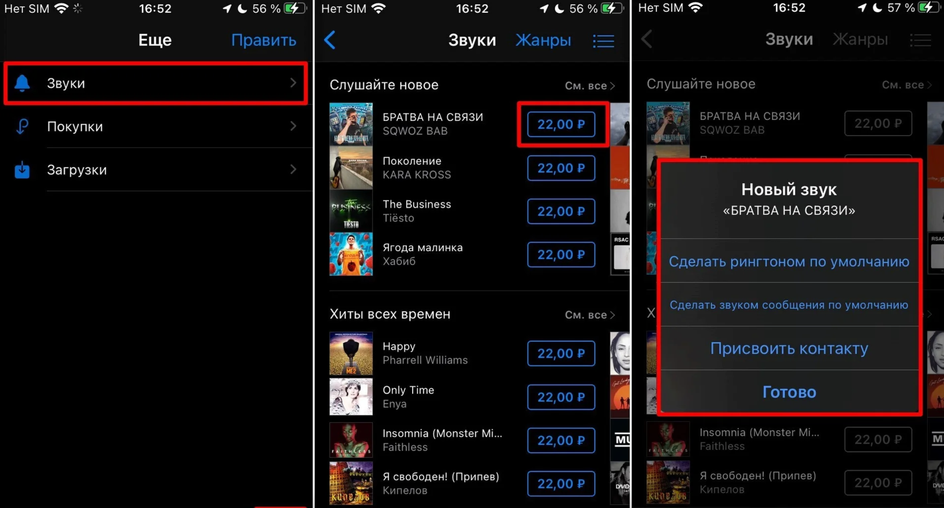
Приобретенный рингтон также появится в списке мелодий для звонка в настройках звука iPhone. В случае сброса iOS к заводским параметрам, можно будет заново загрузить все ранее купленные рингтоны из iTunes Store.
2. С помощью приложения «Музыка» (ex-iTunes) на компьютере
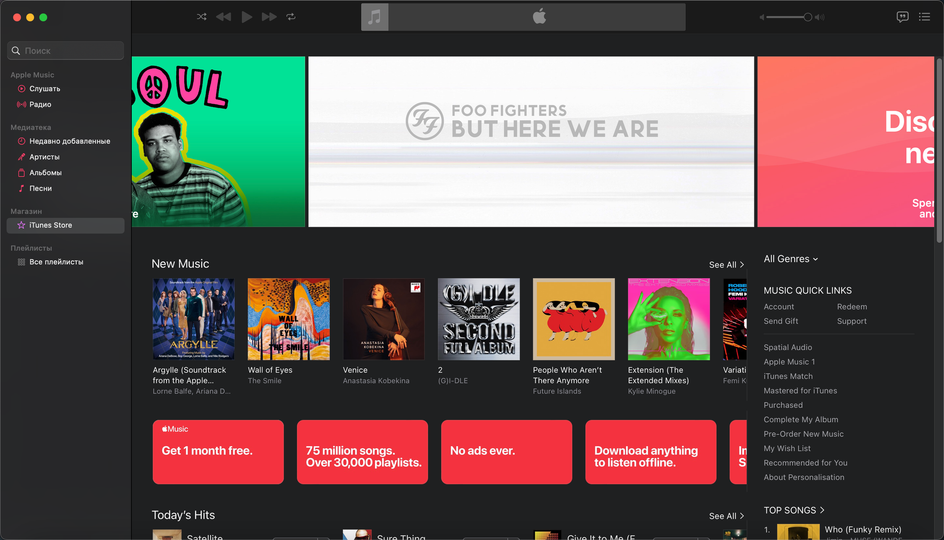
После упразднения iTunes работа с iPhone на macOS осуществляется при помощи штатного файлового менеджера Finder. Однако вкладки с рингтонами там нет, поэтому для управления рингтонами нужно использовать приложение «Музыка», которое стало заменой iTunes. Инструкция в этом случае выглядит так:
- Подключите iPhone к Mac при помощи кабеля и запустите приложение «Музыка».
- В столбце слева найдите раздел iPhone и перейдите в него.
- Перетащите в эту папку заранее приготовленные рингтоны в формате M4R.
- Отключите iPhone и установите рингтон на звонок стандартным способом.
Если у вас ПК на Windows, то предварительно нужно будет скачать iTunes с официального сайта Apple (в версии для Windows ребрендинга не было), установить приложение и выполнить все описанные выше действия.
3. С помощью приложения GarageBand
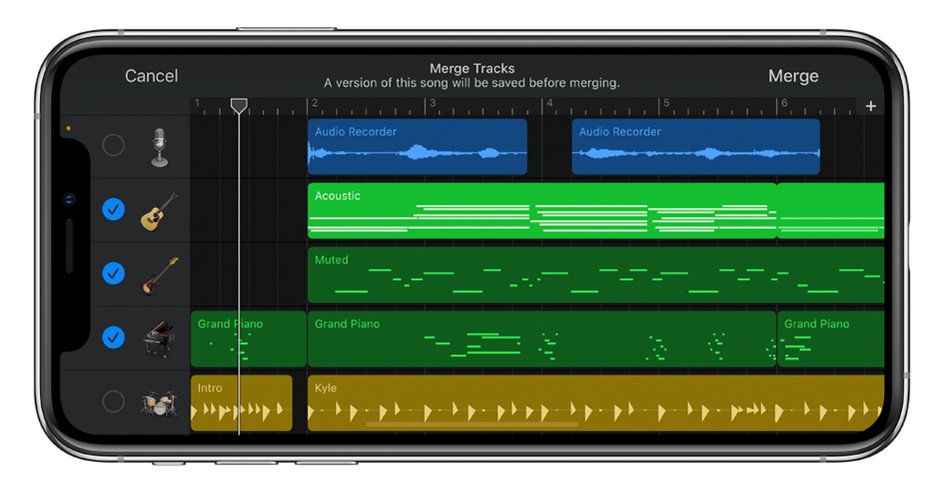
GarageBand — это приложение для создания музыки на macOS и iOS. В числе прочего, его можно использовать для обрезки нужных треков и сохранения их в формате M4R для последующей установки в качестве рингтона. Приложение бесплатное, и его можно легко скачать из AppStore. Чтобы установить рингтон на iPhone, следуйте этой инструкции.
- Запустите GarageBand и создайте новый проект при помощи кнопки +.
- Выберите инструмент.
- Переключитесь в режим «Дорожки».
- Откройте меню «Лупы» и перейдите на вкладку «Файлы».
- Перетащите нужный трек в многодорожечный редактор.
- Обрежьте трек так, чтобы получился только интересующий вас участок. Учтите, что лимит для рингтонов на iPhone — 30 секунд.
- Нажмите на треугольник в левой верхней части окна и вернитесь в меню «Мои песни».
- Долгим тапом нажмите на отредактированный файл и выберите «Поделиться».
- Выберите формат «Рингтон».
- Задайте название и нажмите «Экспортировать».
- Сразу после экспорта будет предложено назначить рингтон. Коснитесь «Использовать звук как…».
- Выберите «Стандартный рингтон».
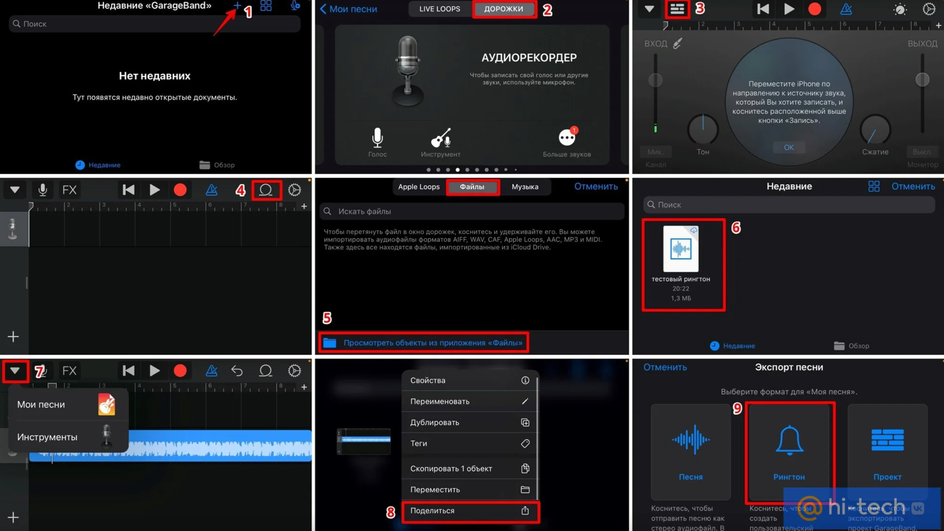
Процесс может занять немало времени, зато появляется возможность установить на звонок любой трек, причем совершенно бесплатно.
4. С помощью сторонних файловых менеджеров
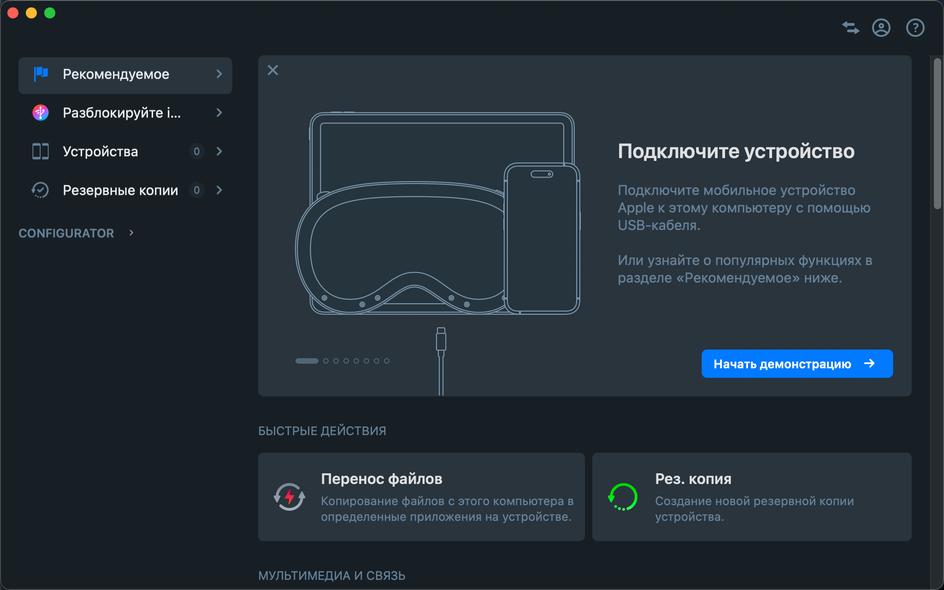
Существует ряд файловых менеджеров для macOS, способных работать с iPhone. Они также позволяют скопировать заранее подготовленные рингтоны в память iPhone. Для этих целей можно использовать iMazing, MobileTrans или MobiMover. Все приложения имеют схожий интерфейс, поэтому будет достаточно одной универсальной инструкции на примере iMazing. Вот что нужно сделать.
- Подключите iPhone к Mac при помощи кабеля и запустите заранее установленное приложение iMazing.
- В столбце слева выберите пункт iPhone и затем перейдите в раздел «Мелодии».
- Перетащите сюда заранее заготовленные рингтоны в нужном формате.
- Отключите iPhone от Mac.
- Установите мелодию на звонок стандартным способом.
Стоит заметить, что сторонние файловые менеджеры можно использовать только на macOS. Пользователям Windows придется возиться с iTunes. Тем не менее, это один из рабочих и актуальных способов.
5. С помощью специализированных приложений для iOS
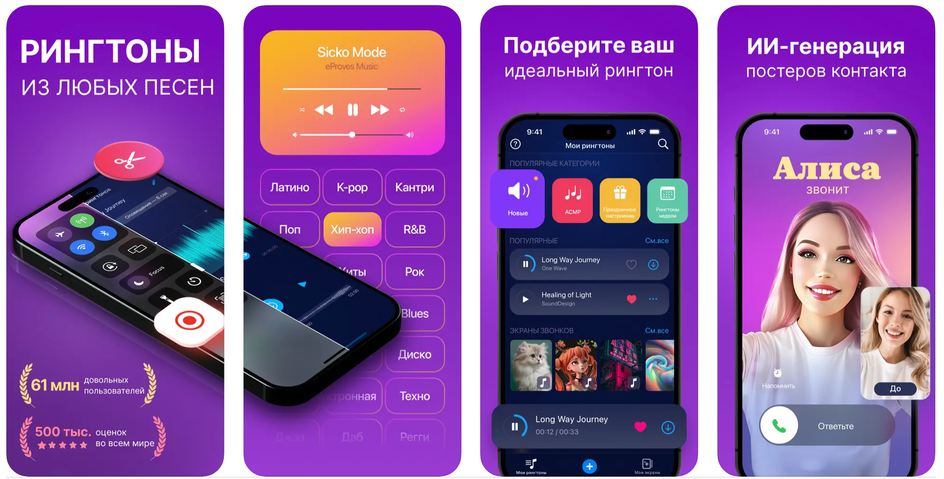
Конечно, в этих приложениях полно рекламы, но зато есть возможность установить понравившийся трек на звонок совершенно бесплатно. На самом деле, приложений куда больше, но мы отобрали наиболее проверенные из них.
Как самостоятельно конвертировать рингтон с помощью компьютера
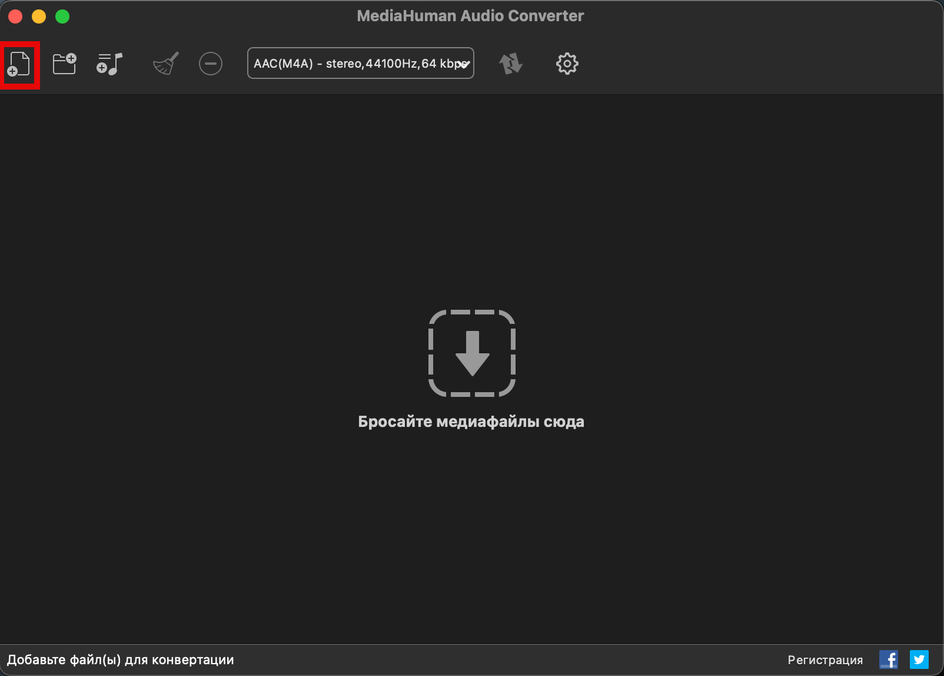
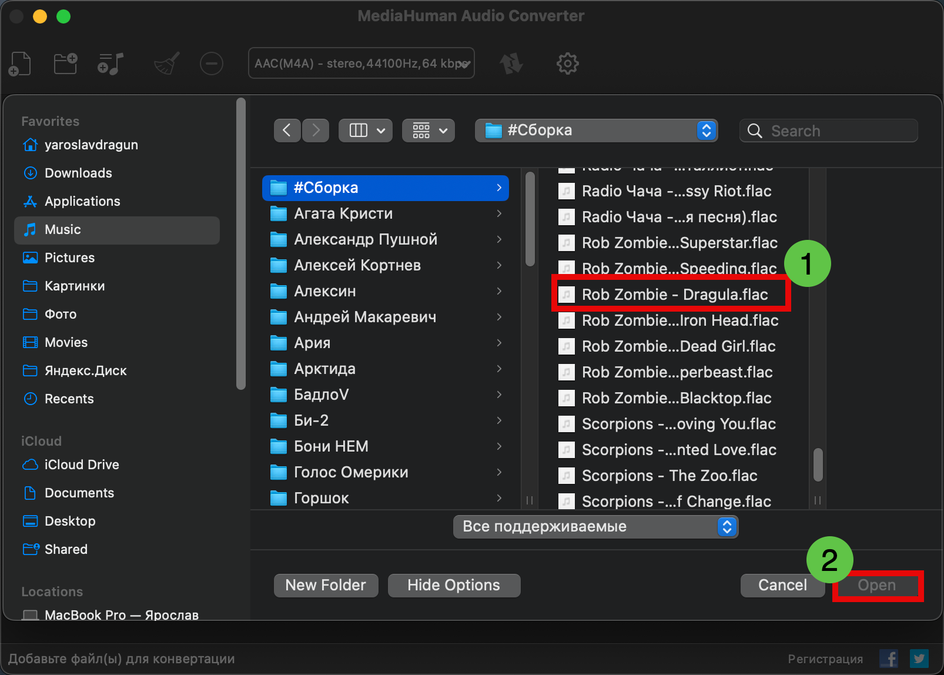
Для конвертации треков в нужный формат можно воспользоваться онлайн-сервисами, предоставляющими подобную услугу совершенно бесплатно: например, MP3Cut или AudioTrimmer. Если же вы предпочитаете программы для компьютера, то есть отличное бесплатное приложение MediaHuman Audio Converter для Windows и macOS. Скачать его можно с официального сайта, а работать с программой очень просто:
-
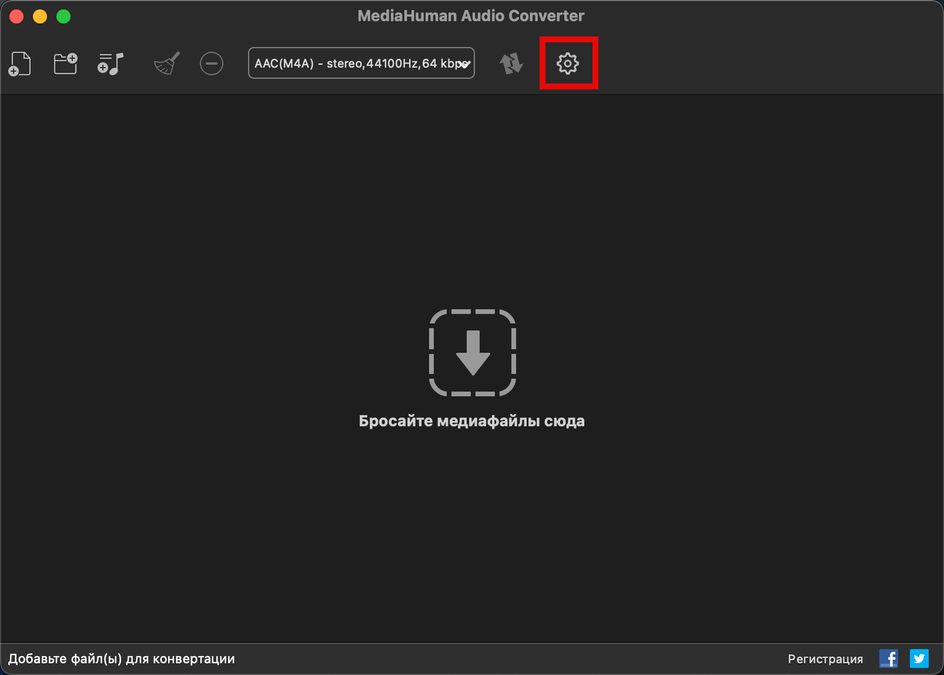
Запустите MediaHuman Audio Converter и щелкните по иконке с изображением шестеренки.
-
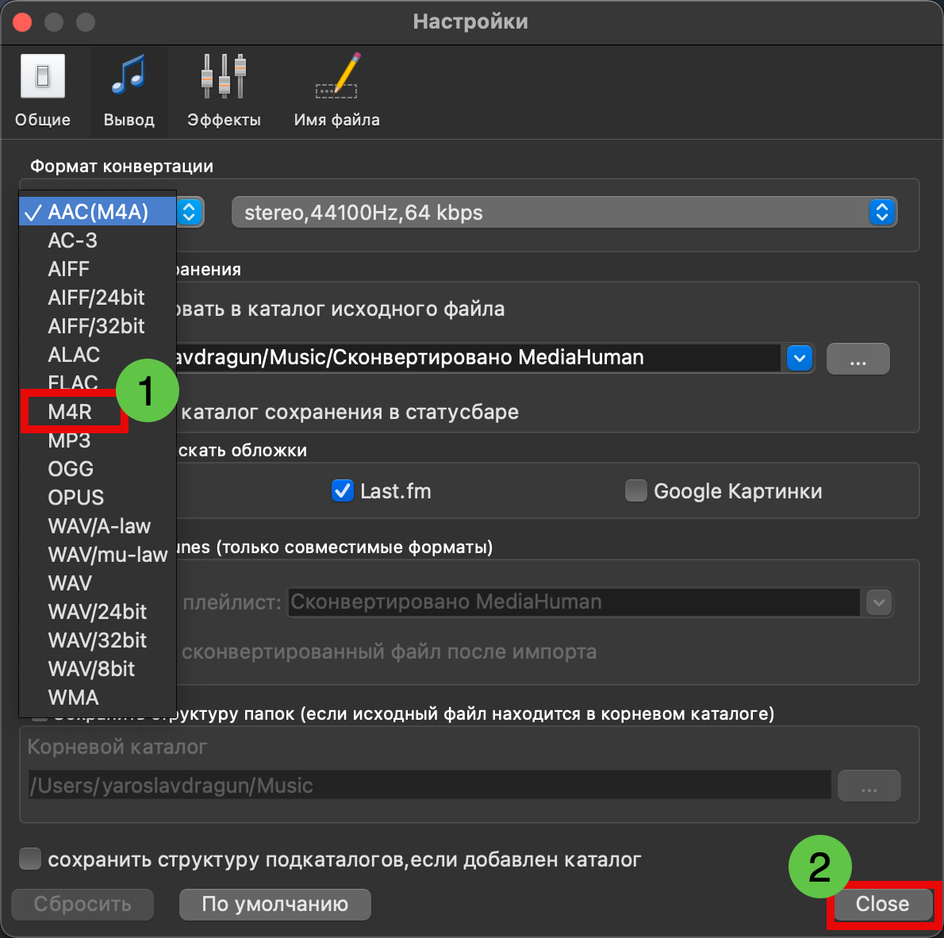
В настройках перейдите на вкладку «Вывод», щелкните по окошку с форматом конвертации, выберите M4R и нажмите кнопку «Close».
-
В главном окне щелкните по кнопке «Добавить файл».
-
Выберите в проводнике нужный трек и нажмите «Open».
-
Нажмите кнопку для запуска конвертации.
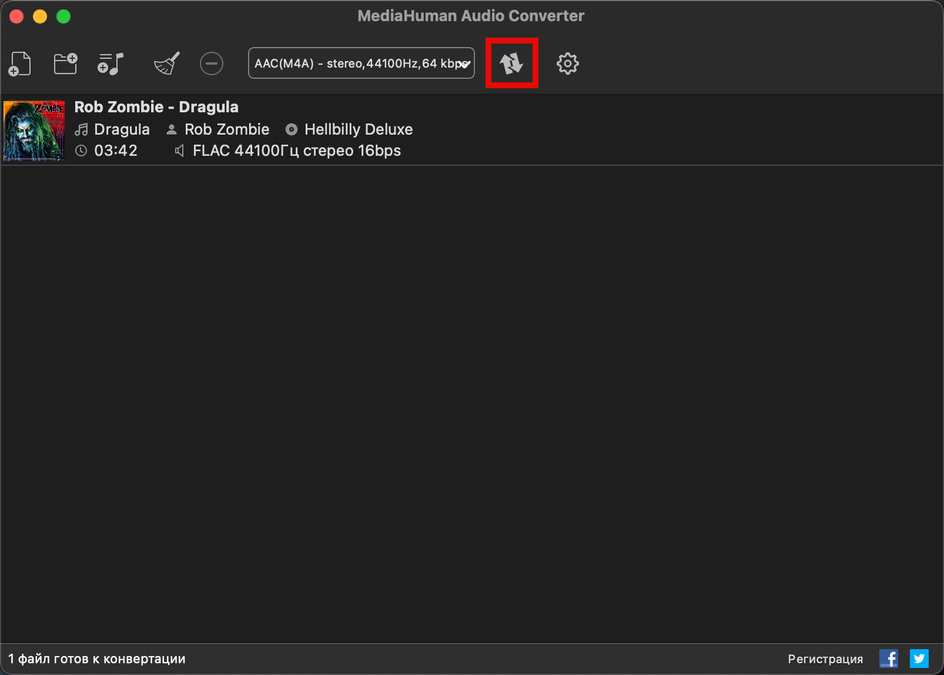
Процесс не займет много времени. После удачной конвертации можно будет перенести файл на iPhone. Если вам нужна только часть трека, сначала обрежьте трек в любом аудиоредакторе, а затем сконвертируйте в нужный формат.
Как удалить старый рингтон на iPhone
Для удаления загруженных рингтонов есть соответствующая инструкция. Но нужно сразу предупредить, что стандартные рингтоны никак удалить не получится. А для удаления ранее загруженных мелодий нужно сделать следующее:
- Перейдите по пути «Настройки» — «Звуки, тактильные сигналы» — «Рингтон».
- Найдите в списке нужную мелодию, проведите по названию справа налево и выберите «Удалить».
Процесс предельно прост, но нужно аккуратно удалять, поскольку восстановить удаленные объекты будет очень трудно.
Вопросы и ответы
У неопытных пользователей возникает много вопросов в процессе установки альтернативной мелодии в качестве основного рингтона на iPhone. В этом разделе ответим на самые популярные.
Можно ли установить музыку из «ВК» на звонок?
Можно, но сначала придется скачать из ВКонтакте нужные треки, затем при необходимости обрезать и сконвертировать их в нужный формат. Для скачивания можно использовать расширения для браузера: например, VK Music, VK Next. Также можно использовать онлайн-сервисы вроде SaveFrom.net. Мы подготовили подробную инструкцию по скачиванию музыки из ВКонтакте.
Какая максимальная длина должна быть у рингтона на iPhone?
Максимальная длина рингтона для iPhone должна составлять не более 30 секунд. Если этот лимит будет превышен, мелодия просто не установится на звонок.
Можно ли установить рингтон через iTunes бесплатно?
Можно, если использовать iTunes на ПК и иметь заранее заготовленный файл рингтона в нужном формате. Достаточно будет перетащить файл в раздел iPhone. Учтите, что на macOS приложение iTunes теперь называется «Музыка».
Чтобы поменять рингтон на iPhone, нужно или приобрести его в iTunes Store, или установить мелодию на устройство самостоятельно. Однако поставить свою мелодию на звонок и уведомление на iPhone — не самая простая задача. «Лента.ру» составила гайд по созданию и установке рингтона для владельцев iPhone с компьютера или через приложение на смартфоне.
- Что такое рингтон?
- Как установить рингтон через iTunes?
- Какой формат рингтонов нужен для iPhone?
- Как загрузить рингтоны на iPhone при помощи GarageBand?
- Как самостоятельно конвертировать рингтон с помощью компьютера?
- Как подключить iPhone к компьютеру?
Что такое рингтон?
Рингтон — это мелодия, которая воспроизводится на смартфоне при входящем звонке или сообщении. У разных марок смартфонов есть свои узнаваемые мелодии: легко отличить уведомления, которые приходят на iPhone, от уведомлений, которые получает пользователь Samsung. Однако если пользователь хочет поменять мелодию звонка или будильника, поставить что-то свое, уникальное, он может скачать рингтон из интернета или даже записать свой собственный.
В 2000-х годах абоненты могли приобрести новые рингтоны через СМС либо скачать с чужого телефона с помощью ИК-порта или Bluetooth. Многие сохраняли песни сначала на компьютер, а потом копировали их в память гаджета.
Сегодня на рынке появились новые интернет-сервисы и услуги, к тому же современные смартфоны совсем не похожи на миниатюрные кнопочные телефоны 2000-х и обладают более внушительным функционалом. Тем не менее пользователям iPhone бывает непросто установить свой рингтон на звонки и уведомления бесплатно. Несколько способов все же есть.

Фото: Reuters
Как можно установить свой рингтон на iPhone:
- с помощью мобильной версии iTunes;
- с помощью iOS‑программ для создания рингтонов и десктопного клиента iTunes;
- с помощью iOS‑приложения GarageBand;
- с помощью персонального компьютера;
- с помощью стороннего менеджера файлов на компьютере.
После того как в 2019 году вышла 13 версия операционной системы iOS, стало возможно сделать рингтон из любимой песни прямо на мобильном устройстве. Раньше эта функция была недоступна, поэтому для более ранних версий операционной системы потребуется персональный компьютер.
Как установить рингтон через iTunes?
Самый простой способ добавить мелодию на звонок — использовать мобильную версию iTunes, которая установлена на всех смартфонах с операционной системой iOS. Чтобы купить мелодию, можно использовать магазин звуков Apple, который называется iTunes Store. Однако в таком случае придется платить за покупку песни. Цена за трек — от 18 до 22 рублей, все рингтоны в iTunes Store уже подогнаны под формат и длительность рингтона для iPhone.
Инструкция по покупке рингтона в iTunes Store
- Чтобы официально купить песню и использовать звук в качестве рингтона, откройте приложение iTunes Store.
- Нажмите на кнопку «Звуки». Теперь можно найти интересующую композицию.
- Нажмите на цену, чтобы совершить покупку. Разработчики предупреждают, что доступность мелодий для звонка может различаться в зависимости от страны или региона.
- Измените рингтон в меню «Настройки», перейдя в «Звуки, тактильные сигналы».
iTunes можно использовать также для того, чтобы установить на смартфоне рингтон, который был обработан на персональном компьютере.

Фото: Thomas Lefebvre / Unsplash
Какой формат рингтонов нужен для iPhone?
Чтобы не тратить деньги на покупки в iTunes Store, можно скачать нужный трек в интернете. Однако, как правило, по запросам в поисковике получается найти необходимую песню только в формате MP3.
Формат для iPhone называется M4R, это эквивалент форматов AAC или M4A — от них он отличается только названием. Из MP3 трек можно конвертировать в M4R, сделать это несложно.
Инструкция по конвертированию треков для iPhone
- Откройте браузер и перейдите на сайт, где можно скачать аудиофайл для будущего рингтона в формате MP3.
- Загрузите его.
- После того как начнется скачивание, в правом верхнем углу появится стрелка в круге.
- Установить рингтон в формате MP3 на iPhone не получится, необходимо изменять формат, а для этого требуется конвертер. Конвертировать трек можно с помощью онлайн-сервисов или через приложение GarageBand.
Как загрузить рингтоны на iPhone при помощи GarageBand?
Удобнее всего создавать свою мелодию с помощью предустановленного iOS‑приложения GarageBand.
1. Чтобы начать работу, создайте новый проект и перейдите в режим редактирования дорожек.
2. Выберите нужный трек во вкладке «Музыка».
3. Перетащите выбранный трек на отдельную аудиодорожку.
4. Нажмите плюсик в правом верхнем углу, укажите нужное количество тактов.
5. Трек можно обрезать и с начала, и с конца, нужный фрагмент подвиньте к нулевой отметке.
6. Экспортируйте трек. Для этого перейдите в «Мои песни», далее нажмите на иконку «Поделиться».
7. При экспорте дайте название своему треку и выберите вариант экспорта «Рингтон». Приложение автоматически обрежет трек, длительность которого превышает 30 секунд.
Кроме того, в GarageBand можно добавить на трек фильтры, наложить звуковые эффекты, соединить его с другой мелодией или вообще записать свою собственную песню. После завершения экспорта рингтон может быть использован в качестве мелодии для входящих звонков или уведомлений.

Фото: Alexandros Avramidis / Reuters
Как самостоятельно конвертировать рингтон с помощью компьютера?
Чтобы сделать из песни рингтон без помощи GarageBand, ее нужно обрезать до необходимой длины и сохранить в совместимом с iOS формате, то есть M4R.
Чтобы обрезать трек прямо в браузере на ПК, можно использовать такие сервисы, как MP3cut, Audio Trimmer, Audacity. Загружать музыкальные файлы в эти сервисы можно с компьютера или, например, из Google Drive.
30
секунд
составляет максимальная длительность трека для рингтона
Получившийся отрезок необходимо сохранить в нужном формате в памяти устройства.
Как подключить iPhone к компьютеру?
После того как трек отформатирован, его можно установить на рингтон через компьютер.
Инструкция, как перенести рингтон в iPhone при помощи iTunes, если у вас компьютер на Windows
1. Откройте программу iTunes на компьютере, она доступна для скачивания в Microsoft Store.
2. Чтобы перенести на мобильное устройство аудиотрек с ПК, необходимо подключить к нему iPhone, используя USB-кабель.
3. Необходимо убедиться, что iTunes определил подключенный iPhone: в верхнем левом углу рядом с разделом медиатеки должно появиться черно-белое изображение телефона.
4. Нажмите на значок, в появившемся боковом меню выберите пункт «Звуки», который находится слева внизу.
5. Откройте папку с созданными рингтонами в формате .m4r и перетащите нужные файлы в окно «Звуки».
6. Рингтоны, которые вы скопировали на устройство, будут отображаться в окне «Звуки».
7. Откройте приложение «Настройки» на смартфоне. В меню «Звуки, тактильные сигналы» вы найдете раздел «Рингтоны». Последний загруженный аудиотрек будет верхним в перечне звуков.

Фото: Michal Biernat / Unsplash
Инструкция, как перенести рингтон в iPhone при помощи iTunes, если у вас компьютер на macOS
1. Откройте программу «Музыка».
2. Подключите iPhone к компьютеру при помощи кабеля или облачного хранилища iCloud.
3. Убедитесь, что iTunes определил подключенный iPhone: в верхнем левом углу рядом с разделом медиатеки должно появиться черно-белое изображение телефона.
4. Нажмите на значок.
5. Ранее созданный рингтон нужно найти во вкладке «Файлы» и перетащить в окно приложения «Музыка».
6. Перетащите в открывшееся окошко рингтоны в формате .m4r.
7. Хотя новые уведомления не появятся, свою мелодию для звонка вы сможете найти в настройках звука на смартфоне. Для этого откройте приложение «Настройки» и перейдите в меню «Звуки, тактильные сигналы», здесь появится меню «Рингтон». Только что созданный рингтон будет в самом верху списка. Его можно установить для всех звонков или для отдельного контакта.