
Робот-пылесос Dreame – ваш главный помощник в уборке дома. Вы можете заниматься своими делами или отдыхать, а умный уборщик позаботится о чистоте. Однако перед началом эксплуатации необходимо правильно установить и настроить устройство. Разберем каждый этап подробно.
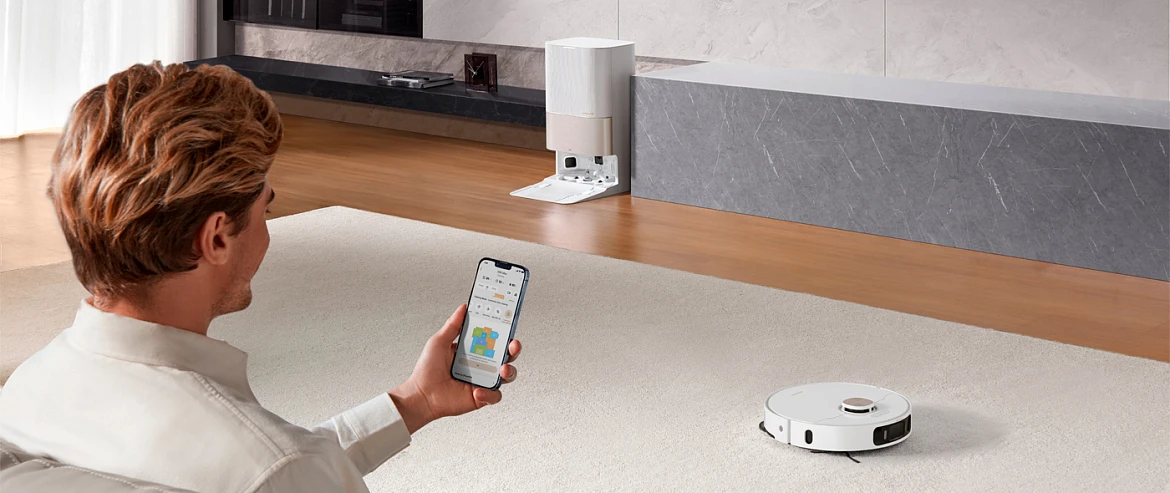
Распаковка и подготовка
Получив долгожданный гаджет, первым делом распакуйте его и убедитесь, что в комплекте есть все необходимое.
Проверка комплектации
Внимательно сверьте по списку в инструкции наличие самого пылесоса, зарядной док-станции, блока питания, боковых и основной щеток. Если в комплекте предусмотрен контейнер для воды, убедитесь, что он также есть. Удалите защитные пленки с корпуса и сенсоров, закрепите боковую щетку (она легко фиксируется на место).
Установка зарядной док-станции
Теперь займитесь док-станцией – базой. Ее необходимо разместить на ровной поверхности пола. Установите базу у стены рядом с розеткой, подальше от препятствий, и подключите к сети. Оставьте 50 см свободного пространства по бокам и 1,5 м спереди, чтобы пылесос легко находил базу и заезжал на нее.
Первое включение робота-пылесоса
Чтобы ваш новый помощник работал эффективно и без проблем, важно правильно выполнить первый запуск. Перед началом эксплуатации полностью зарядите аккумулятор: поставьте робот на зарядку, совместив контакты на корпусе с контактами базы. Когда индикатор загорится, зарядка началась.
После полной зарядки можно включить устройство, нажав кнопку питания на корпусе. В этот момент робот может подать звуковой сигнал, подтверждая готовность к работе.
Подключение к Wi-Fi и настройка в приложении
Чтобы использовать все функции робота, скачайте приложение Dreamehome (или Mi Home, если модель поддерживает его). Порядок подключения:
- Включите Wi-Fi на смартфоне.
- Запустите приложение и создайте аккаунт, если его нет.
- Нажмите «Добавить устройство» и выберите свою модель.
- Следуйте инструкциям на экране, чтобы подключить устройство к сети.
После успешного подключения в приложении появится карта помещений, и можно будет настраивать зоны уборки, расписание и другие параметры.
Первый запуск и тестовая уборка
Перед первой уборкой подготовьте помещение. Уберите провода и мелкие предметы с пола. Поднимите длинные шторы и легкие коврики, чтобы не мешали. Для запуска нажмите кнопку включения на корпусе робота или запустите уборку через приложение. Устройство вас поприветствует словами, например: «Привет, я твой новый помощник. Начинаю уборку!». Подождите, пока робот построит карту (если модель поддерживает картографию).
Следите за его работой: если он застревает или не находит базу, скорректируйте расположение предметов. После завершения уборки робот автоматически вернется на базу для зарядки.
Чтобы ваш Dreame служил долго, ухаживайте за ним регулярно:
- Опустошайте контейнер для пыли после каждой уборки.
- Промывайте фильтр раз в 1-2 недели (если он моющийся).
- Раз в месяц очищайте сенсоры и контакты базы от пыли.
- Раз в 3-6 месяцев меняйте фильтр и щетки.

Выбор приложения для управления
Робот-пылесос Dreame можно подключить к смартфону через одно из двух приложений: Dreamehome (родное приложение для большинства моделей) или Mi Home (если ваша модель поддерживает экосистему Xiaomi). Перед началом убедитесь, что робот заряжен и находится на базе, Wi-Fi на смартфоне включен и установлено приложение Dreamehome или Mi Home. Разберем процесс подключения отдельно для каждого приложения.
Dreamehome
Скачайте и установите приложение. Для этого перейдите в App Store (iOS) или Google Play (Android), введите в поиске Dreamehome и скачайте приложение. Откройте его и создайте аккаунт, если у вас его нет (укажите e-mail и придумайте пароль).
Подключение пылесоса к Wi-Fi:
- Добавьте робот в Dreamehome: откройте приложение и нажмите «Добавить устройство» (значок «+» в верхнем углу). Выберите свою модель из списка.
- Убедитесь, что робот включен. Нажмите и удерживайте кнопку питания и кнопку «домой» на корпусе робота в течение 5 секунд. Прозвучит голосовое сообщение о готовности устройства.
- Подтвердите, что робот находится в режиме подключения (индикатор Wi-Fi мигает).
- Выберите вашу домашнюю Wi-Fi сеть и введите пароль.
Приложение подключит робот к сети (это займет до 1 минуты). После успешного подключения в приложении появится ваш робот-пылесос.
Важно! Ваш Wi-Fi роутер должен удовлетворять нескольким важным условиям. Во-первых, подключение должно осуществляться исключительно к сети 2,4 ГГц, поскольку 5 ГГц не поддерживается. Также следует убедиться, что имя вашей сети (SSID) не включает спецсимволы: @, %, или #. Пароль, в свою очередь, не должен превышать 16 символов. Если в настройках роутера есть функция совместимости с более старыми устройствами, рекомендуется активировать ее.
Для завершения настройки дождитесь синхронизации робота с приложением. При необходимости обновите прошивку (читайте об этом ниже). Теперь можно настраивать уборку, карты помещений и расписание.
Если робот не подключается:
- Проверьте, что ваш телефон подключен к 2.4 GHz Wi-Fi.
- Попробуйте перезагрузить роутер и повторить попытку.
- Убедитесь, что на роботе выполнен сброс Wi-Fi перед подключением.
Mi Home
Скачайте и установите приложение. Найдите приложение Mi Home и установите его. Войдите в аккаунт Xiaomi или создайте новый. Как добавить устройство:
- Убедитесь, что робот включен и находится рядом с телефоном.
- Включите Wi-Fi сбросом сети на роботе (удерживайте кнопку питания и кнопку домой 5 секунд).
- Откройте приложение Mi Home и нажмите «Добавить устройство».
- Выберите ваш пылесос из списка или позвольте приложению найти его автоматически.
- Выберите вашу Wi-Fi сеть (2.4 GHz) и введите пароль.
- Подтвердите подключение, следуя инструкциям на экране.
- Подождите, пока устройство добавится в Mi Home.
Дождитесь завершения синхронизации и дайте роботу имя (например, «Мой Dreame»). Обновите прошивку, если будет предложено.
Если не удается подключить робот к Mi Home, убедитесь, что регион в Mi Home совпадает с регионом робота (обычно Китай или Европа). Проверьте, что Wi-Fi работает в диапазоне 2.4 GHz. При необходимости сбросьте Wi-Fi и повторите процесс.
Ваш робот-пылесос Dreame подключен, и вы можете управлять им через приложение, настраивать карты и запускать уборку, даже находясь вне дома.
Как сменить язык на русский?
Если ваш робот-пылесос говорит на английском или другом языке, его можно переключить на русский через приложение Dreamehome или Mi Home (в зависимости от модели).
| Приложение | Шаг 1 | Шаг 2 | Шаг 3 | Шаг 4 | Шаг 5 |
|---|---|---|---|---|---|
| Dreamehome | Откройте приложение и выберите свой робот | Перейдите в Настройки (значок шестеренки) | Найдите раздел Голосовые оповещения (Voice settings) | Выберите Русский язык | Дождитесь загрузки голосового пакета |
| Mi Home | Откройте приложение и выберите робот-пылесос | Перейдите в Настройки устройства | Найдите опцию Голосовые пакеты (Voice pack) | Выберите Русский язык | Дождитесь установки |
Если русского языка нет, рекомендуется обновить прошивку устройства. После завершения обновления перезагрузите устройство. Робот начнет озвучивать команды на русском языке. Если язык не сменился, попробуйте перезапустить робота и повторить процедуру.
Как обновить прошивку в роботе-пылесосе Dreame?
Регулярное обновление прошивки улучшает работу устройства, исправляет ошибки и добавляет новые функции. Обновление выполняется через приложение Dreamehome или Mi Home в зависимости от модели.
Обновление через Dreamehome:
- Убедитесь, что робот находится на зарядной станции и подключен к Wi-Fi.
- Откройте приложение Dreamehome и выберите устройство.
- Перейдите в «Настройки» (значок шестеренки).
- Выберите раздел «Обновление прошивки» (Firmware update).
- Если доступна новая версия, нажмите «Обновить» и дождитесь завершения процесса.
Обновление через Mi Home:
- Запустите приложение Mi Home и выберите ваш пылесос.
- Откройте «Настройки устройства».
- Перейдите в раздел «Обновление прошивки» (Firmware update).
- Если есть новая версия, нажмите «Обновить» и дождитесь окончания загрузки.
Важно! Не выключайте робот и не прерывайте Wi-Fi-соединение во время обновления. После завершения робот может перезагрузиться автоматически.
Интеграция с голосовыми помощниками
Робот-пылесос Dreame можно подключить к популярным голосовым ассистентам – Алиса (Яндекс) и Маруся (VK). Это позволит управлять устройством с помощью голосовых команд.
Как подключить к Алисе
Для работы с Алисой ваш пылесос должен быть добавлен в Mi Home или Dreamehome, а также подключен к Яндекс.Станции или приложению «Дом с Алисой». Ваши действия:
- Добавьте устройство в Mi Home или Dreamehome (если не сделали этого ранее).
- Откройте приложение Яндекс, перейдите в раздел «Устройства» → Умный дом.
- Нажмите «Добавить устройство» в «Доме с Алисой».
- Выберите «Устройство умного дома».
- Выберите производителя Dreame Home.
- Нажмите «Привязать к Яндексу».
- Авторизуйтесь в вашей учетной записи Dreamhome.
После успешного соединения робот-пылесос появится в списке устройств. Теперь можно управлять им голосовыми командами: «Алиса, запусти уборку», «Алиса, поставь пылесос на паузу», «Алиса, отправь пылесос на базу».
Как подключить робот-пылесос Dreame к Марусе
Голосовой помощник от VK также поддерживает управление умными устройствами через приложение Маруся.
- Убедитесь, что робот добавлен в Mi Home или Dreamehome.
- Откройте приложение Маруси или зайдите в мини-приложение VK с телефона «Умный дом с Марусей». Перейдите в раздел «Умный дом».
- Выберите Добавить устройство → найдите производителя Dream.
- Войдите в свой Mi Home аккаунт и предоставьте доступ.
- Дождитесь синхронизации – пылесос появится в списке устройств.
После настройки можно управлять роботом даже без телефона, просто с помощью голосовых команд. .
Настройка расписания уборки
Функция расписания уборки позволяет автоматизировать работу пылесоса, задавая удобное время и зоны уборки. Вы можете настроить уборку на каждый день или по определенным дням недели.
Как настроить расписание в Dreamehome
Откройте приложение Dreamehome и выберите свой робот-пылесос. Далее:
- Перейдите в «Настройки» → «Расписание уборки».
- Нажмите «Добавить расписание» и выберите:
- Время начала уборки (например, 09:00).
- Дни недели (ежедневно, по будням или определенные дни).
- Режим уборки (стандартный, интенсивный, тихий).
- Зоны уборки (вся квартира или отдельные комнаты).
Нажмите «Сохранить», и робот начнет уборку в заданное время.
Как настроить расписание в Mi Home
Запустите приложение Mi Home и выберите пылесос. Далее:
- Перейдите в «Настройки устройства» → «Расписание уборки».
- Добавьте новый график, указав:
- Время начала уборки.
- Дни недели для работы.
- Режим мощности (тихий, стандартный, турбо).
- Выбранные комнаты (если есть карта помещения).
- Подтвердите настройки – теперь уборка будет запускаться автоматически.
Советы! Устанавливайте уборку в будние дни утром, пока дома никого нет, чтобы робот не мешал. Для больших помещений настройте разные комнаты на разное время, чтобы уборка проходила эффективнее. Если у вас есть домашние животные, лучше задать ежедневную уборку в интенсивном режиме, чтобы удалять шерсть и пыль.
Настройка виртуальных стен
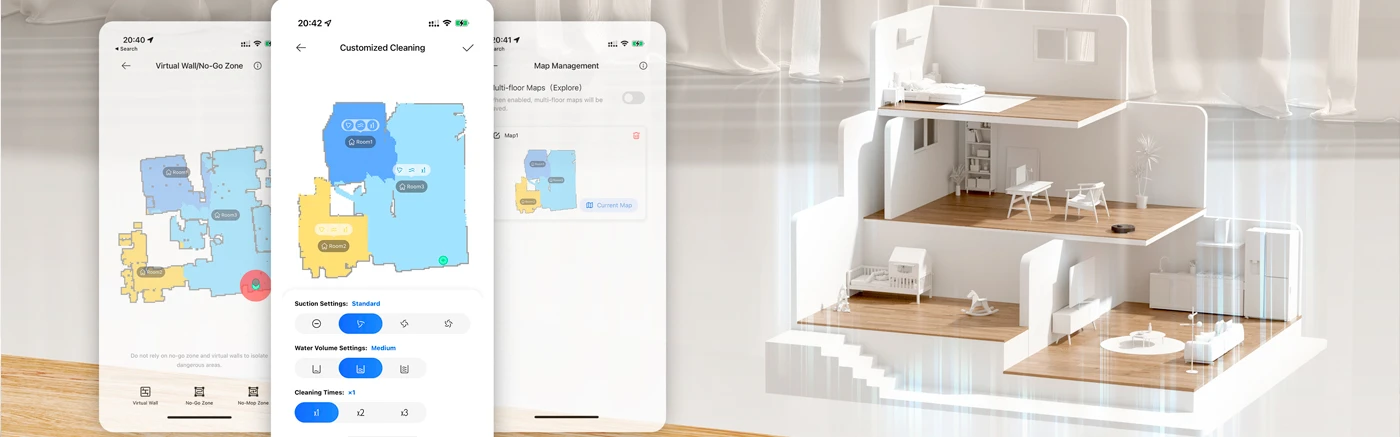
Функция виртуальных стен позволяет ограничить роботу-пылесосу Dreame доступ в определенные зоны, например, в комнаты, где вы не хотите, чтобы он убирался, или рядом с хрупкими предметами. С помощью виртуальных стен можно создать невидимые барьеры, которые пылесос не пересечет.
Как настроить виртуальные стены:
- Откройте приложение и выберите своего робота.
- Перейдите в «Настройки» → «Виртуальные стены».
- Нажмите «Добавить виртуальную стену».
- Используйте карту помещения, чтобы обозначить нужную область, где робот не должен убирать.
Вы можете выбрать тип виртуальной стены:
- Линия стены (пылесос не заезжает за линию).
- Запрещенная зона (робот не входит в определенную область).
После настройки сохраните изменения, и пылесос будет избегать выбранных зон.
Настройка робот-пылесоса Dreame после покупки может показаться сложной, но с пошаговыми инструкциями и функциональными возможностями, которые мы рассмотрели, этот процесс станет легким и удобным. Правильная настройка поможет не только оптимизировать работу устройства, но и адаптировать его под ваши индивидуальные потребности и особенности квартиры.
Роботы-пылесосы стали неотъемлемой частью современной бытовой техники. Они позволяют не только сэкономить время и силы, но и обеспечивают более качественную уборку. Dreame Robot Vacuum L10s Pro – один из самых популярных роботов-пылесосов на рынке. Он имеет множество функций и возможностей, но для их использования нужно уметь правильно подключать гаджет к смартфону. В этой инструкции мы расскажем, как это сделать быстро и без проблем.
Для начала необходимо загрузить приложение Mi Home, которое доступно во всех популярных магазинах приложений (например, Google Play и App Store).
После установки приложения, запустите его и авторизуйтесь на европейском регионе. При попадании в главное меню приложения, нажмите на значок «+», расположенный в правом верхнем углу, чтобы добавить новое устройство.
Пылесос Дриме автоматически определится в списке доступных устройств для подключения, но также можно выбрать его вручную.
Затем введите данные точки доступа Wi-Fi, к которой хотите подключить пылесос Dreame.
После этого нужно подождать несколько секунд для завершения подключения.
После подключения пылесос предложит указать помещение, а затем задайте имя.
Робот-пылесос Дриме Робот Вакуум Л10с Про готов к дальнейшим манипуляциям и подключен к вашему смартфону. Для управления пылесосом достаточно нажать на иконку с его изображением, которая появится в главном меню приложения Mi Home.
Также, для управления устройством подойдет и официальное приложение от компании производителя — Dreamehome. Доступно в Google Play и App Store.
Последовательность подключения идентична. Можете смело обращаться к инструкции для Mi Home.
Не забудьте подписаться на нас в Instagram, «ВКонтакте», Telegram, Viber, «Яндекс.Дзен» и на Youtube.
Купить робот-пылесос в каталоге Xistore.
Автор: Романович Андрей
Dream Bot L10 Pro Faq
- Dream
- Vacuum Cleaner
- Faq
- dream-bot-l10-pro-faq-33-2083137.pdf
- 33
Download Dream Bot L10 Pro PDF Manual
Dream Bot L10 Pro Manuals come in various types, each serving a specific purpose to help users effectively operate and maintain their devices. Each type of Dream Bot L10 Pro instruction is designed to address specific needs, ensuring users have the necessary information to use, maintain, and repair their devices effectively.
Related Instructions for Dream Bot L10 Pro:
792939, U3721, CK 13/1-QD, SAS 7.4 LI A2, su10f70 series
- Montgomery Ward 792939
- Hoover U3721
- Tornado CK 13/1-QD
- Silvercrest SAS 7.4 LI A2
- Samsung su10f70 series
- Granville-Phillips 500 CCG Series
- HMI Industries Majestic
- Hoover F5918-900 — Pet SteamVac SpinScrub
- Ferm FPVC-1800
- Milwaukee M18 CDEX
- Rowenta Silence Force RO6486EA
- Sebo EVOLUTION 370
Vacuum Cleaner Devices by Other Brands:
| Brand | Device Model | Type of Document | Pages | Size | Views | Downloads | Updated |
|---|---|---|---|---|---|---|---|
| Shark |
IQ ROBOT SALE-EMPTY XL |
Shark IQ ROBOT SALE-EMPTY XL Quick start manual |
2 | 329 | 79 | 19-12-2024 | |
| Beko |
VCC 61602 AD |
Beko VCC 61602 AD Operation & user’s manual |
112 | 1333 | 280 | 05-12-2024 | |
| Aztech |
VC2000 |
Aztech VC2000 Easy start manual |
2 | 300 | 72 | 25-12-2024 | |
| Bosch |
BGS52242GB |
Bosch BGS52242GB Operating instructions manual |
116 | 1377 | 235 | 09-12-2024 | |
| Samsung |
VC-6000 SERIES |
Samsung VC-6000 SERIES Operating lnstructions |
10 | 2.09 Mb | 208 | 46 | 14-02-2025 |
Categories:
Vacuum Cleaner
Musical Instrument
Bathroom Fixtures
Plumbing Product
Speakers
Sound Card
Приобретение робота-пылесоса Dreame Bot L10 Pro — это большой шаг к автоматизации уборки и освобождению вашего времени ⏳. Но чтобы этот умный помощник 🤖 стал вашим лучшим другом в борьбе за чистоту ✨, необходимо правильно его настроить и разобраться во всех тонкостях его работы. Не волнуйтесь, это совсем не сложно! В этом подробном руководстве мы шаг за шагом рассмотрим все аспекты настройки и использования Dreame Bot L10 Pro, начиная с подключения к смартфону и заканчивая тонкостями влажной уборки. 💧
Выберите раздел:
👉 Подключение Dreame Bot L10 Pro к смартфону: ваш пульт управления в кармане 📱
👉 Говорим по-русски: как настроить русский язык 🇷🇺
👉 Сброс настроек Dreame Bot L10 Pro: когда и как 🔄
👉 Уборка на максимум: режимы работы Dreame Bot L10 Pro 💪
👉 Влажная уборка: секреты свежести и блеска ✨💧
👉 Советы по использованию Dreame Bot L10 Pro: станьте экспертом по уборке 🎓
👉 Заключение: ваш дом засияет чистотой ✨
👉 FAQ: ответы на частые вопросы ❓
ПОДКЛЮЧЕНИЕ DREAME BOT L10 PRO К СМАРТФОНУ: ВАШ ПУЛЬТ УПРАВЛЕНИЯ В КАРМАНЕ 📱
Прежде чем ваш робот-пылесос сможет приступить к работе, его необходимо подключить к смартфону. Это позволит вам управлять им удаленно, настраивать расписание уборки, выбирать режимы работы и многое другое.
Следуйте этим простым шагам:
1. Загрузите приложение Mi Home/Xiaomi Home. Это приложение доступно как для Android, так и для iOS устройств. Найдите его в Google Play или App Store и установите на свой смартфон.
2. Зарегистрируйтесь или войдите в свою учетную запись Xiaomi. Если у вас еще нет учетной записи, создайте ее, следуя инструкциям на экране.
3. Добавьте новое устройство. Нажмите на кнопку «+« в правом верхнем углу главного экрана приложения и выберите »Добавить устройство».
4. Отсканируйте QR-код. Найдите QR-код на корпусе робота-пылесоса или в инструкции к нему и отсканируйте его с помощью приложения.
5. Следуйте инструкциям на экране. Приложение проведет вас через оставшиеся этапы подключения, которые могут включать в себя подключение робота к вашей Wi-Fi сети.
Поздравляем! 🎉 Ваш Dreame Bot L10 Pro успешно подключен к смартфону, и вы можете начать его использовать.
ГОВОРИМ ПО-РУССКИ: КАК НАСТРОИТЬ РУССКИЙ ЯЗЫК 🇷🇺
Чтобы робот-пылесос понимал ваши команды и радовал вас голосовыми сообщениями на родном языке, необходимо настроить русский язык.
Сделать это проще простого:
1. Убедитесь, что ваш смартфон подключен к интернету.
2. Откройте приложение Mi Home/Xiaomi Home и выберите ваш Dreame Bot L10 Pro.
3. Перейдите в настройки робота. Обычно это иконка шестеренки в правом верхнем углу экрана.
4. Найдите раздел «Язык» или «Язык и регион».
5. Выберите «Русский» из списка доступных языков.
Готово! Теперь ваш Dreame Bot L10 Pro готов общаться с вами по-русски. 😊
СБРОС НАСТРОЕК DREAME BOT L10 PRO: КОГДА И КАК 🔄
В редких случаях, например, при возникновении программных сбоев или перед продажей устройства, может потребоваться сбросить настройки робота-пылесоса до заводских.
Вот как это сделать:
1. Найдите кнопку сброса на корпусе робота. Обычно она расположена снизу и обозначена надписью «Reset».
2. Нажмите и удерживайте кнопку сброса с помощью тонкого предмета, например, скрепки, в течение нескольких секунд.
3. Дождитесь голосового сообщения «Начать восстановление заводских настроек».
4. Отпустите кнопку сброса.
Робот-пылесос перезагрузится и вернется к заводским настройкам. Имейте в виду, что после сброса вам потребуется заново подключить его к смартфону и настроить все параметры.
УБОРКА НА МАКСИМУМ: РЕЖИМЫ РАБОТЫ DREAME BOT L10 PRO 💪
Dreame Bot L10 Pro предлагает несколько режимов уборки, каждый из которых предназначен для определенных задач:
🔥 Автоматический режим: Робот самостоятельно строит карту помещения и убирает его, обходя препятствия. 🗺️
🔥 Режим уборки по краям: Идеально подходит для очистки углов и плинтусов. 🧹
🔥 Локальный режим: Позволяет убрать определенную зону, например, вокруг стола после обеда. 🍽️
🔥 Режим влажной уборки: Робот не только пылесосит, но и протирает пол влажной салфеткой. 💦
Выбирайте подходящий режим уборки в зависимости от ваших потребностей и наслаждайтесь безупречной чистотой! ✨
ВЛАЖНАЯ УБОРКА: СЕКРЕТЫ СВЕЖЕСТИ И БЛЕСКА ✨💧
Dreame Bot L10 Pro оснащен функцией влажной уборки, которая позволяет не только собрать пыль, но и освежить полы, удалив с них легкие загрязнения.
Чтобы воспользоваться этой функцией, выполните следующие действия:
1. Наполните резервуар для воды. Используйте только чистую воду, без добавления моющих средств.
2. Установите салфетку из микрофибры на дно резервуара.
3. Вставьте резервуар для воды в робот-пылесос.
4. Выберите режим влажной уборки в приложении или на корпусе робота.
Важно:
🔥 Не используйте режим влажной уборки на коврах и ковровых покрытиях.
🔥 Регулярно промывайте резервуар для воды и салфетку из микрофибры.
СОВЕТЫ ПО ИСПОЛЬЗОВАНИЮ DREAME BOT L10 PRO: СТАНЬТЕ ЭКСПЕРТОМ ПО УБОРКЕ 🎓
🔥 Освободите помещение от препятствий: уберите с пола провода, игрушки, хрупкие предметы, чтобы робот мог свободно перемещаться. 🧸🔌
🔥 Регулярно очищайте контейнер для пыли и фильтры: это обеспечит максимальную эффективность уборки и продлит срок службы робота. 🗑️
🔥 Используйте виртуальные стены: с помощью приложения можно создавать виртуальные стены, чтобы ограничить движение робота в определенных зонах, например, возле мисок домашних животных. 🐶🚫
🔥 Создавайте расписание уборки: настройте автоматический запуск уборки в удобное для вас время, например, когда вас нет дома. 📅
ЗАКЛЮЧЕНИЕ: ВАШ ДОМ ЗАСИЯЕТ ЧИСТОТОЙ ✨
Dreame Bot L10 Pro — это не просто робот-пылесос, а настоящий помощник, который возьмет на себя рутинную уборку, освободив ваше время для более важных и приятных дел. Следуя нашим советам, вы сможете максимально эффективно использовать все функции этого умного устройства и наслаждаться безупречной чистотой своего дома каждый день! 😉
FAQ: ОТВЕТЫ НА ЧАСТЫЕ ВОПРОСЫ ❓
🔥 Какой пылесос лучше: Dreame или Xiaomi?
Оба бренда принадлежат Xiaomi Ecological Chain и предлагают отличное соотношение цены и качества. Выбор зависит от ваших индивидуальных потребностей и бюджета.
🔥 Как обновить прошивку Dreame Bot L10 Pro?
Обновление прошивки происходит автоматически при подключении робота к Wi-Fi и наличии новой версии. Вы также можете проверить наличие обновлений в приложении Mi Home/Xiaomi Home.
🔥 Можно ли управлять роботом-пылесосом с помощью голосовых ассистентов?