
Инструкция для пылесоса Xiaomi Mijia G1
Румиком
Инструкция для робота-пылесоса MIJIA Sweeping Robot G1 — MJSTG1
Робот-пылесос MIJIA Sweeping Robot G1 — MJSTG1 — купить в интернет-магазине mi-house.ru с доставкой по Москве и всей России
PDF Viewing Options
- PDF Viewer
- Universal Document Viewer
- Google Docs View
- Google Drive View
- Download Document [pdf]
Not Your Device? Search For Manuals or Datasheets below:
File Info : application/pdf, 16 Pages, 2.13MB
Document
DEVICE REPORT
XiaomiMijiaSweepingRobotG1
   - Xiaomi Mijia Sweeping Robot G1

  , ,     .    ,        , ,      .


        ()
  /
 : /  :
    ._   Wr-F 1

:       .     .


s------o
,,..-..-----------
---
----
 21

-

 .

.,

'----- -


  +-1---+---+- +-+--- -- -., - - - n-
L--- --- -=-:;;;._-- --1-\\------- -- _;__- -
........:;:======---:.-:..,-+---+-+-+-------------  ---+-------   -------------- 9_

------1-------


! ·         ,    . ·     ,  . ·     ,      ,  .


1.     1<       .

3.     0.5      1.5     -.

2. 1<  1<1<  , 1<  .        1< 1<.   1<.

4.  -  -.        .   -   .

J


 1<    Mi Home         Mi Home. 1<  1< IU I    1< 1<  1< Mi Smart Home.
  Mi Home
 1<   Mi Wi-Fi.   ,  1<  «Mi Home»  Google Play   Store.  ,   , 1< QR-1<o.
  1< « »   Mi Home, «+»     ,   .         1<« ». :          ,   Mi Home,

CpocWi-Fi
   1< 1<1<-   WI-FI       Wi-Fi,  1< WI-FI
 .    1< 9  ,
    .    1< Wi-Fi     . :         , ,     ,  WI-FI   .    Wi-Fi   2.4 .
        5 .       ,     -   5 ,       1< .      1<          <.


     1<   21.


  21,     1<   1<.
1. 1< 1<   ,  ,      21  -   . 2.         ,   .

1. 1< 1<  -    21      .
2.   .   1< .
:     ,
.  ,   ,    ,      .

3.  -.    1< .


 1<1< rvl"<  1<  .
 1<1< Q)  1<
1< .      ,

    . :        .

  )   .       1<      1<.

 , ,    ..   ,   -   .   ,   ).   ,         -   -  1<. :


         ,       1 (  )  3 (  ).      2 .

       ,       .

 :      1<    .  :         .    ,   . : -         .    .       -,      .       -  .


 21
1. 1< 1<1< -, 1<  21.

3.   21  ,    1<  1<.

2.   ,    1<   1<.

4.    ,       , 1<1< 1<  1<.


1.  -  ,     2.      ,    3.        ,          .


.----__1_,,,-==-==-=-==""L---.------0

:
 .

:      6-12
     .


 1:       ,      . ,      .  2:       ,      . ,      .  :                    .  4:    .  -   1<-.     1< 1<1<.  5:            . , 1< 1< 1<. 1<1<    1<1<0 ,     .      ,  -      .  6:   .  1<  ,   1<  1<. ,   1<   1<.  7:   . 1< 1<  , 1<  1< 1< 1<. ,   1<  1<.  7:   .    /   1<. ,  .   1<  ,     .


 11:   21  .
      21,   .
 12:  .
  .   ,        .
 13:        .
 ,     .
 14:   .
     .        .


1)    . ,      ,     .
° 2)       . ,      39 F (4 0 )~ 104 ° F (40 ° ).

-    ,   . ,       .      -      .     .


   1<  1<   1<  1< 1<,   1<  .   1< 1<1<. ,   1<   .
-
1)  - 1<  . ,    1< . 2)    1<0   . ,     -  .
  ,  , -
 . ,  .  ,  .   1<   ,  .

 ,  1<,  1<      . ,    .

   WI-FI
1) WI-FI . ,  WI-FI   . 2)   WI-FI. , ,           WI-FI. 3)  WI-Fl-.  WI-FI      ,    .


   .        ,      20%.

, ,       ,       ,     ,        ,       .

, ,         ,       .

,       « »,         .             -.

          .  -    , ,       . ,    -   .


    ,

·    ,

    :

.

·         . ,    .

·      . ·     ,        . ·        ·       . ·    ,  , ,       ,     . ·       ,     .     . ·      .

·        .        1<   . ·        .      ,      ,    1<   . ·         :    ,

·     ,   .  ,

  ,    .

·

·     ,     .

    ,  . ·       .   ;    , ,   ,     . ·        ,        ,

 130 °   . ·             .     .

 .


·               ,   .    ,     ,       . ·         ,   ,       .       ,  . ·     ,

-
: MJSTG1  : Wi-Fi iEEE 802.11 b/g/n, 2.4     : 1.2   : 20V  : 25 W  : 2500 mAh  : 14.4 V  : 4-5    : 90    :  1000

. ·      ,      .

 -
: G1   : 20 V

·     ,       : 1.2

 ,      . ·       ·      .


: BLJ24W200120P-CA : 100-240V, 50/60 , . : 20V/1.2


 .
Adobe PDF library 15.00
Рекомендуется к прочтению перед использованием умных пылесосов Xiaomi.
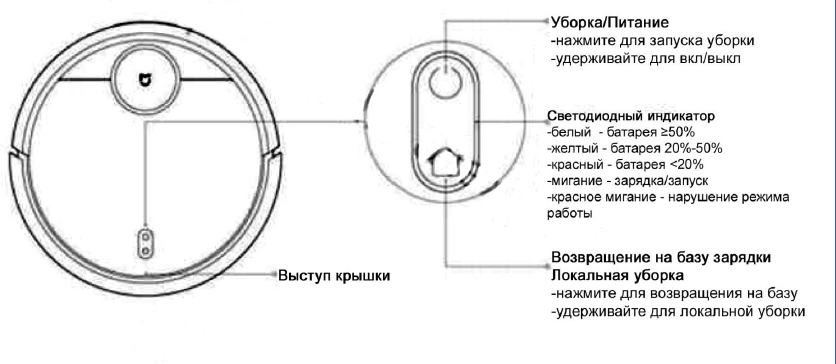
Схематический вид и кнопки управления:
1. Кнопка уборки/питания. Данная кнопка отвечает за включение и выключение робота путем удержания кнопки. Короткое нажатие запускает режим уборки.
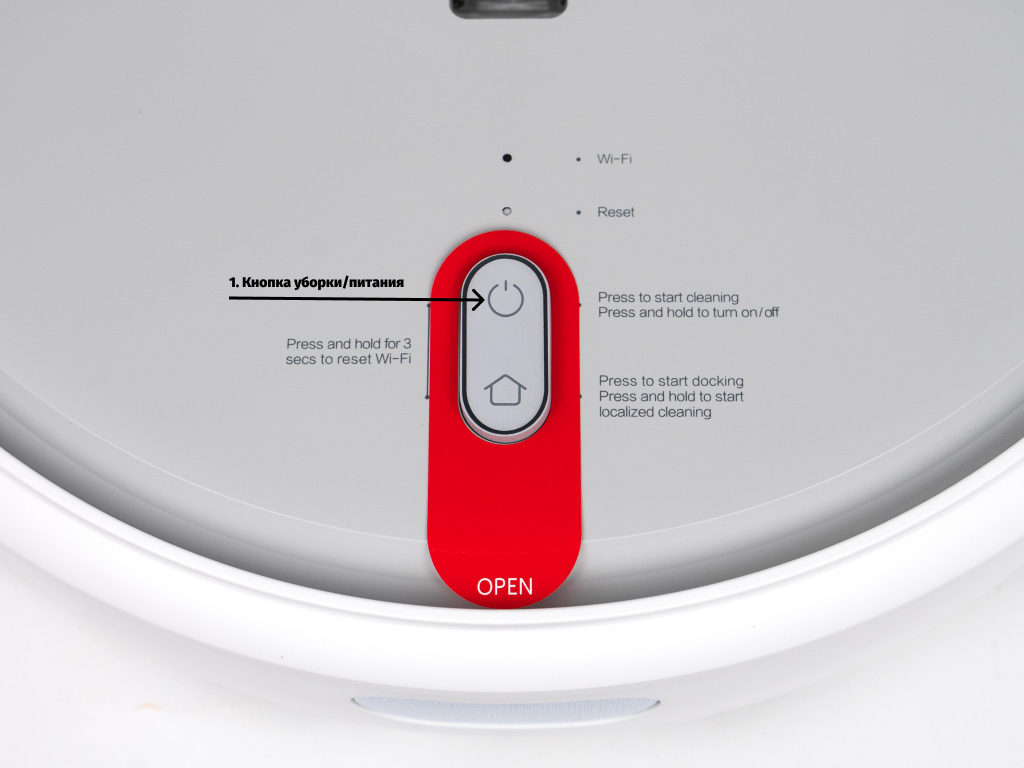
2. Индикатор. Индикатор показывает уровень заряда аккумулятора, а также сервисную информацию:
белый цвет – батарея заряжена на 50 и более процентов;
желтый цвет – диапазон от 20 до 50 процентов;
красный цвет – заряд менее 20 процентов;
мигание индикатора указывает на включение/выключение, а также зарядку;
красное мигание указывает на нарушение режима работы.
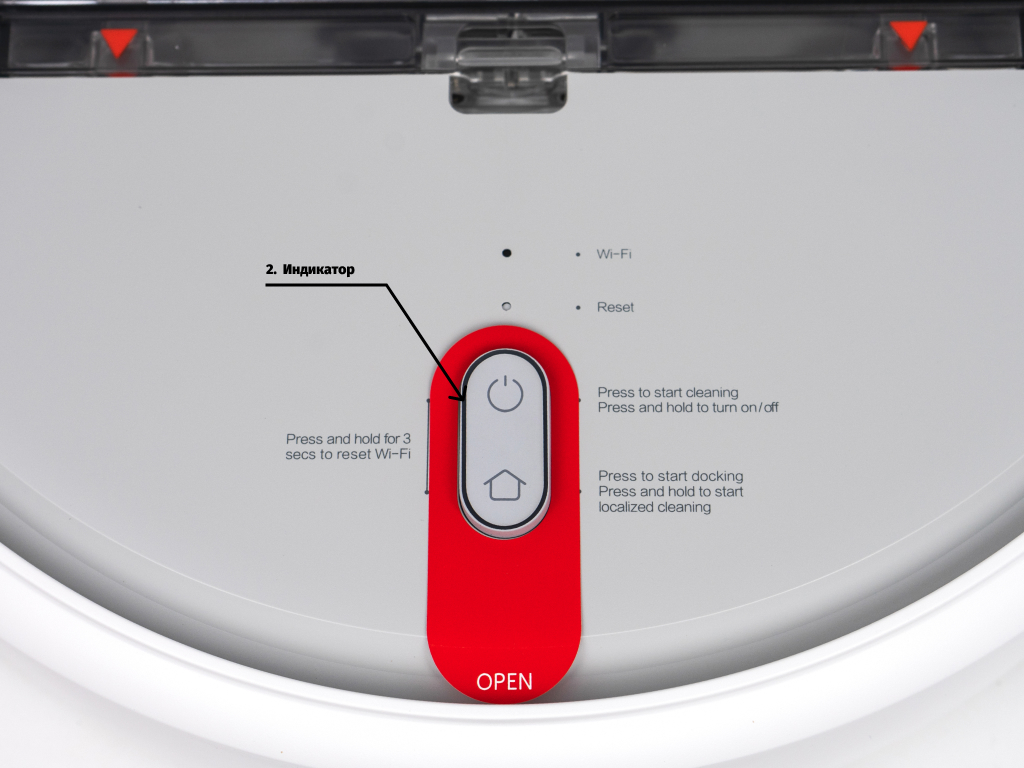
3. Кнопка возвращения на базу. Нажатие данной кнопки даёт роботу команду на возврат к зарядной станции. Удержание клавиши запускает локальную уборку.
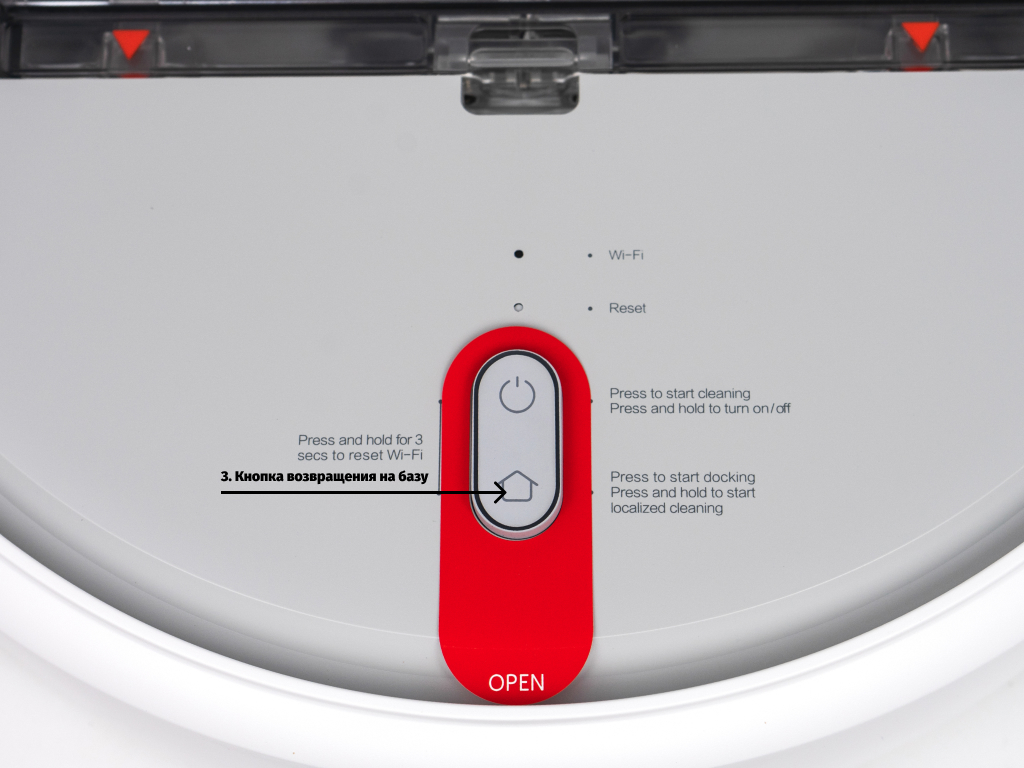
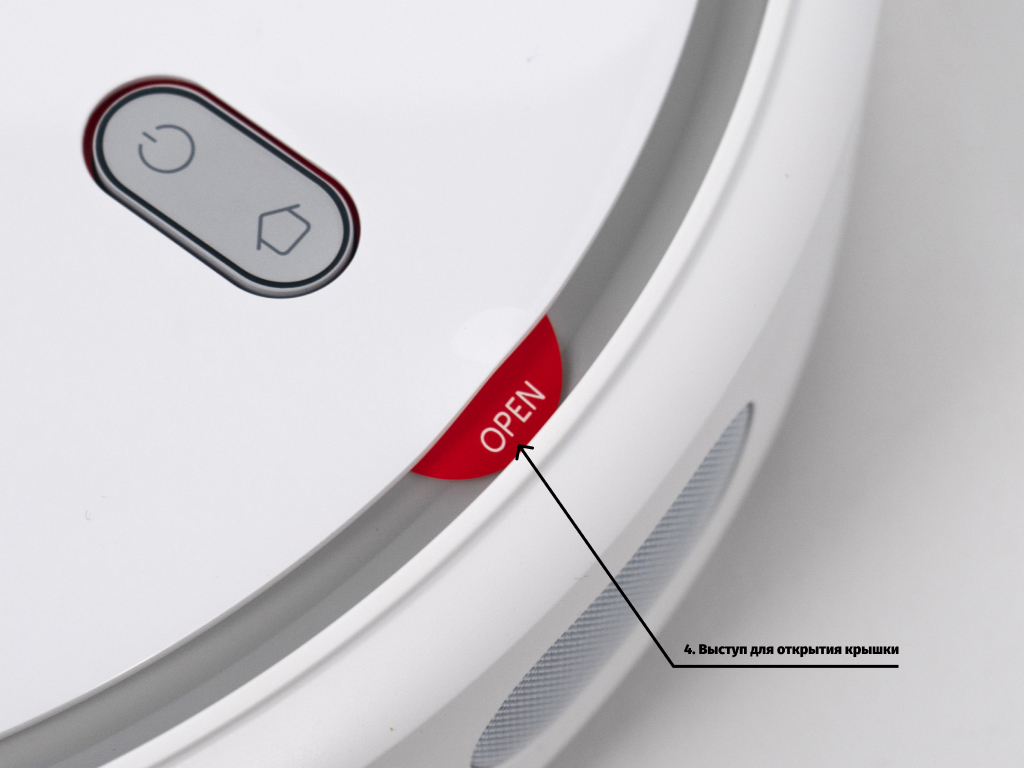
4. Выступ для открытия крышки.
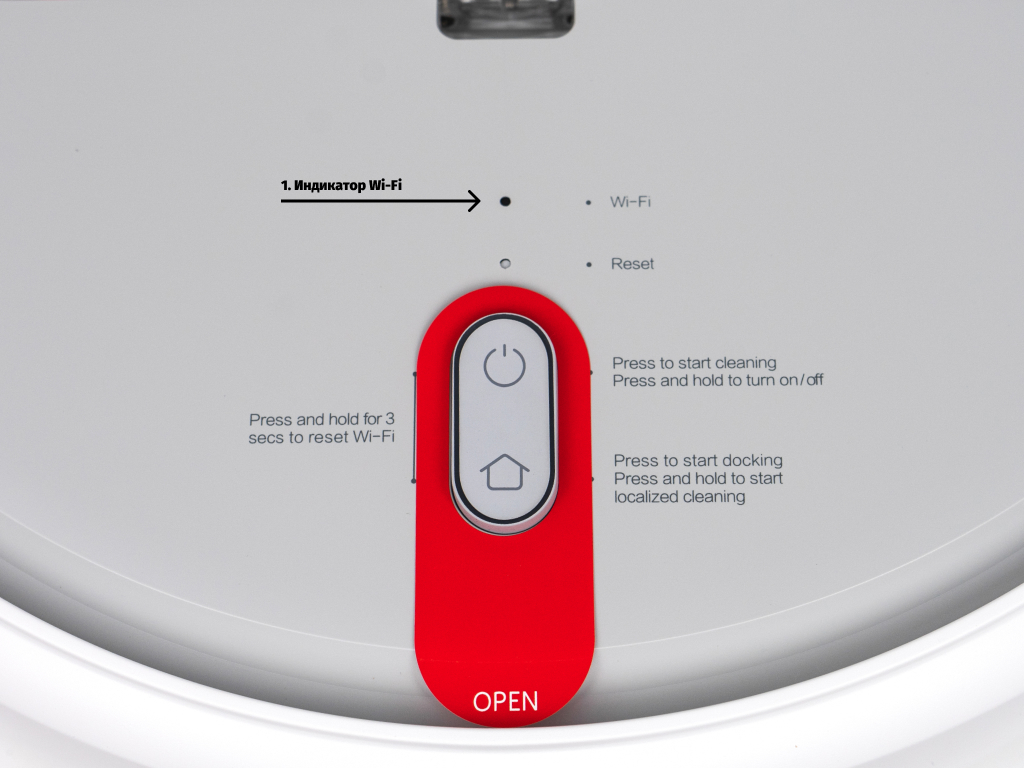
1. Индикатор Wi-Fi. Данный индикатор показывает статус подключения к сети Wi-Fi:
частое мигание означает, что Wi-Fi подключается;
постоянное свечение показывает, что Wi-Fi подключен;
медленное мигание указывает на отключение Wi-Fi.
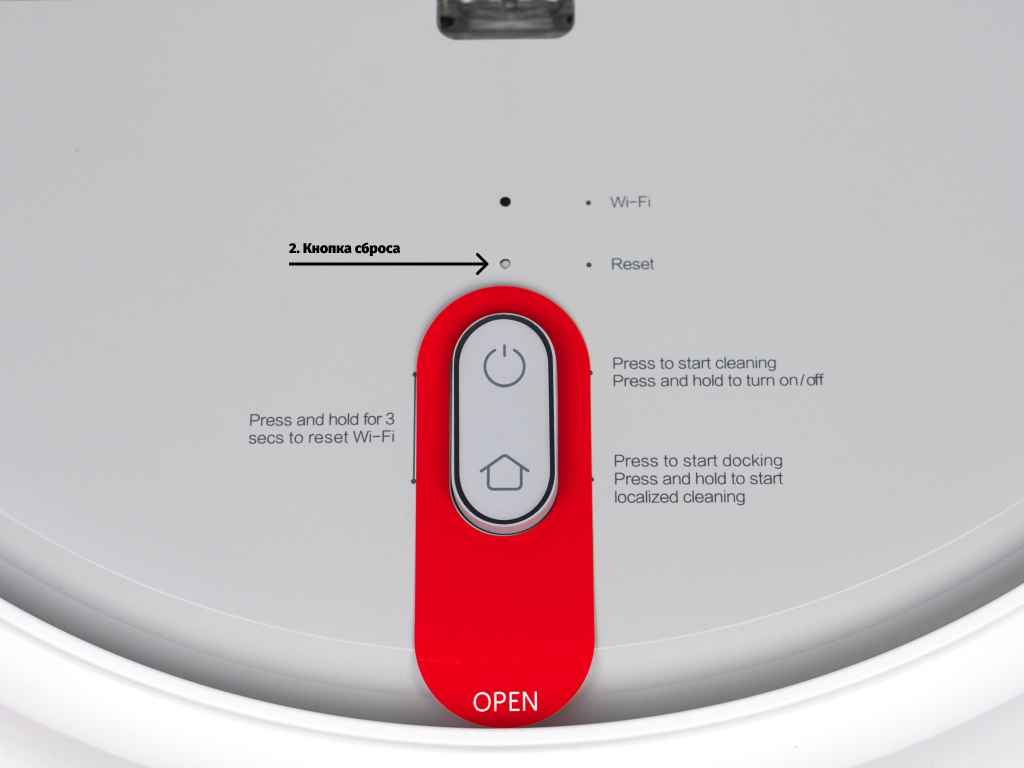
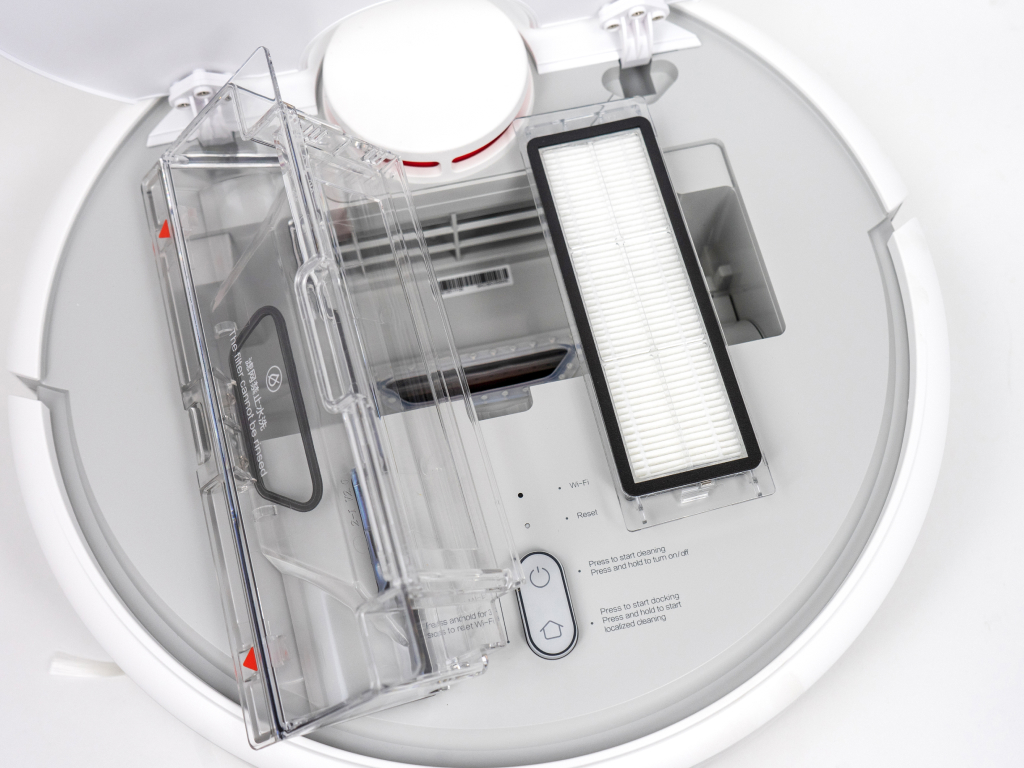
2. Кнопка сброса. Нажимается скрепкой для открытия лотка с sim-картами.
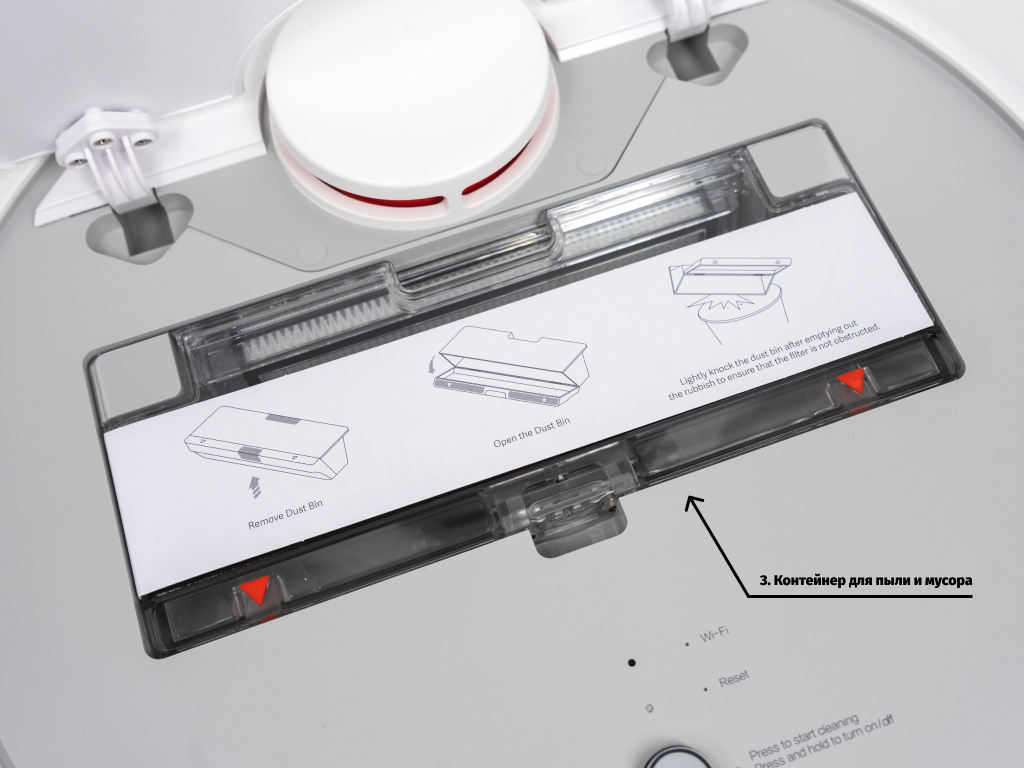
3. Контейнер для пыли и мусора.
4. Фильтр.
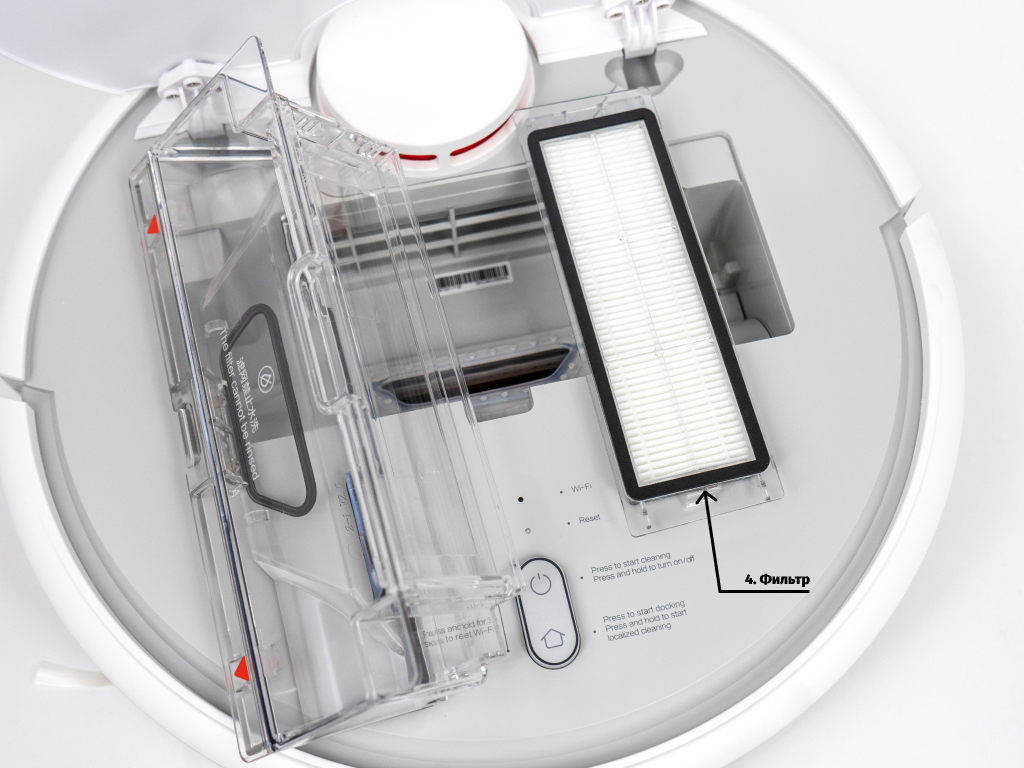
5. Язычок для изъятия контейнера.
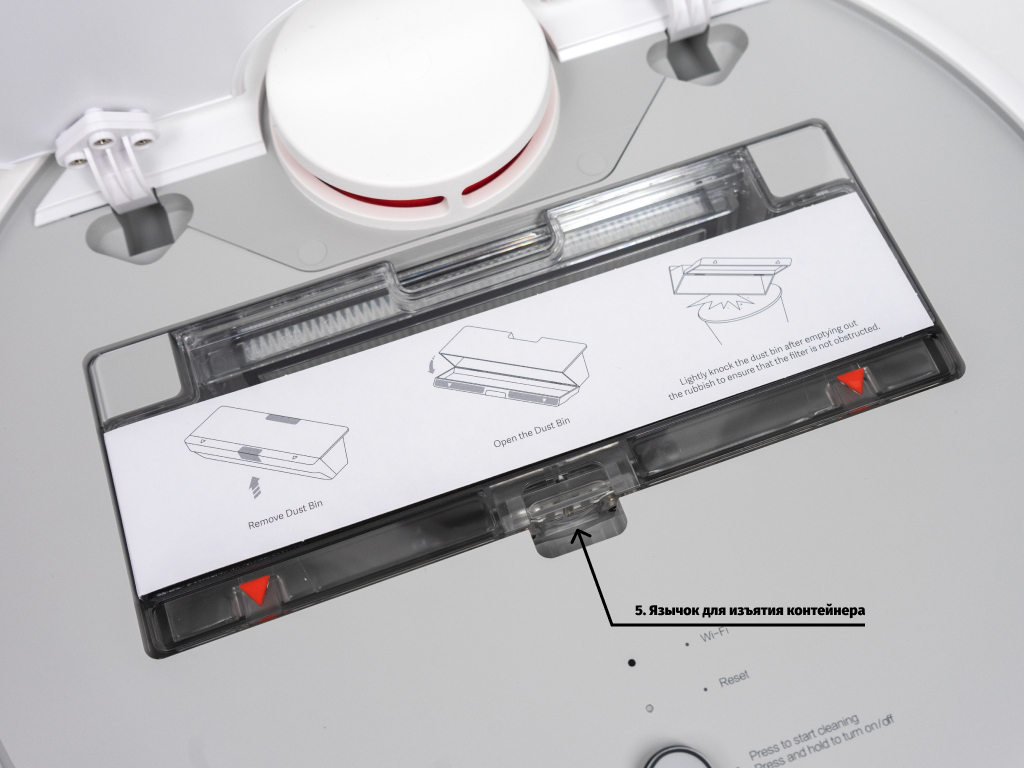
Дополнительные принадлежности
1. Зарядная станция. Используется для зарядки и синхронизации робота со смартфоном и домашним Wi-Fi.
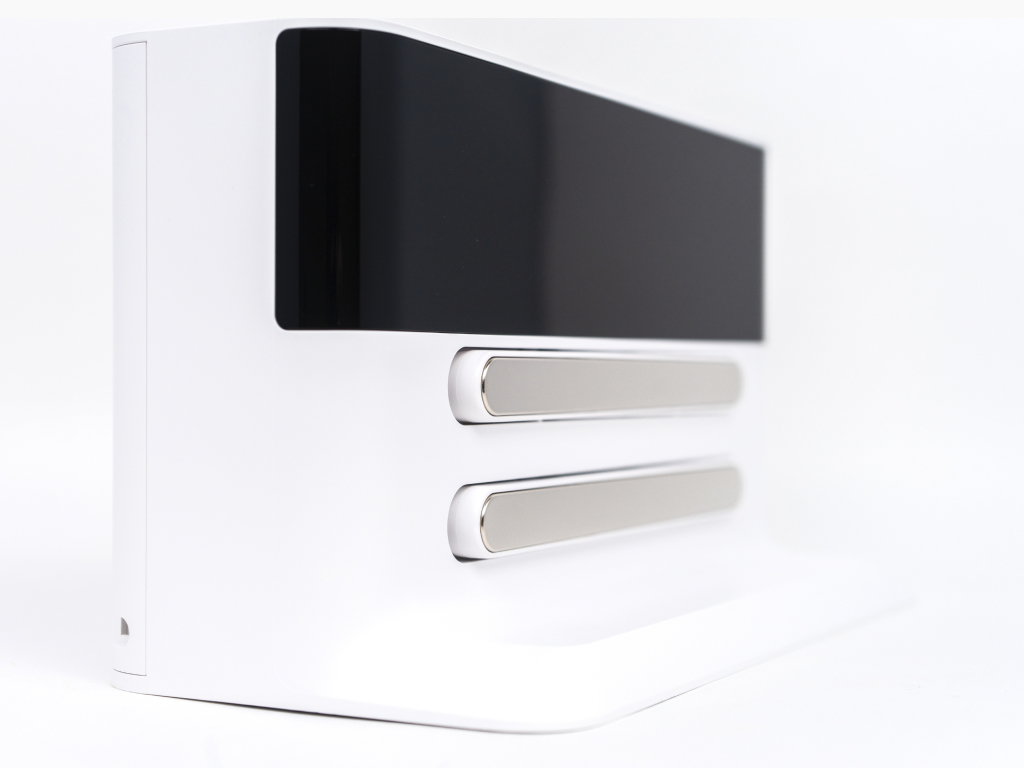
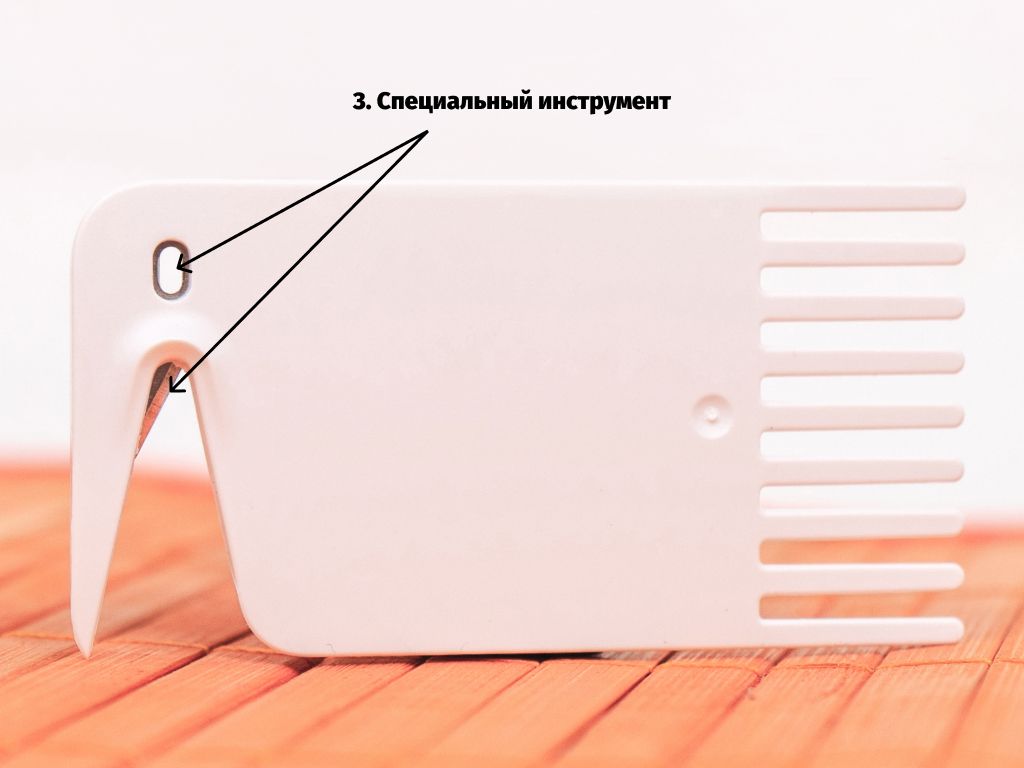
2. Инструмент для очистки щеток.
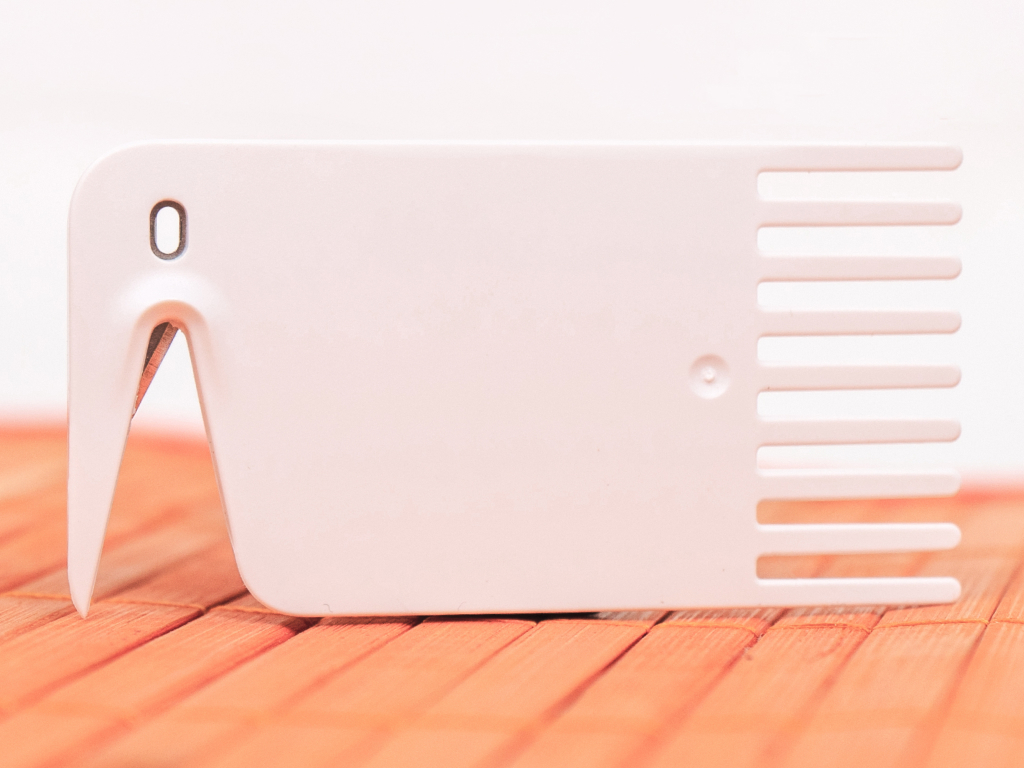
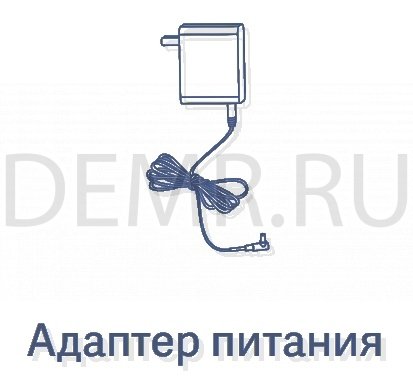
3. Шнур для подключения зарядной станции к сети 220V.
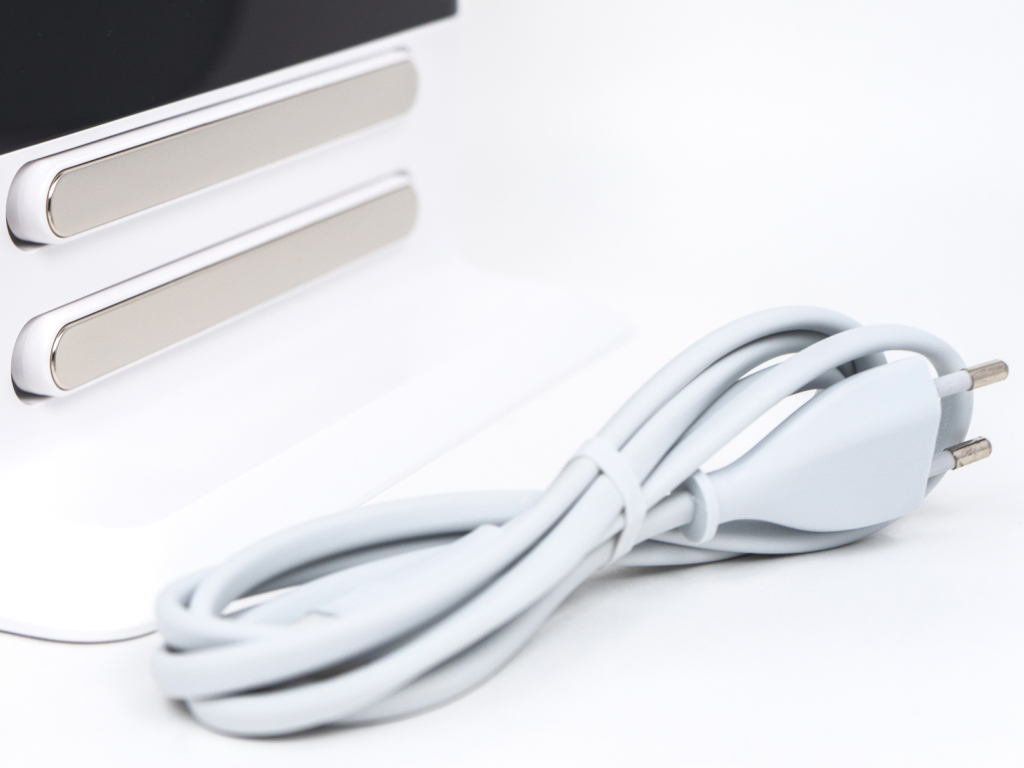
Также опционально в комплекте может находиться тряпка для влажной уборки, дополнительный комплект щеток и фильтров.
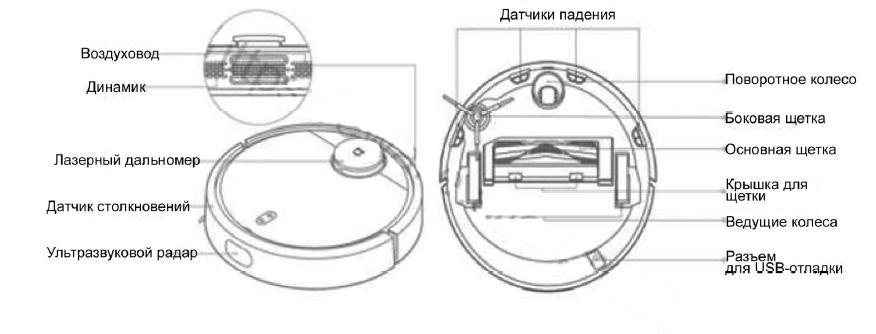
Информация о роботе
1. Лазерный дальномер для определения расстояния до объектов.
2. Датчик столкновения для определения столкновения с объектами.
3. Ультразвуковой радар для прорисовки местности.
4. Воздуховод для всасывания воздуха.
5. Динамик для воспроизведения системных сигналов.
6. Датчики высоты. Предотвращают падение робота с высоты, например, не позволят пылесосу упасть с лестницы.
7. Поворотное колесо для маневренности.
8. Боковая щетка для уборки в углах.
9. Основная щетка для захвата загрязняющих элементов.
10. Крышка для щетки служит удерживающим механизмом.
11. Ведущие колеса.
12. Разъем USB для отладки робота через специальное устройство.
Подготовка и запуск робота-пылесоса
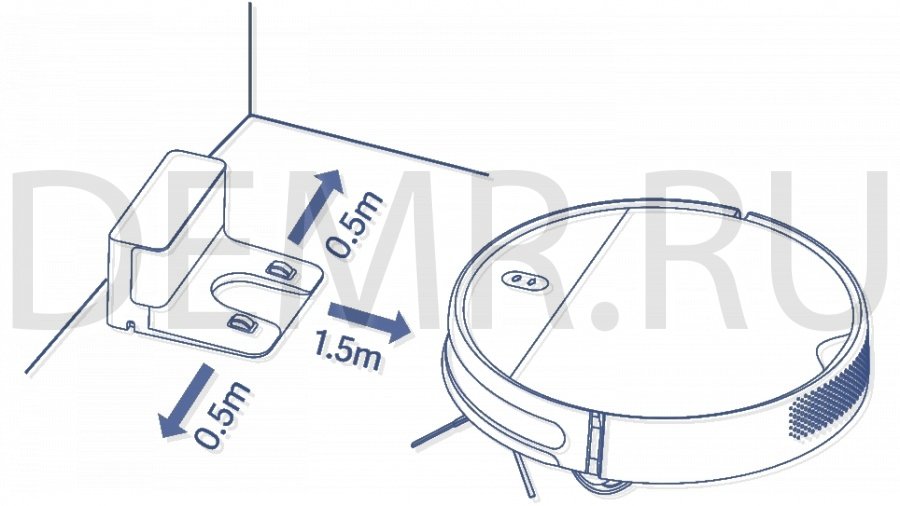
Очистите участок пола, где будет установлена зарядная станция робота. По бокам от нее должно быть свободное расстояние в 0.5 метра, а спереди – более 1 метра (желательно 1.5 метра).
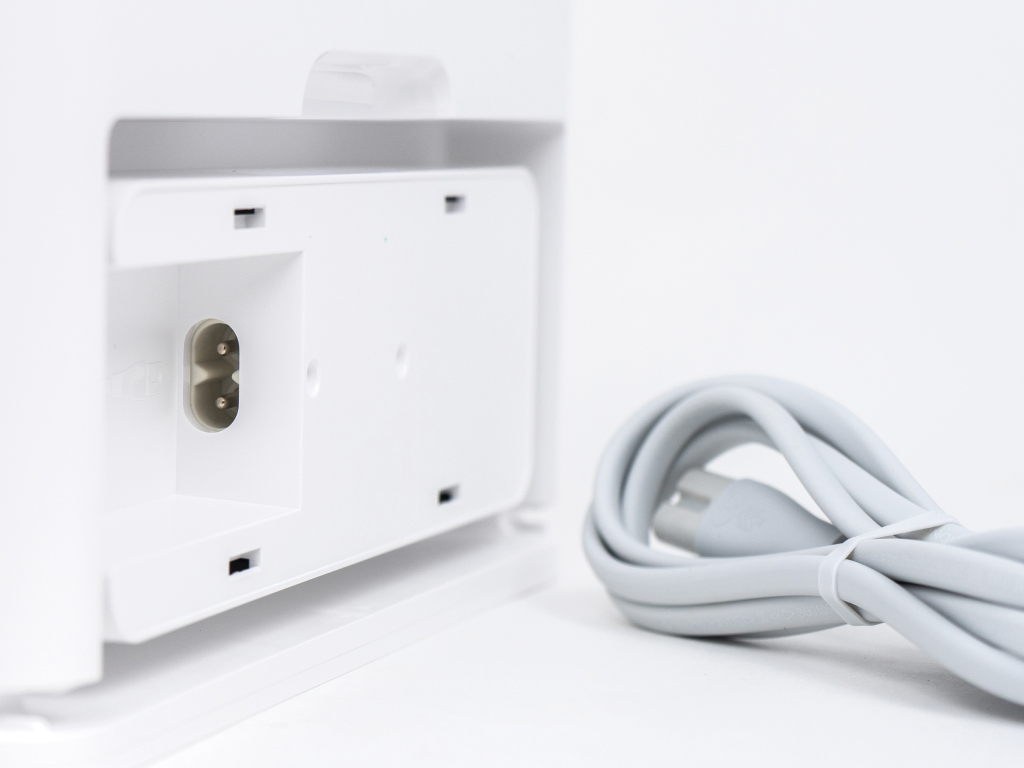
Далее устанавливаем станцию, присоединяем к ней штатный кабель и подключаем ее к сети питания.
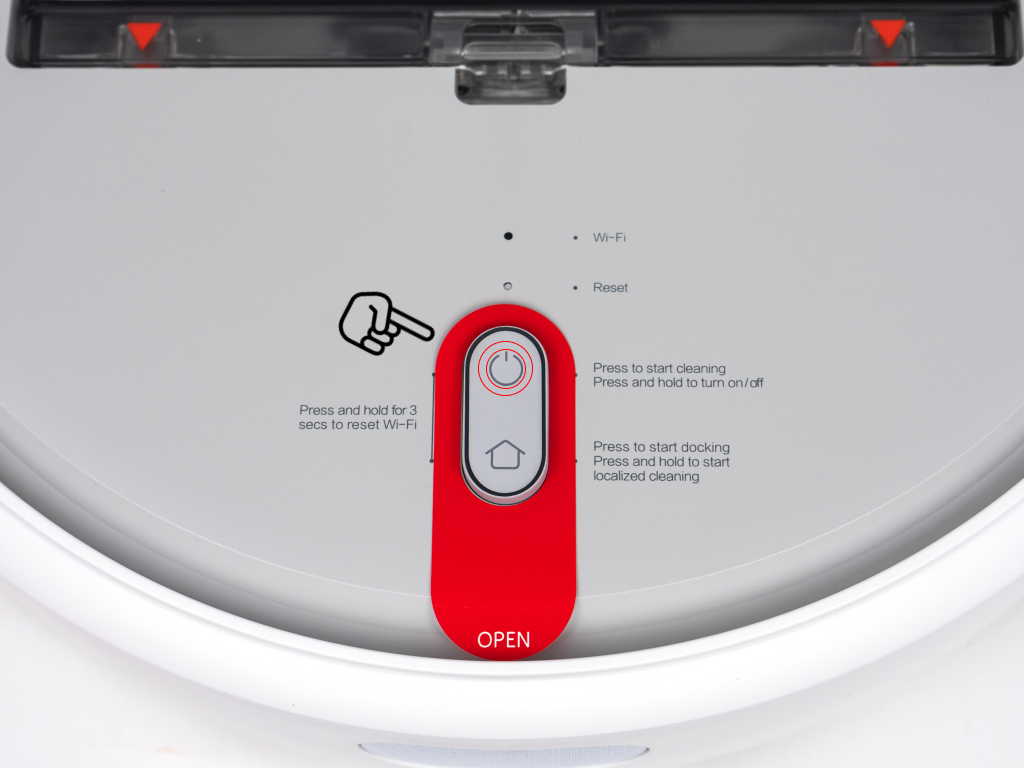
Включите робота, удерживая кнопку питания, и поставьте его на зарядную станцию так, чтобы индикатор отобразил процесс зарядки.
Следующий шаг – это синхронизация робота со смартфоном и домашним Wi-Fi. Для этого нужно скачать приложение Mi Home. Оно доступно по данным QR-кодам, либо в магазинах приложений.
QR-код для Аndroid
QR-код для iOS
Далее следует войти в приложение и синхронизироваться с роботом-пылесосом. Подробное описание будет доступно по данной ссылке
QR-код на описания подключения
Обслуживание Контейнер и фильтр необходимо чистить после каждой уборки.
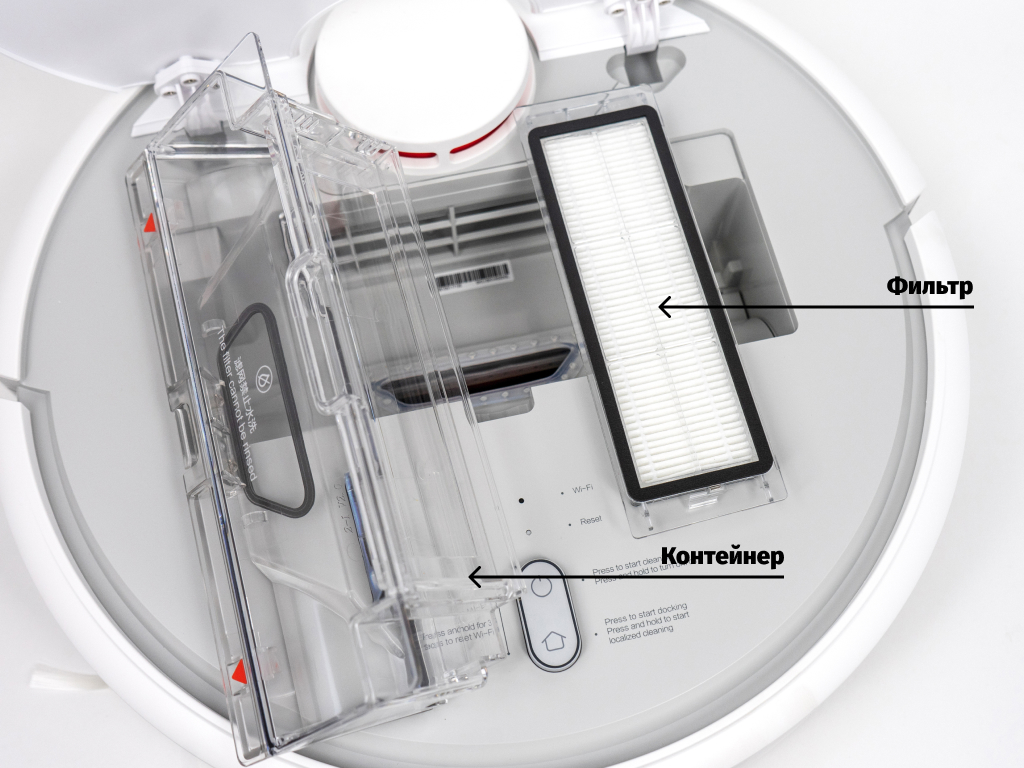
Для этого откройте люк пылесоса и извлеките пылесборник из отсека, нажав на паз.
Откройте крышку контейнера в указанном направлении.
Выбросьте мусор из контейнера.
* Для поддержания нормальной работы фильтра рекомендуется во время очистки от мусора слегка постучать по нему, чтобы избавиться от оставшихся частиц. Мыть фильтр категорически запрещается! Менять фильтр рекомендуется раз в 3 месяца для поддержания высокой степени эффективности. Основная (центральная) щетка
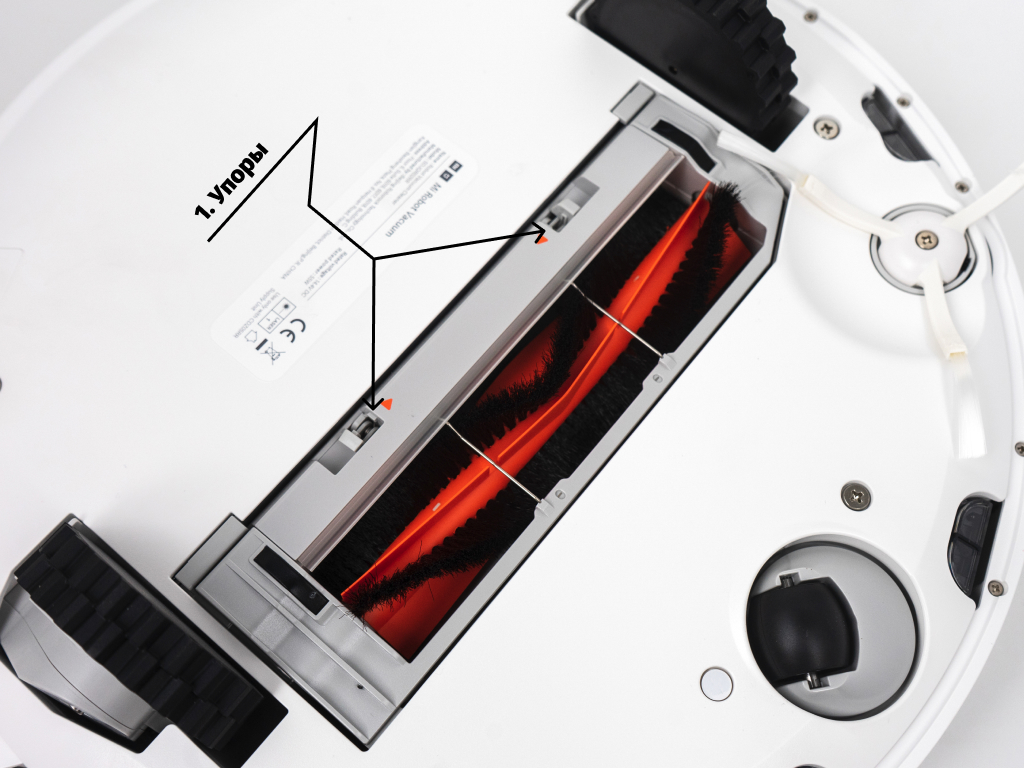
1. Нажмите упоры для удаления крышки основной щетки.
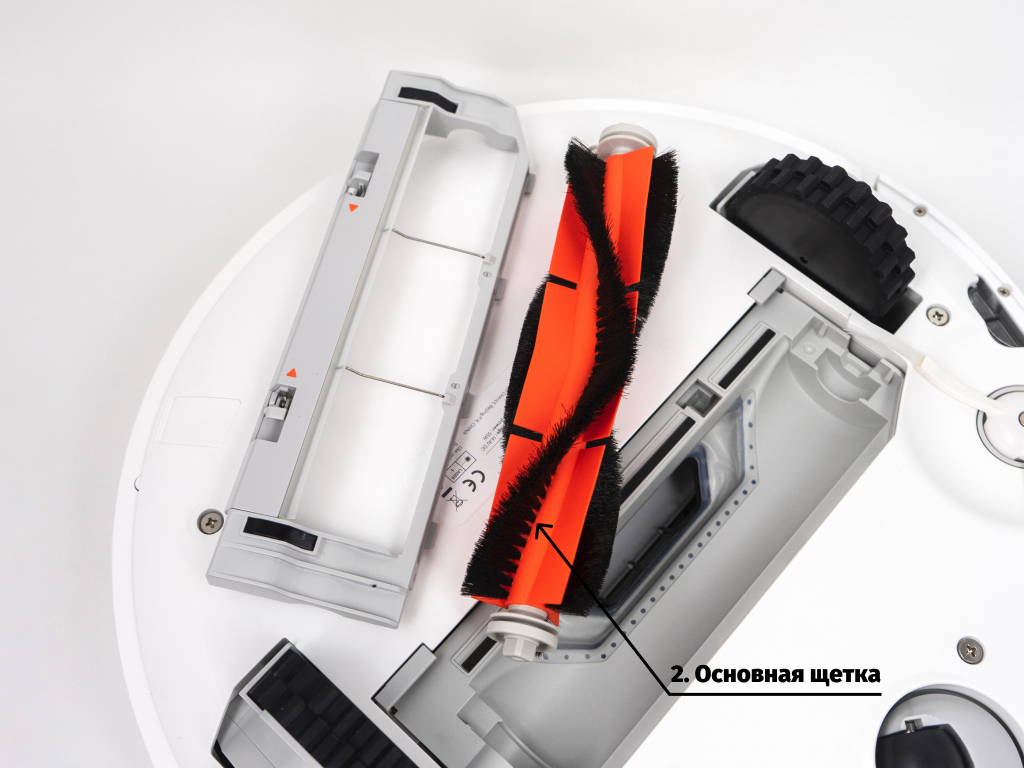
2. Снимите основную щетку и очистите ее ось с помощью специального инструмента.
3. Отрежьте накрученные волосы с помощью специального инструмента.
4. Поставьте обратно очищенную основную щетку и крышку.
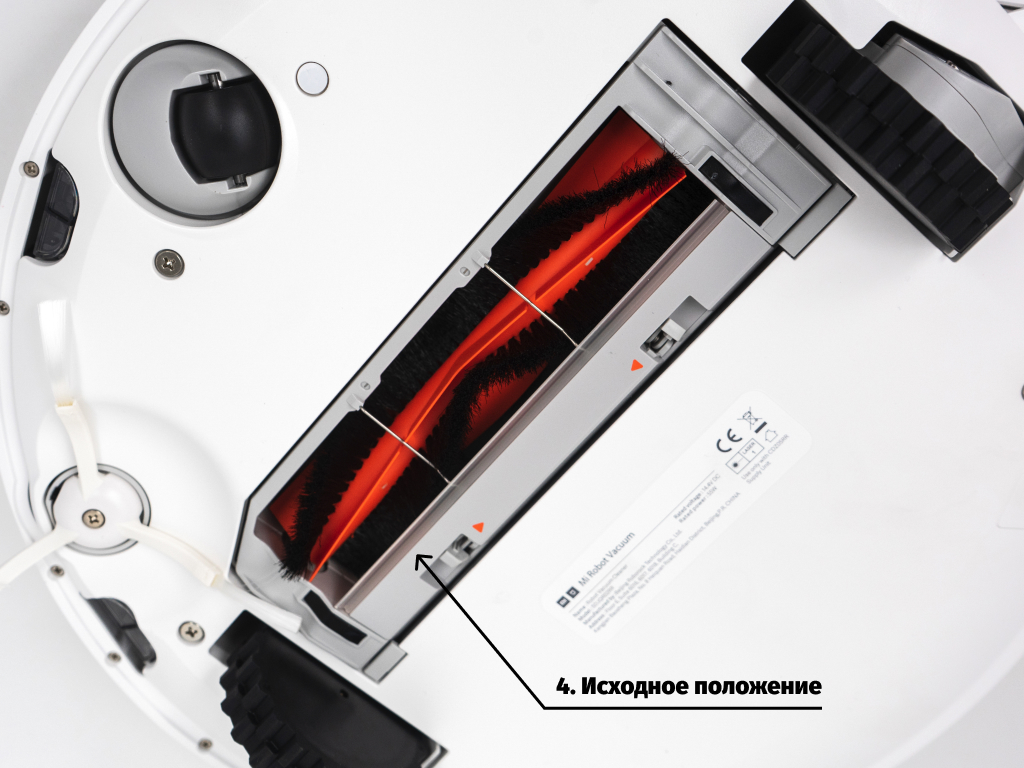
Примечание: для эффективной уборки рекомендуется производить замену щетки каждые 6-12 месяцев в зависимости от интенсивности использования. Чистить щетку рекомендуется раз в неделю.
Боковая щетка
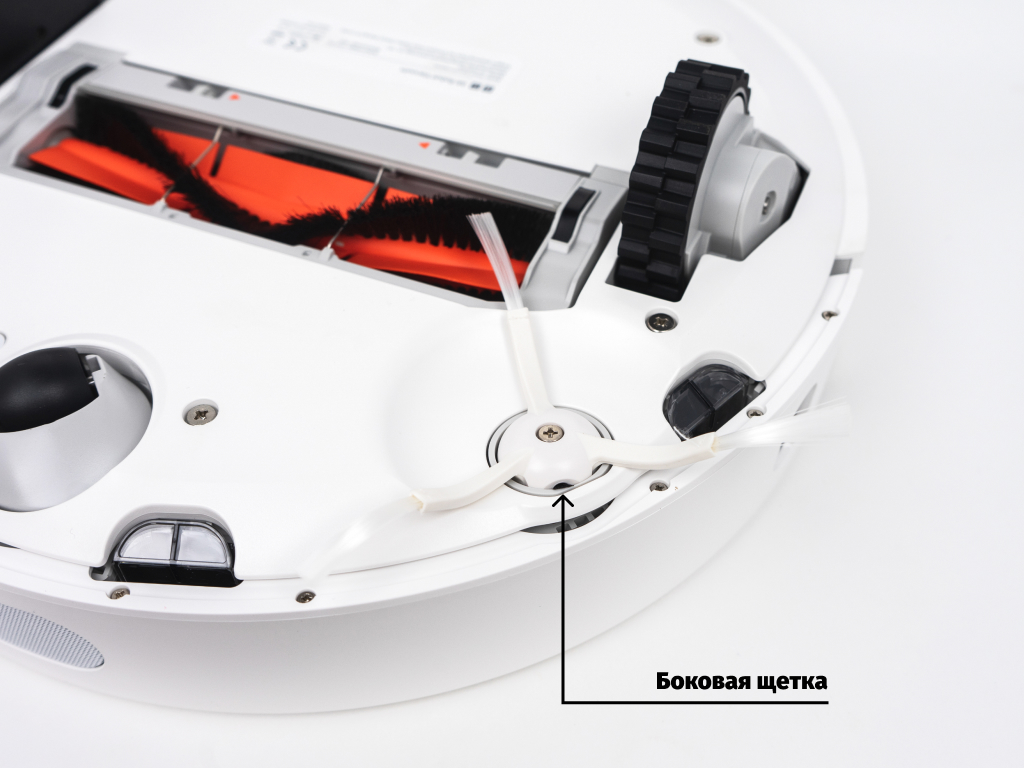
1) Отвинтите боковую щетку.
2) Снимите и очистите боковую щетку.
3) Вставьте обратно и закрепите боковую щетку.
Примечание: рекомендуется заменять боковую щетку каждые 3-6 месяцев, чтобы обеспечить эффективную уборку. А чистить щетку рекомендуется раз в 3-4 недели.
Датчики
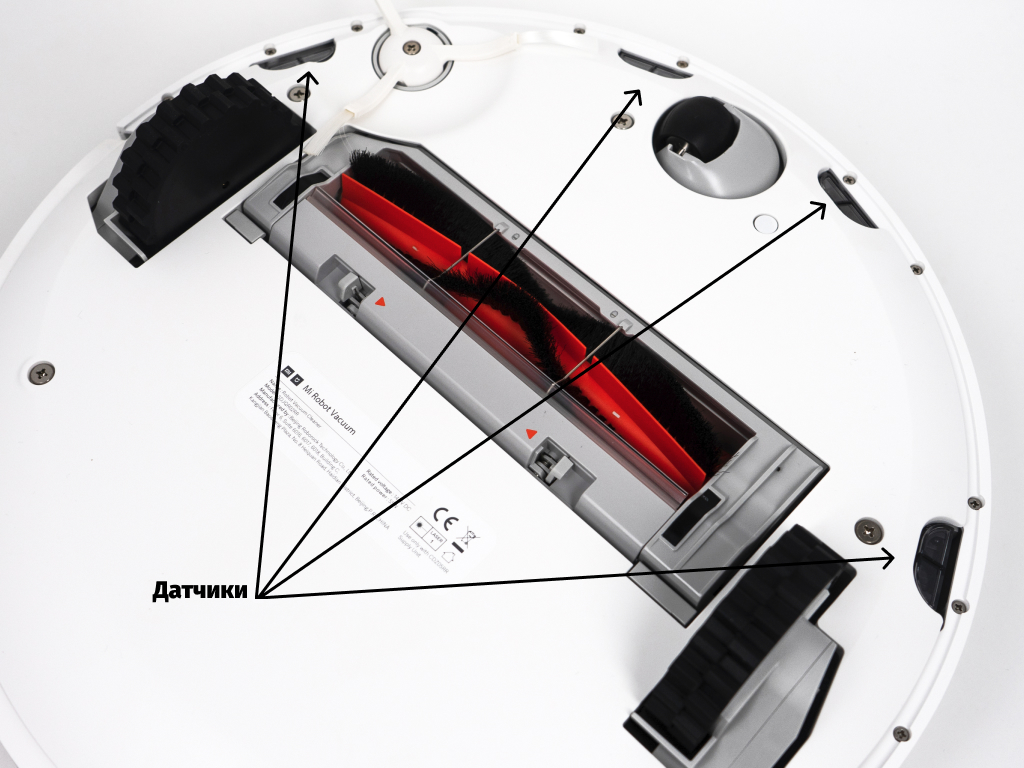
Датчики, расположенные на корпусе робота-пылесоса, рекомендуется протирать по мере загрязнения или раз в месяц.
Док-станция
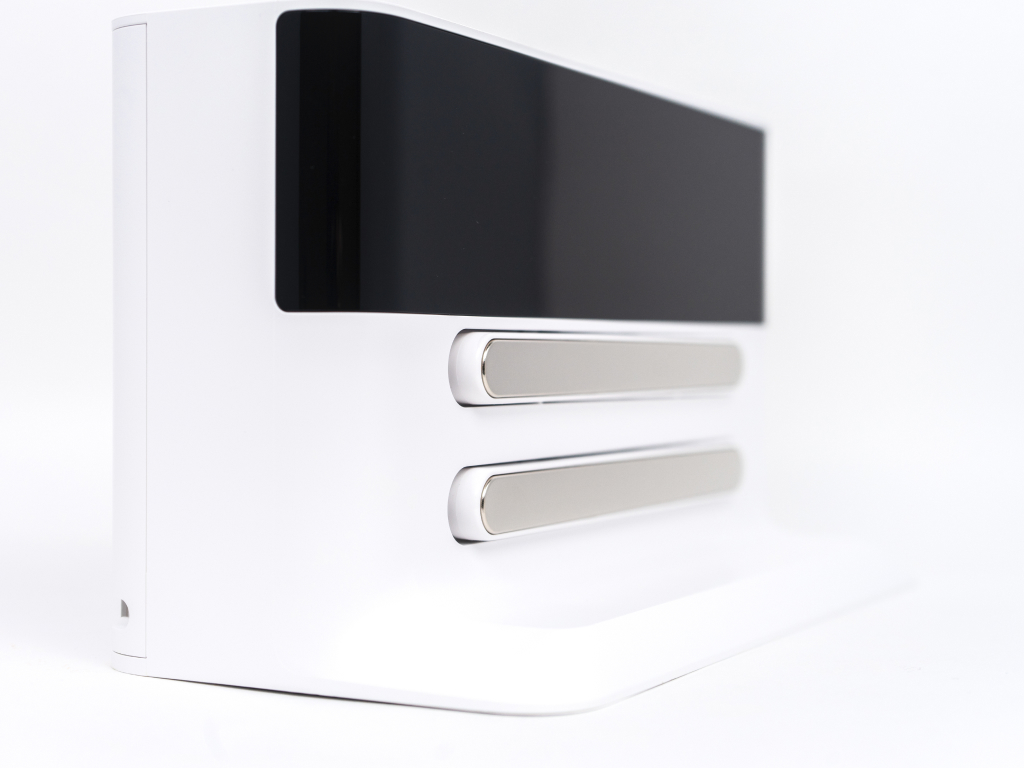
Очистите коннектор зарядного устройства док-станции сухой мягкой тканью.
Обеспечьте свободное пространство 0.5 м с обеих сторон и 1 метр с лицевой стороны, затем подключите док-станцию к электросети.
Примечание: не устанавливайте зарядную станцию под прямыми солнечными лучами, а также рядом с посторонними объектами в районе стыковки. В противном случае робот не сможет вернуться к зарядной станции автоматически. Проводить уборку рекомендуем раз в месяц.
Батарея
Робот имеет встроенный высокопроизводительный литий-ионный аккумулятор. Для того чтобы поддерживать работу батареи, рекомендуем заряжать робота после ежедневных уборок.
Примечание: если Вы планируете не пользоваться роботом в течение длительного времени, пожалуйста, выключите его и заряжайте по крайней мере раз в три месяца, чтобы избежать повреждения батареи из-за чрезмерного разряда и последующей потери емкости.
Устранение возможных неисправностей
1) Нужно ли заряжать батарею и полностью разряжать первые 3 раза?
Литиевая батарея без эффекта памяти, поэтому достаточно полной зарядки.
2) Как сбросить настройки Wi-Fi?
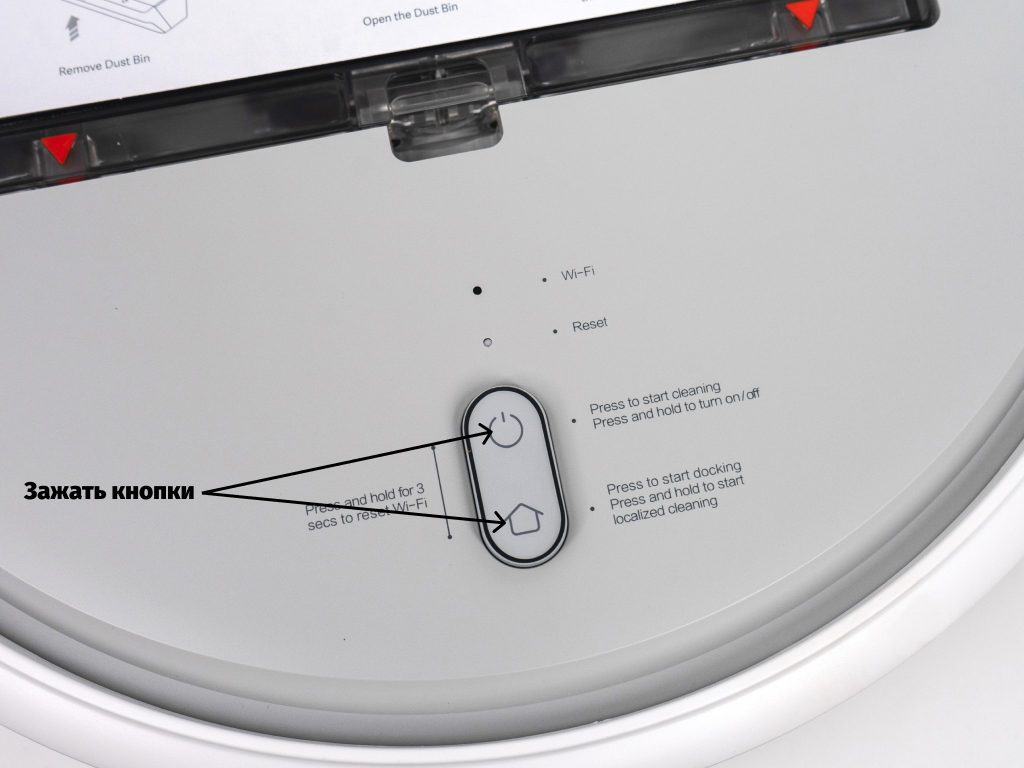
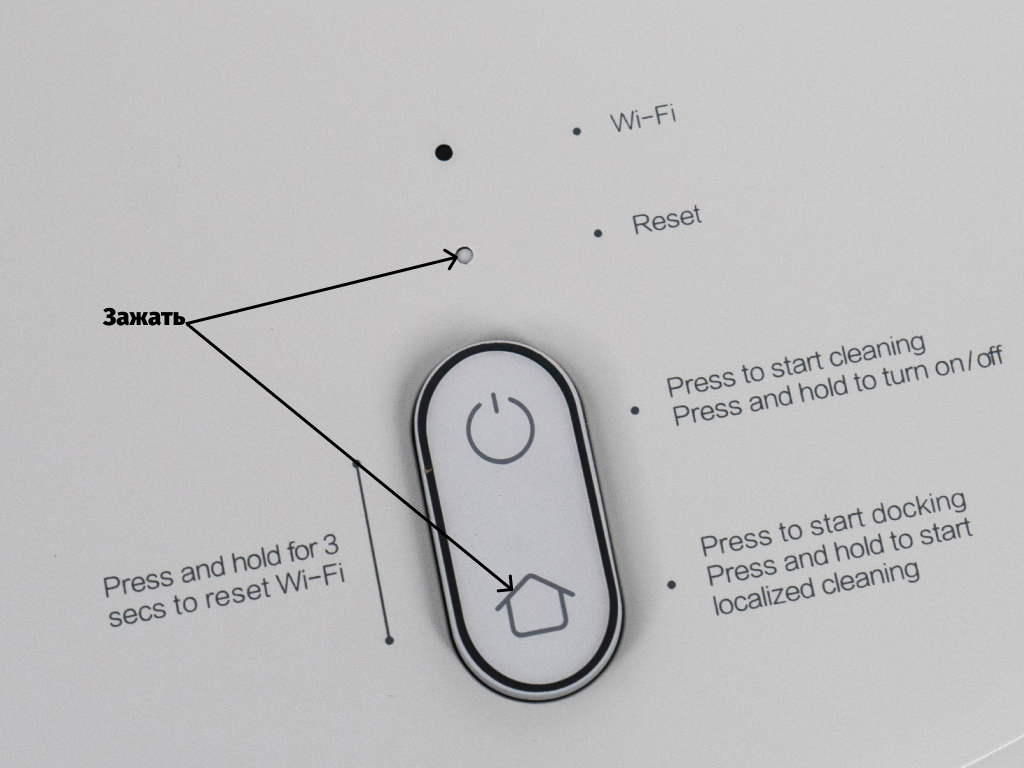
В случаях, когда произошла потеря связи между роботом и телефоном (маршрутизатор изменил конфигурацию, вы забыли пароль или по каким-то другим причинам), откройте верхнюю крышку, чтобы видеть индикатор Wi-Fi. Затем нажмите одновременно на кнопку питания и клавишу Home до тех пор, пока не услышите голосовое оповещение «Перезагрузка W-Fi». Если индикатор Wi-Fi снова нечасто замигает, это значит, что произведен успешный сброс.
3) Как я могу обновить прошивку?
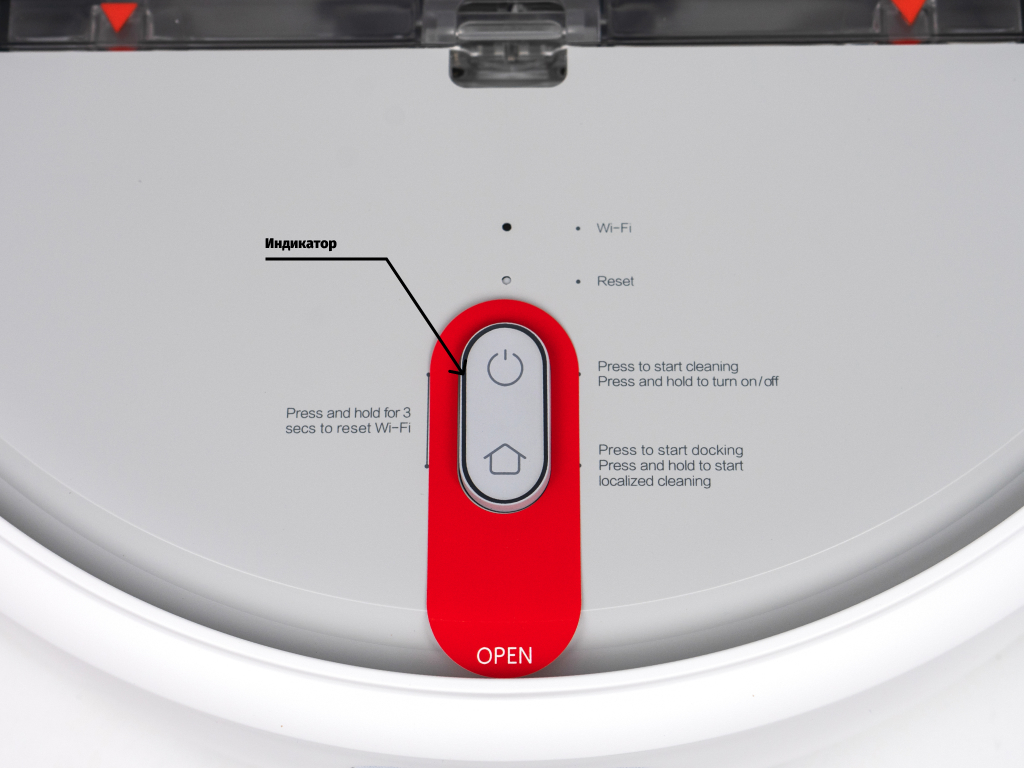
Вы можете обновить прошивку робота через мобильное приложение. Во время обновления, пожалуйста, подключите робота к док-станции и убедитесь, что уровень заряда превышает 20%. Когда кольцевой индикатор замигает белым цветом – встроенное программное обеспечение обновлено.
4) Как сделать сброс системы?
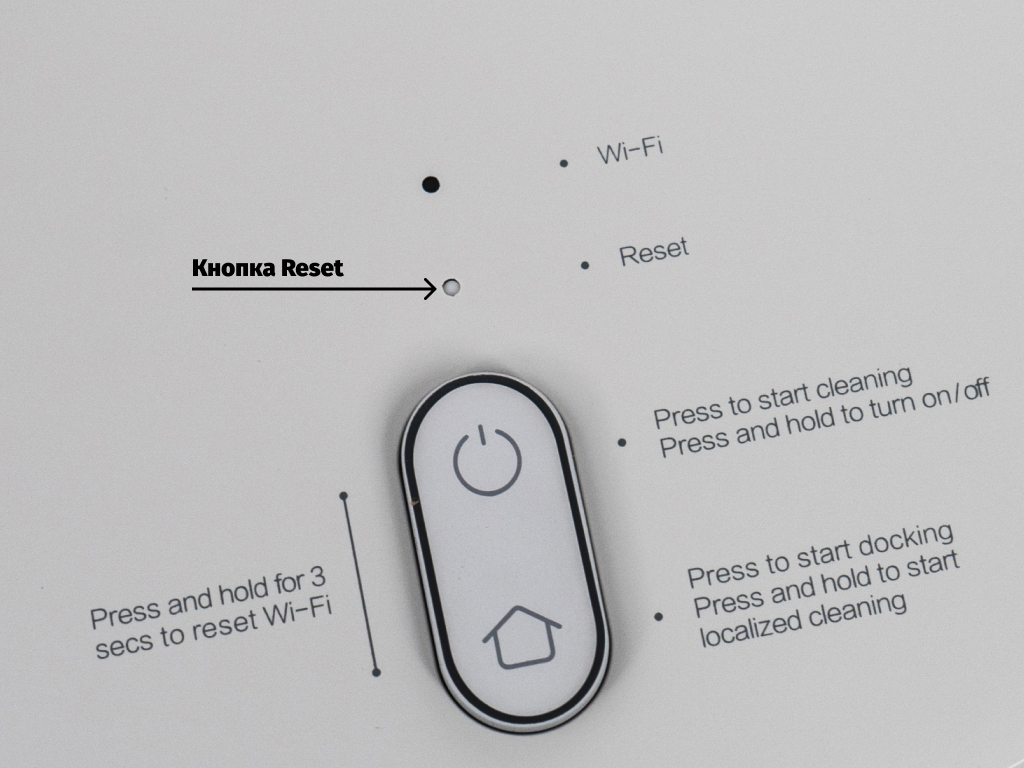
Если робот не реагирует на нажатие клавиш или не может быть выключен, попробуйте его перезагрузить, нажав кнопку сброса (кнопка Reset под крышкой), робот автоматически перезагрузит систему. Перезагрузка системы сбрасывает настройки синхронизации, режима уборки, а также настройки Wi-Fi.
5) Как восстановить заводские настройки, если не удается сбросить систему?
Если не удается произвести сброс системы, пожалуйста, нажмите одновременно на клавишу Home и на клавишу Reset, пока не услышите голосовое оповещение «Запуск восстановления заводских настроек» – робот начнет восстанавливать заводские настройки.
6) Почему не включается робот?
Возможное решение 1. Уровень заряда батареи может быть очень низким. Пожалуйста, подключите робота к док-станции и дайте зарядиться.
Возможное решение 2. Температура может быть ниже 0°C или выше 50°С, в то время как рабочий диапазон температуры 0-40°.
7) Почему не удается зарядить робота?
Возможное решение 1. Док-станция может быть не подключена к источнику питания, поэтому, пожалуйста, убедитесь, что оба конца электрического шнура подключены.
Возможное решение 2. Коннекторы док-станции могут быть загрязнены, поэтому, пожалуйста, почистите зарядные разъемы док-станции и робота.
 Что делать, если эффективность очистки снизилась или остается грязь?
Возможное решение 1. Пожалуйста, очистите мусорный контейнер, он может быть полон.
Возможное решение 2. Пожалуйста, очистите фильтры, они могут быть забиты.
Возможное решение 3. Пожалуйста, очистите центральную щетку, на ней могут быть накручены волосы.
9) Что делать, если робот не может вернуться к док-станции?
Возможное решение 1. Пожалуйста, переместите его в другую свободную зону, т.к. ему могут мешать препятствия.
Возможное решение 2: Пожалуйста, поставьте робота рядом с док-станцией и проверьте, возвращается ли он к док-станции или нет. Возможно, он находился слишком далеко.
10) Что делать, если робот ведет себя ненормально?
Перезапустите робота. Если проблема осталась, то, пожалуйста, выполните сброс системы или восстановите заводские настройки.
11) Потребляет ли робот много энергии при постоянной зарядке?
Во время зарядки робот потребляет некоторое количество электроэнергии, но после полной зарядки он переходит в спящий режим, чтобы сохранить максимальную производительность.
12) Почему уборка по расписанию не работает?
Пожалуйста, проследите, чтобы уровень заряда батареи превышал 20%.
Спасибо, что выбрали технику Xiaomi!
Робот-пылесос Xiaomi Mi Robot Vacuum Mop Essential G1. Инструкция на русском. Обзор
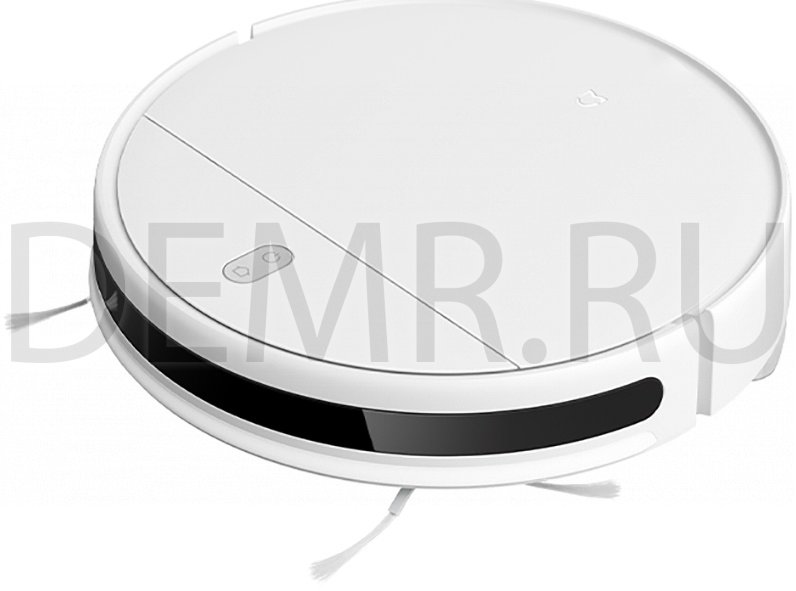
Обзор робота-пылесоса Xiaomi Mi Robot Vacuum Mop Essential G1
Робот-пылесос Mi Robot Vacuum Mop Essential G1 с функцией влажной уборки
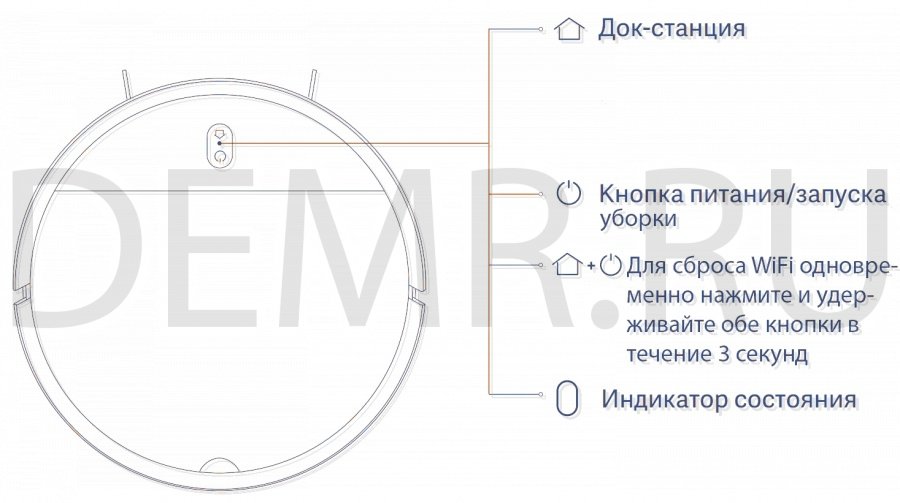
Док-станция
Нажмите, чтобы отправить робот-пылесос Xiaomi Mi Robot Vacuum Mop Essential G1 обратно на зарядную док-станцию. Для приостановки нажмите еще раз.
Нажмите и удерживайте в течение 5 секунд. После голосового сообщения нажмите и удерживайте еще 5 секунд, чтобы восстановить заводские настройки.
Кнопка питания/запуска уборки
Нажмите и удерживайте в течение 3 секунд, чтобы включить или выключить робот-пылесос (когда не выполняется зарядка).
Нажмите кнопку, чтобы начать или приостановить уборку.
Сброс Wi-Fi.
Для сброса Wi-Fi одновременно нажмите и удерживайте обе кнопки робота-пылесоса Xiaomi Mi Robot Vacuum Mop Essential G1 в течение 3 секунд.
Индикатор состояния
Мигает оранжевым цветом — Ошибка/возврат на докстанцию для зарядки при низком уровне заряда аккумулятора
Медленно мигает оранжевым цветом — Идет зарядка (низкий уровень заряда аккумулятора)
Медленно мигает белым цветом — Идет зарядка (если уровень заряда аккумулятора больше 20 %)
Мигает белым цветом — Возврат на док-станцию для зарядки/приостановлен
Белый — Уборка/аккумулятор полностью заряжен
Вид сбоку
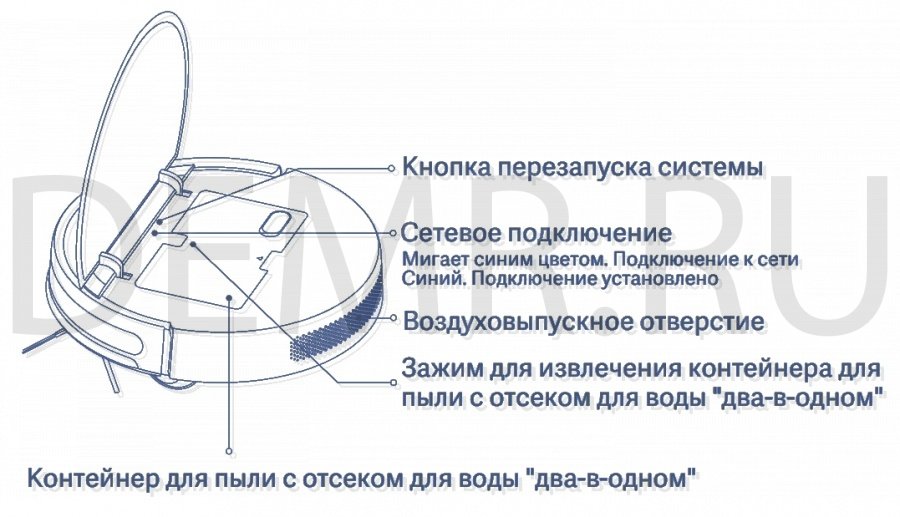
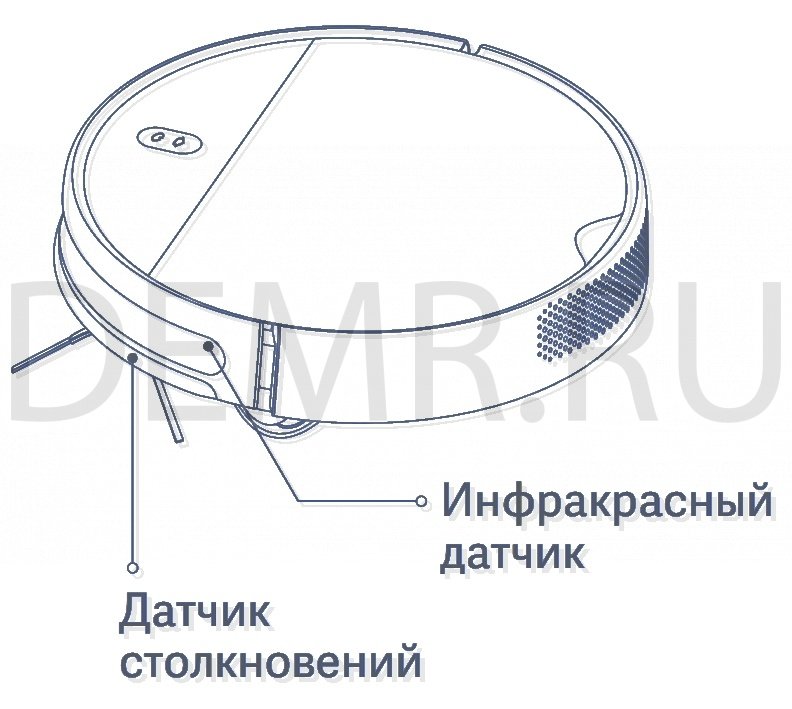
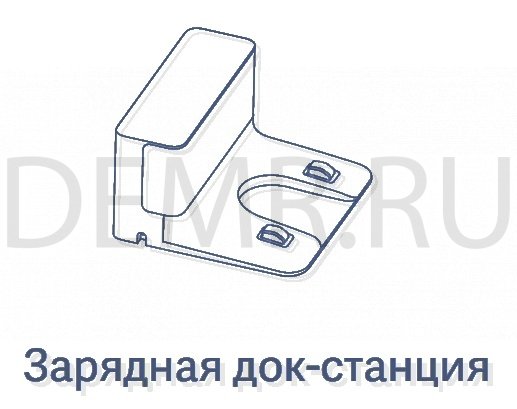
Аксессуары Xiaomi Mi Robot Vacuum Mop Essential G1
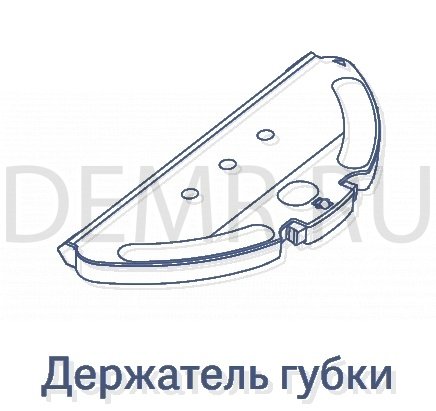
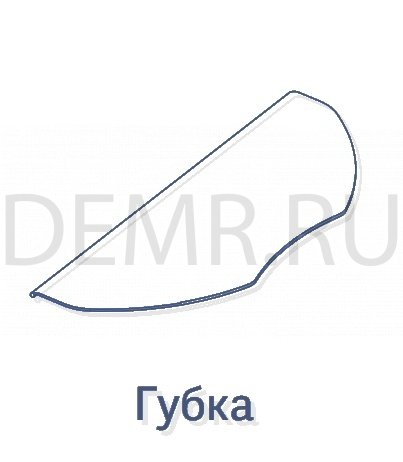
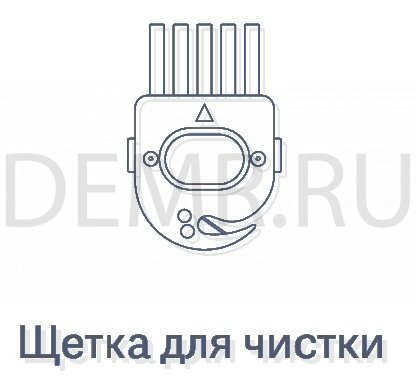
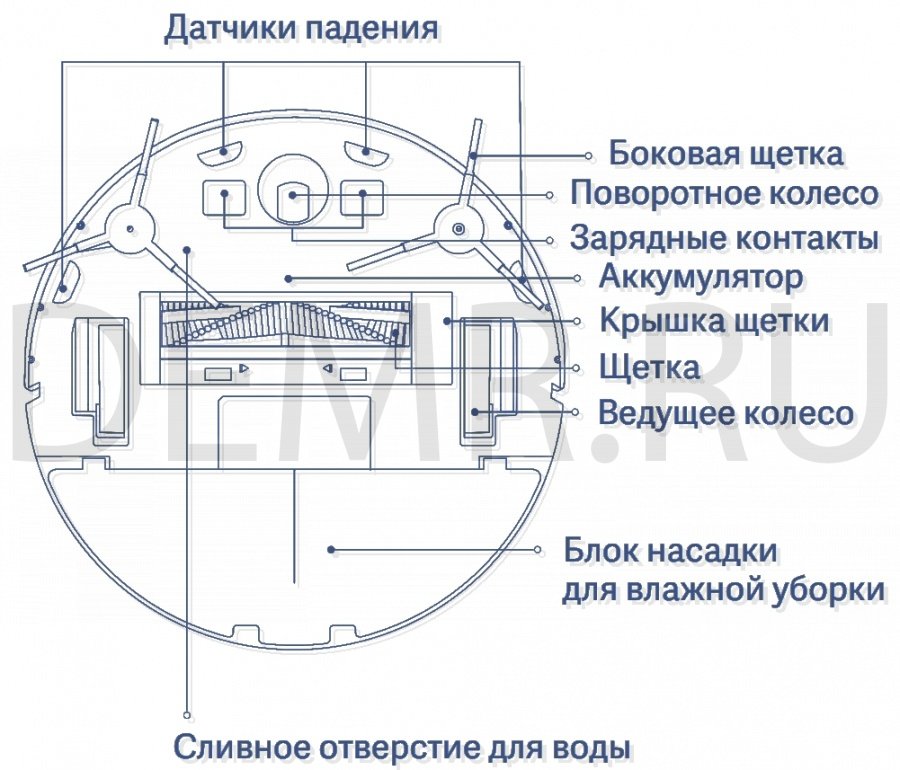
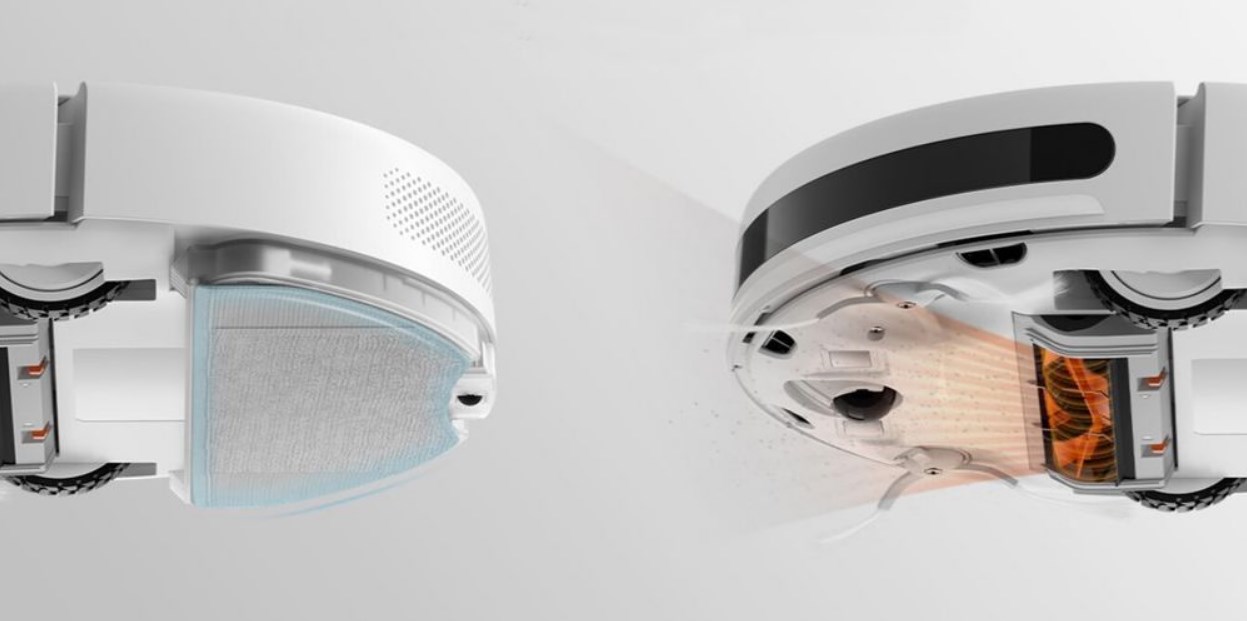
Нижняя часть робота-пылесоса Mi Robot Vacuum Mop Essential G1
Подключение робота-пылесоса Xiaomi Mi Robot Vacuum Mop Essential G1 к смартфону
Xiaomi Mi Robot Vacuum Mop Essential G1 работает с Mi Home/Xiaomi Home*. Управляйте своим устройством и взаимодействуйте с другими домашними устройствами в этом приложении.
Отсканируйте QR-код, чтобы скачать и установить приложение. Вы будете перенаправлены на страницу настройки подключения, если приложение уже установлено. Или выполните поиск по запросу «Mi Home /Xiaomi Home» в App Store, чтобы скачать и установить приложение.
Откройте приложение Mi Home/Xiaomi Home, нажмите «+» в правом верхнем углу и следуйте инструкциям по добавлению устройства.
* В Европе приложение называется «Xiaomi Home» (кроме России). Название приложения, которое отображается на вашем устройстве, должно быть принято по умолчанию.
Примечание. Версия приложения могла обновиться. Следуйте инструкциям для текущей версии приложения.
Сброс соединения Wi-Fi
При подключении робота-пылесоса Xiaomi Mi Robot Vacuum Mop Essential G1 к новому маршрутизатору или смене пароля Wi-Fi необходимо сбросить соединение Wi-Fi роботапылесоса. Для этого включите его, затем одновременно нажмите и удерживайте кнопки «+» и » «» » в течение 3 секунд, пока не услышите голосовое сообщение «Сброс соединения Wi-Fi и переход в режим настройки сети». После того как соединение Wi-Fi будет сброшено, для подключения нового устройства выполните указания из приложения.
Примечание. Поддерживаются только сети Wi-Fi с частотой 2,4 ГГц.
Сброс настроек Mijia Robot Vacuum Mop Essential G1 на заводские
Нажмите и удерживайте кнопку «» зарядной док-станции в течение 5 секунд. После голосового сообщения повторно нажмите и удерживайте кнопку зарядной док-станции еще 5 секунд. О начале и завершении сброса оповестят голосовые подсказки. При восстановлении заводских настроек будут удалены все данные пользователя.
Первое включение и зарядка робота-пылесоса Xiaomi Mijia Robot Vacuum Mop Essential G1
Перед использованием
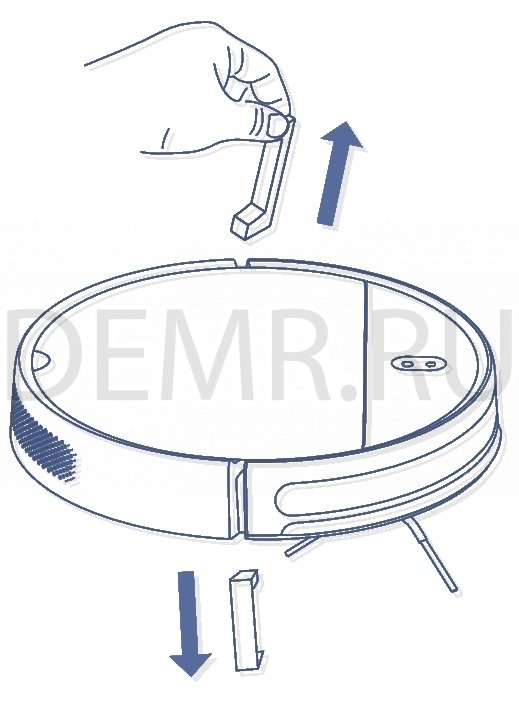
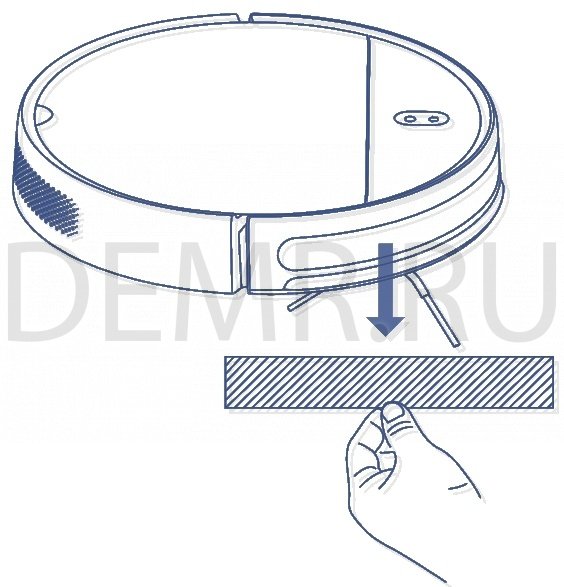
Снимите полоски защитной пены с обеих сторон робота-пылесоса, а также защитную пленку с датчика столкновений.
Подключите шнур к источнику питания.
Откройте нижнюю крышку зарядной док-станции.
Подсоедините шнур питания и оберните лишний шнур вокруг катушки в нижней части док-станции.
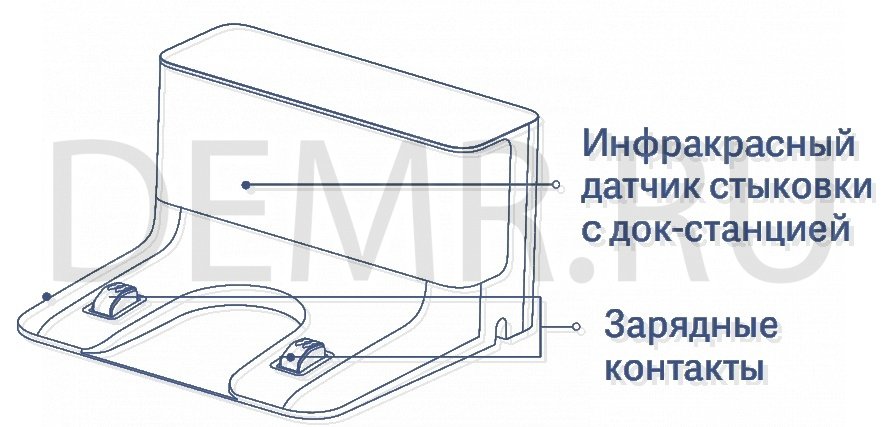
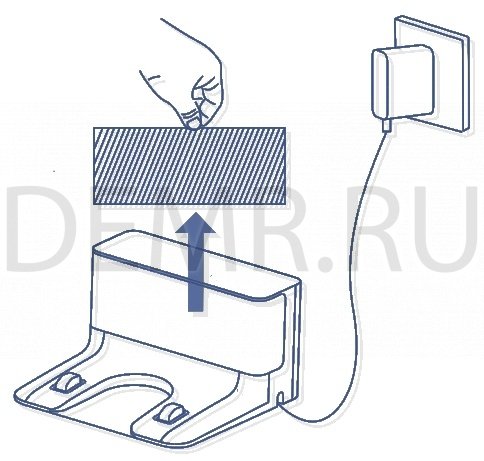
Затем удалите защитную пленку с инфракрасного датчика.
Зарядка робота-пылесоса Xiaomi Mi Robot Vacuum Mop Essential G1
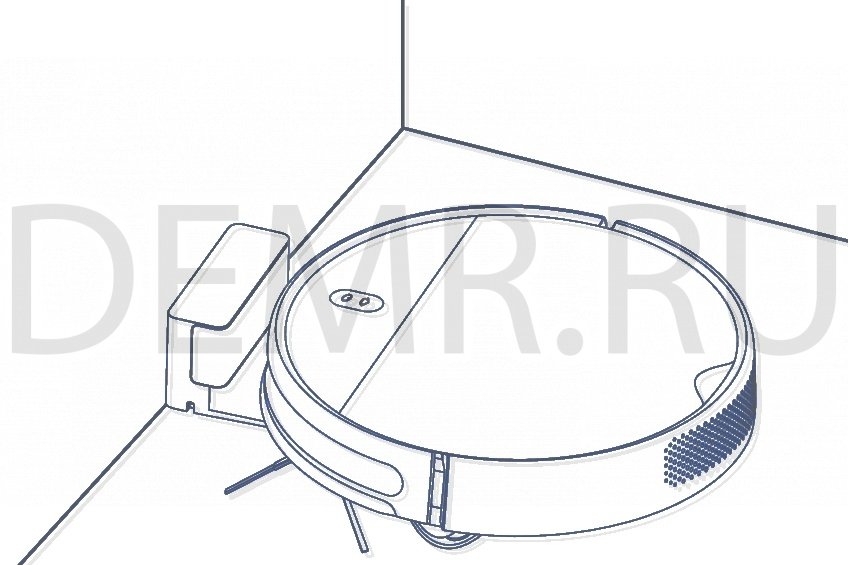
Расположите зарядную док-станцию на ровной поверхности у стены.
Включите и зарядите робот-пылесос Xiaomi Mi Robot Vacuum Mop Essential G1
Затем нажмите и удерживайте кнопку «» в течение 3 секунд, чтобы включить его. Когда индикатор загорится, поместите робот-пылесос Xiaomi Mi Robot Vacuum Mop Essential G1 на док-станцию для зарядки.
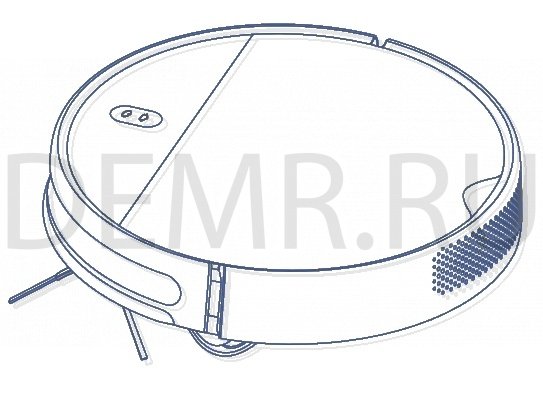
Режим уборки
Включите робот-пылесос. Теперь он готов к уборке.
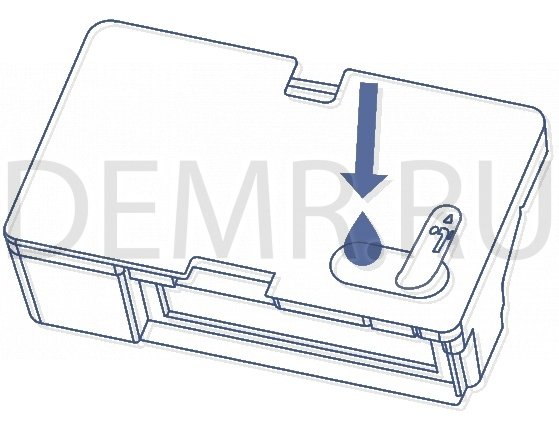
Режим сухой и влажной уборки
1. Откройте крышку, наполните резервуар водой, затем закройте крышку. Установите контейнер для пыли с отсеком для воды «два-в-одном» внутрь робота-пылесоса.
2. Постепенно сдвиньте собранный держатель губки в нижнюю часть робота-пылесоса в указанном направлении.
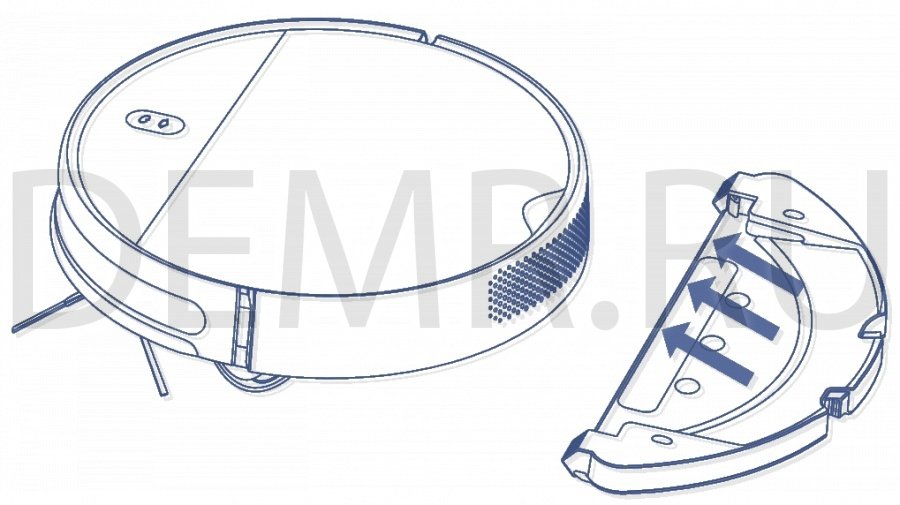
3. Включите робот-пылесос. Он готов приступить к сухой и влажной уборке.
Примечание. Ели держатель губки не установлен, будет использоваться только режим сухой уборки.
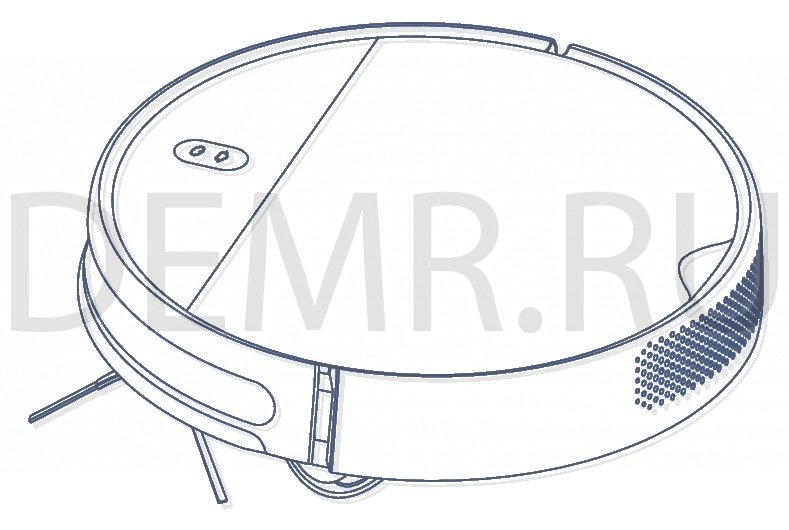
Включение и выключение Xiaomi Mi Robot Vacuum Mop Essential G1
Нажмите и удерживайте кнопку «» в течение 3 секунд, чтобы включить робот-пылесос Xiaomi Mi Robot Vacuum Mop Essential G1. Индикатор загорится белым цветом, и вы услышите голосовое сообщение о том, что робот-пылесос находится в режиме ожидания.
Чтобы выключить робот-пылесос, нажмите и удерживайте кнопку ««, когда он остановлен. Вы услышите голосовое сообщение о том, что робот-пылесос выключается.
Примечание. Робот-пылесос невозможно выключить во время зарядки. Если робот-пылесос не включается из-за низкого уровня заряда аккумулятора, поместите его на док-станцию для зарядки.
Запуск/приостановка уборки
Включите робот-пылесос, затем нажмите кнопку ««, чтобы начать уборку.
Чтобы приостановить уборку во время работы робота-пылесоса, нажмите кнопку ««.
Примечание. Не используйте робот-пылесос для уборки жидкостей. Если робот-пылесос разряжен и не работает, перед уборкой зарядите его до достаточного уровня.
Если робот-пылесос начинает разряжаться во время уборки, он автоматически возвращается на зарядную док-станцию. Как только уровень заряда аккумулятора будет достаточным, робот-пылесос автоматически возобновит уборку с того места, где остановился. Перед началом работы уберите с пола все кабели (в том числе шнур питания док-станции), чтобы робот-пылесос в них не запутался. Это может привести к случайному отключению электрических устройств или повреждению объектов и кабелей.
Запуск/приостановка стыковки с док-станцией
Автоматический режим. По завершении уборки робот-пылесос автоматически вернется на док-станцию для зарядки.
Ручной режим. Нажмите кнопку ««, чтобы вручную отправить робот-пылесос на зарядную док-станцию.
При возврате на зарядную док-станцию индикатор робота-пылесоса мигает белым, а при низком уровне заряда аккумулятора — оранжевым цветом.
Индикатор медленно мигает белым цветом при зарядке и непрерывно горит белым, когда аккумулятор полностью заряжен.
Примечание. Если робот-пылесос не может вернуться на зарядную док-станцию из-за ошибки, устраните все возможные препятствия вокруг нее, а затем вручную установите робот-пылесос на док-станцию для зарядки.
Режимы уборки
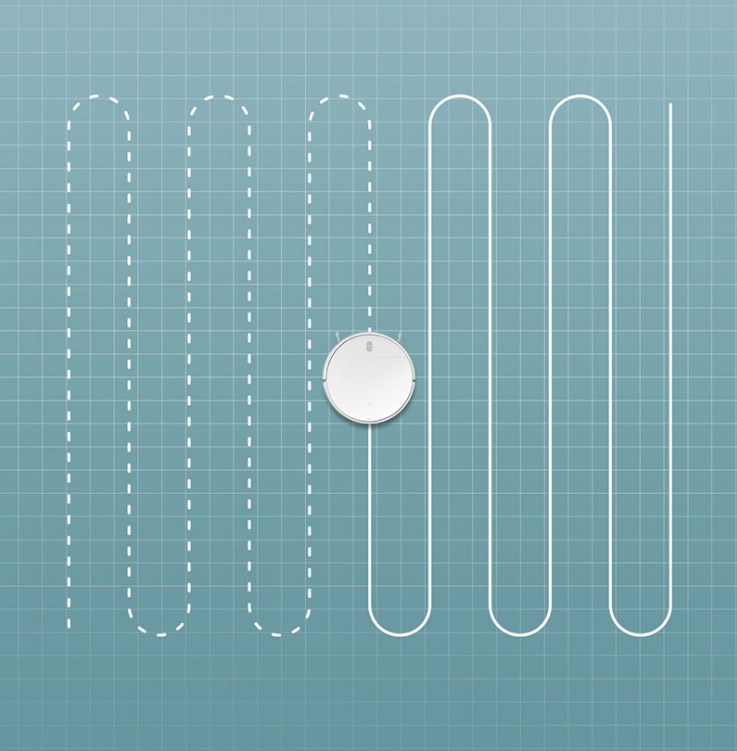
Робот-пылесос Xiaomi Mi Robot Vacuum Mop Essential G1 будет методично двигаться по S-образной траектории и генерировать карту в реальном времени в приложении Mi Home/Xiaomi Home, пока не уберет всю территорию.
Примечание. Не перемещайте робот-пылесос во время его работы, поскольку из-за этого он может потерять свое местоположение и перенастроит окружение, что снизит эффективность уборки.
1. Уборка вдоль стен и краев мебели Включите режим уборки вдоль стен и краев мебели в приложении. Робот-пылесос будет проводить уборку вдоль стен и краев мебели в течение 30 минут, затем вернется на зарядную док-станцию.
2. Точечная уборка Режим позволяет указать в приложении определенную область на карте, которую робот-пылесос должен убрать. После активации точечной уборки робот-пылесос автоматически переместится туда и проведет уборку на площади 1 × 1 м².
3. Плановая уборка В приложении можно настроить уборку по расписанию. Робот-пылесос автоматически начнет уборку в назначенное время и вернется на зарядную док-станцию по завершении.
Регулировка мощности всасывания
В приложении доступны четыре режима всасывания: беззвучный, стандартный, умеренный и турборежим. По умолчанию установлен стандартный режим.
Регулировка подачи воды
С помощью приложения можно регулировать количество воды, которое робот-пылесос использует при влажной уборке.
Доступны три режима подачи воды: низкий (1), средний (2) и высокий (3). По умолчанию установлен средний режим (2).
Уход и техническое обслуживание
Рекомендуемый график очистки и замены деталей робота-пылесоса Xiaomi Mi Robot Vacuum Mop Essential G1
| Деталь | Частота чистки | Рекомендуемый цикл замены |
| Контейнер для пыли с отсеком для воды «два-в-одном» | После каждого использования | Замена в случае износа или повреждения |
| Контейнер для пыли с отсеком для воды «два-в-одном» | Еженедельно | Каждые 6 месяцев (или каждые 150 рабочих часов) |
| Щетка | Еженедельно | Каждые 6–12 месяцев (или каждые 300 рабочих часов) |
| Боковая щетка | Ежемесячно | Каждые 3–6 месяцев (или каждые 150 рабочих часов) |
| Щетка для чистки | После каждого использования | Замена в случае износа или повреждения |
| Крышка щетки | Ежемесячно | Произведите замену, если силиконовая полоска на крышке щетки заметно изношена |
| Датчики падения | Ежемесячно | Замена не нужна |
| Зарядные контакты | Ежемесячно | Замена в случае износа или повреждения |
| Поворотное колесо | Ежемесячно | Замена в случае износа или повреждения |
| Блок насадки для влажной уборки | После каждого использования | Замена в случае износа или повреждения |
| Губка | После каждого использования | После каждого использования |
Примечание. Прежде чем проводить очистку или техническое обслуживание робота-пылесоса, выключите его и отсоедините от источника питания.
Фактический цикл замены детали может варьироваться в зависимости от условий использования.
Очистка контейнера для пыли с отсеком для воды «два-в-одном»
1. Откройте крышку робота-пылесоса Xiaomi Mi Robot Vacuum Mop Essential G1, затем сдавите зажимы с обеих сторон контейнера для пыли с отсеком для воды «два-в-одном», как показано на рисунке.
Аккуратно извлеките контейнер для пыли с отсеком для воды «два-в-одном» из робота-пылесоса.
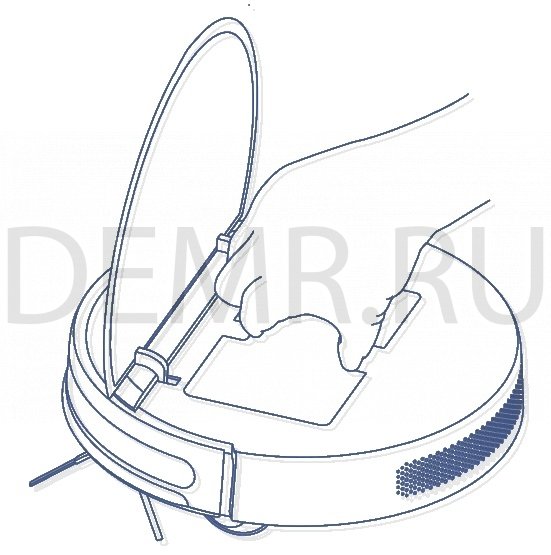
2. Выньте фильтрационную систему, затем извлеките фильтр и губчатый фильтр, чтобы очистить их.
3. Освободите контейнер от пыли. Очистите его с помощью щетки для чистки, затем выровняйте фильтр и установите на место.
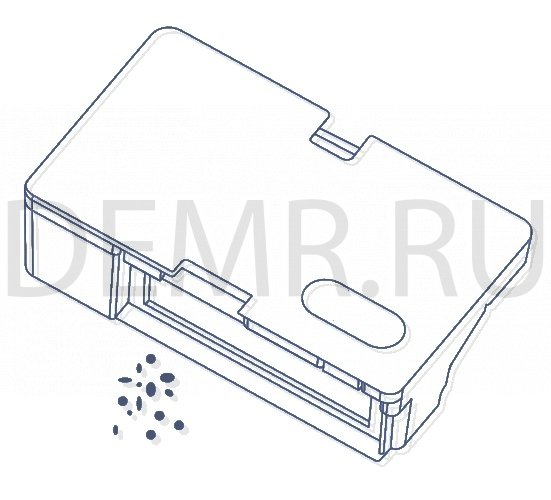
4. Установите контейнер для пыли с отсеком для воды «двав-одном» на место так, чтобы он зафиксировался, и закройте крышку робота-пылесоса.
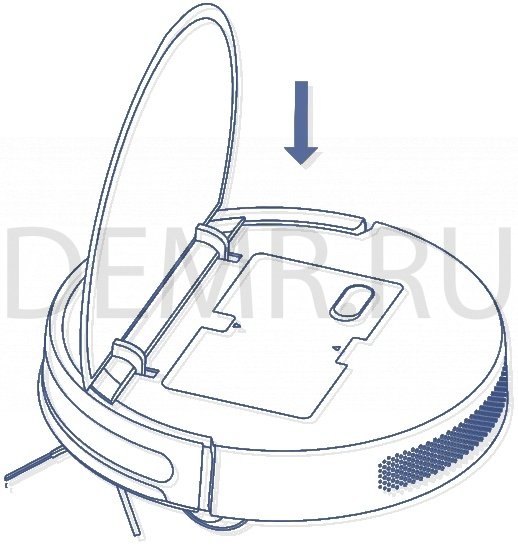
Читайте полностью: Как почистить робот-пылесос Xiaomi Mi Robot Vacuum Mop Essential G1. Очистка пылесборника
Устранение неполадок робота-пылесоса Xiaomi Mi Robot Vacuum Mop Essential G1
Ошибка 01. Ошибка левого колеса
На левое колесо воздействует слишком большая нагрузка или оно не может повернуться. Проверьте левое колесо. Возможно, его заклинило.
Ошибка 02. Ошибка правого колеса
На правое колесо воздействует слишком большая нагрузка или оно не может повернуться. Проверьте правое колесо. Возможно, его заклинило.
Ошибка 03. Ошибка датчика падения
Датчик падения работает неправильно. Проверьте датчик. Возможно, он загрязнен или заблокирован.
Ошибка 04. Низкий уровень заряда аккумулятора
Робот-пылесос Xiaomi Mi Robot Vacuum Mop Essential G1 работает при низком уровне заряда аккумулятора. Поместите робот-пылесос на док-станцию для зарядки.
Ошибка 05. Ошибка бампера
Бампер работает неправильно. Возможно, его заклинило. Проверьте бампер. Возможно, его заклинило.
Ошибка 06. Ошибка щетки
На щетку воздействует слишком большая нагрузка или она не может повернуться. Проверьте щетку. Возможно, ее заклинило.
Ошибка 07. Ошибка боковой щетки
На боковую щетку воздействует слишком большая нагрузка или она не может повернуться. Проверьте боковую щетку. Возможно, ее заклинило.
Ошибка 08. Ошибка вентилятора
Вентилятор не вращается или потребляет слишком много энергии. Перезапустите робот-пылесос Xiaomi Mi Robot Vacuum Mop Essential G1. Если проблема не исчезнет, обратитесь в службу послепродажного обслуживания.
Ошибка 09. Контейнер для пыли/отсек для воды
Контейнер для пыли с отсеком для воды «два-в-одном» не обнаружен. Проверьте, правильно ли он установлен.
Ошибка 10. Ошибка зарядки
Проверьте правильность подключения робота-пылесоса к зарядной док-станции.
Ошибка 11. Недостаточное количество воды
В отсеке недостаточное количество воды. Наполните отсек для воды.
Ошибка 12. Робот-пылесос Xiaomi Mi Robot Vacuum Mop Essential G1 не касается поверхности
Поместите робот-пылесос на ровную поверхность и запустите повторно.
Технические характеристики робота-пылесоса Xiaomi Mi Robot Vacuum Mop Essential G1
Робот-пылесос с функцией влажной уборки
Название Робот-пылесос с функцией влажной уборки Mi (базовая комплектация)
Модель MJSTG1
Беспроводное подключение Wi-Fi IEEE 802.11 b/g/n 2,4 GHz
Рабочий диапазон частот 2412-2472 MHz
Максимальная выходная мощность <20 дБм
Напряжение 14,4 В
Время работы от аккумулятора Прибл. 90 мин (в стандартном режиме)
Номинальная мощность 25 Вт
Емкость аккумулятора 2500 мА·ч
Время зарядки 4–5 часов
Входное напряжение 20В (перем. тока)
Входной ток 1,2 A
Срок службы 1000 часов непрерывной работы
Читайте полностью: Характеристики робота-пылесоса Xiaomi Mi Robot Vacuum Mop Essential G1. Тип движения, датчики…
Содержание
- Подготовка Xiaomi g1 к работе
- Настройка приложения
- Выбор режима
- Преимущества приложения Mi Home
- Подготовка квартиры
Робот-пылесос – настоящий прорыв среди техники для уборки помещений. От простого устройства для сбора пыли и грязи он отличается возможностью самостоятельной работы, причем в то время и в тех комнатах, которые удобны пользователю.
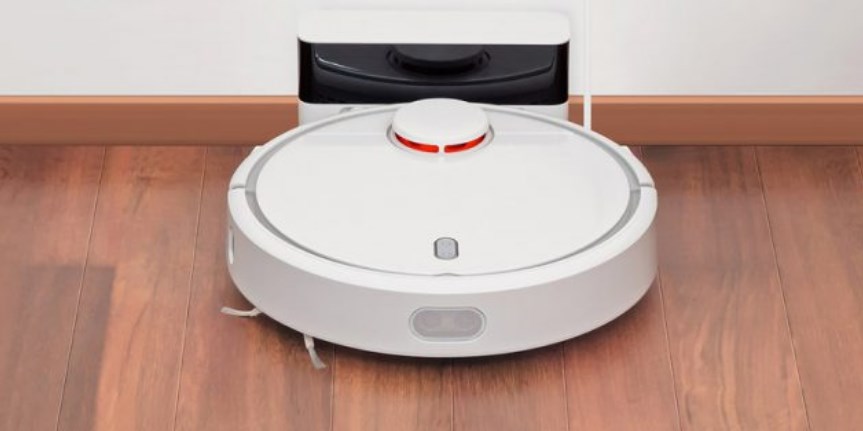
Настоящим титаном в производстве роботов-пылесосов является китайская фирма Xiaomi, поставляющая на российский рынок широкий ассортимент компактных моделей, которые отличаются удобством использования. Один из универсальных вариантов – модель Xiaomi g1, уже завоевавшая определенную популярность среди покупателей.
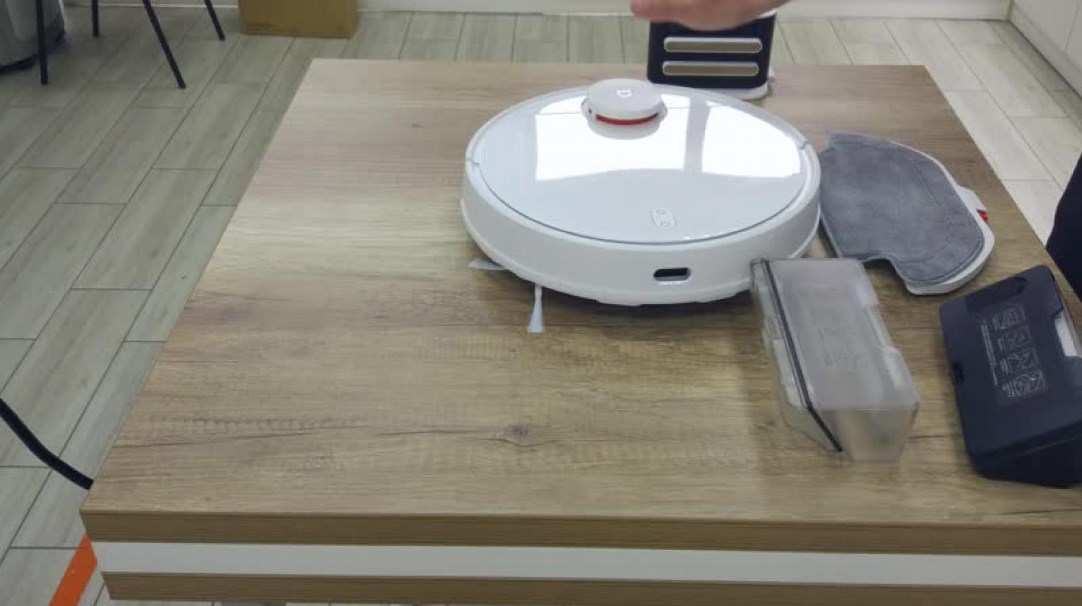
Настройка пылесоса Xiaomi g1 мало чем отличается от подобных вариантов подготовки бытовой технике к работе китайского бренда. Все манипуляции следует проводить с помощью специального приложения, установленного на телефон или планшет.
Первичная настройка Xiaomi g1 предусматривает его обязательную полную зарядку. Алгоритм работы предельно простой:
- Выделить место для базы пылесоса. Важно учитывать, что по бокам требуется не менее 50 см свободного пространства, также необходимо не менее 100 см спереди.
- Далее следует установить агрегат на станцию зарядки. Об успехе сигнализируют специальные индикаторы, которые должны замигать.
- Когда индикаторы перестанут мигать, это свидетельствует о полной зарядке робота-пылесоса, его необходимо снять со станции.
Индикатор аккумулятора сообщает об уровне зарядки разными цветами – если он менее 20% – красный цвет, более 50% – желтый. На полностью заряженном пылесосе появляется белый цвет светодиода.
После выполнения первого шага можно приступать к настройке приложения, с которого и будет осуществляться полное управление роботом-пылесосом Xiaomi g1.
Настройка приложения
Для контроля за пылесосом Xiaomi g1 потребуется приложение Mi Home, скачать которое можно в «Плэй Маркете» или «Эппл Сторе», в зависимости от модели мобильного устройства. С помощью этой программы можно управлять не только роботами-пылесосами китайского производителя, но и другими его агрегатами, входящими в единую систему «Умный дом».
Скачав приложение, следуют простому алгоритму:
- Открыть приложение, выбрать сервер и войти в учетную запись. При ее отсутствии требуется регистрация.
- Найти раздел добавления устройства, где следует найти модель Xiaomi g1.
- Нажать на самом устройстве Xiaomi g1 кнопку с картинкой домика, подержать около пяти секунд, пока не появится характерный сигнал. Звук говорит об успешной синхронизации приложения и робота-пылесоса.
- Далее в приложении следует выбрать вариант доступа к интернету – вай-фай домашней сети или передачу мобильных данных сотового оператора.
- Задать стартовое местоположение Xiaomi g1, это может быть любая комната, к примеру, кухня или гостиная.
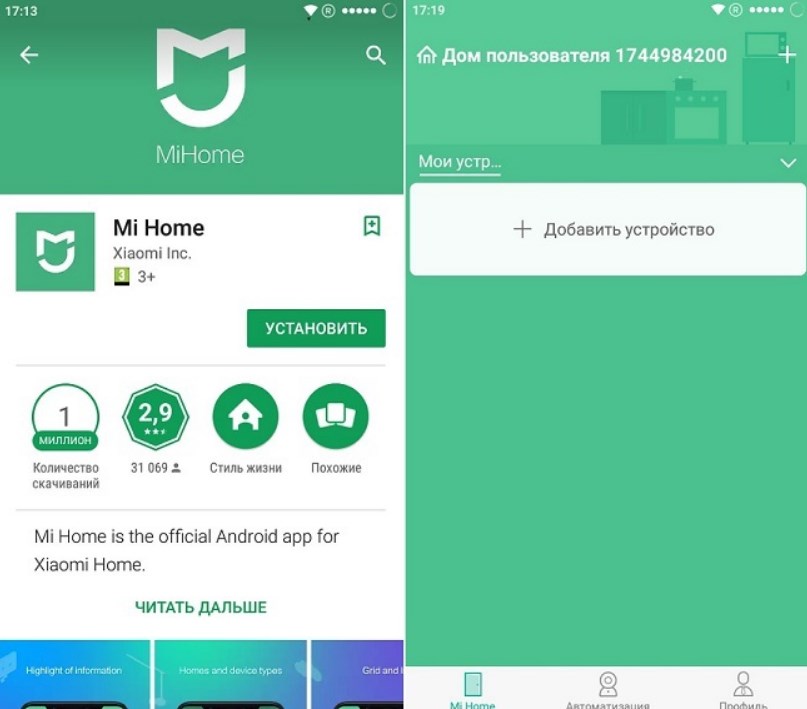
Синхронизация приложения с устройством Xiaomi g1 позволит управлять роботом-пылесосом, находясь не дома и на расстоянии.
Выбор режима
Робот-пылесос Xiaomi g1 может работать в нескольких режимах, обеспечивая как полную уборку квартиры или дома, так и частичную. По сути, это два основных графика очистки помещений. Также в приложении Mi Home присутствует возможность задавать время уборки, а также комнаты, в которых она будет осуществляться.
Режим полной уборки требует предварительного сканирования роботом-пылесосом Xiaomi g1 помещений, в результате которого устройство делит его на определенные зоны и в дальнейшем перемещается по ним по зигзагообразной траектории. Пылесос обрабатывает каждую поверхность два раза, после окончания уборки он самостоятельно возвращает на станцию зарядки. При ее отсутствии робот-пылесос вернется в исходную точку.
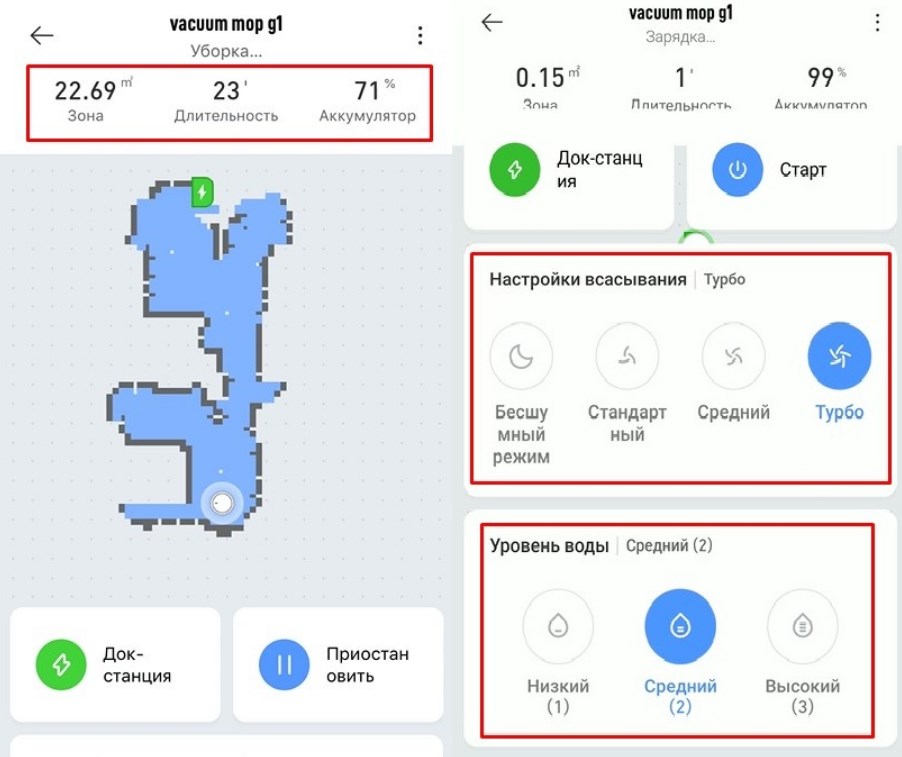
Пользователь может принудительно завершить режим полной уборки, нажав кнопку «Домой», в результате чего Xiaomi g1 вернется на станцию зарядки или исходную точку.
Частичная уборка позволит вычистить определенную поверхность площадью 1,5 на 1,5 м. Для этого устройство необходимо предварительно установить на потенциальное место очистки и подержать пять секунду кнопку с рисунком домика. После очищения заданной площади робот-пылесос самостоятельно вернется на базу.
Преимущества приложения Mi Home
Приложение позволяет осуществлять управление пылесосом, находясь вне дома или из соседней комнаты.
Главные преимущества программного обеспечения для Xiaomi g1:
- Возможность задать определенный день и время уборки. Робот-пылесос будет проводить очистку выбранных помещений по установленному графику и выбранному режиму.
- В приложении можно выбрать не только время, но и отдельные комнаты, корректировать график уборки.
- Через приложение можно осуществлять также ручное управление роботом-пылесосом, задавая нужное направление в режиме реального времени.
Mi Home ведет определенную статистику уборок, сообщает о необходимости замены расходных элементов, возможных неисправностях. При этом приложение оповещает пользователя специальными уведомлениями.
Подготовка квартиры
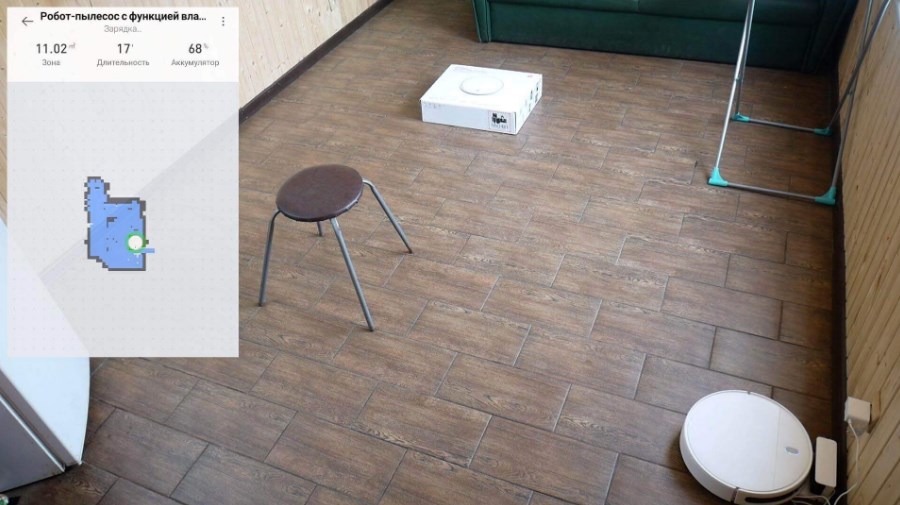
Для качественной уборки настройка пылесоса Xiaomi g1 требует провести предварительную подготовку квартиры или дома. Важно убрать с пола провода, которые могут привести к остановке устройства и даже его поломке. На очищаемых поверхностях не должно быть мелких вещей и предметов, которые бытовая техника захватит в себя вместе с мусором.
Для ограничения доступа робота-пылесоса на определенные поверхности следует приобрести и установить специальные магнитные ленты. Использовать в этом качестве искусственно созданные барьеры не рекомендуется, поскольку это может вызвать сбой программы и вывести технику из строя. Важно ограничить доступ робота-пылесоса к ступенькам и высоким порогам, с которых он может упасть.
После выполнения цикла уборки желательно провести полное обслуживание робота-пылесоса – очистить фильтр и емкость для сбора мусора, убрать грязь со щеток.
Рекомендуется к прочтению перед использованием умных пылесосов Xiaomi.
Схематический вид и кнопки управления:
1. Кнопка уборки/питания. Данная кнопка отвечает за включение и выключение робота путем удержания кнопки. Короткое нажатие запускает режим уборки.
2. Индикатор. Индикатор показывает уровень заряда аккумулятора, а также сервисную информацию:
белый цвет – батарея заряжена на 50 и более процентов;
желтый цвет – диапазон от 20 до 50 процентов;
красный цвет – заряд менее 20 процентов;
мигание индикатора указывает на включение/выключение, а также зарядку;
красное мигание указывает на нарушение режима работы.
3. Кнопка возвращения на базу. Нажатие данной кнопки даёт роботу команду на возврат к зарядной станции. Удержание клавиши запускает локальную уборку.
4. Выступ для открытия крышки.
1. Индикатор Wi-Fi. Данный индикатор показывает статус подключения к сети Wi-Fi:
частое мигание означает, что Wi-Fi подключается;
постоянное свечение показывает, что Wi-Fi подключен;
медленное мигание указывает на отключение Wi-Fi.
2. Кнопка сброса. Нажимается скрепкой для открытия лотка с sim-картами.
3. Контейнер для пыли и мусора.
4. Фильтр.
5. Язычок для изъятия контейнера.
Дополнительные принадлежности
1. Зарядная станция. Используется для зарядки и синхронизации робота со смартфоном и домашним Wi-Fi.
2. Инструмент для очистки щеток.
3. Шнур для подключения зарядной станции к сети 220V.
Также опционально в комплекте может находиться тряпка для влажной уборки, дополнительный комплект щеток и фильтров.
Информация о роботе
1. Лазерный дальномер для определения расстояния до объектов.
2. Датчик столкновения для определения столкновения с объектами.
3. Ультразвуковой радар для прорисовки местности.
4. Воздуховод для всасывания воздуха.
5. Динамик для воспроизведения системных сигналов.
6. Датчики высоты. Предотвращают падение робота с высоты, например, не позволят пылесосу упасть с лестницы.
7. Поворотное колесо для маневренности.
8. Боковая щетка для уборки в углах.
9. Основная щетка для захвата загрязняющих элементов.
10. Крышка для щетки служит удерживающим механизмом.
11. Ведущие колеса.
12. Разъем USB для отладки робота через специальное устройство.
Подготовка и запуск робота-пылесоса
Очистите участок пола, где будет установлена зарядная станция робота. По бокам от нее должно быть свободное расстояние в 0.5 метра, а спереди – более 1 метра (желательно 1.5 метра).
Далее устанавливаем станцию, присоединяем к ней штатный кабель и подключаем ее к сети питания.
Включите робота, удерживая кнопку питания, и поставьте его на зарядную станцию так, чтобы индикатор отобразил процесс зарядки.
Следующий шаг – это синхронизация робота со смартфоном и домашним Wi-Fi. Для этого нужно скачать приложение Mi Home. Оно доступно по данным QR-кодам, либо в магазинах приложений.
QR-код для Аndroid
QR-код для iOS
Далее следует войти в приложение и синхронизироваться с роботом-пылесосом. Подробное описание будет доступно по данной ссылке
QR-код на описания подключения
Обслуживание Контейнер и фильтр необходимо чистить после каждой уборки.
Для этого откройте люк пылесоса и извлеките пылесборник из отсека, нажав на паз.
Откройте крышку контейнера в указанном направлении.
Выбросьте мусор из контейнера.
* Для поддержания нормальной работы фильтра рекомендуется во время очистки от мусора слегка постучать по нему, чтобы избавиться от оставшихся частиц. Мыть фильтр категорически запрещается! Менять фильтр рекомендуется раз в 3 месяца для поддержания высокой степени эффективности. Основная (центральная) щетка
1. Нажмите упоры для удаления крышки основной щетки.
2. Снимите основную щетку и очистите ее ось с помощью специального инструмента.
3. Отрежьте накрученные волосы с помощью специального инструмента.
4. Поставьте обратно очищенную основную щетку и крышку.
Примечание: для эффективной уборки рекомендуется производить замену щетки каждые 6-12 месяцев в зависимости от интенсивности использования. Чистить щетку рекомендуется раз в неделю.
Боковая щетка
1) Отвинтите боковую щетку.
2) Снимите и очистите боковую щетку.
3) Вставьте обратно и закрепите боковую щетку.
Примечание: рекомендуется заменять боковую щетку каждые 3-6 месяцев, чтобы обеспечить эффективную уборку. А чистить щетку рекомендуется раз в 3-4 недели.
Датчики
Датчики, расположенные на корпусе робота-пылесоса, рекомендуется протирать по мере загрязнения или раз в месяц.
Док-станция
Очистите коннектор зарядного устройства док-станции сухой мягкой тканью.
Обеспечьте свободное пространство 0.5 м с обеих сторон и 1 метр с лицевой стороны, затем подключите док-станцию к электросети.
Примечание: не устанавливайте зарядную станцию под прямыми солнечными лучами, а также рядом с посторонними объектами в районе стыковки. В противном случае робот не сможет вернуться к зарядной станции автоматически. Проводить уборку рекомендуем раз в месяц.
Батарея
Робот имеет встроенный высокопроизводительный литий-ионный аккумулятор. Для того чтобы поддерживать работу батареи, рекомендуем заряжать робота после ежедневных уборок.
Примечание: если Вы планируете не пользоваться роботом в течение длительного времени, пожалуйста, выключите его и заряжайте по крайней мере раз в три месяца, чтобы избежать повреждения батареи из-за чрезмерного разряда и последующей потери емкости.
Устранение возможных неисправностей
1) Нужно ли заряжать батарею и полностью разряжать первые 3 раза?
Литиевая батарея без эффекта памяти, поэтому достаточно полной зарядки.
2) Как сбросить настройки Wi-Fi?
В случаях, когда произошла потеря связи между роботом и телефоном (маршрутизатор изменил конфигурацию, вы забыли пароль или по каким-то другим причинам), откройте верхнюю крышку, чтобы видеть индикатор Wi-Fi. Затем нажмите одновременно на кнопку питания и клавишу Home до тех пор, пока не услышите голосовое оповещение «Перезагрузка W-Fi». Если индикатор Wi-Fi снова нечасто замигает, это значит, что произведен успешный сброс.
3) Как я могу обновить прошивку?
Вы можете обновить прошивку робота через мобильное приложение. Во время обновления, пожалуйста, подключите робота к док-станции и убедитесь, что уровень заряда превышает 20%. Когда кольцевой индикатор замигает белым цветом – встроенное программное обеспечение обновлено.
4) Как сделать сброс системы?
Если робот не реагирует на нажатие клавиш или не может быть выключен, попробуйте его перезагрузить, нажав кнопку сброса (кнопка Reset под крышкой), робот автоматически перезагрузит систему. Перезагрузка системы сбрасывает настройки синхронизации, режима уборки, а также настройки Wi-Fi.
5) Как восстановить заводские настройки, если не удается сбросить систему?
Если не удается произвести сброс системы, пожалуйста, нажмите одновременно на клавишу Home и на клавишу Reset, пока не услышите голосовое оповещение «Запуск восстановления заводских настроек» – робот начнет восстанавливать заводские настройки.
6) Почему не включается робот?
Возможное решение 1. Уровень заряда батареи может быть очень низким. Пожалуйста, подключите робота к док-станции и дайте зарядиться.
Возможное решение 2. Температура может быть ниже 0°C или выше 50°С, в то время как рабочий диапазон температуры 0-40°.
7) Почему не удается зарядить робота?
Возможное решение 1. Док-станция может быть не подключена к источнику питания, поэтому, пожалуйста, убедитесь, что оба конца электрического шнура подключены.
Возможное решение 2. Коннекторы док-станции могут быть загрязнены, поэтому, пожалуйста, почистите зарядные разъемы док-станции и робота.
Что делать, если эффективность очистки снизилась или остается грязь?
Возможное решение 1. Пожалуйста, очистите мусорный контейнер, он может быть полон.
Возможное решение 2. Пожалуйста, очистите фильтры, они могут быть забиты.
Возможное решение 3. Пожалуйста, очистите центральную щетку, на ней могут быть накручены волосы.
9) Что делать, если робот не может вернуться к док-станции?
Возможное решение 1. Пожалуйста, переместите его в другую свободную зону, т.к. ему могут мешать препятствия.
Возможное решение 2: Пожалуйста, поставьте робота рядом с док-станцией и проверьте, возвращается ли он к док-станции или нет. Возможно, он находился слишком далеко.
10) Что делать, если робот ведет себя ненормально?
Перезапустите робота. Если проблема осталась, то, пожалуйста, выполните сброс системы или восстановите заводские настройки.
11) Потребляет ли робот много энергии при постоянной зарядке?
Во время зарядки робот потребляет некоторое количество электроэнергии, но после полной зарядки он переходит в спящий режим, чтобы сохранить максимальную производительность.
12) Почему уборка по расписанию не работает?
Пожалуйста, проследите, чтобы уровень заряда батареи превышал 20%.
Робот-пылесос Xiaomi Mi Robot Vacuum Mop Essential G1. Инструкция на русском. Обзор
Обзор робота-пылесоса Xiaomi Mi Robot Vacuum Mop Essential G1
Робот-пылесос Mi Robot Vacuum Mop Essential G1 с функцией влажной уборки
Док-станция
Нажмите, чтобы отправить робот-пылесос Xiaomi Mi Robot Vacuum Mop Essential G1 обратно на зарядную док-станцию. Для приостановки нажмите еще раз.
Нажмите и удерживайте в течение 5 секунд. После голосового сообщения нажмите и удерживайте еще 5 секунд, чтобы восстановить заводские настройки.
Кнопка питания/запуска уборки
Нажмите и удерживайте в течение 3 секунд, чтобы включить или выключить робот-пылесос (когда не выполняется зарядка).
Нажмите кнопку, чтобы начать или приостановить уборку.
Сброс Wi-Fi.
Для сброса Wi-Fi одновременно нажмите и удерживайте обе кнопки робота-пылесоса Xiaomi Mi Robot Vacuum Mop Essential G1 в течение 3 секунд.
Индикатор состояния
Мигает оранжевым цветом — Ошибка/возврат на докстанцию для зарядки при низком уровне заряда аккумулятора
Медленно мигает оранжевым цветом — Идет зарядка (низкий уровень заряда аккумулятора)
Медленно мигает белым цветом — Идет зарядка (если уровень заряда аккумулятора больше 20 %)
Мигает белым цветом — Возврат на док-станцию для зарядки/приостановлен
Белый — Уборка/аккумулятор полностью заряжен
Вид сбоку
Аксессуары Xiaomi Mi Robot Vacuum Mop Essential G1
Нижняя часть робота-пылесоса Mi Robot Vacuum Mop Essential G1
Подключение робота-пылесоса Xiaomi Mi Robot Vacuum Mop Essential G1 к смартфону
Xiaomi Mi Robot Vacuum Mop Essential G1 работает с Mi Home/Xiaomi Home*. Управляйте своим устройством и взаимодействуйте с другими домашними устройствами в этом приложении.
Отсканируйте QR-код, чтобы скачать и установить приложение. Вы будете перенаправлены на страницу настройки подключения, если приложение уже установлено. Или выполните поиск по запросу «Mi Home /Xiaomi Home» в App Store, чтобы скачать и установить приложение.
Откройте приложение Mi Home/Xiaomi Home, нажмите «+» в правом верхнем углу и следуйте инструкциям по добавлению устройства.
* В Европе приложение называется «Xiaomi Home» (кроме России). Название приложения, которое отображается на вашем устройстве, должно быть принято по умолчанию.
Примечание. Версия приложения могла обновиться. Следуйте инструкциям для текущей версии приложения.
Сброс соединения Wi-Fi
При подключении робота-пылесоса Xiaomi Mi Robot Vacuum Mop Essential G1 к новому маршрутизатору или смене пароля Wi-Fi необходимо сбросить соединение Wi-Fi роботапылесоса. Для этого включите его, затем одновременно нажмите и удерживайте кнопки «+» и » «» » в течение 3 секунд, пока не услышите голосовое сообщение «Сброс соединения Wi-Fi и переход в режим настройки сети». После того как соединение Wi-Fi будет сброшено, для подключения нового устройства выполните указания из приложения.
Примечание. Поддерживаются только сети Wi-Fi с частотой 2,4 ГГц.
Сброс настроек Mijia Robot Vacuum Mop Essential G1 на заводские
Нажмите и удерживайте кнопку «» зарядной док-станции в течение 5 секунд. После голосового сообщения повторно нажмите и удерживайте кнопку зарядной док-станции еще 5 секунд. О начале и завершении сброса оповестят голосовые подсказки. При восстановлении заводских настроек будут удалены все данные пользователя.
Первое включение и зарядка робота-пылесоса Xiaomi Mijia Robot Vacuum Mop Essential G1
Перед использованием
Снимите полоски защитной пены с обеих сторон робота-пылесоса, а также защитную пленку с датчика столкновений.
Подключите шнур к источнику питания.
Откройте нижнюю крышку зарядной док-станции.
Подсоедините шнур питания и оберните лишний шнур вокруг катушки в нижней части док-станции.
Затем удалите защитную пленку с инфракрасного датчика.
Зарядка робота-пылесоса Xiaomi Mi Robot Vacuum Mop Essential G1
Расположите зарядную док-станцию на ровной поверхности у стены.
Включите и зарядите робот-пылесос Xiaomi Mi Robot Vacuum Mop Essential G1
Затем нажмите и удерживайте кнопку «» в течение 3 секунд, чтобы включить его. Когда индикатор загорится, поместите робот-пылесос Xiaomi Mi Robot Vacuum Mop Essential G1 на док-станцию для зарядки.
Режим уборки
Включите робот-пылесос. Теперь он готов к уборке.
Режим сухой и влажной уборки
1. Откройте крышку, наполните резервуар водой, затем закройте крышку. Установите контейнер для пыли с отсеком для воды «два-в-одном» внутрь робота-пылесоса.
2. Постепенно сдвиньте собранный держатель губки в нижнюю часть робота-пылесоса в указанном направлении.
3. Включите робот-пылесос. Он готов приступить к сухой и влажной уборке.
Примечание. Ели держатель губки не установлен, будет использоваться только режим сухой уборки.
Включение и выключение Xiaomi Mi Robot Vacuum Mop Essential G1
Нажмите и удерживайте кнопку «» в течение 3 секунд, чтобы включить робот-пылесос Xiaomi Mi Robot Vacuum Mop Essential G1. Индикатор загорится белым цветом, и вы услышите голосовое сообщение о том, что робот-пылесос находится в режиме ожидания.
Чтобы выключить робот-пылесос, нажмите и удерживайте кнопку «», когда он остановлен. Вы услышите голосовое сообщение о том, что робот-пылесос выключается.
Примечание. Робот-пылесос невозможно выключить во время зарядки. Если робот-пылесос не включается из-за низкого уровня заряда аккумулятора, поместите его на док-станцию для зарядки.
Запуск/приостановка уборки
Включите робот-пылесос, затем нажмите кнопку «», чтобы начать уборку.
Чтобы приостановить уборку во время работы робота-пылесоса, нажмите кнопку «».
Примечание. Не используйте робот-пылесос для уборки жидкостей. Если робот-пылесос разряжен и не работает, перед уборкой зарядите его до достаточного уровня.
Если робот-пылесос начинает разряжаться во время уборки, он автоматически возвращается на зарядную док-станцию. Как только уровень заряда аккумулятора будет достаточным, робот-пылесос автоматически возобновит уборку с того места, где остановился. Перед началом работы уберите с пола все кабели (в том числе шнур питания док-станции), чтобы робот-пылесос в них не запутался. Это может привести к случайному отключению электрических устройств или повреждению объектов и кабелей.
Запуск/приостановка стыковки с док-станцией
Автоматический режим. По завершении уборки робот-пылесос автоматически вернется на док-станцию для зарядки.
Ручной режим. Нажмите кнопку «», чтобы вручную отправить робот-пылесос на зарядную док-станцию.
При возврате на зарядную док-станцию индикатор робота-пылесоса мигает белым, а при низком уровне заряда аккумулятора — оранжевым цветом.
Индикатор медленно мигает белым цветом при зарядке и непрерывно горит белым, когда аккумулятор полностью заряжен.
Примечание. Если робот-пылесос не может вернуться на зарядную док-станцию из-за ошибки, устраните все возможные препятствия вокруг нее, а затем вручную установите робот-пылесос на док-станцию для зарядки.
Режимы уборки
Робот-пылесос Xiaomi Mi Robot Vacuum Mop Essential G1 будет методично двигаться по S-образной траектории и генерировать карту в реальном времени в приложении Mi Home/Xiaomi Home, пока не уберет всю территорию.
Примечание. Не перемещайте робот-пылесос во время его работы, поскольку из-за этого он может потерять свое местоположение и перенастроит окружение, что снизит эффективность уборки.
1. Уборка вдоль стен и краев мебели Включите режим уборки вдоль стен и краев мебели в приложении. Робот-пылесос будет проводить уборку вдоль стен и краев мебели в течение 30 минут, затем вернется на зарядную док-станцию.
2. Точечная уборка Режим позволяет указать в приложении определенную область на карте, которую робот-пылесос должен убрать. После активации точечной уборки робот-пылесос автоматически переместится туда и проведет уборку на площади 1 × 1 м².
3. Плановая уборка В приложении можно настроить уборку по расписанию. Робот-пылесос автоматически начнет уборку в назначенное время и вернется на зарядную док-станцию по завершении.
Регулировка мощности всасывания
В приложении доступны четыре режима всасывания: беззвучный, стандартный, умеренный и турборежим. По умолчанию установлен стандартный режим.
Регулировка подачи воды
С помощью приложения можно регулировать количество воды, которое робот-пылесос использует при влажной уборке.
Доступны три режима подачи воды: низкий (1), средний (2) и высокий (3). По умолчанию установлен средний режим (2).
Уход и техническое обслуживание
Рекомендуемый график очистки и замены деталей робота-пылесоса Xiaomi Mi Robot Vacuum Mop Essential G1
| Деталь | Частота чистки | Рекомендуемый цикл замены |
| Контейнер для пыли с отсеком для воды «два-в-одном» | После каждого использования | Замена в случае износа или повреждения |
| Контейнер для пыли с отсеком для воды «два-в-одном» | Еженедельно | Каждые 6 месяцев (или каждые 150 рабочих часов) |
| Щетка | Еженедельно | Каждые 6–12 месяцев (или каждые 300 рабочих часов) |
| Боковая щетка | Ежемесячно | Каждые 3–6 месяцев (или каждые 150 рабочих часов) |
| Щетка для чистки | После каждого использования | Замена в случае износа или повреждения |
| Крышка щетки | Ежемесячно | Произведите замену, если силиконовая полоска на крышке щетки заметно изношена |
| Датчики падения | Ежемесячно | Замена не нужна |
| Зарядные контакты | Ежемесячно | Замена в случае износа или повреждения |
| Поворотное колесо | Ежемесячно | Замена в случае износа или повреждения |
| Блок насадки для влажной уборки | После каждого использования | Замена в случае износа или повреждения |
| Губка | После каждого использования | После каждого использования |
Примечание. Прежде чем проводить очистку или техническое обслуживание робота-пылесоса, выключите его и отсоедините от источника питания.
Фактический цикл замены детали может варьироваться в зависимости от условий использования.
Очистка контейнера для пыли с отсеком для воды «два-в-одном»
1. Откройте крышку робота-пылесоса Xiaomi Mi Robot Vacuum Mop Essential G1, затем сдавите зажимы с обеих сторон контейнера для пыли с отсеком для воды «два-в-одном», как показано на рисунке.
Аккуратно извлеките контейнер для пыли с отсеком для воды «два-в-одном» из робота-пылесоса.
2. Выньте фильтрационную систему, затем извлеките фильтр и губчатый фильтр, чтобы очистить их.
3. Освободите контейнер от пыли. Очистите его с помощью щетки для чистки, затем выровняйте фильтр и установите на место.
4. Установите контейнер для пыли с отсеком для воды «двав-одном» на место так, чтобы он зафиксировался, и закройте крышку робота-пылесоса.
Читайте полностью: Чистка робота-пылесоса Xiaomi Mi Robot Vacuum Mop Essential G1. Чистка фильтров
Устранение неполадок робота-пылесоса Xiaomi Mi Robot Vacuum Mop Essential G1
Ошибка 01. Ошибка левого колеса
На левое колесо воздействует слишком большая нагрузка или оно не может повернуться. Проверьте левое колесо. Возможно, его заклинило.
Ошибка 02. Ошибка правого колеса
На правое колесо воздействует слишком большая нагрузка или оно не может повернуться. Проверьте правое колесо. Возможно, его заклинило.
Ошибка 03. Ошибка датчика падения
Датчик падения работает неправильно. Проверьте датчик. Возможно, он загрязнен или заблокирован.
Ошибка 04. Низкий уровень заряда аккумулятора
Робот-пылесос Xiaomi Mi Robot Vacuum Mop Essential G1 работает при низком уровне заряда аккумулятора. Поместите робот-пылесос на док-станцию для зарядки.
Ошибка 05. Ошибка бампера
Бампер работает неправильно. Возможно, его заклинило. Проверьте бампер. Возможно, его заклинило.
Ошибка 06. Ошибка щетки
На щетку воздействует слишком большая нагрузка или она не может повернуться. Проверьте щетку. Возможно, ее заклинило.
Ошибка 07. Ошибка боковой щетки
На боковую щетку воздействует слишком большая нагрузка или она не может повернуться. Проверьте боковую щетку. Возможно, ее заклинило.
Ошибка 08. Ошибка вентилятора
Вентилятор не вращается или потребляет слишком много энергии. Перезапустите робот-пылесос Xiaomi Mi Robot Vacuum Mop Essential G1. Если проблема не исчезнет, обратитесь в службу послепродажного обслуживания.
Ошибка 09. Контейнер для пыли/отсек для воды
Контейнер для пыли с отсеком для воды «два-в-одном» не обнаружен. Проверьте, правильно ли он установлен.
Ошибка 10. Ошибка зарядки
Проверьте правильность подключения робота-пылесоса к зарядной док-станции.
Ошибка 11. Недостаточное количество воды
В отсеке недостаточное количество воды. Наполните отсек для воды.
Ошибка 12. Робот-пылесос Xiaomi Mi Robot Vacuum Mop Essential G1 не касается поверхности
Поместите робот-пылесос на ровную поверхность и запустите повторно.
Технические характеристики робота-пылесоса Xiaomi Mi Robot Vacuum Mop Essential G1
Робот-пылесос с функцией влажной уборки
Название Робот-пылесос с функцией влажной уборки Mi (базовая комплектация)
Модель MJSTG1
Беспроводное подключение Wi-Fi IEEE 802.11 b/g/n 2,4 GHz
Рабочий диапазон частот 2412-2472 MHz
Максимальная выходная мощность <20 дБм
Напряжение 14,4 В
Время работы от аккумулятора Прибл. 90 мин (в стандартном режиме)
Номинальная мощность 25 Вт
Емкость аккумулятора 2500 мА·ч
Время зарядки 4–5 часов
Входное напряжение 20В (перем. тока)
Входной ток 1,2 A
Срок службы 1000 часов непрерывной работы
Читайте полностью: Технические характеристики робота-пылесоса Xiaomi Mi Robot Vacuum Mop Essential G1. Тип движения, датчики…
Xiaomi Mijia Sweeping Robot G1 – это высокотехнологичный робот-пылесос, который стал популярен благодаря своей эффективности и удобству в использовании. Устройство предназначено для автоматической уборки полов и оснащено множеством интеллектуальных функций, которые делают процесс уборки максимально комфортным для пользователей.
В данной статье мы предоставим подробную инструкцию на русском языке, которая поможет вам разобраться в особенностях работы и настройках пылесоса. Мы охватим все важные аспекты, включая первоначальную настройку, советы по эксплуатации и уходу за устройством, а также ответы на часто задаваемые вопросы.
При правильном использовании Xiaomi Mijia Sweeping Robot G1 может существенно облегчить процесс уборки в вашем доме, освободив время для более приятных занятий. Читайте нашу инструкцию и узнайте, как правильно использовать этот удивительный гаджет!
Инструкция по эксплуатации робот-пылесоса Xiaomi Mijia Sweeping Robot G1 на русском языке
Робот-пылесос Xiaomi Mijia Sweeping Robot G1 стал настоящим помощником для многих хозяев домашних животных и любителей чистоты. Этот современный прибор сочетает в себе высокие технологии и удобство использования. Чтобы максимально эффективно воспользоваться всеми возможностями устройства, важно ознакомиться с инструкцией по эксплуатации.
В данном документе представлена информация о том, как правильно настраивать и использовать робот-пылесос. В инструкции вы найдете важные разделы, которые помогут вам разобраться с режимами работы, зарядкой, очисткой и обслуживанием устройства.
Основные разделы инструкции
- Введение и основные функции
- Настройка и подключение к приложению
- Режимы работы: автоматический, локальный и плановый уборки
- Уход за устройством и его компонентов
- Проблемы и способы их решения
Важно помнить: перед первым использованием обязательно ознакомьтесь с инструкцией, чтобы избежать ошибок и продлить срок службы вашего робот-пылесоса.
Обзор функционала Xiaomi Mijia Sweeping Robot G1
Робот оснащен множеством функций, которые способствуют эффективной уборке, такие как различные режимы работы, управление через мобильное приложение и высококачественная система навигации. Рассмотрим подробнее ключевые особенности этого устройства:
- Мощная всасывающая система: обеспечивает тщательную уборку на различных типах поверхностей.
- Интеллектуальное управление: возможность настройки и управления через приложение на смартфоне.
- Длительный срок работы: автономная работа до 90 минут без подзарядки.
- Компактный дизайн: позволяет легко перемещаться под мебелью и в узких пространствах.
Кроме того, Mijia Sweeping Robot G1 имеет функцию автоматической подзарядки и может продолжить уборку с того места, где остановился. Это делает его идеальным помощником для занятых людей, которые ценят свое время и комфорт.
- Пользователи отмечают высокую эффективность уборки.
- Низкий уровень шума во время работы.
- Удобное управление и настройка через приложение.
Таким образом, благодаря своим функциям и современным технологиям, Xiaomi Mijia Sweeping Robot G1 становится отличным выбором для тех, кто хочет упростить процесс уборки в своем доме.
Комплектация и комплектующие устройства
При покупке робота-пылесоса Xiaomi Mijia G1 важно обратить внимание на комплектацию. Полный набор аксессуаров и комплектующих обеспечивает эффективную работу устройства и удобство в использовании.
Основные комплектующие, входящие в состав устройства, могут варьироваться в зависимости от модели, однако существуют стандартные позиции, которые вы найдете в каждом комплекте.
Основные компоненты комплектации:
- Робот-пылесос: само устройство, обладающее функцией уборки.
- Док-станция: для зарядки робота и хранения его в нерабочем состоянии.
- Топливный фильтр: для эффективного сбора пыли и мусора.
- Щетка для полов: помогает лучше убирать остатки грязи и волос.
- Инструкция по эксплуатации: руководство, подробности и советы по использованию устройства.
Кроме указанных основных элементов, в комплект может входить и дополнительная защита, такая как накладки, для предотвращения повреждений. Все эти комплектующие играют важную роль в поддержании производительности и долговечности робота-пылесоса.
Первоначальные настройки и подключение к приложению
Для успешной работы робота-пылесоса Xiaomi Mijia G1 необходимо выполнить несколько шагов по его первоначальной настройке. Это позволит не только оптимизировать уборку в вашем доме, но и обеспечить взаимодействие устройства с мобильным приложением. Следуя простым инструкциям, вы сможете оценить все преимущества вашего нового помощника.
Подключение к приложению – важный этап в настройке. Для этого вам понадобится смартфон и стабильное интернет-соединение. После выполнения всех шагов ваш робот будет полностью готов к использованию и сможет выполнять задачи, указанные вами через приложение.
Инструкция по первым шагам:
- Скачайте и установите приложение Mi Home из App Store или Google Play.
- Создайте учетную запись или войдите в существующую.
- Включите пылесос и дождитесь его голосового оповещения о готовности к подключению.
- В приложении выберите «Добавить устройство» и следуйте инструкциям на экране.
- Подключите пылесос к вашей Wi-Fi сети, введя пароль.
- После успешного подключения вы сможете управлять пылесосом через приложение.
После выполнения этих шагов ваш робот-пылесос Xiaomi Mijia G1 будет готов к использованию, и вы сможете настроить его по своему вкусу, выбрав расписание уборки, режимы работы и другие важные параметры.
Рекомендации по уборке и выбор режимов работы
При использовании робота-пылесоса Xiaomi Mijia G1 важно учитывать несколько ключевых рекомендаций для достижения наилучших результатов уборки. Выбор подходящего режима работы помогает адаптировать устройство под конкретные условия и тип загрязнений, обеспечивая эффективное очищение различных поверхностей.
Робот-пылесос предлагает несколько режимов работы, каждый из которых может быть оптимизирован для различных типов помещений и задач. Знание этих режимов помогает пользователю легко адаптировать устройство под свои нужды.
- Автоматический режим: идеально подходит для повседневной уборки. В этом режиме робот самостоятельно оценивает степень загрязненности и выбирает необходимую мощность всасывания.
- Режим точечной уборки: рекомендуется использовать для устранения локальных загрязнений, таких как пятна или крошки. Робот концентрируется на заданной области.
- Режим глубокой уборки: предназначен для особо загрязненных участков, таких как кухни или прихожие. Этот режим увеличивает мощность всасывания и способствует более тщательному очищению.
- Режим сухой или влажной уборки: в зависимости от необходимости вы можете использовать или только пылесос, или комбинировать его с функцией влажной уборки для удаления стойких загрязнений.
Не забывайте также о регулярной очистке фильтров и контейнера для пыли. Это значительно улучшает эффективность работы робота-пылесоса и продлевает срок его службы.
Уход за робот-пылесосом: чистка и обслуживание
Неправильный уход может привести к снижению производительности, поэтому важно следовать рекомендациям по чистке и обслуживанию.
Рекомендуемые действия по уходу за робот-пылесосом
- Регулярная чистка фильтров: Фильтры следует чистить минимум раз в месяц, а при частом использовании – чаще.
- Очистка щеток: Необходимо периодически убирать волосы и другие загрязнения с центральной и боковых щеток.
- Протирка корпуса: Корпус робота следует протирать мягкой влажной тряпкой для устранения пыли.
- Проверка датчиков: Датчики необходимо периодически очищать от пыли для улучшения работы навигационной системы робота.
Соблюдение этих простых рекомендаций не только продлит срок службы вашего робот-пылесоса, но и обеспечит его бесперебойную работу. Уход за устройством не займет много времени, а результат приятно удивит вас.
Типичные проблемы и их решение
В процессе эксплуатации робота-пылесоса Xiaomi Mijia G1 пользователи могут столкнуться с различными проблемами, которые могут затруднить его работу. Знание типичных проблем и способов их решения поможет обеспечить надежное функционирование устройства и продлит срок его службы.
В данном разделе мы обсудим наиболее распространенные трудности, с которыми могут столкнуться владельцы данного робота, и предложим решения для каждой из них.
Типичные проблемы
- Не заряжается
- Проверьте, подключен ли зарядный блок к сети.
- Очистите контакты зарядного устройства от загрязнений.
- Не может вернуться на базу
- Убедитесь, что база расположена на ровной поверхности.
- Проверьте, не заблокирован ли путь к базе.
- Не собирает пыль
- Проверьте наличие и чистоту фильтра.
- Очистите щетки от волос и грязи.
Регулярное обслуживание и устранение указанных проблем позволит вашему Xiaomi Mijia G1 работать более эффективно и продлит его службу. При соблюдении рекомендаций вы сможете избежать многих неприятностей в процессе использования устройства.
Советы по эффективному использованию Xiaomi Mijia G1
Следуйте ниже приведенным рекомендациям, чтобы ваш робот работал наилучшим образом и продлил срок своей службы.
Рекомендации по использованию
- Регулярная зарядка: Убедитесь, что робот всегда заряжен. Это поможет избежать ситуации, когда он застрянет с низким уровнем заряда.
- Очистка датчиков: Проверьте и чистите датчики робота от пыли и грязи, чтобы улучшить навигацию.
- Планирование уборки: Используйте приложения для планирования уборки, чтобы робот работал, когда вас нет дома.
- Удалите препятствия: Перед уборкой уберите с пола провода, игрушки и другие предметы, которые могут мешать работе устройства.
- Своевременная замена фильтров: Чистка и замена фильтров помогут поддерживать высокое качество уборки.
Следуя этим советам, вы сможете значительно увеличить эффективность вашего Xiaomi Mijia G1 и наслаждаться чистотой в вашем доме.
Когда речь идет о выборе робота-пылесоса, важно оценить его характеристики в сравнении с другими моделями. Пылесосы Xiaomi имеют репутацию высококачественных устройств, и модель G1 не исключение. Давайте рассмотрим, как она соотносится с остальными представителями линейки.
Модели Xiaomi, такие как Roborock S5 и S6, также предлагают различные функции и уровень производительности. Сравнение поможет вам понять, какой из роботов-пылесосов лучше всего подходит для ваших нужд.
Ключевые отличия моделей
| Модель | Мощность всасывания | Время работы | Навигация | Цена |
|---|---|---|---|---|
| Xiaomi Mijia G1 | 1600 Па | 90 минут | Необработанная | Недорогая |
| Roborock S5 | 2000 Па | 150 минут | Лазерная | Средняя |
| Roborock S6 | 2500 Па | 180 минут | Лазерная | Дорогая |
В общей сложности, Xiaomi Mijia G1 предназначен для бюджетных пользователей, которые ищут надёжного помощника для уборки без излишних наворотов. Однако, если вам важны высокая мощность всасывания и продвинутая навигация, стоит обратить внимание на более дорогие модели в линейке Xiaomi. Каждая модель имеет свои преимущества, и выбор зависит от ваших потребностей и бюджета.
Важно учитывать: чем больше вы готовы вложить, тем больше возможностей и функций получите в своем роботе-пылесосе. Сделайте выбор в соответствии с вашим образом жизни и требованиями к уборке.