
Доброго времени суток, сегодняшняя тема измерений, измерений в помещении, несмотря на кажущуюся сложность, довольно проста в освоении на начальном уровне, чего хватит, наверное, 95% людей.
В этой части мы рассмотрим некоторые принципы, использующиеся при проведении измерений в условиях обычных помещений, и (надеюсь) научимся пользоваться REW, она же Room Eq Wizard, хотя бы на базовом уровне.
Начнём с простого: что мы делаем? Мы определяем передаточную характеристику(и) устройства. Точка.
Как мы это делаем? С помощью обратной связи, в том или ином виде.
Как изменяется наш сигнал? Мы преобразуем цифровой сигнал из источника (генератора) с помощью ЦАПа в аналоговый, который затем подаётся на вход устройства, в нашем случае – вход усилителя (отдельного или интегрированного в АС).
Что происходит дальше? С помощью микрофона мы преобразуем звуковое давление обратно в электрический сигнал (аналоговый, естественно), который затем преобразуется при помощи АЦП обратно в цифровой вид.
Для наглядности:
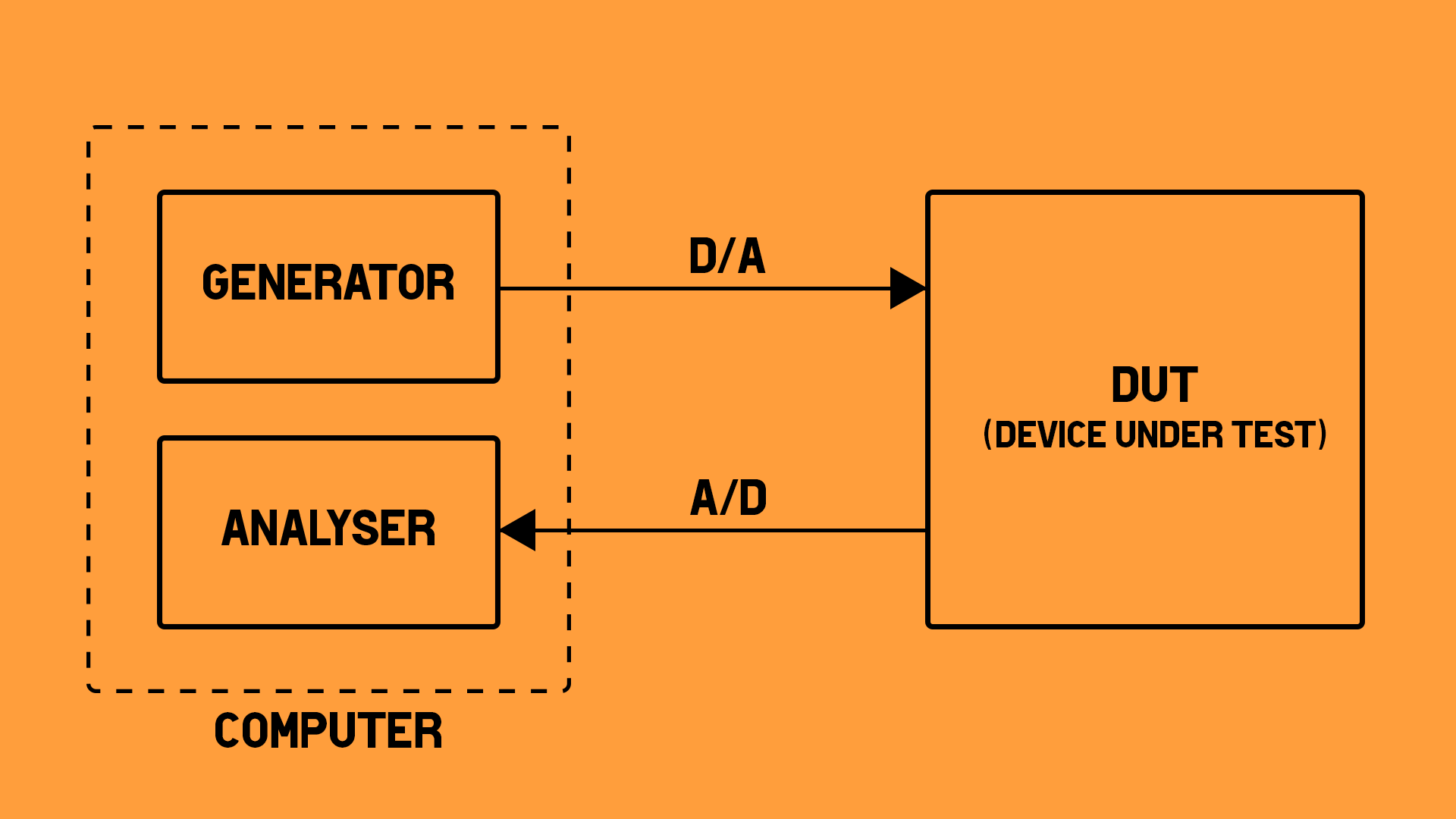
То есть мы выполняем преобразование цифра-аналог-цифра, просто в определенный момент в эту цепь включается устройство, передаточную характеристику которого нам необходимо узнать.
Что в нашем случае передаточная функция? Передаточная функция системы может быть описана АЧХ (амплитудно-частотная характеристика, FR) и ФЧХ (фазо-частотная характеристика, PR). Связка АЧХ+ФЧХ полностью описывает поведение системы в частотном плане (frequency domain), кроме этого, передаточная функция может быть представлена в виде Impulse Response (IR, или импульс), который описывает поведение системы с точки зрения времени (time domain).
Сразу скажу, что ФЧХ для нас будет бесполезна, так как мы НЕ слышим относительные фазовые сдвиги, тем более в обычном, не безэховом помещении. Я пока не наткнулся ни на одно исследование, где удалось бы доказать слышимость и деградацию звука от нелинейности ФЧХ.
Импульс, сам по себе, также бесполезен «для людей», так как мы его не в состоянии «считать» графически, т.н. по графику «импульса» нельзя понять (без его FFT преобразования) реальное поведение системы. Несмотря на это, вкладка Impulse в REW является одной из ключевых, но об этом позже.
Запомните: АЧХ+ФЧХ == Impulse Response! Зная одно, можно вычислить другое, спасибо быстрому преобразованию Фурье (aka FFT).
Итак, что нас интересует? АЧХ, точнее зависимость АЧХ от положения в пространстве. Как я уже писал, АЧХ АС – это не просто один график…
Что подаётся на вход устройства? На вход подаётся логарифмический свип сигнал (log sweep), т.е. сигнал, у которого удвоение частоты происходит через равные промежутки времени (необходимость в этом следует из принципа работы частотного анализатора, точнее, размера его окна, в то я вдаваться не буду).
Чем мы измеряем? Само «измерение», то есть захват звукового давления происходит с помощью КАЛИБРОВАННОГО измерительного микрофона. Без файла калибровки(коррекции) любой микрофон, даже самый дорогой (https://www.audiosciencereview.com/forum/index.php?threads/i-measured-the-deviation-of-6-earthworks-microphones.40546/) можно использовать только до средних частот, всё что выше непригодно для анализа вследствие естественной неравномерности АЧХ капсюлей. Запомнили.
Надо сказать, что в последнее время появились USB измерительные микрофоны, которые при своей почти копеечной стоимости имеют калибровочные файлы + обладают калибровкой по уровню звукового давления с завода, т.е. софт всегда знает какой уровень давления на входе, что бывает важно при проведении и публикации качественных измерений.
Самый известный USB микрофон такого типа – miniDSP UMIK-1 (https://www.minidsp.com/products/acoustic-measurement/umik-1), ставший уже легендой в DIY кругах. На него стоит обратить внимание, если не планируется использование специализированного интерфейса.
Особо приятно то, что в таком случае не нужно тратиться на внешний интерфейс (пусть даже и дешёвый Behringer за 3к). Для наших измерений в качестве источника подходит встроенные в материнские платы решения! Нам НЕ важно сколько нулей у показателя THD+N встроенного кодека, мы НЕ анализируем нелинейности!
У автора сего опуса имеется связка Komplete Audio 6 mkii (никому не советую) и Sonarworks Xref 20 (советую), ныне Sonarworks SoundID Reference Measurement Microphone, которая будет использоваться для измерений позже.
Хорошо, практически разобрались с железом, но, если не USB микрофон? Аудиоинтерфейс + любой измерительный микрофон с файлом калибровки.
Вот мы и завели нашу обратную связь!
Ещё раз, наша цепь: ЦАП-усилитель-АС-микрофон-предварительный усилитель-АЦП. Часть из этого интегрирована в разные устройства, поэтому физическое расположение этих блоков может быть разным.
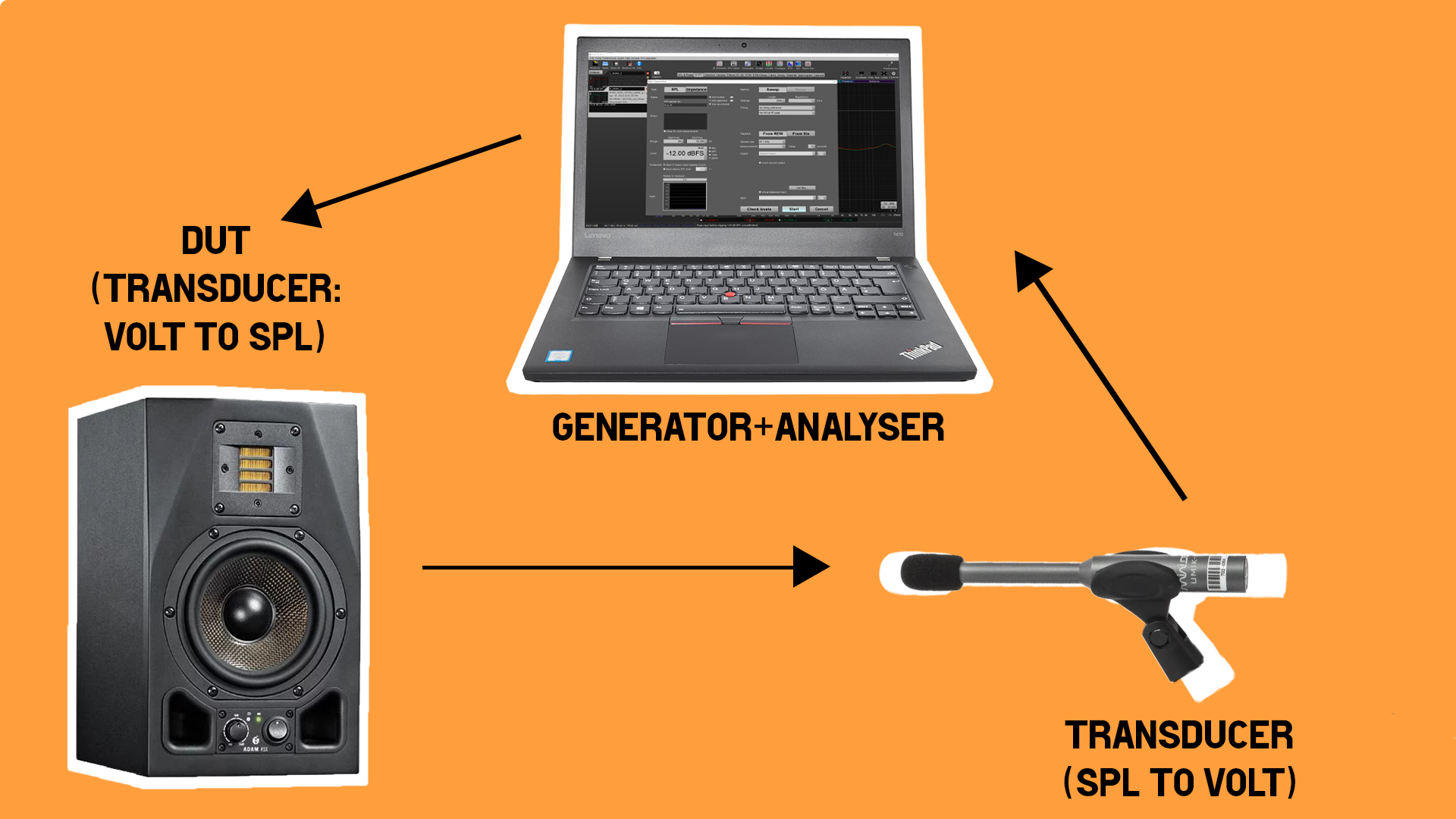
Сейчас последует очень важный блок!
Что делать если не понимаешь? Читать мануал! Мануалы REW (https://www.roomeqwizard.com/REWhelp.pdf) и VituixCAD (https://kimmosaunisto.net/Software/VituixCAD/VituixCAD_help_20.html) написаны довольно доступным языком.
У REW имеется шикарный индекс по всем статьям, который последовательно проходит от теории к практике измерений — https://www.roomeqwizard.com/help/help_en-GB/html/index.html
НЕЛЬЗЯ ЗАНИМАТЬСЯ ИЗМЕРЕНИЯМИ НЕ ЗНАЯ, ЧТО И КАК ИЗМЕРЯЕШЬ! Сила в интерпретации, результат будет лишь в случае понимания процесса, благо, основы не так сложны. Имея на руках лишь малый и недорогой набор оборудования можно творить страшные (с точки зрения традиционной аудиофилии вещи).
Пойти по этому пути дальше или нет – ваше решение. Вы ничего не потеряете, но сможете обрести самое главное в нашем хобби: возможность осмысленно подстраивать систему под себя.
На этом предлагаю закончить часть, следующая будет посвящена непосредственно REW, а в последней я «на коленке» проведу измерения и анализ одной очень плохой АС и буквально за пару движений превращу её во что-то вполне сносно играющее.
СЛЕДУЮЩАЯ ЧАСТЬ
Автор: Киммо Саунисто, 21 января 2023 года
Оборудование для измерений:
– Микрофон с калибровочным файлом
– Звуковая карта с 2 аналоговыми входами (левый вход для микрофона, правый — от выхода звуковой карты). Левый выход — на усилитель, подключенный к тестируемому драйверу
– Room EQ Wizard V5.20.14ea27 или новее
– Компьютер с Windows, macOS или Linux
– Микрофонный кабель, USB-кабель, сигнальный и акустический кабели, петлевой[1] кабель (loopback)
– Усилитель (интегрированный или мощный)
– Поворотный стол
– Беспроводная клавиатура
> **Примечание:** Одноканальные системы измерений, такие как USB-микрофоны, не рекомендуются для проектирования динамиков из-за вариаций времени и фазы. REW не следует использовать без электрической петли обратной связи в качестве эталона времени.
Измерения импеданса
1) Измерьте импедансный отклик одного низкочастотного динамика, если каждый драйвер имеет свой собственный корпус. Если драйверы используют общий объем корпуса, измерьте их вместе в серии или параллели — так, как они будут подключены в финальной системе.
2) Измерьте импеданс одного среднечастотного драйвера по аналогичной схеме.
3) Измерьте импеданс твитера.
Подключение для измерений (информация из справки REW):

Хорошие результаты можно получить, используя выход для наушников (или, еще лучше, качественный усилитель для наушников или устройство с мощным выходом на наушники) для подачи сигнала на нагрузку с резистором 100 Ом. Если используется линейный выход, резистор обычно должен быть больше, так как у линейных выходов высокое выходное сопротивление и ограниченная выходная мощность. Попробуйте резистор на 1 кОм, но учтите, что результаты будут более шумными и более подвержены воздействию фоновых шумов. Если используемое устройство справляется с меньшими нагрузками, использование меньшего резистора, например 47 Ом, улучшит результаты.
Альтернативным способом является использование усилителя мощности для подачи сигнала на нагрузку, что обеспечит минимальный уровень шума и наибольшую точность измерений. Однако следует быть крайне осторожным, так как сигналы, генерируемые усилителем мощности, могут легко повредить входы звуковой карты. Если используется усилитель мощности, резистор может быть гораздо меньшего номинала — 33 Ом или меньше. Однако входы звуковой карты должны быть подключены через делитель напряжения, обеспечивающий около 20 дБ ослабления сигнала, а входы также должны быть защищены с помощью диодов обратной связи, чтобы ограничить входное напряжение до менее 5 В.
Вы также можете использовать другие устройства и программное обеспечение, такие как **DATS** (Dayton Audio Test System).
Настройка оборудования для акустических измерений
Настройте оборудование для полудуального или полного дуального канала для акустических измерений.
Полудуальное подключение:

Обычно микрофонный вход звуковой карты включает предусилитель и 48 В фантомного питания, поэтому внешний предусилитель не требуется. Для низкокачественных звуковых карт с сильными помехами выберите опцию **‘Use loopback as timing reference’**. Для высококачественных карт выберите **‘Use loopback as cal and timing reference’** и **‘Merge loopback response into IR’**. Включите **High pass**, если подозреваете, что смещение постоянного тока или низкочастотный шум могут исказить измерения.
Полудуальное подключение с активным высокочастотным фильтром:
Используйте активный высокочастотный фильтр для защиты драйверов. Требуется высококачественная звуковая карта.

Полное дуальное подключение:

Используйте конденсатор для защиты хрупких драйверов и усилителя мощности от очень низкого импеданса.
Настройки
Запустите REW и откройте окно **Preferences**.
Вкладка Soundcard:
Выберите драйвер, частоту дискретизации 88,2 кГц, устройство, выходы и входы.
Пример для Focusrite Scarlett 2i2.

Вкладка Cal Files:
Калибровка звуковой карты не требуется, если выбрана опция **‘Use loopback as cal and timing reference’**. Создайте и загрузите калибровочный файл, если выбрана опция **‘Use loopback as timing reference’** из-за низкого качества звуковой карты.

Загрузите калибровочный файл микрофона.

Вкладка Analysis:
Настройте окно **Impulse Response (IR)**: для квази-дальних измерений — **Left=2 ms, Right=5 ms**, для ближнепольных — **Left=100 ms, Right=1000 ms**. Рекомендуется функция окна **Tukey 0.5 или 0.75** для предотвращения отклонений на низких частотах.

Отключите все параметры в группе **Impulse Response Calculation**, если настройка временного согласования не требуется.

Убедитесь, что опция **‘Limit cal data boost to 20 dB’** отключена, особенно если была случайно выбрана опция **‘Make calibration data from loopback response’**.

Терминология
Некоторые термины, которые следует определить:
– **Ось X** — горизонтальная ось от левого (-) к правому (+), если наблюдатель находится перед динамиком.
– **Ось Y** — вертикальная ось от пола (-) к потолку (+).
– **Ось Z** — горизонтальная ось от микрофона (-) через драйвер к передней стене (+) при измерении осевого отклика 0 градусов по горизонтали и вертикали.
Вращение:
Горизонтальная плоскость: вид сверху
Вертикальная плоскость: вид сбоку
Измерения в дальнем поле
1. Очистите список измерений, нажав кнопку **Remove all**.
2. Откройте окно **Make a measurement** (кнопка **Measure** или **Tools -> Measure** или **Ctrl+M**).

Настройки:
– **Type**: SPL
– **Name**: корневое имя файла, краткое название драйвера и плоскость измерений (hor или ver), например, **M15CH002 hor**.
– **Нумерация**: выберите опцию **Add number**. Настройте угол и шаг измерений.
Примеры:
– 0…+180° с шагом 10°: **Next number=0**, **Increment=10**
– -170…+180° с шагом 10°: **Next number=-170**, **Increment=10**
Дополнительные настройки:
– **Sample Rate**: 88.2 кГц
– **Range**: 5…41000 Гц
– **Level**: -10 dBFS
– **Method**: Sweep, **Length**: 1 М (11.9 с)
– **Timing**: **Use loopback as cal and timing reference**, если возможны проблемы с DC offset или шумом.
– **Repetitions**: 1
– **Timing**: **Use loopback as cal and timing reference**
Если возникают проблемы с постоянным смещением или низкочастотным шумом, выберите **Use loopback as timing reference**.
См. раздел “Настройка оборудования для акустических измерений” для дополнительной информации.
– **Timing offset**: 2,907 мс при измерительном расстоянии 1000 мм от микрофона до центра вращения.
Формула:
**Delay [мс] = расстояние измерения [мм] / 344 + возможная задержка обработки от DSP [мс]**.
– Выберите опцию **‘Merge loopback response into IR’**.
– **Playback from**: REW
Для измерения отклика в дальнем поле низкочастотного динамика, среднечастотного драйвера и твитера установите микрофон на расстоянии 1000 мм в горизонтальной плоскости вокруг динамика. Для крупных конструкций и глубоких рупоров может потребоваться большее расстояние (например, в три раза больше ширины передней панели), чтобы захватить более точный отклик на типичном расстоянии прослушивания.
Длинные планарные и ленточные динамики следует измерять на типичном расстоянии прослушивания. Если динамик симметричен по горизонтали, измеряйте одну сторону под углами 0, 10, 20… 180 градусов в горизонтальной плоскости. Асимметричные конструкции, такие как классические трёхполосные системы, необходимо измерять как с отрицательными, так и с положительными углами: -170, -160… 0… +170, +180 градусов. Настенные динамики необходимо измерять и моделировать в половинном пространстве, а угловые динамики — в четверть пространства по горизонтальной плоскости и в половинное пространство по вертикальной (см. параметры в VituixCAD Options). Полночастотные рупорные динамики можно измерять только в половинном пространстве из-за низкого давления сзади. Шаг угла должен составлять как минимум 5 градусов в пределах окна прослушивания, чтобы получить более точное среднее значение для радиаторов с плотными отклонениями осевого отклика.
Основные правила:
- Все измерения дальнего поля должны выполняться с одинаковым уровнем сигнала от усилителя. Громкость усилителя, чувствительность микрофона и другие регуляторы громкости не должны изменяться между измерениями разных драйверов.
- Следует избегать или задерживать отражения первого порядка. Для этого измеряйте драйверы на высоте, примерно равной половине высоты комнаты. Например, установите верхний среднечастотный драйвер и третий низкочастотный динамик от пола в системе WWMTMWW, чтобы максимизировать расстояние для отражений от пола и потолка. Если возможно, используйте большие и мягкие подушки на полу и потолке для поглощения звука, чтобы увеличить временное окно до более чем 4 мс. Расстояние от центра вращения до стен должно превышать 150 см.
- Название измерения должно содержать корректную кодировку для плоскости и угла вне оси. Формат: **<имя драйвера> <плоскость> <угол>**, где `<плоскость>` — горизонтальная (hor) или вертикальная (ver), а `<угол>` — угол вне оси в градусах. Пример: **M15CH002 hor 110** означает, что драйвер **M15CH002** измеряется под углом +110 градусов в горизонтальной плоскости. Для осевого измерения (без углов вне оси) кодировка может быть **‘hor 0’**.
- Высота микрофона должна быть на уровне центра тестируемого драйвера, то есть микрофон и драйвер должны иметь одинаковую Y-координату в миллиметрах. Если передняя панель динамика наклонена, поворачивайте динамик вперед или назад для выравнивания. При измерении на 0 градусов по горизонтали наклоните поворотный стол, чтобы ось драйвера была направлена на микрофон.
**Исключение 1:** Среднечастотный драйвер и твитер можно измерять на общей высоте микрофона, если драйверы маленькие и расположены близко, панель прямая, а вертикальная плоскость не измеряется.
- Центр вращения по оси X при измерении вне оси должен быть на уровне центра тестируемого драйвера.
- – **Центр вращения по оси Z**:
– a) Центр вращения по оси Z общий для всех драйверов, если они установлены на прямой, не ступенчатой панели. Обычно центр вращения находится на поверхности передней панели для твитера. Для всех драйверов в симуляции кроссовера задайте Z=0 мм.
– b) Для ступенчатой панели центр вращения по оси Z разный для каждого уровня. Расстояние до микрофона должно быть одинаковым (1000 мм). Разница по оси Z задается в симуляторе (например, твитер Z=0 мм, средний Z=-20 мм, низкий Z=-100 мм).
- Лучше всего измерить все драйверы под одинаковыми углами вне оси, включая сабвуферы, если они входят в ту же конструкцию. Мощностной отклик и индекс направленности (DI) моделируются вместе с другими драйверами, чтобы получить корректные данные для всей системы.
- Асимметричные прямоугольные радиаторы, такие как AMT и ленточные драйверы, а также эллиптические и прямоугольные рупоры с разными высотой и шириной, должны измеряться в обеих плоскостях (горизонтальной и вертикальной) для получения точных данных о направленности и характеристиках отклика.
- Если измеряется вертикальная плоскость, лучше всего использовать те же углы вне оси, что и в горизонтальной плоскости. Это помогает избежать зеркального отображения данных между горизонтальной и вертикальной плоскостями в случае, если опция “Mirror missing” в VituixCAD отключена.
Измерения вертикальной плоскости можно пропустить, если драйвер и возможный рупор или волновод имеют круглую форму, что означает одинаковую направленность в горизонтальной и вертикальной плоскостях. Пропуск вертикальной плоскости может вызвать небольшой пик (<1 дБ) в мощностном отклике на частоте дифракционного пика, если высота передней панели значительно больше ширины. В таком случае балансировка звука должна основываться на осевом отклике вокруг частоты дифракционного пика (длина волны = ширина передней панели).
Проверьте с помощью графика SPL, что все измерения дальнего поля корректны. Сохраните все измерения одного драйвера в единый файл формата `.mdat`.
Важно: фазовый отклик двухканального измерения учитывает разницу между центром вращения и акустическим центром драйвера. Также включается дополнительное расстояние, которое звук проходит через рупор или вокруг краев корпуса, включая задержанные дифракции при вращении динамика на >90°. Разница по оси Z между центром вращения и акустическим центром не должна вводиться в симуляцию кроссовера, чтобы избежать ошибок суммирования откликов.
Измерения в ближнем поле
1. Очистите список измерений, нажав кнопку **Remove all**.
2. Откройте окно **Make a measurement** (кнопка **Measure** или **Tools -> Measure** или **Ctrl+M**).
Настройки:
– Большинство настроек совпадают с измерениями дальнего поля. Исключения:
– **Имя**: неформальное, например, имя драйвера и «near», «cone» или «vent» (например, **M15CH002 near cone**, **L22RNXP near vent**).
– Выберите **Use as entered**, чтобы избежать автоматической нумерации.
– **Level**: -30 dBFS.
– **Timing offset**: 0,000 мс, так как расстояние измерения всего несколько миллиметров.
Не меняйте громкость усилителя и вход микрофона по умолчанию. Уменьшайте громкость, если индикатор перегрузки мигает при измерении порта фазоинвертора или среднечастотного драйвера в ближнем поле. Разместите диффузор низкочастотного динамика близко к полу или стене для создания условий полупространства на низких частотах. Измеряйте отклик одного низкочастотного динамика на расстоянии 5 мм от центра пылезащитного колпака. Для среднечастотных драйверов и фазовых заглушек также используйте расстояние 5 мм. Убедитесь в корректности измерений на графике SPL и сохраните все данные в один файл `.mdat`.
Полезные метаданные для оператора VituixCAD при проведении измерений:
– Чертеж передней панели с указанием размеров, расположения драйверов и радиусов краев (если радиусы значительно варьируются).
– Типы драйверов, либо хотя бы Sd или Dd для масштабирования величин.
– Размеры и количество фазоинверторов или пассивных радиаторов.
– Типичное расстояние прослушивания.
– Измерения акустики комнаты: измерения в точке прослушивания, раздельно для левого и правого каналов, с использованием синусоидального свипа, около 80 дБ SPL.
– Схема комнаты с указанием размеров, материалов и расположения акустических панелей и диффузоров.
Оператор VituixCAD может обработать эти данные, если вы отправите файлы измерений `.mdat`, калибровочные файлы и метаданные по электронной почте.
Пример экспорта откликов в дальнем поле:
1. Очистите список измерений кнопкой **Remove all**.
2. Откройте измерения в дальнем поле для твитера. Выберите осевой отклик **’hor 0’**.
3. Перейдите на вкладку **Impulse graph**. Установите ось Y в процентах.
4. Настройте окна IR: **Left window Tukey 0.5, длина 2.0 ms** и **Right window Tukey 0.5 или 0.75**.
5. Настройте окно так, чтобы оно заканчивалось до первого отражения. Отобразите **Impulse Envelope (ETC)**, если первое отражение не видно. Нажмите **Apply Windows to All** и сохраните как `.mdat`.

Для экспорта частотных характеристик выполните следующие шаги:
1. Выберите **File -> Export -> Export all measurements as text**.
2. Настройки экспорта:
– **Диапазон частот**: 5 до 40000 Гц
– **Разрешение**: 48 PPO
– **Сглаживание**: 1/24 октавы
– **Формат экспорта REW**: 12345.6
– **Разделение файлов**: один файл на каждое измерение
– **Расширение файла**: `.frd`
– **Единицы измерения**: SPL
– **Разделитель текста**: табуляция

Нажмите **OK** и экспортируйте файлы в папку:
`username\Documents\VituixCAD\Projects\projectname\drivername\Far`.
Экспорт откликов дальнего поля:
1. Очистите список измерений.
2. Откройте измерения среднечастотного драйвера, твитера или низкочастотного динамика.
3. Выберите осевой отклик **’hor 0’**. Настройте окна времени, нажмите **Apply Windows To All**, сохраните как `.mdat` и экспортируйте файлы с настройками в папку `Far`.
Экспорт откликов ближнего поля:
1. Очистите список, выберите отклики, настройте окна, сохраните как `.mdat` в папку `Near`.
Опции VituixCAD
1. Проверьте, что формат угловой кодировки соответствует вашим файлам откликов.
2. Расстояние прослушивания должно быть типичным, но не меньше 2000 мм.
3. Проверьте опцию **Mirror missing angles** в группе **Frequency responses**.
4. Убедитесь, что параметры в группе **Power response & DI Calculation** настроены правильно.
5. Для настенных динамиков проверьте параметр **Half space**, если измерения охватывают только углы 0…90 градусов.

Моделирование дифракции на панели
Для моделирования отклика корпуса низкочастотных динамиков включите динамики, представляющие средние значения для всех динамиков. Например, два низкочастотных динамика могут представлять четыре динамика в системе **WWMTMWW**. Установите микрофон напротив нижнего динамика.
Экспортируйте два отклика корпуса без учета направленности: с расстоянием от оси 5-30 метров и фактическим измерительным расстоянием в дальнем поле (обычно 1000 мм). Сохраните проект дифракции как `.vxb` файл для дальнейших изменений.

Моделирование отклика корпуса среднечастотного драйвера
Включите один драйвер, если он представляет все среднечастотные драйверы. Установите микрофон в центральной точке драйвера. Экспортируйте два отклика корпуса без учета направленности: с расстоянием до оси 5-30 метров и фактическим измерительным расстоянием в дальнем поле, обычно 1000 мм. Сохраните проект дифракции как файл `.vxb` для дальнейших модификаций.

Объединение данных ближнего и дальнего поля
1. Загрузите отклики ближнего поля в секцию низких частот.
2. Проверьте опцию **BS**, если излучающая поверхность находится на передней панели. Введите диаметр или площадь излучающей поверхности, и количество, если их больше одной.
3. Загрузите данные дифракции (5-30 м).
4. Загрузите измерения дальнего поля в секцию высоких частот.
5. Настройте уровни вручную, чтобы они соответствовали диапазону перехода, обычно 300-600 Гц.
6. Экспортируйте объединенные отклики в формате **FRD**. Сохраните проект с расширением **.vxm** для дальнейших модификаций.

Для получения более подробной информации, обратитесь к руководству пользователя VituixCAD.
Объединение откликов среднечастотных драйверов
Процесс объединения откликов среднечастотных драйверов аналогичен процессу объединения данных низкочастотных динамиков. Следуйте тем же шагам: загрузите данные ближнего и дальнего поля, настройте уровни и переходные частоты, используйте дифракционные данные, если это необходимо, и экспортируйте объединенные отклики в формате **FRD**.


Небольшая пошаговая инструкция по использованию микрофона и программы REW. С помощью нее можно узнать, как ваша комната влияет на звучание аудиосистемы. Посмотрим по шагам, как легко начать измерять звук в вашей комнате, анализировать результаты измерений в REW и улучшать звучание.
Введение
Предупреждение. Моя пошаговая инструкция REW для совсем новичков. Я многое сильно упростил. В сети можно найти множество обучающих видео, которые более полно раскрывают процесс. Но для самого первого погружения, думаю, будет полезно.
REW на первый взгляд кажется сильно перегруженной разными кнопками и настройками. Только на одном экране измерений более 30 разных полей ввода, кнопок и других управляющих элементов. У новичка сразу возникает законный вопрос, как во всем этом разобраться? На самом деле в большинстве случаев достаточно минимальных настроек. Моя цель показать вам основные и самые важные.
Итак, мы хотим проверить качество звучания аудиосистемы и влияние комнаты на него в точке прослушивания. Что для этого нужно?
1. Программа REW (Room EQ Wizard), скачивается бесплатно.
https://www.roomeqwizard.com
2. Измерительный USB микрофон. Например, популярный Umik-1 стоит примерно 15 тыс.
3. Файлы калибровки для микрофона. Для Umik скачивается с сайта производителя по серийнику.
4. Стойка для микрофона. Тут разброс от тысячи рублей до бесконечности.
5. Проигрыватель, подключенный к усилителю, который умеет воспроизводить FLAC в Hi-Res с флэшки или по локальной сети.
6. Компьютер (Mac или Windows) с USB входом для подключение микрофона и запуска REW.
Устанавливаем микрофон в точке прослушивания. Капсюль микрофона должен находиться точно между вашими ушами, если бы вы сидели на месте прослушивания. Дальше два варианта:
1. Капсюль смотрит вперед. Он должен быть строго параллелен плоскости между двумя колонками и направлен строго на динамики акустики. Очень тщательно проверяем, чтобы не было перекосов.
2. Капсюль смотрит перпендикулярно вверх. Тоже ставим максимально ровно.
Что лучше — 1 или 2? Для свиптона мне больше нравится первый вариант. Результаты измерения лучше соответствуют ощущениям на слух. Но тут дело вкуса и вашей комнаты. Можно поэкспериментировать и выбрать предпочтительный для вас.
Создание измерительного сигнала
Подключаем микрофон и запускаем REW. Первым делом надо создать файл с сигналом для измерения (свиптон). Нажимаем кнопку Generator.

В окне генерации выбираем Sweeps. Далее указываем тип Measurement и диапазон 20 — 20000 Гц. Длительность от 3 до 10 секунд. Я особой точности с длинным сигналом не увидел, поэтому выбрал 3 с. Так быстрее и меньше действует на нервы мне и соседям.
Жмем кнопку Save to file. Выбираем левый и правый канал одновременно. Формат 24/96. Можно и меньше. Обязательно ставим галочку Add Timing Ref. Это нужно, чтобы в начало и конец свиптона добавился спецсигнал для начала/окончания измерения. Дальше жмем Wav и сохраняем файл на флешку или на сетевой диск.

Настройка REW
Далее делаем общие настройки. На закладке Soundcard указываем частоту дискретизации Sample Rate. Она должна совпадать с частотой свиптона из предыдущего шага. В списке Input Device выбираем наш микрофон (например, у меня Umik-2).
Все. Остальное не трогаем.

На закладке Cal Files выбираем калибровочный файл для вашего микрофона. Их можно скачать с сайта производителя. Если будете измерять горизонтально, то один файл. Если вертикально, то другой. Он обычно имеет пометку 90deg. В моем примере выбран файл для 90 градусов, т.е. для вертикального положения.
Калибровочные файлы обязательны! Без них все получится криво-косо, особенно на высоких частотах.

Измерение свиптоном
Вот и все настройки REW. Правда, элементарно? Теперь можно приступать к измерениям. Жмем кнопку Measure.
Выбираем наш файл со свиптоном по кнопке Browse. Указываем в поле Input микрофон. Загружаем калибровочный файл. Я буду измерять горизонтально, поэтому выбрал файл для этого положения микрофона. Дальше нажимаем Start.


Теперь осталось проиграть наш файл на проигрывателе. Но перед этим убедитесь, что в комнате абсолютная тишина. Скажем, если во время измерений под окном проехала машина, то перемеряем заново. В общем, плотно закрываем окна, выключаем холодильник, кондиционер и т.д.
Главный вопрос, какую громкость выбрать? Должно быть достаточно громко, громче ваше обычного прослушивания. Но и на максимум выкручивать не стоит, можно повредить акустику или ваши уши. Сам REW рекомендует 75 дБ. Я обычно измеряю на 80 дБ. Это 40% громкости моего 120 ваттного на 8 Ом усилителя. Слушаю я обычно на 30% и даже тише.
Анализ АЧХ в REW после измерения
Виууу, 3 секунды и готово! Сейчас мы узнаем как звучит наша система, и как
все портит
на нее влияет комната. Сразу переключаемся с первой закладки SPL & Phase на просто All SPL. Т.е. фазу для первого раза пропустим и переключимся сразу на АЧХ. Так, и что эта расческа на All SPL значит?

А ничего не значит. Нам надо сгладить кривую АЧХ. Заходим в настройки Actions. Выбираем сглаживание. Тут два самых ходовых вариант. 1/12 — для более детального представления. Полезно при анализе баса, там нужна точность.
Psychoacoustic — примерно соответствует тому, как мы слышим кривую. Полезно для анализа средних и высоких частот. Также полезный вариант — Var smoothing. Он показывает бас с большим разрешением, а СЧ и ВЧ с психоакустическим сглаживанием.
Вот так звучит моя система (Arcam SA30 + JBL 4309). Сразу видна большая комнатная мода на 40 Гц. Бас сильно неравномерный. На нижней середине провал, а район 1 кГц наоборот с подъемом. Кроссовер дает яму как раз на области типичного вокала. ВЧ выше 8 кГц явно завалены. Продаю систему!
Как же так получается? Ведь мой источник и усилитель абсолютно линейны, да и акустика относительно ровная? Ну, вот так работает комната без акустической обработки, точнее отражения и поглощения от ее стен, пола, мебели и т.п. Так в любой, не только моей. В общем, каждая неподготовленная комната — это эквалайзер, только слегка сошедший с ума.
Но главное, благодаря REW, мы теперь понимаем, где у нас проблемы. Конечно, на слух это тоже можно определить. Звучит глуховато, самый нижний бас явно раздут, середина слишком подсвеченная, а нижняя провалена. Но точно по частотам картину можно увидеть только в REW. А дальше уже думать, как с этим бороться.

Как должна выглядеть идеальная домашняя кривая АЧХ? Единого варианта здесь не существует. Важно, что абсолютно плоская АЧХ для нашего слуха звучит слишком худосочно на НЧ и ярко на ВЧ. Поэтому исследования Хармана, Bruel and Kjaer и других компаний и институтов показывают, что нашему слуху наиболее приятен подъем на НЧ, затем относительной ровный участок на середине и плавный спуск на ВЧ.
Известно, что наш слух «приглушает» ВЧ и НЧ при тихой громкости. Про это тоже надо помнить. Домашняя кривая, которая отлично звучит на 70-75 дБ, может казаться слишком глухой при тихом прослушивании и наоборот — слишком яркой и басовитой при громком уровне 80 дБ и выше.

Анализ других характеристик аудиосистемы и комнаты в REW
Но оставим пока АЧХ и пройдемся по другим графикам. Будем смотреть представления по умолчанию. Но надо понимать, что многие графики в REW можно и нужно настраивать, чтобы получить из них максимум информации.
Смотрим нелинейные
искажения
. Белый график общий уровень (THD), красный — вторая гармоника, оранжевый — третья. Видим, что сильные искажения коррелируют с провалами АЧХ. Что-то там комната мутит на этих частотах. Например, большой пик в зоне сшивки вуфера и твитера около 2 кГц.
Вторая гармоника считается «лучше» третьей. Как минимум, она лучше маскируется под основной тон, и мы ее меньше замечаем. А вот третью и вообще нечетные слышно гораздо лучше, они могут вносить некоторый неприятный оттенок в звучание. Видно, что в моем случае четная (оранжевая) выше на низах и диапазоне от 1.5 кГц. Но искажения на середине в основном из-за нечетной (красная) гармоники, что не совсем хорошо.
Стандарт Hi-Fi — это про низкие искажения. На эту тему есть разные исследования. Обычно 0,1-0,5% на СЧ и ВЧ — это нормальный уровень. Для баса требования пониже. Считают, что до 3% (-30 дБ) терпимо, но чем меньше, тем лучше. Качественная акустика умеет играть очень громко с низкими искажениями на низах.
У меня кроме некоторых пиков 0,5 — 1% THD держится в районе 0,2 %. Это неплохо для громкости, на которой я измерял. Из явного криминала — пик на частоте кроссовера почти 1%. Эта частота (2 кГц), на которой наш слух очень разборчив.
Также в этом окне можно посмотреть уровень шума. Я убрал этот график для упрощения. Конечо, если у вас шум выше уровня искажений, то смотреть THD в таких областях не имеет смысла.

Импульс
. Здесь можно посмотреть, какими порциями до вас долетает звук. На импульс могут влиять паразитные колебания динамика, комнатные отражения, резонансы кабинетов акустики и т.д. У меня что-то мощное в 40% от исходного звука прилетает в первые 2 мс. Чем больше размазня на этом графике, тем менее четкий у вас звук. Ранние отражения делают из звука кашу, портят фазу, смазывают сцену.
У импульса много представлений графика. Это мощный инструмент. Но для начала ограничимся картинкой по умолчанию. REW позволяет узнать расстояние, которое прошел отраженный сигнал. Надо зажать Cntrl, правую кнопку мыши и провести линию от нуля до нужного пика. Так вы можете вычислить, что портит импульс.

Групповые задержки (GD)
. График показывает, с какой задержкой доходит до микрофона звук на разных частотах. У меня явно тормозит нижний бас на 40 Гц. Он опаздывает почти на 50 мс. Полезный график, если используете саб. Он может давать большие задержки, которые тут будет видно.

RT60
показывает, как быстро у вас в комнате затухает звук. Менее 200 мс — у вас очень заглушенная комната. Более 500 мс — слишком гулкая. По графику видно, что у меня скорее гулкая. Особенно на средних частотах. Надо прикупить ковер и больше мебели!

Clarity
— четкость звучания. Здесь лучше переключиться на дефиницию (D50). Считается, что Hi-Fi — это, когда D50 выше 90%. Т.е. у вас 90% энергии звука должны выстреливаться в первые 50 мс. Если сильно ниже, то звук кажется размазанным, слишком мягким. У меня провальчик на низах. Но в целом терпимо для неподготовленной комнаты.

Один из самых полезных после АЧХ графиков REW — это
спектрограмма
. Особенно для анализа низких частот. По ней сразу видно на каких частотах у вас гул. У меня бас на 40 Гц чуть ли не полсекунды затухает. В остальном более-менее, явных хвостов нет.

Спектрограмма имеет множество представлений. Для первого измерения сильно погружаться не будем. Но рекомендую изучить вопрос. Покажу только вид с нормировкой пиков по частотам. Тут хорошо видно, как выгибается график на 40 Гц. Т.е. нижний бас мало того, что гудит, так еще и тормозит. Ну, и видно, что середина довольно гулкая. Экспериментальным путем я установил, что это отражения от голого пола без ковра.

Что делать после анализа измерений в REW
Ну, ОК. Получили мы эти графики, и что с ними делать? Дальше двигаем колонки, вешаем поглощающие панели, ставим ловушки, меняем точку прослушивания и т.д. Каждое изменение проверяем по новым измерениям.
А если, как мне, не повезло и нет возможности изменить расстановку и акустически обработать комнату? Здесь могут помочь системы румкоррекции и параметрический эквалайзер. Например, у усилителей Lyngdorf 1120 и 3400, NAD M10 и M33, Arcam SA30 и др. есть встроенные системы коррекции помещения. Хороший параметрик есть в Roon или Audirvana. Ну и т.п.

Один из самых простых и при этом действенных способов улучшить звучание системы в комнате — это эквализация. Выше мы получили АЧХ по свиптону, идем настраивать эквалайзер? Нет. Измерения в одной точке для эквализации недостаточно. Сейчас покажу, почему. Сдвигаем микрофон на 1 см. Упс, ВЧ уехали, картина поменялась.
Да, из-за отражений и малой длины волны картина на ВЧ и где-то до 1 кГц сильно меняется при малейших сдвигах микрофона. А вы же не сидите ровно в одном положении. Да, и уши у нас не в центре головы.
Вот, кстати, научное объяснение, почему люди реально слышат разницу в звучании разных силовых или USB кабелях и при прочих сомнительных «улучшениях». Переставил кабель, сел на пару см левее или ближе — все, уже объективно звучит по-другому из-за интерференции на ВЧ.
Внеклассное чтение на тему мифов и реальности в Hi-Fi:
Можно ли измерить качество звука или кто такие объективисты

Так что для эквализации надо проводить несколько измерений в разных точка вокруг идеального центра прослушивания. Затем все это усреднять в REW. Сколько надо измерений? Например, Dirac рекомендует минимум 9. Одно в центре условного куба. И 8 по его углам. Но это только один из подходов, тут есть только одно правило, больше — лучше. Но это же очень долго и сложно?
Измерение методом MMM
К счастью есть более быстрый способ узнать точную картину в районе ваших ушей, одним измерением. Называется такой подход Moving Mic Method (MMM) — метод двигающегося микрофона. Расскажу коротко о нем.
Проигрываем розовый шум. В это время медленно водим микрофоном в зоне прослушивания и записываем RTA в REW. Затем REW строит усредненную кривую АЧХ по результатам записи. Посмотрите, как известный специалист по акустике Эрин делает это. Примерно на 8:30. Он сидит в точке прослушивания, немного отклонившись, и водит микрофоном между ушами, даже чуть шире. Но техники есть разные. Еще раз рекомендую посмотреть видео.
Попробуем МММ в моей комнате. Первым делом нам снова нужен файл с периодичным (важно) розовым шумом. Создаем его в REW через генератор с настройками, как у меня на экране. Сохраняем Wav и передаем его на проигрыватель (через флешку или по сети).

Затем настраиваем RTA. Я использую такие настройки. Mode 1/48, без сглаживания, FFT 64K, усреднение Forever, окно Rectangular.

Запускаем на проигрывателе наш файл с розовым шумом. Не забываем выставить в настройках правильный калибровочный файл в зависимости, как вы будете держать микрофон вперед или вверх. Дальше включаем запись в окне RTA. Сколько времени нужно? Сами увидите. Когда кривая почти перестанет меняться, значит прошло достаточно усреднений. Я трачу на это секунд 30.
Останавливаем запись, выключаем розовый шум, жмем кнопку Current. Дальше кривая АЧХ появляется в основном окне. И, как и свиптон, ее нада сгладить. См. выше. Увы, Moving mic позволяет анализировать только частотный отклик. Все остальные графики REW можно получить только свиптоном.

Эквализация на основе REW
Можно провести несколько измерений и убедиться, что результаты очень точно совпадают. В этом сила MMM. А теперь-то, после усреднения тем или иным методом можно крутить эквалайзер, исправляя свою кривую комнату? Можно, но осторожно. Дело в том, что комната по-разном влияет на звук на разных частотах, а значит и с разной длиной волны. Упрощенно, на басу звук ведет себя, как волна, выше — как луч. Частота, на которой происходит переход, зависит от размера комнаты и называется частота Шредера. Для типовых комнат она в районе 300 Гц.
Ниже этой частоты комната доминирует, а наш слух с трудом отличает, где звук от колонок, а где отражения. Волны складываются в единое целое, как будто волна от колонок суммируется с пиками и спадами отражений от стен. И наш слух эту подмену не замечает. Слишком большая тут длина волны по сравнению с расстоянием между ушами.
На картинке видим, что если отражение попало в противофазу с прямым звуком, то бас будет «обнуляться» (голубой график). Пик прямой волны наложиться на спад отражения. И наоборот. Если отражения попали в фазу, то будет усиления баса. Мы можем смело эквализовать низы по REW, т.к. микрофон и наши уши «слышат» этот диапазон одинаково.

На СЧ и ВЧ наш слух уже уже лучше локализует источник звука. Расстояние между нашими ушами уже сопоставимо с длиной волны на этих частотах. Мозг понимает, откуда прилетело: напрямую от динамика или это отраженный луч от мебели или стен. На картинке видно, что прямой и отраженный звук проходят разные расстояния, т.е. отражения приходят на милисекунды позже, «смазывая» звучание. Проблема в том, что в REW по умолчанию прямой и отраженный звуки представлены одной точкой на графике. Почему это плохо для эквализации?

Потому что идеальной акустики не бывает. Прямой луч и луч на 45 градусов могут иметь разную АЧХ! Отражения дают как раз лучи «под градусом». Т.е. у отражений уже другая исходная АЧХ. Именно поэтому ценятся колонки с ровной направленностью. На примере моих JBL. Видно, что на 50 градусах ниже оси твитера 1 кГц уже значительно громче, чем 10 кГц. Хотя по прямой они будут равны. Т.е. отражения от пола будут с большим подъемом на 1 кГц, чем прямой звук из динамика.

Таким образом, уменьшая горб или выравнивая провал по REW на условных 1 кГц, мы можем сильно занизить/завысить амплитуду прямого звука. И это будет не сильно приятно на слух. Хотя формально по REW получим прямую линию.
Отсюда вывод. До 300, максимум 500 Гц можно смело эквализовать по REW. Дальше надо еще подсматривать в безэховую АЧХ и диаграмму направленности нашей акустики. Их можно загуглить, если у вас не слишком экзотическая акустика. Например, для моих JBL 4309 АЧХ, как на картинке ниже. Видно, что хорошо бы понизить 1 кГц и прибавить 2 кГц для ровности на середине.
Получить АЧХ именно акустики без учета комнаты на СЧ и ВЧ можно и в домашних условиях. Для этого в REW есть механизм гейтирования. По кнопке IR windows можно игнорировать все звуки позже определенной отсечки по времени. На закладке импульса смотрим, когда к нам прилетает первое отражение и режем измерения чуть раньше, избавляясь от отражений, который прилетают в микрофон на милисекунды позже прямого звука. Но это уже выходит за рамки нашего начального курса.

Итак, общие рекомендации по эквализации примерно такие:
1. Чем меньше точек коррекции АЧХ, тем лучше
2. Не делайте высокую добротность (Q). Максимум 5, на ВЧ не больше 1-2. Т.е. не рисуйте очень острых и высоких пиков или провалов.
3. В идеале ограничьте коррекцию по данным REW диапазоном 20 — 300 Гц, максимум 500 Гц. «Насилие» в эквалайзере над комнатой на средних и высоких частотах может привести к неестественному звучанию.
4. Выше этой граничной частоты Шредера лучше эквализовать не по REW, а по АЧХ и направленности акустики в безэховой камере.
5. Не исправляйте глубокие и узкие провалы в кривой.
6. Явные горбы и пики, наоборот, лучше срезать. Особенно на НЧ, где они лучше слышны.
7. Плоская АЧХ на краях обычно плохо звучит, т.е. в линейку не надо. Будет слишком ярко на ВЧ и худосочно на НЧ. Подъем на НЧ, ровная середина и небольшой плавный завал на ВЧ — ОК.
8. Выслушивайте, сравнивайте разные результаты, особенно на СЧ и ВЧ. В конечном итоге мы занимаемся эквализацией не ради абстрактной ровной кривой, а ради хорошего звука, т.е. приятного нашему слуху.
9. Не забываем про кривые равной громкости. Наш слух по разному реагирует на частоты при разном уровне громкости. Упрощенно, для тихого прослушивания нужно прибавлять ВЧ и НЧ. Т.е. в идеале хорошо иметь несколько настроек эквалайзера для определенного уровня громкости.
REW умеет автоматом выдавать настройки эквалайзера для заданного измерения и выбранной целевой кривой (кнопка EQ). Но, пожалуй, уже не будем в это погружаться. Это немного за рамками введения в REW.
Так что здесь я закончу свой краткий обзор возможностей REW. Я показал только верхушку айсберга, сильно все упрощая. Но для начала, надеюсь, будет полезно.
(c) kolllak.livejournal.com
Полагаю, в этом разделе будет уместно создать отдельную тему, посвящённую Room EQ Wizard, многие пользуются для проверки акустики комнат именно этой программой.
Room EQ Wizard (REW) — мультиплатформенная (Win, Mac, Linux) бесплатная Java-программа, предназначенная для измерения акустических параметров помещений. Используется она, в первую очередь, для выявления проблем, возникающих при воспроизведении аудио в условиях акустически неподготовленных помещений. Room EQ Wizard позволяет построить амплитудно- и фазочастотные графики, оценить реверберационные свойства помещения, создать импульсный отклик помещения, настроить эквалайзер, корректирующий АЧХ.
Программа работает следующим образом — воспроизводится свип-файл (аудиофайл с синусоидальным постоянно повышающимся тоном), сигнал фиксируется измерительным микрофоном, вычисленный результат корректируется в соответствии с поправками для данной звуковой карты и микрофона и отображается графическим интерфейсом программы.
Для того, чтобы абсолютные значения полученных результатов были корректными, необходима калибровка уровня звукового давления (Sound Pressure Level — SPL), которая производится при помощи измерителя уровня звукового давления (SPL Meter), впрочем, оценить АЧХ можно и без него. В качестве измерительного микрофона можно использовать SPL Meter, специальный микрофон или любой всенаправленный микрофон с известной АЧХ (о том, как сделать калибровочный файл для микрофона — ниже).
Ссылки.
Возможно, кому-то пригодится небольшая стартовая инструкция:
1. SPL Meter.
Итак, если Вам нужны точные значения уровня звукового давления, понадобится SPL Meter. Для калибровки уровня SPL достаточно будет дешёвого измерителя Radio Shack с аналоговой или цифровой шкалой. Если предполагается использовать его и для акустических замеров, нужно иметь в виду, что выше 1кГц АЧХ этого прибора неудовлетворительна (см. здесь). Более дорогой Galaxy CM-140 обеспечивает достаточную точность, его можно использовать и в качестве измерительного микрофона. Калибровочные файлы для Radio Shack и Galaxy CM-140 можно скачать здесь.
2. Микрофон.
Если не предполагается для работы со свипами использовать SPL Meter, можно порекомендовать в качестве измерительного микрофона распространённый недорогой Behringer ECM8000, стандартный калибровочный файл для него можно скачать здесь. Вы можете использовать и другой микрофон, желательно, чтобы он был всенаправленным; калибровочный файл можно сделать самому, если известна АЧХ микрофона. В качестве образца можно скачать любой файл .cal, например, для того же Behringer ECM8000. Открываем файл в блокноте, в каждой строке — пара цифр, первая — частота в Hz, вторая — соответствующая графику АЧХ микрофона поправка в dB. Заданные таким образом точки соединяются в выстраиваемом REW графике прямыми. Чем меньше шаг по частоте, тем точнее коррекция, однако, учитывая, что у Вас, скорее всего, не окажется подробной АЧХ, снятой для конкретного экземпляра микрофона, можно ограничиться приблизительным переносом данных. Полученный файл сохраняем с расширением .cal
Вот пример создания самодельного калибровочного файла для некоего микрофона:
В окне REW отображаются сам калибровочный файл и график АЧХ, полученный при перекороченных входе-выходе карты, видно, что программа просто вычитает график .cal из результата.
Если у Вас нет всенаправленного микрофона, очевидно, имеет смысл сделать несколько замеров из одной точки, меняя ориентацию микрофона.
Если нужна максимальная точность, необходимо использовать индивидуально откалиброванный специалистом измерительный микрофон.
3. Калибровка карты.
Перед началом измерений будет полезно откалибровать звуковую карту. Для этого нужно открыть окно «Preferences» из меню или нажав соответствующую кнопку. На вкладке «Soundcard» выбираем частоту дискретизации, аудиовыход и аудиовход, которые будут использовиться для измерений, и канал (по умолчанию Room EQ Wizard использует правый). Соединяем аудиокабелем выбранные выход и вход. Нажимаем кнопку «Calibrate», под окном подсказки жмём «Next» дважды, после этого программа должна начать воспроизводить сигнал для регулировки уровней. Уровень сигнала на выходе должен быть в пределах -12dB — -6dB (его можно менять в окошке «Sweep Level»), сигнал на входе не должен отличаться от него, в идеале, более, чем на 6dB, пиковый индикатор (красная чёрточка) не должен подниматься выше -1dB.
Если эти требования выполняются, жмём «Next» ещё два раза, через карту пропускается свип, результаты выводятся в основном окне. Вот, например, АЧХ замера для карты M-Audio FW-410:
В окне «Preferences» жмём кнопку «Make Cal» и сохраняем результат. Созданный файл автоматически загружается в поле «File».
Теперь проверим калибровку — в «Preferences» на вкладке «Mic/Meter» убираем галочку «C Weighted SPL Meter», если таковая стоит, в поле «File» не должно быть загруженных калибровочных файлов; в основном окне программы жмём «Measure». Во всплывающем окне проверяем финальную частоту «End Freq», нужное значение — 20000Hz. Жмём «Start Measuring». Результат должен быть приблизительно таким:
Если частота дискретизации будет изменена (44,1kHz — 48kHz), калибровку придётся повторить.
Справедливости ради надо заметить, что неравномерность АЧХ современных профессиональных аудиоинтерфейсов пренебрежимо мала по сравнению с величиной неравномерности других элементов системы.
4. Настройка громкости воспроизведения и калибровка SPL.
— если используется только SPL Meter
Должны быть включены режимы «C weighting» и «Slow» на самом приборе, в «Preferences» на вкладке «Mic/Meter» нужно поставить галочку «C Weighted SPL Meter» и загрузить соответствующий калибровочный файл. SPL Meter нужно расположить в точке, в которой должна находиться голова слушателя (капсюлем вверх, если меряется низкочастотный диапазон, капсюлем к источнику звука для средне-высокочастотных измерений), выход измерителя подключить к линейному входу карты, выход карты — к мониторам (или другому устройству, воспроизводящему звук). В окне «Preferences» выбираем «Use Main Speaker to Check/Set Levels» (если настраивается сабвуфер, оставляем «Use Subwoofer to Check/Set Levels»), жмём кнопку «Check Levels», затем — «Next» под окном подсказки, после этого начнёт воспроизводиться участок спектра розового шума. Уровень громкости должен приблизительно соответствовать 75dB на шкале измерителя, при этом уровень сигнала на входе не должен быть ниже -24dB и выше -12dB (в идеале -18dB):
После настройки уровней нажимаем «Finish» в окне «Preferences» и открываем окно «SPL Meter» соответствующей кнопкой.
В появившемся окне жмём «Calibrate», во всплывшем меню выбираем «Use REW speaker cal signal» (или «Use REW subwoofer cal signal» для сабвуфера), затем вводим цифру с дисплея измерителя в окошке «SPL Reading Calibration» и жмём «Finished».
— если используется SPL Meter и измерительный микрофон
Должны быть включены режимы «C weighting» и «Slow» на измерителе звукового давления. В «Preferences» на вкладке «Mic/Meter» нужно убрать галочку «C Weighted SPL Meter», если она стоит, и загрузить соответствующий калибровочный файл для используемого микрофона. Измерительный микрофон и SPL Meter нужно расположить в точке, в которой должна находиться голова слушателя, микрофон должен быть направлен капсюлем вверх, если меряется низкочастотный диапазон, капсюлем к источнику звука — для средне-высокочастотных измерений; микрофон подключить ко входу карты, выход карты — к мониторам (или другому устройству, воспроизводящему звук). В окне «Preferences» выбираем «Use Main Speaker to Check/Set Levels» (если настраивается сабвуфер, оставляем «Use Subwoofer to Check/Set Levels»), жмём кнопку «Check Levels», затем — «Next» под окном подсказки, после этого начнёт воспроизводиться участок спектра розового шума. Уровень громкости должен приблизительно соответствовать 75dB на шкале измерителя, при этом уровень сигнала, идущего с микрофона, не должен быть ниже -24dB и выше -12dB (в идеале -18dB):
После настройки уровней нажимаем «Finish» в окне «Preferences» и открываем окно «SPL Meter» соответствующей кнопкой.
В появившемся окне жмём «Calibrate», во всплывшем меню выбираем «Use REW speaker cal signal» (или «Use REW subwoofer cal signal» для сабвуфера), затем вводим цифру с дисплея измерителя в окошке «SPL Reading Calibration» и жмём «Finished».
— если используется только измерительный микрофон
В «Preferences» на вкладке «Mic/Meter» нужно убрать галочку «C Weighted SPL Meter», если она стоит, и загрузить соответствующий калибровочный файл для используемого микрофона. Измерительный микрофон нужно расположить в точке, в которой должна находиться голова слушателя, микрофон должен быть направлен капсюлем вверх, если меряется низкочастотный диапазон, капсюлем к источнику звука — для средне-высокочастотных измерений; микрофон подключить ко входу карты, выход карты — к мониторам (или другому устройству, воспроизводящему звук). В окне «Preferences» выбираем «Use Main Speaker to Check/Set Levels» (если настраивается сабвуфер, оставляем «Use Subwoofer to Check/Set Levels»), жмём кнопку «Check Levels», затем — «Next» под окном подсказки, после этого начнёт воспроизводиться участок спектра розового шума. Уровень громкости должен приблизительно соответствовать 75dB, но, поскольку для измерений нужен отсутствоющий SPL Meter, следуем такой рекомендации — устанавливаем «комфортный уровень громкости» для звуковоспроизводящей системы. Уровень сигнала, идущего с микрофона, не должен быть ниже -24dB и выше -12dB (в идеале -18dB):
После настройки уровней нажимаем «Finish» в окне «Preferences» и открываем окно «SPL Meter» соответствующей кнопкой.
В появившемся окне жмём «Calibrate», вводим значение 75dB в окошке «SPL Reading Calibration» и жмём «Finished».
Теперь можно производить измерения.
5. Измерения.
Нажимаем кнопку «Measure», проверяем во всплывшем окне диапазон свипа (0Hz — 20000Hz, если тестируется не сабвуфер)
, жмём «Start Measuring». Звучит свип, после чего результаты появляются в главном окне. Во время звучания свип-файла желательно исключить любые посторонние звуки, кроме того, нежелательно находиться рядом с микрофоном.
6. Результаты.
Вкладка «SPL & Phase» отображает АЧХ и ФЧХ замера, калибровочные графики, а также параметры «Min phase» и «Excess phase» (неактивны по умолчанию), отображение графиков можно включать и выключать галочками в боксах под окном.
На вкладке «Waterfall» отображается зависимость измеряемого спектра от времени, чтобы просчитать «водопад», нужно нажать кнопку «Generate»; наиболее «живучие», достигающие фронтальной части графика частоты — это и есть проблемные, «гуляющие» в помещении участки спектра.
Результат можно сохранить в виде графического файла, нажав кнопку «Capture»:
Масштабировать график можно колесом мыши, или использовать кнопки на поле графика:
Двигать поле графика можно правой кнопкой мыши, также можно включить полосы прокрутки:
Это вкратце; конечно, результаты работы REW можно обсуждать более детально.
********************************************************************
Как получить значения для корректирующего EQ с помощью REW
И так программа установлена, запускаем. Не пугайтесь прога не зависла, она анализирует ваше «железо».
В левом «углу ринга» кнопка «measure» (измерения) в правом «preferences» (настройки) Вернёмся к ним позже. В шапке несколько вкладок.
«File» ну это практически обычная вкладка любой виндоуз проги. Открыть файл, сохранить файл, преобразовать ну и т.д. Всё просто.
Tools это набор утилит входящих в программу. Кстати основные из них сразу есть в основном окне, но не все. Будем их осваивать в процессе.
Preferences дублируется такой же кнопкой в основном окне, плюс имеет выбор разрешения экрана, полезно.
Ну остальные вкладки вроде понятны. Кстати программа имеет великолепный Help, это практически учебник по акустике. Кто владеет английским может мои каракули не читать, а сразу осваивать программу самостоятельно.
Ну начнем так сказать с конца, то есть с конечного «продукта», а именно со звука. Звук мы будем слушать в комнате для прослушивания верно? Вот её мы и «поизучаем» сегодня.
Жмём кнопку Room Sim (симуляция комнаты)

Всякая комната имеет свои звуковые резонансы, «моды» и программа их наглядно вычисляет. Если на кривой есть подъём то эти частоты мы будем слышать, если кривая «упала» то увы.
В левой части вверху вводим параметры своей комнаты. Длина, ширина и высота соответственно. Есть колонка «абсорбции» (поглощения) по разным поверхностям но это сложнее. Этих данных я не знаю. Да и она мало влияет на НЧ, если это конечно не «бас ловушки».
Чуть ниже слева можно заняться «перемещением» своих колонок и «головы». Слушаем то мы в голову! Добиваемся наилучшей линии в окне справа вверху.
Так мы узнаем наилучшее расположение своих колонок (ну и себя тоже) в своей комнате не переставляя их физически! Согласитесь это отличная фича!
П.С. кстати если у вашей комнаты получился «провал» на 30 герцах, не стоит «наваливать мощи» в колонки на этой частоте. Вы ети херцы не услышите, зато услышат соседи, а это не есть гуд.
П.П.С. можно добавить сабвуфер (он по умолчанию есть) и подвигать его чтобы найти идеальное место и для него.