
Выберите секцию или сервис для входа
Назад
Вопрос — ответ
Настройка рабочего места и электронной подписи
Какие системные требования установлены для работы на Площадке?
- ОС MS Windows 7, Windows 8 (8.1) или Windows 10;
- Internet Explorer версии 11, Google Chrome версии 45 и выше;
- СКЗИ КриптоПро CSP версии 4.0 и выше.
Была ли вам полезна статья?
Как установить электронную подпись, выданную УЦ АО «ЕЭТП»?
- 1. ОS Windows
Чтобы настроить компьютер для работы с электронной цифровой подписью необходимо воспользоваться Мастером установки электронной подписи.
- 2. Рекомендации по настройке на устройстве под управлением Mac OS
Установка КриптоПро CSP на macOS после блокировки
Компания Apple заблокировала приложения компании КриптоПро в AppStore и отозвала сертификат подписи кода продуктов для операционных систем MacOS.
Для устранения проблем воспользуйтесь пошаговой инструкцией:
- Скачайте обновленную версию программы КриптоПро CSP R3 (5.0.12998) по ссылке
Внимание! Скачивание плагина для браузера Safari не работает, необходимо использовать браузер Яндекс.Браузер или Chromium GOST
- Выполните установку. Перейдите в директорию Загрузки (или в другую директорию, в которую вы сохранили дистрибутив).

-
Правой кнопкой мыши нажмите на файл и выберите Открыть
- У вас откроется новое окно. В этом окне нажмите правой кнопкой мыши на файле «ru.cryptopro.csp-cades-5.0.12998.pkg» и выберите Открыть
- У вас должно появиться окно с предупреждением «macOS не удается проверить разработчика «ru.cryptopro.csp-cades-5.0.12998.pkg». Вы действительно хотите открыть этот файл?». Необходимо нажать кнопку “Открыть”
- В следующем окне необходимо нажать кнопку “Разрешить”
- В случае если у вас ранее была установлена другая версия программы КриптоПро CSP, будет выдано предупреждающее сообщение. Нажмите кнопку “Продолжить”
- Система может попросить вас подтвердить действие. Введите пароль от учетной записи или подтвердите действие по Touch-ID
- В данном окне также нажмите кнопку “Продолжить”
- Далее вам предложат прочитать и согласиться с Лицензионным соглашением. В случае если согласны, нажмите кнопку “Продолжить”
- У вас появится предупреждение. В случае если вы согласны с лицензионным соглашением, нажмите кнопку “Принять”
- В данном окне в большинстве случаев ничего менять не надо. Нажмите кнопку “Продолжить”
12.1. Если в процессе работы вы столкнетесь с аварийным завершением работы КриптоПро, то переустановите программу и в данном окне отключите установку модулей поддержки Esmart
- Переходим к самой установке. Нажмите кнопку ”Установить”
- Система может попросить вас подтвердить действие. Введите пароль от учетной записи или подтвердите действие по Touch-ID
- По завершении установки вам будет показано окно с сообщением «Установка прошла успешно»
- Скачайте и установите эти два пакета (даже если вы не используете токен Esmart)
https://cdn.esmart.ru/token/software/192k/ESMARTToken-cryptopro5-1.1-0_mac.dmg
https://cdn.esmart.ru/token/software/192k/esmart_cryptopro5_gost.dmg


- 3. Установка Chromium GOST на macOS после блокировки
Для установки Chromium GOST на ваше устройство предварительно необходимо определить архитектуру.
Нажмите иконку Яблоко, затем нажмите кнопку «Об этом Mac»
Если в строке «Чип» или «Процессор» у вас присутствует:
- текст со словом Intel то скачайте Chromium GOST по этой ссылке
- текст со словом Apple то скачайте Chromium GOST по этой ссылке
Пример окна информации со словом «Apple»
Установите браузер, для этого:
- Перейдите в директорию Загрузки (или в другую директорию, в которую вы сохранили дистрибутив).
- Правой кнопкой мыши нажмите на скачанном файле и выберите Открыть
- После распаковки у вас должен появиться файл Chromium-Gost
- Перетащите файл Chromium-Gost в папку Программы
4. 1. Если у вас был ранее установлен браузер Chromium-Gost, будет предложено обновить до более свежей версией. Нажмите на кнопку «Заменить»
- Перейдите в раздел Программы
- Зажмите клавишу Control (не отпускайте ее) и нажмите правой кнопкой мыши на программе Chromium-Gost. Затем выберите Открыть (клавиша Control по-прежнему должна быть зажата)
- У вас появится предупреждающее окно. При нажатии Открыть Chromium-Gost будет добавлен в исключения, и при последующих запусках можно будет открывать программу обычным способом.


Была ли вам полезна статья?
Как установить облачную электронную подпись, выданную УЦ АО «ЕЭТП»?
Для того, чтобы установить облачную электронную подпись, воспользуйтесь инструкцией
Была ли вам полезна статья?
Как обновить Крипто про CSP до версии 5.0?
Была ли вам полезна статья?
Как установить корневые сертификаты при возникновении ошибки «Цепочка сертификатов не проверена»?
Откройте программу КриптоПроCSP – вкладка Сервис – Просмотреть сертификаты в контейнере – Обзор — Необходимо выбрать используемый сертификат – Свойства – вкладка Путь сертификации – два раза кликните на корневой сертификат (отмечен красным значком) – вкладка Общее – Установить сертификат – Далее – Поместить в следующее хранилище – Обзор – Доверенные корневые центры сертификации – Ок – Далее – Готово.
В случае сохранения ошибки выполните следующие действия:
Скачайте сертификат Сертификат Минцифры и установите его в «Доверенные корневые центры сертификации»: Установить сертификат – Далее – Поместить в следующее хранилище – Обзор – Доверенные корневые центры сертификации – Ок – Далее – Готово.
Скачайте сертификат Сертификат ФНС России и установите его в «Промежуточные центры сертификации»: Установить сертификат – Далее – Поместить в следующее хранилище – Обзор – Промежуточные центры сертификации – Ок – Далее – Готово.
Скачайте сертификат АО «ЕЭТП» (Новый) и установите его в «Промежуточные центры сертификации»: Установить сертификат – Далее – Поместить в следующее хранилище – Обзор – Промежуточные центры сертификации – Ок – Далее – Готово.
Была ли вам полезна статья?
Как настроить браузер Google Chrome?
- Скачайте и установите/переустановите плагин Крипто про ЭЦП browser plug-in
- В Google Chrome Пройдите в раздел Настройки — Расширения и включите расширение «CryptoPro Extension for CAdES Browser Plug-in»
Перезагрузите браузер и выполните проверку ЭП по ссылке
Была ли вам полезна статья?
Как настроить плагин для работы с ЭП на сайте gosuslugi.ru?
- Скачайте и установите/переустановите Плагин
- Скачайте и установите Расширение (если расширение уже было установлено ранее, рядом отобразится кнопка «Удалить из Chrome», в таком случае данный пункт можно пропустить)
- В Google Chrome Пройдите в раздел Настройки — Расширения и включите расширение для плагина Госуслуг
- Перезагрузите браузер
Была ли вам полезна статья?
Как подписать документ ЭП?
Как подписать ЭП документ с помощью функционала Росэлторг?
В случае необходимости направления документа, заверенного ЭП, в адрес площадки, Вы можете воспользоваться функционалом подписания в Центре Поддержки Пользователей. Заполните все обязательные поля и загрузите документ. Справа от документа появится кнопка «Подписать ЭП».
Как подписать ЭП документ Microsoft Word?
- Закройте все документы Microsoft office
- Скачайте и установите утилиту КриптоПро Office Signature
- Откройте документ — «Файл» – «Сведения» – «Добавить цифровую подпись Крипто Про» – выберите необходимый сертификат – «Подписать»
Как подписать ЭП документ с помощью Крипто АРМ?
Для того, чтобы подписать документ электронной подписью воспользуйтесь инструкцией
Была ли вам полезна статья?
Регистрация на Площадке
Как пройти регистрацию для участия в Государственных торгах по 44-ФЗ, 223-ФЗ для МСП и ПП РФ №615?
Если Вы планируете принимать участие в процедурах:
— по 44-ФЗ Государственные закупки;
— 223-ФЗ Закупки среди субъектов МСП по 223-ФЗ;
— ПП РФ №615 Закупки по капитальному ремонту;
Вам необходимо зарегистрироваться через ЕИС.
*С информацией о том, как осуществить вход в личный кабинет после прохождения регистрации Вы можете здесь.
С 1 января 2019 регистрация поставщиков производится в Едином Реестре Участников Закупок (zakupki.gov.ru) на неограниченный срок.
Подробная информация о регистрации в ЕИС доступна по ссылке.
В случае возникновении сложностей при регистрации в ЕИС, Вы также можете воспользоваться помощью специалистов АО «ЕЭТП», заказав консультационные услуги по вопросу регистрации в ЕИС.
Была ли вам полезна статья?
Как пройти регистрацию для участия в Корпоративных закупках и Закупках субъектов 223-ФЗ (кроме процедур, проводимых среди субъектов МСП 223-ФЗ)?
Если Вы уже зарегистрированы через ЕИС в качестве Участника закупок, то Вам автоматически предоставлен доступ к секциям:
- Торговая секция КОМ
- Группа ВТБ
- Группа «РусГидро»
- ПАО «Ростелеком» и подведомственные организации
- Холдинг «Росгео»
- ПАО «Россети»
Если Вы не зарегистрированы через ЕИС, в таком случае для участия в процедурах, размещенных в данных секциях необходимо пройти аккредитацию с главной страницы сайта roseltorg.ru, раздел «Регистрация» — «Участник торгов» — «Единая регистрация для участия в корпоративных закупках и закупках субъектов 223-ФЗ, аккредитация иностранных поставщиков (в том числе для регистрации в ЕРУЗ).».
Заявка на аккредитацию рассматривается в срок до 5 рабочих дней (для физических лиц — до 1 рабочего дня).
Аккредитация предоставляется сроком на 3 года.
С подробной инструкцией, а так же примерами документов для прохождения аккредитации можно ознакомиться по ссылке.
Для оперативного рассмотрения заявки в приоритетном порядке Вы можете воспользоваться услугой ускоренной аккредитации. Подробная информация доступна по ссылке
Была ли вам полезна статья?
Как пройти регистрацию для участия в Торговой секции Реализация госимущества
Если Вы уже зарегистрированы через ЕИС или через портал ГИС Торги в качестве Участника закупок, то Вам автоматически предоставлен доступ к торговой секции Реализация госимущества*
Если Вы не зарегистрированы через ЕИС или через портал ГИС Торги, в таком случае для участия в процедурах, размещенных в данных секциях необходимо пройти аккредитацию с главной страницы сайта roseltorg.ru, раздел «Регистрация» — «Участник торгов» — «Регистрация для участия в имущественных торгах». Заявка на аккредитацию рассматривается в срок до 5 рабочих дней. Аккредитация предоставляется сроком на 3 года*
Внимание!
*Необходимо зарегистрироваться в ЕИС для участия в таких способах процедур, как:
• Аукцион (реализация имущества и вещественных доказательств)
• Аукцион (комплексное развитие территории)
• Конкурс (комплексное развитие территории)
*Необходимо зарегистрироваться на портале ГИС Торги для участия в таких способах процедур, как:
• Аукцион (аренда)
• Конкурс (аренда)
• Аукцион (закрепление и предоставление доли квоты добычи крабов в инвестиционных целях)
• Аукцион по размещению некапитальных объектов строительства
• Аукцион на право заключения договора на осуществление торговой деятельности (оказание услуг) в нестационарном торговом объекте или договора на размещение нестационарного торгового объекта
• Аукцион по продаже имущества, закрепленного за КП г. Москвы «Управление гражданского строительства»
• Аукцион по продаже движимого имущества.
Была ли вам полезна статья?
Как пройти регистрацию для участия в закупках ГК «Росатом» (кроме процедур, проводимых среди субъектов МСП 223-ФЗ)?
Необходимо пройти аккредитацию с главной страницы сайта roseltorg.ru, раздел «Регистрация» — «Участник торгов» — «Поставщик ГК «Росатом», заполните поля формы и нажмите кнопку «Регистрация».
Пройдите по ссылке активации, которая будет направлена на электронный адрес, указанный Вами.
Для продолжения регистрации осуществите вход в личный кабинет по ссылке atom2.roseltorg.ru по логину и паролю и заполните вкладки «Основные сведения» и «Аккредитация в качестве заявителя».
Подробная инструкция доступна по ссылке.
Заявка на аккредитацию рассматривается в срок до 5 рабочих дней.
Аккредитация предоставляется сроком на два года*
*В соответствии с Регламентом секции ГК «Росатом» за один месяц до истечения срока аккредитации закрывается возможность подачи новых заявок на участие в закупках. Для продолжения работы пройдите регистрацию на новый срок: перейдите в личном кабинете в раздел «Настройки» – «Сведения о представляемой организации» – «Просмотреть/изменить», внизу открывшейся формы нажмите кнопку «Перерегистрация заявителя». Далее обновите необходимые сведения, актуализируйте документы и направьте Вашу заявку для получения аккредитации на новый срок.
Была ли вам полезна статья?
Как физическому лицу пройти регистрацию для участия в процедурах на право заключения договора на размещение семейного (родового) захоронения?
*Данный тип аккредитации позволяет участвовать исключительно в процедурах на право заключения договора на размещение семейного (родового) захоронения. Работа на площадке осуществляется без использования электронной подписи.
Необходимо пройти аккредитацию с главной страницы сайта roseltorg.ru, раздел «Регистрация» — «Поставщик/Покупатель» — «Регистрация физического лица без электронной подписи (для процедур на площадке com.roseltorg.ru)»
Необходимо заполнить форму «Добавление нового пользователя» и нажать кнопку «Регистрация».
Пройдите по ссылке активации, которая будет направлена на электронный адрес, указанный Вами.
Для продолжения регистрации осуществите вход в личный кабинет по ссылке com.roseltorg.ru по логину и паролю и заполните вкладки «Основные сведения» и «Аккредитация в качестве заявителя».
В поле «Копии документов, удостоверяющих личность» прикрепите копии страниц паспорта (копия 2-3 страниц и страницы с последней информацией о регистрации по месту жительства). Все листы документа должны быть читаемыми.
После заполнения заявки на аккредитацию нажмите кнопку «Подписать и направить», подтвердите отправку заявки.
Заявка на аккредитацию рассматривается в срок до 1 рабочего дня.
Аккредитация предоставляется сроком на 3 года.
Была ли вам полезна статья?
Как пройти аккредитацию в Росэлторг.Бизнес?
Если Вы уже зарегистрированы через ЕИС, в качестве Участника закупок, Вам уже автоматически предоставлен доступ к Росэлторг.ID
Необходимо осуществить вход в личный кабинет по ЕСИА (ЕРУЗ) и активировать аккаунт, указав логин и пароль. Далее слева перейдите в раздел «Торги» — «Росэлторг. Бизнес» — «Аккредитоваться», поставьте галочку «Участник (Электронная подпись не требуется)» и заполните заявку.
Если Вы не зарегистрированы через ЕИС, необходимо пройти аккредитацию с главной страницы сайта roseltorg.ru, раздел «Регистрация» — «Участник торгов» — «Поставщик площадки «Росэлторг.Бизнес» — «Зарегистрироваться».
Укажите e-mail и пароль, ознакомьтесь с соглашением и поставьте галочку «Ознакомлен и согласен с…»
Пройдите по ссылке активации, которая будет направлена на электронный адрес, указанный Вами и заполните данные пользователя. Далее слева перейдите в раздел «Торги» — «Росэлторг. Бизнес» — «Аккредитоваться», поставьте галочку «Участник (Электронная подпись не требуется)» и заполните заявку.
Заявка на аккредитацию рассматривается в срок до 5 рабочих дней.
Регистрация предоставляется бессрочно.
Была ли вам полезна статья?
Как пройти регистрацию для участия в торговой секции КОРП (кроме процедур, проводимых среди субъектов МСП 223-ФЗ)?
Если Вы уже зарегистрированы через ЕИС в качестве Участника закупок, то Вам автоматически предоставлен доступ к секции Торговая секция КОРП Вход в личный кабинет можно осуществить по инструкции.
Если Вы не зарегистрированы через ЕИС в качестве Участника закупок, перейдите в сервис Росэлторг ID, укажите адрес электронной почты, придумайте пароль и нажмите на кнопку «Продолжить»:
Далее слева перейдите в раздел «Торги» — «Росэлторг. Корпоративные закупки» — «Аккредитоваться», поставьте галочку «Поставщик», нажмите на кнопку «Заполнить заявку».
Заполните сведения, приложите требуемые документы и подпишите заявку на регистрацию электронной подписью:

Заявка на аккредитацию рассматривается в срок до 5 рабочих дней.
Была ли вам полезна статья?
Работа на площадке с новой электронной подписью (ЭП)
Как работать с новой ЭП в торговой секции ГОС 2.0, торговой секции КОРП и секции ПАО «ИнтерРАО»?
Для участия в государственных и муниципальных закупках по 44-ФЗ (gos.roseltorg.ru), в закупках частных компаний и субъектов 223-ФЗ, включая МСП (corp.roseltorg.ru), а так же ПАО «ИнтерРАО» (interrao.roseltorg.ru) и необходимо загрузить новую электронную подпись в личный кабинет.
Осуществите вход в Ваш личный кабинет по ссылке lk.roseltorg.ru через ЕРУЗ (Госуслуги):
Нажмите справа сверху на наименование Вашей организации, затем необходимо выбрать раздел «Профиль пользователя»:
Перейдите во вкладку Электроные подписи и нажмите на кнопку «Добавить электронную подпись»:
Была ли вам полезна статья?
Как работать с новой ЭП в торговой секции Реализация госимущества (178fz.roseltorg.ru)
Для участия в закупках по приватизации, продаже и аренде государственного и муниципального имущества (178fz.roseltorg.ru) необходимо загрузить новую электронную подпись в личный кабинет торговой секции ГОС1, информация об ЭП синхронизируется системой автоматически в торговую секцию Реализация госимущества ориентировочно в течение часа.
Осуществите вход в Ваш личный кабинет по сылке etp.roseltorg.ru по логину и паролю или через Госуслуги,
Затем нажмите на ФИО пользователя в правом верхнем углу, далее кнопка «Загрузить новую ЭП»:
Информация об ЭП синхронизируется системой автоматически в торговую секцию Реализация госимущества ориентировочно в течение часа.
*Если Вы зарегистрированы только через портал ГИС торги, Вам необходимо осуществить вход в личный кабинете торговой секции Реализация госуимущества по ссылке 178fz.roseltorg.ru по логину и паролю и загрузить ЭП. Для этого в личном кабинете необходимо перейти в раздел Настройки- Личные сведения- Обновить сведения об ЭП, кнопка «Загрузить ЭП»:
Была ли вам полезна статья?
Как работать с новой ЭП в корпоративных и коммерческих торговых секциях
Была ли вам полезна статья?
Как работать с новой ЭП в торговой секции ГК «Росатом» (atom2.roseltorg.ru)
Для участия в закупках секции ГК «Росатом» необходимо загрузить новую электронную подпись в личный кабинет (atom2.roseltorg.ru).
Если вы участвуете в закупках МСП, необходимо осуществить вход через кнопку «Вход через Госуслуги».
Если вы участвуете в иных закупках, необходимо осуществить вход в личный кабинет по логину и паролю:
В личном кабинете перейдите в раздел Настройки- Личные сведения- Обновить сведения об ЭП.
Нажмите кнопку «Загрузить ЭП»:
Была ли вам полезна статья?
Как работать с новой ЭП в торговой секции ФКР
Для участия в закупках по капитальному ремонту ФКР МКД по 615 ПП РФ необходимо загрузить новую электронную подпись в личный кабинет торговой секции ГОС1, информация об ЭП синхронизируется системой автоматически в торговую секцию Реализация госимущества ориентировочно в течение часа.
Осуществите вход в Ваш личный кабинет по сылке etp.roseltorg.ru через Госуслуги,
Затем нажмите на ФИО пользователя в правом верхнем углу, далее кнопка «Загрузить новую ЭП»:
Была ли вам полезна статья?
Личный кабинет
Как осуществить вход в личный кабинет?
-
1. Торговая секция ГОС (etp.roseltorg.ru)
Если организация зарегистрирована через ЕИС , необходимо войти в личный кабинет через Госуслуги.
Если организация не зарегистрирована через ЕИС, необходимо войти в личный кабинет по логину и паролю или по старой ЭП (если срок её действия еще не истек).
-
2. Торговая секция Реализация госимущества (178fz.roseltorg.ru)
Если Вы зарегистрированы через ЕИС можно осуществить вход в личный кабинет через Госуслуги.
Если Вы проходили регистрацию на площадке РОСЭЛТОРГ или через портал ГИС Торги, необходимо войти в личный кабинет по логину и паролю или по старой ЭП (если срок её действия еще не истек).
-
3. Росэлторг.ID (Торговая секция ГОС 2.0, Торговая секция КОРП, Росэлторг.Бизнес)
Вход в личный кабинет осуществляется с помощью РосэлторгID
Если Вы зарегистрированы через ЕИС можно осуществить вход через ЕРУЗ (Госуслуги):
Если Вы не зарегистрированы через ЕИС, вход можно посуществить по логину и паролю или по электронной подписи:
При первой авторизации необходимо активировать аккаунт, указав адрес электронной почты, номер телефона и придумав пароль.
После активации аккаунта перейдите в раздел «Торги», чтобы выбрать секцию площадки.
-
4. Торговая секция КОМ, Группа ВТБ, ПАО «Россети», Холдинг «Росгео», ПАО «Ростелеком», ГК «РусГидро», Торговая секция ФКР
Вход в личный кабинет необходимо осуществлять по электронной подписи, которая должна быть загружена в профиль пользователя согласно инструкции.
-
5. ГК «Росатом» (atom2.roseltorg.ru)
Для участия в секции ГК Ростатом в закпуках МСП необходимо осуществить вход в личный кабинет через кнопку «Вход через Госуслуги».
Для участия в иных закупках секции ГК Росатом необходимо осуществить вход в личный кабинет по логину и паролю или по ЭП, которая должна быть загружена в профиль пользователя согласно инструкции.


Была ли вам полезна статья?
Как загрузить машиночитаемую доверенность (МЧД) в личный кабинет?
-
1. Как загрузить МЧД в Росэлторг.ID?
В личном кабинете Росэлторг.ID необходимо справа сверху нажать на ФИО пользователя, выбрать раздел Профиль пользователя и перейти во вкладку Доверенности.
Машиночитаемую доверенность можно добавить вручную или импортировать из ФНС.
Добавление МЧД вручную. Для добавления доверенности из личного кабинета ЕИС (44-ФЗ, 223-ФЗ, ЕРУЗ), необходимо приложить:
— Файл доверенности (выберите файл, содержащий «EIS» в наименовании для доверенностей, выпущенных до 01.04.2024, и файл «XML_PF.xml» для доверенностей, выпущенных после 01.04.2024 в формате xml);
— Подпись (выберите файл, содержащий «EIS» в наименовании для доверенностей, выпущенных до 01.04.2024, и файл «SIGN_PF_USER.sig» для доверенностей, выпущенных после 01.04.2024 в формате sig, p7s или sgn).
Либо можно добавить доверенность вручную с помощью реквизитов:
Импорт МЧД из ФНС. Для добавления МЧД из распределенного реестра ФНС:
— Нажмите кнопку «Импорт из ФНС»;
— В открывшемся окне заполните номер доверенности в ФНС и ИНН доверителя;
— Нажмите кнопку «Продолжить».
При успешном добавлении доверенности отобразится всплывающее уведомление:
Более подробная информация доступна в Руководстве пользователя.
-
2. Как загрузить МЧД в торговой секции КОМ и Корпоративных секциях?
Для добавления машиночитаемой доверенности в торговых секциях:
- КОМ
- ФКР
- Группа ВТБ
- Группа «РусГидро»
- Холдинг «Росгео»
- ПАО «Россети»
- ПАО «Ростелеком» и подведомственные организации
необходимо осуществить вход в личный кабинет нужной Вам секции, затем перейти в раздел Настройки- Личные сведения- Сведения об ЭП и МЧД.
В данном разделе доступно получение сведений об МЧД, загруженных в личный кабинет Росэлторг.ID и из источников ЕИС 44-ФЗ и ЕРУЗ.
Для использования МЧД из источников ЕИС 223-ФЗ, ФНС и других удостоверяющих центров предварительно загрузите файлы доверенности с расширением .xml и .sig или убедитесь, что они загружены в личный кабинет Росэлторг.ID по инструкции.На форме «Загрузка машиночитаемых доверенностей» необходимо выбрать один из вариантов загрузки:
— получить сведения по номеру доверенности (регистрационный номер МЧД) — 36 символов;
— получить сведения по реестровому номеру доверенности в ЕИС — 18 символов;
— загрузить файлы машиночитаемой доверенности — 36 символов + Файл .xml и Файл .sig
После указания номера или загрузки файлов необходимо нажать кнопку «Получить МЧД». Новая доверенность будет добавлена в таблицу «Машиночитаемые доверенности».
Более подробная информация доступна в Руководстве пользователя.
-
3. Как загрузить МЧД в торговой секции ГК «Росатом»?
Для добавления машиночитаемой доверенности в личном кабинете ГК «Росатом» необходимо перейти в раздел Настройки- Личные сведения- Сведения о МЧД и нажать на кнопку «Добавить».
В открывшемся окне «Добавить доверенность» заполните поля «Номер доверенности» или «Номер доверенности в ЕИС» после чего нажмите кнопку «Запросить по номеру».
В случае корректно указанных данных, поля: «ИНН доверителя», «ФИО представителя», «Дата действия с», «Дата действия по», «Ресурс доступа к МЧД (URL)» заполнятся автоматически. Для сохранения полученных данных нажмите кнопку «Сохранить». После сохранения добавленная МЧД отобразится на форме «Сведения об МЧД»
Если сведения по МЧД не найдены, вы можете загрузить данные о доверенности вручную, выбрав файлы с расширением *.xml, *.sig на локальном пк с помощью кнопки «Выбрать файл». При успешной загрузке файлов МЧД, отобразится соответствующее уведомление. Для прикрепления загруженной МЧД необходимо так же заполнить поля «Номер доверенности» или «Номер доверенности в ЕИС» после чего нажать на кнопку «Запросить по номеру».
Внимание! Для получения сведений о МЧД выданных в ФНС и в личном кабинете Заказчика 223-ФЗ в ЕИС необходимо предварительно добавить её в Росэлторг.ID по инструкции, либо загрузить вручную.
Более подробная информация доступна в Руководстве пользователя
Была ли вам полезна статья?
Как восстановить утерянный пароль?
-
1. Торговая секция ГОС (etp.roseltorg.ru)
Если Вы зарегистрированы через ЕИС, вход в личный кабинет необходимо осуществлять через Госуслуги.
Если Вы не зарегистрированы через ЕИС, для восстановления пароля перейдите по ссылке.
Введите в соответствующие поля логин, кодовую фразу или e-mail, указанный при регистрации, а также код с картинки и нажмите кнопку «Восстановить пароль». Пароль будет направлен на Ваш адрес электронной почты.
-
2. Торговая секция Реализация госимущества (178fz.roseltorg.ru)
Если Вы зарегистрированы через ЕИС, вход в личный кабинет необходимо осуществлять через Госуслуги либо по ЭП.
Если Вы не зарегистрированы через ЕИС, для восстановления пароля перейдите по ссылке
Введите в соответствующие поля логин и кодовую фразу указанные при регистрации, а также код с картинки и нажмите кнопку «Восстановить пароль».
Пароль будет направлен на Ваш адрес электронной почты.
-
3. Росэлторг.ID (Торговая секция ГОС 2.0, Торговая секция КОРП, Росэлторг.Бизнес)
Для восстановления пароля перейдите по ссылке и укажите адрес электронной почты пользователя. Ссылка на смену пароля будет направлена Вам на электронную почту.
-
4. Торговая секция КОМ, Группа ВТБ, ПАО «Россети», Холдинг «Росгео», ПАО «Ростелеком», ГК «РусГидро», ФКР ПП РФ №615
Если Вы зарегистрированы через ЕИС, вход в личный кабинет необходимо осуществлять по ЭП.
Если Вы не зарегистрированы через ЕИС, восспользуйтесь функцией «Восстановить пароль» в окне авторизации.
Введите в соответствующие поля логин и кодовую фразу указанные при регистрации, а также код с картинки и нажмите кнопку «Восстановить пароль».
Пароль будет направлен на Ваш адрес электронной почты.
-
5. ГК «Росатом» (atom2.roseltorg.ru)
Для участия в секции ГК Ростатом в закпуках МСП необходимо осуществить вход в личный кабинет через Госуслуги.
Для восстановления данных для входа в личный кабинет иных закупок ГК Росатом воспользуйтесь функцией восстановления:
Введите в соответствующие поля логин и кодовую фразу указанные при регистрации, а также код с картинки и нажмите кнопку «Восстановить пароль».


Была ли вам полезна статья?
Как восстановить логин и пароль, если адрес электронной почты, указанный при регистрации, недоступен?
-
1. Торговая секция ГОС (etp.roseltorg.ru)
Если Вы зарегистрированы через ЕИС, вход в личный кабинет необходимо осуществлять через Госуслуги либо по ЭП.
Если Вы не зарегистрированы через ЕИС, для восстановления пароля перейдите по ссылке и скачайте образец письма на восстановление данных.
Заполните его, укажите новый адрес электронной почты. Обратите внимание, что электронная почта должна быть уникальна, то есть не использоваться ни одним пользователем на Площадке.
Перейдите на создание нового обращения в Центр поддержки пользователей, заполните все обязательные поля, загрузите письмо и подпишите ЭП: справа от загруженного файла появится кнопка «Подписать ЭП».
-
2. Торговая секция Реализация госимущества (178fz.roseltorg.ru)
Если Вы зарегистрированы через ЕИС, вход в личный кабинет необходимо осуществлять через Госуслуги либо по ЭП.
Если Вы не зарегистрированы через ЕИС, для восстановления пароля перейдите по ссылке и скачайте образец письма на восстановление данных.
Заполните его, укажите новый адрес электронной почты. Обратите внимание, что электронная почта должна быть уникальна, то есть не использоваться ни одним пользователем на Площадке.
Перейдите на создание нового обращения в Центр поддержки пользователей, заполните все обязательные поля, загрузите письмо и подпишите ЭП: справа от загруженного файла появится кнопка «Подписать ЭП».
-
3. Торговая секция КОМ, Группа ВТБ, ПАО «Россети», Холдинг «Росгео», ПАО «Ростелеком», ГК «РусГидро», Торговая секция ФКР
Если Вы зарегистрированы через ЕИС, вход в личный кабинет необходимо осуществлять по ЭП.
Если Вы не зарегистрированы через ЕИС, для восстановления пароля перейдите по ссылке и скачайте образец письма на восстановление данных.
Заполните его, укажите новый адрес электронной почты. Обратите внимание, что электронная почта должна быть уникальна, то есть не использоваться ни одним пользователем на Площадке.
Перейдите на создание нового обращения в Центр поддержки пользователей, заполните все обязательные поля, загрузите письмо и подпишите ЭП: справа от загруженного файла появится кнопка «Подписать ЭП».
-
4. ГК «Росатом» (atom2.roseltorg.ru)
Для участия в секции ГК Росатом в закупках МСП необходимо осуществить вход в личный кабинет через Госуслуги.
Для участия в иных закупках ГК Росатом для восстановления пароля перейдите по ссылке и скачайте образец письма на восстановление данных.
Заполните его, укажите новый адрес электронной почты. Обратите внимание, что электронная почта должна быть уникальна, то есть не использоваться ни одним пользователем на Площадке.
Перейдите на создание нового обращения в Центр поддержки пользователей, заполните все обязательные поля, загрузите письмо и подпишите ЭП: справа от загруженного файла появится кнопка «Подписать ЭП».
Была ли вам полезна статья?
Как изменить адрес электронной почты пользователя?
-
1. Торговая секция ГОС (etp.roseltorg.ru)
Адрес электронной почты пользователей можно изменить на площадке в личном кабинете, для этого перейдите в раздел Пользователи- Реестр пользователей. Напротив ФИО в столбце «Дополнительно» воспользуйтесь функцией «Сменить адрес электронной почты».
-
2. Росэлторг.ID (Торговая секция ГОС 2.0, Торговая секция КОРП Росэлторг.Бизнес)
Нажмите в личном кабинете в правом верхнем углу на ФИО Вашего пользователя, раздел Профиль пользователя.
Во вкладке «Сведения о пользователе» необходимо выбрать «Учетные данные», в поле E-mail нажмите кнопку «Изменить».
-
3. Торговая секция Реализация госимущества (178fz.roseltorg.ru)
Изменение адреса электронной почты производится только через секцию Государственные закупки (44-ФЗ) согласно инструкции. Данные синхронизируются автоматически в секцию Имущественные торги (178-ФЗ) в течение дня.
Если Вы зарегистрированы через портал ГИС Торги, все изменения необходимо вносить в личном кабинете ГИС Торги.
-
4. Коммерческие закупки, Группа ВТБ, ПАО «Россети», Холдинг «Росгео», ПАО «Ростелеком», ГК «РусГидро», ФКР ПП РФ №615
Изменение адреса электронной почты пользователя необходимо производить через секцию Государственные закупки (44-ФЗ) согласно инструкции.
Данные синхронизируются автоматически в Коммерческие секции в течение дня.
-
5. ГК «Росатом» (atom2.roseltorg.ru)
Перейдите в личном кабинете в раздел Настройки — Личные сведения — Изменить адрес электронной почты.
Укажите актуальную почту и действующий пароль.
Была ли вам полезна статья?
Как изменить данные о компании в личном кабинете?
-
1. Торговая секция ГОС (etp.roseltorg.ru)
Если Вы зарегистрированы через ЕИС, все изменения данных компании необходимо производить в личном кабинете Участника закупок в ЕИС.
При необходимости Вы можете добавить учредительные документы в личный кабинет на площадке и указать банковские реквизиты: Вам необходимо войти в личный кабинет торговой секции ГОС, справа сверху нажать на наименование Вашей организации, далее кнопка «Изменить сведения о компании».
Если Вы не зарегистрированы через ЕИС Вам необходимо войти в личный кабинет торговой секции ГОС, справа сверху нажать на наименование Вашей организации, далее кнопка «Изменить сведения».
Внимание! В случае изменения таких данных, как наименование, ИНН и ОГРН, требуется прохождение переаккредитации.
В аккредитационных сведениях участника процедуры актуализируйте все необходимые данные. Внизу нажмите «Подписать и направить». Изменения вступят в силу сразу после подписания ЭП.
-
2. Торговая секция Реализация госимущества (178fz.roseltorg.ru)
Изменение любых данных о компании производится только через торговую секцию ГОС согласно инструкции. Данные синхронизируются автоматически в секцию Имущественные торги (178-ФЗ) в течение дня.
Если Вы зарегистрированы через портал ГИС Торги, все изменения необходимо вносить в личном кабинете ГИС Торги.
-
3. Росэлторг.ID (Торговая секция ГОС 2.0, Торговая секция КОРП, Росэлторг.Бизнес)
Если Вы зарегистрированы через ЕИС, все изменения данных компании необходимо производить в личном кабинете Участника закупок в ЕИС. Данные интегрируются на площадку автоматически.
Если Вы не зарегистрированы через ЕИС, нажмите в личном кабинете Росэлторг.ID на ФИО пользователя, необходимо выбрать раздел «Профиль компании», справа кнопка «Редактировать».
Если раньше Вы уже получали доступ к сервисам и секциям Росэлторг.ID, поля, которые содержат аккредитационные сведения, становятся заблокированными. Для редактирования таких полей необходимо нажать на пиктограмму
Отобразится предупреждение «Изменение данного заблокированного поля приведет к обязательной подаче заявки на переаккредитацию на следующих торгах и сервисах…», для продолжения нажмите кнопку «Изменить».
-
4. Торговая секция КОМ, Группа ВТБ, ПАО «Россети», Холдинг «Росгео», ПАО «Ростелеком», ГК «РусГидро», Торговая секция ФКР
Изменение любых данных о компании производится только через секцию Государственные закупки (44-ФЗ) согласно инструкции.
Данные синхронизируются автоматически в секцию Коммерческие секции в течение дня.
-
5. ГК «Росатом» (atom2.roseltorg.ru)
Если Вы участвуете в закупках ГК Росатом для МСП, необходимо вносить изменения в профиле Вашей компании в личном кабинете ЕИС. Данные интегрируются на площадку автоматически.
Если Вы участвуете в иных закупках ГК Росатом, для редактирования сведений о компании необходимо в личном кабинете перейти в раздел Настройки- Сведения о предоставляемой Вами организации- Просмотреть изменить. Далее нажмите внизу на кнопку «Редактировать профиль заявителя».
Была ли вам полезна статья?
Как добавить нового пользователя?
-
1. Торговая секция ГОС (etp.roseltorg.ru)
Если Вы зарегистрированы через ЕИС, добавление новых пользователей к компании производится в личном кабинеете Участника закупок в ЕИС. Данные интегрируются на площадку автоматически ориентировочно в течение часа.
Если Вы не зарегистрированы через ЕИС и есть необходимость работать от имени двух и более пользователей одновременно, то можно добавить пользователя на площадке.
На главной странице сайта площадки нажмите в правом верхнем углу на кнопку «Регистрация» — «Участник торгов» — «Единая регистрация для участия в корпоративных закупках и закупках субъектов 223-ФЗ, аккредитация иностранных поставщиков (в том числе для регистрации в ЕРУЗ)». В окне «Регистрация нового пользователя» поставьте галочку напротив поля «Организация уже зарегистрирована на ЭТП, зарегистрировать доверенность представителя организации» — «Продолжить».
Заполните заявку, подпишите электронной подписью добавляемого пользователя и пройдите по ссылке активации, которая будет направлена на электронный адрес, указанный Вами.
Администратор организации (первый зарегистрированный на площадке пользователь) в своем личном кабинете торговой секции ГОС переходит в раздел «Пользователи» — «Заявки на регистрацию доверенностей» и принимает, либо отклоняет заявку, путём нажатия соответствующей кнопки в крайнем правом столбце «Дополнительно».
-
2. Росэлторг.ID (Торговая секция ГОС 2.0, Торговая секция КОРП, Росэлторг.Бизнес)
Если Вы зарегистрированы через ЕИС, добавление новых пользователей к компании производится в личном кабинеете Участника закупок в ЕИС. Данные интегрируются на площадку автоматически ориентировочно в течение часа.
Если Вы не зарегистрированы через ЕИС и есть необходимость работать от имени двух и более пользователей одновременно, то можно добавить пользователя на площадке.
Администратор компании (уже зарегистрированный пользователь) имеет право приглашать других сотрудников своей организации зарегистрироваться и присоединиться к компании в Росэлторг.ID. Чтобы добавить в компанию нового сотрудника:
1. Выберите пункт меню «Компания» — «Добавление сотрудников» и нажмите кнопку «Пригласить сотрудника».
2. В открывшейся форме «Приглашение сотрудника» введите ФИО и адрес электронной почты приглашаемого сотрудника и нажмите кнопку «Отправить»
Сотрудник получает письмо о приглашении и нажимает на ссылку активации, открывается окно входа в сервис Росэлторг.ID с полем для ввода пароля и принятия соглашений.
После ввода пароля и принятия соглашений сотрудник нажимает кнопку «Продолжить». Далее отобразится сообщение об успешной регистрации в Росэлторг.ID и присоединении к компании. Росэлторг.ID будет активирован
-
3. Торговая секция КОМ, Группа ВТБ, ПАО «Россети», Холдинг «Росгео», ПАО «Ростелеком», ГК «РусГидро», Торговая секция ФКР
Добавление новых пользователей производится через секцию Государственные закупки (44-ФЗ) согласно инструкции.
Информация о пользователе синхронизируется системой автоматически в Коммерческие секции в течение дня.
-
4. ГК «Росатом»
Если Вы участвуете в закупках ГК Росатом для МСП, добавление пользователей необходимо производить в личном кабинете Участника закупок в ЕИС
Если Вы участвуете в иных закупках ГК Росатом, и есть необходимость работать от имени двух и более пользователей одновременно, то можно добавить пользователя на площадке.
На главной странице сайта площадки нажмите в правом верхнем углу на кнопку «Регистрация» — «Участник торгов» — Поставщик ГК «Росатом».
В окне «Добавление нового пользователя» необходимо заполнить данные. При указании ИНН компании появится возможность выбора зарегистрированной компании для присоединения пользователя.
После нажатия на кнопку «Регистрация» появится сообщение об успешном создании учетной записи. Подтвердите адрес электронной почты, перейдя по ссылке, направленной на указанную электронную почту. Появится сообщение об успешном подтверждении электронного адреса. Отредактируйте профиль пользователя.
В результате заявка на добавление нового пользователя поступит на рассмотрение администратору организации (первому зарегистрированному пользователю).
Администратору в своем личном кабинете необходимо перейти в раздел Настройки – Пользователи – Утверждение заявок на регистрацию доверенностей и нажать на пиктограмму .
Для того чтобы принять заявку назначьте пользователю роли и нажмите на кнопку «Сформировать текст на разрешение регистрации».


Была ли вам полезна статья?
Как добавить специальный счет в личном кабинете?
-
1. Торговая секция ГОС (etp.roseltorg.ru)
Перейдите в личном кабинете в раздел Финансы- Специальные счета, нажмите кнопку «Добавить».
Заполните информацию по счету и нажмите «Сохранить и запросить подтверждение в банке»
После подтверждения банком Специального счета его статус в личном кабинете поменяется на «Подтвержден банком»
-
2. Торговая секция Реализация госимущества (178fz.roseltorg.ru)
Добавление специального счета в секции Имущественные торги не требуется.
При подаче заявки на участие в процедуре, где используется специальный счет, система предложит Вам выбрать/ввести вручную название банка и номер специального счета.
-
3. Росэлторг.ID (Торговая секция ГОС 2.0, Торговая секция КОРП, Росэлторг.Бизнес)
Добавление специального счета в личный кабинет Росэлторг.ID не требуется.
При подаче заявки на участие в процедуре, где используется специальный счет во вкладке «Обеспечение заявки» система предложит Вам способы предоставления обеспечения заявки: «Спецсчет» или «Банковская гарантия». Выберите «Спецсчет» и укажите в появившихся полях название банка и номер специального счета.
-
4. ГК «Росатом» (atom2.roseltorg.ru)
Добавление специального счета в личный кабинет секции ГК Росатом не требуется.
При подаче заявки на участие в процедуре, где используется специальный счет во вкладке «Обеспечение заявки» система предложит Вам способы предоставления обеспечения заявки: «Спецсчет» или «Банковская гарантия». Выберите «Спецсчет» и укажите в появившихся полях название банка и номер специального счета.

Была ли вам полезна статья?
Как внести дополнительные сведения в реестр участников в рамках ПП РФ от 29.12.2021 г. №2571?
-
1. Торговая секция ГОС (etp.roseltorg.ru)
В личном кабинете в правом верхнем углу нажмите на ФИО пользователя, далее раздел «Доп. сведения согласно Постановлению ПП РФ от 29.12.21 №2571»
Нажмите кнопку «Добавить заявку на включение в реестр доп. сведений»
Далее необходимо выбрать нужную позицию и нажать «Продолжить»
Заполните заявку на внесение дополнительных сведений и нажмите «Подписать и направить».
Заявка будет рассмотрена в срок до 5 рабочих дней.
-
2. Торговая секция ГОС 2.0 (gos.roseltorg.ru)
В личном кабинете РосэлторгID перейдите в раздел Сервисы — Доп. сведения согласно ПП РФ от 29.12.2021 №2571, нажмите кнопку «Подать заявку».
Отобразится уведомление о необходимости подачи заявки через торговую секцию ГОС, нажмите кнопку «Перейти».
Заполните заявку, следуя инструкции.
Была ли вам полезна статья?
Финансы и закрывающие документы
Операции с лицевым счетом
-
1. Где найти реквизиты для перечисления денежных средств на лицевой счет?
В личном кабинете торговой секции ГОС реквизиты для пополнения лицевого счета отображаются в разделе Лицевой счет — Операции по счету:
В личном кабинете Росэлторг.ID реквизиты доступны при нажатии на кнопку «Пополнить счет» рядом с суммой остатка на счете:
В личном кабинете иных секций площадки с реквизитами можно ознакомиться во вкладке Финансы — Состояние лицевого счёта:
-
2. Скорость зачисления денежных средств
Скорость зачисления денежных средств на расчетный счет площадки зависит от работы банков. Получение выгрузки из банка и последующее распределение поступивших денежных средств на лицевые счета участников производится каждый рабочий день в 10:00, 12:00, 15:30 и 18:00 по МСК, каждая такая выгрузка занимает до часа.
-
3. Почему денежные средства не поступили на лицевой счет?
Если денежные средства не поступили на лицевой, вероятнее всего допущена одна из следующих ошибок:
- в назначении платежа неверно указан номер лицевого счета участника, либо не указан вовсе;
- плательщиком является лицо, которому не принадлежит указанный в назначении платежа номер лицевого счета (оплата за третье лицо без дополнительного указания в назначении платежа за кого производится оплата).
В случае поступления д/с с ошибками в назначении платежа, не позволяющими однозначно идентифицировать платеж, плательщику/ владельцу лицевого счета направляется запрос на электронную почту на предоставление уточнения по поступившему платежу*.
Если Вы не получили такое письмо, то направьте копию платежного поручения на проверку нашим специалистам через Центр поддержки пользователей – Вам будет предоставлен ответ по дальнейшим действиям.
*Обратите внимание, если Вы не предоставляете письменный ответ с уточнением в течение пяти дней со дня поступления денежных средств на расчетный счет Площадки, то они будут возвращены на платежные реквизиты плательщика без дополнительного уведомления последнего автоматически.
-
4. Как вернуть денежные средства с лицевого счета?
В личном кабинете торговой секции ГОС перейдите в раздел Операции по счету, заполните сумму возвращаемых средств и подпишите заявку ЭП:
В личном кабинете Росэлторг.ID перейдите в раздел Финансы, нажмите кнопку Вывести и заполните заявку на возврат средств, указав сумму для возврата и подписав заявку ЭП:
В иных секциях площадки для возврата денежных средств перейдите в раздел Финансы — Заявки на возврат средств — Сформировать и направить, заполните сумму возвращаемых средств и подпишите заявку ЭП:
Средства будут возвращены на реквизиты, указанные в личном кабинете или на форме заявки (для https://lk.roseltorg.ru/), в течение 3 (трех) рабочих дней со дня, следующего за датой получения заявки на возврат денежных средств. В случае возникновения необходимости дополнительной проверки Заявителя такой срок возврата может быть увеличен до 5 (пяти) рабочих дней.
-
5. Как запросить акт сверки?
Для того, чтобы запросить акт сверки, необходимо связаться с нами по телефону +7 495 150-20-20 (круглосуточно) или направить обращение через Центр поддержки пользователей


Была ли вам полезна статья?
Тарифы площадки
С действующими тарифами и условиями их применения можно ознакомиться на главной странице площадки, раздел Клиентам- Тарифы
Была ли вам полезна статья?
Работа с закрывающими бухгалтерскими документами
-
1. Как предоставляются закрывающие бухгалтерские документы?
Документы по списаниям, произведенным в следующих секциях:
— Торговая секция ГОС;
— Торговая секция КОМ;
— Торговая секция МСП;
— Торговая секция Реализация госимущества;
— Закупки Группы ВТБ:
— Закупки ПАО «Ростелеком»
направляются в электронной форме через Систему электронного документооборота (ЭДО «Росинвойс»). С регламентом работы ЭДО «Росинвойс» можно ознакомиться, пройдя по ссылке.
Закрывающие документы по списаниям, произведенным в секциях:
— Закупки ГК «Росатом»;
— Закупки Группы «РусГидро»;
— Закупки Холдинга «Росгео»;
— Торговая секция ФКР;
— Закупки ПАО «Россети»;
— Корпоративный интернет-магазин;
— Корпоративный интернет-магазин ПАО «Интер РАО»;
— Корпоративный интернет-магазин ГК «Росатом»
доступны в личном кабинете соответствующей секции в разделе «Финансы» – «Расходные документы».
Документы по списаниям, произведенным в секциях:
— Торговая секция ГОС2.0;
— Росэлторг.Бизнес;
— Торговая секция КОРП
направляются в электронной форме через Систему электронного документооборота (ЭДО «Росинвойс 2.0»). С регламентом работы ЭДО «Росинвойс 2.0» вы можете ознакомиться, пройдя по ссылке.
-
2. Как получить доступ в ЭДО «Росинвойс»
В ЭДО Росинвойс можно осуществить вход из открытой части площадки или напрямую через личный кабинет торговой секции ГОС, баннер «Электронный документооборот» — «Перейти к документам».
Логином для входа является электронная почта пользователя. В случае необходимости, Вы можете изменить адрес электронной почты по инструкции.
Если пароль утерян, необходимо воспользоваться функцией восстановления пароля.
При первой авторизации необходимо будет заполнить/обновить данные, ознакомиться с Регламентом и подписать его электронной подписью.
-
3. Как получить доступ в ЭДО «Росинвойс2.0»
В ЭДО Росинвойс2.0 можно осуществить вход из открытой части площадки или напрямую через личный кабинет Росэлторг.ID, раздел Сервисы — Получить доступ/Перейти в сервис.
При первой авторизации необходимо будет заполнить/обновить данные, ознакомиться с Регламентом и подписать его электронной подписью.

Была ли вам полезна статья?
Список банков по работе со специальными счетами
Была ли вам полезна статья?
Как открыть специальный счет и использовать его?
Использование специального счета для обеспечения заявок возможно при участии в процедурах по 44-ФЗ и закупках среди субъектов малого и среднего предпринимательства по 223-ФЗ. Специальный счет может быть открыт в любом из уполномоченных банков, перечень которых и требования к ним установлены Правительством РФ (ч. 10 ст. 44 44-ФЗ).
Для вашего удобства мы предлагаем сервис, который позволит вам дистанционно подать заявку на открытие специального счета. Подробнее здесь
Если у вас уже открыт специальный счет, то порядок его применения зависит от того, на участие в какой процедуре вы подаете заявку.
1. Использование специального счета при подаче заявки на участие в процедурах по 44-ФЗ:
Изначально необходимо добавить информацию о специальном счете в личном кабинете: для этого перейдите в раздел Финансы- Специальные счета. Для добавления нового специального счета необходимо нажать кнопку «Добавить», выбрать банк, указать номер специального счета и нажать кнопку «Сохранить и запросить подтверждение в банке»
После добавления нового счета, а также после редактирования существующего, направляется запрос в банк о наличии специального счета. После получения подтверждения от банка статус специального счета меняется на «Счет не найден в банке» либо «Подтвержден банком» .
Обращаем ваше внимание на то, что специальный счет станет доступен для выбора в форме подачи заявки на участие только после получения подтверждения от банка.
2. Использование специального счета при подаче заявки на участие в закупках среди субъектов малого и среднего предпринимательства по 223-ФЗ:
Предварительное подтверждение специального счета при участии в закупках среди субъектов МСП по 223-ФЗ не требуется. При подаче заявки на участие во вкладке «Обеспечение заявки» система предложит вам способы предоставления обеспечения заявки: «Спецсчет» или «Независимая гарантия». Выберите «Спецсчет» и укажите в появившихся полях название банка и номер специального счета.
3. Использование специального счета при подаче заявки на участие в торговой секции Реализация госуимущества:
Добавление специального счета в торговой секции Реализация госимущества не требуется.
При подаче заявки на участие в процедуре, где используется специальный счет, система предложит Вам выбрать наименование банка и выбрать/ввести вручную номер специального счета.
Была ли вам полезна статья?
Как получить независимую гарантию и использовать ее?
Независимая гарантия может применяться как в качестве обеспечения заявки на участие в процедуре, так и в качестве обеспечения исполнения контракта в рамках закупок, проводимых по 44-ФЗ, 223-ФЗ, в том числе среди субъектов МСП. Вы можете подать заявку на получение независимой гарантии удаленно, через сервис Площадки
Если независимая гарантия вами уже получена, то порядок ее использования будет зависеть от того, в какой процедуре вы участвуете/ по какой процедуре с Вами заключают контракт.
1. Использование независимой гарантии в процедурах по 44-ФЗ:
- при подаче заявки на участие в процедуре система сама отобразит в форме подачи информацию о выданной вашей компании независимой гарантии. Прикладывать дополнительно ее не требуется. Если этой информации нет, то, скорее всего, банк, который выдал вашу независимую гарантию, еще не внес сведения о ней в ЕИС.
- при заключении договора в разделе «Контракты» система отобразит информацию о выданной вашей компании независимой гарантии. Это сообщение носит информационный характер и не освобождает вас от выбора способа предоставления обеспечения исполнения контракта, поэтому перед подписанием проекта контракта необходимо подгрузить файл независимой гарантии и подписать его ЭП.
2. Использование банковской гарантии в закупках 223-ФЗ:
- при подаче заявки на участие (если заказчиком была установлена возможность предоставления банковской гарантии в качестве обеспечения заявки на участие), Площадка в форме подачи предложит вам указать данные по полученной банковской гарантии, а также приложить сам документ.
- при подписании договора приложите документ в раздел «Прочие документы».
Внимание! Возможность предоставления банковской гарантии в качестве обеспечения исполнения договора, а также требования к ней, установлены в документации к процедуре.
3. Использование независимой гарантии в закупках среди субъектов МСП 223-ФЗ:
- при подаче заявки на участие во вкладке «Обеспечение заявки» система предложит вам выбрать способ предоставления обеспечения заявки: «Спецсчет» или «Независимая гарантия». Выберите «Независимая гарантия» и загрузите сам файл.
- при подписании договора приложите документ в раздел «Обеспечение договора».
Внимание! Возможность предоставления независимой гарантии в качестве обеспечения исполнения договора, а также требования к ней, установлены в документации к процедуре.
Была ли вам полезна статья?
Участие в торгах
Поиск процедур
-
1. Торговая секция ГОС (etp.roseltorg.ru)
Для поиска закупок в личном кабинете необходимо перейти в раздел Процедуры- Актуальные. По умолчанию в списке отображаются те процедуры, на которые Вами поданы заявки. Для отображения остальных процедур перейдите в Расширенный поиск и снимите галочку (флажок) «Мои заявки».
Задайте критерии поиска и нажмите кнопку «Искать».
Поиск можно осуществлять как по одному критерию, так и по нескольким в совокупности.
Так же Вы можете регулировать отображение информации в списке процедур добавляя или скрывая определенные столбцы:
При необходимости воспользуйтесь функцией добавления процедур в «Избранное» в столбце Операции. Список таких процедур отобразится в разделе Процедуры- Избранное.
Подробная информация доступна в Руководстве пользователя.
-
2. Торговая секция ГОС 2.0 (gos.roseltorg.ru)
Для поиска закупок в личном кабинете необходимо перейти в раздел «Процедуры 44 -ФЗ», по молчанию отобразятся Активные процедуры. Вы можете воспользоваться быстрым фильтром, например, для отображения в списке Избранных процедур.
Так же можно воспользоваться расширенным фильтром, для этого задайте критерии поиска и нажмите кнопку «Применить фильтр». Поиск можно осуществлять как по одному критерию, так и по нескольким в совокупности.
Вы можете регулировать отображение информации в списке процедур добавляя или скрывая определенные столбцы:
Подробная информация доступна в Руководстве пользователя.
-
3. Торговая секция Реализация госимущества (178fz.roseltorg.ru)
Для поиска закупок в личном кабинете необходимо перейти в раздел Процедуры- Актуальные процедуры.
В строке поиска введите реестровый номер процедуры или ключевые слова.
Воспользовавшись функцией Расширенного поиска, Вы можете задать дополнительные критерии поиска, далее нажмите кнопку «Искать».
Поиск можно осуществлять как по одному критерию, так и по нескольким в совокупности.
Подробная информация доступна в Руководстве пользователя.
-
4. Торговая секция КОРП (corp.roseltorg.ru)
Для поиска закупок в личном кабинете необходимо перейти в раздел Закупки- Реестр закупок.
В строке поиска введите реестровый номер процедуры или ключевые слова.
Воспользовавшись функцией Фильтра, Вы можете задать дополнительные критерии поиска, далее нажмите кнопку «Найти».
Поиск можно осуществлять как по одному критерию фильтра, так и по нескольким в совокупности.
Подробная информация доступна в Руководстве пользователя.
-
5. ГК «Росатом» (atom2.roseltorg.ru)
Для поиска закупок в личном кабинете необходимо перейти в раздел Процедуры- Актуальные процедуры.
В строке поиска введите реестровый номер процедуры или ключевые слова.
Воспользовавшись функцией Расширенного поиска, Вы можете задать дополнительные критерии поиска, далее нажмите кнопку «Искать».
Поиск можно осуществлять как по одному критерию, так и по нескольким в совокупности.
Подробная информация доступна в Руководстве пользователя.
-
6. Коммерческие и корпоративные секции
Для поиска закупок в личном кабинете необходимо перейти в раздел Процедуры- Актуальные процедуры.
В строке поиска введите реестровый номер процедуры или ключевые слова.
Воспользовавшись функцией Расширенного поиска, Вы можете задать дополнительные критерии поиска, далее нажмите кнопку «Искать».
Поиск можно осуществлять как по одному критерию, так и по нескольким в совокупности.
Подробная информация доступна в Руководствах пользователя той секции, в которой Вы работаете.
-
7. Росэлторг.Бизнес
Для поиска закупок в личном кабинете необходимо перейти в раздел Процедуры- Все процедуры, введите ключевые слова, укажите сортировку при необходимости.
Вы можете воспользоваться фильтром, расположенным в правой части личного кабинета.
Поиск можно осуществлять как по одному критерию фильтра, так и по нескольким в совокупности.
Подробная информация доступна в Руководстве пользователя.


Была ли вам полезна статья?
Просмотр информации о процедуре
-
1. Торговая секция ГОС (etp.roseltorg.ru)
В личном кабинете с информацией по процедуре можно ознакомиться в Извещении. Найдите процедуру по инструкции, в столбце «Операции» нажмите «Извещение».
В извещении о проведении процедуры отображены общие сведения о закупке, сведения о предмете контракта, ограничения, преимущества к участникам и иные требования, установленные Заказчиком/ Организатором торгов. Так же здесь доступна документация, размещенная при публикации процедуры.
Подробная информация доступна в Руководстве пользователя.
-
2. Торговая секция ГОС 2.0 (gos.roseltorg.ru)
Найдите процедуру в личном кабинете, справа в стобце Операции нажмите на кнопку «Информация»:
Во вкладках «Закупка» и «Условия контракта» отображены общие сведения о закупке, сведения о предмете контракта, ограничения, преимущества к участникам и иные требования, установленные Заказчиком/ Организатором торгов. Так же здесь доступна документация, размещенная при публикации процедуры.
Подробная информация доступна в Руководстве пользователя.
-
3. Торговая секция Реализация госимущества (178fz.roseltorg.ru)
В личном кабинете с информацией по процедуре можно ознакомиться в Извещении. Найдите процедуру по инструкции, в столбце «Операции» нажмите «Просмотреть извещение о проведении процедуры».
В извещении о проведении процедуры отображены общие сведения о закупке, информация об имуществе и иные требования, установленные Продавцом/ Организатором торгов. Так же здесь доступна документация, размещенная при публикации процедуры.
Подробная информация доступна в Руководстве пользователя.
-
4. Торговая секция КОРП (corp.roseltorg.ru)
После того, как Вы нашли процедуру по инструкции, нажмите на надпись «Список лотов», в последнем столбце «Операции» нажмите «Набор действий по лоту» и откройте Информацию о лоте.
Подробная информация доступна в Руководстве пользователя.
-
5. ГК «Росатом» (atom2.roseltorg.ru)
В личном кабинете с информацией по процедуре можно ознакомиться в Извещении. Найдите процедуру по инструкции, в столбце «Операции» нажмите «Просмотреть извещение о проведении процедуры».
В извещении о проведении процедуры отображены общие сведения о закупке, требования к участникам и к продукции, иные условия установленные Заказчиком/ Организатором торгов. Так же здесь доступна документация, размещенная при публикации процедуры.
Подробная информация доступна в Руководстве пользователя.
-
6. Коммерческие и корпоративные секции
В личном кабинете с информацией по процедуре можно ознакомиться в Извещении. Найдите процедуру по инструкции, в столбце «Операции» нажмите «Просмотреть извещение о проведении процедуры».
В извещении о проведении процедуры отображены общие сведения о закупке, требования к участникам и к продукции, иные условия установленные Заказчиком/ Организатором торгов. Так же здесь доступна документация, размещенная при публикации процедуры.
Подробная информация доступна в Руководствах пользователя той секции, в которой Вы работаете.
-
7. Росэлторг.Бизнес
После того, как Вы нашли процедуру по инструкции, для просмотра информации по процедуре необходимо нажать на её наименование в списке поиска:
В информации по процедуре отображена документация, размещенная при публикации, настройки процедуры и иные требования, установленные Организатором/ Заказчиком.
Подробная информация доступна в Руководстве пользователя.


Была ли вам полезна статья?
Направление запроса на разъяснение положений документации
-
1. Торговая секция ГОС (etp.roseltorg.ru)
В процедурах со способом закупки «Аукцион» и «Конкурс» не позднее, чем за 3 дня до окончания подачи заявок возможно направить запрос на разъяснение положений извещения. Для направления такого запроса найдите процедуру по инструкции, в столбце «Операции» нажмите «Подать запрос на разъяснение положений извещения»:
В открывшемся окне введите текст запроса, при необходимости приложите файл, укажите код с картинки и подпишите запрос электронной подписью.
Обратите внимание, в процедурах с типом «Запрос котировок» подача запроса на разъяснение положений извещения не предусмотрена 44-ФЗ.
Подробная информация доступна в Руководстве пользователя.
-
2. Торговая секция ГОС 2.0 (gos.roseltorg.ru)
В процедурах со способом закупки «Аукцион» и «Конкурс» не позднее, чем за 3 дня до окончания подачи заявок возможно направить запрос на разъяснение положений извещения. Для направления такого запроса найдите процедуру по инструкции, в столбце «Операции» нажмите «Подать запрос на разъяснение положений извещения»:
В открывшемся окне введите текст запроса, при необходимости приложите файл и подпишите запрос электронной подписью.
Обратите внимание, в процедурах с типом «Запрос котировок» подача запроса на разъяснение положений извещения не предусмотрена 44-ФЗ.
Подробная информация доступна в Руководстве пользователя.
-
3. Торговая секция Реализация госимущества (178fz.roseltorg.ru)
Для направления запроса на разъяснение положений документации найдите процедуру в личном кабинете по инструкции, в столбце «Операции» нажмите на кнопку «Подать запрос на разъяснение положений документации»:
В открывшемся окне введите текст запроса, при необходимости приложите файл и подпишите запрос электронной подписью.
Подробная информация доступна в Руководстве пользователя.
-
4. Торговая секция КОРП (corp.roseltorg.ru)
Для направления запроса на разъяснение положений документации найдите процедуру в личном кабинете по инструкции, Нажав на Список лотов в столбце «Операции» воспользуйтесь функцией «Подать запрос на разъяснение»
После того, как Вы нажмете на кнопку «Подать запрос» появится поле для указания текста запроса и прикрепления документов. Направьте Ваш запрос с помощью кнопки «Направить».
Подробная информация доступна в Руководстве пользователя.
-
5. ГК «Росатом» (atom2.roseltorg.ru)
Для направления запроса на разъяснение положений документации найдите процедуру в личном кабинете по инструкции, в столбце «Операции» нажмите на кнопку «Подать запрос на разъяснение положений документации»:
В открывшемся окне необходимо заполнить разделы Предмет вопроса, Краткое содержание вопроса и Текст вопроса. При необходимости приложите файл и подпишите запрос электронной подписью.
Подробная информация доступна в Руководстве пользователя.
-
6. Коммерческие и корпоративные секции
Для направления запроса на разъяснение положений документации найдите процедуру в личном кабинете по инструкции, в столбце «Операции» нажмите на кнопку «Подать запрос на разъяснение положений документации»:
В открывшемся окне введите текст запроса, при необходимости приложите файл и подпишите запрос электронной подписью.
Подробная информация доступна в Руководствах пользователя той секции, в которой Вы работаете.


Была ли вам полезна статья?
Подача заявки на участие
-
1. Торговая секция ГОС (etp.roseltorg.ru)
Найдите в личном кабинете процедуру по инструкции, в столбце «Операции» нажмите «Подать заявку на участие»:
Заполните информацию и сведения, приложите требуемые документы и подпишите заявку электронной подписью.
Подробная информация доступна в Руководстве пользователя.
-
2. Торговая секция ГОС 2.0 (gos.roseltorg.ru)
Найдите в личном кабинете процедуру по инструкции, в столбце «Операции» нажмите «Подать заявку»:
Заполните информацию и сведения, приложите требуемые документы и подпишите заявку электронной подписью.
Подробная информация доступна в Руководстве пользователя.
-
3. Торговая секция Реализация госимущества (178fz.roseltorg.ru)
Найдите в личном кабинете процедуру по инструкции, в столбце «Операции» нажмите кнопку «Заявка на участие»:
Заполните информацию и сведения, приложите требуемые документы и подпишите заявку электронной подписью.
Подробная информация доступна в Руководстве пользователя.
-
4. Торговая секция КОРП (corp.roseltorg.ru)
Найдите процедуру в личном кабинете по инструкции, перейдите в Список лотов, в столбце «Операции» перейдите на форму подачи заявки:
Подробная информация доступна в Руководстве пользователя.
-
5. ГК «Росатом» (atom2.roseltorg.ru)
Найдите в личном кабинете процедуру по инструкции, в столбце «Операции» нажмите «Запрос регистрации в процедуре»:
Ознакомьтесь с текстом запроса и подпишите его электронной подписью.
После регистрации в процедуре в столбце «Операции» нажмите «Подать заявку на участие»:
Заполните информацию и формы, приложите требуемые документы и подпишите заявку электронной подписью.
Подробная инструкция по участию в процедурах МСП доступна по ссылке.
Подробная инструкция по участию в иных процедурах ГК Росатом доступна по ссылке.
-
6. Коммерческие и корпоративные секции
Найдите в личном кабинете процедуру по инструкции, в столбце «Операции» нажмите «Подать заявку на участие»:
Заполните информацию и сведения, приложите требуемые документы и подпишите заявку электронной подписью.
Подробная информация доступна в Руководствах пользователя той секции, в которой Вы работаете.
-
7. Росэлторг.Бизнес
После ознакомления с информацией по процедуре согласно инструкции, заполните информацию и сведения по Вашей заявке, приложите документы и нажмите кнопку «Подать предложение».
Подробная информация доступна в Руководстве пользователя.


Была ли вам полезна статья?
Подача ценовых предложений в аукционе
-
1. Торговая секция ГОС (etp.roseltorg.ru)
В личном кабинете, в разделе Процедуры- Актуальные у Вас отображаются процедуры, на которые Вы подали заявки. После того, как статус процедуры поменяется на «Подача ЦП», напротив нужной процедуры в столбце «Операции» нажмите на надпись «Торги».
При наступлении времени начала аукциона у Вас появится возможность подавать ценовые предложения.
Каждое ценовое предложение необходимо подписывать электронной подписью.
Подробная информация доступна в Руководстве пользователя.
-
2. Торговая секция ГОС 2.0 (gos.roseltorg.ru)
В личном кабинете, перейдите в раздел Процедуры, поставьте фильтр Мои процедуры, у Вас отобразятся процедуры, на которые Вы подали заявки. После того, как статус процедуры поменяется на «Подача ЦП», напротив нужной процедуры в столбце «Операции» нажмите на надпись «Торги».
При наступлении времени начала аукциона у Вас появится возможность подавать ценовые предложения.
Каждое ценовое предложение необходимо подписывать электронной подписью.
Подробная информация доступна в Руководстве пользователя.
-
3. Торговая секция Реализация госимущества (178fz.roseltorg.ru)
В личном кабинете перейдите в раздел Процедуры- Мои процедуры — С моим участием. После того, как статус процедуры поменяется на «Торги (Подача ЦП)», напротив нужной процедуры в столбце «Операции» нажмите на кнопку «Торги».
При наступлении времени начала аукциона у Вас появится возможность подавать ценовые предложения.
Каждое ценовое предложение необходимо подписывать электронной подписью.
Подробная информация доступна в Руководстве пользователя.
-
4. Торговая секция КОРП (corp.roseltorg.ru)
В личном кабинете перейдите в раздел Закупки- Реестр закупок. Напротив нужной процедуры нажмите на список лотов, в столбце «Операции» — на надпись «Торги»:
Каждое ценовое предложение необходимо подписывать электронной подписью.
Подробная информация доступна в Руководстве пользователя.
-
5. ГК «Росатом» (atom2.roseltorg.ru)
В личном кабинете перейдите в раздел Процедуры- Мои процедуры — С моим участием. После того, как статус процедуры поменяется на «Торги (Подача ЦП)», напротив нужной процедуры в столбце «Операции» нажмите на надпись «Торги».
При наступлении времени начала аукциона у Вас появится возможность подавать ценовые предложения.
Каждое ценовое предложение необходимо подписывать электронной подписью.
Подробная информация доступна в Руководстве пользователя.
-
6. Коммерческие и корпоративные секции
В личном кабинете перейдите в раздел Процедуры- Мои процедуры — С моим участием. После того, как статус процедуры поменяется на «Проведение торгов», напротив нужной процедуры в столбце «Операции» нажмите на надпись «Торги».
При наступлении времени начала аукциона у Вас появится возможность подавать ценовые предложения.
Каждое ценовое предложение необходимо подписывать электронной подписью.
Подробная информация доступна в Руководствах пользователя той секции, в которой Вы работаете.


Была ли вам полезна статья?
Заключение контрактов и договоров
-
1. Торговая секция ГОС (etp.roseltorg.ru)
В личном кабинете перейдите в раздел «Контракты», отобразятся актуальные контракты на этапе подписания. Нажмите на статус контракта.
Либо в личном кабинете перейдите в раздел Процедуры- Актуальные, справа напротив нужной процедуры в столбце «Операции» нажмите на кнопку «Контракты».
Нужно заполнить все требуемые разделы, приложить при необходимости документы и подписать проект контракта электронной подписью.
Подробная информация доступна в Руководстве пользователя.
-
2. Торговая секция ГОС 2.0 (gos.roseltorg.ru)
В личном кабинете перейдите в раздел «Контракты», отобразятся актуальные контракты на этапе подписания. Нажмите на статус контракта.
Нужно заполнить все требуемые разделы, приложить при необходимости документы и подписать проект контракта электронной подписью.
Подробная информация доступна в Руководстве пользователя.
-
3. Торговая секция Реализация госимущества (178fz.roseltorg.ru)
Если договор подписывается через площадку, необходимо в личном кабинете перейти в раздел Договоры — Мои договоры. Справа напротив нужной процедуры в столбце «Операции» нажмите на кнопку «Договоры».
Приложите при необходимости документы и подпишите договор электронной подписью.
Подробная информация доступна в Руководстве пользователя.
- 4. Торговая секция КОРП (corp.roseltorg.ru)
-
5. ГК «Росатом» (atom2.roseltorg.ru)
Договор подписывается через площадку в процедурах ГК Росатом, проводимых для МСП.
Вход в личный кабинет необходимо осуществить через Госуслуги.
Для подписания договора в личном кабинете перейдите в раздел Процедуры- Мои процедуры — С моим участием. Справа напротив нужной процедуры в столбце «Операции» нажмите на кнопку «Договоры».
На открывшейся форме договор по процедуре должен отображаться в статусе Договор на подписании поставщиком, для просмотра карточки кликните на данный статус.
Необходимо заполнить требуемые формы и подписать договор электронной подписью.
Подробная информация доступна в Руководстве пользователя.
-
6. Росэлторг.Бизнес
Заключение договора между Организатором и Участником осуществляется вне секции Росэлторг.Бизнес.
-
6. Коммерческие и корпоративные секции
Если договор подписывается через площадку, необходимо в личном кабинете перейти в раздел Договоры — Мои договоры. Справа напротив нужной процедуры в столбце «Операции» нажмите на кнопку «Договоры».
Приложите при необходимости документы и подпишите договор электронной подписью.
Подробная информация доступна в Руководствах пользователя той секции, в которой Вы работаете.


Была ли вам полезна статья?
Причины возникновения ошибок
Не получилось подтвердить соответствие этой ЭП ни одному из пользователей

Данная ошибка говорит о том, что Вы осуществляете вход в личный кабинет по электронной подписи, которая не загружена в профиль Вашего пользователя.
Если ранее Вы уже были зарегистрированы на площадке, необходимо загрузить электронную подпись по инструкции, размещенной на данной странице в разделе Личный кабинет — Как загрузить ЭП в личный кабинет?
Если Вы еще не проходили регистрацию на площадке, необходимо подать заявку на реистрацию.
Была ли вам полезна статья?
Ваша ЭП, указанная в профиле не совпадает с примененной. Обновите профиль или выберите правильную подпись.

Ошибка говорит о том, что при подписании данных Вы выбрали электронную подпись, которая не загружена в профиль Вашего пользователя.
Необходимо загрузить электронную подпись в профиль Вашего пользователя по инструкции, размещенной на данной странице в разделе Личный кабинет — Как загрузить ЭП в личный кабинет?
Была ли вам полезна статья?
Выбранная электронная подпись (Отпечаток сертификата ….) не совпадает с электронной подписью, указанной в профиле пользователя.

Ошибка говорит о том, что при подписании данных Вы выбрали электронную подпись, которая не загружена в профиль Вашего пользователя.
Необходимо загрузить электронную подпись в профиль Вашего пользователя по инструкции, размещенной на данной странице в разделе Личный кабинет — Как загрузить ЭП в личный кабинет?
Была ли вам полезна статья?
Для корректной работы подписания требуется свежая версия КриптоПро browser plugin

Необходимо настроить плагин для работы с электронной подписью КриптоПро browser plugin по инструкции, размещенной на данной странице в разделе Настройка рабочего места и электронной подписи — Как настроить браузер Google Chrome?
Была ли вам полезна статья?
Ошибка исполнения функции

Данная ошибка возникает в том случае, если на компьютере истекла лицензия КриптоПро CSP, необходимо приобрести и активировать её.
Если у Вас уже приобретена лицензия КриптоПро CSP, необходимо указать её серийный номер: «Пуск» — «Все программы», запустите программу «КриптоПро CSP», кнопка «Ввод лицензии».
Была ли вам полезна статья?
Для одного из файлов отсутствует описание; Описание есть, а файл не загружен. Удалите описание или загрузите файл


При прикреплении файлов необходимо к каждому прикрепляемому файлу указать описание (наименование файла):

Была ли вам полезна статья?
К сожалению, на Вашем компьютере отсутствуют установленные сертификаты

На компьютере не установлена электронная подпись. Если Вы приобретали ЭП в УЦ АО ЕЭТП, необходимо выполнить настройку по инструкции.
Либо обратиться в Удостоверяющий центр, в котором Вы приобретали ЭП.
Была ли вам полезна статья?
База знаний
Не нашли решение своей проблемы?
Обратитесь в поддержку оставив обращение
Создать обращение
У поставщиков порой возникают трудности с работой на ЭТП. Мы уже разбирали, как поучаствовать в закупке на РТС-тендер и других площадках. На очереди — Росэлторг.
Росэлторг (Единая электронная торговая площадка) — одна из крупнейших федеральных ЭТП. На площадке проводят:
- закупки по 44-ФЗ,
- торги по 223-ФЗ,
- малые закупки (в Корпоративном интернет-магазине),
- коммерческие тендеры,
- имущественные торги,
- закупки в сфере капремонта,
- торговлю фермерской продукцией.
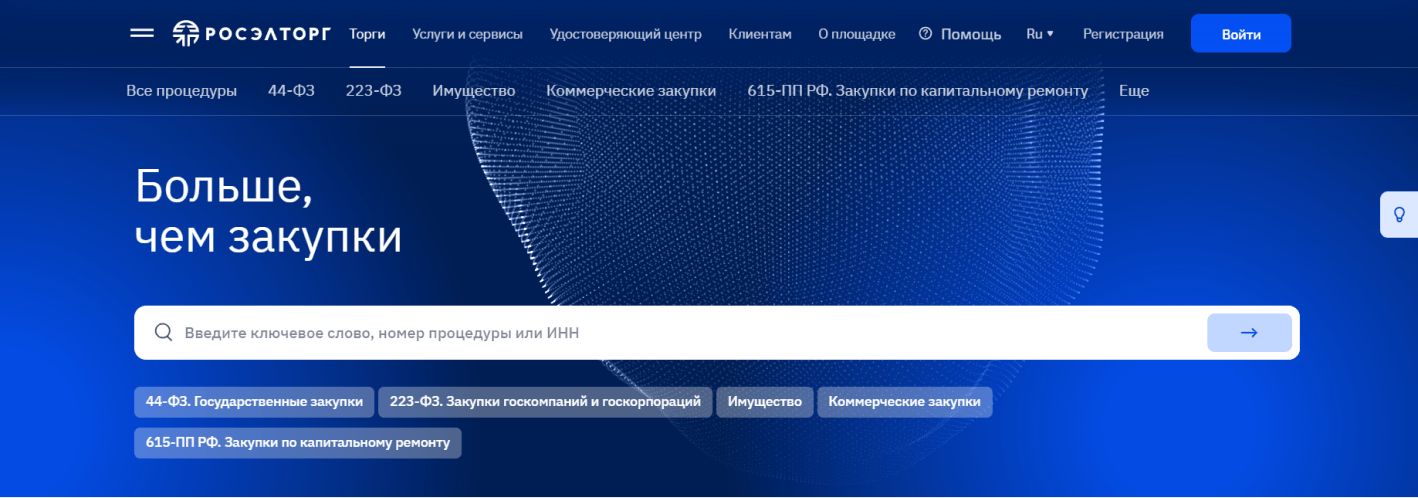
Основные крупные госзаказчики — Правительство Москвы, Минкультуры, СК, Роскомнадзор, Минобороны и др. Среди корпоративных заказчиков — Росатом, Алроса, Лукойл, Ростелеком, банк ВТБ и пр.
Как и на любой федеральной ЭТП, на Росэлторг поставщики подают заявку, затем участвуют, например, в аукционе и в случае победы подписывают контракт. Рассмотрим эти этапы подробнее на примере участия в закупке с аукционом по 44-ФЗ.
Чтобы начать участвовать в госзакупках, нужно сделать три шага.
Шаг 1. Получить электронную подпись (ЭП)
Без сертификата ЭП не получится зарегистрироваться в ЕИС и на ЭТП, работать на площадке и заключать контракты. Юрлица и ИП используют в закупках квалифицированную электронную подпись (КЭП), уполномоченные сотрудники — КЭП физлица с машиночитаемой доверенностью на участие в тендерах. Выпустить ЭП можно в аккредитованном удостоверяющем центре (УЦ).
Для оформления понадобятся паспортные данные, СНИЛС и ИНН организации. Если выпускаете подпись впервые, нужно лично подать документы и пройти удостоверение личности в представительстве УЦ.
Шаг 2. Зарегистрироваться в ЕИС
Регистрация в Единой информационной системе (ЕИС) дает доступ к работе на ФЭТП. В ЕИС заказчики, в частности, размещают извещения о начале закупки, взаимодействуют с поставщиками и принимают товар, работу или услугу (ТРУ).
Регистрация проходит так:
- руководитель или ИП заводит аккаунт физлица на Госуслугах,
- он же создает профиль компании или ИП на портале и в ЕИС,
- после проверки всех сведений поставщика включают в Единый реестр участников закупок (ЕРУЗ) со следующего дня.
Подробнее о каждом этапе читайте в большой статье о регистрации в ЕИС. После прохождения процедуры вы получите доступ к секции госзакупок на Росэлторг и еще семи ФЭТП. Для участия в закупках, которые публикуют в других секциях, может потребоваться аккредитация в соответствующей секции непосредственно на площадке.
Шаг 3. Войти на площадку
Чтобы начать работу на Росэлторг, нужно перейти на Главную, нажать на кнопку «Войти» и выбрать подходящую секцию. Например:
- Государственные закупки (44-ФЗ),
- Коммерческие закупки и закупки субъектов (223-ФЗ),
- Корпоративные закупки и закупки субъектов 223-ФЗ (включая МСП),
- Закупки по капитальному ремонту (ПП РФ № 615),
- Имущественные торги (178-ФЗ),
- Агроплощадка.
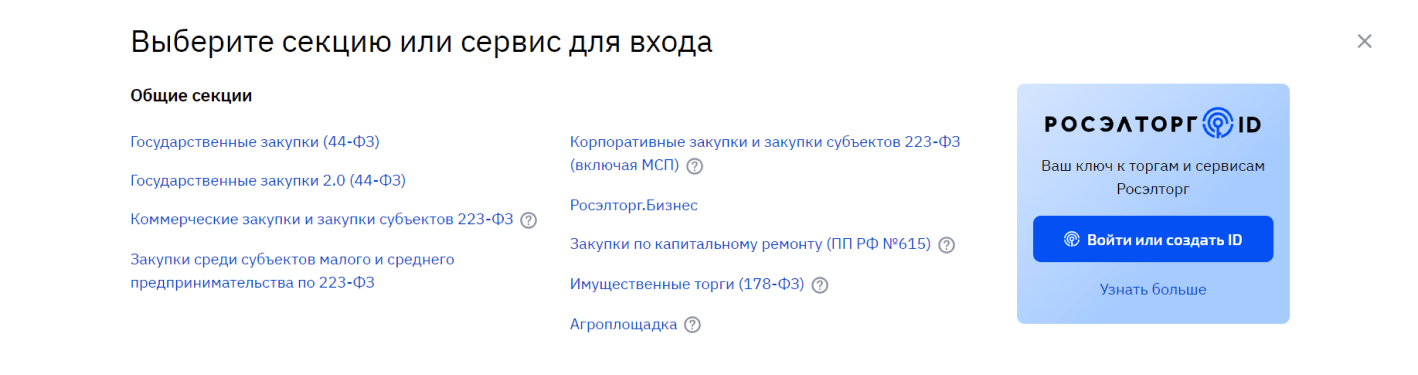
Отдельно на Росэлторг выделены секция «Закупки малого объема» и корпоративные секции — с тендерами корпораций.
Войти на площадку можно:
- по логину и паролю,
- с помощью электронной подписи,
- через Госуслуги,
- через Росэлторг ID — единую точку входа на все торговые секции Росэлторг.
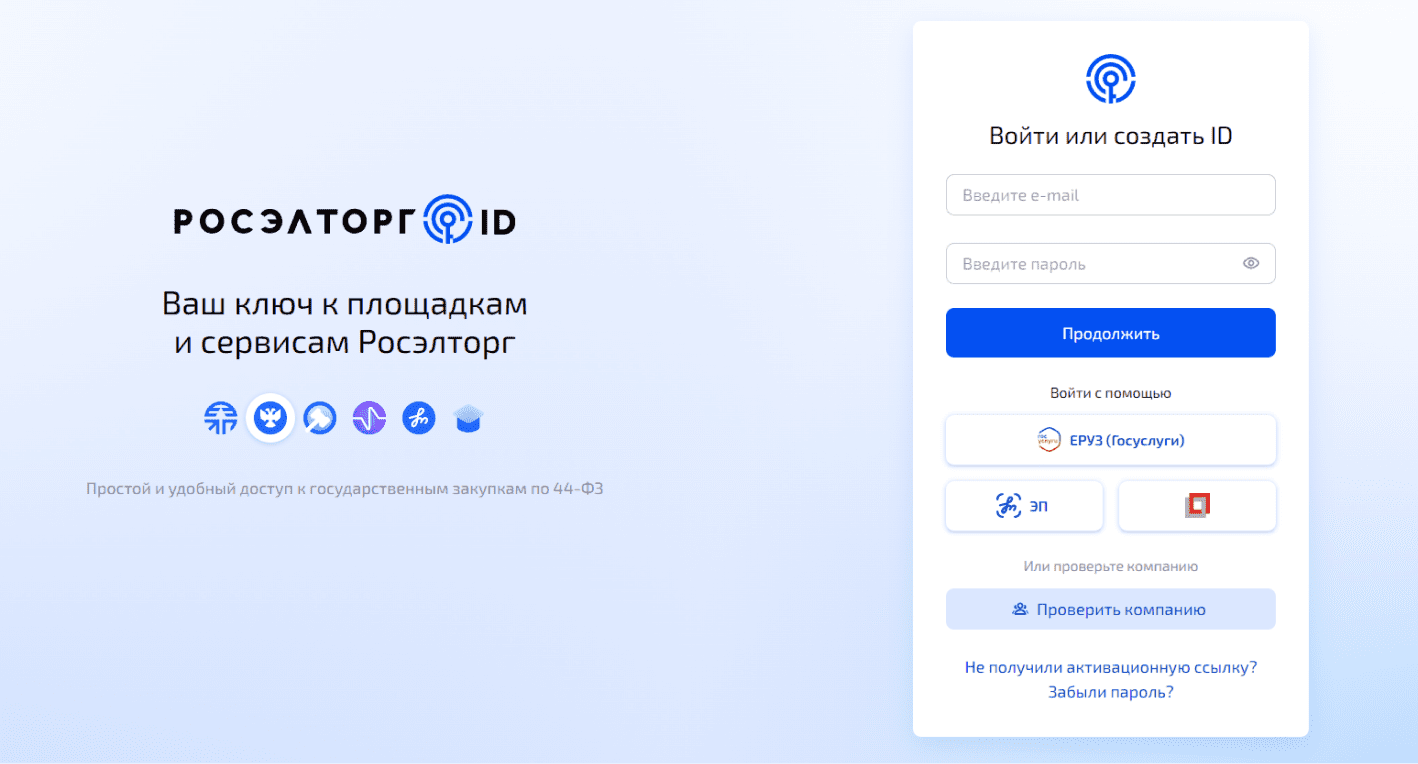
После аккредитации на площадке вы можете на ней работать. Вот, что нужно сделать дальше для участия в тендере.
Шаг 1. Открыть спецсчет
Для участия в тендерах по 44-ФЗ и 223-ФЗ среди субъектов малого и среднего предпринимательства (МСП) необходимо открыть спецсчет. На него поставщики переводят деньги для обеспечения заявок и оплаты участия в торгах. Спецсчет открывают в уполномоченном банке из специального перечня.
Обеспечение заявки — залог того, что победитель тендера не откажется от подписания контракта. Во всех конкурентных закупках на сумму свыше 1 млн руб. заказчик обязан установить такое требование. В тендерах до 1 млн руб. заказчик может не требовать обеспечения заявки. Поставщик обеспечивает свою заявку деньгами на спецсчете или независимой гарантией.
Чтобы открыть спецсчет, нужно:
- выбрать банк из перечня;
- подготовить те же документы, что и для открытия обычного расчетного счета;
- пройти формальную процедуру.
По запросу торговой площадки банк будет «замораживать» на счете сумму, равную обеспечению заявки, а после подписания контракта — снимать блокировку. Еще со спецсчета банк списывает плату за участие в торгах и отдает ее ЭТП — если поставщик победил и согласился использовать счет в качестве комиссионного.
Шаг 2. Найти закупку
Теперь можно приступать к поиску подходящего тендера. Чтобы искать закупки на Росэлторг, необязательно регистрироваться на площадке. Достаточно перейти на Главную и написать в строке поиска ключевые слова. Например, «пшеничная крупа».
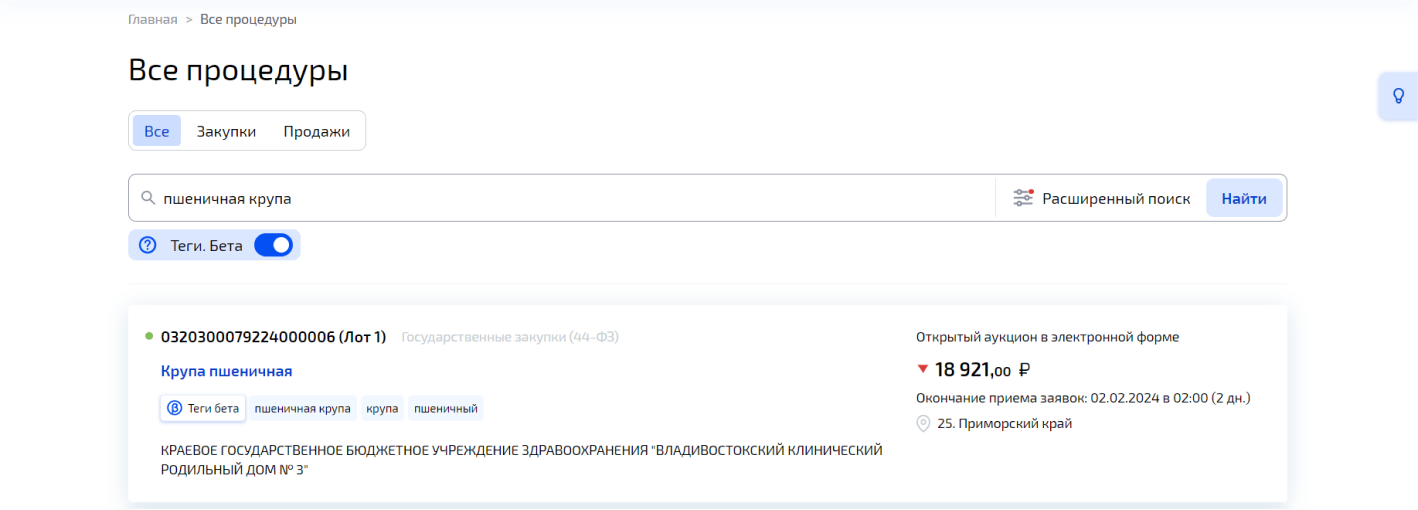
На площадке можно искать тендеры по фильтрам. Например, по:
- секции,
- статусу,
- региону,
- заказчику (организатору),
- цене контракта,
- срокам проведения и др.
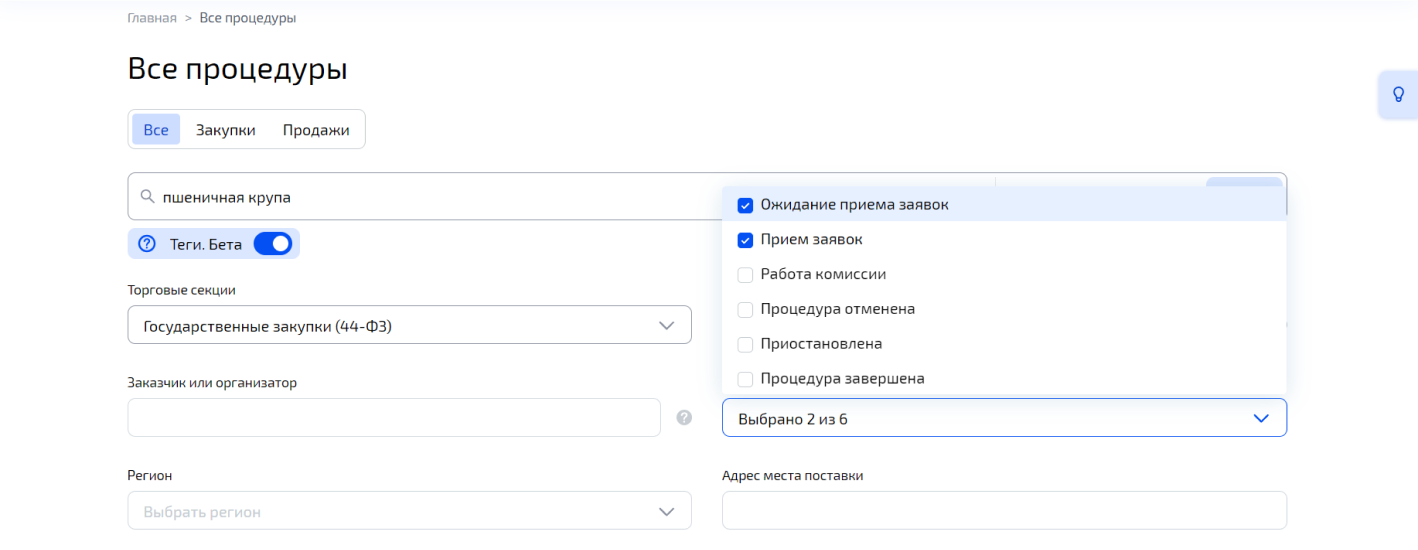
По найденным закупкам можно кликнуть и перейти в карточку тендера. Там вы увидите информацию о заказчике и документы закупки со всеми требованиями к товару, работе или услуге.
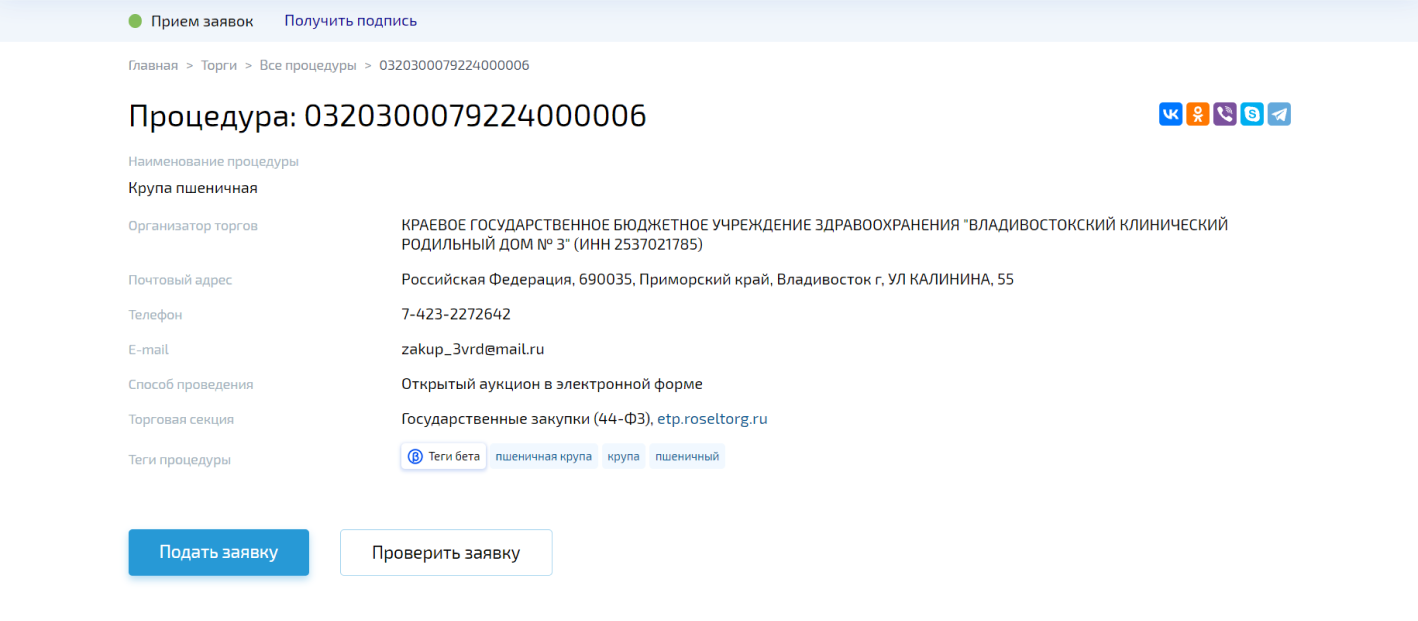
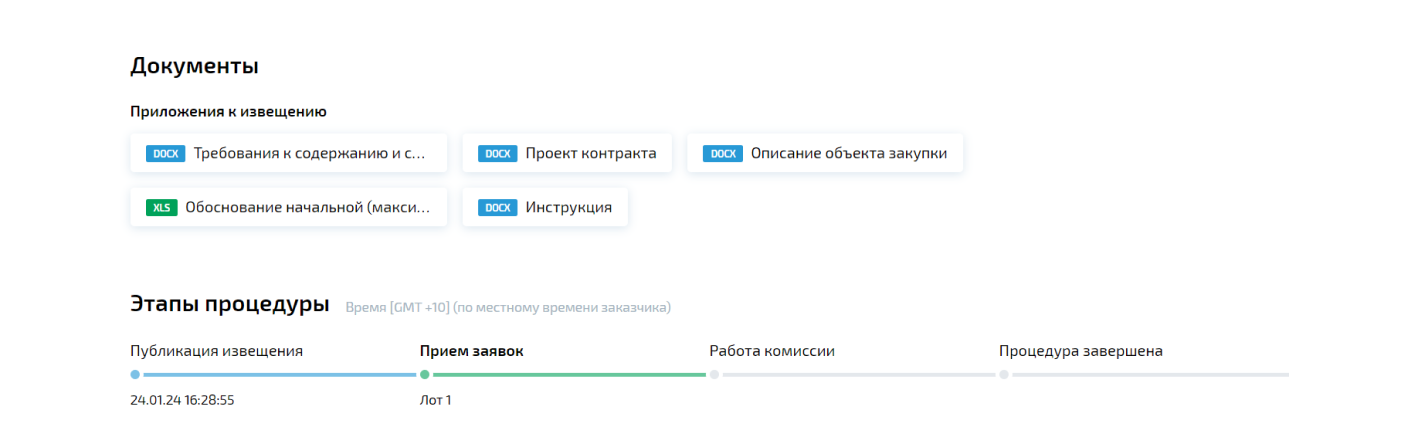
На этапе подбора закупки важно тщательно ее проанализировать. Подробнее об аналитике заказчика рассказываем в этой статье.
Как подать запрос на разъяснение
Тендерная документация не всегда понятна поставщику. Участники электронных аукционов и конкурсов могут подать запрос на разъяснение положений закупки. Направить его можно трижды, но не позднее трех календарных дней до окончания срока подачи заявок на тендер.
Чтобы подать запрос на разъяснение документации аукциона, на Росэлторг нужно:
- войти в Личный кабинет;
- перейти в раздел «Процедуры 44-ФЗ»;
- найти закупку, например, по номеру;
- нажать на гиперссылку «Запрос на разъяснение положений извещения».
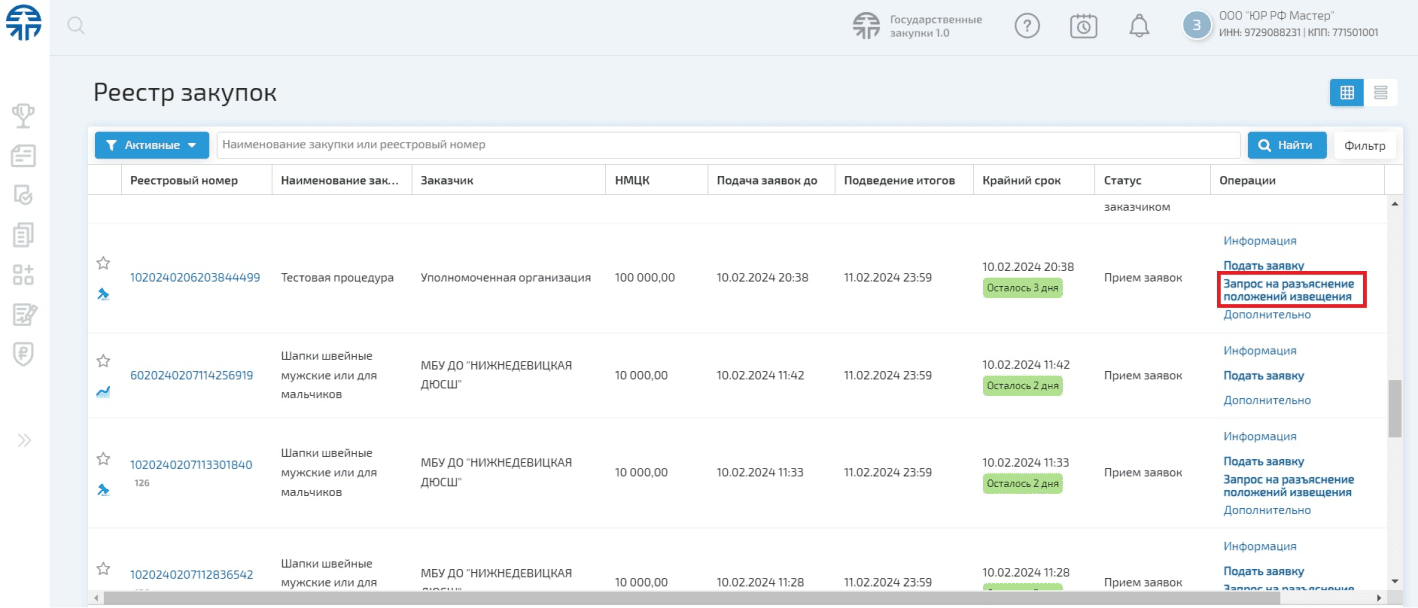
Площадка предложит заполнить форму запроса. Напишите, что хотели бы разъяснить, в соответствующее поле. К запросу можно прикрепить вложения — для этого нажмите на кнопку «Загрузить» и выберите нужные файлы.
После подготовки запроса нажмите на кнопку «Сохранить», а затем — на «Подписать и направить». Откроется список сертификатов ЭП. Выберите сертификат в диалоговом окне и нажмите на «Ок». Площадка направит запрос заказчику.
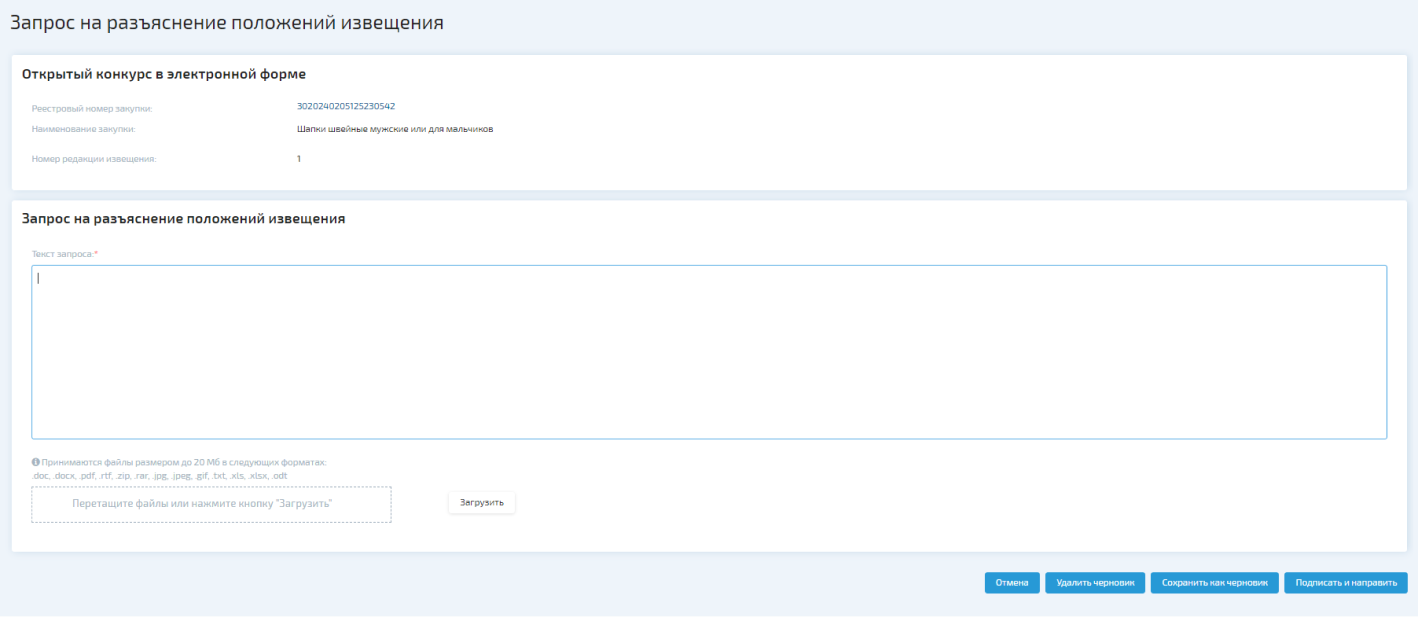
Заказчик должен предоставить разъяснение в течение двух рабочих дней после получения запроса и разместить его в ЕИС без указания данных участника.
Шаг 3. Подать заявку на участие в закупке
Итак, вы нашли тендер — и это аукцион. После того, как разобрались с документацией, можно подавать заявку. Сделать это могут только зарегистрированные пользователи:
- через карточку закупки с Главной страницы, нажав на кнопку «Подать заявку»;
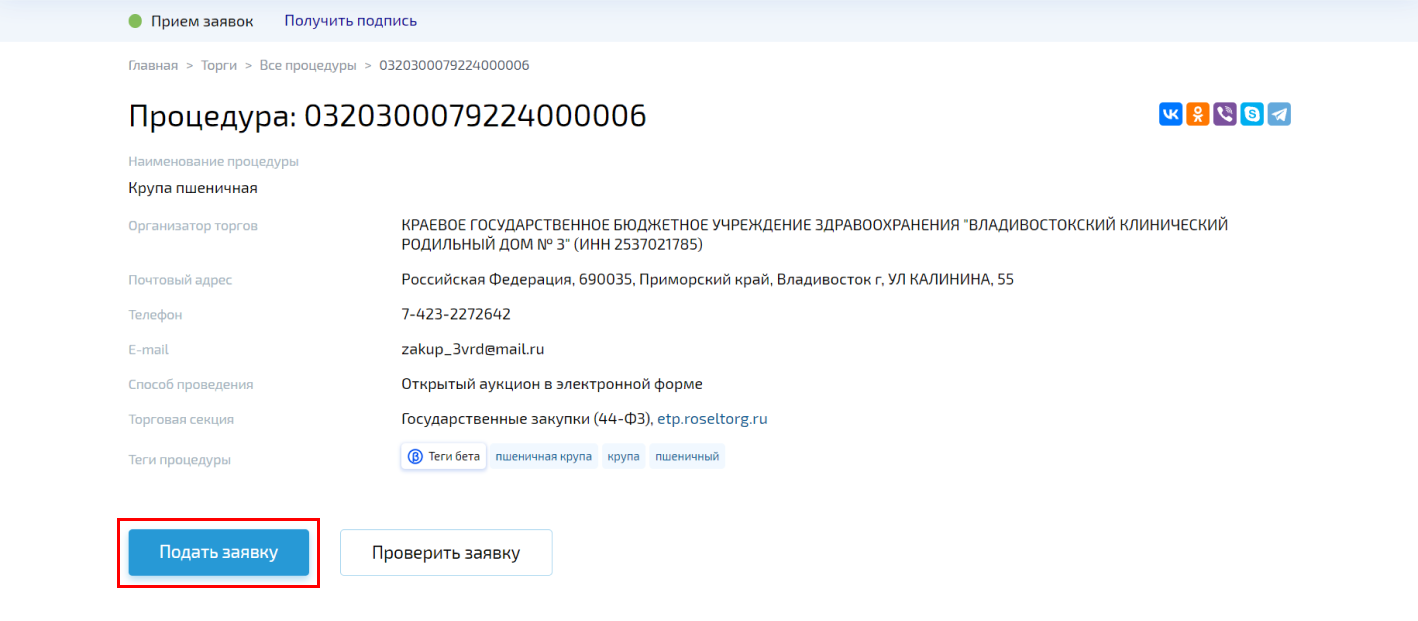
-
в разделе «Процедуры 44-ФЗ» — в нем нужно найти интересующий тендер, например, по номеру, и нажать на гиперссылку «Подать заявку».
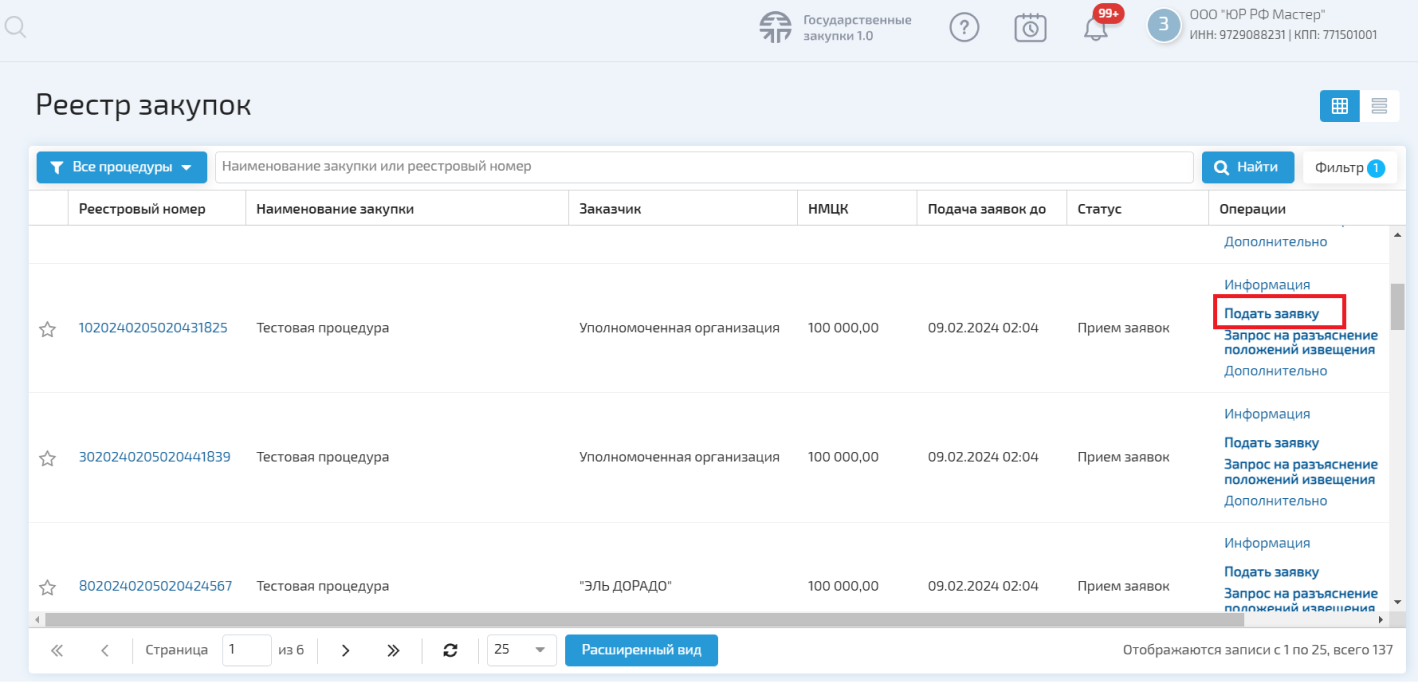
Площадка проведет вас по всем этапам составления заявки. Например, если закупают товар, Росэлторг предложит заполнить структурированную часть заявки. В специальных полях нужно будет указать характеристики товара, прописать товарный знак (при наличии), выбрать из списка страну происхождения товара.
Заполните все обязательные поля формы и прикрепите требуемые документы. Часть сведений «подтянутся» к заявке автоматически из ЕРУЗ. Подробнее о документах для участия в госзакупках и структуре заявок на аукцион, конкурс и запрос котировок рассказываем в этой статье.
Не забудьте:
- подтвердить наличие преимуществ, если они предусмотрены в закупке;
- указать банковские реквизиты для перечисления оплаты по контракту;
- выбрать вид обеспечения заявки, если оно установлено.
На Росэлторг можно продолжить составлять заявку, спустя время. Нажмите на кнопку «Сохранить», если хотите отложить подачу заявки. Заявка будет сохранена в разделе «Мои заявки».
Когда подготовите заявку, нажмите на «Подписать и направить», затем — «Подписать и отправить». Выберите сертификат ЭП в диалоговом окне и нажмите на «Ок». Площадка отправит заявку и выдаст сообщение об успешной отправке.
Отправленную заявку можно отозвать и подать заново. Для этого в строке закупки (раздел «Процедуры 44-ФЗ») нажмите на гиперссылку «Изменить / Отозвать» и подтвердите отзыв. При необходимости составьте и отправьте новую заявку. Помните, что отозвать заявку можно до окончания срока подачи.
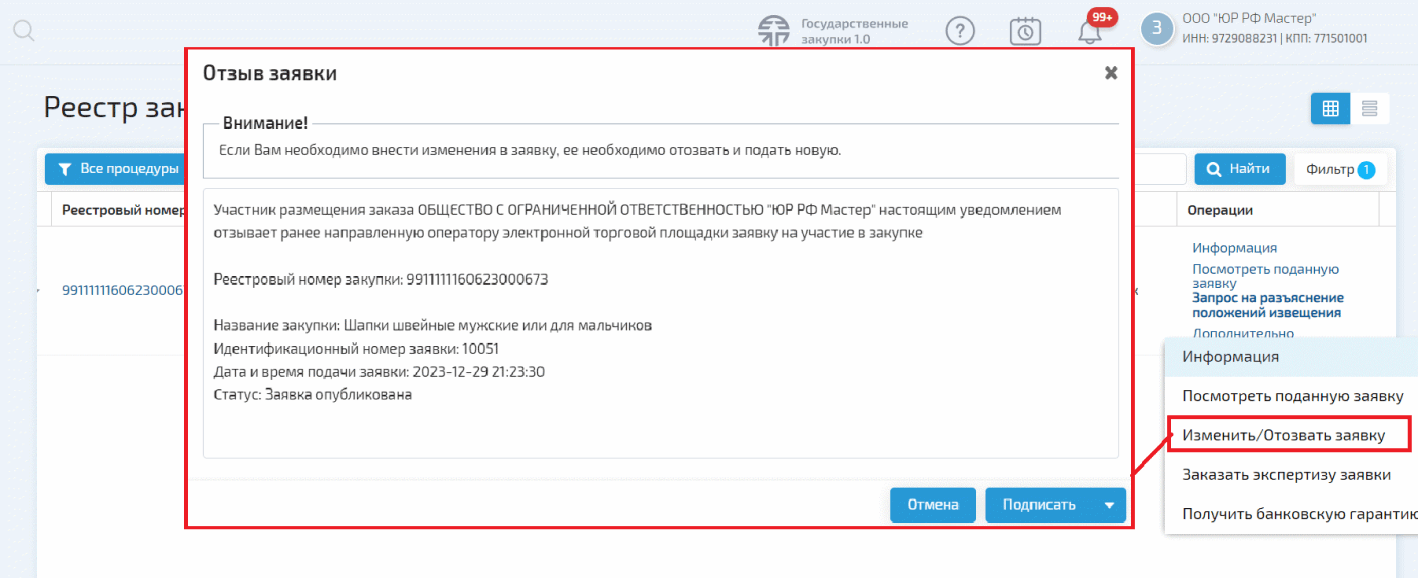
Шаг 4. Поучаствовать в аукционе
Аукцион начинается через два часа после завершения приема заявок. В день торгов тендер получит статус «Торги», а в строке закупки появится гиперссылка «Перейти к торгам».
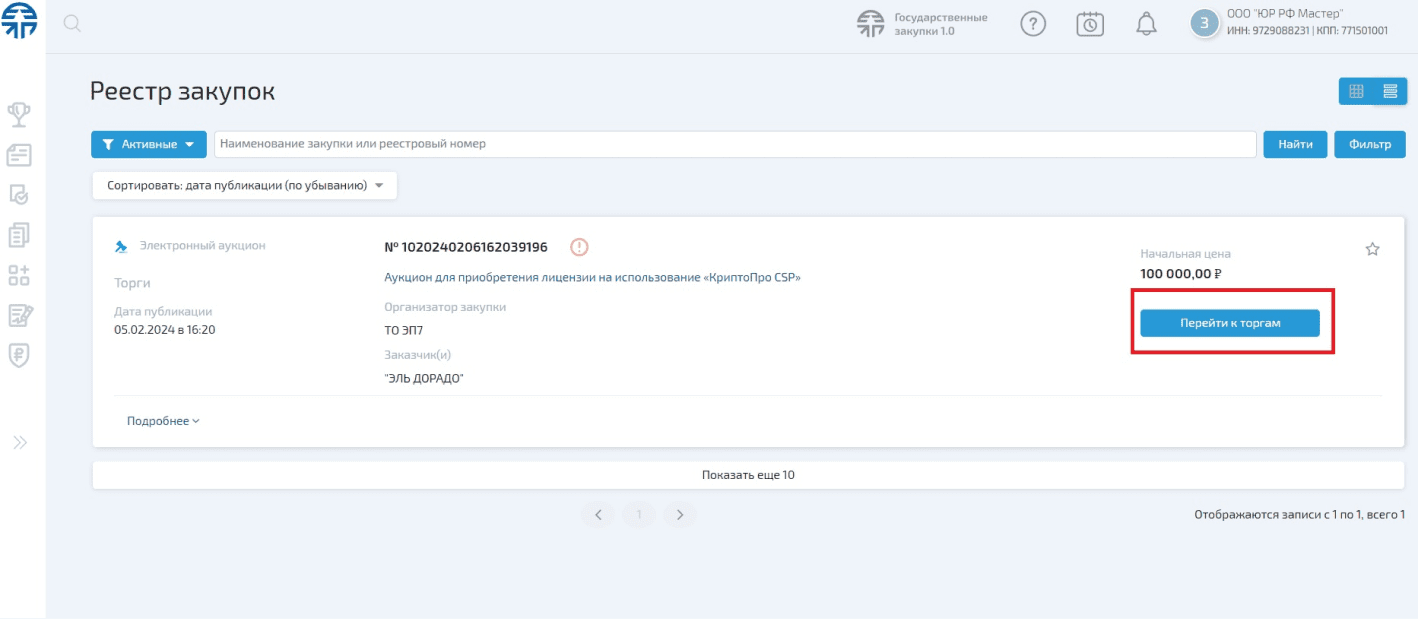
Торги проходят в аукционном зале. Попасть в него можно по гиперссылке «Торги». На странице зала вы увидите:
- общие сведения об электронном аукционе;
- данные о начальной, текущей цене контракта и диапазоне («шаге») снижения;
- текущее лучшее предложение;
- тайминг торгов и количество поданных предложений;
- сведения о последнем ценовом предложении участника;
- поле ввода ценового предложения в рамках диапазона («шага») аукциона;
- текущий порядок участников по возрастанию цены.
Во время аукциона участники подают свои предложения о цене контракта — совершают «ходы» и снижают начальную максимальную цену. Каждый «ход» предполагает указание определенной суммы.
На Росэлторг, как и на других площадках, нельзя подавать цену:
- равную нулю,
- превышающую поданное предложение,
- равную поданному предложению,
- не в пределах «шага» аукциона.
Участники «ходят» последовательно — один за другим. Нельзя предлагать новую цену несколько раз подряд. Чтобы подать цену, введите сумму в соответствующее поле и нажмите на кнопку «Подать предложение».
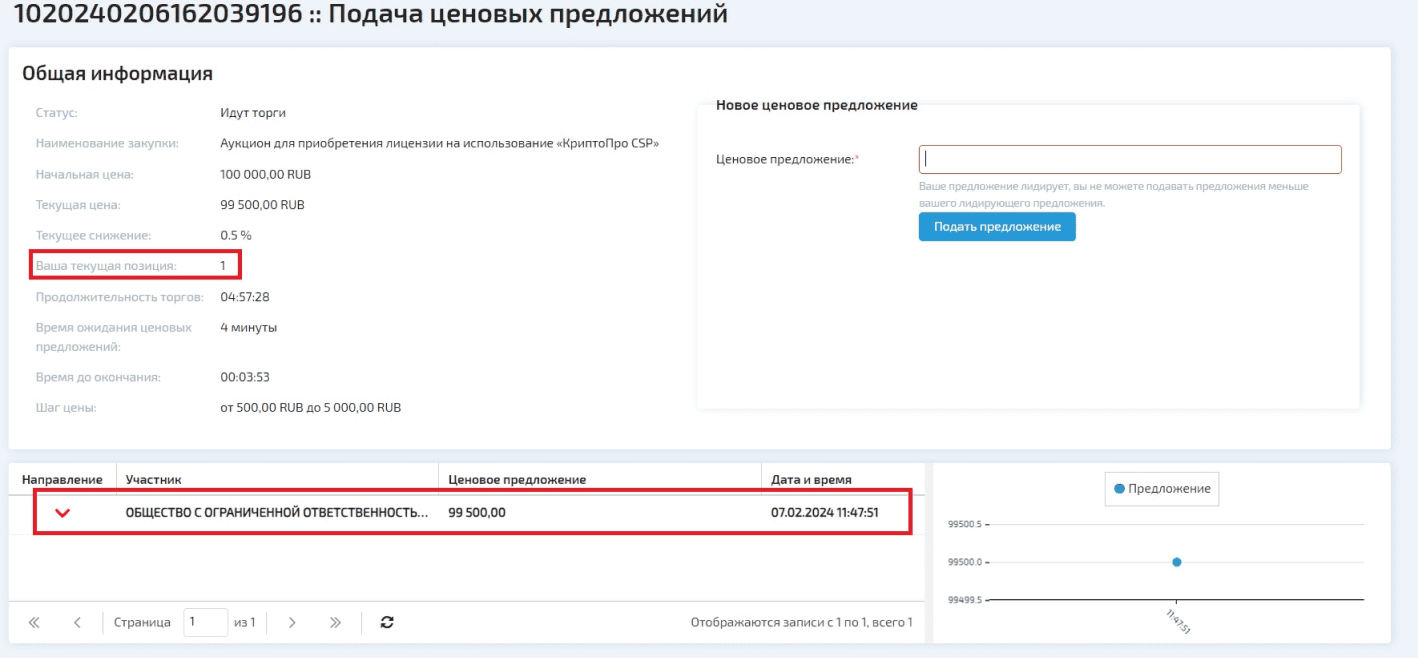
Каждый «ход» нужно подтверждать электронной подписью. Платформа проверит введенную цену и, если она удовлетворяет условиям, предложит подписать предложение.
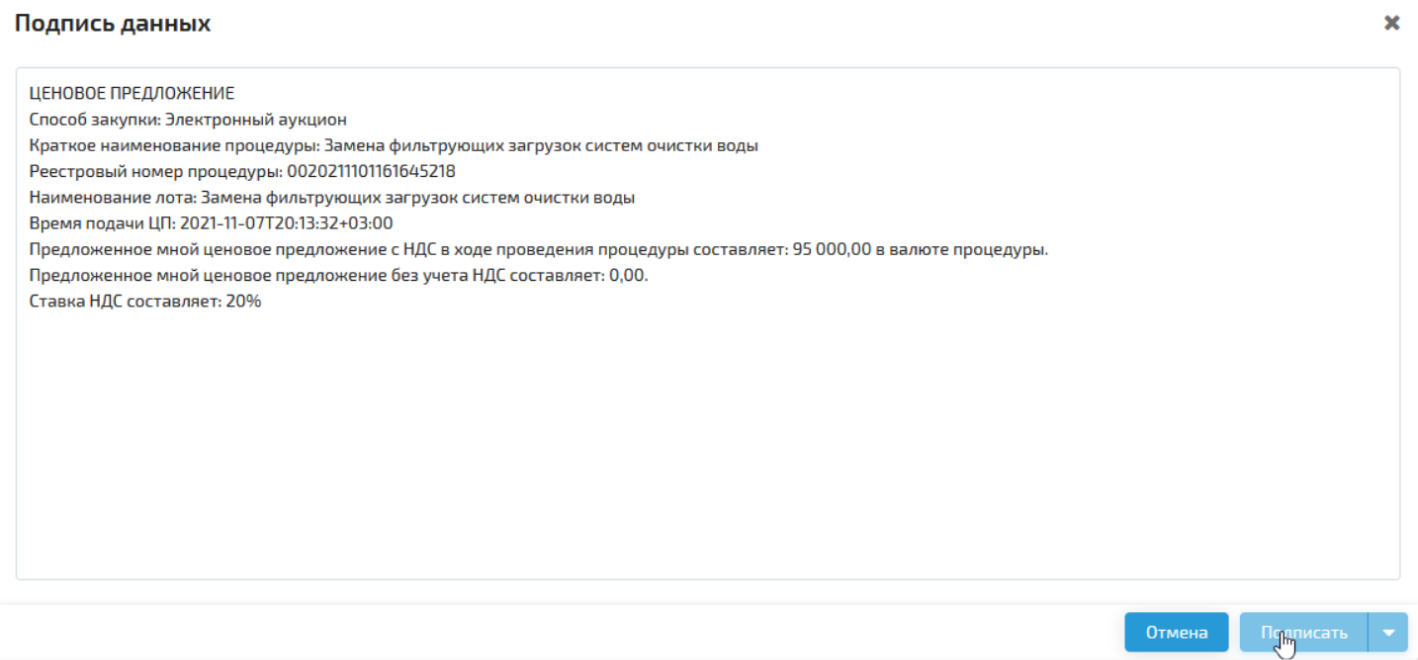
Нажмите «Подписать», выберите сертификат ЭП в диалоговом окне и кликните «Ок». Появится сообщение о принятии ценового предложения. После ждите следующего «хода» или завершения аукциона.
В аукционе побеждает участник, предложивший наименьшую цену контракта и продержавшийся на первом месте в течение четырех минут. Если в течение этого времени никто не подал цену, аукцион завершается автоматически.
Подробнее о ходе аукциона рассказываем в бесплатном курсе «Путеводитель по закупкам». На 12 страницах мы разобрали все этапы участия в государственных тендерах: от поиска и аналитики закупки до приемки ТРУ и получения оплаты по контракту.
Шаг 5. Подписать контракт в случае победы
В течение часа после окончания аукциона на Росэлторг разместят протокол подачи ценовых предложений — в нем указывают НМЦК и все итоговые цены участников, ранжированные от большей к меньшей.
Любой участник после размещения протокола вправе направить оператору ЭТП запрос о даче разъяснений результатов аукциона. Оператор ЭТП отвечает на него в течение двух рабочих дней после получения.
Еще в течение часа Росэлторг направит участникам уведомление об итогах аукциона, а заказчику — протокол подачи предложений и заявки вместе с информацией из ЕРУЗ и документами об опыте (если в закупке были установлены доптребования).
Комиссия заказчика рассмотрит заявки на соответствие всем требованиям и присвоит каждой порядковый номер по возрастанию цены, с учетом нацрежима (если он применяется). Заявке победителя присвоят первый номер. В закупке с аукционом побеждает участник, предложивший наименьшую цену и соответствующий требованиям заказчика.
После рассмотрения заявок заказчик разместит на ЭТП протокол подведения итогов, сформирует в ЕИС проект контракта в «классической» или структурированной форме (до 1 апреля 2024 года) и направит его победителю. Поставщик подписывает проект контракта на ЭТП, после чего свою подпись под проектом ставит заказчик. Сроки подписания устанавливает статья 51 44-ФЗ.
Если вы победили в закупке, в строке тендера (раздел «Процедуры 44-ФЗ») появится гиперссылка «Контракты».
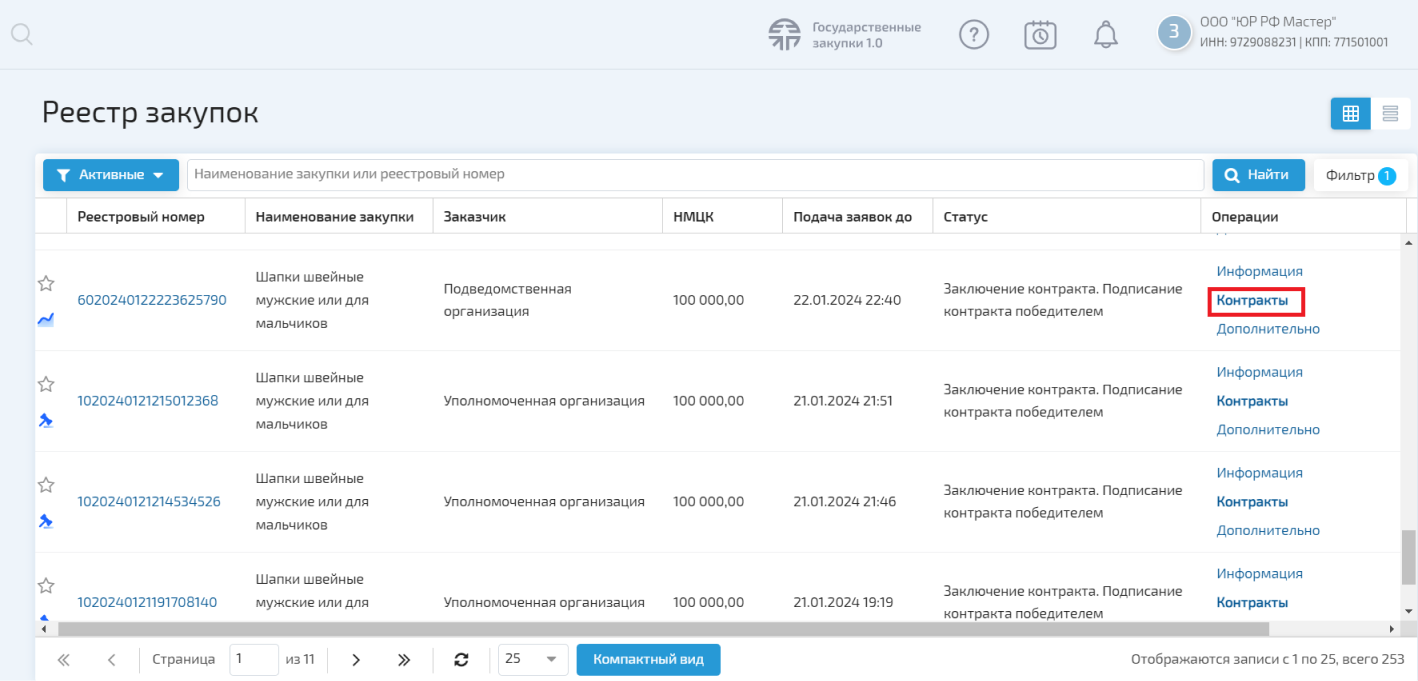
Перейдите в «Контракты», чтобы просмотреть и при согласии подписать предложенный заказчиком проект контракта.
На этапе подписания не забудьте прикрепить:
- документ об обеспечении исполнения контракта;
- документы, подтверждающие добросовестность или содержащие обоснование предложенной цены, если в закупке применялись антидемпинговые меры;
- иные необходимые документы.
Нажмите на кнопку «Подписать проект контракта». Выберите сертификат ЭП в диалоговом окне и кликните на «Ок».
Если проект контракта будет подписывать сотрудник организации, рекомендуем прикрепить файл с МЧД. Так заказчик сможет открыть файл и убедиться в корректности выданных полномочий.
Через десять дней со дня размещения протокола подведения итогов представитель заказчика должен подписать проект контракта. Контракт считается заключенным с момента подписания заказчиком.
Как подать протокол разногласий по контракту
Если у вас есть вопросы к положениям направленного проекта контракта, вы можете до заключения сделки подать протокол разногласий (только в электронных аукционах и конкурсах). На этом этапе нельзя требовать от заказчика изменить существенные условия, которые были указаны при публикации закупки.
С помощью протокола разногласий можно скорректировать:
- опечатки, неточности или технические ошибки;
- положения контракта, которые не соответствуют документам закупки;
- реквизиты, если они изменились с момента подачи заявок.
Чтобы подать протокол, нажмите на кнопку «Загрузить документ» в поле «Протокол разногласий» и прикрепите файл протокола. После этого необходимо подписать протокол электронной подписью. Выберите сертификат ЭП в диалоговом окне и нажмите на кнопку «ОК».
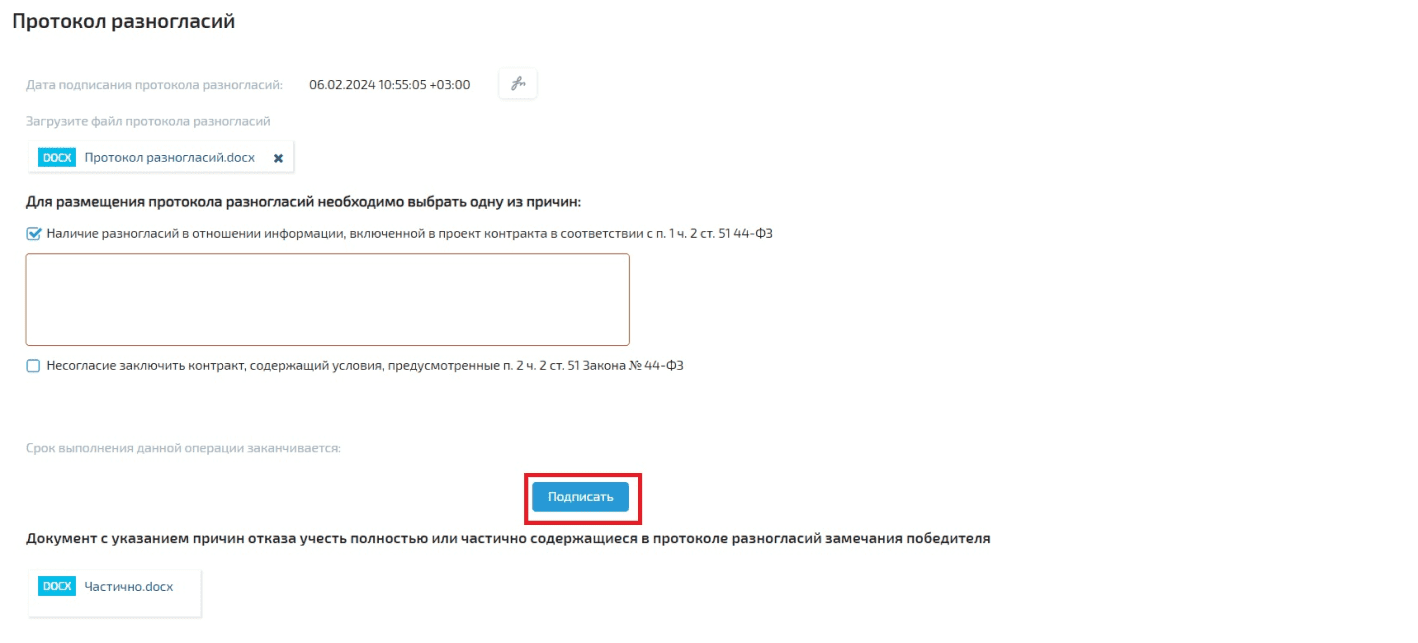
Росэлторг — одна из восьми ФЭТП, на ней можно участвовать в любых тендерах. В статье мы рассмотрели процесс подачи заявки, участия в аукционе и подписания госконтракта. Сохраняйте материал и перечитывайте, если столкнетесь с этой ЭТП.
Первым делом заходим на официальный сайт ЭТП Росэлторг.
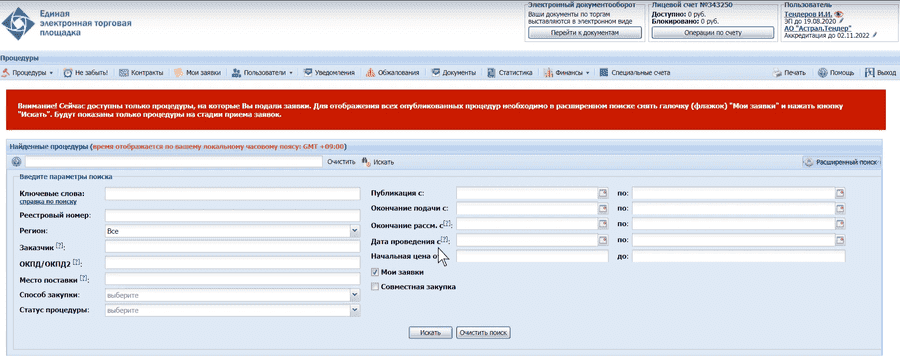
В личном кабинете перейдите в реестр актуальных процедур.
Уберите галочку с пункта «Мои заявки».
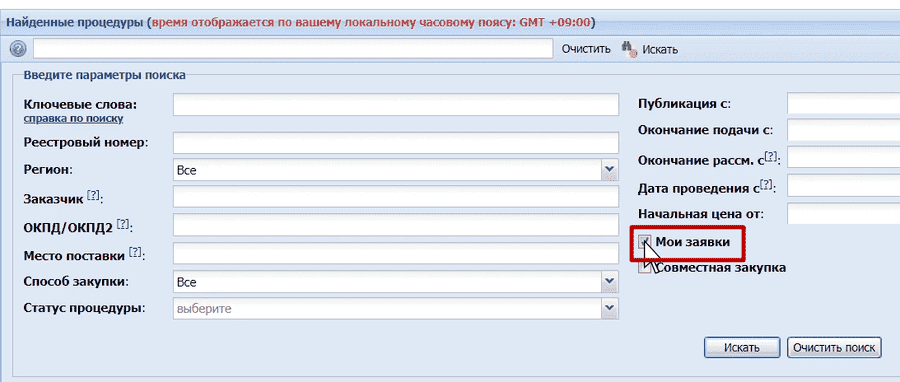
После этого нажмите кнопку «Искать».
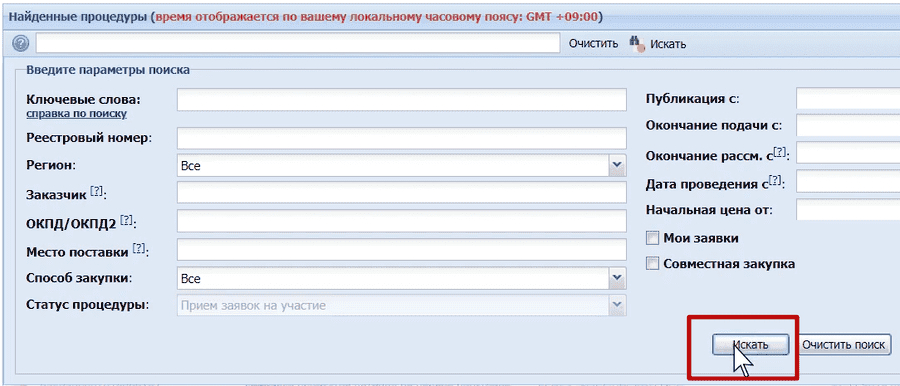
Откроется список процедур, которые находятся на стадии приема заявок.

С помощью фильтров найдите нужную Вам заявку и нажмите «Подать заявку на участие».
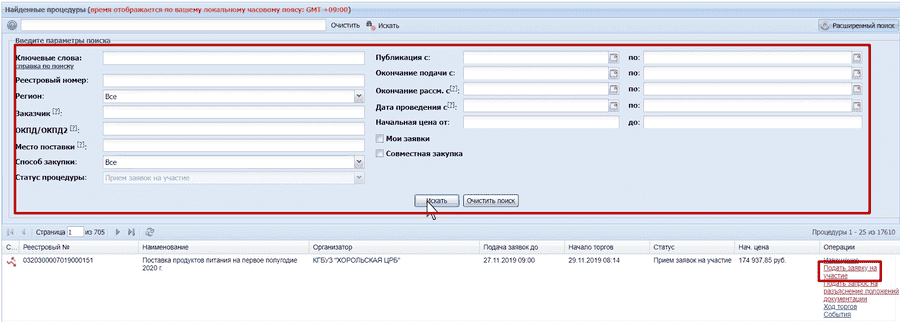
Откроется окно с формой заявки, которое состоит из двух частей.
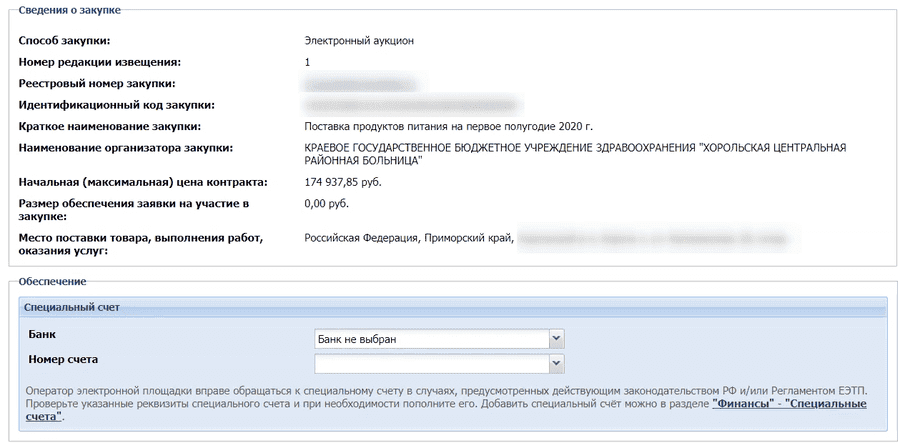
В окне «Обеспечение» следует указать банк и номер специального счета.

Далее прикрепите иные документы, которые находятся в первой части.

Во второй части заявки необходимо указать ИНН учредителей и руководителя Вашей организации. При соответствии критериям установите флаг принадлежности СМП и загрузите дополнительные документы.
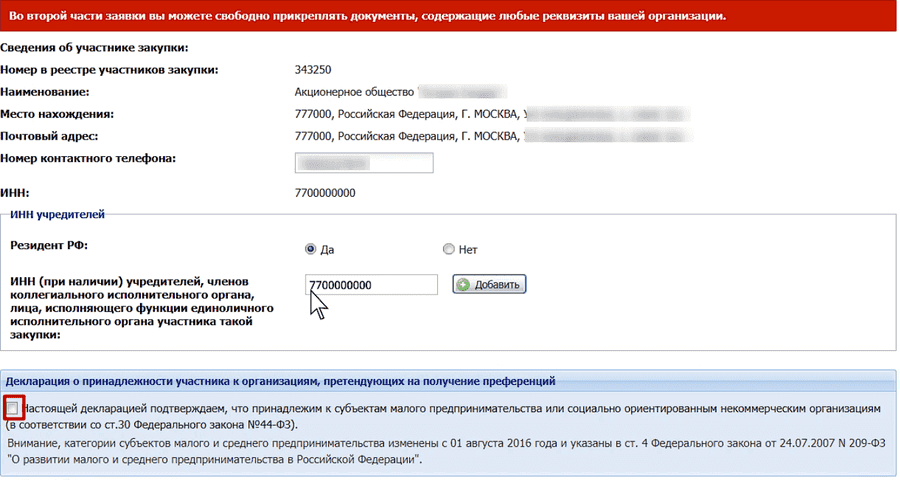
Последнее, что необходимо сделать – нажать кнопку «Подписать и отправить».
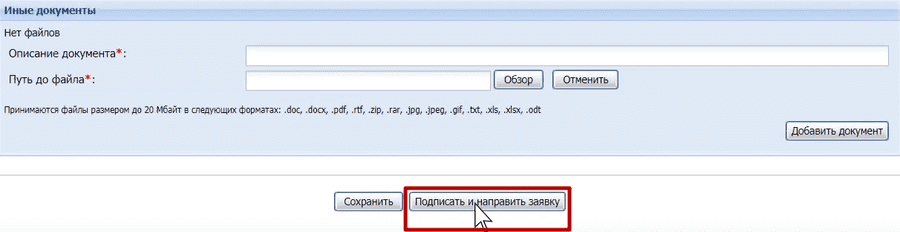
Ваша заявка отправлена оператору.
Для упрощения участия в электронных торгах на приобретение государственного имущества мы разработали пошаговую инструкцию Ваших действий от выбора объекта до заключения договора купли-продажи
КУПИ
ИМУЩЕСТВО ЗА 5 ШАГОВ!
1 ШАГ — ВЫБОР НУЖНОГО ОБЪЕКТА
Выбрать
объект можно:
- перейдя по ссылке в раздел имущество области на ТОРГИКУРГАНОБЛ;
- открыв ИНВЕСТИЦИОННУЮ КАРТУ КУРГАНСКОЙ ОБЛАСТИ и выбрав слой «инвестиционные площадки — продажа имущества — государственное имущество»
Для
принятия решения Вы можете посетить и
осмотреть каждый объект лично.
2 ШАГ — ПОЛУЧЕНИЕ ЭЛЕКТРОННО-ЦИФРОВОЙ ПОДПИСИ
⠀⠀⠀⠀⠀⠀⠀⠀⠀⠀⠀
Юридические
и физические лица могут получить подпись:
- перейдя по ссылке в раздел «Электронная подпись» на сайте РОСЭЛТОРГ;
- Юридические лица и индивидуальные предприниматели могут обратиться в ФНС и воспользоваться инструкцией на сайте ФЕДЕРАЛЬНОЙ НАЛОГОВОЙ СЛУЖБЫ.
2 ШАГ, 2 этап — РЕГИСТРАЦИЯ И АККРЕДИТАЦИЯ НА САЙТЕ РОСЭЛТОРГ
Для
регистрации и последующей аккредитации
Вы можете воспользоваться инструкциями:
- на сайте РОСЭЛТОРГ;
- на видео-ресурсе.
3 ШАГ — ПОДАЧА ЗАЯВКИ
Зайдите
в личный кабинет на сайте РОСЭЛТОРГ
-
На
главной странице сайта в строке 🔍
«поиск» Вы можете ввести номер
процедуры
либо адрес интересующего Вас объекта. -
Нажимаете
кнопку «Подать
заявку»
и следуете нашей ИНСТРУКЦИИ.
!!!
Если Вы — единственный участник, то
победа в аукционе будет автоматической.
!!! Вы приобретаете объект по начальной цене!
3
ШАГ, 2 этап — УЧАСТИЕ В ТОРГАХ, ПОБЕДА НА
АУКЦИОНЕ
-
Если
поступила одна заявка
Аукцион проходит автоматически, Вам даже не нужно подтверждать стоимость. Победитель забирает объект по начальной цене!
-
Если
заявок несколько
В информационном сообщении к процедуре указаны дата и время проведения аукциона.
-
Вам
необходимо зайти в личный кабинет на
сайте РОСЭЛТОРГ; -
Нажать
на необходимую электронную процедуру; -
Принять
участие в аукционе, нажав в окне «Ваше
ценовое предложение« кнопку «Подать».
➡
ИНСТРУКЦИЯ
После окончания процедуры торгов выявляется победитель, предложивший наибольшую цену.
4 ШАГ — ЗАКЛЮЧЕНИЕ ДОГОВОРА, ОПЛАТА ПОЛНОЙ СТОИМОСТИ
После
окончания процедуры торгов и выявления
победителя, на сайте «РОСЭЛТОРГ»
размещается договор купли-продажи.
➡
ИНСТРУКЦИЯ
-
После
согласования и подписания договора,
Вам необходимо оплатить стоимость
объекта по указанным в договоре
реквизитам. -
После
поступления полной оплаты на банковский
счет Департамента, наши специалисты
готовят документы в Росреестр для
оформления перехода права собственности
на объект недвижимого имущества.
!!! Вам не нужно платить госпошлину, идти в Росреестр или МФЦ. Мы всё сделаем за Вас!
5 ШАГ — ПОЛУЧЕНИЕ ПРАВОУСТАНАВЛИВАЮЩИХ ДОКУМЕНТОВ, КЛЮЧЕЙ
Регистрация
права собственности — получение выписки
из ЕГРН.
!!! В настоящее время выписка из Единого государственного реестра недвижимости является правоустанавливающим документом.
-
Мы
самостоятельно заказываем и направляем
Вам выписку с указанием регистрации
Вашего права собственности на объект. -
Далее
выдаются ключи от объекта.
!!! Поздравляем Вас с покупкой! Удачи и процветания!
☎ Специалисты Департамента всегда готовы ответить на Ваши вопросы
8 (3522) 463-555 доб. 150, 151, 152, 155#

Сегодня хочу с поделиться несколькими советами по участию в электроннном аукционе на площадке Росэльторг по 44 фз. Возможно напрасно сузил тему до одной ЭТП, так как принцип работы на остальных площадках не отличается.
Итак, мы подали Заявку, и в назначенное время (время начала аукциона) заходим на ЕЭТП, и кликаем по заветной ссылке: Торги.
Я ранее описывал Как зайти на ЕЭТП Росэлторг,
если не можете войти – вот ссылочка.
Открывается страница: Торги. Непосредственно тут и будут кипеть страсти, всё решится на этой странице.
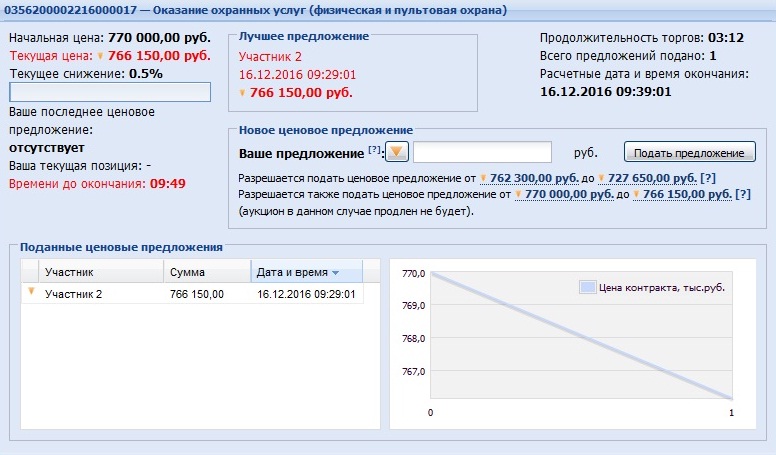
Интерфейс аукционного зала
Условно окно можно разбить на четыре блока:
Информационный
Начальная цена аукционаТекущая цена
Текущее снижение в %
Ваше последнее предложение
Время до окончания аукциона.
Всё внимание таймеру. Отсчитывает по 10 минут после каждой ставки, если в течение этого времени не будет подано ни одного предложения — аукцион перейдёт на следующую стадию.
Лучшее предложение
Подсвечивает красным цветом:
Номер участникаДату и время подачи
Сумму поданного предложения
Новое ценовое предложение
Единственное место где можно потыкать:
Поле для ввода предложения Для ленивых — Выбрать шаг в пределах 0,5% или 5%
Кнопка: Подать предложение.
В 9 случаев из 10 участник торгов кликает по: ставке 0,5%, то есть значение «от» и ждёт пока собьют его ставку.
Поданные ценовые предложения
Самый скучный блок — таблица, которая отображает:
№ Участника
Время и дату подачи предложения
Сумму предложения
Подпишитесь на мой Телеграм канал:
Госзакупки с Коневым
Подписаться
Ход торгов

Принцип аукциона по 44 фз прост: участники подают ценовые предложения в диапазоне от 0,5% до 5% цены контракта и кто подаст наименьшую цену тот и выиграл.
Пример аккуратной игры
Аукцион на выполнение строительных работ. НМЦК 1 млн. рублей, мы готовы выполнить работы за 700 тыс. рублей, то есть можем снизиться на аукционе на 30%.
Ни куда не торопимся. Если кто то делает ставку сидим и смотрим, следим за таймером. Начинаем ходить при значении таймера близком к 1 минуте, для любителей посчикатать нервы — к 20 секундам. Ставка полпроцента. Если конкуренты продолжают ходит — ждём, ходим и снова ждём.
Через 10 минут после последней ставки аукцион завершается, а участник подавший последнее предложение считается победителем.

После завершения аукциона участники торгов, кроме победителя, в течении 10 минут могут изменить свои ценовые предложения.
10 минутный период доподачи
Способ: А вдруг повезёт! Если подать первым предложение равное цене Победителя и в результате проверки вторых частей Заявку Победителя отклонят, то Контракт заключат с Участником, который предложил наименьшую сумму после Победителя, если таковых будет несколько, то с Участником, который подал предложение первым.
Вариант не 100%, проходит очень редко, но почему бы и не попробовать.

Далее выходит окно: «Аукцион Завершён» и автоматически отправляются Вторые части Заявки на проверку Заказчику.
Ждём протокол подведения итогов электронного аукциона.

Совет для участника торгов
Постарайтесь выделить свободное время на аукцион 2-3 часа, распечатайте Техническое задание, приготовьте калькулятор. Если вы не принимаете решение о конечной цене, договоритесь о звонке с ЛПР.
Остались вопросы? Смело жмите
Заказать звонок