
Всем привет! Сегодня поговорим про настройку модема-роутера ZTE H108N. Проблема в том, что у компании ZTE есть несколько аппаратных версий этого аппарата, а также прошивок. Из-за чего в интернете можно встретить абсолютно разные инструкции. Поэтому я описал два возможных варианта в этой статье. Если у вас возникнут какие-то трудности или вопросы, то пишите в комментариях. Также есть две версии: aDSL и обычное WAN подключение, но они отличаются только типом входного интерфейса.
Содержание
- Подключение
- Новая прошивка
- Быстрая настройка
- Ручная настройка
- Проброс портов
- Старая прошивка
- Характеристики
- Задать вопрос автору статьи
Подключение
Для начала давайте ознакомимся с портами, кнопками и подключим его:
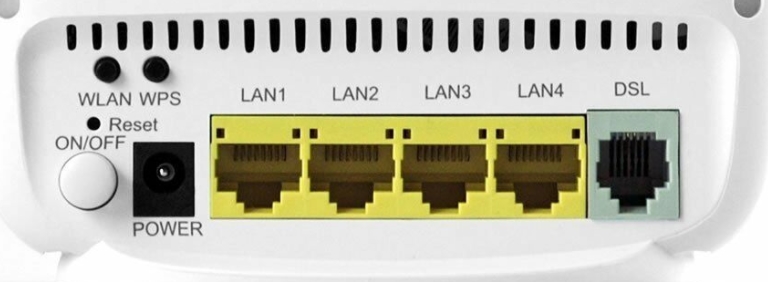
- ON/OFF – кнопка включения и выключения. Если он у вас зависнет, то просто два раза нажмите на неё.
- Reset – кнопка для сброса до заводских настроек. Если вы получили его не от работников компании, то зажмите её на 10 секунд, чтобы сбросить конфигурацию до заводской.
- WLAN – кнопка активации Wi-Fi. По умолчанию беспроводная сеть уже включена.
- WPS – быстрое подключение к WiFi.
- POWER – сюда подключаем блок питания.
- LAN1-4 – порты для подключения локальных устройств: компьютера, ноутбука, телевизора и т.д. Я сюда подключил свой ноут. Для первичной настройки лучше все делать по кабелю
- DSL или WAN – сюда подключаем кабель, который вам прокинул провайдер. Если у вас aDSL версия, то подключаем телефонный провод.
Как только вы подключите его к электросети и включите, вам нужно подключиться к его локальной сети. Это можно сделать с помощью кабеля, воткнув его в один из LAN входов. Или подключиться с помощью вай-фай – имя сети и пароль вы можете найти на этикетке аппарата.
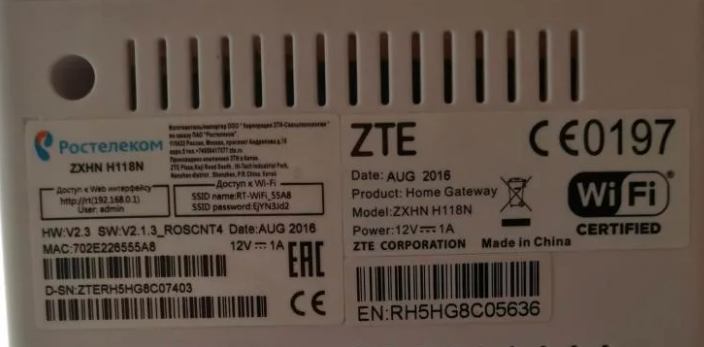
После того как вы подключитесь к сети вам нужно открыть любой браузер и ввести в адресную строку один из представленных адресов:
- 192.168.0.1
- 192.168.1.1
Ели вас попросят ввести логин и пароль, то пробуем комбинации:
- admin-admin
- admin-*Пустая строка*
Если ни одна из комбинаций не подходит, то смотрим на ту же самую бумажку. Если там ничего не указано, то значит в вашей спецификации нет пароля. Вам нужно сбросить маршрутизатор до заводских настроек, нажав на кнопку «Reset» ровно на 10 сек.
ВНИМАНИЕ! Теперь очень важный момент. Оказывается, у роутера ZTE ZXHN H108N есть две аппаратные спецификации и две разные прошивки. Поэтому смотрим свою главу, ориентируясь на скриншоты, которые и предоставил. Обязательно держите лист с настройками от провайдера под рукой.
Новая прошивка
Быстрая настройка
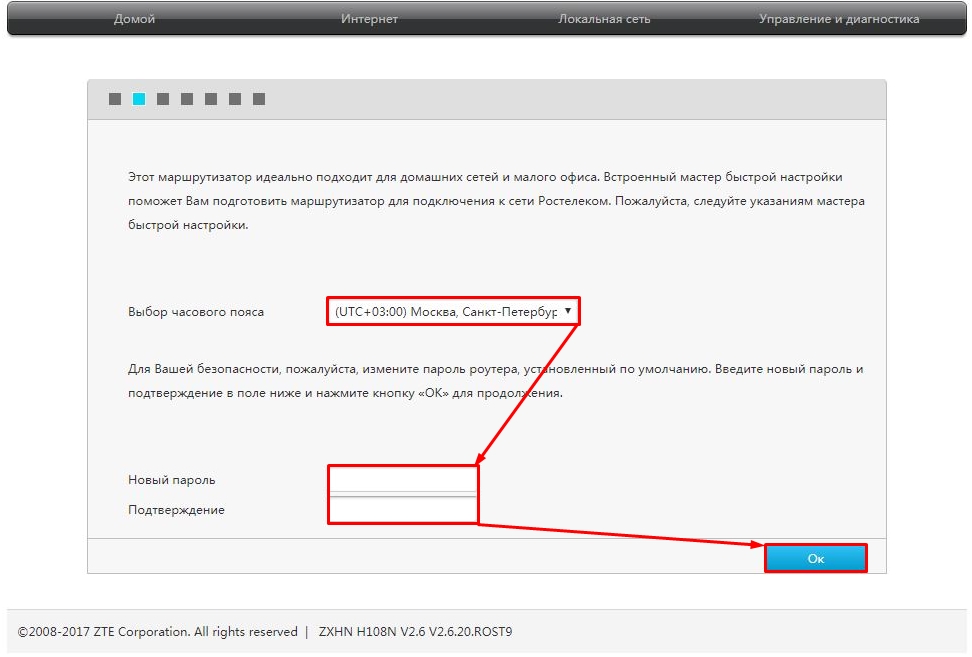
- Вас попросят ввести пароль от этого интерфейса. Обязательно запомните это значение, а также выберите часовой пояс.
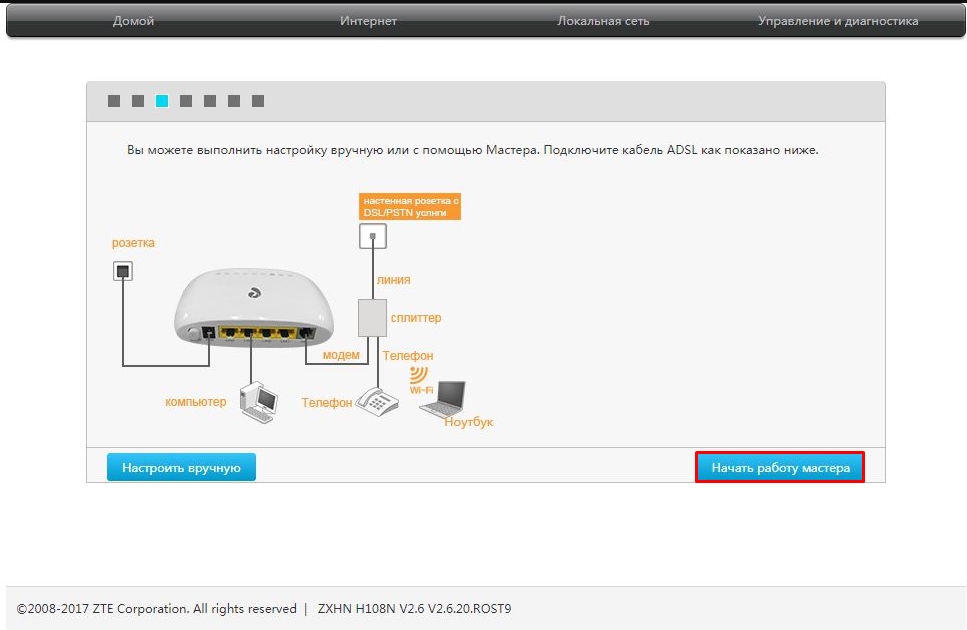
- Нажимаем на кнопку «Начать работу мастера». Также вы можете ознакомиться с примерной схемой подключения модема.
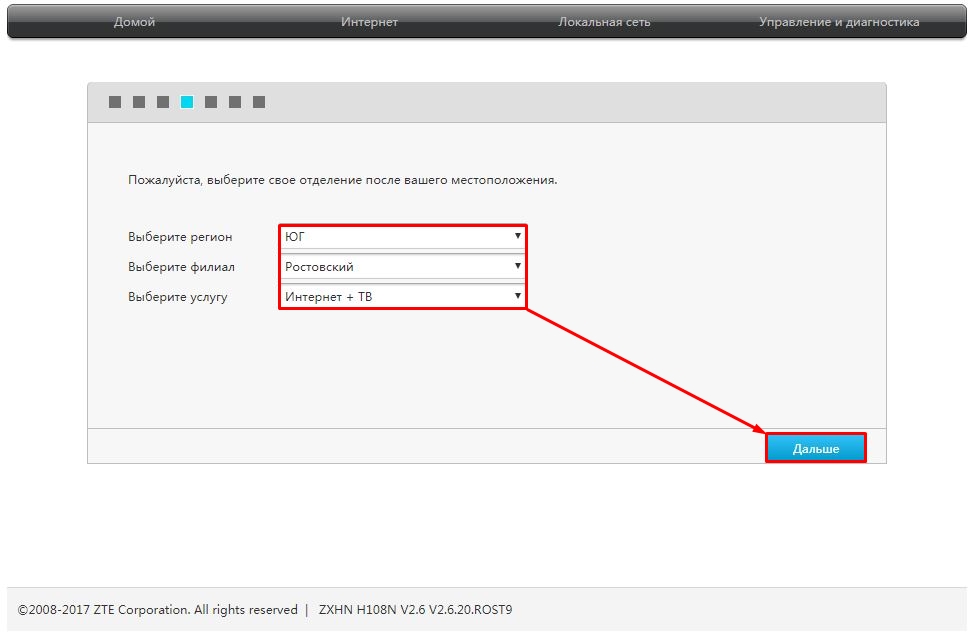
- Укажите регион, филиал, а также тип услуг. Нужно обязательно указать точные данные региона, так как от этого будут зависеть некоторые надстройки, которые автоматически пропишутся в вашем устройстве. Указывать «Интернет + ТВ» нужно только в том, случае, если вы еще используете приставку.
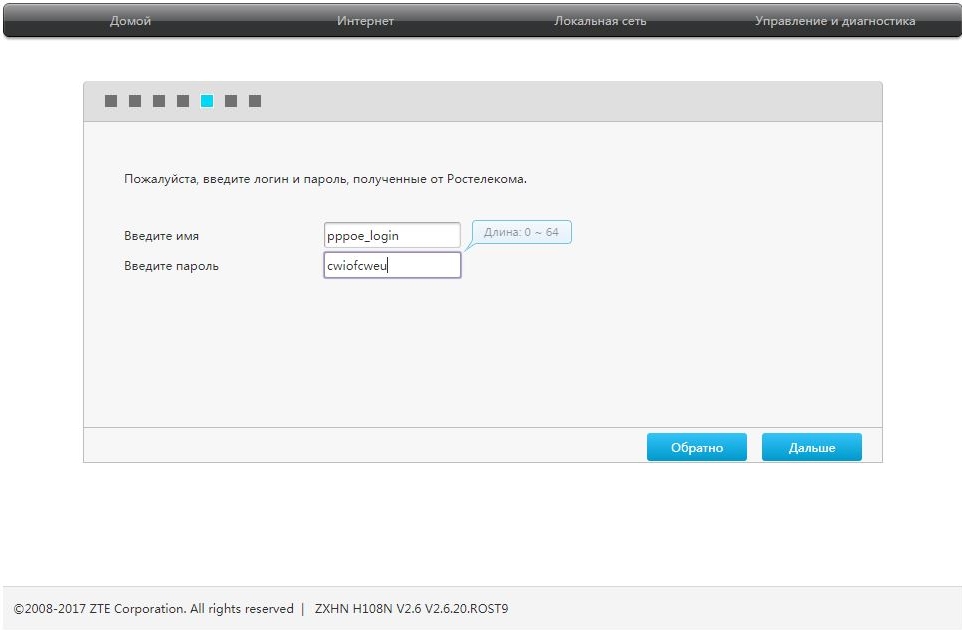
- Берем лист, который вам выдал провайдер и вписываем логин и пароль.
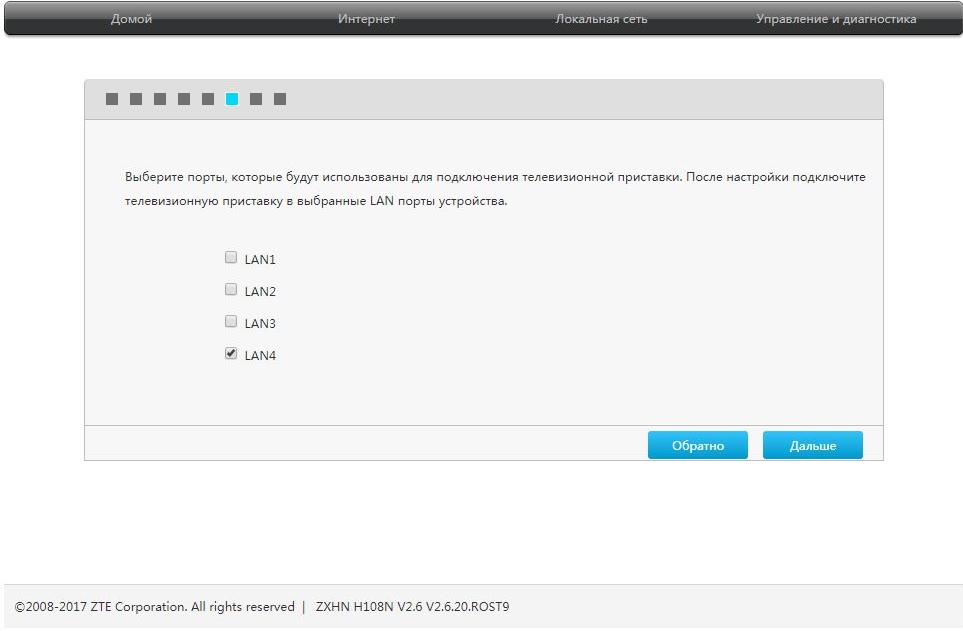
- Подключаем приставку в любой свободный порт и указываем этот номер в конфигурации.
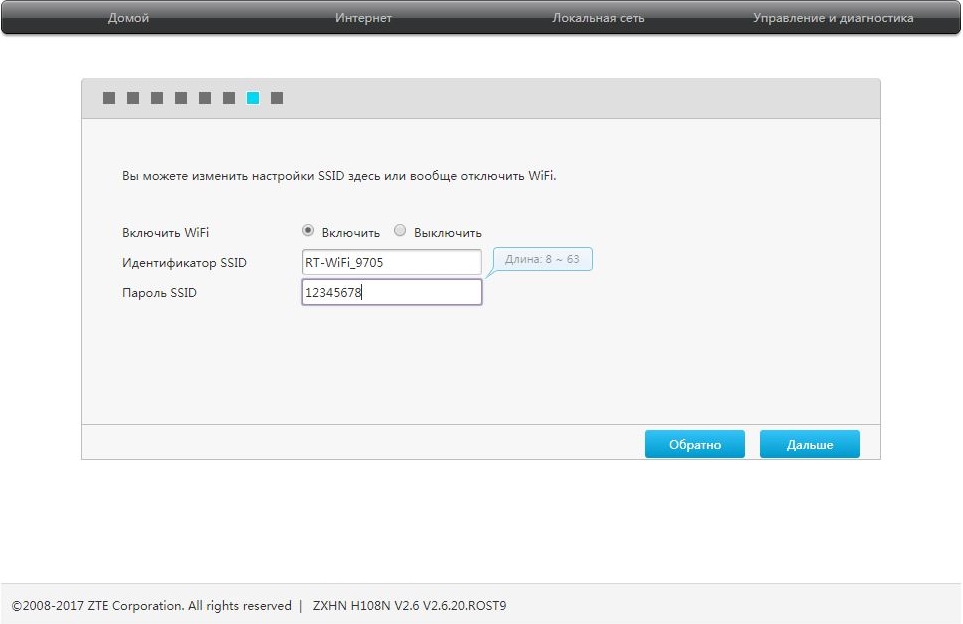
- Вводим имя Wi-Fi сети (Идентификатор SSID) и пароль от нее.
- Далее ждем пока настройки примутся, а модем перезагрузится.
Ручная настройка
Вы можете производить ручную настройку, и менять некоторые значения напрямую, не запуская «Мастера».
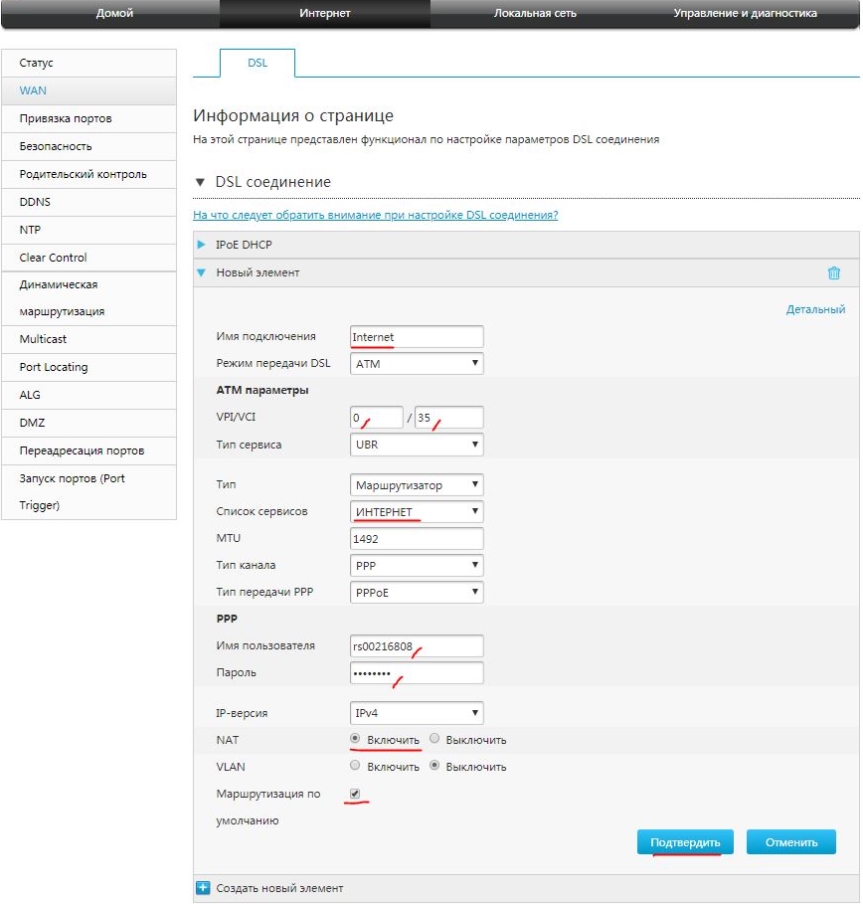
Интернет
Переходим во вкладку «Интернет», слева выбираем «WAN». В подразделе «Новый элемент» указываем нужные данные. Для разных регионов вам нужно будет менять значения «VPI/VCI».
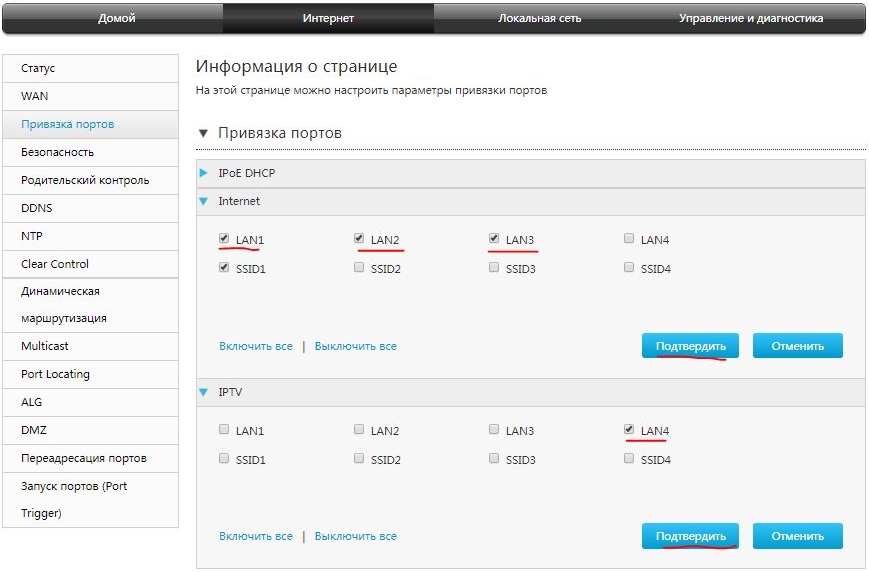
IPTV
Для IP-TV нужно будет просто указать номер порта, в который вы подключили приставку.
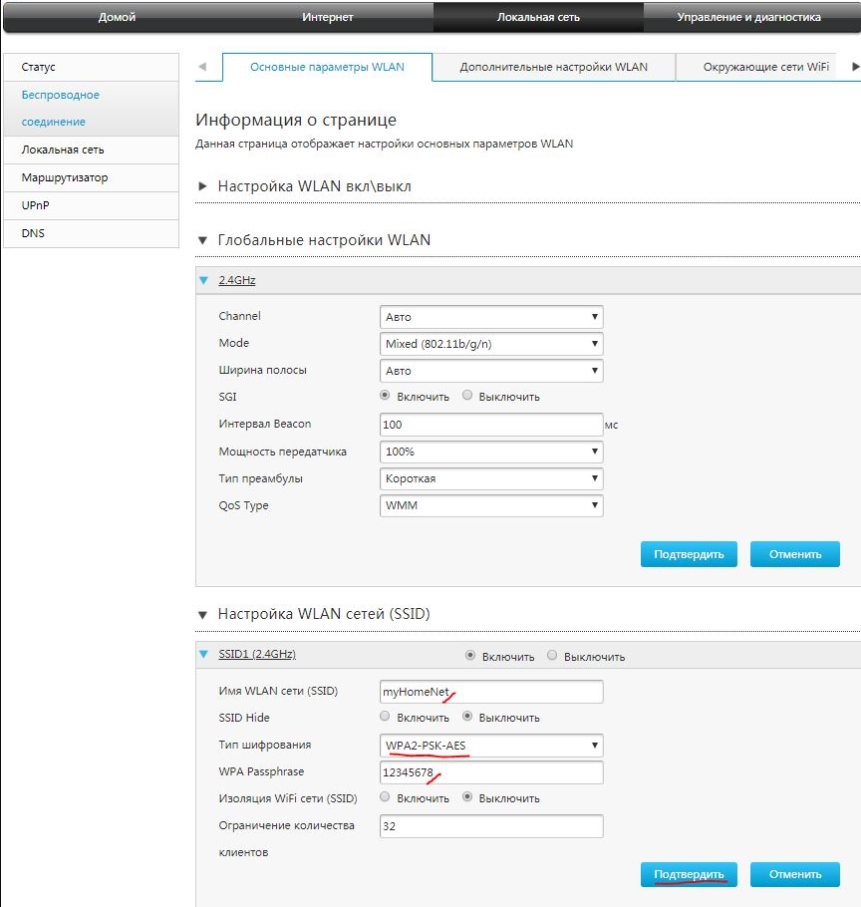
Wi-Fi
Для изменения ключа и имени сети, нужно зайти в «Локальную сеть» – «Беспроводное соединение». Также вы можете менять более детальные настройки.
Проброс портов
Переходим в раздел «Интернет» и далее кликаем по блоку «Переадресация портов». Далее нужно создать новый элемент.
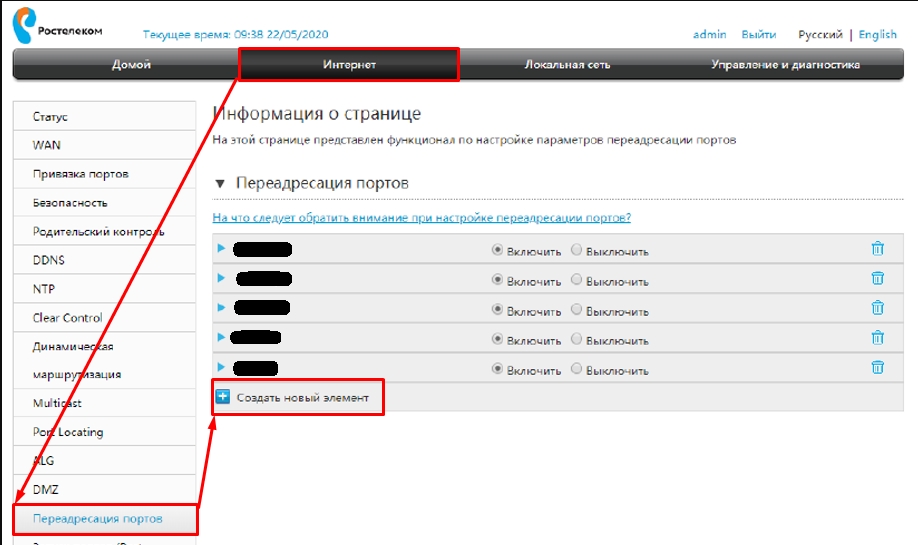
А теперь более подробно по каждому из пунктов:
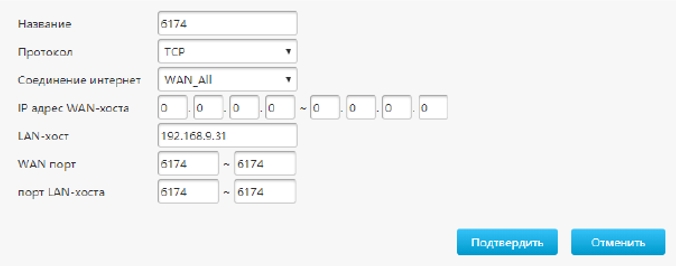
- Название – пишем любое понятное наименование.
- Протокол – указываем протокол. Если вам нужно открыть порт для двух протоколов, то нужно создавать два правила.
- Соединение интернет – указывает то подключение, которое вы создавали при первичной настройке.
- IP адрес WAN-хоста – можно указать тот IP, с которого вы сможете иметь доступ к вашему роутеру. Например, компьютер на работе. Если же вы будете обращаться с разных устройств, то указываем: 0.0.0.0 – 0.0.0.0. Обязательно нужно указать все нули, а не пустые строки.
- LAN-хост – локальный адрес устройства, на которое будет перекинут трафик по данным портам.
- WAN-порт – указываем интернет порт.
- Порт LAN-хоста – указываем локальный порт.
Обычно указываются одинаковые порты для WAN и LAN. В конце нажмите «Подтвердить».
Старая прошивка
- Вводим старый пароль от этой админки и два раза новый.
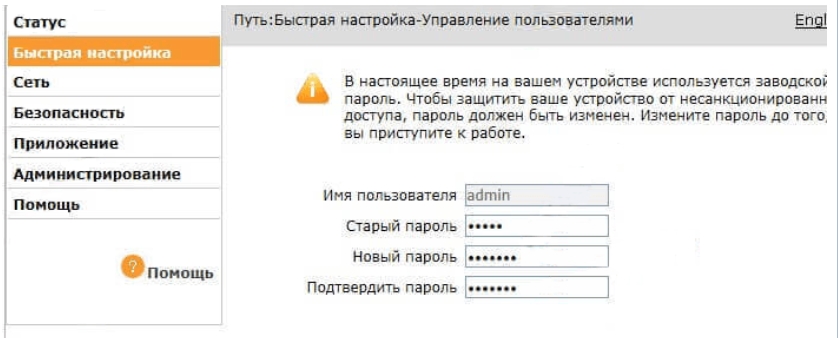
- Если вылезло вот такое окошко, то указываем «Тип WAN» как «DSL».
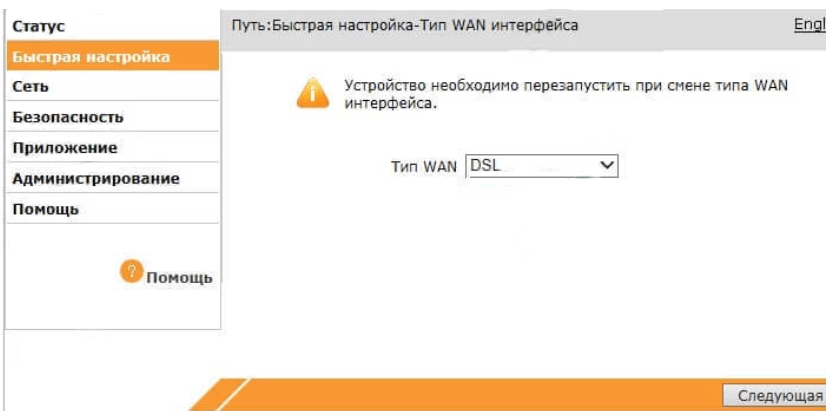
- Теперь самое главное, нужно указать тип соединения, который использует ваш провайдер. Это можно подсмотреть в договоре или позвонить по телефону технической поддержки. Если в договоре указаны логин и пароль, то это скорее всего «PPPoE». Если указаны IP, маска, то «Static». Если ничего не сказано, то «DHCP». У Ростелекома используется «PPPoE».
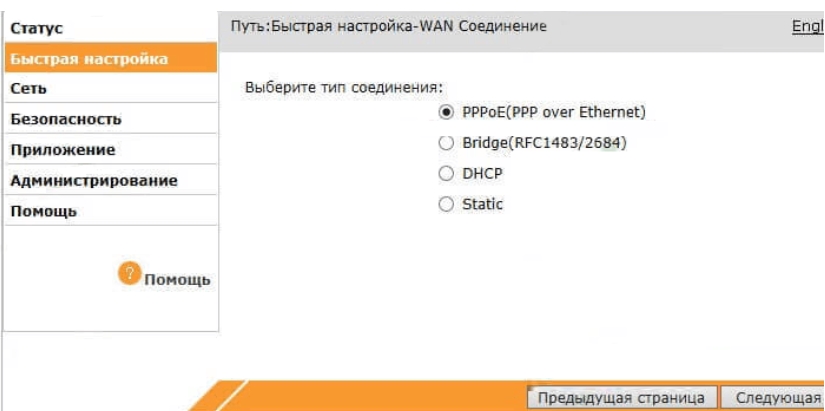
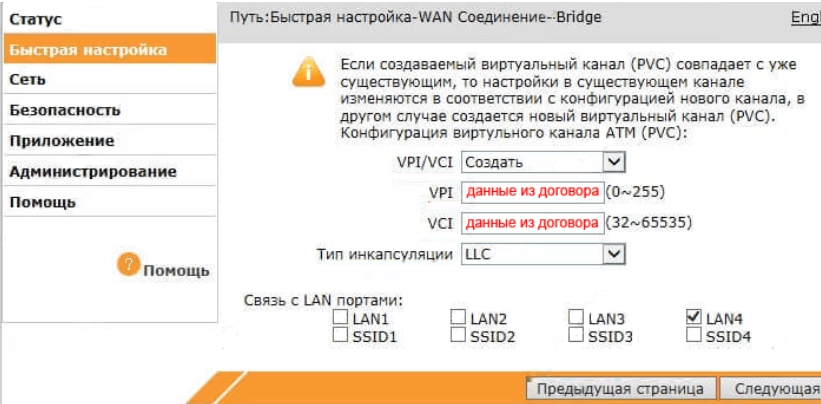
- С листа вводим данные «VPI» и «VCI». Теперь ниже указываем порты, которые будут использованы интернетом. Указываем все «LAN» кроме того, к которому будет подключена IPTV приставка. Если её нет, то указываем все порты. И ставим галочку напротив «SSID1».
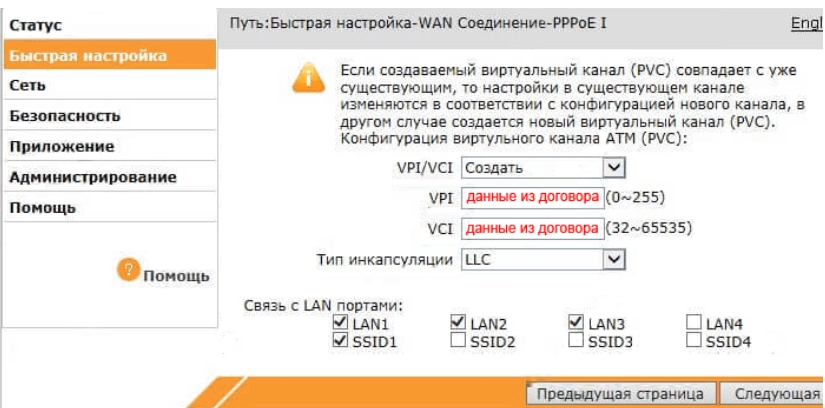
- Если вы ранее указали тип подключения как «PPPoE», то вводим тут логин и пароль.
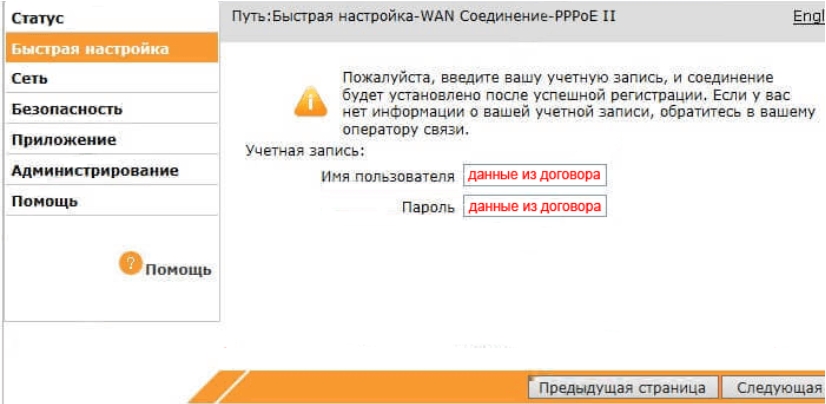
- Далее идет настройка вайфай. Указываем только имя сети и пароль.
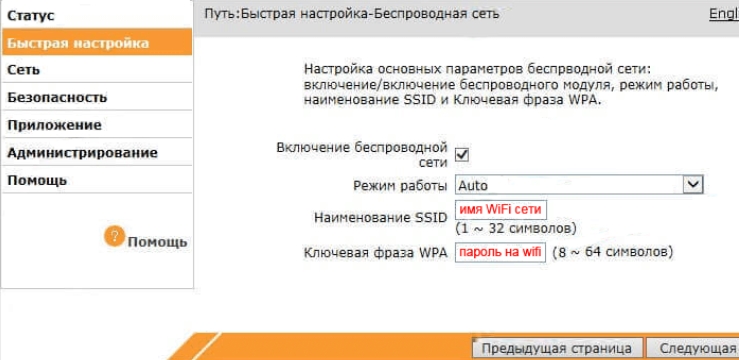
- Если вам нужно настроить ещё IPTV, то указываем на очередном круге «Bridge».
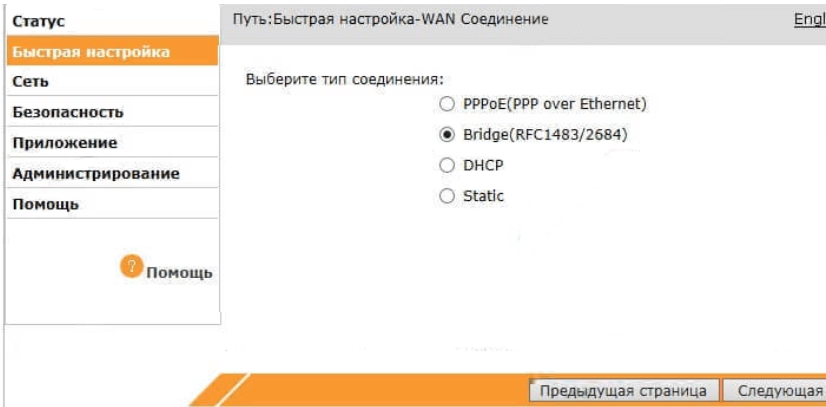
- Тут указываем VPI и PCI с листа настроек IP-TV. Указываем только один порт, к которой подключена приставка.
Характеристики
| Порты | aDSL и LAN |
| Скорость локальных портов | 10-100 Мбит в секунду |
| Wi-Fi | 802.11b/g/n |
| Максимальная скорость по вай-фай | 300 Мбит в секунду |
| Частота | 2.4 Гц |
| Схема WiFi | 2х2 |
| USB | 2.0 только на новых моделях |
| Габариты | 108мм×52мм×105мм |
| Вес | 146г |
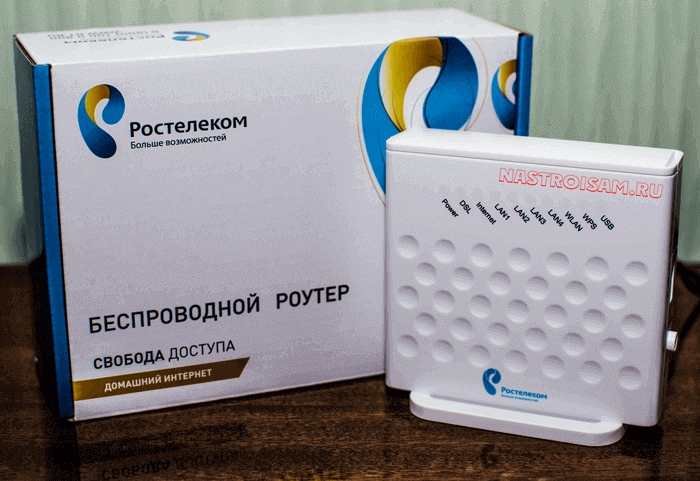
У нас очередное обновление — в филиал приехала партия универсальных WiFi-роутеров ZTE ZXHN H108N с эмблемой Ростелеком. Поискав по нему информацию в Интернете, я обнаружил, что эта модель поставляется многим провайдерам, но уже под другими брендами: Промсвязь, HOL, Movistar и TTNet. Хотя информация о них в сети весьма противоречивая и в большинстве источников указано, что это только ADSL-модем — это не совсем верно. Дело в том, что эта модель может ещё работать и на FTTB-линиях, и как 3G-роутер. Аппаратная возможность для этого есть. Но вот программно она реализована не везде. В итоге, получается в части железа эти устройства абсолютные близнецы, к примеру, как Промсвязь H108N для ByFly и его брат близнец с прошивкой под Ростелеком, а вот прошивкой эти возможности поддерживаются не у всех провайдеров. Только вот вопрос — совместимо ли программное обеспечение между собой?! Теоретически — скорее всего, да. А вот практически — надо пробовать.
Теперь давайте посмотрим на модем подробнее.
ZTE ZXHN H108N v 2.5 — представляет собой весьма компактный WiFi-роутер с внутренними антеннами и ADSL-модулем.
Он построен на базе чипа Broadcom BCM63281 KFBG, имеет 64MB оперативной памяти и 16MB Flash.
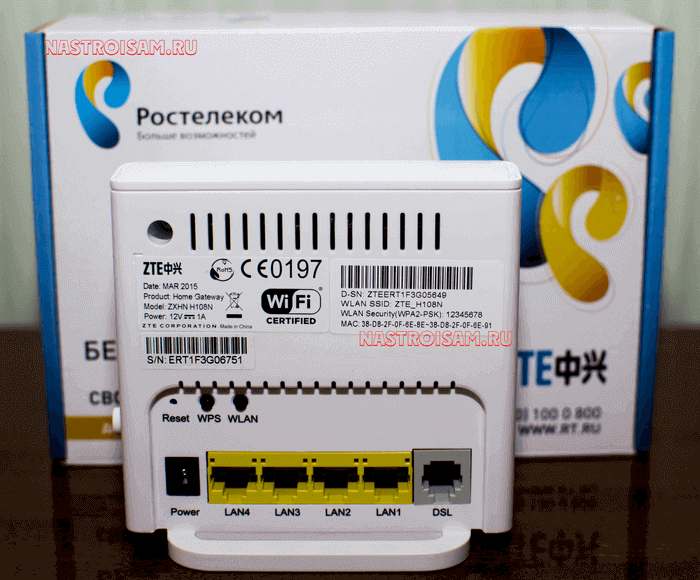
Исполнение корпуса — вертикальное и другого варианта его расположения не предусмотрено, подставка намертво прикручена к корпусе.
Физические порты расположены на задней панели:
Ethernet 10/100 mbps — 4 шт.
ADSL RJ11 — 1 шт.
USB 2.0 — 1 шт.
Там же находятся кнопки включения/выключения беспроводной сети WLAN, функции WPS и маленькая кнопочка сброса настроек к заводским — Reset.
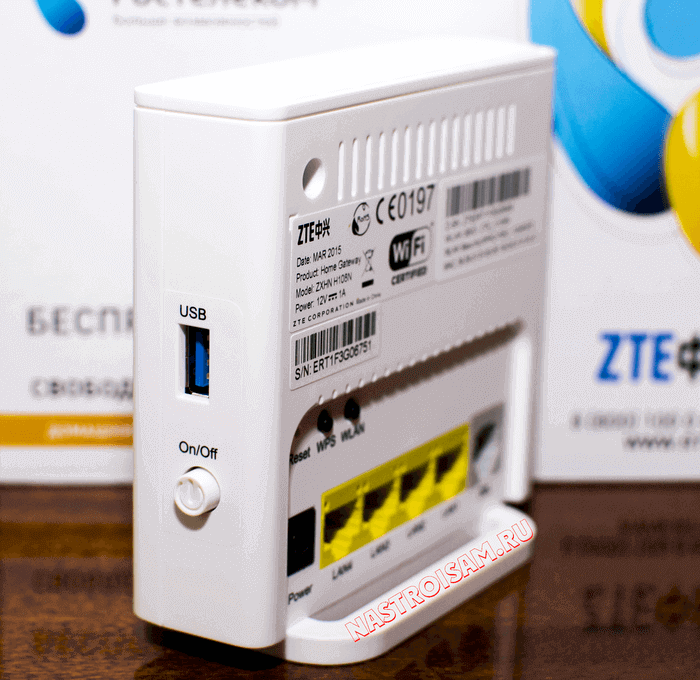
С левой стороны корпуса находится кнопка включения/выключения роутера и USB-разъём для подключения 3G модемов и флешек.
По качеству работы роутер очень понравился, он прост и очень функционален. Нет ничего лишнего. Причём, как показали тесты, аппарат отлично работает даже на пакете услуг «Интернет 100 мегабит +ТВ» — он отлично держит большую скорость и при этом изображение на телевизоре не сыпет артефактами.
Как настроить модем H108N для ADSL-линии?!
У роутера ZTE H108N V 2.5 для локальной сети используется IP-адрес 192.168.1.1, логин — admin, пароль — admin.

После первой авторизации автоматически запуститься «Быстрая настройка».
Первым шагом модем попросит сменить пароль для доступа:
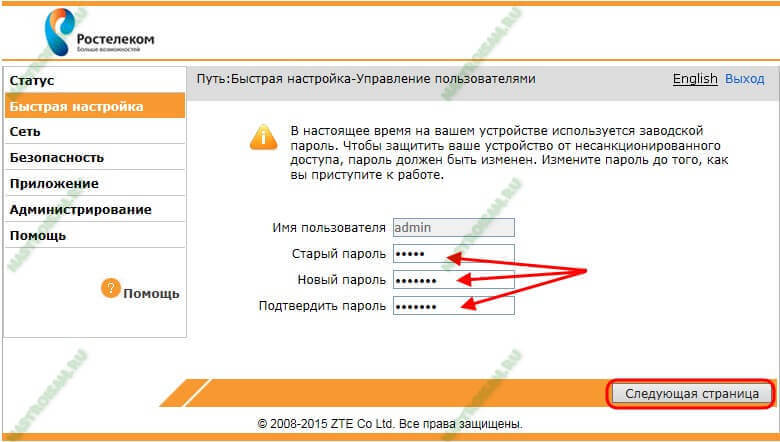
Прописываем новый пароль и нажимаем кнопку «Следующая страница».
Теперь надо выбрать тип подключения. В нашем случае — DSL:
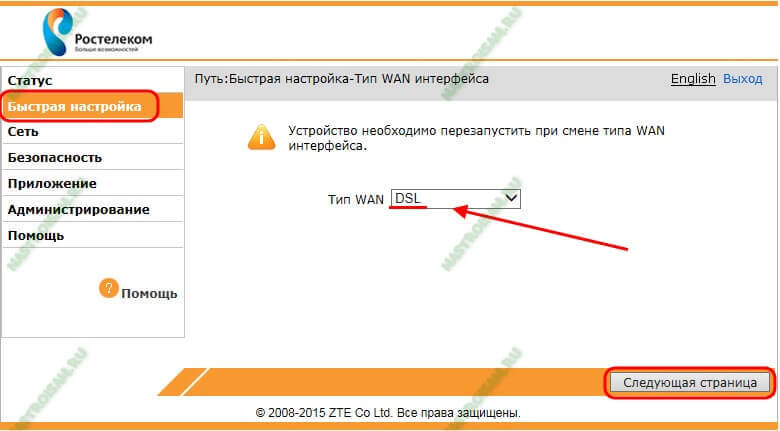
Идём дальше.
На этом этапе нужно указать тип соединения:
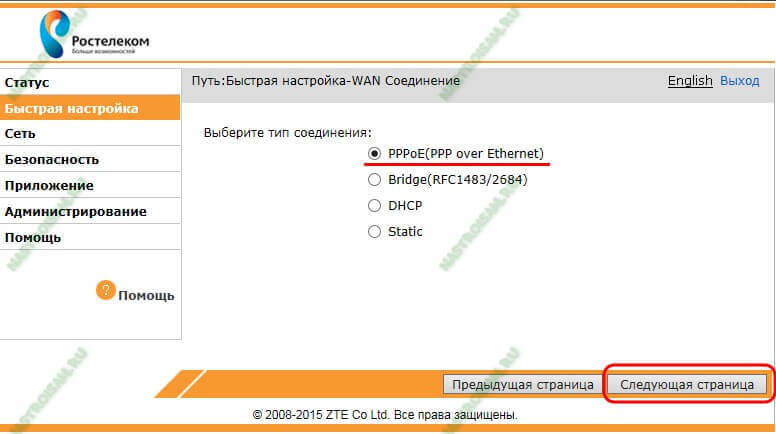
В большинстве филиалов ОАО Ростелеком используется PPPoE. (Если в Вашем филиале используется тип «Динамический IP», то выберите Вариант DHCP). Кликаем на «Следующая страница».
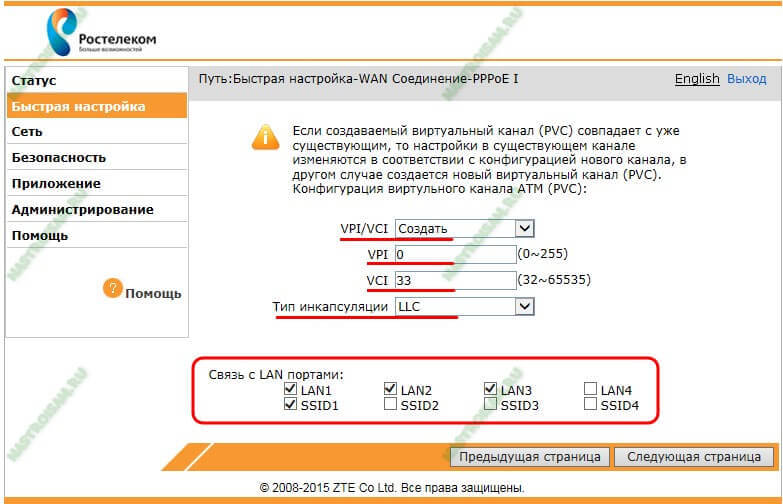
В списке «VPI/VCI» выбираем вариант «Создать». Ниже, в поля «VPI» и «VCI» надо ввести параметры Интернет канала. В нашем филиале используется 0/33. Если Вы не знаете какая пара используется у Вас — уточните этот момент в техподдержке.
Тип инкапсуляции — «LLC».
В разделе «Связь с портами» выберите галочками порты, на которых будет Интернет. Так же поставьте галку на «SSID1» — это WiFi-сеть.
Идём далее и попадаем на страницу ввода логина и пароль на подключение к провайдеру:
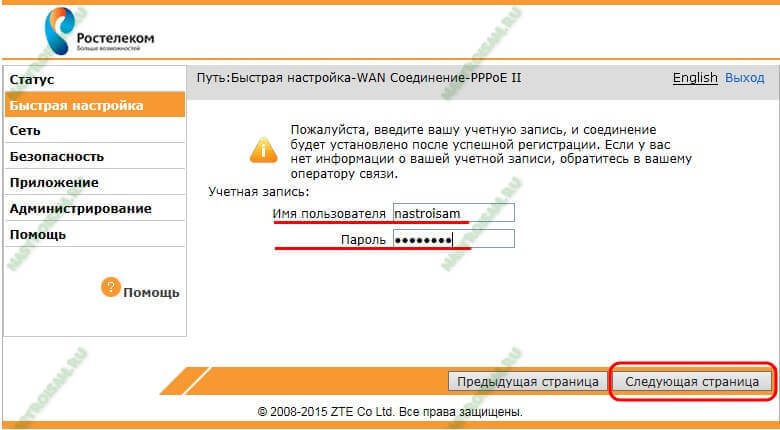
Примечание: если Вы выбирали тип соединения — DHCP, то шага с вводом логина и пароля на подключение у Вас не будет.
После ввода данных переходим на следующую страницу и получаем вот такое окно:
Если у Вас только услуга Интернет, то нажимайте на «Отменить».
Я же, для примера, рассмотрю ещё и создание второго соединения под интерактивное телевидение IPTV. Для этого надо нажать на кнопку «Подтвердить»:
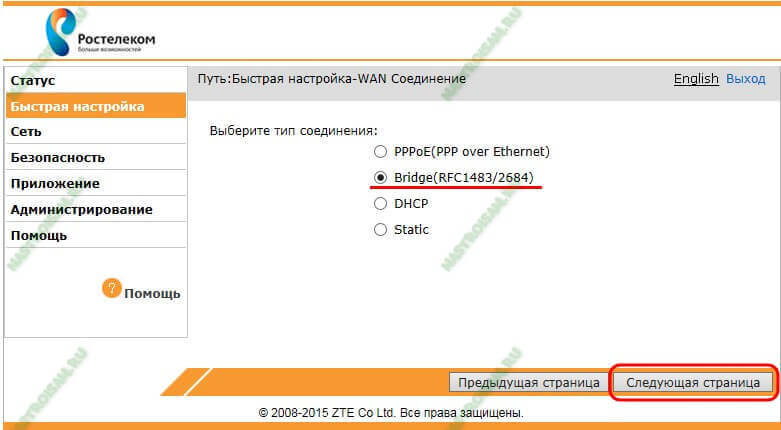
Выбираем тип соединения — Bridge (RFC1483/2684) и переходим на следующую страницу:
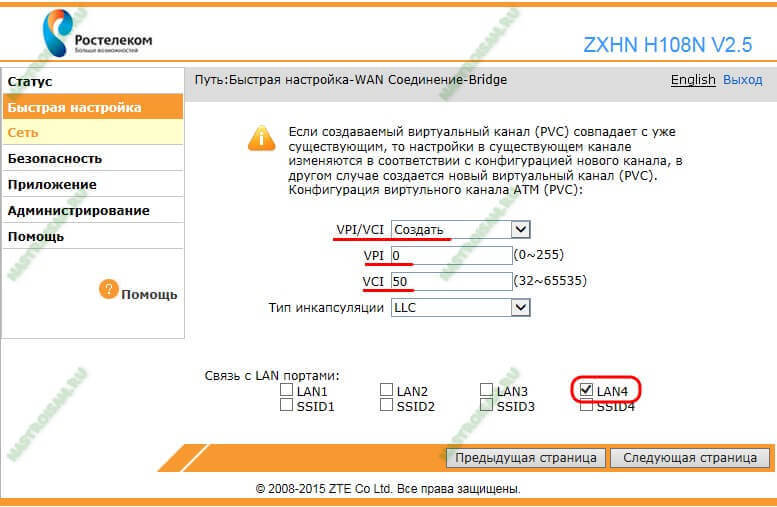
В списке «VPI/VCI» выбираем пункт «Создать» и указываем параметры канала для ТВ. У нас это — 0/50. Ниже надо поставить галочку на тот порт, в который будет включаться ТВ-приставка.
Переходим далее и снова видим вот такое окно:
Нажимаем «Отменить» и попадаем в окно конфигурации беспроводной сети Вай-Фай:
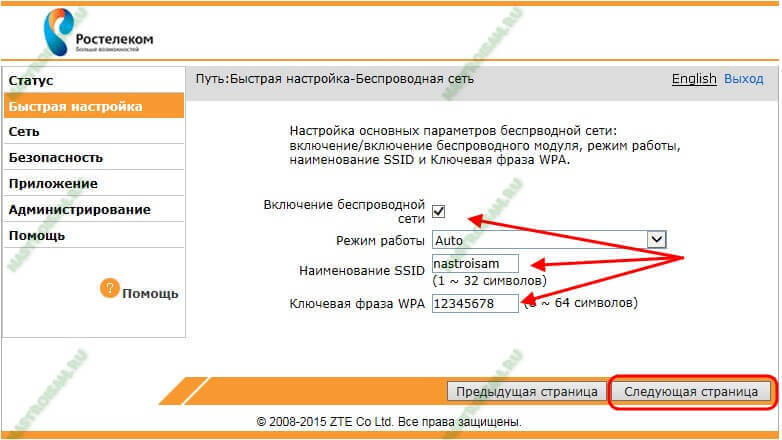
Проверьте, чтобы стояла галочка «Включение беспроводной сети».
Режим работы оставляем в автоматическом режиме.
В поле «Наименование SSID» надо указать имя сети WiFi — например, «nastroisam».
В поле «Ключевая фраза WPA» надо прописать пароль, который будет запрашиваться при попытках подключения к вашему домашнему Вай-Фаю. В этом качестве подойдёт любая буквенная, цифирная или смешанная последовательность не короче 8 символов.
Идём на следующую страницу.
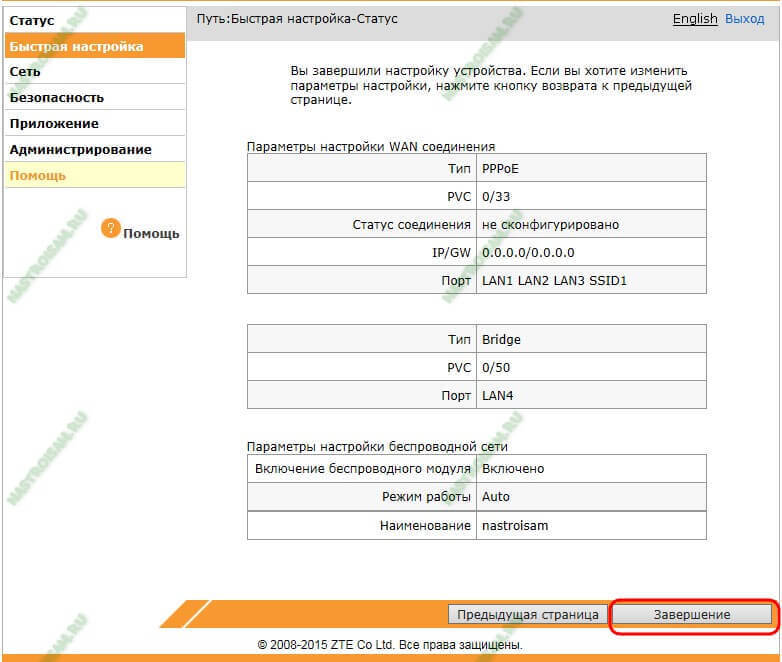
Остаётся только нажать на кнопку «Завершение».
На этом настройка ADSL модема ZTE H108N под Интернет и телевидение от Ростелеком завершена. Как настроить его под FTTB линию я расскажу позже. Следите за обновлениями на сайте.

ZXHN H108N
User’s Manual
Document version: 20110725-R1.4
Copyright 2010 ZTE Corporation
All rights reserved.
No part of this documentation may be excerpted, reproduced,
translated, annotated or duplicated, in any form or by any
means without the prior written permission of ZTE
Corporation.
ZTE CORPORATION reserves the right to modify this manual
for product upgrade or other causes without notifying users in
advance.

i
Limited warranty
ZTE warrants that, for one year from the date of delivery by ZTE to
purchaser’s designated carrier, the Equipment will remain free from
defects in design, material and workmanship under normal use and
service and will conform in all material respects to the applicable
specifications set forth in purchase order or agreement; ZTE does not
warrant that operation of the Equipment will be error-free or
uninterrupted.
In accordance with ZTE’s standard, warranty terms, ZTE shall, at its
option, repair or replace any defective or nonconforming item, provided
that (a) purchaser/End User gives ZTE written notice of the defect or
nonconformity within the warranty period specified above promptly after
Reseller is notified by the End User of the same; and (b) End User
returns the defective item at its expense to ZTE’s nominated Customer
Service Department in accordance with ZTE’s standard parts exchange
procedures.
This warranty does not apply to defects or errors in the Equipment
caused by:(a) reasonable abrasion of equipments; (b)End User’s failure
to follow ZTE’s installation, operation or maintenance instructions or
procedures; (c) End User’s mishandling, misuse, negligence, or
improper installation, deinstallation, storage, servicing or operation of
the Equipment; (d) modifications or repairs not made by ZTE or a
ZTE-certified individual;(e) power failures, surges, fire, flood, accident,
actions of third parties or other events outside ZTE’s reasonable control.
(f) usage of products of third Parties, or usage conjunction with third
parties provided that such defects is due to the conjunction;(g) any

ZXHN H108N User’s Manual
ii
other cause beyond the range of normal usage for equipments. End
User shall assure that Equipment is installed and maintained by ZTE or
ZTE-certified individuals in accordance with ZTE’s certification
procedures; provided that if End User causes or permits services to be
provided by individuals who are not ZTE-certified, the Warranty shall be
void as to all Equipment serviced in breach of this sentence. End User
shall have no right to reject, return, or receive a refund for any
Equipment from ZTE. Any item repaired or replaced by ZTE shall
continue to be warranted for the longer of the remainder of the original
warranty period or 90 days from the date the repaired or replaced part
is delivered to the carrier.
THIS WARRANTY (1) IS END USER’S SOLE REMEDY AND ZTE’S
SOLE LIABILITY FOR DEFECTIVE OR NONCONFORMING ITEMS ,
AND IS IN LIEU OF ALL OTHER WARRANTIES, EXPRESSED,
IMPLIED OR STATUTORY, INCLUDING BUT NOT LIMITED TO THE
IMPLIED WARRANTIES OF MERCHANTABILITY AND FITNESS FOR
A PARTICULAR PURPOSE, UNLESS OTHERWISE REQUIRED
UNDER THE MANDATORY PROVISIONS OF THE CHINESE LAW,
AND (2) IS BETWEEN ZTE AND END USER (AS THE ORIGINAL
PURCHASER FOR END USE) AND MAY NOT BE TRANSFERRED
OR ASSIGNED, BY OPERATION OF LAW OR OTHERWISE,
WITHOUT ZTE’S PRIOR WRITTEN CONSENT.
Limitation of Liability
ZTE SHALL NOT BE LIABLE FOR ANY LOSS OF PROFITS OR
INDIRECT, SPECIAL, INCIDENTAL OR CONSEQUENTIAL DAMAGES
RESULTING FROM OR ARISING OUT OF OR IN CONNECTION

ZXHN H108N User’s Manual
iii
WITH USING OF THIS PRODUCT, WHETHER OR NOT ZTE HAD
BEEN ADVISED, KNEW OR SHOULD HAVE KNOWN OF THE
POSSIBILITY OF SUCH DAM AGES, INCLUDING, BUT NOT LIMITED
TO, LOST PROFITS, COST OF CAPITAL, COS T OF SUBSTITUTE
FACILITIES OR EQUIPMENT, ANY DOWNTIME C OSTS OR CLAIMS
OF END USERS. THE LIABILITY OF EACH PARTY UNDER
THIS AGREEMENT, WHETHER ARISING OUT OF BREACH OF
CONTRACT (INCLUDING BUT NOT LIMITED TO BREACH OF
WARRANTY) OR TORT (INCLUDING BUT NOT LIMITED TO
NEGLIGENCE AND STRICT LIABILITY) OR UNDER AN
INDEMNIFICATION PROVISION SHALL IN NO EVENT EXCEED THE
AGGREGATE AMOUNT BENIFITED BY ZTE IN THE PRODUCTS
FROM WHICH SUCH LOSS OR DAMAGE DIRECTLY AROSE.
Confidentiality
End User agrees that End User will receive confidential or
proprietary information (“Confidential Information”) in connection
with the purchase and deployment of ZTE Equipment. End User
will not disclose ZTE’s Confidential Information, will use it only
for purposes for which it was disclosed, and must treat it with the
same degree of care as it does its own similar information, but with
no less than reasonable care. End User agrees that the terms herein,
the Equipment and all ZTE documentation is ZTE Confidential
Information.

ZXHN H108N User’s Manual
iv

Loading…
Тип подключения Router: PPPoE
На примере показаны настройки провайдера Uzonline
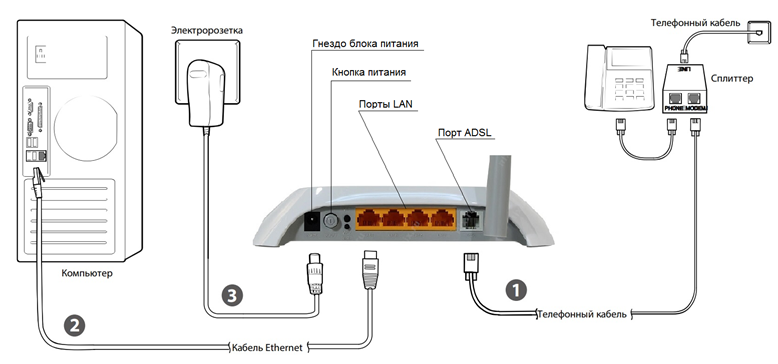
1. Перед настройкой, подключаем кабели к роутеру:
- Телефонную линию в сплиттер в разъём LINE
- Далее подключаем телефонный кабель из комплекта одним концом в разъём MODEM на сплиттере, другим концом в разъём ADSL на модеме.
- ПК подключаем к модему через любой LAN-порт (4 желтых порта) с помощью кабеля который идет в комплекте с модемом.
Далее необходимо подключить провод питания в разъём POWER (гнезда блока питания на рис.) - Блок питания включить в розетку.
- После нажать кнопку питания для включения роутера.
2. После того как вы подсоединили модем к сети и вашему компьютеру, включили модем в
сеть, и вам необходимо настроить сетевой интерфейс. Перейдите в меню «Пуск» – «Панель управления», как это показано на рисунке(Windows xp, Windows7). Для Windows x можно открыть при помощи комбинации клавиш + и выбрав Панель управления.

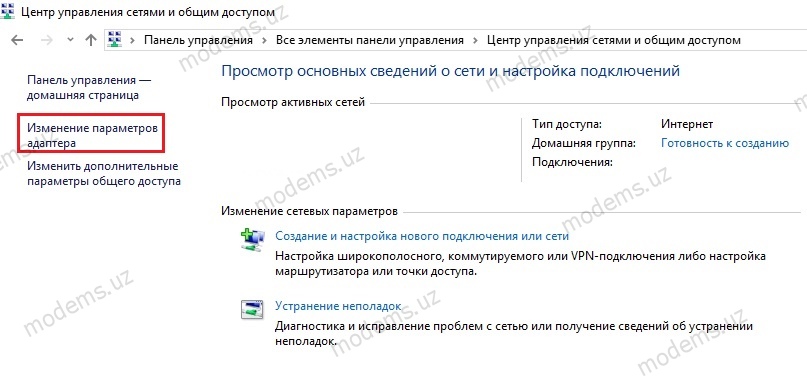
3. В «Панели управления» выберите «Центр управления сетями и общим доступом». В
«Центре управления сетями» в левом фрейме выберите пункт «Управление сетевыми
подключениями» (или пункт «изменение параметров адаптера»), как это показано на рисунке.
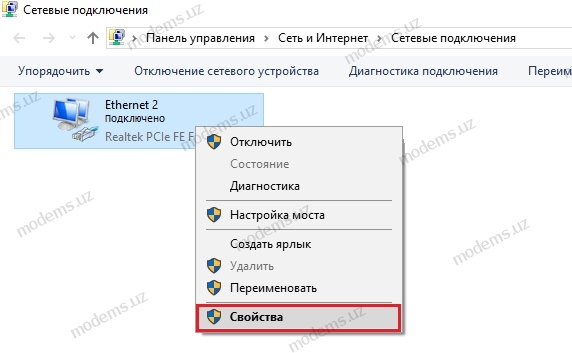
4. В открывшемся окне выберите значок Локального подключения и нажмите по нему правой кнопкой мышки и в контекстном меню выберите «Свойства»
5. Вы увидите окно со свойствами подключения по локальной сети. Выберите компонент «Протокол Интернета версии 4» и нажмите «Свойства».
6. Далее откроется окно свойствами «протокола TCP/IPv4». Выполните настройку параметров TCP/IP, как показано на рисунке.
7. Далее открыть браузер (Google, Mozilla Firefox, Opera, Internet Explorer либо др.). В адресной строке браузера если что то написано, необходимо стереть, далее ввести стандартный ip адрес роутера 192.168.1.1 и нажать Enter на клавиатуре.

8. Далее появится окно, которое запрашивает имя пользователя и пароль (для входа в настройки роутера). По умолчанию на роутере имя пользователя — admin, пароль — admin
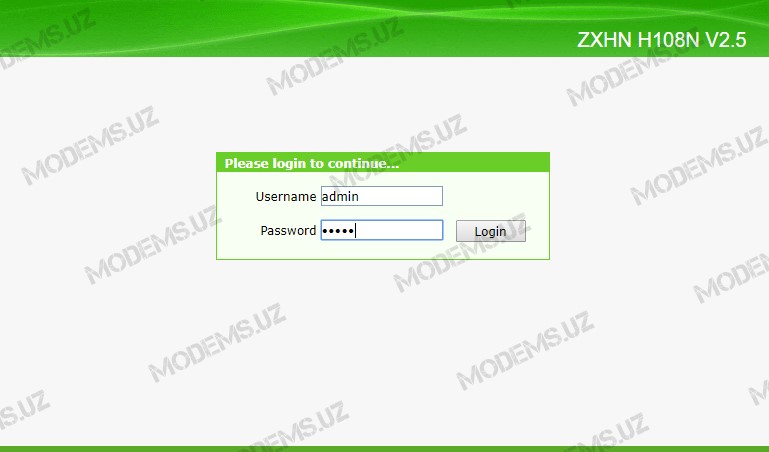
После ввода учётный данных на модем перед нами открывается интерфейс модема
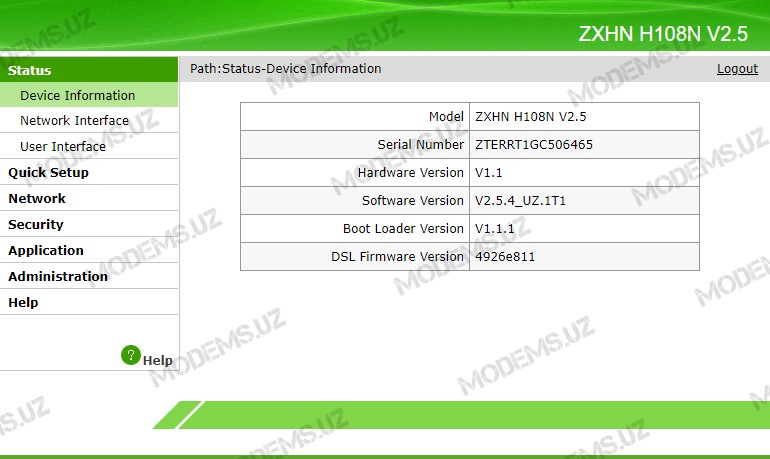
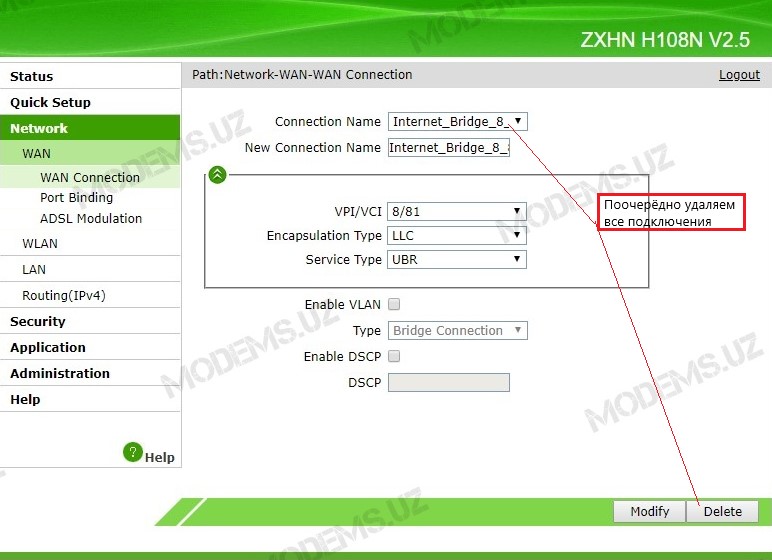
9. Далее заходим в Network>>>WAN>>>WAN Connection и удаляем поочерёдно все подключения в графе «Connection Name», путём выделения и нажатия на кнопку Delete.
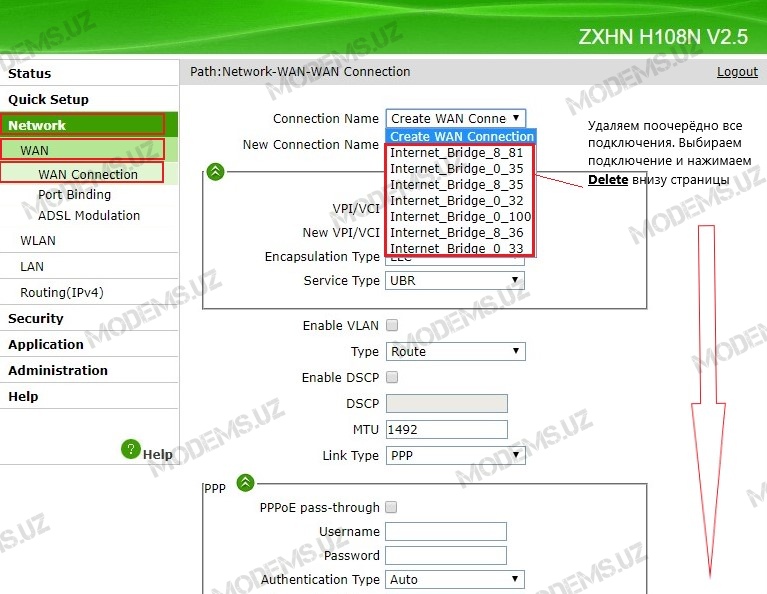
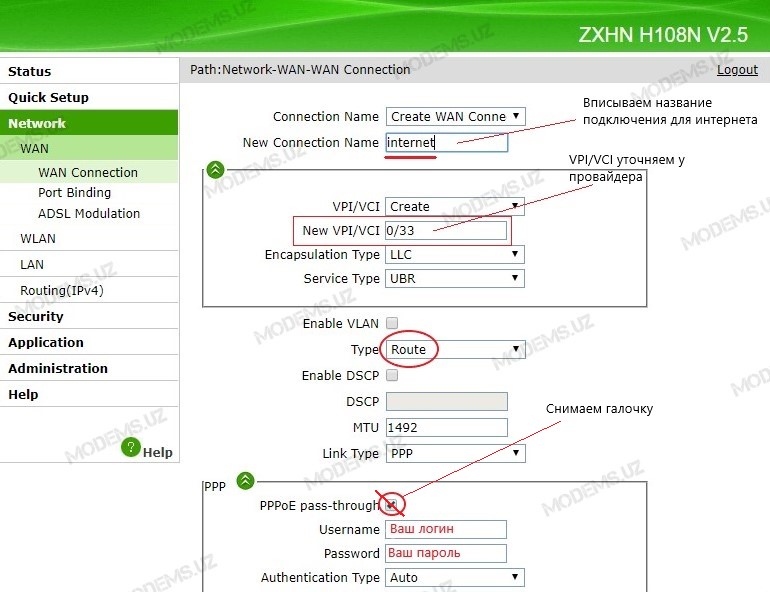
10. После того как все дефолтные подключения удалены, Создаём новое для Интернета:
- В графе Connection Name выбираем значение Create Wan Connection
- В графе New Connection Name вписываем произвольное название подключения(пример Internet).
- Для графы VPI/VCI выбираем Create
- Устанавливаем параметры New VPI/VCI(на данном примере указаны параметры провайдера uzonline область) для Internet 0/33.
- Для параметра Type выбираем Route.
- Убираем галочку напротив параметра PPPoE pass-trough
- В поля Username/Password вводим учётные данные(Логин/Пароль) на услугу интернет(предоставляет ваш провайдер)
- Для IP Version выбираем IPv4
- Для PPP TransType выбираем значение PPPoE
- Ставим галочку напротив параметра Enable NAT
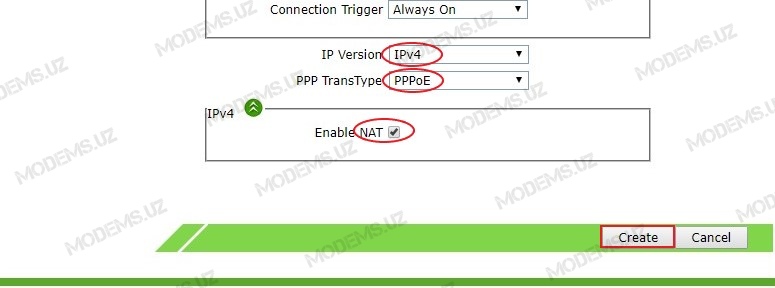
И нажимаем Create
11. Для тех у кого не предусмотрено использование IPTV, смело переходите на 14 пункт! Теперь необходимо создать новое подключение для IPTV. Для этого заполняем текущую страницу следующим образом:
- В графе Connection Name выбираем Create WAN Connection
- В графе New Connection Name вписываем произвольное название подключения(пример IPTV)
- Для графы VPI/VCI выбираем Create
- Устанавливаем параметры New VPI/VCI(на данном примере указаны параметры провайдера uzonline область) для IPTV 3/100
- Для показателя Type выбираем значение Bridge Connection

Нажимаем Create
12. Далее заходим в Network>>>WAN>>>Port Binding и в графе WAN Connection выбираем наше подключение для IPTV, далее ставим галочку напротив LAN1, тем самым забронировав 1й LAN порт для услуги IPTV.

Нажимаем Submit
13. Переходим в Network>>>LAN>>>DHCP Port Service и для отключения DHCP для LAN1 ставим галочку напротив LAN1
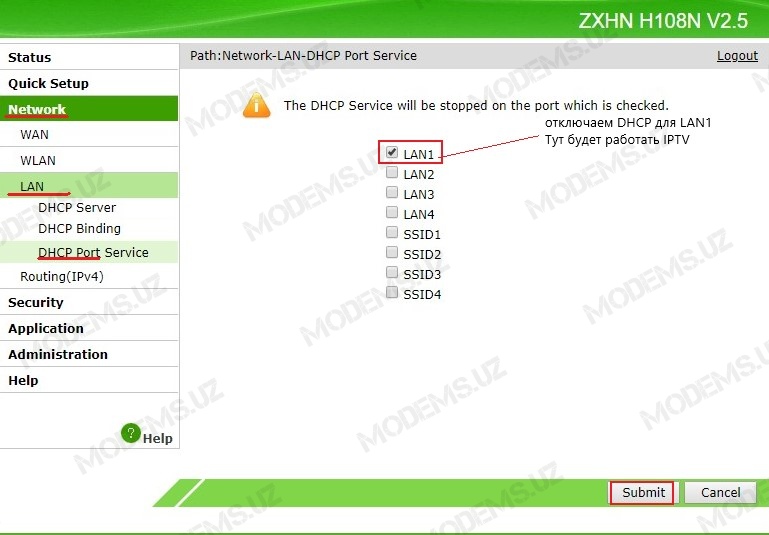
После чего модем будет пере подключен.
14. Теперь необходимо настроить wi-fi. Для этого переходим в Network>>>WLAN>>>Basic и настраиваем как на картинке
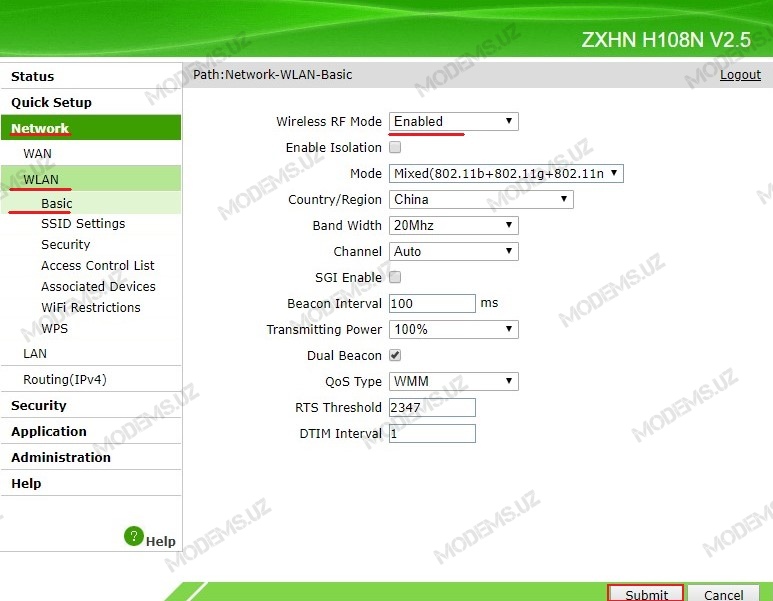
Нажимаем на Submit
Далее переходим в Network>>>WLAN>>>SSID Settings и вписываем название вашей Wi-fi сети. Также для отображения на wi-fi устройствах названия вашей wi-fi сети ставим галочку напротив Enable SSID
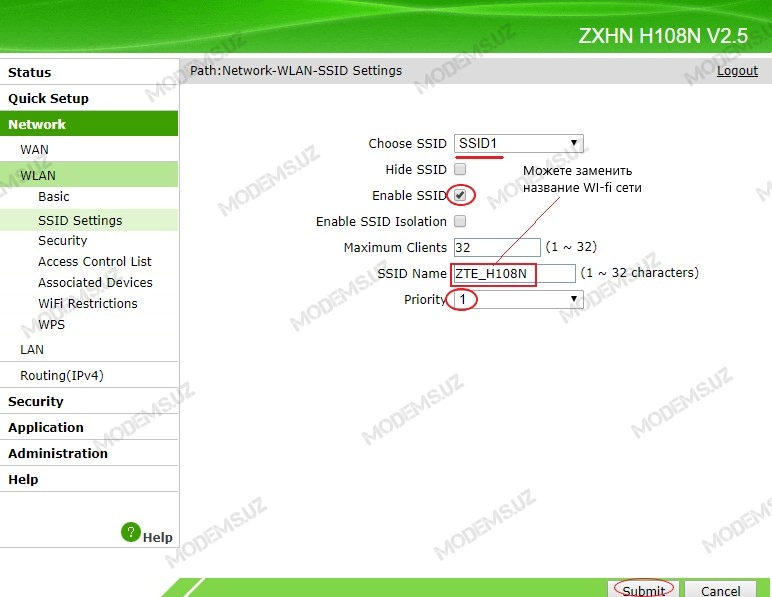
Нажимаем Submit
Далее заходим в Network>>>WLAN>>>Security и настраиваем следующим образом:
- Для параметра Authentication Type выбираем показатель WPA/WPA2-PSK
- В поле Passphrase устанавливаем пароль не менее 8 знаков
- Для параметра Encryption Algorithm выбираем показатель TKIP+AES
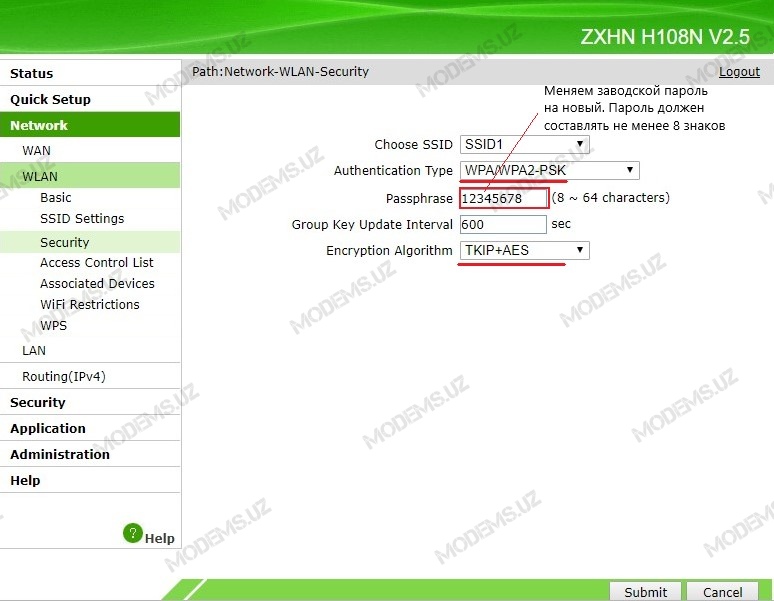
Нажимаем на Submit
Теперь заходим в Network>>>WLAN>>>WPS и отключаем данную функцию выбрав Disabled. Это необходимо для защиты вашей wi-fi сети от не санкционированного взлома. После чего модем будет пере подключен.

Пере заходим в интерфейс модема
15. Для проверки настроек заходим в Status>>>Network interface>>>WAN Connection. При верной настройки интернет у вас определится ваш IP адрес. Также при наличии настроек IPTV у вас будет в данной таблице и информация о нём.
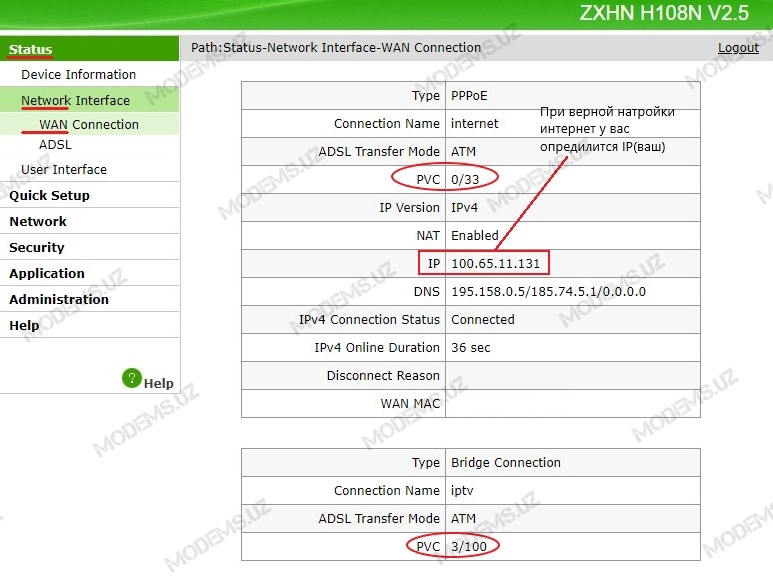
16. В окончании для корректной работы интернет на компьютерах и ноутбуках советую настроить получение IP адреса и DNS автоматически.
И на этом я Вас поздравляю, Вы настроили Ваш модем!
Поделитесь с друзьями