
В настоящий момент товары недоступны для заказа на samsung.com/ru
В настоящий момент товары недоступны для заказа на samsung.com/ru
Выберите свое местоположение и язык.
-
Сообщения / Почта
Что делать, если не приходят SMS (сообщения) на Samsung GalaxyПошаговая инструкция от службы поддержки на тему: что делать, если не приходят SMS (сообщения) на Samsung Galaxy
-
Приложения
Как удалить данные приложения на Samsung GalaxyУзнайте подробнее ‘Как удалить данные приложения на Samsung Galaxy’ с помощью службы поддержки Samsung. Часто задаваемые вопросы о мобильных устройствах Samsung Galaxy
-
Настройка
Как включить фонарик на Samsung GalaxyЧасто задаваемые вопросы о технике Samsung Galaxy. Узнайте подробнее о ‘Как включить фонарик на Samsung Galaxy’ с помощью службы поддержки Samsung.
-
Сообщения / Почта
Как создать аккаунт Google на Samsung GalaxyЧасто задаваемые вопросы о технике Мобильные устройства Samsung. Узнайте подробнее о ‘Как создать аккаунт Google на Samsung Galaxy’ с помощью службы поддержки Samsung.
-
Настройка
Как загрузить Samsung Galaxy в безопасном режиме и для чего он нуженЧасто задаваемые вопросы о технике Мобильные устройства Samsung. Узнайте подробнее о ‘Как загрузить Samsung Galaxy в безопасный режим и для чего он нужен’ с помощью службы поддержки Samsung.
-
Настройка
Как включить или отключить права администратора на Samsung GalaxyЧасто задаваемые вопросы о технике Мобильные устройства Samsung. Узнайте подробнее о ‘Как включить или отключить права администратора на Samsung Galaxy’ с помощью службы поддержки Samsung.
-
Настройка
Как создать аккаунт Samsung на смартфоне или планшетеУзнайте подробнее о ‘Как зарегистрировать аккаунт Samsung на смартфоне или планшете’ с помощью службы поддержки Samsung. Часто задаваемые вопросы о технике Мобильные устройства Samsung.
-
Настройка
Как обновляются приложения для Android и как это настроитьУзнайте подробнее о ‘Как обновляются приложения для Android и как это настроить’ с помощью службы поддержки Samsung. Часто задаваемые вопросы о мобильных устройствах Samsung.
-
Настройка
Как настроить мобильный Интернет на смартфоне или планшете Samsung GalaxyУзнайте подробнее о ‘Как настроить мобильный интернет на смартфоне или планшете Samsung Galaxy’ с помощью службы поддержки Samsung. Часто задаваемые вопросы о технике Мобильные устройства Samsung.
-
Настройка
Как выбрать SIM-карту для интернета на смартфонах Galaxy с двумя SIM-картамиУзнайте подробнее ‘Как выбрать SIM-карту для интернета на смартфонах Galaxy Duos с двумя SIM-картами’ с помощью службы поддержки Samsung. Часто задаваемые вопросы о технике Samsung Galaxy.
-
Настройка
Что делать, если батарея на Samsung Galaxy быстро садитсяЧасто задаваемые вопросы о технике Мобильные устройства Samsung. Узнайте подробнее о ‘Что делать, если батарея на Samsung Galaxy быстро садится’ с помощью службы поддержки Samsung.
-
Приложения
Как правильно удалять приложения на Android. Как отключить приложенияУзнайте подробнее о ‘Как правильно удалять приложения на Android. Как отключить приложения’ с помощью службы поддержки Samsung. Часто задаваемые вопросы о технике Мобильные устройства Samsung.
-
Сообщения / Почта
Что делать, если не отправляются SMS на Samsung GalaxyУзнайте подробнее о ‘Что делать, если не отправляются смс на Samsung Galaxy’ с помощью службы поддержки Samsung. Часто задаваемые вопросы о технике Мобильные устройства Samsung.
-
Настройка
Как изменить режим сети на Samsung GalaxyУзнайте подробнее о ‘Как изменить режим сети на Samsung Galaxy’ с помощью службы поддержки Samsung. Часто задаваемые вопросы о мобильных устройствах Samsung.
-
Настройка
Как узнать, где сохранен контакт на Samsung GalaxyУзнайте подробнее о ‘Как определить, где сохранен контакт на Samsung Galaxy’ с помощью службы поддержки Samsung. Часто задаваемые вопросы о технике Мобильные устройства Samsung.
-
Обновление
Когда выйдет новая прошивка для Samsung GalaxyУзнайте подробнее о ‘Когда выйдет новая прошивка для Samsung Galaxy’ с помощью службы поддержки Samsung. Часто задаваемые вопросы о мобильных устройствах Samsung.
-
Обновление
Как обновить прошивку Samsung GalaxyУзнайте подробнее о ‘Как обновить прошивку Samsung Galaxy’ с помощью службы поддержки Samsung. Часто задаваемые вопросы о мобильных устройствах Samsung.
-
Настройка
Как настроить синхронизацию с аккаунтами на Samsung GalaxyУзнайте подробнее о ‘Как настроить синхронизацию с аккаунтами на Samsung Galaxy’ с помощью службы поддержки Samsung. Часто задаваемые вопросы о технике Мобильные устройства Samsung.
-
Сообщения / Почта
Как включить или выключить отчет о доставке SMS на Samsung GalaxyЧасто задаваемые вопросы о технике Мобильные устройства Samsung. Узнайте подробнее о ‘Как включить или отключить отчет о доставке смс на Samsung Galaxy’ с помощью службы поддержки Samsung.
-
Настройка
Как отключить режим «Не беспокоить» на Samsung GalaxyЧасто задаваемые вопросы о технике Мобильные устройства Samsung. Узнайте подробнее о ‘Как отключить режим «Не беспокоить» на Samsung Galaxy’ с помощью службы поддержки Samsung.
-
Сообщения / Почта
Как заблокировать SMS или MMS от нежелательных номеров на Samsung GalaxyЧасто задаваемые вопросы о технике Мобильные устройства Samsung. Узнайте подробнее о ‘Как заблокировать SMS или MMS от некоторых номеров на Samsung Galaxy’ с помощью службы поддержки Samsung.
-
Сообщения / Почта
Как удалить номер из черного списка для сообщений на Samsung GalaxyЧасто задаваемые вопросы о технике Мобильные устройства Samsung. Узнайте подробнее о ‘Как удалить номер из черного списка для сообщений на Samsung Galaxy’ с помощью службы поддержки Samsung.
-
Настройка
Как войти в аккаунт Google на смартфоне или планшете Samsung GalaxyЧасто задаваемые вопросы о технике Мобильные устройства Samsung. Узнайте подробнее о ‘Как войти в аккаунт Google на смартфоне или планшете Samsung Galaxy’ с помощью службы поддержки Samsung.
-
Использование
Где посмотреть модель, серийный номер и IMEI на технике SamsungУзнайте подробнее о ‘Где посмотреть модель, серийный номер и IMEI на технике Samsung’ с помощью службы поддержки Samsung. Часто задаваемые вопросы о технике Samsung.
-
Копия данных / Восстановление
Как сохранить контакты, фото, видео, музыку и другие данные с Samsung GalaxyУзнайте подробнее о ‘Как сохранить контакты, фото, видео, музыку и другие данные с Samsung Galaxy’ с помощью службы поддержки Samsung. Часто задаваемые вопросы о мобильных устройствах Samsung.
-
Использование
Как вирусы попадают на Android и как их удалять. Нужен ли антивирус на AndroidЧасто задаваемые вопросы о технике Мобильные устройства Samsung. Узнайте подробнее о ‘Как вирусы попадают на Андроид и как их удалять’ с помощью службы поддержки Samsung.
-
Копия данных / Восстановление
Как сохранить контакты в аккаунте Google на Samsung GalaxyЧасто задаваемые вопросы о технике Мобильные устройства Samsung. Узнайте подробнее о ‘Как сохранить контакты в аккаунте Google на Samsung Galaxy’ с помощью службы поддержки Samsung.
-
Батарея
Что делать, если смартфон или планшет Samsung Galaxy не включаетсяЧасто задаваемые вопросы о технике Мобильные устройства Samsung. Узнайте подробнее о ‘Что делать, если смартфон или планшет Samsung Galaxy не включается’ с помощью службы поддержки Samsung.
-
Блокировка
Что делать, если Samsung Galaxy заблокировался и запрашивает аккаунт GoogleЧасто задаваемые вопросы о технике Мобильные устройства Samsung. Узнайте подробнее о ‘Что делать, если Samsung Galaxy заблокировался и запрашивает аккаунт Google’ с помощью службы поддержки Samsung.
-
Блокировка
Что делать, если потерял или украли Samsung GalaxyУзнайте подробнее ‘Что делать, если потерял или украли Samsung Galaxy’ с помощью службы поддержки Samsung. Часто задаваемые вопросы о технике Мобильные устройства Samsung.
-
Питание / Зарядка
Что делать, если смартфон или планшет Samsung Galaxy не заряжаетсяЧасто задаваемые вопросы о технике Мобильные устройства Samsung. Узнайте подробнее о ‘Что делать, если смартфон или планшет Samsung Galaxy не заряжается’ с помощью службы поддержки Samsung.
-
Копия данных / Восстановление
Как сохранить контакты на Samsung Galaxy так, чтобы не потерятьЧасто задаваемые вопросы о технике Мобильные устройства Samsung. Узнайте подробнее о ‘Как сохранить контакты на Samsung Galaxy так, чтобы не потерять’ с помощью службы поддержки Samsung.
-
Камера
Как установить вспышку на звонок на Samsung GalaxyЧасто задаваемые вопросы о технике Мобильные устройства Samsung. Узнайте подробнее о ‘Как установить вспышку на звонок на смартфоне Samsung Galaxy’ с помощью службы поддержки Samsung.
-
Питание / Зарядка
Как правильно заряжать аккумулятор на смартфоне или планшете и другие частые вопросыЧасто задаваемые вопросы о мобильных устройствах Samsung. Узнайте подробнее о ‘Как правильно заряжать аккумулятор на смартфоне или планшете и другие частые вопросы’ с помощью службы поддержки Samsung.
-
Беспроводной интернет / Wi-Fi
Не работает мобильный интернет на Samsung GalaxyНе работает интернет? Читайте рекомендации от производителя
-
Настройка
Как печатать быстрее на Samsung GalaxyЧасто задаваемые вопросы о мобильных устройствах Samsung. Узнайте подробнее о ‘Как печатать быстрее на Samsung Galaxy’ с помощью службы поддержки Samsung.
-
Питание / Зарядка
Samsung Galaxy самостоятельно перезагружаетсяУзнайте подробнее о ‘Samsung Galaxy самостоятельно перезагружается’ с помощью службы поддержки Samsung. Часто задаваемые вопросы о мобильных устройствах Samsung.
-
Спецификации / Функции
Samsung Galaxy медленно работает (тормозит)Тормозит и зависает смартфон или планшет? Читайте официальные рекомендации от производителя
-
Спецификации / Функции
Полосы и пятна на дисплее Samsung GalaxyУзнайте подробнее о ‘Полосы и пятна на дисплее Samsung Galaxy’ с помощью службы поддержки Samsung. Часто задаваемые вопросы о мобильных устройствах Samsung.
-
Камера
Что делать, если не работает автофокус в камере на Samsung GalaxyЧасто задаваемые вопросы о мобильных устройствах Samsung. Узнайте подробнее о ‘Что делать, если не работает автофокус в камере на Samsung Galaxy’ с помощью службы поддержки Samsung.
-
Беспроводной интернет / Wi-Fi
На Samsung Galaxy пропадает мобильная сетьСмартфон или планшет теряет сеть? Читайте рекомендации от производителя в этой статье.
-
Спецификации / Функции
Что делать, если Samsung Galaxy упал в водуЧасто задаваемые вопросы о мобильных устройствах Samsung. Узнайте подробнее о ‘Что делать, если Samsung Galaxy упал в воду’ с помощью службы поддержки Samsung.
-
Использование
Как активировать звук Dolby Atmos на Samsung GalaxyЧасто задаваемые вопросы о мобильных устройствах Samsung. Узнайте подробнее о ‘Как активировать звук Dolby Atmos на Samsung Galaxy’ с помощью службы поддержки Samsung.
-
Спецификации / Функции
Как очистить память Samsung Galaxy. Как перенести файлы на карту памяти.Узнайте подробнее о ‘Как очистить память Samsung Galaxy. Как перенести файлы на карту памяти.’ с помощью службы поддержки Samsung. Часто задаваемые вопросы о мобильных устройствах Samsung.
-
Настройка
Как узнать дату изготовления (производства) техники SamsungХотите узнать дату производства вашей техники Samsung? Ответ в этой статье.
-
Беспроводной интернет / Wi-Fi
Как найти файлы, которые скачаны из интернета на Samsung GalaxyЧасто задаваемые вопросы о мобильных устройствах Samsung. Узнайте подробнее о ‘Как найти файлы, которые скачаны из интернета на Samsung Galaxy’ с помощью службы поддержки Samsung.
-
Беспроводной интернет / Wi-Fi
Как удалить данные браузера: кеш, историю, кукис на Samsung GalaxyПошаговая инструкция с фотографиями на тему: Как очистить кеш, историю, кукис и другие данные на Samsung Galaxy
-
Использование
Как заблокировать звонки и сообщения от неизвестных номеров на Samsung GalaxyЧасто задаваемые вопросы о мобильных устройствах Samsung. Узнайте подробнее о ‘Как заблокировать звонки и сообщения от незнакомых номеров на Samsung Galaxy’ с помощью службы поддержки Samsung.
-
Использование
Как пользоваться функцией PowerShare на смартфоне GalaxyЧасто задаваемые вопросы о Samsung mobile. Обратитесь в службу поддержки Samsung, чтобы узнать больше о том, как пользоваться функцией PowerShare на смартфоне Galaxy.
-
Samsung Pay: как использовать, обзор, список банков, смартфонов, часовСамая свежая информация о сервисе Samsung Pay для РФ и РБ. Список банков, платежных систем, смартфонов и часов. Инструкции по регистрации и добавлению карт
-
Беспроводной интернет / Wi-Fi
Как сохранять файлы из интернета на карту памяти на Samsung GalaxyЧасто задаваемые вопросы о технике Мобильные устройства Samsung. Узнайте подробнее о ‘Как автоматически сохранять файлы из интернета на карту памяти на Samsung Galaxy’ с помощью службы поддержки Samsung.
-
Список банков, которые работают с Samsung Pay в БеларусиСписок банков для Беларуси в этой статье. Информация обновляется.
-
Как начать пользоваться Samsung PayУзнайте подробнее о ‘Как начать пользоваться Samsung Pay’ с помощью службы поддержки Samsung. Часто задаваемые вопросы о Samsung Pay.
-
Беспроводной интернет / Wi-Fi
Что делать, если Samsung Galaxy неверно определяет ваше местоположениеЧасто задаваемые вопросы о мобильных устройствах Samsung. Узнайте подробнее о ‘Что делать, если Samsung Galaxy неверно определяет ваше местоположение’ с помощью службы поддержки Samsung.
-
Питание / Зарядка
Как быстро зарядить Samsung GalaxyУзнайте подробнее ‘Как быстро зарядить Samsung Galaxy’ с помощью службы поддержки Samsung. Часто задаваемые вопросы о технике Мобильные устройства Samsung.
-
Использование
Как убрать рекламу с экрана Samsung GalaxyЧасто задаваемые вопросы о мобильных устройствах Samsung. Узнайте подробнее о ‘Как убрать рекламу с экрана Samsung Galaxy’ с помощью службы поддержки Samsung.
-
Приложения
Что делать, если приложения на Samsung Galaxy останавливаются и зависаютЧасто задаваемые вопросы о технике Мобильные устройства Samsung. Узнайте подробнее о ‘Что делать, если приложения на Samsung Galaxy останавливаются и зависают ‘ с помощью службы поддержки Samsung.
-
Использование
Как дублировать изображение со смартфона Samsung на телевизорУзнайте подробнее о ‘Как дублировать изображение со смартфона Samsung на телевизор’ с помощью службы поддержки Samsung. Часто задаваемые вопросы об аудио и видео технике Samsung.
-
Приложения
Что умеет приложение Samsung Members?Часто задаваемые вопросы о технике Мобильные устройства Samsung. Узнайте подробнее о ‘Что умеет приложение Samsung Members?’ с помощью службы поддержки Samsung.
-
Приложения
Как пользоваться приложением Календарь на смартфоне SamsungЧасто задаваемые вопросы о технике Samsung Galaxy. Узнайте подробнее о ‘Как пользоваться приложением Календарь на смартфоне Samsung?’ с помощью службы поддержки Samsung
-
Использование
Что делать, если сенсорный экран на Samsung Galaxy не распознаёт касанияЧасто задаваемые вопросы о Мобильных устройствах Samsung. Узнайте подробнее о ‘Что делать, если сенсорный экран на Samsung Galaxy не распознаёт касания’ с помощью службы поддержки Samsung.
-
Связь / Сеть / Звонки
Что делать, если на Samsung Galaxy не поступают входящие звонкиЧасто задаваемые вопросы о технике Samsung Galaxy. Узнайте подробнее о ‘Что делать, если на Samsung Galaxy не поступают входящие звонки’ с помощью службы поддержки Samsung
-
Настройка
Как включить режим набора T9 на клавиатуре Samsung GalaxyУзнайте подробнее о ‘Как включить режим набора T9 на клавиатуре Samsung Galaxy’ с помощью службы поддержки Samsung. Часто задаваемые вопросы о мобильных устройствах Samsung.
-
Приложения
Что делать, если пропал ярлык приложения на Samsung GalaxyЧасто задаваемые вопросы о технике Samsung Galaxy. Узнайте подробнее о ‘Что делать, если пропал ярлык приложения’ с помощью службы поддержки Samsung
-
Настройка
Как экономить трафик на смартфоне Samsung GalaxyЧасто задаваемые вопросы о технике Samsung Galaxy. Узнайте подробнее о ‘Как экономить трафик на смартфоне Samsung Galaxy’ с помощью службы поддержки Samsung
-
Копия данных / Восстановление
Как сохранить резервную копию файлов на Samsung GalaxyУзнайте подробнее о ‘Как сохранить резервную копию файлов’ с помощью службы поддержки Samsung. Часто задаваемые вопросы о технике Samsung Galaxy.
-
Блокировка
Как настроить разблокировку Samsung Galaxy двойным касаниемЧасто задаваемые вопросы о технике Samsung Galaxy. Узнайте подробнее о ‘Как настроить разблокировку касанием’ с помощью службы поддержки Samsung
-
Использование
Как синхронизировать галерею телефона Samsung Galaxy с OneDriveУзнайте подробнее о ‘Как синхронизировать галерею телефона Samsung Galaxy с OneDrive’ с помощью службы поддержки Samsung. Часто задаваемые вопросы о мобильных устройствах Samsung.
-
Беспроводной интернет / Wi-Fi
Как устранить неполадки при подключении Samsung Galaxy к Wi-FiЧасто задаваемые вопросы о технике Samsung Galaxy. Узнайте подробнее о ‘Как устранить неполадки при подключении Samsung Galaxy к Wi-Fi’ с помощью службы поддержки Samsung
-
Приложения
Как добавить виджет на главный экран Samsung GalaxyУзнайте подробнее о ‘Как добавить виджет на главный экран Samsung Galaxy’ с помощью службы поддержки Samsung. Часто задаваемые вопросы о технике Samsung Galaxy.
-
Копия данных / Восстановление
Как сделать резервную копию защищенной папки на Samsung GalaxyЧасто задаваемые вопросы о технике Samsung Galaxy. Узнайте подробнее о ‘Как сделать резервную копию защищенной папки на Samsung Galaxy’ с помощью службы поддержки Samsung
-
Камера
Как использовать режим гиперлапс при съемке на Samsung GalaxyЧасто задаваемые вопросы о технике Samsung Galaxy. Узнайте подробнее о ‘Как использовать режим гиперлапс при съемке на Samsung Galaxy’ с помощью службы поддержки Samsung
-
Приложения
Как включить мультиоконный режим на Samsung GalaxyУзнайте подробнее о ‘Как включить мультиоконный режим на Samsung Galaxy?’ с помощью службы поддержки Samsung. Часто задаваемые вопросы о технике Samsung Galaxy.
-
Samsung Apps
Как настроить электронную почту на смартфоне Samsung GalaxyЧасто задаваемые вопросы о технике Samsung Galaxy. Узнайте подробнее о ‘Как настроить электронную почту на смартфоне Samsung Galaxy’ с помощью службы поддержки Samsung
-
Samsung Pay
Что делать, если не работает NFC на Samsung Galaxy?Часто задаваемые вопросы о технике Samsung Galaxy. Узнайте подробнее о ‘Что делать, если не работает NFC на Samsung Galaxy?’ с помощью службы поддержки Samsung
-
Использование
Как отключить уведомления от приложений на смартфоне Samsung GalaxyУзнайте подробнее о ‘Как отключить уведомления от приложений на смартфоне Samsung Galaxy’ с помощью службы поддержки Samsung. Часто задаваемые вопросы о мобильных устройствах Samsung.
-
Настройка
Как настроить яркость экрана на смартфоне или планшете Samsung GalaxyЧасто задаваемые вопросы о мобильных устройствах Samsung. Узнайте подробнее о ‘Как настроить яркость экрана на смартфоне или планшете Samsung Galaxy’ с помощью службы поддержки Samsung.
-
Настройка
Как настроить отпечаток пальца на Samsung GalaxyЧасто задаваемые вопросы о мобильных устройствах Samsung. Узнайте подробнее о ‘Как настроить отпечаток пальца на Samsung Galaxy’ с помощью службы поддержки Samsung
-
Настройка
Что делать, если приложения отключаются в фоновом режиме?Часто задаваемые вопросы о технике Samsung Galaxy. Узнайте подробнее о ‘Что делать, если приложения отключаются в фоновом режиме?’ с помощью службы поддержки Samsung
-
Использование
Что означают иконки в верхней панели Samsung GalaxyЧасто задаваемые вопросы о технике Samsung Galaxy. Узнайте подробнее о ‘Что означают иконки в верхней панели Samsung Galaxy’ с помощью службы поддержки Samsung
-
Настройка
Что делать, если на Samsung Galaxy не удаляется контактЧасто задаваемые вопросы о технике Samsung Galaxy. Узнайте подробнее о ‘Что делать, если на Samsung Galaxy не удаляется контакт’ с помощью службы поддержки Samsung
-
Приложения
Как ограничить фоновые данные для приложений на Samsung GalaxyУзнайте подробнее о ‘Как ограничить фоновые данные для приложений на Samsung Galaxy?’ с помощью службы поддержки Samsung. Часто задаваемые вопросы о технике Мобильные устройства Samsung.
-
Настройка
Как настроить тайм-аут (время ожидания) экрана на Samsung GalaxyЧасто задаваемые вопросы о технике Samsung Galaxy. Узнайте подробнее о ‘Как настроить тайм-аут (время ожидания) экрана на Samsung Galaxy’ с помощью службы поддержки Samsung
-
Использование
Как добавить файл в «Избранное» на Samsung GalaxyЧасто задаваемые вопросы о технике Samsung Galaxy. Узнайте подробнее о ‘Как добавить файл в «Избранное» на Samsung Galaxy’ с помощью службы поддержки Samsung
-
Беспроводной интернет / Wi-Fi
Как настроить виртуальную SIM-карту (eSIM) на Samsung GalaxyУзнайте подробнее ‘Как настроить виртуальную SIM-карту (eSIM) на Samsung Galaxy’ с помощью службы поддержки Samsung. Часто задаваемые вопросы о о мобильных устройствах Samsung Galaxy
-
Использование
Как пользоваться услугой связи VoLTE на Samsung Galaxy?Часто задаваемые вопросы о технике Samsung Galaxy. Узнайте подробнее о ‘Как пользоваться услугой связи VoLTE на Samsung Galaxy?’ с помощью службы поддержки Samsung
-
Настройка
Как восстановить удаленные контакты на Samsung GalaxyЧасто задаваемые вопросы о технике Samsung Galaxy. Узнайте подробнее о ‘Как восстановить удаленные контакты на Samsung Galaxy’ с помощью службы поддержки Samsung
-
Настройка
Как восстановить удаленные фотографии на Samsung GalaxyУзнайте подробнее о ‘Как восстановить удаленные фотографии на Samsung Galaxy’ с помощью службы поддержки Samsung Часто задаваемые вопросы о технике Samsung Galaxy.
-
Копия данных / Восстановление
Как перенести контакты с SIM-карты на телефон и наоборот на Samsung GalaxyУзнайте подробнее ‘Как перенести контакты с SIM-карты на телефон и наоборот на Samsung Galaxy’ с помощью службы поддержки Samsung. Часто задаваемые вопросы о мобильный устройствах Samsung Galaxy.
-
Звук / Динамик / Микрофон
Что делать, если не работает микрофон на Samsung Galaxy?Часто задаваемые вопросы о Мобильных устройствах Samsung. Узнайте подробнее о ‘Что делать, если не работает микрофон на Samsung Galaxy’ с помощью службы поддержки Samsung.
-
Настройка
Как сделать видеозапись экрана на Samsung GalaxyЧасто задаваемые вопросы о мобильных устройствах Samsung. Узнайте подробнее о ‘Как сделать видеозапись экрана на Samsung Galaxy’ с помощью службы поддержки Samsung.
-
Копия данных / Восстановление
Как сохранить данные, если дисплей Samsung Galaxy не работаетЧасто задаваемые вопросы о технике Мобильные устройства Samsung. Узнайте подробнее о ‘Как сохранить данные, если дисплей Samsung Galaxy не работает’ с помощью службы поддержки Samsung.
-
Настройка
Как снять замедленное видео на Samsung GalaxyЧасто задаваемые вопросы о технике Samsung Galaxy. Узнайте подробнее о ‘Как снять замедленное видео на Samsung Galaxy?’ с помощью службы поддержки Samsung
-
Настройка
Что делать, если в галерее не отображаются фотографии?Часто задаваемые вопросы о технике Samsung Galaxy. Узнайте подробнее о ‘Что делать, если в галерее не отображаются фотографии?’ с помощью службы поддержки Samsung
-
Настройка
Что делать, если нет звука о сообщенииЧасто задаваемые вопросы о технике Samsung Galaxy. Узнайте подробнее о ‘Что делать, если нет звука о сообщении?’ с помощью службы поддержки Samsung
-
Использование
Как отсортировать список контактов на Samsung GalaxyЧасто задаваемые вопросы о мобильных устройствах Samsung. Узнайте подробнее о ‘Как отсортировать список контактов на Samsung Galaxy’ с помощью службы поддержки Samsung.
-
Настройка
Как изменить язык системы на Samsung GalaxyЧасто задаваемые вопросы о технике Samsung Galaxy. Узнайте подробнее о ‘Как изменить язык системы на Samsung Galaxy?’ с помощью службы поддержки Samsung
-
Настройка
Что делать, если не открывается защищенная папкаУзнайте подробнее о ‘Что делать, если не открывается защищенная папка’ с помощью службы поддержки Samsung. Часто задаваемые вопросы о технике Samsung Galaxy.
-
Настройка
Как добавить язык ввода на клавиатуре SamsungЧасто задаваемые вопросы о технике Samsung Galaxy. Узнайте подробнее о ‘Как добавить язык ввода на клавиатуре Samsung’ с помощью службы поддержки Samsung
-
Использование
Что делать, если самопроизвольно включается режим «Не беспокоить»Часто задаваемые вопросы о технике Мобильные устройства Samsung. Узнайте подробнее о ‘Что делать, если самопроизвольно включается режим «Не беспокоить»’ с помощью службы поддержки Samsung.
-
Настройка
Что делать, если не отображаются уведомления при загрузке файлов?Часто задаваемые вопросы о технике Samsung Galaxy. Узнайте подробнее о ‘Что делать, если не отображаются уведомления при загрузке файлов?’ с помощью службы поддержки Samsung
-
Настройка
Что делать, если перестали скачиваться файлы из интернета?Часто задаваемые вопросы о мобильных устройствах Samsung. Узнайте подробнее о ‘Что делать, если перестали скачиваться файлы из интернета?’ с помощью службы поддержки Samsung.
-
Камера
Как использовать режим «Живой фокус» при съемке фотографий?Часто задаваемые вопросы о технике Samsung Galaxy. Узнайте подробнее о ‘Как использовать режим «Живой фокус» при съемке фотографий?’ с помощью службы поддержки Samsung
-
Приложения
Как скрыть приложение на Samsung GalaxyЧасто задаваемые вопросы о технике Мобильные устройства Samsung. Узнайте подробнее о ‘Как скрыть приложение на Samsung Galaxy’ с помощью службы поддержки Samsung.
-
Bluetooth
Что делать, если Samsung Galaxy не подключается к другим устройствам и аксессуарам по BluetoothЧасто задаваемые вопросы о технике Мобильные устройства Samsung. Узнайте подробнее о ‘Что делать, если устройство не подключается по Bluetooth к Samsung Galaxy?’ с помощью службы поддержки Samsung.
-
Использование
Как изменить пароль от аккаунта Samsung со смартфона GalaxyЧасто задаваемые вопросы о технике Мобильные устройства Samsung. Узнайте подробнее о ‘Как изменить пароль от аккаунта Samsung со смартфона Galaxy’ с помощью службы поддержки Samsung.
-
Настройка
Как вернуть панель Edge на Samsung Galaxy, если она пропалаЧасто задаваемые вопросы о мобильных устройствах Samsung. Узнайте подробнее о ‘Как вернуть панель Edge на Samsung Galaxy, если она пропала’ с помощью службы поддержки Samsung.
-
Использование
Как создать альбом в галерее Samsung GalaxyЧасто задаваемые вопросы о технике Мобильные устройства Samsung. Узнайте подробнее о ‘Как создать альбом в галерее Samsung Galaxy’ с помощью службы поддержки Samsung.
-
Настройка
Сбиваются настройки даты, времени и часового пояса на Samsung GalaxyЧасто задаваемые вопросы о технике Мобильные устройства Samsung. Узнайте подробнее о ‘Сбиваются настройки даты, времени и часового пояса на Samsung Galaxy’ с помощью службы поддержки Samsung.
-
Настройка
Как настроить боковую панель Edge на Samsung GalaxyЧасто задаваемые вопросы о технике Мобильные устройства Samsung. Узнайте подробнее о ‘Как настроить боковую панель Edge на Samsung Galaxy’ с помощью службы поддержки Samsung.
-
Батарея
Как включить отображение процента зарядки на Samsung GalaxyУзнайте подробнее о ‘Как включить отображение процента зарядки на Samsung Galaxy’ с помощью службы поддержки Samsung. Часто задаваемые вопросы о мобильных устройствах Samsung.
-
Использование
Почему мое устройство Samsung Galaxy замедляется и как его ускорить?Узнайте о нескольких способах, которые вы можете попробовать, если ваш телефон Galaxy замедляется.
-
Батарея
Что делать, если на смартфоне Samsung Galaxy не работает быстрая зарядкаУзнайте подробнее ‘Что делать, если на смартфоне Samsung Galaxy не работает быстрая зарядка’ с помощью службы поддержки Samsung. Часто задаваемые вопросы о технике Мобильные устройства Samsung.
-
Использование
Что делать, если Samsung Galaxy не подключается к телевизору Samsung через Smart ViewЧасто задаваемые вопросы о технике Мобильные устройства Samsung. Узнайте подробнее о ‘Что делать, если Samsung Galaxy не подключается к телевизору Samsung через Smart View’ с помощью службы поддержки Samsung.
-
Использование
Для того чтобы телефон Galaxy не замедлялся и не зависал, регулярно перезагружайте егоЧасто задаваемые вопросы о технике Мобильные устройства Samsung. Узнайте подробнее о ‘Для того чтобы телефон Galaxy не замедлялся и не зависал, регулярно перезагружайте его’ с помощью службы поддержки Samsung.
-
Использование
Как найти номер модели, серийный номер или IMEI смартфона Samsung GalaxyЧасто задаваемые вопросы о технике Мобильные устройства Samsung. Узнайте подробнее о ‘Как найти номер модели, серийный номер или IMEI смартфона’ с помощью службы поддержки Samsung.
-
Использование
Как установить определенную мелодию для контакта на Samsung GalaxyУзнайте подробнее о ‘Как установить определенную мелодию для контакта на Samsung Galaxy’ с помощью службы поддержки Samsung. Часто задаваемые вопросы о мобильных устройствах Samsung.
-
Связь / Сеть / Звонки
Как установить, удалить и поменять фото контакта на Samsung GalaxyЧасто задаваемые вопросы о технике Мобильные устройства Samsung. Узнайте подробнее о ‘Как установить, удалить и поменять фото контакта на Samsung Galaxy’ с помощью службы поддержки Samsung.
-
Блокировка
Как настроить режим Always On Display на Samsung GalaxyУзнайте подробнее о ‘Как показывать часы и уведомления в режиме энергосбережения Samsung Galaxy — функция Always On Display’ с помощью службы поддержки Samsung. Часто задаваемые вопросы о технике Мобильные устройства Samsung.
-
Блокировка
Как настроить и использовать Samsung Pass на Samsung GalaxyЧасто задаваемые вопросы о Мобильных устройствах Samsung. Узнайте подробнее о ‘Как настроить и использовать Samsung Pass на Samsung Galaxy’ с помощью службы поддержки Samsung.
-
Использование
Как установить местоположение в виджете Погода на Samsung GalaxyЧасто задаваемые вопросы о технике Мобильные устройства Samsung. Узнайте подробнее о ‘Как установить местоположение в виджете Погода на Samsung Galaxy’ с помощью службы поддержки Samsung.
-
Использование
Мой смартфон Samsung Galaxy определяет GPS-координаты неточно. Как это исправить?Часто задаваемые вопросы о технике Мобильные устройства Samsung. Узнайте подробнее о ‘Мой смартфон Samsung Galaxy определяет GPS-координаты неточно. Как это исправить?’ с помощью службы поддержки Samsung.
-
Использование
Мой смартфон Samsung Galaxy не распознает отпечатки пальцев. Как это исправить?Часто задаваемые вопросы о технике Мобильные устройства Samsung. Узнайте подробнее о ‘Мой смартфон Samsung Galaxy не распознает отпечатки пальцев. Как это исправить?’ с помощью службы поддержки Samsung.
-
Использование
Что делать, если самостоятельно включается голосовой поиск Google на Samsung GalaxyУзнайте подробнее о ‘Что делать, если самостоятельно включается голосовой поиск Google на Samsung Galaxy’ с помощью службы поддержки Samsung. Часто задаваемые вопросы о технике Мобильные устройства Samsung.
-
Использование
Как переключить язык на клавиатуре Samsung GalaxyЧасто задаваемые вопросы о технике Мобильные устройства Samsung. Узнайте подробнее о ‘Как переключить язык на клавиатуре Samsung Galaxy’ с помощью службы поддержки Samsung.
-
Использование
Как отсканировать QR-код с помощью мобильного устройства Samsung GalaxyУзнайте подробнее о ‘Как отсканировать QR-код с помощью мобильного устройства Samsung Galaxy’ с помощью службы поддержки Samsung. Часто задаваемые вопросы о мобильных устройствах Samsung.
-
Настройка
Датчик приближения не работает должным образомЧасто задаваемые вопросы о технике Мобильные устройства Samsung. Узнайте подробнее о ‘Датчик приближения не работает должным образом’ с помощью службы поддержки Samsung.
-
Беспроводной интернет / Wi-Fi
Что делать, если звонки прерываются или на устройстве Galaxy нет сигнала сетиЧасто задаваемые вопросы о технике Мобильные устройства Samsung. Узнайте подробнее о ‘Что делать, если звонки прерываются или на устройстве Galaxy нет сигнала сети’ с помощью службы поддержки Samsung.
-
Samsung Apps
Как использовать диагностику в приложении Samsung Members на устройстве GalaxyЧасто задаваемые вопросы о технике Мобильные устройства Samsung. Узнайте подробнее о ‘Как использовать диагностику в приложении Samsung Members на устройстве Galaxy’ с помощью службы поддержки Samsung.
-
Bluetooth
Как устранить проблему c нестабильным звуком в гарнитуре BluetoothЧасто задаваемые вопросы о технике Мобильные устройства Samsung. Узнайте подробнее о ‘Как устранить проблему c нестабильным звуком в гарнитуре Bluetooth’ с помощью службы поддержки Samsung.
-
Звук / Динамик / Микрофон
Что делать, если в проводных наушниках с Type-C нет звукаЧасто задаваемые вопросы о технике Мобильные устройства Samsung. Узнайте подробнее о ‘Что делать, если в проводных наушниках с Type-C нет звука’ с помощью службы поддержки Samsung.
-
Настройка
Как удалить всю мою персональную информацию с моего устройстваЧасто задаваемые вопросы о технике Мобильные устройства Samsung. Узнайте подробнее о ‘Как удалить всю мою персональную информацию с моего устройства’ с помощью службы поддержки Samsung.
-
Связь / Сеть / Звонки
Что делать, если устройство Galaxy не позволяет совершать или принимать вызовыЧасто задаваемые вопросы о технике Мобильные устройства Samsung. Узнайте подробнее о ‘Что делать, если устройство Galaxy не позволяет совершать или принимать вызовы’ с помощью службы поддержки Samsung.
-
Использование
Полезные функции клавиатуры Samsung GalaxyЧасто задаваемые вопросы о технике Мобильные устройства Samsung. Узнайте подробнее о ‘Полезные функции клавиатуры Samsung на телефоне Galaxy’ с помощью службы поддержки Samsung.
-
Samsung Apps
Резервное копирование и передача данных с помощью Smart Switch на Samsung GalaxyЧасто задаваемые вопросы о Smart Switch. Узнайте подробнее о ‘Как создавать и передавать резервные копии данных с помощью Smart Switch на телефоне Galaxy’ с помощью службы поддержки Samsung.
-
Батарея
Проблемы с беспроводной зарядкой на устройстве Samsung GalaxyЧасто задаваемые вопросы о технике Мобильные устройства Samsung. Узнайте подробнее о ‘Проблемы с беспроводной зарядкой на устройстве Samsung Galaxy’ с помощью службы поддержки Samsung.
-
Использование
Как устранить проблемы с обновлением программного обеспечения на устройстве GalaxyЧасто задаваемые вопросы о технике Мобильные устройства Samsung. Узнайте подробнее о ‘Как устранить проблемы с обновлением программного обеспечения на устройстве Galaxy’ с помощью службы поддержки Samsung.
-
Звук / Динамик / Микрофон
Что делать, если дисплей на Samsung Galaxy работает не корректноЧасто задаваемые вопросы о технике Мобильные устройства Samsung. Узнайте подробнее о ‘Дисплей на Samsung Galaxy работает неправильно’ с помощью службы поддержки Samsung.
-
Использование
Что делать, если уронил свое устройство Samsung Galaxy в водуЧасто задаваемые вопросы о технике Мобильные устройства Samsung. Узнайте подробнее о ‘Что делать, если уронил свое устройство Samsung Galaxy в воду’ с помощью службы поддержки Samsung.
-
Использование
Что делать, если на устройстве Galaxy перестали работать кнопкиЧасто задаваемые вопросы о технике Мобильные устройства Samsung. Узнайте подробнее о ‘Что делать, если на устройстве Galaxy перестали работать кнопки’ с помощью службы поддержки Samsung.
-
Использование
Мое устройство Samsung Galaxy разбито или на экране появилась трещинаЧасто задаваемые вопросы о технике Мобильные устройства Samsung. Узнайте подробнее о ‘Мое устройство Samsung Galaxy разбито или на экране появилась трещина’ с помощью службы поддержки Samsung.
-
Использование
Как настроить уведомления на экране блокировки Samsung GalaxyЧасто задаваемые вопросы о технике Мобильные устройства Samsung. Узнайте подробнее о ‘Как настроить уведомления на экране блокировки Samsung Galaxy’ с помощью службы поддержки Samsung.
-
Использование
Как не закрывать определенное приложение на Samsung GalaxyЧасто задаваемые вопросы о технике Мобильные устройства Samsung. Узнайте подробнее о ‘Как не закрывать определенное приложение на Samsung Galaxy’ с помощью службы поддержки Samsung.
-
Звук / Динамик / Микрофон
Что делать, если плохое качество звука во время телефонного звонка на Samsung GalaxyЧасто задаваемые вопросы о технике Мобильные устройства Samsung. Узнайте подробнее о ‘Что делать, если плохое качество звука во время телефонного звонка на Samsung Galaxy’ с помощью службы поддержки Samsung.
-
Копия данных / Восстановление
Что делать, если ваше устройство Galaxy не обнаруживает SD-картуУзнайте подробнее о ‘Что делать, если ваше устройство Galaxy не обнаруживает SD-карту’ с помощью службы поддержки Samsung. Часто задаваемые вопросы о мобильных устройствах Samsung.
-
Использование
Как выбрать приоритетную SIM-карту для SMS-сообщений на Samsung GalaxyУзнайте подробнее о ‘Как выбрать приоритетную SIM-карту для SMS-сообщений на Samsung Galaxy’ с помощью службы поддержки Samsung. Часто задаваемые вопросы о технике Мобильные устройства Samsung.
-
Использование
Что делать, если в приложении «Камера» на Samsung Galaxy происходит сбой или ошибкаЧасто задаваемые вопросы о технике Мобильные устройства Samsung. Узнайте подробнее о ‘Что делать, если в приложении «Камера» на Samsung Galaxy происходит сбой или ошибка’ с помощью службы поддержки Samsung.
-
Беспроводной интернет / Wi-Fi
Устранение проблем с мобильными данными на Samsung GalaxyЧасто задаваемые вопросы о технике Мобильные устройства Samsung. Узнайте подробнее о ‘Устранение проблем с мобильными данными на Samsung Galaxy’ с помощью службы поддержки Samsung.
-
Использование
Как перезагрузить зависший смартфон Samsung GalaxyУзнайте подробнее о ‘Как перезагрузить зависший смартфон Samsung Galaxy’ с помощью службы поддержки Samsung Россия. Часто задаваемые вопросы о технике Мобильные устройства Samsung.
-
Использование
Защита вашего устройства Galaxy от вредоносных программЧасто задаваемые вопросы о технике Мобильные устройства Samsung. Узнайте подробнее о ‘Защита вашего устройства Galaxy от вредоносных программ’ с помощью службы поддержки Samsung.
-
Использование
Как настроить режим набора Т9 на Samsung GalaxyУзнайте подробнее о ‘Как настроить режим набора Т9 на Samsung Galaxy’ с помощью службы поддержки Samsung. Часто задаваемые вопросы о мобильных устройствах Samsung.
-
Использование
Как добавить приложение на главный экран Samsung GalaxyЧасто задаваемые вопросы о технике Мобильные устройства Samsung. Узнайте подробнее о ‘Как добавить приложение на главный экран Samsung Galaxy’ с помощью службы поддержки Samsung.
-
Использование
Как настроить и использовать сценарии Bixby на смартфоне Samsung GalaxyУзнайте подробнее о ‘Как настроить и использовать сценарии Bixby на смартфоне Samsung Galaxy’ с помощью службы поддержки Samsung. Часто задаваемые вопросы о мобильных устройствах Samsung.
-
Использование
Что делать, если компас на Samsung Galaxy не работает или показывает неправильное направлениеЧасто задаваемые вопросы о технике Мобильные устройства Samsung. Узнайте подробнее о ‘Что делать, если компас на Samsung Galaxy не работает или показывает неправильное направление’ с помощью службы поддержки Samsung.
-
Приложения
Как очистить кэш приложений на смартфоне Samsung GalaxyЧасто задаваемые вопросы о технике Мобильные устройства Samsung. Узнайте подробнее о ‘Как очистить кэш приложений на смартфоне Samsung Galaxy’ с помощью службы поддержки Samsung.
-
Связь / Сеть / Звонки
Как добавить номер в черный список на Samsung GalaxyЧасто задаваемые вопросы о технике Мобильные устройства Samsung. Узнайте подробнее о ‘Как заблокировать вызовы от определенных номеров на Samsung Galaxy’ с помощью службы поддержки Samsung.
-
Спецификации / Функции
Что делать, если экран Samsung Galaxy чёрный и не включается, но телефон работаетЧасто задаваемые вопросы о мобильных устройствах Samsung. Узнайте подробнее о ‘Что делать, если экран Samsung Galaxy чёрный и не включается, но телефон работает’ с помощью службы поддержки Samsung.
-
Использование
Что делать, если забыл пароль или адрес почты от аккаунта SamsungЧасто задаваемые вопросы о технике Мобильные устройства Samsung. Узнайте подробнее о ‘Что делать, если забыл пароль или адрес почты от аккаунта Samsung’ с помощью службы поддержки Samsung.
-
Samsung Pay
Что делать, если возникает ошибка доступа к Samsung Pay (несанкционированные изменения)Часто задаваемые вопросы о технике Мобильные устройства Samsung. Узнайте подробнее о ‘Что делать, если возникает ошибка доступа к Samsung Pay (несанкционированные изменения)’ с помощью службы поддержки Samsung.
-
Использование
Что делать, если на Samsung Galaxy медленный мобильный интернетУзнайте подробнее о ‘Что делать, если на Samsung Galaxy медленный мобильный интернет’ с помощью службы поддержки Samsung. Часто задаваемые вопросы о мобильных устройствах Samsung.
-
Использование
Как выйти из учётной записи Samsung на смартфоне или планшете Samsung GalaxyУзнайте подробнее о ‘Как выйти из учётной записи Samsung на смартфоне или планшете Samsung Galaxy ‘ с помощью службы поддержки Samsung. Часто задаваемые вопросы о технике Мобильные устройства Samsung.
-
Связь / Сеть / Звонки
Что делать, если пропали контакты в телефоне Samsung GalaxyЧасто задаваемые вопросы о технике Мобильные устройства Samsung. Узнайте подробнее о ‘Что делать, если пропали контакты в телефоне Samsung Galaxy’ с помощью службы поддержки Samsung.
-
Использование
Что делать, если на Samsung Galaxy не работают исходящие вызовыЧасто задаваемые вопросы о технике Мобильные устройства Samsung. Узнайте подробнее о ‘Что делать, если на Samsung Galaxy не работают исходящие вызовы’ с помощью службы поддержки Samsung.
-
Использование
Как настроить отправку сообщений на короткие номера на Samsung GalaxyУзнайте подробнее о ‘Как настроить отправку сообщений на короткие номера на Samsung Galaxy’ с помощью службы поддержки Samsung. Часто задаваемые вопросы о технике Мобильные устройства Samsung.
-
Блокировка
Как поменять способ блокировки экрана на Samsung GalaxyУзнайте подробнее о ‘Как поменять способ блокировки экрана на Samsung Galaxy’ с помощью службы поддержки Samsung. Часто задаваемые вопросы о технике Мобильные устройства Samsung.
-
Использование
Что делать, если Samsung Galaxy долго заряжаетсяУзнайте подробнее о ‘Что делать, если Samsung Galaxy долго заряжается’ с помощью службы поддержки Samsung. Часто задаваемые вопросы о мобильных устройствах Samsung.
-
Использование
Совместимость электронного пера S Pen с устройствами GalaxyЧасто задаваемые вопросы о технике Мобильные устройства Samsung. Узнайте подробнее о ‘Совместимость электронного пера S Pen с устройствами Galaxy’ с помощью службы поддержки Samsung.
-
Использование
Как перенести приложение на карту памяти на Samsung GalaxyУзнайте подробнее о ‘Как перенести приложение на карту памяти на Samsung Galaxy’ с помощью службы поддержки Samsung. Часто задаваемые вопросы о мобильных устройствах Samsung.
-
Использование
Что делать, если Samsung Galaxy не включаетсяЧасто задаваемые вопросы о Бытовой технике Samsung. Узнайте подробнее о ‘Что делать, если Samsung Galaxy зависает и не включается’ с помощью службы поддержки Samsung.
-
Использование
Как создать аккаунт Samsung на нашем сайтеЧасто задаваемые вопросы о технике Мобильные устройства Samsung. Узнайте подробнее о ‘Как создать аккаунт Samsung на нашем сайте’ с помощью службы поддержки Samsung.
-
Использование
Как использовать стикеры с AR-эмодзиFAQ по использованию приложений и сервисов. Узнайте подробнее об использовании стикеров с AR-эмодзи в Samsung Support.
-
Использование
Что делать, если сенсорный экран некорректно работает на Samsung GalaxyЧасто задаваемые вопросы о Мобильных Устройствах. Узнайте больше о том, что делать, если ваш сенсорный экран не работает должным образом, в службе поддержки Samsung.
-
Использование
Что делать, если микрофон или динамик работает некорректноЧасто задаваемые вопросы о технике Мобильные устройства Samsung. Узнайте подробнее о ‘Что делать, если микрофон или динамик работает некорректно’ с помощью службы поддержки Samsung.
-
Использование
Какие функции есть в приложении «Часы» на Samsung GalaxyFAQ по использованию на мобильных телефонах и устройствах. Узнайте подробнее, какие функции есть в часах Samsung, в Samsung Support.
-
Использование
Как настроить двухэтапную проверку для Samsung AccountЧасто задаваемые вопросы о технике Мобильные устройства Samsung. Узнайте подробнее о ‘Как настроить двухэтапную проверку для Samsung Account’ с помощью службы поддержки Samsung.
-
Использование
Как воспроизводить звук на динамиках и устранить проблемы отсутствия звука на Samsung GalaxyFAQ по использованию на мобильных телефонах и устройствах. Узнайте подробнее, как воспроизводить звук на динамиках и устранить проблемы режима «Без звука», в Samsung Support.
-
Использование
Что делать, если телефон Samsung Galaxy озвучивает мои действияУзнайте подробнее о ‘Что делать, если телефон Samsung Galaxy озвучивает мои действия’ с помощью службы поддержки Samsung. Часто задаваемые вопросы о мобильных устройствах Samsung.
-
Использование
Зачем нужна зеленая точка в верхней части экранаFAQ по использованию на мобильных устройствах. Узнайте, зачем нужна зеленая точка в верхней части экрана, в Samsung Support.
-
Использование
Как использовать приложение Android Message на устройстве GalaxyЧасто задаваемые вопросы о Мобильных Устройствах. Узнайте больше о том, Как использовать приложение Android Message на устройстве Galaxy с помощью справочной системы Samsung Support.
-
Использование
Как скрыть навигационную панель на устройствах GalaxyЧасто задаваемые вопросы о Мобильных Устройствах. Узнайте больше о том, Как скрыть навигационную панель на устройствах Galaxy, с помощью справочной системы Samsung Support.
-
Использование
Как установить соединение Galaxy Watch со смартфономУзнайте подробнее ‘Как установить соединение Galaxy Watch со смартфоном’ с помощью службы поддержки Samsung. Часто задаваемые вопросы о мобильных устройствах Samsung Galaxy
-
Использование
Как подключить Galaxy Buds к другим устройствамУзнайте, как выполнить сопряжение наушников Galaxy Buds с другими устройствами.
-
Использование
Как зарядить наушники Galaxy BudsЧасто задаваемые вопросы о Мобильных Устройствах. Узнайте больше о том, Как зарядить наушники Galaxy Buds, с помощью справочной системы Samsung Support.
-
Использование
Как изменить циферблат на Galaxy WatchЧасто задаваемые вопросы о мобильных устройствах Samsung. Узнайте подробнее о ‘Как изменить циферблат на Galaxy Watch’ с помощью службы поддержки Samsung.
-
Использование
Как просмотреть панель навигации на устройстве Galaxy?FAQ для мобильных устройств. Узнайте подробнее, Как просмотреть панель навигации на устройстве Galaxy, в Samsung Support.
-
Использование
Как настроить режим энергосбережения на смартфоне Samsung GalaxyЧасто задаваемые вопросы о мобильных устройствах Samsung. Узнайте подробнее о ‘Как настроить режим энергосбережения на смартфоне Samsung Galaxy’ с помощью службы поддержки Samsung.
-
Использование
Как пользоваться функцией Always On DisplayFAQ по использованию на мобильных устройствах. Узнайте подробнее, Как пользоваться функцией Always On Display, в Samsung Support.
-
Использование
Как пользоваться приложением Samsung DeX на смартфоне Galaxy S22Часто задаваемые вопросы о Мобильных Устройствах. Узнайте больше о том, Как пользоваться приложением Samsung DeX на смартфоне Galaxy S22, с помощью справочной системы Samsung Support.
-
Использование
Как сделать снимок экрана с прокруткой на смартфоне GalaxyЧасто задаваемые вопросы о мобильных устройствах Samsung. Узнайте подробнее о ‘Как сделать снимок экрана с прокруткой на смартфоне Galaxy’ с помощью службы поддержки Samsung.
-
Использование
Что такое папка Knox и как ей пользоватьсяУзнайте подробнее ‘Что такое папка Knox и как ей пользоваться’ с помощью службы поддержки Samsung. Часто задаваемые вопросы о мобильных устройствах Samsung Galaxy
-
Использование
Что представляет собой функция «Обслуживание устройства» в телефонах Galaxy?Часто задаваемые вопросы о технике Мобильные устройства Samsung. Узнайте подробнее о ‘Что представляет собой функция «Обслуживание устройства» в телефонах Galaxy?’ с помощью службы поддержки Samsung.
-
Использование
Что такое защитная пленка на устройствах Galaxy Z Flip4 и Galaxy Z Fold4FAQ по использованию на мобильных устройствах. Узнайте подробнее о том,Что такое защитная пленка на устройствах Galaxy Z Flip4 и Galaxy Z Fold4, в Samsung Support.
-
Использование
Как удалить аккаунт Google или Samsung с планшета или смартфона Samsung GalaxyЧасто задаваемые вопросы о мобильных устройствах. Узнайте подробнее о ‘Как удалить аккаунт Google или Samsung с планшета или смартфона Samsung Galaxy’ с помощью службы поддержки Samsung.
-
Использование
Как подключить S Pen к смартфону Samsung GalaxyFAQ по использованию на мобильных устройствах. Узнайте подробнее о том, Как решить проблемы с подключением S Pen, в Samsung Support.
-
Использование
Как установить частоту обновления экрана на смартфоне Samsung GalaxyУзнайте подробнее о ‘Как установить скорость обновления экрана на смартфоне Samsung Galaxy’ с помощью службы поддержки Samsung. Часто задаваемые вопросы о мобильных устройствах Samsung.
-
Использование
Что делать, если гаснет экран во время использования смартфона GalaxyЧасто задаваемые вопросы о смартфонах Samsung Galaxy. Узнайте подробнее о ‘Что делать, если гаснет экран во время использования смартфона Galaxy’ с помощью службы поддержки Samsung
-
Использование
Что делать, если S Pen часто теряет соединение с смартфоном GalaxyЧасто задаваемые вопросы о смартфонах Samsung. Узнайте подробнее о ‘Что делать, если S Pen часто теряет соединение с смартфоном Galaxy’ с помощью службы поддержки Samsung.
-
Использование
Как управлять камерой смартфона Samsung Galaxy с носимых устройствЧасто задаваемые вопросы о мобильных устройствах Samsung. Узнайте подробнее о ‘Как управлять камерой смартфона Samsung Galaxy с носимых устройств’ с помощью службы поддержки Samsung.
-
Использование
Как использовать устройство Galaxy в чрезвычайной ситуацииУзнайте подробнее о ‘Как использовать устройство Galaxy в чрезвычайной ситуации’ с помощью службы поддержки Samsung. Часто задаваемые вопросы о мобильных устройствах Samsung.
-
Использование
Как использовать камеру Galaxy, чтобы добавить и отредактировать водяной знак для фотографийFAQ для мобильных устройств. Узнайте подробнее, Как использовать камеру Galaxy, чтобы добавить и отредактировать водяной знак для фотографий, в Samsung Support.
-
Использование
Как изменить фон экрана вызова на смартфоне Samsung GalaxyЧасто задаваемые вопросы о мобильной технике Samsung. Узнайте подробнее о ‘Как изменить фон экрана вызова на смартфоне Samsung Galaxy’ с помощью службы поддержки Samsung.
-
Использование
Как изменить режим экрана и настроить цвет дисплея на Samsung GalaxyУзнайте подробнее о ‘Как изменить режим экрана и настроить цвет дисплея на Samsung Galaxy’ с помощью службы поддержки Samsung. Часто задаваемые вопросы о мобильной технике Samsung.
-
Использование
Как выбирать и просматривать только те альбомы, которые вы хотите видеть в галерее GalaxyFAQ для мобильных устройств. Узнайте подробнее, Как выбирать и просматривать только те альбомы, которые вы хотите видеть в галерее Galaxy, в Samsung Support.
-
Использование
Как изменить порядок значков на панели быстрых настроек в Samsung GalaxyЧасто задаваемые вопросы о мобильной технике Samsung. Узнайте подробнее о ‘Как изменить порядок значков на панели быстрых настроек в Samsung Galaxy’ с помощью службы поддержки Samsung.
-
Использование
Как изменить настройки языка в приложениях на устройстве GalaxyFAQ по использованию на мобильных устройствах. Узнайте подробнее, Как изменить настройки языка в приложениях на устройстве Galaxy, в Samsung Support.
-
Использование
Как подключить ваше устройство Galaxy к другим устройствам с помощью приложения Подключенные устройстваFAQ для мобильных устройств. Узнайте подробнее, Как подключить ваше устройство Galaxy к другим устройствам с помощью приложения Подключенные устройства, в Samsung Support.
-
Использование
Как перенести данные со старого устройства на новый Samsung GalaxyFAQ для мобильных устройств. Узнайте подробнее о том, Как перенести данные с iPhone или iPad на новое устройство Galaxy с помощью Smart Switch
-
Использование
Galaxy eSIM и поддерживаемые операторы сетейУзнайте подробнее о ‘Galaxy eSIM и поддерживаемые операторы сетей ‘ с помощью службы поддержки Samsung. Часто задаваемые вопросы о мобильных устройствах Samsung.
-
Использование
Как использовать режим низкой производительности в Samsung Galaxy S23Часто задаваемые вопросы о мобильных устройствах Samsung. Узнайте подробнее о ‘Как использовать режим низкой производительности в Samsung Galaxy S23’ с помощью службы поддержки Samsung
-
Использование
Что делать, если не определяется фирменный чехол для смартфона Samsung GalaxyЧасто задаваемые вопросы о мобильных устройствах Samsung. Узнайте подробнее о ‘Что делать, если не определяется фирменный чехол для смартфона Samsung Galaxy’ с помощью службы поддержки Samsung.
-
Использование
Есть ли защитная пленка на экране моего смартфона Samsung GalaxyЧасто задаваемые вопросы о мобильной технике Samsung. Узнайте подробнее ‘ Есть ли защитная пленка на экране моего смартфона Samsung Galaxy S-серии и Note-серии’ с помощью службы поддержки Samsung.
-
Использование
Что делать, если не отображаются фотографии в «Галерее» на Samsung GalaxyЧасто задаваемые вопросы о мобильных устройствах Samsung. Узнайте подробнее о ‘Что делать, если не отображаются фотографии в «Галерее» на Samsung Galaxy’ с помощью службы поддержки Samsung.
-
Использование
Влагозащита телефонов GalaxyЧасто задаваемые вопросы о мобильных устройствах Samsung. Узнайте подробнее о ‘Влагозащита телефонов Galaxy’ в с помощью службы поддержки Samsung.
-
Использование
Как включить определение местоположения по GPS на Samsung GalaxyЧасто задаваемые вопросы о мобильных устройствах Samsung. Узнайте подробнее о ‘Как включить определение местоположения по GPS на Samsung Galaxyy’ с помощью службы поддержки Samsung.
-
Использование
Профессиональная фотосъемка с помощью приложения Galaxy Expert RAWFAQ для мобильных устройств. Узнайте подробнее, что такое Профессиональная фотосъемка с помощью приложения Galaxy Expert RAW, в Samsung Support.
-
Использование
Как обновить приложения в Google Play Маркете на Samsung GalaxyЧасто задаваемые вопросы о мобильных устройствах Samsung. Узнайте подробнее о ‘Как обновить приложения в Google Play Маркете на Samsung Galaxy’ с помощью службы поддержки Samsung.
-
Использование
Не работает интернет на другом устройстве при раздаче Wi-Fi с телефона Samsung GalaxyЧасто задаваемые вопросы о мобильных устройствах Samsung. Узнайте подробнее о ‘Не работает интернет на другом устройстве при раздаче Wi-Fi с телефона Samsung Galaxy’ с помощью службы поддержки Samsung.
-
Samsung Pay
Что делать, если не открывается приложение Samsung PayУзнайте подробнее о ‘Что делать, если не открывается приложение Samsung Pay’ с помощью службы поддержки Samsung. Часто задаваемые вопросы о Samsung Pay.
-
Использование
Как настроить плавающие уведомления на Samsung GalaxyЧасто задаваемые вопросы о мобильных устройствах Samsung. Узнайте подробнее о ‘Как настроить плавающие уведомления на Samsung Galaxy’ с помощью службы поддержки Samsung.
-
Обновление
Как автоматически оптимизировать устройство GalaxyFAQ по использованию на мобильных устройствах. Узнайте подробнее, Как автоматически оптимизировать устройство Galaxy, в Samsung Support.
-
Использование
Нет звука во время звонка при подключении Samsung Galaxy через Bluetooth к аудио устройствуЧасто задаваемые вопросы о мобильных устройствах Samsung. Узнайте подробнее о ‘Нет звука во время звонка при подключении Samsung Galaxy через Bluetooth к аудио устройству’ с помощью службы поддержки Samsung.
-
Использование
Как извлечь карту памяти из Samsung GalaxyЧасто задаваемые вопросы о мобильных устройствах Samsung. Узнайте подробнее о ‘Как извлечь карту памяти из Samsung Galaxy’ с помощью службы поддержки Samsung.
-
Использование
Как отключить SIM-карту в смартфоне Samsung GalaxyЧасто задаваемые вопросы о мобильных устройствах Samsung. Узнайте подробнее о ‘Как отключить SIM-карту в смартфоне Samsung Galaxy’ с помощью службы поддержки Samsung.
-
Использование
Как установить PIN-код на SIM-карту на Samsung GalaxyЧасто задаваемые вопросы о мобильных устройствах Samsung. Узнайте подробнее о ‘Как установить PIN-код на SIM-карту на Samsung Galaxy’ с помощью службы поддержки Samsung.
-
Использование
Что делать, если Samsung Galaxy не подключается автоматически к сети Wi-FiЧасто задаваемые вопросы о мобильных устройствах Samsung. Узнайте подробнее о ‘Что делать, если Samsung Galaxy не подключается автоматически к сети Wi-Fi’ с помощью службы поддержки Samsung.
-
Использование
Как установить собственную мелодию на звонок и уведомление на Samsung GalaxyЧасто задаваемые вопросы о мобильных устройствах Samsung. Узнайте подробнее о ‘Как установить собственную мелодию на звонок и уведомление на Samsung Galaxy’ с помощью службы поддержки Samsung.
-
Настройка
Как отключить функцию экстренного вызоваЧасто задаваемые вопросы о мобильных устройствах Samsung. Узнайте подробнее о ‘Как отключить функцию экстренного вызова ‘ с помощью службы поддержки Samsung.
-
Использование
Что делать, если в подключенных к Samsung Galaxy наушниках очень тихий звукЧасто задаваемые вопросы о мобильных устройствах Samsung. Узнайте подробнее о ‘Что делать, если в подключенных к Samsung Galaxy наушниках очень тихий звук’ с помощью службы поддержки Samsung.
-
Настройка
Как добавлять и удалять кнопки на панели быстрых настроекFAQ по использованию на мобильных устройствах. Узнайте подробнее, Как добавлять и удалять кнопки на панели быстрых настроек, в Samsung Support.
-
Использование
Как слушать музыку на Samsung GalaxyЧасто задаваемые вопросы о мобильных устройствах Samsung. Узнайте подробнее о ‘Как слушать музыку на Samsung Galaxy’ с помощью службы поддержки Samsung.
-
Настройка
Как найти и удалить дубликаты файлов на устройстве GalaxyЧасто задаваемые вопросы по использованию на мобильных устройствах. Узнайте подробнее, Как найти и удалить дубликаты файлов на устройстве Galaxy , в Samsung Support.
-
Использование
Как отключить звук клавиатуры и другие системные звуки на Samsung GalaxyЧасто задаваемые вопросы о мобильных устройствах Samsung. Узнайте подробнее о ‘Как отключить звук клавиатуры и другие системные звуки на Samsung Galaxy’ с помощью службы поддержки Samsung.
-
Использование
Что делать, если появляется ошибка в приложении «Мои файлы» на Samsung GalaxyЧасто задаваемые вопросы о мобильных устройствах Samsung. Узнайте подробнее о ‘Что делать, если появляется ошибка в приложении «Мои файлы» на Samsung Galaxy’ с помощью службы поддержки Samsung.
-
Беспроводной интернет / Wi-Fi
Что делать, если на Samsung Galaxy не открываются ссылкиЧасто задаваемые вопросы о мобильных устройствах Samsung. Узнайте подробнее о ‘Что делать, если на Samsung Galaxy не открываются ссылки’ с помощью службы поддержки Samsung.
-
Использование
Как настроить режим «Не беспокоить» на Samsung GalaxyУзнайте подробнее о ‘Как настроить режим «Не беспокоить» на Samsung Galaxy’ с помощью службы поддержки Samsung. Часто задаваемые вопросы о мобильных устройствах Samsung.
-
Использование
Как использовать видеоредактор SamsungЧасто задаваемые вопросы по работе на мобильных устройствах. Узнайте о том, Как использовать видеоредактор Samsung, обратившись в службу поддержки Samsung.
-
Настройка
Что делать, если не работает фонарик на Samsung GalaxyЧасто задаваемые вопросы о мобильных устройствах Samsung. Узнайте подробнее о ‘Что делать, если не работает фонарик на Samsung Galaxy’ с помощью службы поддержки Samsung.
-
Использование
Как сделать снимок кадра из видеоЧасто задаваемые вопросы по работе на мобильных устройствах. Узнайте, как сделать снимок кадра из видео, в Samsung Support.
-
Связь / Сеть / Звонки
Не отображаются уведомления о пропущенном звонке на Samsung GalaxyЧасто задаваемые вопросы о мобильных устройствах Samsung. Узнайте подробнее о ‘Не отображаются уведомления о пропущенном звонке на Samsung Galaxy’ с помощью службы поддержки Samsung.
-
Настройка
Как включить запись экрана на Samsung Galaxy с ОС Android 13Часто задаваемые вопросы по работе на мобильных устройствах. Узнайте, как решить проблемы со снимком экрана на устройствах с ОС Android 13, с Samsung Support.
-
Использование
Как добавить ярлык файла на главный экран Samsung GalaxyЧасто задаваемые вопросы о мобильных устройствах Samsung. Узнайте подробнее о ‘Как добавить ярлык файла на главный экран Samsung Galaxy’ с помощью службы поддержки Samsung.
-
Использование
Что делать, если поврежден или неисправен слот для SIM-карты смартфона Samsung GalaxyЧасто задаваемые вопросы о мобильных устройствах Samsung. Узнайте подробнее о ‘Что делать, если поврежден или неисправен слот для SIM-карты смартфона Samsung Galaxy’ с помощью службы поддержки Samsung.
-
Настройка
Что делать, если не работает вспышка на Samsung GalaxyЧасто задаваемые вопросы о мобильных устройствах Samsung. Узнайте подробнее о ‘Что делать, если не работает вспышка на Samsung Galaxy’ с помощью службы поддержки Samsung.
-
Использование
Как передать файл с Samsung Galaxy на другое устройство через BluetoothЧасто задаваемые вопросы о мобильных устройствах Samsung. Узнайте подробнее о ‘Как передать файл с Samsung Galaxy на другое устройство через Bluetooth ‘ с помощью службы поддержки Samsung.
-
Использование
Как отключить вспомогательное меню на Samsung GalaxyЧасто задаваемые вопросы о мобильных устройствах Samsung. Узнайте подробнее о ‘Как отключить вспомогательное меню на Samsung Galaxy’ с помощью службы поддержки Samsung.
-
Использование
Как настроить вибрацию на Samsung GalaxyЧасто задаваемые вопросы о мобильных устройствах Samsung. Узнайте подробнее о ‘Как настроить вибрацию на Samsung Galaxy’ с помощью службы поддержки Samsung.
-
Использование
Как включить озвучивание имени абонента на Samsung GalaxyУзнайте подробнее о ‘Как включить озвучивание имени абонента на Samsung Galaxy’ с помощью службы поддержки Samsung. Часто задаваемые вопросы о мобильных устройствах Samsung.
-
Использование
Как подключить два Bluetooth устройства к Samsung Galaxy одновременноУзнайте подробнее о ‘Как подключить одновременно к телефону два Bluetooth устройства для воспроизведения музыки’ с помощью службы поддержки Samsung. Часто задаваемые вопросы о мобильных устройствах Samsung.
-
Использование
Как на смартфоне Samsung Galaxy изменить количество значков приложений на экранеЧасто задаваемые вопросы о о мобильных устройствах Samsung. Узнайте подробнее о ‘Как на смартфоне Samsung Galaxy изменить количество значков приложений на экране’ с помощью службы поддержки Samsung.
-
Использование
Как отправить SMS или MMS-сообщение на смартфоне Samsung GalaxyЧасто задаваемые вопросы о мобильных устройствах Samsung. Узнайте подробнее о ‘Как отправить SMS или MMS-сообщение на смартфоне Samsung Galaxy’ с помощью службы поддержки Samsung.
-
Использование
Что делать, если смартфон Samsung Galaxy не запоминает выбор SIM-карты при звонкеУзнайте подробнее о ‘Что делать, если смартфон Samsung Galaxy не запоминает выбор SIM-карты’ с помощью службы поддержки Samsung. Часто задаваемые вопросы о мобильных устройствах Samsung.
-
Использование
Как настроить раздельный вывод звука на Samsung GalaxyЧасто задаваемые вопросы о мобильных устройствах Samsung. Узнайте подробнее о ‘Как настроить раздельный вывод звука на Samsung Galaxy’ с помощью службы поддержки Samsung.
-
Использование
Как подобрать зарядное устройство для Samsung GalaxyЧасто задаваемые вопросы о мобильных устройствах Samsung. Узнайте подробнее о ‘Как подобрать зарядное устройство для Samsung Galaxy’ с помощью службы поддержки Samsung.
-
Использование
Как отключить приложения на Samsung GalaxyЧасто задаваемые вопросы о о мобильных устройствах Samsung. Узнайте подробнее о ‘Как отключить приложения на Samsung Galaxy’ с помощью службы поддержки Samsung.
-
Использование
Как найти приложение «Звукозапись» на Samsung GalaxyУзнайте подробнее о ‘Как найти приложение «Звукозапись» на Samsung Galaxy’ с помощью службы поддержки Samsung. Часто задаваемые вопросы о мобильных устройствах Samsung.
-
Использование
Как использовать буфер обмена на Samsung GalaxyЧасто задаваемые вопросы о мобильных устройствах Samsung. Узнайте подробнее о ‘Как использовать буфер обмена на Samsung Galaxy’ с помощью службы поддержки Samsung.
-
Использование
Как пользоваться приложением «Звукозапись» на Samsung GalaxyУзнайте подробнее о ‘Как пользоваться приложением «Звукозапись» на Samsung Galaxy’ с помощью службы поддержки Samsung. Часто задаваемые вопросы о мобильных устройствах Samsung.
-
Использование
Как изменить размер значков приложений на Samsung GalaxyЧасто задаваемые вопросы о мобильных устройствах Samsung. Узнайте подробнее о ‘Как изменить размер значков приложений на Samsung Galaxy’ с помощью службы поддержки Samsung.
-
Использование
Как проверить, вышло ли обновление ПО на смартфон Samsung GalaxyУзнайте подробнее о ‘Как проверить, вышло ли обновление ПО на смартфон Samsung Galaxy’ с помощью службы поддержки Samsung. Часто задаваемые вопросы о мобильных устройствах Samsung.
-
Использование
Как найти приложение «Радио» на Samsung GalaxyЧасто задаваемые вопросы о мобильных устройствах Samsung. Узнайте подробнее о ‘Как найти приложение «Радио» на Samsung Galaxy’ с помощью службы поддержки Samsung.
-
Использование
Как вставить SIM-карту в Samsung GalaxyЧасто задаваемые вопросы о мобильных устройствах Samsung. Узнайте подробнее о ‘Как вставить SIM-карту в Samsung Galaxy’ с помощью службы поддержки Samsung.
-
Использование
Как установить стороннюю клавиатуру на смартфоне Samsung GalaxyЧасто задаваемые вопросы о мобильных устройствах Samsung. Узнайте подробнее о ‘Как установить стороннюю клавиатуру на смартфоне Samsung Galaxy’ с помощью службы поддержки Samsung.
-
Использование
Как установить изображение на экран блокировки на смартфоне GalaxyЧасто задаваемые вопросы о мобильных устройствах Samsung. Узнайте подробнее о ‘Как установить изображение на экран блокировки на смартфоне Galaxy’ с помощью службы поддержки Samsung.
-
Использование
Что делать, если виджет «Погода» на Samsung Galaxy не работаетЧасто задаваемые вопросы о мобильных устройствах Samsung. Узнайте подробнее о «Что делать, если виджет «Погода» на Samsung Galaxy не работает» с помощью службы поддержки Samsung.
-
Использование
Как отключить режим ограничения использования приложения на Samsung GalaxyЧасто задаваемые вопросы о мобильных устройствах Samsung. Узнайте подробнее о ‘Как отключить режим ограничения использования приложения на Samsung Galaxy’ с помощью службы поддержки Samsung.
-
Использование
Как настроить автозагрузку фото и видео в Google Фото на Samsung GalaxyЧасто задаваемые вопросы о мобильных устройствах Samsung. Узнайте подробнее о «Как настроить автозагрузку фото и видео в Google Фото на Samsung Galaxy» с помощью службы поддержки Samsung
-
Использование
Как очистить оперативную память на Samsung GalaxyЧасто задаваемые вопросы о мобильных устройствах Samsung. Узнайте подробнее о «Как очистить оперативную память на Samsung Galaxy» с помощью службы поддержки Samsung
-
Использование
Как отключить обновление ПО на Samsung GalaxyЧасто задаваемые вопросы о мобильных устройствах Samsung. Узнайте подробнее о ‘Как отключить обновление ПО на Samsung Galaxy’ с помощью службы поддержки Samsung.
-
Использование
Как открывать ссылки в приложениях на Samsung GalaxyЧасто задаваемые вопросы о мобильных устройствах Samsung. Узнайте подробнее о ‘Как открывать ссылки в приложениях на Samsung Galaxy’ с помощью службы поддержки Samsung.
-
Использование
Что такое RAM Plus и как его использовать на смартфонах Samsung GalaxyЧасто задаваемые вопросы о мобильных устройствах Samsung. Узнайте подробнее о ‘Что такое RAM Plus и как его использовать на смартфонах Samsung Galaxy’ с помощью службы поддержки Samsung.
-
Использование
Почему дисплей Samsung Galaxy не реагирует на S PenЧасто задаваемые вопросы о мобильных устройствах Samsung. Узнайте подробнее о ‘Почему дисплей Samsung Galaxy не реагирует на S Pen’ с помощью службы поддержки Samsung.
-
Использование
Что делать, если самопроизвольно удаляются файлы из памяти Samsung GalaxyЧасто задаваемые вопросы о мобильных устройствах Samsung. Узнайте подробнее о ‘Что делать, если самопроизвольно удаляются файлы из памяти Samsung Galaxy’ с помощью службы поддержки Samsung.
-
Использование
Как удалить отпечаток пальца на Samsung GalaxyЧасто задаваемые вопросы о мобильных устройствах Samsung. Узнайте подробнее о ‘Как удалить отпечаток пальца на Samsung Galaxy’ с помощью службы поддержки Samsung.
-
Использование
Как настроить стиль часов на экране блокировки и Always On Display на Samsung GalaxyЧасто задаваемые вопросы о мобильных устройствах Samsung. Узнайте подробнее о «Как настроить стиль часов на экране блокировки или на экране Always On Display на Samsung Galaxy» с помощью службы поддержки Samsung
-
Устранение неполадок NFC в устройствах GalaxyТехнология NFC обеспечивает ускоренные и удобные платежи, осуществляемые лично с помощью устройства Samsung Galaxy. Если у вас возникнут какие-либо проблемы с его функциональностью, вы можете предпринять шаги для устранения неполадок.
-
Использование
Как посмотреть страну сборки Samsung GalaxyЧасто задаваемые вопросы о мобильных устройствах Samsung. Узнайте подробнее о ‘Как посмотреть страну сборки Samsung Galaxy’ с помощью службы поддержки Samsung.
-
Использование
Как выбрать разрешенные сети для приложений на Samsung GalaxyЧасто задаваемые вопросы о мобильных устройствах Samsung. Узнайте подробнее о «Как выбрать разрешенные сети для приложений на Samsung Galaxy» с помощью службы поддержки Samsung
-
Использование
Как включить рукописный ввод для пера S Pen на Samsung GalaxyЧасто задаваемые вопросы о мобильных устройствах Samsung. Узнайте подробнее о ‘Как включить рукописный ввод для S Pen на Samsung Galaxy’ с помощью службы поддержки Samsung.
-
Использование
Что делать, если не включается экран во время звонка на Samsung GalaxyЧасто задаваемые вопросы о мобильных устройствах Samsung. Узнайте подробнее о ‘Что делать, если не включается экран во время звонка’ с помощью службы поддержки Samsung.
-
Использование
Как включить кнопку «Специальные возможности» на Samsung GalaxyЧасто задаваемые вопросы о мобильных устройствах Samsung. Узнайте подробнее о ‘Как включить кнопку «Специальные возможности» на Samsung Galaxy’ с помощью службы поддержки Samsung.
-
Использование
Что делать, если Bluetooth устройство не подключается к Samsung Galaxy автоматическиУзнайте подробнее о ‘Что делать, если Bluetooth устройство не подключается к Samsung Galaxy автоматически’ с помощью службы поддержки Samsung. Часто задаваемые вопросы о мобильных устройствах Samsung.
-
Связь / Сеть / Звонки
Что делать, если неправильно определяется номер входящего звонка на Samsung GalaxyЧасто задаваемые вопросы о мобильных устройствах Samsung. Узнайте подробнее о ‘Что делать, если неправильно определяется номер входящего звонка на Samsung Galaxy’ с помощью службы поддержки Samsung.
-
Использование
Навигация по телефону и планшету Galaxy с помощью функции «Несколько устройств»Функция «Несколько устройств» позволяет подключить планшет Galaxy к телефону Galaxy для удобной многозадачности!
-
Использование
Что делать, если не работает буфер обмена на Samsung GalaxyЧасто задаваемые вопросы о мобильных устройствах Samsung. Узнайте подробнее о ‘Что делать, если не работает буфер обмена на Samsung Galaxy’ с помощью службы поддержки Samsung.
-
Использование
Что делать, если не работает функция ожидания вызова на Samsung GalaxyЧасто задаваемые вопросы о мобильных устройствах Samsung. Узнайте подробнее о ‘Что делать, если не работает удержание вызова на Samsung Galaxy’ с помощью службы поддержки Samsung.
-
Использование
Как настроить стиль всплывающих уведомлений на Samsung GalaxyЧасто задаваемые вопросы о мобильных устройствах Samsung. Узнайте подробнее о ‘Как настроить стиль всплывающих уведомлений на Samsung Galaxy’ с помощью службы поддержки Samsung.
-
Использование
Что делать не включается экран при поступлении уведомлений на Samsung GalaxyЧасто задаваемые вопросы о мобильных устройствах Samsung. Узнайте подробнее о ‘Что делать не включается экран при поступлении уведомлений на Samsung Galaxy’ с помощью службы поддержки Samsung.
-
Использование
Что делать, если смартфон Samsung Galaxy не подключается к автомагнитоле по USBЧасто задаваемые вопросы о мобильных устройствах Samsung. Узнайте подробнее о ‘Что делать, если смартфон Samsung Galaxy не подключается к автомагнитоле по USB’ с помощью службы поддержки Samsung.
-
Использование
Как настроить будильник на Samsung GalaxyУзнайте подробнее о ‘Как настроить будильник на Samsung Galaxy’ с помощью службы поддержки Samsung. Часто задаваемые вопросы о мобильных устройствах Samsung.
-
Использование
Как включить управление жестами на Samsung GalaxyЧасто задаваемые вопросы о мобильных устройствах Samsung. Узнайте подробнее о ‘Как включить управление жестами на Samsung Galaxy’ с помощью службы поддержки Samsung.
-
Использование
Что делать, если при видеосъемке на экране Samsung Galaxy появляется мерцание или темные полосыЧасто задаваемые вопросы о мобильных устройствах Samsung. Узнайте подробнее о ‘Что делать, если при видеосъемке на экране Samsung Galaxy появляется мерцание или темные полосы’ с помощью службы поддержки Samsung.
-
Использование
Как получить помощь через удалённое подключение к смартфону Samsung GalaxyЧасто задаваемые вопросы о мобильных устройствах Samsung. Узнайте подробнее о ‘Как получить помощь через удалённое подключение к смартфону Samsung Galaxy’ с помощью службы поддержки Samsung.
-
Использование
Что делать, если самопроизвольно меняется яркость экрана на Samsung GalaxyЧасто задаваемые вопросы о мобильных устройствах Samsung. Узнайте подробнее о ‘Что делать, если самопроизвольно меняется яркость экрана на Samsung Galaxy’ с помощью службы поддержки Samsung.
-
Питание / Зарядка
Причины и решения, когда ваше устройство Samsung Galaxy нагреваетсяЕсли вы не уверены, почему ваше устройство Samsung Galaxy выделяет тепло, мы сможем помочь определить причину и решение.
-
Использование
Что делать, если телефон не заряжается после контакта с водойЧасто задаваемые вопросы о мобильных устройствах Samsung. Узнайте подробнее о ‘Что делать, если телефон не заряжается после контакта с водой’ с помощью службы поддержки Samsung.
-
Использование
Что делать, если Galaxy Watch не подключаются к смартфону SamsungУзнайте подробнее о ‘Что делать, если Galaxy Watch не подключаются к смартфону Samsung’ с помощью службы поддержки Samsung. Часто задаваемые вопросы о мобильных устройствах Samsung.
-
Использование
Что делать, если Bluetooth-гарнитура не подключается к Samsung GalaxyЧасто задаваемые вопросы о мобильных устройствах Samsung. Узнайте подробнее о ‘Что делать, если Bluetooth-гарнитура не подключается к Samsung Galaxy’ с помощью службы поддержки Samsung.
-
Использование
Защитите свое устройство Galaxy с помощью функции автоматической блокировкиРуководство по поиску эффективных стратегий защиты вашего устройства Samsung с помощью функции Автоблокировка. Узнайте, как предотвратить установку неавторизованных приложений, защитить свое устройство от вредоносной активности и повысить конфиденциальность и безопасность.
-
Samsung Apps
Как настроить оповещения о событиях в календаре на Samsung GalaxyЧасто задаваемые вопросы о мобильных устройствах Samsung. Узнайте подробнее о ‘Как настроить оповещения о событиях в календаре на Samsung Galaxy’ с помощью службы поддержки Samsung.
-
Использование
Как добавить дни рождения и праздники в календарь на Samsung GalaxyЧасто задаваемые вопросы о мобильных устройствах Samsung. Узнайте подробнее о ‘Как добавить дни рождения и праздники в календарь на Samsung Galaxy’ с помощью службы поддержки Samsung.
-
Использование
Как синхронизировать данные из разных календарей на Samsung GalaxyЧасто задаваемые вопросы о мобильных устройствах Samsung. Узнайте подробнее о ‘Как синхронизировать данные из разных календарей на Samsung Galaxy’ с помощью службы поддержки Samsung.
-
Использование
Как использовать напоминания на Samsung GalaxyЧасто задаваемые вопросы о мобильных устройствах Samsung. Узнайте подробнее о ‘Как использовать напоминания на Samsung Galaxy’ с помощью службы поддержки Samsung.
-
Использование
Как использовать функцию «Быстрая отправка» на смартфонах Samsung GalaxyУзнайте подробнее ‘Как использовать функцию «Быстрая отправка» на смартфонах Samsung’ с помощью службы поддержки Samsung. Часто задаваемые вопросы о мобильных устройствах Samsung Galaxy
-
Использование
Как управлять виджетами на экране блокировки и Always On DisplayУзнайте подробнее о ‘Как управлять виджетами на экране блокировки и Always On Display’ с помощью службы поддержки Samsung. Часто задаваемые вопросы о мобильных устройствах Samsung.
-
Использование
Как использовать Deco Pic в AR Zone на Samsung GalaxyУзнайте подробнее о ‘Как использовать Deco Pic в AR Zone на Samsung Galaxy’ с помощью службы поддержки Samsung. Часто задаваемые вопросы о мобильных устройствах Samsung.
-
Использование
Что такое AR Zone на Samsung GalaxyУзнайте подробнее о ‘Что такое AR Zone на Samsung Galaxy’ с помощью службы поддержки Samsung. Часто задаваемые вопросы о мобильных устройствах Samsung.
-
Использование
Как использовать функцию «Быстрый замер» на Samsung GalaxyУзнайте подробнее о ‘Как использовать функцию «Быстрый замер» на Samsung Galaxy’ с помощью службы поддержки Samsung. Часто задаваемые вопросы о мобильных устройствах Samsung.
-
Samsung Apps
Используйте приложение Samsung Find, чтобы поделиться своим местоположением с друзьями, ребенком, семьей и другими контактамиУзнайте, как использовать приложение Samsung Find, чтобы делиться своим местоположением с друзьями, семьей и другими контактами.
-
Использование
Как установить генеративные обои на устройства GalaxyУзнайте, как использовать генеративные обои на Galaxy S24.
-
Блокировка
Разблокируйте Samsung Galaxy с помощью предыдущего метода блокировки экранаУзнайте, как разблокировать устройство Galaxy с помощью предыдущего метода блокировки экрана, если вы забыли свой текущий PIN-код, пароль или графический ключ.
-
Использование
Как использовать «Режим обслуживания» на Samsung GalaxyУзнайте подробнее о ‘Как использовать «Режим обслуживания» на Samsung Galaxy’ с помощью службы поддержки Samsung. Часто задаваемые вопросы о мобильных устройствах Samsung.
-
Использование
Как использовать Ассистент по правописанию на Galaxy устройствахУзнай подробнее об Ассистенте по правописанию с помощью службы поддержки Samsung. Часто задаваемые вопросы о мобильных устройствах Samsung Galaxy.
-
Беспроводной интернет / Wi-Fi
Что делать, если у вас плохой сигнал и вы не можете совершать звонки на устройстве Samsung GalaxyУзнайте несколько простых решений, если на вашем устройстве Galaxy плохой сигнал.
-
Обновление
Как обновить телефон или планшет Samsung GalaxyУзнайте, как поддерживать телефон или планшет Galaxy в актуальном состоянии.
-
Звук / Динамик / Микрофон
Варианты решения проблемы, когда телефон Galaxy не вибрирует при получении звонков или уведомленийУзнайте о путях устранения неисправностей, когда телефон Galaxy не вибрирует при получении звонков или уведомлений.
-
Батарея
Как настроить отображение информации о зарядке на устройстве Samsung GalaxyУзнайте, как настроить отображение уведомлений о зарядке.
-
Звук / Динамик / Микрофон
Звуки, вибрация и уведомления на устройствах Samsung GalaxyПерсонализируйте звуки, вибрацию и настройки уведомлений на устройствах Samsung Galaxy, чтобы улучшить удобство пользования.
-
Питание / Зарядка
Что делать, если ваше устройство Samsung Galaxy неожиданно выключилосьЕсли ваше устройство Galaxy внезапно выключается, в этом руководстве приведены шаги по устранению неполадок, которые помогут вам выявить причину и найти решение, чтобы устройство оставалось включенным, когда вам это нужно.
-
Использование
Как исправить ошибку «SIM-карта не обнаружена» на устройствах Samsung GalaxyУзнайте, как исправить ошибку «SIM-карта не обнаружена» на вашем телефоне Galaxy, с помощью этого руководства по устранению проблем с SIM-картой.
-
Питание / Зарядка
Как использовать функцию беспрозодная обратная зарядка на вашем устройстве GalaxyУзнайте, как использовать функцию беспрозодная обратная зарядка для зарядки телефона Galaxy и других устройств.
-
Звук / Динамик / Микрофон
Устранение проблем с динамиком и звуком на устройстве Samsung GalaxyУзнайте, как устранить неполадки и проблемы с динамиком и звуком на вашем устройстве Samsung Galaxy.
-
Использование
Как найти и установить ПО для AI-функций на Samsung GalaxyУзнайте подробнее о ‘Как найти и установить ПО для AI-функций на Samsung Galaxy’ с помощью службы поддержки Samsung. Часто задаваемые вопросы о мобильных устройствах Samsung.
-
Использование
Изменения на главном экране Samsung Galaxy S25Откройте для себя Samsung Galaxy S25 с улучшенными форматами главного экрана, альбомным режимом, ярлыками виджетов, увеличенными папками и расширенными возможностями кастомизации для устройств Galaxy.
-
Использование
Как установить дату рождения в своём Samsung аккаунтеУзнайте подробнее о ‘Как установить дату рождения в своём Samsung аккаунте’ с помощью службы поддержки Samsung. Часто задаваемые вопросы о мобильных устройствах Samsung.
-
Связь / Сеть / Звонки
Как показать или скрыть свой номер при звонке на Samsung GalaxyУзнай подробнее как показать или скрыть свой номер при звонке с помощью службы поддержки Samsung. Часто задаваемые вопросы о мобильных устройствах Samsung Galaxy.
-
Спецификации / Функции
Что такое MPP-беспроводная зарядка для Samsung Galaxy S25Узнай подробнее Что такое MPP-беспроводная зарядка для Samsung Galaxy S25 с помощью службы поддержки Samsung. Часто задаваемые вопросы о мобильных устройствах Samsung Galaxy.
-
Использование
Как использовать приложение «Сообщения» на смартфонах серии Galaxy S25Узнайте подробнее о ‘Как использовать приложение «Сообщения» на смартфонах серии Galaxy S25’ с помощью службы поддержки Samsung. Часто задаваемые вопросы о мобильных устройствах Samsung.
-
Использование
Чем различаются серии смартфонов Galaxy S25 и S24Узнайте подробнее о ‘Чем различаются серии смартфонов Galaxy S25 and S24’ с помощью службы поддержки Samsung. Часто задаваемые вопросы о мобильных устройствах Samsung.
-
Использование
Как настроить автоповорот для экрана блокировки и Always On Display на смартфоне Samsung GalaxyУзнайте подробнее о ‘Как настроить автоповорот для экрана блокировки и Always On Display на смартфоне Samsung Galaxy’ с помощью службы поддержки Samsung. Часто задаваемые вопросы о мобильных устройствах Samsung.
-
Использование
Что делать, если не загружается или не обновляется приложение из Google Play на Samsung GalaxyУзнайте подробнее о ‘Что делать, если не загружаются или не обновляются приложение из Google Play на Samsung Galaxy’ с помощью службы поддержки Samsung. Часто задаваемые вопросы о мобильных устройствах Samsung.
-
Использование
Как включить автоповорот экрана на Samsung GalaxyУзнай подробнее Как включить автоповорот экрана на Samsung Galaxy с помощью службы поддержки Samsung. Часто задаваемые вопросы о мобильных устройствах Samsung Galaxy.
-
Настройка
Где настроить повтор уведомлений на устройствах SamsungУзнай подробнее Где настроить повтор уведомлений на устройствах Samsung с помощью службы поддержки Samsung. Часто задаваемые вопросы о мобильных устройствах Samsung Galaxy.
-
Обновление
Как перенести Windows на новый SSD SamsungЧасто задаваемые вопросы о технике SSD Samsung. Узнайте подробнее о ‘Как перенести Windows на новый SSD Samsung’ с помощью службы поддержки Samsung.
-
Настройка
Как сделать скриншот на смартфоне или планшете Samsung GalaxyУзнайте подробнее о ‘Как сделать скриншот экрана на смартфоне или планшете Samsung Galaxy’ с помощью службы поддержки Samsung. Часто задаваемые вопросы о технике Мобильные устройства Samsung.
-
Настройка
Как сделать скриншот ладонью на смартфоне Samsung GalaxyУзнайте подробнее о ‘Как сделать скриншот ладонью на смартфоне Samsung Galaxy’ с помощью службы поддержки Samsung. Часто задаваемые вопросы о мобильных устройствах Samsung Galaxy
-
Использование
Как использовать Samsung Galaxy как модем или точку доступа Wi-FiУзнайте подробнее о ‘Как использовать Samsung Galaxy как модем или точку доступа Wi-Fi’ с помощью службы поддержки Samsung. Часто задаваемые вопросы о мобильных устройствах Samsung.
-
Беспроводной интернет / Wi-Fi
Как отключить мобильный интернет (через сим-карту) на Samsung GalaxyЧасто задаваемые вопросы о технике Мобильные устройства Samsung. Узнайте подробнее о ‘Как отключить мобильный интернет (через сим-карту) на Samsung Galaxy’ с помощью службы поддержки Samsung.
-
Настройка
Как вернуть старую версию приложения на Samsung GalaxyЧасто задаваемые вопросы о технике Мобильные устройства Samsung. Узнайте подробнее о ‘Как вернуть старую версию приложения на Samsung Galaxy’ с помощью службы поддержки Samsung.
-
Использование
Как проверить оригинальность Samsung Galaxy и не купить подделкуУзнайте подробнее о ‘Как проверить оригинальность Samsung Galaxy и не купить подделку’ с помощью службы поддержки Samsung. Часто задаваемые вопросы о мобильных устройствах Samsung.
-
Настройка
Не снимается пароль, пин-код или рисунок с экрана блокировки на Samsung GalaxyЧасто задаваемые вопросы о технике Мобильные устройства Samsung. Узнайте подробнее о ‘Не снимается пароль, пин-код или рисунок с экрана блокировки на Samsung Galaxy’ с помощью службы поддержки Samsung.
-
Использование
Как узнать версию Android на смартфоне или планшете Samsung GalaxyЧасто задаваемые вопросы о технике Мобильные устройства Samsung. Узнайте подробнее о ‘Как узнать версию Андроид на Samsung Galaxy’ с помощью службы поддержки Samsung.
-
Приложения
Приложение на Samsung Galaxy не работает или показывает ошибку «Приложение остановлено»Часто задаваемые вопросы о технике Телевизоры Samsung. Узнайте подробнее о ‘Приложение на Samsung Galaxy не работает или показывает ошибку «Приложение остановлено»’ с помощью службы поддержки Samsung.
-
Настройка
Как войти в аккаунт Samsung на смартфоне или планшетеЧасто задаваемые вопросы о технике Мобильные устройства Samsung. Узнайте подробнее о ‘Как войти в аккаунт Samsung на смартфоне или планшете’ с помощью службы поддержки Samsung.
-
Сообщения / Почта
Что такое аккаунт (учетная запись)Узнайте подробнее о ‘Что такое аккаунт (учетная запись)’ с помощью службы поддержки Samsung. Часто задаваемые вопросы о мобильных устройствах Samsung.
-
Приложения
Как правильно устанавливать приложения на АндроидЧасто задаваемые вопросы о технике Мобильные устройства Samsung. Узнайте подробнее о ‘Как правильно устанавливать приложения на Андроид’ с помощью службы поддержки Samsung.
-
Копия данных / Восстановление
Как сделать сброс настроек (hard reset, factory reset) на Samsung GalaxyУзнайте подробнее о ‘Как сделать сброс настроек (hard reset, factory reset) на Samsung Galaxy’ с помощью службы поддержки Samsung. Часто задаваемые вопросы о мобильных устройствах Samsung.
-
Связь / Сеть / Звонки
Как сохранить контакты на карту памяти на Samsung GalaxyЧасто задаваемые вопросы о технике Мобильные устройства Samsung. Узнайте подробнее о ‘Как сохранить контакты на карту памяти на Samsung Galaxy’ с помощью службы поддержки Samsung.
-
Сообщения / Почта
Как удалить аккаунт со смартфона или планшета Samsung GalaxyЧасто задаваемые вопросы о технике Мобильные устройства Samsung. Узнайте подробнее о ‘Как удалить аккаунт со смартфона или планшета Samsung Galaxy’ с помощью службы поддержки Samsung.
-
Использование
Что делать, если разбиты дисплей, экран, матрица на технике SamsungЧасто задаваемые вопросы о технике Фотокамеры Samsung. Узнайте подробнее о ‘Что делать, если разбиты дисплей, экран, матрица на технике Samsung’ с помощью службы поддержки Samsung.
-
Использование
Как отследить, где находится ребенокУзнайте подробнее ‘Как отследить, где находится ребенок’ с помощью службы поддержки Samsung. Часто задаваемые вопросы о технике Мобильные устройства Samsung.
-
Что делать, если забыт PIN-код от Samsung Pay. Как восстановить?Забыли PIN-код от Samsung Pay? Информация от производителя в этой статье
-
Как добавить банковскую карту в Samsung PayУзнайте подробнее о ‘Как добавить банковскую карту в Samsung Pay’ с помощью службы поддержки Samsung. Часто задаваемые вопросы о Samsung Pay.
-
Использование
Как записаться в сервисный центр SamsungИнструкция по записи в сервисный центр Samsung
-
Приложения
Как настроить приложения на вашем Samsung Galaxy Watch Active2Как настроить приложения на вашем Samsung Galaxy Watch Active2
-
Мультимедийный контент
Как управлять мультимедиа и устройствами на смартфоне GalaxyКак управлять мультимедиа и устройствами на смартфоне Galaxy
-
Беспроводной интернет / Wi-Fi
Что такое Samsung Flow и как им пользоваться?Что такое Samsung Flow и как им пользоваться?
-
Использование
Не отображается информация об уровне заряда на Galaxy S21Не отображается информация об уровне заряда на Galaxy S21
-
Использование
Что такое мобильная экосистема Samsung GalaxyЧасто задаваемые вопросы о Мобильных устройствах Samsung. Узнайте подробнее о ‘Что такое мобильная экосистема Samsung Galaxy’ с помощью службы поддержки Samsung.
-
Использование
Как установить стикеры Bitmoji на Always On Display на Samsung GalaxyУзнайте подробнее о ‘Как установить стикеры Bitmoji на Always On Display’ с помощью службы поддержки Samsung Часто задаваемые вопросы о мобильной технике Samsung Galaxy.
-
Использование
Новые возможности смартфонов Galaxy Z Flip3 5GЧасто задаваемые вопросы о технике Мобильные устройства Samsung. Узнайте подробнее о ‘Новые возможности со смартфоном Galaxy Z Flip3 5G’ с помощью службы поддержки Samsung.
-
Камера
Уникальные режимы съёмки в смартфонах Galaxy Z Flip3 5gЧасто задаваемые вопросы о технике Мобильные устройства Samsung. Узнайте подробнее о ‘Уникальные режимы съёмки в смартфонах Galaxy Z Flip3 5g’ с помощью службы поддержки Samsung.
-
Настройка
Как перенести все приложения на главный экран на Samsung GalaxyЧасто задаваемые вопросы о технике Мобильные устройства Samsung. Узнайте подробнее о ‘Как перенести все приложения на главный экран на Samsung Galaxy’ с помощью службы поддержки Samsung.
-
Настройка
Увеличенное отображение символов на клавиатуре смартфона GalaxyЧасто задаваемые вопросы о технике Мобильные устройства Samsung. Узнайте подробнее о ‘Увеличенное отображение символов на клавиатуре смартфона Galaxy’ с помощью службы поддержки Samsung.
-
Использование
Как установить отпечаток пальца для папки KnoxУзнайте подробнее о ‘Как установить отпечаток пальца для папки Knox’ с помощью службы поддержки Samsung. Часто задаваемые вопросы о мобильных устройствах Samsung.
-
Использование
Будет ли работать NFC при использовании LED-чехлаЧасто задаваемые вопросы о технике Мобильные устройства Samsung. Узнайте подробнее о ‘Будет ли работать NFC при установке LED-чехла’ с помощью службы поддержки Samsung.
-
Samsung Pay
Как установить отпечаток пальца на Samsung PayУзнайте подробнее о ‘Как установить отпечаток пальца на Samsung Pay’ с помощью службы поддержки Samsung. Часто задаваемые вопросы о технике Мобильные устройства Samsung.
-
Использование
Удаленная диагностика техники Samsung с помощью камеры смартфонаУзнайте подробнее, как удаленно провести диагностику вашей техники через Samsung Visual Support с помощью службы поддержки Samsung.
-
Использование
Между экраном и рамкой моего устройства Samsung Galaxy есть зазорЧасто задаваемые вопросы о технике Мобильные устройства Samsung. Узнайте подробнее о ‘Между экраном и рамкой моего устройства Samsung Galaxy есть зазор’ с помощью службы поддержки Samsung.
-
Использование
Новые возможности ONE UI 4.0Часто задаваемые вопросы о технике Мобильные устройства Samsung. Узнайте подробнее о ‘Новые возможности ONE UI 4.0’ с помощью службы поддержки Samsung.
-
Питание / Зарядка
Как избавиться от микровибраций устройства Samsung GalaxyЧасто задаваемые вопросы о технике Мобильные устройства Samsung. Узнайте подробнее о ‘Как избавиться от микровибраций устройства Samsung Galaxy’ с помощью службы поддержки Samsung.
-
Использование
Как чистить устройство GalaxyЧасто задаваемые вопросы о технике Мобильные устройства Samsung. Узнайте подробнее о ‘Как чистить устройство Galaxy’ с помощью службы поддержки Samsung.
-
Использование
Вопросы о ONE UI 4.0Часто задаваемые вопросы о технике Мобильные устройства Samsung. Узнайте подробнее о ‘Вопросы о ONE UI 4.0’ с помощью службы поддержки Samsung.
-
Использование
Как добавлять и управлять устройствами Samsung в приложении SmartThingsЧасто задаваемые вопросы о технике Мобильные устройства Samsung. Узнайте подробнее о ‘Как добавлять и управлять устройствами Samsung в приложении SmartThings’ с помощью службы поддержки Samsung.
-
Использование
Что делать, если браузер открывает страницу с рекламой на Samsung GalaxyЧасто задаваемые вопросы о технике Мобильные устройства Samsung. Узнайте подробнее о ‘Что делать, если браузер открывает страницу с рекламой на Samsung Galaxy’ с помощью службы поддержки Samsung.
-
Использование
Сценарии использования телевизора Samsung в приложении SmartThingsЧасто задаваемые вопросы о Бытовой технике Samsung. Узнайте подробнее о ‘Сценарии использования телевизора Samsung в приложении SmartThings’ с помощью службы поддержки Samsung.
-
Использование
Как использовать S Pen S22 Ultra и проверить совместимостьFAQ по использованию на мобильных устройствах. Узнайте подробнее об использовании S22 S Pen и проверьте совместимость с Samsung Support.
-
Использование
Как использовать функцию Single Take с помощью ИИ-камеры серии Galaxy S22FAQ по использованию на мобильных устройствах. Узнайте подробнее, как использовать функцию Single Take с помощью ИИ-камеры серии Galaxy S22, в Samsung Support.
-
Использование
Как улучшить качество вибрации на устройстве Galaxy S22FAQ по использованию на мобильных устройствах. Узнайте подробнее, как улучшить качество вибрации на устройстве Galaxy S22.
-
Использование
Как ремонтировать технику Samsung быстрееЧасто задаваемые вопросы о Мобильных устройствах Samsung. Узнайте подробнее о ‘Как ремонтировать технику Samsung быстрее’ с помощью службы поддержки Samsung.
-
Использование
Как воспользоваться всеми возможностями панелей EdgeЧасто задаваемые вопросы о Мобильных Устройствах. Узнайте больше о том, Как воспользоваться всеми возможностями Панелей Edge с помощью справочной системы Samsung Support.
-
Использование
Что такое складной экран и защитная пленка на смартфоне?Часто задаваемые вопросы о Мобильных Устройствах. Узнайте больше о том, Что такое складной экран и защитная пленка на смартфоне, с помощью справочной системы Samsung Support.
-
Использование
Как управлять звонками, если к смартфону подключено несколько Bluetooth устройствЧасто задаваемые вопросы о Мобильных Устройствах. Узнайте больше о том, Как управлять звонками если к смартфону подключено несколько устройств Bluetooth, с помощью справочной системы Samsung Support.
-
Использование
Что представляет собой функция Galaxy Buds «Аудио 360»?FAQ для мобильных устройств. Узнайте подробнее, Что представляет собой функция Galaxy Buds «Аудио 360», в разделе поддержки Samsung.
-
Использование
Как управлять виджетами и карточками на Galaxy WatchЧасто задаваемые вопросы о мобильных устройствах Samsung. Узнайте подробнее о ‘Как управлять виджетами и карточками на Galaxy Watch’ с помощью службы поддержки Samsung.
-
Использование
Как изменить отображаемое имя наушников Galaxy Buds?Часто задаваемые вопросы о Мобильных Устройствах. Узнайте больше о том, Как изменить отображаемое имя наушников Galaxy Buds, с помощью справочной системы Samsung Support.
-
Использование
Как быстро зарядить Samsung Galaxy Watch5Часто задаваемые вопросы о мобильных устройствах Samsung. Узнайте подробнее о ‘Как быстро зарядить Samsung Galaxy Watch5’ с помощью службы поддержки Samsung.
-
Использование
Чем отличаются Galaxy Z Flip3 и Galaxy Z Flip4?FAQ по использованию на мобильных устройствах. Узнайте подробнее, Чем отличаются Galaxy Z Flip3 и Galaxy Z Flip4, в Samsung Support.
-
Использование
Как установить защитную пленку на смартфон Galaxy Z Fold4Часто задаваемые вопросы о Мобильных Устройствах. Узнайте больше о том, как установить защитную пленку на смартфон Galaxy Z Fold4, с помощью справочной системы Samsung Support.
-
Использование
Как пользоваться панелью задач Galaxy Z Fold4 и Z Fold5FAQ по использованию на мобильных устройствах. Узнайте подробнее, Как пользоваться панелью задач Galaxy Z Fold4 и Galaxy Z Fold5, в Samsung Support.
-
Использование
Чем отличаются Galaxy Z Fold3 и Galaxy Z Fold4?FAQ по использованию на мобильных устройствах. Узнайте подробнее, Чем отличаются Galaxy Z Fold3 и Galaxy Z Fold4, в Samsung Support.
-
Использование
Что такое режим сгибания в устройствах Galaxy Z Flip4 и Galaxy Z Fold4FAQ по использованию на мобильных устройствах. Узнайте подробнее, Что такое мультиоконный режим в устройствах Galaxy Z Flip4 и Galaxy Z Fold4, в Samsung Support.
-
Использование
Что такое функция Galaxy Buds2 Pro 360 audio?Часто задаваемые вопросы о Мобильных Устройствах. Узнайте больше о том, Что такое функция Galaxy Buds2 Pro 360 audio, с помощью справочной системы Samsung.
-
Использование
Как продлить время работы аккумулятора Galaxy Z Flip4Часто задаваемые вопросы о мобильной технике Samsung. Узнайте подробнее о ‘Как продлить время работы аккумулятора Galaxy Z Flip4’ с помощью службы поддержки Samsung.
-
Использование
Что такое функция быстрой зарядки смартфона Galaxy Z Flip4 и Galaxy Z Fold4?Часто задаваемые вопросы о Мобильных Устройствах. Узнайте больше о том, что такое функция быстрой зарядки смартфона Galaxy Z Flip4 и Galaxy Z Fold4, с помощью справочной системы Samsung.
-
Использование
Что делать, если S Pen заряжается не полностьюЧасто задаваемые вопросы о смартфонах Samsung. Узнайте подробнее о ‘Что делать, если S Pen заряжается не полностью’ с помощью службы поддержки Samsung.
-
Камера
Что делать, если не работает функция управления камерой телефона с часов Galaxy WatchУзнайте подробнее о ‘Что делать, если не работает функция управления камерой телефона с часов Galaxy Watch’ с помощью службы поддержки Samsung. Часто задаваемые вопросы о мобильной технике Samsung.
-
Использование
Техника безопасности при эксплуатации устройства GalaxyFAQ для мобильных устройств. Узнайте подробнее, как обеспечивается Техника безопасности при эксплуатации устройства Galaxy в Samsung Support.
-
Использование
Как автоматически обновлять виджет погоды Samsung Galaxy с помощью движенияFAQ для мобильных устройств. Узнайте подробнее, Как автоматически обновлять виджет погоды Samsung Galaxy с помощью движения, в Samsung Support.
-
Samsung Pay
Что делать, если появляется сообщение «Приложение Samsung Pay остановлено»Узнайте подробнее ‘Что делать, если появляется сообщение «Приложение Samsung Pay остановлено» ‘ с помощью службы поддержки Samsung. Часто задаваемые вопросы о бытовой технике Samsung.
-
Использование
Как настроить автоматическую загрузку обновлений на Samsung GalaxyЧасто задаваемые вопросы о мобильных устройствах Samsung. Узнайте подробнее о ‘Как настроить автоматическую загрузку обновлений на Samsung Galaxy’ с помощью службы поддержки Samsung.
-
Использование
Как включить автоматическое добавление значка приложения на главный экран Samsung GalaxyЧасто задаваемые вопросы о мобильных устройствах Samsung. Узнайте подробнее о ‘Как включить автоматическое добавление значка приложения на главный экран Samsung Galaxy’ с помощью службы поддержки Samsung.
-
Использование
Как снимать видео с помощью режима SuperSteady GalaxyFAQ для мобильных устройств. Узнайте подробнее, Как снимать видео с помощью режима SuperSteady Galaxy, в Samsung Support.
-
Использование
Возможные зазоры и звуки при нажатии на смартфонах Samsung GalaxyЧасто задаваемые вопросы о бытовой технике Samsung. Узнайте подробнее о ‘Зазорах и звуках при нажатии на смартфонах Samsung’ с помощью службы поддержки Samsung.
-
Использование
Что делать, если появляется ошибка в приложении «Контакты» на Samsung GalaxyЧасто задаваемые вопросы о мобильных устройствах Samsung. Узнайте подробнее о ‘Что делать, если появляется ошибка в приложении «Контакты» на Samsung Galaxy’ с помощью службы поддержки Samsung.
-
Samsung Apps
Почему в приложении «Контакты» на Samsung Galaxy изменился вид алфавитного указателяЧасто задаваемые вопросы о мобильных устройствах Samsung. Узнайте подробнее о ‘Почему в приложении «Контакты» на Samsung Galaxy изменился вид алфавитного указателя’ с помощью службы поддержки Samsung.
-
Мультимедийный контент
Как записывать, редактировать и делиться видео 8K на устройствах GalaxyЧасто задаваемые вопросы по работе на мобильных устройствах. Узнайте больше о том, Как записывать, редактировать и делиться видео 8K на устройствах Galaxy, с Samsung Support.
-
Использование
Сетевые операторы, поддерживающие 5G для устройств Samsung GalaxyУзнайте подробнее о ‘Сетевые операторы, поддерживающие 5G для устройств Samsung Galaxy’ с помощью службы поддержки Samsung. Часто задаваемые вопросы о мобильных устройствах Samsung.
-
Использование
Что делать, если пропали файлы из папки KnoxЧасто задаваемые вопросы о мобильных устройствах Samsung. Узнайте подробнее о ‘Что делать, если пропали файлы из папки Knox’ с помощью службы поддержки Samsung.
-
Использование
Что делать, если контакты на Samsung Galaxy не синхронизируются с аккаунтом GoogleЧасто задаваемые вопросы о мобильных устройствах Samsung. Узнайте подробнее о ‘Что делать, если контакты на Samsung Galaxy не синхронизируются с аккаунтом Google’ с помощью службы поддержки Samsung.
-
Использование
Управляйте устройствами Samsung Galaxy двумя руками для максимальной производительностиИспользование двух рук для управления устройствами Galaxy повысит вашу продуктивность в течение дня.
-
Связь / Сеть / Звонки
Что делать, если смартфон Galaxy сам совершает звонкиУзнайте подробнее о ‘Что делать, если смартфон Galaxy сам совершает звонки’ с помощью службы поддержки Samsung. Часто задаваемые вопросы о мобильных устройствах Samsung.
-
Samsung Apps
Что делать, если появляется ошибка в приложении «Звукозапись» на Samsung GalaxyЧасто задаваемые вопросы о мобильных устройствах Samsung. Узнайте подробнее о ‘Что делать, если появляется ошибка в приложении «Звукозапись» на Samsung Galaxy’ с помощью службы поддержки Samsung.
-
Использование
Как восстановить события в календаре на Samsung GalaxyЧасто задаваемые вопросы о мобильных устройствах Samsung. Узнайте подробнее о ‘Как восстановить события в календаре на Samsung Galaxy’ с помощью службы поддержки Samsung.
-
Использование
Что такое ярлык «Увеличение» и как им пользоваться на Samsung GalaxyЧасто задаваемые вопросы о мобильных устройствах Samsung. Узнайте подробнее о «Что такое ярлык «Увеличение» и как им пользоваться на Samsung Galaxy» с помощью службы поддержки Samsung
-
Беспроводной интернет / Wi-Fi
Как запустить самодиагностику eSIM для серии Galaxy WatchЕсли у вас возникли проблемы с eSIM в часах Galaxy, есть несколько возможных решений, которые вы можете попробовать дома.
-
Использование
Как изменить информацию о пользователе в профиле Samsung HealthКак изменить сведения о пользователе в профиле Samsung Health
-
Использование
Что делать, если не работает TalkBack на Samsung GalaxyЧасто задаваемые вопросы о мобильных устройствах Samsung. Узнайте подробнее о ‘Что делать, если не работает TalkBack на Samsung Galaxy’ с помощью службы поддержки Samsung.
-
Использование
Что делать, если в мультиоконном режиме не работает полноэкранный режим в YouTubeЧасто задаваемые вопросы о мобильных устройствах Samsung. Узнайте подробнее о ‘Что делать, если в мультиоконном режиме не работает полноэкранный режим в YouTube’ с помощью службы поддержки Samsung.
-
Использование
Что делать, если не работает стороннее приложение на Samsung GalaxyЧасто задаваемые вопросы о мобильных устройствах Samsung. Узнайте подробнее о ‘Как работают сторонние приложения на Samsung Galaxy’ с помощью службы поддержки Samsung.
-
Использование
Как сделать резервную копию данных на Samsung Galaxy WatchЧасто задаваемые вопросы о мобильных устройствах Samsung. Узнайте подробнее о ‘Как сделать резервную копию данных на Samsung Galaxy Watch’ с помощью службы поддержки Samsung.
-
Использование
Советы по съемке четкихИспользуйте советы из этого руководства, чтобы добиться четких фотографий при использовании телефонов Samsung Galaxy S23, Galaxy Z Fold5 и Galaxy Z Flip5.
-
Приложения
Устройство Galaxy тормозит, зависает или отображает рекламу после установки сторонних приложенийФункцию «Обслуживание устройства» на вашем устройстве Galaxy можно использовать для отслеживания нежелательных приложений, которые могут вызывать рекламу или другие проблемы.
-
Использование
Как почистить ваше устройство Samsung GalaxyУчитывая, как грязь и микробы скапливаются на устройствах, которыми мы пользуемся каждый день, разумно научиться чистить устройство Samsung Galaxy.
-
Обновление
Упрощенные названия приложений в Galaxy One UI 6Откройте для себя оптимизированный интерфейс Samsung Galaxy One UI 6.0, в котором названия приложений упрощены для повышения удобства использования. Ознакомьтесь с последними обновлениями пользовательского интерфейса Samsung, которые сделают ваше устройство Android еще более удобным для пользователя.
-
Спецификации / Функции
Продукты сторонних производителей вызывают отслаивание краски на устройствах GalaxyИспользуйте это руководство, чтобы узнать, как продукты сторонних производителей могут нанести косметический ущерб вашему устройству Samsung Galaxy.
-
Samsung Apps
Виджеты календаря и обратный отсчет до события на Samsung GalaxyЧасто задаваемые вопросы о мобильных устройствах Samsung. Узнайте подробнее о ‘Виджеты календаря и обратный отсчет до события на Samsung Galaxy’ с помощью службы поддержки Samsung.
-
Использование
Как отключить категории уведомлений от приложения на Samsung GalaxyЧасто задаваемые вопросы о технике Мобильные устройства Samsung. Узнайте подробнее о ‘Как настроить категории уведомлений от приложения на Samsung Galaxy’ с помощью службы поддержки Samsung.
-
Мультимедийный контент
Как искать фотографии в «Галерее» по ключевым словам на Samsung Galaxy S24Узнайте подробнее ‘Как искать фотографии в «Галерее» по ключевым словам на Samsung Galaxy S24’ с помощью службы поддержки Samsung. Часто задаваемые вопросы о мобильных устройствах Samsung Galaxy
-
Связь / Сеть / Звонки
Поддержка функции сохранения контактов eSIM прекращенаУзнайте, как прекращение функции сохранения контактов eSIM повлияет на то, где вы храните информацию о своих контактах.
-
Использование
Делайте уникальные фотографии с помощью Galaxy Z Flip Flex WindowУзнайте подробнее как делать уникальные фотографии с Galaxy Z Flip Flex Window с помощью службы поддержки Samsung. Часто задаваемые вопросы о мобильных устройствах Samsung Galaxy
-
Использование
Как создать персонажа в AR Zone на Samsung GalaxyУзнайте подробнее о ‘Как создать персонажа в AR Zone на Samsung Galaxy’ с помощью службы поддержки Samsung. Часто задаваемые вопросы о мобильных устройствах Samsung.
-
Использование
Как одеть AR-персонажа в приложении AR Zone на Samsung GalaxyУзнайте подробнее о ‘Как одеть AR-персонажа в приложении AR Zone на Samsung Galaxy ‘ с помощью службы поддержки Samsung. Часто задаваемые вопросы о мобильных устройствах Samsung.
-
Использование
Как использовать «Камера AR Emoji» в AR Zone на Samsung GalaxyУзнайте подробнее о ‘Как использовать «Камера AR Emoji» в AR Zone на Samsung Galaxy’ с помощью службы поддержки Samsung. Часто задаваемые вопросы о мобильных устройствах Samsung.
-
Использование
Как использовать студию AR Emoji на Samsung GalaxyУзнайте подробнее о ‘Как использовать студию AR Emoji на Samsung Galaxy’ с помощью службы поддержки Samsung. Часто задаваемые вопросы о мобильных устройствах Samsung.
-
Использование
Как использовать AR-зарисовку в AR Zone на Samsung GalaxyУзнайте подробнее о ‘Как использовать AR-зарисовку в AR Zone на Samsung Galaxy’ с помощью службы поддержки Samsung. Часто задаваемые вопросы о мобильных устройствах Samsung.
-
Samsung Apps
Используйте приложение Samsung Find, чтобы найти потерянное устройствоУзнайте, как использовать приложение Samsung Find для поиска утерянных устройств и отслеживания Samsung SmartTags.
-
Samsung Apps
Возможности приложения Samsung FindОткройте для себя различные функции приложения Samsung Find.
-
Мультимедийный контент
Как пользоваться функцией «Быстрая отправка» для обмена файлами между телефонамиУзнайте, как использовать функцию Быстрая отправка на вашем Galaxy S24.
-
Камера
Улучшенный зум и функция Nightography на устройствах GalaxyОткройте для себя последние улучшения функций масштабирования и ночной съемки, включенных в S24.
-
Беспроводной интернет / Wi-Fi
GPS-сигнал устройства Samsung Galaxy потерянУзнайте причины потери сигнала GPS на устройстве Galaxy.
-
Звук / Динамик / Микрофон
Как использовать слуховые аппараты с устройствами Samsung GalaxyУзнайте, как использовать слуховые аппараты с устройством Galaxy, а также как использовать функции улучшения слуха вашего устройства.
-
Спецификации / Функции
Руководство по твердымУзнайте о функциях и значениях рейтингов Ingress Protection (IP), которые указывают на устойчивость продукта к пыли и воде, помогая вам принимать обоснованные решения.
-
Samsung Apps
Просмотр количества шагов в Samsung HealthНаучитесь использовать устройства Galaxy для отслеживания количества шагов в приложении Samsung Health.
-
Настройка
Информация об обновленной панели Edge и доступе к функции Smart selectУзнайте, как обновленный дизайн панели Edge сделал доступ к функции Smart select более удобным.
-
Использование
Как подключить часы Galaxy Watch к устройству Samsung GalaxyУзнайте, как подключить Galaxy Watch к устройству Samsung Galaxy, с помощью этого пошагового руководства.
-
Настройка
Как использовать телефон или часы Samsung Galaxy для управления уведомлениями на носимом устройствеУзнайте, как использовать телефон Galaxy и Galaxy Watch для включения и отключения уведомлений на носимом устройстве.
-
Использование
Как найти цифровое руководство пользователя на вашем устройствеУзнайте, как найти на своем устройстве цифровое руководство пользователя устройства Galaxy.
-
Использование
Что делать, если ваше устройство Samsung Galaxy не реагирует на контекстные действия S PenУзнайте, как устранить неполадки на устройстве Galaxy, если контекстные действия S Pen не отвечают.
-
Использование
Как использовать функцию Аватар Galaxy на вашем Samsung Galaxy S25Узнайте, как использовать функцию Аватар Galaxy на устройстве Samsung Galaxy для создания и персонализации своего цифрового аватара.
-
Блокировка
Короткие виджеты на экране блокировки Samsung Galaxy S25Узнайте, как настроить короткие виджеты на экране блокировки Samsung Galaxy.
-
Использование
Руководство по изменению экрана приложений на Samsung Galaxy S25Откройте для себя изменения в экране приложений на Samsung Galaxy S25, включая улучшенное расположение панели поиска, вертикальную прокрутку для сортировки по алфавиту и улучшенное удобство использования одной рукой.
-
Спецификации / Функции
Влага внутри экрана и камеры Samsung Galaxy S25Узнай подробнее влаге внутри экрана и камеры Samsung Galaxy S25 с помощью службы поддержки Samsung. Часто задаваемые вопросы о мобильных устройствах Samsung Galaxy.
-
Использование
Почему контекстные действия с S Pen не работают на Samsung Galaxy S25 UltraУзнайте подробнее о ‘Почему контекстные действия с S Pen не работают на Samsung Galaxy S25 Ultra’ с помощью службы поддержки Samsung. Часто задаваемые вопросы о мобильных устройствах Samsung.
-
Использование
Почему при вибрации Samsung Galaxy S25 Ultra может быть слышна вибрация S PenУзнайте подробнее о ‘Почему при вибрации Samsung Galaxy S25 Ultra может быть слышна вибрация S Pen’ с помощью службы поддержки Samsung. Часто задаваемые вопросы о мобильных устройствах Samsung.
-
Использование
Как настроить голосовые команды для съемки фото и видео на Samsung Galaxy S25Узнайте подробнее о ‘Как настроить голосовые команды для съемки фото и видео на Samsung Galaxy S25’ с помощью службы поддержки Samsung. Часто задаваемые вопросы о мобильных устройствах Samsung.
-
Использование
Как удалить посторонние звуки с видео на Samsung Galaxy S25Узнайте подробнее о ‘Как удалить посторонние звуки с видео на Samsung Galaxy S25’ с помощью службы поддержки Samsung. Часто задаваемые вопросы о мобильных устройствах Samsung.
-
Использование
Как изменить порядок уведомлений на Samsung Galaxy c One UI 7.0Узнайте подробнее о ‘Как изменить порядок уведомлений на Samsung Galaxy c One UI 7.0’ с помощью службы поддержки Samsung. Часто задаваемые вопросы о мобильных устройствах Samsung.
-
Использование
Как запустить видеоплеер из приложения «Галерея» на Samsung Galaxy S25Узнай подробнее Как запустить видеоплеер из приложения «Галерея» на Samsung Galaxy S25 с помощью службы поддержки Samsung. Часто задаваемые вопросы о мобильных устройствах Samsung Galaxy.
-
Использование
Как использовать функцию «Защита от кражи» на Samsung Galaxy S25Узнайте подробнее о ‘Как использовать функцию «Защита от кражи» на Samsung Galaxy S25’ с помощью службы поддержки Samsung. Часто задаваемые вопросы о мобильных устройствах Samsung.
-
Использование
Как включить мини-таймер на Samsung Galaxy с One UI 7.0Узнайте подробнее о ‘Как включить отображение мини-таймера на Samsung Galaxy с One UI 7.0’ с помощью службы поддержки Samsung. Часто задаваемые вопросы о мобильных устройствах Samsung.
-
Использование
Как настроить громкость будильника на Samsung Galaxy с One UI 7.0Узнайте подробнее о ‘Как настроить громкость будильника на Samsung Galaxy с One UI 7.0’ с помощью службы поддержки Samsung. Часто задаваемые вопросы о мобильных устройствах Samsung.
-
Использование
Как найти значок включенного Bluetooth в версии One UI 7.0Узнайте подробнее о ‘Как найти значок подключенного Bluetooth в версии One UI 7.0’ с помощью службы поддержки Samsung. Часто задаваемые вопросы о мобильных устройствах Samsung.
-
Использование
Как восстановить Edge панели на One UI 7Узнай подробнее Как восстановить Edge панели на One UI 7 с помощью службы поддержки Samsung. Часто задаваемые вопросы о мобильных устройствах Samsung Galaxy.
-
Использование
Как отображать названия виджетов на One UI 7Узнай подробнее Как отображать названия виджетов на One UI 7 с помощью службы поддержки Samsung. Часто задаваемые вопросы о мобильных устройствах Samsung Galaxy.
-
Использование
Как включить энергосберегающий режим в One UI 7.0Узнайте подробнее о ‘Как включить энергосберегающий режим на смартфоне c One UI 7.0’ с помощью службы поддержки Samsung. Часто задаваемые вопросы о мобильных устройствах Samsung.
-
Настройка
Что делать, если изображение на экране Samsung Galaxy выглядит слишком ярким или слегка дрожитУзнайте подробнее о ‘Что делать, если изображение на экране Samsung Galaxy выглядят слишком ярким или слегка дрожит’ с помощью службы поддержки Samsung. Часто задаваемые вопросы о мобильных устройствах Samsung.
-
Использование
Как просмотреть скрытые системные файлы на Samsung GalaxyУзнайте подробнее о ‘Как просмотреть скрытые системные файлы на Samsung Galaxy’ с помощью службы поддержки Samsung. Часто задаваемые вопросы о мобильных устройствах Samsung.
-
Использование
Почему на Samsung Galaxy в панели быстрых настроек не отображаются названия кнопок быстрого доступаУзнайте подробнее о ‘Почему на Samsung Galaxy в панели быстрых настроек не отображаются названия кнопок быстрого доступа’ с помощью службы поддержки Samsung. Часто задаваемые вопросы о мобильных устройствах Samsung.
-
Использование
Как быстро открыть несколько приложений в режиме разделенного экранаУзнай подробнее Как быстро открыть несколько приложений в режиме разделенного экрана с помощью службы поддержки Samsung. Часто задаваемые вопросы о мобильных устройствах Samsung Galaxy.
-
Использование
Как переназначить боковую кнопку «Питание» на Samsung GalaxyУзнайте подробнее о ‘Как переназначить боковую кнопку «Питание» на Samsung Galaxy’ с помощью службы поддержки Samsung. Часто задаваемые вопросы о мобильных устройствах Samsung.
-
Использование
Как вырезать объект из изображения в приложении Галерея на Samsung GalaxyУзнайте подробнее о ‘Как вырезать объект из изображения в приложении Галерея на Samsung Galaxy’ с помощью службы поддержки Samsung. Часто задаваемые вопросы о мобильных устройствах Samsung.
-
Использование
Как включить эффекты видеозвонковУзнай подробнее Как включить эффекты видеозвонков с помощью службы поддержки Samsung. Часто задаваемые вопросы о мобильных устройствах Samsung Galaxy.
-
Камера
Почему при встряхивании телефона Samsung в камере слышны звукиУзнай подробнее Почему при встряхивании телефона в камере слышны звуки с помощью службы поддержки Samsung. Часто задаваемые вопросы о мобильных устройствах Samsung Galaxy.
-
Использование
Как настроить голосовой ассистент Google на устройствах SamsungУзнай подробнее Как настроить голосовой ассистент Google на устройствах Samsung с помощью службы поддержки Samsung. Часто задаваемые вопросы о мобильных устройствах Samsung Galaxy.
-
Использование
Что делать, если не включается Bluetooth на смартфоне Samsung GalaxyУзнайте подробнее о ‘Что делать, если не включается Bluetooth на смартфоне Samsung Galaxy’ с помощью службы поддержки Samsung. Часто задаваемые вопросы о мобильных устройствах Samsung.
-
Использование
Как запустить Google Ассистента на заблокированном экране устройств SamsungУзнай подробнее Как запустить голосовой ассистент Google на заблокированном экране устройств Samsung с помощью службы поддержки Samsung. Часто задаваемые вопросы о мобильных устройствах Samsung Galaxy.
-
Использование
Что делать если забыли логин или пароль от аккаунта Google на устройстве SamsungУзнай подробнее Что делать если забыли логин или пароль от аккаунта Google на устройстве Samsung с помощью службы поддержки Samsung. Часто задаваемые вопросы о мобильных устройствах Samsung Galaxy.
-
Использование
Не могу найти приложение в Google Play, или приложение не поддерживается на моем SamsungУзнай подробнее Не могу найти приложение в Google Play, или приложение не поддерживается на моем Samsung с помощью службы поддержки Samsung. Часто задаваемые вопросы о мобильных устройствах Samsung Galaxy.
-
Использование
Что делать, если при подключении компьютер не распознает Samsung GalaxyУзнайте подробнее о ‘Что делать, если при подключении компьютер не распознает Samsung Galaxy с помощью службы поддержки Samsung. Часто задаваемые вопросы о мобильных устройствах Samsung.
-
Настройка
Как посмотреть журнал уведомлений на Samsung GalaxyУзнай подробнее Где посмотреть журнал уведомлений на устройстве Samsung с помощью службы поддержки Samsung. Часто задаваемые вопросы о мобильных устройствах Samsung Galaxy.
-
Приложения
Что делать, если в приложении Google Play на Samsung Galaxy происходит сбой или ошибкаУзнайте подробнее о ‘Что делать, если в приложении Google Play на Samsung Galaxy происходит сбой или ошибка’ с помощью службы поддержки Samsung. Часто задаваемые вопросы о мобильных устройствах Samsung.
-
Беспроводной интернет / Wi-Fi
Что делать, если во время звонка не работает мобильный интернет на Samsung GalaxyУзнайте подробнее о ‘Что делать, если во время звонка не работает мобильный интернет на Samsung Galaxy’ с помощью службы поддержки Samsung. Часто задаваемые вопросы о мобильных устройствах Samsung.
-
Использование
Что делать, если на Samsung Galaxy появляются ошибки подключения USB-устройстваУзнайте подробнее о ‘Что делать, если на Samsung Galaxy неисправен USB разъем’ с помощью службы поддержки Samsung. Часто задаваемые вопросы о мобильных устройствах Samsung.
-
Использование
Как настроить push-сообщения от сотового оператора на устройствах SamsungУзнай подробнее Как настроить push-сообщения от сотового оператора на устройствах Samsung с помощью службы поддержки Samsung. Часто задаваемые вопросы о мобильных устройствах Samsung Galaxy.
-
Samsung Apps
Как добавить участника в приложении SmartThings на Samsung GalaxyЧасто задаваемые вопросы о технике Мобильные устройства Samsung. Узнайте подробнее о ‘Как добавить участника в приложении SmartThings’ с помощью службы поддержки Samsung.
-
Samsung Apps
В SmartThings теряется подключение Samsung Galaxy к другому устройствуЧасто задаваемые вопросы о SmartThings. Узнайте подробнее о ‘В SmartThings теряется подключение между Samsung Galaxy и другим устройством’ с помощью службы поддержки Samsung.
Полезные ссылки
Другие программные инструменты и сервисы
Kies
Программа для создания резервных копий. Подойдет для всех смартфонов и планшетов Galaxy на Android от 2.3 до 4.3 и смартфонов Wave (Bada)
Читать дальше
Smart View
Приложение для просмотра мультимедийного контента с мобильного устройства или компьютера на телевизоре Samsung Smart TV
Читать дальше
Smart Switch
Программа для обновления прошивки и создания резервных копий. Подойдет для всех смартфонов и планшетов Galaxy на Android 4.3 и новее
Читать дальше
ДОПОЛНИТЕЛЬНАЯ ИНФОРМАЦИЯ
Информация о гарантии
Узнайте, что входит в гарантийные обязательства
Индивидуальная поддержка
Получите помощь от официальных центров поддержки
Новости и уведомления
Обьявления о важных продуктах и услугах
РУКОВОДСТВО
                  ПОЛЬЗОВАТЕЛЯ

SM-A022G/DS

Russian. 01/2021. Rev.1.0    www.samsung.com

Содержание
Основные сведения об
устройстве
4 Прочтите перед использованием
6 Условия перегрева устройства и возможные
решения
9 Внешний вид устройства и функции
13 Зарядка аккумулятора
15 SIM- и USIM-карта (карта nano-SIM)
17 Карта памяти (microSD)
19 Включение и выключение устройства
20 Начальная настройка
20 Учетная запись Samsung
21 Перенос данных с предыдущего устройства
(Smart Switch)
23 Описание функций экрана
30 Панель уведомлений
32 Ввод текста
Приложения и функции
34 Установка и удаление приложений
35 Телефон
38 Контакты
40 Сообщения
41 Интернет
42 Камера
47 Галерея
50 Galaxy Shop
50 Календарь
51 Напоминания
52 Радио
53 Мои файлы
53 Часы
53 Калькулятор
54 Обмен содержимым
54 Приложения Google
2

Содержание
Настройки
55 Введение
55 Подключения
56 Wi-Fi
57 Bluetooth
59 Экономия трафика
59 Мобильная точка доступа
60 Другие настройки
61 Звуки и вибрация
61 Качество звука и эффекты
62 Уведомления
62 Дисплей
63 Обои
63 Экран блокировки
64 Smart Lock
68 Оптимизация устройства
69 Батарея
69 Память
70 ОЗУ
70 Безопасность
70 Приложения
71 Общие настройки
72 Специальные возможности
72 Обновление ПО
73 Сведения о телефоне
Приложение
74 Устранение неполадок
65 Безопасность
65 Конфиденциальность
66 Локация
66 Учетные записи и архивация
66 Google
67 Дополнительные функции
67 Движения и жесты
68 Использование устройства и родительский
контроль
68 Обслуживание устройства
3

Основные сведения об
устройстве
Прочтите перед использованием
Пожалуйста, в целях правильного и безопасного использования устройства, прежде чем приступать к
работе с ним, изучите это руководство.
•
Приведенные ниже описания основаны на настройках устройства по умолчанию.
•
Приведенные сведения могут частично не соответствовать функциям данного устройства. Это зависит
от региона, характеристик устройства, программного обеспечения или поставщика услуг.
•
При использовании некоторых приложений или функций устройству может требоваться подключение
к Wi-Fi или мобильной сети.
•
Контент (высококачественный контент) с высоким потреблением ресурсов ЦП и ОЗУ влияет на
общую производительность устройства. Приложения, использующие такой контент, могут работать
некорректно в зависимости от характеристик устройства и среды, в которой оно используется.
•
Компания Samsung не несет ответственности за нарушения производительности, вызванные
приложениями, выпущенными не компанией Samsung.
•
Компания Samsung не несет ответственности за нарушения производительности или совместимости,
возникшие вследствие редактирования настроек реестра или внесения изменений в операционную
систему. Попытки изменить настройки операционной системы могут привести к перебоям в работе
устройства или приложений.
•
ПО, звуковые файлы, обои, изображения и прочее содержимое, предустановленное на этом
устройстве, лицензированы для ограниченного использования. Копирование и использование этих
материалов в коммерческих или иных целях является нарушением авторского права. Пользователи
несут полную ответственность за незаконное использование мультимедийного содержимого.
•
За использование услуг по передаче данных, таких как обмен сообщениями, загрузка и отправка
файлов, автосинхронизация или службы определения местонахождения, может взиматься
дополнительная плата, размер которой зависит от условий текущего тарифного плана. Для передачи
большого количества данных рекомендуется использовать функцию Wi-Fi.
•
Предустановленные на устройстве приложения подлежат обновлению, в дальнейшем их поддержка
может быть прекращена без предварительного уведомления. В случае возникновения вопросов
относительно предустановленных приложений обратитесь в сервисный центр Samsung. По вопросам,
касающимся установленных вами приложений, обращайтесь к вашему поставщику услуг.
•
Изменение операционной системы устройства и установка ПО из неофициальных источников
могут вызвать сбои в работе устройства и повреждение или утерю данных. Такие действия являются
нарушением условий лицензионного соглашения Samsung и ведут к прекращению действия гарантии.
4
Основные сведения об устройстве
•
В зависимости от региона или поставщика услуг для сохранности во время производства или
дистрибуции может быть установлена защита экрана. Гарантия на повреждение защиты экрана не
распространяется.
•
Благодаря автоматической регулировке контраста в зависимости от окружающей среды сенсорный
экран может быть четко виден даже при сильном солнечном освещении вне помещения. Принимая во
внимание естественные свойства, если в течение продолжительного времени на экране устройства
отображаются неподвижные изображения, на экране могут появляться шлейфы от изображения
(эффект выгорания экрана) и артефакты.
–
Рекомендуется не использовать неподвижные изображения на всем сенсорном экране или
его части в течение продолжительного времени или выключать сенсорный экран, когда он не
используется.
–
Сенсорный экран можно настроить на выключение в случае неактивности. Откройте приложение
Настройки
которого сенсорный экран будет выключаться.
–
Чтобы яркость сенсорного экрана изменялась автоматически в зависимости от окружения,
откройте приложение
Адаптивная яркость
, выберите пункт
Настройки
, чтобы включить соответствующую функцию.
Дисплей
→
, выберите пункт
Тайм-аут экрана
Дисплей
, а затем выберите время, по истечении
, а затем коснитесь переключателя
•
В зависимости от модели или региона некоторым устройствам требуется утверждение Федерального
агентства по связи (FCC).
Если ваше устройство одобрено FCC, можно посмотреть идентификатор FCC для вашего устройства.
Для просмотра идентификатора FCC откройте приложение
→
о телефоне
устройство не разрешено для продажи в США или на его территории и может быть доставлено в США
только для личного использования владельцем.
•
Использование мобильного устройства в самолетах или на кораблях может регулироваться
федеральными или местными регламентами и ограничениями. Обратитесь за информацией
к соответствующим властям и следуйте указаниям членов экипажей или команд касательно
возможности использования устройства.
Состояние
. Если на устройстве отсутствует идентификатор FCC это означает, что
Настройки
и выберите пункт
Сведения
Обозначения, используемые в данном руководстве
Предупреждение — ситуации, которые могут привести к получению травмы вами или кем-либо из
окружающих.
Внимание — ситуации, которые могут привести к повреждению устройства или другого
оборудования.
Примечание — примечания, советы или дополнительные сведения.
5
Основные сведения об устройстве
Условия перегрева устройства и возможные
решения
Повышение температуры устройства во время зарядки
аккумулятора
Во время зарядки устройство и зарядное устройство могут нагреваться. При прикосновении к устройству
во время беспроводной или быстрой зарядки может оказаться, что оно нагревается. Повышение
температуры устройства не влияет на его срок службы или характеристики, при этом температура остается
в пределах обычного рабочего диапазона. Если аккумулятор нагреется слишком сильно, скорость зарядки
может уменьшиться или зарядное устройство может прекратить свою работу.
В случае нагрева устройства проделайте следующее:
•
Отсоедините зарядное устройство от устройства и закройте все работающие приложения.
Дождитесь пока устройство остынет и продолжите зарядку.
•
Если перегревается нижняя часть устройства, причиной тому может быть поврежденный кабель
USB. Замените поврежденный кабель USB новым кабелем, одобренным компанией Samsung.
•
При использовании беспроводного зарядного устройства не следует помещать какие-либо
посторонние предметы, такие как металлические объекты, магниты и карты с магнитной полосой
между заряжаемым устройством и беспроводным зарядным устройством.
Функция беспроводной зарядки или быстрой зарядки доступна только на поддерживаемых
моделях.
Повышение температуры устройства во время использования
При использовании чрезвычайно энергоемких функций или приложений, а также в случае их
использования в течение продолжительного времени, устройство может временно нагреваться
по причине повышенного расхода заряда аккумулятора. Закройте все работающие приложения и
воздержитесь от использования устройства на некоторое время.
Далее описаны примеры ситуаций, когда устройство может перегреваться. В зависимости от используемых
функций и приложений, эти примеры могут быть неприменимы к вашей модели.
•
При первоначальной настройке после покупки или при восстановлении данных.
•
При загрузке больших файлов.
6

Основные сведения об устройстве
•
При использовании чрезвычайно энергоемких приложений или при продолжительном
использовании приложений:
–
при продолжительных сеансах в играх с высоким качеством изображения;
–
во время продолжительной записи видео;
–
во время потокового воспроизведения видео с использованием максимальной яркости;
–
при подключении к телевизору.
•
В многозадачном режиме работы (или если в фоновом режиме работает много приложений):
–
при использовании функции «Несколько окон»;
–
при обновлении и установке приложений во время записи видео;
–
при загрузке больших файлов во время видеовызова;
–
при записи видео во время использования приложения для навигации.
•
При использовании больших объемов данных для синхронизации с облачным хранилищем,
электронной почтой или другими учетными записями.
•
При использовании приложения для навигации в автомобиле, когда устройство находится под
воздействием прямых солнечных лучей.
•
Во время использования функции мобильной точки доступа или модема.
•
При использовании устройства в зонах слабого сигнала или отсутствия сигнала.
•
При зарядке аккумулятора с помощью поврежденного кабеля USB.
•
В случае повреждения универсального разъема или попадания в него посторонних веществ, таких как
жидкости, пыль, металлический порошок или карандашный грифель.
•
При нахождении в роуминге.
В случае нагрева устройства проделайте следующее:
•
Обновите устройство до последнего программного обеспечения.
•
Конфликты между работающими приложениями могут становиться причиной повышения
температуры устройства. Перезагрузите устройство.
•
Отключите функции Wi-Fi, GPS и Bluetooth, если они не используются.
•
Закройте приложения, которые интенсивно расходуют заряд аккумулятора или работают в
фоновом режиме и не используются.
•
Удалите ненужные файлы и неиспользуемые приложения.
•
Уменьшите яркость экрана.
•
Если устройство перегревается или нагревается, не используйте его в течение некоторого
времени. Если устройство не остывает на протяжении длительного времени, обратитесь в
сервисный центр Samsung.
7

Основные сведения об устройстве
Предостережения о перегреве устройства
В случае ощущения дискомфорта из-за перегрева устройства прекратите его использование.
При перегреве устройства, его функции и производительность могут быть ограничены или устройство
может выключиться в целях охлаждения. Функция доступна только на поддерживаемых моделях.
•
Если устройство перегреется и достигнет определенной температуры, чтобы предотвратить
поломку устройства, раздражение или повреждение кожи и утечку заряда аккумулятора, появится
предупреждающее сообщение. В целях понижения температуры устройства, яркость экрана и
скорость работы ограничиваются, а зарядка аккумулятора останавливается. Запущенные приложения
закроются, и до тех пор, пока устройство не остынет, будут ограничены все функции вызовов и другие
функции кроме экстренных вызовов.
•
При появлении второго сообщения в связи с дальнейшим повышением температуры устройство
выключится. Не используйте устройство, пока его температура не опустится до заданного уровня.
Если второе предупреждающее сообщение появится во время экстренного вызова, принудительное
отключение вызова не произойдет.
Меры предосторожности, касающиеся условий использования
Устройство может нагреваться по причине условий окружающей среды в следующих случаях. Соблюдайте
осторожность, чтобы избежать сокращения срока службы аккумулятора, повреждения устройства или
возникновения пожара.
•
Не храните устройство в условиях слишком низкой или слишком высокой температуры.
•
Следите за тем, чтобы устройство не подвергалось продолжительному воздействию прямых
солнечных лучей.
•
Не используйте и не храните устройство при повышенной температуре в течение продолжительного
времени, например, в салоне автомобиля летом.
•
Не оставляйте устройство там, где оно может перегреться, например, на коврике с подогревом.
•
Не храните устройство рядом с обогревателями, микроволновыми печами, горячим кухонным
оборудованием или в контейнерах с высоким давлением.
•
Не используйте кабель с отслоившейся или поврежденной оболочкой, а также не используйте
поврежденное или неисправное зарядное устройство или аккумулятор.
8

Основные сведения об устройстве
Внешний вид устройства и функции
Комплект поставки
Комплект поставки описан в кратком руководстве.
•
Комплект поставки и набор доступных аксессуаров могут различаться в разных регионах и
определяются поставщиком услуг.
•
Поставляемые аксессуары предназначены исключительно для данного устройства и могут быть
несовместимы с другими устройствами.
•
Внешний вид изделий и технические характеристики могут быть изменены без предварительного
уведомления.
•
Дополнительные аксессуары можно приобрести у местных дилеров компании Samsung. Перед
покупкой убедитесь, что они совместимы с вашим устройством.
•
Применяйте только аксессуары, рекомендованные компанией Samsung. Использование
нерекомендованных аксессуаров может привести к проблемам в работе и сбоям, на которые не
распространяется гарантия.
•
Доступность любых аксессуаров целиком и полностью зависит от производителя.
Дополнительные сведения о доступных аксессуарах см. на веб-сайте Samsung.
9
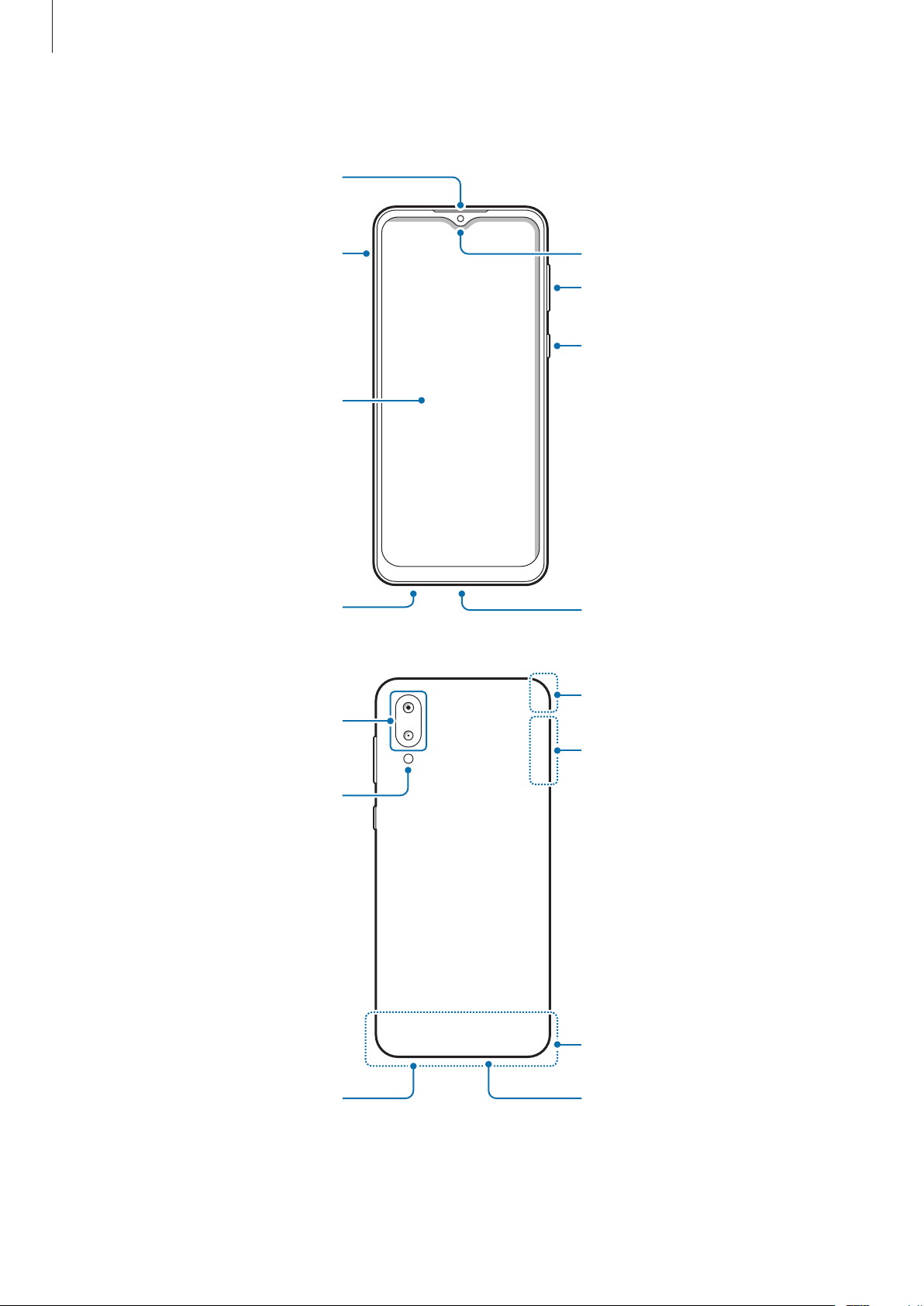
Основные сведения об устройстве
Внешний вид устройства
Слот SIM-карты /
карты памяти
Сенсорный экран
Гнездо наушников
Основная камера
Фронтальная камера
Клавиша громкости
Боковая клавиша
Универсальный разъем
GPS антенна
Вспышка
Внешний динамик
Основная антенна
Основная антенна
Микрофон
10
Основные сведения об устройстве
•
При работе динамиков, например, при воспроизведении мультимедийных файлов или
использовании громкой связи, не держите устройство вблизи ушей.
•
Не подвергайте объектив камеры воздействию источников интенсивного освещения, например,
воздействию прямых солнечных лучей. Это может стать причиной повреждения матрицы камеры.
Поврежденная матрица не подлежит ремонту, а на изображениях будут видны точки или пятна.
•
Использование устройства с поврежденным стеклом или акриловым корпусом может быть
травмоопасным. Снова пользоваться устройством можно только после его ремонта в сервисном
центре Samsung.
•
При попадании пыли или посторонних материалов в микрофон, динамик или приемник, звук
устройства может стать тихим, а некоторые функции могут не работать. Попытка удалить пыль
или посторонние материалы с помощью острого предмета может повредить устройство и
ухудшить его внешний вид.
•
Проблемы с подключением и разрядкой аккумулятора могут возникнуть в следующих ситуациях:
–
при установке металлических элементов в области антенны устройства;
–
при установке металлической крышки на устройство;
–
при накрытии области антенны устройства руками или предметами во время
использования определенных функций, например осуществления вызовов или мобильной
передачи данных.
•
Рекомендовано использование защитной пленки, одобренной компанией Samsung.
Использование нерекомендованных защитных пленок может привести к неисправности
датчиков.
•
Не допускайте попадания жидкости на сенсорный экран. Повышенная влажность и попадание
жидкости могут стать причиной неправильной работы сенсорного экрана.
11
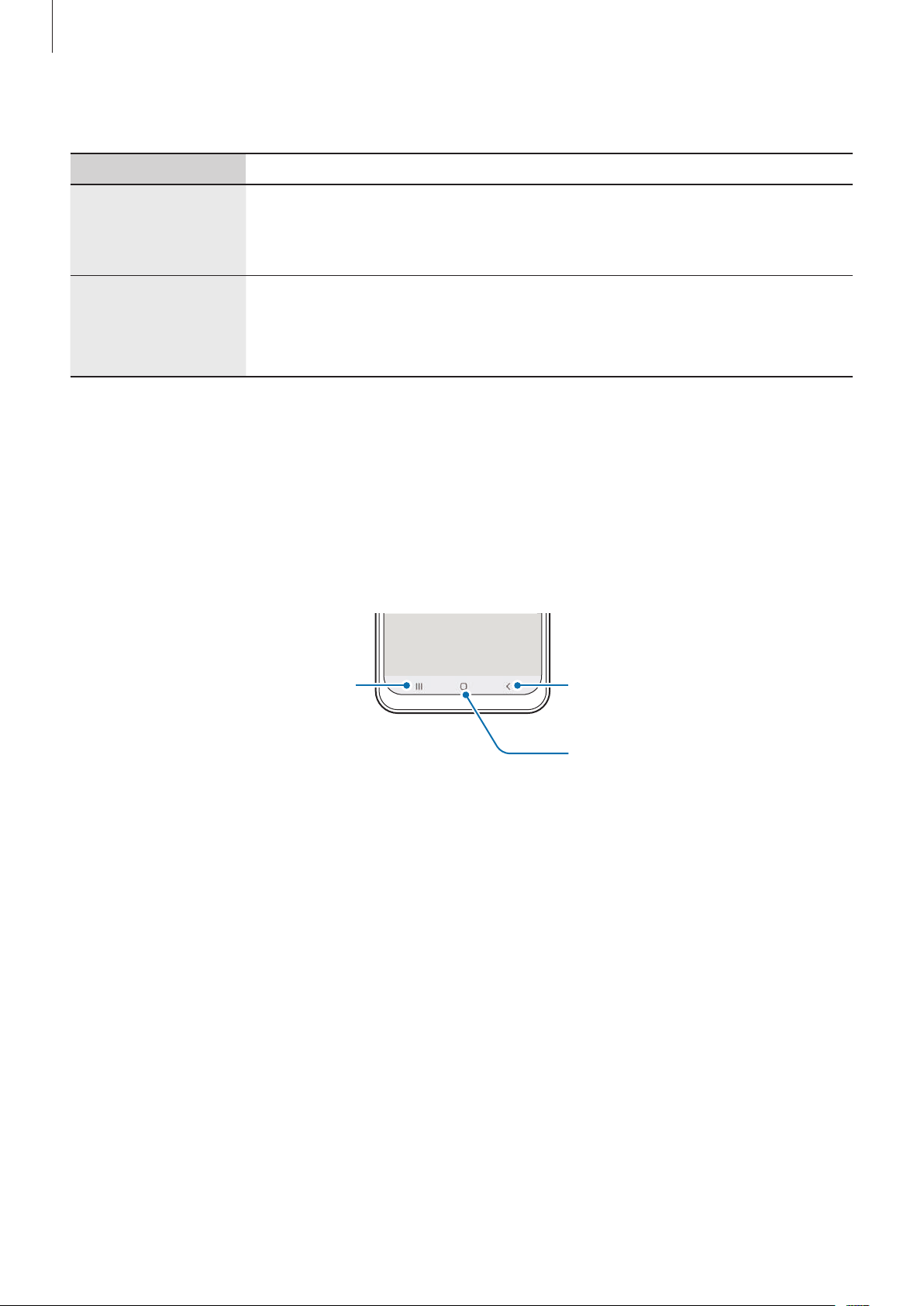
Основные сведения об устройстве
Аппаратные клавиши
Клавиша Функция
•
Нажмите и удерживайте, чтобы включить или выключить устройство.
•
Боковая клавиша
Боковая клавиша
+ клавиша
уменьшения
громкости
Нажмите, чтобы включить или заблокировать экран.
•
Нажмите дважды, чтобы запустить выбранное приложение или функцию.
•
Нажмите одновременно, чтобы сделать снимок экрана.
•
Нажмите одновременно и удерживайте, чтобы выключить устройство.
Настройка боковой клавиши
Выберите приложение или функцию, которая будет запускаться двойным нажатием боковой клавиши.
Запустите приложение
затем выберите нужный вариант.
Настройки
, выберите пункт
Дополнительные функции
→
Боковая клавиша
, а
Программные кнопки
Кнопка
«Последние»
После включения устройства внизу экрана появляются программные кнопки. Дополнительные сведения
см. в разделе Навигационная панель (программные кнопки).
Кнопка «Назад»
Кнопка возврата на
главный экран
12
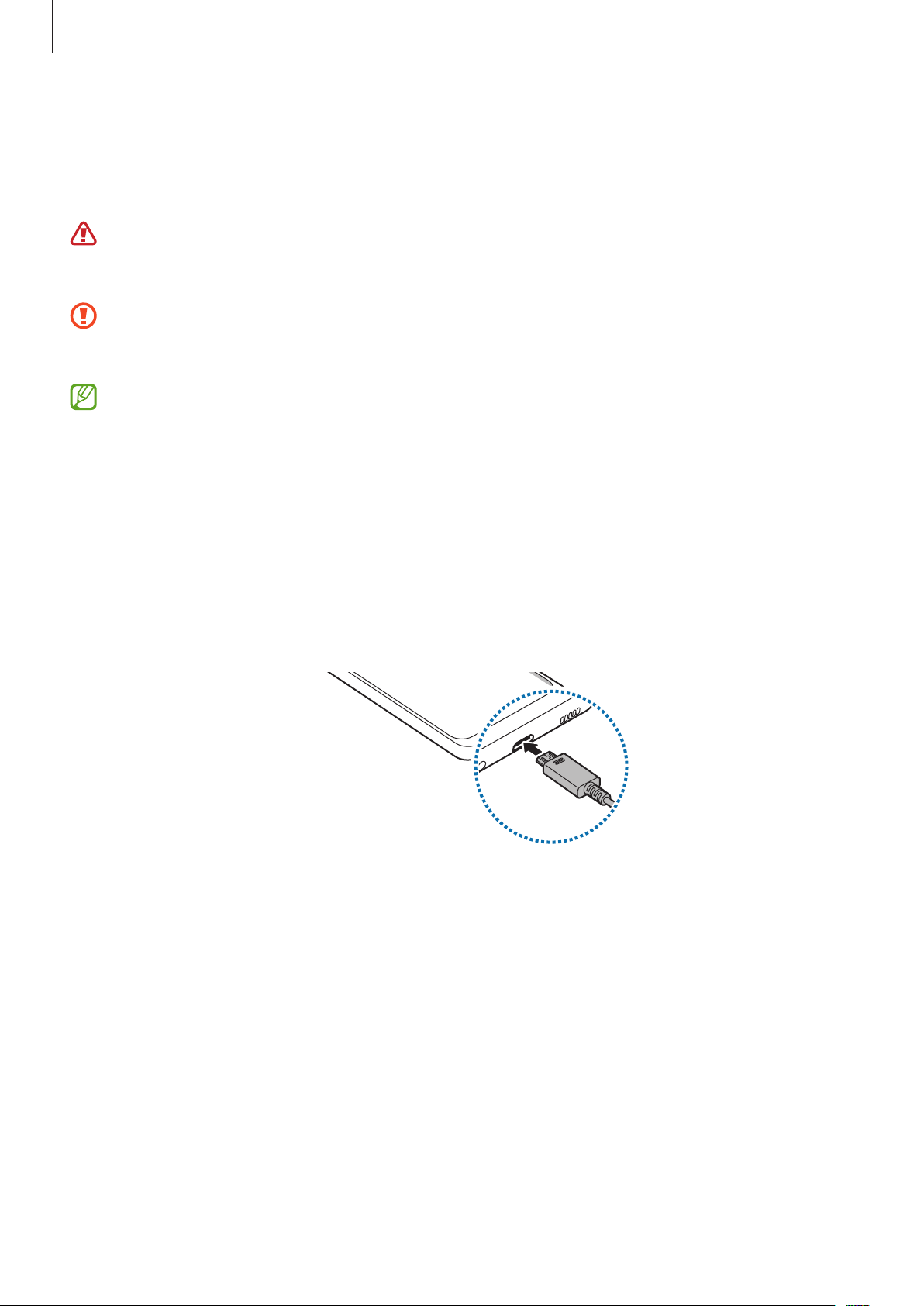
Основные сведения об устройстве
Зарядка аккумулятора
Перед первым использованием устройства или после продолжительного периода, в течение которого
устройство не использовалось, необходимо зарядить аккумулятор.
Используйте только одобренный компанией Samsung аккумулятор, зарядное устройство и кабель,
предназначенные специально для вашего устройства. Несовместимый аккумулятор, зарядное
устройство и кабель могут привести к серьезным травмам или повреждению устройства.
Неправильное подключение зарядного устройства может привести к серьезному повреждению
вашего устройства. Гарантия не распространяется на любые повреждения, возникшие в результате
неправильного использования устройства и аксессуаров.
В целях экономии электроэнергии отключайте зарядное устройство, если оно не используется.
Зарядное устройство не оснащено переключателем питания, поэтому его нужно отключать от
электрической розетки, чтобы прервать процесс зарядки и сэкономить электроэнергию. При
использовании зарядное устройство должно плотно прилегать к электрической розетке и
находиться в легкодоступном месте.
Проводная зарядка
Для зарядки аккумулятора подключите кабель USB одним концом к USB-адаптеру питания, а другим
— к универсальному разъему устройства. По окончании зарядки отключите зарядное устройство от
заряжаемого устройства.
13

Основные сведения об устройстве
Снижение потребления электроэнергии
Ниже перечислены рекомендации по экономии заряда аккумулятора устройства.
•
Оптимизируйте работу устройства с помощью функции обслуживания устройства.
•
Если устройство не используется, выключите экран, нажав боковую клавишу.
•
Включите режим энергосбережения.
•
Закройте неиспользуемые приложения.
•
Отключите Bluetooth, если он не используется.
•
Отключите функцию автосинхронизации приложений, которые синхронизируются.
•
Уменьшите время работы подсветки.
•
Уменьшите яркость экрана.
Советы и меры предосторожности во время зарядки аккумулятора
•
При полной разрядке аккумулятора включить устройство сразу после подключения к зарядному
устройству невозможно. Чтобы включить устройство, следует подождать несколько минут, пока
аккумулятор немного зарядится.
•
При одновременном использовании нескольких приложений, а также приложений, требующих
соединения с другими устройствами, аккумулятор разряжается быстрее. Чтобы избежать разрядки
аккумулятора во время передачи данных, эти приложения следует всегда запускать при полностью
заряженном аккумуляторе.
•
Если для зарядки используется не зарядное устройство, а, например, ПК, на зарядку аккумулятора
может потребоваться больше времени из-за меньшей силы электрического тока.
•
Во время зарядки аккумулятора можно пользоваться устройством, но это замедляет процесс зарядки.
•
Если устройство получает нестабильное питание во время зарядки, сенсорный экран может не
реагировать на прикосновения. В этом случае, отключите зарядное устройство от вашего устройства.
14
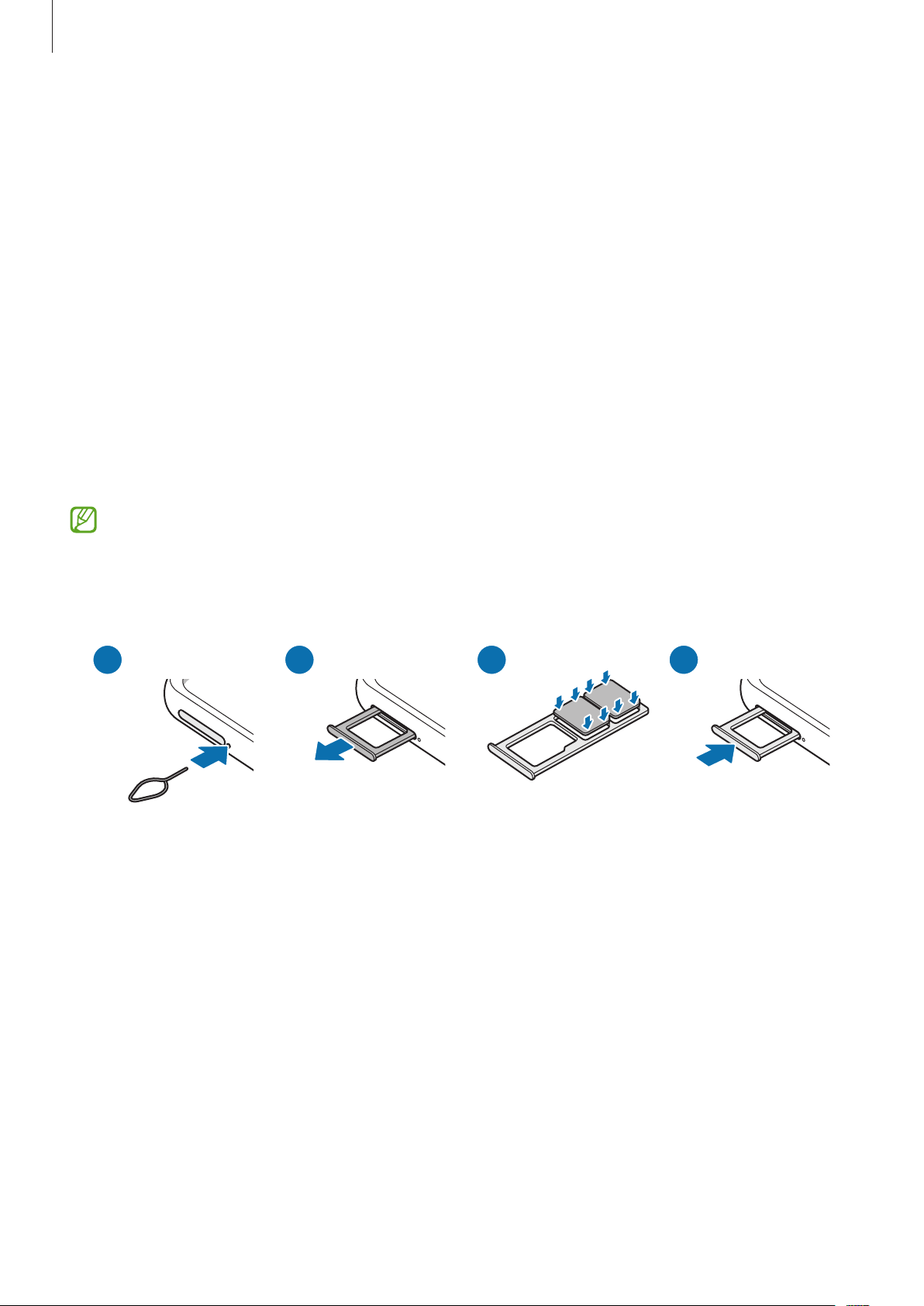
Основные сведения об устройстве
•
Во время зарядки устройство и зарядное устройство могут нагреваться. Это нормальное явление, не
влияющее на производительность и срок службы устройства. Если аккумулятор нагреется больше
обычного, зарядное устройство может прекратить свою работу.
•
Зарядка устройства, в случае если универсальный разъем намочен, может привести к повреждению
устройства. Тщательно протрите универсальный разъем перед зарядкой устройства.
•
Если устройство не заряжается, обратитесь c ним в сервисный центр Samsung вместе с зарядным
устройством.
SIM- и USIM-карта (карта nano-SIM)
Вставьте SIM- или USIM-карту, полученную у поставщика услуг мобильной связи.
Можно установить две SIM- или USIM-карты, чтобы использовать два номера телефона или поставщика
услуг на одном устройстве. В некоторых местах скорость передачи данных может быть ниже в случае, если
установлены две SIM-карты в устройство вместо одной.
Доступность некоторых услуг, для работы которых требуется подключение к сети, зависит от
оператора связи.
Установка SIM- или USIM-карты
15

Основные сведения об устройстве
1 Вставьте штифт для извлечения в отверстие слота, чтобы выдвинуть его.
2 Осторожно вытащите слот из соответствующего разъема.
3 Поместите SIM- или USIM-карту на лоток золотистыми контактами вниз и аккуратно вдавите SIM- или
USIM-карту в лоток, чтобы закрепить ее.
4 Вставьте слот обратно в соответствующее гнездо.
•
Используйте только карту формата nano-SIM.
•
Не теряйте и не позволяйте другим использовать вашу SIM- или USIM-карту. Компания Samsung
не несет ответственности за повреждения или неудобства, вызванные утерей или кражей карты.
•
Убедитесь, что штифт для извлечения расположен перпендикулярно отверстию. В противном
случае можно повредить устройство.
•
Если SIM-карта не зафиксирована надлежащим образом, она может выпасть из слота.
•
Если в устройство вставлен влажный слот, это может привести к повреждению устройства.
Убедитесь, что слот сухой.
•
Полностью вставьте слот в разъем во избежание попадания жидкости в устройство.
Диспетчер SIM-карт
Откройте приложение
•
SIM-карты
•
Приоритетная SIM-карта
таких как голосовые вызовы, когда активированы две карты.
•
Еще настройки SIM-карты
: активация SIM-карты и изменение ее настроек.
Настройки
: выбор определенных SIM-карт для использования некоторых функций,
: настройка параметров вызова.
и выберите пункт
Подключения
→
Диспетчер SIM-карт
.
16
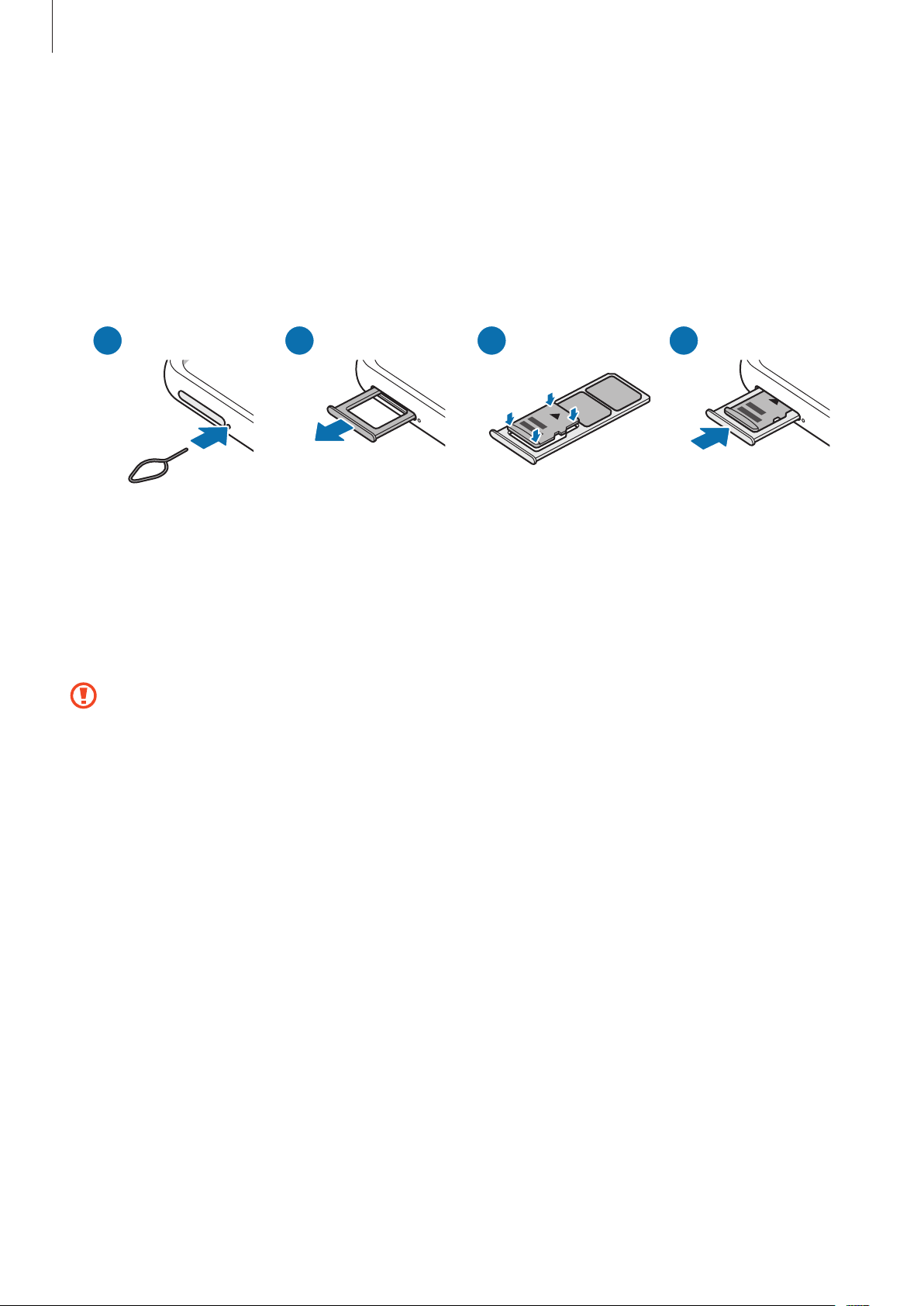
Основные сведения об устройстве
Карта памяти (microSD)
Установка карты памяти
Емкость карты памяти вашего устройства может отличаться от емкости карты памяти других моделей, и в
зависимости от производителя и типа карты памяти, она может быть несовместима с вашим устройством.
Чтобы узнать максимальную емкость карты памяти вашего устройства, посетите веб-сайт Samsung.
1 Вставьте штифт для извлечения в отверстие слота, чтобы выдвинуть его.
2 Осторожно вытащите слот из соответствующего разъема.
3 Поместите карту памяти на лоток золотистыми контактами вниз и аккуратно вдавите карту памяти в
лоток, чтобы закрепить ее.
4 Вставьте слот обратно в соответствующее гнездо.
•
Некоторые карты памяти могут быть несовместимы с вашим устройством. Использование
несовместимой карты памяти может повредить устройство, саму карту или данные, хранящиеся
на ней.
•
Вставляйте карту памяти правильной стороной вверх.
•
Убедитесь, что штифт для извлечения расположен перпендикулярно отверстию. В противном
случае можно повредить устройство.
•
При извлечении слота из устройства мобильная передача данных будет отключена.
•
Если карта памяти не зафиксирована надлежащим образом, она может выпасть из слота.
•
Если в устройство вставлен влажный слот, это может привести к повреждению устройства.
Убедитесь, что слот сухой.
•
Полностью вставьте слот в разъем во избежание попадания жидкости в устройство.
17
Основные сведения об устройстве
•
Устройство поддерживает карты памяти с файловой системой FAT и exFAT. Если вставить карту
памяти с другой файловой системой, устройство выдаст запрос на форматирование карты или не
распознает ее. Для работы с картой памяти ее необходимо отформатировать. Если устройство не
может отформатировать или распознать карту памяти, обратитесь к производителю карты памяти
или в сервисный центр Samsung.
•
При частом удалении и записи данных срок службы карт памяти сокращается.
•
При установке карты памяти в устройство список файлов, хранящихся на карте, отображается в
Мои файлы
→
Карта памяти
.
Извлечение карты памяти
Во избежание потери данных отключите карту памяти перед ее извлечением.
Откройте приложение
Дополнительно
Не извлекайте внешнее запоминающее устройство, такое как карта памяти или запоминающее
устройство USB, во время переноса данных, обращения к ним и сразу же после их переноса. Это
может привести к повреждению или утрате данных, а также вызвать повреждение внешнего
запоминающего устройства. Компания Samsung не несет ответственности за убытки, в том числе
утрату данных вследствие неправильного обращения с запоминающими устройствами.
→
Карта памяти
Настройки
и выберите пункт
→
Отключить
.
Обслуживание устройства
→
Память
→
Форматирование карты памяти
После форматирования на ПК карты памяти могут неправильно работать при установке в устройство.
Форматируйте карты памяти только с помощью устройства.
Откройте приложение
Дополнительно
Перед форматированием карты памяти рекомендуется создать резервную копию всех важных
данных, хранящихся на ней. Гарантия производителя не распространяется на потерю данных,
вызванную действиями пользователя.
→
Карта памяти
Настройки
и выберите пункт
→
Форматировать
Обслуживание устройства
.
→
Память
→
18
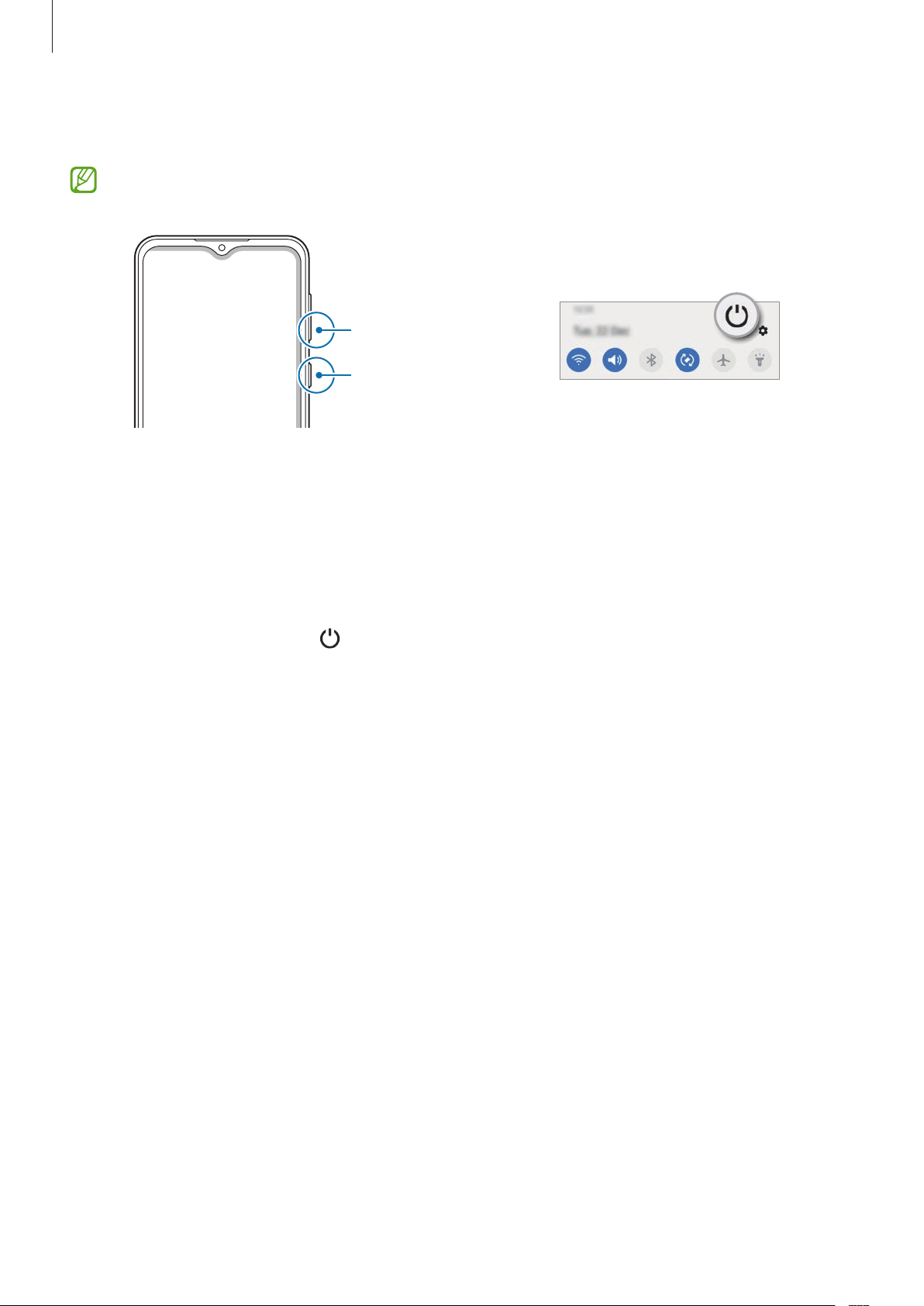
Основные сведения об устройстве
Включение и выключение устройства
В местах, где использование беспроводных устройств запрещено, например в самолетах или
больницах, следуйте требованиям предупреждающих табличек и указаниям персонала.
Клавиша уменьшения
громкости
Боковая клавиша
Включение устройства
Чтобы включить устройство, нажмите и удерживайте боковую клавишу в течение нескольких секунд.
Выключение устройства
1 Для выключения устройства нажмите и удерживайте боковую клавишу. Можно также открыть панель
уведомлений и нажать кнопку
2 Выберите пункт
Чтобы перезапустить устройство, выберите пункт
Выключение
Принудительная перезагрузка
Если устройство «зависает» и не реагирует на действия, для его перезагрузки одновременно нажмите и
удерживайте боковую клавишу и клавишу уменьшения громкости в течение более чем 7 секунд.
.
.
Перезагрузить
.
19
Основные сведения об устройстве
Экстренный режим
Для снижения расхода заряда аккумулятора устройство можно переключить в экстренный режим.
Некоторые приложения и функции ограничиваются. В экстренном режиме можно выполнять экстренные
вызовы, отправлять другим абонентам сведения о вашем текущем местонахождении, воспроизводить
аварийный сигнал и т. д.
Чтобы включить экстренный режим, нажмите и удерживайте боковую клавишу, а затем выберите пункт
Экстренный режим
режим
Чтобы отключить экстренный режим, коснитесь значка
.
Оставшееся время использования устройства указывает на время, оставшееся до полной разрядки
аккумулятора. Оно зависит от настроек устройства и условий, в которых оно используется.
. Можно также открыть панель уведомлений и нажать кнопку →
→
Выключить экстрен. режим
Экстренный
.
Начальная настройка
При первом включении устройства, а также после сброса настроек, следуйте инструкциям на экране для
настройки устройства.
Отсутствие подключения к сети Wi-Fi во время начальной настройки может помешать настроить
некоторые функции устройства.
Учетная запись Samsung
Учетная запись Samsung — это объединенная служба учетной записи, которая позволяет использовать
различные службы Samsung, предназначенные для мобильных устройств, телевизоров и веб-сайта
Samsung.
Чтобы просмотреть список служб, которые могут использоваться с помощью учетной записи Samsung,
перейдите на веб-сайт account.samsung.com.
1 Запустите приложение
→
Добавить учетную запись
Можно также открыть приложение
2 Если учетная запись Samsung уже имеется, войдите в нее.
Настройки
→
и выберите пункт
Samsung account
Настройки
и коснуться значка .
Учетные записи и архивация
.
→
Учетные записи
•
Если нужно войти с помощью учетной записи Google, нажмите
•
Если у вас нет учетной записи Samsung, выберите пункт
20
Продолжить с Google
Регистрация
.
.
Основные сведения об устройстве
Поиск идентификатора и сброс пароля
Если идентификатор или пароль учетной записи забыт, выберите пункт
Сбросить пароль
пароль можно будет после ввода необходимой информации.
на экране входа в учетную запись Samsung. Найти свой идентификатор или сбросить
Найти идентификатор
или
Выход из учетной записи Samsung
В случае выхода из учетной записи Samsung ваши данные, такие как контакты или события, будут также
удалены с устройства.
1 Откройте приложение
2 Нажмите кнопку
3 Нажмите кнопку
Настройки
Samsung account
Выйти
, введите пароль учетной записи Samsung и выберите пункт OK.
и выберите пункт
→
Личные данные
Учетные записи и архивация
→ →
Выйти
.
→
Учетные записи
.
Перенос данных с предыдущего устройства (Smart
Switch)
Приложение Smart Switch можно использовать для передачи данных с предыдущего устройства на новое
устройство.
Откройте приложение
•
Данная функция может не поддерживаться на определенных устройствах или компьютерах.
•
Применяются ограничения. Для получения подробных сведений посетите веб-сайт
www.samsung.com/smartswitch. Компания Samsung ответственно относится к авторским правам.
Передавайте только то содержимое, владельцем которого являетесь сами или на передачу
которого у вас есть соответствующие права.
Настройки
и выберите пункт
Учетные записи и архивация
→
Smart Switch
.
Беспроводная передача данных
Переносите данные с предыдущего устройства на новое с помощью беспроводного подключения Wi-Fi
Direct.
1 На предыдущем устройстве запустите приложение
Если приложение отсутствует, загрузите его из
2 На своем устройстве запустите приложение
→
Smart Switch
.
Настройки
Smart Switch
Galaxy Store
и выберите пункт
.
или
Play Маркет
.
Учетные записи и архивация
21
Основные сведения об устройстве
3 Разместите устройства рядом друг с другом.
4 На предыдущем устройстве выберите пункт
5 На предыдущем устройстве выберите пункт
6 На устройстве выберите нужный элемент, а затем выберите пункт
Отправить данные
Разрешить
.
→
Беспроводное
Передать
.
.
Резервное копирование и восстановление данных с помощью внешнего носителя
данных
Данные можно перенести с помощью внешнего носителя данных, например, с помощью карты памяти
microSD.
1 На внешнем носителе данных создайте резервную копию данных с предыдущего устройства.
2 Вставьте или подключите внешний носитель данных к устройству.
3 На своем устройстве запустите приложение
→
Smart Switch
→ →
Восстановить
Настройки
.
и выберите пункт
Учетные записи и архивация
4 Следуйте инструкциям на экране для переноса данных с внешнего носителя данных.
Передача резервной копии данных с компьютера
Передавайте данные с мобильного устройства на компьютер и обратно. Необходимо загрузить версию
приложения Smart Switch для компьютера со страницы www.samsung.com/smartswitch. Резервное
копирование данных, сохраненных на предыдущем устройстве, на компьютер и их импорт на новое
устройство.
1 На компьютере посетите веб-сайт www.samsung.com/smartswitch, чтобы загрузить приложение Smart
Switch.
2 Запустите приложение Smart Switch на компьютере.
Если модель предыдущего устройства отлична от Samsung, используйте для резервного
копирования данных на компьютер приложение, которое предлагается производителем этого
устройства. Затем перейдите к пятому шагу.
3 Подключите предыдущее устройство к компьютеру с помощью USB-кабеля устройства.
4 На компьютере следуйте инструкциям на экране, чтобы выполнить резервное копирование данных с
устройства.
Затем отключите предыдущее устройство от компьютера.
5 Подключите устройство к компьютеру с помощью USB-кабеля.
6 На компьютере следуйте инструкциям на экране, чтобы передать данные на новое устройство.
22
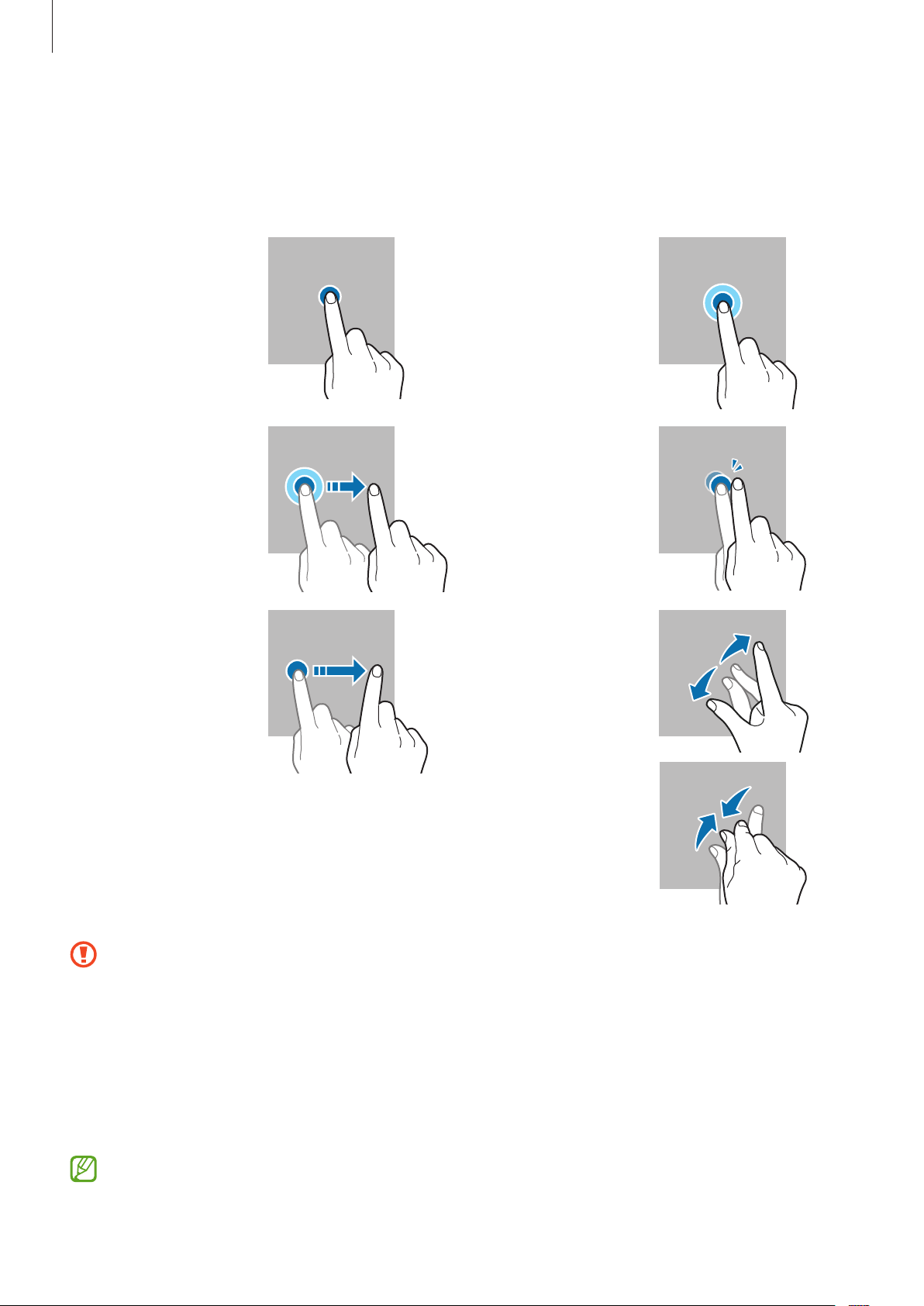
Основные сведения об устройстве
Описание функций экрана
Управление с помощью сенсорного экрана
Касание
Коснитесь экрана.
Перемещение
Коснитесь элемента
и, не отпуская его,
перетащите его в
нужное место на
экране.
Прокрутка
Проведите пальцем
по экрану вверх,
вниз, влево или
вправо.
Нажатие и
удерживание
Коснитесь экрана,
не отпуская
палец в течение
приблизительно
2 секунд.
Двойное касание
Дважды коснитесь
экрана.
Разведение и
сведение пальцев
Прикоснитесь
к экрану двумя
пальцами и
разведите в
стороны или
сведите их.
•
Следите за тем, чтобы сенсорный экран не соприкасался с электронными устройствами.
Возникающие при этом электростатические разряды могут привести к неправильной работе
сенсорного экрана или выходу его из строя.
•
Во избежание повреждений сенсорного экрана не касайтесь его острыми предметами и не
нажимайте на него слишком сильно пальцами.
•
Рекомендуется не использовать неподвижные изображения на всем сенсорном экране или его
части в течение продолжительного времени. В противном случае на экране могут появляться
шлейфы от изображения (эффект выгорания экрана) и артефакты.
Устройство может не распознать касания, близкие к краям экрана, поскольку они находятся за
пределами области сенсорного ввода.
23
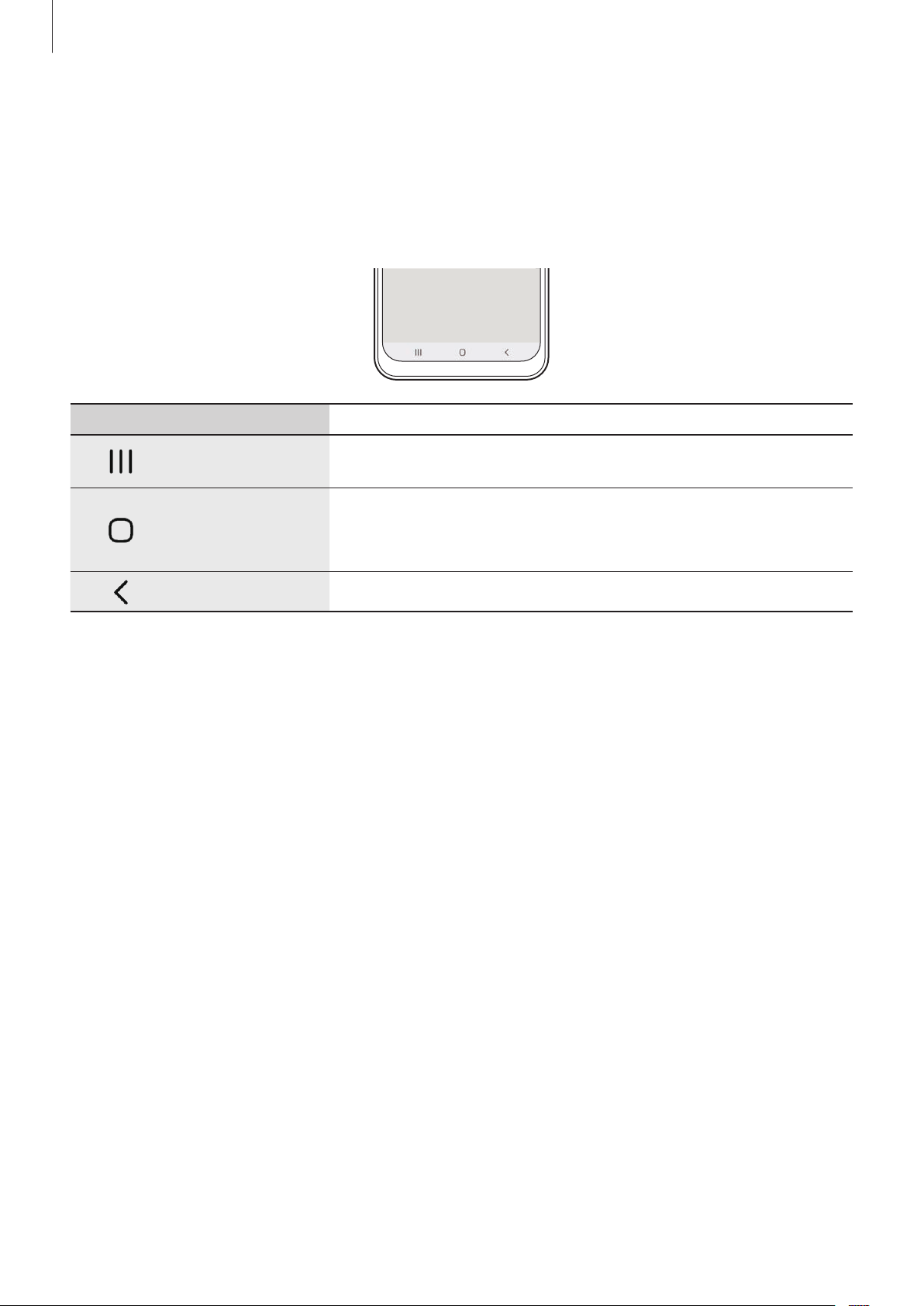
Основные сведения об устройстве
Навигационная панель (программные кнопки)
После включения экрана на навигационной панели внизу экрана появляются программные кнопки. По
умолчанию программные кнопки выполняют действия кнопки «Последние», кнопки возврата на главный
экран и кнопки «Назад». Функции кнопок могут меняться в зависимости от используемого в данный момент
приложения и условий эксплуатации.
Кнопка Функция
•
Последние
Коснитесь, чтобы открыть список недавно использованных
приложений.
Главный экран
Назад
•
Нажмите для возврата на главный экран.
•
Коснитесь и удерживайте для запуска приложения
Assistant
•
Коснитесь для возврата на предыдущий экран.
.
24
Loading…
Перейти к контенту

Русские электронные инструкции по эксплуатации
Постоянно обновляемый большой каталог документации по эксплуатации и использованию современных устройств и оборудования на русском языке. Бесплатное скачивание файлов.
Поиск:
Главная
♥ В закладки
Просмотр инструкции в pdf
Инструкция по эксплуатации смартфона Samsung Galaxy A02 32GB Black (SM-A022G-DS).
Скачать инструкцию к смартфону Samsung Galaxy A02 32GB Black (SM-A022G-DS) (1,04 МБ)
Инструкции по эксплуатации смартфонов Samsung
« Инструкция к смартфону Samsung Galaxy Note 9 128Gb Черный
» Инструкция к смартфону Samsung Galaxy S10+ 128Gb гранат
Вам также может быть интересно

Инструкция к микроволновой печи Samsung MC32K7055CK

Инструкция к стиральной машине Samsung WF8590NLW9DYLD

Инструкция к телевизору Samsung UE65MU6400U

Инструкция к телевизору Samsung UE43T5300AU
.jpg)
Инструкция к смартфону Samsung Galaxy S20+ Gray (SM-G985F-DS)

Инструкция к смартфону Samsung Galaxy S10E Перламутр

Инструкция к телевизору Samsung ue65nu7172u

Инструкция к телевизору Samsung QLED QE65Q9FAMU
Добавить комментарий
Имя *
Email *
Сайт
Комментарий
Сохранить моё имя, email и адрес сайта в этом браузере для последующих моих комментариев.
- Добавить инструкцию
- Заказать инструкцию
- Политика конфиденциальности
РУКОВОДСТВО
ПОЛЬЗОВАТЕЛЯ
SM-A022G/DS
Russian. 01/2021. Rev.1.0 www.samsung.com
Содержание

Основные сведения об                                Приложения и функции
устройстве                                          34   Установка и удаление приложений

4    Прочтите перед использованием                  35   Телефон

6    Условия перегрева устройства и возможные       38   Контакты
     решения                                        40   Сообщения
9    Внешний вид устройства и функции               41   Интернет
13   Зарядка аккумулятора                           42   Камера
15   SIM- и USIM-карта (карта nano-SIM)             47   Галерея
17   Карта памяти (microSD)                         50   Galaxy Shop
19   Включение и выключение устройства              50   Календарь
20   Начальная настройка                            51   Напоминания
20   Учетная запись Samsung                         52   Радио
21   Перенос данных с предыдущего устройства        53   Мои файлы
     (Smart Switch)                                 53   Часы
23   Описание функций экрана                        53   Калькулятор
30   Панель уведомлений                             54   Обмен содержимым
32   Ввод текста                                    54   Приложения Google

                                                2
Содержание

Настройки                                               68   Оптимизация устройства
                                                        69   Батарея
55   Введение
                                                        69   Память
55   Подключения
                                                        70   ОЗУ
     56     Wi-Fi
                                                        70   Безопасность
     57     Bluetooth
                                                   70   Приложения
     59     Экономия трафика
                                                   71   Общие настройки
     59     Мобильная точка доступа
                                                   72   Специальные возможности
     60     Другие настройки
                                                   72   Обновление ПО
61   Звуки и вибрация
                                                   73   Сведения о телефоне
     61     Качество звука и эффекты
62   Уведомления
62   Дисплей
63   Обои
                                                   Приложение
63   Экран блокировки                              74   Устранение неполадок

     64     Smart Lock
65   Безопасность
65   Конфиденциальность
66   Локация
66   Учетные записи и архивация
66   Google
67   Дополнительные функции
     67     Движения и жесты
68   Использование устройства и родительский
     контроль
68   Обслуживание устройства

                                               3
Основные сведения об
устройстве
Прочтите перед использованием
Пожалуйста, в целях правильного и безопасного использования устройства, прежде чем приступать к
работе с ним, изучите это руководство.
 • Приведенные ниже описания основаны на настройках устройства по умолчанию.
 • Приведенные сведения могут частично не соответствовать функциям данного устройства. Это зависит
   от региона, характеристик устройства, программного обеспечения или поставщика услуг.
 • При использовании некоторых приложений или функций устройству может требоваться подключение
   к Wi-Fi или мобильной сети.
 • Контент (высококачественный контент) с высоким потреблением ресурсов ЦП и ОЗУ влияет на
   общую производительность устройства. Приложения, использующие такой контент, могут работать
   некорректно в зависимости от характеристик устройства и среды, в которой оно используется.
 • Компания Samsung не несет ответственности за нарушения производительности, вызванные
   приложениями, выпущенными не компанией Samsung.
 • Компания Samsung не несет ответственности за нарушения производительности или совместимости,
   возникшие вследствие редактирования настроек реестра или внесения изменений в операционную
   систему. Попытки изменить настройки операционной системы могут привести к перебоям в работе
   устройства или приложений.
 • ПО, звуковые файлы, обои, изображения и прочее содержимое, предустановленное на этом
   устройстве, лицензированы для ограниченного использования. Копирование и использование этих
   материалов в коммерческих или иных целях является нарушением авторского права. Пользователи
   несут полную ответственность за незаконное использование мультимедийного содержимого.
 • За использование услуг по передаче данных, таких как обмен сообщениями, загрузка и отправка
   файлов, автосинхронизация или службы определения местонахождения, может взиматься
   дополнительная плата, размер которой зависит от условий текущего тарифного плана. Для передачи
   большого количества данных рекомендуется использовать функцию Wi-Fi.
 • Предустановленные на устройстве приложения подлежат обновлению, в дальнейшем их поддержка
   может быть прекращена без предварительного уведомления. В случае возникновения вопросов
   относительно предустановленных приложений обратитесь в сервисный центр Samsung. По вопросам,
   касающимся установленных вами приложений, обращайтесь к вашему поставщику услуг.
 • Изменение операционной системы устройства и установка ПО из неофициальных источников
   могут вызвать сбои в работе устройства и повреждение или утерю данных. Такие действия являются
   нарушением условий лицензионного соглашения Samsung и ведут к прекращению действия гарантии.

                                                 4
Основные сведения об устройстве

 • В зависимости от региона или поставщика услуг для сохранности во время производства или
   дистрибуции может быть установлена защита экрана. Гарантия на повреждение защиты экрана не
   распространяется.
 • Благодаря автоматической регулировке контраста в зависимости от окружающей среды сенсорный
   экран может быть четко виден даже при сильном солнечном освещении вне помещения. Принимая во
   внимание естественные свойства, если в течение продолжительного времени на экране устройства
   отображаются неподвижные изображения, на экране могут появляться шлейфы от изображения
   (эффект выгорания экрана) и артефакты.
   –    Рекомендуется не использовать неподвижные изображения на всем сенсорном экране или
        его части в течение продолжительного времени или выключать сенсорный экран, когда он не
        используется.
   –    Сенсорный экран можно настроить на выключение в случае неактивности. Откройте приложение
        Настройки, выберите пункт Дисплей → Тайм-аут экрана, а затем выберите время, по истечении
        которого сенсорный экран будет выключаться.
   –    Чтобы яркость сенсорного экрана изменялась автоматически в зависимости от окружения,
        откройте приложение Настройки, выберите пункт Дисплей, а затем коснитесь переключателя
        Адаптивная яркость, чтобы включить соответствующую функцию.
 • В зависимости от модели или региона некоторым устройствам требуется утверждение Федерального
   агентства по связи (FCC).
   Если ваше устройство одобрено FCC, можно посмотреть идентификатор FCC для вашего устройства.
   Для просмотра идентификатора FCC откройте приложение Настройки и выберите пункт Сведения
   о телефоне → Состояние. Если на устройстве отсутствует идентификатор FCC это означает, что
   устройство не разрешено для продажи в США или на его территории и может быть доставлено в США
   только для личного использования владельцем.
 • Использование мобильного устройства в самолетах или на кораблях может регулироваться
   федеральными или местными регламентами и ограничениями. Обратитесь за информацией
   к соответствующим властям и следуйте указаниям членов экипажей или команд касательно
   возможности использования устройства.

Обозначения, используемые в данном руководстве
       Предупреждение — ситуации, которые могут привести к получению травмы вами или кем-либо из
       окружающих.
       Внимание — ситуации, которые могут привести к повреждению устройства или другого
       оборудования.

       Примечание — примечания, советы или дополнительные сведения.

                                                 5
Основные сведения об устройстве

Условия перегрева устройства и возможные
решения

Повышение температуры устройства во время зарядки
аккумулятора
Во время зарядки устройство и зарядное устройство могут нагреваться. При прикосновении к устройству
во время беспроводной или быстрой зарядки может оказаться, что оно нагревается. Повышение
температуры устройства не влияет на его срок службы или характеристики, при этом температура остается
в пределах обычного рабочего диапазона. Если аккумулятор нагреется слишком сильно, скорость зарядки
может уменьшиться или зарядное устройство может прекратить свою работу.

   В случае нагрева устройства проделайте следующее:
   • Отсоедините зарядное устройство от устройства и закройте все работающие приложения.
     Дождитесь пока устройство остынет и продолжите зарядку.
   • Если перегревается нижняя часть устройства, причиной тому может быть поврежденный кабель
     USB. Замените поврежденный кабель USB новым кабелем, одобренным компанией Samsung.
   • При использовании беспроводного зарядного устройства не следует помещать какие-либо
     посторонние предметы, такие как металлические объекты, магниты и карты с магнитной полосой
     между заряжаемым устройством и беспроводным зарядным устройством.

      Функция беспроводной зарядки или быстрой зарядки доступна только на поддерживаемых
      моделях.

Повышение температуры устройства во время использования
При использовании чрезвычайно энергоемких функций или приложений, а также в случае их
использования в течение продолжительного времени, устройство может временно нагреваться
по причине повышенного расхода заряда аккумулятора. Закройте все работающие приложения и
воздержитесь от использования устройства на некоторое время.

Далее описаны примеры ситуаций, когда устройство может перегреваться. В зависимости от используемых
функций и приложений, эти примеры могут быть неприменимы к вашей модели.
 • При первоначальной настройке после покупки или при восстановлении данных.
 • При загрузке больших файлов.

                                                  6
Основные сведения об устройстве

 • При использовании чрезвычайно энергоемких приложений или при продолжительном
   использовании приложений:
   –   при продолжительных сеансах в играх с высоким качеством изображения;
   –   во время продолжительной записи видео;
   –   во время потокового воспроизведения видео с использованием максимальной яркости;
   –   при подключении к телевизору.
 • В многозадачном режиме работы (или если в фоновом режиме работает много приложений):
   –   при использовании функции «Несколько окон»;
   –   при обновлении и установке приложений во время записи видео;
   –   при загрузке больших файлов во время видеовызова;
   –   при записи видео во время использования приложения для навигации.
 • При использовании больших объемов данных для синхронизации с облачным хранилищем,
   электронной почтой или другими учетными записями.
 • При использовании приложения для навигации в автомобиле, когда устройство находится под
   воздействием прямых солнечных лучей.
 • Во время использования функции мобильной точки доступа или модема.
 • При использовании устройства в зонах слабого сигнала или отсутствия сигнала.
 • При зарядке аккумулятора с помощью поврежденного кабеля USB.
 • В случае повреждения универсального разъема или попадания в него посторонних веществ, таких как
   жидкости, пыль, металлический порошок или карандашный грифель.
 • При нахождении в роуминге.

  В случае нагрева устройства проделайте следующее:
  • Обновите устройство до последнего программного обеспечения.
  • Конфликты между работающими приложениями могут становиться причиной повышения
    температуры устройства. Перезагрузите устройство.
  • Отключите функции Wi-Fi, GPS и Bluetooth, если они не используются.
  • Закройте приложения, которые интенсивно расходуют заряд аккумулятора или работают в
    фоновом режиме и не используются.
  • Удалите ненужные файлы и неиспользуемые приложения.
  • Уменьшите яркость экрана.
  • Если устройство перегревается или нагревается, не используйте его в течение некоторого
    времени. Если устройство не остывает на протяжении длительного времени, обратитесь в
    сервисный центр Samsung.

                                                 7
Основные сведения об устройстве

Предостережения о перегреве устройства
В случае ощущения дискомфорта из-за перегрева устройства прекратите его использование.
При перегреве устройства, его функции и производительность могут быть ограничены или устройство
может выключиться в целях охлаждения. Функция доступна только на поддерживаемых моделях.
 • Если устройство перегреется и достигнет определенной температуры, чтобы предотвратить
   поломку устройства, раздражение или повреждение кожи и утечку заряда аккумулятора, появится
   предупреждающее сообщение. В целях понижения температуры устройства, яркость экрана и
   скорость работы ограничиваются, а зарядка аккумулятора останавливается. Запущенные приложения
   закроются, и до тех пор, пока устройство не остынет, будут ограничены все функции вызовов и другие
   функции кроме экстренных вызовов.
 • При появлении второго сообщения в связи с дальнейшим повышением температуры устройство
   выключится. Не используйте устройство, пока его температура не опустится до заданного уровня.
   Если второе предупреждающее сообщение появится во время экстренного вызова, принудительное
   отключение вызова не произойдет.

Меры предосторожности, касающиеся условий использования
Устройство может нагреваться по причине условий окружающей среды в следующих случаях. Соблюдайте
осторожность, чтобы избежать сокращения срока службы аккумулятора, повреждения устройства или
возникновения пожара.
 • Не храните устройство в условиях слишком низкой или слишком высокой температуры.
 • Следите за тем, чтобы устройство не подвергалось продолжительному воздействию прямых
   солнечных лучей.
 • Не используйте и не храните устройство при повышенной температуре в течение продолжительного
   времени, например, в салоне автомобиля летом.
 • Не оставляйте устройство там, где оно может перегреться, например, на коврике с подогревом.
 • Не храните устройство рядом с обогревателями, микроволновыми печами, горячим кухонным
   оборудованием или в контейнерах с высоким давлением.
 • Не используйте кабель с отслоившейся или поврежденной оболочкой, а также не используйте
   поврежденное или неисправное зарядное устройство или аккумулятор.

                                                 8
Основные сведения об устройстве

Внешний вид устройства и функции

Комплект поставки
Комплект поставки описан в кратком руководстве.
      • Комплект поставки и набор доступных аксессуаров могут различаться в разных регионах и
        определяются поставщиком услуг.
      • Поставляемые аксессуары предназначены исключительно для данного устройства и могут быть
        несовместимы с другими устройствами.
      • Внешний вид изделий и технические характеристики могут быть изменены без предварительного
        уведомления.
      • Дополнительные аксессуары можно приобрести у местных дилеров компании Samsung. Перед
        покупкой убедитесь, что они совместимы с вашим устройством.
      • Применяйте только аксессуары, рекомендованные компанией Samsung. Использование
        нерекомендованных аксессуаров может привести к проблемам в работе и сбоям, на которые не
        распространяется гарантия.
      • Доступность любых аксессуаров целиком и полностью зависит от производителя.
        Дополнительные сведения о доступных аксессуарах см. на веб-сайте Samsung.

                                                  9
Основные сведения об устройстве

Внешний вид устройства
              Внешний динамик

               Слот SIM-карты /        Фронтальная камера
                 карты памяти
                                       Клавиша громкости

                                       Боковая клавиша

              Сенсорный экран

              Гнездо наушников         Универсальный разъем

                                       GPS антенна
              Основная камера
                                       Основная антенна

                      Вспышка

                                       Основная антенна

              Внешний динамик          Микрофон

                                  10
Основные сведения об устройстве

    • При работе динамиков, например, при воспроизведении мультимедийных файлов или
      использовании громкой связи, не держите устройство вблизи ушей.
    • Не подвергайте объектив камеры воздействию источников интенсивного освещения, например,
      воздействию прямых солнечных лучей. Это может стать причиной повреждения матрицы камеры.
      Поврежденная матрица не подлежит ремонту, а на изображениях будут видны точки или пятна.
    • Использование устройства с поврежденным стеклом или акриловым корпусом может быть
      травмоопасным. Снова пользоваться устройством можно только после его ремонта в сервисном
      центре Samsung.
    • При попадании пыли или посторонних материалов в микрофон, динамик или приемник, звук
      устройства может стать тихим, а некоторые функции могут не работать. Попытка удалить пыль
      или посторонние материалы с помощью острого предмета может повредить устройство и
      ухудшить его внешний вид.
    • Проблемы с подключением и разрядкой аккумулятора могут возникнуть в следующих ситуациях:
        –   при установке металлических элементов в области антенны устройства;
        –   при установке металлической крышки на устройство;
        –   при накрытии области антенны устройства руками или предметами во время
            использования определенных функций, например осуществления вызовов или мобильной
            передачи данных.
    • Рекомендовано использование защитной пленки, одобренной компанией Samsung.
      Использование нерекомендованных защитных пленок может привести к неисправности
      датчиков.
    • Не допускайте попадания жидкости на сенсорный экран. Повышенная влажность и попадание
      жидкости могут стать причиной неправильной работы сенсорного экрана.

                                              11
Основные сведения об устройстве

Аппаратные клавиши

 Клавиша               Функция
                       • Нажмите и удерживайте, чтобы включить или выключить устройство.
 Боковая клавиша       • Нажмите, чтобы включить или заблокировать экран.
                       • Нажмите дважды, чтобы запустить выбранное приложение или функцию.
 Боковая клавиша
 + клавиша             • Нажмите одновременно, чтобы сделать снимок экрана.
 уменьшения            • Нажмите одновременно и удерживайте, чтобы выключить устройство.
 громкости

Настройка боковой клавиши
Выберите приложение или функцию, которая будет запускаться двойным нажатием боковой клавиши.
Запустите приложение Настройки, выберите пункт Дополнительные функции → Боковая клавиша, а
затем выберите нужный вариант.

Программные кнопки

                            Кнопка                            Кнопка «Назад»
                       «Последние»

                                                              Кнопка возврата на
                                                              главный экран

После включения устройства внизу экрана появляются программные кнопки. Дополнительные сведения
см. в разделе Навигационная панель (программные кнопки).

                                               12
Основные сведения об устройстве

Зарядка аккумулятора
Перед первым использованием устройства или после продолжительного периода, в течение которого
устройство не использовалось, необходимо зарядить аккумулятор.
      Используйте только одобренный компанией Samsung аккумулятор, зарядное устройство и кабель,
      предназначенные специально для вашего устройства. Несовместимый аккумулятор, зарядное
      устройство и кабель могут привести к серьезным травмам или повреждению устройства.
      Неправильное подключение зарядного устройства может привести к серьезному повреждению
      вашего устройства. Гарантия не распространяется на любые повреждения, возникшие в результате
      неправильного использования устройства и аксессуаров.
      В целях экономии электроэнергии отключайте зарядное устройство, если оно не используется.
      Зарядное устройство не оснащено переключателем питания, поэтому его нужно отключать от
      электрической розетки, чтобы прервать процесс зарядки и сэкономить электроэнергию. При
      использовании зарядное устройство должно плотно прилегать к электрической розетке и
      находиться в легкодоступном месте.

Проводная зарядка
Для зарядки аккумулятора подключите кабель USB одним концом к USB-адаптеру питания, а другим
— к универсальному разъему устройства. По окончании зарядки отключите зарядное устройство от
заряжаемого устройства.

                                                13
Основные сведения об устройстве

Снижение потребления электроэнергии
Ниже перечислены рекомендации по экономии заряда аккумулятора устройства.
 • Оптимизируйте работу устройства с помощью функции обслуживания устройства.
 • Если устройство не используется, выключите экран, нажав боковую клавишу.
 • Включите режим энергосбережения.
 • Закройте неиспользуемые приложения.
 • Отключите Bluetooth, если он не используется.
 • Отключите функцию автосинхронизации приложений, которые синхронизируются.
 • Уменьшите время работы подсветки.
 • Уменьшите яркость экрана.

Советы и меры предосторожности во время зарядки аккумулятора
 • При полной разрядке аккумулятора включить устройство сразу после подключения к зарядному
   устройству невозможно. Чтобы включить устройство, следует подождать несколько минут, пока
   аккумулятор немного зарядится.
 • При одновременном использовании нескольких приложений, а также приложений, требующих
   соединения с другими устройствами, аккумулятор разряжается быстрее. Чтобы избежать разрядки
   аккумулятора во время передачи данных, эти приложения следует всегда запускать при полностью
   заряженном аккумуляторе.
 • Если для зарядки используется не зарядное устройство, а, например, ПК, на зарядку аккумулятора
   может потребоваться больше времени из-за меньшей силы электрического тока.
 • Во время зарядки аккумулятора можно пользоваться устройством, но это замедляет процесс зарядки.
 • Если устройство получает нестабильное питание во время зарядки, сенсорный экран может не
   реагировать на прикосновения. В этом случае, отключите зарядное устройство от вашего устройства.

                                                   14
Основные сведения об устройстве

 • Во время зарядки устройство и зарядное устройство могут нагреваться. Это нормальное явление, не
   влияющее на производительность и срок службы устройства. Если аккумулятор нагреется больше
   обычного, зарядное устройство может прекратить свою работу.
 • Зарядка устройства, в случае если универсальный разъем намочен, может привести к повреждению
   устройства. Тщательно протрите универсальный разъем перед зарядкой устройства.
 • Если устройство не заряжается, обратитесь c ним в сервисный центр Samsung вместе с зарядным
   устройством.

SIM- и USIM-карта (карта nano-SIM)
Вставьте SIM- или USIM-карту, полученную у поставщика услуг мобильной связи.
Можно установить две SIM- или USIM-карты, чтобы использовать два номера телефона или поставщика
услуг на одном устройстве. В некоторых местах скорость передачи данных может быть ниже в случае, если
установлены две SIM-карты в устройство вместо одной.
       Доступность некоторых услуг, для работы которых требуется подключение к сети, зависит от
       оператора связи.

Установка SIM- или USIM-карты

   1                         2                         3                        4

                                                  15
Основные сведения об устройстве

1    Вставьте штифт для извлечения в отверстие слота, чтобы выдвинуть его.

2    Осторожно вытащите слот из соответствующего разъема.
3    Поместите SIM- или USIM-карту на лоток золотистыми контактами вниз и аккуратно вдавите SIM- или
     USIM-карту в лоток, чтобы закрепить ее.
4    Вставьте слот обратно в соответствующее гнездо.
        • Используйте только карту формата nano-SIM.
        • Не теряйте и не позволяйте другим использовать вашу SIM- или USIM-карту. Компания Samsung
          не несет ответственности за повреждения или неудобства, вызванные утерей или кражей карты.
        • Убедитесь, что штифт для извлечения расположен перпендикулярно отверстию. В противном
          случае можно повредить устройство.
        • Если SIM-карта не зафиксирована надлежащим образом, она может выпасть из слота.
        • Если в устройство вставлен влажный слот, это может привести к повреждению устройства.
          Убедитесь, что слот сухой.
        • Полностью вставьте слот в разъем во избежание попадания жидкости в устройство.

Диспетчер SIM-карт
Откройте приложение Настройки и выберите пункт Подключения → Диспетчер SIM-карт.
    • SIM-карты: активация SIM-карты и изменение ее настроек.
    • Приоритетная SIM-карта: выбор определенных SIM-карт для использования некоторых функций,
      таких как голосовые вызовы, когда активированы две карты.
    • Еще настройки SIM-карты: настройка параметров вызова.

                                                   16
Основные сведения об устройстве

Карта памяти (microSD)

Установка карты памяти
Емкость карты памяти вашего устройства может отличаться от емкости карты памяти других моделей, и в
зависимости от производителя и типа карты памяти, она может быть несовместима с вашим устройством.
Чтобы узнать максимальную емкость карты памяти вашего устройства, посетите веб-сайт Samsung.

    1                         2                        3                       4

1   Вставьте штифт для извлечения в отверстие слота, чтобы выдвинуть его.

2   Осторожно вытащите слот из соответствующего разъема.
3   Поместите карту памяти на лоток золотистыми контактами вниз и аккуратно вдавите карту памяти в
    лоток, чтобы закрепить ее.
4   Вставьте слот обратно в соответствующее гнездо.
        • Некоторые карты памяти могут быть несовместимы с вашим устройством. Использование
          несовместимой карты памяти может повредить устройство, саму карту или данные, хранящиеся
          на ней.
        • Вставляйте карту памяти правильной стороной вверх.
        • Убедитесь, что штифт для извлечения расположен перпендикулярно отверстию. В противном
          случае можно повредить устройство.
        • При извлечении слота из устройства мобильная передача данных будет отключена.
        • Если карта памяти не зафиксирована надлежащим образом, она может выпасть из слота.
        • Если в устройство вставлен влажный слот, это может привести к повреждению устройства.
          Убедитесь, что слот сухой.
        • Полностью вставьте слот в разъем во избежание попадания жидкости в устройство.

                                                  17
Основные сведения об устройстве

      • Устройство поддерживает карты памяти с файловой системой FAT и exFAT. Если вставить карту
        памяти с другой файловой системой, устройство выдаст запрос на форматирование карты или не
        распознает ее. Для работы с картой памяти ее необходимо отформатировать. Если устройство не
        может отформатировать или распознать карту памяти, обратитесь к производителю карты памяти
        или в сервисный центр Samsung.
      • При частом удалении и записи данных срок службы карт памяти сокращается.
      • При установке карты памяти в устройство список файлов, хранящихся на карте, отображается в
        Мои файлы → Карта памяти.

Извлечение карты памяти
Во избежание потери данных отключите карту памяти перед ее извлечением.
Откройте приложение Настройки и выберите пункт Обслуживание устройства → Память →
Дополнительно → Карта памяти → Отключить.
      Не извлекайте внешнее запоминающее устройство, такое как карта памяти или запоминающее
      устройство USB, во время переноса данных, обращения к ним и сразу же после их переноса. Это
      может привести к повреждению или утрате данных, а также вызвать повреждение внешнего
      запоминающего устройства. Компания Samsung не несет ответственности за убытки, в том числе
      утрату данных вследствие неправильного обращения с запоминающими устройствами.

Форматирование карты памяти
После форматирования на ПК карты памяти могут неправильно работать при установке в устройство.
Форматируйте карты памяти только с помощью устройства.
Откройте приложение Настройки и выберите пункт Обслуживание устройства → Память →
Дополнительно → Карта памяти → Форматировать.
      Перед форматированием карты памяти рекомендуется создать резервную копию всех важных
      данных, хранящихся на ней. Гарантия производителя не распространяется на потерю данных,
      вызванную действиями пользователя.

                                                 18
Основные сведения об устройстве

Включение и выключение устройства
      В местах, где использование беспроводных устройств запрещено, например в самолетах или
      больницах, следуйте требованиям предупреждающих табличек и указаниям персонала.

                                     Клавиша уменьшения
                                     громкости
                                     Боковая клавиша

Включение устройства
Чтобы включить устройство, нажмите и удерживайте боковую клавишу в течение нескольких секунд.

Выключение устройства
1   Для выключения устройства нажмите и удерживайте боковую клавишу. Можно также открыть панель
    уведомлений и нажать кнопку .

2   Выберите пункт Выключение.
    Чтобы перезапустить устройство, выберите пункт Перезагрузить.

Принудительная перезагрузка
Если устройство «зависает» и не реагирует на действия, для его перезагрузки одновременно нажмите и
удерживайте боковую клавишу и клавишу уменьшения громкости в течение более чем 7 секунд.

                                                 19
Основные сведения об устройстве

Экстренный режим
Для снижения расхода заряда аккумулятора устройство можно переключить в экстренный режим.
Некоторые приложения и функции ограничиваются. В экстренном режиме можно выполнять экстренные
вызовы, отправлять другим абонентам сведения о вашем текущем местонахождении, воспроизводить
аварийный сигнал и т. д.
Чтобы включить экстренный режим, нажмите и удерживайте боковую клавишу, а затем выберите пункт
Экстренный режим. Можно также открыть панель уведомлений и нажать кнопку      → Экстренный
режим.
Чтобы отключить экстренный режим, коснитесь значка → Выключить экстрен. режим.
      Оставшееся время использования устройства указывает на время, оставшееся до полной разрядки
      аккумулятора. Оно зависит от настроек устройства и условий, в которых оно используется.

Начальная настройка
При первом включении устройства, а также после сброса настроек, следуйте инструкциям на экране для
настройки устройства.
      Отсутствие подключения к сети Wi-Fi во время начальной настройки может помешать настроить
      некоторые функции устройства.

Учетная запись Samsung
Учетная запись Samsung — это объединенная служба учетной записи, которая позволяет использовать
различные службы Samsung, предназначенные для мобильных устройств, телевизоров и веб-сайта
Samsung.
Чтобы просмотреть список служб, которые могут использоваться с помощью учетной записи Samsung,
перейдите на веб-сайт account.samsung.com.

1   Запустите приложение Настройки и выберите пункт Учетные записи и архивация → Учетные записи
    → Добавить учетную запись → Samsung account.
    Можно также открыть приложение Настройки и коснуться значка      .
2   Если учетная запись Samsung уже имеется, войдите в нее.
    • Если нужно войти с помощью учетной записи Google, нажмите Продолжить с Google.
    • Если у вас нет учетной записи Samsung, выберите пункт Регистрация.

                                                  20
Основные сведения об устройстве

Поиск идентификатора и сброс пароля
Если идентификатор или пароль учетной записи забыт, выберите пункт Найти идентификатор или
Сбросить пароль на экране входа в учетную запись Samsung. Найти свой идентификатор или сбросить
пароль можно будет после ввода необходимой информации.

Выход из учетной записи Samsung
В случае выхода из учетной записи Samsung ваши данные, такие как контакты или события, будут также
удалены с устройства.

1   Откройте приложение Настройки и выберите пункт Учетные записи и архивация → Учетные записи.

2   Нажмите кнопку Samsung account → Личные данные → → Выйти.
3   Нажмите кнопку Выйти, введите пароль учетной записи Samsung и выберите пункт OK.

Перенос данных с предыдущего устройства (Smart
Switch)
Приложение Smart Switch можно использовать для передачи данных с предыдущего устройства на новое
устройство.
Откройте приложение Настройки и выберите пункт Учетные записи и архивация → Smart Switch.
      • Данная функция может не поддерживаться на определенных устройствах или компьютерах.
      • Применяются ограничения. Для получения подробных сведений посетите веб-сайт
        www.samsung.com/smartswitch. Компания Samsung ответственно относится к авторским правам.
        Передавайте только то содержимое, владельцем которого являетесь сами или на передачу
        которого у вас есть соответствующие права.

Беспроводная передача данных
Переносите данные с предыдущего устройства на новое с помощью беспроводного подключения Wi-Fi
Direct.

1   На предыдущем устройстве запустите приложение Smart Switch.
    Если приложение отсутствует, загрузите его из Galaxy Store или Play Маркет.
2   На своем устройстве запустите приложение Настройки и выберите пункт Учетные записи и архивация
    → Smart Switch.

                                                   21
Основные сведения об устройстве

3   Разместите устройства рядом друг с другом.
4   На предыдущем устройстве выберите пункт Отправить данные → Беспроводное.
5   На предыдущем устройстве выберите пункт Разрешить.
6   На устройстве выберите нужный элемент, а затем выберите пункт Передать.

Резервное копирование и восстановление данных с помощью внешнего носителя
данных
Данные можно перенести с помощью внешнего носителя данных, например, с помощью карты памяти
microSD.

1   На внешнем носителе данных создайте резервную копию данных с предыдущего устройства.

2   Вставьте или подключите внешний носитель данных к устройству.
3   На своем устройстве запустите приложение Настройки и выберите пункт Учетные записи и архивация
    → Smart Switch → → Восстановить.
4   Следуйте инструкциям на экране для переноса данных с внешнего носителя данных.

Передача резервной копии данных с компьютера
Передавайте данные с мобильного устройства на компьютер и обратно. Необходимо загрузить версию
приложения Smart Switch для компьютера со страницы www.samsung.com/smartswitch. Резервное
копирование данных, сохраненных на предыдущем устройстве, на компьютер и их импорт на новое
устройство.

1   На компьютере посетите веб-сайт www.samsung.com/smartswitch, чтобы загрузить приложение Smart
    Switch.

2   Запустите приложение Smart Switch на компьютере.
      Если модель предыдущего устройства отлична от Samsung, используйте для резервного
      копирования данных на компьютер приложение, которое предлагается производителем этого
      устройства. Затем перейдите к пятому шагу.

3   Подключите предыдущее устройство к компьютеру с помощью USB-кабеля устройства.
4   На компьютере следуйте инструкциям на экране, чтобы выполнить резервное копирование данных с
    устройства.
    Затем отключите предыдущее устройство от компьютера.
5   Подключите устройство к компьютеру с помощью USB-кабеля.
6   На компьютере следуйте инструкциям на экране, чтобы передать данные на новое устройство.

                                                 22
Основные сведения об устройстве

Описание функций экрана

Управление с помощью сенсорного экрана
 Касание                                             Нажатие и
 Коснитесь экрана.                                   удерживание
                                                     Коснитесь экрана,
                                                     не отпуская
                                                     палец в течение
                                                     приблизительно
                                                     2 секунд.
 Перемещение                                         Двойное касание
 Коснитесь элемента                                  Дважды коснитесь
 и, не отпуская его,                                 экрана.
 перетащите его в
 нужное место на
 экране.

 Прокрутка                                           Разведение и
 Проведите пальцем                                   сведение пальцев
 по экрану вверх,                                    Прикоснитесь
 вниз, влево или                                     к экрану двумя
 вправо.                                             пальцами и
                                                     разведите в
                                                     стороны или
                                                     сведите их.

     • Следите за тем, чтобы сенсорный экран не соприкасался с электронными устройствами.
       Возникающие при этом электростатические разряды могут привести к неправильной работе
       сенсорного экрана или выходу его из строя.
     • Во избежание повреждений сенсорного экрана не касайтесь его острыми предметами и не
       нажимайте на него слишком сильно пальцами.
     • Рекомендуется не использовать неподвижные изображения на всем сенсорном экране или его
       части в течение продолжительного времени. В противном случае на экране могут появляться
       шлейфы от изображения (эффект выгорания экрана) и артефакты.
     Устройство может не распознать касания, близкие к краям экрана, поскольку они находятся за
     пределами области сенсорного ввода.

                                                23
Основные сведения об устройстве

Навигационная панель (программные кнопки)
После включения экрана на навигационной панели внизу экрана появляются программные кнопки. По
умолчанию программные кнопки выполняют действия кнопки «Последние», кнопки возврата на главный
экран и кнопки «Назад». Функции кнопок могут меняться в зависимости от используемого в данный момент
приложения и условий эксплуатации.

 Кнопка                            Функция
                                   • Коснитесь, чтобы открыть список недавно использованных
              Последние
                                     приложений.
                                   • Нажмите для возврата на главный экран.
              Главный экран        • Коснитесь и удерживайте для запуска приложения Google
                                     Assistant.
              Назад                • Коснитесь для возврата на предыдущий экран.

                                                24
Основные сведения об устройстве

Главный экран и экран приложений
Главный экран — это отправная точка для доступа ко всем функциям устройства. На нем располагаются
виджеты, горячие клавиши для приложений и многое другое.
На экране приложений отображаются значки всех приложений, включая недавно установленные.

Переключение между главным экраном и экраном приложений
На главном экране проведите вверх или вниз, чтобы открыть экран приложений.
Для возврата на главный экран проведите по экрану вверх или вниз на экране приложений. Также можно
коснуться кнопки возврата на главный экран или кнопки «Назад».

                                                                                   Строка поиска
                                                                                   панели
                                                                                   уведомлений

       Избранные
      приложения

                         Главный экран                      Экран приложений

Если на главный экран добавлена кнопка приложений, то коснувшись этой кнопки можно открыть экран
приложений. На главном экране коснитесь и удерживайте пустую область, выберите пункт Настройки
экрана, а затем коснитесь переключателя Кнопка экрана приложений, чтобы включить соответствующую
функцию. Кнопка приложений появится в нижней части главного экрана.

                                                                     Кнопка приложений

                                                 25
Основные сведения об устройстве

Редактирование главного экрана
Для доступа к настройкам изменения главного экрана коснитесь пустой области на главном экране и
удерживайте ее или сведите пальцы. Можно установить обои, добавить виджеты и многое другое. Также
можно добавлять, удалять или изменять порядок расположения панелей на главном экране.
 • Добавление панелей: смахните влево и коснитесь значка     .
 • Перемещение панелей: нажмите и удерживайте эскиз панели, а затем перетащите его в новое место.
 • Удаление панелей: коснитесь значка    на панели.

 • Обои: изменение настроек обоев главного экрана и экрана блокировки.
 • Виджеты: небольшие приложения для вывода информации на главный экран, а также запуска
   определенных функций и удобного доступа к ним. Нажмите и удерживайте виджет, а затем перетащите
   его на главный экран. Виджет будет добавлен на главный экран.
 • Настройки экрана: изменение настроек главного экрана, таких как вид экрана.

Отображение всех приложений на главном экране
Можно настроить устройство на отображение всех приложений на главном экране без использования
отдельного экрана приложений. Коснитесь и удерживайте палец в пустой области на главном экране,
а затем выберите пункт Настройки экрана → Макет главного экрана → Только главный экран →
Применить.
Теперь, проведя влево на главном экране, можно получить доступ ко всем приложениям.

                                                26
Основные сведения об устройстве

Запуск Finder
Быстрый поиск содержимого на устройстве.

1    На экране приложений выберите приложение Поиск. Можно также открыть панель уведомлений,
     провести по ней вниз, а затем нажать кнопку .

2    Введите ключевое слово.
     Это запустит поиск по приложениям и содержимому на вашем устройстве.
     Если коснуться кнопки   в процессе поиска, можно найти дополнительное содержимое.

Перемещение элементов
Нажмите и удерживайте элемент, а затем перетащите его в нужное место на экране. Для перемещения
элемента на другую панель, перетащите его в левый или правый край экрана.
Чтобы добавить ярлык приложения на главный экран, нажмите и удерживайте нужный элемент на экране
приложений, а затем выберите пункт Добавить на главный. Ярлык приложения будет добавлен на главный
экран.
Часто используемые приложения можно также переместить в зону ярлыков в нижней части главного
экрана.

Создание папок
Создание папок и группирование похожих приложений для быстрого доступа и запуска.
На главном экране или экране приложений нажмите и удерживайте значок приложения, а затем
перетащите его на значок другого приложения.
При этом будет создана новая папка с выбранными приложениями внутри. Выберите поле Имя папки и
введите название папки.

    • Добавление дополнительных приложений
      Выберите пункт   в папке. Отметьте приложения, которые нужно добавить, и выберите пункт Готово.
      Также можно добавить приложение, перетащив его в папку.

                                                  27
Основные сведения об устройстве

 • Перемещение приложений из папки
    Нажмите и удерживайте приложение, чтобы перетащить его в нужное место на экране.
 • Удаление папки
    Нажмите и удерживайте папку, а затем выберите пункт Удалить папку. Будет удалена только папка.
    Приложения в папке будут перемещены на экран приложений.

Экран блокировки
Чтобы выключить и заблокировать экран, нажмите боковую клавишу. Кроме того, экран автоматически
выключается и блокируется, если устройство не используется в течение определенного периода времени.
Чтобы разблокировать экран, проведите в любом направлении по включенному экрану.
При выключенном экране следует нажать боковую клавишу, чтобы включить экран. Можно также дважды
коснуться экрана.

Изменение способа блокировки экрана
Чтобы изменить способ блокировки экрана, запустите приложение Настройки, выберите пункт Экран
блокировки → Тип блокировки экрана, а затем выберите способ блокировки.
При настройке шаблона, PIN-кода или пароля для метода блокировки экрана, вы можете защитить вашу
личную информацию, ограничив посторонним доступ к вашему устройству. После установки метода
блокировки экрана для разблокировки устройства потребуется код разблокировки.
      При введении неправильного кода разблокировки несколько раз подряд и достижении
      ограничения количества попыток, устройство выполнит возврат к заводским настройкам. Откройте
      приложение Настройки, выберите пункт Экран блокировки → Параметры защитной блокировки,
      разблокируйте экран с помощью выбранного метода блокировки экрана, а затем коснитесь
      переключателя Автосброс, чтобы включить соответствующую функцию.

Значки состояния
Значки состояния отображаются в строке состояния в верхней части экрана. Значки, указанные в таблице
ниже, встречаются чаще всего.

     Значок        Описание
                   Нет сигнала
                   Уровень сигнала
                   Роуминг (за пределами зоны обслуживания домашней сети)

                   Установлено соединение с сетью GPRS

                   Установлено соединение с сетью EDGE

                   Установлено соединение с сетью UMTS

                   Установлено соединение с сетью HSDPA

                                                 28
Основные сведения об устройстве

   Значок       Описание
                Установлено соединение с сетью HSPA+

      /         Установлено соединение с сетью LTE

                Установлено соединение с сетью Wi-Fi
                Включена связь Bluetooth
                Используются службы местоположения
                Выполняется вызов

                Пропущенный вызов

                Новое SMS- или MMS-сообщение
                Включен сигнал будильника

      /         Беззвучный режим / Режим вибрации
                Включен автономный режим
                Произошла ошибка или требуется внимание пользователя

      /         Зарядка аккумулятора / Уровень заряда аккумулятора

    • Строка состояния может не появляться в верхней части экрана в некоторых приложениях. Чтобы
      вызвать строку состояния, потяните вниз за верхнюю часть экрана.
    • Некоторые значки состояния отображаются только при открытии панели уведомлений.
    • Внешний вид значков состояния может отличаться в зависимости от поставщика услуг или
      модели.

                                              29
Основные сведения об устройстве

Снимок экрана
Создание снимков экрана во время использования устройства. Oдновременно нажмите боковую клавишу
и клавишу увеличения громкости. Созданные снимки экрана можно просмотреть в приложении Галерея.

      При использовании некоторых приложений и функций создание снимков экрана невозможно.

Панель уведомлений
При получении новых уведомлений, в строке состояния появляются значки состояния. Более подробную
информацию о значках состояния можно получить на панели уведомлений.
Чтобы открыть панель уведомлений, потяните строку состояния вниз по экрану. Для закрытия панели
уведомлений проведите вверх по экрану.
На панели уведомлений можно воспользоваться следующими функциями.

             Кнопки быстрых настроек                            Параметры питания

                                                                Запуск приложения Настройки

              Просмотр подробностей
           уведомления и выполнение
                 различных действий

                                                                Удаление всех уведомлений

                                                                Доступ к настройкам уведомлений

                                                30
Основные сведения об устройстве

Использование кнопок быстрых настроек
С помощью кнопок быстрых настроек можно включать определенные функции. Чтобы увидеть другие
кнопки, проведите по панели уведомлений вниз.

                                                               Кнопки быстрых настроек

                                                               Регулировка яркости экрана

Коснитесь текста под каждой кнопкой, чтобы изменить настройки функций. Нажмите и удерживайте
кнопку, чтобы просмотреть дополнительные настройки.
Чтобы изменить порядок расположения кнопок, коснитесь значка → Порядок кнопок, нажмите и
удерживайте нужную кнопку, а затем перетащите ее в другое место.

                                                31
Основные сведения об устройстве

Ввод текста

Раскладка клавиатуры
При вводе текста сообщения на экран автоматически выводится клавиатура.

                  Ввод заглавных букв.                          Удаление предыдущего символа
    Чтобы все вводимые символы были
     заглавными, коснитесь его дважды
                        Ввод символов                           Переход на следующую строку

       Изменение настроек клавиатуры                            Ввод пробела

      Для некоторых языков ввод текста не поддерживается. Для ввода текста необходимо изменить язык
      ввода на один из поддерживаемых языков.

Изменение языка ввода
Коснитесь значка    → Языки и типы → Управление языками ввода и выберите нужные языки. При
выборе двух и более языков ввода между ними можно переключаться, проводя пальцем по клавише
пробела на клавиатуре влево или вправо.

Смена клавиатуры
Для смены клавиатуры нажмите кнопку      на навигационной панели.
Чтобы изменить тип клавиатуры, коснитесь значка    → Языки и типы, выберите язык, после чего
выберите нужный тип клавиатуры.
      • Если значок клавиатуры (    ) в навигационной панели отсутствует, откройте приложение
        Настройки, выберите пункт Общие настройки → Язык и ввод → Экранная клавиатура,
        а затем коснитесь переключателя Отображение кнопки “Клавиатура”, чтобы включить
        соответствующую функцию.
      • На каждой клавише раскладки Клавиатура 3x4 располагаются три или четыре символа. Чтобы
        ввести символ, нажимайте на соответствующую клавишу, пока не появится нужный символ.

                                                  32
Основные сведения об устройстве

Дополнительные возможности клавиатуры
Чтобы воспользоваться различными функциями, нажмите и удерживайте кнопку . Вместо значка
может отображаться другое изображение в зависимости от последней использованной функции.
    •       : голосовой ввод текста.
    •       : вставка смайлов.
    •       : смена клавиатуры для управления одной рукой.
    •       : изменение настроек клавиатуры.
           Доступность некоторых функций зависит от поставщика услуг или модели.

Копирование и вставка текста
1       Коснитесь текста и удерживайте его.

2       Потяните      или   , чтобы выбрать нужный текст, или выберите пункт Выделить все, чтобы выбрать
        весь текст.
3       Выберите пункт Копировать или Вырезать.
        Выделенный текст будет добавлен в буфер обмена.
4       Нажмите и удерживайте место для вставки текста и выберите пункт Вставить.

                                                       33
Приложения и функции
Установка и удаление приложений

Galaxy Store
Приобретение и загрузка приложений. Вы можете загрузить приложения, которые предназначены
специально для устройств Samsung Galaxy.
Откройте приложение Galaxy Store. Найдите приложение по категории или нажмите кнопку   , чтобы
выполнить поиск по ключевому слову.
      • Доступность этого приложения зависит от поставщика услуг или модели.
      • Чтобы изменить настройки автообновления, нажмите кнопку      →    → Автообновление
        приложений и выберите нужный параметр.

Play Маркет
Приобретение и загрузка приложений.
Откройте приложение Play Маркет. Просмотр приложений по категориям или поиск приложений по
ключевому слову.

      Чтобы изменить настройки автообновления, нажмите кнопку       → Настройки →
      Автообновление приложений и выберите нужный параметр.

Управление приложениями

Удаление или отключение приложений
Коснитесь приложения и удерживайте его, а затем выберите нужный пункт.
 • Удалить: удаление загруженных приложений.
 • Отключить: отключение выбранных приложений, установленных по умолчанию, которые невозможно
   удалить с устройства.
      Некоторые приложения не поддерживают эту функцию.

                                                34
Приложения и функции

Включение приложений
Откройте приложение Настройки, выберите пункт Приложения →              → Отключено, укажите
приложение и выберите пункт Вкл.

Настройка разрешений приложений
Для корректной работы некоторых приложений может понадобиться разрешение на доступ или
использование информации на устройстве.
Для просмотра настроек разрешений запустите приложение Настройки и выберите пункт Приложения.
Выберите приложение и выберите пункт Разрешения. Можно просмотреть список разрешений
приложения и изменить разрешения.
Для просмотра или изменения настроек разрешений по категориям запустите приложение Настройки и
выберите пункт Приложения → → Диспетчер разрешений. Выберите элемент и выберите приложение.
       Если у приложений отсутствуют разрешения, основные функции таких приложений могут работать
       некорректно.

Телефон

Введение
Выполнение исходящих или ответ на входящие голосовые и видеовызовы.

Выполнение вызовов
1   Откройте приложение Телефон и выберите пункт Набор.

2   Введите номер телефона.
3   Коснитесь значка      , чтобы выполнить голосовой вызов, и значка     или    , чтобы выполнить
    видеовызов.

                                                                    Дополнительные параметры
    Добавление номера в список контактов
                                                                    Поиск контакта

        Предпросмотр номера телефона

                                                    35
Приложения и функции

Выполнение вызовов из журнала вызовов или списка контактов
Откройте приложение Телефон и выберите пункт Последние или Контакты, а затем проведите вправо по
контакту или номеру телефона, чтобы выполнить вызов.
Если эта функция не активирована, откройте приложение Настройки, выберите пункт Дополнительные
функции → Движения и жесты, а затем коснитесь переключателя Быстрый вызов, чтобы включить
соответствующую функцию.

Использование функции быстрого набора
Чтобы задать номер для быстрого набора, откройте приложение Телефон, выберите пункт Набор
или Контакты → → Быстрый набор, выберите номер для быстрого набора, а затем добавьте номер
телефона.
Для совершения вызова коснитесь и удерживайте номер быстрого набора на клавиатуре. При наличии
10 и более номеров быстрого набора коснитесь первой цифры номера, а затем коснитесь и удерживайте
последнюю цифру.
Например, если номер 123 установлен для быстрого набора, коснитесь 1, 2, а затем коснитесь и
удерживайте 3.

Международные вызовы
1   Откройте приложение Телефон и выберите пункт Набор.

2   Нажмите и удерживайте клавишу 0 до тех пор, пока не появится символ +.
3   Введите код страны, код региона и номер телефона, а затем коснитесь значка   .

Входящие вызовы

Ответ на вызов
При входящем вызове перетащите значок       за пределы большого круга.

Отклонение вызова
При входящем вызове перетащите значок       за пределы большого круга.
Чтобы отклонить входящий вызов и отправить звонящему сообщение, проведите по строке Отправить
сообщение вверх и выберите сообщение, которое нужно отправить.
Чтобы создать разные сообщения для отправки при отклонении вызовов, откройте приложение Телефон,
нажмите кнопку → Настройки → Быстрые ответы, введите текст сообщения и нажмите значок .
      Если во время разговора на устройство поступает второй входящий вызов, то экран автоматически
      включается.

                                                  36
Приложения и функции

Блокировка телефонных номеров
Блокирование вызовов от конкретных номеров, добавленных в список блокировки.

1       Откройте приложение Телефон и нажмите кнопку → Настройки → Блокировка номеров.

2       Выберите пункт Последние или Контакты, выберите контакты или номера телефонов, а затем выберите
        пункт Готово.
        Чтобы ввести номер вручную, выберите пункт Добавить номер телефона, введите номер телефона, а
        затем нажмите значок .

Если заблокированные номера попробуют связаться с вами, уведомления о таких вызовах не будут
получены. Вызовы будут записаны в журнал вызовов.
          Также можно блокировать входящие вызовы от абонентов, номера которых не определяются.
          Выберите пункт Блок. неизвестн./скрытые номера, чтобы включить соответствующую функцию.

Возможности во время вызовов
    • Добавить вызов: выполнение второго вызова. Первый вызов будет переведен в режим удержания.
      После завершения второго вызова первый будет возобновлен.
    • Удержать вызов: удержание вызова.
    • Bluetooth: переключение на гарнитуру Bluetooth, если она подключена к устройству.
    • Динамик: включение или отключение функции громкой связи. При использовании динамика держите
      устройство на некотором расстоянии от ушей.
    • Выключить микрофон: выключение микрофона (при этом собеседник перестанет вас слышать).
    • Клавиатура / Скрыть: открытие или закрытие клавиатуры.
    •       : завершение текущего вызова.
    • Камера: выключение камеры во время видеовызова (при этом собеседник перестанет вас видеть).
    • Перекл.: переключение между фронтальной и основной камерами во время видеовызова.

          Доступность некоторых функций зависит от поставщика услуг или модели.

                                                    37
Приложения и функции

Контакты

Введение
Создание новых контактов или управление контактами, сохраненными в устройстве.

Добавление контактов

Создание нового контакта
1   Откройте приложение Контакты и коснитесь значка     .

2   Выбор места для хранения.
3   Введите информацию о контакте и выберите пункт Сохранить.

Импорт контактов
Добавление контактов с помощью импорта в устройство из других источников.

1   Откройте приложение Контакты и нажмите кнопку     → Управление контактами → Импорт или
    экспорт контактов → Импорт.

2   Чтобы импортировать контакты, следуйте инструкциям на экране.

Синхронизация контактов с учетными записями в Интернете
Контакты на устройстве можно синхронизировать с контактами учетных записей в Интернете, например,
учетной записи Samsung.

1   Откройте приложение Настройки, выберите пункт Учетные записи и архивация → Учетные записи, а
    затем выберите учетную запись, с которой будет выполнена синхронизация.

2   Выберите пункт Синхронизация учетной записи и коснитесь переключателя Контакты, чтобы
    включить соответствующую функцию.

                                                 38
Приложения и функции

Поиск контактов
Откройте приложение Контакты. Коснитесь значка           вверху списка контактов и введите критерий
поиска.
Коснитесь контакта. Затем выполните одно из следующих действий:
    •       : добавление контакта в список избранных.
    •       : выполнение голосового вызова.
    •        /    : выполнение видеовызова.
    •       : отправка сообщения.
    •       : отправка сообщения электронной почты.

Удаление контактов
1       Откройте приложение Контакты и нажмите кнопку → Удалить.

2       Выберите контакты и коснитесь Удалить.

Для удаления по одному контакту, коснитесь контакта в списке контактов, а затем нажмите кнопку →
Удалить.

Обмен контактами
Можно обмениваться контактами с другими пользователями с помощью различных параметров общего
доступа.

1       Откройте приложение Контакты и нажмите кнопку → Поделиться.

2       Выберите контакты и коснитесь Поделиться.
3       Выберите способ обмена.

Создание групп
Можно добавлять группы, например группы семьи или друзей, и управлять контактами по группам.

1       Откройте приложение Контакты и нажмите кнопку         → Группы → Создать группу.

2       Для создания группы следуйте инструкциям на экране.

Объединение повторяющихся контактов
Если в списке контактов есть повторяющиеся контакты, их можно объединить, чтобы привести список
контактов в порядок.

1       Откройте приложение Контакты и нажмите кнопку         → Управление контактами → Объединить
        контакты.

2       Отметьте флажками контакты и выберите пункт Объединить.

                                                        39
Приложения и функции

Сообщения

Введение
Отправляйте сообщения, а также просматривайте цепочки сообщений.
За отправку и получение сообщений в роуминге может взиматься дополнительная плата.

Отправка сообщений
1   Откройте приложение Сообщения и коснитесь значка       .

2   Добавьте получателей и введите текст сообщения.
    Чтобы записать и отправить голосовое сообщение, коснитесь значка     и удерживая его произнесите
    сообщение, после чего отпустите палец. Значок записи отображается, только пока поле ввода остается
    пустым.
3   Коснитесь значка    , чтобы отправить сообщение.

                           Получатель                             Ввод получателей

                       Ввод сообщения

                Прикрепление файлов                               Отправка сообщения

Просмотр сообщений
1   Откройте приложение Сообщения и выберите пункт Разговоры.

2   В списке сообщений выберите контакт или номер телефона.
    • Чтобы ответить на сообщение, коснитесь поля ввода сообщения, введите его и коснитесь значка
         .
    • Чтобы изменить размер шрифта, прикоснитесь к экрану двумя пальцами и разведите в стороны или
      сведите их.

Сортировка сообщений
Сообщения можно сортировать по категориям, а также с легкостью управлять ими.
Откройте приложение Сообщения и выберите пункт Разговоры → Новая категория → Добавить
категорию.
Если пункт категории отсутствует, нажмите кнопку → Настройки, а затем коснитесь переключателя
Категории бесед, чтобы включить соответствующую функцию.

                                                  40
Приложения и функции

Удаление сообщений
Коснитесь и удерживайте сообщение, которое нужно удалить, а затем выберите пункт Удалить.

Изменение настроек сообщений
Откройте приложение Сообщения, нажмите кнопку → Настройки. Можно заблокировать нежелательные
сообщения, изменить настройки уведомлений и других функций.

Интернет
Просмотр веб-страниц в Интернете для поиска информации и добавление любимых страниц в закладки
для удобного доступа.

1   Откройте приложение Интернет.

2   Введите веб-адрес или ключевое слово и затем выберите пункт Перейти.

Для просмотра панелей инструментов легко проведите пальцем по экрану вниз.

                  Добавление текущей                             Дополнительные параметры
              веб-страницы в закладки
                                                                 Обновление текущей веб-страницы

       Переход на домашнюю страницу                              Просмотр закладок

            Переход между страницами                             Управление вкладками

                                                 41
Перейти к контенту
Сотовые GSM, смартфоны Samsung
- Размер инструкции: 1.04 Мб
- Формат файла: pdf
Если вы потеряли инструкцию от сотового gsm, смартфона Samsung SM-A022G/DS Galaxy A02, можете скачать файл для просмотра на компьютере или печати.
Инструкция для сотового gsm, смартфона Samsung SM-A022G/DS Galaxy A02 на русском языке. В руководстве описаны возможности и полезные функции, а также правила эксплуатации. Перед использованием внимательно ознакомьтесь с инструкцией.
Чтобы не читать всю инструкцию вы можете выполнить поиск по содержимому внутри инструкции и быстро найти необходимую информацию. Рекомендации по использованию помогут увеличить срок службы сотового gsm, смартфона Samsung SM-A022G/DS Galaxy A02. Если у вас появилась проблема, то найдите раздел с описанием неисправностей и способами их решения. В нем указаны типичные поломки и способы их решения.