
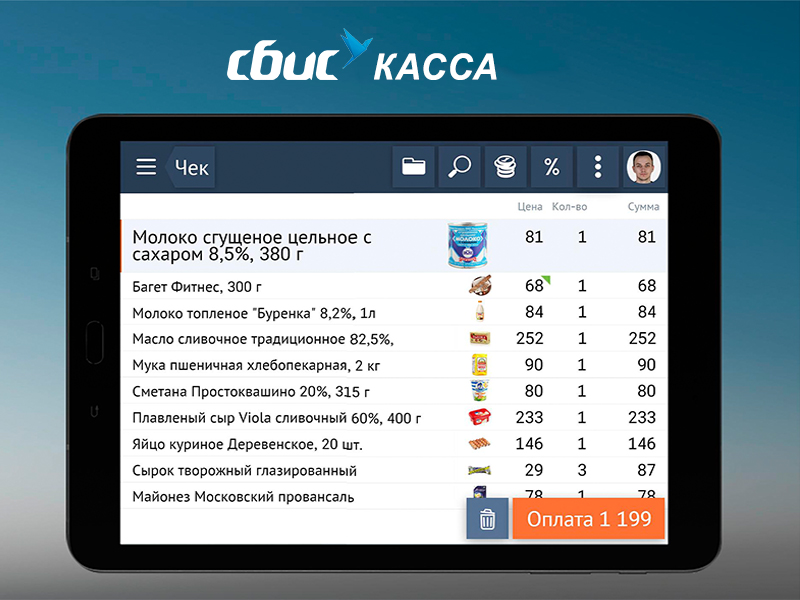
Как работать с приложением СБИС Касса (Saby Retail)
Максим Демеш
14 ноября 2023
809
СБИС Касса (Saby Retail) — мобильное приложение для Android-устройств. С его помощью сотрудник может оформлять продажи на смарт-терминале или смартфоне в любом месте и даже без подключения к интернету.
Оглавление
- Функциональные возможности
- Ограничения
- Системные требования
- Куда установить
- Как установить приложение СБИС Касса
- Как работать в программе СБИС Касса
- Как добавить рабочее место в магазине
- Как добавить позицию в каталог
- Как добавить позицию в чек
- Сколько стоит СБИС Касса
Функциональные возможности
Программа СБИС Касса включает все функции для настройки и работы торговой точки. Можно:
- создавать и редактировать рабочие места;
- добавлять товары в каталог;
- редактировать цены;
- продавать комиссионные товары;
- использовать скидки;
- принимать аванс, предоплату;
- оформлять кредиты;
- изучать отчеты по продажам.
Некоторые функции в приложении СБИС Касса недоступны. О них расскажем далее.
Ограничения
Приложение СБИС Касса не позволяет:
- продавать маркированный алкоголь;
- вносить изменения в карточки клиентов;
- использовать подарочные сертификаты;
- работать с бонусными системами UDS и Premium Bonus;
- оформлять продажи по учетным характеристикам;
- печатать чеки расхода и из документов;
- формировать чеки коррекции при использовании ФФД 1.1 и выше;
- оформлять продажи по агентским договорам.
СБИС Касса поддерживает работу с принтером этикеток.
Системные требования
Приложение можно установить на мобильные устройства со следующими характеристиками:
- операционная система: Android версии 5.0 и выше;
- ОЗУ: от 1 ГБ;
- встроенная память (ROM): от 500 МБ;
- ширина интернет-канала: от 2 Мбит/с;
- диагональ экрана: от 5 дюймов.
Мобильное устройство должно поддерживать технологию OTG, что дает возможность подключать оборудование по USB-интерфейсу. Если нужно связать между собой несколько устройств, понадобится USB-хаб с дополнительным питанием.
Куда установить
Приложение СБИС Касса можно установить на смарт-терминал, смартфон или планшет под руководством ОС Android. Устройства на iOS не поддерживаются.
Для работы на выездах рекомендуем компактный и легкий смарт-терминал, способный выдерживать до 8 часов на одном заряде.
Для продаж за прилавком можно ограничиться стационарной моделью кассы. Желательно, чтобы она имела от 3 до 6 USB-портов для подключения разного торгового оборудования (денежного ящика, электронных весов, сканера штрих-кодов и пр.).
Смарт-терминал с горизонтальным экраном подходит для работы в магазине с постоянным потоком клиентов. Кассиру не придется долго искать позиции в каталоге, все отображается на дисплее. Некоторые модели имеют встроенный принтер чеков и модуль резака.
Смарт-терминал для работы с приложением СБИС Касса вы можете купить у нас. Предлагаем большой ассортимент торгового оборудования по доступным ценам.
Смартфон и планшет лишены функции печати чеков, не работают с ФН. Если приложение используется на этих устройствах, нужно подключить по Bluetooth или USB фискальный регистратор. В противном случае продажи будут незаконными.
Как установить приложение СБИС Касса
Установить мобильное приложение можно следующими способами:
- загрузить его из магазина приложений: App Market или Google Play;
- скачать APK-файл;
- отсканировать QR-код в личном кабинете СБИС.
Как работать в программе СБИС Касса
Интерфейс приложения интуитивно понятен. Разобраться с ним легко даже неопытному пользователю, а для тех, кто уже работал в программе СБИС Розница, он вообще привычный.
Без интернет-подключения в приложении можно только оформлять продажи. Данные сохраняются, при восстановлении соединения — синхронизируются с облачными.
Представляем краткую инструкцию по работе в СБИС Касса. Опишем алгоритм действий при выполнении наиболее распространенных операций.
Как добавить рабочее место в магазине
Под рабочим местом понимают кассовое оборудование и установленное на нем программное обеспечение. Пример рабочего места кассира — планшет, фискальный регистратор и сканер штрих-кодов.
В приложении СБИС Касса сделайте следующее:
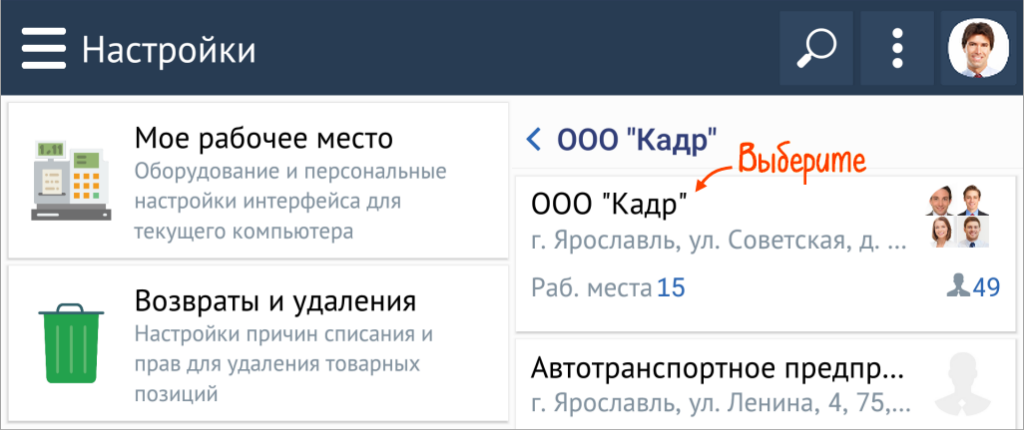
- 1. Перейдите в раздел «Настройки» и выберите точку продаж.

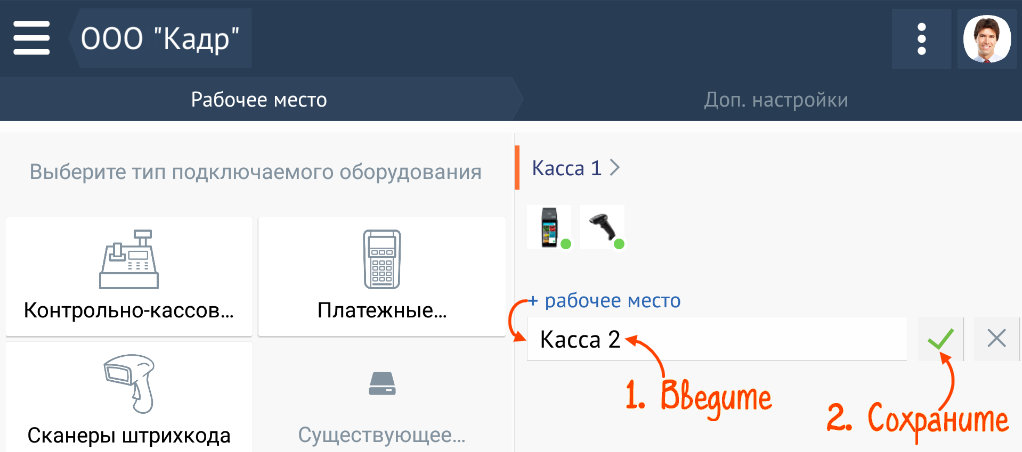
- 2. По умолчанию там создано рабочее место с названием «Касса 1». Для добавления еще одного нажмите «+ рабочее место». Откроется окно — введите название рабочего места. Например, «Торговый зал» или «Товаровед».

Как добавить позицию в каталог
Чтобы добавить товары в каталог, нужна стабильная интернет-связь. Без нее создать новую карточку можно только в окне продажи.
Итак, загрузка товаров в СБИС Касса выполняется следующим образом:
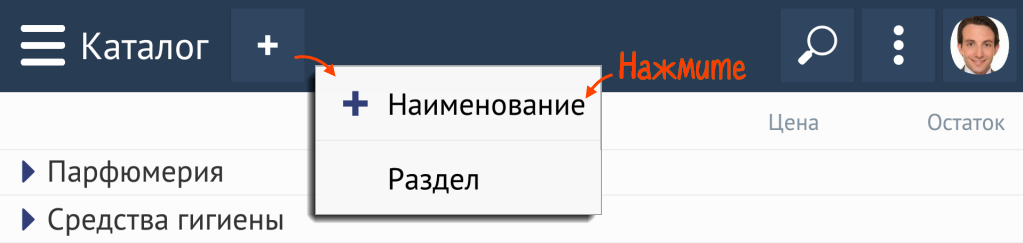
- 1. В каталоге нажмите на знак плюс и выберите «Наименование».

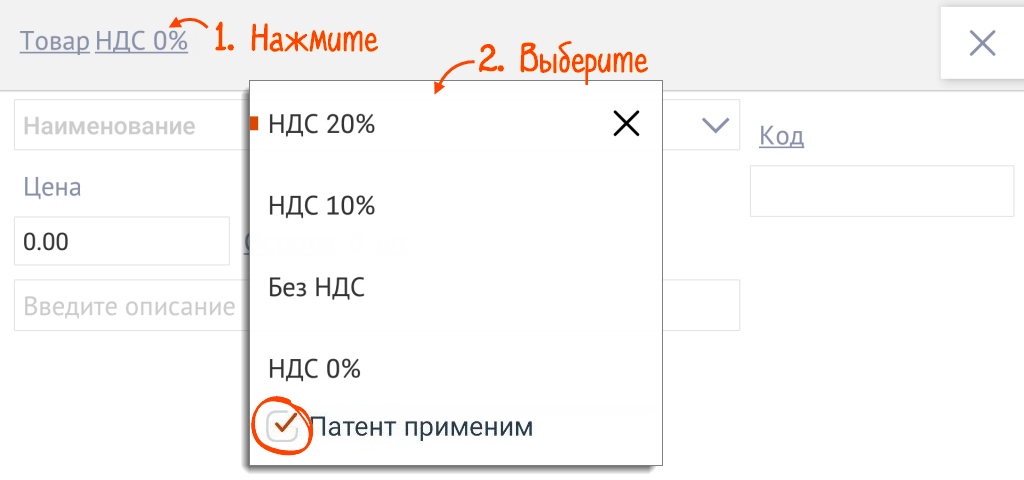
- 2. Укажите тип номенклатуры и тариф НДС. Если в настройках налогового режима указан «Патент», поставьте отметку «Патент применим».

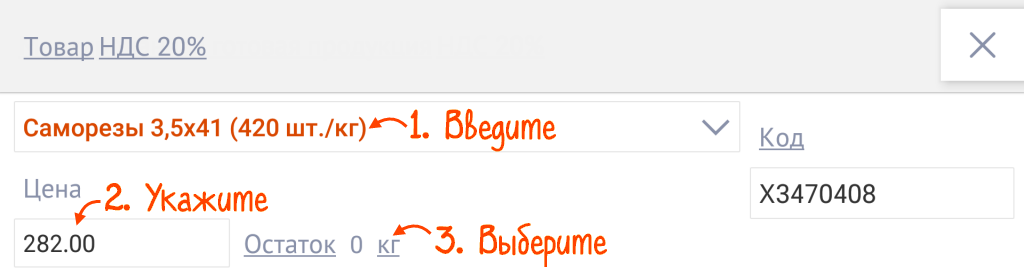
- 3. Далее укажите наименование и цену товар, выберите единицу измерения.

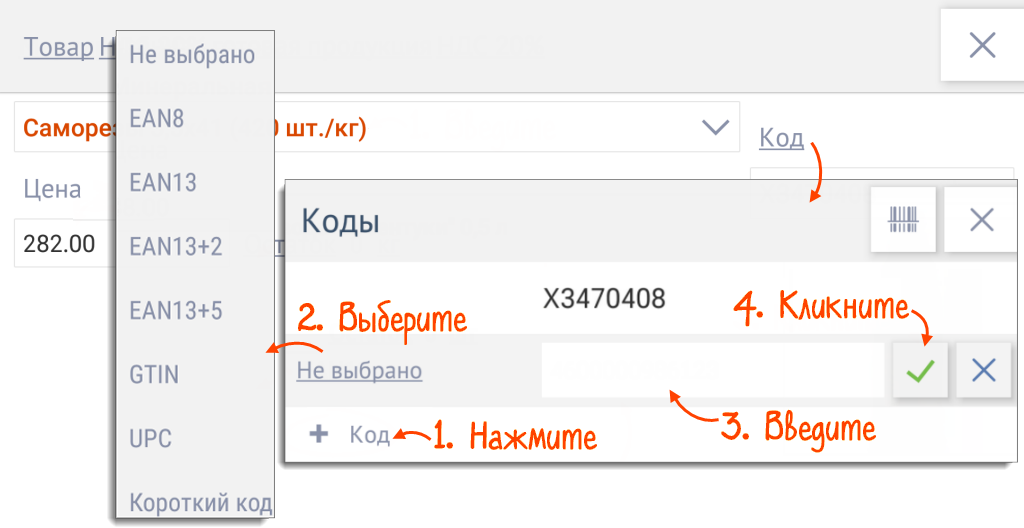
- 4. Введите штрих-код или короткий код для быстрого добавления товара в продажу.

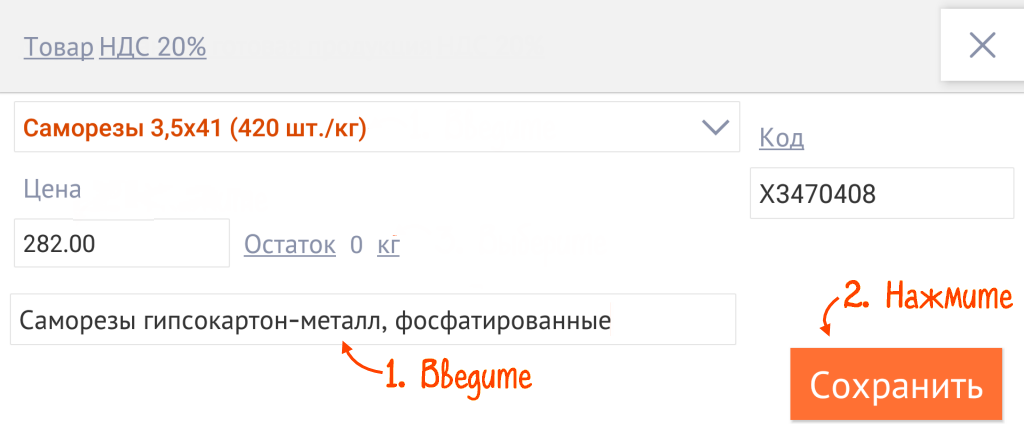
- 5. Введите описание продукции и нажмите «Сохранить».
Как добавить позицию в чек
Чтобы добавить позицию в чек при продаже товара:
- 1. Перейдите в раздел «Продажи».
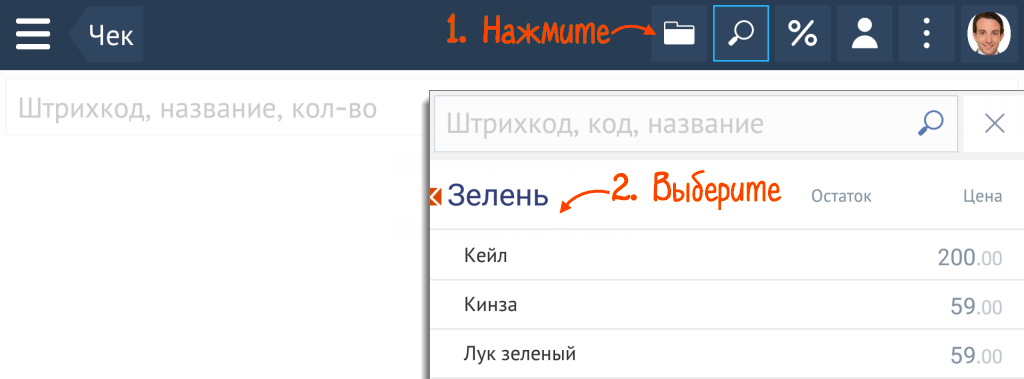
- 2. Отсканируйте штриховой код с товара или введите его вручную в строку поиска. После этого позиция добавится в чек. Кроме того, продукцию можно найти по названию или выбрать ее из каталога.

Сколько стоит СБИС Касса
Для полноценной работы приложения достаточно подключить любой доступный тариф: «Базовый», «Оптимальный» или «Профи».
При подключении двух последних становится доступно приложение СБИС Доки. С его помощью можно принимать и утверждать накладные, выполнять инвентаризацию, работать с ЭДО с мобильного устройства напрямую.
|
Эксперт Директор по развитию компании «Мультикас». Более 7 лет опыта в области внедрения онлайн-касс, учетных систем ЕГАИС и Маркировки товаров для розничных организаций и заведений питания. Максим Демеш md@kassaofd.ru |
Нужна программа СБИС?
Не теряйте время, мы окажем бесплатную консультацию по СБИС и поможем оформить заказ.
Ознакомьтесь с нашим каталогом продукции
В нашем интернет-магазине и офисах продаж можно найти широкий ассортимент кассового и торгового оборудования
Понравилась статья? Поделись ею в соцсетях.
Также читают:
Как установить СБИС на компьютер самостоятельно
Программу СБИС можно использовать в облачной и десктопной версии. В первом случае нужно войти в нее через браузер и зарегистрироваться в личном кабинете. Во втором — установить СБИС на ПК….
1077
Узнать больше
Простыми словами о СБИС — что это за система и зачем она бизнесу
СБИС — комплексная система для корпоративного учета и электронного документооборота, разработанная компанией «Тензор». Предназначена для сдачи отчетности, обмена документами с контрагентами, управления бизнес-процессами на разных этапах. Представляем полный обзор системы…
620
Узнать больше
СБИС Престо или Р Кипер — что лучше выбрать для ведения учета в общепите?
В сегодняшней статье сравним две программы для общепита: СБИС Presto и r_keeper. Обе используются для автоматизации ресторанного бизнеса, востребованы в кафе, пекарнях, барах и др. заведениях. Подходят для одиночного ресторана…
955
Узнать больше
СБИС, Контур.Экстерн и 1С Отчетность — сравнение программ отчетности
Отправлять отчетность в контролирующие органы на бумажных носителях уже не актуально. Проще и быстрее это сделать через интернет. В статье рассмотрим три самые популярные системы для сдачи отчетов. Разберемся, что…
815
Узнать больше
Инструкция для кассира в Сбис Розница
|
Подготовка к работе |
|
|
1. · 2. Включите 3. Запустите · 4. Авторизируйтесь. При частом пробитие чеков рекомендуем запасные рулоны держать |
|
Откройте кассовую смену |
|
|
1. В 2. Дождитесь · 3. 4. Если в течении дня вам |
|
|
Оформление продажи 1. Добавьте товар в окно продажи одним из · · · 2. Чтобы перейти к расчету нажмите кнопку «Оплата». 3. Для применения скидки или дисконтной карты в 4. Проводите оплату по кассе: · · · |
|
|
Оформление возврата 1. Запросите чек у клиента. 2. Перейдите в раздел «Касса» — кнопка В текущей смене:· · · · Возврат из другой смены:· · · · · · Покупатель получит деньги тем |
|
|
В конце рабочего дня Закройте 1. Пересчитайте · 2. В 3. X-отчет («Суточный отчет без гашения») Z-отчет («Суточный отчет с гашением») |
Управлять магазином без рутины, выделяться среди крупных сетевиков и маркетплейсов, вести учет без кучи бумаг — сейчас это возможно в единой экосистеме для автоматизации продаж, учета, приема поставок и заказов — в СБИС.
СБИС для розничной торговли — 6 преимуществ!
1. Удобство для кассира
Автоматизация позволяет быстро отправлять товары в чек — нужно только поднести сканер к штрихкоду. А еще подсказывает кассиру, на какой продукт есть скидка и положен ли презент покупателю. С помощью СБИС торговлю начать можно уже после подключения оборудования! Интерфейс на кассе прост и понятен — для обучения сотрудников и быстрых продаж без очередей. Предусмотрена возможность оплаты продукции по QR-коду, что позволяет сэкономить на комиссии по эквайрингу.
2. Программа лояльности
Продажи можно увеличить за счет современных способов привлечения клиентов. Начисляйте баллы каждому покупателю, копите для него скидки или взимайте оплату бонусами! Поделите аудиторию своей торговой точки на сегменты, проанализируйте весь приобретенный товар, и у вас появится возможность сделать персональное предложение каждому клиенту, за счет чего увеличится возвращаемость покупателей.
3. Учет товаров и маркировка
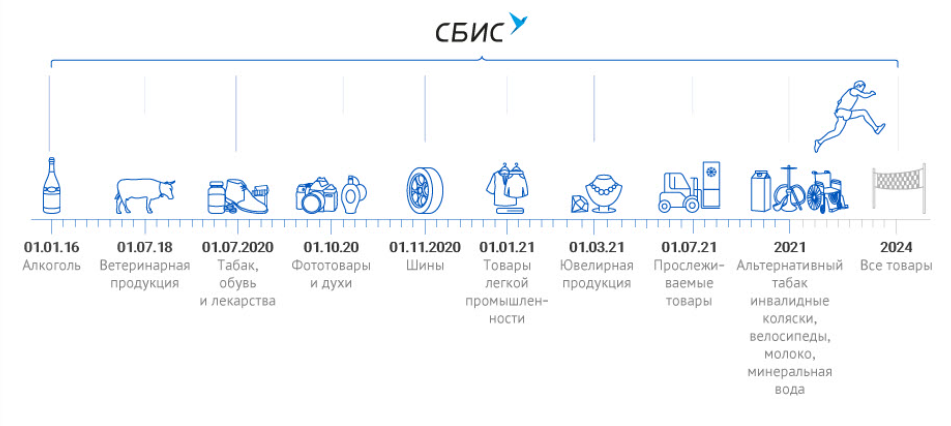
При помощи СБИС, розницу стало легче проанализировать. Теперь довольно просто вести учет. У пользователя всегда есть актуальная информация об остатках и нужной наценке, а пустых полок и старых цен — теперь нет. ПО для автоматизации торговли позволяет легко устанавливать расценки и печатать чеки согласно информации из складских документов.В СБИС в одном окне находятся все необходимые гос.системы: ЕГАИС, Меркурий, Честный Знак и ФНС. Отправить данные можно в один клик. А при помощи камеры вашего смартфона не составит труда занести в программу накладные — просто сфотографируйте документ, и СБИС распознает информацию на снимке.
Исходя из данных об остатках, СБИС сам рассчитает, сколько и какого товара нужно закупить, а уже вы сможете отправить заказ поставщику по ЭДО или почте.
4. Зарплата и кадры
Со СБИС стало значительно легче вести учет рабочего времени. Лояльность персонала начала повышаться. Каждый может увидеть — из чего складывается зарплата, а также имеет возможность оформить больничный, отгул или отпуск прямо в своем смартфоне. Кстати, быстрая настройка показателей продемонстрирует, на чем стоит сделать акцент в текущем месяце — благодаря этой функции сотрудники знают, какой товар реализовать, чтобы заработать больше.
5. Аналитика и отчеты
В СБИС торговлей можно управлять в режиме онлайн — из любой точки мира! Вся статистика продаж доступна с любого устройства. Программа анализирует все денежные потоки, формирует отчеты и контролирует расходы.
6. Контроль подозрительных операций
Касса — всегда под надежной защитой, СБИС застрахует вас от недобросовестных продавцов и серых продаж.
Попробуйте демо-версию сервиса СБИС.
Управлять бизнесом теперь гораздо проще — используйте все возможности СБИС-розница.
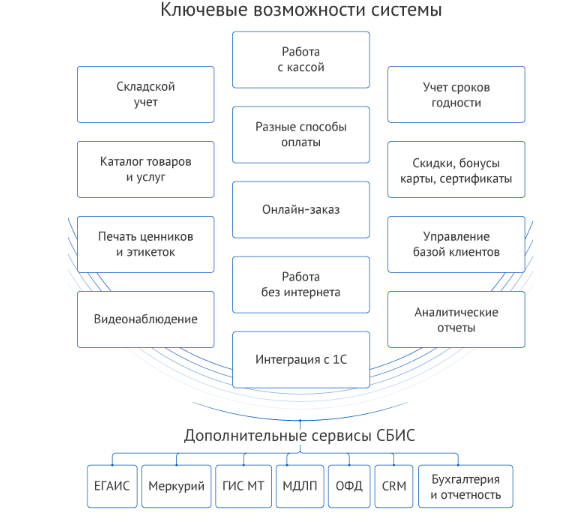
Настройте автоматизацию розницы за три шага!
Каждая розничная точка требует индивидуальный подход — свой набор оборудования, однако последовательность действий везде одинаковая: подключение техники, настройка ПО и начало работы!
Шаг 1 — внедрение оборудования
Вам может потребоваться следующее оборудование:
- Кассовый компьютер.
- Фискальный регистратор.
- Электронные весы.
- Сканеры штриходов.
- Дисплей для покупателей.
- Денежный ящик.
- Банковский терминал.
- Компьютер товароведа.
- Принтер этикеток.
- Камеры видеонаблюдения.
С помощью этого компьютера оформляются все продажи, также именно к нему подключаются остальные устройства. Если магазин совсем небольшой, вполне подойдет терминал в виде планшета с сенсорным экраном.
Прибор печатает чеки, внося туда стоимость и название товара. А также хранит и отправляет данные в налоговую.
Выберите модель, которая сама занесет данные о товаре в чек, как только продукция окажется на весах.
Считывают код продукции. Сканеры заносят данные о товаре в чеки и каталоги.
Демонстрирует все данные о товаре — наименование, вес, цену. Это оборудование необязательно, однако оно повышает лояльность покупателей.
Есть модели, которые даже открываются по сигналу фискального регистратора или кассы. Количество отсеков, где будет храниться выручка — выбирайте по своему вкусу.
Принимая оплату того банка, к которому принадлежит карта — вы экономите на процентах. Можно подключить несколько устройств к одной кассе.
Установите на этот компьютер программу для склада. С помощью локальной сети можно объединить устройство с кассой, а также подключить к нему сканер этикеток и штрихкодов.
Оборудование печатает ценники и этикетки. Есть модели, изготавливающие цветные прочные этикетки — термотрансферные принтеры, однако такая техника обойдется недешево.
Необходимое оборудование, позволяющее контролировать ситуацию в зале, на складе и кассе.
Шаг 2 — настройка программного обеспечения
В СБИС розничная торговля стала удобнее.
С чего начать?
Можно установить большое множество программ, а можно сразу упростить себе задачу, обратившись к СБИС. Вам потребуется только интернет и браузер! Зарегистрируйте каждого сотрудника — и работу можно начинать. Авторизация в системе происходит при помощи ПИН-кода, работникам выдаются свои пароли и логины. Если у вас периодически возникают проблемы с интернетом, установите офлайн-приложение от СБИС — данные из него будут синхронизироваться с облачной версией программы.
Регистрация кассы.
В СБИС для розничной торговли есть возможность сразу сообщить о своей деятельности в ФНС. Пройдя регистрацию и получив номер, подключите кассовый аппарат к ОФД. Сервис оператора фискальных данных уже встроен в систему автоматизации СБИС.
Регистрация в системах маркировки.
Сервис для автоматизации розницы СБИС сам регистрирует данные во всех системах маркировки.
Каталог.
Создайте каталог товаров в СБИС. Доступна интеграция с Excel, есть авторасчет цен.
Система лояльности.
Опишите в СБИС все нужные вам условия начисления бонусов и скидок. Задача автоматизации — регулярно и безошибочно применять программы лояльности, увеличивая поток клиентов и повышая их доверие к вам.
Мотивация персонала.
Мотивируйте не только клиентов, но и сотрудников. Настройте показатели KPI по своему усмотрению (премии, проценты от продаж и пр.). Каждый проданный товар будет повышать показатели сотрудников, а данные отражаться в мобильном приложении, где персонал сможет отслеживать свой прогресс. Под конец месяца СБИС подсчитает сумму, которая войдет в заработную плату!
Шаг 3 — работа
После того, как автоматизация настроена в СБИС — розница готова к работе.
Касса
- Открывайте и закрывайте смену без проблем. СБИС проверит всю подключенную технику в начале дня. Укажет на неисправности, если таковые останутся. Также сервис продемонстрирует итог по смене и распечатает Z-отчет.
- Если позиции нет в каталоге, СБИС найдет и добавит товар в чек из глобального справочника.
- СБИС может отложить оформление чека, если покупатель временно отошел от кассы и приступить к обслуживанию другого клиента.
- Оплату можно принять в любом удобном виде (наличные, бонусы и пр.), СБИС сделает чек со всеми нужными реквизитами, а ОФД перешлет информацию в налоговую.
- Сделать возврат теперь куда проще — нужно только отсканировать чек, а СБИС оформит возвращение товара.
Документация
- При получении УПД с кодами маркировки, просто отсканируйте их на упаковках, а с накладной СБИС проведет сверку самостоятельно. Сфотографируйте накладную — сервис сам сделает и заполнит поступление. Кстати, в СБИС одним кликом можно погасить всю ветеринарно-сопроводительную документацию.
- Проданный товар списывается автоматически.
- СБИС может управлять ценами за вас! При изменении закупочной стоимости, сервис сам пересчитает цену товаров. Также СБИС проведет инвентаризацию и предоставит полную информацию об остатках.
Бухгалтерский учет
- При помощи автоматизации вы можете полностью отслеживать движение денег в розничной торговле (какое количество денег находится в банке, какое в кассе и пр).
- Система СБИС сама сделает приходно-кассовый ордер для оприходования выручки.
- Автоматизация ускоряет процесс оплаты поставщикам. Платежное поручение возможно оформить сразу из документа-основания (реквизиты автоматически заполнятся), после — отправьте его в клиент-банк.
- СБИС для розничной торговли самостоятельно и безошибочно рассчитает зарплату всем сотрудникам, учтя премии, отпуска и пр.
- СБИС сформирует всю отчетность и другую документацию, а после сам отправит в госорганы.
Аналитика
- Автоматизация позволит отследить, вовремя ли открывается и закрывается смена.
- В СБИС всегда можно посмотреть актуальный отчет о продажах, так как данные в нем формируются в режиме реального времени.
- Проанализировав деятельность торговой точки, СБИС предоставит график о количестве выручки, сравнит данные с предыдущим периодом.
- Автоматизация подскажет, какие товары делают выручку, а какие не пользуются спросом. Также СБИС поможет оценить эффективность сотрудников.
- СБИС осуществляет видеонаблюдение, что позволяет регистрировать спорные ситуации во время рабочего процесса.
WindowsAndroid
В конце рабочего дня закройте кассовую смену — после этого сформируются документы о продаже товаров и получении выручки.
По закону длительность кассовой смены не должна превышать 24 часа. В СБИС установлено ограничение: если кассовая смена превысила 24 часа, вы не сможете оформлять новые продажи. Для продолжения работы закройте, а затем вновь откройте кассовую смену.
- Перейдите к закрытию смены в СБИС. Сделать это можно двумя способами:
- в окне продажи нажмите «Чек» и кликните «Закрыть смену»;

- откройте меню и в разделе «Касса» нажмите «Закрыть смену».
- в окне продажи нажмите «Чек» и кликните «Закрыть смену»;
- В строке «Нал. в кассе» посмотрите, сколько денег должно быть в кассе. Пересчитайте наличные в кассе и введите сумму в поле «Контрольный пересчет». После этого нажмите «Закрыть смену».
- Суммы наличных в СБИС и в кассе не совпали. Что делать?
СБИС напечатает Z-отчет — он зафиксирует итоги расчетов за смену, после чего она будет считаться закрытой. Если в настройках включена автоинкассация, то СБИС также оформит изъятие всех наличных в кассе и распечатает чек изъятия.
- Сверьте итоги смены, если были оплаты банковской картой.
- Терминал добавлен на рабочее место — чек сверки напечатается автоматически.
- Терминал не добавлен на рабочее место — снимите сверку вручную, следуя инструкции к банковскому терминалу.
- Вы работаете на удаленной ККТ — кассовая смена закроется после того, как кассир снимет Z-отчет на рабочем месте, к которому ККТ подключена локально. Сверить итоги нужно вручную в карточке оборудования.
- Появилось сообщение «При сверке итогов на банковском терминале произошла ошибка: нет связи с терминалом». Что делать?
Убедитесь, что сумма безналичных оплат в Z-отчете по кассе сходится с суммой в сверке итогов. При расхождениях обратитесь к администратору.


Если касса не подключена к ОФД, заполните документы.
В конце рабочего дня закройте кассовую смену — после этого сформируются документы о продаже товаров и получении выручки.
По закону длительность кассовой смены не должна превышать 24 часа. В СБИС установлено ограничение: если кассовая смена превысила 24 часа, вы не сможете оформлять новые продажи. Для продолжения работы закройте, а затем вновь откройте кассовую смену.
- Откройте окно контрольного пересчета в СБИС. Сделать это можно двумя способами:
- в окне продажи кликните «Чек» и нажмите «Закрыть смену»;
- откройте меню и в разделе «Касса» нажмите «Закрыть смену».
- в окне продажи кликните «Чек» и нажмите «Закрыть смену»;
- Откроется окно контрольного пересчета. В строке «Нал. в кассе» посмотрите, сколько средств должно быть в кассе в этот момент. Пересчитайте наличные деньги в кассе и введите сумму в поле «Контрольный пересчет». После этого нажмите «Закрыть смену».
- Суммы наличных в СБИС и в кассе не совпали. Что делать?
СБИС оформит изъятие всех наличных в кассе, распечатает чек изъятия и Z-отчет по кассе. Z-отчет зафиксирует итоги расчетов за смену, и она будет считаться закрытой.
- Если в смене проводились оплаты банковской картой, дополнительно нужно снять Z-отчет по терминалу. Если банковский терминал подключен к компьютеру, то Z-отчет напечатается автоматически. Если не подключен — снимите Z-отчет с терминала вручную. Для этого следуйте инструкции к банковскому терминалу.
Убедитесь, что сумма безналичных оплат в Z-отчете по кассе сходится с суммой в Z-отчете по банковскому терминалу. Если есть расхождения — обратитесь к администратору.
Если касса не подключена к ОФД, заполните документы.
- заполните документы.


После закрытия смены СБИС сформирует документы учета.
- Реализация розницы — в разделе «Документы/Исходящие/Реализации» или «Бизнес/Реализации». Документ списывает товары со склада и формирует бухгалтерские проводки. Если вы ведете учет в 1С, этот документ можно перенести из СБИС в вашу учетную систему.
- Выручка розницы — в разделе «Деньги/Эквайринг». Документ фиксирует поступление безналичных средств. Формируется, когда к рабочему месту подключен терминал и в СБИС создан договор эквайринга.
Если в настройках включено автоматическое формирование кассовых ордеров, то СБИС также сформирует документы для настроенных признаков расчета. Например, «Приходный кассовый ордер», который зафиксирует поступление наличных, или «Приход из операционной кассы», если во время смены вносили разменный фонд.
Лицензия
Любой тариф сервиса «Для магазинов и аптек».
Права и роли
Нашли неточность? Выделите текст с ошибкой и нажмите ctrl + enter.