
Инструкция по штатной магнитоле (навигации) Хендай Солярис
находится в инструкции по эксплуатации
Штатная магнитола Хендай Солярис 2 (HC)
| ЭЛЕМЕНТ | ТЕХНИЧЕСКИЕ ХАРАКТЕРИСТИКИ |
| Модель | Дисплей аудиосистемы (MONO) |
| Источник питания | 14,4 В постоянного тока |
| Темный ток | Макс. 1 мА (только головное устройство) |
| Антенна | 80PF 75 Ω |
| Тип настройки | Фазовая автоподстройка частоты |

| 1. Аудиоблок 2. Высокочастотный динамик 3. Антенна на крыше (радиоприемник) 4. Динамик передней двери |
5. Динамик задней двери 6. Питающий кабель антенны 7. Разъем кабеля |

Распиновка разъемов
| № | Разъем (A) | Разъем В |
| 1 | Динамик задней двери (Левый +) | — |
| 2 | Динамик задней двери (Левый -) | MIC Сигнал (-) |
| 3 | «Масса» USB | — |
| 4 | Данные USB (выс.) | Фиксация |
| 5 | Данные USB (низк.) | Питание антенны |
| 6 | Данные USB (VCC) | Подсветка (+) |
| 7 | — | MM-CAN (выс.) |
| 8 | — | — |
| 9 | — | — |
| 10 | AUX аудиосистема, вход аудио, прав. | Положительная клемма аккумуляторной батареи |
| 11 | Обнар.AUX | Положительная клемма аккумуляторной батареи |
| 12 | Дистанционное управление на рулевом колесе | Заземление |
| 13 | Динамик передней двери (левый +) | Заземление |
| 14 | Динамик передней двери (левый -) | Масса микрофона |
| 15 | Динамик передней двери (Правый -) | MIC Сигнал (-) |
| 16 | Динамик передней двери (Правый +) | — |
| 17 | — | — |
| 18 | — | СКОРОСТЬ АВТОМОБИЛЯ |
| 19 | — | Подсветка (+) |
| 20 | — | MM-CAN (низк.) |
| 21 | — | — |
| 22 | — | ACC |
| 23 | — | — |
| 24 | AUX аудиосистема, вход аудио, лев. | — |
| 25 | AUX аудиосистема, «масса» | — |
| 26 | «Масса» дистанционного управления на рулевом колесе | Дверь открыта |
| 27 | Динамик задней двери (правый -) | — |
| 28 | Динамик задней двери (правый +) | Парковка в ручном режиме (MT) |
| 29 | — | P-положение (AT) |
| 30 | — | — |
| 31 | — | — |
| 32 | — | Зажигание 1 |
| 33 | — | — |
| 34 | — | — |
| 35 | — | — |
| 36 | — | |
| 37 | — | |
| 38 | — |
Распиновка разъема AUX

Страницы: 1 2
Считаю, что полностью разобрался со всеми функциями мафана, установленного в моем авто и вот результат:
штатная система имеет кнопки управления — radio(радио), media(все, что связано с музыкой, подключение устройств по Bluetooth, подключение AUX, а также хранение личной музыки, залитой в память мафана), phone(телефон), setup/clock(настройки системы, часов и т.д.), menu(меню), back (назад), seek track (следующий трек), preset (листаем функции радио, музыки и т.д.), а также кнопки от 1 до 6, которые предназначены для пролистывания каналов радио и некоторых функций системы.
Ну а теперь по всем системам поподробнее:
Экран имеет черный фон с белыми буквами, надписями, символами. Данное цветовое решение не имеет бликов на солнце и читается с любых углов обзора, не бликует на солнце, не давит на глаза при поездках в ночное время… respect разработчикам…
-это страничка радио:
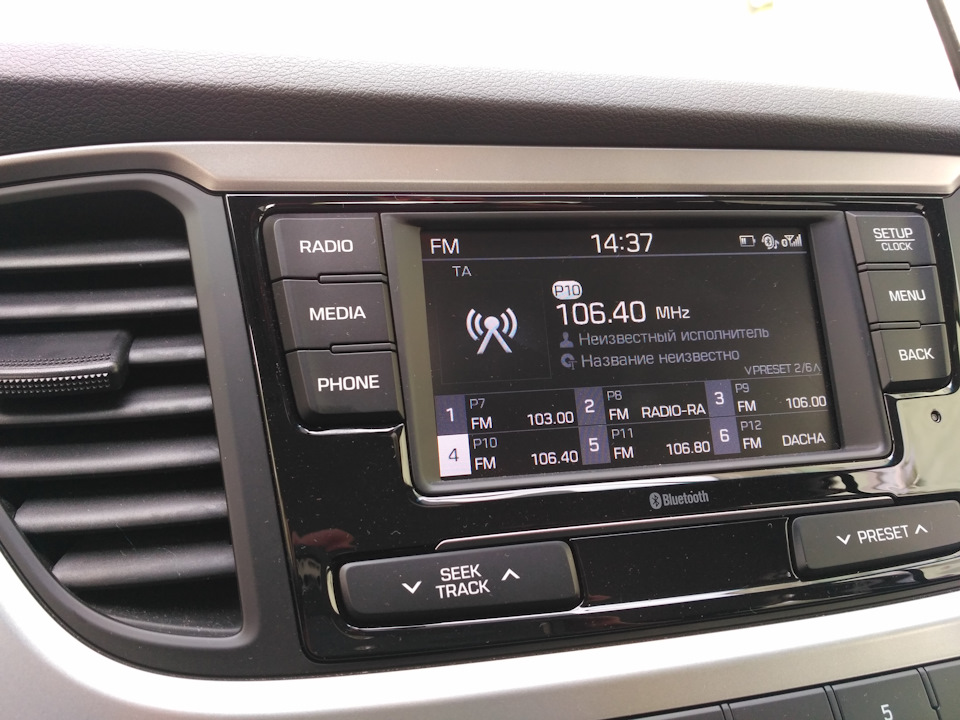
Настраиваются до 36 каналов радио. Скажу так, антенна радио ловит прекрасно и не разу я не слышал каких-то сбоев, шумов и т.д.
-это страничка MEDIA

здесь имеем подключения устройств через USB и по Bluetooth (BT Audio). Ну с USB все понятно, а вот функция BT Audio оказалась весьма полезной. Мой телефон подключен к интернету, соединен с мафаном через Bluetooth, выбираем треки на телефоне и слушаем музыку через динамики авто; телефон при этом сам музыку не воспроизводит. Все тоже самое с музыкой из памяти телефона.
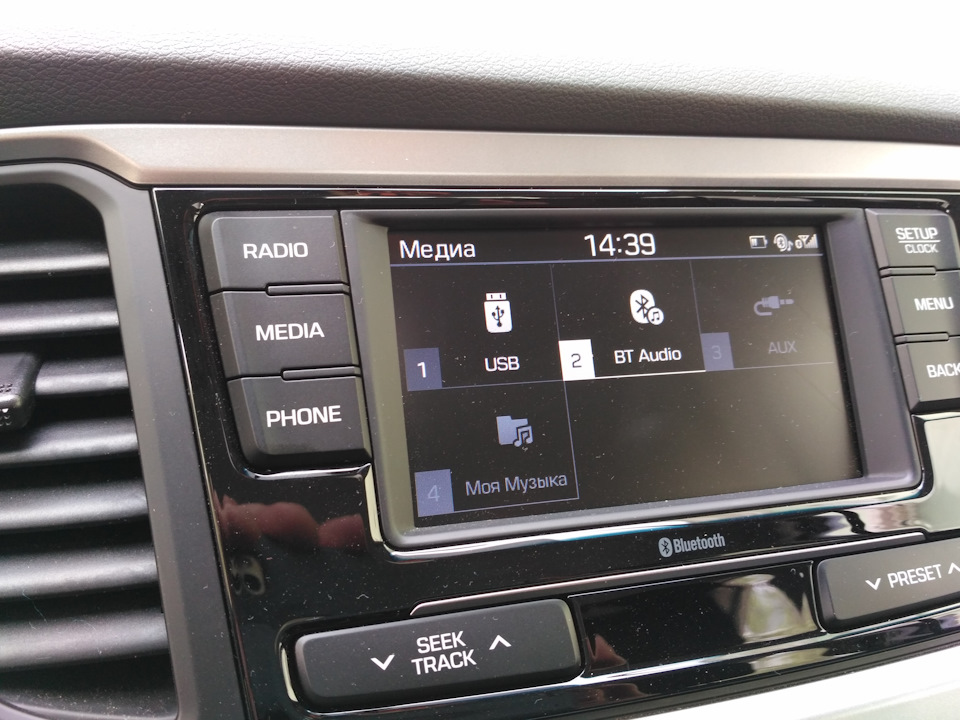

«Моя музыка»-здесь я вообще был просто изумлен…магнитола имеет встроенную память

-страничка «PHONE»
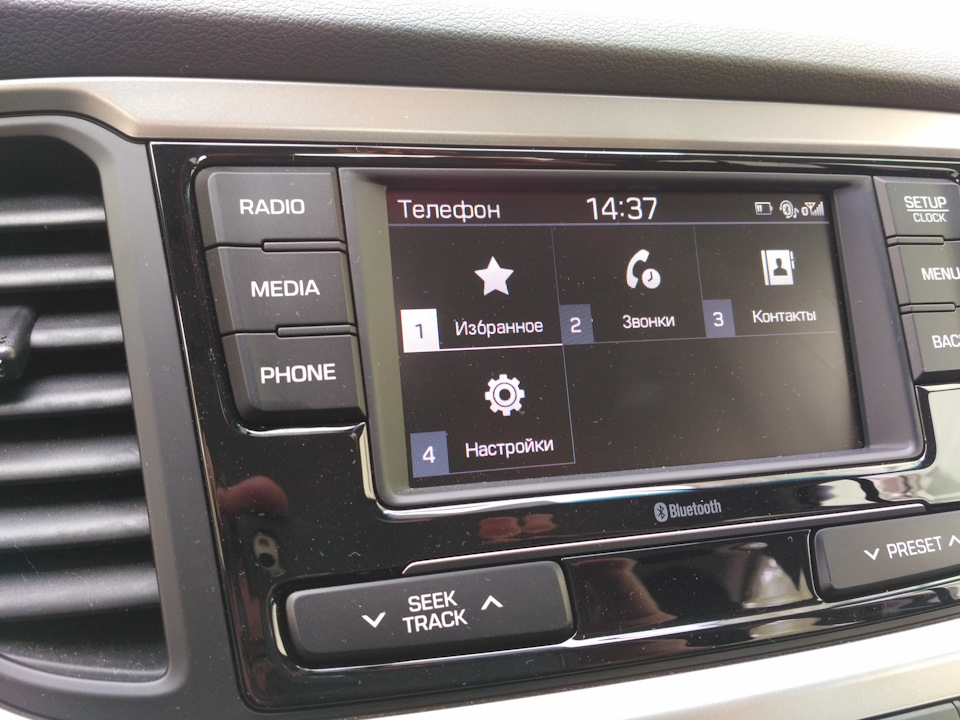
в ячейке «Избранное» формируем часто используемые контакты, входящие и исходящие звонки и т.д.
в ячейке «Звонки»-последние входящие и исходящие звонки.
в ячейке «Контакты» все контакты телефона, выбор происходит по начальным буквам имени или фамилии.
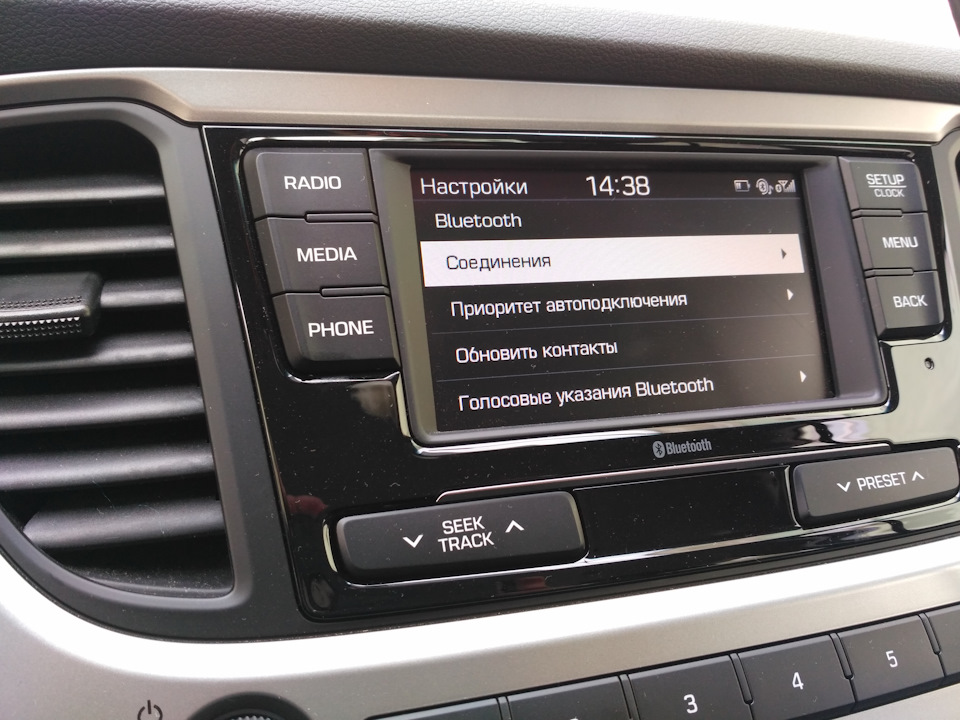
в ячейке «Настройки»
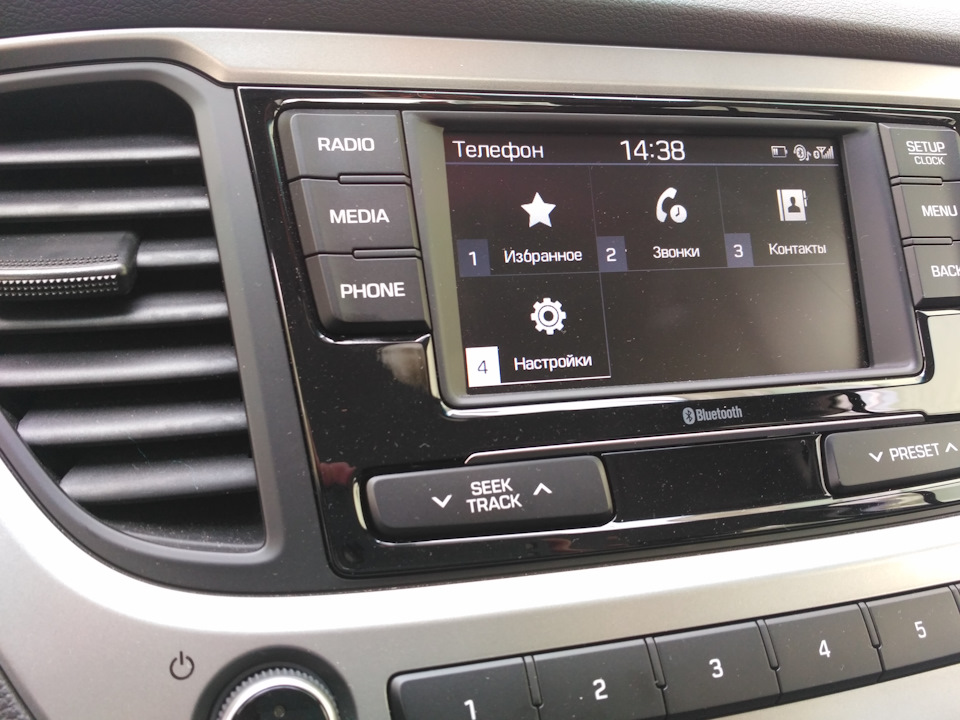
здесь видим настройки соединений
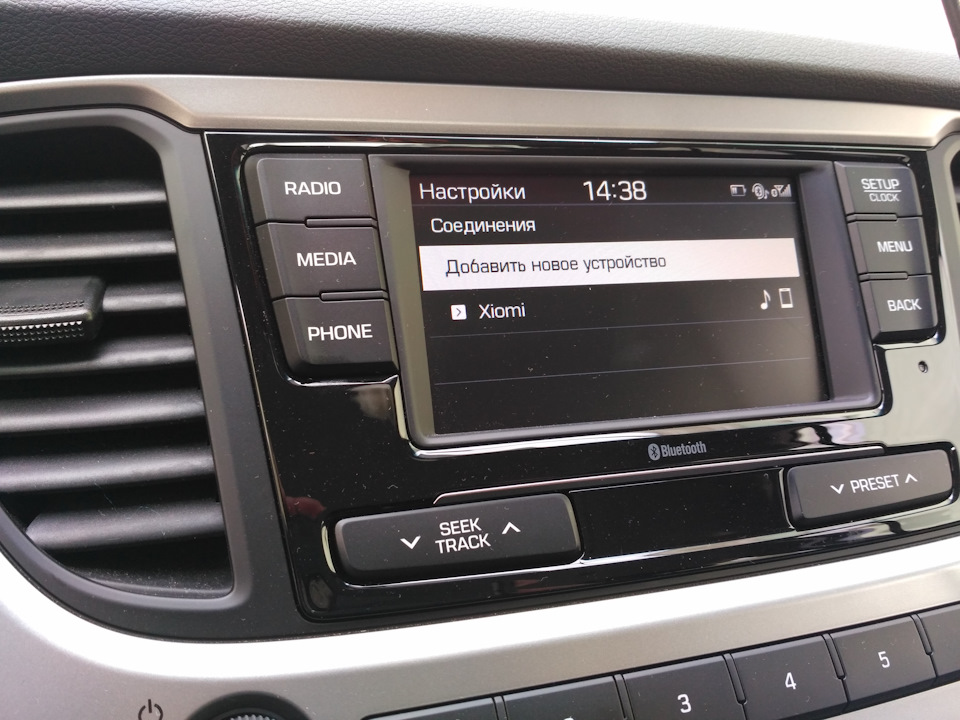
у меня подключен телефон Xiomi
«Приоритет автоподключений»

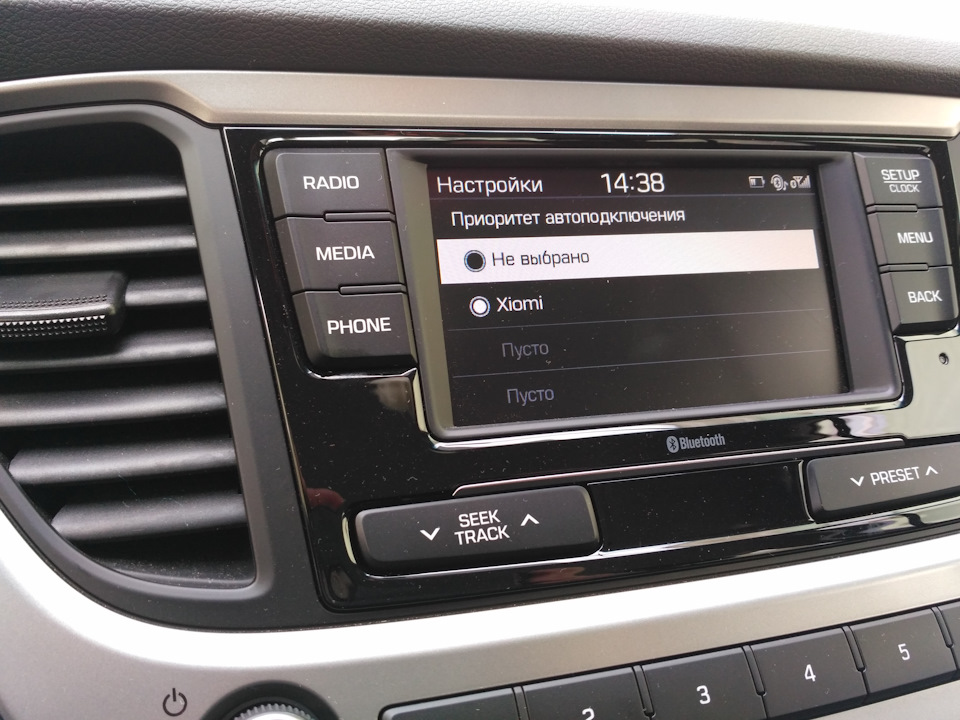
можно подключить несколько устройств и установить приоритет
«Обновить контакты»-если за какой-то период Вы добавляли или удаляли в своем телефоне контакты, то после обновления контактов, эта система все эти изменения учтет.
«Голосовые указания Bluetooth»

я был вообще удивлен, когда при первом подключении со мной начала разговаривать электронный голос девушки и давать мне рекомендации по подключению телефона
«setup/clock»-Настройки

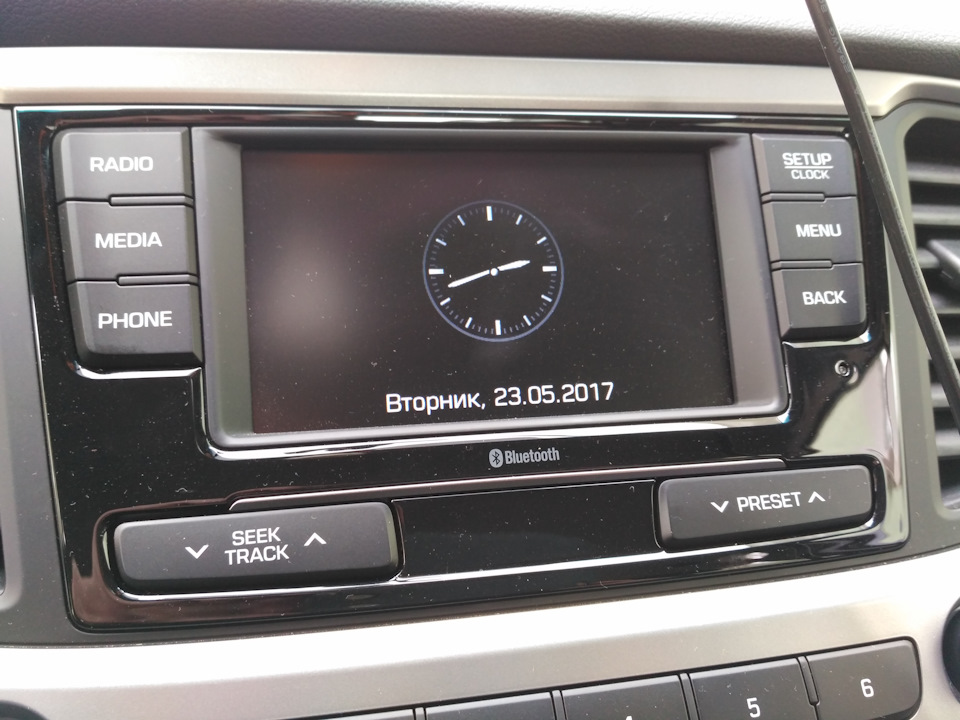
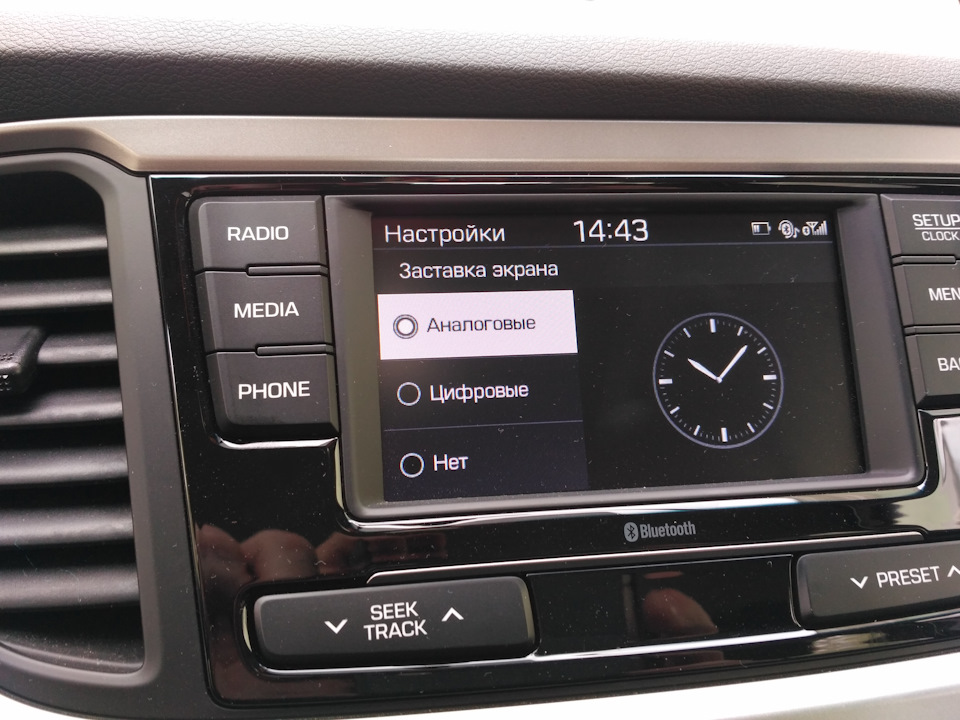
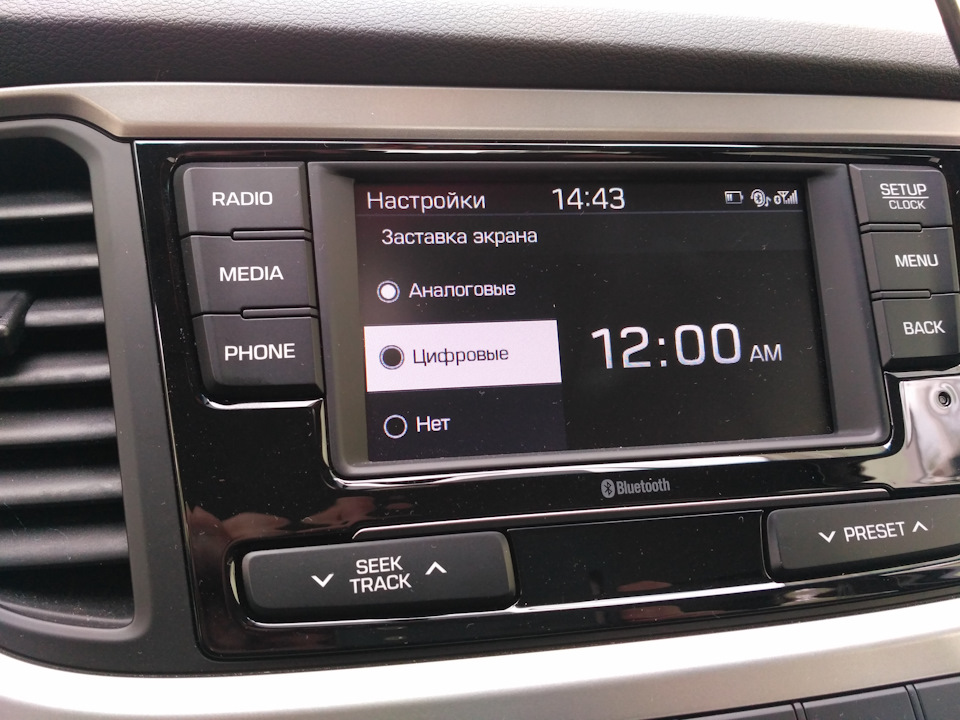
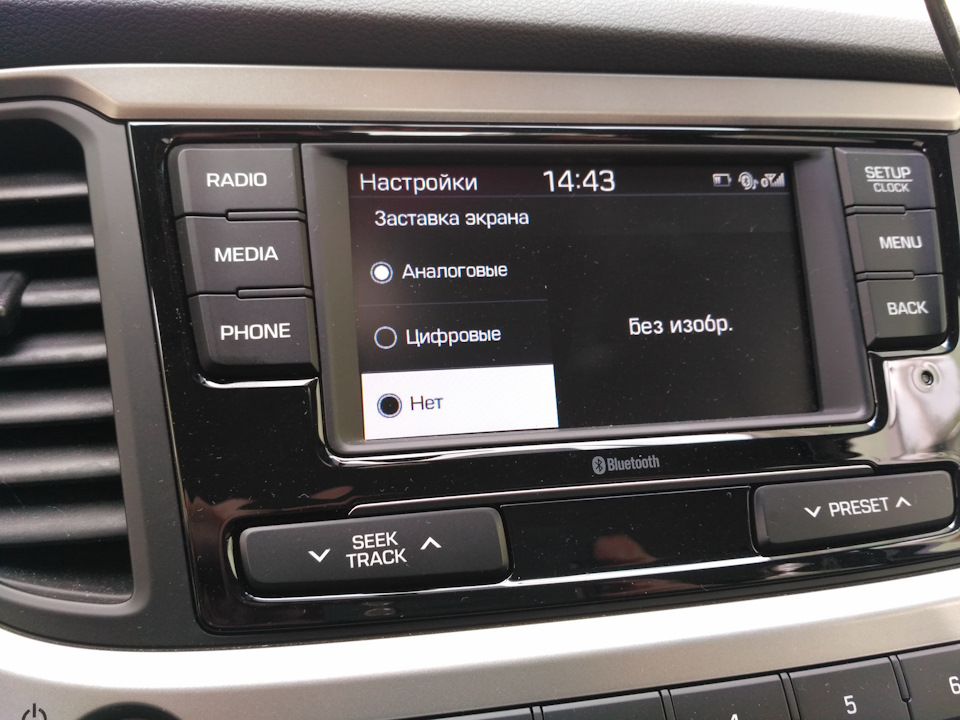
Настройки дисплея-подсветка, яркость, заставка экрана
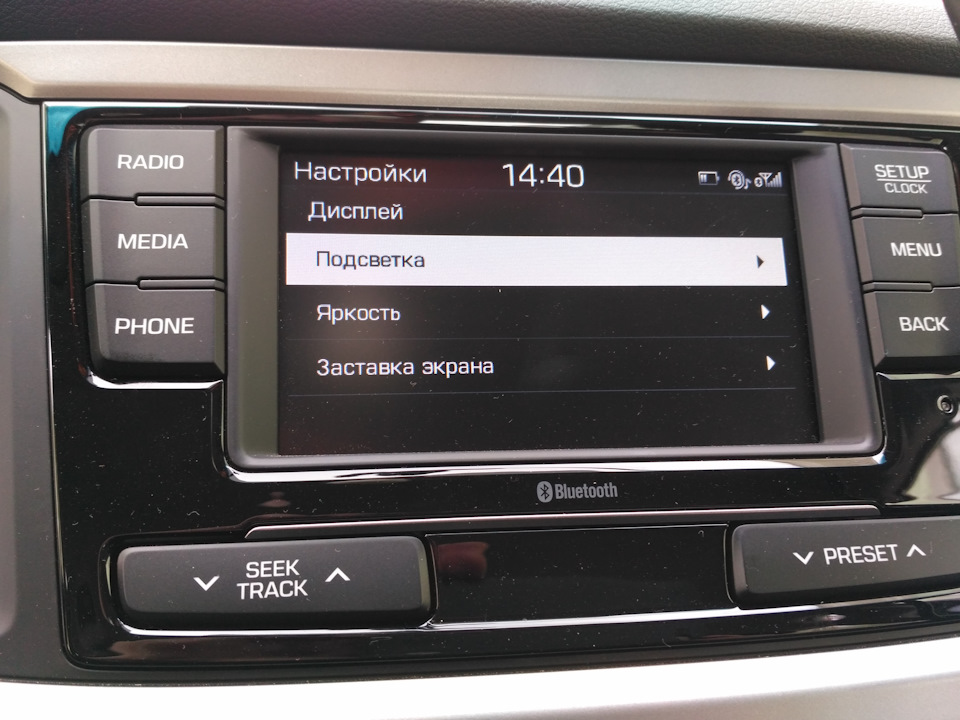
«Настройки звука»
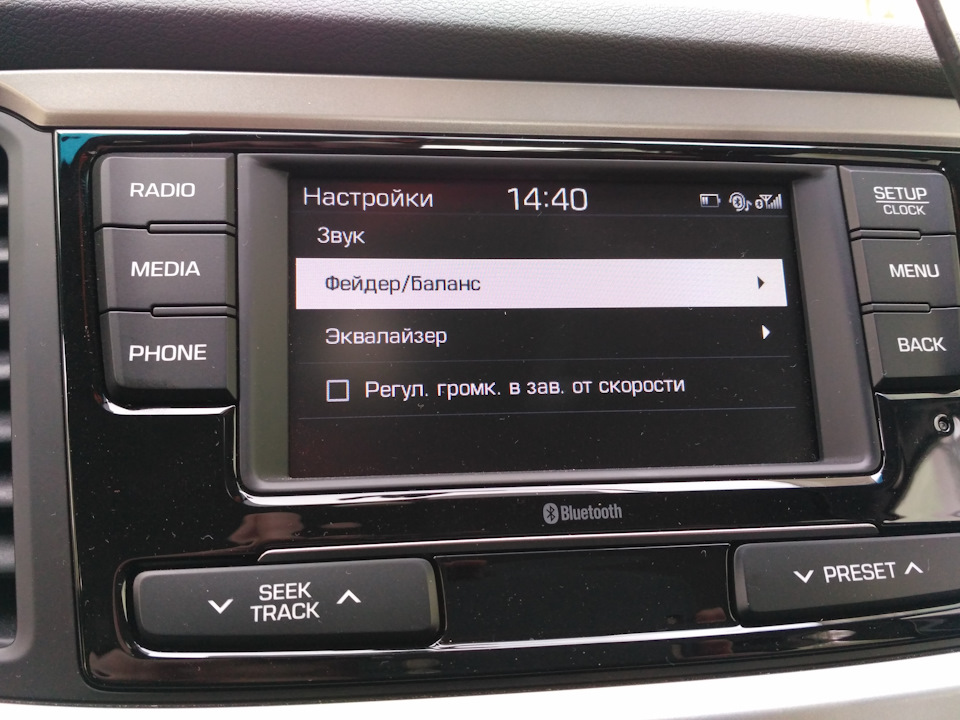
Фейдер (настройка звука перед-зад)/баланс (настройка звука лево-право)

здесь очень приятное графическое решение регулировки звука.
Эквалайзер- настройка высоких, средних, низких частот, а также их центровка.
#solariscashback
На чтение6 мин
Опубликовано
Обновлено
Bluetooth — это технология беспроводной связи, которая позволяет подключить смартфон или другие устройства к системе автомобиля Хендай Солярис 2019. Это дает вам возможность воспроизводить музыку, принимать звонки и использовать другие функции вашего телефона, не отрывая рук от руля. В этой статье мы расскажем вам, как включить Bluetooth на Хендай Солярис 2019 шаг за шагом, сопровождая каждый шаг фотографиями.
Шаг 1: Подготовка. Прежде чем начать процесс, вам понадобится смартфон, поддерживающий Bluetooth, и ваш Хендай Солярис 2019. Убедитесь, что ваш смартфон заряжен и включен, а также что автомобиль находится в режиме ожидания.
Шаг 2: Настройка Bluetooth на смартфоне. Включите Bluetooth на вашем смартфоне и установите его в режим пары. Подробная информация о том, как это сделать, может отличаться в зависимости от модели смартфона. Обычно это можно сделать в настройках или путем нажатия на значок Bluetooth на экране уведомлений.
Шаг 3: Подключение к Хендай Солярис 2019. Теперь, когда Bluetooth включен на вашем смартфоне, перейдите в меню настройки Bluetooth на системе Хендай Солярис 2019. Обычно это можно сделать, нажав на кнопку «Настройки» на главном экране и выбрав опцию «Bluetooth» в меню.
Шаг 4: Пара устройств. После того, как вы откроете меню Bluetooth на системе автомобиля, она начнет поиск устройств. На вашем смартфоне должно появиться уведомление о запросе на подключение к системе Хендай Солярис 2019. Нажмите «Подключить» или «Принять», чтобы разрешить подключение.
Как включить Bluetooth
Чтобы включить Bluetooth на Hyundai Solaris 2019, следуйте этим шагам:
- Включите систему в автомобиле, нажав кнопку «Пуск/Выключение».
- На главной панели системы найдите и выберите раздел «Настройки».
- В меню «Настройки» найдите вкладку «Связь» и выберите ее.
- В разделе «Связь» найдите опцию «Bluetooth» и включите ее, переключив соответствующий переключатель в положение «Вкл».
- После включения Bluetooth на автомобильной системе, включите Bluetooth на своем смартфоне.
- На вашем смартфоне найдите раздел «Настройки» и выберите его.
- В разделе «Настройки» найдите вкладку «Bluetooth» и выберите ее.
- В меню Bluetooth вашего смартфона включите Bluetooth, нажав переключатель.
- После того, как вы включите Bluetooth на своем смартфоне, он начнет автоматически сканировать доступные устройства Bluetooth вокруг.
- На экране автомобильной системы Hyundai Solaris 2019 года появится список доступных устройств Bluetooth.
- Выберите свой смартфон из списка, чтобы установить связь.
- После установки связи вы сможете прокручивать свою музыку, принимать звонки и использовать другие функции с помощью кнопок на руле и голосовых команд.
Теперь вы знаете, как включить Bluetooth на Hyundai Solaris 2019 года и установить связь с вашим смартфоном. Наслаждайтесь беспроводным удобством и безопасностью во время вождения!
На Хендай Солярис 2019 – пошаговая инструкция с фото
Если вы хотите включить Bluetooth на вашем Хендай Солярис 2019 года выпуска, следуйте этой пошаговой инструкции, чтобы настроить соединение и насладиться безпроводной передачей данных.
- Включите зажигание автомобиля и убедитесь, что ваш телефон также включен.
- Находите на панели инструментов кнопку «Настройки» и нажмите на нее.
- В появившемся меню выберите пункт «Связь».
- В разделе «Связь» найдите и выберите опцию «Bluetooth».
- На вашем телефоне активируйте функцию Bluetooth и она будет автоматически искать доступные устройства.
- На панели инструментов вашего автомобиля найдите устройство, которое соответствует вашему телефону, и выберите его.
- Подтвердите соединение на вашем телефоне и введите пароль, если он нужен.
- После успешного соединения устройств вы сможете использовать Bluetooth для передачи данных, прослушивания музыки или совершения голосовых вызовов.
Следуя этой простой инструкции, вы сможете быстро включить Bluetooth на вашем Хендай Солярис 2019 года и насладиться всеми выгодами безпроводного соединения. Не забудьте, что процесс настройки может немного отличаться в зависимости от модели вашего автомобиля, поэтому всегда обращайтесь к руководству пользователя для получения дополнительной информации.
Шаг 1: Открыть настройки автомобиля
Прежде чем включить Bluetooth на вашем Хендай Солярис 2019, необходимо открыть настройки автомобиля.
Чтобы сделать это, сядьте за руль и включите зажигание. Затем найдите на центральной панели автомобиля кнопку с изображением шестеренки или «Настройки».
Нажмите на эту кнопку, чтобы открыть меню настроек.
Если ваш автомобиль оснащен сенсорным экраном, вы можете также свайпнуть по экрану влево или вправо для открытия настроек.
В меню настроек вы увидите различные опции и функции, такие как звук, размещение сидений и, конечно, Bluetooth.
Изучаем функциональность автомобиля для настройки Bluetooth
В автомобиле Хендай Солярис 2019 настройки Bluetooth можно выполнить через мультимедийную систему. На центральной панели управления находится дисплей с сенсорным управлением, а также несколько физических кнопок и регуляторов. Они позволяют максимально удобно настраивать различные функции автомобиля, в том числе Bluetooth.
Для начала настройки Bluetooth необходимо найти на центральной панели кнопку «Настройки» или «Управление». Обычно она расположена в нижней части дисплея или на одной из боковых панелей. После того, как вы найдете эту кнопку, нажмите на нее, чтобы открыть меню настройки.
В меню настройки вы найдете различные вкладки и параметры. Ищите вкладку «Соединение» или «Сеть», а затем выберите «Bluetooth». Появится список доступных устройств, включая ваш смартфон.
Выберите смартфон из списка и нажмите кнопку «Подключить». Затем на вашем смартфоне появится запрос на подтверждение соединения с автомобилем. Примите это подтверждение, чтобы установить соединение.
После успешного подключения ваш смартфон будет виден в списке уже подключенных устройств. Теперь вы готовы использовать Bluetooth в своем автомобиле Хендай Солярис 2019 для прослушивания музыки, звонков и других функций.
| Примечание: | Убедитесь, что Bluetooth включен как на вашем смартфоне, так и на мультимедийной системе автомобиля. В противном случае соединение не установится. |
|---|
Шаг 2: Найти раздел «Соединения»
После включения смартфона и выполнения первых шагов, у вас должна открыться главная страница системы управления автомобилем.
На главной странице необходимо найти и выбрать раздел «Соединения». Точное расположение этого раздела может варьироваться в зависимости от версии системы управления вашего Хендай Солярис 2019.
Чтобы упростить поиск, вы можете воспользоваться функцией поиска по меню. Для этого откройте главное меню и найдите кнопку или значок с изображением лупы. После нажмите на эту кнопку или значок для открытия поиска.
В поле поиска введите ключевое слово «Соединения» и дождитесь отображения результатов поиска. Обычно вам будет предложено несколько вариантов, выбирайте первый похожий на «Соединения» или «Bluetooth Соединения».
После выбора раздела «Соединения» вам будет предоставлен доступ к настройкам соединений и, в частности, ко включению Bluetooth.
Примечание: Если вы не можете найти раздел «Соединения» или «Bluetooth Соединения» на главной странице, попробуйте просмотреть другие разделы меню, возможно функция Bluetooth находится в другом месте. Если вы не можете самостоятельно найти раздел «Соединения», рекомендуется обратиться к руководству пользователя Хендай Солярис 2019 или обратиться к дилеру Hyundai для получения дополнительной информации и помощи.
Обзор раздела настроек для поиска соединений Bluetooth
Настройка Bluetooth на вашем автомобиле Hyundai Solaris 2019 осуществляется через специальный раздел меню на мультимедийной системе. Это позволяет вам подключиться к различным устройствам, таким как смартфоны, планшеты, наушники и другие аудио-девайсы, и наслаждаться безпроводной передачей данных и музыки.
В этом разделе будет рассмотрено, как открыть настройки Bluetooth, найти доступные устройства и осуществить подключение к ним.
Чтобы включить Bluetooth на Hyundai Solaris 2019, выполните следующие шаги:
- Загрузите ваш автомобиль и перейдите в главное меню мультимедийной системы;
- Найдите и выберите раздел «Настройки».
- Внутри настроек найдите раздел «Bluetooth» и выберите его. Здесь вы найдете подробные настройки и возможности для управления Bluetooth.
В разделе настроек Bluetooth на Hyundai Solaris 2019 вы сможете:
- Включить или выключить Bluetooth;
- Найти доступные устройства для подключения;
- Управлять подключенными устройствами;
- Осуществить парное соединение для настройки автоматического подключения и прочие настройки.
Не забудьте включить Bluetooth на вашем смартфоне или другом устройстве, чтобы они могли видеть друг друга и осуществить соединение.
Теперь вы знакомы с основными возможностями раздела настроек Bluetooth на Hyundai Solaris 2019 и готовы получить удовольствие от комфортной и безопасной беспроводной связи в вашем автомобиле.
Шаг 3: Включить Bluetooth
После того, как вы включили зажигание и перешли в режим «Аудио», вам потребуется включить Bluetooth для возможности подключения вашего устройства.
Следуйте этим простым шагам, чтобы включить Bluetooth на вашем Хендай Солярис:
| 1. | На главной панели вашего автомобиля найдите кнопку «Настройки» и нажмите на нее. |
| 2. | В меню настроек найдите раздел «Соединения» и выберите его. |
| 3. | В разделе «Соединения» найдите опцию «Bluetooth» и включите ее. |
| 4. | После включения Bluetooth, ваш Хендай Солярис будет готов к подключению к устройствам. |
Теперь вы можете связать свое устройство с автомобилем, чтобы наслаждаться возможностями Bluetooth, такими как прослушивание музыки или совершение hands-free звонков.
Инструкция по штатной магнитоле (навигации) Хендай Солярис
находится в инструкции по эксплуатации
Штатная магнитола Хендай Солярис 2 (HC)
| ЭЛЕМЕНТ | ТЕХНИЧЕСКИЕ ХАРАКТЕРИСТИКИ |
| Модель | Дисплей аудиосистемы (MONO) |
| Источник питания | 14,4 В постоянного тока |
| Темный ток | Макс. 1 мА (только головное устройство) |
| Антенна | 80PF 75 Ω |
| Тип настройки | Фазовая автоподстройка частоты |
| 1. Аудиоблок 2. Высокочастотный динамик 3. Антенна на крыше (радиоприемник) 4. Динамик передней двери |
5. Динамик задней двери 6. Питающий кабель антенны 7. Разъем кабеля |
Распиновка разъемов
| № | Разъем (A) | Разъем В |
| 1 | Динамик задней двери (Левый +) | — |
| 2 | Динамик задней двери (Левый -) | MIC Сигнал (-) |
| 3 | «Масса» USB | — |
| 4 | Данные USB (выс.) | Фиксация |
| 5 | Данные USB (низк.) | Питание антенны |
| 6 | Данные USB (VCC) | Подсветка (+) |
| 7 | — | MM-CAN (выс.) |
| 8 | — | — |
| 9 | — | — |
| 10 | AUX аудиосистема, вход аудио, прав. | Положительная клемма аккумуляторной батареи |
| 11 | Обнар.AUX | Положительная клемма аккумуляторной батареи |
| 12 | Дистанционное управление на рулевом колесе | Заземление |
| 13 | Динамик передней двери (левый +) | Заземление |
| 14 | Динамик передней двери (левый -) | Масса микрофона |
| 15 | Динамик передней двери (Правый -) | MIC Сигнал (-) |
| 16 | Динамик передней двери (Правый +) | — |
| 17 | — | — |
| 18 | — | СКОРОСТЬ АВТОМОБИЛЯ |
| 19 | — | Подсветка (+) |
| 20 | — | MM-CAN (низк.) |
| 21 | — | — |
| 22 | — | ACC |
| 23 | — | — |
| 24 | AUX аудиосистема, вход аудио, лев. | — |
| 25 | AUX аудиосистема, «масса» | — |
| 26 | «Масса» дистанционного управления на рулевом колесе | Дверь открыта |
| 27 | Динамик задней двери (правый -) | — |
| 28 | Динамик задней двери (правый +) | Парковка в ручном режиме (MT) |
| 29 | — | P-положение (AT) |
| 30 | — | — |
| 31 | — | — |
| 32 | — | Зажигание 1 |
| 33 | — | — |
| 34 | — | — |
| 35 | — | — |
| 36 | — | |
| 37 | — | |
| 38 | — |
Распиновка разъема AUX
Страницы: 1 2

9
5
Приложение
Аудиосистема
Наименование
Описание
FM1
FM1
FM2
FM2
FMA
FM радио (автосохранение)
AM
AM
AMA
AM радио (Автосохранение)
P1~P6
Предустановка кнопок 1~6
ST
Стерео
SCAN
СКАНИРОВАНИЕ
Auto Store
Автоматическое сохранение
AST
Автоматическое сохранение
P. SCAN
Искать станции
PTY
Тип программы вещания
PTY Search
Поиск по типу передачи
PT Search
Поиск по типу передачи
No Station
Станция отсутствует
ST
Стерео
AF (Alternative
Frequency)
Альтернативная частота
TA
Функция информирования о
плотности дорожного движения
LO
Местные
REG
Регион
SCAN
СКАНИРОВАНИЕ
Наименование
Описание
DISC RPT
Повторное воспроизведение
диска
RPT
Повтор
FLD. RPT
Повторное воспроизведение
всех треков в папке
ALL RDM
Воспроизведение (всех)
композиций в произвольном
порядке
FLD.RDM
Произвольное
воспроизведение всех треков
в папке
AUX
Дополнительно
RSE
Развлекательная система
заднего сиденья
Loading iPod
Загрузка iPod
RDM
Воспроизведение (всех)
композиций в произвольном
порядке
ALB.RDM
Воспроизведение треков
альбома в произвольном
порядке
ALB.RDM RPT
Воспроизведение треков
альбома в произвольном
порядке + повтор
RDM RPT
Повтор в произвольном порядке
Hyundai
Solaris
1 generation [2010 — 2014]
Petrol
-
Acura
(2) -
Audi
(409) -
BMW
(31) -
Chery
(847) -
Chevrolet
(924) -
Citroen
(88) -
Daewoo
(122) -
Fiat
(72) -
Ford
(1043) -
Geely
(5) -
Honda
(161) -
Hyundai
(1477) -
Kia
(41) -
Mazda
(45) -
Mercedes-Benz
(515) -
Mitsubishi
(1259) -
Nissan
(2591) -
Opel
(187) -
Peugeot
(78) -
Renault
(1516) -
Skoda
(1081) -
Subaru
(1) -
Suzuki
(19) -
Toyota
(1693) -
Volkswagen
(612) -
ВАЗ (Lada)
(1031) -
ГАЗ
(318)
-
Accent
(70) -
Creta
(108) -
Elantra
(21) -
ix35
(53) -
Matrix
(542) -
Santa Fe
(267) -
Solaris
(410) -
Tucson
(6)
-
Petrol
(410)
![1 generation [2010 - 2014]](https://www.carpedia.club/uploads/Hyundai_Solaris_2010_-_2014_.jpg)
Техническое обслуживание
Кузов и салон
Ходовая часть
Трансмиссия
Рулевое управление
Тормозная система
Двигатель
Электрооборудование
Система вентиляции и кондиционирования
Система безопасности
Запасные части и расходники
Предохранители и реле
Генератор
Стартер
Система управления двигателем
Освещение; световая и звуковая сигнализация
Автомобильная аудиосистема
Замена датчиков и выключателей
Схемы электрооборудования
Прочие статьи
0
Просмотры
0.0
Рейтинг
Без инструмента
Не обозначено
0.0
Средняя оценка
0голосов
Оценить статью
Хорошо (4 балла)
Без инструмента
Все операции можно выполнить руками, без инструмента.
0
голосов
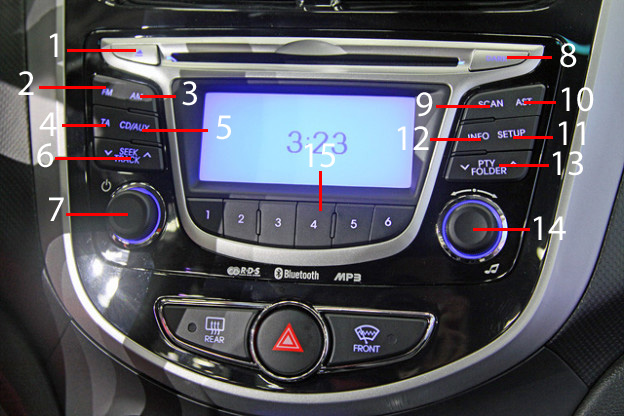
Аудиосистема Хендай и ее органы управления:
1 – клавиша выталкивания диска;
2 – клавиша выбора диапазона ультракоротких волн радио Хендай (FM);
3 – клавиша выбора диапазона средних волн радио Хендай (AM);
4 – клавиша выключения объявлений о ситуации на дороге (TA);
5 – выбор режима воспроизведения диска (CD/AUX);
6 – клавиши поиска радиостанций (в режиме радио), переключения треков (в режиме CD);
7 – выключатель и регулятор громкости;
8 – клавиша управления подсветкой дисплея аудиосистемы;
9 – сканирование радиочастот (SCAN);
10 – клавиша автоматического выбора и сохранения каналов с высоким уровнем приема для многофункциональных клавиш (AST);
11 – клавиша вызова настроек аудиосистемы (SETUP);
12 – вызов информационной строки (INFO);
13 – клавиши для выбора активной папки;
14 – клавиша воспроизведения/рукоятка выбора треков или радиостанций;
15 – многофункциональные клавиши.
Примечание:
Замена магнитолы Хендай описана в этой статье.
Полезный совет:
Штатная магнитола Хендай Солярис позволяет сохранять радиостанции на многофункциональные клавиши 15. Для этого нажмите кнопки 1-6 менее 0,8 секунды и воспроизводимая станция будет сохранена на нужной вам кнопке. Если нажать кнопки 1-6 более 0,8 секунды, то воспроизводимая станция будет сохранена на нужной вам кнопке с сигналом зуммера.
Источник: http://carpedia.club/
favorite
0
share
bookmark_border
Считаю, что полностью разобрался со всеми функциями мафана, установленного в моем авто и вот результат:
штатная система имеет кнопки управления — radio(радио), media(все, что связано с музыкой, подключение устройств по Bluetooth, подключение AUX, а также хранение личной музыки, залитой в память мафана), phone(телефон), setup/clock(настройки системы, часов и т.д.), menu(меню), back (назад), seek track (следующий трек), preset (листаем функции радио, музыки и т.д.), а также кнопки от 1 до 6, которые предназначены для пролистывания каналов радио и некоторых функций системы.
Ну а теперь по всем системам поподробнее:
Экран имеет черный фон с белыми буквами, надписями, символами. Данное цветовое решение не имеет бликов на солнце и читается с любых углов обзора, не бликует на солнце, не давит на глаза при поездках в ночное время… respect разработчикам…
-это страничка радио:
Настраиваются до 36 каналов радио. Скажу так, антенна радио ловит прекрасно и не разу я не слышал каких-то сбоев, шумов и т.д.
-это страничка MEDIA
здесь имеем подключения устройств через USB и по Bluetooth (BT Audio). Ну с USB все понятно, а вот функция BT Audio оказалась весьма полезной. Мой телефон подключен к интернету, соединен с мафаном через Bluetooth, выбираем треки на телефоне и слушаем музыку через динамики авто; телефон при этом сам музыку не воспроизводит. Все тоже самое с музыкой из памяти телефона.
«Моя музыка»-здесь я вообще был просто изумлен…магнитола имеет встроенную память
-страничка «PHONE»
в ячейке «Избранное» формируем часто используемые контакты, входящие и исходящие звонки и т.д.
в ячейке «Звонки»-последние входящие и исходящие звонки.
в ячейке «Контакты» все контакты телефона, выбор происходит по начальным буквам имени или фамилии.
в ячейке «Настройки»
здесь видим настройки соединений
у меня подключен телефон Xiomi
«Приоритет автоподключений»
можно подключить несколько устройств и установить приоритет
«Обновить контакты»-если за какой-то период Вы добавляли или удаляли в своем телефоне контакты, то после обновления контактов, эта система все эти изменения учтет.
«Голосовые указания Bluetooth»
я был вообще удивлен, когда при первом подключении со мной начала разговаривать электронный голос девушки и давать мне рекомендации по подключению телефона
«setup/clock»-Настройки
Настройки дисплея-подсветка, яркость, заставка экрана
«Настройки звука»
Фейдер (настройка звука перед-зад)/баланс (настройка звука лево-право)
здесь очень приятное графическое решение регулировки звука.
Эквалайзер- настройка высоких, средних, низких частот, а также их центровка.
#solariscashback
На чтение3 мин
Опубликовано
Обновлено
Магнитола в автомобиле играет важную роль в создании комфортного и приятного атмосферы во время поездок. Она позволяет слушать любимую музыку, радио, а также подключать смартфон и использовать навигацию. Если вы владелец Хендай Солярис 2019 и хотите настроить магнитолу, мы предлагаем вам пошаговую инструкцию.
Первым шагом является включение магнитолы. Для этого вам потребуется ключ от автомобиля. Вставьте ключ в замок зажигания и поверните его на одну позицию. При этом должна загореться подсветка магнитолы, и вы услышите звук питания.
Важно помнить, что для работы магнитолы необходимо наличие заряда в аккумуляторе автомобиля. В случае, если заряд аккумулятора низок, возможны проблемы с включением и работой магнитолы.
Далее необходимо настроить радио-частоты. Для этого нажмите кнопку «Radio» или «FM/AM» на лицевой панели магнитолы. После этого вы увидите список доступных радио-стаций на дисплее.
Для выбора конкретной радио-стации используйте кнопки с цифрами или кнопки «Up/Down», чтобы пролистать список. Как только вы выберете нужную станцию, нажмите кнопку «OK» или «Enter». Это позволит сохранить выбранную радио-частоту в памяти магнитолы.
Помимо радио, магнитолу можно настроить на другие источники воспроизведения, такие как AUX, USB или Bluetooth. Для переключения между источниками используйте кнопки на лицевой панели магнитолы или соответствующие кнопки на рулевом колесе.
Теперь, когда вы знаете основы настройки магнитолы на Хендай Солярис 2019, вы можете наслаждаться любимой музыкой и другими источниками звука во время поездок!
Шаг 1: Подготовка к настройке
Перед началом настройки магнитолы на Хендай Солярис 2019 необходимо выполнить несколько подготовительных шагов:
1. Убедитесь, что автомобиль припаркован на безопасной и устойчивой поверхности, а двигатель выключен.
2. Подключите телефон или устройство, с которого вы будете воспроизводить музыку или использовать навигацию, к USB-порту или aux-входу магнитолы.
3. Проверьте, что все кабели и провода в автомобиле целые и правильно подключены.
4. Включите магнитолу, чтобы убедиться в ее работоспособности.
После выполнения всех необходимых подготовительных шагов, вы готовы приступить к настройке магнитолы на Хендай Солярис 2019.
Шаг 2: Выбор и настройка радиостанции
После того, как ваша магнитола Хендай Солярис 2019 успешно запущена, вы можете приступить к выбору и настройке радиостанции.
Чтобы выбрать радиостанцию, выполните следующие действия:
- Нажмите кнопку «Радио» на панели управления магнитолы.
- Выберите режим «FM» или «AM», в зависимости от типа радиопередачи, которую вы хотите слушать.
- Используйте кнопки с цифрами на магнитоле или на руле для выбора нужной частоты радиостанции. Можно использовать также крутилку или экранную клавиатуру.
- Установите желаемую радиостанцию, нажав на кнопку «OK» или «Подтвердить».
Если вы желаете сохранить выбранную радиостанцию в памяти магнитолы для быстрого доступа, выполните следующие действия:
- Выберите желаемую радиостанцию, следуя описанным выше инструкциям.
- Нажмите и удерживайте одну из кнопок с номерами на магнитоле или на руле.
- После того, как радиостанция сохранена, вы сможете быстро переключаться на нее, нажимая соответствующую кнопку с номером.
Теперь вы готовы наслаждаться радиостанциями на вашей магнитоле Хендай Солярис 2019!
Шаг 3: Настройка остальных функций магнитолы
После основных настроек магнитолы на Хендай Солярис 2019, можно приступить к настройке остальных функций, которые предлагает данная модель.
1. Настройка радио. Для этого перейдите в меню «Радио» и выберите желаемую радиостанцию с помощью кнопок управления. Также можно сохранить несколько предпочитаемых станций в память магнитолы, используя функцию «Запомнить».
2. Настройка Bluetooth. Если ваша магнитола поддерживает функцию Bluetooth, вам необходимо подключить свой смартфон или другое устройство к магнитоле. Перейдите в меню «Bluetooth», активируйте режим поиска и следуйте инструкциям на экране для парного подключения.
3. Настройка USB-порта. Если в вашей магнитоле есть USB-порт, вы можете подключить флешку или другое USB-устройство для воспроизведения музыки и видео. Подключите устройство к магнитоле, выберите режим воспроизведения и настройте необходимые параметры через меню «USB».
4. Настройка AUX-порта. Если ваша магнитола имеет AUX-порт, вы можете подключить дополнительные аудиоустройства, такие как плееры или смартфоны, для воспроизведения музыки. Подключите устройство к магнитоле с помощью аудиокабеля и выберите режим воспроизведения через меню «AUX».
5. Настройка Equalizer. Некоторые магнитолы имеют функцию Equalizer, которая позволяет настроить звук в соответствии с вашими предпочтениями. В меню «Equalizer» вы можете выбрать предустановленные режимы звучания или настроить параметры вручную для достижения оптимального звучания.
6. Настройка GPS-навигации. Если в вашей магнитоле есть функция GPS-навигации, вам необходимо установить соответствующее приложение и выполнить настройки для определения вашего местоположения и получения навигационных данных. Перейдите в меню «GPS» и следуйте инструкциям на экране.
| Тип функции | Меню | Действие |
|---|---|---|
| Радио | Радио | Выберите желаемую радиостанцию |
| Bluetooth | Bluetooth | Парное подключение устройства |
| USB | USB | Подключение и настройка USB-устройства |
| AUX | AUX | Подключение и выбор режима воспроизведения |
| Equalizer | Equalizer | Выбор предустановленных режимов или настройка параметров |
| GPS-навигация | GPS | Установка приложения и настройка местоположения |