

Технические характеристики
Порядок использования электронных
руководств, процедуры печати
Приступая к работе с продуктом
Page 1 of 552 pagesCanon Электронное руководство — CanoScan 9000F Mark II
Получение последней версии программы
ScanGear (драйвера сканера)
MC-6813-V1.00

Главная
Можно сделать следующее
Page 2 of 552 pagesМожно сделать следующее
Сканирование путем автоматического определения типа исходного документа
Сканер определяет параметры автоматически в соответствии со сканируемым исходным
документом.
Сканирование пленки
Можно отсканировать фотографии с пленки.
Сканирование сразу нескольких исходных документов
Можно отсканировать сразу несколько исходных документов.

Сканирование исходных документов, превышающих по размеру рабочую
поверхность
Можно сканировать исходные документы, превышающие по размеру рабочую поверхность.
Page 3 of 552 pagesМожно сделать следующее
Полезное программное обеспечение
Прилагаемое программное обеспечение позволяет легко использовать удобные функции.
Функция интеграции с онлайн-хранилищами данных
Можно легко выгружать отсканированные изображения в Интернет.

>
Главная
001
Можно сделать следующее
> Полезное программное обеспечение
Полезное программное обеспечение
С этим устройством можно использовать указанное ниже полезное программное обеспечение.
My Image Garden
Quick Menu
My Image Garden
My Image Garden — это приложение, которое позволяет множеством способов для достижения
различных целей обрабатывать фотографии, снятые на цифровой фотоаппарат, а также другие
изображения, сохраненные на компьютере. Можно легко упорядочивать огромное число своих
любимых фотографий или создавать из них коллажи, открытки и многое другое, а также печатать
их. Кроме того, можно выполнять различные виды сканирования одним щелчком.
Page 4 of 552 pagesПолезное программное обеспечение
Нажмите здесь:
Руководство по My Image Garden
My Image Garden
Внимание!
Для печати изображений и других материалов необходим принтер Canon, поддерживающий
My Image Garden.
Quick Menu
Quick Menu — это программа, которая обеспечивает легкий запуск приложений и руководств из
комплекта поставки устройства, а также быстрый доступ к интерактивной информации о продуктах.
Кроме того, если также установлено приложение Image Display, можно использовать коллажи или
другие материалы, созданные автоматически с помощью функции рекомендуемых документов
приложения My Image Garden, а также слайд-шоу изображений, хранящихся на компьютере.

Примечание.
По умолчанию программа Quick Menu запускается автоматически при запуске компьютера.
В меню Пуск (Start) выберите пункт Все программы (All Programs) >
Menu
, а затем выберите
Quick Menu
.
Canon Utilities
>
Quick
Page 5 of 552 pagesПолезное программное обеспечение
Если Image Display не отображается даже после запуска Quick Menu, нажмите значок
(Запуск Image Display). Если приложение My Image Garden не установлено, выполнится его
загрузка и установка. Для загрузки программного обеспечения требуется подключение к
Интернету. Требуется оплата подключения к Интернету.
Необходимо подключить компьютер к Интернету для получения доступа к веб-сайту для
просмотра полезной информации и выполнения других действий. Требуется оплата
подключения к Интернету.
Подробные сведения о Quick Menu см. в справке приложения Quick Menu.
Для отображения справки щелкните правой кнопкой мыши Quick Menu и в отображенном
меню выберите пункт Справка (Help).
Для использования функции рекомендуемого документа приложения My Image Garden
необходимо предварительно зарегистрировать информацию. Подробные сведения см. в
руководстве My Image Garden.
Наверх
Page 6 of 552 pagesСканирование
Главная
Сканирование
Сканирование
Сканирование с компьютера
Сканирование с помощью программы IJ Scan Utility
Сканирование с помощью используемой прикладной программы (ScanGear)
Полезная информация о сканировании
Другие способы сканирования
Размещение исходных документов (при сканировании с компьютера)
Установка пленок (при сканировании с компьютера)
Полезное программное обеспечение
Сканирование с помощью кнопок сканера
Что такое кнопки сканера?
Сканирование и сохранение исходных документов в виде PDF-файлов (Кнопки PDF)
Сканирование исходных документов и сохранение отсканированных изображений (Кнопка
UTO SCAN)
Сканирование и печать/копирование исходных документов (Кнопка КОПИРОВАТЬ)
Сканирование и вложение исходных документов в электронное письмо (Кнопка ЭЛ. ПОЧТА)
Параметры кнопок сканера
Настройка параметров кнопок сканера с помощью программы IJ Scan Utility
Наверх

Page 7 of 552 pagesСканирование с компьютера
Главная
>
Сканирование
> Сканирование с компьютера
Сканирование с компьютера
Сканирование с помощью программы IJ Scan Utility
Сканирование с помощью используемой прикладной программы (ScanGear)
Полезная информация о сканировании
Другие способы сканирования
Размещение исходных документов (при сканировании с компьютера)
Установка пленок (при сканировании с компьютера)
Полезное программное обеспечение
Наверх

Page 8 of 552 pagesСканирование с помощью IJ Scan Utility
Главная
MA-9561-V1.00
>
Сканирование
>
Сканирование с компьютера
> Сканирование с помощью IJ Scan Utility
Сканирование с помощью IJ Scan Utility
Предназначение IJ Scan Utility (программного обеспечения сканера)
Запуск IJ Scan Utility
Удобное сканирование с использованием функции автоматического сканирования
Сканирование фотографий
Сканирование документов
Сканирование пленки
Сканирование с избранными настройками
Сканирование исходных документов, превышающих по размеру рабочую поверхность
(Совмещение изображений)
Сканирование нескольких исходных документов в один прием
Сохранение после проверки результатов сканирования
Отправка отсканированных изображений по электронной почте
Извлечение текста из отсканированных изображений (OCR)
Экраны IJ Scan Utility
Наверх

Page 9 of 552 pagesПредназначение IJ Scan Utility (программного обеспечения сканера)
Главная
Предназначение IJ Scan Utility (программного обеспечения сканера)
S102
>
Сканирование
>
Сканирование с компьютера
>
Сканирование с помощью IJ Scan Utility
Предназначение IJ Scan Utility (программного обеспечения
сканера)
IJ Scan Utility — это приложение, которое позволяет легко сканировать фотографии, документы и т.
д.
Можно выполнить в один прием несколько действий, от сканирования до сохранения, просто
щелкнув соответствующий значок на главном экране IJ Scan Utility.
>
Возможности программного обеспечения IJ Scan Utility
Удобное сканирование для определенной цели
Можно выполнить сканирование, просто щелкнув значок, например Авто (Auto) — чтобы просто
выполнить сканирование, Фото (Photo) — чтобы выполнить сканирование со специальными
параметрами для фотографий, или Документ (Document) — для повышения четкости и читаемости
текста в документе или журнале, в соответствии с типом исходного документа или целью.
Примечание.
См. раздел «
Utility.
Автоматическое сохранение отсканированных изображений
Отсканированные изображения автоматически сохраняются в предварительно указанной папке.
При необходимости можно изменить папку.
Главный экран IJ Scan Utility », чтобы получить сведения о главном экране IJ Scan
Примечание.
По умолчанию заданы следующие папки для сохранения.
Windows 7: папка Мои документы (My Documents)
Windows Vista: папка Документы (Documents)
Windows XP: папка Мои документы (My Documents)
Подробные сведения об указании папки см. в разделе Диалоговое окно «Параметры»
Интеграция с приложениями
.
Отсканированные изображения можно использовать в других приложениях с помощью
интеграции; например, можно открывать их в избранном приложении, вкладывать их в сообщения
электронной почты, извлекать из них текст и выполнять другие действия.

Page 10 of 552 pagesПредназначение IJ Scan Utility (программного обеспечения сканера)
Внимание!
Некоторые функции доступны, только если установлено приложение My Image Garden.
Примечание.
Подробные сведения об установке приложений для интеграции см. в разделе
окно «Параметры»
.
Диалоговое
Наверх

Page 11 of 552 pagesЗапуск IJ Scan Utility
Главная
Запуск IJ Scan Utility
S001
>
Сканирование
>
Сканирование с компьютера
Запуск IJ Scan Utility
В меню Пуск (Start) выберите Все программы (All Programs) >
Scan Utility
, чтобы запустить IJ Scan Utility.
>
Сканирование с помощью IJ Scan Utility
Canon Utilities
>
IJ Scan Utility
Наверх
>
>
IJ

Page 12 of 552 pagesУдобное сканирование с использованием функции автоматического скан…
Главная
Удобное сканирование с использованием функции автоматического сканирования
S002
>
Сканирование
>
Сканирование с компьютера
>
Сканирование с помощью IJ Scan Utility
Удобное сканирование с использованием функции
автоматического сканирования
Можно с легкостью осуществлять сканирование путем автоматического определения типа объекта.
Внимание!
Исходные документы следующих типов могут сканироваться неправильно. В таком случае
настройте рамки обрезки (области сканирования) в режиме полного изображения ScanGear
(драйвер сканера) и повторите сканирование.
— Фотографии на белом фоне
— Исходные документы, напечатанные на белой бумаге, рукописные документы, визитные
карточки и т. п.
— Тонкие исходные документы
— Толстые исходные документы
Настройка рамок обрезки
>
Убедитесь, что питание сканера включено.
1.
Разместите исходные документы на рабочей поверхности сканера .
2.
Размещение исходных документов (при сканировании с компьютера)
Запустите программу IJ Scan Utility.
3.
Запуск IJ Scan Utility
Щелкните Авто (Auto).
4.
Начинается сканирование.
Примечание.
Щелкните Отмена (Cancel), чтобы отменить сканирование.
Чтобы применить подходящие исправления в зависимости от типа исходного документа,
щелкните Параметры… (Settings…), затем установите флажок Применить рекомендованную
коррекцию изображения (Apply recommended image correction) в диалоговом окне
Параметры (Автоматическое сканирование) (Settings (Auto Scan)).
Отсканированные изображения сохраняются в папке, выбранной как Место сохранения (Save
in) в диалоговом окне Параметры (Автоматическое сканирование) (Settings (Auto Scan)).
Чтобы отобразить это окно, щелкните Параметры… (Settings…). В диалоговом окне
Параметры (Автоматическое сканирование) (Settings (Auto Scan)) можно также задавать
дополнительные параметры сканирования.
Диалоговое окно «Параметры (Автоматическое сканирование)»
Для сканирования с указанием типа исходных документов см. приведенные ниже страницы.
Сканирование фотографий
Сканирование документов
Сканирование с избранными настройками

Наверх
Page 13 of 552 pagesУдобное сканирование с использованием функции автоматического скан…

Page 14 of 552 pagesСканирование фотографий
Главная
Сканирование фотографий
S003
>
Сканирование
>
Сканирование с компьютера
>
Сканирование с помощью IJ Scan Utility
Сканирование фотографий
Можно выполнять сканирование фотографий, помещенных на рабочую поверхность, со
специальными параметрами для фотографий.
Поместите фотографию на рабочую поверхность.
1.
Размещение исходных документов (при сканировании с компьютера)
Запустите программу IJ Scan Utility.
2.
Запуск IJ Scan Utility
Щелкните Параметры… (Settings…), выберите диалоговое окно Параметры
3.
(Сканирование фотографии) (Settings (Photo Scan)), а затем укажите
необходимый размер исходного документа, разрешение и т. д.
Диалоговое окно «Параметры (Сканирование фотографии)»
По завершении настройки нажмите кнопку OK.
>
Щелкните Фото (Photo).
4.
Начинается сканирование.
Примечание.
Щелкните Отмена (Cancel), чтобы отменить сканирование.
Отсканированные изображения сохраняются в папке, выбранной как Место сохранения (Save
in) в диалоговом окне Параметры (Сканирование фотографии) (Settings (Photo Scan)). Чтобы
отобразить это окно, щелкните Параметры… (Settings…). В диалоговом окне Параметры
(Сканирование фотографии) (Settings (Photo Scan)) можно также задавать дополнительные
параметры сканирования.
Диалоговое окно «Параметры (Сканирование фотографии)»
Наверх

Page 15 of 552 pagesСканирование документов
Главная
Сканирование документов
S004
>
Сканирование
>
Сканирование с компьютера
>
Сканирование с помощью IJ Scan Utility
Сканирование документов
Можно выполнять сканирование исходных документов, помещенных на рабочую поверхность, со
специальными параметрами для документов.
Поместите объект на рабочую поверхность.
1.
Размещение исходных документов (при сканировании с компьютера)
Запустите программу IJ Scan Utility.
2.
Запуск IJ Scan Utility
Щелкните Параметры… (Settings…), выберите диалоговое окно Параметры
3.
(Сканирование документа) (Settings (Document Scan)), а затем укажите
необходимый размер исходного документа, разрешение и т. д.
Диалоговое окно «Параметры (Сканирование документа)»
По завершении настройки нажмите кнопку OK.
>
Щелкните Документ (Document).
4.
Начинается сканирование.
Примечание.
Щелкните Отмена (Cancel), чтобы отменить сканирование.
Отсканированные изображения сохраняются в папке, выбранной как Место сохранения (Save
in) в диалоговом окне Параметры (Сканирование документа) (Settings (Document Scan)).
Чтобы отобразить это окно, щелкните Параметры… (Settings…). В диалоговом окне
Параметры (Сканирование документа) (Settings (Document Scan)) можно также задавать
дополнительные параметры сканирования.
Диалоговое окно «Параметры (Сканирование документа)»
Наверх

Page 16 of 552 pagesСканирование пленки
Главная
Сканирование пленки
S005
>
Сканирование
>
Сканирование с компьютера
>
Сканирование с помощью IJ Scan Utility
Сканирование пленки
Сканер поддерживает сканирование отрезков негативной и позитивной 35-миллиметровой пленки
(стандартная проявленная пленка, по шесть кадров в каждом отрезке) и 35-миллиметровых
позитивных слайдов в рамках (по одному кадру в каждой рамке).
За один раз может быть отсканировано до двенадцати отрезков пленки или четырех слайдов в
рамке.
Полоска 35-мм пленки
Примечание.
Для сканирования пленки после предварительного просмотра или для сканирования в
высоком качестве с детальным заданием параметров выполняйте сканирование с помощью
ScanGear (драйвер сканера).
Для сканирования черно-белой пленки или пленки формата 120 выполняйте сканирование с
вкладки Расш. режим (Advanced Mode) программы ScanGear.
Для сканирования с разрешением выше 4800 dpi выполняйте сканирование со вкладки Расш.
режим (Advanced Mode) программы ScanGear.
Сканирование пленки в расширенном режиме
Экраны для сканирования с любимыми настройками используются в качестве примеров в
следующих описаниях.
35-мм слайды в рамках
>
Установите пленку на рабочую поверхность.
1.
Установка пленок (при сканировании с компьютера)
Запустите программу IJ Scan Utility.
2.
Запуск IJ Scan Utility
Щелкните Параметры… (Settings…).
3.
Отобразится диалоговое окно «Параметры».
Щелкните Настраиваемое сканирование (Custom Scan).
4.

Page 17 of 552 pagesСканирование пленки
Для параметра Выберите источник (Select Source) выберите значение
5.
«Пленка».
Установите необходимый цветовой режим, разрешение и т. д.
6.
Диалоговое окно «Параметры (Настраиваемое сканирование)»
По завершении настройки нажмите кнопку OK.
Щелкните Другое (Custom).
7.

Начинается сканирование.
Внимание!
Если пленка сканируется неправильно, выполняйте сканирование с помощью
программы ScanGear.
Примечание.
Щелкните Отмена (Cancel), чтобы отменить сканирование.
Отсканированные изображения сохраняются в папке, выбранной как Место сохранения
(Save in) в диалоговом окне Параметры (Настраиваемое сканирование) (Settings (Custom
Scan)). Чтобы отобразить это окно, щелкните Параметры… (Settings…). В диалоговом окне
Параметры (Настраиваемое сканирование) (Settings (Custom Scan)) можно также
задавать дополнительные параметры сканирования.
Диалоговое окно «Параметры (Настраиваемое сканирование)»
Page 18 of 552 pagesСканирование пленки
Наверх

Page 19 of 552 pagesСканирование с избранными настройками
Главная
Сканирование с избранными настройками
S006
>
Сканирование
>
Сканирование с компьютера
>
Сканирование с помощью IJ Scan Utility
Сканирование с избранными настройками
Можно выполнять сканирование исходных документов, помещенных на рабочую поверхность, с
предварительно сохраненными любимыми настройками.
Это удобно для сохранения часто используемых параметров и для указания подробных
параметров сканирования.
Запустите программу IJ Scan Utility.
1.
Запуск IJ Scan Utility
Щелкните Параметры… (Settings…), выберите диалоговое окно Параметры
2.
(Настраиваемое сканирование) (Settings (Custom Scan)), а затем укажите
необходимый тип исходного документа, разрешение и т. д.
Диалоговое окно «Параметры (Настраиваемое сканирование)»
По завершении настройки нажмите кнопку OK.
>
Примечание.
Указав параметры один раз, можно в следующий раз выполнять сканирование с теми же
параметрами.
Поместите объект на рабочую поверхность.
3.
Размещение исходных документов (при сканировании с компьютера)
Щелкните Другое (Custom).
4.
Начинается сканирование.
Примечание.
Щелкните Отмена (Cancel), чтобы отменить сканирование.
Отсканированные изображения сохраняются в папке, выбранной как Место сохранения (Save
in) в диалоговом окне Параметры (Настраиваемое сканирование) (Settings (Custom Scan)).
Чтобы отобразить это окно, щелкните Параметры… (Settings…). В диалоговом окне
Параметры (Настраиваемое сканирование) (Settings (Custom Scan)) можно также задавать
дополнительные параметры сканирования.
Диалоговое окно «Параметры (Настраиваемое сканирование)»
Наверх

Page 20 of 552 pagesСканирование исходных документов, превышающих по размеру рабочую…
Главная
Сканирование исходных документов, превышающих по размеру рабочую поверхность (Совмещение
изображений)
S007
>
Сканирование
>
Сканирование с компьютера
>
Сканирование с помощью IJ Scan Utility
Сканирование исходных документов, превышающих по
размеру рабочую поверхность (Совмещение изображений)
Можно выполнить сканирование левой и правой половин исходного документа, размер которого
превышает рабочую поверхность, и объединить их в одно. Поддерживаются исходные документы,
примерно вдвое превышающие размер рабочей поверхности.
Примечание.
Ниже описано, как выполнить сканирование исходного документа, размещенного с левой
стороны.
Запустите программу IJ Scan Utility.
1.
Запуск IJ Scan Utility
>
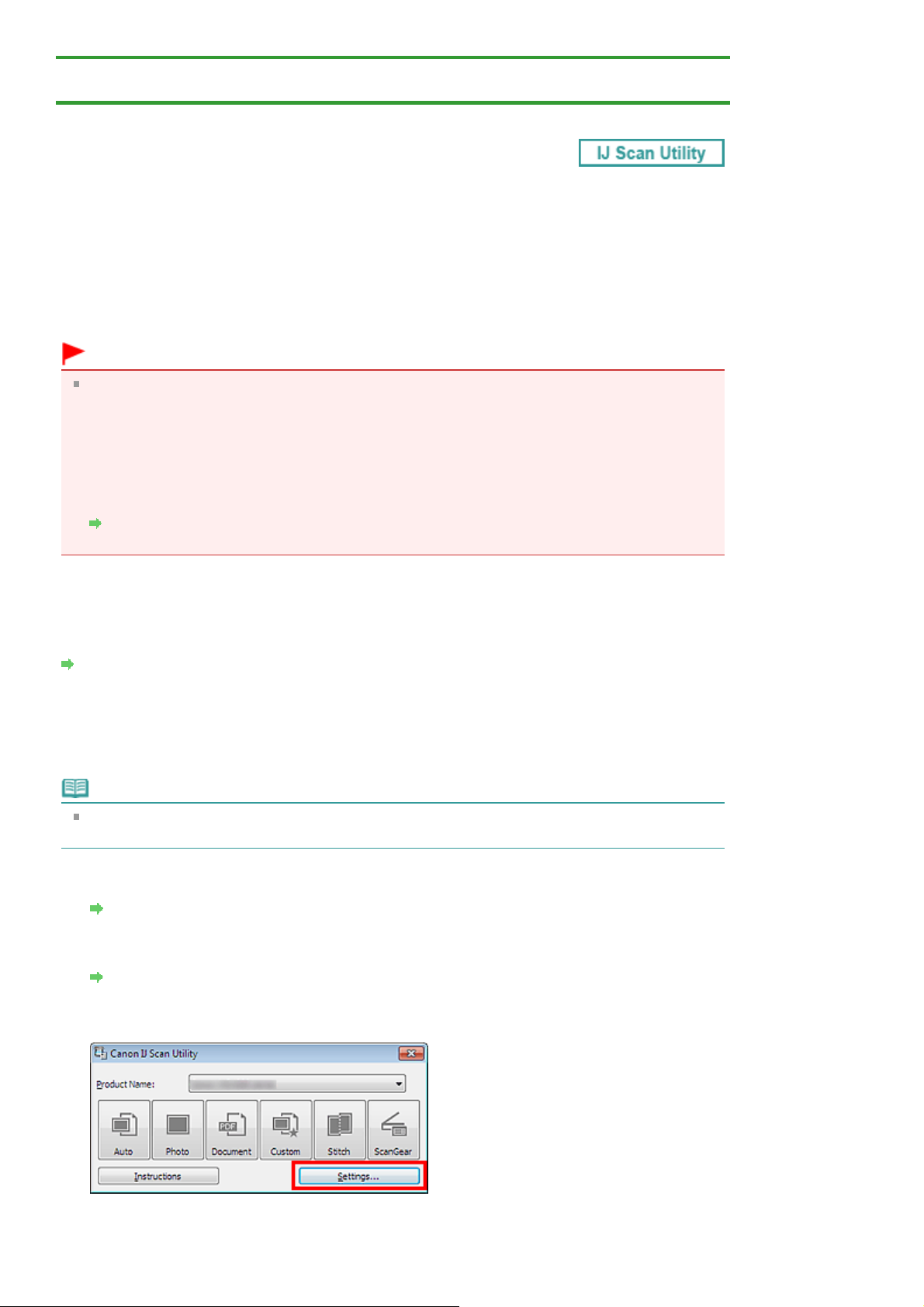
Щелкните Параметры… (Settings…), выберите диалоговое окно Параметры
2.
(Сканирование и совмещение) (Settings (Scan and Stitch)), а затем укажите
необходимый тип исходного документа, разрешение и т. д.
Диалоговое окно «Параметры (Сканирование и совмещение)»
По завершении настройки нажмите кнопку OK.
Щелкните Совмещение (Stitch).
3.
Отобразится окно Совмещение изображений (Image Stitch).
В меню Выбор размера на выходе (Select Output Size) выберите формат
4.
вывода, соответствующий сканируемому исходному документу.

Page 21 of 552 pagesСканирование исходных документов, превышающих по размеру рабочую…
Убедитесь, что выбрано значение Сканирование слева (Scan from Left)
5.
параметра Направление сканирования (Scan Direction).
Разместите исходный документ для отображения в левой части экрана на
6.
рабочей поверхности лицевой стороной вниз.
Щелкните Запустить сканирование изображения 1 (Start Scanning Image 1).
7.

Page 22 of 552 pagesСканирование исходных документов, превышающих по размеру рабочую…
Первый исходный документ будет отсканирован и отобразится в окне 1.
Примечание.
Щелкните Отмена (Cancel), чтобы отменить сканирование.
Разместите исходный документ для отображения в правой части экрана на
8.
рабочей поверхности лицевой стороной вниз.
Щелкните Запустить сканирование изображения 2 (Start Scanning Image 2).
9.
Второй исходный документ будет отсканирован и отобразится в окне 2.
Примечание.
Щелкните Отмена (Cancel), чтобы отменить сканирование.
Настройте отсканированные изображения по своему усмотрению.
10.

С помощью панели инструментов можно поворачивать изображение, изменять его масштаб
или перетаскивать изображения, меняя их расположение.
Page 23 of 552 pagesСканирование исходных документов, превышающих по размеру рабочую…
Примечание.
Установите флажок Настройка рамок обрезки (Adjust cropping frames), чтобы указать
область сохранения.
Настройка рамок обрезки
Чтобы повторно отсканировать исходный документ, выберите изображение в области
просмотра или эскиз в верхней части экрана, а затем щелкните (Удалить).
Выбранное изображение будет удалено, и исходный документ можно будет
отсканировать повторно.
Щелкните Сохранение (Save).
11.
Объединенное изображение будет сохранено.
Примечание.

Page 24 of 552 pagesСканирование исходных документов, превышающих по размеру рабочую…
Подробные сведения об окне Совмещение изображений (Image Stitch) см. в разделе «
«Совмещение изображений»
В диалоговом окне Параметры (Сканирование и совмещение) (Settings (Scan and Stitch))
можно внести дополнительные параметры сканирования. Отобразить это окно можно,
щелкнув Параметры… (Settings…).
Диалоговое окно «Параметры (Сканирование и совмещение)»
».
Наверх
Окно
Page 25 of 552 pagesСканирование нескольких исходных документов в один прием
Главная
Сканирование нескольких исходных документов в один прием
S008
>
Сканирование
>
Сканирование с компьютера
>
Сканирование с помощью IJ Scan Utility
Сканирование нескольких исходных документов в один
прием
Можно выполнять одновременное сканирование двух или нескольких фотографий (небольших
исходных документов), помещенных на рабочую поверхность, и отдельно сохранять каждое
изображение.
Внимание!
Исходные документы следующих типов могут обрезаться неправильно. В таком случае
настройте рамки обрезки (области сканирования) в режиме полного изображения ScanGear
(драйвер сканера) и повторите сканирование.
— Фотографии на белом фоне
— Исходные документы, напечатанные на белой бумаге, рукописные документы, визитные
карточки и т. п.
— Тонкие исходные документы
— Толстые исходные документы
Сканирование нескольких документов в один прием с помощью программы ScanGear
(драйвера сканера)
>
С использованием функции автоматического сканирования
Наличие нескольких исходных документов определяется автоматически. Щелкните Авто (Auto) и
выполните сканирование.
Удобное сканирование с использованием функции автоматического сканирования
Без использования функции автоматического сканирования
В диалоговом окне «Параметры» установите для параметра Размер бумаги (Paper Size) значение
втоматическое сканирование (Auto scan) и выполните сканирование.
Примечание.
Экраны для сканирования фотографий используются в качестве примеров в следующих
описаниях.
Поместите объект на рабочую поверхность.
1.
Размещение исходных документов (при сканировании с компьютера)
Запустите программу IJ Scan Utility.
2.
Запуск IJ Scan Utility
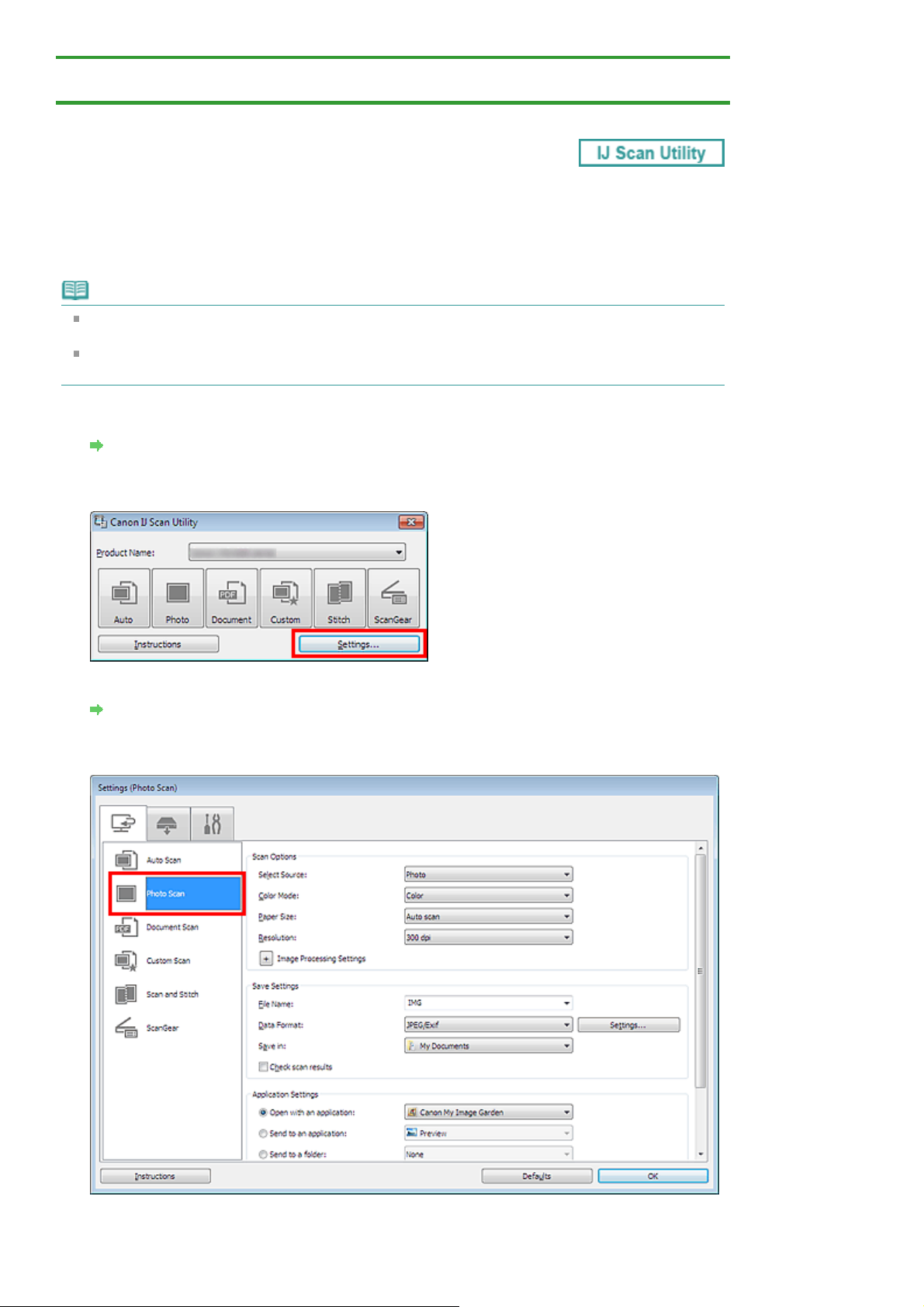
Щелкните Параметры… (Settings…).
3.
Отобразится диалоговое окно «Параметры».

Щелкните Сканирование фотографии (Photo Scan).
4.
Page 26 of 552 pagesСканирование нескольких исходных документов в один прием
Выберите значение параметра Выберите источник (Select Source) в
5.
соответствии с исходным сканируемым документом.
Выберите для параметра Размер бумаги (Paper Size) значение
6.
Автоматическое сканирование (Auto scan), затем нажмите кнопку OK.

Page 27 of 552 pagesСканирование нескольких исходных документов в один прием
Отобразится главный экран IJ Scan Utility.
Примечание.
Подробные сведения об установке параметров в диалоговом окне «Параметры» см. на
приведенных ниже страницах.
Диалоговое окно «Параметры (Сканирование фотографии)»
Диалоговое окно «Параметры (Сканирование документа)»
Диалоговое окно «Параметры (Настраиваемое сканирование)»
Щелкните Фото (Photo).
7.
Несколько исходных документов сканируются одновременно.
Примечание.
Щелкните Отмена (Cancel), чтобы отменить сканирование.
Отсканированные изображения сохраняются в папке, выбранной как Место сохранения (Save
in) в соответствующем диалоговом окне «Параметры». Чтобы отобразить это окно, щелкните
Параметры… (Settings…). В каждом диалоговом окне «Параметры» можно также задавать
дополнительные параметры сканирования.
Наверх
Page 28 of 552 pagesСохранение после проверки результатов сканирования
Главная
Сохранение после проверки результатов сканирования
S013
>
Сканирование
>
Сканирование с компьютера
>
Сканирование с помощью IJ Scan Utility
Сохранение после проверки результатов сканирования
Можно проверять результаты сканирования и сохранять изображения на компьютере.
Примечание.
Если сканирование выполнено с помощью функции Авто (Auto) или кнопок сканера,
проверить результаты сканирования перед сохранением нельзя.
Экраны для сканирования фотографий используются в качестве примеров в следующих
описаниях.
Запустите программу IJ Scan Utility.
1.
Запуск IJ Scan Utility
Щелкните Параметры… (Settings…).
2.
>
Отобразится диалоговое окно «Параметры».
Диалоговое окно «Параметры»
Щелкните Сканирование фотографии (Photo Scan).
3.
Установите флажок Проверить результаты сканирования (Check scan results),
4.
затем нажмите кнопку OK.
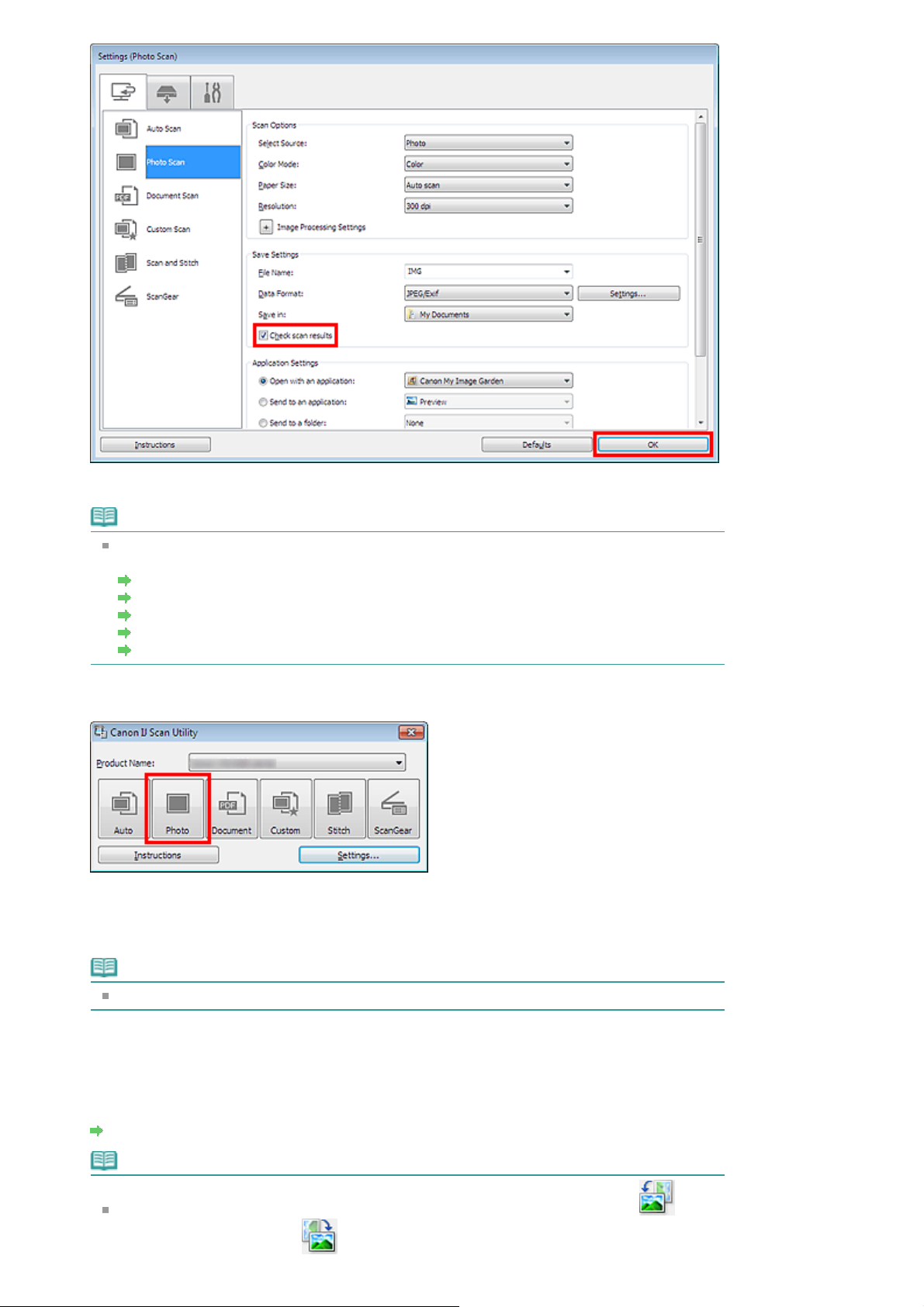
Page 29 of 552 pagesСохранение после проверки результатов сканирования
Отобразится главный экран IJ Scan Utility.
Примечание.
Подробные сведения об установке параметров в диалоговом окне «Параметры» см. на
приведенных ниже страницах.
Диалоговое окно «Параметры (Сканирование фотографии)»
Диалоговое окно «Параметры (Сканирование документа)»
Диалоговое окно «Параметры (Настраиваемое сканирование)»
Диалоговое окно «Параметры (Сканирование и совмещение)»
Диалоговое окно «Параметры (ScanGear)»
Щелкните Фото (Photo).
5.
Начинается сканирование.
По окончании сканирования отображается диалоговое окно Сохранить параметры (Save
Settings).
Примечание.
Щелкните Отмена (Cancel), чтобы отменить сканирование.
При необходимости измените порядок изображений или параметры
6.
сохранения файла.
Порядок изображений или параметры сохранения файла можно изменить в диалоговом окне
Сохранить параметры (Save Settings).
Диалоговое окно «Сохранить параметры»
Примечание.
Можно также настроить ориентацию выбранного изображения, нажав кнопку
(Поворот влево на 90°) или (Поворот вправо на 90°).

По умолчанию заданы следующие папки для сохранения.
Windows 7: папка Мои документы (My Documents)
Windows Vista: папка Документы (Documents)
Windows XP: папка Мои документы (My Documents)
Нажмите кнопку OK.
7.
Отсканированные изображения сохраняются в соответствии с настройками.
Page 30 of 552 pagesСохранение после проверки результатов сканирования
Наверх
Loading…
Найденный элемент или изображение можно отредактировать или распечатать с помощью
программы My Image Garden.
Примечание.
• Сведения о функции вариантов рекомендаций программы My Image Garden см. в разделе
«Использование функции вариантов рекомендаций» для своей модели на главной странице
документа Онлайн-руководство.
Связанные разделы
Меню «Быстрый доступ»
Основное меню
Image Display
11

Запуск приложений из Quick Menu
В программе Quick Menu можно запускать приложения, открывать руководства или переходить на
веб-сайт Canon из меню «Быстрый доступ» или основного меню.
Запуск из меню «Быстрый доступ»
Запуск из основного меню
Запуск из меню «Быстрый доступ»
Щелкните значок функции, добавленный на панель значков, чтобы запустить приложение или
выполнить другое действие.
Примечание.
• Если необходимая функция не сохранена в меню «Быстрый доступ», запустите ее с основного
меню.
• Сведения о процедуре добавления значков функций в меню «Быстрый доступ» см. в разделе
«
Основное меню
».
1. На панели значков в меню «Быстрый доступ» щелкните значок необходимой
функции.
Запустится приложение или откроется руководство. Может быть выполнен переход на веб-сайт
Canon — это зависит от выбранного значка функции.
Примечание.
• Если панель значков не отображается, щелкните стрелку, расположенную рядом со
значком
(Открыть основное меню).
12

Запуск из основного меню
В основном меню отображаются все функции, которые можно запустить из программы Quick Menu.
Щелкните значок функции, чтобы запустить приложение или выполнить другое действие.
1. В меню «Быстрый доступ» щелкните значок
(Открыть основное меню).
Отобразится основное меню.
2. Щелкните значок необходимой функции.
13

Запустится приложение или откроется руководство. Может быть выполнен переход на веб-сайт
Canon — это зависит от выбранного значка функции.
Примечание.
• Если значок необходимой функции не отображается, щелкните значок (Назад/
Далее), чтобы отобразить скрытые значки.
Связанные разделы
Операции меню «Быстрый доступ»
14

Операции меню «Быстрый доступ»
Добавьте значки часто используемых и полезных функций из основного меню в меню «Быстрый
доступ», чтобы запускать их одним щелчком мыши. Если необходимо, значки функций можно
удалять или переупорядочивать.
Добавление значков функций в меню «Быстрый доступ»
Удаление значков функций из меню «Быстрый доступ»
Переупорядочение значков функций
Добавление значков функций в меню «Быстрый доступ»
1. В меню «Быстрый доступ» щелкните значок
(Открыть основное меню).
Отобразится основное меню.
2. Перетащите значок функции, которую нужно добавить, на панель значков в меню
«Быстрый доступ».
15

Функция будет добавлена в меню «Быстрый доступ».
Примечание.
• Можно сохранить до восьми значков функций на каждой стороне меню «Быстрый
доступ».
• Кроме того, в основном меню можно, удерживая клавишу Ctrl, щелкнуть значок функции,
которую нужно добавить, а затем выбрать пункт Добавить в меню «Быстрый доступ»
(Add to Shortcut Menu) контекстного меню, чтобы добавить ее.
Удаление значков функций из меню «Быстрый доступ»
1. Перетащите значок функции, которую нужно удалить, за пределы меню «Быстрый
доступ».
16

Функция будет удалена из меню «Быстрый доступ».
Примечание.
• Кроме того, можно, удерживая клавишу Ctrl, щелкнуть значок функции, которую нужно
удалить, затем выбрать пункт Удалить из меню «Быстрый доступ» (Delete from
Shortcut Menu) контекстного меню, чтобы удалить ее.
• Удалить значок
(Открыть основное меню) нельзя.
Переупорядочение значков функций
1. Перетащите значок функции в нужное место меню «Быстрый доступ».
17

Значок функции будет перемещен в указанное место.
Связанные разделы
Меню «Быстрый доступ»
Основное меню
18


Меню «Быстрый доступ»
Можно запускать приложения, открывать руководства или переходить на веб-сайт Canon.
(1) Панель значков
(2) Значок «Открыть основное меню»
(1) Панель значков
Отображает значки сохраненных функций.
Наведите курсор на значок функции, чтобы просмотреть ее описание.
Щелкните значок функции, чтобы запустить приложение, открыть руководство или перейти на веб-
сайт Canon.
(2) Значок «Открыть основное меню»
Щелкните, чтобы отобразить основное меню.
Щелкните стрелку, расположенную рядом со значком, чтобы отобразить или скрыть панель
значков, примыкающую к стрелке.
Кроме того, можно щелкнуть значок
(Открыть основное меню), удерживая клавишу Ctrl,
чтобы отобразить меню со следующими командами.
Открыть основное меню (Open Main Menu)
Открывает основное меню. Если основное меню уже открыто, оно отобразится на переднем
плане.
Добавить значок запуска My Image Garden (Add Start My Image Garden Icon)
Установите флажок, чтобы отобразить значок
(Запуск My Image Garden) в меню
«Быстрый доступ».
20

09:59
Scan photos, slides and negatives with CanoScan 9000F Mark II — Complete Workflow
05:16
Perfection V600 vs CanoScan 9000f Scan Off
04:26
CanoScan 9000F Mark II Film Scanner Review
05:32
Scanning Film: Canon Canoscan 9000F Mark II
04:45
Scanning 35mm Film w/ Canon Canoscan 9000F MK II
04:11
Review Scan photos, slides and negatives with CanoScan 9000F Mark II
08:28
Canon CanoScan 9000F Mark II
Нажмите на кнопку для помощи
Manufacturer:Canon
Category:Computers & Peripherals
Device:Canon CanoScan 9000F Mark II
Name:9000F MarkII Quick Start Guide
Language:EnglishFrançaisItaliano
Version:3
Pages:30
Size:3.23 MB
Manufacturer:Canon
Category:Computers & Peripherals
Device:Canon CanoScan 9000F Mark II
Name:9000F MarkII Quick Start Guide
Language:EnglishEspañolFrançaisItaliano
Version:3
Pages:135
Size:13.15 MB
Manufacturer:Canon
Category:Computers & Peripherals
Device:Canon CanoScan 9000F Mark II
Name:Guide
Language:Português
Version:3.2
Pages:330
Size:10.76 MB
Manufacturer:Canon
Category:Computers & Peripherals
Device:Canon CanoScan 9000F Mark II
Name:Guide
Version:3.2
Pages:326
Size:10.77 MB
DescriptionCanon CanoScan 9000F Mark II Guide
This file is the exclusive manual for My Image Garden. It contains
the usage of My Image Garden.View Canon CanoScan 9000F Mark II Guide 3.2
Manufacturer:Canon
Category:Computers & Peripherals
Device:Canon CanoScan 9000F Mark II
Name:Guide
Language:Русский
Version:3.2
Pages:339
Size:11.18 MB
Manufacturer:Canon
Category:Computers & Peripherals
Device:Canon CanoScan 9000F Mark II
Name:Guide
Language:Polski
Version:3.2
Pages:332
Size:11.07 MB
Manufacturer:Canon
Category:Computers & Peripherals
Device:Canon CanoScan 9000F Mark II
Name:Guide
Language:Português
Version:3.2
Pages:333
Size:11.05 MB
Manufacturer:Canon
Category:Computers & Peripherals
Device:Canon CanoScan 9000F Mark II
Name:Guide
Language:English
Version:3.2
Pages:313
Size:10.69 MB
Manufacturer:Canon
Category:Computers & Peripherals
Device:Canon CanoScan 9000F Mark II
Name:Guide
Language:English
Version:3.2
Pages:316
Size:10.97 MB
Manufacturer:Canon
Category:Computers & Peripherals
Device:Canon CanoScan 9000F Mark II
Name:Guide
Language:Русский
Version:3.2
Pages:337
Size:10.89 MB
Manufacturer:Canon
Category:Computers & Peripherals
Device:Canon CanoScan 9000F Mark II
Name:Guide
Language:Čeština
Version:3.2
Pages:324
Size:10.77 MB
Manufacturer:Canon
Category:Computers & Peripherals
Device:Canon CanoScan 9000F Mark II
Name:Guide
Language:Magyar
Version:3.2
Pages:329
Size:10.79 MB
Manufacturer:Canon
Category:Computers & Peripherals
Device:Canon CanoScan 9000F Mark II
Name:Guide
Language:Polski
Version:3.2
Pages:329
Size:10.79 MB
Manufacturer:Canon
Category:Computers & Peripherals
Device:Canon CanoScan 9000F Mark II
Name:Guide
Language:English
Version:2.6
Pages:39
Size:1.06 MB
Manufacturer:Canon
Category:Computers & Peripherals
Device:Canon CanoScan 9000F Mark II
Name:Guide
Language:English
Version:2.6
Pages:34
Size:1.05 MB
Manufacturer:Canon
Category:Computers & Peripherals
Device:Canon CanoScan 9000F Mark II
Name:Guide
Version:2.6
Pages:37
Size:1.06 MB
DescriptionCanon CanoScan 9000F Mark II Guide
This file is the exclusive manual for Quick Menu. It contains the
usage of Quick Menu.View Canon CanoScan 9000F Mark II Guide 2.6
Manufacturer:Canon
Category:Computers & Peripherals
Device:Canon CanoScan 9000F Mark II
Name:Guide
Language:Русский
Version:2.6
Pages:36
Size:1.08 MB
Manufacturer:Canon
Category:Computers & Peripherals
Device:Canon CanoScan 9000F Mark II
Name:Guide
Language:Polski
Version:2.6
Pages:34
Size:1.06 MB
Manufacturer:Canon
Category:Computers & Peripherals
Device:Canon CanoScan 9000F Mark II
Name:Guide
Language:Português
Version:2.6
Pages:34
Size:1.06 MB
Manufacturer:Canon
Category:Computers & Peripherals
Device:Canon CanoScan 9000F Mark II
Name:Guide
Language:Русский
Version:2.6
Pages:37
Size:1.07 MB
Manufacturer:Canon
Category:Computers & Peripherals
Device:Canon CanoScan 9000F Mark II
Name:Guide
Language:Čeština
Version:2.6
Pages:37
Size:1.05 MB
Manufacturer:Canon
Category:Computers & Peripherals
Device:Canon CanoScan 9000F Mark II
Name:Guide
Language:Magyar
Version:2.6
Pages:37
Size:1.05 MB
Manufacturer:Canon
Category:Computers & Peripherals
Device:Canon CanoScan 9000F Mark II
Name:Guide
Language:Polski
Version:2.6
Pages:37
Size:1.05 MB
Manufacturer:Canon
Category:Computers & Peripherals
Device:Canon CanoScan 9000F Mark II
Name:Guide
Language:Português
Version:2.6
Pages:37
Size:1.05 MB
Manufacturer:Canon
Category:Computers & Peripherals
Device:Canon CanoScan 9000F Mark II
Name:9000F MarkII User Manual (Mac)
Language:EnglishEspañolFrançaisItaliano
Version:1.01
Size:49.34 MB
DescriptionCanon CanoScan 9000F Mark II 9000F MarkII User Manual (Mac)
This manual describes instructions such as how to use the driver
and application software.
Manufacturer:Canon
Category:Computers & Peripherals
Device:Canon CanoScan 9000F Mark II
Name:9000F MarkII User Manual (OS X 10.5)
Language:EnglishEspañolFrançaisItaliano
Version:1.00
Size:49.52 MB
DescriptionCanon CanoScan 9000F Mark II 9000F MarkII User Manual (OS X 10.5)
This manual describes instructions such as how to use the driver
and application software.
Manufacturer:Canon
Category:Computers & Peripherals
Device:Canon CanoScan 9000F Mark II
Name:9000F MarkII User Manual (Windows)
Language:Português
Version:1.10
Size:15.95 MB
DescriptionCanon CanoScan 9000F Mark II 9000F MarkII User Manual (Windows)
This manual describes instructions such as how to use the driver
and application software.
Manufacturer:Canon
Category:Computers & Peripherals
Device:Canon CanoScan 9000F Mark II
Name:9000F MarkII User Manual (Windows)
Language:Русский
Version:1.10
Size:15.93 MB
DescriptionCanon CanoScan 9000F Mark II 9000F MarkII User Manual (Windows)
This manual describes instructions such as how to use the driver
and application software.
Manufacturer:Canon
Category:Computers & Peripherals
Device:Canon CanoScan 9000F Mark II
Name:9000F MarkII User Manual (Windows)
Version:1.10
Size:15.94 MB
DescriptionCanon CanoScan 9000F Mark II 9000F MarkII User Manual (Windows)
This manual describes instructions such as how to use the driver
and application software.
Manufacturer:Canon
Category:Computers & Peripherals
Device:Canon CanoScan 9000F Mark II
Name:9000F MarkII User Manual (Windows)
Language:English
Version:1.10
Size:16.18 MB
DescriptionCanon CanoScan 9000F Mark II 9000F MarkII User Manual (Windows)
This manual describes instructions such as how to use the driver
and application software.
Manufacturer:Canon
Category:Computers & Peripherals
Device:Canon CanoScan 9000F Mark II
Name:9000F MarkII User Manual (Windows)
Language:Čeština
Version:1.10
Size:15.95 MB
DescriptionCanon CanoScan 9000F Mark II 9000F MarkII User Manual (Windows)
This manual describes instructions such as how to use the driver
and application software.
Manufacturer:Canon
Category:Computers & Peripherals
Device:Canon CanoScan 9000F Mark II
Name:9000F MarkII User Manual (Windows)
Language:Magyar
Version:1.10
Size:15.96 MB
DescriptionCanon CanoScan 9000F Mark II 9000F MarkII User Manual (Windows)
This manual describes instructions such as how to use the driver
and application software.
Manufacturer:Canon
Category:Computers & Peripherals
Device:Canon CanoScan 9000F Mark II
Name:9000F MarkII User Manual (Windows)
Language:Polski
Version:1.10
Size:16.00 MB
DescriptionCanon CanoScan 9000F Mark II 9000F MarkII User Manual (Windows)
This manual describes instructions such as how to use the driver
and application software.
Manufacturer:Canon
Category:Computers & Peripherals
Device:Canon CanoScan 9000F Mark II
Name:CanoScan 9000F MarkII — Specification Sheet
Language:Latviešu
Version:1.00
Pages:1
Size:137.77 KB
Manufacturer:Canon
Category:Computers & Peripherals
Device:Canon CanoScan 9000F Mark II
Name:CanoScan 9000F MarkII — Specification Sheet
Language:Română
Version:1.00
Pages:1
Size:139.19 KB
Manufacturer:Canon
Category:Computers & Peripherals
Device:Canon CanoScan 9000F Mark II
Name:CanoScan 9000F MarkII — Specification Sheet
Language:Slovenčina
Version:1.00
Pages:1
Size:130.28 KB
Manufacturer:Canon
Category:Computers & Peripherals
Device:Canon CanoScan 9000F Mark II
Name:CanoScan 9000F MarkII — Specification Sheet
Language:Україньска
Version:1.00
Pages:1
Size:127.41 KB
Manufacturer:Canon
Category:Computers & Peripherals
Device:Canon CanoScan 9000F Mark II
Name:CanoScan 9000F MarkII — Quick Start Guide
Language:Latviešu
Version:1.00
Pages:10
Size:829.99 KB
Manufacturer:Canon
Category:Computers & Peripherals
Device:Canon CanoScan 9000F Mark II
Name:CanoScan 9000F MarkII — Quick Start Guide
Language:Română
Version:1.00
Pages:10
Size:826.19 KB
Manufacturer:Canon
Category:Computers & Peripherals
Device:Canon CanoScan 9000F Mark II
Name:CanoScan 9000F MarkII — Quick Start Guide
Language:Slovenčina
Version:1.00
Pages:10
Size:815.00 KB
Manufacturer:Canon
Category:Computers & Peripherals
Device:Canon CanoScan 9000F Mark II
Name:CanoScan 9000F MarkII — Quick Start Guide
Language:Україньска
Version:1.00
Pages:10
Size:851.64 KB
Manufacturer:Canon
Category:Computers & Peripherals
Device:Canon CanoScan 9000F Mark II
Name:CanoScan 9000F MarkII — Specification Sheet
Language:Български
Version:1.00
Pages:1
Size:125.65 KB
Manufacturer:Canon
Category:Computers & Peripherals
Device:Canon CanoScan 9000F Mark II
Name:CanoScan 9000F MarkII — Specification Sheet
Language:Eesti
Version:1.00
Pages:1
Size:98.46 KB
Manufacturer:Canon
Category:Computers & Peripherals
Device:Canon CanoScan 9000F Mark II
Name:CanoScan 9000F MarkII — Specification Sheet
Version:1.00
Pages:1
Size:104.74 KB
Manufacturer:Canon
Category:Computers & Peripherals
Device:Canon CanoScan 9000F Mark II
Name:CanoScan 9000F MarkII — Specification Sheet
Language:Hrvatski
Version:1.00
Pages:1
Size:102.41 KB
Manufacturer:Canon
Category:Computers & Peripherals
Device:Canon CanoScan 9000F Mark II
Name:CanoScan 9000F MarkII — Specification Sheet
Version:1.00
Pages:1
Size:124.43 KB
Manufacturer:Canon
Category:Computers & Peripherals
Device:Canon CanoScan 9000F Mark II
Name:CanoScan 9000F MarkII — Specification Sheet
Language:Lietuvių
Version:1.00
Pages:1
Size:105.97 KB
Manufacturer:Canon
Category:Computers & Peripherals
Device:Canon CanoScan 9000F Mark II
Name:CanoScan 9000F MarkII — Quick Start Guide
Language:ČeštinaΕλληνικάРусский
Version:1.00
Pages:135
Size:13.01 MB
Manufacturer:Canon
Category:Computers & Peripherals
Device:Canon CanoScan 9000F Mark II
Name:CanoScan 9000F MarkII — Quick Start Guide
Language:Български
Version:1.00
Pages:10
Size:842.77 KB
Manufacturer:Canon
Category:Computers & Peripherals
Device:Canon CanoScan 9000F Mark II
Name:CanoScan 9000F MarkII — Quick Start Guide
Language:Eesti
Version:1.00
Pages:10
Size:793.59 KB
Manufacturer:Canon
Category:Computers & Peripherals
Device:Canon CanoScan 9000F Mark II
Name:CanoScan 9000F MarkII — Quick Start Guide
Version:1.00
Pages:9
Size:711.28 KB
Manufacturer:Canon
Category:Computers & Peripherals
Device:Canon CanoScan 9000F Mark II
Name:CanoScan 9000F MarkII — Quick Start Guide
Language:Hrvatski
Version:1.00
Pages:10
Size:817.29 KB
Manufacturer:Canon
Category:Computers & Peripherals
Device:Canon CanoScan 9000F Mark II
Name:CanoScan 9000F MarkII — Quick Start Guide
Version:1.00
Pages:10
Size:858.14 KB
Manufacturer:Canon
Category:Computers & Peripherals
Device:Canon CanoScan 9000F Mark II
Name:CanoScan 9000F MarkII — Quick Start Guide
Language:Lietuvių
Version:1.00
Pages:10
Size:846.40 KB
Manufacturer:Canon
Category:Computers & Peripherals
Device:Canon CanoScan 9000F Mark II
Name:CanoScan 9000F MarkII — On-screen Manual (for Windows)
Language:Čeština
Version:1.00
Size:15.95 MB
DescriptionCanon CanoScan 9000F Mark II CanoScan 9000F MarkII — On-screen Manual (for Windows)
The file is an On-screen Manual for the CanoScan 9000F MarkII.
Manufacturer:Canon
Category:Computers & Peripherals
Device:Canon CanoScan 9000F Mark II
Name:CanoScan 9000F MarkII — On-screen Manual (for Windows)
Language:Magyar
Version:1.00
Size:15.96 MB
DescriptionCanon CanoScan 9000F Mark II CanoScan 9000F MarkII — On-screen Manual (for Windows)
The file is an On-screen Manual for the CanoScan 9000F MarkII.
Manufacturer:Canon
Category:Computers & Peripherals
Device:Canon CanoScan 9000F Mark II
Name:CanoScan 9000F MarkII — On-screen Manual (for Windows)
Language:Polski
Version:1.00
Size:16.00 MB
DescriptionCanon CanoScan 9000F Mark II CanoScan 9000F MarkII — On-screen Manual (for Windows)
The file is an On-screen Manual for the CanoScan 9000F MarkII.
Manufacturer:Canon
Category:Computers & Peripherals
Device:Canon CanoScan 9000F Mark II
Name:CanoScan 9000F MarkII — On-screen Manual (for Windows)
Language:Português
Version:1.00
Size:15.95 MB
DescriptionCanon CanoScan 9000F Mark II CanoScan 9000F MarkII — On-screen Manual (for Windows)
The file is an On-screen Manual for the CanoScan 9000F MarkII.
Manufacturer:Canon
Category:Computers & Peripherals
Device:Canon CanoScan 9000F Mark II
Name:CanoScan 9000F MarkII — On-screen Manual (for Windows)
Language:Русский
Version:1.00
Size:15.92 MB
DescriptionCanon CanoScan 9000F Mark II CanoScan 9000F MarkII — On-screen Manual (for Windows)
The file is an On-screen Manual for the CanoScan 9000F MarkII.
Manufacturer:Canon
Category:Computers & Peripherals
Device:Canon CanoScan 9000F Mark II
Name:CanoScan 9000F MarkII — On-screen Manual (for Windows)
Version:1.00
Size:15.94 MB
DescriptionCanon CanoScan 9000F Mark II CanoScan 9000F MarkII — On-screen Manual (for Windows)
The file is an On-screen Manual for the CanoScan 9000F MarkII.
-
Драйверы
2
-
Руководства по ремонту
4
-
Инструкции по эксплуатации
5
Языки:
Canon CanoScan 9000F Mark II инструкция по эксплуатации
(135 страниц)
- Языки:Английский, Арабский, Венгерский, Греческий, Датский, Испанский, Итальянский, Немецкий, Нидерландский, Польский, Португальский, Русский, Турецкий, Финский, Французский, Чешский, Шведский
-
Тип:
PDF -
Размер:
13.15 MB -
Описание:
This pdf manual is a Quick Start Guide.
На NoDevice можно скачать инструкцию по эксплуатации для Canon CanoScan 9000F Mark II. Руководство пользователя необходимо для ознакомления с правилами установки и эксплуатации Canon CanoScan 9000F Mark II. Инструкции по использованию помогут правильно настроить Canon CanoScan 9000F Mark II, исправить ошибки и выявить неполадки.
Canon CanoScan 9000F Mark II Quick Start Guide
Canon CanoScan 9000F Mark II Specification
The Canon CanoScan 9000F Mark II Scanner is a high-performance flatbed scanner designed for both professional and personal use, offering exceptional quality and versatility. It features a maximum optical resolution of 9600 x 9600 dpi for films and 4800 x 4800 dpi for reflective scans, ensuring sharp and detailed image reproduction. The scanner supports a color depth of 48-bit input and output, capturing a wide spectrum of colors with remarkable accuracy. It is equipped with a built-in film adapter, allowing users to scan up to 12x 35mm film strips, 4x 35mm slides, and medium format films, making it ideal for photographers and film enthusiasts.
The CanoScan 9000F Mark II utilizes Canon’s FARE Level 3 technology, an advanced automatic retouching and enhancement system that removes dust and scratches from scanned images, as well as correcting fading, grain, and backlighting. It boasts a zero warm-up time with white LED light source technology, ensuring energy efficiency and quick operation. The scanner is integrated with the My Image Garden software, which provides easy organization and editing of photos, along with features like face recognition and various creative filters.
Connectivity is facilitated through a USB 2.0 interface, offering fast data transfer. The scanner’s design includes seven EZ buttons for convenient one-touch operations such as scanning, copying, and creating PDFs. Compatible with both Windows and macOS operating systems, the CanoScan 9000F Mark II is a versatile tool for digitizing various document types, from photos and film to text documents. It combines high resolution, advanced features, and user-friendly software, making it a robust choice for anyone seeking reliable and high-quality scanning performance.
To install the Canon CanoScan 9000F Mark II, download the latest drivers and software from the Canon website. Run the installer, connect your scanner to the computer via USB, and follow the on-screen instructions to complete the installation process.
Ensure that the scanner is properly connected to the computer via USB. Try using a different USB port or cable. Check the Device Manager for any error notifications. Reinstall the scanner drivers if necessary.
To improve scan quality, clean the scanner glass to remove dust or smudges. Adjust the scan settings such as resolution and color mode in the scanner software. Use the preview function to make adjustments before the final scan.
Regularly clean the scanner glass and document cover with a soft, lint-free cloth. Avoid using harsh chemicals. Keep the scanner covered when not in use to prevent dust accumulation. Perform regular software updates.
Open the Canon IJ Scan Utility. Select ‘Document’ or ‘Custom’ mode, choose ‘PDF’ as the file format, and enable ‘Multi-Page’ in the settings. Scan each page and save them as a single PDF file.
Adjust the brightness and contrast settings in the scanner software. Ensure the document is placed correctly on the scanner glass. Preview the scan and make necessary adjustments before saving.
Yes, the Canon CanoScan 9000F Mark II comes with a film adapter unit. Place the negatives or slides in the provided holders and select the appropriate film scanning mode in the software.
Make sure your computer meets the software’s system requirements. Close unnecessary applications to free up resources. Update the scanner software and drivers to the latest versions. Restart your computer and try again.
Use the scanner’s software to perform a calibration. Access the settings and look for a calibration option or follow the manual’s instructions. Regular calibration ensures accurate color representation in scans.
While the Canon CanoScan 9000F Mark II does not natively support direct cloud scanning, you can save scans to your computer and upload them to cloud services manually using the file management tools provided by the cloud service.