
Обычно в подключении сканера штрих-кода нет ничего сложного. Большинство моделей после сразу готовы к работе. Если Honeywell 1450g (HR), 1470g или беспроводной 1472g издаёт сигнал, но при этом не сканирует штрих-код, то его нужно настроить.
Настройка возврата каретки для Honeywell 1450g, 1470g, 1472g
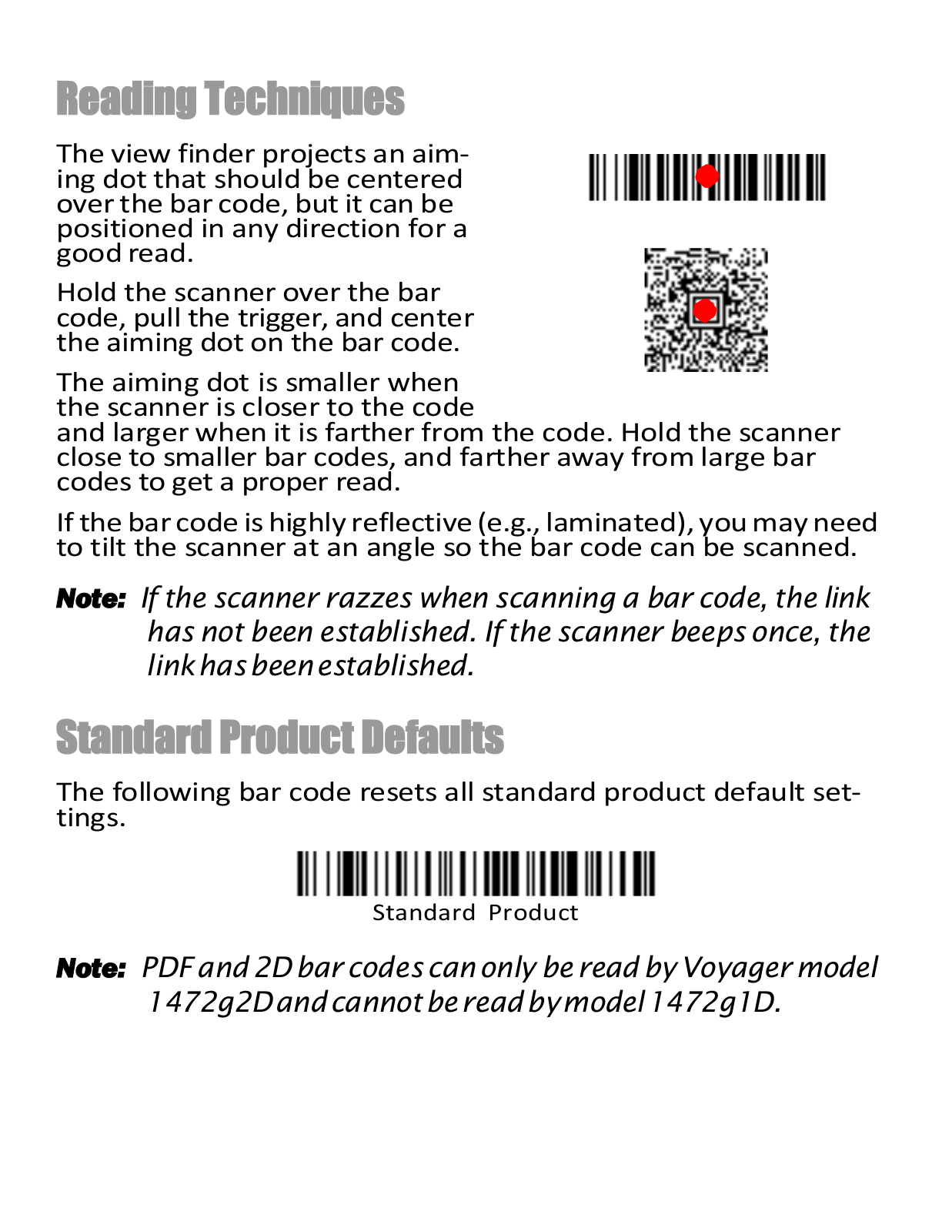
Изначально эти модели считывают без суффиксов и префиксов. Для некоторых онлайн-касс и программ наподобие 1С это не приемлемо. Чтобы сканер воспринимал двухмерные коды ЕГАИС или DataMatrix для маркировки, необходимо добавить суффикс возврата каретки («13(CR)»). Делается это через чтение штрих-кода:

Считывайте этот баркод прямо с экрана. Если это не помогло, сбросьте настройки до заводских и повторите операцию (вернитесь к верхней картинке):

Подключение 1450g, 1470g, 1472g к Эвотор
Для подключения Honeywell 1450g, 1470g, 1472g к Эвотор воспроизведите действия, указанные выше. Единственное, что для маркированного товара с кодами Честный Знак, может потребоваться деактивировать функциональные коды:

Версия прошивки Эвотор должна быть не ниже 4.0.1. Приложение Evotor POS соответствовать номеру 6.29.1 и выше.
Активация автоматического режима
Чтобы сканер декодировал код при нахождении на подставке, включите автоматический или презентационный режим.
В этом случае активация устройства будет случаться при поднесении предмета. Возврат в «ручной запуск» и работу через кнопку, осуществляется через:

Если все вышеперечисленные способы не сработали, скачайте специальную программу EZ Config и действуйте по инструкции.
Honeywell
Loading…
#
- 18
- 128
- 1202
- 1202g
- 1202G-12
- 121371B
- 1250G-1USB3
- 1250gAP
- 1280i
- 1280IFR-3SER3
- 128BPTSIA
- 12CX
- 1300g
- 1300G-22
- 1450
- 13270-01LB
- 13270-02LB
- 13270-04LB
- 13270-08LB
- 13271-08LB
- 137421N
- 137421P
- 1400g
- 1400G2D-5USB2
- 1450g2
- 1452g
- 1452G1
- 1472G
- 14CE100
- 14CE101
- 14CE102
- 14CX
- 15P
- 1600 Watt
- 1602-A2
- 1602G
- 1606X
- 16CX
- 16 HRDP
- 180PC
- 18PA1
- 15002
- 1550
- 1900GSR-2USB-2
- 1900HSR-5USB
- 19004
- 1900 EZ
- 1902GBF
- 1902GHD-2USB-5
- 1902HC
- 1902HHD-5-COL2
- 1902
- 1910IER-33
- 1911A
- 12500
- 12501
- 12520
- 12525
- 12528
- 13350
- 13500
- 13501
- 13502
- 13503
- 13520
- 13523
- 13525
- 13526
- 13528
- 13530
- 13531
- 13532
- 13533
- 14000
- 14500
- 14520
- 15100
- 15102
- 16060
- 161002
- 16200
- 17000-s
- 170003
- 170053
- 17007-HD
- 17440
- 17520
- 18000
- 18150
- 18153
- 181552
- 18225
- 120650
- 190797M-YAD
- 190797-YAD
- 190887-EET
- 191108AC
- 191108AJ
- 191180-ZCS
- 14506873-001
Loading…
Loading…
Nothing found
1472G
Users Manual
18 pgs1.98 Mb1
Table of contents
Loading…
…
Honeywell Users Manual
Specifications and Main Features
Frequently Asked Questions
User Manual

Loading…
+ 12 hidden pages
You need points to download manuals.
1 point = 1 manual.
You can buy points or you can get point for every manual you upload.
Buy points
Upload your manuals
Honeywell Voyager Extreme Performance (XP) 1472g — это беспроводной ручной сканер для считывания 2D-штрихкодов. Устройство помогает вести автоматизированный учёт в розничной торговле, медицине, логистике и на производстве. Поддерживает связь с периферийным устройством на расстоянии до 30 метров. Ёмкий аккумулятор держит заряд в течение 14 часов.
Функциональные возможности сканера штрих-кодов Honeywell Voyager 1472g
Сканер беспроводной 2D Honeywell Voyager 1472g считывает данные со скоростью 70 см/с. Распознаёт линейные и двумерные штрих-коды с бумажных, пластиковых, металлических упаковок и экранов гаджетов. Читает информацию с этикеток под углами 39,2° по горизонтали и 27,4° по вертикали. Поддерживает работу с системами ЕГАИС и Честный ЗНАК. Работает с повреждёнными и загрязнёнными изображениями.
Диапазоны сканирования устройства:
| Формат штрих-кода: | Диапазон считывания: |
|---|---|
| Code 39 — 0,127 мм | 20~205 мм |
| UPC — 0,330 мм | 18~400 мм |
| QR-код — 0,508 мм | 5~325 мм |
| PDF417 — 0,170 мм | 15~185 мм |
| Data Matrix — 0,254 мм | 10~165 мм |
Расстояние сканирования зависит от качества изображения и условий работы. Если устройство не считывает код с блестящей поверхности, сканер необходимо отклонить на 15 — 18°.
Комплектация
Honeywell 1472g Voyager купить можно в базовой комплектации или дополнить вспомогательными устройствами.
В базовую комплектацию входит:
инструкция Honeywell Voyager 1472g — русский язык.
Дополнительные устройства, которые приобретаются отдельно:
зарядно-коммуникационная база;
литий-ионный аккумулятор ёмкостью 2400 мАч.
Возможности подключения
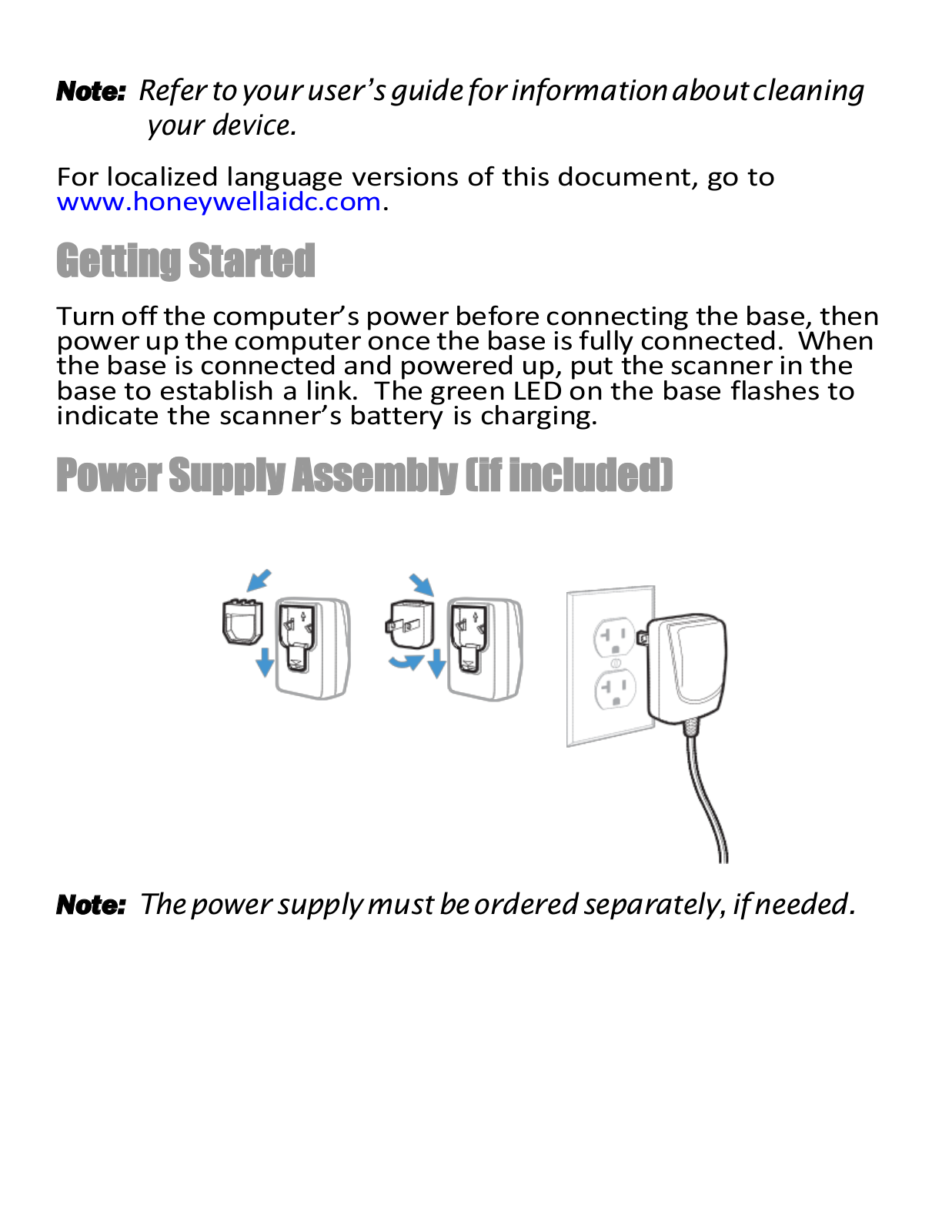
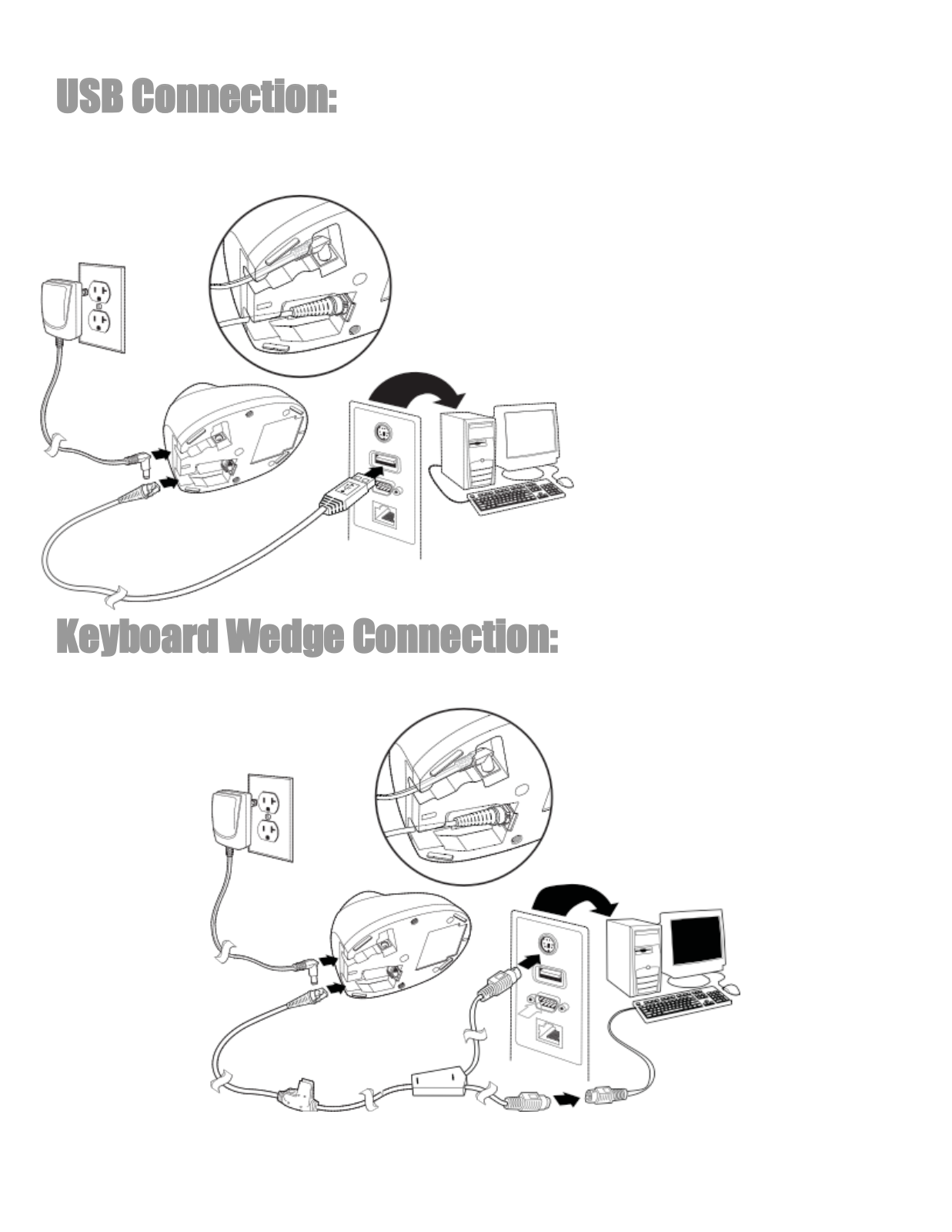
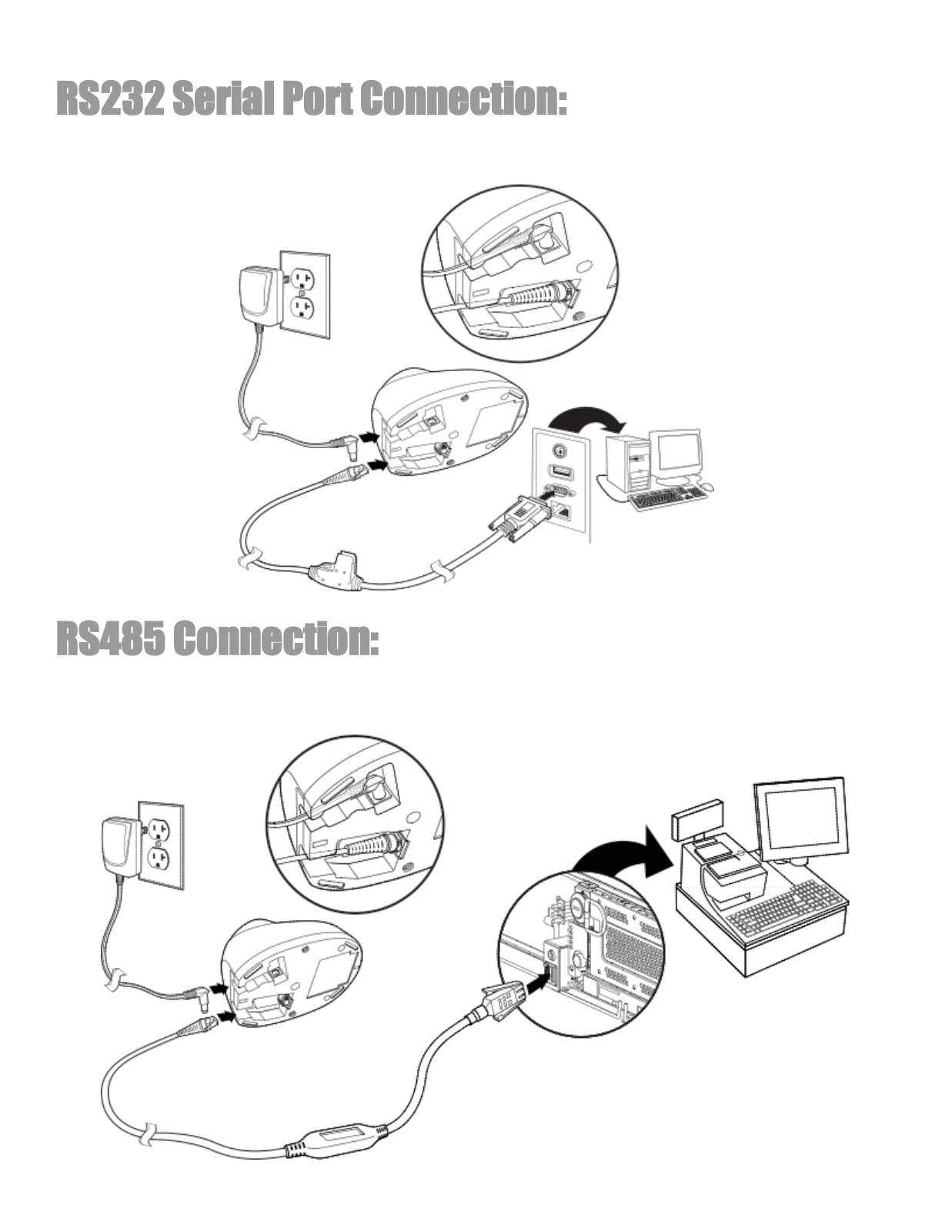
Honeywell Voyager 1472g подключают к компьютеру или ККМ с помощью следующих интерфейсов:
IBM 46xx — для работы с POS-терминалом.
С внешним оборудованием сканер обменивается информацией с помощью встроенного Bluetooth модуля. Поддержка связи осуществляется в диапазоне 2,4 — 2,5 ГГц. Зарядная подставка подключается к управляющему устройству с помощью кабеля. Устройство связывается с ней через радиоканал.
Автоматизация со сканером штрихкодов Honeywell Voyager XP 1472g
Honeywell 1472g Voyager автоматизирует операции учёта в магазинах, логистике, складах, медицинских учреждениях и производстве. Сканер используют для приёмки, отгрузки и инвентаризации товаров. Устройство сканирует информацию и отправляет её в товароучётную программу с помощью Bluetooth. Благодаря беспроводной передаче данных, пользователю удобно работать с крупногабаритным грузом и свободно перемещаться по рабочему пространству.
Внешний вид и эксплуатация
Сканер имеет эргономичный дизайн и ударопрочную конструкцию, которая защищает внутренние детали и соединения. Выдерживает падение с высоты, равной среднему росту человека — 1.8 м. Цвет корпуса: чёрный. Размер устройства: 62×173×82 мм, вес — 210 г. Подставка для зарядки имеет размер: 132×102×81 мм и вес 179 г. Класс герметизации — IP42. Это значит, что твёрдые частицы размером от 1 мм. не попадут внутрь прибора. От мелких капель воды сканер не защищён. Допустимый уровень влажности без конденсации: 0 — 95 %.
Конструктивные элементы:
углублённое окно для защиты от царапин;
интерфейс для соединения с внешними устройствами.
Также об операции сканирования или подключения сигнализирует звуковое оповещение. Громкость сигнала регулируется, в зависимости от условий работы.
Сканер работает при температуре +5 — +50 °C в режиме зарядки, 0 — +50 °C в режиме работы. Подставку можно использовать при +5 — +40 °C в режиме зарядки, 0 — +40 °C без соединения со сканером.
Питание оборудования
Honeywell Voyager Extreme Performance (XP) 1472g питается от литий-ионного аккумулятора. Заряда хватает на 50 тыс. операций, около 14 часов работы. Сканер заряжается за 4,5 часа от коммуникационной базы или управляющего устройства при помощи кабеля.
Совместимость и программное обеспечение
Сканер совместим с операционной системой Windows и кассовыми программами. Считанные данные передаются в товароучётную программу автоматически после сканирования штрих-кода. Компании Honeywell выпускает дополнительные программы для управления и оптимизации работы с устройством:
Operational Intelligence — для сбора и анализа эксплуатационных данных;
Honeywell Scanner Management Utility (SMU) — для автоматизации развёртывания и обновления сканера.
Стоимость сканера штрих-кодов Honeywell Voyager 1472g
Honeywell Voyager 1472g относится к категории бюджетных моделей. Цена зависит от выбранной комплектации. Если покупать устройство с зарядной станцией, кабелем и аккумулятором, цена будет выше. Подставка может работать для одного или нескольких считывателей.
Итог
Honeywell Voyager XP 1472g — это беспроводной сканер общего назначения. Подходит для работы в помещении с большой территорией: на складе, производстве, кассе или в торговом зале магазина. Считывает линейные и двумерные штрих-коды. Способен распознавать тусклые, грязные или повреждённые изображения. Зарядная станция может работать сразу с несколькими устройствами, что сокращает затраты на оборудование. Обладатели сканера оставляют об устройстве положительные отзывы.
Современные технологии облегчают нам множество повседневных задач. Среди них важное место занимают различные устройства для сканирования, такие как сканеры штрих-кода. Один из наиболее популярных сканеров на рынке — Honeywell 1472g. Он обладает высокой скоростью чтения и широким спектром поддерживаемых форматов, что делает его идеальным выбором для многих предприятий.
Однако самый быстрый и многофункциональный сканер не будет полезен, если он неправильно настроен. В этой статье мы рассмотрим несколько полезных советов по правильной настройке сканера Honeywell 1472g, чтобы вы могли использовать его на все сто процентов.
Первым шагом при настройке сканера является установка специального программного обеспечения на ваш компьютер. В случае с Honeywell 1472g это небольшая программа, которая обеспечивает связь между сканером и вашим устройством. Убедитесь, что вы загрузили последнюю версию программного обеспечения с официального сайта производителя, чтобы быть уверенными в его совместимости и стабильной работе.
После установки программного обеспечения вам необходимо осуществить базовую настройку сканера. Обращайте внимание на такие параметры, как режим сканирования, скорость чтения и метод передачи данных. Основные настройки можно просмотреть и изменить с помощью программного обеспечения или непосредственно на сканере посредством кнопок и дисплея. Определите свои потребности и установите параметры в соответствии с ними.
Наконец, проведите тестирование сканера перед его фактическим использованием. Убедитесь, что сканер распознает штрих-коды корректно и передает данные в соответствии с ваши решими. Проверьте его совместимость с программным обеспечением, с которым вы планируете работать, и убедитесь, что все функции работают должным образом.
Проверка и установка драйверов

Перед началом работы со сканером Honeywell 1472g необходимо убедиться, что на компьютере установлены все необходимые драйверы. Драйверы обеспечивают соединение между сканером и операционной системой, позволяя им взаимодействовать друг с другом. Проверка и установка драйверов может быть выполнена в несколько простых шагов.
-
В первую очередь, подключите сканер Honeywell 1472g к компьютеру с помощью USB-кабеля. Удостоверьтесь, что кабель надежно подключен как к сканеру, так и к компьютеру. Следует отметить, что в случае использования беспроводной связи, возможно потребуется проверка наличия и корректности настроек беспроводного соединения.
-
После физического подключения сканера следует проверить его обнаружение и распознавание операционной системой. Для этого можно открыть «Устройства и принтеры» в «Панели управления» и проверить список подключенных устройств. Если сканер отображается в списке как распознанное устройство, драйверы могут быть уже установлены. В противном случае, понадобится установка драйверов.
-
Чтобы установить драйверы, обычно необходимо скачать соответствующий драйвер с официального сайта производителя. Зайдите на сайт Honeywell и найдите раздел, посвященный сканерам. Указанный там раздел должен содержать список доступных драйверов для скачивания. Выберите подходящий драйвер и скачайте его на компьютер.
-
После скачивания, откройте скачанный файл драйвера и следуйте инструкциям по его установке. Обычно процесс установки заключается в запуске исполняемого файла и последовательном подтверждении действий. В процессе установки драйвера может потребоваться перезагрузка компьютера.
После установки драйверов, сканер Honeywell 1472g должен корректно работать с операционной системой, и вы будете готовы приступить к его использованию. Если возникнут проблемы или вопросы во время проверки и установки драйверов, рекомендуется обратиться в службу поддержки Honeywell для получения дополнительной помощи.
Выбор и настройка интерфейса сканирования
Сканер Honeywell 1472g предоставляет пользователю возможность настроить интерфейс сканирования в соответствии с индивидуальными потребностями. Но прежде чем приступить к настройке, необходимо выбрать один из доступных интерфейсов сканирования:
- Keyboard Wedge (Клавиатурник) – сканер эмулирует нажатие клавиш на клавиатуре после чтения штрихкода;
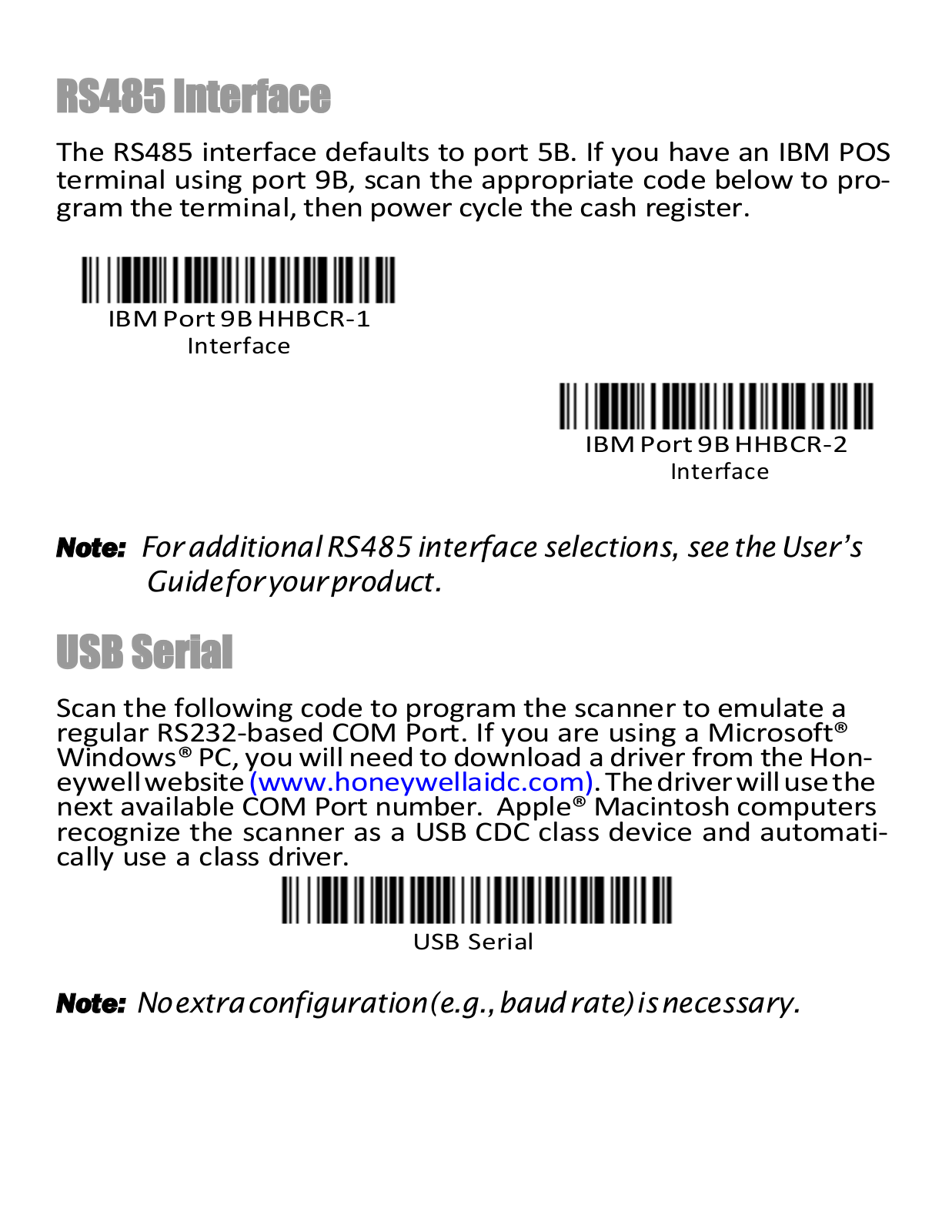
- USB Serial Emulation (USB эмуляция последовательного порта) – сканер эмулирует работу последовательного порта через USB;
- USB HID (Human Interface Device) – сканер эмулирует работу устройства ввода данных (клавиатура).
Выбор интерфейса сканирования осуществляется путем сканирования специальных штрихкодов из руководства пользователя сканера или с помощью установочной программы, предоставляемой производителем. После выбора интерфейса можно приступать к дополнительной настройке:
- Префикс и суффикс – можно настроить символы, которые будут добавлены перед и после прочитанного штрихкода;
- Фильтрация символов – можно настроить, какие символы будут игнорироваться при сканировании;
- Режим работы – можно настроить, какой тип штрихкода сканер будет считывать (например, только штрихкоды определенного формата).
Также, в зависимости от требований, можно настроить различные дополнительные параметры, такие как скорость сканирования, громкость звуковых сигналов и другое. Все настройки интерфейса сканирования можно сохранить в памяти сканера для дальнейшего использования.
Настройка параметров сканирования

1. Включение сканера
Перед началом настройки сканера Honeywell 1472g необходимо включить его. Для этого нажмите кнопку питания на сканере или используйте соответствующий штатный переключатель.
2. Подключение сканера к компьютеру
Чтобы настроить параметры сканирования, необходимо подключить сканер Honeywell 1472g к компьютеру. Для этого используйте кабель USB, который обеспечит быстрое и устойчивое соединение.
3. Запуск программного обеспечения
После подключения сканера к компьютеру запустите соответствующее программное обеспечение для настройки параметров сканирования. Honeywell предлагает специальное ПО, которое дает полный контроль над настройками сканера.
4. Выбор нужных параметров сканирования
В программном обеспечении найдите настройки сканера и выберите нужные параметры. В зависимости от ваших потребностей, вы можете настроить параметры, такие как формат вывода данных, скорость сканирования, мощность светодиода и др.
5. Тестирование и сохранение настроек
После внесения изменений в параметры сканирования, рекомендуется протестировать их. Попробуйте отсканировать несколько штрих-кодов и убедитесь, что полученные данные соответствуют вашим ожиданиям. Если все работает правильно, сохраните настройки.
6. Обновление программного обеспечения
Периодически производитель может выпускать обновления программного обеспечения для сканера Honeywell 1472g. Проверяйте наличие новых версий и устанавливайте их, чтобы получить доступ к новым функциям и исправлениям ошибок.
Важно понимать, что эти инструкции являются общим руководством по настройке сканера. Подробности и конкретные шаги могут отличаться в зависимости от модели сканера и версии программного обеспечения.
Установка и настройка программного обеспечения
Для правильной работы сканера Honeywell 1472g необходимо установить и настроить соответствующее программное обеспечение. В первую очередь, необходимо загрузить драйверы для сканера с официального сайта производителя. Драйверы обеспечивают правильную работу сканера с операционной системой компьютера.
После установки драйверов необходимо запустить программу настройки сканера. Обычно эта программа устанавливается вместе с драйверами или доступна на официальном сайте производителя. В программе настройки вы сможете выполнить следующие действия:
- Выбрать тип интерфейса подключения. Сканер может быть подключен к компьютеру как через USB-порт, так и через беспроводное соединение Bluetooth. В программе настройки необходимо выбрать соответствующий тип интерфейса и выполнить настройку.
- Установить скорость передачи данных. В зависимости от требований и возможностей компьютера и сканера, необходимо установить оптимальную скорость передачи данных. Низкая скорость может привести к задержкам в работе, а слишком высокая скорость может вызывать ошибки передачи.
- Задать настройки сканирования. В программе настройки можно задать параметры сканирования, такие как формат штрих-кода, режим работы (одиночный скан или автоскан), язык интерфейса и другие параметры сканирования.
После выполнения всех необходимых настроек, сохраните изменения и перезагрузите сканер. Теперь ваш сканер Honeywell 1472g готов к использованию с правильно настроенным программным обеспечением.
Особенности эксплуатации и ухода за сканером

Правильная эксплуатация сканера Honeywell 1472g гарантирует его долгую и надежную работу. Важно следовать рекомендациям производителя для правильного использования сканера.
Требования к окружающей среде: Сканер Honeywell 1472g рассчитан на работу в различных условиях, однако следует избегать экстремальных температур, сильной влажности и попадания прямых солнечных лучей на устройство.
Установка и настройка: Перед началом работы с сканером необходимо выполнить его установку и настройку. Для этого следует прочитать инструкцию по эксплуатации и ознакомиться с рекомендациями по настройке сканера. Необходимо убедиться, что сканер подключен к компьютеру или кассовому аппарату правильно и все настройки указаны корректно.
Чистка и уход: Регулярная чистка и уход за сканером поможет поддерживать его работоспособность. Для очистки сканера рекомендуется использовать мягкую ткань и специальные средства для очистки оптических устройств. Не рекомендуется использование сильных растворителей или абразивных материалов для чистки сканера. Также рекомендуется периодическая проверка и обновление программного обеспечения сканера, чтобы использовать все его возможности.
- Не бросайте сканер и не подвергайте его повреждениям.
- Следите за состоянием шнура и разъемов, чтобы избежать их повреждения.
Систематическая проверка: Рекомендуется периодически проверять работу сканера, проводя тестовые сканирования и убедившись, что он распознает штрихкоды и передает информацию корректно. Если возникли проблемы с работой сканера, следует обратиться к технической поддержке производителя для получения помощи.
Вопрос-ответ
Как подключить сканер Honeywell 1472g к компьютеру?
Для подключения сканера Honeywell 1472g к компьютеру, вам необходимо использовать кабель USB. Подключите один конец кабеля к порту USB на компьютере, а другой конец к порту USB на сканере. После этого ваш компьютер должен автоматически определить сканер и установить драйверы, если они еще не были установлены. Если драйверы не устанавливаются автоматически, вы можете загрузить их с официального сайта Honeywell. После успешного подключения и установки драйверов, сканер должен начать работать и готов к использованию.
Как настроить режим сканирования на сканере Honeywell 1472g?
Для настройки режима сканирования на сканере Honeywell 1472g, вы можете использовать специальное программное обеспечение, предоставляемое Honeywell. Это программное обеспечение позволяет настраивать различные параметры сканирования, такие как типы штрих-кодов, скорость сканирования, режим автоматического сканирования и другие. Для настройки режима сканирования, запустите программу на компьютере, подключенном к сканеру, и следуйте инструкциям на экране. После настройки сохраните изменения и перезапустите сканер для применения новых настроек.
Как установить сканер Honeywell 1472g на беспроводной режим работы?
Для установки сканера Honeywell 1472g на беспроводной режим работы, вам необходимо сначала настроить его базу. Подключите базу сканера к компьютеру при помощи кабеля USB и установите программное обеспечение, предоставленное Honeywell. Запустите программу и следуйте инструкциям на экране для настройки базы сканера в режим беспроводной передачи данных. После настройки базы, отсоедините ее от компьютера и подключите к электропитанию. Вставьте беспроводной адаптер в соответствующий разъем на компьютере и следуйте инструкциям на экране, чтобы установить драйверы и настроить беспроводное соединение между сканером и компьютером. Завершив эти шаги, включите сканер и проверьте его работу в беспроводном режиме.
Можно ли настроить сканер Honeywell 1472g для работы с мобильным устройством на базе Android?
Да, сканер Honeywell 1472g можно настроить для работы с мобильным устройством на базе Android. Для этого вам необходимо сначала настроить базу сканера, а затем настройте беспроводное соединение между сканером и мобильным устройством. Некоторые мобильные устройства могут требовать установки дополнительного программного обеспечения или драйверов для подключения сканера. После успешной настройки базы и беспроводного соединения, запустите приложение для сканирования штрих-кодов на мобильном устройстве и проверьте работу сканера.
Как настроить сканер Honeywell 1472g для чтения штрих-кодов с экрана смартфона?
Для настройки сканера Honeywell 1472g для чтения штрих-кодов с экрана смартфона, вам необходимо использовать специальный режим сканирования. Запустите программу на компьютере, подключенном к сканеру, и найдите в настройках режим «сканирование с экрана». Включите этот режим и сохраните изменения. После этого, сканер будет способен читать штрих-коды с экрана смартфона. Однако, стоит отметить, что не все сканеры поддерживают эту функцию, поэтому перед покупкой сканера проверьте его спецификации и наличие такой возможности.