


Information in this document is subject to change without notice. Companies, names, and data
used in examples are fictitious unless otherwise noted. No part of this document may be
reproduced or transmitted in any form or by any means, electronic or mechanical, for any
purpose, without the express written permission of Mustek Systems, Inc. Mustek may have
patents or pending patent applications, trademarks, copyrights, or other intellectual property
rights covering subject matter in this document. The furnishing of this document does not give
you license to these patents, trademarks, copyrights, or other intellectual property except as
expressly provided in any written license agreement from Mustek.
© 1999 Mustek Systems, Inc. All rights reserved.
Part No. 82-083-00011

Contents
Welcome …………………………………………………………………………………… 1
Getting Help ………………………………………………………………………………. 2
Unpacking the Scanner ……………………………………………………………….. 3
Installing Drivers ………………………………………………………………………… 3
The Scanner Parts ………………………………………………………………………. 4
Installing Hardware …………………………………………………………………….. 4
Just in Case it Happens ……………………………………………………… 5
Using the Scanner Buttons on the Control Panel …………………………….. 6
Scanner Hardware Buttons Settings ……………………………………. 6
• Scanner (non-changeable) Default Settings ……………. 7
Scan ……………………………………………………………………………….. 8
Copy ………………………………………………………………………………. 8
Fax …………………………………………………………………………………. 9
Email ………………………………………………………………………………. 10
BearPaw Panel ………………………………………………………………….. 11
• BearPaw Panel Settings ……………………………………….. 11
BearPaw Panel (non-changeable) Default Settings 11
• Scan ………………………………………………………………….. 12
• Copy …………………………………………………………………. 12
• Fax ………………………………………………………………… 13
• Email …………………………………………………………………. 14
• OCR ………………………………………………………………….. 14
• Personal Style …………………………………………………….. 15
Personal Style (non-changeable) Default Settings 17
• Link ………………………………………………………………….. 17
Other Setting ……………………………………………………………………………… 18
Green Function ………………………………………………………………… 18
Using the TW AIN Dialog Box ………………………………………………………. 19
Specifications …………………………………………………………………………….. 20
iii

Welcome
Welcome to the Wonderful World of the
BearPaw scanner. With BearPaw, all the
things you previously did with your scanner
will be easier and faster, and what you’ve
always wanted to do is now possible.
This booklet introduces you to the BearPaw
scanner and gets you up and running quickly.
It shows you how to do the most common
tasks, provides you with tips, and points you
to some of the fun and exciting new features
that come with your BearPaw scanner.
If you want to explore the BearPaw scanner
in more depth or learn about some of the
more technical aspects of BearPaw, the first
topic in this section, “Getting Help,” points
you to other sources of information.
To maximize your overall BearPaw experience, we
have designated the following application
softwares for the different scanner functions of
the BearPaw Software and Scanner Panel
thereby eliminating the need to use others:
nn SCAN – Photo Express™ 3.0 compatible only
nn FAX – only compatible with Mustek® fax
nn OCR – TextBridge™ OCR compatible only
nn EMAIL – at least Microsoft® Internet
E
utility software provided when you installed
the software drivers
Explorer 4.0 OR Netscape® Communicator
4.5 OR Lotus cc:Mail 8.2 compatible only.
Make sure to setup properly your email
program. Refer to the documentation that
came with your email program or consult
your system administrator if any problem
exists.
1
Getting Help
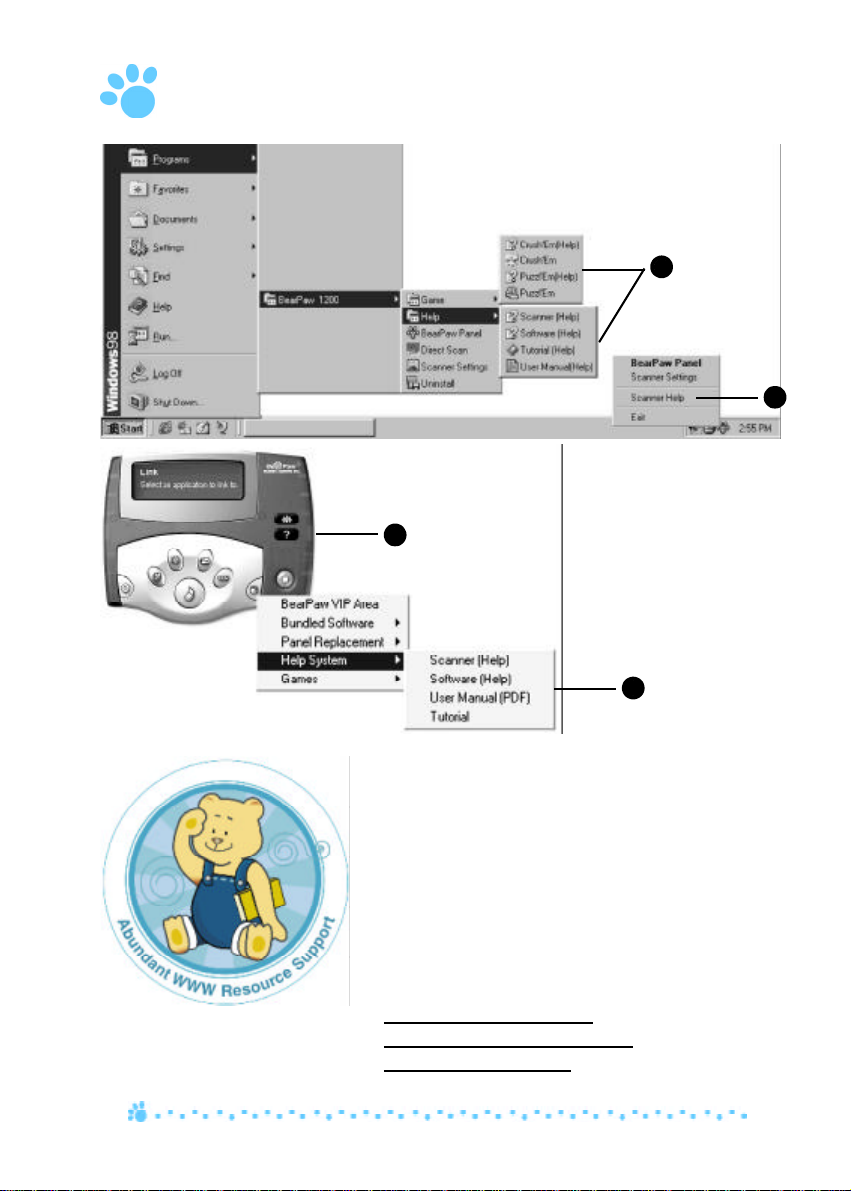
3
Help on procedures
Help is the primary source of information
about the BearPaw scanner. The following
illustration shows where you can find
Help.
1
2
4
There are various ways of obtaining
troubleshooting and customer care information.
1. Click on Start on your Windows® taskbar,
then Programs to select your scanner model.
Click on Help System , or
2. Select Scanner Help on the Direct Scan icon of
your Windows® taskbar, or
3. Click on the Help button found in the BearPaw
Panel, or
4. Click on the Link button, then Help System.
Help is also available at
http://www.mustek.com.tw
http://www.mustek-europe.com
http://www.mustek.com
2
Unpacking the Scanner
Unpack the package and inspect the items
closely to make sure no item is damaged. The
package should include:
n The Scanner
n Power Adapter
n BearPaw Scanner User‘s Guide
n Installation CD
n Scanning Utilities Manual (either included in
the Installation CD or printed separately)
Installing Drivers
Please complete the software drivers installation
before installing the scanner. Do not connect
the power adapter to the scanner at this stage.
1. Insert the Driver Installation CD into your disk
drive.
2. Follow all on screen instructions.
E
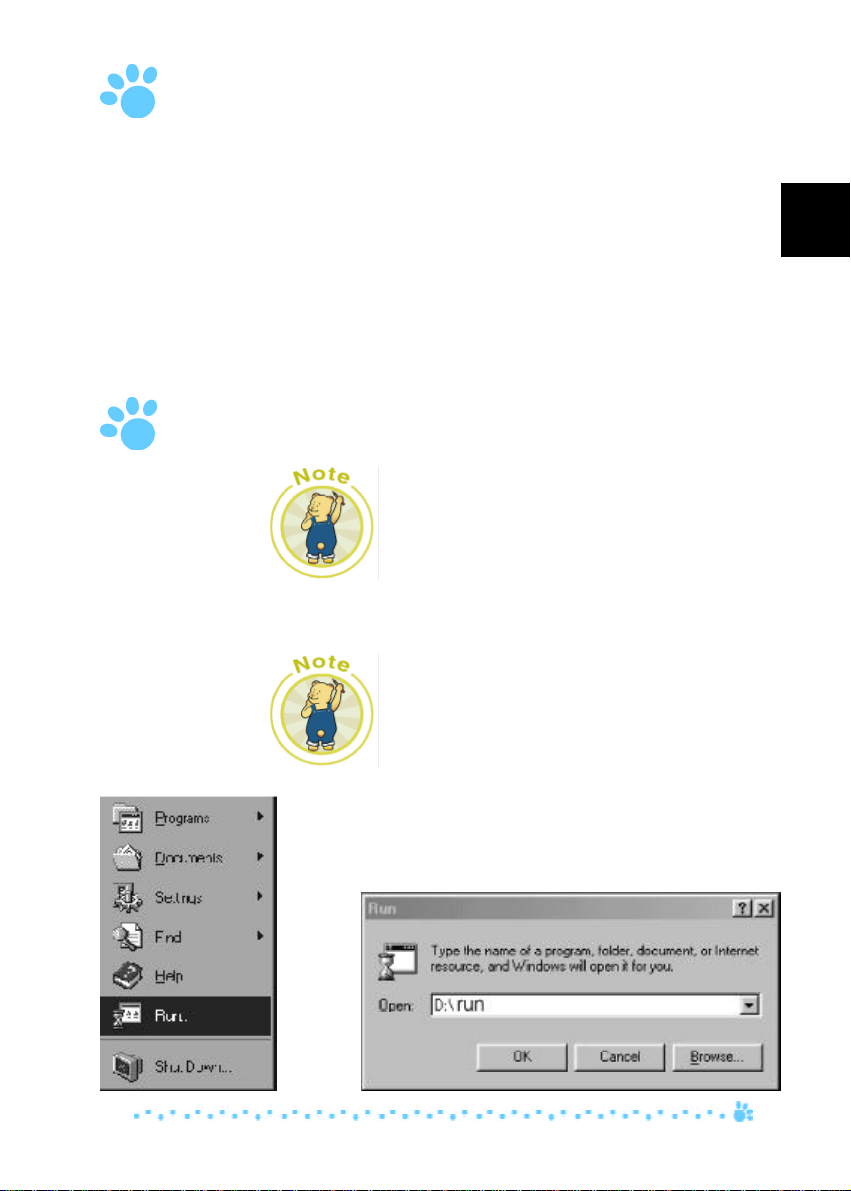
If, after inserting the Driver Installation CD into
your disk drive, the Driver Installation Welcome
screen does not appear, do the following:
1. Click on Start and select Run.
2. In the Run dialog box, type drive:\run where
drive is your CD-ROM drive and click OK.
3
When you are presented with the option of
whether to restart Windows® after completing
the software drivers installation please choose
Yes.
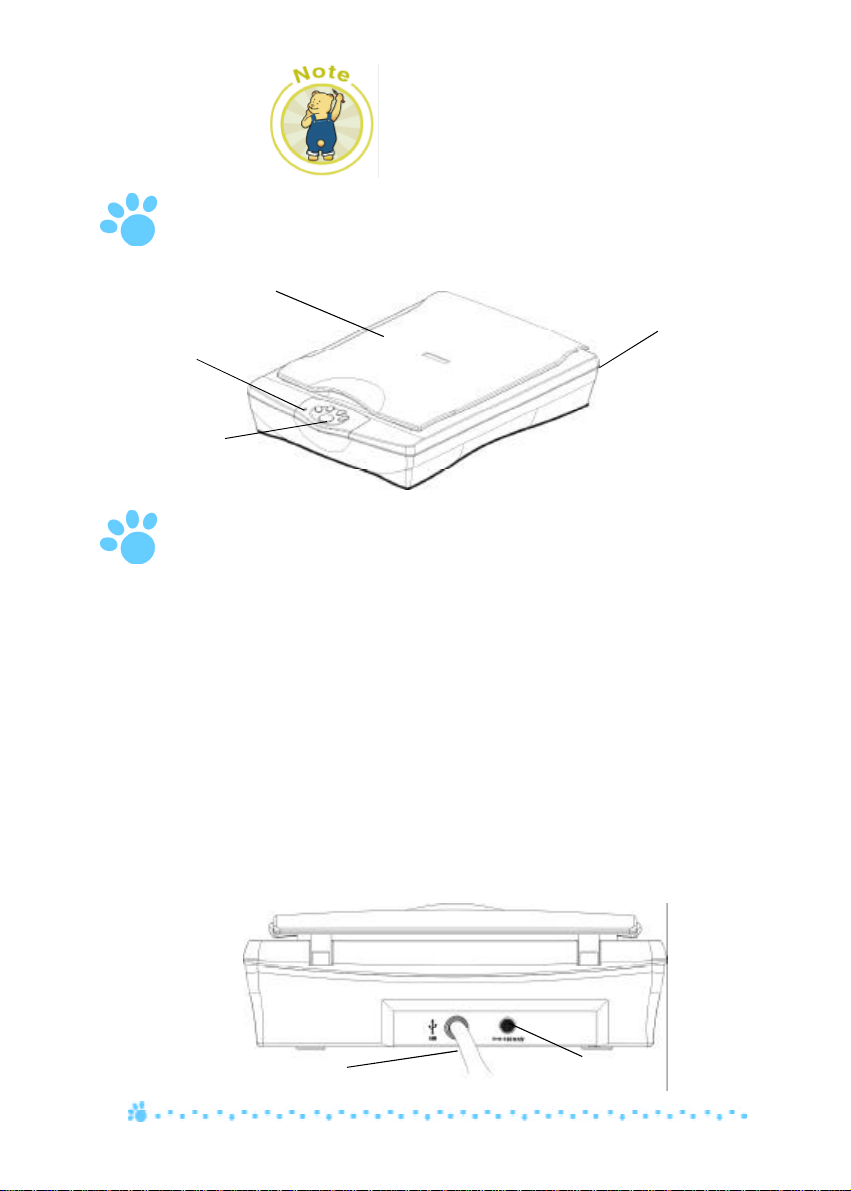
The Scanner Parts
Document cover
LED lamp
Control panel
Installing Hardware
Refer to the following illustration and steps to
connect your scanner:
1. With the power to your PC on, connect the
scanner’s USB cable to the USB port of your
PC.
2. Connect the power adapter to the scanner and
plug it into an appropriate power outlet.
Upon connecting the power adapter, the
Windows® operating system would
automatically detect your scanner and update
your system configuration.
Back of the scanner
Scanner USB cable Power Outlet
4
Loading…
Достаточно большое количество пользователей задумывается над приобретением сканера. Это и понятно, ведь минимальная стоимость простого аппарата опустилась до пятидесяти долларов. Причем подобная модель будет способна не только текст сканировать, но и с приличным любительским качеством оцифровывать фотографии.
Выбор сканеров совсем не бедный, а даже наоборот — очень богатый, особенно в низшей и средней ценовых категориях. Поэтому решиться на какую либо модель рядовому покупателю довольно сложно. Зачастую ему не знакомы даже основные принципы работы устройства, ну а не слишком честные продавцы активно пользуются этим. Выбрать подходящий сканер — задача не из легких. Прежде чем выкладывать некоторую сумму, пусть и небольшую, своих кровно заработанных хрустящих, поговорите с друзьями и знакомыми — может кто-то разбирается в этом деле, почитайте журналы, ну и, конечно, загляните к нам и почитайте наши обзоры .
Поможем запутавшемуся юзеру! Ну и, соответственно, расскажем о трех сканерах низшей ценовой категории: Mustek ScanExpress 1200UB Plus, Benq S2W 3300U, Plustek OpticPro 1248U.
Описание, внешний вид, возможности
Mustek ScanExpress 1200UB Plus
| Разрядность | Внутренняя Внешняя |
48 bit 36 bit |
| Сканирующий элемент | CIS | |
| Область сканирования | 216 х 297 мм (А4 и Letter) | |
| Разрешение | Оптическое: Программное: |
600dpi (H) x 1200dpi (V) 19200dpi x 19200dpi |
| Интерфейс | USB 1.1 | |
| Габариты | 407 х 265 х 53 | |
| Совместим | PC, MAC |
В зеленой цветастой коробке расположился довольно просто оформленный сканер со встроенным USB кабелем, инсталляционный диск с драйверами под PC (Windows 98/Me/2000/XP) и Macintosh (Mac OS 8.6/9.0), диск с пакетом Photo Express 3.0, инсталляционный плакат с этапами подключения и установки (в том числе и на русском языке) и гарантийный талон. Сразу бросается в глаза отсутствие сетевого шнура — сканер питается через шину USB. С одной стороны это огромный плюс — автономность и мобильность. С другой стороны, повесив много устройств на USB порты своего компа вы можете столкнуться с проблемой недостаточного питания для них.
Отказ от отдельного источника питания стал возможен благодаря использованию CIS технологии. Эта технология подразумевает применение контактного датчика изображения и позволяет отказаться от громоздкой системы зеркал, линз и других оптических элементов. Отсюда сокращение потребляемой мощности, уменьшение размеров сканера и снижение его стоимости. Кстати, это единственный сканер в нашем обзоре, использующий эту технологию. Применение ее подразумевает сканирование изображения «один к одному» — размер одного светочувствительного элемента эквивалентен размеру сканируемого пиксела. Сразу можно сделать краткий вывод. Технологии CIS присущи серьезные недостатки — слабая фокусировка (оптики-то нет) и зазоры между соседними матрицами. Поэтому основной фронт работ сканера это текст, ну а графика потом.
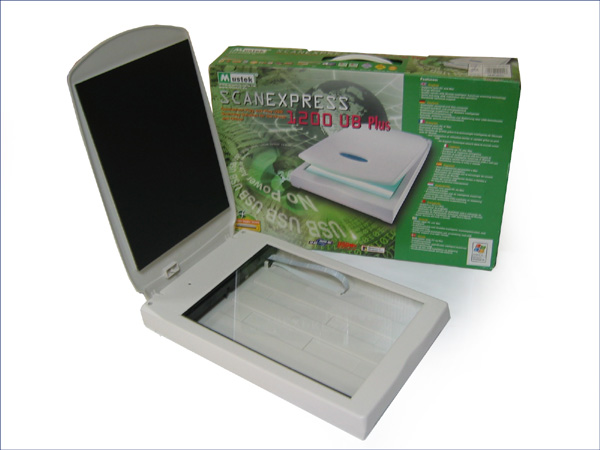
Компактный светлый корпус имеет выступающую за его пределы крышку с закругленными краями для того чтобы ее можно было легко открывать. Снятие крышки к сожалению не предусмотрено, что несколько странно. В дальнем правом углу на верхней панели расположен светодиодный индикатор.
В целом внешний вид сканера не заслуживает бурных аплодисментов — скромен до неприличия.
Benq S2W 3300U
| Разрядность | 48 bit | |
| Сканирующий элемент | CCD | |
| Область сканирования | 216 х 297 мм | |
| Разрешение | Оптическое: Программное: |
600dpi (H) x 1200dpi (V) 19200dpi x 19200dpi |
| Интерфейс | USB 1.1 | |
| Габариты | 412 х 258 х 73 | |
| Совместим | PC |
В коробочке чуть большего размера, чем Mustek лежит сканер серого цвета, кабель питания с адаптером, шнурок USB, диск с софтом и драйверами, диск с инструкцией по эксплуатации в формате pdf на разных языках (в том числе и на русском), краткая инструкция по установке сканера и драйверов в бумажном варианте.
Сканер пошире будет, чем вышеописанный Mustek — сказывается наличие ССD матрицы, а не применение CIS технологии. Зато наличие оптики может означать качественное сканирование графики. Увы, но так уж повелось у сканеров, что цена их прямо пропорциональна размеру матрицы, а, следовательно и качеству отсканированной фотографии. Посмотрим позже, как с этим обстоит дело на практике.
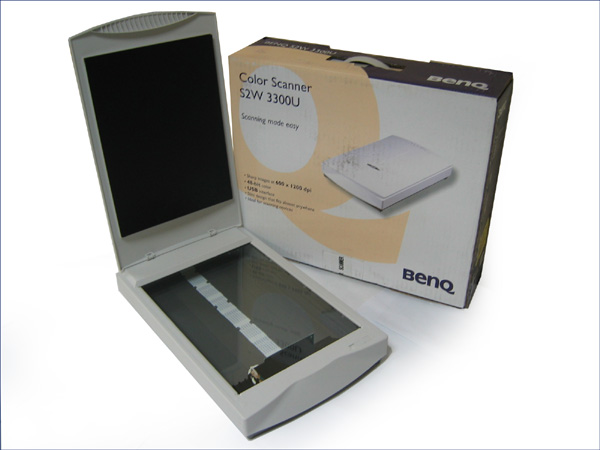
Сканер имеет достаточно строгий дизайн — никаких попсовых зализанностей. Крышка съемная, что дает возможность сканировать толстые книги и т.п. Но не обошлось и без маленькой ложки дегтя. Ну кому взбрело в голову вставлять крышку в корпус сканера не на солидных ножках большого сечения (как правило прямоугольного), а на тоненьких (диаметром миллиметра два всего) штырьках, которые сломаются через неделю интенсивного использования, особенно у не очень бережливого юзера?! Бред какой-то…
Под крышкой находится и переключатель блокировки сканера, используемый при его переноске.
Сзади в сканере имеются два гнезда для подключения кабеля питания и кабеля USB.
В целом сканер радует глаз своим видом — он не испортит любую офисную обстановку. Правда, все хорошее впечатление испортили тоненькие ножки-штифты крышки сканера.
Plustek OpticPro 1248U
| Разрядность | Внутренняя Внешняя |
36 bit 48 bit |
| Сканирующий элемент | CCD | |
| Область сканирования | 216 х 297 мм (А4 и Letter) | |
| Разрешение | Оптическое: Программное: |
600dpi (H) x 1200dpi (V) 19200dpi x 19200dpi |
| Интерфейс | USB 1.1 | |
| Габариты | 420 х 260 х 81.4 | |
| Совместим | PC |
В еще большей коробке, чем предыдущие, расположился довольно толстый сканер, адаптер со шнуром питания, USB шнур, диск с драйверами (под Windows 98/Me/2000) и программами и установочный плакат с отсутствующим русским языком.
Форма сканера типа «кирпич» — никаких дизайнерских «излишеств». Крышка благополучно вынимается из корпуса и крепится на довольно прочных стойках. Но почему-то ее обратная сторона не покрыта никаким материалом — обычно это тонкий слой поролона с жестким листом сверху. А тут голая пластмасса. Видно производитель решил на этом сэкономить.
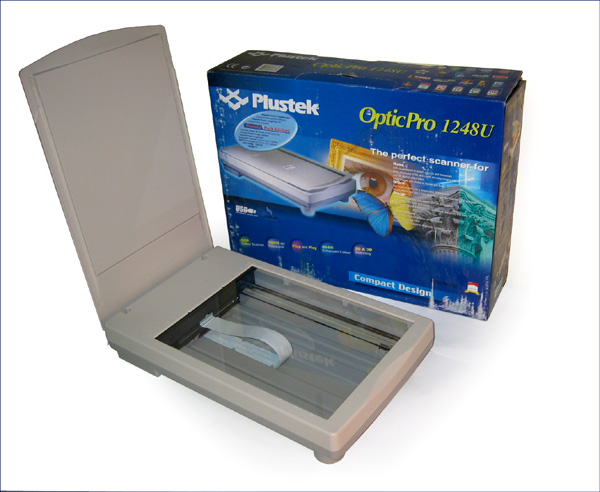
На задней панели корпуса расположены гнезда кабеля питания и шнура USB.
Честно говоря, вид у сканера довольно спартанский — серый, безликий.
Софт
Mustek ScanExpress 1200UB Plus
На диске с драйверами оказался Acrobat Reader 4 и Fine Reader 4. Эти программы известны всем и описывать их смысла нет. После установки мне было предложено запустить тур — интерактивный помощник, рассказывающий о сканере и процессе сканирования. Все очень симпатично, но исключительно на буржуйском языке.
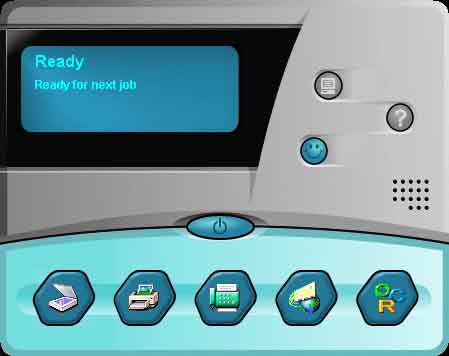
Для работы со сканером предлагается экранная панель, довольно простенько выглядящая. Интерфейс ее абсолютно ясен и сложностью никого не испугает (разве что своим внешним видом  ). Софтина не только сканирует изображение, но и может автоматически отослать его на печать, по факсу, по e-mail-у. Может связаться с установленным Fine Reader-ом и распознать текст.
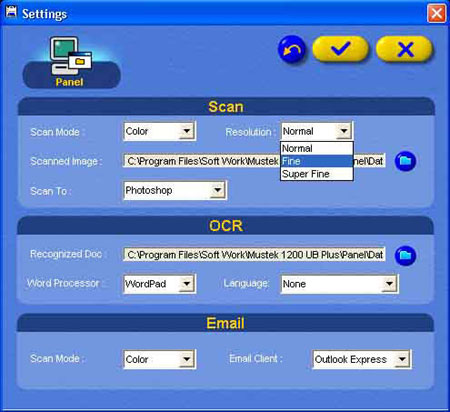
Панель настроек меня просто убила. Я конечно понимаю, что обычному простому юзеру, покупающему сканер начальной ценовой категории совсем не надо много настроек, но с каким разрешением сканируется изображение он должен знать? Вот и я думаю, что должен. Здесь же в строке Resolution есть только Normal, Fine и Super Fine. Нехорошо.
На втором диске предлагается пакет PhotoExpress 3.0. Программа эта предназначена для работы не только со сканерами, но и фото, видео камерами и просто файлами из компьютера. Она позволяет производить не только простейшие операции над фотографиями, но и редактировать изображения, создавать фотоальбомы. Интерфейс ее посложнее, конечно, экранной панели, но в целом вполне понятен. Нам интересна даже не совсем она, а та программа, которую она вызывает для сканирования изображения.

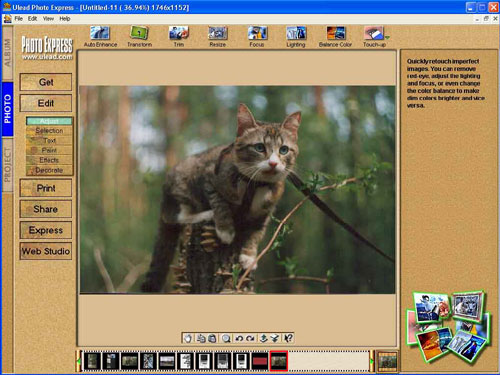
Эта программа очень удобна в работе, имеет много настроек и совместима с пакетным сканированием изображений. Программа позволяет не только настраивать разрешение, глубину цвета, яркость, контраст, но и настраивать кривые изменения яркости по изображению, цвета. Также в программу встроено несколько простых фильтров: blur, Sharpen, Invert, Flip, Emboss, знакомым нам по Photoshop.
Пожалуй стоит всем порекомендовать пользоваться именно этой программой, а не примитивной экранной панелью, которая не умеет ну просто ничего.
Benq S2W 3300U
На диске с софтом находятся: управляющая панель Scan Button, TWAIN программа MiraScan, MergeMagic v1.0, FineReader 5.0, Han Wang 5.0, Acrobat Reader, Arcsoft Photo Base, Arcsoft Photo-Impression.
С помощью ScanButton можно открыть TWAIN программу, сделать копию (с помощью принтера), отправить копию по факсу, e-mail-у, открыть некоторые другие программы. В принципе, в ScanButton нет никакой необходимости, также как и в экранной панели сканера Mustek.

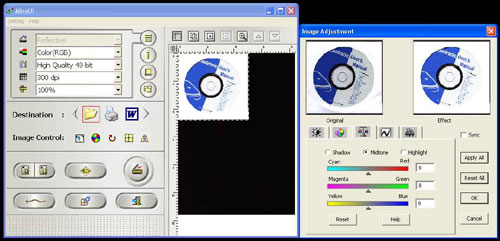
Программа MiraScan — это аналог TWAIN программы сканера Mustek. Интерфейс совершенно другой, но по функциям очень похожа. Пользоваться ей также удобно и просто.
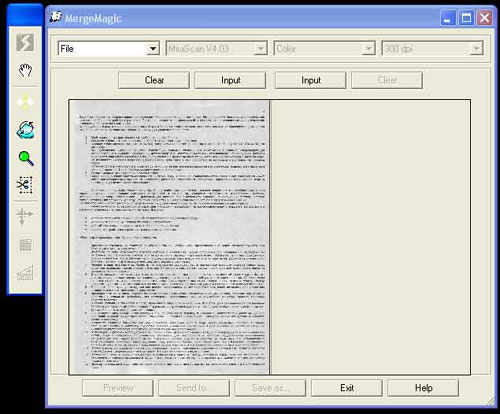
MergeMagic — простенькая программа для составления А3 из отдельно отсканированных А4.
Han Wang 5.0 — весьма бесполезная программа, по-моему, для распознавания чьих-то иероглифов.
Arcsoft — программы-фотоальбомы.
Plustek OpticPro 1248U
На единственном диске, прилагаемом к сканеру, находятся драйвера и следующие утилиты с забавными длинными названиями: Presto! ImageFolio, Presto! Mr. Photo 1.5, Presto! PageManager. Также с диска устанавливается документация по сканеру, Action Manager 32 и Scanner Utility.
Action Manager 32 — программка, аналогичная панели ScanButton у сканера Benq.
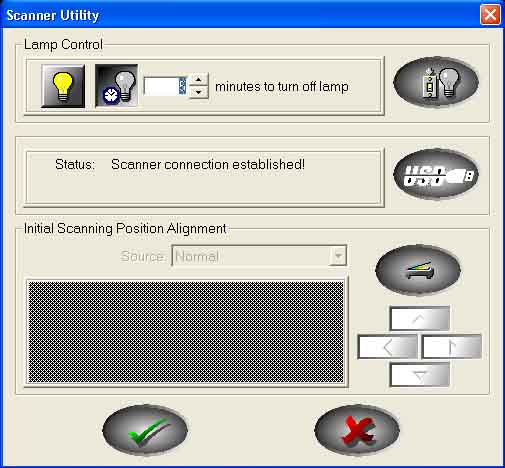
Scanner Utility — интересная программа-приложение к девайсу, которая управляет лампой сканера (может отключать ее через некоторое заданное время), а также калибрует положение бумаги на стекле.
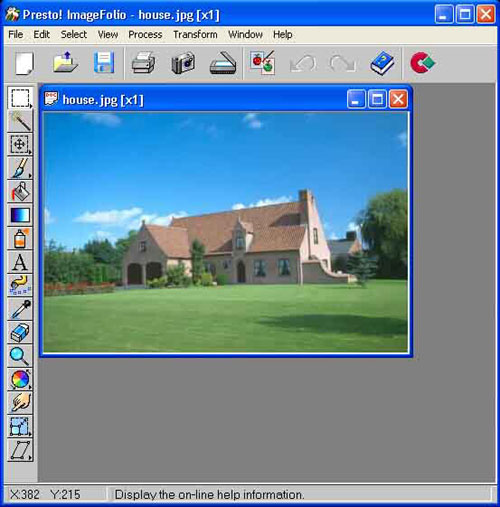
Presto! ImageFolio — программа редактор, этакий мини Photoshop. Может немного, но для легкой корректировки пойдет. Хотя, конечно, по сравнению с монстром Photoshop-ом выглядит по меньшей мере смешно.
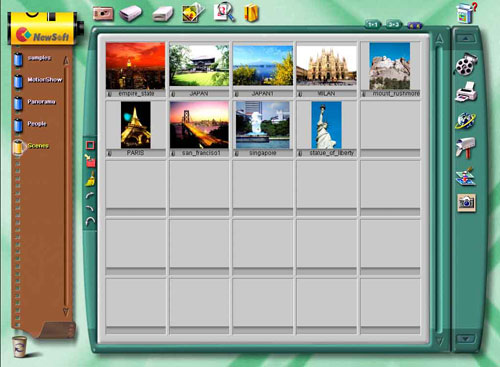
Presto! Mr. Photo 1.5 — программка для закачки фотографий со сканера, цифровых камер и т.п. и последующего их просмотра. Фотографии можно, конечно же, отправить куда-нибудь по почте, по факсу, на принтер. В целом, не смотря на то, что программа имеет приятный глазу интерфейс, пользы от нее никакой.
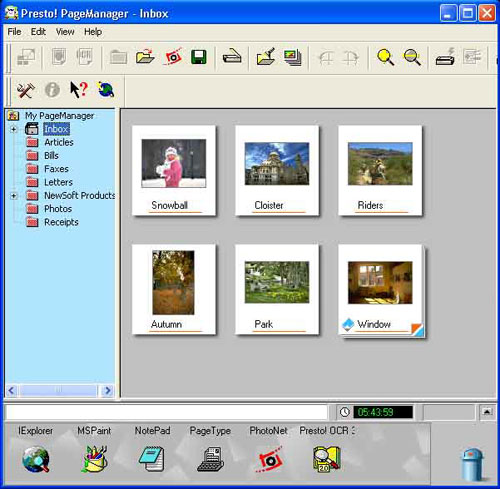
Presto! PageManager — полезная программа для упорядочивания отсканированных изображений по темам и категориям.
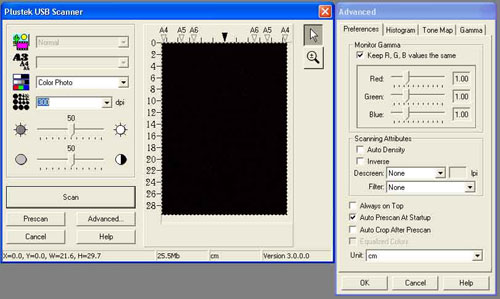
Теперь немного о сканирующей программе. Интерфейс ее вообщем-то довольно простой и понятный, хотя не такой симпатичный и упорядоченный, как у двух предыдущих сканеров. Настройками она почти от них не отличается.
Документация на диске выложена в формате pdf на буржуйском языке, но очень подробная.
Тестирование
Mustek ScanExpress 1200UB Plus
По причинам, описанным выше, я не стал проводить тестовое сканирование в программной панели — отсутствие необходимых настроек этому, мягко говоря, мешает. Для сканирования была использована TWAIN программа.
Время сканирования
Одним из самых важных характеристик сканера является скорость сканирования. Скорость будем определять по трем тестовым случаям. Первое, что должен уметь сканер — это отлично сканировать текст для дальнейшего его распознавания. Разрешения в 300 dpi (точек на дюйм) для текста вполне достаточно. Переключаем режим сканирования в черно-белый и стартуем. Тестовое сканирование нескольких листов формата А4 с текстом показало, что среднее время без учета на открытие/закрытие сканера и перекладывание листов составило 44 сек. Сканирование в режиме pre-view по времени составляет 30 сек. Я намеренно не вмешиваю сюда время на распознавание, т.к. обычно для распознавания больших объемов текста сначала производят сканирование всего материала, а затем уже пропускают все через программу распознавания. Это позволяет сэкономить время на загрузку/выгрузку драйверов из памяти. Не стал я также учитывать и общее время сканирования десятка страниц, т.к. время, необходимое на перекладывание листов при этом зависит исключительно от прямости (кривости) ваших рук и сноровки. Мы тестируем сканеры, а не людей. Но…
А «но» состоит вот в чем. При сканировании каретка сканера перемещается в противоположное положение по сравнению с состоянием покоя. Это значит, что после сканирования она должна вернуться назад. Время возвращения каретки 23 сек. Так что имейте ввиду, что при сканировании более одного изображения нужно еще добавить 23 сек.
Сканирование фотографий проводилось с разрешением 300dpi и глубиной цвета 48bit. Сканирование одной фотографии формата 10х15 заняло 1мин 17сек плюс 23сек на возврат каретки. Если фотографий много, то сканер имеет возможность ускорить весь процесс. Предположим, что ваши фотки формата 10х15. Тогда на рабочую область агрегата помещается аж целых три штуки. Сканер имеет возможность пакетного сканирования. Сначала делаете preview. Выделяете области нужного сканирования и вперед. На три фотографии у меня ушло 3мин 55сек. Теперь подсчитайте: (1мин 17сек + 23сек) х 3 = 4 мин 30сек. При определенной сноровке все можно сделать гораздо быстрее. А можно еще ускорить процесс работы, если обойтись без режима preview, правда тогда вам надо точно знать, как расположены фотографии. Время в таком случае сокращается еще секунд на пятьдесят.
Точность цветопередачи
Вообще, для определения точности цветопередачи используется специальная цветовая мишень, но за не имением таковой воспользуемся субъективной оценкой цветов.
Сканер явно тяготеет к холодным зелено-синим тонам. На отсканированном изображении нет ярких красок, присутствующих на оригинале.
Расфокусировка
На практике при сканировании книг приходится сталкиваться с тем, что сгиб книги оказывается не плотно прижат к стеклу сканера. В связи с этим часто наблюдается явление расфокусировки изображения. Возьмем тот же лист с текстом, что был на тесте скорости сканера и поднимем его над стеклом на величину компакт диска.
Простенький Mustek наш с этой задачей явно не справился, сами можете убедиться — текст расплылся в мыльный серый фон. Все это последствие применения CIS технологии.
Цветовая разбалансировка
Ни один сканер не даст вам полностью равномерного цвета при сканировании даже идеально залитого одним цветом изображения. Отклонения неизбежны, вопрос только в том, насколько большими они будут. Для проведения эксперимента был выбран равномерно залитый фон. Я прекрасно понимаю, что данный тест не претендует на высокую точность, т.к. фон тоже не идеален. Тем не менее для сканеров низкого класса этого вполне достаточно.
Adobe Photoshop показал разницу в оттенках красного по всему тестовому образцу от 130 до 157 (в диапазоне изменения оттенка цвета от 0 до 255). На глаз вы видите волны из темных областей и светлых.
Benq S2W 3300U
Тестирование будем проводить по тем же параметрам, что и для предыдущего сканера. В связи с этим подробно все описывать не будем.
Время сканирования
Для сканирования я использовал стандартную программу, поставляемую со сканером MiraUI.
С теми же параметрами, что и на сканере Mustek, определяем скорость сканирования текстовых документов. Скорость сканирования по сравнению с Mustek намного больше: режим preview — 10сек, полное сканирование — 31сек. Время, затраченное на возврат каретки — всего 6сек. Отличные результаты.
При сканировании фотографии формата 10х15 время затраченное на получение изображения в режиме preview — все те же 10сек, а на полное сканирование — 23сек (при выделенной области сканирования).
Теперь скажу, сколько у меня ушло времени на сканирование трех фотографий с помощью пакетной печати. На сканирование в режиме preview, последующее выделение сканируемых областей и сканирование в нормальном режиме ушло 2мин 40 сек — на 1мин 15сек меньше, чем у Mustek. Отличный результат.
Точность цветопередачи
В отличие от Mustek-а Benq тяготеет к красноватым горячим оттенкам. Но все же его цветопередача больше похожа на правду, чем у Mustek-а.
Расфокусировка
Сканер отлично справился с задачей — при поднятии изображения от стекла расфокусировки не наблюдается.
Цветовая разбалансировка
Adobe Photoshop показал разницу в оттенках красного по всему тестовому образцу от 149 до 171, что вроде бы немало. Но на глаз никаких волн из разных оттенков красного не наблюдается. Цвет более-менее равномерный.
Plustek OpticPro 1248U
Первое, что хочу заметить, что сканер с горем пополам завелся под Windows XP. Были даже поставлены более свежие драйвера, скаченные с сайта производителя — бесполезно. Долго я с ним бился, но всякими хитростями что-то получилось. Так что будьте внимательны.
Время сканирования
Стоит заметить, что сканер почти минуту тратит на разогрев — Mustek и Benq этим не страдают.
С теми же параметрами, что и на предыдущих сканерах, определяем скорость сканирования текстовых документов. Итак: режим preview — аж 30сек, полное сканирование — 55сек. Время, затраченное на возврат каретки — 10сек. Результаты просто плачевные.
При сканировании фотографии формата 10х15 время затраченное на получение изображения в режиме preview — 10сек, а на полное сканирование — 2мин 45сек. Да уж… Дальше тестировать скорость не имеет смысла.
Точность цветопередачи
Сканер на удивление показал довольно точную цветопередачу. Не впал ни в холодные тона, ни в горячие. Отлично.
Расфокусировка
Сканер справился с задачей не хуже, чем Benq- при поднятии изображения от стекла расфокусировки не наблюдается.
Цветовая разбалансировка
Adobe Photoshop показал разницу в оттенках красного по всему тестовому образцу от 137 до 165, что очень напоминает Benq. На глаз волн из разных оттенков красного не наблюдается.
Итого
Все три сканера находятся в одной ценовой категории — около 55 зеленых президентов, но их характеристики, как вы смогли убедиться отличаются друг от друга коренным образом. Честно говоря так и хочется сказать о плюсах и минусах каждой модели, но… Сегодня у нас есть чемпион, и он практически абсолютный. Как вы уже догадались — это Benq S2W 3300U. Отличная скорость при вполне неплохом качестве. Чуть-чуть подкачала цветопередача, но для сканера такого класса это не страшно. Не буду советовать покупать сканер Plustek OpticPro 1248U, не смотря на того, что он обладает лучшей цветопередачей. Ну, если конечно ваш стиль — это черепашьи бега и еще вы ненавидите Windows XP, тогда, конечно, этот сканер для вас. Mustek ScanExpress 1200UB Plus не выделился ничем, разве что отвратительной расфокусировкой.
Итак, вы покупаете дешевый сканер, но хотите от него получить отличное качество? Думаете, что я отвечу «купите Benq!», ха, как бы не так. Не бывает отличного качества за малую сумму. Ну а вот если вы желаете получить приемлемое качество и неплохую скорость в работе, то купите Benq.
Дополнительные материалы:
3D сканеры
Сканеры Primax. LPT, USB или SCSI?
Если Вы заметили ошибку — выделите ее мышью и нажмите CTRL+ENTER.
Планшетные сканеры — незаменимые помощники в офисе и дома. Модель Mustek 1200 UB Plus отличается компактностью, простотой использования и доступной ценой. Давайте разберемся, какие возможности скрывает этот сканер и как оптимально настроить его для сканирования.
Общая информация о модели Mustek 1200 UB Plus
Компания Mustek, основанная в 1986 году, является одним из пионеров в области производства сканирующих устройств. На сегодняшний день она предлагает широкую линейку сканеров для дома и офиса. Модель Mustek 1200 UB Plus появилась на рынке в 2005 году и позиционируется как простой и недорогой планшетный сканер для персонального использования.
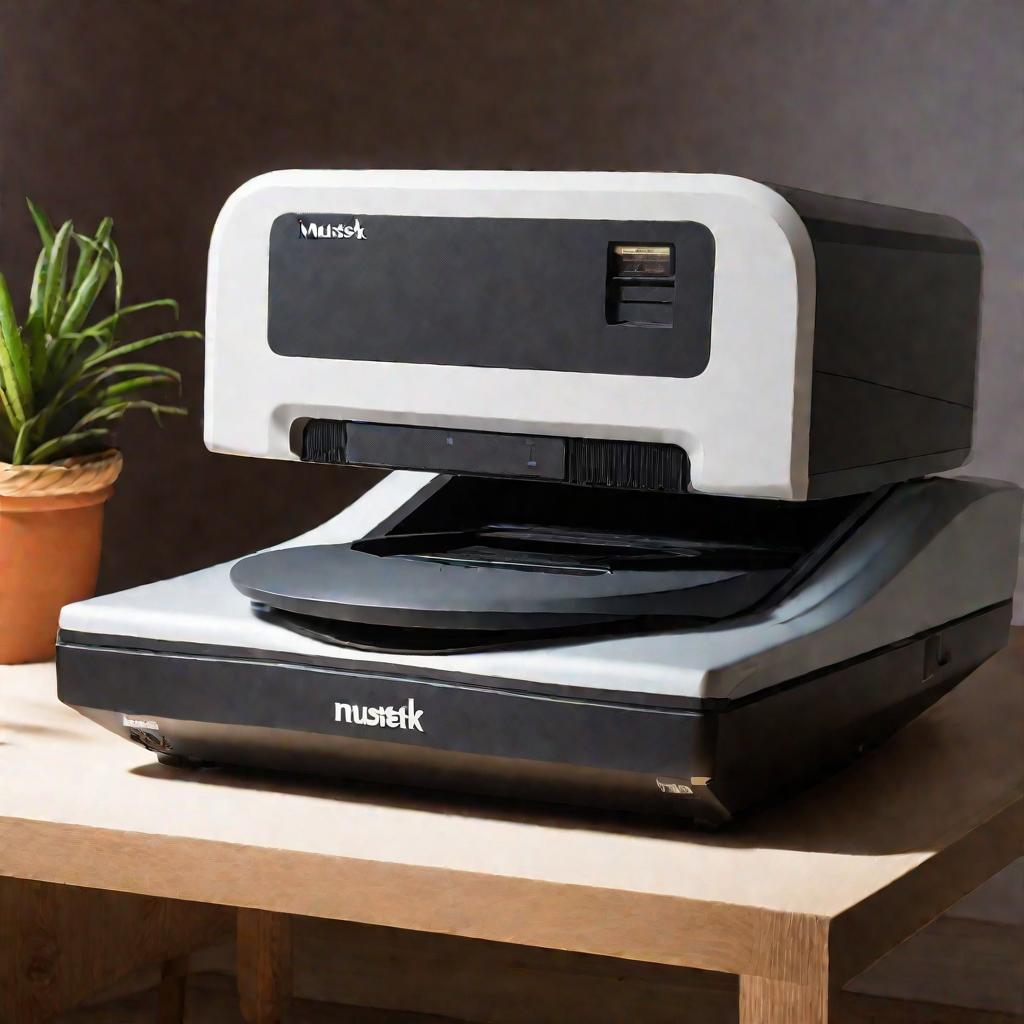
Технические характеристики
- Тип сканера: планшетный, цветной
- Разрешение оптическое: 600 x 1200 точек на дюйм
- Разрешение интерполяционное: 9600 x 9600 точек на дюйм
- Глубина цвета: 48 бит
- Максимальный формат сканирования: A4
- Источник света: СИД
- Интерфейс: USB 1.1
- Поддерживаемые ОС: Windows XP/2000/ME/98
Ключевыми особенностями сканера являются компактные размеры и возможность питания через USB-порт без использования внешнего блока питания. Это делает его максимально мобильным и удобным в использовании.
Комплектация
В комплект поставки Mustek 1200 UB Plus входят:
- Сканер
- Кабель USB
- Краткое руководство пользователя
- Установочный CD c драйверами и ПО
- Чистящая салфетка для сканера
Дополнительно можно приобрести запасные лампы и чистящие салфетки.

Сравнение с другими моделями
Основные конкуренты Mustek 1200 UB Plus — это модели Epson Perfection V30 и Canon CanoScan LiDE 70. По сравнению с ними Mustek выигрывает по соотношению цена/качество, но проигрывает по скорости сканирования и совместимости с новыми операционными системами. Однако для базовых задач Mustek 1200 UB Plus вполне достаточен.
Установка сканера и настройка драйверов
Подготовка рабочего места
Для установки сканера потребуется свободное место на столе шириной около 30 см и глубиной 40 см. Розетка поблизости не обязательна, т.к. сканер получает питание через USB. Лучше разместить сканер дальше от бытовых электроприборов, чтобы избежать влияния помех.
Подключение сканера
Подключение Mustek 1200 UB Plus к компьютеру осуществляется при помощи USB-кабеля, входящего в комплект поставки. Один разъем кабеля вставляется в USB-порт на задней панели сканера, второй — в свободный USB-порт компьютера.
Установка драйверов
Mustek 1200 UB Plus работает под управлением драйверов TWAIN. В комплекте со сканером поставляется диск с драйверами для Windows XP. Для более современных операционных систем потребуется загрузка драйверов с сайта производителя.
Windows XP
Для установки драйверов на Windows XP достаточно запустить инсталлятор с диска из комплекта поставки и следовать инструкциям мастера установки.
Windows 7
Для Windows 7 драйверы придется загружать с официального сайта Mustek. После распаковки архива с драйверами запускаем файл setup.exe и устанавливаем драйверы в рекомендуемую папку C:\Mustek\1200 UB Plus.
Windows 10
Официальная поддержка Windows 10 отсутствует, однако драйверы для Windows 7 обычно работают и в десятой версии Windows. Дополнительные настройки могут потребоваться в реестре.
Настройка параметров сканирования
После установки драйверов следует открыть диалог настроек (через Панель управления > Сканеры) и задать оптимальные параметры сканирования по умолчанию:
- Разрешение 300 или 600 точек на дюйм
- Цветность оттенки серого для документов, цветная для фото
- Формат файлов JPG для фото, PDF для документов
Такие настройки позволят быстро получать сканы нужного качества для разных задач.
Сканирование различных типов документов
Mustek 1200 UB Plus подойдет для сканирования как текстовых документов, так и фотографий. Рассмотрим оптимальные параметры сканирования для разных типов материалов.
Текстовые документы
Для сканирования документов рекомендуется использовать черно-белый режим, разрешение 300 точек на дюйм и формат файлов PDF или TIFF.
Фотографии
Фотографии лучше сканировать в цветном режиме с разрешением 600 точек на дюйм в формат JPG с минимальной компрессией для сохранения качества.
Книги и журналы
При сканировании книг важно правильно их расположить, чтобы текст получился четким. Лучше использовать цветной режим со средним разрешением 400 точек на дюйм.
Хрупкие материалы
Для старых фото и документов нужно выбирать пониженное разрешение в 200-300 точек на дюйм, чтобы сократить время сканирования и не повредить оригинал.
Сохранение в облачные сервисы
С помощью дополнительных программ сканы можно сразу отправлять в облачные хранилища Dropbox или Google Диск в нужном формате.
Советы по устранению неполадок
Проблемы с установкой драйверов
Если драйверы из комплекта поставки не устанавливаются, попробуйте:
- Скачать свежую версию драйверов с сайта
- Отключить антивирус при установке
- Запустить инсталлятор от имени администратора
Низкое качество сканирования
Причиной плохого качества сканов могут быть:
- Загрязнение стекла сканера
- Царапины на стекле
- Неверные настройки драйвера
Рекомендуется регулярно чистить сканер специальными салфетками и проверять параметры сканирования.
Замена лампы подсветки
Со временем яркость лампы снижается и это влияет на качество сканов. Процедура замены лампы подробно описана в инструкции к сканеру.
Диагностика неполадок
Если сканер перестал определяться операционной системой, стоит:
- Поменять USB-порт подключения
- Обновить чипсет и USB драйверы
- Проверить кабель на отсутствие механических повреждений
Альтернативы сканеру Mustek 1200 UB Plus
За прошедшие с момента выпуска Mustek 1200 UB Plus годы на рынке появилось множество более совершенных сканеров. Рассмотрим лучшие альтернативы.
Canon CanoScan LiDE 300
Недорогой планшетный сканер формата A4 от известного производителя. Отличается высокой детализацией сканирования и простотой использования. Поддерживает подключение по USB и Wi-Fi.
Epson Perfection V600
Модель со встроенным прозрачным адаптером для сканирования слайдов и негативов. Также может работать в режиме сканирования отдельных фотографий и документов формата до А4.
HP ScanJet Pro 2500 f1
Профессиональный сканер формата А4 с расширенными возможностями обработки отсканированных изображений и интеграцией с облачными хранилищами.
| Модель | Скорость сканирования | Макс. разрешение |
| Canon CanoScan LiDE 300 | 8 стр/мин | 4800 x 4800 точек |
| Epson Perfection V600 | 6 стр/мин | 6400 x 9600 точек |
| HP ScanJet Pro 2500 f1 | 20 стр/мин | 1200 x 1200 точек |
Таким образом, для простого домашнего использования оптимальным выбором будет CanoScan LiDE 300, для качественного сканирования фотоматериалов — Epson Perfection V600, а для рабочих задач — HP ScanJet Pro 2500 f1.
Все способы:
- Загрузка драйвера для сканера Mustek 1200 UB Plus
- Способ 1: Официальный сайт Mustek
- Способ 2: Специальное ПО
- Способ 3: Идентификатор сканера
- Способ 4: Добавление оборудования в ОС
- Вопросы и ответы: 8
Сканер будет готов к работе только после того, как пользователь установит на компьютер свежую версию драйвера. Существует четыре способа выполнения данного процесса и все они требуют от юзера следования определенной инструкции, однако не являются сложными. Давайте разберем их детально.
Загрузка драйвера для сканера Mustek 1200 UB Plus
Мы рекомендуем сначала внимательно изучить каждый описанный ниже вариант, чтобы определиться с наиболее удобным методом. После этого уже можно переходить к самому поиску и инсталляции программного обеспечения для сканера 1200 UB Plus от компании Mustek.
Способ 1: Официальный сайт Mustek
У упомянутого выше производителя имеется официальный веб-ресурс, где любой обладатель устройств может найти для себя всю необходимую информацию о продукции. Здесь присутствуют и директории с драйверами ко всем моделям сканеров. Их поиск и загрузка осуществляется следующим образом:
Перейти на официальный сайт Mustek
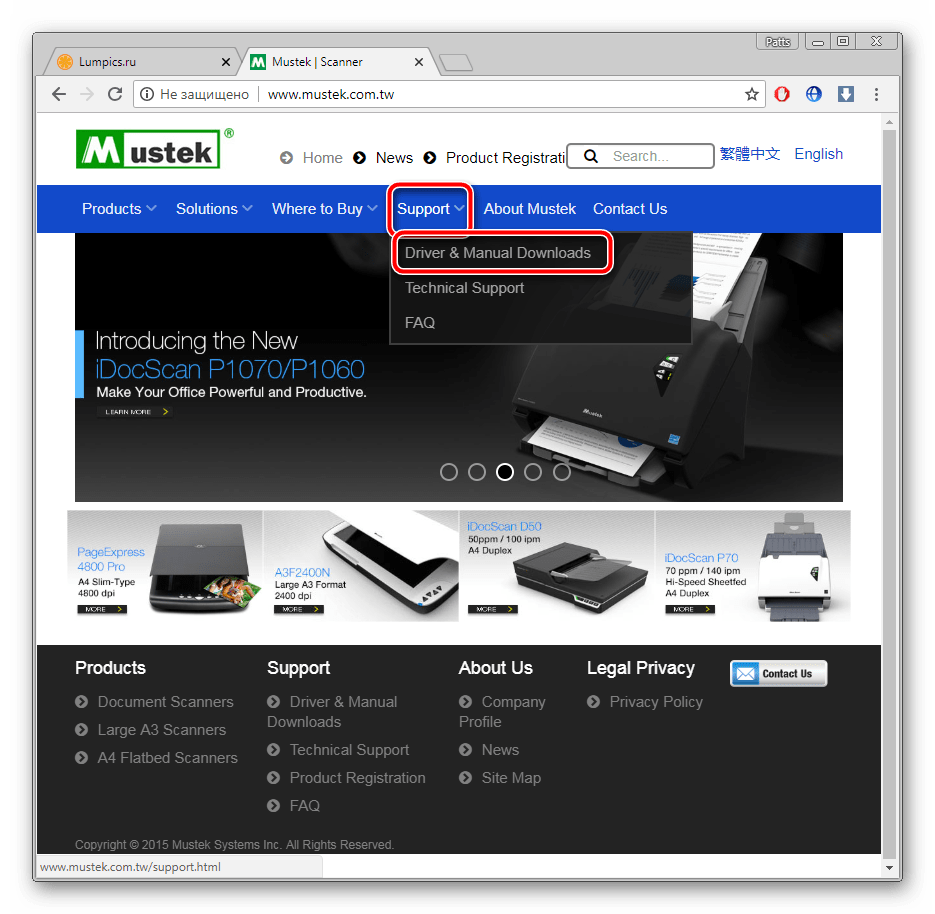
- На главной странице ресурса наведите курсор мыши на «Support» и перейдите к разделу «Driver & Manual Downloads».
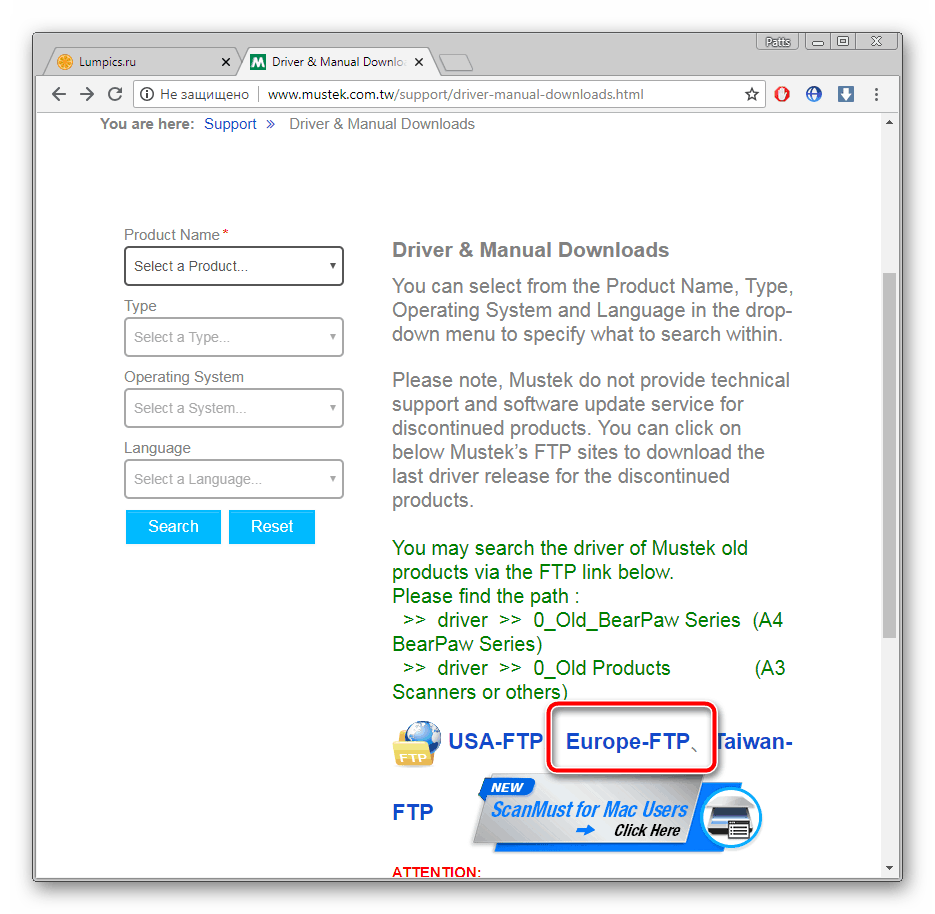
- 1200 UB Plus является уже устаревшим оборудованием, поэтому файлы к нему были сохранены в отдельную папку, открыть которую можно через «Europe-FTP».
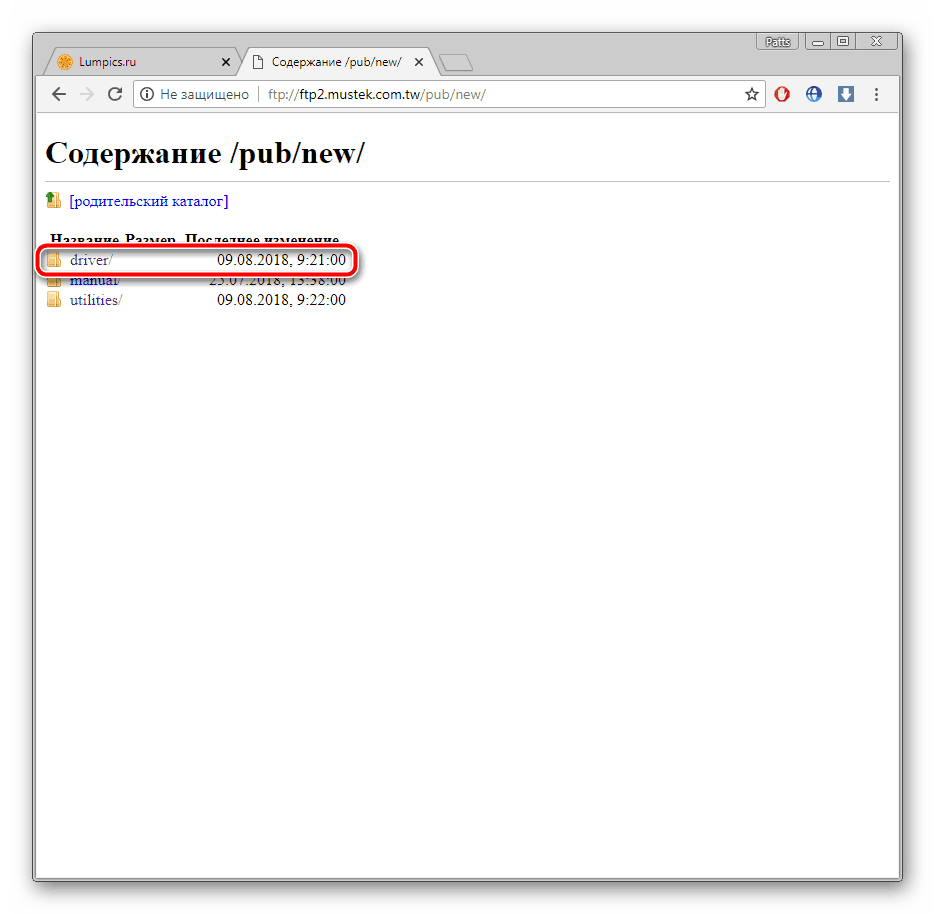
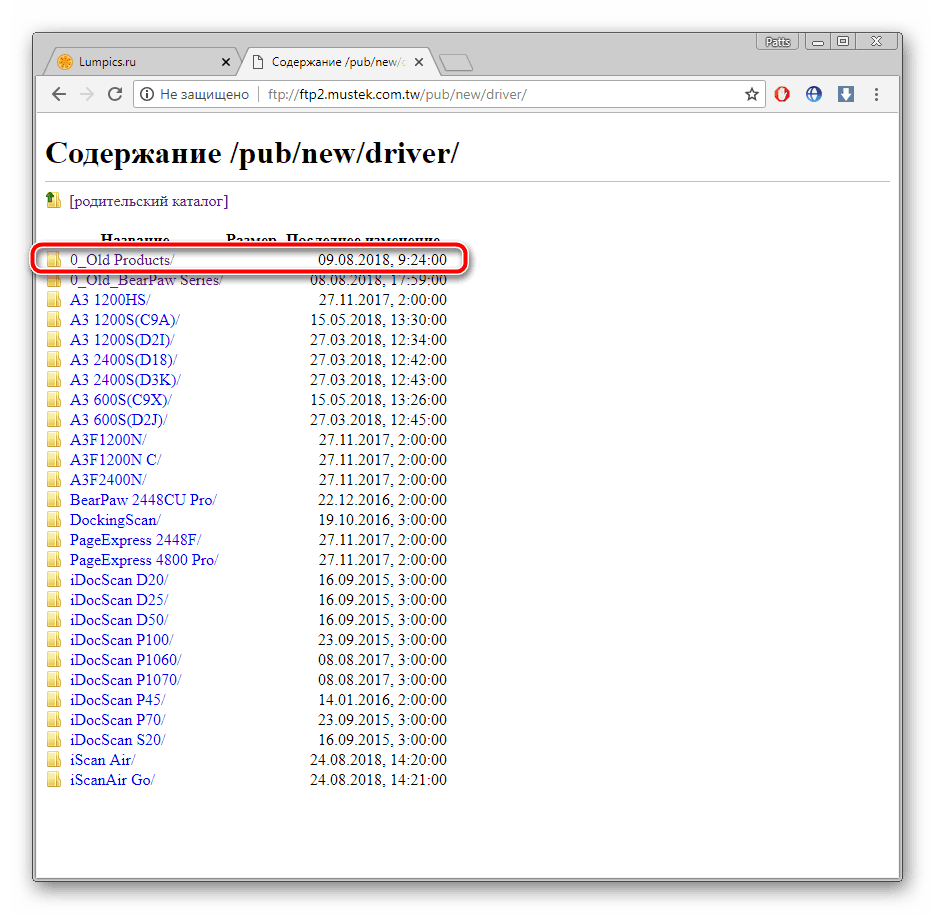
- Переместитесь в директорию «Driver».
- Первой строчкой отображается «0_Old_Products», кликните на ней левой кнопкой мыши.
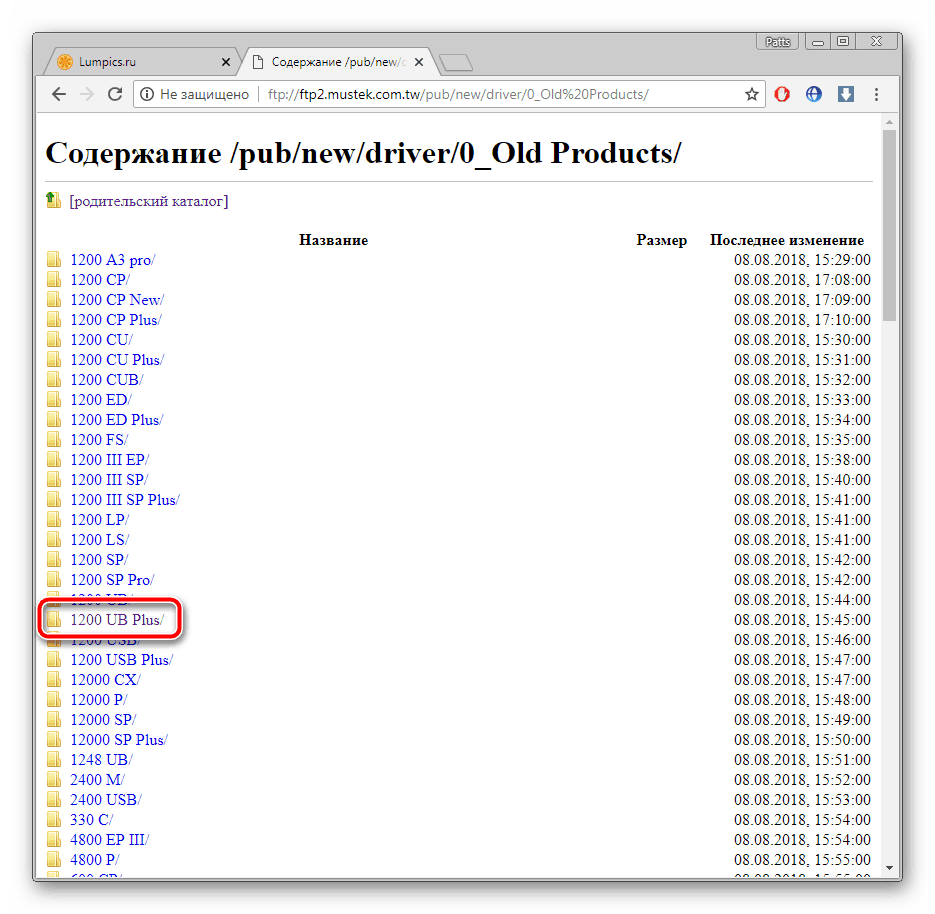
- В списке отыщите вашу модель сканера и перейдите к ее папке.
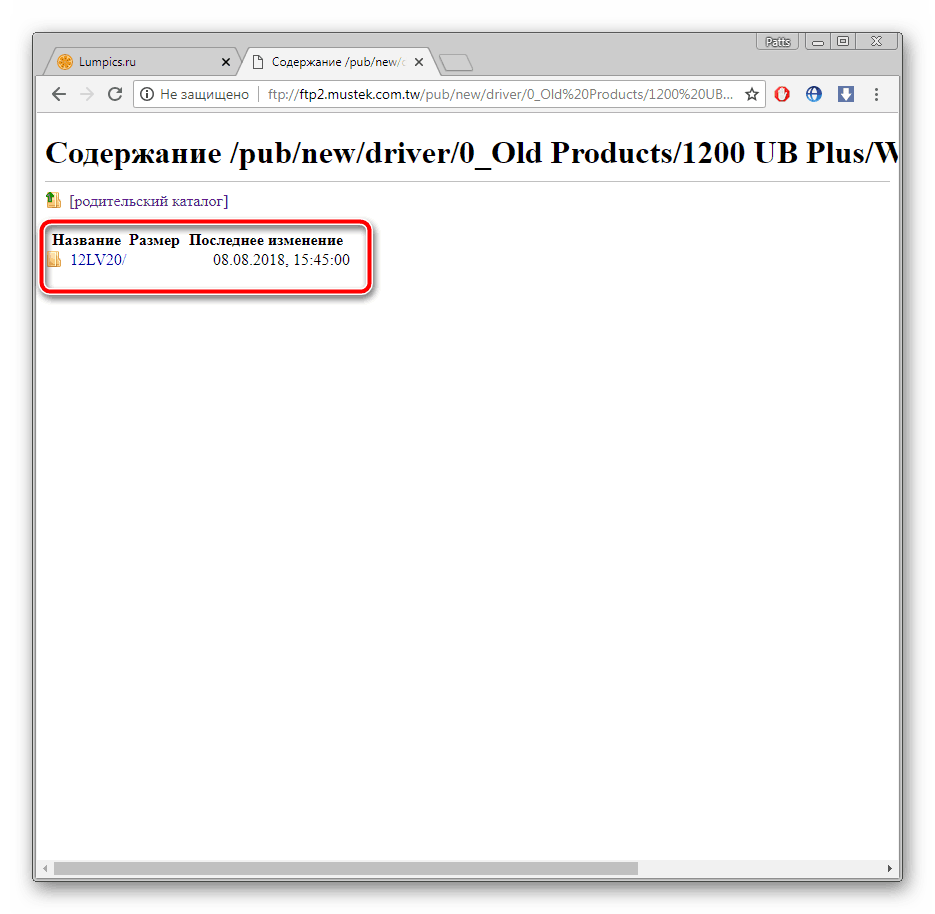
- Выберите ту операционную систему, которая установлена на вашем компьютере.
- Присутствует всего одна версия этого драйвера, поэтому и нужно переместиться в единственный отобразившийся каталог.
- По очереди загрузите и начните установку присутствующих в директории файлов.

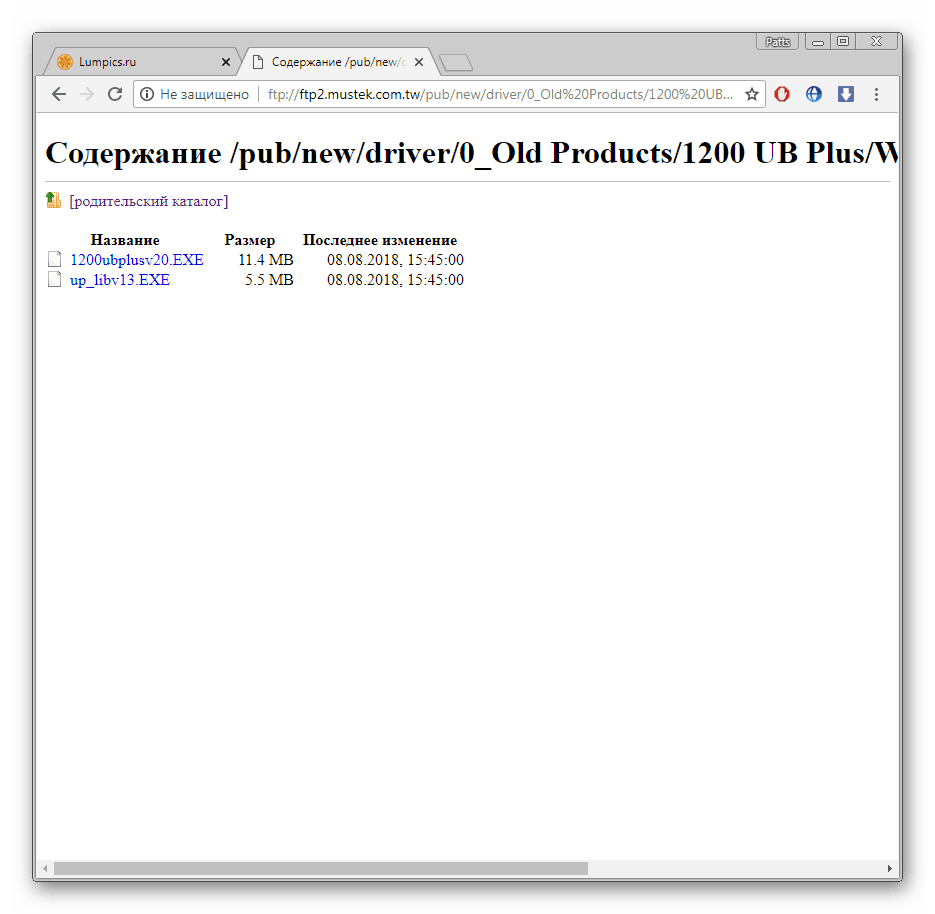
Саа инсталляция автоматическая, поэтому больше от вас не потребуется выполнять никакие действия. Завершите ее и можете сразу переходить к работе со сканером.
Способ 2: Специальное ПО
Советуем обратить внимание на стороннее программное обеспечение, если вариант выполнения поиска через официальный сайт не устраивает. Вам будет достаточно только загрузить софт себе на компьютер, дождаться, пока он проведет сканирование и подберет все необходимые драйверы. Каждый представитель работает примерно одинаково, а ознакомиться с ними вы можете в материале по ссылке ниже.
Подробнее: Лучшие программы для установки драйверов
DriverPack Solution – одна из самых ярких программ, речь о которых шла выше. Она распространяется бесплатно, практически не занимает места на ПК и подходит для неопытных пользователей. Руководство по работе в ДрайверПак читайте в нашей другой статье.

Подробнее: Как обновить драйверы на компьютере с помощью DriverPack Solution
Способ 3: Идентификатор сканера
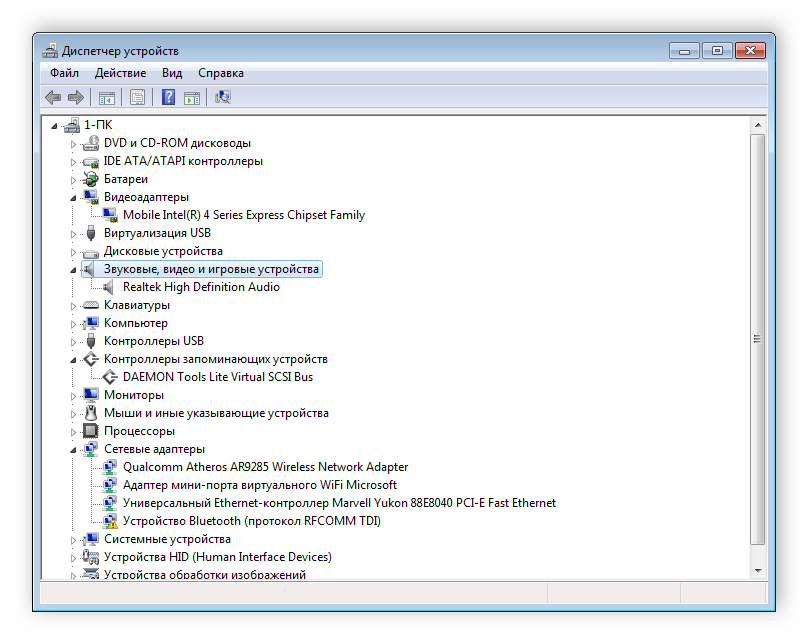
При соединении сканера с компьютером он появляется в «Диспетчере устройств». Там собраны основные сведения об этом оборудовании, в том числе и его уникальный код. Зная этот идентификатор, можно без каких-либо трудностей инсталлировать драйвер через особые онлайн-сервисы. У Mustek 1200 UB Plus ID выглядит так:
USB\VID_05D8&PID_4002
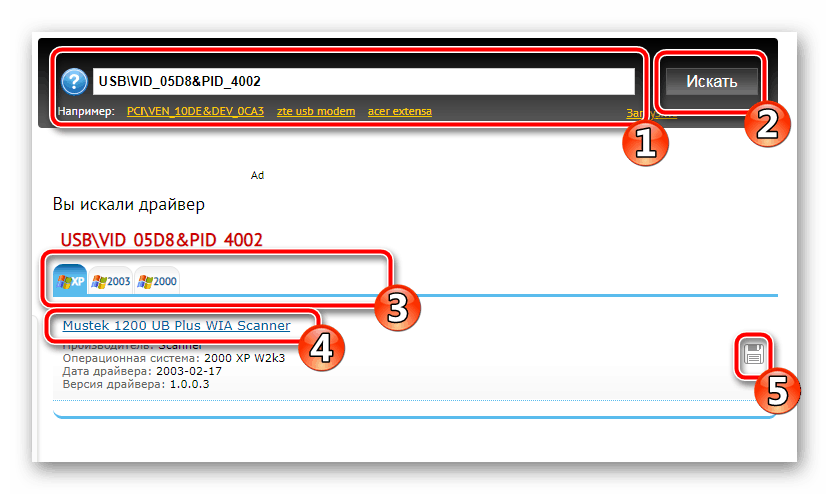
Развернуто на эту тему читайте в отдельной статье по ссылке ниже. Там же и находятся инструкции к способу.
Подробнее: Поиск драйверов по ID оборудования
Способ 4: Добавление оборудования в ОС
В операционной системе Виндовс имеется встроенная утилита, позволяющая вручную добавлять принтеры, сканеры и другое периферийное оборудование. На одном из этапов через «Центр обновления Windows» происходит поиск и инсталляция драйверов, что позволит сразу же после добавления устройства приступить к работе с ним. Руководство на эту тему для Windows читайте в материале ниже.
Подробнее: Установка драйверов стандартными средствами Windows
Сегодня мы разобрали каждый способ, который подходит для установки файлов к принтеру Mustek 1200 UB Plus. Все они являются по-своему эффективными и применимы в определенных ситуациях. Надеемся, что у вас без проблем получилось выполнить инсталляцию ПО выбранным методом.
Наша группа в TelegramПолезные советы и помощь