

Из нашей статьи вы узнаете:
Скопировать ЭЦП на компьютер можно несколькими способами. Прежде чем выбрать один из них, необходимо удостовериться, что это допустимо и безопасно именно в вашем случае.
Важно. Копирование сертификатов КЭП, используемых для ЕГАИС, а также сертификатов, выпущенных УЦ Казначейства или ФНС, невозможно. Представленная ниже инструкция применима только к операционной системе Windows.
В аккредитованном удостоверяющем центре пользователю выдают сертификат, закрытый и открытый ключ квалифицированной электронной подписи. Сертификат содержит в себе срок действия подписи и информацию о владельце ЭЦП. Открытый и закрытый ключ нужны для создания и расшифровки КЭП. Эти файлы могут записываться на специальный физический носитель — USB-токен, который внешне напоминает флешку. Чтобы поставить подпись, токен вставляют в компьютер. Для подписи документов без подключения носителя к компьютеру нужно скопировать ключи ЭЦП с флешки на ПК.
В статье — подробная инструкция, как это сделать.
ЭЦП — это устаревшее понятие. Расшифровывается как электронная цифровая подпись. В настоящее время законодательством закреплено название ЭП, которое расшифровывается как электронная подпись.
Зачем копировать сертификаты ЭЦП на другой компьютер или флешку
Есть несколько причин, почему сертификаты КЭП копируют на другие устройства.
Во-первых, пользователь может работать с КЭП не только на стационарном рабочем месте. Но и в различных условиях: дома, в командировке или при использовании нескольких компьютеров в офисе. Эти меры позволяют подписывать документы и осуществлять юридически значимые действия, не ограничиваясь одним устройством.
Во-вторых, это мера безопасности, которая необходима на случай поломки основного компьютера или USB-токена.
В-третьих, в некоторых случаях, например, при работе с ЕГАИС на торговой точке, требуется локальная установка сертификата на компьютере.
Важно. Токен — это самый эффективный способ хранения закрытого ключа КЭП. Он обеспечивает физическую безопасность, снижая вероятность кражи или несанкционированного доступа. Перед копированием убедитесь в необходимости и оцените риски. Более того, запрет на копирование сертификатов и ключей, полученных в УЦ ФНС, регламентируется удостоверяющим центром налоговой.
Какую ЭЦП можно скопировать
Квалифицированные ЭЦП выпускают нескольких видов: для юридического лица, индивидуального предпринимателя или физического лица. Отличаются они тем, что выдают их в разных удостоверяющих центрах (УЦ). ИП и юридические лица могут получить сертификат и ключи КЭП в удостоверяющем центре ФНС или её доверенных лиц. Налоговая записывает сертификат только на сертифицированный токен. Без него в обслуживании будет отказано.
Выбрать подходящий токен для УКЭП рекомендуем в нашем каталоге. В наличии только сертифицированные модели носителей. Если работаете с ЕГАИС, то понадобится носитель со встроенной криптографией, например, Рутокен 3.0 от компании Рутокен.
Сотрудники организаций и физические лица — только в коммерческих УЦ. Также сертификат КЭП физлица не содержит в себе данных о принадлежности к какой-либо организации или ИП.
Файлы, которые записывает налоговая, не подлежат экспорту. Это значит, что ключи, полученные в ФНС, нельзя скопировать с токена в память компьютера. Экспортировать их на другие носители запрещено. Установить на ПК можно только сертификат. Хранение осуществляется только на токенах, сертифицированных ФСТЭК или ФСБ России.
Для ускоренного выпуска рекомендуем воспользоваться услугой Получение КЭП в ФНС под ключ. Специалисты УЦ «Калуга Астрал» помогут сэкономить время на получение электронной подписи и настройку рабочего места.
Ключи и сертификат, полученные в коммерческих аккредитованных центрах, могут храниться не только на токенах. Закон не запрещает копировать эти файлы на другие физические носители. Поэтому их можно установить на рабочий компьютер.
УЦ «Калуга Астрал» входит в перечень аккредитованных удостоверяющих центров и имеет все необходимые лицензии для выпуска электронных подписей для физлиц и работников ЮЛ — «Астрал Подпись» и «1С-ЭТП».
Важно! Закон запрещает передавать ключи КЭП третьим лицам. Злоумышленники могут воспользоваться подписью в своих целях: подделать важные документы, оформить кредит или перевести деньги на свой счёт. Необходимо обеспечить безопасность рабочего места. Следует установить пароль на ПК и контейнер ключей.
Копирование средствами Windows
-
Найдите на флешке или компьютере каталог с закрытым ключом. Он содержит шесть файлов с расширением .key.
- Скопируйте эту папку на флешку, сохранив её название и структуру.
- Проверьте наличие всех шести файлов.
- Установите сертификат по инструкции для его активации.
О том, как установить сертификат электронной подписи на компьютер, читайте в нашей статье.
Копируем сертификат ЭЦП через КриптоПро CSP
Оптимальным решением для переноса КЭП является использование штатных инструментов криптопровайдера.
Шаг 1. Вставьте носитель в USB-разъём.
Шаг 2. Откройте утилиту КриптоПро CSP и выберите вкладку «Сервис».
Шаг 3. Найдите раздел «Контейнер закрытого ключа» и нажмите на кнопку «Скопировать».
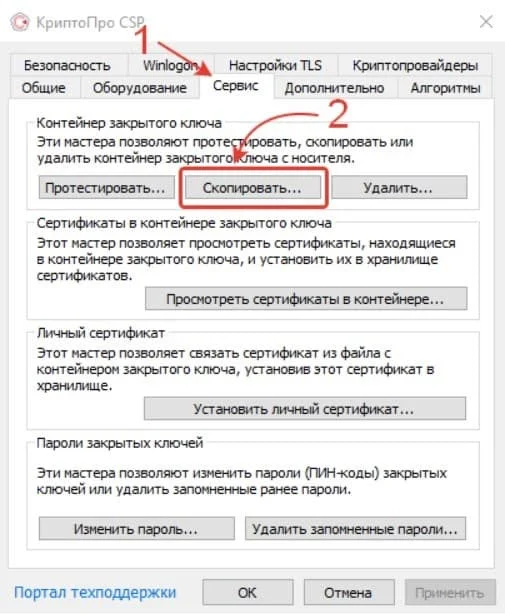
Шаг 4. Откроется окно «Копирование контейнера закрытого ключа». В нём нажмите на кнопку «Обзор»..
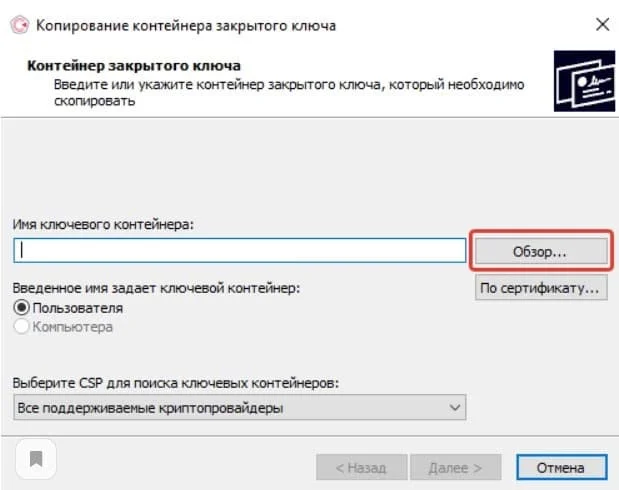
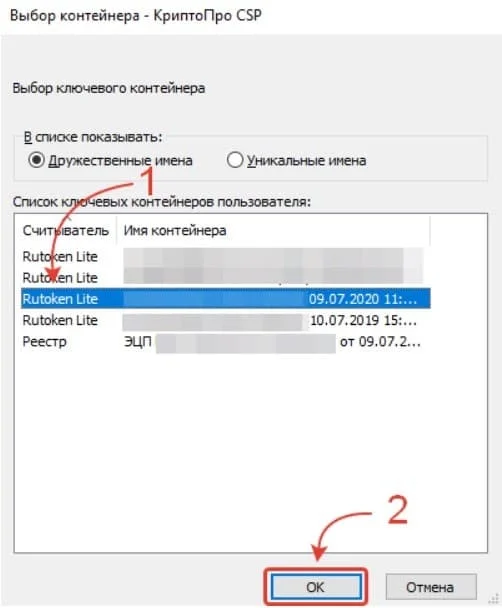
Шаг 5. Из списка контейнеров выберите тот, что установлен на флешку-токен, и нажмите «ОК».
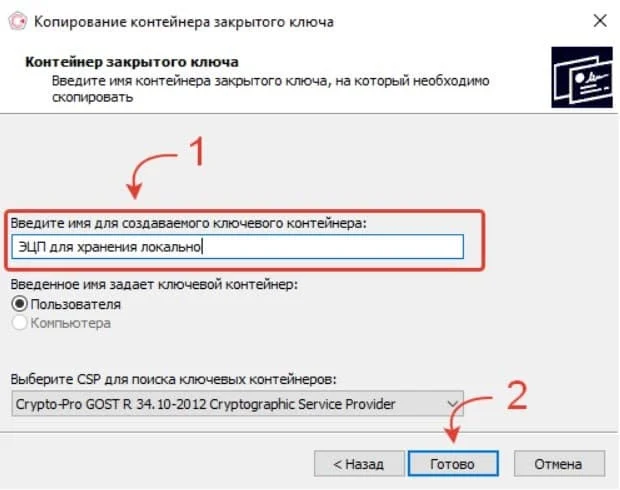
Шаг 6. Придумайте название для нового контейнера закрытого ключа и нажмите «Готово».
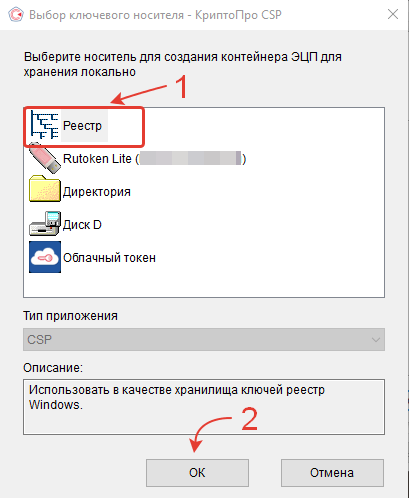
Шаг 7. Откроется окно «Выбор ключевого носителя КриптоПро CSP». Чтобы использовать реестр Windows, выберите опцию «Реестр» и нажмите «Готово».
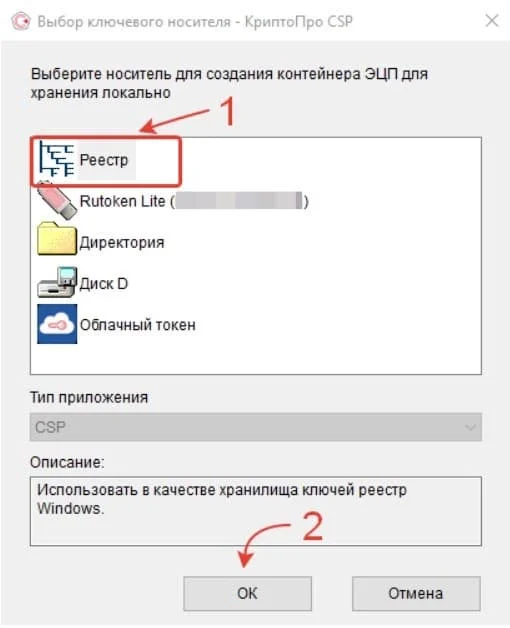
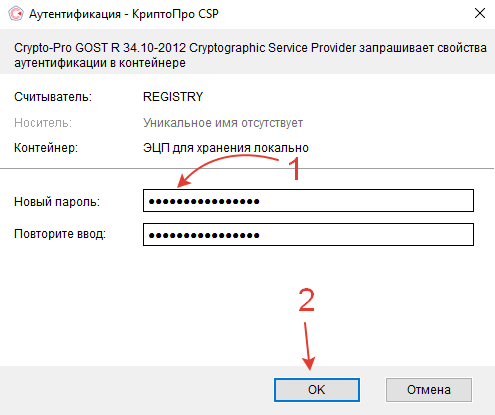
Шаг 8. Для того чтобы защитить вашу электронную подпись от использования посторонними, придумайте пароль и введите его в поля на экране.
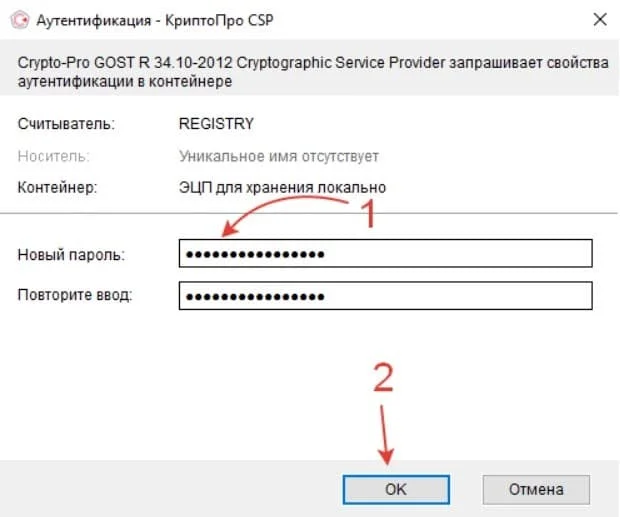
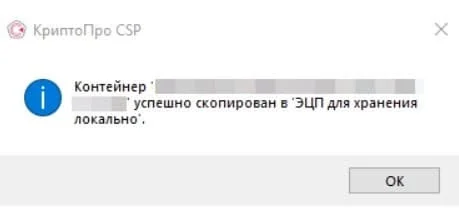
После этого появится сообщение о том, что сертификат успешно скопирован в локальный реестр. Нажмите «ОК».
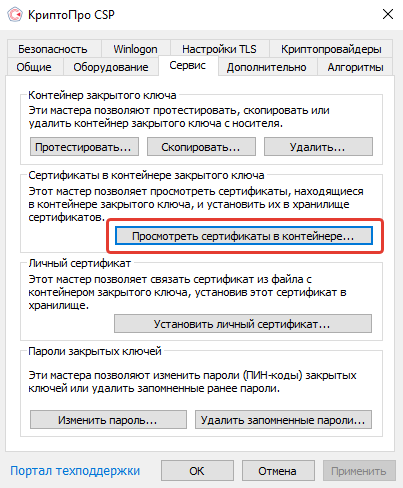
Шаг 9. Снова откройте КриптоПро CPS, найдите раздел «Сертификаты в контейнере закрытого ключа». Выберите «Просмотреть сертификаты в контейнере».
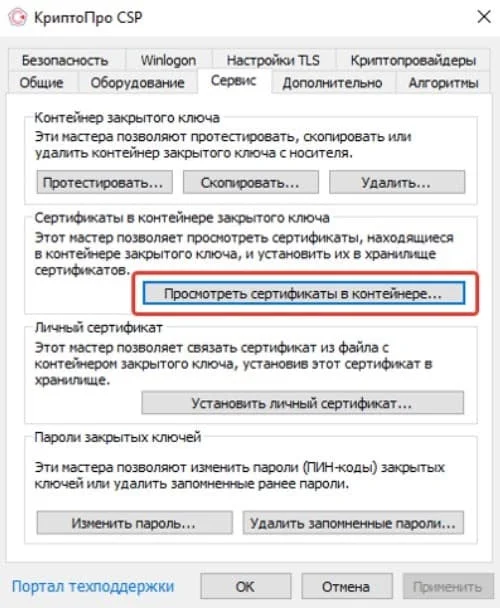
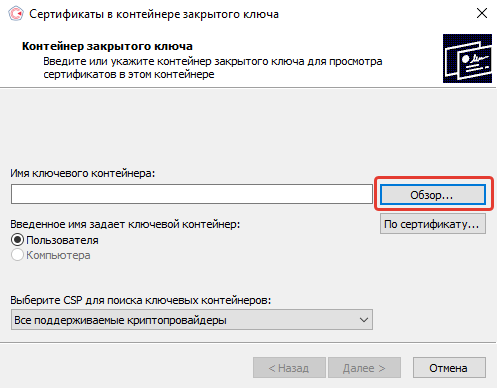
Шаг 10. В открывшемся окне нажмите на кнопку «Обзор». В списке найдите новый контейнер по считывателю «Реестр» и по заданному вами названию.
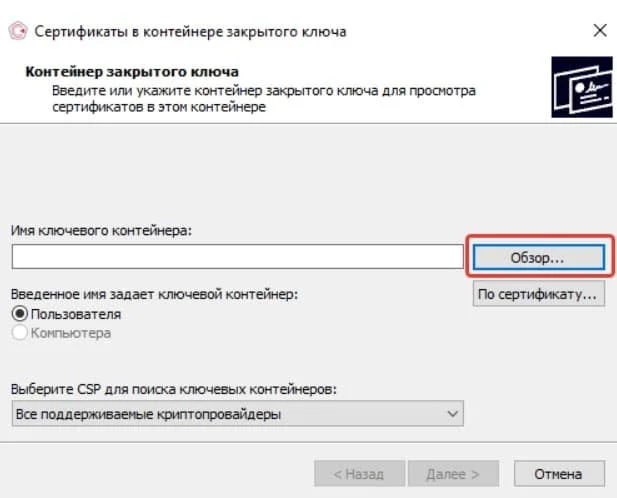
Шаг 11. Выделите нужный контейнер и нажмите «ОК».
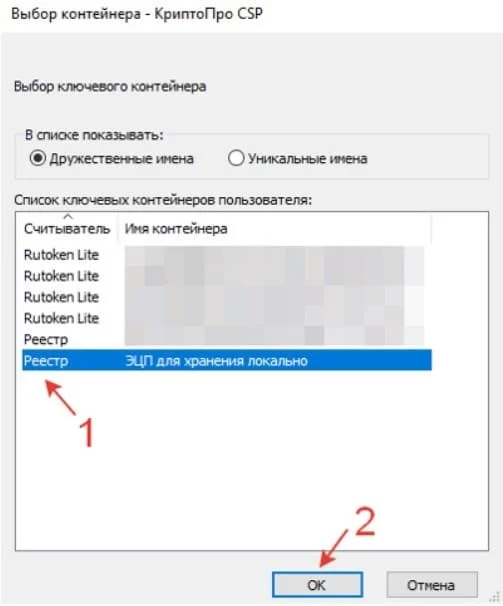
Шаг 12. Появится окно с информацией о сертификате, где указаны владелец ЭЦП, поставщик и срок действия. Проверьте информацию и нажмите «Установить».
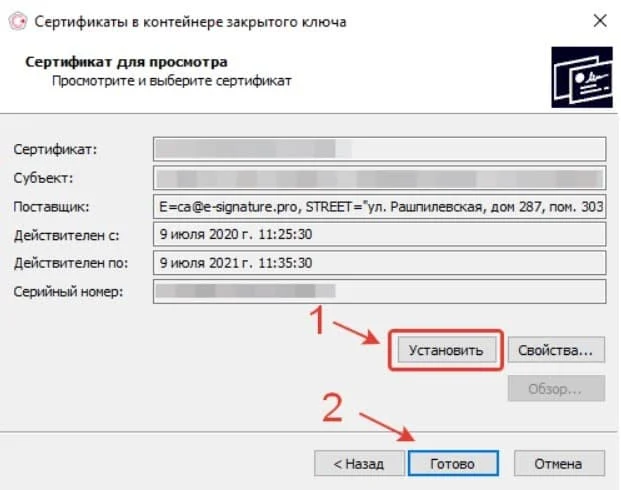
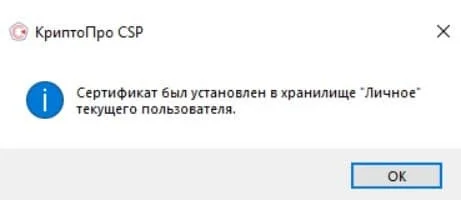
Шаг 13. Если установка прошла успешно, появится уведомление о том, что сертификат установлен в хранилище «Личное». Нажмите «ОК».
Через панель управления криптопровайдера можно не только скопировать ключи ЭП, но и посмотреть срок действия сертификата или проверить его на работоспособность.
Копируем сертификат ЭЦП через «Инструменты КриптоПро»
Этот способ можно использовать на операционных системах Windows и MacOS.
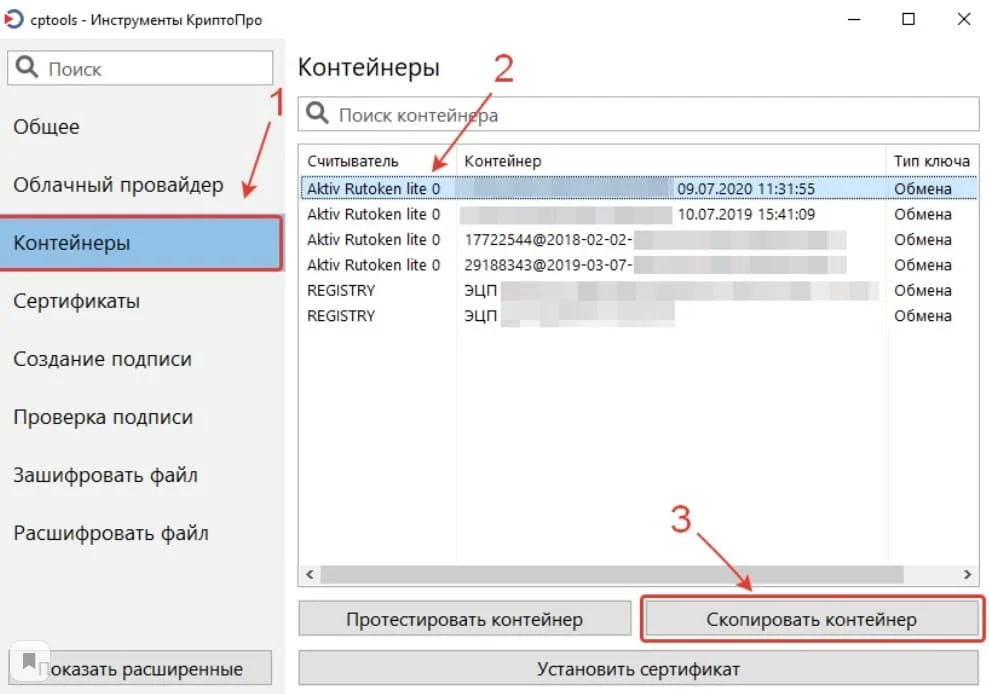
Шаг 1. Откройте приложение «Инструменты КриптоПро» и выберите вкладку «Контейнеры».
Шаг 2. Выберите носитель, на который записан сертификат ЭЦП, то есть, USB-флешку. Нажмите на кнопку «Скопировать контейнер».
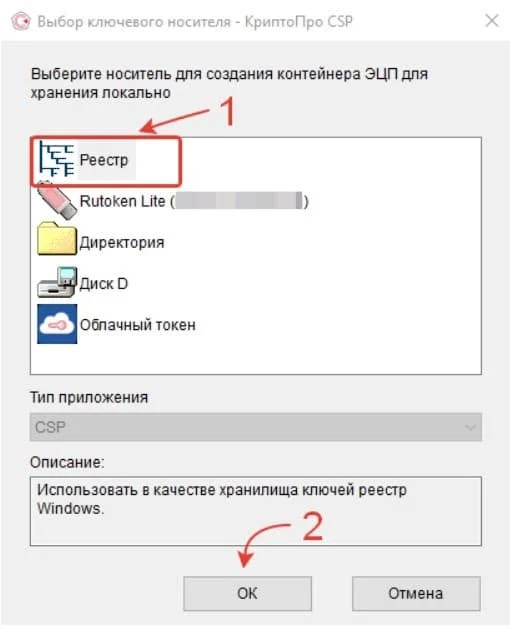
Шаг 3. В открывшемся окне выбора нового носителя для сертификата выберите опцию «Реестр» и нажмите «ОК».
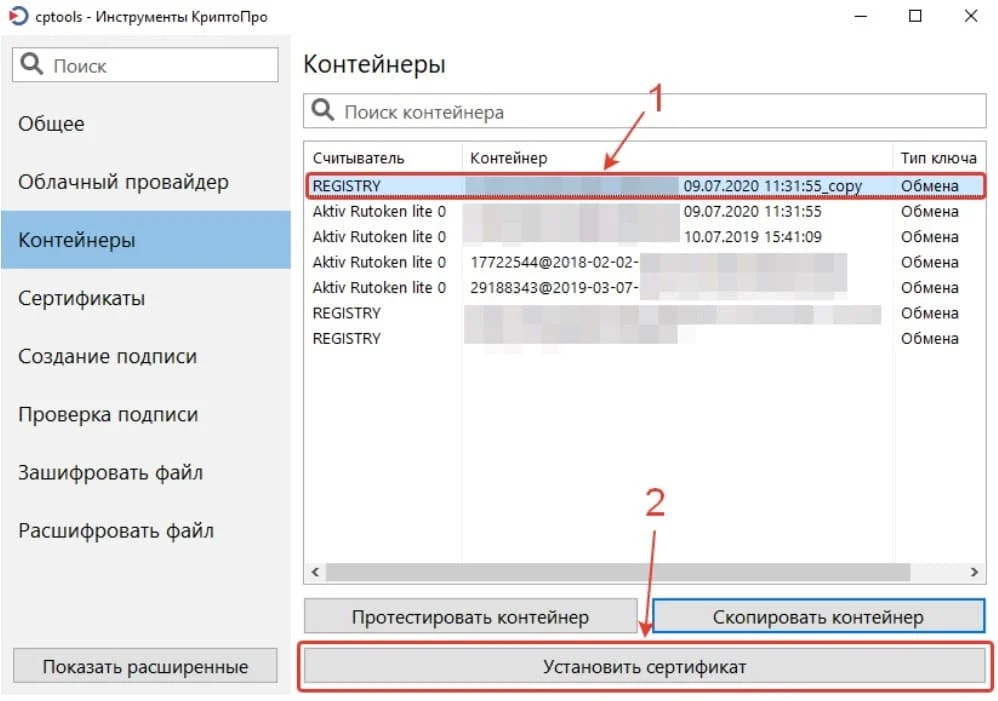
Шаг 4. Вернитесь к списку контейнеров. Выберите тот, что скопировали, по считывателю Registry и нажмите на кнопку «Установить сертификат».
Шаг 5. Когда появится уведомление о том, что сертификат успешно установлен, вытащите флешку из разъёма компьютера и проверьте, как работает ваша ЭЦП без токена.
ЭЦП можно установить на рабочий компьютер или ноутбук, и она будет работать без физического носителя. Вы можете сделать это самостоятельно или обратиться за помощью к специалистам.
Экспорт PFX-файла и его установка
Этот метод включает в себя два этапа. Сначала экспортируется сертификат с закрытым ключом, а потом осуществляется их установка.
Экспорт сертификата с закрытым ключом
- Нажмите кнопку «Пуск», затем выберите «Все программы». Найдите папку «КриптоПро» и в ней нажмите на «Сертификаты».
- В появившемся окне найдите сертификат, ключ которого вы хотите скопировать. Кликните по нему два раза левой кнопкой мыши.
- В открывшемся окне перейдите на вкладку «Состав» и нажмите кнопку «Копировать в файл».
- В «Мастере экспорта сертификатов» нажмите «Далее», а затем выберите пункт «Да, экспортировать закрытый ключ» и снова нажмите «Далее».
- Поставьте галочки только напротив «Включить по возможности все сертификаты в путь сертификации» и «Экспортировать все расширенные свойства». Нажмите «Далее».
- Придумайте и введите пароль для файла, который вы сохраняете. Важно, чтобы пароль был лёгким для вас, но сложным для других. Нажмите «Далее».
- Выберите, куда вы хотите сохранить файл, и дайте ему имя. Нажмите «Далее».
- Нажмите кнопку «Готово».
- Скопируйте открытый ключ вашего сертификата. Для этого повторите те же шаги, но в пункте «4» выберите «Нет, не экспортировать закрытый ключ».
- Теперь создайте архив zip или rar из двух файлов: *.pfx и *.cer, которые у вас получились.
Установка сертификата с закрытым ключом
- Дважды щёлкните по файлу *.pfx, который вы получили. Это запустит «Мастер импорта сертификатов».
- В открывшемся окне выберите «Текущий пользователь», нажмите «Далее», а затем ещё раз «Далее».
- Теперь введите пароль, который вы задавали при создании файла *.pfx. Поставьте галочку напротив «Пометить этот ключ как экспортируемый…». Это нужно для того, чтобы вы могли скопировать контейнер в будущем. Нажмите «Далее».
- Выберите пункт «Поместить все сертификаты в следующее хранилище». Нажмите кнопку «Обзор», выберите папку «Личное» и нажмите «OK».
- Нажмите «Далее», а затем «Готово».
- Выберите устройство, на которое вы хотите сохранить контейнер. При необходимости установите пароль.
- Установите сертификат, следуя инструкции.
Одновременное копирование нескольких ключей
Если вам нужно перенести сразу несколько электронных подписей на другой компьютер, то следуйте этой инструкции:
- Сначала нужно создать на новом компьютере такую же ветку в реестре, как на вашем основном рабочем ПК. Для этого скопируйте точный путь к этой ветке с рабочего компьютера.
-
Найдите SID вашего рабочего ПК:
- Откройте командную строку: нажмите клавишу «Windows», введите «cmd» и нажмите «Enter».
- Введите команду: wmic useraccount where name='(ваше имя пользователя)’ get sid (замените (ваше имя пользователя) на ваше имя пользователя на рабочем компьютере).
- Запомните код SID, который появится после выполнения команды.
-
Скопируйте контейнеры ключей:
- Откройте редактор реестра: нажмите клавишу «Windows», введите «regedit» и нажмите «Enter».
- Найдите и скопируйте ветку: HKEY_LOCAL_MACHINE\SOFTWARE\WOW6432Node\Crypto Pro\Settings\Users\S-1…(ваш SID)\Keys (вместо (ваш SID) вставьте код, который вы запомнили на предыдущем шаге).
-
Сохраните файл с экспортированной веткой на флешку или в другое место, где вы сможете его найти.

-
Найдите и скопируйте сертификаты:
- На диске C найдите папку: C:\Users\(имя вашего пользователя)\AppData\Roaming\Microsoft\SystemCertificates\My (замените (имя вашего пользователя) на имя пользователя на рабочем ПК).
- Скопируйте эту папку на флешку или в другое удобное место.
-
Перенос на новый компьютер:
- Теперь на новом компьютере проделайте первые два шага: создайте такую же ветку и найдите SID пользователя на новом ПК.
- Откройте файл с экспортированной веткой, который вы скопировали на флешку.
- В этом файле замените старый SID с рабочего компьютера на новый SID с нового ПК.
- Сохраните изменения и запустите файл, чтобы импортировать изменения в реестр нового ПК.
- Скопируйте папку с сертификатами с флешки в аналогичную папку на новом компьютере.
- Вы успешно перенесли несколько ЭП на новый компьютер.
Копирование из реестра другого пользователя
Важно. Данная инструкция предназначена для опытных пользователей. Внимательно следуйте каждому шагу. Неправильное редактирование реестра может привести к сбоям в работе системы. Если возникают проблемы, перепроверьте все пути, SID и правильность установки криптопровайдера и драйверов токена.
-
Откройте редактор реестра:
- Нажмите кнопку «Пуск».
- Выберите «Служебные — Windows» или «Windows Administrative Tools».
- Нажмите «Выполнить».
- В открывшемся окне введите regedit и нажмите «OK».
-
Найдите ветку реестра с контейнером закрытого ключа:
-
В редакторе реестра найдите следующую ветку, в зависимости от вашей операционной системы:
- Для 32-битной ОС:
HKEY_LOCAL_MACHINE\SOFTWARE\Crypto Pro\Settings\Users\*идентификатор пользователя*\Keys\*Название контейнера* - Для 64-битной ОС:
HKEY_LOCAL_MACHINE\SOFTWARE\Wow6432Node\Crypto Pro\Settings\USERS\*идентификатор пользователя*\Keys\*Название контейнера*
- Для 32-битной ОС:
-
Примечание:
- *идентификатор пользователя* — это уникальный идентификатор пользователя, от имени которого вы работаете.
- *Название контейнера* — имя вашего контейнера закрытого ключа.
- Чтобы узнать идентификатор пользователя, в редакторе реестра перейдите по пути:
* HKEY_LOCAL_MACHINE\SOFTWARE\Wow6432Node\Crypto Pro\Settings\USERS\ или HKEY_LOCAL_MACHINE\SOFTWARE\Crypto Pro\Settings\Users\. В папке USERS находятся папки с именами вида S-1-5-21… — это идентификаторы пользователей (SID). Найдите ваш SID.
-
-
Экспортируйте ветку реестра:
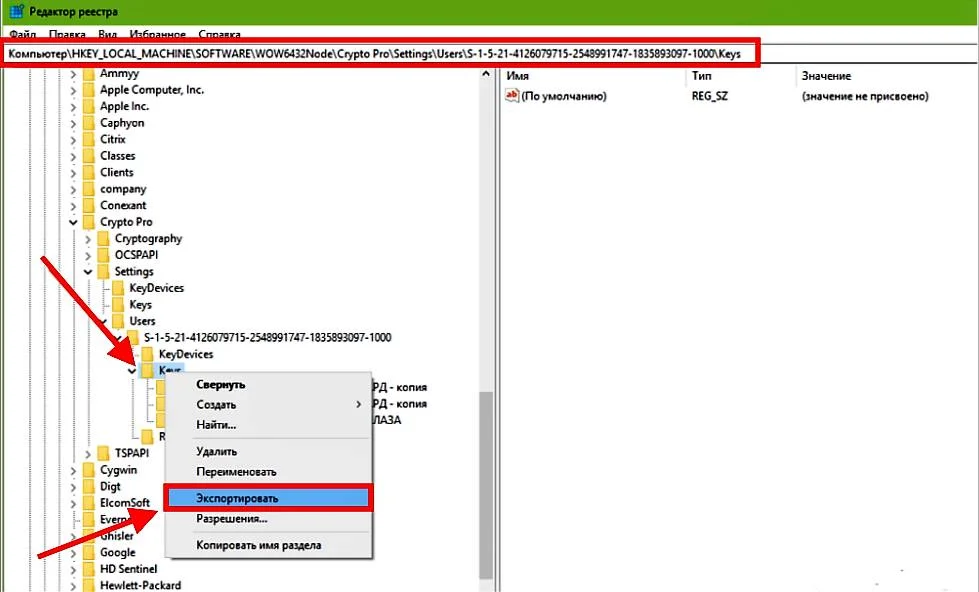
- Нажмите правой кнопкой мыши на ветку с нужным контейнером (ветку Keys) и выберите «Экспортировать».
- Укажите имя файла (например, keys.reg) и нажмите «Сохранить».
- Сохраните файл в удобном для вас месте (например, на флешке).
- Перенесите файл на другой компьютер: Скопируйте сохранённый файл (например, keys.reg) на компьютер, на котором вы планируете использовать электронную подпись.
-
Узнайте SID пользователя на новом компьютере:
- Нажмите кнопку «Пуск».
- Введите cmd и нажмите «Enter», чтобы открыть командную строку.
- Введите команду wmic useraccount where name='(имя пользователя)’ get sid (замените (имя пользователя) на ваше имя пользователя на новом компьютере) и нажмите «Enter».
- Запомните или скопируйте отображённый SID (идентификатор безопасности) текущего пользователя.
-
Отредактируйте файл реестра:
- Откройте экспортированный файл реестра (keys.reg) с помощью «Блокнота».
- Найдите в файле строку, содержащую SID пользователя со старого компьютера (например, S-1-5-21…).
- Замените этот старый SID на SID пользователя с нового компьютера.
- Если вы переносите с 32-битной ОС на 64-битную ОС, то добавьте.
- Сохраните изменения и закройте файл.
-
Слияние с реестром:
- Нажмите правой кнопкой мыши на отредактированный файл реестра (keys.reg) и выберите «Слияние».
- В появившемся окне нажмите «Да».
-
Проверьте результат:
- Если появится сообщение «Данные успешно внесены в реестр», нажмите «ОК».
- Если появляется сообщение «Ошибка при доступе к реестру», то внимательно проверьте правильность путей в файле.
-
После того как вы перенесли ключ, вручную установите сертификат:
- Для этого дважды щёлкните по файлу сертификата .cer, который вы экспортировали на старом компьютере.
- В появившемся окне нажмите «Установить сертификат» и далее, следуя инструкциям мастера установки.
После копирования и установки сертификата проверьте работоспособность ЭП в используемых программах.
Популярные вопросы
Нет, дубликат сертификата не отличается от оригинала. Он имеет абсолютно идентичные номер и срок действия.
Сергей Феоктистов
- Состав ЭП: открытый и закрытый ключи
- Зачем нужно копирование электронной подписи
- Способы копирования электронной подписи
- Как скопировать электронную подпись с флешки на компьютер
- Как сделать копирование ЭП с флешки на флешку
- Как скопировать электронную подпись с флешки на флешку: пошаговая инструкция
- Проверка работоспособности копии
Электронная подпись – аналог собственноручной, она подтверждает авторство цифрового документа и является гарантом его юридической силы. Все отношения при использовании электронной подписи в России регулируются законом № 63-ФЗ. Выбор её вида зависит от целей: подписания договоров между контрагентами, сдачи электронной отчётности, закупок на электронных торговых площадках или других. Электронная подпись может использоваться физлицами, компаниями и ИП.
Состав ЭП: открытый и закрытый ключи
Для понимания терминологии перед тем, как рассказать о копировании ЭП, расшифруем все компоненты её состава. Квалифицированная электронная подпись включает в себя открытый и закрытый ключ — эти два компонента выполняют разные функции и позволяют безопасно пользоваться подписью. Информация, содержащаяся в открытом ключе, даёт возможность проверить подлинность подписи. Сертификат включает в себя данные о её владельце, времени действия подписи, а также УЦ, которым она была предоставлена. Закрытый ключ содержит секретный уникальный набор символов, который остаётся только у владельца подписи и не передаётся посторонним.
Важно! Ключи ЭП могут не подлежать копированию. То есть на другую флешку, ноутбук либо ПК скопировать такой ключ не получится.
Зачем нужно копирование электронной подписи
Цифровая подпись записывается на токен – защищённый USB-носитель. Такой способ хранения позволяет подписывать документы на разных компьютерах без привязки к одному рабочему ПК. Среди причин для копирования ЭП:
- возможность подписывать документы при повреждении токена;
- переустановка операционной системы с ЭП на жёстком диске.
Обратите внимание! Копирование электронной подписи не запрещено законом № 63-ФЗ, однако сопряжено с риском её компрометации. Скопированный цифровой аналог собственноручной подписи может быть использован в противоправных целях.
Способы копирования электронной подписи
Скопировать ЭП можно несколькими способами. Рассмотрим каждый из них подробно.
Как скопировать электронную подпись с флешки на компьютер
Есть два способа копирования цифровой подписи на ПК или ноутбук:
- Операционная система Windows, встроенный инструмент «Мастер экспорта сертификатов».
- Инструменты «КриптоПро CSP».
Рассмотрим каждый вариант копирования поэтапно.
«Мастер экспорта сертификатов» Windows
- Открыть меню «Пуск» => «Панель управления» => «Свойства обозревателя».
- Во вкладке «Содержание» выбрать «Сертификаты».
- В окне сертификатов выбрать нужный для копирования.
- Нажать «Экспорт».
- Откроется «Мастер экспорта сертификатов».
- Нажать «Далее».
- Отметить пункт «Нет, не экспортировать закрытый ключ».
- Нажать «Далее».
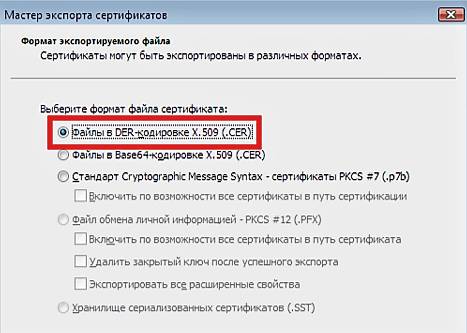
- Выберите первый вариант формата экспортируемого файла: «Файлы X.509 (.CER в кодировке DER).
- Нажать «Далее».
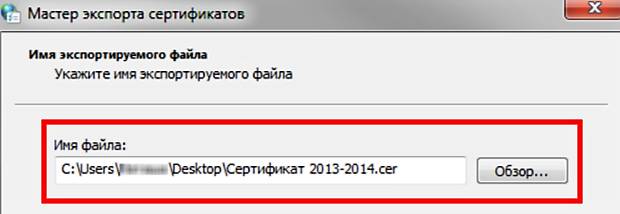
- Выбрать место для сохранения файла на компьютер по нажатию кнопки «Обзор».
- Нажать «Сохранить».
- Нажать «Далее» и «Готово».
Копирование завершено, электронная подпись сохранена на ПК, для её использования не нужна флешка.
Инструменты «КриптоПро CSP»
- Запустить программу «КриптоПро CSP».
- Перейти в раздел «Сервис».
- Нажать «Посмотреть сертификаты в контейнере» => Обзор.
- Из перечня контейнеров закрытого ключа выбрать нужный и нажать «ОК».
- Нажать «Далее».
- Установить пин-код на создаваемый контейнер и нажать «ОК».
- В следующем окне нажать «Свойства».
- В подразделе «Состав» нажать «Копировать в файл».
- В следующем окне нажать «Нет, не экспортировать закрытый ключ» и нажать «Далее».
- Выбрать первый пункт кодировки «Файлы в DER-кодировке X.509 (.CER).
- Нажать «Обзор», выбрать путь сохранения ключа, заполнить имя файла и нажать «Сохранить».
- Нажать «Далее» и «Готово».
Лицензии КриптоПро
Средства криптографической защиты информации (СКЗИ) для любых целей
Подробнее
Как сделать копирование ЭП с флешки на флешку
Для того чтобы сделать копию цифровой подписи с одного USB-носителя на другой, понадобится оборудование, программное обеспечение и проверка носителей на вирусы.
Оборудование:
- ноутбук или компьютер с работающими USB-портами;
- исходная флешка с рабочей ЭП;
- новая флешка объёмом от 1 ГБ.
Программное обеспечение:
- стандартный файловый менеджер операционной системы (например, проводник Windows или Finder на Mac).
- программы для работы с ЭП (КриптоПро, VipNet).
Как скопировать электронную подпись с флешки на флешку: пошаговая инструкция
Для того чтобы сделать копирование цифровой подписи с флешки на флешку, откройте программу «КриптоПро», перейдите на вкладку «Сервис» и кликните «Скопировать».

Нажмите на кнопку «Обзор» и выберите ключевой контейнер для копирования.

Нажмите «Далее» и укажите новое имя копии контейнера.

Нажмите «Готово» и в открывшемся окне укажите носитель, на который Вы хотите скопировать ключевой контейнер. В том случае, если Вы делаете копию на флешку, укажите диск Х (флеш-накопитель).
Далее укажите пароль для создаваемого сертификата или оставьте поле пустым. Нажмите «Ок».
В том случае, если «КриптоПро» не видит нужный носитель и его наименование отсутствует в перечне устройств, откройте меню и нажмите в следующей последовательности кнопки: «Пуск» — «Панель управления» — «КриптоПро CSP» — «Оборудование» — «Настроить считыватели».

Нажмите кнопку «Добавить». Перед Вами откроется новое окно. В нём кликните «Далее» и выберите в списке нужный носитель. Нажмите на клавиши «Далее» — «Готово».
Внимание! Для того чтобы использовать созданный ключевой носитель, его нужно привязать к контейнеру, из которого он был установлен. Для этого:
- откройте меню и кликните последовательно: «Пуск» — «Панель управления» — «КриптоПро CSP» — «Сервис» — «Просмотреть сертификаты в контейнере»;
- нажмите на кнопку «Обзор», отметьте нужный контейнер и нажмите на клавиши «Ок» и «Далее»;
- кликните «Установить»;
- на вопрос о замене сертификата ответьте утвердительно;
- нажмите на кнопки «Готово» и «Ок».
Теперь установленный сертификат привязан к контейнеру, из которого он был установлен.
Проверка работоспособности копии
После того как сделана копия ЭП, рекомендуем проверить её. Для этого нужно сделать следующие шаги.
- Подключить флешку с копией к компьютеру или ноутбуку.
- Открыть программу для работы с ЭП (например, КриптоПро CSP).
- Загрузить сертификат с новой флешки.
- Проверить работоспособность ЭП, подписав текстовый документ или авторизовавшись на портале Госуслуг.
Кроме того, вы можете запросить перезапись или выпуск новой копии сертификата через аккредитованный удостоверяющий центр, например, «Такском».
Обратите внимание! Обязанность защиты сертификата лежит на его владельце. При подозрении на компрометацию нужно сразу же проинформировать об этом удостоверяющий центр, чтобы специалисты могли отозвать ЭП.
Многие задаются вопросом: «Как подписывать ЭЦП без флешки?». В этой статье мы расскажем, что нужно сделать, если вы хотите подписывать документы электронной подписью просто и быстро без установки физического носителя в порт USB. Носитель понадобится только один раз — скопировать ЭЦП с флешки на компьютер. Как это правильно сделать, расскажем в нашей инструкции. А если не получится, обращайтесь к нашим специалистам. Мы будем рады помочь!
Обращаем внимание наших читателей, что скопировать ЭЦП, выпущенную Федеральной налоговой службой, способами, описанными ниже не получится. В настоящее время в целях безопасности контейнер закрытого ключа при выпуске ЭЦП защищают от копирования и экспорта. Поэтому стандартными способами скопировать ЭЦП не удастся. Но наши специалисты помогут Вам скопировать ЭЦП, защищенную от копирования удалённо.
Как скопировать ЭЦП на компьютер с помощью КриптоПро CSP
- Вставьте носитель с ЭЦП в порт USB. Если подключенное устройство не определяется системой, попробуйте подключить в другой порт или установить драйвера для носителя.
- Откройте приложение КриптоПро CSP.
Как скачать и установить КриптоПро CSP на Windows?
Наша инструкция на тот случай, если у вас приложение не установлено.
- Перейдите во вкладку «Сервис».
- В разделе «Контейнер закрытого ключа» нажмите на кнопку «Скопировать».
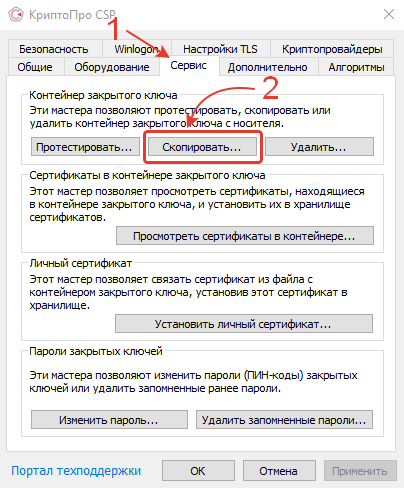
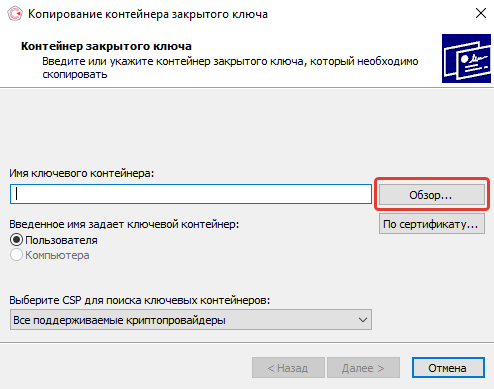
- Появится новое окно «Копирование контейнера закрытого ключа». Нажмите на кнопку «Обзор».
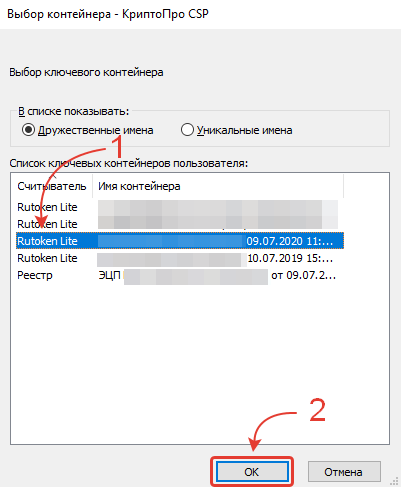
- Выберите контейнер, который размещён на флешке с ЭЦП. В нашем случае надо выбрать считыватель «Rutoken Lite». Нажмите кнопку «ОК».
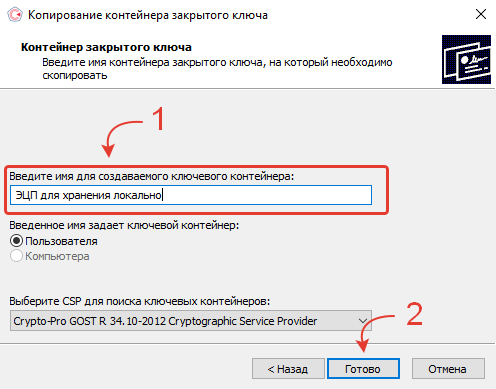
- Придумайте название контейнеру закрытого ключа или оставьте название по умолчанию и нажмите кнопку «Готово».
- После этого появится новое окно «Выбор ключевого носителя КриптоПро CSP». Выберите размещение контейнера в Реестре. Нажмите кнопку «ОК». В этом случае в качестве хранилища ключей будет использован реестр Windows.
- Рекомендуем ввести пароль для нового контейнера с электронной цифровой подписью, чтобы избежать использования ЭЦП третьими лицами. После того как написали и запомнили пароль, нажмите «ОК».
- После этого приложение КриптоПро CSP сообщит, что контейнер с флешки успешно скопирован в выбранное вами расположение — локальный реестр. Нажмите кнопку «ОК».
- Вернитесь в окно «КриптоПро CSP» и перейдите в раздел «Сертификаты в контейнере закрытого ключа». Нажмите кнопку «Просмотреть сертификаты в контейнере…».
- Появится соответствующее окно. Нажмите кнопку «Обзор».
- Найдите только что скопированный контейнер по считывателю «Реестр» и имени, которое вы ранее присвоили контейнеру.
- Нажмите на контейнер и подтвердите выбор, нажав кнопку «ОК».
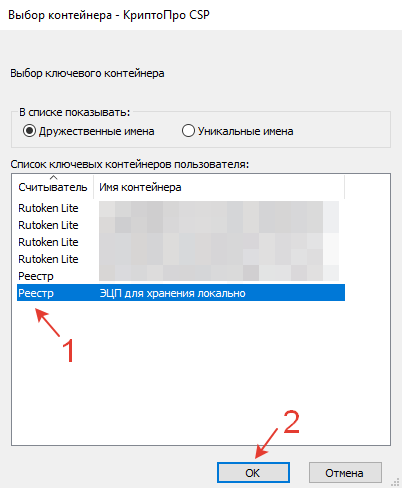
- После этого откроется окно с возможностью просмотра информации о сертификате (субъекте, поставщике и сроке действия). Нажмите кнопку «Установить».
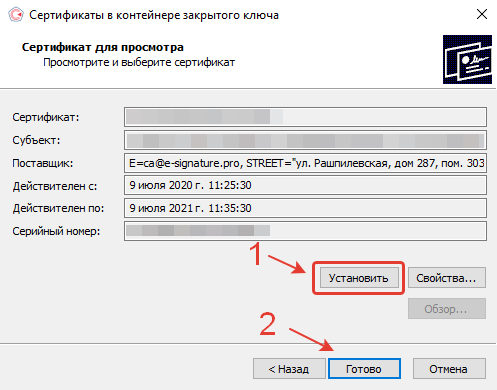
- Если всё прошло без ошибок, появится новое окно. Программа сообщит, что «Сертификат был установлен в хранилище «Личное» текущего пользователя. Нажмите кнопку «ОК».
Как скопировать ЭЦП на компьютер с помощью инструментов КриптоПро
Данный способ является универсальным. Скопировать ЭЦП на компьютер таким образом можно и на Windows и на MacOS (при условии, что используется актуальная версия программы КриптоПро).
- Запустите приложение Инструменты КриптоПро.
- Перейдите в раздел «Контейнеры».
- Выберите считыватель (флешку, на которую записана ЭЦП) и нажмите кнопку «Скопировать контейнер».
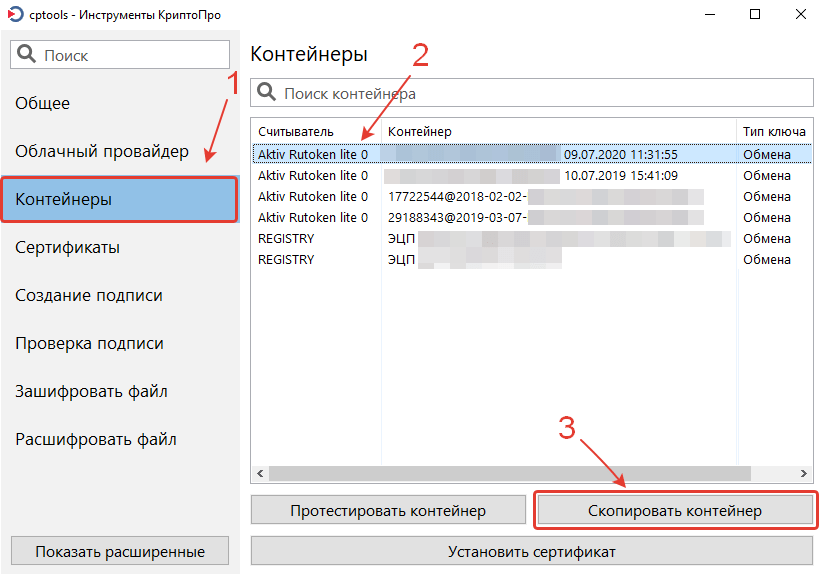
- В открывшемся окне выберите «Реестр» и нажмите «ОК».
- Выберите только что созданный контейнер закрытого ключа, ориентируясь на считыватель «Registry», и нажмите «Установить сертификат».
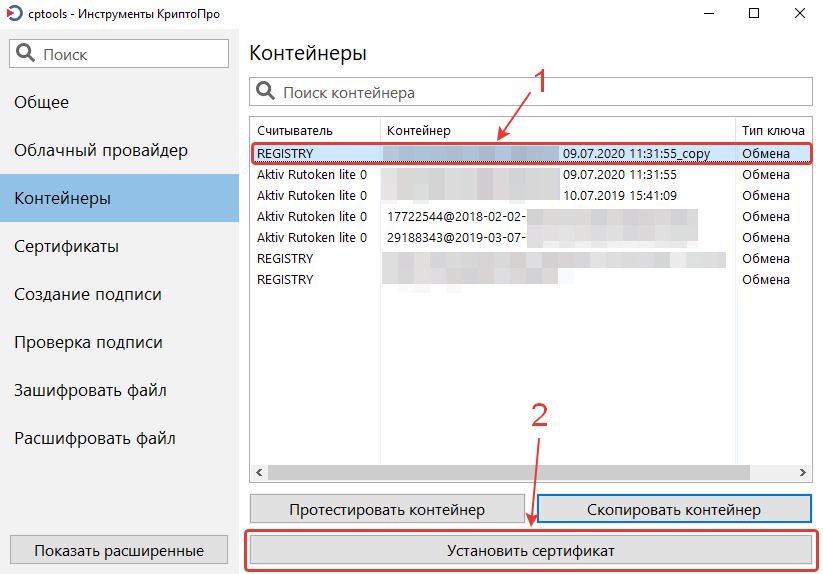
После этого программа сообщит, что сертификат был успешно установлен.
Теперь можете извлечь носитель с ЭЦП из порта USB и проверить, как работает ЭЦП без флешки.
Удалось ли скопировать ЭЦП с флешки на компьютер?
Расскажите в комментариях 😉
Сертификат ЭЦП располагается на USB-токене, напоминающем обычную флешку. Подписание документации можно осуществлять и без подсоединения флешки к компьютеру.
Для этого необходимо произвести копирование сертификата электронной цифровой подписи с флешки на компьютер.
В материале мы детально разберем эту процедуру.
Зачем копируют электронную подпись
Перенос закрытых ключей и сертификатов ЭЦП необходим по следующим причинам:
Взаимодействие ЭЦП одновременно с несколькими персональными компьютерами. Перемещение флешки с ПК и обратно не всегда удобно для пользователя, поэтому многие желают иметь копию на рабочем столе.
Возможность порчи или же утраты самого носителя. Этот момент относится к пользователям, которые много путешествуют и выполняют свою работу из различных точек.
Создание виртуального сервера для открытия доступа сразу нескольким организациям.
Способы копирования электронной подписи
Есть множество методов, позволяющих скопировать ЭЦП на рабочий стол:
- Инструменты операционной системы Windows и мастер экспорта сертификатов.
- Специальное программное обеспечение «КриптоПро CSP».
- Массовое копирование.
Через инструменты Windows и мастер экспорта сертификатов
Первый метод не подразумевает использование стороннего программного обеспечения.
Пошаговое руководство выглядит следующим образом:
- Переход в «Пуск», выбор «Панели управления» и переход в «Свойства обозревателя».
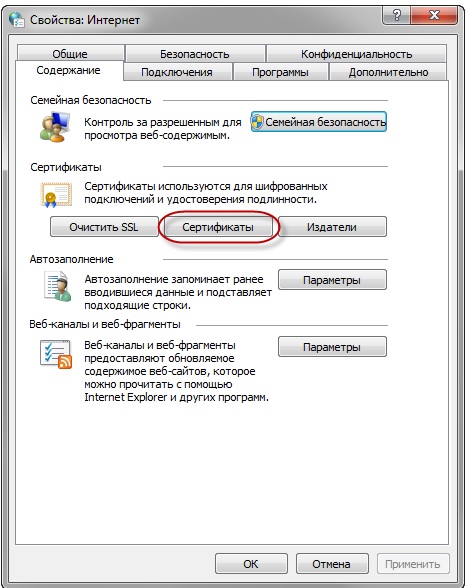
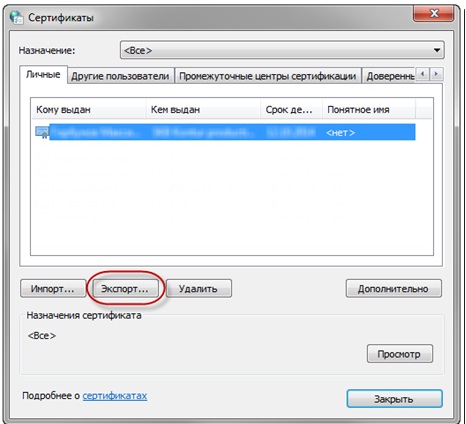
- Нажатие на кнопочку «Содержание», а затем осуществление перехода в раздел «Личные» через элемент «Сертификаты». В появившемся окошке необходимо отыскать сертификат, для которого требуется сделать копию. Нажатие на элемент «Экспорт».
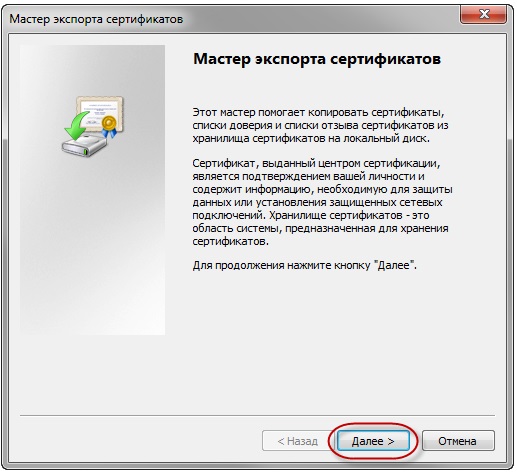
- На экране отобразится «Мастер экспорта сертификатов». Здесь следует нажать на «Далее».
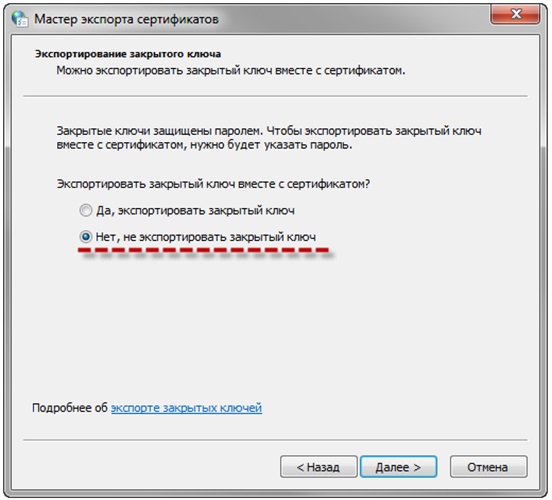
- Выставление отметки около пунктика «Нет, не экспортировать закрытый ключ».
- Выбор первой строчки в появившемся окошке.
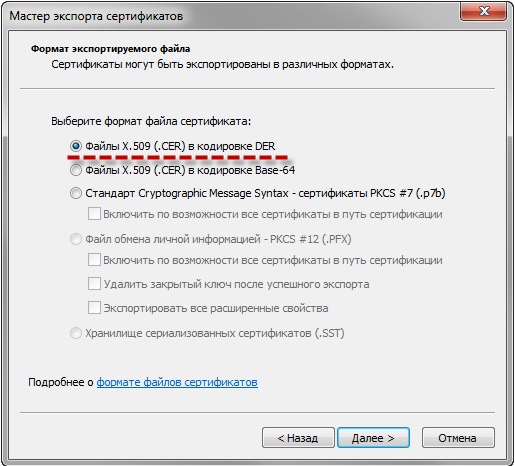
- Выбор места для сохранения закрытого ключа при помощи кнопочки «Обзор». Нажатие на «Сохранить».
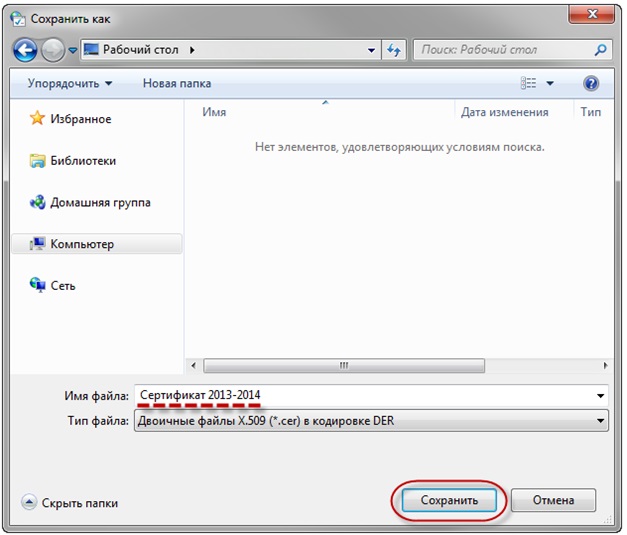
- Последовательное нажатие на кнопочки «Далее» и «Готово».
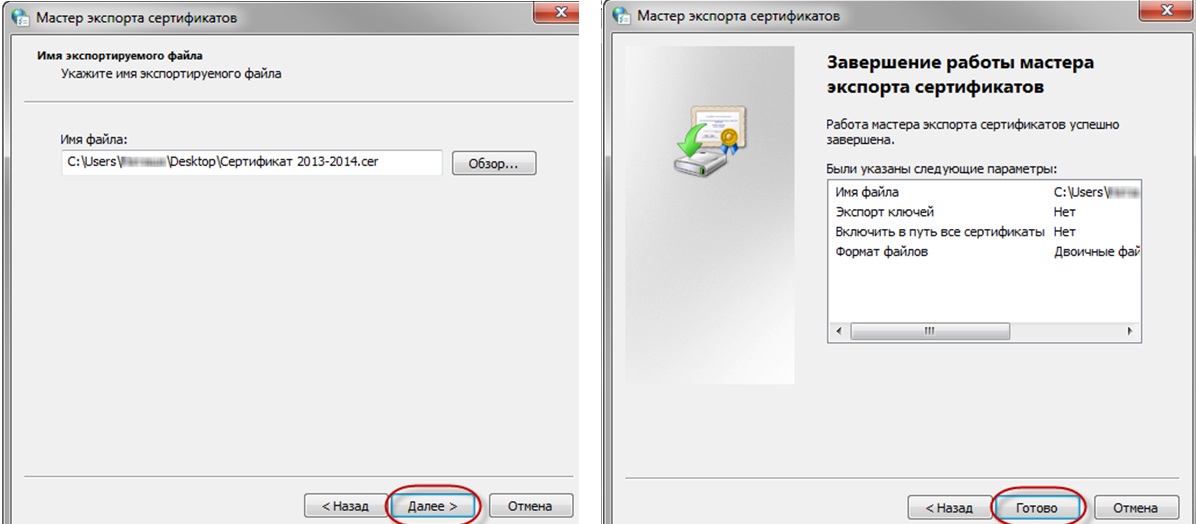
Теперь можно использовать электронную цифровую подпись без подключения специальной флешки.
Через инструменты «КриптоПро CSP»
Для начала разберемся, как при помощи программного обеспечения «КриптоПро CSP» извлечь сертификат из контейнера.
Пошаговое руководство выглядит следующим образом:
- Запуск программы.
- Переход в раздел «Сервис».
- Клик на кнопочку «Посмотреть сертификаты в контейнере».
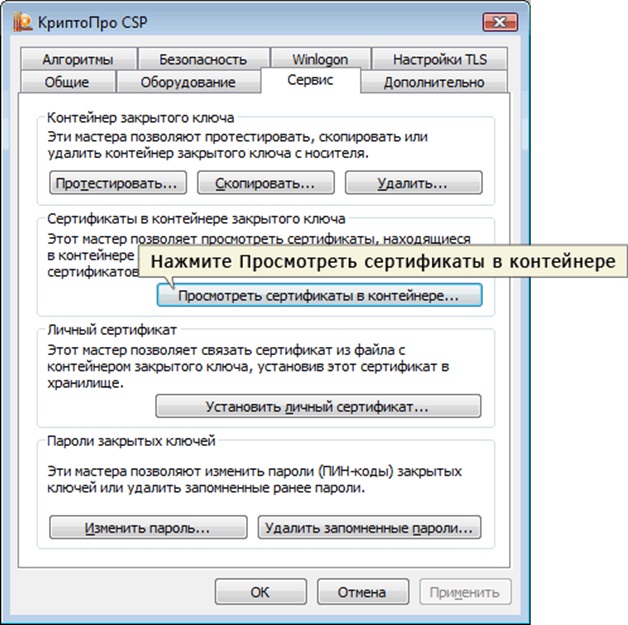
- Нажатие на «Обзор».
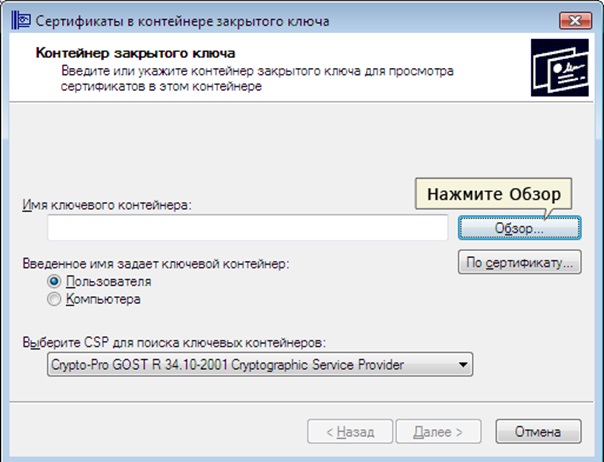
- На экране отобразится новое окошко, в котором будет приведен перечень контейнеров закрытого ключа. Здесь необходимо выбрать нужный контейнер, а затем щелкнуть на кнопочку «ОК».
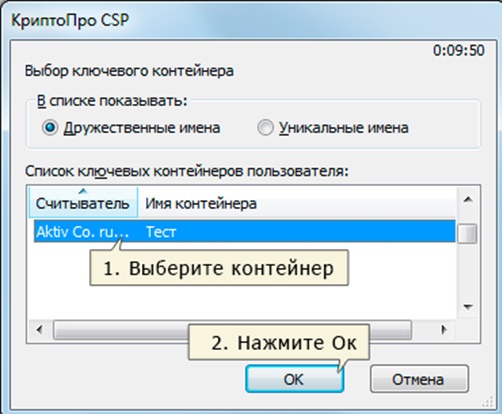
- В следующем окошке необходимо кликнуть на элемент «Далее».
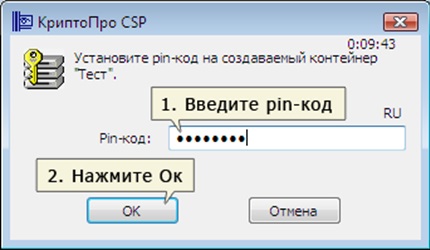
- Ввод пин-кода и нажатие на «ОК».
- В появившемся окошке следует кликнуть на кнопочку «Свойства».
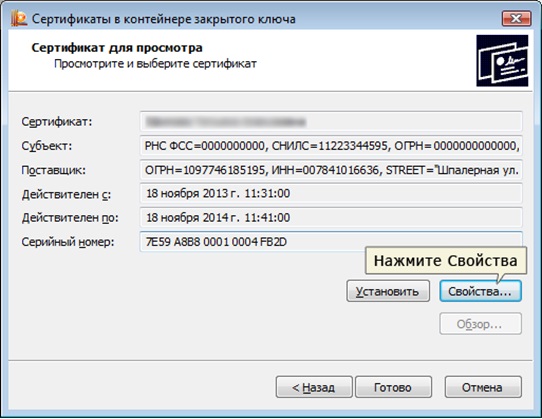
- Переход в подраздел «Состав» и нажатие на кнопочку «Копировать».
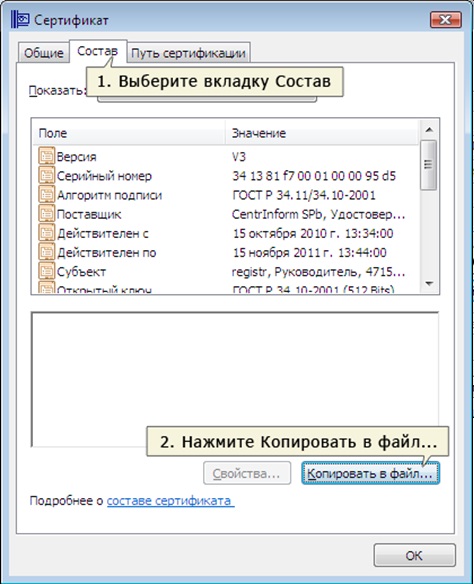
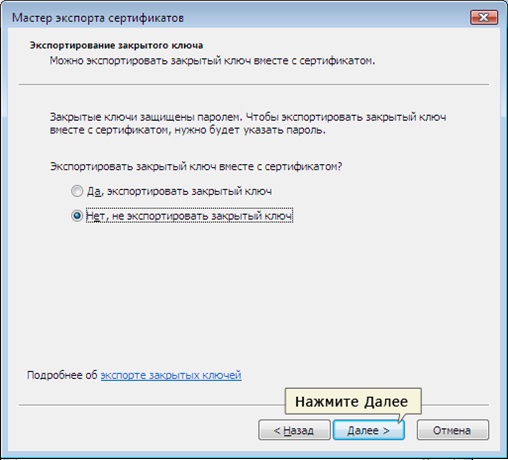
- Нажатие на элемент «Далее», а затем выбор пункта с надписью «Не экспортировать закрытый ключ».
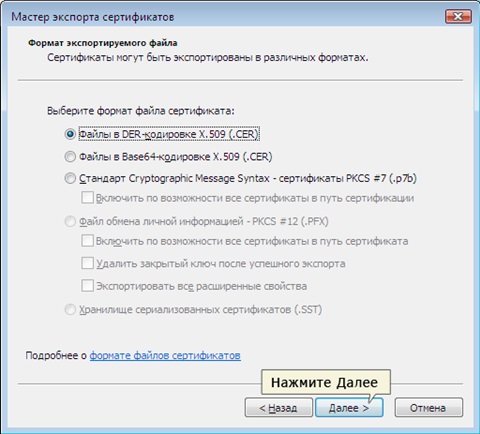
- Выбор в новом окошке первого пунктика кодировки.
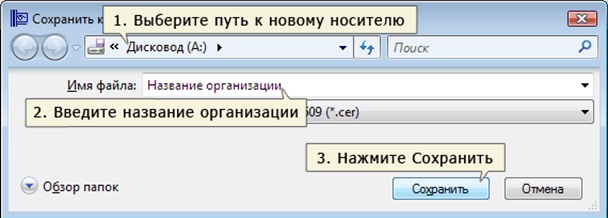
- Нажатие на «Обзор», выбор пути сохранения ключа, указание имени файла и нажатие на «Сохранить».
- На последнем этапе осуществляется нажатие на кнопочку «Далее», а затем на «Готово».
Есть возможность экспорта закрытого ключа в реестр вместе с сертификатом, чтобы в дальнейшем перенаправить его на рабочий стол или же другое место на персональном компьютере.
Эта процедура также реализуется при помощи программного обеспечения «КриптоПро CSP».
Пошаговое руководство выглядит следующим образом:
- Запуск программы, открытие подраздела «Сервис» и нажатие на кнопочку «Копировать».
- В появившемся окошке выбирается тот контейнер, в котором осуществляется хранение закрытых ключей.
- Нажатие на кнопочку «Далее» и переход к копированию. В строчку «Имя контейнера» вводится наименование электронной цифровой подписи.
- Выбор элемента «Реестр».
- Теперь необходимо произвести установку скопированного открытого ключа. Для этого выполняется повторное открытие программы, переход в подраздел «Сервис» и нажатие на кнопочку «Посмотреть сертификаты в контейнере».
- При помощи «Обзора» выполняется выбор необходимого сертификата.
- Проверка сведений открытого ключа: ФИО, срок действия и прочая информация.
- Последовательное нажатие на кнопки «Установить», «Да» и «ОК».
Экспортирование сертификата с закрытым ключом выполнено. Теперь нет необходимости подключать флешку для работы с электронной цифровой подписью.
Через массовое копирование
Для переноса сразу нескольких ключей электронной цифровой подписи на другой ПК или же другой носитель, целесообразней применять консольный способ.
Пошаговое руководство выглядит следующим образом:
- Первоначально необходимо определить SID пользователя. Эта процедура реализуется при помощи специальной команды wmic useraccount where name=’zerox’ get sid.
- На следующем этапе следует перейти в редактор реестра для осуществления копирования контейнеров в файл. Для выполнения этого действия необходимо перейти по такому пути: \HKEY_LOCAL_MACHINE\SOFTWARE\WOW6432Node\Crypto Pro\Settings\Users\S-1-5-21-4126079715-2548991747-1835893097-1000\Keys.
- Выбор папки под наименованием «Keys» и ее дальнейший экспорт.
- Осуществление копирования всех открытых ключей. В операционной системе Windows 7 и выше сертификаты располагаются по следующему пути: C:\Users\zerox\AppData\Roaming\Microsoft\SystemCertificates\My. Для выполнения этого действия необходимо скопировать ветку реестра, перейти в какой-нибудь текстовый редактор, а затем изменить значение SID для другого персонального компьютера или же пользователя.
- На последнем этапе выполняется запуск файла, который имеет расширение .reg и загрузка информации в реестр. Остается лишь скопировать папку с открытыми ключами на другой ПК. Готово!
Как скопировать электронную подпись ЭЦП с флешки на флешку
Для копирования электронной цифровой подписи с флешки на флешку можно использовать один из вышеперечисленных способов с некоторыми дополнениями. Для наглядности разберем этот вопрос более детально.
Пошаговое руководство выглядит следующим образом:
- Открытие программы «КриптоПро». Переход в подраздел «Сервис» и нажатие на кнопочку под названием «Скопировать».
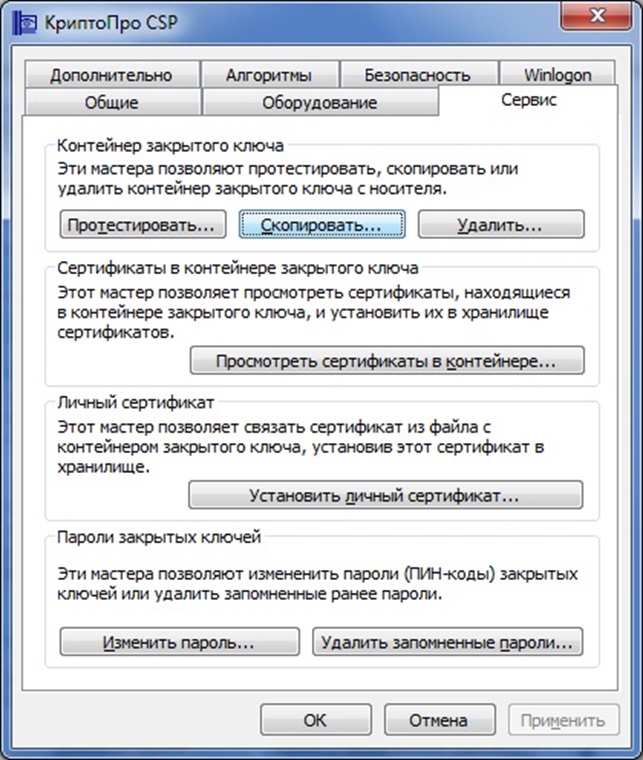
- Нажатие на кнопочку «Обзор» и выбор сертификата.
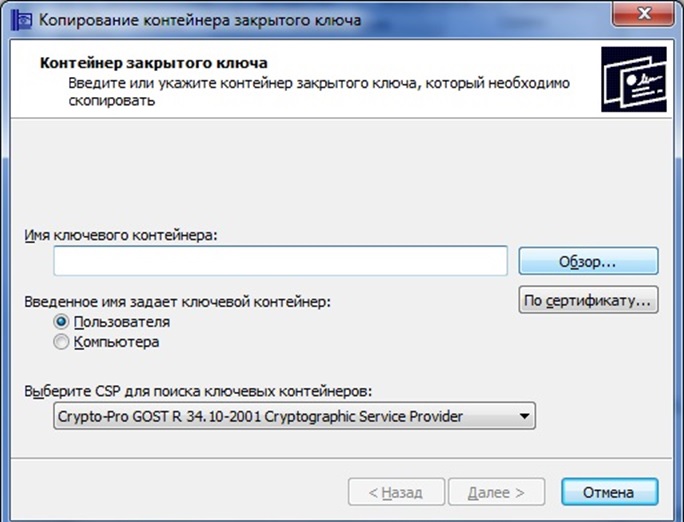
- Клик на кнопочку «Далее» и ввод нового наименования ключевого контейнера.
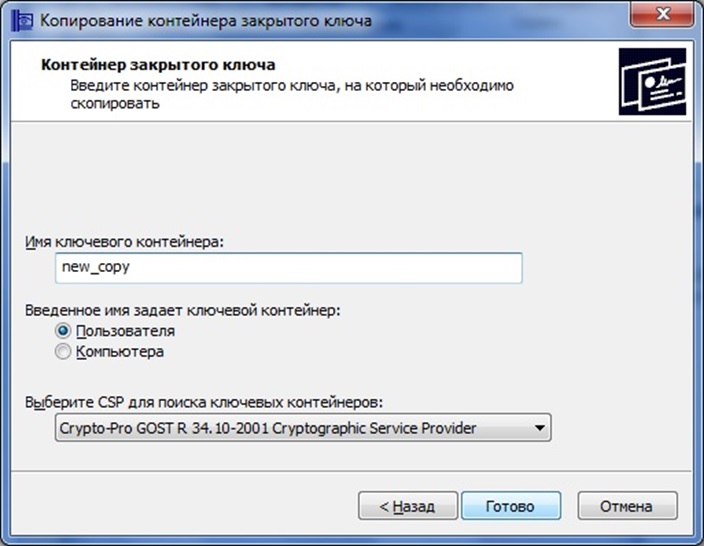
- Нажатие на кнопочку «Готово». Указание в появившемся окошечке носителя, на который будет произведено копирование сертификата. Нужно указать «диск Х (флеш-накопитель)».
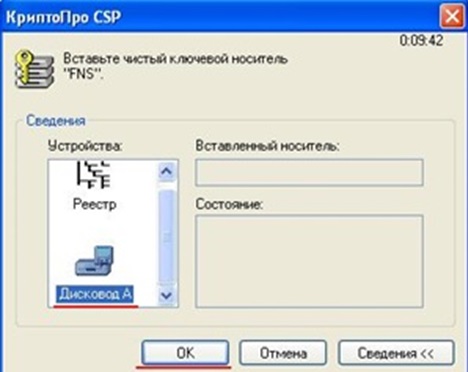
- Ввод пароля для сертификата. Этот пункт является необязательным, поэтому его можно не заполнять. Нажатие на кнопочку «ОК».
Бывает так, что программное обеспечение не находит нужный носитель, а его название отсутствует в списке устройств. Эта проблема решается следующими действиями:
- Переход в «Пуск».
- Открытие «Панели управления».
- Выбор «КриптоПро CSP».
- Переход в подраздел «Оборудование».
- Нажатие на кнопочку «Настроить считыватели».
- Клик на кнопочку «Добавить». В отобразившемся окошечке нужно нажать на «Далее», а затем выбрать в приведенном перечне необходимый носитель.
- На последнем этапе необходимо выполнить последовательное нажатие на кнопочки «Далее» и «Готово».
Для использования созданного ключевого носителя необходимо привязывание к контейнеру, из которого была произведена его установка. Эта процедура выполнятся в несколько простых шагов:
- Переход в «Пуск» и открытие «Панели управления».
- Выбор программного обеспечения «КриптоПро CSP», переход в подраздел «Сервис» и нажатие на кнопочку «Посмотреть сертификаты в контейнере».
- Выбор «Обзора», отметка необходимого контейнера и клик на кнопочки «Ок» и «Далее».
- Нажатие на «Установить».
- Подтверждение замены сертификата.
- Последовательное нажатие на «Готово» и «ОК».
При необходимости владелец может установить ключи с ПК на флешку. Но нужно использовать только безопасный защищенный носитель, иначе информацию ЭЦП можно скомпрометировать. Кроме того, есть ключи, которые нельзя копировать.
Навигация
Коротко о главном: 5 пунктов
- Электронную подпись иногда нужно перенести на другой компьютер или флешку.
- Сделать это можно, копируя ключи и сертификаты с компьютера или флешки.
- Самый простой способ — использовать инструменты операционной системы Windows.
- Также есть возможность использовать специальное ПО, как, например, «КриптоПро CSP».
- Если нужно перенести много ключей, можно использовать метод массового копирования.
Зачем копируют сертификаты ЭЦП на другой компьютер или флешку
Для удобства пользователей электронную цифровую подпись записывают на съемные носители (диск, флешка и т. п.) или компьютер. Общий алгоритм, как использовать электронную подпись с токена или другого носителя:
- Записать на накопитель закрытый ключ.
- Сгенерировать на носителе открытый ключ.
- Задать пароль (для токенов паролем является ПИН-код).
- Установить ключевой контейнер на пользовательский компьютер.
- Добавить цифровую подпись на ПК и подписывать документы. Действие выполняется через файл сертификата в разделе «Защита документа».
Подробнее о том, как установить ЭП на свой компьютер
С 2022 года электронную подпись для руководителей организаций и ИП бесплатно выдает ФНС. Руководство бюджетных учреждений продолжает получать ЭП в Казначействе. И если копирование ЭЦП Казначейства допускается, то скопировать электронную подпись ФНС нельзя: налоговики предусмотрели защиту от копирования подписи во избежание хищения и компрометации данных.
Электронная подпись одновременно находится и на флеш-накопителе, на котором ее записали, и на компьютере — в той директории, куда ее установил пользователь. После установки и записи ЭП пользователь автоматически подписывает необходимые документы цифровым шифром. Но иногда требуется перенос ключей и сертификатов электронной подписи. Пользователям надо скопировать флешку-ключ на флешку-накопитель в следующих случаях:
- дублирование записи с целью защиты накопителя — предотвращение порчи носителя или потери сведений на флешке;
- работа на нескольких компьютерах — создание копий для всех пользователей;
- создание облачного сервера — виртуальный доступ к ЭЦП для нескольких работников или организаций.
Перенос потребуется и в том случае, если вы хотите обновить, модернизировать или переустановить операционную систему. Если не скопировать сертификат ЭЦП заранее, то закодированная информация просто исчезнет с ПК.
Какие есть способы копирования
Существует несколько способов переноса. Предлагаем варианты, как сделать дубликат ЭЦП при помощи различных носителей:
- Через инструменты Windows и мастер экспорта сертификатов. Этот способ подразумевает экспортирование из реестра Windows.
- Через инструменты «КриптоПро CSP». Механизм подходит для копирования одного или двух ключей — для переноса каждого сертификата требуется отдельная операция.
- Через массовое копирование. Переносятся все выбранные реестровые и файловые записи. Перенос осуществляется вручную или через специальные утилиты (действуют не для всех типов ключей).
Как скопировать средствами Windows
Единственный вариант, как скачать ЭЦП с флешки на компьютер без «Крипто Про», — воспользоваться инструментами операционной системы Windows. Это самый простой и быстрый вариант переноса информации. Но скопировать получится только те ключи, которые внесены в реестровую запись Windows. И еще одно условие — версия «КриптоПро» от 3.0 и выше.
Если вы пользуетесь ЭЦП на дискете, обычной флешке или токене (специальном сертифицированном носителе), то скопируйте папки с закрытым и открытым (если он есть) ключами в корень накопителя. Наименование папок не меняйте. Для проверки откройте папку с закрытым ключом. Ее содержимое всегда выглядит так:
Если в закрытой папке есть шесть файлов с расширением .key, то копировать открытый сертификат нет необходимости.
Другой вариант — копирование с помощью мастера экспорта сертификатов. Приведем инструкцию, как скопировать электронную подпись с одного токена на другой или перенести ЭП с компьютера на токен:
Шаг 1. Выберите ЭЦП для переноса. Вот где найти сертификат в операционной системе Windows:
- «Пуск».
- «Панель управления».
- «Свойства обозревателя/браузера».
В свойствах находите вкладку «Содержание» и раздел «Сертификаты».
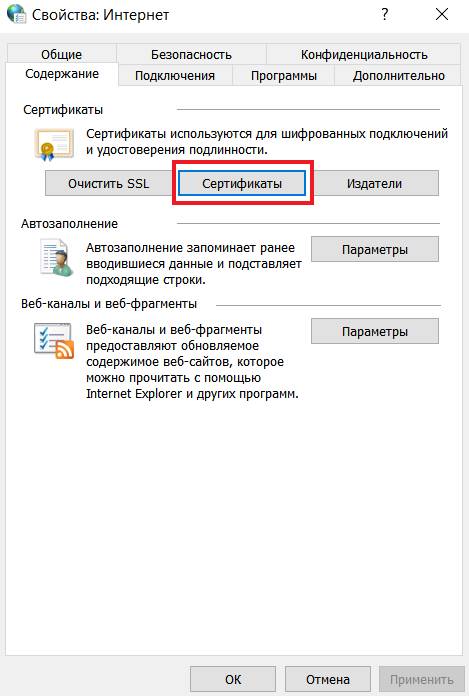
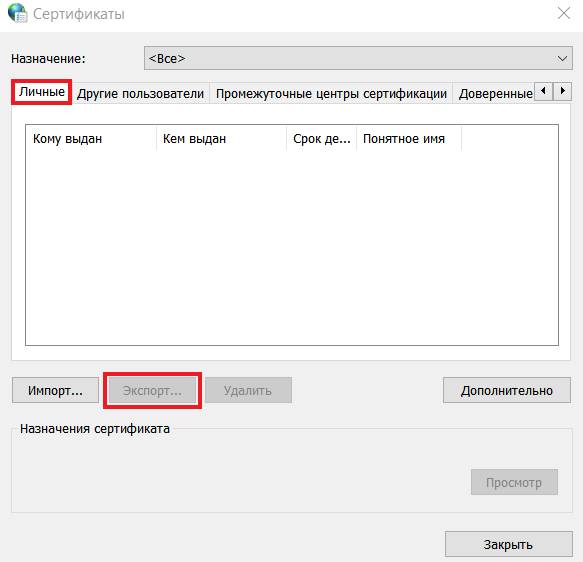
Шаг 2. Переходите в нужный раздел — во вкладку «Личные». Выбираете искомый контейнер. Необходимое действие — «Экспорт».
Шаг 3. Мастер экспорта сертификатов предложит экспортировать закрытый ключ вместе с сертификатом. Нажмите «Нет» и переходите дальше.
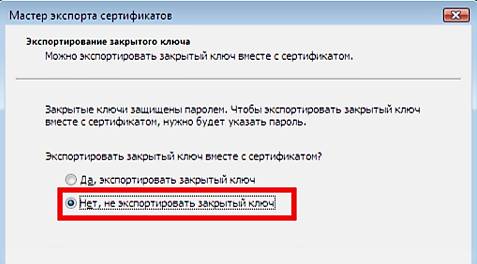
Шаг 4. В открывшейся форме выберите такой вариант:
Шаг 5. Выберите директорию, куда сохраните ключ. Используйте «Обзор».
Нажмите «Далее» и «Готово». Копирование завершено.
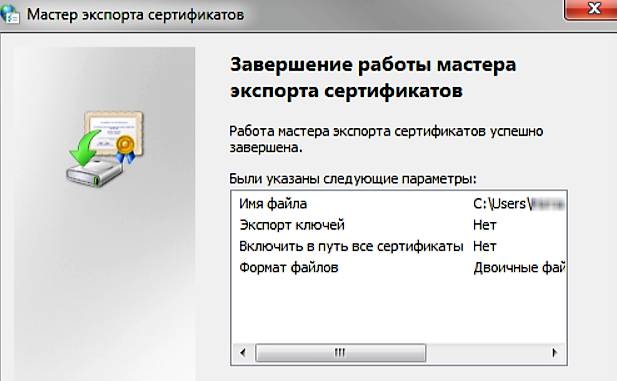
Используйте скопированную ЭЦП без подключения цифрового носителя.
Копирование с помощью «КриптоПро CSP»
Утилиты «КриптоПро» позволяют извлечь закрытый контейнер и перенести его и с флешки на флешку, и с компьютера на другой компьютер при помощи съемного носителя.
Пошаговая инструкция, как скопировать сертификат ЭЦП «КриптоПро» владельцу:
Шаг 1. Заходим в «Пуск», затем в панель управления и переходим в «КриптоПро». Нам понадобится раздел «Сервис».
Шаг 2. Выбираем действие «Скопировать контейнер».
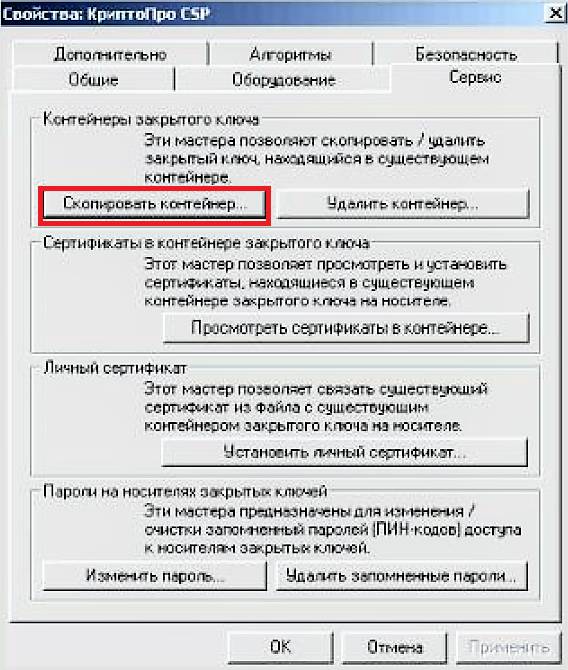
Копируем контейнер ЭЦП
Шаг 3. В открывшемся окне заполняем имя ключевого контейнера (находим в списке реестра) и криптопровайдер (CSP) для поиска контейнера.
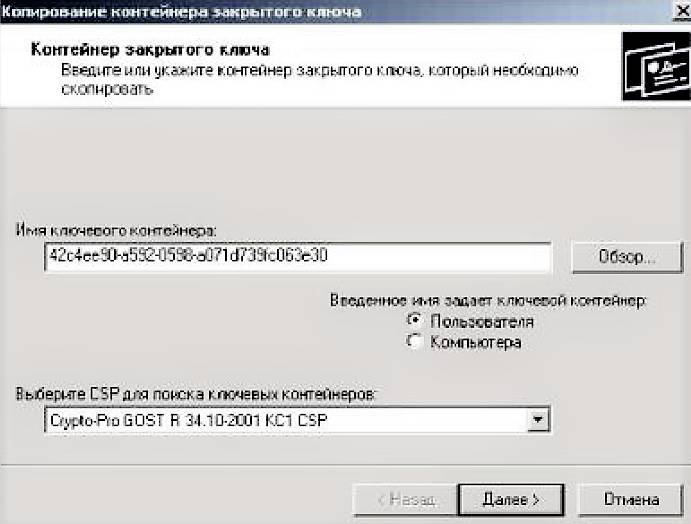
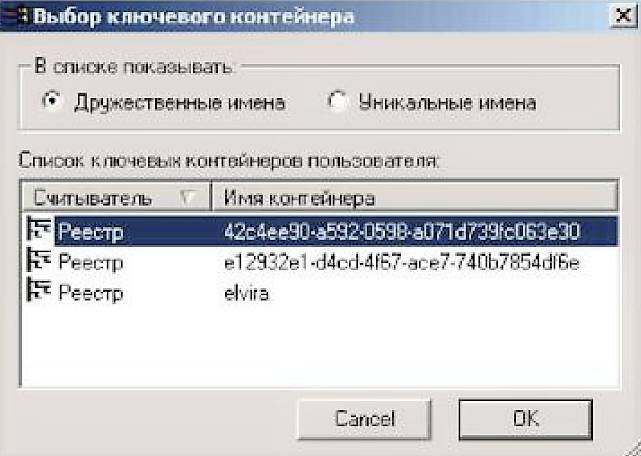
Выбираем ключевой контейнер из списка
Шаг 4. Система потребует ввести пароль к закрытому ключу — вводим. Переходим в блок копирования контейнера.
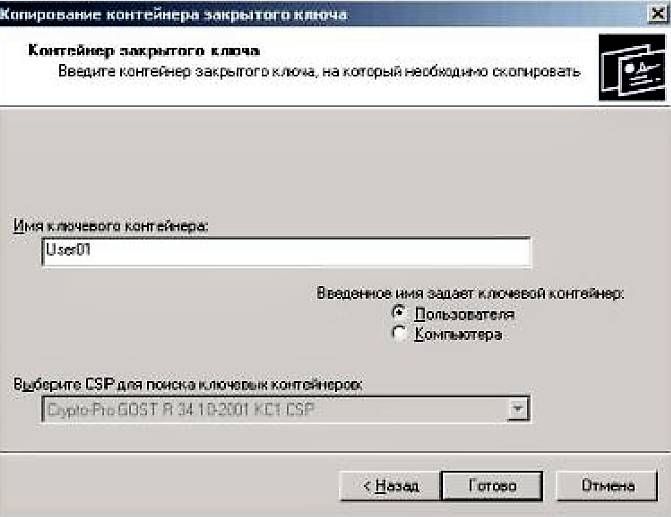
Вводим имя нужного ключевого контейнера
Вводим имя нового ключевого контейнера. Определяем положение хранилища: «Пользователь» или «Компьютер».
Шаг 5. Выбираем носитель.
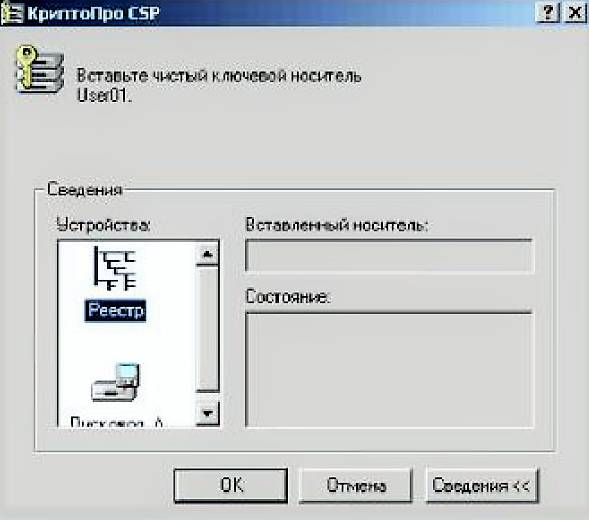
Выбираем устройство, куда надо скопировать ключ ЭЦП
Вводим новый пароль (или ПИН-код для токена), подтверждаем и запоминаем его. Готово!
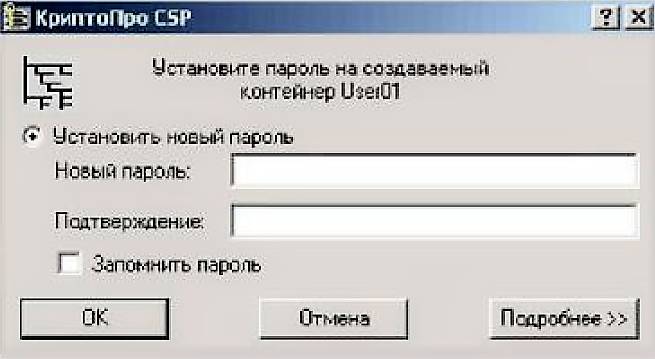
Вводим и подтверждаем новый пароль
Копировать ключевой контейнер получится, только если при создании разработчик присвоил ему параметр «Экспортируемый». Если же нет, то ключ неэкспортируемый. Система выдаст ошибку о том, что ЭЦП нельзя использовать в скопированном состоянии.
Одновременное копирование нескольких ключей
Если вам необходимо перенести на другой компьютер не одну ЭЦП, а несколько, то используйте способ массового копирования. Создайте на ПК новую ветку, скопировав точный путь с основного рабочего компьютера.
Алгоритм, как переписать электронную подпись на другой носитель (для нескольких ключей):
Шаг 1. Определите Security Identifier или SID (идентификатор безопасности) вашего рабочего ПК. Введите такую команду: wmic useraccount where name=’(имя пользователя)’ get sid. Запомните код.
Шаг 2. Скопируйте контейнеры в файл. Зайдите в реестр и скопируйте действующую ветку: HKEY_LOCAL_MACHINESOFTWAREWOW6432NodeCrypto ProSettingsUsersS-1… (подставьте SID)Keys
Шаг 3. Найдите и экспортируйте ключевую папку — Keys.
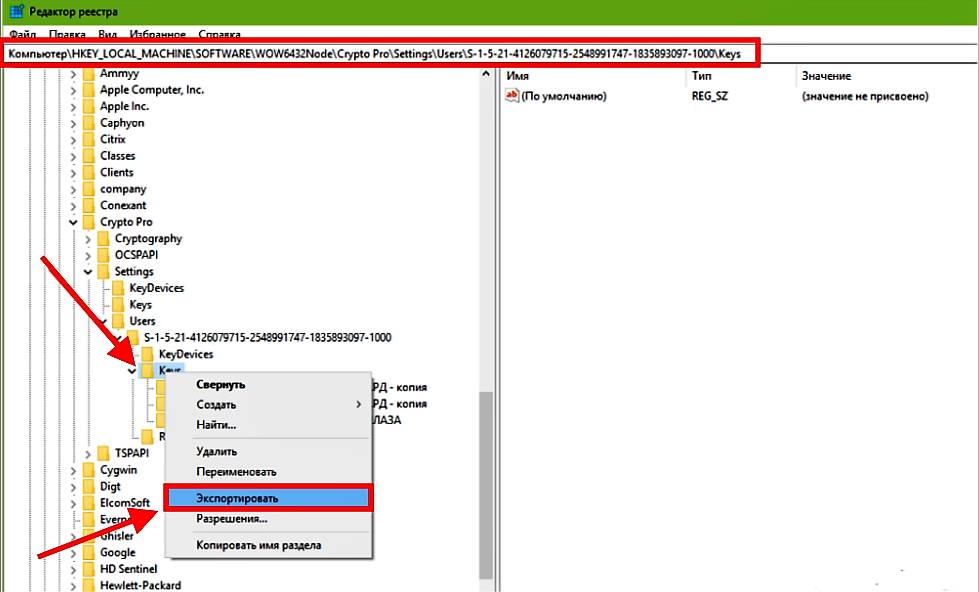
Шаг 4. Вы скопировали ключевой контейнер, теперь переносим сертификаты ЭЦП. На диске C есть такая директория: C:Users polzovatelAppDataRoamingMicrosoftSystemCertificatesMy. Скопируйте ее.
Шаг 5. Перенесите на новый компьютер скопированную ветку (замените на SID нового ПК) и директорию с сертификатами (замените аналогичную директорию на новом ПК). Для корректного переноса ветки скопируйте первоначальную строку в блокнот или любой текстовый редактор и поменяйте SID. Откройте файл с расширением .reg, загрузите новые сведения в реестровую запись. Теперь копируйте сертификаты на новый ПК. Процедура завершена.