
Несмотря на то, что в последнее время производители носимых гаджетов больше ориентированы на умные часы, фитнес-браслеты не теряют популярности. Они по-прежнему остаются доступными и удобными устройствами для отслеживания некоторых показателей здоровья и фиксации результатов тренировок. В дополнение к этому у многих популярных моделей есть будильник, таймер, текущая погода, функция уведомлений и управления музыкой и так далее.

Фитнес-трекером можно пользоваться и без смартфона, но тогда его возможности ограничены. Источник: pexels.com
Обычно после покупки гаджета требуется скачать приложение, но при желании можно и не подключать фитнес-браслет к телефону, хотя функции будут ограничены. Без приложения пользователь сможет применять устройство как минимум в качестве обычных наручных часов, видеть данные о ЧСС, количестве шагов и сожжённых калориях. Однако после синхронизации со смартфоном пользы и важной информации можно получить намного больше.
Разберём пошагово настройку фитнес-браслета.
Первое включение устройства
Перед тем, как настроить фитнес-браслет, его необходимо зарядить до 100%. Способ зарядки может быть различным в зависимости от бренда и модели. Например, у Xiaomi Mi Band 4 нужно извлечь из ремешка капсулу и вставить её в зарядное устройство с USB-кабелем в комплекте.

Для зарядки Mi Band 4 капсулу надо отсоединить от ремешка. Источник: mifan.ru
Зато последующие версии — Mi Band 5 и Mi Smart Band 6 получили более удобную магнитную зарядку. Другие варианты: в корпус браслета Huawei Band 4 встроен специальный коннектор, а его старшая версия Pro и Huawei Band 5 имеют отдельный порт для зарядки, подключающийся с помощью зажима. В Huawei Band 6 порт стал компактнее и удобнее.

Huawei Band 6 заряжается с помощью магнитного коннектора с USB. Источник: wear-gadget.ru
После полной зарядки гаджет можно включать: если модель имеет кнопку, её нужно зажать на несколько секунд, а в остальных случаях достаточно прикоснуться к сенсорному экрану.
Как настроить фитнес-браслет с телефоном
Для синхронизации фитнес-браслета со смартфоном необходимо сначала установить приложение — обычно его название даётся в инструкции. С помощью приложения можно настраивать браслет, включать будильник, менять фоны на его дисплее, вести статистику тренировок, показателей здоровья, маршрутов (если гаджет имеет GPS-модуль) и так далее.

При подключении к приложению пользователь получает больше данных о тренировках и здоровье. Источник: huawei.com
Практически все современные модели совместимы с операционными системами Android и iOS, поэтому сложностей обычно не возникает. Некоторые приложения требуют регистрации или заполнения профиля (возраст, пол, рост, вес). При установке они также будут спрашивать разрешение на доступ к определённым данным. Это необходимо, чтобы максимально полно использовать функции сервиса. Пользователь по желанию может предоставить доступ или отказать.
Какие разрешения обычно просит приложение к фитнес-браслету?
- Доступ к местоположению — это нужно для вычисления пройденного расстояния, определения маршрутов, прогноза погоды.
- Доступ к мультимедиа на смартфоне можно разрешить, если пользователь хочет делиться фото тренировок или загружать на экран фитнес-браслета свои изображения (эта возможность есть не у всех устройств).
- Доступ к уведомлениям и к телефону нужен для вывода сообщений и звонков со смартфона на фитнес-браслет.
- Доступ к информации о физической активности из смартфона: после разрешения в приложении будут отображаться данные о физической нагрузке, которые подсчитывает телефон.
Настройку разрешений можно выполнить и на самом смартфоне в соответствующем разделе.

После подключения Bluetooth приложение ищет устройство. Источник: 1xmatch.com
Синхронизация с фитнес-браслетом происходит с помощью Bluetooth — его надо заранее включить на смартфоне, а носимый гаджет расположить рядом. Приложение может само выполнить поиск носимого гаджета, либо пользователю придётся зайти в пункт меню «Устройства» на главном экране и добавить соответствующую модель: такой способ реализован, например, в «Huawei Здоровье» для фитнес-браслетов Honor и Huawei.
Часто после сопряжения браслета и смартфона предлагается обновление прошивки, которое займёт некоторое время. Оба устройства надо оставить рядом, а Bluetooth — не отключать.
Как проверить наличие обновлений приложения
Проверять наличие обновлений приложения и программного обеспечения фитнес-браслета можно самостоятельно. Помимо исправления ошибок, с обновлением могут появиться дополнительные функции и новшества в интерфейсе. Узнать, доступны ли обновления, достаточно просто. Нужно:
- зайти в магазин приложений в смартфоне и проверить, есть ли в соответствующем сервисе кнопка «Обновить»;
- открыть приложение и перейти в раздел настроек фитнес-браслета, где должен быть пункт, связанный с обновлением ПО (может называться по-разному, но обычно интуитивно понятно, что он обозначает);
- если есть свежая версия прошивки, то появится кнопка «Обновить». Нажав её, пользователь запустит автоматическую установку нового ПО на фитнес-браслет.
Как настроить функции фитнес-браслета в приложении
Модели разных брендов и приложения-ассистенты отличаются друг от друга некоторыми нюансами, но общая схема настройки примерно одна и та же как для менее известных, так и для хитов Xiaomi и Huawei.

Основные настройки устанавливаются в разделе с названием модели фитнес-браслета. Источник: gadgetpage.ru
В первую очередь необходимо зайти в приложение и открыть раздел с названием фитнес-браслета: именно там находятся пункты, которые можно настраивать по своему вкусу. Как правило, это:
- «Уведомления» (они включаются или отключаются бегунком или пунктом «выкл/вкл»),
- «Мониторинг показателей здоровья» (здесь активируется функция постоянного мониторинга пульса, сна или уровня кислорода в крови, напоминание о разминке),
- «Будильник» (устанавливается время и периодичность срабатывания сигнала).
В некоторых моделях есть возможность устанавливать отчёт о погоде.
О том, как настроить время на фитнес-браслете, пользователь может не беспокоиться: оно автоматически синхронизируется с тем, что отображает смартфон. Аналогично происходит и с датой.
Как настроить фитнес-браслет Xiaomi
Уделим отдельное внимание интересным особенностям фитнес-браслетов Xiaomi Mi Band, поскольку они считаются одними из самых популярных в России. В качестве примера возьмём последнюю модель Mi Band 6.
Чтобы подключить гаджет к смартфону, надо активировать Bluetooth и скачать приложение Zepp Life (раньше оно называлось Mi Fit). Во вкладке «Профиль» необходимо нажать на пункт «Добавить устройство» и выбрать соответствующую модель. После того как смартфон найдёт новое устройство, на экране фитнес-браслета появится галочка.

Приложение Zepp Life по функциональности аналогично прежнему Mi Git. Источник: greeshan.ru
Одной из важных настроек является «Запуск в фоновом режиме»: эту функцию лучше активировать, чтобы уведомления и вызовы приходили на браслет без включённого на смартфоне приложения.
В настройках браслета Mi Band можно выбрать его расположение: на правой или левой руке.
Обычно для более точных измерений рекомендуется надевать фитнес-браслет на сторону, противоположную главной (правшам на левую, а левшам на правую руку). Какую сторону бы ни выбрал пользователь, это можно указать в приложении.
Ещё одна фишка фитнес-браслета Xiaomi Band 6 — возможность активировать экран поднятием запястья в заданный промежуток времени с разной скоростью отклика. Настроить эту функцию можно тоже в приложении: соответствующий пункт находится во вкладке «Профиль» → «Фитнес-браслет Mi Smart Band 6». Здесь же есть пункт «Ночной режим» с расписанием, благодаря которому яркость экрана трекера будет автоматически меняться в тёмное время суток.

Браслет поддерживает и напоминания о событиях. В той же вкладке необходимо найти раздел «События» и нажать на пункт «Добавить». В верхнюю строку вводится название, а с помощью кнопки «Повтор» можно выбрать периодичность напоминаний. После этого устанавливается дата и время, а заполненные данные нужно сохранить. Напоминание будет отображаться на фитнес-браслете в указанное время, а сам гаджет начнёт вибрировать.
В разделе «Мониторинг состояния здоровья» пользователь может включить постоянный мониторинг пульса с разной частотой измерения, уведомления о повышенной ЧСС, мониторинг здоровья сердца, сна и качества дыхания во сне, стресса. Для активации этих функций достаточно сдвинуть бегунок.
Содержание:
- Как работает фитнес-браслет
- Как нужно включать девайс
- Подготовка фитнес-браслета и сброс настроек
- Как правильно настроить свой фитнес-браслет
- Что будет на экране браслета
Фитнес-браслет – один из популярных гаджетов, который можно использовать для составления программы спортивных занятий, подсчета потраченных калорий, контроля пульса и прочих задач. Это были первые опции гаджета, они привлекли внимание людей, ведущих здоровый образ жизни. После функционал браслета расширился – теперь можно узнавать о пропущенных звонках, читать сообщения, прочие уведомления, писать ответы в социальных мессенджерах, делать фото.
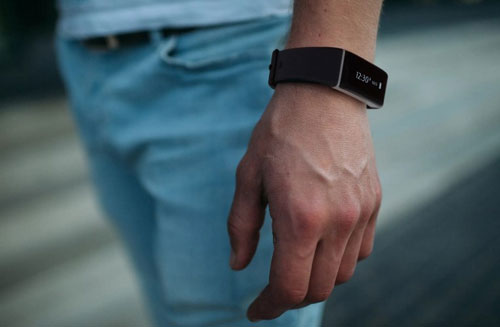
Как работает фитнес-браслет
Принцип работы умных часов основывается на синхронизации девайса с телефоном. В браслете есть специальные датчики, которые могут фиксировать состояние здоровья человека, реагировать на ряд показателей.
К ним можно отнести:
- Скорость движения.
- Количество калорий.
- Пройденное за день расстояние.
- Ширина шага.
- Частота пульса.
- Период покоя и активности человека.
- Сигнал «СОС», если человек резко поменял положение тела и находится долгое время без движения.
Полученная информация с датчиков фитнес-браслета помогает владельцу лучше понимать состояние своего организма. Перед началом работы со смарт-часами, нужно выставить в гаджете ряд данных – вес и рост владельца, его пол и возраст.
Как нужно включать девайс
Пользоваться умными часами просто – нужно полностью зарядить устройство, на это уйдет не более 2 часов. Для этого используется специальная зарядка − кабель USB обычно входит в стандартную комплектацию. После полной зарядки часы можно включать нажатием на кнопку «питание» и подключать к телефону.
Подготовка фитнес-браслета и сброс настроек
Новый девайс с завода получает системные настройки, которые нужно сбросить перед началом работы. После придется ввести ряд личных данных. Это важно сделать даже в том случае, если к вам в руки попали б/у часы.
Чтобы сбросить заводские настройки, необходимо выполнить следующие действия:
- Зайти в профиль приложения Mi-Fit на своем телефоне.
- Перейти в раздел «Устройства».
- Выбрать опцию «Фитнес-браслет».
- Перевести бегунок в положение «Отключить».
- Ответить на вопросы системы. Обычно следуют вопросы по поводу того, действительно ли пользователь хочет провести отключение.
- Нажмите «да» и следуйте дальнейшим указаниям.
- Отложите свои умные часы в сторону.
- Дождитесь полной разрядки браслета.
- Зарядите девайс, снова включите его.
- После можно приниматься к новым настройкам.
В некоторых случаях такой сброс не сможет перевести часы к заводским настройкам, поэтому нужна перепрошивка. Этим грешат обычно китайские фитнес-браслеты. В этом случае нужно принести устройство в сервисный центр, чтобы там смогли помочь с настройками.
Как правильно настроить свой фитнес-браслет
Настройка браслета зависит от модели и производителя, а также функционала системного меню. Есть универсальные действия, которые помогут настроить устройство для удобного пользования.
Чтобы указать нужные данные в настройках, следуйте рекомендациям:
- Нужно зарядить часы и сам телефон.
- Скачать и распаковать приложение для сопряжения девайсов.
- Пройти авторизацию, указать личные данные.
- Синхронизировать устройства через Bluetooth
После сопряжения браслета со смартфоном следует ввести дату и время, указать параметры уведомлений. Помните, чтобы не сбивались данные пульсометра, шагомера и прочих программ, не нужно полностью разряжать свое устройство. Если не синхронизировать аксессуар со смартфоном, то он превращается в обычные часы, пользы от него мало. Благодаря телефону можно настроить будильник, провести анализ сна, собрать нужные данные, а статистика сохраняется в системе. Дополнительно владелец обоих девайсов получает информацию об изменениях в ритме его жизни.
Что будет на экране браслета
После сопряжения девайсов необходимо выполнить настройку часов через меню приложения. Главная цель пользователя – вывести на экран полезные для себя показатели и виджеты. У каждого настройка носит индивидуальный характер, так что тут особых подсказок нет – владелец часов сам выбирает, что и где ему размещать, но ниже будут общие рекомендации, что обычно ставят на дисплей пользователи.
Входящий вызов
Когда поступает звонок на телефон, то у пользователя на экране часов появится имя, номер телефона абонента. Можно перевести такие сообщения в режим вибрации, что удобно за рулем, когда нет возможности дотянутся до девайса, использовать его во время пути.
Будильник
Речь идет о специальном приложении для телефонов, которые будут работать вместе с фитнес-браслетом. Если ваш смартфон стоит на зарядке, находится в другой комнате, то можно сделать соответствующие настройки в нем, чтобы мелодия будильника на часах, вибрация смогли разбудить пользователя в нужное время. Это самый простой способ проснутся на работу, в школу вовремя.
SMS
Сейчас сообщениями мало кто пользуется, так как много мессенджеров, но на телефон компании высылают сервисные SMS, коды от безопасности и прочую информацию. Не стоит ее игнорировать, а за счет специальных уведомлений, сможете читать все на экране часов. Помните, что сообщения с кириллицей могут отображаться на дисплее девайса некорректно, если используете китайские модели браслетов.
Уведомление о бездействии
Удобная опция для тех, кто ведет не самый активный образ жизни. Он помогает напоминать пользователю, что он уже долгое время сидит на одном месте, ему пора размяться. Для ЗОШ-ников – это тоже полезно, так как они могут настроить свою спортивную программу по личному графику и вкусу. Если пришла пора сделать упражнения, то часы начнут издавать мелодию, вибрировать – команды на усмотрение пользователя.
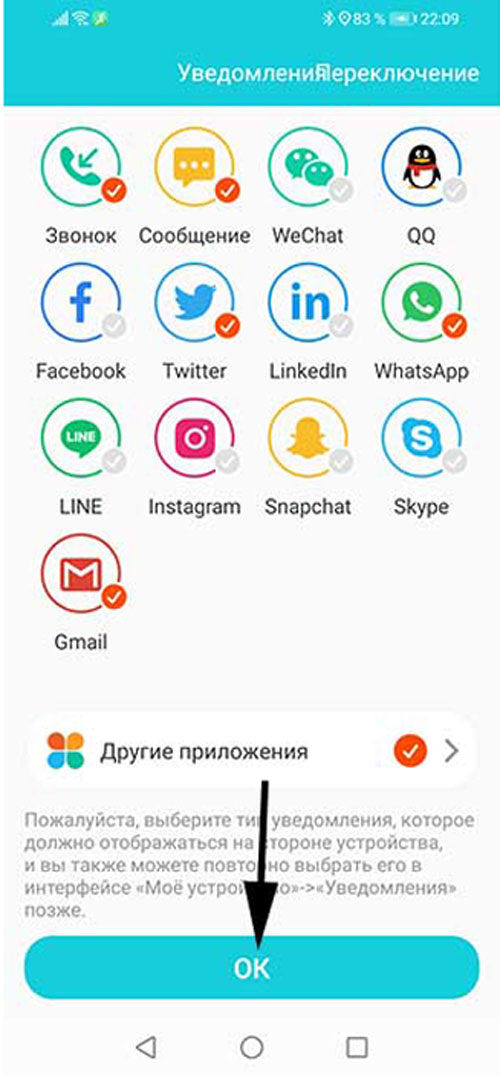
Сообщения от приложений
Если любите активно общаться в социальных сетях, то можно вывести на экран нужные программы из любимого списка мессенджеров. Тогда оповещения будут приходить сразу на экран, не придется каждый раз брать телефон. Вы будете в курсе всего происходящего. Всегда можно настроить время, когда уведомления не будут поступать на ваше устройство, например, ночью.
Достижение поставленных целей
Если серьезно настроены на спорт, то можно активировать счетчик калорий и шагомер, поставить цель – набрать мышечную массу, похудеть и так далее. Далее укажите расстояние, которое нужно в день преодолеть и можно спокойно заниматься своими делами. В конце дня сморите свою незаконченную программу и делайте все до конца. Как только результат будет достигнут, пользователь получит сигнал. В режиме онлайн можно смотреть за своими достижениями, планировать вечер.
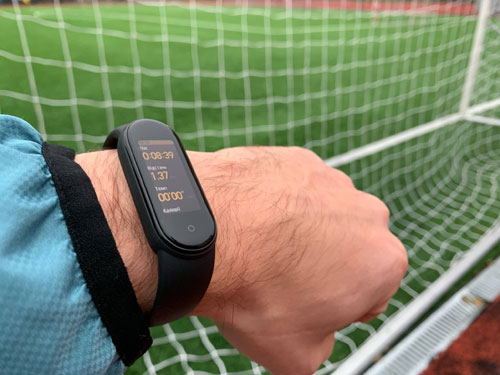
Включение устройства при поднятии руки
Опция удобная, но на ночь лучше отключать, так как это будет мешать владельцу спокойно спать. Также для экономии емкости, включите эту опцию сразу при настройке смартфона.
Пульсометр во время сна
Есть модели браслетов, которые предусматривают опцию «умный будильник». В результате они отслеживают частоту пульса, стадию сна, время сна, фазу, знают, когда владельцу девайса лучше всего пробудиться, чтобы день прошло максимально продуктивно.
Многие смарт-часы могут работать с устройствами на базе Android и iOS. Инструкция в упаковке обычно детально расписывает, как сопрягать разные модели смартфонов с браслетом. Есть специальное приложение, которое позволяет быстро настроить все параметры браслета.
Какое приложение скачать
У большинства крупных производителей есть собственные фирменные приложения для подключения фитнес-браслетов. У гаджетов от Xiaomi — синхронизация с телефоном происходит в приложении Zepp Life или Mi Fitness (ранее Mi Fit), у Huawei и Honor — Huawei Health, у Samsung — Galaxy Wearable и Samsung Health.
Если у вас что-то особенное, то название нужного вам ПО и ссылку для скачивания можно найти в руководстве пользователя, которое идёт в комплекте с трекером. У некоторых фитнес-браслетов, например Huawei, QR-код для загрузки приложения отображается прямо на экране после первого включения гаджета.
Как подключить смарт-браслет к телефону: пошаговая инструкция
Рассмотрим порядок подключения фитнес-браслета к телефону на Android пошагово. Для примера возьмём одну из самых популярных моделей — Xiaomi Mi Smart Band 5. Устройства от других производителей, в том числе недорогие китайские фитнес-браслеты, настраиваются по такому же принципу.
1. Убедитесь, что браслет заряжен, чтобы процесс подключения и настройки не прервался в самый неподходящий момент. Зарядное устройство, как правило, идёт в комплекте с гаджетом. Если нет, то наверняка предусмотрена возможность использования стандартного провода USB.
2. Проверьте подключение интернета на телефоне. Он понадобится для установки наиболее актуальной прошивки на последнем этапе подключения.
3. Включите Bluetooth на телефоне.
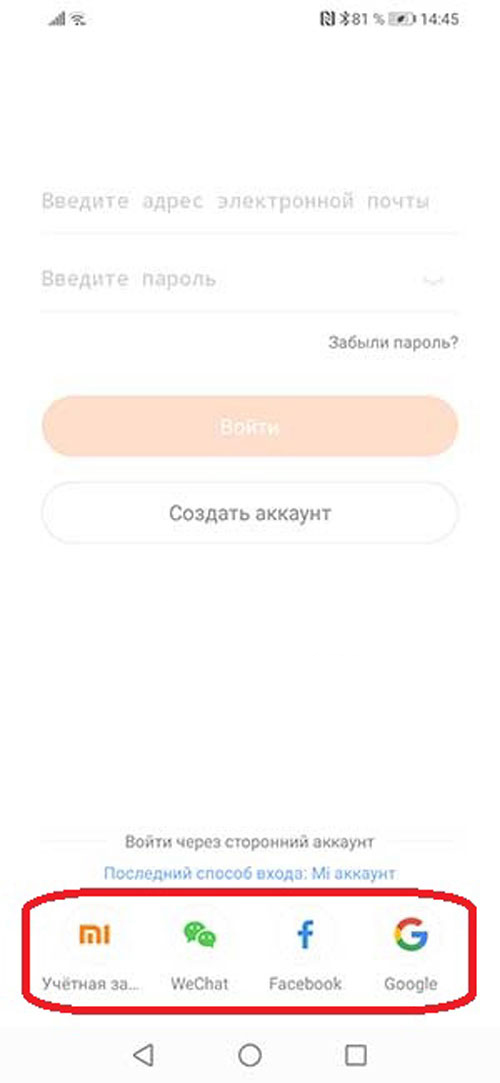
4. Скачайте приложение Zepp Life, пройдите в нём процедуру регистрации. Уточним: этот шаг — именно для браслетов Xiaomi. Другой производитель — другое приложение.
Большинством умных фитнес-браслетов невозможно пользоваться без учётной записи. Это аккаунт, который объединяет в экосистему различные умные устройства от одного производителя. Например, с одной учётки можно отслеживать показатели фитнес-трекера и умных весов.
Авторизоваться часто можно также через сторонние аккаунты, например через Xiaomi или Google. То есть не обязательно заводить что-то специальное.
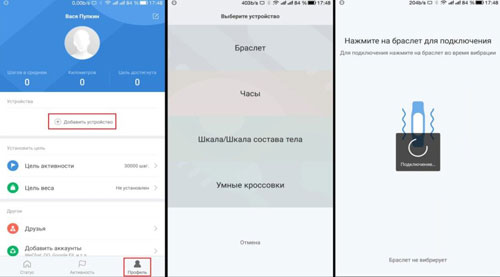
5. После авторизации можно переходить к настройкам подключения трекера.
Шаг 1/3
Нажмите на «+» в правом верхнем углу.
Шаг 2/3
В открывшемся меню выберите тип устройства «Браслет».
Шаг 3/3
Затем дайте согласие на сбор и обработку информации.
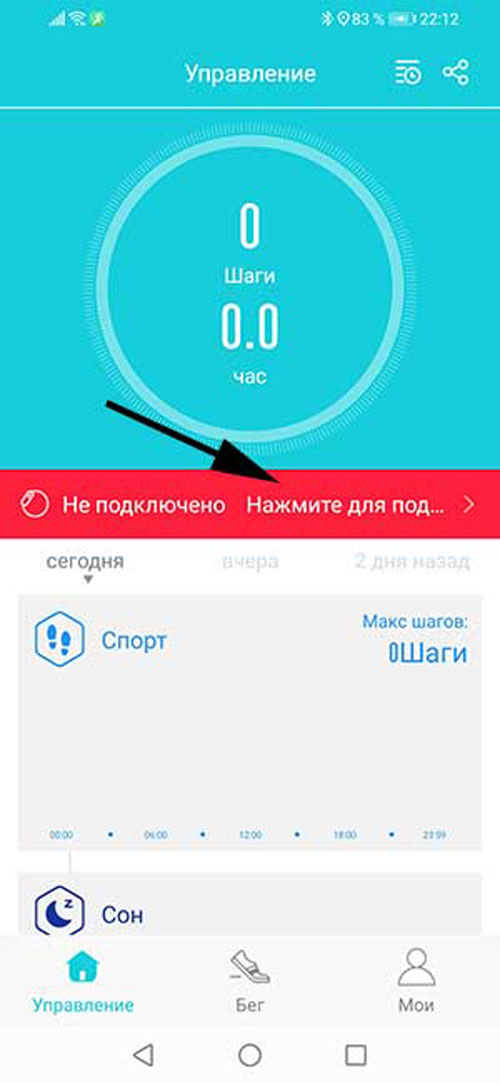
6. Далее смартфон запустит поиск устройства. Расположите браслет как можно ближе к телефону.
Как только браслет будет обнаружен, он уведомит вас об этом вибрацией. Остаётся только нажать на значок на дисплее фитнес-браслета, подтвердив соединение.
7. В конце установки приложение проверит, есть ли свежие обновления для фитнес-браслета, и при необходимости установит их.
Перед первым использованием Zepp Life покажет краткую инструкцию, чтобы вы смогли ознакомиться с возможностями гаджета. Просмотрите её, а в конце нажмите на кнопку «Попробовать».
Готово! Умный фитнес-браслет успешно подключён к вашему телефону, можно переходить к более детальным настройкам.
Если браслет теряет связь с телефоном
Фитнес-браслеты умеют не только следить за состоянием здоровья. Они также часто могут показывать уведомления из приложений, сообщения из мессенджеров, входящие звонки и SMS. Чтобы все эти опции работали, между браслетом и смартфоном постоянно должна поддерживаться связь по Bluetooth.
Обычно после первой синхронизации Bluetooth-соединение всегда стабильное. Но иногда браслет может потерять связь с телефоном и не восстановить её автоматически. Что же делать, если это произошло? Вот что попробуйте:
- Сначала проверьте, не отключилась ли связь между устройствами. В смарт-браслете Bluetooth включён постоянно, а вот на телефоне его можно отключить вручную. Если после возобновления соединения смартфон всё равно не находит браслет, попробуйте отключить связь с устройством в мобильном приложении, а затем снова добавить по стандартной схеме.
- Если отключения стали происходить регулярно, попробуйте сбросить настройки умного фитнес-браслета до заводских, а после подключите его к телефону, как в первый раз.
- Браслет по-прежнему отключается от телефона? Проверьте, обновилось ли приложение до последней версии. Для этого нужно зайти в настройки программы и найти соответствующий пункт в меню. Если обновления есть — установите их. Возможно, в новой версии разработчики исправили ошибки, из-за которых телефон и браслет теряли связь.
Фитнес-браслет может быть очень полезным для вас, но ещё это отличный и бюджетный вариант для подарка. В интернет-магазине МТС вы найдёте что-то подходящее, в том числе по выгодным акциям.
Фитнес-браслет – это популярный гаджет, который был изобретен как помощник в контроле пульса, пройденных шагов и числа сожженных калорий для людей, ведущих здоровый образ жизни. Со временем функциональность его расширилась. Если правильно настроить фитнес-браслет и сделать привязку к смартфону, можно узнавать о пропущенных звонках, СМС и других уведомлениях. Об этом чуть подробнее ниже.
Содержание
- Как работает фитнес-браслет
- Как включить браслет
- Как подготовить браслет и сбросить заводские настройки
- Универсальная настройка фитнес-браслета
- Как подключить браслет к телефону
- Какие функции могут отображаться на экране фитнес-браслета
- Входящий вызов
- Будильник
- SMS
- Оповещение о бездействии
- Уведомления от приложений
- Достижение цели
- Задать вопрос автору статьи
Как работает фитнес-браслет
Принцип работы фитнес-браслета, или умных часов состоит в синхронизации со смартфоном. В устройстве есть специальные датчики, фиксирующие сигналы и реагирующие на определенные показатели:
- Скорость движения;
- Ширина шага;
- Пройденное расстояние;
- Частота пульса;
- Период активности или неактивности.
Учитывая полученную информацию от датчиков, браслет составляет данные о состоянии здоровья его владельца.
Как включить браслет
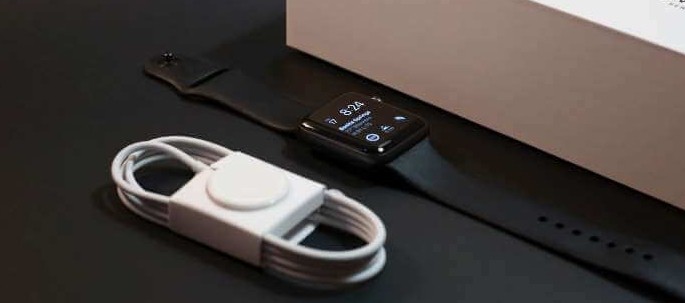
Пользоваться фитнес-браслетом из Китая просто – но сначала нужно его полностью зарядить. В среднем время зарядки занимает 1,5-2 часа. Кабель USB входит в стандартную комплектацию. Как только браслет полностью зарядится, он автоматически включится и будет готов к сопряжению с телефоном и настройке.
Как подготовить браслет и сбросить заводские настройки
Новый фитнес-браслет имеет предустановленные системные настройки. Их необходимо сбросить перед началом работы, чтобы ввести свои данные. Также это понадобится сделать, если вы купили б/у аппарат.
Мягкий сброс включает в себя такой порядок действий:
- Зайдите в профиль приложения Mi-Fit на смартфоне.
- Найдите раздел «Устройства».
- Выберите пункт «Фитнес-браслет».
- Выберите кнопку «Отключить».
- Система начнет задавать вопросы, уточняя: действительно ли вы хотите сделать отключение? – нажимайте «ДА» на каждом шагу выхода из настроек.
- Отложите фитнес-трекер в сторону и дождитесь полной разрядки.
- Зарядить и включить заново фитнес браслет. Он будет готов к введению новых настроек.
ПРИМЕЧАНИЕ! В некоторых случаях такой сброс настроек не сможет обнулить данные и потребуется перепрошивка. Ее следует производить в сервисном центре, чтобы в дальнейшем пользоваться б/у браслетом.
Универсальная настройка фитнес-браслета
Настройка каждой модели фитнес браслета зависит от особенностей системного меню, заданного производителем. Есть универсальные опции, как настроить умный браслет:
- Зарядить трекер и телефон.
- Скачать и установить приложение для сопряжения трекера и смартфона.
- Указать все параметры.
- Синхронизировать устройства через Bluetooth.
После сопряжения и синхронизации необходимо ввести дату и указать параметры уведомлений. Для того, чтобы не сбивались данные: пульсометр, шагомер и так далее, – важно не допускать полной разрядки браслета.
Как подключить браслет к телефону
Большинство современных фитнес-браслетов могут работать со смартфонами на Android и iOS. В инструкции на русском указано – как сопрягать их с разными моделями. Через приложение можно настроить все параметры браслета.
Наиболее часто используемые функции:
- Отображение на экране основной информации. Дата, время, пульс, шагомер и количество сожженных калорий будут отображаться на экране для удобства и своевременного слежения за состоянием здоровья.
- Включение при поднятии руки. Очень удобная функция, так как ночью, как правило, браслет не нужен. Для экономии запаса емкости аккумулятора достаточно включить ее при настройке.
- Пульсометр во время сна. В некоторых моделях эта функция называется «умный будильник». Благодаря пульсометру умные электронные фитнес-часы отслеживают частоту пульса по время сна и включат будильник в фазу, когда спящий готов к пробуждению.
- Настройка уведомлений. Удобная функция, что позволяет не отвлекаться на отслеживание входящих звонков и SMS – все будет отображаться на экране браслета.
Какие функции могут отображаться на экране фитнес-браслета
После того, как получилось подключить новый фитнес-браслет к смартфону, через меню приложения необходимо настроить экран и вывести на него все необходимые показатели и виджеты.
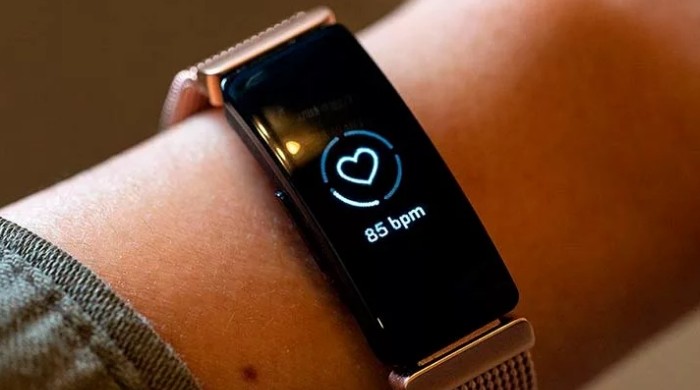
Входящий вызов
При поступлении звонка на смартфон на экране браслета появится имя или номер звонящего. Входящий звонок сопровождается вибрацией – удобно за рулем или когда нет возможности следить за телефоном.
Будильник
Имеются в виду специальные приложения для смартфона, которые могут работать с браслетом. Если телефон на ночь установлен на зарядку, трекер разбудит вас в указанное заранее время.
SMS
Ими мало кто пользуется для отправки, но получает сервисные SMS от банков, коды безопасности и так далее. Не обязательно каждый раз вынимать телефон, чтобы прочитать сообщение. Текст будет выведен на экран, однако сообщения кириллицей могут отображаться некорректно на китайских моделях.
Оповещение о бездействии
Полезная функция для тех, кто ведет активный образ жизни и нуждается в помощнике, напоминающем о физической активности. Если данная функция настроена, то браслет начинает вибрировать и напоминать о том, что пора немного прогуляться и проявить активность.
Уведомления от приложений
Полезная функция для тех, кто активно общается в социальных сетях. Уведомления будут приходить на экран часов, вы не пропустите важных сообщений. Можно настроить время, когда оповещения не будут приходить.
Достижение цели
Если настроены шагомер и счетчик калорий, установите цель похудения или расстояние, которое надо пройти. Как только результат будет достигнут, трекер подаст сигнал. Также вы всегда можете следить за результатом на экране.
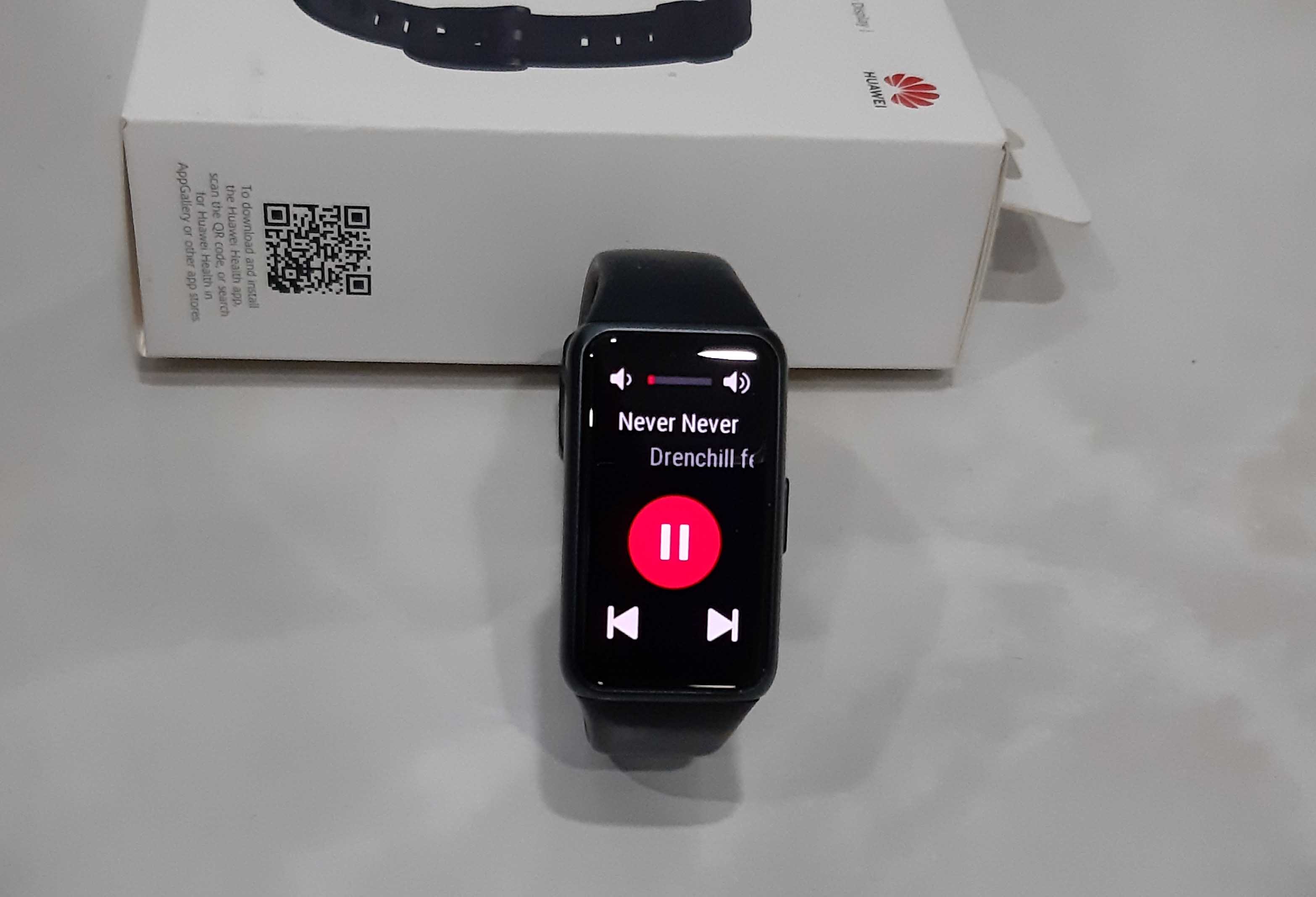
Многие полагают, что китайский фитнес-браслет является автономным устройством, которое можно сразу надеть на руку, носить и настраивать. Но это не совсем так. Все популярные модели смарт-браслетов из Китая настраиваются через телефон, поэтому нужно уметь устанавливать определенное приложение, заводить аккаунт в нем и делать ряд настроек. Далее мы детально разберем, какие первоначальные шаги нужно сделать при первом подключении браслета, а также опишем настройки, которые делают с телефона и без него. В статье вы найдете ссылки на инструкции по конкретным моделям китайских гаджетов.
Как настроить фитнес-браслет с телефона
Настройка фитнес-браслета через телефон состоит из двух частей: вначале нужно подключить браслет к телефону, затем задать настройки по своему вкусу. Первая процедура делается один раз, а настройки можно менять, если вы захотите попробовать что-то новое или отключить функции, которые не пригодились.
Подключение к телефону
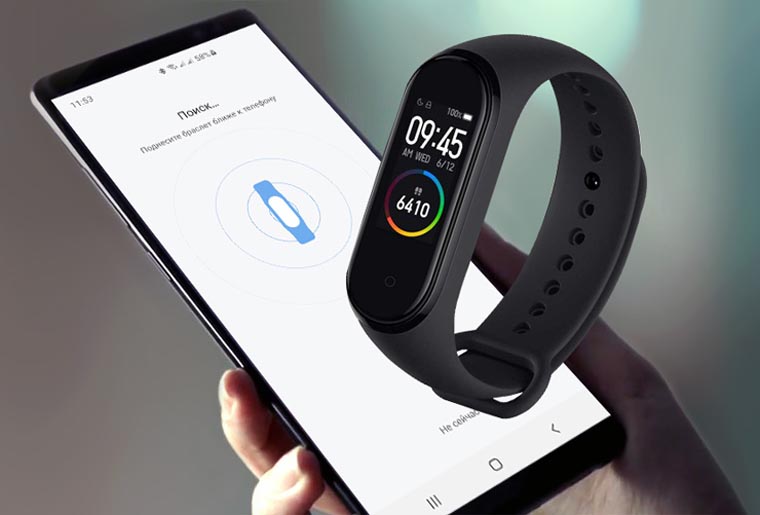
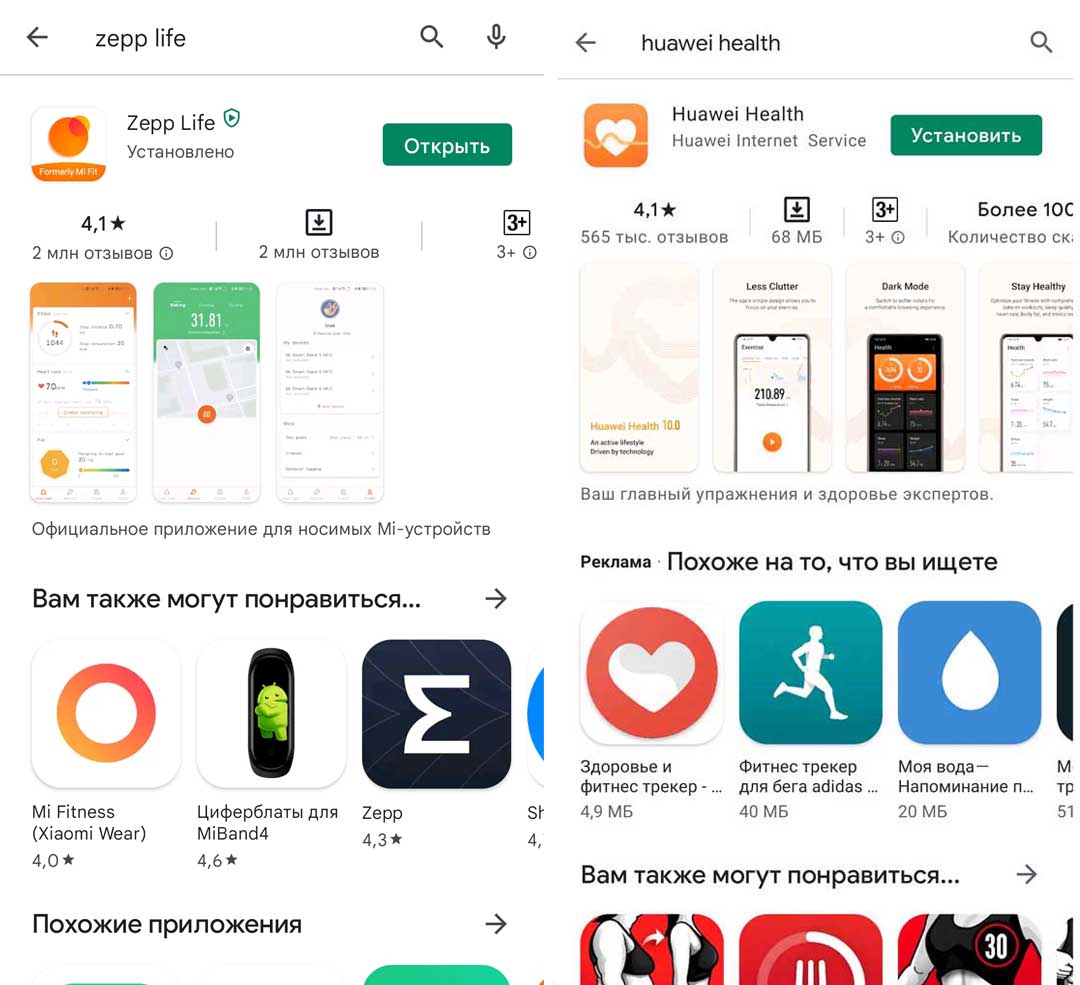
Для связи браслета со смартфоном вам нужно специальное управляющее приложение. Каждый производитель использует свои программы, поэтому название этого приложения прочитайте в инструкции своего браслета или же найдите в интернете. Например, популярные смарт-браслеты от Xiaomi используют программу Zepp Life (ранее называлась Mi Fit), а гаджеты компаний Huawei и Honor — Huawei Health. Зайдите в свой магазин приложений, например Google Play или AppStore, вбейте в поисковую строку название приложения, затем установите и откройте его.
После этого вам нужно создать аккаунт и войти в него. Это наиболее трудоемкий шаг из всех, так как требует нескольких действий. Вам нужно будет ввести свою почту, телефон или воспользоваться другим доступным способом, получить и подтвердить код и затем заполнить профиль. При его заполнении обязательно укажите свои настоящие данные: дату рождения, вес, пол, рост, так как потом они будут использоваться в формулах для расчета различных физических параметров.
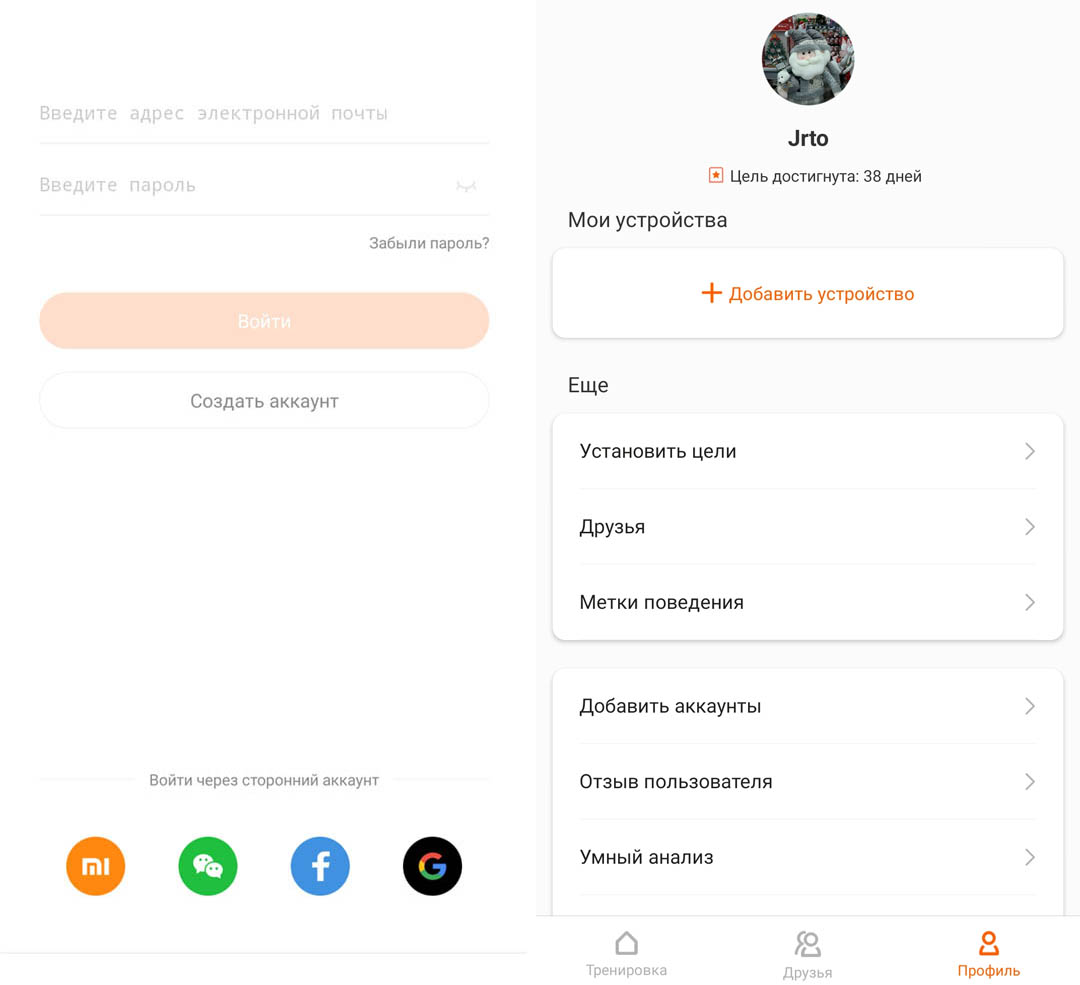
После регистрации и входа в аккаунт добавьте новое устройство, поднесите фитнес-браслет ближе к телефону, дождитесь их сопряжения и подтвердите связь, нажав галочку на браслете. В процессе сопряжения у вас на телефоне должны быть включен Bluetooth и геолокация. Ниже представлены примеры подключения разных браслетов к телефонам.
Инструкции по подключению и настройке смарт-браслетов Honor и Huawei
Как настроить фитнес-браслет Huawei Honor Band 4
Как настроить умный браслет Honor Band 5
Как настроить фитнес-браслеты Honor Band 6 и Huawei Band 6
Инструкции по подключению и настройке смарт-браслетов Xiaomi:
Как настроить фитнес-браслет Xiaomi Mi Band 4
Инструкция по настройке умного браслета Xiaomi Mi Band 5
Инструкция по настройке смарт-браслета Xiaomi Mi Band 6
Настройки на телефоне
В каждом приложении они делаются по-своему, но мы отметим, что именно стоит настраивать. Практические шаги по настройке вы можете изучить в наших статьях для конкретных браслетов. Так как основное назначение фитнес-браслета заключается в улучшении здоровья и увеличении активности, то первым делом активируйте все доступные мониторинги. Мониторинг представляет собой круглосуточное измерение какого-то показателя: сердечного ритма, уровня стресса, уровня кислорода в крови и других. При их активации светодиоды на внутренней стороне браслета будут включаться очень часто, а расход батареи заметно увеличится, но не стоит этого опасаться. Даже при активации всех энергоемких мониторингов большинство браслетов способно работать более одной недели без подзарядки, и в обмен на это вы получите детальный анализ состояния вашего здоровья.
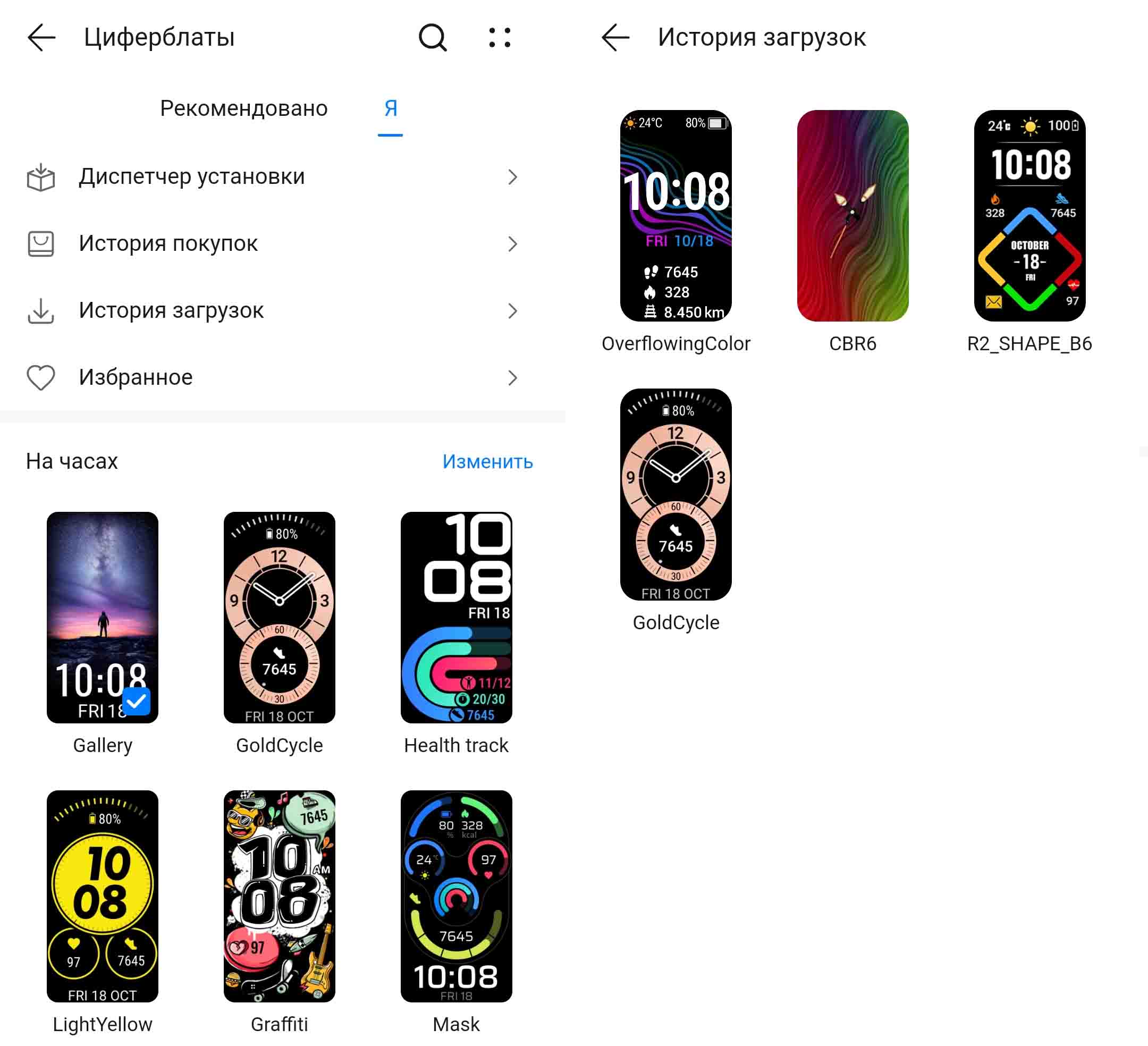
Далее потратьте время на подбор удобного для вас циферблата. Постарайтесь выбрать такой циферблат, который будет отражать все нужные вам параметры измерения: число шагов, пульс, уровень стресса, потраченные калории и другое. Это поможет вам оперативно реагировать в течение дня, например, увеличить активность или, напротив, успокоиться.
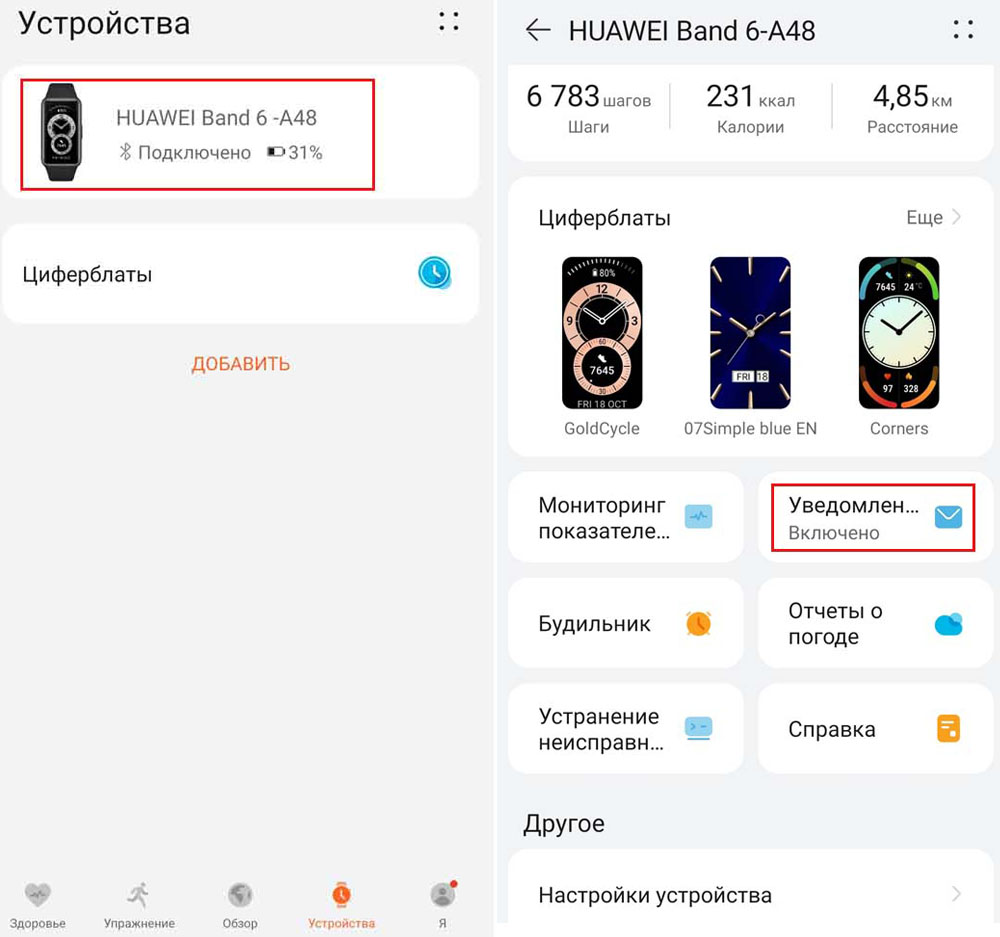
После этого активируйте прием уведомлений и звонков с телефона на браслет. Многие не хотят пользоваться этой функцией из-за того, что для нее нужно постоянно держать включенным Bluetooth, а часто и геолокацию (для переподключения, если ушли от телефона на расстояние более 10 метров). Но мы советуем все же попробовать и уже затем решать, будете ли вы это использовать или нет. Эта функция будет особенно полезна вам в шумном месте, когда вы не слышите звонка телефона, или если оставили его где-то в кармане верхней одежды.
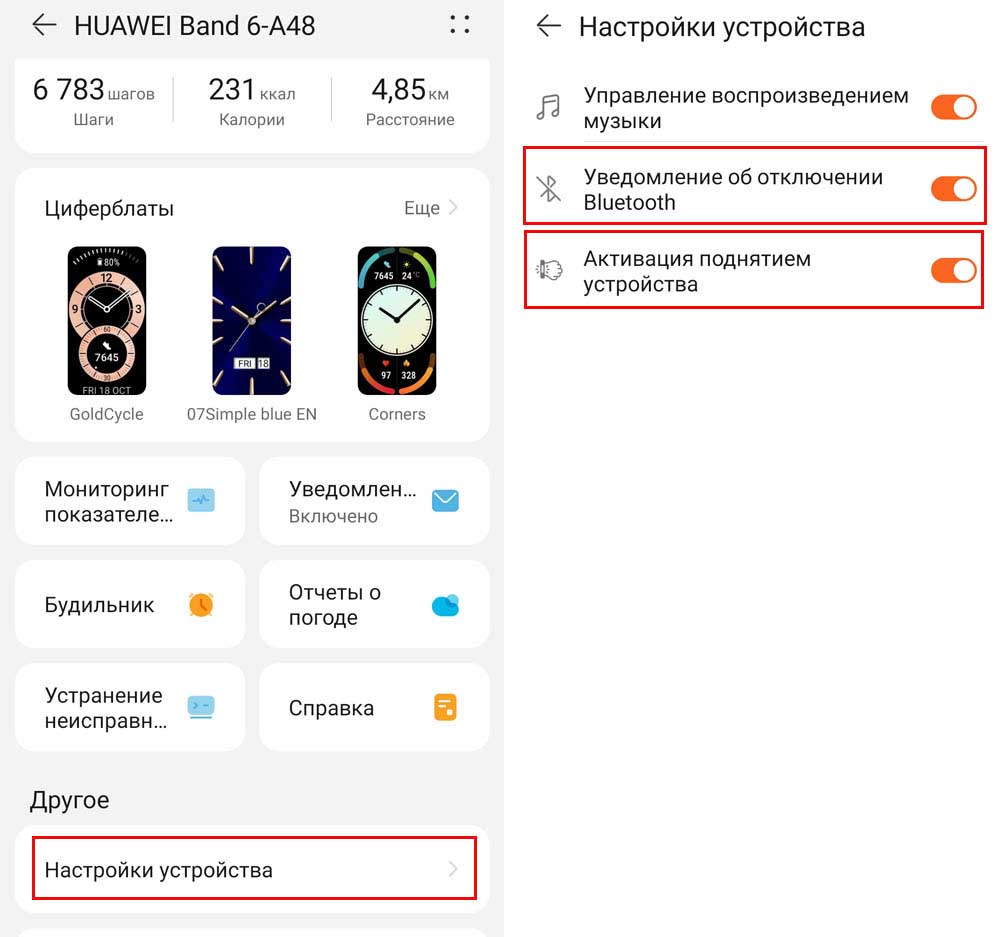
Еще одна серия настроек касается удобства эксплуатации. Это включение или выключение функции «активация поднятия запястьем», которая не всем нравится. Это получение уведомлений об отключении Bluetooth: опять же, если у вас большой дом, браслет будет часто выключаться при удалении от телефона и мешать вам своими постоянными уведомлениями о потери связи с телефоном. Также рекомендуем заранее провести настройку тренировок, будильников, яркости и другого. Но об этом подробнее читайте в следующем разделе.
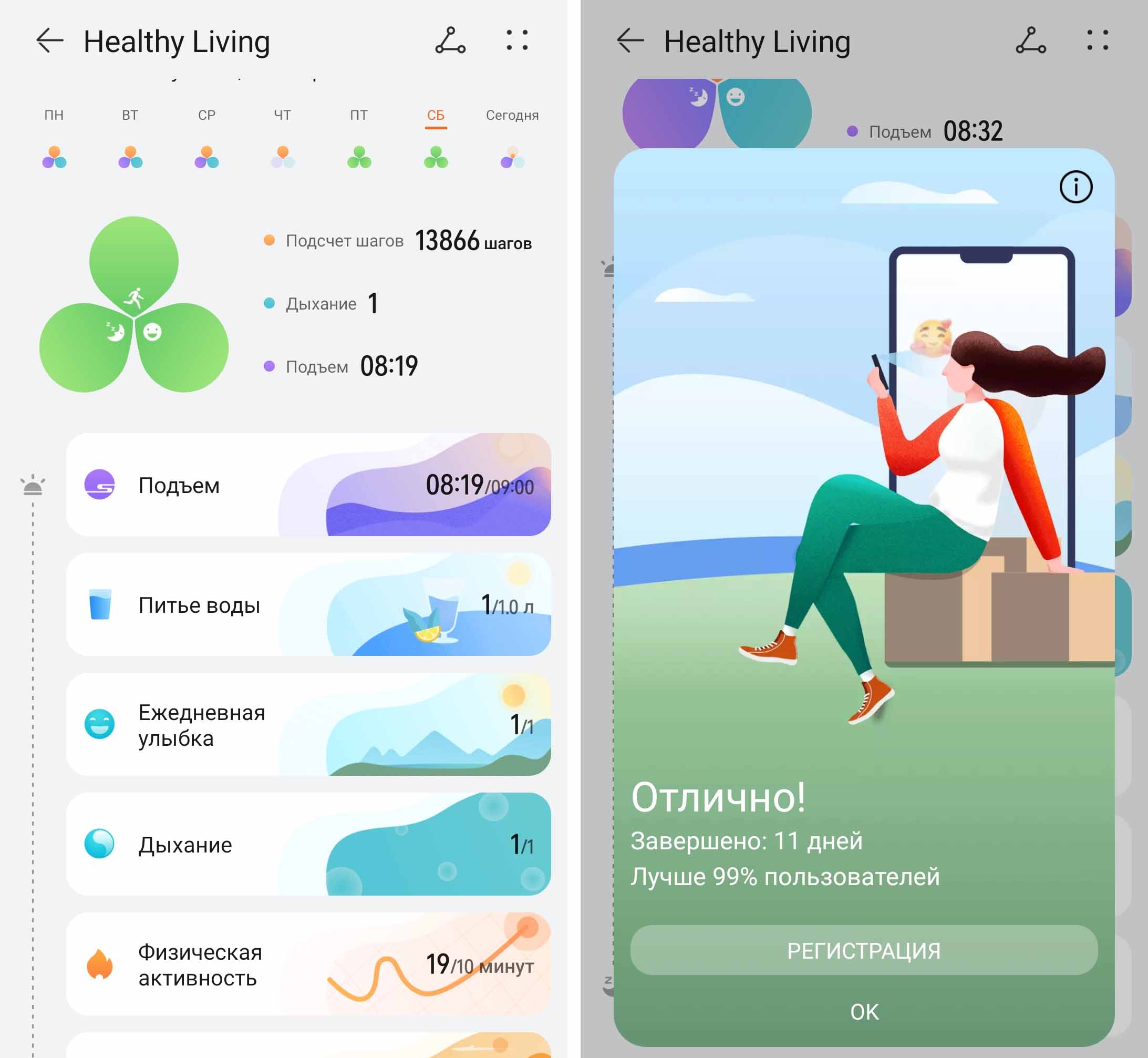
Из дополнительных настроек назовем такие: подключение музыки для управления плеером телефона, настройку управления затвором камеры, установку обычных и умного будильников и другое. У некоторых браслетов есть и более сложный функционал, который позволяет создавать личные планы тренировок или формировать здоровые привычки. Например, у Huawei Band 6 несколько месяцев назад появилась интересная функция Healthy Living, отвечающая за формирование целого ряда привычек по регулировке сна, выпиванию воды, поддержанию хорошего настроения и других. Также некоторые китайские компании планируют добавить курсы по тренировкам, которые сегодня уже есть, например, в приложениях Samsung Health и Huawei Health.
Как настроить фитнес-браслет без телефона: тренировки, будильник, экран
Что будет работать без настройки через телефон
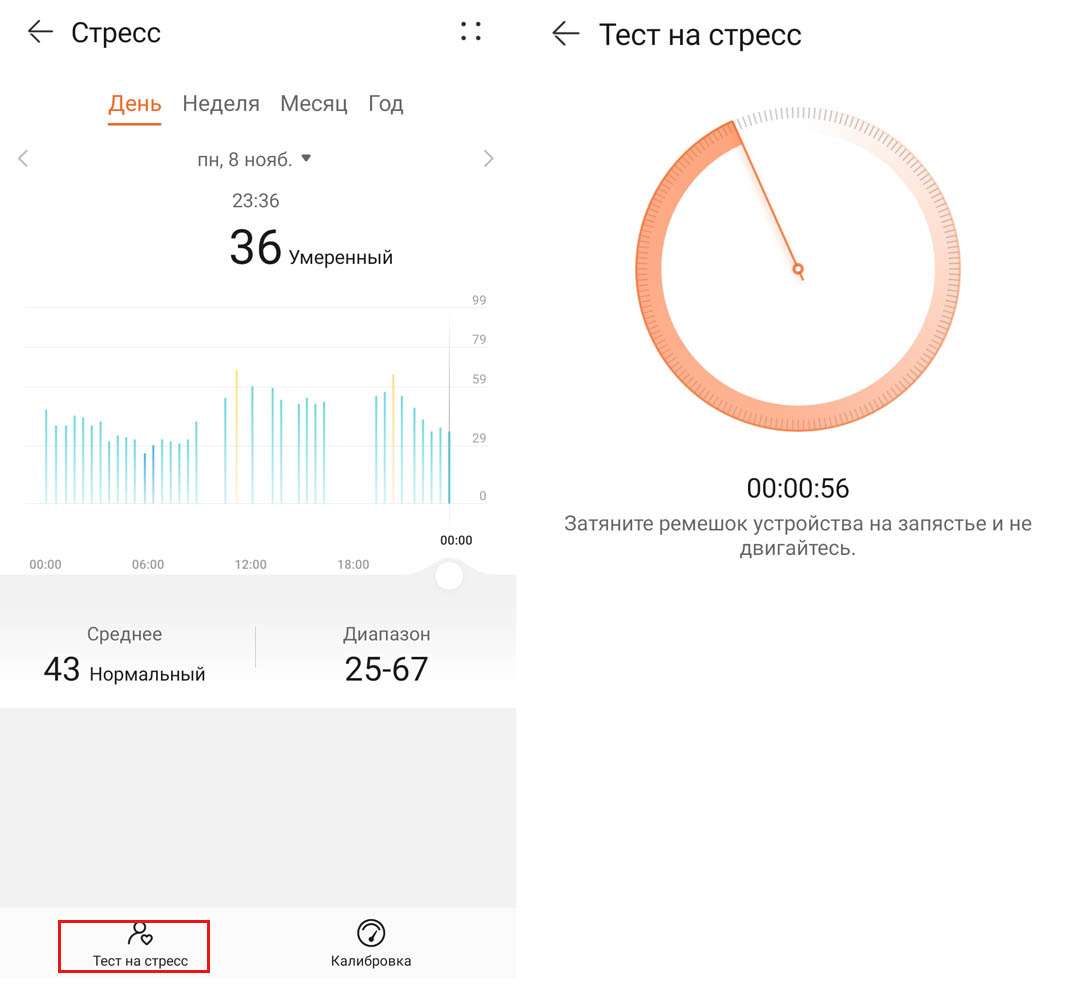
Многих интересуют, можно ли вообще настроить фитнес-браслет без смартфона и в дальнейшем использовать его тоже без телефона. Ответим на это следующее. Первая настройка в любом случае должна быть с телефоном, так как популярные фитнес-браслеты из Китая вообще без первой привязки к нему работать не будут. Тем более, что некоторые важные настройки на большинстве смарт-браслетов делаются только с телефона, например мониторинг пульса, калибровка и мониторинг стресса, составление плана тренировок и другое. Также детальный анализ всех собранных статистик доступен тоже только на телефоне, а он дает более полную информацию о вашем состоянии здоровья и активности в отличие от разовых измерений.
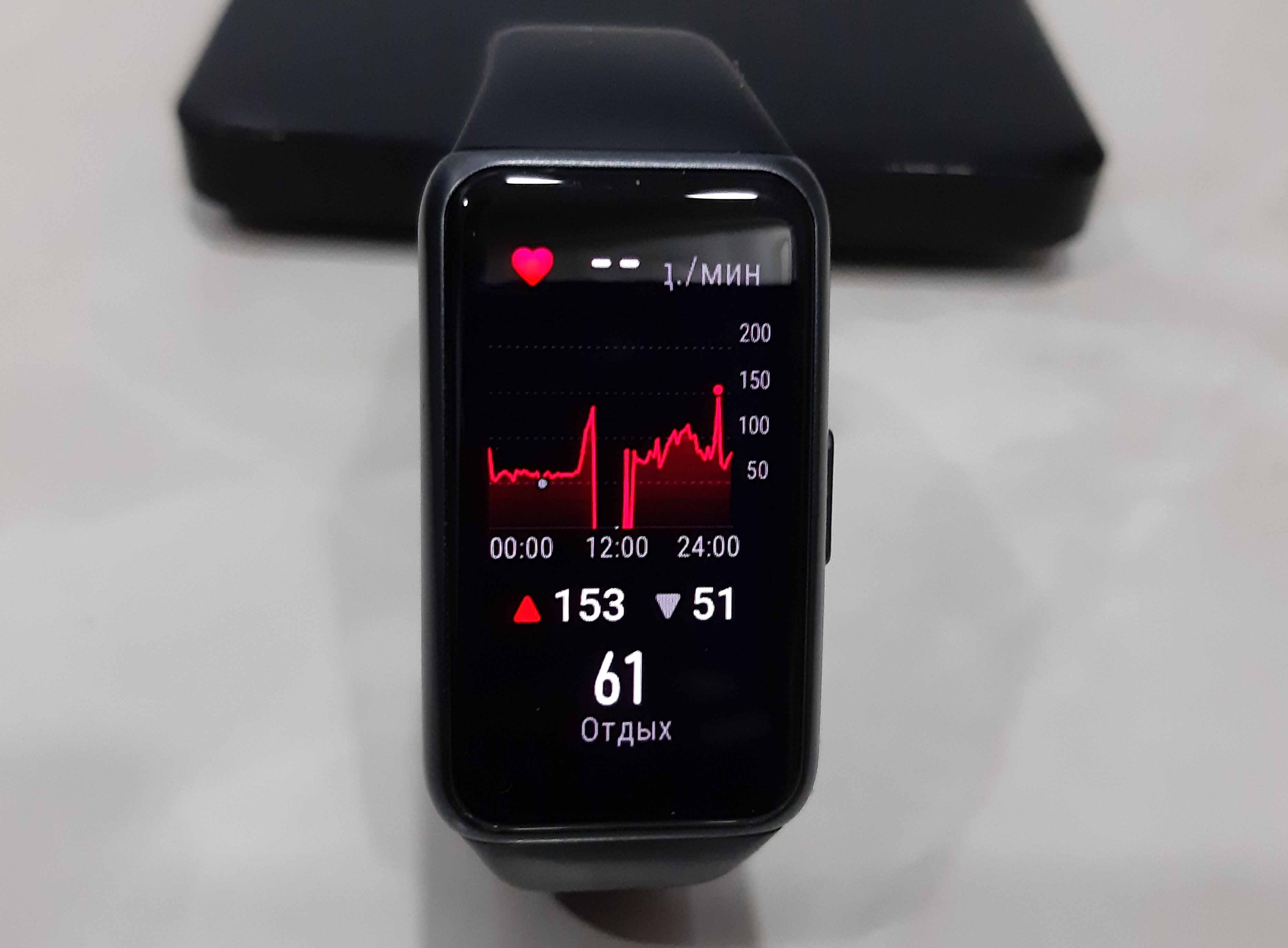
Тем не менее после первой привязки к смартфону и настройки через него браслет можно использовать автономно и настраивать на нем определенный функционал. Без привязки к телефону вы не будете получать на фитнес-браслет уведомления и звонки, не сможете управлять затвором камеры и плеером смартфона, а также будете видеть только дневные статистики. Но все остальное будет работать: все запущенные мониторинги пульса, кислорода в крови, уровня стресса, все тренировки, шаги, анализ сна и прочие имеющиеся на борту гаджета функции.
Какие можно сделать настройки без телефона
У всех фитнес-браслетов свой функционал, поэтому далее мы будем приводить примеры для популярного гаджета Huawei Band 6. Вы можете найти в своем браслете похожий функционал в его основном меню. Некоторые из описанных ниже функций могут отсутствовать на конкретной модели.
Настройка будильника
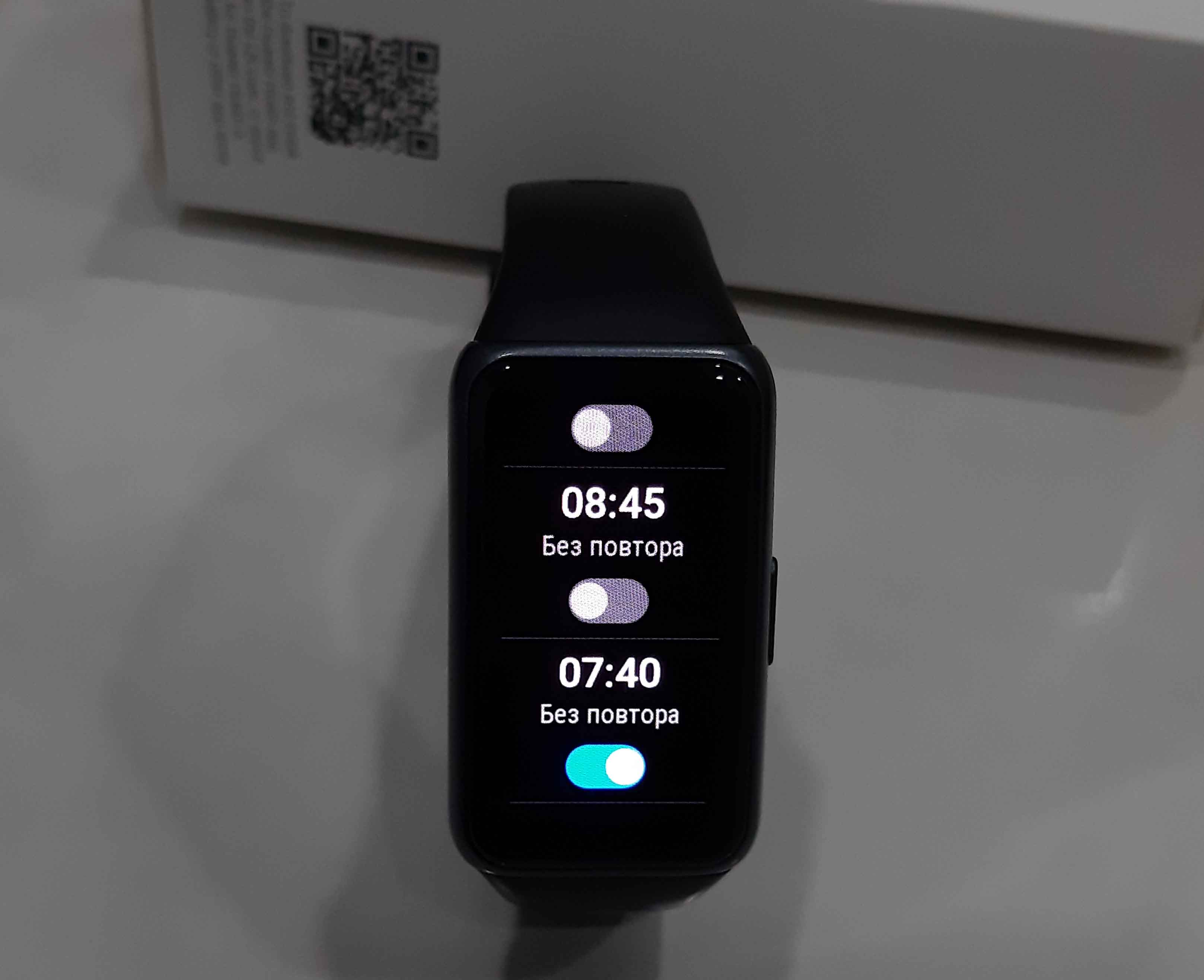
На фитнес-браслете без привязки к телефону вы можете управлять будильниками: удалять их, создавать новые, переводить время, менять дни недели, включать и выключать. Более детальные настройки и работа с умным будильником ведутся уже с телефона. Для настройки будильника при работе с Huawei Band 6 с главного экрана часов сдвиньте шторку вниз и нажмите значок будильника. Используйте значок плюса для добавления нового будильника, отмечайте нужные вам дни недели для повтора по дням или ничего не отмечайте для разового будильника. При клике на созданный будильник его можно удалить (за исключением умного будильника, который обычно расположен выше других) или изменить.
Настройка тренировок
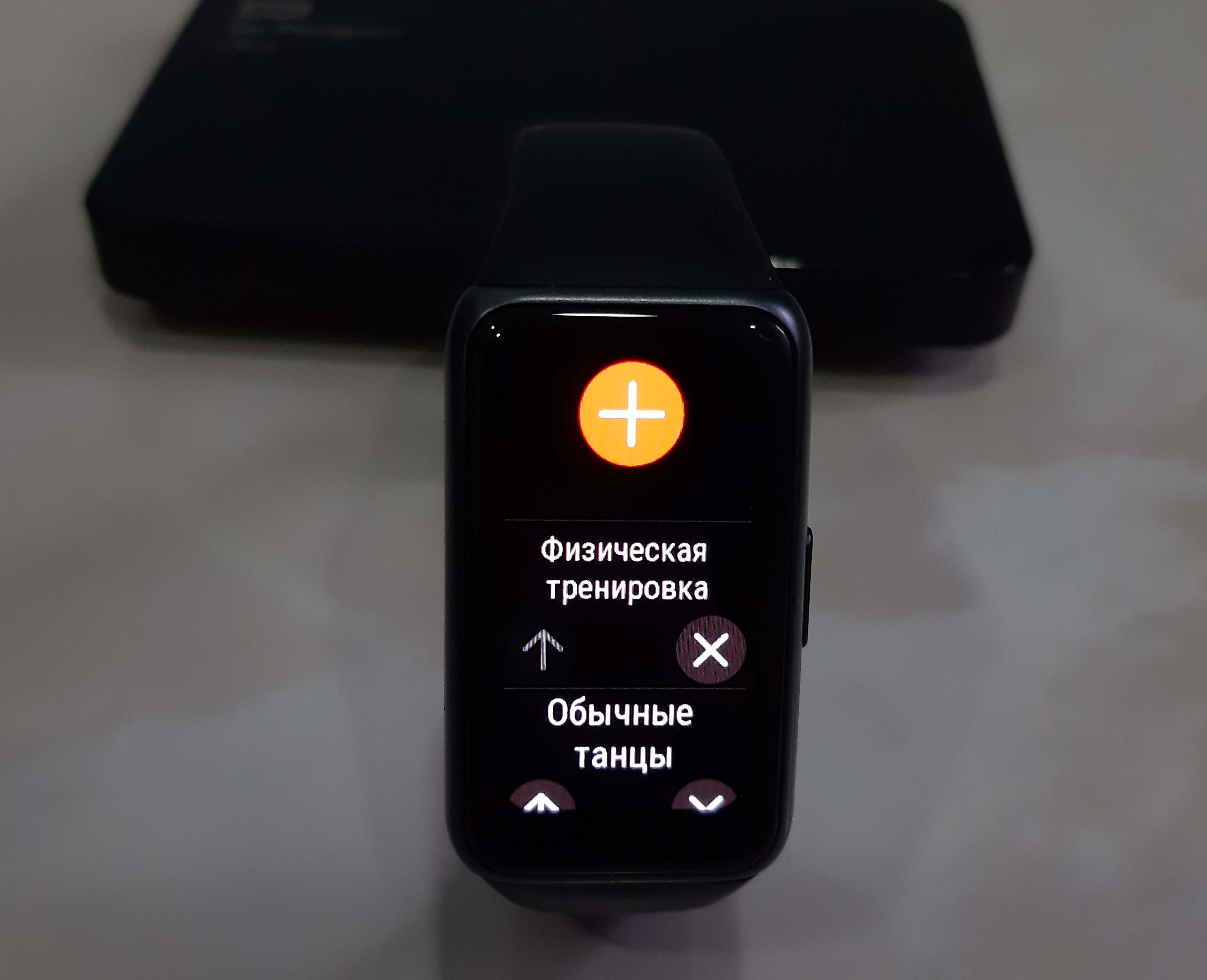
Все настройки тренировок делаются в основном меню смарт-браслета с помощью иконки тренировок. На Huawei Band 6 для захода в это меню нажмите два раза боковую кнопку при погасшем экране и кликните по иконке «Тренировки». При нажатии на нижнюю иконку «Виджеты» и затем на оранжевый знак плюса, а также стрелочки и крестики вы можете добавлять, менять или удалять тренировки из списка. Внутри каждой тренировки по значку шестеренки настраивается цель занятия, например, заниматься 30 минут или сжечь 200 калорий. Также можно настроить напоминания о том, сколько прошло времени, о выходе из заданной зоны пульса и показывать стресс от тренировки.
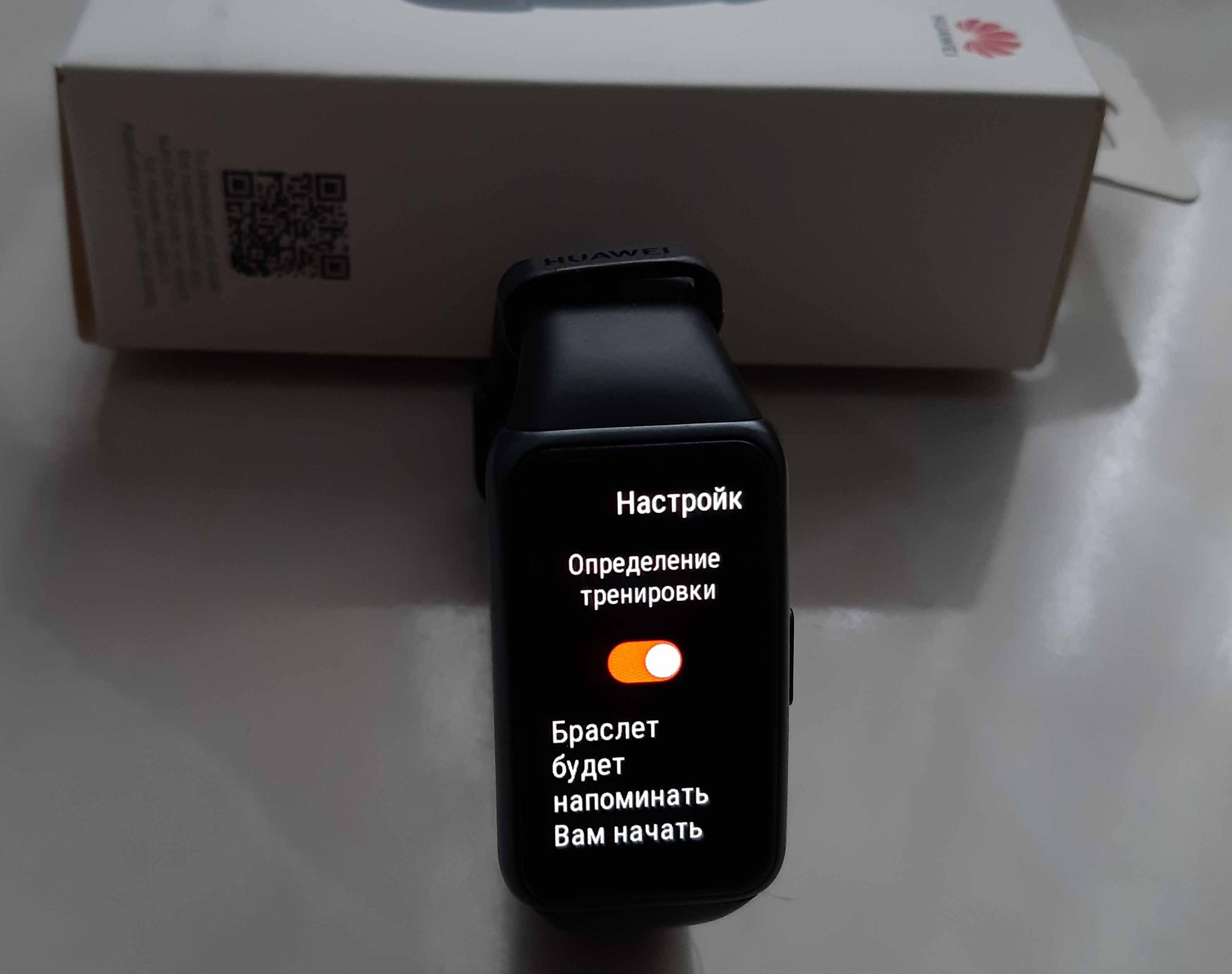
Чтобы тренировка определялась автоматически, когда вы начали идти или, например, работать на гребном тренажере, сдвиньте шторку главного экрана, кликните по шестеренке и включите опцию «Определение тренировки» в разделе «Настройки тренировки». Эта же опция поможет и завершить тренировку, если вы забудете это сделать.
Настройка экрана, избранного, вибрации и режима «Не беспокоить»
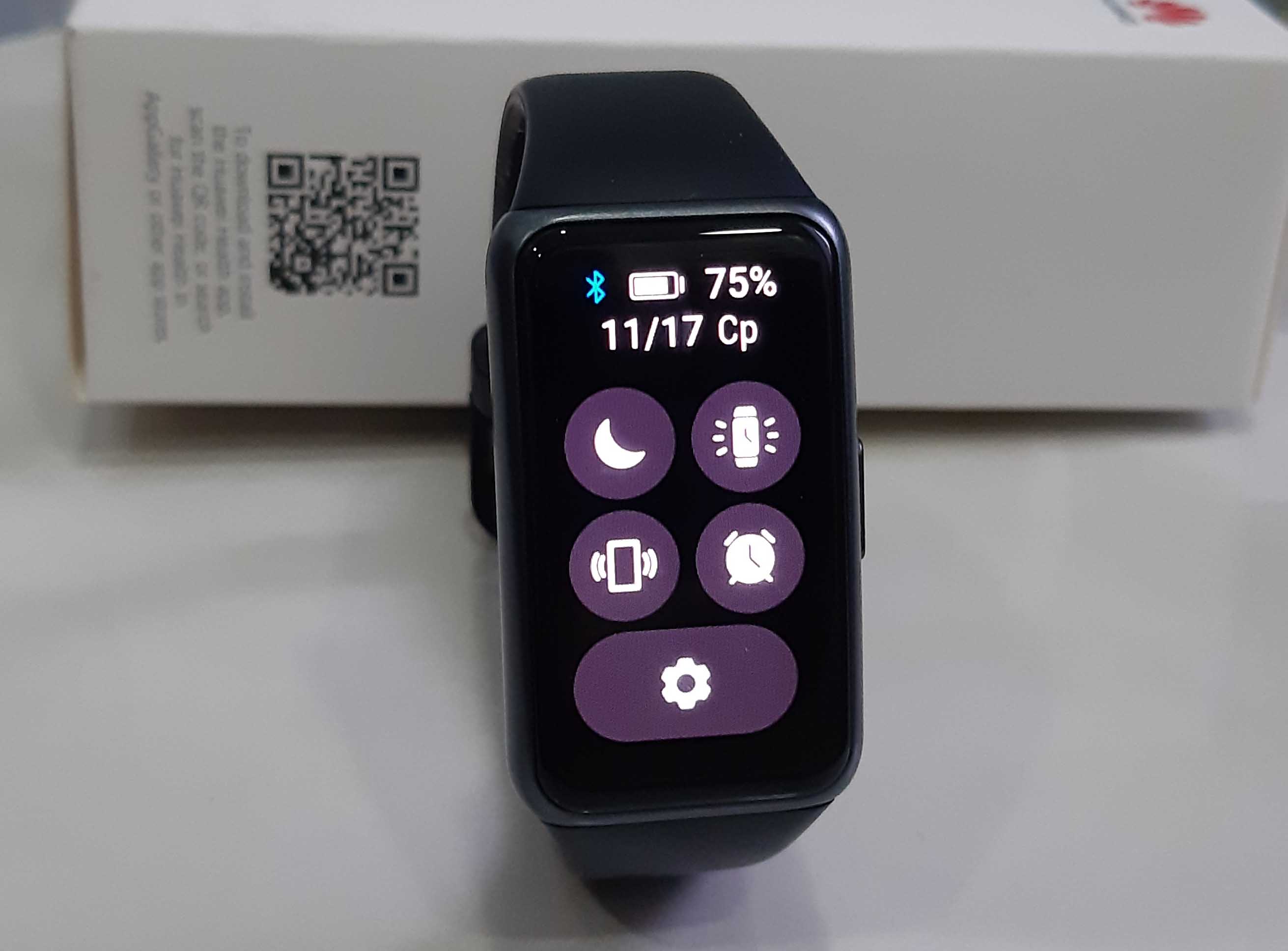
Так как у пользователей свои предпочтения в плане силы вибрации или яркости экрана, то подобные настройки есть на современных фитнес-браслетах. Находятся они как правило в разделе «Настройки» и одноименных подразделах. В модели Huawei Band 6 вы можете быстро попасть в них, сдвинув шторку главного экрана вниз и нажав значок шестеренки. В разделе «Экран» меняется циферблат, в «Избранном» настраиваются боковые экраны (при листании с главного в стороны). В «Настройках яркости» можно активировать функцию автоматического снижения яркости ночью, чтобы браслет не слепил вас при желании мельком посмотреть время спросонья. Режим «Не беспокоить» настраивается на весь день или по заданному расписанию.
Настройка циферблата
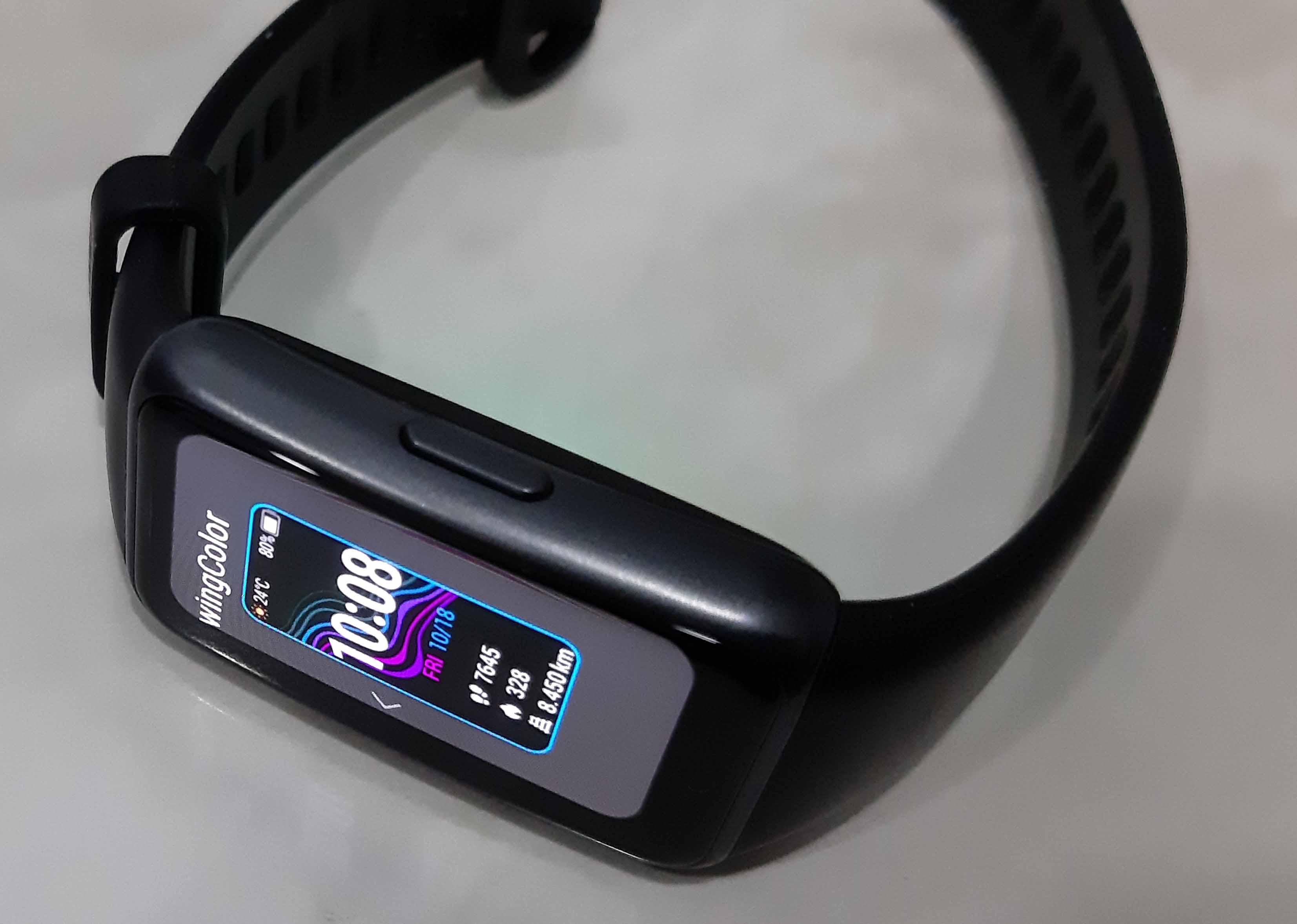
Сменить циферблат во многих браслетах можно, если нажать на главный экран и удерживать палец до уменьшения иконки циферблата (или найти одноименную настройку в меню). В Huawei Band 6 сами иконки выбираются кликом на маленькие стрелки сбоку. Некоторые циферблаты содержат шестеренку или похожий значок для их изменения. Часто в них можно настраивать кликабельные зоны, задавая на них желаемые приложения. Например, можно выводить на экран пульс, погоду, пройденное расстояние в километрах и другое. Устанавливать новые циферблаты на фитнес-браслет можно только через телефон.
Мы рассмотрели только базовые настройки фитнес-браслетов из Китая, но для детального знакомства с ними мы рекомендуем познакомиться с подготовленными для вас сериями статей по конкретным моделям. В них мы детально рассказали об особенностях тренировок и измерений с помощью фитнес-браслета, о работе с уведомлениями, проблемах с подключением и многом другом.