
Сопряжение Mi Band 4 со смартфоном
Поскольку самостоятельно Xiaomi Mi Band 4 работать не может, его обязательно следует подключить к телефону или планшету, на который необходимо установить приложение Mi Fit. К этому же приложению могут быть подключены и прочие гаджеты китайского производителя, например, кроссовки или напольные весы.
- После установки приложения и регистрации в нем, следует добавить новое устройство. Для этого следует нажать на кнопку «+», расположенную в правом верхнем углу и выбрать тип устройства, в данном случае «Браслет».
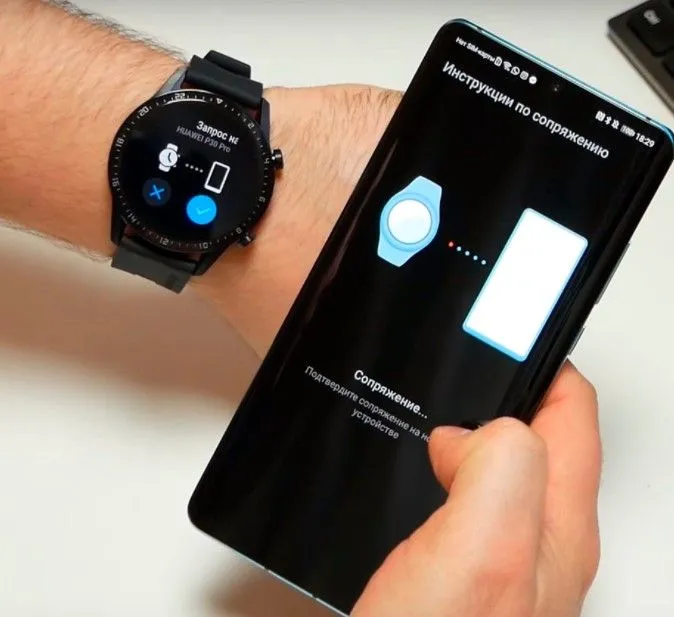
- После завершения сопряжения необходимо подтвердить его на часах, коснувшись экрана. Процедура простая, достаточно следовать указаниям, появляющимся на телефоне.
Комплектация и внешний вид смарт браслета M4 Band Bracelet
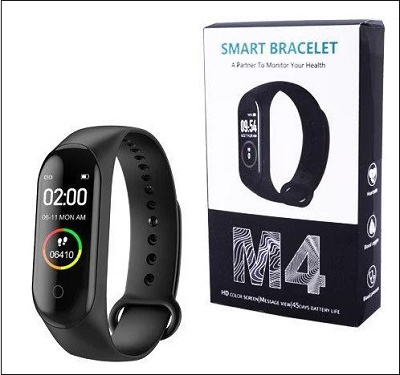
Коробка, в которой лежал M4 Smart Band, сама по себе необычна. Она неразборная и выполненена из одного склеенного листа картона. На лицевой части изображен умный браслет.
На оборотной перечислены его основные характеристики, а на одной из граней отпечатан QR код, по которому можно скачать на телефон мобильное приложение для настройки его под себя.
А необычность упаковки заключается в том, что браслет достается сбоку, а не из-под крышки, как мы привыкли. Он прикрыт прозрачным пластиковым колпаком. Внутри кроме самого трекера лежит только инструкция. Провода или зарядного устройства нет, и это не случайно. А почему, вы узнаете чуть позже.
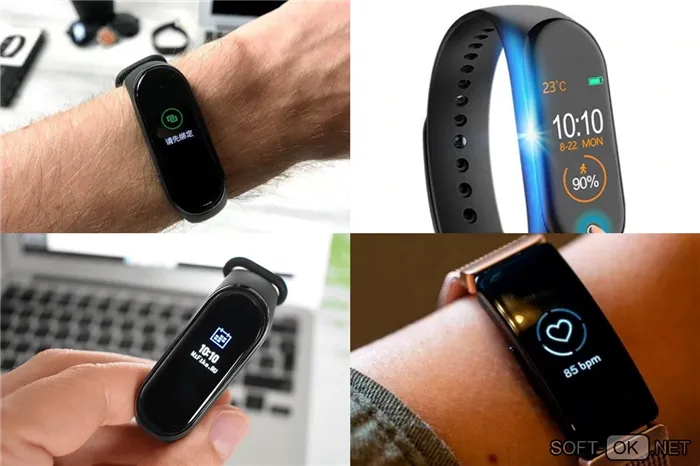
Выглядит браслет M4 вполне современно и спортивно благодаря обтекаемым формам. Мягкий силиконовый ремешок плавно перетекает в корпус трекера, образуя одну монолитную линию. На первый взгляд можно даже подумать, что они сделаны как единое целое.
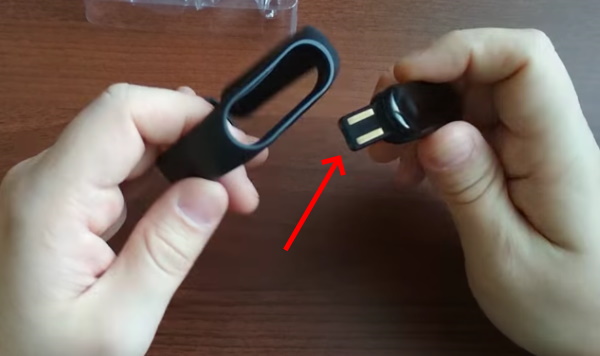
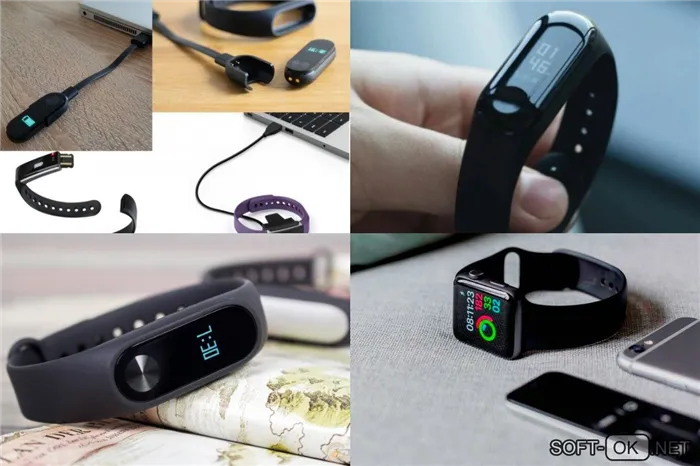
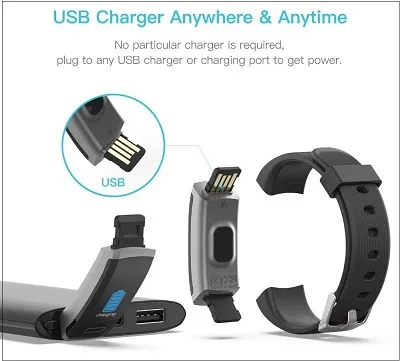
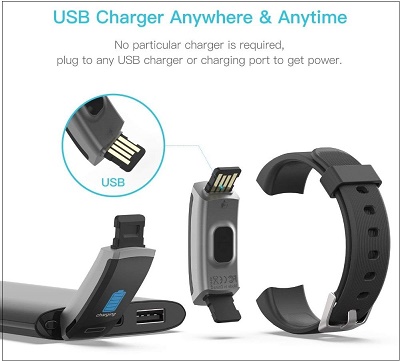
Но это не так. С одного края ремешок отстегивается, открывая USB разъем для зарядки. Вот почему в комплекте никаких аксессуаров для восполнения энергии нет. Браслет напрямую вставляется в любой USB порт — адаптера питания от смартфона, сетевого фильтра или компьютера. И заряжается напрямую от источника питания.
Интересное инженерное решение, которое очень практично, так как не нужно думать о том, чтобы носить с собой кабель с определенным разъемом для подзарядки электронных часов.
Сам же браслет пластиковый. Имеется несколько цветовых вариантов коруса и ремешков на любой вкус от классического черного до гламурного нежно-розового. Застежка классическая, как на старых дедушкиных часах. Отверстий на ремешке достаточно для того, чтобы плотно закрепит его на руке человека с любым телосложением.
Фитнес-трекер выполнен в защищенном от влаге корпусе по стандарту IP67. Плавать в нем нельзя, но дождя можно не бояться. В нижней его части традиционно размещен датчик пульса.
В качестве экрана используется OLED дисплей с диагональю 0.42 дюйма. Он хоть и цветной, но не сенсорный. Переключение между экранами производится с помощью «кнопки», нарисованной под экраном. Одинарное касание — переключение на следующий пункт меню. Длительное «нажатие» — погружение во внутреннее меню того или иного раздела.
Экран довольно яркий, если пользоваться им в помещении. Но вот при дневном свете на улице запаса явно не хватает. Причем отрегулировать его на M4 Smart Band, как на том же Xiaomi Mi Band, невозможно ни из меню браслета, ни из приложения.
Из доступных функций стандартный набор:
- Время
- Количество шагов
- Калории
- Километраж
- Пульс
- Режимы упражнений
- Длительность сна
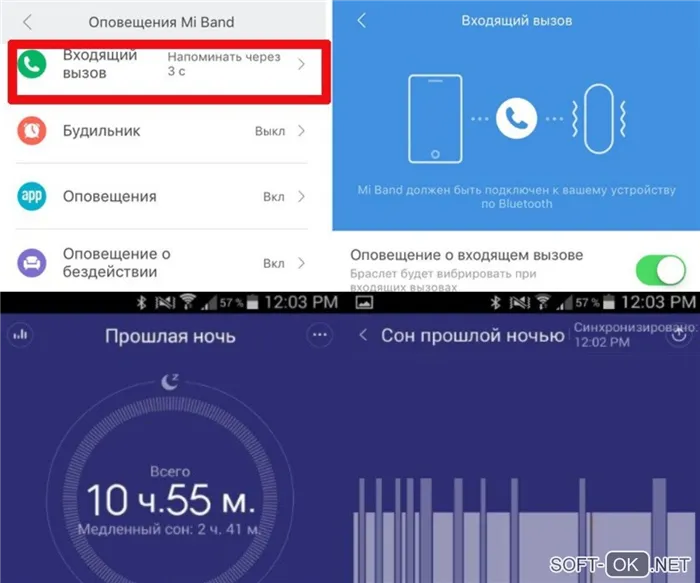
- Уведомления о звонках и сообщениях
- Поиск телефона
- И некоторые другие
Поменять тему стартового экрана также невозможно, так что любители кастомизации будут огорчены. Хотя вся необходимая сводная информация на нем присутствует. После активации экран гаснет буквально через несколько секунд, что лично меня немного раздражает. Например, если не успел сразу при поступлении СМС посмотреть на браслет, то потом придется листать меню, чтобы снова посмотреть информацию о данном оповещении. И бороться с этим никак невозможно. Хотя такое решение, которое используется в современных фитнес трекерах понятно. При емкости батареи в 80 mAh инженеры стараются максимально снизить нагрузку на батарею, чтобы продлить автономность работу гаджета.
Секреты присоединения китайских фитнес трекеров
После приобретения китайского устройства пользователь обнаруживает в упаковочной коробке инструкцию на соответствующем языке. В некоторых случаях она может быть на русском, но очень краткая. Как правило, понять по ней что-либо трудно.
Настроить фитнес-браслет можно как с помощью телефона, так и без него. Синхронизация выполняется через фирменное приложение. Но существуют и альтернативные варианты от других фирм, которые тоже можно использовать. Самые популярные: Amazfit Stratos и Amazfit Pace. Управление браслетом и переключение его функций осуществляется короткими и длинными нажатиями на кнопку, расположенную в нижней части дисплея.
Перед началом синхронизации браслет должен быть заряжен. Чтобы найти и установить нужное приложение можно воспользоваться QR-кодом, который размещен либо на упаковочной коробке, либо на самом гаджете. Код появляется на экране браслета. После его сканирования пользователь сразу попадает на нужную страницу приложения. Здесь же появится страница с пошаговой инструкцией, которая начинается с выбора языка общения.
После этого можно приступать к непосредственной настройке браслета. Однако стоит учитывать, что большое число заявленных функций существенно увеличивает нагрузку на источник питания. Соответственно, аккумулятор быстрее разряжается. Для полной его зарядки потребуется в среднем 2 часа.
Инструкция на китайском с QR-кодом
Проблемы с подключением
Выясним возможные причины, почему не подключается фитнес-браслет.
Безусловно, проблемы могут возникнуть в разных случаях. В первую очередь, необходимо проверить и устранить самые распространенные причины:
- Версия Bluetooth в смартфоне отличается от версии в носимом гаджете
- Трекер выключен или разряжен
- Завис модуль Bluetooth в каком-то из устройств
- Слишком большое расстояние между устройствами во время сопряжения
- Программный сбой в одном из девайсов
- Сбой в аппаратной части
- Влияние высокоскоростного Wi-Fi-репитера на работу модуля беспроводной связи
Что делать, если телефон не видит фитнес-браслет? Мы собрали ряд возможных решений, среди которых есть те, которые могут помочь. Это не означает, что их нужно выполнять все и одно за другим. Все зависит от ситуации и непосредственно от причины.
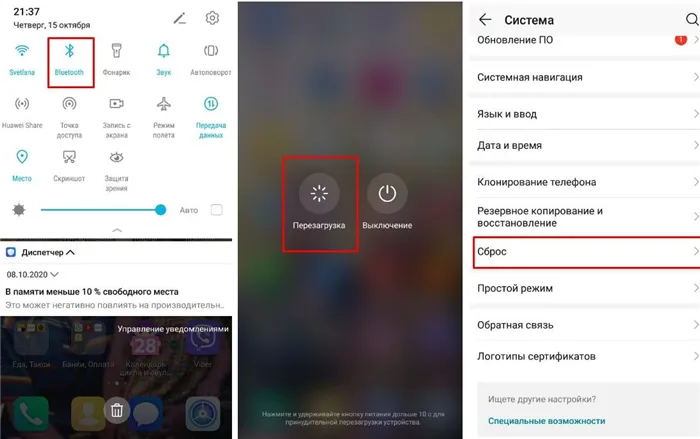
- Если модель трекера позволяет, перезагрузите Bluetooth модуль (выключите и снова включите его на устройстве).
- Совершите перезагрузку каждого из девайсов (включением-выключением).
- Выполните сброс настроек соединения и установите их снова.
- Если браслет ранее был привязан к другому телефону по Bluetooth, открепите его.
- Несколько раз включите и выключите блютуз на телефоне, перезагрузите смартфон.
- Иногда установка неофициальной версии ПО в браслете может вызвать неправильную работу устройства. Поможет перепрошивка.
- Когда фитнес-трекер подключен к другому стороннему приложению, иногда требуется удаление конфликтующего софта.
- Переустановите приложение, к которому попытка привязать браслет не удалась.
- Проверьте работу модуля беспроводной связи телефона, подключив к нему другое устройство по Bluetooth. Убедитесь, что он работает.
- При проблемах в смартфоне, возможно, нужно обновить ПО, драйвера или системные файлы.
В случае с модулем устаревшего поколения Bluetooth в смартфоне, придется приобретать трекер или телефон с соответствующей версией блютуз, иначе сопрячь устройства возможности не будет из-за отсутствия требуемых технологий и профилей.
Базовые функции smart watch
Смарт-часы обладают некоторыми функциями смартфонов, но обладают и прочими опциями, недоступными для телефонов. В набор стандартных функций входят:
- получение уведомлений из социальных сетей;
- получение СМС и видимость пропущенных вызовов;
- входящие письма с е-мейл;
- календарь и напоминания;
- часы и будильник;
- шагомер;
- пульсометр.
Также смарт-часы могут предупредить, если в телефоне разряжается батарея. Есть множество других функций, благодаря которым пользователи, единожды испытав удобство смарт уотч, уже не представляют себе жизни без них.
Возможности умных часов могут включать в себя целый спектр дополнительных функций, которые значительно облегчают жизнь пользователю:
- управление умным домом;
- GPS для отслеживания местоположения;
- функции антипотери для телефона и самих часов;
- экстренный вызов;
- речевой ввод;
- пульт ДУ и многое другое в зависимости от марки и модели.
Быстрый обзор умного браслета M4
Содержимое упаковки M4 уже отличается от предшественника — M3.
Дополняет всю упаковку бумажная инструкция. Если вы покупали локализованную версию М4 для Китая — соответственно она будет на китайском языке. На экране всего одна сенсорная кнопка, которая является многофункциональной, способна выбирать пункты меню и перелистывать их.
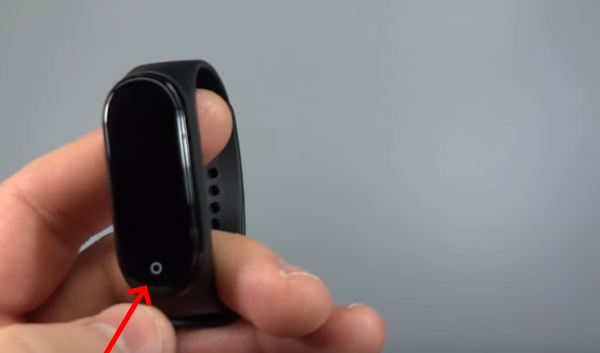
Вся остальная овальная площадь смарт браслета не откликается на наши прикосновения. Ремешок удерживает капсулу безупречно на запястье. А крепится он при помощи простой конструкции — шипа, вдетого в резиновое отверстие с меньшим диаметром, чем наконечник шипа.
Как подключить к Andriod и iOS
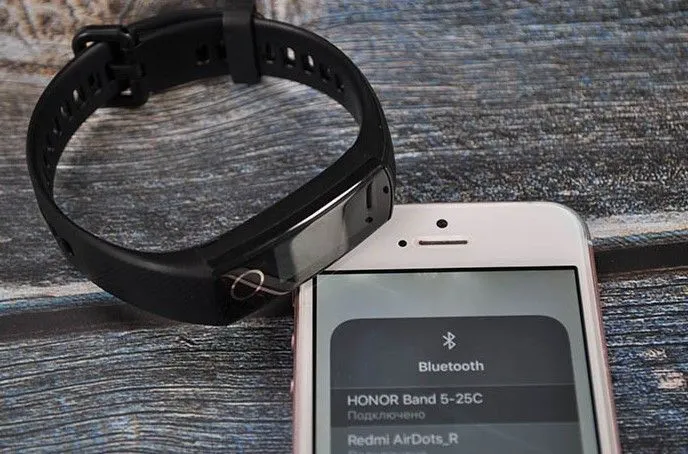
В зависимости от операционной системы вашего телефона — Android или iOS — вам потребуется совместимое программное обеспечение (приложение), через которое будет установлена связь со спортивным браслетом. В большинстве случаев подключение осуществляется не на прямую через настройки Bluetooth смартфона, а через специальное меню в программе, где нужно выбрать устройство, которое вы хотите привязать к мобильному девайсу.
Предлагаем рассмотреть общие рекомендации, как привязать фитнес-браслет к телефону.
- Скачайте и установите рекомендованное производителем приложение на свой смартфон (из Google Play или iTunes, в зависимости от ОС телефона). Вы можете использовать QR-код для скачивания программного обеспечения, предоставленный в инструкции или руководстве по эксплуатации браслетом.
- Включите Bluetooth на телефоне.
- Убедитесь, что спортивный трекер заряжен. Если нет, зарядите его.
- Поднесите браслет ближе к мобильному девайсу для стабильного соединения.
- Запустите приложение.
- Если требуется, создайте учетную запись.
- После запуска программы нажмите кнопу «Подключить». Иногда необходимо выбрать из списка необходимое устройство или вашу модель.
- При необходимости подтвердите сопряжение на носимом устройстве, нажав на кнопку на трекере или коснувшись его экрана.
- Если предоставляется обновление прошивки, дождитесь ее окончания.
Если вашим производителем в инструкции указано, что синхронизировать фитнес-браслет с телефоном необязательно, значит, его нужно подключить к компьютеру. Например, к таковым относятся трекеры от компаний Fitbit или Garmin. Как правило, руководство по эксплуатации содержит инструкцию, как подключиться к фитнес-браслету.
Чаще всего без привязки к смартфону вы получите только информацию о времени, дате, количестве шагов и, возможно, сможете настроить будильник или измерить пульс в спокойном состоянии.
Важно знать: Как правильно заряжать фитнес-браслет
Подключаем M3 через Yoho Sports
Рассказываем, как подключить к телефону фитнес-браслет М3. Перед синхронизацией зарядите гаджет и включите его.
- Скачать и установить на смартфон приложение Yoho Sports из Google Play или iTunes.
- Включить модуль Bluetooth в смартфоне.
- Запустить программу, принять разрешения и доступы.
- Зайти в основное меню, нажав на иконку настроек.
- Перейти в пункт меню «Устройство».
- Если нужно, в окне соединения обновить страницу, потянув экран вниз.
- В строке с названием трекера нажать «Привязать».
- После того, как браслет завибрирует, необходимо нажать на кнопку и ждать завершения обновлений.
Данный метод позволит привязать фитнес-браслет к телефону Самсунг или Айфону, а также к другим смартфонам на ОС Android или iOS.
Подключаем Mi Band 4 через Mi Fit
Предлагаем инструкцию, как подключить к смартфону фитнес-браслет Xiaomi Mi Band 4.
- Включить на мобильном девайсе Bluetooth и GPS.
- Скачать на телефон программное обеспечение Mi Fit и открыть его.
- Войти в ранее созданный аккаунт или создать новый. Авторизоваться можно через сторонний аккаунт.
- Нажать на плюсик в правом верхнем углу.
- Выбрать «Браслет».
- Поднести к смартфону трекер.
- После соединения двух устройств нажать на экране браслета на галочку (подтвердить сопряжение).
- Дождаться обновления прошивки.
- Ознакомиться с особенностями браслета на экране приложения, после чего можно перейти к настройкам.
Подключение фитнес-браслета к телефону происходит, в основном, стандартно. Все шаги указаны во время запуска соответствующего программного обеспечения на смартфоне. Главное, не пропускать важные пункты и выполнять все требуемые операции: разрешения, доступы, включение необходимых модулей.
Инструкция по подключению и настройке
Фитнес-браслет М4 обязательно нужно подключить к телефону, иначе вы просто не сможете полноценно им пользоваться. Для этого скачайте и установите приложение FitPro с PlayMarket или AppStore. Это можно сделать также путем сканирования QR-кода с инструкции, прилагающейся к браслету. Когда приложение будет скачано, следует его открыть и пройти простую процедуру регистрации. Не забудьте согласиться со всеми разрешениями, которые будет запрашивать программа при первом запуске. Затем нажмите кнопку «Установить» в нижней строке меню. Откроется окно, где нужно выбрать пункт «Найти», затем еще раз отсканировать QR-код, появившийся на экране часов. Теперь фитнес браслет М4 полностью готов к использованию.
Как заряжать фитнес-браслет Xiaomi Mi Band?
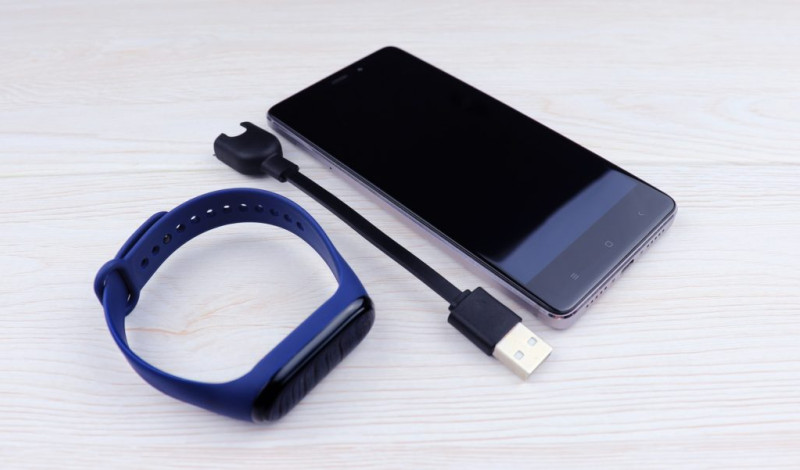
Модели делятся на два типа по способу зарядки. Капсульные трекеры, вроде Mi Band 4 вытаскиваются из силиконового ремешка, далее “пилюлю” следует подключить в специальный шнур, который поставляется в комплекте. USB-разъем вставляется в стандартный адаптер питания и далее в сеть 220В. Время зарядки обычно составляет 2 часа и полной емкость хватает на две недели использования. Второй тип часов в давлением – как представлен на рисунке ниже. Штекер USB расположен в одной из ножек, в которую вставляется ремешок. Для зарядки нужно отсоединить ремешок и вставить гаджет в USB-адаптер. Индикация будет видна на экране. Процесс безопасен и невероятно прост!

Функции и характеристики
Fitness Watch Smart Wristband ‒ это полезное приобретение для отслеживания основных показателей. Браслет смотрится выгодно как со спортивным костюмом, так и с деловым и повседневным образом. Ремешок выполнен из мягкого, но прочного силикона, который хорошо удерживается на руке. Также на нем находится прямоугольный дисплей ‒ здесь будут отображаться все результаты измерений. В часах собраны самые необходимые функции для домашнего использования.
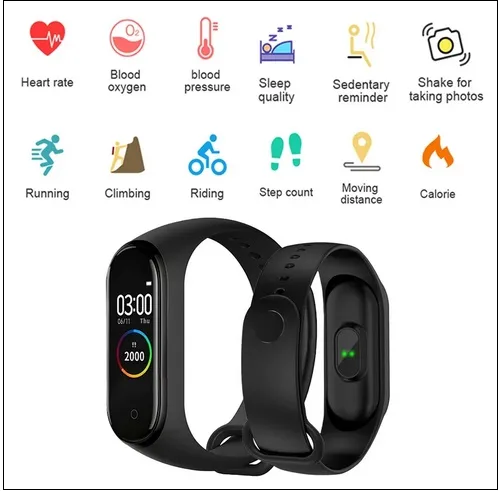
- Пульсометр ‒ эта функция полезна во время отдыха и занятий спортом. В приложении есть возможность отслеживать данные за любой промежуток времени. Heart rate and blood pressure (частота пульса и показатели кровяного давления) ‒ это важные данные для диагностики заболеваний сердца и сосудов.
- Количество пройденных шагов ‒ эта информация пригодится для здорового образа жизни. Врачи советуют проходить в день не менее 10 тысяч шагов. Также можно увидеть пройденное за день расстояние.
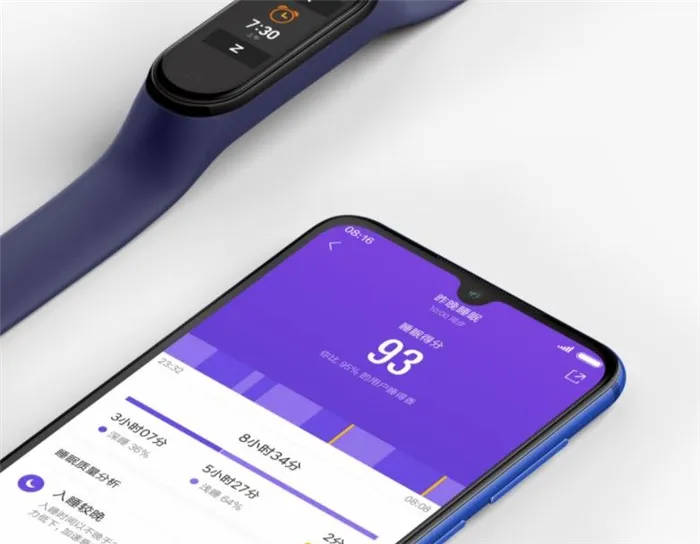
- Длительность ночного сна ‒ браслет ориентируется на движение рук и демонстрирует точные данные. Здоровый сон должен включать глубокие фазы.
- Поиск телефона ‒ дополнительная опция, которая обязательно пригодится владельцу. При включении этой функции на смартфоне начинает играть музыка.
- Время ‒ фитнес браслет полностью заменит собой наручные часы.
СПРАВКА! Приложение подстраивается под настройки смартфона. Если в телефоне выбран русский язык, то в программе можно будет увидеть все уведомления и инструкцию на русском.
Внешний обзор фитнес-трекера Smart Bracelet M4
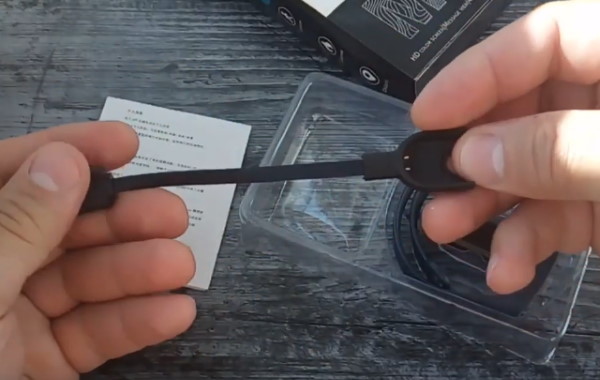
Умный браслет M4 Smart Bracelet попадает в руки потребителю в картонной коробке. На лицевой стороне нанесено имя браслета. Внутри нас ожидает капсула или сам умный браслет, ремешок к нему, а также зарядный кабель с USB коннектором и кредлом для подключения. Ремешки съёмные, мы можем легко вынуть капсулу, прилагая небольшие усилия. Инструкция в бумажном виде в комплекте имеется, но она не на русском, а на китайском языке.
Зарядный шнур с кредлом
Ремешок не будет мешать при выполнении спортивных упражнений, он создан из эластичного материала. Застёжка ремешка классическая, пластиковая, достаточно прочная. Дисплей фитнес трекера M4 уступает по цветопередаче устройству от Xiaomi — Mi Band. При сравнении можно увидеть, что на более дешёвом аналоге значительно тусклее шрифт и графические элементы. На этот недостаток можно закрыть глаза, если учесть значительно меньшую их стоимость.
Сравнение фитнес трекеров
Тыловая часть браслета оснащена датчиками для измерения пульса и уровня давления в крови.
Датчики на умном браслете
M4 оснащён также умным датчиком, который позволяет разблокировать его экран при помощи поворота кисти. Активируется функция в приложении FitPro, которое полностью переведено на русский. Достаточно повернуть руку на 90 градусов и вернуть в исходное положение, чтобы на экране появились часы с датой и прочими показателями.
Как подключить браслет М4 к телефону
Для сопряжения браслета М4 с телефоном необходимо воспользоваться мобильным приложением FitPro или Yoho Sport.
Выполнив установку приложения на телефон и синхронизацию фитнес-браслета с телефоном, пользователь не сможет сразу воспользоваться браслетом. Сначала он должен зарегистрироваться в приложении. В ходе регистрации юзеру предстоит:
- Согласиться со всеми запросами программы (сообщить о местоположении, предоставить доступ к камере и прочим личным сведениям).
- Активировать опцию «Установить»
- В открывшемся окне выбрать команду «Найти».
- Повторно отсканировать QR-код, появившийся на дисплее фитнес-браслета.
Выполнив все пункты, пользователь может начать пользоваться всеми возможностями, которые предоставляет устройство.
Действия юзера при активизации смарт-часов через Yoho Sport:
- открытие вкладки «Устройство» (начнётся запуск соединения через меню);
- активизация подключения. Чтобы подключение прошло успешно, пользователь должен обновить соединение. В результате на дисплее появится наименование умных часов рядом с кнопкой «Подключить».
Активировав команду «Подключить» нажатием кнопки, юзер запустит устройство. В дальнейшем браслет будет переведен в автоматический режим работы, а владелец синхронизированного телефона сможет держать на контроле все функции обоих устройств.
Необходимые условия
Чтобы привязать телефон к фитнес-браслету, необходимо выполнить всего несколько условий. Во-первых, сам трекер должен быть заряженным. Во-вторых, на смартфоне должен быть включен Bluetooth или Wi-fi. Именно эти беспроводные способы передачи информации отвечают за синхронизацию и обмен данными между двумя устройствами.
Следующим шагом будет установка на телефон специального приложения. Для этого нужно выяснить, какая у смартфона операционная система и уточнить модель браслета. После этого у пользователя появится возможность привязать к фитнес-трекеру учетную запись и ввести необходимые данные: рост, вес, количество шагов и другую важную информацию.
Независимо от того, какую модель браслета предстоит подключать к смартфону, первым делом заряжают аккумуляторы обоих устройств. Телефон, который уже давно находится в эксплуатации, требуется только подзарядить. А вот новый фитнес-трекер надо полностью зарядить. В современных компактных устройствах применяются литий-ионные аккумуляторы. Они отличаются тем, что требуют особой подготовки перед первым применением.
В качестве зарядника применяют специальный переходник с USB-выходом, который идет в комплекте. Все что нужно сделать, это:
- вынуть трекер из браслета;
- вставить в специальное гнездо шнура USB;
- второй конец вставить в разъем компьютера или ноутбука;
- оставить приблизительно на 1,5 часа.
Фитнесс браслет заряжен, блютуз включёнУстановить на телефон специальное приложениеВвести параметры роста, веса и количества шаговЗарядка фитнесс браслета
Каким образом связать Smart Bracelet M4 с телефоном согласно инструкции
Одним из весомых преимуществ фитнес-браслета M4 является его цена . Она отличается в несколько раз в меньшую сторону от популярного китайского бренда Xiaomi. Поэтому быстро набирает своих поклонников, которые ищут в сети руководство пользователя. И вполне возможно, что вскоре будет настолько же востребован, как и его дорогой аналог. Для их подключения необходимо приложение — FitPro. Оно универсально и может сопрягаться с другими версиями трекера.
Приложение FitPro для подключения M4
Приложение необходимо скачать на свой смартфон из Play Market. ФитПро полностью переведено на русский язык. Поэтому трудностей с ним не возникнет никаких. Каждый пункт подписан. Необходимо дать все разрешения, которые запросит приложение в момент установки. А также включить уведомления, которые будут приходить из трекера.
Подключается браслет достаточно просто, следуйте инструкции:
- Запустите приложение FitPro на телефоне и включите трекер; Запустите приложение ФитПро на телефоне
- Включите на смартфоне Bluetooth ;
- Нажмите в ФитПро кнопку « Найти ». Нажмите на кнопку «Найти» в приложении
На Smart Bracelet M4 автоматически должны обновиться дата и время. И в приложении будет отображаться модель браслета. Это означает, что можно переходить к его настройкам.
Проблемы с подключением браслета к телефону и их решение
Судя по отзывам владельцев фитнес-браслетов М4, трудности возникают не только во время подключения умных часов к телефону, но и в процессе эксплуатации браслета. К примеру, не редки случаи, когда наименование умных часов не появляется в списке синхронизированных устройств.
Альтернативой двум указанным приложением может быть Lefun Health, которое тоже сопрягается с телефонами Андроид и умным браслетом М4. Lefun Health имеет ряд «плюсов» и один огромный «минус».
Приложение способно транслировать на монитор часов сообщения, присланные из Viber, ВКонтакте и WhatsApp, а если нужно – деактивировать эти сообщения.
Несмотря на множество полезных функций, русскоязычные пользователи не могут ними воспользоваться, поскольку приложение не русифицировано.
Вячеслав
Несколько лет работал в салонах сотовой связи двух крупных операторов. Хорошо разбираюсь в тарифах и вижу все подводные камни. Люблю гаджеты, особенно на Android.
Задать вопрос
Вопрос эксперту
Смарт-браслет M4 не отображается в перечне синхронизированных устройств
Необходимо удалить наименование браслета из списка устройств на телефоне, а на браслете сбросить все ручные настройки. Для этого нужно перейти в дополнительное меню (More) и выбрать Reset.
Телефон не видит браслет
Существует два способа решения этой проблемы: 1. Включить геолокацию и перезапустить (выключить, а затем снова включить) Блютуз. Если браслет привязан через мобильное приложение, отвязать его (приостановить работу приложения через меню телефона «Настройки») и снова выполнить привязку. После выполнения перечисленных действий геолокацию можно выключить. 2. Дождаться, пока браслет полностью разрядится. Включить геолокацию и найти М4.
Фитнес-браслет не подключается к телефону после совершения действий, описанных в этой таблице
Жители России смогут подключить устройство к телефону только после авторизации через социальную сеть Facebook. Поэтому, прежде чем повторить попытку, владелец устройства должен создать учётную запись в Фейсбуке или воспользоваться уже имеющейся.
4.6/5 — (18 голосов)
Работа сенсоров и функции
Большой загадкой остаётся метод измерения физической активности. Смарт-браслет M4 легко может насчитать 2000 шагов пока вы, например, спокойно сидели и смотрели кино. Заявленные функции измерения давления пульса и кислорода — это сплошной обман. Цифры с потолка, а браслет пытается что-то мерить и реально меряет, даже когда просто лежит на столе. Или в разгар тренировки пульс может показать удивительно низкий, словно вы вообще спите. Опасно для здоровья ориентироваться на такие показатели. Ни в коем случае нельзя верить цифрам на экране M4. Кроме даты и времени. Ради этой функции его можно купить. При этом встроенного будильника нет, что довольно досадно.
Спортивная статистика в M4 очень приблизительная. История не сохраняется ни на самом трекере, ни в приложении. Могут быть проблемы с установкой приложения на телефон, тут кому как повезёт.
Обзор фитнес браслета М4
Начнем с внешнего вида браслета и его комплектации. Гаджет поставляется в картонной упаковке, внутри которой находятся зарядное устройство, силиконовый ремешок, инструкция и непосредственно капсула самого браслета. Примечательно, что производитель не удосужился перевести инструкцию к фитнес браслету М4 на русский язык, она доступна только на китайском и английском. Чтобы узнать, как настроить смарт браслет, читайте обзор далее.
Теперь перейдем к характеристикам фитнес браслета М4:
- Версия Андроид не ниже 4.4, iOs не ниже 8.5.
- Поддержка Bluetooth версии 4.0.
- Дисплей 0.96 дюйма TFT.
- Аккумулятор литий-ионный, емкостью 90 мАч.
- Ожидаемое время автономной работы не менее 240 часов.
- Вибрация.
- Защита от воды уровень iP67.
- Время зарядки 2 часа.
- Датчик перемещения.
- Материал ремешка: силикон.
- Вес капсулы 8.5 гр.
- Вес капсулы с ремешком 20 гр.
Производитель заявил о наличии следующих функций:
- Измерение частоты сердечных сокращений.
- Мониторинг длительности и качества сна.
- Измерение артериального давления и уровня кислорода в крови в режиме реального времени.
- Уведомление о входящих сообщениях и вызовах.
- Дистанционная камера.
- Поиск и разблокировка телефона.
- Часы, будильник, секундомер, таймер, календарь.
- Отслеживание количества пройденных шагов.
- Напоминание о необходимости активности.
У браслета нет сенсорного экрана, управление осуществляется нажатием на кнопку, расположенную внизу дисплея. Краткое нажатие — переход к следующему пункту меню, удерживание — подтверждение выбранного действия.
Внешний обзор фитнес-трекера Smart Bracelet M4
Умный браслет M4 Smart Bracelet попадает в руки потребителю в картонной коробке. На лицевой стороне нанесено имя браслета. Внутри нас ожидает капсула или сам умный браслет, ремешок к нему, а также зарядный кабель с USB коннектором и кредлом для подключения. Ремешки съёмные, мы можем легко вынуть капсулу, прилагая небольшие усилия. Инструкция в бумажном виде в комплекте имеется, но она не на русском, а на китайском языке .
Зарядный шнур с кредлом
Ремешок не будет мешать при выполнении спортивных упражнений, он создан из эластичного материала. Застёжка ремешка классическая, пластиковая, достаточно прочная. Дисплей фитнес трекера M4 уступает по цветопередаче устройству от Xiaomi — Mi Band. При сравнении можно увидеть, что на более дешёвом аналоге значительно тусклее шрифт и графические элементы. На этот недостаток можно закрыть глаза, если учесть значительно меньшую их стоимость.
Сравнение фитнес трекеров
Тыловая часть браслета оснащена датчиками для измерения пульса и уровня давления в крови.
Датчики на умном браслете
M4 оснащён также умным датчиком, который позволяет разблокировать его экран при помощи поворота кисти. Активируется функция в приложении FitPro , которое полностью переведено на русский. Достаточно повернуть руку на 90 градусов и вернуть в исходное положение, чтобы на экране появились часы с датой и прочими показателями.
✔ ИТОГО
Если МиБенд уже приелся хотеться чего-то новенького, то можно рассматривать этот браслет к покупке. На руке смотрится довольно симпатично и оригинально. Возможность отображения имени контакта при входящем звонке тоже в плюс, довольно точный пульсометр могу тоже отнести в плюс. Наличие новых прошивок для часов и обновление приложения меня откровенно удивили, обычно такого рода производители про обновления забывают. Дополнительно к плюсам отнесу возможность заряжать браслет, просто подключив его к любому USB порту. Основной минус — это большая разница между реальным кровяным давлением и теми цифрами, которые показывает браслет. Если с пульсометром разница очень маленькая, то давление измерять этим девайсом я не рекомендую. Кривой перевод ПО тоже в минус. Ну и отсутствие возможности подключить сторонние приложения для уведомлений тоже в минус. Товар предоставлен для написания обзора магазином. Обзор опубликован в соответствии с п.18 Правил сайта.
На чтение7 мин
Опубликовано
Обновлено
Смарт-браслеты стали популярным аксессуаром, который помогает отслеживать активность, сон и другие показатели здоровья. Однако, чтобы получить всю информацию, записанную на вашем смарт-браслете М4, необходимо правильно синхронизировать его с вашим телефоном.
Процесс синхронизации смарт-браслета М4 с телефоном довольно прост, но требует некоторых действий. В этой подробной инструкции мы расскажем вам, как правильно синхронизировать ваш смарт-браслет М4 с телефоном и начать использовать все его функции на полную мощность.
Первым шагом в синхронизации смарт-браслета М4 с телефоном является загрузка и установка приложения, предназначенного для работы с браслетом. Поиск приложения в Google Play или App Store не составит большого труда — просто введите в поисковую строку «М4 смарт-браслет» и выберите приложение, соответствующее вашей модели смарт-браслета.
Как синхронизировать телефон с смарт-браслетом М4?
Для синхронизации телефона с смарт-браслетом М4 необходимо выполнить несколько простых шагов:
- Убедитесь, что ваш телефон и смарт-браслет М4 находятся в зоне действия друг друга и Bluetooth на обоих устройствах включен.
- На телефоне зайдите в настройки и найдите раздел Bluetooth.
- Включите Bluetooth на телефоне, если он еще не включен, и дождитесь, пока телефон обнаружит смарт-браслет М4.
- Когда смарт-браслет М4 отобразится в списке доступных устройств, нажмите на его название, чтобы установить соединение.
- После установки соединения смарт-браслет М4 может запросить разрешение на доступ к определенной информации на вашем телефоне, такой как доступ к контактам или уведомлениям. Разрешите доступ, чтобы в полной мере использовать все функции смарт-браслета М4.
- После синхронизации вы сможете использовать смарт-браслет М4, чтобы отслеживать активность, измерять пульс, контролировать сон и получать уведомления о звонках и сообщениях на своем телефоне.
Обратите внимание, что процедура синхронизации может отличаться в зависимости от модели вашего телефона и смарт-браслета М4. Если у вас возникли сложности при синхронизации, рекомендуется обратиться к руководству пользователя или обратиться в службу поддержки производителя.
Шаг 1: Проверьте совместимость
Перед тем как начать синхронизацию телефона с смарт-браслетом М4, убедитесь, что ваш телефон совместим со смарт-браслетом. Проверьте следующие требования:
- Операционная система: Убедитесь, что ваш телефон использует операционную систему Android 4.4 или новее, либо iOS 8.0 или новее. Синхронизация может быть невозможна, если ваш телефон работает на более старой версии операционной системы.
- Bluetooth: Убедитесь, что ваш телефон поддерживает Bluetooth версии 4.0 или новее. Bluetooth используется для установления связи между телефоном и смарт-браслетом, поэтому с совместимостью Bluetooth очень важно.
- Память: Проверьте, достаточно ли свободной памяти на вашем телефоне для установки и работы приложения для синхронизации смарт-браслета.
Если ваш телефон соответствует всем требованиям совместимости, вы можете переходить ко второму шагу — установке и настройке приложения для синхронизации смарт-браслетом М4. В следующем разделе мы расскажем, как установить и настроить приложение на вашем телефоне.
Шаг 2: Установите приложение на телефон
Для полноценной работы с смарт-браслетом М4 необходимо установить соответствующее приложение на ваш телефон. Приложение позволит вам настроить и контролировать функции браслета, а также просматривать собранные данные о вашей активности.
Чтобы установить приложение на телефон, выполните следующие шаги:
- Откройте App Store (для устройств на iOS) или Google Play (для устройств на Android) на вашем телефоне.
- В поле поиска введите «М4 Smart Bracelet» и нажмите Enter или иконку поиска.
- В списке результатов найдите приложение «М4 Smart Bracelet» и нажмите на него.
- Нажмите на кнопку «Установить» или «Скачать», чтобы начать загрузку приложения на ваш телефон.
- После загрузки и установки приложения откройте его на вашем телефоне.
Теперь вы можете приступить к настройке синхронизации браслета со своим телефоном.
Примечание: убедитесь, что ваш телефон имеет доступ в интернет перед установкой приложения и что у вас достаточно свободного пространства на устройстве для его установки.
Шаг 3: Включите Bluetooth на телефоне
Для успешной синхронизации телефона с смарт-браслетом М4 необходимо включить Bluetooth на вашем телефоне. Bluetooth — это беспроводная технология, позволяющая установить связь между различными устройствами.
Следуйте инструкциям ниже, чтобы включить Bluetooth на вашем телефоне:
- Откройте настройки телефона. Обычно иконка настроек представлена в виде шестеренки и может быть размещена на главном экране или в списке приложений.
- В меню настроек найдите раздел «Соединения», «Беспроводные сети» или «Bluetooth». Название может отличаться в зависимости от модели вашего телефона и версии операционной системы.
- Внутри раздела Bluetooth найдите переключатель или кнопку включения Bluetooth. Обычно они расположены сверху или в верхней части страницы.
- Нажмите на переключатель или кнопку, чтобы включить Bluetooth.
- После включения Bluetooth на телефоне увидите список доступных устройств для подключения.
Не забудьте, что процедура включения Bluetooth может отличаться в зависимости от модели и марки вашего телефона. При возникновении сложностей обратитесь к руководству пользователя вашего устройства.
После включения Bluetooth на телефоне вы будете готовы к следующему шагу — синхронизации смарт-браслета М4 с вашим телефоном.
Шаг 4: Откройте приложение на телефоне
После того, как вы успешно сопряжили телефон и смарт-браслет, следующим шагом является открытие приложения на вашем телефоне. Ниже приведены инструкции о том, как это сделать:
- На домашнем экране вашего телефона найдите иконку приложения для смарт-браслета М4.
- Нажмите на иконку, чтобы открыть приложение.
После того, как приложение откроется, вы увидите главный экран с информацией о вашем смарт-браслете и его функциях. Возможно, потребуется выполнить вход в аккаунт, если вы еще не авторизованы.
Важно помнить, что приложение может называться по-разному в зависимости от производителя смарт-браслета. Обычно оно имеет название, связанное с брендом смарт-браслета или ключевым словом «fitness» (фитнес).
Приложение на вашем телефоне является основным инструментом для синхронизации смарт-браслета М4 и получения доступа к подробным данным о вашей активности и здоровье. Здесь вы сможете настроить уведомления, отслеживать сон, записывать пульс и многое другое.
Не забывайте регулярно обновлять приложение, чтобы иметь доступ к последним функциям и улучшениям, предлагаемым производителем смарт-браслета.
Шаг 5: Найдите и подключитесь к смарт-браслету
После того как вы включили свой смарт-браслет М4 и установили приложение на свой Android или iOS-устройство, вы будете готовы к тому, чтобы найти и подключиться к своему смарт-браслету. Вот как это сделать:
- Откройте приложение на своем устройстве.
- На главном экране приложения найдите вкладку «Настройки» или «Устройство». Нажмите на нее, чтобы открыть настройки смарт-браслета.
- В настройках смарт-браслета найдите опцию «Подключиться к устройству» или «Найти устройство». Нажмите на нее.
- Приложение начнет поиск смарт-браслета. Подождите, пока имя вашего смарт-браслета появится на экране. Обычно это будет выглядеть как «M4» или «M4 Band».
- Когда вы увидите имя своего смарт-браслета, нажмите на него, чтобы подключиться.
- После успешного подключения вы увидите уведомление на экране вашего устройства о том, что смарт-браслет успешно подключен.
Теперь ваш телефон и смарт-браслет М4 синхронизированы и готовы к использованию. Вы можете настроить уведомления, отслеживать свою активность и многое другое, используя приложение на своем устройстве.
Шаг 6: Проверьте настройки синхронизации
После успешного подключения вам нужно убедиться, что настройки синхронизации между телефоном и смарт-браслетом настроены правильно. Возможно, вам придется выполнить следующие действия:
- Откройте приложение «Настройки» на вашем телефоне.
- Найдите раздел «Bluetooth» или «Беспроводные соединения» и откройте его.
- Убедитесь, что функция Bluetooth включена.
- Найдите устройство «M4» или аналогичное наименование в списке доступных устройств Bluetooth и нажмите на него.
- Возможно, вам потребуется ввести пароль или код доступа для сопряжения телефона и смарт-браслета. Пароль или код доступа можно найти в инструкции к смарт-браслету.
- После успешного сопряжения устройства, убедитесь, что галочка или индикатор рядом с названием смарт-браслета отображается в списке подключенных устройств Bluetooth.
Если все настройки синхронизации выполнены правильно, то данные с смарт-браслета будут автоматически передаваться на ваш телефон, и вы сможете увидеть информацию о своей активности, соне, пульсе и других параметрах на экране вашего телефона.
Если у вас возникли проблемы с синхронизацией, рекомендуется проверить следующее:
- Убедитесь, что у вас установлена последняя версия приложения для смарт-браслета.
- Перезагрузите телефон и смарт-браслет.
- Удалите смарт-браслет из списка Bluetooth-устройств на вашем телефоне и повторите процесс сопряжения.
- Если возможно, проверьте смарт-браслет на работоспособность с другим совместимым устройством.
Если не удалось решить проблему с синхронизацией, рекомендуется обратиться в сервисный центр или связаться с производителем смарт-браслета для получения дополнительной поддержки и рекомендаций.
Шаг 7: Завершите синхронизацию
После успешной установки и активации смарт-браслета М4 на вашем смартфоне необходимо завершить процесс синхронизации для полноценной работы устройств вместе.
Для завершения синхронизации выполните следующие действия:
- Откройте приложение компаньон на вашем смартфоне.
- Перейдите на вкладку «Настройки» или «Settings».
- Выберите пункт «Синхронизация» или «Sync».
- Нажмите на кнопку «Синхронизировать» или «Sync».
- Дождитесь завершения процесса синхронизации. Время ожидания может занимать несколько минут.
- После завершения синхронизации вы увидите уведомление о успешном соединении.
Теперь ваш смарт-браслет М4 полностью синхронизирован с вашим смартфоном. Вы можете приступить к использованию всех функций и возможностей устройства.
Обратите внимание, что для поддержки синхронизации необходимо обеспечить постоянное соединение между смартфоном и смарт-браслетом. Для этого регулярно проверяйте наличие активного Bluetooth-соединения и заряд батареи на обоих устройствах.
На чтение 6 мин Просмотров 32к. Опубликовано
Обновлено
Самым популярным фитнес браслетом на сегодняшний день несомненно является Mi Band от Xiaomi. Однако конкуренты не дремлют — на популярных интернет-площадках можно встретить огромное количество аналогов, которые по функциональности ничуть ему не уступают. В этом обзоре как раз-таки и посмотрим на один такой трекер — M4 Smart Bracelet, который по отзывам пользователей весьма неплохо проявил себя в работе. В конце статьи — инструкция по его подключению к телефону и настройке через мобильное приложение.
Содержание
- Комплектация и внешний вид смарт браслета M4 Band Bracelet
- Видео обзор смарт браслета М4
- Инструкция по подключению фитнес браслета M4 Smart Band
Комплектация и внешний вид смарт браслета M4 Band Bracelet
Коробка, в которой лежал M4 Smart Band, сама по себе необычна. Она неразборная и выполненена из одного склеенного листа картона. На лицевой части изображен умный браслет.

На оборотной перечислены его основные характеристики, а на одной из граней отпечатан QR код, по которому можно скачать на телефон мобильное приложение для настройки его под себя.

А необычность упаковки заключается в том, что браслет достается сбоку, а не из-под крышки, как мы привыкли. Он прикрыт прозрачным пластиковым колпаком. Внутри кроме самого трекера лежит только инструкция. Провода или зарядного устройства нет, и это не случайно. А почему, вы узнаете чуть позже.

Выглядит браслет M4 вполне современно и спортивно благодаря обтекаемым формам. Мягкий силиконовый ремешок плавно перетекает в корпус трекера, образуя одну монолитную линию. На первый взгляд можно даже подумать, что они сделаны как единое целое.
Но это не так. С одного края ремешок отстегивается, открывая USB разъем для зарядки. Вот почему в комплекте никаких аксессуаров для восполнения энергии нет. Браслет напрямую вставляется в любой USB порт — адаптера питания от смартфона, сетевого фильтра или компьютера. И заряжается напрямую от источника питания.
Интересное инженерное решение, которое очень практично, так как не нужно думать о том, чтобы носить с собой кабель с определенным разъемом для подзарядки электронных часов.
Сам же браслет пластиковый. Имеется несколько цветовых вариантов коруса и ремешков на любой вкус от классического черного до гламурного нежно-розового. Застежка классическая, как на старых дедушкиных часах. Отверстий на ремешке достаточно для того, чтобы плотно закрепит его на руке человека с любым телосложением.
Фитнес-трекер выполнен в защищенном от влаге корпусе по стандарту IP67. Плавать в нем нельзя, но дождя можно не бояться. В нижней его части традиционно размещен датчик пульса.
В качестве экрана используется OLED дисплей с диагональю 0.42 дюйма. Он хоть и цветной, но не сенсорный. Переключение между экранами производится с помощью «кнопки», нарисованной под экраном. Одинарное касание — переключение на следующий пункт меню. Длительное «нажатие» — погружение во внутреннее меню того или иного раздела.
Экран довольно яркий, если пользоваться им в помещении. Но вот при дневном свете на улице запаса явно не хватает. Причем отрегулировать его на M4 Smart Band, как на том же Xiaomi Mi Band, невозможно ни из меню браслета, ни из приложения.
Из доступных функций стандартный набор:
- Время
- Количество шагов
- Калории
- Километраж
- Пульс
- Режимы упражнений
- Длительность сна
- Уведомления о звонках и сообщениях
- Поиск телефона
- И некоторые другие
Поменять тему стартового экрана также невозможно, так что любители кастомизации будут огорчены. Хотя вся необходимая сводная информация на нем присутствует. После активации экран гаснет буквально через несколько секунд, что лично меня немного раздражает. Например, если не успел сразу при поступлении СМС посмотреть на браслет, то потом придется листать меню, чтобы снова посмотреть информацию о данном оповещении. И бороться с этим никак невозможно. Хотя такое решение, которое используется в современных фитнес трекерах понятно. При емкости батареи в 80 mAh инженеры стараются максимально снизить нагрузку на батарею, чтобы продлить автономность работу гаджета.
Видео обзор смарт браслета М4
Что ж, внешне на M4 Band мы посмотрели, теперь давайте узнаем, как подключить смарт браслет к телефону. А сделать это в любом случае необходимо, так как элементарно для того, чтобы он корректно подсчитывал шаги, расстояние и калории, нужно занести в него данные своего тела.
Именно это мы и сделаем в первую очередь после того, как загрузили приложение WearFit по QR коду на свой телефон.
Но для начала необходимо открыть зайти в данное приложение, нажав на кнопку «Обязательный браслет». Перевод здесь и далее по всей программы будет сильно страдать.
После этого включаем на смартфоне беспроводной модуль Bluetooth, если этого еще не сделали. И разрешаем его использование приложением WearFit.
Нажимаем на «Поиск» и подключаемся к устройству с именем «M4» — это и есть наш браслет.
Далее разрешаем показ уведомлений от приложения на экране смартфона
И активируем доступ к встроенному в оболочку приложению «Здоровье» для автоматической пересылки данных о вашей активности с браслета в телефон
После чего знакомимся с жестами управления приложением. Для отображения самого нужного вам информационного модуля в большом верхнем блоке нужно перетянуть его в верхнюю часть экрана.
Для обновления потянуть пальцем вниз. Жмем на кнопку «Я знаю» и оказываемся на стартовой странице со сводной информацией о вашей активности.
Для ввода персональных настроек необходимо зайти в раздел «Мой» в нижнем меню.
И далее в «Личные данные», где указываем свой возраст, рост, вес и длину шага для корректного подсчета данных.
Если вернуться назад и открыть «Настройки», то получаем доступ к дополнительным конфигурациям приложения. Таким, как установить 12-часовой отсчет времени, активация работы с приложениями здоровья на смартфоне, а также сброс настроек к заводским.
Странно, но отображения приложений, от которых будут приходить уведомления на экран смарт-браслета, я не нашел. Обычно в других моделях можно выбрать, от каких мессенджеров будут приходить оповещения, а от каких они не нужны.
Если же нажать на «плюсик» по центру экрана, то нам откроются такие функции, как поиск браслета с телефона и дистанционное управление камерой. Поиск работает так, что по нажатию трекер начинает вибрировать. Микрофона в нем нет, поэтому ориентироваться приходится только по тихому звуку встроенного вибромоторчика.
Данная статья и видео не являются рекламой и носят исключительно нейтральный характер. Обзор (инструкция ) создан для того, чтобы продемонстрировать вам продукт или устройство, а также дать о нем подробную информацию. Любые выводы — это субъективное мнение автора, и оно может не совпадать с вашим.
Задать вопрос
- 10 лет занимается подключением и настройкой беспроводных систем
- Выпускник образовательного центра при МГТУ им. Баумана по специальностям «Сетевые операционные системы Wi-Fi», «Техническое обслуживание компьютеров», «IP-видеонаблюдение»
- Автор видеокурса «Все секреты Wi-Fi»
На чтение 10 мин Просмотров 301 Опубликовано
Для использования браслета под экраном находится многофункциональная кнопка. При коротком нажатии M4 переходит к следующей опции, а при длительном нажатии выбирается опция, отображаемая на экране.
Как настроить фитнес-браслет
Фитнес-браслет — это современный гаджет, который изначально был разработан для отслеживания основных жизненных показателей пользователя (пульс, количество шагов и сожженных калорий в течение дня). Со временем функциональность гаджетов расширилась, и теперь с их помощью можно получать сообщения, уведомления о пропущенных звонках и многое другое. Главное — правильно настроить браслет и, при необходимости, синхронизировать его со смартфоном.
- Как работает фитнес-браслет
- Подготовка браслета к работе
- Активация.
- Сбор заводских настроек
- Универсальные настройки
Как работает фитнес-браслет
Идея использования фитнес-браслета заключается в синхронизации устройства с вашим смартфоном. Сам гаджет оснащен различными датчиками, которые отслеживают скорость пользователя, регистрируют ширину шагов, записывают расстояние, пройденное за определенный промежуток времени, и измеряют частоту сердечных сокращений.

На основе этих данных умные часы предоставляют пользователю полную информацию о состоянии здоровья.
Подготовка браслета к работе
Для того чтобы устройство успешно выполняло свои функции, его необходимо правильно подготовить к использованию. Основные функции можно оценить сразу после покупки, хотя потребуется внести некоторые изменения в настройки.
Активация.
В первую очередь необходимо включить браслет, а для этого полностью зарядить его. В комплект устройства входит USB-кабель для зарядки, а время зарядки составляет не более 2 часов.
После полной зарядки устройство включится, и пользователь сможет ознакомиться с основными функциями и внести изменения в настройки.
Сброс к заводским настройкам
Все новые фитнес-браслеты поставляются производителем с настройками системы по умолчанию. Обязательно сбросьте их перед использованием. Это необходимо для ввода данных конкретного пользователя. Аналогичные действия следует предпринять, если был приобретен подержанный гаджет.
Эксперты рекомендуют использовать так называемый «мягкий» сброс:
- Зайдите в профиль приложения smartwatch на смартфоне и перейдите в раздел «Устройства»,
- Там найдите пункт «фитнес-браслет» и нажмите на кнопку деактивации,
- Система обязательно задаст несколько уточняющих вопросов. Для полного сброса настроек необходимо ответить «Да».
Затем фитнес-браслет откладывается в сторону, чтобы дать ему полностью разрядиться. Затем он снова заряжается и снова активируется. После этих простых манипуляций гаджет будет готов к вводу данных новым пользователем.
Если вы приобрели подержанный фитнес-браслет, мягкая перезагрузка может не помочь. В этом случае потребуется перепрошивка, которая выполняется только в специализированных сервисных центрах.
Кроме того, большинство современных умных часов анализируют фазы активности и отдыха пользователя и отображают рекомендации по настройке функций.
Что умеет китайский фитнес-трекер M4
Функциональность браслета M4 следующая:

- Отображение даты и времени,
- Отображение даты и времени, даты и времени,
- 目覚まし時計、
- Отображение шагов и пройденного расстояния,
- Ведите учет потраченных калорий (математический расчет),
- Отслеживание частоты пульса (номинально, не включено),
- Измерение содержания кислорода в крови (номинальное, без питания),
- Мониторинг продолжительности сна,
- Сообщения и уведомления о вызовах (социальные сети заявлены на M4, но не поддерживаются),
- Поиск телефона (звуковой сигнал на телефоне для определения его местонахождения).
Некоторые из поддерживаемых функций показаны только на бумаге и фактически не включены. Это связано с тем, что такие недорогие устройства не могут включать в себя все необходимые для использования датчики. В разобранных умельцами браслетах M4 можно найти только сенсорные манекены без заявленных функций.
Зарядка браслета M4
Перед использованием устройства должны быть заряжены. Возможности зарядки зависят от того, поставляется ли браслет M4 с зарядным кабелем.
Если в комплект браслета не входит кабель для зарядки, подключите его непосредственно к USB-порту зарядного устройства (компьютера, планшета и т.д.). Просто снимите клипсу умного браслета с ремешка и подключите его к USB-разъему. Зарядка перед использованием занимает примерно 1-2 часа.

Если устройство M4 поставляется с зарядным кабелем, необходимо снять с ремешка зажим для наручного ремешка и подсоединить его к соответствующему гнезду на зарядном кабеле.
Другой конец кабеля подключается к разъему USB.
Каким образом включить смарт-часы
Чтобы активировать смарт-браслет M4, нажмите многофункциональную кнопку под экраном на несколько секунд. Перед включением убедитесь, что устройство заряжено.
Чтобы подключить смарт-браслет M4 к телефону, необходимо установить на телефон специальное приложение, поддерживающее браслет. Ссылка в виде QR-кода обычно содержится в инструкции, прилагаемой к браслету.
Приложения — «FitPro» (Android и iOS). Также доступны ‘WearFit’, ‘YohoSport’ и ‘LeFunHealth’.

- Включите GPS и Bluetooth на своем телефоне.
- Установите приложение «FitPro» на свой телефон и
- Запустите приложение и предоставьте необходимые разрешения.
Как только QR-код распознан, браслет прикрепляется.
На втором месте находится JawboneUPMove. Благодаря особой конструкции устройство можно носить как на одежде, так и на руке. Jawbone UP Move привлекает своим необычным дизайном.
Как настроить
Для многих пользователей создание фитнес-браслета на Aliexpress — это целая история. Возникает множество вопросов, например, с чего начать и какие шаги необходимо предпринять для решения проблемы. Общий алгоритм действий выглядит следующим образом
- Прочитайте описание китайского умного браслета. Обычно в нем даются пошаговые инструкции о том, как его настроить и какие параметры ввести.
- Зарядите китайское смарт-устройство и смартфон.
- Установите специальное мобильное приложение. При выборе учитывайте модель и производителя устройства. Например, Mi Band 3 или 4 подходит для MiFit, а Honor Band 3, 4 и 5 — для HuaweiHealth и т.д. Чтобы загрузить приложение, посетите Play Store (для смартфонов Android) или App Store (для iOS). В некоторых случаях можно установить китайский фитнес-браслет с помощью QR-кода. Передав его, вы сможете сразу же загрузить нужное приложение. Установка неофициальных приложений может привести к сбоям в работе.
- Зарегистрируйтесь в приложении. Чтобы настроить китайский умный браслет, вам может понадобиться создать учетную запись. Некоторые программы работают и без регистрации, но в этом случае многие функции ограничены. В частности, программа не учитывает возраст, рост, вес, количество шагов и другие параметры.

Следующий шаг — прикрепить китайский фитнес-браслет к мобильному телефону. Для некоторых китайских моделей дополнительные инструкции с пошаговыми указаниями появятся сразу после установки приложения. Обратите внимание, что продукт не может быть установлен на китайский язык, он должен быть сразу установлен на русский.
Если автоматическая настройка отсутствует, выполните следующие действия.
- Нажмите кнопку Добавить устройство или плюс на экране и
- Дождитесь, пока телефон обнаружит смарт-браслет (Bluetooth должен быть включен).
- Подтвердите сопряжение, установив соответствующую галочку.
- Отсканируйте QR-код на экране (для некоторых моделей).

Следуя пошаговым инструкциям производителя, установка умного браслета из Китая должна занять 3-5 минут. Если он отсутствует, можно следовать принципам, применимым к другим браслетам.
Какие нюансы могут возникнуть при заказе смарт браслета с Али Экспресс
Основная проблема возникает, когда умное устройство не хочет подключаться к смартфону. Вроде бы все сделано в соответствии с инструкциями, но устройство не удается настроить. В процессе входа в систему могут возникнуть следующие проблемы
- Устройство не может быть подключено через Bluetooth.
- Проблемы с программным обеспечением. В большинстве случаев они возникают при использовании неофициальных прошивок.
- Потеря связи. Пользователи быстро учатся активировать свой умный браслет из Китая, но устройство быстро теряет связь во время работы. Праздники случаются чаще и раздражают пользователей.
- Недостатки. Не говоря уже о риске приобретения контрафактной продукции из Китая, поскольку такие шаги невозможно сделать на заказ.

Как решить
Возникает вопрос, как можно решить вышеперечисленные проблемы в сложившейся ситуации. Давайте рассмотрим основные шаги.
- Если возникли проблемы с Bluetooth, убедитесь, что эта опция включена и работает. В частности, попробуйте подключиться к другому устройству с таким блоком. Если Bluetooth не удается установить, это может быть связано с неисправностью. Попробуйте перезагрузить телефон и сбросить его к заводским настройкам. Если это не помогло, возможно, вам придется отнести телефон в сервисный центр. Другие причины, такие как устаревший Bluetooth или аппаратные помехи, могут препятствовать соединению китайского телефона с умным браслетом.

- Если установить и настроить программное обеспечение не удается, может потребоваться переустановка микропрограммы или обновление официальной версии программного обеспечения. Другая причина — сбой обновления прошивки/приложения. Это может быть исправлено только производителем.
- Многие люди быстро учатся пользоваться китайскими умными браслетами, но жалуются, что иногда теряют связь. Чтобы решить эту проблему, разместите устройства ближе друг к другу. Попробуйте переустановить или перезапустить программное обеспечение. В крайнем случае, сбросьте настройки смарт-устройства до заводских. Затем его необходимо снова установить.

Нельзя исключать и низкое качество устройства. Подделки можно легко приобрести на Ali Express под видом известных брендов. Дефекты можно легко определить по плохой конструкции, признакам кривизны и различным изъянам. Эти умные браслеты, сделанные в Китае, сложно настраивать и устанавливать. В крайних случаях может возникнуть необходимость вернуть их продавцу.
Все новые фитнес-браслеты поставляются производителем с настройками системы по умолчанию. Обязательно сбросьте их перед использованием. Это необходимо для ввода данных конкретного пользователя. Аналогичные действия следует предпринять, если был приобретен подержанный гаджет.
Как подготовить браслет и сбросить заводские настройки
Новые фитнес-браслеты имеют предварительно настроенные параметры системы. Перед вводом данных с их помощью их необходимо сбросить. Если вы приобрели подержанное устройство, вам также необходимо сделать это.
Мягкая перезагрузка включает в себя следующие процессы
- Зайдите в профиль приложения Mi-Fit на смартфоне.
- Найдите раздел «Устройства».
- Выберите «Фитнес-браслет».
- Выберите кнопку «Отключить».
- Система инициирует и уточняет вопрос. Вы действительно хотите закрыться? -Нажимайте «Да» на каждом шаге, чтобы выйти из настройки.
- Отложите фитнес-детектор в сторону и дождитесь его полной разрядки.
- Подзарядите и активируйте браслет для упражнений. Новые настройки готовы к установке.
Примечание: В некоторых случаях такое восстановление может не восстановить данные, и их необходимо восстановить. Это необходимо сделать в сервисном центре для дальнейшего использования использованного браслета.
Универсальная настройка фитнес-браслета
Настройки для каждой модели тренажерного браслета зависят от функций меню, определенных производителем. Существуют универсальные варианты установки умных браслетов, в том числе
- Зарядите детектор и телефон.
- Загрузите и установите приложение и сопрягите краулер со смартфоном.
- Укажите все настройки.
- Синхронизируйте устройства через Bluetooth.
После завершения сопоставления и синхронизации вам нужно будет ввести дату и указать параметры уведомления. Для проверки данных — мониторинг сердечного ритма, шагомер и т.д. — не пропадет. Важно не оставлять браслет полностью без энергии.
Как подключить браслет к телефону
Большинство современных фитнес-браслетов работают со смартфонами на базе Android и iOS. Русские инструкции показывают, как сочетать их с различными моделями. Все настройки браслета можно регулировать через приложение.
Наиболее часто используемые функции:.
- Основная информация на экране. Дата, время, частота пульса, шагомер и сожженные калории отображаются на экране, что позволяет легко и своевременно следить за состоянием здоровья.
- Активация при включении подъемного рычага. Браслет — очень практичная функция, поскольку ночью он обычно не нужен. Для экономии емкости аккумулятора просто включите его во время регулировки.
- Мониторинг сердечного ритма во время сна. В некоторых моделях эта функция называется «умный будильник». Благодаря функции мониторинга сердечного ритма умные электронные фитнес-часы отслеживают частоту сердечных сокращений во время сна и включают сигнал тревоги, когда спящий готов проснуться.
- Настройки сигнала тревоги. Удобная функция контроля входящих звонков и SMS — все отображается на экране браслета.

Как включить и пользоваться смарт браслет M4
Трекер М4 – популярная копия удачного аналога «Mi Band 4» от компании Xioami. Цена его составляет скромные 10-15 долларов. Потому множество людей не поскупились на такие деньги, и приобрели данный девайс себе, своим родным и близким. Купив его, новичок может столкнуться с трудностями. Ниже разберём, каким образом активировать и использовать китайский смарт браслет M4.
Специфика смарт браслета М4
Разработчиками фитнес-трекера заявлены следующие технические характеристики устройства:
| Параметры: | Пояснение: |
|---|---|
| Имя модели: | Smart bracelet М4. |
| Дисплей: | 0,96 TFT. |
| Управление: | Одна сенсорная кнопка. |
| Уровень водостойкости: | IP 67 (по факту испытывать его водой мы не рекомендуем). |
| Рабочее время: | 5-10 дней (реально – до 2 дней). |
| Время в режиме ожидания: | 30-45 дней (реально – до 5 дней). |
| Связь: | Bluetooth 4.0. |
| Метод зарядки: | Заряжаемая клипса. |
| Поддержка ОС: | Андроид 4.4, iOS – 8,5 и выше. |
Что умеет китайский фитнес-трекер M4
Функционал браслета М4 заявлен следующий:
Часть заявленных функций имеется лишь на бумаге, и по факту не включаются. Связано это с тем, что в такой дешёвый девайс априори не могли быть вмещены все необходимые датчики для пользования. Разобравшие браслет М4 умельцы могут найти лишь муляжи датчиков без заявленного функционала.
Зарядка браслета M4
Если же в комплекте к вашему М4 шёл зарядной кабель, то будет необходимо снять клипсу браслета с ремешка, и подключить её к соответствующему разъёму зарядного кабеля.
Второй конец кабеля подключается к разъёму ЮСБ.
Каким образом включить смарт-часы
Сопряжение браслета M4 с телефоном
Для подключения смарт браслета М4 к телефону нам понадобится установить на ваш телефон специализированное приложение, обслуживающее работу с браслетом. Обычно ссылка на него в виде QR-кода размещена в инструкции, которая идёт в комплектации браслета.
Таким приложением является « FitPro » (Андроид, iOS). Также могут использоваться приложения « WearFit », « Yoho Sport », « LeFun Health » и другие.
После распознания QR-кода браслет будет подключён.
Инструкция, как пользоваться смарт трекером М4
При первой синхронизации с телефоном браслет автоматически получит данные о дате и времени, и будет их отображать на экране.
После включения браслета в программе « FitPro» последняя позволяет мониторить параметры организма и ежесуточной активности. А также запускать измерение пульса и давления, выполнять другие релевантные задачи, предусмотренные возможностями трекера.
К примеру, для измерения кровяного давления нужно нажать на сердечко на главном экране браслета. Войдя в экран измерения тапните на кнопку « НАЧАТЬ ИЗМЕРЕНИЕ », после чего вы получите соответствующие результаты.
Заключение
В нашем материале мы разобрали, каким образом зарядить, включить и полноценно использовать ваш смарт браслет M4. Работа с этим устройством в целом не отличается от работы с аналогичными устройствами. Подключить его крайне просто, несмотря на довольно корявый перевод опционала программы «FitPro». В целом же, это устройство начального сегмента. Для более качественной работы рекомендуем присмотреться к более серьёзным аналогам уровня «Mi Smart Band 4» от компании «Xiaomi».
Источник
Как правильно подключить фитнес-браслет к телефону, действия пошагово
Цифровая техника основательно вошла в жизнь современного человека. Особой популярностью сегодня пользуется группа спортивных гаджетов, созданных для контроля за частотой сердечного ритма, потраченными калориями и прочими жизненными функциями. Приобретая такой девайс, многие сталкиваются с тем, что не знают, как подключить фитнес браслет к телефону, и какие приложения для этого необходимы. Чтобы быстро разобраться с основными настройками и синхронизировать устройство со смартфоном, необходимо выполнить всего несколько несложных действий. Однако в зависимости от модели, эта процедура может иметь некоторые отличия.
Необходимые условия
Чтобы привязать телефон к фитнес-браслету, необходимо выполнить всего несколько условий. Во-первых, сам трекер должен быть заряженным. Во-вторых, на смартфоне должен быть включен Bluetooth или Wi-fi. Именно эти беспроводные способы передачи информации отвечают за синхронизацию и обмен данными между двумя устройствами.
Следующим шагом будет установка на телефон специального приложения. Для этого нужно выяснить, какая у смартфона операционная система и уточнить модель браслета. После этого у пользователя появится возможность привязать к фитнес-трекеру учетную запись и ввести необходимые данные: рост, вес, количество шагов и другую важную информацию.
Независимо от того, какую модель браслета предстоит подключать к смартфону, первым делом заряжают аккумуляторы обоих устройств. Телефон, который уже давно находится в эксплуатации, требуется только подзарядить. А вот новый фитнес-трекер надо полностью зарядить. В современных компактных устройствах применяются литий-ионные аккумуляторы. Они отличаются тем, что требуют особой подготовки перед первым применением.
Спортивный браслет сразу после приобретения необходимо полностью разрядить, а затем зарядить на 100 %. Желательно повторить эту процедуру еще раз. От этого будет напрямую зависеть его дальнейшая работа.
В качестве зарядника применяют специальный переходник с USB-выходом, который идет в комплекте. Все что нужно сделать, это:
Уровень заряда контролируется либо по экрану самого браслета, либо по подключенному телефону. По достижении 100 % трекер необходимо отключить от зарядника.
Инструкция по подключению
Разные операционные системы в телефонах предполагают различные процедуры синхронизации. Порядок действий определяется тем приложением, которое рекомендует компания, выпустившая смартфон. То же самое касается фитнес-браслетов.
Если на телефон установлена операционная система на базе android, то версия должна быть не ниже 4.4.
Для каждого устройства в зависимости от производителя подключение может быть разным. Однако в целом порядок действий носит общий характер:
Некоторые браслеты могут работать и без телефона, но при этом их функциональность в разы уменьшается.
Нюансы сопряжения для разных ОС
Подключение фитнес-браслета к телефону выполняется в соответствии с инструкцией. Но нужно учитывать, что для каждой операционной системы существует свой алгоритм действий. Помимо этого разные компании предлагают «свои» приложения для синхронизации. К примеру, Xiaomi использует Mi Fit, Huawei — Huawei Health, а трекер от Samsung можно привязать к смартфону через Charm.
Андроид
Чтобы соединить фитнес-браслет с телефоном, работающим на базе операционной системы Андроид, следует предварительно в телефоне установить приложение Mi Fit, которое скачивается из официального магазина. Но следует учитывать, что для разных моделей гаджетов соединение будет выполняться по разным инструкциям.
Установив приложение, необходимо зарегистрироваться. После этого выполняется настройка гаджета:
С операционной системой Android работают браслеты Xiaomi Mi Band, Huawei Band, Garmin Vivosport, Samsung Galaxy Fit и многие другие. Для подключения смартфонов Самсунг используются приложения Charm by Samsung и Samsung Health. Для привязки гаджета Honor потребуется приложение Huawei Wear.
Айфон
Подключение спортивного браслета к айфону практически ничем не отличается от синхронизации в системе Андроид. В первую очередь скачивается и устанавливается приложение Mi Fit. В программе выполняется либо регистрация, либо авторизация. Эти процедуры проводятся в приложении Mi Fit, через аккаунт Mi, либо с помощью Gmail, Facebook и китайского WeChat.
Пользователи, которые впервые регистрируются, должны будут ответить на все вопросы программы относительно личных антропометрических данных. Это необходимо для корректной оценки самочувствия при переменных физических нагрузках. В случае введения неточных параметров вся последующая статистика будет отображаться некорректно.
iPhone может работать в связке с браслетами моделей HUAWEI Band 4, Samsung Galaxy Fit, Intelligence Health Bracelet M3, Ѕmаrt Вrасеlеt М3 и целым рядом других устройств.
Windows Phone
Фитнес-браслет, созданный для операционной системы Windows Phone — на рынке большая редкость. Та же фирма, что разработала эту операционную систему, выпускает дорогой трекер Microsoft Band 2. Вариант подешевле — Fitbit Charge HR. Однако пользователи этого устройства часто отмечают проблемы с обновлением операционной системы и приложениями.
Существует также браслет Misfit Flash, который можно носить не только на руке, но и прикреплять к одежде.
Секреты присоединения китайских фитнес трекеров
После приобретения китайского устройства пользователь обнаруживает в упаковочной коробке инструкцию на соответствующем языке. В некоторых случаях она может быть на русском, но очень краткая. Как правило, понять по ней что-либо трудно.
Настроить фитнес-браслет можно как с помощью телефона, так и без него. Синхронизация выполняется через фирменное приложение. Но существуют и альтернативные варианты от других фирм, которые тоже можно использовать. Самые популярные: Amazfit Stratos и Amazfit Pace. Управление браслетом и переключение его функций осуществляется короткими и длинными нажатиями на кнопку, расположенную в нижней части дисплея.
Перед началом синхронизации браслет должен быть заряжен. Чтобы найти и установить нужное приложение можно воспользоваться QR-кодом, который размещен либо на упаковочной коробке, либо на самом гаджете. Код появляется на экране браслета. После его сканирования пользователь сразу попадает на нужную страницу приложения. Здесь же появится страница с пошаговой инструкцией, которая начинается с выбора языка общения.
Некоторые приложения при регистрации требуют указать китайский номер телефона. В этом случае можно попробовать выполнить регистрацию не со смартфона, а на сайте или через электронную почту.
После этого можно приступать к непосредственной настройке браслета. Однако стоит учитывать, что большое число заявленных функций существенно увеличивает нагрузку на источник питания. Соответственно, аккумулятор быстрее разряжается. Для полной его зарядки потребуется в среднем 2 часа.
Спортивные часы к телефону подключаются по той же методике, что и фитнес-браслет.
Возможные проблемы и способы их решения
В тех случаях, когда браслет не подключается к телефону и не получается сразу выполнить подключение, нужно выполнить комплекс проверочных действий. Чаще всего причиной этого является отключенный Bluetooth. Сообщение об этом должно появиться на экране браслета. Чтобы устранить проблему, его необходимо включить (у разных моделей может быть свой способ активации).
Иногда случается, что модуль Bluetooth смартфона вышел из строя, а хозяин этого вовремя не заметил. Для проверки нужно попытаться связать телефон не с браслетом, а с другим устройством. Если и в этом случае связь не устанавливается, нужно попробовать перезагрузить телефон.
Причиной отсутствия связи может быть источник мощной помехи, например, работающая СВЧ-печь — нужно отойти от нее подальше, и снова все проверить. Иногда соединение не устанавливается из-за того, что в двух устройствах стоят разные версии Bluetooth. В худшем случае придется обратиться в сервисный центр.
С какими еще проблемами может столкнуться пользователь:
Много неприятностей происходит по причине явного брака. Это происходит из-за того, что на рынке много подделок, которые трудно отличить от авторизованных брендов. Выбирая такое устройство, нужно быть крайне внимательным. В противном случае можно приобрести браслет, изготовленный с нарушением технологии производства (с некачественными комплектующими и множеством программных ошибок).
Обладание качественным фитнес-трекером принесет много пользы и удовольствия владельцу. Главное – грамотно настроить нужные функции и синхронизировать его со смартфоном. При правильном применении такое устройство станет незаменимым помощником в повседневной жизни.
Видео
Источник
Способы подключения фитнес трекера к телефону
Люди все чаще стали пользоваться устройствами, измеряющими шаги и пульс. Особенно удобны наручные трекеры. Однако чтобы получить достоверные сведения, необходимо знать, как подключить фитнес-браслет к телефону.
Назначение фитнес-трекера
Браслет используют с разными целями. С его помощью можно посмотреть километраж и среднее значение пульса. Вся информация предоставляется со статистикой активности.
Если человек не занимается спортом, то умные часы подберут оптимальное время пробуждения, основываясь на показаниях акселерометра и пульсометра, а также помогут подсчитать калории.
Как соединить гаджет с телефоном
Перед сопряжением определяют технические возможности соединения устройств. Порядок проведения процедуры есть в инструкции. Если устройство не работает, то можно перезапустить приборы, проверить гаджет в сервисе или установить другое приложение.
На андроид
Для подключения браслета необходимо скачать программу. В ней регистрируются сразу или через сайт. Для авторизации потребуется логин и пароль.
Вход производят через главное меню. В это время должно появиться предложение подключить приспособление. Если уведомления нет, то проходят в нужный раздел.
Затем осуществляют поиск доступных устройств. Для этого потребуется включить блютуз. Когда подключение нельзя провести таким способом, его осуществляют напрямую, вводя специальный серийный номер. Он указан в документах или настройках трекера.
Связать с айфоном
Подключение осуществляют к устройствам на базе Андроид и iOS.
Процедура будет отличаться в зависимости от марки телефона, но алгоритм следующий:
Схема подключения к айфону аналогична сопряжению с андроидом.
Как подключить фитнес-браслет к телефону
Большинство марок айфонов и смартфонов можно привязать к смарт-браслетам, если в них есть Bluetooth и они могут работать с приложением IOS и Android. На наручный гаджет не воздействует грязь и влага, т. к. в нем установлена защита класса IP67.
Умное устройство можно синхронизировать с Samsung Galaxy S4 и Note 3, iPod touch 5 и iPhone: 4S, 5, 5S. Для подключения скачивают приложение, подходящее к ОС.
После этого регистрируются и заходят в личный кабинет:
Все пункты необходимо соблюдать. Когда аппарат не подключается, проверяют соединение с интернетом. Устройство перезагружают и снова повторяют действия. Многие браслеты подключают к андроиду и айфону так: программа фиксируется QR-кодом, при чтении которого система перенаправляет в Play Market, чтобы скачать подходяще приложение.
Настройка и использование
Когда гаджет будет привязан, его настраивают.
Для этого открывают вкладку «Уведомления», в которой:
В профиле можно изменить:
Для увеличения списка функций скачивают такие приложения, как Runtastic, Mi Band Master или Mi Band 2 Selfie. Устройство просто использовать. Его надевают на руку и не снимают. Информация выводится на экран или через активацию с помощью кнопки.
Особенности в зависимости от марки гаджета
Для подключения необходимо само устройство, сотовый телефон и приложение для активации. Синхронизация универсальна, но есть особенности соединения с разными марками аппаратов.
Xiaomi
С продвинутыми браслетами проводят универсальное подключение. Их заряжают от компьютера или с помощью зарядного устройства. Процесс длится около 3 часов. Затем необходимо скачать приложение в личном магазине Mi Fit. После провести активацию, не подключая блютуз.
При запуске приложения необходимо зарегистрироваться и ввести email. В учетной записи будут сохраняться сведения о физической активности. Через профиль можно общаться в социальных сетях и установить личные параметры, среди которых рост и вес. После этого программа откроет главную страницу с нулевыми показателями.
Далее необходимо синхронизировать устройства, выбрав строку Settings, кликнув по Mi Band и Unpair. Затем настраивают все опции.
| Функции | Назначение |
| Band light color | Изменение цвета светодиодов. |
| Vibrate for incoming calls | Уведомление о звонках, поступающих на телефон. Опцию можно активировать, подключив браслет через блютуз. Здесь же можно определить время сигнала. |
| Locate Band | Обнаружение трекера поможет найти его по вибрации и вспышкам света. |
| Early bird alarm | Обеспечение спокойного пробуждения. Устройство за полчаса до будильника выберет удобный момент прекращения сна без неприятных звуков. |
| Unpair | Функция включения и выключения умных часов. |
| Settings — Alarm | Установка будильника. |
| Band Location | Выбор руки, на которую надевают фитнес-трекер. |
Samsung
Устройства от Самсунг функционируют на базе ОС Андроид и не используются для айфонов iOS. Чтобы начать работу, скачивают приложение Charm by Samsung, а после — S Health для подсчета количества шагов. При первом запуске выбирают цвет светодиодов для уведомлений. Свечение будет возникать при любых сообщениях, поэтому активируют необходимые, а оставшиеся отключают.
С помощью первого приложения возможно прошивать устройство и следить за зарядкой. Вторая программа дает больше возможностей. Ее применяют для подключения трекеров различных марок. Постоянного сопряжения устройств не требуется. Необходимые сведения можно посмотреть вечером.
Honor
Для использования гаджета потребуется приложение Huawei Wear. Оно работает на базе iOS и ОС Андроид, а синхронизируется через порт блютуз. Утилиту устанавливают, выбирают устройство и подсоединяют. Затем нужно ввести личную информацию.
В некоторых случаях приложение предлагает установить обновление. Смарт-браслет рекомендуется настраивать через Mi Fit. Приложение постоянно совершенствуется и редко дает сбои.
Возможно ли отвязать смарт-часы от одного смартфона и перенастроить на другой
Умные часы подключаются к любому аппарату, который соответствует минимальному количеству требований. Сопряжение можно провести в любое время. При этом привязка непостоянная. Браслет отключают при необходимости и синхронизируют с другим телефоном, на котором может быть установлена иная операционная система. Повторное подключение проводят в аналогичном порядке.
Какие проблемы могут возникать при попытках привязать китайский гаджет
Китайскими в большинстве случаев называют аппараты, которые выпустили сторонние компании.
С такими устройствами возникает ряд проблем:
Некоторые поддельные устройства совсем не подключаются. Эти модели продают в качестве фитнес-браслетов, но они представляют собой электронные часы с дополнительными функциями. В них нет датчиков, измеряющих пульс. В дешевых изделиях есть счетчик шагов и примерный подсчет калорий. Чтобы не приобрести подделку, рекомендуется выбирать товары от проверенных производителей.
Источник
Фитнес браслет M4 — инструкция по подключении и настройке
Давно заглядывались на фитнес-браслет Mi band 4 от компании Xiaomi? Есть возможность приобрести аналог популярного гаджета по более доступной цене — это Smart Bracelet M4, который практически не уступает конкуренту ни по внешним данным, ни по функционалу. Многочисленные положительные отзывы владельцев фитнес браслета М4 заставляют задуматься: если нет разницы, стоит ли платить больше? В статье вы найдете подробный обзор гаджета, инструкцию по его подключению к смартфону и настройке.
Обзор фитнес браслета М4
Начнем с внешнего вида браслета и его комплектации. Гаджет поставляется в картонной упаковке, внутри которой находятся зарядное устройство, силиконовый ремешок, инструкция и непосредственно капсула самого браслета. Примечательно, что производитель не удосужился перевести инструкцию к фитнес браслету М4 на русский язык, она доступна только на китайском и английском. Чтобы узнать, как настроить смарт браслет, читайте обзор далее.
Теперь перейдем к характеристикам фитнес браслета М4:
Производитель заявил о наличии следующих функций:
У браслета нет сенсорного экрана, управление осуществляется нажатием на кнопку, расположенную внизу дисплея. Краткое нажатие — переход к следующему пункту меню, удерживание — подтверждение выбранного действия.
Инструкция по подключению и настройке
Фитнес-браслет М4 обязательно нужно подключить к телефону, иначе вы просто не сможете полноценно им пользоваться. Для этого скачайте и установите приложение FitPro с PlayMarket или AppStore. Это можно сделать также путем сканирования QR-кода с инструкции, прилагающейся к браслету. Когда приложение будет скачано, следует его открыть и пройти простую процедуру регистрации. Не забудьте согласиться со всеми разрешениями, которые будет запрашивать программа при первом запуске. Затем нажмите кнопку «Установить» в нижней строке меню. Откроется окно, где нужно выбрать пункт «Найти», затем еще раз отсканировать QR-код, появившийся на экране часов. Теперь фитнес браслет М4 полностью готов к использованию.
Приложение Android для M4
Как уже было сказано выше, фирменное приложение для фитнес браслета М4 это FitPro. Здесь вы сможете ввести в личном кабинете данные о своем поле, возрасте, росте, весе, а программа рассчитает ваш ИМТ и процентное содержание жира в организме. Также здесь можно найти данные о сне (общая продолжительность и время пребывания в каждой фазе); измерить пульс и кровяное давление; вносить данные о потребленных калориях; наблюдать количество пройденных шагов. А еще приложение FitPro можно использовать в качестве трекера привычек — просто задайте себе несколько целей, которых хотели бы достигать каждый день, и программа ежедневно будет мотивировать вас своими напоминаниями.
Отличие М4 от М3
Кратко расскажем об отличиях модели М3 от М4. Во-первых, это размер капсулы: М4 стал чуть меньше и на пару миллиметров тоньше. Также изменилась емкость аккумулятора: если в М3 она составляла 80 мАч, то в М4 эта цифра составляет 90 мАч. Также сюда можно добавить улучшенный HD-дисплей. Во всем остальном эти две модели браслетов абсолютно идентичны. Однако отзывы покупателей утверждают о том, что М3 является не более, чем игрушкой: гаджет умудрился измерить пульс и артериальное давление даже у стола, так что о получении каких-либо правдивых данных о своем здоровье речи быть не может. Но и цена у этого фитнес-браслета довольно низкая, поэтому вполне можно приобрести его для использования в качестве стильных часов.
Источник
Как подключить смарт браслет M4 к телефону
Для всех, кто приобрёл смарт браслет M4 будет полезна эта инструкция, которая поможет подключить его к смартфону. Рассмотрим все основные функции и возможности фитнес трекера. А также узнаем, что о нём думают пользователи. Информация будет полезна и тем, кто только собирается купить для себя устройство этого типа, но не может определиться с выбором.
Быстрый обзор умного браслета M4
Содержимое упаковки M4 уже отличается от предшественника — M3.
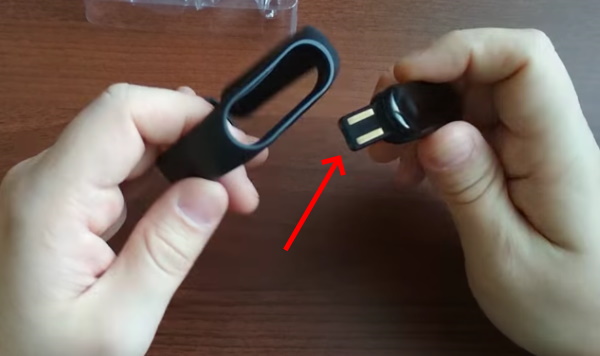
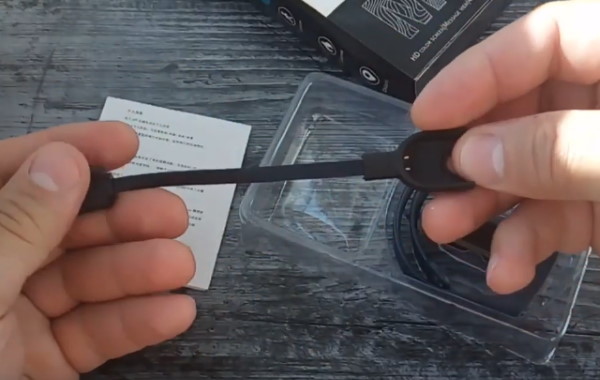
Дополняет всю упаковку бумажная инструкция. Если вы покупали локализованную версию М4 для Китая — соответственно она будет на китайском языке. На экране всего одна сенсорная кнопка, которая является многофункциональной, способна выбирать пункты меню и перелистывать их.
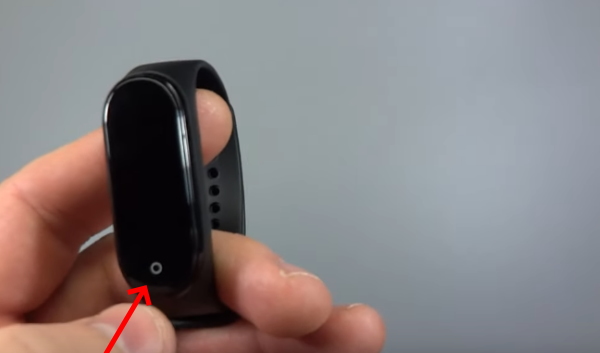
Вся остальная овальная площадь смарт браслета не откликается на наши прикосновения. Ремешок удерживает капсулу безупречно на запястье. А крепится он при помощи простой конструкции — шипа, вдетого в резиновое отверстие с меньшим диаметром, чем наконечник шипа.
Каким образом подключить фитнес трекер M4 к мобильному
Можно вручную найти приложение FitPro в Play Market или App Store.
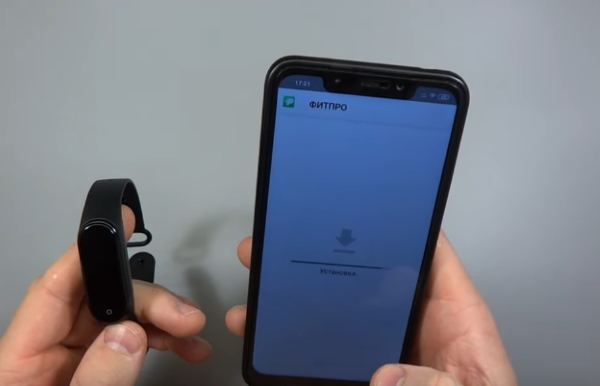
Но есть вероятность, что по умолчанию в нём будет китайский язык (иероглифы). И вы не сможете найти в меню пункт для его смены, если, конечно же, не знаете языка. Чтобы загрузить приложение по QR-коду, на мобильном устройстве должна быть соответствующая программа, которая распознаёт их. Если её нет, найдите в поиске Play Market и установите.
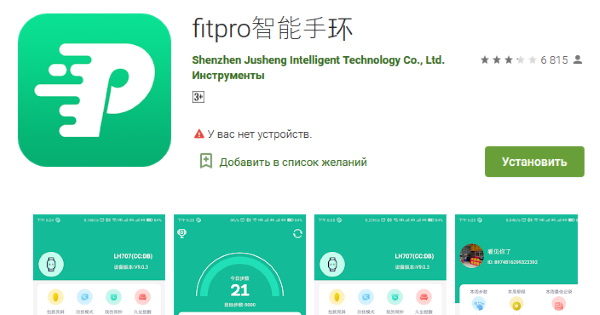
Установите приложение «ФитПро» для М4 и дайте все необходимые для его работы разрешения.
Привязывается устройство к телефону один раз. После чего вы сможете пользоваться им без необходимости сопрягать снова. Это нужно, если вы удалите умный браслет из списка подключенных по блютуз. Или сбросите на смартфоне настройки до заводских.
Отличия M4 от Mi Band 4
Смарт браслет M4 является практически копией Mi Smart Band 4. Это сильно бросается в глаза как по внешнему виду устройства, так и по функциям или прошивке.
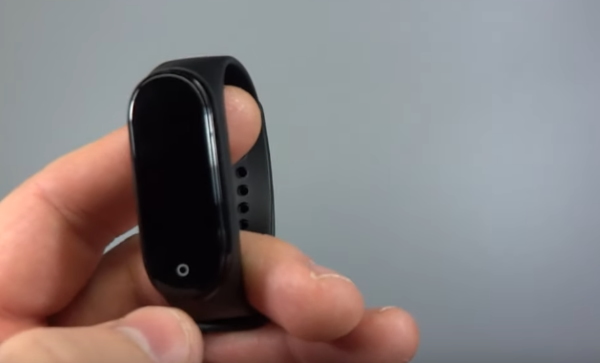
Производитель копии даже не старается скрыть то, что они создали очень похожую вещь. Но трекер не выдаётся за оригинал, что для нас также является хорошей новостью. Устройства, которые сопряжаются с телефоном, очень сильно похожи. Между ними немало отличий, которые легко заметить, если знать о них. Например, в главном меню подключенных к телефону смарт часов M4 нет раздела с погодой.
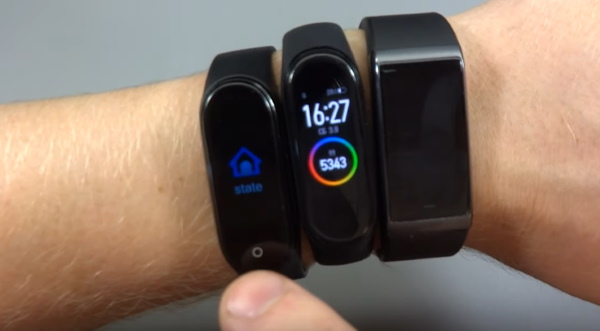
В Mi Band к тому же все они показывают точную информацию. Почему-то в копии их не доработали.
Установка смарт браслета на зарядку
Заряжается ваш умный браслет при помощи кабеля с USB коннектором на одном конце и с кредлом на другом. Для того, чтобы поставить устройство на подзарядку, выньте его из гнезда в спаянных ремешках. Затем присоедините концом капсулы к кредлу.
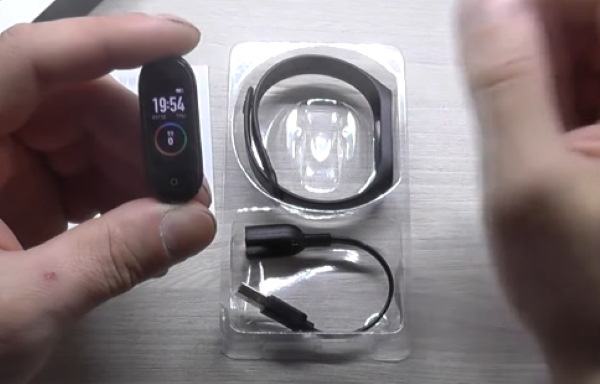
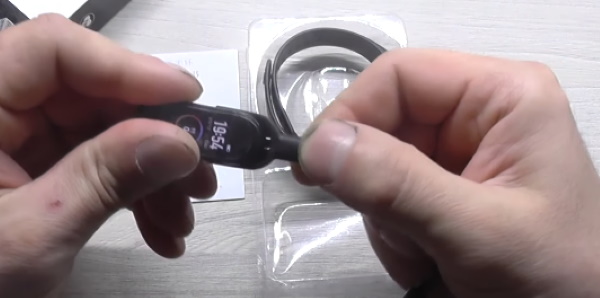
При зарядке умных часов нужно знать некоторые особенности этого процесса, относительно нового вида цифровых устройств. Помните, что они не «любят» перезаряжаться, как телефон. Если вы подолгу будете оставлять их заряженными до 100 % в USB порту, то велика вероятность того, что прослужат вам они не долго. Индикатор зарядки находится в главном меню с часами. Эта информация также дублируется в приложении FitPro на мобильном телефоне.
Функции умных часов M4, подключаемых к смартфону
Приложение в телефоне значительно расширяет возможность спортивного трекера M4. Он может стать не только помощником при ежедневных упражнениях, но и заменить некоторые электронные приборы для измерения показателей вашего здоровья. Откройте приложение на телефоне и перейдите в раздел с изображением сердца.
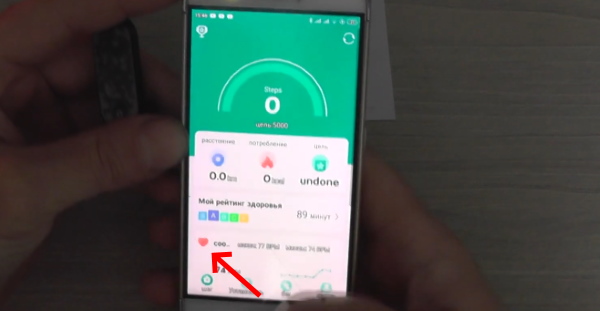
Этот модуль может протестировать кровяное давление в вашем организме, частоту биения сердца и другое.
Запустите тест на смартфоне, — и результаты появятся на экране.
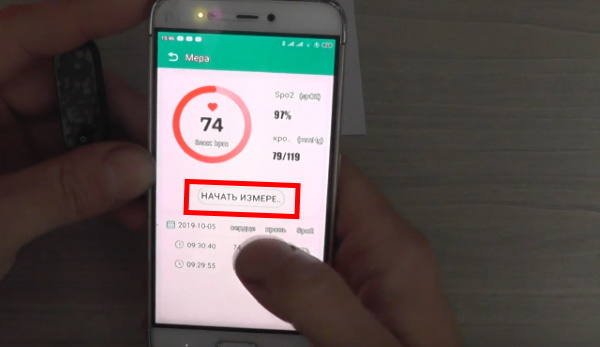
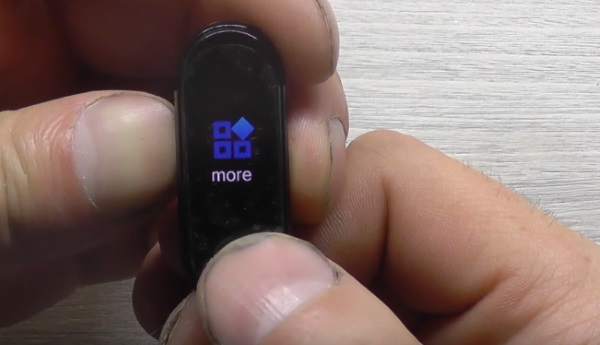
Появятся дополнительные пункты меню в М4. Первым в списке находится « Camera ».
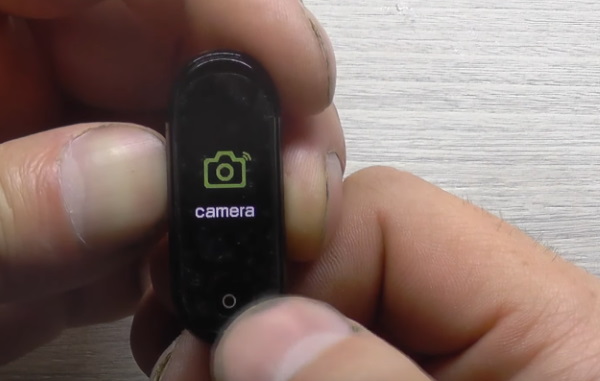
Нажав его, можно снять изображение с браслета. То есть запечатлеть показатели. А также « Looking for », который является разделом для поиска устройства. В пункте « Theme » вы найдёте все темы, которые можно установить на умный браслет, так же как на смартфон.
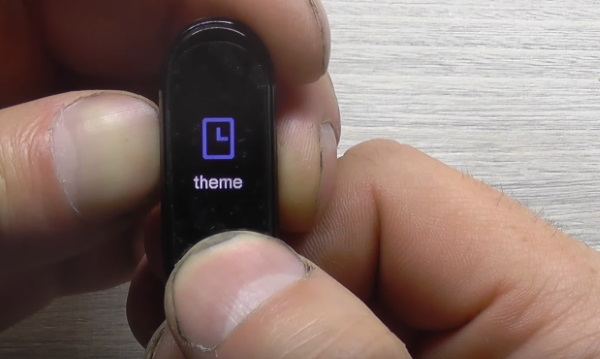
В этой версии, как и в предыдущей их также всего 3. В дополнительных пунктах вы найдёте пункт для сброса настроек и раздел для загрузки приложения для мобильного устройства.
Отзывы о китайском браслете
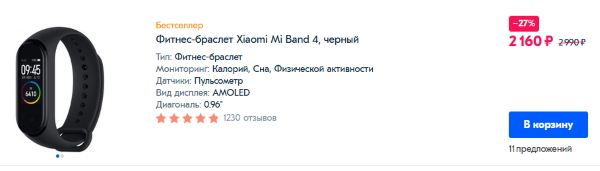
Владельцы умного браслета M4, которым удалось выполнить его подключение к телефону, говорят о том, что предпочли этот экземпляр, вместо Mi Band 4 и нисколько не пожалели. Тем более часы от Xiaomi стоят значительно дороже за счёт того, что бренд узнаваем практически в каждом уголке мира.
Источник