
Новинка!
Водонепроницаемые детские часы Q12 – гаджет нового поколения, призванный улучшить комфорт и безопасность детей. Детские водонепроницаемые часы Q12 в отличие от своих аналогичных моделей: W9, DF31G имеют улучшенную систему определения местоположения. GPS трекер часов Q12 усилен двумя системами: WI-FI и LBS, в отличие от W9 и DF31G, где помимо GPS присутствует лишь LBS.
Еще одной отличительной особенностью водонепроницаемых детских смарт часов Q12 является возможность родителям совершать удаленные снимки с камеры часов. И в режиме онлайн получать фотографии, сделанные с часов вокруг ребенка.
Этого товара нет в наличии, заказ недоступен.
- Описание
Описание
Smart Baby Watch Q12 – водонепроницаемые часы 2019 года
Водонепроницаемые детские часы Q12 – гаджет нового поколения, призванный улучшить комфорт и безопасность детей. Детские водонепроницаемые часы Smart Baby Watch Q12, в отличие от своих аналогичных моделей: W9, DF31G, и предшественника Q11, имеют улучшенную систему определения местоположения. GPS трекер часов Q12 усилен двумя системами: WI-FI и LBS, в отличие от W9 и DF31G, где помимо GPS присутствует лишь LBS. Также можно отметить проделанную работу над ошибками по поводу качества звучания микрофона и динамика. В прошлых моделях, из-за водонепроницаемой мембраны иногда страдало качество звука. В модели Q12 претензий к качеству звука не имеется.
Еще одной отличительной особенностью водонепроницаемых детских смарт часов Q12 является возможность родителям совершать удаленные снимки с камеры часов. И в режиме онлайн получать фотографии, сделанные с часов вокруг ребенка.
Водонепроницаемые детские часы Q12 выполнены в соответствии со стандартами IP67 – это довольно надежный класс защиты изделия от воды. Кратковременное попадание часов Q12 под воду будет абсолютно безопасным для гаджета. Для защиты от воздействия воды детские часы Q12 имеют необходимые прорезиненные уплотнители, защитные мембраны и магнитные контакты для зарядки девайса. Магнитный тип зарядки имеет ряд преимуществ перед стандартным USB типом. Во-первых, отсутствие отверстий в часах для зарядки — это защита от воздействия влаги и пыли. Во-вторых, регулярное «втыкание» и «вынимание» USB-кабеля со временем может привести к износу и «разбиванию» гнезда зарядки.
Водонепроницаемые детские часы Q12 – внешний вид
Водонепроницаемые детские умные часы Q12 имеют цветной сенсорный дисплей 1.44 дюйма. Сенсор имеет отличный отклик – без «тупняков» и «торможений».
Внешний вид Smart Baby Watch Q12 имеет современные футуристические очертания. Цветовая гамма для мальчиков: это голубой с синим; вариант для девочек: розовый с темно-васильковым. Комбинация из двух цветов дает Baby Watch Q12 очень удачный гармоничный эффект.
Гаджет имеет два циферблата: первый классический круглый со тремя стрелками: часовой, минутной и секундной. При нажатии на экран открывается основной экран с цифровым временем. На основном циферблате детских водонепроницаемых часов Q12 также отображается дата, день недели и технические данные, типа: сигнал сотовой сети и др.
Детские часы трекер Q12 – возможности детям
Звонки. Детские часы с GPS трекером Q12 имеют ряд классических возможностей для ребенка и его родителей. Часы Q12 полноценно могут заменить мобильный телефон. Ребенок сможет звонить на 10 номеров из записной книги часов, которые туда заносит родитель. Также в гаджете предусмотрена возможность осуществления звонков на любые тел. номера. Но эту функцию родители в любой момент могут заблокировать из своего приложения к часам. Стандартно, на детские часы трекер могут звонить лишь разрешенные абоненты.
Голосовые сообщения. Кроме этого, ребенок может отправлять голосовые сообщения родителям в их приложение Setracker, из которого родители также могут отвечать своим детям.
Фотокамера. Дети могут пользоваться вполне приличной фотокамерой на часах Q12 и затем сохранить последнее фото в Альбоме или отправить его в приложение своим родителям.
Игра на арифметику. Приятным бонусом в меню водонепроницаемых детских часов Q12 добавлена игра на развитие арифметических знаний ребенка. Так сказать, можно немного отвлечься и поиграть, «включив при этом голову» иначе игра быстро завершится)).
Шагомер. А еще ребенку доступна функция «шагомер», которая подсчитает количество шагов ребенка и количество затраченных калорий.
Smart baby Watch Q12 – спокойствие родителям
GPS трекер. Мы помним, что Smart Baby Watch Q12 созданы еще и для обеспечения пассивной безопасности ваших любимых детей. Поэтому гаджет имеет отличный набор для определения местонахождения ребенка онлайн. Или просмотра траектории (маршрута) движения ребенка в любой день, за последние 30 дней.
Как мы уже писали выше, модель часов Q12 имеет три системы определение координат гаджета: по GPS – точность 5-20 метров; по WI-FI (для помещений, при этом не нужны пароли от WI-FI) – точность 20 – 300 метров; LBS (в помещениях по сотовой вышке сети, когда не определяются координаты ближайшей WI-FI точки) – точность до 1000 метров.
Гео-забор. Если ребенок гуляет самостоятельно на улице, всегда можно выставить Гео-забор, задав определенный радиус на карте. Как только часы зафиксируют, что ребенок покинул заданную вами территорию, девайс незамедлительно вас оповестит. Очень удобная функция в помощь всем родителям.
Кнопка SOS. Водонепроницаемые детские умные часы Q12 конечно же имеют кнопку SOS – в случае тревоги, ребенку достаточно зажать кнопку SOS и, во-первых: тут же отправится смс оповещение родителям о срабатывании команды SOS; во-вторых: часы начнут попеременно звонить на три запрограммированных родителем номера телефонов.
Функция «Мониторинга». Детские часы Q12 не обделены и функцией «Обратного звонка» или еще ее называют функцией «Мониторинга». Благодаря ей, родитель всегда может послушать, что происходит вокруг его любимого чада.
Удаленные фото. Теперь, благодаря фотокамере на часах, родитель в любой момент может сделать удаленное фото, прямо из своего приложения Setracker. В некоторых случаях функция может быть полезна.
Модель часов Q12 наделена аккумуляторной батареей с хорошей емкостью в 420 Mah, поэтому полного заряда гаджета должно хватать не на один день.
Купите водонепроницаемые детские часы Q12 и сделаете хороший выбор для себя и своего любимого ребенка)).
Инструкция для Smart baby watch Q12:
Инструкцию по настройке Smart baby watch Q12 можно скачать из раздела главного меню «Инструкции», либо прямо отсюда: Инструкция для часов на Setracker
Детские водонепроницаемые часы Q12 – характеристики:
- Поддержка: платформы Android и iOS
- Процессор: MTK2503
- ПО: с бесплатной программой Setracker и платные аналоги
- Водонепроницаемость: Да, IP67
- Записная книжка: 15 номеров
- Функции: часы с круглым и цифровым циферблатами. Звонки на 10 номеров из записной книги и возможность звонков на любые номера (можно заблокировать). Отправка голосовых смс. GPS трекер, история перемещения до 30 дней, выстраивание geo зон. Будильник, функция антипотери, шагомер, SOS вызовы. Фотокамера, игра на развитие арифметики и др.
- Доп. Функции: камера для фото
- SIМ-карта: Micro SIM card c 2G
- GPS: 850/900/1800/1900MHz (2G)
- Точность работы GPS: 5-20 м
- Дисплей: 1,44 дюйма цветной сенсорный TFT, 180*180 пикселей
- Язык: Русский, мультиязычный
- Цвет: синий, розовый
- Размеры: 45х39х15 мм
- Обхват запястья: от 130 мм до 190 мм
- Вес: 45 г
- Батарея: 420 mAh литий-ионный полимерный аккумулятор
- Определение координат: GPS, AGPS, WI-FI, LBS
Сопутствующие Товары
Чтобы смарт-часы правильно функционировали, их нужно настроить. Не все владеют этими знаниями и навыками. Подсказки и инструкции помогут справиться с задачей.
Установка и настройка приложения для смарт-часов
Какое нужно скачать приложение для смарт-часов? На сайте поддержки Google объясняют, что нужно скачать на телефон приложение Wear OS. С его помощью можно подключить и настроить смарт-часы не только на Android, но и iOS. Также можно попробовать приложение SmartWatch Sync Wear, позволяющее установить соединение Bluetooth с Android.
Как настроить смарт-часы с телефоном? Рассмотрим как настроить смарт-часы на примере использования приложения Wear OS:
- Через Google Play Market или App Store скачайте и установите приложение.
- Включите часы.
- Запустите приложение на телефоне и нажмите «Настроить».
- Выберите язык и примите пользовательское соглашение.
- Следуйте инструкции на экране телефона, пока не увидите название часов. Если на телефоне не видите название часов, перейдите к настройкам самих часов.
- Когда на экране часов появится надпись «Нажмите, чтобы начать», коснитесь экрана.
- Выберите язык на часах.
- Примите условия использования.
- Когда на часах появится надпись «Скачайте и запустите приложение Wear OS на мобильном устройстве», нажмите «Обновить» на телефоне.
- Кликните на название часов на телефоне.
- На смартфоне и часах появятся коды. Если они совпадают, нажмите «Подключить» на телефоне. Если коды не совпадают, перезапустите часы.
- Завершите настройку, следуя инструкциям на экране.
На некоторых телефонах перед настройкой нужно активировать передачу геоданных. Сделайте это в настройках в разделе «Местоположение», включив функцию «Использовать местоположение». После этого откройте Wear OS и обновите, чтобы обнаружить смарт-часы.
Если после всех манипуляций, телефон не может обнаружить часы, отключите их от устройства и сбросьте настройки. Сделаете это так:
- Нажмите и удерживайте кнопку питания на часах. Прокрутите экран вниз и тапните «Отключение и сброс настроек». Если такого пункта нет, выберите «Отключить от телефона».
- Подтвердите действие.
- Закройте Wear OS и сопутствующее приложение на устройствах.
- Повторите настройку с первого шага.
Когда часы подключены к устройству, в приложении Wear OS видна надпись «Подключено». В противном случае на экране часов показан значок «Отключено» в виде перечеркнутого облака.
Отладка базовых настроек
Как настроить дату и время на смарт-часах? Как правило, ничего делать не нужно, поскольку срабатывает автоопределение даты и времени. Если этого не произошло, выполните такие действия:
- Войдите в меню настроек смарт-часов.
- Перейдите в раздел «Время и дата» либо подобный.
- Укажите год, месяц, день и время.
Настраивая эти параметры учтите, что время на гаджете и телефоне должно совпадать.
Как настроить смарт-часы без телефона? Настройте дату и время, если это не произошло автоматически, выберите язык, циферблат и фон, при желании включите будильник, активируйте уведомления. Подобные настройки зависят от модели смарт-часов. Некоторые предоставляют больше возможностей, поэтому изучите в паспорте доступные функции, что еще можно установить или настроить.
В некоторых моделях можно установить SIM-карту, особенно в детских. Как правило, слот под симку располагается сбоку или под аккумулятором. Перед установкой SIM-карты в часы активируйте и протестируйте ее на телефоне.
Если часы не видят SIM-карту после установки, возможно, она недостаточно плотно вошла в разъем. Проверьте это. После успешной установки SIM-карты в течение нескольких секунд на дисплее смарт-часов должен отобразиться индикатор мобильной сети.
Синхронизация смарт-часов с телефоном
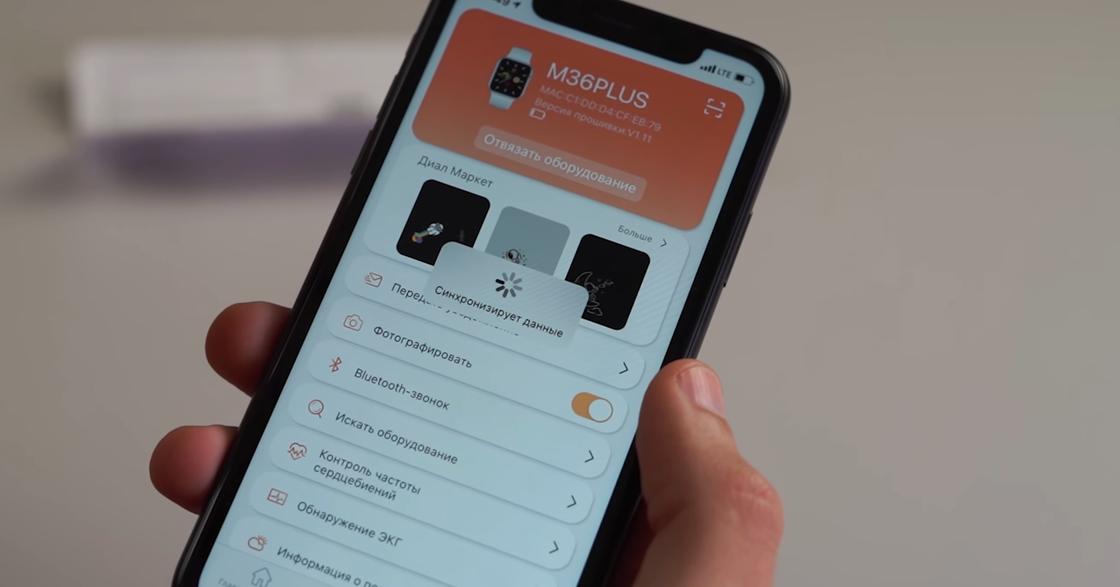
Синхронизация позволяет дублировать уведомления и звонки, которые поступают на телефон, на дисплее смарт-часов. Проще всего синхронизировать устройства через Bluetooth:
- На телефоне и смарт-часах включите Bluetooth.
- Когда телефон распознает часы, отобразится их название. Тапните по нему.
- На дисплеях обоих устройств появится код. Введите его на телефоне. Возможно, понадобится ввести PIN-код, который найдете в инструкции к часам. Иногда ничего вводить не нужно, устройства синхронизируются автоматически.
- Появится кнопка «Подключиться». Нажмите на нее.
Apple Watch подключите к iPhone так:
- Включите часы и наденьте на руку.
- Поднесите их к iPhone.
- Подождите, пока не появится уведомление, нажмите «Продолжить». Если уведомление не отображается, откройте приложение Apple Watch на iPhone и в разделе со всеми часами добавьте свои.
- Разместите iPhone над часами.
- Если это первый Apple Watch, нажмите «Настройка нового Apple Watch».
- Если ранее на этом устройстве iPhone были настроены другие часы Apple Watch, отобразится экран «Ваш новый Apple Watch». Нажмите «Программы и данные» и «Параметры», дождитесь, пока функция экспресс-настройки настроит новые часы. После этого нажмите кнопку «Продолжить». Для восстановления настроек выберите резервную копию предыдущих часов Apple Watch.
- Войдите при помощи Apple ID при появлении соответствующего запроса.
- Создайте код доступа.
- Настройте необходимые параметры на свое усмотрение.
- Настройте мобильную связь и Apple Pay.
Когда процесс создания пары будет завершен и часы будут готовы к использованию, на Apple Watch отобразится циферблат. Держите Apple Watch и iPhone рядом, чтобы устройства могли продолжать синхронизироваться. При необходимости обновите iOS и WatchOS до последней версии.
Подключение к Wi-Fi
На портале Citizenwatch указано, как подключить смарт-часы к Wi-Fi. Выполните следующие действия:
- Нажмите среднюю кнопку или проведите пальцем вниз от верхней части экрана.
- Прокрутите и нажмите «Настройки».
- Нажмите на подключение.
- Кликните на Wi-Fi и «Добавить сеть».
- Прокрутите, чтобы найти свою сеть, и нажмите.
- Включите телефон и запустите приложение Wear OS или подобное.
- Нажмите «Ввод» на телефоне, введите пароль.
Если часы сопряжены с телефоном Android и уже были подключены к Wi-Fi, часы могут автоматически подключаться к сохраненным сетям Wi-Fi при потере соединения Bluetooth с телефоном. Таким образом, можете получать уведомления и использовать голосовой поиск на часах по всему дому и на работе, даже если оставляете телефон в другой комнате.
Настройка мобильных платежей
Автор портала Engadget Черлинн Лоу пишет, что смарт-часы располагают очень удобной функцией — мобильными платежами. Это возможно в том случае, если смарт-часы поддерживают технологию NFC и соответствующий способ оплаты.
Для осуществления бесконтактных платежей при помощи смарт-часов необходимо добавить карту. Рассмотрим на примере Google Pay, как это сделать. На часах должно быть установлено Wear OS версии 2.0 и выше. Действия следующие:
- На часах откройте приложение «Google Кошелек». Если данного приложения нет на часах, установите их из Google Play.
- Нажмите «Начать».
- Настройте блокировку экрана, если этого еще не делали.
- На телефоне выполните действия по добавлению карты.
Карта сохраниться только в Google кошельке на часах. Учтите, что «Google Кошелек» не поддерживает PayPal, подарочные, скидочные и бонусные карты. При оплате часы необходимо будет просто поднести к терминалу и дождаться звукового сигнала или вибрации.
На устройствах Samsung используется приложение Samsung Gear, а на Apple Watch — приложение Wallet.
Это были основные и первоначальные действия для настройки смарт-часов. Многие модели предлагают возможность настройки различных фитнес-функций и многого другого. Все это настраивается и добавляется на свое усмотрение.
Как настроить умные часы для детей

Чем самостоятельней становится ребенок, тем больше переживаний это вызывает у родителей. Им хочется постоянно знать, где он находится, чем занимается. Поэтому среди родителей умные часы Smart Baby Watch пользуются большой популярностью. Как правильно настроить умные часы для детей?
Настройка Smart Baby Watch
Этот девайс – настоящая находка для родителей. Умные часы Smart Baby Watch помогут связаться с ребенком, сообщат, если его будет подстерегать опасность. Как настроить детские часы? До того, как подключить их к телефону, покупают микро-симкарту.
Инструкция к детским часам Smart Baby Watch подробно описывает процедуру настройки девайса.
- Активировать сим-карту, поставив в обычный телефон;
- Отключить запрос пин-кода и загрузку меню;
- Пополнить счет и ждать, когда деньги поступят на баланс;
- Подключится к интернету на симке, выбрав 2G (EDGE) для старых версий или 3G для новых;
- Вынуть карточку из телефона и установить в часы.
Как вставить карточку? Отверткой из комплекта открыть крышку, вынуть батарею. Вставить сим-карту. Устанавить на место аккумулятор. Закрыть крышку и завинтить болты. Карточка установлена.

Иногда родители не знают, как включить часы. Включают их кнопкой Power. Пополняют счет так, как для обычного телефона.
Тарифы для детских умных часов берут дешевые. Можно воспользоваться специальным тарифом Wonlex. Оператора выбирают, чтобы покрытие на участке, где чаще всего находится ребенок, было максимальным. Скорость интернет-соединения не имеет решающего значения для качества связи.
Установка приложения
После регистрации симки подключить часы к телефону родителей. Найти подходящее приложение для Smart Baby Watch и установить его на телефоне. Популярностью пользуется программа SeTracker 2, которую можно установить бесплатно. Она имеет много дополнительных функций, а процесс регистрации там простой.
Приложение для часов Smart Baby Watch предназначено для Android и iOS. Главное требование – наличие устойчивого интернет-сигнала.
Чтобы установить программу, заходят в Play Market или AppStore. Ищут SeTracker и скачивают ее. Инструкция по настройке советует опознать QR-код, расположенный на коробке от китайских приборов, приложением QR Scanner. Открыть программу. Устанавить русский язык.

Как настроить электронные часы? Сначала настраивают опцию территории, выбирая «Европа и Африка» или «Азия и Океания» в зависимости от региона проживания. На экране появится форма, которую заполняют, следуя пошаговой инструкции:
- IDregis_code,уникальный десятицифровый номер с задней крышки прибора, вводят после букв ID. Его сканируют QR-сканером или вводят вручную;
- Аккаунт – логин родителя, который содержит от 4 до 16 латинских символов;
- Логин – имя детских умных часов;
- Телефон – номер используемой симки ребенка;
- Пароль – набор букв и цифр из 6-12 знаков;
- Повторяют пароль;
- Нажимают кнопку «ОК».
Аккаунт родителя можно использовать для связи с умными часами нескольких детей. Логины у каждого из них должны быть разные. Так можно будет понять, от кого из детей пришло сообщение или сигнал.
Если удалось настроить часы, на телефоне откроется окно программы. Система может работать. Но связаться с родителями умные детские девайсы еще не смогут. Нужно зарегистрировать номера телефонов.
Настройка в приложении
Как установить нужные номера для Smart Baby Watch в приложение и девайс? Из смартфона на карточку детей посылают смс команды. В детских умных часах пароли 123456, в новых прошивках может быть 523681. Настройку детских часов начинают, посылая пароль pw,123456,ts#.
Чтобы настроить умные детские часы с GPS трекером, задайте SOS-номера, записывая их в порядке значимости для ребенка. Форма записи – национальный формат, состоящий из 10 цифр. Эти номера прозваниваются после нажатия тревожной кнопки по очереди.

Функция «Голос» выполняет подключение через айфон или любой другой смартфон незаметно для ребенка. Нужно привязать к нему номер, из которого можно будет совершать звонок. Чтобы позвонить, в приложении нужно будет выбрать соответствующую опцию. Приложение отправит прибору команду позвонить, а родители ответят на звонок. В это время ребенок не видит, что связь налажена. Подключаются осторожно, чтобы ребенок не заметил, что за ним следят.
Режим работы – частота отправки данных о месте пребывания ребенка. Настройка умных часов Smart Baby Watch предлагает 3 варианта:
- Через минуту
- Через 10 минут
- Через 60 минит
Контроль каждую минуту дает максимум сведений о передвижении ребенка, но батарея детских часов с GPS при таком режиме садится намного быстрее. Если малыш не проблемный, имеет смысл настраивать режим «раз в 60 мин.». В помещении прибор может потерять сигнал навигатора.
- В пункте «Отчеты» будет размещаться информация о последнем пункте, отмеченном навигатором.
- В «Настройке сообщений» для детских девайсов вводят номер, куда прибор сообщит об опасности. Это произойдет, если малыш нажмет тревожную кнопку или покинет геозону, прибор окажется не на руке.
- В «Контакты» вводят номера близких людей. Звонки других абонентов не принимаются.
- «Телефон» — список контактов для детских часов, на которые сможет звонить ребенок второй кнопкой с правой стороны девайса.
- «Голосовые сообщения и поощрения» позволяют отправить ребенку нужную информацию в момент, когда связи с ним не будет. Здесь же можно отправить аналог смайлика – сердечко.
- Раздел «Геозона» позволяет выбрать на карте участок территории, на котором ребенку можно находиться. Как только он покинет пределы участка, на телефон из раздела SOS поступит сообщение.
В пункте «Язык и время» еще раз вводят язык, регион проживания и время. Чтобы сбросить авторские настройки и вернуться к стандартным, посылают пароль pw,123456,factory#

Описание
Корпус прибора изготовлен из пластика. Сверху детских часов Smart Baby Watch расположен дисплей. На нем отображается:
- Значок мобильной связи и уровня сигнала GSM
- Круг индикатора GPS, внутри которого при наличии связи со спутником появляется точка
- Значок микрофона на детских часах показывает наличие входящих голосовых сообщений
- Индикатор заряда батареи
- Значок в виде расстегнутого ремешка – индикатор снятия смарт часов с запястья, появляется через 3 минуты после того, как ремешок будет расстегнут
- Сердечко показывает поощрения и награды, отправленные родственниками
- Дата и время, которые первый раз нужно выставлять при настройке, а дальше смарт часы корректируют их автоматически
- Шагомер (изображение фигурки идущего человека) измеряет количество сделанных ребенком шагов
Как пользоваться детскими часами? На боковых частях Беби Вотч расположены кнопки управления прибором. Справа расположены:
- Кнопка «Вверх» увеличения громкости и передвижения по списку вверх. Коротким нажатием вызывают список контактов. С ее помощью можно позвонить с детских приборов по первому номеру из списка. Как позвонить? Для этого удерживают кнопку несколько секунд
- Кнопка «Вниз» уменьшения громкости и передвижения вниз по списку. Когда доходят до нужного номера, удерживают кнопку для вызова
- Кнопка «Вкл/Выкл.» позволяет сбросить вызов звонящего. Ее используют для записи голосового сообщения

Слева на боковой грани Бэби Вотч расположены:
- Кнопка SOS. В случае грозящей ребенку опасности достаточно нажать на нее, и прибор начнет сами связываться с номерами, установленными в списке. Набирают в порядке очередности до того момента, пока какой-нибудь из них ответит.
- USB-порт расположен выше кнопки и предназначен для зарядки прибора.
Популярные вопросы
Сколько интернета нужно в месяц? По отзывам пользователей достаточно до 100 Кб трафика.
Как выключить часы? Это можно сделать при помощи третьей кнопки справа только тогда, когда симка вынута. Функция выключения работающего прибора не активирована. Ведь ребенок может случайно отключить его. Выключается прибор с симкой после того, как на него отправили из приложения команду pw,123456,poweroff#. Выключить детские часы также можно через меню «Удаленное отключение».
Детские девайсы иногда дают сбои или требуют обновления. Как перезагрузить Smart Baby Watch? Руководство процессом выполняют через приложение. Нужно отправить смс-команду pw,123456,reset#.
Что такое LBS? Когда девайс ребенка теряет связь с GPS-спутником, он переключается в режим определения места пребывания по сигналу базовых станций. Это и есть LBS (Location-based service).
Умные детские часы помогут родителям чувствовать себя спокойно, не заботясь о состоянии детей. Они постоянно находятся в зоне контроля.

Как настроить NFC на телефоне: подробная пошаговая инструкция

Как настроить умные часы g300

Как настроить Интернет на смарт-часах: включение и отключение интернета

Как подключить и настроить Smart TV: пошаговая инструкция для разных производителей

Honor Band 5 инструкция на русском: как настроить, проверить на оригинальность, заряжать и использовать фитнес браслет?

Как подключить смарт-часы к телефону: инструкция для Android и iOS
Источник
Настраиваем детские SMART часы сервисными командами, модели Q50, Q90, Q100
- 27 ноября 2019 09:39:59
- Отзывы :
- Просмотров: 36391
- Настраиваем детские SMART часы сервисными командами, модели Q50, Q90, Q100
Еще не так давно иметь у себя мобильный телефон могли позволить только хорошо обеспеченные люди. Наличие телефона считалось роскошью, и что уж говорить о наличии такого устройства у ребенка. Времена меняются, технологии развиваются, мобильная техника становится доступнее. И уже никого не удивишь звонком с маленькой «трубки». Практически у каждого взрослого есть свой личный телефон. Поэтому сейчас все чаще поднимается вопрос оснащения такими же устройствами и своих детей.
И все бы хорошо, купил кнопочный телефон и ребенок на связи, но нет, в отличии от взрослых к таким телефонным аппаратам выставляются определенные требования.
— Ввиду своей активности, ребенок может не всегда находиться рядом с телефоном и соответственно не всегда вовремя ответить.
— Пока у детей не сформировалась ответственность и ощущение ценности к тем или иным предметам, высок риск, что телефон будет потерян/сломан/утоплен/т.п. в первый же день.
— А также устройство должно быть всегда на связи для того, чтобы можно было определить, где находится ребенок, и проконтролировать его перемещение.
Опираясь на эти основные требования, были изобретены специальные детские смарт часы. Преимущества умных таких часов заключаются в их многофункциональности и удобстве использования. Владелец такого гаджета получает фактически «три в одном». Устройство обеспечивает мобильную связь, дает возможность принимать звонки и быстро связаться с кем-либо из родителей, предоставляет выход в интернет (для связи с приложением). Определяет местоположение. Как измерительный прибор, устройство предоставляет информацию о времени, физической активности, калориях.
Такие детские часы имеют управление через приложение на смартфоне. Сами же часы никаких сложных настроек не имеют, вернее сказать, нажимая на кнопки детских часов ничего настроить не получится.
Как же тогда настроить детские смарт часы?
Для внесения сервисных настроек в умные часы используются СМС команды на SIM-карту, которая в них установлена.
Так как часы умеют также отправлять уведомления на смартфон родителей, например, при нажатии кнопки SOS, низком уровне батареи, выход за предел разрешенной зоны нахождения и т.п., не лишним будет выбрать тариф у оператора с некоторым количеством СМС.
Сами команды имеют простую структуру: запрос к настройкам, пароль к настройкам, команда и закрытие запроса (#) .
Одними из наиболее распространенными детскими часами являются Smart baby watch. К плюсам этих часов относится бесплатное приложение SeTracker. В котором осуществляется управление часами. Приложение можно скачать, как на Android (из Play Market), так и на IOS для IPhone.
Какие наиболее распространенные ошибки возникают в часах и какие команды для их устранения
СМС-команды следует отправлять на номер телефона в часах. Буквы pw означают обращение к часам. 123456 — установленный по умолчанию пароль, позволяющий отсылать команды программирования, # — знак завершения команды.
В ответном СМС придет результат обработки сервисного запроса.
«Часы не подключены»
Наиболее часто встречающаяся ошибка. Вы скачиваете приложение, регистрируетесь, привязываете часы, но при начале работы с часами приложение сообщает, что часы не подключены и, соответственно, настроить их не получается, и информация с них путем уведомлений не приходит.
Данная проблема связана с тем, что часы сообщаются с сервером приложения по разным адресам IP для разных регионов. Т.е. в часах настроен другой адрес сервера и приложение его не видит.
К слову говоря, есть и другие сервисы помимо SeTracker, которые занимаются управлением детскими часами. Для того, чтобы smart baby watch могли соединиться с другими сервисом используют как раз эту команду для смены IP адреса.
Команда смены адреса сервиса выглядит следующим образом:
pw,123456,ip,52.28.132.157,8001#
или
pw,123456,ip,52.28.132.157,9001#
Здесь — сервер для региона Европа и Африка Порт 8001 (или 9001)
Список всех серверов:
Европа и Африка 52.28.132.157
Азия и Океания 54.169.10.136
Северная Америка 54.153.6.9
Южная Америка 54.207.93.14
Гонконг 58.96.181.173 и 47.91.138.192
Сброс настроек часов, до заводских
Иногда, случается, что часы необходимо сбросить до заводских настроек, т.е. удалить все номера из записной книги, сбросить основной номер и какие-либо другие настройки.
Такое бывает, когда вроде бы все хорошо, но что-то перестало работать после внесения настроек.
Команда для сброса:
Возможно, после сброса потребуется произвести повторную настройку IP сервера.
Также следует отметить, данная команда приведет устройство к заводским настройкам, но не отвяжет его от аккаунта приложения Setracker. Если вы купили их БУ и там уже привязан аккаунт, то необходимо обратиться к предыдущему владельцу для отвязки или уже непосредственно к разработчикам ПО Setracker, данная услуга платная.
Еще несколько полезных команд
Перезагрузка и выключение
Бывают случаи, что часы могут потерять сервер, зависнуть или еще каки-то образом потерять связь с приложением. На часах установлена система защиты от детей и так просто их перезагрузить или выключить с вставленной сим-картой не получится.
Поэтому есть 2-е сервисные команды для выключения часов и их перезагрузки:
pw,123456,reset# — с данной командой произойдет перезагрузка детских часов
pw,123456,poweroff# — данная команда привет к выключению smart baby watch
Найти часы (в виде звукового сигнала с детских часов)
Если вы забыли, куда положили смарт часы, можно воспользоваться следующей командой. В результате часы начнут издавать звуковой сигнал.
Включить прослушку с часов (обратный звонок на указанный номер)
На указанный номер поступит звонок с часов. Вы будете слышать все через микрофон часов, но ребенок не будет об этом знать. Следует отметить, что о прослушке ребенок догадаться все-таки сможет, т.к. в данном режиме часы перестанут отвечать на нажатия кнопок до завершения сеанса.
Установить интервал передачи данных на сервер
Для наиболее трепетных родителей или наоборот, родителей дающих детям максимум свободы, может понадобиться настройка интервала передачи данных на сервер.
В первом случае, сокращение этого интервала, приведет к более частому обновлению информации о местоположении чада. Это же приводит, соответственно, к более скорому разряду батарейки.
Во-втором, чем реже, тем дольше будут детские часы работать без подзарядки. В тоже время можно самостоятельно производить запрос в приложении на определение местоположения ребенка с любым интервалом.
pw,123456,upload,300# — вместо «300», указывается значение в секундах
Установка APN оператора SIM-карты
В случае, если после вставления сим-карты на ней не работает интернет, возможны 2 основных случая.
1. Оператор блокирует передачу данных (интернет) в данном типе устройств с выбранным Тарифным планом (необходимо обратиться к своему оператору за консультацией по тарифу)
2. В часах не встают автоматические настройки APN точки доступа. (узнать у оператора настройки APN и отправить команду на часы)
Для России: МТС:
pw,123456,apn,internet.mts.ru,mts,mts#
БиЛайн: pw,123456,apn,internet.beeline.ru,beeline,beeline#
Мегафон: pw,123456,apn,internet,gdata,gdata#
Теле2: pw,123456,apn,internet.tele2.ru#
Ёта: pw,123456,apn,internet.yota# СМАРТС: pw,123456,apn,internet.smarts.ru#
БайкалВестКом: pw,123456,apn,inet.bwc.ru,bwc,bwc#
Мотив: pw,123456,apn,inet.ycc.ru,motiv#
Получить информацию о некоторых настройках (в частности регистрационный номер и imei)
Так как код для регистрации в приложении представлен на наклейке на детских смарт часах, очень часто он стирается и при необходимости добавить часы в аккаунт требуется его изъятие из памяти самих часов. Для этого есть 2е команды. Простая — указан imei и REG-код. Расширенный — выводится дополнительная информация о других настройках часов.
pw,123456,ts# — расширенный
pw,123456,tt# — упрощенный
Расширенный вариант выглядит примерно следующим образом:
ver:G36DN_096_V1.00_2017.10.10_18.59.33; — версия
ID:2802400000; — ID часов
imei:869128020000000; -Imei
ZCM:028202100000000; -регистрационный код
ip_url:52.28.132.157; — адрес сервера
port:8001; — порт сервера
center:89123456789; -основной номер для уведомлений
slave:; — дополнительный номер телефона
sos1:; — 1 номер SOS
sos2:; — 2 номер SOS
sos3:; — 3 номер SOS
upload:60S; — интервал между передачей данных
bat level:21; — уровень батареи
language:9; — выбранный язык
zone:2.00; — регион использования
GPS:NO(0); — сигнал GPS спутников
GPRS:OK(100); — состояние передачи данных (работа интернета)
В заключении хочется отметить, что мы привели наиболее актуальные сервисные запросы для детских смарт часов smart baby watch, с примерами наиболее частых случаев их использования.
С помощью сервисных СМС команд вы можете выполнить любые действия, что и в бесплатном приложении. При желании можно пойти дальше и по своему усмотрению отключать / или включать какие-то системные настройки. Например, можно отключить Wi-Fi, Bluetooth, GPS и т.п.
Однако, детские часы призваны упрощать жизнь, а не усложнять ее, поэтому все необходимые настройки выведены в приложение и данные команды используются в исключительных случаях и никак не для повседневного использования в замен приложения.
Источник
Содержание
- 1. Зарядка и включение
- 2. Установка приложения
- 3. Регистрация и подключение
- 4. Настройка GPS и установка границ зоны безопасности
- 5. Установка контактов
- 6. Дополнительные функции
- Итог
- Как настроить детские смарт часы Q12
- Шаг 1: Подключите смарт часы к смартфону
- Шаг 2: Настройте функции смарт часов
- Шаг 3: Проверьте настройки и функционал
- Итог
- Как настроить детские смарт часы q12
- Шаг 1: Зарядка и включение
- Шаг 2: Установка SIM-карты
- Шаг 3: Скачайте приложение
- Шаг 4: Подключение к приложению
- Шаг 5: Настройка функций
- Шаг 6: Тестирование и общий итог
Детские смарт часы q12 представляют собой инновационное устройство, которое позволяет родителям быть в курсе местоположения своего ребенка, а также обеспечивает возможность связи. Но чтобы полностью воспользоваться всеми функциями данного устройства, необходимо правильно настроить смарт часы q12. В этой статье я расскажу вам, как это сделать.
1. Зарядка и включение
Перед началом настройки необходимо зарядить детские смарт часы q12. Для этого подключите устройство к компьютеру или зарядному устройству с помощью USB-кабеля. После полной зарядки можно приступать к настройке.
2. Установка приложения
Для полноценной работы с детскими смарт часами q12 необходимо установить специальное мобильное приложение на свой смартфон. Приложение можно скачать с официального сайта производителя или из соответствующего магазина приложений, в зависимости от операционной системы вашего смартфона.
3. Регистрация и подключение

После установки приложения необходимо пройти процесс регистрации, указав все необходимые данные о вашем ребенке. Затем вам потребуется активировать смарт часы q12, следуя инструкциям в приложении.
4. Настройка GPS и установка границ зоны безопасности

Детские смарт часы q12 оснащены встроенным GPS-трекером, который позволяет отслеживать местоположение вашего ребенка в режиме реального времени. Чтобы настроить GPS, вам потребуется найти соответствующие настройки в приложении. Также вы можете установить границы зоны безопасности, при выходе из которых вы получите уведомление на свой телефон.
5. Установка контактов
Для обеспечения связи с вашим ребенком необходимо добавить контакты в смарт часы q12. В приложении вы сможете установить контакты, которые будут доступны на устройстве вашего ребенка для звонков и отправки сообщений.
6. Дополнительные функции
Детские смарт часы q12 обладают различными дополнительными функциями, такими как шагомер, будильник, календарь и другие. Вы можете настроить эти функции в соответствующих разделах приложения и адаптировать их под потребности вашего ребенка.
Важно помнить, что смарт часы q12 не являются безопасным средством защиты. Это всего лишь инструмент, который помогает вам быть ближе к вашему ребенку и контролировать его местоположение. Всегда обсуждайте с вашим ребенком безопасность и значимость правил, а также следите за его активностью и общением.
Итог
Детские смарт часы q12 – это удобное устройство, которое позволяет родителям быть в курсе местоположения и обеспечить связь с их ребенком. Правильная настройка смарт часов q12 позволит вам пользоваться всеми функциями устройства и заботиться о безопасности вашего ребенка. Надеюсь, данная статья помогла вам разобраться в процессе настройки детских смарт часов q12!
Как настроить детские смарт часы Q12
Детские смарт часы Q12 — это удивительное устройство, которое поможет вам быть всегда на связи с вашим ребенком. Они предлагают широкий функционал, включая возможность отслеживать местоположение, звуковую связь и многое другое. В этой статье мы подробно расскажем, как настроить детские смарт часы Q12, чтобы вы могли использовать их в полной мере.
Шаг 1: Подключите смарт часы к смартфону
Прежде чем начать настраивать детские смарт часы Q12, вам необходимо подключить их к своему смартфону. Для этого вам потребуется скачать и установить соответствующее приложение для управления смарт часами.
Запустите приложение на своем смартфоне и выберите опцию «Добавить новые устройства». Затем следуйте инструкциям на экране, чтобы подключить смарт часы Q12 к вашему смартфону.
Шаг 2: Настройте функции смарт часов

После того, как смарт часы Q12 успешно подключены к вашему смартфону, вам будут доступны различные функции и настройки. Рассмотрим некоторые из них:
- Отслеживание местоположения: С помощью этой функции вы сможете всегда знать, где находится ваш ребенок. Вам нужно будет включить GPS на смарт часах и в приложении выбрать опцию отслеживания.
- Звуковая связь: Вы сможете установить соединение с вашим ребенком по звуку, используя смарт часы и приложение на смартфоне.
- Оповещения и тревоги: Смарт часы Q12 позволят вам установить оповещения и тревоги, чтобы всегда быть в курсе происходящего.
- Ограничения времени: Вы сможете установить ограничения времени использования смарт часов, чтобы ваш ребенок не тратил слишком много времени на экране.
Шаг 3: Проверьте настройки и функционал
После того, как вы настроили все нужные функции смарт часов Q12, убедитесь, что они работают корректно. Проверьте, что вы можете получать уведомления, слышать звуковые связи и отслеживать местоположение ребенка через приложение на вашем смартфоне.
Не забывайте, что детские смарт часы Q12 требуют зарядки. Убедитесь, что вы всегда заботитесь о заряде устройства и пользуйтесь им с удовольствием!
Итог

В данной статье мы рассмотрели, как настроить детские смарт часы Q12. Мы описали процесс подключения к смартфону, а также настройку различных функций и проверку их работоспособности. Теперь вы готовы использовать детские смарт часы Q12 в полной мере и быть всегда на связи с вашим ребенком.
Не забывайте следить за зарядкой смарт часов и настроить ограничения времени использования, чтобы ваш ребенок не проводил слишком много времени на экране. Мы надеемся, что данная статья помогла вам разобраться в настройке детских смарт часов Q12 и использовать их с удовольствием!
Как настроить детские смарт часы q12

Детские смарт часы q12 — это инновационное устройство, которое позволяет родителям быть более спокойными и контролировать местоположение своего ребенка в любое время. Но как правильно настроить эти часы, чтобы они работали на все сто процентов? В данной статье мы подробно рассмотрим процесс настройки детских смарт часов q12, а также дадим несколько полезных советов по их использованию.
Шаг 1: Зарядка и включение
Первым шагом при настройке детских смарт часов q12 является их зарядка. Подключите часы к источнику питания с помощью прилагаемого кабеля. Дождитесь, пока они полностью зарядятся. После этого включите часы, нажав и удерживая кнопку включения в течение нескольких секунд.
Шаг 2: Установка SIM-карты
Детские смарт часы q12 работают с использованием SIM-карты, поэтому следующим шагом будет установка и настройка этой карты. Следует убедиться, что часы выключены перед установкой SIM-карты. После вставки карты в отведенное для нее место, включите часы и дождитесь, пока они запустятся.
Шаг 3: Скачайте приложение

Для полноценной работы с детскими смарт часами q12 необходимо скачать специальное приложение на смартфон. Перейдите в ваш магазин приложений и найдите приложение, соответствующее модели часов. Скачайте и установите его, затем войдите в приложение, используя вашу учетную запись.
Шаг 4: Подключение к приложению
После установки приложения на ваш смартфон, следуйте инструкциям на экране, чтобы подключить детские смарт часы q12 к приложению. Обычно для этого нужно ввести IMEI-код, который можно найти на обратной стороне часов, а также номер SIM-карты. Дождитесь завершения процесса подключения.
Шаг 5: Настройка функций
Теперь, когда часы успешно подключены к приложению, можно приступить к настройке различных функций. В приложении вы сможете установить трекер местоположения, задать «белый список» номеров, с которых ребенок может получать звонки, настроить ограничение времени использования часов и многое другое. Перед тем как внести изменения, рекомендуется ознакомиться с инструкциями по использованию приложения.
Шаг 6: Тестирование и общий итог
После настройки всех функций детских смарт часов q12, рекомендуется провести небольшое тестирование, чтобы убедиться, что все работает должным образом. Проверьте трекер местоположения, попросите ребенка позвонить вам с часов и убедитесь, что соединение качественное. Если все функции работают без проблем, то вы можете быть спокойными, зная, что детские смарт часы q12 настроены правильно и готовы к использованию.
Владение знаниями о настройке детских смарт часов q12 – это важный навык для каждого родителя. Благодаря этому устройству вы сможете быть ближе к своему ребенку и обеспечить его безопасность. Следуйте приведенным выше шагам и получите полный контроль над местонахождением и общением вашего малыша.
На чтение6 мин
Опубликовано
Обновлено
Детские смарт часы q12 – это удобное и безопасное устройство для связи с вашим ребенком. Они позволяют вам отслеживать его местоположение, общаться через голосовые сообщения и даже контролировать его активность. Однако, чтобы максимально использовать все возможности этих часов, необходимо правильно их настроить.
В данной статье мы предоставим вам подробную и пошаговую инструкцию по настройке смарт часов q12. Следуя этим инструкциям, вы сможете без труда подключить часы к смартфону, настроить трекер активности, установить контактные номера и другие необходимые настройки.
Приступим! Начнем с первого шага – подключения смарт часов q12 к смартфону. Для этого вам понадобится скачать и установить соответствующее приложение на свой телефон. После установки приложения, запустите его и следуйте указаниям на экране для добавления нового устройства. Обычно процесс пары часов и смартфона осуществляется через Bluetooth.
Важно помнить, что в процессе настройки смарт часов q12 у вас должна быть доступ к интернету, а также полностью заряженные часы и смартфон.
После успешного подключения вашего телефона к детским смарт часам q12, можно приступать к следующим настройкам. Этот шаг включает установку трекера активности, настройку контактных номеров и другие важные функции. Следуйте инструкциям в приложении для каждой отдельной настройки.
Подготовка к настройке смарт-часов Q12
Перед тем, как приступить к настройке детских смарт-часов Q12, необходимо выполнить несколько подготовительных шагов:
- Зарядите часы. Подключите часы к источнику питания с помощью прилагаемого USB-кабеля и дождитесь полной зарядки. Обычно это занимает около 1-2 часов.
- Скачайте и установите приложение. Для настройки и управления смарт-часами Q12 вам потребуется специальное мобильное приложение. Откройте App Store или Google Play и найдите приложение, соответствующее вашей операционной системе. Скачайте и установите его на свой смартфон.
- Включите Bluetooth. Убедитесь, что на вашем смартфоне включена функция Bluetooth. Для этого зайдите в настройки вашего смартфона и найдите раздел «Bluetooth». Включите эту функцию, если она еще не активирована.
- Определитесь с SIM-картой. Смарт-часы Q12 поддерживают работу с SIM-картой, что позволяет использовать функцию звонков и сообщений. Если вы хотите активировать эту функцию, убедитесь, что в устройстве установлена работающая SIM-карта с поддержкой 2G/3G сети. Вставьте SIM-карту в отведенное для нее место в смарт-часах.
- Проверьте совместимость. Перед началом настройки убедитесь, что ваш смартфон совместим с смарт-часами Q12. Уточните информацию в документации, поставляемой с часами, или на официальном сайте производителя.
После того, как вы выполнили все эти шаги, вы готовы приступить к настройке детских смарт-часов Q12 и использовать их функционал полностью.
Шаг 1: Установка SIM-карты в детские смарт-часы Q12
Для того чтобы воспользоваться всеми функциями детских смарт-часов Q12, необходимо установить SIM-карту.
Вот простая инструкция:
- Возьмите отвертку и откройте заднюю крышку смарт-часов Q12.
- Найдите слот для SIM-карты и аккуратно установите SIM-карту в соответствии с указанием на слоте.
- Убедитесь, что SIM-карта правильно вставлена и надежно закреплена.
- Закройте заднюю крышку смарт-часов и убедитесь, что она хорошо зафиксирована.
Важно! Перед установкой SIM-карты убедитесь, что смарт-часы выключены, а также узнайте у оператора своего мобильного телефона о настройках для использования SIM-карты в смарт-часах Q12.
Шаг 2: Зарегистрируйте учетную запись на сайте производителя
Перед использованием детских смарт часов q12 необходимо зарегистрировать учетную запись на сайте производителя. Регистрация учетной записи позволит вам получить доступ ко всем функциям часов, включая мониторинг местоположения ребенка, уведомления о приближении к определенным зонам, функцию трекера для отслеживания активности и др.
Для регистрации учетной записи на сайте производителя выполните следующие шаги:
| Шаг 1 | Откройте веб-браузер на вашем компьютере или мобильном устройстве и перейдите на официальный сайт производителя детских смарт часов q12. |
| Шаг 2 | На главной странице сайта найдите кнопку «Регистрация» или «Создать учетную запись» и нажмите на нее. |
| Шаг 3 | Заполните форму регистрации, предоставив необходимую информацию, такую как ваше имя, электронная почта, пароль и другие данные. |
| Шаг 4 | Подтвердите регистрацию, следуя инструкциям на сайте. Обычно производители отправляют письмо с подтверждением на указанный вами адрес электронной почты. |
| Шаг 5 | После подтверждения регистрации вы сможете войти в свою учетную запись, используя указанные при регистрации данные. |
После успешной регистрации учетной записи вы будете готовы к следующему шагу настройки детских смарт часов q12.
Шаг 3: Загрузка приложения для управления смарт-часами Q12
Чтобы управлять и настраивать смарт-часы Q12, вам потребуется установить соответствующее приложение на свое мобильное устройство. Вот как это сделать:
| Шаги: | Описание: |
| Шаг 1 | Откройте App Store для устройств на базе iOS или Google Play Store для устройств на базе Android. |
| Шаг 2 | В поисковой строке введите «Управление Q12» или «Q12 Smart Watch». |
| Шаг 3 | Найдите приложение смарт-часов Q12 в списке результатов поиска и нажмите на него. |
| Шаг 4 | Нажмите на кнопку «Установить» и дождитесь завершения загрузки приложения. |
| Шаг 5 | После загрузки приложения нажмите на его значок на главном экране вашего устройства, чтобы открыть его. |
После установки и запуска приложения, вы сможете подключить смарт-часы Q12 к вашему мобильному устройству и настроить все необходимые функции.
Шаг 4: Подключение смарт-часов к мобильному устройству
Чтобы смарт-часы успешно функционировали, необходимо их подключить к мобильному устройству. Для этого выполните следующие действия:
1. Убедитесь, что на вашем мобильном устройстве установлено приложение, предназначенное для управления смарт-часами. Если приложение не установлено, найдите его в соответствующем магазине приложений.
2. Запустите приложение на мобильном устройстве и зарегистрируйтесь в нем. Для регистрации может потребоваться указать некоторую персональную информацию, такую как имя, возраст и контактные данные.
3. После регистрации в приложении, приступите к процессу сопряжения смарт-часов с вашим мобильным устройством. Для этого настройте блютуз на мобильном устройстве и включите его.
4. В меню настроек смарт-часов найдите пункт «Подключение к устройству» или «Bluetooth» и активируйте его.
5. Внутри приложения на мобильном устройстве выберите опцию «Поиск устройств» или «Подключить устройство». После этого отобразится список доступных устройств, в котором должны появиться ваши смарт-часы.
6. Выберите свои смарт-часы из списка доступных устройств и подтвердите процесс сопряжения.
7. Дождитесь завершения процесса подключения. После успешного подключения, смарт-часы станут полностью функциональными и готовыми к использованию.
Следуя этим простым шагам, вы сможете легко подключить свои смарт-часы к мобильному устройству и начать пользоваться всеми их возможностями.
Шаг 5: Настройка функций смарт-часов Q12
После успешной настройки основных параметров смарт-часов Q12, можно приступить к настройке дополнительных функций, которые предлагает данная модель.
- Шагомер: для активации шагомера, откройте приложение на смартфоне, перейдите в раздел «Фитнес» или «Шагомер» и следуйте инструкции по настройке.
- Съемка фото и видео: с помощью смарт-часов Q12 вы можете делать фотографии и видео. Для активации этой функции, перейдите в настройки приложения на смартфоне и разрешите доступ к камере.
- Трекер сна: смарт-часы Q12 оснащены функцией трекера сна, которая позволяет контролировать качество и продолжительность вашего сна. Для настройки трекера сна, откройте приложение на смартфоне, перейдите в раздел «Сон» или «Трекер сна» и следуйте инструкции по настройке.
- Оповещения: с помощью смарт-часов Q12 вы можете получать уведомления о входящих звонках, сообщениях и других событиях на вашем смартфоне. Для настройки оповещений, откройте приложение на смартфоне, перейдите в раздел «Оповещения» и выберите нужные опции.
После настройки всех необходимых функций смарт-часов Q12, вы будете готовы использовать их в полной мере. Убедитесь, что вы правильно настроили все параметры и полностью ознакомились с инструкцией пользователя перед началом использования.