
Documents — uelectronics – 18650
| [pdf] User Manual uelectronics Shield para Carga de Baterias 18650 Manual 2021 03 ||| … lang: score:23 filesize: 152.41 K page_count: 1 document date: 2023-08-09 |
|
| [pdf] User Manual Installation Guide Decleration of Conformity Microsoft Word tp101 manual doc Administrator AR4108 Kit Chasis de Tanque Robot TP101 Color Negro Manual uelectronics 2024 06 ||| TP101 Installation Manual Package Included Name QTY Name QTY Chassis 1 M4*50 hexagon screws 2 Motor 2 M3*8 hexagon screws 2 Track 2 M3*8 flat head screws 8 Bearing wheel 2 M4 nut 4 Driving wheel 2 gasket 4 18650 battery 1 Top silk 2 box Connector 2 Installation Steps: … lang:en score:22 filesize: 404.22 K page_count: 8 document date: 2018-07-04 |
|
| [pdf] User Manual Quick Start Guide Specifications Datasheet Decleration of Conformity Accessories Diagram Datasheet Arduino Alvik Robot Educativo AKX00066 UNIT Electronics uelectronics 2024 07 ||| Arduino Alvik Product Reference Manual SKU: AKX00066 Description Arduino Alvik is a powerful and ver … 21 Arduino Alvik Modified: 02/07/2024 Arduino Alvik Part Qwiic Connector Servomotor Connector 18650 Li-Ion Battery Main Chassis Motor holder Motors Rubber wheel Inox steal ball 9 mm Ball caster … lang:en score:11 filesize: 9.01 M page_count: 21 document date: 2024-07-02 |
|
| [pdf] User Manual F90017 18650 X4 cdr Administrator Title Author Created Date 4 16 2020 25 30 PM Module User Manual uelectronics 2021 03 ||| … lang:en score:10 filesize: 1.83 M page_count: 1 document date: 2020-07-21 |
|
| [pdf] Datasheet USB Compatible Lithium Ion Battery Charger with Thermal Regulation Vimicro CN3304 Cargador de Batería DDTCCRUB De Baterías 18650 2A 2S 3S 4S UNIT Electronics Datasheet uelectronics 2022 01 ||| CONSONANCE PFM CN3304 CN33042.7V6.5VPFM CN3304 Quasi-CVTM CN3304 NMOSFET N MOSFET NMOSFET BAT 16.8V CN3304 BAT 16.8VN MOSFETBAT CN3304 CN33041MHz 4085 CN3304 NMOSFETPMOSFET CN33048SOP8 2.7V 6.5V 280 VIN=5V 1MHz 35W 4085 8SOP8 rohs Quasi-CV … lang:tl score:9 filesize: 476.28 K page_count: 13 document date: 2022-05-07 |
Данное руководство пользователя расскажет о том, как правильно пользоваться Powerbank. Рекомендуется к прочтению.
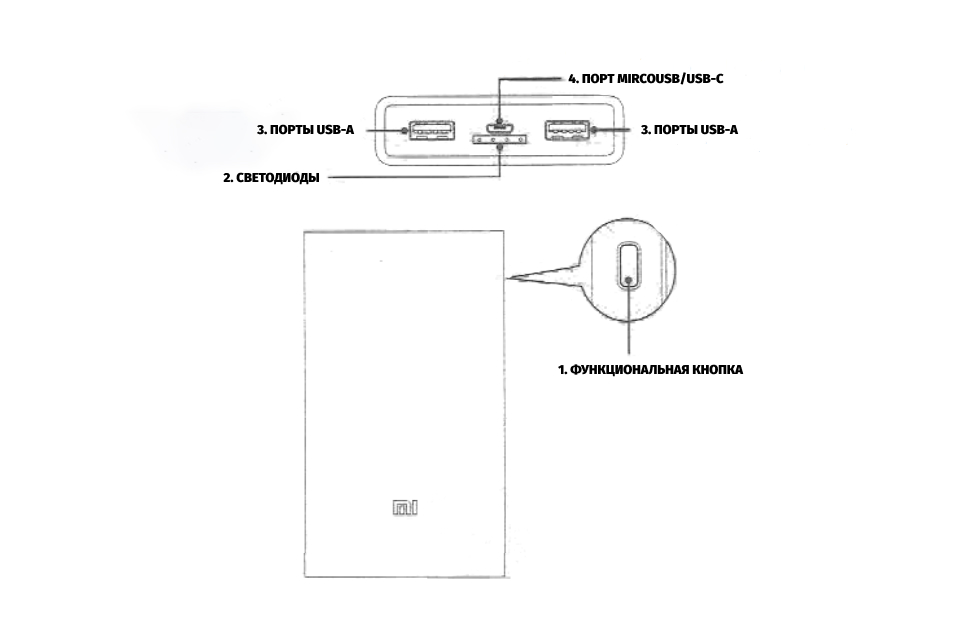
Рис.1 Схематичное расположение элементов
Элементы управления
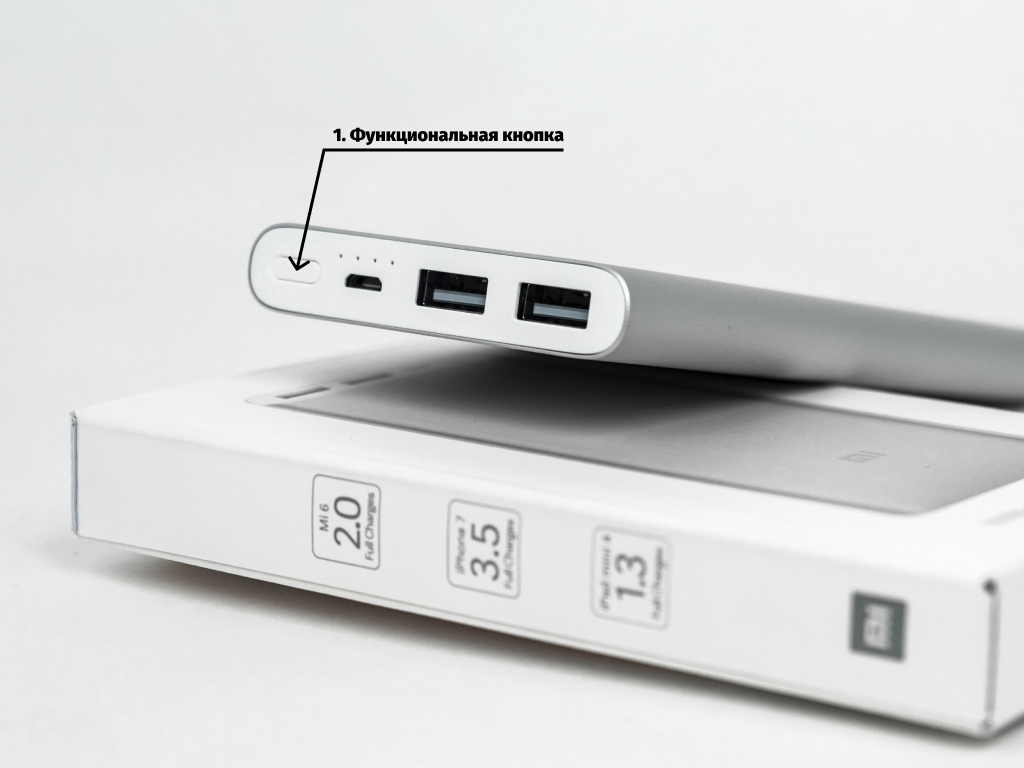
1. Функциональная кнопка. Данная кнопка отвечает за проверку уровня заряда. Однократное нажатие кнопки включит диоды, и они покажут примерный уровень заряда Powerbank. Двойное быстрое нажатие переведет Powerbank в режим зарядки малым током, он используется для зарядки носимой электроники, например фитнес-браслетов. Внимание: данная кнопка не отвечает за включение/выключение Powerbank. Данные Powerbank снабжены системой автоматического определения заряда и зарядки. При минимальном заряде светодиоды работать не будут.
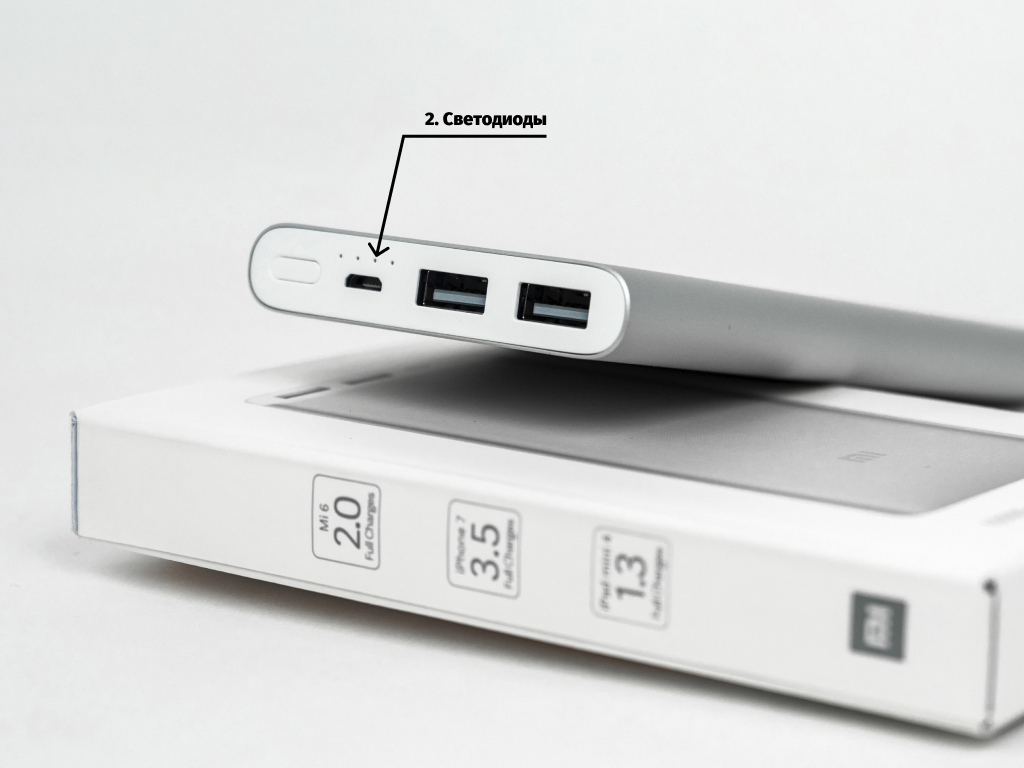
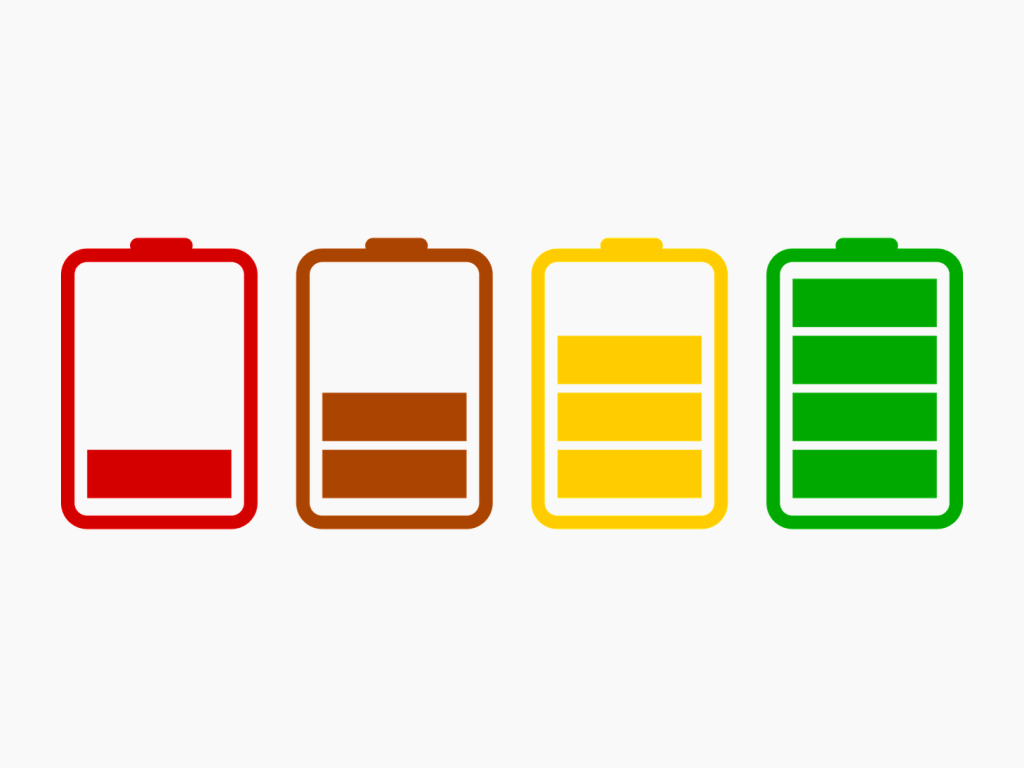
2. Светодиоды. Данные диоды показывают заряд Powerbank, а также режим использования. Каждый мигающий диод показывает уровень заряда в диапазоне 25%: 0–25%, 25–50%, 50–75%, 75–100%. Во время зарядки будут мигать от 1 до 4 диодов, показывающих уровень заряда. Полная зарядка будет отмечена четырьмя диодами.
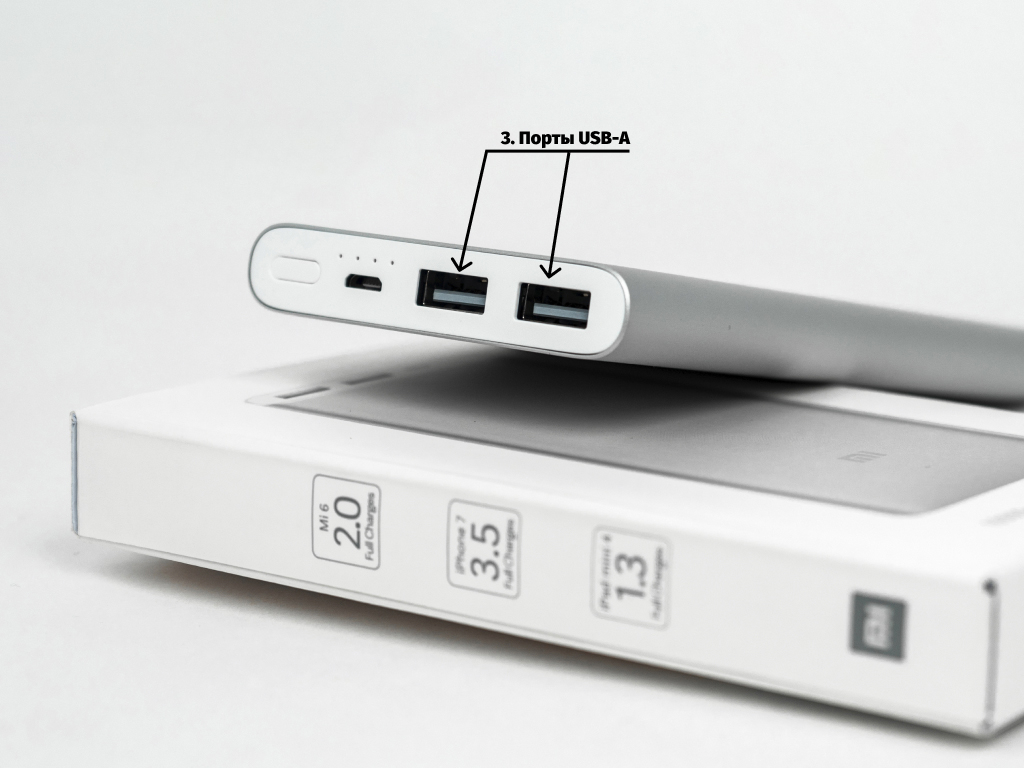
3. Порты USB-A. Данные порты используются для передачи энергии другим устройствам. Для зарядки стороннего устройства, например, смартфона, пользователь должен вставить необходимый кабель в порт USB-A в Powerbank, а второй конец — в заряжаемое устройство (в нашем примере это смартфон). Количество портов USB-A на Powerbank может быть от 1 до 2 в зависимости от модели.
4. Порт mircoUSB/USB-C. Данный порт используется для зарядки самого Powerbank. Для зарядки устройства требуется вставить кабель в порт mircoUSB/USB-C (в зависимости от модели), а другой конец — в блок зарядки. Рекомендуется использовать блок зарядки мощностью 5В/2А.
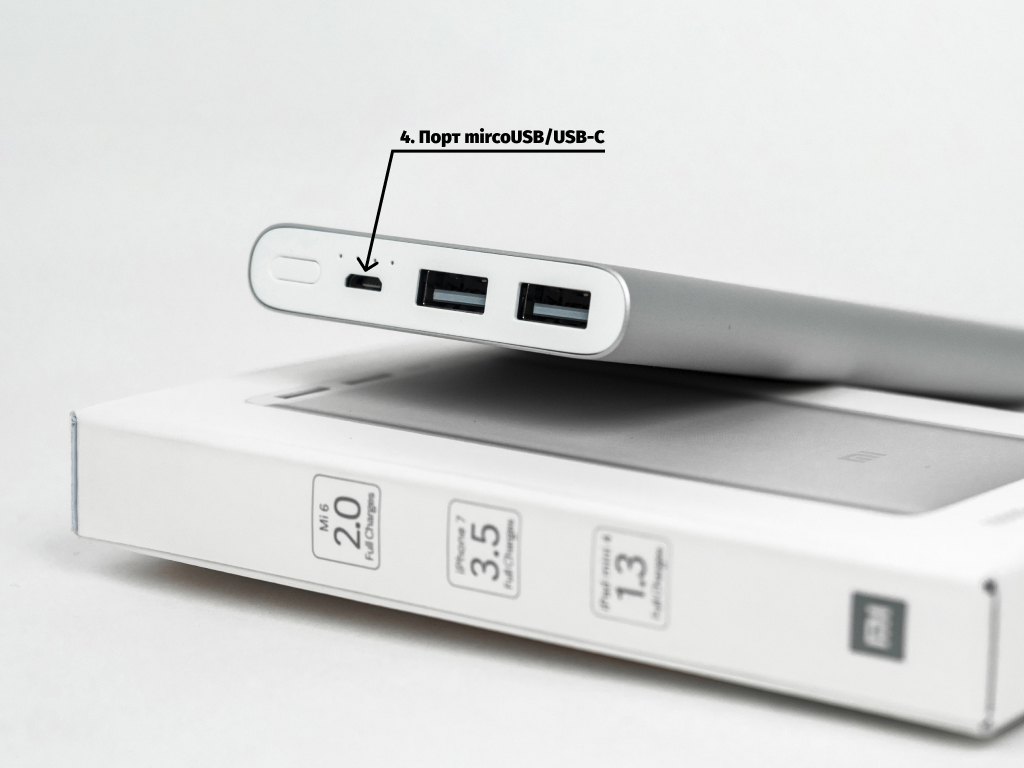
Особенности Powerbank от Xiaomi
1. Высококачественные комплектующие. В Powerbank от компании Xiaomi используются комплектующие ведущих технологических фирм. Например, аккумуляторные блоки поставляет Panasonic или LG. В качестве материалов корпуса выступает алюминий либо высококачественный поликарбонат, что обеспечивает должную защиту батарей и пользователя. А 9-ступенчатая система защиты оградит устройство от поломки и защитит заряжаемое устройство.
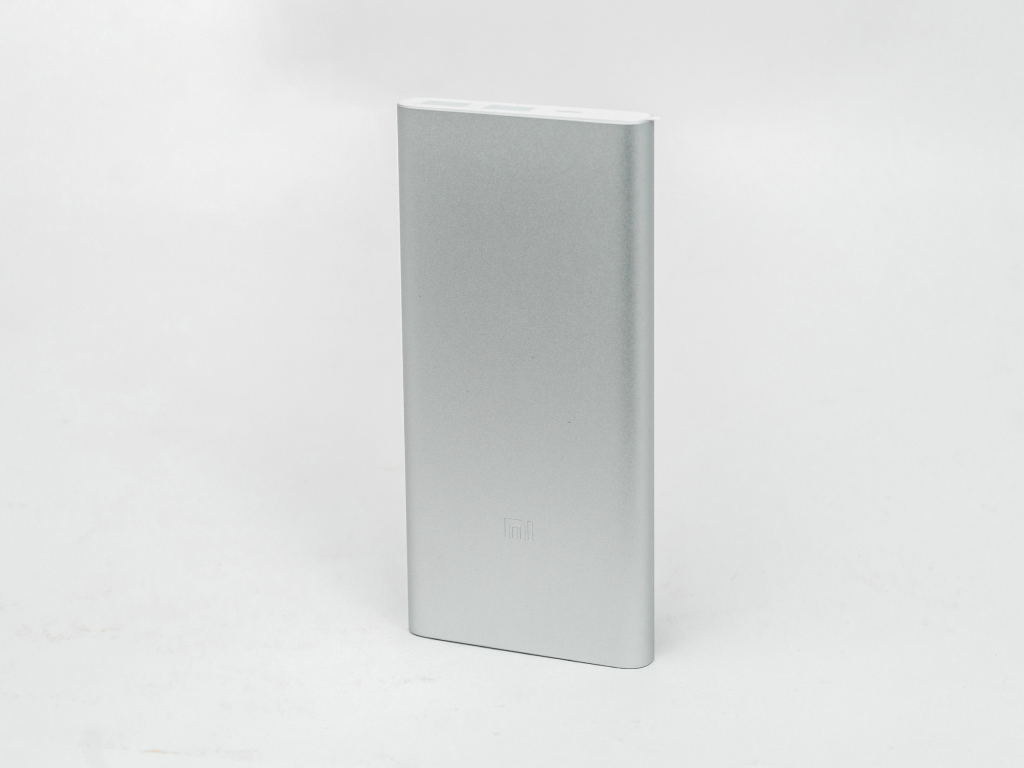
2. Совместимость. Контроллер питания, установленный в Xiaomi Powerbank, совместим с большинством брендов. Пользователь сможет зарядить множество устройств, начиная со смартфонов и заканчивая некоторыми моделями ноутбуков и носимой электроникой. Зарядка будет не только быстрой, но и безопасной.
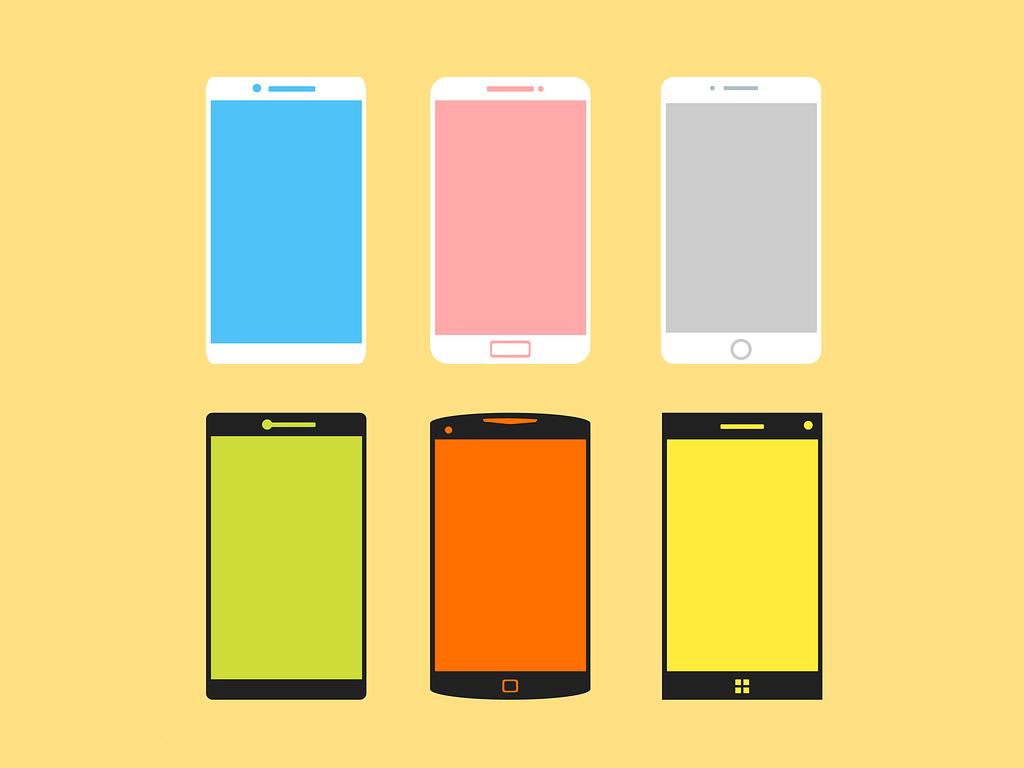
3 Безопасное хранение кабеля. Powerbank от Xiaomi позволяет хранить кабель, воткнув оба его конца в порты устройства. Сам Powerbank защищен от рекуперации, и такой метод хранения/переноски кабеля ему не повредит.
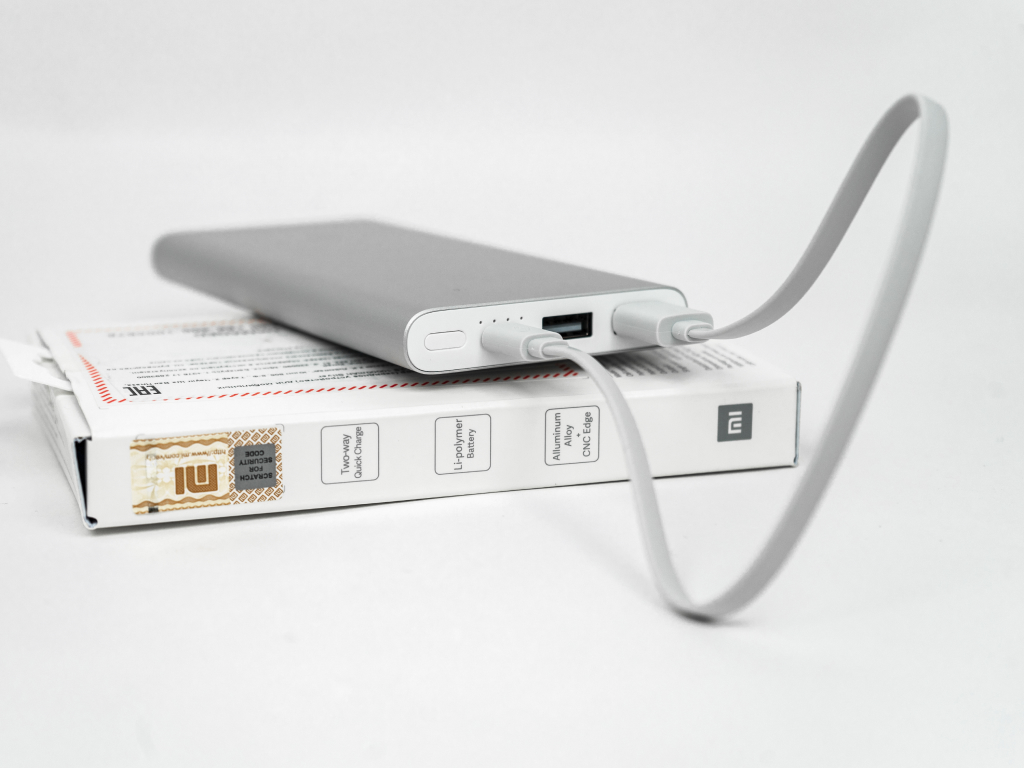
Этого следует избегать
1. Полного разряда Powerbank. Полная зарядка портативного зарядного устройства может повлечь за собой преждевременное деградирование аккумуляторов, в результате чего упадет емкость зарядного устройства.
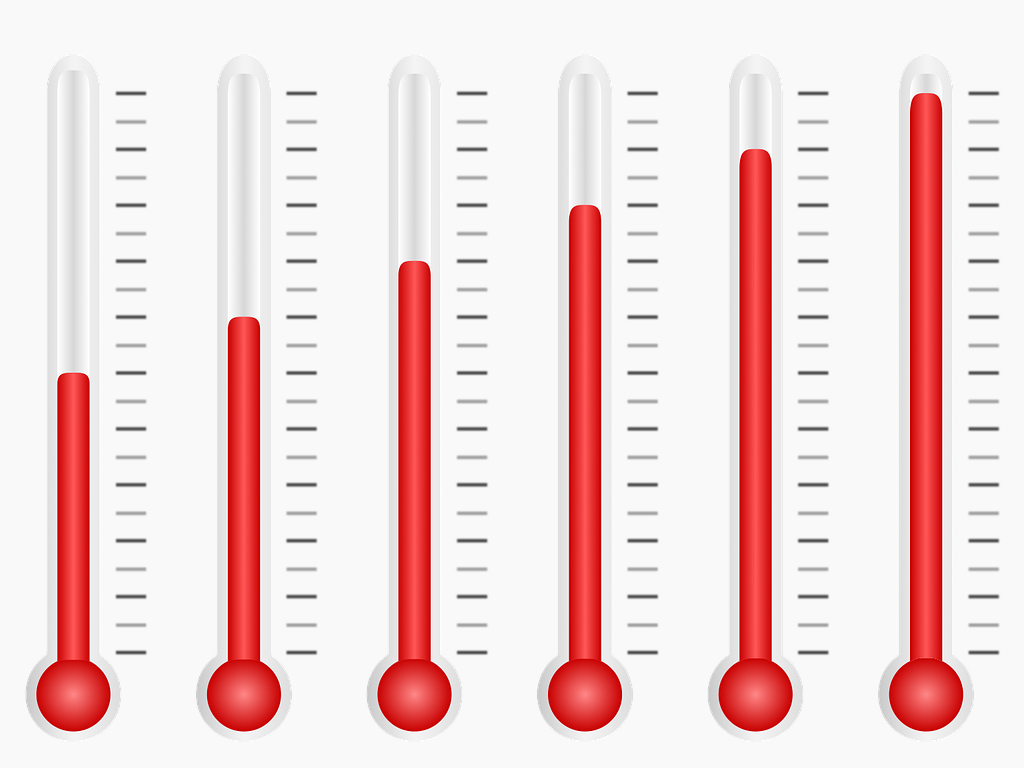
2. Использовать/хранить Powerbank в экстремальных температурных условиях. Нормальными температурными условиями является диапазон от 0 до 45 градусов по Цельсию. Использование устройства при других температурах может вызвать некорректную работу Powerbank, вплоть до полной его поломки.
3 Запрещено кидать Powerbank в воду и огонь. Попадание Powerbank в подобную среду не только вызовет поломку, но и может спровоцировать взрыв, что опасно как для пользователя, так и для окружающей среды.

4 Сильные перегрузки и удары. При сильном ударе Powerbank, который вызовет деформацию корпуса, незамедлительно стоит сдать устройство в сервисный центр. Использовать поврежденный Powerbank опасно для здоровья пользователя и других устройств.

Спасибо, что выбрали технику Xiaomi!
Производители мобильных устройств следят за «фигурой» своих детищ, ограничивая их в толщине в угоду дизайну. В итоге таких маркетинговых погонь возникла необходимость повсеместного использования портативных АКБ — повербанков.
Общие советы по использованию Power Bank
Сам накопитель и все разъемы, как правило, включаются автоматически при подключении штекера и отключаются после достижения максимального уровня заряда или при срабатывании защиты от замыкания, перегрева. Некоторые модели, особенно с большими ЖК-дисплеями, для экономии заряда включаются посредством кнопки, а отключаются автоматически, когда устройство не используется некоторое время. Вообще, пользоваться любым пауэр банком несложно, но нужно знать особенности литий-ионных и литий-полимерных аккумуляторов и правила их эксплуатации, как-то:
- не допускать перегрева устройства, не помещать на нагретые поверхности, вблизи источника тепла и под прямые солнечные лучи;
- не оставлять на морозе на продолжительное время, избегать подключения портативного аккумулятора к зарядному устройству при температуре ниже 5°C;
- не допускать физических воздействий с повреждением внешней оболочки и деформацией корпуса источников энергии;
- применять только оригинальные зарядные устройства и кабели;
- не допускать хранения прибора в разряженном состоянии.
Нарушение этих правил приводит либо к снижению максимальной емкости, либо к полному выходу прибора из строя.

И хотя li-pol батареи гораздо безопасней li-ion, в некоторых случаях возможно даже самовозгорание устройства.
Что сделать после покупки
На заводе аккумулятор заряжают до 100%, но литийные АКБ со временем саморазряжаются и сколько прибор будет томиться на складах и пересылках неизвестно. Поэтому первое, что нужно сделать после покупки — включить и зарядить повер банк до максимума, затем посадить его в ноль и снова зарядить до 100%. Дальнейшая зарядка у литий-ионных и литий-полимерных аккумуляторов несколько отличается и будет описана в последующих разделах.
Читайте также: Что делать когда Повер Банк не заряжается
Как подключить смартфоны и другие гаджеты
В зависимости от модели для зарядки мобильных устройств используются стандартные разъемы USB 2.0 или новые двунаправленные USB-C.

При этом для смартфонов и планшетов предназначены разъемы с силой тока 2 A, а для маломощных гаджетов, вроде смарт часов, фитнес-трекеров, беспроводных наушников используются выходы на 0,5–1 A.

Новый тип портов USB-C, с одной стороны, универсальнее, так как устройство само определяет, какой ток потребляет подключенное устройство и не выдаст больше необходимого. Кроме этого, в отличие от micro USB, к которому можно подключиться только в одном положении, тип C подключается в любых положениях, что облегчает его эксплуатацию.

С другой стороны, главное назначение нового типа разъема и штекера — это функция быстрой зарядки, а тут уже все непросто. Дело в том, что разные производители используют разные стандарты и протоколы заряда в прошивке своих приборов и иногда они не совместимы между собой. Например: Adaptive Fast Charging от Samsung и Motorola Turbopower работают с Quick Charge 2.0, но не совместимы с Power Delivery. Впрочем, даже такие гиганты как Apple решили подстроиться под стандарты Power Delivery и новый протокол Quick Charge 4.0 от Qualcomm уже совместим с большинством стандартов.
Для потребителей нужно, чтобы повербанк поддерживал два самых распространенных стандарта, таких как PD (Power Delivery) и QC 4.0 (Quick Charge), в том числе и тот протокол, который в прошивке заряжаемого смартфона.

Многие банки уже поддерживают функцию беспроводной зарядки.
В сумке на ходу, конечно, так заряжаться будет затруднительно, но где-нибудь в кафетерии или на работе это какой-то степени даже удобно.
Читайте также

Можно ли заряжать ноутбук от любого power bank
Как заряжать зарядное устройство
Кроме стандартных micro USB и USB-C на некоторых моделях для питания самого банка имеются высоковольтные разъемы типа DC с круглым штекером, как на ноутбуке.

Хорошо, если аппарат наделен функцией не только быстрой, но и сквозной зарядки, когда во время заряжания повербанка к нему подключают один или несколько гаджетов и все они вместе с банком рядятся одновременно, без потерь во времени. Некоторые образцы накопителей оснащают встроенной солнечной батареей, но на практике их площадь оказывается недостаточной и заменить зарядное устройство такие панели не в состоянии.

Относительно режимов использования, то для литий-ионных АКБ полезно, чтобы их заряд каждый раз доходил до 100%, но полностью в ноль их лучше не сажать, оставляя 5–10% на тот случай, если сразу же подключить к сети его не удастся.
Литий-полимерные аккумуляторы, наоборот, крайне чувствительны к перезаряду и нагреву, быстро теряя максимальную емкость, если их рядить каждый раз от 0% до максимума. И хотя встроенные контроллеры должны предохранять устройство от избыточного заряда, китайцы настраивают их так, чтобы выжимать по максимуму из объема батареи. Именно поэтому их рекомендуется эксплуатировать в диапазоне 20–80% емкости. Конечно, это снижает КПД, но позволяет сохранить ресурс зарядов-разрядов, так как Li-pol АКБ имеют меньший ресурс в сравнении с Li-ion.
Рекомендуем: Как выбрать внешний аккумулятор для смартфона
Также нужно быть готовым к тому, что если Power bank стоял на зарядном устройстве при температуре ниже 5°C, то даже при индикаторе, показывающем 100%, максимум что он наберет — это 75–80% от своей емкости. И чем ниже температура окружающей среды, тем этот показатель ниже.

Таким образом, регулярная зарядка на морозе наносит вред прибору, так как некоторый эффект памяти у литиевых аккумуляторов все же присутствует. Встроенные индукционные катушки в основном настроены на беспроводную передачу энергии от повер банка на гаджеты, но некоторые модели могут и принимать заряд. Стоит отметить, что скоростью этот способ не отличается, и устройство емкостью больше 10000 mAh за ночь на беспроводной катушке полностью зарядится вряд ли.
Советуем посмотреть тематические видео.
Smart mobile power manual инструкцияна русском
Smart mobile power manual инструкцияна русскомСкачать файл — Smart mobile power manual инструкцияна русском
Наша цель — обеспечить Вам самый быстрый доступ к руководству по эксплуатации устройства Smart Parts Mobile for Pocket PC. Пользуясь просмотром онлайн Вы можете быстро просмотреть содержание и перейти на страницу, на которой найдете решение своей проблемы с Smart Parts Mobile for Pocket PC. Если просмотр руководства Smart Parts Mobile for Pocket PC непосредственно на этой странице для Вас неудобен, Вы можете воспользоваться двумя возможными решениями:. Многие предпочитают читать документы не на экране, а в печатной версии. Опция распечатки инструкции также предусмотрена и Вы можете воспользоваться ею нажав на ссылку, находящуюся выше — Печатать инструкцию. Вам не обязательно печатать всю инструкцию Smart Parts Mobile for Pocket PC а только некоторые страницы. Ниже Вы найдете заявки которые находятся на очередных страницах инструкции для Smart Parts Mobile for Pocket PC. Если Вы хотите быстро просмотреть содержимое страниц, которые находятся на очередных страницах инструкции, Вы воспользоваться ими. Copyright , E-Z Data, Inc. No part of this documentation may be copied, reproduced, or translated in any form without the prior written consent of E-Z Data, Inc. All product names are trademarks of their respective manufacturers or organizations. Green Street Pasadena, CA Web: Table of Contents Introduction Introduction E-Z Data Inc. Click the Yes button to install the SmartOffice application using the default application install directory. The progress bar shows the application being installed. Once the progress bar is complete, click the OK button from the Application Downloading Complete dialog box. Running SmartOffice Mobile for the First Time When launching SmartOffice for the first time, the Security Information screen is displayed. Security can be either enabled or disabled for the device. Click the Yes button to enable security and display the Application Password screen. The password is required each time SmartOffice Mobile is launched. The password must be at least 6 characters with at least one alpha and one numeric character. The password can be changed at any time by selecting the Security Password option from the main SmartOffice Mobile menu. When running SmartOffice Mobile for the first time, enter the database Office Name and database User Name in lower case lett. Synchronization Options To open the Synchronization Options screen, continue as follows: From the SmartOffice Mobile Main screen, tap Tools to list the following options: Synchronize Sync Configuration and About SmartOffice Mobile. Select Sync Configuration to open the Synchronization Options screen. From the Synchronization Options screen, enter the following information: Select the communication protocol used to communicate with the MobiLink Server. An additional checkbox is displayed when HTTP is selected. This information will be provided by E-Z Data for SmartOffice Online users and by the IT department of corporate users. The Office, User, and Password for accessing SmartOffice must be entered in the appropriate fields. To enter the password, tap the Pa. Select a date range of future and past activities for synchronization. Click the OK button to continue. There are two different ways to download the activities. Select the All option to download all types of activities or select the Timed option to download only the timed activities and click the Next button. From the SmartPad Selection screen, set the number of SmartPad entries to synchronize. Alternately, a range in months or just SmartPad entries manually added as notes can b. The final Synchronization Setup Wizard screen is a review of the information selected for synchronization. If all of the information is correct, click the Finish button. Preparing Data for Synchronization After the synchronization criteria have been selected, perform an initial synchronization. From the side menu, click Synchronization and select Update Mobile Device to open the Update Mobile Device with Changes dialog box. Select the Perform a full refresh of the data from SmartOffice radio button to transfer data that meets the synchronization criteria to appropriate database tables. Perform Synchronization with the PDA to complete the ini. SmartOffice Mobile Main Screen When the SmartOffice Mobile application is launched, after the initial setup and synchronization is complete, the application opens to the SmartOffice Mobile Main screen. SmartOffice Mobile is a menu driven application and the menu is accessible from the Main tab. In the SmartOffice Mobile Main screen, there are four icons: Contacts, Calendar, ToDo and Synchronize. There are also two menu options New and Tools. There are four different list screens to display the records: Only the recently added or changed records Individual Contacts and Business Contacts are displayed on this list. Individual Contact records are listed here. Business Contact records are listed here. Individual Contacts and Business Contacts records are listed here. There are three ways to search for a Contact Individual or Business record: Creating an Individual Contact Record There are two ways to create a new Contact Record: From the Contact Summary tab 1. From the SmartOffice Mobile Main tab, select Contacts. By default, the Personal Individual Contact Summary tab is displayed. Tap New to open the Record Type dialog box. Select the Individual option and then tap OK to display the Edit screen. Enter the required Individual Contact information and then tap OK to display the Detail tab. From the New menu in the SmartOffice Mobile Main screen 1. From the New menu, select Contact. Select the Individual option and then tap OK to display the Details tab. Contact Phone Number 1. From the Contact Details tab, tap the Phone tab to open the Phone Summary. Tap New to open the Phone Detail dialog box. Tap the Type drop-down arrow to specify the phone type. Enter the remaining phone information and then tap OK to sav. From the Contact Details tab, tap the Address tab to open the Address Summary. Tap New to open the Address Detail dialog box. Tap the Type drop-down arrow to specify the address type. Enter the remaining address information and then tap OK to save the additions. The preferred Phone Number and Address are displayed on the Contact Details tab. From the Contact Details tab, tap the E-mail tab to open the E-mail Summary. Tap the Type drop-down arrow to select either the E-mail or Web Site option. Enter the remaining address information in the Address field. Modifying a Contact Record 1. From the Contact Details tab, tap Edit. Руководство по эксплуатации Smart Parts Mobile for Pocket PC Руководство по эксплуатации для устройства Smart Parts Mobile for Pocket PC. Домашняя Smart Parts Смартфоны и КПК Smart Parts Mobile for Pocket PC. Smart Parts Mobile for Pocket PC Размер: Для Вашего удобства Если просмотр руководства Smart Parts Mobile for Pocket PC непосредственно на этой странице для Вас неудобен, Вы можете воспользоваться двумя возможными решениями: Полноэкранный просмотр -, Чтобы удобно просматривать инструкцию без скачивания на компьютер Вы можете использовать режим полноэкранного просмотра. Чтобы запустить просмотр инструкции Smart Parts Mobile for Pocket PC на полном экране, используйте кнопку Полный экран. Скачивание на компьютер — Вы можете также скачать инструкцию Smart Parts Mobile for Pocket PC на свой компьютер и сохранить ее в своем архиве. Если ты все же не хотите занимать место на своем устройстве, Вы всегда можете скачать ее из ManualsBase. Руководство по эксплуатации Smart Parts Mobile for Pocket PC. Контактная информация contact — — manualsbase.
Инструкция на русском языке для mini power bank 2600 Mah
инструкции по эксплуатации solar power bank 50000mah
Руководство по эксплуатации Smart Parts Mobile for Pocket PC
Банк тинькофф в белгороде адрес
Биохимические методы диагностики наследственных болезней
Принтер кэнон 2440 инструкция
Форма 0504045 образец заполнения
Салат с тунцом консервированным огурцом и сыром
Wire clamp перевод
Сколько стоит карта тройка
Related Documents
| External photos-revised | External Photos | |
| Internal photos-revised | Internal Photos | |
| label-revised | ID Label/Location Info | |
| User manual | Users Manual |
| Document ID | 2826411 |
| Application ID | vW1flGHOpwiOBXyaWCEJqg== |
| Document Description | User manual |
| Download: | |
| Mirror Download [FCC.gov] | |
| Short Term Confidential | No |
| Permanent Confidential | No |
| Supercede | No |
| Document Type | User Manual |
| Display Format | Adobe Acrobat PDF — pdf |
| Filesize | 62.41kB (780186 bits) |
| Date Submitted | 2015-12-01 00:00:00 |
| Date Available | 2015-12-01 00:00:00 |
| Creation Date | 2015-10-19 14:59:05 |
| Producing Software | Adobe PDF library 15.00 |
| Document Lastmod | 2015-10-19 14:59:05 |
| Document Title | User manual |
| Document Creator | Adobe Illustrator CC 2015 (Macintosh) |
Source Exif Data [exif.tools]:
File Type                       : PDF
File Type Extension             : pdf
MIME Type                       : application/pdf
PDF Version                     : 1.5
Linearized                      : Yes
XMP Toolkit                     : Adobe XMP Core 5.6-c067 79.157747, 2015/03/30-23:40:42
Format                          : application/pdf
Title                           : DC-413-TUMI-Smart_Portable_Battery_Bank_8000mAh_UserManual-EF-R1-151019-PREVIEW
Metadata Date                   : 2015:10:19 14:59:05-07:00
Modify Date                     : 2015:10:19 14:59:05-07:00
Create Date                     : 2015:10:19 14:59:05-07:00
Creator Tool                    : Adobe Illustrator CC 2015 (Macintosh)
Thumbnail Width                 : 256
Thumbnail Height                : 124
Thumbnail Format                : JPEG
Thumbnail Image                 : (Binary data 17019 bytes, use -b option to extract)
Instance ID                     : uuid:dcd65664-fa0d-8648-9e81-8d638c88e51c
Document ID                     : xmp.did:a47684ba-52dc-4258-a829-bce065abffb0
Original Document ID            : uuid:5D20892493BFDB11914A8590D31508C8
Rendition Class                 : proof:pdf
Derived From Instance ID        : xmp.iid:4f9ba368-7423-4462-a083-fa507c66e9d1
Derived From Document ID        : xmp.did:4f9ba368-7423-4462-a083-fa507c66e9d1
Derived From Original Document ID: uuid:5D20892493BFDB11914A8590D31508C8
Derived From Rendition Class    : proof:pdf
History Action                  : saved, saved
History Instance ID             : xmp.iid:b13eaf02-c86c-40ba-9a26-957e8fabceea, xmp.iid:a47684ba-52dc-4258-a829-bce065abffb0
History When                    : 2013:12:13 16:47:51-08:00, 2015:10:19 14:59-07:00
History Software Agent          : Adobe Illustrator CC (Macintosh), Adobe Illustrator CC 2015 (Macintosh)
History Changed                 : /, /
Startup Profile                 : Print
Has Visible Overprint           : True
Has Visible Transparency        : False
N Pages                         : 1
Max Page Size W                 : 430.200190
Max Page Size H                 : 216.868458
Max Page Size Unit              : Millimeters
Plate Names                     : Cyan, Magenta, Yellow, Black, DIELINE
Swatch Groups Colorants Tint    : 100.000000
Swatch Groups Group Name        : Grays
Swatch Groups Group Type        : 1
Swatch Groups Colorants Swatch Name: C=0 M=0 Y=0 K=100
Swatch Groups Colorants Mode    : CMYK
Swatch Groups Colorants Type    : PROCESS
Swatch Groups Colorants Cyan    : 0.000000
Swatch Groups Colorants Magenta : 0.000000
Swatch Groups Colorants Yellow  : 0.000000
Swatch Groups Colorants Black   : 100.000000
Producer                        : Adobe PDF library 15.00
Page Count                      : 1
Creator                         : Adobe Illustrator CC 2015 (Macintosh)