
Если вы решили облегчить свою повседневную жизнь приобретением робота-пылесоса от Xiaomi, Roidmi, Dreame или Roborock, первоначальная настройка устройства потребует использования мобильного приложения Mi Home. В этой статье мы детально описываем процесс установки приложения, подключения робота-пылесоса к вашему мобильному устройству и настройки автоматической уборки, а также рассказываем о том, как управлять функциями умного помощника через смартфон.
Создание аккаунта Mi Home
Перед тем как приступить к подключению вашего робота-пылесоса Xiaomi к мобильному телефону, вам необходимо скачать и установить приложение Mi Home. Для пользователей Android приложение доступно в Google Play, а для владельцев iPhone — в App Store.
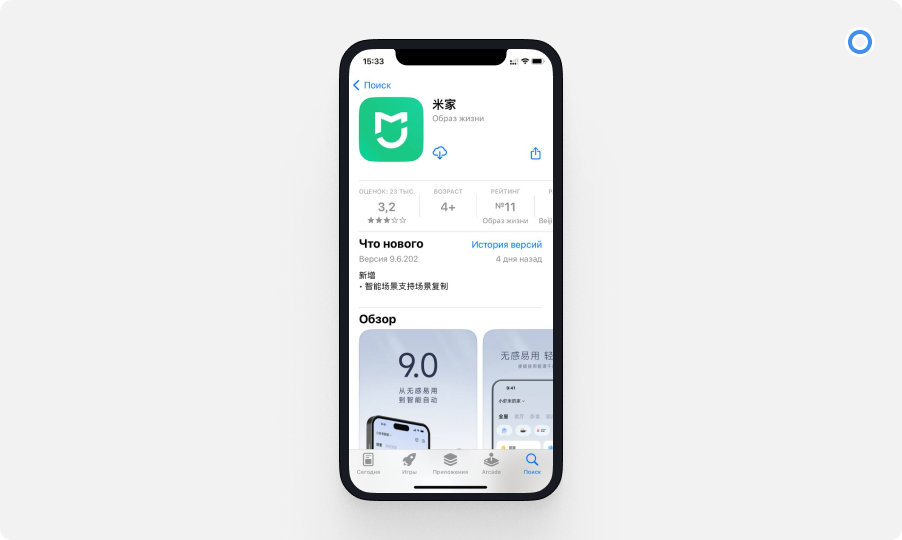
Пошаговая инструкция по созданию аккаунта в приложении Mi Home:
- Откройте приложение Mi Home после установки и примите условия использования, нажав на кнопку «Принять и продолжить». Также необходимо предоставить все запрашиваемые разрешения, такие как доступ к устройствам поблизости, отправка уведомлений и другие.
- Войдите в приложение с помощью существующего «Mi Аккаунта» или выберите опцию «Создать аккаунт» на начальном экране.
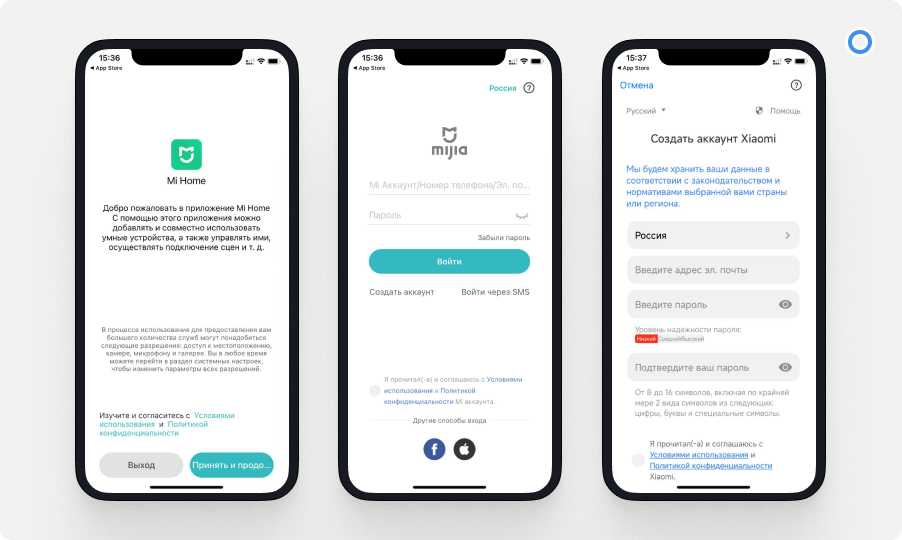
- Для создания нового аккаунта выберите свой регион, укажите адрес электронной почты и задайте пароль.
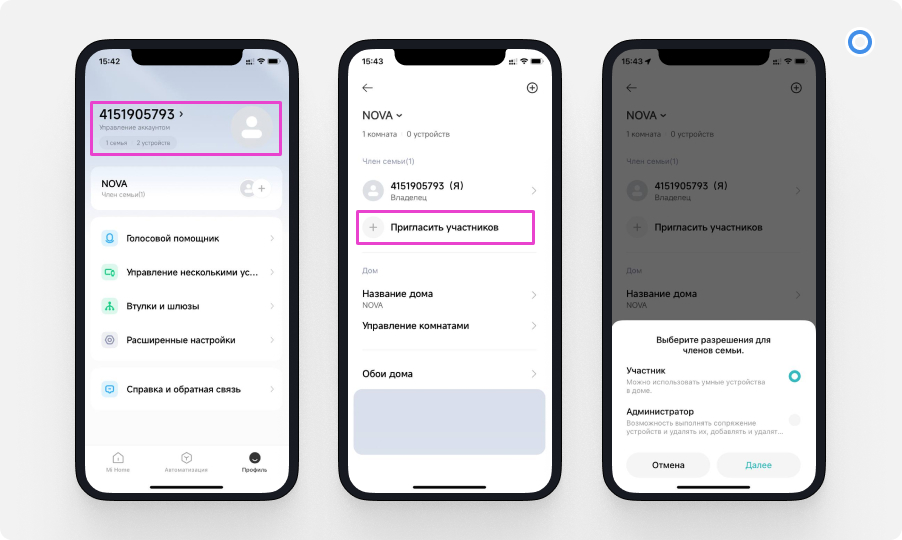
- После входа в систему перейдите в раздел «Профиль», который находится в правой части нижнего меню, и выберите «Расширенные настройки». Здесь вы можете изменить настройки региона, языка, уведомлений и доступа к приложению.
В разделе «Профиль» также можно добавить других членов семьи к вашей системе умного дома. Для этого перейдите в раздел «Дом пользователя [ваш никнейм]», выберите «Пригласить участников» и определите уровень доступа для каждого из них: либо обычный пользователь с возможностью использования устройств, либо администратор с правами на добавление и удаление устройств и пользователей.
Подключение к Wi-Fi
Давайте подключим ваш робот-пылесос Xiaomi к Wi-Fi сети через приложение Mi Home.
- Откройте приложение Mi Home на вашем мобильном устройстве и кликните на иконку «+» в верхнем правом углу экрана для добавления нового устройства.
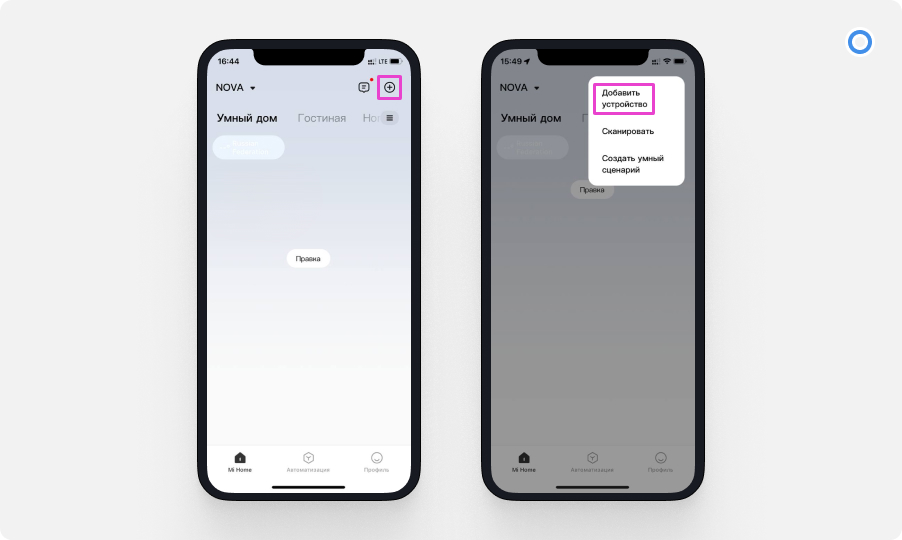
- Включите робот-пылесос, нажав на соответствующую кнопку на корпусе устройства. Если вы разрешили приложению Mi Home доступ к данным о местоположении устройств поблизости («Профиль» → «Расширенные настройки» → «Управление системными разрешениями» → «Доступ к местоположению»), робот должен автоматически появиться в списке доступных для подключения устройств на экране вашего смартфона или планшета.
- Кликните на изображение робота в приложении, затем вам будет предложено подключить устройство к вашей Wi-Fi сети. Выберите нужную Wi-Fi сеть, введите пароль и нажмите «Далее», после чего ожидайте завершения процесса подключения, держа робота поблизости от вашего мобильного устройства.
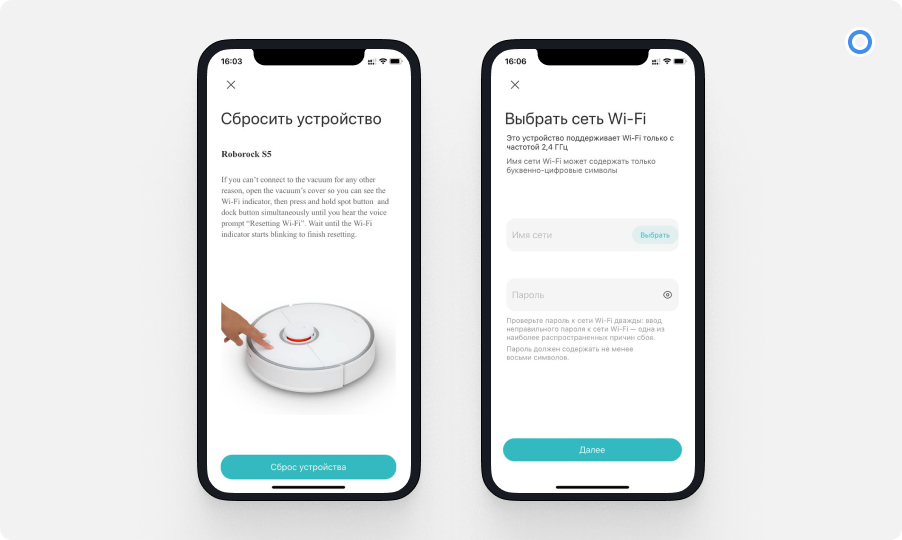
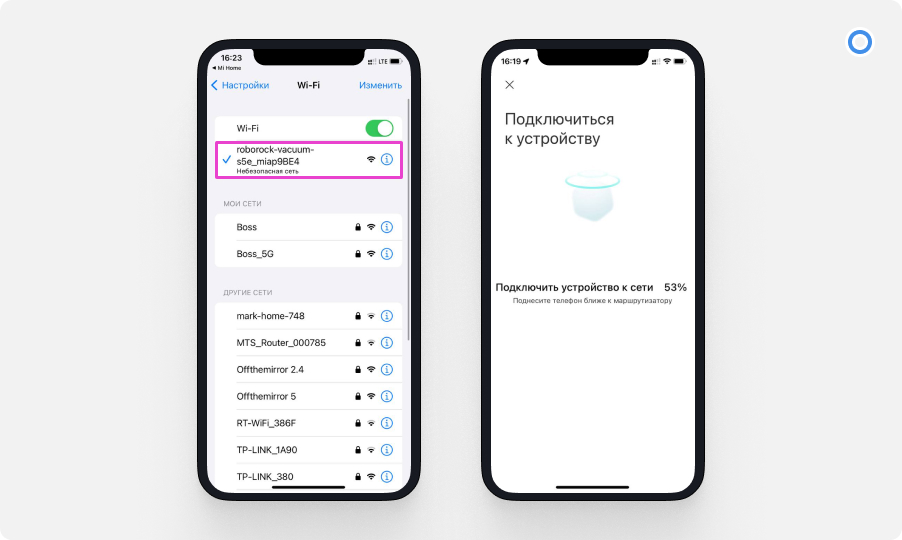
Обратите внимание, что роботы-пылесосы Xiaomi подключаются только к Wi-Fi на частоте 2,4 ГГц. Если ваш роутер работает на частоте 5 или 6 ГГц, убедитесь, что на нем также активна сеть 2,4 ГГц.
В случае необходимости сброса настроек робота-пылесоса, приложение Mi Home предоставит соответствующую инструкцию. Обычно это делается путем одновременного нажатия и удержания кнопок включения/выключения и кнопки «Домой» в течение нескольких секунд, до звукового сигнала, сигнализирующего о готовности к настройке сети.
Если автоматическое обнаружение не сработало, пролистайте меню добавления устройств до раздела «Бытовая техника для уборки» и выберите «Робот-пылесос». Отыщите вашу модель в списке и выполните подключение к Wi-Fi согласно указаниям.
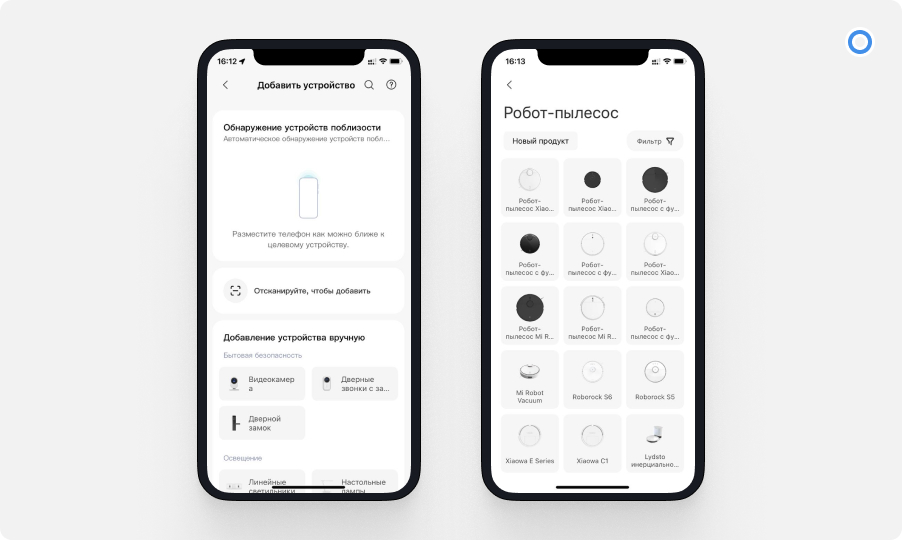
Также можно подключить робот-пылесос, используя QR-код, находящийся на его корпусе или в инструкции пользователя. В главном меню Mi Home при добавлении устройства выберите «Сканировать», разрешите доступ к камере и отсканируйте QR-код для установления связи с роботом.
Создание комнат для робота-пылесоса
После успешного добавления робота-пылесоса Xiaomi в приложение Mi Home и подключения его к Wi-Fi, вам будет предложено указать расположение устройства в вашем доме. Это позволит вам организовать управление устройствами в рамках системы «умный дом». Например, если вы поместите робота в категорию «Гостиная», он будет отображаться в соответствующем разделе на главной странице приложения, что упрощает его поиск среди других подключенных устройств.
Вы можете изменить название вашего дома или управлять комнатами через меню «Дом пользователя», которое находится в вкладке «Профиль». Здесь доступны опции для добавления, удаления или переименования комнат, а также изменения их настроек.
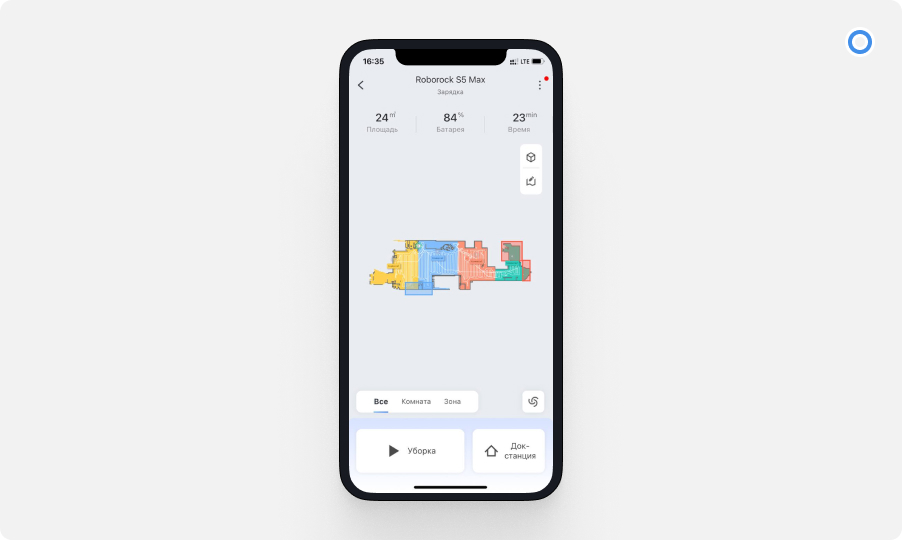
Как только вы завершите начальную настройку робота, следующим шагом будет его первый запуск для уборки. Это позволит ему составить карту вашего помещения. Для начала уборки перейдите во вкладку Mi Home, выберите ваш пылесос и нажмите на кнопку «Начать уборку», которая обозначена синей иконкой включения/выключения.
По окончании уборки в приложении Mi Home появится карта помещения. Вы сможете редактировать этот план, присваивая имена различным комнатам. Это особенно удобно для будущих уборок, так как позволяет направлять робота в конкретные места для уборки.
Голосовое управление
Чтобы активировать голосовое управление вашим роботом-пылесосом Xiaomi, выполните следующие шаги:
- Откройте приложение Mi Home и на главной странице выберите карточку устройства. Затем нажмите на иконку с тремя точками в верхнем правом углу для доступа к меню настроек устройства.
- Перейдите в раздел «Настройки устройства», затем выберите «Голос и громкость». Здесь вы сможете выбрать необходимый языковой пакет для управления вашим пылесосом. Для некоторых моделей доступна интеграция с виртуальным помощником Алиса от «Яндекс», настройка которой также находится в этом разделе.
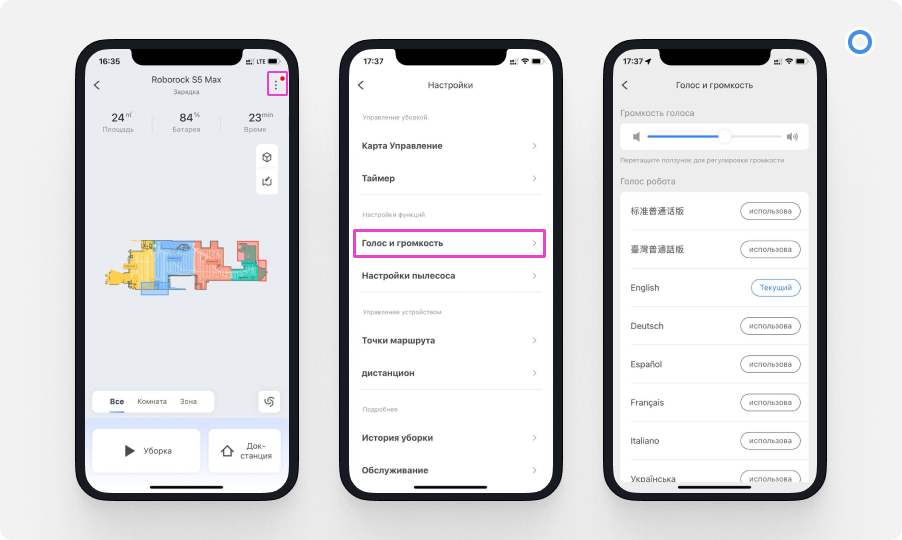
В этом же меню вы можете настроить голосовые команды, регулировать их громкость и активировать режим «Не беспокоить». В этом режиме робот-пылесос не будет озвучивать свои уведомления, что делает его использование более комфортным в ночное время или в течение дня, когда вам необходимо тишина.
Расписание уборки
Чтобы настроить автоматическую уборку с помощью робота-пылесоса Xiaomi, выполните следующие шаги:
- Откройте приложение Mi Home и на главном экране найдите ваш робот-пылесос, выбрав ту комнату, где вы его ранее расположили.
- Прокрутите экран вверх или нажмите на три точки в верхнем правом углу экрана, чтобы перейти к расширенным настройкам устройства.
- Выберите опцию «Таймер». Здесь вы сможете задать конкретные дни и время, когда пылесос должен приступать к уборке. Настройте режим так, чтобы уборка происходила, например, в ваше отсутствие.
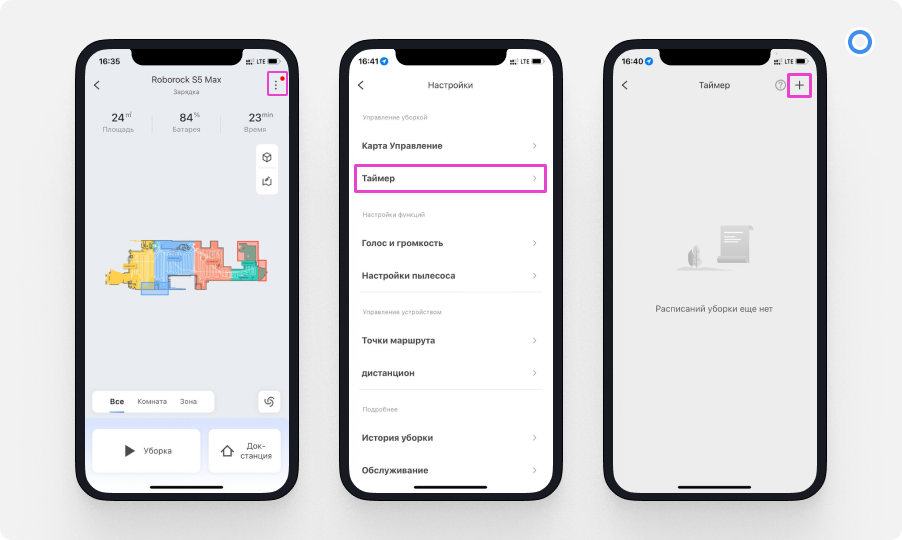
После завершения уборки или когда уровень заряда батареи станет низким, робот автоматически вернется к своей зарядной станции. Это позволяет поддерживать ваш дом в чистоте без лишних хлопот.
Режим уборки
Чтобы настроить режим уборки вашего робота-пылесоса Xiaomi, выполните следующие действия:
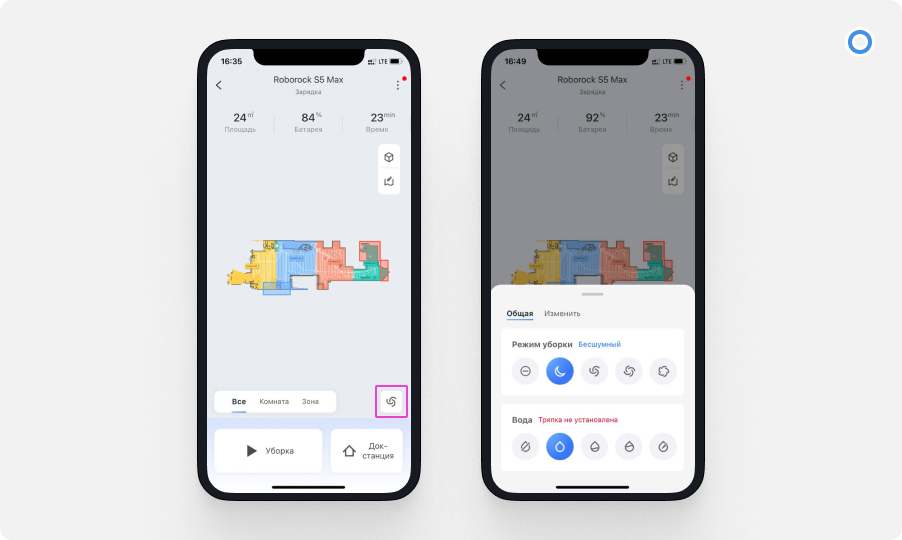
- Откройте приложение Mi Home и найдите ваш робот-пылесос на главной странице. Если кнопка «Режим уборки» не видна, прокрутите экран вверх.
- В меню «Режим уборки» вы увидите несколько опций. Для твердых поверхностей с мелким мусором или пылью подойдут режимы «Бесшумный» и «Равновесие». Если у вас ковры или нужно собрать более крупный мусор, выберите «Турбо» или «Максимум». Обратите внимание, что использование более мощных режимов сократит время работы пылесоса от батареи.
- Для моделей, поддерживающих влажную уборку, в этом же меню можно настроить уровень подачи воды. Это позволит адаптировать процесс уборки к вашим потребностям, будь то легкое протирание пола от пыли или более интенсивная мойка.
- Чтобы проверить и заменить расходные материалы, такие как фильтры и щетки, перейдите в раздел «Расходные материалы». Для этого на странице устройства нажмите на три точки в верхнем правом углу и выберите соответствующий пункт.
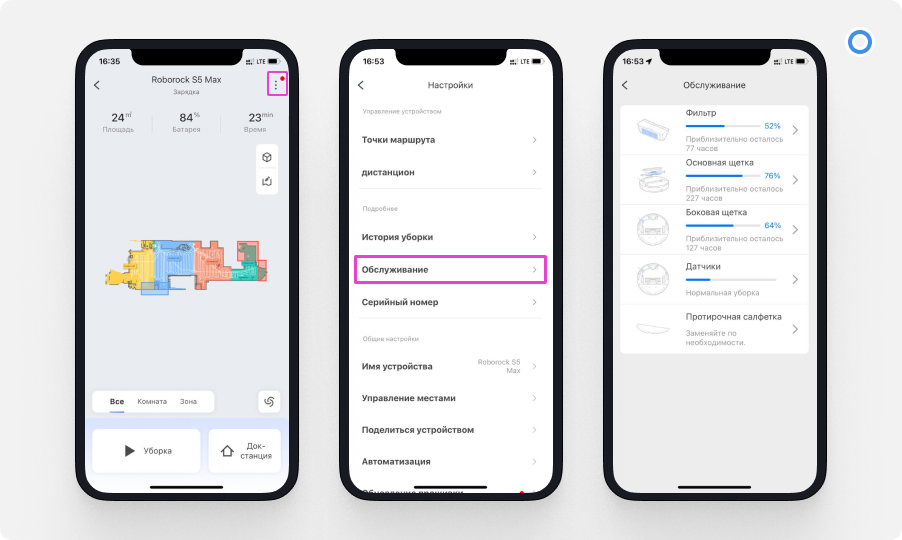
Эти настройки помогут вам оптимизировать процесс уборки в зависимости от вашего дома и типа загрязнений.
Прочие проблемы при настройке вашего робота — пылесоса
При настройке робота-пылесоса Xiaomi в приложении Mi Home могут возникнуть некоторые проблемы. Давайте рассмотрим, с чем вы можете столкнуться и как это исправить.
Одна из частых проблем — отсутствие модели вашего пылесоса в приложении. Это может случиться, если устройство предназначено для китайского рынка. Чтобы проверить это, обратите внимание на штрихкод на упаковке: если там указано CN, это китайская модель; GL или EU обозначают глобальные версии. Если у вас китайская модель, попробуйте сменить регион на «Материковый Китай» или «Гонконг, Китай» в разделе «Расширенные настройки» → «Регион» в профиле. Помните, что после смены региона, возможно, придется заново подключать устройства, уже добавленные в приложение.
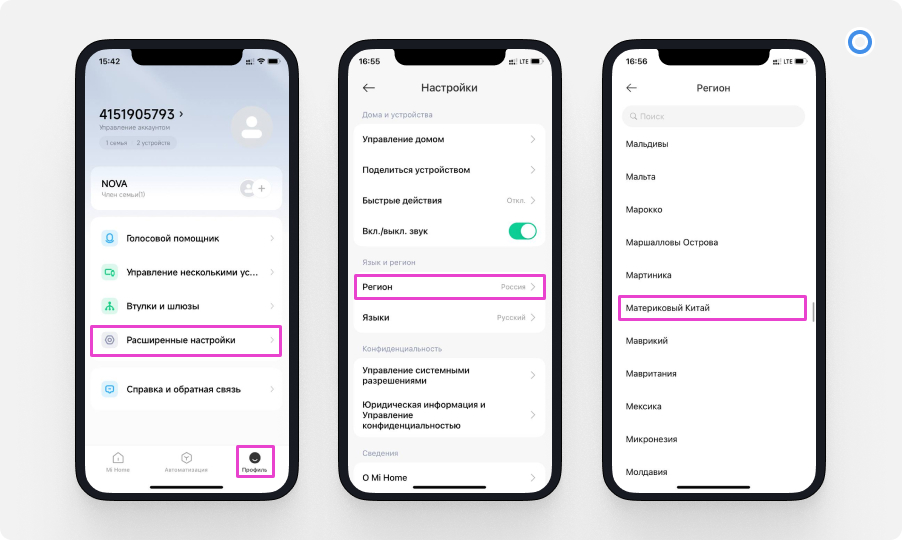
Если приложение не обнаруживает пылесос, убедитесь, что вы предоставили все необходимые разрешения. Это можно проверить в «Расширенные настройки» → «Управление системными разрешениями» в вашем профиле. Также стоит обновить Mi Home до последней версии через магазин приложений.
Проблема с подключением к Wi-Fi может быть связана с настройками вашего роутера. Убедитесь, что активирована сеть 2,4 ГГц, так как большинство пылесосов работает именно на этой частоте. Избегайте использования специальных символов в имени сети и проверьте настройки шифрования — рекомендуется использовать WPA2-PSK.
Если у вас возникают программные неполадки, попробуйте сбросить робота-пылесоса до заводских настроек. Это обычно делается длительным нажатием на кнопки включения и возврата к док-станции. Инструкции по сбросу для вашей модели можно найти в приложении Mi Home в списке устройств.
Описание и отзывы
Характеристики
1.1200pa Powerful suction Suction Sweep Mop 3 in 1
2.Automatic clean on home hard floor and thin carpet.
Clean efficiency 98% for dirt, debris, pet hair, dust,screw etc
3.Main brush+ 2-side brush design, clean edges more effectively.
4. Automatic charging + Remote control, Auto Dock Station
5.Multiple cleaning patterns: Random,Fixed point,Zigzag,Edge cleaning
6. Auto Anti-falling system: It can avoid dropping off from the table, stairs etc.
7. Anti-collision system: it will adjust the direction when it senses obstacles.
8. UV sterilizing function:UV light ray disinfection more effectively to cleaning
9.USB charging :Connect with the USB cable to the charging port of the cleaner
10.After battery 30% left ,the machine will return to the charging dock station to recharge
Accessories :
Charging dock*1
Machine * 1
Dust bin*1 (inside)
Manual * 1
Battery*1 (inside)
Brush * 4
Mop Pads * 2
USB * 1
Small brush*1
Remote control*1( AA battery not include)
|
Product Name |
Self recharge robot cleaner |
Style |
Household cleaning |
|
Brand |
3D electronic |
Colour |
black ,white, pink etc |
|
Power |
12W |
Charging time |
5 hours |
|
Battery |
2000mAh li-battery |
Working time |
70-90mins |
|
Remote Control |
Yes |
Function |
Suction Sweep Mop |
|
Size |
30×6.5cm |
Features |
UV light ray disinfection |
|
Noise |
<=65db |
Obstacle climbing |
15mm |
|
Suction |
1200pa |
Cleaning Route |
Spot, Edge. Auto, Zig-Zag cleaning |
|
Dustbin capacity |
300ML |
Place of Product |
Guangdong Province,China |
|
Clean area |
90-120 square meters |
Modes of packing |
Packed in 6pcs in one cartons |


Похожие товары
Новые поступления
Новинки товаров от производителей по оптовым ценам
Как подключить робот-пылесос к телефону и Wi-Fi — первый вопрос, который возникает после покупки умного помощника в уборке. В статье — инструкция, из которой вы поймёте, как включить и настроить робот-пылесос.
Установка станции зарядки
Подготовка робота-пылесоса к работе начинается с установки док-станции. Как правило, её размещают вплотную к стене в непосредственной близости от розетки. Важный момент — чтобы пылесос мог беспрепятственно размещаться на зарядной станции, необходимо свободное пространство вокруг неё. Обычно это 1 метр перед станцией и 0,5 метра по бокам. Вывод: угол, может, и напрашивается, но не годится.
Убедитесь, что станция надёжно удерживается на полу, чтобы пылесос не смещал её во время своего движения. Например, можно закрепить её с помощью двухстороннего скотча.
Скорее всего, при покупке умный помощник будет полностью разряжен. Поэтому подключите станцию к сети питания и разместите на ней пылесос.
О начале зарядки будет сигнализировать световой сигнал на корпусе пылесоса. Например, у некоторых моделей Xiaomi индикатор горит оранжевым. А после заполнения аккумулятора до 100% — белым.
Синхронизация робота-пылесоса с телефоном
Следующий шаг — подключение пылесоса к домашней Wi-Fi-сети и синхронизация с мобильным приложением. Убедитесь, что на вашем смартфоне включён Wi-Fi, и скачайте нужную программу. Универсального приложения для управления пылесосами нет — каждый производитель выпускает собственное ПО для своих моделей. Например, у Xiaomi — Mi Home, у Polaris — POLARIS IQ Home.
Активируйте робот-пылесос с помощью кнопки на корпусе и подключите его к телефону. Это быстро, но у разных моделей процедура синхронизации может отличаться. В любом случае пошаговую инструкцию вы найдёте в руководстве пользователя, а чаще всего вам подскажет само приложение.
Что установить на пылесос перед первой уборкой
После того как мобильная программа увидит пылесос, вам необходимо подготовить его к работе — установить аксессуары. Какие именно — зависит от модели. Например, в комплекте с роботом-пылесосом Xiaomi Mi Robot Vacuum-Mop 2 Ultra вы найдёте:
- резервуар для воды;
- резервуар для мусора;
- насадки для влажной уборки;
- боковую щётку.
Важно установить все обязательные элементы и обязательные для нужного вам режима. Очень часто устанавливается всё, что есть в наличии, но иногда необходимо соблюдать определённый порядок установки, а не действовать произвольно. Чтобы не испортить устройство, не потерять время, загляните в мануал.

Настройка робота-пылесоса через телефон
Конкретные настройки, как и в случае с подключением, могут отличаться. Тем не менее есть несколько общих параметров для всех устройств — обратите на них внимание:
- Режимы и вид уборки — например, «Тихий» или «Максимальный», «Сухая» или «Влажная».
- Настройка времени уборки по расписанию — вы можете запланировать, например, ежедневную утром или вечером.
- Голосовые оповещения — робот-пылесос будет сообщать вам о своих действиях, например о старте уборки или остановке из-за препятствия. Как правило, люди не следят за работой устройства, а потому предусмотреть оповещение звуком не лишне.
- Ручное управление — в приложениях часто можно указывать конкретные места для уборки.
Возможности и ограничения роботов-пылесосов
Как правило, роботов-пылесосов используют для повседневной уборки — подмести пыль и протереть влажной тряпкой полы. Такие устройства одинаково хорошо перемещаются по паркету, ковролину, ламинату или кафельной плитке.
Не наделяйте таких роботов сильным интеллектом. По сути, такая техника монотонно метёт и всасывает, никак не оценивая степень чистоты. Фишка же в умении определить самостоятельно геометрию помещения и запомнить её, а также в способности вернуться на базу. Кроме того, у пылесосов есть навык не натыкаться на препятствия — они их распознают, притормаживают, объезжают.
Среди прочего важно учитывать некоторые ограничения таких устройств:
- Робот-пылесос не способен выполнить тщательную влажную уборку — он протирает пол, но не сможет ничего оттереть. Сложные пятна, скорее всего, вам придётся взять на себя.
- Из-за особенностей конструкции роботы не могут дотянуться до углов комнаты и в другие места, где тесновато. Зачастую лес ножек столов и стульев может стать непроходимым.
- Роботы неплохо вытягивают пыль на коврах с низким и средним ворсом. Однако на очистку глубокого ворса их мощности может не хватить.
- Перед запуском робота вам самим придётся провести предварительную уборку, не слишком полагаясь на разборчивость техники. Уберите с пола провода и мелкие предметы, например игрушки: пылесосы не умеют ранжировать вещи на своём пути по степени полезности для вас. Внутри резервуара для мусора окажется всё подряд или негабаритный мусор забьётся в щётки, что приведёт к перегреву мотора.
- В квартире с большим метражом и сложной геометрией комнат одной зарядки на уборку может не хватить. В этом случае робот прервёт уборку и вернётся на док-станцию на подзарядку.
Как правило, в настройках приложения отображается ресурс щёток и метёлок робота. Мы рекомендуем отслеживать их состояние и своевременно заменять — аксессуары с истёкшим ресурсом будут хуже справляться со своими задачами.
Вопрос о том, где купить робот-пылесос, — важнейший, если с возможностями техники вы в теории уже разобрались. Тут важны скидки, акции, гарантии. Раз так, вам непременно в интернет-магазин МТС.
Всем привет! Сегодня я расскажу вам, как правильно установить, настроить и подключить робот-пылесос к Wi-Fi. На самом деле все модели, несмотря на производителя, схожи по своим параметрам, а сам процесс настройки плюс-минус одинаковый. Я покажу, настройку на примере модели Xiaomi Roborock. Если у вас в процессе возникнут какие-то сложности, то пишите свои вопросы в комментариях под этой статьей.
Содержание
- ШАГ 1: Установка док-станции и робота-пылесоса
- ШАГ 2: Подключение к Wi-Fi
- Не могу подключиться к Wi-Fi. Не могу настроить приложение
- ШАГ 3: Первая уборка
- ШАГ 4: Настройка робота-пылесоса
- Рекомендации по обслуживанию робота-пылесоса
- Задать вопрос автору статьи
ШАГ 1: Установка док-станции и робота-пылесоса
Итак, давайте подключим Док-станцию. Возьмите из коробки кабель питания и один конец подключите к розетке, а другую к зарядному блоку. Зарядный порт обычно находится сбоку.
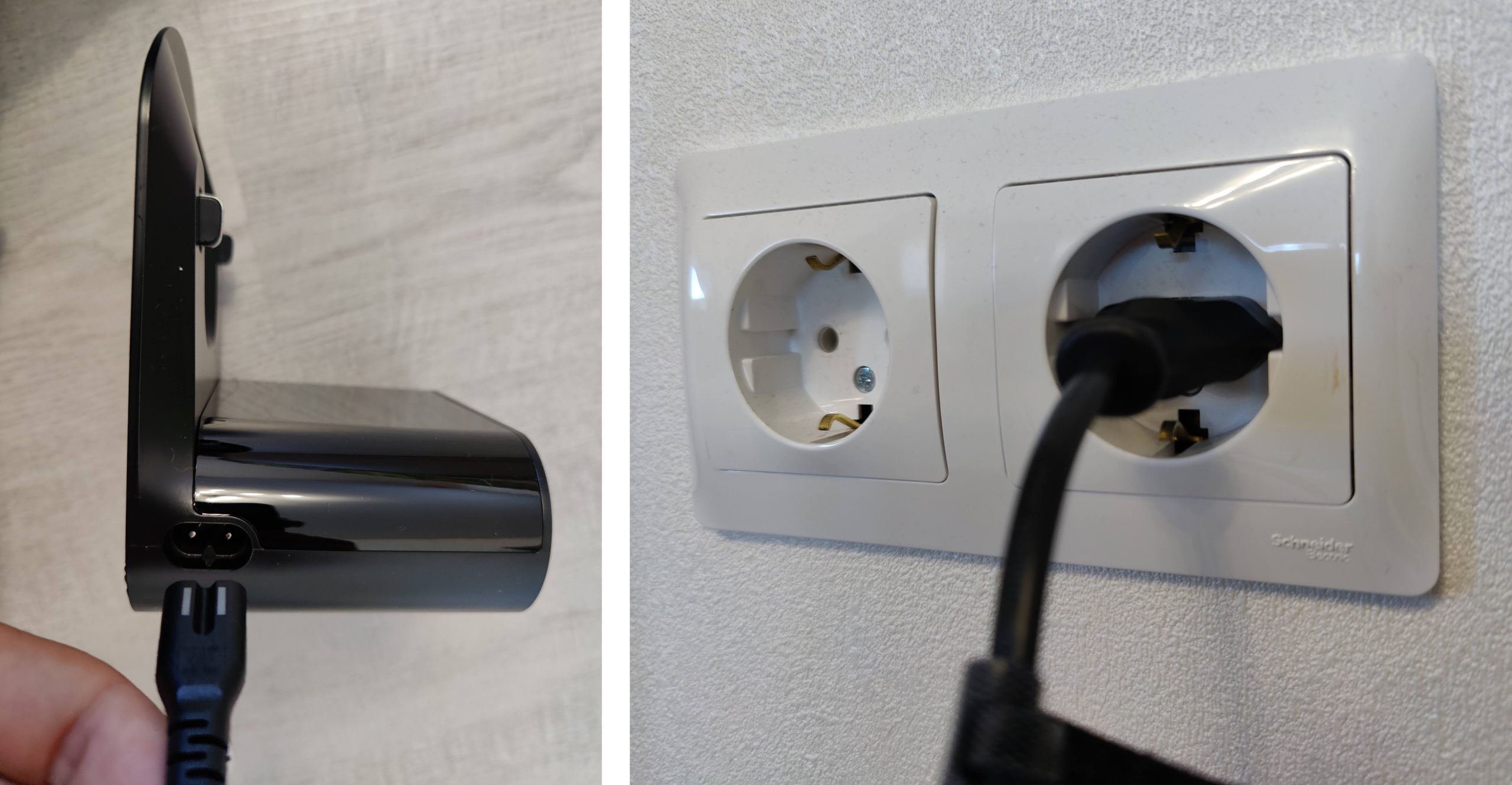
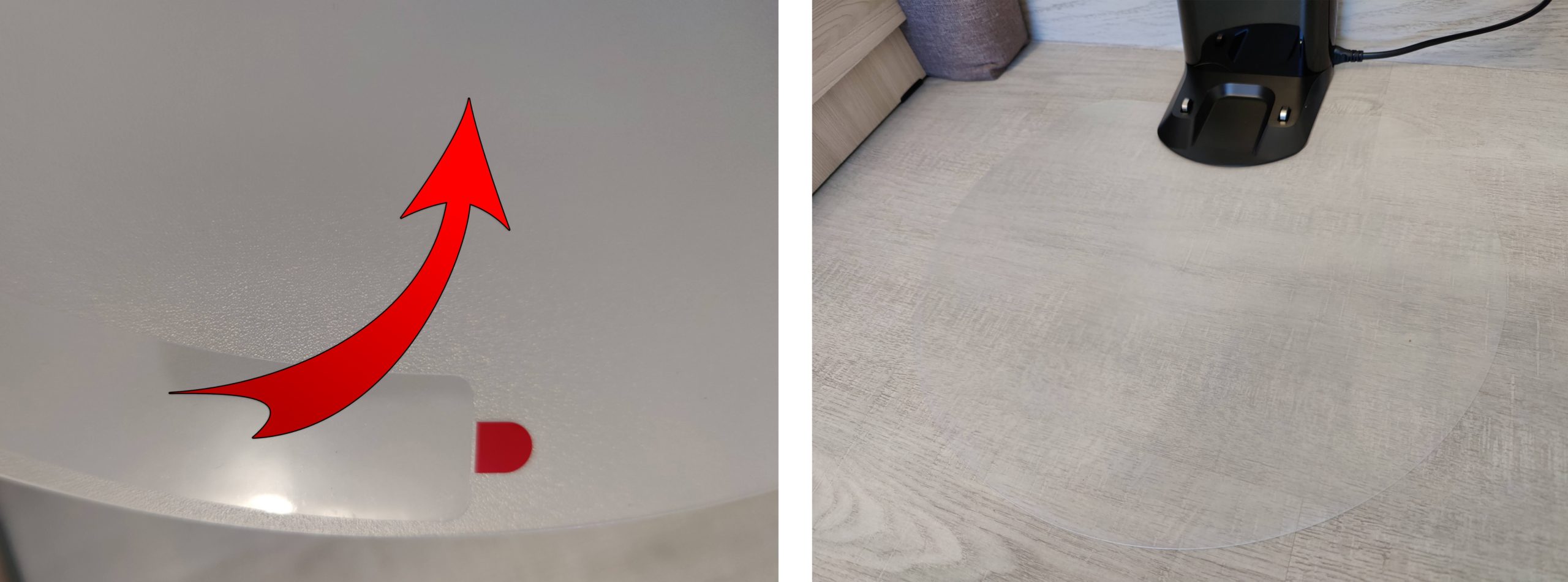
На большинстве станций можно заметить двустороннюю клейкую ленту. Прежде чем устанавливать док-станцию протрите пол чистой тряпкой. Если есть возможность, то можно пройтись спиртом или другим обезжиривающим средством. После этого отклейте пленку и установите станцию в угол стены.
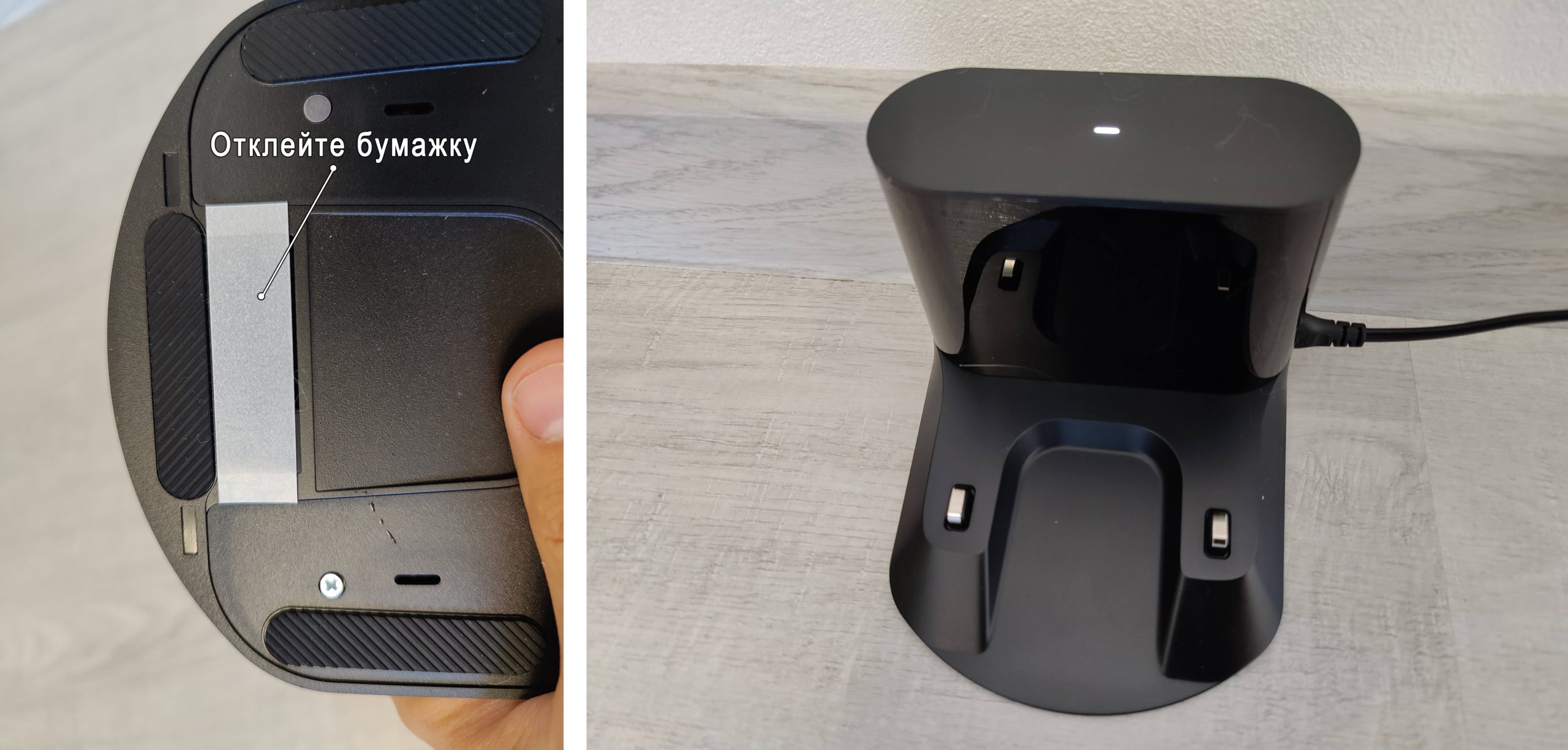
Также многие модели имеют дополнительную пластиковую защиту, которая предотвращает протекание воды. Она аналогично клеится на двустороннюю клейкую ленту.
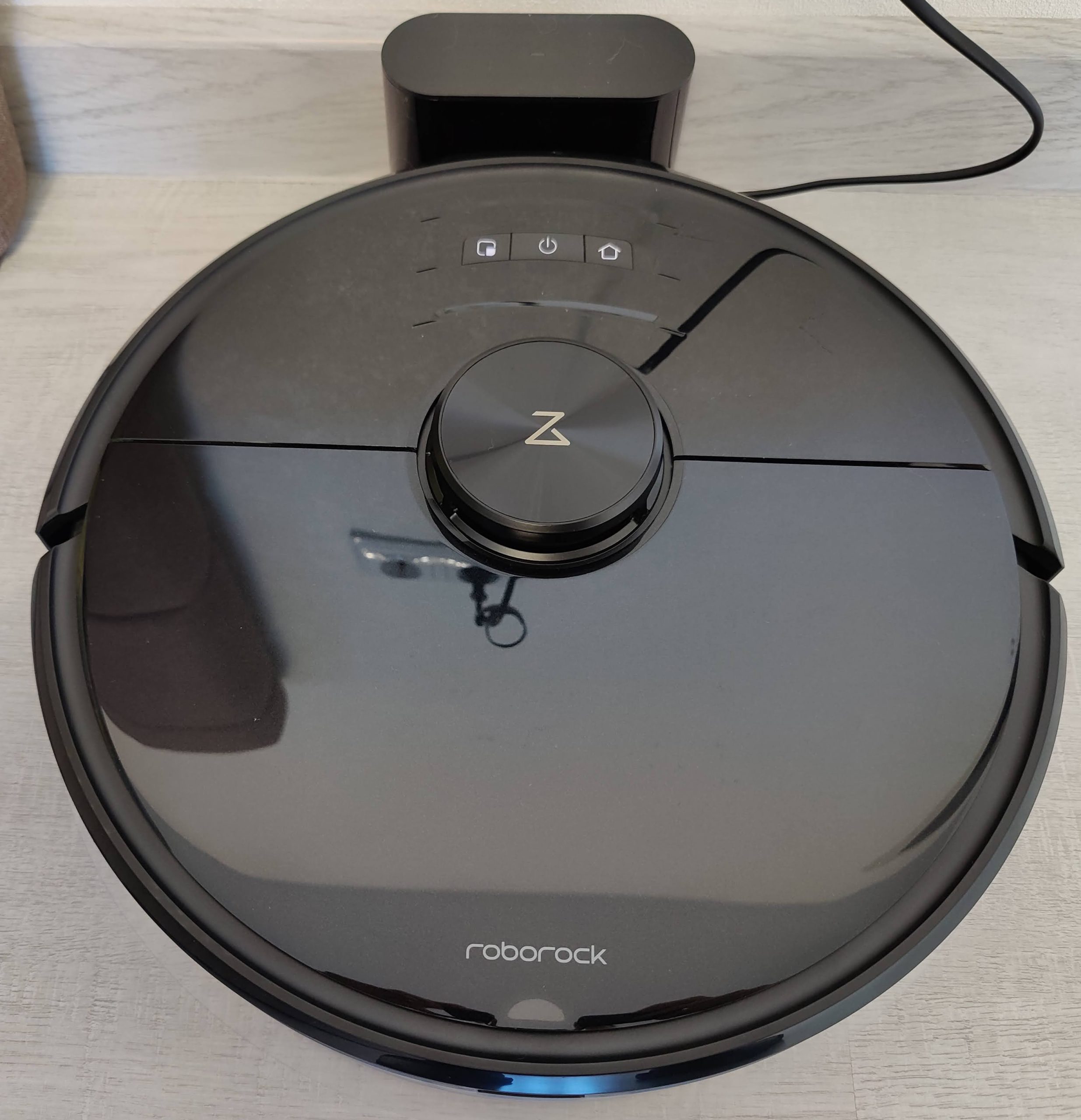
Теперь установите робота таким образом, чтобы совпадали контакты на пылесосе и док-станции. После этого зажмите кнопку «Питания». Вы должны услышать сообщение: «Робот-пылесос включен!».
ШАГ 2: Подключение к Wi-Fi
Нужно ли подключать к Wi-Fi, чтобы робот-пылесос работал? – нет, он может работать и без подключения, но в таком случае он будет пылесосить на стандартных настройках. Например, вы можете поменять подачу воды на тряпку или изменить настройку языка, настроить запретные зоны, а также увеличить мощность всасывания. Настроек у робота-пылесоса очень много, и все это делается через приложение. Если вы пока не хотите его подключать, но хотите посмотреть, как он работает, то просто единожды нажмите по кнопке «Питания».
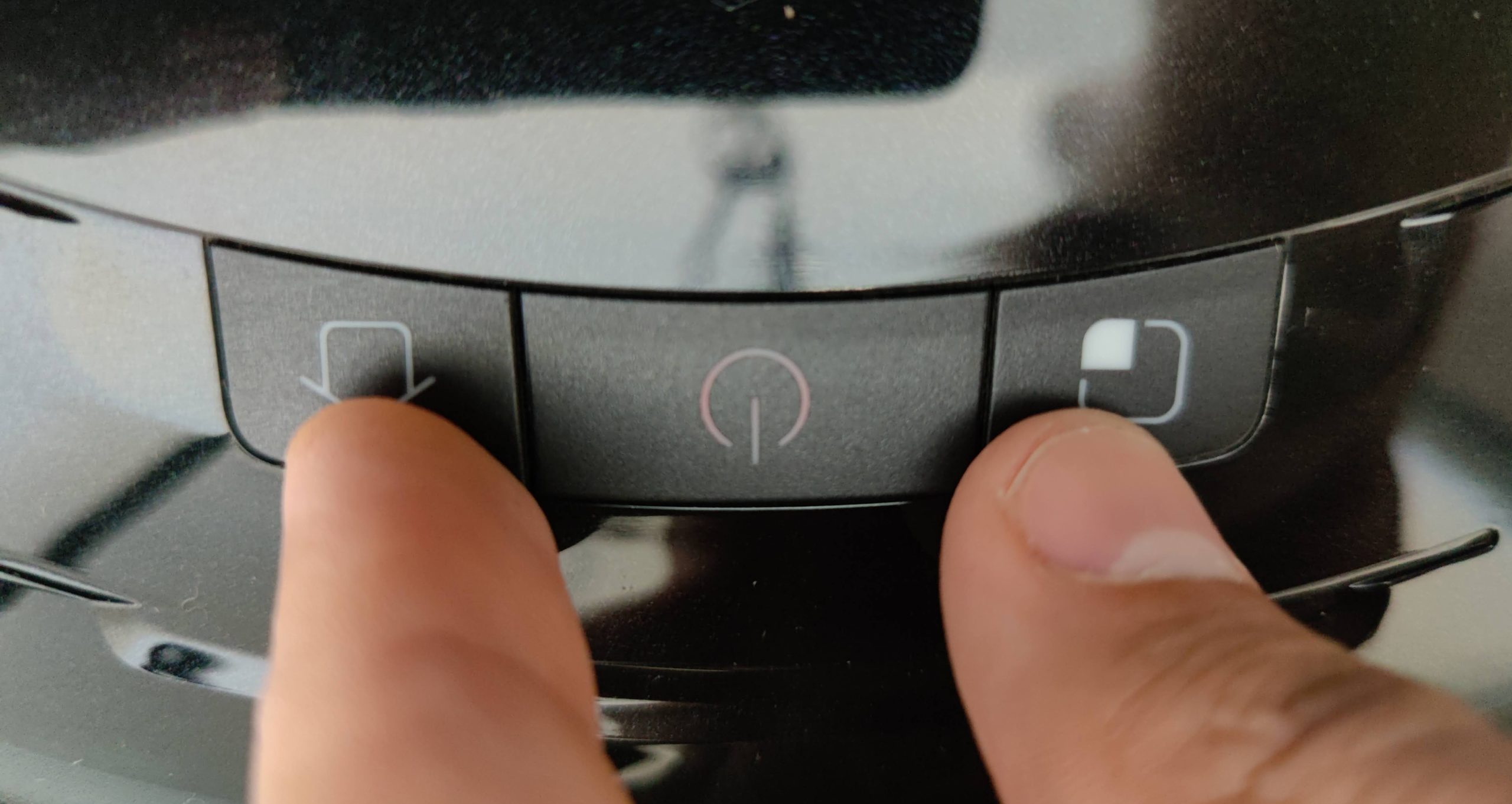
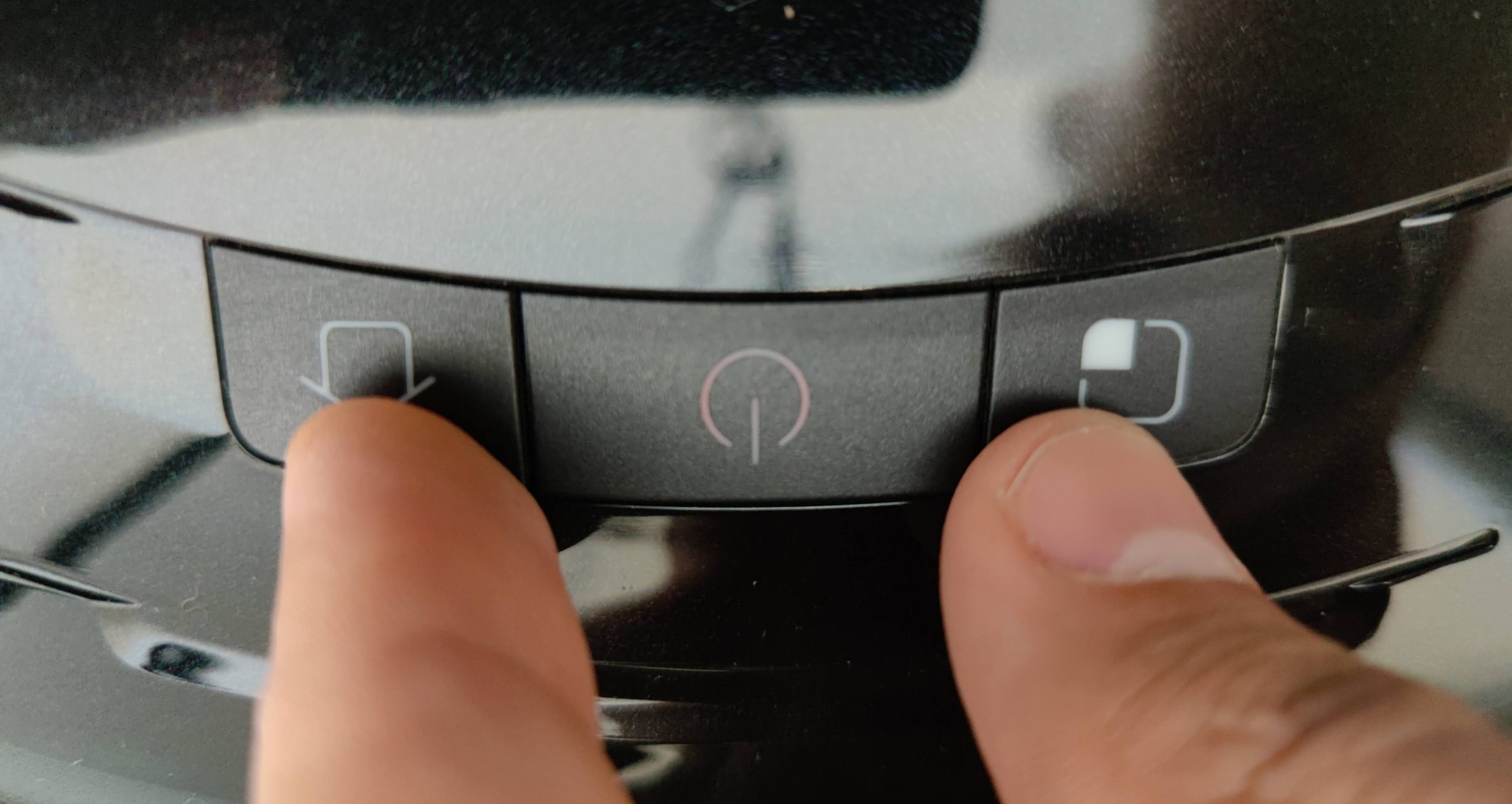
Я буду показывать подключение к Wi-Fi на примере модели Roborock от компании Xiaomi, поэтому все делается по аналогии и на других моделях. Только приложение для телефона может немного отличаться. Перед подключением робот-пылесоса к вашему маршрутизатору я советую сбросить настройки Wi-Fi – для этого зажмите кнопки «Домой» и «Точечная уборка».
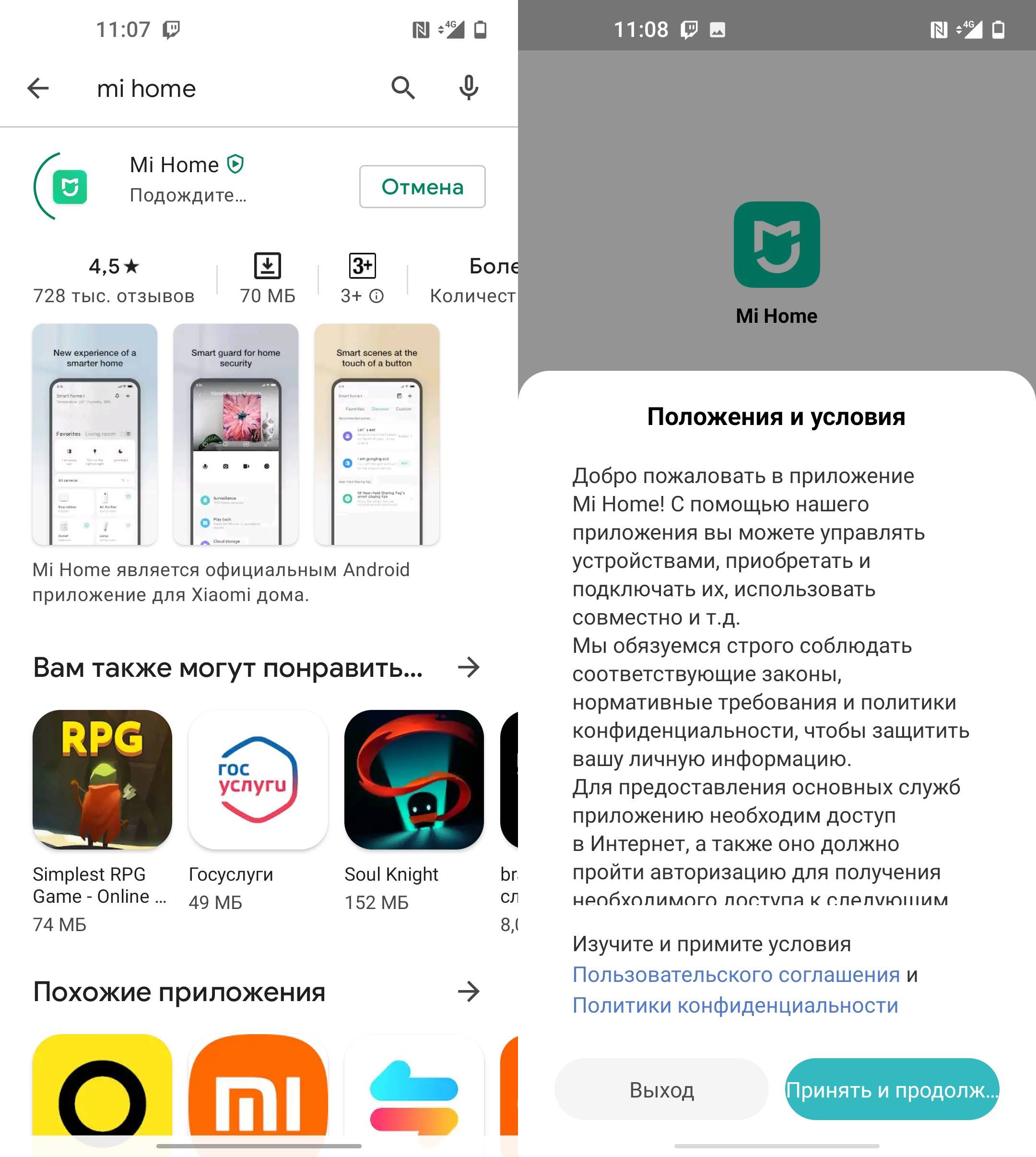
- Заходим в Google Play или App Store, находим приложение, которое поддерживает ваш робот-пылесос. У моделей Roborock и Xiaomi – это программа «Mi Home», которая работает вместе с другими устройствами умного дома Xiaomi. При первом запуске принимаем условия приложения.
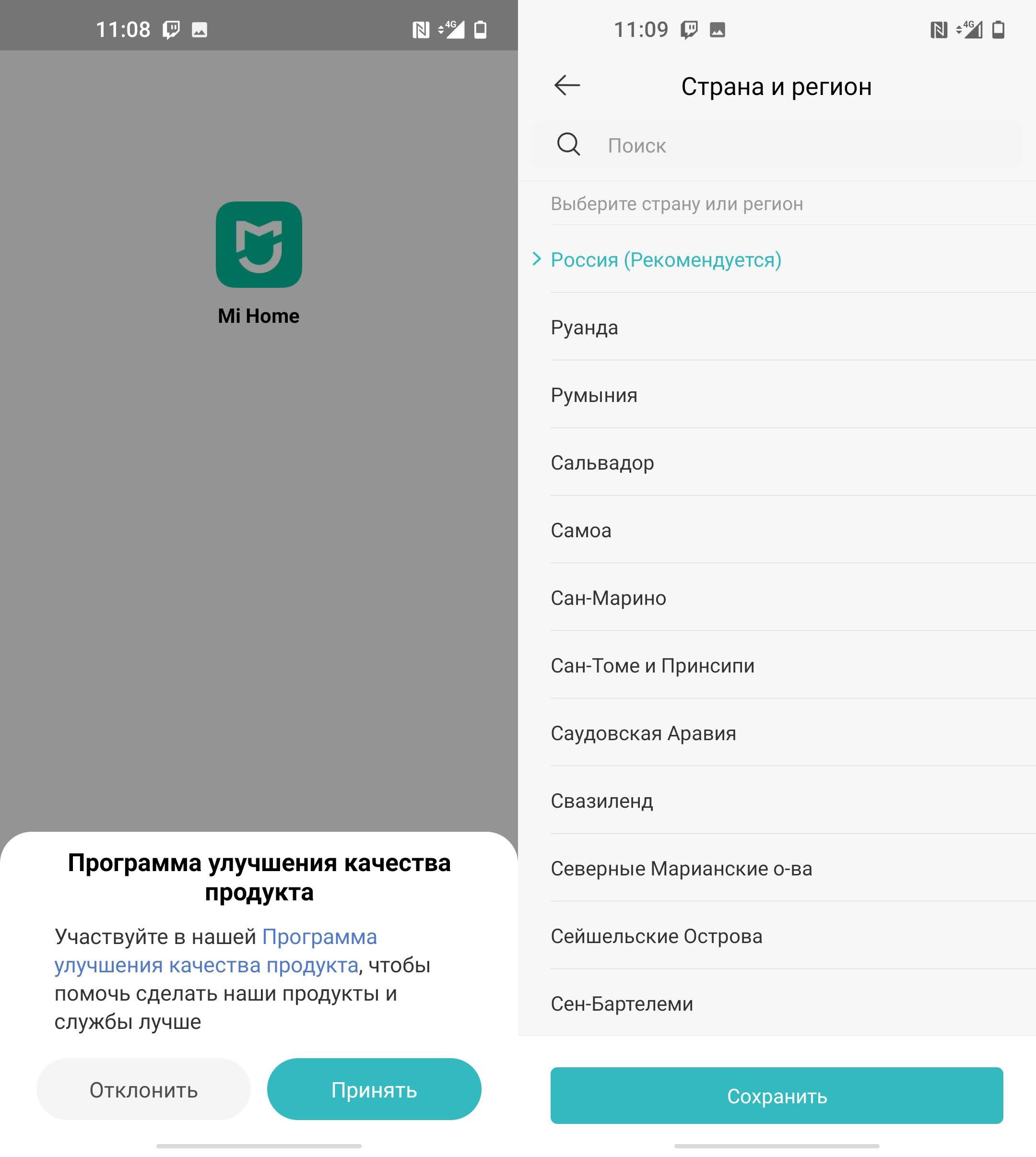
- Почти все приложения предлагают поучаствовать в программе по улучшению качества продукции. Ничего особенного в этом нет, просто некоторые данные будут отсылаться на сервера производителя, для контроля работы робота, программы и выявления ошибок. Можете отказаться, если считаете это неприемлемым. Выбираем язык и регион.
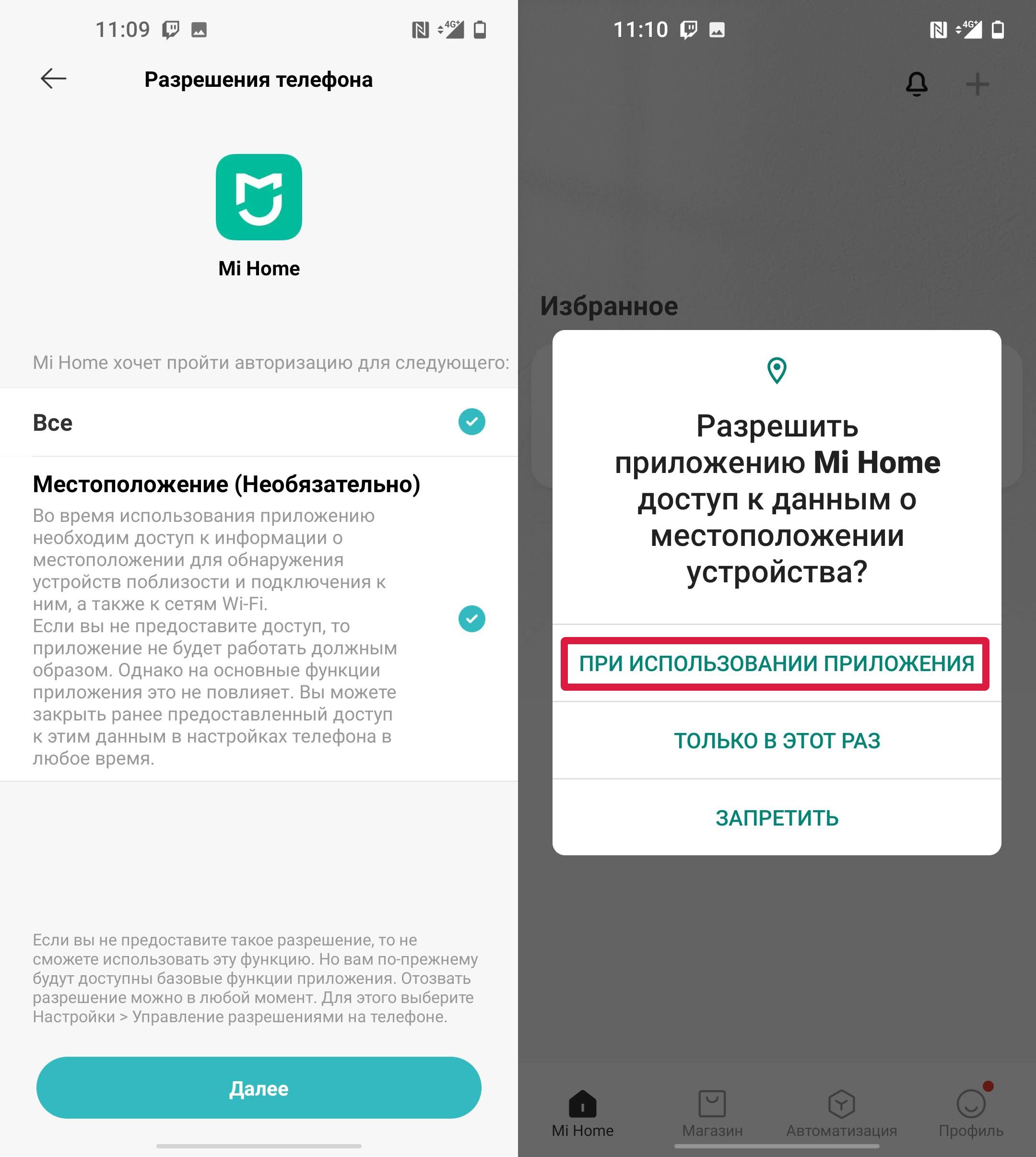
- Обязательно принимаем все условия по разрешению местоположения. Если этого не сделать, то подключиться к роботу будет невозможно.
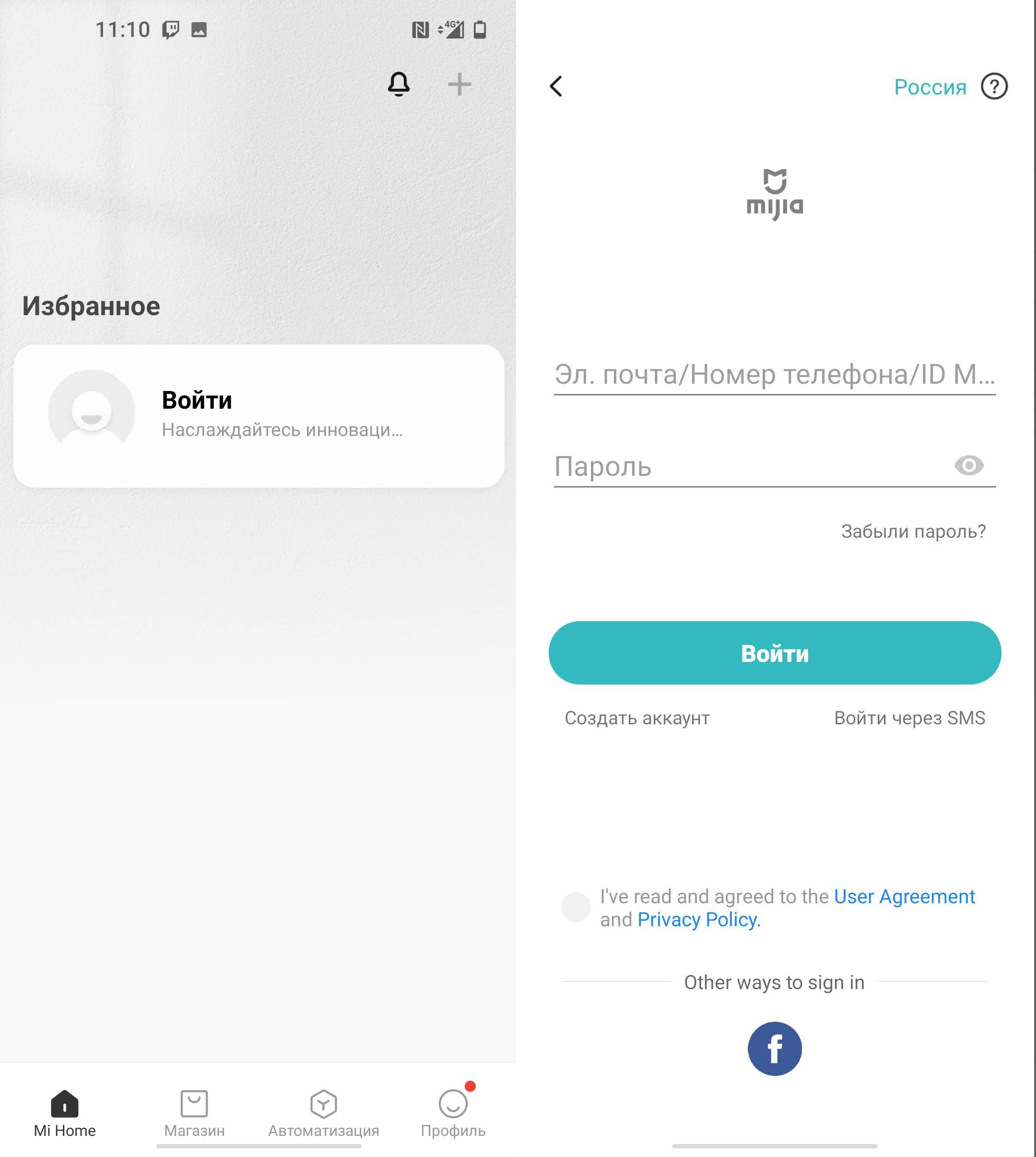
- Кликаем «Войти». Почти все подобные приложения используют учетные записи. Если у вас уже есть аккаунт, то вводим логин и пароль. Если учетной записи нет, нажмите по ссылке «Создать аккаунт» и пройдите процедуру регистрации.
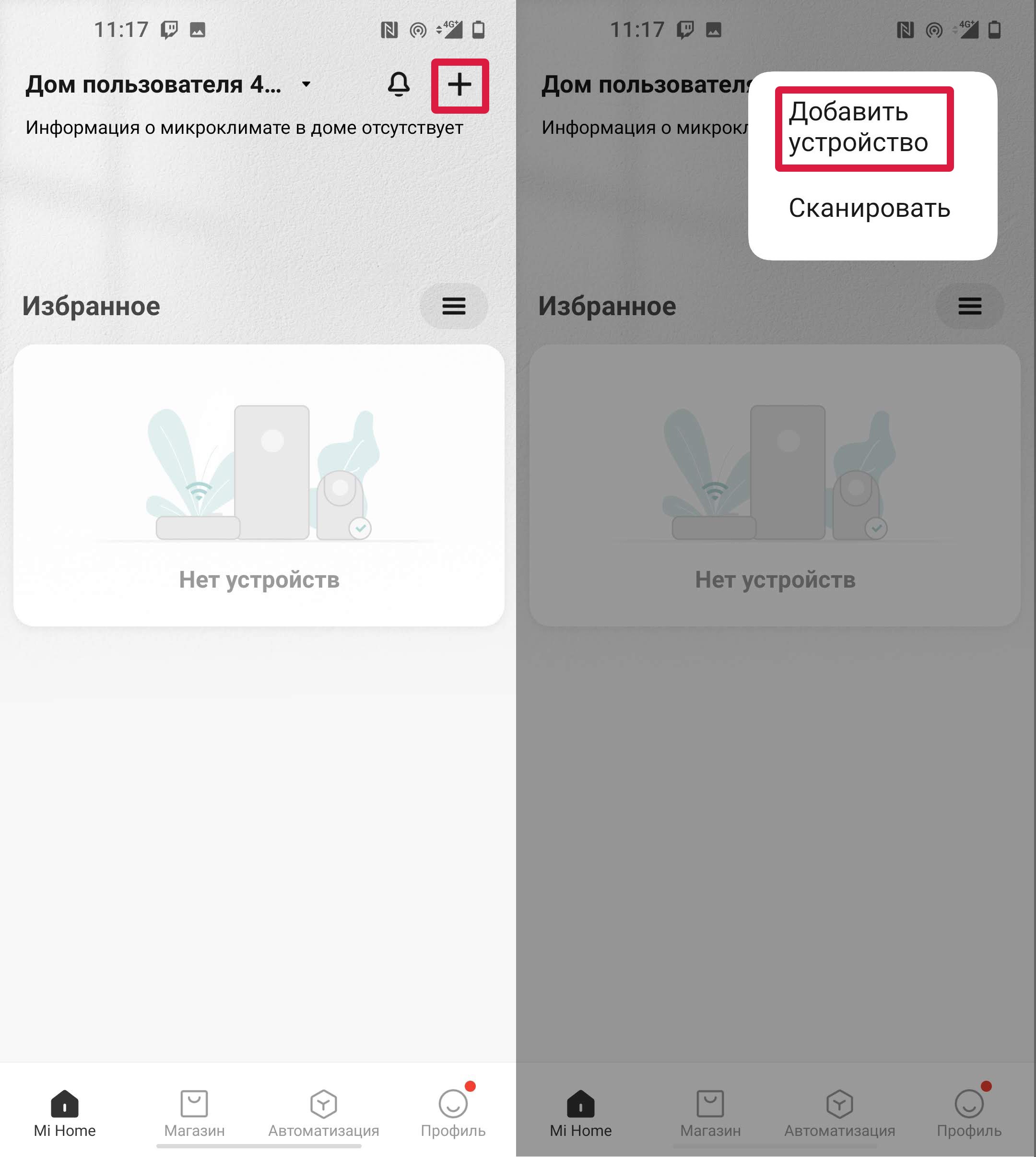
- Как только вы авторизуетесь в приложении, нажмите по значку плюсика и выберите «Добавить устройство».
- Включаем Bluetooth и Wi-Fi на своем смартфоне.
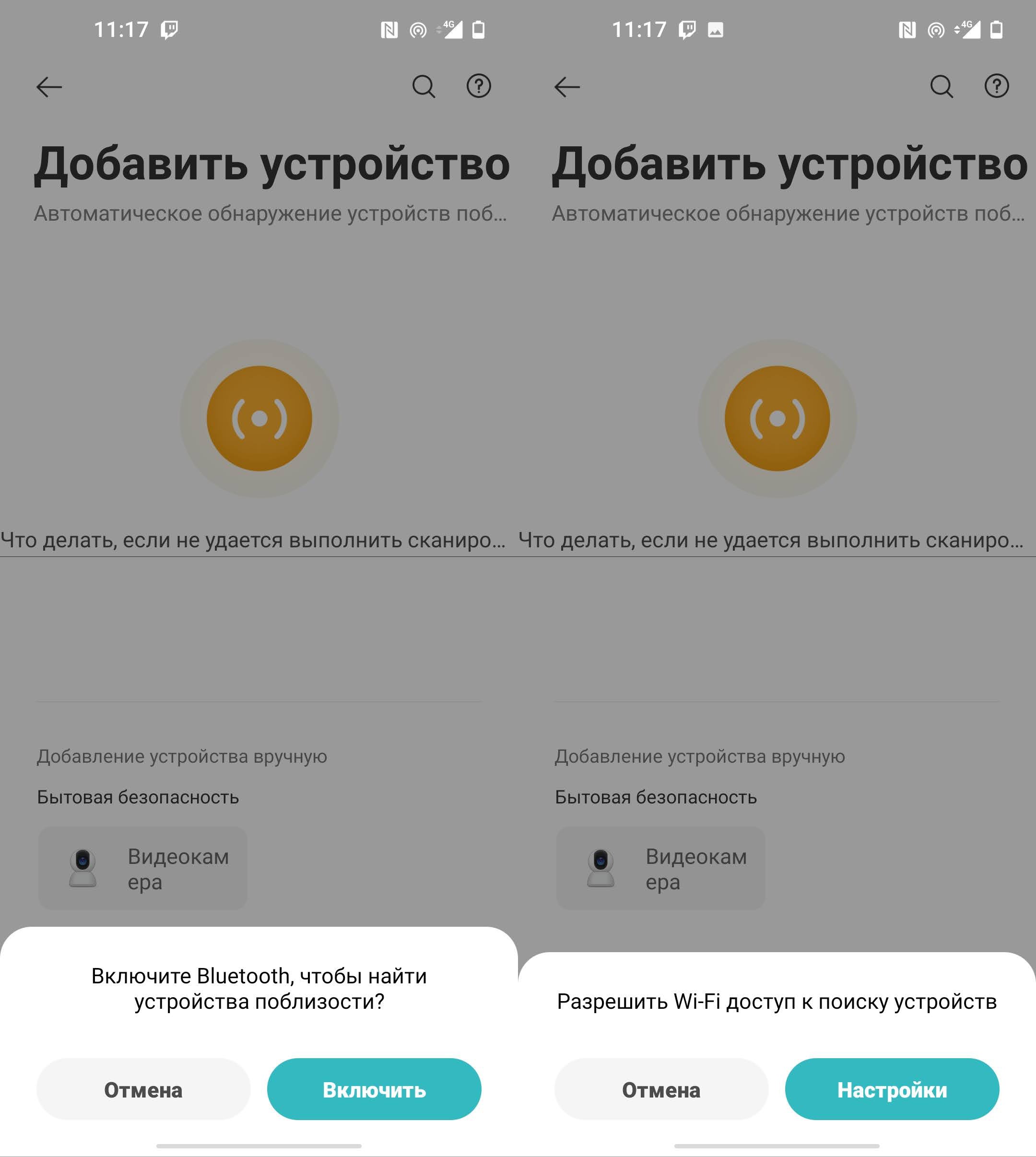
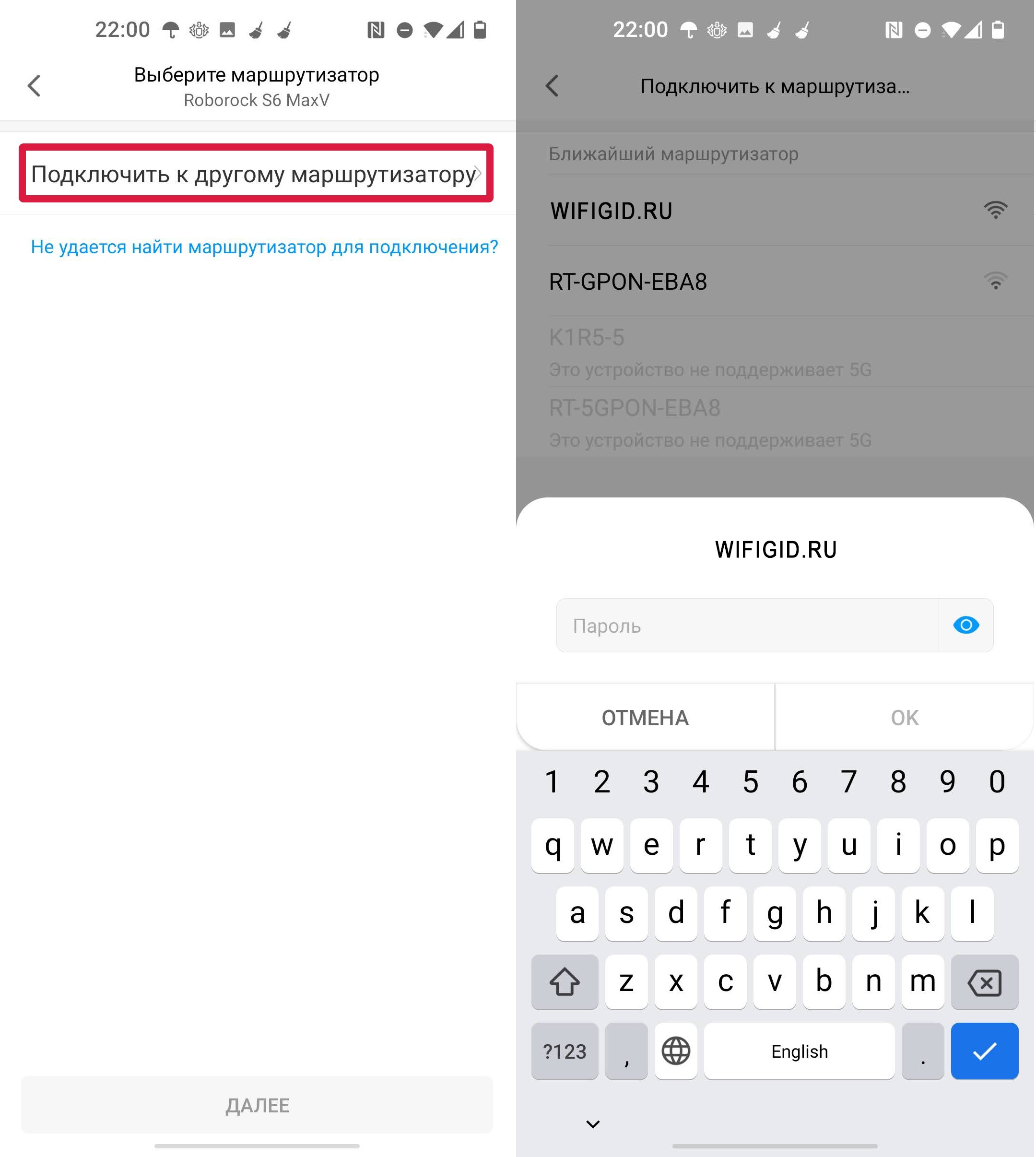
- Если в списке вашей Wi-Fi сети нет, тогда жмем «Подключить к другому маршрутизатору» и выбираем вашу беспроводную сеть, и вписываем пароль от неё.
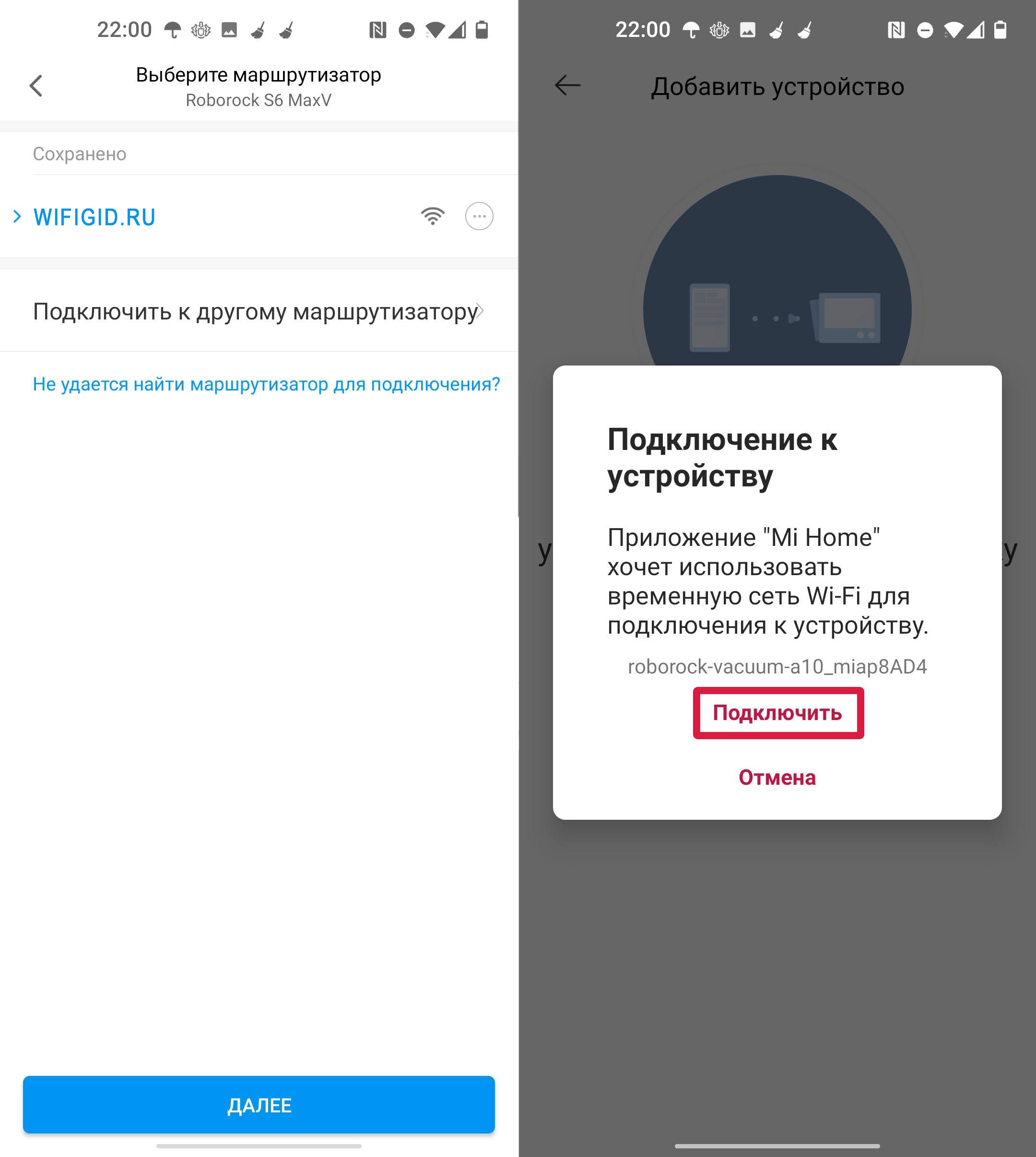
- После подключения к вай-фай роутеру в приложении, нужно подключиться к Wi-Fi на роботе-пылесосе.
- После подключения назначьте пылесосу комнату, в которой он находится.
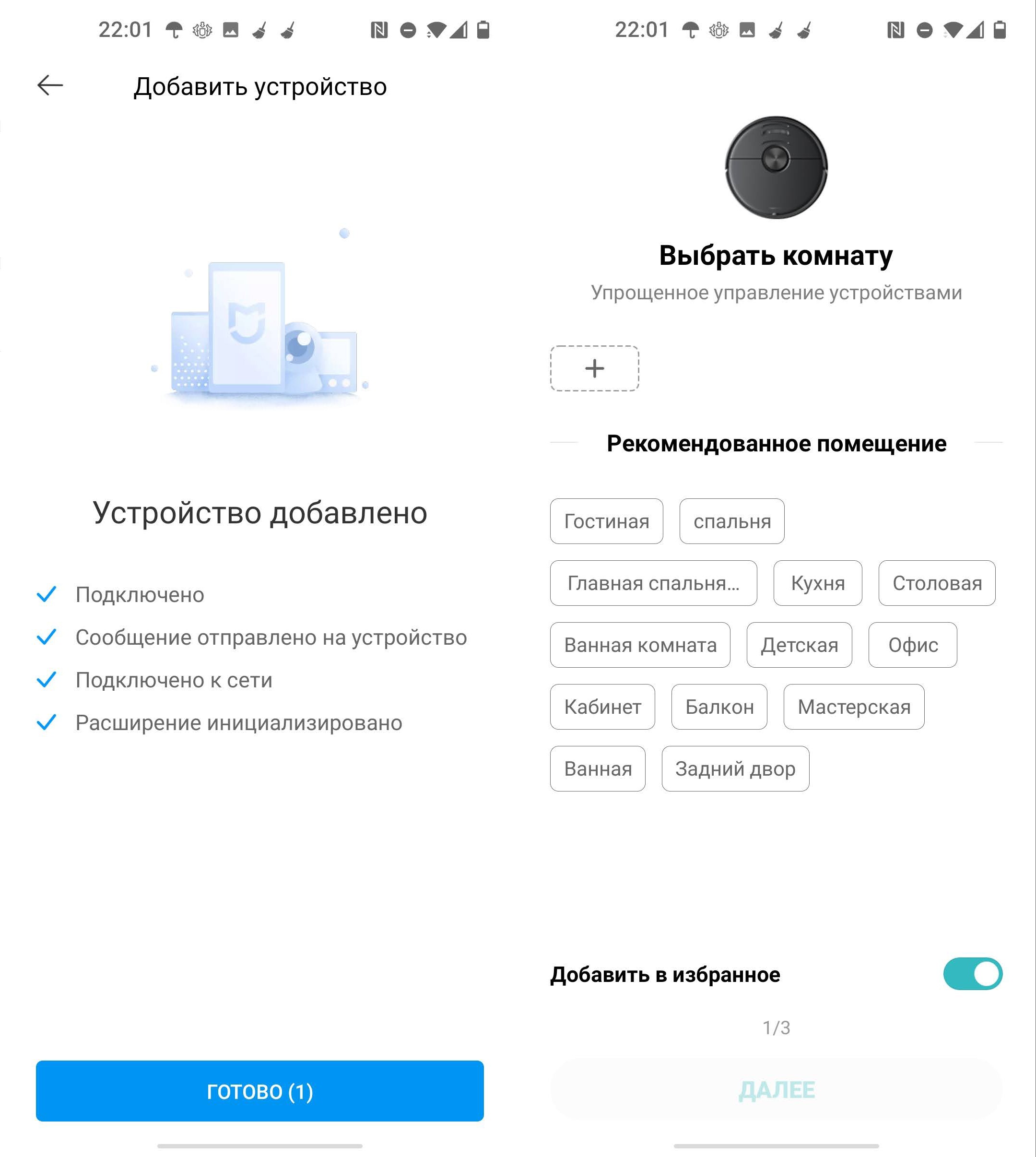
- Вписываем имя. На следующем шаге вы можете назначить общий доступ для ваших родных и близких, чтобы они тоже могли управлять и настраивать робота.
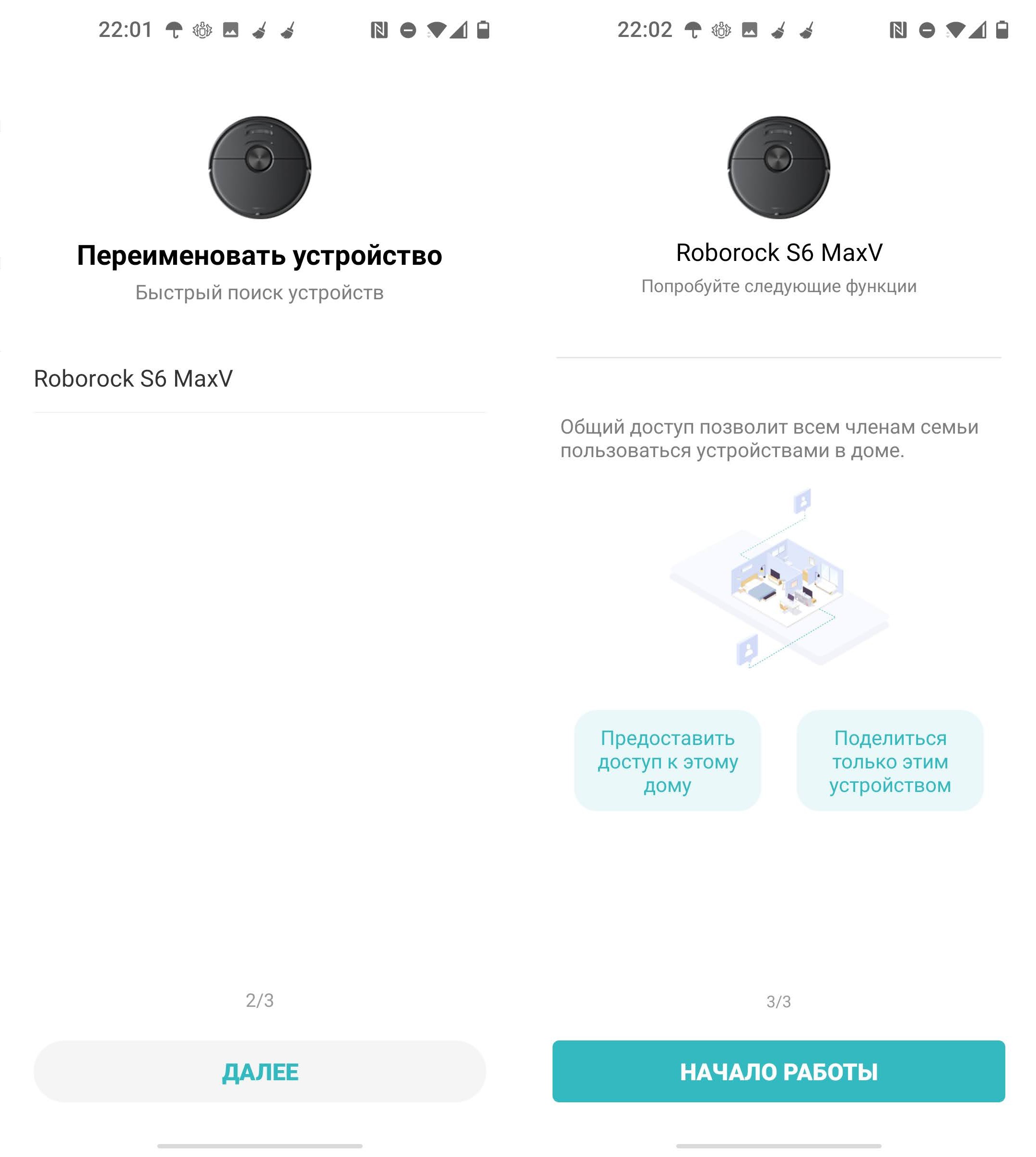
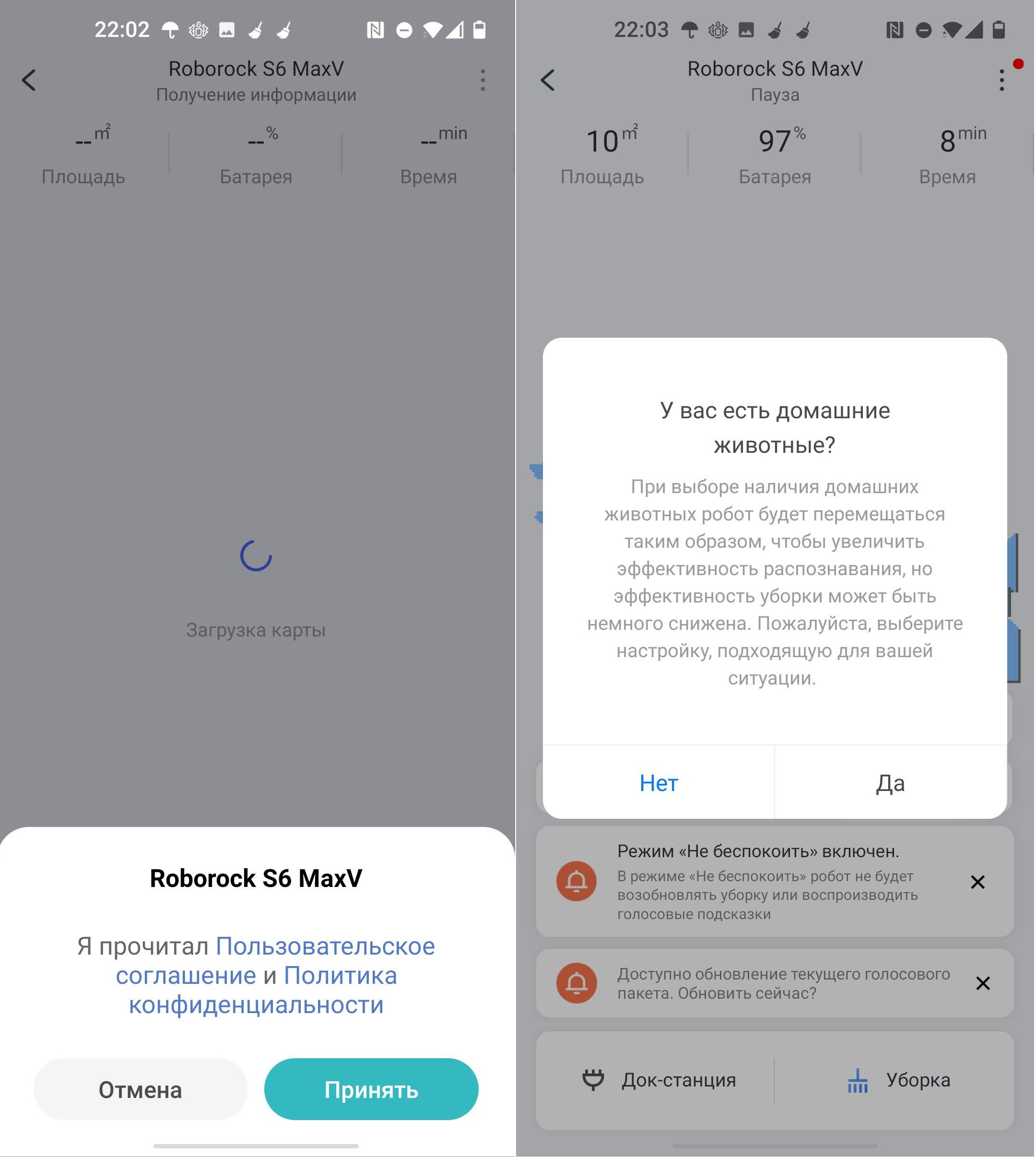
- В самом конце остается еще раз принять политику конфиденциальности. Если у вас модель MaxV с камерами, то вас спросят – есть ли у вас домашние животные. Это нужно для того, чтобы пылесос мог в реальном времени определять «сюрпризы», оставленные вашим домашним питомцем.
Не могу подключиться к Wi-Fi. Не могу настроить приложение
Если у вас есть проблемы с подключением к Wi-Fi или первичной настройкой приложения, то попробуйте некоторые рекомендации:
- Почти все современные роботы работают исключительно с частотой Wi-Fi 2,4 ГГц.
- При настройке попробуйте поднести телефон как можно ближе к устройству.
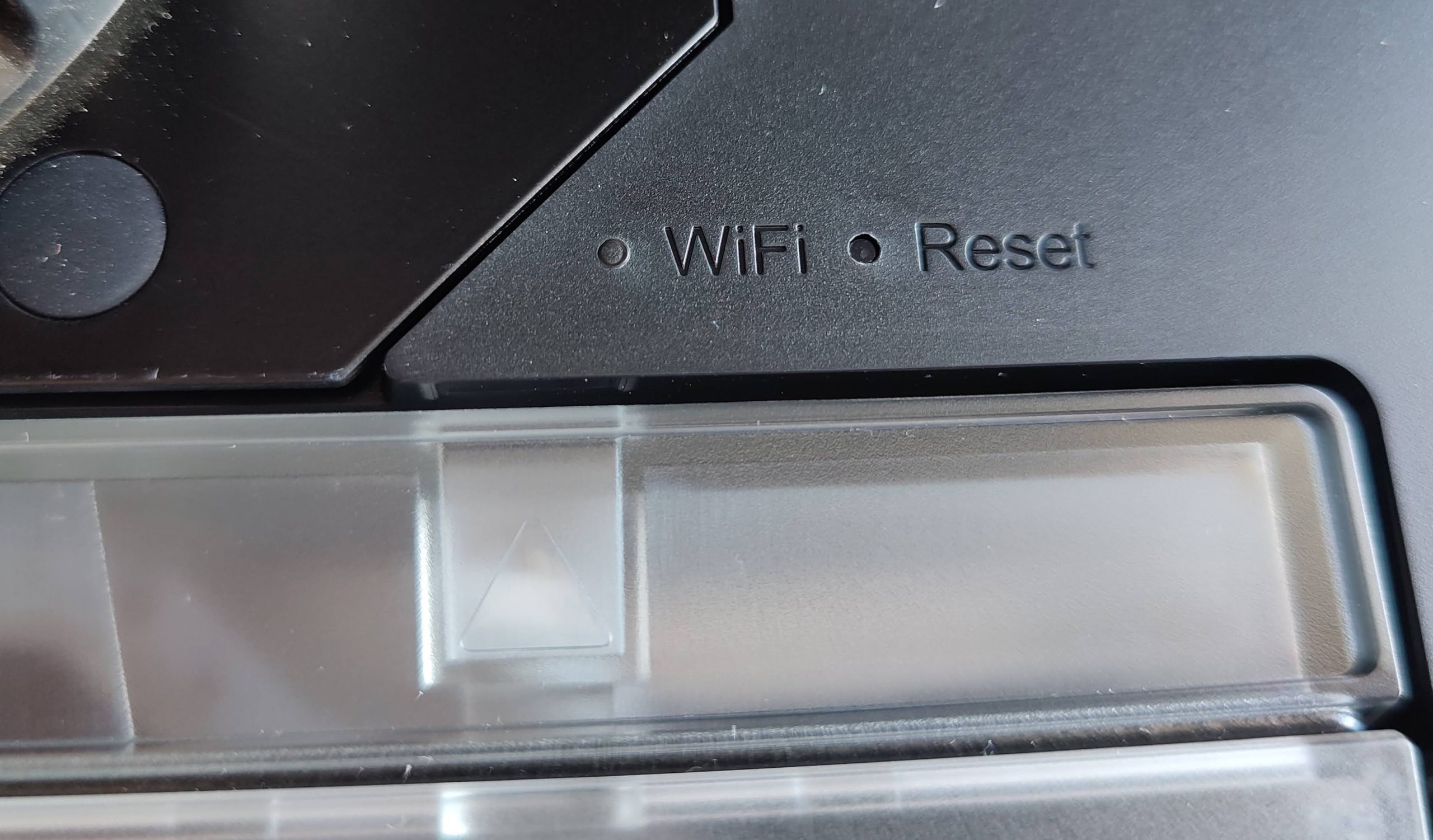
- Попробуйте полностью сбросить настройки робота-пылесоса. Для этого найдите кнопку «Reset» под крышкой и нажмите на нее с помощью скрепки или иголки. Вы должны услышать сообщение: «Сброс настроек».
- Нужно, чтобы Wi-Fi раздавал именно роутер, а не телефон. Многие модели не подключаются к временной точке доступа от смартфонов.
- Перед настройкой попробуйте еще раз сбросить Wi-Fi, зажав две кнопки.
- Убедитесь, что вы используете то приложение, которое поддерживает ваш робот-пылесос. О приложении можно узнать из руководства пользователя.
ШАГ 3: Первая уборка
Чтобы робот смог правильно построить карту вашего дома, нужно произвести первую уборку. Перед этим давайте я расскажу несколько рекомендаций. Почти все производители рекомендуют делать первую – сухую уборку. Если ваша модель оснащена баком для воды, то вытащите его.
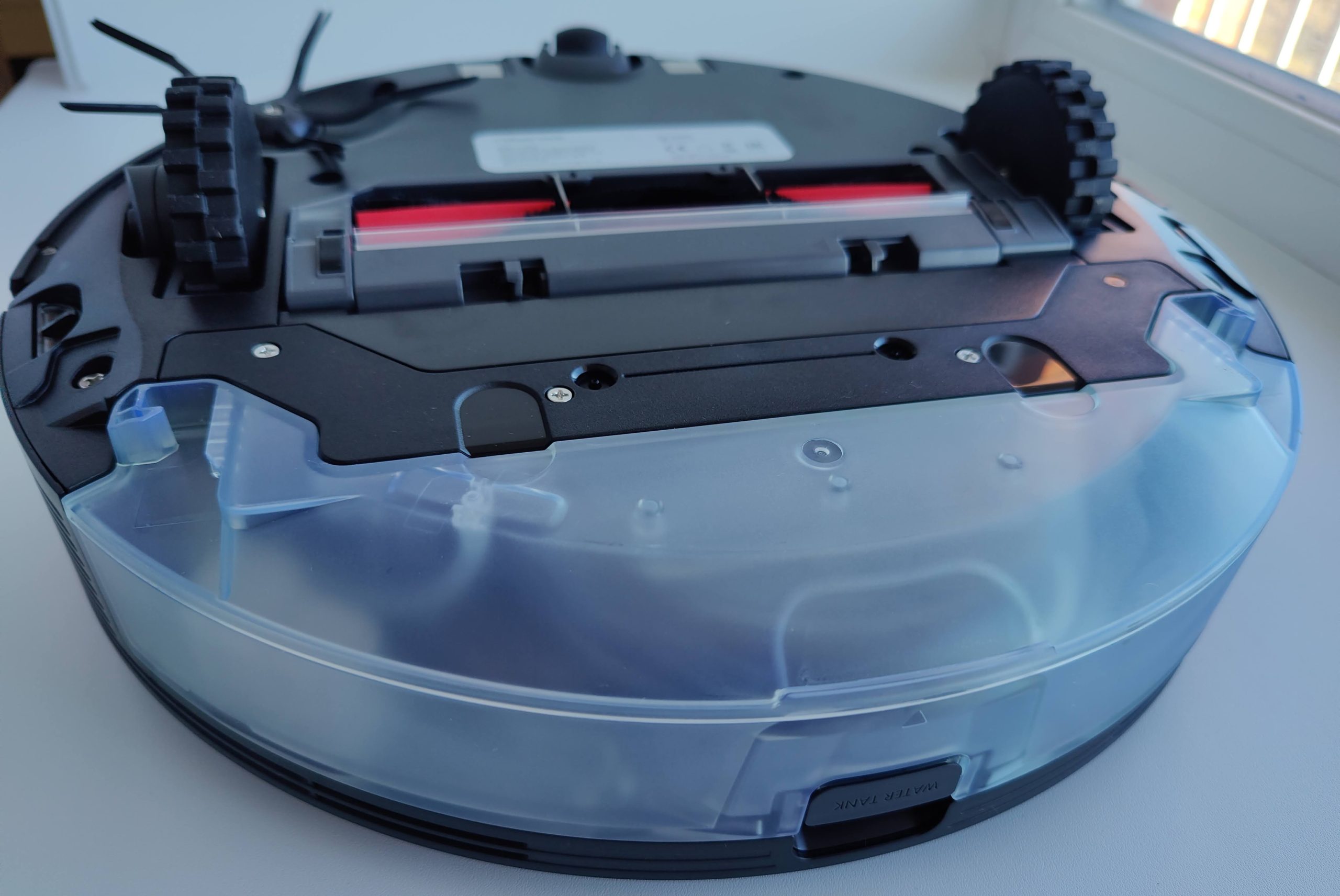
Для этого нажмите на центральную кнопку, и потяните блок на себя.
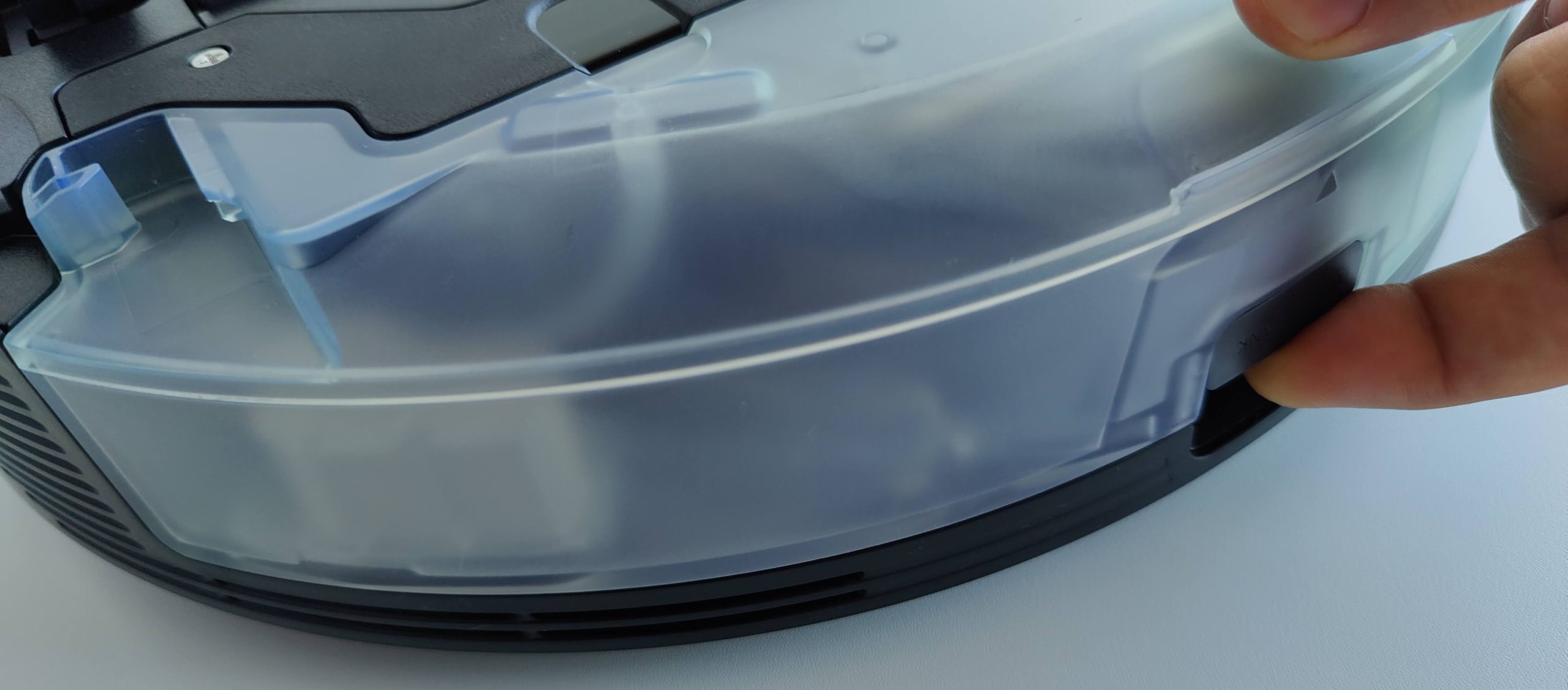
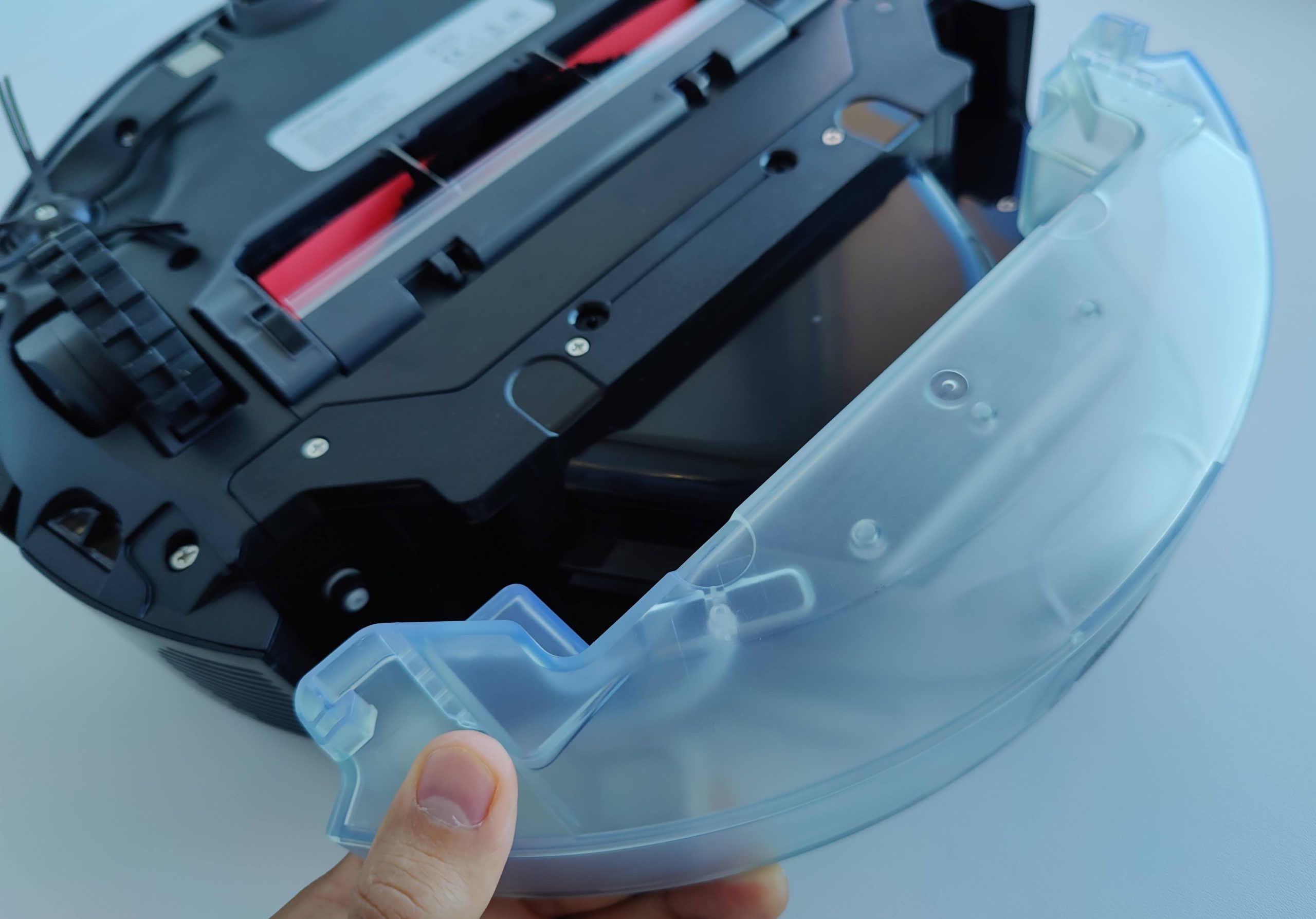
После этого установите робот на док-станцию. Прежде чем мы начнем, я советую убрать с пола все лишние вещи, в том числе провода, одежду, а также тонкие вещи, на которые может заехать робот. Для более тщательной уборки можно также убрать стулья и завернуть шторы. После этого нажмите по кнопке «Питания» на самом устройстве, или в приложении по кнопке «Уборка». Робот начнет свою первую сухую уборку.
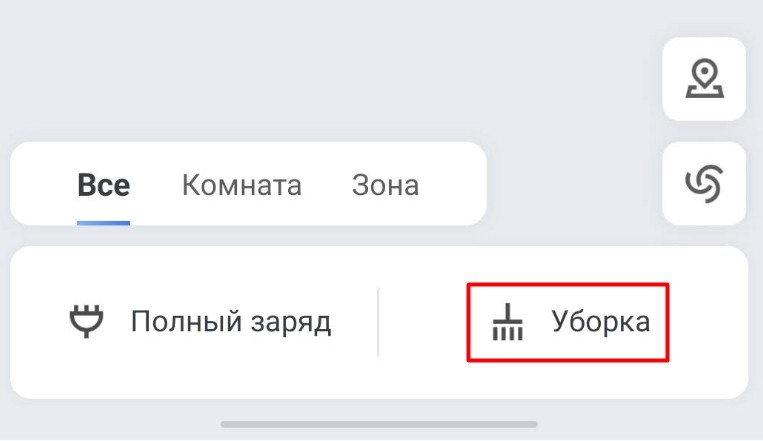
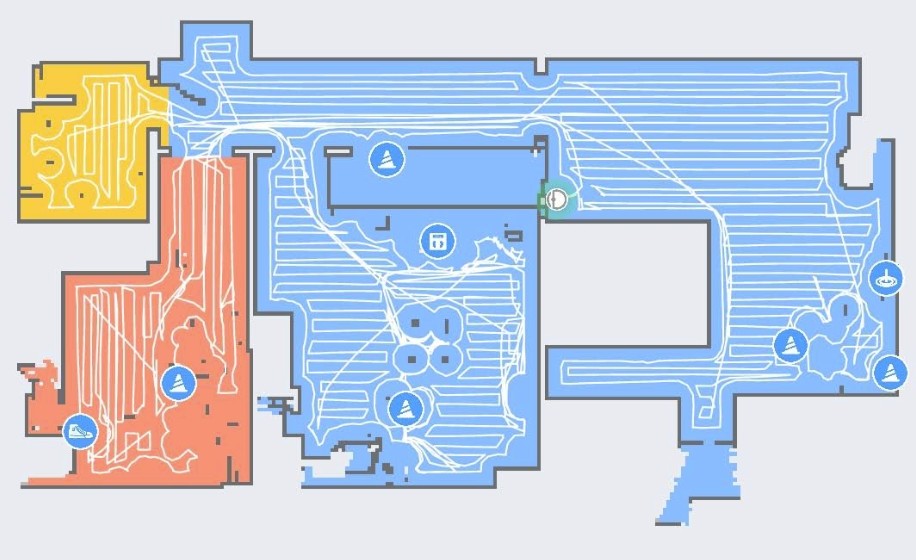
Как только первая чистка закончится, в приложении вы увидите полноценную карту вашего помещения. Там же будет отображаться точная траектория движения робота.
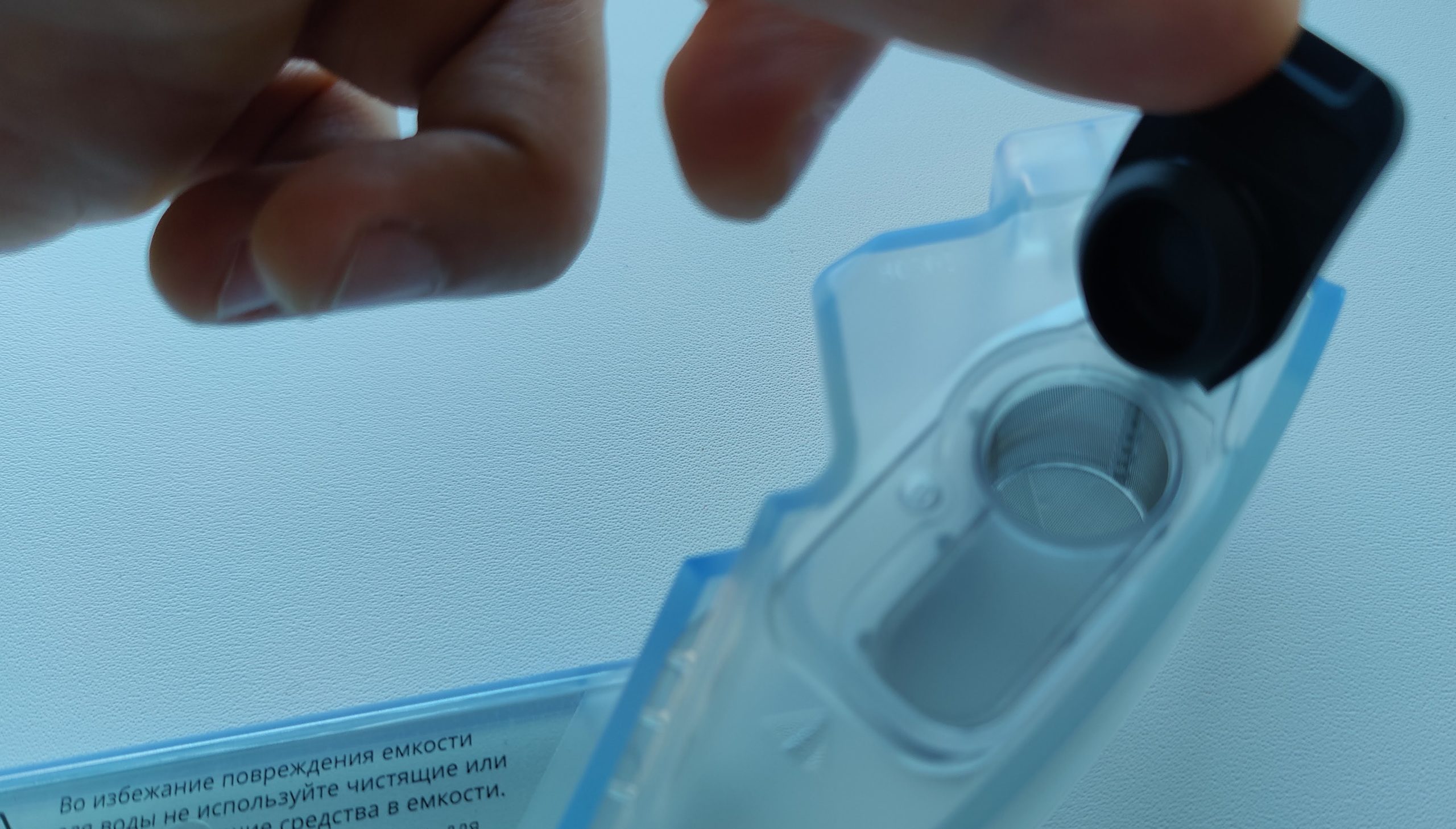
Теперь давайте проверим, как он справляется с влажной уборкой. Откройте клапан на баке и наполните её проточной водой.
ВНИМАНИЕ! Многие производители запрещают использовать какие-то химические чистящие средства, поэтому используют просто обычную воду из-под крана.
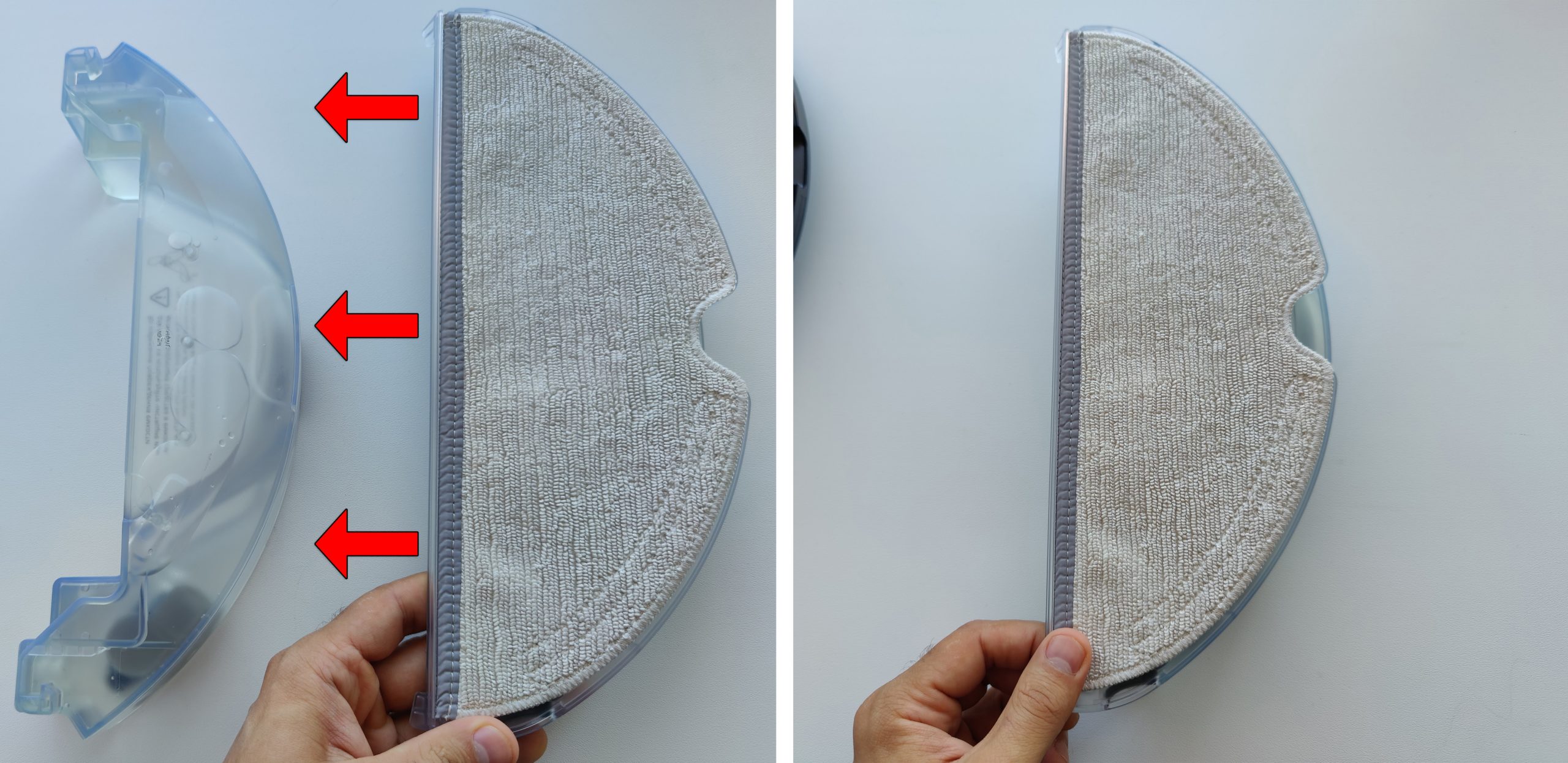
Установите кронштейн с тряпкой на бак с водой. Далее устанавливаем весь этот блок обратно на робота. И включаем еще одну уборку.
ШАГ 4: Настройка робота-пылесоса
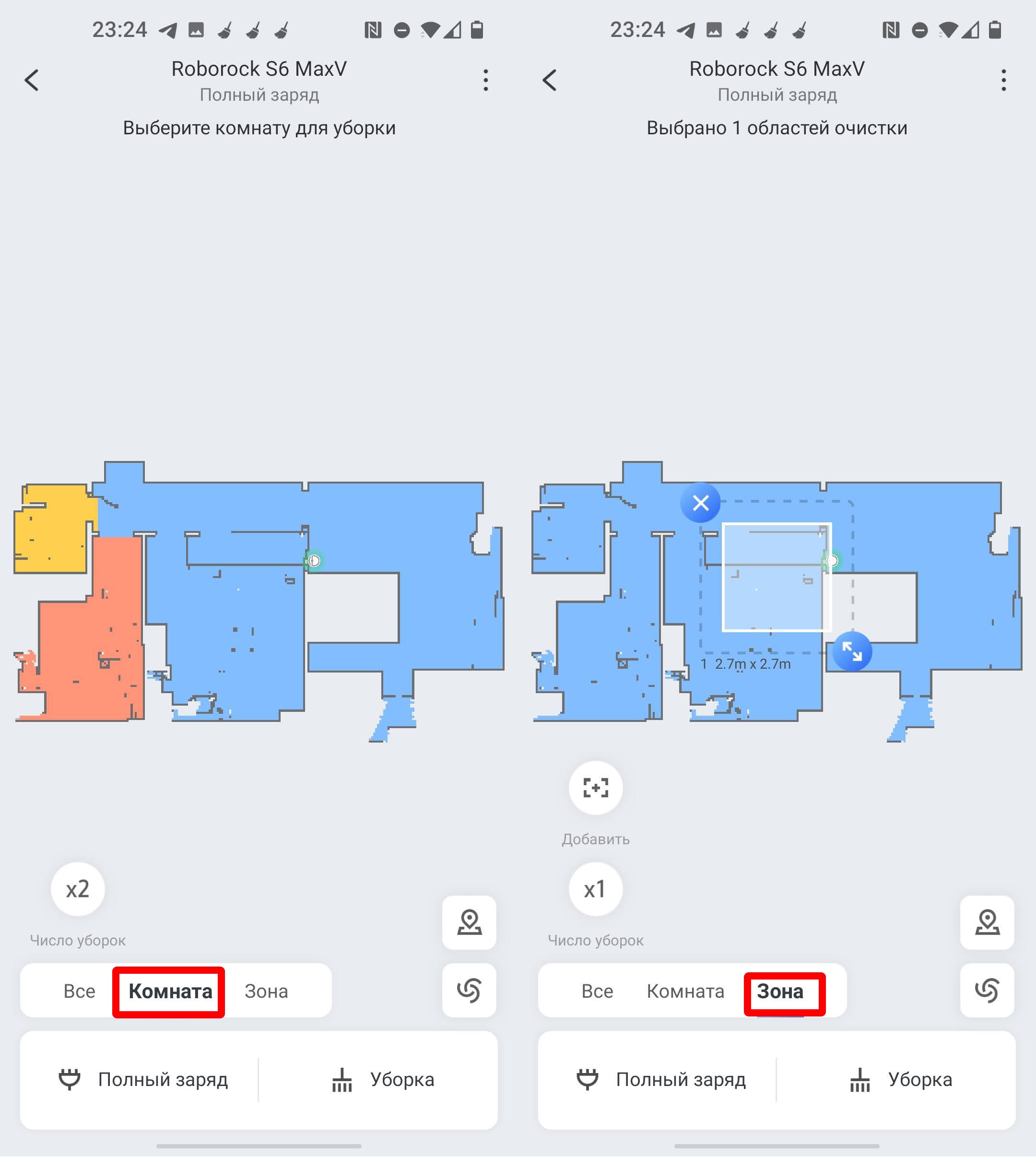
Какой бы не был у вас робот-пылесос, функционал у приложений примерно одинаковый. Давайте я расскажу про все виды настроек, на примере модели Roborock. В разделе «Комнаты» можно настроить число уборок (х1 х2 х3). Если в «Зоны», можно разделить квартиру или дом на определенные зоны. Для чего это нужно?
Я покажу на примере, чуть позже, когда мы дойдем до конкретной настройки.
Нажмите по значку «Режим уборки». Здесь можно более точечно настроить режим всасывания, а также подачу воды на тряпку. Если установить режим «Не беспокоить» (значок месяца), то робот не будет издавать звуковые команды.
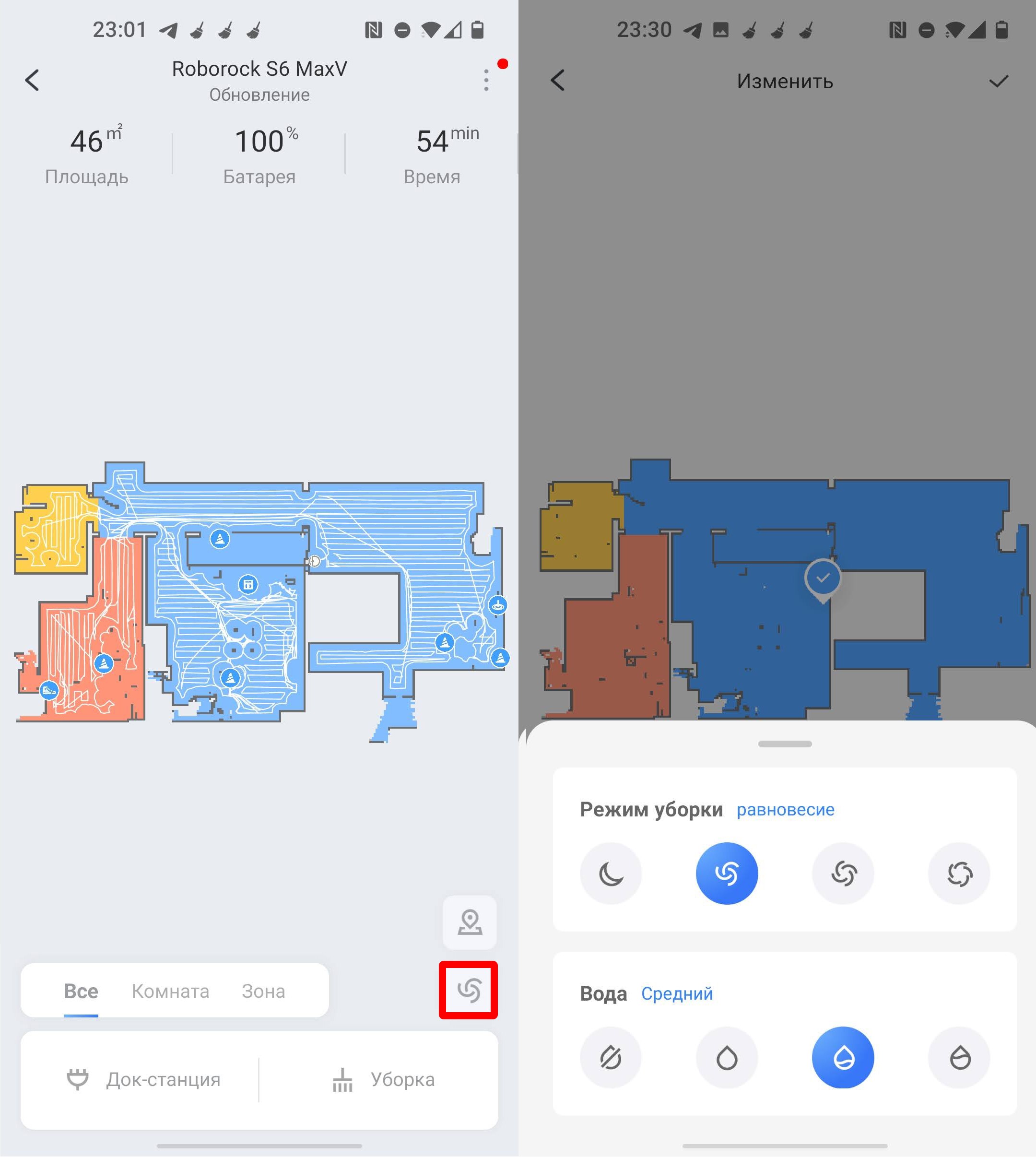
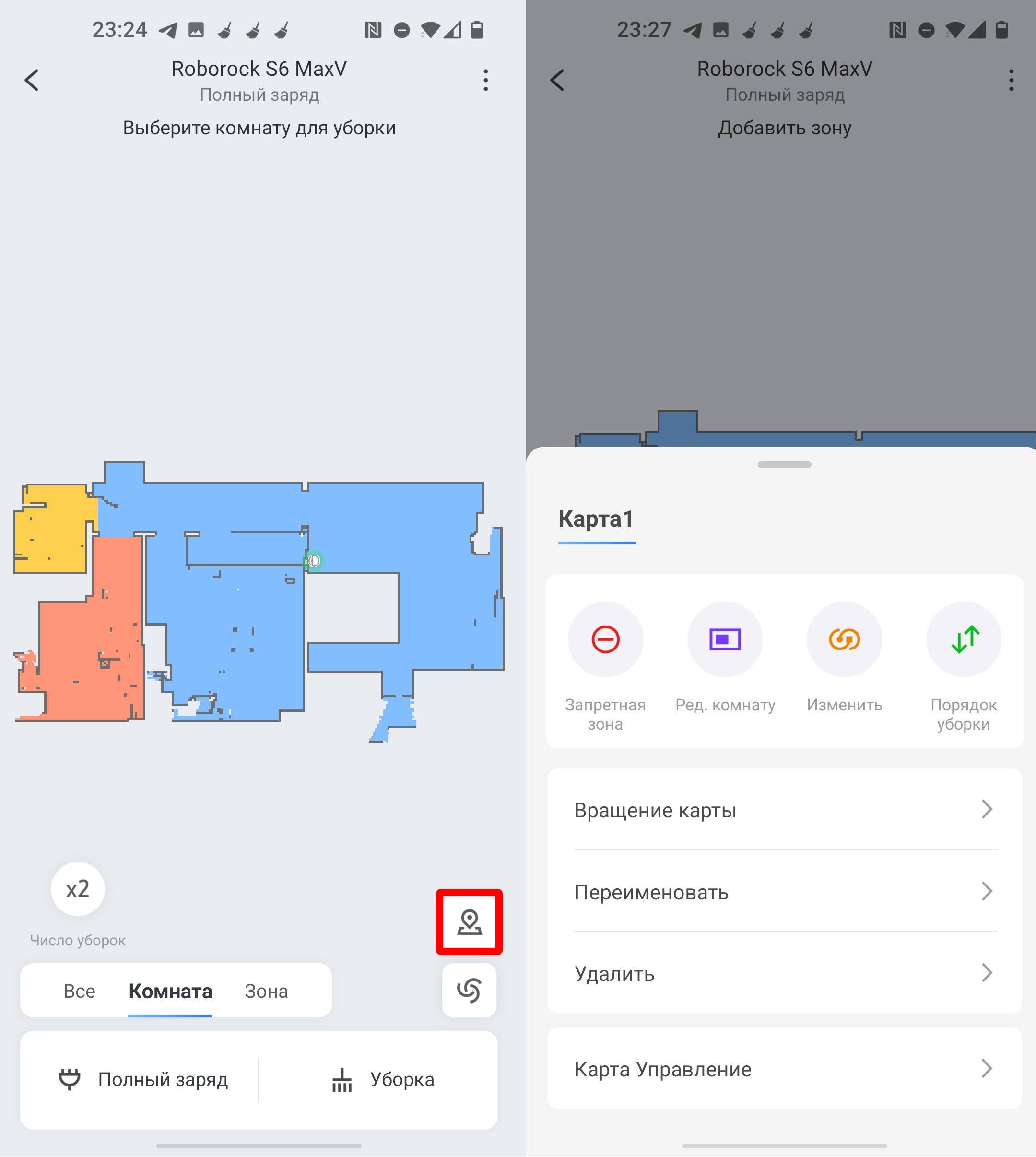
Нажмите по значку карты, чтобы перейти в детальную настройку. Давайте перейдем в «Карту управления».
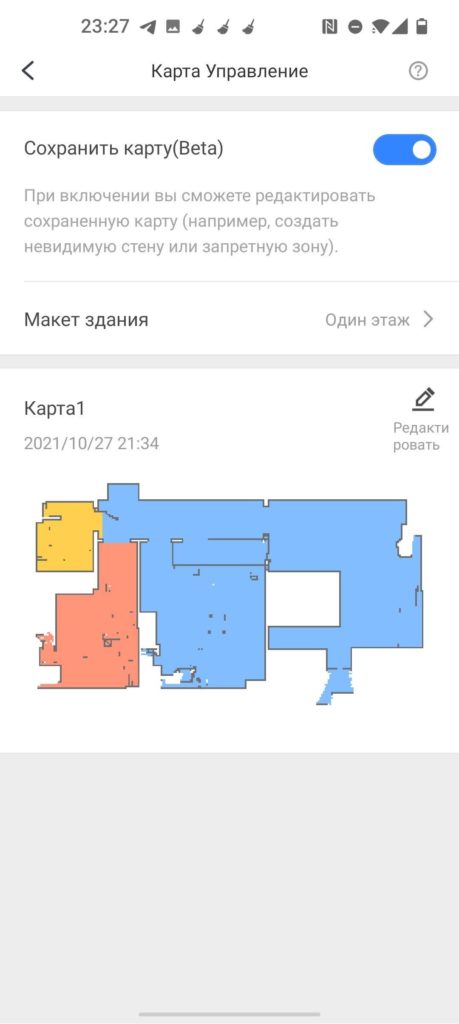
Обязательно включите сохранение карты. Если вы будете использовать одного робота на разных этажах дома, то можно добавить еще один этаж.
Давайте пройдемся по остальным пунктам настройки робота.
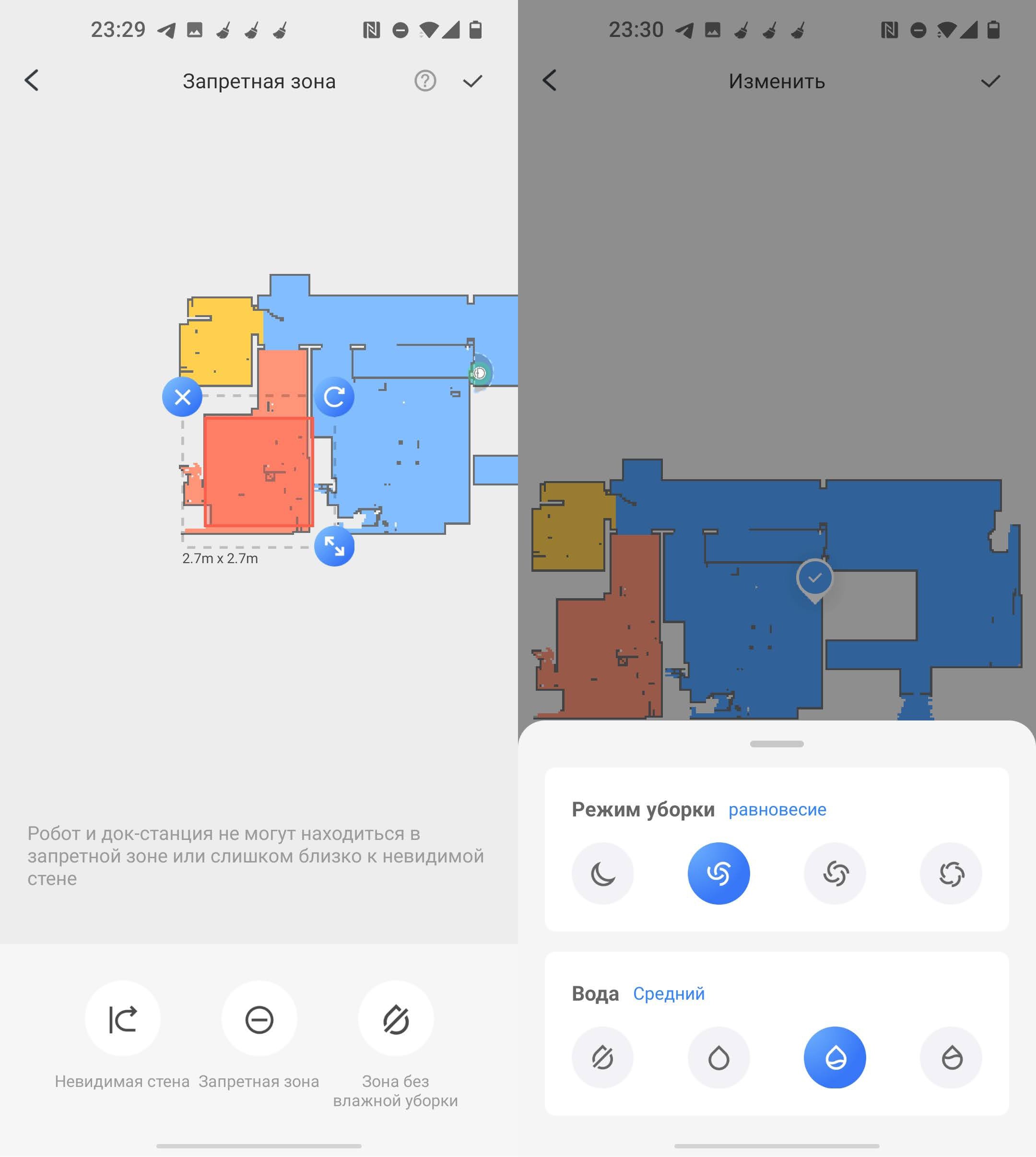
- Запретная зона – позволяет начертить зону, в которую будет запрещено заезжать роботу. Например, у вас есть маленький участок с поилкой и чашкой с кормом для животных. Также тут можно рисовать виртуальные стены.
- Редактировать комнату – здесь можно изменить карту.
- Изменить – для каждой зоны можно назначить свой режим уборки.
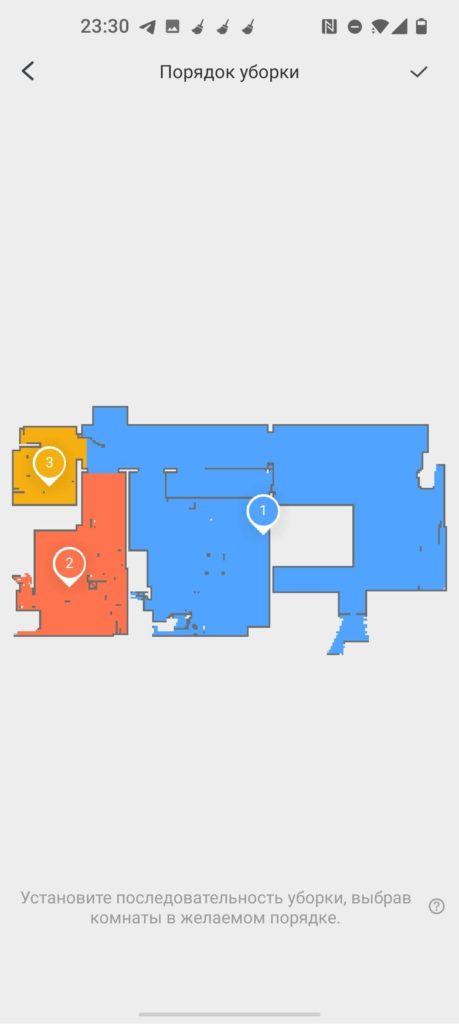
- Порядок уборки – здесь можно назначить поочередную уборку каждой зоны или комнаты. Для этого заранее нужно создать разделение по зонам.
Есть также дополнительные настройки, которые вызываются через значок трех точек в правом верхнем углу.
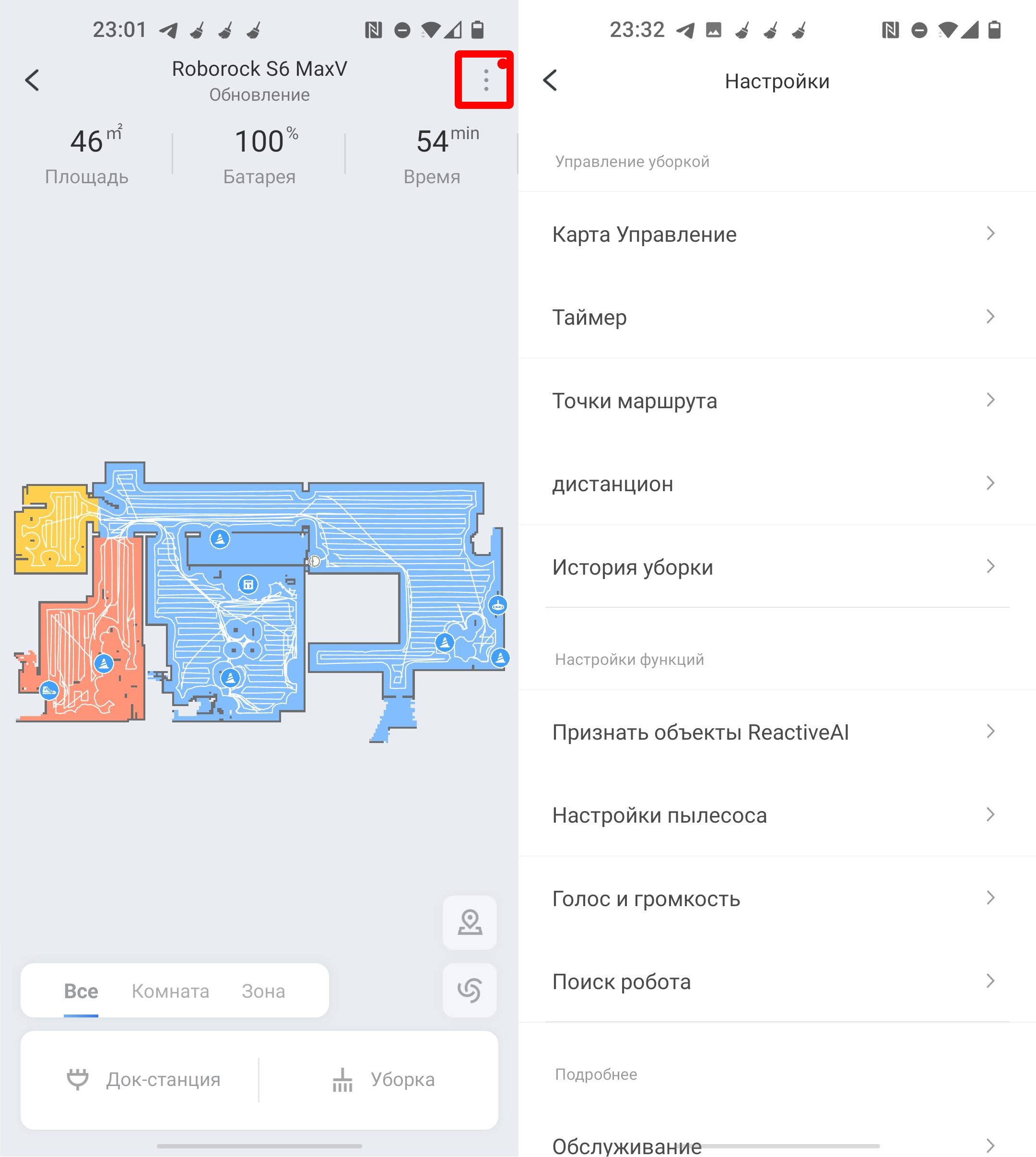
- Таймер – можно назначить таймер, количество уборок, а также режим в определенное время.
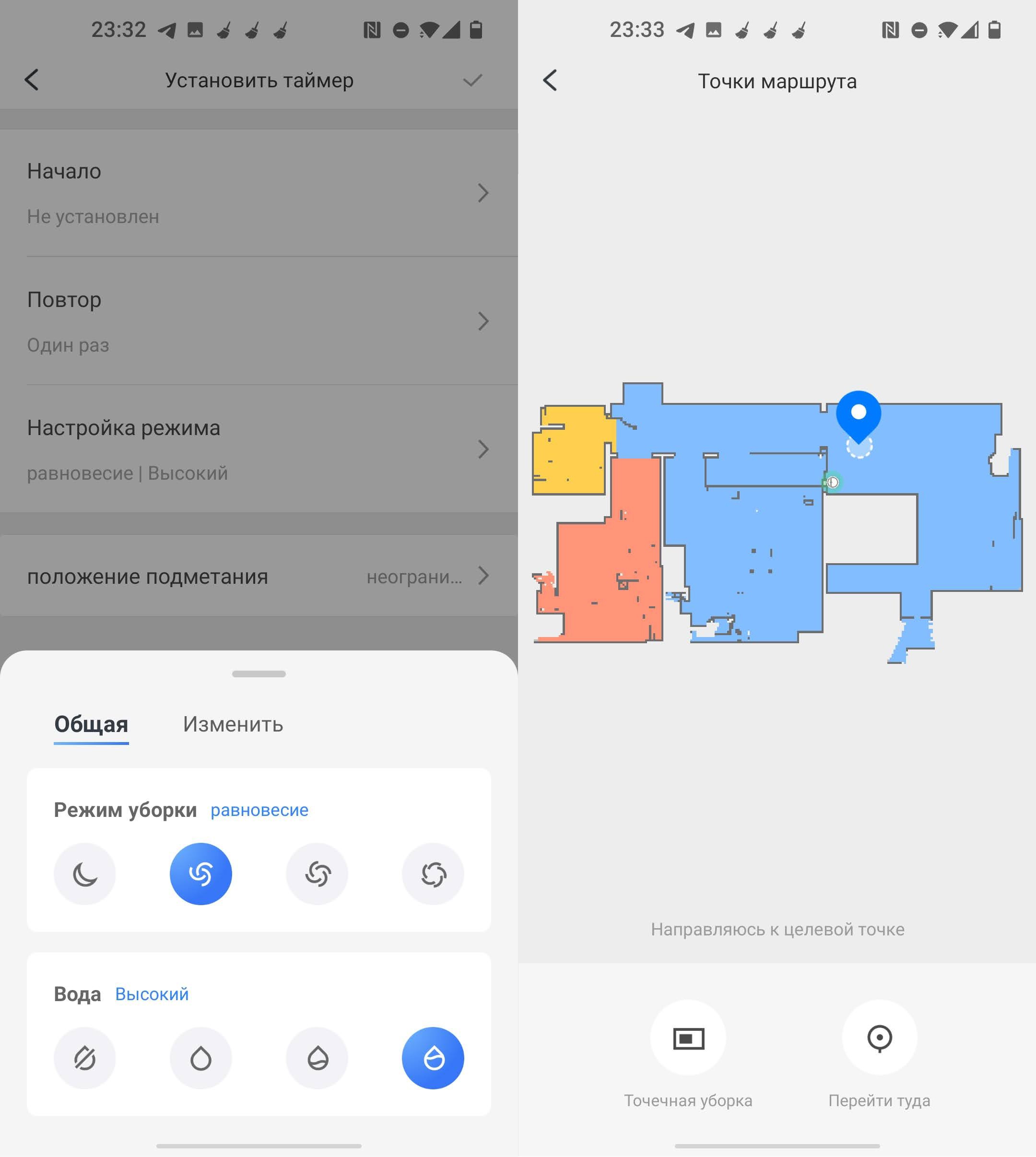
- Точка маршрута – если вам нужно убрать только определенное место, то выбираем этот режим.
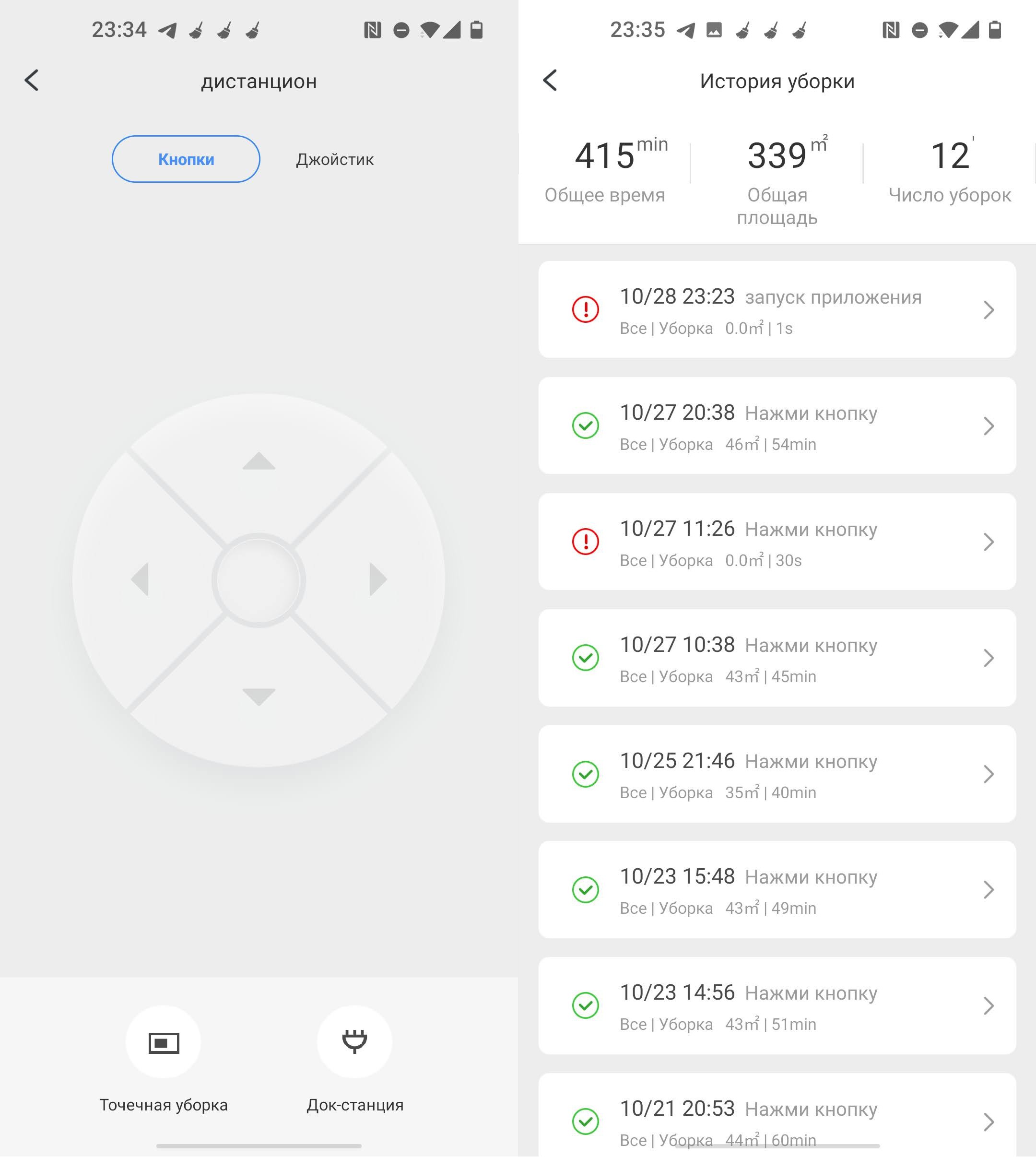
- Дистанционное управление – можно дистанционно управлять роботом. На моделях серии с MaxV, у которых есть камера, можно просматривать, что происходит в доме, пока вас нет. Есть также возможность отправлять звуковые команды. Но в той же «Mi Home» данной функции нет, нужно использовать приложение «Roborock». Подключение и настройка программы Roborock делается аналогично, как и «Mi Home». Про удаленное управление и просмотр с камеры – читаем тут.
- История уборки – содержит в себе всю информацию о всех уборках.
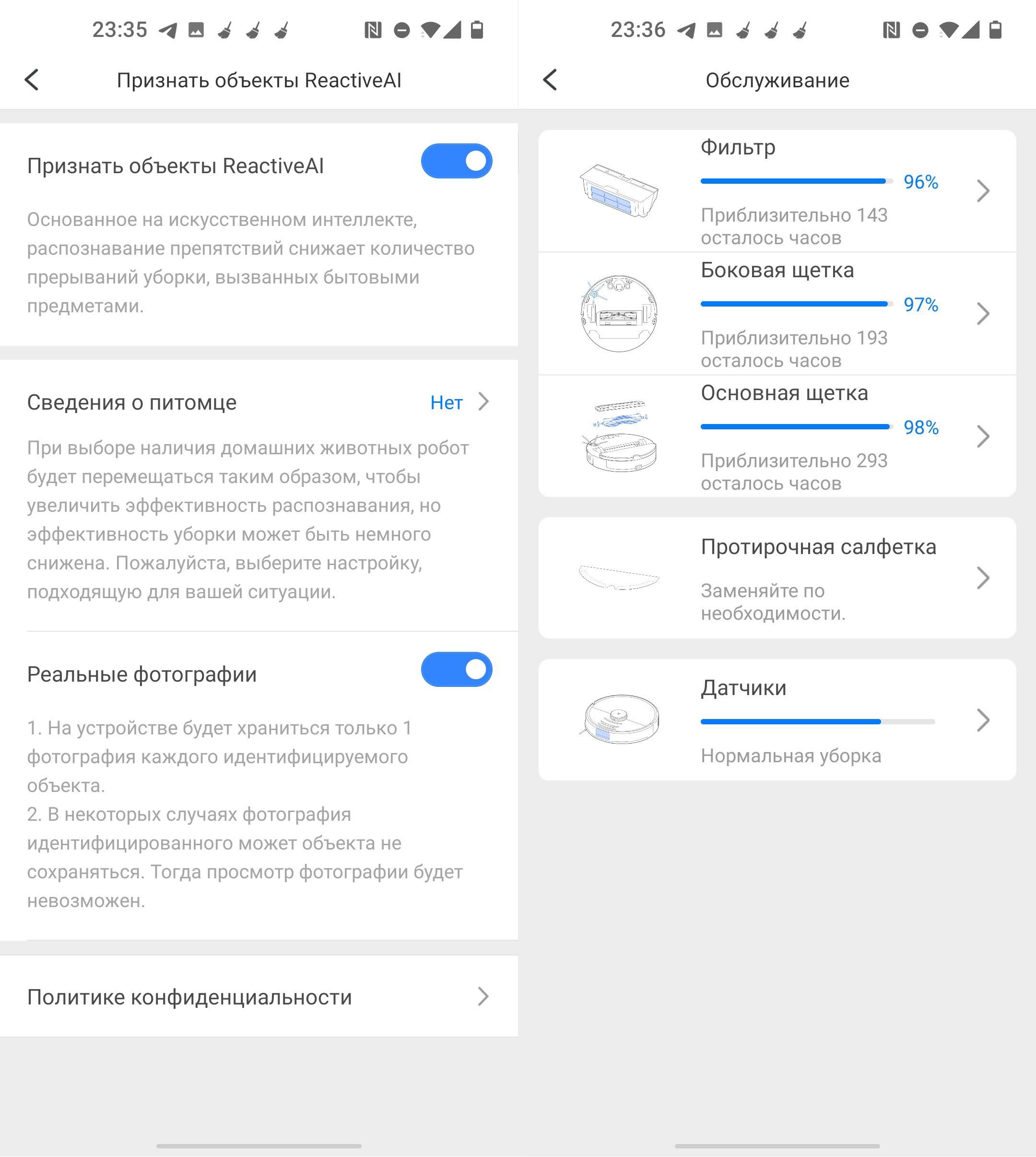
- Признать объекты ReactivAI – есть только на моделях с видеокамерами и поддержкой искусственного интеллекта.
- Обслуживание – показывает износ пылевого фильтра, боковой и основной щетки.
- Имя устройство – можно поменять на другое.
- Поделиться устройством – позволяет дать разрешение другим членам семьи управлять, настраивать и следить за роботом-пылесосом.
- Проверить наличие обновлений – обновление и прошивка робота.
Про остальные настройки рассказывать подробно не буду, так как с ними вы можете и сами ознакомиться.
Рекомендации по обслуживанию робота-пылесоса
Я собрал свод важных правил, которые позволят правильно эксплуатировать пылесос.
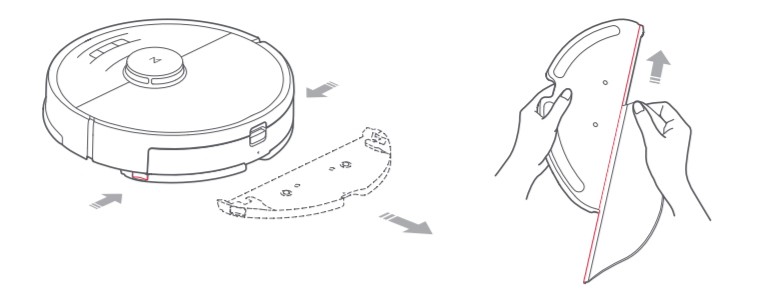
- После каждой влажной уборки, обязательно снимайте кронштейн с тряпкой. Тряпку стоит тщательно помыть, сполоснуть и высушить.
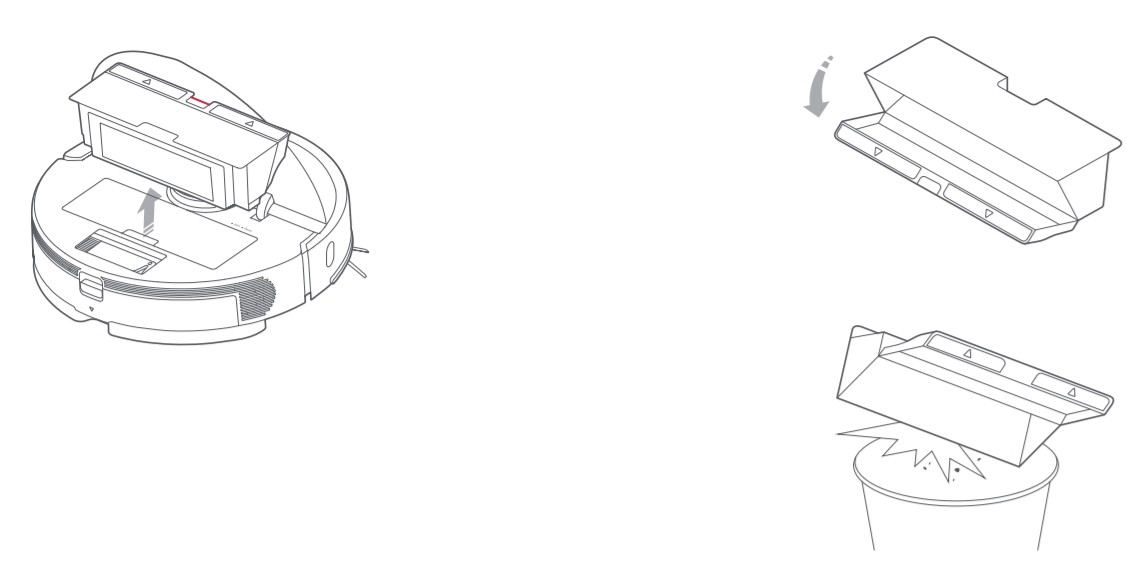
- По мере необходимости снимайте и очищайте пылесборник.
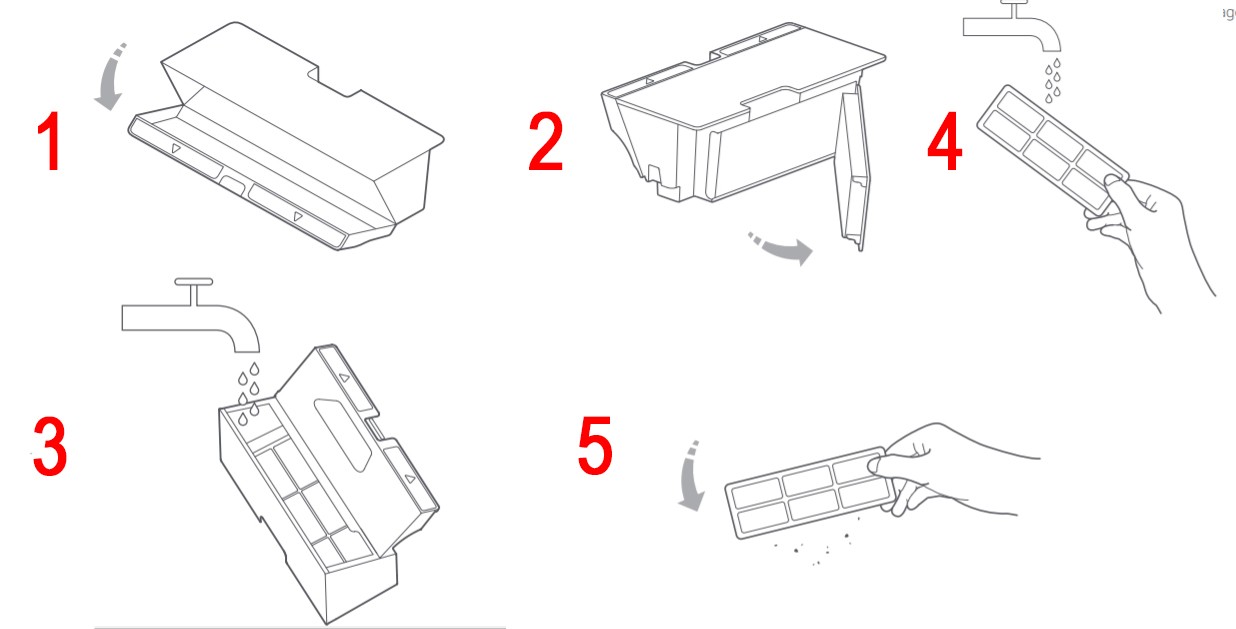
- Если вы убираетесь каждый день, то хотя бы раз в неделю полностью промывайте пылесборник и фильтр. Фильтр споласкиваем проточной водой и вытряхиваем лишнюю воду и грязью. Ни в коем случае не трогайте фильтр руками, старайтесь держать его за пластиковое основание. После очистки фильтра его стоит просушить как минимум 24 часа. Нельзя сушить фильтр на батареи, так как он может сильно деформироваться.
- Следует хотя бы раз в неделю очищать основную боковую щетку, а также колесики от намотанных волос и шерсти. В комплекте почти у всех моделей идет специальная щеточка для очистки и обрезки волос. На новых моделях основная щетка разбирается.
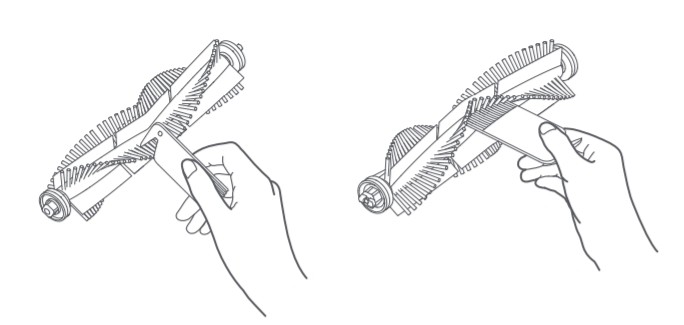
- Многие производители запрещают для влажной уборки использовать чистящие средства. Но некоторые модели позволяют использовать специальные средства для мытья полов. Об этом можно узнать из руководства пользователя для вашей модели.
Перейти к контенту

Постоянно обновляемый большой каталог документации по эксплуатации и использованию современных устройств и оборудования на русском языке. Бесплатное скачивание файлов.
Роботы-пылесосы
В этой рубрике Вы найдете инструкции по эксплуатации и установке роботов-пылесосов разных производителей. Для Вашего удобства все устройства распределены по брендам. Каждый мануал от любого производителя доступен для просмотра в браузере или для бесплатного скачивания.
Инструкции по производителям