
Обзор ТВ приставки X96 Mini Amlogic S905W 2+16GB
Приветствую всех читателей очередного обзора на недорогую ТВ приставку. ТВ боксы на основе нового процессора эконом класса amlogic s905w широко распространились и заняли свою нишу доступных устройств. Конечно же, не приходится ждать высокого уровня качества или доведенных до ума прошивок. Но учитывая цену, данный экземпляр достоин внимания.
Процессор, на основе которого построена приставка X96 Mini, является прямым конкурентом SoC от Rockchip RK3328. Каждый из них по-своему хорош, но в моем обзоре речь пойдет об Amlogic s905w, а вернее, о миниатюрной приставке X96 Mini на его основе.
Итак, чем же может похвастаться этот TV-box в плане характеристик.
SoС: Amlogic S905W четырехъядерный процессор ARM Cortex-A53 @ до 1,5 ГГц
Видео адаптер: пятиядерный графический процессор Mali-450MP с частотой 750 МГц
Системная память: — 1 или 2 ГБ DDR3 (этот экземпляр на 2 ГБ)
Внутренняя память
: 8 или 16 ГБ флэш-памяти eMMC + микро SD-карты ( у нас на 16 ГБ)
Видео и аудиовыход: выход HDMI 2.0a с HDR, AV-порт (композитный + стерео аудио)
Video Codecs: 4K @ 30fps H.265 [email protected], 4K @ 30fps VP9 Profile-2, MPEG1 / 2/4, H.264, HD AVC / VC-1, RM / RMVB, Xvid / DivX3 / 4/5/6, RealVideo8 / 9/10
Сетевые интерфейсы: 10 / 100M Ethernet, 802.11 b / g / n Wi-Fi (без Bluetooth)
USB: 2 порта USB 2.0: 1x хост, 1x устройство (OTG)
Разное: ИК-приемник, порт ИК-расширения (мой вариант почему-то пришел без приемника)
Блок питания: 5V / 2A
Габариты: 82 x 82 x 17 мм
Комплектация:
1 x X96 Mini тв бокс,
1 x HDMI кабель,
1 x пульт,
1 x блок питания,
1 x инструкция,
1 x дополнительный ИК приемник (опционально),
1 x плата для крепления на ТВ (опционально)
Упаковка и комплектация
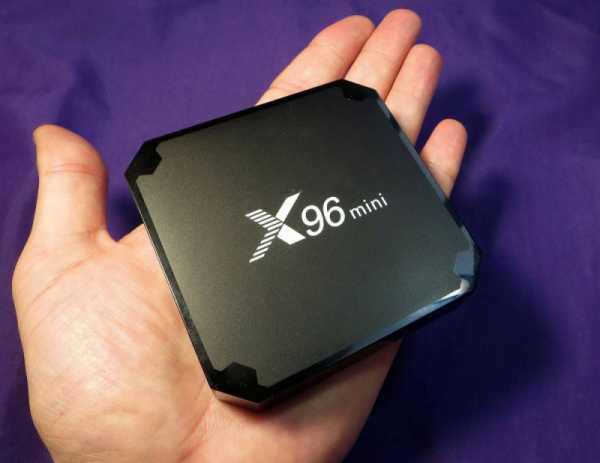
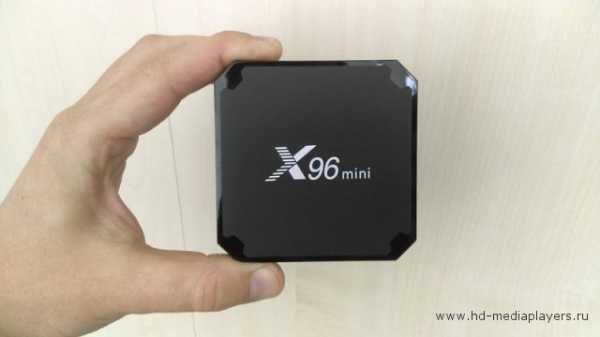
Упаковка ТВ бокса очень простая, но не особо маленькая. Может сложиться впечатление, что внутри устройство стандартного размера. По факту, ТВ приставка помещается на ладони. На обратной стороне коробки находится список основных характеристик в виде небольших иконок. Такое исполнение легко дает понять о внутреннем техническом мире X96 mini.
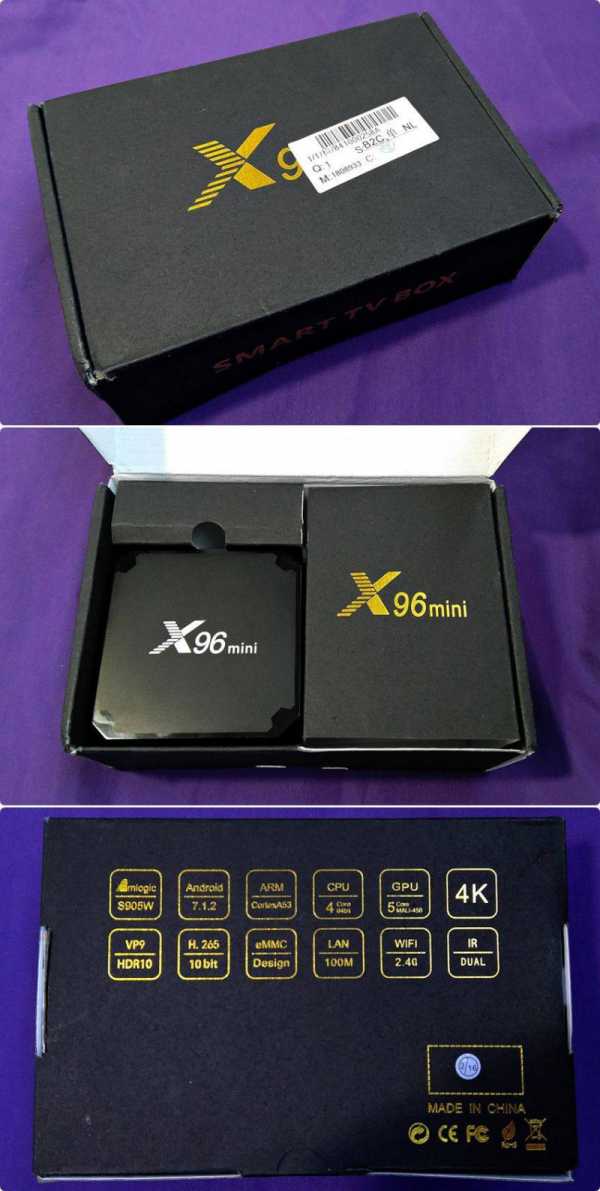
Если верить описанию комплектации на сайте, то в коробке помимо стандартного набора должны были находиться выносной ИК приемник и специальное крепление к ТВ или монитору. Но в моем случае либо производитель забыл его положить, либо это необязательные аксессуары.
Блок питания вполне обычный на 5В и 2А с круглым разъемом и «евро» вилкой. Простой и небольшой длины HDMI кабель. Ну и самый стандартный обучаемый ИК пульт. Батарейки, кстати, тоже не положили. Инструкция проще некуда и не стоит нашего внимания.
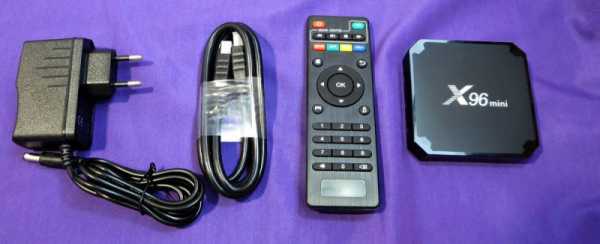
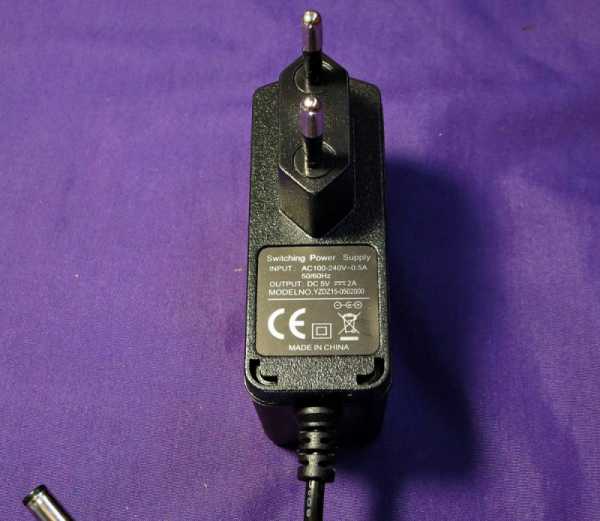
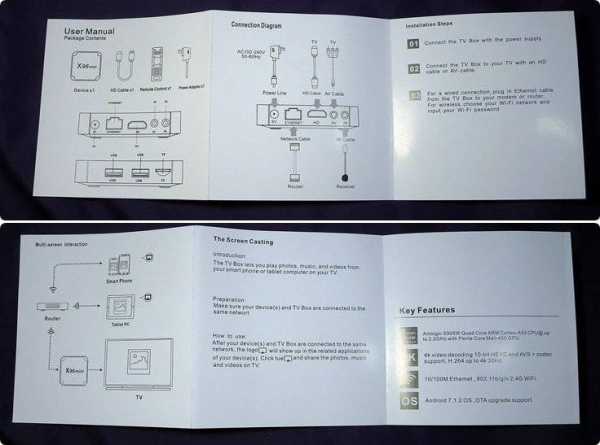
Хотя пульт не заявлен как обучаемый, но по факту его вполне можно научить управлять вашим ТВ, выполнив инструкцию с форума 4PDA. Качество приема IR сигнала на отличном уровне. Совершенно не обязательно направлять ДУ в сторону приставки. Складывается такое впечатление, что передача сигнала происходит по радиоканалу, но это не так.
- Нужно зажать справа белую кнопку питания и держать секунд 10. Сначала она будет моргать, потом гореть постоянно.
- Это, как я понял, вход в режим обучения.
- Нажимаем и отпускаем кнопку SET, светодиод начинает длинно моргать, направляем родной пульт телека и пульт приставки друг на друга, на пульте телека нажимаем соответствующую кнопу (ОК, Set и т.п.) и держим пока светодиод на пульте приставки часто заморгает и снова загорится постоянно. Кнопка Set запрограммирована.
- П.2. проделываем с кнопками TV IN, Vol-, Vol+, а также с самой белой кнопкой питания.
- Выход из режима программирования — подождать секунд 10, само выходит. Если нажать любую другую кнопку — тоже выходит, но плохо запоминает.
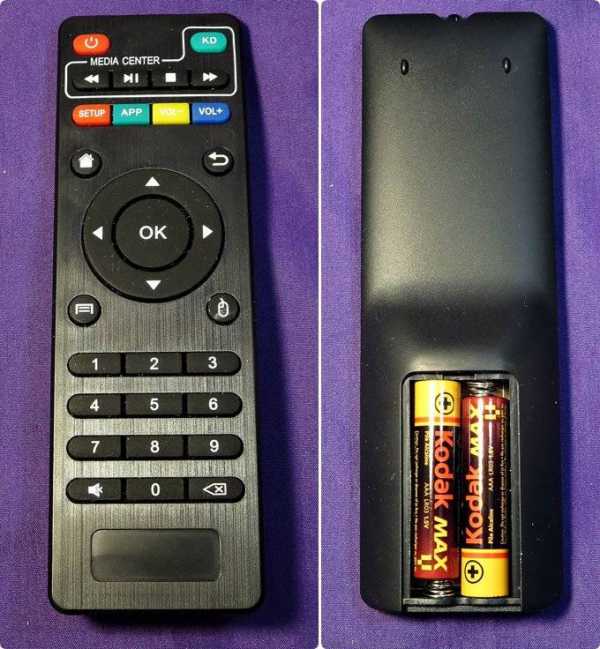
Приставка поддерживает HDMI CEC, как многие уже знают, данная технология дает возможность управлять устройством комплектом ДУ от обычного ТВ.
Дизайн и порты X96 Mini
Перейдем к описанию самого TV-box. Первое, что впечатляет после того как достаешь коробочку из упаковки — это ее размеры. Одно дело читать цифры в описании технических характеристик, другое — держать приставку на ладони. Как мы все знаем, чем меньше приставка, тем выше риск получить маленькую печку, вместо полезного мультимедийного устройства. Но спешу успокоить, не тот случай, хотя к системе охлаждения у меня остались претензии и есть, что доработать.
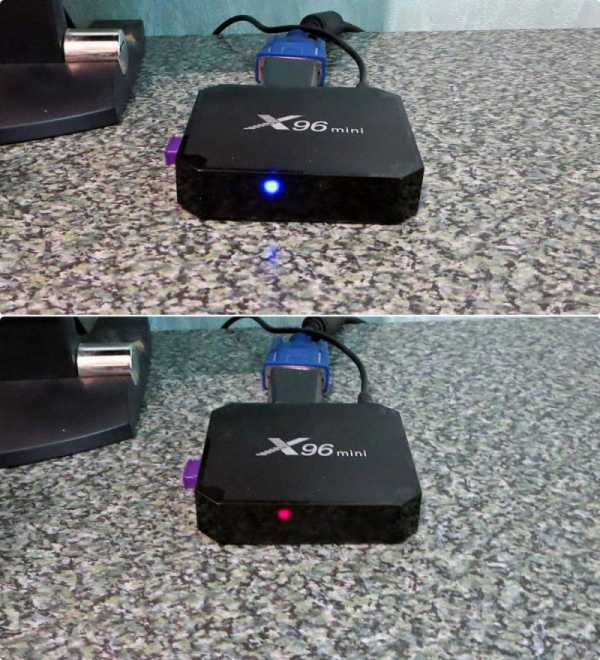
Лицевая часть закрыта полупрозрачным темным пластиком, который скрывает индикатор работы. В режиме ожидания светится красным, а когда работает, синим. Светодиод не слишком яркий, а значит не будет отвлекать от просмотра медиаконтента.
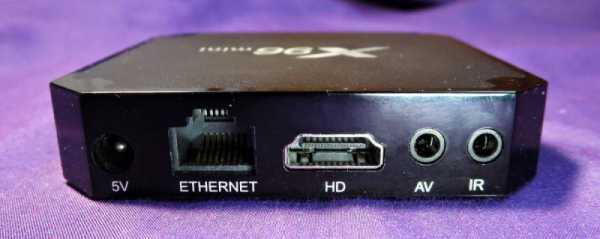
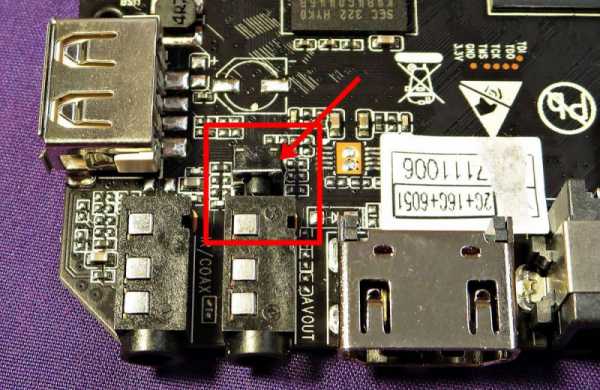
Все основные разъемы размещены сзади. Среди них: порт питания, ethernet, HDMI, AV выход и порт под выносной ИК приемник. Хотя, с таким качеством приема, никакой выносной приемник и не нужен. Глубоко в разъеме AV спрятана кнопка Reset.
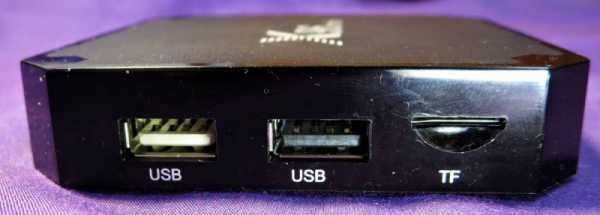
На левом торце расположились два порта USB 2.0 и слот под карту памяти формата microSD. На данный момент появилось много приставок с портами USB 3.0. Однако, скорость работы контролера в этой приставке может обеспечить передачу данных до 120-160 Мбит/с, что неплохо и позволит смотреть львиную долю видеофайлов с довольно большим битрейтом, так как большинство из них имеют битрейт меньше 60 Мбит/с.
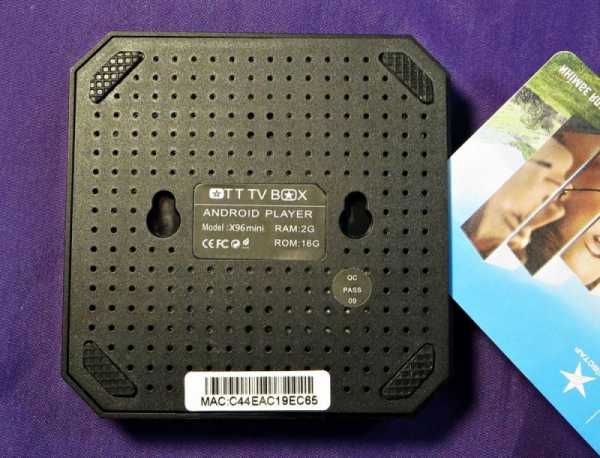
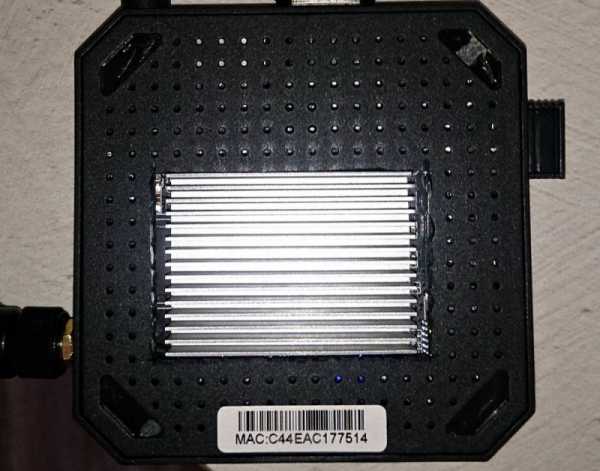
Основание приставки усеянно вентиляционными отверстиями. Было бы лучше, если бы инженеры подобных устройств делали их вверху, так как всем известно, что теплый воздух поднимается вверх. Но по факту, если перевернуть приставку вверх ногами, то отток горячего воздуха несильно увеличивается. Проблему отвода тепла будем рассматривать ниже.
Тут же внизу сразу бросается в глаза отверстия для крепления. Но производитель или магазин забыл положить специальный переходник.
Разбор приставки
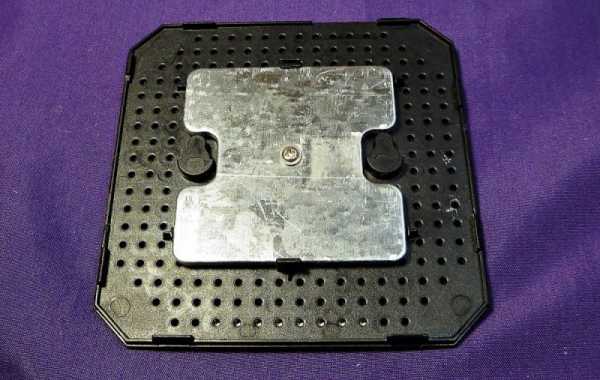
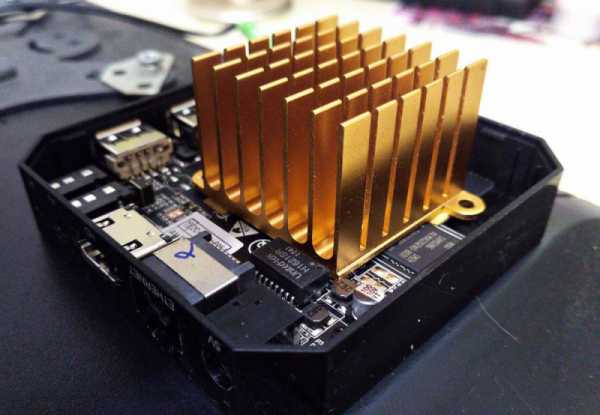
Разобрать этот ТВ бокс не составит труда. Достаточно воспользоваться пластиковой картой и поддеть нижнюю крышку. Защелки держат надежно, но не слишком. Отвод тепла организован при помощи толстой пластины, закрепленной на нижней крышке. Передача тепла осуществляется при помощи очень толстой теплопроводящей резинки толщиной около 5-6 мм. Считаю такое решение неплохим, но далеко не идеальным. Такая резина сама по себе не очень хорошо проводит тепло, а учитывая такую толщину, ее эффективность сильно страдает.
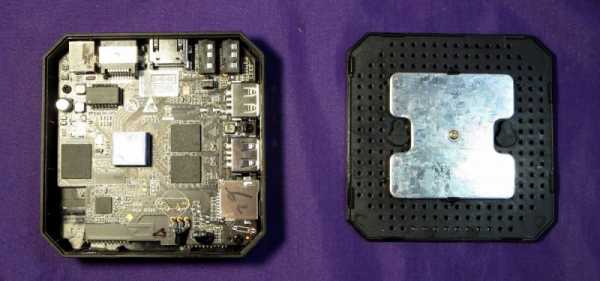
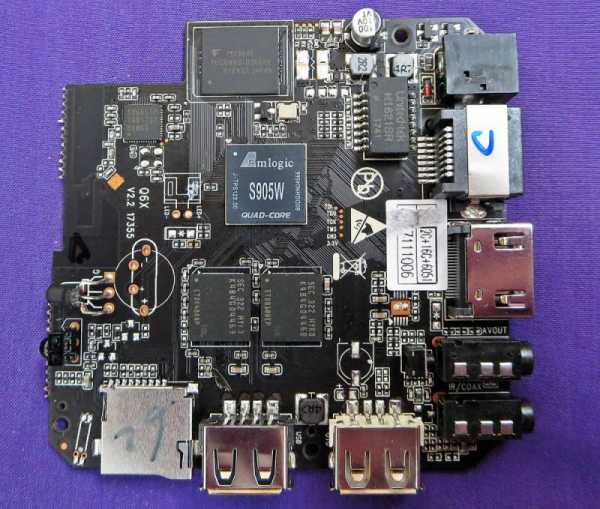
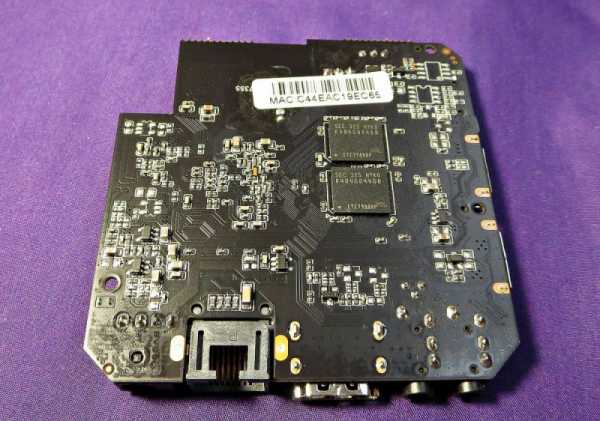
Рассмотрим поближе компоненты платы. Два гигабайта оперативной памяти собраны из 4-х чипов по 512 Мбайт DDR3L. Производитель оперативной памяти компания Samsung, а память EMMC на 16 ГБайт — компания Toshiba.
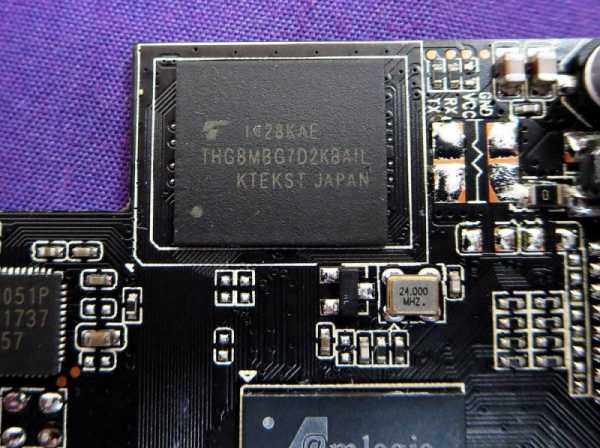
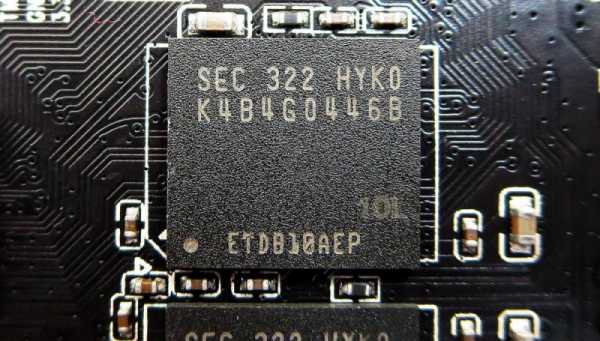
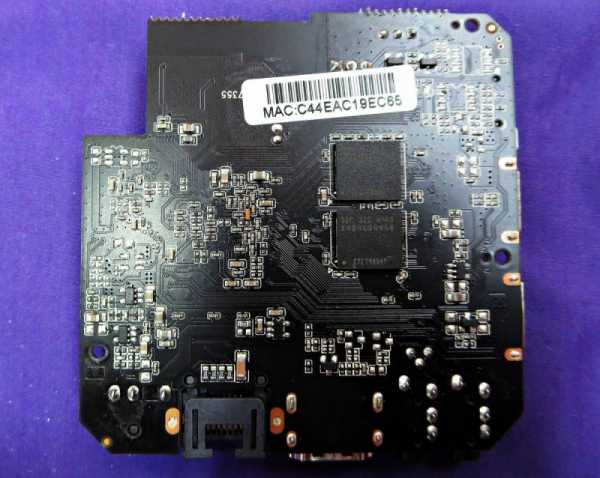
К качеству установки компонентов на плате претензий нет. Все собрано аккуратно. Нет ошметок пайки или остатков флюса.
Сразу за AV разъемом находится кнопка RESET. Это стало модной тенденцией, но мне такое решение кажется очень странным и не удобным.
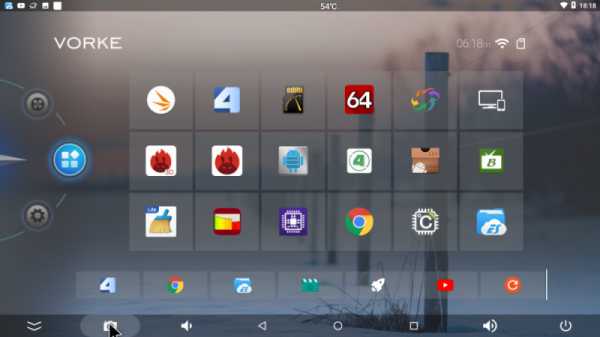
Программное обеспечение и прошивка
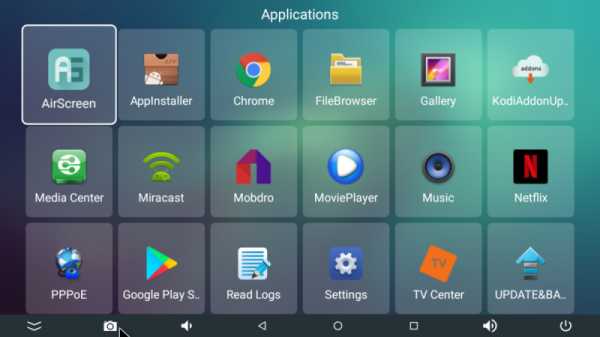
На приставке установлена модифицированная прошивка для ТВ боксов на основе Android 7.1.2, но, к сожалению, я не смог сделать нормальные скриншоты, так как в заводской прошивке не реализованы навигационное меню и статус бар. Решил попробовать прошивку от VORKE Z5 S905W. В ней было все необходимые мне софт клавиши и статус бар. Также реализованы некоторые другие функции, например AFR. Прошивка работает нормально, но наблюдались странные подвисания интерфейса. Данный факт меня сильно раздражал.
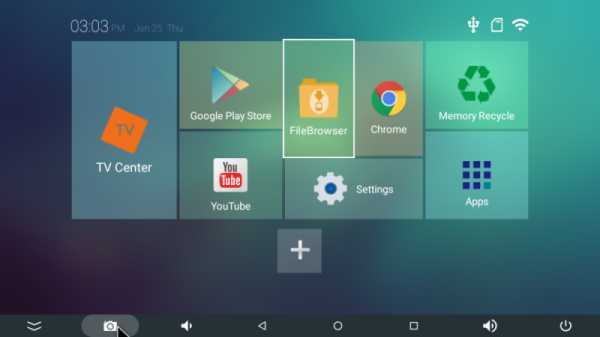
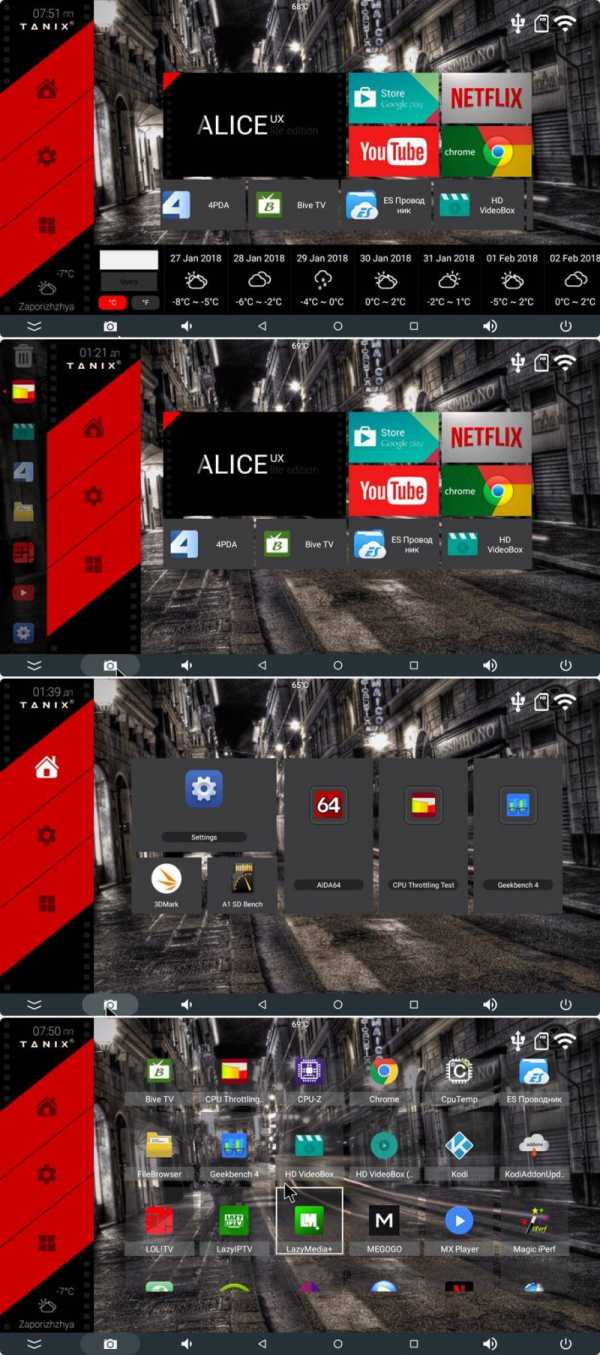
Поэтому было решено перепрошить на другую модифицированную прошивку BETA Firmware Available for testing 20171220 TX3 MINI. Данная прошивка оказалась более шустрой и тех лагов, которые я наблюдал на прошивке от VORKE, больше не было. К тому же, лаунчер от TX3 MINI более удобный, а значки приложений более информативны. В остальном прошивки идентичны, в том числе и меню настроек.
Все манипуляции с прошивкой я производил с USB флешки. Прошить при помощи стандартного рекавери у меня не получалось, так как файлы с прошивкой не проходили проверку на целостность. Но после запуска TWRP, эту проверку на целостность появилась возможность обойти. Прошивка проходила гладко и без проблем.
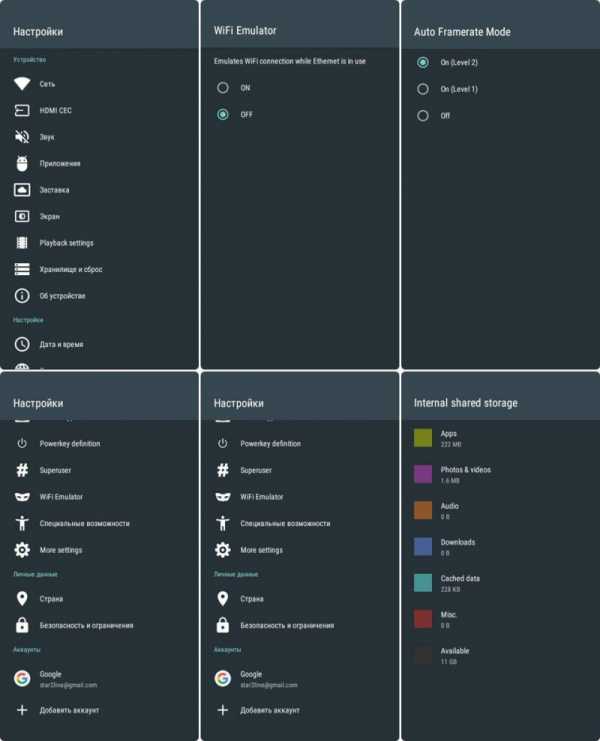
Список настроек достаточно обширный. Нас больше всего интересует возможность управлять приставкой пультом от ТВ (CEC) и наличие hdmi self adaption, он же AFR. В данной прошивке эти функции работают, насколько я могу судить по комментариям от пользователей на форуме 4PDA. Полноценно проверить эти утверждения у меня не было возможности, так как телевизора нет в принципе. Но AFR я смог проверить частично. Мой проектор не может передавать картинку с частотой 24 и 30 Гц, а вот поддержка 50 и 60 Гц есть. Тестовые ролики с данной характеристикой автоматически синхронизировались с частотой работы проектора.
Наконец, прошил приставку последней прошивкой Android Alone BETA Версия TX3Max-TX3Mini для тестирования 25.01.2018. В ней добавили эмуляцию подключения по WiFi. Функция может быть полезной, если ТВ бокс подключен к сети Интернет через ethernet, а игра требует подключения по WiFi. Также реализован интерфейс в разрешении FullHD (на стоковой только в HD), обновлены некоторые встроенные приложения, такие как Airscreen, Netflix, Google Play Store и подправили некоторые неточности в прошлой версии. В целом прошивка была протестирована еще несколько дней и мне она вполне понравилась. Увеличилась стабильность работы приложений, которые используют Torrent Steam.
Тесты и повседневное использование
Плавно переходим к тестированию приставки синтетическими тестами и в реальном использовании.
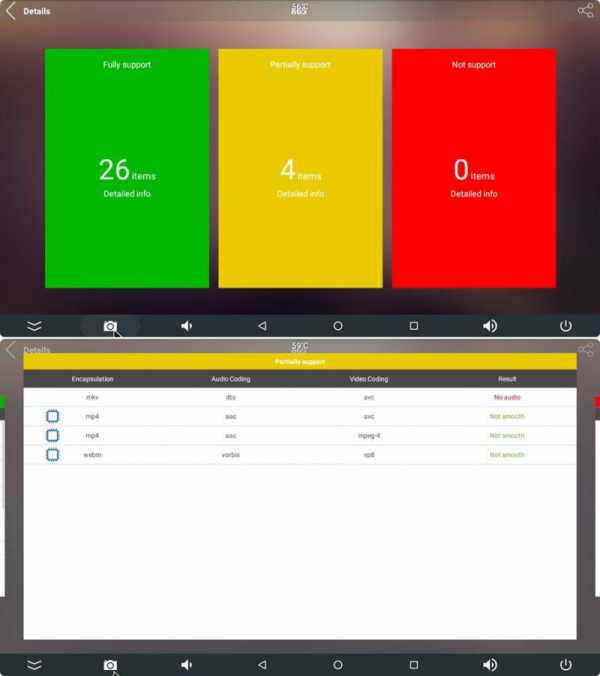
Все уже давно знают, что из себя представляет процессор Amlogic S905W. Звезд с неба не хватает. Результаты в Antutu более чем скромные, как и в других синтетических тестах. Но больше меня удивил результат Antutu Video Test, который показал не самый лучший результат. У Приставки возникли проблемы с воспроизведением некоторых форматов. Хорошо воспроизвелись только 23 из 30 форматов, которые представлены в тестах. Кое-где не было звука, где-то видео тормозило.
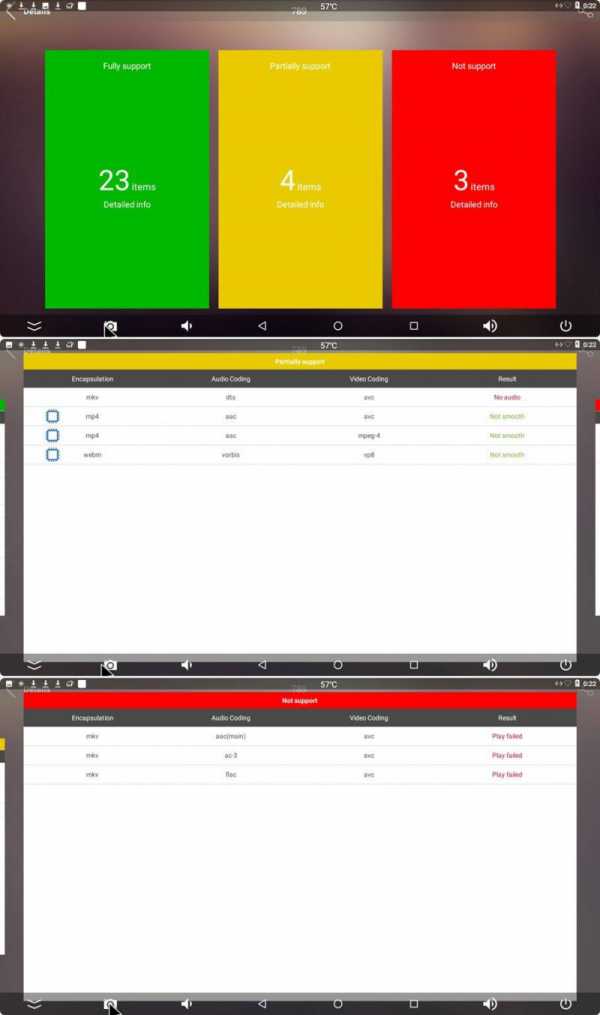
Но после прошивки на последнюю версию Android Alone BETA Версия TX3Max-TX3Mini для тестирования 25.01.2018 результат несколько улучшился. Приставка набрала 865 балов, а проблемы возникли только с четырьмя форматами. Это еще раз доказывает, что в подобных устройства все решет качественное программное обеспечение, а не мощность начинки.
Далее переходим к тестам памяти, так как немалую роль в производительности TV Box играет как внутренняя память, так и ОЗУ.
Тест внутренней памяти показал скорость чтения 77 Мбайт/с, а запись всего-навсего 29 Мбайт/с. Нас больше интересует скорость чтения, так как благодаря этой скорости и обеспечивается быстрый запуск приложений и возможность воспроизведения видеофайлов с высоким битрейтом. 77 МБайт/с — это примерно 600 Мбит/с, что позволяет проигрывать практически любой видеоконтент. Но к реальной жизни это мало относится, так объем внутренней памяти всего-навсего 16 Гбайт из которых доступно около 11 Гбайт, а после установки всех приложений итого меньше.
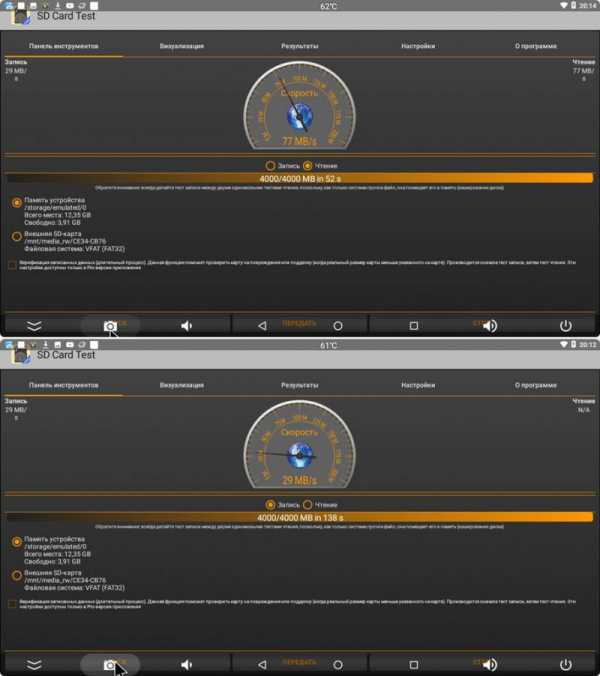
Следующий тест карты памяти и USB интерфейсов. Карты памяти высокого класса у меня не оказалась, есть USB флешка фирмы Sony на 32 ГБ с интерфейсом USB 3.0. Чтение/Запись 25/13 МБайт/с
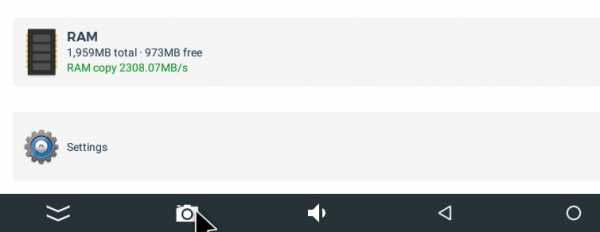
Тест ОЗУ показал очень слабые результаты. Как это влияет на общую производительность, если использовать приставки в качестве мультимедиа приставки, я не знаю. Возможно, никак. Но факт остается фактом, скорость ОЗУ могла быть и выше. Результат 2300 Мбайт/с
Сетевые интерфейсы
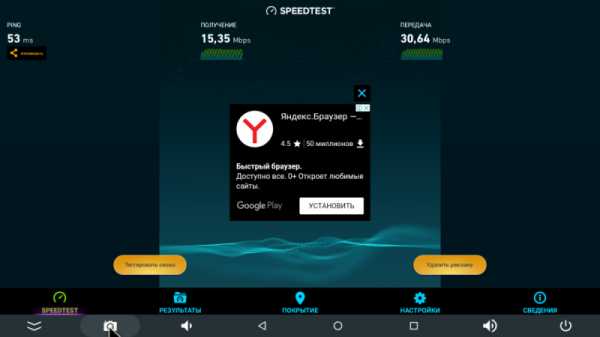
Сетевые интерфейсы в этой приставке самые обычные. Лично мне не хватает bluetooth модуля. WiFi работает на частоте 2,4 ГГц и работает стабильно, но не особо быстро. По крайней мере, не хуже многих других приставок, которые я успел протестировать. Скорость UP/Down 15/30 Мбит/с. на расстоянии более пяти метров с преградой в две стены, причем одна стена бетонная. Возможно, WiFi сигнал где-то отражался и обходил стены, но все ровно результат неплохой, как для ТВ бокса. В этом же месте смартфон и ноутбук выдает около 40 Мбит/с. Самое странное, что такая же скорость в полуметре от роутера. Кабель может обеспечить скорость до 100 Мбит/с.
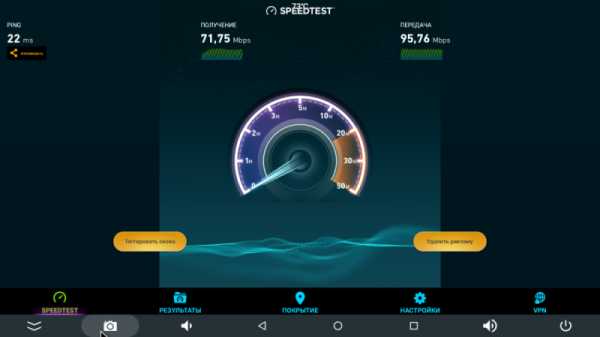
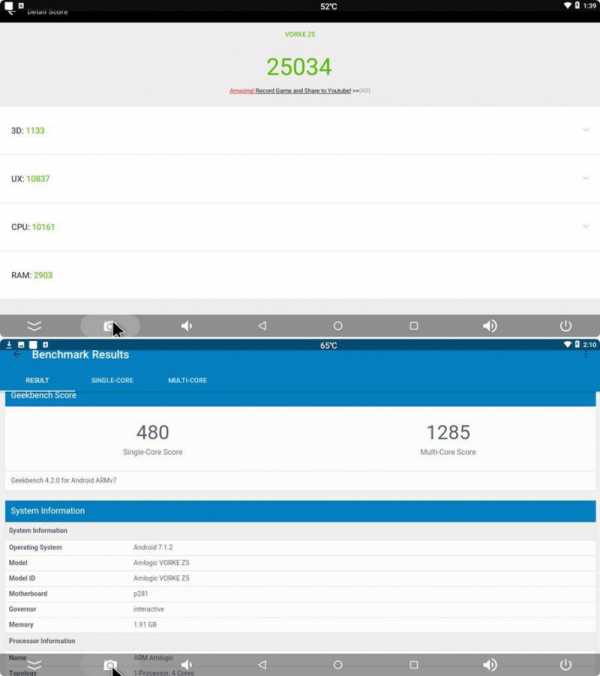
Далее идет тест общей производительности в популярных синтетических тестах. Если верить результатам, то Amlogic S905W несколько слабее RK3328.
Тесты синтетики
Температурный режим и стабильность работы устройства.
Система охлаждения, мягко говоря, реализована очень спорно. Но в результате мы имеем вполне устойчивый температурный режим во всех популярных задачах. При работе с интерфейсом температура варьируется от 50 до 60 градусов по Цельсию, в режиме онлайн видео от 60 до 70. Очень редко поднимается до 75 градусов. Игры не тестировал. Зато запустил стресс-тест и погонял приставку в течении 15 минут. Тест показал стабильную работу системы без понижения частоты, а температура на конец теста составила всего 70 градусов. Думал провести несколько повторных тестов, но отвод тепла достаточно эффективный, так как после 30 секунд температура падала на 10 градусов и повторный тест был уже бессмысленный.
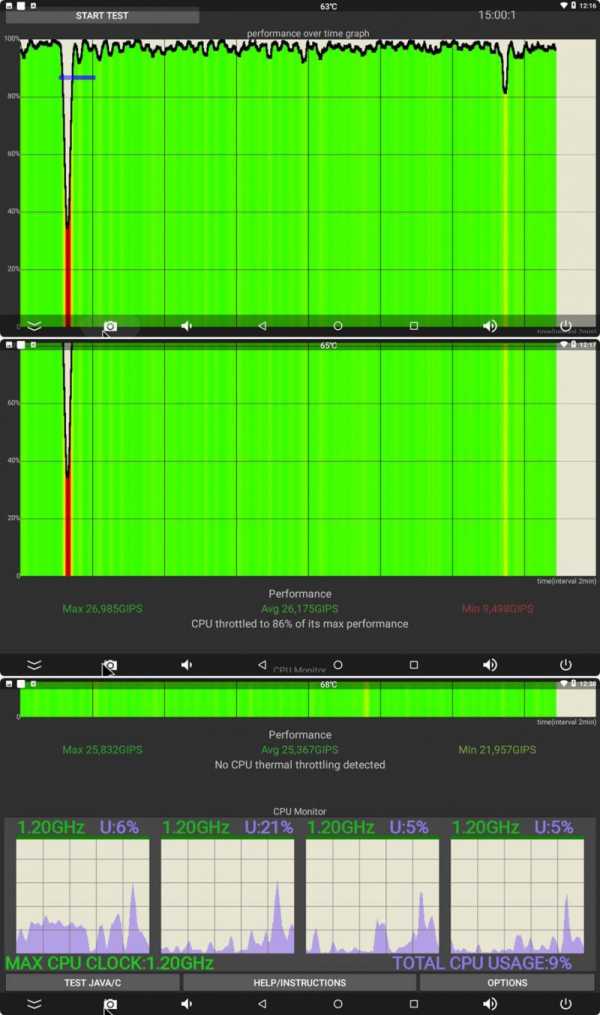
В целом, система охлаждения справляется с типичными задачами для ТВ бокса, а на большее встроенный SoC и не способен.
Свободного места не так много, но все же применив немного фантазии и подручных средств, я немного доработал систему охлаждения. Вместо резинки установил восемь медных пластинок разной толщины. На каждое соединение нанес термопасту и накрыл крышку. Общая высота пластин примерно ровна толщине теплопроводящей резинки. Таким образом, имея плотный контакт SoC + медные пластины (с термопастой) + массивная металлическая пластина, эффективность отвода тепла немного увеличилась. Средняя температура снизилась примерно на 5 градусов. Но в любом случае, при стандартных нагрузках в виде онлайн видео и torrent потоков, температура не поднимается выше 70 градусов.
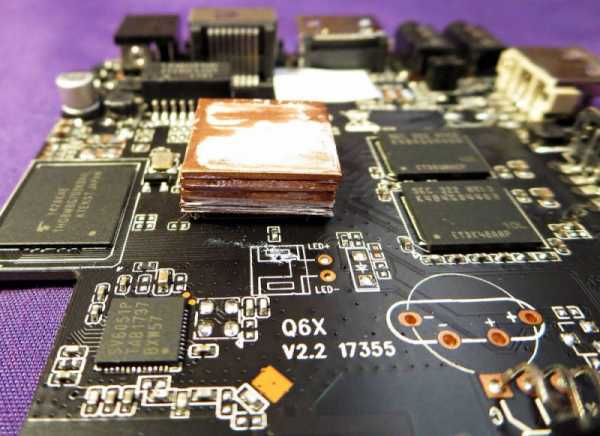
Но, как вы понимаете, для эффективного охлаждения мало отвести тепло от процессора. Его еще надо вывести из корпуса, а вот с этим есть проблемы почти у всех подобных устройств. В следствии, при продолжительной работе возможно не столь эффективное охлаждение. На форуме 4PDA много экспериментаторов ставят большой радиатор и вырезают в нижней крышке под него отверстие. Вот такое охлаждение имеет смысл.
Видеоверсия обзора
Вывод
Сказать, что я полностью доволен устройством язык не поворачивается. Родная прошивка вполне стабильная, но отсутствие статус бара и навигационных кнопок для меня большой минус (для некоторых это может оказать достоинством). Для того, чтобы их заполучить, требуется прошивать на стороннюю прошивку. Работа модуля wifi немного хуже, чем могло быть. Возможно, инженеры, ради уменьшения стоимости и размеров приставки, решили отказаться от внешней антенны, а вот встроенную, нормальную, не удосужились установить. Система охлаждения не вызывает особых нареканий, со своими основными нагрузками справляется хорошо. В остальном, типичный представитель своего класса устройств в своей ценовой категории. Миниатюрный дизайн и отличный ИК приемник можно отнести к отличительной черте устройства. Можно было бы написать про широкую комплектацию, так как в комплекте должны были быть кабель с выносным ИК приемником и специальное крепление, но производитель или магазин забыл его положить. Для не требовательных пользователей, которые предпочитают посмотреть torrent TV или онлайн фильмы, эта приставка может вполне сгодиться.
Надеюсь, я помог вам определиться в целесообразности покупки ТВ бокса X96 Mini. Если что-то упустил, постараюсь ответить на все заданные вопросы в комментариях.
На этом все. Всем спасибо за внимание к моему обзору! Приятных покупок и удачи!
Товар предоставлен для написания обзора магазином. Обзор опубликован в соответствии с п.18 Правил сайта.
mysku.ru
Обзор бюджетного ТВ бокса X96 Mini на SoC Amlogic S905W / Лайв им. dimon-ru-80 / iXBT Live
Доброго всем времени дня!
Сегодня в обзоре мы рассмотрим бюджетный тв бокс X96 Mini на SoC Amlogic S905W. Проведём разборку, выясним отличие SoC Amlogic S905W от SoC Amlogic S905X и сравним результаты синтетических тестов X96 Mini с «Народным тв боксом Mini M8SII на SoC Amlogic S905X».
ТВ бокс X96 Mini продаётся в двух версиях — 1Гб ОЗУ 8Гб ПЗУ и 2Гб ОЗУ и 16Гб ПЗУ. Стоимость обозреваемого тв бокса X96 Mini (версия с 2Гб ОЗУ и 16Гб внутренней памяти) колеблется от 30 до 39$.
УЗНАТЬ АКТУАЛЬНУЮ СТОИМОСТЬ X96 MINI С 2Гб ОЗУ16Гб ПЗУ
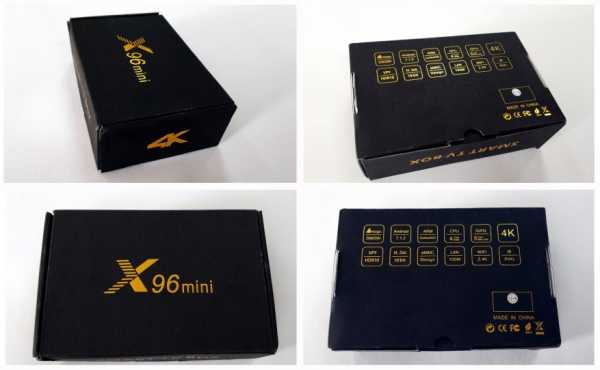
Поставляется Х96 Mini в коробке, которая выполнена из окрашенного в матовый чёрный цвет картона. На коробке нанесено название тв бокса и его основные характеристики.
В коробке мы можем найти следующий комплект поставки:
— тв бокс Х96 Mini
— пульт дистанционного управления
— шнур HDMI — HDMI
— адаптер питания 5В, 2А
— инструкцию по эксплуатации
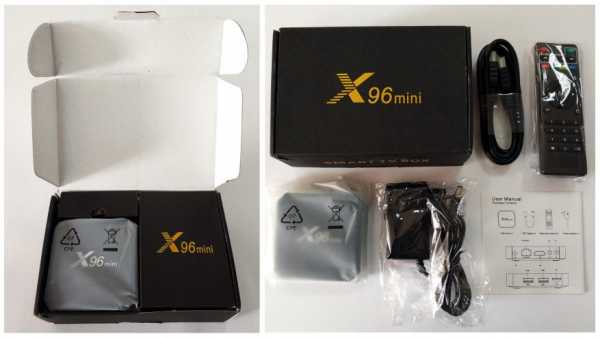
Комплект как у большинства подобных тв боксов. В комплекте моего экземпляра отсутствует выносной ИК приёмник и крепление к телевизору. HDMI кабель имеет длину 1м. На пульте дистанционного управления вместо обучаемых кнопок — кнопки управления медиа плеером. Адаптер питания на вид как у большинства недорогих тв боксов. Инструкция краткая с основными характеристиками и схемой подключения.
Характеристики Х96 Mini.
SoC — Amlogic S905W четырехядерный процессор ARM Cortex-A53 @ до 1,5 ГГц с пятиядерным графическим процессором Mali-450MP с частотой 750 МГц
Системная память — 2 ГБ DDR3
Хранилище — 16 ГБ флэш-памяти eMMC + микро SD-карты
Видео и аудиовыход — выход HDMI 2.0a с HDR, AV-портом (композитный + стерео аудио)
Video Codecs — 4K @ 30fps H.265 [email protected], 4K @ 30fps VP9 Profile-2, MPEG1 / 2/4, H.264, HD AVC / VC-1, RM / RMVB, Xvid / DivX3 / 4/5/6, RealVideo8 / 9/10
Интерфейсы подключения — 10 / 100M Ethernet, 802.11 b / g / n Wi-Fi (Bluetooth отсутствует)
USB — 2 порта USB 2.0: 1x хост, 1x устройство (OTG)
Электропитание — 5V / 2A
Размеры — 82 x 82 x 17 мм
Немного отвлечёмся от самого тв бокса и разберёмся — в чём же отличие SoC Amlogic S905W от его старшего брата SoC Amlogic S905X?
Как удалось выяснить SoC Amlogic S905W является более дешёвой «облегчённой» версией того же SoC Amlogic S905X который выпустили для конкуренции с недорогими тв приставками на основе Rockchip RK3229.
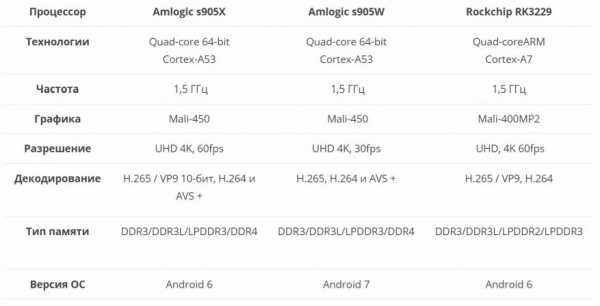
Основные отличия S905W от S905X:
— декодирование видео до 4K 30 fps;
— нет поддержки аппаратного кодека VP9;
— поддержка Android 7;
— максимальное разрешение роликов YouTube 720p.
Более наглядно отличия между процессорами приведены в таблице:
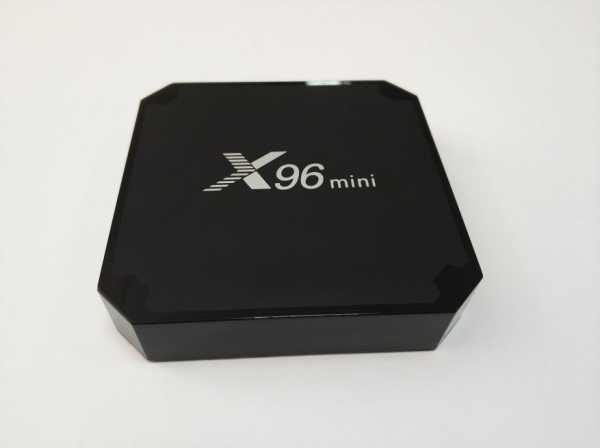
Внешний вид Х96 Mini.
Компактный корпус тв бокса (82 x 82 x 17 мм) изготовлен из пластика чёрного цвета. На верхней матовой крышке с глянцевой окантовкой нанесено название модели.
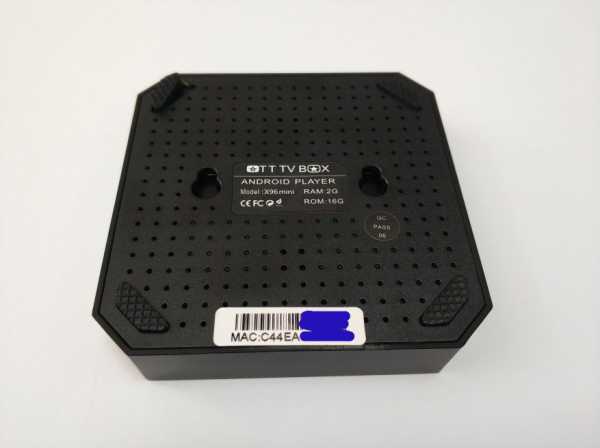
На нижней крышке выполнена перфорация для вентиляции. Здесь мы можем увидеть четыре резиновых ножки, два отверстия для крепления, наклейку с названием модели и величинами установленных ОЗУ и ПЗУ, наклейку с МАК адресом, наклейку ОТК.
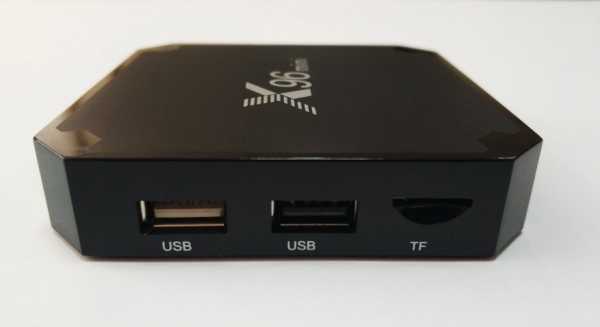
На левой боковой грани находятся два разъёма USB2.0 и слот для MicroSD карт. К USB портам без проблем подключаются такие устройства как: USB мышки, USB накопители, внешние жесткие диски.
На задней грани находятся следующие разъёмы слева направо: разъём питания (DC 5,5 мм / 2,5 мм), HDMI, AV выход, вход для дополнительного ИК приёмника.
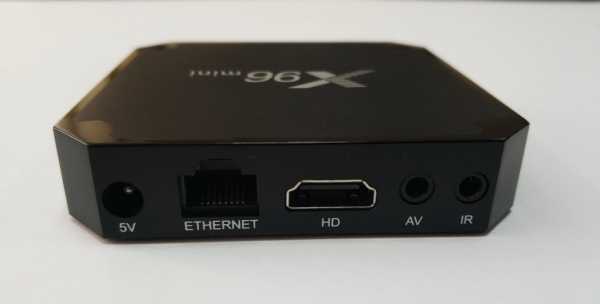
Передняя и правая грани без каких либо разъёмов. За передней гранью просматривается светодиод, который светится синим не раздражая глаз. Когда тв бокс находится в режиме ожидания, диод светится красным.
Разборка X96 Mini.
Разбирается тв бокс без особых сложностей. Достаточно раскрыть защёлки по периметру нижней крышки.
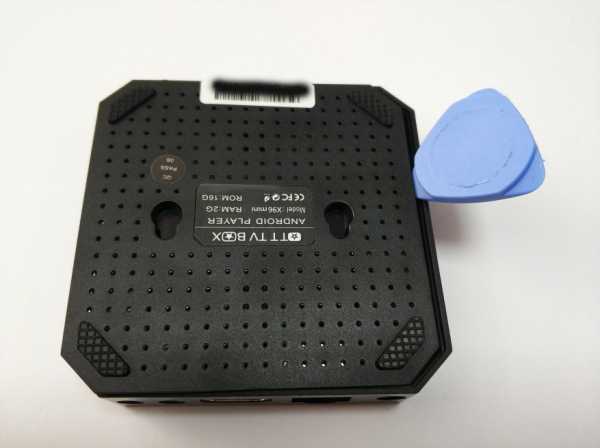
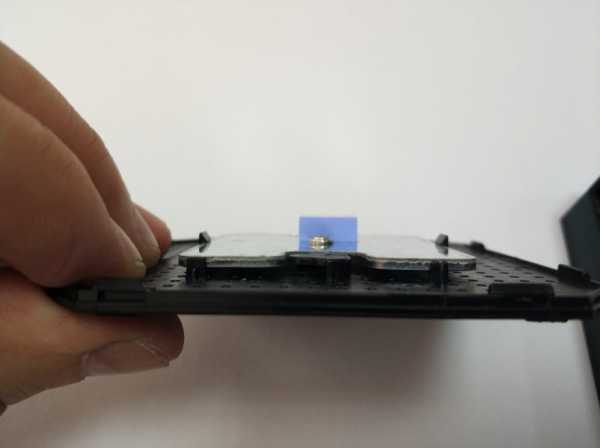
К нижней крышке прикреплён массивный радиатор из оцинкованной стали и термопроводящая резиновая прокладка для контакта с процессором. В ответной части корпуса тремя винтами закреплена плата.
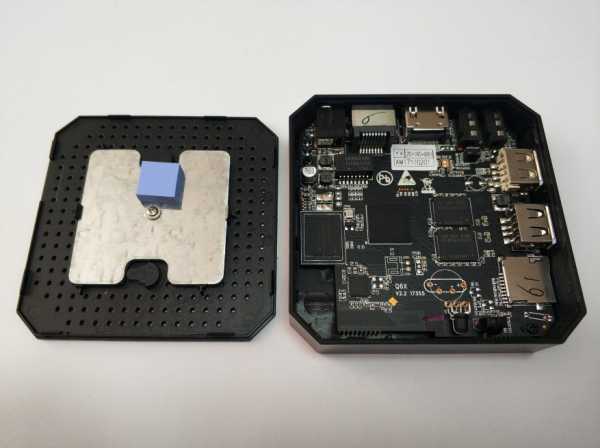
Плата выполнена аккуратно, следов флюса не обнаружено.
Из элементов на плате можно выделить следующие:
— SoC Amlogic S905W
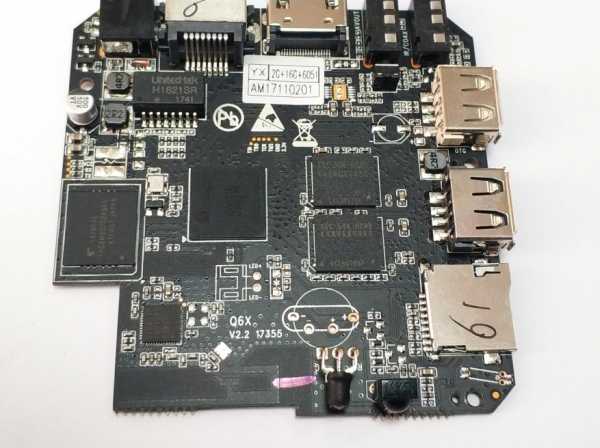
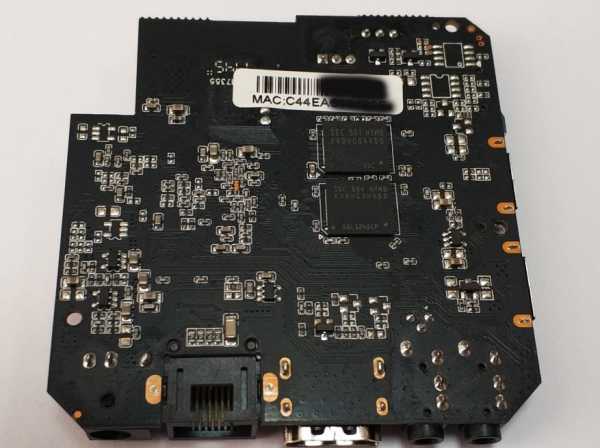
— 4 чипа оперативной памяти Samsung K4B4G0446Q типа DDR3L (по два с каждой стороны платы)
— чип eMMC памяти TOSHIBA THGBM8G7D2KBAIL — 16Гб
— WiFi чип SV6051P (антенна выполнена на печатной плате)
Работа ТВ бокса.
Включается Х96 Mini автоматически, при подаче питания. Загрузка длится около 18-25 секунд. В боксе установлена ОС Android 7.1.2 с закрытым Root доступом.
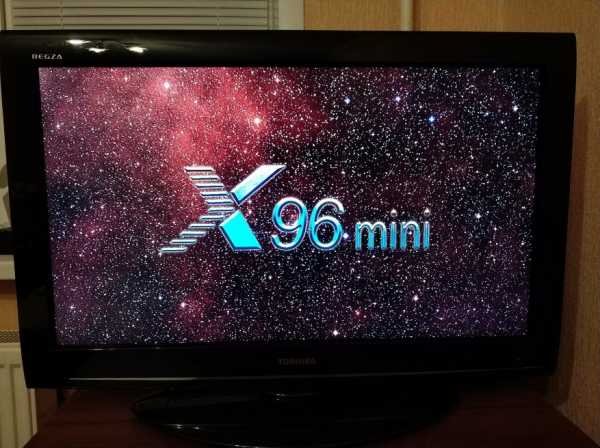
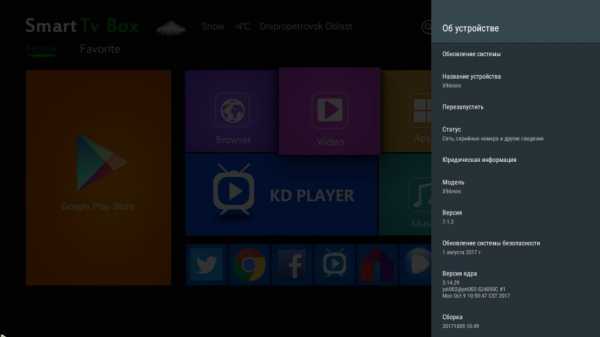
При включении устройства, мы видим штатный лаунчер в стиле плиток Windows 10. Присутствуют плитки для быстрой очистки ОЗУ и виджет погоды. Верхний и нижний бары отсутствуют. Интерфейс работает шустро без лагов и подвисаний. При подключении Internet тв бокс сообщил о наличии обновления ПО.
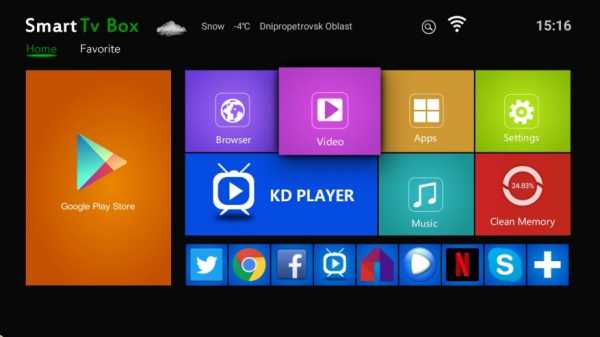
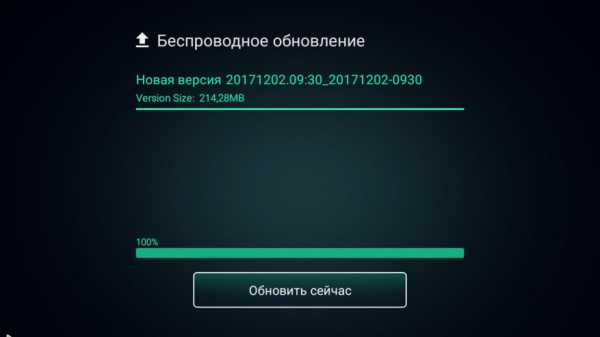
«Из коробки» установлен стандартный для многих тв-боксов набор программ.
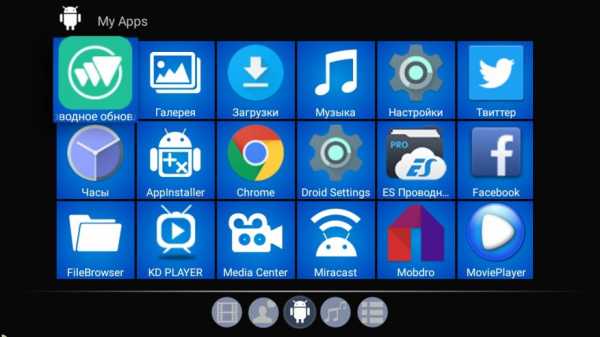
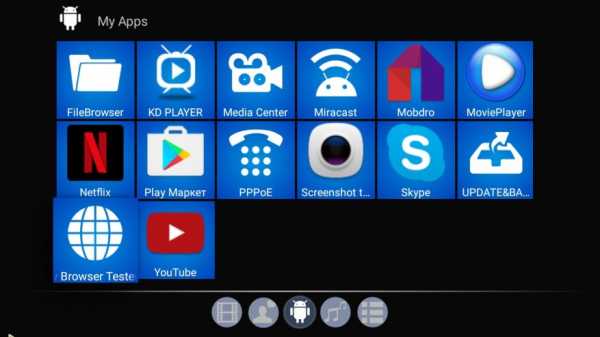
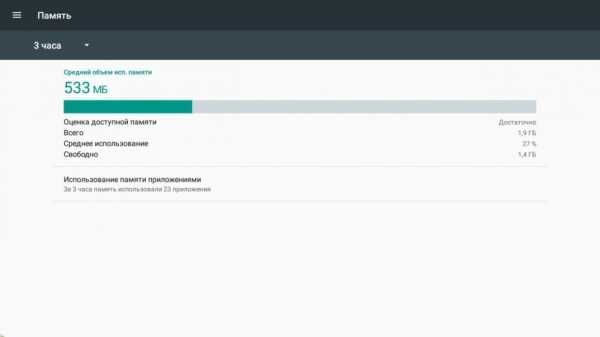
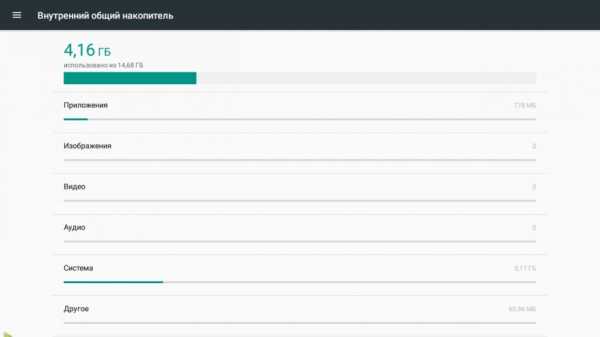
После включения доступно около 1.4 Гб ОЗУ и 10Гб внутренней памяти.
Меню настроек переведено не полностью. Множество полезных для пользователя настроек, таких как настройки разрешения экрана, управления выводом звука, HDMI CEC и HDMI self adaptation (автофреймрейт) находятся в меню настроек «Droid settings». К сожалению, на имеющемся телевизоре нет возможности проверить работу HDMI CEC и HDMI self adaptation (автофреймрейт). Но в довольно большой ветке на 4PDA, посвященной X96 Mini, пишут что — HDMI CEC отлично работает, а вот про автофреймрейт на родной прошивке пишут что — не работает в полной мере. Присутствует полезная функция настройки режима работы кнопки ON/OFF на пульте (или аэромышке). С её помощью можно настроить режим, когда при использовании на аэромышке кнопки включения устройство будет уходить в «режим сна» и при повторном нажатии «просыпаться».
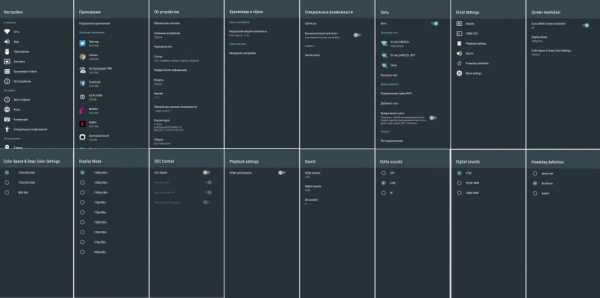
Полные скриншоты пунктов меню под спойлером.
Проигрывание медиаконтента, IPTV.
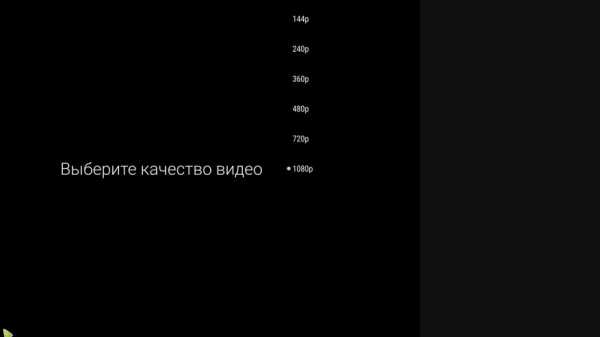
Начнём с YouTube. В последней версии стоковой прошивки Х96 Mini ( от 25.01.2018) появилась возможность просмотра роликов в качестве 1080р.
Для просмотра IPTV пользуюсь приложениями Lazy IPTV (с плейлистом от superpomoyka.win) и LOL TV. Ссылку на п лейлист суперпомойки видно на скриншоте. Видео проигрывается без каких либо проблем вплоть до HD каналов. Температура во время проигрывания HD IPTV колеблется в пределах 60-72 градусов.

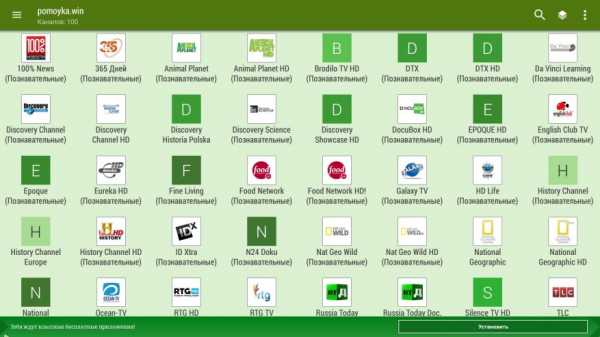
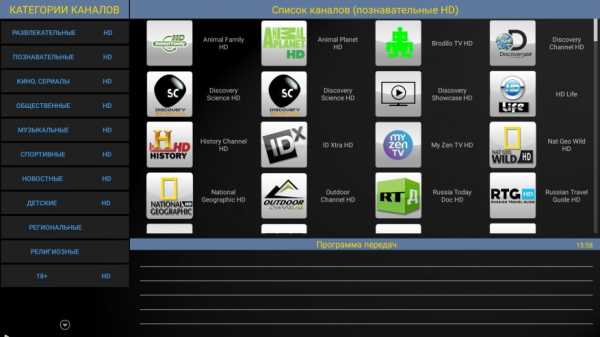

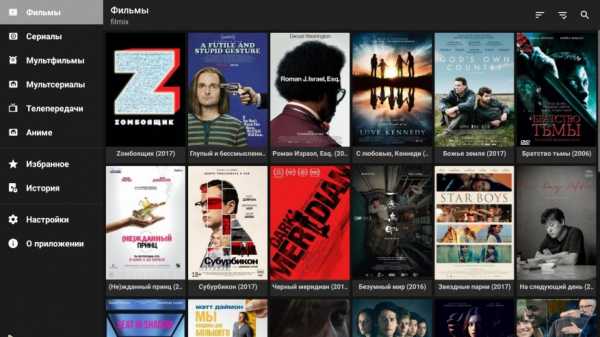
Для онлайн просмотра фильмов, передач, сериалов и прочего использую программу HD Videobox в связке с MX Player.
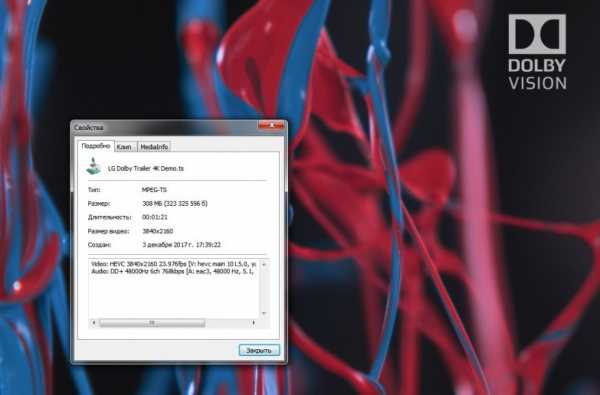
ТВ бокс спокойно воспроизводит 4К Ultra HD ролики h364 и h365 как с внешних носителей, так и по сети.

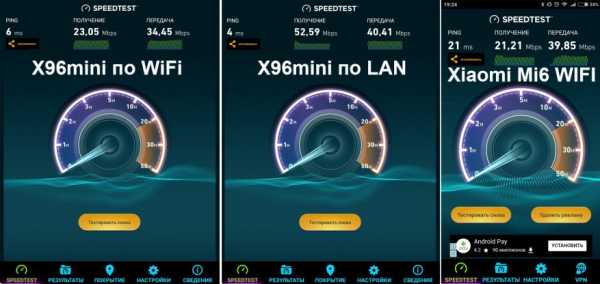
В большой степени воспроизведение онлайн контента зависит от хорошей скорости интернета. Тв бокс находится в одной комнате с роутером (расстояние около 6 метров). Внутренняя антенна неплохо справляется с приемом WiFi. Роутер режет скорость в диапазоне 2,4ГГц почти в два раза, поетому предпочтительно соединение по LAN. На скриншоте ниже, замерил скорость интернета по WiFi и по LAN. Для сравнения замерял скорость с Xiaomi MI6, который находился рядом с тв боксом.
Сравнение результатов тестов X96 Mini (Amlogic S905W) с Mini M8SII (Amlogic S905X).
Под спойлером приведу сравнение нескольких синтетических тестов. Обозреваемого тв бокса и ранее побывавшего у меня «Народного тв бокса» Mini M8SII на SoC Amlogic S905X.
Из результатов тестов видно, что Amlogic S905W немного проигрывает S905Х, но разница компенсируется стоимостью тв бокса.
Возможный апгрейд Х96 Mini.
На обозреваемый тв бокс есть возможность установить более оптимизированные прошивки от приставок других производителей, таких как Tanix TX3 MINI, VORKE Z5 S905W. А также прошивку с двумя операционными системами
Tanix TX3 Max & Mini Dual OS Edition – LibreELEC + Android firmware.
Одним из ньюансов данной приставки является нагрев во время нагрузки. Некоторые владельцы считают, такой нагрев допустимым, некоторые проводят моддинг системы охлаждения. Я сначала хотел установить радиатор от старой материнской платы, но после проведения тестов решил этого не делать.
Спойлер
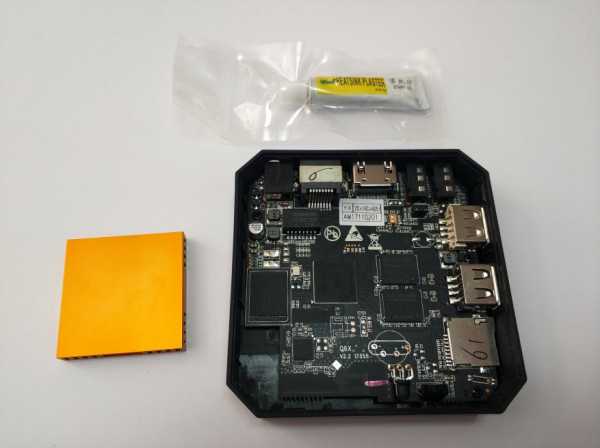
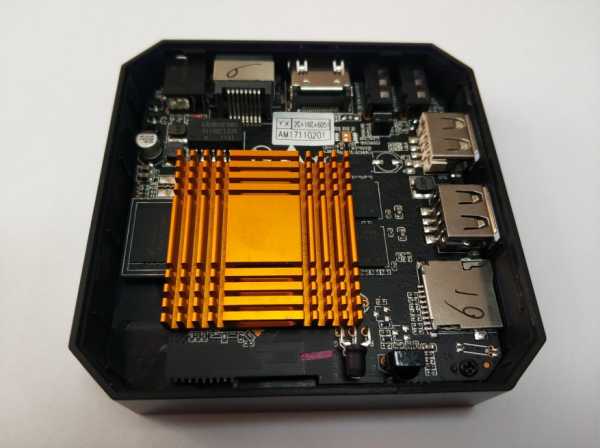
ИМХО X96 Mini не для игр, а для проигрывания медиаконтента вполне достаточно штатной системы охлаждения.
Подведём итог.
Что понравилось:
— компактные размеры
— свежая версия Android 7.1.2
— поддержка ПО производителем (за несколько дней прилетело 2 обновления по OTA)
— возможность установки совместимых прошивок других производителей
Что не понравилось:
— отсутствие в комплекте выносного ИК приёмника и крепления к телевизору
— нагрев до 70 градусов при нагрузках (не критично)
— глобальное подорожание на тв боксы во всех интернет магазинах
УЗНАТЬ АКТУАЛЬНУЮ СТОИМОСТЬ X96 MINI С 2ГБ ОЗУ16ГБ ПЗУ
От данного тв бокса не стоит ожидать сверх производительности, но его можно рассматривать, как относительно недорогой домашний медиацентр. Он свободно показывает ролики You Tube в 1080Р, показывает IPTV, онлайн видео в HD и FHD.
Буду рад, если он кому-то пригодится мой обзор.
Всем добра, спасибо за внимание!
P/S Ссылка на распродажу обзреваемого ТВ бокса Распродажа X96 MINI С 2ГБ ОЗУ16ГБ ПЗУ
www.ixbt.com
X96 android tv box инструкция как смотреть 300каналов бесплатно
Как смотреть тв на приставке x96. ↓↓↓ РАЗВЕРНИ ОПИСАНИЕ ↓↓↓ Smart TvBox X96 http://ali.pub/22ab7w Клавиатура андроид…
Ссылки на плейлисты телевизионных каналов Самообновляемый плейлист на более 400 каналов http://getsapp.ru/IPTV/Auto_IPTV….
Сервис для добавления IPTV листов.Каких вам хочется-любых.Удобный сервис работает с стандартным пультом…
В этом видео мы поговорим о том, Как настроить смарт тв приставку после покупки , а именно Как подключить…
Выжимаем максимум из 20-30 баксов — именно столько стоит дешевый, но не значит, что плохой TV Box X96 Mini. В этом виде…
Плагин для Kodi — Torrent TV Plus (смотрим без VIP подписки) — данный аддон очень популярен. Плагин Torrent TV Plus Plus для Kodi…
Более 900 телеканалов бесплатно для Андроид ТВ приставки (Perfect Player). Мы хотели бы вам представить еще один…
Подробная настройка приставки х96 на андроиде. приложение 1.ace stream media 2. LazyIPTV адрес http://bit.ly/liwizard https://youtu.be/hz9JqO…
Снял ролик про бесплатные, каналы. Подробная настройка приставки х96 на андроиде. приложение 1.ace stream media…
1+1 video — это твой свободный доступ к ТВ проектам. Включай любимые передачи в любом месте и в любое время. Ссылк…
Хочешь смотреть более 300 каналов в высоком качестве всего за 1$ в месяц — подключайся к Эдем Тв по ссылке https://e…
x96 Android TV Box как выключить приставку без пульта — обзор Simple Power Menu. ↓↓↓ РАЗВЕРНИ ОПИСАНИЕ ↓↓↓ Как выключить…
Пардон, в видос закрался серьезный недочет. Если трансляция не стартует, то Пк или смарт- планшет ставьте…
ПРиложения для просмотра тв каналов,фильмов, передач, сериалов.где скачать только лучше приложения для…
Как Смотреть Фильмы и Сериалы на Android TV Приставке Как смотреть бесплатные TV каналы онлайн на Андроид приста…
Видеоинструкция о том как настроить просмотр ТВ каналов на Android TV Box. Смотреть iptv плейлисты на смарт тв боксе…
Приставка M8S здесь ➔ http://ali.pub/6v47t Мышь для приставки здесь ➔ http://ali.pub/g9q2j ——— ПРИСТАВКИ ANDROID TV BOX : M8S : Видео…
Китайцы подкинули сюрпризов! Распаковка обзор и тест бюджетного ТВ бокса X96 Mini Amlogic S905W 2 Gb Ram + 16 Gb Rom. ✓ Виде…
В видеоролике не идет речь об абсолютно бесплатной трансляции, речь о подключении к сервису Эдем Тв, где…
В этом видео я показываю основные преимущества ТВ-приставки MI Box 3 2016 от компании Xiaomi над Smart TV, решениях врод…
Хочешь смотреть более 300 каналов в высоком качестве всего за 1$ в месяц — подключайся к Эдем Тв по ссылке https://e…
Скачать программы для просмотра Торрент ТВ можно с официальных сайтов или по ссылке https://yadi.sk/d/vYvfi4zorBrEv. Хоче…
Настраиваем IPTV на смарт приставке андроид X96miniНастроить сможет даже чайник.Нужен высокоскоростной интерн…
Полезные ссылки: Ссылка на этот пост — http://halva.link/gMAIN или http://plus.google.com/b/115133956375868665002/+HalvaTVAPP/posts/gT7kfAYFRDY…
Halva TV Player Plus — https://yadi.sk/d/ftUdjkHSCTh-9g оф.страница — https://goo.gl/17yHom все версии плеера — https://goo.gl/gxc7jd суперпомойка — http://91 …
Высокое качество изображения, каналы разбиты на категории, имеется выбор потоков, присутствует категория…
РАСШИРЕНИЕ ВОЗМОЖНОСТЕЙ СПУТНИКОВОГО РЕСИВЕРА !!! НАСТРОЙКА НА ОТКРЫТЫЕ ТЕЛЕКАНАЛЫ.
Качаем файлы кроме Noxbit (он есть в маркете) с ПК на флэшку по ссылке https://turbobit.net/l9f12196lket.html , а после с флэшки…
Реально рабочие приложения из репозиториев и не только для просмотра онлайн кинотеатров и ТВ в высоком…
Лучшие программы для бесплатного просмотра телевидения на android tv приставках: SPB TV, LazyIPTV, ottclub,PeersTV,progtv,TorrentTV,tor…
Хочешь смотреть более 300 каналов в высоком качестве всего за 1$ в месяц — подключайся к Эдем Тв по ссылке https://e…
КАК БЕСПЛАТНО ! СМОТРЕТЬ ТV КАНАЛЫ НА СМАРТФОНЕ ! НА СМАРТ И TV БОКСАХ !!!! часть 2 БОЛЬШЕ 300 КАНАЛОВ !!! С…
Хочешь смотреть более 300 каналов в высоком качестве всего за 1$ в месяц — подключайся к Эдем Тв по ссылке https://e…
Обзор приставки, на которой можно смотреть бесплатные IPTV плейлисты и TIGER порталы. Одновременно можно загру…
Это видео является продолжением рассказа об одном из лучших онлайн кинотеатров для всех устройств, а конкр…
Купить X96 mini (18 GB) со скидкой — https://www.fasttech.com/p/8685001 Купить X96 mini (216GB) со скидкой — https://www.fasttech.com/p/8685101 ВСЕ о …
900+ каналов и 4К видео в ТВ боксе от Xiaomi — это легко и реально. Обзор и мой гайд по настройке. Mi Box в AliExpress…
Инструкция как смотреть 300+ бесплатных каналов на смарт приставке ТВ БОКС и Настроить бесплатные каналы…
Андроид ТВ. ТОП-5 ТВ онлайн программ. В этом видео мы обсудим пять лучших, бесплатных приложений (по мнению…
Love Song don’t forget to subscribe.. Peace..
bum granada letra
technic launcher pirata 2016
codigo de ativacao avast internet security
codigo de ativacao avast 18 digitos
codigo ativacao corel x7
hack habbo v2.0
diana zambrozuski pelada
shignima launcher
legenda atrasada popcorn time
keinett launcher
debojj.net
Обзор ТВ бокса X96 Mini: Amlogic S905W, Android 7.1.2
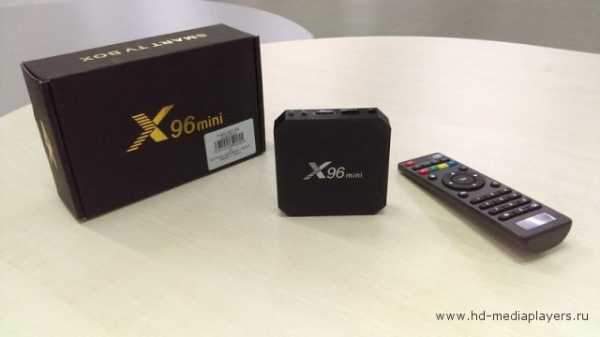
Приставка X96 mini является обновленной моделью некогда сверх популярного ТВ бокса Х96. Х96 mini построена на базе новой версии 4-х ядерного процессора Amlogic S905W, под управлением операционной системы Android 7.1.2. Для удешевления чипа, производитель отказался от спецификации 4K @ 60fps, оставив поддержку разрешения до 4K @ 30fps. В ядро процессора S905W добавлена поддержка новых видео-кодеков: VP9 профиль 2 (Full 4K / 30fps), HDR10, 10bit H. 265 HEVC 60fps.
ТВ бокс X96 mini является одним из самых доступных на рынке:
За эти деньги мы имеем достаточно производительную систему на базе четырех ядерного процессора, 1/2 Гб оперативной памяти и 8/16 Гб встроенной памяти для хранения файлов, поддержку основных современных форматов. Более подробно — смотрите в нашем обзоре ниже.
Содержание обзора:
Технические характеристики X96 mini:
- SoC — Amlogic S905W четырехядерный процессор ARM Cortex-A53 @ до 1,5 ГГц с пятиядерным графическим процессором Mali-450MP с частотой 750 МГц
- Системная память — 1 или 2 ГБ DDR3
- Хранилище — 8 или 16 ГБ флэш-памяти eMMC + микро SD-карты
- Поддержка карт памяти до 32 Гб (microSD)
- Видео и аудиовыход — выход HDMI 2.0a с HDR, AV-портом (композитный + стерео аудио)
- Video Codecs — 4K @ 30fps H.265 [email protected], 4K @ 30fps VP9 Profile-2, MPEG1 / 2/4, H.264, HD AVC / VC-1, RM / RMVB, Xvid / DivX3 / 4/5/6, RealVideo8 / 9/10
- Возможности подключения — 10 / 100M Ethernet, 802.11 b / g / n Wi-Fi (без Bluetooth)
- USB — 2 порта USB 2.0: 1x хост, 1x устройство (OTG?)
- Разное — ИК-приемник, порт ИК-расширения
- Электропитание — 5V / 2A
- Размеры — 82 x 82 x 17 мм
Комплектация
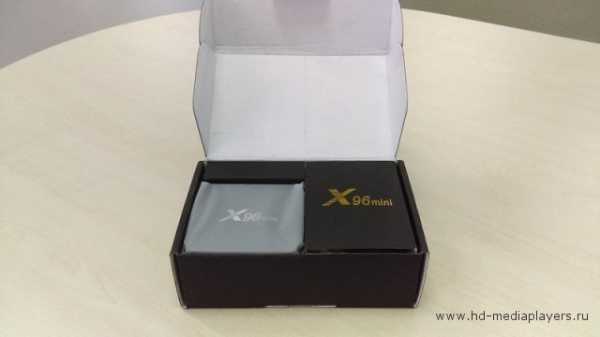
Поставляется приставка в такой же картонной коробке черного цвета как и предыдущая модель.
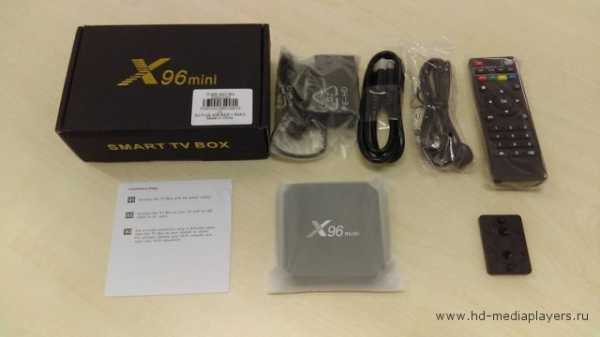
Комплект поставки:
- Приставка
- Кабель питания
- Кабель HDMI
- Пульт управления
- Комплект крепления на стену для скрытого монтажа
- Выносной ИК-датчик
- Инструкция
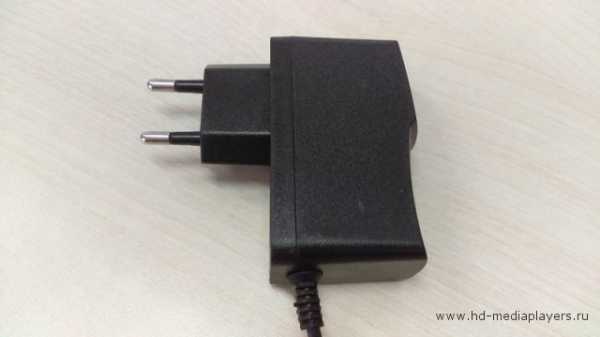
Блок питания с европейской вилкой, достаточно качественный, не перегревается. К его работе претензий нет.
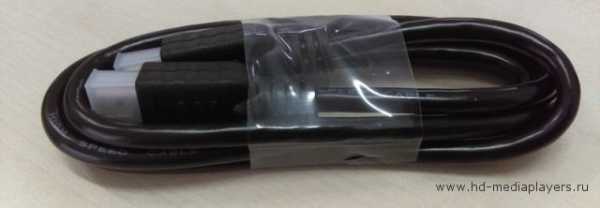
HDMI кабель обычного качества, длинной около 80 см, подобным комплектуются практически все не дорогие приставки китайского производства. В работе претензий к нему нет.
Пульт самый обычный, без обучаемых кнопок но с блоком кнопок для управления медиаплеером Kodi. Присутствуют кнопки быстрого доступа к основным приложениям: медиацентру, браузеру, меню приложений и настроек. Также присутствует функция имитации мыши, без которой порой бывает трудно обойтись. Питается пульт от 2 мини пальчиковых батареек типа ААА (отсутствуют в комплекте). Для управления нужно направлять пульт точно в сторону бокса.
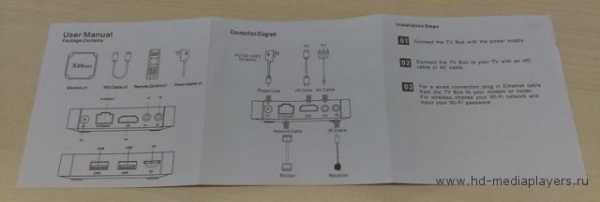
Инструкция пользователя представляет собой простенький проспект с информацией на нескольких страницах на английском языке.
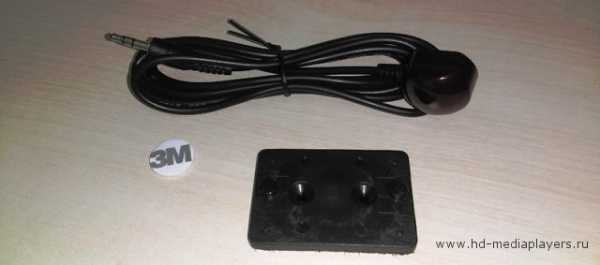
ТВ приставка X96 Mini одна из немногих моделей, которые поставляются с дополнительным комплектом крепления на заднюю стенку телевизора и выносным ИК-датчиком, для возможности управления скрытой приставкой пультом.
Внешний вид
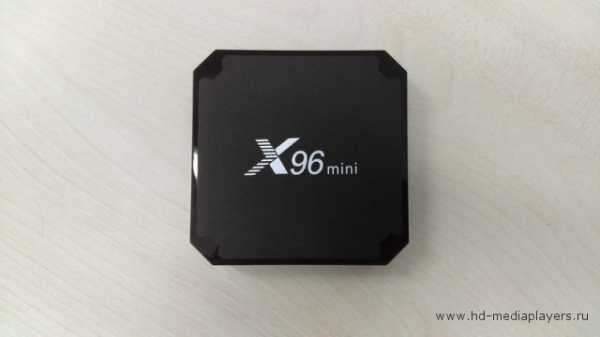
Приставка X96 Mini полностью оправдывает свое название и имеет минимальные размеры, всего 82 x 82 x 17 мм. Корпус из обычного пластика с нанесенным названием модели на верхней крышке. Порты вынесены на боковую и заднюю панели, что позволяет удобно подключить все кабеля.
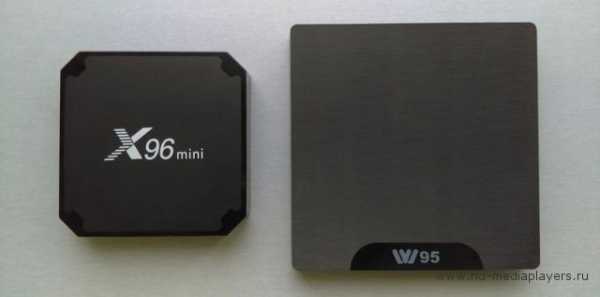
Наглядное сравнение размеров приставок X96 Mini и W95.
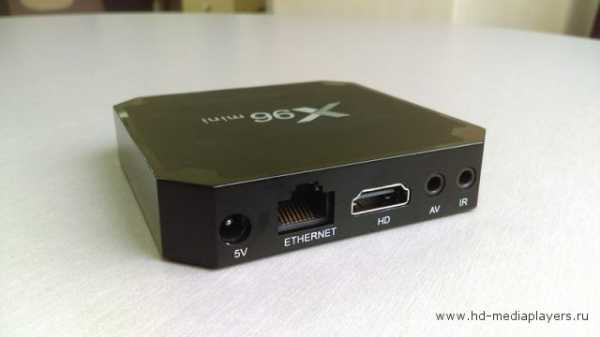
На задней стороне расположены следующие разъемы:
- 1 х DC 5В
- 1 x RJ-45
- 1 x HDMI
- 1 х AV-выход
- 1 х Инфракрасный порт
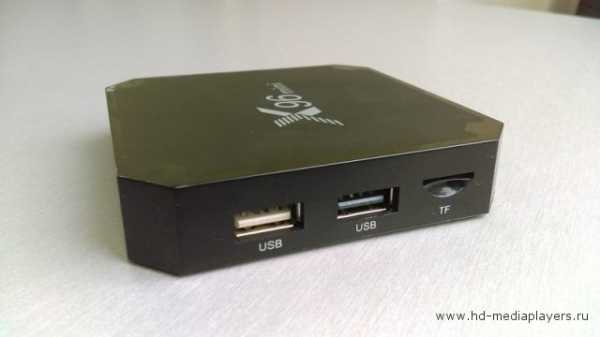
С левой стороны расположены два USB порта и слот для подключения MicroSD карты.
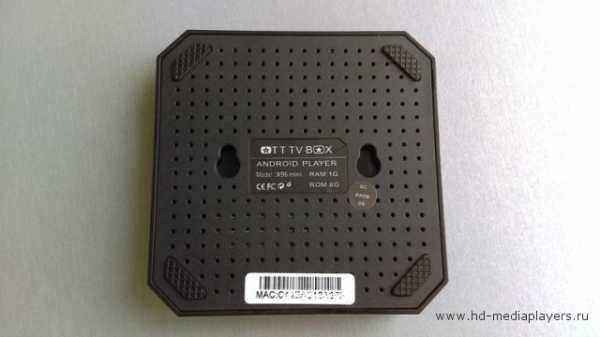
На нижней части корпуса расположены вентиляционные отверстия для охлаждения процессора, четыре резиновые ножки для устойчивости и наклейки с названием модели и MAC адресом. Тут также расположены монтажные отверстия для крепления приставки на стену.
Разбор устройства
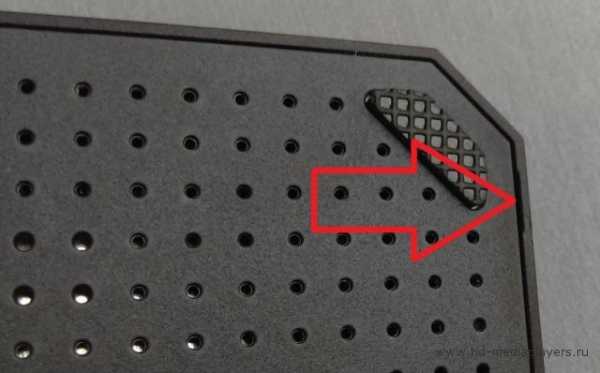
Разбирается приставка простым отсщелкиванием нижней крышки с помощью тонкой отвертки, которую нужно вставить в правый верхний угол. Отсутствие каких либо болтов крепления напоминает нам о бюджетной стоимости модели.
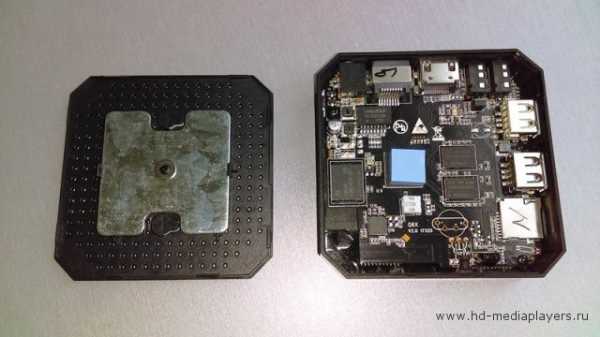
К нижней крышке прикреплена металлическая пластина, выполняющая роль радиатора процессора.
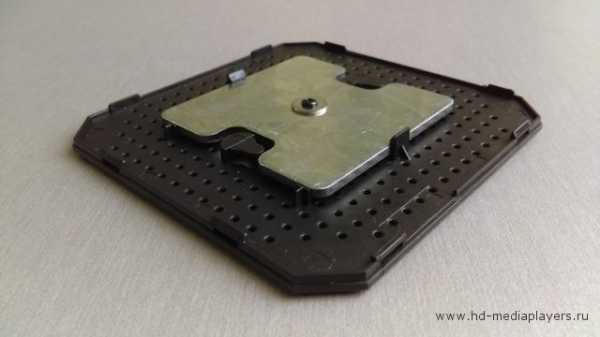
Пластина достаточно толстая но прижимается она к чипу через толстую теплопроводящую резиновую прокладку, что является не самым лучшим решением.
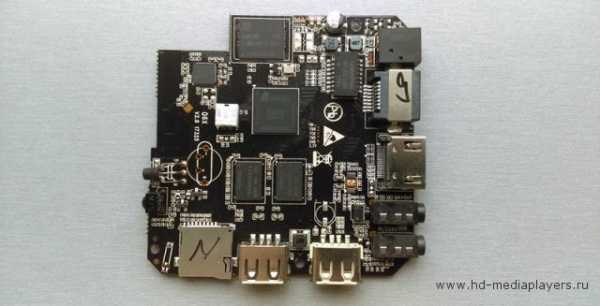
Основные применяемые компоненты:
- 8 ГБ EMMC: Samsung KLM8G1WEPD-B031
- ОЗУ: SEC K4B2G0446C-HYH9
- Wi Fi чип: SV6051P
Более подробные фото платы и компонентов смотрите под спойлером.
Развернуть »
Включение, меню
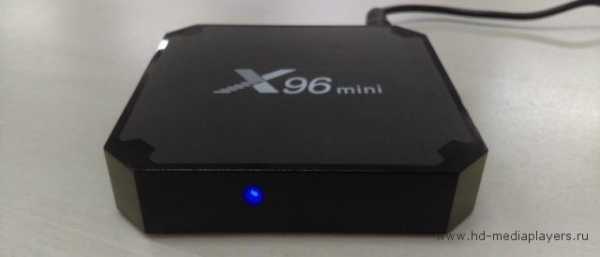
У приставки отсутствует кнопка включения, поэтому она включается сразу, при подключении кабеля питания. При этом загорается синий индикатор на передней панели. Светит совсем не ярко и в темноте не напрягает.
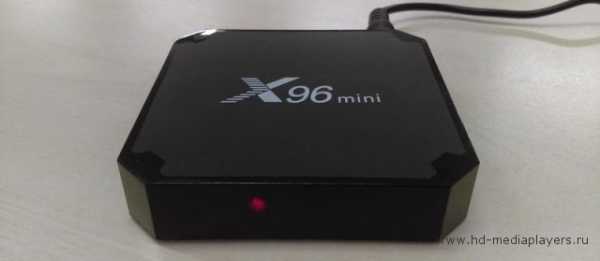
При выключении приставки пультом, загорается красный светодиод, который светит заметно слабее.
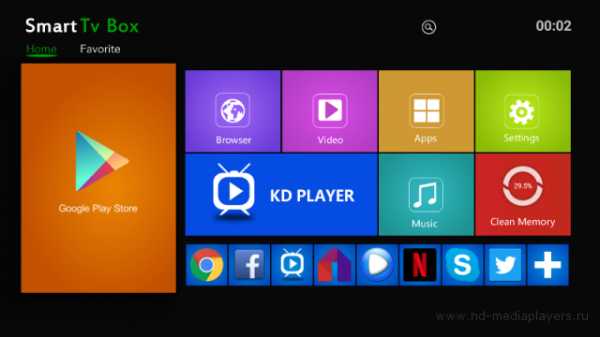
После включения и просмотра красивой заставки (бутанимации) мы попадаем в лаунчер, который в общем-то ничем не отличается от предыдущей модели X96. Слева большая зона для Play Store, справа в верхнем и среднем ряду иконки категорий, медиацентра KODI и утилиты очистки приложений из памяти.
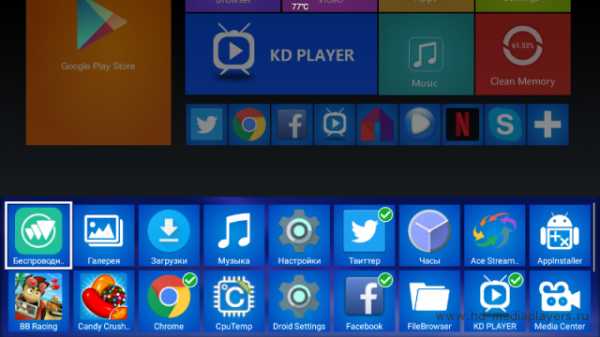
Нижний ряд – это настраиваемая панель быстрого запуска приложений. Нижней панели инструментов и верхнего статус бара нет.
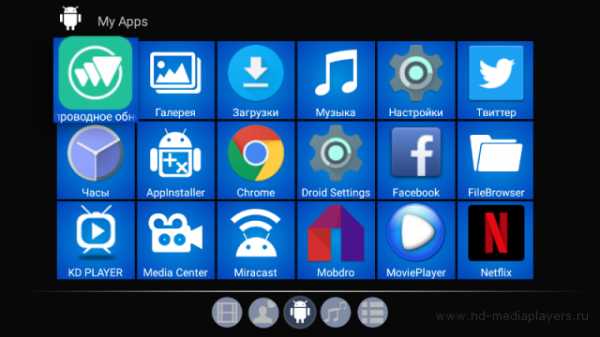
Меню приложений. Изначально, установлено минимальное количество приложений — ТВ центр, Часы, Галерея, Play Store, Chrome, Youtube, Файловый менеджер, настройка сети PPPoE, AppInstaller, Miracast, видеоплеер, Netflix и Facebook.
Меню настроек выдвигается с правой стороны, что характерно для Android 7.
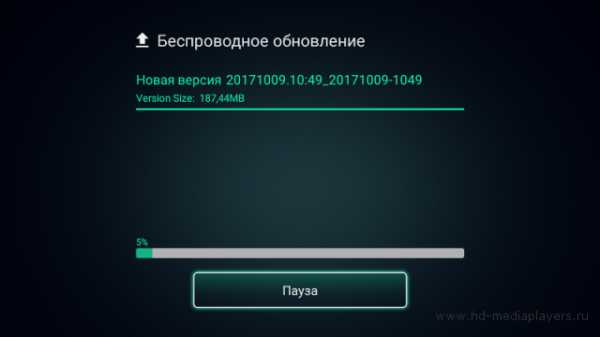
При первом включении, система предложила обновить прошивку до актуальной версии. Выход новых версий прошивок – всегда хороший знак, это говорит о том, что производитель развивает свой продукт и заботится о пользователях.
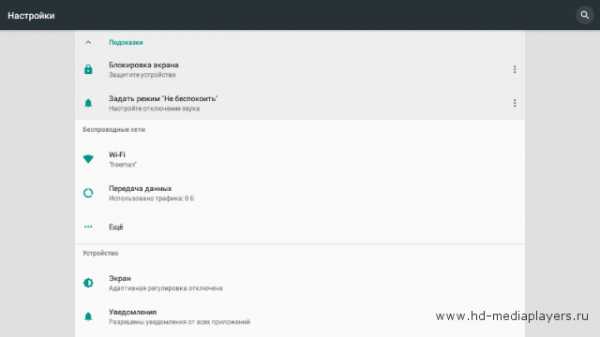
Присутствует и классическое меню настроек.
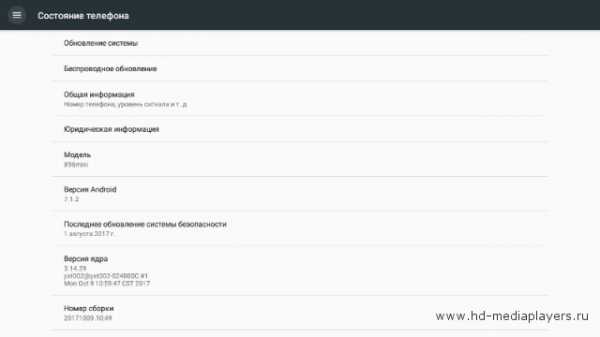
Внутренней памяти 8 Гб, из которой изначально занято 3,68 Гб, свободных около 4 Гб.
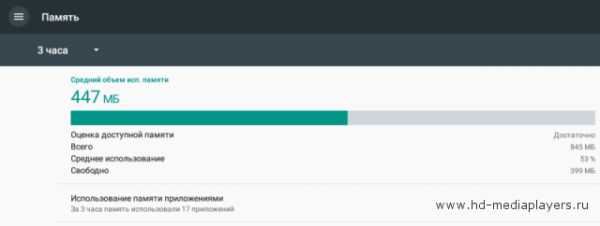
В системе доступно 1 Гб оперативной памяти, из которой в среднем занято 53%, то есть остается примерно 400 Мб.
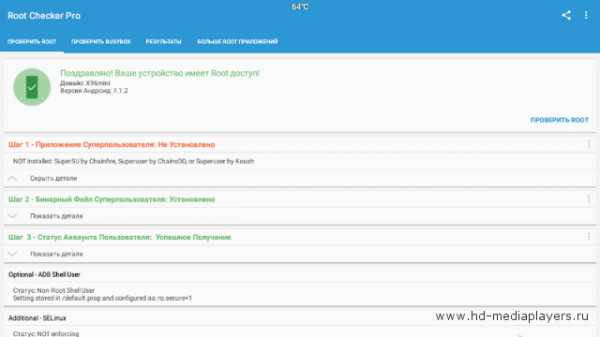
Порадовало наличие root-прав из коробки, так что любителям настроить систему под себя, заморозить ненужные приложения и «поковыряться» в системе, не придётся получать root самостоятельно.
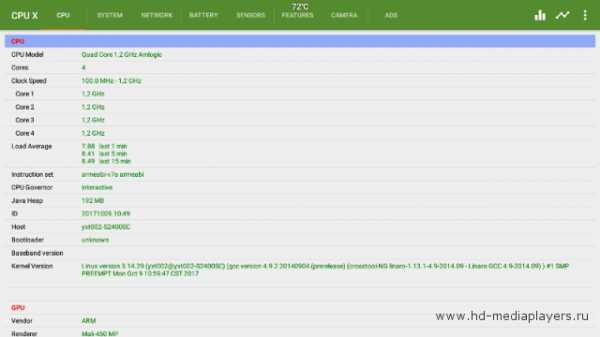
Характеристики приставки, которые выдаёт программа CPU X:
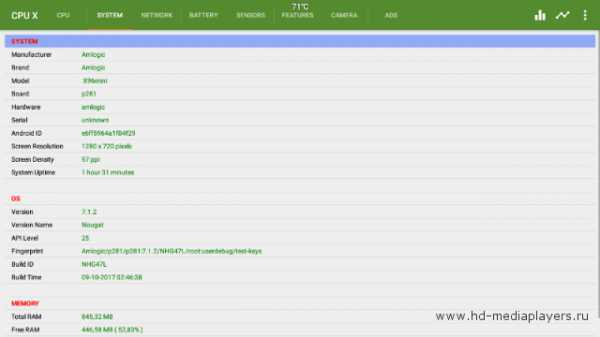
Мы видим четырехядерный процессор с частотами до 1200 МГц и разрешение экрана до 1280 х 720. Как мы уже знаем из предыдущих обзоров, производитель принудительно ограничивает разрешение видео до 720р на бюджетной платформе Amlogic S905W.
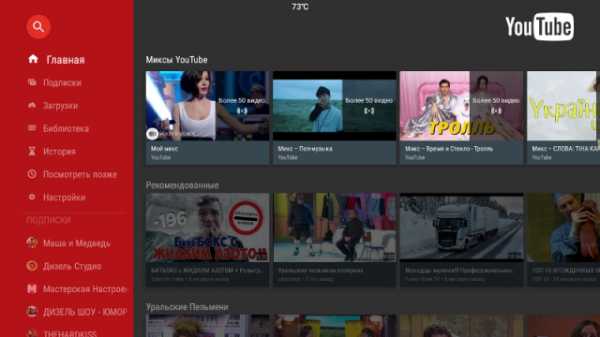
Установлено приложение для просмотра видео с Youtube от Android TV, удобное для управления пультом.
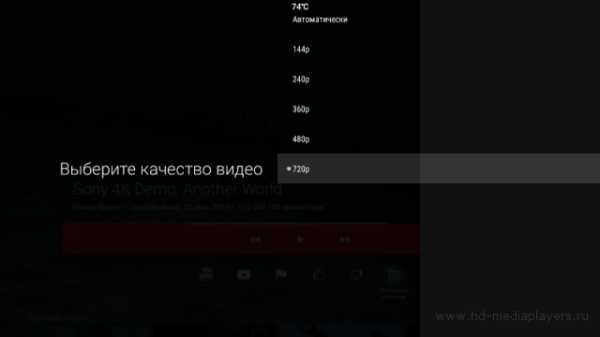
Работает отлично, но выводит видео только до 720р.
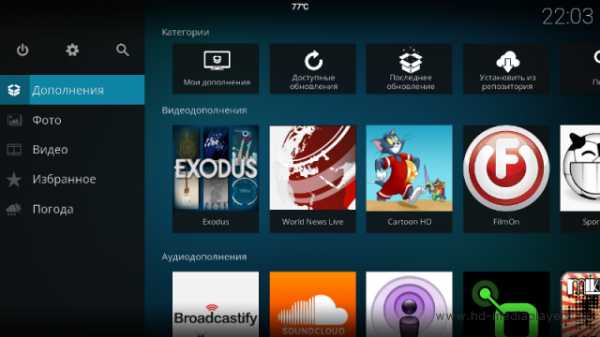
В приставке установлен штатный медиаплеер и мощный медиацентр на базе Kodi 17,4 с предустановленными плагинами, который дает быстрый доступ к самым разнообразным сервисам. Можно, к примеру, пересматривать любимые фильмы, сериалы, ток-шоу, передачи, каналы цифрового телевидения.
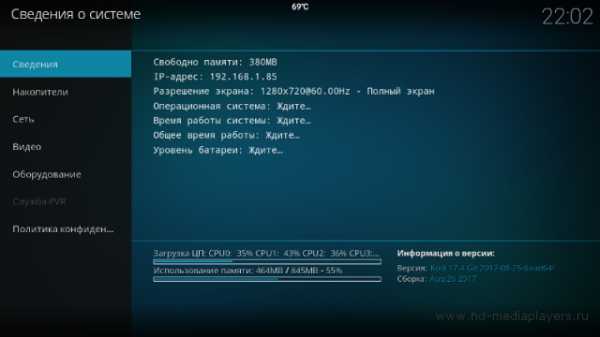
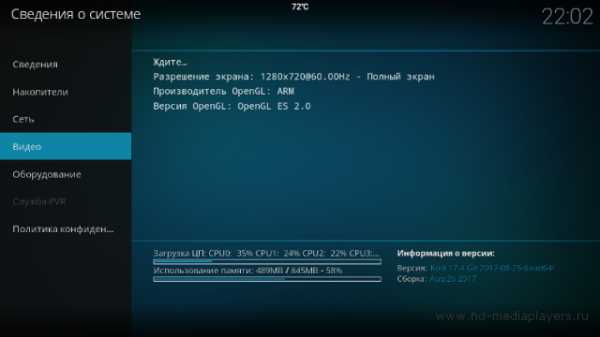
Сведения о системе из медиацентра.
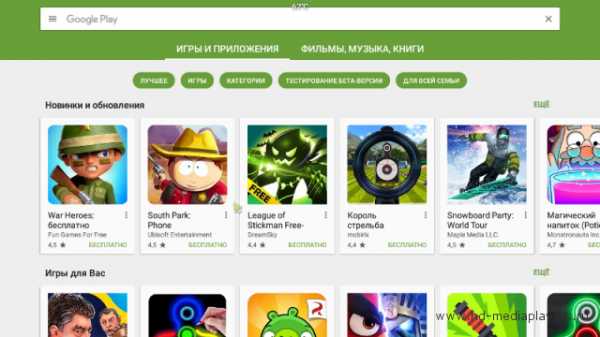
Установленный обычный Play Market, работает без замечаний.
Тестирование
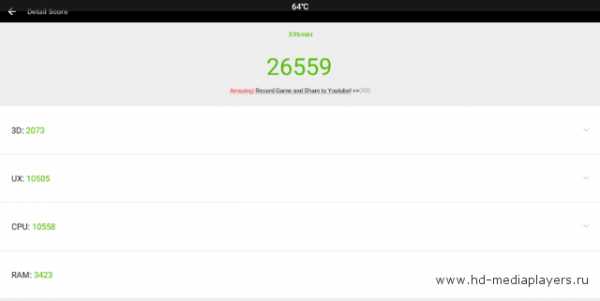
AnTuTu Benchmark выдал 26559 баллов. Результат типичный для приставок с данным процессором:
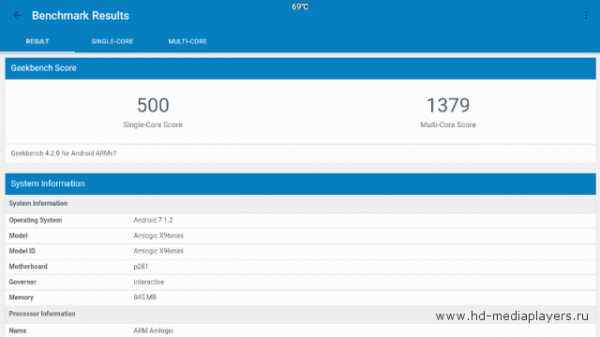
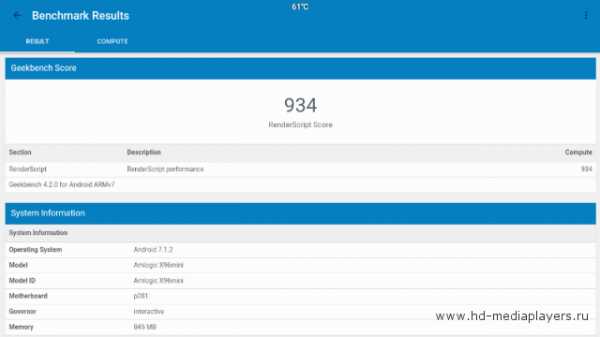
Рузультат теста Geekbench
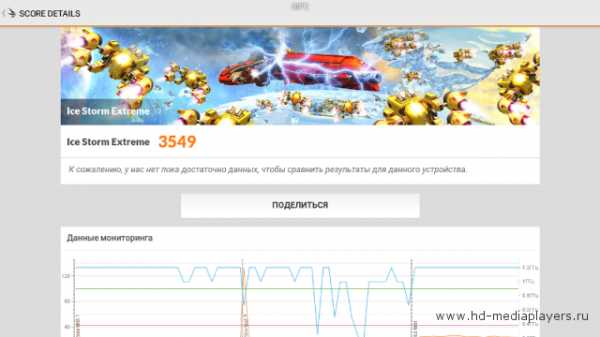
3DMark Sling Shot Benchmark: 3549 баллов.
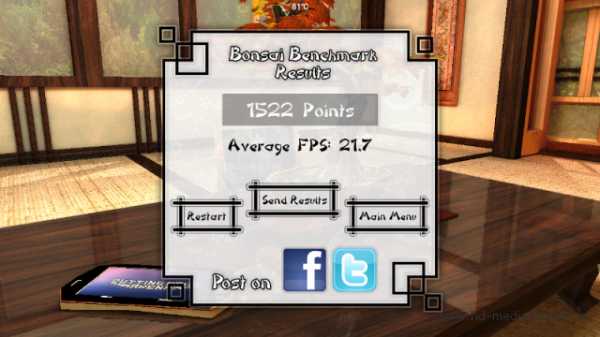
Bonsai Benchmark: 1522 баллов, 21,7 FPS
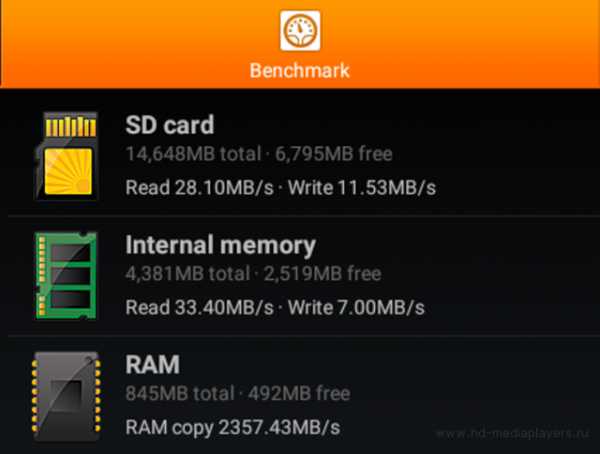
Скорость работы памяти:
Тест WiFi:
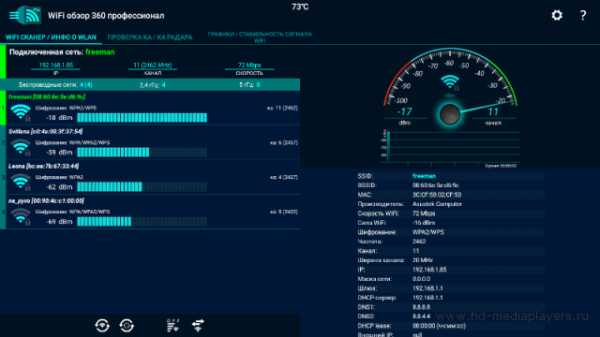
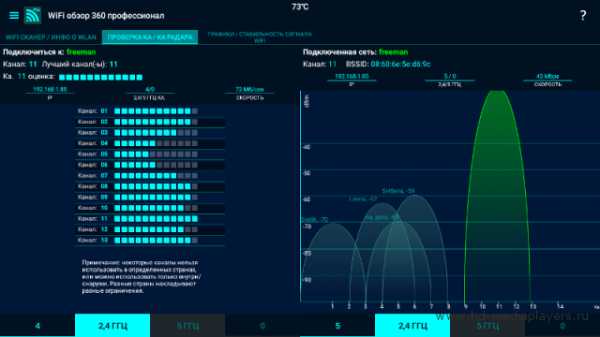
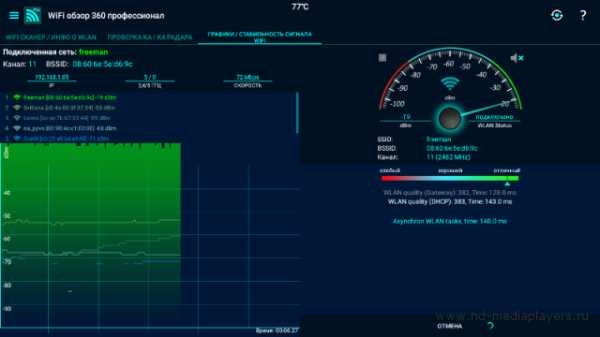
Контроллер Wi-Fi и Bluetooth выполнен на базе бюджетного чипа SV6051P, который работает в диапазоне 2.4 ГГц. Тестирование показало, что при использовании приставки в одном помещении с роутером, скорость по WiFi вполне приемлема и достаточна для просмотра онлайн видео. При большем удалении от роутера или при наличии между ними преград в виде стен и перегородок, скорость ощутимо проседает, в таком случае предпочтительнее использование проводного подключения к сети.
Воспроизведение видео
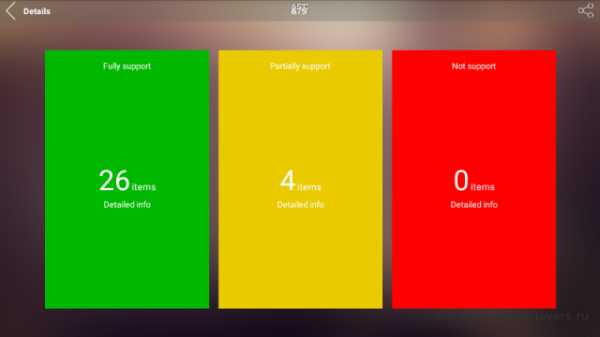
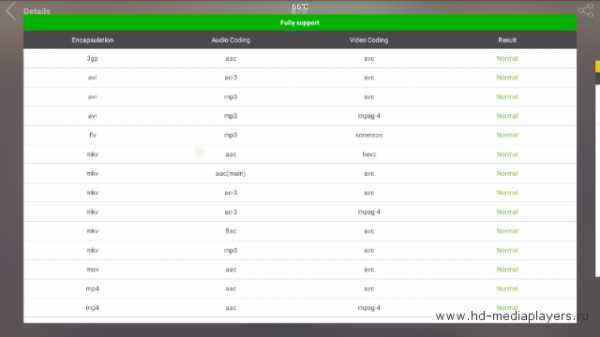
Поддержка форматов проверялась с помощью приложения Antutu Videotester, результат характерный для большинства приставок на Amlogic S905W.
С воспроизведением Full HD видеороликов особых проблем не возникало.
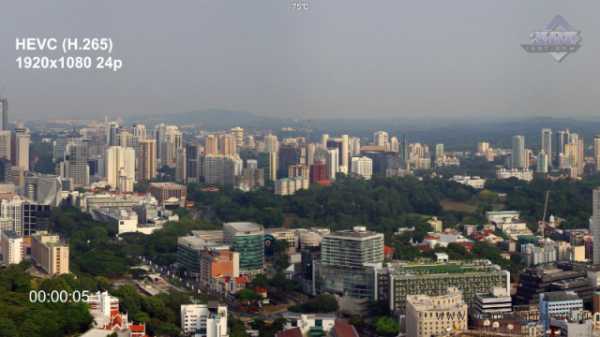
Формат НЕVС Н.265 поддерживается.

С воспроизведением 4К иногда возникали проблемы. Некоторые из тестовых видеороликов проигрывались с ощутимыми задержками. Очевидно, что ПО приставки еще требует доработки.
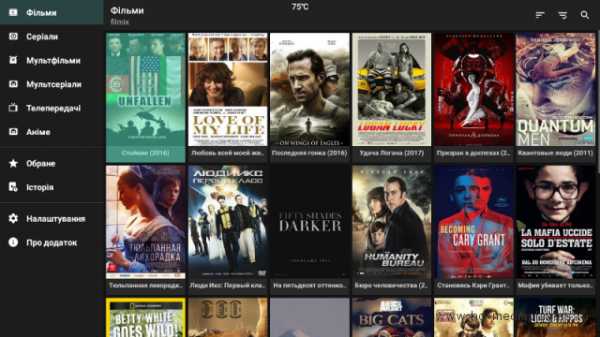
Дополнительно было установлено приложение HD VideoBox — самый популярный online кинотеатр с огромной базой видео файлов.
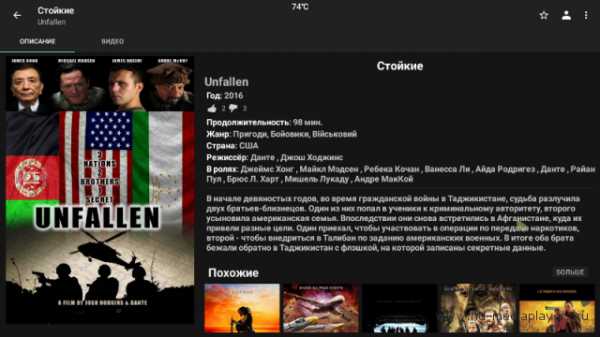
В его работе никаких проблем не обнаружено, все фильмы воспроизводятся на отлично.
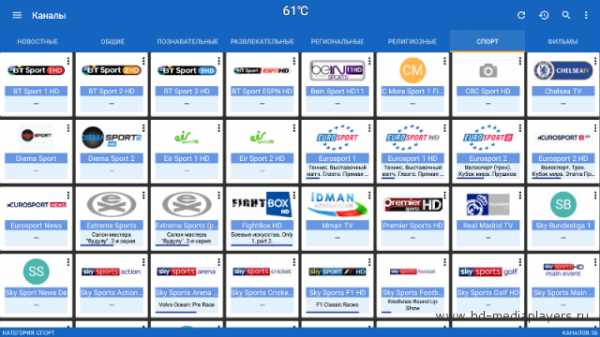
Просмотр ТВ каналов проверялся с помощью приложения Torrent Stream Controller которое позволят удобно просматривать сотни каналов, включая HD. Приложение работает, хотя и не так плавно, как более мощных приставках.
Нагрев
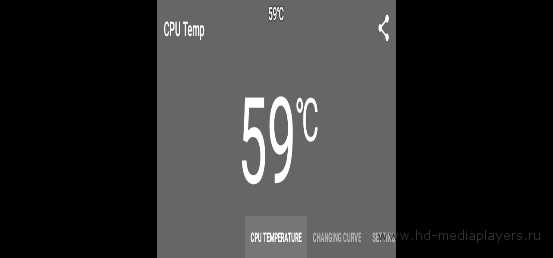
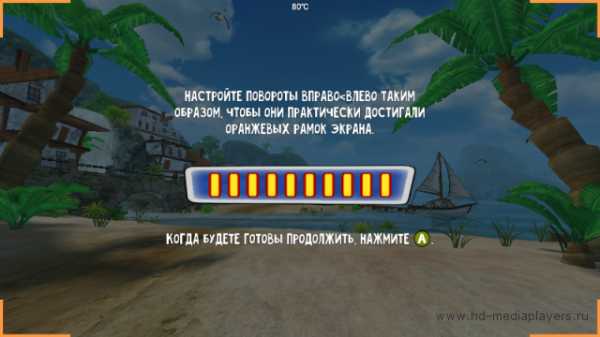
Во время работы приставка нагревается довольно сильно. В простое и при работе легких приложений, температура колеблется в диапазоне 55-60 градусов. А при работе тяжелых приложений или например во время игры – температура поднимается до 80 градусов.
Заключение
ТВ приставка X96 Mini – такой себе “кухонный” вариант, для телевизора или монитора с небольшой диагональю. Не смотря на скромные технические характеристики и результаты тестов, она вполне справляется со своими обязанностями. Вы сможете комфортно смотреть видео онлайн или с диска, посещать любимые сайты, общаться с друзьями в соцсетях и даже играть в несложные игры. В целом, ТВ приставка X96 Mini полностью оправдывает свой ценник в 25$, поэтому требовать от неё работы как от приставки за 50$ и выше – не стоит.
Плюсы:
+ Доступная цена
+ Наличие комплекта крепления и выносного ИК-датчика
+ Наличие ROOT
+ Наличие AV выхода.
Минусы:
— Всего 2 порта USB
— Отсутствия bluetooth
— Отсутствие нижней навигационной и верхней панели уведомлений.
— Youtube воспроизводит до 720р
— Неэффективная система охлаждения при повышенных нагрузках
Купить ТВ бокс X96 Mini можно тут
HD-mediaplayers.ru рекоммендует:
hd-mediaplayers.ru
Если вы хотите просматривать видео на большом экране телевизора, любите играть в андроид игры, общаться посредством видеосвязи, но вас раздражает маленький экран планшета или мобильного телефона, то это устройство для вас!
Содержание
- Обзор
- Комплектация
- Настройка
- Версия от VONTAR
- Отзыв
- Видео
Обзор
Представляю вашему вниманию небольшой общий обзор очень полезной в хозяйстве вещицы, а именно – Android 7.1.2 смарт ТВ box X96 MINI Amlogic S905W 2/16Гб. Я его покупал вот у этого продавца на али.

Основная функция этого устройства – возможность использовать ваш телевизор как SMART TV. Для тех, у кого модель телевизора не обладает подобной функцией с завода, наши китайские друзья разработали этот замечательный девайс :-).
Приобрести данное устройство можно за 2 270 рублей на сайте Алиэкспресс от китайского поставщика в комплектации 2Gb/16 Gb и порядка 1200 рублей за 1Gb/8 Gb ОЗУ/ПЗУ соответственно. Заказ из Китая мне доставили за 26 дней, в общем, это стандартный срок.
Прежде, чем Вы продолжите читать этот обзор, хочу предложить посмотреть обзор на ТВ-приставку Eachlink H6 mini, она тоже компактная мини, дороже всего долларов на 10 этой, но по функционалу, мощности и другим характеристикам даст форы не только ей, но и многим топовым устройствам! В общем, советую.
Данная приставка является обновленной версией от более старой SMART TV BOX X96.

Новая версия приставки вышла на самой современной операционной системе Android 7.1.2 Nougat (предыдущая была на Android 6). Работает устройство на новом четырех ядерном процессоре Amlogic S905W с тактовой частотой 2 GHz, который был разработан компанией в 2017 году.
Объем оперативной памяти 2Gb, постоянной памяти – 16 Gb с возможностью расширения с помощью Micro SD карты памяти до 64 Gb (также существует версия 1/8 Gb). Есть возможность подключения к интернету по WiFi соединению или посредством проводного соединения по локальной сети.
Если говорить о прибавке к названию «mini», то действительно, устройство немного отличается от предшественника более компактными габаритами, но при этом отсутствует оптический аудио выход, который был в предыдущей версии приставки. Если кто-то пользуется аудиосистемой, подключаемой посредством оптоволоконного кабеля, стоит обратить внимание на этот важный момент.
Комплектация

Устройство продается в небольшой черной матовой коробке с красивыми золотыми надписями. Внутри сама приставка, блок питания на 5В, пульт дистанционного управления, HDMI кабель, выносной инфракрасный порт, держатель для устройства, который с помощью клейкой основы будет удерживать устройство на поверхности, ну и конечно же инструкция.
Что же из себя представляет сам Smart TV BOX, и соответственно, какие возможности нам предоставляет данная приставка?
Итак, внешне устройство укомплектовано следующими разъемами, на первой стороне:
- разъем для подключения блока питания на 5В.;
- разъем rj-45 (Ethernet) для подключения проводного интернета (так называемая «витая пара»);
- HDMI разъем, для передачи цифровых видеоданных высокого разрешения на ваш телевизор;
- выход AV (так называемый тюльпан), для передачи видеосигнала на старые телевизоры, не обладающие HDMI технологией;
- выход IR, для подключения выносного инфракрасного порта.

На второй стороне имеем:
- два порта USB
- разъем micro SD, для подключения дополнительного модуля памяти.

На третьей стороне находится инфракрасный порт, для использования пульта управления, скрыт он под пластиком, визуально мы его не наблюдаем.
На нижней части имеется усиленная перфорация корпуса, для охлаждения устройства; резиновые ножки; наклейка с МАС адресом устройства (это нужно для провайдера, чтобы подключить кабель напрямую к смарт-приставке) и две петельки, для держателя, чтобы закрепить его за телевизором на стене (или на самом телевизоре), тем самым спрятав его в укромное место.

Устройство легко и быстро подключается к телевизору, нужно только соединить все кабели и включить его в сеть. В итоге получаем полноценную Андроид систему в собственном телевизоре.
Настройка
Оболочка операционной системы не обладает какими-либо дизайнерскими излишествами – все просто, а самое главное понятно. Управление происходит посредством пульта дистанционного управления.
Большинство необходимого программного обеспечения уже установлены на устройство и, самое главное, доработаны для работы и управления на нем:
- бесплатные кинотеатры по интернету (HDREzka, HD Video Box, LazyMedia, Zone, Kinescope) дадут возможность безграничного выбора фильмов на любой вкус;
- Torrent TV. А это – более 800 бесплатных телеканалов;
- Бизон ТВ;
- Fork player;
- YouTube;
- Google Chrome браузер для просмотра страниц в интернете;
- Видеоплееры;
- Радиопроигрыватели…
и другое, нужное программное обеспечение.
Но даже если вам недостаточно этого, можно установить любую программу, просто скачав ее с известного всем Google Play. Кстати говоря, вы можете связать свое устройство с вашим аккаунтом Google и получать все преимущества этого сервиса на своем телевизоре.
Версия от VONTAR
Данный ТВ бокс X96 собирают разные компании и они могут отличаться по начинке и в работе. Ниже отзыв от другого покупателя на версию от продавца Vontar.
Покупал на Алиэкспресс тв бокс X96Max в январе 2019 г. от производителя VONTAR вот на этой странице. Товар пришёл в Харьков за 2-3 недели. Немного была помята коробка, но внутри всё было цело. На тот момент обошлась она мне 49,62 долларов.
Приставкой доволен, в ней мощный процессор Amlogic S905X, 4 гигабайта оперативки, и внутренней памяти 32 гигабайта.

Есть слот для карты памяти, я им не пользуюсь, мне хватает внутренней. В комплекте шнур HDMI, блок питания, и пульт дистанционного управления. Скажу честно, пульт не сильно удобный, буду заказывать аэромышь Вонтар.

По производительности вопросов нет, приставка — зверь, справляется с тяжёлыми видеофайлами, с интернет телевидением.
Игры на ней не запускал, но по показателям мощности, должны работать. Этот бокс может сделать из любого телевизора смарт тв, но есть один факт, у меня есть смарт от Самсунга, но его операционная система мне не нравится, на ней нет обычного Гугла, нет возможности в браузере смотреть различные видео, а это и фильмы, и ролики, и всякое другое.

Много платного у Самсунг. На X96Max гугл хром работает без проблем, и плэймаркет тоже работает. В общем, операционка Андроид мне больше нравится, чем самсунговская.

Есть ещё 2 шт. usb входа, и оптический выход для акустики, но у меня оптической акустики нет. Обновления системы работают, за три месяца пару раз обновлялась. Я доволен этой покупкой, все возможности которые я от неё ждал, я получил.
Отзыв
В процессе эксплуатации приставка SMART TV BOX X96 mini зарекомендовала себя как надежная, весьма быстрая и грамотно изготовленная функция СМАРТ ТВ. Продавца на Алиэкспресс можно также смело рекомендовать!
Видео с карты памяти квадрокоптера считывает без проблем, как и с многих других устройств. Очень удобно, что она является «всеядной» и позволяет просматривать все возможные форматы. По крайней мере, у меня ещё пока такого не было, чтобы какой-то видео или аудио файл не открылся.
Пожалуй, единственное чего не хватает — это встроенного Bluetoth для прослушивания аудиоряда в блютуз наушниках Bluedio, но это необходимо совсем малому проценту людей. В крайнем случае, примерно за 5$ можно купить USB-bluetoth «свисток» и вставить его в один из двух ЮСБ разъёмов.
Рекомендую к покупке! А заказать на Aliexpress можно вот здесь.
Видео
На Алиэкспресс прямо сейчас идёт распродажа! Вот на этой странице вы найдёте особенные скидки!
Обзор ТВ приставки X96 Mini Amlogic S905W 2+16GB
Приветствую всех читателей очередного обзора на недорогую ТВ приставку. ТВ боксы на основе нового процессора эконом класса amlogic s905w широко распространились и заняли свою нишу доступных устройств. Конечно же, не приходится ждать высокого уровня качества или доведенных до ума прошивок. Но учитывая цену, данный экземпляр достоин внимания.
Процессор, на основе которого построена приставка X96 Mini, является прямым конкурентом SoC от Rockchip RK3328. Каждый из них по-своему хорош, но в моем обзоре речь пойдет об Amlogic s905w, а вернее, о миниатюрной приставке X96 Mini на его основе.
Итак, чем же может похвастаться этот TV-box в плане характеристик.
SoС: Amlogic S905W четырехъядерный процессор ARM Cortex-A53 @ до 1,5 ГГц
Видео адаптер: пятиядерный графический процессор Mali-450MP с частотой 750 МГц
Системная память: — 1 или 2 ГБ DDR3 (этот экземпляр на 2 ГБ)
Внутренняя память
: 8 или 16 ГБ флэш-памяти eMMC + микро SD-карты ( у нас на 16 ГБ)
Видео и аудиовыход: выход HDMI 2.0a с HDR, AV-порт (композитный + стерео аудио)
Video Codecs: 4K @ 30fps H.265 [email protected], 4K @ 30fps VP9 Profile-2, MPEG1 / 2/4, H.264, HD AVC / VC-1, RM / RMVB, Xvid / DivX3 / 4/5/6, RealVideo8 / 9/10
Сетевые интерфейсы: 10 / 100M Ethernet, 802.11 b / g / n Wi-Fi (без Bluetooth)
USB: 2 порта USB 2.0: 1x хост, 1x устройство (OTG)
Разное: ИК-приемник, порт ИК-расширения (мой вариант почему-то пришел без приемника)
Блок питания: 5V / 2A
Габариты: 82 x 82 x 17 мм
Комплектация:
1 x X96 Mini тв бокс,
1 x HDMI кабель,
1 x пульт,
1 x блок питания,
1 x инструкция,
1 x дополнительный ИК приемник (опционально),
1 x плата для крепления на ТВ (опционально)
Упаковка и комплектация
Упаковка ТВ бокса очень простая, но не особо маленькая. Может сложиться впечатление, что внутри устройство стандартного размера. По факту, ТВ приставка помещается на ладони. На обратной стороне коробки находится список основных характеристик в виде небольших иконок. Такое исполнение легко дает понять о внутреннем техническом мире X96 mini.
Если верить описанию комплектации на сайте, то в коробке помимо стандартного набора должны были находиться выносной ИК приемник и специальное крепление к ТВ или монитору. Но в моем случае либо производитель забыл его положить, либо это необязательные аксессуары.
Блок питания вполне обычный на 5В и 2А с круглым разъемом и «евро» вилкой. Простой и небольшой длины HDMI кабель. Ну и самый стандартный обучаемый ИК пульт. Батарейки, кстати, тоже не положили. Инструкция проще некуда и не стоит нашего внимания.
Хотя пульт не заявлен как обучаемый, но по факту его вполне можно научить управлять вашим ТВ, выполнив инструкцию с форума 4PDA. Качество приема IR сигнала на отличном уровне. Совершенно не обязательно направлять ДУ в сторону приставки. Складывается такое впечатление, что передача сигнала происходит по радиоканалу, но это не так.
- Нужно зажать справа белую кнопку питания и держать секунд 10. Сначала она будет моргать, потом гореть постоянно.
- Это, как я понял, вход в режим обучения.
- Нажимаем и отпускаем кнопку SET, светодиод начинает длинно моргать, направляем родной пульт телека и пульт приставки друг на друга, на пульте телека нажимаем соответствующую кнопу (ОК, Set и т.п.) и держим пока светодиод на пульте приставки часто заморгает и снова загорится постоянно. Кнопка Set запрограммирована.
- П.2. проделываем с кнопками TV IN, Vol-, Vol+, а также с самой белой кнопкой питания.
- Выход из режима программирования — подождать секунд 10, само выходит. Если нажать любую другую кнопку — тоже выходит, но плохо запоминает.
Приставка поддерживает HDMI CEC, как многие уже знают, данная технология дает возможность управлять устройством комплектом ДУ от обычного ТВ.
Дизайн и порты X96 Mini
Перейдем к описанию самого TV-box. Первое, что впечатляет после того как достаешь коробочку из упаковки — это ее размеры. Одно дело читать цифры в описании технических характеристик, другое — держать приставку на ладони. Как мы все знаем, чем меньше приставка, тем выше риск получить маленькую печку, вместо полезного мультимедийного устройства. Но спешу успокоить, не тот случай, хотя к системе охлаждения у меня остались претензии и есть, что доработать.
Лицевая часть закрыта полупрозрачным темным пластиком, который скрывает индикатор работы. В режиме ожидания светится красным, а когда работает, синим. Светодиод не слишком яркий, а значит не будет отвлекать от просмотра медиаконтента.
Все основные разъемы размещены сзади. Среди них: порт питания, ethernet, HDMI, AV выход и порт под выносной ИК приемник. Хотя, с таким качеством приема, никакой выносной приемник и не нужен. Глубоко в разъеме AV спрятана кнопка Reset.
На левом торце расположились два порта USB 2.0 и слот под карту памяти формата microSD. На данный момент появилось много приставок с портами USB 3.0. Однако, скорость работы контролера в этой приставке может обеспечить передачу данных до 120-160 Мбит/с, что неплохо и позволит смотреть львиную долю видеофайлов с довольно большим битрейтом, так как большинство из них имеют битрейт меньше 60 Мбит/с.
Основание приставки усеянно вентиляционными отверстиями. Было бы лучше, если бы инженеры подобных устройств делали их вверху, так как всем известно, что теплый воздух поднимается вверх. Но по факту, если перевернуть приставку вверх ногами, то отток горячего воздуха несильно увеличивается. Проблему отвода тепла будем рассматривать ниже.
Тут же внизу сразу бросается в глаза отверстия для крепления. Но производитель или магазин забыл положить специальный переходник.
Разбор приставки
Разобрать этот ТВ бокс не составит труда. Достаточно воспользоваться пластиковой картой и поддеть нижнюю крышку. Защелки держат надежно, но не слишком. Отвод тепла организован при помощи толстой пластины, закрепленной на нижней крышке. Передача тепла осуществляется при помощи очень толстой теплопроводящей резинки толщиной около 5-6 мм. Считаю такое решение неплохим, но далеко не идеальным. Такая резина сама по себе не очень хорошо проводит тепло, а учитывая такую толщину, ее эффективность сильно страдает.
Рассмотрим поближе компоненты платы. Два гигабайта оперативной памяти собраны из 4-х чипов по 512 Мбайт DDR3L. Производитель оперативной памяти компания Samsung, а память EMMC на 16 ГБайт — компания Toshiba.
К качеству установки компонентов на плате претензий нет. Все собрано аккуратно. Нет ошметок пайки или остатков флюса.
Сразу за AV разъемом находится кнопка RESET. Это стало модной тенденцией, но мне такое решение кажется очень странным и не удобным.
Программное обеспечение и прошивка
На приставке установлена модифицированная прошивка для ТВ боксов на основе Android 7.1.2, но, к сожалению, я не смог сделать нормальные скриншоты, так как в заводской прошивке не реализованы навигационное меню и статус бар. Решил попробовать прошивку от VORKE Z5 S905W. В ней было все необходимые мне софт клавиши и статус бар. Также реализованы некоторые другие функции, например AFR. Прошивка работает нормально, но наблюдались странные подвисания интерфейса. Данный факт меня сильно раздражал.
Поэтому было решено перепрошить на другую модифицированную прошивку BETA Firmware Available for testing 20171220 TX3 MINI. Данная прошивка оказалась более шустрой и тех лагов, которые я наблюдал на прошивке от VORKE, больше не было. К тому же, лаунчер от TX3 MINI более удобный, а значки приложений более информативны. В остальном прошивки идентичны, в том числе и меню настроек.
Все манипуляции с прошивкой я производил с USB флешки. Прошить при помощи стандартного рекавери у меня не получалось, так как файлы с прошивкой не проходили проверку на целостность. Но после запуска TWRP, эту проверку на целостность появилась возможность обойти. Прошивка проходила гладко и без проблем.
Список настроек достаточно обширный. Нас больше всего интересует возможность управлять приставкой пультом от ТВ (CEC) и наличие hdmi self adaption, он же AFR. В данной прошивке эти функции работают, насколько я могу судить по комментариям от пользователей на форуме 4PDA. Полноценно проверить эти утверждения у меня не было возможности, так как телевизора нет в принципе. Но AFR я смог проверить частично. Мой проектор не может передавать картинку с частотой 24 и 30 Гц, а вот поддержка 50 и 60 Гц есть. Тестовые ролики с данной характеристикой автоматически синхронизировались с частотой работы проектора.
Наконец, прошил приставку последней прошивкой Android Alone BETA Версия TX3Max-TX3Mini для тестирования 25.01.2018. В ней добавили эмуляцию подключения по WiFi. Функция может быть полезной, если ТВ бокс подключен к сети Интернет через ethernet, а игра требует подключения по WiFi. Также реализован интерфейс в разрешении FullHD (на стоковой только в HD), обновлены некоторые встроенные приложения, такие как Airscreen, Netflix, Google Play Store и подправили некоторые неточности в прошлой версии. В целом прошивка была протестирована еще несколько дней и мне она вполне понравилась. Увеличилась стабильность работы приложений, которые используют Torrent Steam.
Тесты и повседневное использование
Плавно переходим к тестированию приставки синтетическими тестами и в реальном использовании.
Все уже давно знают, что из себя представляет процессор Amlogic S905W. Звезд с неба не хватает. Результаты в Antutu более чем скромные, как и в других синтетических тестах. Но больше меня удивил результат Antutu Video Test, который показал не самый лучший результат. У Приставки возникли проблемы с воспроизведением некоторых форматов. Хорошо воспроизвелись только 23 из 30 форматов, которые представлены в тестах. Кое-где не было звука, где-то видео тормозило.
Но после прошивки на последнюю версию Android Alone BETA Версия TX3Max-TX3Mini для тестирования 25.01.2018 результат несколько улучшился. Приставка набрала 865 балов, а проблемы возникли только с четырьмя форматами. Это еще раз доказывает, что в подобных устройства все решет качественное программное обеспечение, а не мощность начинки.
Далее переходим к тестам памяти, так как немалую роль в производительности TV Box играет как внутренняя память, так и ОЗУ.
Тест внутренней памяти показал скорость чтения 77 Мбайт/с, а запись всего-навсего 29 Мбайт/с. Нас больше интересует скорость чтения, так как благодаря этой скорости и обеспечивается быстрый запуск приложений и возможность воспроизведения видеофайлов с высоким битрейтом. 77 МБайт/с — это примерно 600 Мбит/с, что позволяет проигрывать практически любой видеоконтент. Но к реальной жизни это мало относится, так объем внутренней памяти всего-навсего 16 Гбайт из которых доступно около 11 Гбайт, а после установки всех приложений итого меньше.
Следующий тест карты памяти и USB интерфейсов. Карты памяти высокого класса у меня не оказалась, есть USB флешка фирмы Sony на 32 ГБ с интерфейсом USB 3.0. Чтение/Запись 25/13 МБайт/с
Тест ОЗУ показал очень слабые результаты. Как это влияет на общую производительность, если использовать приставки в качестве мультимедиа приставки, я не знаю. Возможно, никак. Но факт остается фактом, скорость ОЗУ могла быть и выше. Результат 2300 Мбайт/с
Сетевые интерфейсы
Сетевые интерфейсы в этой приставке самые обычные. Лично мне не хватает bluetooth модуля. WiFi работает на частоте 2,4 ГГц и работает стабильно, но не особо быстро. По крайней мере, не хуже многих других приставок, которые я успел протестировать. Скорость UP/Down 15/30 Мбит/с. на расстоянии более пяти метров с преградой в две стены, причем одна стена бетонная. Возможно, WiFi сигнал где-то отражался и обходил стены, но все ровно результат неплохой, как для ТВ бокса. В этом же месте смартфон и ноутбук выдает около 40 Мбит/с. Самое странное, что такая же скорость в полуметре от роутера. Кабель может обеспечить скорость до 100 Мбит/с.
Далее идет тест общей производительности в популярных синтетических тестах. Если верить результатам, то Amlogic S905W несколько слабее RK3328.
Тесты синтетики
Температурный режим и стабильность работы устройства.
Система охлаждения, мягко говоря, реализована очень спорно. Но в результате мы имеем вполне устойчивый температурный режим во всех популярных задачах. При работе с интерфейсом температура варьируется от 50 до 60 градусов по Цельсию, в режиме онлайн видео от 60 до 70. Очень редко поднимается до 75 градусов. Игры не тестировал. Зато запустил стресс-тест и погонял приставку в течении 15 минут. Тест показал стабильную работу системы без понижения частоты, а температура на конец теста составила всего 70 градусов. Думал провести несколько повторных тестов, но отвод тепла достаточно эффективный, так как после 30 секунд температура падала на 10 градусов и повторный тест был уже бессмысленный.
В целом, система охлаждения справляется с типичными задачами для ТВ бокса, а на большее встроенный SoC и не способен.
Свободного места не так много, но все же применив немного фантазии и подручных средств, я немного доработал систему охлаждения. Вместо резинки установил восемь медных пластинок разной толщины. На каждое соединение нанес термопасту и накрыл крышку. Общая высота пластин примерно ровна толщине теплопроводящей резинки. Таким образом, имея плотный контакт SoC + медные пластины (с термопастой) + массивная металлическая пластина, эффективность отвода тепла немного увеличилась. Средняя температура снизилась примерно на 5 градусов. Но в любом случае, при стандартных нагрузках в виде онлайн видео и torrent потоков, температура не поднимается выше 70 градусов.
Но, как вы понимаете, для эффективного охлаждения мало отвести тепло от процессора. Его еще надо вывести из корпуса, а вот с этим есть проблемы почти у всех подобных устройств. В следствии, при продолжительной работе возможно не столь эффективное охлаждение. На форуме 4PDA много экспериментаторов ставят большой радиатор и вырезают в нижней крышке под него отверстие. Вот такое охлаждение имеет смысл.
Видеоверсия обзора
Вывод
Сказать, что я полностью доволен устройством язык не поворачивается. Родная прошивка вполне стабильная, но отсутствие статус бара и навигационных кнопок для меня большой минус (для некоторых это может оказать достоинством). Для того, чтобы их заполучить, требуется прошивать на стороннюю прошивку. Работа модуля wifi немного хуже, чем могло быть. Возможно, инженеры, ради уменьшения стоимости и размеров приставки, решили отказаться от внешней антенны, а вот встроенную, нормальную, не удосужились установить. Система охлаждения не вызывает особых нареканий, со своими основными нагрузками справляется хорошо. В остальном, типичный представитель своего класса устройств в своей ценовой категории. Миниатюрный дизайн и отличный ИК приемник можно отнести к отличительной черте устройства. Можно было бы написать про широкую комплектацию, так как в комплекте должны были быть кабель с выносным ИК приемником и специальное крепление, но производитель или магазин забыл его положить. Для не требовательных пользователей, которые предпочитают посмотреть torrent TV или онлайн фильмы, эта приставка может вполне сгодиться.
Надеюсь, я помог вам определиться в целесообразности покупки ТВ бокса X96 Mini. Если что-то упустил, постараюсь ответить на все заданные вопросы в комментариях.
На этом все. Всем спасибо за внимание к моему обзору! Приятных покупок и удачи!
Товар предоставлен для написания обзора магазином. Обзор опубликован в соответствии с п.18 Правил сайта.
mysku.ru
Обзор бюджетного ТВ бокса X96 Mini на SoC Amlogic S905W / Лайв им. dimon-ru-80 / iXBT Live
Доброго всем времени дня!
Сегодня в обзоре мы рассмотрим бюджетный тв бокс X96 Mini на SoC Amlogic S905W. Проведём разборку, выясним отличие SoC Amlogic S905W от SoC Amlogic S905X и сравним результаты синтетических тестов X96 Mini с «Народным тв боксом Mini M8SII на SoC Amlogic S905X».
ТВ бокс X96 Mini продаётся в двух версиях — 1Гб ОЗУ 8Гб ПЗУ и 2Гб ОЗУ и 16Гб ПЗУ. Стоимость обозреваемого тв бокса X96 Mini (версия с 2Гб ОЗУ и 16Гб внутренней памяти) колеблется от 30 до 39$.
УЗНАТЬ АКТУАЛЬНУЮ СТОИМОСТЬ X96 MINI С 2Гб ОЗУ16Гб ПЗУ
Поставляется Х96 Mini в коробке, которая выполнена из окрашенного в матовый чёрный цвет картона. На коробке нанесено название тв бокса и его основные характеристики.
В коробке мы можем найти следующий комплект поставки:
— тв бокс Х96 Mini
— пульт дистанционного управления
— шнур HDMI — HDMI
— адаптер питания 5В, 2А
— инструкцию по эксплуатации
Комплект как у большинства подобных тв боксов. В комплекте моего экземпляра отсутствует выносной ИК приёмник и крепление к телевизору. HDMI кабель имеет длину 1м. На пульте дистанционного управления вместо обучаемых кнопок — кнопки управления медиа плеером. Адаптер питания на вид как у большинства недорогих тв боксов. Инструкция краткая с основными характеристиками и схемой подключения.
Характеристики Х96 Mini.
SoC — Amlogic S905W четырехядерный процессор ARM Cortex-A53 @ до 1,5 ГГц с пятиядерным графическим процессором Mali-450MP с частотой 750 МГц
Системная память — 2 ГБ DDR3
Хранилище — 16 ГБ флэш-памяти eMMC + микро SD-карты
Видео и аудиовыход — выход HDMI 2.0a с HDR, AV-портом (композитный + стерео аудио)
Video Codecs — 4K @ 30fps H.265 [email protected], 4K @ 30fps VP9 Profile-2, MPEG1 / 2/4, H.264, HD AVC / VC-1, RM / RMVB, Xvid / DivX3 / 4/5/6, RealVideo8 / 9/10
Интерфейсы подключения — 10 / 100M Ethernet, 802.11 b / g / n Wi-Fi (Bluetooth отсутствует)
USB — 2 порта USB 2.0: 1x хост, 1x устройство (OTG)
Электропитание — 5V / 2A
Размеры — 82 x 82 x 17 мм
Немного отвлечёмся от самого тв бокса и разберёмся — в чём же отличие SoC Amlogic S905W от его старшего брата SoC Amlogic S905X?
Как удалось выяснить SoC Amlogic S905W является более дешёвой «облегчённой» версией того же SoC Amlogic S905X который выпустили для конкуренции с недорогими тв приставками на основе Rockchip RK3229.
Основные отличия S905W от S905X:
— декодирование видео до 4K 30 fps;
— нет поддержки аппаратного кодека VP9;
— поддержка Android 7;
— максимальное разрешение роликов YouTube 720p.
Более наглядно отличия между процессорами приведены в таблице:
Внешний вид Х96 Mini.
Компактный корпус тв бокса (82 x 82 x 17 мм) изготовлен из пластика чёрного цвета. На верхней матовой крышке с глянцевой окантовкой нанесено название модели.
На нижней крышке выполнена перфорация для вентиляции. Здесь мы можем увидеть четыре резиновых ножки, два отверстия для крепления, наклейку с названием модели и величинами установленных ОЗУ и ПЗУ, наклейку с МАК адресом, наклейку ОТК.
На левой боковой грани находятся два разъёма USB2.0 и слот для MicroSD карт. К USB портам без проблем подключаются такие устройства как: USB мышки, USB накопители, внешние жесткие диски.
На задней грани находятся следующие разъёмы слева направо: разъём питания (DC 5,5 мм / 2,5 мм), HDMI, AV выход, вход для дополнительного ИК приёмника.
Передняя и правая грани без каких либо разъёмов. За передней гранью просматривается светодиод, который светится синим не раздражая глаз. Когда тв бокс находится в режиме ожидания, диод светится красным.
Разборка X96 Mini.
Разбирается тв бокс без особых сложностей. Достаточно раскрыть защёлки по периметру нижней крышки.
К нижней крышке прикреплён массивный радиатор из оцинкованной стали и термопроводящая резиновая прокладка для контакта с процессором. В ответной части корпуса тремя винтами закреплена плата.
Плата выполнена аккуратно, следов флюса не обнаружено.
Из элементов на плате можно выделить следующие:
— SoC Amlogic S905W
— 4 чипа оперативной памяти Samsung K4B4G0446Q типа DDR3L (по два с каждой стороны платы)
— чип eMMC памяти TOSHIBA THGBM8G7D2KBAIL — 16Гб
— WiFi чип SV6051P (антенна выполнена на печатной плате)
Работа ТВ бокса.
Включается Х96 Mini автоматически, при подаче питания. Загрузка длится около 18-25 секунд. В боксе установлена ОС Android 7.1.2 с закрытым Root доступом.
При включении устройства, мы видим штатный лаунчер в стиле плиток Windows 10. Присутствуют плитки для быстрой очистки ОЗУ и виджет погоды. Верхний и нижний бары отсутствуют. Интерфейс работает шустро без лагов и подвисаний. При подключении Internet тв бокс сообщил о наличии обновления ПО.
«Из коробки» установлен стандартный для многих тв-боксов набор программ.
После включения доступно около 1.4 Гб ОЗУ и 10Гб внутренней памяти.
Меню настроек переведено не полностью. Множество полезных для пользователя настроек, таких как настройки разрешения экрана, управления выводом звука, HDMI CEC и HDMI self adaptation (автофреймрейт) находятся в меню настроек «Droid settings». К сожалению, на имеющемся телевизоре нет возможности проверить работу HDMI CEC и HDMI self adaptation (автофреймрейт). Но в довольно большой ветке на 4PDA, посвященной X96 Mini, пишут что — HDMI CEC отлично работает, а вот про автофреймрейт на родной прошивке пишут что — не работает в полной мере. Присутствует полезная функция настройки режима работы кнопки ON/OFF на пульте (или аэромышке). С её помощью можно настроить режим, когда при использовании на аэромышке кнопки включения устройство будет уходить в «режим сна» и при повторном нажатии «просыпаться».
Полные скриншоты пунктов меню под спойлером.
Проигрывание медиаконтента, IPTV.
Начнём с YouTube. В последней версии стоковой прошивки Х96 Mini ( от 25.01.2018) появилась возможность просмотра роликов в качестве 1080р.
Для просмотра IPTV пользуюсь приложениями Lazy IPTV (с плейлистом от superpomoyka.win) и LOL TV. Ссылку на п лейлист суперпомойки видно на скриншоте. Видео проигрывается без каких либо проблем вплоть до HD каналов. Температура во время проигрывания HD IPTV колеблется в пределах 60-72 градусов.
Для онлайн просмотра фильмов, передач, сериалов и прочего использую программу HD Videobox в связке с MX Player.
ТВ бокс спокойно воспроизводит 4К Ultra HD ролики h364 и h365 как с внешних носителей, так и по сети.
В большой степени воспроизведение онлайн контента зависит от хорошей скорости интернета. Тв бокс находится в одной комнате с роутером (расстояние около 6 метров). Внутренняя антенна неплохо справляется с приемом WiFi. Роутер режет скорость в диапазоне 2,4ГГц почти в два раза, поетому предпочтительно соединение по LAN. На скриншоте ниже, замерил скорость интернета по WiFi и по LAN. Для сравнения замерял скорость с Xiaomi MI6, который находился рядом с тв боксом.
Сравнение результатов тестов X96 Mini (Amlogic S905W) с Mini M8SII (Amlogic S905X).
Под спойлером приведу сравнение нескольких синтетических тестов. Обозреваемого тв бокса и ранее побывавшего у меня «Народного тв бокса» Mini M8SII на SoC Amlogic S905X.
Из результатов тестов видно, что Amlogic S905W немного проигрывает S905Х, но разница компенсируется стоимостью тв бокса.
Возможный апгрейд Х96 Mini.
На обозреваемый тв бокс есть возможность установить более оптимизированные прошивки от приставок других производителей, таких как Tanix TX3 MINI, VORKE Z5 S905W. А также прошивку с двумя операционными системами
Tanix TX3 Max & Mini Dual OS Edition – LibreELEC + Android firmware.
Одним из ньюансов данной приставки является нагрев во время нагрузки. Некоторые владельцы считают, такой нагрев допустимым, некоторые проводят моддинг системы охлаждения. Я сначала хотел установить радиатор от старой материнской платы, но после проведения тестов решил этого не делать.
Спойлер
ИМХО X96 Mini не для игр, а для проигрывания медиаконтента вполне достаточно штатной системы охлаждения.
Подведём итог.
Что понравилось:
— компактные размеры
— свежая версия Android 7.1.2
— поддержка ПО производителем (за несколько дней прилетело 2 обновления по OTA)
— возможность установки совместимых прошивок других производителей
Что не понравилось:
— отсутствие в комплекте выносного ИК приёмника и крепления к телевизору
— нагрев до 70 градусов при нагрузках (не критично)
— глобальное подорожание на тв боксы во всех интернет магазинах
УЗНАТЬ АКТУАЛЬНУЮ СТОИМОСТЬ X96 MINI С 2ГБ ОЗУ16ГБ ПЗУ
От данного тв бокса не стоит ожидать сверх производительности, но его можно рассматривать, как относительно недорогой домашний медиацентр. Он свободно показывает ролики You Tube в 1080Р, показывает IPTV, онлайн видео в HD и FHD.
Буду рад, если он кому-то пригодится мой обзор.
Всем добра, спасибо за внимание!
P/S Ссылка на распродажу обзреваемого ТВ бокса Распродажа X96 MINI С 2ГБ ОЗУ16ГБ ПЗУ
www.ixbt.com
X96 android tv box инструкция как смотреть 300каналов бесплатно
Как смотреть тв на приставке x96. ↓↓↓ РАЗВЕРНИ ОПИСАНИЕ ↓↓↓ Smart TvBox X96 http://ali.pub/22ab7w Клавиатура андроид…
Ссылки на плейлисты телевизионных каналов Самообновляемый плейлист на более 400 каналов http://getsapp.ru/IPTV/Auto_IPTV….
Сервис для добавления IPTV листов.Каких вам хочется-любых.Удобный сервис работает с стандартным пультом…
В этом видео мы поговорим о том, Как настроить смарт тв приставку после покупки , а именно Как подключить…
Выжимаем максимум из 20-30 баксов — именно столько стоит дешевый, но не значит, что плохой TV Box X96 Mini. В этом виде…
Плагин для Kodi — Torrent TV Plus (смотрим без VIP подписки) — данный аддон очень популярен. Плагин Torrent TV Plus Plus для Kodi…
Более 900 телеканалов бесплатно для Андроид ТВ приставки (Perfect Player). Мы хотели бы вам представить еще один…
Подробная настройка приставки х96 на андроиде. приложение 1.ace stream media 2. LazyIPTV адрес http://bit.ly/liwizard https://youtu.be/hz9JqO…
Снял ролик про бесплатные, каналы. Подробная настройка приставки х96 на андроиде. приложение 1.ace stream media…
1+1 video — это твой свободный доступ к ТВ проектам. Включай любимые передачи в любом месте и в любое время. Ссылк…
Хочешь смотреть более 300 каналов в высоком качестве всего за 1$ в месяц — подключайся к Эдем Тв по ссылке https://e…
x96 Android TV Box как выключить приставку без пульта — обзор Simple Power Menu. ↓↓↓ РАЗВЕРНИ ОПИСАНИЕ ↓↓↓ Как выключить…
Пардон, в видос закрался серьезный недочет. Если трансляция не стартует, то Пк или смарт- планшет ставьте…
ПРиложения для просмотра тв каналов,фильмов, передач, сериалов.где скачать только лучше приложения для…
Как Смотреть Фильмы и Сериалы на Android TV Приставке Как смотреть бесплатные TV каналы онлайн на Андроид приста…
Видеоинструкция о том как настроить просмотр ТВ каналов на Android TV Box. Смотреть iptv плейлисты на смарт тв боксе…
Приставка M8S здесь ➔ http://ali.pub/6v47t Мышь для приставки здесь ➔ http://ali.pub/g9q2j ——— ПРИСТАВКИ ANDROID TV BOX : M8S : Видео…
Китайцы подкинули сюрпризов! Распаковка обзор и тест бюджетного ТВ бокса X96 Mini Amlogic S905W 2 Gb Ram + 16 Gb Rom. ✓ Виде…
В видеоролике не идет речь об абсолютно бесплатной трансляции, речь о подключении к сервису Эдем Тв, где…
В этом видео я показываю основные преимущества ТВ-приставки MI Box 3 2016 от компании Xiaomi над Smart TV, решениях врод…
Хочешь смотреть более 300 каналов в высоком качестве всего за 1$ в месяц — подключайся к Эдем Тв по ссылке https://e…
Скачать программы для просмотра Торрент ТВ можно с официальных сайтов или по ссылке https://yadi.sk/d/vYvfi4zorBrEv. Хоче…
Настраиваем IPTV на смарт приставке андроид X96miniНастроить сможет даже чайник.Нужен высокоскоростной интерн…
Полезные ссылки: Ссылка на этот пост — http://halva.link/gMAIN или http://plus.google.com/b/115133956375868665002/+HalvaTVAPP/posts/gT7kfAYFRDY…
Halva TV Player Plus — https://yadi.sk/d/ftUdjkHSCTh-9g оф.страница — https://goo.gl/17yHom все версии плеера — https://goo.gl/gxc7jd суперпомойка — http://91 …
Высокое качество изображения, каналы разбиты на категории, имеется выбор потоков, присутствует категория…
РАСШИРЕНИЕ ВОЗМОЖНОСТЕЙ СПУТНИКОВОГО РЕСИВЕРА !!! НАСТРОЙКА НА ОТКРЫТЫЕ ТЕЛЕКАНАЛЫ.
Качаем файлы кроме Noxbit (он есть в маркете) с ПК на флэшку по ссылке https://turbobit.net/l9f12196lket.html , а после с флэшки…
Реально рабочие приложения из репозиториев и не только для просмотра онлайн кинотеатров и ТВ в высоком…
Лучшие программы для бесплатного просмотра телевидения на android tv приставках: SPB TV, LazyIPTV, ottclub,PeersTV,progtv,TorrentTV,tor…
Хочешь смотреть более 300 каналов в высоком качестве всего за 1$ в месяц — подключайся к Эдем Тв по ссылке https://e…
КАК БЕСПЛАТНО ! СМОТРЕТЬ ТV КАНАЛЫ НА СМАРТФОНЕ ! НА СМАРТ И TV БОКСАХ !!!! часть 2 БОЛЬШЕ 300 КАНАЛОВ !!! С…
Хочешь смотреть более 300 каналов в высоком качестве всего за 1$ в месяц — подключайся к Эдем Тв по ссылке https://e…
Обзор приставки, на которой можно смотреть бесплатные IPTV плейлисты и TIGER порталы. Одновременно можно загру…
Это видео является продолжением рассказа об одном из лучших онлайн кинотеатров для всех устройств, а конкр…
Купить X96 mini (18 GB) со скидкой — https://www.fasttech.com/p/8685001 Купить X96 mini (216GB) со скидкой — https://www.fasttech.com/p/8685101 ВСЕ о …
900+ каналов и 4К видео в ТВ боксе от Xiaomi — это легко и реально. Обзор и мой гайд по настройке. Mi Box в AliExpress…
Инструкция как смотреть 300+ бесплатных каналов на смарт приставке ТВ БОКС и Настроить бесплатные каналы…
Андроид ТВ. ТОП-5 ТВ онлайн программ. В этом видео мы обсудим пять лучших, бесплатных приложений (по мнению…
Love Song don’t forget to subscribe.. Peace..
bum granada letra
technic launcher pirata 2016
codigo de ativacao avast internet security
codigo de ativacao avast 18 digitos
codigo ativacao corel x7
hack habbo v2.0
diana zambrozuski pelada
shignima launcher
legenda atrasada popcorn time
keinett launcher
debojj.net
Обзор ТВ бокса X96 Mini: Amlogic S905W, Android 7.1.2
Приставка X96 mini является обновленной моделью некогда сверх популярного ТВ бокса Х96. Х96 mini построена на базе новой версии 4-х ядерного процессора Amlogic S905W, под управлением операционной системы Android 7.1.2. Для удешевления чипа, производитель отказался от спецификации 4K @ 60fps, оставив поддержку разрешения до 4K @ 30fps. В ядро процессора S905W добавлена поддержка новых видео-кодеков: VP9 профиль 2 (Full 4K / 30fps), HDR10, 10bit H. 265 HEVC 60fps.
ТВ бокс X96 mini является одним из самых доступных на рынке:
За эти деньги мы имеем достаточно производительную систему на базе четырех ядерного процессора, 1/2 Гб оперативной памяти и 8/16 Гб встроенной памяти для хранения файлов, поддержку основных современных форматов. Более подробно — смотрите в нашем обзоре ниже.
Содержание обзора:
Технические характеристики X96 mini:
- SoC — Amlogic S905W четырехядерный процессор ARM Cortex-A53 @ до 1,5 ГГц с пятиядерным графическим процессором Mali-450MP с частотой 750 МГц
- Системная память — 1 или 2 ГБ DDR3
- Хранилище — 8 или 16 ГБ флэш-памяти eMMC + микро SD-карты
- Поддержка карт памяти до 32 Гб (microSD)
- Видео и аудиовыход — выход HDMI 2.0a с HDR, AV-портом (композитный + стерео аудио)
- Video Codecs — 4K @ 30fps H.265 [email protected], 4K @ 30fps VP9 Profile-2, MPEG1 / 2/4, H.264, HD AVC / VC-1, RM / RMVB, Xvid / DivX3 / 4/5/6, RealVideo8 / 9/10
- Возможности подключения — 10 / 100M Ethernet, 802.11 b / g / n Wi-Fi (без Bluetooth)
- USB — 2 порта USB 2.0: 1x хост, 1x устройство (OTG?)
- Разное — ИК-приемник, порт ИК-расширения
- Электропитание — 5V / 2A
- Размеры — 82 x 82 x 17 мм
Комплектация
Поставляется приставка в такой же картонной коробке черного цвета как и предыдущая модель.
Комплект поставки:
- Приставка
- Кабель питания
- Кабель HDMI
- Пульт управления
- Комплект крепления на стену для скрытого монтажа
- Выносной ИК-датчик
- Инструкция
Блок питания с европейской вилкой, достаточно качественный, не перегревается. К его работе претензий нет.
HDMI кабель обычного качества, длинной около 80 см, подобным комплектуются практически все не дорогие приставки китайского производства. В работе претензий к нему нет.
Пульт самый обычный, без обучаемых кнопок но с блоком кнопок для управления медиаплеером Kodi. Присутствуют кнопки быстрого доступа к основным приложениям: медиацентру, браузеру, меню приложений и настроек. Также присутствует функция имитации мыши, без которой порой бывает трудно обойтись. Питается пульт от 2 мини пальчиковых батареек типа ААА (отсутствуют в комплекте). Для управления нужно направлять пульт точно в сторону бокса.
Инструкция пользователя представляет собой простенький проспект с информацией на нескольких страницах на английском языке.
ТВ приставка X96 Mini одна из немногих моделей, которые поставляются с дополнительным комплектом крепления на заднюю стенку телевизора и выносным ИК-датчиком, для возможности управления скрытой приставкой пультом.
Внешний вид
Приставка X96 Mini полностью оправдывает свое название и имеет минимальные размеры, всего 82 x 82 x 17 мм. Корпус из обычного пластика с нанесенным названием модели на верхней крышке. Порты вынесены на боковую и заднюю панели, что позволяет удобно подключить все кабеля.
Наглядное сравнение размеров приставок X96 Mini и W95.
На задней стороне расположены следующие разъемы:
- 1 х DC 5В
- 1 x RJ-45
- 1 x HDMI
- 1 х AV-выход
- 1 х Инфракрасный порт
С левой стороны расположены два USB порта и слот для подключения MicroSD карты.
На нижней части корпуса расположены вентиляционные отверстия для охлаждения процессора, четыре резиновые ножки для устойчивости и наклейки с названием модели и MAC адресом. Тут также расположены монтажные отверстия для крепления приставки на стену.
Разбор устройства
Разбирается приставка простым отсщелкиванием нижней крышки с помощью тонкой отвертки, которую нужно вставить в правый верхний угол. Отсутствие каких либо болтов крепления напоминает нам о бюджетной стоимости модели.
К нижней крышке прикреплена металлическая пластина, выполняющая роль радиатора процессора.
Пластина достаточно толстая но прижимается она к чипу через толстую теплопроводящую резиновую прокладку, что является не самым лучшим решением.
Основные применяемые компоненты:
- 8 ГБ EMMC: Samsung KLM8G1WEPD-B031
- ОЗУ: SEC K4B2G0446C-HYH9
- Wi Fi чип: SV6051P
Более подробные фото платы и компонентов смотрите под спойлером.
Развернуть »
Включение, меню
У приставки отсутствует кнопка включения, поэтому она включается сразу, при подключении кабеля питания. При этом загорается синий индикатор на передней панели. Светит совсем не ярко и в темноте не напрягает.
При выключении приставки пультом, загорается красный светодиод, который светит заметно слабее.
После включения и просмотра красивой заставки (бутанимации) мы попадаем в лаунчер, который в общем-то ничем не отличается от предыдущей модели X96. Слева большая зона для Play Store, справа в верхнем и среднем ряду иконки категорий, медиацентра KODI и утилиты очистки приложений из памяти.
Нижний ряд – это настраиваемая панель быстрого запуска приложений. Нижней панели инструментов и верхнего статус бара нет.
Меню приложений. Изначально, установлено минимальное количество приложений — ТВ центр, Часы, Галерея, Play Store, Chrome, Youtube, Файловый менеджер, настройка сети PPPoE, AppInstaller, Miracast, видеоплеер, Netflix и Facebook.
Меню настроек выдвигается с правой стороны, что характерно для Android 7.
При первом включении, система предложила обновить прошивку до актуальной версии. Выход новых версий прошивок – всегда хороший знак, это говорит о том, что производитель развивает свой продукт и заботится о пользователях.
Присутствует и классическое меню настроек.
Внутренней памяти 8 Гб, из которой изначально занято 3,68 Гб, свободных около 4 Гб.
В системе доступно 1 Гб оперативной памяти, из которой в среднем занято 53%, то есть остается примерно 400 Мб.
Порадовало наличие root-прав из коробки, так что любителям настроить систему под себя, заморозить ненужные приложения и «поковыряться» в системе, не придётся получать root самостоятельно.
Характеристики приставки, которые выдаёт программа CPU X:
Мы видим четырехядерный процессор с частотами до 1200 МГц и разрешение экрана до 1280 х 720. Как мы уже знаем из предыдущих обзоров, производитель принудительно ограничивает разрешение видео до 720р на бюджетной платформе Amlogic S905W.
Установлено приложение для просмотра видео с Youtube от Android TV, удобное для управления пультом.
Работает отлично, но выводит видео только до 720р.
В приставке установлен штатный медиаплеер и мощный медиацентр на базе Kodi 17,4 с предустановленными плагинами, который дает быстрый доступ к самым разнообразным сервисам. Можно, к примеру, пересматривать любимые фильмы, сериалы, ток-шоу, передачи, каналы цифрового телевидения.
Сведения о системе из медиацентра.
Установленный обычный Play Market, работает без замечаний.
Тестирование
AnTuTu Benchmark выдал 26559 баллов. Результат типичный для приставок с данным процессором:
Рузультат теста Geekbench
3DMark Sling Shot Benchmark: 3549 баллов.
Bonsai Benchmark: 1522 баллов, 21,7 FPS
Скорость работы памяти:
Тест WiFi:
Контроллер Wi-Fi и Bluetooth выполнен на базе бюджетного чипа SV6051P, который работает в диапазоне 2.4 ГГц. Тестирование показало, что при использовании приставки в одном помещении с роутером, скорость по WiFi вполне приемлема и достаточна для просмотра онлайн видео. При большем удалении от роутера или при наличии между ними преград в виде стен и перегородок, скорость ощутимо проседает, в таком случае предпочтительнее использование проводного подключения к сети.
Воспроизведение видео
Поддержка форматов проверялась с помощью приложения Antutu Videotester, результат характерный для большинства приставок на Amlogic S905W.
С воспроизведением Full HD видеороликов особых проблем не возникало.
Формат НЕVС Н.265 поддерживается.
С воспроизведением 4К иногда возникали проблемы. Некоторые из тестовых видеороликов проигрывались с ощутимыми задержками. Очевидно, что ПО приставки еще требует доработки.
Дополнительно было установлено приложение HD VideoBox — самый популярный online кинотеатр с огромной базой видео файлов.
В его работе никаких проблем не обнаружено, все фильмы воспроизводятся на отлично.
Просмотр ТВ каналов проверялся с помощью приложения Torrent Stream Controller которое позволят удобно просматривать сотни каналов, включая HD. Приложение работает, хотя и не так плавно, как более мощных приставках.
Нагрев
Во время работы приставка нагревается довольно сильно. В простое и при работе легких приложений, температура колеблется в диапазоне 55-60 градусов. А при работе тяжелых приложений или например во время игры – температура поднимается до 80 градусов.
Заключение
ТВ приставка X96 Mini – такой себе “кухонный” вариант, для телевизора или монитора с небольшой диагональю. Не смотря на скромные технические характеристики и результаты тестов, она вполне справляется со своими обязанностями. Вы сможете комфортно смотреть видео онлайн или с диска, посещать любимые сайты, общаться с друзьями в соцсетях и даже играть в несложные игры. В целом, ТВ приставка X96 Mini полностью оправдывает свой ценник в 25$, поэтому требовать от неё работы как от приставки за 50$ и выше – не стоит.
Плюсы:
+ Доступная цена
+ Наличие комплекта крепления и выносного ИК-датчика
+ Наличие ROOT
+ Наличие AV выхода.
Минусы:
— Всего 2 порта USB
— Отсутствия bluetooth
— Отсутствие нижней навигационной и верхней панели уведомлений.
— Youtube воспроизводит до 720р
— Неэффективная система охлаждения при повышенных нагрузках
Купить ТВ бокс X96 Mini можно тут
HD-mediaplayers.ru рекоммендует:
hd-mediaplayers.ru
Если вы хотите просматривать видео на большом экране телевизора, любите играть в андроид игры, общаться посредством видеосвязи, но вас раздражает маленький экран планшета или мобильного телефона, то это устройство для вас!
Содержание
- Обзор
- Комплектация
- Настройка
- Версия от VONTAR
- Отзыв
- Видео
Обзор
Представляю вашему вниманию небольшой общий обзор очень полезной в хозяйстве вещицы, а именно – Android 7.1.2 смарт ТВ box X96 MINI Amlogic S905W 2/16Гб. Я его покупал вот у этого продавца на али.
Основная функция этого устройства – возможность использовать ваш телевизор как SMART TV. Для тех, у кого модель телевизора не обладает подобной функцией с завода, наши китайские друзья разработали этот замечательный девайс :-).
Приобрести данное устройство можно за 2 270 рублей на сайте Алиэкспресс от китайского поставщика в комплектации 2Gb/16 Gb и порядка 1200 рублей за 1Gb/8 Gb ОЗУ/ПЗУ соответственно. Заказ из Китая мне доставили за 26 дней, в общем, это стандартный срок.
Прежде, чем Вы продолжите читать этот обзор, хочу предложить посмотреть обзор на ТВ-приставку Eachlink H6 mini, она тоже компактная мини, дороже всего долларов на 10 этой, но по функционалу, мощности и другим характеристикам даст форы не только ей, но и многим топовым устройствам! В общем, советую.
Данная приставка является обновленной версией от более старой SMART TV BOX X96.
Новая версия приставки вышла на самой современной операционной системе Android 7.1.2 Nougat (предыдущая была на Android 6). Работает устройство на новом четырех ядерном процессоре Amlogic S905W с тактовой частотой 2 GHz, который был разработан компанией в 2017 году.
Объем оперативной памяти 2Gb, постоянной памяти – 16 Gb с возможностью расширения с помощью Micro SD карты памяти до 64 Gb (также существует версия 1/8 Gb). Есть возможность подключения к интернету по WiFi соединению или посредством проводного соединения по локальной сети.
Если говорить о прибавке к названию «mini», то действительно, устройство немного отличается от предшественника более компактными габаритами, но при этом отсутствует оптический аудио выход, который был в предыдущей версии приставки. Если кто-то пользуется аудиосистемой, подключаемой посредством оптоволоконного кабеля, стоит обратить внимание на этот важный момент.
Комплектация
Устройство продается в небольшой черной матовой коробке с красивыми золотыми надписями. Внутри сама приставка, блок питания на 5В, пульт дистанционного управления, HDMI кабель, выносной инфракрасный порт, держатель для устройства, который с помощью клейкой основы будет удерживать устройство на поверхности, ну и конечно же инструкция.
Что же из себя представляет сам Smart TV BOX, и соответственно, какие возможности нам предоставляет данная приставка?
Итак, внешне устройство укомплектовано следующими разъемами, на первой стороне:
- разъем для подключения блока питания на 5В.;
- разъем rj-45 (Ethernet) для подключения проводного интернета (так называемая «витая пара»);
- HDMI разъем, для передачи цифровых видеоданных высокого разрешения на ваш телевизор;
- выход AV (так называемый тюльпан), для передачи видеосигнала на старые телевизоры, не обладающие HDMI технологией;
- выход IR, для подключения выносного инфракрасного порта.
На второй стороне имеем:
- два порта USB
- разъем micro SD, для подключения дополнительного модуля памяти.
На третьей стороне находится инфракрасный порт, для использования пульта управления, скрыт он под пластиком, визуально мы его не наблюдаем.
На нижней части имеется усиленная перфорация корпуса, для охлаждения устройства; резиновые ножки; наклейка с МАС адресом устройства (это нужно для провайдера, чтобы подключить кабель напрямую к смарт-приставке) и две петельки, для держателя, чтобы закрепить его за телевизором на стене (или на самом телевизоре), тем самым спрятав его в укромное место.
Устройство легко и быстро подключается к телевизору, нужно только соединить все кабели и включить его в сеть. В итоге получаем полноценную Андроид систему в собственном телевизоре.
Настройка
Оболочка операционной системы не обладает какими-либо дизайнерскими излишествами – все просто, а самое главное понятно. Управление происходит посредством пульта дистанционного управления.
Большинство необходимого программного обеспечения уже установлены на устройство и, самое главное, доработаны для работы и управления на нем:
- бесплатные кинотеатры по интернету (HDREzka, HD Video Box, LazyMedia, Zone, Kinescope) дадут возможность безграничного выбора фильмов на любой вкус;
- Torrent TV. А это – более 800 бесплатных телеканалов;
- Бизон ТВ;
- Fork player;
- YouTube;
- Google Chrome браузер для просмотра страниц в интернете;
- Видеоплееры;
- Радиопроигрыватели…
и другое, нужное программное обеспечение.
Но даже если вам недостаточно этого, можно установить любую программу, просто скачав ее с известного всем Google Play. Кстати говоря, вы можете связать свое устройство с вашим аккаунтом Google и получать все преимущества этого сервиса на своем телевизоре.
Версия от VONTAR
Данный ТВ бокс X96 собирают разные компании и они могут отличаться по начинке и в работе. Ниже отзыв от другого покупателя на версию от продавца Vontar.
Покупал на Алиэкспресс тв бокс X96Max в январе 2019 г. от производителя VONTAR вот на этой странице. Товар пришёл в Харьков за 2-3 недели. Немного была помята коробка, но внутри всё было цело. На тот момент обошлась она мне 49,62 долларов.
Приставкой доволен, в ней мощный процессор Amlogic S905X, 4 гигабайта оперативки, и внутренней памяти 32 гигабайта.
Есть слот для карты памяти, я им не пользуюсь, мне хватает внутренней. В комплекте шнур HDMI, блок питания, и пульт дистанционного управления. Скажу честно, пульт не сильно удобный, буду заказывать аэромышь Вонтар.
По производительности вопросов нет, приставка — зверь, справляется с тяжёлыми видеофайлами, с интернет телевидением.
Игры на ней не запускал, но по показателям мощности, должны работать. Этот бокс может сделать из любого телевизора смарт тв, но есть один факт, у меня есть смарт от Самсунга, но его операционная система мне не нравится, на ней нет обычного Гугла, нет возможности в браузере смотреть различные видео, а это и фильмы, и ролики, и всякое другое.
Много платного у Самсунг. На X96Max гугл хром работает без проблем, и плэймаркет тоже работает. В общем, операционка Андроид мне больше нравится, чем самсунговская.
Есть ещё 2 шт. usb входа, и оптический выход для акустики, но у меня оптической акустики нет. Обновления системы работают, за три месяца пару раз обновлялась. Я доволен этой покупкой, все возможности которые я от неё ждал, я получил.
Отзыв
В процессе эксплуатации приставка SMART TV BOX X96 mini зарекомендовала себя как надежная, весьма быстрая и грамотно изготовленная функция СМАРТ ТВ. Продавца на Алиэкспресс можно также смело рекомендовать!
Видео с карты памяти квадрокоптера считывает без проблем, как и с многих других устройств. Очень удобно, что она является «всеядной» и позволяет просматривать все возможные форматы. По крайней мере, у меня ещё пока такого не было, чтобы какой-то видео или аудио файл не открылся.
Пожалуй, единственное чего не хватает — это встроенного Bluetoth для прослушивания аудиоряда в блютуз наушниках Bluedio, но это необходимо совсем малому проценту людей. В крайнем случае, примерно за 5$ можно купить USB-bluetoth «свисток» и вставить его в один из двух ЮСБ разъёмов.
Рекомендую к покупке! А заказать на Aliexpress можно вот здесь.
Видео
На Алиэкспресс прямо сейчас идёт распродажа! Вот на этой странице вы найдёте особенные скидки!
Содержание
- X96 Mini настройка
- Подключение X96 Mini к телевизору.
- X96 Mini настройка языка и времени.
- X96 Mini настройка интернета
- Настройка экрана X96 Mini
- Установка приложений для X96 Mini
- Сброс X96 Mini на заводские установки
- Подключаем Android устройства к старым телевизорам
- Технических характеристики
- Комплектация
- Как настроить приставку
- Android TV-box: назначение, преимущества
- Настройка даты и времени
- Что нужно для первого запуска
- Подключение к интернету через Wi-Fi
- Где купить?
- Смена лаунчера
- Вывод
- Версия от VONTAR
X96 Mini настройка
Далее в статье будет описана настройка X96 Mini Tv Box, благодаря которой вы легко сможете настроить свежекупленную смарт приставку. X96 Mini Tv Box — наверное самая популярная приставка TV Box уже несколько лет. Другие модели смарт приставок быстро появляются, но так-же быстро и уходят с рынка. X96 Mini напротив — одна из самых долгоживущих моделей. Благодаря своей скромной цене и универсальности эта приставка топ по продажам 2019 и 2020 года. Тв Бокс X96 Mini может, практически любой, телевизор сделать полноценным SmartTV! Но если вы попали на эту страницу — вас скорее всего интересует как настроить правильно X96 Mini? Тогда поехали!
Подключение X96 Mini к телевизору.
Подключить X96 Mini к телевизору можно двумя способами. Первый — подключение при помощи стандартного HDMI кабеля, который идёт в комплекте. Просто вставляете один конец кабеля в порт приставки, а второй в соответствующий разъём в телевизоре. Не все телевизоры оснащены HDMI портами, и не перепутайте с USB. Второй способ — подключение X96 Mini к телевизору через AV кабель тюльпаны. У приставки есть специальный выход, который обозначен AV, он и нужен для подключения к старым телевизорам. Кабель придётся докупить, так как в стандартной комплектации он отсутствует.
Кабель AV нужен специфический — с одной стороны Mini Jack 3,5 мм, с другой стороны 3 раздельных коннектора типа «Тюльпан», разных цветов. Конец с мини Jack вставляете в выход «AV» до упора. Три разноцветных тюльпана — в соответствующие разъёмы телевизора. Не всегда могут совпадать цвета на кабеле и разъёмах телевизора. После этого можно подключить питание к приставке и включить телевизор. Пультом от телевизора переключите на вход к которому подключена приставка. Если при подключении через AV нету изображения от смарт приставки, можно попробовать жёлтый кабель вставить в красный, и наоборот. В AV кабеле жёлтый, как правило, отвечает за изображение, а красный и белый — за правую и левую сторону звука. Если поменять их цветами — ничего страшного не произойдёт, могут только начать фонить динамики.
X96 Mini настройка языка и времени.
После загрузки X96 Mini в первую очередь нужно установить системный язык. Для этого на рабочем столе нажимаем плитку «Setting» в правом верхнем углу. Справа сбоку появится меню настроек приставки, тёмного цвета. Выбираем пультом пункт «Device Preferences» и нажимаем «Ok» на пульте. Откроется следующая страничка настроек — выбираем третий пункт «Language». После нажатия OK откроется список доступных языков на X96 Mini. Желательно выбрать русский — так как большинство фильмов и сериалов на русском языке, и так будет точнее поиск. После того, как поставили галочку напротив выбранного языка — возвращаетесь на предыдущее меню, кнопкой «назад» на пульте. Теперь надо выставить время. Нельзя выставлять актуальное время вручную — вводить часы и минуты. Нужно просто выбрать свой часовой пояс, а приставка подтянет актуальное из интернета. Для этого заходим в меню «Дата и Время», и чуть ниже «Выбрать часовой пояс». Листаем вниз, пока не появится наш часовой пояс и отмечаем его.
X96 Mini настройка интернета
Подключить интернет к X96 Mini Tv Box можно двумя способами — через WiFi и Ethernet кабель. Желательно подключать через кабель, так как WiFi модуль в данной модели слабый. Для того что-бы присоединить приставку к интернету вам необходимо приобрести обычный сетевой кабель, нужной длины с установленными коннекторами. Вставляете один конец в приставку, разъём Ethernet. А второй в разъём LAN вашего роутера. Можно подключить кабель, который заходит в квартиру или дом напрямую. Только после подключения необходимо позвонить провайдеру, что-бы они прописали у себя новое устройство.
Для подключения X96 Mini по WiFi заходим в настройки «Setting», потом «Сеть и интернет» и находим в списке свою сеть WiFi. Нажимаем её. Появится новое окно на весь экран с полем для ввода пароля от сети. Снизу экрана будет клавиатура, передвигая курсор по которой и нажимая буквы и цифры вы сможете ввести пароль. Если пароль введён неправильно — удаляем сеть из памяти приставки и вводим заново, с учётом заглавных букв.
Настройка экрана X96 Mini
Настройка экрана X96 Mini находится в другом варианте настроек — Droid Setting. Если границы изображения выходят за рамки экрана телевизора — их можно уменьшить. Для этого откройте приложение Droid Setting, затем пункт Display, потом Screen Position. Несколько раз нажмите на пункт Zoom Out Screen — изображение на экране пропорционально уменьшится.
Установка приложений для X96 Mini
Тв Бокс X96 Mini довольно слабая смарт приставка, и на неё не стоит устанавливать тяжёлые приложения и игры. Устанавливать можно из магазина приложений Play Market Google, предварительно привязав Google аккаунт к приставке. Также можно скачать программы с нашего сайта на флешку и установить при помощи Appinstaller. Прочитать как устанавливать приложения на X96 Mini с флешки можно в этой статье. Ниже представлены актуальные программы для просмотра фильмов и телеканалов бесплатно. Скачайте их все и установите с флешки.
MX Player — основной проигрыватель видео и фильмов на приставке.
Smart Tube Next — программа для просмотра YouTube без рекламы
Filmix UHD — крупнейший агрегатор фильмов и сериалов с самой обширной коллекцией.
HD Rezka — клиент для доступа к базе rezka с фильмами и сериалами в хорошем качестве.
Light HD TV — бесплатные русские телеканалы, более 100 каналов бесплатно.
Doma Tv Net — русские, украинские и белорусские телеканалы бесплатно.
Glav TV — сборник различного видео контента, фильмы, каналы, видео VK и многое другое.
Если хотите смотреть телеканалы в хорошем качестве — желательно настроить IPTV телевидение на приставке. В этой статье детально расписано как его настроить и где взять недорогой плейлист.
Сброс X96 Mini на заводские установки
Иногда бывает так, что приставка намертво зависает и не помогает даже перезагрузка. Или необходимо полностью очистить память, если вы решили её подарить. Для этого можно сбросить X96 Mini на заводские настройки. Сделать это можно через меню настроек или при помощи скрепки. В тв бокс X96 Mini есть скрытая кнопка для сброса. Находится она в глубине порта AV. Если взять зубочистку или скрепку — её можно нажать и почувствовать лёгкий щелчок. Процедура сброса производится так. Приставка должна быть отключена от питания, но подключена к телевизору по HDMI. Зажимаете кнопку внутри AV выхода скрепкой или зубочисткой и не отпускаете. При зажатой кнопке включаете питание приставки и ждёте секунд 10, потом отпускаете. Должно появится BOOT меню. В этом меню нужно найти пункт «Wipe data factory reset» и нажать его. Если система спросит подтверждение — согласиться. После этого приставка начнёт перегружаться и займёт это приблизительно секунд 30.
В этот момент нельзя выдернуть питание — можно полностью затереть прошивку. Дождитесь полной загрузки устройства и заново настройте согласно нашей инструкции. Предупреждение: сброс к заводским настройкам полностью вытирает всю пользовательскую информацию — файлы, программы и аккаунты. Поэтому сохраните важные файлы на флешке или в облаке Google Drive.
Источник
Подключаем Android устройства к старым телевизорам
Речь в статье пойдет про ТВ приставку на Андроиде, а не про цифровые приставки от Ростелеком, Билайн, МТС, Мегафон и им подобных для просмотра каналов центрального или кабельного телевидения. Данные модели подходят для телевизоров любых брендов — Samsung, LG, Sony, Philips, Xiaomi и т.д.
Технических характеристики
Как уже было сказано, ТВ приставка х96 поставляется в двух комплектациях:
- 1 Гб ОЗУ и 8 Гб ПЗУ;
- 2 Гб ОЗУ и 16 Гб ПЗУ.
Объём постоянной памяти можно увеличить при помощи съёмных SD-карт, объёмом до 64 Гб.
Устройство работает на базе операционной системы Android 7.1.2 Nougat, на предыдущей модели был Android 6. Четырёхядерный процессор Amlogic S905W работает с тактовой частотой 2 ГГц. Графический процессор – Mali-450MP с частотой 750 МГц. Плюс ко всему, устройство оснащено набором современных кодеков с поддержкой формата 4К и частотой 30 кадров в секунду.
К интернету устройство подключается при помощи встроенного Wi-Fi-модуля или же при помощи сетевого кабеля.
Корпус Smart ТV Box изготовлен из прочного пластика. Габариты устройства – 82x82x17 мм. Снизу на корпусе есть резиновые ножки, а также отверстия для крепления на стену. На левой грани расположены USB-разъёмы и слот под карту Micro-SD. На задней грани находятся разъёмы для кабеля питания, HDMI, AV, а также вход и выход для дополнительного ИК-приёмника.
Комплектация
Устройство продается в небольшой черной матовой коробке с красивыми золотыми надписями. Внутри сама приставка, блок питания на 5В, пульт дистанционного управления, HDMI кабель, выносной инфракрасный порт, держатель для устройства, который с помощью клейкой основы будет удерживать устройство на поверхности, ну и конечно же инструкция.
Что же из себя представляет сам Smart TV BOX, и соответственно, какие возможности нам предоставляет данная приставка?
Итак, внешне устройство укомплектовано следующими разъемами, на первой стороне:
- разъем для подключения блока питания на 5В.;
- разъем rj-45 (Ethernet) для подключения проводного интернета (так называемая «витая пара»);
- HDMI разъем, для передачи цифровых видеоданных высокого разрешения на ваш телевизор;
- выход AV (так называемый тюльпан), для передачи видеосигнала на старые телевизоры, не обладающие HDMI технологией;
- выход IR, для подключения выносного инфракрасного порта.
На второй стороне имеем:
- два порта USB
- разъем micro SD, для подключения дополнительного модуля памяти.
На третьей стороне находится инфракрасный порт, для использования пульта управления, скрыт он под пластиком, визуально мы его не наблюдаем.
На нижней части имеется усиленная перфорация корпуса, для охлаждения устройства; резиновые ножки; наклейка с МАС адресом устройства (это нужно для провайдера, чтобы подключить кабель напрямую к смарт-приставке) и две петельки, для держателя, чтобы закрепить его за телевизором на стене (или на самом телевизоре), тем самым спрятав его в укромное место.
Устройство легко и быстро подключается к телевизору, нужно только соединить все кабели и включить его в сеть. В итоге получаем полноценную Андроид систему в собственном телевизоре.
Как настроить приставку
После запуска нужно осуществить настройку x96 TV Box. В настройках нужно установить дату и время, язык, а также настроить подключение к интернету. Если вы не знаете, как настроить приставку, воспользуйтесь инструкцией, которая идёт в комплекте.
Также не забывайте, что устройство работает на базе Android, поэтому вам необходимо авторизоваться или создать новую учётную запись в Google. Сразу стоит отметить, что создавать новый аккаунт удобнее всего на компьютере. Добавление новых учётных записей осуществляется в разделе Аккаунты. Следите за обновлениями сервиса Google Play, если у вас не будет установлена актуальная версия, некоторые приложения могут работать некорректно.
Android TV-box: назначение, преимущества
ТВ-бокс представляет собой небольшое электронное устройство под управлением ОС «Андроид». Подобно смартфону или планшету оно оснащено процессором и оперативной памятью, но не имеет собственного экрана. В качестве дисплея ТВ-приставка использует монитор телевизора, к которому подключена. Функционал TV-box очень широк: он позволяет пользователям не только просматривать цифровые телевизионные программы и потоковое видео, но и слушать музыку, играть в игры, посещать веб-сайты, общаться в соцсетях, заниматься коммерческой деятельностью через интернет.
Аналогичные функции может предоставить пользователю и смарт-телевизор. Тогда зачем покупать отдельное устройство в виде приставки? Оказывается, при всех своих заслугах умные телевизоры не поддерживают большинство приложений из Google Play Store, ограничивая возможности своих владельцев лишь предустановленным софтом. В этом плане Андроид-приставки шагнули вперёд и позволяют пользователям устанавливать любые понравившиеся приложения из магазина Google, от игр, торрент-клиентов, онлайн-кинотеатров до визуального прогноза погоды с «живым» ландшафтом.
Самый простой способ установить нужное приложение на ТВ-бокс — загрузить его из магазина Play Market Google
Среди других преимуществ ТВ-боксов следует отметить следующие:
- доступная стоимость. Цены на Android TV-box среднего класса варьируются в пределах 3 тыс. рублей, в то время как стоимость смарт-телевизоров начинается от 8 тыс. рублей;
- привычный интерфейс. Все Андроид-приставки работают на одноимённой ОС, поэтому пользователям, имеющим смартфоны или планшеты Android, разобраться с рабочим столом не составит труда;
- удобное переключение между окнами приложений. Свернув одно приложение, можно организовать просмотр контента во втором приложении, как на ПК;
- простое подключение. Подсоединить приставку к телевизору можно через AV-выход, разъёмы HDMI или VGA, после чего включить бокс в розетку;
- мощная аппаратная часть. Большинство ТВ-приставок оснащено двух или четырехъядерным процессором и достаточным количеством ОЗУ для полноценной работы с интернет-контентом;
- частое обновление ОС. Благодаря постоянным апгрейдам приставка может долго сохранять актуальность;
- мобильность устройства. Android-box можно подключить к любому из телеприёмников в доме, на даче, в гостях.
Минусов у ТВ-приставок как таковых нет, разве что использование бокса займёт некоторое пространство на тумбочке, поскольку не имеет настенного крепления и добавит ещё один дистанционный пульт к уже имеющимся в доме. Компактные размеры Android TV box, а также различная форма дизайна (стики, по форме напоминающие флешку, и коробки-боксы, чаще всего квадратной или прямоугольной формы) позволяют пользователю выбрать устройство, идеально вписывающееся в любой интерьер.
Стики и боксы — два основных форм-фактора для ТВ-приставок на ОС Android
Настройка даты и времени
Сразу стоит отметить, что установка некорректной даты и времени может сказываться на работе устройства. По этой причине могут появляться ошибки при входе в Google Market или браузер, некоторые сторонние приложения будут работать некорректно. Также могут возникнуть проблемы с доступом к интернету. Чтобы этого избежать, перейдите в настройки и установите 24-часовой формат, выберите нужный часовой пояс, укажите точное время и дату. Также желательно синхронизировать настройки времени и даты с сетью.
Перед использованием приставки желательно сделать сброс к заводским настройкам. Это позволит избавиться от возможных глюков заводской прошивки.
Что нужно для первого запуска
Перед тем как начать настраивать приставку, потребуется ознакомиться с разными видами устройств для того, чтобы приобретенный девайс смог полностью соответствовать требованиям по использованию:
- Для того чтобы была возможность смотреть фильмы на телевизоре, достаточно покупки бюджетного устройства, которое имеет двухъядерный процессор;
- Если на приставке планируется также прослушивание музыки или установка игр, то потребуется приобрести девайс, процессор которого имеет четыре ядра;
- Для просмотра видео с расширением в 4К и воспроизведения любых игр потребуется приобрести восьми ядерную приставку.
На рынке можно найти большое количество различных девайсов, поэтому каждый сможет выбрать наиболее подходящую для него модель.
Подключение к интернету через Wi-Fi
Переходим в настройки, находим Wi-Fi и открываем «Доступные сети». Находим из списка нужную точку доступа и вводим пароль. При успешном подключении появится статус «Подключено». Иногда требуется предварительная настройка роутера. Для этого нужно открыть меню роутера, установить 9 или 13 канал и назначить количество клиентов более 3. После этого необходимо перезагрузить роутер и повторить вышеописанную процедуру.
Где купить?
Для того чтобы приобретение нового устройства не стало приключением с элементами лотереи, важно помнить о некоторых важных моментах. Так, например, необходимо обращать внимание на оценку продавца, количество заказов, комплектацию и конечно же отзывы покупателей, которые уже приобрели товар. Для удобства мы проанализировали ряд популярных продавцов на AliExpress, и выделили из них, на наш взгляд, наиболее добросовестных и проверенных.
Вариант 1 — X96 Max Plus
Вариант 2 — X96 Max Plus
Вариант 3 — X96 Max Plus
Смена лаунчера
Лаунчер – системное приложение, отвечающее за графический интерфейс, которым управляется медиаплеер х96. Если вам не нравится стандартный лаунчер, установите приложение и смените его.
Чаще всего пользователи используют Nova Launcher, который позволяет создать привычный рабочий стол. Установить его можно с карты Micro-SD, или скачав в интернете, прямо с приставки. После этого нужно перейти в настройки, выбрать «Домашний экран» и поставить галочку напротив Nova Launcher.
Вывод
Во время эксплуатации приставка зарекомендовала себя как надёжное и недорогое устройство с огромным количеством полезных функций. Сразу стоит отметить, что это приставка не для игр, а для проигрывания видео- и аудиофайлов.
Из преимуществ можно выделить:
- компактные размеры и прочный корпус;
- довольно свежая версия Android;
- регулярные обновления от производителя;
- возможность установить другую прошивку.
Если рассматривать приставку как недорогой медиацентр, то это весьма неплохое вложение. Установив её, вы сможете просматривать видео в хорошем качестве в режиме онлайн. Также рекомендуем покупать версию с 2 Гб ОЗУ и 16 Гб ПЗУ. Разница в цене небольшая, а прирост производительности, за счёт увеличенного объёма ОЗУ, значительный.
Версия от VONTAR
Данный ТВ бокс X96 собирают разные компании и они могут отличаться по начинке и в работе. Ниже отзыв от другого покупателя на версию от продавца Vontar.
Покупал на Алиэкспресс тв бокс X96Max в январе 2021 г. от производителя VONTAR вот на этой странице . Товар пришёл в Харьков за 2-3 недели. Немного была помята коробка, но внутри всё было цело. На тот момент обошлась она мне 49,62 долларов.
Приставкой доволен, в ней мощный процессор Amlogic S905X, 4 гигабайта оперативки, и внутренней памяти 32 гигабайта.
Есть слот для карты памяти, я им не пользуюсь, мне хватает внутренней. В комплекте шнур HDMI, блок питания, и пульт дистанционного управления. Скажу честно, пульт не сильно удобный, буду заказывать аэромышь Вонтар.
По производительности вопросов нет, приставка — зверь, справляется с тяжёлыми видеофайлами, с интернет телевидением.
Игры на ней не запускал, но по показателям мощности, должны работать. Этот бокс может сделать из любого телевизора смарт тв, но есть один факт, у меня есть смарт от Самсунга, но его операционная система мне не нравится, на ней нет обычного Гугла, нет возможности в браузере смотреть различные видео, а это и фильмы, и ролики, и всякое другое.
Много платного у Самсунг. На X96Max гугл хром работает без проблем, и плэймаркет тоже работает. В общем, операционка Андроид мне больше нравится, чем самсунговская.
Есть ещё 2 шт. usb входа, и оптический выход для акустики, но у меня оптической акустики нет. Обновления системы работают, за три месяца пару раз обновлялась. Я доволен этой покупкой, все возможности которые я от неё ждал, я получил.
Источник
TV box – умная приставка на Android, которая может выполнять все необходимые вычисления вместо телевизора. Неважно, обладает ваш ТВ Smart платформой или нет(о сравнении Smart TV и Android TV ), подобное приспособление позволит использовать все ее преимущества. Большинство приставок очень похожи между собой: работают на Android, хотя и разных версий, позволяют подключаться к интернету, добавлять приложения, настраивать внешний вид, синхронизировать просмотр с другими устройствами. Большое значение имеют именно особенности настройки. Из этой логики вытекает, что инструкция на русском для Android TV box х96 применима и практически ко всем аналогичным устройствам. Это чистая правда. Мы для наглядности используем x96, но принципиальной разницы на Xiaomi или Ugoos не существует.
X96 – одна из самых популярных, мощных и доступных приставок на современном рынке. Она продается и в AliExpress, и в большинстве онлайн-магазинов. Однако поставляется в нескольких модификациях и желательно знать их особенности.
Основные технические параметры приставок х96:
- X96 Mini – одна из самых простых приставок в семействе, предназначенная для тех, кто не нуждается в повышенной производительности устройства. Здесь бюджетный чипсет Amlogic S905W, 2 Гб оперативной и 16 Гб постоянно памяти.
- X96 Max и Max Plux – TV box большего размера, уже на базе более мощного процессора S905X3 (обычный Max на S905X2). Поставляется в 3 вариантах: 2/16, 4/32 и 4/64. Даже в самой базовой модели приставка будет работать быстрее, чем mini из-за процессора, но лучше выбрать более производительный вариант. В более продвинутых комплектациях также присутствует Bluetooth-модуль.
- X96 Air очень сильно похожа на Max, за исключением того, что имеет меньшие размеры.
Можно найти и другие модификации этой же приставки, но отличий между ними не так уж и много. Поддержка технологий в них подобна, хотя в максимальных версиях бывает несколько полезных функций, вроде автофреймрейта. Однако в других приставках еще нужно смотреть на поддержку TrueHD, Dolby Atmos, DTS HD, Dolby Digital и некоторых других технологий.
Читайте также: Как бесплатно смотреть фильмы на Smart TV?
Способы подключения и их особенности
Сегодня активно практикуется 3 основных способа подключения, все зависит от типа приставки и телевизора:
- HDMI – самый распространенный порт, обеспечивающий передачу видео в 4k и аудио в высоком разрешении. Обычно такой кабель идет в комплекте.
- SCART или VGA – стандарты хуже, но уже передает FullHD видео, чего большинству пользователей будет достаточно.
- RCA, в народе «тюльпаны» – вариант для старых телевизоров, в которых есть 3 порта на 3,5 мм разных цветов. Если ваш ТВ позволяет использовать что-то другое, лучше отказаться от данного стандарта. Лучше HD качества в нем ждать не стоит.
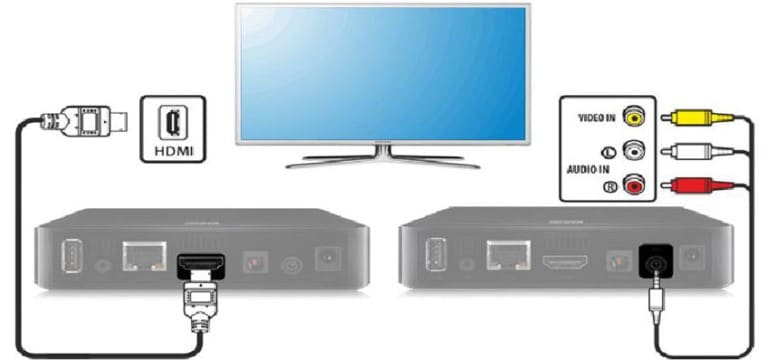
После соединения ТВ приставки с телевизором, ее еще нужно настроить. Мы подготовили пошаговую инструкцию на русском по примеру х96, с помощью которой реально пройти все этапы настройки и уже начать пользоваться устройство на полную мощность. Начнем с самого простого и в то же время важного. Дальше уже смотрим по своим потребностям, там многое создано для повышения комфорта и визуальной привлекательности использования приставки.
Язык
Так как x96 является китайским продуктом, ко многим она приходит на английском языке. Большинство приставок с коробки работают на английском. Хотя может быть и сразу локализована на русском, в таком случае пропускаем данный этап.
Как изменить язык с английского на русский:
- Открываем Settings, а затем переходим выбираем More Settings.
- Внизу списка (один из последних пунктов) жмем на Language.
- Выбираем из списка «Русский» и применяем изменения.
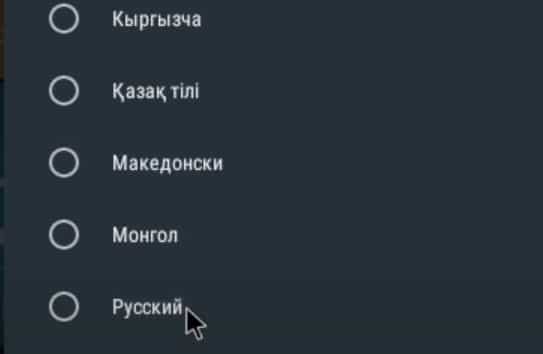
Дата и время
Следующий этап инструкции по настройке x96 Max и любой другой – правильно выставить время. В противном случае интернет может не работать, а значит утратится доступ к большей части видеоконтента.
Как выставить время на приставке х96:
- Выделяем плитку «Настройки» и жмем по ней центральной кнопкой пульта.
- Выбираем пункт «Дата и время».
- Устанавливаем 24-часовой формат времени и корректный часовой пояс.
- Выставляем правильное время и дату вручную, дополнительно можем активировать автоматическую синхронизацию данных параметров по сети. Это уже по желанию.
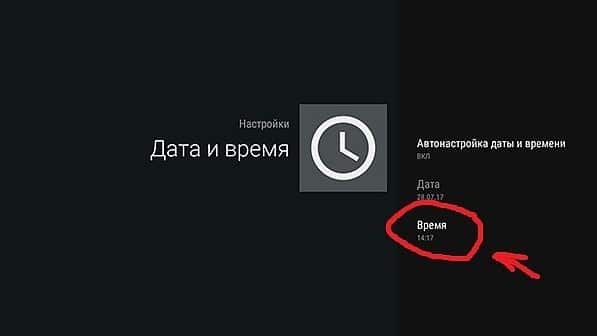
Интернет
Это еще один этап, который скорее всего вы захотите сделать, так как без Wi-Fi практически ничего (кроме ТВ-антенны и флешки) работать не будет. Благо, сделать это действительно просто.
Инструкция:
- Открываем «Настройки» и выбираем раздел «Wi-Fi».
- Жмем на пункт «Доступные сети», ищем в списке подходящую сеть.
- После нажатия на точке доступа, вводим пароль и совсем скоро приставка подключится к интернету.
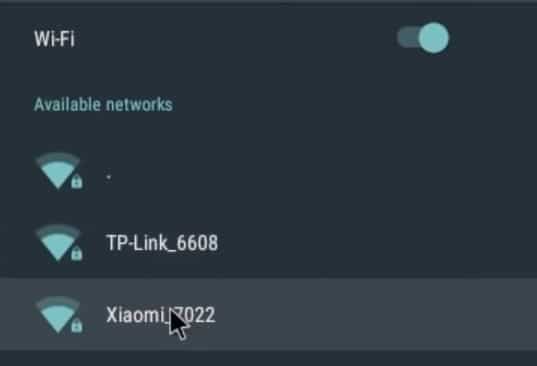
Скорее все подключение пройдет гладко, но в некоторых случаях требуется дополнительная настройка роутера. Важно убрать лимит на количество подключенных устройств и снять блокировку по MAC-адресу. Если сеть нестабильная, еще можно попробовать изменить частоту и канал.
Подключить к Google
Чтобы нормально использовать фирменный магазин Play Market, а также получить возможность синхронизации истории с другими устройствами, нужно добавить аккаунт Google. Рекомендуем это сделать прямо сейчас, так как процедура избавит от проблем на этапе установки приложений.
Как добавить аккаунт Google:
- Листаем список в разделе «Настройки» до блока «Аккаунты» и жмем на кнопку «Добавить аккаунт».
- Выбираем вариант «Google».
- Вводим свои данные от профиля (логин и пароль). Возможно, придется пройти дополнительное подтверждение входа, если у вас настроена двухфакторная аутентификация.
Удаление и установка приложений
Основой для увлекательного времяпровождения являются приложения. Они существенно расширяют возможности приставки и в целом несут большую пользу. Однако по умолчанию на приставке установлено достаточно много ненужных приложений, которые только занимают ценное место. Часть из них рекомендуем удалить, а уже те, которыми реально планируем пользоваться, установим вручную. Тут описано: как удалить приложение на Smart TV Samsung и LG
Как удалить приложение:
- В меню «Настройки» выбираем пункт «Приложения».
- После построения списка анализируем, какие приложения в нем не пригодятся, затем нажимаем на них.
- В меню с информацией о приложении выбираем вариант «Удалить».
- Последний этап – подтвердить удаление кнопкой «Ок».
Когда подчистили память от ненужных приложений, следует установить более полезные. Это могут быть онлайн-кинотеатры, IPTV, файловый менеджер и т. п. Мы уже ранее писали о многих важных приложениях, с ними вы можете ознакомиться по ссылке ниже.
Читайте также: Лучшие приложения для Smart TV
Как установить приложение на ТВ приставке:
- Скачиваем с интернета apk-файл приложения (достаточно указать название приложения и apk). Лучше использовать компьютер и передавать через флешку или по Wi-Fi.
- Запускаем файл и должна начать установка. Возможно, телевизор попросить разрешить установку из неизвестных источников. Он либо перебросит в нужный раздел, либо его можем найти в разделе «Безопасность».
Это более универсальный способ установки программ, но большинство стандартных приложений можем найти и в Google Play Market. Магазин установлен по умолчанию, оттуда процесс инсталляции происходит немного быстрее.
Читайте также: Как скачать приложения на Smart TV?
Обновление
Чтобы получить максимальные возможности приставки (в том числе root-доступ), рекомендуем использовать обновленную прошивку. Ее можем попробовать установить через «Настройки» в разделе «О телефоне» выбираем «Беспроводное обновление». Если процедура не дала результата, можем воспользоваться загрузчиком OTA, он сам найдет подходящий апдейт и установит его.
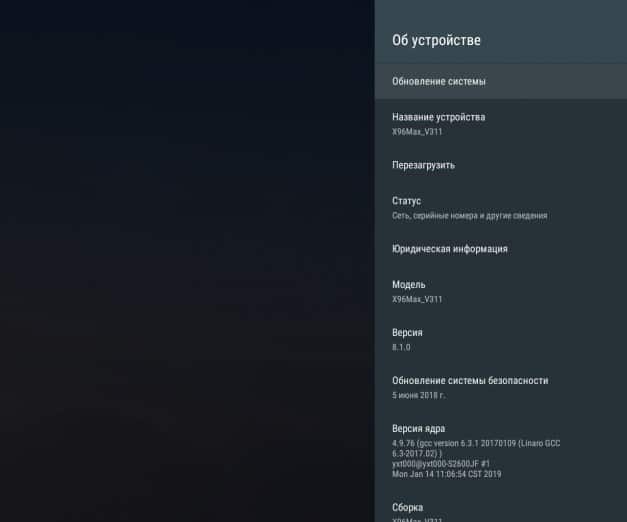
Замена стандартного лаунчера
Эта процедура уже не обязательна, но подойдет тем, кто желает изменить графический интерфейс приставки. Вместо классических плиток можем установить рабочий стол с анимацией, более яркими иллюстрациями и удобным представлением. Установка лаунчера выполняется подобным образом, как и другие приложения. Однако дополнительно нам нужно перейти в «Настройки» и в разделе «Домашний экран» вместо штатного лаунчера выбираем свой. Например, один из самых популярных Nova Launcher.
Дополнительные полезные настройки
Есть еще несколько настроек, которые мы рекомендуем выставить на приставке х96, но без них вполне можем и обойтись.
Что еще стоит настроить в х96 и других приставках:
- Вручную выставить разрешение. Дело в том, что система может автоматически сбросить частоту или разрешение до меньшего значения, чем поддерживает приставка и телевизор. Для этого в «Настройках» жмем на «Дисплей», выбираем «Разрешение экрана» и выключаем автоматический выбор. Вместо этого устанавливаем ваше реальное разрешение.
- Добавляем важные приложения на главный экран. Чтобы они не находились в общем свернутом списке, можем нажать на начальном экране на значок плюса и выбрать те приложения, которыми вы чаще пользуетесь.
- Подогнать положение экрана. Бывает контент, который может выходить за рамки дисплея. В разделе «Положение экрана» выбираем «Уменьшить масштаб экрана».
- Настраиваем автоматическое выключение приставки и телевизора одной кнопкой на пульте. Чтобы включались и выключались устройства синхронно, нужно в HDMI CEC активировать CEC Switch.
Все остальные настройки ТВ приставки x96 уже касаются самих приложений: где-то добавить плейлист, заменить плеер, настроить работу с учетными данными и т. п. Сама система уже на 100% готова к эксплуатации.
На чтение 5 мин Просмотров 134к. Опубликовано 3 января 2020
Обновлено 19 мая 2023
Сегодня с переходом на цифровое телевизионное вещание одним из главных вопросов стал вот какой — как настроить ТВ приставку Ростелеком, Билайн, МТС или ТТК на каналы для телевизора? К счастью, я уже более 10 лет понятия не имею, что такое центральное телевидение. Ведь есть телевизоры со Smart TV и приставки Android TV Box, через которые вы не будете ограничены 20 федеральными каналами, а откроете для себя весь мир телевещания на разных языках. Сегодня я вас научу, как настроить каналы и смотреть телевизор через интернет на Смарт ТВ или приставке Android бесплатно через интернет.
Как настроить каналы через интернет на телевизоре Смарт ТВ или приставке Android TV?
В последнее время я на постоянной основе использую приставку для телевизора Xiaomi Mi Box S. Но данная инструкция также подойдет для любой смарт тв приставки, которая работает под управлением операционной системы Android TV, например, Mi TV Stick или отечественной >>Sberbox на Салют ТВ. С ее помощью можно не только смотреть видео из интернета, но также настроить и подключить телевизор к потоковому онлайн вещанию. А его предоставляет подавляющее большинство центральных, местных и даже кабельных каналов.
Единственным условием для просмотра ТВ каналов через приставку на Андроид или телевизоре Smart TV является наличие в квартире подключенного интернета
Итак, вам необходимо найти в Google Play Store и установить программу 24ТВ. Вкратце о ней я рассказывал в статье про ТОП-5 программ для воспроизведения медиа контента.

Это агрегатор эфирных телевизионных каналов, которые кроме цифрового или аналогового вещания через антенну ведут онлайн трансляцию в интернете. Вам не нужно искать никаких ссылок и загружать плей-листы, как в случае с настройкой IPTV на той же самой приставке. Все уже давно сделано до вас разработчиками приложения.
Приложение находится в свободном доступе в любом магазине — Google Play Store, Huawei Gallery или Apptoide.

Как смотреть ТВ каналы на телевизоре через интернет приставку бесплатно?
После установки приложения запускаем 24TV и сразу на главном экране видим огромное количество каналов, которые предоставляются через федеральную сетку на телевизоре и вещающих онлайн через интернет. Основные ТВ каналы отображаются на стартовом экране

Если нажать на пульте на конопку «Влево», то откроется боковое меню, где в разделе «Телеканалы» все они удобно скомпонованы по тематике.
Те каналы, которые находятся в бесплатном доступе, находятся выше и выделены ярким шрифтом.
Находим нужный канал и жмем на его название. И после просмотра рекламной заставки (ну а как же, приложение же бесплатное) наслаждаемся тем, что сейчас показывают в прямом эфире.
Если нажать на пульте кнопку «Стрелка вверх», то поверх экрана появится список других каналов с программи ближайших передач на весь день.
Также на главной странице приложения есть подборка передач, просмотр которых не был ранее завершен. Можно продолжить с того места, где остановились.
Ну и далее галерея с новинками кино на ТВ и онлайн кинотеатрах. А еще в меню можно выбрать раздел «Передачи» и попасть в тематический каталог различных телепрограмм по популярным тематикам — животные, наука, петешествия, юмор, кулинария и т.д.
Единственный нюанс — это количество бесплатно вещающих каналов. При бесплатном использовании приложения у вас будет доступ только к тем программам, которые свободно транслируются на обычном телевизоре через центральную федеральную антенну. Чтобы получить доступ к контенту, который не покажут просто так бесплатно по центральному телевидению, необходимо оформить подписку. Тогда будут разблокировано огромное количестве других телеканалов — более 360. То есть вы получите что-то наподобие кабельного ТВ, только значительно более разнообразное.
Плюс к этому будет доступен архив всех телепередач за последние 2 недели. Если не успели посмотреть любимое шоу или премьеру фильма в режиме онлайн, то это будет легко сделать в удобное для вас время.
Как добавить ТВ канал в избранное на Android приставке?
В приложении 24ТВ имеется возможность добавить самые часто просмартриваемые теле каналы в список избранных. Для этого делаем длительное нажатие по нужному каналу кнопкой «ОК» на пульте для вызова всплывающего окна с дополнительным меню. В котором находится соответствующий пункт «Добавить в избранное».
Рядом с названием канала появится звездочка
После чего можно зайти в раздел «Избранное» в меню «Телеканалы» данного приложения и увидеть его среди любимых
Бесплатные ТВ каналы от Wink
Еще одно приложение, которым я постоянно пользуюсь, это Wink (как установить Wink на Смарт ТВ показывал отдельно). В нем помимо платных фильмов есть также бесплатный доступ к базовому набору основных отечественных телеканалов.
- Для их просмотра запускаем приложение Wink

- Переходим в меню «ТВ-каналы»
- Откроется список всех доступных каналов, начиная с самых популярных федеральных и заканчивая местными
- Если выбрать один из них, то в правой крайней колонке отобразится программа передач на текущий день. Можно даже поставить себе напоминание на какое-либо шоу, чтобы его не пропустить
- Также можно добавить нужные каналы в избранное, чтобы потом их не искать снова
- Для простоты поиска нужного телеканала все они сгруппированы по темам — Спортивные, Новости, Кино и т.д.
Задать вопрос
- 10 лет занимается подключением и настройкой беспроводных систем
- Выпускник образовательного центра при МГТУ им. Баумана по специальностям «Сетевые операционные системы Wi-Fi», «Техническое обслуживание компьютеров», «IP-видеонаблюдение»
- Автор видеокурса «Все секреты Wi-Fi»
Android Smart ТV Box х96 – компактное устройство, которое позволяет использовать телевизор как SMART TV, если эта функция не заложена в нём с завода. Приставка поставляется в двух комплектациях, которые отличаются по объёму оперативной и постоянной памяти. Примерная стоимость устройства варьируется в пределах от 30 до 40$.

Содержание
- 1 Технических характеристики
- 2 Информация о пульте
- 3 Комплектация
- 4 Как настроить приставку
- 5 Установка языка
- 6 Настройка даты и времени
- 7 Подключение к интернету через Wi-Fi
- 8 Смена лаунчера
- 9 Установка приложений
- 10 Вывод
Технических характеристики
Как уже было сказано, ТВ приставка х96 поставляется в двух комплектациях:
- 1 Гб ОЗУ и 8 Гб ПЗУ;
- 2 Гб ОЗУ и 16 Гб ПЗУ.
Объём постоянной памяти можно увеличить при помощи съёмных SD-карт, объёмом до 64 Гб.
Устройство работает на базе операционной системы Android 7.1.2 Nougat, на предыдущей модели был Android 6. Четырёхядерный процессор Amlogic S905W работает с тактовой частотой 2 ГГц. Графический процессор – Mali-450MP с частотой 750 МГц. Плюс ко всему, устройство оснащено набором современных кодеков с поддержкой формата 4К и частотой 30 кадров в секунду.

К интернету устройство подключается при помощи встроенного Wi-Fi-модуля или же при помощи сетевого кабеля.
Корпус Smart ТV Box изготовлен из прочного пластика. Габариты устройства – 82x82x17 мм. Снизу на корпусе есть резиновые ножки, а также отверстия для крепления на стену. На левой грани расположены USB-разъёмы и слот под карту Micro-SD. На задней грани находятся разъёмы для кабеля питания, HDMI, AV, а также вход и выход для дополнительного ИК-приёмника.
Информация о пульте
Пульт стандартный. Выполнен из обычного пластика чёрного цвета и имеет продолговатую прямоугольную форму. По центру расположены кнопки управления, снизу кнопки для ввода чисел. Пульт предназначен исключительно для управления и осуществления настроек после запуска х96.

Комплектация
Приставка поставляется в картонной коробке чёрного цвета с логотипом компании и названием модели. В коробке, помимо самой приставки, находится пульт дистанционного управления, HDMI-кабель, адаптер питания на 5В/2А и инструкция по эксплуатации приставки х96.

Как настроить приставку
После запуска нужно осуществить настройку x96 TV Box. В настройках нужно установить дату и время, язык, а также настроить подключение к интернету. Если вы не знаете, как настроить приставку, воспользуйтесь инструкцией, которая идёт в комплекте.

Также не забывайте, что устройство работает на базе Android, поэтому вам необходимо авторизоваться или создать новую учётную запись в Google. Сразу стоит отметить, что создавать новый аккаунт удобнее всего на компьютере. Добавление новых учётных записей осуществляется в разделе Аккаунты. Следите за обновлениями сервиса Google Play, если у вас не будет установлена актуальная версия, некоторые приложения могут работать некорректно.
Установка языка
Для смены языка запускаем Settings и открываем раздел More Settings. Пролистываем в самый низ и выбираем Language & input. Затем открываем Language и устанавливаем нужный язык. Смена языка производится автоматически, однако какие-то компоненты интерфейса по-прежнему будут состоять из иностранных слов.

Настройка даты и времени
Сразу стоит отметить, что установка некорректной даты и времени может сказываться на работе устройства. По этой причине могут появляться ошибки при входе в Google Market или браузер, некоторые сторонние приложения будут работать некорректно. Также могут возникнуть проблемы с доступом к интернету. Чтобы этого избежать, перейдите в настройки и установите 24-часовой формат, выберите нужный часовой пояс, укажите точное время и дату. Также желательно синхронизировать настройки времени и даты с сетью.

Перед использованием приставки желательно сделать сброс к заводским настройкам. Это позволит избавиться от возможных глюков заводской прошивки.
Подключение к интернету через Wi-Fi
Переходим в настройки, находим Wi-Fi и открываем «Доступные сети». Находим из списка нужную точку доступа и вводим пароль. При успешном подключении появится статус «Подключено». Иногда требуется предварительная настройка роутера. Для этого нужно открыть меню роутера, установить 9 или 13 канал и назначить количество клиентов более 3. После этого необходимо перезагрузить роутер и повторить вышеописанную процедуру.

Смена лаунчера
Лаунчер – системное приложение, отвечающее за графический интерфейс, которым управляется медиаплеер х96. Если вам не нравится стандартный лаунчер, установите приложение и смените его.

Чаще всего пользователи используют Nova Launcher, который позволяет создать привычный рабочий стол. Установить его можно с карты Micro-SD, или скачав в интернете, прямо с приставки. После этого нужно перейти в настройки, выбрать «Домашний экран» и поставить галочку напротив Nova Launcher.
Установка приложений
Установить приложение для приставки Андроид ТВ х96 можно со съёмного носителя, или скачав установочный файл с интернета. Для ускорения процесса рекомендуем использовать программу Apk Installer.

Также необходимые приложения можно устанавливать при помощи сервиса Google Play.
Вывод
Во время эксплуатации приставка зарекомендовала себя как надёжное и недорогое устройство с огромным количеством полезных функций. Сразу стоит отметить, что это приставка не для игр, а для проигрывания видео- и аудиофайлов.
Из преимуществ можно выделить:
- компактные размеры и прочный корпус;
- довольно свежая версия Android;
- регулярные обновления от производителя;
- возможность установить другую прошивку.
Если рассматривать приставку как недорогой медиацентр, то это весьма неплохое вложение. Установив её, вы сможете просматривать видео в хорошем качестве в режиме онлайн. Также рекомендуем покупать версию с 2 Гб ОЗУ и 16 Гб ПЗУ. Разница в цене небольшая, а прирост производительности, за счёт увеличенного объёма ОЗУ, значительный.
X96Q Tv Box весьма популярная смарт приставка для телевизора. Самостоятельная X96Q настройка вполне по силам любому пользователи, при помощи нижеследующей статьи. Приставка X96Q представляет собой практичное и недорогое решение для превращения телевизора в полноценный SmartTV. При этом, несмотря на стоимость, может предоставить более широкий выбор цифровых развлечений. Данная модель подходит как к новым, так и старым типам телевизоров. По сравнению с X96 Mini, модель X96Q, имеет на борту более свежую версию прошивки — Android 10. И благодаря другому процессору работает заметно быстрей и стабильней. А ниже в статье расскажем как правильно настроить X96Q Tv Box.
Подключение к телевизору
Подключить X96Q смарт приставку к телевизору можно двумя способами. Первый — при помощи комплектного HDMI кабеля. Данный способ подойдёт для любых современных телевизоров, у которых есть HDMI разъём. Через HDMI порт передаётся изображение высокого качества, в отличии от подключения через кабель AV «Тюльпан». Для подключения приставки X96Q к телевизору через AV необходимо дополнительно приобрести нужный кабель. Стандартный «Тюльпан» содержит три разноцветных коннектора с каждой стороны. Для смарт приставки необходим кабель, у которого с одной стороны три коннектора, а с другой один minijack 3,5 мм.
Для подключения приставки к телевизору вставьте концы кабеля в соответствующие разъёмы. HDMI вставляете в порт HDMI приставки и в такой-же в телевизоре. При подключении через тюльпан — конец miniJack вставляйте в разъём AV в приставке, а три разноцветных коннектора в такие-же цвета в телевизоре. В AV кабеле желтый разъём, как правило, отвечает за передачу видео. А белый и красный за правый и левый канал стереозвука. Цвета не всегда могут совпадать, и если поменять их местами — ничего страшного не произойдёт. После этого к Tv Box X96Q можно подключить блок питания и включить телевизор. Если на приставке загорелась голубая лампочка, а изображение на экране не появилось — необходимо в настройках телевизора переключить источник сигнала на тот порт, к которому подключен X96Q Tv Box.
Возможные проблемы
Вячеслав
Несколько лет работал в салонах сотовой связи двух крупных операторов. Хорошо разбираюсь в тарифах и вижу все подводные камни. Люблю гаджеты, особенно на Android.
Задать вопрос
Вопрос эксперту
Данные долго загружаются.
Такая проблема может возникнуть, если девайс настраивался при помощи удаленной точки доступа. В такой ситуации нужно подключиться к интернету при помощи сетевого кабеля.
Онлайн сервисы и приложения не работают.
При возникновении такой проблемы стоит проверить правильность установленного времени и даты.
Отсутствует звук.
Для звука нужно правильно указывать вывод в зависимости от типа телевизора. В обычном телевизоре устанавливается режим PCM, а в более современных телевизорах вывод RAW.
4.7/5 — (30 голосов)
Установка языка и времени
После включения и полной загрузки приставки, в первую очередь, необходимо установить язык системы и выставить правильное время. Для настройки языка в X96Q на рабочем столе кликните пультом на пиктограмме настроек — «Setting». После нажатия справа откроется серая панель настроек приставки. В данном меню нам нужно выбрать пункт «Device Preferences». Наведите на него курсор, используя пульт, и нажмите «Ok». Откроется следующее меню настроек, в котором нужно выбрать «Language» — меню выбора языка системы. Откройте его и листайте вниз, пока не появится «Русский». Выберите его в качестве основного. Через секунду почти вся система перейдёт на русский. Если случайно нажали какой-то другой язык — не беда. Выбор языка в настройках X96Q обозначен пиктограммой глобуса, и всегда можно его исправить.
После установки языка необходимо настроить правильное время на приставке. Для установки времени опять заходим в «Setting», затем в «Настройки устройства» и выбираем «Дата и время». По умолчанию у вас должен быть активный верхний пункт «Автонастройка» и два нижних. Оставляете верхний без изменений, и нажимаете на самый нижний — «24 часовой формат» для более привычного отображения. После нажатия ползунок на экране должен стать синим и переместиться вправо. Затем нажимаете «Выбрать часовой пояс» и находите в списке город, по которому ведётся счёт времени в вашем регионе. После подключения приставки к интернету — время автоматически подтянется.
Подключить интернет к X96Q Tv Box можно двумя способами — проводным и беспроводным. Первый способ более надёжный, так как минимизирует потери скорости и стабильность сигнала. Для того что-бы подключить интернет к приставке по проводу достаточно купить сетевой, обжатый кабель и вставить его концы в соответствующие разъёмы. Один конец кабеля в разъём Ethernet приставки, второй конец в порт LAN вашего роутера. В 99% случаев никаких настроек больше не требуется, и соединение с интернетом можно проверить в настройках, в разделе «Сеть и интернет». Если всё в порядке — будет указан ip адрес и другие характеристики соединения.

Подключение через сеть WiFi стоит использовать, если подключить интернет к приставке X96Q проводным способом невозможно. Подключение WiFi к смарт приставке X96Q это более удобный способ, но при этом на приставке будет более низкая скорость, по сравнению с проводным соединением. Для того что-бы подключить X96Q Tv Box к WiFi воспользуйтесь следующим алгоритмом. Зайдите в настройки приставки и выберите пункт «Сеть и интернет». Самый верхний ползунок должен быть справа и отображаться синим цветом. Чуть ниже будет список всех доступных WiFi сетей, которые видит приставка. Найдите среди них свою домашнюю и нажмите на неё. Появится окно ввода пароля и экранная клавиатура снизу. Передвигая курсор по клавиатуре, кнопками вправо-влево и вверх-вниз пульта, введите пароль от сети WiFi учитывая регистр букв. После ввода пароля нажмите зелёную кнопку «Enter» справа внизу клавиатуры.
Если пароль введён верно — через пару секунд приставка подключится к вашей сети WiFi.

Проверить подключение можно в меню настроек сети, или открыв приложение Google Chrome и ввести любой запрос в строку поиска.

Не устанавливаются приложения…
Последний вопрос, который иногда можно услышать от начинающих пользователей Android TV Box, что делать, если при попытке установить то или иное приложение в Play Market, на экране появляется сообщение о том, что ваше устройство не совместимо с этим программным обеспечением? На Rubox Lite я ни разу не столкнулся с таким сообщением, но я не исключаю подобную ситуацию. Это связано с политикой Google и производитель приставки никак не может повлиять на это. На самом деле никакой проблемы в этом нет. Play Market не единственный магазин приложений для Android. В последнее время я чаще использую Yandex Store. Его преимущество заключается не только в более интересных ценах на платные приложения, но и на наличие приложений, которых вы никогда не найдете в Play Market, например, FS Videobox. Если же вы не хотите платить за софт, то всегда можете скачать APK пакет и установить приложение напрямую. Но в этом случае высока вероятность, что под именем популярного приложения, вам подсунут приложение с вирусом. Выбирайте надежные источники. Я использую форум 4PDA. Там проблем с вирусами не было.
Привязка Google аккаунта
После подключения приставки к интернету желательно, но не обязательно, привязать Google аккаунт к ней. Привязка Google аккаунта даст возможность войти в магазин приложений Google Play Market, из которого можно установить нужные программы и приложения. Также в аккаунте хранится история ваших просмотров на YouTube и поиска в интернете, что может быть полезно. Ещё одной нужной функцией обладает аккаунт — это привязка к нему различных платных сервисов. Если вы захотите, например, смотреть Megogo или другой платный сервис — оплата будет производится согласно аккаунту Google. Так что это довольно таки нужная вещь на приставке.
Что-бы привязать аккаунт к приставке он должен быть уже создан. Если у вас есть Android смартфон — скорее всего аккаунт уже заведён в него. Если нет — необходимо создать новую электронную почту на сайте Gmail.com. Создать намного проще при помощи компьютера или ноутбука. После создания учётной записи Google откройте приложение Google Play на рабочем столе и нажмите «Войти». Откроется окно с полем для ввода логина, который вы указали при создании аккаунта. Выглядит логин приблизительно таким образом, естественно с вашим именем или никнеймом. Введите его соблюдая регистр букв и нажмите кнопку далее или Enter на клавиатуре. В следующем окне введите пароль от аккаунта и опять нажмите далее. Если всё ввели правильно — откроется магазин приложений, как в любом смартфоне Android.

Как смотреть фильмы
На Android приставках есть возможность просмотра фильмов в онлайн-режиме несколькими способами.
Просмотр фильмов в браузере
Для этого способа необходимо открывать заранее установленный браузер на приставке, а в поисковую строку нужно вбить название фильма.
Пользователь может столкнуться с рекламой при использовании такого способа, а также на сайте, где будет просматриваться фильм, обязательно должен иметься html5-плеер.
Просмотр торрент фильмов
Для просмотра фильмов через торрент потребуется установить torrent-файл фильма. После установки фильма его можно открывать, используя видеоплеер.
Однако, пользователь может столкнуться с ограничением размера памяти в этом способе. Скачать более трех фильмов не получится и придется удалять уже просмотренный.
Просмотр фильмов при помощи специальных приложений
Это самый удобный способ, поскольку не нужно ждать установки фильма или заморачиваться с его поиском. В таких приложениях можно искать фильмы по жанрам, просматривать их описание и выбирать максимальное качество для просмотра. Такие приложения можно устанавливать, как из Google Market, так и из сторонних источников.
X96Q настройка телеканалов и фильмов
Смотреть фильмы и телеканалы на Tv Box X96Q можно только после установки приложений. Можно попробовать смотреть онлайн через браузер Google Chrome, но это не всегда возможно. Смарт приставка не приспособлена на просмотр видео в браузере. Установить приложения можно из магазина play Market или скачав с нашего сайта. Более подробно это описано в статье — как установить программы на Tv Box. Установка приложений с флешки производится через файл менеджер.

Ниже будет приведён список наиболее актуальных приложений для смарт приставки в 2021 году.
Smart Tube Next — отличная замена стандартному приложению YouTube на приставке. Работает значительно быстрее, есть возможность выбрать разрешение изображения. А самое главное — полностью отключена вся надоедливая реклама.
Filmix UHD — самое популярное в СНГ приложение для онлайн просмотра фильмов и сериалов. Несколько онлайн кинотеатров в одной программе, возможность подключить разные видеоплееры. В платной версии можно смотреть FullHD+ и 4K фильмы и сериалы
Lazy Media Deluxe — ещё одно приложение для фильмов и сериалов, в котором есть удобная сортировка по ресурсам. Интересный дизайн и много дополнительных плюшек для киноманов.
DomaTvNet — програмка для просмотра основных телеканалов России, Украины и Белоруссии абсолютно бесплатно. Есть краткосрочная реклама перед открытием телеканала, но при этом есть ещё возможность прослушивания онлайн радиостанций.
Light HD Tv — приложения с более чем 150 телеканалов России, в том числе и в HD качестве. Работает быстро, без лишней рекламы.
GlavTV — программа агрегатор различных видеосервисов. Через неё можно смотреть как телеканалы, так и фильмы. Есть доступ к YouTube и видео из сети Vkontakte.
Установив вышеуказанные приложения вы сможете смотреть практически любой видеоконтент бесплатно. Естественно это далеко не полный список всех программ для смарт приставки X96Q. Очень много приложений можно найти в Google play market для любых задач. Если вы хотите настроить полноценное IPTV телевидение — будет полезно прочитать статью: настройка IPTV на смарт приставке.
Для начала расскажем, что такое медиаплеер и для чего он собственно нужен. Приставка Smart TV обеспечивает TV в цифровом качестве, а также предлагает ряд других интересных возможностей. Зачем она нужна, когда у вас старый телеприёмник, который в ближайшем времени не планируется менять, и так понятно. А вот для чего устройство, если в наличии уже есть современная модель телевизора, и без того поддерживающая функцию Smart TV, вопрос более актуальный. Smart TV приставка не только выполняет основную задачу, которая заключается в предоставлении телетрансляции в современных высококачественных форматах HDTV, Full-HD и 4K, дело в том, что она даёт пользователю гораздо больше.
Медиаплееры обеспечивают доступ к сети интернет, поддерживают приложения и сервисы, имеют собственную операционную систему, процессор, оперативную и встроенную память. Они как компьютеры, только заточены под работу в связке с телевизором. Зависимо от мощности устройства и его набора функций вы сможете наслаждаться в неограниченном количестве просмотром фильмов, сериалов и другого контента из сети, записывать информацию в память, вести прямы трансляции, играть в компьютерные игры, в том числе ресурсоёмкие, работать с различными приложениями и даже общаться в социальных сетях или мессенджерах (Social-TV). Так что Smart TV приставка заменяет собой сразу несколько устройств и может использоваться как домашний кинотеатр при подключении колонок, игровая консоль, а также средство для работы с интернет ресурсами. Возможности ресивера напрямую зависят от аппаратной начинки и заложенного функционала.
Теперь поговорим о том, как работает Smart TV приставка. Медиаплеер декодирует цифровой сигнал и выводит картинку на экран телевизора. Настройка и работа программ выполняются именно на приставке, а телеприёмник используется её только для подачи изображения, по аналогии с монитором компьютера. При этом подключаться устройство может не только к телевизору, но и ПК или ноутбуку. Отличаются умные приставки как системными, аппаратными возможностями, так и принципом работы. Конструктивное исполнение медиаплеера тоже может быть разным. Это миниатюрные TV-стики или TV боксы, отличающиеся не только внешне, но и по функциональности:
- Мини-приставка в виде донгла (TV-стик) — это простое миниатюрное, напоминающее USB-флешку, устройство с разъёмом USB или HDMI. Поддерживая технологию подключения Smartфона к телеприёмнику (Miracast, DLNA или Airplay), такая приставка транслирует контент с мобильного устройства на экран. Процесс осуществляется посредством программы или путём дублирования экрана.

ТВ-стик
- TV-боксы можно разделить на два вида. Это небольшие боксы, являющие собой мини-компьютер для решения всевозможных задач или мощные стационарные аппараты с расширенными возможностями, множеством входов и выходов для подключения различных устройств. Одни модели данные приложений хранят в облаке, откуда те и подгружаются, что не позволяет запускать ПО в отсутствие интернета, другие же медиаплееры могут хранить программы в памяти, куда инсталлируется софт. Вторые обладают большой мощностью и значительно превосходят по функциональным возможностям, при этом их стоимость будет выше.

TV-бокс


X96Q Настройка рабочего стола
Главный рабочий стол X96Q выполнен в часто применяемом, для TV Box, плиточном дизайне. Для настройки рабочего стола есть мало возможностей индивидуализировать его. Единственная опция — это вынести самые часто используемые приложения в полоску внизу экрана. Для этого нажмите на знак плюса, появится меню со всеми установленными приложениями на приставке. Отмечая галочками необходимый вы таким образом выносите ярлык на рабочий стол. Можно попробовать установить другой лаунчер, который будет более удобен в использовании, и имитировать более дорогие Tv Box с собственным дизайном.

Узнай свой Android TV

Интерфейс
Интерфейс Android TV довольно прост в навигации. В левой части главного экрана вы найдете все каналы по умолчанию, такие как приложения, Netflix, YouTube, Google Play Music, Amazon Prime Video и другие.
В строке рядом с каждым каналом вы увидите предложения для этой категории. Например, канал приложений будет отображать предложения для загруженных приложений на Android TV, канал Netflix будет отображать предложения потоковой передачи и так далее. Подробнее о настройке этих каналов мы расскажем ниже.
Сброс к заводским установкам
Иногда бывает ситуация, когда приставка перестаёт запускаться или не работают какие-либо функции в ней. Частое торможение или зависание, если исключён фактор плохого интернета, тоже можно попробовать исправить. Самый первый способ попробовать устранить неполадки — сбросить X96Q на заводские настройки. Также эта функция будет полезна при установке обновления прошивки. При этом с приставки удалятся все установленные приложения, подвязанные аккаунты и пользовательские файлы. Сброс к заводским настройкам можно произвести через меню «Сброс» в «Настройках устройства», или сделать Hard Reset через загрузочное меню. Что-бы зайти в загрузочное меню отключите питание приставки, и зажмите кнопку скрепкой или зубочисткой в разъёме AV, как детально расписано в статье Настройка X96 Mini. После загрузки boot меню выберите пункт «Wipe data factory reset» и подождите пока Tv Box полностью перезагрузится.
X96Q настройка — очень обширная тема, и в этой статье даны основные рекомендации по настройке X96Q Tv box. Следуя им 90% дела будут сделаны, а если у вас возникнут какие-либо вопросы — оставляйте в комментариях. Постараемся ответить на все.
Что такое Mi Box S
Перед тем, как перейти непосредственно к памятке по подключению, вкратце расскажем, что же из себя представляет Mi Box S, и в чем заключаются ее преимущества.
Приставка китайского производства работает на базе 4-ядерного процессора при поддержке 2 Гб оперативной памяти. Для хранения файлов и установки дополнительных приложений на внутреннем накопителе выделено 8 Гб.
Подключив устройство к телевизору, вы получите возможность просмотра цифрового и онлайн-телевидения, а также доступ к установке всевозможных приложений, от сетевых кинотеатров (ivi, OKKO, Netflix и т.д.) до полноценных игр.
Интерфейс, программное обеспечение, управление и прочие элементы программ в Android TV заточены строго под использование на телевизоре, чем многих и привлекает Mi TV Box S.
Как настроить smart tv box x96 mini.
Android Smart TV Box х96 mini — это инновационный гаджет, который позволяет пользоваться ТВ с новыми функциями Смарт ТВ, при условии, что функционал девайса позволяет это. Смарт ТВ Бокс существует в двух видах, которые отличаются всего по двум вещам: объем оперативной памяти, а также объем постоянной памяти. А стоимость такого гаджета не столь велика, колеблется в районе 30 — 40 долларов. Сложность в настройке x96 mini одинакова не большая.
Технические характеристики Смарт TV Box X96 mini.
Как мы отметили ранее, Смарт TV Box X96 min существует двух видов:
-
Наличие 1 гигабайта оперативное запоминающего устройства(ОЗУ) и 8 гигабайт постоянно запоминающего устройства(ПЗУ)
-
И наличие 2 гигабайта ОЗУ, а также 16 гигабайт ПЗУ
Но помните, что вы всегда сможете увеличить объем памяти хранилища устройства Смарт ТВ. В этом вам поможет SD-карта, или же флеш карта, как ее иначе называют. Смарт TV Box X96 mini поддерживает вплоть до 64 гигабайт объем внешнего накопителя.
Гаджет настроен на работу на операционной системе Android 7.1.2 Nougat. Предыдущая модель была на базе системы Android 6 Marshmallow. На Смарт приставке установлен процессор с четырьмя ядрами Amlogic S905W, работающий с частотой 2 гигагерца. Также на борту установлены графический чип Mali-450MP с внутренней частотой 750 мегагерц. Более того, гаджет оснащен большим количеством мощных кодеков. Настройка x96 mini доступно с разрешением видео 4К UHD 3840×2160 пикселей и частотой воспроизведения видео до 30 кадров в секунду. У Смарт приставки есть возможность работы с Wi-Fi, в ней вмонтирован специальный модуль. Также вы можете подключить приставку напрямую по сетевому кабелю, чтобы не ухудшилась скорость интернета.
Корпус Smart TV Box x96 mini создается из очень прочного пластика. Размер устройства небольшой, 82 миллиметра в ширину 82 миллиметра в длину и 17 в высоту. На корпусе специально предусмотрены резиновые ножки, чтобы приставка не скользила. Также были созданы отверстия, для закрепления устройства на стене. С левой стороны устройства расположены разъемы USB, а также слот для флеш карту. На задней части приставки находится разъем для питания, также разъемы: HDMI, AV, а также гнезда для входа и выхода дополнительного ИК-устройства.
Информация о пульте
Пульт выполнен по стандарту. Устройство продолговатой, прямоугольной формы выполнено из пластика, зачастую черного. Пульт работает только с приставками x96.
X96 mini настройка
Задавшись вопросом, как настроить приставку x96 вы откроете инструкция на русском, или же откроете нашу статью. Перейдем к настройке. Как подключить приставку х96 к телевизору, вы уже разобрались. Запустив Смарт приставку перейдите в настройки x96 TV Box. Установите дату и время, сверив с точным цифрами на другом гаджете. Также не забудьте о подключении к интернету, введите пароль от вашей Wi-Fi сети и проверьте соединение.
Также, стоит упомянуть, что при первой настройке x96 mini нужно войти или создать учетную запись Google. Учитывайте, что создать новый аккаунт будет проще на компьютере. Чтобы добавить учетную запись на Смарт приставке, перейдите во вкладку “Аккаунты”.
Важно!
Проверяйте обновления Google Play сервисов, если какое-то приложение не будет работать, или устанавливается — проверьте обновления Google Play, возможно дело в нем.
Настройка языка X96 mini
Чтобы настроить язык нужно запустить ячейку Settings и открыть раздел More Settings. Свайпаем ниже и находим Language and Input. Далее открыть Language и установить нужный язык. Меняем язык на тот, который вам нужен. Смена языка идет автоматически.
X96 mini настройка даты и времени
Сразу добавим, что если установить неправильную дату и время — это может пагубно повлиять на работу вашего устройства. Могут начать появляться большое количество ошибок при входе в сервисы Google или просто в браузер. Также у вас возникнет проблема с доступом к интернету, чтобы решить эту проблему нужно просто правильно настроить время на вашем устройстве, а также установить 24-часовое время. Если не хотите сильно усложнять себе время с настройкой даты и времени, просто установите синхронизацию по сети.
Важно!
Перед использованием Смарт ТВ приставки нужно сделать сброс до заводских настроек. Это позволит избавиться от предполагаемых глюков заводской прошивки устройства.
Как настроить Wi-Fi X96 mini.
Перейдя в настройки вам нужно найти вкладку под названием Wi-FI и открыть ее. Там будет вкладка «Доступные сети», в ней и будет ваша точка доступа в интернет. Вводим пароль вашей сети и подключаемся к интернету. Если все успешно — статус интернета изменится на «Подключено». Но, бывают случаи, что предварительная настройка роутера поможет вам справиться с дополнительно возникающими проблемами. Для этого просто откройте настройки меню вашего роутера, установите канал менее загруженный пользовательскими сетями и установите количество не более трех клиентов. Перезагрузите роутер.
Настройка лаунчера x96 mini.
Лаунчер является системным приложением, которое отвечает за графическую составляющую интерфейса x96 mini. Если вы решили, что вам не подходит стандартный лаунчер — вы всегда можете изменить его благодаря приложению, скачиваемому на ваше устройство. Зачастую пользователи предпочитают скачивать Nova Launcher, он достаточно интересен и уникален. Установить лаунчер можно с флеш карты или напрямую с помощью приставки. После перейдите в настройки и выберете галочку напротив Nova Launcher.
Вывод
Согласно тестам, смарт ТВ приставка показала себя в лучшем свете. Надежный и недорогой девайс с огромным числом разных интересных функций. Отметим сразу, что приставка предназначена для просмотра видео и прослушивания аудио.
А вот несколько преимуществ сразу:
-
небольшой размер и крепкий корпус.
-
Обновления ПО от производителя.
-
Новая версия Android
-
Изменение прошивки.
Приставки x96 mini появились на рынке достаточно давно и завоевали популярность у пользователей, благодаря своей доступной цене и функциональным возможностям. Одной из наиболее востребованных функций приставки является настройка каналов, что позволяет смотреть любимые телевизионные каналы в хорошем качестве.
Настройка каналов на приставке x96 mini может показаться сложной задачей для пользователей, которые впервые сталкиваются с этой проблемой. В данной статье мы расскажем подробно о том, как настроить каналы на x96 mini, чтобы вы могли смотреть любимые программы и фильмы в удобное для вас время.
В нашей инструкции мы расскажем о том, как добавлять новые каналы, удалять ненужные, редактировать существующие, а также проведем общий обзор меню настройки каналов.
Содержание
- Шаг 1: Проверка подключения к интернету
- 1.1 Проверьте наличие подключения к Интернет-сети
- 1.2 Проверьте скорость Интернет-соединения
- Шаг 2: Поиск и установка IPTV приложения
- Как найти Perfect Player в Google Play:
- Как найти Perfect Player в App Store:
- Шаг 3: Добавление источника IPTV-каналов
- 1. Открытие приложения IPTV
- 2. Добавление ссылки на источник IPTV-каналов
- 3. Обновление списка каналов
- 4. Настройка каналов
- Шаг 4: Добавление плейлиста с IPTV-каналами
- 1. Скачивание плейлиста
- 2. Добавление плейлиста на приставку
- 3. Настройка каналов
- Шаг 5: Настройка каналов в списке просмотра
- Отображение каналов в списке
- Переназначение каналов в списке
- Шаг 6: Просмотр IPTV-каналов на приставке x96 mini
- 1. Откройте приложение IPTV
- 2. Выберите нужный канал
- 3. Начинайте смотреть канал
- Шаг 7: Сохранение и переключение между каналами
- Вопрос-ответ
Шаг 1: Проверка подключения к интернету
Первый и самый важный шаг перед настройкой каналов на приставке X96 mini — это проверка подключения к интернету. Для выполнения этого шага, вам необходимо выполнить следующие действия:
1.1 Проверьте наличие подключения к Интернет-сети
Перед настройкой каналов на приставке X96 mini необходимо убедиться, что устройство подключено к Интернету. Для этого, перейдите в раздел «Настройки» на вашей приставке и выберите пункт «Сеть». Затем, проверьте статус подключения к Интернету. Если подключение установлено, то вы увидите значок «Связи установлены».
1.2 Проверьте скорость Интернет-соединения
Для того, чтобы насладиться качественным просмотром телевизионных каналов на вашей приставке X96 mini, необходимо обеспечить высокую скорость интернет-соединения. Для проверки скорости интернет-соединения, можно воспользоваться сервисами, которые позволяют проверить текущую скорость вашей сети (например, Speedtest.net).
В случае, если скорость Интернет-соединения недостаточна для просмотра телевизионных каналов в высоком качестве, рекомендуется переключиться на другой тарифный план у провайдера Интернет-услуг или увеличить скорость Интернет-канала, чтобы обеспечить комфортную работу с приставкой X96 mini.
Проверка подключения к Интернет-сети — это первый и самый важный шаг перед настройкой каналов на вашей приставке X96 mini, который должен быть выполнен с максимальной тщательностью.
Шаг 2: Поиск и установка IPTV приложения
Для просмотра IPTV на приставке x96 mini необходимо установить специальное приложение. Существует множество приложений для IPTV, но в данной инструкции мы рассмотрим одно из самых популярных и удобных – Perfect Player. Его можно найти и скачать в Google Play или в App Store на вашем телефоне, планшете или компьютере.
Как найти Perfect Player в Google Play:
- Откройте Google Play на вашем устройстве.
- В поисковой строке введите «Perfect Player».
- Выберите приложение «Perfect Player IPTV».
- Нажмите кнопку «Установить».
Как найти Perfect Player в App Store:
- Откройте App Store на вашем устройстве.
- В поисковой строке введите «Perfect Player».
- Выберите приложение «Perfect Player IPTV».
- Нажмите кнопку «Установить».
После установки Perfect Player на своем устройстве запустите его. В настройках приложения выберите «General» и перейдите к разделу «Playlist». Здесь вам нужно вставить ссылку на плейлист IPTV.
В этой же вкладке вы можете настроить отображение каналов, выбрать способ сортировки и т.д. Не забудьте сохранить настройки после завершения настройки вашего плейлиста, и больше ничего не останется, как наслаждаться IPTV на вашей приставке x96 mini.
Шаг 3: Добавление источника IPTV-каналов
1. Открытие приложения IPTV
Для добавления источника IPTV-каналов на приставке x96 mini необходимо открыть приложение IPTV. Для этого можно использовать кнопку «Меню» на пульте дистанционного управления и выбрать соответствующий раздел.
2. Добавление ссылки на источник IPTV-каналов
После открытия приложения необходимо добавить ссылку на источник IPTV-каналов. Для этого необходимо нажать на кнопку «Добавить плейлист» и ввести ссылку на источник каналов в соответствующее поле. Затем необходимо нажать на кнопку «ОК».
3. Обновление списка каналов
После добавления ссылки необходимо обновить список каналов. Для этого необходимо нажать на кнопку «Обновить» в верхней части экрана. После этого на экране появится список доступных каналов.
4. Настройка каналов
Для настройки каналов необходимо выбрать нужный канал и нажать на него. После этого на экране появится дополнительное меню, где можно изменить его порядок или удалить из списка. Также можно настроить режим просмотра, качество изображения и другие параметры.
Шаг 4: Добавление плейлиста с IPTV-каналами
1. Скачивание плейлиста
Перейдите на сайт, где можно скачать плейлист с IPTV-каналами. Наиболее популярным является сайт iptv-org.github.io, но можно использовать любой другой.
Перейдите на страницу, где предлагается скачать плейлист. Обычно он представлен в виде ссылки на файл формата .m3u или .m3u8. Нажмите на ссылку, чтобы скачать файл.
2. Добавление плейлиста на приставку
Откройте приложение OTTPlayer на приставке. Зайдите в настройки, выберите пункт «Импорт плейлиста».
Выберите способ добавления плейлиста. Вы можете добавить его через ссылку или загрузить файл с плейлистом вручную с помощью USB-накопителя.
3. Настройка каналов
После добавления плейлиста настройте каналы в соответствии с вашими предпочтениями. Отыщите нужный канал в списке и выберите «Редактировать». Вы можете изменить название канала, его порядок в списке, а также добавить канал в избранные.
Поздравляем! Вы успешно добавили плейлист с IPTV-каналами на вашу приставку x96 mini и настроили каналы.
Шаг 5: Настройка каналов в списке просмотра
После того, как вы добавили все нужные каналы в список, можете приступать к настройке порядка их отображения. Для этого откройте список каналов используя кнопку «Интернет-ТВ» или «IP TV» на пульте управления.
Отображение каналов в списке
Вы можете настроить способ отображения каналов в списке просмотра. Для этого нажмите кнопку «Menu» на пульте и выберите «Настройки». Далее, выберите «Настройки списка каналов». Здесь, вы можете выбрать как отображать каналы: в качестве списка или плиткой. Выберите нужный вам вариант и нажмите «ОК».
Переназначение каналов в списке
Вы также можете изменить порядок отображения каналов в списке. Для этого, нажмите кнопку «Menu» на пульте и выберите «Настройки». Далее, выберите «Список каналов». Здесь, вы можете переносить каналы в нужное вам место, используя кнопки с изображением стрелок на пульте. Нажмите «ОК», чтобы сохранить изменения.
После настройки списка каналов, вы можете просматривать телевизионные каналы в удобном для вас порядке с помощью списка просмотра на приставке x96 mini.
Шаг 6: Просмотр IPTV-каналов на приставке x96 mini
1. Откройте приложение IPTV
После того как вы настроили IPTV на своей приставке x96 mini, откройте приложение для просмотра каналов. Обычно такие приложения называются Smart IPTV, IPTV player, Perfect Player и т.д.
2. Выберите нужный канал
Выберите нужный вам канал из списка предложенных в приложении. Можно истрользовать поиск, если необходимый канал не был найден сразу.
3. Начинайте смотреть канал
После того как вы выбрали интересующий вас канал в IPTV-приложении на приставке x96 mini, нажмите на него и начинайте просмотр.
- Чтобы изменить качество видео, если это возможно, нажмите на пульте на значок настройки (загрузки) и выберите нужный вам уровень качества.
- Если у вас возникли проблемы, связанные с просмотром каналов, попробуйте перезагрузить приставку и снова запустить IPTV-приложение.
Таким образом, вы можете настроить и начать смотреть IPTV-каналы на приставке x96 mini. С помощью этой функции вы сможете смотреть различные телеканалы по всему миру и наслаждаться интересными передачами и фильмами.
Шаг 7: Сохранение и переключение между каналами
После настройки всех необходимых каналов необходимо сохранить настройки. Для этого нужно вернуться в главное меню и выбрать пункт «Сохранить и выйти». После этого приставка перезагрузится и все настройки будут сохранены.
Для переключения между каналами, необходимо вернуться в главное меню и выбрать пункт «Каналы». Затем выбрать нужный канал и нажать кнопку «Воспроизвести». Канал начнет вещание на экране телевизора.
Также можно использовать пульт управления приставкой для переключения между каналами. Для этого необходимо нажать на кнопки «Вверх» или «Вниз» на пульте, чтобы переключаться между каналами. Затем необходимо нажать кнопку «OK» для выбора нужного канала.
Если вы хотите добавить еще каналы, повторите вышеописанные шаги.
Теперь вы знаете, как настроить и переключаться между каналами на приставке X96 Mini.
Вопрос-ответ
Smart TV box X96 mini — это устройство, которое превратит ваш обычный телевизор в современный SMART-телевизор. Благодаря этой инновационной технологии вы сможете не только смотреть обычные телевизионные каналы, но и пользоваться интернетом, устанавливать и запускать приложения, игры, медиа контент и многое другое.
Однако, для полноценного использования Smart TV box X96 mini необходимо правильно настроить телевизионные каналы. В этой инструкции мы подробно расскажем, как это сделать.
Шаг 1. Подключите Smart TV box X96 mini к вашему телевизору с помощью HDMI-кабеля. Убедитесь, что оба устройства включены и выбран правильный источник сигнала на телевизоре.
Шаг 2. Подключите Smart TV box X96 mini к интернету. Для этого вы можете использовать как проводное подключение, так и Wi-Fi. Если у вас есть проводной интернет, подключите Ethernet-кабель к соответствующему разъему на устройстве. Если вы пользуетесь Wi-Fi, найдите раздел настроек Wi-Fi и подключитесь к вашей домашней сети. Если у вас нет доступа к интернету, вы можете настроить только телевизионные каналы без возможности использования интернет-сервисов.
Шаг 3. Перейдите в меню на Smart TV box X96 mini и найдите раздел настроек телевизионных каналов. В этом разделе вы сможете произвести автоматическую настройку каналов или выполнить их настройку вручную. В большинстве случаев рекомендуется выбирать автоматическую настройку, так как она обеспечивает оптимальное качество сигнала и наиболее полное покрытие каналами.
Примечание: важно отметить, что для успешной настройки телевизионных каналов необходимо наличие сильного сигнала DVB-T2 (цифрового телевидения) или спутниковый приемник с соответствующей антенной.
После завершения настройки вы сможете пользоваться телевизионными каналами на своем обновленном SMART-телевизоре с помощью Smart TV box X96 mini. Он предоставляет удобный интерфейс для выбора каналов, возможность записи и временного перемещения вперед/назад, а также другие функции воспроизведения и настройки.
Содержание
- Smart TV box X96 mini: инструкция по настройке телевизионных каналов
- Шаг 1: Подключение устройства
- Шаг 2: Установка ПО и настройка сети
- Шаг 3: Запуск приложения IPTV
- Шаг 4: Подключение плейлиста телевизионных каналов
- Шаг 5: Просмотр телевизионных каналов
- Шаг 1: Подключение к Smart TV
- Шаг 2: Установка необходимых приложений
- Шаг 3: Поиск и добавление телевизионных каналов
- Шаг 4: Настройка списка избранных каналов
- Шаг 5: Просмотр и управление телевизионными каналами
- Пульт управления
- Главное меню
- Список каналов
- Переключение каналов
- Избранное
- Телегид
Smart TV box X96 mini: инструкция по настройке телевизионных каналов
Smart TV box X96 mini – это мультимедийное устройство, которое позволяет превратить обычный телевизор в смарт-телевизор. Одной из его основных функций является возможность просмотра телевизионных каналов через интернет. В этой инструкции мы расскажем, как настроить телевизионные каналы на Smart TV box X96 mini.
Шаг 1: Подключение устройства
Прежде чем начать настройку телевизионных каналов, необходимо правильно подключить Smart TV box X96 mini к телевизору и Интернету. В основном это делается с помощью HDMI-кабеля, который подключается к порту HDMI телевизора и Smart TV box.
Шаг 2: Установка ПО и настройка сети
После подключения устройства необходимо сначала установить операционную систему Android, а затем подключиться к Wi-Fi сети. Для этого вам потребуется ввести пароль Wi-Fi в настройках устройства.
Шаг 3: Запуск приложения IPTV
Перед настройкой телевизионных каналов необходимо установить и запустить приложение IPTV на Smart TV box X96 mini. Чтобы сделать это, вам нужно зайти в Play Market и найти приложение IPTV в категории медиа. Далее установите его на устройство и запустите.
Шаг 4: Подключение плейлиста телевизионных каналов
После запуска приложения IPTV вам потребуется ввести адрес плейлиста телевизионных каналов. Этот адрес вы можете получить у вашего провайдера IPTV-сервиса. Затем нажмите на кнопку «Добавить» и введите адрес плейлиста. После этого сохраните изменения и перезапустите приложение.
Шаг 5: Просмотр телевизионных каналов
Теперь, когда плейлист телевизионных каналов успешно добавлен, вы можете начать просмотр. Запустите приложение IPTV и выберите канал из списка. Нажмите на него, чтобы начать воспроизведение.
Наслаждайтесь просмотром телевизионных каналов на вашем Smart TV box X96 mini!
Шаг 1: Подключение к Smart TV
Перед тем, как начать настраивать телевизионные каналы на Smart TV box X96 mini, необходимо правильно подключить устройство к телевизору:
- Шаг 1: Подключите HDMI-кабель к порту HDMI на задней панели Smart TV box X96 mini.
- Шаг 2: Подключите другой конец HDMI-кабеля к соответствующему порту HDMI на вашем телевизоре.
- Шаг 3: Подключите кабель питания к Smart TV box X96 mini и подключите другой конец к розетке.
- Шаг 4: Включите телевизор и выберите соответствующий источник сигнала HDMI с помощью пульта дистанционного управления телевизора.
После правильного подключения Smart TV box X96 mini к телевизору можно приступать к настройке телевизионных каналов.
Шаг 2: Установка необходимых приложений
После успешной настройки вашего Smart TV box X96 mini, следующим шагом будет установка необходимых приложений для просмотра телевизионных каналов. Вам потребуется интернет-подключение для загрузки и установки этих приложений.
1. Перейдите на главный экран вашего Smart TV box X96 mini.
2. Найдите и откройте магазин приложений Google Play. Обычно он предустановлен на устройстве.
3. Введите в поисковую строку название приложения, которое вы хотите установить. Например, «IPTV» для просмотра телевизионных каналов через интернет.
4. Выберите соответствующее приложение из списка результатов поиска.
5. Нажмите на кнопку «Установить», чтобы начать загрузку и установку приложения.
6. После завершения установки приложения, вы сможете найти его на главном экране или в разделе «Мои приложения».
Повторите эту процедуру для каждого необходимого вам приложения, например, для просмотра телевидения, фильмов, сериалов или для прослушивания музыки.
Обратите внимание, что некоторые приложения могут быть платными или требовать подписки для получения полного доступа к контенту.
Теперь, когда у вас установлены необходимые приложения, вы готовы настроить и просматривать телевизионные каналы на вашем Smart TV box X96 mini.
Шаг 3: Поиск и добавление телевизионных каналов
После успешной настройки интернет-подключения на Smart TV box X96 mini, вы можете перейти к поиску и добавлению телевизионных каналов. Для этого выполните следующие действия:
- Откройте приложение для просмотра телевизионных каналов. На главном экране вашего телевизионного бокса найдите иконку приложения для просмотра телеканалов (обычно она называется «ТВ» или «IPTV»). Нажмите на нее, чтобы открыть приложение.
- Выберите способ добавления каналов. В зависимости от приложения, у вас может быть несколько вариантов для добавления телевизионных каналов. Например, вы можете добавить каналы вручную, сканировать доступные сетевые источники или импортировать список каналов из файла.
- Добавьте каналы в список просмотра. Следуйте инструкциям приложения, чтобы добавить телевизионные каналы в список просмотра. Обычно вам потребуется ввести URL-адрес потока (IPTV) для каждого канала или выбрать предустановленный список каналов из доступных источников. Некоторые приложения также предлагают функцию автоматического поиска каналов.
- Настройте порядок и группы каналов. После добавления каналов в список просмотра, вы можете отсортировать их по вашему выбору. Некоторые приложения позволяют создавать группы каналов по категориям (например, спорт, новости, развлечение) или настраивать порядок каналов в списке.
После завершения этих шагов вы сможете просматривать телевизионные каналы на Smart TV box X96 mini. Не забудьте сохранить настройки, чтобы не перенастраивать каналы при следующем включении телевизионного бокса.
Шаг 4: Настройка списка избранных каналов
После успешной настройки телевизионных каналов на Smart TV box X96 mini, вы можете настроить список избранных каналов. Это очень удобно, если вы хотите быстро переключаться между любимыми каналами без необходимости просматривать все доступные каналы.
Для настройки списка избранного выполните следующие шаги:
- Откройте меню настроек Smart TV box X96 mini.
- Выберите пункт «Настройки каналов» или «Список каналов».
- Найдите в списке функцию «Добавить в избранное» или «Добавить в список избранных».
- Выберите каналы, которые вы хотите добавить в список избранных, и нажмите на кнопку «Добавить» или «OK».
- После добавления всех каналов, которые вы хотите видеть в списке избранных, нажмите на кнопку «Сохранить» или «Готово».
Теперь, когда вы захотите переключиться на один из избранных каналов, вам не придется пролистывать все доступные каналы. Просто откройте список избранных каналов и выберите нужный канал из списка.
Обратите внимание, что настройка списка избранных каналов может отличаться в зависимости от модели Smart TV box X96 mini и используемого программного обеспечения. В случае затруднений обратитесь к руководству пользователя или свяжитесь с производителем устройства.
Шаг 5: Просмотр и управление телевизионными каналами
После успешной настройки телевизионных каналов на Smart TV box X96 mini вы можете приступить к просмотру своих любимых телепередач и фильмов. В этом разделе мы расскажем вам о возможностях просмотра и управления каналами.
Пульт управления
Для удобного переключения между каналами и управления телевизионными функциями вам потребуется использовать пульт управления, поставляемый в комплекте с Smart TV box X96 mini. При помощи кнопок переключения каналов, громкости и меню вы сможете легко перемещаться по телевизионной сетке и выбирать интересующий вас канал.
Главное меню
Чтобы открыть главное меню Smart TV box X96 mini, нажмите кнопку «Меню» на пульте управления. В главном меню вы найдете различные вкладки, отображающие доступные функции устройства.
Список каналов
В главном меню вы можете найти вкладку «ТВ» или «Каналы», в которой находится список доступных вам телевизионных каналов. Выберите эту вкладку, чтобы открыть список доступных телеканалов.
Переключение каналов
Для переключения между каналами используйте кнопки «Вверх» и «Вниз» на пульте управления или соответствующие кнопки на главном экране. Когда вы найдете нужный вам канал, нажмите кнопку «ОК» для перехода к его просмотру.
Избранное
Если у вас есть предпочитаемые телеканалы, вы можете добавить их в раздел «Избранное» для более удобного доступа. Чтобы добавить канал в избранное, просто выберите его из списка каналов и нажмите кнопку «Избранное» на пульте управления.
Телегид
Smart TV box X96 mini также предлагает функцию телегида, позволяющую просматривать программу передач для выбранного канала. Для этого выберите канал из списка и нажмите кнопку «Телегид» на пульте управления или соответствующую кнопку на главном экране.
С помощью всех этих функций управления и просмотра телевизионных каналов вы сможете наслаждаться любимыми программами и контентом на Smart TV box X96 mini.
TV box – умная приставка на Android, которая может выполнять все необходимые вычисления вместо телевизора. Неважно, обладает ваш ТВ Smart платформой или нет(о сравнении Smart TV и Android TV ), подобное приспособление позволит использовать все ее преимущества. Большинство приставок очень похожи между собой: работают на Android, хотя и разных версий, позволяют подключаться к интернету, добавлять приложения, настраивать внешний вид, синхронизировать просмотр с другими устройствами. Большое значение имеют именно особенности настройки. Из этой логики вытекает, что инструкция на русском для Android TV box х96 применима и практически ко всем аналогичным устройствам. Это чистая правда. Мы для наглядности используем x96, но принципиальной разницы на Xiaomi или Ugoos не существует.
X96 – одна из самых популярных, мощных и доступных приставок на современном рынке. Она продается и в AliExpress, и в большинстве онлайн-магазинов. Однако поставляется в нескольких модификациях и желательно знать их особенности.
Основные технические параметры приставок х96:
- X96 Mini – одна из самых простых приставок в семействе, предназначенная для тех, кто не нуждается в повышенной производительности устройства. Здесь бюджетный чипсет Amlogic S905W, 2 Гб оперативной и 16 Гб постоянно памяти.
- X96 Max и Max Plux – TV box большего размера, уже на базе более мощного процессора S905X3 (обычный Max на S905X2). Поставляется в 3 вариантах: 2/16, 4/32 и 4/64. Даже в самой базовой модели приставка будет работать быстрее, чем mini из-за процессора, но лучше выбрать более производительный вариант. В более продвинутых комплектациях также присутствует Bluetooth-модуль.
- X96 Air очень сильно похожа на Max, за исключением того, что имеет меньшие размеры.
Можно найти и другие модификации этой же приставки, но отличий между ними не так уж и много. Поддержка технологий в них подобна, хотя в максимальных версиях бывает несколько полезных функций, вроде автофреймрейта. Однако в других приставках еще нужно смотреть на поддержку TrueHD, Dolby Atmos, DTS HD, Dolby Digital и некоторых других технологий.
Читайте также: Как бесплатно смотреть фильмы на Smart TV?
Способы подключения и их особенности
Сегодня активно практикуется 3 основных способа подключения, все зависит от типа приставки и телевизора:
- HDMI – самый распространенный порт, обеспечивающий передачу видео в 4k и аудио в высоком разрешении. Обычно такой кабель идет в комплекте.
- SCART или VGA – стандарты хуже, но уже передает FullHD видео, чего большинству пользователей будет достаточно.
- RCA, в народе «тюльпаны» – вариант для старых телевизоров, в которых есть 3 порта на 3,5 мм разных цветов. Если ваш ТВ позволяет использовать что-то другое, лучше отказаться от данного стандарта. Лучше HD качества в нем ждать не стоит.
После соединения ТВ приставки с телевизором, ее еще нужно настроить. Мы подготовили пошаговую инструкцию на русском по примеру х96, с помощью которой реально пройти все этапы настройки и уже начать пользоваться устройство на полную мощность. Начнем с самого простого и в то же время важного. Дальше уже смотрим по своим потребностям, там многое создано для повышения комфорта и визуальной привлекательности использования приставки.
Язык
Так как x96 является китайским продуктом, ко многим она приходит на английском языке. Большинство приставок с коробки работают на английском. Хотя может быть и сразу локализована на русском, в таком случае пропускаем данный этап.
Как изменить язык с английского на русский:
- Открываем Settings, а затем переходим выбираем More Settings.
- Внизу списка (один из последних пунктов) жмем на Language.
- Выбираем из списка «Русский» и применяем изменения.
Дата и время
Следующий этап инструкции по настройке x96 Max и любой другой – правильно выставить время. В противном случае интернет может не работать, а значит утратится доступ к большей части видеоконтента.
Как выставить время на приставке х96:
- Выделяем плитку «Настройки» и жмем по ней центральной кнопкой пульта.
- Выбираем пункт «Дата и время».
- Устанавливаем 24-часовой формат времени и корректный часовой пояс.
- Выставляем правильное время и дату вручную, дополнительно можем активировать автоматическую синхронизацию данных параметров по сети. Это уже по желанию.
Интернет
Это еще один этап, который скорее всего вы захотите сделать, так как без Wi-Fi практически ничего (кроме ТВ-антенны и флешки) работать не будет. Благо, сделать это действительно просто.
Инструкция:
- Открываем «Настройки» и выбираем раздел «Wi-Fi».
- Жмем на пункт «Доступные сети», ищем в списке подходящую сеть.
- После нажатия на точке доступа, вводим пароль и совсем скоро приставка подключится к интернету.
Скорее все подключение пройдет гладко, но в некоторых случаях требуется дополнительная настройка роутера. Важно убрать лимит на количество подключенных устройств и снять блокировку по MAC-адресу. Если сеть нестабильная, еще можно попробовать изменить частоту и канал.
Подключить к Google
Чтобы нормально использовать фирменный магазин Play Market, а также получить возможность синхронизации истории с другими устройствами, нужно добавить аккаунт Google. Рекомендуем это сделать прямо сейчас, так как процедура избавит от проблем на этапе установки приложений.
Как добавить аккаунт Google:
- Листаем список в разделе «Настройки» до блока «Аккаунты» и жмем на кнопку «Добавить аккаунт».
- Выбираем вариант «Google».
- Вводим свои данные от профиля (логин и пароль). Возможно, придется пройти дополнительное подтверждение входа, если у вас настроена двухфакторная аутентификация.
Удаление и установка приложений
Основой для увлекательного времяпровождения являются приложения. Они существенно расширяют возможности приставки и в целом несут большую пользу. Однако по умолчанию на приставке установлено достаточно много ненужных приложений, которые только занимают ценное место. Часть из них рекомендуем удалить, а уже те, которыми реально планируем пользоваться, установим вручную. Тут описано: как удалить приложение на Smart TV Samsung и LG
Как удалить приложение:
- В меню «Настройки» выбираем пункт «Приложения».
- После построения списка анализируем, какие приложения в нем не пригодятся, затем нажимаем на них.
- В меню с информацией о приложении выбираем вариант «Удалить».
- Последний этап – подтвердить удаление кнопкой «Ок».
Когда подчистили память от ненужных приложений, следует установить более полезные. Это могут быть онлайн-кинотеатры, IPTV, файловый менеджер и т. п. Мы уже ранее писали о многих важных приложениях, с ними вы можете ознакомиться по ссылке ниже.
Читайте также: Лучшие приложения для Smart TV
Как установить приложение на ТВ приставке:
- Скачиваем с интернета apk-файл приложения (достаточно указать название приложения и apk). Лучше использовать компьютер и передавать через флешку или по Wi-Fi.
- Запускаем файл и должна начать установка. Возможно, телевизор попросить разрешить установку из неизвестных источников. Он либо перебросит в нужный раздел, либо его можем найти в разделе «Безопасность».
Это более универсальный способ установки программ, но большинство стандартных приложений можем найти и в Google Play Market. Магазин установлен по умолчанию, оттуда процесс инсталляции происходит немного быстрее.
Читайте также: Как скачать приложения на Smart TV?
Обновление
Чтобы получить максимальные возможности приставки (в том числе root-доступ), рекомендуем использовать обновленную прошивку. Ее можем попробовать установить через «Настройки» в разделе «О телефоне» выбираем «Беспроводное обновление». Если процедура не дала результата, можем воспользоваться загрузчиком OTA, он сам найдет подходящий апдейт и установит его.
Замена стандартного лаунчера
Эта процедура уже не обязательна, но подойдет тем, кто желает изменить графический интерфейс приставки. Вместо классических плиток можем установить рабочий стол с анимацией, более яркими иллюстрациями и удобным представлением. Установка лаунчера выполняется подобным образом, как и другие приложения. Однако дополнительно нам нужно перейти в «Настройки» и в разделе «Домашний экран» вместо штатного лаунчера выбираем свой. Например, один из самых популярных Nova Launcher.
Дополнительные полезные настройки
Есть еще несколько настроек, которые мы рекомендуем выставить на приставке х96, но без них вполне можем и обойтись.
Что еще стоит настроить в х96 и других приставках:
- Вручную выставить разрешение. Дело в том, что система может автоматически сбросить частоту или разрешение до меньшего значения, чем поддерживает приставка и телевизор. Для этого в «Настройках» жмем на «Дисплей», выбираем «Разрешение экрана» и выключаем автоматический выбор. Вместо этого устанавливаем ваше реальное разрешение.
- Добавляем важные приложения на главный экран. Чтобы они не находились в общем свернутом списке, можем нажать на начальном экране на значок плюса и выбрать те приложения, которыми вы чаще пользуетесь.
- Подогнать положение экрана. Бывает контент, который может выходить за рамки дисплея. В разделе «Положение экрана» выбираем «Уменьшить масштаб экрана».
- Настраиваем автоматическое выключение приставки и телевизора одной кнопкой на пульте. Чтобы включались и выключались устройства синхронно, нужно в HDMI CEC активировать CEC Switch.
Все остальные настройки ТВ приставки x96 уже касаются самих приложений: где-то добавить плейлист, заменить плеер, настроить работу с учетными данными и т. п. Сама система уже на 100% готова к эксплуатации.
Далее в статье будет описана настройка X96 Mini Tv Box, благодаря которой вы легко сможете настроить свежекупленную смарт приставку. X96 Mini Tv Box — наверное самая популярная приставка TV Box уже несколько лет. Другие модели смарт приставок быстро появляются, но так-же быстро и уходят с рынка. X96 Mini напротив — одна из самых долгоживущих моделей. Благодаря своей скромной цене и универсальности эта приставка топ по продажам 2021 и 2021 года. Тв Бокс X96 Mini может, практически любой, телевизор сделать полноценным SmartTV! Но если вы попали на эту страницу — вас скорее всего интересует как настроить правильно X96 Mini? Тогда поехали!
Подключить X96 Mini к телевизору можно двумя способами. Первый — подключение при помощи стандартного HDMI кабеля, который идёт в комплекте. Просто вставляете один конец кабеля в порт приставки, а второй в соответствующий разъём в телевизоре. Не все телевизоры оснащены HDMI портами, и не перепутайте с USB. Второй способ — подключение X96 Mini к телевизору через AV кабель тюльпаны. У приставки есть специальный выход, который обозначен AV, он и нужен для подключения к старым телевизорам. Кабель придётся докупить, так как в стандартной комплектации он отсутствует.
Кабель AV нужен специфический — с одной стороны Mini Jack 3,5 мм, с другой стороны 3 раздельных коннектора типа «Тюльпан», разных цветов. Конец с мини Jack вставляете в выход «AV» до упора. Три разноцветных тюльпана — в соответствующие разъёмы телевизора. Не всегда могут совпадать цвета на кабеле и разъёмах телевизора. После этого можно подключить питание к приставке и включить телевизор. Пультом от телевизора переключите на вход к которому подключена приставка. Если при подключении через AV нету изображения от смарт приставки, можно попробовать жёлтый кабель вставить в красный, и наоборот. В AV кабеле жёлтый, как правило, отвечает за изображение, а красный и белый — за правую и левую сторону звука. Если поменять их цветами — ничего страшного не произойдёт, могут только начать фонить динамики.
Дизайн устройства и содержание коробки
Купив аппарат, покупатель получает в коробке сам TV Box, кабель HDMI, блок питания 5В/ 2А, дистанционный пульт управления и инструкцию. На дне коробки производитель в виде иконок приводит перечень основных спецификаций аппарата, чтобы покупателю было легче ориентироваться.
Это стандартная комплектация. В продаже можно встретить расширенный, соответственно, более дорогой вариант наполнения коробки, дополненный ИК-приемником и платой для закрепления устройства на телевизоре.

Габариты смарт бокса позволяют гаджету умещаться на ладони. Корпус пластиковый, на его передней части размещен светодиодный индикатор работы, который в режиме ожидания светит красным, а в рабочем режиме синим цветом. На заднюю стенку устройства выведены все предусмотренные производителем коммуникационные порты и разъемы, а также кнопка RESET. На левой грани аппарата расположены USB разъемы и слот для карт памяти microSD. В нижней крышке приставки предусмотрены отверстия для вентиляции, сама крышка при необходимости легко снимается, поскольку удерживается на защелках.
X96 Mini настройка языка и времени.

После загрузки X96 Mini в первую очередь нужно установить системный язык. Для этого на рабочем столе нажимаем плитку «Setting» в правом верхнем углу. Справа сбоку появится меню настроек приставки, тёмного цвета. Выбираем пультом пункт «Device Preferences» и нажимаем «Ok» на пульте. Откроется следующая страничка настроек — выбираем третий пункт «Language». После нажатия OK откроется список доступных языков на X96 Mini. Желательно выбрать русский — так как большинство фильмов и сериалов на русском языке, и так будет точнее поиск. После того, как поставили галочку напротив выбранного языка — возвращаетесь на предыдущее меню, кнопкой «назад» на пульте. Теперь надо выставить время. Нельзя выставлять актуальное время вручную — вводить часы и минуты. Нужно просто выбрать свой часовой пояс, а приставка подтянет актуальное из интернета. Для этого заходим в меню «Дата и Время», и чуть ниже «Выбрать часовой пояс». Листаем вниз, пока не появится наш часовой пояс и отмечаем его.
Инструкция по настройке IPTV на ТВ приставке Андроид через плеер
Теперь поговорим о самой программе и ее настройке на приставке Android TV. Приложение так и называется — «IPTV». Нужно вбить его в поиске в Play Market и установить на свой Smart Box.

- Далее запускаем приложение и нажимаем на «Добавить плейлист»

- Выбираем, каким способом будет импортироваться плейлист
- Как я уже говорил, можно вписать вручную адрес, где лежит файл. Однако делать это с помощью ввода через пульт то еще удовольствие. Хотя в такой версии есть и одно большое преимущество — возможность онлайн обновления файла с сервера и автоматическое добавление тем самым плейлиста. При условии, что автор будет поддерживать его актуальность — добавлять новые каналы и удалять устаревшие ссылки.
- Гораздо проще скачать его предварительно из браузера на встроенный накопитель и выбрать из него. Предварительно потребуется разрешить доступ приложению к папкам Андроида на ТВ приставке.
Ваше мнение — WiFi вреден?
Да
22.93%
Нет
77.07%
Проголосовало: 31412
- После загрузки файла на экране телевизора появится список телеканалов, сгруппированных в соответствии с их тематикой в плейлисте.
- Выбираем любой и смотрим


При воспроизведении виде можно также из меню плеера вызвать программу передач на все все добавленные каналы с подробным описанием каждой программы. Здесь отображается и сколько времени прошло с начала текущей телепрограммы.

Для детальной настройки программы IPTV можно углубиться в меню, которое открывается при нажатии на иконку в левом верхнем углу экрана.

Не буду подробно рассказывать про каждый пункт в отдельности. Тут лучше вам самим полазить, посмотреть, что к чему и поиграть с конфигурациями. В основном все параметры отвечают за внешнее отображение каналов и картинки, а также за взаимодействие с пультом управления.
К минусам работы с IPTV можно отнести зависимость от конкретного плейлиста. Для того, чтобы расширить список телевизионных программ, рекомендую установить на свою ТВ приставку еще одно приложение — Fry TV. Это агрегатор всех доступных мировых каналов с онлайн вещанием в интернете.
Также через технологию IPTV невозможно просматривать на телевизоре видео торренты, что значительно ограничивает возможности устройства.
X96 Mini настройка интернета

Подключить интернет к X96 Mini Tv Box можно двумя способами — через WiFi и Ethernet кабель. Желательно подключать через кабель, так как WiFi модуль в данной модели слабый. Для того что-бы присоединить приставку к интернету вам необходимо приобрести обычный сетевой кабель, нужной длины с установленными коннекторами. Вставляете один конец в приставку, разъём Ethernet. А второй в разъём LAN вашего роутера. Можно подключить кабель, который заходит в квартиру или дом напрямую. Только после подключения необходимо позвонить провайдеру, что-бы они прописали у себя новое устройство.
Для подключения X96 Mini по WiFi заходим в настройки «Setting», потом «Сеть и интернет» и находим в списке свою сеть WiFi. Нажимаем её. Появится новое окно на весь экран с полем для ввода пароля от сети. Снизу экрана будет клавиатура, передвигая курсор по которой и нажимая буквы и цифры вы сможете ввести пароль. Если пароль введён неправильно — удаляем сеть из памяти приставки и вводим заново, с учётом заглавных букв.
Настройка экрана X96 Mini

Настройка экрана X96 Mini находится в другом варианте настроек — Droid Setting. Если границы изображения выходят за рамки экрана телевизора — их можно уменьшить. Для этого откройте приложение Droid Setting, затем пункт Display, потом Screen Position. Несколько раз нажмите на пункт Zoom Out Screen — изображение на экране пропорционально уменьшится.
Введение
Современные технологии не стоят на месте. Если раньше люди довольствовались антенным телевидением, то сегодня все больше набирают популярность андроид приставки. Эти гаджеты работают на операционной системе Android, что позволяет расширить функциональные возможности телевизора практически до уровня смартфона. Обычному пользователю трудно разобраться в огромном ассортименте данных устройств. В данной статье мы проведем обзор андроид приставки Х96 Mini.
| X96 Mini | Технические характеристики |
| Процессор | Amlogic S905W четырехядерный процессор ARM Cortex-A53 @ до 1,5 ГГц с пятиядерным графическим процессором Mali-450MP с частотой 750 МГц |
| ОС | Android 7.1.2 |
| Видео и аудиовыход | Выход HDMI 2.0a с HDR, AV-портом (композитный + стерео аудио) |
| Сеть | WiFi 802.11 b/g/n 2.4G/5G, Bluetooth, LAN |
| Память | 2 ГБ DDR3 16ГБ флэш-памяти eMMC + микро SD-карты |
| Интерфейсы | 10 / 100M Ethernet, 802.11 b / g / n Wi-Fi (без Bluetooth) 2 порта USB 2.0: 1x хост, 1x устройство (OTG?) |
| Пульт ДУ | Универсальный |
| Размеры | 82x82x17 мм |
Установка приложений для X96 Mini

Тв Бокс X96 Mini довольно слабая смарт приставка, и на неё не стоит устанавливать тяжёлые приложения и игры. Устанавливать можно из магазина приложений Play Market Google, предварительно привязав Google аккаунт к приставке. Также можно скачать программы с нашего сайта на флешку и установить при помощи Appinstaller. Прочитать как устанавливать приложения на X96 Mini с флешки можно в этой статье. Ниже представлены актуальные программы для просмотра фильмов и телеканалов бесплатно. Скачайте их все и установите с флешки.
MX Player — основной проигрыватель видео и фильмов на приставке. Smart Tube Next — программа для просмотра YouTube без рекламы Filmix UHD — крупнейший агрегатор фильмов и сериалов с самой обширной коллекцией. HD Rezka — клиент для доступа к базе rezka с фильмами и сериалами в хорошем качестве. Light HD TV — бесплатные русские телеканалы, более 100 каналов бесплатно. Doma Tv Net — русские, украинские и белорусские телеканалы бесплатно. Glav TV — сборник различного видео контента, фильмы, каналы, видео VK и многое другое. Если хотите смотреть телеканалы в хорошем качестве — желательно настроить IPTV телевидение на приставке. В этой статье детально расписано как его настроить и где взять недорогой плейлист.
Что из себя представляет модель
Смарт приставка находится в коробке, изготовленной из черного картона. На упаковке производитель пишет название тв бокса, а также его главные технические характеристики.
Помимо смарт приставки, в комплекте находится:
- Пульт ДУ.
- Шнур HDMI длиною 1 м.
- Блок питания мощностью 5В 2А.
- Краткое руководство для пользователя, в котором приводятся главные технические характеристики модели и схема подключения устройства.
А сейчас подробнее рассмотрим внешний вид тв бокса.
Сброс X96 Mini на заводские установки
Иногда бывает так, что приставка намертво зависает и не помогает даже перезагрузка. Или необходимо полностью очистить память, если вы решили её подарить. Для этого можно сбросить X96 Mini на заводские настройки. Сделать это можно через меню настроек или при помощи скрепки. В тв бокс X96 Mini есть скрытая кнопка для сброса. Находится она в глубине порта AV. Если взять зубочистку или скрепку — её можно нажать и почувствовать лёгкий щелчок. Процедура сброса производится так. Приставка должна быть отключена от питания, но подключена к телевизору по HDMI. Зажимаете кнопку внутри AV выхода скрепкой или зубочисткой и не отпускаете. При зажатой кнопке включаете питание приставки и ждёте секунд 10, потом отпускаете. Должно появится BOOT меню. В этом меню нужно найти пункт «Wipe data factory reset» и нажать его. Если система спросит подтверждение — согласиться. После этого приставка начнёт перегружаться и займёт это приблизительно секунд 30.
В этот момент нельзя выдернуть питание — можно полностью затереть прошивку. Дождитесь полной загрузки устройства и заново настройте согласно нашей инструкции. Предупреждение: сброс к заводским настройкам полностью вытирает всю пользовательскую информацию — файлы, программы и аккаунты. Поэтому сохраните важные файлы на флешке или в облаке Google Drive.
( 1 оценка, среднее 5 из 5 )
X96Q Tv Box весьма популярная смарт приставка для телевизора. Самостоятельная X96Q настройка вполне по силам любому пользователи, при помощи нижеследующей статьи. Приставка X96Q представляет собой практичное и недорогое решение для превращения телевизора в полноценный SmartTV. При этом, несмотря на стоимость, может предоставить более широкий выбор цифровых развлечений. Данная модель подходит как к новым, так и старым типам телевизоров. По сравнению с X96 Mini, модель X96Q, имеет на борту более свежую версию прошивки — Android 10. И благодаря другому процессору работает заметно быстрей и стабильней. А ниже в статье расскажем как правильно настроить X96Q Tv Box.
Подключение к телевизору
Подключить X96Q смарт приставку к телевизору можно двумя способами. Первый — при помощи комплектного HDMI кабеля. Данный способ подойдёт для любых современных телевизоров, у которых есть HDMI разъём. Через HDMI порт передаётся изображение высокого качества, в отличии от подключения через кабель AV «Тюльпан». Для подключения приставки X96Q к телевизору через AV необходимо дополнительно приобрести нужный кабель. Стандартный «Тюльпан» содержит три разноцветных коннектора с каждой стороны. Для смарт приставки необходим кабель, у которого с одной стороны три коннектора, а с другой один minijack 3,5 мм.
Для подключения приставки к телевизору вставьте концы кабеля в соответствующие разъёмы. HDMI вставляете в порт HDMI приставки и в такой-же в телевизоре. При подключении через тюльпан — конец miniJack вставляйте в разъём AV в приставке, а три разноцветных коннектора в такие-же цвета в телевизоре. В AV кабеле желтый разъём, как правило, отвечает за передачу видео. А белый и красный за правый и левый канал стереозвука. Цвета не всегда могут совпадать, и если поменять их местами — ничего страшного не произойдёт. После этого к Tv Box X96Q можно подключить блок питания и включить телевизор. Если на приставке загорелась голубая лампочка, а изображение на экране не появилось — необходимо в настройках телевизора переключить источник сигнала на тот порт, к которому подключен X96Q Tv Box.
Возможные проблемы
Вячеслав
Несколько лет работал в салонах сотовой связи двух крупных операторов. Хорошо разбираюсь в тарифах и вижу все подводные камни. Люблю гаджеты, особенно на Android.
Задать вопрос
Вопрос эксперту
Данные долго загружаются.
Такая проблема может возникнуть, если девайс настраивался при помощи удаленной точки доступа. В такой ситуации нужно подключиться к интернету при помощи сетевого кабеля.
Онлайн сервисы и приложения не работают.
При возникновении такой проблемы стоит проверить правильность установленного времени и даты.
Отсутствует звук.
Для звука нужно правильно указывать вывод в зависимости от типа телевизора. В обычном телевизоре устанавливается режим PCM, а в более современных телевизорах вывод RAW.
4.7/5 — (30 голосов)
Установка языка и времени
После включения и полной загрузки приставки, в первую очередь, необходимо установить язык системы и выставить правильное время. Для настройки языка в X96Q на рабочем столе кликните пультом на пиктограмме настроек — «Setting». После нажатия справа откроется серая панель настроек приставки. В данном меню нам нужно выбрать пункт «Device Preferences». Наведите на него курсор, используя пульт, и нажмите «Ok». Откроется следующее меню настроек, в котором нужно выбрать «Language» — меню выбора языка системы. Откройте его и листайте вниз, пока не появится «Русский». Выберите его в качестве основного. Через секунду почти вся система перейдёт на русский. Если случайно нажали какой-то другой язык — не беда. Выбор языка в настройках X96Q обозначен пиктограммой глобуса, и всегда можно его исправить.
После установки языка необходимо настроить правильное время на приставке. Для установки времени опять заходим в «Setting», затем в «Настройки устройства» и выбираем «Дата и время». По умолчанию у вас должен быть активный верхний пункт «Автонастройка» и два нижних. Оставляете верхний без изменений, и нажимаете на самый нижний — «24 часовой формат» для более привычного отображения. После нажатия ползунок на экране должен стать синим и переместиться вправо. Затем нажимаете «Выбрать часовой пояс» и находите в списке город, по которому ведётся счёт времени в вашем регионе. После подключения приставки к интернету — время автоматически подтянется.
Подключить интернет к X96Q Tv Box можно двумя способами — проводным и беспроводным. Первый способ более надёжный, так как минимизирует потери скорости и стабильность сигнала. Для того что-бы подключить интернет к приставке по проводу достаточно купить сетевой, обжатый кабель и вставить его концы в соответствующие разъёмы. Один конец кабеля в разъём Ethernet приставки, второй конец в порт LAN вашего роутера. В 99% случаев никаких настроек больше не требуется, и соединение с интернетом можно проверить в настройках, в разделе «Сеть и интернет». Если всё в порядке — будет указан ip адрес и другие характеристики соединения.
Подключение через сеть WiFi стоит использовать, если подключить интернет к приставке X96Q проводным способом невозможно. Подключение WiFi к смарт приставке X96Q это более удобный способ, но при этом на приставке будет более низкая скорость, по сравнению с проводным соединением. Для того что-бы подключить X96Q Tv Box к WiFi воспользуйтесь следующим алгоритмом. Зайдите в настройки приставки и выберите пункт «Сеть и интернет». Самый верхний ползунок должен быть справа и отображаться синим цветом. Чуть ниже будет список всех доступных WiFi сетей, которые видит приставка. Найдите среди них свою домашнюю и нажмите на неё. Появится окно ввода пароля и экранная клавиатура снизу. Передвигая курсор по клавиатуре, кнопками вправо-влево и вверх-вниз пульта, введите пароль от сети WiFi учитывая регистр букв. После ввода пароля нажмите зелёную кнопку «Enter» справа внизу клавиатуры.
Если пароль введён верно — через пару секунд приставка подключится к вашей сети WiFi.
Проверить подключение можно в меню настроек сети, или открыв приложение Google Chrome и ввести любой запрос в строку поиска.
Не устанавливаются приложения…
Последний вопрос, который иногда можно услышать от начинающих пользователей Android TV Box, что делать, если при попытке установить то или иное приложение в Play Market, на экране появляется сообщение о том, что ваше устройство не совместимо с этим программным обеспечением? На Rubox Lite я ни разу не столкнулся с таким сообщением, но я не исключаю подобную ситуацию. Это связано с политикой Google и производитель приставки никак не может повлиять на это. На самом деле никакой проблемы в этом нет. Play Market не единственный магазин приложений для Android. В последнее время я чаще использую Yandex Store. Его преимущество заключается не только в более интересных ценах на платные приложения, но и на наличие приложений, которых вы никогда не найдете в Play Market, например, FS Videobox. Если же вы не хотите платить за софт, то всегда можете скачать APK пакет и установить приложение напрямую. Но в этом случае высока вероятность, что под именем популярного приложения, вам подсунут приложение с вирусом. Выбирайте надежные источники. Я использую форум 4PDA. Там проблем с вирусами не было.
Привязка Google аккаунта
После подключения приставки к интернету желательно, но не обязательно, привязать Google аккаунт к ней. Привязка Google аккаунта даст возможность войти в магазин приложений Google Play Market, из которого можно установить нужные программы и приложения. Также в аккаунте хранится история ваших просмотров на YouTube и поиска в интернете, что может быть полезно. Ещё одной нужной функцией обладает аккаунт — это привязка к нему различных платных сервисов. Если вы захотите, например, смотреть Megogo или другой платный сервис — оплата будет производится согласно аккаунту Google. Так что это довольно таки нужная вещь на приставке.
Что-бы привязать аккаунт к приставке он должен быть уже создан. Если у вас есть Android смартфон — скорее всего аккаунт уже заведён в него. Если нет — необходимо создать новую электронную почту на сайте Gmail.com. Создать намного проще при помощи компьютера или ноутбука. После создания учётной записи Google откройте приложение Google Play на рабочем столе и нажмите «Войти». Откроется окно с полем для ввода логина, который вы указали при создании аккаунта. Выглядит логин приблизительно таким образом, естественно с вашим именем или никнеймом. Введите его соблюдая регистр букв и нажмите кнопку далее или Enter на клавиатуре. В следующем окне введите пароль от аккаунта и опять нажмите далее. Если всё ввели правильно — откроется магазин приложений, как в любом смартфоне Android.
Как смотреть фильмы
На Android приставках есть возможность просмотра фильмов в онлайн-режиме несколькими способами.
Просмотр фильмов в браузере
Для этого способа необходимо открывать заранее установленный браузер на приставке, а в поисковую строку нужно вбить название фильма.
Пользователь может столкнуться с рекламой при использовании такого способа, а также на сайте, где будет просматриваться фильм, обязательно должен иметься html5-плеер.
Просмотр торрент фильмов
Для просмотра фильмов через торрент потребуется установить torrent-файл фильма. После установки фильма его можно открывать, используя видеоплеер.
Однако, пользователь может столкнуться с ограничением размера памяти в этом способе. Скачать более трех фильмов не получится и придется удалять уже просмотренный.
Просмотр фильмов при помощи специальных приложений
Это самый удобный способ, поскольку не нужно ждать установки фильма или заморачиваться с его поиском. В таких приложениях можно искать фильмы по жанрам, просматривать их описание и выбирать максимальное качество для просмотра. Такие приложения можно устанавливать, как из Google Market, так и из сторонних источников.
X96Q настройка телеканалов и фильмов
Смотреть фильмы и телеканалы на Tv Box X96Q можно только после установки приложений. Можно попробовать смотреть онлайн через браузер Google Chrome, но это не всегда возможно. Смарт приставка не приспособлена на просмотр видео в браузере. Установить приложения можно из магазина play Market или скачав с нашего сайта. Более подробно это описано в статье — как установить программы на Tv Box. Установка приложений с флешки производится через файл менеджер.
Ниже будет приведён список наиболее актуальных приложений для смарт приставки в 2021 году.
Smart Tube Next — отличная замена стандартному приложению YouTube на приставке. Работает значительно быстрее, есть возможность выбрать разрешение изображения. А самое главное — полностью отключена вся надоедливая реклама.
Filmix UHD — самое популярное в СНГ приложение для онлайн просмотра фильмов и сериалов. Несколько онлайн кинотеатров в одной программе, возможность подключить разные видеоплееры. В платной версии можно смотреть FullHD+ и 4K фильмы и сериалы
Lazy Media Deluxe — ещё одно приложение для фильмов и сериалов, в котором есть удобная сортировка по ресурсам. Интересный дизайн и много дополнительных плюшек для киноманов.
DomaTvNet — програмка для просмотра основных телеканалов России, Украины и Белоруссии абсолютно бесплатно. Есть краткосрочная реклама перед открытием телеканала, но при этом есть ещё возможность прослушивания онлайн радиостанций.
Light HD Tv — приложения с более чем 150 телеканалов России, в том числе и в HD качестве. Работает быстро, без лишней рекламы.
GlavTV — программа агрегатор различных видеосервисов. Через неё можно смотреть как телеканалы, так и фильмы. Есть доступ к YouTube и видео из сети Vkontakte.
Установив вышеуказанные приложения вы сможете смотреть практически любой видеоконтент бесплатно. Естественно это далеко не полный список всех программ для смарт приставки X96Q. Очень много приложений можно найти в Google play market для любых задач. Если вы хотите настроить полноценное IPTV телевидение — будет полезно прочитать статью: настройка IPTV на смарт приставке.
Как работает Smart-приставка для телевизора
Для начала расскажем, что такое медиаплеер и для чего он собственно нужен. Приставка Smart TV обеспечивает TV в цифровом качестве, а также предлагает ряд других интересных возможностей. Зачем она нужна, когда у вас старый телеприёмник, который в ближайшем времени не планируется менять, и так понятно. А вот для чего устройство, если в наличии уже есть современная модель телевизора, и без того поддерживающая функцию Smart TV, вопрос более актуальный. Smart TV приставка не только выполняет основную задачу, которая заключается в предоставлении телетрансляции в современных высококачественных форматах HDTV, Full-HD и 4K, дело в том, что она даёт пользователю гораздо больше.
Медиаплееры обеспечивают доступ к сети интернет, поддерживают приложения и сервисы, имеют собственную операционную систему, процессор, оперативную и встроенную память. Они как компьютеры, только заточены под работу в связке с телевизором. Зависимо от мощности устройства и его набора функций вы сможете наслаждаться в неограниченном количестве просмотром фильмов, сериалов и другого контента из сети, записывать информацию в память, вести прямы трансляции, играть в компьютерные игры, в том числе ресурсоёмкие, работать с различными приложениями и даже общаться в социальных сетях или мессенджерах (Social-TV). Так что Smart TV приставка заменяет собой сразу несколько устройств и может использоваться как домашний кинотеатр при подключении колонок, игровая консоль, а также средство для работы с интернет ресурсами. Возможности ресивера напрямую зависят от аппаратной начинки и заложенного функционала.
Теперь поговорим о том, как работает Smart TV приставка. Медиаплеер декодирует цифровой сигнал и выводит картинку на экран телевизора. Настройка и работа программ выполняются именно на приставке, а телеприёмник используется её только для подачи изображения, по аналогии с монитором компьютера. При этом подключаться устройство может не только к телевизору, но и ПК или ноутбуку. Отличаются умные приставки как системными, аппаратными возможностями, так и принципом работы. Конструктивное исполнение медиаплеера тоже может быть разным. Это миниатюрные TV-стики или TV боксы, отличающиеся не только внешне, но и по функциональности:
- Мини-приставка в виде донгла (TV-стик) — это простое миниатюрное, напоминающее USB-флешку, устройство с разъёмом USB или HDMI. Поддерживая технологию подключения Smartфона к телеприёмнику (Miracast, DLNA или Airplay), такая приставка транслирует контент с мобильного устройства на экран. Процесс осуществляется посредством программы или путём дублирования экрана.
ТВ-стик
- TV-боксы можно разделить на два вида. Это небольшие боксы, являющие собой мини-компьютер для решения всевозможных задач или мощные стационарные аппараты с расширенными возможностями, множеством входов и выходов для подключения различных устройств. Одни модели данные приложений хранят в облаке, откуда те и подгружаются, что не позволяет запускать ПО в отсутствие интернета, другие же медиаплееры могут хранить программы в памяти, куда инсталлируется софт. Вторые обладают большой мощностью и значительно превосходят по функциональным возможностям, при этом их стоимость будет выше.
TV-бокс
X96Q Настройка рабочего стола
Главный рабочий стол X96Q выполнен в часто применяемом, для TV Box, плиточном дизайне. Для настройки рабочего стола есть мало возможностей индивидуализировать его. Единственная опция — это вынести самые часто используемые приложения в полоску внизу экрана. Для этого нажмите на знак плюса, появится меню со всеми установленными приложениями на приставке. Отмечая галочками необходимый вы таким образом выносите ярлык на рабочий стол. Можно попробовать установить другой лаунчер, который будет более удобен в использовании, и имитировать более дорогие Tv Box с собственным дизайном.
Узнай свой Android TV
Интерфейс
Интерфейс Android TV довольно прост в навигации. В левой части главного экрана вы найдете все каналы по умолчанию, такие как приложения, Netflix, YouTube, Google Play Music, Amazon Prime Video и другие.
В строке рядом с каждым каналом вы увидите предложения для этой категории. Например, канал приложений будет отображать предложения для загруженных приложений на Android TV, канал Netflix будет отображать предложения потоковой передачи и так далее. Подробнее о настройке этих каналов мы расскажем ниже.
Сброс к заводским установкам
Иногда бывает ситуация, когда приставка перестаёт запускаться или не работают какие-либо функции в ней. Частое торможение или зависание, если исключён фактор плохого интернета, тоже можно попробовать исправить. Самый первый способ попробовать устранить неполадки — сбросить X96Q на заводские настройки. Также эта функция будет полезна при установке обновления прошивки. При этом с приставки удалятся все установленные приложения, подвязанные аккаунты и пользовательские файлы. Сброс к заводским настройкам можно произвести через меню «Сброс» в «Настройках устройства», или сделать Hard Reset через загрузочное меню. Что-бы зайти в загрузочное меню отключите питание приставки, и зажмите кнопку скрепкой или зубочисткой в разъёме AV, как детально расписано в статье Настройка X96 Mini. После загрузки boot меню выберите пункт «Wipe data factory reset» и подождите пока Tv Box полностью перезагрузится.
X96Q настройка — очень обширная тема, и в этой статье даны основные рекомендации по настройке X96Q Tv box. Следуя им 90% дела будут сделаны, а если у вас возникнут какие-либо вопросы — оставляйте в комментариях. Постараемся ответить на все.
Что такое Mi Box S
Перед тем, как перейти непосредственно к памятке по подключению, вкратце расскажем, что же из себя представляет Mi Box S, и в чем заключаются ее преимущества.
Приставка китайского производства работает на базе 4-ядерного процессора при поддержке 2 Гб оперативной памяти. Для хранения файлов и установки дополнительных приложений на внутреннем накопителе выделено 8 Гб.
Подключив устройство к телевизору, вы получите возможность просмотра цифрового и онлайн-телевидения, а также доступ к установке всевозможных приложений, от сетевых кинотеатров (ivi, OKKO, Netflix и т.д.) до полноценных игр.
Интерфейс, программное обеспечение, управление и прочие элементы программ в Android TV заточены строго под использование на телевизоре, чем многих и привлекает Mi TV Box S.
Как настроить smart tv box x96 mini.
Android Smart TV Box х96 mini — это инновационный гаджет, который позволяет пользоваться ТВ с новыми функциями Смарт ТВ, при условии, что функционал девайса позволяет это. Смарт ТВ Бокс существует в двух видах, которые отличаются всего по двум вещам: объем оперативной памяти, а также объем постоянной памяти. А стоимость такого гаджета не столь велика, колеблется в районе 30 — 40 долларов. Сложность в настройке x96 mini одинакова не большая.
Технические характеристики Смарт TV Box X96 mini.
Как мы отметили ранее, Смарт TV Box X96 min существует двух видов:
-
Наличие 1 гигабайта оперативное запоминающего устройства(ОЗУ) и 8 гигабайт постоянно запоминающего устройства(ПЗУ)
-
И наличие 2 гигабайта ОЗУ, а также 16 гигабайт ПЗУ
Но помните, что вы всегда сможете увеличить объем памяти хранилища устройства Смарт ТВ. В этом вам поможет SD-карта, или же флеш карта, как ее иначе называют. Смарт TV Box X96 mini поддерживает вплоть до 64 гигабайт объем внешнего накопителя.
Гаджет настроен на работу на операционной системе Android 7.1.2 Nougat. Предыдущая модель была на базе системы Android 6 Marshmallow. На Смарт приставке установлен процессор с четырьмя ядрами Amlogic S905W, работающий с частотой 2 гигагерца. Также на борту установлены графический чип Mali-450MP с внутренней частотой 750 мегагерц. Более того, гаджет оснащен большим количеством мощных кодеков. Настройка x96 mini доступно с разрешением видео 4К UHD 3840×2160 пикселей и частотой воспроизведения видео до 30 кадров в секунду. У Смарт приставки есть возможность работы с Wi-Fi, в ней вмонтирован специальный модуль. Также вы можете подключить приставку напрямую по сетевому кабелю, чтобы не ухудшилась скорость интернета.
Корпус Smart TV Box x96 mini создается из очень прочного пластика. Размер устройства небольшой, 82 миллиметра в ширину 82 миллиметра в длину и 17 в высоту. На корпусе специально предусмотрены резиновые ножки, чтобы приставка не скользила. Также были созданы отверстия, для закрепления устройства на стене. С левой стороны устройства расположены разъемы USB, а также слот для флеш карту. На задней части приставки находится разъем для питания, также разъемы: HDMI, AV, а также гнезда для входа и выхода дополнительного ИК-устройства.
Информация о пульте
Пульт выполнен по стандарту. Устройство продолговатой, прямоугольной формы выполнено из пластика, зачастую черного. Пульт работает только с приставками x96.
X96 mini настройка
Задавшись вопросом, как настроить приставку x96 вы откроете инструкция на русском, или же откроете нашу статью. Перейдем к настройке. Как подключить приставку х96 к телевизору, вы уже разобрались. Запустив Смарт приставку перейдите в настройки x96 TV Box. Установите дату и время, сверив с точным цифрами на другом гаджете. Также не забудьте о подключении к интернету, введите пароль от вашей Wi-Fi сети и проверьте соединение.
Также, стоит упомянуть, что при первой настройке x96 mini нужно войти или создать учетную запись Google. Учитывайте, что создать новый аккаунт будет проще на компьютере. Чтобы добавить учетную запись на Смарт приставке, перейдите во вкладку “Аккаунты”.
Важно!
Проверяйте обновления Google Play сервисов, если какое-то приложение не будет работать, или устанавливается — проверьте обновления Google Play, возможно дело в нем.
Настройка языка X96 mini
Чтобы настроить язык нужно запустить ячейку Settings и открыть раздел More Settings. Свайпаем ниже и находим Language and Input. Далее открыть Language и установить нужный язык. Меняем язык на тот, который вам нужен. Смена языка идет автоматически.
X96 mini настройка даты и времени
Сразу добавим, что если установить неправильную дату и время — это может пагубно повлиять на работу вашего устройства. Могут начать появляться большое количество ошибок при входе в сервисы Google или просто в браузер. Также у вас возникнет проблема с доступом к интернету, чтобы решить эту проблему нужно просто правильно настроить время на вашем устройстве, а также установить 24-часовое время. Если не хотите сильно усложнять себе время с настройкой даты и времени, просто установите синхронизацию по сети.
Важно!
Перед использованием Смарт ТВ приставки нужно сделать сброс до заводских настроек. Это позволит избавиться от предполагаемых глюков заводской прошивки устройства.
Как настроить Wi-Fi X96 mini.
Перейдя в настройки вам нужно найти вкладку под названием Wi-FI и открыть ее. Там будет вкладка «Доступные сети», в ней и будет ваша точка доступа в интернет. Вводим пароль вашей сети и подключаемся к интернету. Если все успешно — статус интернета изменится на «Подключено». Но, бывают случаи, что предварительная настройка роутера поможет вам справиться с дополнительно возникающими проблемами. Для этого просто откройте настройки меню вашего роутера, установите канал менее загруженный пользовательскими сетями и установите количество не более трех клиентов. Перезагрузите роутер.
Настройка лаунчера x96 mini.
Лаунчер является системным приложением, которое отвечает за графическую составляющую интерфейса x96 mini. Если вы решили, что вам не подходит стандартный лаунчер — вы всегда можете изменить его благодаря приложению, скачиваемому на ваше устройство. Зачастую пользователи предпочитают скачивать Nova Launcher, он достаточно интересен и уникален. Установить лаунчер можно с флеш карты или напрямую с помощью приставки. После перейдите в настройки и выберете галочку напротив Nova Launcher.
Вывод
Согласно тестам, смарт ТВ приставка показала себя в лучшем свете. Надежный и недорогой девайс с огромным числом разных интересных функций. Отметим сразу, что приставка предназначена для просмотра видео и прослушивания аудио.
А вот несколько преимуществ сразу:
-
небольшой размер и крепкий корпус.
-
Обновления ПО от производителя.
-
Новая версия Android
-
Изменение прошивки.
Android Smart ТV Box х96 – компактное устройство, которое позволяет использовать телевизор как SMART TV, если эта функция не заложена в нём с завода. Приставка поставляется в двух комплектациях, которые отличаются по объёму оперативной и постоянной памяти. Примерная стоимость устройства варьируется в пределах от 30 до 40$.
Содержание
- 1 Технических характеристики
- 2 Информация о пульте
- 3 Комплектация
- 4 Как настроить приставку
- 5 Установка языка
- 6 Настройка даты и времени
- 7 Подключение к интернету через Wi-Fi
- 8 Смена лаунчера
- 9 Установка приложений
- 10 Вывод
Технических характеристики
Как уже было сказано, ТВ приставка х96 поставляется в двух комплектациях:
- 1 Гб ОЗУ и 8 Гб ПЗУ;
- 2 Гб ОЗУ и 16 Гб ПЗУ.
Объём постоянной памяти можно увеличить при помощи съёмных SD-карт, объёмом до 64 Гб.
Устройство работает на базе операционной системы Android 7.1.2 Nougat, на предыдущей модели был Android 6. Четырёхядерный процессор Amlogic S905W работает с тактовой частотой 2 ГГц. Графический процессор – Mali-450MP с частотой 750 МГц. Плюс ко всему, устройство оснащено набором современных кодеков с поддержкой формата 4К и частотой 30 кадров в секунду.
К интернету устройство подключается при помощи встроенного Wi-Fi-модуля или же при помощи сетевого кабеля.
Корпус Smart ТV Box изготовлен из прочного пластика. Габариты устройства – 82x82x17 мм. Снизу на корпусе есть резиновые ножки, а также отверстия для крепления на стену. На левой грани расположены USB-разъёмы и слот под карту Micro-SD. На задней грани находятся разъёмы для кабеля питания, HDMI, AV, а также вход и выход для дополнительного ИК-приёмника.
Информация о пульте
Пульт стандартный. Выполнен из обычного пластика чёрного цвета и имеет продолговатую прямоугольную форму. По центру расположены кнопки управления, снизу кнопки для ввода чисел. Пульт предназначен исключительно для управления и осуществления настроек после запуска х96.
Комплектация
Приставка поставляется в картонной коробке чёрного цвета с логотипом компании и названием модели. В коробке, помимо самой приставки, находится пульт дистанционного управления, HDMI-кабель, адаптер питания на 5В/2А и инструкция по эксплуатации приставки х96.
Как настроить приставку
После запуска нужно осуществить настройку x96 TV Box. В настройках нужно установить дату и время, язык, а также настроить подключение к интернету. Если вы не знаете, как настроить приставку, воспользуйтесь инструкцией, которая идёт в комплекте.
Также не забывайте, что устройство работает на базе Android, поэтому вам необходимо авторизоваться или создать новую учётную запись в Google. Сразу стоит отметить, что создавать новый аккаунт удобнее всего на компьютере. Добавление новых учётных записей осуществляется в разделе Аккаунты. Следите за обновлениями сервиса Google Play, если у вас не будет установлена актуальная версия, некоторые приложения могут работать некорректно.
Установка языка
Для смены языка запускаем Settings и открываем раздел More Settings. Пролистываем в самый низ и выбираем Language & input. Затем открываем Language и устанавливаем нужный язык. Смена языка производится автоматически, однако какие-то компоненты интерфейса по-прежнему будут состоять из иностранных слов.
Настройка даты и времени
Сразу стоит отметить, что установка некорректной даты и времени может сказываться на работе устройства. По этой причине могут появляться ошибки при входе в Google Market или браузер, некоторые сторонние приложения будут работать некорректно. Также могут возникнуть проблемы с доступом к интернету. Чтобы этого избежать, перейдите в настройки и установите 24-часовой формат, выберите нужный часовой пояс, укажите точное время и дату. Также желательно синхронизировать настройки времени и даты с сетью.
Перед использованием приставки желательно сделать сброс к заводским настройкам. Это позволит избавиться от возможных глюков заводской прошивки.
Подключение к интернету через Wi-Fi
Переходим в настройки, находим Wi-Fi и открываем «Доступные сети». Находим из списка нужную точку доступа и вводим пароль. При успешном подключении появится статус «Подключено». Иногда требуется предварительная настройка роутера. Для этого нужно открыть меню роутера, установить 9 или 13 канал и назначить количество клиентов более 3. После этого необходимо перезагрузить роутер и повторить вышеописанную процедуру.
Смена лаунчера
Лаунчер – системное приложение, отвечающее за графический интерфейс, которым управляется медиаплеер х96. Если вам не нравится стандартный лаунчер, установите приложение и смените его.
Чаще всего пользователи используют Nova Launcher, который позволяет создать привычный рабочий стол. Установить его можно с карты Micro-SD, или скачав в интернете, прямо с приставки. После этого нужно перейти в настройки, выбрать «Домашний экран» и поставить галочку напротив Nova Launcher.
Установка приложений
Установить приложение для приставки Андроид ТВ х96 можно со съёмного носителя, или скачав установочный файл с интернета. Для ускорения процесса рекомендуем использовать программу Apk Installer.
Также необходимые приложения можно устанавливать при помощи сервиса Google Play.
Вывод
Во время эксплуатации приставка зарекомендовала себя как надёжное и недорогое устройство с огромным количеством полезных функций. Сразу стоит отметить, что это приставка не для игр, а для проигрывания видео- и аудиофайлов.
Из преимуществ можно выделить:
- компактные размеры и прочный корпус;
- довольно свежая версия Android;
- регулярные обновления от производителя;
- возможность установить другую прошивку.
Если рассматривать приставку как недорогой медиацентр, то это весьма неплохое вложение. Установив её, вы сможете просматривать видео в хорошем качестве в режиме онлайн. Также рекомендуем покупать версию с 2 Гб ОЗУ и 16 Гб ПЗУ. Разница в цене небольшая, а прирост производительности, за счёт увеличенного объёма ОЗУ, значительный.
Smart TV Box X96 Mini — это мощное и удобное устройство, которое позволяет получить доступ к множеству телевизионных каналов и интернет-сервисам прямо на вашем телевизоре. Однако, чтобы наслаждаться просмотром вашего любимого контента, необходимо правильно настроить телевизионные каналы на данном устройстве.
В данной инструкции вы узнаете, как правильно настроить телевизионные каналы на Smart TV Box X96 Mini. Не волнуйтесь, процесс настройки не сложен и займет всего несколько минут.
Шаг 1: Подключение Smart TV Box X96 Mini к телевизору
Прежде всего, необходимо подключить ваш Smart TV Box X96 Mini к телевизору. У вас должны быть следующие кабели: HDMI-кабель и аудио-видео кабель. Подсоедините один конец HDMI-кабеля к Smart TV Box X96 Mini, а другой конец подключите к соответствующему HDMI-порту на вашем телевизоре. Если ваш телевизор не поддерживает HDMI, воспользуйтесь аудио-видео кабелем, подключив его к соответствующим портам на обоих устройствах.
Содержание
- Выбор и покупка Smart TV Box X96 Mini
- Подключение Smart TV Box X96 Mini к телевизору
- Подключение к интернету
- Установка и настройка приложений для просмотра телевизионных каналов
- Поиск телевизионных каналов
- Добавление телевизионных каналов в избранное
- Сортировка телевизионных каналов
- Настройка телевизионных каналов для просмотра
Выбор и покупка Smart TV Box X96 Mini
Smart TV Box X96 Mini – это мощное устройство, которое позволяет превратить ваш обычный телевизор в умный телевизор с доступом к интернету и множеству развлекательных функций. Если вы решили обзавестись подобным устройством, то следующая задача – выбрать и приобрести именно тот модель, который подойдет вам наиболее.
Вот несколько важных моментов, которые следует учесть при выборе и покупке телевизионного приставки X96 Mini:
- Операционная система: Smart TV Box X96 Mini работает на базе операционной системы Android. Убедитесь, что на приставке установлена актуальная версия системы и есть доступ к Google Play Store для установки приложений.
- Процессор и ОЗУ: Оптимальным вариантом для Smart TV Box X96 Mini является 64-битный четырехъядерный процессор с тактовой частотой от 1,5 ГГц и 2 ГБ оперативной памяти.
- Видеовыходы: Удостоверьтесь, что приставка поддерживает необходимые вам видеовыходы – HDMI, AV или компонентный.
- Встроенная память: X96 Mini обычно оснащается 16 ГБ встроенной памяти, но для комфортного использования рекомендуется выбрать модель с возможностью установки дополнительной карты памяти или подключения внешнего диска.
- Поддержка форматов: Проверьте, что устройство умеет воспроизводить все нужные вам аудио и видеоформаты, а также поддерживает высокое разрешение и формат 4K.
- Дополнительные возможности: Обратите внимание на наличие дополнительных функций, таких как поддержка беспроводной связи Wi-Fi и Bluetooth, возможность использовать приставку как игровую консоль, управление голосом и т.д.
При выборе и покупке TV Box X96 Mini также рекомендуется обратить внимание на отзывы пользователей и сравнить цены в различных интернет-магазинах. Будьте внимательны и внимательно изучайте характеристики устройства, чтобы оно полностью соответствовало вашим требованиям и потребностям.
Подключение Smart TV Box X96 Mini к телевизору
Smart TV Box X96 Mini — это устройство, которое позволяет превратить обычный телевизор в «умный» телевизор с возможностью просмотра контента из интернета. Для подключения Smart TV Box X96 Mini к телевизору следуйте следующим шагам:
- Убедитесь, что ваш телевизор и Smart TV Box X96 Mini выключены.
- Возьмите HDMI-кабель и подключите его к порту HDMI на задней панели Smart TV Box X96 Mini.
- Подключите другой конец HDMI-кабеля к любому свободному порту HDMI на задней панели телевизора.
- Убедитесь, что HDMI-вход на телевизоре выбран в качестве источника входного сигнала.
- Включите телевизор и Smart TV Box X96 Mini.
- Следуйте инструкциям на экране, чтобы завершить настройку Smart TV Box X96 Mini.
Теперь, когда ваш Smart TV Box X96 Mini подключен к телевизору, вы можете наслаждаться просмотром телевизионных каналов, потокового видео, игр и многого другого прямо на вашем телевизоре через интернет.
Подключение к интернету
Для начала использования Smart TV Box X96 Mini необходимо его подключить к интернету. Для этого можно воспользоваться одним из следующих способов:
- Подключение через Wi-Fi:
Если у вас есть Wi-Fi сеть дома, то вы можете подключить Smart TV Box к ней. Для этого выполните следующие шаги:
- Настройте Smart TV Box X96 Mini:
- Перейдите в настройки (Settings) на главном экране;
- Выберите раздел «Сеть» или «Wi-Fi»;
- Найдите вашу Wi-Fi сеть в списке доступных сетей и выберите ее;
- Введите пароль для подключения к Wi-Fi;
- Нажмите «Подключиться».
- Проверьте подключение:
- Откройте веб-браузер на Smart TV Box;
- Введите адрес любого сайта в адресной строке и нажмите «Enter»;
- Если страница успешно загружается, значит подключение к интернету установлено.
- Подключение через Ethernet:
В случае, если у вас есть возможность подключить Smart TV Box к роутеру через Ethernet-кабель, это может быть более стабильным вариантом подключения. Для этого выполните следующие шаги:
- Проведите Ethernet-кабель от роутера до Smart TV Box X96 Mini;
- Проверьте подключение:
- Откройте веб-браузер на Smart TV Box;
- Введите адрес любого сайта в адресной строке и нажмите «Enter»;
- Если страница успешно загружается, значит подключение к интернету установлено.
После установки подключения к интернету вы сможете настроить телевизионные каналы на Smart TV Box X96 Mini и начать наслаждаться просмотром.
Установка и настройка приложений для просмотра телевизионных каналов
Smart TV Box X96 Mini предоставляет возможность установки приложений для просмотра телевизионных каналов. Это позволяет пользователям наслаждаться своими любимыми програмами, шоу и фильмами на большом экране. Ниже приведен пошаговый процесс установки и настройки таких приложений на вашем X96 Mini.
- Подключите Smart TV Box X96 Mini к вашему телевизору с помощью HDMI-кабеля.
- Включите телевизор и выберите HDMI-вход, к которому подключен X96 Mini.
- Подключите X96 Mini к интернету с помощью Ethernet-кабеля или Wi-Fi.
- На главном экране X96 Mini найдите и откройте Google Play Store.
- В поисковой строке Google Play Store введите название приложения для просмотра телевизионных каналов.
- Найдите нужное приложение в результате поиска и нажмите на него, чтобы открыть его страницу.
- На странице приложения нажмите кнопку «Установить», чтобы начать загрузку и установку приложения на X96 Mini.
- После завершения установки откройте приложение.
После установки и открытия приложения для просмотра телевизионных каналов вы можете настроить его и начать наслаждаться просмотром телевизионных программ на вашем X96 Mini. Зависит от конкретного приложения, вы можете добавлять и удалять каналы, настраивать отображение, включать субтитры и многое другое.
Поиск телевизионных каналов
После успешной настройки Smart TV Box X96 Mini вы можете начать поиск и настройку телевизионных каналов. Это позволит вам получить доступ к широкому спектру телевизионных программ и контента для просмотра на вашем телевизоре.
Чтобы найти телевизионные каналы, выполните следующие действия:
- Включите Smart TV Box X96 Mini и подключите его к телевизору с помощью HDMI-кабеля.
- Включите телевизор и выберите соответствующий источник входа (HDMI), чтобы отобразить изображение Smart TV Box на экране.
- Настроить интернет-соединение на Smart TV Box, чтобы можно было получить доступ к онлайн-телевидению и потоковым сервисам.
- Откройте приложение для просмотра телевизионных каналов на Smart TV Box. Обычно это IPTV-приложение, которое позволяет просматривать телевизионные программы через интернет.
- Введите данные вашей учетной записи или подключитесь к соответствующему IPTV-серверу, чтобы получить доступ к телевизионным каналам.
- После успешного подключения вы увидите список доступных телевизионных каналов.
Вы можете использовать пульт дистанционного управления Smart TV Box, чтобы переключаться между каналами, регулировать громкость и выполнять другие функции. Проверьте инструкцию по эксплуатации вашей Smart TV Box для получения дополнительной информации о функциональности и настройке.
Помните, что доступные телевизионные каналы могут различаться в зависимости от вашего местоположения, провайдера IPTV и уровня подписки. Убедитесь, что ваша учетная запись IPTV активна и работает должным образом для получения полного доступа к телевизионным программам.
Добавление телевизионных каналов в избранное
Smart TV Box X96 Mini предоставляет возможность добавлять телевизионные каналы в избранное, чтобы упростить доступ к нужным вам станциям. Это особенно удобно, если вы часто смотрите определенные каналы и не хотите каждый раз искать их в списке.
Для добавления канала в избранное выполните следующие шаги:
- Откройте меню телевизионных каналов на Smart TV Box X96 Mini. Обычно кнопка вызова меню обозначается значком «Меню» или «Настройки» на пульте дистанционного управления.
- Перейдите к списку каналов и найдите нужный вам канал.
- Выберите канал, который вы хотите добавить в избранное.
- Нажмите на кнопку «Избранное» или «Добавить в избранное». Эта кнопка может иметь разные названия в зависимости от модели вашего Smart TV Box.
После выполнения этих шагов выбранный канал будет добавлен в список избранных каналов. Теперь вы можете легко получить доступ к нему и не тратить время на поиск в общем списке каналов.
Если вам больше не нужно содержимое данного канала в избранном, вы можете удалить его, следуя простой процедуре:
- Откройте меню телевизионных каналов.
- Перейдите в раздел «Избранное».
- Найдите канал, который вы хотите удалить из избранных.
- Выберите канал и нажмите на кнопку «Удалить из избранного» или аналогичную кнопку в вашей модели Smart TV Box.
После удаления канала из списока избранных он больше не будет отображаться в этом разделе, но останется в общем списке каналов.
Добавление и удаление каналов в избранное — удобная функция, которая поможет вам организовать доступ к любимым телевизионным станциям на вашем Smart TV Box X96 Mini.
Сортировка телевизионных каналов
Настройка телевизионных каналов на Smart TV Box X96 Mini включает в себя возможность сортировки имеющихся телеканалов для удобного просмотра. Сортировка телеканалов позволяет пользователю организовать список каналов в нужном порядке и удалить ненужные каналы.
Для сортировки каналов на Smart TV Box X96 Mini выполните следующие действия:
- Откройте приложение «Настройки» на Smart TV Box X96 Mini.
- Выберите раздел «ТВ» или «Телевидение».
- Выберите опцию «Сортировка каналов» или «Редактирование списка каналов».
- На экране появится список доступных каналов. Выберите канал, который вы хотите переместить или удалить, и нажмите на соответствующую кнопку на пульте дистанционного управления.
- Для перемещения канала на другую позицию в списке, используйте кнопки «вверх» и «вниз» на пульте управления.
- Для удаления канала из списка выберите соответствующую опцию на экране.
- Повторите эти действия для каждого канала, который вы хотите отсортировать или удалить.
- После завершения сортировки и удаления каналов, сохраните изменения и закройте приложение «Настройки».
После прохождения всех этих шагов телевизионные каналы на вашем Smart TV Box X96 Mini будут отсортированы в соответствии с вашими предпочтениями, что сделает просмотр более удобным и приятным.
Удачного просмотра вашего любимого телевизионного контента на Smart TV Box X96 Mini!
Настройка телевизионных каналов для просмотра
Для того чтобы настроить телевизионные каналы для просмотра на Smart TV Box X96 Mini, следуйте инструкциям ниже:
- Подключите Smart TV Box X96 Mini к телевизору с помощью HDMI-кабеля.
- Включите телевизор и Smart TV Box X96 Mini.
- Перейдите в меню настройки Smart TV Box X96 Mini. Обычно оно доступно через пульт дистанционного управления или управление через экран.
- Найдите раздел настройки телевизионных каналов. Обычно этот раздел называется «Настройка каналов» или «ТВ тюнер».
- Выберите способ настройки каналов. Smart TV Box X96 Mini предлагает два способа настройки: ручную и автоматическую. Ручная настройка требует ввода частоты и других параметров каждого канала вручную, в то время как автоматическая настройка ищет доступные каналы самостоятельно.
- Если вы выбрали ручную настройку, введите параметры каждого канала, используя информацию, предоставленную вашим провайдером. Обычно вам понадобятся частота, символьная скорость, модуляция и прочие параметры.
- Если вы выбрали автоматическую настройку, дождитесь завершения поиска доступных каналов. Smart TV Box X96 Mini отобразит список найденных каналов.
- Проверьте список найденных каналов и убедитесь, что включены все необходимые каналы для просмотра.
- Сохраните настройки и выйдите из меню настройки телевизионных каналов.
- Теперь вы можете просматривать телевизионные каналы на Smart TV Box X96 Mini. Для переключения между каналами используйте пульт дистанционного управления или управление через экран.
Следуя этим простым шагам, вы сможете настроить телевизионные каналы для просмотра на Smart TV Box X96 Mini и наслаждаться своими любимыми программами и фильмами.
Настройка Андроид тв приставки X96
Если вы купили Tv box на основе Android и она не настроена или же вы сделали сброс до заводских настроек и не знаете что делать дальше то эта статья вам поможет как настроить все с нуля. Для примера мы выбрали самую популярную и продаваемую модель под названием X96, но в целом, изложенная информация подойдет для всех современных тв боксов с операционной системой Android.
Как настроить Android Smart TV box приставку?
Установка языка
На рабочем столе нажимаем на ярлык Settings далее More Settings. Далее мы видим расширенные настройки тв приставки, прокручиваем чуть ниже и заходим в раздел Language & input, в котором нажмем Language и выбираем нужный язык — украинский или русский. Язык изменится автоматически, но некоторые пункты меню и центральной страницы могут содержать английские слова.
Настройка даты и времени
Важно знать, что неправильная установка даты и времени может влиять на работу тв приставки. Могут появятся ошибки в приложениях, проблемы с доступом в Google Market, ошибки в браузере, некоторые приложения могут перестать работать, проблемы с доступом в интернет и т.д. В настройках даты и времени должно быть: использование даты и времени сети — включено, 24-часовой формат — включено, выбран нужный часовой пояс.
Подключение к интернету через Wi-Fi
Заходим в настройки далее Wi-Fi и ищем название своего роутера в списке Доступные сети (вам отобразится список всех ближайших W-Fi точек), выбираем необходимую и вводим пароль. Если все сделано верно, то в статусе вашей сети появится надпись Подключено.
Обратите внимание! В некоторых случаях необходимо дополнительно настраивать роутер, если тв приставка не может подключится к интернету. Для этого необходимо зайти в настройки роутера, выбрать раздел W-Fi, далее Основные настройки и установить Канал 9 или 13 (по умолчанию стоит Авто), а также Максимальное количество клиентов 3 и более. После перезагрузить роутер и попробовать подключить tv box еще раз.
Смена лаунчера
Лаунчер — это графический интерфейс с помощью которого вы управляете тв приставкой. Если вам не нравится заводской лаунчер, то его можно поменять на любой другой с помощью установки приложения. Наиболее популярный и удобный — Nova Launcher, позволяет сделать стандартный рабочий стол Android. Вы можете установить его с помощью флешки или скачать в интернете через приставку. После установки необходимо зайти в настройки, далее Домашний экран (иконка — домик) и выбрать из списка Nova Launcher.
Установка приложений
Любое приложение для Android Tv box можно установить с флешки или карты памяти, а при использовании программы Apk installer это делается очень быстро. Для начала необходимо перенести необходимые приложения на съемный носитель, вставить в тв приставку, запустить Аpk installer, поставить галочки на против необходимых программ и в меню нажать install. Все установится автоматически. Список полезных приложений для Андроид тв приставки можно посмотреть тут.
Также приложения можно скачивать через сервис Play.google.com, но для этого необходимо иметь учетную запись Google, можно использовать существующий аккаунт или создать новый. Если вы использует почтовый сервис Gmail то у вас уже есть учетная запись и для доступа к приложениям можно использовать логин и пароль от почты. Некоторые полезные приложения удалены из Google Play и их нужно устанавливать с флешки.
Обратите внимание! В процессе использования тв приставки приложения необходимо обновлять. В большинстве случаев это происходит автоматически, от вас только требуется согласится закачать обновление и нажать Да. Без актуальных обновлений некоторые программы могут перестать работать.
Источник
Как настроить Android Smart TV box приставку на примере x96?
TV box – умная приставка на Android, которая может выполнять все необходимые вычисления вместо телевизора. Неважно, обладает ваш ТВ Smart платформой или нет(о сравнении Smart TV и Android TV ), подобное приспособление позволит использовать все ее преимущества. Большинство приставок очень похожи между собой: работают на Android, хотя и разных версий, позволяют подключаться к интернету, добавлять приложения, настраивать внешний вид, синхронизировать просмотр с другими устройствами. Большое значение имеют именно особенности настройки. Из этой логики вытекает, что инструкция на русском для Android TV box х96 применима и практически ко всем аналогичным устройствам. Это чистая правда. Мы для наглядности используем x96, но принципиальной разницы на Xiaomi или Ugoos не существует.
Технические характеристики приставки x96 разных модификаций
X96 – одна из самых популярных, мощных и доступных приставок на современном рынке. Она продается и в AliExpress, и в большинстве онлайн-магазинов. Однако поставляется в нескольких модификациях и желательно знать их особенности.
Основные технические параметры приставок х96:
- X96 Mini – одна из самых простых приставок в семействе, предназначенная для тех, кто не нуждается в повышенной производительности устройства. Здесь бюджетный чипсет Amlogic S905W, 2 Гб оперативной и 16 Гб постоянно памяти.
- X96 Max и Max Plux – TV box большего размера, уже на базе более мощного процессора S905X3 (обычный Max на S905X2). Поставляется в 3 вариантах: 2/16, 4/32 и 4/64. Даже в самой базовой модели приставка будет работать быстрее, чем mini из-за процессора, но лучше выбрать более производительный вариант. В более продвинутых комплектациях также присутствует Bluetooth-модуль.
- X96 Air очень сильно похожа на Max, за исключением того, что имеет меньшие размеры.
Можно найти и другие модификации этой же приставки, но отличий между ними не так уж и много. Поддержка технологий в них подобна, хотя в максимальных версиях бывает несколько полезных функций, вроде автофреймрейта. Однако в других приставках еще нужно смотреть на поддержку TrueHD, Dolby Atmos, DTS HD, Dolby Digital и некоторых других технологий.
Способы подключения и их особенности
Сегодня активно практикуется 3 основных способа подключения, все зависит от типа приставки и телевизора:
- HDMI – самый распространенный порт, обеспечивающий передачу видео в 4k и аудио в высоком разрешении. Обычно такой кабель идет в комплекте.
- SCART или VGA – стандарты хуже, но уже передает FullHD видео, чего большинству пользователей будет достаточно.
- RCA, в народе «тюльпаны» – вариант для старых телевизоров, в которых есть 3 порта на 3,5 мм разных цветов. Если ваш ТВ позволяет использовать что-то другое, лучше отказаться от данного стандарта. Лучше HD качества в нем ждать не стоит.
Инструкция по настройке TV box на примере приставки х96
После соединения ТВ приставки с телевизором, ее еще нужно настроить. Мы подготовили пошаговую инструкцию на русском по примеру х96, с помощью которой реально пройти все этапы настройки и уже начать пользоваться устройство на полную мощность. Начнем с самого простого и в то же время важного. Дальше уже смотрим по своим потребностям, там многое создано для повышения комфорта и визуальной привлекательности использования приставки.
Так как x96 является китайским продуктом, ко многим она приходит на английском языке. Большинство приставок с коробки работают на английском. Хотя может быть и сразу локализована на русском, в таком случае пропускаем данный этап.
Как изменить язык с английского на русский:
- Открываем Settings, а затем переходим выбираем More Settings.
- Внизу списка (один из последних пунктов) жмем на Language.
- Выбираем из списка «Русский» и применяем изменения.
Дата и время
Следующий этап инструкции по настройке x96 Max и любой другой – правильно выставить время. В противном случае интернет может не работать, а значит утратится доступ к большей части видеоконтента.
Как выставить время на приставке х96:
- Выделяем плитку «Настройки» и жмем по ней центральной кнопкой пульта.
- Выбираем пункт «Дата и время».
- Устанавливаем 24-часовой формат времени и корректный часовой пояс.
- Выставляем правильное время и дату вручную, дополнительно можем активировать автоматическую синхронизацию данных параметров по сети. Это уже по желанию.
Интернет
Это еще один этап, который скорее всего вы захотите сделать, так как без Wi-Fi практически ничего (кроме ТВ-антенны и флешки) работать не будет. Благо, сделать это действительно просто.
- Открываем «Настройки» и выбираем раздел «Wi-Fi».
- Жмем на пункт «Доступные сети», ищем в списке подходящую сеть.
- После нажатия на точке доступа, вводим пароль и совсем скоро приставка подключится к интернету.
Скорее все подключение пройдет гладко, но в некоторых случаях требуется дополнительная настройка роутера. Важно убрать лимит на количество подключенных устройств и снять блокировку по MAC-адресу. Если сеть нестабильная, еще можно попробовать изменить частоту и канал.
Подключить к Google
Чтобы нормально использовать фирменный магазин Play Market, а также получить возможность синхронизации истории с другими устройствами, нужно добавить аккаунт Google. Рекомендуем это сделать прямо сейчас, так как процедура избавит от проблем на этапе установки приложений.
Как добавить аккаунт Google:
- Листаем список в разделе «Настройки» до блока «Аккаунты» и жмем на кнопку «Добавить аккаунт».
- Выбираем вариант «Google».
- Вводим свои данные от профиля (логин и пароль). Возможно, придется пройти дополнительное подтверждение входа, если у вас настроена двухфакторная аутентификация.
Удаление и установка приложений
Основой для увлекательного времяпровождения являются приложения. Они существенно расширяют возможности приставки и в целом несут большую пользу. Однако по умолчанию на приставке установлено достаточно много ненужных приложений, которые только занимают ценное место. Часть из них рекомендуем удалить, а уже те, которыми реально планируем пользоваться, установим вручную. Тут описано: как удалить приложение на Smart TV Samsung и LG
Как удалить приложение:
- В меню «Настройки» выбираем пункт «Приложения».
- После построения списка анализируем, какие приложения в нем не пригодятся, затем нажимаем на них.
- В меню с информацией о приложении выбираем вариант «Удалить».
- Последний этап – подтвердить удаление кнопкой «Ок».
Когда подчистили память от ненужных приложений, следует установить более полезные. Это могут быть онлайн-кинотеатры, IPTV, файловый менеджер и т. п. Мы уже ранее писали о многих важных приложениях, с ними вы можете ознакомиться по ссылке ниже.
Как установить приложение на ТВ приставке:
- Скачиваем с интернета apk-файл приложения (достаточно указать название приложения и apk). Лучше использовать компьютер и передавать через флешку или по Wi-Fi.
- Запускаем файл и должна начать установка. Возможно, телевизор попросить разрешить установку из неизвестных источников. Он либо перебросит в нужный раздел, либо его можем найти в разделе «Безопасность».
Это более универсальный способ установки программ, но большинство стандартных приложений можем найти и в Google Play Market. Магазин установлен по умолчанию, оттуда процесс инсталляции происходит немного быстрее.
Обновление
Чтобы получить максимальные возможности приставки (в том числе root-доступ), рекомендуем использовать обновленную прошивку. Ее можем попробовать установить через «Настройки» в разделе «О телефоне» выбираем «Беспроводное обновление». Если процедура не дала результата, можем воспользоваться загрузчиком OTA, он сам найдет подходящий апдейт и установит его.
Замена стандартного лаунчера
Эта процедура уже не обязательна, но подойдет тем, кто желает изменить графический интерфейс приставки. Вместо классических плиток можем установить рабочий стол с анимацией, более яркими иллюстрациями и удобным представлением. Установка лаунчера выполняется подобным образом, как и другие приложения. Однако дополнительно нам нужно перейти в «Настройки» и в разделе «Домашний экран» вместо штатного лаунчера выбираем свой. Например, один из самых популярных Nova Launcher.
Дополнительные полезные настройки
Есть еще несколько настроек, которые мы рекомендуем выставить на приставке х96, но без них вполне можем и обойтись.
Что еще стоит настроить в х96 и других приставках:
- Вручную выставить разрешение. Дело в том, что система может автоматически сбросить частоту или разрешение до меньшего значения, чем поддерживает приставка и телевизор. Для этого в «Настройках» жмем на «Дисплей», выбираем «Разрешение экрана» и выключаем автоматический выбор. Вместо этого устанавливаем ваше реальное разрешение.
- Добавляем важные приложения на главный экран. Чтобы они не находились в общем свернутом списке, можем нажать на начальном экране на значок плюса и выбрать те приложения, которыми вы чаще пользуетесь.
- Подогнать положение экрана. Бывает контент, который может выходить за рамки дисплея. В разделе «Положение экрана» выбираем «Уменьшить масштаб экрана».
- Настраиваем автоматическое выключение приставки и телевизора одной кнопкой на пульте. Чтобы включались и выключались устройства синхронно, нужно в HDMI CEC активировать CEC Switch.
Все остальные настройки ТВ приставки x96 уже касаются самих приложений: где-то добавить плейлист, заменить плеер, настроить работу с учетными данными и т. п. Сама система уже на 100% готова к эксплуатации.
Рейтинг статьи 4 / 5. Голосов: 66
Пока нет голосов! Будьте первым, кто оценит этот пост.
Источник