
Детские смарт-часы y92 — это отличное решение для родителей, желающих быть уверенными в безопасности своих детей. Они позволяют не только отслеживать местоположение ребенка, но и обеспечивают возможность связи с ним в любой момент. Однако, чтобы воспользоваться всеми функциями и возможностями этих смарт-часов, необходимо выполнить правильную установку и настройку.
В данной статье мы расскажем о пошаговой инструкции установки детских смарт-часов y92 и деликатно расскажем обо всех нюансах, на которые стоит обратить внимание. Мы уверены, что наше подробное описание поможет вам сделать все правильно и избежать неприятных сюрпризов.
Прежде всего, перед тем как начать установку, важно убедиться, что все компоненты смарт-часов на месте. Перед вами должна быть коробка с самими часами, зарядным устройством и инструкцией по эксплуатации. Если у вас нет какого-то компонента, обратитесь к продавцу или производителю для его получения.
Содержание
- Покупка детских смарт-часов y92: важные моменты
- Выбор и покупка
- Основные функции
- Инструкция по установке детских смарт-часов y92
- Шаг 1: Регистрация аккаунта
- Шаг 2: Подготовка смартфона и смарт-часов
- Шаг 3: Подключение смарт-часов к смартфону
- Шаг 4: Настройка функций и параметров
Покупка детских смарт-часов y92: важные моменты
При покупке детских смарт-часов y92 необходимо учесть несколько важных моментов, чтобы сделать правильный выбор:
1. Функциональность: обратите внимание на функции, которые предлагают данные смарт-часы. Удостоверьтесь, что они подходят для вашего ребенка и соответствуют его потребностям. Некоторые из важных функций, которые можно встретить в детских смарт-часах y92, включают геолокацию, оповещение о входящих звонках и сообщениях, трекер активности и многое другое.
2. Дизайн и удобство использования: выберите смарт-часы, которые не только функциональны, но и имеют привлекательный дизайн для вашего ребенка. Удостоверьтесь, что они легкие и удобные в использовании, чтобы ваш ребенок мог носить их без дискомфорта.
3. Безопасность: обратите внимание на меры безопасности, которые предлагают смарт-часы y92. Удостоверьтесь, что они имеют защиту от внешних воздействий, таких как водостойкость и ударопрочность. Кроме того, проверьте, есть ли система контроля доступа, которая обеспечивает защиту данных вашего ребенка.
4. Качество: качество смарт-часов y92 играет важную роль в их долговечности и надежности. Удостоверьтесь, что смарт-часы изготовлены из высококачественных материалов и имеют надежный механизм работы.
5. Цена: перед покупкой установите бюджет и ориентируйтесь на смарт-часы, которые соответствуют вашим финансовым возможностям. Сравните цены и функциональность различных моделей, чтобы выбрать оптимальное соотношение цена-качество.
Учитывая эти важные моменты при покупке детских смарт-часов y92, вы сможете выбрать подходящую модель, которая будет отвечать требованиям вашего ребенка и вас удовлетворять.
Выбор и покупка
При выборе детских смарт-часов y92 важно учесть несколько факторов, которые помогут вам сделать правильный выбор и получить наиболее подходящую модель для вашего ребенка. Вот несколько советов для выбора и покупки смарт-часов y92:
- Определите ваши потребности: перед покупкой рекомендуется определить, какие функции вам необходимы в смарт-часах. Некоторые из основных функций, которые можно найти в детских смарт-часах y92, включают контроль местоположения, сигнал тревоги, уведомления, шагомер и многое другое. Определитесь с тем, что вам действительно нужно, чтобы выбрать подходящую модель.
- Проверьте совместимость: убедитесь, что выбранные вами смарт-часы y92 совместимы с операционной системой вашего устройства. Обычно смарт-часы y92 совместимы с системами Android и iOS, что позволяет их использовать с большинством смартфонов.
- Оцените качество: перед покупкой обратите внимание на качество смарт-часов. Просмотрите отзывы пользователей о выбранных вами моделях и узнайте, насколько надежны и долговечны эти часы.
- Посетите надежный магазин: приобретайте детские смарт-часы y92 только в надежных и проверенных магазинах. Это поможет избежать покупки подделки или некачественного товара.
- Узнайте о гарантии и возврате товара: перед покупкой ознакомьтесь с политикой гарантии и возврата товара магазина. Удостоверьтесь, что у вас есть возможность вернуть товар или получить гарантийное обслуживание в случае необходимости.
Следуя этим советам при выборе и покупке детских смарт-часов y92, вы сможете получить качественное и надежное устройство, которое будет отвечать вашим потребностям и обеспечит безопасность и комфорт вашего ребенка.
Основные функции
Смарт-часы y92 предоставляют ряд полезных функций, специально разработанных для обеспечения безопасности и комфорта детей.
Отслеживание местоположения: С помощью встроенного GPS модуля родители могут всегда знать, где находится их ребенок. Онлайн-карта позволяет легко определить текущее местоположение ребенка в режиме реального времени.
Сигнал SOS: В случае чрезвычайной ситуации ребенок может использовать кнопку SOS на смарт-часах, чтобы автоматически отправить сигнал о помощи. Родители получат уведомление на свои устройства и смогут быстро отреагировать на ситуацию.
Голосовая связь: Ребенок может легко связаться с родителями с помощью встроенного микрофона и динамика. Взрослые в свою очередь могут позвонить на номер смарт-часов и беседовать с ребенком в режиме реального времени.
Ограничение зон: Смарт-часы y92 позволяют родителям установить географические ограничения. Если ребенок выйдет за пределы заданной зоны, то родители получат уведомление.
Установка будильника: С помощью смарт-часов возможно установить будильник для ребенка. Часы сигнализируют в заданное время, чтобы помочь ему не пропустить важные моменты.
Шагомер и мониторинг активности: Смарт-часы y92 подсчитывают количество пройденных шагов и отслеживают активность ребенка в течение дня. Это помогает поощрять здоровый образ жизни и физическую активность.
Удаленное управление: Приложение для смартфона позволяет родителям удаленно контролировать смарт-часы ребенка. Они могут изменять настройки, отправлять текстовые сообщения и даже делать фотографии с помощью камеры смарт-часов.
Инструкция по установке детских смарт-часов y92
Детские смарт-часы y92 предоставляют возможность отслеживать местоположение вашего ребенка, общаться с ним через голосовые сообщения и много других функций. Чтобы правильно установить и настроить эти часы, следуйте инструкции ниже.
|
Шаг 1: Зарядка Перед началом установки убедитесь, что смарт-часы полностью заряжены. Для этого подключите их к компьютеру или зарядному устройству с помощью кабеля USB. |
|
|
Шаг 2: Установка SIM-карты и активация Откройте заднюю крышку смарт-часов и вставьте SIM-карту в отведенное для нее место. Убедитесь, что карта вставлена правильно и активируйте ее на вашем операторе связи. |
|
|
Шаг 3: Установка приложения Скачайте и установите приложение «Y92» на свой смартфон или планшет. Оно доступно в App Store и Google Play. |
|
|
Шаг 4: Подключение и настройка Откройте приложение «Y92» на своем устройстве и следуйте инструкциям по подключению смарт-часов. Введите данные вашего ребенка, настройте функции, выберите язык и другие параметры. |
После завершения всех шагов вы будете готовы использовать детские смарт-часы y92. Не забудьте проверить связь с вашим ребенком и настроить функции трекера местоположения по вашему желанию. Желаем приятного пользования!
Шаг 1: Регистрация аккаунта
- Скачайте приложение «SeTracker» на свой мобильный устройство через Google Play или App Store.
- Выберите соответствующий язык приложения.
- Нажмите на кнопку «Регистрация» или «Зарегистрироваться».
- Введите необходимую информацию, такую как адрес электронной почты и пароль.
- Подтвердите создание аккаунта, следуя инструкциям в приложении.
- После успешной регистрации вы сможете войти в свой аккаунт и добавить устройство y92.
Важно следовать инструкциям приложения и вводить достоверные данные при регистрации аккаунта, чтобы обеспечить безопасность и правильную работу детских смарт-часов. После завершения этого шага можно переходить к следующему шагу — настройке смарт-часов.
Шаг 2: Подготовка смартфона и смарт-часов
Прежде чем приступить к установке детских смарт-часов y92, необходимо подготовить свой смартфон и смарт-часы.
1. Убедитесь, что у вас установлено последнее обновление операционной системы на вашем смартфоне. Это поможет избежать возможных ошибок при подключении к смарт-часам.
2. Зарядите смарт-часы полностью, чтобы убедиться, что они готовы к работе и не разрядятся в процессе настройки.
3. Включите Bluetooth на вашем смартфоне. Это позволит установить соединение между смартфоном и смарт-часами.
4. Откройте магазин приложений на вашем смартфоне и найдите приложение, соответствующее вашим смарт-часам. Обычно на коробке с смарт-часами указано название соответствующего приложения.
| Примечание: | Если на коробке нет информации о приложении, попробуйте найти его на официальном сайте производителя смарт-часов. |
5. Скачайте и установите приложение на ваш смартфон. Убедитесь, что приложение совместимо с операционной системой вашего смартфона (Android или iOS).
6. После установки приложения откройте его и следуйте инструкциям по подключению смарт-часов. Обычно вам потребуется ввести серийный номер смарт-часов или установить связь через QR-код.
| Примечание: | QR-код может находиться на коробке с смарт-часами или в инструкции по эксплуатации. |
7. После успешного подключения смарт-часов к смартфону настройте нужные параметры в приложении, такие как часовой пояс, уведомления и контактные данные родителя.
8. Проверьте работу смарт-часов, отправив тестовое сообщение или осуществив тестовый вызов. Убедитесь, что смарт-часы успешно принимают и отправляют данные.
Теперь вы готовы использовать детские смарт-часы y92. Перейдите к следующему шагу и настройте дополнительные функции смарт-часов в соответствии с вашими потребностями и предпочтениями.
Шаг 3: Подключение смарт-часов к смартфону
Для полноценной работы детских смарт-часов y92 необходимо подключить их к смартфону. Для этого выполните следующие действия:
- Убедитесь, что на вашем смартфоне установлено приложение, предназначенное для работы с детскими смарт-часами y92. Если приложение не установлено, найдите его в App Store или Google Play и скачайте на свой телефон.
- Включите Bluetooth на смартфоне и смарт-часах.
- Запустите приложение на смартфоне и выполните все необходимые шаги регистрации и настройки.
- В меню настройки приложения найдите пункт «Подключение к устройству» или аналогичный.
- Включите режим поиска устройств на смарт-часах. Обычно это делается нажатием на кнопку «Поиск» или аналогичной.
- На смартфоне выберите детские смарт-часы y92 из списка доступных устройств.
- Дождитесь завершения процесса подключения. Обычно это занимает несколько секунд.
После успешного подключения смарт-часы будут готовы к использованию. Они синхронизируются с вашим смартфоном и будут получать уведомления, данные о местоположении и другую информацию. При необходимости вы сможете настроить функции и параметры смарт-часов через приложение на вашем смартфоне.
Шаг 4: Настройка функций и параметров
После установки и активации детского смарт-часов y92, необходимо настроить различные функции и параметры, чтобы адаптировать их под потребности ребенка и родителей. В этом разделе представлены основные шаги, которые помогут вам настроить часы искористать все возможности.
- Установите язык интерфейса. Выберите язык, на котором будет отображаться интерфейс смарт-часов, в соответствии со своими предпочтениями.
- Настройте время и дату. Укажите текущие дату и время на детских смарт-часах, чтобы они всегда показывали актуальную информацию.
- Настройте будильник. Установите время и дни недели, когда должен срабатывать будильник на смарт-часах ребенка. Это поможет ему не проспать важные события или занятия.
- Установите контакты для быстрого вызова. Добавьте в контактную книгу на смарт-часах номера телефонов родственников и других доверенных лиц, чтобы ваш ребенок мог быстро и легко связаться с ними.
- Настойте геозоны. Определите зоны, в которых ваш ребенок может безопасно находиться. Если ребенок покинет эти зоны, вы получите уведомление на ваш телефон, чтобы быть в курсе его местонахождения.
- Активируйте функцию шагомера. Если вы хотите отслеживать активность вашего ребенка и мотивировать его на физическую активность, активируйте функцию шагомера на смарт-часах.
- Настроите безопасность и конфиденциальность. В зависимости от модели смарт-часов y92, у вас может быть возможность настроить дополнительные параметры безопасности и конфиденциальности, чтобы обеспечить защиту вашего ребенка и его данных.
После завершения настройки всех функций и параметров, ваш ребенок сможет полноценно использовать детские смарт-часы y92 и наслаждаться их возможностями, а вы будете всегда на связи с ним и сможете контролировать его безопасность.
На чтение7 мин
Опубликовано
Обновлено
Детские смарт-часы y92 — это удобное и безопасное устройство, позволяющее родителям быть всегда на связи с ребенком. Они обладают множеством функций, отслеживают местоположение ребенка и позволяют общаться по телефону. Но как настроить эти часы, чтобы в полной мере воспользоваться их возможностями? В данной статье мы подробно расскажем вам об этом.
Шаг 1: Зарядите устройство. Перед началом настройки детских смарт-часов y92 рекомендуется полностью зарядить устройство. Для этого подключите часы к зарядному устройству, используя предоставленный в комплекте кабель, и дождитесь полной зарядки батареи.
Шаг 2: Вставьте SIM-карту. Для работы смарт-часов y92 необходима SIM-карта оператора связи. Откройте заднюю крышку часов и вставьте SIM-карту в слот, указанный на устройстве. Убедитесь, что SIM-карта вставлена в правильном положении и хорошо фиксируется.
Шаг 3: Скачайте и установите приложение. Для управления детскими смарт-часами y92 необходимо скачать и установить соответствующее мобильное приложение на свой смартфон. Откройте App Store или Google Play и найдите приложение, соответствующее вашей операционной системе. Установите приложение на свой смартфон.
Внимание! Для установки и настройки приложения необходима интернет-связь на вашем смартфоне.
Шаг 4: Подключите часы к приложению. После установки приложения на свой смартфон откройте его и следуйте инструкциям на экране для подключения смарт-часов y92 к приложению. Обычно для этого требуется создать аккаунт, ввести номер SIM-карты и пароль, указанный на устройстве.
Основные настройки смарт-часов y92
Детские смарт-часы y92 предлагают широкий набор настроек, которые позволяют родителям контролировать и управлять использованием устройства.
Одной из основных настроек является установка времени. Для этого необходимо перейти в соответствующий раздел меню, где можно указать текущую дату и время.
Кроме того, смарт-часы y92 позволяют настроить автоматический режим сна. Родители могут установить время начала сна и время его окончания, чтобы устройство автоматически блокировало доступ к функциям в указанный период времени.
Для обеспечения безопасности ребенка, есть возможность установить зону безопасности. Родители могут указать географическую область, в которой ребенок может находиться без ограничений. Если ребенок выходит за пределы этой зоны, на мобильный телефон родителей будет отправлено уведомление.
Дополнительно, смарт-часы y92 позволяют установить контакты экстренной связи. Родители могут заранее задать список номеров телефонов, на которые ребенок сможет совершать вызовы или отправлять сообщения в случае необходимости.
Настройки уровня громкости звука также доступны в меню смарт-часов. Это позволяет регулировать громкость звонка или уведомлений в зависимости от комфортных условий.
Кроме того, смарт-часы y92 предоставляют возможность установить язык интерфейса, регулировать яркость дисплея и настраивать режимы работы экрана (например, задать время автоматической блокировки или режим энергосбережения).
Все эти основные настройки смарт-часов y92 позволяют родителям полностью адаптировать и управлять устройством в соответствии с индивидуальными потребностями и требованиями безопасности ребенка.
Шаг 1: Загрузка и установка нужного приложения
Перед началом настройки детских смарт-часов y92 вам потребуется загрузить и установить специальное приложение на ваш смартфон или планшет.
Чтобы сделать это:
- Откройте App Store или Google Play на вашем устройстве.
- В поисковой строке введите «Y92 Watch», в результате будут отображены соответствующие результаты поиска.
- Выберите приложение с логотипом и названием «Y92 Watch», и нажмите кнопку «Установить» или «Скачать».
- Дождитесь завершения загрузки и установки приложения.
После установки приложения вы будете готовы перейти к следующему шагу настройки детских смарт-часов y92.
Шаг 2: Подключение смарт-часов к смартфону
1. Установите приложение, соответствующее вашей модели смарт-часов, на свой смартфон. Это может быть приложение, доступное в App Store (для устройств на iOS) или Google Play Store (для устройств на Android). Вы можете найти нужное приложение, используя наименование модели смарт-часов или название производителя.
2. Запустите установленное приложение на своем смартфоне и пройдите процесс регистрации или входа в учетную запись. Вам может потребоваться предоставить разрешения на доступ к некоторым функциям вашего смартфона, таким как микрофон, камера, контакты и местоположение. Следуйте инструкциям, предоставленным в приложении.
3. После успешной регистрации или входа в учетную запись в приложении, вам нужно будет добавить вашу модель смарт-часов в список устройств. Обычно это делается через меню приложения, где вы можете найти раздел «Добавить устройство» или «Подключить новое устройство».
4. Включите Bluetooth на вашем смартфоне, чтобы синхронизировать его с смарт-часами. Выполните инструкции, предоставленные в приложении, чтобы установить соединение между вашим смартфоном и смарт-часами через Bluetooth.
5. Когда соединение между смарт-часами и смартфоном установлено успешно, вы можете получить доступ к различным функциям и настройкам смарт-часов через приложение на вашем смартфоне. Некоторые из них могут включать оповещения, уведомления о звонках, контроль музыки, слежение за физической активностью и другие возможности, зависящие от модели и производителя смарт-часов.
Шаг 3: Создание учетной записи и настройка профиля ребенка
После успешного подключения смарт-часов к смартфону необходимо создать учетную запись и настроить профиль ребенка. Это позволит вам установить параметры безопасности и контроля.
1. Запустите приложение
Включите смарт-часы и откройте приложение «Y92» на своем смартфоне.
2. Создайте учетную запись
Нажмите на кнопку «Зарегистрироваться», чтобы создать новую учетную запись. Введите свой адрес электронной почты и придумайте пароль для входа.
3. Добавьте профиль ребенка
После создания учетной записи войдите в нее и нажмите на кнопку «Добавить профиль ребенка». Затем введите имя ребенка и выберите его пол.
4. Настройте параметры безопасности
В настройках профиля ребенка вы сможете установить параметры безопасности, такие как геолокация, зоны безопасности и электронный забор. Эти функции помогут вам отслеживать местоположение и безопасность ребенка.
5. Синхронизируйте смарт-часы с приложением
После настройки профиля ребенка вам необходимо синхронизировать смарт-часы с приложением, чтобы обновить все настройки и функции. Для этого подключите смарт-часы к смартфону с помощью Bluetooth и следуйте инструкциям на экране приложения.
Примечание: Для безопасности ребенка рекомендуется не сообщать ему данные учетной записи и пароль.
Шаг 4: Контроль геолокации и безопасной зоны
Детские смарт-часы y92 обладают функцией контроля геолокации, которая позволяет родителям отслеживать местоположение своего ребенка в режиме реального времени. Чтобы воспользоваться этой функцией, необходимо настроить ее в приложении на своем смартфоне.
Чтобы установить безопасную зону, в которой ребенок может находиться безопасно, следуйте следующим инструкциям:
- Откройте приложение на своем смартфоне и перейдите в раздел настроек геолокации.
- Найдите опцию «Добавить безопасную зону» и выберите ее.
- На карте приложения укажите местоположение, где хотите установить безопасную зону.
- Задайте радиус безопасной зоны, в котором ребенок сможет свободно находиться.
- Подтвердите создание безопасной зоны и сохраните настройки.
Теперь, если ребенок покидает безопасную зону, вы получите уведомление на свой смартфон, что позволит вам быстро отреагировать и убедиться, что ваш ребенок в безопасности. Важно помнить, что функция геолокации работает только при наличии активного соединения сети и включенной функции GPS на смарт-часах и смартфоне.
Шаг 5: Установка и настройка SOS-кнопки
Для установки и настройки SOS-кнопки выполните следующие шаги:
- Откройте приложение, связанное с детскими смарт-часами y92, на вашем смартфоне или планшете.
- Войдите в настройки уведомлений или охранного режима (может называться по-разному в разных приложениях).
- Выберите опцию «SOS-кнопка» или «Экстренная связь».
- Добавьте нужные номера телефонов, которые будут получать оповещения при нажатии на SOS-кнопку.
- Настройте другие параметры SOS-сообщения, такие как текстовое сообщение, номера телефонов полиции или других служб, координаты местоположения и т. д.
После настройки SOS-кнопки дети смогут быстро обратиться за помощью с помощью своих смарт-часов y92. Родители и другие определенные контакты получат уведомления и смогут принять необходимые меры.
| Примечание: | Проверьте, что выбранные номера телефонов активны и правильно настроены на вашем смартфоне или планшете. В противном случае, уведомления могут быть не доставлены. |
Шаг 6: Настройка дополнительных функций и опций
По мере продвижения в настройке детских смарт-часов y92 вы можете включить и настроить дополнительные функции и опции, чтобы улучшить опыт использования.
Вот некоторые из наиболее полезных дополнительных функций и опций, которые вы можете настроить:
- Установка будильника — установите будильник для помощи вашему ребенку в пробуждении или выполнении определенной задачи.
- Настройка календаря — добавьте важные события или напоминания в календарь вашего ребенка, чтобы помочь ему быть организованным.
- Настройка шагомера — включите шагомер, чтобы отслеживать активность вашего ребенка и поощрять его полезные привычки.
- Настройка режима «Не беспокоить» — включите этот режим, чтобы временно отключить все уведомления и звонки на часах, когда ваш ребенок занят или отдыхает.
- Настройка часового пояса — установите правильный часовой пояс, чтобы время на часах было точным и соответствовало вашей локации.
- Изменение языка интерфейса — выберите предпочитаемый язык интерфейса, чтобы сделать использование часов более комфортным для вашего ребенка.
Помните, что не все модели детских смарт-часов y92 поддерживают все эти функции и опции. Ознакомьтесь с инструкцией по эксплуатации вашей модели, чтобы узнать, какие функции доступны на вашей продукции.
Содержание
- Шаг 1: Распаковка и подключение
- Шаг 2: Установка приложения
- Шаг 3: Настройка функций и фильтров
- Итог
- Как настроить смарт часы детские y92
- 1. Распаковка смарт часов y92
- 2. Зарядка смарт часов y92
- 3. Установка SIM-карты
- 4. Подключение к мобильному приложению
- 5. Настройка функций и параметров смарт часов y92
- 6. Дополнительные советы по использованию смарт часов y92
- Итог
- Как настроить смарт часы детские y92
- Шаг 1: Распаковка и подготовка к использованию
- Шаг 2: Скачивание и установка приложения
- Шаг 3: Подключение смарт-часов к приложению
- Итог
Смарт-часы y92 — это уникальное устройство, которое позволяет родителям быть на связи с ребенком в любое время. Но как настроить эти часы, чтобы они работали именно в том режиме, который нужен? В данной статье я расскажу вам, как настроить смарт-часы детские y92 с учетом всех особенностей и возможностей устройства.
Шаг 1: Распаковка и подключение
Первым делом необходимо распаковать упаковку смарт-часов y92 и проверить наличие всех компонентов. В комплекте должны быть сама часы, зарядное устройство, USB-кабель и инструкция по эксплуатации.

После этого подключите зарядное устройство к сети электропитания и вставьте кабель в разъем на задней стороне часов. Дождитесь полной зарядки устройства, которая обычно занимает не более 2-3 часов.
Шаг 2: Установка приложения
Для полного функционирования смарт-часов y92 необходимо установить специальное приложение на смартфон родителя. Приложение доступно в App Store для устройств на базе iOS и в Google Play для устройств на базе Android. Просто перейдите в соответствующий магазин приложений и найдите приложение с помощью поиска.
Не забудьте проверить совместимость вашего смартфона с приложением перед его установкой.
После установки приложения на вашем смартфоне, откройте его и следуйте инструкциям по регистрации и подключению смарт-часов y92. При этом потребуется ввести пароль, который указан в инструкции.
Шаг 3: Настройка функций и фильтров
После успешного подключения вы сможете настроить различные функции и фильтры на смарт-часах y92. Среди них можно выделить:
- Гео-зоны — задайте безопасную зону для вашего ребенка. Если он выйдет за пределы этой зоны, вы получите уведомление на смартфон.
- Телефонная книга — добавьте в список контактов смарт-часов важные телефоны, которые ребенок может выбрать.
- Слежение за активностью — проверяйте количество шагов, пройденное расстояние и количество сожженных калорий за день.
- Удаленное слушание — вы сможете прослушивать, что происходит вокруг смарт-часов, не затрудняя ребенка.
Все эти функции и фильтры можно настраивать и изменять в приложении на смартфоне.
Итог
Смарт-часы детские y92 — это не просто устройство для связи с ребенком, это полноценный помощник для родителей. Правильная настройка этих часов позволяет контролировать местоположение ребенка, общаться с ним, а также следить за его активностью.
Следуя описанным выше шагам, вы сможете быстро и легко настроить смарт-часы детские y92 и начать пользоваться всеми их возможностями. Не забывайте использовать приложение на смартфоне для управления функциями и фильтрами устройства.

Теперь у вас есть все необходимые знания, чтобы настроить смарт-часы детские y92 и быть на связи со своим ребенком в любое время. Приятного использования!
Как настроить смарт часы детские y92
Смарт часы детские y92 – это уникальное устройство, которое предназначено специально для детей. Они являются мощными помощниками для родителей, обеспечивая безопасность и возможность контролировать перемещение ребенка в режиме реального времени. Преимущество таких часов в том, что они сочетают функциональность обычных наручных часов и возможности современных смарт-устройств.
1. Распаковка смарт часов y92
Перед началом настройки смарт часов y92 необходимо осуществить распаковку устройства. Внутри коробки вы найдете смарт часы, зарядное устройство, USB-кабель и инструкцию по эксплуатации. Убедитесь, что все комплектующие на месте и не имеют повреждений.
2. Зарядка смарт часов y92
Подключите зарядное устройство к смарт часам y92 с помощью USB-кабеля. Подключите кабель к компьютеру или USB-адаптеру. Дождитесь, пока на дисплее появится индикация зарядки. Обычно зарядка занимает около 2-3 часов.
3. Установка SIM-карты

Для работы смарт часов y92 необходимо установить SIM-карту. Откройте крышку на задней стороне часов и вставьте SIM-карту в соответствующий слот. Обратите внимание, что для работы смарт часов требуется SIM-карта, поддерживающая сети 2G или 3G.
4. Подключение к мобильному приложению
Для полноценной настройки и управления смарт часами y92 необходимо скачать и установить мобильное приложение, предоставленное производителем. Откройте приложение и выполните регистрацию, следуя инструкциям на экране. Затем добавьте смарт часы в список устройств и выполните их подключение через Bluetooth или код QR, который можно найти в инструкции.
5. Настройка функций и параметров смарт часов y92
После успешного подключения смарт часов y92 можно приступить к настройке функций и параметров. В мобильном приложении вы сможете установить аватарку для детей, добавить контакты для быстрого набора, настроить напоминания о принятии лекарств и многое другое.

Также вам будет доступна функция геолокации, которая позволит отслеживать местоположение ребенка в реальном времени. Это безусловно важно для обеспечения его безопасности и спокойствия родителей.
6. Дополнительные советы по использованию смарт часов y92
Для наилучшего использования смарт часов y92 рекомендуется заранее проверить совместимость с вашим мобильным устройством и операционной системой. Также будьте внимательны при установке мобильного приложения – выбирайте только проверенные и официальные источники, чтобы избежать установки вредоносного программного обеспечения.
Не забывайте регулярно обновлять прошивку на смарт часах y92, чтобы иметь доступ к новым функциям и исправлениям ошибок. Также рекомендуется регулярно проверять состояние заряда аккумулятора, чтобы снизить вероятность отключения часов в неподходящий момент.
Итог
Настройка смарт часов детских y92 – процесс несложный и позволяет использовать все возможности устройства в полной мере. Заслуженно популярные среди родителей, эти часы гарантируют безопасность и контроль за перемещением ребенка. Помимо этого, смарт часы y92 обладают множеством полезных функций, которые сделают жизнь родителей и детей яркой и насыщенной.
Надежность, простота использования и удобство – вот что делает смарт часы детские y92 лучшим выбором для современных родителей.
Не бойтесь экспериментировать с настройками и функциями смарт часов – их возможности весьма велики! Важно только помнить, что главная задача этих устройств – обеспечить безопасность и защиту детей. Будьте внимательны и чувствуйте себя уверенно в том, что ваши дети всегда находятся под вашей защитой.
Как настроить смарт часы детские y92
Добро пожаловать в наше подробное руководство по настройке смарт-часов для детей модели y92! Если вы только что приобрели эти часы для своего ребенка, то мы поможем вам освоить все функции и сделаем процесс установки простым и понятным. Готовы начать?
Шаг 1: Распаковка и подготовка к использованию
- Получите свои смарт-часы y92 и предоставленные аксессуары.
- Удалите защитную пленку с экрана и проверьте целостность часов.
- Установите SIM-карту оператора связи.
- Зарядите часы до полной емкости перед первым использованием.
После выполнения всех этих шагов ваши смарт-часы y92 готовы к настройке и использованию.
Шаг 2: Скачивание и установка приложения
Чтобы начать оказывать функции умных часов y92, вам необходимо скачать и установить соответствующее приложение на свой смартфон:
Зайдите в App Store или Google Play и найдите приложение «y92 Smart Watch».
Нажмите на кнопку «Установить» и дождитесь завершения загрузки и установки приложения.
Откройте приложение и следуйте дальнейшим инструкциям на экране.

Теперь у вас есть необходимое приложение для управления и настройки ваших смарт-часов y92.
Шаг 3: Подключение смарт-часов к приложению
После установки приложения вам потребуется подключить смарт-часы к вашему смартфону. Вот как это сделать:
- Откройте приложение «y92 Smart Watch» на вашем смартфоне.
- Следуйте инструкциям по идентификации модели вашего смарт-часа и подключите его к приложению.
- Вводите данные о вашем ребенке, чтобы обеспечить правильную работу всех функций.
- Перейдите в настройки приложения и настройте требуемые параметры, такие как уведомления о сообщениях и вызовах, геолокация и др.

Поздравляем! Теперь вы успешно настроили свои смарт-часы y92 и готовы пользоваться всеми их функциями.
Итог
Настройка смарт-часов y92 является простым и понятным процессом, благодаря которому вы сможете контролировать безопасность и коммуникацию своего ребенка. Помните, что правильная настройка и использование этих часов поможет создать безопасное окружение для вашего ребенка и дать вам полный контроль над его активностями.
Используя наше подробное руководство, вы с легкостью настроите смарт-часы y92 и сможете начать пользоваться всеми их полезными функциями. Приятного использования и сохраняйте себе спокойствие, зная, что ваш ребенок находится под вашей защитой!
Содержание
- Как настроить детские смарт-часы?
- Как запустить/отключить smart watch kids?
- Как подключить sim-карту?
- Инструкция, как подключить умные часы к телефону?
- Андроид
- Приложение для смартфона
- Как прослушать умные детские часы?
- Определение местоположения на смарт-часах
- Как звонить?
- Как проверить счёт?
- Как добавить номера в телефонную книгу?
- Как отправить смс со смарт-часов?
- Как включить режим «Не беспокоить»
- Проблемы
- Что делать, если пишет «Часы не подключены»?
- Не показывает значок «Е»
- Не получается зарегистрироваться в приложении «Подтвердите код»
- Что делать, если приложение случайно удалили и не пускает снова?
- Как настроить умные часы для детей
- Настройка Smart Baby Watch
- Установка приложения
- Настройка в приложении
- Описание
- Популярные вопросы
Как настроить детские смарт-часы?

Те, кто совсем недавно приобрёл детские смарт-часы, часто сталкиваются с проблемой по их настройке. Решить эти проблемы поможет данная инструкция.
Как запустить/отключить smart watch kids?
Детские часы smart watch kids включаются и выключаются правой верхней кнопкой «Вкл./Выкл.» Включая кнопку, держите её 2-3 секунды.
Выключить вотч с помощью кнопки, если в них вставлена активная сим-карта, не получится. Для отключения гаджета, на smart watch ребёнка нужно послать смс pw,123456,poweroff#
- pw — это начальные инициалы-команд, которые применяются при отсылке смс с телефона на часы смарт-вотч.
- 123456 – комбинация цифр, которые используются как пароль изготовителем.
- poweroff – запрос параметров настройки.
- # — решётка закрывает команду.
Как подключить sim-карту?
В часах есть как Nano-sim , так и микро-сим разъёмы. Карта должна быть 2G, со способностью узнавать ID входящих звонков.
- Активируйте симку.
- После активации, её необходимо вставить в смарт-часы, как показано на рисунке.
- Перезагрузите устройство смарт-вотч. Для этого нужно зайти в «Настройки» и найти «Удалённое выключение». Спустя 3-5 сек., следует нажать на кнопку «Вкл/Выкл.».
- На смартфоне необходимо включить Передачу Данных.
После проделанных действий на циферблате должен появиться значок «Е». Умные часы активированы.
После подключения сим-карты устройство само находит заданную мобильную сеть. Для обновления приложения нужно активировать передачу данных.
Далее заходим в «Меню настроек сети» и создаём аккаунт. После этого нужно заполнить разделы об операторе мобильной связи.
Инструкция, как подключить умные часы к телефону?
Перед подключением девайса к смартфону, следует зарядить аккумулятор. Далее нужно активировать сим-карту. Возможно, часы не включатся, так как у карты в некоторых случаях есть свой PIN-Code.
Чтобы убрать пин-код, симку нужно ввести в мобильное устройство и зайти в «Настройки Безопасности». После этого найти раздел «Блокировка сим-карт», кликнуть «Настроить блокировку» и передвинуть ползунок вправо. Блокировка будет отключена. Баланс на карте должен быть положительным.
Андроид
Для того, чтобы синхронизировать смарт-вотч часы с андроид-устройствами, нужно скачать приложения Android Wear или Android Fundo из Google Play Market.
После установки приложения, на андроиде необходимо активировать блютуз. Далее:
- Включить умные часы смарт-вотч, причём оба устройства не должны лежать дальше, чем одного метра друг от друга.
- На обоих гаджетах должны появиться одинаковые коды, нужно выбрать «Подключить».
Если активация прошла успешно, на экране смартфона загорится надпись «Подключено».
На многих моделях IPhone задействована специальная программа Apple Watch, помогающая в работе с умными устройствами. Если пользователь по ошибке удалил данное приложение за ненадобностью или по ошибке, её можно скачать в Apple Store:
После загрузки приложения его нужно установить, далее:
- Включаем Bluetooth и активируем приложение.
- В IPhone высветится IMEI часов, а на цветном дисплее наручного гаджета – код.
- Устройства готовы к работе.
Для успешной привязки айфона к умным часам, необходимо скачать программу Hangouts. Скачать её можно здесь:
Данная программа актуальна для IPhone 5, 5s, 5с, 6, с версией iOS 2.
Подключение смарт-вотч к IPhone через Apple Watch:
Для смарт-часов от Apple синхронизация с Айфоном не займёт много времени:
- На IPhone необходимо включить блютуз.
- Нужно подтвердить запрос на подключение между айфоном и умными смарт-часами.
- На экране высветится сообщение: «Используйте IPhone для настройки этих Apple Watch».
Приложение для смартфона
Самым распространённым приложением для синхронизации смартфонов и смарт-часов является программа SeTraсker.Ссылка на скачивание программы находится здесь:
Установить приложение можно через ПК, либо воспользоваться QR кодом, который находится или на крышке smart-watch или на коробке, в которой продавался девайс. После установки SeTraсker, следует зарегистрироваться.
Все данные нужно заполнять очень внимательно. Нельзя путать ID и REG коды.
При выборе аутентификации, нажимать следует на «Европу и Африку».
Настраиваем приложение по пунктам:
- SOS/номера – будет приходить вызов от ребёнка, при нажатии им данной кнопки.
- «Обратный звонок» — набирайте комбинацию цифр той симки, которая вставлена в смарт-вотч.
- «Режим» -здесь нужно выбрать частоту соединения с GPS модулем. Чем чаще выставить значение, тем актуальней будет геолокация. Однако и батарея в смарт-часах будет чаще разряжаться.
- «Телефонная книга» — в разделе «Контакты» вносим имена тех абонентов, которые могут позвонить малышу на наручное устройство. Первая цифра вводимых номеров должна начинаться на 8.
- «Язык и время» — выставляем точную дату и время своего часового пояса.
- «Часы сняты с руки» — ползунок необходимо перевести в такое положение, чтобы он загорелся и принял положение «Вкл».
- «LBS» — выставляем в положение «Включено». Модуль обнаружения ребёнка через вышки сотовой связи работает с точностью до 5 метров.
Как прослушать умные детские часы?
На часах вотч смарт, доступна функция прослушивания ребёнка. Данная опция предназначена, чтобы знать, что происходит с ребёнком в онлайн-режиме.
Для активации «Обратного звонка» со смартфона нужно послать сообщение pw,123456,monitor,номер телефона# , где monitor – команда для включения микрофона.
Или через приложение на телефоне: найти в меню «Обратный звонок» и кликнуть на него.
Подробнее о детских смарт-часах в статье — Топ-5 умных часов для детей с прослушкой
Определение местоположения на смарт-часах
Для того, чтобы знать где находится ваш ребёнок в данный момент, нужно:
- Зайти в приложение.
- В меню найти раздел «Где ребёнок».
- Кликнуть либо на кнопку «Найти», либо на значок GPS на верхней панели циферблата.
Устройство покажет точные координаты ребёнка.
Как звонить?
Для совершения вызова необходимо:
- Зайти в «Контакты».
- Тапнуть на номер, который нам нужен.
- Появится иконка с телефонной трубкой, нужно по ней кликнуть.
В случае опасности, ребёнок может нажать на кнопку «SOS» и держать её в течении 3-4 секунд. В том случае, если ребёнок не может дозвониться до одного из родителей, вызов автоматически пойдёт на следующий номер.
Как проверить счёт?
Узнаём свой баланс с помощью коротких номеров. Для этого в «Телефонную книгу» нужно занести номер нужного оператора сотовой связи, обслуживающего сим-карту детского гаджета.
Вносить номер можно под наименованием «Баланс», далее нажимать «Вызов». Спустя какое-то время денежный баланс будет высвечиваться на цветном дисплее устройства.
- Мегафон – 0501;
- МТС – 0890;
- Билайн – 0697;
- Теле2 – 697;
Узнать свой баланс можно с помощью Личного Кабинета. Для этого сим-карту, предназначенную для смарт-часов, вставляем в смартфон. Номер регистрируем на сайте основного сотового оператора.
Как добавить номера в телефонную книгу?
Для добавления номеров в часы нужно:
- Зайти в меню приложения.
- Найти раздел «Разрешённые номера», кликаем на них.
- Вводим нужные комбинации цифр на смарт часы.
- После ввода нужно обязательно сохранить заданные номера.
Чтобы проверить сохранились ли введённые числа нужных абонентов, делаем на один из них дозвон. Для этого отыскиваем в «Телефонной Книге» нужный контакт и нажимаем на кнопку вызова.
Как отправить смс со смарт-часов?
Осуществить отправку sms-сообщения нельзя без подключенной к интернету сим-карты и мобильного Android устройства. Для IPhone данная функция недоступна.
- В «Меню» находим «Messenger (AT&(7)T) или Messenger (vertion).
- Кликаем на «Новое сообщение».
- Выбираем номер абонента.
- Жмём на синий флажок в самом низу дисплея.
- Пишем или диктуем сообщение (зависит от модели смарт-вотч).
- Отпускаем флажок. На экране появится «Сообщение отправлено».
Как включить режим «Не беспокоить»
В связи с обновлением приложения SeTracker произошли некоторые изменения. Как включить режим «не беспокоить»:
- открыть приложение SeTracker,
- открыть пункт «Настройки»,
- выбрать пункт «Не беспокоить», в котором указать временные промежутки, в которые ребенок должен не иметь доступа к функциям часов (кроме просмотра времени)
Даже при перезагрузке часов функция «не беспокоить» не сбрасывается.
Проблемы
Как и у любого гаджета, умные часы могут ломаться, в них могут возникать технические неполадки или ошибки. Рассмотрим некоторые из них.
Что делать, если пишет «Часы не подключены»?
Причины возникновения такой надписи:
- Отсутствует интернет.
- ip_url неправильно прописаны.
- ID в часах не соответствуют настройкам параметров.
- Владелец смарт-часов может находиться в зоне с плохой связью.
Решение по каждому пункту:
После проверки баланса, нужно отправить смс сообщение с текстом:
pw,123456,ts# или pw,523681,ts#.
В ответ от смарт-часов придёт сообщение со всеми данными настроек параметров. Особое внимание нужно обратить на строчку GPRS. Это самая нижняя строчка.
Если число в скобках меньше 50, уровень сигнала пропадает. Если вместо «ОК» перед скобками стоит «NO», нужно отправить смс pw,123456,apn,internet….
Вместо точек прописываем своего оператора сотовой связи. После этого перезагружаем часы.
Если неправильно написан ip_url port. Вторая и третья строчки помеченные красными точками в присланных параметрах, не должны расходиться с данными пользователя. Если отличия есть, отправляем сообщение pw,123456,rezet#
Первая строчка в присланных параметрах показывает соответствие ID в часах. Если комбинации цифр не совпадают, их можно поменять с помощью смс
pw,123456,imei,345674xxxxxxxxxxx3# где х — число из приложения.
Не показывает значок «Е»
- Нет денег на сим-карте.
- Sim карта не поддерживает 2G.
- Неправильно прописан
Не совпадает IPадрес, отправляем смс на умные часы pw,123456,ts # или
pw,523681 придёт список параметров с IP адресами. Если данные IP не совпадают, отправляем смс pw,123456,ip,52.28.132.157.8001#
После получения правильного адреса IP, часы смарт-вотч нужно перезагрузить.
Если проделанные действия не возымели результата, вам придётся прибегнуть к принудительной перезагрузке. Отправляем сообщение
pw,123456,reset#
Если значок «Е» в углу экрана так и не появился, скорее всего сим-карта для часов не подходит и её придётся менять.
Не получается зарегистрироваться в приложении «Подтвердите код»
При создании аккаунта, приложение требует ввести 15-значную комбинацию цифр. Он служит идентификатором для занесения в базу данных.
На некоторых устройствах он внесён как ID, в других идентификатором служит QR код на коробке.
Узнать свой код можно через отправку смс pw,123456,ts# или pw,123456,tt#
Искать RED CODE следует в строчке с ZCM инициалами.
Что делать, если приложение случайно удалили и не пускает снова?
При удалении приложения данные до конца могли не стереться. Именно они не пускают на повторную регистрацию. По этой же причине может возникать ошибка «Уже используется».
Необходимо зачистить старый реестр и вернуться к заводским настройкам, затем:
- Зайти в «Настройки телефона».
- Выбрать «Bluetooth».
- Найти заново имя смарт часов и удалить их.
- Перезагрузить смартфон.
- После этого придётся снова скачать приложение и пройти регистрацию, следуя подсказкам по установке программы.
Источник
Как настроить умные часы для детей

Чем самостоятельней становится ребенок, тем больше переживаний это вызывает у родителей. Им хочется постоянно знать, где он находится, чем занимается. Поэтому среди родителей умные часы Smart Baby Watch пользуются большой популярностью. Как правильно настроить умные часы для детей?
Настройка Smart Baby Watch
Этот девайс – настоящая находка для родителей. Умные часы Smart Baby Watch помогут связаться с ребенком, сообщат, если его будет подстерегать опасность. Как настроить детские часы? До того, как подключить их к телефону, покупают микро-симкарту.
Инструкция к детским часам Smart Baby Watch подробно описывает процедуру настройки девайса.
- Активировать сим-карту, поставив в обычный телефон;
- Отключить запрос пин-кода и загрузку меню;
- Пополнить счет и ждать, когда деньги поступят на баланс;
- Подключится к интернету на симке, выбрав 2G (EDGE) для старых версий или 3G для новых;
- Вынуть карточку из телефона и установить в часы.
Как вставить карточку? Отверткой из комплекта открыть крышку, вынуть батарею. Вставить сим-карту. Устанавить на место аккумулятор. Закрыть крышку и завинтить болты. Карточка установлена.

Иногда родители не знают, как включить часы. Включают их кнопкой Power. Пополняют счет так, как для обычного телефона.
Тарифы для детских умных часов берут дешевые. Можно воспользоваться специальным тарифом Wonlex. Оператора выбирают, чтобы покрытие на участке, где чаще всего находится ребенок, было максимальным. Скорость интернет-соединения не имеет решающего значения для качества связи.
Установка приложения
После регистрации симки подключить часы к телефону родителей. Найти подходящее приложение для Smart Baby Watch и установить его на телефоне. Популярностью пользуется программа SeTracker 2, которую можно установить бесплатно. Она имеет много дополнительных функций, а процесс регистрации там простой.
Приложение для часов Smart Baby Watch предназначено для Android и iOS. Главное требование – наличие устойчивого интернет-сигнала.
Чтобы установить программу, заходят в Play Market или AppStore. Ищут SeTracker и скачивают ее. Инструкция по настройке советует опознать QR-код, расположенный на коробке от китайских приборов, приложением QR Scanner. Открыть программу. Устанавить русский язык.

Как настроить электронные часы? Сначала настраивают опцию территории, выбирая «Европа и Африка» или «Азия и Океания» в зависимости от региона проживания. На экране появится форма, которую заполняют, следуя пошаговой инструкции:
- IDregis_code,уникальный десятицифровый номер с задней крышки прибора, вводят после букв ID. Его сканируют QR-сканером или вводят вручную;
- Аккаунт – логин родителя, который содержит от 4 до 16 латинских символов;
- Логин – имя детских умных часов;
- Телефон – номер используемой симки ребенка;
- Пароль – набор букв и цифр из 6-12 знаков;
- Повторяют пароль;
- Нажимают кнопку «ОК».
Аккаунт родителя можно использовать для связи с умными часами нескольких детей. Логины у каждого из них должны быть разные. Так можно будет понять, от кого из детей пришло сообщение или сигнал.
Если удалось настроить часы, на телефоне откроется окно программы. Система может работать. Но связаться с родителями умные детские девайсы еще не смогут. Нужно зарегистрировать номера телефонов.
Настройка в приложении
Как установить нужные номера для Smart Baby Watch в приложение и девайс? Из смартфона на карточку детей посылают смс команды. В детских умных часах пароли 123456, в новых прошивках может быть 523681. Настройку детских часов начинают, посылая пароль pw,123456,ts#.
Чтобы настроить умные детские часы с GPS трекером, задайте SOS-номера, записывая их в порядке значимости для ребенка. Форма записи – национальный формат, состоящий из 10 цифр. Эти номера прозваниваются после нажатия тревожной кнопки по очереди.

Функция «Голос» выполняет подключение через айфон или любой другой смартфон незаметно для ребенка. Нужно привязать к нему номер, из которого можно будет совершать звонок. Чтобы позвонить, в приложении нужно будет выбрать соответствующую опцию. Приложение отправит прибору команду позвонить, а родители ответят на звонок. В это время ребенок не видит, что связь налажена. Подключаются осторожно, чтобы ребенок не заметил, что за ним следят.
Режим работы – частота отправки данных о месте пребывания ребенка. Настройка умных часов Smart Baby Watch предлагает 3 варианта:
- Через минуту
- Через 10 минут
- Через 60 минит
Контроль каждую минуту дает максимум сведений о передвижении ребенка, но батарея детских часов с GPS при таком режиме садится намного быстрее. Если малыш не проблемный, имеет смысл настраивать режим «раз в 60 мин.». В помещении прибор может потерять сигнал навигатора.
- В пункте «Отчеты» будет размещаться информация о последнем пункте, отмеченном навигатором.
- В «Настройке сообщений» для детских девайсов вводят номер, куда прибор сообщит об опасности. Это произойдет, если малыш нажмет тревожную кнопку или покинет геозону, прибор окажется не на руке.
- В «Контакты» вводят номера близких людей. Звонки других абонентов не принимаются.
- «Телефон» — список контактов для детских часов, на которые сможет звонить ребенок второй кнопкой с правой стороны девайса.
- «Голосовые сообщения и поощрения» позволяют отправить ребенку нужную информацию в момент, когда связи с ним не будет. Здесь же можно отправить аналог смайлика – сердечко.
- Раздел «Геозона» позволяет выбрать на карте участок территории, на котором ребенку можно находиться. Как только он покинет пределы участка, на телефон из раздела SOS поступит сообщение.
В пункте «Язык и время» еще раз вводят язык, регион проживания и время. Чтобы сбросить авторские настройки и вернуться к стандартным, посылают пароль pw,123456,factory#

Описание
Корпус прибора изготовлен из пластика. Сверху детских часов Smart Baby Watch расположен дисплей. На нем отображается:
- Значок мобильной связи и уровня сигнала GSM
- Круг индикатора GPS, внутри которого при наличии связи со спутником появляется точка
- Значок микрофона на детских часах показывает наличие входящих голосовых сообщений
- Индикатор заряда батареи
- Значок в виде расстегнутого ремешка – индикатор снятия смарт часов с запястья, появляется через 3 минуты после того, как ремешок будет расстегнут
- Сердечко показывает поощрения и награды, отправленные родственниками
- Дата и время, которые первый раз нужно выставлять при настройке, а дальше смарт часы корректируют их автоматически
- Шагомер (изображение фигурки идущего человека) измеряет количество сделанных ребенком шагов
Как пользоваться детскими часами? На боковых частях Беби Вотч расположены кнопки управления прибором. Справа расположены:
- Кнопка «Вверх» увеличения громкости и передвижения по списку вверх. Коротким нажатием вызывают список контактов. С ее помощью можно позвонить с детских приборов по первому номеру из списка. Как позвонить? Для этого удерживают кнопку несколько секунд
- Кнопка «Вниз» уменьшения громкости и передвижения вниз по списку. Когда доходят до нужного номера, удерживают кнопку для вызова
- Кнопка «Вкл/Выкл.» позволяет сбросить вызов звонящего. Ее используют для записи голосового сообщения

Слева на боковой грани Бэби Вотч расположены:
- Кнопка SOS. В случае грозящей ребенку опасности достаточно нажать на нее, и прибор начнет сами связываться с номерами, установленными в списке. Набирают в порядке очередности до того момента, пока какой-нибудь из них ответит.
- USB-порт расположен выше кнопки и предназначен для зарядки прибора.
Популярные вопросы
Сколько интернета нужно в месяц? По отзывам пользователей достаточно до 100 Кб трафика.
Как выключить часы? Это можно сделать при помощи третьей кнопки справа только тогда, когда симка вынута. Функция выключения работающего прибора не активирована. Ведь ребенок может случайно отключить его. Выключается прибор с симкой после того, как на него отправили из приложения команду pw,123456,poweroff#. Выключить детские часы также можно через меню «Удаленное отключение».
Детские девайсы иногда дают сбои или требуют обновления. Как перезагрузить Smart Baby Watch? Руководство процессом выполняют через приложение. Нужно отправить смс-команду pw,123456,reset#.
Что такое LBS? Когда девайс ребенка теряет связь с GPS-спутником, он переключается в режим определения места пребывания по сигналу базовых станций. Это и есть LBS (Location-based service).
Умные детские часы помогут родителям чувствовать себя спокойно, не заботясь о состоянии детей. Они постоянно находятся в зоне контроля.

Как подключить и настроить умные часы для детей — пошаговая инструкция

Как настроить NFC на телефоне: подробная пошаговая инструкция

Как настроить умные часы g300

Как настроить Интернет на смарт-часах: включение и отключение интернета

Как подключить и настроить Smart TV: пошаговая инструкция для разных производителей

Honor Band 5 инструкция на русском: как настроить, проверить на оригинальность, заряжать и использовать фитнес браслет?
Источник
Содержание
- Как настроить детские смарт-часы: руководство пользователя
- Содержание:
- Подключаем часы к приложению
- Приобретаем SIM-карту
- Заряжаем аккумулятор устройства
- Включаем смарт-часы
- Устанавливаем дату и время
- Определяем идентификаторы
- IMEI часов
- ID часов
- Подключаем часы к телефону
- Подключаем часы к приложению «Где мои дети»
- Настраиваем базовые функции детских смарт часов
- Что делать, если часы не подключаются
- Перезагрузка гаджета
- Выключение часов
- Сброс к заводским установкам
- Настраиваем часы в приложении
- Места
- Уведомления
- Вывод
- Как настроить детские смарт-часы?
- Как запустить/отключить smart watch kids?
- Как подключить sim-карту?
- Инструкция, как подключить умные часы к телефону?
- Андроид
- Приложение для смартфона
- Как прослушать умные детские часы?
- Определение местоположения на смарт-часах
- Как звонить?
- Как проверить счёт?
- Как добавить номера в телефонную книгу?
- Как отправить смс со смарт-часов?
- Как включить режим «Не беспокоить»
- Проблемы
- Что делать, если пишет «Часы не подключены»?
- Не показывает значок «Е»
- Не получается зарегистрироваться в приложении «Подтвердите код»
- Что делать, если приложение случайно удалили и не пускает снова?
Как настроить детские смарт-часы: руководство пользователя

Вячеслав Зыкин
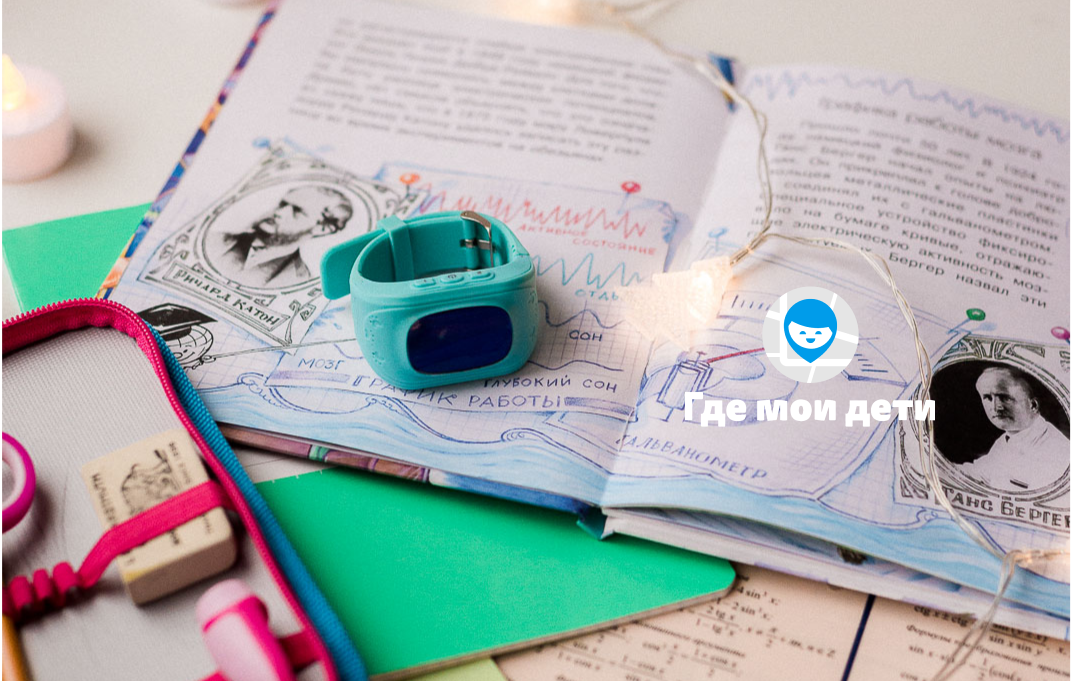
Смарт-часы — не просто модный гаджет. Это полезный прибор, который позволяет многое и приносит немалую пользу как ребёнку, так и его родителям. Как настроить детские смарт-часы, чтобы использовать их возможности по максимуму, расскажем в статье.
Все настройки детских часов делаются со смартфона родителя. Поэтому процесс логично выполняется в два этапа:
- подключение часов к смартфону;
- настройка умных часов с помощью приложения.
Прежде чем установить родное приложение, проверьте модель часов здесь: 5 способов определить, поддерживает ли «Где мои дети» ваши gps часы.
Если ваш гаджет поддерживается приложением «Где мои дети», родная программа не нужна, все настройки делаются из профессионального приложения.
Пошаговая инструкция «Как подключить и настроить smart baby watch» поможет нам пройти эти этапы.
Содержание:
Подключаем часы к приложению
Чтобы подключить часы к телефону, необходимо пройти ряд шагов:
- приобрести правильную SIM-карту и настроить её;
- разобраться с аккумулятором устройства;
- включить гаджет;
- определить идентификаторы: ID и IMEI;
- выполнить сопряжение со смартфоном;
- проверить синхронизацию.
Начнём с первого шага.
Приобретаем SIM-карту
К сожалению, не каждая SIM-карта подходит для детских смарт-часов. Большинство моделей использует интернет 2G. Ищем оператора, который работает в этом стандарте и покупаем его SIM. Не стоит верить словам продавцов-консультантов салонов связи — они часто просто некомпетентны в этом вопросе.
Тот факт, что TELE2 поддерживает 2G в Удмуртской Республике отнюдь не говорит о том, что 2G у TELE2 доступно в Москве и Московской области. Поэтому SIM-карту лучше приобретать в офисе оператора, предварительно получив его официальное подтверждение поддержки 2G именно для вашего устройства.
Прежде чем вставлять SIM-карту в часы, поместите её в телефон или смартфон, уберите PIN-код, удостоверьтесь, что на балансе достаточно средств. Совершите звонок с этой карты, чтобы убедиться в её активации.
Лучше выбрать авансовый тарифный план с фиксированным платежом и безлимитным или просто избыточным трафиком. Иначе внезапно ушедший в ноль баланс может оставить ребёнка без связи, а родителя — без информации о местоположении любимого чада.
Попросите сотрудника оператора отключить все платные подписки и заблокировать их дальнейшее включение. Все операторы включают непрошенные платные услуги на всех SIM-картах без предупреждений, поэтому стоит подстраховаться.
Заряжаем аккумулятор устройства
Зарядное устройство может иметь разные формы. Это может быть подмагниченная вилка, прищепка, площадка для бесконтактной зарядки, док-станция или крэдл — вариантов масса. Перед включением вилки в сеть важно прочитать инструкцию и правильно присоединить зарядное устройство к гаджету.
Подаём питание. Часы покажут индикатор зарядки.
Заряжаем часы до 100 % — смотрим инструкцию к конкретной модели, чтобы узнать, как контролировать уровень заряда.
В некоторых источниках ещё можно встретить устаревшую информацию о «раскачке» аккумулятора — полностью разрядить, сутки заряжать, опять полностью разрядить — и так три раза. Современные литиевые аккумуляторы в таких экзерсисах не нуждаются.
Как только часы зарядились, можно вставлять SIM-карту. Делаем эту работу по инструкции к часам.
Включаем смарт-часы
Внимательно изучаем инструкцию. Если окажется, что перед включением смарт-часов нужно было обязательно установить на смартфон приложение и включить Bluetooth, а мы этого не сделали, придётся сбрасывать часы к заводским установкам. Это не вредно, но занимает некоторое время.
В общем случае после включения часов можно будет полистать экраны — и только.
Устанавливаем дату и время
Умные часы с телефоном — устройство, в принципе, самостоятельное. Оно позволяет выставить дату и время на экранах настроек. Или же синхронизировать дату и время по сотовой сети.
Определяем идентификаторы
IMEI часов
Смарт-часы — это, помимо прочего, сотовый телефон. У него есть свой внутренний идентификатор — IMEI. Это уникальный номер, служащий для идентификации мобильного оборудования.
IMEI обычно печатается на полоске бумаги и наклеивается на коробку с часами или на их заднюю крышку. Кроме того, IMEI можно увидеть на одном из информационных экранов самих часов. Запишите его в смартфон или файл в облаке. Редакция искренне желает, чтобы по этому коду никогда не пришлось искать часы вместе с ребёнком. Если GPS откажет или засбоит по какой-то причине, то примерное местоположение часов можно будет определить по базовым станциям оператора сотовой связи. А для этого нужен IMEI.
ID часов
Ещё один идентификатор так и называется — ID. Это уникальный номер устройства в приложении.
Все записи хранятся в базе данных приложения. А база находится в облачном хранилище. Хранение данных в облаке позволяет родителю поменять смартфон и не потерять настройки. А также взаимодействовать с часами не одному смартфону, а нескольким — и папиному, и маминому, и бабушкиному.
Если часы достались вам новыми, снимите на камеру каждую наклейку на коробке. И поместите снимки в облачное хранилище — так вы их найдёте с любого своего устройства.
Если же и наклейки и фотографии утрачены, есть ещё два варианта.
1. Вытаскиваем айди из IMEI.
Пользователи заметили, что производители не генерируют ID часов, а используют в его качестве часть IMEI, начиная с пятой цифры и заканчивая предпоследней. Для IMEI 0987 65432109876 5 ID будет 65432109876.
2. Ещё один способ — прямо с часов отправить SMS-команду.
Номер и текст для каждой модели можно найти в интернете. Для модели Q90 SMS будут такими, соответственно для айди и IMEI:
Идентификаторы пригодятся вам, если часы придётся заново активировать и привязывать к приложению.
Подключаем часы к телефону
Чтобы сделать аппаратные настройки, пользуемся «родным» приложением. Его название и ссылка в виде QR-кода есть в инструкции. Такой же код можно вызвать на экран часов.
Прежде чем установить родное приложение, проверьте модель часов здесь: 5 способов определить, поддерживает ли «Где мои дети» ваши gps часы.
Если ваш гаджет поддерживается приложением «Где мои дети», родная программа не нужна, все настройки делаются из профессионального приложения.
- Скачиваем программу, устанавливаем на родительский телефон. Включаем Bluetooth на телефоне.
- Запускаем скачанное приложение. Такие приложения обычно требуют регистрации — проходим простейшую процедуру и получаем доступ к интерфейсу.
- Заходим на экран добавления гаджета и в списке находим GPS-watch. Подключаем тапом. Возможно, приложение попросит ввести ID часов — выполняем.
После подключения часы синхронизируют по смартфону дату и время, а пользователь получит доступ к их настройкам. В частности, некоторые модели детских часов можно выключить только из родного приложения и никак иначе.
Подключаем часы к приложению «Где мои дети»
Делаем звонок на номер часов. Если звонок проходит, можно подключать. Если нет — нужно подождать, пока часы не зарегистрируются в сотовой сети.
Далее нужно установить на телефон одно из приложений для связи из Google Play или AppStore. Редакция рекомендует лидера рейтинга Лучшие приложения для родителей — программу «Где мои дети» с полностью русским интерфейсом.
В приложении нужно зарегистрироваться. Процедура простая, останавливаться на ней отдельно нет смысла.
На экране добавления ребёнка выбираем пункт «Подключить GPS-часы». На следующем экране внимательно читаем чек-лист, отмечаем про себя выполнение всех его пунктов. Нажимаем Продолжить. Вводим номер телефона часов и нажимаем Продолжить. На следующем экране нажимаем Начать настройку.
Затем приложение просит отправить 2 SMS. Выполняем и ждём некоторое время. В приложении установлен таймер на 5 минут максимум.
Настраиваем базовые функции детских смарт часов
В приложении «Где мои дети» необходимо заполнить записную книжку. Для этого на главном экране выбираем «Настройки часов» – «Телефонная книга». Прописываем от 3 до 15 номеров. Назначаем номера для SOS-вызова по аппаратной тревожной кнопке.
Настраиваем поведение при входящих и исходящих звонках:
- включаем приём звонков только из книжки или любых («Белый список»);
- устанавливаем время для режима «Не беспокоить»;
- настраиваем будильник и время сна;
- выполняем другие настройки, доступные через приложение (язык, часовой пояс, интервал обновления координат, шагомер и т.д.).
Родное приложение тоже может отслеживать перемещения ребёнка, но, как правило, эти приложения отличаются кривой русификацией, неточным определением места и достаточно скудным функционалом. Кроме того, у бесплатных китайских приложений нет круглосуточной техподдержки. Поэтому, если вы его случайно поставили — смело удаляйте, вместе оба приложения работать не будут.
Что делать, если часы не подключаются
В случае возникновения сложностей обращаемся в службу поддержки по адресу watch@findmykids.org. В письме излагаем все пройденные шаги. Обязательно прикрепляем скриншоты из приложения.
Но есть путь оперативнее — чат поддержки в самом приложении. Описываем проблему в нём и опытный оператор помогает разобраться. Поддержка работает в режиме 24/7 — двадцать четыре часа, семь дней в неделю.
А ещё можно спросить в группе во Вконтакте — там можно получить совет от реальных пользователей приложения.
Перезагрузка гаджета
Иногда детские умные часы, они же smartwatch, нуждаются в перезагрузке. Возникает такая необходимость, когда гаджет ведёт себя неадекватно.
Открываем инструкцию к часам или просто листаем экраны. Находим тот, что с перезагрузкой и инициируем процедуру.
Выключение часов
Если функции перезагрузки нет, можно часы выключить и снова включить. А ещё выключение может быть полезно для экономии заряда аккумулятора. Например, уехали на дачу на три дня, а зарядку для часов забыли. Тогда включаем гаджет строго по необходимости, когда дети самостоятельно уходят гулять.
Часто и перезагрузить часы, и выключить их можно только из приложения. «Где мои дети» это прекрасно умеет делать.
Сброс к заводским установкам
Сброс может понадобиться, если часы отказываются работать в штатном режиме и все альтернативные способы уже опробованы. Сброс может быть произведён либо по команде из приложения, либо непосредственно с экрана часов — изучаем инструкцию.
Настраиваем часы в приложении
Когда часы подключены к приложению «Где Мои Дети», можно настроить геозоны — они же геозаборы, сформировать телефонную книгу, назначить номера SOS, выполнить настройки интерфейса часов, если часы это позволяют.
Места
В этом разделе задаются геозоны — участки, которые считаются для ребёнка безопасными. Школа, дом, музыкальная школа, секция шахмат, танцевальный коллектив и т.д.
При пересечении ребёнком с GPS-трекером на руке границы геозоны на смартфон родителя поступит уведомление. И тогда взрослый сможет что-то предпринять. Например, включить функцию Звук вокруг, позвонить или написать.
Уведомления
Приложение будет информировать родителя о следующих событиях:
- вход в место;
- выход из места;
- низкий заряд батареи.
- По запросу приложение выдаёт историю перемещений.
Кроме того, можно подать громкий сигнал, чтобы ребёнок обратил внимание на часы.
А похвалы отправляются в виде сердечек — этакий аналог лайков.
У ребёнка же есть тревожная кнопка. Её нажатие поднимает тревогу на всех прописанных в приложении телефонах.
Вывод
Умные детские часы — не роскошь, а дань требованиям безопасности в современном мире. Их правильная настройка и использование удобного приложения для связи — залог спокойствия родителей. Папины и мамины нервы дороже самых навороченных smart baby watch.
Источник
Как настроить детские смарт-часы?
Те, кто совсем недавно приобрёл детские смарт-часы, часто сталкиваются с проблемой по их настройке. Решить эти проблемы поможет данная инструкция.
Как запустить/отключить smart watch kids?
Детские часы smart watch kids включаются и выключаются правой верхней кнопкой «Вкл./Выкл.» Включая кнопку, держите её 2-3 секунды.
Выключить вотч с помощью кнопки, если в них вставлена активная сим-карта, не получится. Для отключения гаджета, на smart watch ребёнка нужно послать смс pw,123456,poweroff#
- pw — это начальные инициалы-команд, которые применяются при отсылке смс с телефона на часы смарт-вотч.
- 123456 – комбинация цифр, которые используются как пароль изготовителем.
- poweroff – запрос параметров настройки.
- # — решётка закрывает команду.
Как подключить sim-карту?
В часах есть как Nano-sim , так и микро-сим разъёмы. Карта должна быть 2G, со способностью узнавать ID входящих звонков.
- Активируйте симку.
- После активации, её необходимо вставить в смарт-часы, как показано на рисунке.
- Перезагрузите устройство смарт-вотч. Для этого нужно зайти в «Настройки» и найти «Удалённое выключение». Спустя 3-5 сек., следует нажать на кнопку «Вкл/Выкл.».
- На смартфоне необходимо включить Передачу Данных.
После проделанных действий на циферблате должен появиться значок «Е». Умные часы активированы.
После подключения сим-карты устройство само находит заданную мобильную сеть. Для обновления приложения нужно активировать передачу данных.
Далее заходим в «Меню настроек сети» и создаём аккаунт. После этого нужно заполнить разделы об операторе мобильной связи.
Инструкция, как подключить умные часы к телефону?
Перед подключением девайса к смартфону, следует зарядить аккумулятор. Далее нужно активировать сим-карту. Возможно, часы не включатся, так как у карты в некоторых случаях есть свой PIN-Code.
Чтобы убрать пин-код, симку нужно ввести в мобильное устройство и зайти в «Настройки Безопасности». После этого найти раздел «Блокировка сим-карт», кликнуть «Настроить блокировку» и передвинуть ползунок вправо. Блокировка будет отключена. Баланс на карте должен быть положительным.
Андроид
Для того, чтобы синхронизировать смарт-вотч часы с андроид-устройствами, нужно скачать приложения Android Wear или Android Fundo из Google Play Market.
После установки приложения, на андроиде необходимо активировать блютуз. Далее:
- Включить умные часы смарт-вотч, причём оба устройства не должны лежать дальше, чем одного метра друг от друга.
- На обоих гаджетах должны появиться одинаковые коды, нужно выбрать «Подключить».
Если активация прошла успешно, на экране смартфона загорится надпись «Подключено».
На многих моделях IPhone задействована специальная программа Apple Watch, помогающая в работе с умными устройствами. Если пользователь по ошибке удалил данное приложение за ненадобностью или по ошибке, её можно скачать в Apple Store:
После загрузки приложения его нужно установить, далее:
- Включаем Bluetooth и активируем приложение.
- В IPhone высветится IMEI часов, а на цветном дисплее наручного гаджета – код.
- Устройства готовы к работе.
Для успешной привязки айфона к умным часам, необходимо скачать программу Hangouts. Скачать её можно здесь:
Данная программа актуальна для IPhone 5, 5s, 5с, 6, с версией iOS 2.
Подключение смарт-вотч к IPhone через Apple Watch:
Для смарт-часов от Apple синхронизация с Айфоном не займёт много времени:
- На IPhone необходимо включить блютуз.
- Нужно подтвердить запрос на подключение между айфоном и умными смарт-часами.
- На экране высветится сообщение: «Используйте IPhone для настройки этих Apple Watch».
Приложение для смартфона
Самым распространённым приложением для синхронизации смартфонов и смарт-часов является программа SeTraсker.Ссылка на скачивание программы находится здесь:
Установить приложение можно через ПК, либо воспользоваться QR кодом, который находится или на крышке smart-watch или на коробке, в которой продавался девайс. После установки SeTraсker, следует зарегистрироваться.
Все данные нужно заполнять очень внимательно. Нельзя путать ID и REG коды.
При выборе аутентификации, нажимать следует на «Европу и Африку».
Настраиваем приложение по пунктам:
- SOS/номера – будет приходить вызов от ребёнка, при нажатии им данной кнопки.
- «Обратный звонок» — набирайте комбинацию цифр той симки, которая вставлена в смарт-вотч.
- «Режим» -здесь нужно выбрать частоту соединения с GPS модулем. Чем чаще выставить значение, тем актуальней будет геолокация. Однако и батарея в смарт-часах будет чаще разряжаться.
- «Телефонная книга» — в разделе «Контакты» вносим имена тех абонентов, которые могут позвонить малышу на наручное устройство. Первая цифра вводимых номеров должна начинаться на 8.
- «Язык и время» — выставляем точную дату и время своего часового пояса.
- «Часы сняты с руки» — ползунок необходимо перевести в такое положение, чтобы он загорелся и принял положение «Вкл».
- «LBS» — выставляем в положение «Включено». Модуль обнаружения ребёнка через вышки сотовой связи работает с точностью до 5 метров.
Как прослушать умные детские часы?
На часах вотч смарт, доступна функция прослушивания ребёнка. Данная опция предназначена, чтобы знать, что происходит с ребёнком в онлайн-режиме.
Для активации «Обратного звонка» со смартфона нужно послать сообщение pw,123456,monitor,номер телефона# , где monitor – команда для включения микрофона.
Или через приложение на телефоне: найти в меню «Обратный звонок» и кликнуть на него.
Подробнее о детских смарт-часах в статье — Топ-5 умных часов для детей с прослушкой
Определение местоположения на смарт-часах
Для того, чтобы знать где находится ваш ребёнок в данный момент, нужно:
- Зайти в приложение.
- В меню найти раздел «Где ребёнок».
- Кликнуть либо на кнопку «Найти», либо на значок GPS на верхней панели циферблата.
Устройство покажет точные координаты ребёнка.
Как звонить?
Для совершения вызова необходимо:
- Зайти в «Контакты».
- Тапнуть на номер, который нам нужен.
- Появится иконка с телефонной трубкой, нужно по ней кликнуть.
В случае опасности, ребёнок может нажать на кнопку «SOS» и держать её в течении 3-4 секунд. В том случае, если ребёнок не может дозвониться до одного из родителей, вызов автоматически пойдёт на следующий номер.
Как проверить счёт?
Узнаём свой баланс с помощью коротких номеров. Для этого в «Телефонную книгу» нужно занести номер нужного оператора сотовой связи, обслуживающего сим-карту детского гаджета.
Вносить номер можно под наименованием «Баланс», далее нажимать «Вызов». Спустя какое-то время денежный баланс будет высвечиваться на цветном дисплее устройства.
- Мегафон – 0501;
- МТС – 0890;
- Билайн – 0697;
- Теле2 – 697;
Узнать свой баланс можно с помощью Личного Кабинета. Для этого сим-карту, предназначенную для смарт-часов, вставляем в смартфон. Номер регистрируем на сайте основного сотового оператора.
Как добавить номера в телефонную книгу?
Для добавления номеров в часы нужно:
- Зайти в меню приложения.
- Найти раздел «Разрешённые номера», кликаем на них.
- Вводим нужные комбинации цифр на смарт часы.
- После ввода нужно обязательно сохранить заданные номера.
Чтобы проверить сохранились ли введённые числа нужных абонентов, делаем на один из них дозвон. Для этого отыскиваем в «Телефонной Книге» нужный контакт и нажимаем на кнопку вызова.
Как отправить смс со смарт-часов?
Осуществить отправку sms-сообщения нельзя без подключенной к интернету сим-карты и мобильного Android устройства. Для IPhone данная функция недоступна.
- В «Меню» находим «Messenger (AT&(7)T) или Messenger (vertion).
- Кликаем на «Новое сообщение».
- Выбираем номер абонента.
- Жмём на синий флажок в самом низу дисплея.
- Пишем или диктуем сообщение (зависит от модели смарт-вотч).
- Отпускаем флажок. На экране появится «Сообщение отправлено».
Как включить режим «Не беспокоить»
В связи с обновлением приложения SeTracker произошли некоторые изменения. Как включить режим «не беспокоить»:
- открыть приложение SeTracker,
- открыть пункт «Настройки»,
- выбрать пункт «Не беспокоить», в котором указать временные промежутки, в которые ребенок должен не иметь доступа к функциям часов (кроме просмотра времени)
Даже при перезагрузке часов функция «не беспокоить» не сбрасывается.
Проблемы
Как и у любого гаджета, умные часы могут ломаться, в них могут возникать технические неполадки или ошибки. Рассмотрим некоторые из них.
Что делать, если пишет «Часы не подключены»?
Причины возникновения такой надписи:
- Отсутствует интернет.
- ip_url неправильно прописаны.
- ID в часах не соответствуют настройкам параметров.
- Владелец смарт-часов может находиться в зоне с плохой связью.
Решение по каждому пункту:
После проверки баланса, нужно отправить смс сообщение с текстом:
pw,123456,ts# или pw,523681,ts#.
В ответ от смарт-часов придёт сообщение со всеми данными настроек параметров. Особое внимание нужно обратить на строчку GPRS. Это самая нижняя строчка.
Если число в скобках меньше 50, уровень сигнала пропадает. Если вместо «ОК» перед скобками стоит «NO», нужно отправить смс pw,123456,apn,internet….
Вместо точек прописываем своего оператора сотовой связи. После этого перезагружаем часы.
Если неправильно написан ip_url port. Вторая и третья строчки помеченные красными точками в присланных параметрах, не должны расходиться с данными пользователя. Если отличия есть, отправляем сообщение pw,123456,rezet#
Первая строчка в присланных параметрах показывает соответствие ID в часах. Если комбинации цифр не совпадают, их можно поменять с помощью смс
pw,123456,imei,345674xxxxxxxxxxx3# где х — число из приложения.
Не показывает значок «Е»
- Нет денег на сим-карте.
- Sim карта не поддерживает 2G.
- Неправильно прописан
Не совпадает IPадрес, отправляем смс на умные часы pw,123456,ts # или
pw,523681 придёт список параметров с IP адресами. Если данные IP не совпадают, отправляем смс pw,123456,ip,52.28.132.157.8001#
После получения правильного адреса IP, часы смарт-вотч нужно перезагрузить.
Если проделанные действия не возымели результата, вам придётся прибегнуть к принудительной перезагрузке. Отправляем сообщение
pw,123456,reset#
Если значок «Е» в углу экрана так и не появился, скорее всего сим-карта для часов не подходит и её придётся менять.
Не получается зарегистрироваться в приложении «Подтвердите код»
При создании аккаунта, приложение требует ввести 15-значную комбинацию цифр. Он служит идентификатором для занесения в базу данных.
На некоторых устройствах он внесён как ID, в других идентификатором служит QR код на коробке.
Узнать свой код можно через отправку смс pw,123456,ts# или pw,123456,tt#
Искать RED CODE следует в строчке с ZCM инициалами.
Что делать, если приложение случайно удалили и не пускает снова?
При удалении приложения данные до конца могли не стереться. Именно они не пускают на повторную регистрацию. По этой же причине может возникать ошибка «Уже используется».
Необходимо зачистить старый реестр и вернуться к заводским настройкам, затем:
- Зайти в «Настройки телефона».
- Выбрать «Bluetooth».
- Найти заново имя смарт часов и удалить их.
- Перезагрузить смартфон.
- После этого придётся снова скачать приложение и пройти регистрацию, следуя подсказкам по установке программы.
Источник
Детские умные смарт часы Smart Baby Watch Y92 — это наручные часы с функциями телефона, оснащены фонариком, кнопкой SOS, защитой от воды IP67, крупным 1,44 дюймовым OLED-экраном с высоким уровнем защиты зрения. Есть динамик, слоты для карты памяти и сим-карты. Дети смогут пользоваться часами как мобильным, принимать звонки и набирать номера, читать смс.
Главные функции часов Smart Baby Watch Y92
Всегда на связи
Позвонить родителям можно просто нажав на кнопку. Разговор осуществляется по громкой связи
Определение точного местоположения
Отображение реальных GPS координат вашего ребенка прямо на экране вашего телефона или планшета с помощью мобильного приложения.
Кнопка экстренного вызова
Специальная кнопка «SOS», позволяет передать сигнал на установленные номера взрослых.
Дистанционное прослушивание
Возможность прослушивать что происходит вокруг ребёнка в режиме реального времени на любом расстоянии.
Электронный забор
Оповещение родителей о выходе ребенка за пределы установленной зоны.
Видео обзор детских умных часов Y92
Технические характеристики
| Основная информация |
| Совместимость с ОС: Android и iOS |
| Бесплатное приложение от производителя: SeTracker |
| Экран и интерфейс |
| Тип: Цветной сенсорный IPS; 1.44 дюйма |
| Язык интерфейса: мультиязычный, включая русский |
| Управление: тачскрин, 1 сенсорная кнопка, 1 механическая кнопка |
| Конструкция и внешний вид |
| Вес: 50 гр |
| Влагозащищенность: IP67 |
| Корпус: пластик |
| Ремешок: силикон |
| Аккумулятор: Li-Ion, 680 mA*h |
| Разъем зарядного устройства: магнитная контактная группа |
| Гарантийный срок: 6 месяцев |
| Мобильная связь, передача данных и навигация |
| Тип сим карты: nanoSIM (в комплект не входит) |
| Поддержка сетей передачи данных: 2G |
| Геолокация: GPS+LBS+WiFi |
| Функциональные возможности |
| Телефонные звонки (по громкой связи) |
| GPS-трекер (отслеживание местоположения) |
| SOS вызов на запрограммированные номера |
| Обратный звонок (удаленный аудиомониторинг) |
| Прямой набор номера (с возможностью блокировки) |
| Удаленное фото (мониторинг камеры) |
| Обмен аудио сообщениями через приложение |
| Электронный забор (с настройкой радиуса) |
| История перемещений |
| Фонарик, шагомер, секундомер, будильник, арифметическая игра и др. |
Выбор оператора и тарифного плана
Зарядка часов
Осторожно
Класс защиты IP67 предполагает влаго- и пылезащищенность часов при определенных параметрах среды, создаваемой в лабораторных условиях. В реальной эксплуатации категорически не рекомендуется купаться в этих часах, принимать душ и т.п. При поломке устройства, вызванной попаданием влаги внутрь корпуса, изделие снимается с гарантии.
Перед настройкой часов убедитесь, что Ваша SIM-карта
Видео обзор инструкции к приложению SeTracker и SeTracker 2
>
Установка SIM-карты в часы Smart Baby Watch
Установка Micro SIM-карты в модель Q50
Открутите винтики на обратной стороне часов, снимите заднюю крышку, Аккуратно! Аккумулятор не снимается полностью и соединен проводами с корпусом часов. приподнимите аккумулятор, откройте держатель SIM-карты, вставьте Micro SIM-карту микросхемой вниз. закройте держатель, зафиксируйте его в положение «Lock».
Нажмите и удерживайте центральную кнопку пока не услышите звуковой сигнал мобильного устройства и выведенное сообщение «Hello» на экран, указывающее на запуск часов.
Если SIM-карта установлена правильно, на экране появится индикатор качества приема сотовой сети, справа должна отобразится буква E (в течении 2-5 минут), это говорит о том, что часы подключились к интернет соединению. Без этих двух параметров соединение приложения SeTracker с часами будет не возможно.
Часы не могут быть выключены нажатием кнопки после того как на дисплее высветится буква E (интернет соединение). Если вы захотите выключить устройство, нужно использовать приложение SeTracker (Меню программы — Настройки — Удаленное отключение).
Установка Micro SIM-карты в модель Q80
Совет: Наклейте на датчик снятия с руки, полоску скотча, это послужит дополнительной защитой от попадания влаги в корпус часов.
Вставьте Micro SIM-карту в боковой слот часов скошенным краем вперед, микросхемой вверх. Необходимо защелкнуть SIM-карту в часах, для этого надо нажать на торец SIM-карты, например, краем банковской карты. Для того чтобы вытащить SIM-карту, нажмите на неё и она автоматически выскочит из слота.
Нажмите и удерживайте кнопку включения пока не услышите звуковой сигнал мобильного устройства и выведенное сообщение «Hello» на экран, указывающее на запуск часов.
Если SIM-карта установлена правильно на экране появится индикатор качества приема сотовой сети, справа должны отобразится две стрелочки (в течение 2-5 минут), это говорит о том, что часы подключились к интернет соединению. Без этих двух параметров соединение приложения SeTracker с часами будет не возможно.
Часы не могут быть выключены нажатием кнопки после того как на дисплее отобразится две стрелочки (интернет соединение). Если вы захотите выключить устройство, нужно использовать приложение SeTracker (Меню программы — Настройки — Удаленное отключение).
Установка Micro SIM-карты в модель Q75
Вставьте Micro SIM-карту в боковой слот часов скошенным краем вперед, микросхемой вверх. Необходимо защелкнуть SIM-карту в часах, для этого надо нажать на торец SIM-карты, например, краем банковской карты. Для того чтобы вытащить SIM-карту, нажмите на неё и она автоматически выскочит из слота.
Нажмите и удерживайте кнопку включения пока не услышите звуковой сигнал мобильного устройства и выведенное сообщение «Hello» на экран, указывающее на запуск часов.
Если SIM-карта установлена правильно на экране появится индикатор качества приема сотовой сети.
Если вы захотите выключить или перезагрузить устройство, нужно зайти в (Меню часов — Настройки — Система — Включить).
Установка Nano SIM-карты в модель Q100
Снимите крышку с задней панели часов, откройте держатель SIM-карты, вставьте Nano SIM-карту микросхемой вниз, закройте держатель и зафиксируйте его в положение «Lock».
Нажмите и удерживайте кнопку включения пока не услышите звуковой сигнал мобильного устройства и выведенное сообщение «Hello» на экран, указывающее на запуск часов.
Часы не могут быть выключены после того, как на экране появится индикатор качества приема сотовой сети, также справа должны отобразится две стрелочки, это говорит о том, что часы подключились к интернет соединению. Без этих двух параметров соединение приложения с часами будет не возможно.
Если вы захотите выключить устройство, нужно использовать приложение SeTracker. (Меню программы — Настройки — Удаленное отключение).
Установка Nano SIM-карты в модель i8
Отодвиньте сбоку резиновую заглушку, вставьте Nano SIM-карту в боковой слот часов скошенным краем вперед, микросхемой вверх. Необходимо защелкнуть SIM-карту в часах, нажмите на торец SIM-карты, например, краем банковской карты. Для того чтобы вытащить SIM-карту нажмите на неё и она автоматически выскочит из слота.
Нажмите и удерживайте кнопку включения пока не услышите звуковой сигнал мобильного устройства и выведенное сообщение «Hello» на экран, указывающее на запуск часов.
Часы не могут быть выключены после того, как на экране появится индикатор качества приема сотовой сети, также справа должны отобразится две стрелочки, это говорит о том, что часы подключились к интернет соединению. Без этих двух параметров соединение приложения с часами будет не возможно.
Если вы захотите выключить устройство, нужно использовать приложение SeTracker. (Меню программы — Настройки — Удаленное отключение).
Установка Micro SIM-карты в модель W8
В комплекте вы найдете скрепку с её помощью поверните крышку на обратной стороне часов. Откройте держатель SIM-карты, вставьте Micro SIM-карту микросхемой вниз. Необходимо закрыть держатель и зафиксировать его в положение «Lock».
Нажмите и удерживайте кнопку включения пока не услышите звуковой сигнал мобильного устройства и выведенное сообщение «Hello» на экран, указывающее на запуск часов.
Часы не могут быть выключены после того, как на экране появится индикатор качества приема сотовой сети.
Если вы захотите выключить устройство, нужно использовать приложение SeTracker (Меню программы — Настройки — Удаленное отключение).
Установка Micro SIM-карты в модель W9
Открутите винтики на боковой стороне часов, снимите заглушку, вставьте Micro SIM-карту в слот часов скошенным краем вперед, микросхемой вверх. Необходимо защелкнуть SIM-карту в часах, нажмите на торец SIM-карты, например, краем банковской карты. Закройте заглушку, на винтиках есть прокладки, опустите их к основанию винтиков. Для того чтобы вытащить SIM-карту нажмите на неё и она автоматически выскочит из слота.
Нажмите и удерживайте центральную кнопку пока не услышите звуковой сигнал мобильного устройства и выведенное сообщение «Hello» на экран, указывающее на запуск часов.
Часы не могут быть выключены после того, как на экране появится индикатор качества приема сотовой сети, также справа должны отобразится две стрелочки, это говорит о том, что часы подключились к интернет соединению. Без этих двух параметров соединение приложения с часами будет не возможно.
Если вы захотите выключить устройство, нужно использовать приложение SeTracker. (Меню программы — Настройки — Удаленное отключение).
Установка Micro SIM-карты в модель T58
Вставляем Micro SIM-карту в боковой слот часов скошенным краем вперед, микросхемой вверх. Необходимо защелкнуть SIM-карту в часах, для этого надо вставить карту в разъем и нажать на торец SIM-карты, например, краем банковской карты. Для того чтобы вытащить SIM-карту нажмите на неё и она автоматически выскочит из слота. Закройте крышечку слота сим карты, закрутите винтик, отвертка и крышка с винтиком идут в комплекте.
Если SIM-карта установлена правильно, на экране появится индикатор качества приема сотовой сети, справа должна отобразится буква E (в течении 2-5 минут), это говорит о том, что часы подключились к интернет соединению. Без этих двух параметров соединение приложения SeTracker с часами будет не возможно.
Часы не могут быть выключены нажатием кнопки после того как на дисплее высветится буква E (интернет соединение). Если вы захотите выключить устройство, нужно использовать приложение Aibeile (Меню программы — Настройки — Дистанционное выключение).
Установка Micro SIM-карты в модель T100
Вставляем Micro SIM-карту в боковой слот часов скошенным краем вперед, микросхемой вверх. Необходимо защелкнуть SIM-карту в часах, для этого надо вставить карту в разъем и нажать на торец SIM-карты, например, краем банковской карты. Для того чтобы вытащить SIM-карту нажмите на неё и она автоматически выскочит из слота. Закройте крышечку слота сим карты, закрутите винтик, отвертка и крышка с винтиком идут в комплекте.
Нажмите и удерживайте кнопку включения пока не услышите звуковой сигнал мобильного устройства и выведенное сообщение «Hello» на экран, указывающее на запуск часов.
Если вы захотите выключить устройство, используйте программу Aibeile или меню часов. (Меню программы — Настройки — Система — Другие — Инженерное меню — Shutdown).
Перед покупкой — рекомендуем прочитать обзор на часы Smart Baby Watch
Установка приложения SeTracker на смартфон
Загрузите приложение SeTracker для своего смартфона или планшета. Для этого в поисковой строке AppStore (для iOS) или Google Play (для Android) введите название приложения SeTracker.
Регистрация часов Smart Baby Watch в приложении SeTracker
Запускаем приложение и, в первую очередь, меняем Язык на «Русский», затем выбираем площадь приема на «Европа и Африка», далее нажимаем на кнопку «Регистрация».
ID устройства — уникальный ID номер Ваших часов. Он находится на задней части часов (на крышке) и имеет примерно такой вид: «ID 1234567890». Его можно ввести вручную либо отсканировать с помощью программы QR сканера.
Логин — ваш уникальный логин в системе, он может состоять из 4-16 символов. Сохраните его, где вам удобно, чтобы не забыть.
Имя — имя устройства, которое будет отображаться в Вашей программе. Это может быть имя Вашего ребенка. Если у вас несколько детей, и у каждого есть GPS часы, то так Вам легче будет распознавать их на карте.
Телефон — Здесь указываем телефонный номер родителя.
Пароль — Пароль от 6 до 12 символов. Сохраните его, где вам удобно, чтобы не забыть.
Повтор пароля — введите ваш пароль повторно.
Если вы всё ввели правильно, то после нажатия на кнопку «OK», Вы увидите интерфейс программы — Вы успешно зарегистрированы! Если Вы уже вставили SIM-карту в часы, к которой подключен интернет, система запущена и работает!
Настройка функций в приложении SeTracker
SOS/Номера родных: Здесь вводим самые важные номера, всего возможно ввести три номера. Номера обязательно вводим начиная с цифры 8.
Обратный звонок: Вписываем номер, на который придет вызов с часов, и Вы сможете услышать, что происходит рядом с часами. Визуально на часах вызов не будет виден.
Режим работы геолокации: Установите временной интервал опроса GPS трекера. Минимум – 1 минута, максимум – 1 час. Чем меньше интервал, тем точнее будет мониторинг местонахождения ребенка, но быстрее садится аккумулятор. Рекомендуем выставить значение 1 час, так как Вы всегда сможете уточнить местоположение ребенка в разделе «Где ребенок».
Контекстная модель: Здесь можно выставить тип звонка (звонок+вибрация, только вибрация и т.д.)
Не беспокоить. Указываются интервалы, когда уведомления не поступают на телефон.
Настройка сообщений: Вводим номер телефона, на который будут приходить уведомления.
LBS: Определение координат часов по сотовым вышкам
Язык и время: Выбираем русский язык и Ваш часовой пояс. Для Европейской части России нужно выбрать: +3:00
Датчик снятия с руки: Активация функции срабатывания датчика снятия часов.
Телефонная книга: Вводим имена для номеров телефонов, которые будут дозваниваться на часы.
Удаленное отключение: Функция позволяет удаленно выключить часы.
Подробнее о функциях приложения SeTracker
Где ребенок? — Показывает местоположение ребенка на карте, где будет указано имя Вашего ребенка, далее — уровень заряда детских GPS часов, время последней синхронизации с часами и точное местоположение. В помещении отслеживание будет работать менее точно, так как в закрытых пространствах любое GPS устройство не работает, поэтому в помещении часы могут показывать не совсем точное местоположение. На улице GPS работает отлично. Если Ваши часы оборудованы модулем WiFi, точность местонахождения в помещении (при наличии любого сигнала WiFi) намного выше.
Голосовые сообщения — возможность отправки коротких голосовых сообщений на детские GPS часы. Ребенок, в свою очередь, имеет возможно не только прослушать, но и ответить. Сообщения передаются посредством интернет.
Здоровье – здоровье, время прогулки, кол-во шагов, кол-во затраченных калорий, режим сна, полное ведение журнала. Причем достаточно тонкие настройки, например, указывается средняя длина шага ребенка.
Геозона — назначается геозона, диаметр окружности, при выходе из которой, часы с GPS отправят Вам уведомление.
Награды – симпатичные сердечки-поощрения ребенка за хорошее поведение.
Сообщение — уведомления, например, о выключении часов с GPS, как показано на картинке справа.
Будильник – возможность удаленно завести будильник для ребенка.
Найти часы — по нажатию одной кнопки в приложении, часы начнут издавать звуковой сигнал, и их легко будет отыскать в комнате/квартире.
Отчеты — по сути это запись маршрутов ребенка, которые можно воспроизвести и просмотреть за определенную дату и время.
Это все основные функции, которыми Вы будете пользоваться. Отдельные «секреты» и возможности часов Вы узнаете уже самостоятельно в процессе использования. Если какие-то функции не удалось включить с помощью приложения, изучите раздел SMS команды для часов Smart Baby Watch.
Спасибо за то, что ознакомились с данной инструкцией. Надеемся, что это помогло Вам разобраться, как включить и настроить умные GPS часы Smart Baby Watch.
Перейти в каталог
Содержание
- Как настроить детские смарт-часы?
- Как запустить/отключить smart watch kids?
- Как подключить sim-карту?
- Инструкция, как подключить умные часы к телефону?
- Андроид
- Приложение для смартфона
- Как прослушать умные детские часы?
- Определение местоположения на смарт-часах
- Как звонить?
- Как проверить счёт?
- Как добавить номера в телефонную книгу?
- Как отправить смс со смарт-часов?
- Как включить режим «Не беспокоить»
- Проблемы
- Что делать, если пишет «Часы не подключены»?
- Не показывает значок «Е»
- Не получается зарегистрироваться в приложении «Подтвердите код»
- Что делать, если приложение случайно удалили и не пускает снова?
- Как настроить умные часы для детей
- Настройка Smart Baby Watch
- Установка приложения
- Настройка в приложении
- Описание
- Популярные вопросы
Как настроить детские смарт-часы?
Те, кто совсем недавно приобрёл детские смарт-часы, часто сталкиваются с проблемой по их настройке. Решить эти проблемы поможет данная инструкция.
Как запустить/отключить smart watch kids?
Детские часы smart watch kids включаются и выключаются правой верхней кнопкой «Вкл./Выкл.» Включая кнопку, держите её 2-3 секунды.
Выключить вотч с помощью кнопки, если в них вставлена активная сим-карта, не получится. Для отключения гаджета, на smart watch ребёнка нужно послать смс pw,123456,poweroff#
- pw — это начальные инициалы-команд, которые применяются при отсылке смс с телефона на часы смарт-вотч.
- 123456 – комбинация цифр, которые используются как пароль изготовителем.
- poweroff – запрос параметров настройки.
- # — решётка закрывает команду.
Как подключить sim-карту?
В часах есть как Nano-sim , так и микро-сим разъёмы. Карта должна быть 2G, со способностью узнавать ID входящих звонков.
- Активируйте симку.
- После активации, её необходимо вставить в смарт-часы, как показано на рисунке.
- Перезагрузите устройство смарт-вотч. Для этого нужно зайти в «Настройки» и найти «Удалённое выключение». Спустя 3-5 сек., следует нажать на кнопку «Вкл/Выкл.».
- На смартфоне необходимо включить Передачу Данных.
После проделанных действий на циферблате должен появиться значок «Е». Умные часы активированы.
После подключения сим-карты устройство само находит заданную мобильную сеть. Для обновления приложения нужно активировать передачу данных.
Далее заходим в «Меню настроек сети» и создаём аккаунт. После этого нужно заполнить разделы об операторе мобильной связи.
Инструкция, как подключить умные часы к телефону?
Перед подключением девайса к смартфону, следует зарядить аккумулятор. Далее нужно активировать сим-карту. Возможно, часы не включатся, так как у карты в некоторых случаях есть свой PIN-Code.
Чтобы убрать пин-код, симку нужно ввести в мобильное устройство и зайти в «Настройки Безопасности». После этого найти раздел «Блокировка сим-карт», кликнуть «Настроить блокировку» и передвинуть ползунок вправо. Блокировка будет отключена. Баланс на карте должен быть положительным.
Андроид
Для того, чтобы синхронизировать смарт-вотч часы с андроид-устройствами, нужно скачать приложения Android Wear или Android Fundo из Google Play Market.
После установки приложения, на андроиде необходимо активировать блютуз. Далее:
- Включить умные часы смарт-вотч, причём оба устройства не должны лежать дальше, чем одного метра друг от друга.
- На обоих гаджетах должны появиться одинаковые коды, нужно выбрать «Подключить».
Если активация прошла успешно, на экране смартфона загорится надпись «Подключено».
На многих моделях IPhone задействована специальная программа Apple Watch, помогающая в работе с умными устройствами. Если пользователь по ошибке удалил данное приложение за ненадобностью или по ошибке, её можно скачать в Apple Store:
После загрузки приложения его нужно установить, далее:
- Включаем Bluetooth и активируем приложение.
- В IPhone высветится IMEI часов, а на цветном дисплее наручного гаджета – код.
- Устройства готовы к работе.
Для успешной привязки айфона к умным часам, необходимо скачать программу Hangouts. Скачать её можно здесь:
Данная программа актуальна для IPhone 5, 5s, 5с, 6, с версией iOS 2.
Подключение смарт-вотч к IPhone через Apple Watch:
Для смарт-часов от Apple синхронизация с Айфоном не займёт много времени:
- На IPhone необходимо включить блютуз.
- Нужно подтвердить запрос на подключение между айфоном и умными смарт-часами.
- На экране высветится сообщение: «Используйте IPhone для настройки этих Apple Watch».
Приложение для смартфона
Самым распространённым приложением для синхронизации смартфонов и смарт-часов является программа SeTraсker.Ссылка на скачивание программы находится здесь:
Установить приложение можно через ПК, либо воспользоваться QR кодом, который находится или на крышке smart-watch или на коробке, в которой продавался девайс. После установки SeTraсker, следует зарегистрироваться.
Все данные нужно заполнять очень внимательно. Нельзя путать ID и REG коды.
При выборе аутентификации, нажимать следует на «Европу и Африку».
Настраиваем приложение по пунктам:
- SOS/номера – будет приходить вызов от ребёнка, при нажатии им данной кнопки.
- «Обратный звонок» — набирайте комбинацию цифр той симки, которая вставлена в смарт-вотч.
- «Режим» -здесь нужно выбрать частоту соединения с GPS модулем. Чем чаще выставить значение, тем актуальней будет геолокация. Однако и батарея в смарт-часах будет чаще разряжаться.
- «Телефонная книга» — в разделе «Контакты» вносим имена тех абонентов, которые могут позвонить малышу на наручное устройство. Первая цифра вводимых номеров должна начинаться на 8.
- «Язык и время» — выставляем точную дату и время своего часового пояса.
- «Часы сняты с руки» — ползунок необходимо перевести в такое положение, чтобы он загорелся и принял положение «Вкл».
- «LBS» — выставляем в положение «Включено». Модуль обнаружения ребёнка через вышки сотовой связи работает с точностью до 5 метров.
Как прослушать умные детские часы?
На часах вотч смарт, доступна функция прослушивания ребёнка. Данная опция предназначена, чтобы знать, что происходит с ребёнком в онлайн-режиме.
Для активации «Обратного звонка» со смартфона нужно послать сообщение pw,123456,monitor,номер телефона# , где monitor – команда для включения микрофона.
Или через приложение на телефоне: найти в меню «Обратный звонок» и кликнуть на него.
Подробнее о детских смарт-часах в статье — Топ-5 умных часов для детей с прослушкой
Определение местоположения на смарт-часах
Для того, чтобы знать где находится ваш ребёнок в данный момент, нужно:
- Зайти в приложение.
- В меню найти раздел «Где ребёнок».
- Кликнуть либо на кнопку «Найти», либо на значок GPS на верхней панели циферблата.
Устройство покажет точные координаты ребёнка.
Как звонить?
Для совершения вызова необходимо:
- Зайти в «Контакты».
- Тапнуть на номер, который нам нужен.
- Появится иконка с телефонной трубкой, нужно по ней кликнуть.
В случае опасности, ребёнок может нажать на кнопку «SOS» и держать её в течении 3-4 секунд. В том случае, если ребёнок не может дозвониться до одного из родителей, вызов автоматически пойдёт на следующий номер.
Как проверить счёт?
Узнаём свой баланс с помощью коротких номеров. Для этого в «Телефонную книгу» нужно занести номер нужного оператора сотовой связи, обслуживающего сим-карту детского гаджета.
Вносить номер можно под наименованием «Баланс», далее нажимать «Вызов». Спустя какое-то время денежный баланс будет высвечиваться на цветном дисплее устройства.
- Мегафон – 0501;
- МТС – 0890;
- Билайн – 0697;
- Теле2 – 697;
Узнать свой баланс можно с помощью Личного Кабинета. Для этого сим-карту, предназначенную для смарт-часов, вставляем в смартфон. Номер регистрируем на сайте основного сотового оператора.
Как добавить номера в телефонную книгу?
Для добавления номеров в часы нужно:
- Зайти в меню приложения.
- Найти раздел «Разрешённые номера», кликаем на них.
- Вводим нужные комбинации цифр на смарт часы.
- После ввода нужно обязательно сохранить заданные номера.
Чтобы проверить сохранились ли введённые числа нужных абонентов, делаем на один из них дозвон. Для этого отыскиваем в «Телефонной Книге» нужный контакт и нажимаем на кнопку вызова.
Как отправить смс со смарт-часов?
Осуществить отправку sms-сообщения нельзя без подключенной к интернету сим-карты и мобильного Android устройства. Для IPhone данная функция недоступна.
- В «Меню» находим «Messenger (AT&(7)T) или Messenger (vertion).
- Кликаем на «Новое сообщение».
- Выбираем номер абонента.
- Жмём на синий флажок в самом низу дисплея.
- Пишем или диктуем сообщение (зависит от модели смарт-вотч).
- Отпускаем флажок. На экране появится «Сообщение отправлено».
Как включить режим «Не беспокоить»
В связи с обновлением приложения SeTracker произошли некоторые изменения. Как включить режим «не беспокоить»:
- открыть приложение SeTracker,
- открыть пункт «Настройки»,
- выбрать пункт «Не беспокоить», в котором указать временные промежутки, в которые ребенок должен не иметь доступа к функциям часов (кроме просмотра времени)
Даже при перезагрузке часов функция «не беспокоить» не сбрасывается.
Проблемы
Как и у любого гаджета, умные часы могут ломаться, в них могут возникать технические неполадки или ошибки. Рассмотрим некоторые из них.
Что делать, если пишет «Часы не подключены»?
Причины возникновения такой надписи:
- Отсутствует интернет.
- ip_url неправильно прописаны.
- ID в часах не соответствуют настройкам параметров.
- Владелец смарт-часов может находиться в зоне с плохой связью.
Решение по каждому пункту:
После проверки баланса, нужно отправить смс сообщение с текстом:
pw,123456,ts# или pw,523681,ts#.
В ответ от смарт-часов придёт сообщение со всеми данными настроек параметров. Особое внимание нужно обратить на строчку GPRS. Это самая нижняя строчка.
Если число в скобках меньше 50, уровень сигнала пропадает. Если вместо «ОК» перед скобками стоит «NO», нужно отправить смс pw,123456,apn,internet….
Вместо точек прописываем своего оператора сотовой связи. После этого перезагружаем часы.
Если неправильно написан ip_url port. Вторая и третья строчки помеченные красными точками в присланных параметрах, не должны расходиться с данными пользователя. Если отличия есть, отправляем сообщение pw,123456,rezet#
Первая строчка в присланных параметрах показывает соответствие ID в часах. Если комбинации цифр не совпадают, их можно поменять с помощью смс
pw,123456,imei,345674xxxxxxxxxxx3# где х — число из приложения.
Не показывает значок «Е»
- Нет денег на сим-карте.
- Sim карта не поддерживает 2G.
- Неправильно прописан
Не совпадает IPадрес, отправляем смс на умные часы pw,123456,ts # или
pw,523681 придёт список параметров с IP адресами. Если данные IP не совпадают, отправляем смс pw,123456,ip,52.28.132.157.8001#
После получения правильного адреса IP, часы смарт-вотч нужно перезагрузить.
Если проделанные действия не возымели результата, вам придётся прибегнуть к принудительной перезагрузке. Отправляем сообщение
pw,123456,reset#
Если значок «Е» в углу экрана так и не появился, скорее всего сим-карта для часов не подходит и её придётся менять.
Не получается зарегистрироваться в приложении «Подтвердите код»
При создании аккаунта, приложение требует ввести 15-значную комбинацию цифр. Он служит идентификатором для занесения в базу данных.
На некоторых устройствах он внесён как ID, в других идентификатором служит QR код на коробке.
Узнать свой код можно через отправку смс pw,123456,ts# или pw,123456,tt#
Искать RED CODE следует в строчке с ZCM инициалами.
Что делать, если приложение случайно удалили и не пускает снова?
При удалении приложения данные до конца могли не стереться. Именно они не пускают на повторную регистрацию. По этой же причине может возникать ошибка «Уже используется».
Необходимо зачистить старый реестр и вернуться к заводским настройкам, затем:
- Зайти в «Настройки телефона».
- Выбрать «Bluetooth».
- Найти заново имя смарт часов и удалить их.
- Перезагрузить смартфон.
- После этого придётся снова скачать приложение и пройти регистрацию, следуя подсказкам по установке программы.
Источник
Как настроить умные часы для детей
Чем самостоятельней становится ребенок, тем больше переживаний это вызывает у родителей. Им хочется постоянно знать, где он находится, чем занимается. Поэтому среди родителей умные часы Smart Baby Watch пользуются большой популярностью. Как правильно настроить умные часы для детей?
Этот девайс – настоящая находка для родителей. Умные часы Smart Baby Watch помогут связаться с ребенком, сообщат, если его будет подстерегать опасность. Как настроить детские часы? До того, как подключить их к телефону, покупают микро-симкарту.
Инструкция к детским часам Smart Baby Watch подробно описывает процедуру настройки девайса.
- Активировать сим-карту, поставив в обычный телефон;
- Отключить запрос пин-кода и загрузку меню;
- Пополнить счет и ждать, когда деньги поступят на баланс;
- Подключится к интернету на симке, выбрав 2G (EDGE) для старых версий или 3G для новых;
- Вынуть карточку из телефона и установить в часы.
Как вставить карточку? Отверткой из комплекта открыть крышку, вынуть батарею. Вставить сим-карту. Устанавить на место аккумулятор. Закрыть крышку и завинтить болты. Карточка установлена.
Иногда родители не знают, как включить часы. Включают их кнопкой Power. Пополняют счет так, как для обычного телефона.
Тарифы для детских умных часов берут дешевые. Можно воспользоваться специальным тарифом Wonlex. Оператора выбирают, чтобы покрытие на участке, где чаще всего находится ребенок, было максимальным. Скорость интернет-соединения не имеет решающего значения для качества связи.
Установка приложения
После регистрации симки подключить часы к телефону родителей. Найти подходящее приложение для Smart Baby Watch и установить его на телефоне. Популярностью пользуется программа SeTracker 2, которую можно установить бесплатно. Она имеет много дополнительных функций, а процесс регистрации там простой.
Приложение для часов Smart Baby Watch предназначено для Android и iOS. Главное требование – наличие устойчивого интернет-сигнала.
Чтобы установить программу, заходят в Play Market или AppStore. Ищут SeTracker и скачивают ее. Инструкция по настройке советует опознать QR-код, расположенный на коробке от китайских приборов, приложением QR Scanner. Открыть программу. Устанавить русский язык.
Как настроить электронные часы? Сначала настраивают опцию территории, выбирая «Европа и Африка» или «Азия и Океания» в зависимости от региона проживания. На экране появится форма, которую заполняют, следуя пошаговой инструкции:
- IDregis_code,уникальный десятицифровый номер с задней крышки прибора, вводят после букв ID. Его сканируют QR-сканером или вводят вручную;
- Аккаунт – логин родителя, который содержит от 4 до 16 латинских символов;
- Логин – имя детских умных часов;
- Телефон – номер используемой симки ребенка;
- Пароль – набор букв и цифр из 6-12 знаков;
- Повторяют пароль;
- Нажимают кнопку «ОК».
Аккаунт родителя можно использовать для связи с умными часами нескольких детей. Логины у каждого из них должны быть разные. Так можно будет понять, от кого из детей пришло сообщение или сигнал.
Если удалось настроить часы, на телефоне откроется окно программы. Система может работать. Но связаться с родителями умные детские девайсы еще не смогут. Нужно зарегистрировать номера телефонов.
Настройка в приложении
Как установить нужные номера для Smart Baby Watch в приложение и девайс? Из смартфона на карточку детей посылают смс команды. В детских умных часах пароли 123456, в новых прошивках может быть 523681. Настройку детских часов начинают, посылая пароль pw,123456,ts#.
Чтобы настроить умные детские часы с GPS трекером, задайте SOS-номера, записывая их в порядке значимости для ребенка. Форма записи – национальный формат, состоящий из 10 цифр. Эти номера прозваниваются после нажатия тревожной кнопки по очереди.
Функция «Голос» выполняет подключение через айфон или любой другой смартфон незаметно для ребенка. Нужно привязать к нему номер, из которого можно будет совершать звонок. Чтобы позвонить, в приложении нужно будет выбрать соответствующую опцию. Приложение отправит прибору команду позвонить, а родители ответят на звонок. В это время ребенок не видит, что связь налажена. Подключаются осторожно, чтобы ребенок не заметил, что за ним следят.
Режим работы – частота отправки данных о месте пребывания ребенка. Настройка умных часов Smart Baby Watch предлагает 3 варианта:
- Через минуту
- Через 10 минут
- Через 60 минит
Контроль каждую минуту дает максимум сведений о передвижении ребенка, но батарея детских часов с GPS при таком режиме садится намного быстрее. Если малыш не проблемный, имеет смысл настраивать режим «раз в 60 мин.». В помещении прибор может потерять сигнал навигатора.
- В пункте «Отчеты» будет размещаться информация о последнем пункте, отмеченном навигатором.
- В «Настройке сообщений» для детских девайсов вводят номер, куда прибор сообщит об опасности. Это произойдет, если малыш нажмет тревожную кнопку или покинет геозону, прибор окажется не на руке.
- В «Контакты» вводят номера близких людей. Звонки других абонентов не принимаются.
- «Телефон» — список контактов для детских часов, на которые сможет звонить ребенок второй кнопкой с правой стороны девайса.
- «Голосовые сообщения и поощрения» позволяют отправить ребенку нужную информацию в момент, когда связи с ним не будет. Здесь же можно отправить аналог смайлика – сердечко.
- Раздел «Геозона» позволяет выбрать на карте участок территории, на котором ребенку можно находиться. Как только он покинет пределы участка, на телефон из раздела SOS поступит сообщение.
В пункте «Язык и время» еще раз вводят язык, регион проживания и время. Чтобы сбросить авторские настройки и вернуться к стандартным, посылают пароль pw,123456,factory#
Описание
Корпус прибора изготовлен из пластика. Сверху детских часов Smart Baby Watch расположен дисплей. На нем отображается:
- Значок мобильной связи и уровня сигнала GSM
- Круг индикатора GPS, внутри которого при наличии связи со спутником появляется точка
- Значок микрофона на детских часах показывает наличие входящих голосовых сообщений
- Индикатор заряда батареи
- Значок в виде расстегнутого ремешка – индикатор снятия смарт часов с запястья, появляется через 3 минуты после того, как ремешок будет расстегнут
- Сердечко показывает поощрения и награды, отправленные родственниками
- Дата и время, которые первый раз нужно выставлять при настройке, а дальше смарт часы корректируют их автоматически
- Шагомер (изображение фигурки идущего человека) измеряет количество сделанных ребенком шагов
Как пользоваться детскими часами? На боковых частях Беби Вотч расположены кнопки управления прибором. Справа расположены:
- Кнопка «Вверх» увеличения громкости и передвижения по списку вверх. Коротким нажатием вызывают список контактов. С ее помощью можно позвонить с детских приборов по первому номеру из списка. Как позвонить? Для этого удерживают кнопку несколько секунд
- Кнопка «Вниз» уменьшения громкости и передвижения вниз по списку. Когда доходят до нужного номера, удерживают кнопку для вызова
- Кнопка «Вкл/Выкл.» позволяет сбросить вызов звонящего. Ее используют для записи голосового сообщения
Слева на боковой грани Бэби Вотч расположены:
- Кнопка SOS. В случае грозящей ребенку опасности достаточно нажать на нее, и прибор начнет сами связываться с номерами, установленными в списке. Набирают в порядке очередности до того момента, пока какой-нибудь из них ответит.
- USB-порт расположен выше кнопки и предназначен для зарядки прибора.
Популярные вопросы
Сколько интернета нужно в месяц? По отзывам пользователей достаточно до 100 Кб трафика.
Как выключить часы? Это можно сделать при помощи третьей кнопки справа только тогда, когда симка вынута. Функция выключения работающего прибора не активирована. Ведь ребенок может случайно отключить его. Выключается прибор с симкой после того, как на него отправили из приложения команду pw,123456,poweroff#. Выключить детские часы также можно через меню «Удаленное отключение».
Детские девайсы иногда дают сбои или требуют обновления. Как перезагрузить Smart Baby Watch? Руководство процессом выполняют через приложение. Нужно отправить смс-команду pw,123456,reset#.
Что такое LBS? Когда девайс ребенка теряет связь с GPS-спутником, он переключается в режим определения места пребывания по сигналу базовых станций. Это и есть LBS (Location-based service).
Умные детские часы помогут родителям чувствовать себя спокойно, не заботясь о состоянии детей. Они постоянно находятся в зоне контроля.
Как подключить и настроить умные часы для детей — пошаговая инструкция
Как настроить NFC на телефоне: подробная пошаговая инструкция
Как настроить умные часы g300
Как настроить Интернет на смарт-часах: включение и отключение интернета
Как подключить и настроить Smart TV: пошаговая инструкция для разных производителей
Honor Band 5 инструкция на русском: как настроить, проверить на оригинальность, заряжать и использовать фитнес браслет?
Источник
Содержание
- Как настроить детские смарт-часы: руководство пользователя
- Содержание:
- Подключаем часы к приложению
- Приобретаем SIM-карту
- Заряжаем аккумулятор устройства
- Включаем смарт-часы
- Устанавливаем дату и время
- Определяем идентификаторы
- IMEI часов
- ID часов
- Подключаем часы к телефону
- Подключаем часы к приложению «Где мои дети»
- Настраиваем базовые функции детских смарт часов
- Что делать, если часы не подключаются
- Перезагрузка гаджета
- Выключение часов
- Сброс к заводским установкам
- Настраиваем часы в приложении
- Места
- Уведомления
- Вывод
- Как настроить детские смарт-часы?
- Как запустить/отключить smart watch kids?
- Как подключить sim-карту?
- Инструкция, как подключить умные часы к телефону?
- Андроид
- Приложение для смартфона
- Как прослушать умные детские часы?
- Определение местоположения на смарт-часах
- Как звонить?
- Как проверить счёт?
- Как добавить номера в телефонную книгу?
- Как отправить смс со смарт-часов?
- Как включить режим «Не беспокоить»
- Проблемы
- Что делать, если пишет «Часы не подключены»?
- Не показывает значок «Е»
- Не получается зарегистрироваться в приложении «Подтвердите код»
- Что делать, если приложение случайно удалили и не пускает снова?
Как настроить детские смарт-часы: руководство пользователя
Вячеслав Зыкин
Смарт-часы — не просто модный гаджет. Это полезный прибор, который позволяет многое и приносит немалую пользу как ребёнку, так и его родителям. Как настроить детские смарт-часы, чтобы использовать их возможности по максимуму, расскажем в статье.
Все настройки детских часов делаются со смартфона родителя. Поэтому процесс логично выполняется в два этапа:
- подключение часов к смартфону;
- настройка умных часов с помощью приложения.
Прежде чем установить родное приложение, проверьте модель часов здесь: 5 способов определить, поддерживает ли «Где мои дети» ваши gps часы.
Если ваш гаджет поддерживается приложением «Где мои дети», родная программа не нужна, все настройки делаются из профессионального приложения.
Пошаговая инструкция «Как подключить и настроить smart baby watch» поможет нам пройти эти этапы.
Содержание:
Подключаем часы к приложению
Чтобы подключить часы к телефону, необходимо пройти ряд шагов:
- приобрести правильную SIM-карту и настроить её;
- разобраться с аккумулятором устройства;
- включить гаджет;
- определить идентификаторы: ID и IMEI;
- выполнить сопряжение со смартфоном;
- проверить синхронизацию.
Начнём с первого шага.
Приобретаем SIM-карту
К сожалению, не каждая SIM-карта подходит для детских смарт-часов. Большинство моделей использует интернет 2G. Ищем оператора, который работает в этом стандарте и покупаем его SIM. Не стоит верить словам продавцов-консультантов салонов связи — они часто просто некомпетентны в этом вопросе.
Тот факт, что TELE2 поддерживает 2G в Удмуртской Республике отнюдь не говорит о том, что 2G у TELE2 доступно в Москве и Московской области. Поэтому SIM-карту лучше приобретать в офисе оператора, предварительно получив его официальное подтверждение поддержки 2G именно для вашего устройства.
Прежде чем вставлять SIM-карту в часы, поместите её в телефон или смартфон, уберите PIN-код, удостоверьтесь, что на балансе достаточно средств. Совершите звонок с этой карты, чтобы убедиться в её активации.
Лучше выбрать авансовый тарифный план с фиксированным платежом и безлимитным или просто избыточным трафиком. Иначе внезапно ушедший в ноль баланс может оставить ребёнка без связи, а родителя — без информации о местоположении любимого чада.
Попросите сотрудника оператора отключить все платные подписки и заблокировать их дальнейшее включение. Все операторы включают непрошенные платные услуги на всех SIM-картах без предупреждений, поэтому стоит подстраховаться.
Заряжаем аккумулятор устройства
Зарядное устройство может иметь разные формы. Это может быть подмагниченная вилка, прищепка, площадка для бесконтактной зарядки, док-станция или крэдл — вариантов масса. Перед включением вилки в сеть важно прочитать инструкцию и правильно присоединить зарядное устройство к гаджету.
Подаём питание. Часы покажут индикатор зарядки.
Заряжаем часы до 100 % — смотрим инструкцию к конкретной модели, чтобы узнать, как контролировать уровень заряда.
В некоторых источниках ещё можно встретить устаревшую информацию о «раскачке» аккумулятора — полностью разрядить, сутки заряжать, опять полностью разрядить — и так три раза. Современные литиевые аккумуляторы в таких экзерсисах не нуждаются.
Как только часы зарядились, можно вставлять SIM-карту. Делаем эту работу по инструкции к часам.
Включаем смарт-часы
Внимательно изучаем инструкцию. Если окажется, что перед включением смарт-часов нужно было обязательно установить на смартфон приложение и включить Bluetooth, а мы этого не сделали, придётся сбрасывать часы к заводским установкам. Это не вредно, но занимает некоторое время.
В общем случае после включения часов можно будет полистать экраны — и только.
Устанавливаем дату и время
Умные часы с телефоном — устройство, в принципе, самостоятельное. Оно позволяет выставить дату и время на экранах настроек. Или же синхронизировать дату и время по сотовой сети.
Определяем идентификаторы
IMEI часов
Смарт-часы — это, помимо прочего, сотовый телефон. У него есть свой внутренний идентификатор — IMEI. Это уникальный номер, служащий для идентификации мобильного оборудования.
IMEI обычно печатается на полоске бумаги и наклеивается на коробку с часами или на их заднюю крышку. Кроме того, IMEI можно увидеть на одном из информационных экранов самих часов. Запишите его в смартфон или файл в облаке. Редакция искренне желает, чтобы по этому коду никогда не пришлось искать часы вместе с ребёнком. Если GPS откажет или засбоит по какой-то причине, то примерное местоположение часов можно будет определить по базовым станциям оператора сотовой связи. А для этого нужен IMEI.
ID часов
Ещё один идентификатор так и называется — ID. Это уникальный номер устройства в приложении.
Все записи хранятся в базе данных приложения. А база находится в облачном хранилище. Хранение данных в облаке позволяет родителю поменять смартфон и не потерять настройки. А также взаимодействовать с часами не одному смартфону, а нескольким — и папиному, и маминому, и бабушкиному.
Если часы достались вам новыми, снимите на камеру каждую наклейку на коробке. И поместите снимки в облачное хранилище — так вы их найдёте с любого своего устройства.
Если же и наклейки и фотографии утрачены, есть ещё два варианта.
1. Вытаскиваем айди из IMEI.
Пользователи заметили, что производители не генерируют ID часов, а используют в его качестве часть IMEI, начиная с пятой цифры и заканчивая предпоследней. Для IMEI 0987 65432109876 5 ID будет 65432109876.
2. Ещё один способ — прямо с часов отправить SMS-команду.
Номер и текст для каждой модели можно найти в интернете. Для модели Q90 SMS будут такими, соответственно для айди и IMEI:
Идентификаторы пригодятся вам, если часы придётся заново активировать и привязывать к приложению.
Подключаем часы к телефону
Чтобы сделать аппаратные настройки, пользуемся «родным» приложением. Его название и ссылка в виде QR-кода есть в инструкции. Такой же код можно вызвать на экран часов.
Прежде чем установить родное приложение, проверьте модель часов здесь: 5 способов определить, поддерживает ли «Где мои дети» ваши gps часы.
Если ваш гаджет поддерживается приложением «Где мои дети», родная программа не нужна, все настройки делаются из профессионального приложения.
- Скачиваем программу, устанавливаем на родительский телефон. Включаем Bluetooth на телефоне.
- Запускаем скачанное приложение. Такие приложения обычно требуют регистрации — проходим простейшую процедуру и получаем доступ к интерфейсу.
- Заходим на экран добавления гаджета и в списке находим GPS-watch. Подключаем тапом. Возможно, приложение попросит ввести ID часов — выполняем.
После подключения часы синхронизируют по смартфону дату и время, а пользователь получит доступ к их настройкам. В частности, некоторые модели детских часов можно выключить только из родного приложения и никак иначе.
Подключаем часы к приложению «Где мои дети»
Делаем звонок на номер часов. Если звонок проходит, можно подключать. Если нет — нужно подождать, пока часы не зарегистрируются в сотовой сети.
Далее нужно установить на телефон одно из приложений для связи из Google Play или AppStore. Редакция рекомендует лидера рейтинга Лучшие приложения для родителей — программу «Где мои дети» с полностью русским интерфейсом.
В приложении нужно зарегистрироваться. Процедура простая, останавливаться на ней отдельно нет смысла.
На экране добавления ребёнка выбираем пункт «Подключить GPS-часы». На следующем экране внимательно читаем чек-лист, отмечаем про себя выполнение всех его пунктов. Нажимаем Продолжить. Вводим номер телефона часов и нажимаем Продолжить. На следующем экране нажимаем Начать настройку.
Затем приложение просит отправить 2 SMS. Выполняем и ждём некоторое время. В приложении установлен таймер на 5 минут максимум.
Настраиваем базовые функции детских смарт часов
В приложении «Где мои дети» необходимо заполнить записную книжку. Для этого на главном экране выбираем «Настройки часов» – «Телефонная книга». Прописываем от 3 до 15 номеров. Назначаем номера для SOS-вызова по аппаратной тревожной кнопке.
Настраиваем поведение при входящих и исходящих звонках:
- включаем приём звонков только из книжки или любых («Белый список»);
- устанавливаем время для режима «Не беспокоить»;
- настраиваем будильник и время сна;
- выполняем другие настройки, доступные через приложение (язык, часовой пояс, интервал обновления координат, шагомер и т.д.).
Родное приложение тоже может отслеживать перемещения ребёнка, но, как правило, эти приложения отличаются кривой русификацией, неточным определением места и достаточно скудным функционалом. Кроме того, у бесплатных китайских приложений нет круглосуточной техподдержки. Поэтому, если вы его случайно поставили — смело удаляйте, вместе оба приложения работать не будут.
Что делать, если часы не подключаются
В случае возникновения сложностей обращаемся в службу поддержки по адресу watch@findmykids.org. В письме излагаем все пройденные шаги. Обязательно прикрепляем скриншоты из приложения.
Но есть путь оперативнее — чат поддержки в самом приложении. Описываем проблему в нём и опытный оператор помогает разобраться. Поддержка работает в режиме 24/7 — двадцать четыре часа, семь дней в неделю.
А ещё можно спросить в группе во Вконтакте — там можно получить совет от реальных пользователей приложения.
Перезагрузка гаджета
Иногда детские умные часы, они же smartwatch, нуждаются в перезагрузке. Возникает такая необходимость, когда гаджет ведёт себя неадекватно.
Открываем инструкцию к часам или просто листаем экраны. Находим тот, что с перезагрузкой и инициируем процедуру.
Выключение часов
Если функции перезагрузки нет, можно часы выключить и снова включить. А ещё выключение может быть полезно для экономии заряда аккумулятора. Например, уехали на дачу на три дня, а зарядку для часов забыли. Тогда включаем гаджет строго по необходимости, когда дети самостоятельно уходят гулять.
Часто и перезагрузить часы, и выключить их можно только из приложения. «Где мои дети» это прекрасно умеет делать.
Сброс к заводским установкам
Сброс может понадобиться, если часы отказываются работать в штатном режиме и все альтернативные способы уже опробованы. Сброс может быть произведён либо по команде из приложения, либо непосредственно с экрана часов — изучаем инструкцию.
Настраиваем часы в приложении
Когда часы подключены к приложению «Где Мои Дети», можно настроить геозоны — они же геозаборы, сформировать телефонную книгу, назначить номера SOS, выполнить настройки интерфейса часов, если часы это позволяют.
Места
В этом разделе задаются геозоны — участки, которые считаются для ребёнка безопасными. Школа, дом, музыкальная школа, секция шахмат, танцевальный коллектив и т.д.
При пересечении ребёнком с GPS-трекером на руке границы геозоны на смартфон родителя поступит уведомление. И тогда взрослый сможет что-то предпринять. Например, включить функцию Звук вокруг, позвонить или написать.
Уведомления
Приложение будет информировать родителя о следующих событиях:
- вход в место;
- выход из места;
- низкий заряд батареи.
- По запросу приложение выдаёт историю перемещений.
Кроме того, можно подать громкий сигнал, чтобы ребёнок обратил внимание на часы.
А похвалы отправляются в виде сердечек — этакий аналог лайков.
У ребёнка же есть тревожная кнопка. Её нажатие поднимает тревогу на всех прописанных в приложении телефонах.
Вывод
Умные детские часы — не роскошь, а дань требованиям безопасности в современном мире. Их правильная настройка и использование удобного приложения для связи — залог спокойствия родителей. Папины и мамины нервы дороже самых навороченных smart baby watch.
Источник
Как настроить детские смарт-часы?
Те, кто совсем недавно приобрёл детские смарт-часы, часто сталкиваются с проблемой по их настройке. Решить эти проблемы поможет данная инструкция.
Как запустить/отключить smart watch kids?
Детские часы smart watch kids включаются и выключаются правой верхней кнопкой «Вкл./Выкл.» Включая кнопку, держите её 2-3 секунды.
Выключить вотч с помощью кнопки, если в них вставлена активная сим-карта, не получится. Для отключения гаджета, на smart watch ребёнка нужно послать смс pw,123456,poweroff#
- pw — это начальные инициалы-команд, которые применяются при отсылке смс с телефона на часы смарт-вотч.
- 123456 – комбинация цифр, которые используются как пароль изготовителем.
- poweroff – запрос параметров настройки.
- # — решётка закрывает команду.
Как подключить sim-карту?
В часах есть как Nano-sim , так и микро-сим разъёмы. Карта должна быть 2G, со способностью узнавать ID входящих звонков.
- Активируйте симку.
- После активации, её необходимо вставить в смарт-часы, как показано на рисунке.
- Перезагрузите устройство смарт-вотч. Для этого нужно зайти в «Настройки» и найти «Удалённое выключение». Спустя 3-5 сек., следует нажать на кнопку «Вкл/Выкл.».
- На смартфоне необходимо включить Передачу Данных.
После проделанных действий на циферблате должен появиться значок «Е». Умные часы активированы.
После подключения сим-карты устройство само находит заданную мобильную сеть. Для обновления приложения нужно активировать передачу данных.
Далее заходим в «Меню настроек сети» и создаём аккаунт. После этого нужно заполнить разделы об операторе мобильной связи.
Инструкция, как подключить умные часы к телефону?
Перед подключением девайса к смартфону, следует зарядить аккумулятор. Далее нужно активировать сим-карту. Возможно, часы не включатся, так как у карты в некоторых случаях есть свой PIN-Code.
Чтобы убрать пин-код, симку нужно ввести в мобильное устройство и зайти в «Настройки Безопасности». После этого найти раздел «Блокировка сим-карт», кликнуть «Настроить блокировку» и передвинуть ползунок вправо. Блокировка будет отключена. Баланс на карте должен быть положительным.
Андроид
Для того, чтобы синхронизировать смарт-вотч часы с андроид-устройствами, нужно скачать приложения Android Wear или Android Fundo из Google Play Market.
После установки приложения, на андроиде необходимо активировать блютуз. Далее:
- Включить умные часы смарт-вотч, причём оба устройства не должны лежать дальше, чем одного метра друг от друга.
- На обоих гаджетах должны появиться одинаковые коды, нужно выбрать «Подключить».
Если активация прошла успешно, на экране смартфона загорится надпись «Подключено».
На многих моделях IPhone задействована специальная программа Apple Watch, помогающая в работе с умными устройствами. Если пользователь по ошибке удалил данное приложение за ненадобностью или по ошибке, её можно скачать в Apple Store:
После загрузки приложения его нужно установить, далее:
- Включаем Bluetooth и активируем приложение.
- В IPhone высветится IMEI часов, а на цветном дисплее наручного гаджета – код.
- Устройства готовы к работе.
Для успешной привязки айфона к умным часам, необходимо скачать программу Hangouts. Скачать её можно здесь:
Данная программа актуальна для IPhone 5, 5s, 5с, 6, с версией iOS 2.
Подключение смарт-вотч к IPhone через Apple Watch:
Для смарт-часов от Apple синхронизация с Айфоном не займёт много времени:
- На IPhone необходимо включить блютуз.
- Нужно подтвердить запрос на подключение между айфоном и умными смарт-часами.
- На экране высветится сообщение: «Используйте IPhone для настройки этих Apple Watch».
Приложение для смартфона
Самым распространённым приложением для синхронизации смартфонов и смарт-часов является программа SeTraсker.Ссылка на скачивание программы находится здесь:
Установить приложение можно через ПК, либо воспользоваться QR кодом, который находится или на крышке smart-watch или на коробке, в которой продавался девайс. После установки SeTraсker, следует зарегистрироваться.
Все данные нужно заполнять очень внимательно. Нельзя путать ID и REG коды.
При выборе аутентификации, нажимать следует на «Европу и Африку».
Настраиваем приложение по пунктам:
- SOS/номера – будет приходить вызов от ребёнка, при нажатии им данной кнопки.
- «Обратный звонок» — набирайте комбинацию цифр той симки, которая вставлена в смарт-вотч.
- «Режим» -здесь нужно выбрать частоту соединения с GPS модулем. Чем чаще выставить значение, тем актуальней будет геолокация. Однако и батарея в смарт-часах будет чаще разряжаться.
- «Телефонная книга» — в разделе «Контакты» вносим имена тех абонентов, которые могут позвонить малышу на наручное устройство. Первая цифра вводимых номеров должна начинаться на 8.
- «Язык и время» — выставляем точную дату и время своего часового пояса.
- «Часы сняты с руки» — ползунок необходимо перевести в такое положение, чтобы он загорелся и принял положение «Вкл».
- «LBS» — выставляем в положение «Включено». Модуль обнаружения ребёнка через вышки сотовой связи работает с точностью до 5 метров.
Как прослушать умные детские часы?
На часах вотч смарт, доступна функция прослушивания ребёнка. Данная опция предназначена, чтобы знать, что происходит с ребёнком в онлайн-режиме.
Для активации «Обратного звонка» со смартфона нужно послать сообщение pw,123456,monitor,номер телефона# , где monitor – команда для включения микрофона.
Или через приложение на телефоне: найти в меню «Обратный звонок» и кликнуть на него.
Подробнее о детских смарт-часах в статье — Топ-5 умных часов для детей с прослушкой
Определение местоположения на смарт-часах
Для того, чтобы знать где находится ваш ребёнок в данный момент, нужно:
- Зайти в приложение.
- В меню найти раздел «Где ребёнок».
- Кликнуть либо на кнопку «Найти», либо на значок GPS на верхней панели циферблата.
Устройство покажет точные координаты ребёнка.
Как звонить?
Для совершения вызова необходимо:
- Зайти в «Контакты».
- Тапнуть на номер, который нам нужен.
- Появится иконка с телефонной трубкой, нужно по ней кликнуть.
В случае опасности, ребёнок может нажать на кнопку «SOS» и держать её в течении 3-4 секунд. В том случае, если ребёнок не может дозвониться до одного из родителей, вызов автоматически пойдёт на следующий номер.
Как проверить счёт?
Узнаём свой баланс с помощью коротких номеров. Для этого в «Телефонную книгу» нужно занести номер нужного оператора сотовой связи, обслуживающего сим-карту детского гаджета.
Вносить номер можно под наименованием «Баланс», далее нажимать «Вызов». Спустя какое-то время денежный баланс будет высвечиваться на цветном дисплее устройства.
- Мегафон – 0501;
- МТС – 0890;
- Билайн – 0697;
- Теле2 – 697;
Узнать свой баланс можно с помощью Личного Кабинета. Для этого сим-карту, предназначенную для смарт-часов, вставляем в смартфон. Номер регистрируем на сайте основного сотового оператора.
Как добавить номера в телефонную книгу?
Для добавления номеров в часы нужно:
- Зайти в меню приложения.
- Найти раздел «Разрешённые номера», кликаем на них.
- Вводим нужные комбинации цифр на смарт часы.
- После ввода нужно обязательно сохранить заданные номера.
Чтобы проверить сохранились ли введённые числа нужных абонентов, делаем на один из них дозвон. Для этого отыскиваем в «Телефонной Книге» нужный контакт и нажимаем на кнопку вызова.
Как отправить смс со смарт-часов?
Осуществить отправку sms-сообщения нельзя без подключенной к интернету сим-карты и мобильного Android устройства. Для IPhone данная функция недоступна.
- В «Меню» находим «Messenger (AT&(7)T) или Messenger (vertion).
- Кликаем на «Новое сообщение».
- Выбираем номер абонента.
- Жмём на синий флажок в самом низу дисплея.
- Пишем или диктуем сообщение (зависит от модели смарт-вотч).
- Отпускаем флажок. На экране появится «Сообщение отправлено».
Как включить режим «Не беспокоить»
В связи с обновлением приложения SeTracker произошли некоторые изменения. Как включить режим «не беспокоить»:
- открыть приложение SeTracker,
- открыть пункт «Настройки»,
- выбрать пункт «Не беспокоить», в котором указать временные промежутки, в которые ребенок должен не иметь доступа к функциям часов (кроме просмотра времени)
Даже при перезагрузке часов функция «не беспокоить» не сбрасывается.
Проблемы
Как и у любого гаджета, умные часы могут ломаться, в них могут возникать технические неполадки или ошибки. Рассмотрим некоторые из них.
Что делать, если пишет «Часы не подключены»?
Причины возникновения такой надписи:
- Отсутствует интернет.
- ip_url неправильно прописаны.
- ID в часах не соответствуют настройкам параметров.
- Владелец смарт-часов может находиться в зоне с плохой связью.
Решение по каждому пункту:
После проверки баланса, нужно отправить смс сообщение с текстом:
pw,123456,ts# или pw,523681,ts#.
В ответ от смарт-часов придёт сообщение со всеми данными настроек параметров. Особое внимание нужно обратить на строчку GPRS. Это самая нижняя строчка.
Если число в скобках меньше 50, уровень сигнала пропадает. Если вместо «ОК» перед скобками стоит «NO», нужно отправить смс pw,123456,apn,internet….
Вместо точек прописываем своего оператора сотовой связи. После этого перезагружаем часы.
Если неправильно написан ip_url port. Вторая и третья строчки помеченные красными точками в присланных параметрах, не должны расходиться с данными пользователя. Если отличия есть, отправляем сообщение pw,123456,rezet#
Первая строчка в присланных параметрах показывает соответствие ID в часах. Если комбинации цифр не совпадают, их можно поменять с помощью смс
pw,123456,imei,345674xxxxxxxxxxx3# где х — число из приложения.
Не показывает значок «Е»
- Нет денег на сим-карте.
- Sim карта не поддерживает 2G.
- Неправильно прописан
Не совпадает IPадрес, отправляем смс на умные часы pw,123456,ts # или
pw,523681 придёт список параметров с IP адресами. Если данные IP не совпадают, отправляем смс pw,123456,ip,52.28.132.157.8001#
После получения правильного адреса IP, часы смарт-вотч нужно перезагрузить.
Если проделанные действия не возымели результата, вам придётся прибегнуть к принудительной перезагрузке. Отправляем сообщение
pw,123456,reset#
Если значок «Е» в углу экрана так и не появился, скорее всего сим-карта для часов не подходит и её придётся менять.
Не получается зарегистрироваться в приложении «Подтвердите код»
При создании аккаунта, приложение требует ввести 15-значную комбинацию цифр. Он служит идентификатором для занесения в базу данных.
На некоторых устройствах он внесён как ID, в других идентификатором служит QR код на коробке.
Узнать свой код можно через отправку смс pw,123456,ts# или pw,123456,tt#
Искать RED CODE следует в строчке с ZCM инициалами.
Что делать, если приложение случайно удалили и не пускает снова?
При удалении приложения данные до конца могли не стереться. Именно они не пускают на повторную регистрацию. По этой же причине может возникать ошибка «Уже используется».
Необходимо зачистить старый реестр и вернуться к заводским настройкам, затем:
- Зайти в «Настройки телефона».
- Выбрать «Bluetooth».
- Найти заново имя смарт часов и удалить их.
- Перезагрузить смартфон.
- После этого придётся снова скачать приложение и пройти регистрацию, следуя подсказкам по установке программы.
Источник
Детские умные смарт часы Smart Baby Watch Y92 — это наручные часы с функциями телефона, оснащены фонариком, кнопкой SOS, защитой от воды IP67, крупным 1,44 дюймовым OLED-экраном с высоким уровнем защиты зрения. Есть динамик, слоты для карты памяти и сим-карты. Дети смогут пользоваться часами как мобильным, принимать звонки и набирать номера, читать смс.
Главные функции часов Smart Baby Watch Y92
Всегда на связи
Позвонить родителям можно просто нажав на кнопку. Разговор осуществляется по громкой связи
Определение точного местоположения
Отображение реальных GPS координат вашего ребенка прямо на экране вашего телефона или планшета с помощью мобильного приложения.
Кнопка экстренного вызова
Специальная кнопка «SOS», позволяет передать сигнал на установленные номера взрослых.
Дистанционное прослушивание
Возможность прослушивать что происходит вокруг ребёнка в режиме реального времени на любом расстоянии.
Электронный забор
Оповещение родителей о выходе ребенка за пределы установленной зоны.
Видео обзор детских умных часов Y92
Технические характеристики
| Основная информация |
| Совместимость с ОС: Android и iOS |
| Бесплатное приложение от производителя: SeTracker |
| Экран и интерфейс |
| Тип: Цветной сенсорный IPS; 1.44 дюйма |
| Язык интерфейса: мультиязычный, включая русский |
| Управление: тачскрин, 1 сенсорная кнопка, 1 механическая кнопка |
| Конструкция и внешний вид |
| Вес: 50 гр |
| Влагозащищенность: IP67 |
| Корпус: пластик |
| Ремешок: силикон |
| Аккумулятор: Li-Ion, 680 mA*h |
| Разъем зарядного устройства: магнитная контактная группа |
| Гарантийный срок: 6 месяцев |
| Мобильная связь, передача данных и навигация |
| Тип сим карты: nanoSIM (в комплект не входит) |
| Поддержка сетей передачи данных: 2G |
| Геолокация: GPS+LBS+WiFi |
| Функциональные возможности |
| Телефонные звонки (по громкой связи) |
| GPS-трекер (отслеживание местоположения) |
| SOS вызов на запрограммированные номера |
| Обратный звонок (удаленный аудиомониторинг) |
| Прямой набор номера (с возможностью блокировки) |
| Удаленное фото (мониторинг камеры) |
| Обмен аудио сообщениями через приложение |
| Электронный забор (с настройкой радиуса) |
| История перемещений |
| Фонарик, шагомер, секундомер, будильник, арифметическая игра и др. |
Выбор оператора и тарифного плана
Зарядка часов
Осторожно
Класс защиты IP67 предполагает влаго- и пылезащищенность часов при определенных параметрах среды, создаваемой в лабораторных условиях. В реальной эксплуатации категорически не рекомендуется купаться в этих часах, принимать душ и т.п. При поломке устройства, вызванной попаданием влаги внутрь корпуса, изделие снимается с гарантии.
Перед настройкой часов убедитесь, что Ваша SIM-карта
Видео обзор инструкции к приложению SeTracker и SeTracker 2
>
Установка SIM-карты в часы Smart Baby Watch
Установка Micro SIM-карты в модель Q50
Открутите винтики на обратной стороне часов, снимите заднюю крышку, Аккуратно! Аккумулятор не снимается полностью и соединен проводами с корпусом часов. приподнимите аккумулятор, откройте держатель SIM-карты, вставьте Micro SIM-карту микросхемой вниз. закройте держатель, зафиксируйте его в положение «Lock».
Нажмите и удерживайте центральную кнопку пока не услышите звуковой сигнал мобильного устройства и выведенное сообщение «Hello» на экран, указывающее на запуск часов.
Если SIM-карта установлена правильно, на экране появится индикатор качества приема сотовой сети, справа должна отобразится буква E (в течении 2-5 минут), это говорит о том, что часы подключились к интернет соединению. Без этих двух параметров соединение приложения SeTracker с часами будет не возможно.
Часы не могут быть выключены нажатием кнопки после того как на дисплее высветится буква E (интернет соединение). Если вы захотите выключить устройство, нужно использовать приложение SeTracker (Меню программы — Настройки — Удаленное отключение).
Установка Micro SIM-карты в модель Q80
Совет: Наклейте на датчик снятия с руки, полоску скотча, это послужит дополнительной защитой от попадания влаги в корпус часов.
Вставьте Micro SIM-карту в боковой слот часов скошенным краем вперед, микросхемой вверх. Необходимо защелкнуть SIM-карту в часах, для этого надо нажать на торец SIM-карты, например, краем банковской карты. Для того чтобы вытащить SIM-карту, нажмите на неё и она автоматически выскочит из слота.
Нажмите и удерживайте кнопку включения пока не услышите звуковой сигнал мобильного устройства и выведенное сообщение «Hello» на экран, указывающее на запуск часов.
Если SIM-карта установлена правильно на экране появится индикатор качества приема сотовой сети, справа должны отобразится две стрелочки (в течение 2-5 минут), это говорит о том, что часы подключились к интернет соединению. Без этих двух параметров соединение приложения SeTracker с часами будет не возможно.
Часы не могут быть выключены нажатием кнопки после того как на дисплее отобразится две стрелочки (интернет соединение). Если вы захотите выключить устройство, нужно использовать приложение SeTracker (Меню программы — Настройки — Удаленное отключение).
Установка Micro SIM-карты в модель Q75
Вставьте Micro SIM-карту в боковой слот часов скошенным краем вперед, микросхемой вверх. Необходимо защелкнуть SIM-карту в часах, для этого надо нажать на торец SIM-карты, например, краем банковской карты. Для того чтобы вытащить SIM-карту, нажмите на неё и она автоматически выскочит из слота.
Нажмите и удерживайте кнопку включения пока не услышите звуковой сигнал мобильного устройства и выведенное сообщение «Hello» на экран, указывающее на запуск часов.
Если SIM-карта установлена правильно на экране появится индикатор качества приема сотовой сети.
Если вы захотите выключить или перезагрузить устройство, нужно зайти в (Меню часов — Настройки — Система — Включить).
Установка Nano SIM-карты в модель Q100
Снимите крышку с задней панели часов, откройте держатель SIM-карты, вставьте Nano SIM-карту микросхемой вниз, закройте держатель и зафиксируйте его в положение «Lock».
Нажмите и удерживайте кнопку включения пока не услышите звуковой сигнал мобильного устройства и выведенное сообщение «Hello» на экран, указывающее на запуск часов.
Часы не могут быть выключены после того, как на экране появится индикатор качества приема сотовой сети, также справа должны отобразится две стрелочки, это говорит о том, что часы подключились к интернет соединению. Без этих двух параметров соединение приложения с часами будет не возможно.
Если вы захотите выключить устройство, нужно использовать приложение SeTracker. (Меню программы — Настройки — Удаленное отключение).
Установка Nano SIM-карты в модель i8
Отодвиньте сбоку резиновую заглушку, вставьте Nano SIM-карту в боковой слот часов скошенным краем вперед, микросхемой вверх. Необходимо защелкнуть SIM-карту в часах, нажмите на торец SIM-карты, например, краем банковской карты. Для того чтобы вытащить SIM-карту нажмите на неё и она автоматически выскочит из слота.
Нажмите и удерживайте кнопку включения пока не услышите звуковой сигнал мобильного устройства и выведенное сообщение «Hello» на экран, указывающее на запуск часов.
Часы не могут быть выключены после того, как на экране появится индикатор качества приема сотовой сети, также справа должны отобразится две стрелочки, это говорит о том, что часы подключились к интернет соединению. Без этих двух параметров соединение приложения с часами будет не возможно.
Если вы захотите выключить устройство, нужно использовать приложение SeTracker. (Меню программы — Настройки — Удаленное отключение).
Установка Micro SIM-карты в модель W8
В комплекте вы найдете скрепку с её помощью поверните крышку на обратной стороне часов. Откройте держатель SIM-карты, вставьте Micro SIM-карту микросхемой вниз. Необходимо закрыть держатель и зафиксировать его в положение «Lock».
Нажмите и удерживайте кнопку включения пока не услышите звуковой сигнал мобильного устройства и выведенное сообщение «Hello» на экран, указывающее на запуск часов.
Часы не могут быть выключены после того, как на экране появится индикатор качества приема сотовой сети.
Если вы захотите выключить устройство, нужно использовать приложение SeTracker (Меню программы — Настройки — Удаленное отключение).
Установка Micro SIM-карты в модель W9
Открутите винтики на боковой стороне часов, снимите заглушку, вставьте Micro SIM-карту в слот часов скошенным краем вперед, микросхемой вверх. Необходимо защелкнуть SIM-карту в часах, нажмите на торец SIM-карты, например, краем банковской карты. Закройте заглушку, на винтиках есть прокладки, опустите их к основанию винтиков. Для того чтобы вытащить SIM-карту нажмите на неё и она автоматически выскочит из слота.
Нажмите и удерживайте центральную кнопку пока не услышите звуковой сигнал мобильного устройства и выведенное сообщение «Hello» на экран, указывающее на запуск часов.
Часы не могут быть выключены после того, как на экране появится индикатор качества приема сотовой сети, также справа должны отобразится две стрелочки, это говорит о том, что часы подключились к интернет соединению. Без этих двух параметров соединение приложения с часами будет не возможно.
Если вы захотите выключить устройство, нужно использовать приложение SeTracker. (Меню программы — Настройки — Удаленное отключение).
Установка Micro SIM-карты в модель T58
Вставляем Micro SIM-карту в боковой слот часов скошенным краем вперед, микросхемой вверх. Необходимо защелкнуть SIM-карту в часах, для этого надо вставить карту в разъем и нажать на торец SIM-карты, например, краем банковской карты. Для того чтобы вытащить SIM-карту нажмите на неё и она автоматически выскочит из слота. Закройте крышечку слота сим карты, закрутите винтик, отвертка и крышка с винтиком идут в комплекте.
Если SIM-карта установлена правильно, на экране появится индикатор качества приема сотовой сети, справа должна отобразится буква E (в течении 2-5 минут), это говорит о том, что часы подключились к интернет соединению. Без этих двух параметров соединение приложения SeTracker с часами будет не возможно.
Часы не могут быть выключены нажатием кнопки после того как на дисплее высветится буква E (интернет соединение). Если вы захотите выключить устройство, нужно использовать приложение Aibeile (Меню программы — Настройки — Дистанционное выключение).
Установка Micro SIM-карты в модель T100
Вставляем Micro SIM-карту в боковой слот часов скошенным краем вперед, микросхемой вверх. Необходимо защелкнуть SIM-карту в часах, для этого надо вставить карту в разъем и нажать на торец SIM-карты, например, краем банковской карты. Для того чтобы вытащить SIM-карту нажмите на неё и она автоматически выскочит из слота. Закройте крышечку слота сим карты, закрутите винтик, отвертка и крышка с винтиком идут в комплекте.
Нажмите и удерживайте кнопку включения пока не услышите звуковой сигнал мобильного устройства и выведенное сообщение «Hello» на экран, указывающее на запуск часов.
Если вы захотите выключить устройство, используйте программу Aibeile или меню часов. (Меню программы — Настройки — Система — Другие — Инженерное меню — Shutdown).
Перед покупкой — рекомендуем прочитать обзор на часы Smart Baby Watch
Установка приложения SeTracker на смартфон
Загрузите приложение SeTracker для своего смартфона или планшета. Для этого в поисковой строке AppStore (для iOS) или Google Play (для Android) введите название приложения SeTracker.
Регистрация часов Smart Baby Watch в приложении SeTracker
Запускаем приложение и, в первую очередь, меняем Язык на «Русский», затем выбираем площадь приема на «Европа и Африка», далее нажимаем на кнопку «Регистрация».
ID устройства — уникальный ID номер Ваших часов. Он находится на задней части часов (на крышке) и имеет примерно такой вид: «ID 1234567890». Его можно ввести вручную либо отсканировать с помощью программы QR сканера.
Логин — ваш уникальный логин в системе, он может состоять из 4-16 символов. Сохраните его, где вам удобно, чтобы не забыть.
Имя — имя устройства, которое будет отображаться в Вашей программе. Это может быть имя Вашего ребенка. Если у вас несколько детей, и у каждого есть GPS часы, то так Вам легче будет распознавать их на карте.
Телефон — Здесь указываем телефонный номер родителя.
Пароль — Пароль от 6 до 12 символов. Сохраните его, где вам удобно, чтобы не забыть.
Повтор пароля — введите ваш пароль повторно.
Если вы всё ввели правильно, то после нажатия на кнопку «OK», Вы увидите интерфейс программы — Вы успешно зарегистрированы! Если Вы уже вставили SIM-карту в часы, к которой подключен интернет, система запущена и работает!
Настройка функций в приложении SeTracker
SOS/Номера родных: Здесь вводим самые важные номера, всего возможно ввести три номера. Номера обязательно вводим начиная с цифры 8.
Обратный звонок: Вписываем номер, на который придет вызов с часов, и Вы сможете услышать, что происходит рядом с часами. Визуально на часах вызов не будет виден.
Режим работы геолокации: Установите временной интервал опроса GPS трекера. Минимум – 1 минута, максимум – 1 час. Чем меньше интервал, тем точнее будет мониторинг местонахождения ребенка, но быстрее садится аккумулятор. Рекомендуем выставить значение 1 час, так как Вы всегда сможете уточнить местоположение ребенка в разделе «Где ребенок».
Контекстная модель: Здесь можно выставить тип звонка (звонок+вибрация, только вибрация и т.д.)
Не беспокоить. Указываются интервалы, когда уведомления не поступают на телефон.
Настройка сообщений: Вводим номер телефона, на который будут приходить уведомления.
LBS: Определение координат часов по сотовым вышкам
Язык и время: Выбираем русский язык и Ваш часовой пояс. Для Европейской части России нужно выбрать: +3:00
Датчик снятия с руки: Активация функции срабатывания датчика снятия часов.
Телефонная книга: Вводим имена для номеров телефонов, которые будут дозваниваться на часы.
Удаленное отключение: Функция позволяет удаленно выключить часы.
Подробнее о функциях приложения SeTracker
Где ребенок? — Показывает местоположение ребенка на карте, где будет указано имя Вашего ребенка, далее — уровень заряда детских GPS часов, время последней синхронизации с часами и точное местоположение. В помещении отслеживание будет работать менее точно, так как в закрытых пространствах любое GPS устройство не работает, поэтому в помещении часы могут показывать не совсем точное местоположение. На улице GPS работает отлично. Если Ваши часы оборудованы модулем WiFi, точность местонахождения в помещении (при наличии любого сигнала WiFi) намного выше.
Голосовые сообщения — возможность отправки коротких голосовых сообщений на детские GPS часы. Ребенок, в свою очередь, имеет возможно не только прослушать, но и ответить. Сообщения передаются посредством интернет.
Здоровье – здоровье, время прогулки, кол-во шагов, кол-во затраченных калорий, режим сна, полное ведение журнала. Причем достаточно тонкие настройки, например, указывается средняя длина шага ребенка.
Геозона — назначается геозона, диаметр окружности, при выходе из которой, часы с GPS отправят Вам уведомление.
Награды – симпатичные сердечки-поощрения ребенка за хорошее поведение.
Сообщение — уведомления, например, о выключении часов с GPS, как показано на картинке справа.
Будильник – возможность удаленно завести будильник для ребенка.
Найти часы — по нажатию одной кнопки в приложении, часы начнут издавать звуковой сигнал, и их легко будет отыскать в комнате/квартире.
Отчеты — по сути это запись маршрутов ребенка, которые можно воспроизвести и просмотреть за определенную дату и время.
Это все основные функции, которыми Вы будете пользоваться. Отдельные «секреты» и возможности часов Вы узнаете уже самостоятельно в процессе использования. Если какие-то функции не удалось включить с помощью приложения, изучите раздел SMS команды для часов Smart Baby Watch.
Спасибо за то, что ознакомились с данной инструкцией. Надеемся, что это помогло Вам разобраться, как включить и настроить умные GPS часы Smart Baby Watch.
Перейти в каталог