Перед началом настройки роутера необходимо произвести соответствующие подключения кабелей к портам маршрутизатора. ПК (ноутбук), с которого будут проводиться настройки устройства подключить с помощью патчкорда LAN порту роутера.

Подключиться к маршрутизатору.
Зайдите в папку сетевых подключений своего ПК (ноутбука) (Пуск→Панель управления→Центр управления сетями и общим доступом→Изменение параметров адаптера

В новом окне выберите «Подключение по локальной сети» щелкните по нему правой кнопкой мыши и выберите параметр Cвойства. В открывшемся окне выберите строку «Протокол Интернета версии 4 (TCP/IPv4)» щелкните на нее 2 раза, либо выделить и нажать Свойства. Поставьте галочку «Получить IP-адрес автоматически», «Получить адрес DNS-сервера автоматически» и нажмите OK.


ПК (ноутбук) подключнный к роутеру теперь должен автоматически получить от него IP-адрес.
Теперь получите доступ к WEB интерфейсу маршрутизатора. Для этого запустите браузер и наберите в адресной строке IP адрес маршрутизатора: 192.168.1.1
Появится окно для ввода логина/пароля для доступа к WEB интерфейсу устройства. В поле «Имя пользователя» наберите Аdmin, в поле «Пароль» также наберите Аdmin.
Нажмите OK (или клавишу Enter).
Меняем язык на главной странице

Настройка PPPoE. Переходим в раздел «Настройки сети» – далее «Настройки VPN» и заполняем графы «Режим VPN», а также «Имя пользователя» и «Пароль» в соответствии с учетными данными договора. Устанавливаем галочку «Чистый PPPoE». Нажимаем «Применить». После успешной авторизации в углу изменить статус подключения.

Настройка IPoE. Переходим в раздел «Настройки сети» – далее «Настройки WAN» и заполняем графы «Тип подключения WAN», а также линейные данные в соответствии с учетными данными договора. Нажимаем «Применить».

Настраиваем Wi-Fi, (При настройке IPTV настоятельно не рекомендуется использовать WiFi)
- заходим во вкладку «Настройка радио», затем в «Основные»
- вводим SSID: XXXXX — именно его Вы будете видеть в списке беспроводных сетей при подключении ноутбука или других устройств с WiFi.
В качестве XXXXX может быть, например, имя Вашей тети или еще что-то более креативное.

Затем нажмите на кнопку «Применить»
Заходим в раздел «Безопасность», прописываем настройки:
- Выбираем SSID для которой мы хотим задать пароль. Режим безопасности: «WPA2-PSK»
- Ключевая фраза: длиной от 8 до 63 (в данном примере пароль:12345678) Он должен быть не менее 8 символов. Создавайте надежный пароль, состоящий из букв, цифр и символов.
Затем нажмите на кнопку «Применить»
После того как вы настроили роутер, ОБЯЗАТЕЛЬНО сохраните настройки! Заходим во вкладку «Администрирование», затем в «Сохранить и перезагрузить»

Для уточнения вашей технологии подключения обратитесь к провайдеру.
Настройка Роутеров SNR CPE-W4N rev.M и SNR CPE-MD1 (для физических лиц компании ИнфоЛада).
1. Подключение маршрутизатора.
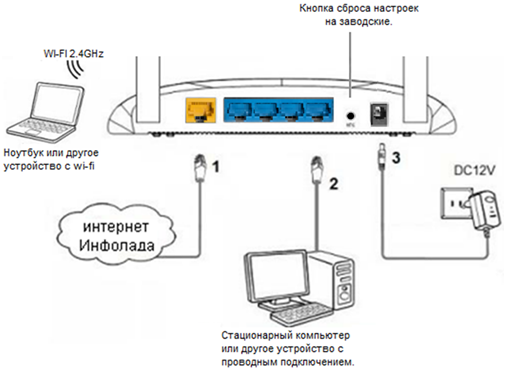
- Подключите кабель от интернет-провайдера Инфолада в WAN порт маршрутизатора, как показано на рисунке. Для удобства WAN порт на корпусе маршрутизатора выделен желтым цветом.
- Используя Ethernet кабель из комплекта поставки, подключите персональный компьютер в один из свободных LAN портов маршрутизатора так, как это показано на рисунке.
- Подключите маршрутизатор к сети 220V адаптером из комплекта поставки.
- После включения питания роутера, ждем 2 минуты до его полной загрузки.
SNR CPE–MD1
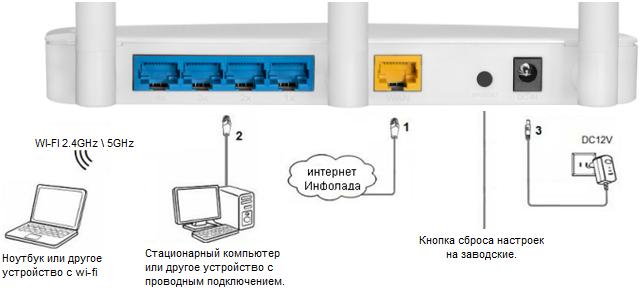
SNR CPE–W4N rev.M
2. Далее открыть браузер (Google, Mozilla Firefox, Opera, Internet Explorer).
3. В адресной строке браузера если что то написано, необходимо стереть, далее ввести стандартный ip адрес роутера (192.168.1.1 или 192.168.0.1) и нажать Enter на клавиатуре.

4. Далее появится окно, которое запрашивает имя пользователя и пароль (для входа в настройки роутера). По умолчанию на роутере имя пользователя — Admin, пароль — Admin. Это необходимо ввести в появившемся окне (обратите внимание на регистр букв). Далее нажать “ОК”.
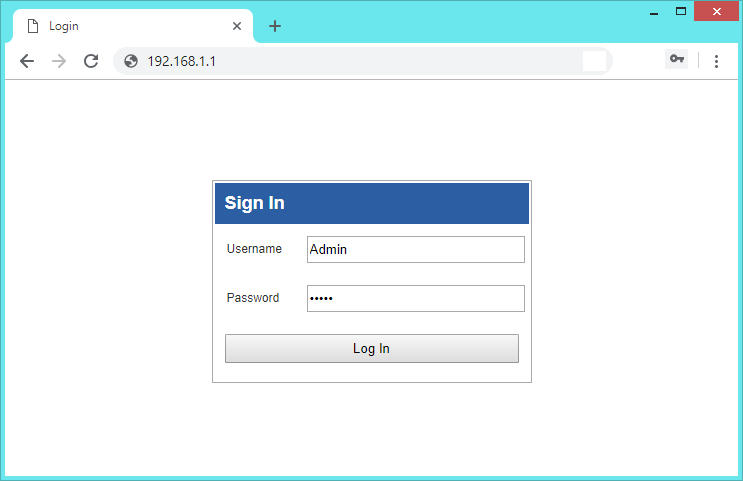
5. На главной странице, измените язык в поле “Select Language” на Russian и нажмите кнопку “Apply” для применения.
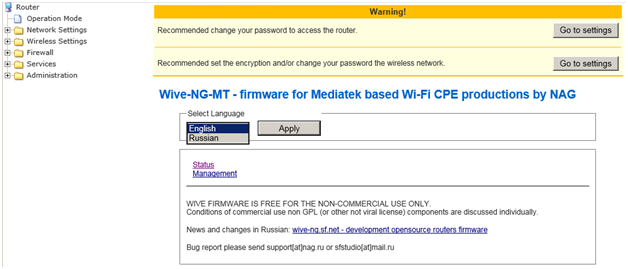
6. Далее перейдите в меню слева в раздел “Режим работы”. в появившихся по центру окна настройках, установите отметку на пункте “Шлюз”, После нажмите кнопку “Применить” ниже.
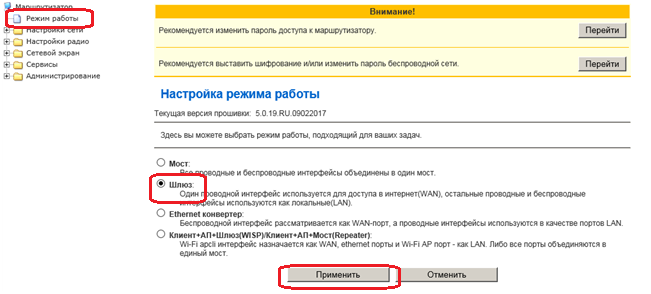
7. Роутер должен перезагрузиться, во время перезагрузки будет идти таймер. Дожидаемся окончания перезагрузки
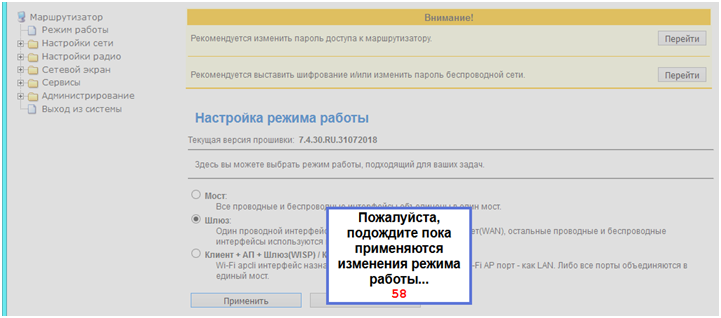
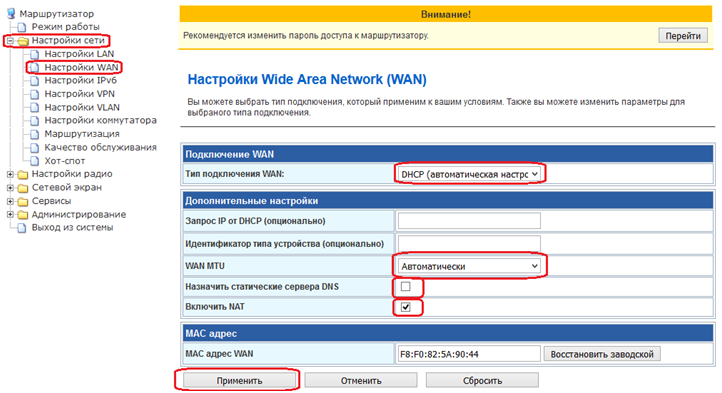
8. После успешной перезагрузки роутера, возможно потребуется повторный ввод логина и пароля для входа в настройки. Входим в настройки и открываем в меню Настройки сети – Настройки WAN
В окне настроек по центру, устанавливаем следующие настройки:
- Тип подключения WAN: DHCP(автоматическая настройка)
- WAN MTU: Автоматически
- Назначить статические сервера DNS: Убрать галочку.
- Включить NAT: Поставить галочку
После введения всех настроек, нажмите кнопку “Применить“. Роутер снова перезагрузится. Дожидаемся окончания перезагрузки.
9. После применения настроек, станет доступна страница авторизации, пройдите её.
10. После окончания перезагрузки, необходимо настроить WI-FI сеть, для этого переходим в меню в раздел “Настройки радио” – “Основные”.
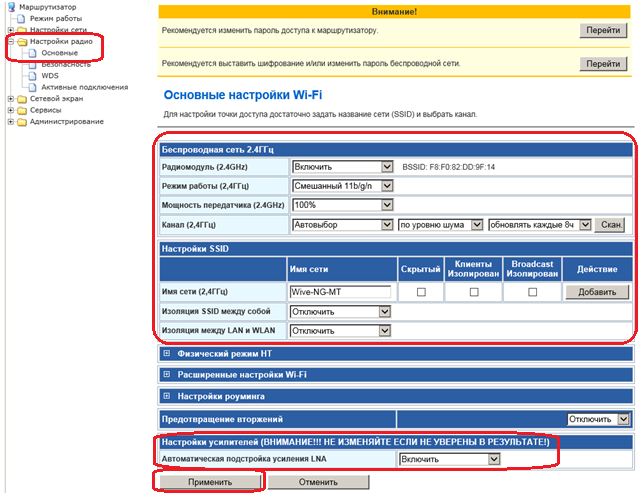
11. Настройки беспроводной сети 2,4Ггц. (Для всех моделей)
С права в окне настроек, в разделе “Беспроводная сеть 2,4Ггц.” выставляем следующие настройки:
- Радиомодуль (2.4GHz): “Включить”
- Режим работы (2.4 ГГц): Смешаный 11b/g/n
- Мощность передатчика: 100%
- Канал (2,4Ггц): Автовыбор \ по уровню шума \ Обновлять каждые 8ч.
Ниже, в разделе “Настройка SSID” выставляем следующие настройки:
- Имя сети (2.4ГГц): Прописываем название Вашей беспроводной сети. Галочки с права проставлять не нужно.
- Изоляция SSID: Отключить
- Изоляция между LAN и WAN: Отключить
Ниже в разделе “Настройки усилителей…” параметр Автоматическая подстройка усиления LNA переключаем в состояние Включить.
После нажимаем кнопку “Применить” и дожидаемся сохранения настроек.
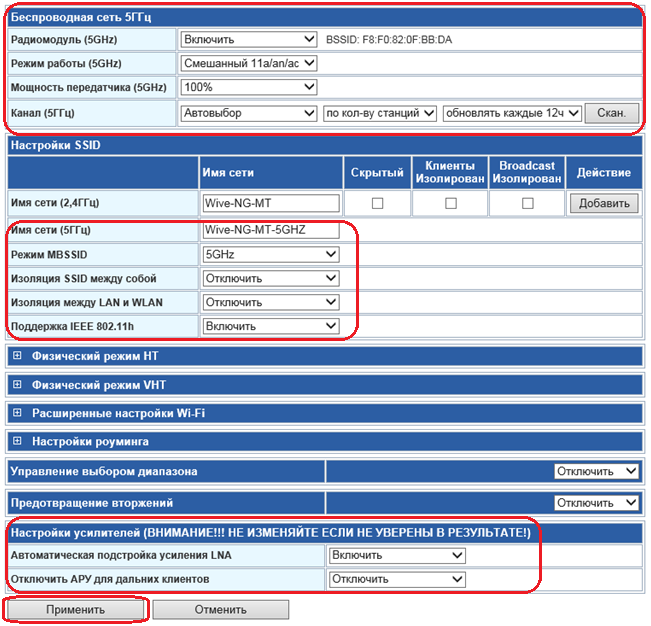
12. Настройки беспроводной сети 5Ггц. (Для модели SNR CPE–MD1)
В разделе “Беспроводная сеть 5Ггц.” выставляем следующие настройки:
- Радиомодуль (5GHz): “Включить”
- Режим работы (5 ГГц): Смешанный 11a/an/ac.
- Мощность передатчика: 100%
- Канал (5Ггц): Автовыбор \ по уровню шума \ Обновлять каждые 12ч.
Ниже, в разделе “Настройка SSID” выставляем следующие настройки:
- Имя сети (5ГГц): Прописываем название Вашей беспроводной сети
- Изоляция SSID между собой: Отключить
- Изоляция между LAN и WAN: Отключить
- Поддержка IEEE 802.11h: Включить
Ниже в разделе “Настройки усилителей…”:
- Автоматическая подстройка усиления LNA переключаем в состояние: Включить.
- Отключить АРУ для дальних клиентов: Отключить
После нажимаем кнопку “Применить” и дожидаемся сохранения настроек.
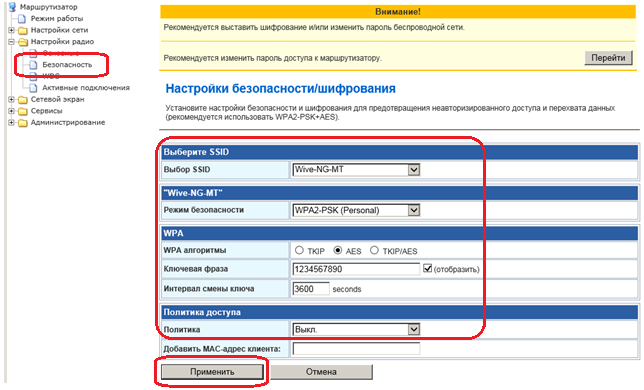
13. Настройка безопасности беспроводной сети (установка пароля на wi-fi)
Для настройки безопасности беспроводной сети необходимо перейти в меню Настройки радио – Безопасность. Там вводим следующие настройки:
- Выбор SSID: выбираем имя точки доступа которую создавали ранее.
- Режим безопасности: WPA2-PSK (Personal)
- WPA алгоритмы: AES
- Ключевая фраза: придумываем и прописываем пароль от Вашей беспроводной сети не менее 8 символов (с права проставляем галочку (отобразить))
- Политика: Выкл
После нажимаем “Применить”
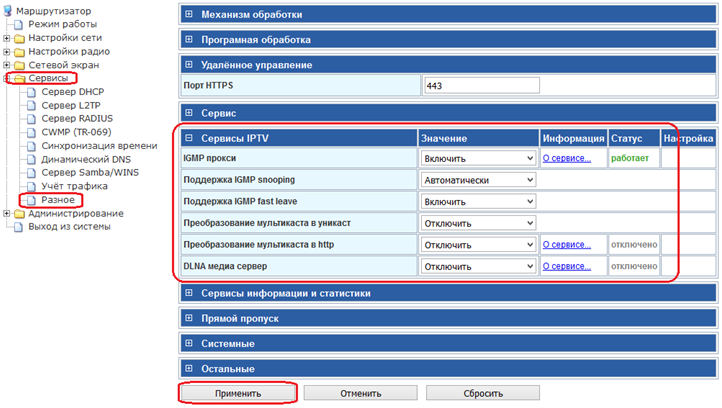
14. Настройка вещания IPTV
Заходим в меню в раздел “Сервисы” – “Разное”
С права в окне настроек, в разделе “Сервисы IPTV“ выставляем следующие настройки:
- IGMP прокси: Включить
- Поддержка IGMP snooping: Автоматически
- Поддержка IGMP fast leave: Включить
Нажимаем “Применить”
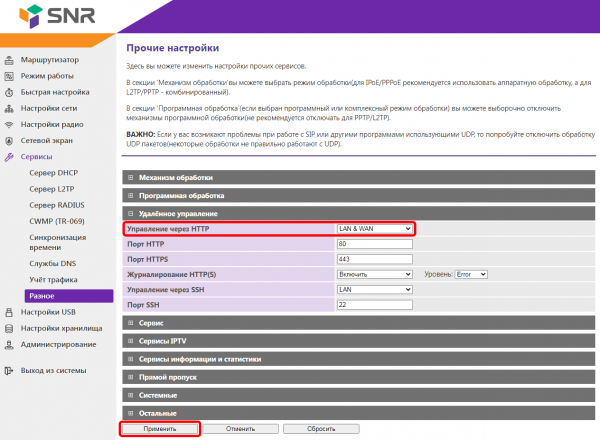
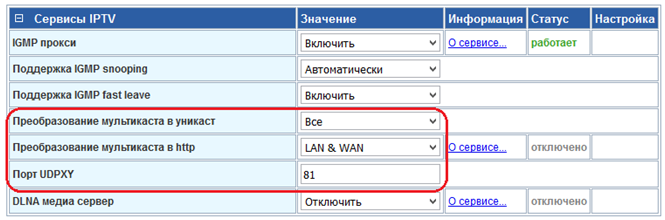
15. Если Ваш телевизор\приставка\смартфон не поддерживают протокол вещания iptv IGMP(Multicast), тогда необходимо использовать функцию “преобразование мультикаста в http”, для этого включите следующие настройки:
- Преобразование мультикаста в уникаст: Все (Обычно включать не нужно. Но в некоторых случаях данную настройку нужно включить. Зависит от устройства)
- Преобразование мультикаста в HTTP: LAN & WAN
- Порт UDPXY: 81
После нажмите кнопку “Применить”
После сохранения настроек, необходимо настроить данную функцию на Вашем телевизоре\приставке\смартфоне, где в настройках необходимо включить функцию UDP Proxy, и прописать следующие параметры:
- Адрес сервера: 192.168.1.1
- Порт: 81
Категории
- Главная
- Помощь
- Настройка маршрутизатора SNR (W4N rev.M и MD1)
SNR-CPE-W4N rev. M / SNR-CPE-MD1
- Статья о работе роутеров находится здесь
- Последние версии микропрограмм для маршрутизаторов можно скачать здесь
- Инструкция находится здесь
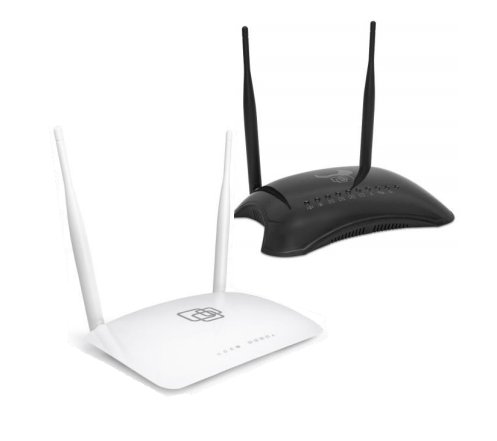
Отличие в данных моделях в том, что в SNR-CPE-MD1 (черный) присутствует поддержка работы беспроводной сети в диапазоне 5 ГГц по стандартам 802.11a/ac.
ПОДКЛЮЧЕНИЕ УСТРОЙСТВА
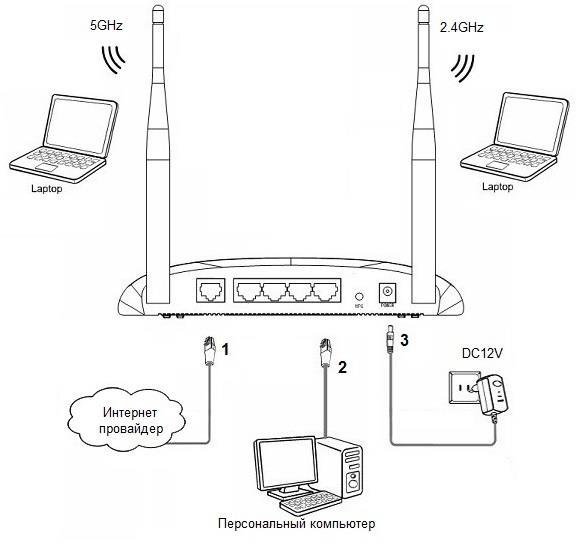
Приходящий кабель (витую пару) подключите к желтому порту маршрутизатора. Если у вас есть компьютер или другие устройства, которые будут работать по кабелю — подключите их к любому из синих портов маршрутизатора. Подключите блок питания к разъему «Электропитание» и включите в сетевую розетку.
НАСТРОЙКА МАРШРУТИЗАТОРА
Роутеры данных моделей продаются в нашем офисе уже сконфигурированными под работу в сети ОТС, однако иногда Вам может потребоваться внести изменения в настройки.
Откройте Ваш браузер и зайдите по адресу 192.168.1.1
Для входа используйте следующие данные:
Имя пользователя: ots
Пароль: admin
- НАСТРОЙКА БЕСПРОВОДНОЙ СЕТИ
В случае, если Вам потребуется изменить имя беспроводной сети или пароль — откройте раздел Настройки радио -> Основные
И далее в разделе Настройка SSID, в поле Имя сети Вы можете изменить название вашей домашней беспроводной сети, после чего необходимо нажать кнопку Применить, распологающуюся в низу страницы.
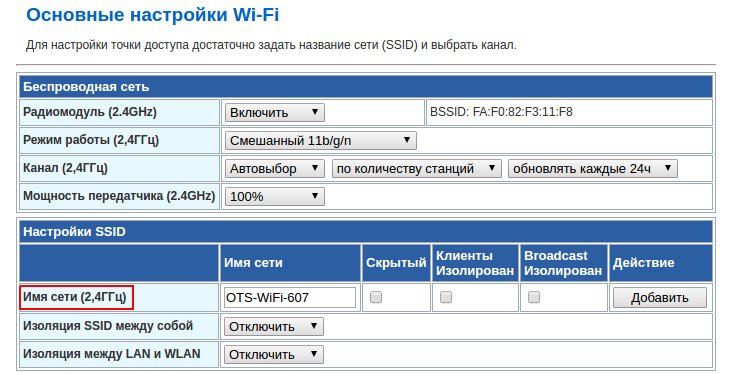
Пароль для вашей сети Вы можете изменить в разделе Настрйоки радио -> Безопасность в поле Ключевая фраза. После чего так же нужно не забыть нажать кнопку Применить.
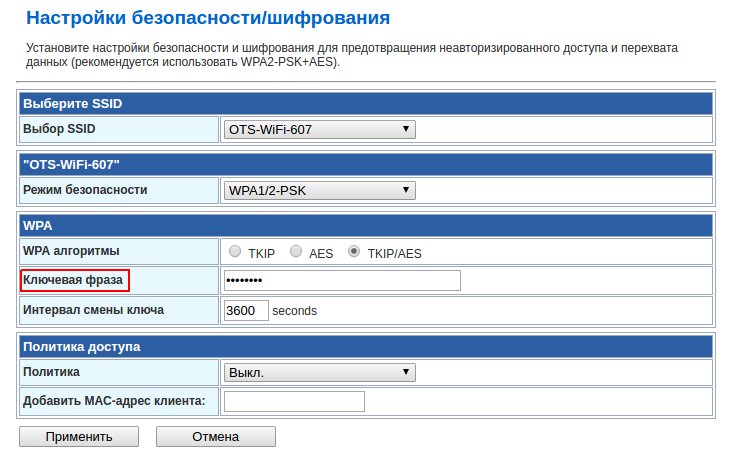
Остальные параметры беспроводной сети можно оставить по умолчанию, т. к. они были предварительно сконфигурированы и протестированы.
2. НАСТРОЙКА БРАНДМАУЭРА
В случае, если вы планируете использовать voip телефонию, либо подключаться к рабочему месту из дома посредствам vpn — потребуется некоторая донастройка роутера:
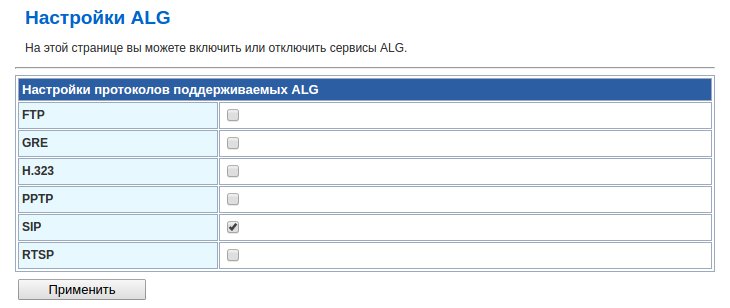
В разделе Сетевой экран -> Шлюз прикладного уровня поставте галочки напротив пунктов SIP — в случае, если Вы хотите использовать voip телефонию, PPTP И GRE — в случае с подключением к рабочему месту по vpn.
3. НАСТРОЙКА ТВ-ПОРТА
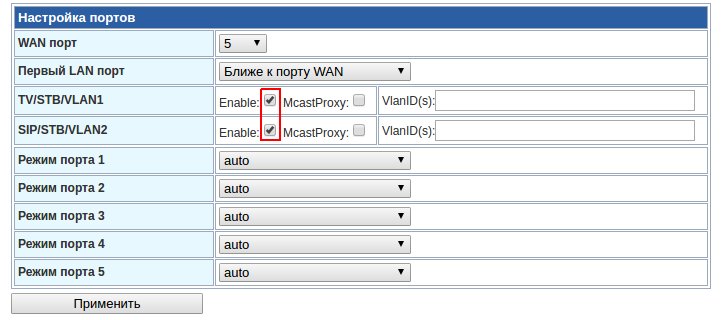
Если Вы используете более одной iptv-приставки для просмотра телевидения — мы рекомендуем пользоваться функцией выделения tv порта (данная функция объедняет wan и tv порты в один l2 бридж, таким образом соединения тв приставки не участвуют в nat трансляции, что в свою очередь снижает нагрузку на процессор маршрутизатора). Сделать это можно следующим образом:
В разделе Администрирование -> Статус внизу страницы нужно найти блок Настройка портов и поставить галочки, в зависимости от количества приставок. И не забыть нажать кнопку Применить.
Для более тонкой настройки вашего маршрутизатора Вы всегда можете обратиться к Руководству пользователя.
Все способы:
- Подготовительные действия
- Пошаговая настройка SNR-CPE-W4N
- Шаг 1: Настройка сети
- Шаг 2: Настройки беспроводной сети
- Шаг 3: Установка правил сетевого экрана
- Шаг 4: Настройка встроенных сервисов и USB
- Шаг 5: Завершение настройки
- Вопросы и ответы: 14
Веб-интерфейс маршрутизатора SNR-CPE-W4N немного отличается от графических меню остальных производителей роутеров, а также имеет свои особенности, которые необходимо учитывать при конфигурации интернет-соединения. Отметим отсутствие автоматической настройки, поэтому пользователю придется вручную устанавливать каждый параметр, следуя рекомендациям от поставщика интернет-услуг и внимательно читая договор, где должна идти речь о выборе типа соединения и дополнительных нюансах.
Подготовительные действия
Рассмотрим ситуацию, когда юзер только приобрел роутер и даже не подключил его к основному кабелю от провайдера. Сначала необходимо выполнить именно это действие, выбрав подходящее расположение с учетом не только особенностей прокладки кабелей, но и толстых стен и наличия электрических приборов, работающих в активном режиме. Все это оказывает прямое влияние на качество беспроводной сети, однако если вы ее не используете, данные рекомендации можно опустить.
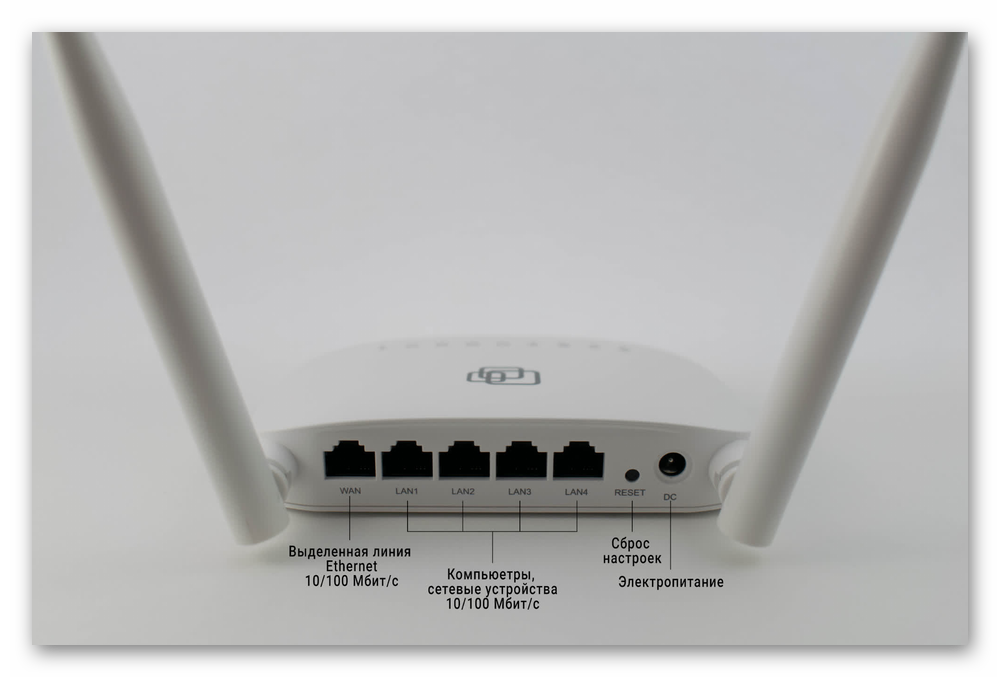
После обратите внимание на заднюю панель маршрутизатора. Желтым выделен разъем под названием WAN, в который и нужно вставить основной кабель от провайдера, чтобы сигнал поступал в устройство. Проводное соединение с компьютерами и ноутбуками реализовывается при помощи локальной сети. Используйте для этого идущие в комплекте или приобретенные отдельно LAN-провода, вставив их в свободные порты. Подключите оборудование к сети и запустите его, нажав по соответствующей кнопке.
На время перейдите к основному компьютеру, откуда будет осуществляться настройка роутера. Там вам следует выполнить редактирование параметров адаптера, установив получение IP и DNS в автоматический режим, чтобы при ручном конфигурировании в веб-интерфейсе не возникло конфликтов с предоставлением адресов. Разобраться в этом поможет другая статья на нашем сайте по следующей ссылке.
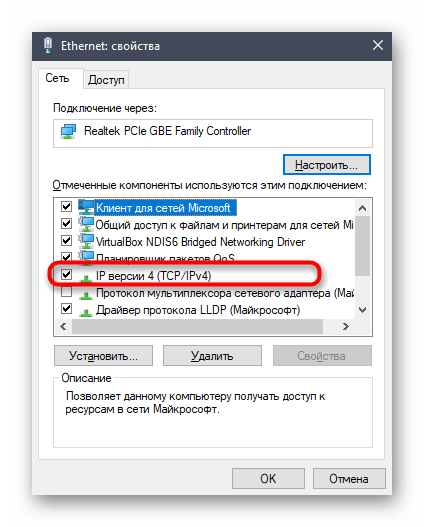
Подробнее: Сетевые настройки Windows
Пошаговая настройка SNR-CPE-W4N
Все дальнейшие действия будут производиться в ручном режиме, поэтому мы решили разделить процесс на шаги для удобства юзеров. Разберем каждый присутствующий в интернет-центре пункт, который напрямую или косвенно влияет на соединение с интернетом. Дополнительно будут продемонстрированы расширенные уникальные параметры рассматриваемой модели роутера, которые пригодятся при подключении принтеров или USB-устройств. Для начала выполним основные действия. Откройте любой браузер и через адресную строку перейдите по адресу 192.168.1.1.
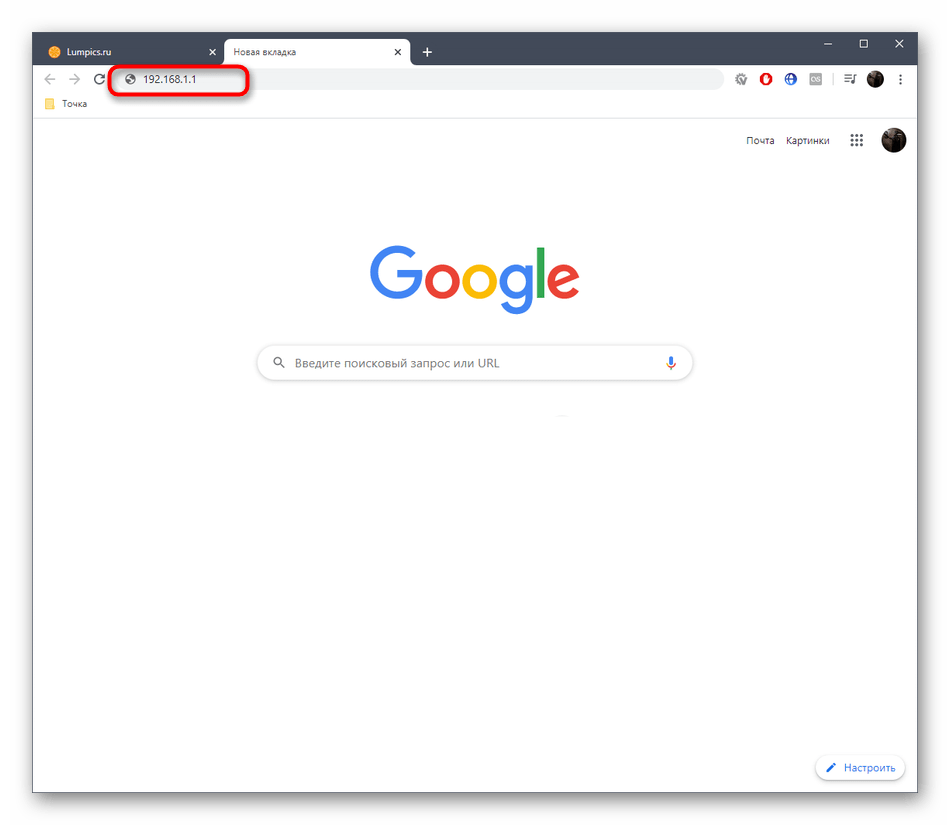
Откроется форма для заполнения. По умолчанию логин и пароль имеют значения admin, поэтому остается только вписать это слово в оба поля и авторизоваться в веб-интерфейсе. После этого переходите к первому этапу.
Шаг 1: Настройка сети
Начать следует с основных настроек, которые отвечают за корректность функционирования проводной сети. В веб-интерфейсе маршрутизатора SNR-CPE-W4N для этого выведено несколько тематически разделенных меню. Давайте по очереди разберемся с каждым из них.
- Сначала в главном блоке «Маршрутизатор» мы советуем установить язык на «Русский», если этого не произошло автоматически.
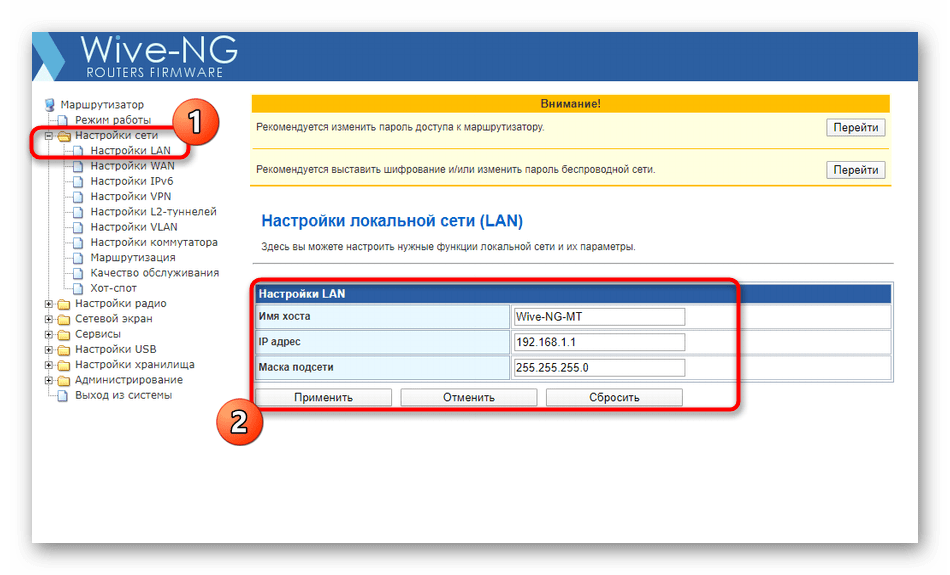
- Теперь через древовидный список слева переместитесь в «Настройки сети» и выберите первый раздел «Настройки LAN». В нем в форме происходит установка параметров локальной сети. Имя хоста можно выбрать любое, отталкиваясь от личных предпочтений. Что касается IP-адреса и маски подсети, то часто их значения остаются в состоянии по умолчанию. Однако некоторые провайдеры предоставляют другие параметры, поэтому может потребоваться изменение, если об этом сказано в инструкции или договоре.
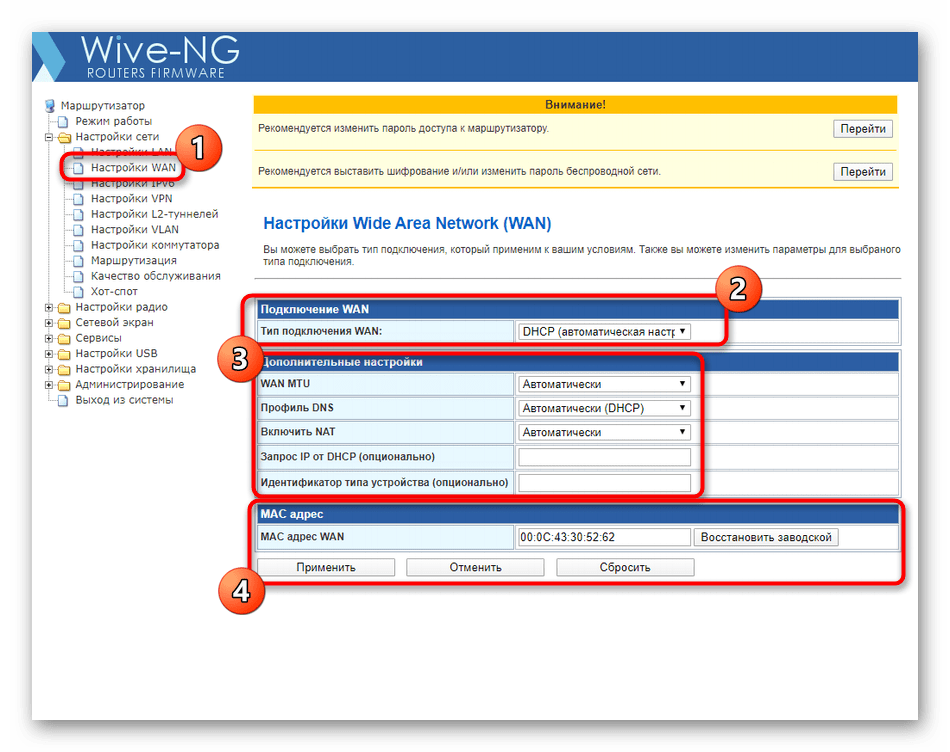
- Далее перейдите в «Настройки WAN». Тип соединения определяется провайдером, поэтому во всплывающем списке выберите подходящий результат. В блоке «Дополнительные настройки» произведите необходимые изменения, если это требуется. Вы можете выбрать профиль DNS, если автоматическое получение вас не устраивает, а также включить NAT при использовании виртуальных подключений. Если у провайдера была приобретена опция смены MAC-адреса, эта настройка тоже происходит в рассматриваемом разделе.
- Отметим категорию «Настройки IPv6». Включение такого типа подключения требуется только в том случае, если по каким-то причинам выбранный тарифный план не функционирует в режиме интернета протокола IPv4. Тогда для настройки активируйте режим работы IPv6.
- После этого отобразится новый блок, где присутствуют параметры, отвечающие за режим работы, настройку и доступ IPv6. Ниже происходит изменение параметров по выдаче адресов нового протокола. Все эти параметры редактируются в соответствии с документацией от поставщика интернет-услуг. Если в вашем тарифе ничего не сказано про IPv6, не нужно даже активировать этот режим, а просто переходите далее.
- Некоторые юзеры заинтересованы в распределении скорости и контроле потока для каждого порта локальной сети. Например, нужно ограничить скорость загрузки для определенных устройств, чтобы не происходило автоголосование. Для этого переместитесь в «Настройки коммутатора». Здесь вы можете выбрать режим работы каждого порта, установив для него максимальную скорость. Дополнительно в верхнем блоке сразу же просматривается состояние физических портов, где в режиме реального времени обновляется статистика принятых и переданных байт. После внесения любых изменений не забудьте нажать на «Применить», чтобы все настройки вступили в силу.
- Последний раздел настроек сети называется «Маршрутизация». Благодаря ему системный администратор самостоятельно может задать адрес назначения и интерфейс подключения, чтобы создать правило на разрешение или отклонение передачи пакетов на конкретные адреса. Это нельзя назвать полноценным настраиваемым межсетевым экраном, однако базовые потребности маршрутизации будут удовлетворены. Детально на этом процессе мы останавливаться не будем, поскольку чаще всего производить его нужно только опытным пользователям, занимающимся администрированием сетей.

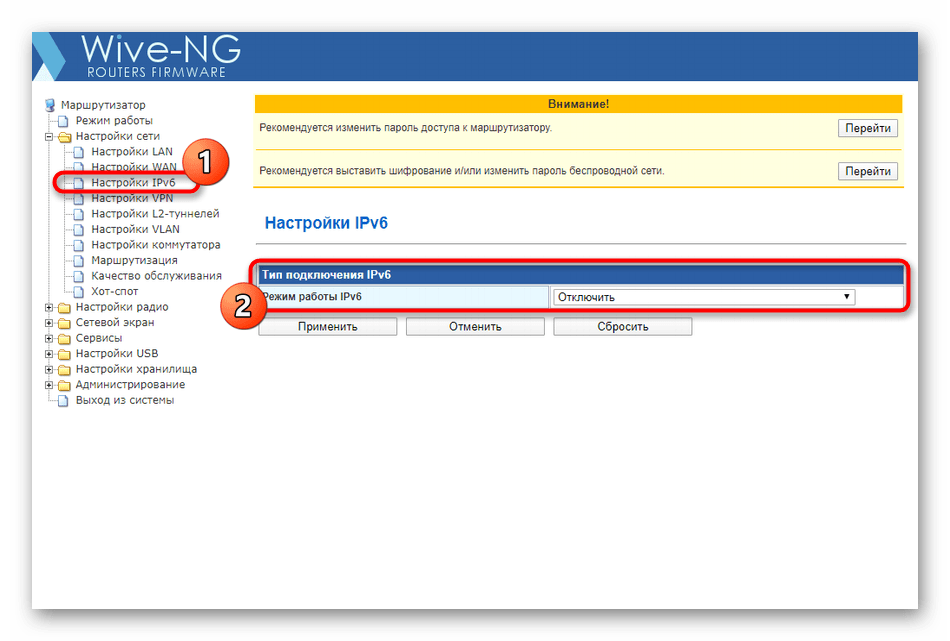
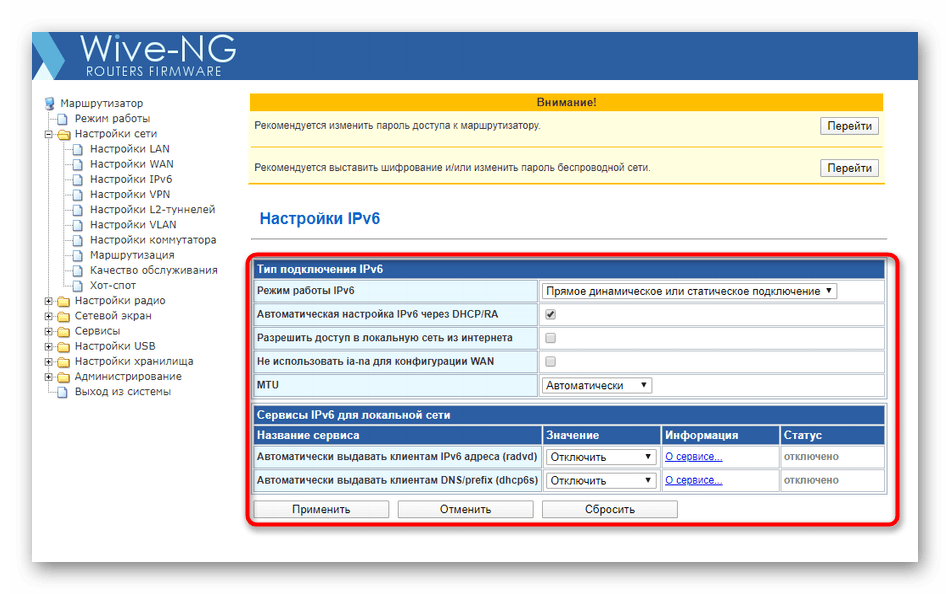
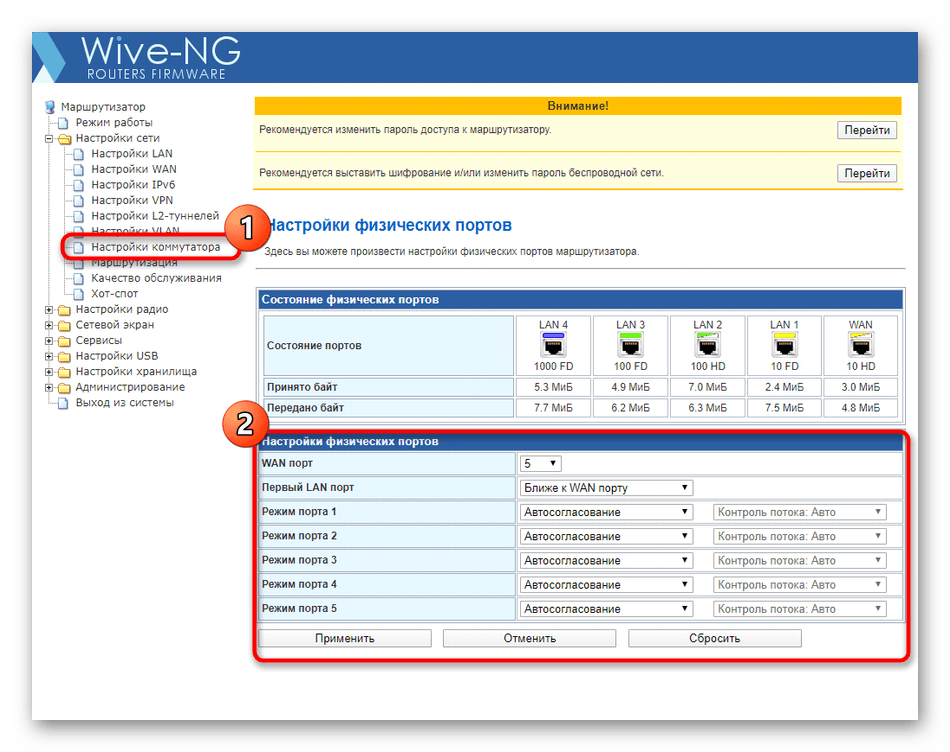
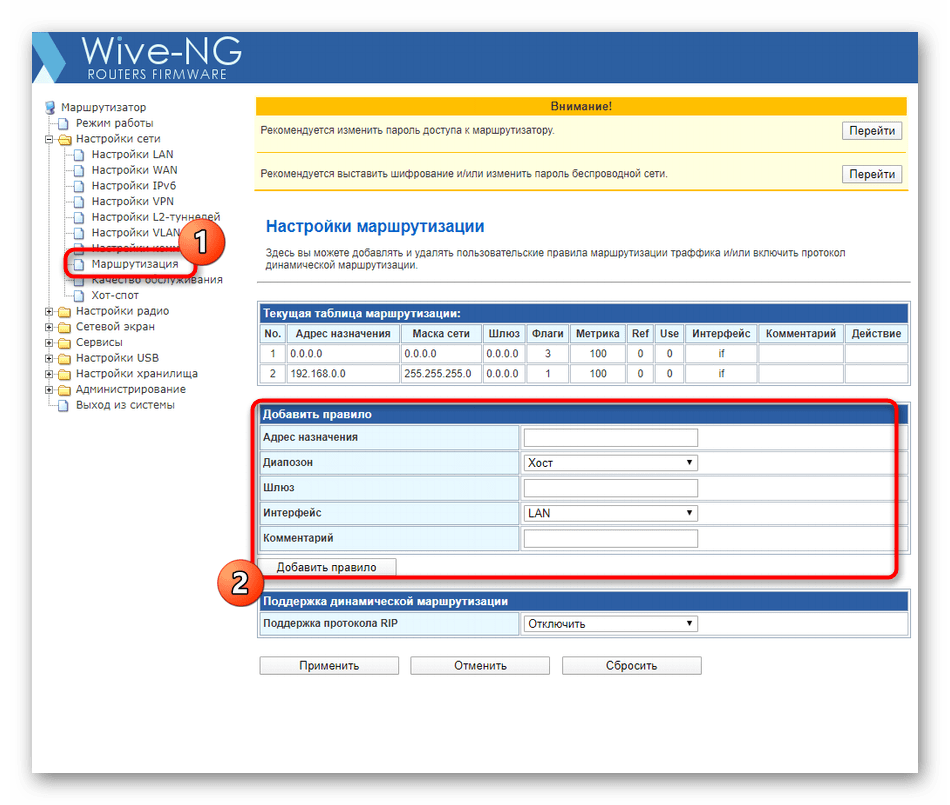
Пользователи, желающие настроить только проводное подключение без дополнительных опций и беспроводной сети, на этом этапе уже могут закончить конфигурирование роутера и сразу перейти к последнему этапу сегодняшнего материала, чтобы сохранить изменения и перезагрузить устройство. Если же нужно совершить комплексную настройку, переходите к следующему шагу.
Шаг 2: Настройки беспроводной сети
Сейчас потребность в наличии беспроводной сети имеется практически у каждого юзера, поскольку в доме или квартире имеется как минимум одно или даже два устройства, которые соединяются с интернетом через Wi-Fi. По умолчанию беспроводная точка доступа может функционировать в нормальном режиме, однако происходит это не всегда, а также часто требуется изменить параметры беспроводного подключения. В веб-интерфейсе SNR-CPE-W4N это происходит так:
- Переместитесь в папку «Настройки радио» и выберите первую категорию под названием «Основные». Вы заметите, что SNR-CPE-W4N поддерживает работу беспроводной сети на двух частотах, то есть при необходимости вы можете создать и настроить две точки доступа. Данная технология обладает рядом преимуществ. Например, сейчас большинство сетей функционируют при частоте 2.4 ГГц. Если в пределах покрытия находится множество доступных подключений Wi-Fi, качество сигнала может падать, особенно в тех случаях, когда роутер находится не в прямой близости от компьютера или телефона. Тогда можно просто переключиться на используемую реже частоту 5 ГГц, чтобы избежать помех. В веб-интерфейсе маршрутизатора мы не рекомендуем менять параметры каждой сети, а советуем лишь самостоятельно решать, держать активными две точки доступа или только одну.
- После включения беспроводных сетей опуститесь к блоку «Настройки SSID». Задайте имя для каждой сети и установите видимость. Режим MBSSID и параметры изоляции не рекомендуется изменять без надобности.
- Еще ниже находятся параметры безопасности. Протокол шифрования будет выбран автоматически, поэтому пользователю не нужно устанавливать его самостоятельно. Остается только задать пароль для каждого SSID, используя ключ, состоящий минимум из восьми символов.
- Ниже вы видите список свернутых блоков, отвечающих за дополнительные параметры беспроводной сети. Первый называется «Политика доступа». Благодаря ему вы можете настроить ограничения или разрешения на подключение к Wi-Fi для определенных устройств, введя их MAC-адреса в соответствующее поле и выбрав политику.
- Среди всех остальных параметров хочется отметить «Управление выбором диапазона». Тут осуществляется настройка автоматического переключения клиентов к точке доступа с 2.4 ГГц, если качество сигнала значительно падает. Все значения для этого блока юзер устанавливает сам, отталкиваясь от личных предпочтений. Если автоматическое переключение вообще не нужно, просто отключите эту технологию.
- Второй блок называется «Предотвращение вторжений» и подойдет тем юзерам, кто использует маршрутизатор в многолюдных местах или переживает, что его попытаются взломать. Здесь устанавливается ограничение на число отправления различных запросов, связанных с ассоциациями, AP и EAP, но больше всего нас интересует пункт «Ограничение числа попыток аутентификации». Установите оптимальное значение попыток, чтобы при достижении лимита возможность соединения устройства с Wi-Fi автоматически блокировалась.
- В завершение ознакомления с папкой «Настройки радио» отметим раздел «Активные подключения». Как становится понятно из его названия, здесь осуществляется слежение за устройствами, которые на текущий момент времени подключены к любому из доступных SSID. В таблице отображается MAC-адрес оборудования, время соединения, скорость, статистика полученных и отправленных мегабайт. Любое из этих устройств можно отключить или добавить в список для блокировки.

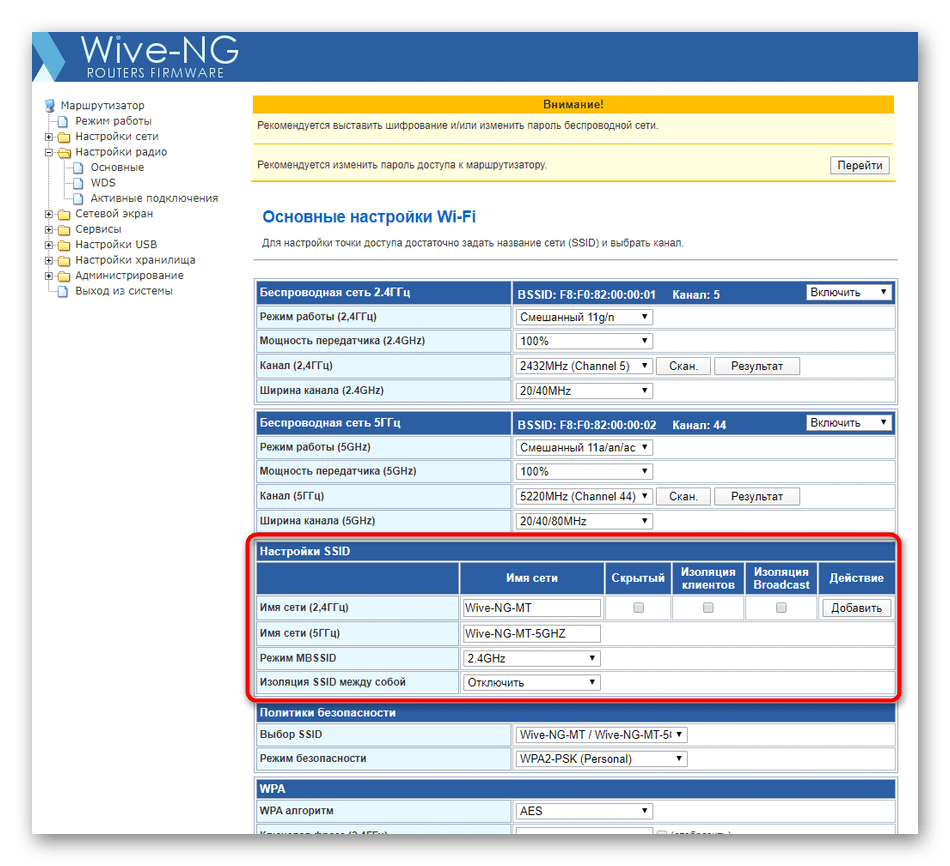
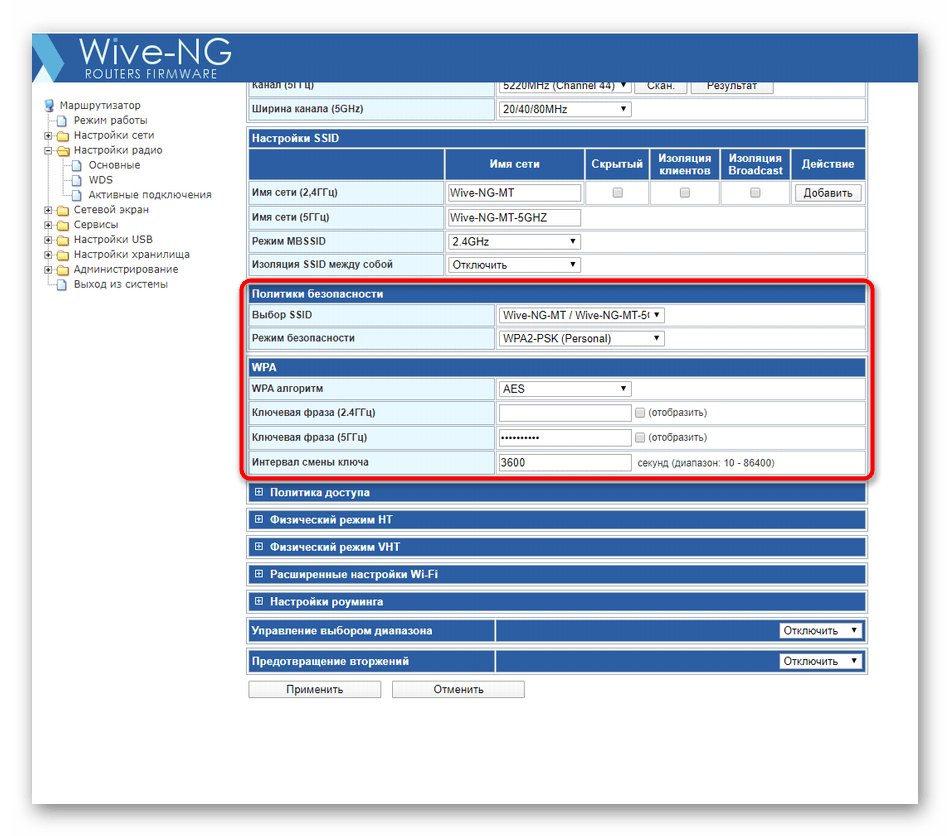
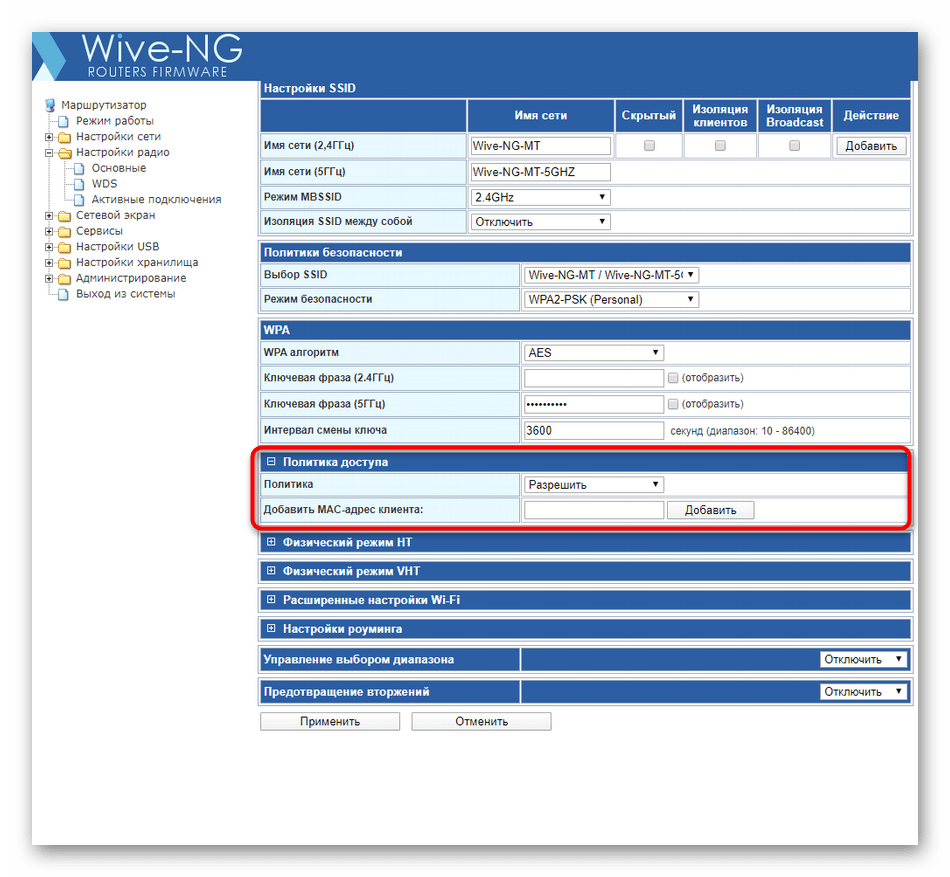
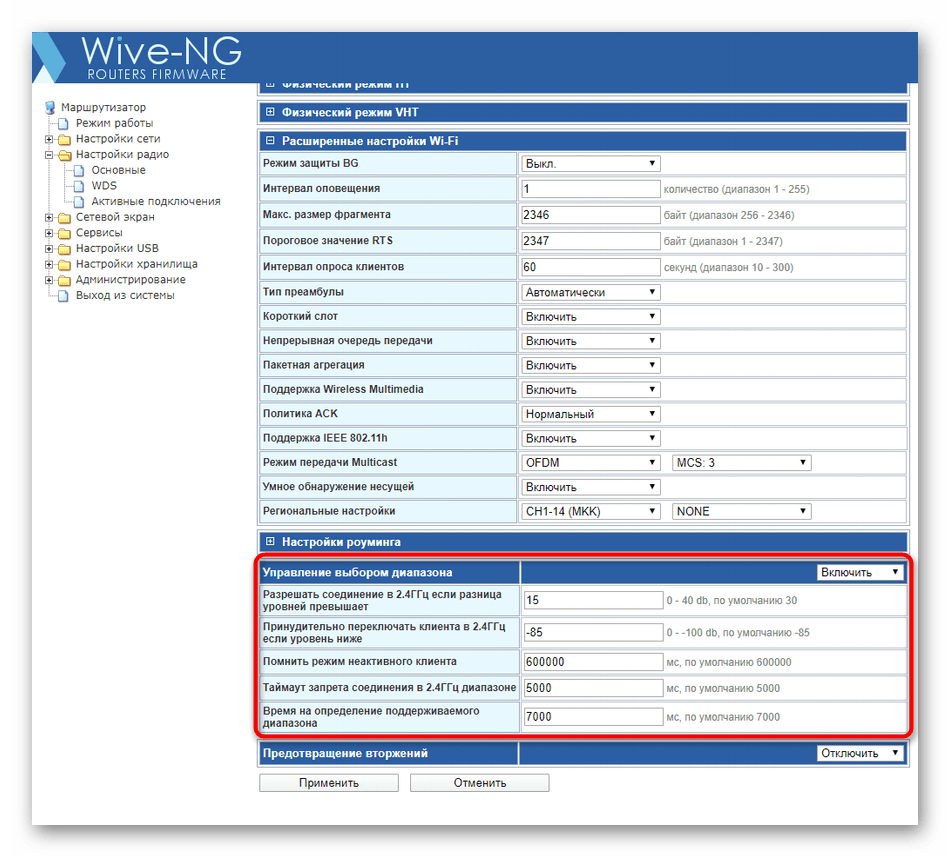
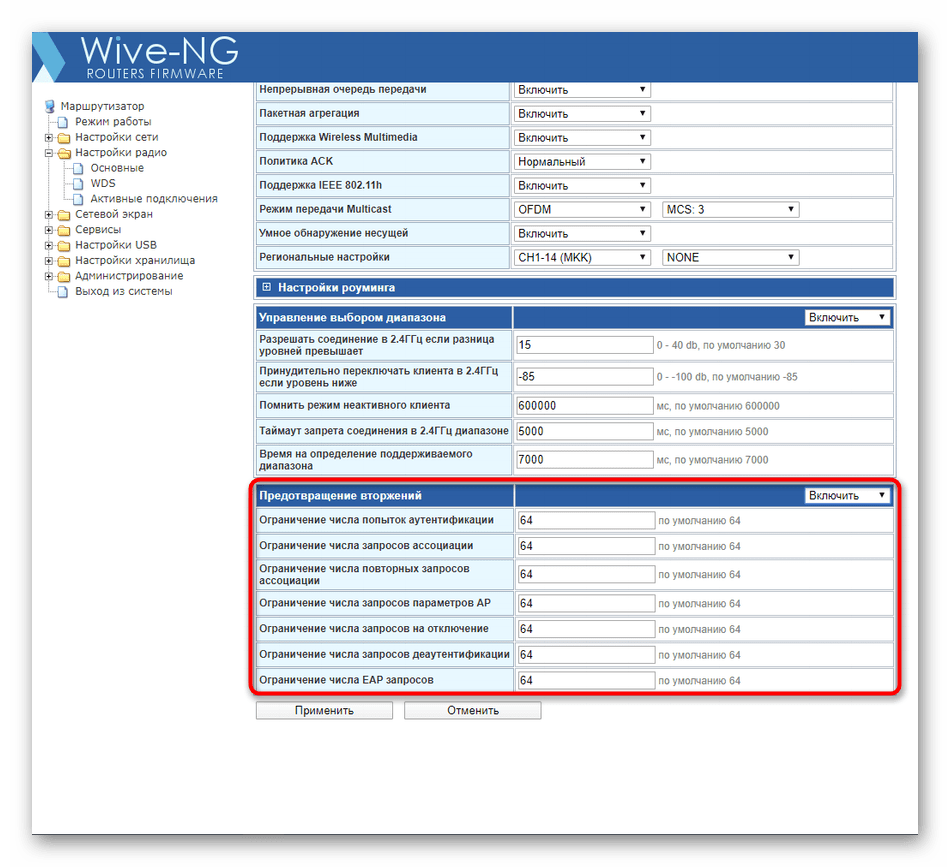

Все изменения, связанные с точками доступа, вступят в силу только после перезагрузки роутера, поэтому мы рекомендуем перейти к следующим шагам, а потом уже применить настройки и проверить работоспособность беспроводной сети.
Шаг 3: Установка правил сетевого экрана
Предлагаем вкратце рассмотреть и правила межсетевого экрана, которые настраиваются через веб-интерфейс SNR-CPE-W4N. Это может пригодиться не только тем юзерам, кто заинтересован в открытии портов, но и в случаях необходимости фильтрации трафика и подключений к локальным сервисам.
- Через папку «Сетевой экран» перейдите в раздел с аналогичным названием. В нем первый блок отвечает за проброс портов. Активируйте его, чтобы просмотреть дополнительные опции.
- Открытие портов происходит путем добавления правил. Сначала выбирается тип подключения, затем протоколы, номера портов и IP-назначения. После этого остается только нажать на «Добавить», чтобы сохранить новое правило. Преимущество такой реализации открытия портов заключается в том, что пользователю не приходится создавать отдельные правила для двух протоколов с одинаковыми значениями. Это не только ускоряет настройку, но и позволяет избавиться от лишних строк в интернет-центре.
- Далее идут блоки «Настройка фильтрации транзитного трафика» и «Подключение к локальным сервисам». Оформление этих двух правил реализовано в понятном виде с подсказками и вспомогательными сносками, поэтому пользователю следует лишь заполнить соответствующие поля, чтобы ограничить прием трафика с определенных IP или запретить подключение конкретных источников к локальным сервисам. Если такие правила вообще не нужны, их можно отключить, повысив тем самым быстродействие маршрутизатора.
- В категории «Другие настройки» внимания заслуживает только пункт «Ограничить число TCP-соединений с одного IP». По умолчанию какие-либо ограничения отключены, поэтому из-за каких-либо сбоев становится возможной реализация неограниченного количества одновременных подключений. Установите значение «1» или «2», чтобы предотвратить возникновение подобных неполадок и уберечь роутер от перегрузки.
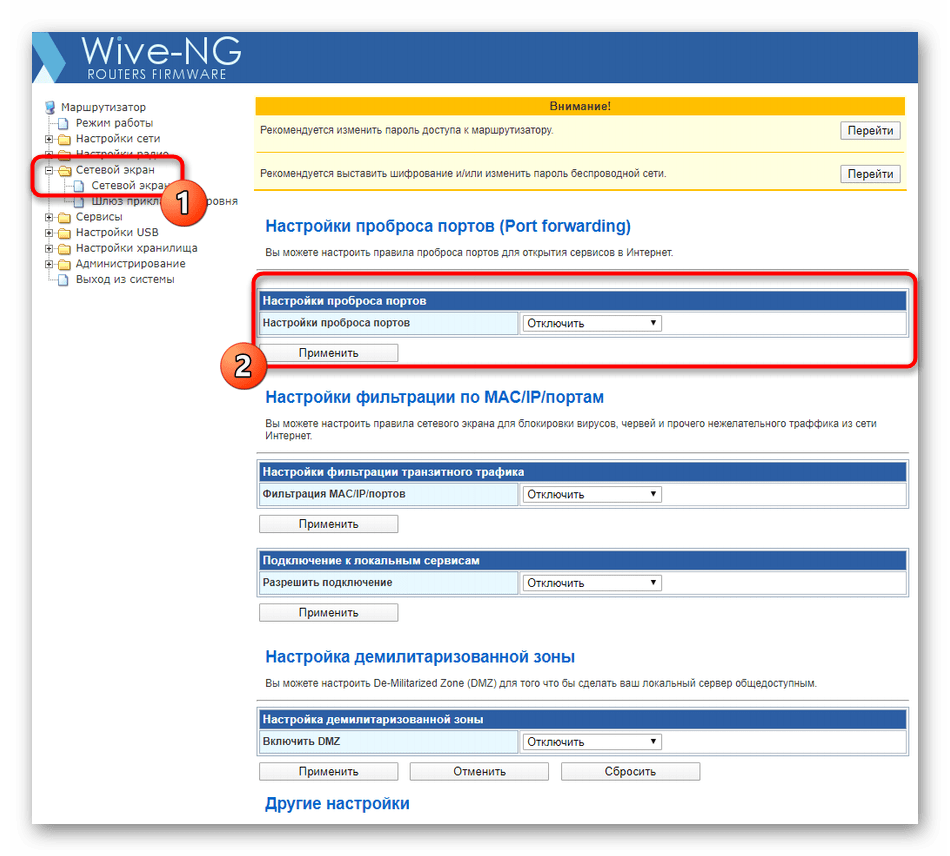
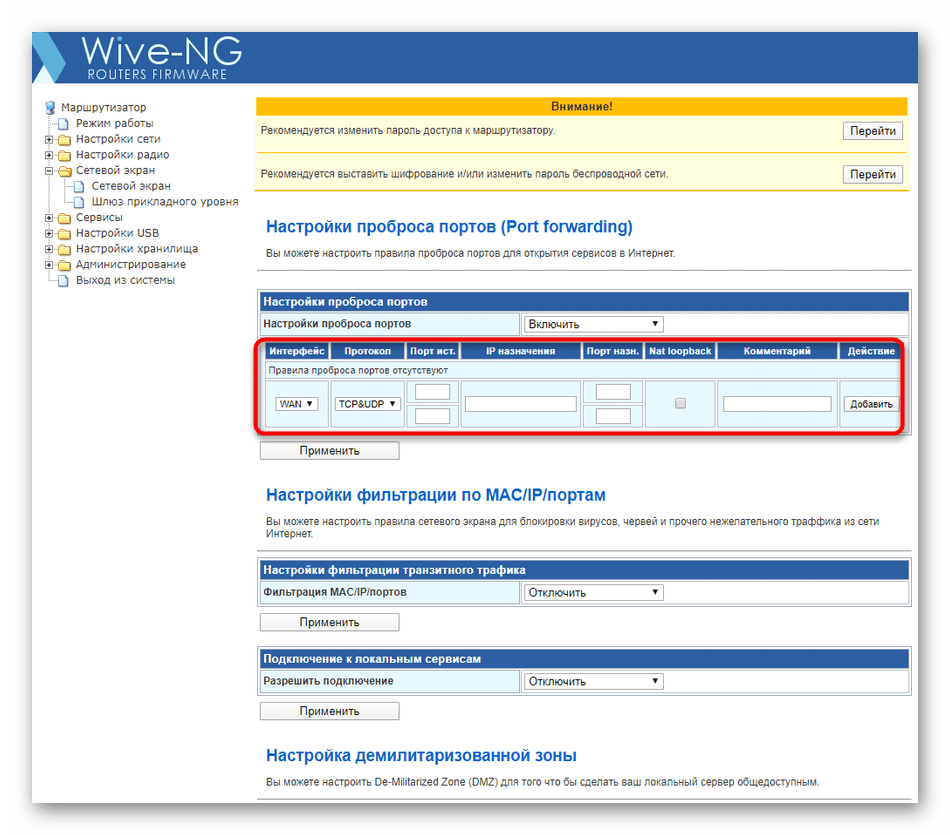
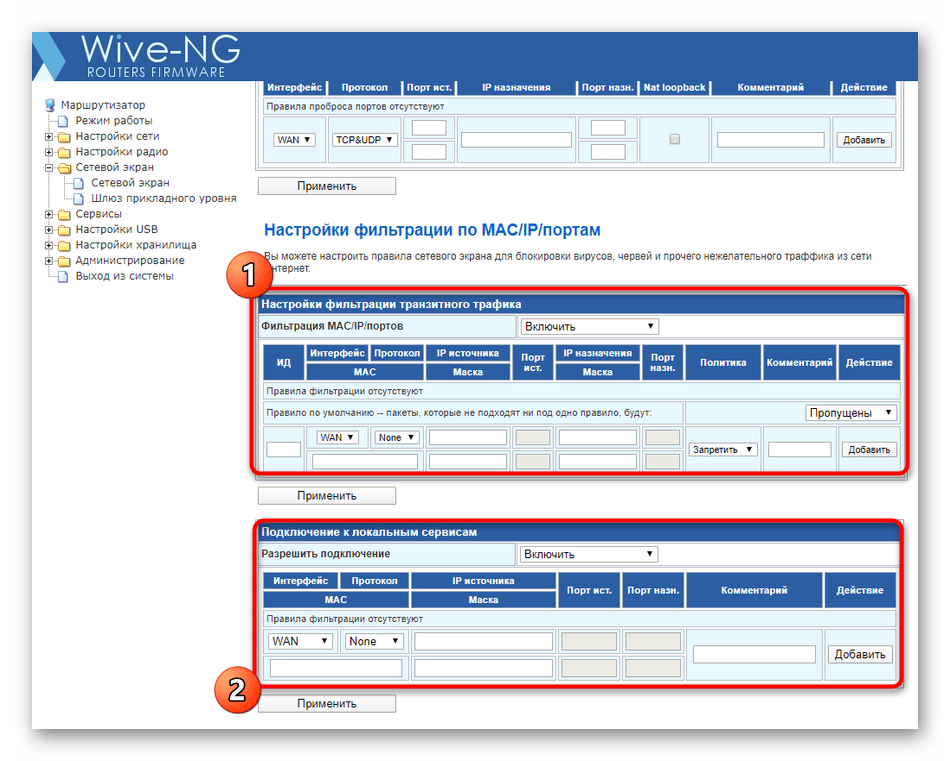
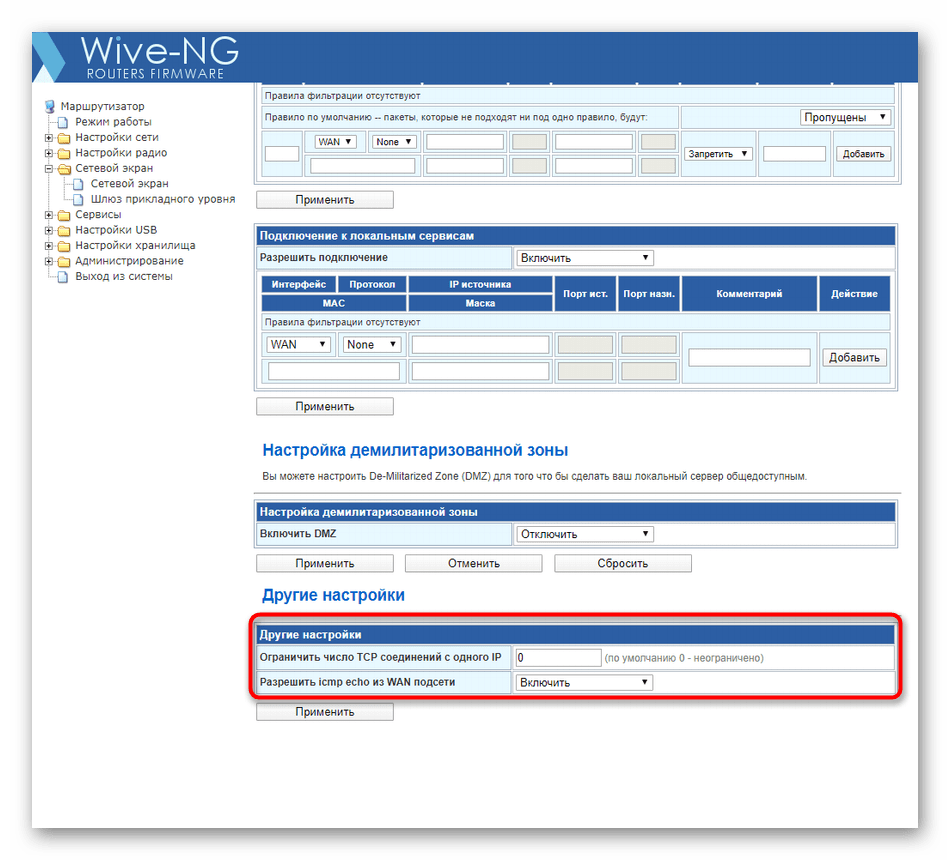
Рассмотренные только что параметры не являются обязательными и выполняются каждым пользователем по личным предпочтениям. В любой момент вы можете вернуться к данному разделу и внести любые коррективы, сохранив после этого изменения.
Шаг 4: Настройка встроенных сервисов и USB
Предпоследний этап заключается в ручной настройке встроенных сервисов и USB. Мы отметим не все присутствующие разделы, поскольку многие из них просто окажутся бесполезными для большинства юзеров.
- Для начала откройте каталог «Сервисы» и выберите первый раздел «DHCP». Убедитесь, что «DHCP-сервер» находится в состоянии «Включить». Эта технология позволяет каждому подключенному устройству автоматически получить уникальный IP-адрес и корректно распознаваться программами и утилитами для мониторинга сети или изменения ее параметров. Остальные параметры, находящиеся в этом меню, лучше оставить в состоянии по умолчанию.
- После этого переместитесь в «Синхронизация времени». Здесь вы можете выбрать любой часовой пояс и синхронизацию через интернет, чтобы при просмотре состояния сети отображалась только корректная информация. После внесения правок не забудьте кликнуть по кнопке «Применить».
- В «Службы DNS» производится ручное конфигурирование системы доменных имен, когда установленные по умолчанию параметры пользователя не устраивают. Отметим пункт «Блокировка рекламы»: если установить значение для него в состояние «Включить», во время взаимодействия с браузером большинство объявлений контекстной и всплывающей рекламы будут отключены. Это позволит обойтись без инсталляции специальных дополнений для веб-обозревателя.
- Далее перейдите в «Настройки USB». Тут можете настроить режим USB-модема, если такой подключен к роутеру, а также добавить общедоступный принтер, заполнив соответствующие формы, куда вводится его название, адрес и открывается доступ для устройств локальной сети.

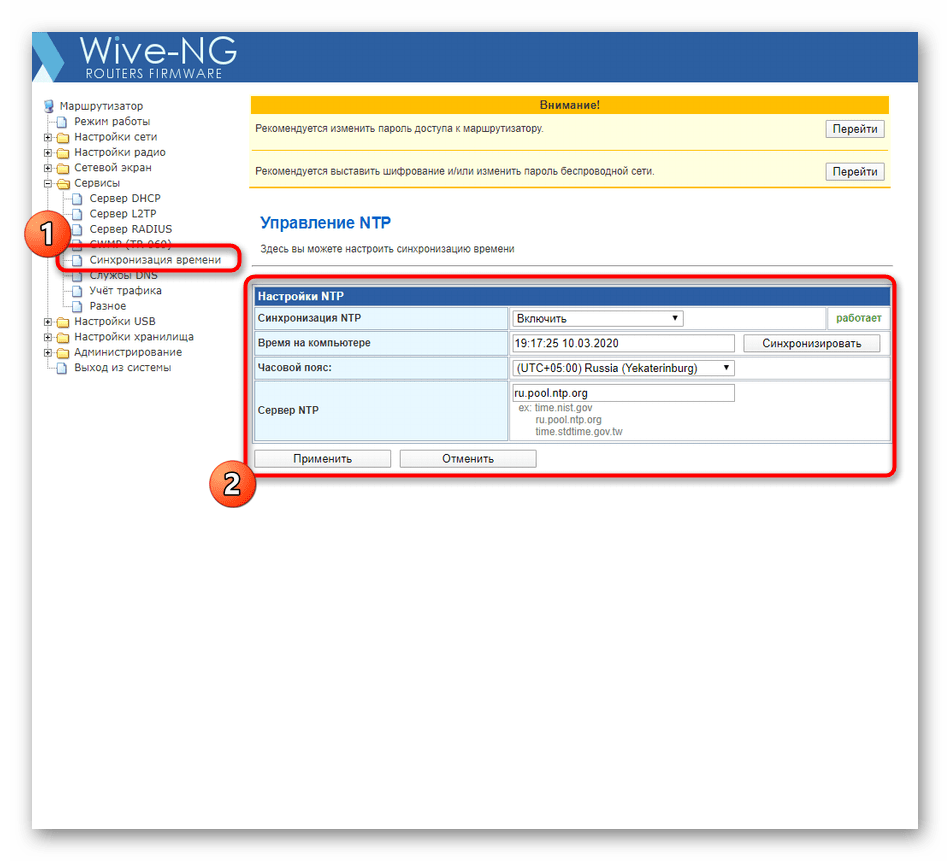

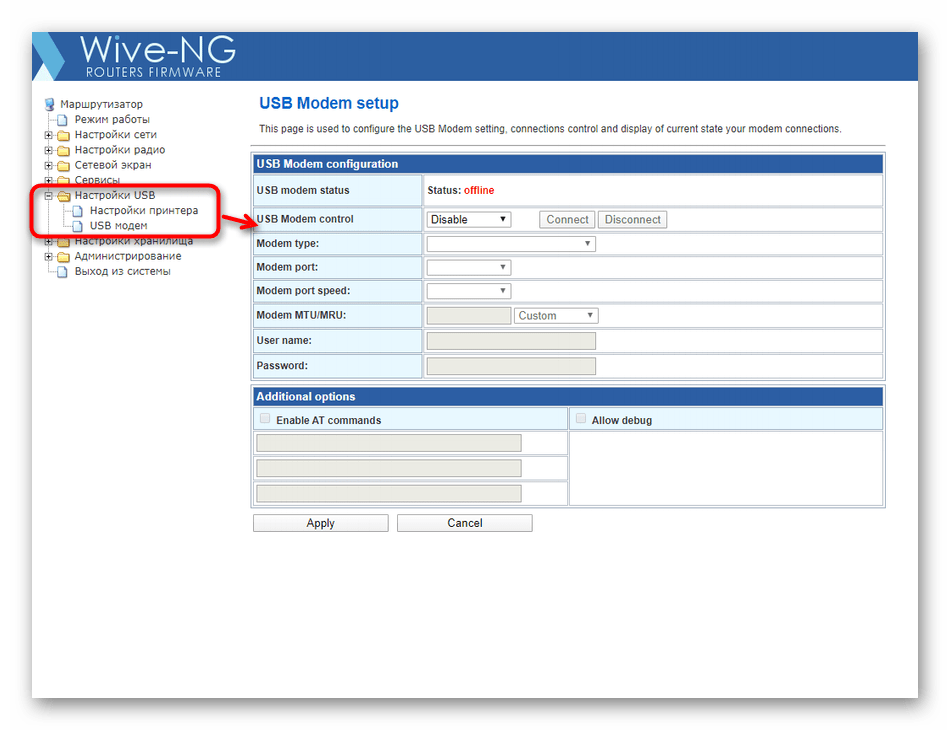
Если вы решите самостоятельно изменить поведение любого из доступных для SNR-CPE-W4N сервисов, сначала детально ознакомьтесь с описаниями и рекомендациями от разработчиков, чтобы случайно не установить неправильные параметры, которые окажут негативное влияние на общую работоспособность устройства.
Шаг 5: Завершение настройки
В последнем этапе предлагаем разобраться с общими параметрами безопасности, сохранить изменения и перезагрузить роутер. После этого процесс конфигурирования можно будет считать завершенным, а сам маршрутизатор — полностью готовым для выполнения своего предназначения.
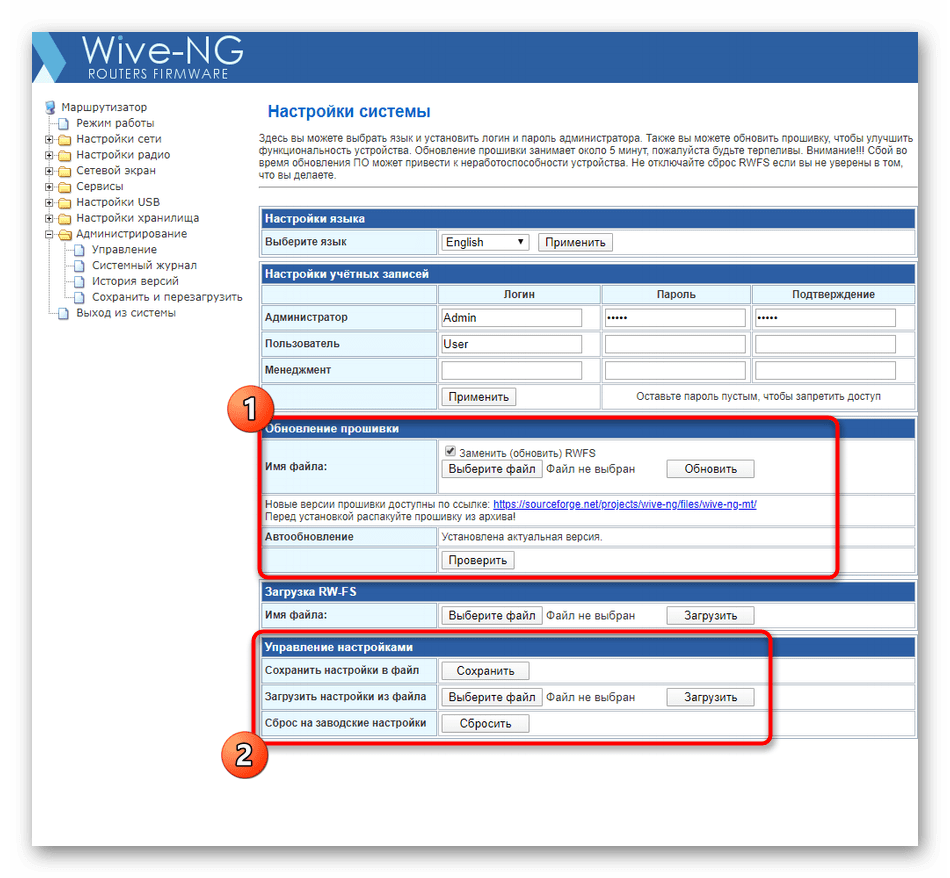
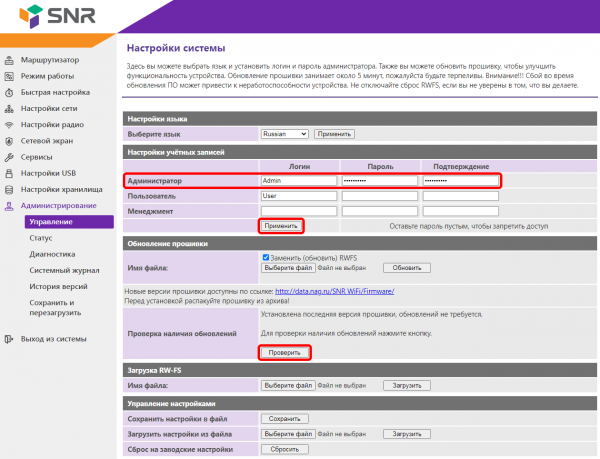
- В папке «Администрирование» выберите «Управление». Здесь рекомендуется изменить учетную запись администратора, чтобы случайный пользователь не получил доступ к веб-интерфейсу, введя стандартный логин и пароль. Только не забудьте введенные данные, иначе придется полностью сбрасывать параметры оборудования, чтобы вернуть значения по умолчанию.
- Ниже вы можете отыскать блок «Обновление прошивки». Отсюда осуществляется автоматическое или ручное обновление операционной системы SNR-CPE-W4N, однако сейчас на этом останавливаться мы не будем. В «Управление настройками» вы можете сохранить текущие настройки в файл, чтобы при необходимости восстановить их, или вернуть роутер к заводским настройкам.
- В конце нажмите по надписи «Сохранить и перезагрузить», чтобы применить изменения и обновить работу устройства.
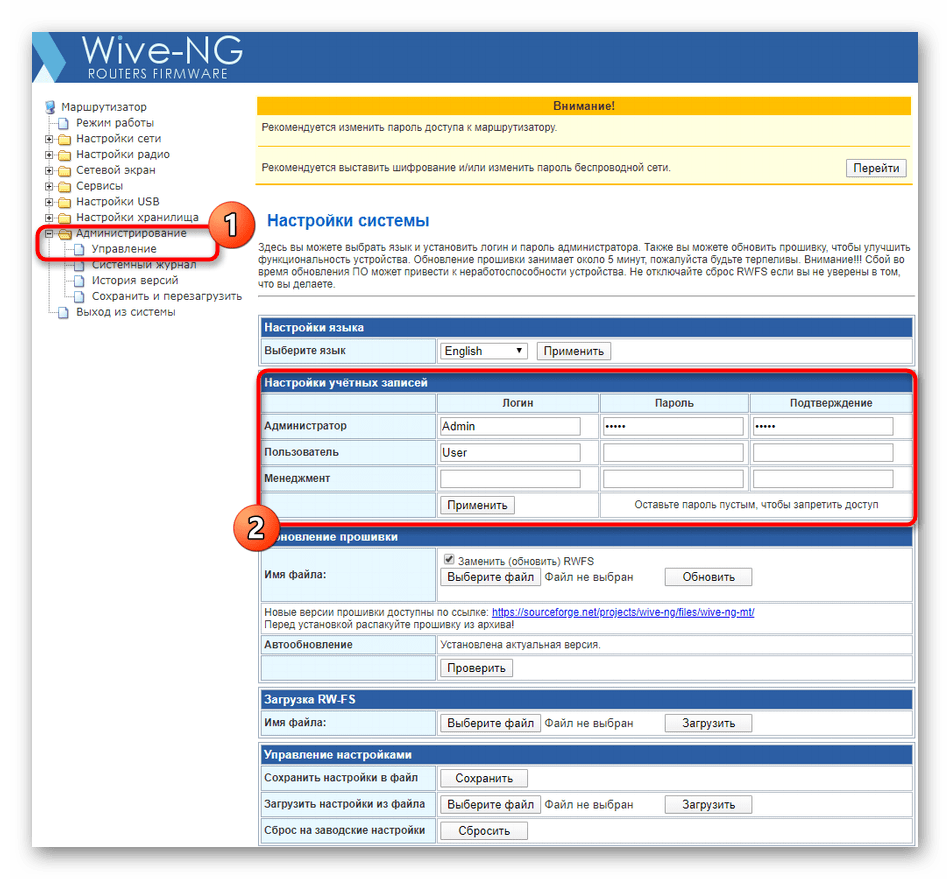

Только что вы узнали все о настройке роутера SNR-CPE-W4N для обеспечения нормального взаимодействия с интернетом после его подключения. Если во время этой операции возникли дополнительные сложности или вопросы, лучше сразу обращаться в службу поддержки провайдера, описывая сотрудникам свои проблемы, поскольку большинство из них решается индивидуально в зависимости от поставщика интернет-услуг и тарифного плана.
Наша группа в TelegramПолезные советы и помощь
Содержание
- 1 Настройка подключения к сети Макснет/Интернет
- 2 Настройка домашней WiFi сети
- 3 Настройка IPTV
- 4 Настройка доступа в веб-интерфейс роутера и обновление программного обеспечения
- 5 Настройка удаленного доступа
Для настройки роутера необходимы настройки ip-адресов Макснет. Настройки указаны в договоре на внутренней стороне обложки. Также, настройки могут выдаваться на отдельном бланке приложением к договору. Дополнительные настройки ip-адресов по запросу могли высылаться по электронной почте. Если Вы потеряли настройки, обратитесь в Макснет лично или по телефону.
На компьютере, с которого будет производиться настройка роутера должны быть выставлены «автоматические» настройки ip-адресов (см раздел по настройке подключения).
Так как производители постоянно совершенствуют роутеры, приведенные ниже шаги и окна могут немного отличаться от тех, что будут у Вас. Тем не менее, общий порядок действий и выбираемых параметров сохраняется.
Настройка подключения к сети Макснет/Интернет
1. Подключите роутер следующим образом:
— кабель Макснет в разъем WAN роутера;
— кабель от компьютера или ноутбука в любой из портов LAN;
— кабель питания роутера в разъем DC.

2. На компьютере откройте браузер (любая программа для просмотра сайтов) и в адресной строке (самом верхнем поле ввода) наберите адрес http://192.168.1.1 после чего нажмите на клавиатуре Enter (Ввод). Появится окно запроса имени и пароля для управления роутером.
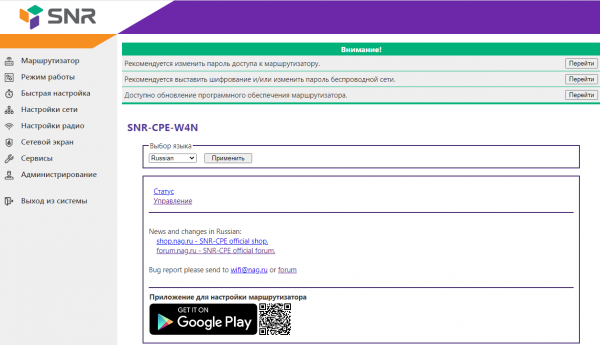
Введите имя пользователя (username) Admin и пароль (password) Admin (и имя и пароль вводятся с большой буквы!). Откроется начальная страница настроек роутера. В основной части окна показана информация по текущему разделу настроек, слева меню выбора других разделов. В этом разделе выберите русский язык и нажмите кнопку Apply.
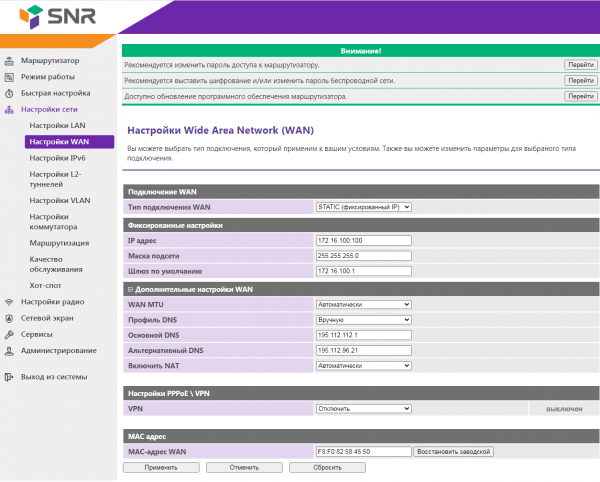
3. В меню слева щелкните по пункту Настройка сети и в раскрывшемся списке по разделу Настройки WAN. В правой части окна откроется страница для ввода настроек подключения к сети Макснет/Интернет. В списке Тип подключения WAN: выберите значение STATIС (фиксированный IP). Заполните появившиеся поля настроек IP-адресов в точном соответствии с договором (на изображении ниже данные введены для примера заполнения) и нажмите кнопку Применить. Настройка подключения завершена!
Настройка домашней WiFi сети
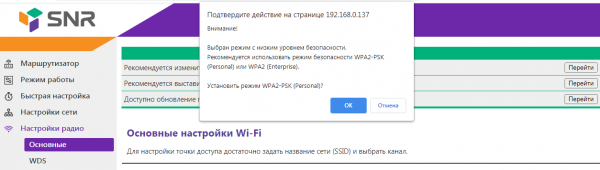
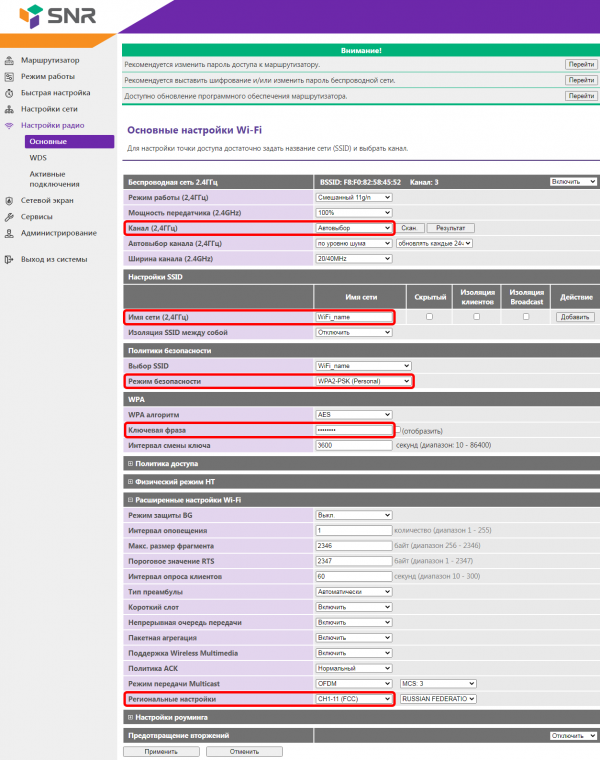
1. В меню слева щелкните по пункту Настройки радио и в раскрывшемся списке по разделу Основные. При переходе в раздел настройки WiFi сети может появится всплывающее окно с предложением установить режим WPA2-PSK (Personal). Откажитесь, нажав Отмена.
2. Измените следующие параметры основных настроек WiFi сети роутера:
— в разделе Беспроводная сеть 2,4ГГц в пункте Канал (2,4ГГц) выберите Автовыбор;
— в разделе Настройки SSID в пункте Имя сети (2.4ГГц) введите имя для вашей Wi-Fi сети. Для ввода названия используйте символы английского алфавита;
— в разделе Политика безопасности в пункте Режим безопасности выберите WPA2-PSK (Personal);
— в разделе WPA в пункте Ключевая фраза задайте пароль для подключения к Вашей WiFi сети. Для ввода пароля используйте символы английского алфавита и цифры. Регистр символов учитывается, т.е. заглавные буквы от строчных отличаются;
— в разделе Расширенные настройки Wi-Fi в пункте Региональные настройки выберите CH1-11 (FCC).
Нажмите кнопку Применить. После окончания обратного отсчета, настройка Wi-Fi сети завершена!
Настройка IPTV
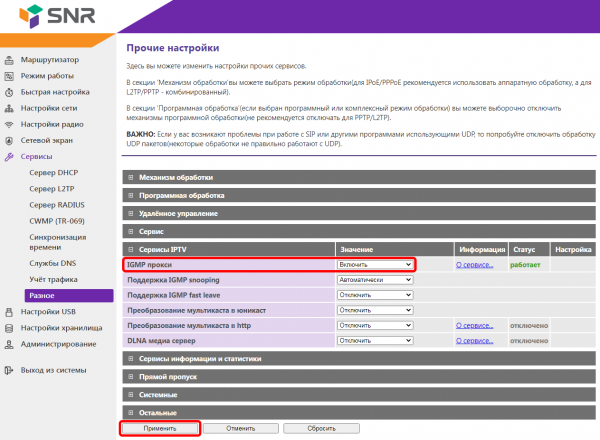
В данном маршрутизаторе по умолчанию поддержка IPTV включена. Включение/отключение поддержки IPTV производится на вкладке Сервисы — Разное в раздел Сервисы IPTV. Для работы IPTV должна быть включена опция IGMP прокси. Все остальные настройки Сервиса IPTV оставьте выбранными по умолчанию.
Настройка доступа в веб-интерфейс роутера и обновление программного обеспечения
Настройка удаленного доступа