
Digital Still Camera
3-091-340-61(1)
Инструкция по эксплуатации
Перед эксплуатацией аппарата внимательно прочтите, пожалуйста,
данную инструкцию и сохраните ее для дальнейших справок.
Bruksanvisning
Läs noggrant igenom denna bruksanvisning innan du börjar använda
kameran och sp ar a sedan bruksanvisningen.
DSC-P73/P93
© 2004 Sony Corporation
RU
SE
Русский
ПРЕДУПРЕЖДЕНИЕ ВНИМАНИЕ
Во избежание опасности
возгорания или механических
повреждений не подвергайте
аппарат воздействию дождя или
влаги.
Во избежание опасности
поражения электрическим
током не открывайте корпус.
Обращайтесь за обслуживанием
только к квалифицированному
персоналу.
Данное изделие было протестировано
и признано удовлетворяющим
ограничениям, налагаемым директивой
об электромагнитной совместимости по
использованию соединительных
кабелей длиной менее 3 метров.
Внимание
Электромагнитные поля определенных
частот могут повлиять на изображение
данного фотоаппарата.
Примечание
Если статическое электричество или
электромагнетизм приведет
к прерыванию (невыполнению)
передачи данных, то перезапустите
прикладную программу или
отсоедините и подсоедините
USB-кабель опять.
Некоторые страны и регионы могут
регулировать утилизацию батареи,
использовавшейся для питания данного
устройства. Более подробные сведения
можно получить в соответствующих
государственных учреждениях.
RU
2

Прочтите перед началом работы
Пробная запись
Перед записью разовых событий можно
осуществить пробную запись, чтобы
убедиться в нормальной работе
фотокамеры.
Компенсация за содержимое
записи не предусматривается
Содержимое записи не компенсируется,
если запись или воспроизведение не
выполнены из-за неисправности вашей
фотокамеры или носителя данных и т.п.
Совет по резервному копированию
Чтобы избежать риска потери данных,
всегда копируйте данные на диск
(создавайте резервную копию).
Примечания по совместимости
данных изображения
• Данная фотокамера разработана
в соответствии с правилами
проектирования универсального
стандарта файловой системы для
фотокамер, установленного JEITA
(Японская ассоциация электронной
промышленности и информационных
технологий).
• Воспроизведение изображений,
записанных с помощью вашей
фотокамеры, на другой аппаратуре,
а также воспроизведение вашей
фотокамерой изображений,
записанных или отредактирова нных
другой аппаратуре, не гарантируется.
на
Авторское право
Телевизионные программы,
кинофильмы, видеокассеты и другие
материалы могут быть защищены
авторскими правами. Незаконная
запись подобных материалов может
противоречить положениям закона об
авторском праве.
Не встряхивайте и не ударяйте
фотокамеру
Помимо сбоев в работе и утраты
способности записывать изображения,
это может вывести из строя карту
памяти “Memory Stick”, а также
вызвать повреждение или потерю
данных изображения.
ЖК-дисплей, ЖК-видоискатель
(только модели, имеющие
видоискатель) и объектив
• ЖК-дисплей и ЖК-видоискатель
разработаны с применением
высокоточных технологий, и свыше
99,99% пикселов этих устройств
функциональны. Однако на
ЖК-дисплее и ЖК-видоискателе
могут постоянно появляться мелкие
черные и/или яркие точки (белого,
красного, синего или зеленого цвета).
Появление этих точек – нормальное
явление для процесса съемки, это
никак не повлияет на записываемое
изображение.
• Будьте внимательны, когда оставляете
камеру вблизи окна или вне
помещения. Попадание прямых
солнечных лучей на ЖК-дисплей,
видоискатель и объектив в течение
длительного времени может привести
к нарушению их работоспособности.
• Не допускайте сильного нажатия на
ЖК-дисплей. Это может привести
к нарушению его работоспособности.
• Возможно, при низкой температуре
смена изображений на ЖК-дисплее
будет происходить с задержкой. Это не
является неисправностью.
Удалите загрязнение со стекла
фотовспышки
Если загрязнение изменяет цвет стекла
фотовспышки или прилипает к нему
в результате нагрева от вспышки, ее
яркость может понизиться до
недостаточного уровня.
Объектив с многократным
увеличением
Фотокамера оборудована объективом
с многократным увеличением. Будьте
осторожны, не ударяйте объектив и не
прикладывайте к нему силу.
RU
RU
3
Не подвергайте фотокамеру
воздействию влаги
При проведении съемок на открытом
воздухе под дождем или в подобных
условиях соблюдайте осторожность,
чтобы фотокамера не подвергалась
воздействию влаги. Попадание воды
в фотокамеру может привести
к поломке, иногда неисправимой.
Если в корпусе фотокамеры
сконденсировалась влага, то, прежде
чем приступить к использованию
фотокамеры, выполните инструкции на
стр. 126, чтобы удалить влагу.
Не допускайте попадания на
фотокамеру песка или пыли
Использование фотокамеры в местах
скопления песка или пыли может
привести к ее повреждению.
Не направляйте фотокамеру на
солнце или другие яркие
источники света
Это может нанести непоправимый вред
зрению или привести к повреждению
фотокамеры.
Примечание о местах
использования фотокамеры
Не пользуйтесь фотокамерой вблизи
источников сильных радиоволн или
радиации. В таких условиях при записи
или воспроизведении фотокамера
может функционировать со сбоями.
Изображения, приведенные
в данном руководстве
Фотографии, использованные в данном
руководстве в качестве примеров,
представляют собой
репродуцированные изображения и не
являются изображениями,
полученными при помощи
описываемой фотокамеры.
Торговые марки
• является торговой
маркой Sony Corporation.
• “Memory Stick”, , “Memory Stick
PRO”, , “Memory
Stick Duo”, ,
“Memory Stick PRO Duo”,
, “MagicGate”,
являются
зарегистрированными торговыми
марками Sony Corporation.
• Picture Package является торговой
маркой Sony Corporation.
• Microsoft, Windows 98SE,
WindowsMedia и DirectX являются
торговыми марками Microsoft
Corporation в США и/или в других
странах.
• Macintosh, Mac OS и QuickTime
являются торговыми марками или
зарегистрированными торговыми
марками Apple Computer, Inc.
• Macromedia и Flash являются
торговыми марками или
зарегистрированными торговыми
марками Macromedia, Inc. в США
и/или других странах.
• Intel, MMX и Pentium являются
торговыми марками или
зарегистрированными торговыми
марками Intel Corporation.
• Кроме того, названия систем
и изделий, используемые в настоящем
руководстве, являются торговыми
марками или зарегистрированными
торговыми марками соответствующих
разработчиков и производителей.
Тем не менее, обозначения ™ или ®
в настоящем руководстве
используются не во всех случаях.
RU
4

Содержание
Прочтите перед началом работы…… 3
Описание деталей фотокамеры………8
Переключатель режимов ………….10
Подготовка к эксплуатации
Подготовка батарей ………………………11
Зарядка батарей …………………………….11
Установка батарей…………………………13
Использование адаптера питания
переменного тока ………………….. 17
Использование фотокамеры за
рубежом ………………………………… 17
Включение/выключение
фотокамеры ………………………….. 18
Использование кнопки управления 18
Установка даты и времени…………….19
Съемка неподвижных
изображений
Установка и извлечение карты
памяти “Memory Stick”………….. 21
Выбор размера неподвижных
изображений…………………………..22
Размер и качество изображений ….. 23
Съемка неподвижных изображений
– Использование режима
автоматической настройки ……25
Использование функции
масштабирования …………………..27
Просмотр последнего отснятого
изображения
– Быстрый просмотр…………….. 27
Съемка крупным планом
– Макросъемка ……………………… 29
Использование таймера
автоспуска……………………………… 31
Выбор режима фотовспышки….. 32
Съемка изображений
с использованием
|видоискателя ………………………… 34
Добавление даты и времени
в неподвижные изображения ..35
Съемка с учетом особенностей
съемочного плана ………………….37
Просмотр неподвижных
изображений
Просмотр изображений на
ЖК-дисплее фотокамеры…….. 40
Просмотр изображений на экране
телевизора …………………………….. 42
Удаление неподвижных
изображений
Удаление изображений …………………44
Форматирование карты памяти
“Memory Stick”……………………….46
Перед выполнением
операций для
подготовленных
пользователей
Как настроить фотокамеру и как
с ней работать…………………………48
Изменение настроек с помощью
меню ……………………………………….48
Изменение параметров в окне
SET UP……………………………………49
Выбор качества неподвижных
изображений …………………………..49
Создание или выбор папки ……………50
Создание новой папки………………..50
Выбор папки записи…………………..51
Съемка неподвижных
изображений
(для подготовленных
пользователей)
Выбор способа автоматической
фокусировки…………………………..52
Выбор рамки зоны фокусировки
– Рамка зоны AF …………………….52
RU
5

Выбор режима фокусировки
– Режим AF……………………………. 53
Установка расстояния до объекта
– Установка фокуса ……………….54
Съемка с ручной скоростью затвора
и настройками экспозиции
– Ручная экспозиция ………………55
Регулировка экспозиции
– Установка EV …………………….. 58
Отображение гистограммы ………59
Выбор режима экспозамера ………… 60
Настройка цветовых тонов
– Баланс белого ……………………..61
Настройка яркости фотовспышки
– Flash Level……………………………62
Последовательная съемка
изображений………………………….. 63
Режим съемки Мультикадровая
съемка
– Мультикадровая съемка…….. 64
Съемка с добавлением специальных
эффектов
– Эффект изображения …………65
Просмотр неподвижных
изображений (для
подготовленных
пользователей)
Выбор папки и воспроизведение
изображений
– Folder …………………………………..66
RU
6
Увеличение части неподвижного
изображения
– Масштабирование при
воспроизведении …………………… 67
Последовательное воспроизведение
изображений
– Демонстрация слайдов……….. 68
Вращение неподвижных
изображений
– Rotate………………………………….. 69
Воспроизведение изображений,
записанных в режиме
Мультикадровая съемка ………. 69
Непрерывное воспроизведение .. 70
Покадровое воспроизведение ….. 70
Редактирование
неподвижных изображений
Защита изображений
– Защита ……………………………….. 71
Изменение размера изображения
– Изменение размера ……………. 72
Выбор изображений для печати
– Знак (DPOF) печати ………….. 73
Печать неподвижных
изображений (принтер
с поддержкой PictBridge)
Подключение PictBridge-
совместимого принтера………… 75
Печать изображений ……………………. 76
Выполнение индексной печати……..78
Фильмы
Съемка фильмов…………………………… 82
Просмотр фильмов на
ЖК-дисплее ……………………………83
Удаление фильмов ………………………..84
Монтаж фильмов…………………………..85
Изображения на
компьютере
Копирование изображений на
жесткий диск компьютера
– Для пользователей
компьютеров Windows…………..87
Установка драйвера USB…………..88
Подсоединение фотокамеры
к компьютеру …………………………89
Копирование изображений ……….90
Просмотр изображений на экране
компьютера ……………………………92
Папки с файлами изображений
и имена файлов ………………………93
Просмотр изображений, ранее
скопированных на жесткий диск
компьютера ……………………………95
Установка “Picture Package”……..95
Копирование изображений
с помощью “Picture Package”…97
Использование программы
“Picture Package” ……………………98

Копирование изображений на
жесткий диск компьютера
– Для пользователей
компьютеров Macintosh ………… 99
Использование программы
“ImageMixer VCD2”……………..101
Устранение неполадок
Устранение неполадок…………………103
Предупреждения
и сообщения………………………….114
Отображение данных
самодиагностики
– Если появился код,
начинающийся с какой-либо
буквы алфавита ……………………116
Дополнительная
информация
Число изображений, которые
можно сохранить в памяти/
время съемки……………………….. 117
Пункты меню……………………………….118
Элементы SET UP ……………………….123
Меры предосторожности …………….126
Карта памяти “Memory Stick”……..128
Никель-металлогидридные
батареи………………………………….129
Зарядное устройство ……………………130
Технические характеристики …….. 131
ЖК-дисплей ………………………………… 133
Указатель
Указатель ……………………………………. 137
RU
7
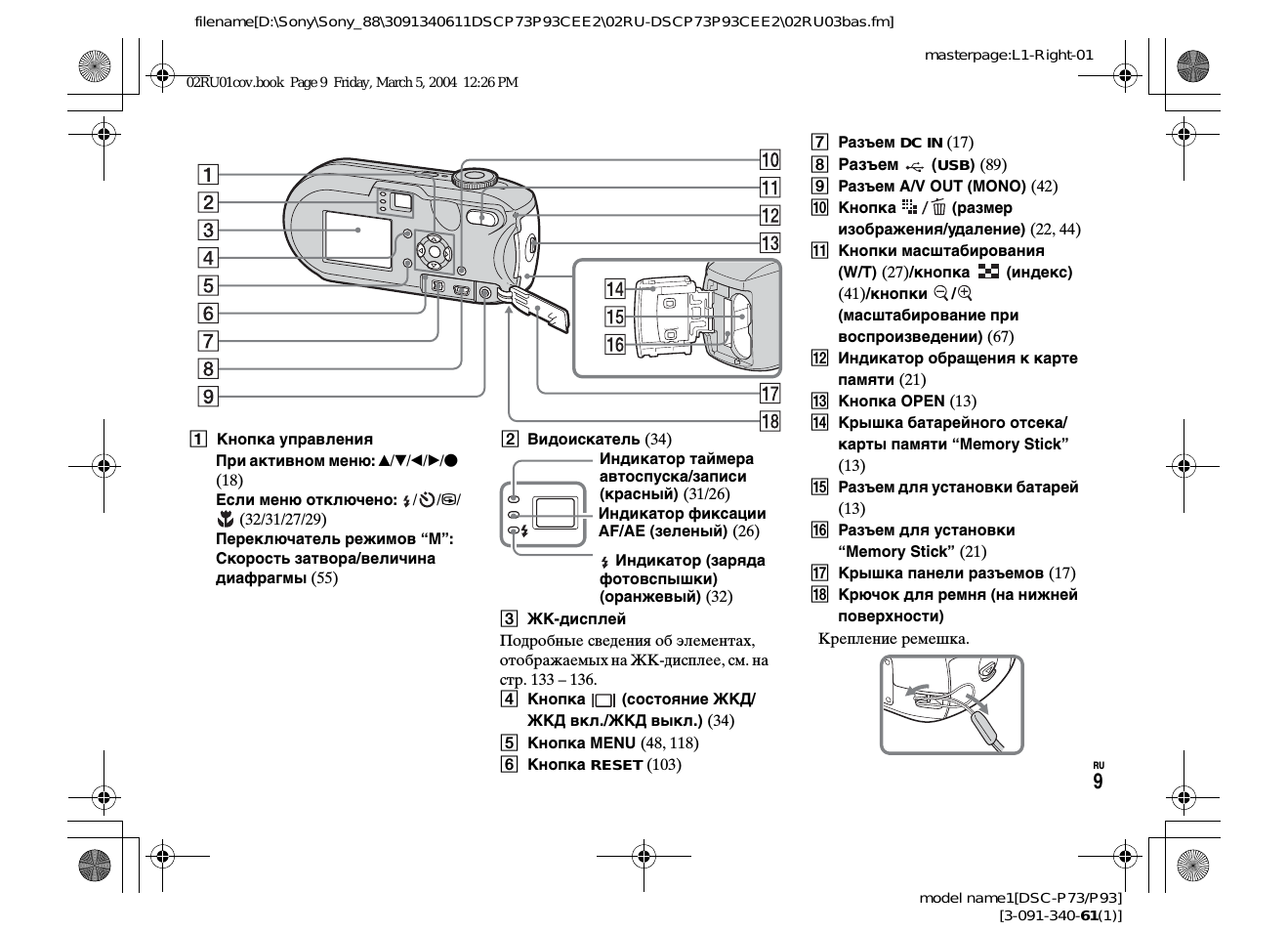
Описание деталей фотокамеры
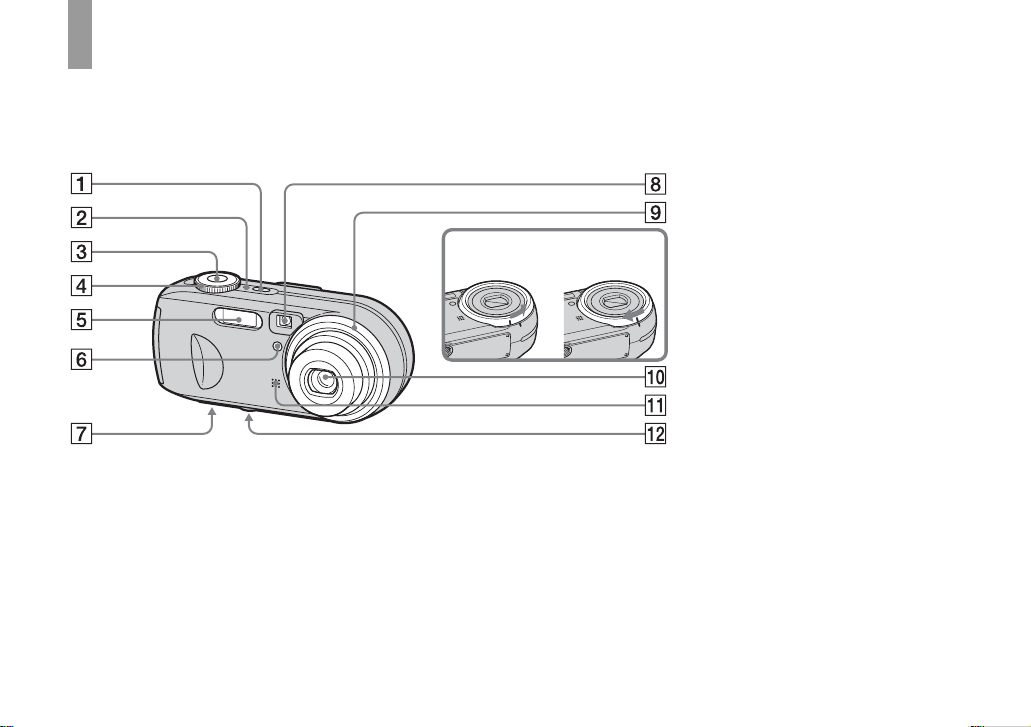
Подробные введения об
использовании соответствующих
элементов находятся на страницах,
указанных в скобках.
A Кнопка POWER (18)
B Индикатор POWER (18)
C Кнопка спуска затвора (25)
D Переключатель режимов (10)
E Фотовспышка (32)
F Индикатор таймера
автоспуска (31)/
Подсветка AF (34, 123)
G Динамик (на нижней стороне
фотокамеры)
RU
8
Снятие
Закрепление
H Окно видоискателя
I Кольцо объектива
J Объектив
K Микрофон
L Отверстие для крепления
фотокамеры на штативе (на
нижней стороне фотокамеры)
• Кольцо объектива является съемным,
что дает возможность установить
переходное кольцо (не входит
в комплект).
• Используйте штатив, который имеет
резьбовое крепление длиной менее
5,5 мм. Фотокамеру не удастся надежно
закрепить на штативе с резьбовым
креплением большей длины, и такая
попытка может привести к поломке
фотокамеры.
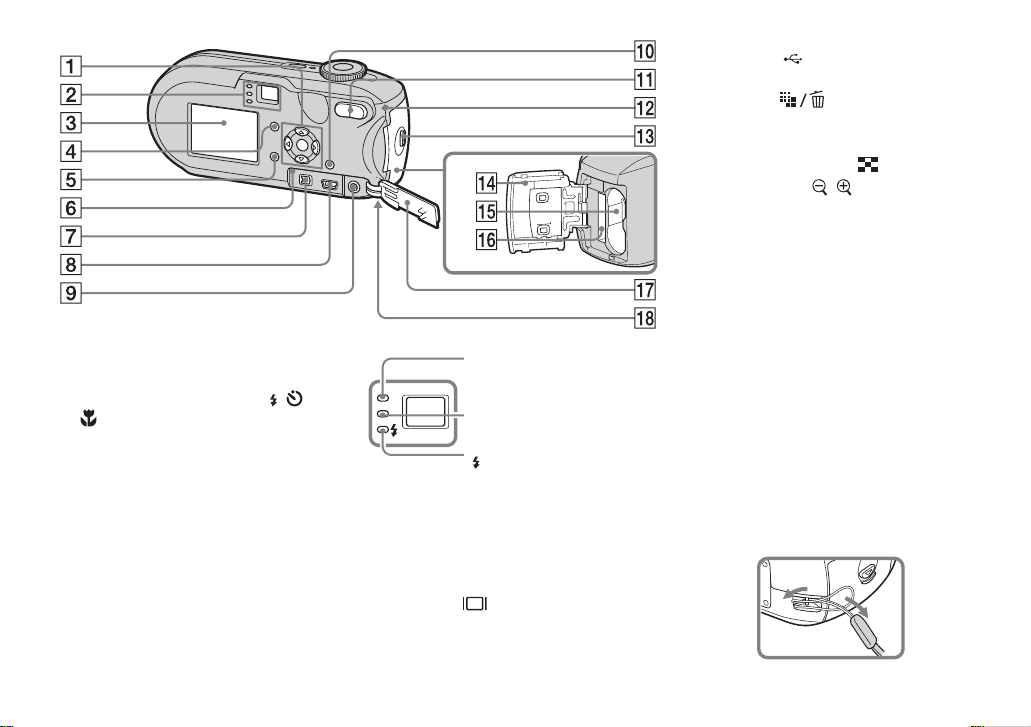
A Кнопка управления
При активном меню: v/V/b/B/z
(18)
Если меню отключено: / /7/
(32/31/27/29)
Переключатель режимов “M”:
Скорость затвора/величина
диафрагмы (55)
B Видоискатель (34)
Индикатор таймера
автоспуска/записи
(красный) (31/26)
Индикатор фиксации
AF/AE (зеленый) (26)
Индикатор (заряда
фотовспышки)
(оранжевый) (32)
C ЖК-дисплей
Подробные сведения об элементах,
отображаемых на ЖК-дисплее, см. на
стр. 133 – 136.
D Кнопка (состояние ЖКД/
ЖКД вкл./ЖКД выкл.) (34)
E Кнопка MENU (48, 118)
F Кнопка RESET (103)
G Разъем DC IN (17)
Разъем (USB) (89)
H
I Разъем A/V OUT (MONO) (42)
J Кнопка (размер
изображения/удаление) (22, 44)
K Кнопки масштабирования
(W/T) (27)/кнопка (индекс)
(41)/кнопки /
(масштабирование при
воспроизведении) (67)
L Индикатор обращения к карте
памяти (21)
M Кнопка OPEN (13)
N Крышка батарейного отсека/
карты памяти “Memory Stick”
(13)
O Разъем для установки батарей
(13)
P Разъем для установки
“Memory Stick” (21)
Q Крышка панели разъемов (17)
R Крючок для ремня (на нижней
поверхности)
Крепление ремешка.
RU
9
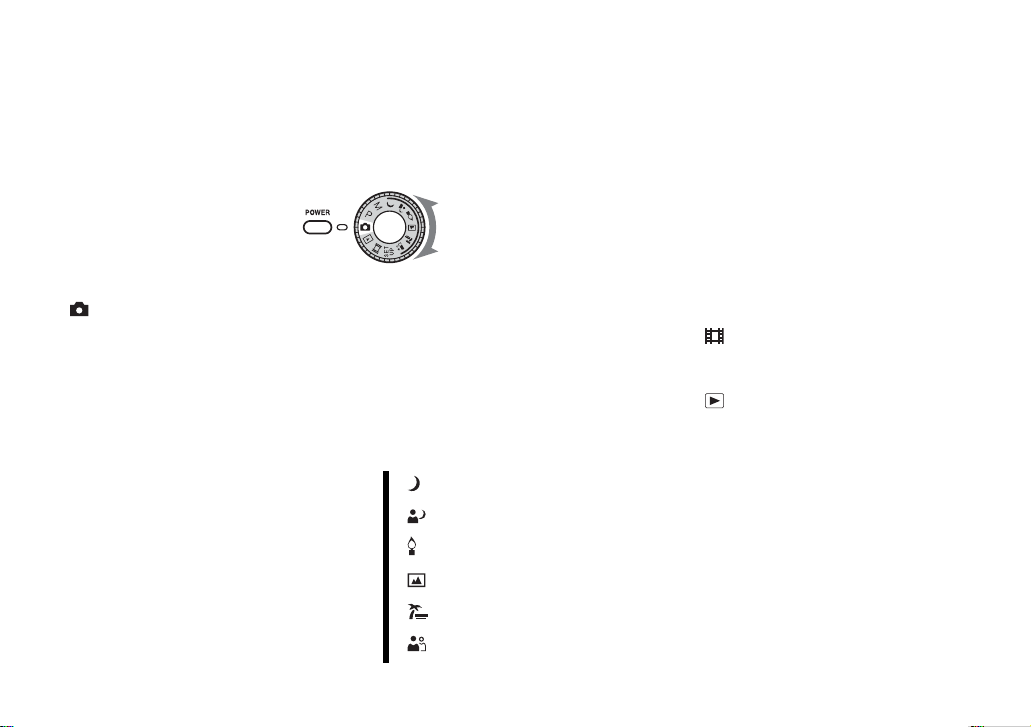
Переключатель режимов
Перед тем, как воспользоваться
фотокамерой, установите
переключатель режимов так, чтобы
его метка находилась напротив
кнопки POWER.
(Режим автоматической
настройки)
Настройка экспозиции, баланса
белого и фокусировка выполняются
автоматически, что облегчает
процесс съемки. Для параметра
качества изображений установлено
значение [Fine] (стр. 49).
P (Программный режим
автоматической съемки)
Настройка режима съемки
выполняется автоматически, как
и в режиме автоматической
настройки. Однако настройку фокуса
и других параметров можно менять.
Кроме этого, можно установить
необходимые функции с помощью
меню (стр. 48 и 118).
RU
10
M (Съемка с использованием ручной
настройки экспозиции)
Скорость затвора и величину
диафрагмы можно регулировать
вручную (стр. 55). Кроме того, можно
установить необходимые функции
съемки с помощью меню (стр. 48
и118).
(Ночная съемка)
(Ночная портретная съемка)
(Съемка при свечах)
(Пейзажная съемка)
(Съемка на пляже)
(Мягкая съемка)
Выбирая режим съемки
в зависимости от условий, в которых
она проводится, можно получать
качественные фотоснимки (стр. 37).
Кроме того, можно установить
необходимые функции съемки
с помощью меню (стр. 48 и 120).
SET UP (Настройка)
Можно изменить настройки
фотокамеры (стр. 49 и 123).
(Съемка фильмов)
Можно снимать фильмы (стр. 82).
(Воспроизведение/
Редактирование)
Можно воспроизводить или
редактировать неподвижные
изображения или фильмы (стр. 40 и 71).
Подготовка батарей
Подготовка к эксплуатации
Зарядка батарей
Для питания данной фотокамеры
следует использовать следующие
батареи.
Допустимые типы батарей
Никель-металлогидридные
батареи HR 15/51:HR6
(размер AA) (2)
– NH-AA-DA (2 шт.) (входят
в комплект)
– NH-AA-2DA, 2 штуки в упаковке
и т.д. (не входят в комплект)
Щелочные батареи R6 (размер AA)
(2 шт.)
Батареи, использование
которых не допускается
Марганцевые батареи
Литиевые батареи
Никель-кадмиевые батареи
При использовании описанных выше
батарей мы не можем гарантировать
полноценную работу камеры; причиной
является состояние батарей, например,
может произойти кратковременное
прекращение подачи питания.
Примечания по поводу щелочных
батарей
• Срок службы щелочных батарей меньше
срока службы входящих в комплект
никель-металлогидридных батарей.
Подача питания может прекратиться,
даже если индикатор заряда отображает
достаточное время работы батареи.
• Срок службы батарей значительно
варьируется в зависимости от их типа
и изготовителя. Это особенно заметно
при низких температурах, при которых
характеристики некоторых батарей
существенно ухудшаются.
При температурах ниже 5°C снимок,
возможно, сделать не удастся.
• Не используйте вместе старые и новые
батареи.
• Индикатор заряда батарей будет давать
неверные показания.
• Между оставшимся временем съемки
и оставшимся временем воспроизведения
есть большая разница.
Из-за характеристик щелочных батарей
при изменении положения
переключателя режимов фотокамера
может выключаться с выдвинутым
объективом. В таком случае замените
батареи новыми или полностью
заряженными никельметаллогидридными батареями.
Рекомендуется использовать никельметаллогидридные батареи, входящие
в комплект.
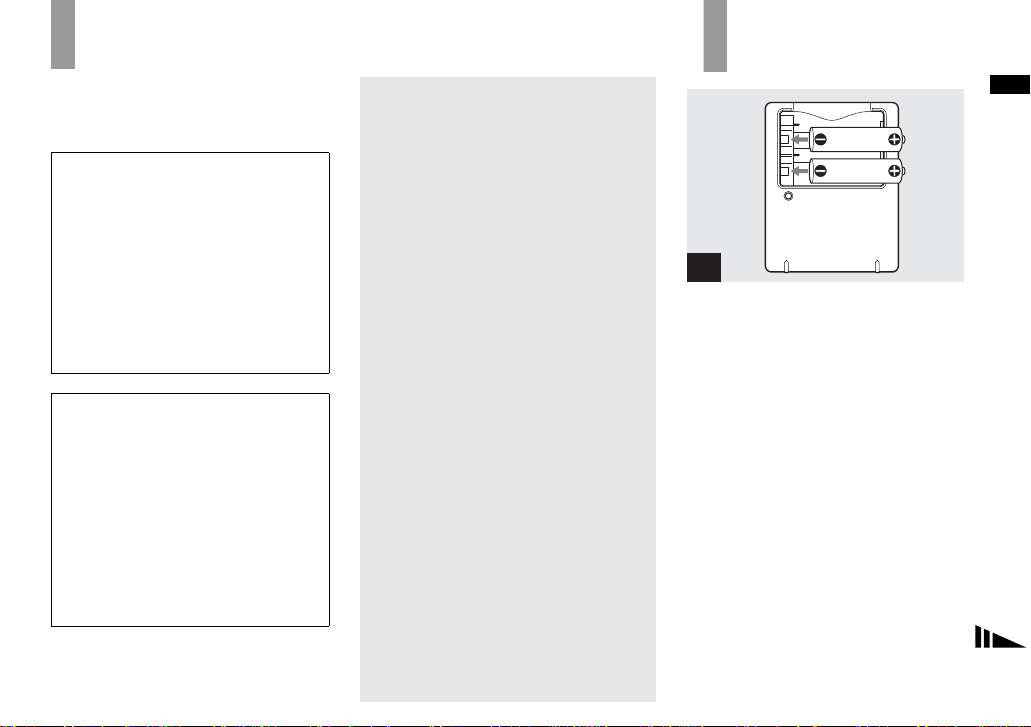
1
, Вставьте никель-
металлогидридные батареи
в зарядное устройство
(входит в комплект),
соблюдая полярность +/–.
•
Зарядное устройство не используется
для зарядки щелочных батарей.
• Никель-металлогидридные батареи,
входящие в комплект поставки
фотокамеры, перед использованием
необходимо зарядить.
• Подсоедините зарядное устройство
к ближайшей доступной сетевой розетке.
• Устройство не отсоединено от источника
питания переменного тока, пока оно
подсоединено к сетевой розетке, даже
если индикатор CHARGE не горит. Если
при использовании зарядного устройства
возникли какие-либо осложнения,
немедленно отключите электропитание,
отсоединив шнур питания от сетевой
розетки.
Подготовка к эксплуатации
RU
11
Индикатор
CHARGE
к сетевой
розетке
Шнур питания
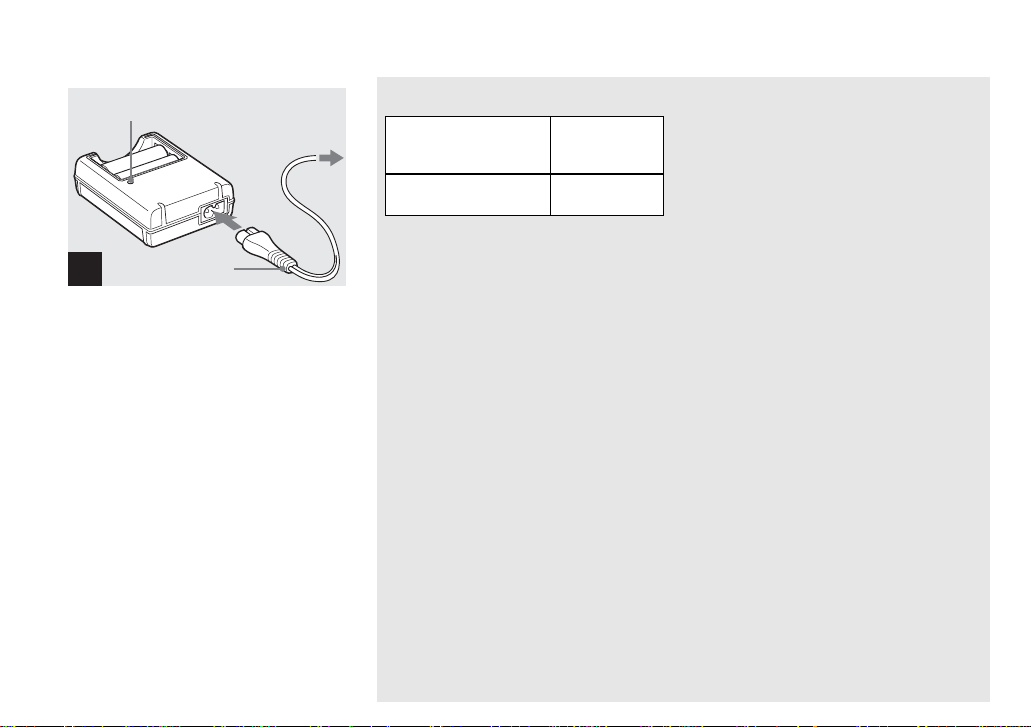
2
, Подключите шнур питания
зарядного устройства
к сетевой розетке.
Индикатор зарядки CHARGE
загорится, указывая на то, что
зарядка началась. Зарядка будет
закончена, когда погаснет индикатор
зарядки CHARGE.
Подробную информацию по зарядному
устройству см. на странице 130.
Извлечение батарей
Нажмите на край батареи со знаком для высвобождения края со знаком +,
затем извлеките батарею.
• После завершения зарядки отсоедините
шнур питания от сетевой розетки
и извлеките никель-металлогидридные
RU
батареи из зарядного устройства.
12
Время зарядки
Никельметаллогидридная
батарея
NH-AA-DA × 2
(входит в комплект)
Здесь указано время, необходимое для
зарядки полностью разряженных никельметаллогидридных батарей
с использованием входящего в комплект
зарядного устройства при температуре
окружающей среды 25°C.
• Время зарядки составляет
приблизительно 6 часов. Индикатор
режима зарядки CHARGE может
продолжать гореть по истечении шести
часов, однако это не является
неисправностью.
• При использовании зарядного
устройства, входящего в комплект
“Быстрая зарядка” (STAMINA)
(не входит в комплект), время зарядки
батарей сократится.
Время зарядки
При зарядке двух никельметаллогидридных батарей:
прибл. 2 часа 30 минут
При зарядке четырех никельметаллогидридных батарей:
прибл. 5 часов
Время
зарядки
Прибл. 6 часов
Примечания по поводу
никель-металлогидридных
батарей
• Только что приобретенные никель-
металлогидридные батареи или
батареи, не используемые в течение
длительного времени, не могут быть
заряженными полностью. Неполная
зарядка батарей рассматриваемого
типа не является признаком их
неисправности. Это явление обычно
устраняется после нескольких
циклов зарядки-разрядки батарей.
• Никель-металлогидридные батареи
могут заряжаться неполностью в случае
загрязнения их контактов. Периодически
очищайте контакты батарей и зарядного
устройства сухой тканью.
• Для транспортировки никель-
металлогидридных батарей используйте
входящий в комплект футляр. Во
избежание возникновения пожара
вследствие перегрева зарядного
устройства не допускайте короткого
замыкания металлических контактов +/-.
• Никель-металлогидридные батареи
с течением времени постепенно
разряжаются даже в том случае, если они
не используются. Рекомендуется
заряжать батареи непосредственно перед
началом их использования.
Установка батарей
• Если выполнялась зарядка неполностью
разряженных батарей, может возникнуть
так называемый эффект запоминания,
и предупреждение о разрядке батарей
появится раньше, чем ожидалось. Эта
проблема обычно устраняется
посредством полной разрядки батарей
и их последующей зарядки.
* “Эффект запоминания” проявляется во
временной неспособности батареи
аккумулировать полный заряд.
• Батареи можно разрядить полностью,
переведя фотокамеру в режим показа
слайдов (стр. 68) и оставив ее в таком
состоянии до полной разрядки батарей.
• Не срывайте внешнюю изоляцию
с батарей и не допускайте их повреждения.
Ни в коем случае не используйте батареи
с полностью или частично удаленной
изоляцией или батареи с любыми
трещинами или сколами. Использование
таких батарей может привести к утечке
опасных веществ, взрыву или перегреву
батареи, что в свою очередь может
вызвать ожог или иную травму.
Использование таких батарей может
также привести к поломке зарядного
устройства.
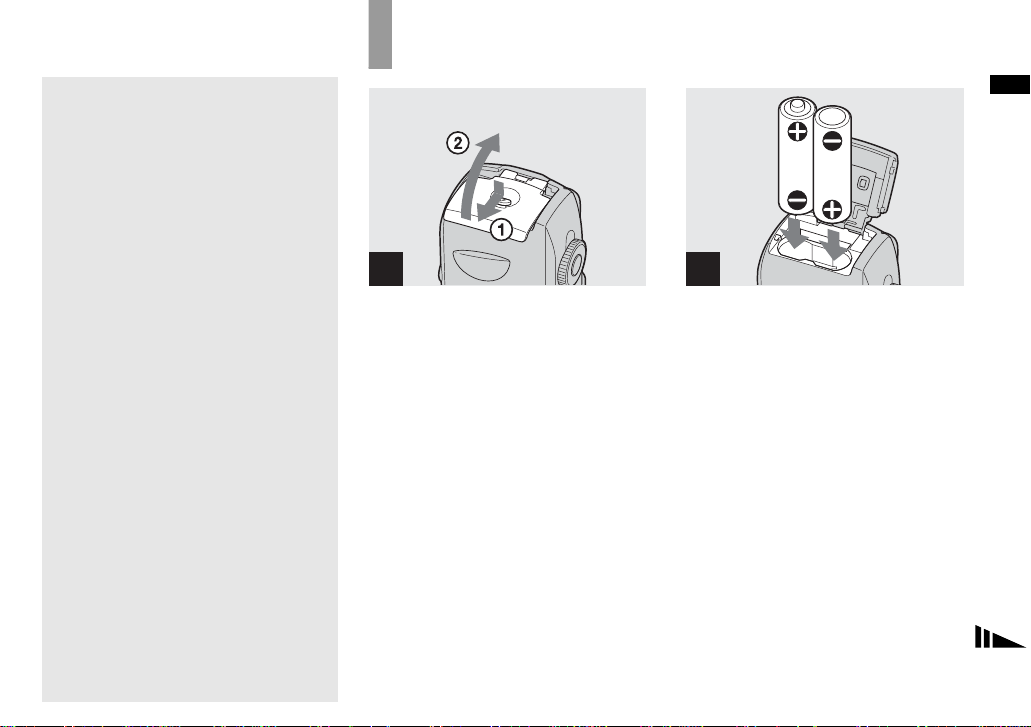
1
, Откройте крышку
батарейного отсека/карты
памяти “Memory Stick”.
Поднимите крышку батарейного
отсека/карты “Memory Stick”, затем
сдвиньте крошку в направлении,
указанном стрелкой.
Подготовка к эксплуатации
2
, Вставьте батареи.
Полюса +/- батарей должны
соответствовать контактам
батарейного отсека, помеченным
знаками +/-.
• Периодически очищайте сухой тканью
контакты батарей и контакты крышки
батарейного отсека “Memory Stick”.
В случае загрязнения контактов батарей
или контактов крышки время работы
фотокамеры без подзарядки батарей
может значительно снижаться.
RU
13
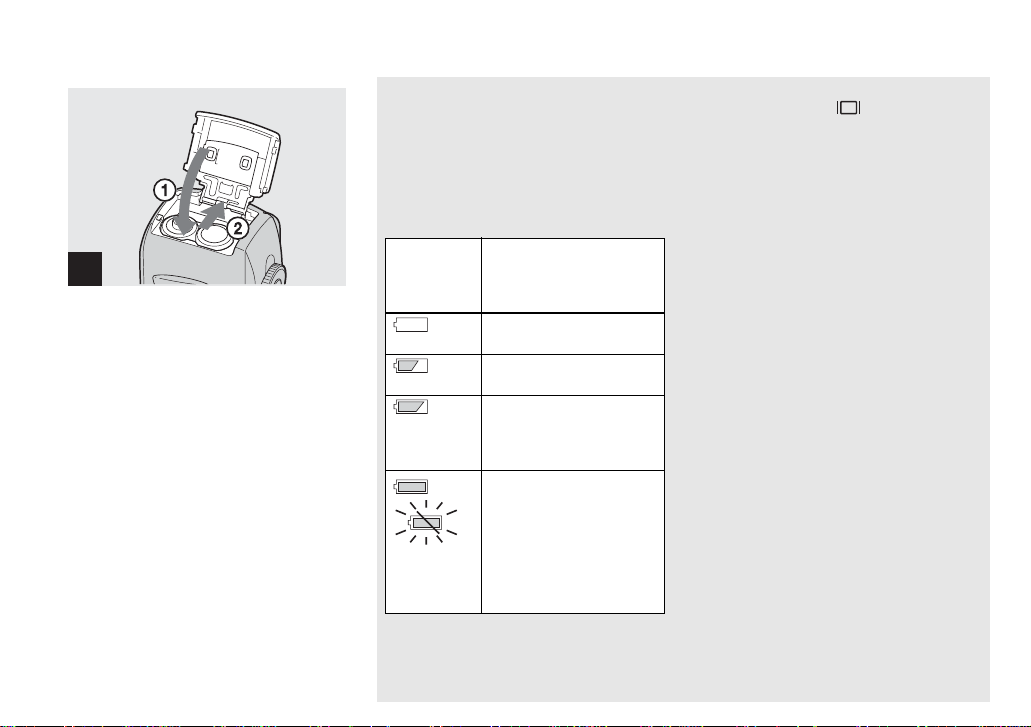
3
, Закройте крышку
батарейного отсека/карты
памяти “Memory Stick”.
Придерживая батареи внутри
отделения, закройте крышку
батарейного отсека/карты памяти
“Memory Stick”. Крышка закрыта,
если раздался щелчок.
Извлечение батарей
Поднимите вверх крышку
батарейного отсека/карты памяти
“Memory Stick”, откройте крышку
батарейного отсека/карты памяти
“Memory Stick”, затем извлеките
батареи.
• Открывая и закрывая крышку
батарейного отсека/карты памяти
“Memory Stick”, следите за тем, чтобы
RU
батареи не выпали.
14
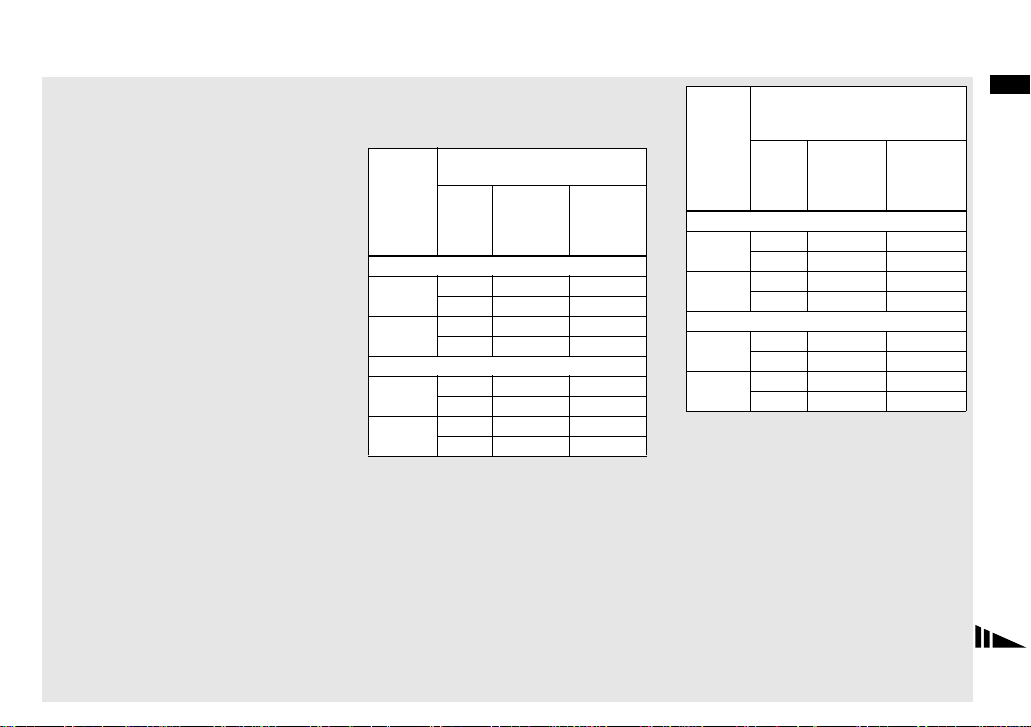
Индикатор заряда батареи
(при использовании никельметаллогидридных батарей)
При разрядке батарей количество
оставшегося в батареях заряда
отображается на индикаторе заряда
батарей следующим образом.
Индикатор
заряда
батарей
Значение показаний
индикатора
(Полный заряд
соответствует 100%)
Остается достаточно
заряда.
Батареи разряжены
наполовину.
Уровень заряда
слишком низок. Вскоре
воспроизведение/запись
прекратится.
Замените батареи на
полностью заряженные
или зарядите батареи,
установленные
в настоящий момент.
(Мигает
предупреждающий
индикатор.)
• Если ЖК-дисплей отключен, включите
его, нажав кнопку .
• Корректность отображения этой
информации зависит от условий
эксплуатации фотокамеры и состояния
заряда батарей.
• При использовании щелочных батарей
оставшееся время работы батарей не
отображается. Батареи разных типов
и разных производителей значительно
различаются по своим характеристикам,
подача питания может прекратиться,
даже если индикатор заряда батареи
отображает достаточное оставшееся
время работы батарей. В таком случае
замените батареи новыми или полностью
заряженными никельметаллогидридными батареями.
• При использовании адаптера питания
переменного тока (не входит в комплект)
информация о заряде батарей не
отображается.
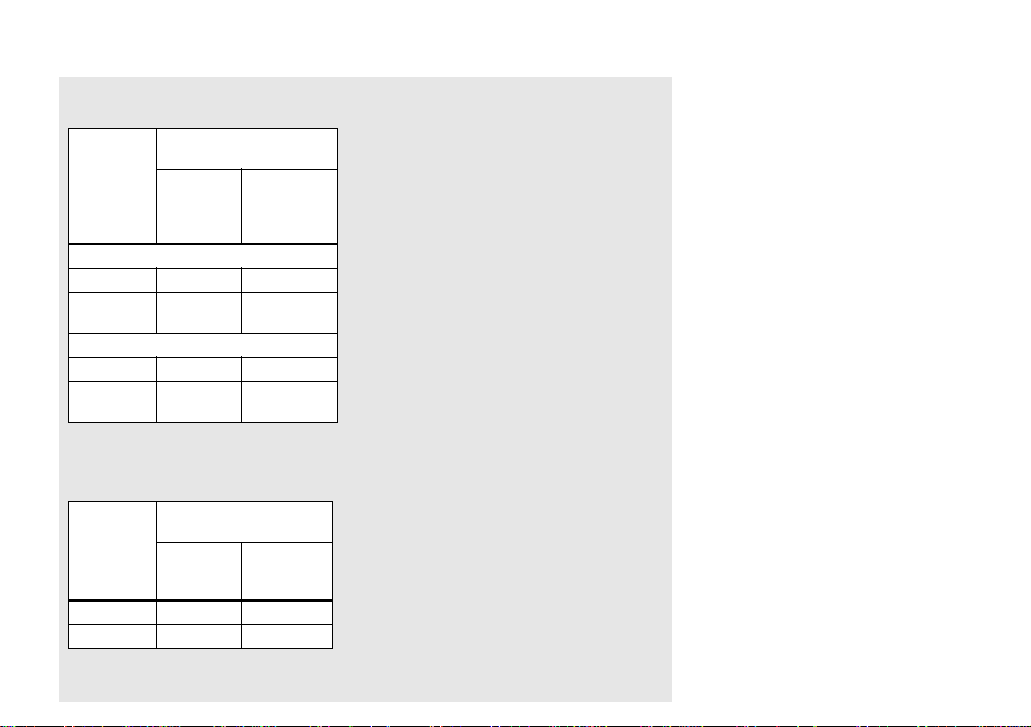
Срок службы батареи
и число изображений,
которые можно записать
В таблицах приведены срок службы
батареи и приблизительное число
изображений, которые можно записать
или просмотреть во время съемки
изображений в нормальном режиме
с полностью заряженными батареями при
температуре 25°C. Количество
изображений, которое можно записать или
просмотреть, подразумевает
использование в случае необходимости
дополнительной карты памяти “Memory
Stick”. Помните, что фактическое
количество изображений может быть
меньше указанного в зависимости от
условий использования.
• Емкость батарей постепенно снижается
при постоянном их использовании
в течение определенного периода
времени (стр. 130).
Съемка неподвижных
изображений
В обычных условиях
NH-AA-DA (2 шт.)
(входят в комплект)
ЖКРазмер
изобра-
дис-
плей
Число
изображений
жений
DSC-P93
Вкл.
5M
VGA
(E-Mail)
Прибл. 410 Прибл. 205
Выкл.
Прибл. 740 Прибл. 370
Вкл.
Прибл. 410 Прибл. 205
Выкл.
Прибл. 740 Прибл. 370
DSC-P73
Вкл.
4M
VGA
(E-Mail)
Прибл. 420 Прибл. 210
Выкл.
Прибл. 760 Прибл. 380
Вкл.
Прибл. 420 Прибл. 210
Выкл.
Прибл. 760 Прибл. 380
1)
Срок
службы
батареи
(мин.)
Щелочные батареи R6
(размер AA) (2 шт.)
(не входят в комплект)
Размер
изображений
дисплей
Число
изображений
Срок
службы
батареи
(мин.)
ЖК-
DSC-P93
5M
VGA
(E-Mail)
Вкл.
Выкл.
Вкл.
Выкл.
Прибл. 80 Прибл. 40
Прибл. 180 Прибл. 90
Прибл. 80 Прибл. 40
Прибл. 180 Прибл. 90
DSC-P73
4M
VGA
(E-Mail)
При использовании щелочных батарей Sony
1)
Способ измерения основан на стандарте
CIPA. (CIPA: Camera & Imaging Products
Association)
Вкл.
Выкл.
Вкл.
Выкл.
Съемка в следующих случаях:
– Для параметра качества изображений
установлено значение [Fine]
– Для параметра [AF Mode] установлено
значение [Single]
– Съемка выполняется каждые 30 секунд
– Коэффициент масштабирования
переключается попеременно кнопками
W и T
– Фотовспышка срабатывает через раз
– Питание включается и выключается
через каждые десять снимков
Прибл. 110 Прибл. 55
Прибл. 240 Прибл. 120
Прибл. 110 Прибл. 55
Прибл. 240 Прибл. 120
Подготовка к эксплуатации
RU
15
Просмотр неподвижных
изображений
2)
NH-AA-DA (2 шт.)
(входят в комплект)
Размер
изображений
Число
изображений
Срок
службы
батареи
(мин.)
DSC-P93
5M
VGA
Прибл. 9200
Прибл. 9200
(E-Mail)
DSC-P73
4M
VGA
Прибл. 9800
Прибл. 9800
(E-Mail)
2)
Последовательный просмотр изображений
с интервалом в три секунды
Съемка фильмов
3)
NH-AA-DA (2 шт.)
(входят в комплект)
ЖКдисплей
включен
ЖКдисплей
выключен
DSC-P93 Прибл. 210 Прибл. 270
DSC-P73 Прибл. 210 Прибл. 270
3)
Непрерывная съемка с размером
RU
изображений [160]
16
Прибл. 460
Прибл. 460
Прибл. 490
Прибл. 490
• Срок службы батарей
и приблизительное число изображений,
которые можно записать или
просмотреть, уменьшаются в следующих
случаях:
– Низкая температура окружающей
среды
– Используется фотовспышка
– Многократное включение
и отключение фотокамеры
– Частое использование функции
масштабирования
– Для параметра [LCD Backlight]
установлено значение [Bright] в окне
настроек SET UP
– Для параметра [AF Mode] установлено
значение [Monitor]
– Низкий уровень заряда батареи.
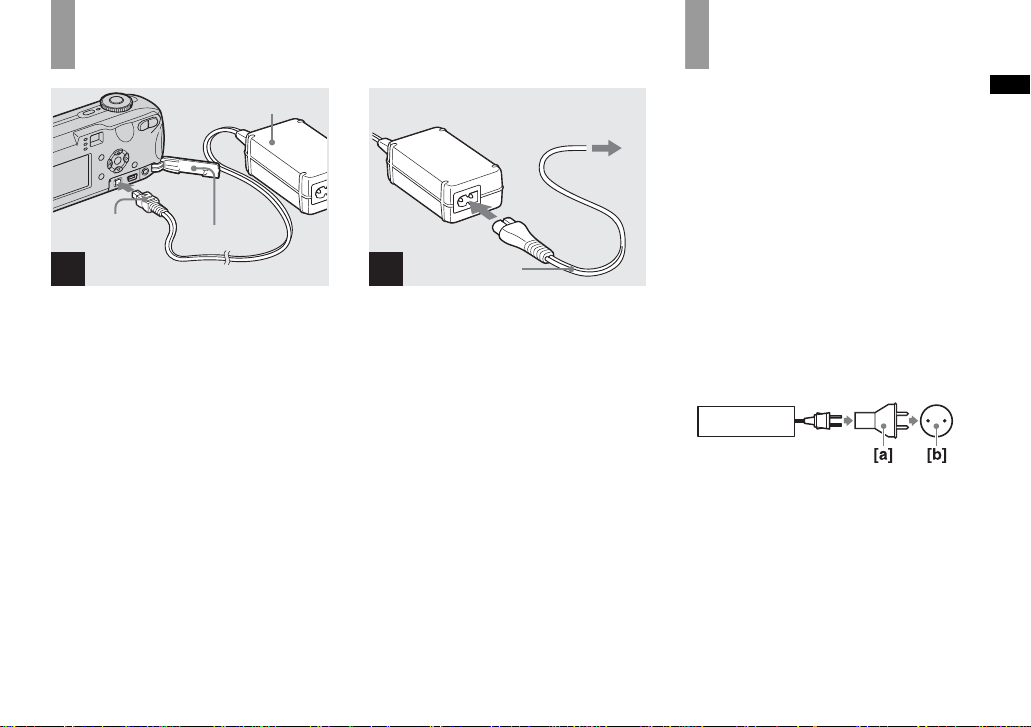
Использование адаптера
питания переменного тока
Адаптер питания переменного тока (не входит
в комплект)
Штекер питания
постоянного
тока
Крышка
разъема
1
, Откройте крышку разъема,
затем подсоедините адаптер
переменного тока AC-LS5
(не входит в комплект)
к разъему DC IN фотокамеры.
Изображение стрелки v на штекере
должно быть обращено вверх.
• Используйте только адаптер питания
переменного тока AC-LS5. С данной
фотокамерой нельзя использовать
другие адаптеры питания
переменного тока.
• Подсоедините адаптер питания
переменного тока к ближайшей
доступной сетевой розетке. Если во
время пользования адаптера возникли
какие-либо неполадки, немедленно
отключите питание, отсоединив вилку от
сетевой розетки.
2 К сетевой
розетке
1
Шнур питания
2
(силовой провод)
, Соедините с помощью шнура
питания сетевую розетку
и адаптер питания
переменного тока.
• По завершении использования адаптера
питания переменного тока отсоедините
адаптер от разъема DC IN фотоаппарата
и от сетевой розетки.
• Устройство не отсоединено от источника
питания переменного тока, пока оно
подсоединено к сетевой розетке, даже
если само устройство выключено.
Использование
фотокамеры за
рубежом
Источники питания
С помощью зарядного устройства
(входит в комплект) или адаптера
питания переменного тока AC-LS5
(не входит в комплект), рассчитанных
на напряжение переменного тока от
100 В до 240 В, 50/60 Гц, этим
фотоаппаратом можно пользоваться
в любой стране или регионе. При
необходимости используйте сетевой
переходник [a], соответствующий
конструкции сетевой розетки [b],
который можно приобрести
в специализированных магазинах.
BC-CS2A/CS2B
• Не используйте электрический
трансформатор (преобразователь тока),
так как это может привести
к неисправности.
Подготовка к эксплуатации
RU
17
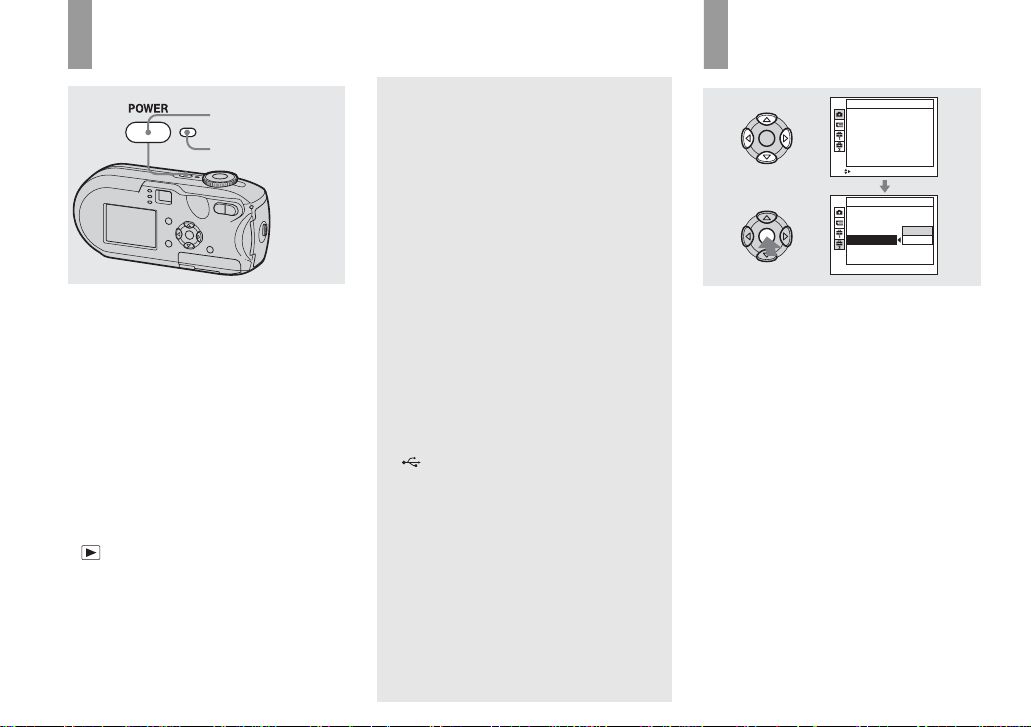
Включение/выключение фотокамеры
POWER
Индикатор POWER
, Нажмите POWER, чтобы
включить фотокамеру.
Индикатор POWER загорится
зеленым цветом — питание включено.
При первом включении фотокамеры
появится экран Clock Set (стр. 19).
Выключение питания
При повторном нажатии кнопки
POWER индикатор POWER
погаснет, а фотокамера выключится.
• Если питание фотокамеры включается,
когда переключатель режимов не
установлен в положение SET UP или
, объектив начнет перемещаться.
Не прикасайтесь к объективу.
• Не оставляйте на долгое время
фотокамеру с объективом,
выдвинутым в результате
извлечения батарей или отключения
адаптера питания переменного тока
(не входит в комплект) и т.д. Это
RU
может привести к неисправности.
18
Функция автоматического
отключения питания
Если фотокамера не используется
примерно в течение трех минут,
находясь в режиме съемки,
просмотра изображений или
настройки, а питание осуществляется
от батарей, то питание
автоматически отключается в целях
экономии заряда батареи.
Однако даже если для питания
фотокамеры используются батареи,
функция автоматического
отключения питания не работает
в следующих случаях.
• При воспроизведении фильмов
• В режиме показа слайдов
• Если кабель подсоединен к разъему
(USB) или A/V OUT (MONO)
Использование
кнопки управления
Camera
Single
AF Mode:
Smart
Digital Zoom:
Off
Date/Time:
Off
Red Eye Reduction
:
AF Illuminator:
Auto
Auto Review: Off
SELECT
Setup 2
File Number:
USB Connect:
OK
Video Out:
Cancel
Clock Set:
Чтобы изменить текущие настройки
фотокамеры, отобразите меню или
экран SET UP (стр. 48, 49) и внесите
требуемые изменения с помощью
кнопки управления.
Во время настройки меню нажимайте
v/V/b/B, чтобы выбрать элемент или
параметр и выполнить настройку.
Во время настройки SET UP
нажимайте v/V/b/B, чтобы выбрать
элемент или параметр, и нажмите z,
чтобы выполнить настройку.

Установка даты и времени
Переключатель
режимов
1
, Установите переключатель
режимов в положение .
• Чтобы изменить время и дату,
установите переключатель
режимов в положение SET UP,
выберите [Clock Set] в (Setup 2)
(стр. 49, 125), затем перейдите
к шагу 3.
• Эту операцию можно выполнить, даже
когда переключатель режимов
установлен в положение P
, , ,
, или .
, M, , ,
Clock Set
2004 11//
12 :
Y/M/D
M/D/Y
D/M/Y
00
OK
AM
Cancel
2
, Нажмите POWER, чтобы
включить фотокамеру.
Индикатор POWER загорится
зеленым цветом, и на ЖК-дисплее
появится экран Clock Set.
Clock Set
2004 11// 00
12 :
AM
Y/M/D
M/D/Y
D/M/Y
OK
Cancel
3
, Выберите требуемый
формат даты с помощью v/V
на кнопке управления, затем
нажмите z.
Можно выбрать один из следующих
форматов: [Y/M/D] (год/месяц/день),
[M/D/Y] (месяц/день/год) и [D/M/Y]
(день/месяц/год).
• Если аккумулятор таблеточного типа,
который используется для питания
часов, полностью разряжен (стр. 127), на
дисплее опять появится экран Clock Set.
В этом случае переустановите дату
и время, выполнив инструкции,
описанные выше, начиная с шага 3.
Подготовка к эксплуатации
RU
19
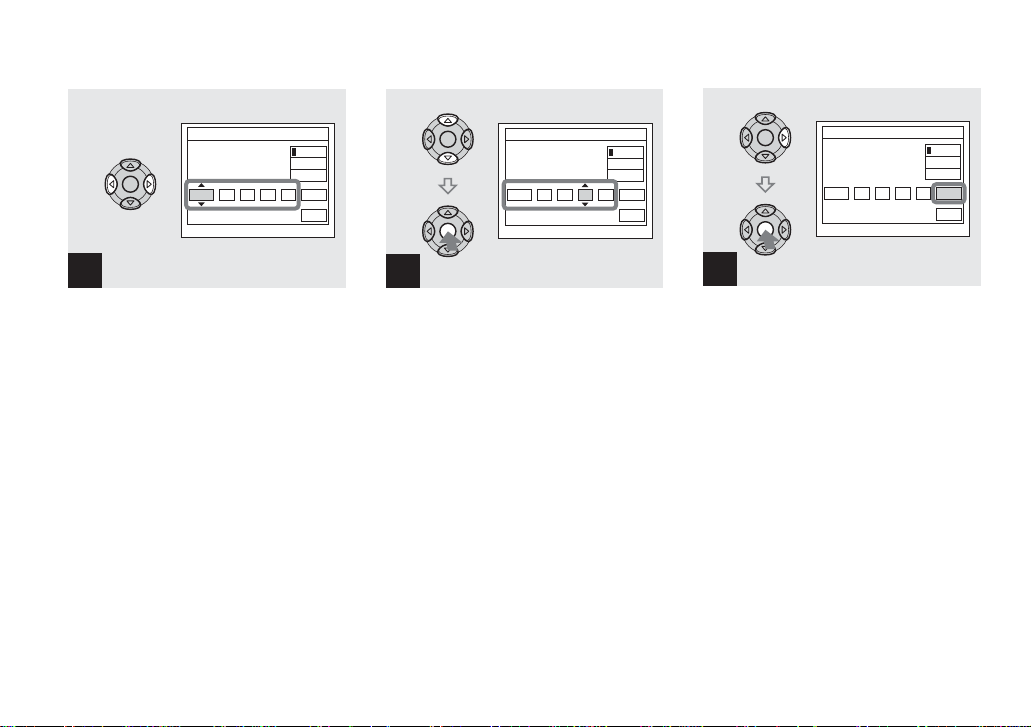
Clock Set
2004 11// 00
12 :
AM
Y/M/D
M/D/Y
D/M/Y
OK
Cancel
Clock Set
2005 11// 00
10 :
AM
Y/M/D
M/D/Y
D/M/Y
OK
Cancel
Clock Set
2005 11// 30
10 :
AM
Y/M/D
M/D/Y
D/M/Y
OK
Cancel
4
, Пункты меню,
соответствующие году,
месяцу, дню, часам
и минутам, выбираются
с помощью b/B на кнопке
управления.
v отображается над, а V – под
выбранным пунктом меню.
RU
20
5
, Выберите требуемое
числовое значение
с помощью v/V на кнопке
управления, затем нажмите
z.
После установки текущего числового
значения перейдите к следующему
пункту. Повторите действия,
описанные в шагах 4 и 5, пока не
будут настроены все элементы меню.
• Если был выбран формат [D/M/Y] на
шаге 3, задавайте время в 24-часовом
формате.
• 12:00 AM означает полночь, 12:00 PM –
полдень.
6
, Выберите [OK] с помощью B
на кнопке управления, затем
нажмите z.
После того, как дата и время будут
установлены, часы начнут
отсчитывать время.
• Для отмены процедуры настройки часов
выберите [Cancel], затем нажмите z.
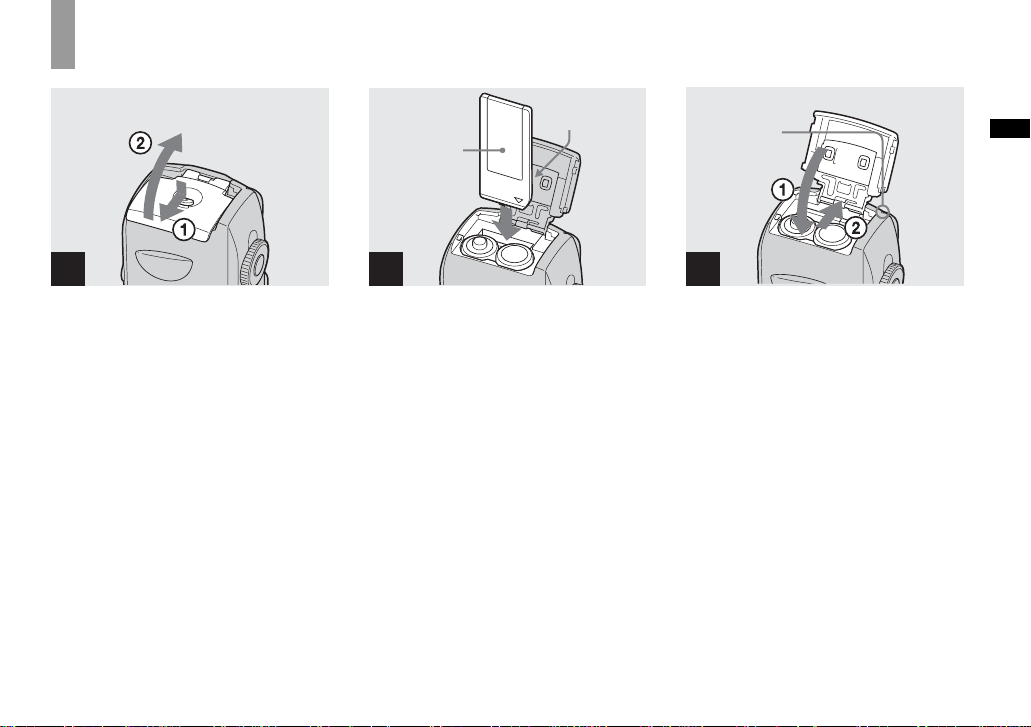
Установка и извлечение карты памяти
“Memory Stick”
Съемка неподвижных изображений
1
, Откройте крышку
батарейного отсека/карты
памяти “Memory Stick”.
Поднимите крышку батарейного
отсека/карты “Memory Stick”, затем
сдвиньте крошку в направлении,
указанном стрелкой.
• Будьте осторожны, не уроните батареи
при открывании или закрывании
крышки батарейного отсека/карты
“Memory Stick”.
• Подробные сведения о карте “Memory
Stick” см. на стр. 128.
Разъем
Этикетка
2
, Вставьте карту памяти
“Memory Stick”.
Вставляйте карту памяти “Memory
Stick” до щелчка, как показано на
рисунке.
• Всегда вставляйте карту памяти
“Memory Stick” до упора. Неправильная
установка карты памяти может привести
к сбоям в записи и воспроизведении.
Индикатор
обращения
3
, Закройте крышку
батарейного отсека/карты
памяти “Memory Stick”.
Извлечение карты памяти
“Memory Stick”
Откройте крышку батарейного
отсека/карты памяти “Memory Stick”,
затем высвободите карту памяти
“Memory Stick”, нажав на нее.
• Индикатор обращения к карте
памяти загорается при записи или
считывании изображения. В это
время не открывайте крышку
батареи/карты памяти “Memory Stick”
и не выключайте питание.
В противном случае могут быть
повреждены данные.
Съемка неподвижных изображений
RU
21
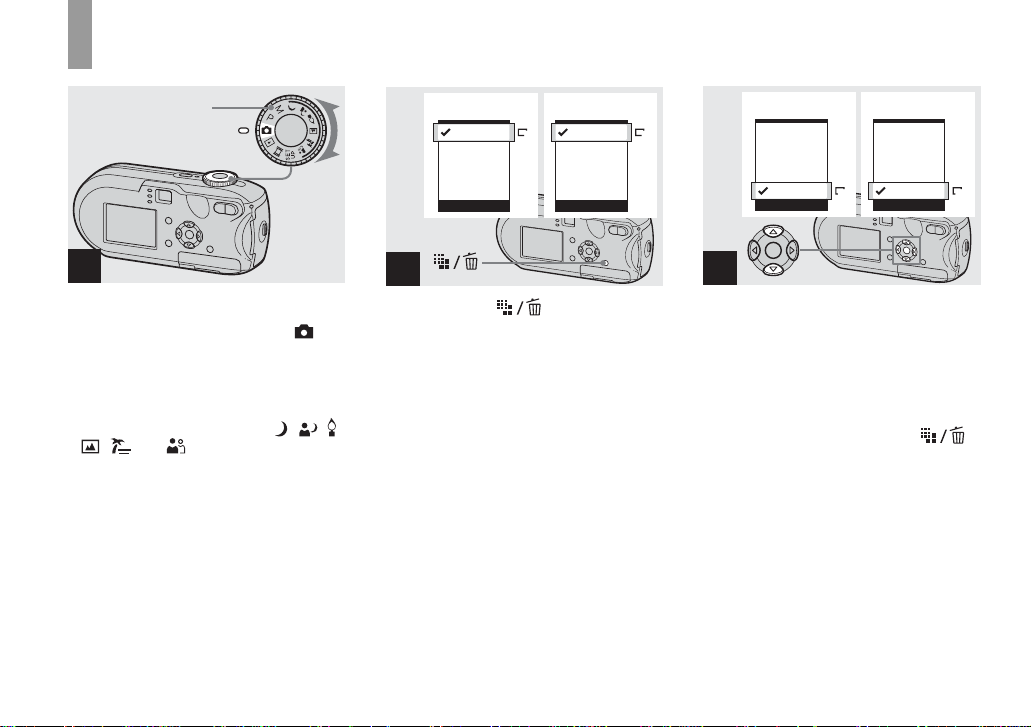
Выбор размера неподвижных изображений
Переключатель
режимов
1
, Установите переключатель
режимов в положение
и включите питание.
• Эту операцию можно выполнить, даже
когда переключатель режимов
установлен в положение P, M, , , ,
, или .
RU
22
DSC-P93 DSC-P73
(
5M
4M
3:2
3M
)
1M
(
VGA
Image Size
)
5M
3:2
3M
1M
VGA
Image Size
2
, Нажмите (Размер
изображений).
Появится элемент настройки Image
Size.
• Для получения подробной информации
о размерах изображений см. стр. 23.
DSC-P93 DSC-P73
4M
5M
3:2
3M
1M
)
VGA(E-Mail
Image Size
VGA
4M
3:2
3M
1M
)
VGA(E-Mail
Image Size
VGA
3
, Выберите требуемый режим,
используя v/V на кнопке
управления.
Размер изображений установлен.
После завершения настройки
параметров нажмите кнопку
(Размер изображений). Меню
настройки Image Size исчезнет
с ЖК-дисплея.
• Настройка этого параметра сохраняется
даже при отключении питания.
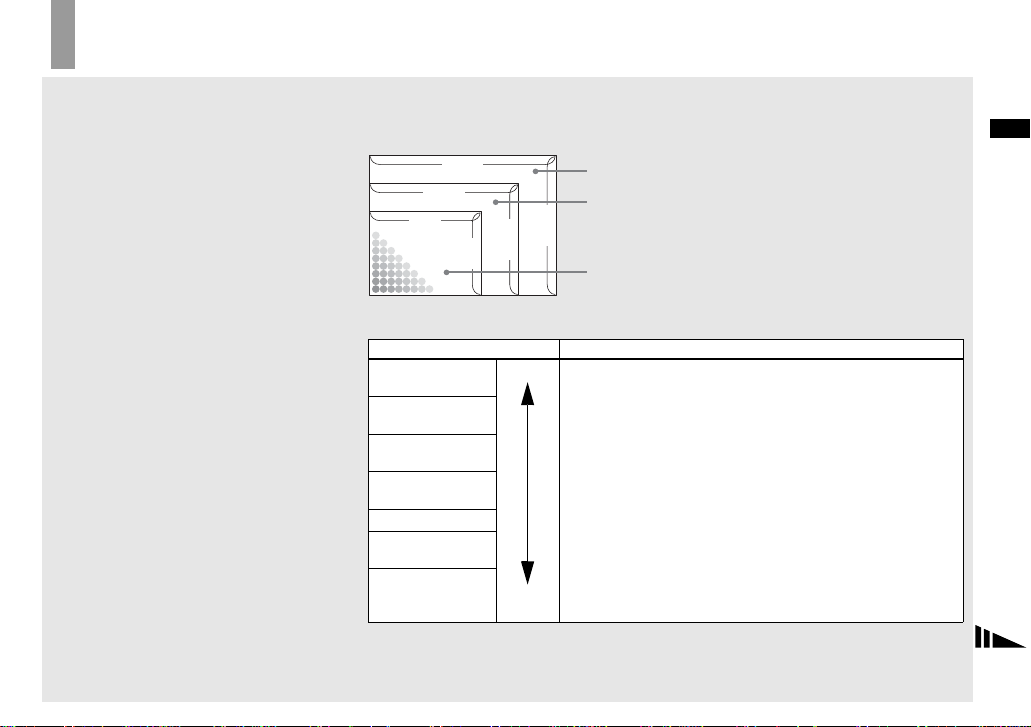
Размер и качество изображений
Вы можете выбрать размер (число
пикселов) и качество изображений
(коэффициент сжатия), исходя из
требований к типу изображений,
который вы хотите получить
в результате съемки. Размер
изображения описывается числом
пикселов (кол-во точек по
×
горизонтали
кол-во точек по
вертикали), составляющих
изображение. Например,
в изображении размера 5M
×
1944) имеется 1944
(2592
горизонтальных ряда, состоящих из
2592 точек. Чем больше количество
пикселов, тем больше размер
изображения.
Существует два уровня качества
изображения: Fine (высокое качество)
или Standard.
Каждому из них соответствует свой
коэффициент сжатия. Выбирая
качество Fine и задавая большой
размер изображения, можно получить
изображение высокого качества.
Однако при этом для сохранения
изображения необходимо больше
места, и на карту памяти “Memory
Stick” можно записать меньшее
количество изображений.
В приведенной ниже таблице
выберите размер и качество
изображений, исходя из требований
к типу изображений, который вы
хотите получить в результате съемки.
Краткая характеристика размеров изображений
Следующая иллюстрация демонстрирует соотношение изображений
минимального и максимального размеров.
[a]:Размер дисплея: 5M
Размер изображения: 5M
[a]
2592 пиксела
[b]
[b]:Размер дисплея: 4M
Размер изображения: 4M
2304 пикселов
[c]:Размер дисплея: VGA (E-Mail)
Размер изображения: VGA
[c]
640 пикселов
×
1944 пиксела = 5038848 пикселы
×
1728 пикселов = 3981312 пикселы
×
480 пикселов = 307200 пикселы
640
2592
2304
480
1728
1944
Рекомендации по выбору размера и качества изображения
Размер изображений Примеры
5M 1) (2592×1944)
(DSC-P93)
3:2 2) (2592×1728)
(DSC-P93)
4M1) (2304×1728)
(DSC-P73)
3:22) (2304×1536)
(DSC-P73)
3M (2048×1536)
1M(1280×960)
VGA (E-Mail)
(640×480)
1)
По умолчанию размер изображения равен [5M] (DSC-P93) или [4M] (DSC-P73). Задание этого
размера обеспечивает наилучшее качество снимков при использовании любой фотокамеры.
2)
В этом случае для записываемого изображения отношение горизонтального
размера к вертикальному равно 3:2, что соответствует формату используемой для печати бумаги.
Больше
Меньше
• Печать четких изображений на бумаге формата A4
или A5.
• Печать четких изображений на бумаге формата A4
или A5.
• Печать изображений на бумаге формата “почтовая
открытка”
• Съемка большого количества изображений, их
вложение в сообщения электронной почты
и использование при создании домашних страниц.
Съемка неподвижных изображений
RU
23
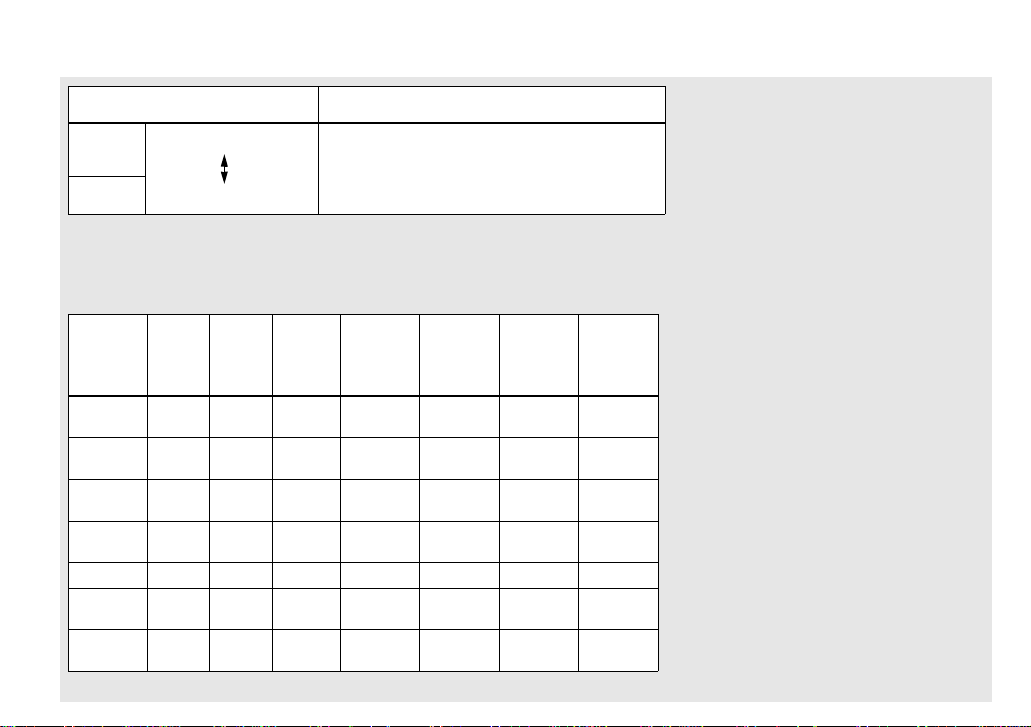
Качество изображения
Примеры
(Коэффициент сжатия)
Fine
Standard
Число изображений, которое может быть сохранено на карте
“Memory Stick”
Низкий уровень сжатия
(снимок выглядит лучше)
Высокий уровень сжатия
(обычное качество)
3)
• Для получения снимков и отпечатков высокого
качества
• При съемке большего количества кадров.
Число изображений, которое может быть сохранено в режиме Fine (Standard)4),
указано ниже (Единицы: число изображений)
.
Емкость
Размер
изобра-
16MB 32MB 64MB 128MB MSX-256 MSX-512 MSX-1G
жений
5M
(DSC-P93)
3:2
(DSC-P93)
4M
(DSC-P73)
3:2
(DSC-P73)
6 (11) 12 (23) 25 (48) 51 (96) 92 (174) 188 (354) 384 (723)
6 (11) 12 (23) 25 (48) 51 (96) 92 (174) 188 (354) 384 (723)
8 (14) 16 (30) 32 (60) 65 (121) 119 (216) 242 (440) 494 (898)
8 (14) 16 (30) 32 (60) 65 (121) 119 (216) 242 (440) 494 (898)
3M 10 (18) 20 (37) 41 (74) 82 (149) 148 (264) 302 (537) 617 (1097)
1M 24 (46) 50 (93) 101 (187) 202 (376) 357 (649) 726 (1320)
RU
VGA
(E-Mail)
97 (243)
196
394 (985) 790 (1975)
(491)
1428
(3571)
2904
(7261)
24
1482
(2694)
5928
(14821)
3)
Если для параметра [Mode] (REC Mode)
задано значение [Normal]
Число изображений, которое может
быть сохранено в других режимах,
указано на стр. 117.
4)
Подробную информацию о качестве
изображений (коэффициенте сжатия)
см. на стр. 49.
• При воспроизведении изображений,
записанных на других устройствах Sony,
указанный размер изображения может
отличаться от фактического размера.
• На ЖК-дисплее фотокамеры все
изображения имеют одинаковый размер.
• Число изображений, которое можно
записать в память, может отличаться от
приведенного здесь значения
в зависимости от условий съемки.
• В том случае, когда число изображений,
которые можно записать в память,
превышает 9999, появляется надпись
“>9999”.
• Позднее можно будет изменить размер
изображений (функция изменения
размера, см. стр. 72).

Съемка неподвижных изображений –
Использование режима автоматической настройки
Как правильно держать
фотокамеру
Переключатель
режимов
Съемка неподвижных изображений
Делая снимки фотокамерой, следите
за тем, чтобы пальцы не закрывали
объектив, окно видоискателя,
излучатель фотовспышки или
подсветки AF (стр. 8, 9).
1
, Установите переключатель
режимов в положение
и включите фотокамеру.
• При включении питания откроется
крышка объектива.
• Работая с фотокамерой, не прикасайтесь
пальцами к объективу во время работы,
например, нажимая кнопку POWER при
включении, или при использовании
функции масштабирования (стр. 27).
• На карте памяти “Memory Stick” можно
создать новую папку, а также выбрать
папку для сохранения изображений
(стр. 50).
2
, Устойчиво удерживая
фотокамеру двумя руками,
наведите ее на снимаемый
объект таким образом,
чтобы объект оказался
в центре рамки.
• Минимальное фокусное расстояние до
объекта составляет:
DSC-P93: прибл. 50 см (W)/60 см (T).
DSC-P73: прибл. 50 см
Для съемки объектов, находящихся на
более близком расстоянии, используйте
режим макросъемки (стр. 29).
• Рамка, которая отображается на
ЖК-дисплее, отмечает зону
фокусировки. (Сведения о рамке AF
см. на стр. 52.)
RU
25
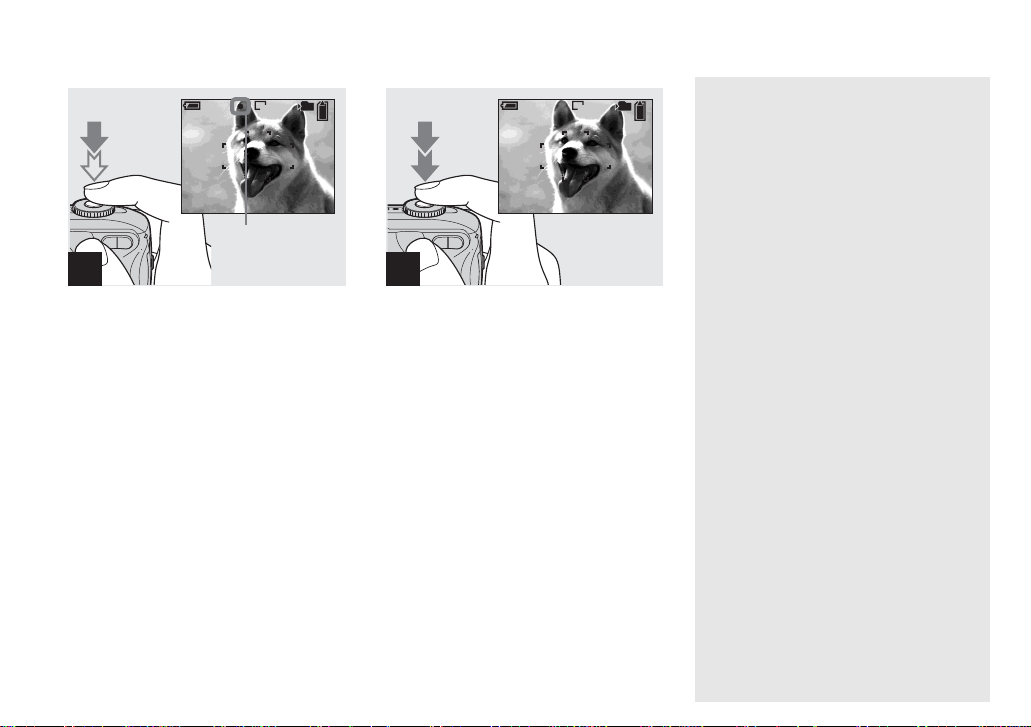
VGA
SAF
3
F2.0250
Индикатор
фиксации AE/AF
мигает зеленым
Непрерывно горит
зеленым
, Нажмите кнопку спуска
затвора наполовину
и удерживайте ее.
Когда настройка фокуса завершится,
раздастся звуковой сигнал.
Фотокамера готова к съемке кадра,
когда индикатор фиксации AE/AF
перестает мигать, оставаясь
включенным. (Изображение на
ЖК-дисплее может застыть на долю
секунды, что зависит от объекта.)
• Если отпустить кнопку спуска затвора,
съемка кадра будет отменена.
• Если фотокамера не издает звукового
сигнала, это означает, что
автоматическая фокусировка не
завершена. Съемку можно продолжать,
но следует учесть, что фокус не
RU
установлен надлежащим образом.
26
FINE
101
98
101
VGA
97
Об автоматической
фокусировке
При съемке объектов, фокусное
расстояние до которых не удается
установить автоматически, индикатор
SAF
фиксации AE/AF будет редко мигать,
и не будет слышен звуковой сигнал
фиксации AE.
t
4
Функция автоматической фокусировки
работает недостаточно эффективно
с объектами, указанными ниже. При
, Нажмите кнопку спуска
затвора до упора.
Когда затвор щелкнет, кадр будет
снят, а его неподвижное изображение
будет сохранено на карте “Memory
Stick”. После того, как погаснет
индикатор записи (стр. 9), можно
будет снимать следующий кадр.
• Если фотокамера, работающая от
батарей, не используется в течение
некоторого времени, питание
автоматически отключается в целях
экономии заряда батарей (стр. 18).
невозможности автоматически
установить фокусное расстояние
отпустите кнопку спуска затвора,
измените ракурс или иначе
расположите объекты съемки
и попробуйте сфокусировать
объектив снова.
• Затемненный объект,
расположенный на большом
расстоянии от фотокамеры
• Объект, который недостаточно
контрастно выделяется на фоне
• Объект, фотографируемый через
стекло (например, оконное стекло)
• Быстро движущийся объект
• Объект, отражающий свет,
например, зеркало; светящийся или
глянцевитый объект
• Мерцающий объект
• Подсвеченный объект.
Существует две функции
автоматической фокусировки:
Функция “Рамка зоны AF”, которая
регулирует фокус с учетом
положения и размера снимаемого
объекта, и функция “Режим AF”,
которая срабатывает, когда
начинается или заканчивается
фокусировка на объекте.
Дополнительную информацию см.
на стр. 52.
Просмотр последнего
отснятого изображения –
Быстрый просмотр
VGA
8/8
Review
RETURN
101
10:30
2005 1 1101-0008
PM
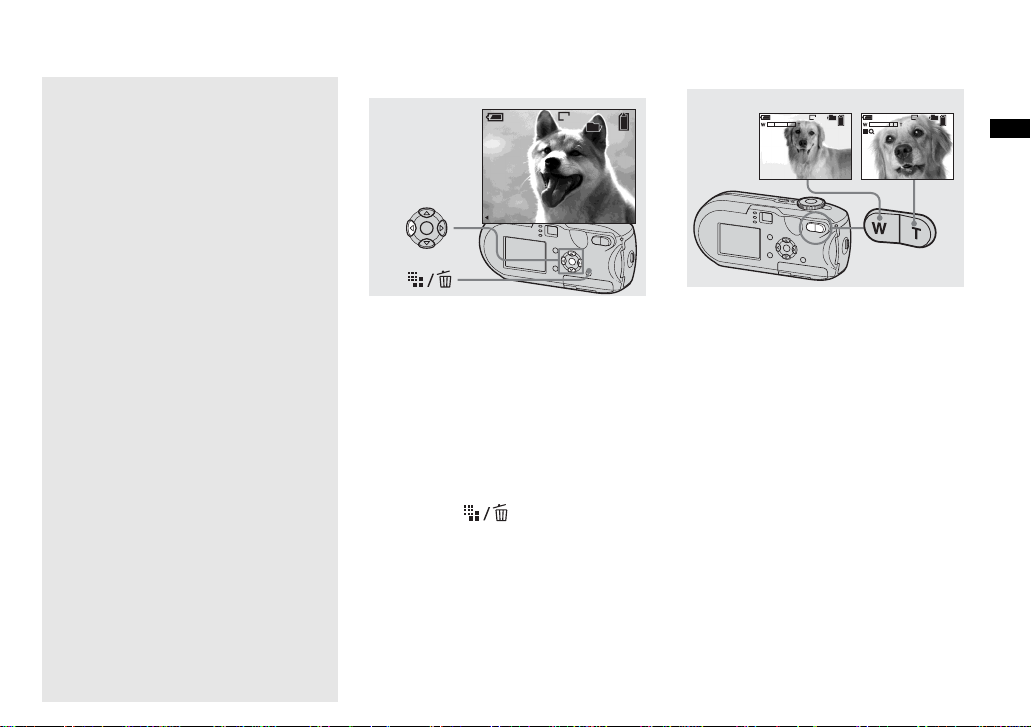
, Нажмите b (7) на кнопке
управления.
Чтобы снова перейти в режим
съемки, легко нажмите кнопку спуска
затвора или снова нажмите b (7) на
кнопке управления.
Удаление изображения,
отображаемого на ЖК-дисплее
1 Нажмите (Удалить).
2 Выберите [Delete] с помощью v на
кнопке управления, затем нажмите
z.
Изображение будет удалено.
• После начала воспроизведения
изображение может выглядеть грубым
из-за его обработки.
Использование функции
масштабирования
W (широкоугольный
объектив)
x1.1 x5.0S
T (телеобъектив)
101
VGA VGA
98
101
98
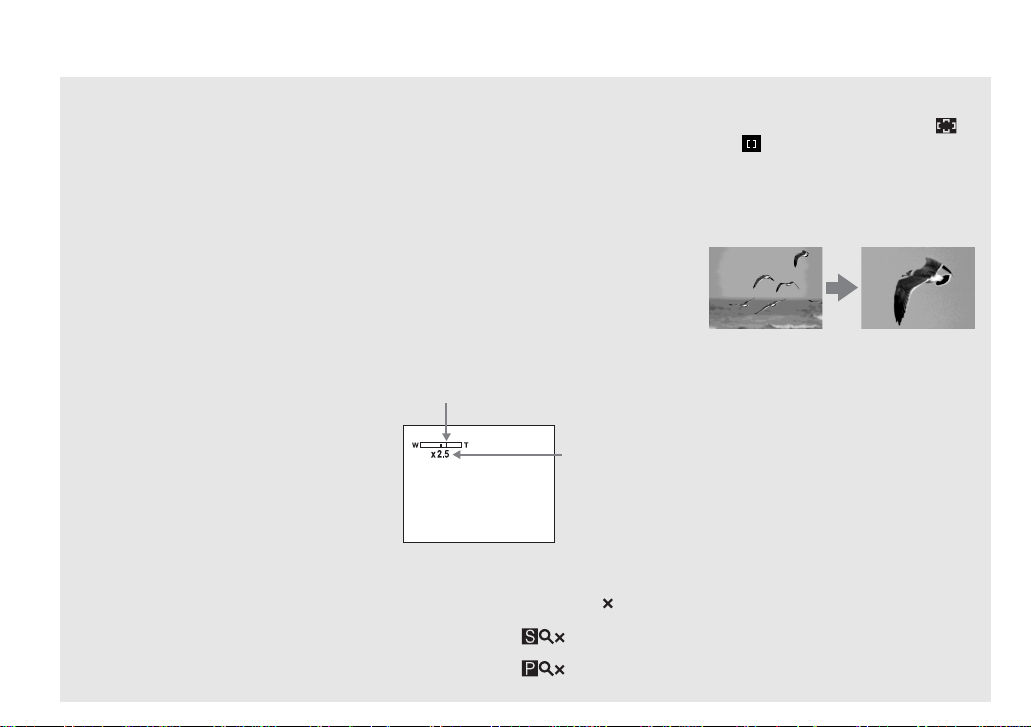
, С помощью кнопок
масштабирования выберите
требуемое увеличение
и сделайте снимок.
Минимальное фокусное
расстояние до объекта составляет
DSC-P93: прибл. 50 см (W)/60 см (T)
от поверхности объектива
DSC-P73: прибл.50 см (W/T) от
поверхности объектива
• Когда выполняется установка масштаба,
объектив перемещается. Не
прикасайтесь к объективу, когда он
перемещается.
• При съемке фильма нельзя изменять
масштаб изображения (стр. 82).
Съемка неподвижных изображений
RU
27
Масштабирование
Данная фотокамера оснащена
функциями, выполняющими
увеличение изображения с помощью
оптического масштабирования
и осуществляющими цифровую
обработку двух типов. Существует два
типа цифрового масштабирования:
“интеллектуальное масштабирование”
и точное цифровое масштабирование.
После выбора типа цифрового
масштабирования метод
масштабирования переключается
с оптического на цифровой, когда
коэффициент масштабирования
превышает значение 3
×
.
Чтобы использовалось только
оптическое масштабирование, задайте
для [Digital Zoom] значение [Off]
в меню настроек SET UP (стр. 123).
В таком случае на полосе индикации
коэффициента масштабирования,
отображаемой на ЖК-дисплее,
участок цифрового масштабирования
отсутствует, а максимальное
увеличение равно 3
RU
×
.
28
Метод увеличения и шкала
масштабирования зависят от размера
изображения и типа масштабирования
поэтому тип масштабирования
следует выбирать с учетом целей
выполняемой съемки.
При нажатии кнопки
масштабирования индикатор
коэффициента увеличения,
отображаемый на ЖК-дисплее,
выглядит следующим образом.
По направлению к W от этой линии
находится область оптического
масштабирования, а по направлению
к T от этой линии – область
цифрового масштабирования
• Индикатор коэффициента увеличения
зависит от типа масштабирования.
Оптическое масштабирование:
“Интеллектуальное”
масштабирование:
Точное цифровое
масштабирование:
Индикатор
масштаба
• При использовании цифрового
масштабирования рамка зоны AF не
отображается. Мигает индикатор
,
или , и функция AF работает, отдавая
приоритет объектам, находящимся
ближе к центру.
“Интеллектуальное”
масштабирование
Оптическое
масштабирование
Изображение увеличивается
практически без искажений. Это
позволяет использовать цифровое
масштабирование точно так же, как
оптическое. Чтобы съемка
выполнялась с использованием
“интеллектуального”
масштабирования, задайте для
[Digital Zoom] значение [Smart]
в меню настроек SET UP (стр. 123).
Установкой по умолчанию является
“интеллектуальное” масштабирование.
Максимальный коэффициент
увеличения зависит от выбранного
размера изображения следующим
образом.
“Интеллектуальное”
масштабирование
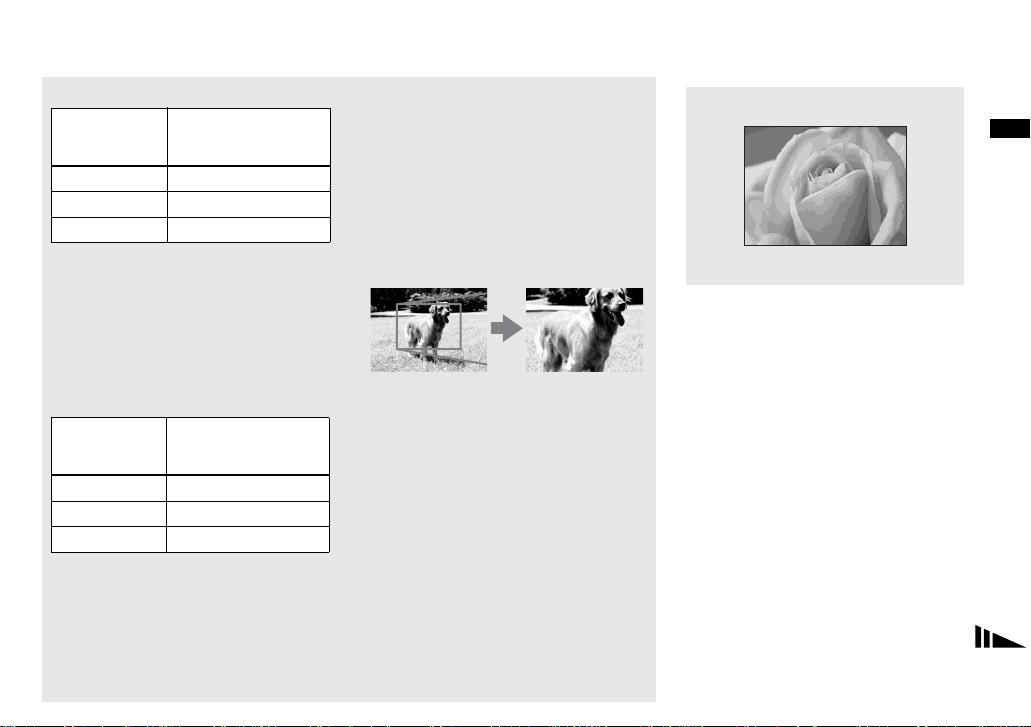
DSC-P93
Размер
изображений
3M 3,8×
1M 6,1×
VGA (E-Mail) 12×
Максимальный
коэффициент
увеличения
“Интеллектуальное”
масштабирование нельзя
использовать, если выбран
размер изображения [5M] или
[3:2]. По умолчанию
устанавливается размер
изображения [5M].
DSC-P73
Размер
изображений
3M 3,4×
1M 5,4×
VGA (E-Mail) 10×
Максимальный
коэффициент
увеличения
“Интеллектуальное”
масштабирование нельзя
использовать, если выбран
размер изображения [4M] или
[3:2]. По умолчанию
устанавливается размер
изображения [4M].
•
При использовании “интеллектуального”
масштабирования изображение на
ЖК-дисплее может быть нечетким.
Однако это не оказывает влияния на
записываемые изображения.
• “Интеллектуальное” масштабирование
нельзя использовать в режиме
мультикадровой съемки.
Точное цифровое
масштабирование
Оптическое
масштабирование
Размер всех изображений можно
увеличить не больше чем в 6×.
Эта функция обрезает изображение
и увеличивает определенный его
участок, что приводит к ухудшению
качества изображения. Чтобы
съемка выполнялась
с использованием точного цифрового
масштабирования, задайте для
[Digital Zoom] значение [Precision]
в меню настроек SET UP (стр. 123).
Точное
цифровое
Съемка крупным планом –
Макросъемка
Съемка неподвижных изображений
Для съемки крупным планом таких
объектов, как цветы или насекомые,
используйте функцию макросъемки.
Съемку таких объектов можно
выполнять с расстояния до 10 см, если
кнопка масштабирования
установлена в положение W. Однако
фокусное расстояние зависит от
положения кнопки масштабирования.
Во время съемки рекомендуется
установить кнопку масштабирования
в положение (W).
Когда кнопка масштабирования
установлена в крайнее положение
по направлению к стороне W:
прибл. 10 см от края объектива
RU
29
Когда кнопка масштабирования
установлена в крайнее положение
по направлению к стороне T:
DSC-P93: прибл. 60 см от края
объектива
DSC-P73: прибл. 50 см от края
объектива
SAF
101
VGA
98
SAF
101
VGA
97
RU
30
1
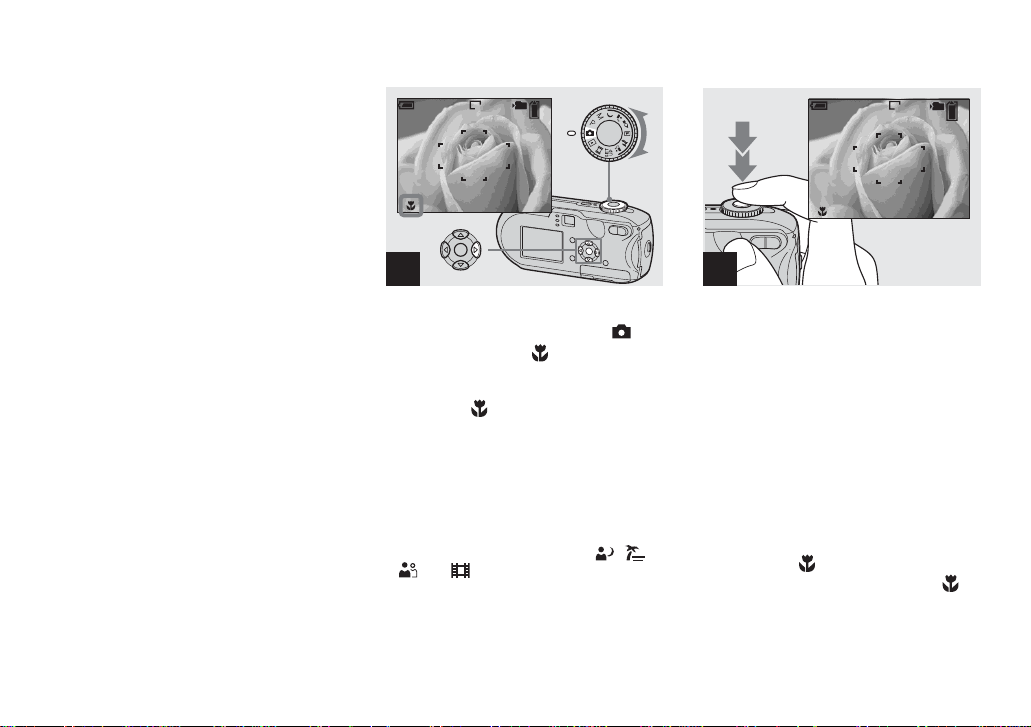
, Поверните переключатель
режимов в положение ,
инажмите B ( ) на кнопке
управления.
Индикатор (Макросъемка)
появится на ЖК-дисплее.
• Если на дисплее отображается меню,
нажмите сначала кнопку MENU, чтобы
скрыть его.
• Эту операцию можно выполнить, даже
когда переключатель режимов
установлен в положение P, M, , ,
или .
2
, Разместите снимаемый
объект в центре рамки.
Нажмите кнопку спуска
затвора наполовину
и удерживайте ее, чтобы
выполнить настройку
фокуса, затем нажмите
кнопку спуска затвора до
конца.
Переход в обычный режим
съемки
Нажмите B ( ) на кнопке
управления еще раз. Индикатор
исчезнет с ЖК-дисплея.
Loading…
Инструкция по эксплуатации
Перед эксплуатацией аппарата внимательно прочтите, пожалуйста,
данную инструкцию и сохраните ее для дальнейших справок.
3-091-340-61(1)
Digital Still Camera
Bruksanvisning
Läs noggrant igenom denna bruksanvisning innan du börjar använda
kameran och spara sedan bruksanvisningen.
DSC-P73/P93
© 2004 Sony Corporation
RU
SE

filename[D:\Sony\Sony_88\3091340611DSCP73P93CEE2\02RU-DSCP73P93CEE2\02RU02war.fm]
masterpage:Left
model name1[DSC-P73/P93]
[3-091-340-61(1)]
RU
2
Во избежание опасности
возгорания или механических
повреждений не подвергайте
аппарат воздействию дождя или
влаги.
Во избежание опасности
поражения электрическим
током не открывайте корпус.
Обращайтесь за обслуживанием
только к квалифицированному
персоналу.
Данное изделие было протестировано
и признано удовлетворяющим
ограничениям, налагаемым директивой
об электромагнитной совместимости по
использованию соединительных
кабелей длиной менее 3 метров.
Внимание
Электромагнитные поля определенных
частот могут повлиять на изображение
данного фотоаппарата.
Примечание
Если статическое электричество или
электромагнетизм приведет
к прерыванию (невыполнению)
передачи данных, то перезапустите
прикладную программу или
отсоедините и подсоедините
USB-кабель опять.
Некоторые страны и регионы могут
регулировать утилизацию батареи,
использовавшейся для питания данного
устройства. Более подробные сведения
можно получить в соответствующих
государственных учреждениях.
Русский
ПРЕДУПРЕЖДЕНИЕ
ВНИМАНИЕ
02RU01cov.book Page 2 Friday, March 5, 2004 12:26 PM

RU
3
Прочтите перед началом работы
Пробная запись
Перед записью разовых событий можно
осуществить пробную запись, чтобы
убедиться в нормальной работе
фотокамеры.
Компенсация за содержимое
записи не предусматривается
Содержимое записи не компенсируется,
если запись или воспроизведение не
выполнены из-за неисправности вашей
фотокамеры или носителя данных и т.п.
Совет по резервному копированию
Чтобы избежать риска потери данных,
всегда копируйте данные на диск
(создавайте резервную копию).
Примечания по совместимости
данных изображения
•
Данная фотокамера разработана
в соответствии с правилами
проектирования универсального
стандарта файловой системы для
фотокамер, установленного JEITA
(Японская ассоциация электронной
промышленности и информационных
технологий).
•
Воспроизведение изображений,
записанных с помощью вашей
фотокамеры, на другой аппаратуре,
а также воспроизведение вашей
фотокамерой изображений,
записанных или отредактированных на
другой аппаратуре, не гарантируется.
Авторское право
Телевизионные программы,
кинофильмы, видеокассеты и другие
материалы могут быть защищены
авторскими правами. Незаконная
запись подобных материалов может
противоречить положениям закона об
авторском праве.
Не встряхивайте и не ударяйте
фотокамеру
Помимо сбоев в работе и утраты
способности записывать изображения,
это может вывести из строя карту
памяти “Memory Stick”, а также
вызвать повреждение или потерю
данных изображения.
ЖК-дисплей, ЖК-видоискатель
(только модели, имеющие
видоискатель) и объектив
•
ЖК-дисплей и ЖК-видоискатель
разработаны с применением
высокоточных технологий, и свыше
99,99% пикселов этих устройств
функциональны. Однако на
ЖК-дисплее и ЖК-видоискателе
могут постоянно появляться мелкие
черные и/или яркие точки (белого,
красного, синего или зеленого цвета).
Появление этих точек – нормальное
явление для процесса съемки, это
никак не повлияет на записываемое
изображение.
•
Будьте внимательны, когда оставляете
камеру вблизи окна или вне
помещения. Попадание прямых
солнечных лучей на ЖК-дисплей,
видоискатель и объектив в течение
длительного времени может привести
к нарушению их работоспособности.
•
Не допускайте сильного нажатия на
ЖК-дисплей. Это может привести
к нарушению его работоспособности.
•
Возможно, при низкой температуре
смена изображений на ЖК-дисплее
будет происходить с задержкой. Это не
является неисправностью.
Удалите загрязнение со стекла
фотовспышки
Если загрязнение изменяет цвет стекла
фотовспышки или прилипает к нему
в результате нагрева от вспышки, ее
яркость может понизиться до
недостаточного уровня.
Объектив с многократным
увеличением
Фотокамера оборудована объективом
с многократным увеличением. Будьте
осторожны, не ударяйте объектив и не
прикладывайте к нему силу.
RU

filename[D:\Sony\Sony_88\3091340611DSCP73P93CEE2\02RU-DSCP73P93CEE2\02RU02war.fm]
masterpage:Left
model name1[DSC-P73/P93]
[3-091-340-61(1)]
RU
4
Не подвергайте фотокамеру
воздействию влаги
При проведении съемок на открытом
воздухе под дождем или в подобных
условиях соблюдайте осторожность,
чтобы фотокамера не подвергалась
воздействию влаги. Попадание воды
в фотокамеру может привести
к поломке, иногда неисправимой.
Если в корпусе фотокамеры
сконденсировалась влага, то, прежде
чем приступить к использованию
фотокамеры, выполните инструкции на
стр.126, чтобы удалить влагу.
Не допускайте попадания на
фотокамеру песка или пыли
Использование фотокамеры в местах
скопления песка или пыли может
привести к ее повреждению.
Не направляйте фотокамеру на
солнце или другие яркие
источники света
Это может нанести непоправимый вред
зрению или привести к повреждению
фотокамеры.
Примечание о местах
использования фотокамеры
Не пользуйтесь фотокамерой вблизи
источников сильных радиоволн или
радиации. В таких условиях при записи
или воспроизведении фотокамера
может функционировать со сбоями.
Изображения, приведенные
в данном руководстве
Фотографии, использованные в данном
руководстве в качестве примеров,
представляют собой
репродуцированные изображения и не
являются изображениями,
полученными при помощи
описываемой фотокамеры.
Торговые марки
•
является торговой
маркой Sony Corporation.
•
“Memory Stick”,
, “Memory Stick
PRO”,
, “Memory
Stick Duo”,
,
“Memory Stick PRO Duo”,
, “MagicGate”,
являются
зарегистрированными торговыми
марками Sony Corporation.
•
Picture Package является торговой
маркой Sony Corporation.
•
Microsoft, Windows 98SE,
WindowsMedia и DirectX являются
торговыми марками Microsoft
Corporation в США и/или в других
странах.
•
Macintosh, Mac OS и QuickTime
являются торговыми марками или
зарегистрированными торговыми
марками Apple Computer, Inc.
•
Macromedia и Flash являются
торговыми марками или
зарегистрированными торговыми
марками Macromedia, Inc. в США
и/или других странах.
•
Intel, MMX и Pentium являются
торговыми марками или
зарегистрированными торговыми
марками Intel Corporation.
•
Кроме того, названия систем
и изделий, используемые в настоящем
руководстве, являются торговыми
марками или зарегистрированными
торговыми марками соответствующих
разработчиков и производителей.
Тем не менее, обозначения
™
или ®
в настоящем руководстве
используются не во всех случаях.
02RU01cov.book Page 4 Friday, March 5, 2004 12:26 PM


filename[D:\Sony\Sony_88\3091340611DSCP73P93CEE2\02RU-DSCP73P93CEE2\02RU03bas.fm]
model name1[DSC-P73/P93]
[3-091-340-61(1)]
masterpage:L1-Left-01
RU
8
Описание деталей фотокамеры
Подробные введения об
использовании соответствующих
элементов находятся на страницах,
указанных в скобках.
A Кнопка POWER (18)
B Индикатор POWER (18)
C Кнопка спуска затвора (25)
D Переключатель режимов (10)
E Фотовспышка (32)
F Индикатор таймера
автоспуска (31)/
Подсветка AF (34, 123)
G Динамик (на нижней стороне
фотокамеры)
Снятие
Закрепление
H Окно видоискателя
I Кольцо объектива
J Объектив
K Микрофон
L Отверстие для крепления
фотокамеры на штативе (на
нижней стороне фотокамеры)
•
Кольцо объектива является съемным,
что дает возможность установить
переходное кольцо (не входит
в комплект).
•
Используйте штатив, который имеет
резьбовое крепление длиной менее
5,5 мм. Фотокамеру не удастся надежно
закрепить на штативе с резьбовым
креплением большей длины, и такая
попытка может привести к поломке
фотокамеры.
02RU01cov.book Page 8 Friday, March 5, 2004 12:26 PM

filename[D:\Sony\Sony_88\3091340611DSCP73P93CEE2\02RU-DSCP73P93CEE2\02RU03bas.fm]
masterpage:L1-Right-01
model name1[DSC-P73/P93]
[3-091-340-61(1)]
RU
9
A Кнопка управления
При активном меню: v/V/b/B/z
(18)
Если меню отключено: /
/7/
(32/31/27/29)
Переключатель режимов “M”:
Скорость затвора/величина
диафрагмы (55)
B Видоискатель (34)
C ЖК-дисплей
Подробные сведения об элементах,
отображаемых на ЖК-дисплее, см. на
стр. 133 – 136.
D Кнопка
(состояние ЖКД/
ЖКД вкл./ЖКД выкл.) (34)
E Кнопка MENU (48, 118)
F Кнопка
RESET
(103)
Индикатор таймера
автоспуска/записи
(красный) (31/26)
Индикатор фиксации
AF/AE (зеленый) (26)
Индикатор (заряда
фотовспышки)
(оранжевый) (32)
G Разъем
DC IN
(17)
H
Разъем
(
USB
) (89)
I Разъем A/V OUT (MONO) (42)
J Кнопка
(размер
изображения/удаление) (22, 44)
K Кнопки масштабирования
(W/T) (27)/кнопка
(индекс)
(41)/кнопки
/
(масштабирование при
воспроизведении) (67)
L Индикатор обращения к карте
памяти (21)
M Кнопка OPEN (13)
N Крышка батарейного отсека/
карты памяти “Memory Stick”
(13)
O Разъем для установки батарей
(13)
P Разъем для установки
“Memory Stick” (21)
Q Крышка панели разъемов (17)
R Крючок для ремня (на нижней
поверхности)
Крепление ремешка.
02RU01cov.book Page 9 Friday, March 5, 2004 12:26 PM
filename[D:\Sony\Sony_88\3091340611DSCP73P93CEE2\02RU-DSCP73P93CEE2\02RU03bas.fm]
model name1[DSC-P73/P93]
[3-091-340-61(1)]
masterpage:L1-Left-01
RU
10
Переключатель режимов
Перед тем, как воспользоваться
фотокамерой, установите
переключатель режимов так, чтобы
его метка находилась напротив
кнопки POWER.
(Режим автоматической
настройки)
Настройка экспозиции, баланса
белого и фокусировка выполняются
автоматически, что облегчает
процесс съемки. Для параметра
качества изображений установлено
значение [Fine] (стр.49).
P (Программный режим
автоматической съемки)
Настройка режима съемки
выполняется автоматически, как
и в режиме автоматической
настройки. Однако настройку фокуса
и других параметров можно менять.
Кроме этого, можно установить
необходимые функции с помощью
меню (стр. 48 и 118).
M (Съемка с использованием ручной
настройки экспозиции)
Скорость затвора и величину
диафрагмы можно регулировать
вручную (стр.55). Кроме того, можно
установить необходимые функции
съемки с помощью меню (стр. 48
и 118).
(Ночная съемка)
(Ночная портретная съемка)
(Съемка при свечах)
(Пейзажная съемка)
(Съемка на пляже)
(Мягкая съемка)
Выбирая режим съемки
в зависимости от условий, в которых
она проводится, можно получать
качественные фотоснимки (стр.37).
Кроме того, можно установить
необходимые функции съемки
с помощью меню (стр. 48 и 120).
SET UP (Настройка)
Можно изменить настройки
фотокамеры (стр. 49 и 123).
(Съемка фильмов)
Можно снимать фильмы (стр.82).
(Воспроизведение/
Редактирование)
Можно воспроизводить или
редактировать неподвижные
изображения или фильмы (стр. 40 и 71).
02RU01cov.book Page 10 Friday, March 5, 2004 12:26 PM

06:34
Sony Cyber-shot DSC-HX60. Тест фото и видео режимов.
13:00
Снимаю на Sony Cyber-Shot DSC-P73
03:22
Обзор Sony HX60. Фотоаппарат Sony Cyber-shot DSC-HX60.
00:53
Overview Sony Cyber shot Dsc p73
01:41
Sony DSC-P73 memory stick
Press the button for help
Раздел: Бытовая, кухонная техника, электроника и оборудование
Тип: Фотоаппарат
Инструкция к Фотоаппарату Sony DSC-P73
3-091-340-61(1)
Digital Still Camera
RU
Инструкция по эксплуатации
Перед эксплуатацией аппарата внимательно прочтите, пожалуйста,
данную инструкцию и сохраните ее для дальнейших справок.
SE
Bruksanvisning
Läs noggrant igenom denna bruksanvisning innan du börjar använda
kameran och spara sedan bruksanvisningen.
DSC-P73/P93
© 2004 Sony Corporation
Русский
Примечание
ПРЕДУПРЕЖДЕНИЕ ВНИМАНИЕ
Если статическое электричество или
Во избежание опасности
Данное изделие было протестировано
электромагнетизм приведет
возгорания или механических
и признано удовлетворяющим
к прерыванию (невыполнению)
передачи данных, то перезапустите
повреждений не подвергайте
ограничениям, налагаемым директивой
об электромагнитной совместимости по
прикладную программу или
аппарат воздействию дождя или
влаги.
использованию соединительных
отсоедините и подсоедините
кабелей длиной менее 3 метров.
USB-кабель опять.
Во избежание опасности
поражения электрическим
Некоторые страны и регионы могут
Внимание
регулировать утилизацию батареи,
током не открывайте корпус.
Электромагнитные поля определенных
использовавшейся для питания данного
Обращайтесь за обслуживанием
частот могут повлиять на изображение
устройства. Более подробные сведения
только к квалифицированному
данного фотоаппарата.
можно получить в соответствующих
персоналу.
государственных учреждениях.
RU
2

Прочтите перед началом работы
Пробная запись
Авторское право
• Будьте внимательны, когда оставляете
Перед записью разовых событий можно
Телевизионные программы,
камеру вблизи окна или вне
осуществить пробную запись, чтобы
кинофильмы, видеокассеты и другие
помещения. Попадание прямых
убедиться в нормальной работе
материалы могут быть защищены
солнечных лучей на ЖК-дисплей,
фотокамеры.
авторскими правами. Незаконная
видоискатель и объектив в течение
запись подобных материалов может
длительного времени может привести
к нарушению их работоспособности.
Компенсация за содержимое
противоречить положениям закона об
авторском праве.
• Не допускайте сильного нажатия на
записи не предусматривается
ЖК-дисплей. Это может привести
RU
Содержимое записи не компенсируется,
к нарушению его работоспособности.
Не встряхивайте и не ударяйте
если запись или воспроизведение не
• Возможно, при низкой температуре
выполнены из-за неисправности вашей
фотокамеру
смена изображений на ЖК-дисплее
фотокамеры или носителя данных и т.п.
Помимо сбоев в работе и утраты
будет происходить с задержкой. Это не
способности записывать изображения,
является неисправностью.
Совет по резервному копированию
это может вывести из строя карту
Чтобы избежать риска потери данных,
памяти “Memory Stick”, а также
Удалите загрязнение со стекла
всегда копируйте данные на диск
вызвать повреждение или потерю
фотовспышки
(создавайте резервную копию).
данных изображения.
Если загрязнение изменяет цвет стекла
фотовспышки или прилипает к нему
Примечания по совместимости
ЖК-дисплей, ЖК-видоискатель
в результате нагрева от вспышки, ее
данных изображения
(только модели, имеющие
яркость может понизиться до
• Данная фотокамера разработана
недостаточного уровня.
видоискатель) и объектив
в соответствии с правилами
• ЖК-дисплей и ЖК-видоискатель
Объектив с многократным
проектирования универсального
разработаны с применением
увеличением
стандарта файловой системы для
высокоточных технологий, и свыше
фотокамер, установленного JEITA
Фотокамера оборудована объективом
99,99% пикселов этих устройств
(Японская ассоциация электронной
с многократным увеличением. Будьте
функциональны. Однако на
промышленности и информационных
осторожны, не ударяйте объектив и не
ЖК-дисплее и ЖК-видоискателе
технологий).
прикладывайте к нему силу.
могут постоянно появляться мелкие
• Воспроизведение изображений,
черные и/или яркие точки (белого,
записанных с помощью вашей
красного, синего или зеленого цвета).
фотокамеры, на другой аппаратуре,
Появление этих точек – нормальное
а также воспроизведение вашей
явление для процесса съемки, это
фотокамерой изображений,
никак не повлияет на записываемое
записанных или отредактированных
на
изображение.
RU
другой аппаратуре, не гарантируется.
3
Не подвергайте фотокамеру
Изображения, приведенные
• Macintosh, Mac OS и QuickTime
воздействию влаги
в данном руководстве
являются торговыми марками или
зарегистрированными торговыми
При проведении съемок на открытом
Фотографии, использованные в данном
марками Apple Computer, Inc.
воздухе под дождем или в подобных
руководстве в качестве примеров,
• Macromedia и Flash являются
условиях соблюдайте осторожность,
представляют собой
торговыми марками или
чтобы фотокамера не подвергалась
репродуцированные изображения и не
зарегистрированными торговыми
воздействию влаги. Попадание воды
являются изображениями,
марками Macromedia, Inc. в США
в фотокамеру может привести
полученными при помощи
и/или других странах.
к поломке, иногда неисправимой.
описываемой фотокамеры.
• Intel, MMX и Pentium являются
Если в корпусе фотокамеры
торговыми марками или
сконденсировалась влага, то, прежде
Торговые марки
зарегистрированными торговыми
чем приступить к использованию
• является торговой
марками Intel Corporation.
фотокамеры, выполните инструкции на
маркой Sony Corporation.
• Кроме того, названия систем
стр. 126, чтобы удалить влагу.
• “Memory Stick”, , “Memory Stick
и изделий, используемые в настоящем
PRO”, , “Memory
Не допускайте попадания на
руководстве, являются торговыми
Stick Duo”, ,
фотокамеру песка или пыли
марками или зарегистрированными
“Memory Stick PRO Duo”,
торговыми марками соответствующих
Использование фотокамеры в местах
, “MagicGate”,
разработчиков и производителей.
скопления песка или пыли может
являются
™
Тем не менее, обозначения
или ®
привести к ее повреждению.
зарегистрированными торговыми
в настоящем руководстве
марками Sony Corporation.
Не направляйте фотокамеру на
используются не во всех случаях.
• Picture Package является торговой
солнце или другие яркие
маркой Sony Corporation.
источники света
• Microsoft, Windows 98SE,
Это может нанести непоправимый вред
WindowsMedia и DirectX являются
зрению или привести к повреждению
торговыми марками Microsoft
фотокамеры.
Corporation в США и/или в других
странах.
Примечание о местах
использования фотокамеры
Не пользуйтесь фотокамерой вблизи
источников сильных радиоволн или
радиации. В таких условиях при записи
или воспроизведении фотокамера
может функционировать со сбоями.
RU
4

Содержание
Прочтите перед началом работы……3
Просмотр последнего отснятого
Форматирование карты памяти
Описание деталей фотокамеры………8
изображения
“Memory Stick”……………………….46
Переключатель режимов ………….10
– Быстрый просмотр…………….. 27
Съемка крупным планом
Перед выполнением
– Макросъемка ……………………... 29
Подготовка к эксплуатации
операций для
Использование таймера
автоспуска……..…………….………… 31
подготовленных
Подготовка батарей ……………………...11
Зарядка батарей………………….…………11
Выбор режима фотовспышки….. 32
пользователей
Установка батарей…………………………13
Съемка изображений
Как настроить фотокамеру и как
Использование адаптера питания
с использованием
с ней работать……..………………….48
переменного тока …………………..17
|видоискателя ………………………… 34
Изменение настроек с помощью
Использование фотокамеры за
Добавление даты и времени
меню ……………..…………….………….48
рубежом …..…………….………………17
в неподвижные изображения .. 35
Изменение параметров в окне
Включение/выключение
Съемка с учетом особенностей
SET UP….……………….……………….49
фотокамеры …….…………….………18
съемочного плана …………………. 37
Выбор качества неподвижных
Использование кнопки управления 18
изображений …………….…………….49
Установка даты и времени……….……19
Просмотр неподвижных
Создание или выбор папки …..……….50
изображений
Создание новой папки………….…….50
Съемка неподвижных
Выбор папки записи………….……….51
Просмотр изображений на
изображений
ЖК-дисплее фотокамеры…….. 40
Съемка неподвижных
Установка и извлечение карты
Просмотр изображений на экране
памяти “Memory Stick”..…………21
телевизора …………..………………… 42
изображений
Выбор размера неподвижных
(для подготовленных
изображений………..………………...22
Удаление неподвижных
пользователей)
Размер и качество изображений …..23
изображений
Съемка неподвижных изображений
Выбор способа автоматической
– Использование режима
Удаление изображений ………………… 44
фокусировки…………….…………….52
автоматической настройки ……25
Выбор рамки зоны фокусировки
Использование функции
– Рамка зоны AF …………………….52
масштабирования ……..……………27
RU
5

Выбор режима фокусировки
Увеличение части неподвижного
Выполнение индексной печати……..78
– Режим AF……………………………. 53
изображения
Установка расстояния до объекта
– Масштабирование при
Фильмы
– Установка фокуса …………….…54
воспроизведении …………………… 67
Съемка с ручной скоростью затвора
Последовательное воспроизведение
Съемка фильмов………………….………..82
и настройками экспозиции
изображений
Просмотр фильмов на
– Ручная экспозиция ……………… 55
– Демонстрация слайдов.………. 68
ЖК-дисплее ……….…………….…….83
Регулировка экспозиции
Вращение неподвижных
Удаление фильмов ………………………..84
– Установка EV ……….……………. 58
изображений
Монтаж фильмов…………………….…….85
Отображение гистограммы ………59
– Rotate…………………….………….… 69
Выбор режима экспозамера ………… 60
Воспроизведение изображений,
Изображения на
Настройка цветовых тонов
записанных в режиме
компьютере
– Баланс белого …….…………….…61
Мультикадровая съемка ………. 69
Настройка яркости фотовспышки
Непрерывное воспроизведение .. 70
Копирование изображений на
– Flash Level……..……………………. 62
Покадровое воспроизведение ….. 70
жесткий диск компьютера
Последовательная съемка
– Для пользователей
изображений……………….…………. 63
Редактирование
компьютеров Windows…………..87
Режим съемки Мультикадровая
Установка драйвера USB…………..88
неподвижных изображений
съемка
Подсоединение фотокамеры
– Мультикадровая съемка……..64
Защита изображений
к компьютеру ………….……………..89
Съемка с добавлением специальных
– Защита ……………….………….…… 71
Копирование изображений ……….90
эффектов
Изменение размера изображения
Просмотр изображений на экране
– Эффект изображения …………65
– Изменение размера ……………. 72
компьютера …….……………………..92
Выбор изображений для печати
Папки с файлами изображений
Просмотр неподвижных
– Знак (DPOF) печати ……..…… 73
и имена файлов …….………………..93
Просмотр изображений, ранее
изображений (для
скопированных на жесткий диск
Печать неподвижных
подготовленных
компьютера …….……………………..95
изображений (принтер
пользователей)
Установка “Picture Package”……..95
с поддержкой PictBridge)
Копирование изображений
Выбор папки и воспроизведение
с помощью “Picture Package”…97
изображений
Подключение PictBridge-
Использование программы
– Folder …………………….……………. 66
совместимого принтера………… 75
RU
“Picture Package” ……….…………..98
Печать изображений ……………………. 76
6

Копирование изображений на
Технические характеристики …….. 131
жесткий диск компьютера
ЖК-дисплей ………….…………….………. 133
– Для пользователей
компьютеров Macintosh…………99
Указатель
Использование программы
“ImageMixer VCD2”….………….101
Указатель …..……………………….………. 137
Устранение неполадок
Устранение неполадок……………..….103
Предупреждения
и сообщения………………………….114
Отображение данных
самодиагностики
– Если появился код,
начинающийся с какой-либо
буквы алфавита …………..……….116
Дополнительная
информация
Число изображений, которые
можно сохранить в памяти/
время съемки……………….……….117
Пункты меню..…………….……………….118
Элементы SET UP …..………….……….123
Меры предосторожности …………….126
Карта памяти “Memory Stick”……..128
Никель-металлогидридные
батареи………..………….…………….129
Зарядное устройство……..…………….130
RU
7

Описание деталей фотокамеры
Подробные введения об
• Используйте штатив, который имеет
использовании соответствующих
резьбовое крепление длиной менее
5,5 мм. Фотокамеру не удастся надежно
элементов находятся на страницах,
закрепить на штативе с резьбовым
указанных в скобках.
креплением большей длины, и такая
попытка может привести к поломке
фотокамеры.
Снятие
Закрепление
A Кнопка POWER (18)
H Окно видоискателя
B Индикатор POWER (18)
I Кольцо объектива
C Кнопка спуска затвора (25)
J Объектив
D Переключатель режимов (10)
K Микрофон
E Фотовспышка (32)
L Отверстие для крепления
F Индикатор таймера
фотокамеры на штативе (на
автоспуска (31)/
нижней стороне фотокамеры)
Подсветка AF (34, 123)
• Кольцо объектива является съемным,
G Динамик (на нижней стороне
что дает возможность установить
RU
фотокамеры)
переходное кольцо (не входит
в комплект).
8
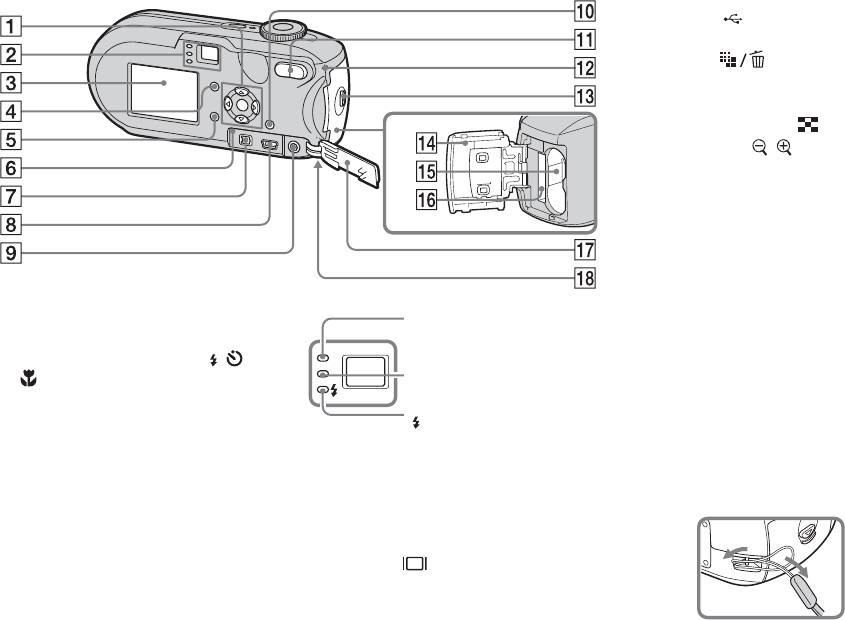
G Разъем DC IN (17)
H Разъем (USB) (89)
I Разъем A/V OUT (MONO) (42)
J Кнопка (размер
изображения/удаление) (22, 44)
K Кнопки масштабирования
(W/T) (27)/кнопка (индекс)
(41)/кнопки /
(масштабирование при
воспроизведении) (67)
L Индикатор обращения к карте
памяти (21)
M Кнопка OPEN (13)
N Крышка батарейного отсека/
A Кнопка управления
B Видоискатель (34)
карты памяти “Memory Stick”
При активном меню: v/V/b/B/z
Индикатор таймера
(13)
(18)
автоспуска/записи
O Разъем для установки батарей
(красный) (31/26)
Если меню отключено: / /7/
(13)
Индикатор фиксации
(32/31/27/29)
AF/AE (зеленый) (26)
P Разъем для установки
Переключатель режимов “M”:
“Memory Stick” (21)
Скорость затвора/величина
Индикатор (заряда
диафрагмы (55)
Q Крышка панели разъемов (17)
фотовспышки)
(оранжевый) (32)
R Крючок для ремня (на нижней
C ЖК-дисплей
поверхности)
Подробные сведения об элементах,
Крепление ремешка.
отображаемых на ЖК-дисплее, см. на
стр. 133 – 136.
D Кнопка (состояние ЖКД/
ЖКД вкл./ЖКД выкл.) (34)
E Кнопка MENU (48, 118)
F Кнопка RESET (103)
RU
9

Переключатель режимов
Перед тем, как воспользоваться
Выбирая режим съемки
фотокамерой, установите
в зависимости от условий, в которых
переключатель режимов так, чтобы
она проводится, можно получать
его метка находилась напротив
качественные фотоснимки (стр. 37).
кнопки POWER.
Кроме того, можно установить
необходимые функции съемки
с помощью меню (стр. 48 и 120).
SET UP (Настройка)
Можно изменить настройки
фотокамеры (стр. 49 и 123).
(Режим автоматической
M (Съемка с использованием ручной
настройки)
настройки экспозиции)
(Съемка фильмов)
Настройка экспозиции, баланса
Скорость затвора и величину
Можно снимать фильмы (стр. 82).
белого и фокусировка выполняются
диафрагмы можно регулировать
автоматически, что облегчает
вручную (стр. 55). Кроме того, можно
(Воспроизведение/
процесс съемки. Для параметра
установить необходимые функции
Редактирование)
качества изображений установлено
съемки с помощью меню (стр. 48
Можно воспроизводить или
значение [Fine] (стр. 49).
и118).
редактировать неподвижные
(Ночная съемка)
изображения или фильмы (стр. 40 и 71).
P (Программный режим
автоматической съемки)
(Ночная портретная съемка)
Настройка режима съемки
выполняется автоматически, как
(Съемка при свечах)
и в режиме автоматической
(Пейзажная съемка)
настройки. Однако настройку фокуса
и других параметров можно менять.
(Съемка на пляже)
Кроме этого, можно установить
необходимые функции с помощью
(Мягкая съемка)
RU
меню (стр. 48 и 118).
10
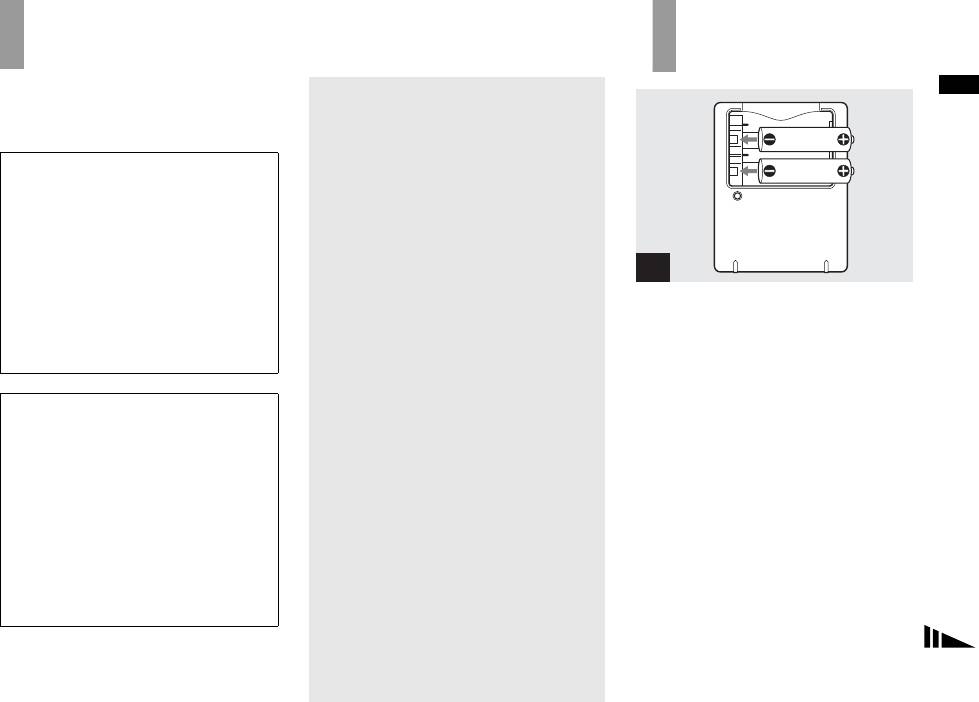
Подготовка к эксплуатации
Подготовка батарей
Зарядка батарей
Для питания данной фотокамеры
Примечания по поводу щелочных
Подготовка к эксплуатации
следует использовать следующие
батарей
батареи.
• Срок службы щелочных батарей меньше
срока службы входящих в комплект
Допустимые типы батарей
никель-металлогидридных батарей.
Никель-металлогидридные
Подача питания может прекратиться,
даже если индикатор заряда отображает
батареи HR 15/51:HR6
достаточное время работы батареи.
(размер AA) (2)
• Срок службы батарей значительно
– NH-AA-DA (2 шт.) (входят
варьируется в зависимости от их типа
в комплект)
и изготовителя. Это особенно заметно
– NH-AA-2DA, 2 штуки в упаковке
1
при низких температурах, при которых
и т.д. (не входят в комплект)
характеристики некоторых батарей
, Вставьте никель-
существенно ухудшаются.
металлогидридные батареи
Щелочные батареи R6 (размер AA)
При температурах ниже 5°C снимок,
в зарядное устройство
(2 шт.)
возможно, сделать не удастся.
(входит в комплект),
• Не используйте вместе старые и новые
соблюдая полярность +/–.
батареи.
Батареи, использование
• Индикатор заряда батарей будет давать
•
Зарядное устройство не используется
неверные показания.
которых не допускается
для зарядки щелочных батарей.
• Между оставшимся временем съемки
Марганцевые батареи
• Никель-металлогидридные батареи,
и оставшимся временем воспроизведения
входящие в комплект поставки
Литиевые батареи
есть большая разница.
фотокамеры, перед использованием
Никель-кадмиевые батареи
Из-за характеристик щелочных батарей
необходимо зарядить.
при изменении положения
• Подсоедините зарядное устройство
При использовании описанных выше
переключателя режимов фотокамера
к ближайшей доступной сетевой розетке.
батарей мы не можем гарантировать
может выключаться с выдвинутым
• Устройство не отсоединено от источника
полноценную работу камеры; причиной
объективом. В таком случае замените
питания переменного тока, пока оно
является состояние батарей, например,
батареи новыми или полностью
подсоединено к сетевой розетке, даже
может произойти кратковременное
заряженными никель-
если индикатор CHARGE не горит. Если
при использовании зарядного устройства
прекращение подачи питания.
металлогидридными батареями.
возникли какие-либо осложнения,
немедленно отключите электропитание,
Рекомендуется использовать никель-
отсоединив шнур питания от сетевой
металлогидридные батареи, входящие
розетки.
RU
в комплект.
11
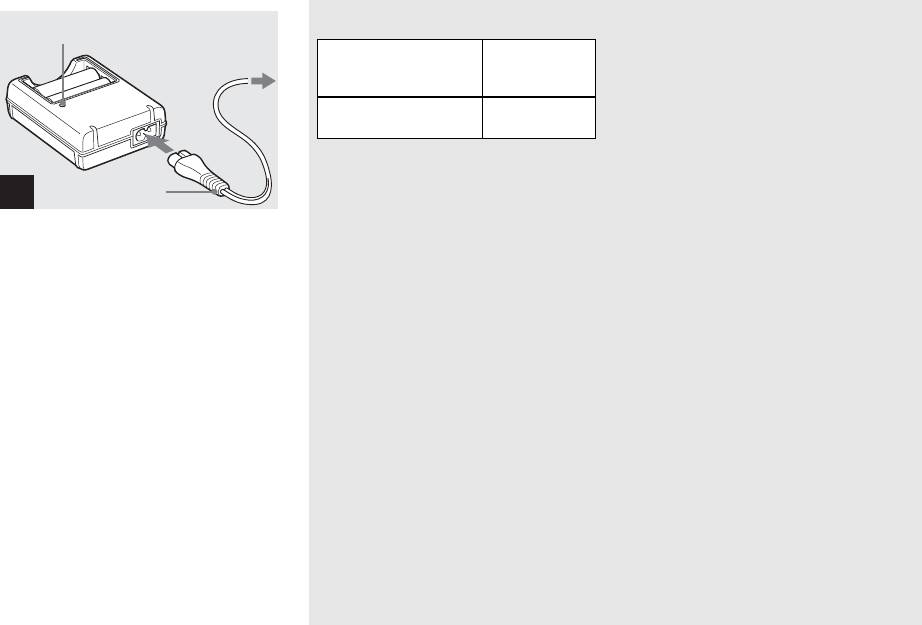
Индикатор
Время зарядки
Примечания по поводу
CHARGE
к сетевой
никель-металлогидридных
Никель-
Время
розетке
батарей
металлогидридная
зарядки
батарея
• Только что приобретенные никель-
металлогидридные батареи или
NH-AA-DA × 2
Прибл. 6 часов
батареи, не используемые в течение
(входит в комплект)
длительного времени, не могут быть
Здесь указано время, необходимое для
заряженными полностью. Неполная
зарядки полностью разряженных никель-
зарядка батарей рассматриваемого
металлогидридных батарей
Шнур питания
типа не является признаком их
2
с использованием входящего в комплект
неисправности. Это явление обычно
зарядного устройства при температуре
устраняется после нескольких
, Подключите шнур питания
окружающей среды 25°C.
циклов зарядки-разрядки батарей.
зарядного устройства
• Никель-металлогидридные батареи
к сетевой розетке.
• Время зарядки составляет
могут заряжаться неполностью в случае
приблизительно 6 часов. Индикатор
загрязнения их контактов. Периодически
Индикатор зарядки CHARGE
режима зарядки CHARGE может
очищайте контакты батарей и зарядного
загорится, указывая на то, что
продолжать гореть по истечении шести
устройства сухой тканью.
зарядка началась. Зарядка будет
часов, однако это не является
• Для транспортировки никель-
закончена, когда погаснет индикатор
неисправностью.
металлогидридных батарей используйте
зарядки CHARGE.
• При использовании зарядного
входящий в комплект футляр. Во
устройства, входящего в комплект
избежание возникновения пожара
Подробную информацию по зарядному
“Быстрая зарядка” (STAMINA)
вследствие перегрева зарядного
устройству см. на странице 130.
(не входит в комплект), время зарядки
устройства не допускайте короткого
батарей сократится.
замыкания металлических контактов +/-.
Извлечение батарей
Время зарядки
• Никель-металлогидридные батареи
Нажмите на край батареи со знаком —
При зарядке двух никель—
с течением времени постепенно
для высвобождения края со знаком +,
металлогидридных батарей:
разряжаются даже в том случае, если они
затем извлеките батарею.
прибл. 2 часа 30 минут
не используются. Рекомендуется
При зарядке четырех никель-
заряжать батареи непосредственно перед
металлогидридных батарей:
началом их использования.
• После завершения зарядки отсоедините
прибл. 5 часов
шнур питания от сетевой розетки
и извлеките никель-металлогидридные
RU
батареи из зарядного устройства.
12
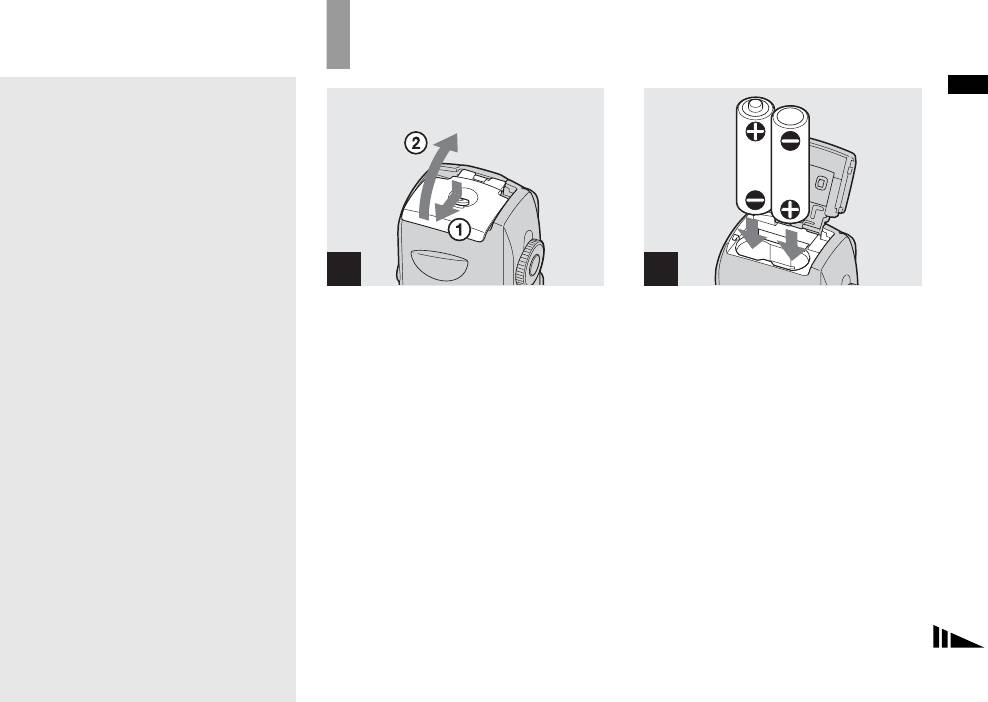
Установка батарей
• Если выполнялась зарядка неполностью
Подготовка к эксплуатации
разряженных батарей, может возникнуть
так называемый эффект запоминания,
и предупреждение о разрядке батарей
появится раньше, чем ожидалось. Эта
проблема обычно устраняется
посредством полной разрядки батарей
и их последующей зарядки.
* “Эффект запоминания” проявляется во
временной неспособности батареи
аккумулировать полный заряд.
1
2
• Батареи можно разрядить полностью,
переведя фотокамеру в режим показа
, Откройте крышку
, Вставьте батареи.
слайдов (стр. 68) и оставив ее в таком
батарейного отсека/карты
состоянии до полной разрядки батарей.
Полюса +/— батарей должны
памяти “Memory Stick”.
соответствовать контактам
• Не срывайте внешнюю изоляцию
батарейного отсека, помеченным
с батарей и не допускайте их повреждения.
Поднимите крышку батарейного
Ни в коем случае не используйте батареи
знаками +/-.
отсека/карты “Memory Stick”, затем
с полностью или частично удаленной
сдвиньте крошку в направлении,
изоляцией или батареи с любыми
• Периодически очищайте сухой тканью
указанном стрелкой.
трещинами или сколами. Использование
контакты батарей и контакты крышки
таких батарей может привести к утечке
батарейного отсека “Memory Stick”.
опасных веществ, взрыву или перегреву
В случае загрязнения контактов батарей
батареи, что в свою очередь может
или контактов крышки время работы
вызвать ожог или иную травму.
фотокамеры без подзарядки батарей
Использование таких батарей может
может значительно снижаться.
также привести к поломке зарядного
устройства.
RU
13
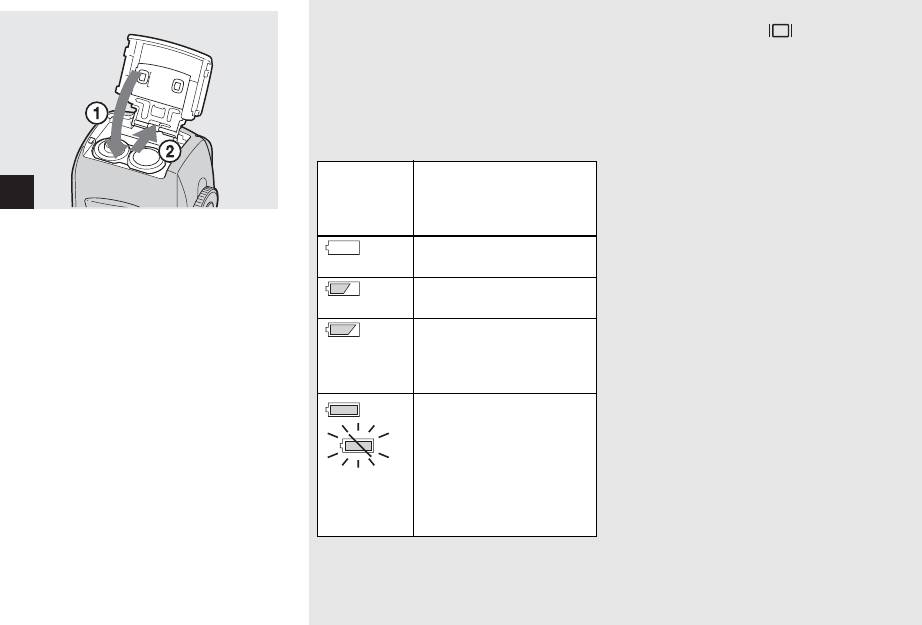
Индикатор заряда батареи
• Если ЖК-дисплей отключен, включите
его, нажав кнопку .
(при использовании никель-
• Корректность отображения этой
металлогидридных батарей)
информации зависит от условий
При разрядке батарей количество
эксплуатации фотокамеры и состояния
заряда батарей.
оставшегося в батареях заряда
• При использовании щелочных батарей
отображается на индикаторе заряда
оставшееся время работы батарей не
батарей следующим образом.
отображается. Батареи разных типов
и разных производителей значительно
Индикатор
Значение показаний
различаются по своим характеристикам,
заряда
индикатора
3
подача питания может прекратиться,
батарей
(Полный заряд
даже если индикатор заряда батареи
соответствует 100%)
, Закройте крышку
отображает достаточное оставшееся
батарейного отсека/карты
Остается достаточно
время работы батарей. В таком случае
заряда.
памяти “Memory Stick”.
замените батареи новыми или полностью
Батареи разряжены
заряженными никель-
Придерживая батареи внутри
наполовину.
металлогидридными батареями.
отделения, закройте крышку
• При использовании адаптера питания
Уровень заряда
батарейного отсека/карты памяти
переменного тока (не входит в комплект)
слишком низок. Вскоре
“Memory Stick”. Крышка закрыта,
информация о заряде батарей не
воспроизведение/запись
отображается.
если раздался щелчок.
прекратится.
Извлечение батарей
Замените батареи на
полностью заряженные
Поднимите вверх крышку
или зарядите батареи,
батарейного отсека/карты памяти
установленные
“Memory Stick”, откройте крышку
в настоящий момент.
батарейного отсека/карты памяти
(Мигает
“Memory Stick”, затем извлеките
предупреждающий
батареи.
индикатор.)
• Открывая и закрывая крышку
батарейного отсека/карты памяти
“Memory Stick”, следите за тем, чтобы
RU
батареи не выпали.
14
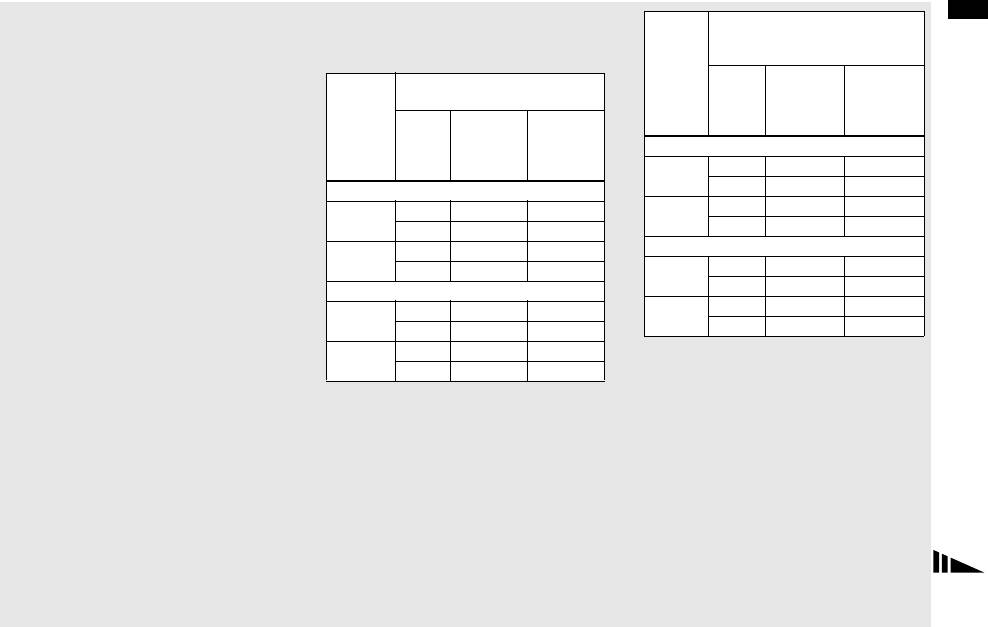
Срок службы батареи
Съемка неподвижных
Щелочные батареи R6
Подготовка к эксплуатации
и число изображений,
изображений
(размер AA) (2 шт.)
1)
В обычных условиях
(не входят в комплект)
которые можно записать
ЖК-
Число
Срок
В таблицах приведены срок службы
NH-AA-DA (2 шт.)
Размер
дис-
изобра-
службы
батареи и приблизительное число
(входят в комплект)
изобра-
плей
жений
батареи
изображений, которые можно записать
ЖК-
Число
Срок
жений
(мин.)
или просмотреть во время съемки
Размер
дис-
изобра-
службы
DSC-P93
изображений в нормальном режиме
изобра-
плей
жений
батареи
жений
(мин.)
Вкл.
Прибл. 80 Прибл. 40
с полностью заряженными батареями при
5M
температуре 25°C. Количество
DSC-P93
Выкл.
Прибл. 180 Прибл. 90
изображений, которое можно записать или
Вкл.
Прибл. 410 Прибл. 205
VGA
Вкл.
Прибл. 80 Прибл. 40
просмотреть, подразумевает
5M
(E-Mail)
Выкл.
Прибл. 740 Прибл. 370
Выкл.
Прибл. 180 Прибл. 90
использование в случае необходимости
VGA
Вкл.
Прибл. 410 Прибл. 205
DSC-P73
дополнительной карты памяти “Memory
Stick”. Помните, что фактическое
(E-Mail)
Выкл.
Прибл. 740 Прибл. 370
Вкл.
Прибл. 110 Прибл. 55
4M
количество изображений может быть
DSC-P73
Выкл.
Прибл. 240 Прибл. 120
меньше указанного в зависимости от
Вкл.
Прибл. 420 Прибл. 210
VGA
Вкл.
Прибл. 110 Прибл. 55
условий использования.
4M
(E-Mail)
Выкл.
Прибл. 760 Прибл. 380
Выкл.
Прибл. 240 Прибл. 120
• Емкость батарей постепенно снижается
VGA
Вкл.
Прибл. 420 Прибл. 210
При использовании щелочных батарей Sony
при постоянном их использовании
(E-Mail)
1)
Выкл.
Прибл. 760 Прибл. 380
Съемка в следующих случаях:
в течение определенного периода
– Для параметра качества изображений
времени (стр. 130).
установлено значение [Fine]
– Для параметра [AF Mode] установлено
значение [Single]
– Съемка выполняется каждые 30 секунд
– Коэффициент масштабирования
переключается попеременно кнопками
W и T
– Фотовспышка срабатывает через раз
– Питание включается и выключается
через каждые десять снимков
Способ измерения основан на стандарте
CIPA. (CIPA: Camera & Imaging Products
RU
Association)
15
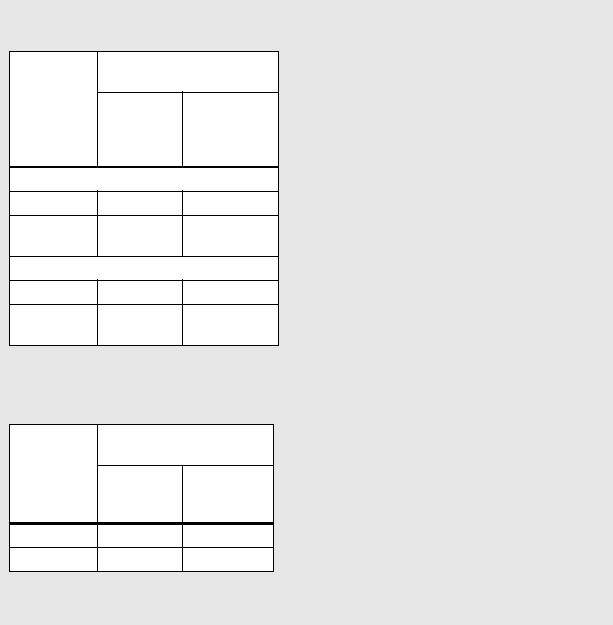
Просмотр неподвижных
• Срок службы батарей
2)
изображений
и приблизительное число изображений,
которые можно записать или
NH-AA-DA (2 шт.)
просмотреть, уменьшаются в следующих
(входят в комплект)
случаях:
Число
Срок
– Низкая температура окружающей
Размер
изобра-
службы
среды
изобра-
жений
батареи
– Используется фотовспышка
жений
(мин.)
– Многократное включение
и отключение фотокамеры
DSC-P93
– Частое использование функции
5M
Прибл. 9200
Прибл. 460
масштабирования
– Для параметра [LCD Backlight]
VGA
Прибл. 9200
Прибл. 460
установлено значение [Bright] в окне
(E-Mail)
настроек SET UP
DSC-P73
– Для параметра [AF Mode] установлено
значение [Monitor]
4M
Прибл. 9800
Прибл. 490
– Низкий уровень заряда батареи.
VGA
Прибл. 9800
Прибл. 490
(E-Mail)
2)
Последовательный просмотр изображений
с интервалом в три секунды
3)
Съемка фильмов
NH-AA-DA (2 шт.)
(входят в комплект)
ЖК-
ЖК-
дисплей
дисплей
включен
выключен
DSC-P93 Прибл. 210 Прибл. 270
DSC-P73 Прибл. 210 Прибл. 270
3)
RU
Непрерывная съемка с размером
изображений [160]
16

Использование адаптера
Использование
питания переменного тока
фотокамеры за
Адаптер питания пере-
рубежом
Подготовка к эксплуатации
менного тока (не входит
2 К сетевой
в комплект)
Источники питания
розетке
С помощью зарядного устройства
(входит в комплект) или адаптера
питания переменного тока AC-LS5
(не входит в комплект), рассчитанных
1
на напряжение переменного тока от
Штекер питания
постоянного
Крышка
100 В до 240 В, 50/60 Гц, этим
тока
разъема
фотоаппаратом можно пользоваться
Шнур питания
1
2
в любой стране или регионе. При
(силовой провод)
необходимости используйте сетевой
, Откройте крышку разъема,
, Соедините с помощью шнура
переходник [a], соответствующий
затем подсоедините адаптер
питания сетевую розетку
конструкции сетевой розетки [b],
переменного тока AC-LS5
и адаптер питания
который можно приобрести
(не входит в комплект)
переменного тока.
в специализированных магазинах.
к разъему DC IN фотокамеры.
• По завершении использования адаптера
Изображение стрелки v на штекере
BC-CS2A/CS2B
питания переменного тока отсоедините
должно быть обращено вверх.
адаптер от разъема DC IN фотоаппарата
и от сетевой розетки.
• Используйте только адаптер питания
• Устройство не отсоединено от источника
переменного тока AC-LS5. С данной
питания переменного тока, пока оно
фотокамерой нельзя использовать
подсоединено к сетевой розетке, даже
• Не используйте электрический
другие адаптеры питания
если само устройство выключено.
трансформатор (преобразователь тока),
переменного тока.
так как это может привести
• Подсоедините адаптер питания
к неисправности.
переменного тока к ближайшей
доступной сетевой розетке. Если во
время пользования адаптера возникли
какие-либо неполадки, немедленно
отключите питание, отсоединив вилку от
сетевой розетки.
RU
17
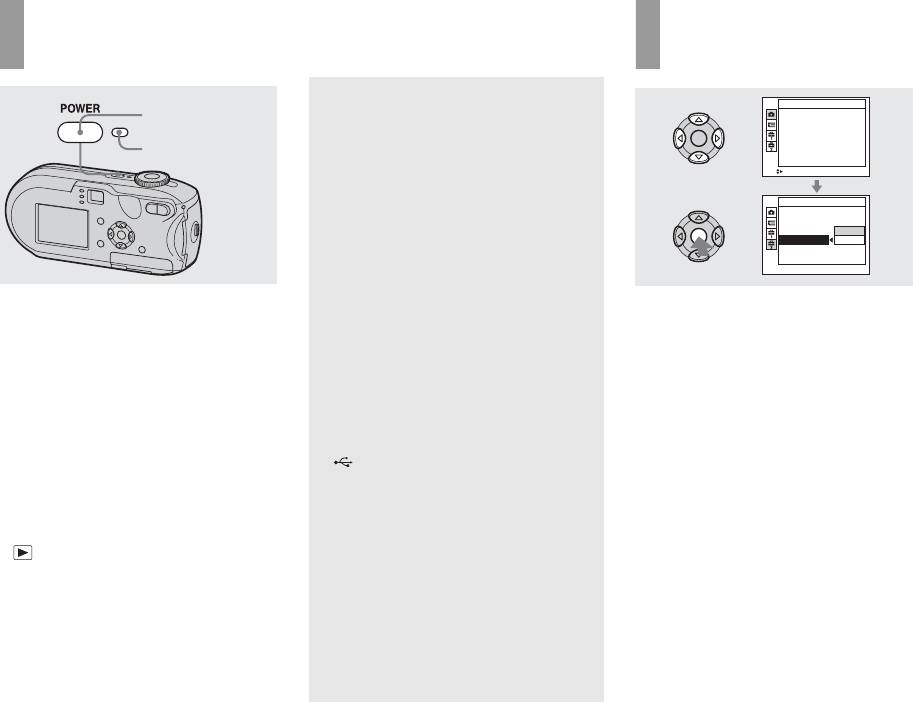
Включение/выключение фотокамеры
Использование
кнопки управления
Функция автоматического
Camera
POWER
отключения питания
AF Mode:
Single
Digital Zoom:
Smart
Date/Time:
Off
Если фотокамера не используется
Red Eye Reduction
:
Off
Индикатор POWER
AF Illuminator:
Auto
примерно в течение трех минут,
Auto Review: Off
SELECT
находясь в режиме съемки,
просмотра изображений или
Setup 2
File Number:
настройки, а питание осуществляется
USB Connect:
Video Out:
OK
от батарей, то питание
Clock Set:
Cancel
автоматически отключается в целях
экономии заряда батареи.
, Нажмите POWER, чтобы
Однако даже если для питания
Чтобы изменить текущие настройки
включить фотокамеру.
фотокамеры используются батареи,
фотокамеры, отобразите меню или
функция автоматического
Индикатор POWER загорится
экран SET UP (стр. 48, 49) и внесите
зеленым цветом — питание включено.
отключения питания не работает
требуемые изменения с помощью
При первом включении фотокамеры
в следующих случаях.
кнопки управления.
появится экран Clock Set (стр. 19).
• При воспроизведении фильмов
Во время настройки меню нажимайте
Выключение питания
• В режиме показа слайдов
v/V/b/B, чтобы выбрать элемент или
• Если кабель подсоединен к разъему
При повторном нажатии кнопки
параметр и выполнить настройку.
POWER индикатор POWER
(USB) или A/V OUT (MONO)
Во время настройки SET UP
погаснет, а фотокамера выключится.
нажимайте v/V/b/B, чтобы выбрать
• Если питание фотокамеры включается,
элемент или параметр, и нажмите z,
когда переключатель режимов не
чтобы выполнить настройку.
установлен в положение SET UP или
, объектив начнет перемещаться.
Не прикасайтесь к объективу.
• Не оставляйте на долгое время
фотокамеру с объективом,
выдвинутым в результате
извлечения батарей или отключения
адаптера питания переменного тока
(не входит в комплект) и т.д. Это
RU
может привести к неисправности.
18

Установка даты и времени
Подготовка к эксплуатации
Переключатель
Clock Set
режимов
Y/M/D
Clock Set
M/D/Y
Y/M/D
D/M/Y
M/D/Y
2004 11// 00
12 :
OK
D/M/Y
AM
2004 11//
12 :
00
OK
Cancel
AM
Cancel
1
2
3
, Установите переключатель
, Нажмите POWER, чтобы
, Выберите требуемый
режимов в положение .
включить фотокамеру.
формат даты с помощью v/V
на кнопке управления, затем
• Чтобы изменить время и дату,
Индикатор POWER загорится
нажмите z.
установите переключатель
зеленым цветом, и на ЖК-дисплее
режимов в положение SET UP,
появится экран Clock Set.
Можно выбрать один из следующих
выберите [Clock Set] в (Setup 2)
форматов: [Y/M/D] (год/месяц/день),
(стр. 49, 125), затем перейдите
к шагу 3.
[M/D/Y] (месяц/день/год) и [D/M/Y]
(день/месяц/год).
• Эту операцию можно выполнить, даже
когда переключатель режимов
• Если аккумулятор таблеточного типа,
установлен в положение P
, M, , ,
который используется для питания
, , , , или .
часов, полностью разряжен (стр. 127), на
дисплее опять появится экран Clock Set.
В этом случае переустановите дату
и время, выполнив инструкции,
описанные выше, начиная с шага 3.
RU
19
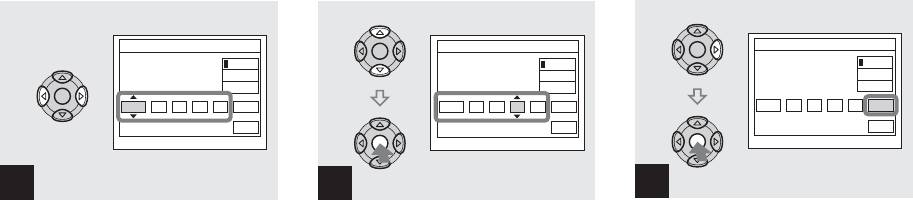
Clock Set
Clock Set
Clock Set
Y/M/D
Y/M/D
Y/M/D
M/D/Y
M/D/Y
M/D/Y
D/M/Y
D/M/Y
D/M/Y
2004 11// 00
12 :
OK
2005 11// 00
10 :
OK
2005 11// 30
10 :
OK
AM
AM
AM
Cancel
Cancel
Cancel
4
5
6
, Пункты меню,
, Выберите требуемое
, Выберите [OK] с помощью B
соответствующие году,
числовое значение
на кнопке управления, затем
месяцу, дню, часам
с помощью v/V на кнопке
нажмите z.
и минутам, выбираются
управления, затем нажмите
После того, как дата и время будут
с помощью b/B на кнопке
z.
установлены, часы начнут
управления.
отсчитывать время.
После установки текущего числового
v отображается над, а V – под
значения перейдите к следующему
• Для отмены процедуры настройки часов
выбранным пунктом меню.
пункту. Повторите действия,
выберите [Cancel], затем нажмите z.
описанные в шагах 4 и 5, пока не
будут настроены все элементы меню.
• Если был выбран формат [D/M/Y] на
шаге 3, задавайте время в 24-часовом
формате.
• 12:00 AM означает полночь, 12:00 PM –
полдень.
RU
20
Оглавление
Аннотация для Фотоаппарата Sony DSC-P73 в формате PDF
Топ 10 инструкций
Другие инструкции
View the manual for the Sony Cybershot DSC-P73 here, for free. This manual comes under the category photo cameras and has been rated by 4 people with an average of a 9.1.
This manual is available in the following languages: English. Do you have a question about the Sony Cybershot DSC-P73 or do you need help?
Ask your question here
Sony Cybershot DSC-P73 specifications
Below you will find the product specifications and the manual specifications of the Sony Cybershot DSC-P73.
The Sony Cybershot DSC-P73 is a digital camera designed for everyday photography. It features a 4.1-megapixel CCD sensor, allowing for high-quality images. The camera has a 3x optical zoom lens, providing flexibility in framing shots. The 1.5-inch LCD display allows for easy review of photos and menu navigation.
This camera is equipped with various shooting modes, including auto and manual options for customization. It also offers features such as red-eye reduction and image stabilization to enhance the quality of photos. The Sony Cybershot DSC-P73 can record video with sound, providing versatility for capturing memories in different formats.
The camera uses Sony’s proprietary Memory Stick media for storage, with options for additional memory expansion. It is powered by two AA batteries, ensuring convenient power source availability. The compact and lightweight design of the Sony Cybershot DSC-P73 makes it easy to carry and use in various shooting situations. Overall, this camera offers a practical solution for capturing moments with ease and quality.
General
| Brand | Sony |
| Model | Cybershot DSC-P73 |
| Product | photo camera |
| Language | English |
| Filetype | User manual (PDF) |
Frequently Asked Questions
Can’t find the answer to your question in the manual? You may find the answer to your question in the FAQs about the Sony Cybershot DSC-P73 below.
How do I turn on the Sony Cybershot DSC-P73 camera for the first time?
To turn on the Sony Cybershot DSC-P73 camera for the first time, follow these steps:
1. Hold the camera correctly, making sure your fingers do not block the lens, finder window, flash emitter, or AF illuminator.
2. Set the mode dial to the «On» position.
— The lens cover will automatically open when the power is turned on.
— Avoid touching the lens while it is operating, such as when pressing the power button or using the zoom function.
3. Hold the camera steadily with both hands and position your subject in the center of the focus frame.
— The minimum focal distance to a subject is approximately 50 cm (19 3/4 inches) for the DSC-P93 model and DSC-P73 model.
— If you need to shoot subjects closer than this distance, use the macro mode.
4. Check the LCD screen for the focus adjustment range indicated by the frame.
— This will help you ensure that your subject is in focus.
By following these steps, you will be able to turn on the Sony Cybershot DSC-P73 camera and start using it to capture your photos.
Why is the Sony Cybershot DSC-P73 camera not turning on?
There could be several reasons why the Sony Cybershot DSC-P73 camera is not turning on. Here are some possible causes and solutions:
1. The batteries are discharged. Try turning on the camera again and make sure to install fully charged batteries.
2. The power was turned off with the LCD screen turned off the last time you used the camera. Turn on the LCD screen.
3. The mode dial is set to «SET UP» or » «. Set it to any other position.
4. The subject is not visible on the LCD screen. Adjust the mode dial to a position other than «SET UP» or » » to view the subject.
5. The camera does not work and no operations can be performed. Check the battery level and charge the batteries if necessary. Also, ensure that the AC adaptor is securely connected to the camera and a wall outlet.
6. The internal system is not working properly. Remove the batteries, wait for one minute, and then reinstall them. If this doesn’t work, press the RESET button located inside the jack cover with a pointed object and turn on the power again.
By following these steps, you should be able to troubleshoot and resolve the issue of the Sony Cybershot DSC-P73 camera not turning on.
How do I adjust the settings for taking still images with the Sony Cybershot DSC-P73 camera?
To adjust the settings for taking still images with the Sony Cybershot DSC-P73 camera, follow these steps:
1. Set the mode dial to «P», «M», » «, » «, » «, » «, or «.».
2. Press the MENU button to access the menu.
3. Use the control button (v/V/b/B) to select the desired setting item you want to change.
— The selected item will be highlighted in yellow.
4. Press the z button on the control button to enter the setting.
5. To change the still image quality, select the «P. Quality» option in the menu and choose either «Fine» or «Standard».
6. To set the still image size, press the «Image Size» button and select the desired image size using the control button.
— Refer to page 23 of the manual for more information on image sizes.
7. After making the desired adjustments, press the corresponding buttons to exit the menu and return to shooting mode.
By following these steps, you can easily adjust the settings for taking still images with the Sony Cybershot DSC-P73 camera.
Why are the still images taken with the Sony Cybershot DSC-P73 camera blurry?
There are several reasons why still images taken with the Sony Cybershot DSC-P73 camera may appear blurry. Here are some possible causes and solutions:
1. The camera is not focused properly. Ensure that the subject is within the focus frame and press the shutter button halfway to focus before taking the photo.
2. The camera or subject is moving. Use a faster shutter speed or enable the «SteadyShot» feature to reduce camera shake.
3. The lens is dirty. Clean the lens with a soft, lint-free cloth to remove any smudges or fingerprints.
4. The lighting conditions are poor. Use additional lighting or switch to a different shooting mode, such as «Night Scene» or «Portrait», to optimize the camera settings for low-light situations.
5. The image stabilization feature is turned off. Enable the «SteadyShot» feature in the camera settings to reduce blurriness caused by hand movement.
6. The camera settings are incorrect. Check the settings for image quality, ISO sensitivity, and exposure compensation to ensure they are suitable for the shooting conditions.
By considering these factors and making the necessary adjustments, you can minimize blurriness in still images captured with the Sony Cybershot DSC-P73 camera.
How do I view the still images I have taken with the Sony Cybershot DSC-P73 camera?
To view the still images you have taken with the Sony Cybershot DSC-P73 camera, follow these steps:
1. Set the mode dial to the desired shooting mode (such as «P» or «M») and turn on the camera.
2. Use the control button (b/B) to select the desired still image.
— Pressing «b» will display the previous image.
— Pressing «B» will display the next image.
3. To view the images on a single screen, press the zoom T button or press the «z» button on the control button.
— This will display one image at a time, occupying the entire screen.
4. To view the images on an index screen, press the «index» button.
— This will display nine images simultaneously in separate panels on the screen.
5. To navigate through the index screen, use the control button (v/V/b/B) to move the yellow frame up, down, left, or right.
6. To select an image from the index screen, use the control button (v/V/b/B) to move the yellow frame to the desired image.
7. To return to the single-image screen from the index screen, press the zoom T button or press the «z» button on the control button.
By following these steps, you can easily view the still images you have taken with the Sony Cybershot DSC-P73 camera.
Why can’t I see the still images on the screen of the Sony Cybershot DSC-P73 camera?
If you cannot see the still images on the screen of the Sony Cybershot DSC-P73 camera, there could be a few reasons for this. Here are some possible causes and solutions:
1. The camera is not turned on or in the correct mode. Make sure the camera is turned on and set to a mode that allows image playback, such as «P» or «M».
2. The LCD screen brightness is set too low. Adjust the screen brightness using the settings menu to make the images more visible.
3. The images are not in the selected recording folder. Use the control button (b/B) to navigate through the images and ensure you are viewing the correct folder.
4. The images are not properly loaded or saved on the memory card. Check that the memory card is inserted correctly and that the images are saved properly.
5. The LCD screen is damaged or malfunctioning. If none of the above solutions work, it is possible that there is an issue with the LCD screen itself. In this case, it is recommended to contact Sony customer support for further assistance.
By considering these factors and troubleshooting steps, you should be able to resolve the issue of not being able to see still images on the screen of the Sony Cybershot DSC-P73 camera.
How do I delete a still image from the Sony Cybershot DSC-P73 camera?
To delete a still image from the Sony Cybershot DSC-P73 camera, follow these steps:
1. Set the mode dial to the desired shooting mode and turn on the camera.
2. Use the control button (b/B) to select the image you want to delete.
3. Press the (delete) button on the camera.
— Note that once an image is deleted, it cannot be recovered.
— You cannot delete protected images.
4. Select [Delete] using the control button (v) and press the z button.
— «Access» will appear on the LCD screen, indicating that the image is being deleted.
5. To delete multiple images continuously, select each image with the control button (b/B) and press the (delete) button, followed by selecting [Delete] and pressing the z button.
6. To cancel the deletion, select [Exit] using the control button (V) and press the z button.
By following these steps, you can easily delete still images from the Sony Cybershot DSC-P73 camera.
Why am I unable to delete a still image from the Sony Cybershot DSC-P73 camera?
If you are unable to delete a still image from the Sony Cybershot DSC-P73 camera, there could be a few reasons for this. Here are some possible causes and solutions:
1. The image is protected. Check if the image has been protected, as protected images cannot be deleted. Remove the protection by selecting the image and accessing the image protection settings.
2. The memory card is write-protected. Ensure that the memory card is not locked or write-protected. If it is, slide the lock switch on the side of the memory card to the unlocked position.
3. The image is being used by another function. If the image is currently being used by another function, such as printing or transferring, you may not be able to delete it. Complete or cancel the ongoing function before attempting to delete the image.
4. The camera is not in the correct mode. Make sure the camera is in playback mode and not in shooting mode. Switch to playback mode by pressing the playback button.
5. The camera or memory card is malfunctioning. If none of the above solutions work, there may be a malfunction with the camera or memory card. Try using a different memory card or contact Sony customer support for further assistance.
By considering these factors and troubleshooting steps, you should be able to determine why you are unable to delete a still image from the Sony Cybershot DSC-P73 camera and find a suitable solution.
What should I do if the Sony Cybershot DSC-P73 camera is not functioning properly?
If the Sony Cybershot DSC-P73 camera is not functioning properly, there could be several reasons for this. Here are some possible causes and solutions:
1. Low or zero battery level: Charge the batteries or replace them with fully charged ones.
2. Loose connection of the AC adaptor: Ensure that the AC adaptor is securely connected to the camera and a wall outlet.
3. Internal system malfunction: Remove the batteries, wait for one minute, and then reinstall them. If the issue persists, press the RESET button located inside the jack cover with a pointed object and turn on the camera again.
4. Unidentified indicator on the LCD screen: Check the indicator section in the manual (pages 124 to 127) to identify the displayed indicator.
5. Lens fogging: If condensation occurs, turn off the camera, leave it for about an hour, and then try using it again.
6. Camera getting hot: This is not a malfunction; it is normal for the camera to get hot when used for an extended period.
By considering these factors and following the corresponding solutions, you can address the issues and restore the proper functioning of the Sony Cybershot DSC-P73 camera.
Why is the Sony Cybershot DSC-P73 camera displaying an error message?
There could be various reasons why the Sony Cybershot DSC-P73 camera is displaying an error message. Here are some possible error messages and their meanings:
1. «No Memory Stick»: Insert a «Memory Stick» into the camera.
2. «System error»: Turn the power off and on again.
3. «Memory Stick error»: The inserted «Memory Stick» cannot be used with your camera. Check if the «Memory Stick» is damaged or dirty and insert it correctly.
4. «Memory Stick type error»: The inserted «Memory Stick» cannot be used with your camera.
5. «Read only memory»: You cannot record or delete images on the «Memory Stick» with this camera.
6. «Memory Stick locked»: The write-protect switch on the «Memory Stick» is set to the LOCK position. Set it to the recording position.
7. «No memory space»: The capacity of the «Memory Stick» is insufficient. Delete unnecessary images or data.
8. «Format error»: The «Memory Stick» format failed. Format the «Memory Stick» again.
If you encounter an error message on the Sony Cybershot DSC-P73 camera, refer to the specific error message displayed on the LCD screen and follow the corresponding corrective action mentioned above.
How do I turn on the Sony Cybershot DSC-P73 camera for the first time?
To turn on the Sony Cybershot DSC-P73 camera for the first time, follow these steps:
1. Hold the camera correctly, making sure your fingers do not block the lens, finder window, flash emitter, or AF illuminator.
2. Set the mode dial to the «On» position.
3. The lens cover will automatically open when the power is turned on.
4. Avoid touching the lens while it is operating, such as when you press the power button or use the zoom function.
5. You can create a new folder in the memory stick and select the folder for storing images if desired.
6. Hold the camera steadily with both hands and position your subject in the center of the focus frame.
7. The minimum focal distance to a subject is approximately 50 cm (19 3/4 inches) for the DSC-P93 model and DSC-P73 model.
8. To shoot subjects at distances closer than this, use the macro mode.
9. The frame indicated on the LCD screen shows the focus adjustment range.
By following these steps, you will be able to turn on the Sony Cybershot DSC-P73 camera and start using it to capture your photos.
Why is the Sony Cybershot DSC-P73 camera not turning on?
There could be several reasons why the Sony Cybershot DSC-P73 camera is not turning on. Here are some possible causes and solutions:
1. The batteries may be discharged. Try turning on the camera again and make sure to install fully charged batteries.
2. The power may have been turned off with the LCD screen turned off the last time you used the camera. Turn on the LCD screen.
3. The mode dial may be set to «SET UP» or «». Set it to any other position.
4. The subject may not be visible on the LCD screen. Make sure the mode dial is not set to «SET UP» and adjust the position.
5. The camera may not be working properly. Remove the batteries, wait for a minute, and then reinstall them. If this doesn’t work, press the RESET button located inside the jack cover with a pointed object and turn on the power again.
By following these steps, you should be able to troubleshoot and resolve the issue of the Sony Cybershot DSC-P73 camera not turning on.
How do I adjust the settings for taking still images with the Sony Cybershot DSC-P73 camera?
To adjust the settings for taking still images with the Sony Cybershot DSC-P73 camera, follow these steps:
1. Set the mode dial to «P», «M», «Auto», or any other shooting mode.
2. Press the MENU button to access the menu.
3. Use the control button (v/V/b/B) to navigate and select the «P. Quality» option.
4. Press the center button (z) on the control button to enter the setting.
5. Use the control button (v/V) to select the desired image quality, such as «Fine» or «Standard».
6. Press the center button (z) again to confirm the selection.
7. To set the still image size, set the mode dial to «Auto» or any other shooting mode.
8. Press the «Image Size» button.
9. Use the control button (v/V) to select the desired image size.
10. Press the «Image Size» button again to save the setting.
By following these steps, you can adjust the settings for taking still images with the Sony Cybershot DSC-P73 camera, including the image quality and size.
Why are the still images taken with the Sony Cybershot DSC-P73 camera blurry?
There are several reasons why still images taken with the Sony Cybershot DSC-P73 camera may appear blurry. Here are some possible causes and solutions:
1. The camera may not be focused properly. Ensure that the subject is within the focus frame and press the shutter button halfway to allow the camera to focus before taking the photo.
2. The camera may be shaking while taking the photo. Hold the camera steady with both hands and use a tripod if necessary.
3. The subject may be moving. Use the «Sports» mode or increase the shutter speed to capture fast-moving subjects without blurring.
4. The lighting conditions may be poor. Increase the ISO sensitivity or use the flash to improve the exposure.
5. The lens may be dirty. Clean the lens with a soft, lint-free cloth to remove any smudges or fingerprints.
6. The image quality setting may be low. Increase the image quality setting to capture higher-resolution images with more detail.
By considering these factors and implementing the suggested solutions, you can minimize blurriness in still images captured with the Sony Cybershot DSC-P73 camera.
How do I view the still images I have taken with the Sony Cybershot DSC-P73 camera?
To view the still images you have taken with the Sony Cybershot DSC-P73 camera, follow these steps:
1. Set the mode dial to the desired shooting mode.
2. Turn on the camera.
3. Use the control button (b/B) to navigate and select the desired still image.
4. Press the center button (z) on the control button to view the selected image on the LCD screen.
5. To view the previous image, press the b button. To view the next image, press the B button.
6. If you want to view multiple images at once, press the «Index» button. This will switch to the Index screen, where nine images are displayed simultaneously in separate panels.
7. To navigate through the Index screen, use the control button (v/V/b/B) to move the yellow frame up, down, left, or right.
8. To select an image from the Index screen, use the control button (v/V/b/B) to move the yellow frame to the desired image.
9. To return to the single-image screen, press the zoom T button or press the z button on the control button.
By following these steps, you can easily view the still images you have captured with the Sony Cybershot DSC-P73 camera on the LCD screen.
Why can’t I see any still images on the screen of the Sony Cybershot DSC-P73 camera?
If you cannot see any still images on the screen of the Sony Cybershot DSC-P73 camera, there could be a few possible reasons. Here are some steps to troubleshoot the issue:
1. Ensure that the camera is turned on and the mode dial is set to the appropriate shooting mode.
2. Check the battery level and make sure the battery is sufficiently charged. If the battery is low, recharge it or replace it with a fully charged battery.
3. Verify that the memory card is inserted properly into the camera. If the memory card is not inserted correctly, remove it and reinsert it securely.
4. Check the display settings on the camera. Press the DISP button to cycle through different display options and make sure the still images are set to be displayed.
5. If the camera has a viewfinder, make sure the viewfinder is not obstructed and adjust the diopter if necessary.
6. If none of the above steps resolve the issue, there may be a problem with the camera’s LCD screen. In this case, it is recommended to contact Sony customer support for further assistance.
By following these steps, you can troubleshoot and identify the possible reasons why you cannot see still images on the screen of the Sony Cybershot DSC-P73 camera.
How do I delete a still image from the Sony Cybershot DSC-P73 camera?
To delete a still image from the Sony Cybershot DSC-P73 camera, follow these steps:
1. Set the mode dial to the desired shooting mode and turn on the camera.
2. Use the control button (b/B) to navigate and select the image you want to delete.
3. Press the center button (z) on the control button to mark the image for deletion. The «delete» mark will be indicated on the selected image.
4. To delete the marked image, press the (delete) button.
5. A confirmation message will appear on the screen. Select «Delete» using the control button (v) and press the center button (z) to confirm the deletion.
6. The image will be deleted, and the camera will display the next image.
7. If you want to delete multiple images, repeat steps 2 to 6 for each image.
8. To cancel the deletion process, select «Exit» using the control button (V) and press the center button (z).
By following these steps, you can easily delete still images from the Sony Cybershot DSC-P73 camera.
Why am I unable to delete a still image from the Sony Cybershot DSC-P73 camera?
If you are unable to delete a still image from the Sony Cybershot DSC-P73 camera, there could be a few possible reasons. Here are some steps to troubleshoot the issue:
1. Check if the image you are trying to delete is protected. Protected images cannot be deleted. To remove the protection, refer to the manual on how to unprotect images.
2. Ensure that you are in the correct mode for deleting images. Set the mode dial to the appropriate shooting mode.
3. Verify that you are following the correct steps to delete the image. Press the (delete) button while viewing the image, select «Delete» using the control button (v), and press the center button (z) to confirm the deletion.
4. If the image still cannot be deleted, try deleting it from the Index screen. While viewing the Index screen, press the (delete) button, select the image you want to delete using the control button (v/V/b/B), and press the center button (z) to confirm the deletion.
5. If none of the above steps resolve the issue, there may be a problem with the camera’s memory card. Try formatting the memory card or using a different memory card.
By following these steps, you can troubleshoot and address the issue of being unable to delete a still image from the Sony Cybershot DSC-P73 camera.
What should I do if the Sony Cybershot DSC-P73 camera is not functioning properly?
If the Sony Cybershot DSC-P73 camera is not functioning properly, you can try the following steps to troubleshoot the issue:
1. Check the battery level and ensure that the batteries are sufficiently charged. If the battery level is low, recharge or replace the batteries.
2. Verify that the batteries are installed correctly and securely.
3. If the camera does not turn on or respond, press the RESET button located inside the jack cover with a pointed object, then turn on the camera again. This will reset the camera’s settings.
4. If the camera still does not work properly, consult your Sony dealer or a local authorized Sony service facility for further assistance.
5. If you encounter specific issues or error messages, refer to the troubleshooting section in the manual for more detailed solutions.
By following these steps, you can address common issues and troubleshoot the Sony Cybershot DSC-P73 camera if it is not functioning properly.
Why is the Sony Cybershot DSC-P73 camera freezing or not responding to commands?
There could be several reasons why the Sony Cybershot DSC-P73 camera is freezing or not responding to commands. Here are some possible causes and solutions:
1. The battery level may be low or depleted. Ensure that the batteries are sufficiently charged or replace them with fully charged batteries.
2. The camera may be set to turn off automatically after a certain period of inactivity. Check the power settings and adjust the auto power-off setting if necessary.
3. The camera’s internal system may not be functioning properly. Try removing the batteries, waiting for a minute, and then reinstalling them. If this doesn’t work, press the RESET button located inside the jack cover with a pointed object, and then turn on the camera again.
4. If the camera is connected to a computer or another device, disconnect it and try using the camera independently.
5. If none of the above steps resolve the issue, there may be a more significant problem with the camera. In this case, it is recommended to contact Sony customer support or take the camera to an authorized service center for further assistance.
By following these steps, you can troubleshoot and address the issue of the Sony Cybershot DSC-P73 camera freezing or not responding to commands.
Is the manual of the Sony Cybershot DSC-P73 available in English?
Yes, the manual of the Sony Cybershot DSC-P73 is available in English .
Is your question not listed? Ask your question here