Как создать сообщество ВКонтакте
Версия для компьютера
1. Перейдите в раздел «Сообщества» и нажмите «Создать сообщество».
2. Выберите цель «Развивать бизнес».
3. Назовите сообщество. Максимум — 48 символов.
4. Укажите тематику сообщества — категорию товаров или услуг, на которой вы специализируетесь. Выберите подходящий вариант в раскрывающемся списке или введите ключевое слово. Нажмите «Создать сообщество».
5. Добавьте ссылку на сайт, если он есть. Подписчики увидят её в сообществе и смогут по ней перейти. Если сайта нет, оставьте поле пустым.
6. Сразу пригласите друзей в сообщество или сделайте это позже. Нажмите «Продолжить», чтобы завершить настройки.
7. Можете самостоятельно оформить сообщество или использовать подсказки. Например: создать товар, добавить чат-бота или подключить рекламу.
9. Готово. Теперь у вас есть сообщество!
Мобильная версия
1. Нажмите на иконку «Ещё» в правом нижнем углу.
2. Выберите раздел «Сообщества».
3. Нажмите на «+» в правом верхнем углу, чтобы создать новое сообщество.
4. Выберите цель «Развивать бизнес».
5. Введите название сообщества и укажите тематику (удобней использовать поиск).
6. Заполните описание сообщества.
7. После того как вы получите оповещение «Ваше сообщество создано», можете указать контактную информацию или нажать «Завершить» в правом верхнем углу, чтобы сделать это позже.
8. Вы можете сразу пригласить друзей в сообщество или отложить этот шаг.
9. После сообщения об успешном заполнении базовых настроек ВКонтакте предложит перейти в ваше сообщество.
Мобильное приложение
1. Нажмите на «Сервисы» в нижнем меню.
2. Выберите значок «Сообщества» среди сервисов.
3. Нажмите на «+» в правом верхнем углу, чтобы создать новое сообщество.
4. Выберите цель «Развивать бизнес».
5. Введите название сообщества и укажите тематику (удобней использовать поиск).
6. Заполните описание сообщества.
7. После того как вы получите оповещение «Ваше сообщество создано», можете указать контактную информацию или нажать «Завершить» в правом верхнем углу, чтобы сделать это позже.
8. Вы можете сразу пригласить друзей в сообщество или отложить этот шаг.
9. После сообщения об успешном заполнении базовых настроек ВКонтакте предложит перейти в ваше сообщество.
Как заполнить дополнительную информацию в сообществе
В блоке «Дополнительная информация» вы можете добавить данные о компании и установить дополнительные настройки публикации контента. Найти блок просто: в меню сообщества нажмите «Управление» и прокрутите страницу вниз:
В зависимости от того, какой тип сообщества вы выбрали, набор данных и настроек в этом меню может изменяться.
Возрастные ограничения
Если ваша деятельность или контент в сообществе попадают под возрастные ограничения информационной продукции, установите соответствующее значение: до 16 лет, от 16 лет, от 18 лет.
Не устанавливайте возрастные ограничения в настройках, если ваш бизнес и то, что вы размещаете, не имеют отношения к нормам возрастной классификации.
Веб-сайт и телефон
Оставьте дополнительные контакты, если у вас есть сайт или телефон — их увидят все участники сообщества.
Автор сообщества
Выберите опцию «Показывать автора», чтобы ссылку на личную страницу создателя видели все участники сообщества.
Используйте настройку «Показывать автора», если у вас блог или вы продвигаете личный бренд.
Дата основания
Укажите дату основания компании — клиенты и подписчики сообщества будут знать, как давно вы на рынке.
Импорт RSS
Включите RSS, если хотите автоматически публиковать в сообществе статьи с сайта или блога:
-
добавьте ссылку на поток;
-
выберите настройку «Публиковать в виде статьи», и материалы будут оформлены в виде статей ВКонтакте.
Подробнее об импорте RSS читайте в этом материале.
«Предлагаемые новости»
Выключите опцию «Предлагаемые новости» для вашего сообщества. Посетители вашего сообщества могут предлагать вам новости для публикации через специальную кнопку, если вы это разрешите.
Теперь посмотрим, как назначить нового руководителя в сообществе.
Как назначить нового руководителя
Сообществом ВКонтакте может управлять не только владелец, но и другие участники. В зависимости от роли назначенные руководители получают частичный доступ к функциям, могут публиковать контент и оформлять основные разделы. Рассказываем, какие роли бывают в сообществе, как их назначать и удалять.
В сообществе ВКонтакте есть пять полномочий:
-
модератор,
-
редактор,
-
администратор,
-
владелец,
-
рекламодатель.
Модератор
Может удалять материалы, которые публикуют пользователи: посты, темы обсуждений, комментарии и фотографии, а также приглашать новых участников, удалять их и управлять чёрным списком. Модератор сообщества ВКонтакте не может удалять контент, созданный другими руководителями.
Редактор
Доступны все права модератора и расширенные функции:
-
работа со стеной — публикация и редактирование контента, закрепление записей, комментирование от имени сообщества;
-
оформление сообщества — обновление и загрузка обложки и аватара сообщества, работа с wiki-страничками;
-
управление контентом — ответы на личные сообщения, работа с фото и видеоальбомами, аудиозаписями, документами, обсуждениями;
-
реклама — запуск продвижения рекламных кампаний;
-
статистика — просмотр статистики сообщества, изменение уровня приватности статистики.
Администратор
Доступны все права модератора и редактора, а также:
-
управление списком руководителей сообщества ВКонтакте;
-
редактирование информации о сообществе: название, короткий адрес, контакты, разделы, приложения сообществ, денежные переводы;
-
управление Callback API и подключение RSS-импорта;
-
запуск прямых трансляций.
Владелец
Владелец обладает всеми функциями управления страницей, его никто не может удалить или переназначить. В каждом сообществе может быть только один владелец — этот статус автоматически получает создатель сообщества. Передать права владельца другому участнику он может лишь по своей инициативе в интерфейсе управления руководителями, а также через Поддержку.
Рекламодатель
Может продвигать посты со стены сообщества, а также создавать рекламные записи в рекламном кабинете. У рекламодателя нет доступа к управлению страницей, редактированию контента и приложениям сообщества.
Как назначить руководителей
Назначать новых руководителей могут только администраторы и владелец сообщества. Для этого:
1. Перейдите в раздел «Управление», нажмите на «Подписчики», найдите нужного пользователя (напишите имя пользователя или вставьте ссылку на его страницу в строку поиска).
2. Нажмите ссылку «Назначить руководителем» под именем участника.
3. Выберите роль управления и подтвердите действия кнопкой «Назначить руководителем».
Чтобы убрать пользователя из руководства, зайдите в раздел «Управление», нажмите на «Подписчики», затем «Руководители» и выберите «Разжаловать» напротив нужного пользователя.
Три совета, которые помогут защитить безопасность сообщества
1. Выдавайте права администратора только проверенным людям, которых вы знаете лично.
2. Назначайте новых людей сначала модератором, а после повышайте до редактора и администратора. Так у вас будет время убедиться, что сообществу ничего не угрожает.
3. Если вы заметили нежелательные изменения в сообществе, проверьте «Журнал действий» в разделе «Управление». Там вы увидите подробную информацию о том, что происходит в сообществе, кто из руководителей внёс изменения. При необходимости вы сможете отменить эти действия.
После создания и настройки сообщество нужно оформить. Как это сделать, мы рассказали в отдельной статье.
В современном мире социальные сети стали неотъемлемой частью нашей жизни. Каждый день миллионы пользователей посещают свои страницы ВКонтакте, чтобы общаться с друзьями, узнавать новости и делиться своими мыслями.
Содержание
Как создать группу: пошаговая инструкция
Как настроить группу
Одним из самых популярных способов общения является создание группы ВКонтакте. В этой статье мы расскажем о том, как создать группу в ВК с телефона и какие особенности стоит учесть при этом.
Как создать группу: пошаговая инструкция
Создание группы ВК на Android и iPhone не имеет существенных отличий. Вот пошаговая инструкция для обоих устройств.
Шаг 1. Запустите приложение ВКонтакте. Если у вас еще нет аккаунта, то зарегистрируйтесь. Если аккаунт уже есть, войдите в него.
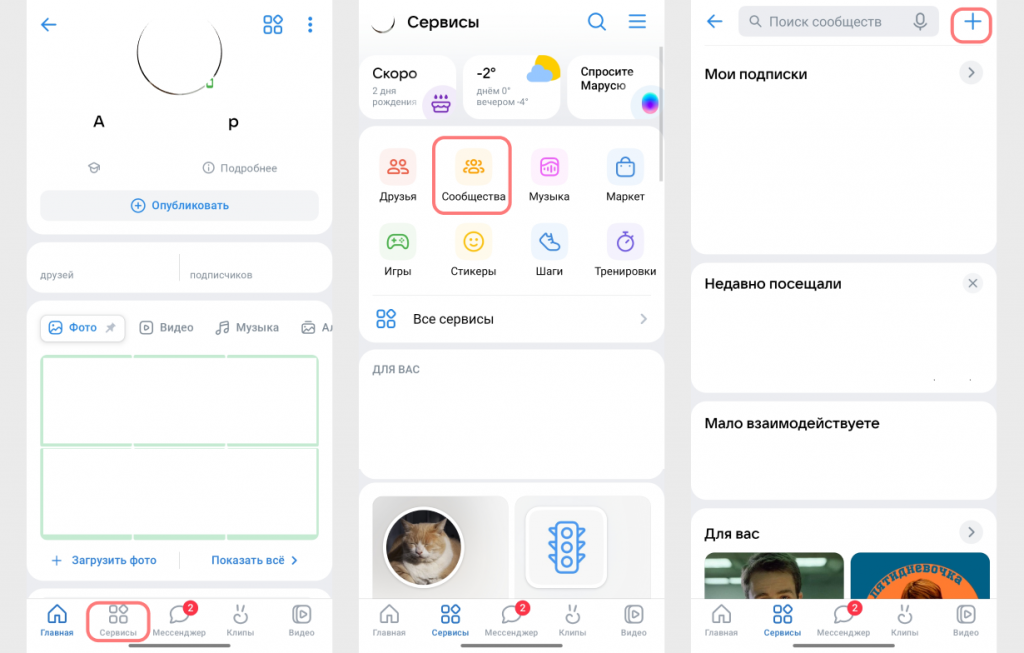
Шаг 2. Нажмите иконку «Сервисы» — она расположена в нижней части экрана. Затем – «Сообщества», а после этого на значок «+» в правой верхней части экрана.
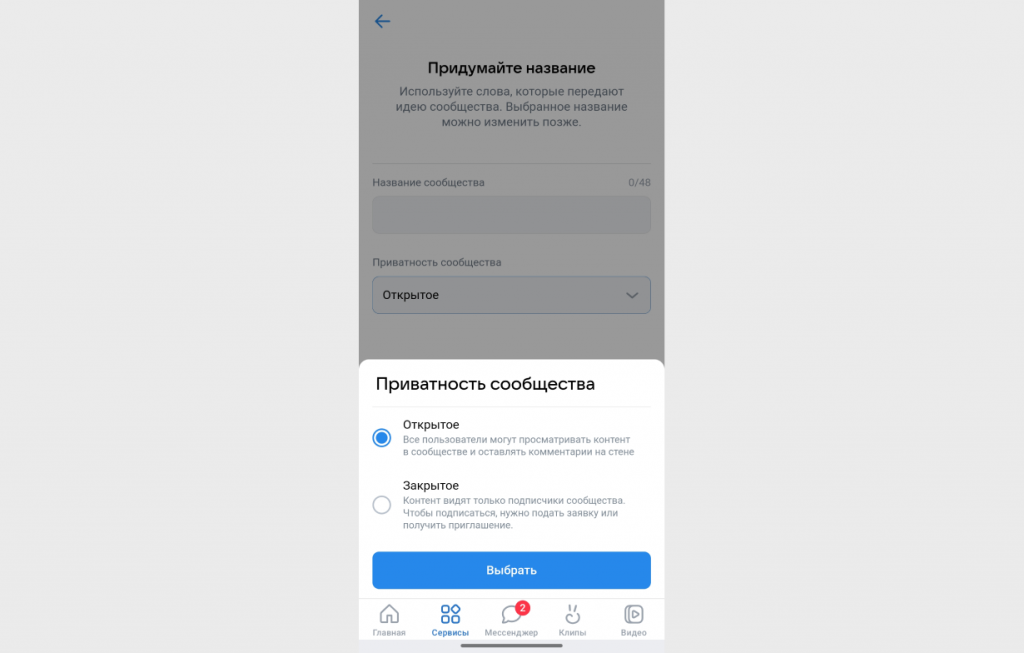
Шаг 3. Придумайте название и выберите, открытым или приватным будет ваша группа. В зависимости от его типа группы, будут доступны различные настройки и возможности.
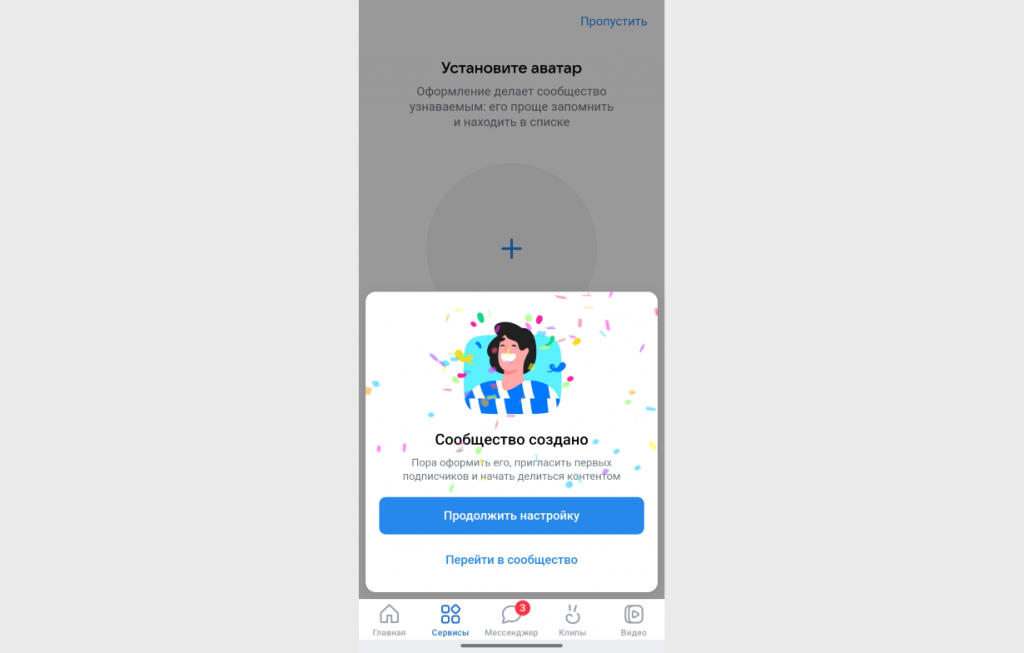
Шаг 4. Укажите тематику группы. Это может быть кулинария или медицина, поиск работы или домашние животные, авто или дизайн, отдых или программирование – и многое другое. Если вы указываете тематику, группу будет проще найти.
Шаг 5. Добавьте обложку для группы. Это может быть изображение или видео, которое будет отображаться на главной странице группы. Обложка должна быть высокого качества и соответствовать тематике группы.
Шаг 6. Пригласите участников в свою группу. Вы можете отправить приглашения своим друзьям ВК или использовать специальные сервисы для поиска новых участников. Не забывайте: чем больше участников, тем интереснее и активнее будет ваша группа.
Как настроить группу
Когда группа создана, её нужно настроить. Настройка группы ВК включает в себя ряд шагов, которые помогут вам создать привлекательное и функциональное сообщество для вашей аудитории. Вот основные параметры для настройки группы ВК.
- Выбор типа группы
«Открытая», «Закрытая» или «Частная»: здесь всё зависит от ваших целей и потребностей. В открытое сообщество могут вступать все желающие. В закрытое – нужно приглашение или заявка, а в частное сообщество можно попасть только по приглашению.
- Название группы
Придумайте краткое и запоминающееся название, которое отражает суть вашего сообщества.
- Описание группы
Напишите информативное и привлекательное описание, которое познакомит вашу аудиторию с вашим сообществом, его целями и ценностями.
- Аватар (обложка) группы
Создайте уникальное изображение, которое будет представлять вашу группу и привлекать внимание пользователей.
- Порядок разделов
Укажите, в каком порядке будут расположены разделы группы.
- Роли и права участников
Определите, какие права и возможности будут у участников группы. Например, возможность создавать обсуждения, размещать записи на стене, предлагать новости и т.д.
- Правила группы
Установите правила, которым должны следовать участники группы, чтобы поддерживать дружелюбную и продуктивную атмосферу.
- Закрепленные записи
Добавьте важные записи на стену, которые будут полезны для участников группы и помогут им ориентироваться в сообществе.
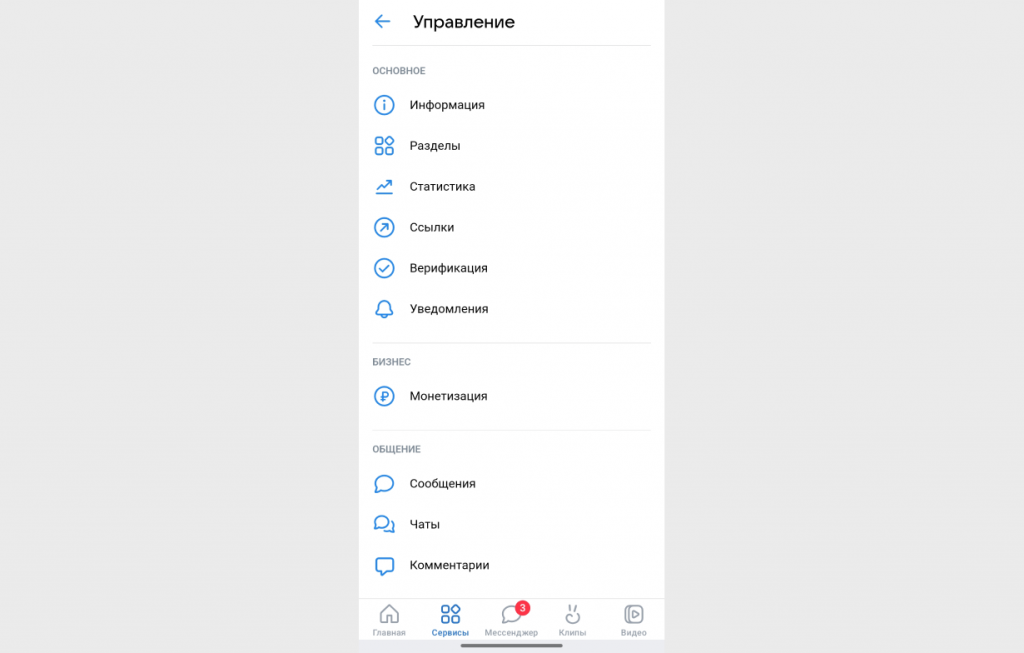
- Информация о сообществе
Заполните разделы «Информация о сообществе», чтобы пользователи могли легко найти важные сведения о вашей группе.
- Меню группы
Создайте удобное меню, которое позволит пользователям быстро находить нужную информацию и разделы группы.
- Виджеты и приложения
Добавьте виджеты и приложения для улучшения функциональности группы и удобства пользователей. Например, виджет «Обсуждения», «Мероприятия», «Товары» и т.д.
Теперь вы знаете, как создать группу ВКонтакте с вашего устройства Android или iPhone. Создание группы ВКонтакте с мобильного телефона — это простой и быстрый процесс, который не требует особых навыков или знаний.
Следуйте нашим рекомендациям, и ваша группа станет популярной и успешной: не забывайте активно развивать свою группу: добавлять новые записи, фотографии и видео, общаться с участниками и приглашать новых пользователей, чтобы ваше сообщество стало популярным и успешным. Удачи вам в создании и продвижении вашей группы!
Социальная сеть «ВКонтакте» насчитывает 72,5 миллиона пользователей. Для удобства общения люди создают в ВК группы по интересам. Разберемся, как создать сообщество на ПК и мобильном устройстве.
Как создать группу в ВК через мобильное приложение
Приложения для Android и iOS отличаются интерфейсом и расположением важных инструментов. Разберем принцип создания группы в ВК на разных мобильных девайсах.
Создание группы на Android
Отметим, что предложенная пошаговая инструкция применима не только к смартфонам, но и планшетам. Приложение и настройки не отличаются от выбранного устройства. Как создать группу ВК на телефоне? Для этого выполните такие действия:
- Скачайте с Play Маркет и установите мобильное приложение VK.
- Войдите в профиль.
- Найдите внизу «Сервисы» и выберите их.
- Тапните на появившейся странице по разделу «Сообщество».
- Нажмите в новом окне на плюсик в правом верхнем углу.
- Выберите требуемый тип сообщества.
- Введите название, тематику и тип группы.
- Поставьте галочку, что согласны с правилами площадки, нажмите «Создать сообщество».
Группа создана, осталось ее настроить.
Как создать группу в ВК на iPhone?
Порядок создания сообщества выглядит так:
- Установите мобильное приложение на телефон и авторизуйтесь в социальной сети.
- Нажмите на кнопку в виде трех полосок в нижней части интерфейса.
- Выберите в меню «Группы».
- Нажмите на плюсик в правом верхнем углу.
- Выберите тип сообщества, дайте ему заголовок, тематику, сайт (при необходимости) и прочую информацию.
- Нажмите «Создать сообщество» и настройте созданную группу.
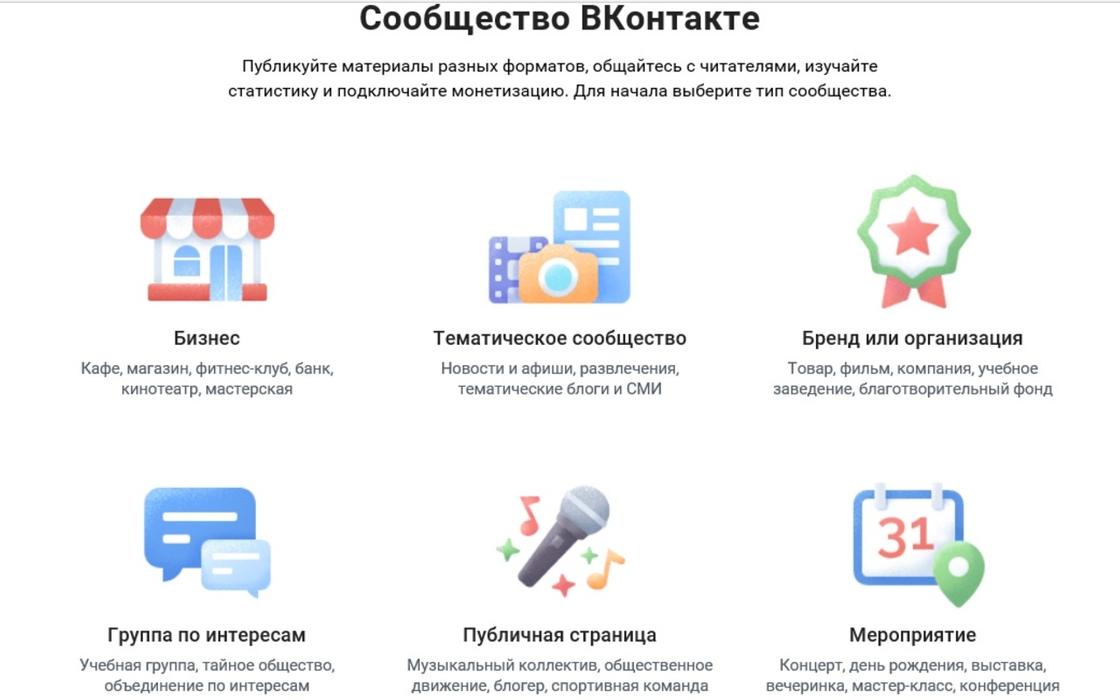
Система предлагает на выбор несколько разновидностей сообществ. Условно их можно поделить на паблики, группу и мероприятия. К пабликам относятся:
- «Бизнес». Подходит кафе, магазинам, кинотеатрам, банкам, клубам, чтобы извещать посетителей о различных новостях, связанных с бизнесом.
- «Тематическое сообщество». Предназначено для новостей и афиш, тематических блогов и СМИ.
- «Бренд или организация». Подходит для продвижения товаров, благотворительных фондов, компаний, учебных заведений и тому подобного.
- «Публичная страница». Подходит музыкантам, блогерам, спортивным командам и прочим известным личностям.
Группа по интересам подходит для общения подписчиков. В ней есть блок «Обсуждения», пользователи пишут посты в ленту новостей, если разрешено администратором группы. Группы отлично подходят для объединения людей по интересам и обсуждения различных тем. Мероприятия предусмотрено для продвижения концертов, выставок, конференций, тренингов, мастер-классов и всего, что имеет конкретную дату.
Как создать группу через браузер на ПК
Процесс создания группы на ПК практически такой же, как и на мобильном устройстве, только вместо приложения используют браузер. Прежде чем начать выполнение операции, авторизуйтесь в личном профиле ВК.
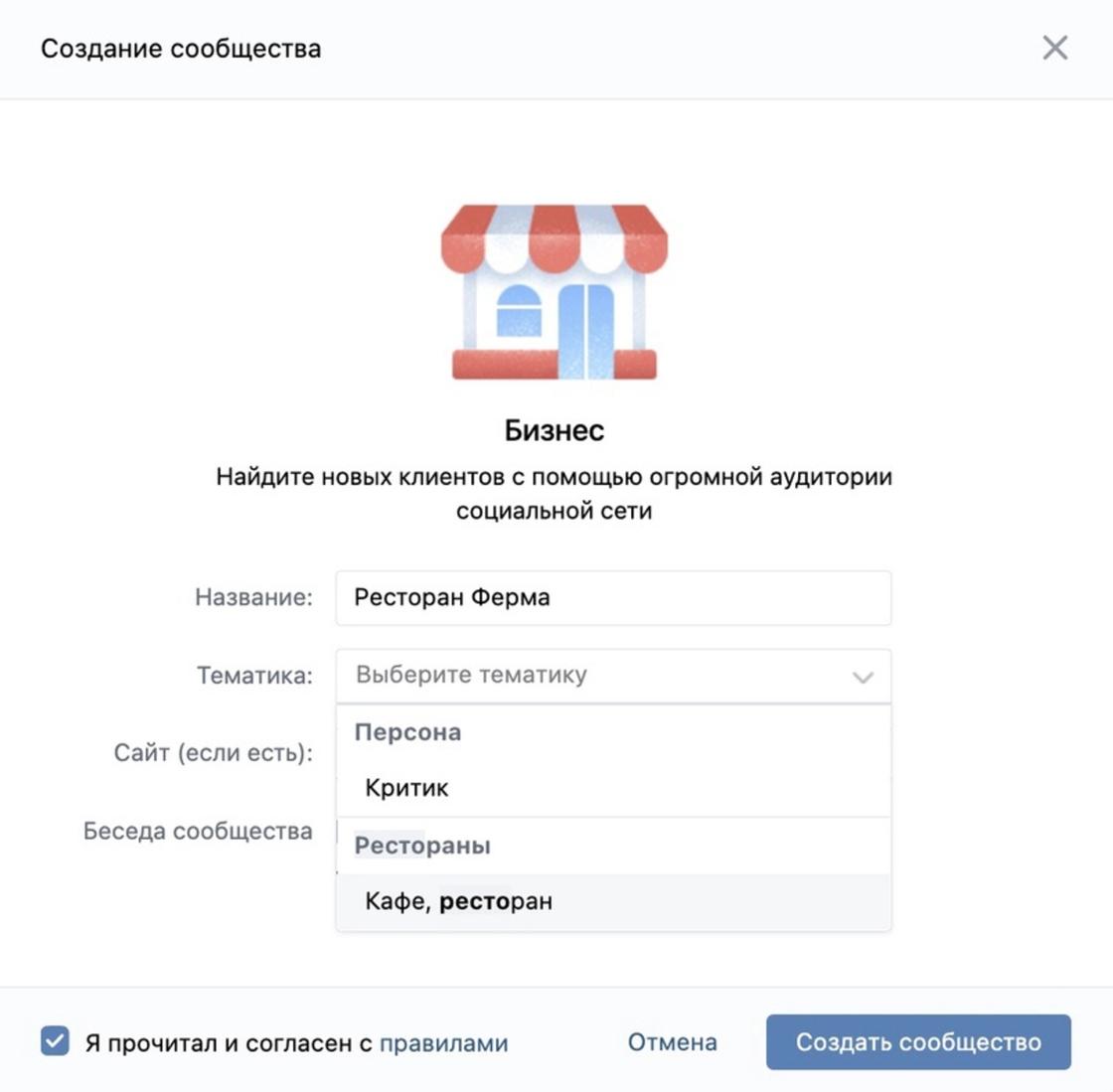
Как создать группу в ВК на компьютере? Рассмотрим процесс создания группы на примере сообщества для бизнеса:
- В левом меню выберите «Сообщества».
- Нажмите на кнопку «Создать сообщество». Откроется окно с разными типами сообществ.
- Выберите «Бизнес».
- Впишите название для сообщества. Учтите, что доступно не более 48 символов.
- Укажите тематику группы. Выберите ее из раскрывающегося списка либо введите ключевое слово. Если не нашли требуемую тематику, то выберите близкую по смыслу. Позже ее можно изменить.
- Укажите ссылку на сайт, если таковой имеется.
- Нажмите «Создать сообщество».
Специалисты ВК советуют в описании товаров или услуг писать о конкурентных преимуществах и приводить конкретные примеры и факты, а не оценивать то, что предлагаете. Тогда клиенты смогут сделать самостоятельные выводы.
Сообщество создано, теперь приступайте к его настройке и заполнению. Официальный сайт ВК не рекомендует использовать слова, которые не имеют отношения к бизнесу пользователя. Грамотно составленная информация помогает потенциальным клиентам найти определенную группу среди огромного количества сообществ в ВК. Приступайте к составлению названия и описания:
- Перейдите по пути: «Настройки»→«Управление»→«Информация».
- Проверьте название. Учтите, что оно должно быть лаконичным и узнаваемым, отражающим род деятельности и тематику.
- Заполните описание. Напишите, о чем бизнес, чем он интересен и полезен для клиентов. Описание важно правильно составить, поскольку сообщества хорошо индексируются с поисковиками Google и Yandex.
- Установите обложку для сообщества.
Настройте кнопку действия. В разделе «Информация» выберите подходящий вариант:
- «купить» — подходит, если на сайте есть каталог;
- «записаться» — кнопка для онлайн-записей;
- «позвонить» — кнопка для того, чтобы клиенты могли связаться с вами в один клик.
Укажите в сообществе адреса офиса, салона, магазина, если это необходимо. Раздел «Адрес» поможет потенциальным клиентам на карте выстроить удобный маршрут. Не забудьте предоставить информацию о графике работы. Для удобства настройте меню сообщества, в которое можете разместить ссылки на товары, доставку, запись и прочее. Можно добавить до 7 ссылок, которые будут отображаться в виде карусели с картинками. Настроить меню сможете по пути «Управление»→«Настройки»→«Меню».
Не забудьте включить уведомления для сообщества, чтобы не пропускать сообщения от клиентов. Настройте приветственное сообщение, которое увидит клиент, впервые открыв диалог с сообществом.
Создать группу ВК несложно. Воспользуйтесь предложенными алгоритмами и создавайте группы для ведения бизнеса, обсуждения различных тем или общения с людьми из разных частей света.
Делаем вашу страницу интересной и стимулируем подписчиков почаще заглядывать к вам на страницу или на сайт за покупками
Получи нашу книгу «Контент-маркетинг в социальных сетях: Как засесть в голову подписчиков и влюбить их в свой бренд».
Подпишись на рассылку и получи книгу в подарок!

Паблики и сообщества VK – одни из наиболее эффективных инструментов для раскрутки и продвижения бизнеса. Они позволяют охватить большую аудиторию, в рекордно короткие сроки популяризировать товар. В условиях современного ритма жизни бывает непросто найти время, чтобы полноценно поработать за компьютером или ноутбуком, поэтому далее подробно расскажем, как создать группу в ВК с телефона.
- Классификация сообществ VK
- Как создать группу ВКонтакте с телефона
- Как создать группу В Контакте с Айфона?
- Полезные советы и рекомендации
Классификация сообществ VK
Люди занимаются созданием пабликов ВКонтакте по различным причинам. Кто-то пытается сделать свой досуг более разнообразным, найти новое хобби. Кто-то же ищет альтернативные источники заработка, пытается перенести свою работу в виртуальную плоскость. Какими бы ни были мотивы, побудившие вас на создание сообщества, в первую очередь, необходимо изучить базовую информацию о них.
Администрацией VK все паблики разделены на два типа:
- те, которые используются в коммерческих целях (например, как блог компании или интернет-магазин)
- те, которые наполняются тематическим пользовательским контентом (созданы для обмена мнениями, идеями и т.д.).
Существует и более узкая классификация, основанная на тематической направленности. Подобные деления позволяют грамотно структурировать контент, обеспечить удобство пользователей социальной сети. С полным списком направлений можно ознакомиться в разделе «Тематика». Наиболее популярными среди них считаются следующие:
- кулинария
- культура и искусство
- животные
- красота
- мода
- авто
- бизнес.
Примечательно, что вы не сможете создать публичную страницу без указания ее тематики.
Решая, сделать паблик VK, вы должны определить его тип. В настоящее время выделяются следующие:
- Публичная страница. Она представляет собой открытое сообщество, информация которого доступна всем пользователям. Чтобы стать участником, человеку достаточно просто оформить подписку.
- Закрытая группа. Такой тип, при котором все опубликованные записи и материалы доступны только участникам. Чтобы попасть в него требуется одобрение администратора.
- Открытая группа. Она мало чем отличается от публичной страницы. Для вступления пользователям не требуется одобрение админа, а чтобы ознакомиться с опубликованными материалами не обязательно становится участником – вся информация находится в свободном доступе.
- Частный паблик. Чтобы стать его членом, необходимо получить приглашение от администратора.
При создании публичных страниц VK важно учитывать, что в последствие вы не сможете ограничить доступ пользователей к ним. Так, например, если администратор пабликов группового типа в процессе управления может менять их статус, то руководство вышеупомянутых страниц такими полномочиями не обладает.
Как создать группу ВКонтакте с телефона
Ознакомившись с теоретическими основами, перейдем к практике. Далее представлена подробная пошаговая инструкция, как создать группу В Контакте с мобильной версии.
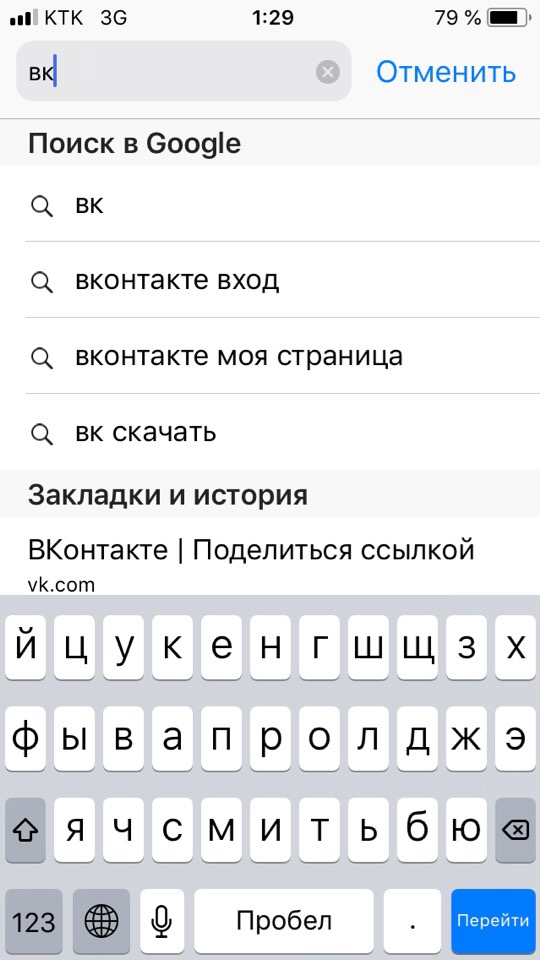
- Откройте любой браузер на своем смартфоне
- Перейдите на официальный сайт VK

- Авторизуйтесь в системе, введя свои учетные данные
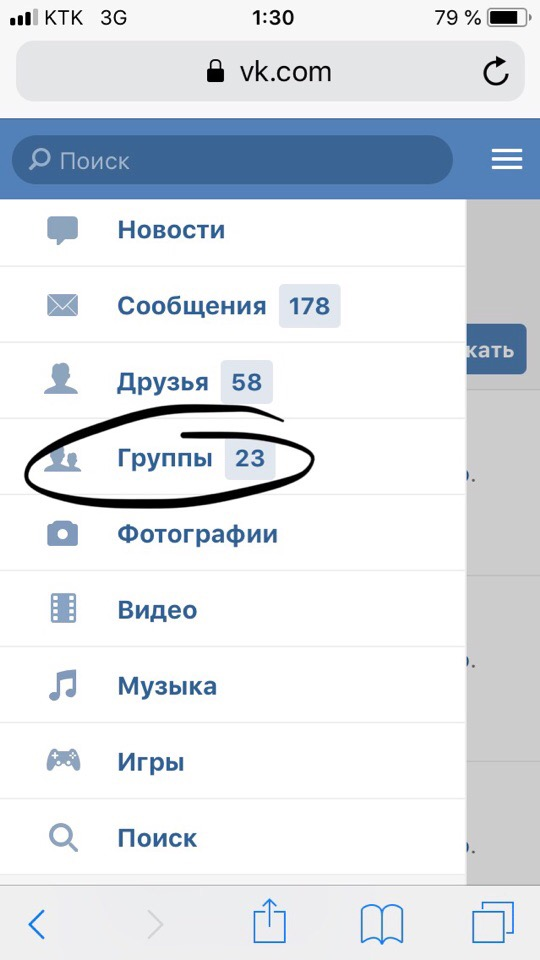
- Попав в свою новостную ленту, перейдите в главное меню, сделав свайп экрана вправо
- Найдите строчку «Группы» и щелкните по ней
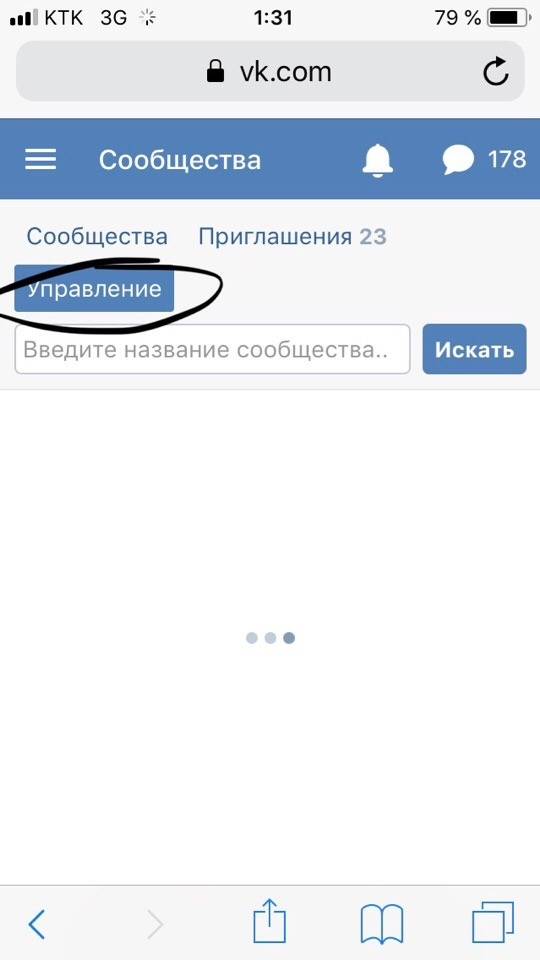
- Нажмите на кнопку «Управление», расположенную в левом верхнем углу экрана
- Отобразится новое окошко, где вы должны кликнуть по ссылке «Создать сообщество»
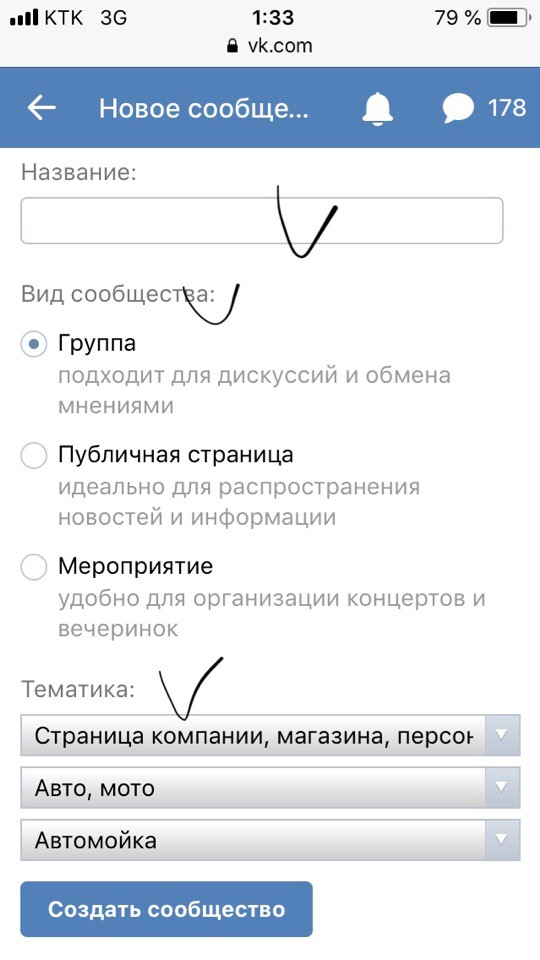
- Укажите тип создаваемого объекта (публичная страница, мероприятие и т.д.), выберите тематическое направление
- Введите оригинальное название
- Нажмите на кнопку «Создать сообщество».
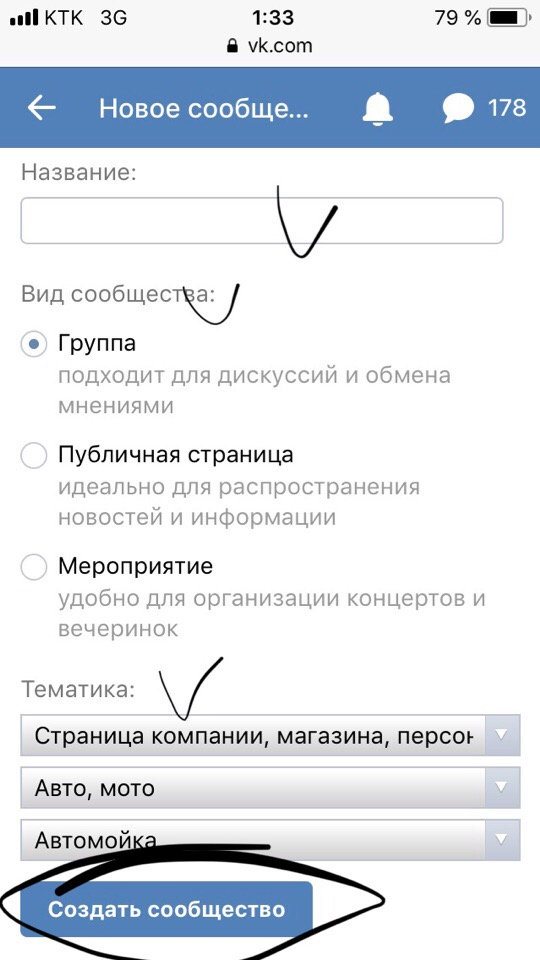
После этапа наименования процесс создания считается завершенным. Далее начинаются работы по оформлению паблика, его наполнению качественным контентом, интересными записями.
Как создать группу В Контакте с Айфона?
В настоящее время мало кто из пользователей сидит в социальной сети с мобильной версии, большинство предпочитают официальное приложение VK. Загрузить его можно из Google Play или из App Store – оно доступно как для смартфонов на базе Android, так и для продукции Apple. Расскажем, как создавать паблики VK через приложение на примере Iphone.
Пошаговая инструкция, как создать группу в ВК с айфона:
- Скачайте официальное приложение через App Store
- Запустите его
- Авторизуйтесь в системе, введя логин и пароль от своего аккаунта
- Вы автоматически перейдете в новостную ленту, нажмите на кнопку с тремя полосками, расположенную в правом нижнем углу экрана
- Кликните по строчке «Группы»
- Нажмите на кнопку со значком «+», которая находится в правом верхнем углу экрана
- Откроется меню, в котором вы должны выбрать тип (бизнес, тематический проект, бренд и т.д.). Предположим, что вы создаете публичную страницу
- В новом окне заполните все пустые поля: введите название, укажите тематику и адрес сайта
- Поставьте галочку, подтверждая, что вы ознакомились с правилами сайта
- Нажмите на кнопку «Создать сообщество».

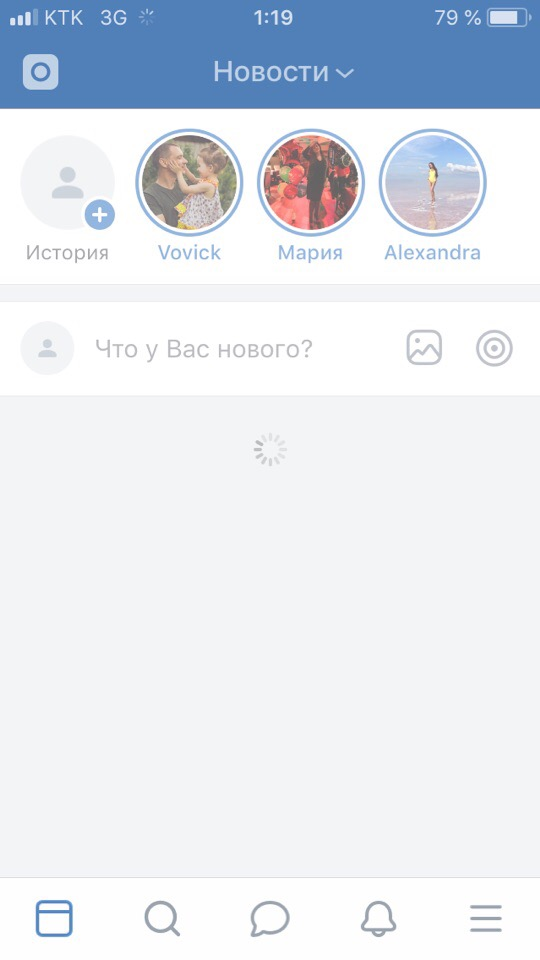
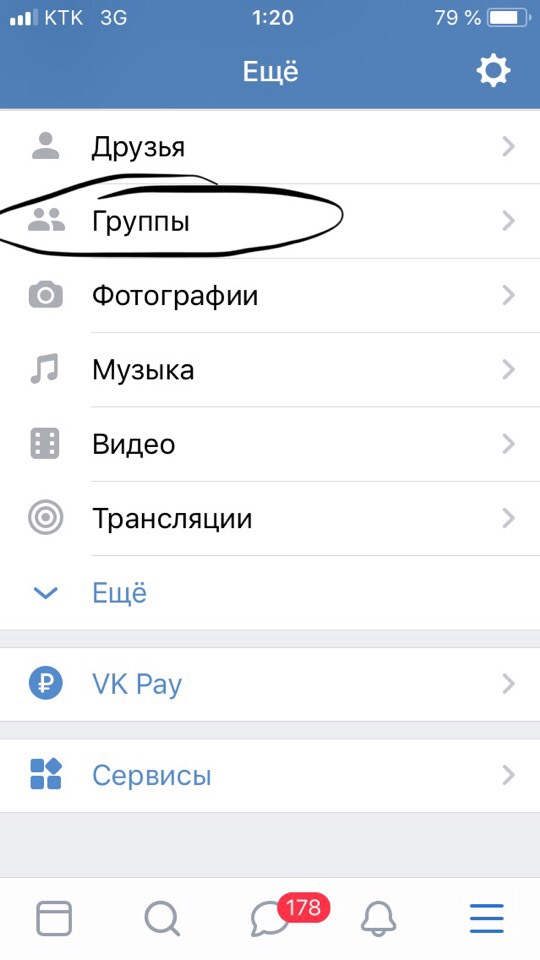
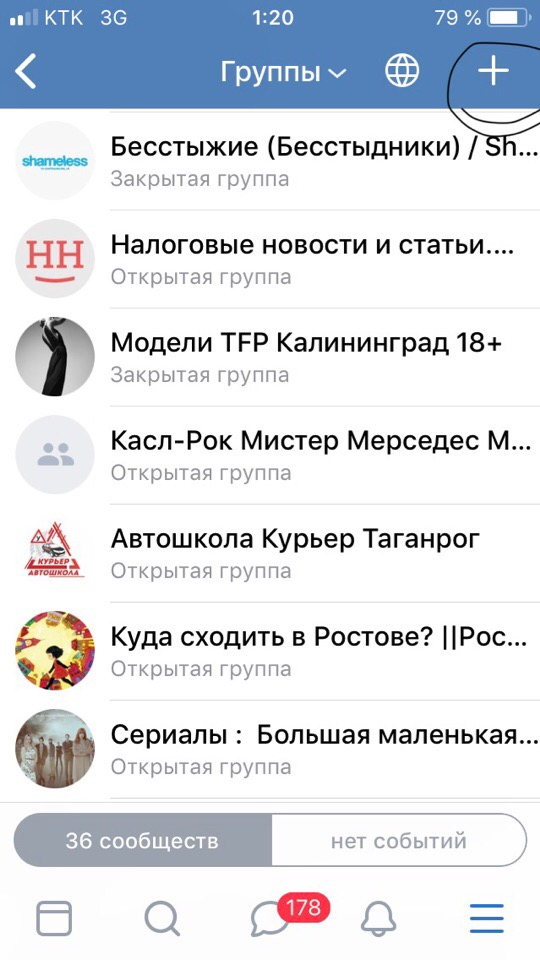
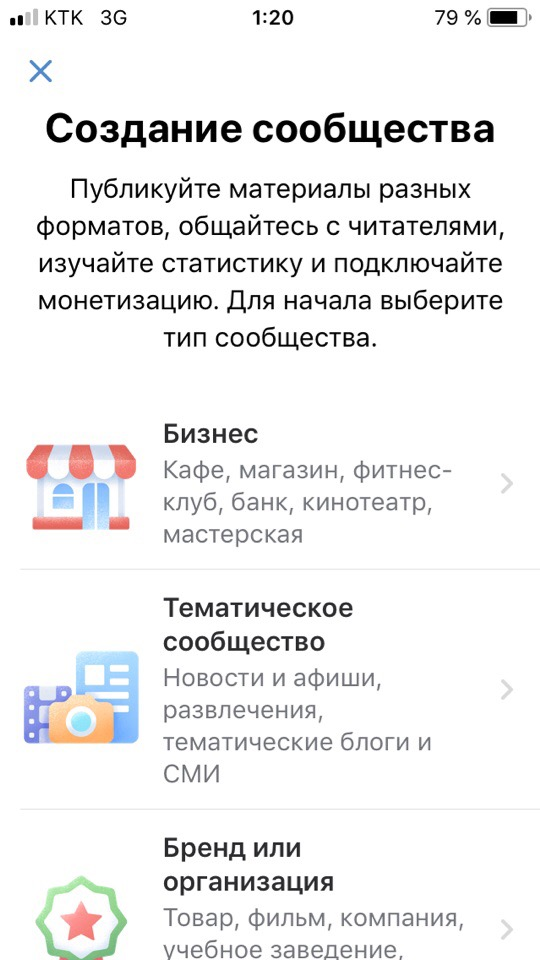
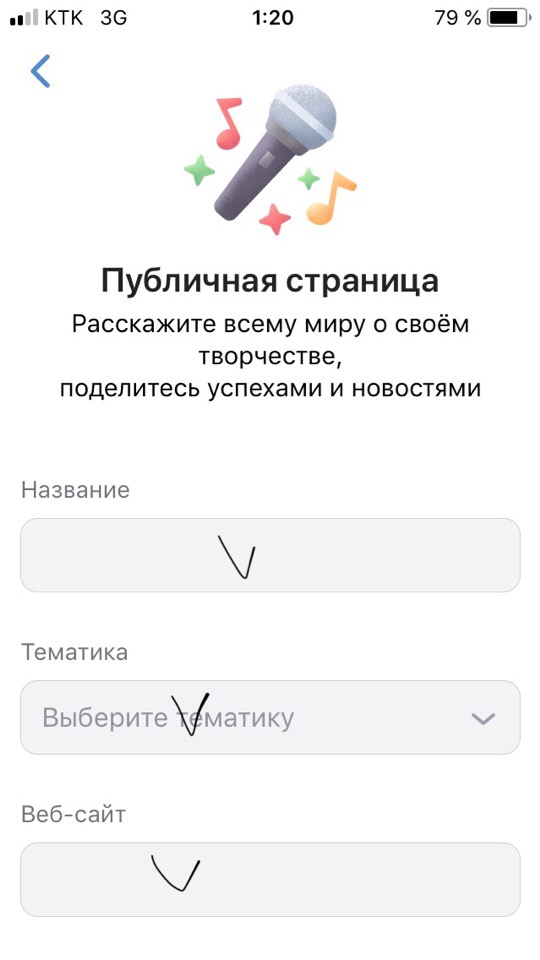
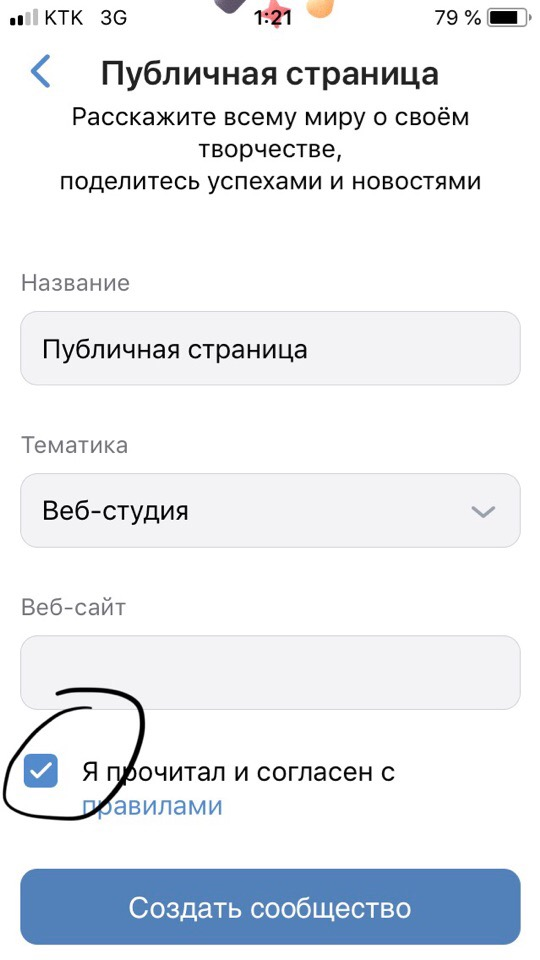
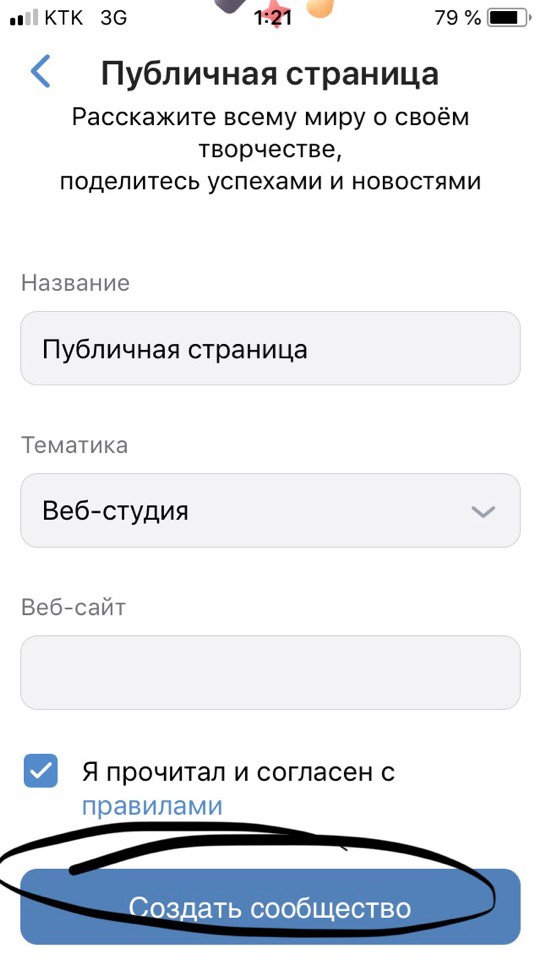
После выполнения указанных выше действий можете приступать к оформлению, подбору аватарки, наполнению интересными записями и публикациями.
Полезные советы и рекомендации
Люди, активно занимающиеся ведением и продвижением пабликов, отмечают два наиболее трудных момента в управленческой деятельности. Первый – разработка концепции, создание проекта. Второй – крайние дни, когда заканчиваются заранее заготовленные и отложенные посты. Зная об этих подводных камнях, вы сможете спланировать собственные действия, подготовиться к предстоящим трудностям.
Чтобы публичная страница пользовалась популярностью, была востребована у пользователей, необходимо обращать внимание на следующие моменты:
- Внутреннее наполнение. Вы должны ежедневно публиковать не менее пяти развлекательных или информационных записей, которые были бы интересны целевой аудитории.
- Внешнее оформление. Оно должно быть приметным, отличаться необычным и ярким авторским дизайном.
Разрабатывая посты, вы не должны стремиться написать длинное текстовое сообщение. Залог успешного сообщества – краткая и емкая подача информации, структурирование материала, подбор броских фотографий и видеозаписей. Придерживаясь этих несложных рекомендаций, вы сможете раскрутить собственный паблик, увеличить его охват и посещаемость.
Вконтакте (ВК) — социальная сеть, имеющая большую аудиторию. Одна из ключевых возможностей сайта — создание паблика бесплатно. В статье детально разберем, как создать сообщество в ВК.
Как создать группу VK через компьютер
Сначала рассмотрим, как сделать группу в ВК, используя персональный компьютер.
Для того чтобы правильно создавать сообщество Вконтакте, пользователь должен выполнить несколько несложных шагов.
Основные шаги:
- Авторизация в личном аккаунте.
- Регистрация группы.
- Правильный выбор типа сообщества.
- Настройка ключевых параметров группы Вконтакте.
- Дизайн, оформление, внешний вид паблика в ВК.
- Описание сообщества.
- Активация и отключение дополнительных разделов.
Шаг 1. Авторизация в личном аккаунте
Начнем разбор того, как создать группу в контакте бесплатно. Пошагово инструкция первого этапа выглядит следующим образом:
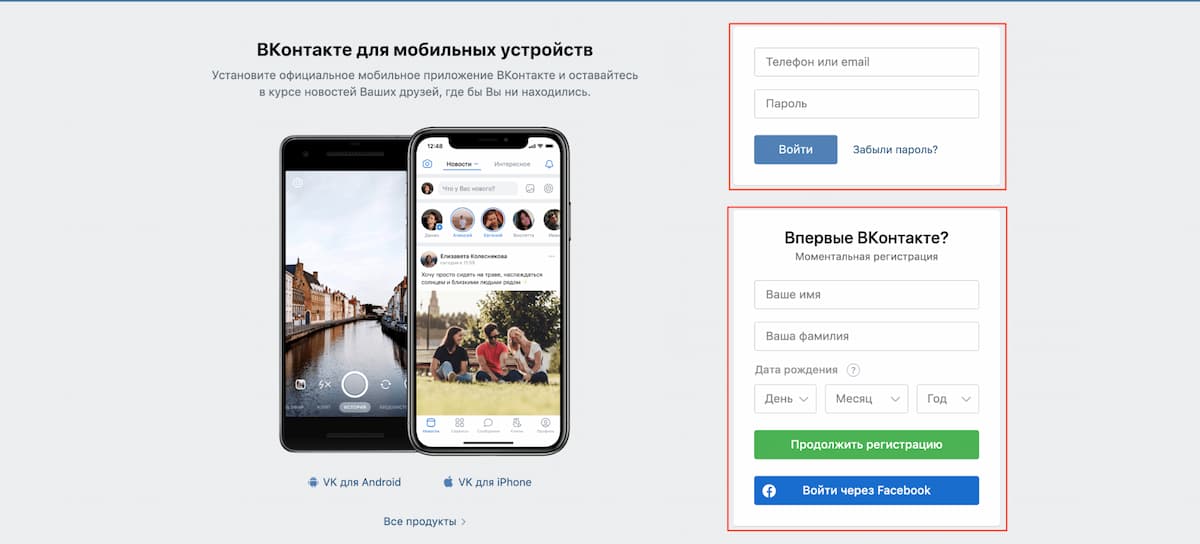
- Перед тем, как начать создавать сообщество в ВК, необходимо войти в свой профиль.
- Осуществление перехода на главную страницу Вконтакте при помощи нажатия на кнопочку «Войти», располагающуюся в левой части интерфейса.

- Если пользователь желает, чтобы группа ВК управлялась через отдельный аккаунт, необходимо пройти процедуру регистрации, указав такие данные, как имя, фамилия и дата рождения.
Шаг 2. Регистрация группы
Продолжаем разбор вопроса: «Как создать группу ВК».
Пошаговая инструкция второго этапа выглядит так:
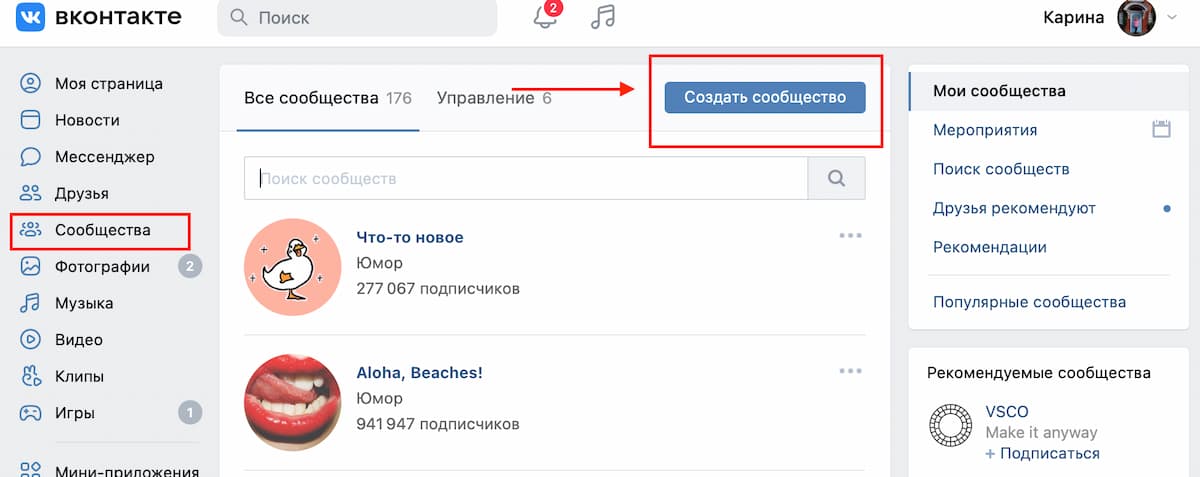
- Нажатие на кнопочку «Сообщества», расположенную в левой части интерфейса.

- Нажатие в появившемся меню на кнопочку под названием «Создать сообщество».
О том, как выбирать тип сообщества и настраивать его, поговорим далее.
Шаг 3. Правильный выбор типа сообщества
Нужно тщательно выбирать тип паблика, чтобы он правильно позиционировался в ВК.
Инструкция выполнения этапа выглядит следующим образом:
- Открытие всплывающего окошка с выбором типа.
- Выбор подходящего типа путем нажатия по нему левой кнопочкой мышки. В нашем случае выберем «Тематическое сообщество».

- В дальнейшем при помощи настроек можно делать смену типа сообщества.
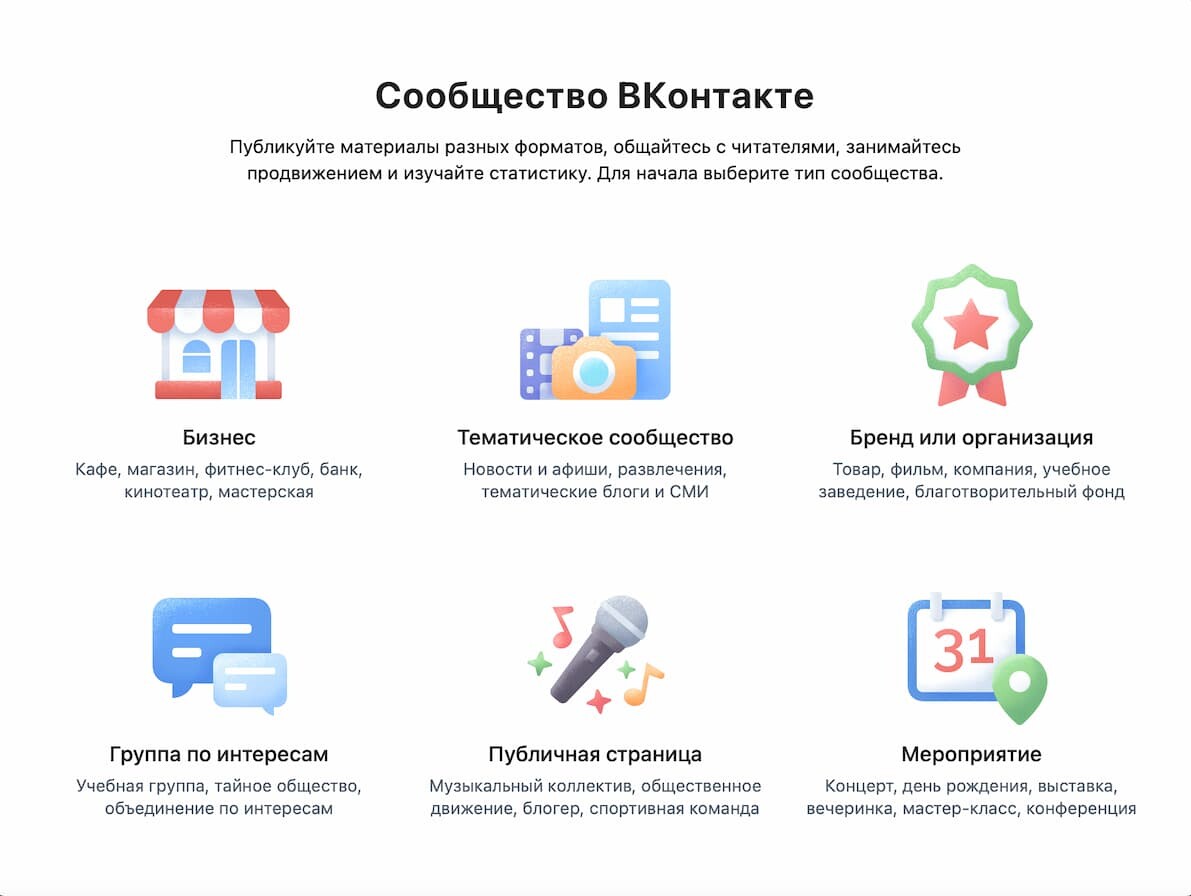
Дополнительно рассмотрим все шесть типов:
- Бизнес. Группа подходит для различных кафе, банков, кинотеатров и прочих компаний.
- Тематическое сообщество. Такое сообщество в ВК предназначено для публикации новостей и афиш, а также для ведения различных тематических блогов.
- Бренд или организация. Группа для публикации информации от лица организации или же бренда (товары, кино, компании, образовательные учреждения, благотворительные фонды).
- Группа по интересам. Паблик Вконтакте, в котором находятся люди, связанные друг с другом различными общими интересами.
- Публичная страница. Сообщество в ВК, которое является официальной страничкой общественного движения, блогера, спортивной команды, музыкального коллектива и так далее.
- Мероприятие. Такая группа Вконтакте подходит для оповещения и приглашения на различные мероприятия (концерты, выставки, конференции, мастер-классы).
Шаг 4. Настройка ключевых параметров сообщества Вконтакте
Переходим к следующему этапу позволяющему выяснить, как создать группу ВК.
Инструкция выглядит следующим образом:
- Заполнение специальной формы, позволяющей детально оформить сообщество.

- Ввод наименования паблика в строчку «Название». Необходимо сделать четкое лаконичное название, чтобы подписчики могли его запомнить.
- Раскрытие выпадающего меню «Тематика» и выбор тематики сообщества.
- Выбор типа группы – открытая или же закрытая. Если группа закрытая, то вступить в нее можно будет только после одобрения администратором.
- Дополнительно нужно сделать ссылку на официальный сайт (при наличии), чтобы пользователи могли на него перейти в случае необходимости.
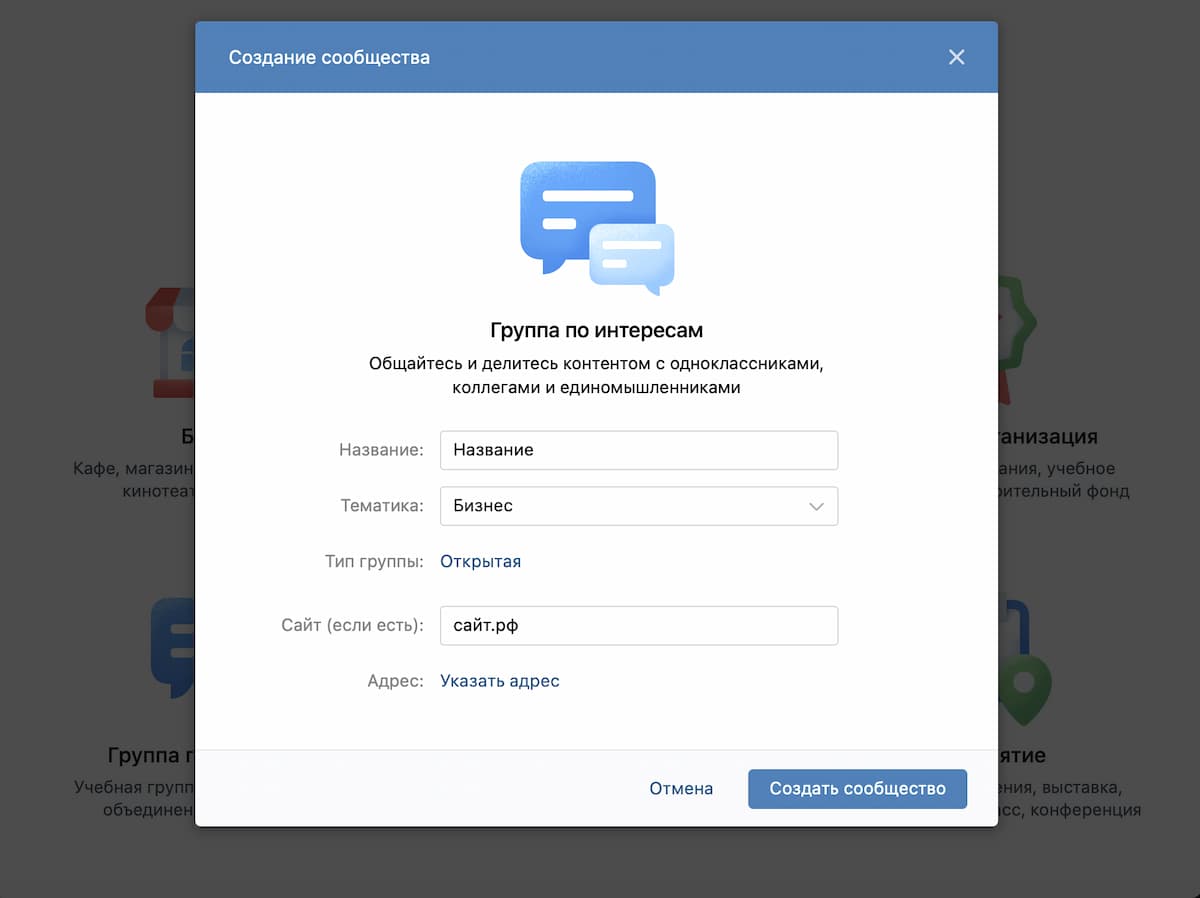
После того как создание будет завершено, следует кликнуть на кнопочку «Создать сообщество». Готово!
Шаг 5. Дизайн и оформление
Продолжим разбор того, как создать группу Вконтакте.
Оформлять паблик следует максимально аккуратно, чтобы вызвать у пользователя желание посетить его снова.
Пошаговый алгоритм работы с дизайном выглядит так:
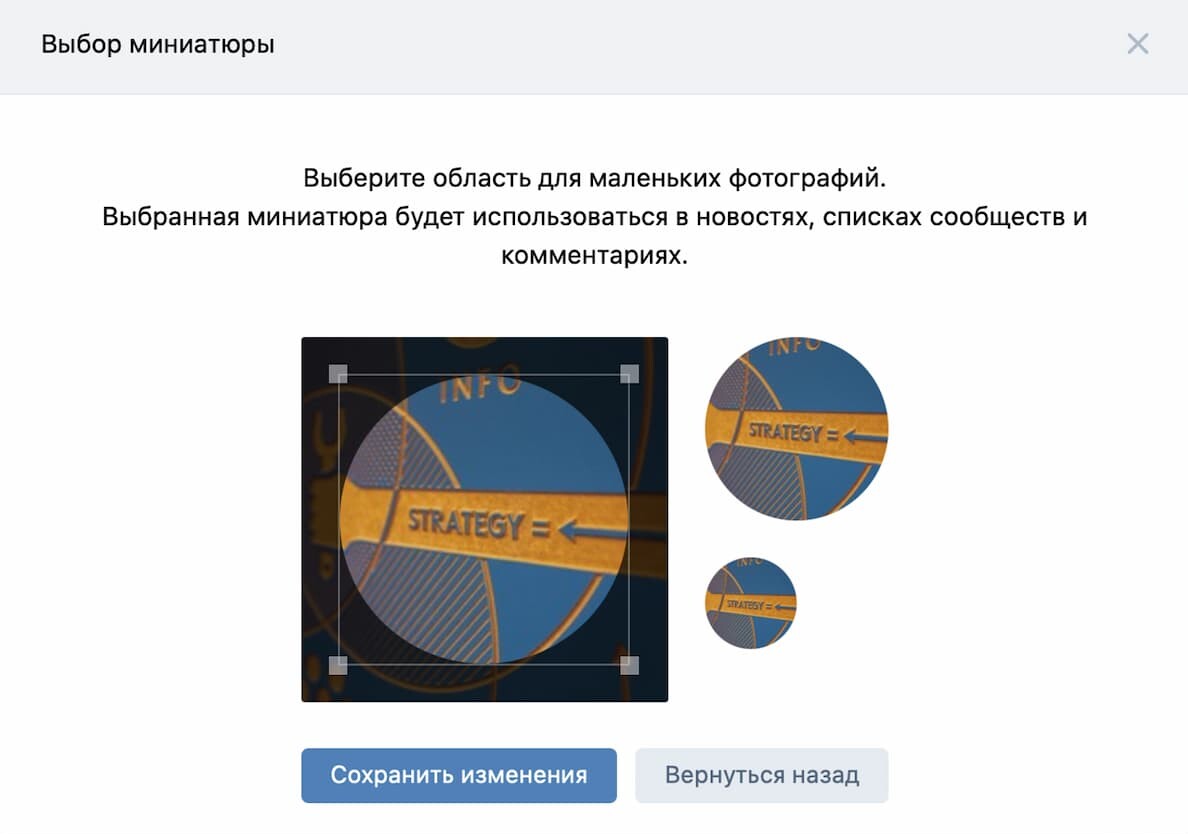
- Оформлять главную фотографию следует так, чтобы она соответствовала параметрам сайта. Оптимальный размер изображения – 200 на 200 пикселей. Для добавления фотографии нужно нажать на кнопочку «Загрузить фотографию», расположенную в верхнем правом углу интерфейса.
- Здесь же необходимо дополнительно выбрать миниатюру аватарки, которая будет отображаться у человека в комментариях и новостях.

- После выполнения всех манипуляций следует выполнить нажатие по кнопочке «Сохранить изменения».
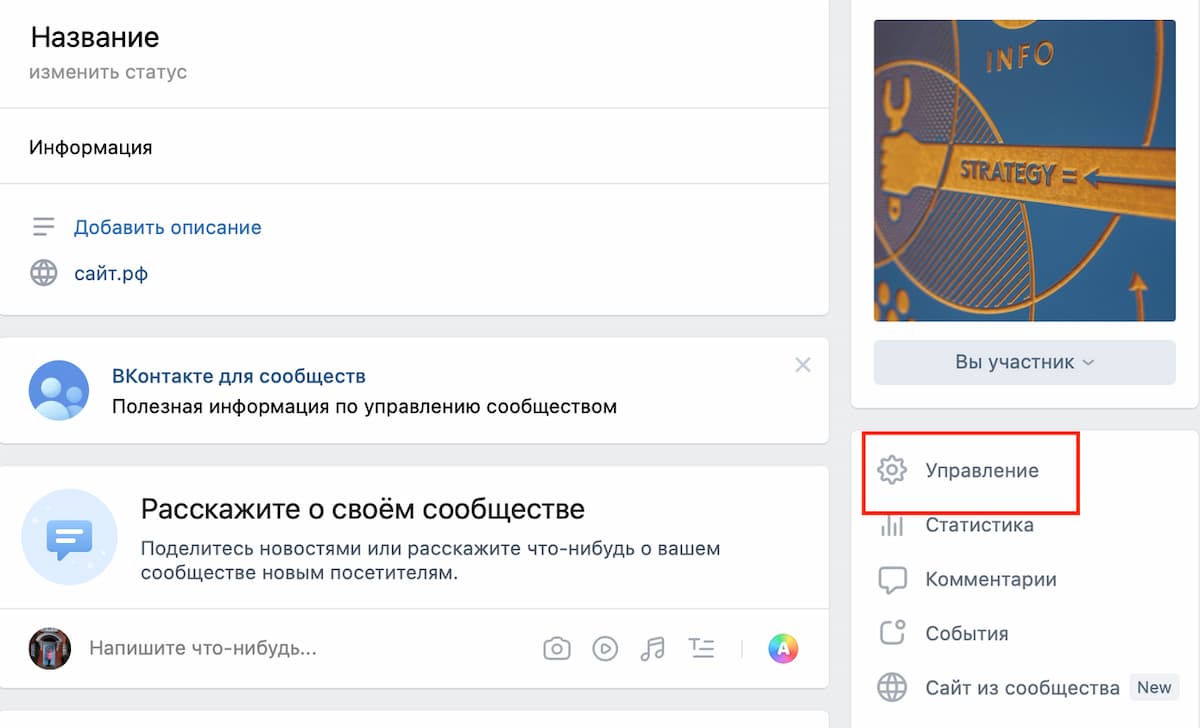
- Обложка сообщества – элемент, располагаемый в самой верхней части странички. Для ее добавления нужно кликнуть на кнопку «Управление» (значок в виде шестеренки, находящийся под главной фотографией группы).

- Создавать обложку следует в правильном разрешении и формате. Разрешение должно быть 1590 на 400 пикселей. Допустимые форматы – PNG, JPG и GIF. Нажатие на кнопочку «Загрузить», выбор необходимой обложки и клик по кнопочке «Сохранить». Готово!

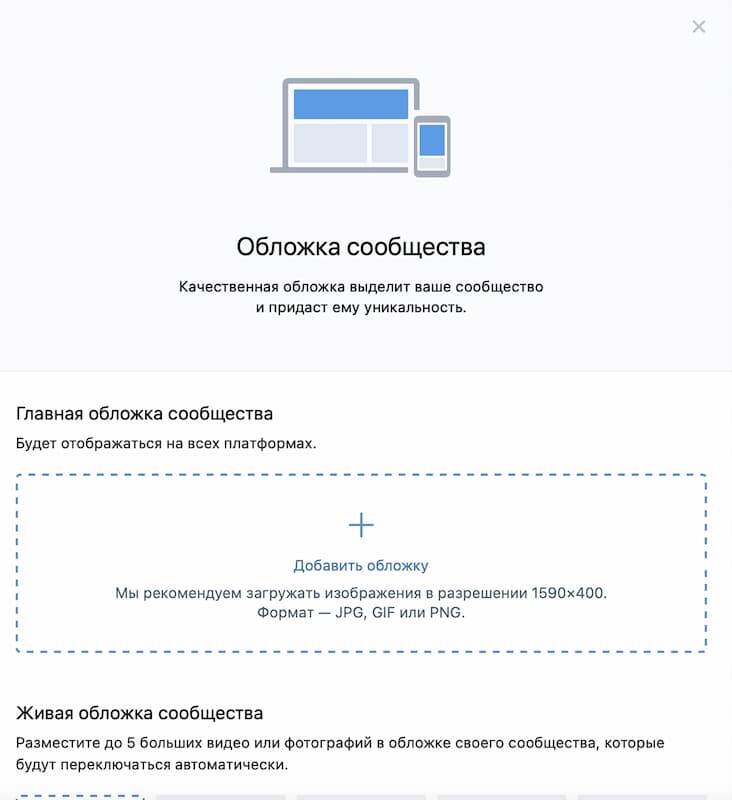
Дополнительно можно создать живую обложку, загрузив аналогичным образом до пяти видеофрагментов или же изображений, которые будут переключаться автоматическим образом. Такой подход будет создавать динамический эффект.
Шаг 6. Описание сообщества
Создавать описание сообщества следует исходя из его тематики. Эту информацию видит пользователь в интернете, открывая вашу группу. Здесь требуется описать саму группу, какие услуги она предоставляет и какие преимущества имеет.
Пошаговый разбор этапа выглядит следующим образом:
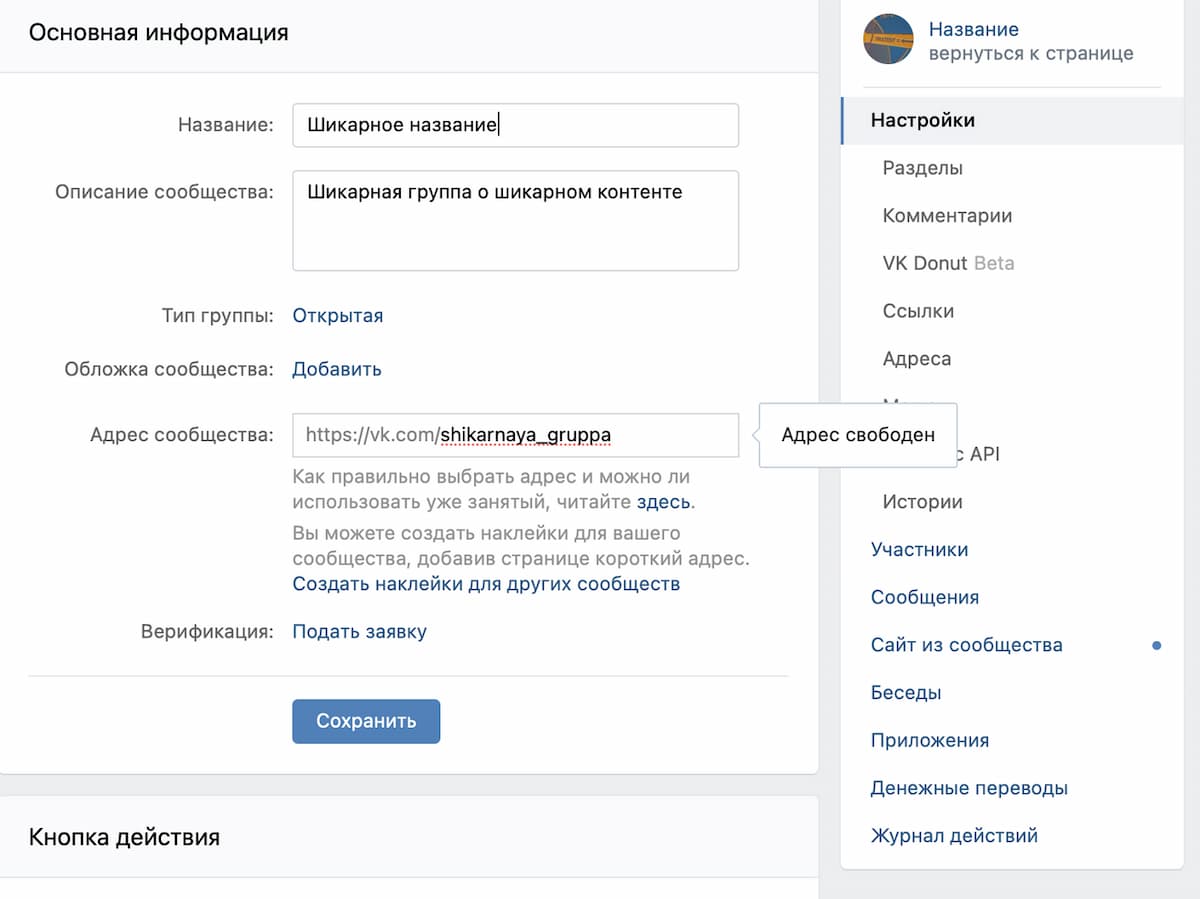
- Переход в «Управление».
- Открытие раздела под наименованием «Настройки», расположенный в правой части окна.
- В поле «Описание сообщества» вводим информацию о группе.

- Дополнительно, в этом же окошке настроек, можно изменить тип группы, обложку сообщества, адрес, а также подать заявку на верификацию.
- После выполнения всех настроек следует нажать на кнопочку «Сохранить». Готово!
Шаг 7. Активация и отключение дополнительных разделов
В готовой группе можно создавать дополнительные разделы. Они позволяют получать пользователям различную дополнительную информацию.
Содержание дополнительных разделов, которые можно включать и отключать:
- Стена. Место для публикации записей. Только открытая стена позволяет наладить контакт с аудиторией.
- Фотографии. Открытие для подписчиков доступа к фотографиям.
- Видеозаписи. Включение возможности добавления видеозаписей.
- Аудиозаписи. Возможность добавления подкастов, музыкальных композиций и других видов звуковой информации.
- Документы. Возможность загрузки текстовых документов, архивов и прочих файлов. Нельзя включить в сообществе, имеющем тип «Публичная страница».
- Обсуждение. Возможность добавления специальных тем, в которых подписчики могут вести обсуждение.
- Товары. Возможность добавления товаров с кратким описанием и стоимостью. Вся введенная информация будет создаваться на главной страничке сообщества в соответствующем разделе.
- Приватность. Дополнительный параметр, в котором можно настраивать администраторов и редакторов, а также открывать или же ограничивать возможности оставления комментариев для подписчиков.
Инструкция по настройке:
- Переход в раздел «Управление».
- Открытие пункта под наименованием «Разделы».
- Включение или же отключение необходимых разделов.
- Нажатие на кнопочку «Сохранить».
Теперь вы знаете, как создать сообщество в ВК. Пошаговая инструкция приведена выше.
Правильно созданное сообщество – это своеобразный бесплатный способ продвижения, позволяющий принести новых пользователей, заинтересовав их информацией и красивым оформлением.
Создание группы ВКонтакте через телефон
Разберем, как создать сообщество в ВК с телефона.
Используя телефон, можно бесплатно создать группу практически аналогичным образом, описанным выше.
Шаг 1. Заходим в приложение на смартфоне и переходим в раздел «Сообщества» и нажимаем на «+», расположенный в правом верхнем углу интерфейса.
Шаг 2. Выбираем подходящий тип сообщества в меню под названием «Создание сообщества».
Шаг 3. В следующем окошке вводим название паблика, выбираем тематику сообщества, тип группы, а также вставляем ссылку на сайт. Выставляем галочку около надписи «Я прочитал и согласен с правилами». Кликнув на слово «правилами», можно детально с ними ознакомиться.
Шаг 4. Заполняем необходимые поля и наполняем группу информацией.
- Нажатие на шестеренку, расположенную в верхнем правом углу дисплея для попадания в меню «Управление». Открытие меню под наименованием «Информация» для добавления сведений о сообществе.
- Открытие пункта «Разделы» для активации или же отключения уже рассмотренных нами разделов.
- В оставшихся пунктах можно изменить настройки приватности, добавить редакторов или же администраторов, просмотреть список подписчиков, а также заблокировать пользователей.
- Добавление оформления – главная фотография и обложка сообщества.
Готово! В дальнейшем, через меню «Управление» можно редактировать все настройки сообщества.
Теперь вы знаете, как создать группу Вконтакте с телефона правильно.
Несколько советов для эффективного запуска группы ВК
Рассмотрим несколько советов, позволяющих эффективно настроить и продвинуть сообщество:
- составление контент-плана — это позволить прикинуть примерный объем работ, выбрать оптимальные тематики публикаций, а также правильно их распределить;
- соблюдение баланса — следует создавать контент таким образом, чтобы он одновременно был полезным, развлекательным и продающим. Для этого нужно узнать интересы целевой аудитории;
- регулярные публикации — необходимо обеспечить регулярный выход публикаций. Следует тестировать различные интервалы и временные промежутки постов.
Заключение
Используя вышеприведенные инструкции, вы можете создать собственное сообщество в социальной сети. Это несложный процесс, который можно осуществить самостоятельно. Требуется лишь правильно подобрать лаконичное наименование, описание, оформление, а также выполнить ключевые настройки. После того, как сообщество будет создано и наполнено информацией, можно будет заниматься его качественным продвижением.