
Стационарный роутер Huawei b593s-12 3G 4G Lte под сим-карту,от мирового лидера Huawei по производству коммуникационного оборудования,подойдет ко всем провайдером, YOTA,Мегафон,МТС,Билайн,Теле2,Ростелеком и т.д. так-же будет работать и за границей т.к. имеет расширенный набор частот. Чтоб зайти на настройки роутера Huawei b593s-12, нужно ввести адрес 192.168.8.1 в браузере, и вы попадёте в настройки. Так же в роутере, есть два разъемы SMA, для подключения внешней антенны стандарта МИМО(MIMO), для мест с неуверенным приемом.
Его популярность объясняется несколькими факторами:
Поддерживает высокую скорость 3G/ 4G Интернета (3G до 43 Мбит/с, 4G/ LTE до 100 Мбит/с);
Поддерживает всех операторов связи: МТС, Билайн, Мегафон, Йота, Теле2 и т.д.;
Большой радиус беспроводной сети позволит с комфортом пользовать Wi-Fi сетью. Количество одновременных подключений до 32;
Не требует первоначальных настроек. «С коробки» роутер готов к работе, у него настроена Wi-Fi сеть (имя и пароль на задней наклейке), профили операторов так же прописаны. Вам остается только вставить сим карту и подключить ваши устройства по Wi-Fi или LAN кабелю;
Имеет два разъема SMA для подключения MIMO 3G/ 4G антенн. С их помощью можно добиться уверенного приема мобильной сети даже в тех местах где ранее 3G/ 4G не «ловил» вообще;
Имеется два USB разъема для подключения принтера или USB носителей (USB флешек или USB жестких дисков).
При подключении к роутеру Huawei B593 внешней антенны, настоятельно рекомендуем вручную перевести роутер в режим работы с внешними антеннами. Для этого зайдите на веб интерфейс роутера (в адресной строке 192.168.1.1), зайдите по пути «General Settings» — «External Antenna» в поле Antenna выберите «External» и нажмите «Submit».
Что бы проверить что Huawei B593 использует внешние антенны перейдите в меню «Status» — «Antenna» , напротив каждой антенны должен быть статус «External».
Комплект поставки:
Блок питания
Кабель UTP5E — 1м
Инструкция по эксплуатации
Характеристики
Стандарт связи: 3G HSPA+, 4G LTE
Тип блока питания: Выносной
Поддерживаемые стандарты связи: GSM / GPRS / EDGE / UMTS / DC-HSPA+ / WCDMA / LTE
Поддержка 3g USB модемов: Встроенный
Порт Lan (Ethernet): Есть
Wi-Fi модуль: Встроенный
Дисплей: Светодиодный дисплей
Тип корпуса: Пластик
Цвет: Белый
Стационарный роутер Huawei b593s-12 3G 4G Lte под сим-карту,от мирового лидера Huawei по производству коммуникационного оборудования,подойдет ко всем провайдером, YOTA,Мегафон,МТС,Билайн,Теле2,Ростелеком и т.д. так-же будет работать и за границей т.к. имеет расширенный набор частот. Чтоб зайти на настройки роутера Huawei b593s-12, нужно ввести адрес 192.168.8.1 в браузере, и вы попадёте в настройки. Так же в роутере, есть два разъемы SMA, для подключения внешней антенны стандарта МИМО(MIMO), для мест с неуверенным приемом.
Его популярность объясняется несколькими факторами:
1) Поддерживает высокую скорость 3G/ 4G Интернета (3G до 43 Мбит/с, 4G/ LTE до 100 Мбит/с);
2) Поддерживает всех операторов связи: МТС, Билайн, Мегафон, Йота, Теле2 и т.д.;
3) Большой радиус беспроводной сети позволит с комфортом пользовать Wi-Fi сетью. Количество одновременных подключений до 32;
4) Не требует первоначальных настроек. «С коробки» роутер готов к работе, у него настроена Wi-Fi сеть (имя и пароль на задней наклейке), профили операторов так же прописаны. Вам остается только вставить сим карту и подключить ваши устройства по Wi-Fi или LAN кабелю;
5) Имеет два разъема SMA для подключения MIMO 3G/ 4G антенн. С их помощью можно добиться уверенного приема мобильной сети даже в тех местах где ранее 3G/ 4G не «ловил» вообще;
6) Имеется два USB разъема для подключения принтера или USB носителей (USB флешек или USB жестких дисков).
При подключении к роутеру Huawei B593 внешней антенны, настоятельно рекомендуем вручную перевести роутер в режим работы с внешними антеннами. Для этого зайдите на веб интерфейс роутера (в адресной строке 192.168.1.1), зайдите по пути «General Settings» — «External Antenna» в поле Antenna выберите «External» и нажмите «Submit».
Что бы проверить что Huawei B593 использует внешние антенны перейдите в меню «Status» — «Antenna» , напротив каждой антенны должен быть статус «External».
Комплект поставки:
- Роутер разблокированный Huawei B593s-12
- Блок питания
- Кабель UTP5E — 1м
- Инструкция по эксплуатации
Wi-Fi модуль?:
Встроенный
Дисплей:
Светодиодный дисплей
Поддерживаемые стандарты связи::
GSM / GPRS / EDGE / UMTS / DC-HSPA+ / WCDMA / LTE
Поддержка 3g USB модемов:
Встроенный
Порт Lan (Ethernet):
Есть
Тип блока питания::
Выносной
Роутер Huawei B593 (Speedport LTE II) со встроенным 3G/4G модемом предназначен для раздачи Wi-Fi сигнала и отлично подойдет для установки на даче или в загородном доме, где невозможно организовать проводной интернет. Работает с сим-картами любого оператора и имеет возможность подключения внешней антенны для усиления сигнала. Поддерживает технологию MIMO. На роутере расположены 4 LAN порта и 2 порта для подключения телефонов, а также 2 USB порта для подключения принтера, факса или внешних накопителей.
| Тип: | 4G/Wi-Fi роутер |
| Стандарт беспроводной связи: | 802.11n |
| Встроенная поддержка 3G: | есть |
| Встроенная поддержка LTE: | есть |
| Поддержка MIMO: | есть |
| Защита информации: | WPA, WPA2 |
| Коммутатор: | 4xLAN |
| Скорость портов: | 100 Мбит/сек |
| Количество разъемов USB 2.0 Type A: | 2 |
| Расширенные функции: | файловый сервер, FTP-сервер, UPnP AV-сервер |
| Межсетевой экран (FireWall): | есть |
| NAT: | есть |
| DHCP-сервер: | есть |
| Поддержка Dynamic DNS: | есть |
| Web-интерфейс: | есть |
| Встроенный VoIP-адаптер: | есть |
| Количество портов FXS: | 2 |
| Дополнительная информация: | два SMA разъёма для подключения внешних антенн 3G/4G/LTE; LTE TDD 800/900/1800/2100/2600MHz |
deutsche telekom
Loading…
#
- 704PC
F
- F2002
- F4002
- F6002
M
- Magenta TV Box
- Media Receiver 201
- Media Receiver 401
O
- Octophon 222
- Octophon 262
- Octophon 28
- Octophon F640
- Octophon F640 TDM
- Octopus E 730
- Octopus E 930
- Octopus F100
- Octopus F200
- Octopus F400
- Octopus F650
S
- Sinus 123
- Sinus 54 ISDN
- Sinus A 207 Duo2
- Sinus CA 37
- Sinus CA 37 Trio
- Speedbox LTE III
- Speed Home Bridge Solo2
- Speed Home WiFi, Solo2
- Speedphone 11
- Speedphone 12
- SPEEDPHONE 32
- Speedport LTE II2
- Speedport Pro2
- Speedport Pro Plus2
- Speedport Smart2
- Speedport Smart 2
- Speedport Smart 3
- Speedport W 723V VoIP
- Speedport W 925V VoIP
T
- Teledat 400
- Teledat 530
- Teledat 730
- T-Eumex 504PC SE
- T-Eumex 704PC LAN
- T-Fax 307PA
- T_Octopus F200
- T-Octopus F 400
- T-Octopus F 600
Loading…
Loading…
Nothing found
Speedport LTE II
operation manual [de]
20 pgs813.72 Kb0
User Manual [de]
3 pgs176 Kb0
Table of contents
Loading…
…
deutsche telekom User Manual [de]
Specifications and Main Features
Frequently Asked Questions
User Manual
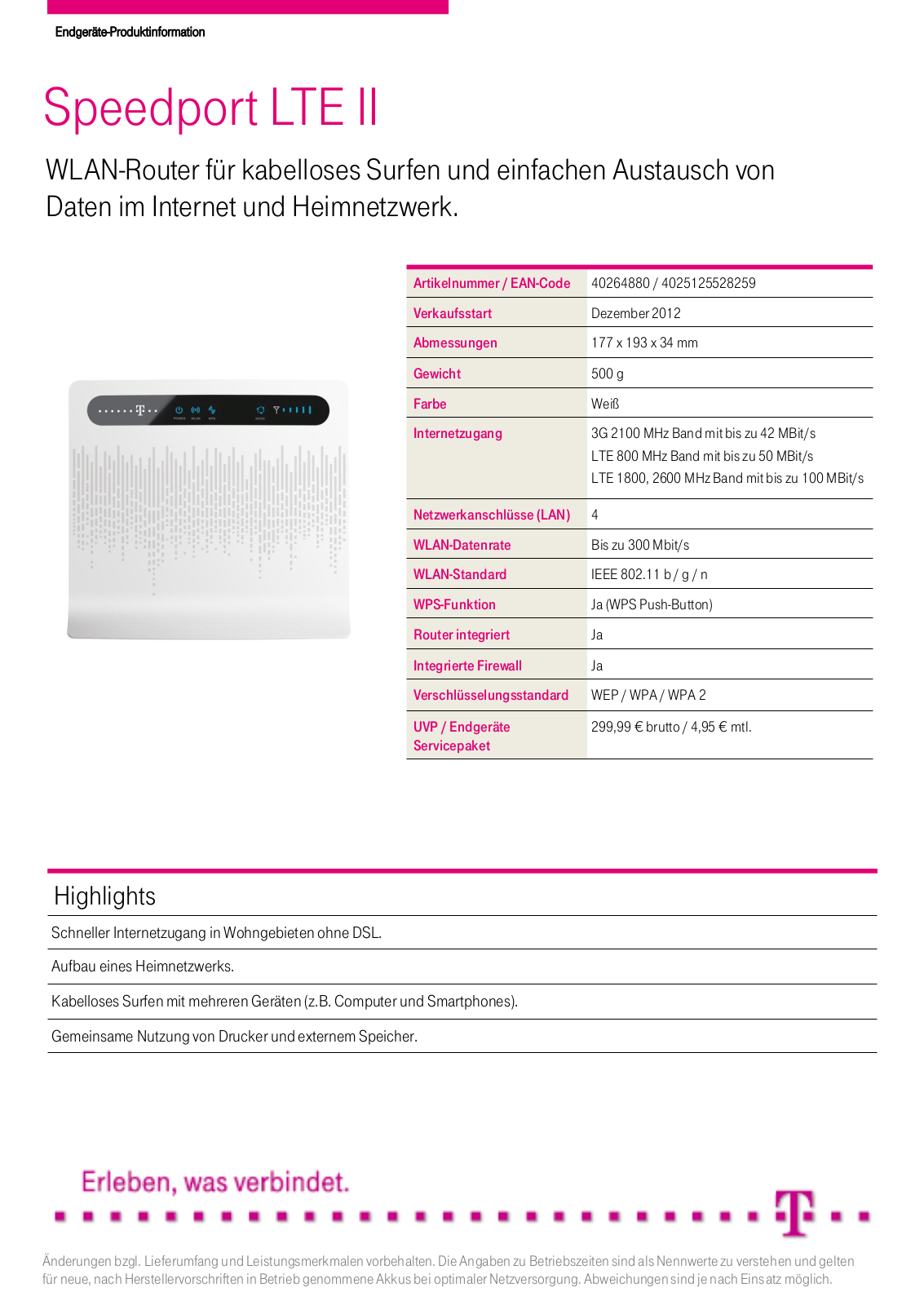
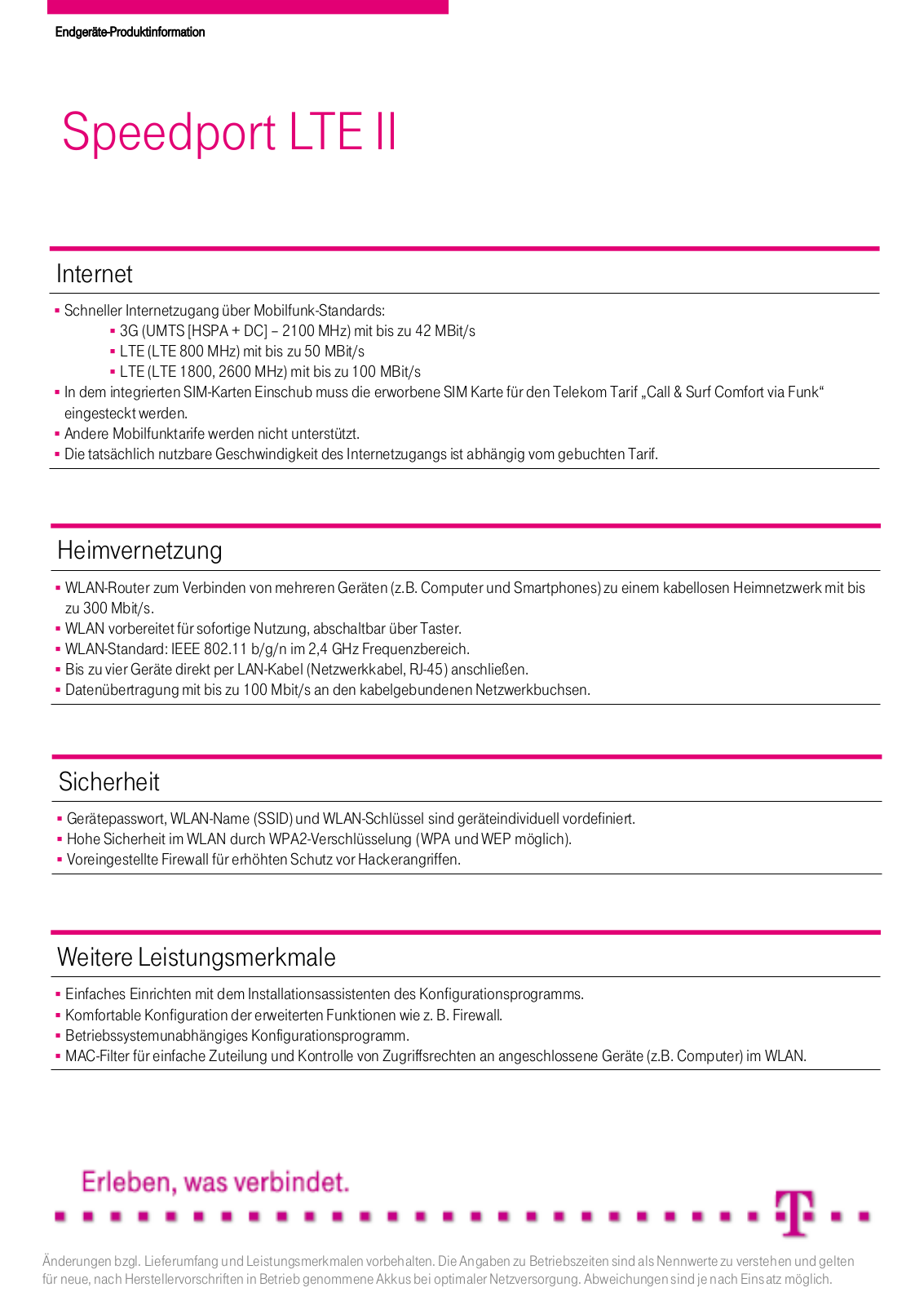
Loading…
+ 1 hidden pages
You need points to download manuals.
1 point = 1 manual.
You can buy points or you can get point for every manual you upload.
Buy points
Upload your manuals
Содержание
- Speedport ip как настроить
- Speedport ip как настроить
- 1. Меняем пароль
- 2.Настраиваем доступ в интернет
- 3. Настраиваем Интернет-телефонию
- 4. Заключительный этап
- Как открыть порт в Rоuter Speedport! — Методичка
- 404 — error page
- The requested page could not be found.
- Did you mean .
- Sorry, we are not allowed to show you this content due to your cookie settings.
- Data Privacy Settings
Взял бы, коли продавали бы . Пока Huawei B593s-22 не видел в продаже. Везде только старая модель — Huawei B593u-12.
6000.
только какой это вариант — не знаю: u-12, s-22 или ещё что-то?
За такие деньги продают ТОЛЬКО старую модель — Huawei B593u-12. Новой Huawei B593s-22 в продаже в России пока не замечено.
К тому же если внимательно прочесть все «предложения» — практически везде под заказ. И за такие деньги только Huawei B593u-12.
Или там где есть, то с «покоцанными» телефонными портами и в поврежденной картонной коробке (как уверяют продавцы, на работоспособность товара внутри коробки это никак не влияет . )
ИМХО ежели мне было «до фонаря»:
— «покоцанные» телефонные порты
— мятая коробка (видимо «буратин» везли)
— отсутсвие поддержки на новом чипсете до 150Мбит/с и отсутствие поддержки LTE TDD для Мегафона (часть БС), Билайна и МТС,
то я несомненно бы взял старый добрый — Huawei B593u-12.
Про отличия Huawei B593u-12 и Huawei B593s-22 вот тут Отличия модели U-12 и S-22
У меня на Huawei B593s-22 вот такая спецификация:
LTE DL up to 150Mbps
LTE UL up to 50Mbps
4G LTE TDD 2600MHz
4G LTE FDD 800/900/1800/2100/2600MHz
3G HSPA+/UMTS 900/2100MHz
2G EDGE850/900/1800/1900MHz
Two SMA external antenna slot
Wi-Fi b/g/n, up to 32 simultaneous devices
Firewall, VoIP, TR069 remote management
HTTP online upgrade, QoS, USB share, UPnP
IPv6, DLNA, fax, print, VPS, VLAN(option function)
OS: support Windows XP/Vista/7, Linux, Mac OS.
B593u-12 и B593s-82 имеют предел по скорости только до 100Mbps.
B593u-12 — работает только с 4G LTE FDD (Мегафон, Йота) и не работает с 4G LTE TDD (МТС, Билайн, Мегафон)
B593s-82 — вообще заточен только под 4G, и в нем нет 3G + 2G.
Остальные модели — 58-я и 82-я, согласно описаний найденных в инете, имеют не полный набор российских частот или частоты не используемые в России (по крайней мере сейчас или в принципе).
Сообщение отредактировал citrixserver — 25.09.13, 16:23
Спасибо за ссылки по описанию похож на S-22 а по фото u-11 2 (USB-порта), а можете выложить фото своего дивайса интересуют порты USB их расположение, то же есть желание взять сей дивайс. Самый близкий магазин для меня этот (http://samara.newmans.ru/computers/networkequipment/router/374547.html) но по описанию и фото это полноценный u-11, а хочется все таки S-22. И хотелось бы узнать как у Вас впечатление от его работы (и если не секрет сколько заплатили в www.bay.ru глянул цены от 4 до 11т.р.)
Сообщение отредактировал mak2401 — 26.09.13, 15:24
Источник
Настройка и подключение Speedport 500V от T-Online
Как подсказывает хорошая практика, чтение инструкции это как раз то, с чего нужно начинать в подобных случаях.
Даже если Вы большой специалист по всяким проводкам и кнопочкам — просмотреть несколько страничек с картинками будет совсем не лишним, а, может, сэкономит время и нервы. Наглядно и пошагово можно ознакомиться с подключением также здесь, а также загрузить инструкцию по подключению на немецком языке
Итак, будем считать, что странички пролистаны, картинки просмотрены, а все проводки к нашему Speedport 500V от T-Online подсоединены как это и предусмотрено мудрыми конструкторами этого прибора и никак иначе. Настало самое время заняться его конфигурацией, то бишь настройкой. Для этого мы воспользуемся специальным ассистентом (некоторые параметры, при необходимости, могут быть изменены позднее). Чтобы получить доступ к настройкам, открываем Internet Explorer, ну или любой другой браузер (Opera, Mozilla, Mozilla Firefox и т.п.) и в адресной строке вписываем 192.168.2.1 и жмём Enter.
Если Вы увидели что-то похожее вот на эту картинку:
то жмём ╚Ок╩ и идём дальше, если же конфигурационная страничка не открылась, то нужно искать причину в локальных настройках, см. «Что же делать, если я не могу попасть в настройки своего рутера?«
1. Меняем пароль
Далее от Вас потребуется ввести пароль четыре нуля ╚0000╩. Это так называемый пароль по умолчанию, он у вех одинаковый, его все знают, поэтому то его и паролем трудно назвать, и наш первый шаг будет — его замена на другой, более безопасный пароль.
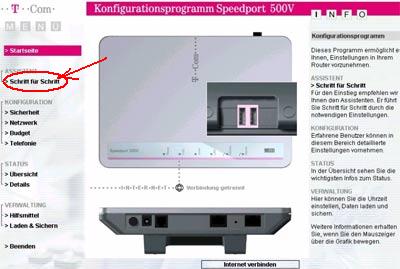
Кликаем мышкой на Assistent — Schritt fur Schritt и делаем этот самый Schrift, то бишь наш первый шаг на тернистом пути настройки нашего с вами Speedport 500V
Вверху ещё раз вписываем наш пароль по умолчанию (0000), который, как мы уже упоминали выше, более похож на дырку от бублика, точнее на четыре дырки от четырёх бубликов, а в две другие ячейки вписываем новый пароль, который Вам придётся, уж не сочтите за труд, придумать самостоятельно. Но при этом следует помнить, что он должен состоять только из букв латинского алфавита и цифр и не должен быть длиннее 12 знаков. Не забудьте так же, что знаки ВЕРХНЕГО и нижнего регистров v для Speedport 500V являются совершенно разными знаками. И ещё! Не забудьте записать этот Ваш новый пароль на каком-нибудь клочке бумажки и потерять его. Шучу. Для паролей лучше всего завести специальный блокнотик.
2.Настраиваем доступ в интернет
Выбираем в списке провайдеров «T-Online» и снова жмём ╚OK & Weiter╩
Zugangsdaten Вы должны были получить вместе со всеми документами от T-Online.
3. Настраиваем Интернет-телефонию
Выбираем в списке ╚T-Online╩ и кликаем на ╚OK & Weiter╩
╚Zu späterem Zeitpunkt einricten╩ отметьте в том случае, если Вы ещё не зарегистрировали на сайте у T-Online Интернет-телефонию. Вы всегда это можете сделать позднее. Просто зайдите в Kundencenter в меню ╚Dienste╩ (www.t-online.de/kundencenter)
В следующем меню вносим все данные, необходимые для Интернет-телефонии.
Там же в настройках Вы можете указать хотите ли Вы использовать Ваш Speedport 500V для звонков через Festnetz. Для этого необходимо подключить к Speedport 500V к телефонной розетке ещё одним дополнительным телефонным кабелем и подсоединить аналоговый телефонный аппарат.
4. Заключительный этап
Жмём ╚Speichern╩ чтоб запомнить в Вашем Speedport 500V все настройки, и если всё было проделано правильно, то Ваш Speedport 500V готов к труду и обороне. Проверьте Ваше подключение к интернет: на стартовой странице настроек Speedport 500V кликните на ╚Internet verbinden╩ и если в настройках не закралась какая-нибудь ошибка, то Вы увидите следующую картинку:
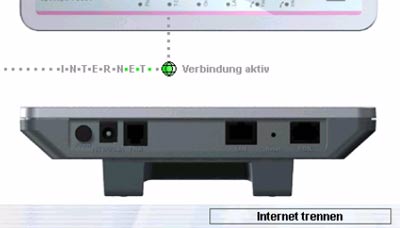
Примите самые искрение поздравления! Вы online!
╚если Вы всё испробовали, но всё равно ничего не получается, прочтите же, наконец, инструкцию! ╩
Что же делать, если я не могу попасть в настройки своего рутера?
3. Автоматический выход в интернет с использованием принятого по умолчанию подключения удалённого доступа к сети (DFÜ-Verbindung). Активирована настройка проксисервера
Запретить автоматический выход в интернет с использованием принятого по умолчанию подключения (DFÜ-Verbindung). Для этого нужно зайти в Windows в «Start > Einstellungen > Systemsteuerung > Internetoptionen» перейти на вкладку «Verbindungen» и отметить пункт «Keine Verbindung wählen».
Оставаясь на той же вкладке «Verbindungen» в самом низу окошка, там где «LAN-Einstellungen», нажмите на кнопку «Einstellungen». В открывшемся окошке «Einstellungen für lokales Netzwerk» снимите все «галочки».
4. Pop-Ups
Проверьте, пожалуйста, разрешён ли в Вашем браузере показ так называемых Pop-Ups v всплывающих окон. При использовании Internet Explorer зайдите в меню Extras > Internetoptionen > вкладочка «Sicherheit» и нажмите там на кнопку «Standardstufe».
В Windows ХР, если у Вас установлен Service Pack 2, Вы должны ещё дополнительно посетить вкладку «Datenschutz» и убрать галочку с «Popups blocken».
Если Вы пользуетесь фоерволом, в котором есть функция блокировки рекламы, всплывающих окон, попробуйте её на время отключить. Отключите так же все программы сторонних производителей, предназначенные для блокировки рекламы и Pop-Ups или имеющих такую функцию. Например Google-Toolbar.
В случае, если Вы в качестве браузера используете Firefox, зайдите в меню «Extras > Einstellungen» > «Inhalt» и поставьте галочку в пункте «JavaScript aktivieren».
5. Настройка сетевой карты
а) Сетевая карта (Netzwerkarte) Проверьте активирована ли Ваша сетевая карточка. Для этого зайдите в панель управления Windows XP («Start > Einstellungen > Netzwerkverbindungen») кликните правой кнопкой мыши используемое для DSL сетевое соединение (LAN-Verbindung) и выберите в контекстном меню пункт «aktivieren». Если там стоит «Deaktivieren», то значит карточка уже активирована.
b) Настройки TCP/IP Зайдите снова в Windows XP «Start > Einstellungen > Netzwerkverbindungen» кликните правой кнопкой мыши используемое для DSL сетевое соединение (LAN-Verbindung) и выберите в контекстном меню пункт «Eigenschaften». Щелкните два раза по пункту «Internetprotokoll (TCP/IP)» Проверьте в выпавшем конфигурационном поле чтоб пункты «IP-Adresse automatisch beziehen» и «DNS-Serveradresse automatisch beziehen» были активированы.
6. Добавьте адрес Вашего рутера в местную интрасеть.
Снова идём «Start > Einstellungen > Systemsteuerung > Internetoptionen» переходим на вкладку «Sicherheit», маркируем «Lokales Intranet» и кликаем на «Sites». В следующем окне жмём «Erweitert» вносим в поле «Diese Websites zur Zone hinzufügen» IP-адрес Вашего рутера. В случае с Speedport 500V адрес будет 192.168.2.1 Кликаем на «Hinzufügen» и деактивируем опцию «Für Sites dieser Zone ist eine Serverüberprüfung (https:) erforderlich».
7. Пробуем вызвать конфигурационное меню рутера не как всплывающее окно
С помощью небольшой хитрости в некоторых рутерах можно избежать того, чтобы конфигурационное меню появлялось в виде всплывающего окна (Pop-Ups). Для этого, например, в T-Sinus 154/T-Sinus 1054, Speedport 500V/Speedport W 500V для входа в настройки в адресной строке браузера вместо «192.168.2.1» нужно вписать «http://192.168.2.1/top_start_passwort.htm». Для Eumex 300 IP адрес будет такой: «http://eumex.ip/html/top_start_passwort.htm».
Alle Rechte sind vorbehalten bei
Sämtliche Bilder, Grafiken und Inhalte unterliegen ebenso wie das Layout dieses Artikels dem Urheberrecht. Alle Inhalte sind nur für die persönliche Information bestimmt. Alle Angaben sind sorgfältig recherchiert und aktuell; eine Gewähr für deren Richtigkeit kann jedoch nicht übernommen werden. Alle verwendeten Markenzeichen und Wortmarken sind, auch wenn nicht ausdrücklich als solche gekennzeichnet, Eigentum ihrer jeweiligen Inhaber.
Источник
Как открыть порт в Rоuter Speedport! — Методичка
1. Открытие порта (на примере utorrent)
Пожалуйста зарегистрируйся для просмотра данного изображения. — Порт открыт
Пожалуйста зарегистрируйся для просмотра данного изображения. — Порт закрыт
2. В низу utorrent видим такое:
Пожалуйста зарегистрируйся для просмотра данного изображения.
3. Для начала зайдём в настройки utorrent:
Пожалуйста зарегистрируйся для просмотра данного изображения.
4. Открываем порт в Router (обьясню на примере speedport 701V)
Пожалуйста зарегистрируйся для просмотра данного изображения.
5. Смотрим в книжке от Router его IP для в хода в конфигурацию. Если нет книжки легко можно найти её в гоогле.
Например в конфигурацию speedport можно поспасть двумя способами: 1) Набрав в окне браузера speedport.ip 2) Или же его внутренний IP
Пишем вот так:
Пожалуйста зарегистрируйся для просмотра данного изображения.
6. Заходим в кофигурацию
7. Выбираем пункт Netzwerk (сеть)—> Nat-Portregeln так:
Пожалуйста зарегистрируйся для просмотра данного изображения.
8. Выбираем дальше: Neu Regel definieren (создать новое правило) и появляется окно:
Заполняем так:
Пожалуйста зарегистрируйся для просмотра данного изображения.
Важно! Совсем не обязательно брать число 24444 это могут быть любые числа от 1 до 65535, НО везде должен быть прописан один и тот же порт!
9. Нажимаем на «Сохранить».
10. Запускаем в программу utorrent и ставим что то на закачку и видим такое:
Пожалуйста зарегистрируйся для просмотра данного изображения.
Всё Порт открыт, и больше ничего не мешает качать и раздавать с максимально возможной скоростью.
Небольшое разхождение в Router Speedport 502V пункта 8:
Пожалуйста зарегистрируйся для просмотра данного изображения.
Пожалуйста зарегистрируйся для просмотра данного изображения.
Тем кто не знает как попасть в свой Router говорите его названи попробую помочь!
Сообщение было отредактировано 3 раз, последнее редактирование пользователем walser ( 17 Июл 2009 ).
Источник
404 — error page
The requested page could not be found.
Please try the following options:
- Check the address.
- Visit the corporate homepage .
- Use the following alternative search suggestions or the search button on the top right.
Did you mean .
Your search resulted in 144 hits
Budapest, Deutsche Telekom Systems Solutions Hungary Kft.
Application Administrator-Service Health Quality Dashboard
Daily checks for the application status
Daily service chain deployment of customer data
Event and Incident management (2nd and 3rd level support)
Optimization / automatization of operation tasks
Implementing changes, participating in release deployments, operating system updates (adding elements of the front-end)
Organizing Linux updates
Supervising and troubleshooting of internal application workflows.
Communication and documentation (e.g. User guides)
Deputy of operations manager
Change and Problem.
(I) Additional remote denial of service vulnerability in the axTLS library
The vulnerability may be used by a remote attacker to allocate significant amount of memory and processor time. So the availability of a service may be disturbed. This kind of attack is called denial of service (DoS). Therefore, this vulnerability is.
HR Factbook 2016 — e-paper
Verdict: ECJ of Justice overturns data storage directive
The European Court of Justice has declared the controversial EU directive on data storage null and void.
Critical DoS vulnerability in SQLCipher SQL command processing
A new critical denial-of-service vulnerability (CVE-2021-3119) in the SQLCipher SQL command processing of the master branch (https://github.com/sqlcipher) was discovered with a self-developed SQLCipher-FAST (Fast Automated Software Testing) framework.
Deutsche Telekom exercises call option for transfer of PTC shares from Elektrim
Deutsche Telekom implements Vienna arbitration — Exercise of call option for transfer of PTC shares from Elektrim — Legal certainty due to arbitration in Vienna
Deutsche Telekom AG exercised the call option for acquiring shares owned by Elektrim in the.
Critical remote buffer overflow vulnerability in wolfSSL library
Attackers are able to overwrite a large part of the RAM of a wolfSSL server. Security evaluators of Telekom Security discovered this vulnerability using modern fuzzing methods. CVSS Score 9.8 CRITICAL.
Dangers of Dynamic Data Exchange (Windows)
A small feature in MS Office apps can be used to install malware. See Microsoft Security Advisory 4053440 details how to disable DDE completely, or at least how to minimize the effect of malicious documents.
General Terms and Conditions of Purchase of the Deutsche Telekom Group
Deutsche Telekom FY18 Transcript
Transcript of the full year conference call.
Subscribe to our media information news service and important dates of Deutsche Telekom.
Connect with us: Corporate Channels
Life is for sharing.
© 2021 Deutsche Telekom AG
Sorry, we are not allowed to show you this content due to your cookie settings.
Please activate “Services from other Companies” in your settings.
Data Privacy Settings
This website uses cookies and similar technologies. These are small text files that are stored and read on your computer. By clicking on “Accept all”, you accept the processing, the creation of individual user profiles across websites and partners, and the transfer of your data to third parties, some of whom process your data in countries outside the European Union (GDPR Art. 49). Details can be found in section 3 of the data privacy information. The data is used for analyses, retargeting and for playing out personalized content and advertising on Telekom sites and third-party sites. Further information, including information on data processing by third-party providers and the possibility of revocation, can be found in the settings and in our data privacy information. Here you can continue only with the necessary tools.
Источник
Речь пойдет о настройке роутера Huawei модели B593. Точнее, не столько о настройке, сколько о том, как все же заставить его работать в сети LTE Yota или MTC. Часто просят посоветовать какой-нибудь роутер с сим картой, притом, «не привязанный» к одному оператору.
Универсальных роутеров сейчас много, но не все из них могут установить связь с каждым из российских операторов, если речь идет о 4G. Мы рассмотрим, в каких случаях и как с устройством Huawei B593 нужно подключаться к сети LTE операторов МТС или Yota.
Во-первых, остановимся на одном важном факте. Модель B593 бывает в разных вариантах исполнения, а в России имеют наличие как минимум два: B593-u12, а также B593-s22. Есть еще «s82», но купить такой роутер можно только за рубежом. Приводим сравнительную таблицу возможностей «российских» роутеров:
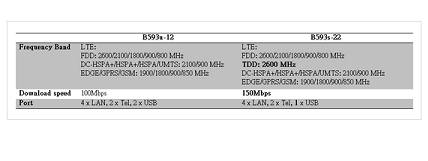
Возможности роутеров
Как видим, протокол LTE TDD 2600, используемый сейчас оператором МТС в Москве, поддерживается только второй моделью устройства.
Роутер B593s-82 поддерживает не один, а два диапазона LTE TDD (2300 и 2600 МГц). Зато в нем нет поддержки диапазонов 900 и 2100 МГц, если говорить о протоколе LTE FDD. Перед покупкой роутера можно зайти в Википедию и посмотреть, какие именно диапазоны и протоколы использует тот или иной провайдер 4G.
Минимальный «набор» для используемого в России роутера сейчас должен выглядеть так:
- FDD 2600
- FDD 800
- TDD 2600
Подключение роутера к сети 4G
Перед выполнением настройки связи необходимо установить в роутер SIM-карту. Так вот, если использовать обычную карточку SIM, то работать будет только 3G. Для 4G нужна карта USIM, но выламывать составную часть Micro SIM из нее не нужно. Так что, первым делом идем в офис оператора и меняем SIM-карту на новую карточку USIM. Ее лучше активировать сразу и установить в разъем роутера после этого.
Важно знать, что если Micro SIM будет извлечена из карты USIM, то использовать с данным роутером такую карточку не получится! Наличие Micro SIM требуется, когда надо установить карточку в смартфон, но не в каком-либо другом случае.
У роутера B593 ревизии s22 на задней крышке находятся два высокочастотных SMA-разъема. Они предназначены для подключения сотовых антенн (левый – 3G, правый – LTE).
Роутер, панель с разъемами
В комплекте идут две всенаправленных антенны, так что докупать ничего не требуется. Стандартные удлинители SMA здесь поддерживаются, но надо обращать внимание на то, как сильно ослабляет сигнал сам удлинитель.
Все Ethernet-порты на задней стенке обладают функциональностью LAN. Подключить компьютер для выполнения настройки можно к любому из этих четырех портов.
Наклейка на задней панели роутера
Адрес IP устройства, как видим, равен 192.168.1.1 (лучше использовать доступный по https адрес «homerouter.cpe»). К роутеру можно подключиться и через Wi-Fi (значение имени сети и пароля указано в двух последних строках). А пароль для графического интерфейса – слово «admin».
Использование IP-телефонии с оператором Yota
На корпусе роутера есть два серых порта. К любому из них подключается аналоговый телефон с тоновым набором. Считайте, что на роутере установлены стандартные телефонные розетки. Функция SIP в прошивке предусмотрена, вот только использовать ее с подключением по 3G не получится никак. Нужно наличие LTE-связи.
Вдобавок, есть еще одно ограничение. Допустим, необходимо использовать и SIP, и Интернет одновременно. В этом случае требуется, чтобы оператор поддерживал наличие двух подключений с одного устройства к двум разным APN. Проблема в том, что Yota, как и другие российские операторы, «двойные подключения» не поддерживает. Телефон можно использовать с Интернет только «попеременно».
Советы по выбору и приобретению роутера
Здесь приводится несколько замечаний, чтобы помочь с выбором роутера Huawei B593:
- Купленный в салоне Yota роутер Huawei B593 – это устройство аппаратной ревизии «s22» с «исправленной под оператора» прошивкой (SIM-карты других провайдеров «не видятся»).
- Устройство ревизии «s82» для работы с российскими провайдерами подходит, но только если речь идет о протоколе 4G/LTE («наша» 3G-связь данной аппаратной версией не поддерживается).
- С внешней антенной режим LTE MIMO есть смысл задействовать, только когда к разъемам подключена имеющая 2 штекера антенна MIMO.
Помните, что задействовать внешние антенны получится, только если в web-интерфейсе активирована соответствующая опция. Внутри роутера находятся две сотовых антенны, сориентированных перпендикулярно друг другу (что сделано для возможности использовать режим MIMO).
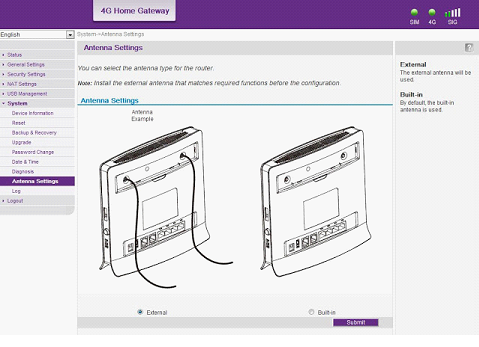
Включение внешних антенн в web-интерфейсе
Удачного роутинга!
И еще одно замечание. Роутер рассматриваемой модели обладает достаточно производительным модулем 3G/4G. Скорость связи не должна в результате оказаться ниже, чем с USB-модемом, предоставляемым оператором. Если это не так – ищите ошибку.
Скорость работы соединения при использовании внешних антенн
Предыдущая
TP-LinkЗона покрытия WiFi сети
Следующая
D-LinkНастройка wi-fi роутера
Содержание
- Speedport ip как настроить
- Speedport ip как настроить
- 1. Меняем пароль
- 2.Настраиваем доступ в интернет
- 3. Настраиваем Интернет-телефонию
- 4. Заключительный этап
- Как открыть порт в Rоuter Speedport! — Методичка
- 404 — error page
- The requested page could not be found.
- Did you mean .
- Sorry, we are not allowed to show you this content due to your cookie settings.
- Data Privacy Settings
Взял бы, коли продавали бы . Пока Huawei B593s-22 не видел в продаже. Везде только старая модель — Huawei B593u-12.
6000.
только какой это вариант — не знаю: u-12, s-22 или ещё что-то?
За такие деньги продают ТОЛЬКО старую модель — Huawei B593u-12. Новой Huawei B593s-22 в продаже в России пока не замечено.
К тому же если внимательно прочесть все «предложения» — практически везде под заказ. И за такие деньги только Huawei B593u-12.
Или там где есть, то с «покоцанными» телефонными портами и в поврежденной картонной коробке (как уверяют продавцы, на работоспособность товара внутри коробки это никак не влияет . )
ИМХО ежели мне было «до фонаря»:
— «покоцанные» телефонные порты
— мятая коробка (видимо «буратин» везли)
— отсутсвие поддержки на новом чипсете до 150Мбит/с и отсутствие поддержки LTE TDD для Мегафона (часть БС), Билайна и МТС,
то я несомненно бы взял старый добрый — Huawei B593u-12.
Про отличия Huawei B593u-12 и Huawei B593s-22 вот тут Отличия модели U-12 и S-22
У меня на Huawei B593s-22 вот такая спецификация:
LTE DL up to 150Mbps
LTE UL up to 50Mbps
4G LTE TDD 2600MHz
4G LTE FDD 800/900/1800/2100/2600MHz
3G HSPA+/UMTS 900/2100MHz
2G EDGE850/900/1800/1900MHz
Two SMA external antenna slot
Wi-Fi b/g/n, up to 32 simultaneous devices
Firewall, VoIP, TR069 remote management
HTTP online upgrade, QoS, USB share, UPnP
IPv6, DLNA, fax, print, VPS, VLAN(option function)
OS: support Windows XP/Vista/7, Linux, Mac OS.
B593u-12 и B593s-82 имеют предел по скорости только до 100Mbps.
B593u-12 — работает только с 4G LTE FDD (Мегафон, Йота) и не работает с 4G LTE TDD (МТС, Билайн, Мегафон)
B593s-82 — вообще заточен только под 4G, и в нем нет 3G + 2G.
Остальные модели — 58-я и 82-я, согласно описаний найденных в инете, имеют не полный набор российских частот или частоты не используемые в России (по крайней мере сейчас или в принципе).
Сообщение отредактировал citrixserver — 25.09.13, 16:23
Спасибо за ссылки по описанию похож на S-22 а по фото u-11 2 (USB-порта), а можете выложить фото своего дивайса интересуют порты USB их расположение, то же есть желание взять сей дивайс. Самый близкий магазин для меня этот (http://samara.newmans.ru/computers/networkequipment/router/374547.html) но по описанию и фото это полноценный u-11, а хочется все таки S-22. И хотелось бы узнать как у Вас впечатление от его работы (и если не секрет сколько заплатили в www.bay.ru глянул цены от 4 до 11т.р.)
Сообщение отредактировал mak2401 — 26.09.13, 15:24
Источник
Speedport ip как настроить
Настройка и подключение Speedport 500V от T-Online
Как подсказывает хорошая практика, чтение инструкции это как раз то, с чего нужно начинать в подобных случаях.
Даже если Вы большой специалист по всяким проводкам и кнопочкам — просмотреть несколько страничек с картинками будет совсем не лишним, а, может, сэкономит время и нервы. Наглядно и пошагово можно ознакомиться с подключением также здесь, а также загрузить инструкцию по подключению на немецком языке
Итак, будем считать, что странички пролистаны, картинки просмотрены, а все проводки к нашему Speedport 500V от T-Online подсоединены как это и предусмотрено мудрыми конструкторами этого прибора и никак иначе. Настало самое время заняться его конфигурацией, то бишь настройкой. Для этого мы воспользуемся специальным ассистентом (некоторые параметры, при необходимости, могут быть изменены позднее). Чтобы получить доступ к настройкам, открываем Internet Explorer, ну или любой другой браузер (Opera, Mozilla, Mozilla Firefox и т.п.) и в адресной строке вписываем 192.168.2.1 и жмём Enter.
Если Вы увидели что-то похожее вот на эту картинку:
то жмём ╚Ок╩ и идём дальше, если же конфигурационная страничка не открылась, то нужно искать причину в локальных настройках, см. «Что же делать, если я не могу попасть в настройки своего рутера?«
1. Меняем пароль
Далее от Вас потребуется ввести пароль четыре нуля ╚0000╩. Это так называемый пароль по умолчанию, он у вех одинаковый, его все знают, поэтому то его и паролем трудно назвать, и наш первый шаг будет — его замена на другой, более безопасный пароль.
Кликаем мышкой на Assistent — Schritt fur Schritt и делаем этот самый Schrift, то бишь наш первый шаг на тернистом пути настройки нашего с вами Speedport 500V
Вверху ещё раз вписываем наш пароль по умолчанию (0000), который, как мы уже упоминали выше, более похож на дырку от бублика, точнее на четыре дырки от четырёх бубликов, а в две другие ячейки вписываем новый пароль, который Вам придётся, уж не сочтите за труд, придумать самостоятельно. Но при этом следует помнить, что он должен состоять только из букв латинского алфавита и цифр и не должен быть длиннее 12 знаков. Не забудьте так же, что знаки ВЕРХНЕГО и нижнего регистров v для Speedport 500V являются совершенно разными знаками. И ещё! Не забудьте записать этот Ваш новый пароль на каком-нибудь клочке бумажки и потерять его. Шучу. Для паролей лучше всего завести специальный блокнотик.
2.Настраиваем доступ в интернет
Выбираем в списке провайдеров «T-Online» и снова жмём ╚OK & Weiter╩
Zugangsdaten Вы должны были получить вместе со всеми документами от T-Online.
3. Настраиваем Интернет-телефонию
Выбираем в списке ╚T-Online╩ и кликаем на ╚OK & Weiter╩
╚Zu späterem Zeitpunkt einricten╩ отметьте в том случае, если Вы ещё не зарегистрировали на сайте у T-Online Интернет-телефонию. Вы всегда это можете сделать позднее. Просто зайдите в Kundencenter в меню ╚Dienste╩ (www.t-online.de/kundencenter)
В следующем меню вносим все данные, необходимые для Интернет-телефонии.
Там же в настройках Вы можете указать хотите ли Вы использовать Ваш Speedport 500V для звонков через Festnetz. Для этого необходимо подключить к Speedport 500V к телефонной розетке ещё одним дополнительным телефонным кабелем и подсоединить аналоговый телефонный аппарат.
4. Заключительный этап
Жмём ╚Speichern╩ чтоб запомнить в Вашем Speedport 500V все настройки, и если всё было проделано правильно, то Ваш Speedport 500V готов к труду и обороне. Проверьте Ваше подключение к интернет: на стартовой странице настроек Speedport 500V кликните на ╚Internet verbinden╩ и если в настройках не закралась какая-нибудь ошибка, то Вы увидите следующую картинку:
Примите самые искрение поздравления! Вы online!
╚если Вы всё испробовали, но всё равно ничего не получается, прочтите же, наконец, инструкцию! ╩
Что же делать, если я не могу попасть в настройки своего рутера?
3. Автоматический выход в интернет с использованием принятого по умолчанию подключения удалённого доступа к сети (DFÜ-Verbindung). Активирована настройка проксисервера
Запретить автоматический выход в интернет с использованием принятого по умолчанию подключения (DFÜ-Verbindung). Для этого нужно зайти в Windows в «Start > Einstellungen > Systemsteuerung > Internetoptionen» перейти на вкладку «Verbindungen» и отметить пункт «Keine Verbindung wählen».
Оставаясь на той же вкладке «Verbindungen» в самом низу окошка, там где «LAN-Einstellungen», нажмите на кнопку «Einstellungen». В открывшемся окошке «Einstellungen für lokales Netzwerk» снимите все «галочки».
4. Pop-Ups
Проверьте, пожалуйста, разрешён ли в Вашем браузере показ так называемых Pop-Ups v всплывающих окон. При использовании Internet Explorer зайдите в меню Extras > Internetoptionen > вкладочка «Sicherheit» и нажмите там на кнопку «Standardstufe».
В Windows ХР, если у Вас установлен Service Pack 2, Вы должны ещё дополнительно посетить вкладку «Datenschutz» и убрать галочку с «Popups blocken».
Если Вы пользуетесь фоерволом, в котором есть функция блокировки рекламы, всплывающих окон, попробуйте её на время отключить. Отключите так же все программы сторонних производителей, предназначенные для блокировки рекламы и Pop-Ups или имеющих такую функцию. Например Google-Toolbar.
В случае, если Вы в качестве браузера используете Firefox, зайдите в меню «Extras > Einstellungen» > «Inhalt» и поставьте галочку в пункте «JavaScript aktivieren».
5. Настройка сетевой карты
а) Сетевая карта (Netzwerkarte) Проверьте активирована ли Ваша сетевая карточка. Для этого зайдите в панель управления Windows XP («Start > Einstellungen > Netzwerkverbindungen») кликните правой кнопкой мыши используемое для DSL сетевое соединение (LAN-Verbindung) и выберите в контекстном меню пункт «aktivieren». Если там стоит «Deaktivieren», то значит карточка уже активирована.
b) Настройки TCP/IP Зайдите снова в Windows XP «Start > Einstellungen > Netzwerkverbindungen» кликните правой кнопкой мыши используемое для DSL сетевое соединение (LAN-Verbindung) и выберите в контекстном меню пункт «Eigenschaften». Щелкните два раза по пункту «Internetprotokoll (TCP/IP)» Проверьте в выпавшем конфигурационном поле чтоб пункты «IP-Adresse automatisch beziehen» и «DNS-Serveradresse automatisch beziehen» были активированы.
6. Добавьте адрес Вашего рутера в местную интрасеть.
Снова идём «Start > Einstellungen > Systemsteuerung > Internetoptionen» переходим на вкладку «Sicherheit», маркируем «Lokales Intranet» и кликаем на «Sites». В следующем окне жмём «Erweitert» вносим в поле «Diese Websites zur Zone hinzufügen» IP-адрес Вашего рутера. В случае с Speedport 500V адрес будет 192.168.2.1 Кликаем на «Hinzufügen» и деактивируем опцию «Für Sites dieser Zone ist eine Serverüberprüfung (https:) erforderlich».
7. Пробуем вызвать конфигурационное меню рутера не как всплывающее окно
С помощью небольшой хитрости в некоторых рутерах можно избежать того, чтобы конфигурационное меню появлялось в виде всплывающего окна (Pop-Ups). Для этого, например, в T-Sinus 154/T-Sinus 1054, Speedport 500V/Speedport W 500V для входа в настройки в адресной строке браузера вместо «192.168.2.1» нужно вписать «http://192.168.2.1/top_start_passwort.htm». Для Eumex 300 IP адрес будет такой: «http://eumex.ip/html/top_start_passwort.htm».
Alle Rechte sind vorbehalten bei
Sämtliche Bilder, Grafiken und Inhalte unterliegen ebenso wie das Layout dieses Artikels dem Urheberrecht. Alle Inhalte sind nur für die persönliche Information bestimmt. Alle Angaben sind sorgfältig recherchiert und aktuell; eine Gewähr für deren Richtigkeit kann jedoch nicht übernommen werden. Alle verwendeten Markenzeichen und Wortmarken sind, auch wenn nicht ausdrücklich als solche gekennzeichnet, Eigentum ihrer jeweiligen Inhaber.
Источник
Как открыть порт в Rоuter Speedport! — Методичка
1. Открытие порта (на примере utorrent)
Пожалуйста зарегистрируйся для просмотра данного изображения. — Порт открыт
Пожалуйста зарегистрируйся для просмотра данного изображения. — Порт закрыт
2. В низу utorrent видим такое:
Пожалуйста зарегистрируйся для просмотра данного изображения.
3. Для начала зайдём в настройки utorrent:
Пожалуйста зарегистрируйся для просмотра данного изображения.
4. Открываем порт в Router (обьясню на примере speedport 701V)
Пожалуйста зарегистрируйся для просмотра данного изображения.
5. Смотрим в книжке от Router его IP для в хода в конфигурацию. Если нет книжки легко можно найти её в гоогле.
Например в конфигурацию speedport можно поспасть двумя способами: 1) Набрав в окне браузера speedport.ip 2) Или же его внутренний IP
Пишем вот так:
Пожалуйста зарегистрируйся для просмотра данного изображения.
6. Заходим в кофигурацию
7. Выбираем пункт Netzwerk (сеть)—> Nat-Portregeln так:
Пожалуйста зарегистрируйся для просмотра данного изображения.
8. Выбираем дальше: Neu Regel definieren (создать новое правило) и появляется окно:
Заполняем так:
Пожалуйста зарегистрируйся для просмотра данного изображения.
Важно! Совсем не обязательно брать число 24444 это могут быть любые числа от 1 до 65535, НО везде должен быть прописан один и тот же порт!
9. Нажимаем на «Сохранить».
10. Запускаем в программу utorrent и ставим что то на закачку и видим такое:
Пожалуйста зарегистрируйся для просмотра данного изображения.
Всё Порт открыт, и больше ничего не мешает качать и раздавать с максимально возможной скоростью.
Небольшое разхождение в Router Speedport 502V пункта 8:
Пожалуйста зарегистрируйся для просмотра данного изображения.
Пожалуйста зарегистрируйся для просмотра данного изображения.
Тем кто не знает как попасть в свой Router говорите его названи попробую помочь!
Сообщение было отредактировано 3 раз, последнее редактирование пользователем walser ( 17 Июл 2009 ).
Источник
404 — error page
The requested page could not be found.
Please try the following options:
- Check the address.
- Visit the corporate homepage .
- Use the following alternative search suggestions or the search button on the top right.
Did you mean .
Your search resulted in 144 hits
Budapest, Deutsche Telekom Systems Solutions Hungary Kft.
Application Administrator-Service Health Quality Dashboard
Daily checks for the application status
Daily service chain deployment of customer data
Event and Incident management (2nd and 3rd level support)
Optimization / automatization of operation tasks
Implementing changes, participating in release deployments, operating system updates (adding elements of the front-end)
Organizing Linux updates
Supervising and troubleshooting of internal application workflows.
Communication and documentation (e.g. User guides)
Deputy of operations manager
Change and Problem.
(I) Additional remote denial of service vulnerability in the axTLS library
The vulnerability may be used by a remote attacker to allocate significant amount of memory and processor time. So the availability of a service may be disturbed. This kind of attack is called denial of service (DoS). Therefore, this vulnerability is.
HR Factbook 2016 — e-paper
Verdict: ECJ of Justice overturns data storage directive
The European Court of Justice has declared the controversial EU directive on data storage null and void.
Critical DoS vulnerability in SQLCipher SQL command processing
A new critical denial-of-service vulnerability (CVE-2021-3119) in the SQLCipher SQL command processing of the master branch (https://github.com/sqlcipher) was discovered with a self-developed SQLCipher-FAST (Fast Automated Software Testing) framework.
Deutsche Telekom exercises call option for transfer of PTC shares from Elektrim
Deutsche Telekom implements Vienna arbitration — Exercise of call option for transfer of PTC shares from Elektrim — Legal certainty due to arbitration in Vienna
Deutsche Telekom AG exercised the call option for acquiring shares owned by Elektrim in the.
Critical remote buffer overflow vulnerability in wolfSSL library
Attackers are able to overwrite a large part of the RAM of a wolfSSL server. Security evaluators of Telekom Security discovered this vulnerability using modern fuzzing methods. CVSS Score 9.8 CRITICAL.
Dangers of Dynamic Data Exchange (Windows)
A small feature in MS Office apps can be used to install malware. See Microsoft Security Advisory 4053440 details how to disable DDE completely, or at least how to minimize the effect of malicious documents.
General Terms and Conditions of Purchase of the Deutsche Telekom Group
Deutsche Telekom FY18 Transcript
Transcript of the full year conference call.
Subscribe to our media information news service and important dates of Deutsche Telekom.
Connect with us: Corporate Channels
Life is for sharing.
© 2021 Deutsche Telekom AG
Sorry, we are not allowed to show you this content due to your cookie settings.
Please activate “Services from other Companies” in your settings.
Data Privacy Settings
This website uses cookies and similar technologies. These are small text files that are stored and read on your computer. By clicking on “Accept all”, you accept the processing, the creation of individual user profiles across websites and partners, and the transfer of your data to third parties, some of whom process your data in countries outside the European Union (GDPR Art. 49). Details can be found in section 3 of the data privacy information. The data is used for analyses, retargeting and for playing out personalized content and advertising on Telekom sites and third-party sites. Further information, including information on data processing by third-party providers and the possibility of revocation, can be found in the settings and in our data privacy information. Here you can continue only with the necessary tools.
Источник