
Создание геликоида или спирали
Можно создать геликоид или спиральную кривую в документе детали.
-
В детали выполните одно из следующих действий:
-
Откройте эскиз и нарисуйте окружность.
- Выберите эскиз, содержащий окружность.
Диаметр этой окружности определяет начальный диаметр геликоида или спирали.
-
- Нажмите Геликоид и спираль
(панель инструментов Кривые) или выберите Вставка > Кривая > Геликоид/Спираль. - Задайте значения в PropertyManager Геликоид/Спираль.
- Нажмите .
Оставьте отзыв об этом разделе
SOLIDWORKS благодарит Вас за отзыв по поводу представления, точности и полноты документации. Воспользуйтесь формой ниже, чтобы отправить свои комментарии и предложения о данном разделе справки в Отдел документации. Отдел документации не предоставляет ответы на вопросы по технической поддержке. Нажмите здесь для получения информации о технической поддержке.
* Обязательно
| *Электронная почта: | ||
| Тема: | Отзывы по поводу разделов Справки | |
| Страница: | Создание геликоида или спирали | |
| *Отзыв: | ||
| * | Я подтверждаю, что прочитал(а) и принимаю положения политики конфиденциальности, в соответствии с которыми Dassault Systèmes будет использовать мои персональные данные. |
Печать разделов
Выберите содержимое для печати:
| Этот раздел и связанные с ним разделы |
| Только этот раздел |
| Этот раздел и все его подразделы |
| Этот выбранный раздел и все его подразделы |
x
Вы используете более раннюю версию браузера, чем Internet Explorer 7. Для оптимизации отображения рекомендуется обновить Ваш браузер до версии Internet Explorer 7 или новее.
Больше не отображать это сообщение
x
Версия содержимого веб-справки: SOLIDWORKS 2019 SP05
Чтобы отключить веб-справку в программе SOLIDWORKS и использовать локальную версию справки, нажмите Справка > Использовать веб-справку по SOLIDWORKS .
По проблемам, связанным с интерфейсом и поиском по веб-справке, обращайтесь к местному представителю службы поддержки. Чтобы оставить отзыв по отдельным темам справки, воспользуйтесь ссылкой «Отзыв об этом разделе» на странице нужного раздела.

Рассмотрим как можно сделать спираль в SolidWorks и какие операции можно проводить используя инструмент Геликод и спираль.
Спираль по траектории
Запустим SolidWorks и создадим новый документ Деталь.
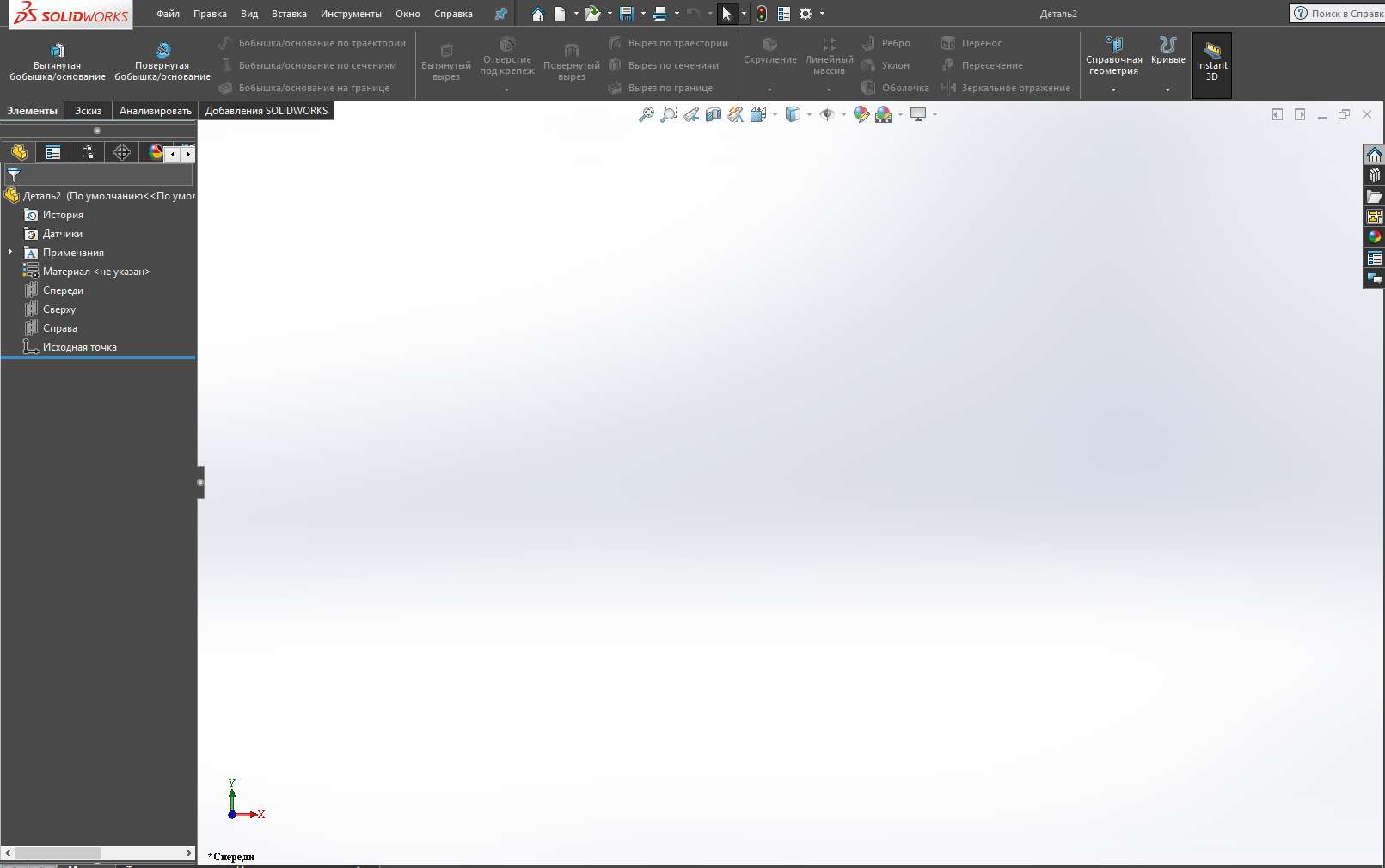
Построим эскиз на плоскости Спереди.
Чертим окружность с диаметром 5 мм и расстоянием от центра координат 50 мм.
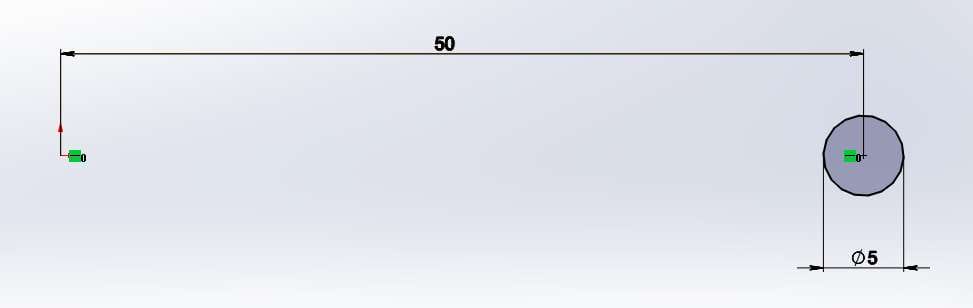
Выходим из эскиза и создаем еще один эскиз на этой же плоскости.
От центра координат, чертим вертикальную линию с высотой в 100 мм. Нажимаем ОК и выходим из эскиза.
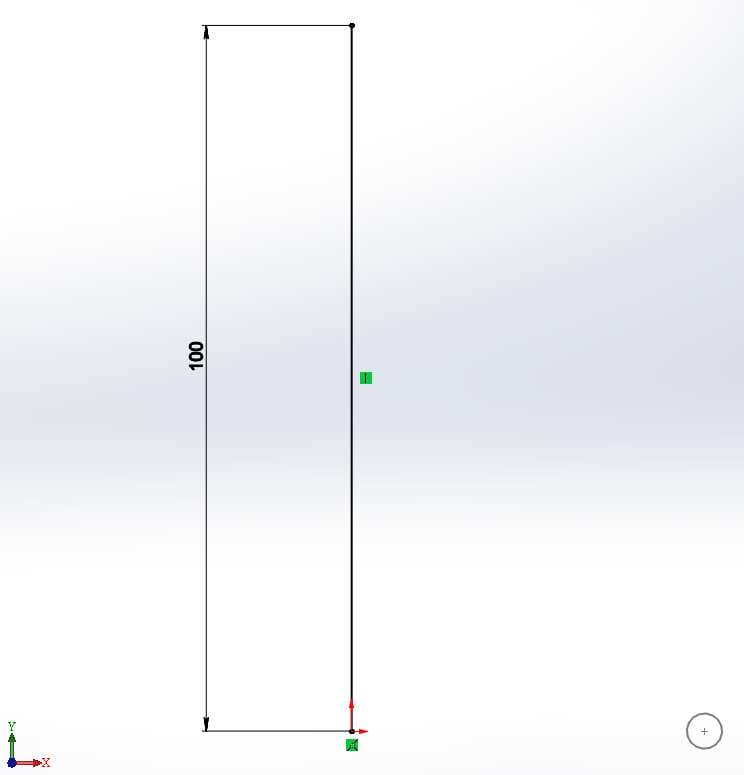
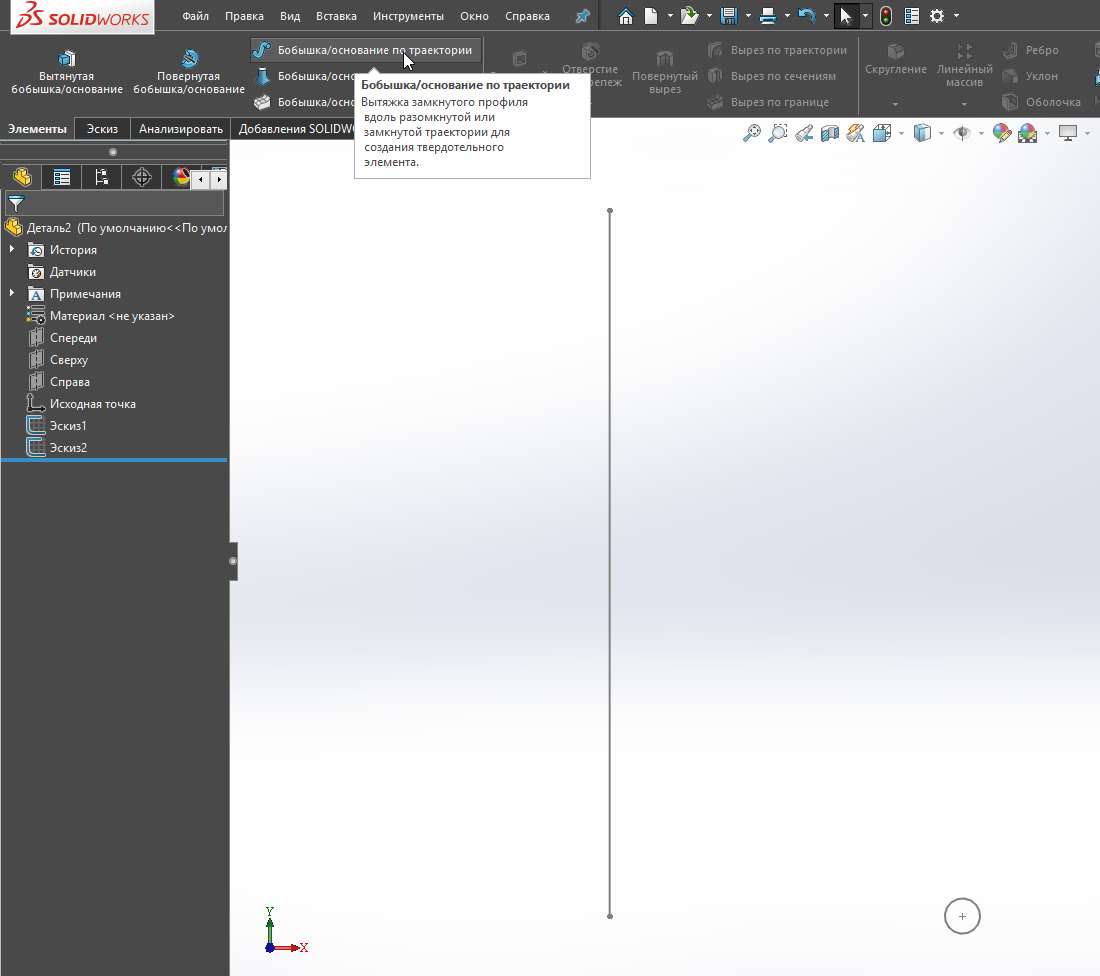
Итого имеем два эскиза на плоскости Спереди. Во вкладке Элементы нажимаем на Бобышка/основание по траектории. Построим спираль по траектории.
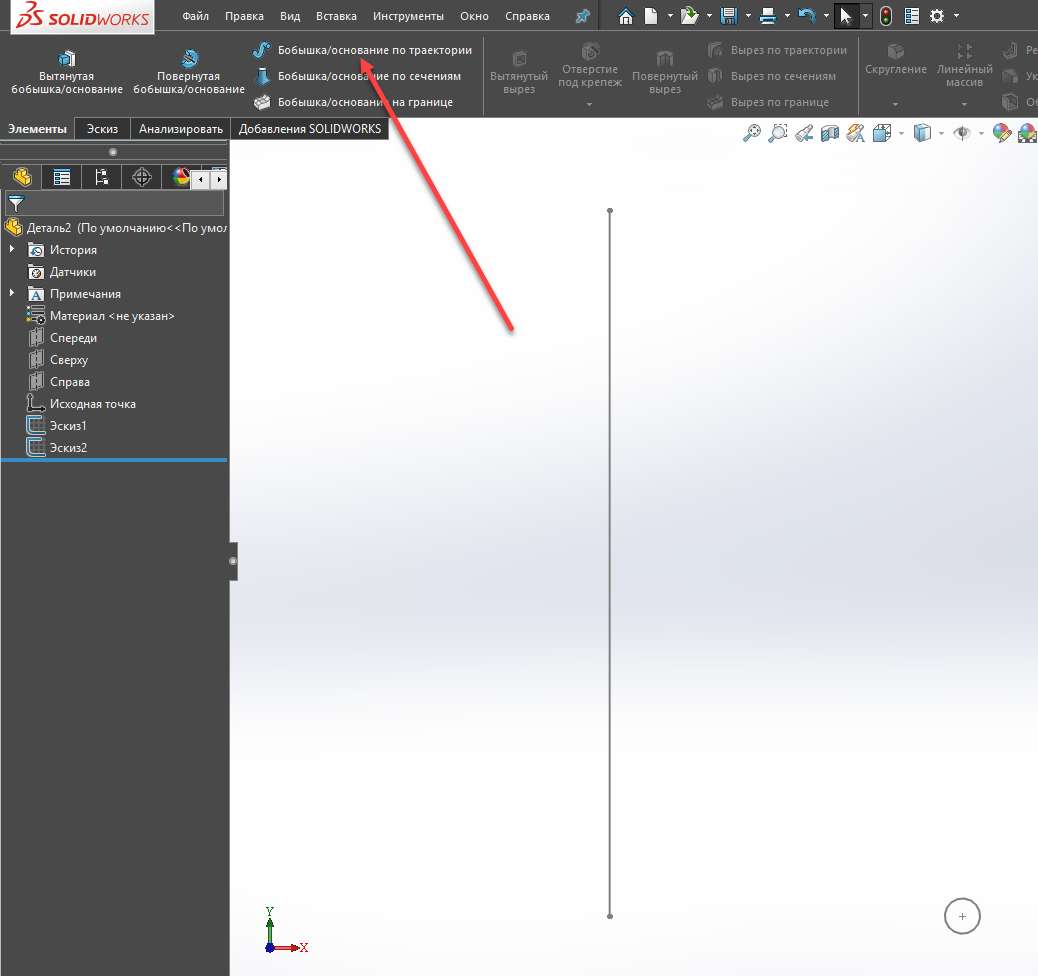
На панели параметров для синей области указываем Эскиз 1 который будет являться сечением для спирали, а для красной области выбираем Эскиз 2, который будет как центр вращением траектории спирали.
Далее открываем вкладку Параметры>Указать величину скручивания и в Контроль скручивания выбираем Вращения (указываем значение 10). То есть задавая эти параметры, мы неким образом накладываем массив по спирали. При этом можем видеть как предварительно будет выглядеть спираль. Нажимаем ОК.

Спираль по траектории готова. Таким образом мы построили пружину.
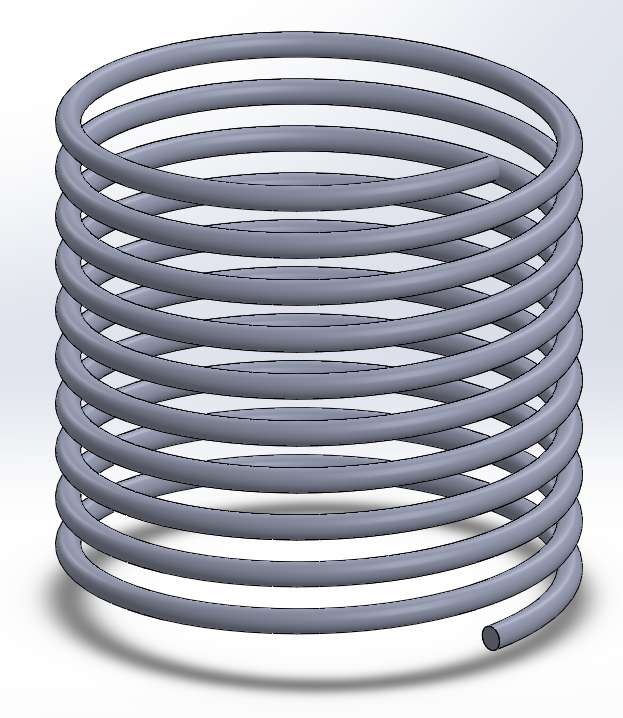
Построение логарифмической спирали
Рассмотрим как можно построить так называемую спираль Архимеда в SolidWorks.
Откроем новый документ и создадим Эскиз на плоскости Спереди.
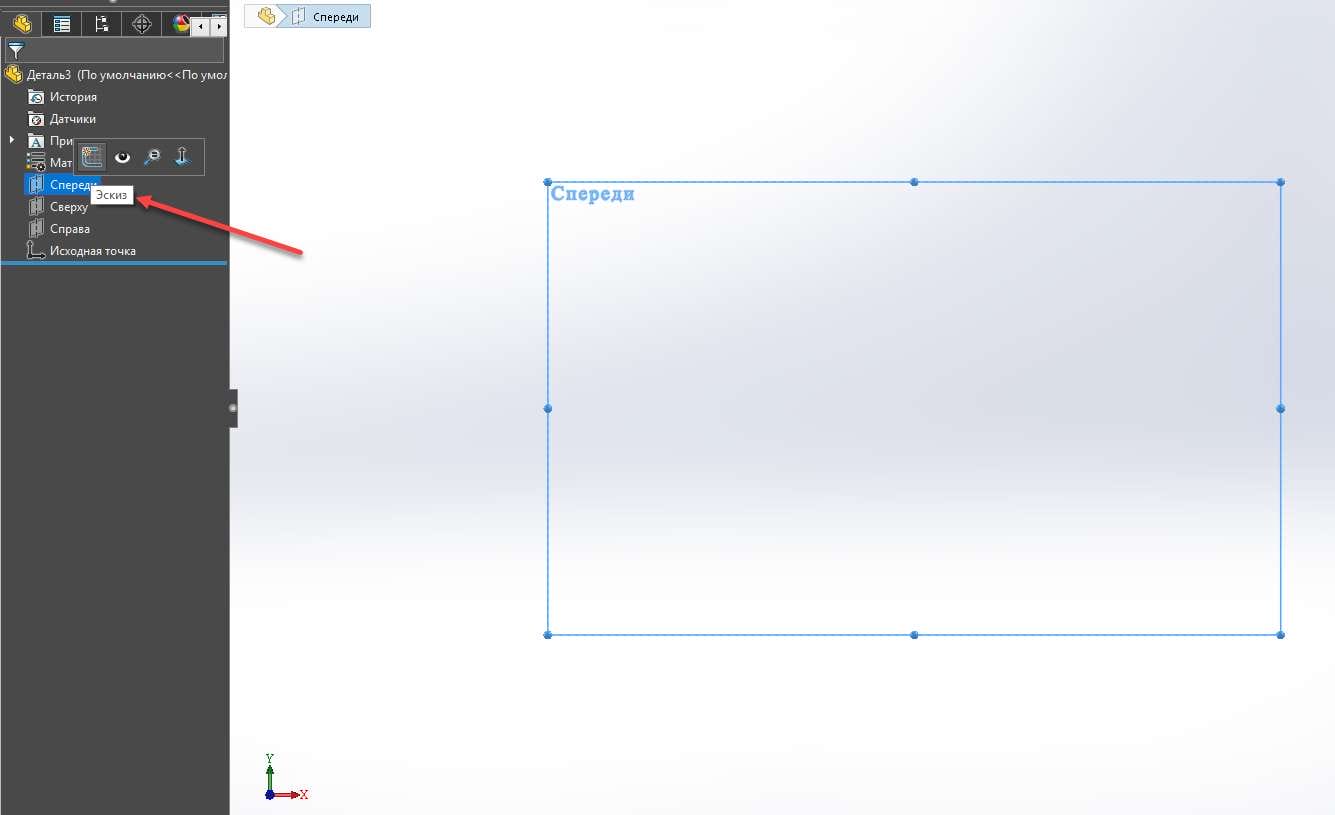
Строим обычную окружность и выходим из эскиза.
Переходим во вкладку Элементы > Кривые > Геликоид и спираль.
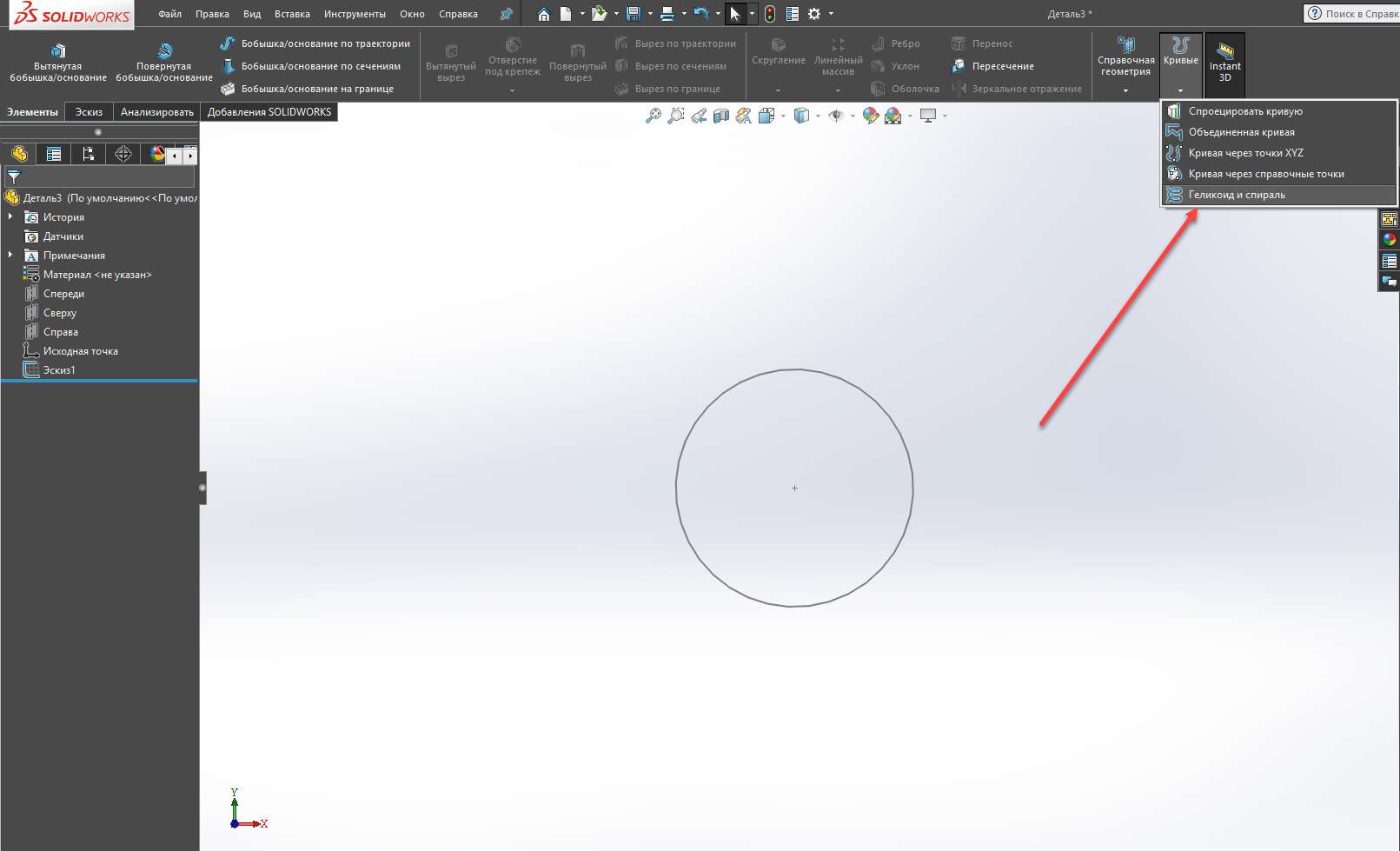
Кликаем на построенную окружность и в панели параметров указываем нужные параметры для построения логарифмической спирали (Шаг, количество оборотов, угол, направление по стрелке). Нажимаем ОК.

Спираль Архимеда готова! Если указать для нее сечение, как в предыдущем блоке и построить эскиз, можно создать так же основание по траектории и получим твердотельную спираль.
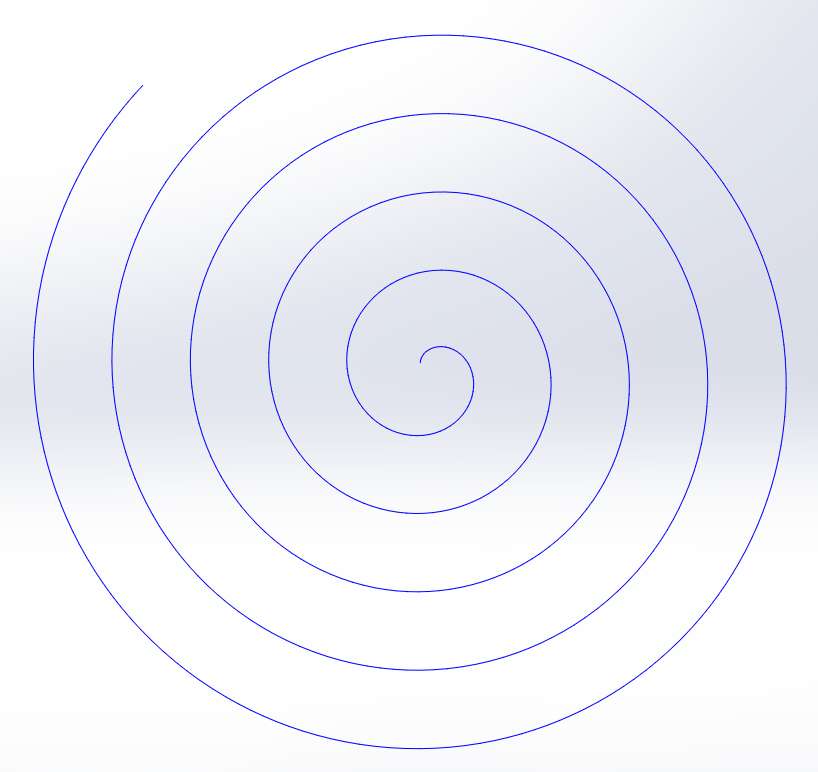
С использованием инструментов Основание по траектории и Геликоид и спираль, в SolidWorks можно создавать на первый взгляд сложные, но на практике простые и разнообразные вещи.
6 661
Оцените материал по 5-ти бальной шкале:
Видеокурс по SOLIDWORKS бесплатно!
Практический видеокурс по созданию 3D-деталей и сборок, оформлению чертежей и визуализациям в SOLIDWORKS.
Скачайте бесплатно наш флагманский самоучитель по этой программе.
Очень часто приходится сталкиваться с винтовыми геометриями, будь это и винтовая резьба на болтах или же пружины. Создание и редактирование подобных конструкций всегда являлось сложной задачей, но до определенного времени.
Сейчас в CAD-пакетах уже встроены функции определения винтовой геометрии с учетом высоты, шага. Поскольку подобная задача уже рассматривалась Autodesk, то покажу те же фишки и в Solidworks.
1. Строим произвольную цилиндрическую геометрию, на ней мы отработаем основные возможности. На поверхности построим эскиз. Эскиз будет представлять собой окружность произвольного радиуса

2. Далее нажмем на Кривые-Геликоид и спираль

3. Выберем нашу окружность и в настройках зададим параметры спирали.

4. Строим интересующее нас сечение. Это может быть как и прямоугольник или ,скажем, как для метрической резьбы, треугольник. После этого, используя «Вырез по траектории», выбираем как профиль эскиз нашего четырехугольника, а как путь – нашу винтовую спираль.


И смотрим полученные результаты:

5. Рассмотрим дополнительный пример с треугольным сечением. Эскиз и результат приведены ниже.


В недавней статье рассматривался метод создания квадратной пружины в Autodesk, а чем же ответит на это Solidworks ? Если рассмотреть концепцию моделирования, то она очень похожа. Также создаются 2 поверхностных тела, и производится проекция кривой.
1. Построим спираль, а затем — поверхностное тело. Для построения поверхностного тела использовалась операция «Поверхности – Поверхность по траектории». Предварительно был создан эскиз в виде линии.
2. Далее создаем эскиз- будущий контур нашей «квадратной» пружины. Обратите внимание, что контур должен полностью проецироваться на винтовую геометрию, иначе он будет не замкнут.

3. Далее мы создадим эскиз нашей «квадратной» спирали. Для этого выбираем «Кривые» — «Спроецировать кривую»

4. Эскизом будет наш квадрат. А гранью – поверхностная спираль.

5. Результат отображен на следующих рисунках. И уже не сложно догадаться, что выберем сечение и вытянем бобышку по траектории. Дополнительно можно создать и поверхности на некотором удалении, это позволит создавать более сложные варианты геометрии.
Ниже представлена геометрия, в которой сечение совпадало на траекторией и находилось на некотором сдвиге от нее.


Освоив данную методику вы сможете создавать такие конструкции как — болты, гайки ( с проработанной геометрией), спирали, винтовые пружины, создавать сложные каналы в геометрии.
P.S. А вы знаете, что можете освоить систему SolidWorks самостоятельно в течение короткого времени, если будете обучаться с помощью
наглядных пошаговых видеоуроков?
«Все Что Нужно, Чтобы Научиться работать в системе SolidWorks Находится Здесь«
Пошаговые уроки по принципу «от простого — к сложному» в видеоформате
In this SOLIDWORKS tutorial, I will show you how to model a spiral spring in SOLIDWORKS. Spring steel is a low alloy, medium carbon steel or high carbon steel with very high yield strength. This allows objects made of spring steel to return to their original shape despite significant bending or twisting. But how can you draw a shape like a spiral or spring in SOLIDWORKS? This is exactly what I want to show you today.
In this tutorial you will learn how to use the following features:
- 2D sketch
- Create a 2D Circle
- Create a Helix / Spiral
- Create a Swept Boss/Base
Happy modeling!
Jan
P.S. I encourage you to share this tutorial with your network.

Click here to download this tutorial as a free eBook (PDF).
Open a new part with model units set to millimeters
Go to: File > New > Part
Create a 2D sketch
Select the Top Plane in the feature tree (menu at the left side) and create a sketch by clicking on the 2D Sketch icon The display changes so the Top plane faces you.

Create a circle
Go to Tools > Sketch Entities > Circle or click on the Circle icon Create a sketch that starts at the Origin Change the diameter of the circle into Ø80 mm by clicking on the dimension button Click Right Mouse Button > Select to finish the circle

Create a Helix / Spiral
Go to Insert > Curve > Helix/Spiral or click on the Helix/Spiral icon
Select the Constant Pitch option
Set the Pitch length to 20 mm
Set the number of Revolutions to 8
Set the Start anlge to 180 deg
Select the Clockwise option
Click OK

Create a 2D sketch
Select the Right Plane and create a sketch by clicking on the 2D Sketch icon

Create another circle
Go to Tools > Sketch Entities > Circle or click on the Circle icon
Create a circle somewhere on the Right Plane as shown in the picture

Connect the Circle sketch with the Spiral Sketch
Select the midpoint of the circle, hold down the Control key and select the Spiral sketch
Click at Pierce
The circle is now connected with the Spiral sketch

Change the diameter of the circle to Ø10 mm by clicking on the dimension button
Click Right Mouse Button > Select to finish the circle
Click at the Sketch button in the upper right corner to close the 2D Sketch

Create a Swept Boss/Base
Go to: Insert > Boss/Base > Sweep or click on the Sweep icon
Profile : Select the blue Sketch2
Path : Select the pink Helix/ Spiral1
Click OK

Congratulations, you just finished your own Spring!
Click here to download this tutorial as a free eBook (PDF).
I hope you liked this LearnSOLIDWORKS tutorial!
Do you want to help me spread this tutorial with your network?
You can do this by using the social media bar on this page. Every share is greatly appreciated. This allows me to reach more people and develop more valuable SOLIDWORKS tutorials for you.
Thanks a million!
Jan
SolidWorks has a feature that will create either a helix or a spiral, there is no need to create a 3D sketch and constrain a series of curves.
The only requirement to insert a helix or spiral, is a sketch of a circle representing the diameter. Begin by creating the sketch, when complete use the “Helix and Spiral” feature by expanding “Curves” from the CommandManager.
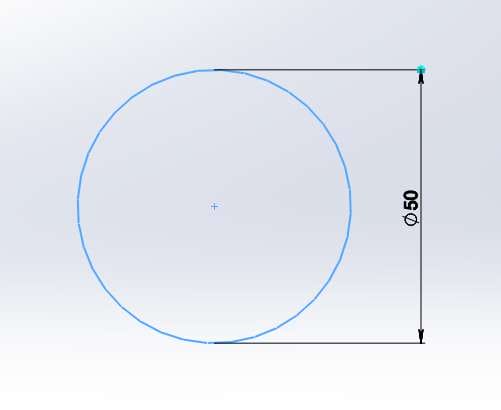
Select “Spiral” to create a spiral instead of a helix. The spiral generated will begin from the diameter specified in the sketch, to the number of revolutions input. Use “Reverse direction” to create an internal spiral. Alter the starting point of the spiral by using “Start angle” and set the direction of the spiral as either clockwise or counter clockwise. In the example below, a Ø50mm circle was sketched.

Helix
The other three options from “Defined By:” are used to define a helix. A helix can have either a constant or variable pitch.
Constant Pitch
This creates a helix with a single specified pitch.

The option to create a helix with a taper is only available when “Constant Pitch” is selected. The direction of the taper can be controlled using the “Taper outward” tick box.

Variable Pitch
Consider a compression spring where the first and last revolutions loop back onto the body. To achieve this type of helix, a variable pitch needs to be specified. For the purposes of the example, assume Ø10mm for the body and 30mm pitch otherwise.
To create a helix of the same height as the previous example, use the following parameters.
The first revolution will be from 0-10mm. The next two revolutions will be 30mm each, resulting in heights of 40mm and 70mm. The last revolution is 10mm for a total height of 80mm.

The result, after using swept boss/base is shown below: