
Зарядка камеры
• Подключите камеру к порту USB Вашего компьютера, предварительно остановив запись.
• Подключите камеру к зарядному устройству. При этом Вы можете продолжать пользоваться камерой в процессе зарядки. При зарядке камеры синий и красный светодиоды будут гореть постоянно.
• После того как батарея камеры будет полностью заряжена синий светодиод будет гореть постоянно, а красный светодиод перестанет светиться.
Примечание:
• Если аккумулятор разряжен, синий и красный светодиоды будут одновременно моргать в течение 5 секунд, после чего камера сохранит записанное видео и автоматически отключится.
• Если карта mini-SD не установлена, синий и красный светодиоды будут одновременно моргать в течение 5 секунд, после чего камера автоматически отключится.
• Если камера находится в режиме ожидания и с ней не производится никаких действий, она автоматически отключается через 1 минуту для экономии заряда встроенного аккумулятора.
Кабель с тремя функциями:
• для подключения камеры к компьютеру для зарядки и передачи данных
• для подключения камеры к зарядному устройству
• для подключения камеры к ТВ и выводу изображения на экран
Видеозапись с разрешением 720P:
Нажмите кнопку «On/Off» для включения камеры – загорится синий светодиод – видеокамера находится в режиме ожидания записи видео с качеством 720P. Нажмите кнопку «On/Off» однократно для начала записи видео – синий светодиод моргнет 3 раза и погаснет – ведется запись видео с качеством 720P. Видеозапись будет автоматически сохраняться каждые 5 минуты. Для остановки записи нажмите кнопку «On/Off».
Видеозапись с разрешением 1080P:
Нажмите кнопку «On/Off» для включения камеры – синий светодиод будет гореть постоянно. Однократно нажмите кнопку «Mode» для перехода в режим съемки видео с разрешением 1080P – красный и синий светодиод будут гореть одновременно, камера находится в режиме ожидания записи видео с качеством 1080P. Для начала съемки нажмите кнопку «On/Off» однократно – синий светодиод потухнет, а красный светодиод моргнет 3 раза и погаснет – ведется запись видео с качеством 1080P. Видеозапись будет автоматически сохраняться каждые 5 минуты. Для остановки записи нажмите кнопку «On/Off».
Фото
Нажмите кнопку «On/Off» для включения мини видеокамеры – загорится синий светодиод. Дважды нажмите кнопку «Mode» для перехода в режим фотографирования – красный светодиод будет гореть постоянно. Для съемки фото нажмите однократно кнопку «On/Off» – красный светодиод моргнет однократно, фотография сохранена. Разрешение получаемых фотографий – 4032х3024.
ИК-подсветка
— Включить: нажмите и удерживайте кнопку «On/Off» в течение 2 секунд – красный индикатор моргнет 2 раза
— Выключить: нажмите и удерживайте кнопку «On/Off» в течение 2 секунд — красный светодиодный индикатор моргнет 3 раза
Датчик движения
Камера SQ10 может начинать запись по встроенному датчику движения. Для этого, находясь в режиме ожидания съемки 720P или 1080P видео, нажмите и удерживайте кнопку «Mode» в течение 3 секунд – камера перейдет в режим записи по датчику движения. При обнаружении движения видеозапись начнется автоматически, при этом красный и синий светодиоды будут моргать одновременно. При записи по датчику движения видеозапись автоматически сохраняется каждые 5 минут.
Запись в процессе зарядки
Убедитесь, что в камеру вставлена карта mini-SD. Присоедините камеру в выключенном состоянии к внешнему аккумулятору – одновременно загорятся два светодиода, затем несколько секунд будет гореть красный светодиод, после чего красный светодиод начнет мигать — это означает, что началась запись видео. Запись начинается автоматически при подключении камеры к зарядному устройству.
Для остановки записи, нажмите однократно кнопку «On/Off». При этом красный светодиод перестанем мигать и будет гореть постоянно — камера в режиме ожидания.
TV OUT:
При подключении USB TV кабеля к ТВ, можно видеть изображение через экран телевизора, это позволяет снимать фотографии и видео, использовать датчик движения.
Перезагрузка:
Если устройство работает некорректно, либо не отвечает на нажатие кнопок, Вы можете перезапустить ее путем одновременного нажатия и удержания в течение 3 секунд кнопок «On/Off» и «Mode».
Выключение:
Для того чтобы отключить камеру нажмите и удерживайте кнопку «On/Off» в течение 6 секунд. Если камера находится в режиме ожидания и не используется, она автоматически отключается через 1 минуту.
Установка даты и времени:
Подключите камеру к ПК. Установка времени осуществляется созданием текстового файла с названием «TIMERSET.txt» в корневом каталоге карты mini-SD, со следующим содержанием:
ГГГГММДДЧЧММСС Y (либо N, если Вы не хотите, чтобы метка даты и времени отображалась на видеофайлах)
Например, 20170305221203 Y
После сохранения файла отключите мини камеру от компьютера и включите ее.
Загрузка файлов в компьютер
Присоедините камеру в выключенном состоянии к ПК – через несколько секунд она автоматически определится как съемный диск на Вашем ПК. Синий индикатор будет означать процесс передачи информации, а красный – процесс зарядки встроенного аккумулятора.

Микро камера Ambertek SQ10 версии 2.0 является новой, улучшенной версией самой популярной мини камеры Ambertek SQ10. После доработки мини камера Ambertek SQ10 сохранила свои миниатюрные размеры, а кроме этого, в корпусе нашлось место для размещения магнита, который позволяет быстро и незаметно разместить мини камеру на любой металлической поверхности.
Мини камера Ambertek SQ10 версии 2.0 записывает видео в высоком качестве с разрешением 1920х1080 и может производить видеосъемку не только в постоянном режиме, но и по срабатыванию программного датчика движения. Благодаря этой функции, мини камера Ambertek SQ10 версии 2.0 чрезвычайно удобна в использовании. Большой набор креплений, который входит в комплект микро камеры дает возможность не только устанавливать ее стационарно, но и носить с собой, закрепляя на одежде или сумке. Также мини камера Ambertek SQ10 версии 2.0 умеет снимать фото в формате JPG 4032×3024, что вполне достаточно, чтобы зафиксировать текст важных документов или автомобильные номера.
Помимо работы микро камеры до 60 минут автономно от собственного аккумулятора емкостью 170 мАч в функционале также заложена возможность записи во время зарядки, что позволяет использовать мини видеокамеру вместе с портативным аккумулятором или при подключении другому внешнему источнику питания в режиме 24/7. Микро камера производит запись на карту памяти MicroSD емкостью до 32Гб. Ночная подсветка, которая расположена вокруг объектива мини камеры, отлично справляется с необходимостью записи в темное время суток.
Артикул:
sq10
Наличие:
Есть в наличии
- Описание
- Характеристики
- Запись качественного цветного видео Full HD 1920x1080p 30fps
- Мощная невидимая ночная подсветка
- Программный датчик обнаружения движения
- Поддержка карт памяти MicroSD до 32Гб
- Съемка фото в формате JPG 4032×3024
- Автономная работа до 1 часа от встроенного Li-Ion аккумулятора 170 мАч
- Функции циклической записи и записи в процессе зарядки
- Фиксация на любой металлической поверхности с помощью магнита в корпусе
- Вес 20 г, размер 25х25х25 мм
Инструкция по эксплуатации мини камеры Ambertek SQ10 версии 2.0
ОРГАНЫ УПРАВЛЕНИЯ AMBERTEK SQ10 ВЕРСИИ 2.0
-

-
ЗАРЯДКА МИНИ КАМЕРЫ
-
- Внимание! Перед первым использованием необходимо полностью зарядить аккумулятор шпионской видеокамеры.
- 1. Подключите мини видеокамеру Ambertek SQ10 версии 2.0 к зарядному устройству 220В, порту USB компьютера или портативному зарядному устройству. При этом Вы можете продолжать использовать мини камеру в процессе зарядки.
- 2. Во время зарядки красный индикатор будет мигать, после полной зарядки красный индикатор будет гореть постоянно.
-
ЗАПИСЬ ВИДЕО
-
- 1. Вставьте карту памяти в микро камеру. Нажмите и удерживайте кнопку питания в течение 2-х секунд – синий индикатор будет гореть постоянно. Для выключения скрытой камеры нажмите кнопку питания и удерживайте в течение 5 секунд, красный и синий индикатор будут быстро мигать пока мини камера не отключится.
- 2. По умолчанию мини камера записывает видео в формате 1280х720. Для переключения в режим 1920х1280 однократно нажмите кнопку смены режимов (М) – синий и красный светодиоды будут гореть постоянно.
- 3. Для начала записи однократно нажмите кнопку питания, синий индикатор моргнет 3 раза и потухнет – мини камера производит видеозапись. Для остановки записи также однократно нажмите кнопку питания.
-
ЗАПИСЬ ВИДЕО С НОЧНОЙ ПОДСВЕТКОЙ
-
- Включите микро камеру, дождитесь пока она загрузится. Нажмите кнопку питания и удерживайте 3 секунды, красный светодиод моргнет 2 раза, синий продолжит гореть – ночная подсветка включена. Активируйте запись однократным нажатием кнопки включения питания.
-
АКТИВАЦИЯ ЗАПИСИ ПО ДАТЧИКУ ДВИЖЕНИЯ
-
- Включите мини камеру Ambertek SQ10 версии 2.0, дождитесь пока она загрузится. Нажмите кнопку режима (М) на 3 секунды и отпустите. Красный и синий индикаторы мигнут 3 раза и погаснут. В течение 5 минут, если не будет происходить движения перед объективом, камера уйдет в режим ожидания и загорится синий индикатор. Для остановки записи однократно нажмите кнопку питания.
- Примечание. Перед активацией датчика движения Вы можете перевести видеокамеру в режим съемки 1920×1080 путем однократного нажатия кнопки смены режимов (М).
-
СЪЕМКА ФОТО
-
- Включите мини камеру. В режиме ожидания нажмите кнопку смены режимов (М) 2 раза, индикатор поменяет цвет на красный. Для съемки фото однократно нажмите кнопку питания, индикатор мигнет красным цветом.
-
ПЕРЕЗАГРУЗКА КАМЕРЫ
-
- Если мини камера работает некорректно, используя ключ входящий в комплектацию камеры, нажмите кнопку перезагрузки.
-
УСТАНОВКА ДАТЫ И ВРЕМЕНИ
-
- 1. Для установки даты и времени подключите камеру к ПК кабелем, который идет в комплекте. Камера автоматически создает в корневом каталоге карты памяти текстовый документ под названием «TIMEREST». В том случае если его нет, создайте его самостоятельно, при необходимости с указанием расширения. Например: «TIMEREST.TXT».
- 2. Укажите внутри файла текстовое значение с актуальной датой и временем ГГГГММДДЧЧММСС Y/N, например, 20191203132825 Y (где Y – дата и время отображается на видео, N – дата и время отображается только в названии видеофайла).
-
КОМПЛЕКТАЦИЯ МИКРО КАМЕРЫ AMBERTEK SQ10 ВЕРСИИ 2.0
-
- 1. Мини камера Ambertek SQ10 версии 2.0
- 2. Кабель USB
- 3. Набор креплений, ключ
- 4. Инструкция на русском языке

| Разрешение видео: |
1920×1080 |
| Датчик движения: |
да |
| Датчик звука: |
нет |
| Время автономной работы: |
60 |
| Ночная подсветка: |
да |
| Запись в процессе зарядки: |
да |
| Циклическая запись: |
да |
| Разрешение фото: |
4032×3024 |
| Вес: |
11 |
| Угол обзора: |
70 |
- Описание
- Характеристики
- Отзывы
Самая маленькая цветная Full HD мини камера SQ10 с ночной подсветкой, датчиком движения и возможностью работать 24/7. Модель оснащена всеми необходимыми крепежами. Высокое качество изображения и звука.
Характеристики:
Модель: SQ-10 аналог Ambertek
Формат видео: AVI Full HD
Разрешение видео: 1920 х 1080p 15fps или 1280 х 720p 30fps
Запись видео при зарядке: Есть
Разрешение фото: 4032 х 3024
Частота кадров в сек: 30
Датчик движения: Да
Отображение даты, времени на видео: Да
Функция веб камеры: Да
Ночная съемка: Да
Тип карты памяти: micro SD до 32 Гб
Время работы: 85 минут (видео)
Материал корпуса: металл
Размеры: 25x22x20 мм
Вес: 26 гр.
Комплект поставки:
1х микро камера
1х кабель зарядки-синхронизации
2х крепления
Зарядка камеры
• Подключите камеру к порту USB Вашего компьютера, предварительно остановив запись.
• Подключите камеру к зарядному устройству. При этом Вы можете продолжать пользоваться камерой в процессе зарядки. При зарядке камеры синий и красный светодиоды будут гореть постоянно.
• После того как батарея камеры будет полностью заряжена синий светодиод будет гореть постоянно, а красный светодиод перестанет светиться.
Примечание:
• Если аккумулятор разряжен, синий и красный светодиоды будут одновременно моргать в течение 5 секунд, после чего камера сохранит записанное видео и автоматически отключится.
• Если карта mini-SD не установлена, синий и красный светодиоды будут одновременно моргать в течение 5 секунд, после чего камера автоматически отключится.
• Если камера находится в режиме ожидания и с ней не производится никаких действий, она автоматически отключается через 1 минуту для экономии заряда встроенного аккумулятора.
Кабель с тремя функциями:
• для подключения камеры к компьютеру для зарядки и передачи данных
• для подключения камеры к зарядному устройству
• для подключения камеры к ТВ и выводу изображения на экран
Видеозапись с разрешением 720P:
Нажмите кнопку «On/Off» для включения камеры – загорится синий светодиод – видеокамера находится в режиме ожидания записи видео с качеством 720P. Нажмите кнопку «On/Off» однократно для начала записи видео – синий светодиод моргнет 3 раза и погаснет – ведется запись видео с качеством 720P. Видеозапись будет автоматически сохраняться каждые 5 минуты. Для остановки записи нажмите кнопку «On/Off».
Видеозапись с разрешением 1080P:
Нажмите кнопку «On/Off» для включения камеры – синий светодиод будет гореть постоянно. Однократно нажмите кнопку «Mode» для перехода в режим съемки видео с разрешением 1080P – красный и синий светодиод будут гореть одновременно, камера находится в режиме ожидания записи видео с качеством 1080P. Для начала съемки нажмите кнопку «On/Off» однократно – синий светодиод потухнет, а красный светодиод моргнет 3 раза и погаснет – ведется запись видео с качеством 1080P. Видеозапись будет автоматически сохраняться каждые 5 минуты. Для остановки записи нажмите кнопку «On/Off».
Фото
Нажмите кнопку «On/Off» для включения мини видеокамеры – загорится синий светодиод. Дважды нажмите кнопку «Mode» для перехода в режим фотографирования – красный светодиод будет гореть постоянно. Для съемки фото нажмите однократно кнопку «On/Off» – красный светодиод моргнет однократно, фотография сохранена. Разрешение получаемых фотографий – 4032х3024.
ИК-подсветка
Включить: нажмите и удерживайте кнопку «On/Off» в течение 2 секунд – красный индикатор моргнет 2 раза
Выключить: нажмите и удерживайте кнопку «On/Off» в течение 2 секунд — красный светодиодный индикатор моргнет 3 раза
Датчик движения
Камера SQ10 может начинать запись по встроенному датчику движения. Для этого, находясь в режиме ожидания съемки 720P или 1080P видео, нажмите и удерживайте кнопку «Mode» в течение 3 секунд – камера перейдет в режим записи по датчику движения. При обнаружении движения видеозапись начнется автоматически, при этом красный и синий светодиоды будут моргать одновременно. При записи по датчику движения видеозапись автоматически сохраняется каждые 5 минут.
Запись в процессе зарядки
Убедитесь, что в камеру вставлена карта mini-SD. Присоедините камеру в выключенном состоянии к внешнему аккумулятору – одновременно загорятся два светодиода, затем несколько секунд будет гореть красный светодиод, после чего красный светодиод начнет мигать — это означает, что началась запись видео. Запись начинается автоматически при подключении камеры к зарядному устройству.
Для остановки записи, нажмите однократно кнопку «On/Off». При этом красный светодиод перестанем мигать и будет гореть постоянно — камера в режиме ожидания.
TV OUT:
При подключении USB TV кабеля к ТВ, можно видеть изображение через экран телевизора, это позволяет снимать фотографии и видео, использовать датчик движения.
Перезагрузка:
Если устройство работает некорректно, либо не отвечает на нажатие кнопок, Вы можете перезапустить ее путем одновременного нажатия и удержания в течение 3 секунд кнопок «On/Off» и «Mode».
Выключение:
Для того чтобы отключить камеру нажмите и удерживайте кнопку «On/Off» в течение 6 секунд. Если камера находится в режиме ожидания и не используется, она автоматически отключается через 1 минуту.
Установка даты и времени:
Подключите камеру к ПК. Установка времени осуществляется созданием текстового файла с названием «TIMERSET.txt» в корневом каталоге карты mini-SD, со следующим содержанием:
ГГГГММДДЧЧММСС Y (либо N, если Вы не хотите, чтобы метка даты и времени отображалась на видеофайлах)
Например, 20170305221203 Y
После сохранения файла отключите мини камеру от компьютера и включите ее.
Загрузка файлов в компьютер
Присоедините камеру в выключенном состоянии к ПК – через несколько секунд она автоматически определится как съемный диск на Вашем ПК. Синий индикатор будет означать процесс передачи информации, а красный – процесс зарядки встроенного аккумулятора.
Технические характеристики:
Видео формат: AVI
Кодирование видео: M-JPEG
Разрешения видео: 1280х720P 1920х1080P
Частота кадров: 30 fps
Программное обеспечение: операционной системы или мини видеокамеры
Пропорции 4:3
Операционные системы: Windows me/2000/xp/2003/Vista; Mac os: Linux;
Емкость батареи: 200mAh
Время работы: Около 100 минут
Зарядное напряжение: 5V
Тип интерфейса: Mini 8Pin USB
Поддержка карт: TF card
Тип батареи: High capacity polymer lithium electricity
Перед использованием.
• Без карточки TF, камера автоматически выключится после того, как красный и синий индикаторы начнут мигать в течение 5 секунд одновременно.
• В режиме ожидания, камера выключается автоматически через одну минуту.
Основные инструкции.
Зарядка
В камеру встроенна перезаряжаемая литиевая батарея, пожалуйста, зарядите ее перед первым использованием.
Методы:
1. Подключите камеру к компьютеру, зарядите ее с помощью USB-кабеля.
2. Зарядка во время записи: Подключите к внешнему USB 5V зарядному устройству или блоку питания.
* Красный индикатор горит и мигает нормально, когда вы заряжаете камеру. Когда красный индикатор продолжает гореть, но перестает мигать, зарядка завершена. (Пожалуйста, заряжайте более 30 минут, чтобы убедиться, что аккумулятор полностью заряжен.)
Примечание. Когда уровень заряда батареи низкий, красные и синие индикаторы одновременно мигают примерно в течение 5 секунд, камера автоматически выключается, переходит в состояние защиты (файл записи автоматически сохраняется), камера должна заряжаться при этом условии.
Зарядка при записи
Вставьте карту TF, подключите зарядное устройство USB 5V или блок питания с USB-кабелем, начните записывать видео во время зарядки камеры.
Нажмите любую кнопку, чтобы остановить запись или камера будет продолжать запись.
Сброс
Если камера SQ10 вышла из строя и не может использоваться нормально, вы можете использовать острые предметы для сброса — отверстия (R), тогда ее можно использовать нормально
Выключение
Если вы хотите выключить камеру под видеозапись, фотосъемку, режим обнаружения движения. Нажмите кнопку ON / OFF в течение примерно 6 секунд, чтобы выключить камеру. (Индикатор выключен.)
Когда камера находится в режиме ожидания, камера отключится автоматически через одну минуту без какого-либо рабочего режима.
Настройки времени
Камера автоматически создаст текстовый документ TXT в каталоге карты TF. Выключите камеру, подключите камеру к компьютеру с помощью USB-кабеля, откройте файл TIMEREST.txt. Отредактируйте и сохраните время, необходимое в документе. (Например, «20160804174726 Y») Загрузите камеру, чтобы снимать видео, на видео будет отображаться прозрачный знак времени, который вы сохраняете в документе txt. Вы можете использовать тот же метод, если вам не нужен знак времени.
Например:
20150608192526 Y (иметь временный водяной знак)
20150608192526 N (не имеет водяного знака времени)
Обратите внимание:
• Обязательно вставьте в устройство карту T-flash (Micro SD). Если на карте нет карты TF / SD внутри, камера не может использоваться нормально, когда красная и синяя индикаторная лампа одновременно мигают.
• Держите объектив на расстоянии 50 см или более в помещении с достаточным освещением. Таким образом, изображения и видео стабильны с естественным цветом, а декорации понятны.
Подключение к компьютеру
Камера может быть напрямую подключена к компьютеру в режиме загрузки, ожидания или выключения. Он может использоваться как обычный диск U, и вы можете копировать / вставлять / удалять файл, как обычно.
Подключите камеру к компьютеру, через несколько секунд компьютер выведет логотип съемного диска, когда горит синяя сигнальная лампочка, означает, что компьютер может идентифицировать устройство USB и осуществлять передачу данных. Красный индикатор горит и мигает нормально, когда вы заряжаете камеру. Когда красный индикатор продолжает гореть, но перестает мигать, зарядка завершена.
Заметка:
• После того, как устройство подключено к компьютеру, если компьютер не распознает его, или если съемный диск не выталкивается через 30 секунд, перезагрузите его и повторите попытку.
• Рекомендуется использовать устройство чтения карт TF для непосредственного чтения видеофайла, если вы напрямую используете USB-соединение для сохранения встроенной памяти устройства в видеофайле, передача не может идти синхронно из-за того, что данные могут быть слишком большим, и в результате воспроизведение не является гладким.
Инструкции режима
Режим записи 720P:
1. Включите камеру, войдите в режим ожидания. (Голубой индикатор горит.)
2. Нажмите кнопку питания. (Синий индикатор мигает 3 раза, затем выключен.) Начните запись видео с разрешением 720P HD.
3. Видео записывается по 5 минут. Видеозапись будет остановлена, если места на карте недостаточно.
4. Нажмите кнопку питания еще раз, чтобы остановить запись, вернуться в режим ожидания.
5. Нажмите кнопку питания в течение длительного времени в режиме записи, чтобы выключить камеру. Файл записи будет сохранен автоматически.
Режим записи 1080P:
1. Включите камеру, войдите в режим ожидания. (Голубой индикатор горит.)
2. Нажмите кнопку M, чтобы войти в режим ожидания записи 1080P. (Синий и красный индикатор загорятся.) Нажмите кнопку питания один раз, начните запись видео 1080P HD. (Голубой свет горит, красный свет мигает 3 раза, затем оба выключены.)
3. Видео записывается по 5 минут. Видеозапись будет остановлена, если места на карте недостаточно.
4. Нажмите кнопку питания еще раз, чтобы остановить запись, вернуться в режим ожидания.
5. Нажмите кнопку питания в течение длительного времени в режиме записи, чтобы выключить камеру. Файл записи будет сохранен автоматически.
* В режиме ожидания без какой-либо операции камера автоматически отключится через 1 минуту.
Инфракрасный режим
1. Включите камеру, войдите в режим ожидания. (Голубой индикатор горит.)
2. Нажмите кнопку питания в течение 2 секунд (красный индикатор мигает дважды). Запустите инфракрасный ИК-режим.
3. Нажмите кнопку питания еще раз в течение 2 секунд, чтобы отключить инфракрасный ИК-режим. (Красный индикатор мигает дважды.)
4. Режим инфракрасного излучения и режим записи / режим обнаружения движения могут быть включены одновременно.
• Вы можете включить инфракрасный режим в режиме записи. Нажмите кнопку питания, чтобы выйти из режима записи, вернуться в режим ожидания записи. Нажмите кнопку питания еще раз в течение 2 секунд, чтобы отключить инфракрасный ИК-режим. (Красный индикатор мигает дважды.)
• Если вы хотите одновременно использовать инфракрасный режим и обнаружение движения. Сначала вам нужно включить инфракрасный режим, а затем включить режим обнаружения движения.
Режим фотосъемки
1. Включите камеру, войдите в режим ожидания. (Голубой индикатор горит.)
2. Дважды нажмите кнопку M, чтобы начать делать снимки. (Красный индикатор горит.)
3. Каждый щелчок на кнопке питания делает снимок. (Красный красный индикатор мигает при каждом нажатии.)
4. Фотографии сохраняются автоматически как 12M (4032 * 3024)
5. Нажмите кнопку питания в течение длительного времени, чтобы выключить камеру.
Режим обнаружения движения 720P:
1. Включите камеру, войдите в режим ожидания. (Голубой индикатор горит.)
2. Нажмите кнопку «M» в течение 3 секунд, чтобы включить детектор движения. (Синяя сигнальная лампа горит, и красный индикатор мигает 3 раза, оба мигают один раз, затем выключены.)
3. Камера автоматически выполнит съемку видео за 1 минуту. Затем синяя лампа будет гореть, красный свет будет мигать 6 раз, затем оба выключения начнут обнаружение движения.
4. Как только камера обнаружит, что объект движется, камера начинает запись. (Красная и синяя индикаторы одновременно мигают, а затем оба выключены.) Если объект не перемещается, камера прекратит запись.
5. Нажмите любую кнопку, чтобы выйти из режима обнаружения движения, вернуться в режим ожидания записи 720P.
Режим обнаружения движения 1080P:
1. В режиме записи 1080 (синий и красный свет оба включены).
2. Нажмите кнопку «M» в течение 3 секунд, чтобы включить детектор движения. (Красный индикатор мигает 3 раза, затем горит синяя сигнальная лампа, и красный индикатор мигает 3 раза, оба мигают один раз, затем выключены.)
3. Камера автоматически выполнит съемку видео за 1 минуту. Затем красная лампа будет мигать 3 раза, синий и красный свет будут мигать 3 раза, затем красная лампа будет мигать 3 раза, синий и красный свет будут мигать 3 раза, после чего оба режима выключения начнут обнаружение движения.
4. Как только камера обнаружит, что объект движется, камера начинает запись. (Красная и синяя индикаторы одновременно мигают, а затем оба выключены.) Если объект не перемещается, камера прекратит запись.
5. Нажмите любую кнопку, чтобы выйти из режима обнаружения движения, вернуться в режим ожидания записи 1080P.
Режим ТВ-выхода
Подключитесь к телевизору с помощью кабеля USB TV, включите телевизор, вы можете просматривать изображения через экран телевизора, вы можете делать снимки, видео, открывать режим обнаружения движения в среднее время.
USB-кабель
Кабель USB и кабель TV-OUT объединены с одним кабелем.
Функции:
1. Вставьте в компьютер для передачи файлов и зарядки.
2. ТВ-выход.
3. Вставьте внешнее зарядное устройство 5V или блок питания.
Соответствующие параметры
Формат видео: AVI
Видео код: M-JPEG
Разрешение: 1920 × 1080P; 1280 × 720 P
Частота кадров: 30 кадров в секунду
Пропорция 4: 3
Разрешение: 12M (4032 × 3024)
Формат изображения: JPG
Обнаружение движения: поддержка
Тип батареи: встроенный литиевый полимер большой емкости
Емкость аккумулятора: 200 мА
Время работы: 100 минут
Напряжение: DC-5V
Память: Макс. До 32 ГБ
Скорость: высокая скорость USB2.0
Порт: Mini 8pin USB
Система поддержки: Windows me / 7/8/10/2000 / XP / 2003 / Vista; Mac Os; Linux
Программное обеспечение для игры: программное обеспечение по умолчанию
Единица измерения:
шт.
Форматы записи:
HD
Здесь еще никто не оставлял отзывы. Вы можете быть первым
Купить Мини видеокамера регистратор Mini DV SQ10 Full HD вы можете в компании SanZhan (Санжан), оформив заказ в интернет магазине, или
отправив заявку
по почте, а также по телефону
или в
офисе компании
.
С этим товаром покупают

Мини видеокамера Ambertek SQ10 является обновленной версией мини видеокамеры Ambertek SQ8: при производстве использован новый видеочип, благодаря которому качество видео в формате FullHD 1920х1080p с частотой 30 кадров в секунду стало более ярким, четким и детализированным. Материал корпуса мини камеры выполнен не из металла, а из высокопрочного противоударного пластика, что позволило снизить вес до 10 граммов при размере 25x22x20 мм! Как и прежде невидимая инфракрасная ночная LED подсветка позволяет осуществлять видеозапись в темноте на расстоянии до 3 метров. Встроенный аккумулятор мини видеокамеры Ambertek SQ10 обеспечивает автономную работу до 1,5 часов .
Микро камера SQ10 в зависимости от использованной прошивки может вести запись по датчику движения, либо осуществлять интервальную фотосъемку. Также мини видеорегистратор может работать в режиме диктофона. Наличие функции циклической записи и записи в процессе зарядки от портативных зарядных устройств, либо от сети 220В позволяет использовать мини камеру круглосуточно.
Видеообзор мини видеокамеры Ambertek SQ10
Фотографии мини видеокамеры Ambertek SQ10
Характеристики миникамеры SQ10
Приведем основные характеристики, которыми обладает мини камера Ambertek SQ10
Запись видео
Миникамера Ambertek SQ10 записывает высококачественное HD видео со звуком, c возможностью выбора разрешения формата FullHD 1920 х 1080 пикселей, либо HD Ready 1280 х 720 пикселей со скоростью 30 кадров в секунду. Видеофайлы сохраняются в формате AVI. Кроме того, мини камера имеет функцию циклической записи, т.е. перезаписывает старые файлы, если закончилась память на карте.
Интервальное фото
Высококачественные фотографии, полученные с помощью миникамеры Ambertek SQ10, имеют разрешение 4032х3024 пикселей. Фотосъемка ведется автоматически через фиксированные интервалы времени.
Датчик движения
Миникамера SQ10 имеет встроенный датчик движения (shadow control) обладающий высокой чувствительностью. Включение минивидеокамеры осуществляется при обнаружении движения в пределах 5-8 метров в зависимости от условий съемки.
Невидимая ночная подсветка
Данная мини видеокамера имеет функцию записи в абсолютной темноте. Когда становится темно — автоматически включаются инфракрасная подсветка из 4 мощных диодов, при этом невидимая для глаза человека, которая позволяет получить качественное изображение в полной темноте на расстоянии до 3 метров.
Карта памяти
SQ10 сохраняет все видеофайлы и фотографии на карту памяти MicroSD объемом до 32 Гб, что позволит Вам хранить до 7 часов видеоматериала!
Встроенный аккумулятор
Встраиваемая в миникамеру SQ10 аккумуляторная батарея, позволит Вам осуществлять непрерывную запись видео на протяжении 1,5 часов.
Комплектация
- 1. Миникамера Ambertek SQ10
- 2. Универсальный кабель USB-AV для зарядки, подключения к компьютеру и ТВ
Видео, записанное на скрытую камеру SQ10
1280×720 0:18 44Мб 128кбит/с 30кадров/сек
Инструкция по эксплуатации мини камеры SQ10
Что есть что?
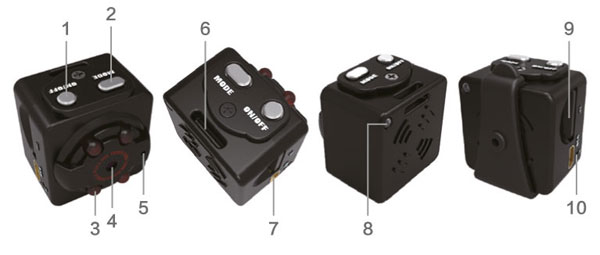
Зарядка мини видеокамеры
- Внимание! Перед первым использованием необходимо полностью зарядить аккумулятор мини видеокамеры!
- Данная миникамера имеет встроенную литий-ионную батарею, что позволяет осуществлять зарядку одним из следующих способов:
-
- 1. Подключите мини видеокамеру к порту USB Вашего ПК, предварительно остановив запись
- 2. Подключите мини регистратор к зарядному устройству от сети 220В или портативному зарядному устройству. При этом Вы можете продолжать использовать мини камеру в процесс зарядки. В процессе зарядки синий и красный светодиоды будут гореть постоянно.
- 3. После того как батарея мини видеокамеры будет полностью заряжена синий светодиод будет гореть постоянно, а красный светодиод перестанет светиться.
- Примечание. Если встроенный аккумулятор разряжен, синий и красный светодиоды мини видеокамеры будут одновременно моргать в течение 5 секунд, после чего мини видеокамера сохранит записанное видео и автоматически отключится.
- Примечание. Если карта памяти не установлена, синий и красный светодиоды мини регистратора будут одновременно моргать в течение 5 секунд, после чего мини камера автоматически отключится.
- Примечание. Если видеокамера находится в режиме ожидания и с ней не производится никаких действий, она автоматически отключается через 1 минуту для экономии заряда встроенного аккумулятора.
Использование кабеля MicroUSB–USB+AV
- Вы можете использовать кабель MicroUSB–USB+AV, поставляемый в комплекте с мини видеокамерой, для 3 основных целей:
-
- 1. для подключения мини видеокамеры к компьютеру с целью зарядки и передачи данных;
- 2. для подключения мини камеры к зарядному устройству от сети 220В или портативному зарядному устройству 5В для одновременной зарядки и использования микро видеокамеры;
- 3. для подключения мини камеры к ТВ и выводу изображения на экран.
Съемка видео с разрешением 1280x720p
Нажмите кнопку On/Off для включения мини камеры – загорится синий светодиод – мини видеорегистратор находится в режиме ожидания записи видео с качеством 720p. Нажмите кнопку On/Off однократно для начала записи видео – синий светодиод моргнет 3 раза и погаснет – ведется запись видео с качеством 720p. Видеозапись будет автоматически сохраняться каждые 5 минуты. Для остановки записи нажмите кнопку On/Off.
Съемка фотографий
Нажмите кнопку On/Off для включения мини видеокамеры – загорится синий светодиод. Дважды нажмите кнопку Mode для перехода в режим фотографирования – красный светодиод будет гореть постоянно. Для съемки фотографии нажмите однократно кнопку On/Off – красный светодиод моргнет однократно, фотография сохранена. Разрешение получаемых фотографий – 4032х3024.
Съемка видео с разрешением 1920x1080p
Нажмите кнопку On/Off для включения мини видеокамеры – синий светодиод будет гореть постоянно. Однократно нажмите кнопку Mode для перехода в режим съемки видео с разрешением 1080p – красный и синий светодиод будут гореть одновременно, мини камера находится в режиме ожидания записи видео с качеством 1080p. Для начала съемки нажмите кнопку On/Off однократно – синий светодиод потухнет, а красный светодиод моргнет 3 раза и погаснет – ведется запись видео с качеством 1080p. Видеозапись будет автоматически сохраняться каждые 5 минуты. Для остановки записи нажмите кнопку On/Off.
Ночная подсветка
Нажмите кнопку On/Off для включения мини видеокамеры. Нажмите и удерживайте кнопку On/Off в течение 2 секунд – красный индикатор моргнет дважды – ночная подсветка включена. Для того чтобы отключить ночную подсветку, нажмите и удерживайте кнопку On/Off в течение 2 секунд, красный светодиодный индикатор моргнет три раза – ночная подсветка выключена.
Встроенный датчик движения
Данная мини видеокамера может начинать запись по встроенному датчику движения. Для этого, находясь в режиме ожидания съемки 720p или 1080p видео, нажмите и удерживайте кнопку Mode мини видеокамеры в течение 3 секунд – микро видеокамера перейдет в режим записи по датчику движения. При обнаружении движения видеозапись начнется автоматически, при этом красный и синий светодиоды будут моргать одновременно. При записи по датчику движения видеозапись автоматически сохраняется каждые 5 минуты.
Выключение мини камеры
Для того чтобы отключить мини видеокамеру нажмите и удерживайте кнопку On/Off в течение 6 секунд. Если мини видеокамера находится в режиме ожидания и не используется, она автоматически отключается через 1 минуту.
Сброс мини камеры
Если мини видеокамера работает некорректно, либо не отвечает на нажатие кнопок, Вы можете перезапустить ее путем одновременного нажатия и удержания в течение 3 секунд кнопок On/Off и Mode мини камеры.
Соединение с ПК
- Присоедините мини видеокамеру в выключенном состоянии к ПК – через несколько секунд она автоматически определится как съемный диск на Вашем ПК. Синий индикатор будет означать процесс передачи информации, а красный – процесс зарядки встроенного аккумулятора.
Запись в процессе зарядки от зарядного устройства (внешнего аккумулятора)
- Убедитесь, что в мини видеорегистратор вставлена рабочая карта памяти. Присоедините мини видеокамеру в выключенном состоянии к внешнему аккумулятору – одновременно загорятся два светодиода, затем несколько секунд будет гореть красный светодиод, после чего красный светодиод начнет мигать — это означает, что началась запись видео. Т.е., фактически, запись начинается автоматически при подключении мини видеокамеры к зарядному устройству.
- Для того, что бы остановить запись, нажмите однократно кнопку on/off. При этом красный светодиод перестанем мигать и будет гореть постоянно — камера в режиме ожидания.
Установка времени на мини видеорегистраторе SQ10
- Подключите мини видеокамеру к ПК. Установка времени осуществляется созданием текстового файла с названием TIMERSET.txt в корневом каталоге карты памяти устройства, со следующим содержанием:
- ГГГГММДДЧЧММСС Y (либо N, если Вы не хотите, чтобы метка даты и времени отображалась на видеофайлах)
- Например, 20130625140003 Y
- После сохранения файла отключите мини камеру от компьютера и включите ее.
Table of Contents
- SQ10 Mini Camera User Manual
- Before Using
- Basic Instructions
- Connect to a computer
- Mode Instructions
- Relevant Parameters
- Read User Manual Online (PDF format)
- Download This Manual (PDF format)
SQ10 Mini Camera User Manual
Before Using
• Boot up the camera without TF card, the camera will shut-down automatically
after the red and blue indicator flashing for 5 seconds at the same time.
• Boot up the camera without any working mode, the camera will shut-down
automatically after one minute.
Basic Instructions
How to charge
The camera built-in rechargeable lithium battery, please charge it before the
first using.
Methods:
1. Connect the camera to computer, charge it with USB cable.
2. Charging while recording: Connect to external USB 5V charger or power
bank.
- The red indicator light is on and flashing normally when you charge the camera. When the red indicator light keeps on but stops flashing means charging is completed. ( Please charge for more than 30 minutes to make sure the battery is fully charged.)
Note: When the battery power is low, the red and blue indicator lights
flash at the same time for about 5 seconds, the camera will shut-down
automatically, enter into the protection state (The recording file will save
automatically), the camera should be charged under this condition.
Charging While Recording
Insert TF card, connect USB 5V charger or power bank with USB cable, start
recording videos while charging the camera.
Click any button to stop recording. Or the camera will keep recording until
out of battery.
Reset
If the machine crashes, the button can not be used normally, you can use sharp
objects to press reset (R) hole, then it can be used normally
Power Off
If you want to shut down the camera under the video recording, photo taking,
motion detection mode. Press ON / OFF button for about 6 seconds to shutdown
the camera. (The indicator light is off.)
When the camera is under standby mode, the camera will shut-down automatically
after one minute without any working mode.
Time Setting
The camera will automatically create a TXT text document in the TF card
directory.( As the pic ) Shutdown the camera, connect the camera to computer
with USB cable, open TIMEREST.txt document. Edit and save the time you need in
the document. ( Such as “ 20160804174726 Y ”) Boot up the camera to shoot
videos, the video will show the time watermark you save in the txt document.
You can use the same method if you don’t need time watermark.
For example:
20150608192526 Y ( Have time watermark)
20150608192526 N ( Don’t have time watermark)
Notice:
• Be sure to insert the T-flash (Micro SD) card into the product. If the card
have not TF/SD card inside, the camera can not be used normally when the red
and blue indicator light flash at the same time.
• Please keep the lens at the distance of 50cm or more in the environment with
sufficient lighting. This way makes the images and videos stable with natural
color, and scenery is clear.
Connect to a computer
The camera can be directly connected to the computer under boot up, standby,
or shutdown mode. It can be used as normal U disk and you can
copy/paste/delete the file as usually do.
Connect the camera to the computer, after a few seconds the computer will pop
up the removable disk logo, when the blue indicator light is on, means the
computer can identify the USB device and carry out data transmission. The red
indicator light is on and flashing normally when you charge the camera. When
the red indicator light keeps on but stops flashing means charging is
completed.
Note:
• After the unit is connected to the computer, if the computer does not
recognize it, or if the removable disk is not ejected after 30 seconds, please
reset it and try again.
• It is recommended to use the TF card reader to read the video file directly
to play, if you directly use the USB connection to save the machine built-in
memory in the video file, the transmission can not keep up because of the data
may be too large and resulting in playback is not smooth.
Mode Instructions
Recording Mode 720P:
1. Boot up the camera, enter the standby mode. (The blue indicator light is
on.)
2. Click the power button. (The blue indicator light flashes 3 times then
off.) Start recording 720P HD videos.
3. The video will safe video as segmented video every 5 minutes. The video
will be loop covered if there is no enough storage.
4. Click the power button again to stop recording, back to standby mode.
5. Push the power button for a long time under the recording mode will shut
down the camera. Recording file will be preserved automatically.
Recording Mode 1080P:
1. Boot up the camera, enter the standby mode. (The blue indicator light is
on.)
2. Click the M button to enter 1080P recording standby mode. (The blue and
red indicator light both on.) Click power button once, start recording 1080P
HD videos. (The blue light is on, the red light flashes 3 times, then both
off.)
3. The video will safe video as segmented video every 5 minutes. The video
will be loop covered if there is no enough storage.
4. Click the power button again to stop recording, back to standby mode.
5. Push the power button for a long time under the recording mode will shut
down the camera. Recording file will be preserved automatically.
- Under standby mode without any operation the camera will shut down automatically after 1 minute.
Infrared Mode
1. Boot up the camera, enter the standby mode. (The blue indicator light is
on.)
2. Press the power button for 2 seconds (The red indicator light flashes
twice.) Start IR infrared mode.
3. Press the power button again for 2 seconds to shut down IR infrared mode.
(The red indicator light flashes twice.)
4. The infrared mode and recording mode/motion detection mode can be open in
the same time.
• You can open the infrared mode with recording mode. Click the power button
to quit recording mode, back to recording standby mode. Press the power button
again for 2 seconds to shut down IR infrared mode. (The red indicator light
flashes twice.)
• If you want to use infrared mode and motion detection at the same time. You
have to open the infrared mode first then open the motion detection mode.
Photographs-taking Mode
1. Boot up the camera, enter the standby mode. (The blue indicator light is
on.)
2. Click the M button twice to start taking photographs. (The red indicator
light is on.)
3. Every click on the power button is taking a pic. (The red indicator light
flashes with each clicking.)
4. Photos will be preserved automatically as 12M (4032*3024)
5. Push the power button for a long time will shut down the camera.
Motion Detection Mode 720P:
1. Boot up the camera, enter the standby mode. ( The blue indicator light is
on.)
2. Push the “M” button for 3 seconds, to get the motion detection working.
(The blue indicator light is on and the red indicator light flashes 3 times,
both flashes once then off.)
3. The camera will shot 1 minute video automatically. Then the blue light
will be on, the red light will flash for 6 times, then both off to start
motion detection.
4. Once the camera detect the object is moving, the camera starts recording.
(The red and blue indicator light both flashes once then both off.) If there
is no object moving the camera will stop recording.
5. Click any button to quit motion detection mode, back to 720P recording
standby mode.
Motion Detection Mode 1080P:
1. Under the 1080 recording mode (the blue and red light both on).
2. Push the “M” button for 3 seconds, to get the motion detection working.
(The red light flashes 3 times, then blue indicator light is on and the red
indicator light flashes 3 times, both flashes once then off.)
3. The camera will shot 1 minute video automatically. Then the red light will
flash for 3 times, blue and red light both flash for 3 times, then the red
light will flash for 3 times, blue and red light both flash for 3 times then
both off to start motion detection.
4. Once the camera detect the object is moving, the camera starts recording.
(The red and blue indicator light both flashes once then both off.) If there
is no object moving the camera will stop recording.
5. Click any button to quit motion detection mode, back to 1080P recording
standby mode.
TV-OUT Mode
Connect to TV with the USB TV cable, boot up TV you can be see images through
the TV screen, you can take pictures, video, open motion detection mode in the
mean time.
USB Cable
USB Cable and TV-OUT Cable is combined to one cable.
Functions:
1. Insert to computer to transfer files and charge.
2. TV-OUT.
3. Insert exterior 5V charger or power bank.
Relevant Parameters
Video Format: AVI
Video Code: M-JPEG
Resolution: 1920×1080P; 1280×720P
Frame Rate: 30fps
Proportion 4:3
Resolution: 12M (4032×3024)
Picture Format: JPG
Motion Detection: Support
Battery type: Built-in high-capacity lithium polymer
Battery capacity: 200mAh
Working time: 100 minutes
Voltage: DC-5V
Memory: Max up to 32GB
Speed: High speed USB2.0
Port: Mini 8pin USB
Support System: Windows me/7/8/10/2000/XP/2003/Vista; Mac Os; Linux
Playing Software: Default Software
Read User Manual Online (PDF format)
Read User Manual Online (PDF format) >>
Download This Manual (PDF format)
Download this manual >>