
Платформа Facebook Ads это единственный официальный способ разместить рекламу в Instagram и самый удобный способ слива трафика на внешнюю ссылку. В отличие от единственного URL в профиле блогера, таргетированная реклама позволяют ставить ссылку на ваш лендинг или сайт в каждом объявлении.
Все о классическом манимейкинге в SEO, IT, нейросетях и социальных сетях публикуем в нашем телеграмм-канале, а узнать больше о теме финансов и арбитраже можно здесь.
Что нужно для размещения рекламы в Инстаграм
Для публикации объявлений в Instagram вам понадобится:
- Посадочная страница для слива трафика и качественный прелендинг. Это важно, так как пользователи социальных сетей не заинтересованы в покупках. Даже если вы заставите их кликнуть по рекламе, такой трафик нужно «подогревать» на прокладке ― дополнительно заинтересовать и мотивировать купить ваш товар или услугу;
- Учетная запись Facebook (купить аккаунт);
- Страница в Facebook с данными о рекламодателе.
Также можно сделать бизнес-профиль Instagram и связать его со страницей в Фейсбуке. Но если вы занимаетесь арбитражем и планируете в рекламе всегда ставить ссылку на внешний сайт, то создавать профиль в Инстаграм не обязательно.
Как создать страницу в Facebook
Авторизуйтесь на сайте Facebook или создайте новый аккаунт. После этого выполните следующие действия:
- В верхнем меню кликните по кнопке «Создать»;
- Выберите пункт «Страница»;

- Кликните по начать в блоке «Компания или бренд»;
- Введите название страницы;
- В поле категория выберите сферу деятельности компании или тематику оффера;
- Введите адрес компании;
- Нажмите «Продолжить».

На этом создание страницы завершено. Ее название будет показываться в объявлениях, на нее могут переходить заинтересовавшиеся пользователи, а контент индексируется поисковыми системами. Поэтому рекомендуем эту страницу оформить и наполнить минимальной информацией:
- Загрузить тематическое изображение профиля и обложки;
- Опубликуйте хотя бы один пост с описанием продукта вашего оффера;
- Добавьте кнопку действия (например, «В магазин» или «Подробнее») и укажите URL вашего лендинга.
При добавлении этим способом FB требует адрес компании, если вы хотите этого избежать, то страницу можно создать во время настройки рекламной кампании. В этом случае от вас потребуется только название и фото профиля.
Как переключить свой аккаунт Инстаграм в бизнес-профиль
Чтобы переключиться на бизнес-профиль войдите в свой личный аккаунт Instagram и выполните следующие действия:
- На смартфоне откройте меню. Для этого коснитесь символа меню (три линии)
- Коснитесь значка шестеренки внизу, и вы попадете в раздел настроек;
- Выберите пункт «Аккаунт»;
- Коснитесь пункта «Переключение на профессиональный аккаунт»;
- Система предложит выбрать тип аккаунта, автора или компании, коснитесь «Компания»;
- При необходимости свяжите аккаунт со страницей Facebook.
Использование профиля Инстаграм не является обязательным для публикации рекламы. Это может понадобиться, если профиль оформлен и посвящен рекламируемому продукту или вы намерены, кроме рекламы, привлекать трафик из Инстаграм с помощью SMM.
Виды рекламы в Instagram
Объявления Facebook Ads для показа в Инстаграм могут быть одного из трех форматов:
- Одиночно фото и текст 125 символов или видео с заголовком до 255 символов и текстом под кадром;
- Кольцевая галерея может содержать от двух до 10 карточек. Каждая карточка состоит из изображения или видео, заголовка 25 символов, текста 125 символов, описания ссылки 20 символов. Преимуществом галереи является возможность в каждой карточке указывать отдельную ссылку и показать до 10 разных продуктов в одном объявлении;
- Подборка ― специальный формат для мобильных устройств на основе полноэкранной витрины Instant Experience. Содержит заголовок 25 символов, текст 90 символов, одно большое изображение и несколько меньших, которые можно развернуть на весь экран.
Какие требования к рекламным медиафайлам
Используемые для рекламы в Инстаграм материалы должны соответствовать следующим требованиям:
Как создать успешное онлайн казино. Гемблинг арбитраж: ГЕО, сорсы, конверт [Partnerkin x Gorgona]
- Изображения в формате JPG или PNG, разрешение, в зависимости от ориентации, минимальное 600 x 315 пикселей, максимальное 1 936 x 1 936 пикселей;
- Видео в формате MP4, MOV или одном из других поддерживаемых форматов. Максимальный размер 4Гб, рекомендуется длительность не более 60 секунд, для рекламы в ленте можно делать двухминутные ролики, а для кольцевой галереи ― до 240 минут.
Медиафайлы могут быть квадратными, горизонтальной (1,91:1) или вертикальной (4:5) ориентации.
Пошаговая инструкция по настройке рекламы в Instagram
Реклама в Instagram размещается с помощью платформы Facebook Ads. Войдите в свой аккаунт Facebook и выполните следующие действия:
После этого вы перейдете к настройке таргетинга рекламы.
Как настроить параметры таргетинга
Таргетинг и другие параметры задаются для группы объявлений. Вам нужно указать:
- Местоположение целевой аудитории. Вы можете включать и исключать страны, конкретные регионы или города. При этом для всех указанных ГЕО вместе нужно выбрать, кого учитывать: всех, местных жителей, тех кто там недавно побывал или путешественников издалека, бывших в этой местности;
- Укажите диапазон возраста людей, которым будет показано объявление;
- Выберите пол целевой аудитории;
- В параметрах детального таргетинга укажите те признаки потенциальных покупателей вашего оффера, которые вам известны. Например, образование, семейное положение, наличие и сфера работы, интересы, поведенческие предпочтения. Обратите внимание, что каждое уточнение таргетинга, не только отсекает нецелевых пользователей, но и снижает охват. По мере настройки, на панели справа система будет показывать прогноз аудитории с таким таргетингом.


Настройка показа рекламы в Инстаграм
На этом этапе вы указываете системе, что объявления должны публиковаться только в Instagram. Место показа рекламы в Facebook Ads называется плейсмент. Их в Facebook много. Чтобы отключить ненужные выполните следующее:
- В разделе «Места размещения» выберите пункт «Редактировать плейсменты»;
- Снимите отметки со всех пунктов, кроме Инстаграм;
- У вас останется отмеченным три плейсмента: «Лента Инстаграм», «Интересное Инстаграм» и «Instagram Stories».

Выбор бюджета и стратегии его оптимизации
В Facebook Ads работает оптимизация показа рекламы. Это значит, что система сама будет принимать решение, в каких аукционах и с какой предельной ставкой будут участвовать ваши объявления. Вам нужно задать цель. Это может быть один из трех вариантов:
- Просмотр целевых страниц ― показ объявлений тем, кто с высокой вероятностью перейдут на лендинг и дождутся его загрузки;
- Максимальное число кликов по объявлению;
- Максимальное число показов объявлений.
Вы можете задать параметр «Контрольная цена». Эта средняя цена клика по ссылке в объявлении, которого система постарается придерживаться. Если этот параметр не указан, то Facebook Ads постарается максимально достичь поставленной цели в рамках дневного бюджета.
Далее укажите размер бюджета на день или на все время работы РК и график показа объявлений, непрерывно или по расписанию. После этого нажмите «Продолжить» и вы перейдете к созданию объявления.
Как создать и настроить группы объявлений
На этом этапе вам нужно выполнить следующие шаги:
- Укажите название объявления;
- Выберите страницу Facebook, которая будет представлять вас, как рекламодателя. Если страницы еще нет, ее можно создать на этом этапе. Также в этом разделе можно указать аккаунт Instagram, но для рекламы внешнего сайта это не обязательно;
- Выберите один из трех форматов объявления;
- Загрузите медиафайлы;
- Напишите текст объявления;
- Если вы загрузили видео, то напишите заголовок объявления;
- Укажите URL целевой страницы в пункте «Место назначения»;
- При необходимости, введите показываемую ссылку. Она может быть короче целевой (например, просто главная страница), но должна быть на том же домене, что URL в предыдущем поле;
- Выберите один из девяти вариантов призыва к действию;
- При необходимости добавьте параметры URL, для передачи данных о кликах в трекер с помощью UTM меток.

При создании объявления вы можете ввести до пяти вариантов текста и заголовка, это будут отдельные объявления. В процессе заполнения полей и загрузки медиафайлов вы можете контролировать внешний вид объявления в разных плейсментах на панели в правой части экрана. На этом создание объявлений завершено. Нажмите «Подтвердить» и вы перейдете на экран оплаты. После пополнения баланса рекламная кампания будет проверена модераторами FB.
Кейс по рекламе в Инстаграм на средстве для похудения
Автор данного кейса использовал таргетированную рекламу в Instagram для рекламы оффера Gardenin партнерки ad1. Настройки показа объявлений на женщин 25-45 лет, без таргетинга по интересам.

С помощью А\Б тестирования из четырех прелендингов определили один с самой высокой конверсией, которая достигала 23%. За 10 дней арбитражник потратил на рекламу 51 574 рублей, а заработал в партнерке 161 600 рублей, получив чистую прибыль 110 026 рубля.
Кейс, как получить 350% прибыли с помощью рекламы в Инстаграм
Арбитражник сливал трафик с Instagram* на оффер Astanacard CPL KZ (банковские карты). Так как оффер белый, не нарушающий правил FB, отпала необходимость в клоаке. Настройки рекламной кампании: женщины в возрасте от 18 до 30 лет, с интересами онлайн-покупки, красота, мода.

Трафик сливался через подготовленный аккаунт Instagram с постами и подписчиками. Расходы на рекламу в течение 19 дней составили 95 536 рублей, а лиды в партнерке принесли 431 289 рублей. Арбитражник получил чистую прибыль 335 753 рубля, 351% (пруф).
Выводы
Система Facebook Ads позволяет очень точно нацелить рекламу. С помощью подробных параметров таргетинга вы сможете выделить целевую аудиторию из миллиарда пользователей Instagram. Это эффективная и быстрая альтернатива созданию и развитию собственного профиля в этой социалке. А если вас интересует привлечение трафика методами SMM, рекомендуем бесплатную пошаговую инструкцию по раскрутке Инстаграм самостоятельно.
*запрещенная в РФ организация
Вы используете трафик из Instagram для арбитража?
61 голос
- Потребитель
- Бизнес
Menu
- Потребительские товары
- Поддержка
- Поддержка товара
ГАРАНТИЯ
Краткое описание гарантии производителя
Срок покрытия
- Работа : 12 месяцев
- Запчасти : 12 месяцев
Точные условия гарантии доступны в гарантийном талоне, входящем в обязательный пакет документов, прилагаемых при покупке техники.
Если вам необходим ремонт, воспользуйтесь онлайн заявкой на ремонт или свяжитесь с нами.Пожалуйста, заранее подготовьте серийный номер вашего изделия и документы, подтверждающие покупку (чек). В негарантийных случаях может взиматься плата за диагностику, ремонтные работы и запчасти.
-
-
Эксплуатация
Режим Очистка Барабана стиральной машины LG, на дисплее горит TCL
- Для всех современных моделей стиральных машин LG предусмотрен режим «Очисткабарабана», этот режим необходим для очистки внутренних частей машины: бак,барабан, резиновые патрубки.Обратите Внимание: Мы не рекомендуем использовать дополнительн…
-
-
-
Эксплуатация
Стиральная машина — Как настроить таймер на стиральной машине LG (функция отложенного старта)
- Настройка отложенного старта (таймера) на стиральных машинах LG Посетите наш YouTube канал LG СервисРоссия[https://www.youtube.com/channel/UCtjYsg8lbYbjGV3qD3zTO3w] на котором высможете найти советы по настройке, уходу и эксплуатации техник…
-
-
-
Эксплуатация
Стиральная машина — Некоторые индикаторы на дисплее и о чем они говорят
- Некоторые индикаторы дисплея стиральной машины LGДанная статья представлена сугубо для ознакомления. Дисплеи, количество, форма ирасположение индикаторов может отличаться в зависимости от модели и страныпроизводства. Более подробная информа…
-
-
-
Исправление проблем
Моя стиральная машина замерзла и не работает (ошибки IE, OE)
- Вы получаете код ошибки [FF] (ошибка замораживания), [OE] (ошибка слива воды)или [IE] (ошибка залива воды) и стиральная машина перестала работать? Рассмотрим подробнее? Длительное воздействие отрицательных температур можетпривести к замерза…
-
-
-
Исправление проблем
Код ошибки OE [Очистить фильтр] — Стиральная машина не сливает воду.
- Ваша стиральная машина не сливает воду и показывает код ошибки [OE] (Ошибкаслива воды)?Или сливается слишком медленно? Причиной этого может быть: ● Сливной фильтр (фильтр сливного насоса) засорен. ●Сливной шланг перекручен или пережат. ●Сли…
-
-
-
Исправление проблем
[Стиральная машина LG Tag On] Как использовать функцию NFC/Tag On?
- NFC (Near Field Communication) — это бесконтактный модуль беспроводной связималого радиуса действия, который похож на Bluetooth, но эта функция позволяетосуществлять связь между смартфоном и устройством простыми движениями «Tag» безспециаль…
-
Узнай больше
-
Новых
продуктов нет.
- →

Пошаговая инструкция для новичков как запустить таргетированную рекламу в приложении Инстаграм и через Facebook.
Более 50 метрик для анализа эффективности продвижения в Instagram —— помогут принимать верные решения, —— основанные на данных
с понятными выводами и советами —— по продвижению аккаунта
в Instagram с понятными выводами и советами —— по продвижению аккаунта
в соцсетях быстро и ничего не забыть можно в LiveDune.
Бесплатный —— экспресс-аудит вашего аккаунта: в Instagram
Реклама в Инстаграм дает большие возможности по привлечению целевой аудитории. Например, найти всех пользователей в радиусе 5 км вокруг вашего заведения и показать им рекламу с акцией. В этой статье мы расписали пошаговое руководство по запуску рекламы в Инстаграм двумя способами: из приложения Инстаграм и через Facebook.
Подготовка перед запуском рекламы
Неважно каким способом вы решили запускать рекламу, вам в любом случае понадобится:
-
Связать аккаунты Инстаграм и Facebook через Бизнес-менеджера. Если хотите, чтобы реклама транслировалась от аккаунта в Инстаграм и у пользователей была возможность перейти по аватарке в рекламном объявлении в ваш аккаунт, свяжите его с Facebook. Перейдите по ссылке business.facebook.com и нажмите на «Создать аккаунт», пройдите простую регистрацию и кликните по «Настройки кампании» (в верхнем правом углу).

Слева нажимаем «Аккаунты Instagram», далее «Добавить», авторизуйтесь в Инстаграм и все готово.

Настройка рекламы через приложение Инстаграм
Учтите, что при запуске рекламы через приложение Инстаграм можно использовать только опубликованные посты, создать отдельное объявление для рекламы тут нельзя.
Шаг 1. Выбираем пост, который хотим поставить на продвижение и нажимает на кнопку «Продвигать» под ним.
Шаг 2. Выбираем цель, которую хотим достичь. В отличии от Ads Manager в приложении Инстаграм представлено только 4 цели:

Шаг 3. Настраиваем аудиторию, которой будем показывать рекламу. По умолчанию Инстаграм будет показывать рекламу людям, похожим на ваших подписчиков (автоматический выбор целевой аудитории). Но если на вашем аккаунте были накрутки или сомневаетесь, что вам нужна такая же аудитория, которая уже есть, создайте свою аудиторию. Нажимаем «Создать свою», настаиваем географию, интересы, пол и возраст пользователей, которым хотим показать рекламу. Если потенциальный охват устраивает — идем дальше, если нет — расширяем настройки.

Шаг 4. Устанавливаем бюджет и длительность рекламы. От выбора этих параметров будет меняться приблизительный охват, который вы получите за выбранную сумму, за выбранный период. Нажимаем «Далее».
Шаг 5. Проверяем все данные и нажимаем «Создать промоакцию».

Шаг 6. Переходим к выбору способов оплаты. Заполняем данные и вуаля!

Настройка рекламы в Инстаграм через Ads Manager в Facebook
Запуск рекламы через Ads Manager в Facebook дает больше возможностей по подбору аудитории, более подробные настройки бюджета, чем в приложении Инстаграм.
Шаг 1. Переходим в Ads Manager или нажмите на «Создать рекламу».
Шаг 2. Выбираем цель кампании.

Шаг 3. После того как выбрали цель, внизу вписываем название кампании. Но это не обязательно.
Шаг 4. Выберите куда хотите перенаправлять пользователей. В зависимости от выбранной цели могут меняться и предложенные варианты. В нашем случае для цели «Трафик» можно выбрать:

Если вы хотите продвигать аккаунт в Инстаграм, выбирайте сайт. Далее вы сможете разместить ссылку на свой аккаунт.
Шаг 5. Настраиваем аудиторию, которой хотим показать рекламу. В Ads Manager можно работать с разными типами аудиторий . Так как мы запускаем рекламу первый раз, то настраивать аудиторию будем самостоятельно, используя базовые инструменты:
Для следующих двух аудиторий необходимо установить пиксель Facebook на ваш сайт, который будет отслеживать эффективность и собирать данные об аудитории.
Индивидуальная аудитория — аудитория, которая уже взаимодействовала с вами (посещала ваш сайт, аккаунт в Инстаграм). С помощью этой аудитории можно показать рекламу тем, кто, например, добавил товар в корзину, но не оплатил, просто заглянул к вам в профиль Инстаграм и т. д.
Похожая аудитория — аудитория, которая с вами не взаимодействовала, но похожа на Индивидуальную аудиторию. Обычно потребность в похожей аудитории появляется, когда индивидуальную уже выжали. Тогда просите Facebook собрать похожую и продолжаете работать с ними.
Во время настройки в правой части экрана вы можете отслеживать потенциальный охват, то есть сколько Facebook нашел людей, удовлетворяющих вашим требованиям.

Шаг 6. Детальный таргетинг позволяет показывать рекламу на основе интересов человека и его поведения в Инстаграм, Фейсбук и за их пределами. Нажмите просмотр и выберите нужные вам интересы. Фэйсбук достаточно хорошо сегментирует интересы пользователей. Например, в Вконтакте такой сегментации нет и приходится использовать специальные сервисы — парсеры, которые позволяют собрать нужную аудиторию. При настройке аудитории в Фейсбук по интересам можно найти практически любую аудиторию, начиная от «Парикмахеров» и заканчивая сотрудниками компании, например, booking.

Шаг 7. Именно на этом этапе мы выбираем, где хотим показывать рекламу, в нашем случае это Инстаграм. По умолчанию Facebook Ads Manager выбирает оба плейсмента: (это место, где показывается ваша реклама) и Фейсбук, и Инстаграм. Нажимаем «Редактировать плейсмент» и убираем везде галочки, кроме Инстаграм. Если у вас просто пост, показывать его в историях — плохая идея, это будет выглядеть вот так:

Текст поста перенесется на историю, так еще и не полностью. Совсем не понятно что к чему. Для историй лучше подготовить отдельную картинку с призывами к свайпу. Еще можно выбрать устройства, на которые хотите показывать рекламу. Но учтите, что, выбирая iOS, автоматически подрастет стоимость рекламы. Считается, что обладатели устройств iOS платежеспособные и конкуренция за такую аудиторию высокая. Жаль, нельзя отсечь ту аудиторию, которая купила очередной новенький iPhone в кредит.
Шаг 8. Бюджет и график. Выбираем оптимизацию для показа рекламы: за клики, за показы, просмотры целевых страниц. Используйте настройки цены, если у вас есть конкретная цель по этому параметру. Стратегия ставок будет направлена на то, чтобы получить максимальный результат (клики по ссылке), при этом потратив весь бюджет. Чтобы контролировать расходы, задайте ограничение. Например, если вы оптимизируете рекламу для кликов по ссылке, Facebook будет показывать ее людям из аудитории, которые с наибольшей вероятностью нажмут на ссылку.

Далее выбираем удобный формат бюджета: дневной или на весь период.
Дневной бюджет — сумма, которая ежедневно будет тратиться на рекламу. Тут обязательно нужно выставить даты начала и окончания показа рекламы.
Бюджет на весь срок — сумма, которую вы потратите за весь период показа рекламы. Бюджет будет расходоваться почти одинаково каждый день. Чем больше бюджет, тем больше охвата и кликов получит реклама.
Шаг 9. После того как настроили бюджет, разворачиваем расширенные настройки и в поле «Когда вы платите» выбираем за клики (CPC). Таким образом списываться деньги будут только после того, как пользователь, увидевший ваше объявление, нажмет по нему.
Шаг 10. Выбираем аккаунт, с которого будет крутиться реклама. Мы все подготовительные шаги прошли, проблем здесь не должно быть.

Шаг 11. Вы можете использовать как уже существующий пост, так и создать отдельное объявление только для рекламы.

Далее выберите публикацию:

Или создаем объявление. В зависимости от выбранной цели форматы рекламного объявления могут быть разные, в нашем случае для цели «Трафик» вот такие форматы:

Если вы планируете запускать рекламу в Историях, то будут доступны два формата: одно изображение и одно видео.
Кольцевая галерея. Дает возможность создать объявление с 2 -10 изображениями, которые можно листать. Такой формат отлично подойдет, если вы хотите ознакомить аудиторию с ассортиментом ваших товаров/услуг, создать акцент на нескольких характеристиках продукта, рассказать историю о продукте.

Рекомендации к изображениям и видео расположены немного ниже.

Шаг 12. Создаем рекламное объявление. На этом этапе у вас уже должны быть готовы текст, изображение и ссылка. Останется только выбрать кнопку с призывом из предложенных и все готово.

Проверяйте в окне предпросмотра, как выглядит ваше объявление, все ли корректно, если да, то нажимаем «Подтвердить».
Шаг 13. Мы запускаем рекламу в первый раз, поэтому необходимо будет ввести свой ИНН и выбрать способ оплаты для аккаунта (поменять его потом нельзя будет). Это важно, т.к., выбирая способ оплаты, вы еще и определяете вид рекламного аккаунта: постоплатный, предоплатный.
Постоплатный (с автоматическими платежами) — кредитная система с привязкой карты. Деньги спишутся не сразу, а после того, как вы потратите около 1290 рублей. Этот лимит можно поменять. Этот вид автоматически будет присвоен вашему рекламному аккаунту, если выберите в способах оплаты дебетовую карту или PayPal.
Минусы: Если денег на карте не будет после третьей попытки списать, Facebook заблокирует ваш рекламный кабинет. В этом случае указывать лимиты крайне важно, если не хотите потратить все деньги на карте.
Предоплатный — намного удобнее: кидаете нужную сумму на счет рекламного аккаунта, запускаете рекламу. Нет денег — нет рекламы. Чтобы присвоить этот вид рекламному аккаунту, выберите в способах оплаты Qiwi или Яндекс Кошелек.
После выбора способа оплаты, нажимаете «Далее» и ваше рекламное объявление уходит на модерацию (проверку на соответствие рекламным требованиям Facebook). На проверку уходит от 15 минут до 4 часов.
Как создать изображение для рекламы
Инстаграм — это визуальная соцсеть и 50% успеха вашей рекламы зависят от изображения, которое вы будете использовать. Для этого необязательно быть дизайнером и уметь пользоваться фотошопом, все намного проще. Уже давно придумали сервисы дизайна для недизайнеров, например, Canva — онлайн-редактор для создания изображений с помощью готовых шаблонов. Простой, удобный, есть урезанный функционал для бесплатной версии, представлены шаблоны под все баннеры в социальных сетях.

Создать изображение для рекламы в историях можно не только в «Канве», есть множество приложений на смартфон с трендовыми шаблонами: UNUM, StoryArt, AppForType.

Оцениваем результаты
Если вы думали, что запустить рекламу в Инстаграм это самое сложное, спешим вас расстроить. Самое сложное — отслеживание и оценка результатов, чтобы не слить бюджеты. Помните на втором шаге мы выбирали цель запуска рекламы, так вот в зависимости от цели
в Ads Manager нужно отслеживать разные показатели, чтобы понять насколько эффективно объявление.
Цена за целевое действие является самым важным параметром. Лучшим результатом будут те объявления, где цена ниже. Если за одну и ту же стоимость вы получили разное количество переходов на сайт в разных объявлениях, то более эффективным будет объявление с большим количеством переходов. Его можно запустить еще раз, а от второго отказаться вовсе.
Тестируйте разные объявления. Создайте 5 объявлений на одну и ту же аудиторию, но с разными картинками, текстом. Открутите каждое на 300 рублей и далее оставьте то, которое показало лучшие результаты, остальные отключите. Разные изображения и тексты могут по-разному работать на одну и ту же аудиторию, пока не протестируйте — не узнаете, какое работает лучше.

Только важные новости в ежемесячной рассылке
Нажимая на кнопку, вы даете согласие на обработку персональных данных.
Подписывайся сейчас и получи гайд аудита Instagram аккаунта
Маркетинговые продукты LiveDune — 7 дней бесплатно
Наши продукты помогают оптимизировать работу в соцсетях и улучшать аккаунты с помощью глубокой аналитики
Анализ своих и чужих аккаунтов по 50+ метрикам в 6 соцсетях.
Оптимизация обработки сообщений: операторы, статистика, теги и др.
Автоматические отчеты по 6 соцсетям. Выгрузка в PDF, Excel, Google Slides.
Контроль за прогрессом выполнения KPI для аккаунтов Инстаграм.
Аудит Инстаграм аккаунтов с понятными выводами и советами.
Поможем отобрать «чистых» блогеров для эффективного сотрудничества.
Итак, это третья часть мини-курса по настройке таргетированной рекламы для бизнеса. Прежде чем переходить к настройке рекламной кампании в Facebook (о чем мы поговорим в этой статье), вы должны проверить, что ваш бизнес полностью готов к продвижению в соцсетях. Для этого:
- Определитесь, на кого вы продвигаете ваш продукт. Посмотрите статью, где я подробно описала, как выбрать целевую аудиторию.
- Подготовьте свой оффер, чтобы не слить бюджет впустую. Поработайте над уникальным предложением, изучите конкурентов, улучшите посадочную страницу и так далее. Подробнее — в этой статье.
Теперь, когда вы точно все настроили, приветствую вас на третьей части — настройке таргетированной рекламы. Сегодня мы с вами создадим бизнес-страницу, попадем в рекламный кабинет и настроем рекламу с целью получения трафика. Работать будем в Facebook (Instagram настраивается через тот же инструмент, об этом мы поговорим позже).
Приступаем!
Создаем рекламную страницу в Facebook
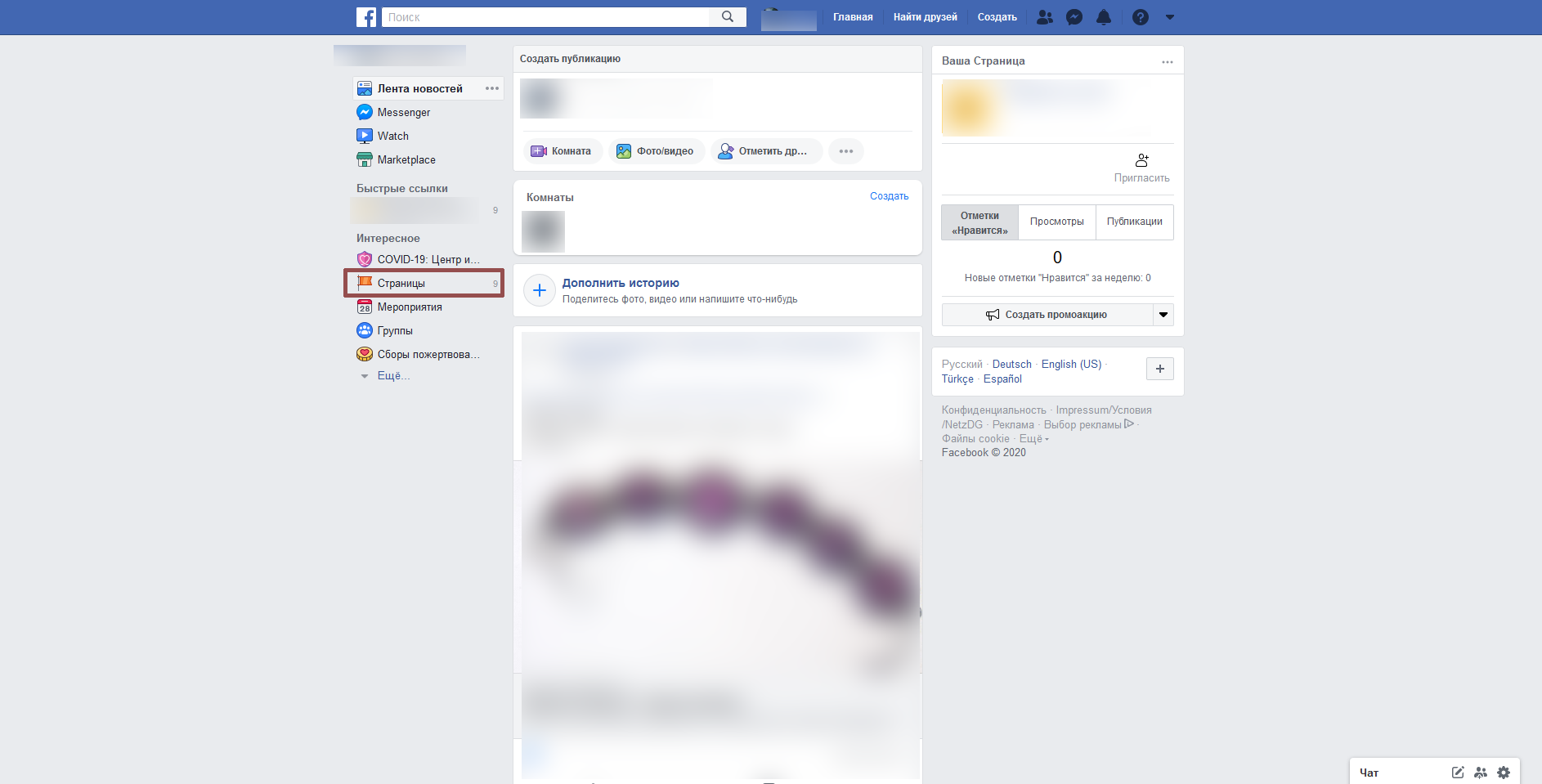
Для начала вам нужно сделать рекламную страницу, если вы в первый раз создаете рекламу на Facebook. Для этого идем в пункт меню слева под названием «Страницы»:
Теперь выбираем «Создать новую страницу».
Затем вам нужно будет выбрать категорию страницы:
- компания или бренд;
- сообщество или публичная личность.
В принципе, неважно, что вы выберете. Могут быть различия по дизайну, но по функционалу разницы не будет. Если вы компания и что-то продаете — выбирайте «Компания или бренд». Если же вы блогер или, например, фрилансер, который ищет заказы, — берите «Сообщество или публичная личность».
Потом вводите свои данные. Придумайте хорошее имя, по которому вас можно будет найти, оформите страницу визуально — и готово. Вы создали бизнес-страничку.
Отличный пример бизнес-страницы показывает компания Wix:
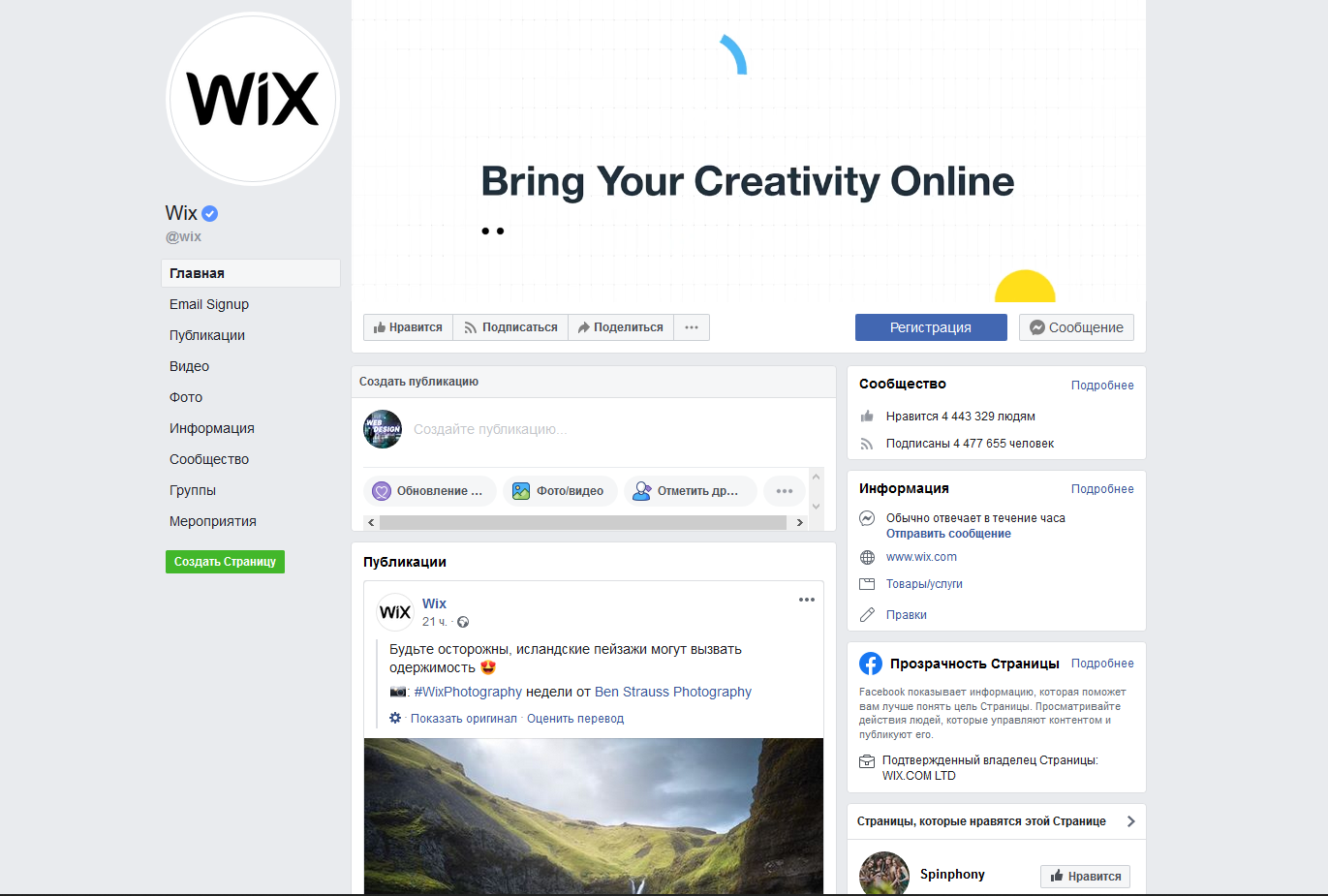
У них красивая видео-шапка, рассказывающая об услугах, которые предлагает компания, да и вся страница наполнена полезными для клиента записями.
Вам тоже нужно наполнить свою страницу контентом: ведь пользователь, перешедший по рекламе, не должен увидеть пустую страницу. Настройте контактные данные и всю необходимую пользователю информацию. Подробно останавливаться на этом я не буду, чтобы мы наконец перешли к настройке рекламы.
Комьюнити теперь в Телеграм
Подпишитесь и будьте в курсе последних IT-новостей
Подписаться
Заходим в рекламный кабинет
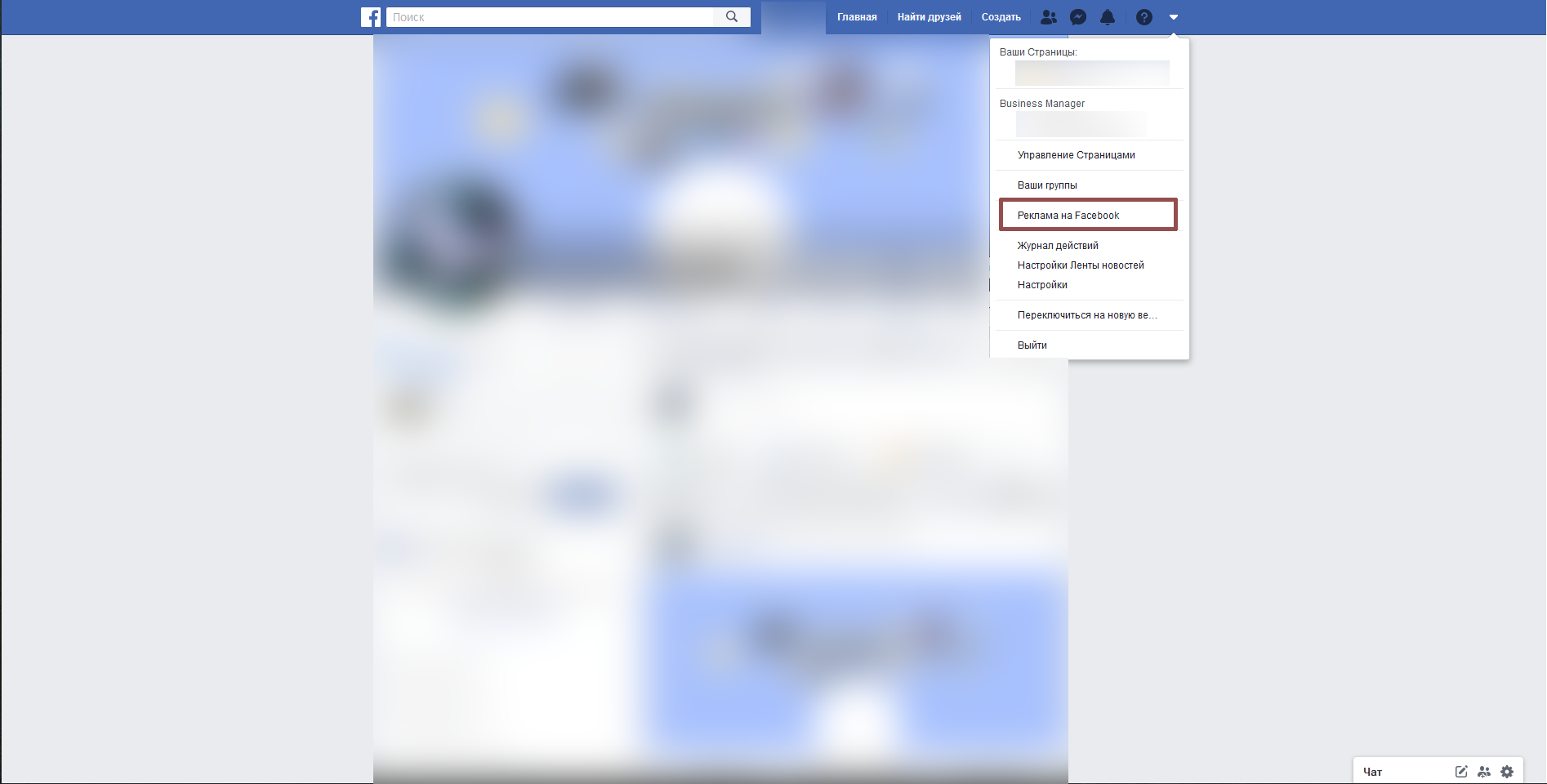
Переходим обратно на главную страницу Фейсбука. В правом верхнем углу нажимаем на выпадающий список и выбираем «Реклама на Facebook».
Вы оказываетесь на странице «Facebook for Business». Теперь нажмите на «Создать рекламу».
Сначала Фейсбук предложит вам выбрать цель рекламы. Обо всех целях и особенностях я рассказывала в этой статье. Вот коротко о них:
- Получение лидов, контактных данных вашей потенциальной аудитории.
- Получение подписчиков в свои сообщества в социальных сетях.
- Увеличение трафика на сайте: можно переводить людей из социальных сетей на лендинг, блог, интернет-магазин и так далее.
- Поднять охват ваших публикаций: это легче делать через кнопку «Продвигать публикацию», о которой мы поговорим чуть ниже.
- Реклама на бренд.
Фейсбук предлагает выбрать одну из этих целей:
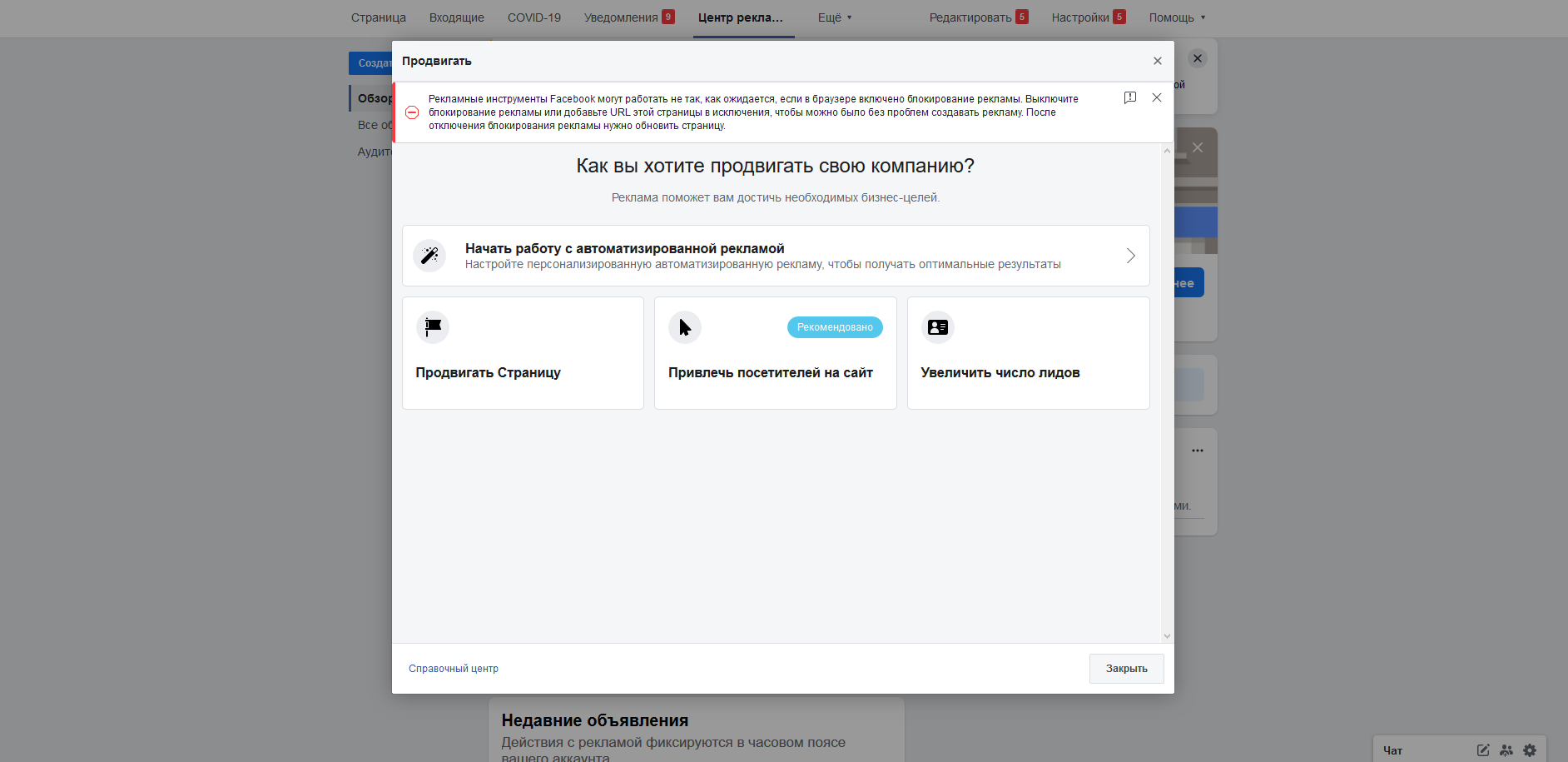
Да, кстати, выключите AdBlock — с ним могут возникнуть ошибки в системе.
НО! С этим окном мы работать не будем. Откройте новую вкладку и перейдите по этой ссылке, чтобы сразу же попасть в Ads Manager. В нем намного больше возможностей для настройки рекламы.
Facebook Ads Manager
Итак, вы попали в Ads Manager. Это такой бесплатный инструмент внутри Facebook для создания, управления и оценки эффективности рекламы. Изнутри он выглядит вот так:
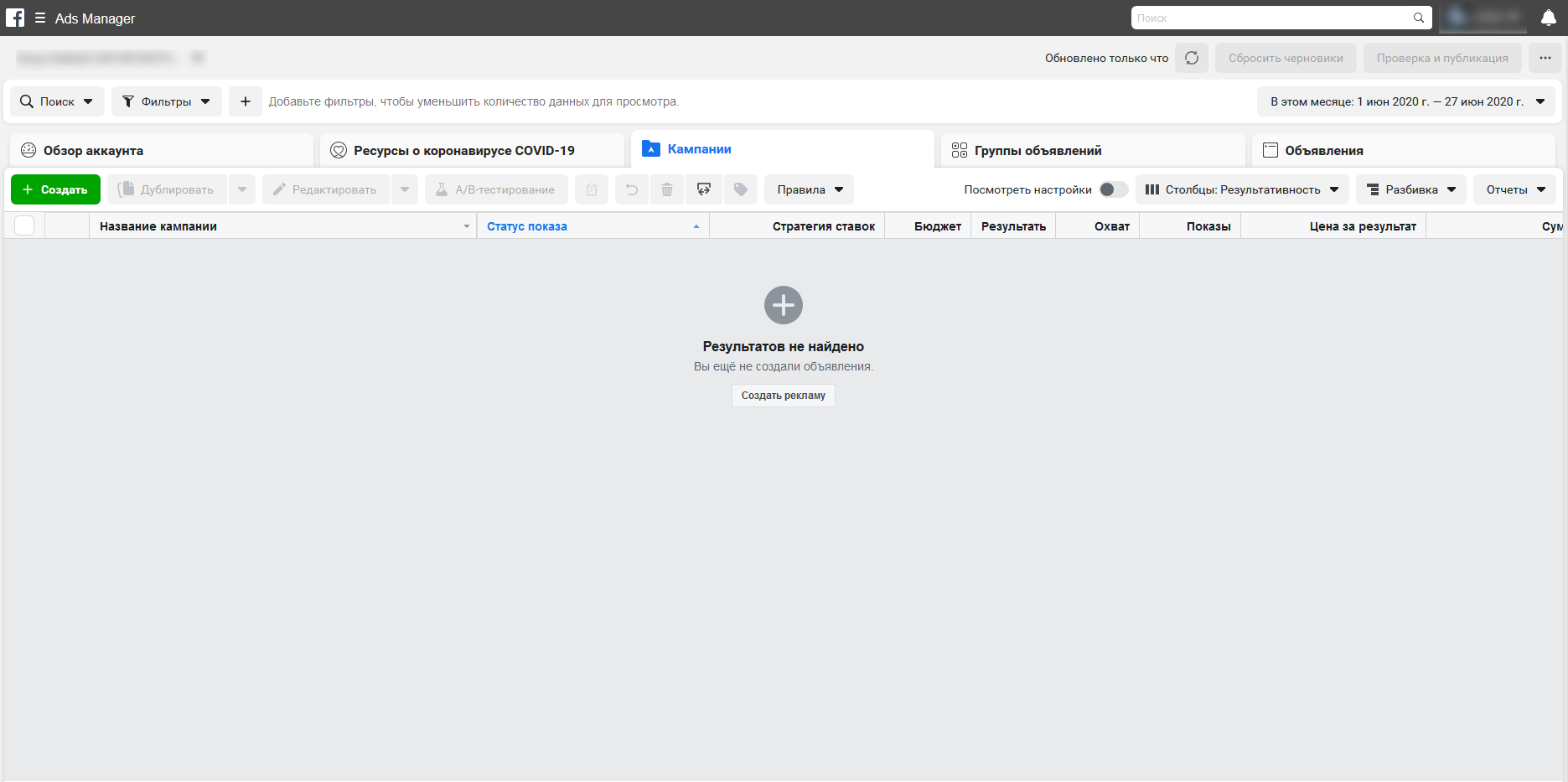
В рекламном кабинете вы можете создавать, просматривать и редактировать рекламные кампании, группы объявлений и сами объявления. Пользоваться Ads Manager можно и на компьютере, и на телефоне (с телефона будут доступен не весь функционал).
Кстати, вы можете рекламировать свои посты с помощью кнопки «Продвигать публикацию», которая находится под публикациями на бизнес странице. Она есть как в мобильной, так и в десктопной версии, и позволяет быстро настроить рекламу для конкретной публикации.
Слово «быстро» в контексте рекламы не всегда положительно, ведь вы получаете не весь функционал настроек. Поэтому я настоятельно рекомендую запускать и вести рекламу через рекламный кабинет на компьютере — так вы сможете настраивать объявление максимально гибко.
Итак, теперь мы нажимаем на кнопку «Создать рекламу» и приступаем к настройке.
Читайте также


Настраиваем таргетированную рекламу
О чем я и говорила — только посмотрите, насколько много появилось различных целей продвижения. Вот он — кабинет истинного мастера. Сегодня я вас научу, как всем этим делом управлять.
Мы будем учиться настраивать рекламу с целью «трафик». Скажу так: если вы разберетесь с целью «трафик», то со всеми остальными целями проблем у вас не будет.
Выбираем «Трафик» и называем нашу кампанию так, чтобы потом не забыть и не потерять (порядок не будет хронологическим). Жмякаем «Продолжить» и попадаем в настройку объявления.
Первое, что нужно сделать, это выбрать, куда именно будет идти ваш трафик:
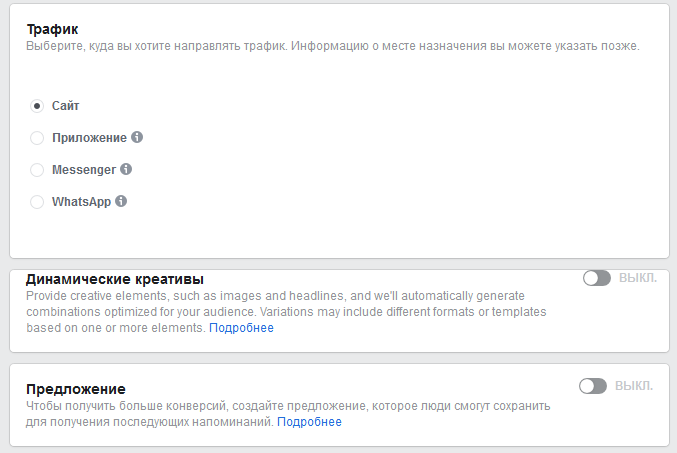
Вы можете переводить посетителей на внешний ресурс (личный сайт, продающий лендинг, статью, интернет-магазин, страницу товара и т.д.) или мобильное приложение (его нужно будет зарегистрировать, подробнее об этом здесь). Вы также можете предложить людям перейти из рекламы в Messenger, чтобы, например, задать вопросы вашей компании. Примерно так это работает и с WhatsApp — после нажатия на рекламу откроется переписка с вами в WhatsApp.
Далее есть такие меню, как «динамические креативы» или «предложение». Скажу так — если у вас действительно уникальный оффер, нечто взрывное (отличающееся от среднерыночных условий), чего еще не видел интернет, то можете почитать инструкцию и настроить себе эти функции. Для стандартной настройки они не важны. Поэтому мы идем дальше.
Второе, что мы делаем, — это настраиваем аудиторию.
Аудитория
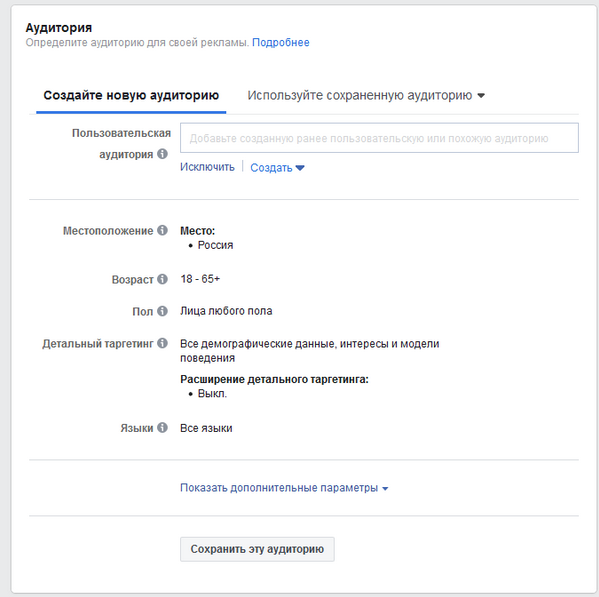
Если вы уже настраивали и сохраняли аудитории, их можно выбрать через «Используйте сохраненную аудиторию». В поле «Пользовательская аудитория» можно создать аудиторию для ретаргетинга или похожую на ваши сохраненные параметры аудиторию.
Углубляться в это мы не будем, поэтому просто берем все, что мы с вами проработали на первой статье курса (когда определяли ЦА) и переносим в соответствующие поля. Не забудьте открыть «показать дополнительные параметры».
Рассмотрим отдельные поля подробнее.
Местоположение
Начнем с местоположения. Как здесь можно накосячить? Очень просто. Стандартная и наиболее распространенная ошибка — выбор всей страны. Представим ситуацию: вы продвигаете мероприятие, которое проходит в Москве. Логично выставить местоположение «Москва». Но вы понимаете, что к вам приходят посетители также и из Санкт-Петербурга, и из Владимира и так далее. Понимая это, вы ставите местоположение «Вся Россия». И совершаете ошибку.
Гораздо лучше будет сделать отдельную рекламу для каждого города, разделяя таким образом аудиторию на сегменты. 1 объявление на Москву, 1 объявление на Санкт-Петербург и так далее. Уже потом можно будет сделать объявление на всю страну, но отфильтровать людей как-нибудь «жестким» критерием, например, по интересам или платежеспособности.
Интересная особенность: вы можете манипулировать радиусом. Базовые настройки — это сам город и +40км округа. Вы можете выбрать только город (без округа), а также можете исключить какой-то город.
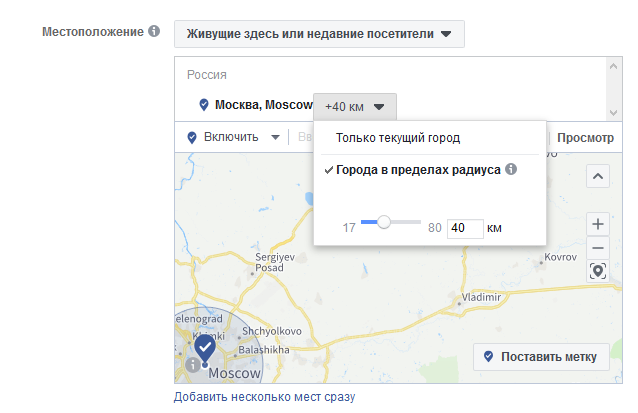
Этим можно интересно управлять. Например, нам нужно охватить коттеджный городок вокруг большого города. Тогда мы ставим радиус +20км, а сам город ставим в исключение. Таким образом мы получаем только круг радиусом 20км вокруг какого-то города.
Также вы можете выбрать категорию людей:
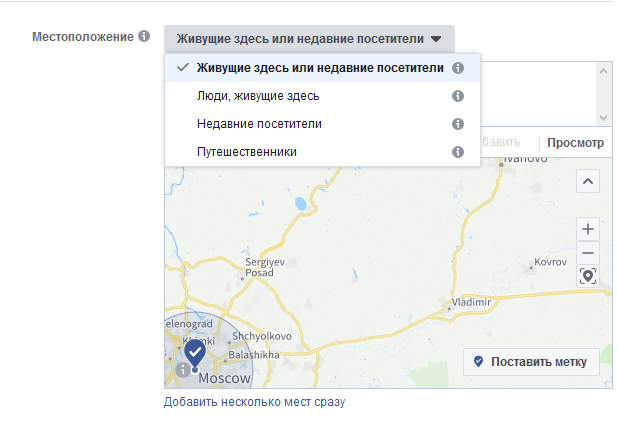
Это важно, например, для локального бизнеса, когда вам нужно выбрать именно тех людей, который живут в вашем городе.
Кстати, через кнопку «Поставить метку» вы можете настроить рекламу в определенном районе. Это также важно для локального бизнеса.
Идем дальше.
Возраст, пол
Установленные по умолчанию параметры возраста и пола вам не подходят, поэтому не забудьте поменять их в соответствии с вашей ЦА.
Языки
Следующий параметр, который мы рассмотрим, — это «Языки». Это не те языки, которыми пользователь владеет, и не те языки, которые он указал как родные в своем профиле. Это язык пользовательского интерфейса, то есть язык, на котором человек использует facebook.
Если вы работаете с российским рынком, ставьте русский язык либо не меняйте вообще ничего. Если же вам нужна какая-то специфика — например, вы продвигаете курс от западных спикеров среди русской аудитории — тогда можете устанавливать нужные языки как угодно.
В приведенном выше примере с лингвистическим курсом логично выбрать настройку «английский язык» и показывать рекламу только тем, кто использует английскую версию Фейсбука и может воспринимать англоязычный контент.
Интересы
Следующий элемент под названием «Детальный таргетинг» настолько обширен, что не будет для вас практики лучше, чем просто сесть и проклацать каждое меню отдельно.
Часто там можно найти уже готовую аудиторию, отобранную алгоритмами самого Facebook. Например, через пункт меню «Родители» можно отдельно работать с различными аудиториями родителей: молодыми родителями, родителями школьников и так далее.
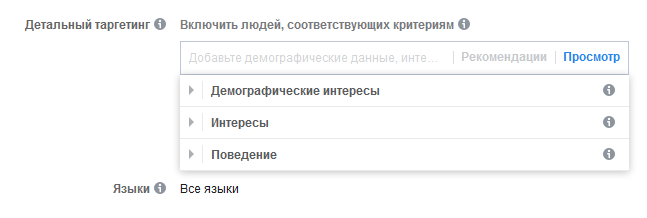
Поэтому садимся, нажимаем «Просмотр» и проклацываем все возможные настройки. В будущем это поможет вам настраивать аудиторию максимально детально.
Давайте коротко пробежимся по всем пунктам:
Демографические интересы
- Образование: можно выбрать уровень образования, направление обучения (специализация или специальность человека), где и когда он учился.
- Доход.
- События из жизни: день рождения, годовщина, события друзей, вдалеке ли человек от его семьи и родного города, в отношениях ли он, это отношения на расстоянии?
- Родители.
- Семейное положение.
- Работа: место работы, сфера, должность.
Интересы
- Бизнес и индустрия.
- Еда и напитки.
- Покупки и мода.
- Развлечения.
- Семья и отношения.
- Спорт и занятия на свежем воздухе.
- Технологии.
- Фитнес и здоровый образ жизни.
- Хобби и увлечения.
Можно выбрать как целую категорию, так и подкатегории.
Поведение
Сектор «Поведение» расширяет параметр «События в жизни» из демографических интересов. Здесь можно выбрать различные особенности, которыми могут отличаться ваши потенциальные клиенты, а также их друзья. Например:
- Рамадан.
- Футбольный фанат.
- Годовщина.
- Действия онлайн: например, люди, играющие в консоль.
- Другие категории: например, люди, интересующиеся ближайшими мероприятиями.
- Классификация потребителей: можно выбрать страну.
- Мультикультурная принадлежность.
- Покупательское поведение: люди, нажавшие кнопку призыва к действию «В магазин» на прошлой неделе.
- Политика.
- Пользователь мобильного устройства.
- Пользователь мобильного устройства/время использования устройства.
- Путешествия.
- Экспатрианты.
Не забывайте, что параметры должны соответствовать картине вашей ЦА!
Связи
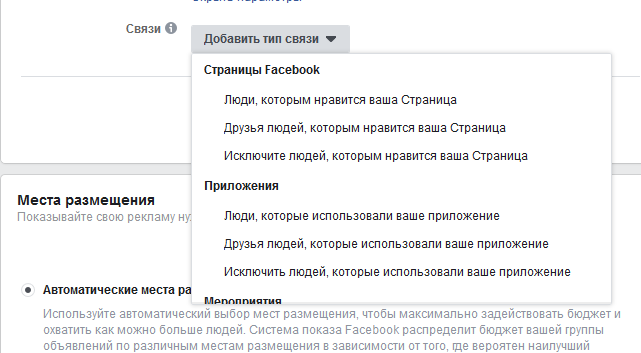
По этой кнопке вы можете выбрать тип того, как данные об аудитории будут соотноситься с теми активами, которые вам принадлежат.
Поясню на примере: через пункт «Страницы» вы можете настроиться на людей, которым нравится ваша страница (за исключением всех остальных) или, наоборот, исключить всех, кому нравится ваша страница. Последнее, как правило, бывает нужно, когда вы собираетесь привлекать подписчиков. Вам ведь не нужна аудитория тех, кто уже подписался!
«Друзья людей, которым нравится ваша страница» — отличная настройка для того, чтобы привлекать новых подписчиков на страницу, говоря им в тизере, мол, наши друзья уже с нами, подпишитесь и вы!
Сохраняем аудиторию
Теперь, когда вы максимально детально настроили аудиторию, не забудьте ее сохранить. Для этого нажмите на соответствующую кнопку.

Это сэкономит вам время на следующих рекламных объявлениях. Но вы в любой момент можете отредактировать сохраненные настройки.
Выбор места размещения рекламы
В следующем блоке мы можем выбрать место, где будет показываться реклама. По умолчанию стоит автоматическое место размещения. То есть реклама будет показываться везде, где она подходит в зависимости от цели. Этого оставлять не нужно. Мы будем настраивать вручную.
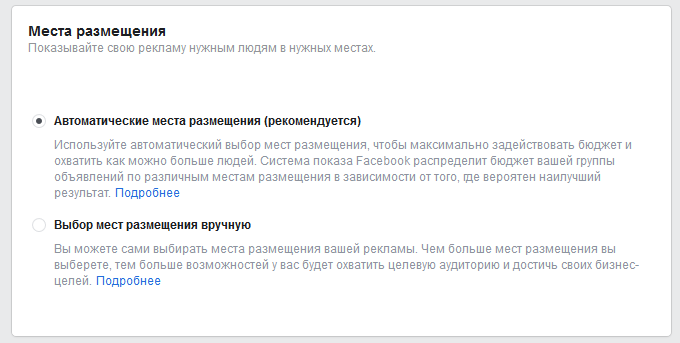
Нажимаем «Выбор мест размещения вручную». Тут у нас есть Фейсбук, Инстаграм, Мессенджер и Audience Network.
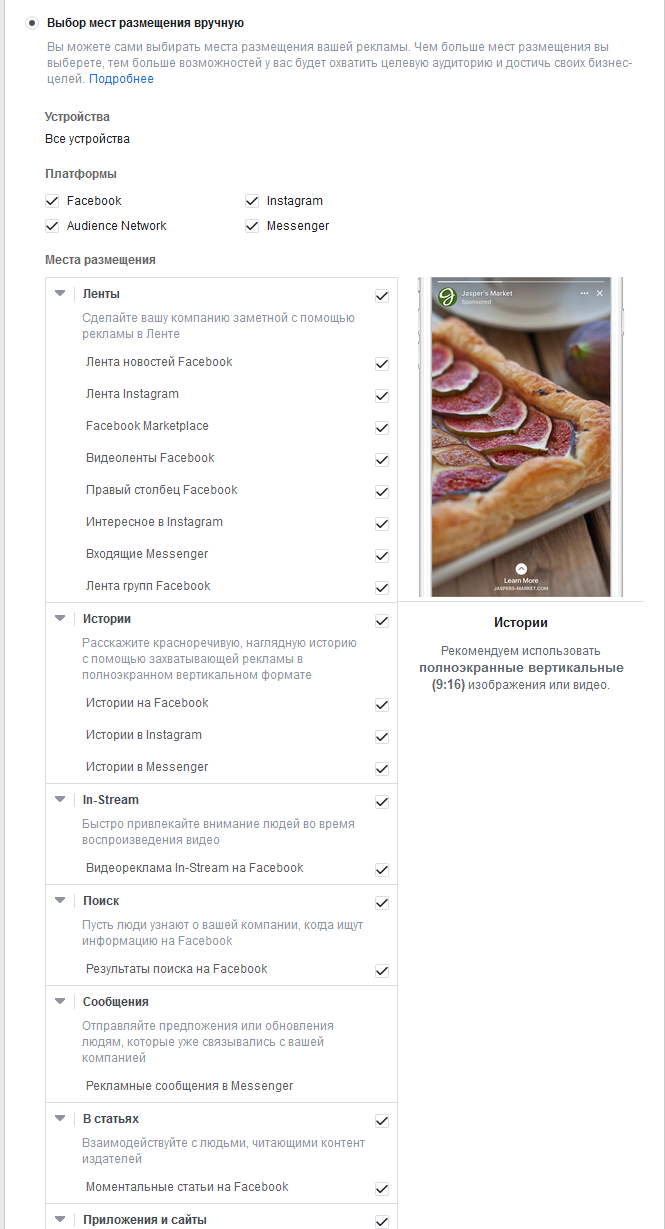
Через это меню можно настроить рекламу для Фейсбук и Инстаграм одновременно. Но! Лучше настраивать рекламу для этих соцсетей разными запусками. То есть отдельное объявление для Фейсбук и отдельное для Instagram. Это важно, потому что у этих платформ разные требования к размеру и качеству изображений. Но если вы, например, продвигаете видео с целью получения просмотров, можете ставить одновременное размещение для обоих соцсетей. В общем, действуйте с умом.
Что такое Audience Network? Это партнерские сайты, которые разрешили Фейсбук показывать у них его рекламу. Людей там много, а цена за них зачастую низкая. Клики вы получите, но будут ли они эффективными — нужно тестировать.
Messenger — тоже неплохая площадка. Советую оставить и посмотреть, будет ли оттуда конверсия.
Наведя на название места размещения, вы увидите картинку с примером того, как будет выглядеть эта реклама. В дополнительных параметрах вы также можете отфильтровать, например, устройства, сайты с нежелательной тематикой и другое.
Также обратите внимание на параметр «Типы устройств». Тут можно выбрать, будет ли реклама показываться только на ПК/мобильных устройствах или на обоих площадках сразу.
Настройка бюджета
Следующий, заключительный, блок настроек — это бюджет.
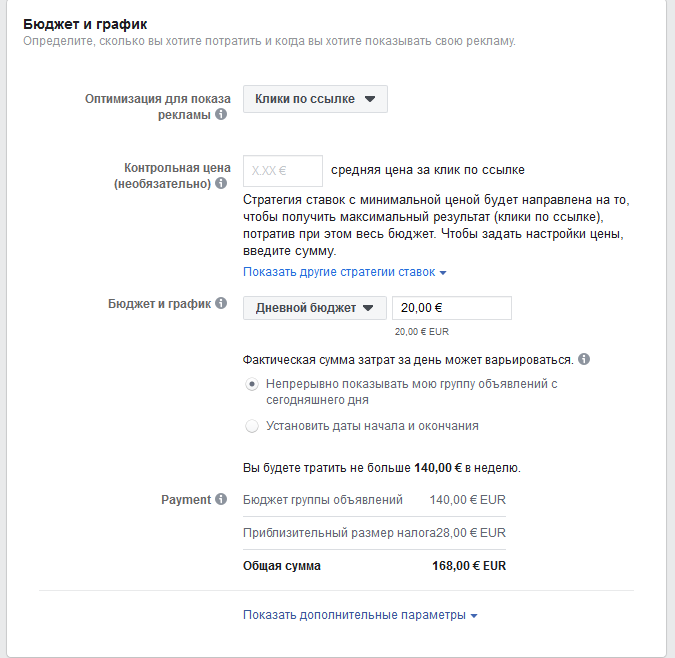
Вы можете выбрать между бюджетом на день и на весь срок действия. Принципиальной разницы между ними нет. Есть небольшие различия по распределению бюджета на неделю, но на начальном этапе это не так важно. При выборе «дневной бюджет» ваша ставка может коррелироваться в течение недели, а при выборе «бюджет на весь срок» — в течение всего срока.
Я лично выбираю «Бюджет на весь срок действия», потому что это позволяет установить конкретные временные рамки и заниматься своими делами. Когда приходит срок, реклама автоматически отключается, деньги перестают тратиться.
Когда вы включаете «Бюджет на весь срок действия», автоматически устанавливается длительность в месяц и общий бюджет размером в 350$. Не забудьте поменять эти параметры

Также посмотрите, правильно ли у вас установлено время. Чтобы не оказалось потом, что реклама идет на время в США, которое различается с московским на целые полсуток.
Важно! Есть одно полезное правило, которое нужно знать о бюджете. Если вы настроите слишком низкий бюджет, то не сможете охватить и 5% настроенной вами аудитории. Либо сузьте аудиторию, либо увеличивайте бюджет. Правило здесь только одно: чем больше бюджет, тем больше людей вы охватите.
Самое глупое, что можно сделать, это настроить рекламу на несколько стран (аудитория в сотни миллионов) и установить бюджет в 7$. Это как стоять посреди орущего стадиона и пытаться докричаться до всех людей сразу.
Минимальные требования к дневному бюджету:
- Показы: не менее 0,50$ в сутки.
- Клики, отметки »Нравится», просмотры видео или вовлеченность для публикации: не менее 2,50$ в сутки.
- Принятые предложения, установки приложения и другие события с низкой частотой: не менее 20$ в сутки.
Стратегии ставок
При первом запуске кампании лучше всего выбрать настройку оптимизации под клики. Так вы соберете статистику и, получив 15-30 конверсий по кампании, можете поставить оптимизацию под конверсии.
Не стоит включать оптимизацию под конверсии в первые дни запуска кампании. Чтобы эта стратегия работала хорошо, алгоритму нужно время на сбор статистики. При запуске новой кампании такая статистика отсутствует, поэтому эффективность и показы могут быть низкими.
Запускаем рекламу!
Теперь вам осталось добавить объявление и запустить рекламу. Для этого нажмите «Продолжить». Вам нужно будет добавить картинку и текст.
Итак, на этом закончен наш мини-курс по настройке таргетированной рекламы. Пишите комментарии, если что-то осталось непонятным или вы хотите узнать что-нибудь новое из сферы маркетинга.
Удачи!
Разборы
Настраиваем через мобильное приложение и кабинет Facebook* Ads Manager

Среди «белых» методов продвижения таргетированная реклама в Инстаграме занимает приоритетное место. Всё потому, что она настраивается на конкретную аудиторию и позволяет показывать креатив только выбранному сегменту. Это даёт широкие возможности маркетологам и предпринимателям для решения бизнес-задач:
| Кому | Как использовать |
| Кофейня, food court, канцелярский магазин | Приглашать посетителей близлежащего офисного центра |
| Интернет-магазин детских товаров, спортивного оборудования | Продавать товары в регионы, в которые работает доставка |
| Производитель программного обеспечения, кадровое агентство, сервисы безопасности | Привлекать владельцев бизнеса с интересами в сфере IT |
В этой статье я расскажу, какие есть способы настройки таргетированной рекламы в Инстаграм и что важно учесть при запуске.
Два способа запустить таргетинг в Instagram*
В Инстаграм существует два способа настройки рекламы:
| Способ | Когда использовать |
| Через профиль в мобильном приложении социальной сети |
— рекламу нужно запустить быстро; — не нужны тонкие настройки таргетинга; — хотите использовать опубликованный пост или stories, а не создавать новый креатив. |
| Через кабинет Facebook* Ads Manager с компьютера |
— нужно запустить несколько объявлений на разные аудитории или даже один креатив на разные сегменты; — вы хотите использовать глубокие настройки аудитории по интересам; — вам нужно анализировать эффективность рекламы до заявок и даже продаж; — хотите подключать пользователей к настройке рекламы с разным уровнем доступа. |
Обычно комбинируют оба способа одновременно или настраивают рекламу только через кабинет. Первый сценарий решает две задачи маркетолога:
- посты «обрастают» лайками, что очень нравится руководителям;
- нарастить трафик на сайт, приложение или профиль в Instagram* и при этом настраивать показы на любую аудиторию социальной сети.
При настройке рекламы через кабинет, маркетолог получает более широкие возможности для настройки, анализа и тестирования гипотез. В том числе можно создать кампанию на увеличение сердечек под постами.
Ниже расскажу о каждом из способов и подводных камнях подробнее.
Настройка рекламы через профиль Instagram*
Через мобильное приложение продвижение поста запускается в несколько шагов.
1. Убедитесь, что профиль Instagram* переключен на бизнес-аккаунт
Зайдите в «Настройки», далее «Аккаунт» и выберите «Переключиться на профессиональный профиль».
Шаг 1, 2 и 3 для переключения на бизнес-профиль
Далее выберите «Business», категорию товаров или услуг. После подтверждения система запросит контактные данные для отображения в профиле: телефон, email, почтовый адрес. В настройках профиля введённые данные всегда можно поменять.
Если профиль уже переключён на бизнес-аккаунт, в настройках будет статус «Переключить на личный аккаунт»:
Такие настройки будут, если профиль уже использует бизнес-аккаунт
При переключении на бизнес-аккаунт станут доступны статистика, возможность связаться с компанией по указанным контактам (телефон, email или сайт) и настройка рекламы из приложения.
Instagram* сразу предлагает связать профиль с соответствующей страницей Facebook*. Этот пункт можно пропустить на время, но в дальнейшем рекомендую привязать, чтобы:
- Управлять комментариями Инстаграм через Facebook*. Удобнее хранить, отслеживать и отвечать с компьютера.
- Редактировать профиль Инстаграм через Facebook*. Описание и контакты будут доступны для правок.
- Пользователя смогли переходить на страницу Facebook* из рекламного объявления. При клике на название компании в посте клиент попадёт на соответствующую страницу и будет уверен в надёжности рекламы.
Если страницы Facebook* у аккаунта нет, есть два варианта: создать её в интерфейсе Инстаграм (система предложит ввести основные данные) или создать страницу в Фейсбук. Связать обе социальные сети можно в любом из аккаунтов.
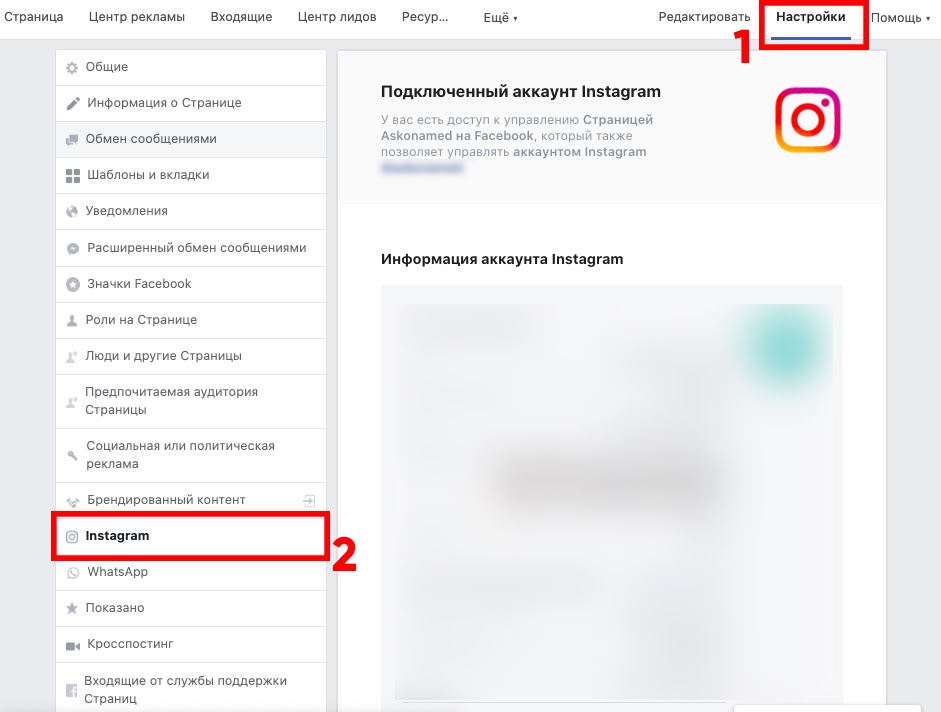
В интерфейсе страницы Facebook* подключается, удаляется или редактируется профиль Instagram*
2. Выбрать пост или stories для продвижения
Рекламировать можно любой опубликованный пост или stories в момент её действия. Не получится продвигать архивные публикации и старые истории. Чтобы перейти к настройкам рекламы, выберите пост и нажмите на «Продвижение» рядом с ним. Если это история, выберите соответствующий пункт в меню stories.
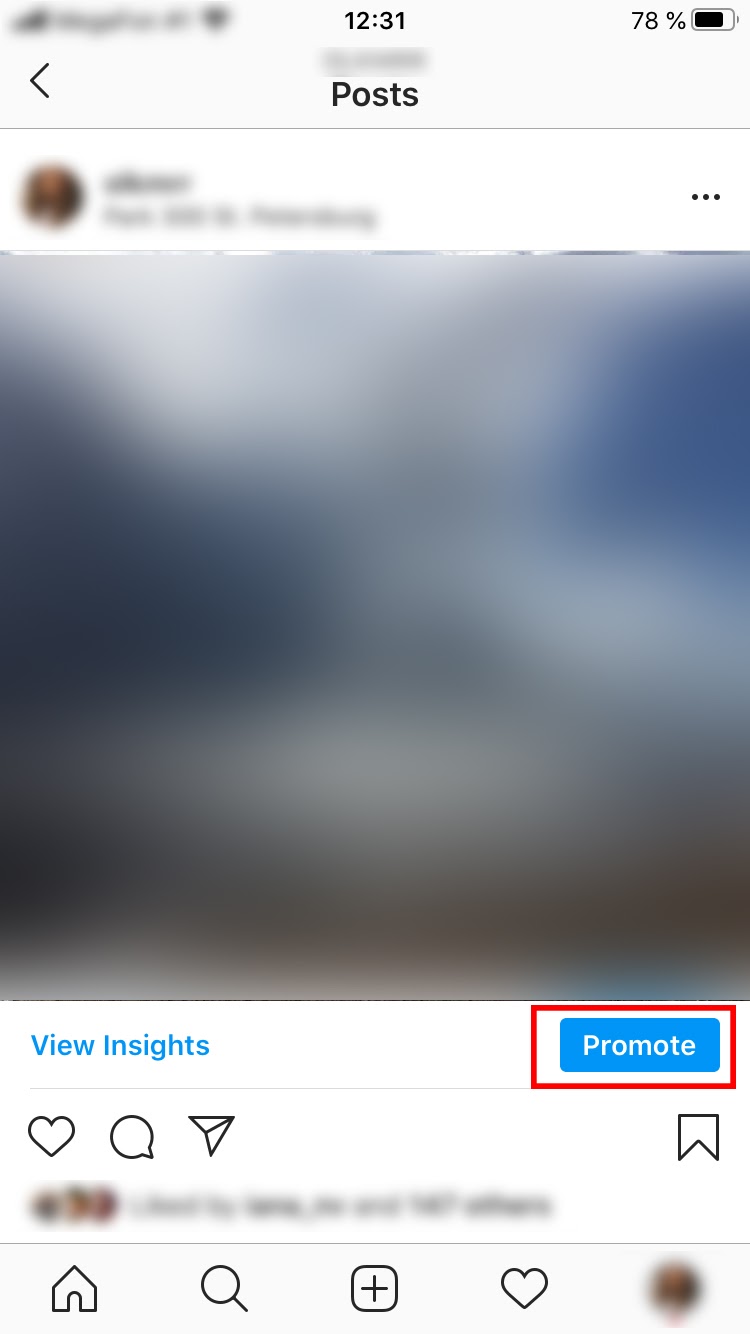
Кнопка «Promote» доступна только в бизнес-аккаунте. Если её нет, вернитесь на шаг назад инструкции
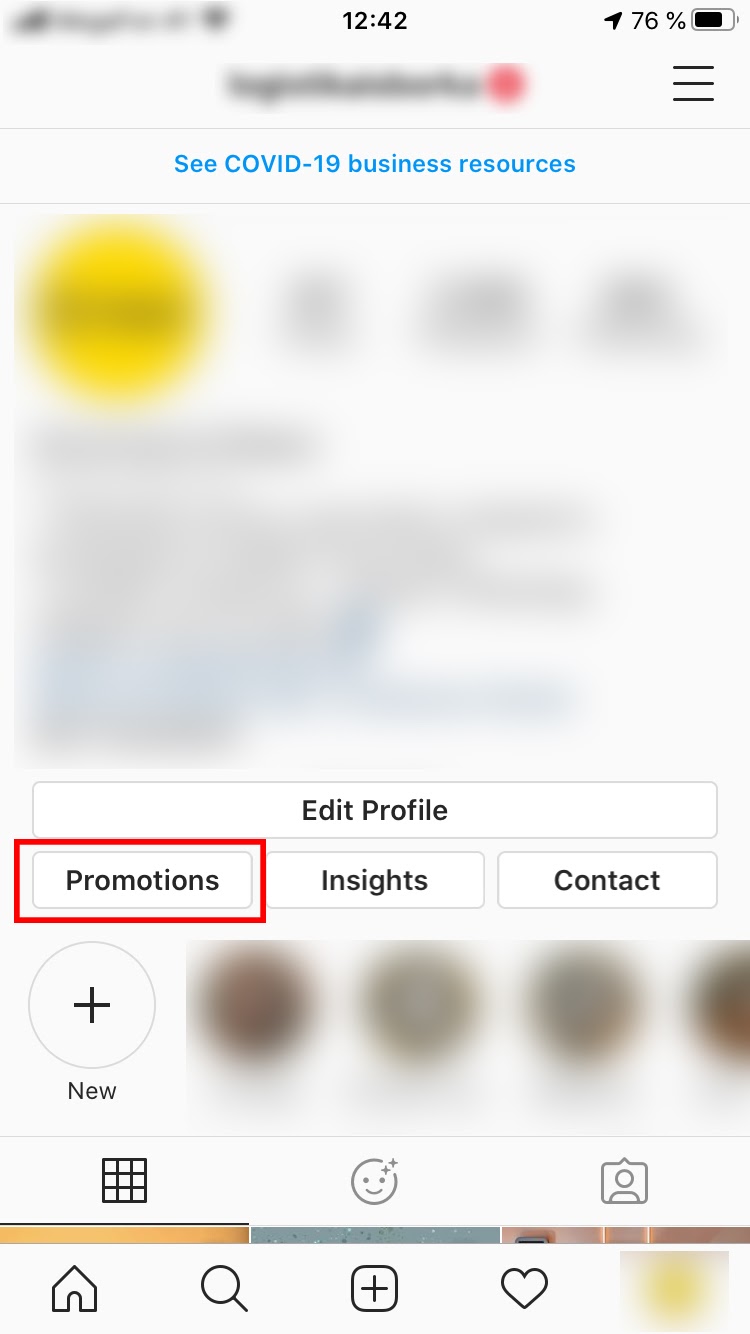
Раздел с промоакциями доступен из профиля в любое время. Здесь можно управлять запущенными объявлениями, следить за статистикой и результатами.
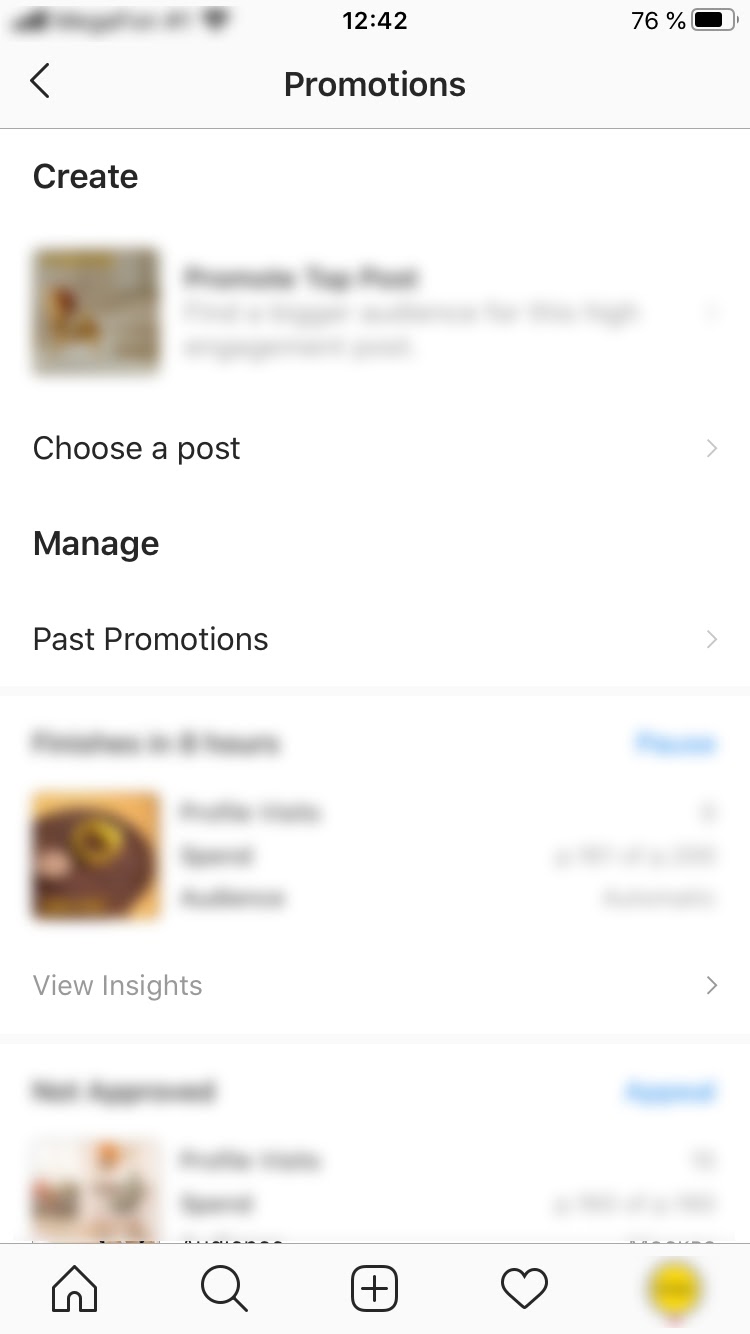
Из меню «Промоакции» можно выбрать пост для рекламы и отредактировать запущенное объявление
Для продвижения историй есть ограничения: нельзя продвигать публикации с элементами касания — опросы, таймер и прочее.
3. Определить настройки для показа рекламы
В интерфейсе мобильного приложения можно выбрать три настройки.
Место назначения. Куда пользователь попадёт, если нажмёт на кнопку под постом. На выбор три варианта: сайт, профиль Instagram* и сообщение в директ.
Выбирайте место назначения, куда чаще всего обращаются пользователи
Аудитория показа рекламы. Кому будет показан пост или история. На выбор две настройки:
— Аудитория, похожая на профили подписчиков аккаунта. Не рекомендую использовать, если у вас локальный бизнес или присутствуют нецелевые (накрученные) подписчики.
— Собственная аудитория. По параметрам возраст, география и интересы пользователей выберите предпочтительный сегмент для показа рекламы.
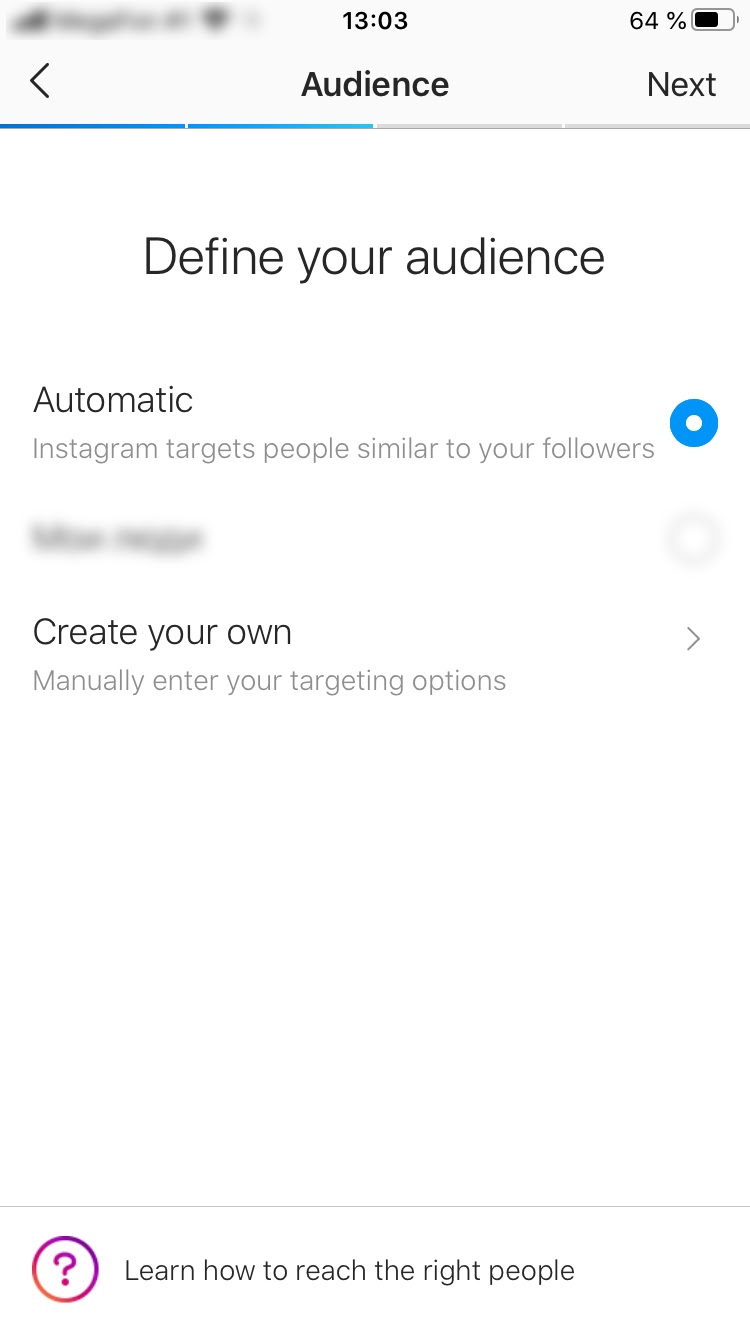
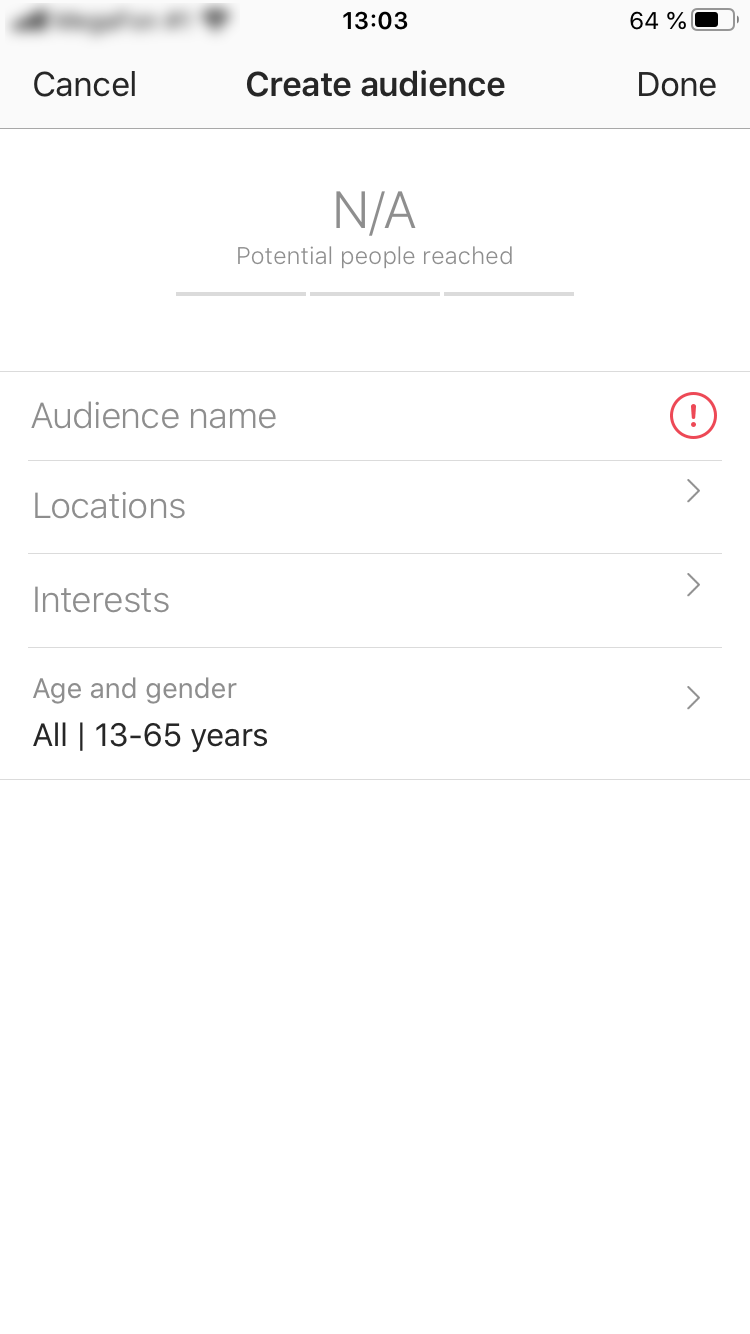
Собственную аудиторию можно создать один раз и использовать повторно для рекламы других постов
Бюджет и продолжительность показа рекламы. Социальная сеть порекомендует ежедневный бюджет и период размещения. За это время Instagram* изучит аудиторию и охватит оптимальное число зрителей. Выберите предпочтительные настройки, по которым социальная сеть спрогнозирует охват.
Если охват рекламы будет небольшим, социальная сеть предупредит об этом
На последнем шаге проверьте выбранные настройки и предпоказ рекламы. Выбрать место показа в интерфейсе Instagram* нельзя: система автоматически запускает продвижение и в ленте, и в stories, и в разделе «Рекомендуемое».
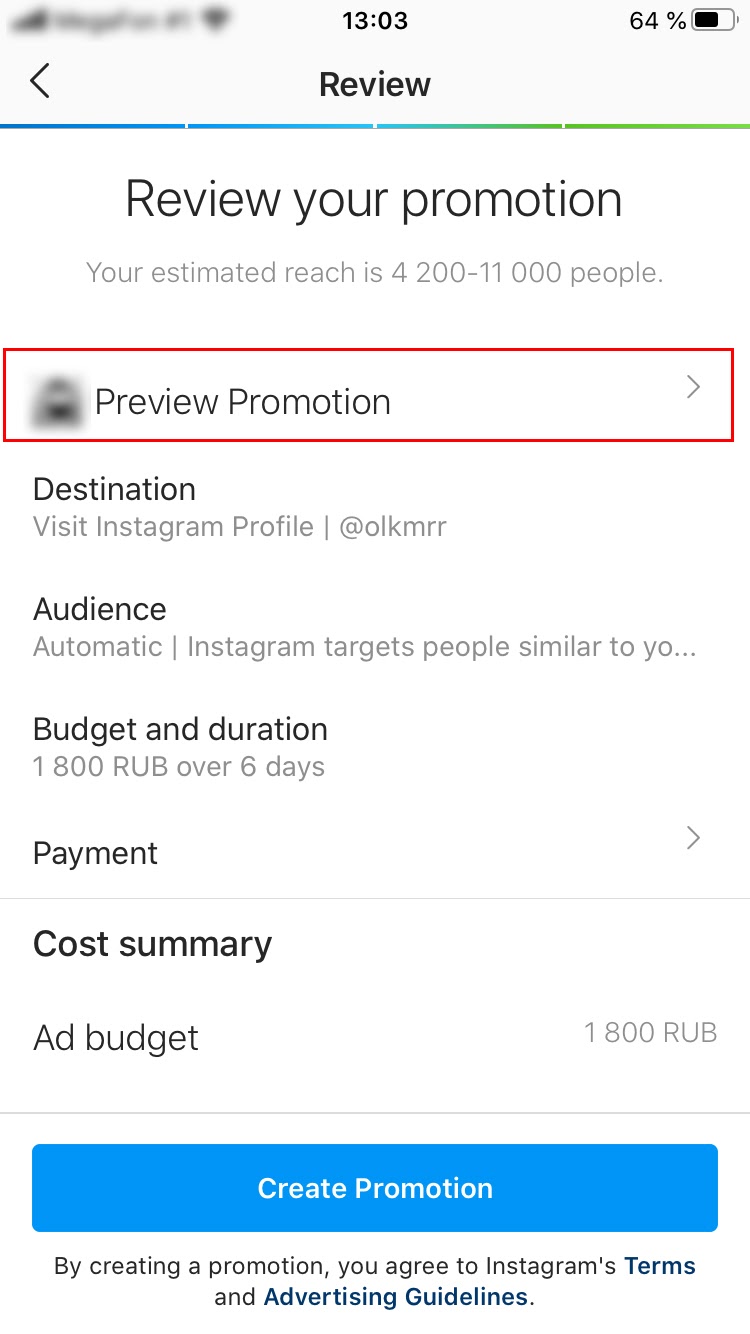
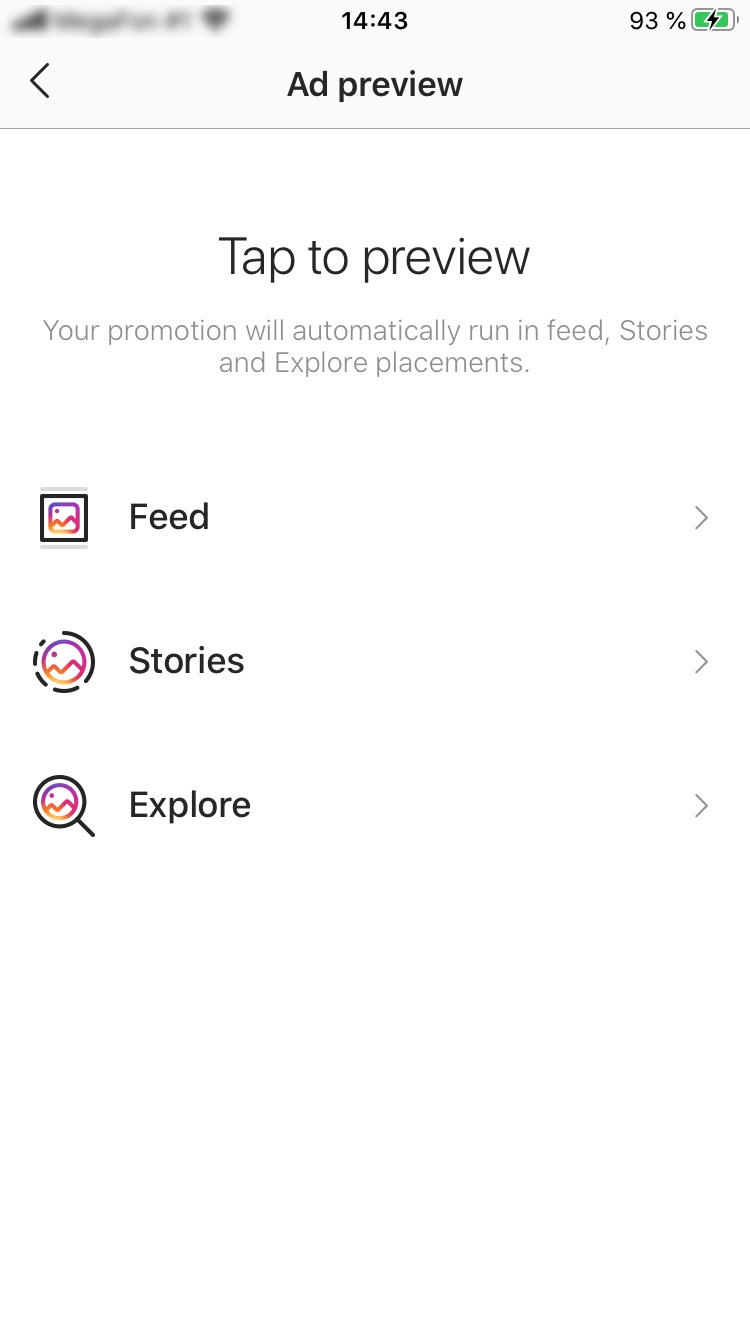
Зайдите в превью рекламы и посмотрите, как отображается выбранный пост в ленте и историях
Создать промоакцию в Instagram* получится после привязки карты для оплаты. Обратите внимание, что средства спишутся после завершения кампании. Некоторое время (до 24 часов) реклама будет проходить модерацию. После запуска в меню «Промоакции» можно наблюдать статистику объявления, редактировать настройки или остановить показы в любой момент.
Чтобы точнее и эффективнее настраивать рекламу, используйте инструменты кабинета Facebook* Ads Manager.
Настройка рекламы Instagram* через кабинет Facebook*
Реклама в Instagram* через Facebook* Ads Manager предлагает широкие настройки: выбор цели продвижения, мест показа, аудитории и креатива. Помимо опубликованных постов ленты или stories можно загружать собственные объявления и таргетироваться на разные аудитории одновременно.
Разберу три последовательных шага настройки рекламы через кабинет:
Плейсмент Instagram* выбирается на третьем шаге, но без предыдущих этапов запустить рекламу не получится.
1. Перейдите на бизнес-профиль в Facebook*
Бизнес-профиль нужен для профессионального управления рекламой. С ним можно:
- Предоставить разные уровни доступа к рекламному кабинету. Например, руководителю только на просмотр, маркетологу и таргетологу на редактирование.
- Создать пиксели Facebook* для запоминания пользователей, который заходили на сайт и передачи их в рекламный кабинет.
- Создать и управлять несколькими рекламными аккаунтами. Полезно для фрилансеров и агентств, управляющих несколькими проектами одновременно.
Для создания бизнес-профиля перейдите в Business Manager с аккаунта, на который зарегистрирована страница Facebook*. Если страницы не существует, вернитесь на шаг «Настройки рекламы через профиль Instagram*» и свяжите аккаунт Facebook* с профилем Инстаграм.
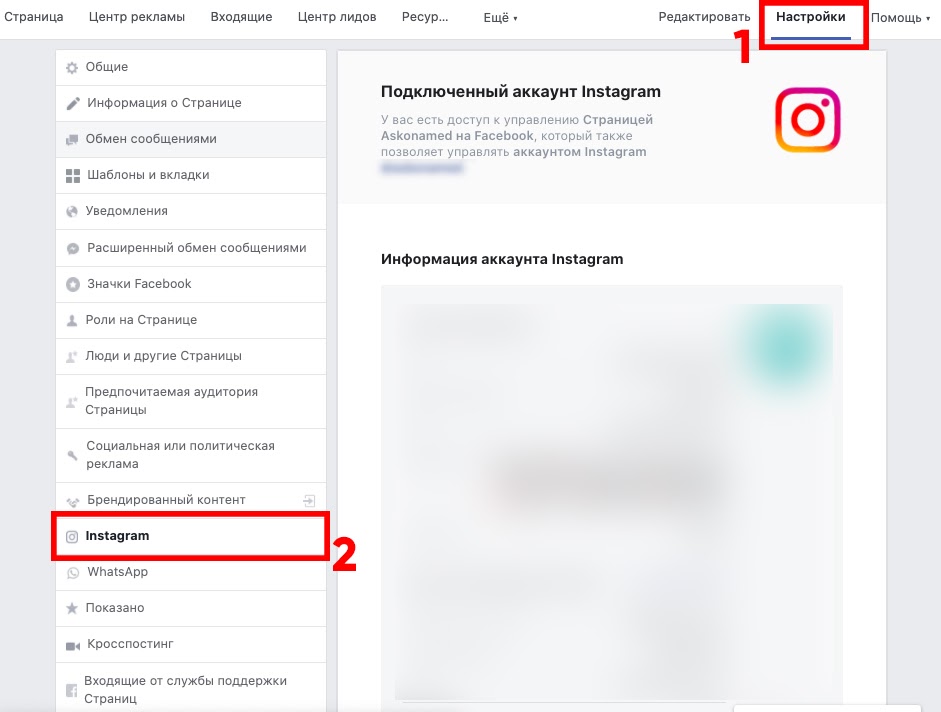
В интерфейсе страницы Facebook* подключается, удаляется или редактируется профиль Instagram*
Нажмите кнопку «Создать компанию» и следуйте инструкциям системы. После заполнения полей необходимо подтвердить действия по электронной почте (придёт уведомление). После этого аккаунт готов к работе.
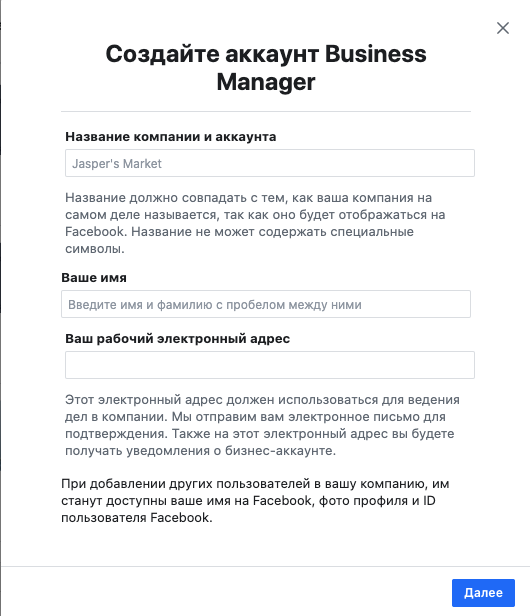
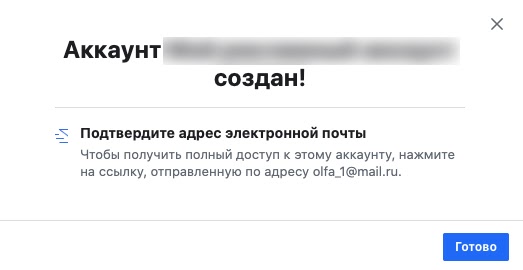
Процесс оформления бизнес-аккаунта займёт не более 5 минут
В настройках аккаунта можно добавлять пользователей для управления рекламой, делиться настройками и пикселями аудиторий. В первую очередь необходимо сделать рекламный аккаунт.
2. Создайте рекламный аккаунт
В меню «Аккаунты» выберите «Рекламные аккаунты»:
— если у вас уже есть рекламный аккаунт, добавьте его в новый кабинет;
— если аккаунта нет, создайте новый по ссылке;
— если аккаунт принадлежит другому пользователю, запросите к нему доступ (делается для определения договоренностей между агентством и клиентом или между двумя пользователями).
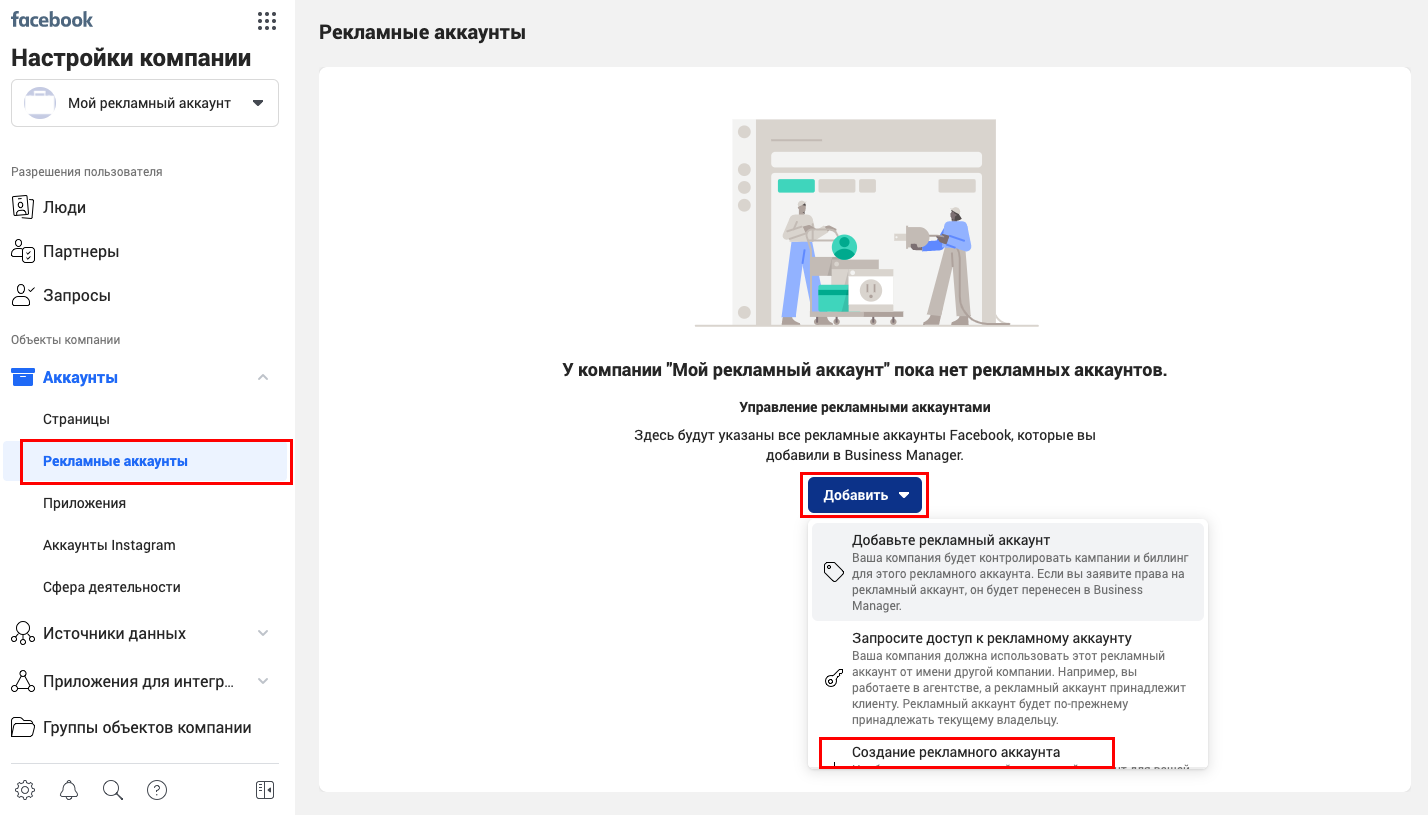
К одному бизнес-менеджеру можно привязывать несколько рекламных аккаунтов
Для создания нового рекламного аккаунта указываются имя, часовой пояс и валюта списания средств. После заполнения полей система предложит добавить способ оплаты — это необходимо для запуска рекламных кампаний.
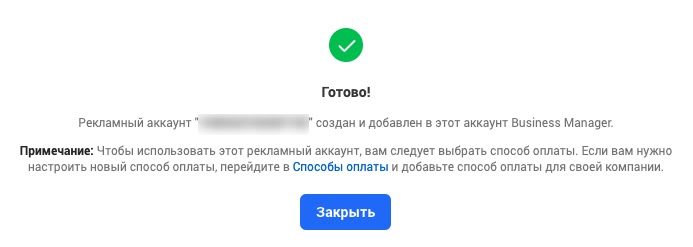
Кликните по ссылке «Способы оплаты» и настройте карту списания бюджета
3. Настройте рекламу в Ads Manager
Перейти к настройкам рекламы Instagram* через Facebook* можно из бизнес-аккаунта или из меню менеджера по быстрой ссылке Ads Manager.
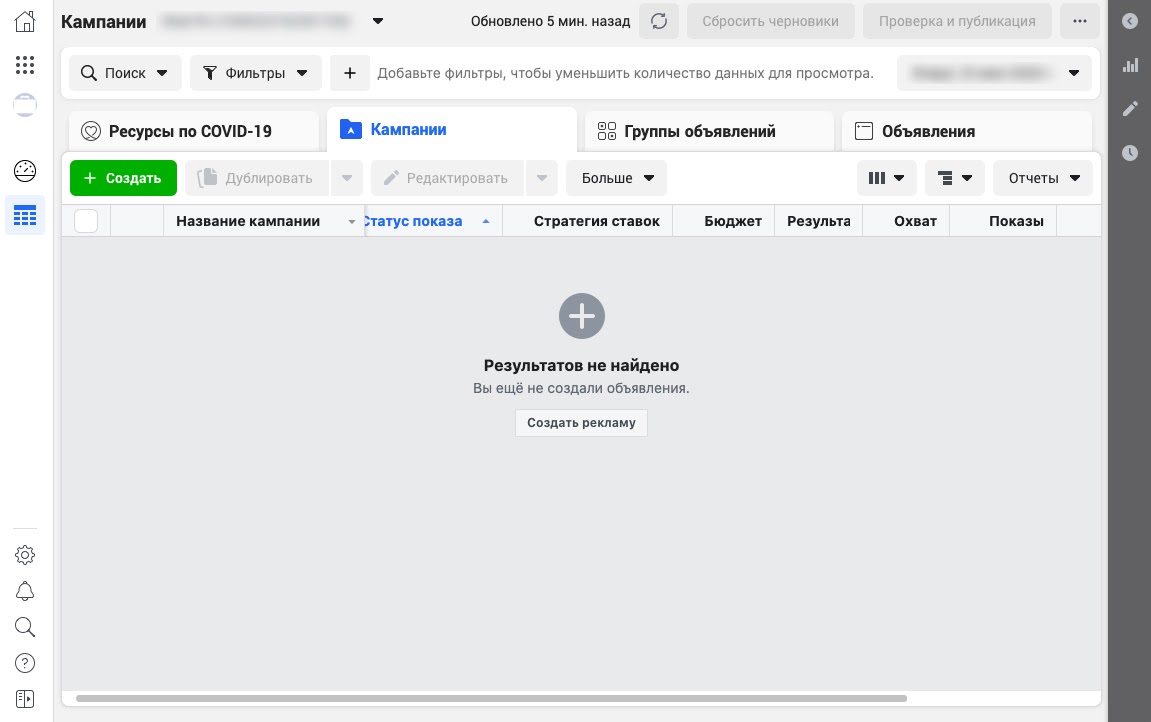
На новом рекламном аккаунте будет приветствовать пустое окно с кнопкой «Создать рекламу»
Теперь можно приступить к созданию рекламы в Instagram*. Для удобства в кабинете предусмотрена иерархия:
— Кампания или цель рекламы. То есть результат, который хотите достичь с помощью рекламы. Это может быть узнаваемость, просмотр и конверсии.
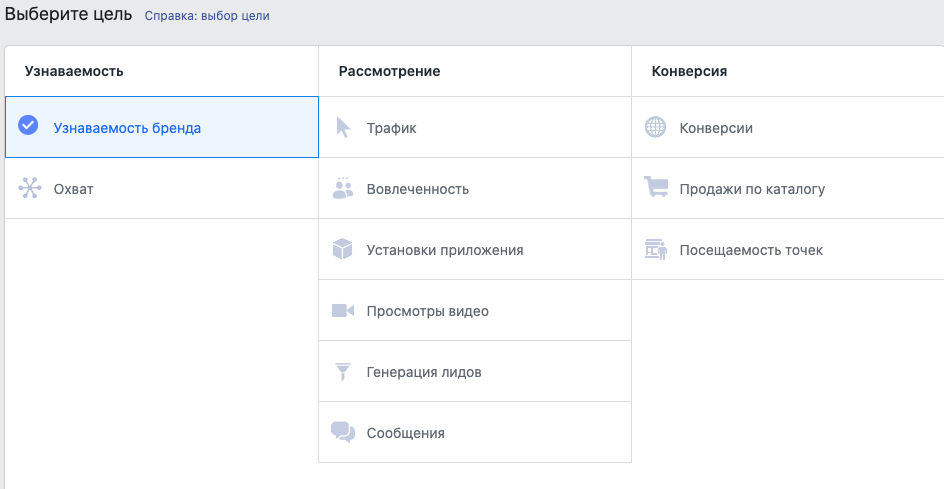
По каждому из пунктов цели есть справка Facebook*
Цель рекламы выбирается в зависимости от задач и предложения, которое представляется пользователям. Выбор плейсмента Instagram* доступен для любой цели.
— Группа объявлений или таргетинг. Кому и где мы показываем рекламу. На этом этапе выбирается плейсмент Instagram*.
В разделе «Группа объявлений» существует несколько настроек. В зависимости от их выбора и сочетания будет меняться потенциальный охват рекламы.
В настройках аудитории через рекламный кабинет Facebook* есть множество нюансов, недоступных при рекламе через мобильное приложение. Например:
- настройка показов на аудиторию, которая уже была на вашем сайте или профиле Instagram*;
- настройка показов на уже существующих клиентов по базе email и мобильных телефонов.
Ещё одна настройка, которая недоступна при запуске рекламы через интерфейс мобильного приложения, — выбор места показа. Это может быть не только Instagram* и его плейсменты, но также Facebook* и сторонние приложения-партнеры.
Завершающим этапом группы объявлений является выбор бюджета и срока показа рекламы. Здесь можно указать даты начала и окончания кампании, установить дневной бюджет или бюджет на весь срок действия и даже ограничить предельную цену за действие (клик, например).
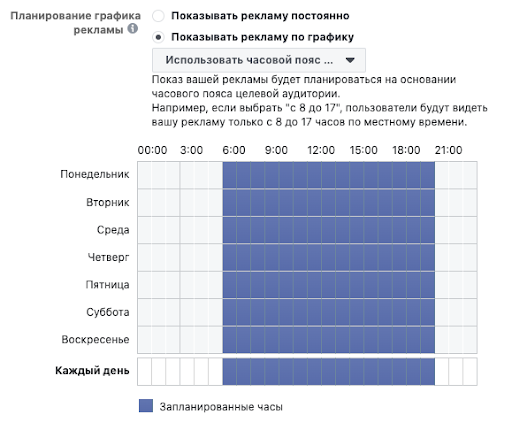
Можно выбрать часы показа рекламы, например, только дневное время
— Объявления или рекламные офферы. Что мы показываем аудитории.
В выборе объявления присутствуют три варианта показа рекламы в Instagram*: одно изображение или видео в ленте, кольцевая галерея и подборка. Для каждого из них есть свои требования к загружаемым файлам и тексту. Также на этом шаге можно выбрать существующую публикацию и продвигать её.
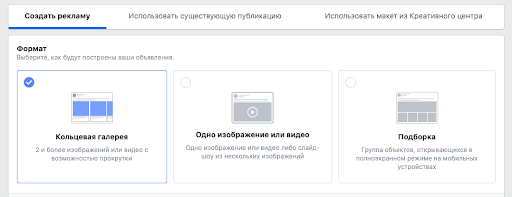
Требования к рекламным материалам Instagram* в справочнике Facebook*
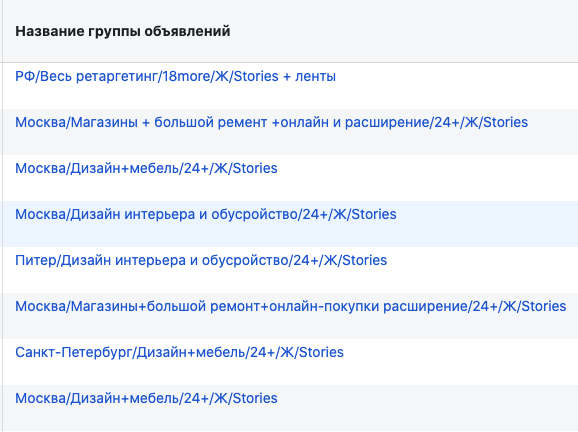
Названия кампаний, групп и самих объявлений прописываются таким образом, чтобы была понятна иерархия настроек.
Изменяйте название по умолчанию для просмотра объявлений в отчетах, статистике, советах и уведомлениях:

Например,
- Трафик → Instagram*: мужчины, 25-34, Питер → Скидка 25%.
- Конверсии → Instagram*: ж, 18-23, М + СПб → Акция октября.
Особенности рекламы в Instagram*
Чтобы реклама в Instagram* была эффективной, лучше доверить её профессиональным специалистам или агентству. Рекомендую обращать внимание на следующие возможности социальной сети для рекламы бизнеса:
- Более точная аудитория настраивается через рекламный кабинет Facebook*, интерфейс Instagram* не приспособлен для экспериментов и тестирования гипотез.
- Разделение мест показа рекламы благоприятно скажется на эффективности: используйте разные форматы и создавайте несколько кампаний под плейсменты социальной сети.
- Разделение аудиторий показа по группам объявлений также необходимо для более точной настройки, анализа и результативности кампании.
- В рекламе можно исключать аудитории из показов. Например, выбрать тех, кто точно не является целевой аудиторией или уже взаимодействовал с компанией, и не показывать им рекламу.
- Возможность отслеживать эффективность каждого креатива, аудитории через системы веб-аналитики и utm-метки в объявлениях.
- Возможность тестирования креативов, аудиторий и мест показа для определения эффективных каналов рекламы.
Внимательно отнеситесь к Правилам рекламы на площадке, аккаунт могут заблокировать пожизненно за нарушение.
Поделиться
СВЕЖИЕ СТАТЬИ
Не пропускайте новые статьи
Подписывайтесь на соцсети
Делимся новостями и свежими статьями, рассказываем о новинках сервиса
«Честно» — авторская рассылка от редакции Unisender
Искренние письма о работе и жизни. Свежие статьи из блога. Эксклюзивные кейсы
и интервью с экспертами диджитала.