
Федеральное казначейство
официальный сайт Казначейства России
www.roskazna.ru
СУФД-онлайн
- Официальный сайт
СУФД-онлайн
Основная страница СУФД-онлайн на сайте roskazna.ru
Порядок подключения к порталу
Система удаленного финансового документооборота (далее – СУФД):
1. Инструкции для работы СУФД УФК. (скачать архив)
2. Заключить Договор об обмене электронными документами. (скачать бланк Договора)
3. В отделе РСиБИ получить сертификат пользователя (физического лица), Крипто-Про, лицензию.
4. Оформить Заявку о предоставлении доступа к порталу СУФД сотрудникам организации. (скачать бланк Заявки)
5. Скан Заявки и сертификат пользователя направить по эл. почте support_sufd@roskazna.ru. Оригинал Заявки с сопроводительным письмом необходимо предоставить в канцелярию УФК по Оренбургской области.
Первая линия поддержки в части эксплуатации ППО СУФД осуществляется Единым контактным центром по телефону 8-(800)-30-10-777 или электронной почте support_sufd@roskazna.ru
(в обращении необходимо указывать наименование и ИНН организации, логин пользователя, подробное описание проблемы, скрины с ошибками).
Этапы выполнения работ по подключению к СУФД
- Открытие ЛС
- Сбор документов и получение дистрибутивов
- Подача документов и заключение договоров
- Настройка рабочего места
- Установка сертификатов и вход на портал
Начало работы
Номера и коды
Требуемое ПО
Инструкции
Начало работы
Номера и коды
Требуемое ПО
Инструкции
Как работать с программой Суфд. Navigating the World of СУФД: A Comprehensive Guide to Russia’s Financial Document Management System 🧮
🤬Читать📪The СУФД (Система удаленного финансового документооборота), which translates to «Remote Financial Document Management System», is an essential tool for anyone interacting with Russia’s financial landscape. This sophisticated online platform streamlines financial document processing, offering a secure and efficient way to manage transactions with government entities. Whether you’re a seasoned accountant or just starting your journey in the world of Russian finance, understanding СУФД is paramount.
This comprehensive guide will equip you with the knowledge and practical steps to navigate СУФД like a pro. We’ll delve into the intricacies of obtaining access, setting up your digital signature, generating payment orders, and much more. Let’s demystify СУФД together! 💡
Нажмите на ссылку, чтобы открыть нужный раздел:
✔️ Unlocking the Power of СУФД: A Step-by-Step Guide to Getting Started 🗝️
✔️ Mastering the Art of Digital Signatures in СУФД ✍️
✔️ Extracting and Printing Payment Orders: A Seamless Process 🖨️
✔️ Understanding Document Statuses and Signatures in СУФД 📑
✔️ Connecting to СУФД in the Age of Enhanced Security 🔒
✔️ Demystifying the Logic: Understanding the AND Operator in Programming &&
✔️ Frequently Asked Questions (FAQ) ❓
🤮 Комментарии
Как получить доступ к работе в программе СУФД 🔑💻
Для начала работы с программой СУФД необходимо получить доступ к системе. Это не происходит автоматически, требуется пройти процедуру получения электронного ключа. 🗝️
Первым шагом является подача запроса на изготовление КСКП — квалифицированного сертификата ключа подписи. Этот сертификат является вашим цифровым удостоверением личности в системе СУФД и подтверждает правомерность совершаемых вами действий.
Важно отметить, что для хранения КСКП необходим специальный электронный носитель. 💾 Информация о типах носителей, поддерживаемых системой СУФД, а также о порядке подачи заявки на изготовление КСКП обычно доступна на официальном сайте программы или предоставляется уполномоченным органом.
Unlocking the Power of СУФД: A Step-by-Step Guide to Getting Started 🗝️
Before you can harness the power of СУФД, you’ll need to gain access to its secure environment. This involves a series of crucial steps:
1. Establishing Your Presence with the Federal Treasury:
- Opening a Treasury Account: Your journey begins with opening a лицевой счет (treasury account) at your local branch of the УФК (Federal Treasury). This specialized account serves as your gateway to financial interactions with government entities. To initiate this process, you’ll need to gather a specific set of documents. For a detailed list tailored to your region, visit your regional treasury’s website.
- Obtaining Your Digital Key: A core component of secure online transactions in Russia is the ЭЦП (Electronic Digital Signature). This digital equivalent of your handwritten signature holds legal weight and ensures the authenticity of your documents within the СУФД system. To obtain your ЭЦП, you’ll need to contact an accredited Удостоверяющий центр (Certification Authority) affiliated with the Federal Treasury.
2. Equipping Yourself with Essential Software:
- Installing Specialized Software: To interact seamlessly with the СУФД platform, you’ll need to install a suite of specialized software on your computer. This typically includes:
- Континент АП (Continent AP): This software acts as a secure communication channel, safeguarding your data during transmission to and from the СУФД servers.
- КриптоПро (CryptoPro): This cryptographic software is instrumental in managing your ЭЦП. It allows you to sign documents electronically, ensuring their integrity and authenticity.
3. Setting Up Your Personal Access Point:
- Receiving Your Credentials: Once your software is installed, you’ll receive your unique login credentials, consisting of a username and password, from the Federal Treasury. These credentials grant you access to your personalized СУФД account.
- Configuring Your Workspace: The final step involves configuring your СУФД workspace. This typically entails specifying your preferred language settings and customizing the interface to align with your workflow.
Mastering the Art of Digital Signatures in СУФД ✍️
The ЭЦП (Electronic Digital Signature) is your digital passport within the СУФД system. It’s essential for signing documents electronically, ensuring their legal validity and safeguarding them from unauthorized modifications.
Here’s a step-by-step guide on how to install and utilize your ЭЦП within СУФД:
- Accessing the Control Panel: Begin by navigating to the «Control Panel» on your computer. The exact path may vary slightly depending on your operating system.
- Locating КриптоПро CSP: Within the Control Panel, locate and open the «КриптоПро CSP» application.
- Installing Your Personal Certificate:
- Navigate to the «Service» tab within КриптоПро CSP.
- Click on the «Install Personal Certificate» button.
- Following the Wizard: The «Personal Certificate Installation Wizard» will guide you through the process.
- Click «Next» to proceed.
- Follow the on-screen prompts to locate and select your personal certificate file. This file is typically provided to you by the Certification Authority when you obtain your ЭЦП.
- Complete the installation process as instructed by the wizard.
Extracting and Printing Payment Orders: A Seamless Process 🖨️
Generating and printing payment orders within СУФД is straightforward:
- Accessing Payment Orders: Navigate to the «Payment Orders» section within your СУФД account.
- Selecting Your Order: Locate the specific payment order you wish to print and mark it with a checkmark.
- Initiating the Print: Click on the «Print Document» button located on the toolbar.
- Choosing Your Format: You’ll be prompted to choose your preferred file format for the printed document. Select «PDF» for optimal compatibility and printing quality.
Understanding Document Statuses and Signatures in СУФД 📑
Within СУФД, documents transition through various statuses, each signifying a different stage in their lifecycle. Understanding these statuses is crucial for a smooth workflow:
- «Черновик» (Draft): Documents in this initial stage are still under preparation and are not yet ready for official submission. The «Sign» button remains inactive during this phase.
- «Введено» (Entered): Once a document is finalized and ready for review, it transitions to the «Entered» status. At this point, the «Sign» button becomes active, allowing you to apply your electronic signature.
- «Документарный контроль» (Document Control): Before a document can be officially submitted, it undergoes a «Document Control» process. This essential step ensures that the document complies with all relevant regulations and formatting guidelines.
Connecting to СУФД in the Age of Enhanced Security 🔒
To maintain the highest level of security, the Federal Treasury mandates specific software for accessing СУФД. As of December 16, 2021, access is exclusively granted through the «Континент TLS-клиент» (Continent TLS-Client) software. The previously used «Континент-АП» (Continent AP) is no longer supported for this purpose.
Detailed instructions on configuring your workspace to utilize «Континент TLS-клиент» can be found on the official website of the Federal Treasury (УФК).
Demystifying the Logic: Understanding the AND Operator in Programming &&
In the realm of programming, the AND operator, often represented by the double ampersand symbol (&&), plays a crucial role in decision-making within code. It allows programmers to combine multiple conditions and execute specific actions only when all conditions are met.
Here’s a breakdown of how the AND operator functions:
- Evaluating Truth Values: The AND operator works with expressions that evaluate to either «true» or «false». These expressions are typically comparisons, such as «Is variable A greater than variable B?» or «Is variable C equal to 5?».
- Strict Requirement: The AND operator demands that both expressions on either side of it evaluate to «true» for the entire statement to be considered «true». If even one expression evaluates to «false», the entire AND statement becomes «false».
- Practical Application: Imagine a scenario where you want to grant access to a system only if a user enters the correct username and password. The AND operator would be used to combine these two conditions. Only if both the username and password match would the user be granted access.
Frequently Asked Questions (FAQ) ❓
1. What is the primary purpose of СУФД?
- СУФД serves as a centralized platform for the electronic exchange of financial documents between organizations and government entities in Russia. It streamlines processes related to budgeting, treasury operations, and financial reporting.
2. What is the significance of an ЭЦП in the context of СУФД?
- The ЭЦП (Electronic Digital Signature) is legally equivalent to a handwritten signature within the СУФД system. It guarantees the authenticity and integrity of electronic documents.
3. What should I do if I encounter difficulties installing the required software for СУФД?
- Comprehensive instructions and troubleshooting tips can be found on the official website of the Federal Treasury (УФК). Additionally, their technical support team is available to assist with any installation challenges.
4. Can I access СУФД from any computer?
- While СУФД is web-based, access is restricted to computers with the necessary software installed, including the «Континент TLS-клиент» security client and the «КриптоПро» cryptographic software.
5. What are the key benefits of using СУФД?
- СУФД offers numerous advantages, including:
- Enhanced Security: Secure transmission and storage of sensitive financial information.
- Increased Efficiency: Streamlined document processing, reducing manual paperwork and potential errors.
- Improved Transparency: Real-time tracking of document statuses and transaction history.
- Reduced Costs: Minimizes the need for physical document handling and storage.
6. What types of organizations typically use СУФД?
- СУФД is widely used by a diverse range of organizations in Russia, including:
- Government institutions at all levels (federal, regional, and local)
- State-owned companies and enterprises
- Budgetary institutions (schools, hospitals, universities)
- Organizations receiving government funding or subsidies
7. Is there a mobile app available for СУФД?
- As of now, there is no official mobile application for СУФД. Access is primarily through web browsers on computers with the required software installed.
8. What is the role of the Federal Treasury (УФК) in relation to СУФД?
- The Federal Treasury plays a central role in:
- Developing and maintaining the СУФД system
- Issuing regulations and guidelines for its use
- Providing technical support to users
- Overseeing the overall security and integrity of the platform
9. Is СУФД accessible outside of Russia?
- While СУФД is primarily designed for use within Russia, it might be accessible from outside the country with the proper software and network configurations. However, it’s essential to comply with all relevant regulations and security protocols.
10. What is the future outlook for СУФД?
- СУФД is expected to continue evolving with enhanced features, improved security measures, and expanded functionalities to meet the growing demands of Russia’s digital economy.
✅ Как зайти в портал Суфд
✅ Кто доказал теорему Ферма Перельман
✅ Где сейчас живет математик Перельман
✅ Почему Перельман ушел из математики
Первым делом поставьте распространяемый компонент Microsoft Visual C++ для Visual Studio 2015, 2017 и 2019
VC_redist.arm64
vc_redist.x64
VC_redist.x86
Континент_TLS_VPN_Клиент_2.0.1440
Instruktsiya
Инструкция по настройке автоматизированного рабочего места клиента для работы в СУФД Портал через СКЗИ «Континент TLS VPN сервер»
Программные и аппаратные требования к рабочему месту пользователя СУФД Портала
Общее ППО клиентского уровня должно удовлетворять следующим требованиям:
Операционная система не ниже Microsoft Windows 7;
Крипто Про CSP browser plug-in версия 2 и выше;
Доступ к сети Интернет со скоростью не менее 256 Кбит/сек;
Актуальные версии браузеров, поддерживающие работу Крипто Про CSP browser plug-in:
Internet Explorer 11;
Яндекс Браузер;
Спутник.
На рабочем месте пользователя должны быть установлены СКЗИ «Крипто Про CSP» версия 4 и СКЗИ «Континент TLS VPNклиент» версии 2.0 (рекомендуется). Проверить установлены ли СКЗИ можно следующим образом:
Открываем на рабочем столе ярлык «Компьютер»
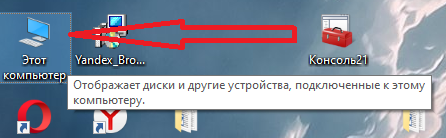
или в меню «Пуск» — «Компьютер»
Далее, если у вас Windows 7, то открываем вкладку «Компьютер» — «Удалить или изменить программу»
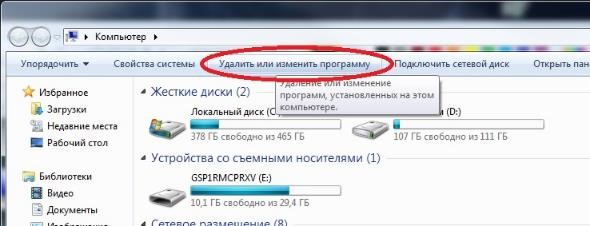
и ищем в списке установленных программ КриптоПро CSP версии 4 и Континент TLS-клиент версии 2.0 рекомендуется

Если у вас Windows 10, то открываем вкладку «Компьютер» — «Удалить или изменить программу»
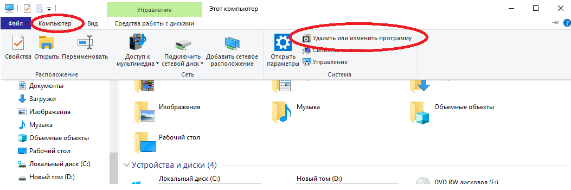
В открывшемся окне проверяем наличие программ в списке
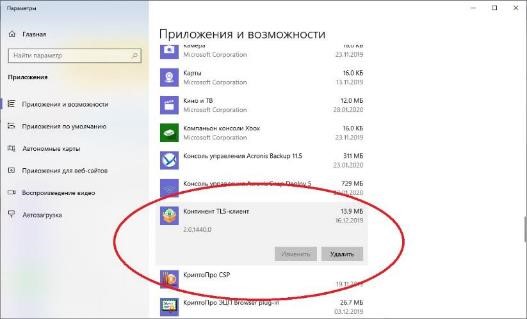
Если какое-то СКЗИ не установлено, или версии СКЗИ ниже указанных, то требуется установить их до начала настройки рабочей станции пользователя.
Если у вас отсутствуют дистрибутивы СКЗИ «Крипто Про CSP», то необходимо обратиться в территориальный орган Федерального казначейства по месту обслуживания лицевых счетов для получения СКЗИ.
- Настройка СКЗИ «Крипто Про CSP»
Для возможности входа в СУФД Портал и подписания документов необходимо произвести установку личного сертификата в СКЗИ «Крипто Про CSP» версии 4.
Если у вас Windows 7, то открываем меню «Пуск» — «Все программы»
«КРИПТО-ПРО» — «КриптоПро CSP»
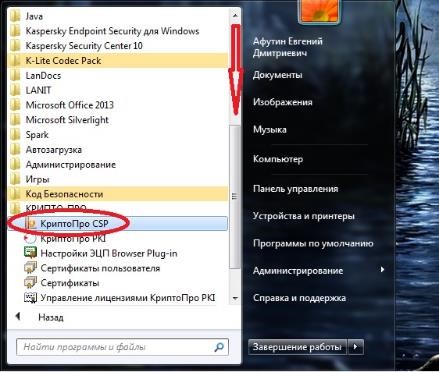
Для Windows 10
Внизу списка выбираем «КРИПТО-ПРО» — «КриптоПро CSP»
Далее необходимо перейти во вкладку «Сервис», нажать на кнопку «Установить личный сертификат»

В появившемся меню нажать на кнопку «Обзор…»
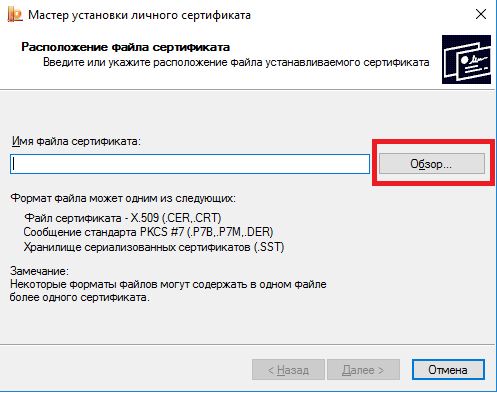
Далее выбираем необходимый сертификат (это личный сертификат, он находится непосредственно у вас на съёмном носителе). Нажать кнопку «Открыть»
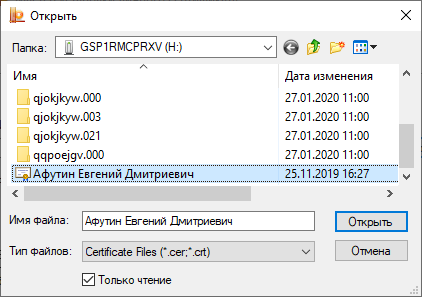
Дважды нажать кнопку «Далее».
Откроется окно выбора контейнера закрытого ключа, отметить чекбокс «Найти контейнер автоматически». Контейнер должен находиться на съемном носителе (флешка с подписями). Нажать кнопку «Далее»
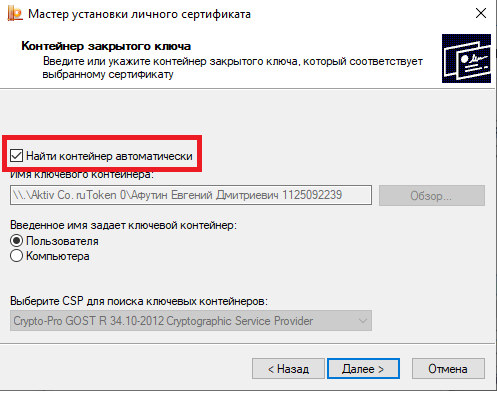
Отобразится окно завершения установки. Нажать кнопку «Готово»
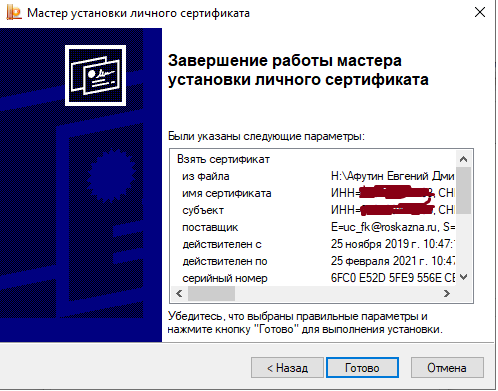
Если появиться окно с вводом пароля, то необходимо указать пароль для закрытого ключа в контейнере и нажать кнопку «ОК»
- Установка СКЗИ «Континент TLS VPN Клиент»
Скачать дистрибутив СКЗИ «Континент TLS VPN Клиент» версии 2.0 можно по ссылке: https://yadi.sk/d/eZyEylU1y5tVUA
Для установки СКЗИ «Континент TLS VPN Клиент» необходимо:
- Запустить файл установки «Континент TLS-клиент.exe»
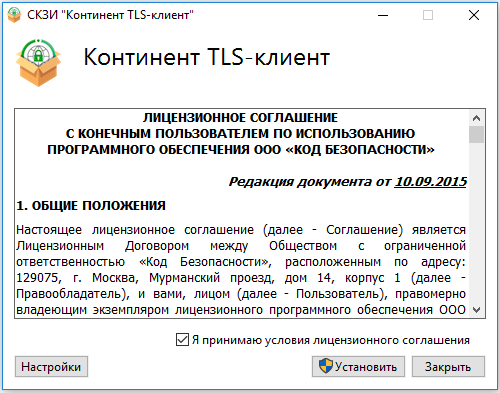
- Отметить чекбокс «Я принимаю условия лицензионного соглашения». Нажать кнопку «Установить».
- Начнется процесс установки.
- При успешной установке отобразится диалоговое окно «Установка завершена».

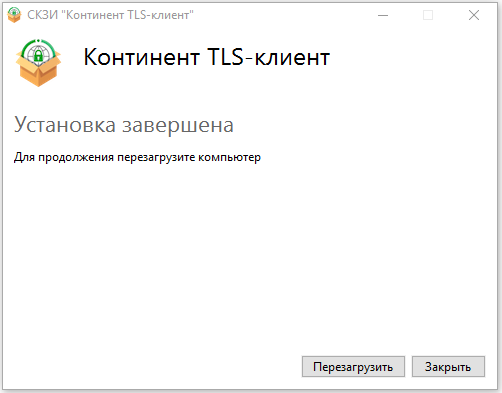
- Нажмите кнопку «Перезагрузить». АРМ перезагрузится.
При первичной установке СКЗИ «Континент TLS VPN Клиент» на АРМ требуется выполнить регистрацию СКЗИ.
Во время первого запуска СКЗИ «Континент TLS VPN Клиент» отобразится диалоговое окно «Вы используете незарегистрированную версию программы». При нажатии на кнопку «Продолжить без регистрации» пользователю будет предоставлен демонстрационный период эксплуатации СКЗИ продолжительностью 14 дней. По истечении данного срока, работа в TLS Клиенте будет невозможна.

При доступе к системе из сети Интернет необходимо:
- В появившемся диалоговом окне нажать на кнопку «Зарегистрировать». Отобразится окно регистрации. Перейти в окно регистрации можно также из меню TLS Клиента, нажав на вкладку «Настройки». Перейти в раздел «Регистрация». Нажать на кнопку «Начать» под полем «Онлайн-регистрация».
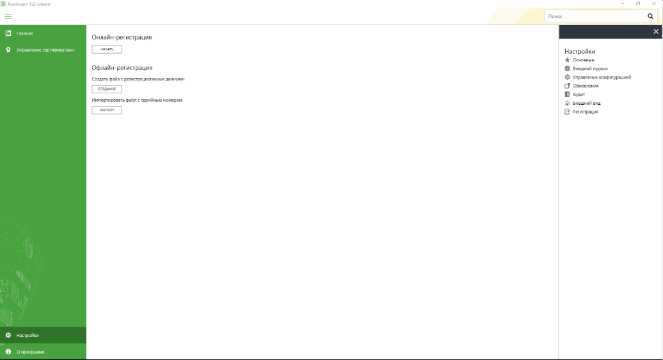
- Заполнить все необходимые поля. Если адрес сервера регистрации не указан изначально, указать: «registration.securitycode.ru». Выбрать необходимый класс защиты.
-

- Нажать кнопку «Готово».
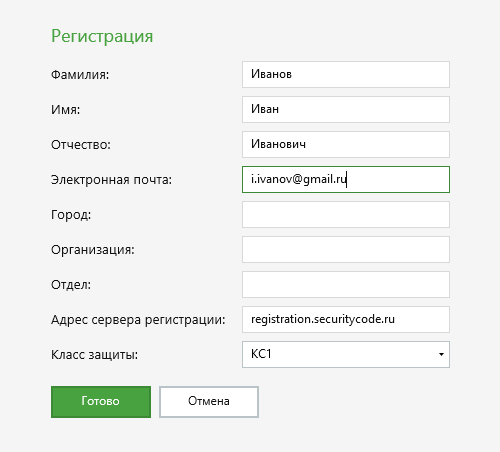
- Настройка СКЗИ «Континент TLS VPN Клиент»
Для работы в СУФД-Портале через СКЗИ «Континент TLS VPN сервер» необходимо в СКЗИ «Континент TLS VPN Клиент» выполнить настройки. Открыть «Континент TLS-клиент». Запустить СКЗИ Континент TLS VPNклиент можно с помощью ярлыка на рабочем столе
или перейти в меню «Пуск» — «Все программы»
«Код безопасности» — «Континент TLS-клиент»
Если у вас Windows 10, то меню выглядит так

В меню Континент TLS-клиента необходимо нажать на «+ Добавить» и выбрать вкладку «Ресурс»
В появившемся окне поля заполняются следующими значениями:
Адрес «ufk59.sufd.budget.gov.ru»;
Имя ресурса «ufk59.sufd.budget.gov.ru»;
Удаленный порт «443»
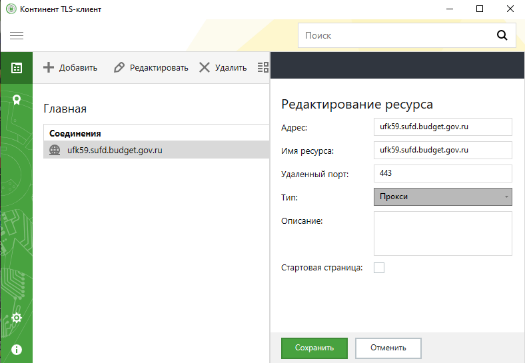
и нажать кнопку сохранить.
Перейти во вкладку «Управление сертификатами»
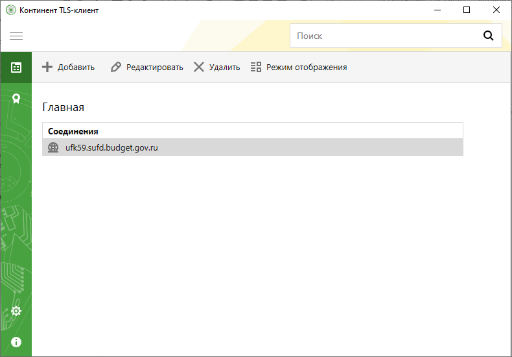
Выбрать раздел «Серверные сертификаты». Нажать на кнопку «Импортировать»
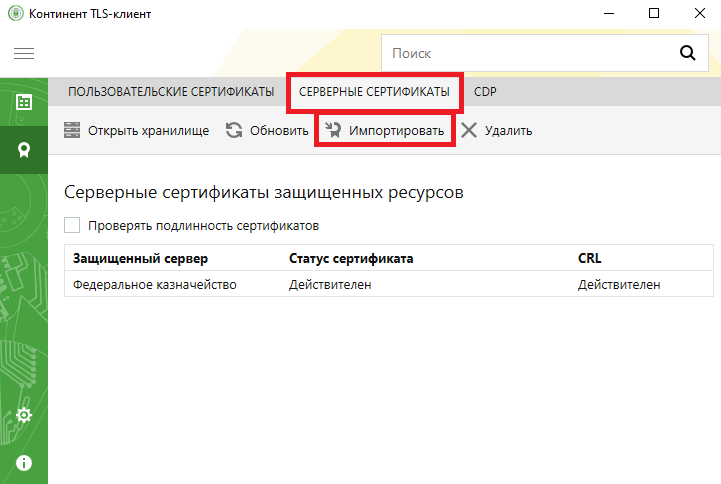
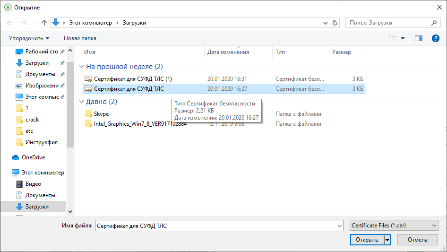
В открывшемся меню выбрать необходимый сертификат сервера для работы в СУФД-портале Сертификат для СУФД ТЛС.cer, приложенный к данной инструкции.
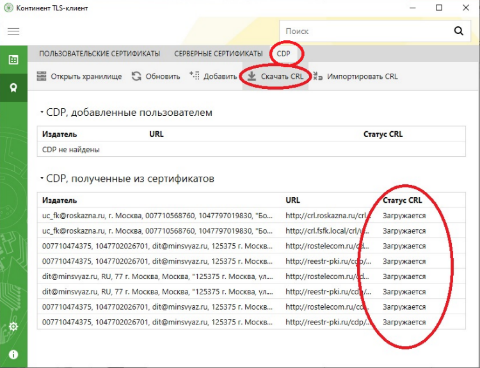
Далее в разделе «CDP» нажать кнопку «Скачать CRL» и дождаться загрузки сертификатов (требуется подключение к сети интернет)
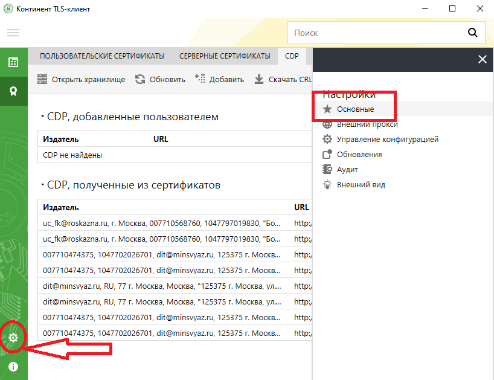
Перейти во вкладку «Настройки» — «Основные»
Указать период скачивания CRL «3 часа» и, пролистав вниз, отметить чекбоксы «Запускать при старте системы» и «При запуске свернуть в системный трей»
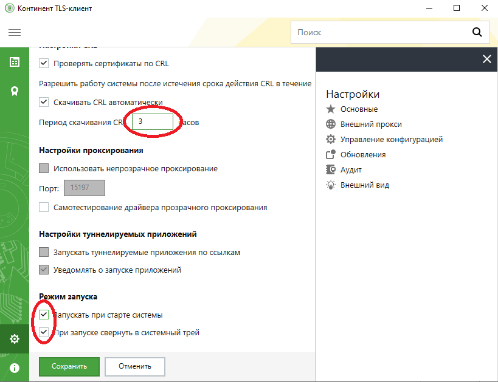
Нажать кнопку сохранить и закрыть окно настройки программы Континент TLS-клиент.
- Установка КриптоПро CSP browser plug-in
Архив, содержащий КриптоПро browser plug-in и инструкцию, размещен по ссылке. Так же КриптоПро browser plug-in можно скачать по ссылке в сети Интернет https://www.cryptopro.ru/products/cades/plugin. Откроется официальная страница сайта КриптоПро.
- Настройка браузера для работы в СУФД Портале
Настройка Internet Explorer 11
При первом запуске в браузере Internet Explorer необходимо отключить блокировку всплывающих окон. Для этого откройте меню «Настройки» — «Свойства браузера»
Во вкладке «Конфиденциальность» снять чекбокс с «Включить блокировку всплывающих окон»
Далее во вкладке «Безопасность» выбираем «Надежные узлы» и нажимаем кнопку «Сайты»
В появившемся окне ввести сайт «https://ufk59.sufd.budget.gov.ru» и нажать кнопку «Добавить»
Если IE11 вас не возбуждает, поставьте хромиум гост вот отсюда http://screen17.ru/brauzery/

и радуйтесь жизни!
Навигация по статье:
ЭФ списка документов «Заявка на кассовый расход»
Окно «Поиск…»
Окно «Выбор родительского документа» для документов типа «Сведения о соглашении»
При необходимости осуществления кассового расхода (оплате товаров, работ, услуг и исполнении обязательств по исполнительному листу) бюджетополучатель формирует документ «Заявка на кассовый расход», которая содержит данные, необходимые для выполнения контроля и формирования платежного поручения. Информацией для ввода новых заявок служат договора с поставщиками (госконтракты), и бюджетные обязательства, исполнительные листы.
«Заявка на кассовый расход» передается от ПБС, либо ФО в орган ФК, где открыт лицевой счет ПБС (УФК).
Для АРМ ГРБС/РБС порядок обработки документа в СУФД следующий:
- данные «Заявки на кассовый расход» вводятся в СУФД на АРМ ГРБС/РБС
- затем, в зависимости от выбранного сценария, введённые данные «Заявки на кассовый расход» передаются:
- либо от клиента ГРБС/РБС на сервер ОФК, где документ проходит предварительные контроли, после чего от сервера ОФК данные передаются на сервер УФК, где автоматически (в соответствии с настроенным расписанием) или по требованию пользователя выгружается в систему OEBS уровня УФК в виде XML
- либо от клиента ГРБС/РБС на сервер УФК, где автоматически (в соответствии с настроенным расписанием) или по требованию пользователя выгружается в систему OEBS уровня УФК в виде XML
- либо от клиента ГРБС/РБС на сервер ЦАФК в формате XML, где автоматически (в соответствии с настроенным расписанием) или по требованию пользователя выгружается в систему OEBS уровня ЦАФК.
Для визуализации связи между документом «Заявка на кассовый расход» и документами «Заявка на кассовый расход (сокращенная)», «Заявка на получение наличных денег», «Заявка на получение наличных денежных средств, перечисляемых на карту», «Сведения о принятом бюджетном обязательстве», «Заявка на внесение изменений в обязательство» и «Заявка на перерегистрацию бюджетного обязательства» в ППО СУФД АСФК на ЭФ списка документов «Заявка на кассовый расход» (рис. ) расположена отдельная закладка «Связанные документы», в которой отражен список связанных документов. Табличное поле, отображающее этот список, содержит следующие реквизиты связанных документов:
Тип документа
Номер
От (дата)
Глава по БК
Сумма в валюте БО
Наименование контрагента
Статус.
Пользователь может самостоятельно настраивать состав реквизитов связанных документов, отображаемых в списке. Также возможно выполнение операции перехода из ЭФ документа «Заявка на кассовый расход» к ЭФ связанного документа.
Для работы с документами «Заявка на кассовый расход» следует перейти в пункт меню «Документы – Регистрация и учет обязательств – Заявки на платеж – Заявка на кассовый расход». Откроется ЭФ списка документов, представленная на рисунке .
ЭФ списка документов «Заявка на кассовый расход»
На АРМ ГРБС доступны следующие операции над документом:
ввод вручную
создание на основе родительского документа
импорт из внешней системы
документарный контроль
просмотр и редактирование
редактирование вложений
удаление
подписание, просмотр и снятие ЭП
печать
экспорт во внешнюю систему
отправка в УФК.
Для создания ЭД «Заявка на кассовый расход» на основе родительского документа в форме документа необходимо нажать на кнопку (Выбрать родительский документ). При этом откроется окно выбора типа документа «Поиск»
Окно «Поиск…»
После выбора типа документа откроется окно «Выбор родительского документа» (рис. ), в котором следует из перечня сформированных документов заданного типа выбрать нужный документ.
Окно «Выбор родительского документа» для документов типа «Сведения о соглашении»
В результате поля формы будут заполнены значениями соответствующих полей родительского документа.
Экранная форма документа
ЭФ документа «Заявка на кассовый расход» представлена на рисунках , и . Форма содержит следующие закладки:
- «Заголовок, Раздел 1, 2 (1)»
- «Раздел 3, 4, 5 (2)»
- «Подписи (3)»
- «Системные атрибуты»
- «Протоколы».
15. Форма «Добавление записи»
На форме «Добавление записи» вручную заполняются следующие поля:
«Вид» – вид документа-основания (договора)
«Номер» – номер документа-основания
«Дата» – дата документа-основания возможен выбор значения из системного календаря
«Предмет» – предмет договора.