
TP-LINK Tapo C310 — это уличная WiFi камера оснащенная 3-мегапиксельной матрицей (разрешение до 2304×1296), датчиком движения, сиреной и световой сигнализацией. IP-камера имеет степень защиты IP66, поэтому он защищен от пыли и осадков. Устройство гарантированно сохраняет работоспособность при температуре воздуха от -20 до 45 °C и относительной влажности от 10 до 90 %. Подключение к интернету также возможен через Ethernet кабель.
- Кристально чистое изображение благодаря разрешению 3 Мп.
- Проводное или беспроводное подключение: по кабелю Ethernet или по Wi-Fi.
- Ночное видение: видимость до 30 метров даже в полной темноте.
- Push-уведомления на смартфон при обнаружении движения
- Сигнализация: световые и звуковые эффекты для отпугивания незваных гостей.
- Двусторонняя аудиосвязь: связь через встроенный микрофон и динамик.
- Локальное хранилище позволит хранить видео на карте microSD объёмом до 128 ГБ.
- Голосовое управление: работает с Google Ассистентом
Продолжаем обзор устройств из серии TAPO. Сегодня к нам в руки попала новая УЛИЧНАЯ Wi-Fi камера TP-Link TAPO C310. Интересующимся в приобретении уличной камеры для безопасности своего дома посвящается этот обзор и краткое руководство по применению и настройке. Поехали!
Содержание
- Краткое мнение
- Характеристики
- Защищенность
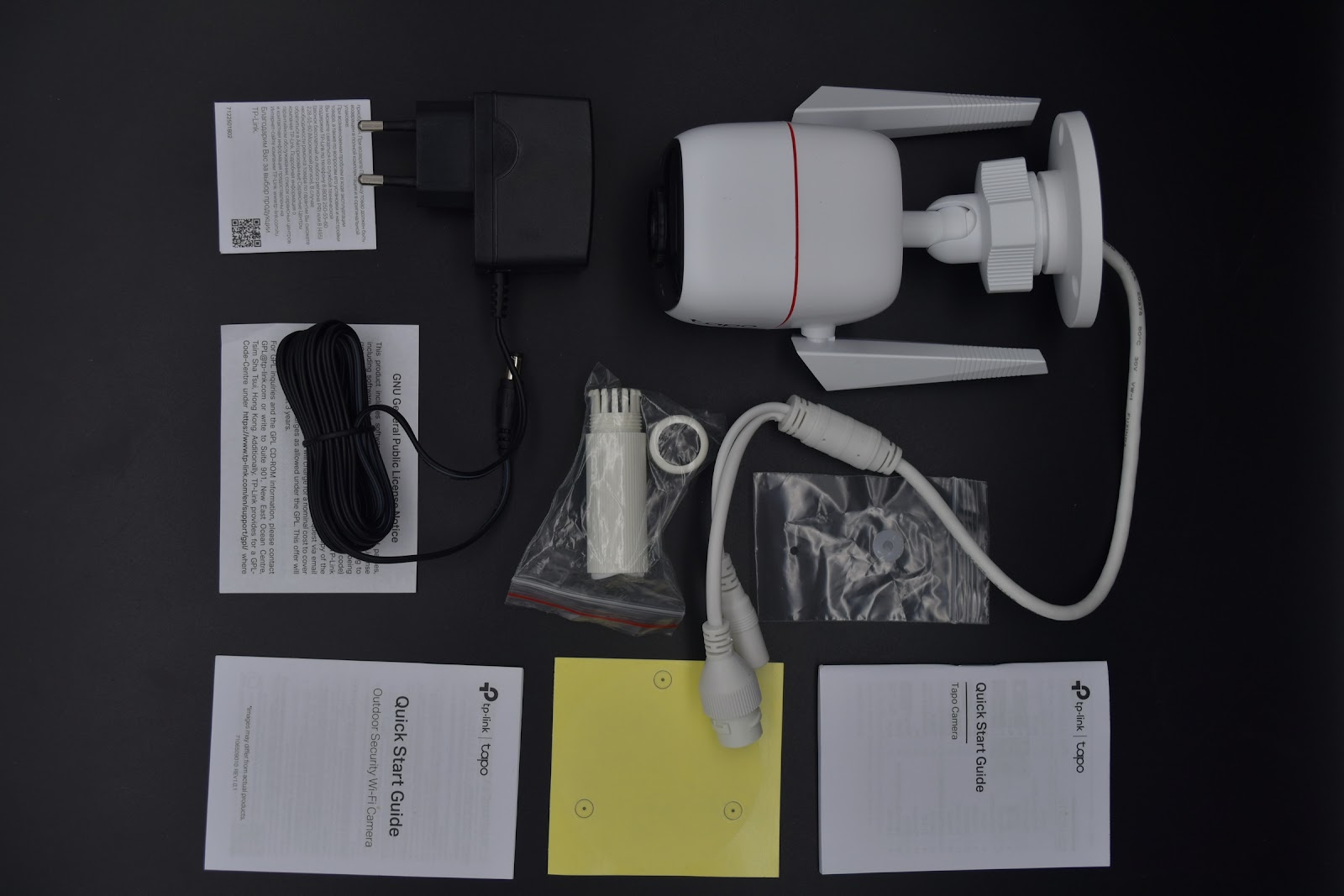
- Комплектация
- Внешний вид
- Индикаторы
- Монтаж
- Быстрая настройка
- Интересные функции и настройки
- PUSH-уведомления, обнаружение движения, сирена
- Использование микрофона и динамика
- Режим конфиденциальности
- Прочие настройки
- Примеры фото и видео
- Инструкции
- Видео по теме
- Задать вопрос автору статьи
Краткое мнение
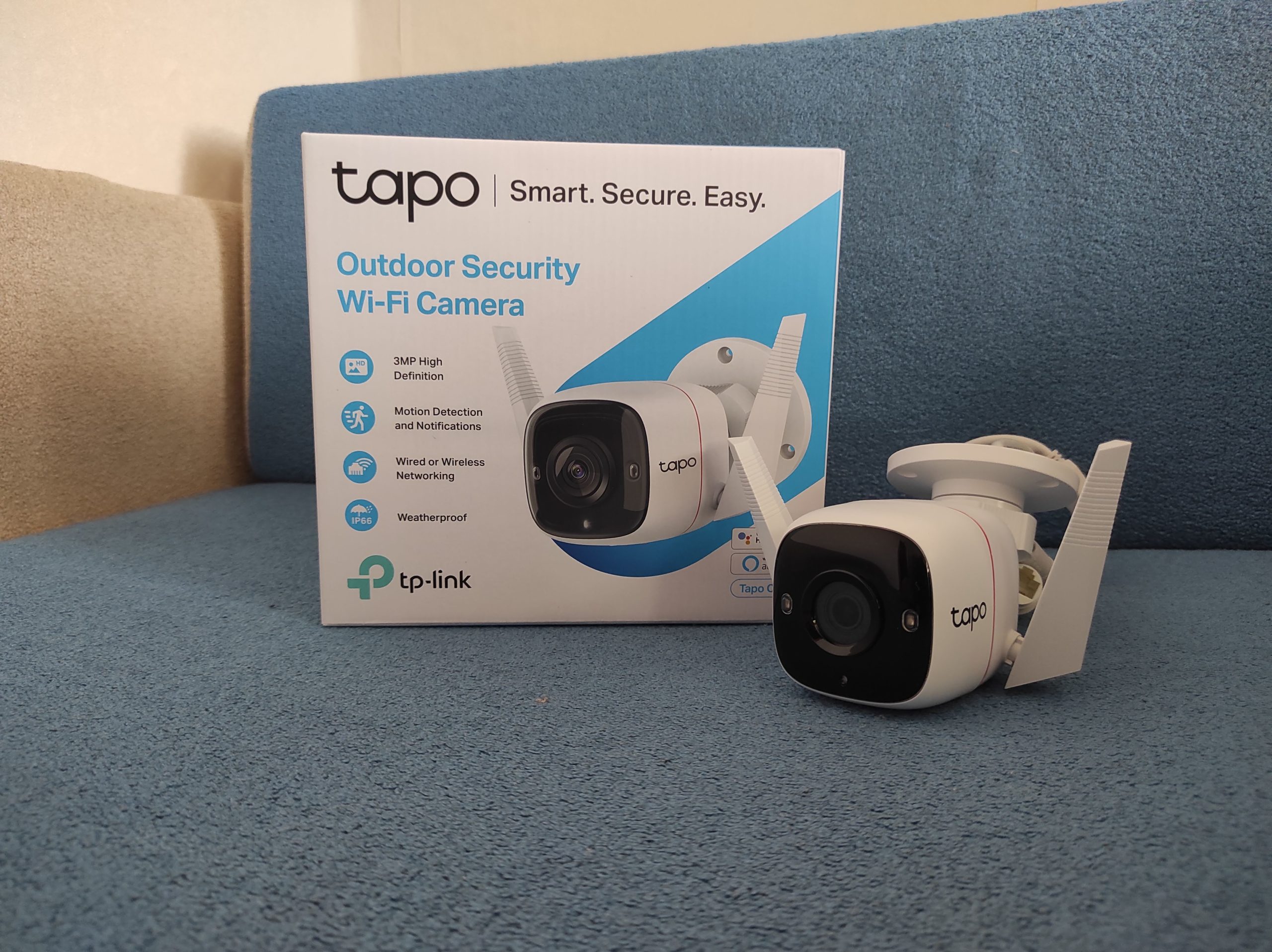
Свожу весь обзор воедино здесь. Жаждущие же деталей спускаются ниже и знакомятся с ними.
- Удобное приложение TAPO с доступом через облако и поддержкой голосовых ассистентов (Google Assistant, Яндекс.Алиса).
- Подключение к интернету по Wi-Fi или кабелю.
- Камера – 3 Мп.
- Ночное видение до 30 метров.
- Стандарт защиты – IP66.
- Приятная комплектация.
- Карты памяти microSD до 128 Гб.
- Есть динамик для обратной связи (можно использовать чуть ли не как домофон или активировать сигнализацию при обнаружении движения).
- PUSH-уведомления при обнаружении движения (ну или включение той же сирены).
- В комплекте нет карты microSD для локального хранения записей. Придется докупать отдельно.
Характеристики
Характеристики с официального сайта. Самое интересное выношу отдельно, остальное убираю под спойлер, т.к. авось кому-то и пригодится:
- Wi-Fi только 2.4 ГГц. Но на самом деле камерам и другим подобным устройствам 5 ГГц не нужны, но зато 2.4 ГГц в общем работает стабильнее и дальше.
- Частота видео – 15 кадров в секунду.
- Температура эксплуатации – -20…+45 °C. К сожалению, камеру держу в руках уже весной, поэтому посмотреть, как она будет работать себя в 30-градусный мороз уже не получится в ближайшее время (очень надеюсь, что не получится).
Так как испытать в лютый мороз прямо сейчас невозможно (холодильник – это не лютый мороз), мы задали этот вопрос в TP-Link:
В спецификациях отражена минимальная температура -20 градусов. У нас зимой температуры ниже -30 градусов могут держаться спокойно больше недели. Вопрос: выживет ли она на улице в гордом одиночестве?
Рекомендованная нами температура для использования камеры всё же не ниже -20 градусов. Работу устройства при такой температуре мы гарантировать можем. Но практика показывает, что зачастую устройство работает без каких-либо проблем и на температурах до -30.
Открыть спойлер
| Безопасность | 128-битное шифрование AES с SSL/TLS |
| Скорость Wi-Fi | 11 Мбит/с (802.11b)
54 Мбит/с (802.11g) 150 Мбит/с (802.11n) |
| Частота | 2,4 ГГц |
| Стандарты безопасности | WPA/WPA2-PSK |
| Событие | Обнаружение движения |
| Уведомления | Push-уведомления |
| Сжатие видео | H.264 |
| Частота кадров | 15 кадров в секунду |
| Потоковое видео | 3 Мп |
| Сертификация | CE, NCC |
| Системные требования | iOS 9+, Android 4.4+ |
| Рабочая температура | –20…+45 °C |
| Температура хранения | –20…+70 °C |
| Влажность воздуха при эксплуатации | 10–90% без образования конденсата |
| Влажность воздуха при хранении | 5–90% без образования конденсата |
| Комплект поставки | Tapo C310
Адаптер питания Монтажный шаблон Дюбели и шурупы Водонепроницаемая прокладка Водонепроницаемые крепления для кабеля Руководство по быстрой настройке |
| Кнопки | Reset (сброс настроек) |
| Светодиодный индикатор | Состояние системы |
| Входной ток | 100–240 В переменного тока, 50/60 Гц, 0,3 А |
| Выходной ток | 9,0 В / 0,6 А (постоянный ток) |
| Размеры (Ш × Д × В) | 142,3 × 103,4 × 64,3 мм |
| Матрица | 1/2,7 дюйма |
| Разрешение | 3 Мп (2304 × 1296) |
| Объектив | Диафрагменное число: 2,2
Фокусное расстояние: 3,89 мм |
| Ночное видение | 850 нм ИК-подсветка до 30 м |
| Аудиосвязь | Двусторонняя |
| Входное и выходное аудио | Встроенный микрофон и динамик |
Защищенность
Т.к. камера уличная – она наверняка будет использоваться в не самых лучших погодных условиях. Поэтому остановимся на основных характеристиках по защите:
- Заявлен стандарт IP В перевод на обычный язык: камера полностью защищена от пыли, на камеру можно подавать любые струи воды, но нельзя погружать в воду. В комплекте есть все необходимое для обеспечения водозащиты на подключаемые кабели.
- Камера не имеет защиты против вандалов. Т.е. желательно ее все же держать или внутри, или рядом с собой. Крепление и шарнир пластиковые, нехорошие люди и прочие злодеи могут ее повредить.
- Заявленные рабочие температуры -20…+45 °C. Для большинства жителей нашей страны подойдет, но как будет вести себя в морозы, пока неизвестно.
Комплектация
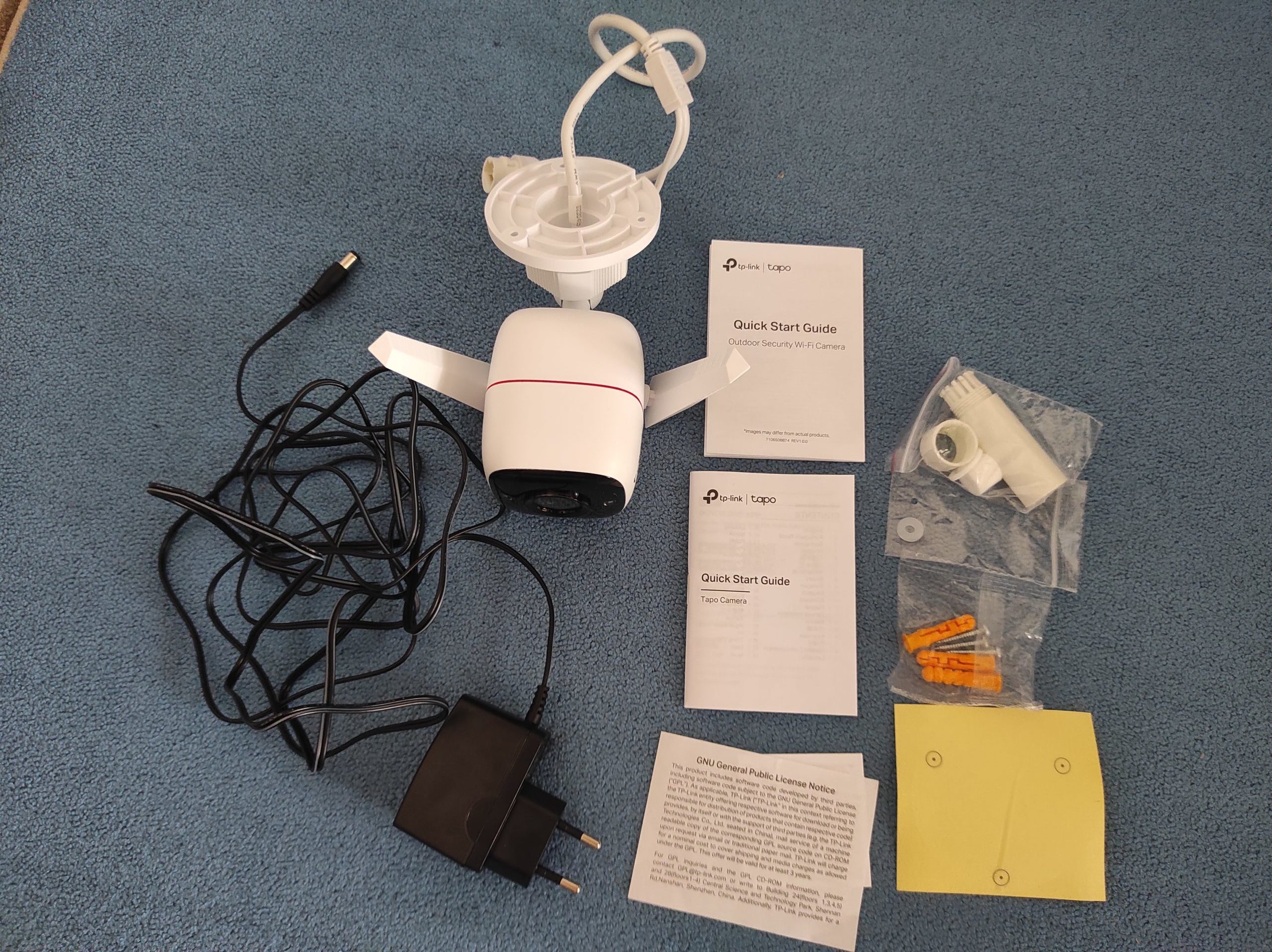
Как для уличной камеры такого типа, у TAPO C310 вполне себе годный комплект:
- Сама камера.
- Адаптер питания (9 В, 0.6 А, длина кабеля 3 метра).
- Шаблон для монтажа (чтобы грамотно дырки просверлить).
- Дюбели и шурупы для крепления.
- Прокладка для подключения питания (водонепроницаемая, в отдельном пакетике).
- Набор для водонепроницаемого подключения Ethernet кабеля.
- Руководства, гарантия и прочие бумаги.
Лично мне такого комплекта хватит полностью. Единственный завораживающий вопрос – если эта камера позволяет подключиться с Wi-Fi, значит есть возможность держать подключение на ней БЕЗ кабеля, а значит по-хорошему бы еще приложить затычку для изоляции разъема подключения этого кабеля. Но то мои личные придирки, в минусы не отношу.
Внешний вид
Еще в обзоре C200 я сравнивал внешний вид камеры с персонажем из мультика ВАЛЛИ. Так вот по ходу дела серия продолжается:
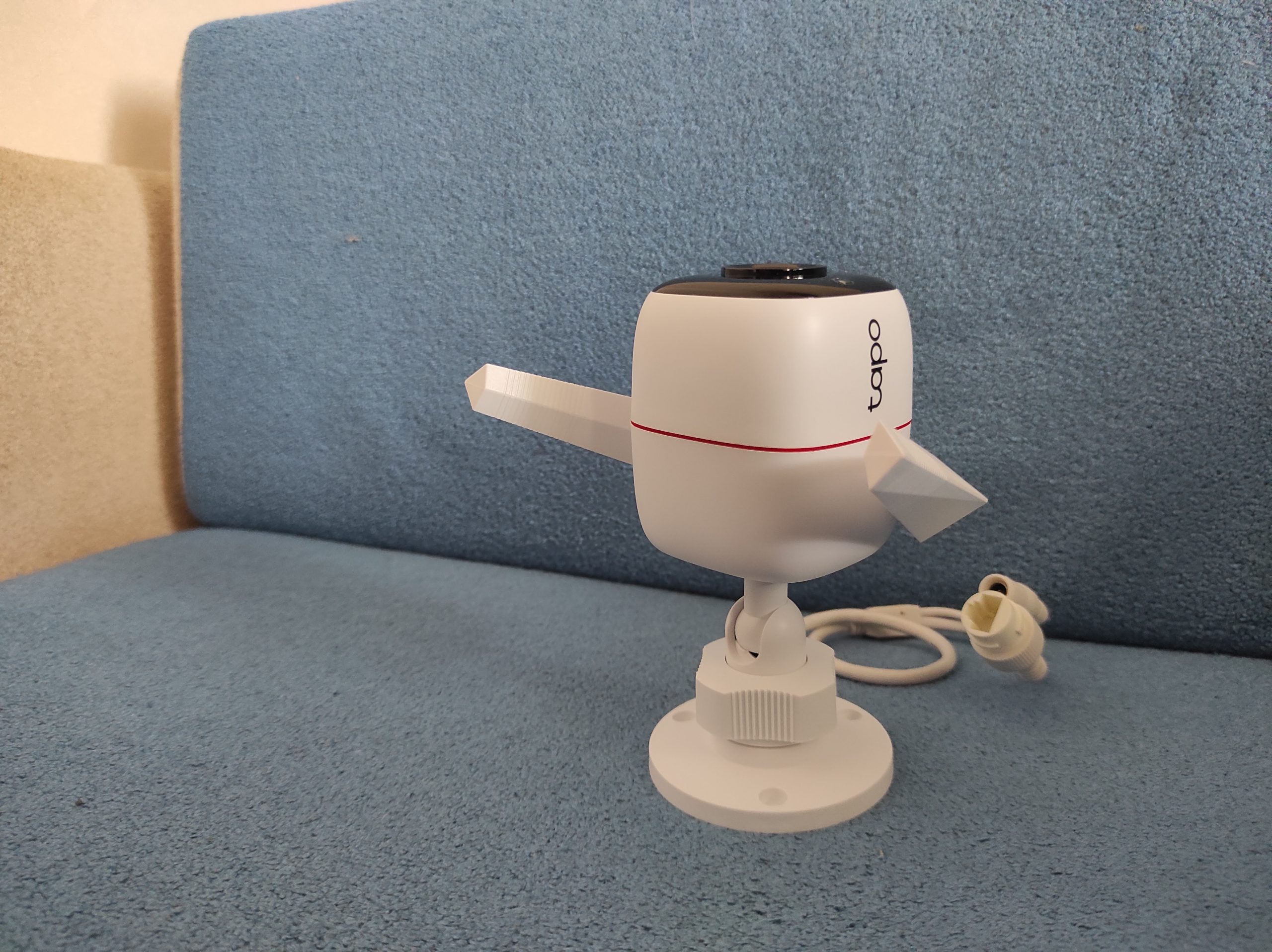
Конечно же, в жизни она так вряд ли будет стоять (хотя функция переворота изображения в приложении имеется), т.к. ее нужно будет подвешать вот так:
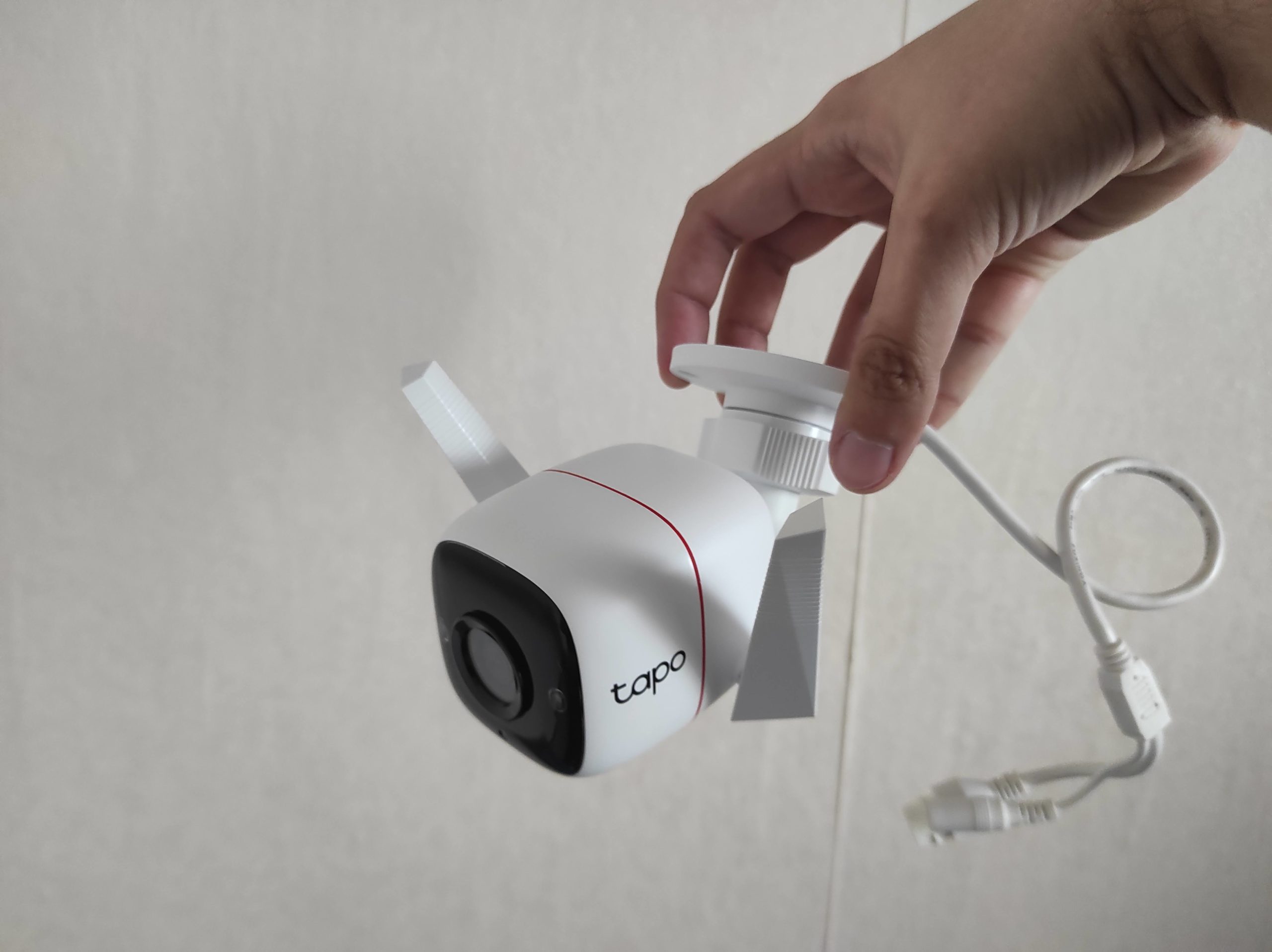
Но даже так все вполне миловидно, прямо воплощение добра на страже вашего дома. Сразу же обращаем внимание на основные моменты: белый матовый корпус, две внешние антенны, кабель питания и интернета спрятаны в корпус и выходят уже за монтажную пластину. Здесь же не забываем о наличии шайбы возле монтажной пластины, которая позволяет затянуть шарнир для надежной фиксации камеры (она хоть не тяжелая и компактная, но не хотелось бы однажды получить запись пола вместо привычной картинки).
На нижней части камеры нас ожидает еще один «добрый робот». Верхнее отверстие – микрофон. В самом низу за сеточкой спрятан динамик (для разговора или сирены). А между ними за двумя шурупами-«глазками» располагаются кнопка сброса на заводские настройки
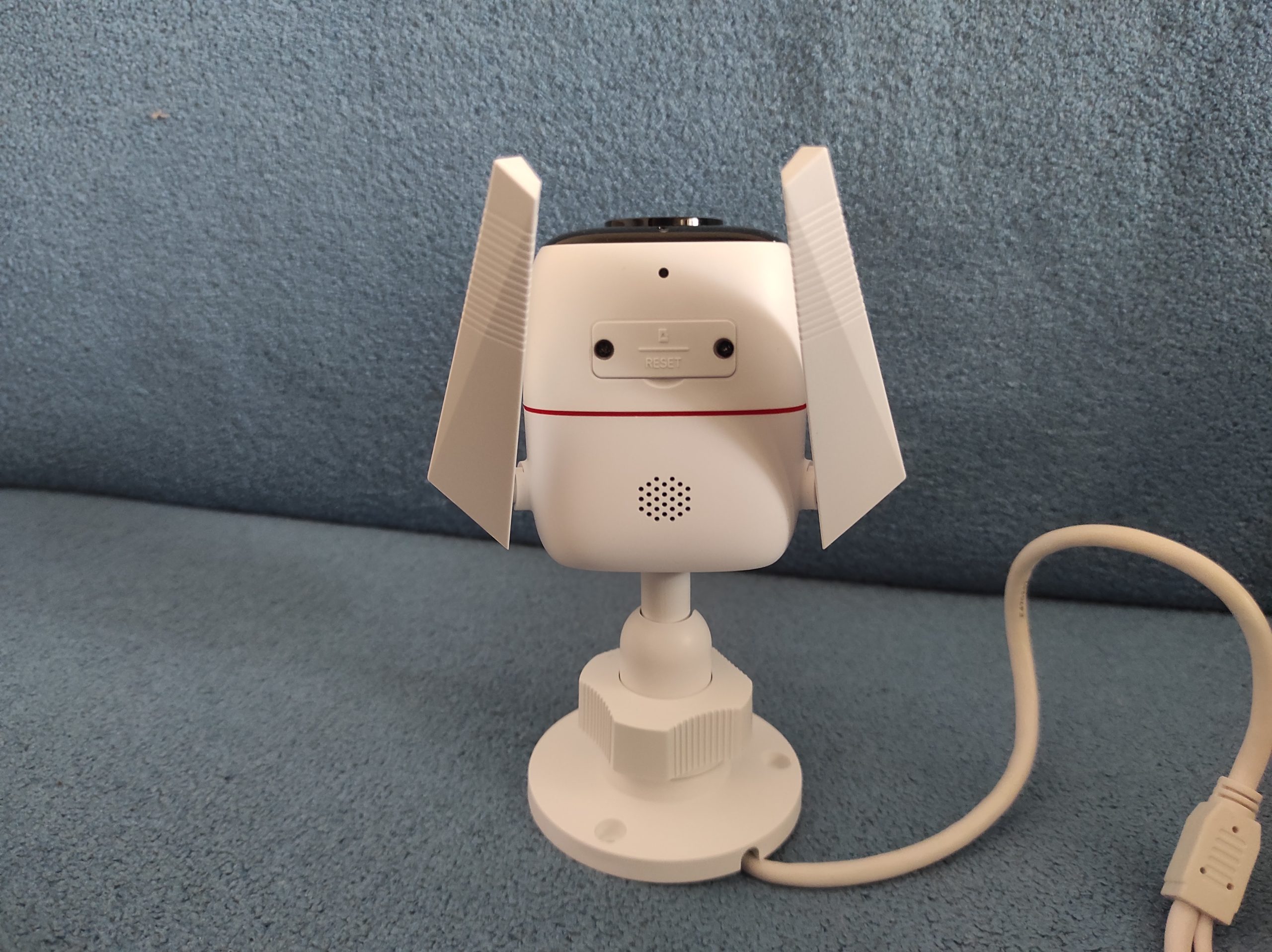
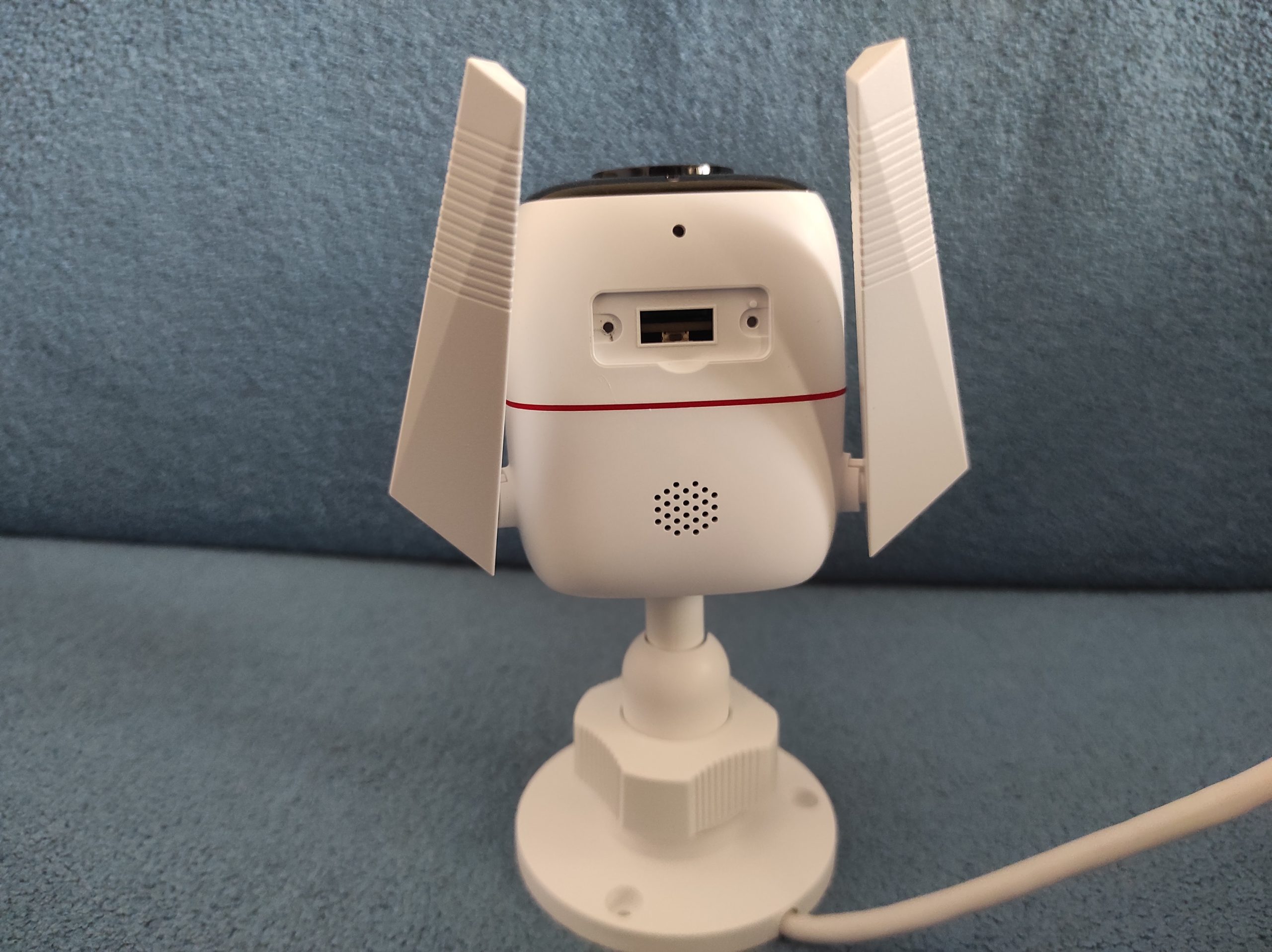
Для сброса на заводские откручиваем винты с крышки на фото выше. В этом «отсеке» будет слот под карту памяти и маленькая кнопка для сброса. Включаем камеру, нажимаем чем-то тонким на эту кнопку, держим около 10 секунд.
Провод от камеры на конце раздваивается вот в такую конструкцию:
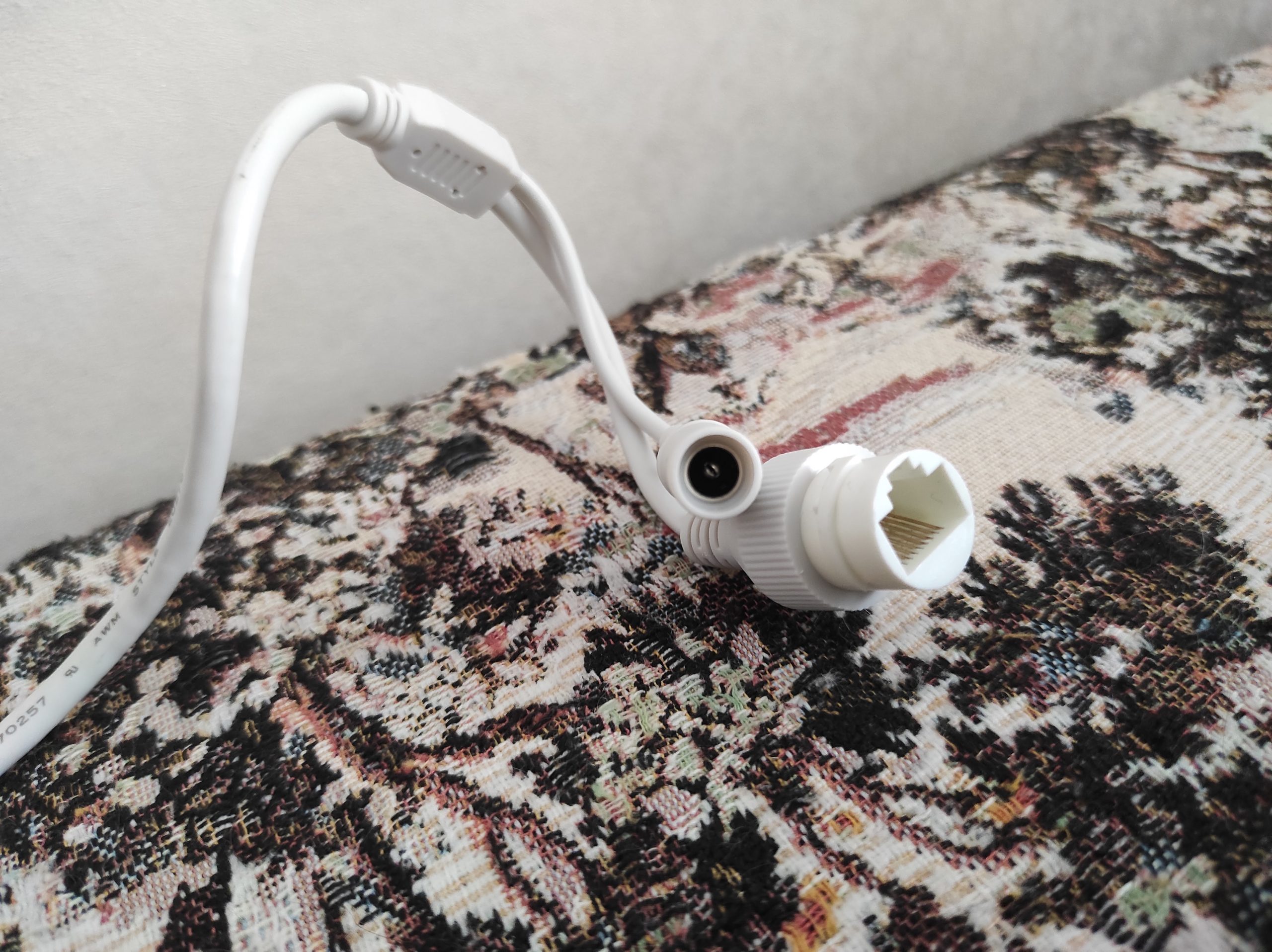
Здесь все просто – один разъем под питание, а во второй можно подключить кабель Ethernet для подведения интернета. Такая сдвоенная конструкция выполнена для обеспечения водонепроницаемости.
Теперь остановимся на камере:
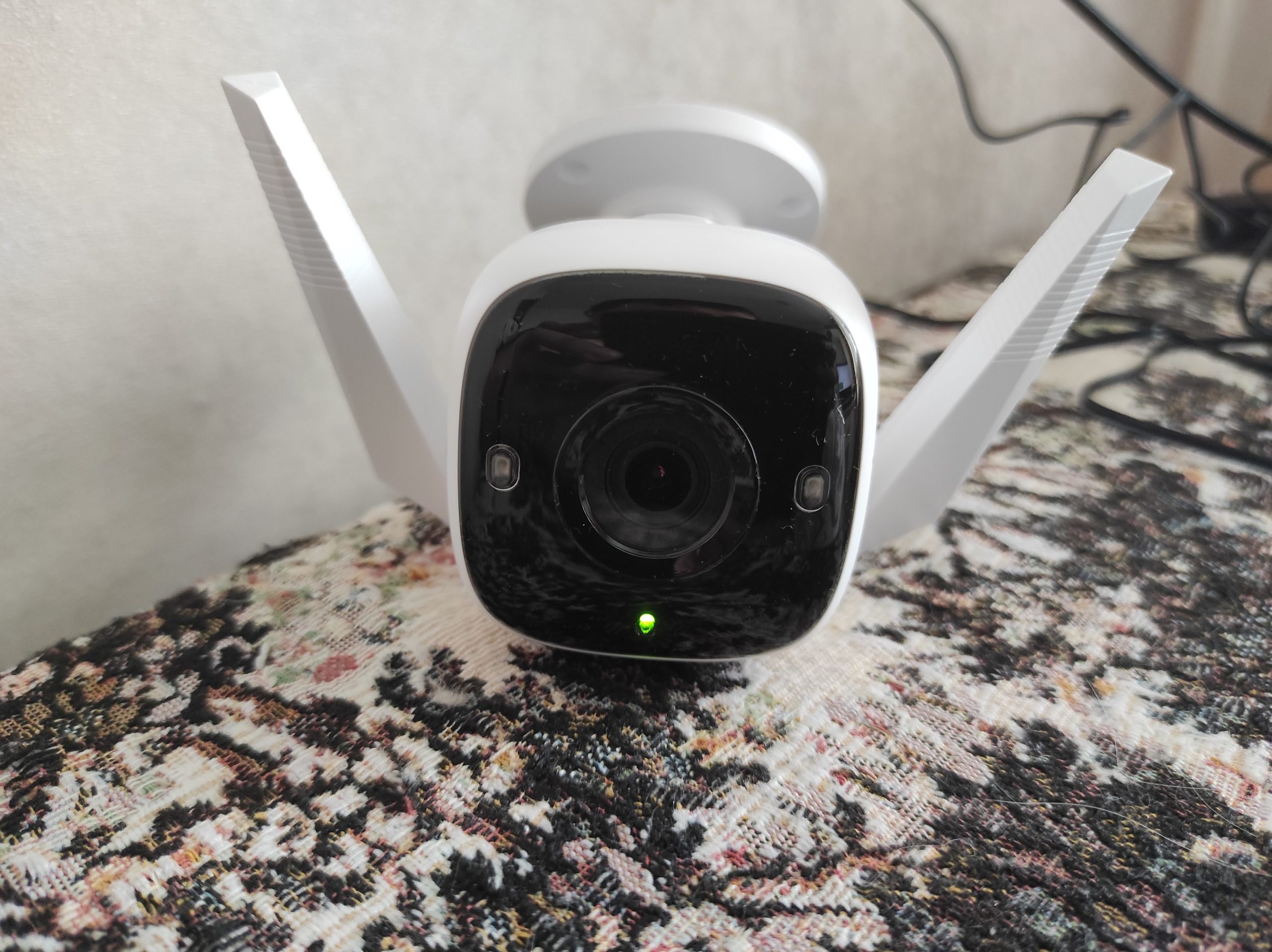
Две точки по бокам – инфракрасная подсветка для работы режима ночного видения. Точка внизу – индикатор (об индикации будет ниже). Ну и в центре расположена та самая 3-х мегапиксельная камера. Конечно, по сравнению со смартфонами уже вряд ли кого-то удивишь таким, но уверяю, что для камер наблюдения это вполне достаточная норма – ведь камера в обычном состоянии находится в статичном положении и легко успевает отработать свое.
Индикаторы
Индикатор здесь горит не просто так:
- Красный. Камера включается.
- Мигает попеременно красным и зеленым. Камера готова к первичной настройке (так должно быть при первом включении, иначе требует сброс на заводские настройки).
- Мигает красным медленно. Идет подключение к Wi-Fi.
- Горит оранжевым. Камера подключена к Wi-Fi.
- Горит зеленым. Камера подключена к облаку TP-Link.
- Быстро мигает красным. Идет сброс настроек.
- Быстро мигает зеленым. Идет обновление прошивки.
Монтаж
Перед тем как приступить к монтажу камеры. Если вы планируете использовать локальное хранилище для записи на флешке, настоятельно рекомендую установить ее заранее до монтажа камеры, ибо потом это может быть не совсем удобно.
И хотя в комплекте идет адаптер с неплохим по длине проводом (3 метра), рекомендую заранее позаботиться о подведении питания к камере. Да, от воздуха она пока не умеет работать.
С самим монтажом Tapo C310 у вас не должно возникнуть никаких проблем:
- Шаблон для разметки будущих отверстий в потолке есть.
- Дюбели и шурупы в комплекте имеются.
Самое сложное может быть только в обеспечении водонепроницаемости. Но и здесь все не сложно – комплекты для питания и кабеля интернета разделены по отдельным пакетикам, а в инструкции есть понятные картинки.
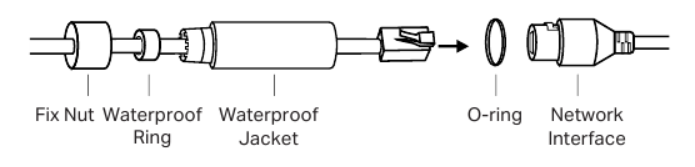
Кожух защиты на кабель интернета

Прокладка на питание
Быстрая настройка
Приступаем к быстрой настройке камеры. Рекомендую заранее подключить microSD карту в разъем, т.к. она нам пригодится уже в процессе настройки.
- Подключаем камеру к питанию. Ждем, пока индикатор на ней не начнет мигать попеременном красным и зеленым цветом. Если этого долго не происходит – делаем сброс на заводские настройки.
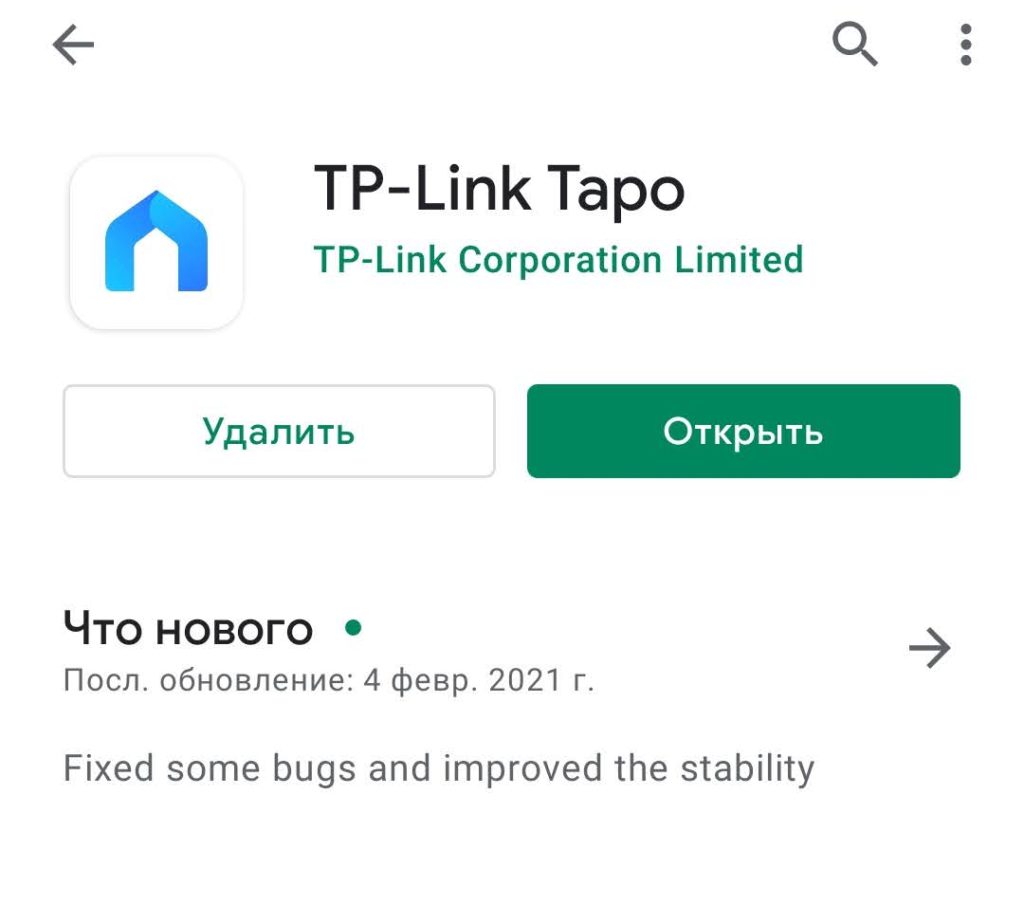
- Открываем на своем телефоне приложение TP-Link TAPO – приложение доступно в Google Play (Android) и AppStore (iOS), легко скачиваем самостоятельно.
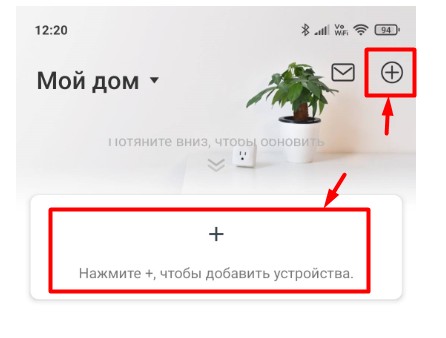
- В приложении добавляем новое устройство (значок плюсика):
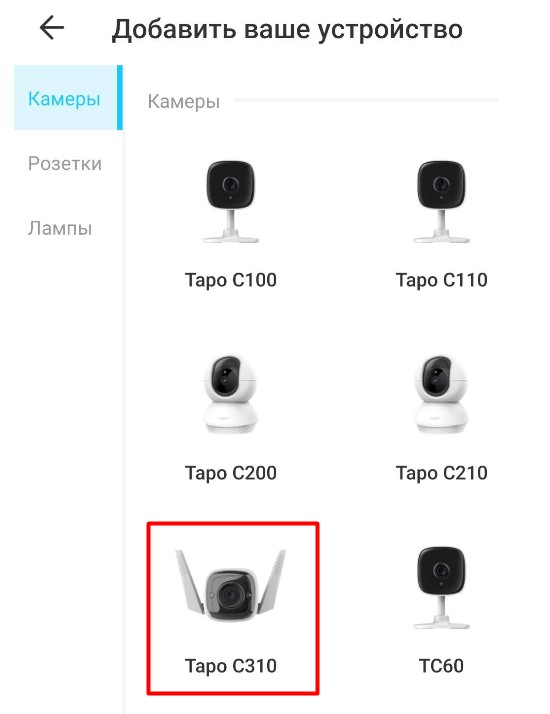
- Среди списка камер выбираем нашу – C310:
- Выбираем способ подключения камеры к роутеру – по проводу или Wi-Fi. Лично я здесь буду подключать по Wi-Fi (придется выбрать свою сеть и ввести от нее пароль), но можно настраивать сразу и по проводу.
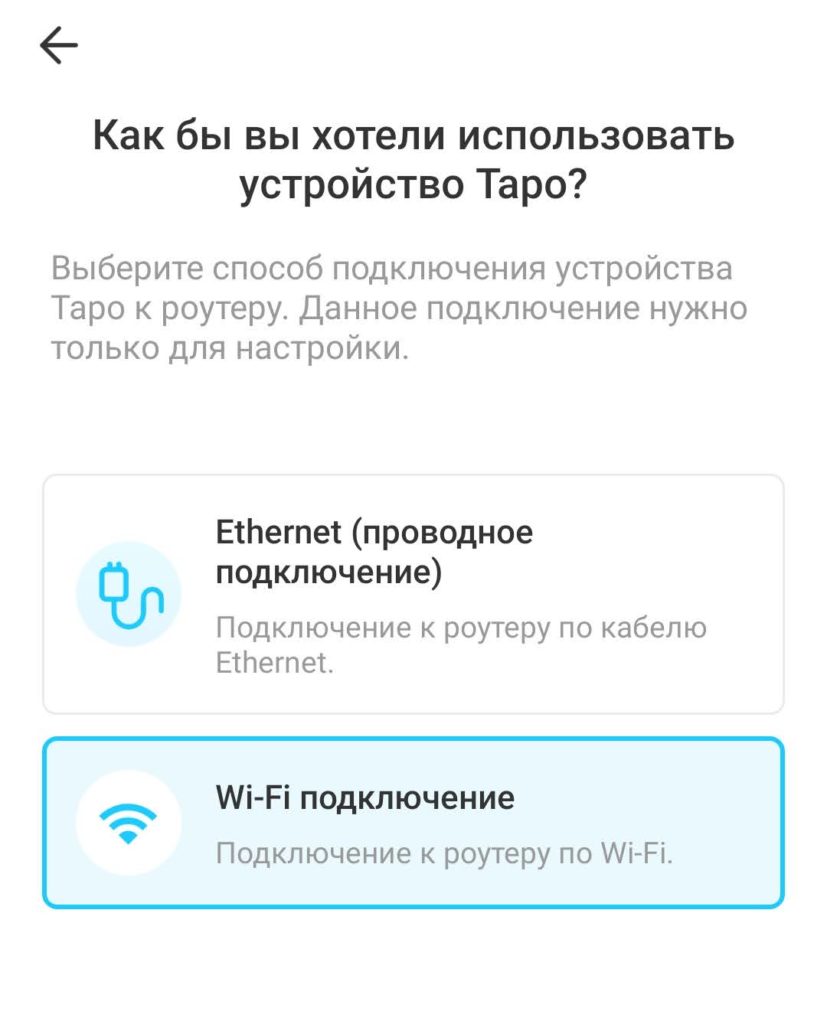
- В режиме «мигает красно-зеленым» камера сама раздает Wi-Fi. Приложение его ищет и пробует подключиться к камере:
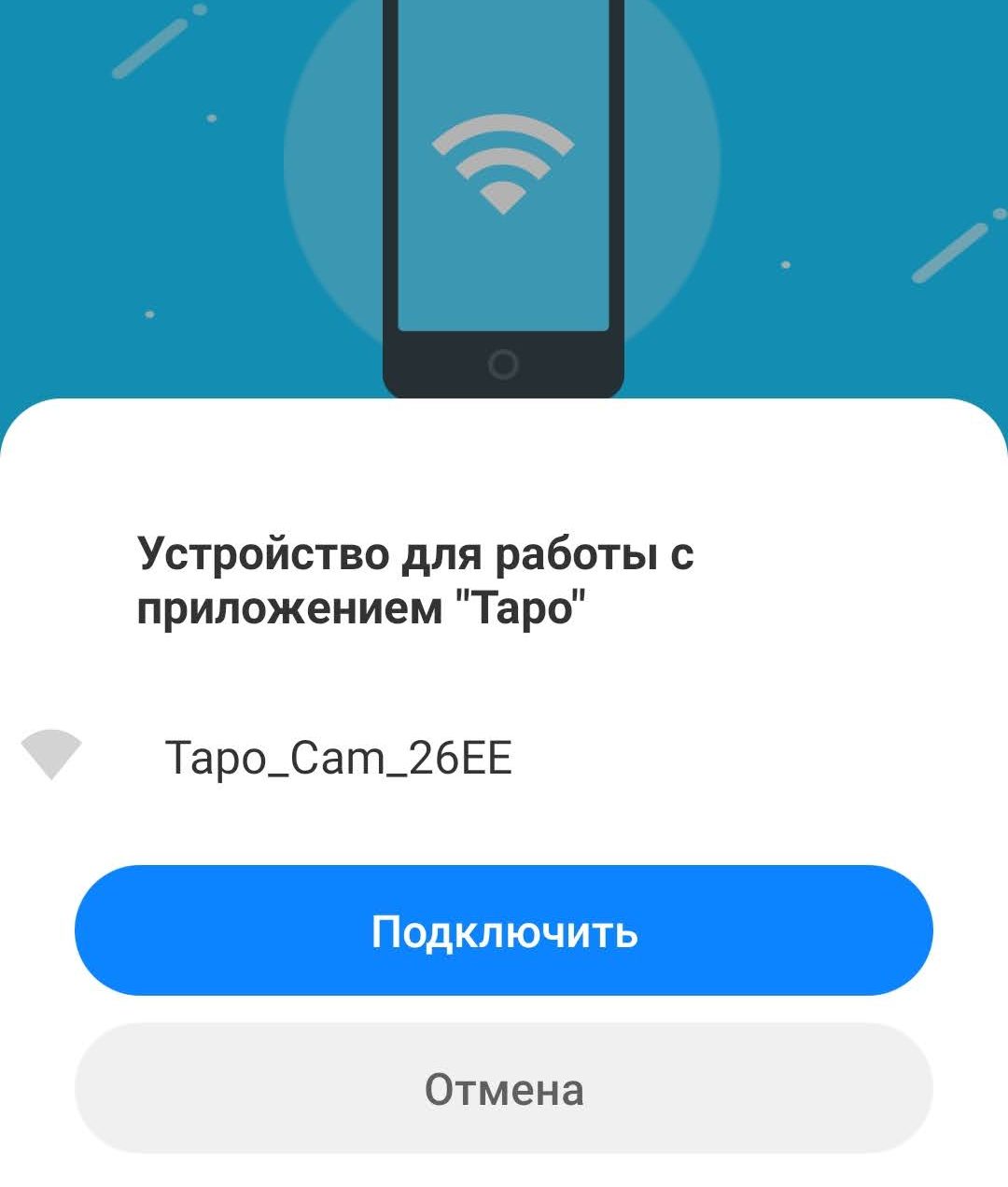
- А далее уже выбираем наш Wi-Fi и вводим пароль от него.
- Все! Камера Tapo C310 подключена. Далее приложение попросит вас как-нибудь назвать понятным для вас образом эту камеру (чтобы не путать в приложении TAPO), выбрать ее местоположение (чтобы объединять несколько устройств по «комнатам»),
Если смотреть за индикатором при подключении камеры – сначала он должен загореться оранжевым (подключение к Wi-Fi создано), а уже позднее загорится зеленым (есть подключение к облаку TP-Link). Подключение к облаку настраивается заранее в приложении TAPO, т.к. это уже не первое устройство у меня из этой серии, все подключилось самостоятельно. Вот так камера выглядит на главном экране приложения:
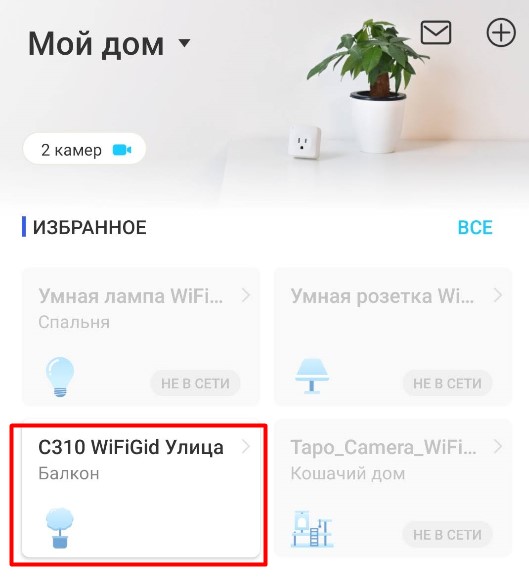
А теперь можно сразу же активировать карту памяти, т.к. она по умолчанию никак не используется. Щелкаем на главной приложения по нашей камере и попадаем в ее настройки.
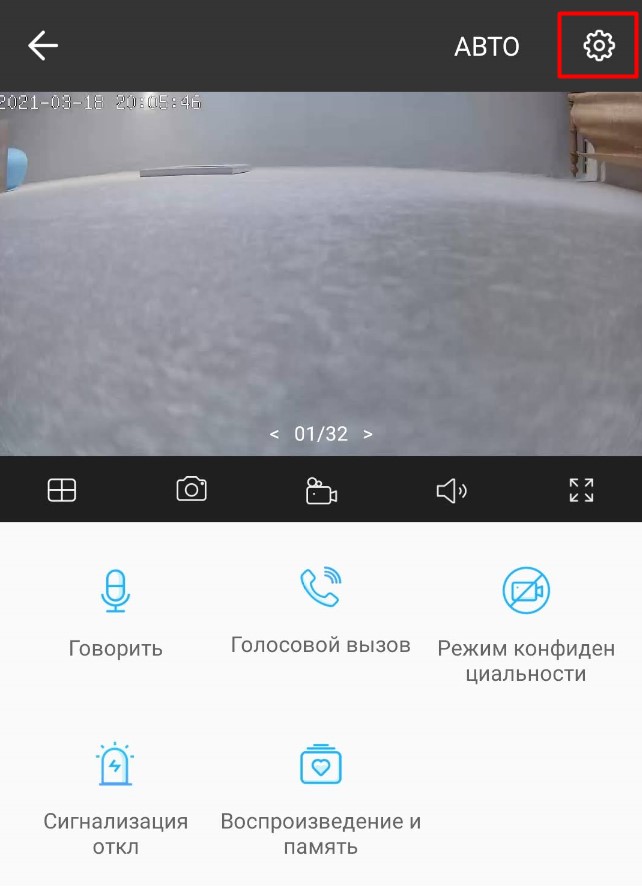
Здесь выбираем «Воспроизведение и память», где наверху нужно будет нажать на сообщение «Инициализируйте microSD-карту для записи»:
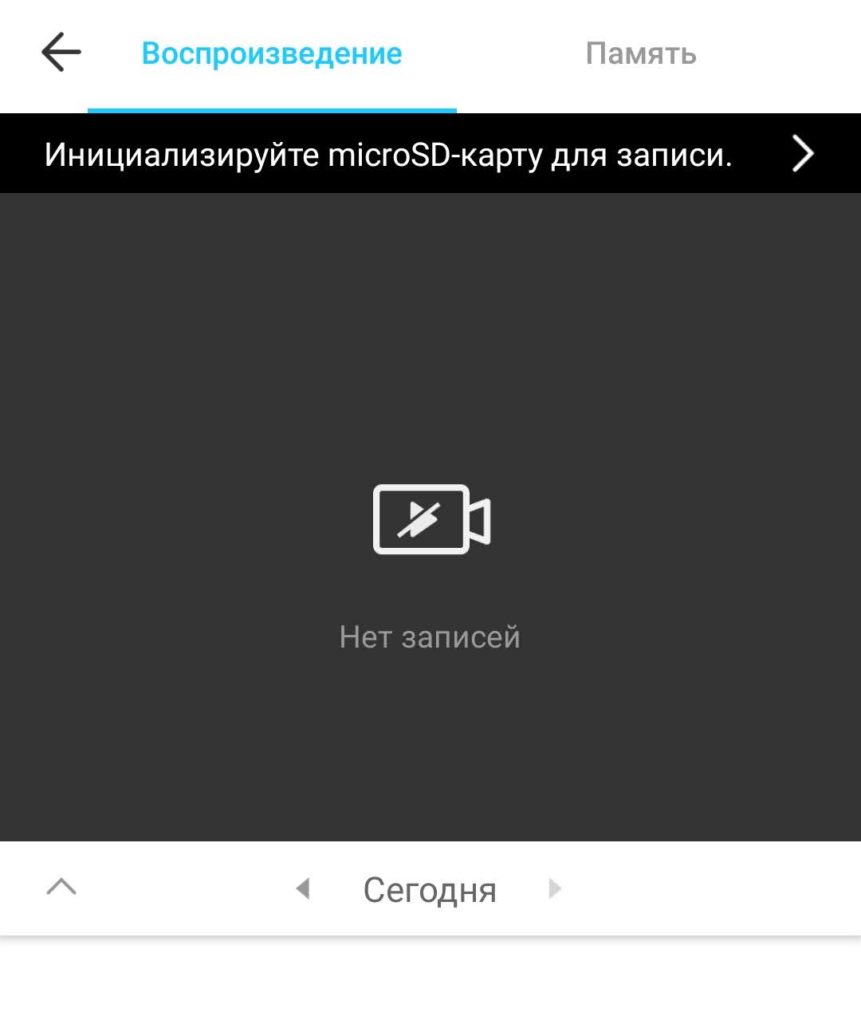
Жмем «Форматировать» и оставляем циклическую запись (чтобы новые записи перезаписывали старые по кругу):
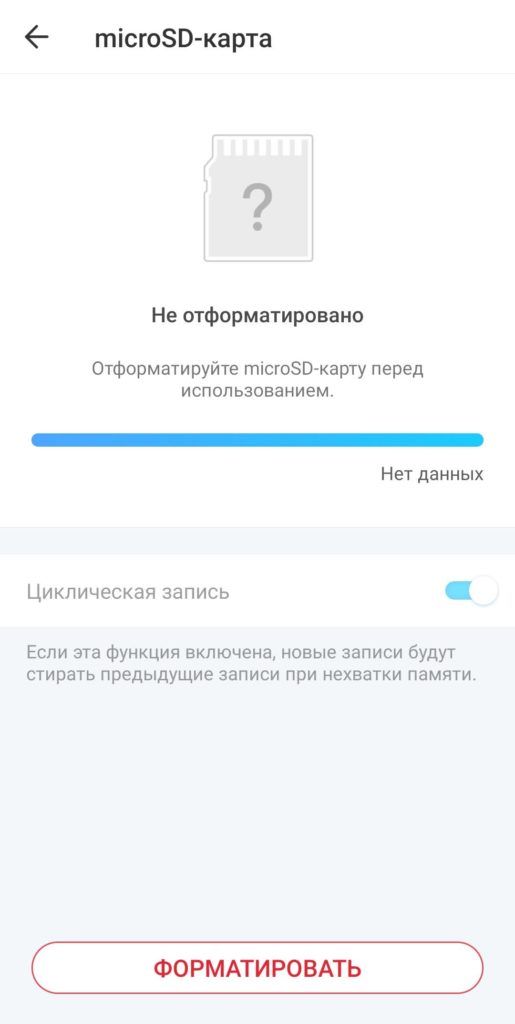
Можно начинать пользоваться.
Интересные функции и настройки
С большей частью функций и настроек Tapo C310 вы разберетесь самостоятельно, здесь же хотел остановиться на самом важно и показать, что и как работает.
PUSH-уведомления, обнаружение движения, сирена
После базовой настройки при любом движении, которое происходит на глазах камеры, вам на телефон будут приходить вот такие PUSH-оповещения:
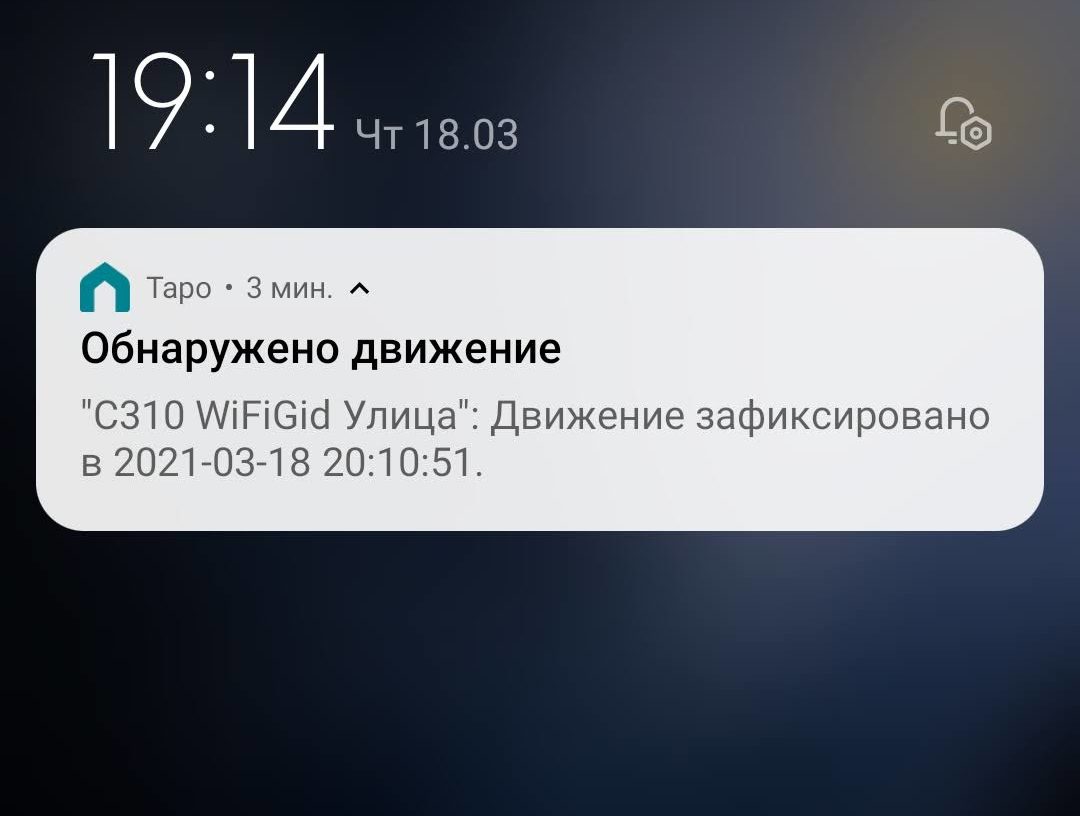
Если камера стоит в каком-то малопроходимом месте – это нормально. Но лично меня эта функция немного раздражает, поэтому идем в «Настройки – Обнаружение и Оповещение» и отключаем Уведомления.
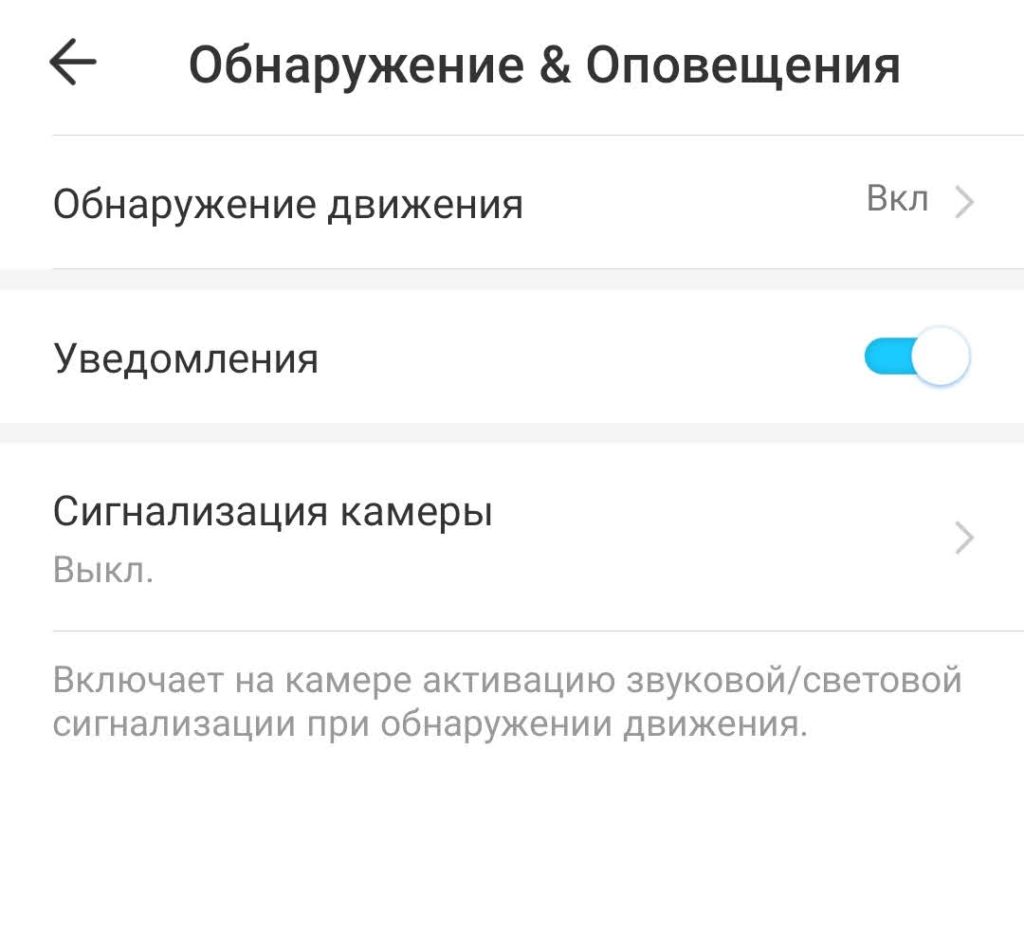
Здесь же при желании можно вообще отключить обнаружение движения (оставляю, т.к. полезная функция для записи на флешку по движению) и включить сирену (вместо пуш-уведомления камера самостоятельно через свой динамик начинает громко орать при обнаружении движения, хотя эту сигнализацию можно включить и с главной страницы камеры).
Использование микрофона и динамика
Речь идет прежде всего о необходимости общения с кем-то по ту сторону камеру (курьер, гость, ребенок). Эти функции доступны с главной страницы камеры:
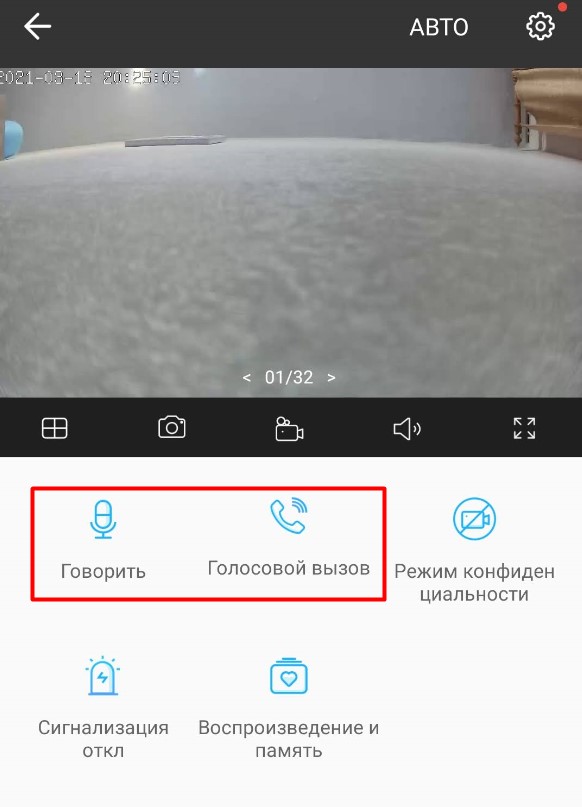
- Говорить – просто сказать что-то, звук все равно передается в приложение.
- Голосовой вызов – установить постоянную двунаправленную связь для звонка.
Режим конфиденциальности
Находится там же, если присмотритесь. Выключает камеру, прекращает запись – на всякий случай.
Прочие настройки
Еще раз упомяну, что в камере много настроек (заходим туда через «шестеренку» в правом верхнем меню), поэтому вижу смысл только подчеркнуть интересные функции или сложные места, с остальным вы разберетесь без каких-то проблем, но если что-то вдруг непонятно – пишите в комментарии.
- Не забываем обновлять прошивку. Пока устройство новое, они будут выходить. Ничего скачивать не нужно, обновляется по воздуху через настройки.
- Можно перевернуть изображение (если камера установлена наоборот). Переворачивается только на 180 градусов, углов в 90 градусов нет. Но, с другой стороны, камера отлично вращается в шарнире в любую позицию.
- Свечение индикаторов отключается – настройка LED.
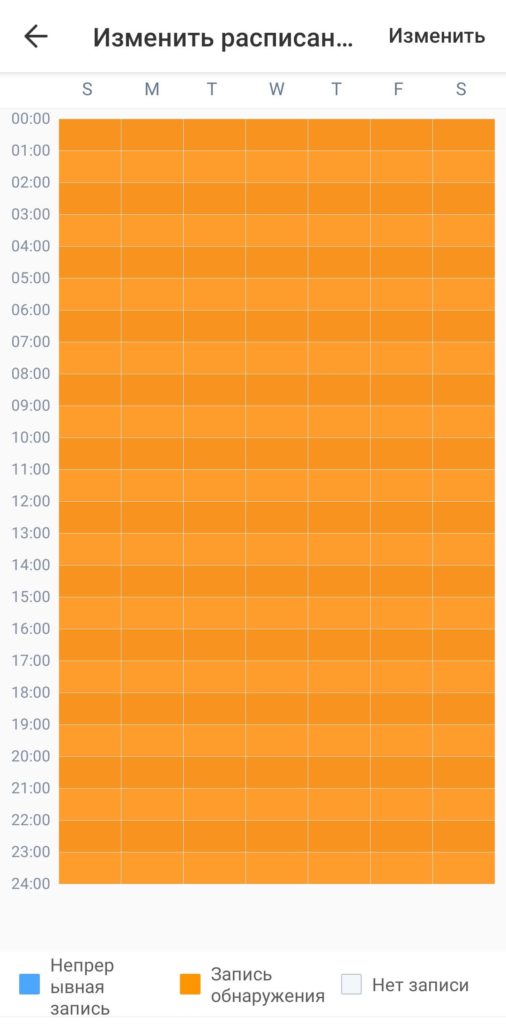
- Есть подробное расписание для записи – когда писать постоянно, когда по движению, а когда вообще не писать.
- Дату с кадра можно убрать (или перенастроить) через пункт «Дополнительные настройки».
- Можно дать камеру в совместное пользование своим членам семьи или приучить ее к голосовым командам, но это уже даже больше функции самого приложения TAPO, о которых я подробно писал здесь.
Примеры фото и видео
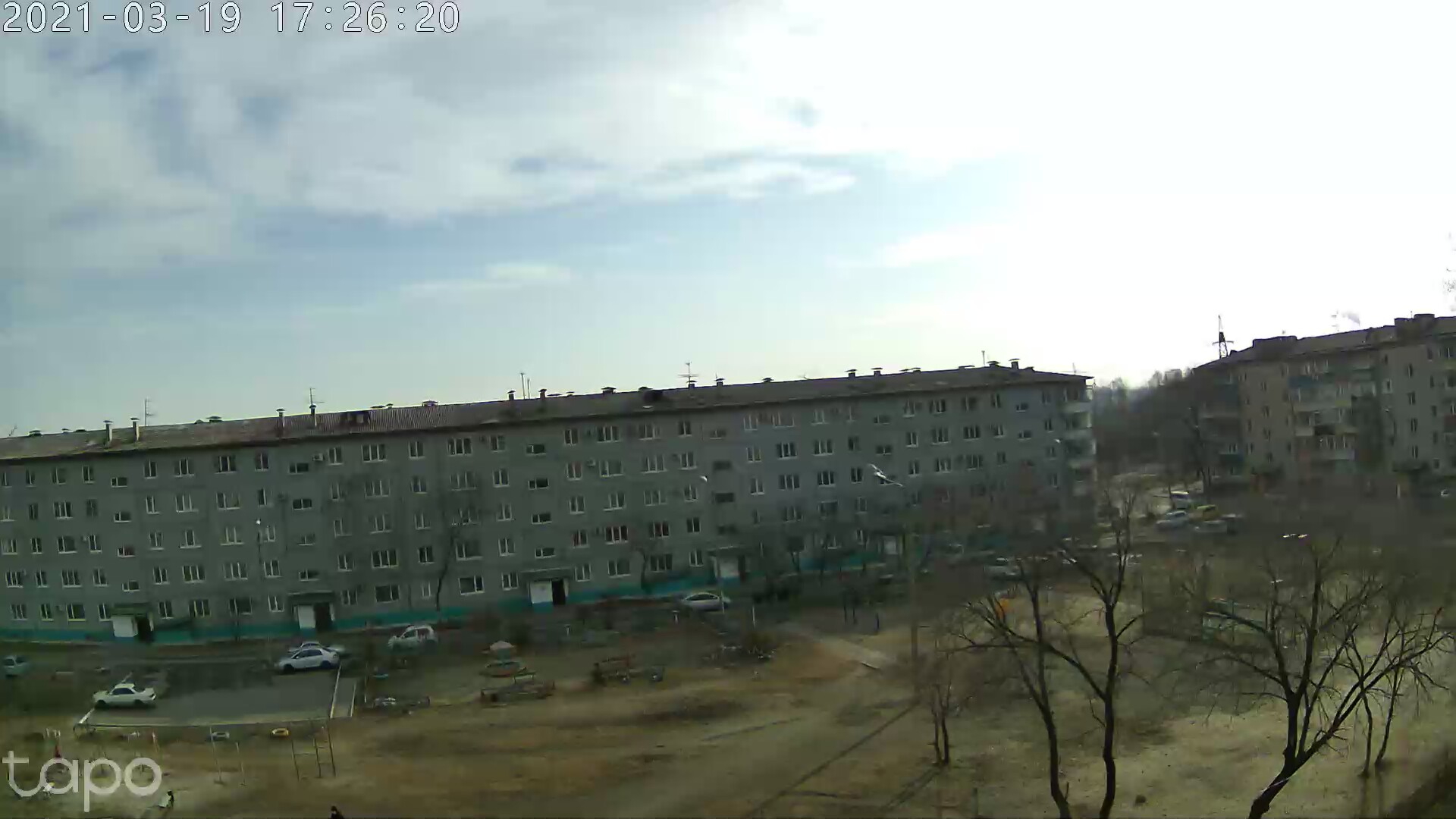
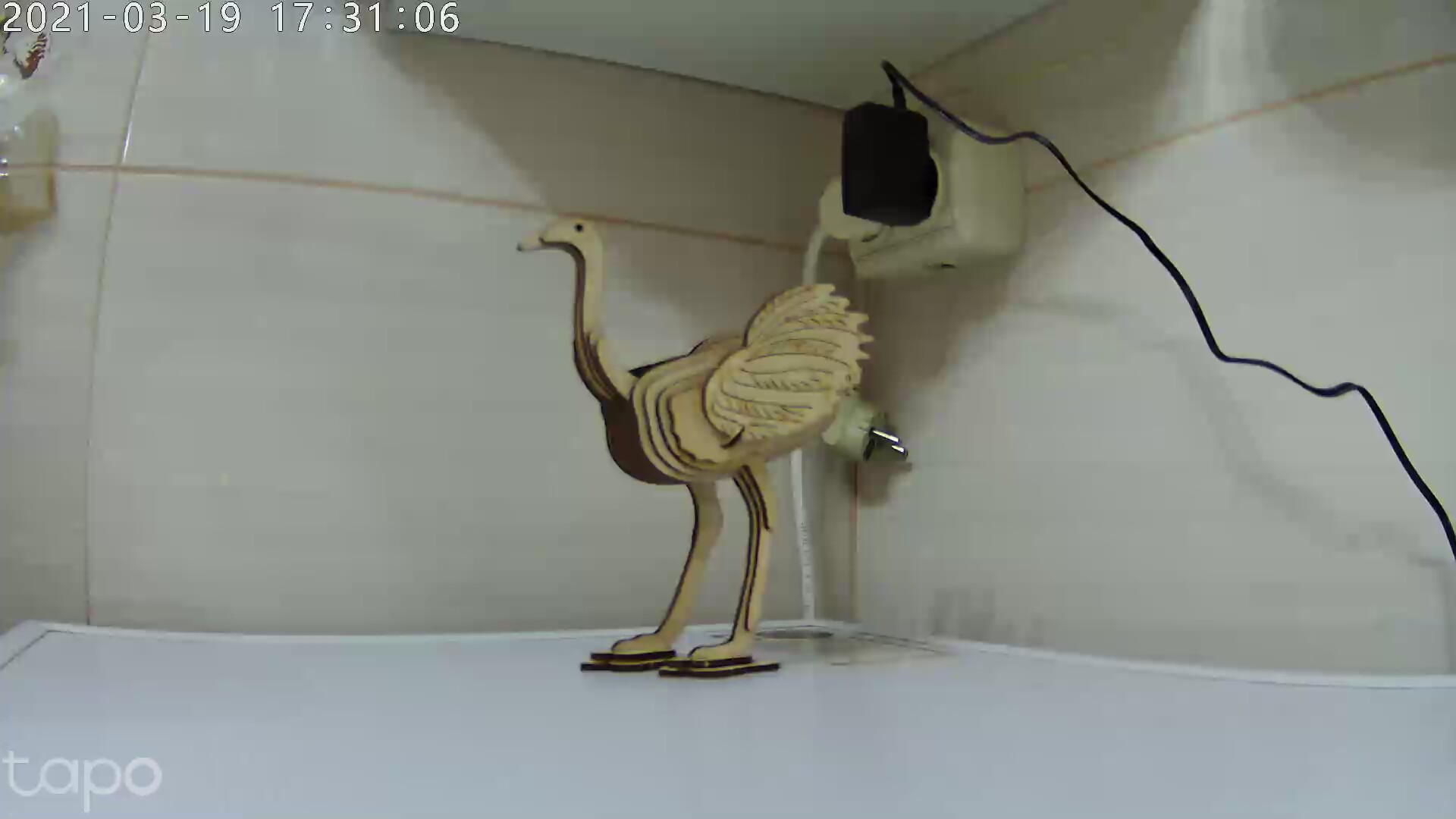
И напоследок предлагаю примеры картинки при разных режимах записи у Tapo C310 (качество FullHD, в максимальное не ставил умышленно).
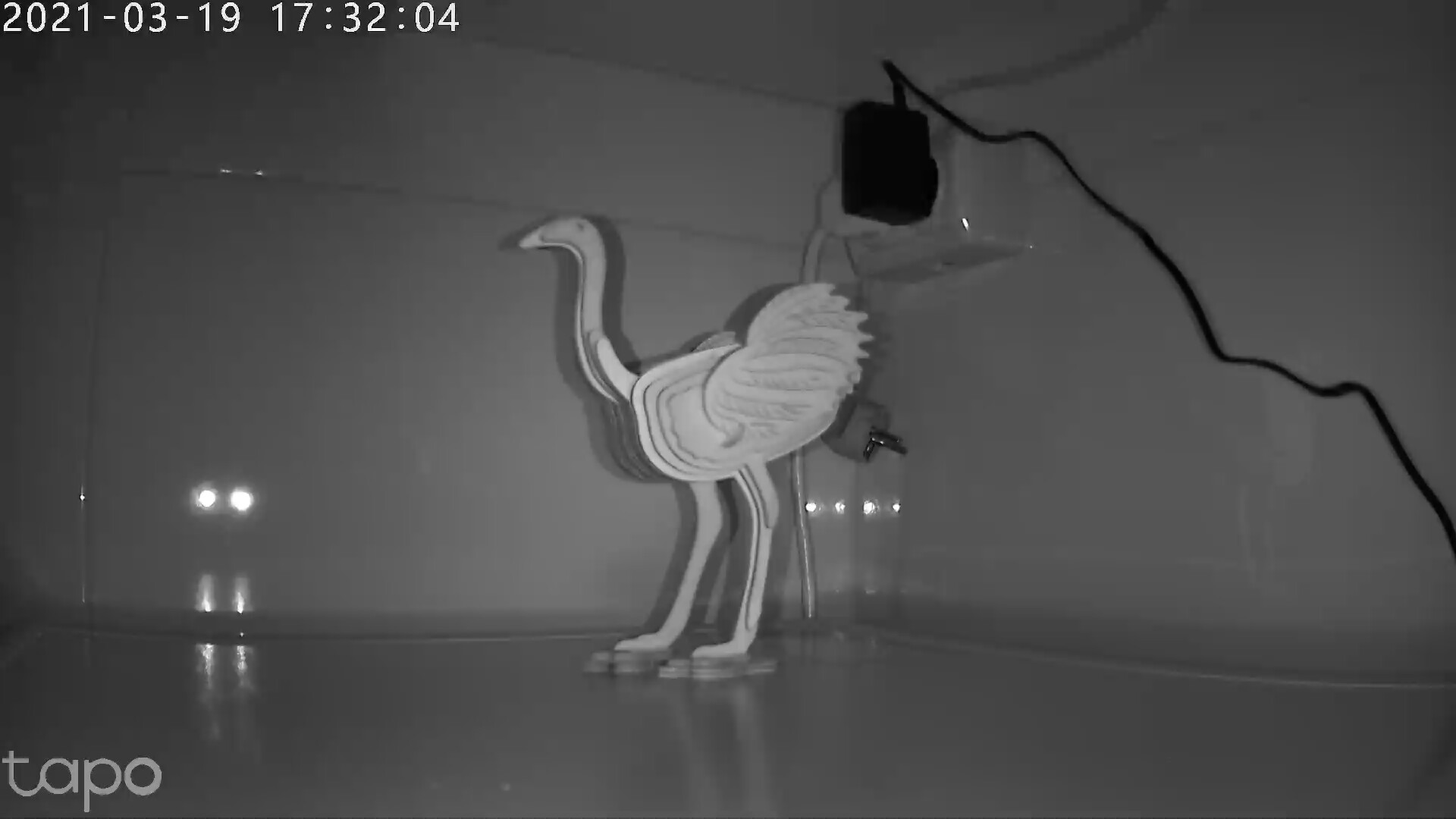
Инструкции
В комплекте идет много бумаг, но здесь оставляю самую полезную из них инструкцию. Авось кому-то моего обзора будет мало.
Скачать
А вот этой интересной книжицы уже в комплекте нет. Внимание – английский язык!!!
Скачать
Видео по теме
В данной статье мы расскажем Вам о там, как добавить IP- камеру TP-Link Tapo С310 в приложение Flussonic Watcher.
Для начала необходимо создать учетную запись TP-Link или ввести уже существующие данные, если такая запись была создана ранее.
Создание учетной записи:
1. Скачиваем приложение TP-Link Tapo в App Store или Google Play
2. Открываем скачанное приложение и нажимаем «Создать TP-Link ID».
3. Вписываем свой адрес электронной почты и нажимаем «Далее».
4. Вписываем пароль, который хотите ли бы использовать для входа в учетную запись TP-Link ID. Пароль должен состоять из 8-32 символов и должен быть сочетанием хотя бы двух из следующих типов знаков: буквы, цифры и символы. Нажимаем «Зарегистрироваться».
5. Во всплывающем окне нажимаем кнопку «Вход» в правом верхнем углу.
6. Открывается окно для входа, туда необходимо ввести данные, используемые при регистрации. После нажимаем кнопку «Вход».
7. Принимаем решение о двухэтапной проверке. Этот выбор остается за пользователем.
После создания учетной записи TP-Link переходим к подключению камеры. К Интернету ее можно подключить через Wi-Fi или Ethernet-кабель. В этой статье рассмотрим оба варианта подключения камеры.
Подключение по Wi-Fi.
Размещаем камеру вблизи роутера и добавляем ее в приложение TP-Link Tapo:
1. В меню приложения выбираем раздел «Все устройства», далее жмём на кнопку «Добавить устройства».
2. В открывшемся окне нажимаем на «Уличные камеры» и выбираем камеру Tapo C310.
3. Выбираем вариант подключения камеры к сети, в данном случае это Wi-Fi, и нажимаем «Далее».
4. Включаем камеру и ждем, когда индикатор замигает красным и зелёным, после нажимаем на подтверждающую кнопку.
Далее подключаем камеру к Wi-Fi сети :
Важно! При подключении камеры телефон должен быть подключен к той же Wi-Fi сети, что и камера.
-
Включаем Wi-Fi на устройстве (Камера поддерживает Wi-Fi 2.4 ГГц) и подключаемся к сети устройства Tapo;
2. Далее выбираем Вашу Wi-Fi сеть и подключаемся к ней с введя ключ безопасности (пароль от Wi-Fi);
3. Когда камера будет подключена — Вам предложит изменить ее название или оставить текущее. После выбора нажимаем «Далее».
4. Теперь камера настроена и готова к использованию, нажимаем на кнопку «Хорошо».
Подключение через Ethernet кабель:
1. Выбираем способ подключения «Ethernet (проводное подключение)» и нажимаем «Далее»
2. Включаем камеру и подключаем её к роутеру по кабелю Ethernet. Когда индикатор на камере загорится жёлтым, нажимаем на подтверждающую кнопку.
3. Даже будет предложено ввести название камеры, выбрать её местоположения (офис, другое) и иконку.
Теперь необходимо создать учетную запись для работы приложения Flussonic Watcher:
1. В окне, где указано, что наша камера настроена и готова к использованию, мы кликаем «Хорошо».
2. В открывшемся окне с облачными сервисами Tapo кликаем «Пропустить» в верхнем правом углу.
3. В окнах с настройкой локального хранилища и обновления ПО кликаем «Ясно».
4. Далее в основном меню приложения выбираем вкладку «Все устройства» и кликаем на окошко с уже подключенной камерой.
5. В открывшемся окне кликаем на значок шестеренки в верхнем правом углу.
6. Переходим в раздел «Дополнительные настройки» — «Учётная запись камеры».
7. В разделе настроек учётной записи кликаем «Все понятно, даю согласие».
8. Создаем учетную запись для работы приложения Flussonic Watcher. Логин и пароль соответствуют логину и паролю на вход в личный кабинет Unet.by или Анлим.бел. Пароль не должен содержать символ @.
Далее скачиваем приложение Flussonic Watcher в App Store или Google Play. Через него будет осуществляться просмотр и получение уведомлений.
Авторизация в скачанном приложении проходит с помощью логина и пароля от личного кабинета, который вы уже указывали выше. Код оператора — 8211.
После входа в приложение камера уже будет там отображаться.
Готово! Камера успешно добавлена в приложение и готова к использованию. Если по какой-то причине камера не отображается в приложении, свяжитесь с нашей технической поддержкой по телефону 7778282, чат-боте в Viber, Telegram или написав нам на почту [email protected].
Мы живем в век технических инноваций. Каждый день на торговые рынки поступает множество тех или иных технических новинок.
Приобретая бытовую или офисную технику, в комплект к ней прилагается руководство по применению. И чаще всего мы бегло просматриваем важную информацию по эксплуатации. Причины у всех разные, а ошибка одна!
Внимательно изучаем инструкцию!
Наука не стоит на месте! Каждый день поступают в продажу усовершенствованные модели той или иной техники. Производители добавляют множество опций для удобства в работе с машинами.
Покупка техники с «рук» не всегда бывает укомплектована инструкцией по применению. Иногда производитель поскупился бумажное приложение и напечатал текст очень мелким шрифтом, создав неудобства для потребителя. Случается так, что затерялась инструкция, а у вас возникла острая необходимость изучить ее заново. Что же делать в таких случаях?
Наш сайт — скорый помощник!
На нашем сайте вы сможете найти любое руководство по эксплуатации бытовой и офисной техники.
Если, посетив наш сайт, вы заметили, что инструкция для вашей модели отсутствует, то незамедлительно сообщите нам. Мы в кратчайшие сроки устраним такую проблему. Огромнейшее количество информации по бытовой и электронной технике занесено в базу данных нашего сайта. И она регулярно пополняется.
В чем «+» нашего сайта?
Наш сайт — это живое сообщество заинтересованных людей. Общение на форуме, решение важных вопросов в короткие сроки — все это вы можете делать, посещая наш сайт. Здесь вы найдете ответы на все интересующие вас вопросы.
Если вам нужен ответ специалиста, то необходимо зарегистрироваться на сайте и написать вопрос в специальной форме на странице.
Сайт очень прост и удобен в использовании. Он непременно улучшит качество вашей жизни по использованию современной техники.
Для скачивания нужной информации вам не понадобится регистрация и отправление СМС. Все очень легко и просто! Вам в помощь создан раздел «Видеоинструкции», который оснащен видеороликом о пошаговых этапах скачивания информации.
Дополнительные сведения о новинках моделей размещены в разделе «Новости». Не менее интересной новинкой нашего сайта является раздел «Истории». Здесь к общему просмотру доступны истории о нестандартных способах использования бытовой и электронной техники.
Ждем вас на нашем сайте!
Описание TP-Link Tapo
TP-Link Tapo — Оснащенная 3-мегапиксельной матрицей IP-камера TP-Link Tapo C310 универсальна с точки зрения выбора места установки. Устройство, соответствующее степени защиты IP66, защищено от пыли и осадков. Это дает возможность эксплуатировать камеру вне зданий. Универсальна модель и по способу подключения. Камера может задействовать для передачи информации Wi-Fi и Ethernet. Устройство гарантированно сохраняет работоспособность при температуре воздуха от -20 до 45 °C и относительной влажности от 10 до 90 %.
Камера TP-Link Tapo C310 поддерживает разрешение до 2304×1296. Максимальная частота кадров – 15 кадров в секунду. Конструкцией устройства предусмотрены микрофон и динамик. Поддерживается функция ночной съемки, реализованная благодаря ИК-подсветке, дальность действия которой составляет 30 м. Дистанционное взаимодействие с устройством осуществляется с помощью мобильного приложения Tapo. В комплектацию камеры входят водонепроницаемая прокладка, водонепроницаемые крепления для кабеля, крепеж, руководство по быстрой настройке, адаптер питания и монтажный шаблон.
Особенности TP-Link Tapo
- Кристально чистое изображение благодаря разрешению 3 Мп.
- Проводное или беспроводное подключение: по кабелю Ethernet или по Wi‑Fi.
- Ночное видение: видимость до 30 метров даже в полной темноте.
- Push-уведомления на смартфон при обнаружении движения
- Сигнализация: световые и звуковые эффекты для отпугивания незваных гостей.
- Двусторонняя аудиосвязь: связь через встроенный микрофон и динамик.
- Локальное хранилище позволит хранить видео на карте microSD объёмом до 128 ГБ.
- Голосовое управление: работает с Google Ассистентом
Технические характеристики
| ОСНОВНЫЕ ХАРАКТЕРИСТИКИ | |
| СЕТЬ | |
| Стандарты и протоколы |
TCP/IP, DHCP, ARP, ICMP, DNS, NTP, HTTP, HTTPS, UDP, ONVIF, RTSP |
|---|---|
| Безопасность | 128-битное шифрование AES с SSL/TLS |
| Скорость Wi-Fi |
11 Мбит/с (802.11b) 54 Мбит/с (802.11g) 150 Мбит/с (802.11n) |
| Частота | 2,4 ГГц |
| Стандарты безопасности | WPA/WPA2-PSK |
| УВЕДОМЛЕНИЯ ОБ АКТИВНОСТИ | |
| События | Обнаружение движения |
| Уведомления | Push-уведомления |
| ВИДЕО | |
| Сжатие видео | H.264 |
| Частота кадров | 15 кадров в секунду |
| Потоковое видео | 3 Мп |
| ПАРАМЕТРЫ СИСТЕМЫ | |
| Сертификация | CE, NCC |
| Системные требования | iOS 10+, Android 5.0+ |
| ПАРАМЕТРЫ ОКРУЖАЮЩЕЙ СРЕДЫ | |
| Рабочая температура | –20…+45 °C |
| Температура хранения | –20…+70 °C |
| Влажность воздуха при эксплуатации | 10–90% без образования конденсата |
| Влажность воздуха при хранении | 5–90% без образования конденсата |
| АППАРАТНАЯ ЧАСТЬ | |
| Кнопки | Reset (сброс настроек) |
| Индикаторы | Состояние системы |
| Входной ток | 100–240 В переменного тока, 50/60 Гц, 0,3 А |
| Выходной ток | 9,0 В / 0,6 А (постоянный ток) |
| Питание | Длина кабеля питания — 3 метра |
| КАМЕРА | |
| Матрица | 1/2,7 дюйма |
| Разрешение | 3 Мп (2304 × 1296) |
| Объектив |
Диафрагменное число: 2,2 Фокусное расстояние: 3,89 мм |
| Ночное видение | 850 нм ИК-подсветка до 30 м |
| АУДИО | |
| Аудиосвязь | Двусторонняя |
| Аудиовход и аудиовыход | Встроенный микрофон и динамик |
| Размеры (Ш × Д × В) | 142,3 × 103,4 × 64,3 мм |
| Габариты упаковки (ед) ДхШхВ | 0.5×0.1×0.19 м |
| Вес упаковки (ед) | 0.488 кг |
| Гарантия | 12 мес. |
Комплект поставки
| Tapo C310 | 1 шт. |
| Адаптер питания | 1 шт. |
| Монтажный шаблон | 1 шт. |
| Дюбели и шурупы | 1 шт. |
| Водонепроницаемая прокладка | 1 шт. |
| Гермоввод | 1 шт. |
| Руководство по быстрой настройке | 1 шт. |
-
Производитель:
TP-Link -
Под заказ:
да -
Выгружать:
Array -
Наличие (для сортировки) НЕ МЕНЯТЬ! IS_AVAIL:
1 -
(служебное) флаги наличия AVAIL_FLAGS:
7 -
Товар участвует в акции:
Нет