
• IP-телефон Cisco 7861 — 16 кнопок на правом боку телефона
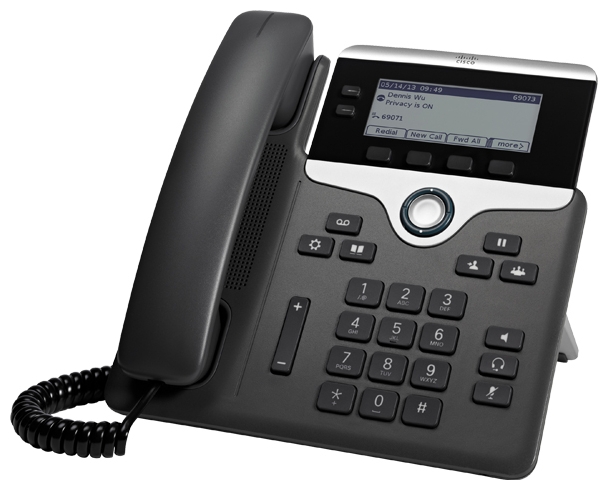
На следующем рисунке показан телефон Cisco IP Phone 7841.
Рисунок
1: Кнопки и функции IP-телефонов Cisco серии 7800
Индикатор указывает на входящий вызов (мигает красным
светом) или на новое голосовое сообщение (постоянно горит
красным цветом).
Трубка или трубка со
световым индикатором
1
— Доступ к телефонным линиям, функциям и сеансам.
Подробнее см.
на странице 9
.
На IP-телефоне Cisco серии 7811 нет кнопок программируемых
функций и кнопок линий.
Кнопки
программируемых
функций и кнопки
линий
2
— Доступ к функциям и сервисам.
Подробнее см.
на странице 9
.
Кнопки экранных
клавиш
3
Кольцо со стрелками и кнопка Выбор
— прокрутка меню,
выделение пунктов и выбор выделенных пунктов.
Блок перемещения
4
Руководство пользователя IP-телефона Cisco серии 7800 для сторонней системы управления вызовами
7
Ваш телефон
Кнопки и компоненты
Регистрация ТА на сервере
Телефоны Cisco моделей CP-8865, CP-9951, CP-7821, CP-8861, CP-8845 настраиваются через свои конфигурационные файлы, которые в системе должны иметь название SEP$MAC.cnf.xml.
- где $MAC- mac-адрес телефонного аппарата.
Данные конфигурационные файлы должны храниться на FTP-сервере, указанном на телефонном аппарате, в настройках сети. Именно с FTP-сервера телефон загружает конфигурационные файлы.
Для корректной работы ТА Cisco с системой в кластере, на абоненте станции ECSS-10, использующий этот ТА, требуется задать профиль с включенным контролем нод.
Если ТА получает IP-адрес по DHCP,то DHCP-сервер должен передавать адрес FTP-сервера, где находятся конфигурационные файлы для данного телефонного аппарата.
Пример конфигурационного файла SEPC4143C977E2E.cnf.xml
SEPC4143C977E2E.cnf.xml
В данном конфигурационном файле следующие поля обязательны к заполнению:
-
Данная секция относится к серверу регистрации
<callManagerGroup>
<members>
<member priority="0">
<callManager>
<ports>
<ethernetPhonePort>2000</ethernetPhonePort>
<sipPort>5064</sipPort>
<securedSipPort>5061</securedSipPort>
</ports>
<processNodeName>ip.addr.ecss</processNodeName>
</callManager>
</member>
</members>
</callManagerGroup>
</devicePool>
XML
Где:
-
- <member priority=»0″> — приоритет сервера регистрации (0 — основной, 1 — резервный). Переход к резервному серверу происходит, когда потеряна связь с основным, всего резервных серверов может быть «1-5».
- <sipPort>PORT</sipPort> — открытый сервером порт для приема сигнализации;
- <processNodeName>SERVER</processNodeName> — SIP-сервер (IP-адрес/доменное имя).
-
-
Следующая секция относится к аккаунту
<line button="1" lineIndex="1">
<featureID>9</featureID>
<featureLabel>911</featureLabel>
<name>911</name>
<displayName>Девятьсот одиннадцатый</displayName>
<contact></contact>
<proxy>USECALLMANAGER</proxy>
<port></port>
<autoAnswer>
<autoAnswerEnabled>3</autoAnswerEnabled>
</autoAnswer>
<callWaiting>3</callWaiting>
<authName>123456</authName>
<authPassword>123</authPassword>
<sharedLine>false</sharedLine>
<messageWaitingLampPolicy>3</messageWaitingLampPolicy>
<messageWaitingAMWI>1</messageWaitingAMWI>
<messagesNumber>*97</messagesNumber>
<ringSettingIdle>4</ringSettingIdle>
<ringSettingActive>5</ringSettingActive>
<forwardCallInfoDisplay>
<callerName>true</callerName>
<callerNumber>false</callerNumber>
<redirectedNumber>false</redirectedNumber>
<dialedNumber>true</dialedNumber>
</forwardCallInfoDisplay>
<maxNumCalls>4</maxNumCalls>
<busyTrigger>2</busyTrigger>
</line>
XML
Где:
- <line button=»1″ lineIndex=»1″> — button — номер кнопки, за которой закрепляется аккаунт. lineIndex=»1″ — индекс, указывающий что данная кнопка является основным аккаунтом.
- <featureID>9</featureID> — ID кнопки, «9» — кнопка является аккаунтом;
- <featureLabel></featureLabel> — обозначение кнопки на экране ТА;
- <displayName>DN</displayName> — отображаемое имя аккаунта;
- <proxy>USECALLMANAGER</proxy> — должно стоять значение USECALLMANAGER. Без этого значения ТА регистрироваться на сервере не будет.
- <authName>123456</authName> — логин для авторизации аккаунта на сервере;
- <authPassword>123</authPassword> — пароль для авторизации аккаунта на сервере.
Дополнительную информацию по настройке конфигурации представлена тут.
Настройка Индикации занятости линии (BLF)
Для отслеживания состояния абонента, необходимо задать клавишу, и назначить на нее отслеживаемый номер, для этого добавим в конфигурационный файл следующие строки в секцию <line>
<line  button="3">
 <featureID>21</featureID>
 <featureLabel>912</featureLabel>
 <speedDialNumber>912</speedDialNumber>
 <featureOptionMask>1</featureOptionMask>
</line>
XML
Где:
- <line button=»3″> — кнопка, на которую назначен данный сервис;
- <featureID>21</featureID> — код сервиса, «21» — сервис BLF;
- <featureLabel>912</featureLabel> — имя кнопки, отображаемое на экране ТА;
- <speedDialNumber>912</speedDialNumber> — номер, который будет вызван при нажатии данной кнопки.
Настройка услуги Интерком (Voice page call)
Для настройки услуги Интерком (Voice page call) на Cisco-аппаратах необходимо добавить в конфигурационный файл следующие строки в секцию <line>
<line button="2" lineIndex="2">
   <featureID>23</featureID>         <!-- -- Код услуги Интерком -->
   <featureLabel>Intercom</featureLabel>    <!-- -- Лейб, отображаемый на экране телефона, возле клавиши -->
   <proxy>USECALLMANAGER</proxy>
   <port>5064</port>
   <name>912</name>
   <displayName>Директор</displayName>                                                     __
   <autoAnswer>                                                                                                    |
      <autoAnswerEnabled>1</autoAnswerEnabled>                                            |
      <autoAnswerMode>Auto Answer with Speakerphone</autoAnswerMode>  |   <!-- -- Блок отвечающий за автоответ (если вы - вызывающемая сторона ) -->
   </autoAnswer>                                                                                               __|
   <callWaiting>3</callWaiting>
   <maxNumCalls>1</maxNumCalls>
   <busyTrigger>1</busyTrigger>
   <speedDialNumber>*80*9999#</speedDialNumber>     <!-- -- Быстрый набор, для вызова сервиса Интерком (если мы - вызывающая сторона) -->
</line>
XML
Настройка услуги Конференц-связь с последовательным сбором участников (Conference Call Add on)
Для сбора конференции на ТА Cisco необходимо в файле конфигурации заполнить секцию sipCallFeatures:
<sipCallFeatures>
<cnfJoinEnabled>true</cnfJoinEnabled>
<rfc2543Hold>false</rfc2543Hold>
<callHoldRingback>2</callHoldRingback>
<remoteCcEnable>true</remoteCcEnable>
</sipCallFeatures>
XML
Настройка софт-кнопки (CfwdAll/Переадр.все) сервиса безусловной переадресации для работы в триггерном режиме.
Для работы сервиса безусловной переадресации через софт-кнопку в конфигурационном файле необходимо отредактировать секцию callForwardURI, вписав туда следующую комбинацию x-cisco—<Код сервиса>:
Коды сервисов, работающих в триггерном режиме, представлены в разделе Активация услуг в триггерном режиме.
<callForwardURI>x-cisco-serviceuri-cfwdall*d21*</callForwardURI>XML
Загрузка телефонной книги с сервера:
В конфигурационном файле, в секции <phoneServices>, необходимо добавить 1 сервис, пример которого представлен ниже:
<phoneServices>
<provisioning>0</provisioning>
<phoneService type="1" category="0">
<name>Мой офис</name>
<url>http://system.restfs.ecss:9995/ssw?user_agent=cisco</url>
<vendor></vendor>
<version></version>
</phoneService>
XML
Где:
- <phoneService type=»1″ category=»0″>
- <name></name> — имя телефонной книги;
- <url></url> — URL для скачивания телефонной книги с сервера в формате xml.
Обновление прошивки (firmware) телефонного аппарата
Для обновление прошивки ТА нужно на сервере tftp иметь файл следующего вида:
cmterm-<МОДЕЛЬ ТЕЛЕФОНА>.<ВЕРСИЯ ПРОШИВКИ>.zip, например cmterm-9951.9-4-2SR4-1_REL.zip
Далее следует распаковать данный архив. После данной операции в директории tftp-сервера окажутся несколько файлов прошивки.
Например, после разархивирования cmterm-9951.9-4-2SR4-1_REL.zip, в директории tftp оказываются следующие файлы:
- dkern9951.100609R2-9-4-2SR4-1.sebn
- kern9951.9-4-2SR4-1.sebn
- rootfs9951.9-4-2SR4-1.sebn
- sboot9951.031610R1-9-4-2SR4-1.sebn
- sip9951.9-4-2SR4-1.loads
- skern9951.022809R2-9-4-2SR4-1.sebn
После этого нужно в конфигурационном файле ТА указать какую прошивку ему применить.
В конфигурационном файле нужно найти строку <loadInformation>, которая находится вне секции <locale>, и скопировать туда имя прошивки (sip9951.9-4-2SR4-1, все что находится до «.loads»):
<loadInformation>sip9951.9-4-2SR4-1</loadInformation>XML
После этого необходимо сохранить конфигурационный файл и перегрузить Телефонный Аппарат.
Установка русскоязычной локализации интерфейса телефонного аппарата
Для установки локализации на телефонный аппарат на tftp сервере необходимо иметь файл с расширением .cop.sgn вида:
sm-locale<Язык локализации><Версия локализации>.cop.sgn
Например, имеется файл локализации с именем cm-locale-ru_RU-11.0.1.1000-1.cop.sgn
Данный файл необходимо распаковать в отдельной папке, скрипт распаковки данного файла можно скачать тут
После этого, скрипт распаковки нужно поместить в папку с файлом локализации cm-locale-ru_RU-11.0.1.1000-1.cop.sgn и сделать его исполняемым:
После этого можно начать распаковку:
Выполняем команды:
1) ./stripsgn cm-locale-ru_RU-11.0.1.1000-1.cop.sgn

2) tar zxf cm-locale-ru_RU-11.0.1.1000-1.cop

3) tar xf cm-locale-ru_RU-11.0.1.1000-1.tar
Распаковка закончена. В папке, где находились скрипт и локализация, появится папка usr.
Далее переходим в папку ./usr/local/cm/tftp/
Там находятся 2 папки russian_federation и russian_russian_federation. Эти папки и есть русскоязычная локализация интерфейса. Их необходимо скопировать на tftp сервер.
После того, как папки скопируются, в конфигурационном файле телефонного аппарата нужно отредактировать секцию следующим образом:
<networkLocale>russian_federation</networkLocale>

<networkLocaleInfo>
<name>russian_federation</name>
<uid></uid>
<version>11.0.1.1000-1</version>
</networkLocaleInfo>

<userLocale>
<name>russian_russian_federation</name>
<uid>1</uid>
<langCode>ru_RU</langCode>
<version>11.0.1.1000-1</version>
<winCharSet>utf-8</winCharSet>
</userLocale>
CODE
После необходимо сохранить конфигурацию и перегрузить телефонный аппарат.
Прошивки телефонных аппаратов Cisco, совместимые с системой ECSS-10
Модель CP-78xx версии 12-1-1SR1-4
Модель CP-7945-7965 версии 9-4-2-1SR3-1
Модель CP-7975 версии 9-4-2SR3-1
Модель CP-8845-8865 версии 11-5-1-18
Модель CP-8845-8865 версии 12-0-1SR1-1
Модель CP-88xx версии 12-1-1-SRS1-4 (На данной прошивке не работает локальная генерация КПВ (при получении 180 Ringing без SDP))
Модель CP-9951 версии 9-4-2SR4-1_REL
Модель CP-9971 версии 9-4-2SR4-1_REL
На чтение8 мин
Опубликовано
Обновлено
IP-телефон Cisco 7821 — это универсальное решение для общения в офисной среде. Он обладает множеством функций и возможностей, которые помогут вам повысить эффективность работы и обеспечить коммуникацию на высшем уровне. В данной инструкции вы найдете информацию о настройке и использовании данного телефона, что поможет вам быстро разобраться в его функциях и сделать работу с ним максимально удобной.
1. Начало работы
Перед началом использования Cisco IP Phone 7821 необходимо правильно подключить его к сети. Для этого вам потребуется Ethernet-кабель, который следует подключить к порту «Ethernet» на задней панели телефона, а другой конец к PoE-совместимому коммутатору или источнику питания. После подключения кабеля телефон автоматически должен получить сетевой адрес.
Важно: перед настройкой телефона убедитесь, что у вас есть необходимые данные: IP-адрес, маска подсети, адрес шлюза, адрес DNS-сервера. Обратитесь к системному администратору, если вам необходима помощь в получении этих данных.
2. Настройка IP-телефона
Для настройки Cisco IP Phone 7821 приступите к следующим шагам:
— Перейдите в меню «Settings» (Настройки) на телефоне;
— Введите сочетание клавиш (**#), чтобы открыть меню настроек;
— Перейдите на страницу «Network Configuration» (Настройки сети) и введите необходимые данные: IP-адрес, маску подсети, адрес шлюза и адрес DNS-сервера;
— Сохраните изменения и перезагрузите телефон.
3. Использование IP-телефона
После успешной настройки Cisco IP Phone 7821 вы можете начать использовать его для работы. Телефон имеет интуитивно понятный интерфейс и удобные кнопки управления, что позволяет быстро освоить его функции. На главном экране телефона вы найдете кнопки для звонков, контактов, вызовов на удержании и другие возможности.
Вы также можете применять функциональные кнопки, чтобы получить доступ к дополнительным функциям, таким как конференц-связь, перевод вызова и другие. Для этого просто нажмите соответствующую кнопку и следуйте инструкциям на экране.
В итоге, следуя данной инструкции, вы быстро сможете настроить и использовать Cisco IP Phone 7821. Не стесняйтесь применять различные функции телефона, чтобы упростить свою работу и повысить эффективность коммуникации в офисе.
Инструкция Cisco IP Phone 7821
Шаг 1: Разместите телефон на столе или крепежной панели таким образом, чтобы он был удобен для использования. Подключите телефон к сети питания и к сетевому коммутатору при помощи Ethernet-кабеля.
Шаг 2: Дождитесь загрузки операционной системы телефона. Вы увидите индикатор загрузки на дисплее телефона. По завершении загрузки появится главный экран телефона.
Шаг 3: Для настройки телефона воспользуйтесь меню. Нажмите кнопку «Настройки» на дисплее телефона, затем выберите «Расширенные настройки» и затем «Администратор».
Шаг 4: Введите пароль для доступа к административным функциям. По умолчанию пароль — «cisco» (без кавычек).
Шаг 5: Подключите телефон к вашему аккаунту и сети. В меню «Настройки» выберите «Сеть и телефония», затем «Сеть» и «IP стек». Здесь вы можете настроить IP-адрес, подсеть и шлюз.
Шаг 6: Подключите телефон к вашей учетной записи. В меню «Настройки» выберите «Сеть и телефония», затем «Телефония» и «Управление учетной записью». Введите адрес сервера Cisco CallManager и данные вашей учетной записи.
Шаг 7: Теперь ваш телефон готов к использованию. Вы можете совершать и принимать звонки, отправлять сообщения и использовать другие функции телефона Cisco IP Phone 7821.
Обратите внимание, что эта инструкция предоставляет общую информацию о настройке и использовании телефона Cisco IP Phone 7821. Для более подробной информации и настройки рекомендуется обратиться к документации Cisco или обратиться к системному администратору.
Настройка и подключение
Для настройки и подключения Cisco IP Phone 7821 следуйте следующим шагам:
Шаг 1: Подключите телефон к сетевому порту. Подключите один конец Ethernet-кабеля к сетевому порту на задней панели телефона, а другой конец к сетевому разъему.
Шаг 2: Подключите телефон к источнику питания. Подключите DC-адаптер к порту «pwr» на задней панели телефона, а другой конец подключите в розетку электропитания.
Шаг 3: Подключите наушники или гарнитуру, если необходимо. Подключите наушники или гарнитуру к соответствующему порту на задней панели телефона.
Шаг 4: Дождитесь загрузки телефона. После подключения телефона к сети и питанию, процесс загрузки может занять несколько минут. На дисплее появится логотип Cisco и произойдет запуск операционной системы телефона.
Шаг 5: Настройте сетевые параметры телефона. Если вам необходимо настроить статический IP-адрес для телефона, нажмите кнопку «Settings» на телефоне, затем выберите «Network Configuration». Введите нужные настройки IP-адреса, подсети и шлюза, а затем сохраните изменения.
Шаг 6: Установите соединение с Cisco Unified Communications Manager. Настройте информацию о сервере Cisco Unified Communications Manager на телефоне. Введите IP-адрес или доменное имя сервера, а также учетные данные пользователя и пароль, затем сохраните изменения.
После настройки и подключения ваш Cisco IP Phone 7821 готов к использованию.
Установка драйверов и ПО
Перед началом использования телефона Cisco IP Phone 7821 необходимо установить драйверы и программное обеспечение. В этом разделе мы расскажем, как выполнить эту процедуру.
1. Скачайте последнюю версию драйверов Cisco IP Phone 7821 с официального сайта Cisco.
2. Подключите телефон к компьютеру с помощью USB-кабеля.
3. Запустите установочный файл драйверов и следуйте инструкциям мастера установки. В процессе установки могут потребоваться права администратора.
4. После установки драйверов перезагрузите компьютер, чтобы изменения вступили в силу.
5. Подключите телефон к сети питания с помощью адаптера питания, предоставленного в комплекте с телефоном. Убедитесь, что индикатор питания на телефоне загорелся.
6. Подключите телефон к сети Интернет с помощью Ethernet-кабеля. Убедитесь, что индикатор сетевого подключения на телефоне загорелся.
7. Включите телефон, нажав кнопку питания на задней панели. Ожидайте, пока телефон завершит процедуру запуска.
8. После запуска телефона откройте программу управления Cisco IP Phone 7821 на компьютере. Программа должна автоматически обнаружить подключенный телефон и отобразить его статус.
Теперь вы можете начать настройку и использование телефона Cisco IP Phone 7821 с помощью программы управления.
Основные функции и возможности
Телефон Cisco IP Phone 7821 предоставляет ряд основных функций и возможностей, которые значительно улучшают коммуникацию и повышают эффективность работы:
| 1. Качественное аудио | Телефон обеспечивает высококачественное аудио, что позволяет вам четко слышать собеседника и быть услышанным. |
| 2. Голосовая почта | Вы можете записывать голосовые сообщения и отправлять их на голосовую почту других пользователей. |
| 3. Идентификация вызовов | Телефон отображает информацию о входящих звонках, позволяя вам видеть номера и имена вызывающих абонентов. |
| 4. Перенаправление вызовов | Вы можете перенаправлять вызовы на другие номера или устройства, чтобы не пропустить важный звонок. |
| 5. Конференц-связь | Телефон поддерживает возможность проводить конференц-связь с несколькими участниками одновременно. |
| 6. Возможность связи с компьютером | Вы можете подключить телефон к компьютеру по USB и использовать его для аудио- и видеоконференций через приложения, такие как Cisco Webex или Skype. |
| 7. Удобный интерфейс | Телефон имеет интуитивно понятный интерфейс с ярким дисплеем и навигационными кнопками, что облегчает его использование. |
| 8. Доступ к директории | Вы можете сохранять контакты в телефонной книге и быстро находить нужный контакт для звонка. |
Все эти функции делают телефон Cisco IP Phone 7821 надежным и удобным инструментом для деловой коммуникации.
Настройка звука и качество связи
Чтобы настроить звук и улучшить качество связи на телефоне Cisco IP Phone 7821, следуйте этим рекомендациям:
- Убедитесь, что телефон подключен к сети правильно и имеет стабильное подключение к Интернету.
- Проверьте настройки звука на телефоне, нажав кнопку «Settings» (Настройки) на главном экране, затем выбрав «Audio» (Звук). Здесь вы можете настроить громкость звонка, громкость голосового динамика, а также выбрать предпочитаемое устройство для подключения наушников.
- Убедитесь, что микрофон на телефоне не заблокирован. Если он заблокирован, вы не сможете говорить во время звонка или использовать голосовую почту.
- Если вы испытываете проблемы с качеством звука или прерываниями во время звонков, убедитесь, что ваш роутер или коммутатор настроены правильно. Проверьте наличие обновленных драйверов и прошивки для вашего устройства.
- При необходимости, включайте функцию шумоподавления или эхоподавления на телефоне. Это поможет улучшить качество звука при использовании громкоговорителя или наушников.
- Если проблема с качеством звука возникает только при определенных вызовах, обратитесь к вашему администратору сети. Он сможет провести дополнительные проверки и настроить систему для оптимальной работы.
Следуя этим рекомендациям, вы сможете настроить звук и обеспечить качественную связь на телефоне Cisco IP Phone 7821.
Использование телефона для звонков
Для того чтобы совершить звонок с телефона Cisco IP Phone 7821, следуйте приведенным ниже инструкциям:
- Возьмите трубку или нажмите кнопку «Headset» (Гарнитура) или «Speaker» (Громкая связь), чтобы включить динамик.
- Введите номер телефона с помощью клавиатуры. Убедитесь, что правильно набираете цифры.
- Нажмите кнопку «Dial» (Набрать) или «Call» (Вызов), чтобы начать звонок.
- Для завершения звонка нажмите кнопку «End Call» (Завершить вызов). Вы также можете положить трубку или нажать кнопку «End Call» (Завершить вызов) на экране.
Если вам нужно совершить звонок с использованием встроенного адресной книги, выполните следующие шаги:
- На дисплее телефона найдите кнопку «Directories» (Справочники) и нажмите ее.
- Используйте свою навигационную кнопку, чтобы выбрать нужный адресник, например «Corporate Directory» (Корпоративный справочник) или «Personal Directory» (Личный справочник).
- Найдите имя или номер, который вы ищете, при помощи клавиатуры или навигационной кнопки.
- Нажмите кнопку «Dial» (Набрать) или «Call» (Вызов), чтобы начать звонок.
- Для завершения звонка нажмите кнопку «End Call» (Завершить вызов) или положите трубку.
Используя эти простые инструкции, вы сможете без проблем совершать звонки с телефона Cisco IP Phone 7821.
Работа с телефонной книгой и контактами
На телефоне Cisco IP Phone 7821 вы можете хранить контакты в телефонной книге и использовать их для быстрого доступа при звонках. В этом разделе мы покажем, как добавлять, редактировать и удалять контакты в телефонной книге.
- Для открытия телефонной книги на главном экране телефона нажмите кнопку «Directories» (Каталоги).
- Выберите «Directory» (Каталог) на дисплее.
- Выберите «Personal Directory» (Личная книга).
- Чтобы добавить новый контакт, нажмите кнопку «Add New Entry» (Добавить новую запись).
- Введите имя контакта с помощью цифровых клавиш и кнопки навигации для перемещения по буквам.
- После того, как вы введете имя, нажмите кнопку «Submit» (Отправить).
- Введите номер телефона контакта, используя цифровую клавиатуру.
- Нажмите кнопку «Submit» (Отправить), чтобы сохранить контакт.
Чтобы редактировать или удалить контакт из телефонной книги, выполните следующие шаги:
- Откройте телефонную книгу как описано выше.
- Выберите контакт, который вы хотите редактировать или удалить.
- Выберите «Edit» (Редактировать) или «Delete» (Удалить), в зависимости от того, что вы хотите сделать с контактом.
- Следуйте указаниям на экране для редактирования или удаления контакта.
- Нажмите кнопку «Save» (Сохранить), чтобы сохранить сделанные изменения.
Теперь вы знаете, как управлять телефонной книгой и контактами на телефоне Cisco IP Phone 7821. Это позволит вам быстро находить и звонить вашим контактам без необходимости набирать их номера вручную каждый раз.
• IP-телефон Cisco 7861 — 16 кнопок на правом боку телефона
На следующем рисунке показан телефон Cisco IP Phone 7841.
Рисунок
1: Кнопки и функции IP-телефонов Cisco серии 7800
Индикатор указывает на входящий вызов (мигает красным
светом) или на новое голосовое сообщение (постоянно горит
красным цветом).
Трубка или трубка со
световым индикатором
1
— Доступ к телефонным линиям, функциям и сеансам.
Подробнее см.
на странице 9
.
На IP-телефоне Cisco серии 7811 нет кнопок программируемых
функций и кнопок линий.
Кнопки
программируемых
функций и кнопки
линий
2
— Доступ к функциям и сервисам.
Подробнее см.
на странице 9
.
Кнопки экранных
клавиш
3
Кольцо со стрелками и кнопка Выбор
— прокрутка меню,
выделение пунктов и выбор выделенных пунктов.
Блок перемещения
4
Руководство пользователя IP-телефона Cisco серии 7800 для сторонней системы управления вызовами
7
Ваш телефон
Кнопки и компоненты
Регистрация ТА на сервере
Телефоны Cisco моделей CP-8865, CP-9951, CP-7821, CP-8861, CP-8845 настраиваются через свои конфигурационные файлы, которые в системе должны иметь название SEP$MAC.cnf.xml.
- где $MAC- mac-адрес телефонного аппарата.
Данные конфигурационные файлы должны храниться на FTP-сервере, указанном на телефонном аппарате, в настройках сети. Именно с FTP-сервера телефон загружает конфигурационные файлы.
Для корректной работы ТА Cisco с системой в кластере, на абоненте станции ECSS-10, использующий этот ТА, требуется задать профиль с включенным контролем нод.
Если ТА получает IP-адрес по DHCP,то DHCP-сервер должен передавать адрес FTP-сервера, где находятся конфигурационные файлы для данного телефонного аппарата.
Пример конфигурационного файла SEPC4143C977E2E.cnf.xml
SEPC4143C977E2E.cnf.xml
В данном конфигурационном файле следующие поля обязательны к заполнению:
-
Данная секция относится к серверу регистрации
<callManagerGroup>
<members>
<member priority="0">
<callManager>
<ports>
<ethernetPhonePort>2000</ethernetPhonePort>
<sipPort>5064</sipPort>
<securedSipPort>5061</securedSipPort>
</ports>
<processNodeName>ip.addr.ecss</processNodeName>
</callManager>
</member>
</members>
</callManagerGroup>
</devicePool>
XML
Где:
-
- <member priority=»0″> — приоритет сервера регистрации (0 — основной, 1 — резервный). Переход к резервному серверу происходит, когда потеряна связь с основным, всего резервных серверов может быть «1-5».
- <sipPort>PORT</sipPort> — открытый сервером порт для приема сигнализации;
- <processNodeName>SERVER</processNodeName> — SIP-сервер (IP-адрес/доменное имя).
-
-
Следующая секция относится к аккаунту
<line button="1" lineIndex="1">
<featureID>9</featureID>
<featureLabel>911</featureLabel>
<name>911</name>
<displayName>Девятьсот одиннадцатый</displayName>
<contact></contact>
<proxy>USECALLMANAGER</proxy>
<port></port>
<autoAnswer>
<autoAnswerEnabled>3</autoAnswerEnabled>
</autoAnswer>
<callWaiting>3</callWaiting>
<authName>123456</authName>
<authPassword>123</authPassword>
<sharedLine>false</sharedLine>
<messageWaitingLampPolicy>3</messageWaitingLampPolicy>
<messageWaitingAMWI>1</messageWaitingAMWI>
<messagesNumber>*97</messagesNumber>
<ringSettingIdle>4</ringSettingIdle>
<ringSettingActive>5</ringSettingActive>
<forwardCallInfoDisplay>
<callerName>true</callerName>
<callerNumber>false</callerNumber>
<redirectedNumber>false</redirectedNumber>
<dialedNumber>true</dialedNumber>
</forwardCallInfoDisplay>
<maxNumCalls>4</maxNumCalls>
<busyTrigger>2</busyTrigger>
</line>
XML
Где:
- <line button=»1″ lineIndex=»1″> — button — номер кнопки, за которой закрепляется аккаунт. lineIndex=»1″ — индекс, указывающий что данная кнопка является основным аккаунтом.
- <featureID>9</featureID> — ID кнопки, «9» — кнопка является аккаунтом;
- <featureLabel></featureLabel> — обозначение кнопки на экране ТА;
- <displayName>DN</displayName> — отображаемое имя аккаунта;
- <proxy>USECALLMANAGER</proxy> — должно стоять значение USECALLMANAGER. Без этого значения ТА регистрироваться на сервере не будет.
- <authName>123456</authName> — логин для авторизации аккаунта на сервере;
- <authPassword>123</authPassword> — пароль для авторизации аккаунта на сервере.
Дополнительную информацию по настройке конфигурации представлена тут.
Настройка Индикации занятости линии (BLF)
Для отслеживания состояния абонента, необходимо задать клавишу, и назначить на нее отслеживаемый номер, для этого добавим в конфигурационный файл следующие строки в секцию <line>
<line  button="3">
 <featureID>21</featureID>
 <featureLabel>912</featureLabel>
 <speedDialNumber>912</speedDialNumber>
 <featureOptionMask>1</featureOptionMask>
</line>
XML
Где:
- <line button=»3″> — кнопка, на которую назначен данный сервис;
- <featureID>21</featureID> — код сервиса, «21» — сервис BLF;
- <featureLabel>912</featureLabel> — имя кнопки, отображаемое на экране ТА;
- <speedDialNumber>912</speedDialNumber> — номер, который будет вызван при нажатии данной кнопки.
Настройка услуги Интерком (Voice page call)
Для настройки услуги Интерком (Voice page call) на Cisco-аппаратах необходимо добавить в конфигурационный файл следующие строки в секцию <line>
<line button="2" lineIndex="2">
   <featureID>23</featureID>         <!-- -- Код услуги Интерком -->
   <featureLabel>Intercom</featureLabel>    <!-- -- Лейб, отображаемый на экране телефона, возле клавиши -->
   <proxy>USECALLMANAGER</proxy>
   <port>5064</port>
   <name>912</name>
   <displayName>Директор</displayName>                                                     __
   <autoAnswer>                                                                                                    |
      <autoAnswerEnabled>1</autoAnswerEnabled>                                            |
      <autoAnswerMode>Auto Answer with Speakerphone</autoAnswerMode>  |   <!-- -- Блок отвечающий за автоответ (если вы - вызывающемая сторона ) -->
   </autoAnswer>                                                                                               __|
   <callWaiting>3</callWaiting>
   <maxNumCalls>1</maxNumCalls>
   <busyTrigger>1</busyTrigger>
   <speedDialNumber>*80*9999#</speedDialNumber>     <!-- -- Быстрый набор, для вызова сервиса Интерком (если мы - вызывающая сторона) -->
</line>
XML
Настройка услуги Конференц-связь с последовательным сбором участников (Conference Call Add on)
Для сбора конференции на ТА Cisco необходимо в файле конфигурации заполнить секцию sipCallFeatures:
<sipCallFeatures>
<cnfJoinEnabled>true</cnfJoinEnabled>
<rfc2543Hold>false</rfc2543Hold>
<callHoldRingback>2</callHoldRingback>
<remoteCcEnable>true</remoteCcEnable>
</sipCallFeatures>
XML
Настройка софт-кнопки (CfwdAll/Переадр.все) сервиса безусловной переадресации для работы в триггерном режиме.
Для работы сервиса безусловной переадресации через софт-кнопку в конфигурационном файле необходимо отредактировать секцию callForwardURI, вписав туда следующую комбинацию x-cisco—<Код сервиса>:
Коды сервисов, работающих в триггерном режиме, представлены в разделе Активация услуг в триггерном режиме.
<callForwardURI>x-cisco-serviceuri-cfwdall*d21*</callForwardURI>XML
Загрузка телефонной книги с сервера:
В конфигурационном файле, в секции <phoneServices>, необходимо добавить 1 сервис, пример которого представлен ниже:
<phoneServices>
<provisioning>0</provisioning>
<phoneService type="1" category="0">
<name>Мой офис</name>
<url>http://system.restfs.ecss:9995/ssw?user_agent=cisco</url>
<vendor></vendor>
<version></version>
</phoneService>
XML
Где:
- <phoneService type=»1″ category=»0″>
- <name></name> — имя телефонной книги;
- <url></url> — URL для скачивания телефонной книги с сервера в формате xml.
Обновление прошивки (firmware) телефонного аппарата
Для обновление прошивки ТА нужно на сервере tftp иметь файл следующего вида:
cmterm-<МОДЕЛЬ ТЕЛЕФОНА>.<ВЕРСИЯ ПРОШИВКИ>.zip, например cmterm-9951.9-4-2SR4-1_REL.zip
Далее следует распаковать данный архив. После данной операции в директории tftp-сервера окажутся несколько файлов прошивки.
Например, после разархивирования cmterm-9951.9-4-2SR4-1_REL.zip, в директории tftp оказываются следующие файлы:
- dkern9951.100609R2-9-4-2SR4-1.sebn
- kern9951.9-4-2SR4-1.sebn
- rootfs9951.9-4-2SR4-1.sebn
- sboot9951.031610R1-9-4-2SR4-1.sebn
- sip9951.9-4-2SR4-1.loads
- skern9951.022809R2-9-4-2SR4-1.sebn
После этого нужно в конфигурационном файле ТА указать какую прошивку ему применить.
В конфигурационном файле нужно найти строку <loadInformation>, которая находится вне секции <locale>, и скопировать туда имя прошивки (sip9951.9-4-2SR4-1, все что находится до «.loads»):
<loadInformation>sip9951.9-4-2SR4-1</loadInformation>XML
После этого необходимо сохранить конфигурационный файл и перегрузить Телефонный Аппарат.
Установка русскоязычной локализации интерфейса телефонного аппарата
Для установки локализации на телефонный аппарат на tftp сервере необходимо иметь файл с расширением .cop.sgn вида:
sm-locale<Язык локализации><Версия локализации>.cop.sgn
Например, имеется файл локализации с именем cm-locale-ru_RU-11.0.1.1000-1.cop.sgn
Данный файл необходимо распаковать в отдельной папке, скрипт распаковки данного файла можно скачать тут
После этого, скрипт распаковки нужно поместить в папку с файлом локализации cm-locale-ru_RU-11.0.1.1000-1.cop.sgn и сделать его исполняемым:
После этого можно начать распаковку:
Выполняем команды:
1) ./stripsgn cm-locale-ru_RU-11.0.1.1000-1.cop.sgn

2) tar zxf cm-locale-ru_RU-11.0.1.1000-1.cop

3) tar xf cm-locale-ru_RU-11.0.1.1000-1.tar
Распаковка закончена. В папке, где находились скрипт и локализация, появится папка usr.
Далее переходим в папку ./usr/local/cm/tftp/
Там находятся 2 папки russian_federation и russian_russian_federation. Эти папки и есть русскоязычная локализация интерфейса. Их необходимо скопировать на tftp сервер.
После того, как папки скопируются, в конфигурационном файле телефонного аппарата нужно отредактировать секцию следующим образом:
<networkLocale>russian_federation</networkLocale>

<networkLocaleInfo>
<name>russian_federation</name>
<uid></uid>
<version>11.0.1.1000-1</version>
</networkLocaleInfo>

<userLocale>
<name>russian_russian_federation</name>
<uid>1</uid>
<langCode>ru_RU</langCode>
<version>11.0.1.1000-1</version>
<winCharSet>utf-8</winCharSet>
</userLocale>
CODE
После необходимо сохранить конфигурацию и перегрузить телефонный аппарат.
Прошивки телефонных аппаратов Cisco, совместимые с системой ECSS-10
Модель CP-78xx версии 12-1-1SR1-4
Модель CP-7945-7965 версии 9-4-2-1SR3-1
Модель CP-7975 версии 9-4-2SR3-1
Модель CP-8845-8865 версии 11-5-1-18
Модель CP-8845-8865 версии 12-0-1SR1-1
Модель CP-88xx версии 12-1-1-SRS1-4 (На данной прошивке не работает локальная генерация КПВ (при получении 180 Ringing без SDP))
Модель CP-9951 версии 9-4-2SR4-1_REL
Модель CP-9971 версии 9-4-2SR4-1_REL
Токарчук Андрей
Мне 30 лет. Профессионально занимаюсь PHP-программированием. В работе использую 1C-Битрикс, Symfony, Doctrine и многое другое. А вообще мне нравится всё новое и интересное 🙂
Подключение sip-телефона Cisco 7821 и Cisco 6921 к IP АТС Asterisk
Расскажу, как подключить софтфоны от Cisco к IP АТС Asterisk, сэкономив тем самым деньги на покупке Cisco Unified Communication. Сей пост — это описания граблей, и ни в коем случае не истина в последней инстанции. Так что, если у вас будут замечания — велкам в комменты. Особенно меня волнует вопрос с tlv-файлами.
Телефоны CISCO в отличии от своих собратьев D-Link настраиваются не через меню, а получают настройки с tftp-сервера. Значит первым делом подготавливаем инфраструктуры.
Поднимаем tftp-сервер
Любителям Windows могу посоветовать сервер tftpd32.

Ну а мы будем настраивать linux tftpd сервер.
Устанавливаем сервера и клиента
Есть два способа настройки tftpd: через xinetd и через inet.d. В новых версиях Ubuntu (а я ставил это на 15.10) inet.d нет (его надо было бы ставить пакетом openbsd-inetd). Поэтому я выбрал вариант xinetd.
Создаем файл /etc/xinetd.d/tftp такого содержания:
Где /ftp — это наша папка с контентом сервера.
Перезапускаем демона суперсервера:
Проверяем, слушает ли демон свой порт через суперсервер xinetd:
Дальше создаём папку для контента и выставляем ей права:
Пишем что-нибудь в файлик /tftp/test и пробуем получить его.
Из клиента под windows:
Из клиента под linux:
Если на этом этапе вы получаете зависание клиента и спустя время сообщение Connection timed out — это значит, что скорее всего ваш tftp-сервер находится за NAT и пакеты от него не доходят.
Для того, чтобы разрешить в фейерволе на сервере tftp надо включить соответствующее правило
или выключить файервол:
Теперь приступим к настройке телефона.
Настройка DHCP
Необходимо прописать в опцию 150 DHCP сервера IP адрес нашего TFTP сервера.

Настройка телефона СISCO-7821
При каждой перезагрузке телефон пытается обновить свою прошивку и подкачать файл конфига. Поэтому для начала скачиваем архив со свежей прошивкой и выкладываем его содержимое на tftp сервер.
Вот ссылка на свежую прошивку для Cisco-7821 (на момент публикации это была версия sip78xx.11-0-11

Дальше смотрим maс-адрес нашего телефона (в примере это — 00082F1AFB3A) и создаем два пустых файла с авторизацией. Вообще их должен выдавать Cisco Call Manager, но у нас его нет — поэтому создаем пустые, чтобы телефон их скачал и успокоился. На самом деле, теперь я уже и не знаю, насколько они нужны, но на всякий случай пусть здесь будет упоминание про них.
ITLSSEP00082F1AFB3A.tlv
CTLSEP00082F1AFB3A.tlv
Если их не сделать, то будет ошибка «No Trust List Installed». Вот, что говорит нам Google по этому поводу.
В свободной консоле запускаем команды на tftp сервере
чтобы смотреть на запросы, пришедшие на tftp-сервер.
Кстати, я рекомендовал бы вам скачать нормальный XML-редактор, который будет сразу валидировать ваши xml-конфиги, чтобы потом не удивляться ошибкам Parse error на телефоне.
Дальше создаем файл dialplan.xml с вот таким содержимым.
Т.к. Cisco, сцука, умная то ей без этого диалплана — некуда.
Дальше в папке с названием кодировки (в моем случае Russian_Russia) создаём файл g3-tones.xml вот с таким содержимым.
Ну и самое главное, основной файл настроек телефона SEP00082F1AFB3A.cnf.xml:
Конфиг для Cisco-7821 + Asterisk
SIPSERVER — IP адрес вашего Asterisk
EXTENSION — ваш номер (extension) на Asterisk
PASSWORD — пароль (secret) sip-аккаунта на asterisk
sip78xx.11-0-1-11 — имя файла прошивки для Cisco-7821
SIP69xx.9-4-1-3SR2 — имя файла прошивки для Cisco-6921
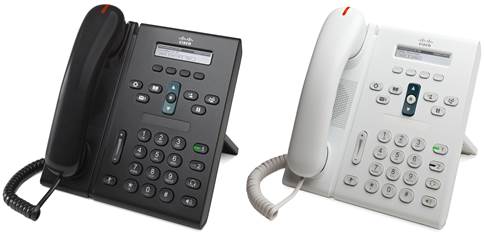
Конфиг для Cisco-6921 + Asterisk
Кроме конфига и прошивки остальные файлы (g3-tones и т.д.) использовал те же, что и для Cisco-7821, т.е. все хранится в общей папке на tftp.
Важные замечания
Настройка времени на телефоне
Долго мучался с правильной настройкой времени на телефоне. Вот, как надо было делать. Заходим по этому адресу: http://wwp.greenwichmeantime.com/time-zone/gmt-plus-3/
Ищем там свой часовой пояс. Для Москвы сейчас это GMT+3. Смотрим внизу, какие страны подпадают под этот пояс. Для GMT+3 это например Саудовская Аравия (Saudi Arabia). Соответственно в параметре timeZone пишем «Saudi Arabia Standard Time». Дальше, перезагружаем телефон с перечитыванием конфига (Settings, **#**) телефон перечитывает конфиг и выставляет правильное время.
Скачать прошивку и конфиг
Ссылки
Спасибо!
18 комментариев to “Подключение sip-телефона Cisco 7821 и Cisco 6921 к IP АТС Asterisk”
Я не могу найти журнал вызовов
Посмотрите на Астериске.
У вас случаем нет последней прошивки может там все нормально?
Нет, см. по ftp cisco.
Столкнулся с такой проблемой что после прошивки на SIP-протокол перестает работать аппаратная конференция (кнопка conf.). Не сталкивались?
Нет, Никита, с такой не сталкивался.
Помогите, Телефон cp-3905, ip настройки задаю вручную, но телефон не пингуется (а должен?) и по логам даже не пытается скачать файлы с TFTP сервера, что может быть?
Денис, если телефон не пингуется, он не скорее всего не получил IP адрес. Проверьте как он взаимодействует с DHCP сервером в вашей сети. Если, как вы говорите ставите вручную, то проверьте корректность этих же настроек на другом устройстве.
Андрей,
подскажите, с чем может быть связано отсутствие входящего звука? Исход работает, абонент меня слышит, а я его нет. Точно не роутер, проверят на «рядом стоящем» в сети софтфоне — все работает.
Дмитрий, начните с банального — звук может быть выключен на аппарате, поломана трубка. Соответственно поменяйте трубку, если есть возможность, работайте методом исключения.
Вот такая проблема:
Cisco 7975G и CP-8841 и один CP-8865-k9-v0/
7975 перепрошиваются на SIP, другие уже SIP.
Но вот где взять правльные файлы конфигурации? Хотя бы для 7975? Грузить могу только через tftp.
Вот этот подойдет: Пример валидного конфига (английская локаль)?
Можно ли собрать все файлы которые необходимы для загрузки по ftp воедино для 7975?
Понимаю, что много хочу, но может поможете?
Сергей, доброго дня! Все материалы, которые у меня были — выложил. Попробуйте полазить по ссылкам — там что-то должно быть. В свое время перепробовал штук 20 разных конфигов, пока этот не скомпоновал.
Архив с прошивкой поврежден. Перезалейте плз.
Возможно использовать cisco 7821 с другим Sip провайдером, например с Манго-телеком?
С архивом все в порядке:
/Download/test$ wget http://tokarchuk.ru/wp-content/uploads/2016/02/cisco-7821-tftp-files.tgz
—2018-04-28 18:06:39— http://tokarchuk.ru/wp-content/uploads/2016/02/cisco-7821-tftp-files.tgz
Resolving tokarchuk.ru (tokarchuk.ru)… 77.37.178.45
Connecting to tokarchuk.ru (tokarchuk.ru)|77.37.178.45|:80… connected.
HTTP request sent, awaiting response… 200 OK
Length: 75544832 (72M) [text/html]
Saving to: ‘cisco-7821-tftp-files.tgz’
2018-04-28 18:06:48 (8,28 MB/s) — ‘cisco-7821-tftp-files.tgz’ saved [75544832/75544832]
/Download/test$ ls
cisco-7821-tftp-files cisco-7821-tftp-files.tgz
andrey@u330:
/Download/test/cisco-7821-tftp-files$ ls
CP3905.9-4-1SR1-3.loads ITLSSEP00082F1AFB3A.tlv rootfs2.78xx.11-0-1-11.sbn sboot2.78xx.11-0-1-11.sbn sip78xx.11-0-1-11.loads
CTLSEP00082F1AFB3A.tlv kern2.78xx.11-0-1-11.sbn rootfs78xx.11-0-1-11.sbn sboot78xx.11-0-1-11.sbn tzdatacsv.csv
dialplan.xml kern78xx.11-0-1-11.sbn Russian_Russia SEP00082F1AFB3A.cnf.xml
andrey@u330:
Насчёт другого SIP-провайдера думаю да, но надо тестить в части авторизации.
Здравствуйте, есть возможность помочь с прошивкой cisco 7921g под астериск?
Хотел уточнить, это руководство относится к телам с прошивками 3pcc или Enterprise?
Источник
ИТ База знаний
Полезно
— Онлайн генератор устойчивых паролей
— Онлайн калькулятор подсетей
— Руководство администратора FreePBX на русском языке
— Руководство администратора Cisco UCM/CME на русском языке
— Руководство администратора по Linux/Unix
Навигация
Серверные решения
Телефония
FreePBX и Asterisk
Настройка программных телефонов
Корпоративные сети
Протоколы и стандарты
Популярное и похожее
FreePBX 13 настройка c нуля
Что такое CEL Channel Event Logging на Asterisk?
Настройка Digium TE122 для Asterisk
Соединение двух Asterisk по IAX
Интеграция Asterisk и Instagram
Установка FreePBX 15 на VMware
Snom D765 white
Еженедельный дайджест
Настройка Cisco 7811 на Asterisk
Дружим Cisco с Asterisk
Всем привет! Сегодня в статье мы хотим вам рассказать про то как зарегистрировать телефоны Cisco серии 78хх на IP-АТС Asterisk. Рассматривать настройку мы будем на примере телефона Cisco 7811, самого простого из этой серии, отличающегося от других тем что, имеет только одну линию. Если вам интересно как настроить телефон для работы с оригинальными АТС от Cisco, то тут вы можете прочитать про CUCM, а тут про CME.
Процесс загрузки телефона
Телефоны Cisco 78хх поддерживают протокол SIP, в отличие от старых моделей, которые работали по проприетарному протоколу SCCP, и это облегчит нам настройку.
Когда телефон Cisco загружается он выполняет следующие действия:
А нам, поскольку у нас Asterisk вместо CUCM, нужно изменить конфигурационный файл, который находится на TFTP и в нем указать адрес нашей АТС, его номер и прочие параметры.
Настройка DHCP и TFTP
Прежде всего нам нужно настроить DHCP сервер который будет выдавать адрес телефона и сообщать ему о TFTP сервере, а также соответственно сам TFTP сервер, на котором будут лежать все необходимые файлы.
Если вы используете в качестве DHCP сервера оборудование Cisco то прочитать про то как создать на нем DHCP сервер можно здесь, а если вы используете оборудование Mikrotik то здесь.
Основной момент – телефоны Cisco получают информацию о TFTP сервере при помощи параметра Option 150, и именно его нужно настроить и в нем указать адрес TFTP сервера, с которым должен связаться телефон чтобы забрать необходимые файлы.
Для Cisco нужно использовать следующую команду в настройках DHCP:
В нашем примере мы будем использовать бесплатную программу Tftpd64, которая может выступать в качестве DHCP и TFTP сервера, а также может показывать логи, что очень удобно для траблшутинга.
В меню настроек во вкладке DHCP можно настроить все нужные параметры, в том числе и необходимую нам опцию 150.
Во вкладке TFTP указываем необходимые параметры, такие как адрес директории где будут находится файлы.
Если ваше оборудование не поддерживает Option 150 или вы не хотите заморачиваться с этим, то адрес TFTP сервера можно прописать на самом телефоне в разделе Настройки – Параметры администратора – Настройка сети – Настройка IPv4 и тут в пункте Дополнительный TFTP сервер установить значение “Да”, а ниже в поле TFTP-сервер вручную прописать нужный адрес.
Создание экстеншена на Asterisk
Создадим новый номер на нашей АТС при помощи графического интерфейса FreePBX.
Для этого переходим в меню Applications – Extensions, нажимаем Add Extension и выбираем Add New PJSIP Extension. Да мы будем использовать PJSIP, поскольку телефон будет слать пакеты на стандартный порт 5060, который в Asterisk использует PJSIP.
Этого будет достаточно, сохраняем и применяем конфиг.
Создание необходимых файлов
При загрузке телефона он будет пытаться скачать файл конфигурации и обновить свою прошивку.
После того как мы подняли наш TFTP сервер нам нужно залить на него все файлы, которые будут необходимы телефону.
Для начала нужно скачать файл прошивки для нашего телефона, потому что телефон будет всегда запрашивать его при загрузке. Скачать его можно с официального сайта Cisco, предварительно зарегистрировавшись там. Оттуда же нам нужно скачать файл с локалью.
Для создания этого файла лучше всего использовать специальный XML-редактор (например, EditiX), чтобы не было проблем с валидацией.
Его содержание должно быть таким:
Что нас здесь интересует и что нужно изменить:
И рассмотрим блок с настройкой линии. Здесь нужно изменить в соответствии с нашими данными:
Помимо этого, создаем файл диалпана dialplan.xml, без которого телефон не загрузится:
Далее создаем файл g3-tones.xml со следующим содержанием:
После этого создаем в директории TFTP папку Russian_Russia (или ту которую указали в и ) и переносим туда файл g3-tones.xml. Также туда необходимо перенести файл локали sp-sip.jar.
И наконец нам нужно создать три пустых файла:
Эти файлы нужны чтобы у нас не было ошибки “No Trust List Installed”.
На этом все. По итогу в директории нашего TFTP сервера должны быть следующие файлы:
Загрузка телефона
На этом наша подготовка закончена, и мы теперь можем включить телефон. Он начнет загружаться, получит IP адрес и пойдет на TFTP чтобы скачать все необходимые файлы.
При помощи Tftfd64 можно смотреть за происходящем через вкладку Log Viewer, где можно увидеть какие файлы скачивает, и каких ему не хватает, в случае ошибки.
Если все нормально, то телефон скачает файл конфигурации, затем установит новую версию прошивки с TFTP и выбранную локаль, после чего перезагрузится. После прошивки он начнет связываться с нашей IP-АТС Asterisk и начнется процесс регистрации в результате, которого мы получим телефон Cisco, работающий с Asterisk по протоколу SIP.
Успех! Теперь можем проверять телефон и делать звонки!
Было полезно?
Почему?
😪 Мы тщательно прорабатываем каждый фидбек и отвечаем по итогам анализа. Напишите, пожалуйста, как мы сможем улучшить эту статью.
😍 Полезные IT – статьи от экспертов раз в неделю у вас в почте. Укажите свою дату рождения и мы не забудем поздравить вас.
Источник