
IP телефон Fanvil X3S обладает интуитивно понятным интерфейсом и прекрасной эргономикой. Цветной дисплей, с разрешением 320×240 пикселей и обширный функционал делает телефон Fanvil X3S неотъемлемым атрибутом любого современного офиса. IP-телефон бизнес-класса Fanvil X3S имеет современный дизайн, звук HD-качества, дружелюбный пользовательский интерфейс и лёгкость в настройке и установке. Fanvil X3S с с поддержкой 2-х SIP-аккаунтов, с цветным дисплеем с диагональю 2.4 дюйма, автообновлением и […]
IP телефон Fanvil X3S обладает интуитивно понятным интерфейсом и прекрасной эргономикой. Цветной дисплей, с разрешением 320×240 пикселей и обширный функционал делает телефон Fanvil X3S неотъемлемым атрибутом любого современного офиса. IP-телефон бизнес-класса Fanvil X3S имеет современный дизайн, звук HD-качества, дружелюбный пользовательский интерфейс и лёгкость в настройке и установке. Fanvil X3S с с поддержкой 2-х SIP-аккаунтов, с цветным дисплеем с диагональю 2.4 дюйма, автообновлением и автонастройкой. Более подробно с характеристиками данного телефона можно ознакомиться в статье.
Вход в web-интерфейс
Чтобы попасть на web-интерфейс, необходимо узнать IP-адрес телефона.
Для телефонов модели X3S: нужно перейти в Menu -> Status. На дисплее телефона появится информация, содержащая IP-адрес.
Переходим в браузер и в адресной строке пропишем IP-адрес телефона. После
этого попадаем на форму авторизации.
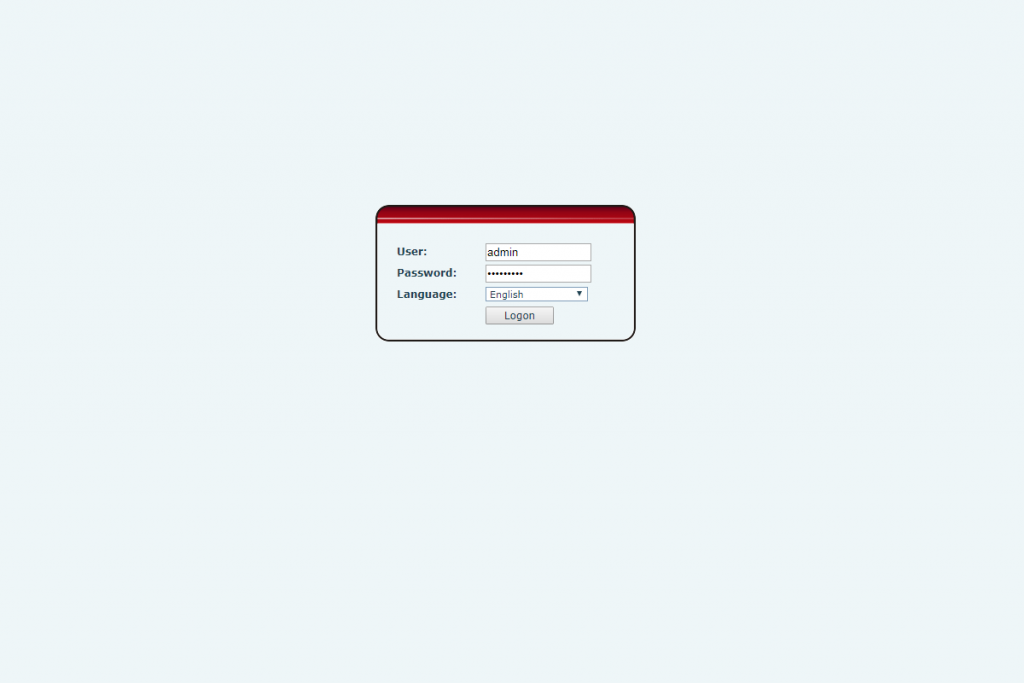
Вводим логин и пароль (по умолчанию admin/admin).
Также здесь можно выбрать, на каком языке будет отображаться
система.
Сброс телефона на заводские настройки
Для сброса на заводские настройки нужно:
- Переходим в Menu
-> Advanced; - Введём PIN-код (по умолчанию 123);
- Найдём пункт Factory Reset и нажмём на
него; - Подтвердим сброс настроек, нажав Ок.
При сбросе настроек вся информация телефона будет удалена.
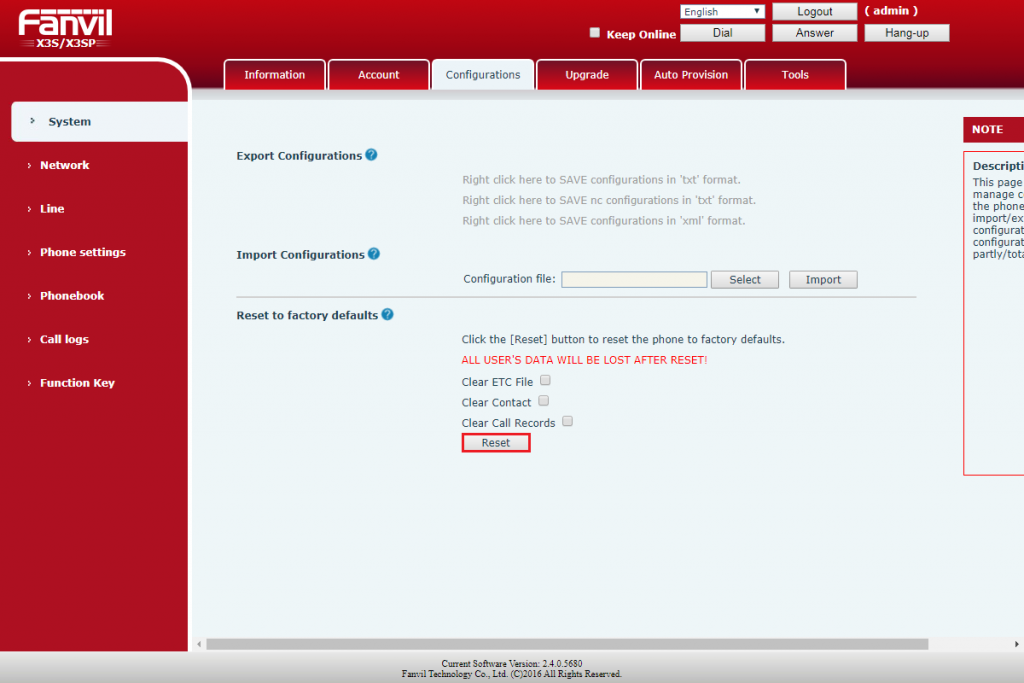
Также сбросить телефон на заводские настройки можно из web-интерфейса. Для этого
переходим на вкладку System в раздел Configuration.
Здесь нужно нажать кнопку Reset.
Прошивка телефона
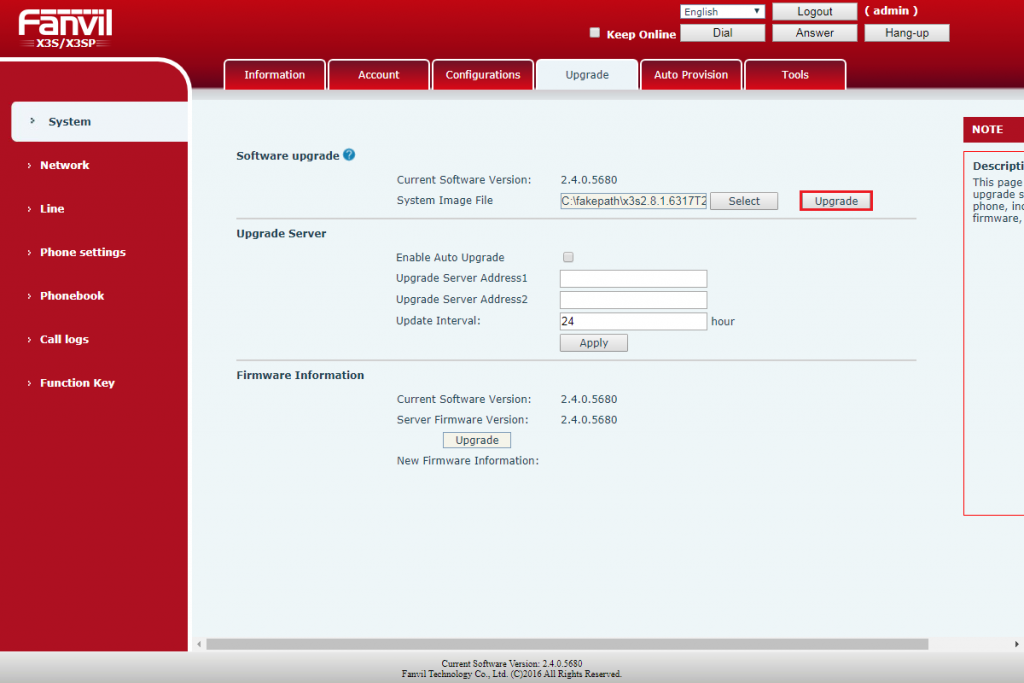
Прошивка телефона осуществляется на вкладке System
в разделе Upgrade.
Также на данной вкладке можно посмотреть информацию о версии ПО.
Скачиваем файл прошивки. Найти его можно на официальном сайт. Для данной модели можно воспользоваться следующей ссылкой на прошивки.
Загружаем прошивку на телефон. Для этого нажимаем кнопку Select напротив System Image File и
выбираем файл прошивки. Прошивка должна быть в формате <имя_прошивки>.z . Далее нажимаем
кнопку Upgrade.
Во время прошивки ни в коем случае не отключайте и не перезагружайте устройство. Это может привести к тому, что аппарат выйдет из строя.
Основные настройки сети
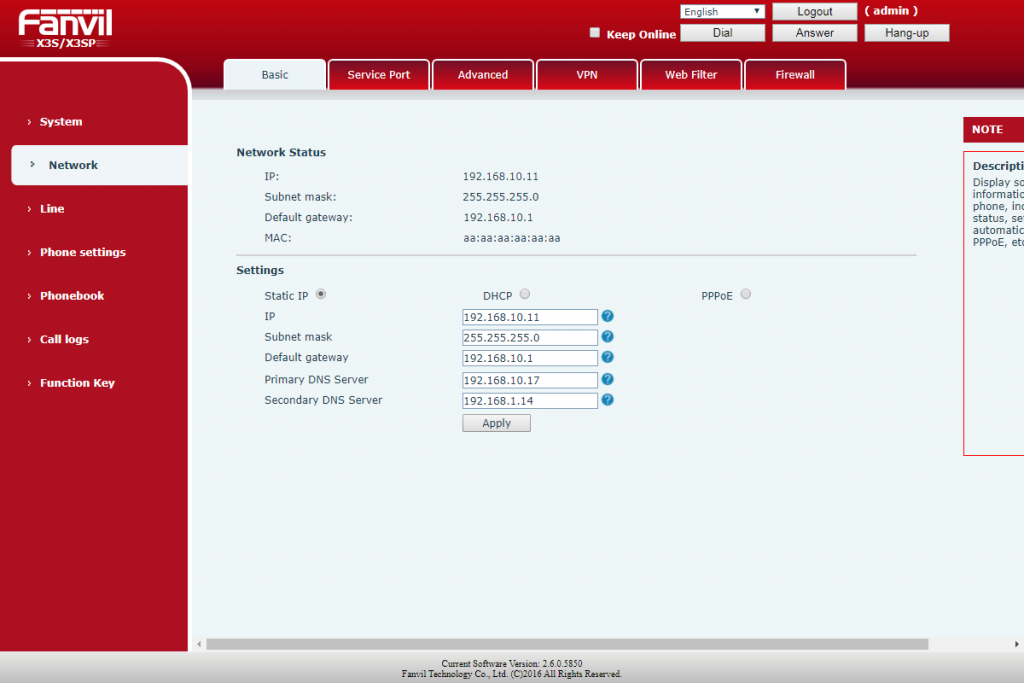
Основные настройки сети можно произвести на вкладке Network в разделе Basic.
Рассмотрим их более подробно:
- Static – выбираем, если IP-адрес статический;
- DHCP – выбираем, если получаем IP-адрес по DHCP;
- PPPoE – выбираем, если используем PPPoE.
Если выбираем Static:
- IP – IP-адрес телефона в сети;
- Subnet Mask – маска подсети;
- Default Gateway – IP-адрес основного шлюз сети;
- Primary DNS Server – адрес основного DNS-сервера;
- Secondary DNS Server – адрес резервного DNS-сервера.
Если выбираем DHCP:
- Enable Vendor Identifier – включаем или отключаем идентификацию в сети по имени устройства;
- Vendor Identifier – имя устройства в сети;
- DNS Server Configured by – выбираем DHCP, если используем сервер DNS по DHCP.
Ниже также можно заполнить
DNS-сервера.
Если PPPoE:
- PPPoE Username – логин учётной записи PPPoE;
- PPPoE Password — пароль учётной записи PPPoE.
Если нужно, заполняем DNS-сервера.
Если необходимо настроить VLAN на телефоне, то сделать это можно на вкладке Network в разделе Advanced. Подробнее можно прочитать в статье.
Замена портов
HTTP/HTTPS
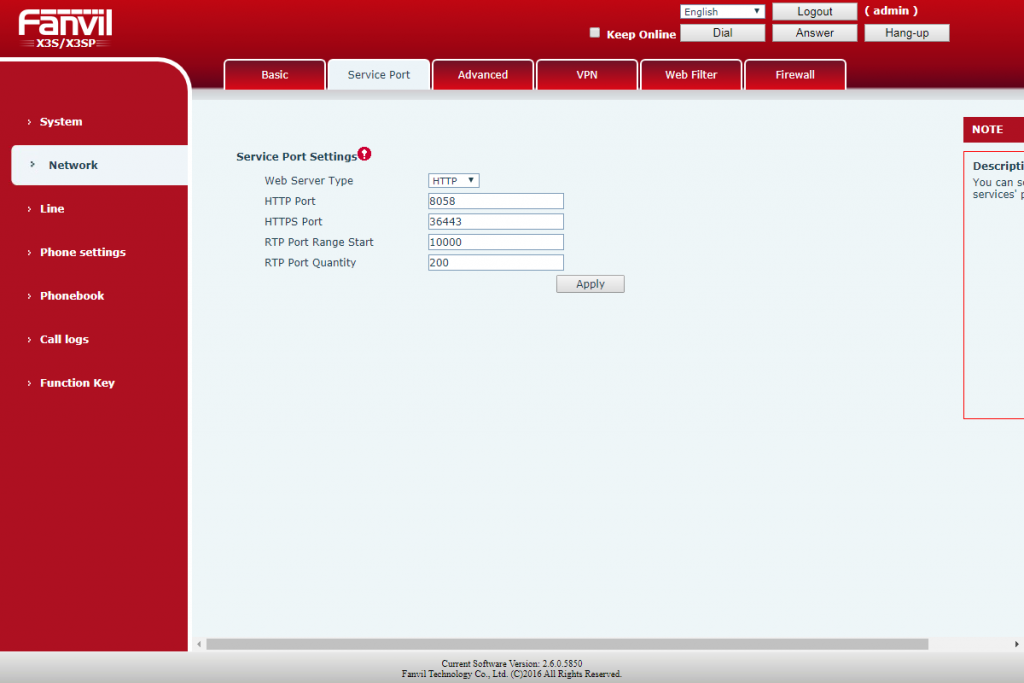
В целях безопасности рекомендуется заменить стандартные порты HTTP и HTTPS.
Данные
настройки можно произвести на вкладке Network разделе Service Port.
- Web Server Type – протокол доступа к web-интерфейсу телефона;
- HTTP Port – прописываем порт для HTTP;
- HTTPS Port – прописываем порт для HTTPS;
- RTP Port Range Start – начало диапазона RTP-портов;
- RTP Port Quantity – количество используемых RTP-портов.
Изменение стандартного пароля учётной записи
admin
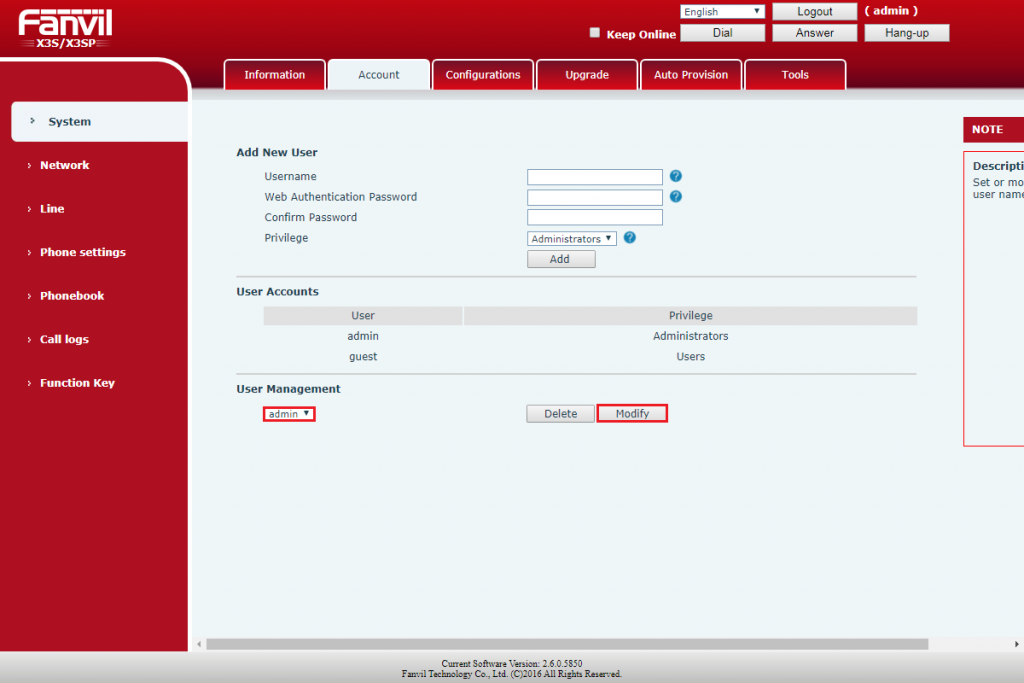
В целях безопасности рекомендуется изменить стандартный пароль для учётной записи admin.
Производится
на вкладке System в разделе Account.
Чтобы
изменить пароль от аккаунта, необходимо в User Management выбрать соответствующий аккаунт и нажать Modify.
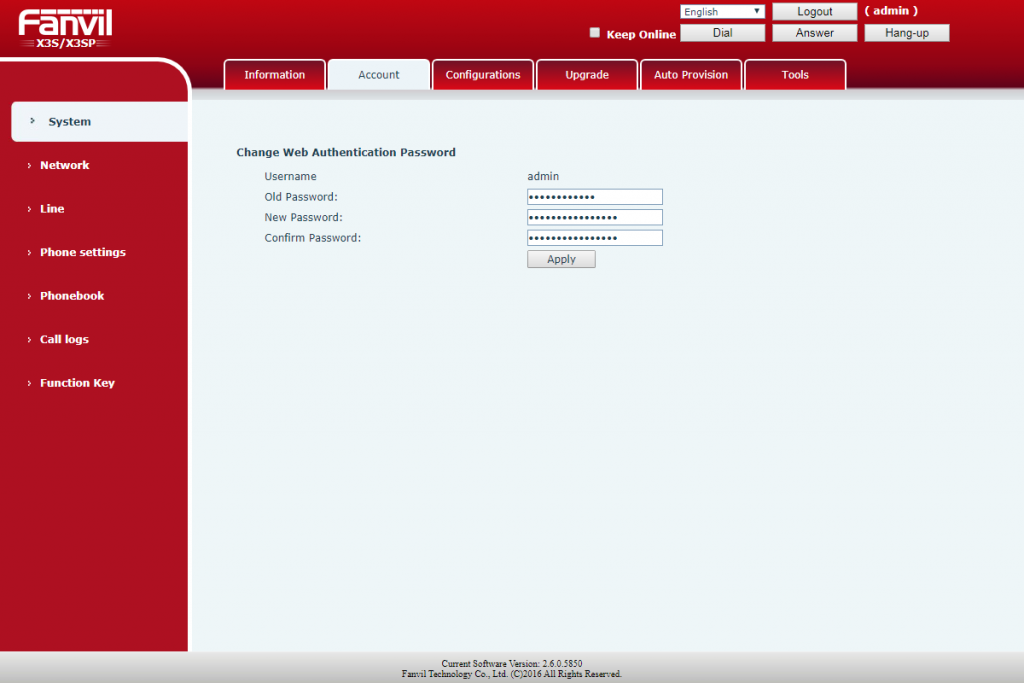
- Old Password – вводим старый пароль;
- New Password – вводим новый пароль;
- Confirm Password – повторяем новый пароль.
Настройки даты и времени
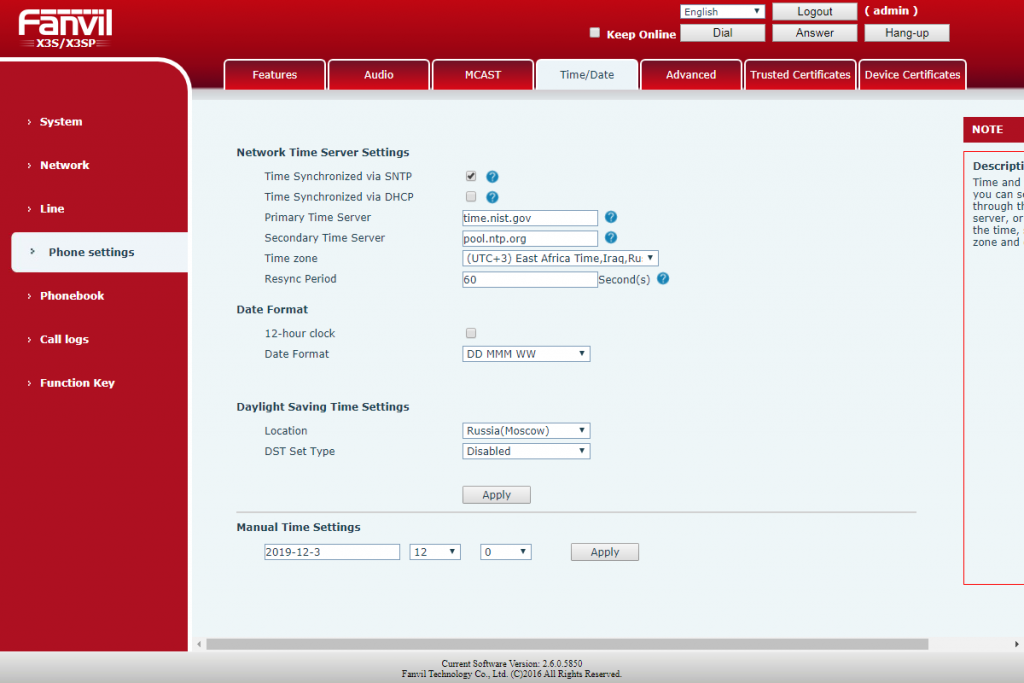
Производится на вкладке Phone Settings в разделе Time/Date.
Чтобы настроить время и дату вручную, нужно в Manual Time Settings прописать
дату в формате ГГГГ-ММ-ДД, затем время.
Чтобы настроить время и дату посредством синхронизации их с NTP -сервером, необходимо
заполнить следующие поля в Network Time Server Settings:
- Time Synchronized via SNTP – выбираем, если будем синхронизировать время с SNTP-сервером;
- Time Synchronized via DHCP – выбираем, если синхронизируем время с DHCP-сервером;
- Primary Time Server – прописываем основной сервер синхронизации;
- Secondary Time Server – прописываем дополнительный сервер синхронизации;
- Time zone – указываем часовой пояс;
- Resync Period – указываем время обновления синхронизации даты и времени с сервером (в секундах).
В Time/Date Format можно указать формат
отображения времени и даты.
- 12-hour clock – ставим галочку для того, чтобы время отображалось в 12-часовом формате;
- Time/Date Format – формат отображения даты и времени.
В Daylight Saving Time Settings настраивается переход на летнее время.
- Location – выбираем из списка;
- DST Set Type – disabled, если не используем переход на летнее время. Automatic – если переход осуществляется автоматически, manual – если переход осуществляется вручную.
Регистрация аккаунта
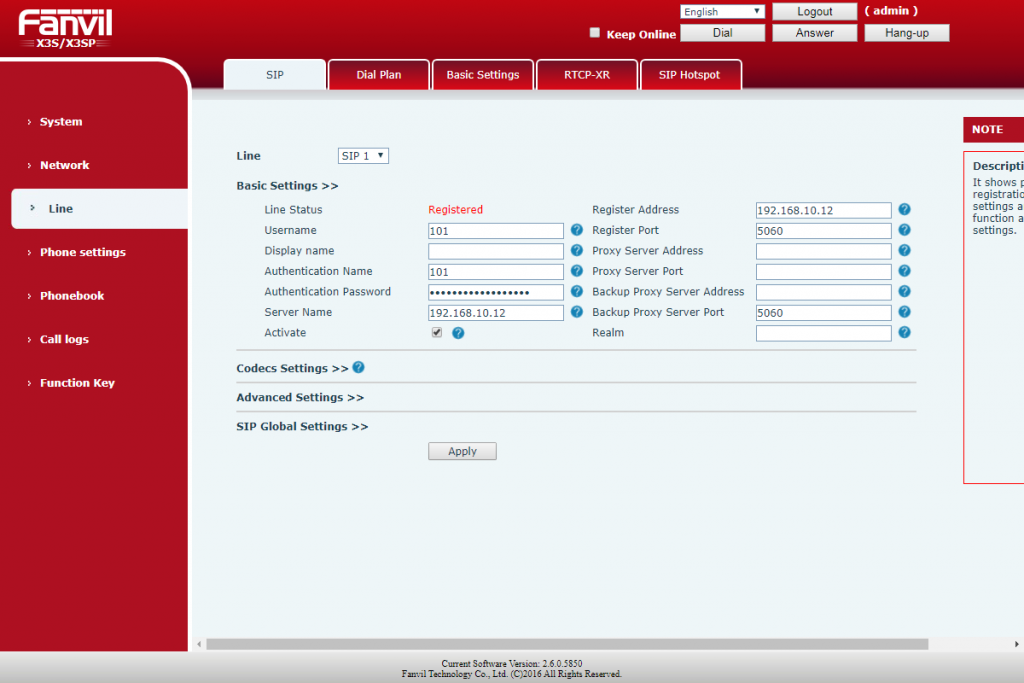
Переходим к регистрации SIP-аккаунта на телефоне. Это можно сделать на вкладке Line в разделе SIP.
Раскрываем список Line и выберем линию, которую будем настраивать.
Переходим в Register Settings и заполняем необходимые
для регистрации аккаунта на сервере телефонии.
- Server Address – прописываем адрес сервера телефонии;
- Server Port – указываем порт сервера телефонии. По умолчанию это порт 5060;
- Authentication User – необходимо прописать логин от учётной записи SIP;
- Authentication Password – пароль от учётной записи SIP;
- Username – имя, отображаемое на дисплее телефона у звонящего;
- Display name – имя, отображаемое на дисплее у тех, кому звонят.
- SIP Proxy Server Address – адрес сервера телефонии;
- SIP Proxy Server Port, Backup Proxy Server Port – порт сервера телефонии.
Для регистрации аккаунта на АТС необходимо поставить галочку напротив Activate.
Настройка кодеков
Для того чтобы посмотреть кодеки из
консоли, введём следующую команду:
asterisk -rx ‘sip show settings’ | grep Codecs Также о кодеках и работе с ними можно прочитать в статье.
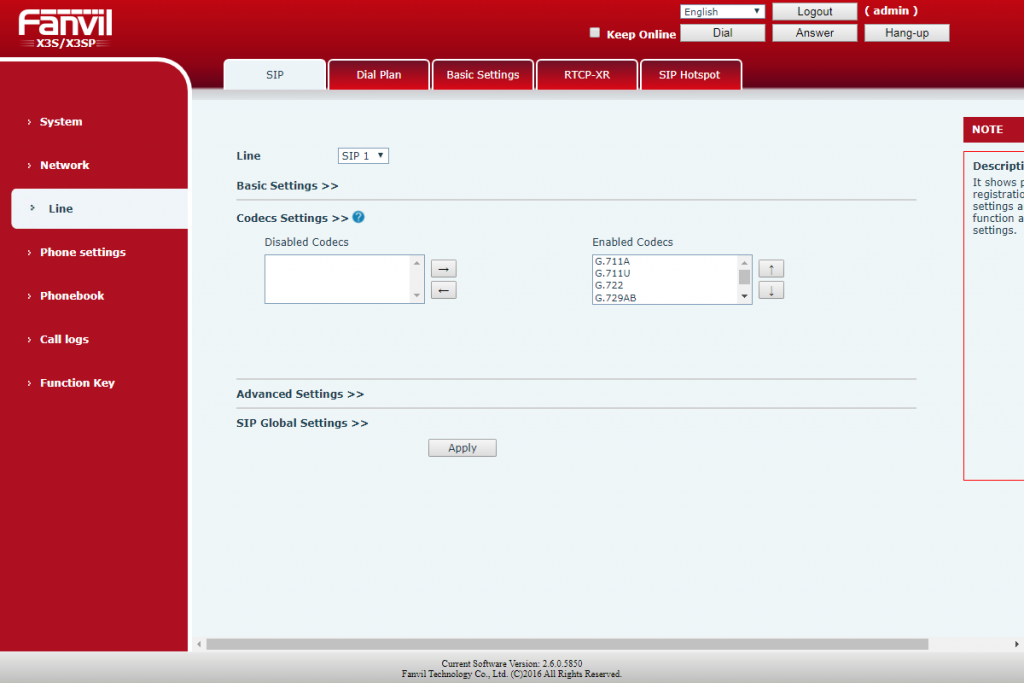
Переходим на вкладку Line в раздел SIP и раскрываем Codecs Settings. Здесь можно посмотреть
и настроить используемые и неиспользуемые кодеки.
Чтобы выбрать кодек и перенести его в используемые, нужно
выделить его в таблице неиспользуемых кодеков и нажать соответствующую на
кнопку со стрелочкой вправо.
Приоритетность кодеков зависит от их положения в столбце – чем выше, тем приоритетнее.
Виртуальная АТС » Инструкции по настройке » Инструкция по настройке телефонов Fanvil X1 X3S X4 X5 X5S X6

Настройка IP-адреса телефона
Включите телефон и подключите его к вашей локальной сети.
- Нажмите Меню → Настройки → Расширенные настройки
- Введите пароль (по умолчанию — 123) → Сеть → Установки WAN → Режим сети, выберите DHCP и нажмите программную клавишу «Сохр.»
- Нажмите несколько раз «Нзд» для выхода в режим ожидания
- Проверьте статус сети. Должен отображаться режим: DHCP, в поле WAN IP будет указан IP адрес, полученный от DHCP сервера.
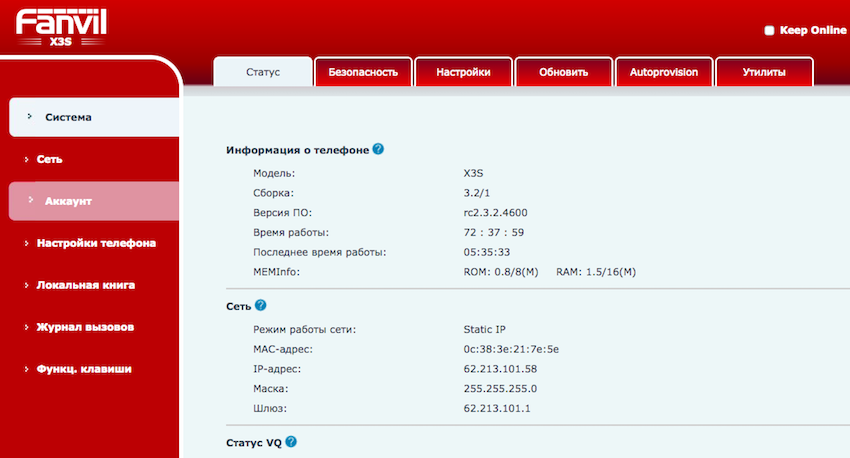
- Увидеть установленный IP адрес можно и иначе — с помощью опции Статус, по умолчанию отображается при нажатии клавиши «Вниз».
В строке браузера вбейте адрес вашего телефона, откроется страница авторизации

Регистрация телефона в приложении
1. Выберите русский язык, введите логин и пароль (по умолчанию admin/admin) и нажмите «Войти».
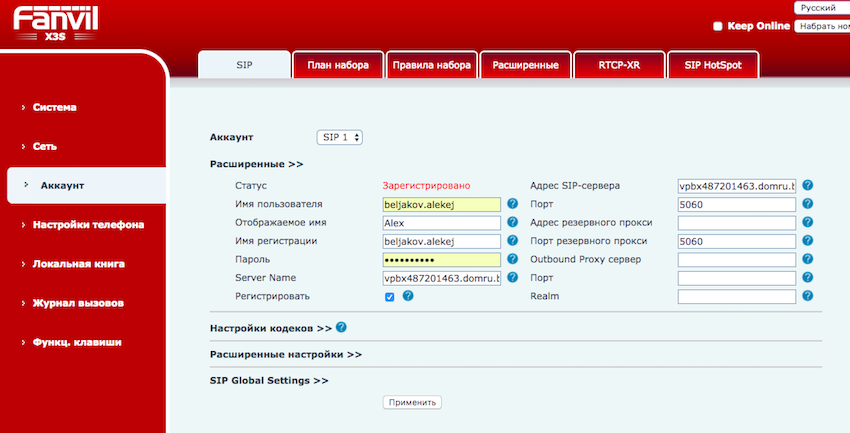
Зайдите в раздел «Аккаунт».

2. В открывшемся окне
- Имя пользователя и имя регистрации — логин из настроек сотрудника.
- Адрес SIP-сервера — имя вашей Виртуальной АТС.
- Пароль — пароль сотрудника.
- Server Name — для простоты тоже можете указать имя вашей Виртуальной АТС.
- Отображаемое имя — можете ввести на свое усмотрение имя, которое будет отображаться на экране.

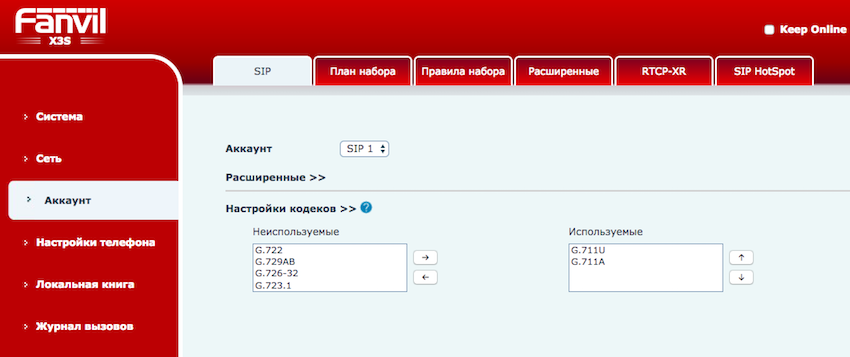
3. Перейдите в настройку кодеков и уберите все кодеки, кроме 711.

4. Нажмите «Применить». Если все данные введены верно, на вкладке «Статус аккаунта» изменится на «Зарегистрировано».

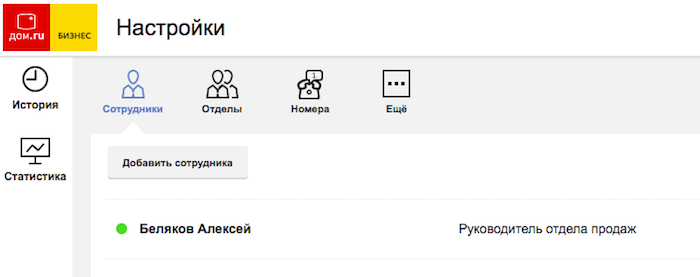
5. В интерфейсе Виртуальной АТС напротив имени появится зеленый значок — IP телефон зарегистрирован, вы можете совершать и принимать вызовы.

В случае проблем убедитесь в корректной настройке телефона и вашего роутера.
Подготовьтесь заранее!
Для настройки телефона вам понадобятся логин и пароль сотрудника, а также сервер. Где их взять, читайте здесь.
Включите телефон и подключите его к вашей локальной сети.
-
1 Нажмите Меню > Настройки > Расширенные настройки
-
Введите пароль (по умолчанию — 123) > Сеть > Установки WAN > Режим сети, выберите DHCP и нажмите программную клавишу «Сохр.»
-
Нажмите несколько раз «Нзд» для выхода в режим ожидания
-
Проверьте статус сети. Должен отображаться режим: DHCP, в поле WAN IP будет указан IP адрес, полученный от DHCP сервера.
-
Увидеть установленный IP адрес можно и иначе, с помощью опции Статус, по умолчанию отображается при нажатии клавиши «Вниз».
В строке браузера вбейте адрес вашего телефона, откроется страница авторизации
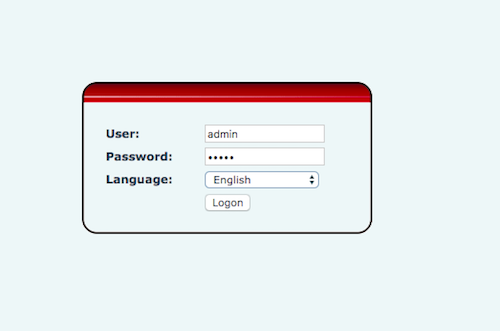
Выберите русский язык, введите логин и пароль (по умолчанию admin/admin) и нажмите Войти.
Зайдите в раздел Аккаунт
В открывшемся окне
-
Имя пользователя и имя регистрации — логин из настроек сотрудника.
-
Адрес SIP-сервера — имя вашей Облачной АТС.
-
Пароль — пароль сотрудника.
-
Server Name — для простоты тоже можете указать имя вашей Облачной АТС.
-
Отображаемое имя — можете ввести на свое усмотрение имя, которое будет отображаться на экране.
Перейдите в настройку кодеков и уберите все кодеки, кроме 711.
Нажмите Применить.
Если все данные введены верно, на вкладке Статус статус аккаунта изменится на Зарегистрировано

В интерфейсе Облачной АТС напротив имени появится зеленый значок — IP телефон зарегистрирован, вы можете совершать и принимать вызовы.
В случае проблем убедитесь в корректной настройке телефона и вашего роутера.
Продолжая знакомить вас с новинками в области IP-телефонии, предлагаем обратить внимание на новые поступления от компании Fanvil (https://market-telecom.kz/catalog/sip-phone/fanvil) на примере модели X3S/X3SP.
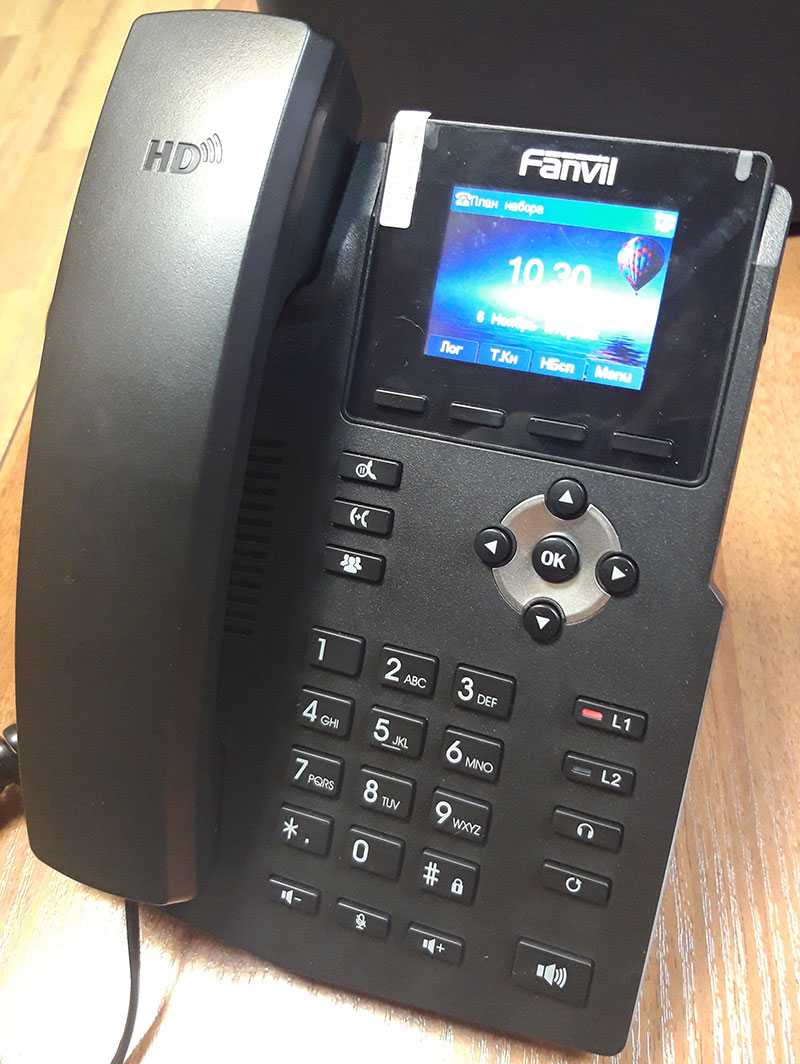
Телефоны этой линейки оснащены цветным дисплеем с разрешением 320*240 пикселей. Это не только позволяет раскрасить серые офисные будни, но и позволяет видеть всю информацию о звонках на дисплее без дополнительных меню, скроллинга и бегущих строк. Это огромный плюс, учитывая недорогую стоимость аппарата (конкуренты делают цветные дисплеи только на high-end моделях).
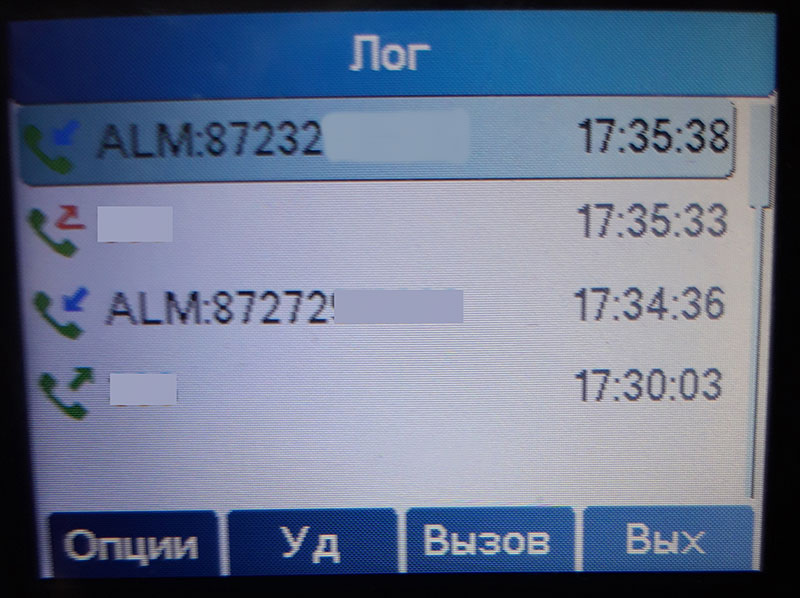
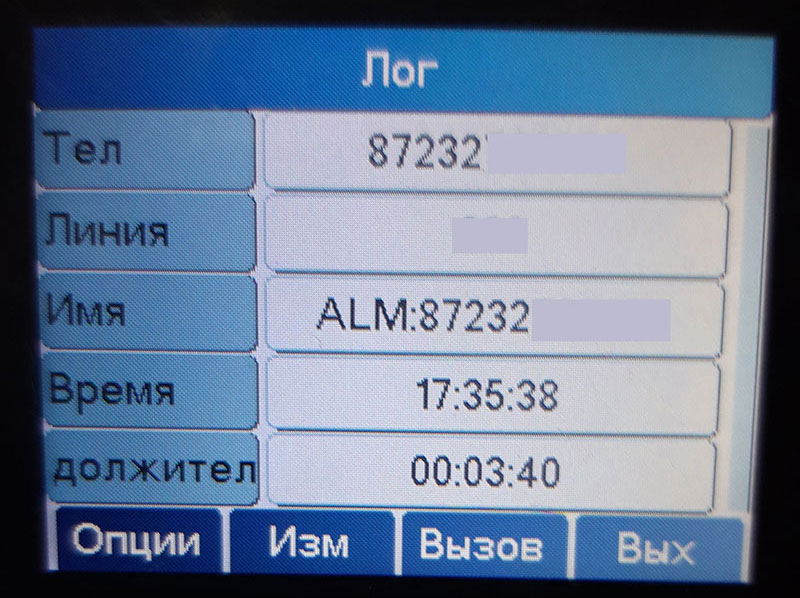
Небольшие габариты позволят разместить телефон на столе, не занимая на нём много места, или закрепить его на стене. Все порты и разъемы подключения удобно размещены на задней панели, чтобы не «засорять» рабочее пространство торчащими кабелями.
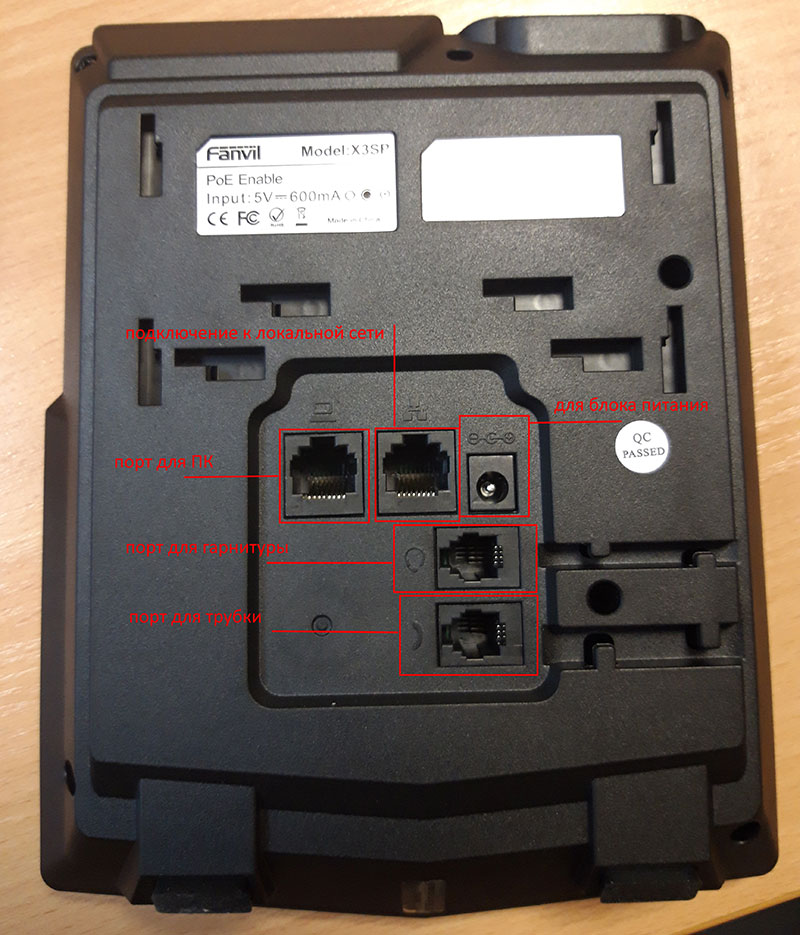
Телефон выдает отличное качественное звучание в HD формате через трубку или громкоговоритель, также имеет разъем RJ9 для подключения гарнитуры.
отметим
Модель Fanvil X3SP (в маркировке присутствует буква P) отличается от модели Fanvil X3S наличием PoE-порта, это позволет использовать X3SP без блока питания и подавать на него электричество через специальный коммутатор с PoE-питанием.
Настройка телефона Fanvil X3SP
Телефон настраивается через веб-интерфейс. Чтобы получить доступ к нему, открываем меню, раздел «Статус».
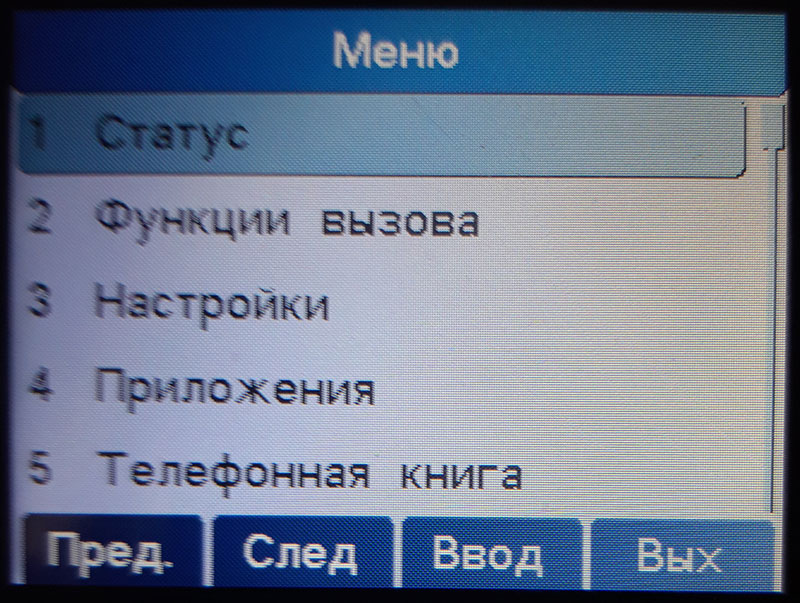
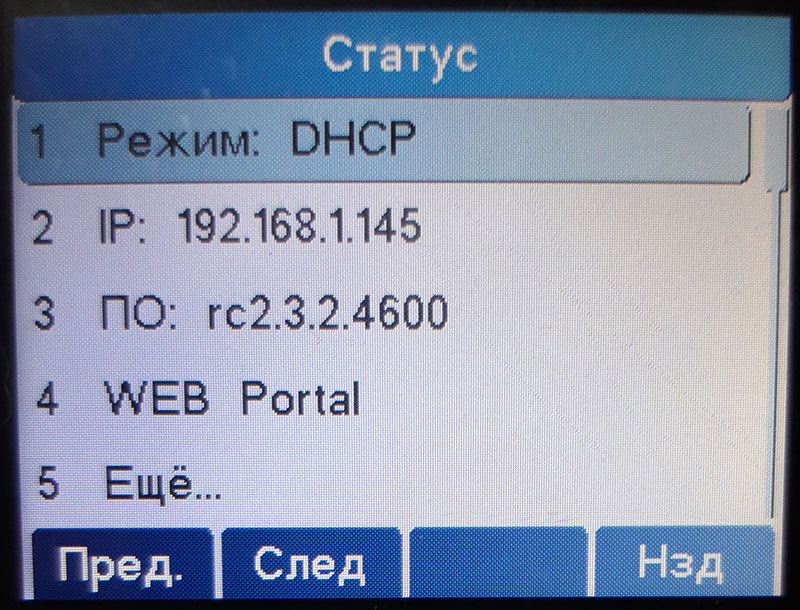
Сразу же выдается IP-адрес аппарата (в нашем случае 192.168.1.145), который мы вводим в окне браузера и заходим по стандартным логину и паролю.
отметим
Стандартные Логин и Пароль для входа в веб-интерфейс на телефонах Fanvil X3SP/X3SP — admin/admin.
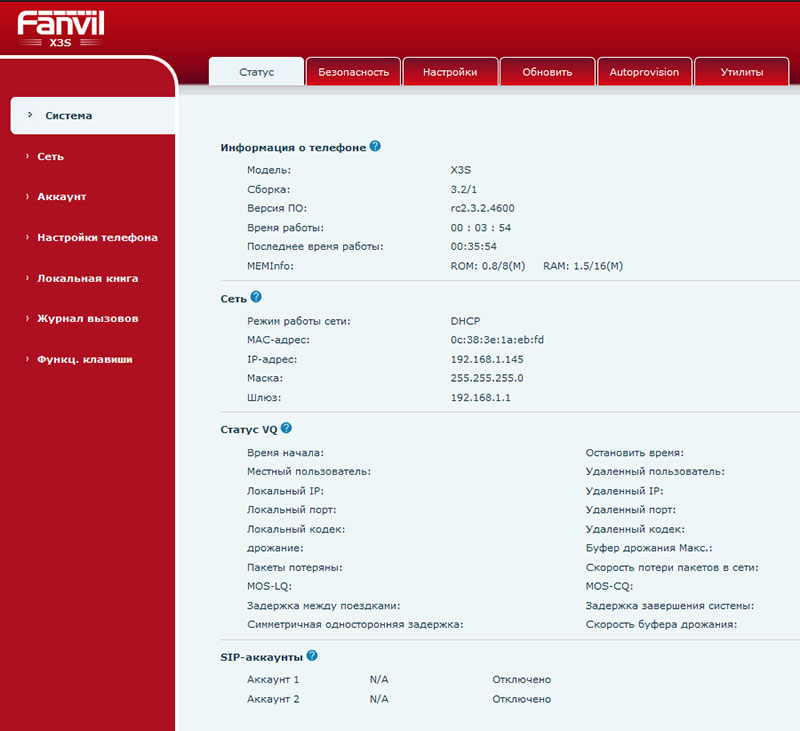
На открывшейся странице веб-интерфейса можно управлять всеми функциями телефона, перемещаясь по разделам меню в левой части экрана. Для подключения к АТС или провайдеру IP-телефонии следуем в раздел «Аккаунт» и первую закладку «SIP».
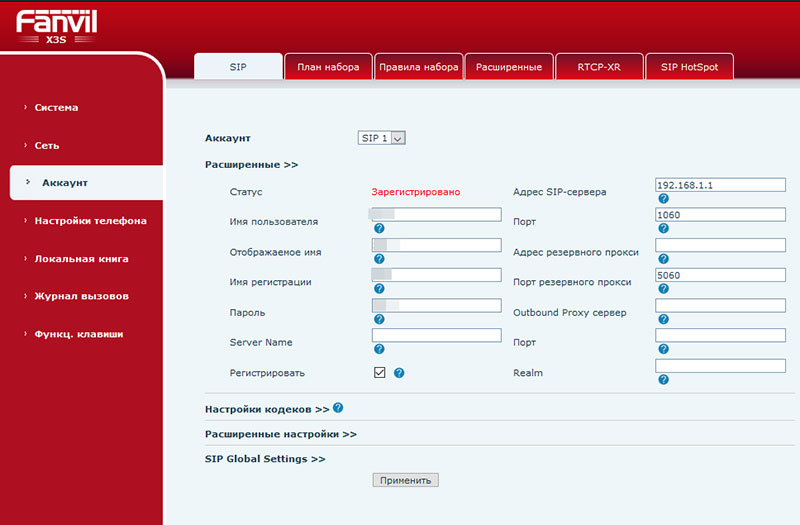
Каждое поле для заполнения оснащено небольшой справкой/описанием, которые доступны при нажатии вопросительного знака под строкой заполнения.
Для начала выбираем аккаунт, который хотим настроить, данная модель поддерживает подключение 2 SIP аккаунтов. Заполняем поля «Имя пользователя», «Имя регистрации», «Пароль», «Адрес SIP-сервера» и «Порт» информацией предоставленной системным администратором АТС или провайдером IP-телефонии. Поле «Отображаемое имя» заполняете самостоятельно, в нем указываете, как будет отображаться на главном экране данный аккаунт. Ставим галочку возле поля «Регистрировать» и кликаем «Применить».
Если все данные были введены верно, возле поля «Статус» будет красоваться надпись: «Зарегистрировано». Можно выходить из меню и пользоваться аппаратом; время, потраченное на настройку — 1 минута.