Представленные на нашем сайте руководства по эксплуатации телевизоров компании Kraft помогут Вам разобраться со всеми тонкостями настройки устройств.
Бумажное руководство, даже если имеется, не всегда удобно в использовании, поэтому мы собрали некоторое количество инструкций на нашем сайте. Вы можете абсолютно бесплатно скачать любую из инструкций в формате pdf или воспользоваться просмотром в браузере.
Инструкции по моделям
Вернуться
Kraft
На чтение3 мин
Опубликовано
Обновлено
С появлением цифрового телевидения, все больше людей интересуются, как настроить свои телевизоры на эту новую технологию. Один из популярных брендов телевизоров – Kraft, предлагает широкий спектр моделей и множество функций. Если у вас есть телевизор Kraft и вы хотите настроить его на цифровое телевидение, то этот пошаговый гид поможет вам сделать это без лишних затруднений.
Первым шагом для настройки телевизора Kraft на цифровое телевидение является подключение антенны. Убедитесь, что антенна подключена к телевизору входом для антенны, который обычно расположен на задней панели телевизора. Проверьте, что антенна надежно затянута и не имеет повреждений. Затем, установите антенну на наиболее высокой точке в вашем доме.
Вторым шагом является запуск автоматического поиска каналов на вашем телевизоре Kraft. Чтобы это сделать, нажмите кнопку «Меню» на пульте дистанционного управления и найдите пункт меню «Настройки». В этом меню найдите опцию «Настройка каналов» и выберите «Автоматический поиск». Теперь вам предстоит подождать, пока телевизор самостоятельно найдет и настроит все доступные цифровые каналы.
Совет: Во время автоматического поиска каналов, не нажимайте кнопки на пульте дистанционного управления и не трогайте антенну, чтобы избежать возможных помех.
После завершения автоматического поиска каналов, ваш телевизор Kraft будет готов к просмотру цифрового телевидения. Переключайтесь между каналами с помощью пульта дистанционного управления и наслаждайтесь качественным изображением и звуком, которые предлагает цифровое телевидение.
Надеюсь, эта пошаговая инструкция помогла вам настроить ваш телевизор Kraft на цифровое телевидение. Теперь вы можете наслаждаться большим выбором каналов и лучшим качеством изображения и звука. Если вам нужна дополнительная помощь, обратитесь к руководству пользователя вашего телевизора Kraft или свяжитесь с технической поддержкой.
Выбор и подключение антенны
Для настройки телевизора Kraft на цифровое телевидение необходимо выбрать и подключить антенну. Качество сигнала телевизионных каналов напрямую зависит от правильного выбора и корректного подключения антенны.
Существует несколько типов антенн, которые подходят для использования в цифровом телевидении:
1. Комнатные антенны:
Компактные и удобные для использования внутри помещения. Они обычно имеют встроенный усилитель для улучшения качества сигнала. Для подключения комнатной антенны следуйте инструкциям, предоставленным производителем.
Примечание: Необходимо правильно установить комнатную антенну в направлении, указанном в инструкциях производителя.
2. Уличные антенны:
Подходят для использования вне помещений и могут обеспечить лучшее качество сигнала на большие расстояния. Уличные антенны подключаются к телевизору с помощью коаксиального кабеля, который обычно входит в комплект поставки.
Примечание: Установите уличную антенну на высоте или на крыше для получения наилучшего качества сигнала.
3. Пассивные антенны:
Это простые антенны без усилителей или сложных настроек. Они обычно подходят для использования в районах с хорошим приемом сигнала.
Подключение антенны зависит от типа антенны и ее конструкции. В большинстве случаев подключение осуществляется через коаксиальный кабель, который подключается к телевизору. Убедитесь, что кабель надежно подсоединен к антенне и телевизору.
После подключения антенны включите телевизор Kraft и перейдите в меню настройки телевизионных каналов. Следуйте инструкциям на экране для настройки каналов и поиска цифровых телевизионных сигналов.
Выбор и подключение антенны должны быть выполнены правильно, чтобы обеспечить стабильный прием сигнала и получить максимальное качество цифрового телевидения на телевизоре Kraft.
Настройка DVB-T2 каналов
Для настройки DVB-T2 каналов на телевизоре Kraft выполните следующие действия:
- Включите телевизор и нажмите кнопку «Меню» на пульте дистанционного управления.
- Используя кнопки со стрелками, переместитесь к разделу «Настройки» и нажмите кнопку «OK».
- Выберите пункт «Каналы» и нажмите кнопку «OK».
- В меню настройки каналов выберите опцию «Автонастройка».
- Выберите тип сигнала «DVB-T2» и нажмите кнопку «OK».
- Начнется процесс автоматической настройки каналов. Дождитесь его окончания.
- После завершения настройки выберите опцию «Сохранить» и нажмите кнопку «OK».
- Выходите из меню настроек и наслаждайтесь просмотром DVB-T2 каналов на телевизоре Kraft.
Теперь вы сможете просматривать цифровые каналы, вещающие в формате DVB-T2, на вашем телевизоре Kraft. Убедитесь, что антенна подключена и сигнал хорошего качества для лучшего приема каналов.
Представленные на нашем сайте руководства по эксплуатации телевизоров компании Kraft помогут Вам разобраться со всеми тонкостями настройки устройств.
Бумажное руководство, даже если имеется, не всегда удобно в использовании, поэтому мы собрали некоторое количество инструкций на нашем сайте. Вы можете абсолютно бесплатно скачать любую из инструкций в формате pdf или воспользоваться просмотром в браузере.
Инструкции по моделям
Вернуться
Kraft
К сожалению, многие пользователи телевизоров не знают, как правильно настроить каналы, что приводит к неудобствам при просмотре телепрограмм. Неверная настройка может приводить к пропаданию каналов, звуковых и изображенческих нарушений и другим проблемам. В этой статье мы расскажем о том, как настроить каналы и избежать этих неприятностей.
Первым делом необходимо подключить антенну или кабельное телевидение, а также правильно настроить режим приемника (аналоговый или цифровой). Затем нужно выбрать и идентифицировать транспондеры, на которых передаются нужные каналы. Делается это путем единоразового сканирования частот или поиска каналов вручную. Можно также запустить обзор всех доступных каналов для полного понимания телевизионной ситуации.
Для лучшего качества просмотра, следует обратить внимание на правильную настройку аспекта изображения, цвета и звука. Если устройство поддерживает режим «экономии» энергии, рекомендуется выбрать его для экономии электроэнергии. Не забывайте, что правильное настроение каналов на телевизоре — это залог удобного и приятного просмотра телепрограммы.
Содержание
- Как настроить каналы на телевизоре: полезные советы по крафту
- 1. Выбор режима настройки каналов
- 2. Пошаговая настройка каналов в режиме «Автоматический поиск»
- 3. Настройка каналов в режиме «Ручная настройка»
- 4. Выбор и настройка дополнительных функций
- Подготовка перед настройкой
- 1. Выберите место расположения телевизора
- 2. Проверьте наличие необходимых кабелей
- 3. Проверьте наличие сигнала
- 4. Проверьте режим просмотра
- Ручная настройка каналов
- Шаг 1. Определение типа системы передачи
- Шаг 2. Нужные параметры частоты, канала и поляризации
- Шаг 3. Поиск каналов
- Поиск и добавление новых каналов
- Автоматический поиск каналов
- Ручное добавление каналов
- Изменение порядка каналов
- Обновление списка каналов
- Вопрос-ответ
- Как правильно настроить телевизор на доступ к интернету?
- Как настроить телевизор на просмотр каналов в HD качестве?
- Как добавить новый канал на телевизор?
Как настроить каналы на телевизоре: полезные советы по крафту
1. Выбор режима настройки каналов
Первым шагом в настройке каналов на телевизоре является выбор подходящего режима. Режим «Автоматический поиск» – наиболее простой и удобный выбор для начинающих пользователей. Если же Вы хотите настроить каналы вручную, выберите режим «Ручная настройка».
2. Пошаговая настройка каналов в режиме «Автоматический поиск»
После выбора соответствующего режима, телевизор начнет сканировать все доступные каналы. После завершения процесса, настройка каналов будет завершена автоматически. Не забывайте проверять правильность настройки и в случае необходимости, повторить процедуру.
3. Настройка каналов в режиме «Ручная настройка»
Для настройки каналов вручную, необходимо иметь актуальную информацию о каждом канале (номер, частота, многоканальность и т.д.). Настроив каждый канал вручную, сохраните настройки и проверьте качество и доступность каналов.
- Убедитесь в правильности настройки частоты и номера канала.
- Определите качество каналов и их сильные и слабые стороны.
- Изучите особенности многоканальности и правильно настройте каждый канал указав соответствующие параметры.
4. Выбор и настройка дополнительных функций
Для улучшения качества сигнала и настройки дополнительных функций, можно использовать различные устройства и приборы, такие как антенны, приемники и прочее. У каждого телевизора свои особенности настройки этих устройств и приборов, поэтому обязательно изучайте их инструкции перед использованием.
Не забывайте также про актуализацию прошивки телевизора, которая может включать в себя улучшение качества сигнала и функций, а также улучшение общей производительности и стабильности работы телевизора.
Подготовка перед настройкой
1. Выберите место расположения телевизора
Перед тем, как приступать к настройке каналов, необходимо выбрать место расположения телевизора. От выбранного места зависит качество сигнала и удобство просмотра. Рекомендуется выбирать место, где можно обеспечить максимальную защиту от света и поблизости от источников электромагнитных помех.
2. Проверьте наличие необходимых кабелей
Прежде чем настраивать каналы, убедитесь, что у вас есть все необходимые кабели для подключения телевизора к антенне или кабельной сети. В случае необходимости приобретите дополнительный кабель для подключения.
3. Проверьте наличие сигнала
Перед настройкой каналов убедитесь, что у вас есть сигнал. Для этого проверьте соединение кабеля с антенной или кабельной сетью и убедитесь, что сигнал настроен правильно. Если у вас есть телевизор с цифровым тюнером, убедитесь, что он настроен на правильные параметры.
4. Проверьте режим просмотра
Перед настройкой каналов проверьте, в каком формате (16:9 или 4:3) вы хотите смотреть телевизор. Если вы выбрали неправильный формат, изображение на экране будет вытянутым или сжатым. Если вы используете внешний источник сигнала, такой как DVD-плеер или игровая приставка, проверьте, настроен ли этот источник на правильный формат.
- Выберите место расположения телевизора
- Проверьте наличие необходимых кабелей
- Проверьте наличие сигнала
- Проверьте режим просмотра
Ручная настройка каналов
Шаг 1. Определение типа системы передачи
Перед ручной настройкой каналов на телевизоре следует определиться с типом системы передачи в вашем регионе. Это может быть PAL, SECAM или NTSC. В большинстве стран используется стандарт PAL.
Шаг 2. Нужные параметры частоты, канала и поляризации
Для настройки каналов необходимо знать параметры частоты, канала и поляризации. Эти параметры могут быть получены у провайдера телевизионных услуг или найти в интернете.
Шаг 3. Поиск каналов
Чтобы найти каналы, нужно войти в меню телевизора и выбрать «Ручная настройка каналов». Далее необходимо выбрать нужные параметры, запустить процесс сканирования и дождаться окончания процесса поиска.
- Если каналы не найдены, попробуйте изменить параметры (например, частоту), чтобы повторить поиск.
- Если каналы найдены, убедитесь, что они отображаются правильно. Если нет, то можно вернуться к настройке параметров.
Таким образом, ручная настройка каналов на телевизоре может показаться сложной задачей, но следуя этим простым шагам, вы сможете легко выполнить ее самостоятельно.
Поиск и добавление новых каналов
Автоматический поиск каналов
При первом включении телевизора или после сброса настроек, можно запустить автоматический поиск доступных каналов. Для этого необходимо выбрать в меню телевизора пункт «Автопоиск каналов» и дождаться окончания процесса. В результате на экране появится список доступных каналов, и их можно добавить в список избранных.
Ручное добавление каналов
Если автоматический поиск каналов не дал нужного результата, можно добавить каналы вручную. Для этого нужно в меню телевизора выбрать пункт «Ручное добавление каналов» и ввести необходимую информацию о новом канале: частоту, символьную скорость, модуляцию и т.д. Эту информацию можно найти в сети Интернет или у провайдера телевизионных услуг.
Изменение порядка каналов
Если список каналов уже создан, можно менять порядок их расположения. Некоторые телевизоры позволяют сделать это прямо из меню, просто перетаскивая каналы в нужном порядке. В других случаях нужно зайти в настройки телевизора и выбрать соответствующий пункт.
Обновление списка каналов
Периодически необходимо обновлять список каналов, чтобы получить доступ к новым каналам или изменениям в существующих. Для этого нужно запустить процесс автопоиска каналов или добавить новые каналы вручную. Также можно обновлять список каналов с помощью USB-накопителя, который содержит информацию о доступных каналах.
Вопрос-ответ
Как правильно настроить телевизор на доступ к интернету?
Для настройки доступа телевизора к интернету вам нужно выбрать соответствующий тип подключения и настроить его параметры. Если у вас есть проводное подключение, то вам нужно выбрать соответствующий тип интерфейса (Ethernet) и ввести данные, которые вы получили от своего провайдера интернет-услуг. Если вы используете беспроводное подключение, то вы должны выбрать тип беспроводного интерфейса (Wi-Fi) и ввести данные для подключения к вашей беспроводной сети. Затем вам нужно настроить параметры сети, выбрав соответствующие элементы меню на экране.
Как настроить телевизор на просмотр каналов в HD качестве?
Для просмотра каналов в HD качестве вы должны убедиться, что ваш телевизор поддерживает HD-формат и подключен к источнику сигнала, который также поддерживает HD. Затем вам нужно выбрать соответствующий канал в меню телевизора и убедиться, что он настроен на HD-формат. Если у вас есть проблемы с качеством изображения, вы также можете попробовать настроить параметры экрана, такие как яркость, контраст и резкость.
Как добавить новый канал на телевизор?
Для добавления нового канала на телевизор вы должны найти соответствующую опцию в меню настройки каналов. Затем вам нужно ввести номер канала и другие данные, если это необходимо. Если канал поддерживается вашим телевизором и доступен в вашем регионе, то новый канал должен быть добавлен в ваш список каналов после завершения настройки. Если вы не уверены, как настроить новый канал, вы можете поискать соответствующую информацию в руководстве пользователя или обратиться за помощью к специалисту.
Пользователи ТВ спрашивают, как настроить каналы на телевизоре. Им важно научиться делать это самостоятельно, тем более такие знания всегда пригодятся. Настройка каналов телевизора зависит от вида вещания:
- эфирное;
- кабельное;
- спутниковое.
Применяя специальную приставку, можно иметь цифровые каналы при первых двух видах вещания. Хорошим качеством картинки отличаются и спутниковые телепередачи, но для этого устанавливают тарелку и тюнер.
На старом ТВ телеканалы настраиваются специальными кнопками регуляторами. У большинства моделей они расположены под переключателями или возле антенного разъёма с обратной стороны панели. Регуляторы частоты каналов надо искать под специальными крышечками или в выдвижных ящичках.
Настройка телевизора старых моделей всегда делается вручную.
Очень часто при повторном его включении появляется необходимость в дополнительной подстройке, из-за отсутствия систем памяти. При желании цифровые каналы можно получить, подключая приставку DVA-T2.
Как настроить новый телевизор
Для подключения нового ТВ к обычной антенне обязательно нужно перейти на родной язык. Для этого настраиваемый приёмник соединяют с антенным кабелем, потом длительным нажатием «ОК», вызывают меню, ищут пункт «Страна», слово LANGUAGE и выбирают RUSSIAN. Теперь все меню будет на русском языке.
Автоматическая настройка каналов на телевизоре
Как настроить телевизор автоматически? Практически кабельное телевидение, а также аналоговое настраиваются одинаково. Выполняют его после заключения договора на услуги с провайдером.
Включают приёмник, на мониторе появится надпись «каналы не настроены». Пользуясь пультом, вызывают «Меню», наводят курсор поочерёдно на строки «Настройка каналов», «Автоматическая настройка» и указывают тип вещания, которое надо настроить. Теперь осталось нажать ENTER/OK. Телеприёмник начинает настраиваться на каналы, сканируя весь частотный диапазон. Это занимает несколько минут времени и зависит от их количества, по окончании ТВ покажет все сохранённые телеканалы. Если не получилось, открываем и изучаем инструкцию, которая прилагается к устройству. В ней есть подробное описание проведения настройки для данного телевизора.
При добавлении оператором ТВ новых каналов настройку делают повторно, для этого используют строку редактирования. Но даже после повторного запуска автоматической настройки, все записанные ранее каналы сохраняются, а новые просто добавляются на свободные номера.
Если старый приёмник надо настроить по-новому в программе меню находят запись «Удаление», подтверждая действие нажатием «ОК» и запустить повторно автоматическую настройку.
Ручная настройка каналов
Ручная настройка для телевизионных каналов обязательно нужна, ведь автоматическая записывает некоторые неудовлетворительно. Например, часто появляются двойники, некачественное изображение, может отсутствовать звук. Их удаляют. Но если канал надо сохранить, придётся действовать вручную. Делается это так:
- в меню ищут «Настройка каналов», «Ручная настройка» и жмут ENTER/OK;
- выбирают «Программа» и присваивают каналам номера;
- выбирают систему цвета: PAL или SECAM, звука: 2,0 (стерео), 5,1 и т.д.;
- проводят «Поиск» канала, если получилось, нажимают «Сохранить».
При необходимости эти действия повторяют для каждого из телеканалов. Их надо подтверждать нажатием ENTER/OK.
Настройка спутниковых каналов
Как настроить спутниковые каналы, если тарелка установлена. Кабелем соединяют ресивер и ТВ, переводя его в режим монитора. Пультом от тюнера метят нужный спутник. В меню ресивера выбирают его сканирование. Легче всего доверить это автоматическому поиску, который сразу всё самостоятельно делает, не требуя вписывать настройки транспондера вручную.
До этого, желательно, изучить инструкцию, которая прилагается к устройству. В ней подробно описано, как выполнить настройку цифровых каналов на новом телевизоре.
Таких каналов очень много, поэтому нужно выбрать те цифровые каналы, которые больше нравятся и будут просматриваться хоть иногда. Не надо забывать, когда ухудшается изображение, причиной может быть сильный ветер и дождь, поэтому иногда корректируют положение тарелки.
Настройка цифровых каналов
«Телевидение высокой чёткости» (HDTV) – это современный стандарт передачи сжатых видеосигналов. Такая технология обеспечивает высочайшее качество картинки. На всех современных ТВ с тюнером DVB-С появилась возможность настроить цифровые каналы. Но такой ТВ должен обладать и возможностью HD-просмотра. Такая новая технология становится всё доступнее широкому кругу пользователей. Появляются разные конторы, предлагающие настройку цифровых каналов. Но с этой проблемой можно справиться самостоятельно и бесплатно.
Имея общие знания и инструкцию производителя, легко настроить любой ТВ. Вначале, метят строки:
- «Опции», «Автоматическая настройка», метят источник и нажимают «Пуск»;
- наводят курсор на «Цифровые» и жмут «Пуск»;
- «Режим поиска» и вариант «Полный»;
- вносят в поля такие данные: частота (кГц) – 314 000 (314 МГц), модуляция – 256 QAM, скорость – 6875 kS/s.
Современные ТВ снабжены сетевым поиском, нужно просто его включить и подождать. Внесение всех параметром произойдет автоматически. Для добавления новых цифровых телеканалов, делают повторное сканирование. После этого они появляются в списке.
Настройка ТВ без антенны
Имея качественный кабельный интернет можно смотреть телевизор без антенны. Для этого подключают кабель к ТВ приставке. Есть ещё один плюс, станут доступными каналы стран бывшего СНГ с отличным качеством. Теперь капризы погоды не будут влиять на трансляцию. Есть ещё один положительный момент, это то, что пропущенный фильм можно посмотреть позже в любое удобное время. можно узнать в соответствующем разделе нашего сайта.
Настройка Смарт ТВ даёт возможность просматривать телепрограммы напрямую из интернета, но для этого надо иметь стабильную сеть со скоростью не менее 20 Мбит/сек.
Рассмотрим, как настроить Смарт телевизор. Подключить его можно такими способами: соединить кабелем маршрутизатор (роутер) и компьютер или использовать сервис Wi-Fi. Чтобы обеспечить одновременный доступ компьютера и ТВ через 3G модем применяют роутер TP-Link TL-MR3420, он подходит и к кабельной сети. Современные Смарт ТВ снабжены специальным выходом для подключения к лояльной сети, его кабелем соединяют с маршрутизатором. При этом роутер выдаёт телевизору IP-адрес и все другие нужные настройки. Больше ничего не надо делать, ТВ готов к работе.
У некоторых ТВ есть встроенный Wi-Fi или возможность для подключения адаптера Wi-Fi, его приобретают отдельно. Какой именно выбрать адаптер указано в инструкции ТВ. Ещё одно условие, у маршрутизатора тоже должен быть Wi-Fi. Такая техническая возможность не требует тянуть кабель от роутера к ТВ.
Подключаясь через wi-fi, заходят в «Сетевое подключение», и выбирают нужную сеть, указывают пароль доступа к wi-fi. После этого автоматически будет присвоен IP-адрес для ТВ устройства.
Настройка изображения ТВ
Настройка изображения телевизора делается так: в «Сервисном меню» находят строку «Изображение». Появятся нужные параметры: «Контраст», «Яркость», «Чёткость» и «Цвет». Стрелками курсора меняют их, подбирая самые подходящие для глаза.
Однажды настроив тв самостоятельно, каждый пользователь сможет применить эти знания вновь, без них не обойтись, ведь очень часто в сети появляются новые телевизионные каналы или меняется источник сигнала. Мастера ждать надо часами, в то время, когда вся настройка ТВ занимает несколько минут, а главное, не придётся пропустить любимую передачу.
После того, как покупатель принес новенький телевизор Samsung домой, то первое, что он должен сделать, это настроить каналы.
В прицепе это не сильно сложный процесс. Все же бывает, что не всегда быстро можно найти необходимые настройки в меню телевизора. Для того, чтобы облегчить немного работу счастливому обладателю новенькой техники, приведем подробную инструкцию настройки каналов на телевизоре Samsung.
После того, как подключен штекер антенны к телевизору, а сама техника включена в розетку, входим в меню, путем нажатия специальной кнопки на пульте. Нахождение кнопки «меню» на пульте можно посмотреть в инструкции к телевизору.
В меню нужно выбирать пункт «канал», а потом пункт «антенна». Затем выбираем «кабель».
str.ufanet.ru
После чего нужно опуститься на уровень вниз и выбрать пункт «страна».
Затем следует ввести пин-код. По умолчанию это четыре нуля.
str.ufanet.ru
Для выбора цифровых каналов из списка выбираем «другие».
Аналоговые каналы — «Восточная Европа»
str.ufanet.ru
После проведенных действий необходимо возвратиться в общее меню и найти пункт «кабельные параметры поиска». В некоторых моделях Samsung данный раздел размещен в автонастройках. Чтобы его найти, необходимо нажать пункт «автонастройка», а потом «кабельные параметры поиска».
str.ufanet.ru
Затем введем параметры как указано на картинке.
str.ufanet.ru
Потом нужно опять зайти в пункт «автонастройка» и выбирать параметры, указанные на картинке.
Затем выбери «источник сигнала» — «кабель».
Выбирай «тип каналов» и «цифровые».
str.ufanet.ru
В качестве режима поиска нужно выбрать «сеть».
str.ufanet.ru
Находим внизу кнопку «Поиск» и жмем на нее.
Начнется процесс поиска, когда твой телевизор найдет цифровые и радио каналы, он автоматически их сохранит в своей памяти.
После окончания поиска нужно нажать кнопку «OK » или «готово».
Цифровое телевидение позволяет просматривать сотни программ на самую разную тематику. Телевизоры Самсунг нового поколения принимают цифровой сигнал автоматически. Если у вас дома стоит обычный телевизор, то цифровые каналы можно смотреть только подключив к нему специальное оборудование — ресивер. В качестве примера, можно настроить цифровое телевидение на Самсунге предпоследнего поколения.
Для просмотра цифровых каналов, вам необходимо установить дополнительное оборудование, позволяющее принимать и воспроизводить их на экране телевизора. Это может быть отдельно стоящий кабельный приемник, который имеет стандарт DVB-Tили DVB-C. Такой приемник нужно подключить к аудио и видео входам телевизора. В современных телевизорах есть встроенный тюнер DVB-Tили DVB-C. В этом случае достаточно подключить кабель к гнезду антенны и настроить телевизор для приема цифровых каналов.
Настройка на телевизорах Самсунг
Чтобы настроить цифровое телевидение на телевизорах Самсунг, необходимо сначала нажать на пульте кнопку «Menu». Перед вами откроется меню, в котором необходимо выбрать пункт «Канал», которой изображен в виде значка спутниковой антенны.
В разделе «Канал» перейдите на вкладку «Антенна» и выберите тип подключения «Кабель». Выберите вкладку «Страна» и укажите параметр «Другое». На экране появится запрос пин-кода. Если вы не меняли его, то введите 0000.
Зайдите в меню «Автонастройка». В качестве источника канала выберите «Кабель». Тип канала вы можете выбрать на свое усмотрение: цифровое + аналоговое или только цифровое. Выберите:
- Режим поиска: Быстрый
- Сеть: Авто
- Идентификатор сети: ——-
- Частота: 674000 KHz
- Модуляция: 256 QAM
- Скорость передачи: 6750 KS/s
Выбрав необходимые параметры, нажмите «Поиск». Если вы все сделали правильно, в результате поиска будет найдено более 100 каналов.
Если качество на телевизоре плохое или вовсе отсутствует, то вам нужно проверить целостность кабеля и правильность его подключения к телевизору.
В последнее время кабельное телевидение становится все более востребованным. К тому же цифровые телевизионные каналы, отличающиеся интересными программами и высоким качеством трансляции, становятся все более доступными. Число компаний, которые предлагают услуги по подключению и правильной настройке, активно растет. Несмотря на это, цифровое телевидение на любом телевизоре Samsung можно . Процедура радует максимальной простотой и быстротой.
Что требуется для цифрового кабельного телевидения?
Цифровые кабельные телевизионные каналы становятся доступными только, если телевизор Samsung успешно поддерживает стандарт DVB-C. Узнать о поддержке этой технологии можно не только в документации выбранной модели, но и на официальном сайте самсунг или в обзоре телевизора. Чаще всего телевизоры обладают поддержкой DVB-C, так как цифровое телевидение становится своеобразной классикой.
Настройка традиционно проводится в ручном режиме. Несмотря на это, предусматривается максимальная легкость проведения мероприятия. После того, как правильно установлены все параметры, можно заняться поиском доступных каналов. Если же сразу выбрать автоматический поиск и отказаться от указания оптимальных критериев, процесс обещает быть долгим и без гарантированного успеха.
Инструкция по настройке кабельного телевидения Samsung
Инструкция по отличается максимальной легкостью, благодаря чему каждый пользователь Samsung может самостоятельно провести процедуру. В обязательном порядке требуется провести легкую процедуру настройки. Интересуясь, как настроить кабельное телевидение на телевизоре самсунг, рекомендуется пройти несколько легких и быстрых этапов.
- Изначально требуется нажать на кнопку Menu для того, чтобы перейти в настройки и открыть все возможные функции телевизора.
- Теперь следует перейти в раздел «Канал», который обладает значком в виде спутниковой антенны.
- С правой стороны открываются вкладки, но интерес представляет «Антенна». Важно выбрать «Кабель». Для успешной настройки следует выполнить дополнительные настройки: Страна – Другое.
- Телевизор Samsung запрос pin-код, который потребуется ввести без единой ошибки. По умолчанию ставится следующий пин код на телевизорах самсунг: 0000.
Однако кодовую комбинацию можно поменять. - Во вкладке «Автонастройка» следует выбрать источник сигнала – «Кабель».
- В обязательном порядке устанавливаются все параметры, а затем – нажимается «Поиск». Рекомендуется выполнить быстрый поиск в сети «Авто», причем частота должна составлять 314 000 KHz, модуляция 256 OAM, скорость передачи данных – 6875 KS/s.
- После успешной настройки будут видны все доступные телевизионные каналы.
Самостоятельная настройка цифрового телевидения – это реальность XXI века.
Нашей компанией производится регулировка всех параметров и настройка
телевизора Самсунг
всех модификаций.
Настройка как современных жидкокристаллических и плазменных, так и кинескопных моделей телевизоров выполняется на всей территории Москвы и в ближайшем Подмосковье. Работы
производятся опытными и квалифицированными мастерами.
Мы знаем как настроить телевизор Самсунг
.
Для вашего удобства организована
.
Инструкция телевизора Самсунг 6 серии
Подключение антенны
эфирного или кабельного сигнала, производится подсоединением антенного кабеля
сопротивлением 75 Ом к гнезду в телевизоре Самсунг «Ant.»
Подключение HDMI
.
Для получения наилучшего качества цифрового изображения, по инструкции
телевизора Самсунг
, рекомендуется подключать Blu-Ray проигрыватель,
приставку цифрового спутникового или кабельного телевидения, игровую консоль,
ноутбук через высокоскоростной HDMI кабель в одно из гнёзд HDMI на телевизоре.
Подключение адаптера карты CI Card
. Для подсоединения или отсоединения карты необходимо выключить телевизор.
Необходимо удалить защитную наклейку с телевизора Самсунг, вставить адаптер
карты CI в два отверстия на корпусе возле порта COMMON INTERFACE. Нажмите на
адаптер до щелчка. Установите карту CI или CI+ в адаптер.
Карта необходима для просмотра платных каналов цифрового телевидения.
Подключение к сети
интернет телевизора Самсунг обеспечивает доступ к онлайн
службам и позволяет производить обновление программного обеспечения.
Беспроводное соединение обеспечивается при помощи стандартного wi-fi роутера, к
которому подключается телевизор. Проводное интернет соединение можно произвести
подключением телевизора Самсунг через порт LAN на задней стенке на прямую к
кабелю локальной сети или через внешний маршрутизатор.
Содержит
на основных кнопках
дистанционного управления
точки Брайля для
слабовидящих людей.
Назначение кнопок пульта для телевизора Самсунг:
Кнопка TV
— включение и выключение телевизора
Кнопка STB
— включение и выключение ТВ приставки.
Кнопка Source
— Выбор источников входного сигнала.
Кнопка 1,2,…,9,0
— прямой доступ к каналам.
Кнопка TTX/MIX
— выбор значений телетекста.
Кнопка MUTE
— Временное отключение звука.
Кнопка P
— Переключение каналов.
Кнопка +/-
— Регулирование громкости
Кнопка SMART HUB
— Отображение приложений Smart.
Кнопка MENU
— Открытие экранного меню.
Кнопка GUIDE
— Отображение электронного телегида.
Кнопка TOOLS
— Выбор часто используемых функций.
Кнопка INFO
— Отображение информации на экране.
Кнопка RETURN
— Возврат к предыдущему меню.
Кнопка EXIT
— Выход из Меню телевизора Самсунг.
Кнопка SEARCH
— Вызов окна поиска.
Кнопка KEYPAD
— Виртуальная клавиатура
Кнопка E-MANUAL
— Вызов руководства пользователя.
Кнопка P.SIZE
— Изменение размера изображения.
Кнопка AD/SUBT
— Звуковые описания Субтитры
Кнопка BACK
— возврат на предыдущий уровень
Кнопки управления
— просмотр видео,фото, аудио записей
Цветные кнопки
— доступ к специальным функциям некоторых меню в
соответствии с указаниями на экране.
На нашем сайте можно скачать
расположение и обозначение кнопок дистанционного управления, а также инструкцию и
Настройка при первом включении
Вернуться
Kraft
К сожалению, многие пользователи телевизоров не знают, как правильно настроить каналы, что приводит к неудобствам при просмотре телепрограмм. Неверная настройка может приводить к пропаданию каналов, звуковых и изображенческих нарушений и другим проблемам. В этой статье мы расскажем о том, как настроить каналы и избежать этих неприятностей.
Первым делом необходимо подключить антенну или кабельное телевидение, а также правильно настроить режим приемника (аналоговый или цифровой). Затем нужно выбрать и идентифицировать транспондеры, на которых передаются нужные каналы. Делается это путем единоразового сканирования частот или поиска каналов вручную. Можно также запустить обзор всех доступных каналов для полного понимания телевизионной ситуации.
Для лучшего качества просмотра, следует обратить внимание на правильную настройку аспекта изображения, цвета и звука. Если устройство поддерживает режим «экономии» энергии, рекомендуется выбрать его для экономии электроэнергии. Не забывайте, что правильное настроение каналов на телевизоре — это залог удобного и приятного просмотра телепрограммы.
Содержание
- Как настроить каналы на телевизоре: полезные советы по крафту
- 1. Выбор режима настройки каналов
- 2. Пошаговая настройка каналов в режиме «Автоматический поиск»
- 3. Настройка каналов в режиме «Ручная настройка»
- 4. Выбор и настройка дополнительных функций
- Подготовка перед настройкой
- 1. Выберите место расположения телевизора
- 2. Проверьте наличие необходимых кабелей
- 3. Проверьте наличие сигнала
- 4. Проверьте режим просмотра
- Ручная настройка каналов
- Шаг 1. Определение типа системы передачи
- Шаг 2. Нужные параметры частоты, канала и поляризации
- Шаг 3. Поиск каналов
- Поиск и добавление новых каналов
- Автоматический поиск каналов
- Ручное добавление каналов
- Изменение порядка каналов
- Обновление списка каналов
- Вопрос-ответ
- Как правильно настроить телевизор на доступ к интернету?
- Как настроить телевизор на просмотр каналов в HD качестве?
- Как добавить новый канал на телевизор?
Как настроить каналы на телевизоре: полезные советы по крафту
1. Выбор режима настройки каналов
Первым шагом в настройке каналов на телевизоре является выбор подходящего режима. Режим «Автоматический поиск» – наиболее простой и удобный выбор для начинающих пользователей. Если же Вы хотите настроить каналы вручную, выберите режим «Ручная настройка».
2. Пошаговая настройка каналов в режиме «Автоматический поиск»
После выбора соответствующего режима, телевизор начнет сканировать все доступные каналы. После завершения процесса, настройка каналов будет завершена автоматически. Не забывайте проверять правильность настройки и в случае необходимости, повторить процедуру.
3. Настройка каналов в режиме «Ручная настройка»
Для настройки каналов вручную, необходимо иметь актуальную информацию о каждом канале (номер, частота, многоканальность и т.д.). Настроив каждый канал вручную, сохраните настройки и проверьте качество и доступность каналов.
- Убедитесь в правильности настройки частоты и номера канала.
- Определите качество каналов и их сильные и слабые стороны.
- Изучите особенности многоканальности и правильно настройте каждый канал указав соответствующие параметры.
4. Выбор и настройка дополнительных функций
Для улучшения качества сигнала и настройки дополнительных функций, можно использовать различные устройства и приборы, такие как антенны, приемники и прочее. У каждого телевизора свои особенности настройки этих устройств и приборов, поэтому обязательно изучайте их инструкции перед использованием.
Не забывайте также про актуализацию прошивки телевизора, которая может включать в себя улучшение качества сигнала и функций, а также улучшение общей производительности и стабильности работы телевизора.
Подготовка перед настройкой
1. Выберите место расположения телевизора
Перед тем, как приступать к настройке каналов, необходимо выбрать место расположения телевизора. От выбранного места зависит качество сигнала и удобство просмотра. Рекомендуется выбирать место, где можно обеспечить максимальную защиту от света и поблизости от источников электромагнитных помех.
2. Проверьте наличие необходимых кабелей
Прежде чем настраивать каналы, убедитесь, что у вас есть все необходимые кабели для подключения телевизора к антенне или кабельной сети. В случае необходимости приобретите дополнительный кабель для подключения.
3. Проверьте наличие сигнала
Перед настройкой каналов убедитесь, что у вас есть сигнал. Для этого проверьте соединение кабеля с антенной или кабельной сетью и убедитесь, что сигнал настроен правильно. Если у вас есть телевизор с цифровым тюнером, убедитесь, что он настроен на правильные параметры.
4. Проверьте режим просмотра
Перед настройкой каналов проверьте, в каком формате (16:9 или 4:3) вы хотите смотреть телевизор. Если вы выбрали неправильный формат, изображение на экране будет вытянутым или сжатым. Если вы используете внешний источник сигнала, такой как DVD-плеер или игровая приставка, проверьте, настроен ли этот источник на правильный формат.
- Выберите место расположения телевизора
- Проверьте наличие необходимых кабелей
- Проверьте наличие сигнала
- Проверьте режим просмотра
Ручная настройка каналов
Шаг 1. Определение типа системы передачи
Перед ручной настройкой каналов на телевизоре следует определиться с типом системы передачи в вашем регионе. Это может быть PAL, SECAM или NTSC. В большинстве стран используется стандарт PAL.
Шаг 2. Нужные параметры частоты, канала и поляризации
Для настройки каналов необходимо знать параметры частоты, канала и поляризации. Эти параметры могут быть получены у провайдера телевизионных услуг или найти в интернете.
Шаг 3. Поиск каналов
Чтобы найти каналы, нужно войти в меню телевизора и выбрать «Ручная настройка каналов». Далее необходимо выбрать нужные параметры, запустить процесс сканирования и дождаться окончания процесса поиска.
- Если каналы не найдены, попробуйте изменить параметры (например, частоту), чтобы повторить поиск.
- Если каналы найдены, убедитесь, что они отображаются правильно. Если нет, то можно вернуться к настройке параметров.
Таким образом, ручная настройка каналов на телевизоре может показаться сложной задачей, но следуя этим простым шагам, вы сможете легко выполнить ее самостоятельно.
Поиск и добавление новых каналов
Автоматический поиск каналов
При первом включении телевизора или после сброса настроек, можно запустить автоматический поиск доступных каналов. Для этого необходимо выбрать в меню телевизора пункт «Автопоиск каналов» и дождаться окончания процесса. В результате на экране появится список доступных каналов, и их можно добавить в список избранных.
Ручное добавление каналов
Если автоматический поиск каналов не дал нужного результата, можно добавить каналы вручную. Для этого нужно в меню телевизора выбрать пункт «Ручное добавление каналов» и ввести необходимую информацию о новом канале: частоту, символьную скорость, модуляцию и т.д. Эту информацию можно найти в сети Интернет или у провайдера телевизионных услуг.
Изменение порядка каналов
Если список каналов уже создан, можно менять порядок их расположения. Некоторые телевизоры позволяют сделать это прямо из меню, просто перетаскивая каналы в нужном порядке. В других случаях нужно зайти в настройки телевизора и выбрать соответствующий пункт.
Обновление списка каналов
Периодически необходимо обновлять список каналов, чтобы получить доступ к новым каналам или изменениям в существующих. Для этого нужно запустить процесс автопоиска каналов или добавить новые каналы вручную. Также можно обновлять список каналов с помощью USB-накопителя, который содержит информацию о доступных каналах.
Вопрос-ответ
Как правильно настроить телевизор на доступ к интернету?
Для настройки доступа телевизора к интернету вам нужно выбрать соответствующий тип подключения и настроить его параметры. Если у вас есть проводное подключение, то вам нужно выбрать соответствующий тип интерфейса (Ethernet) и ввести данные, которые вы получили от своего провайдера интернет-услуг. Если вы используете беспроводное подключение, то вы должны выбрать тип беспроводного интерфейса (Wi-Fi) и ввести данные для подключения к вашей беспроводной сети. Затем вам нужно настроить параметры сети, выбрав соответствующие элементы меню на экране.
Как настроить телевизор на просмотр каналов в HD качестве?
Для просмотра каналов в HD качестве вы должны убедиться, что ваш телевизор поддерживает HD-формат и подключен к источнику сигнала, который также поддерживает HD. Затем вам нужно выбрать соответствующий канал в меню телевизора и убедиться, что он настроен на HD-формат. Если у вас есть проблемы с качеством изображения, вы также можете попробовать настроить параметры экрана, такие как яркость, контраст и резкость.
Как добавить новый канал на телевизор?
Для добавления нового канала на телевизор вы должны найти соответствующую опцию в меню настройки каналов. Затем вам нужно ввести номер канала и другие данные, если это необходимо. Если канал поддерживается вашим телевизором и доступен в вашем регионе, то новый канал должен быть добавлен в ваш список каналов после завершения настройки. Если вы не уверены, как настроить новый канал, вы можете поискать соответствующую информацию в руководстве пользователя или обратиться за помощью к специалисту.
Пользователи ТВ спрашивают, как настроить каналы на телевизоре. Им важно научиться делать это самостоятельно, тем более такие знания всегда пригодятся. Настройка каналов телевизора зависит от вида вещания:
- эфирное;
- кабельное;
- спутниковое.
Применяя специальную приставку, можно иметь цифровые каналы при первых двух видах вещания. Хорошим качеством картинки отличаются и спутниковые телепередачи, но для этого устанавливают тарелку и тюнер.
На старом ТВ телеканалы настраиваются специальными кнопками регуляторами. У большинства моделей они расположены под переключателями или возле антенного разъёма с обратной стороны панели. Регуляторы частоты каналов надо искать под специальными крышечками или в выдвижных ящичках.
Настройка телевизора старых моделей всегда делается вручную.
Очень часто при повторном его включении появляется необходимость в дополнительной подстройке, из-за отсутствия систем памяти. При желании цифровые каналы можно получить, подключая приставку DVA-T2.
Как настроить новый телевизор
Для подключения нового ТВ к обычной антенне обязательно нужно перейти на родной язык. Для этого настраиваемый приёмник соединяют с антенным кабелем, потом длительным нажатием «ОК», вызывают меню, ищут пункт «Страна», слово LANGUAGE и выбирают RUSSIAN. Теперь все меню будет на русском языке.
Автоматическая настройка каналов на телевизоре
Как настроить телевизор автоматически? Практически кабельное телевидение, а также аналоговое настраиваются одинаково. Выполняют его после заключения договора на услуги с провайдером.
Включают приёмник, на мониторе появится надпись «каналы не настроены». Пользуясь пультом, вызывают «Меню», наводят курсор поочерёдно на строки «Настройка каналов», «Автоматическая настройка» и указывают тип вещания, которое надо настроить. Теперь осталось нажать ENTER/OK. Телеприёмник начинает настраиваться на каналы, сканируя весь частотный диапазон. Это занимает несколько минут времени и зависит от их количества, по окончании ТВ покажет все сохранённые телеканалы. Если не получилось, открываем и изучаем инструкцию, которая прилагается к устройству. В ней есть подробное описание проведения настройки для данного телевизора.
При добавлении оператором ТВ новых каналов настройку делают повторно, для этого используют строку редактирования. Но даже после повторного запуска автоматической настройки, все записанные ранее каналы сохраняются, а новые просто добавляются на свободные номера.
Если старый приёмник надо настроить по-новому в программе меню находят запись «Удаление», подтверждая действие нажатием «ОК» и запустить повторно автоматическую настройку.
Ручная настройка каналов
Ручная настройка для телевизионных каналов обязательно нужна, ведь автоматическая записывает некоторые неудовлетворительно. Например, часто появляются двойники, некачественное изображение, может отсутствовать звук. Их удаляют. Но если канал надо сохранить, придётся действовать вручную. Делается это так:
- в меню ищут «Настройка каналов», «Ручная настройка» и жмут ENTER/OK;
- выбирают «Программа» и присваивают каналам номера;
- выбирают систему цвета: PAL или SECAM, звука: 2,0 (стерео), 5,1 и т.д.;
- проводят «Поиск» канала, если получилось, нажимают «Сохранить».
При необходимости эти действия повторяют для каждого из телеканалов. Их надо подтверждать нажатием ENTER/OK.
Настройка спутниковых каналов
Как настроить спутниковые каналы, если тарелка установлена. Кабелем соединяют ресивер и ТВ, переводя его в режим монитора. Пультом от тюнера метят нужный спутник. В меню ресивера выбирают его сканирование. Легче всего доверить это автоматическому поиску, который сразу всё самостоятельно делает, не требуя вписывать настройки транспондера вручную.
До этого, желательно, изучить инструкцию, которая прилагается к устройству. В ней подробно описано, как выполнить настройку цифровых каналов на новом телевизоре.
Таких каналов очень много, поэтому нужно выбрать те цифровые каналы, которые больше нравятся и будут просматриваться хоть иногда. Не надо забывать, когда ухудшается изображение, причиной может быть сильный ветер и дождь, поэтому иногда корректируют положение тарелки.
Настройка цифровых каналов
«Телевидение высокой чёткости» (HDTV) – это современный стандарт передачи сжатых видеосигналов. Такая технология обеспечивает высочайшее качество картинки. На всех современных ТВ с тюнером DVB-С появилась возможность настроить цифровые каналы. Но такой ТВ должен обладать и возможностью HD-просмотра. Такая новая технология становится всё доступнее широкому кругу пользователей. Появляются разные конторы, предлагающие настройку цифровых каналов. Но с этой проблемой можно справиться самостоятельно и бесплатно.
Имея общие знания и инструкцию производителя, легко настроить любой ТВ. Вначале, метят строки:
- «Опции», «Автоматическая настройка», метят источник и нажимают «Пуск»;
- наводят курсор на «Цифровые» и жмут «Пуск»;
- «Режим поиска» и вариант «Полный»;
- вносят в поля такие данные: частота (кГц) – 314 000 (314 МГц), модуляция – 256 QAM, скорость – 6875 kS/s.
Современные ТВ снабжены сетевым поиском, нужно просто его включить и подождать. Внесение всех параметром произойдет автоматически. Для добавления новых цифровых телеканалов, делают повторное сканирование. После этого они появляются в списке.
Настройка ТВ без антенны
Имея качественный кабельный интернет можно смотреть телевизор без антенны. Для этого подключают кабель к ТВ приставке. Есть ещё один плюс, станут доступными каналы стран бывшего СНГ с отличным качеством. Теперь капризы погоды не будут влиять на трансляцию. Есть ещё один положительный момент, это то, что пропущенный фильм можно посмотреть позже в любое удобное время. можно узнать в соответствующем разделе нашего сайта.
Настройка Смарт ТВ даёт возможность просматривать телепрограммы напрямую из интернета, но для этого надо иметь стабильную сеть со скоростью не менее 20 Мбит/сек.
Рассмотрим, как настроить Смарт телевизор. Подключить его можно такими способами: соединить кабелем маршрутизатор (роутер) и компьютер или использовать сервис Wi-Fi. Чтобы обеспечить одновременный доступ компьютера и ТВ через 3G модем применяют роутер TP-Link TL-MR3420, он подходит и к кабельной сети. Современные Смарт ТВ снабжены специальным выходом для подключения к лояльной сети, его кабелем соединяют с маршрутизатором. При этом роутер выдаёт телевизору IP-адрес и все другие нужные настройки. Больше ничего не надо делать, ТВ готов к работе.
У некоторых ТВ есть встроенный Wi-Fi или возможность для подключения адаптера Wi-Fi, его приобретают отдельно. Какой именно выбрать адаптер указано в инструкции ТВ. Ещё одно условие, у маршрутизатора тоже должен быть Wi-Fi. Такая техническая возможность не требует тянуть кабель от роутера к ТВ.
Подключаясь через wi-fi, заходят в «Сетевое подключение», и выбирают нужную сеть, указывают пароль доступа к wi-fi. После этого автоматически будет присвоен IP-адрес для ТВ устройства.
Настройка изображения ТВ
Настройка изображения телевизора делается так: в «Сервисном меню» находят строку «Изображение». Появятся нужные параметры: «Контраст», «Яркость», «Чёткость» и «Цвет». Стрелками курсора меняют их, подбирая самые подходящие для глаза.
Однажды настроив тв самостоятельно, каждый пользователь сможет применить эти знания вновь, без них не обойтись, ведь очень часто в сети появляются новые телевизионные каналы или меняется источник сигнала. Мастера ждать надо часами, в то время, когда вся настройка ТВ занимает несколько минут, а главное, не придётся пропустить любимую передачу.
После того, как покупатель принес новенький телевизор Samsung домой, то первое, что он должен сделать, это настроить каналы.
В прицепе это не сильно сложный процесс. Все же бывает, что не всегда быстро можно найти необходимые настройки в меню телевизора. Для того, чтобы облегчить немного работу счастливому обладателю новенькой техники, приведем подробную инструкцию настройки каналов на телевизоре Samsung.
После того, как подключен штекер антенны к телевизору, а сама техника включена в розетку, входим в меню, путем нажатия специальной кнопки на пульте. Нахождение кнопки «меню» на пульте можно посмотреть в инструкции к телевизору.
В меню нужно выбирать пункт «канал», а потом пункт «антенна». Затем выбираем «кабель».
str.ufanet.ru
После чего нужно опуститься на уровень вниз и выбрать пункт «страна».
Затем следует ввести пин-код. По умолчанию это четыре нуля.
str.ufanet.ru
Для выбора цифровых каналов из списка выбираем «другие».
Аналоговые каналы — «Восточная Европа»
str.ufanet.ru
После проведенных действий необходимо возвратиться в общее меню и найти пункт «кабельные параметры поиска». В некоторых моделях Samsung данный раздел размещен в автонастройках. Чтобы его найти, необходимо нажать пункт «автонастройка», а потом «кабельные параметры поиска».
str.ufanet.ru
Затем введем параметры как указано на картинке.
str.ufanet.ru
Потом нужно опять зайти в пункт «автонастройка» и выбирать параметры, указанные на картинке.
Затем выбери «источник сигнала» — «кабель».
Выбирай «тип каналов» и «цифровые».
str.ufanet.ru
В качестве режима поиска нужно выбрать «сеть».
str.ufanet.ru
Находим внизу кнопку «Поиск» и жмем на нее.
Начнется процесс поиска, когда твой телевизор найдет цифровые и радио каналы, он автоматически их сохранит в своей памяти.
После окончания поиска нужно нажать кнопку «OK » или «готово».
Цифровое телевидение позволяет просматривать сотни программ на самую разную тематику. Телевизоры Самсунг нового поколения принимают цифровой сигнал автоматически. Если у вас дома стоит обычный телевизор, то цифровые каналы можно смотреть только подключив к нему специальное оборудование — ресивер. В качестве примера, можно настроить цифровое телевидение на Самсунге предпоследнего поколения.
Для просмотра цифровых каналов, вам необходимо установить дополнительное оборудование, позволяющее принимать и воспроизводить их на экране телевизора. Это может быть отдельно стоящий кабельный приемник, который имеет стандарт DVB-Tили DVB-C. Такой приемник нужно подключить к аудио и видео входам телевизора. В современных телевизорах есть встроенный тюнер DVB-Tили DVB-C. В этом случае достаточно подключить кабель к гнезду антенны и настроить телевизор для приема цифровых каналов.
Настройка на телевизорах Самсунг
Чтобы настроить цифровое телевидение на телевизорах Самсунг, необходимо сначала нажать на пульте кнопку «Menu». Перед вами откроется меню, в котором необходимо выбрать пункт «Канал», которой изображен в виде значка спутниковой антенны.
В разделе «Канал» перейдите на вкладку «Антенна» и выберите тип подключения «Кабель». Выберите вкладку «Страна» и укажите параметр «Другое». На экране появится запрос пин-кода. Если вы не меняли его, то введите 0000.
Зайдите в меню «Автонастройка». В качестве источника канала выберите «Кабель». Тип канала вы можете выбрать на свое усмотрение: цифровое + аналоговое или только цифровое. Выберите:
- Режим поиска: Быстрый
- Сеть: Авто
- Идентификатор сети: ——-
- Частота: 674000 KHz
- Модуляция: 256 QAM
- Скорость передачи: 6750 KS/s
Выбрав необходимые параметры, нажмите «Поиск». Если вы все сделали правильно, в результате поиска будет найдено более 100 каналов.
Если качество на телевизоре плохое или вовсе отсутствует, то вам нужно проверить целостность кабеля и правильность его подключения к телевизору.
В последнее время кабельное телевидение становится все более востребованным. К тому же цифровые телевизионные каналы, отличающиеся интересными программами и высоким качеством трансляции, становятся все более доступными. Число компаний, которые предлагают услуги по подключению и правильной настройке, активно растет. Несмотря на это, цифровое телевидение на любом телевизоре Samsung можно . Процедура радует максимальной простотой и быстротой.
Что требуется для цифрового кабельного телевидения?
Цифровые кабельные телевизионные каналы становятся доступными только, если телевизор Samsung успешно поддерживает стандарт DVB-C. Узнать о поддержке этой технологии можно не только в документации выбранной модели, но и на официальном сайте самсунг или в обзоре телевизора. Чаще всего телевизоры обладают поддержкой DVB-C, так как цифровое телевидение становится своеобразной классикой.
Настройка традиционно проводится в ручном режиме. Несмотря на это, предусматривается максимальная легкость проведения мероприятия. После того, как правильно установлены все параметры, можно заняться поиском доступных каналов. Если же сразу выбрать автоматический поиск и отказаться от указания оптимальных критериев, процесс обещает быть долгим и без гарантированного успеха.
Инструкция по настройке кабельного телевидения Samsung
Инструкция по отличается максимальной легкостью, благодаря чему каждый пользователь Samsung может самостоятельно провести процедуру. В обязательном порядке требуется провести легкую процедуру настройки. Интересуясь, как настроить кабельное телевидение на телевизоре самсунг, рекомендуется пройти несколько легких и быстрых этапов.
- Изначально требуется нажать на кнопку Menu для того, чтобы перейти в настройки и открыть все возможные функции телевизора.
- Теперь следует перейти в раздел «Канал», который обладает значком в виде спутниковой антенны.
- С правой стороны открываются вкладки, но интерес представляет «Антенна». Важно выбрать «Кабель». Для успешной настройки следует выполнить дополнительные настройки: Страна – Другое.
- Телевизор Samsung запрос pin-код, который потребуется ввести без единой ошибки. По умолчанию ставится следующий пин код на телевизорах самсунг: 0000.
Однако кодовую комбинацию можно поменять. - Во вкладке «Автонастройка» следует выбрать источник сигнала – «Кабель».
- В обязательном порядке устанавливаются все параметры, а затем – нажимается «Поиск». Рекомендуется выполнить быстрый поиск в сети «Авто», причем частота должна составлять 314 000 KHz, модуляция 256 OAM, скорость передачи данных – 6875 KS/s.
- После успешной настройки будут видны все доступные телевизионные каналы.
Самостоятельная настройка цифрового телевидения – это реальность XXI века.
Нашей компанией производится регулировка всех параметров и настройка
телевизора Самсунг
всех модификаций.
Настройка как современных жидкокристаллических и плазменных, так и кинескопных моделей телевизоров выполняется на всей территории Москвы и в ближайшем Подмосковье. Работы
производятся опытными и квалифицированными мастерами.
Мы знаем как настроить телевизор Самсунг
.
Для вашего удобства организована
.
Инструкция телевизора Самсунг 6 серии
Подключение антенны
эфирного или кабельного сигнала, производится подсоединением антенного кабеля
сопротивлением 75 Ом к гнезду в телевизоре Самсунг «Ant.»
Подключение HDMI
.
Для получения наилучшего качества цифрового изображения, по инструкции
телевизора Самсунг
, рекомендуется подключать Blu-Ray проигрыватель,
приставку цифрового спутникового или кабельного телевидения, игровую консоль,
ноутбук через высокоскоростной HDMI кабель в одно из гнёзд HDMI на телевизоре.
Подключение адаптера карты CI Card
. Для подсоединения или отсоединения карты необходимо выключить телевизор.
Необходимо удалить защитную наклейку с телевизора Самсунг, вставить адаптер
карты CI в два отверстия на корпусе возле порта COMMON INTERFACE. Нажмите на
адаптер до щелчка. Установите карту CI или CI+ в адаптер.
Карта необходима для просмотра платных каналов цифрового телевидения.
Подключение к сети
интернет телевизора Самсунг обеспечивает доступ к онлайн
службам и позволяет производить обновление программного обеспечения.
Беспроводное соединение обеспечивается при помощи стандартного wi-fi роутера, к
которому подключается телевизор. Проводное интернет соединение можно произвести
подключением телевизора Самсунг через порт LAN на задней стенке на прямую к
кабелю локальной сети или через внешний маршрутизатор.
Содержит
на основных кнопках
дистанционного управления
точки Брайля для
слабовидящих людей.
Назначение кнопок пульта для телевизора Самсунг:
Кнопка TV
— включение и выключение телевизора
Кнопка STB
— включение и выключение ТВ приставки.
Кнопка Source
— Выбор источников входного сигнала.
Кнопка 1,2,…,9,0
— прямой доступ к каналам.
Кнопка TTX/MIX
— выбор значений телетекста.
Кнопка MUTE
— Временное отключение звука.
Кнопка P
— Переключение каналов.
Кнопка +/-
— Регулирование громкости
Кнопка SMART HUB
— Отображение приложений Smart.
Кнопка MENU
— Открытие экранного меню.
Кнопка GUIDE
— Отображение электронного телегида.
Кнопка TOOLS
— Выбор часто используемых функций.
Кнопка INFO
— Отображение информации на экране.
Кнопка RETURN
— Возврат к предыдущему меню.
Кнопка EXIT
— Выход из Меню телевизора Самсунг.
Кнопка SEARCH
— Вызов окна поиска.
Кнопка KEYPAD
— Виртуальная клавиатура
Кнопка E-MANUAL
— Вызов руководства пользователя.
Кнопка P.SIZE
— Изменение размера изображения.
Кнопка AD/SUBT
— Звуковые описания Субтитры
Кнопка BACK
— возврат на предыдущий уровень
Кнопки управления
— просмотр видео,фото, аудио записей
Цветные кнопки
— доступ к специальным функциям некоторых меню в
соответствии с указаниями на экране.
На нашем сайте можно скачать
расположение и обозначение кнопок дистанционного управления, а также инструкцию и
Настройка при первом включении
При первом включении на экране высвечивается окно: первичная настройка
телевизора Самсунг
. Здесь можно, при помощи пульта от телевизора Самсунг, произвести выбор
языка меню, поиск телевизионных каналов, настроить интернет подключение. Можно выполнить эту процедуру позднее, нажав в Меню
телевизора Самсунг опции
Система Настройка.
Телевизор Samsung использует пароль для системных настроек. По умолчанию пароль 0-0-0-0. Если вы ввели другой пароль и забыли его, следует произвести
восстановление пароля Samsung
. Для этого следует выключить аппарат пультом
от телевизора Самсунг, и в режиме ожидания нажать MUTE-8-2-4-POWER. Произойдёт
настройка телевизора Samsung на значение пароля 0-0-0-0.
Адаптер карты CI CARD Samsung что это
Адаптер карты CI CARD Samsung что это
? — это разъём сбоку телевизора Samsung (его ещё называют
pcmci card slot), который служит для установки карточки раскодировки платного цифрового спутникового или кабельного
телевидения. Такая карточка, установленная в адаптер карты CI CARD телевизора Samsung, позволяет обходится без дополнительного ресивера,
необходимого для просмотра цифровых каналов на телевизорах старых моделей.
Для чего нужен кабель инфракрасного переходника для телевизора самсунг
Ir out в телевизоре samsung что это
?
Выходной разъём ir out
используется для подключения входящего в комплектацию телевизора переходника ИК передатчика управления внешними устройствами.
Для управления подключенными к
нему внешними устройствами, такими как приёмник цифрового телевидения,
проигрыватель дисков, домашний кинотеатр? ? Таким образом можно управлять с одного пульта и телевизором
и другими устройствами, используя его в качестве универсального.
Для этого необходимо подключить к выходу телевизора IR OUT входящий в комплект кабель инфракрасного переходника, расположить передатчик в пределах 10
см от приёмника внешнего устройства.
Сигналы от телевизионного пульта будут обрабатываться в телевизоре Самсунг,
преобразовываться и приходить через кабель на передатчик, который будет работать
как инфракрасный пульт дистанционного управления внешнего устройства.
Включите внешнее устройство и телевизор. Пультом телевизора выберете в Меню ИСТОЧНИК Настройка универсального пульта ДУ
в верхней части экрана. Следуйте инструкциям на экране телевизора, процесс настройки универсального пульта будет выполнен.
Как настроить телевизор Самсунг смарт тв на цифровое телевидение
Как настроить телевизор самсунг смарт тв на цифровое телевидение
:
Настройка цифрового телевидения на телевизоре Самсунг смарт тв производится путём последовательного выбора в Меню пунктов
Настройки — Трансляция — Дополнительные настройки — Настройка вручную — Настройка
цифровых каналов.
Выберите Создать Поиск, чтобы начать автоматический поиск каналов цифрового телевидения и сохранить их в памяти телевизора.
Ответы на вопросы по телевизору Samsung
Настройка цифрового ТВ на Samsung UE32F5020AKRU
Как настроить цифровое вещание? 18.12.2018, Москва
Настройка цифровых телеканалов доступна, только если для параметра “Источник” задано значение “ТВ”.
В разделе МЕНЮ Настройка необходимо выбрать параметр DVB-T для настройки эфирного цифрового телевидения, или
параметр DVB-C для настройки от кабельного провайдера. В режиме автонастройки будут найдены все имеющиеся в сети цифровые телевизионные каналы.
На нижней трети экрана подсветка работает не полноценно Samsung UE32F6330AK
Проблема такова: на нижней трети экрана телевизора UE32F6330AK подсветка либо не работает, либо работает не полноценно. Интересует, целесообразен ли ремонт, ибо Гугл в поиске подобных проблем
у кого бы то не было, не помог. 21.10.2018, Солнечногорск.
Вероятно, у вас вышла из строя линейка подсветки. Нужно менять на новую, или пытаться отремонтировать. Вопрос целесообразности ремонта решается в каждом конкретном случае.
Лучше всего обратиться к опытному мастеру, у которого есть «с разборки» необходимая запасная часть, и у которого имеется опыт ремонта ЖК панелей.
Проверьте подключение кабелей Samsung UE32J5100AK
Телевизор был выключен.Потом появилась табличка: «Проверьте подключения кабелей и параметры источника.Нажмите кнопку SOURCE на пульте ДУ,чтобы выбрать подключенные источники.
Все это сделав ни чего не меняется. 10.09.2018, Санкт-Петербург.
Такая ситуация возможна при пропадании сигнала на Samsung UE32J5100AK от телевизионной антенны. Вам необходимо обратиться к поставщику кабельного сигнала,
либо проверить собственную приёмную антенну, если вы смотрите эфирное телевидение.
Не доступен формат изображения «Во весь экран» Samsung UE49NU7100
Не доступна функция телевизора формат изображения «во весь экран», доступно 3 функции изменения формата, остальные нет. Телевизор показывает в центре изображение, вокруг темная рамка на 10-15 см. 15.08.2018, Севастополь.
Изменение формата изображения изменяется последовательным входом в меню:
Настройки / Изображение / Настройки размера изображения / Размер картинки
Размер изображения на экране телевизора можно изменить на:
Стандартный 16:9, Пользовательский, 4:3.
Следует знать, что поддерживаемые форматы изображения отличаются в зависимости от источника входного сигнала.
В телевизоре Samsung UE49NU7100 предусмотрено Автоматическое изменение размера изображения. Для его включения зайдите в Меню
Настройки / Изображение / Настройки размера изображения / Широкий aвто
Включение режима «По размеру экрана» устанавливается в Меню
Настройки / Изображение / Настройки размера изображения / По размеру экрана
Во время просмотра телевизора в режиме По размеру экрана, размер
изображения можно выбрать в соответствии с регионом. Поддерживаемые размеры изображения могут
отличаться в зависимости от страны, и данная функция в таком случае позволяет с легкостью подобрать
формат.
Для некоторых типов сигнала трансляции эта функция может не поддерживаться.
Регулировка размера и/или положения изображения:
Настройки / Изображение / Настройки размера изображения / Масштаб и положение
Следующая буква означает региональную
принадлежность модели. E — Европа.
Следующие две цифры
маркировки телевизора Самсунг обозначают диагональ экрана телевизора. 32 дюйма (или 81 см).
Следующая буква означает год выпуска телевизора. H — выпуск 2014 года.
Следующая цифра означает серийную принадлежность модели.
Руководство пользователя и инструкция телевизора Samsung предназначены для
моделей серии 6 H6200 и H6230 похожих по внешнему
виду и техническим характеристикам.
Содержание
- Телевизор Kraft KTVC-4301LEDT2 инструкции
- Как настроить телевизор крафт пошагово
- Настройка цифровых каналов на телевизоре со встроенным тюнером DVB T2
- Как настроить 20 каналов цифрового телевидения на телевизоре
- Настройка в автоматическом режиме
- Настройка в ручном режиме
- Подробная инструкция по настройке цифрового телевидения
- Как настроить цифровое телевидение на телевизоре — общие положения
- Как настроить цифровое телевидение на LG
- Как настроить цифровое телевидение на Самсунге
- Как настроить цифровое телевидение на Смарт ТВ
- Как настроить каналы на телевизоре
- Подготовка телевизора
- Как настроить каналы от обычной антенны на несколько телевизоров?
- Как автоматически настроить каналы на телевизоре
- Как вручную настроить каналы на телевизоре
- Часто задаваемые вопросы по настройке аналоговых каналов
- Как настроить каналы на телевизоре без пульта?
- Как настроить каналы на старом телевизоре?
- Что делать, если сбивается настройка каналов?
Телевизор Kraft KTVC-4301LEDT2 инструкции
Давно отсутствует на складе и больше не ожидается в продаже
C LED телевизором Kraft KTVC-4301LEDT2 вы окунетесь в мир кино!
Модель обладает изящным дизайном и отлично впишется в интерьер любой гостиной.
Получите незабываемые впечатления от просмотра!
Наслаждайтесь просмотром любимых фильмов и шоу на большом 43-дюймовом (109 см) экране! С Kraft KTVC-4301LEDT2 вы почувствуете себя настоящим героем триллера или спортивного матча.
Благодаря высокому разрешению 1080p Full HD изображение будет очень четким с проработкой мельчайших деталей.
С поддержкой стандарта DVB-T2 у вас будет возможность смотреть цифровые телеканалы с изумительной картинкой. И вам не понадобится дополнительная приставка.
Все необходимые порты
2 USB входа дадут возможность воспроизводить кино с флешки, жесткого диска или мобильных устройств.
С помощью 2 HDMI входов можно подключить устройство к компьютеру, игровой консоли, домашнему кинотеатру и многому другому.
Источник
Как настроить телевизор крафт пошагово
Настройка цифровых каналов на телевизоре со встроенным тюнером DVB T2
Несмотря на то, что настройка цифровых каналов на телевизоре со встроенным тюнером DVB T2 зависит от выбранной вами модели телеприемника, существует много общих моментов, позволяющих понять общий алгоритм действий.
Зная общие принципы, вы сможете настроить телевизор любого бренда, независимо от страны производства. Обращаем внимание — речь идет о настройке именно эфирного цифрового телевидения, а не спутниковых или кабельных каналов.
Как настроить 20 каналов цифрового телевидения на телевизоре
Общегосударственный переход на этот формат вещания заставил многих пользователей задуматься — можно ли смотреть цифровое ТВ без приставки? Да, такая возможность существует, но только в том случае, если в вашем телеприемнике уже установлен ресивер, работающий с сигналом DVB T2. Устройства, поддерживающие форматы DVB С и DVB T такой возможности не предоставят. Поэтому, в первую очередь убедитесь, что встроенный цифровой тюнер в телевизоре имеет соответствующую маркировку.
Давайте, рассмотрим как настроить цифровые каналы на телевизоре. Прежде всего необходимо подключить внешнюю антенну, работающую в МВ/ДМВ диапазоне. Это может быть комнатная или наружная модель, с усилителем или без него, работающая по принципу волнового канала или логопериодическая. Выбор зависит от устойчивости и уровня сигнала в вашей местности. Но в любом случае, чтобы подключить цифровое телевидение, приемное оборудование подсоединяется при помощи коаксиального кабеля с волновым сопротивлением 75 Ом к стандартному антенному разъему телевизора. Для такого гнезда обычно используется обозначение «ANT IN AIR/CABLE».
Дальнейшая настройка телевизора без приставки выполняется в автоматическом или ручном режиме. Второй вариант рекомендован только опытным пользователям, уже имеющим опыт подключения подобного оборудования. Любая ошибка в вводе необходимых данных приведет к невозможности просмотра телепередач в цифровом формате.
Схема подключения цифровых каналов через приставку и к телевизору со встроенным тюнером
Настройка в автоматическом режиме
Рассмотрим, как настроить каналы на наиболее распространенных в России марках телевизоров:
- У различных серий Samsung различия могут заключаться только в названиях пунктов меню. На Самсунге довольно простой алгоритм настройки — выбираете «Трансляция», дважды нажимаете на «Автонастройка» и запускаете процесс «Пуск». Для эфирного цифрового телевидения выбираете пункт «Антенна» и определяете тип каналов, которые необходимо найти — «Цифровые» или «Цифровые и аналоговые». Рекомендуется выбрать полный поиск, после чего запустите автосканирование. В зоне уверенного приема, для которой характерно большое количество телеканалов, поиск займет до 10-15 минут.
- На телевизорах LG настроить цифровое телевидение также несложно. Воспользуйтесь следующим алгоритмом: выберите пункт «Опции», перейдите в «Настройка» и «Автопоиск». После выбора в качестве источника сигнала внешней антенны начните сканирование. И в этом случае на поиск уйдет до 5-15 минут в зависимости от качества сигнала и особенностей модели телевизора.
- Немного изменен алгоритм настройки ТВ Philips. На Филипсе действуйте в следующей последовательности — выберите в меню раздел «Конфигурация», перейдите в «Установка», отметьте пункт «Настройка канала». Далее нажмите «Автоматическая установка» и «Переустановка каналов». Так же, как и в других телевизорах, выберите источник сигнала «Антенна» и запустите автосканирование по всем диапазонам.
В телеприемниках других брендов алгоритм настройки цифровых каналов практически не отличается и подходит под один из указанных вариантов.
Настройка в ручном режиме
Ручная настройка цифровых каналов DVB T2 в телевизорах со встроенными тюнерами более сложна. В этом случае нужно точно определить и ввести параметры каналов, которые могут отличаться в зависимости от региона. Необходима информация о частоте, модуляции и скорости передачи сигнала. Обращаем внимание — для каждого доступного мультиплекса эти значения разные. Найти весь перечень бесплатных каналов сразу не удастся. По каждому из пакетов необходимо повторить поиск, сохранив результаты предыдущего.
Кстати, если у вас старый телевизор, то и на нем можно смотреть цифровые каналы. Как это сделать читайте здесь.
Общий алгоритм настройки цифровых каналов на телевизорах с тюнерами следующий:
- В меню выберите опцию «Трансляция» и установите в качестве источника сигнала антенну.
- Выбрав пункт «Настройка каналов» перейдите в «Ручную настройку».
- Устанавливаем поиск цифровых каналов и в открывшемся окне нажимаем «Создать».
- Именно на этом этапе вводят необходимые данные о настраиваемых каналов. Обращаем внимание — шаг пропускания (диапазон изменения частоты при поиске) 8 МГц, это значение применяют при поиске как цифровых, так и аналоговых каналов.
- Появившиеся шкалы покажут существующий уровень и качество сигнала. В различных регионах настройка возможна даже при 25-30%, но лучше, чтобы этот показатель был более 50-70%. Для этого настройте положение антенны.
- Более современные телевизоры выполняют полный поиск по указанным данным, сохранение осуществляется уже по завершению сканирования.
- Для устаревших моделей чаще всего характерна следующая последовательность действий — при обнаружении канала высвечивается окно «Сохранить?», после чего подтверждайте или отменяйте команду. Далее изменяете частоту на 8 МГц (шаг пропускания) и запускаете процесс вновь. Эти операции повторяйте до обнаружения всех каналов или при завершении процесса в заданном диапазоне значений.
Ручная настройка может помочь в регионах с неустойчивым сигналом. Но не стоит выбирать такой тип поиска, если вы не уверены в данных по мультиплексам, действующим в вашей местности. Автоматический поиск будет более простым и удобным решением, тем более для новых моделей телеприемников со встроенными цифровыми тюнерами.Редактирование и сохранение каналов после поиска выполняется в стандартном режиме в соответствии с инструкцией по эксплуатации телевизора. Рекомендуется внимательно изучить этот документ, прежде чем приступать к настройке. Это позволит избежать ошибок и разобраться во всех возможностях, доступных вашему телеприемнику.
Подробная инструкция по настройке цифрового телевидения
С широким распространением современного телевидения появился ажиотаж, а соответственно и много вопросов, как настроить цифровое телевидение. Причина популярности в многообразии каналов по направлению, качеству, языку, типу содержимого и т.д. Из-за недостатка сведений по настройке цифрового ТВ появились компании, как грибы после дождя, которые взымают плату за данные манипуляции. Платить вовсе не обязательно, реально самостоятельно достичь цели.
Как настроить цифровое телевидение на телевизоре — общие положения
Преимущественно все способы, как настроить приём цифрового телевидения используют приблизительно одинаковую схему, но из-за разнообразия производителей действия могут несколько отличаться, но их логика подобна. Чтобы не запутаться во всех последовательностях, стоит применять алгоритм непосредственно к каждой модели телевизора. Благодаря логике и интуиции можно правильно выполнить настройку практически на каждой модели ТВ, используя представленную инструкцию.
- Взять пульт и развернуть меню;
- Проследовать в пункт «Опции»;
- Далее требуется активировать «Автонастройка». При этом действии появляется окно, где содержится информация об источниках сигнала, это может быть кабельный или антенный сигнал. В нашем случае нужно выбрать кабель;
- По окончании операции должна появиться информация о качестве приёма сигнала в новом окне, здесь следует выбрать «Цифровое», затем нажать «Пуск»;
- Конечный пункт настройки — «Режим поиска» и выбрать способ обнаружения каналов. Предложенные поля нужно заполнить информацией. Частота — 314 МГц, скорость — 6875 kS/s, а модуляция — 256 QAM.
Более продвинутые модели ТВ позволяют осуществлять сетевой поиск, который выполнит самостоятельно все необходимые действия. Когда будет выбран необходимый способ обнаружения телеканалов, нужно нажать на «Поиск».
Как настроить цифровое телевидение на LG
Если эта инструкция не оказалась эффективна, стоит применять подробный алгоритм для телевизоров от LG. Методика актуальна практически для всех моделей производителя.
- С пульта зайти в Меню;
- Нажать на «Опции»;
- В категории «Страна» изменить отметку на Финляндия или Швеция;
- Затем перейти в категорию «Настройки» и запустить «Автопоиск»;
- В поля нужно ввести способ поиска, обычно достаточно быстрого типа, частота — 298 МГц, модуляция — 256 QAM, символы — 6952, ID — авто;
- Если всё выполнено правильно, то при поиске отобразится ряд телеканалов;
- Производитель LG встраивает в систему автоматическую систему поиска и обновления телеканалов. Эта функция может доставлять неудобства, так как подготовленный список будет регулярно сбрасываться. Чтобы предотвратить явление, обязательно следовать в настройки для соединения посредством кабеля и выключить «Автообновление канала»;
- Для удобной сортировки нужно в разделе «Кабель» в «Автопоиске» устранить галочку с автонумерации.
Как настроить цифровое телевидение на Самсунге
Теперь рассмотрим способ, как настроить каналы цифрового телевидения на Samsung, ведь производитель один из самых популярных в сфере. Действия подобны:
- Нажать на Меню на пульте;
- Далее перейти в категорию «Канал» (на иконке спутниковая тарелка);
- Справа нужно выбрать опцию «Антенна», а в поле тип — «Кабель»;
- Теперь в разделе «Страна» нужно установить «Другое», сейчас потребуется ввести пин-код, по умолчанию 0000;
- Перейти в меню «Автонастройка» и указать источником получения сигнала — «Кабель»;
- Нужно указать параметры, они соответствуют данным в первом, общем примере статьи, и нажать «Поиск»;
- Теперь телевизор найдёт все телеканалы.
Как настроить цифровое телевидение на Смарт ТВ
Цифровое телевидение как настроить каналы на телевизоре с функцией Smart рассмотрим на примере Samsung. Действие выполняется достаточно стандартно, но есть и некоторые отличия.
- Перейти в раздел «Канал» в Меню;
- Нажать на «Страна», возможно сейчас потребуется ввести пин-код, по умолчанию 0000, 1111 или 1234;
- Следуйте в раздел «Другое»;
- Затем с шагом назад сделать выбор на «Кабельные параметры поиска»;
- Сейчас вводятся стандартные параметры;
- Снова нужно перейти в «Автонастройка», здесь выбрать источников режим «Кабель»;
- Нужно активировать раздел «Цифровое»;
- Используя режим поиска стоит выбрать «Сеть» и активировать настройку.
Все методики позволяют создать качественное подключение к цифровым телеканалам и найти максимально доступное количество интересных программ. Несмотря на отсутствие данных по устройствам от Toshiba, Philips и других, методика произведения подключения ничем не отличается.
Как настроить каналы на телевизоре
Если вы приобрели новый телевизор, сменили оператора кабельного телевидения или тип вещания, то первая процедура, с которой вам предстоит столкнуться — это настройка ТВ каналов на телевизоре.
В зависимости от способа приема сигнала различают три основных вида вещания:
- эфирное — трансляция с телевышки передается на обычную антенну;
- кабельное — пакеты каналов с распределительного узла оператора передаются в квартиры абонентов проводным методом;
- спутниковое — сигнал со спутника передается на параболическую антенну (тарелку) и преобразуется ресивером.
В свою очередь, эфирное и кабельное телевидение может быть аналоговым и цифровым. Второе отличается более высоким качеством изображения и звука, но для его просмотра может потребоваться дополнительное оборудование в виде цифровой приставки (тюнера), особенно если речь идет о старой модели телевизора.
В рамках данной статьи рассматривается автоматическая и ручная настройка аналоговых каналов на телевизоре (для кабельных каналов все будет идентично).
Подготовка телевизора
Прежде чем приступить к непосредственной настройке каналов, следует подключить телевизор к источнику вещания. При аналоговом сигнале кабель антенны или оператора кабельного телевидения подключается напрямую к антенному входу телевизора (отмечен на фото):
При этом стоит отдельно рассмотреть ситуацию, при которой в квартире используется более одного телевизора. В таком случае для подключения используется специальный антенный сплиттер, имеющий в большинстве случаев два или три выхода:
Как настроить каналы от обычной антенны на несколько телевизоров?
Нередко люди жалуются, что в одной комнате каналы на телевизоре настраиваются хуже, чем в другой. Часть из них отсутствует, а в остальных есть помехи. Виной тому неправильное подключение. Важно, чтобы оба телевизора находились на равноудаленном расстоянии от основного кабеля. Иначе тот из них, который расположен ближе будет забирать на себя большую часть сигнала. Также для подключения двух и более телевизоров следует использовать кабель высокого качества, который лучше защищен от помех. Поэтому стандартный дешевый кабель, который обычно предлагают многие операторы кабельного телевидения здесь не подойдет.
Как автоматически настроить каналы на телевизоре
Это наиболее простой способ настройки, который требует минимум усилий и знаний. Телевизор сам находит все доступные каналы и запоминает их.
Для перехода в режим автоматической настройки следует войти в меню телевизора нажатием кнопки на пульте дистанционного управления. В зависимости от модели вашего телевизора эта кнопка также может быть обозначена словами HOME, INPUT, OPTION, SETTINGS или специальными символами в виде трех продольных полосок, домика, стрелки в квадрате и других. Более подробную информацию по этому поводу содержит инструкция по эксплуатации и настройке каналов телевизора. Некоторые варианты обозначения кнопки вызова меню показаны на фото:
Войдя в меню, выберите кнопками навигации пункт «Настройка каналов» — «Автоматическая настройка». После этого укажите какой тип телевидения вы собираетесь настраивать (эфирное или кабельное) и запустите процесс поиска нажатием кнопки ENTER/OK. В различных моделях телевизоров названия описанных пунктов меню могут незначительно отличаться, поэтому в случае затруднения загляните в инструкцию. Приблизительно экран меню может выглядеть следующим образом:
В некоторых случаях перед тем как настроить каналы на обычной антенне, следует дополнительно выбрать регион вашего местоположения. Для этого в меню настройки найдите пункт СТРАНА или РЕГИОН и выберете соответствующую запись в списке.
После завершения автонастройки каналов на телевизоре может появиться меню сортировки, с помощью которого вы сможете расположить найденные каналы в удобном для просмотра порядке.
Стоит заметить, что при смене или добавлении передаваемых каналов со стороны оператора кабельного телевидения настройку нужно производить заново.
Как вручную настроить каналы на телевизоре
При всей своей видимой простоте автоматической настройки, она имеет несколько существенных недостатков. Некоторые каналы могут повторяться, иметь искаженное изображение или звук. В таком случае следует исправить ситуацию вручную. Вот пошаговая инструкция по ручной настройке ТВ каналов:
- В меню «Настройка каналов» кнопками навигации выберите пункт «Ручная настройка» и нажмите ENTER/OK.
- Выберите пункт «Программа» и присвойте каналу порядковый номер нажатием цифровых кнопок на пульте.
- Выберите систему цвета, принятую в регионе вашего проживания: PAL, SECAM, NTSC или AUTO.
- Выберите систему звука: 2.0 (стерео), 5.1 и т.д.
- Произведите «Поиск» канала и в случае успеха внесите его в память телевизора нажатием кнопки «Сохранить».
- Повторите аналогичную процедуру для всех необходимых каналов.
Меню ручной настройки каналов может выглядеть следующим образом:
Следует помнить, что все действия в предложенной инструкции подтверждаются нажатием кнопки ENTER/OK.
Часто задаваемые вопросы по настройке аналоговых каналов
Иногда в процессе настройки каналов могут возникнуть определенные вопросы, некоторые из которых рассмотрены ниже.
Как настроить каналы на телевизоре без пульта?
Процесс автоматической и ручной настройки в таком случае происходит аналогичным образом, но для доступа в меню телевизора используются кнопки, расположенные непосредственно на его корпусе:
Если подобных кнопок нет, необходимо приобрести пульт.
Как настроить каналы на старом телевизоре?
При отсутствии меню настройка каналов осуществляется специальными регуляторами, которые могут располагаться под кнопками переключения либо на обратной стороне возле антенного разъема. Кроме того, на старых отечественных телевизорах типа «Электрон» или «Рубин» и портативных автомобильных ТВ приемниках предусмотрено переключение диапазонов с помощью перемычек, ползунков или кнопок. Настройка телевизионных каналов для таких аппаратов выполняется только руками.
Что делать, если сбивается настройка каналов?
Если вы производили настройку каналов в автоматическом режиме, попробуйте запустить ручной поиск. При повторном сбое каналов причину стоит искать в плохом сигнале вещания, неисправном кабеле или поломке телевизора. Подробнее читайте:
Источник
32″ (80 см) Телевизор LED KRAFT KTV-3202LEDT2WL черный
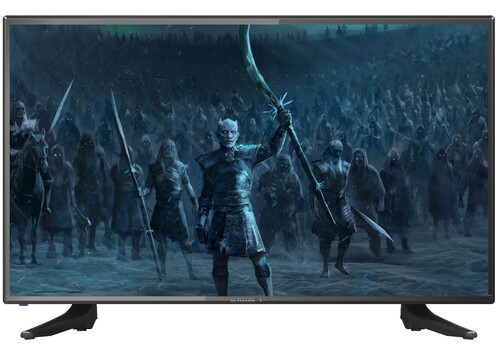
1366×768 (HD), DVB-T, DVB-T2, DVB-C, DVB-S2, Wi-Fi, HDMI х 2, USB х 2, VGA (D-Sub)
подробнее
нет отзывов
Код товара: 1165866
Настройка цифровых каналов на телевизоре Крафт – это простая и удобная процедура, которая позволяет получить доступ к множеству телевизионных программ в высоком качестве. В этой статье мы расскажем вам, как настроить цифровые каналы на телевизоре Крафт, чтобы вы могли наслаждаться просмотром своих любимых передач.
В следующих разделах статьи мы подробно рассмотрим основные шаги по настройке цифровых каналов на телевизоре Крафт. Вы узнаете, как подключить антенну или кабель к телевизору, как выполнить автоматическую настройку каналов и как ручным образом добавить отсутствующие каналы. Также мы дадим несколько полезных советов по улучшению качества сигнала и расскажем о функциональных возможностях телевизора Крафт, которые помогут вам настроить цифровые каналы быстро и эффективно.

Подготовка к настройке
Перед тем, как приступить к настройке цифровых каналов на вашем телевизоре крафт, необходимо выполнить несколько подготовительных шагов. Эти шаги помогут убедиться, что вы получите наилучшее качество сигнала и просто и эффективно настроите все доступные каналы.
Вот несколько рекомендаций, которые помогут вам подготовиться к настройке:
- Проверьте соединение антенны: Убедитесь, что антенна подключена к вашему телевизору корректно и надежно. Проверьте, что все кабели целые и не повреждены.
- Установите антенну наилучшим образом: Настройка сигнала может быть затруднена, если антенна плохо установлена или находится в месте с плохим приемом. Разместите антенну наиболее высоко и свободно от физических преград, таких как стены или деревья.
- Проверьте состояние антенного кабеля: Проверьте, что антенный кабель не поврежден и находится в хорошем состоянии. Поврежденный кабель может привести к плохому качеству сигнала и проблемам с настройкой.
- Зарядите пульт дистанционного управления: Убедитесь, что пульт дистанционного управления имеет достаточный заряд или установите новые батарейки. Это поможет избежать проблем с настройкой из-за неработающего пульта.
- Загрузите последнее обновление прошивки: Проверьте наличие новых обновлений прошивки для вашего телевизора и загрузите их, если они доступны. Это поможет вам получить последние исправления и улучшения, которые могут помочь в настройке.
Правильная подготовка к настройке цифровых каналов поможет вам получить лучшее качество сигнала и безупречное телевизионное просмотр. Убедитесь, что вы выполнили все вышеперечисленные шаги перед тем, как приступить к процессу настройки каналов.
Телевизор Kraft KTV-G43UHD02T2CIWL
Проверка наличия цифровых каналов
Цифровое телевидение предлагает широкий выбор каналов высокого качества со множеством программ и развлекательных шоу. Однако, перед тем как настроить телевизор для просмотра цифровых каналов, необходимо убедиться в их наличии и доступности в вашем районе.
Для проверки наличия цифровых каналов вам понадобится следующее:
- Телевизор с цифровым тюнером (цифровым приемником);
- Антенна или доступ к кабельному телевидению;
- Пульт дистанционного управления телевизором.
После того как вы убедились, что ваш телевизор оборудован цифровым тюнером и включили его, следуйте следующим шагам:
- На пульте дистанционного управления нажмите кнопку «Меню» или «Настройки» для открытия меню телевизора.
- Используйте кнопки навигации на пульте для выбора пункта меню «Настройки каналов» или «Тюнер».
- Выберите опцию «Автоматическое сканирование» или «Поиск каналов» для запуска процесса поиска цифровых каналов.
- Дождитесь окончания процесса сканирования. Телевизор автоматически проверит все доступные частоты на наличие цифровых каналов.
- После окончания сканирования, телевизор отобразит список найденных цифровых каналов.
Если процесс сканирования завершился успешно и были найдены цифровые каналы, вы можете начать просмотрать их, выбрав нужный канал из списка. Если же цифровых каналов не было найдено, то, возможно, в вашем районе нет доступных сигналов или нужно проверить подключение антенны или кабельного телевидения.
Регулярная проверка наличия цифровых каналов поможет вам быть в курсе последних новостей, смотреть популярные программы и наслаждаться различными развлекательными шоу. Убедитесь, что ваш телевизор настроен правильно и наслаждайтесь просмотром цифровых каналов!
Подключение антенны
Подключение антенны является важным этапом настройки цифровых каналов на телевизоре. Антенна позволяет принимать сигналы от телевизионных станций и обеспечивает качественное воспроизведение программ.
Существуют разные виды антенн, которые можно использовать для подключения к телевизору. Наиболее распространенными из них являются внутренние и внешние антенны.
Внутренняя антенна обычно представляет собой устройство, которое размещается внутри помещения, например, на полке или на стене. Ее преимущество заключается в простоте установки и отсутствии необходимости настраивать угол наклона. Однако, внутренняя антенна имеет ограниченную дальность приема и может недостаточно эффективно работать в условиях сильных помех.
Внешняя антенна, как следует из ее названия, устанавливается наружу, на крыше или стене здания. Эта антенна имеет более высокую дальность приема и также более эффективна при перекрытии сигнала. Однако, установка внешней антенны требует больше времени и усилий, так как необходимо правильно настроить угол наклона.
При подключении антенны к телевизору важно учесть ряд факторов.
Во-первых, необходимо убедиться, что антенна правильно подключена к входу антенны на телевизоре. Обычно это обозначается символом «ANT» или «RF». Во-вторых, следует учесть направление сигнала. Если вы живете в городской зоне, вероятно, что все телевизионные станции будут находиться в одном направлении, и вам потребуется установить антенну в соответствии с этим направлением. В-третьих, если у вас есть сильные помехи, то рекомендуется использовать внешнюю антенну, так как она имеет большую дальность и может получать сигналы лучше.
В итоге, правильное подключение антенны является важным шагом для получения качественного сигнала и просмотра цифровых каналов на телевизоре. Выбор антенны и ее установка зависит от ваших индивидуальных потребностей и условий приема сигнала.

Включение телевизора
Включение телевизора — это первый шаг для начала просмотра телевизионных программ. Для этого нужно выполнить несколько простых действий.
В большинстве случаев, чтобы включить телевизор, необходимо нажать кнопку питания на передней панели или на пульте дистанционного управления. Эта кнопка обычно имеет символ включенной лампочки или слово «Power».
Если у вас нет пульта дистанционного управления или кнопки питания на передней панели, попробуйте следующие шаги:
- Проверьте, подключен ли телевизор к розетке и включен ли выключатель питания.
- Если телевизор подключен к розетке и выключатель питания включен, попробуйте нажать на кнопку «Source» или «Источник» на передней панели телевизора. Затем используйте кнопки переключения или колесико на передней панели, чтобы выбрать входной источник сигнала, например HDMI или Антенна/кабель.
- Если ни один из этих методов не помог, вам может потребоваться обратиться к руководству по эксплуатации телевизора или связаться с производителем для получения дополнительной помощи.
После включения телевизора на экране должен появиться стартовый экран или изображение выбранного входного источника. Теперь вы готовы настроить цифровые каналы и наслаждаться просмотром телевизионных программ.
Переход в меню настроек
Для настройки цифровых каналов на телевизоре крафт необходимо выполнить несколько простых шагов. Первым делом необходимо открыть меню настроек, чтобы получить доступ к функциям настройки каналов.
Чтобы перейти в меню настроек, воспользуйтесь пультом дистанционного управления. На пульте найдите кнопку «Меню» или «Settings», она обычно имеет символ шестеренки или иконку с зубчатым колесом. Нажмите на эту кнопку.
После нажатия на кнопку «Меню» на экране телевизора появится список доступных разделов настроек. Ориентируйтесь на названия разделов, такие как «Настройки» или «Settings».
Используйте кнопки на пульте дистанционного управления, чтобы перемещаться по разделам меню. Часто кнопки «Вверх» и «Вниз» или стрелки служат для перемещения между разделами, а кнопки «Влево» и «Вправо» используются для выбора подразделов и опций.
Найдите раздел, связанный с настройкой цифровых каналов. Обычно он называется «Настройка каналов», «Channels» или что-то подобное. Возможно, вам придется прокрутить список нижних разделов, чтобы найти нужный.
После того как вы открыли раздел настройки каналов, следуйте инструкциям на экране для настройки цифровых каналов. Вам может потребоваться выбрать тип сигнала (DVB-T, DVB-C) и выполнить автоматическое сканирование для поиска доступных каналов.
После завершения настройки цифровых каналов, вы можете выйти из меню настроек и начать просмотр телевизионных каналов. Обязательно проверьте, что вы теперь можете переключаться между каналами, и что все настройки были сохранены.

Выбор режима настройки
При покупке нового телевизора или после перенастройки существующего устройства на цифровые каналы, вам придется выбрать режим настройки. Этот режим определит, каким образом телевизор будет искать и сохранять доступные цифровые каналы.
Существует два основных режима настройки телевизора: автоматический и ручной.
Автоматический режим настройки
Автоматический режим настройки является наиболее простым и удобным для новичков. В этом режиме телевизор самостоятельно сканирует все доступные частоты и ищет цифровые каналы, которые можно сохранить. После завершения автоматической настройки, телевизор отобразит список найденных каналов, и вы сможете выбрать те из них, которые вы хотите сохранить в списке просмотра.
Основным преимуществом автоматического режима настройки является его простота и удобство использования. Вам не нужно знать частоты или параметры каждого отдельного канала, телевизор самостоятельно найдет их за вас. Однако, в некоторых случаях автоматическая настройка может пропустить некоторые каналы, особенно если сигнал слабый или они находятся на удаленных от вас частотах.
Ручной режим настройки
Если у вас есть знания о частотах и параметрах цифровых каналов, или если вы хотите настроить телевизор на конкретные каналы, то можно выбрать ручной режим настройки. В этом режиме вы сможете вручную вводить частоты и другие параметры для каждого канала.
Ручной режим настройки может быть полезен, если вы знаете, что определенные каналы находятся на нестандартных или удаленных от вас частотах, которые автоматический режим может пропустить. Также, ручная настройка может быть необходима, если вы хотите настроить телевизор на спутниковые каналы или другие нестандартные источники сигнала. Однако, ручная настройка может быть сложнее и требует знания параметров каждого канала, что может быть вызовом для новичков.
Автоматическая настройка каналов
Регулярная автоматическая настройка цифровых телевизионных каналов — это важная процедура, которую следует выполнить после приобретения телевизора или при изменении условий сигнала. Она позволяет установить все доступные цифровые телевизионные каналы, чтобы вы могли просматривать свои любимые программы без проблем.
Процесс автоматической настройки каналов обычно достаточно прост и занимает всего несколько минут. Вам понадобится пульт дистанционного управления, чтобы перейти в меню настройки и выбрать функцию автоматической настройки каналов. После того, как вы выберете эту функцию, телевизор начнет сканировать доступные цифровые каналы и сохранять их в памяти.
- Важно помнить, что автоматическая настройка может занять некоторое время, особенно если в вашем регионе доступно большое количество каналов. Поэтому будьте терпеливы и дождитесь завершения процесса сканирования.
- Если в результате автоматической настройки телевизор не нашел некоторые каналы или вы обнаружили новые каналы после настройки, вы можете выполнить ручную настройку для добавления или удаления каналов. Для этого вам потребуется провести поиск новых каналов или удалить ненужные каналы из списка доступных.
- Помните, что процедура настройки каналов может немного отличаться в зависимости от модели телевизора, поэтому рекомендуется ознакомиться с инструкцией пользователя или обратиться к производителю для получения подробной информации по данному вопросу.
Автоматическая настройка каналов — это важная часть процесса настройки цифрового телевизора. Она позволяет быстро и удобно настроить доступные каналы, чтобы вы могли наслаждаться просмотром своих любимых программ. Следуйте инструкциям в руководстве пользователя или обратитесь к производителю, если у вас возникнут вопросы или проблемы при выполнении этой процедуры.
Настройка SmartTV на телевизорах KRAFT | Техномакс
Ручная настройка каналов
Ручная настройка каналов – это процесс, который позволяет пользователю самостоятельно исследовать и настраивать доступные цифровые каналы на телевизоре.
Для ручной настройки каналов необходимо выполнить следующие шаги:
- Подготовка телевизора: Включите телевизор и убедитесь, что он подключен к электропитанию и антенне или кабельному телевидению.
- Выбор источника сигнала: Если у вас есть несколько источников сигнала (например, антенна и кабельное телевидение), выберите нужный источник настройкой входа (например, AV или HDMI).
- Открытие меню настроек: Откройте меню настроек телевизора. Обычно для этого нужно нажать кнопку «Меню» на пульту дистанционного управления.
- Выбор ручной настройки: В меню настроек найдите раздел, связанный с настройкой каналов, и выберите ручную настройку.
- Ввод частоты канала: Введите частоту канала, которую вы хотите настроить. Обычно это делается с помощью цифровых кнопок на пульте дистанционного управления.
- Сохранение настроек: После ввода частоты канала нажмите кнопку «ОК» или «Сохранить», чтобы сохранить настройки.
- Просмотр каналов: Теперь вы можете просмотреть настроенные каналы, используя кнопки «Канал вверх» и «Канал вниз» на пульте дистанционного управления.
Rучная настройка каналов позволяет пользователю точно выбирать, какие каналы хочет просматривать. Это особенно полезно, если в вашем районе доступны нестандартные или специфические каналы, которые не могут быть автоматически найдены при автоматическом сканировании каналов.
Поиск доступных каналов
Для просмотра цифровых каналов на телевизоре крафт необходимо выполнить настройку и поиск доступных каналов. Это важный этап, который позволяет получить доступ к большому количеству телевизионных программ и развлечений.
Чтобы начать поиск каналов, вам потребуется пульт дистанционного управления телевизором. Обычно на пульте есть кнопка «Меню» или «Настройки», которую нужно нажать для открытия меню настройки телевизора.
Шаг 1: Выбор источника сигнала
В меню настройки телевизора найдите пункт «Источник сигнала» или «Выбор источника». Этот пункт позволяет выбрать, откуда будет поступать сигнал на телевизор. Обычно доступны следующие источники сигнала: антенна, кабель, спутниковая тарелка. Вам необходимо выбрать соответствующий источник сигнала в зависимости от того, какой способ подключения используется у вас.
Шаг 2: Поиск доступных каналов
После выбора источника сигнала вернитесь в меню настройки телевизора и найдите пункт «Поиск каналов» или «Автопоиск». Этот пункт позволяет запустить процесс поиска доступных каналов.
Перед началом поиска убедитесь, что ваша антенна или другое устройство для приема сигнала настроено правильно и подключено к телевизору. Это гарантирует успешный поиск каналов.
После запуска автопоиска телевизор начнет сканировать доступные частоты и идентифицировать каналы. Этот процесс может занять некоторое время, поэтому будьте терпеливы.
По окончании поиска телевизор отобразит список доступных каналов. Вы сможете просмотреть их и регулировать порядок или настройки каждого канала, если понадобится.
Поиск доступных каналов выполнен! Теперь вы можете наслаждаться просмотром различных телевизионных программ и событий на вашем телевизоре крафт.

Установка предпочитаемых каналов
Установка предпочитаемых каналов на вашем телевизоре может существенно упростить навигацию по каналам и позволить быстро находить интересующие вас программы. В этом экспертном тексте я расскажу вам, как настроить и установить предпочитаемые каналы.
Для начала необходимо открыть меню настройки телевизора. Это можно сделать, нажав на кнопку «Меню» на пульте дистанционного управления или на самом телевизоре. В меню навигации найдите раздел «Настройки» или «Каналы».
После того, как вы открыли меню настроек, найдите опцию «Сканировать каналы» или «Автоматический поиск». Вам будет предложено выбрать тип поиска каналов — аналоговый или цифровой. Выберите цифровой поиск, так как предпочитаемые каналы обычно доступны только в цифровом формате.
После выбора типа поиска телевизор автоматически начнет сканирование доступных каналов. Это может занять какое-то время, так как нужно просканировать все частоты, на которых вещают цифровые каналы.
По завершении сканирования вы увидите список найденных каналов. Обычно они располагаются в порядке увеличения номеров. Теперь выберите канал, который вы хотите добавить в список предпочитаемых. Нажмите на кнопку «Добавить в предпочитаемые» или «Добавить в список избранных».
После добавления канала в список предпочитаемых, вы сможете легко переключаться на него с помощью кнопок «Избранное» или «Предпочитаемые» на пульте дистанционного управления. Некоторые телевизоры также позволяют настраивать номера кнопок на пульте для быстрого доступа к предпочитаемым каналам.
Если вы захотите изменить список предпочитаемых каналов, вы можете вернуться в меню настроек и открыть раздел «Предпочитаемые каналы». Здесь вы сможете добавить новые каналы или удалить уже имеющиеся.
Теперь вы знаете, как установить предпочитаемые каналы на своем телевизоре. Настройка предпочитаемых каналов позволяет легко переключаться между интересующими вас программами и сделать просмотр телевизора более комфортным.
Проверка качества сигнала
Когда вы настраиваете цифровые каналы на своем телевизоре, важно убедиться, что сигнал имеет достаточное качество для просмотра. Проверка качества сигнала позволяет убедиться, что изображение на экране будет четким и без помех.
Чтобы выполнить проверку качества сигнала, вам понадобится специальное устройство, называемое сигнальным анализатором. Это устройство измеряет различные параметры сигнала, такие как уровень сигнала, качество и ошибки передачи данных.
- Уровень сигнала: Этот параметр показывает силу сигнала, который принимается телевизором. Если уровень сигнала слишком слабый, изображение может быть размытым или иметь помехи. Если уровень сигнала слишком сильный, это может привести к перегрузке и искажению изображения. Идеальный уровень сигнала обычно находится в диапазоне от -50 до -70 дБмкВ.
- Качество сигнала: Этот параметр показывает, насколько хорошо информация передается по каналу. Чем выше качество сигнала, тем меньше помех и ошибок передачи данных. Качество сигнала обычно измеряется в процентах, где 100% означает идеальное качество.
- Ошибки передачи данных: Этот параметр показывает, сколько ошибок возникло при передаче данных. Чем меньше ошибок, тем лучше качество сигнала. Если количество ошибок слишком высоко, это может привести к проблемам с просмотром телевизионных программ.
Проверка качества сигнала особенно важна при настройке цифровых каналов, так как цифровой сигнал более чувствителен к помехам и искажениям, в отличие от аналогового сигнала. Проводя регулярную проверку качества сигнала, вы можете обнаружить проблемы и принять меры для их устранения, такие как перенаправление антенны или усиление сигнала.
Узнайте, как настроить телевизор Крафт для максимального комфорта и качественного просмотра любимых программ и фильмов. В этой статье мы предоставляем детальные инструкции и полезные советы, чтобы помочь вам настроить ваш телевизор Крафт и насладиться его возможностями.
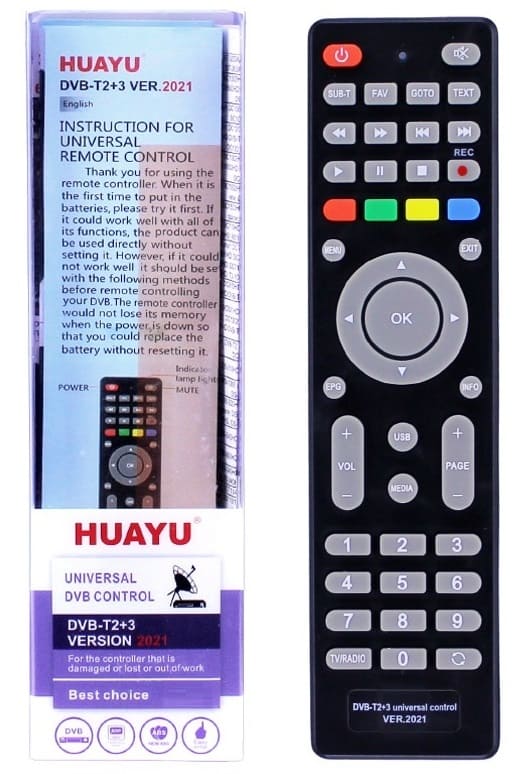
Внимательно прочитайте инструкцию по эксплуатации, которая идет в комплекте с вашим телевизором Крафт. Там указаны все необходимые шаги для его настройки и подключения.
Нет сигнала на телевизоре?! Нажмите волшебную кнопку и картинка появиться!
Убедитесь, что у вас есть все необходимые кабели для подключения телевизора Крафт к источнику сигнала, такому как антенна или кабельное телевидение.
Настройка бесплатных цифровых Т2 каналов на телевизоре ROMSAT


Выберите подходящее место для размещения телевизора Крафт. Избегайте прямого воздействия солнечных лучей и избыточной теплоты, чтобы избежать перегрева и ухудшения качества изображения.
Телевизор KRAFT KTV-G43UHD02T2CIWL — ТЕХНОМАКС
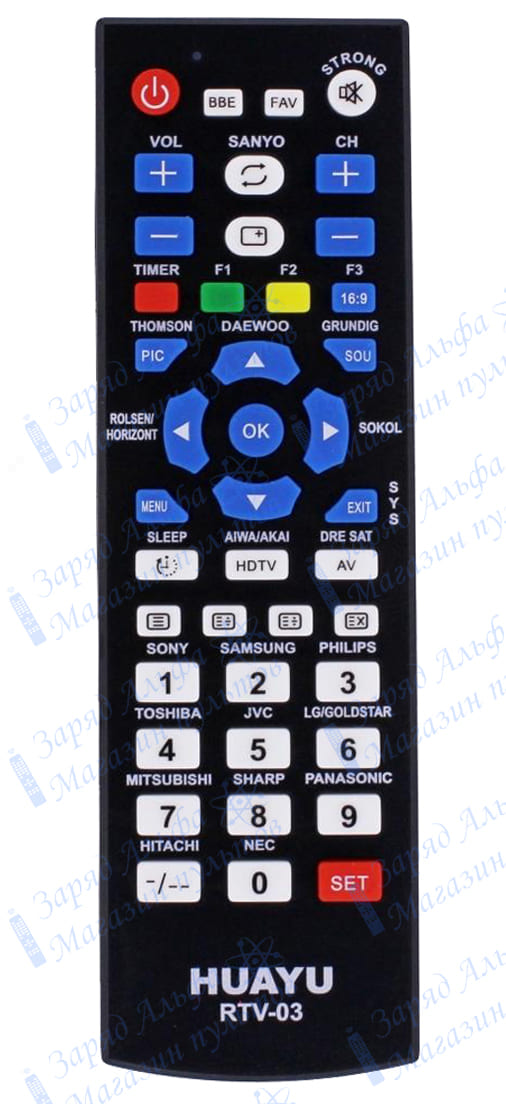
Произведите первоначальную настройку телевизора Крафт, следуя инструкциям на экране. Она может включать выбор языка, поиск доступных каналов и настройку времени.
Установка ЛЮБЫХ приложений на ТВ и Андроид приставки за 3 минуты. Самый удобный и простой способ
Настройте яркость, контрастность и другие параметры изображения, чтобы достичь наилучшего качества воспроизведения. Экспериментируйте с этими настройками и находите оптимальные значения для вашего вкуса.
Как настроить телевизор за 2 минуты
Синхронизируйте телевизор Крафт с вашим домашним Wi-Fi для доступа к интернету и использования приложений, таких как YouTube или Netflix.
Как настроить телевизор если у вас кабельное тв
Используйте функцию автоматического обновления программного обеспечения, чтобы быть в курсе последних улучшений и функций, предлагаемых производителем телевизора Крафт.
Настройка цифровых каналов на любом телевизоре
Не забывайте выключать телевизор, когда он не используется, чтобы экономить энергию. Используйте функцию автоматического выключения, чтобы избежать случайного забывания его выключить.
Как настроить каналы на телевизоре Dexp
Настройка SmartTV на телевизорах KRAFT — Техномакс
Если у вас возникли проблемы с настройкой или использованием телевизора Крафт, обратитесь к специалисту или обратитесь в службу поддержки производителя. Не стесняйтесь задавать вопросы и просить помощи, чтобы полностью насладиться вашим телевизором.
Секретное меню телевизора LG / Как войти и что там интересного
Регулярно ухаживайте за телевизором Крафт, очищайте его от пыли и следите за состоянием кабелей для поддержания оптимальной работы и долговечности.