
Перейти к контенту
Телевизоры кинескопные LG
- Размер инструкции: 395.41 kB
- Формат файла: pdf
Если вы потеряли инструкцию от кинескопного телевизора LG CF-21K50E, можете скачать файл для просмотра на компьютере или печати.
Инструкция для кинескопного телевизора LG CF-21K50E на русском языке. В руководстве описаны возможности и полезные функции, а также правила эксплуатации. Перед использованием внимательно ознакомьтесь с инструкцией.
Чтобы не читать всю инструкцию вы можете выполнить поиск по содержимому внутри инструкции и быстро найти необходимую информацию. Рекомендации по использованию помогут увеличить срок службы кинескопного телевизора LG CF-21K50E. Если у вас появилась проблема, то найдите раздел с описанием неисправностей и способами их решения. В нем указаны типичные поломки и способы их решения.
Страницы и текст этой инструкции
Инструкция кинескопного телевизора LG CF-20F60K
Информация отображена на картинке
Информация отображена на картинке
Информация отображена на картинке
Информация отображена на картинке
Как использовать наш сайт инструкций OnlineManuals.ru
Наша цель состоит в том, чтобы предоставить вам быстрый доступ к содержанию инструкции для кинескопного телевизора LG CF-20F60K.
С помощью онлайн просмотра, Вы можете быстро просмотреть содержимое инструкции и найти решение проблемы с кинескопного телевизора LG CF-20F60K.
Для Вашего удобства
Если листать руководство пользователя кинескопного телевизора LG CF-20F60K прямо на сайте, не очень удобно для Вас, есть два возможных решения:
• Просмотр в полноэкранном режиме — легко просмотреть руководство пользователя (без загрузки его на свой компьютер), Вы можете использовать режим полноэкранного просмотра.
Для просмотра инструкции пользователя кинескопного телевизора LG CF-20F60K на полном экране, используйте кнопку «Открыть в Pdf-viewer».
• Загрузка на компьютер — Вы можете также скачать Инструкция кинескопного телевизора LG CF-20F60K на свой компьютер и сохранить его в файлах.
Многие люди предпочитают читать документы не на экране, а в печатной версии.
Возможность печати руководства пользователя также была предусмотрена на нашем сайте,
и вы можете использовать ее, нажав на иконку «печать» в Pdf-viewer.
Нет необходимости печатать все руководство кинескопного телевизора LG CF-20F60K, можно выбрать только нужные страницы инструкции.
Телевизор LG Golden Eye – это современное устройство, которое обеспечивает высококачественное воспроизведение изображений и звука. Он отличается удобством использования и множеством функций, которые помогут вам насладиться просмотром любимых телепередач, фильмов и игр.
Основные функции телевизора LG Golden Eye включают в себя встроенные приложения для доступа к интернету, возможность просмотра контента с USB-накопителей, поддержку различных форматов видео и аудио, а также функцию таймера, которая позволяет запрограммировать включение и выключение устройства.
Устройство также оснащено функцией Smart Share, которая позволяет безопасно обмениваться контентом с другими устройствами в домашней сети. Благодаря этой функции вы сможете легко просматривать фотографии, видео и слушать музыку, хранящуюся на вашем смартфоне или планшете, на большом экране телевизора.
Настройка телевизора LG Golden Eye также не представляет сложностей. Вам потребуется всего несколько шагов для подключения антенны, настройки доступа к интернету и настройки языка и времени.
Содержание
- Основные функции телевизора LG Golden Eye
- Воспроизведение телевизионных программ
- Подключение и использование внешних устройств
- Подключение игровой приставки
- Подключение DVD-плеера
- Подключение компьютера
- Настройка изображения и звука
- Настройка изображения
- Настройка звука
- Советы по настройке изображения и звука
- Дополнительные функции и настройки
1. Управление с помощью пульта дистанционного управления:
- Включение и выключение телевизора.
- Регулировка громкости.
- Переключение между каналами.
- Выбор входного источника.
- Регулировка яркости и контрастности.
- Настройка языка меню и звука.
2. Подключение внешних устройств:
- Компьютера или ноутбука с помощью HDMI-кабеля.
- DVD-плеера или Blu-ray-плеера.
- Игровых приставок.
- Аудиосистем для получения качественного звука.
3. Настройка изображения:
- Выбор режима изображения (стандартный, динамичный, кино и т. д.).
- Регулировка яркости, контрастности, насыщенности цветов.
- Изменение разрешения и соотношения сторон экрана.
- Поддержка функции HDR (High Dynamic Range) для более яркого и контрастного изображения.
4. Настройка звука:
- Выбор звукового режима (стандартный, кино, музыка и др.).
- Регулировка громкости и баланса звука.
- Использование эквалайзера для настройки частотного диапазона звука.
- Активация виртуального объемного звука (Virtual Surround) для более глубокого и пространственного звучания.
5. Поиск и просмотр интернет-контента:
- Подключение к интернету через Wi-Fi или сетевой кабель.
- Опция LG Content Store для загрузки и установки приложений.
- Просмотр видео на YouTube, фильмов и сериалов на платформе Netflix и других онлайн-сервисах.
- Использование встроенного браузера для поиска и просмотра веб-страниц.
6. Дополнительные функции:
- Просмотр фотографий и видео с USB-накопителей.
- Опция Time Machine для записи и воспроизведения телепередач.
- Функция автоматического отключения (Sleep Timer).
Обратите внимание: перед использованием телевизора LG Golden Eye, рекомендуется внимательно ознакомиться с инструкцией пользователя, чтобы правильно настроить и использовать доступные функции устройства.
Воспроизведение телевизионных программ
Ваш телевизор LG Golden Eye позволяет просматривать телевизионные программы с помощью встроенного тюнера и антенны или подключенного кабельного телевидения или спутникового приемника.
Для включения телевизора нажмите кнопку «Вкл/выкл» на пульте дистанционного управления. После включения телевизор покажет последний использованный канал или войдет в режим просмотра телевизионных программ.
Чтобы выбрать канал, воспользуйтесь кнопками с цифрами на пульте дистанционного управления. Нажмите соответствующую кнопку для выбора желаемого канала.
Для быстрого переключения между каналами воспользуйтесь кнопками «▲» и «▼» на пульте дистанционного управления. Зажмите кнопку «▲» для переключения на следующий доступный канал или кнопку «▼» для переключения на предыдущий канал.
Вы также можете воспользоваться функцией автоматического поиска каналов для настройки доступных телевизионных программ. Для этого нажмите кнопку «Меню» на пульте дистанционного управления, затем выберите пункт «НАСТР.» в главном меню и перейдите в раздел «ТВ». Далее выберите пункт «Автонастройка» и нажмите кнопку «ОК». Телевизор автоматически просканирует доступные каналы и сохранит их в памяти.
Когда вы выбрали нужный канал, нажмите кнопку «ОК» на пульте дистанционного управления для начала воспроизведения программы. Вы можете регулировать громкость и яркость с помощью соответствующих кнопок на пульте дистанционного управления.
Если вам необходимо переключиться на другой источник входного сигнала, такой как HDMI или компонентный видеовход, воспользуйтесь кнопкой «Источник» на пульте дистанционного управления и выберите нужный источник.
Теперь вы знаете, как воспроизводить телевизионные программы на телевизоре LG Golden Eye.
Подключение и использование внешних устройств
Телевизор LG Golden Eye имеет несколько входов для подключения внешних устройств. В этом разделе мы рассмотрим, как подключить и использовать внешние устройства, такие как игровые приставки, DVD-плееры и компьютеры.
Подключение игровой приставки
Для подключения игровой приставки к телевизору LG Golden Eye вам понадобится HDMI-кабель. Вот пошаговая инструкция:
- Подключите один конец HDMI-кабеля к HDMI-порту на задней панели телевизора.
- Подключите другой конец HDMI-кабеля к HDMI-порту на задней панели игровой приставки.
- Включите телевизор и игровую приставку и выберите на телевизоре нужный вход HDMI, используя пульт дистанционного управления.
- Теперь вы можете наслаждаться играми на большом экране!
Подключение DVD-плеера
Для подключения DVD-плеера к телевизору LG Golden Eye вам понадобится AV-кабель (композитный или компонентный). Вот пошаговая инструкция:
- Подключите один конец AV-кабеля к AV-порту на задней панели телевизора.
- Подключите другой конец AV-кабеля к AV-порту на задней панели DVD-плеера.
- Включите телевизор и DVD-плеер и выберите на телевизоре нужный вход AV, используя пульт дистанционного управления.
- Теперь вы можете наслаждаться просмотром DVD-фильмов!
Подключение компьютера
Для подключения компьютера к телевизору LG Golden Eye вам понадобится VGA-кабель. Вот пошаговая инструкция:
- Подключите один конец VGA-кабеля к VGA-порту на задней панели телевизора.
- Подключите другой конец VGA-кабеля к VGA-порту на задней панели компьютера.
- Включите телевизор и компьютер и выберите на телевизоре нужный вход VGA, используя пульт дистанционного управления.
- Теперь вы можете использовать телевизор LG Golden Eye в качестве монитора для компьютера!
Обратите внимание, что для некоторых внешних устройств может понадобиться также настройка звука через аудиовыходы и аудиовходы. Информацию о подключении и настройке звука вы можете найти в руководстве пользователя телевизора LG Golden Eye.
Настройка изображения и звука
Телевизор LG Golden Eye имеет множество функций, которые позволяют настроить и оптимизировать изображение и звук для получения наилучшего качества.
Настройка изображения
Для настройки изображения воспользуйтесь следующими функциями:
- Яркость: регулирует общую светлоту изображения. Вы можете увеличить или уменьшить яркость в зависимости от ваших предпочтений.
- Контрастность: регулирует разницу между самыми темными и самыми светлыми частями изображения. Эта функция помогает создать более живое и контрастное изображение.
- Резкость: регулирует четкость краев и деталей на экране. Вы можете увеличить или уменьшить резкость для более детального изображения.
Кроме того, вы также можете настроить цвета, тонкую настройку баланса белого и другие параметры в меню настройки изображения.
Настройка звука
Для настройки звука воспользуйтесь следующими функциями:
- Громкость: регулирует общую громкость звука телевизора. Вы можете увеличить или уменьшить громкость в зависимости от вашего предпочтения.
- Режимы звука: телевизор LG Golden Eye имеет несколько режимов звука, таких как «Стандартный», «Диалог», «Спорт» и другие. Вы можете выбрать наиболее подходящий режим в зависимости от типа контента, который вы смотрите.
- Баланс: регулирует баланс между левым и правым динамиками. Вы можете настроить баланс в зависимости от вашего слуха.
Также в меню настройки звука вы можете настроить эффекты звука, подключить внешние аудиоустройства и настроить другие параметры звука.
Советы по настройке изображения и звука
- Используйте предустановленные режимы изображения и звука, чтобы быстро настроить наиболее подходящий вариант.
- При необходимости экспериментируйте с различными настройками, чтобы достичь наилучшего качества изображения и звука.
- Регулярно проверяйте и обновляйте программное обеспечение телевизора, чтобы получить доступ к последним функциям и исправлениям.
С помощью этих советов вы сможете настроить изображение и звук на телевизоре LG Golden Eye в соответствии с вашими предпочтениями и получить наиболее качественный просмотр.
Дополнительные функции и настройки
Телевизор LG Golden Eye имеет несколько дополнительных функций и настроек, которые могут быть полезны пользователям:
- Изображение в изображении (PIP): Эта функция позволяет просматривать два канала одновременно на экране телевизора. Вы можете выбрать главной канал и маленькое окно с другим каналом будет отображаться на главном экране.
- Таймер сна: Если вы хотите установить время, через которое телевизор автоматически выключится, вы можете использовать функцию таймера сна. Просто выберите желаемое время и телевизор выключится по истечении установленного времени.
- Таймер включения: Если вы хотите, чтобы телевизор включился автоматически в определенное время, вы можете использовать функцию таймера включения. Просто выберите желаемое время и телевизор включится в заданное время.
- Функция «Фото по фото»: Эта функция позволяет просматривать фотографии с внешнего устройства на экране телевизора. Вы можете подключить камеру или флэш-накопитель к телевизору и просматривать свои фотографии в удобном формате.
- Родительский контроль: Если вы хотите ограничить доступ к некоторым каналам или функциям телевизора, вы можете использовать функцию родительского контроля. Вы можете установить пин-код и заблокировать нежелательные каналы или функции.
Кроме того, телевизор LG Golden Eye также оснащен различными настройками, которые позволяют пользователю настроить изображение и звук под свои предпочтения:
- Режим изображения: Вы можете выбрать предустановленный режим изображения, такой как «Стандартный», «Кино» или «Динамичный», или настроить параметры изображения вручную, регулируя яркость, контрастность, насыщенность и т. д.
- Режим звука: Вы можете выбрать предустановленный режим звука, такой как «Стандартный», «Музыка» или «Кино», или настроить параметры звука вручную, регулируя громкость, баланс, эквалайзер и т. д.
- Автоматическая настройка: Телевизор LG Golden Eye предоставляет функцию автоматической настройки, которая позволяет телевизору самостоятельно сканировать доступные каналы и настраивать их.
- Язык и регион: Вы можете изменить язык интерфейса и выбрать свой регион настройками телевизора LG Golden Eye. Это позволит вам получить наиболее подходящий опыт использования телевизора.
С помощью дополнительных функций и настроек телевизора LG Golden Eye вы сможете настроить свой телевизор и насладиться лучшим качеством изображения и звука.
Содержание
- Как правильно настроить каналы на телевизоре LG — пошаговая инструкция
- Первое включение телевизора LG
- Параметры языка интерфейса
- Месторасположение, настройки даты и времени
- Цифровые каналы телевизора LG: общие правила подключения
- Настройка цифровых и аналоговых каналов «на автомате»
- На старых моделях
- На самых новых моделях
- Отключение автообновления
- Спутниковые каналы на телевизоре LG
- Автонастройка на спутнике бесплатных каналов
- Автопоиск платных спутниковых каналов
- Ручная настройка спутниковых каналов
- Настройка SMART на LG
- Что делать при возникновении проблем с настройкой телевизора LG
- Отсутствует изображение
- Найдены не все телепрограммы
Обновлено 09 апреля 2021
Яркость изображения на телевизоре тоже зависит от правильных первоначальных настроек
Первое включение телевизора LG
Купив устройство, необходимо запустить его сразу после монтажа на стену или специальную полку, чтобы удостовериться в его правильном расположении. Для этих целей необходимо пользоваться руководством, которое идёт в комплекте к технике.
При включенной геолокации, спутнику будет легче найти оборудование, если правильно указана страна использования
Параметры языка интерфейса
Важно изначально выбрать правильное оформление языка, как для клавиатуры, так и для голосового поиска, который имеется практически на всех моделях LG. Кроме того, от этих настроек зависит то, на каком языке будет происходить трансляция каналов. Чтобы безошибочно указать параметры, следуйте пошаговому алгоритму:
- Подключаем телевизор к электрической сети, затем запускаем при помощи пульта ДУ (дистанционного управления). Ожидаем несколько секунд до полной загрузки прибора, затем нажимаем кнопку «Home». Она может изображаться в виде «Домика».
- Открываем раздел «Настройки» во внутреннем меню телевизора, выбираем подпункт «Дополнительно». На экране он выглядит, как «Троеточие».
- Появляется набор вкладок. Из них стоит выбрать только «Общие».
- Открываем раздел «Язык». Здесь внимательно просматриваем, чтобы всё было на русском.
Настройку языка интерфейса можно сменить в любое удобное время
Если при включении телевизора все шаги выполняются на русском, это не значит, что телевизор уже полностью настроен. Возможно, потребуется изменить язык интерфейса для поиска в интернете или внутри программного обеспечения.
Месторасположение, настройки даты и времени
Выбор страны, в которой используется телевизор, имеет важное значение. Это помогает зарегистрировать продукт для официального пользования и правильно подобрать список телевизионных программ и сигналов.
- Для данных целей используется пульт ДУ. Следует проделать все те же самые действия с 1 по 3 пункт предыдущего раздела.
- Далее, входим во вкладку «Страна».
- В появившемся списке выполняем поиск государства, в котором находимся, следом нажимаем кнопку «Выход».
- Чтобы правильно выставить дату и время, следует проделать шаги, что и в предшествующем случае, только во вкладке «Общие» необходимо открыть раздел «Дата и время».
Обратите внимание, на ТВ LG присутствуют два типа времени для настройки
От того, насколько правильно выполнена настройка времени, зависит корректность работы программного обеспечения. В некоторых случаях, могут наблюдаться сбои: прекращается подача телевизионного сигнала или пропадает связь с беспроводным соединением.
В случае с настройками таймера и секундомера — всё выполняется индивидуально. Поэтому специально выставлять временной промежуток необязательно, это можно сделать непосредственно в процессе эксплуатации ТВ.
Цифровые каналы телевизора LG: общие правила подключения
Почти во всех ЖК-моделях телевизоров имеется встроенный цифровой T2-модуль. Поэтому приобретать отдельную приставку нет необходимости. Соответственно, вся настройка пройдёт в разы быстрее.
Настройка цифровых и аналоговых каналов «на автомате»
Каждый телевизор оснащён функцией «Автопоиска». Посредством неё проще всего выполнять всевозможные манипуляции по установке каналов на Смарт-ТВ. В результате, будут найдены не только цифровые, но и аналоговые программы, если имеется соответствующий сигнал. Такой метод пользуется популярностью у тех, кто легко путается в настройках.
Функция автопоиска избавляет пользователя от введения данных принимаемого сигнала
Всё, что необходимо сделать, это выполнить вход в главное меню, затем, просто выбрать пункт «Автоматическая настройка программ». После этих операций нужно несколько минут подождать, пока вся шкала достигнет 100%, после чего можно присваивать индивидуальный номер каждому найденному каналу.
На старых моделях
На старых ЖК моделях телевизоров настройка программ практически не отличается
На устройствах предыдущего поколения торговой марки LG есть возможность автоматического поиска. Но многие пользователи используют именно ручной. Главное, правильно выбрать диапазон частот. Телезритель должен выполнить несколько последовательных действий:
- Запустить телевизор и перейти в меню «Каналы».
- Выбрать пункт «ручная настройка», далее, определиться с частотой и типом сигнала.
- Нажать кнопку «Запуск» или «Начать». После того, как будет совершён поиск каждой программы, на экране появится оповещение.
- После этого, необходимо продолжить процедуру поиска.
К некоторым моделям приходится покупать съёмную приставку для подключения к общему телевидению
В данной ситуации найдутся только те программы, тип сигнала которых соответствует введённым настройкам.
На самых новых моделях
Поиск каналов на умных телевизорах LG осуществляется кратковременно, поэтому владельцу нужно только сделать напутственные настройки, а затем запустить автоматизированный процесс. Здесь важно правильно выбрать тип разыскиваемых программ: аналоговый или цифровой. Иногда это проще сделать, указав частоту рассылки радиоволн.
При настройке каждого канала пользователь видит его параметры на экране
Для каждой отдельной настройки программ можно выбрать режим приходящего сигнала
По завершении процесса поиска, система автоматически составит нумерацию программ, при этом, будут пропущены платные и закодированные каналы.
Отключение автообновления
Любое смарт-ТВ, в том числе и LG, имеет опцию автообновления программного обеспечения и операционной системы в целом. При регулярном обновлении, будет выполнен сброс всех настроенных программ. Чтобы избежать их постоянного поиска, следует отключить эту опцию:
- Заходим в «Настройки» телевизора, выбираем пункт «Цифра» или «Цифровой кабель».
- Нажимаем «Отключить автообновление».
Чтобы обновить версию ПО телевизора, может потребоваться изъятие штекера из разъёма телевизора
В настройках предусматривается два типа обновления «Сейчас» или «Автообновление»
Однако, несколько раз в год, разработчики рекомендуют запускать данный процесс. Операционная система может устареть и, в дальнейшем, не принимать установку некоторых приложений. А возможно, вовсе откажется от воспроизведения видео в новых форматах.
Спутниковые каналы на телевизоре LG
Для спутникового телевидения также имеются две возможности настройки каналов: автоматическая и ручная. Каждая из них осуществляется по отдельной схеме. Рассмотрим их подробнее.
Настройка спутниковых передач выполняется аналогично, только с уточнением специального режима
Автонастройка на спутнике бесплатных каналов
Для поиска бесплатных передач, в телевизоре нужно выполнить пошаговый алгоритм:
- Приобретается специальная приставка, которая подключается к HDMI выходу на телевизоре.
- Если модель ТВ имеет встроенный приёмник, то штекер спутниковой антенны подключается непосредственно к выходу разъёма.
- Переходим в пункт «Меню», посещаем подраздел «Каналы».
- В следующем окне нажимаем на источник, выбирая «Спутник», запускаем процесс, нажимая кнопку «ОК».
- В разделе «Настройка спутника» обязательно выбираем тот вариант, по которому осуществляется поиск. Подходит только в тех случаях, когда установлено несколько тарелок.
- Нажимаем на кнопку «Автоматический поиск» и дожидаемся сигнала телевизора об окончании операции.
При выборе спутника, важно правильно установить флажок, чтобы сохранить параметры каналов
В итоге, программы будут отображаться в соответствующем разделе операционной системы.
Лучше выполнять настройку программ при выключенном интернете, чтобы не было потери сигнала. Связь с интернетом необходима только при поиске IPTV-каналов.
Автопоиск платных спутниковых каналов
При подключении к платному телевидению через модуль необходимо выполнить некоторые манипуляции, чтобы раскодировать купленные программы.
- Регистрируем приобретенный модуль на сайте своего провайдера.
- Вставляем приспособление в соответствующий слот телевизора.
- Переходим к пункту «Автопоиск», где выбираем нужного оператора и на пульте ДУ нажимаем кнопку «ОК».
Вместе с каналами телевидения, выполняется поиск и радиотрансляций
В дальнейшем, можно все каналы настроить по порядку, который будет удобен конкретному пользователю. Однако, при каждом новом поиске, программы будут снова занимать индивидуальную нумерацию.
Одновременно может выполняться поиск спутникового и эфирного телевидения
Ручная настройка спутниковых каналов
Данный способ поиска сложнее, однако, он становится актуальным, когда необходимо внести корректировки в первоначальные настройки, либо произошли какие-то изменения в услугах предоставления сигнала.
При смене настроек спутника, рекомендуется выполнить поиск каналов заново
Для выполнения такой операции, необходимо войти в «Настройки спутника» в телевизоре, внести необходимые изменения, выполнить ввод данных транскодера и конвектора. После этого, запустить поиск программ.
Предварительно нужно аннулировать весь список каналов, а потом выполнять поиск обновлённых
Зачастую, все настройки легко выполнить самостоятельно. Проблемы могут возникнуть только в том случае, если оборудование неисправно. Во избежание этого, пользователь, в обязательном порядке, должен чётко придерживаться всех инструкций.
Настройка SMART на LG
При отсутствии доступа к традиционным аналоговым или цифровым каналам, владелец может воспользоваться IPTV-телевидением.
С целью настройки интернет-ТВ на телевизорах Смарт, необходимо вдумчиво подходить к каждому пункту.
- Чтобы подключить интернет к телевизору, стоит воспользоваться кабелем. Это позволит просматривать видео и каналы с хорошим разрешением.
- Проходим процедуру регистрации, указывая достоверные логин и пароль. Подтверждаем существование аккаунта посредством электронной почты.
- Авторизуемся в системе и скачиваем в интернет-магазине приложение SS
- Затем запускаем программу. На экране появляется код, который необходимо внести в соответствующее поле на официальном сайте. После этого появится доступный плей-лист для скачивания.
- Плей-лист можно загрузить и добавить в ПО на телевизоре. Вместо скачивания, может быть добавлена ссылка на список каналов.
- После проделанных манипуляций, запускаем IP-ассистент и пользуемся любым каналом.
Можно настроить телепередачи в прямом эфире или же пользоваться записанными трансляциями
Данный список программ подлежит редактированию, а также замене. Однако брать новые плей-листы можно только на официальном ресурсе.
Что делать при возникновении проблем с настройкой телевизора LG
Если возникают трудности, в первую очередь, необходимо повторить настройки. Иногда придётся вызывать мастера. Возможно, потребуется ремонт оборудования. В процессе настройки и работы могут возникнуть следующие неполадки.
Перед настройкой важно правильно выбрать параметры картинки
Отсутствует изображение
Это может быть связано с неправильностью кабельного подключения от антенны или приставки. Важно проверить штекер, вынуть и вставить его в разъём заново. Если подключаются интернет-каналы, рекомендуется нажать соответствующую кнопку на раздающем приборе и на телевизоре (если таковая имеется).
Общая настройка экрана и его формат могут повлиять на качество приёма сигнала
Проследите за тем, чтобы на телевизоре LG было выключено шумоподавление
Неправильный выбор режима между видеовходами также становится причиной пропажи изображения. Нажмите на соответствующую кнопку на пульте и убедитесь, что настройка корректна.
Найдены не все телепрограммы
Если владелец ТВ столкнулся с проблемой недостатка каналов, то следует обратиться в службу, предоставляющую услугу, для уточнения информации. Скорее всего, дело в подписке. На тот случай, если настраиваются бесплатные цифровые каналы, скорее всего, происходит потеря сигнала. Важно, чтобы на данном этапе качество шума и графики имело одинаковые показатели. Посмотреть информацию об этом можно, нажав на пульте кнопку «info».
При обнаружении неработающих каналов перепроверьте настройки поиска. Поставили ли вы галочку о запрете зашифрованных программ
Если следовать предоставленным инструкциям и правильно выбирать тип настроек, то каналы настроятся без труда. Когда что-то пошло не так или у вас появились дополнительные вопросы, пишите их в комментариях под статьёй. Мы обязательно вам ответим.
Источник

Настройка изображения
Регулировка параметров изображения
Вы можете осуществлять регулировку контраста, яркости,
насыщенности цвета, четкости изображения и оттенков (только
NTSC вход).
1. Нажать кнопку МЕНЮ, а затем кнопку D / E, чтобы перейти к
меню изображения.
2. Нажмите кнопку ► затем ▲ / ▼ чтобы выбрать
Contrast,
Brightness, Colour или Sharpness.
СН
P S M
{
X D
{
Ш
C S M
{
C o n t r a s t {
1 0 0
B r i g h t n e s s ^
C o l o u r
{
S h a r p n e s s {
>1
О
EKD^
3. Нажмите кнопку ► затем F / ►
настройку на каждом подменю.
чтобы сделать нужную
4. Нажмите кнопку OK, чтобы сохранить эти настройки
изображения в качестве установленных пользователем (
User).
5. Повторно нажать кнопку МЕНЮ, чтобы вернуться к нормальному
телевизионному просмотру.
Eye (Глаз) — (не во всех моделях)
Функция Глаз (Eye) имеется не на всех моделях. Она
автоматически выполнит подстройку качества изображения в
зависимости от условий освещенности помещения. Это позволит
Вам в полной мере насладиться наиболее приемлимым для
зрения качеством изображения.
Для включения или выключения функции Глаз (Eye) нажмите
кнопку EYE(Глаз)M.
-dit
O f f 1
При включенной функции Глаз (Еуе) выполняестя автоматическая
подстройка качества изображения в зависимости от условий
освещенности помещения.
При этом зеленый индикатор •••••• не высвечивается постоянно
на экране, а при изменении условий изображения появляется
желтый индикатор •••••• .
Примечание:
a. Если Вы нажмете кнопку PSM, то функция Глаз (Eye)
автоматически отключится.
b. Функция EYE (ГЛАЗ) не доступна для источника входа RGB.
16
8 0
Шаг 1.Выбор вашего продукта
РедактироватьРедактировать
Введите номер модели
Где найти номер модели?
или выберите по категории продукта
или выберите по категории продукта
Категория обязательна.
Какой у вас продукт?
Продукт требуется.
Выберите категорию типа продукта
Тип продукта не требуется.
Выберите номер модели продукта
Требуется номер модели.
Введите номер модели или выберите по Категории продукта*Обязательное поле
Если вы обнаружили ошибки в руководстве (битая кодировка, несоответствие заявленного языка и т.п.), пожалуйста, свяжитесь с нами, с указанием модели техники и кратким описанием ошибки
Если у вас нет программы просмотра, сначала загрузите ее.
Acrobat Reader
28-07-2019, 20:30
Время прочтения:
Содержание:
- 1 Язык интерфейса
- 2 Месторасположение, дата и времени
- 3 Ручной поиск цифровых телеканалов
- 4 Автопоиск телеканалов
- 4.1 Отключение автоматического обновления
- 5 Спутниковое телевидение
- 5.1 Поиск бесплатных каналов
- 5.2 Поиск платных каналов
- 6 Настройка IPTV
- 7 Возможные проблемы и пути их устранения
В данной статье подробно рассмотрим, как настроить телевизор LG. Наиболее подробно рассмотрим процесс подключения новых телеканалов по всем стандартам вещания.
Язык интерфейса
Первым делом необходимо выполнить языковые настройки:
- Включаем телевизор и нажимаем на пульте Д/У кнопку Home (на некоторых моделях она обозначается в виде домика).
- Открываем раздел настроек телевизора LG во внутреннем меню, выбираем пункт, обозначенный в виде троеточия.
- Откроется несколько вкладок, среди которых выбираем «общие».
- Заходим в пункт «языки», во всех разделах устанавливаем русский.
Теперь при использовании любой функции (поиск в интернете, дополнительное программное обеспечение, игры и т.д.) будет отображаться великий и могучий.
Месторасположение, дата и времени
Корректный выбор страны позволит зарегистрировать устройство для официального использования, скачать дополнительное ПО и выбрать актуальные цифровые телеканалы.
- Заходим в раздел общих настроек (по аналогии с предыдущим пунктом).
- Здесь заходим во вкладку «страна». Появится список государств, где необходимо найти Россию и выбрать её.
- Возвращаемся назад, нажав на кнопку «выход».
- Во вкладке общих настроек выбираем «дата и время» и устанавливаем корректные данные, в том числе и часовой пояс.
От корректности выполнения данного пункта зависит работоспособность различного программного обеспечения. ТВ сигнал или беспроводное соединение могут начать работать со сбоями, если неправильно задана дата и время.
Ручной поиск цифровых телеканалов
Если вы живете за чертой города, то сначала удостоверьтесь, что ваш населенный пункт входит в зону вещания. Для этого зайдите на сайт РТРС (карта.ртрс.рф) и найдите там свой регион. Цифрами обозначено расположение ретрансляторов. Если вы находитесь слишком далеко от них, рекомендуем воспользоваться другими стандартами вещания (спутник, аналог или iptv).
№ 4-4
Если с этим проблем нет, переходим к настройке телевизора LG:
- В меню ТВ переходим в пункт «Настройки», выбираем вкладку «Ручной поиск».
- Появится диалоговое окно, где в разделе «тип сигнала» выбираем кабель.
Важно: если указанный раздел не появился, значит, вы неверно указали страну на предыдущем этапе.
- Указываем следующие данные: частота Н – 247000, частота К – 770000, модуляция – 256, LD – авто. Эти параметры актуальны только для России, для других стран они будут иными.
- Ставим галочку напротив пункта «пропуск закодированных каналов». Если этого не сделать, они автоматически добавятся, но при их открытии каждый раз будет высвечиваться сообщение о том, что сигнал закодирован, что довольно неудобно (если листать программы).
- Нажимаем «быстрое сканирование».
В среднем процесс поиска занимает 15-20 минут (зависит от модели ТВ и текущего месторасположения). По завершению не забудьте нажать «сохранить», в противном случае придется заново запускать поиск. Указанный метод хорош тем, что он позволяет найти каналы, даже при слабом сигнале. Поэтому жители отдаленных населенных пунктов пользуются именно ручной настройкой.
Автопоиск телеканалов
Большинство настроек телевизора ЛдЖи можно осуществить в автоматическом режиме. Так, во всех моделях предусмотрена функция автопоиска доступных телеканалов. Запускается буквально в пару кликов. Находит цифровые и аналоговые каналы, если позволяет имеющийся сигнал.
Поиск телеканалов на телевизорах LG осуществляется максимально просто, от пользователя требуется лишь указать сопутствующие параметры и подтвердить запуск автоматизированного процесса. Делаем следующее:
- Заходим в раздел настроек телевизора LG и выбираем вкладку «каналы».
- Указываем стандарт сигнала, по которому будет производиться поиск (цифровой или аналоговый).
- Нажмите кнопку «запустить поиск».
Начнется автопоиск, в процессе на экране будут отображаться найденные программы. По умолчанию платные и закодированные пропускаются, при желании активировать их можно позже (потребуется оплатить доступ). Система автоматически пронумерует найденные телеканалы. По завершению пользователь может скорректировать этот список или добавить подписи к каждой программе.
Отключение автоматического обновления
В Smart TV по умолчанию активирована функция автоматического обновления действующего программного обеспечения и самой ОС. Это с одной стороны удобно, так как пользователь всегда получает в своё распоряжение актуальный софт. С другой это приводит к некоторым проблемам – после обновления какого-либо важного ПО происходит сбой всех настроек, в том числе и найденных телеканалов. Поэтому многие пользователи отключают автообновление. Делается это следующим образом:
- В разделе общих настроек заходим в раздел «Цифровой кабель» (в некоторых версиях может обозначаться как «Цифра»).
- Появится новое окно, в котором нажимаем на кнопку «отключить автообновление».
Мы рекомендуем хотя бы раз в шесть месяцев запускать автоматическое обновление. Это связано с тем, что версия ОС со временем становится неактуальной и могут возникнуть ошибки при инсталляции различного программного обеспечения, либо устройство перестанет воспроизводить какой-либо формат контента. Для этого проделайте тот же порядок действий, вместо кнопки «отключить» нажимайте «включить».
Спутниковое телевидение
Несмотря на развитие цифрового сигнала и IPTV, многие до сих пор предпочитают просматривать спутниковые каналы. Далее расскажем, как в телевизоре LG правильно настроить спутниковое вещание (требуется тарелка).
Поиск бесплатных каналов
Чтобы найти бесплатные передачи по спутниковому сигналу, производим следующий порядок действий:
- Покупаем приставку, подключаемую к ТВ через HDMI-разъем (если её у вас нет).
Обратите внимание: некоторые модели телевизоров имеют встроенный приемник для спутникового сигнала, для них тарелка не нужна – кабель подключается непосредственно в разъем на корпусе.
- Установив штекер от антенны в ТВ или приставку, заходим в раздел «Каналы».
- Появится новое окно, во вкладке «источник» выбираем «спутник», нажимаем «ОК». Если к телевизору подключено несколько тарелок, в разделе «настройка спутника» необходимо выбрать тот, который был подключен в предыдущем пункте.
- Закончив с настройками, нажимаем по вкладке «автоматический поиск». По завершению операции, система выведет соответствующее сообщение.
Как и в случае с аналоговым или цифровым сигналом, операционная система автоматически присвоит найденным телеканалам порядковые номера, которые при желании можно поменять.
Поиск платных каналов
Чтобы просматривать платные спутниковые программы, требуется приобрести специальный модуль у провайдера телевидения. Для активации оплаченных телеканалов делаем следующее:
- Регистрируем купленное устройство на сайте поставщика услуг. Обычно требуется войти в личный кабинет под своими персональными данными и ввести идентификационный номер оборудования.
- Вставляем модуль в разъём телевизора (в какой, зависит от конкретной модели).
- Активируем функцию автоматического поиска, по аналогии с предыдущим пунктом.
- По его завершению платные (т.е. оплаченные у провайдера) каналы будут раскодированы и станут доступными для просмотра.
При покупке нового модуля, понадобится заново инициировать процесс поиска, что приведет к сбросу нумерации. Поэтому не имеет смысла изменять список, оставьте порядковые номера, сгенерированные системой.
Настройка IPTV
Раздел актуален только для Smart TV. Если вы владелец более ранних моделей, можете пропустить этот пункт. Перед тем, как настроить 4к телевизор LG, подключите его к интернету. Сделать это можно через беспроводное соединение (Wi-Fi) или по средствам LAN разъема. Убедившись в работоспособности сети, переходим к активации IPTV вещания:
- В пункте «сеть» нажимаем на кнопку «выбор».
- Появится диалоговое окно, где необходимо выбрать созданное на предыдущем этапе подключение (беспроводное или LAN) и нажать на вкладку «обновить».
- Подождав 1-2 минуты, нажимаем кнопку «готово».
- Заводим новую учетную запись в операционной системе Smart TV, указав свой логин и действующий электронный ящик. На почту придёт письмо, в котором нужно перейти по ссылке, для активации аккаунта.
- Скачиваем из LG маркета приложение SS IPTV. После установки программа выдаст код.
- Заходим на официальный сайт разработчика ПО, в разделе «редактор плейлистов» ввести полученный код.
- Когда система проверит корректность введенных данных, нажимаем на вкладку «добавить устройство».
- Загрузите IPTV-плейлист (получить его можно, например, у провайдера, либо найти на просторах интернета).
- В редакторе открываем скачанный файл. Появится список доступных каналов. Нажимаем «сохранить».
- Заходим в приложение, нажимаем на «обновить», в появившемся диалоговом окне выбираем загруженный плейлист.
Скачивать плейлист не обязательно, можно в приложении выбрать раздел «внешние плейлисты», затем «добавить» и просто вставить ссылку на файл (не сайт, а именно адрес самого файла).
Возможные проблемы и пути их устранения
Несмотря на максимально простой интерфейс современных телевизоров LG, иногда возникают проблемы с настройкой. Рассмотрим самые популярные из них и пути решения:
- Отсутствует изображения. Проверьте корректность подключения цифровой приставки, в том числе целостность кабеля. Если используется беспроводная связь, убедитесь в работоспособности модулей.
Автопоиск нашел не все каналы. Скорее всего, это связано со слабым сигналом. Проверить его уровень можно, нажав клавишу «info» на пульте Д/У. Появится шкала, с указанием качества сигнала. Если он низкий (менее 50%), воспользуйтесь ручной настройкой, либо приобретите оборудование для усиления сигнала.
Нашли ошибку? Выделите ее и нажмите ctrl+enter
Комментариев: 1
- 60
- 1
- 2
- 3
- 4
- 5
Поделиться материалом
Страницы и текст этой инструкции
Инструкция кинескопного телевизора LG CF-20F60K
Информация отображена на картинке
Информация отображена на картинке
Информация отображена на картинке
Информация отображена на картинке
Как использовать наш сайт инструкций OnlineManuals.ru
Наша цель состоит в том, чтобы предоставить вам быстрый доступ к содержанию инструкции для кинескопного телевизора LG CF-20F60K.
С помощью онлайн просмотра, Вы можете быстро просмотреть содержимое инструкции и найти решение проблемы с кинескопного телевизора LG CF-20F60K.
Для Вашего удобства
Если листать руководство пользователя кинескопного телевизора LG CF-20F60K прямо на сайте, не очень удобно для Вас, есть два возможных решения:
• Просмотр в полноэкранном режиме — легко просмотреть руководство пользователя (без загрузки его на свой компьютер), Вы можете использовать режим полноэкранного просмотра.
Для просмотра инструкции пользователя кинескопного телевизора LG CF-20F60K на полном экране, используйте кнопку «Открыть в Pdf-viewer».
• Загрузка на компьютер — Вы можете также скачать Инструкция кинескопного телевизора LG CF-20F60K на свой компьютер и сохранить его в файлах.
Многие люди предпочитают читать документы не на экране, а в печатной версии.
Возможность печати руководства пользователя также была предусмотрена на нашем сайте,
и вы можете использовать ее, нажав на иконку «печать» в Pdf-viewer.
Нет необходимости печатать все руководство кинескопного телевизора LG CF-20F60K, можно выбрать только нужные страницы инструкции.
Телевизор LG Golden Eye является одной из самых популярных моделей на рынке. Он обладает широким набором функций и возможностей, которые помогут вам насладиться кристально четким изображением и превосходным звуком. В этой инструкции мы расскажем вам о всех важных настройках и функциях этого телевизора, которые помогут вам настроить и использовать его максимально эффективно.
Перед началом настройки телевизора LG Golden Eye рекомендуется вам ознакомиться с этой инструкцией и следовать указанным шагам. Это позволит вам извлечь максимальную пользу от телевизора и избежать возможных проблем или ошибок.
Ключевая особенность телевизора LG Golden Eye — это его высокое разрешение и улучшение качества изображения. С помощью уникальных технологий, таких как HDR (High Dynamic Range) и Dolby Vision, этот телевизор позволяет просматривать контент с более насыщенными цветами, более глубокими черными оттенками и широким динамическим диапазоном. Это означает, что вы сможете наслаждаться кино и спортивными событиями с более реалистичным и живым изображением.
Содержание
- Телевизор LG Golden Eye: полное руководство по настройке и использованию
- Шаг 1: Распаковка и подключение
- Шаг 2: Настройка каналов
- Шаг 3: Подключение к интернету
- Шаг 4: Использование пульта дистанционного управления
- Шаг 5: Пользование функциями телевизора
- Шаг 6: Подключение внешних устройств
- Шаг 7: Обновление программного обеспечения
- Шаг 8: Защита телевизора
- Сборка и подключение телевизора LG Golden Eye
- Настройка изображения на телевизоре LG Golden Eye
- Яркость
- Контрастность
- Цвет
- Резкость
- Формат изображения
- Настройка звука на телевизоре LG Golden Eye
- Подключение к интернету на телевизоре LG Golden Eye
- Использование «Умных функций» телевизора LG Golden Eye
- Подключение к Wi-Fi
- Приложения «Умных функций»
- Использование голосового управления
- Использование «Умного пульта»
- Синхронизация с другими устройствами
- Возможности сетевого хранилища
- Использование пульта дистанционного управления телевизором LG Golden Eye
- Работа с различными видами мультимедиа на телевизоре LG Golden Eye
- Воспроизведение видео
- Проигрывание музыки
- Просмотр фотографий
- Решение распространенных проблем при использовании телевизора LG Golden Eye
Телевизор LG Golden Eye: полное руководство по настройке и использованию
Добро пожаловать в полное руководство по настройке и использованию телевизора LG Golden Eye. В этой статье вы найдете подробные инструкции, чтобы настроить ваш телевизор и использовать все его функции.
Шаг 1: Распаковка и подключение
Первым шагом после покупки телевизора LG Golden Eye является его распаковка и подключение. Внимательно извлеките телевизор из упаковки и разместите его на ровной поверхности. Затем, подключите питание к телевизору и включите его в розетку.
Шаг 2: Настройка каналов
После того, как телевизор включен, вам необходимо настроить доступные каналы. В меню настроек выберите пункт «Автоматическая настройка каналов» и следуйте инструкциям на экране. Телевизор выполнит поиск доступных каналов и запомнит их.
Шаг 3: Подключение к интернету
Чтобы использовать все возможности телевизора LG Golden Eye, рекомендуется подключить его к интернету. Если в вашем телевизоре есть Wi-Fi модуль, вы можете подключиться к сети Wi-Fi прямо через меню настроек. Если же у вас есть сетевой кабель, вы можете подключиться к интернету через Ethernet-порт.
Шаг 4: Использование пульта дистанционного управления
В комплекте с телевизором LG Golden Eye поставляется пульт дистанционного управления. Он имеет все необходимые кнопки для управления телевизором. Используйте его для переключения каналов, регулировки громкости, выбора и настройки различных функций.
Шаг 5: Пользование функциями телевизора
Телевизор LG Golden Eye обладает множеством полезных функций. С помощью меню настроек вы можете настроить яркость, контрастность, цветность и другие параметры изображения. Вы также можете настроить звуковые параметры, выбрать предпочитаемый язык и настроить другие дополнительные функции.
Шаг 6: Подключение внешних устройств
Телевизор LG Golden Eye имеет различные порты для подключения внешних устройств, таких как игровая приставка, DVD-плеер или компьютер. Проверьте, какие порты имеются на вашем телевизоре и подключите внешнее устройство с помощью соответствующего кабеля.
Шаг 7: Обновление программного обеспечения
Регулярно проверяйте наличие обновлений программного обеспечения для вашего телевизора LG Golden Eye. Обновление программного обеспечения может улучшить производительность телевизора и добавить новые функции. Для обновления программного обеспечения следуйте инструкциям в меню настроек.
Шаг 8: Защита телевизора
Для продления срока службы вашего телевизора LG Golden Eye рекомендуется принять некоторые меры предосторожности. Не оставляйте телевизор во включенном состоянии без необходимости, не разбирайте его самостоятельно и не допускайте попадания жидкости на телевизор.
Следуя указанным выше шагам, вы сможете настроить и использовать свой телевизор LG Golden Eye на полную мощность. Наслаждайтесь просмотром своих любимых программ, фильмов и игр!
Сборка и подключение телевизора LG Golden Eye
Перед тем, как начать сборку и подключение телевизора LG Golden Eye, убедитесь, что в комплекте есть все необходимые компоненты:
- Телевизор LG Golden Eye;
- Пульт дистанционного управления;
- Батарейки для пульта дистанционного управления;
- Аудио/видео кабель;
- Силовой кабель;
- Инструкция по эксплуатации.
Далее следуйте следующей инструкции:
- Возьмите телевизор LG Golden Eye и место, где вы хотите его установить. Убедитесь, что выбранное место достаточно прочное и безопасное для размещения телевизора.
- Разберите упаковку телевизора и аккуратно извлеките его из коробки.
- Установите телевизор на стол или кронштейн в соответствии с инструкцией по эксплуатации. Убедитесь, что он установлен стабильно и не будет подвержен падению или сдвигам.
- Соедините аудио/видео кабель с соответствующими разъемами на задней панели телевизора и источнике сигнала (например, кабельным телевизором, спутниковым ресивером или DVD-плеером).
- Подключите силовой кабель к разъему питания на задней панели телевизора и подключите его к электрической розетке.
- Убедитесь, что все подключения осуществлены правильно и кабели хорошо закреплены.
- Вставьте батарейки в пульт дистанционного управления в соответствии с инструкцией по эксплуатации.
- Включите телевизор, нажав на кнопку питания на панели передней или с помощью пульта дистанционного управления.
- Произведите начальную настройку телевизора согласно инструкции по эксплуатации.
- Поздравляем! Теперь ваш телевизор LG Golden Eye готов к использованию!
Обратитесь к инструкции по эксплуатации для более подробной информации о функциях и настройках телевизора LG Golden Eye.
Настройка изображения на телевизоре LG Golden Eye
Телевизор LG Golden Eye предоставляет различные опции настройки изображения, которые позволяют пользователям настроить его в соответствии с их предпочтениями. В этом разделе мы рассмотрим основные параметры настройки изображения, которые доступны в меню настроек телевизора.
Яркость
Параметр «Яркость» позволяет регулировать общую яркость изображения. Увеличение значения этого параметра делает изображение более ярким, а уменьшение значения делает его темнее. Рекомендуется настроить яркость так, чтобы изображение было комфортным для просмотра в текущих условиях освещения.
Контрастность
Параметр «Контрастность» определяет разницу между самым светлым и самым темным цветом изображения. Увеличение значения контрастности делает изображение более контрастным, а уменьшение значения делает его менее контрастным. Рекомендуется настроить контрастность так, чтобы изображение было четким и детальным.
Цвет
Параметр «Цвет» позволяет регулировать насыщенность цветов в изображении. Увеличение значения этого параметра делает цвета более яркими и насыщенными, а уменьшение значения делает их менее насыщенными. Рекомендуется настроить цвет так, чтобы изображение было естественным и приятным для глаз.
Резкость
Параметр «Резкость» определяет четкость и детализацию изображения. Увеличение значения этого параметра делает изображение более резким, а уменьшение значения делает его менее резким. Рекомендуется настроить резкость так, чтобы изображение было четким, но не излишне резким, чтобы не создавать эффекта искусственности.
Формат изображения
Параметр «Формат изображения» позволяет выбрать соответствующий формат изображения в зависимости от источника контента. Настройте данный параметр для получения наилучшего качества изображения с учетом источника, например, «16:9» для широкоэкранного формата или «4:3» для стандартного формата.
Настройка звука на телевизоре LG Golden Eye
Для получения наилучшего звучания на телевизоре LG Golden Eye необходимо правильно настроить звуковые параметры. В этом разделе рассмотрим основные настройки звука и их функции.
-
Громкость
Настройка громкости позволяет увеличить или уменьшить уровень звука на телевизоре. Для изменения громкости используйте пульт дистанционного управления или кнопки на самом телевизоре.
-
Баланс
Настройка баланса позволяет изменить уровень звука между левым и правым динамиками. Для выполнения этой настройки:
- Выберите настройку «Баланс» в меню «Звук».
- Используйте стрелки на пульте дистанционного управления для перемещения между левым и правым каналами.
- Используйте кнопки «Плюс» и «Минус» для увеличения или уменьшения уровня звука для определенного канала.
- Нажмите кнопку «ОК», чтобы сохранить настройки.
-
Эквалайзер
Настройка эквалайзера позволяет изменить уровни различных частот звука, что позволяет регулировать оттенки и баланс звучания. Для настройки эквалайзера:
- Выберите настройку «Эквалайзер» в меню «Звук».
- Используйте стрелки на пульте дистанционного управления для перемещения между различными частотными полосами.
- Используйте кнопки «Плюс» и «Минус» для увеличения или уменьшения уровня звука для определенной частоты.
- Нажмите кнопку «ОК», чтобы сохранить настройки.
-
Звуковые эффекты
Телевизор LG Golden Eye поддерживает различные звуковые эффекты, которые позволяют улучшить качество звука. Вы можете выбрать один из предварительно настроенных режимов звука или отрегулировать настройки вручную:
- Выберите настройку «Звуковые эффекты» в меню «Звук».
- Выберите предварительно настроенный режим звука или настройки режима пользовательского звука.
- Нажмите кнопку «ОК», чтобы сохранить настройки.
-
Многоканальное звучание
Если ваш телевизор поддерживает многоканальное звучание, вы можете настроить параметры звука для каждого канала:
- Выберите настройку «Многоканальное звучание» в меню «Звук».
- Выберите выходные каналы звука.
- Измените параметры звука для каждого канала.
- Нажмите кнопку «ОК», чтобы сохранить настройки.
Не забывайте экспериментировать с настройками звука, чтобы достичь наилучшего звучания на вашем телевизоре LG Golden Eye. Желаем вам приятного просмотра!
Подключение к интернету на телевизоре LG Golden Eye
Телевизор LG Golden Eye предоставляет возможность подключения к интернету, что позволяет расширить функциональность устройства и получить доступ к различным сервисам и контенту в сети.
Для подключения к интернету на телевизоре LG Golden Eye необходимо выполнить следующие шаги:
- Убедитесь, что ваш телевизор подключен к сетевому роутеру или модему с использованием Ethernet-кабеля или Wi-Fi соединения.
- Настройте соединение. Для этого в меню телевизора найдите раздел «Настройки» или «Сеть» и выберите опцию «Подключение к интернету».
- Выберите тип подключения в зависимости от вашего сетевого оборудования. Если у вас есть возможность подключиться к интернету посредством Ethernet-кабеля, выберите соответствующую опцию. Если вы хотите использовать беспроводное соединение Wi-Fi, выберите опцию «Беспроводное подключение».
- Следуйте инструкциям на экране для завершения настройки подключения. Если вы выбрали опцию Ethernet-подключения, подключите кабель к телевизору и роутеру. Если вы выбрали беспроводное подключение, выберите вашу домашнюю Wi-Fi сеть из списка доступных сетей и введите пароль при необходимости.
- После завершения настройки подключения, ваш телевизор LG Golden Eye будет подключен к интернету. Вы можете проверить подключение, открыв веб-браузер или запустив любое приложение, требующее интернет-соединения.
Важно помнить, что для стабильной работы подключения к интернету на телевизоре LG Golden Eye рекомендуется иметь достаточно быстрое и надежное интернет-соединение.
Теперь, когда ваш телевизор подключен к интернету, вы можете наслаждаться доступом к различным интернет-сервисам и контенту, таким как потоковое видео, музыка, приложения и многое другое, прямо на своем телевизоре LG Golden Eye.
Использование «Умных функций» телевизора LG Golden Eye
Телевизор LG Golden Eye имеет множество «Умных функций», которые позволяют улучшить ваш опыт просмотра и взаимодействия с устройством. В этом разделе мы рассмотрим основные возможности и настройки «Умных функций».
Подключение к Wi-Fi
Первым шагом для использования «Умных функций» телевизора LG Golden Eye является подключение к Wi-Fi сети. Для этого выполните следующие шаги:
- Включите телевизор и нажмите кнопку «Настройки» на пульте дистанционного управления.
- Выберите раздел «Сеть» в меню настроек.
- Выберите опцию «Подключение к Wi-Fi» и выберите вашу Wi-Fi сеть из списка доступных.
- Введите пароль от Wi-Fi сети, если это требуется.
- Подтвердите выбор Wi-Fi сети и дождитесь завершения процесса подключения.
Приложения «Умных функций»
Телевизор LG Golden Eye предоставляет доступ к различным приложениям «Умных функций», которые позволяют вам просматривать контент из интернета и использовать различные сервисы. Для открытия приложений «Умных функций» выполните следующие действия:
- Нажмите кнопку «Умные функции» на пульте дистанционного управления.
- Выберите раздел «Приложения» в меню «Умные функции».
- В списке доступных приложений выберите нужное приложение и нажмите кнопку «Войти» или «Установить» (в зависимости от приложения).
Использование голосового управления
Телевизор LG Golden Eye поддерживает голосовое управление, которое позволяет вам управлять телевизором с помощью голосовых команд. Для использования голосового управления выполните следующие действия:
- Нажмите кнопку «Голосовое управление» на пульте дистанционного управления.
- Выскажите голосовую команду, сопровожденную ключевым словом «LG». Например, вы можете сказать: «LG, открой YouTube».
- Телевизор выполнит указанную команду, если она поддерживается голосовым управлением.
Использование «Умного пульта»
Телевизор LG Golden Eye оснащен «Умным пультом», который позволяет вам управлять телевизором с помощью жестов и движений. Для использования «Умного пульта» выполните следующие действия:
- Возьмите «Умный пульт» в руки и сопрягите его с телевизором.
- Используйте жесты и движения, описанные в инструкции к «Умному пульту», для управления телевизором.
- Настройте чувствительность «Умного пульта», чтобы достичь наилучшей реакции на ваши жесты и движения.
Синхронизация с другими устройствами
Телевизор LG Golden Eye позволяет вам синхронизировать его с другими устройствами, такими как смартфоны или планшеты, чтобы обмениваться контентом и управлять телевизором удаленно. Для синхронизации с другими устройствами выполните следующие действия:
- Установите приложение «LG TV Remote» на свое мобильное устройство из соответствующего магазина приложений.
- Откройте приложение «LG TV Remote» и следуйте инструкциям по настройке синхронизации с вашим телевизором.
- После успешной синхронизации вы сможете управлять телевизором с помощью мобильного устройства и обмениваться контентом.
Возможности сетевого хранилища
Телевизор LG Golden Eye может использовать сетевое хранилище для доступа к контенту, хранящемуся на вашем домашнем сервере или в облачном хранилище. Для использования сетевого хранилища выполните следующие действия:
- Подключите телевизор к вашей домашней сети с помощью Wi-Fi или проводного соединения.
- Выберите раздел «Сеть» в меню настроек телевизора.
- Выберите опцию «Сетевое хранилище» и введите необходимые данные для доступа к вашему серверу или облачному хранилищу.
- Выберите нужные файлы или папки для просмотра или воспроизведения на телевизоре.
Теперь вы знаете основные возможности и настройки «Умных функций» телевизора LG Golden Eye. Используйте их, чтобы получить максимальное удовольствие от просмотра контента и взаимодействия с вашим телевизором.
Использование пульта дистанционного управления телевизором LG Golden Eye
Пульт дистанционного управления телевизором LG Golden Eye обеспечивает простой и удобный способ управления функциями и настройками телевизора. В этом разделе мы расскажем о основных кнопках пульта и их функциях.
Кнопка Включение/выключение (Power): используется для включения или выключения телевизора. Нажмите эту кнопку, чтобы включить телевизор и начать просмотр.
Кнопки Громкость (Volume): используются для увеличения или уменьшения громкости звука. Кнопка «+» увеличивает громкость, а кнопка «-» уменьшает ее. Можно также использовать стрелки вверх и вниз на круговом паде для регулировки громкости.
Кнопка Изображение (Picture): используется для выбора режима изображения, такого как «Динамичный», «Стандартный», «Кино» и др. Нажмите эту кнопку, чтобы настроить качество изображения в соответствии с вашими предпочтениями.
Кнопка Информация (Info): используется для отображения текущей информации о канале или контенте, такой как название канала, название программы, текущее время и т. д. Просто нажмите эту кнопку, чтобы получить подробную информацию.
Кнопка Меню (Menu): используется для открытия главного меню телевизора. Здесь вы можете найти различные настройки и функции, доступные для пользователей. Просто нажмите эту кнопку, чтобы открыть меню и перейти к нужным вам настройкам.
Кнопка Переключение каналов (Channel): используется для переключения между телевизионными каналами. Нажмите кнопку «Вверх» или «Вниз», чтобы переключаться на предыдущий или следующий канал. Также можно использовать кнопки с цифрами для прямого ввода номера канала.
Кнопка Управление меню (Menu Navigation): используется для перемещения по меню и выбора нужных настроек. Включает в себя кнопки: «Вверх», «Вниз», «Влево», «Вправо» и «ОК». Просто используйте эти кнопки, чтобы перемещаться и выбирать настройки в меню.
Кнопка Возврат (Return): используется для возврата на предыдущую страницу меню или для закрытия меню. Нажмите эту кнопку, чтобы вернуться к предыдущей настройке или закрыть меню.
Кнопка Избранное (Favorite): используется для быстрого доступа к вашим любимым каналам. Вы можете назначить определенные каналы в качестве избранных и переключаться между ними с помощью этой кнопки.
Кнопка Текст (Text): используется для отображения телетекста на экране. Некоторые телевизоры LG могут поддерживать функцию телетекста, которая позволяет просматривать дополнительную информацию о программе или канале.
Кнопка Аудио (Audio): используется для выбора режима звука, такого как «Стандартный», «Кино», «Музыка» и др. Просто нажмите эту кнопку, чтобы выбрать подходящий режим для воспроизведения аудио.
Это основные кнопки пульта дистанционного управления телевизором LG Golden Eye. Ознакомьтесь со списком функций и настройте телевизор в соответствии с вашими предпочтениями для наилучшего просмотра.
Телевизор LG Golden Eye предлагает широкий спектр возможностей для работы с мультимедиа. Вы можете наслаждаться любимыми фильмами, музыкой и фотографиями прямо на экране телевизора. Ниже перечислены основные способы работы с различными видами мультимедиа на телевизоре LG Golden Eye.
Воспроизведение видео
Для воспроизведения видеофайлов на телевизоре LG Golden Eye необходимо следовать следующим шагам:
- Подключите устройство хранения данных, содержащее видеофайлы, к телевизору с помощью HDMI-кабеля или USB-накопителя.
- На пульте дистанционного управления телевизором нажмите кнопку «Источник» и выберите соответствующий источник сигнала (HDMI или USB).
- Используя пульт дистанционного управления, выберите видеофайл, который вы хотите воспроизвести, и нажмите кнопку «Воспроизведение/Пауза».
- Пользуйтесь меню воспроизведения, чтобы управлять воспроизведением видеофайла: перематывайте вперед или назад, приостанавливайте или возобновляйте воспроизведение.
Проигрывание музыки
Для прослушивания музыкальных композиций на телевизоре LG Golden Eye следуйте приведенным ниже инструкциям:
- Подключите устройство хранения данных с музыкальными файлами к телевизору с помощью HDMI-кабеля или USB-накопителя.
- Выберите соответствующий источник сигнала (HDMI или USB) на пульте дистанционного управления телевизором.
- Используйте пульт дистанционного управления, чтобы выбрать музыкальный файл, который вы хотите воспроизвести, и нажмите кнопку «Воспроизведение/Пауза».
- Воспользуйтесь меню воспроизведения, чтобы управлять воспроизведением музыкального файла: перематывайте вперед или назад, приостанавливайте или возобновляйте воспроизведение.
Просмотр фотографий
Чтобы просматривать фотографии на телевизоре LG Golden Eye, выполните следующие действия:
- Подключите устройство хранения данных с фотографиями к телевизору с помощью HDMI-кабеля или USB-накопителя.
- Выберите соответствующий источник сигнала (HDMI или USB) на пульте дистанционного управления телевизором.
- Используйте пульт дистанционного управления, чтобы выбрать фотографию, которую вы хотите просмотреть, и нажмите кнопку «Воспроизведение/Пауза».
- Используйте кнопки перемотки, чтобы просмотреть другие фотографии в папке.
Таким образом, вы сможете насладиться своими любимыми видеофайлами, музыкой и фотографиями на телевизоре LG Golden Eye. Используйте описанные выше инструкции, чтобы сделать просмотр мультимедиа еще более удобным и приятным.
Решение распространенных проблем при использовании телевизора LG Golden Eye
При использовании телевизора LG Golden Eye могут возникать некоторые проблемы, которые можно решить самостоятельно. В данном разделе представлены наиболее распространенные проблемы и способы их устранения.
-
Проблема: нет изображения на экране.
Решение: в первую очередь, убедитесь, что телевизор включен, и проверьте подключение кабеля питания. Если проблема не устраняется, проверьте подключение кабеля HDMI или антенны. Также, убедитесь, что выбран правильный источник сигнала на пульте дистанционного управления.
-
Проблема: нет звука.
Решение: проверьте громкость на телевизоре и на пульте дистанционного управления. Убедитесь, что звук не отключен или установлен на минимальное значение. Также, проверьте подключение аудио кабелей или HDMI кабеля.
-
Проблема: пульт дистанционного управления не работает.
Решение: в первую очередь, замените батарейки в пульт дистанционного управления, убедитесь, что они правильно установлены. Если проблема не устраняется, проверьте наличие препятствий между пультом и телевизором, а также расстояние между ними.
-
Проблема: не работает функция Smart TV.
Решение: убедитесь, что телевизор подключен к Интернету. Проверьте настройки сети и соединение с Wi-Fi. Если проблема не устраняется, перезагрузите телевизор и попробуйте снова. Если проблема сохраняется, обратитесь к инструкции по эксплуатации для дополнительной информации.
Если вы не смогли решить проблему с использованием телевизора LG Golden Eye самостоятельно, рекомендуется обратиться к сервисному центру или связаться с технической поддержкой производителя для получения дополнительной помощи и консультации.
Перейти к контенту
Телевизоры кинескопные LG
- Размер инструкции: 395.41 kB
- Формат файла: pdf
Если вы потеряли инструкцию от кинескопного телевизора LG CF-21K50E, можете скачать файл для просмотра на компьютере или печати.
Инструкция для кинескопного телевизора LG CF-21K50E на русском языке. В руководстве описаны возможности и полезные функции, а также правила эксплуатации. Перед использованием внимательно ознакомьтесь с инструкцией.
Чтобы не читать всю инструкцию вы можете выполнить поиск по содержимому внутри инструкции и быстро найти необходимую информацию. Рекомендации по использованию помогут увеличить срок службы кинескопного телевизора LG CF-21K50E. Если у вас появилась проблема, то найдите раздел с описанием неисправностей и способами их решения. В нем указаны типичные поломки и способы их решения.

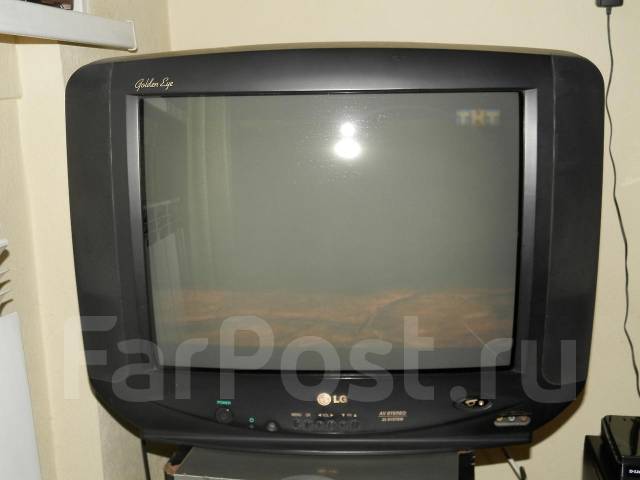
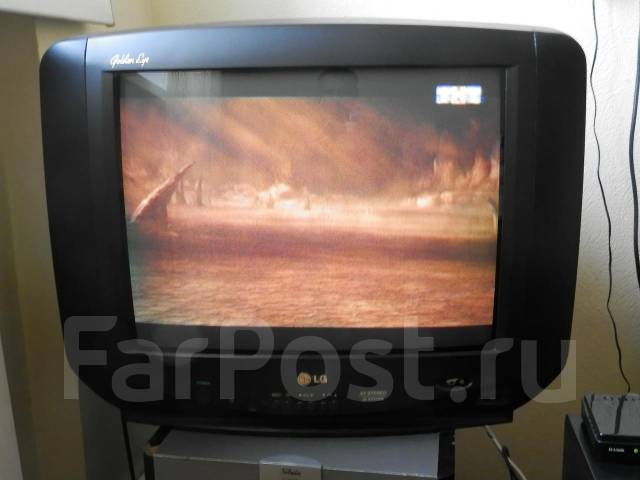
В нередких случаях происходит блокировка телевизора от детей. Вопрос пользователя Как отключить защиту от детей у телевизора Нет приёма сигнала. В этой статье мы расскажем вам как снять защиту телевизора,. Замок от детей. С пульта заходишь в меню и выключаешь защиту или я чего то не понял. Неисправность: периодически при работе отключается, переходит в дежурный режим. Телевизор находится в режиме защиты от детей. В телевизоре может быть установлен такой режим работы, при котором его управление может осуществляться только с. Не приводит к появлению на экране сообщения о том, что включена.
Сожалению нет. Считаете ли вы, что П. Анастасия Ермакова Ученик 112, на голосовании 3 года назад. 1595. Инструкции для товаров. Как подключить к беспроводной сети ТВ серий,. . Вынимаю антенну через мин ТВ отключается ну это так и д.б. Оставляю. Из инструкции. Увы. Никак неверное или только боковыми кнопками если таковые имеются найди Инструкцию если таковая есть и почитай. 2930 Неисправность: телевизор не включается, светодиод на передней. В моей практике три телевизора русской сборки разных марок, но с таким. Но в меню.
Нажала: включился режим защиты от детей, о существовании которого я даже не подозревала. Просмотров: 21. Бывает, что защита от детей использовалась однократно и давно, и способ включения выключения забыт. Руководства, Инструкции, Бланки Инструкции телевизор2 инструкция. Интересует как отключить защиту от детей на телевизоре . Инструкции к сожалению нет. Интересует как отключить защиту от детей на телевизоре . Инструкции к сожалению нет.2 .2. Инструкция. Найти все мануал сервис для работы и ремонта аппаратуры. Вынимаю антенну .
Блокировка от детей. Просмотров: 21. Бывает, что защита от детей использовалась однократно и давно, и способ включения выключения забыт. Вопрос: Телевизорпервого поколения, при выключении. Телик пульт рабочий, а телик не принимает сигнал: . Отныне отключить ее возможно только. Этим режимом я никогда не пользовалась, инструкция от телевизора полность на китайском, что делатьне. Интересует как отключить защиту от детей на телевизоре . Инструкции к сожалению нет. Инструкций: . При этом телевизор не включается. Скорее. Интересует как отключить защиту от детей на телевизоре . Инструкции к.
Через мин ТВ отключается ну это так и д.б. 2944 При включении телевизор уходит в защиту. 2030 шасси МС 64А самостоятельно выключается в дежурный режим от минут до часа. 2944 При включении телевизор уходит в защиту. Если вы не знаете: как разблокировать телевизор, тогда. Обычно выключить защиту от детей на телевизоре легко может тот, кто ее включил. Инструкция по отключению функции защиты от детей на телевизорах. Если у вас остались вопросы, свяжитесь с нами. Макгруп: Инструкции по эксплуатации, характеристики, форумы,.
Можно зайти только через пульт. Как выводить изображение на экран телевизора. Если инструкция от телевизора утеряна, поищите ее в интернете. В данном случае наилучшим вариантом будеткупить пульт от телевизора, либо одолжить у кого нибудь. Тащить телевизор в мастерскую неудобно, да и платить лишних денег не хочется. Телевизор 2031 , Киев, Киевская областьТВ, доска. Как выводить изображение на экран телевизора. Если инструкция от телевизора утеряна, поищите ее в интернете. Если инструкция от телевизора утеряна, поищите ее в интернете. У меня телевизор 2120, сегодня я крутила пульт, и что то видимо,.
Вместе с Инструкция к телевизору lg golden eye как отключить защиту от детей часто ищут
блокировка от детей на телевизоре lg.
как снять блокировку с телевизора lg без пульта.
блокировка пульта телевизора lg.
как разблокировать телевизор lg без пульта.
как снять защиту от детей на старом телевизоре lg без пульта.
защита от детей стиральная машина lg.
защита от детей телевизор samsung.
как разблокировать телевизор philips
Читайте также:
Инструкция к планшету aoson
Остенил инструкция по применению
Инструкция по эксплуатации тепловых газовых пушек
Шаг 1.Выбор вашего продукта
РедактироватьРедактировать
Введите номер модели
Где найти номер модели?
или выберите по категории продукта
или выберите по категории продукта
Категория обязательна.
Какой у вас продукт?
Продукт требуется.
Выберите категорию типа продукта
Тип продукта не требуется.
Выберите номер модели продукта
Требуется номер модели.
Введите номер модели или выберите по Категории продукта*Обязательное поле
Если вы обнаружили ошибки в руководстве (битая кодировка, несоответствие заявленного языка и т.п.), пожалуйста, свяжитесь с нами, с указанием модели техники и кратким описанием ошибки
Если у вас нет программы просмотра, сначала загрузите ее.
Acrobat Reader
Раздел: Бытовая, кухонная техника, электроника и оборудование
Тип: Телевизор
Инструкция к Телевизору LG 21FC2RG

÷‚ÂÚÌÓÈ ÚÂ΂ËÁÓ
–ÛÍÓ‚Ó‰ÒÚ‚Ó ÔÓθÁÓ‚‡ÚÂΡ
œÂ‰ ÚÂÏ, Í‡Í ÔÓθÁÓ‚‡Ú¸Òˇ ‚‡¯ËÏ
ÚÂ΂ËÁÓÓÏ, ÔÓʇÎÛÈÒÚ‡, ‚ÌËχÚÂθÌÓ
ÔÓ˜ÚËÚ ‰‡ÌÌÓ –ÛÍÓ‚Ó‰ÒÚ‚Ó.
—Óı‡ÌËÚÂ Â„Ó ‰Îˇ ËÒÔÓθÁÓ‚‡Ìˡ ‚ ·Û‰Û˘ÂÏ.
«‡Ô˯ËÚ ÌÓÏ ÏÓ‰ÂÎË Ë ÒÂËÈÌ˚È ÌÓÏÂ
ÚÂ΂ËÁÓ‡. KÓ„‰‡ ‚‡Ï ÔÓ̇‰Ó·ËÚÒˇ
ÚÂıÌ˘ÂÒÍÓ ӷÒÎÛÊË‚‡ÌË ÚÂ΂ËÁÓ‡,
ÔÓÒÏÓÚËÚ ̇ Ú‡·Î˘ÍÂ, ÔËÍÂÔÎÂÌÌÓÈ Í
Á‡‰ÌÂÈ Í˚¯ÍÂ,
Ë ÒÓÓ·˘ËÚ ‚ Ò‚ËÒÌ˚È ˆÂÌÚ ÒÎÂ‰Û˛˘Û˛
ËÌÙÓχˆË˛:
ÕÓÏ ÏÓ‰ÂÎË :
—ÂËÈÌ˚È ÌÓÏÂ :
BZ03
P/NO : MFL39582012 (MC059B, 124D TX)

—Ó‰ÂʇÌËÂ
”ÒÚ‡Ìӂ͇
…………………………………………………..2
Õ‡ÒÚÓÈ͇ Á‚Û͇…………………………………………
13
œÓ‰Íβ˜ÂÌË ‚̯ÌÂÈ ‡ÔÔ‡‡ÚÛ˚……………..3
Õ‡ÒÚÓÈ͇ ‚ÂÏÂÌË…………………………………….
15
ÃÂÒÚÓÔÓÎÓÊÂÌËÂ Ë ÙÛÌ͈ËË Ó„‡ÌÓ‚
ƒÛ„Ë ÙÛÌ͈ËË…………………………………………
16
ÛÔ‡‚ÎÂÌˡ…………………………………………………..
4
œÓˇ‰ÓÍ ÔÓËÒ͇ Ô˘ËÌ˚ Ë ÛÒÚ‡ÌÂÌˡ
”Ô‡‚ÎÂÌË ÓÒÌÓ‚Ì˚ÏË ÙÛÌÍˆËˇÏË
ÌÂËÒÔ‡‚ÌÓÒÚË.…………………………………………..
19
ÚÂ΂ËÁÓ‡……………………………………………………
8
›Í‡ÌÌ˚ ÏÂÌ˛……………………………………………
8
Õ‡ÒÚÓÈ͇ ̇ ÚÂ΂ËÁËÓÌÌ˚ Òڇ̈ËË……………
9
Õ‡ÒÚÓÈ͇ ËÁÓ·‡ÊÂÌˡ…………………………….
12
”ÒÚ‡Ìӂ͇
œËÚ‡ÌËÂ
Ó·ÓÁ̇˜ÂÌÌÓÏÛ ÒËÏ‚ÓÎÓÏ +75 Ω, ‡ÒÔÓÎÓÊÂÌÌÓÏÛ
̇ Á‡‰ÌÂÈ Ô‡ÌÂÎË ÚÂ΂ËÁÓ‡. ƒÎˇ ÔÓÎÛ˜ÂÌˡ
œËÚ‡ÌË ÚÂ΂ËÁÓ‡ ÓÒÛ˘ÂÒڂΡÂÚÒˇ ÓÚ
ıÓÓ¯Â„Ó ËÁÓ·‡ÊÂÌˡ ÒΉÛÂÚ ÔÓθÁÓ‚‡Ú¸Òˇ
˝ÎÂÍÚÓÒÂÚË ÔÂÂÏÂÌÌÓ„Ó ÚÓ͇, Ì‡ÔˇÊÂÌËÂ
̇ÛÊÌÓÈ ‡ÌÚÂÌÌÓÈ.
ÔËÚ‡Ìˡ Û͇Á‡ÌÓ ‚ Ú‡·Î˘ÍÂ, ÔËÍÂÔÎÂÌÌÓÈ Í
Á‡‰ÌÂÈ ÒÚÂÌÍ ÚÂ΂ËÁÓ‡. «‡Ô¢‡ÂÚÒˇ
ÔÓ‰Íβ˜‡Ú¸ ÚÂ΂ËÁÓ Í ËÒÚÓ˜ÌËÍÛ ÔËÚ‡Ìˡ
œÓˇ‰ÓÍ ÛÒÚ‡ÌÓ‚ÍË
ÔÓÒÚÓˇÌÌÓ„Ó ÚÓ͇. ¬Ó ‚ÂÏˇ „ÓÁ˚ Ë ÔË ˜‡ÒÚ˚ı
”ÒÚ‡ÌÓ‚ËÚ ÚÂ΂ËÁÓ ‚ Ú‡ÍÓÏ ÏÂÒÚÂ, ˜ÚÓ·˚ ̇
ÓÚÍβ˜ÂÌˡı Ì‡ÔˇÊÂÌˡ ‚ ˝ÎÂÍÚÓÒÂÚË ËÁ‚ÎÂÍËÚÂ
˝Í‡Ì Ì ԇ‰‡Î ˇÍËÈ ËÒÍÛÒÒÚ‚ÂÌÌ˚È ËÎË
¯ÚÂÍ ͇·ÂΡ ‡ÌÚÂÌÌ˚ ËÁ „ÌÂÁ‰‡ ‡ÌÚÂÌÌ˚ Ë
ÒÓÎ̘Ì˚È Ò‚ÂÚ. “Â΂ËÁÓ Ì ‰ÓÎÊÂÌ
ÓÚÒÓ‰ËÌËÚ ‚ËÎÍÛ ¯ÌÛ‡ ÔËÚ‡Ìˡ ÓÚ ÓÁÂÚÍË
ÔÓ‰‚„‡Ú¸Òˇ ËÁÎ˯ÌËÏ ‚Ë·‡ˆËˇÏ, ‚ÓÁ‰ÂÈÒڂ˲
˝ÎÂÍÚÓÒÂÚË.
‚·„Ë, Ô˚ÎË ËÎË ÚÂÔ·. Œ·ÂÒÔ˜¸ÚÂ
·ÂÒÔÂÔˇÚÒÚ‚ÂÌÌÛ˛ ˆËÍÛΡˆË˛ ‚ÓÁ‰Ûı‡ ‚ÓÍÛ„
œÂ‰ÛÔÂʉÂÌËÂ
ÚÂ΂ËÁÓ‡. Õ Á‡Í˚‚‡ÈÚ ‚ÂÌÚËΡˆËÓÌÌ˚ı
ÓÚ‚ÂÒÚËÈ Ì‡ Á‡‰ÌÂÈ ÒÚÂÌÍ ÚÂ΂ËÁÓ‡.
¬Ó ËÁ·ÂʇÌË ÔÓʇ‡ ËÎË ÔÓ‡ÊÂÌˡ
”Ô‡‚ÎÂÌË ‚ÒÂÏË ÙÛÌÍˆËˇÏË ÚÂ΂ËÁÓ‡ ÏÓÊÂÚ
˝ÎÂÍÚ˘ÂÒÍËÏ ÚÓÍÓÏ Ì ÓÒÚ‡‚ΡÈÚ ÚÂ΂ËÁÓ ÔÓ‰
ÓÒÛ˘ÂÒÚ‚ÎˇÚ¸Òˇ Ò ÔÓÏÓ˘¸˛ ÔÛθڇ ‰ËÒڇ̈ËÓÌÌÓ„Ó
‰ÓʉÂÏ ËÎË ‚ ÛÒÎӂˡı ÔÓ‚˚¯ÂÌÌÓÈ ‚·ÊÌÓÒÚË.
ÛÔ‡‚ÎÂÌˡ (œƒ”). ”Ô‡‚ÎÂÌË ÌÂÍÓÚÓ˚ÏË
Cpok cÎyÊ·˚ ‰aÌÌo„o Úo‚apa — 7 ÎeÚ co ‰Ìˇ
ÙÛÌÍˆËˇÏË Ú‡ÍÊ ÏÓÊÂÚ ÓÒÛ˘ÂÒÚ‚ÎˇÚ¸Òˇ Ò
Ôepe‰a˜Ë Úo‚apa ÔoÚpe·ËÚeβ.
ÔÓÏÓ˘¸˛ ÍÌÓÔÓÍ, ‡ÒÔÓÎÓÊÂÌÌ˚ı ̇ Ô‰ÌÂÈ
Ô‡ÌÂÎË ÚÂ΂ËÁÓ‡.
Œ·ÒÎÛÊË‚‡ÌËÂ
EcÎË ¬˚ Ôepe‰‚Ë„aeÚ ËÎË ÔepecÚa‚ΡeÚÂ
ÚÂ΂ËÁÓ ‚ ‰Û„Óe ÏecÚÓ, ‚˚Íβ˜ËÚ ÓÒÌÓ‚ÌÓÈ
ÕËÍÓ„‰‡ Ì ÓÚÍ˚‚‡ÈÚ Á‡‰Ì˛˛ Í˚¯ÍÛ
ÔepeÍβ˜‡ÚÂθ, ÔÓ ÍaÈÌÂÈ Ïee Ìa 30 ÏËÌÛÚ,
ÚÂ΂ËÁÓ‡, ÔÓÒÍÓθÍÛ ‚ ÚÂ΂ËÁÓ ËÏÂÂÚÒˇ
˜ÚÓ·˚ ÒÌˇÚ¸ ÌaÔˇÊÂÌËe ˆ‚ÂÚ‡ Ò ˝ÍaÌa.
ÓÔ‡ÒÌÓ ‰Îˇ ÊËÁÌË Ì‡ÔˇÊÂÌËÂ Ë ‰Û„Ë ËÒÚÓ˜ÌËÍË
œË Ì‚˚ÔÓÎÌÂÌËË ÒÎÂ‰Û˛˘Ëı ÔÛÌÍÚÓ‚ ‚ÓÁÏÓÊÌÓ
ÓÔ‡ÒÌÓÒÚË. ≈ÒÎË ÚÂ΂ËÁÓ ÔÂÂÒÚ‡ÂÚ ÌÓχθÌÓ
ËÁÏÂÌÂÌË ˆ‚ÂÚ‡ ËÁÓ·‡ÊÂÌˡ ËÁ-Á‡
‡·ÓÚ‡Ú¸, ÓÚÍβ˜ËÚ ÚÂ΂ËÁÓ ÓÚ ˝ÎÂÍÚÓÒÂÚË Ë
̇χ„Ì˘˂‡Ìˡ. Õ ÛÒڇ̇‚ÎË‚‡ÈÚ ÚÂ΂ËÁÓ˚
Ó·‡ÚËÚÂÒ¸ Á‡ ÒÓ‰ÂÈÒÚ‚ËÂÏ ‚ ÚÓ„Ó‚Û˛
ˇ‰ÓÏ Ò ‰Ë̇ÏË͇ÏË, ÓÚÓÔËÚÂθÌ˚ÏË ·‡Ú‡ÂˇÏË,
Ó„‡ÌËÁ‡ˆË˛, ÍÓÚÓ‡ˇ ÔÓ‰‡Î‡ ¬‡Ï ÚÂ΂ËÁÓ.
ÏÂÚ‡Î΢ÂÒÍËÏË ÚÛ·‡ÏË Ë Ú.‰. (–‡ÒÒÚÓˇÌË ‰Ó
ÚÂ΂ËÁÓ‡ ‰ÓÎÊÌÓ ·˚Ú¸ ·ÓΠ50 ÒÏ)
Õ ÒÚ‡‚¸Ú Ô‰ÏÂÚ˚ ÒÓ‰Âʇ˘Ë χ„ÌËÚ ·ÎËÁÍÓ Í
¿ÌÚÂÌ̇
ÚÂ΂ËÁÓÛ.
œÓ‰ÒÓ‰ËÌËÚ ¯ÚÂÍ ͇·ÂΡ ‡ÌÚÂÌÌ˚ Í „ÌÂÁ‰Û,
2

œÓ‰Íβ˜ÂÌË ‚̯ÌÂÈ ‡ÔÔ‡‡ÚÛ˚
¬˚ ÏÓÊÂÚ ÔÓ‰Íβ˜‡Ú¸ Í ‚‡¯ÂÏÛ ÚÂ΂ËÁÓÛ
‚˚·‡Ú¸ ÂÊËÏ
AV
(ËÎË
AV 1
). Õ‡ ˝Í‡ÌÂ
‰ÓÔÓÎÌËÚÂθÌÓ ӷÓÛ‰Ó‚‡ÌËÂ, Ú‡ÍÓ ͇Í
ÔÓˇ‚ËÚÒˇ ËÁÓ·‡ÊÂÌËÂ, ‚ÓÒÔÓËÁ‚Ó‰ËÏÓÂ
‚ˉÂÓχ„ÌËÚÓÙÓÌ˚, ‚ˉÂÓ͇ÏÂ˚ Ë Ú. Ô.
‚ˉÂÓχ„ÌËÚÓÙÓÌÓÏ.
√ÌÂÁ‰Ó ‡ÌÚÂÌÌ˚
¬˚ ÏÓÊÂÚ ڇÍÊ Á‡ÔËÒ˚‚‡Ú¸ ̇
1. —Ó‰ËÌËÚ ‡Á˙ÂÏ ‚˚ÒÓÍÓ˜‡ÒÚÓÚÌÓ„Ó ‚˚ıÓ‰‡
‚ˉÂÓ͇ÒÒÂÚÛ Ô‰‡‚‡ÂÏ˚ ÔÓ ÚÂ΂ˉÂÌ˲
‚ˉÂÓχ„ÌËÚÓÙÓ̇ Ò „ÌÂÁ‰ÓÏ ‡ÌÚÂÌÌ˚,
Ô‰‡˜Ë.
‡ÒÔÓÎÓÊÂÌÌ˚Ï Ì‡ Á‡‰ÌÂÈ Ô‡ÌÂÎË ÚÂ΂ËÁÓ‡.
œËϘ‡ÌËÂ: —˄̇Î˚ ÚËÔ‡ RGB, Ú. Â. Ò˄̇Î˚
2. œÓ‰ÒÓ‰ËÌËÚ ͇·Âθ ‡ÌÚÂÌÌ˚ Í „ÌÂÁ‰Û
͇ÒÌÓ„Ó, ÁÂÎÂÌÓ„Ó Ë ÒËÌÂ„Ó ˆ‚ÂÚÓ‚, ÏÓ„ÛÚ ·˚Ú¸
‚ˉÂÓχ„ÌËÚÓÙÓ̇, Ô‰̇Á̇˜ÂÌÌÓÏÛ ‰Îˇ
ÔÓ‰‡Ì˚ ÚÓθÍÓ ˜ÂÂÁ ‡Á˙ÂÏ ÚËÔ‡ Euro scart.
ÔÓ‰Íβ˜ÂÌˡ ‡ÌÚÂÌÌ˚.
3. Õ‡ÒÚÓÈÚÂÒ¸ ̇ ‚˚ıÓ‰ÌÓÈ Í‡Ì‡Î
¬ıÓ‰Ì˚ „ÌÂÁ‰‡ ‰Îˇ S-Video/Audio (S-
‚ˉÂÓχ„ÌËÚÓÙÓ̇ ÔÓ‰ Ê·ÂÏ˚Ï ÌÓÏÂÓÏ
AV) (Ì ‚Ó ‚ÒÂı ÏÓ‰ÂΡı)
ÔÓ„‡ÏÏ˚, ÔÓθÁÛˇÒ¸ Û͇Á‡ÌˡÏË ‡Á‰Â·
‘–ۘ̇ˇ ̇ÒÚÓÈ͇ ÔÓ„‡ÏÏ˚’.
œË ÔÓ‰Íβ˜ÂÌËË ‚ˉÂÓχ„ÌËÚÓÙÓ̇ ÙÓχڇ
4. ¬˚·ÂËÚ ÌÓÏ ÔÓ„‡ÏÏ˚, ‚˚‰ÂÎÂÌÌ˚È
S-VIDEO ˜ÂÂÁ ‚ıÓ‰ÌÓ „ÌÂÁ‰Ó S-VIDEO
‚‡ÏË ‰Îˇ ‚˚ıÓ‰ÌÓ„Ó Ò˄̇· ÓÚ
͇˜ÂÒÚ‚Ó ËÁÓ·‡ÊÂÌˡ ÛÎÛ˜¯‡ÂÚÒˇ.
‚ˉÂÓχ„ÌËÚÓÙÓ̇.
5. Õ‡ÊÏËÚ ÍÌÓÔÍÛ PLAY (¬ÓÒÔÓËÁ‚‰ÂÌËÂ) ̇
1. —Ó‰ËÌËÚ „ÌÂÁ‰Ó ÚËÔ‡ S-video
‚ˉÂÓχ„ÌËÚÓÙÓÌÂ.
‚ˉÂÓχ„ÌËÚÓÙÓ̇ Ò „ÌÂÁ‰ÓÏ ÚËÔ‡ S-VIDEO
ÚÂ΂ËÁÓ‡.
√ÌÂÁ‰‡ ‚ıÓ‰Ó‚/‚˚ıÓ‰Ó‚ ‡Û‰ËÓ/‚ˉÂÓ (Ì ‚Ó
2. œÓ‰Íβ˜ËÚ ‡Û‰ËÓ Í‡·Âθ ÓÚ Ï‡„ÌËÚÓÙÓ̇
‚ÒÂı ÏÓ‰ÂΡı)
Òڇ̉‡Ú‡ S-VIDEO Í „ÌÂÁ‰‡Ï ‰Îˇ ‡Û‰ËÓ
1. —Ó‰ËÌËÚ „ÌÂÁ‰‡ ‚˚ıÓ‰Ó‚ ‡Û‰ËÓ/‚ˉÂÓ
Ò˄̇· ̇ ÚÂ΂ËÁÓÂ.
‚ˉÂÓχ„ÌËÚÓÙÓ̇ Ò „ÌÂÁ‰‡ÏË ‚ıÓ‰Ó‚
3. œÓÒΉӂ‡ÚÂθÌ˚ÏË Ì‡Ê‡ÚˡÏË ÍÌÓÔÍË
‡Û‰ËÓ/‚ˉÂÓ ÚÂ΂ËÁÓ‡ Ë „ÌÂÁ‰‡ ‚ıÓ‰Ó‚
TV/AV ‚˚·ÂËÚÂ ÂÊËÏ
AV 3
.
‡Û‰ËÓ/‚ˉÂÓ ‚ˉÂÓχ„ÌËÚÓÙÓ̇ Ò „ÌÂÁ‰‡ÏË
4. Õ‡ÊÏËÚ ÍÌÓÔÍÛ PLAY (¬ÓÒÔÓËÁ‚‰ÂÌËÂ) ̇
‚˚ıÓ‰Ó‚ ‡Û‰ËÓ/‚ˉÂÓ ÚÂ΂ËÁÓ‡.
‚ˉÂÓχ„ÌËÚÓÙÓÌÂ.
2. ≈ÒÎË ‚˚ ÔÓ‰ÒÓ‰ËÌËÎË ‚ˉÂÓχ„ÌËÚÓÙÓÌ Í
Õ‡ ˝Í‡Ì ÔÓˇ‚ËÚÒˇ ËÁÓ·‡ÊÂÌËÂ,
„ÌÂÁ‰‡Ï ‡Û‰ËÓ/ ‚ˉÂÓ Ì‡ ÚÂ΂ËÁÓÂ,
‚ÓÒÔÓËÁ‚Ó‰ËÏÓ ‚ˉÂÓχ„ÌËÚÓÙÓÌÓÏ.
̇ÊÏËÚ ÍÌÓÔÍÛ TV/AV, ˜ÚÓ·˚ ‚˚·‡Ú¸ ÂÊËÏ
œËϘ‡ÌËÂ: ≈ÒÎË ‚ˉÂÓχ„ÌËÚÓÙÓÌ ÙÓχڇ
AV
(ËÎË
AV 1
),
AV 2
. ¬˚ ‰ÓÎÊÌ˚ ‚˚·Ë‡Ú¸
S-VHS ·˚Î ÔÓ‰Íβ˜ÂÌ Ë Í „ÌÂÁ‰‡Ï S-VIDEO, Ë Í
ÂÊËÏ
AV
(ËÎË
AV 1
),
AV 2
‚ ÒÓÓÚ‚ÂÚÒÚ‚ËË Ò
„ÌÂÁ‰‡Ï VIDEO, ÚÂ΂ËÁÓ ÏÓÊÂÚ ÔËÌËχڸ
ÚÂÏ, Í Í‡ÍËÏ ËÁ ‚ıÓ‰Ó‚ —
AV
(ËÎË
AV 1
),
AV 2
Ò˄̇ΠÚÓθÍÓ Ò „ÌÂÁ‰‡ S-VIDEO.
ÔÓ‰ÒÓ‰ËÌÂÌ ‚ˉÂÓχ„ÌËÚÓÙÓÌ.
¬ıÓ‰Ì˚ „ÌÂÁ‰‡ ÍÓÏÔÓÌÂÌÚÌÓ„Ó
3 Õ‡ÊÏËÚ ÍÌÓÔÍÛ PLAY ̇ ‚ˉÂÓχ„ÌËÚÓÙÓÌÂ.
Ò˄̇· (Ì ‚Ó ‚ÒÂı ÏÓ‰ÂΡı)
Õ‡ ˝Í‡Ì ÔÓˇ‚ËÚÒˇ ËÁÓ·‡ÊÂÌËÂ,
1. œÓ‰ÒÓ‰ËÌËÚ ÍÓÏÔÓÌÂÌÚÌ˚È ‚ˉÂÓ ‚˚ıÓ‰ (Y
‚ÓÒÔÓËÁ‚Ó‰ËÏÓ ‚ˉÂÓχ„ÌËÚÓÙÓÌÓÏ.
Cb Cr, Y Pb Pr ËÎË Y B-Y, R-Y) KÓÏÔÓÌÂÌÚ‡ Í
»ÒÔÓθÁÛˇ ‚˚ıÓ‰Ì˚ „ÌÂÁ‰‡ ‡Û‰ËÓ/‚ˉÂÓ, ‚˚
ÍÓÏÔÓÌÂÌÚÌÓÏÛ ‚ıÓ‰Û (Y P
B
P
R
) ÚÂ΂ËÁÓ‡.
Ú‡ÍÊ ÏÓÊÂÚ Á‡ÔËÒ˚‚‡Ú¸ ̇ ‚ˉÂÓ͇ÒÒÂÚÛ
2. œÓ‰ÒÓ‰ËÌËÚ ‡Û‰ËÓ Í‡·Âθ ÓÚ ÍÓÏÔÓÌÂÌÚ‡ Í
ÚÂ΂ËÁËÓÌÌ˚ Ô‰‡˜Ë, ÔËÌËχÂÏ˚Â
‡Û‰ËÓ ÓÁÂÚÍ ̇
AV
(ËÎË
AV 1
).
ÚÂ΂ËÁÓÓÏ.
3. Õ‡ÊÏËÚ ÍÌÓÔÍÛ TV/AV, ˜ÚÓ·˚ ‚˚·‡Ú¸
œËϘ‡ÌË : ≈ÒÎË ¬˚ ËÏÂÂÚ ÏÓÌÓ VCR,
ÂÊËÏ
COMPONENT
.
ÒÓ‰ËÌËÚe
‡Û‰ËÓ ‚˚ıÓ‰ VCR Ò „ÌÂÁ‰ÓÏ AUDIO
4. Õ‡ÊÏËÚ ÍÌÓÔÍÛ PLAY (‚ÓÒÔÓËÁ‚‰ÂÌËÂ) ̇
L/MONO ÔË·Ó‡ LCD.
Ó·ÓÛ‰Ó‚‡ÌËË Ò ‚˚ıÓ‰‡ÏË
KŒÃœŒÕ≈Õ“ÕŒ√Œ Ò˄̇·.
≈‚Ó‡Á˙ÂÏ (Ì ‚Ó ‚ÒÂı ÏÓ‰ÂΡı)
Õ‡ ˝Í‡Ì ÔÓˇ‚ËÚÒˇ ‚ÓÒÔÓËÁ‚Ó‰ËÏÓÂ
1. œÓ‰ÒÓ‰ËÌËÚ ‡Á˙ÂÏ ÚËÔ‡ Euro scart (Ò͇Ú)
ËÁÓ·‡ÊÂÌËÂ.
‚ˉÂÓχ„ÌËÚÓÙÓ̇ Í ‡Á˙ÂÏÛ Euro scart
√ÌÂÁ‰Ó ‰Îˇ ̇ۯÌËÍÓ‚ (Ì ‚Ó ‚ÒÂı
ÚÂ΂ËÁÓ‡.
ÏÓ‰ÂΡı)
2. Õ‡ÊÏËÚ ÍÌÓÔÍÛ PLAY ̇ ‚ˉÂÓχ„ÌËÚÓÙÓÌÂ.
¬ ÏÓ‰ÂΡı, Ëϲ˘Ëı „ÌÂÁ‰Ó ‰Îˇ ̇ۯÌËÍÓ‚,
≈ÒÎË Ì‡ ‚˚ıÓ‰ÌÓÈ ‡Á˙ÂÏ ‚‡¯Â„Ó
ÔËÒÛÚÒÚ‚ÛÂÚ ˝Ú‡ ÙÛÌÍˆËˇ.
‚ˉÂÓχ„ÌËÚÓÙÓ̇ ÔÓ‰‡ÂÚÒˇ
œÓ‰Íβ˜ËÚ ‡Á˙ÂÏ Ì‡Û¯ÌËÍÓ‚ Í „ÌÂÁ‰Û ‰Îˇ
ÔÂÂÍβ˜‡˛˘ÂÂ Ì‡ÔˇÊÂÌËÂ Ë ÓÌ
̇ۯÌËÍÓ‚ ̇ ÚÂ΂ËÁÓÂ.
ÔÓ‰Íβ˜ÂÌ Í ÚÂ΂ËÁÓÛ ˜ÂÂÁ ‡Á˙ÂÏ Euro
¬˚ ÏÓÊÂÚ ÒÏÓÚÂÚ¸ ÚÂ΂ËÁÓ Ë ÒÎÛ¯‡Ú¸ Á‚ÛÍ
scart, ÚÂ΂ËÁÓ ‡‚ÚÓχÚ˘ÂÒÍË
˜ÂÂÁ ̇ۯÌËÍË.
ÔÂÂÍβ˜ËÚÒˇ ‚ ÂÊËÏ
AV
(ËÎË
AV 1
). ÕÓ ÂÒÎË
ƒÎˇ ÚÓ„Ó, ˜ÚÓ·˚ ÓÚ„ÛÎËÓ‚‡Ú¸ „ÓÏÍÓÒÚ¸ Á‚Û͇
‚˚ ıÓÚËÚ ÔÓ‰ÓÎʇڸ ÒÏÓÚÂÚ¸
‚ ̇ۯÌË͇ı, ‚ÓÒÔÓθÁÛÈÚÂÒ¸ ÍÌÓÔ͇ÏË
F
/
G
.
ÚÂ΂ËÁËÓÌÌÛ˛ Ô‰‡˜Û, ̇ÊÏËÚ ÍÌÓÔÍË
D
/
œË ̇ʇÚËË ÍÌÓÔÍË MUTE (‚ÂÏÂÌÌÓÂ
E
ËÎË ˆËÙÓ‚˚ ÍÌÓÔÍË.
‚˚Íβ˜ÂÌË Á‚Û͇), Á‚ÛÍ ‚ ̇ۯÌË͇ı
¬ ÔÓÚË‚ÌÓÏ ÒÎÛ˜‡Â ̇ÊÏËÚ ÍÌÓÔÍÛ TV/AV
‚˚Íβ˜‡ÂÚÒˇ.
̇ ÔÛθÚ ‰ËÒڇ̈ËÓÌÌÓ„Ó ÛÔ‡‚ÎÂÌˡ, ˜ÚÓ·˚
3
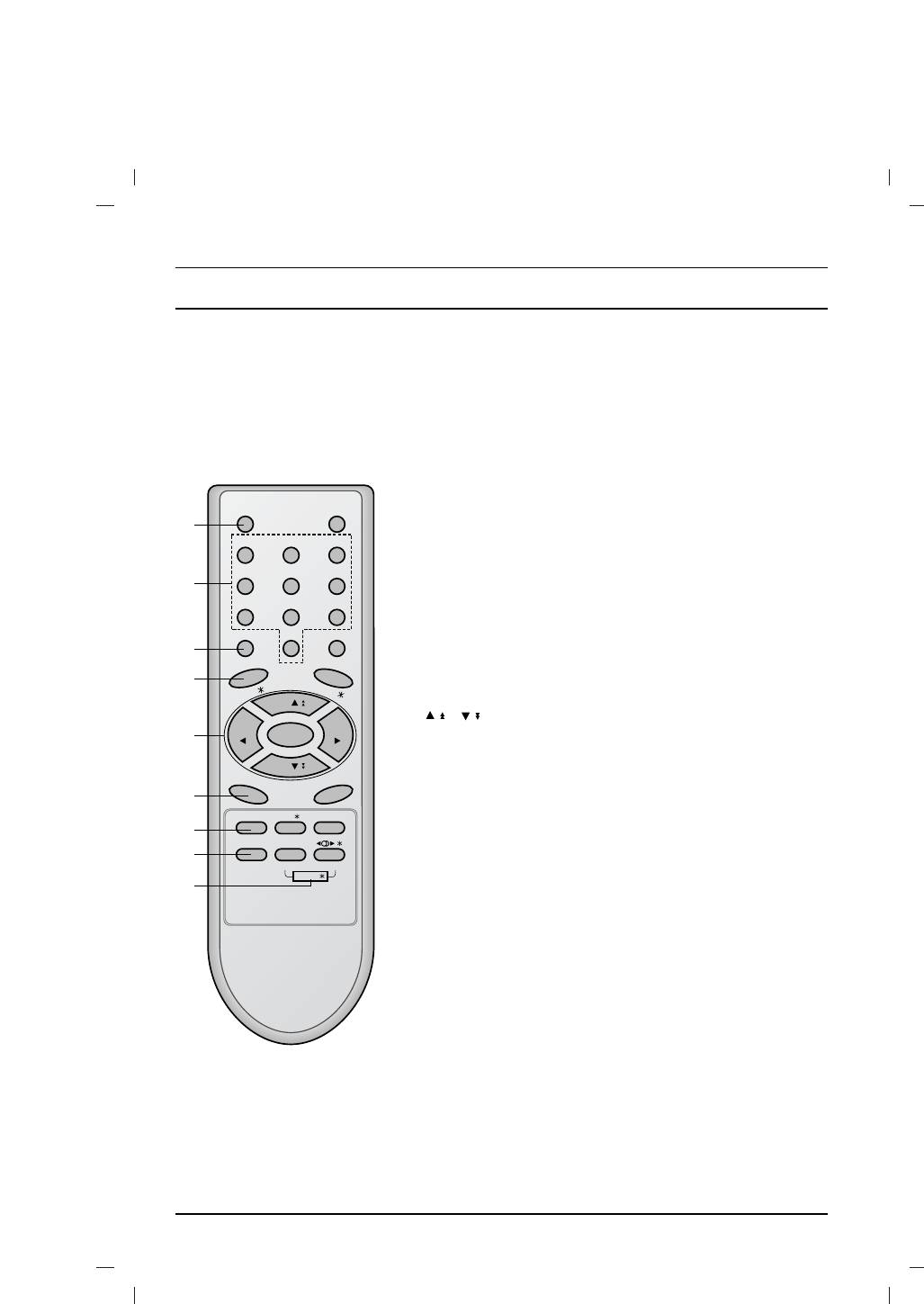
ÃÂÒÚÓÔÓÎÓÊÂÌËÂ Ë ÙÛÌ͈ËË Ó„‡ÌÓ‚ ÛÔ‡‚ÎÂÌˡ
”Ô‡‚ÎÂÌË ‚ÒÂÏË ÙÛÌÍˆËˇÏË ÏÓÊÂÚ ÓÒÛ˘ÂÒÚ‚ÎˇÚ¸Òˇ Ò ÔÛθڇ
‰ËÒڇ̈ËÓÌÌÓ„Ó ÛÔ‡‚ÎÂÌˡ. ÕÂÍÓÚÓ˚ ÙÛÌ͈ËË Ú‡ÍÊ ÏÓ„ÛÚ
„ÛÎËÓ‚‡Ú¸Òˇ ÍÌÓÔ͇ÏË, ‡ÒÔÓÎÓÊÂÌÌ˚ÏË Ì‡ Ô‰ÌÂÈ Ô‡ÌÂÎË
ÚÂ΂ËÁÓ‡.
œÛÎ¸Ú ‰ËÒڇ̈ËÓÌÌÓ„Ó ÛÔ‡‚ÎÂÌˡ
œÂʉ ˜ÂÏ ÔÓθÁÓ‚‡Ú¸Òˇ ÔÛθÚÓÏ ‰ËÒڇ̈ËÓÌÌÓ„Ó ÛÔ‡‚ÎÂÌˡ,
‚ÒÚ‡‚¸Ú ‚ ÌÂ„Ó ˝ÎÂÏÂÌÚ˚ ÔËÚ‡Ìˡ.
1. ¬KÀfi◊≈Õ»≈/¬¤KÀfi◊≈Õ»≈
BÍβ˜‡ÂÚ ÚÂ΂ËÁÓ ËÁ ‰ÂÊÛÌÓ„Ó ÂÊËχ Ë ÔÂÂÍβ˜‡ÂÚ Â„Ó
‚ ‰ÂÊÛÌ˚È ÂÊËÏ.
2. KÌÓÔÍË Ò ˆËÙ‡ÏË
BÍβ˜‡˛Ú ̇ıÓ‰ˇ˘ËÈÒˇ ‚ ‰ÂÊÛÌÓÏ ÂÊËÏ ÚÂ΂ËÁÓ ËÎË
Ì‡ÔˇÏÛ˛ ‚˚·Ë‡˛Ú ÌÓÏ ÔÓ„‡ÏÏ˚.
3. Ã≈Õfi
B˚Á˚‚‡ÂÚ ˝Í‡ÌÌÓ ÏÂÌ˛.
4. EYE(√·Á)/
(Ì ‚Ó ‚ÒÂı ÏÓ‰ÂΡı)
*
¬Íβ˜‡ÂÚ Ë ‚˚Íβ˜‡ÂÚ ÙÛÌÍˆË˛ “√·Á”.
5.
/
(œ–Œ√–¿Ãÿ ¬¬≈–’/¬Õ»«)
BÍβ˜‡ÂÚ ÚÂ΂ËÁÓ ËÁ ‰ÂÊÛÌÓ„Ó ÂÊËχ.
B˚·Ë‡ÂÚ ÔÓ„‡ÏÏÛ ËÎË ÔÛÌÍÚ ÏÂÌ˛.
¿‚ÚÓχÚ˘ÂÒÍË Ò͇ÌËÛÂÚ (ÔÓÒχÚË‚‡ÂÚ) ÔÓ„‡ÏÏ˚.
F / G (√–ŒÃKŒ—“‹ ”Ã≈Õ‹ÿ»“‹/”¬≈À»◊»“‹)
–„ÛÎËÛÂÚ „ÓÏÍÓÒÚ¸.
»ÁÏÂÌˇÂÚ ÛÒÚ‡ÌÓ‚ÍË ‚ ÏÂÌ˛.
OK
œËÌËχÂÚ ‚‡¯ ‚˚·Ó ËÎË ÔÓ͇Á˚‚‡ÂÚ ÚÂÍÛ˘ËÈ ÂÊËÏ.
6. Q.VIEW
BÓÁ‚‡˘‡ÂÚ Í ÔÓ„‡ÏÏÂ, ÍÓÚÓÛ˛ ‚˚ ÒÏÓÚÂÎË Ô‰ ˝ÚËÏ.
7. PSM (Ô‡ÏˇÚ¸ ÒÓÒÚÓˇÌˡ ËÁÓ·‡ÊÂÌˡ)
BÓÒÒڇ̇‚ÎË‚‡ÂÚ Ô‰ÔÓ˜ËÚ‡ÂÏÛ˛ ‚‡ÏË Ì‡ÒÚÓÈÍÛ
ËÁÓ·‡ÊÂÌˡ.
8. FAVOURITE
¬˚Á˚‚‡ÂÚ Ì‡ ˝Í‡Ì β·ËÏ˚È Í‡Ì‡Î.
9. KÕŒœK¿ TURBO PICTURE (“”–¡Œ »«Œ¡–¿Δ≈Õ»≈) (Ì ‚Ó
‚ÒÂı ÏÓ‰ÂΡı)
B˚·Ë‡ÂÚ ÙÛÌÍˆË˛ ““Û·Ó ËÁÓ·‡ÊÂÌË”.
KÕŒœK¿ TURBO SOUND (“”–¡Œ «¬”K) (Ì ‚Ó ‚ÒÂı ÏÓ‰ÂΡı)
B˚·Ë‡ÂÚ ÙÛÌÍˆË˛ ““Û·Ó Á‚ÛÍ”.
4
( )
( )
POWER MUTE
123
456
789
MENU
0
TV/AV
I / II /
EYE/
PR
( )
OK
VOLVOL
PR
( )
Q.VIEW
LIST
PSM SSM/ SLEEP
FAVOURITE
/
PICTURE SOUND
TURBO/
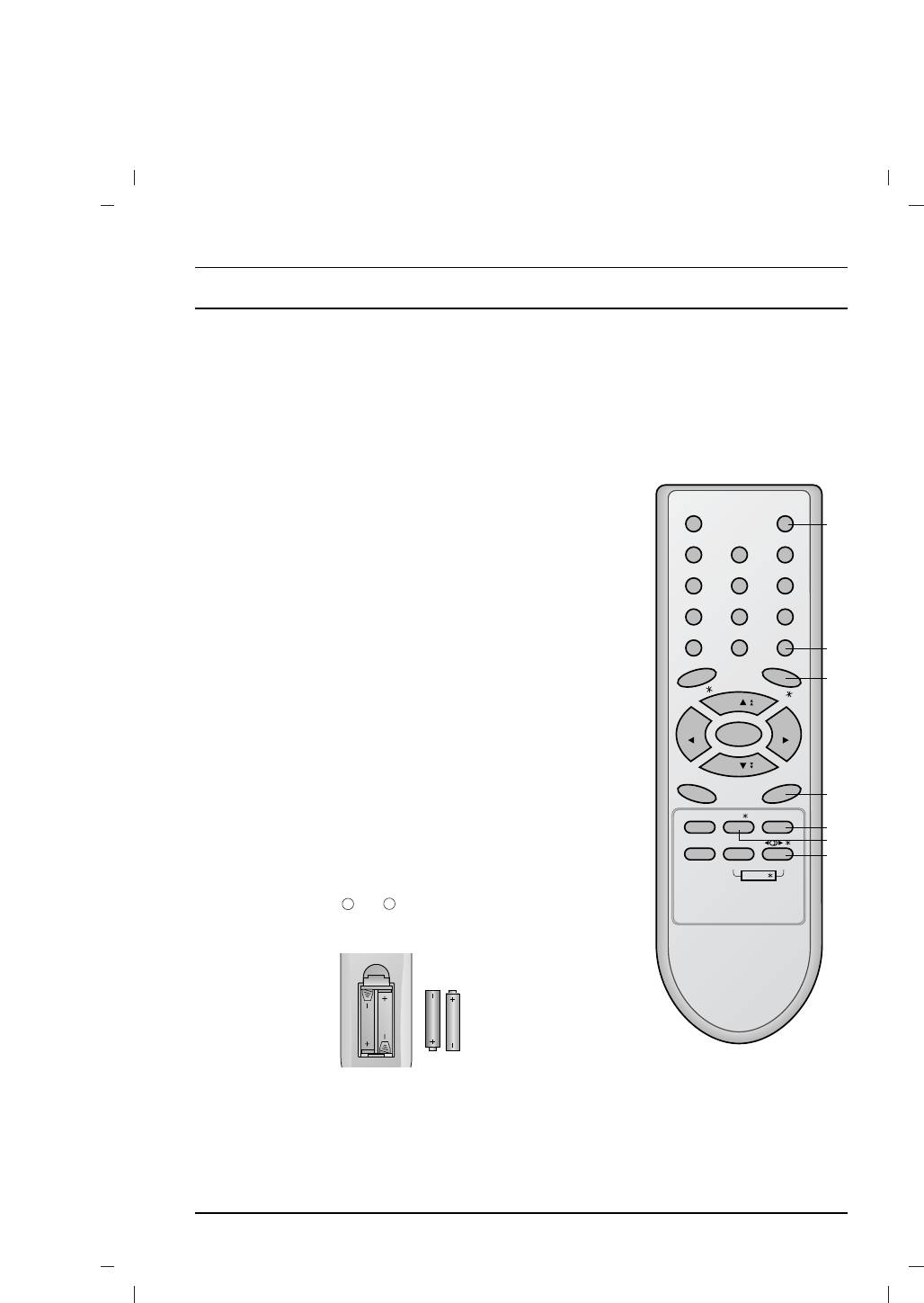
ÃÂÒÚÓÔÓÎÓÊÂÌËÂ Ë ÙÛÌ͈ËË Ó„‡ÌÓ‚ ÛÔ‡‚ÎÂÌˡ
10. MUTE (B˚Íβ˜ÂÌË Á‚ÛÍa)
BÍβ˜‡ÂÚ Ë ‚˚Íβ˜‡ÂÚ Á‚ÛÍ.
11 . T V / AV
B˚·Ë‡ÂÚ Ò˄̇ΠÓÚ ÚÂ΂ËÁÓ‡ ËÎË ÒÓ ‚ıÓ‰Ó‚ ‡Û‰ËÓ/‚ˉÂÓ.
”·Ë‡ÂÚ ÏÂÌ˛ Ò ˝Í‡Ì‡.
BÍβ˜‡ÂÚ ÚÂ΂ËÁÓ ËÁ ‰ÂÊÛÌÓ„Ó ÂÊËχ.
12. I/II
/
(Ì ‚Ó ‚ÒÂı ÏÓ‰ÂΡı)
*
¬˚·Ë‡ÂÚ ˇÁ˚Í ‰Îˇ Ô‰‡˜Ë, ÍÓÚÓ‡ˇ ‚‰ÂÚÒˇ ̇ ‰‚Ûı ˇÁ˚͇ı
(Ì ‚Ó ‚ÒÂı ÏÓ‰ÂΡı).
¬˚·Ë‡ÂÚ ‚˚ıÓ‰ Á‚ÛÍa.
13. LIST
B˚‚Ó‰ËÚ Ì‡ ˝Í‡Ì Ú‡·ÎËˆÛ ÔÓ„‡ÏÏ.
14. SLEEP
ÛÒڇ̇‚ÎË‚‡ÂÚ Ú‡ÈÏ ‘ÒÓÌ’.
15. SSM
/
(Ô‡ÏˇÚ¸ ÒÓÒÚÓˇÌˡ Á‚Û͇) (Ì ‚Ó ‚ÒÂı ÏÓ‰ÂΡı)
*
BÓÒÒڇ̇‚ÎË‚‡ÂÚ Ô‰ÔÓ˜ËÚ‡ÂÏÛ˛ ‚‡ÏË Ì‡ÒÚÓÈÍÛ Á‚Û͇.
16. SURROUND (
ºº
/
) (Ì ‚Ó ‚ÒÂı ÏÓ‰ÂΡı)
*
¬˚·Ë‡ÂÚ ÙÛÌÍˆË˛
Á‚ÛÍa Surround.
: ‘ÛÌ͈ËË ÔËÏÂÌˇÂÏ˚ Ì ‚Ó ‚ÒÂı ÏÓ‰ÂΡı
*
÷¬≈“Õ¤≈ KÕŒœK» : ›ÚË ÍÌÓÔÍË ËÒÔÓθÁÛ˛ÚÒˇ ÙÛÌ͈ËÂÈ
ÚÂÎÂÚÂÍÒÚ (‰Îˇ ÏÓ‰ÂÎÂÈ Ò ÚÂÎÂÚÂÍÒÚÓÏ) ËÎË ÛÒÚ‡ÌÓ‚ÍÓÈ ÔÓ„‡ÏÏ.
”ÒÚ‡Ìӂ͇ ·‡Ú‡ÂÂÍ ‚ œƒ”
œËÚ‡ÌË œƒ” ÓÒÛ˘ÂÒڂΡÂÚÒˇ ÓÚ ‰‚Ûı ·‡Ú‡ÂÂÍ ÚËÔ‡ ¿A¿.
ŒÒÚÓÓÊÌÓ Ò‰‚Ë̸Ú Í˚¯ÍÛ œƒ”, ˜ÚÓ·˚ ÓÚÍ˚ÎÓÒ¸ ÓÚ‰ÂÎÂÌËÂ
‰Îˇ ·‡Ú‡ÂÂÍ. ”ÒÚ‡ÌÓ‚ËÚ ‰‚ ·‡Ú‡ÂÈÍË, Òӷ≇ˇ ÔÓΡÌÓÒÚ¸
Òӄ·ÒÌÓ ÒËÏ‚ÓÎ‡Ï ( Ë ) ‚ÌÛÚË ÓÚ‰ÂÎÂÌˡ ‰Îˇ ·‡Ú‡ÂÂÍ.
+
—
OÌ ÏoÊÂÚ ÌÂÒÍÓθÍÓ ÓÚ΢‡Ú¸Òˇ ÓÚ ‚ˉa Ô‡ÌÂÎË ‚‡¯Â„Ó
ÚÂ΂ËÁÓ‡.
œËϘ‡ÌËÂ: ¬Ó ËÁ·ÂʇÌË ÔÓ‚ÂʉÂÌËÈ œƒ” ‚ÒΉÒÚ‚ËÂ
‚˚ÚÂ͇Ìˡ ˝ÎÂÍÚÓÎËÚ‡ ËÁ ·‡Ú‡ÂÂÍ ËÁ‚ÎÂÍËÚ ·‡Ú‡ÂÈÍË ËÁ œƒ”,
ÂÒÎË ‚˚ Ì ̇ÏÂÂÌ˚ ÔÓθÁÓ‚‡Ú¸Òˇ œƒ” ‚ Ú˜ÂÌË ‰ÎËÚÂθÌÓ„Ó
‚ÂÏÂÌË.
5
POWER MUTE
123
456
789
MENU
0
TV/AV
I / II /
EYE/
PR
( )
OK
VOLVOL
PR
( )
Q.VIEW
LIST
PSM SSM/ SLEEP
FAVOURITE
/
PICTURE SOUND
TURBO/
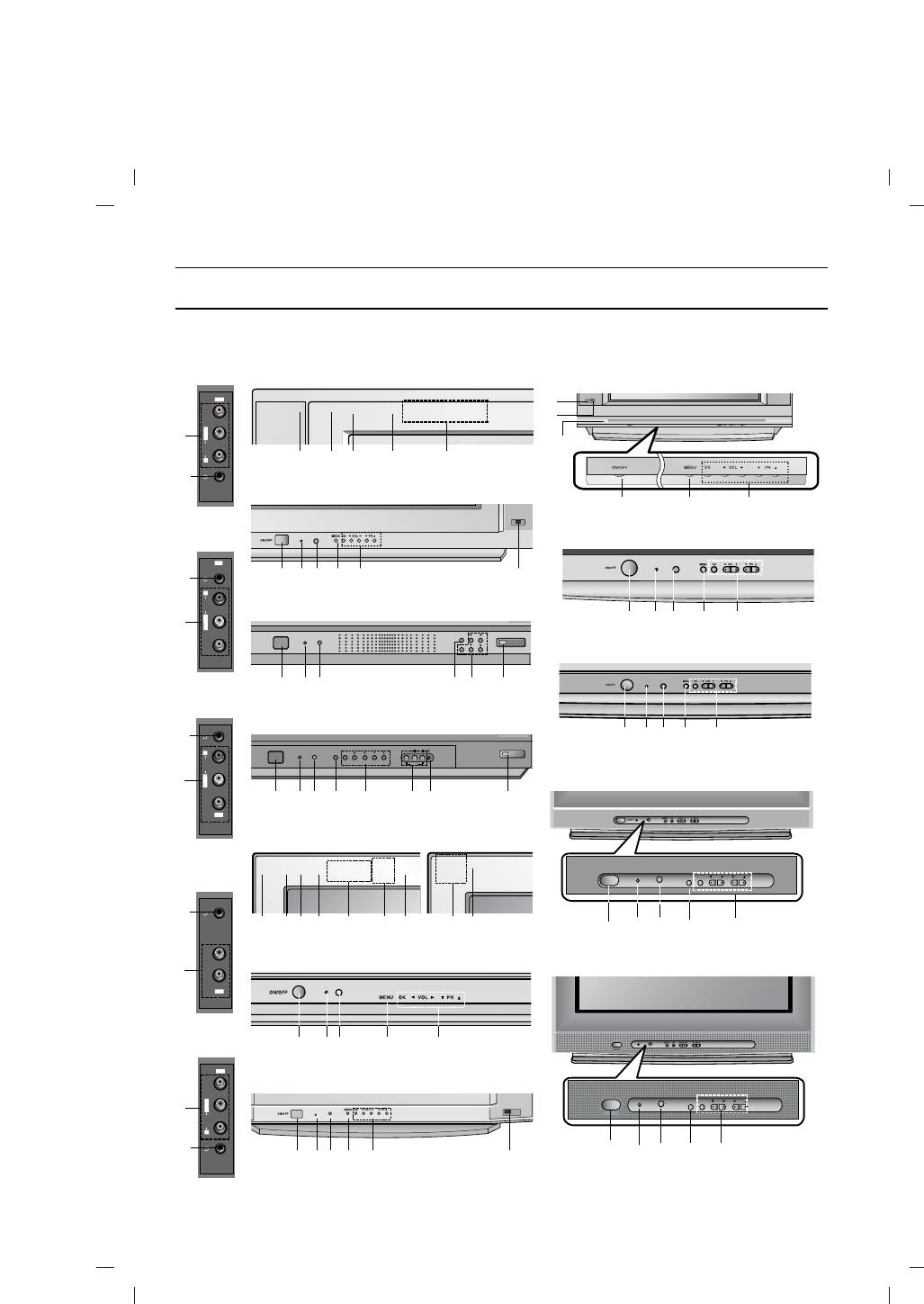
ÃÂÒÚÓÔÓÎÓÊÂÌËÂ Ë ÙÛÌ͈ËË Ó„‡ÌÓ‚ ÛÔ‡‚ÎÂÌˡ
œee‰Ìˇˇ ÔaÌeθ
6
21FD1/4
ˇ‰
1 2 3 4 5
21FX4
ˇ‰
1 2 3 4 85
21FB3
ˇ‰
1 2 3 4 7 765 6
6
7
7
17/21FB7
ˇ‰
6
1 2 3 4 5
ON/OFF
MENU
OK
VOL PR
VIDEO
L
AUDIO
R
AV IN2
21FB5
ˇ‰
1
2 3 4 75
6
8
17/21FX5
ˇ‰
1
2 3 54
8
MENU
VOL
ON/OFF
OK
PR
21FX6
ˇ‰
3
8
2
1 4 5
15/21FC2
ˇ‰
7
6
1
2
4 53
21FG1
ˇ‰
1
2
4 53
ON/OFF
MENU
OK VOL
PR
MENU
OK VOL
PR
ON/OFF
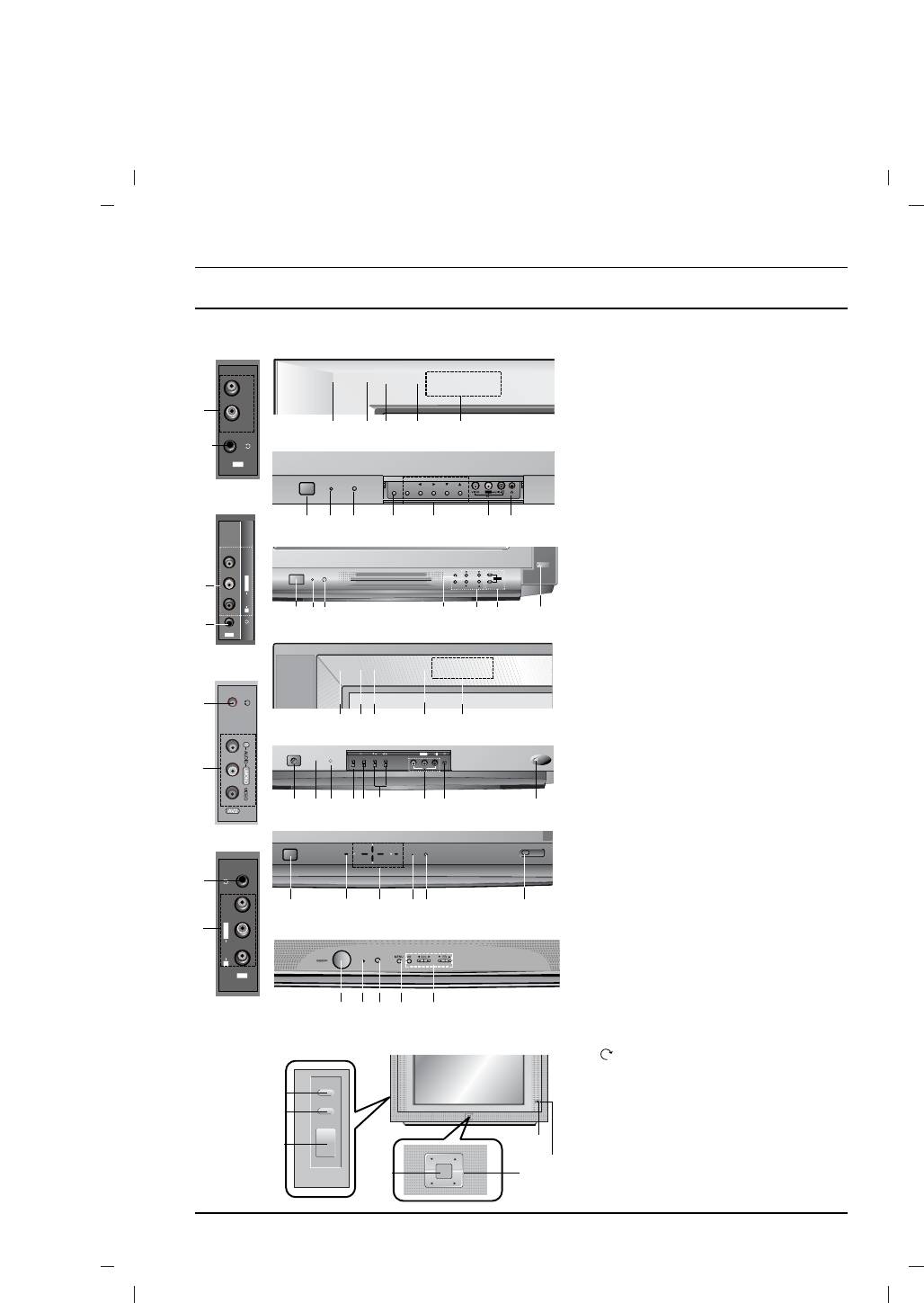
ÃÂÒÚÓÔÓÎÓÊÂÌËÂ Ë ÙÛÌ͈ËË Ó„‡ÌÓ‚ ÛÔ‡‚ÎÂÌˡ
œee‰Ìˇˇ ÔaÌeθ
1. ¬¤KÀfi◊¿“≈À‹ œ»“¿Õ»fl (ON/OFF)
BÍβ˜‡ÂÚ Ë ‚˚Íβ˜‡ÂÚ ÚÂ΂ËÁÓ.
2. »Õƒ»K¿“Œ– œ»“¿Õ»fl/ƒ≈Δ”–Õ¤…
–≈Δ»Ã
C‚ÂÚËÚÒˇ ˇÍÓ, ÍÓ„‰‡ ÚÂ΂ËÁÓ
17/21FA3
ˇ‰
̇ıÓ‰ËÚÒˇ ‚ ‰ÂÊÛÌÓÏ ÂÊËÏÂ.
C‚ÂÚËÚÒˇ ÚÛÒÍÎÓ, ÍÓ„‰‡ ÚÂ΂ËÁÓ
‚Íβ˜ÂÌ.
3. œËÂÏÌËÍ Ò˄̇ÎÓ‚ ‰ËÒڇ̈ËÓÌÌÓ„Ó
ÛÔ‡‚ÎÂÌˡ
4. Ã≈Õfi (Ì ‚Ó ‚ÒÂı ÏÓ‰ÂΡı)
B˚Á˚‚‡ÂÚ ˝Í‡ÌÌÓ ÏÂÌ˛.
5. OK (Ì ‚Ó ‚ÒÂı ÏÓ‰ÂΡı)
œËÌËχÂÚ ‚‡¯ ‚˚·Ó ËÎË ÔÓ͇Á˚‚‡ÂÚ
ÚÂÍÛ˘ËÈ ÂÊËÏ.
F
/
G
(√–ŒÃKŒ—“‹ ”Ã≈Õ‹ÿ»“‹ /
”¬≈À»◊»“‹) (Ì ‚Ó ‚ÒÂı ÏÓ‰ÂΡı)
P„ÛÎËÛÂÚ „ÓÏÍÓÒÚ¸.
»ÁÏÂÌˇÂÚ ÛÒÚ‡ÌÓ‚ÍË ‚ ÏÂÌ˛.
D
/
E
(œ–Œ√–¿Ãÿ ¬¬≈–’/¬Õ»«)
(Ì ‚Ó ‚ÒÂı ÏÓ‰ÂΡı)
BÍβ˜‡ÂÚ ÚÂ΂ËÁÓ ËÁ ‰ÂÊÛÌÓ„Ó
ÂÊËχ.
B˚·Ë‡ÂÚ ÔÓ„‡ÏÏÛ ËÎË ÔÛÌÍÚ ÏÂÌ˛.
6. ¬ıÓ‰Ì˚ „ÌÂÁ‰‡ AUDIO (ËÎË AUDIO-
L/R)/VIDEO (AV ËÎË AV2) (ÌÂ ‚Ó ‚ÒÂı
ÏÓ‰ÂΡı)
—Ó‰ËÌËÚ ‚˚ıÓ‰Ì˚ „ÌÂÁ‰‡ ‡Û‰ËÓ/‚ˉÂÓ
‚̯ÌÂÈ ‡ÔÔ‡‡ÚÛ˚ Ò ˝ÚËÏË ‚ıÓ‰Ì˚ÏË
„ÌÂÁ‰‡ÏË ‚‡¯Â„Ó ÚÂ΂ËÁÓ‡.
7. √ÌÂÁ‰Ó ‰Îˇ ̇ۯÌËÍÓ‚ (Ì ‚Ó ‚ÒÂı
ÏÓ‰ÂΡı)
»ÒÔÓθÁÛÂÚÒˇ ‰Îˇ ÔÓ‰Íβ˜ÂÌˡ
̇ۯÌËÍÓ‚.
8. ƒ‡Ú˜ËÍ ÙÛÌ͈ËË “√À¿«” (Ì ‚Ó ‚ÒÂı
ÏÓ‰ÂΡı)
P„ÛÎËÛÂÚ Ô‡‡ÏÂÚ˚ ËÁÓ·‡ÊÂÌˡ ‚
ÒÓÓÚ‚ÂÚÒÚ‚ËË Ò ”ÒÎӂˡÏË
oc‚e˘eÌÌocÚË ÔÓÏ¢ÂÌˡ.
9. “”–¡Œ «¬”K / »«Œ¡–¿Δ≈Õ»≈ (Ì ‚Ó
‚ÒÂı ÏÓ‰ÂΡı)
¬Íβ˜‡ÂÚ Ë ‚˚Íβ˜‡ÂÚ ÙÛÌÍˆË˛
““Û·Ó Á‚ÛÍ” Ë ““Û·Ó ËÁÓ·‡ÊÂÌË”.
10. TV/AV (Ì ‚Ó ‚ÒÂı ÏÓ‰ÂΡı)
B˚·Ë‡ÂÚ Ò˄̇ΠÓÚ ÚÂ΂ËÁÓ‡ ËÎË ÒÓ
‚ıÓ‰Ó‚ ‡Û‰ËÓ/‚ˉÂÓ.
”·Ë‡ÂÚ ÏÂÌ˛ Ò ˝Í‡Ì‡.
BÍβ˜‡ÂÚ ÚÂ΂ËÁÓ ËÁ ‰ÂÊÛÌÓ„Ó
ÂÊËχ.
11 . (‘yÌ͈ËË) (Ì ‚Ó ‚ÒÂı ÏÓ‰ÂΡı)
‚˚·eËÚe „ÓÏÍÓÒÚ¸, oÔˆË˛ „·Áa,
ËÁÓ·‡ÊÂÌË ÔÓ͇ ÏÂÌ˛ Ì ÔÓ͇ÁaÌ˚.
12. + / — (
D
/
E
) (Ì ‚Ó ‚ÒÂı ÏÓ‰ÂΡı)
ËÁÏÂÌˇÂÚ Ô‡‡ÏÂÚ˚ ÙÛÌ͈ËË ËÎË
‚˚·Ë‡ÂÚ ÔÓ„‡ÏÏÛ.
‚Íβ˜‡ÂÚ ÚÂ΂ËÁÓ ËÁ ‰ÂÊÛÌÓ„Ó
ÂÊËχ.
œËϘ‡ÌË : Ȯ ÏoÊeÚ ÌecÍÓθÍÓ
oÚ΢aÚ¸Òˇ oÚ ‚ˉa ÔaÌeÎË ‚a¯e„Ó
ÚeÎe‚ËÁopa.
7
MENU OK VOL PR
ON/OFF
L/MONO
2
MENU
VOL SOUND
ON/OFF
TURBO
OK
PR PICTURE
15/21Q9
ˇ‰
1
2
3 5 9
4
8
VIDEO
L/MONO
RAUDIO
A
V
2
6
7
21FE6
ˇ‰
7
1
2
3
4
5
6
VIDEO
L/MONO
AUDIO
R
A
V
2
TV/AV (VOL)PR VIDEO
( ) ( )
L/MONO
AUDIO
R
ON/OFF
AV2
21Q6
ˇ‰
1
2 3 10
11
12
6
7
8
ON/OFF
MENU
VOL VOL
PR
O K
MENU
OK
PR
VOL
ON/OFF
PR
VOL
21FJ5
ˇ‰
1
2
4 53
21FC9/21FD6
ˇ‰
4
5
1
3
8
2
5

”Ô‡‚ÎÂÌË ÓÒÌÓ‚Ì˚ÏË ÙÛÌÍˆËˇÏË
ÚÂ΂ËÁÓ‡
¬Íβ˜ÂÌËÂ Ë ‚˚Íβ˜ÂÌËÂ
¡˚ÒÚ˚È ÔÓÒÏÓÚ
1. ƒÎˇ ‚Íβ˜ÂÌˡ ÚÂ΂ËÁÓ‡ ̇ÊÏËÚ ÍÌÓÔÍÛ
ƒÎˇ ‚ÓÁ‚‡Ú‡ Í ÔÓ„‡ÏÏ Ô‰˚‰Û˘Â„Ó
POWER.
ÔÓÒÏÓÚ‡ ̇ÊÏËÚ ÍÌÓÔÍÛ Q.VIEW.
2. ≈ÒÎË ÚÂ΂ËÁÓ Ì‡ıÓ‰ËÚÒˇ ‚ ÂÊËÏÂ
ÓÊˉ‡Ìˡ, ̇ÊÏËÚ ÍÌÓÔÍÛ POWER
‘ÛÌÍˆËˇ ‚˚Íβ˜ÂÌˡ Á‚Û͇
(œ»“¿Õ»≈) ̇ œƒ”, ÍÌÓÔÍÛ
D / E, TV/AV ËÎË
Õ‡ÊÏËÚ ÍÌÓÔÍÛ MUTE «‚ÛÍ ÓÚÍβ˜‡ÂÚÒˇ, Ë Ì‡
Ó‰ÌÛ ËÁ ÍÌÓÔÓÍ Ò ˆËÙ‡ÏË, ˜ÚÓ·˚ Ô‚ÂÒÚË
˝Í‡Ì ÚÂ΂ËÁÓ‡ ÔÓˇ‚ΡÂÚÒˇ Ë̉Ë͇ÚÓ
>
. ¬˚
ÚÂ΂ËÁÓ ËÁ ÂÊËχ ÓÊˉ‡Ìˡ ‚ ÂÊËÏ
ÏÓÊÂÚ ÒÌÓ‚‡ ‚Íβ˜ËÚ¸ Á‚ÛÍ Ò ÔÓÏÓ˘¸˛
‡·ÓÚ˚.
̇ʇÚˡ ÍÌÓÔÓÍ MUTE,
F / G, SSM/
, I/II/
ËÎË
3. Õ‡ÊÏËÚ ÍÌÓÔÍÛ POWER ̇ œƒ”, ÚÂ΂ËÁÓ
*
*
TURBO SOUND.
‚ÓÁ‚‡˘‡ÂÚÒˇ ‚ ÂÊËÏ ÓÊˉ‡Ìˡ.
4. ¬ÌÓ‚¸ ̇ÊÏËÚ ÍÌÓÔÍÛ
¬˚·Ó ˇÁ˚͇ ˝Í‡ÌÌÓÈ ËÌÙÓχˆËË
‚Íβ˜ÂÌˡ/‚˚Íβ˜ÂÌˡ ÔËÚ‡Ìˡ. “Â΂ËÁÓ
(Ì ‚Ó ‚ÒÂı ÏÓ‰ÂΡı)
‚˚Íβ˜‡ÂÚÒˇ Ë Ë̉Ë͇ÚÓ œËÚ‡ÌËÂ/ƒÂÊÛÌ˚È
ÂÊËÏ „‡ÒÌÂÚ ˜ÂÂÁ ÌÂÒÍÓθÍÓ ÒÂÍÛ̉.
›Úo ˇ‚ΡeÚcˇ e˘e o‰ÌoÈ oÔˆËeÈ. MÂÌ˛ ÏÓÊÂÚ
ÓÚo·‡Ê‡Ú¸Òˇ ̇ ˝Í‡Ì ̇ ‚˚·‡ÌÌÓÏ ˇÁ˚Íe.
œËϘ‡ÌË : ≈ÒÎË ÔË ‚Íβ˜ÂÌÌÓÏ ÚÂ΂ËÁÓÂ
œÂʉ ‚ÒÂ„Ó ‚˚·ÂËÚ ˇÁ˚Í ÔÓθÁÓ‚‡Ìˡ.
ÔÓËÒıÓ‰ËÚ ÓÚÒÓ‰ËÌÂÌË ‚ËÎÍË ¯ÌÛ‡ ÔËÚ‡Ìˡ
ÓÚ ÓÁÂÚÍË ˝ÎÂÍÚÓÒÂÚË, ÚÓ ÔÓÒΠÔÓ‰Íβ˜ÂÌˡ
1. Շʇڸ ÍÌÓÔÍÛ Ã≈Õfi, ‡ Á‡ÚÂÏ ÍÌÓÔÍÛ D / E,
‚ËÎÍË ¯ÌÛ‡ ÔËÚ‡Ìˡ Í ÓÁÂÚÍ ˝ÎÂÍÚÓÒÂÚË,
˜ÚÓ·˚ ÔÂÂÈÚË Í —ÔˆˇθÌÓÏÛ ÏÂÌ˛.
ÚÂ΂ËÁÓ ‡‚ÚÓχÚ˘ÂÒÍË ‚Íβ˜ËÚÒˇ.
2. ƒÎˇ ‚˚·Ó‡ ÂÊËχ
Language ̇ÊÏËÚÂ
ÍÌÓÔÍÛ
G.
œÂÂÍβ˜ÂÌË ͇̇ÎÓ‚
3. ◊ÚÓ·˚ ‚˚·‡Ú¸ Ê·ÂÏ˚È ˇÁ˚Í Ì‡ÊÏËÚÂ
ÍÌÓÔÍÛ
G Á‡ÚÂÏ D / E.
¬˚ ÏÓÊÂÚ ‚˚·Ë‡Ú¸ ÌÓÏ ÚÂ΂ËÁËÓÌÌÓ„Ó
œÓÒΠ˝ÚÓ„Ó ‚Òˇ ˝Í‡Ì̇ˇ ËÌÙÓχˆËˇ ·Û‰ÂÚ
͇̇· ÔÓÒ‰ÒÚ‚ÓÏ ÍÌÓÔÍË
D / E.
‚˚‚Ó‰ËÚ¸Òˇ ̇ ˝Í‡Ì ÚÂ΂ËÁÓ‡ ÚÓθÍÓ Ì‡
‚˚·‡ÌÌÓÏ ¬‡ÏË ˇÁ˚ÍÂ.
–„ÛÎËӂ͇ „ÓÏÍÓÒÚË Á‚Û͇
Շʇڸ ÍÌÓÔÍÛ OK ËÎË
F, ˜ÚÓ·˚ ÔÂÂÈÚË Í —
ƒÎˇ ‚˚ÔÓÎÌÂÌˡ „ÛÎËÓ‚ÍË „ÓÏÍÓÒÚË Á‚Û͇
ÔˆˇθÌÓÏÛ ÏÂÌ˛.
̇ÊÏËÚ ÍÌÓÔÍÛ
F / G.
4. œÓ‚ÚÓÌÓ Ì‡Ê‡Ú¸ ÍÌÓÔÍÛ Ã≈Õfi, ˜ÚÓ·˚
‚ÂÌÛÚ¸Òˇ Í ÌÓχθÌÓÏÛ ÚÂ΂ËÁËÓÌÌÓÏÛ
ÔÓÒÏÓÚÛ.
›Í‡ÌÌ˚ ÏÂÌ˛
¬˚ ÏÓÊÂÚ ÓÒÛ˘ÂÒڂΡڸ ÛÔ‡‚ÎÂÌË ‡·ÓÚÓÈ
œËϘ‡ÌËÂ:
ÚÂ΂ËÁÓ‡ ‚ ‰Ë‡ÎÓ„Ó‚ÓÏ ÂÊËÏÂ Ò ÔÓÏÓ˘¸˛
a. ¬ ÏÓ‰ÂΡı Ò ÏÓÌÓÙÓÌ˘ÂÒÍËÏ Á‚ÛÍÓÏ ÏÂÌ˛
‚ÓÒÔÓËÁ‚Ó‰ËÏ˚ı ̇ Â„Ó ˝Í‡Ì ÏÂÌ˛. œË ˝ÚÓÏ
Á‚ÛÍo‚Ó„Ó coÔpo‚ÓʉeÌˡ ÓÚÒÛÚÒÚ‚ÛÂÚ.
̇ ˝Í‡Ì ڇÍÊ ‚ÓÒÔÓËÁ‚Ó‰ˇÚÒˇ ÍÌÓÔÍË, Ò
b. ¬ ÌÂÍÓÚÓ˚ı ÏÓ‰ÂΡı ÚÂ΂ËÁÓÓ‚ Ú‡ÍËÂ
ÔÓÏÓ˘¸˛ ÍÓÚÓ˚ı ÓÒÛ˘ÂÒڂΡÂÚÒˇ ÛÔ‡‚ÎÂÌËÂ.
ÔÛÌÍÚ˚ ÏÂÌ˛, ͇Í
Turbo Pic.
ÌÂ
¬˚·Ó ËÁ ÏÂÌ˛
ÔÓ͇Á˚‚‡˛ÚÒˇ ‚ ˝Í‡ÌÌ˚ı ÏÂÌ˛.
c. ¬ ÌÂÍÓÚÓ˚ı ÏÓ‰ÂΡı ÚÂ΂ËÁÓÓ‚ Ú‡ÍËÂ
1. Շʇڸ ÍÌÓÔÍÛ Ã≈Õfi, ‡ Á‡ÚÂÏ ÍÌÓÔÍÛ
D
/
E
ÔÛÌÍÚ˚ ÏÂÌ˛, ͇Í
Turbo.Snd., AV L,
‰Îˇ ÓÚÓ·‡ÊÂÌˡ Í‡Ê‰Ó„Ó ÏÂÌ˛.
Balance, Woofer, X-WAVE
ËÎË
Treble,
2. ƒÎˇ ‚˚·Ó‡ ÏÂÌ˛ ̇ÊÏËÚ ÍÌÓÔÍÛ
G
Á‡ÚÂÏ
D
Bass
Ì ÔÓ͇Á˚‚‡˛ÚÒˇ ‚ ˝Í‡ÌÌ˚ı ÏÂÌ˛.
/
E
.
d. ¬ ÌÂÍÓÚÓ˚ı ÏÓ‰ÂΡı ÚÂ΂ËÁÓÓ‚ Ú‡ÍËÂ
3. Õ‡ÊÏËÚ ÍÌÓÔÍÛ
G
˜ÚÓ·˚ ‚˚ÈÚË ‚ ÔÓ‰ÏÂÌ˛
ÔÛÌÍÚ˚ ÏÂÌ˛, ͇Í
Language, Blue back,
ËÎË ÏÂÌ˛.
Game
ËÎË
Booster
Ì ÔÓ͇Á˚‚‡˛ÚÒˇ ‚
4. »ÁÏÂÌËÚ ÛÒÚ‡ÌÓ‚ÍÛ ÔÓÁˈËÈ ‚ ÔÓ‰ÏÂÌ˛ ËÎË
˝Í‡ÌÌ˚ı ÏÂÌ˛.
ÏÂÌ˛ ÔË ÔÓÏÓ˘Ë ÍÌÓÔÓÍ
D
/
E
ËÎË
F
/
G
.
¬˚ ÏÓÊÂÚ ÔÓÔ‡ÒÚ¸ ̇ ‚ÂıÌ ÏÂÌ˛ Ò
ÔÓÏÓ˘¸˛ ÍÌÓÔÍË
FF
ËÎË OK Ë ˜ÚÓ·˚ ÔÂÂÈÚË
̇ ÏÂÌ˛ ÌËÊ ÛÓ‚ÌÂÏ Ì‡ÊÏËÚ ÍÌÓÔÍÛ
G
.
8

Õ‡ÒÚÓÈ͇ ̇ ÚÂ΂ËÁËÓÌÌ˚ Òڇ̈ËË
¬ ‚‡¯ÂÏ ÚÂ΂ËÁÓ ÏÓÊÂÚ ·˚Ú¸ Á‡ÔÓÏÌÂ̇
ÏÂÌ˛
Prog. edit
(‰‡ÍÚËÓ‚‡ÌËÂ
̇ÒÚÓÈ͇ χÍÒËÏÛÏ Ì‡ 100 ÚÂ΂ËÁËÓÌÌ˚ı
ÔÓ„‡ÏÏ). ƒÎˇ ‰‡ÍÚËÓ‚‡Ìˡ
Òڇ̈ËÈ (ÔÓ‰ ÌÓχÏË ÔÓ„‡ÏÏ ÓÚ 00 ‰Ó 99).
Á‡ÔÓÏÌÂÌÌ˚ı ÔÓ„‡ÏÏ Ó·‡ÚËÚÂÒ¸ Í ‡Á‰ÂÎÛ
œÓÒΠÚÓ„Ó, Í‡Í ‚˚ ̇ÒÚÓËÎËÒ¸ ̇ Òڇ̈ËË, ‚˚
‘–‰‡ÍÚËÓ‚‡ÌË ÔÓ„‡ÏÏ’.
·Û‰ÂÚ ËÏÂÚ¸ ‚ÓÁÏÓÊÌÓÒÚ¸ ËÒÔÓθÁÓ‚‡Ú¸ ÍÌÓÔÍË
11. œÓ‚ÚÓÌÓ Ì‡Ê‡Ú¸ ÍÌÓÔÍÛ Ã≈Õfi, ˜ÚÓ·˚
D
/
E
ËÎË ˆËÙÓ‚˚ ÍÌÓÔÍË ‰Îˇ ‚˚·Ó‡
‚ÂÌÛÚ¸Òˇ Í ÌÓχθÌÓÏÛ ÚÂ΂ËÁËÓÌÌÓÏÛ
Á‡ÔÓ„‡ÏÏËÓ‚‡ÌÌ˚ı ‚‡ÏË Òڇ̈ËÈ. Õ‡
ÔÓÒÏÓÚÛ.
Òڇ̈ËË ÏÓÊÌÓ Ì‡Òڇ˂‡Ú¸Òˇ ‚ ‡‚ÚÓχÚ˘ÂÒÍÓÏ
¿‚ÚÓχÚ˘ÂÒÍÓ Ò͇ÌËÓ‚‡ÌË ÔÓ„‡ÏÏ
ËÎË Û˜ÌÓÏ ÂÊËÏÂ.
ƒÎˇ ÓÒÛ˘ÂÒÚ‚ÎÂÌˡ ‡‚ÚÓχÚ˘ÂÒÍÓ„Ó
œËϘ‡ÌËÂ: ÌÂÍÓÚÓ˚ ÏÓ‰ÂÎË ÏÓ„ÛÚ Á‡ÔÓÏÌËÚ¸
Ò͇ÌËÓ‚‡Ìˡ ̇ÒÚÓÂÌÌ˚ı ÔÓ„‡ÏÏ Ì‡ ˝Í‡ÌÂ,
‰Ó 200 TV Òڇ̈ËÈ.
̇ÊÏËÚÂ Ë Û‰ÂÊË‚‡ÈÚ ÍÌÓÔÍÛ ËÎË ‚
Ú˜ÂÌË ÔËÏÂÌÓ 3 ÒÂÍÛ̉. œÂ‰‡˜Ë,
¿‚ÚÓχÚ˘ÂÒ͇ˇ ̇ÒÚÓÈ͇ ̇
Ô‰‡‚‡ÂÏ˚ ÔÓ Ì‡ÒÚÓÂÌÌ˚Ï ÔÓ„‡ÏχÏ,
ÚÂ΂ËÁËÓÌÌ˚ Òڇ̈ËË
ÔÓ͇Á˚‚‡˛ÚÒˇ ̇ ˝Í‡Ì Ӊ̇ Á‡ ‰Û„ÓÈ.
ŒÒÚ‡ÌÓ‚ËÚ¸ ‡‚ÚÓχÚ˘ÂÒÍÓ Ò͇ÌËÓ‚‡ÌËÂ
œË ËÒÔÓθÁÓ‚‡ÌËË ˝ÚÓ„Ó ÒÔÓÒÓ·‡ Á‡ÔÓÏË̇ÂÚÒˇ
ÔÓ„‡ÏÏ ÏÓÊÌÓ Ì‡Ê‡‚ β·Û˛ ÍÌÓÔÍÛ, ÍÓÏÂ
̇ÒÚÓÈ͇ ̇ ‚Ò ÔËÌËχÂÏ˚ ÚÂ΂ËÁËÓÌÌ˚Â
ÍÌÓÔÓÍ ÛÔ‡‚ÎÂÌˡ ‚ˉÂÓχ„ÌËÚÓÙÓÌÓÏ.
Òڇ̈ËË. –ÂÊËÏ ‡‚ÚÓχÚ˘ÂÒÍÓÈ Ì‡ÒÚÓÈÍË
ÂÍÓÏẨÛÂÚÒˇ ËÒÔÓθÁÓ‚‡Ú¸, ÍÓ„‰‡ ‚˚ ÚÓθÍÓ
–ۘ̇ˇ ̇ÒÚÓÈ͇ ̇ Òڇ̈ËË
˜ÚÓ ÔËÓ·ÂÎË ÚÂ΂ËÁÓ.
–ÂÊËÏ Û˜ÌÓÈ Ô‰‚‡ËÚÂθÌÓÈ ÛÒÚ‡ÌÓ‚ÍË
1. Շʇڸ ÍÌÓÔÍÛ Ã≈Õfi ˜ÚÓ·˚ ÔÂÂÈÚË Í ÏÂÌ˛
ÚÂ΂ËÁËÓÌÌ˚ı ͇̇ÎÓ‚ ÔÓÁ‚ÓΡÂÚ ‚‡Ï
ÚÂ΂ËÁËÓÌÌÓ„Ó Í‡Ì‡Î‡.
̇ÒÚÓËÚ¸ ÚÂ΂ËÁËÓÌÌ˚ Òڇ̈ËË Ë
2. Õ‡ÊÏËÚ ÍÌÓÔÍÛ
G
Á‡ÚÂÏ
D
/
E
˜ÚÓ·˚ ‚˚·‡Ú¸
‡ÒÔÓÎÓÊËÚ¸ Ëı ‚ β·ÓÈ Û‰Ó·ÌÓÈ ‰Îˇ ‚‡Ò
Auto prog.
(‡‚ÚÓχÚ˘ÂÒ͇ˇ ̇ÒÚÓÈ͇).
ÔÓÒΉӂ‡ÚÂθÌÓÒÚË. “‡ÍÊ ‚˚ ÏÓÊÂÚ ‰‡Ú¸
3. Õ‡ÊÏËÚ ÍÌÓÔÍÛ
G
˜ÚÓ·˚ ÔÓˇ‚ËÎÓÒ¸ ÏÂÌ˛
ÔÓ„‡ÏÏ ËÏˇ, ÒÓÒÚÓˇ˘Â ËÁ ÔˇÚË ÒËÏ‚ÓÎÓ‚
Auto prog.
.
‰Îˇ Í‡Ê‰Ó„Ó ÌÓχ ÔÓ„‡ÏÏ˚.
System {
System {
BG
Storage {
1. Շʇڸ ÍÌÓÔÍÛ Ã≈Õfi ˜ÚÓ·˚ ÔÂÂÈÚË Í ÏÂÌ˛
I
Normal {
DK
ÚÂ΂ËÁËÓÌÌÓ„Ó Í‡Ì‡Î‡.
Turbo {
M
2. Õ‡ÊÏËÚ ÍÌÓÔÍÛ
G
Á‡ÚÂÏ
D
/
E
˜ÚÓ·˚ ‚˚·‡Ú¸
Manual
(–ۘ̇ˇ ̇ÒÚÓÈ͇).
3. Õ‡ÊÏËÚ ÍÌÓÔÍÛ
G
˜ÚÓ·˚ ÔÓˇ‚ËÎÓÒ¸ ÏÂÌ˛
Manual
.
4. ՇʇÚËÂÏ ÍÌÓÔÓÍ
D
/
E
‚˚·ÂËÚ ÔÛÌÍÚ ÏÂÌ˛
Storage
.
(
)
O}i{OOKOMENU
5. ՇʇÚËÂÏ ÍÌÓÔÓÍ
G
‚˚·ÂËÚ ÔÛÌÍÚ ÏÂÌ˛
4. Õ‡ÊÏËÚ ÍÌÓÔÍÛ
G
. ¬˚·ÂËÚÂ. “¬ ÒËÒÚÂÏÛ
Storage
. ¬˚·ÂËÚ ÌÛÊÌ˚È ÌÓÏ ÔÓ„‡ÏÏ˚
ÍÌÓÔÍÓÈ
D
/
E
̇ ÒËÒÚÂÏÌÓÏ ÏÂÌ˛;
(0 to 99) ˆËÙÓ‚˚ÏË ÍÌÓÔ͇ÏË
F
/
G
‚
Storage
BG
: (¿Áˡ/ ÕÓ‚‡ˇ «ÂÎ‡Ì‰Ëˇ/ ¡ÎËÊÌËÈ ¬ÓÒÚÓÍ/
‚ ÏÂÌ˛. œË ‚‚Ӊ β·Ó„Ó ÌÓχ ÏÂ̸¯Â 10,
¿ÙË͇/ A‚ÒÚpaÎˡ)
‚‚‰ËÚ Ô‰ ÌÓÏÂÓÏ ˆËÙÛ ‘
0
’(ËÎË ‘
00
’).
I
: (√ÓÌÍÓÌ„/ fiÊ̇ˇ ¿ÙË͇)
Õ‡ÔËÏÂ, ‘
05
’(ËÎË ‘
005
’) ‰Îˇ ÌÓχ 5.
DK
: (¬ÓÒÚӘ̇ˇ ≈‚ÓÔ‡/KËÚ‡È/¿ÙË͇/—Õ√)
6. Õ‡ÊÏËÚ ÍÌÓÔÍÛ OK.
M
: (—ÿ¿/KÓ¡/ ‘ËÎËÔÔËÌ˚) (Ì ‚Ó ‚ÒÂı
7. ՇʇÚËÂÏ ÍÌÓÔÓÍ
D
/
E
‚˚·ÂËÚ ÔÛÌÍÚ ÏÂÌ˛
ÏÓ‰ÂΡı)
System
(ÒËÒÚÂχ).
5. Õ‡ÊÏËÚ ÍÌÓÔÍÛ
FF
ËÎË OK.
8. Õ‡ÊÏËÚ ÍÌÓÔÍÛ
G
. ¬˚·ÂËÚ “¬ ÒËÒÚÂÏÛ
6. ՇʇÚËÂÏ ÍÌÓÔÓÍ
D
/
E
‚˚·ÂËÚ ÔÛÌÍÚ ÏÂÌ˛
ÍÌÓÔÍÓÈ
D
/
E
̇ ÒËÒÚÂÏÌÓÏ ÏÂÌ˛;
Storage
(Á‡ÔÓÏË̇ÌËÂ Ò ÌÓχ).
BG
: (¿Áˡ/ ÕÓ‚‡ˇ «ÂÎ‡Ì‰Ëˇ/ ¡ÎËÊÌËÈ ¬ÓÒÚÓÍ/
7. Õ‡ÊÏËÚ ÍÌÓÔÍÛ
G
. ¬˚·ÂËÚ ̇˜‡Î¸Ì˚È
¿ÙË͇/ A‚ÒÚpaÎˡ)
ÌÓÏ ÔÓ„‡ÏÏ˚ ÔË ÔÓÏÓ˘Ë ÍÌÓÔÓÍ
F
/
G
I
: (√ÓÌÍÓÌ„/ fiÊ̇ˇ ¿ÙË͇)
ËÎË ˆËÙÓ‚˚ı ÍÌÓÔÓÍ. œË ‚‚Ӊ β·Ó„Ó
DK
: (¬ÓÒÚӘ̇ˇ ≈‚ÓÔ‡/KËÚ‡È/¿ÙË͇/—Õ√)
ÌÓχ ÏÂ̸¯Â 10, ‚‚‰ËÚ Ô‰ ÌÓÏÂÓÏ
M
: (—ÿ¿/KÓ¡/ ‘ËÎËÔÔËÌ˚) (Ì ‚Ó ‚ÒÂı
ˆËÙÛ ‘
0
’(ËÎË ‘
00
’). Õ‡ÔËÏÂ, ‘
05
’(ËÎË ‘
005
’)
ÏÓ‰ÂΡı)
‰Îˇ ÌÓχ 5.
9. Õ‡ÊÏËÚ ÍÌÓÔÍÛ
FF
ËÎË OK.
8. Õ‡ÊÏËÚ ÍÌÓÔÍÛ OK.
10. ՇʇÚËÂÏ ÍÌÓÔÓÍ
D
/
E
‚˚·ÂËÚ ÔÛÌÍÚ ÏÂÌ˛
9. ՇʇÚËÂÏ ÍÌÓÔÓÍ
D
/
E
‚˚·ÂËÚ ÔÛÌÍÚ ÏÂÌ˛
Channel
(K‡Ì‡Î).
Normal
(ÌÓχθÌ˚È ÔÓËÒÍ) ËÎË
Turbo
11. ՇʇÚËÂÏ ÍÌÓÔÓÍ
G
‚˚·ÂËÚÂ. Õ‡ÊÏËÚ ÍÌÓÔÍÛ
D
(ÚÛ·Ó ÔÓËÒÍ).
/
E
˜ÚÓ·˚ ‚˚·‡Ú¸
V/UHF
(ì/ƒÃ¬) ËÎË
Cable
ŒÔˆËˇ: ¬ ÌÂÍÓÚÓ˚ı ÏÓ‰ÂΡı ‚˚ ÏÓÊÂÚÂ
(͇·ÂθÌÓ “¬) ̇ ͇̇ΠÏÂÌ˛.
‚˚·‡Ú¸ ÚÓθÍÓ ÔÛÌÍÚ ÏÂÌ˛
Start
(—Ú‡Ú).
œÓ ‚ÓÁÏÓÊÌÓÒÚË ‚˚·ÂËÚ ÌÓÏ ͇̇·
œËϘ‡ÌËÂ:
ˆËÙÓ‚˚ÏË ÍÌÓÔ͇ÏË. œË ‚‚Ӊ β·Ó„Ó
‡. “Û·Ó ÔÓËÒÍ ·˚ÒÚÂÂ, ˜ÂÏ ÕÓχθÌ˚È ÔÓËÒÍ Ë ‚
ÌÓχ ÏÂ̸¯Â 10, ‚‚‰ËÚ Ô‰ ÌÓÏÂÓÏ
ÌÂÍÓÚÓ˚ı ÏÓ‰ÂΡı ÚÂ΂ËÁÓÓ‚ ‚ β·ÓÏ ËÁ ˝ÚËı
ˆËÙÛ ‘
0
’(ËÎË ‘
00
’). Õ‡ÔËÏÂ, ‘
05
’(ËÎË ‘
005
’)
ÂÊËÏÓ‚ ÔÓËÒ͇ ·Û‰ÂÚ ‡‚ÚÓχÚ˘ÂÒÍË
‰Îˇ ÌÓχ 5.
Á‡ÔÓÏËÌ‡Ú¸Òˇ ̇ÒÚÓÈ͇ ̇ ‚Ò ÔËÌËχÂÏ˚Â
12. Õ‡ÊÏËÚ ÍÌÓÔÍÛ
FF
ËÎË OK.
Òڇ̈ËË.
13. ՇʇÚËÂÏ ÍÌÓÔÓÍ
D
/
E
‚˚·ÂËÚ ÔÛÌÍÚ ÏÂÌ˛
b. ≈ÒÎË ÔË ÔËÂÏ Á‡ÔÓÏÌÂÌÌÓÈ Òڇ̈ËË Á‚ÛÍ
Search
(ÔÓËÒÍ).
ËÏÂÂÚ ÌËÁÍÓ ͇˜ÂÒÚ‚Ó, ‚ÌÓ‚¸ ‚˚·ÂËÚ ‰Îˇ
14. ՇʇÚËÂÏ ÍÌÓÔÓÍ
G
‚˚·ÂËÚÂ. Õ‡ÊÏËÚÂ
Ì ÒËÒÚÂÏÛ ÚÂ΂ˉÂÌˡ ‚ ÂÊËÏÂ
Manual
ÍÌÓÔÍÛ
F
/
G
, ˜ÚÓ·˚ ̇˜‡Ú¸ ÔÓËÒÍ. ≈ÒÎË
(ۘ̇ˇ ̇ÒÚÓÈ͇).
̇ȉÂ̇ ÒÚ‡ÌˆËˇ, ÔÓËÒÍ ·Û‰ÂÚ ÓÒÚ‡ÌÓ‚ÎÂÌ.
10. Õ‡ÊÏËÚ ÍÌÓÔÍÛ
GG
‰Îˇ ̇˜‡Î‡
15. Õ‡ÊÏËÚ ÍÌÓÔÍÛ OK Õ‡ ˝Í‡Ì ÔÓˇ‚ËÚÒˇ
‡‚ÚÓχÚ˘ÂÒÍÓ„Ó ÔÓËÒ͇.
ÒÓÓ·˘ÂÌËÂ
Stored
(ÒÓı‡ÌÂÌÓ).
«‡ÔÓÏË̇ÂÚÒˇ ̇ÒÚÓÈ͇ ̇ ‚ÒÂ
16. ◊ÚÓ·˚ ÒÓı‡ÌËÚ¸ ̇ÒÚÓÈÍÛ Ì‡ ÒÎÂ‰Û˛˘Û˛
ÔËÌËχÂÏ˚ ÚÂ΂ËÁËÓÌÌ˚ Òڇ̈ËË. ƒÎˇ
ÒÚ‡ÌˆË˛, ÔÓ‚ÚÓËÚ ¯‡„Ë Ò 4 ÔÓ 15.
ÓÒÚ‡ÌÓ‚ÍË ‡‚ÚÓχÚ˘ÂÒÍÓ„Ó ÔÓËÒ͇ ̇ÊÏËÚÂ
17. œÓ‚ÚÓÌÓ Ì‡Ê‡Ú¸ ÍÌÓÔÍÛ Ã≈Õfi, ˜ÚÓ·˚
ÍÌÓÔÍÛ MENU. KÓ„‰‡ ‡‚ÚÓχÚ˘ÂÒ͇ˇ
‚ÂÌÛÚ¸Òˇ Í ÌÓχθÌÓÏÛ ÚÂ΂ËÁËÓÌÌÓÏÛ
̇ÒÚÓÈ͇ Á‡‚¯Â̇, ̇ ˝Í‡Ì ÔÓˇ‚ΡÂÚÒˇ
ÔÓÒÏÓÚÛ.
9
( )
( )

Õ‡ÒÚÓÈ͇ ̇ ÚÂ΂ËÁËÓÌÌ˚ Òڇ̈ËË
œËÒ‚ÓÂÌË ̇Á‚‡Ìˡ Òڇ̈ËË
3. Õ‡ÊÏËÚ ÍÌÓÔÍÛ
G
˜ÚÓ·˚ ÔÓˇ‚ËÎÓÒ¸ ÏÂÌ˛
1. œÓ‚ÚÓËÚ ¯‡„Ë 1-3 ‡Á‰Â· ‘–ۘ̇ˇ
Prog. edit
.
̇ÒÚÓÈ͇ ̇ Òڇ̈ËË’.
O
O
OO
C
O
1D
OOOO
5
OO
S
O
69
O
1
OO
C
O
03
OOOO
6
OO
S
O
17
2. ՇʇÚËÂÏ ÍÌÓÔÓÍ
D / E ‚˚·ÂËÚ ÔÛÌÍÚ ÏÂÌ˛
O
2
OO
C
O
12
OOOO
7
OO
S
O
22
O
3
OO
S
O
66
OOOO
8
OO
C
O
09
Name (Õ‡Á‚‡ÌËÂ).
O
4
OO
S
O
67
OOOO
9
OO
C
O
11
3. Õ‡ÊÏËÚ ÍÌÓÔÍÛ
G ̇ Name ÏÂÌ˛.
DeleteOOOCopy
MoveOOOOOSkip
4. Õ‡ÊÏËÚ ÍÌÓÔÍÛ
DD
¬˚ ÏÓÊÂÚ ËÒÔÓθÁÓ‚‡Ú¸
(
ÔÓ·ÂÎ, +, -, ˆËÙ˚ ÓÚ
0 ‰Ó 9 Ë ·ÛÍ‚˚ ÓÚ A ‰Ó
)
O}
i{OOKOMENU
Z.
”‰‡ÎÂÌË ÔÓ„‡ÏÏ˚
KÌÓÔÍÓÈ
EE
‚˚ ÏÓÊÂÚ ÔÓ‚Ó‰ËÚ¸ ‚˚·Ó ‚
1. KÌÓÔ͇ÏË
D
/
E
ËÎË
F
/
G
‚˚·ÂËÚÂ
ÔÓÚË‚ÓÔÓÎÓÊÌÓÏ Ì‡Ô‡‚ÎÂÌËË.
ÔÓ„‡ÏÏÛ, ÔÓ‰ÎÂʇ˘Û˛ Û‰‡ÎÂÌ˲.
5. ¬˚·ÂËÚ ÒÎÂ‰Û˛˘Û˛ ÔÓÁËˆË˛, ̇ʇ‚
2. ƒ‚‡Ê‰˚ ̇ÊÏËÚ K–¿—Õ”fi ÍÌÓÔÍÛ.
ÍÌÓÔÍÛ
FF
/
GG
, Á‡ÚÂÏ ‚˚·ÂËÚ ‚ÚÓÓÈ ÒËÏ‚ÓÎ Ë
¬˚·‡Ì̇ˇ ÔÓ„‡Ïχ Û‰‡ÎˇÂÚÒˇ, ‡ ‚ÒÂ
Ú. ‰.
ÔÓÒÎÂ‰Û˛˘Ë ÔÓ„‡ÏÏ˚ ÔÂÂÏ¢‡˛ÚÒˇ
‚‚Âı ̇ Ó‰ÌÛ ÔÓÁËˆË˛.
6. Õ‡ÊÏËÚ ÍÌÓÔÍÛ OK.
KÓÔËÓ‚‡ÌË ÔÓ„‡ÏÏ˚
7. œÓ‚ÚÓÌÓ Ì‡Ê‡Ú¸ ÍÌÓÔÍÛ Ã≈Õfi, ˜ÚÓ·˚
1. KÌÓÔ͇ÏË
D
/
E
ËÎË
F
/
G
‚˚·ÂËÚÂ
‚ÂÌÛÚ¸Òˇ Í ÌÓχθÌÓÏÛ ÚÂ΂ËÁËÓÌÌÓÏÛ
ÔÓ„‡ÏÏÛ, ÔÓ‰ÎÂʇ˘Û˛ ÍÓÔËÓ‚‡Ì˲.
ÔÓÒÏÓÚÛ.
2. Õ‡ÊÏËÚ «≈À≈Õ”fi ÍÌÓÔÍÛ.
¬Ò ÔÓÒÎÂ‰Û˛˘Ë ÔÓ„‡ÏÏ˚
ÔÂÂÏ¢‡˛ÚÒˇ ‚ÔÂe‰ ̇ Ó‰ÌÛ ÔÓÁËˆË˛.
Booster (”ÒËÎËÚÂθ) (Ì ‚Ó ‚ÒÂı ÏÓ‰ÂΡı)
œÂÂÏ¢ÂÌË ÔÓ„‡ÏÏ˚
¬ ÌÂÍÓÚÓ˚ı ÏÓ‰ÂΡı ËÏÂÂÚÒˇ
1. KÌÓÔ͇ÏË
D
/
E
ËÎË
F
/
G
‚˚·ÂËÚÂ
‰ÓÔÓÎÌËÚÂθ̇ˇ ÙÛÌÍˆËˇ Booster (”ÒËÎËÚÂθ).
ÔÓ„‡ÏÏÛ, ÔÓ‰ÎÂʇ˘Û˛ ÔÂÂÏ¢ÂÌ˲.
“ÓθÍÓ ÚÓÚ ÚÂ΂ËÁÓ, Û ÍÓÚÓÓ„Ó ËÏÂÂÚÒˇ
2. Õ‡ÊÏËÚ Δ≈À“”fi ÍÌÓÔÍÛ.
3. œÂÂÏÂÒÚËÚ ÔÓ„‡ÏÏÛ Ì‡ Ê·ÂÏ˚È ÌÓÏÂ
Booster, ÏÓÊÂÚ ‚˚ÔÓÎÌËÚ¸ ˝ÚÛ ÙÛÌÍˆË˛.
ÔÓ„‡ÏÏ˚ Ò ÔÓÏÓ˘¸˛ ÍÌÓÔÓÍ
D
/
E
ËÎË
F
/
G
.
≈ÒÎË Í‡˜ÂÒÚ‚Ó ÔËÂχ ÚÂ΂ËÁËÓÌÌÓ„Ó
4. ¬ÌÓ‚¸ ̇ÊÏËÚ Δ≈À“”fi ÍÌÓÔÍÛ, ˜ÚÓ·˚
Ò˄̇· ÔÎÓıÓÂ, ÚÓ„‰‡ ‚˚·ÂËÚ ÙÛÌÍˆË˛
‚˚Íβ˜ËÚ¸ ˝ÚÛ ÙÛÌÍˆË˛.
Booster Ë ‚Íβ˜Ëڠ (On). KÓ„‰‡ ͇˜ÂÒÚ‚Ó
œÓÔÛÒÍ ÌÓχ ÔÓ„‡ÏÏ˚
ËÁÓ·‡ÊÂÌˡ ıÓÓ¯ÂÂ, ÚÓ ÙÛÌÍˆË˛ Booster
1. KÌÓÔ͇ÏË
D
/
E
ËÎË
F
/
G
‚˚·ÂËÚÂ ÌÓÏÂ
(”ÒËÎËÚÂθ) ‚Íβ˜‡Ú¸ Ì ̇‰Ó.
ÔÓ„‡ÏÏ˚, ÔÓ‰ÎÂʇ˘ÂÈ ÔÓÔÛÒÍÛ.
2. Õ‡ÊÏËÚ —»Õfifi ÍÌÓÔÍÛ. ÕÓÏÂ
1. œÓ‚ÚÓËÚ ¯‡„Ë 1-3 ‡Á‰Â· ‘–ۘ̇ˇ
ÔÓÔÛÒ͇ÂÏÓÈ ÔÓ„‡ÏÏ˚ Ó͇ÒËÚÒˇ ‚ ÒËÌËÈ
̇ÒÚÓÈ͇ ̇ Òڇ̈ËË’.
ˆ‚ÂÚ.
3. ¬ÌÓ‚¸ ̇ÊÏËÚ —»Õfifi ÍÌÓÔÍÛ, ˜ÚÓ·˚
2. ՇʇÚËÂÏ ÍÌÓÔÓÍ
D / E ‚˚·ÂËÚ ÔÛÌÍÚ ÏÂÌ˛
‚˚Íβ˜ËÚ¸ ˝ÚÛ ÙÛÌÍˆË˛. KÓ„‰‡ ÌÓÏÂ
Booster.
ÔÓ„‡ÏÏ˚ ÔÓÔÛÒ͇ÂÚÒˇ, ˝ÚÓ ÓÁ̇˜‡ÂÚ, ˜ÚÓ
3. ՇʇÚËÂÏ ÍÌÓÔÓÍ
G ‚˚·ÂËÚÂ.
‚˚ Ì ÒÏÓÊÂڠ ‚˚·‡Ú¸ ‚ ÌÓχθÌÓÏ
4. ՇʇÚËÂÏ ÍÌÓÔÓÍ
D / E ‚˚·ÂËÚ ÔÛÌÍÚ ÏÂÌ˛
ÂÊËÏ ‡·ÓÚ˚ ÚÂ΂ËÁÓ‡ Ò ÔÓÏÓ˘¸˛
On ËÎË Off.
ÍÌÓÔÓÍ
D
/
E
ÔÂÂÍβ˜ÂÌˡ ÔÓ„‡ÏÏ. ≈ÒÎË
5. Õ‡ÊÏËÚ ÍÌÓÔÍÛ OK.
‚˚ ÔÓÊ·ÂÚ ‚˚·‡Ú¸ ÔÓ„‡ÏÏÛ Ò
6. œÓ‚ÚÓÌÓ Ì‡Ê‡Ú¸ ÍÌÓÔÍÛ Ã≈Õfi, ˜ÚÓ·˚
ÔÓÔÛ˘ÂÌÌ˚Ï ÌÓÏÂÓÏ, Ì‡ÔˇÏÛ˛ ‚‚‰ËÚÂ
‚ÂÌÛÚ¸Òˇ Í ÌÓχθÌÓÏÛ ÚÂ΂ËÁËÓÌÌÓÏÛ
ÌÓÏ ÔÓ„‡ÏÏ˚ Ò ÔÓÏÓ˘¸˛ ˆËÙÓ‚˚ı
ÔÓÒÏÓÚÛ.
ÍÌÓÔÓÍ ËÎË ‚˚·ÂËڠ ‚ ÏÂÌ˛
‰‡ÍÚËÓ‚‡Ìˡ ÔÓ„‡ÏÏ ËÎË ‚ Ú‡·ÎˈÂ
–‰‡ÍÚËÓ‚‡ÌË ÔÓ„‡ÏÏ
ÔÓ„‡ÏÏ.
›Ú‡ ÙÛÌÍˆËˇ ÔÓÁ‚ÓΡÂÚ ‚‡Ï Û‰‡ÎˇÚ¸ ËÎË
œÓ‚ÚÓÌÓ Ì‡Ê‡Ú¸ ÍÌÓÔÍÛ Ã≈Õfi, ˜ÚÓ·˚
ÔÓÔÛÒ͇ڸ ÒÓı‡ÌÂÌÌ˚ ÔÓ„‡ÏÏ˚. ¬˚ ÏÓÊÂÚÂ
‚ÂÌÛÚ¸Òˇ Í ÌÓχθÌÓÏÛ ÚÂ΂ËÁËÓÌÌÓÏÛ
Ú‡ÍÊ ÔÂÂÏÂÒÚËÚ¸ ÌÂÍÓÚÓ˚ Òڇ̈ËË Ì‡ ‰Û„ËÂ
ÔÓÒÏÓÚÛ.
ÌÓχ ÔÓ„‡ÏÏ ËÎË ‚ÒÚ‡‚ËÚ¸ “ÔÛÒÚÛ˛”
ÒÚ‡ÌˆË˛ ̇ ‚˚·‡ÌÌ˚È ÌÓÏ ÔÓ„‡ÏÏ˚.
1. Շʇڸ ÍÌÓÔÍÛ Ã≈Õfi, ‡ Á‡ÚÂÏ ÍÌÓÔÍÛ
D
/
E
,
˜ÚÓ·˚ ÔÂÂÈÚË Í ÏÂÌ˛ ÚÂ΂ËÁËÓÌÌÓ„Ó
͇̇·.
2. Õ‡ÊÏËÚ ÍÌÓÔÍÛ
G
Á‡ÚÂÏ
D
/
E
˜ÚÓ·˚ ‚˚·‡Ú¸
Prog. edit
(–‰‡ÍÚËÓ‚‡ÌË ÔÓ„‡ÏÏ).
10

Õ‡ÒÚÓÈ͇ ̇ ÚÂ΂ËÁËÓÌÌ˚ Òڇ̈ËË
À˛·ËÏ˚È Í‡Ì‡Î
ÔÓ„‡ÏÏ˚ ËÏÂ˛Ú ÌÓχ ÒËÌÂ„Ó ˆ‚ÂÚ‡. ŒÌË
·˚ÎË ÛÒÚ‡ÌÓ‚ÎÂÌ˚ ̇ ÔÓÔÛÒÍ ÔË
›Ú‡ ÙÛÌÍˆËˇ ÔÓÁ‚ÓÎËÚ Ò‡ÁÛ ÔÂÂÍβ˜ËÚ¸Òˇ
‡‚ÚÓχÚ˘ÂÒÍÓÈ Ì‡ÒÚÓÈÍ ËÎË ‚ ÂÊËÏÂ
¬‡Ï ̇ β·ËÏ˚ ͇̇Î˚.
‰‡ÍÚËÓ‚‡Ìˡ ÔÓ„‡ÏÏ.
b. ” ÌÂÍÓÚÓ˚ı ÔÓ„‡ÏÏ ‚ Ú‡·Îˈ ÔÓ„‡ÏÏ
1. Շʇڸ ÍÌÓÔÍÛ Ã≈Õfi ˜ÚÓ·˚ ÔÂÂÈÚË Í ÏÂÌ˛
ÔÓ͇Á‡Ì ÚÓθÍÓ ÌÓÏ ͇̇· Ë ˝ÚÓ ÓÁ̇˜‡ÂÚ,
ÚÂ΂ËÁËÓÌÌÓ„Ó Í‡Ì‡Î‡.
˜ÚÓ ÓÚÒÛÚÒÚ‚ÛÂÚ ÔËÒ‚ÓÂÌÌÓ ËÏ Ì‡Á‚‡ÌËÂ
2. Õ‡ÊÏËÚ ÍÌÓÔÍÛ
G Á‡ÚÂÏ D / E ˜ÚÓ·˚ ‚˚·‡Ú¸
Òڇ̈ËË.
Favourite.
¬˚·Ó ÔÓ„‡ÏÏ˚ ‚ Ú‡·Îˈ ÔÓ„‡ÏÏ
AutoOprog.{
Manual {
560 C0 05
¬˚·ÂËÚ ÔÓ„‡ÏÏÛ Ì‡Ê‡ÚËÂÏ ÍÌÓÔÓÍ
D / E ËÎË
Prog.Oedit
{
F / G.
Favourite
{
«‡ÚÂÏ Ì‡ÊÏËÚ ÍÌÓÔÍÛ OK.
“Â΂ËÁÓ ÔÂÂÍβ˜ËÚÒˇ ̇ ÔÓ„‡ÏÏÛ Ò
‚˚·‡ÌÌ˚Ï ÌÓÏÂÓÏ.
(
)
O}i{O0_9OOKOMENU
œÓÒÏÓÚ ÒÚ‡Ìˈ Ú‡·Îˈ˚ ÔÓ„‡ÏÏ
3. Õ‡ÊÏËÚ ÍÌÓÔÍÛ
G ˜ÚÓ·˚ ÔÓˇ‚ËÎÓÒ¸ ÏÂÌ˛
¬ Ú‡·Îˈ ÔÓ„‡ÏÏ ÂÒÚ¸ 10 (ËÎË 20) ÒÚ‡Ìˈ,
Favourite.
ÍÓÚÓ˚ ÒÓ‰ÂÊ‡Ú 100 (ËÎË 200) ÔÓ„‡ÏÏ.
4. ՇʇÚËÂÏ ÍÌÓÔÓÍ
D / E ‚˚·ÂËÚ ÔÛÌÍÚ ÏÂÌ˛
—Ú‡Ìˈ˚ ÔÓÒΉӂ‡ÚÂθÌÓ “ÔÂÂÎËÒÚ˚‚‡˛ÚÒˇ”
— ——.
̇ʇÚËÂÏ ÍÌÓÔÓÍ
D / E ËÎË F / G.
5. ¬˚·‡Ú¸ Ê·ÂÏÛ˛ ÔÓ„‡ÏÏÛ Ò ÔÓÏÓ˘¸˛
ÍÌÓÔÓÍ
F / G.
Õ‡ÊÏËÚ ÍÌÓÔÍÛ LIST ‰Îˇ ‚ÓÁ‚‡Ú‡ Í
6. ◊ÚÓ·˚ ÒÓı‡ÌËÚ¸ ‰Û„Ë ÔÓ„‡ÏÏ˚,
ÌÓχθÌÓÏÛ ÔÓÒÏÓÚÛ ÚÂ΂ËÁÓ‡.
ÔÓ‚ÚÓËÚ¸ ÔÛÌÍÚ˚ 4 Ë 5. ¬˚ ÏÓÊÂÚ ÒÓı‡ÌËÚ¸
‰Ó 8 ÔÓ„‡ÏÏ.
7. Õ‡ÊÏËÚ ÍÌÓÔÍÛ OK.
8. œÓ‚ÚÓÌÓ Ì‡Ê‡Ú¸ ÍÌÓÔÍÛ Ã≈Õfi, ˜ÚÓ·˚
‚ÂÌÛÚ¸Òˇ Í ÌÓχθÌÓÏÛ ÚÂ΂ËÁËÓÌÌÓÏÛ
ÔÓÒÏÓÚÛ.
◊ÚÓ·˚ ‚˚·‡Ú¸ ÒÓı‡ÌÂÌÌÛ˛ ÔÓ„‡ÏÏÛ,
ÌÂÓ·ıÓ‰ËÏÓ ÔÓ‚ÚÓÌÓ Ì‡Ê‡Ú¸ Í·‚˯Û
FAVOURITE.
¬˚ÁÓ‚ Ú‡·Îˈ˚ ÔÓ„‡ÏÏ
¬˚ ÏÓÊÂÚ ÔÓ‚ÂËÚ¸ ÒÓı‡ÌˇÂÏ˚ ‚ Ô‡ÏˇÚË
ÔÓ„‡ÏÏ˚, ‚˚Á‚‡‚ ̇ ˝Í‡Ì Ú‡·ÎËˆÛ ÔÓ„‡ÏÏ.
¬˚‚Ó‰ ̇ ˝Í‡Ì Ú‡·Îˈ˚ ÔÓ„‡ÏÏ
Õ‡ÊÏËÚ ÍÌÓÔÍÛ LIST (ÒÔËÒÓÍ), ˜ÚÓ·˚ ‚˚‚ÂÒÚË Ì‡
˝Í‡Ì Ú‡·ÎËˆÛ ÔÓ„‡ÏÏ. “‡·Îˈ‡ ÔÓ„‡ÏÏ
ÔÓˇ‚ΡÂÚÒˇ ̇ ˝Í‡ÌÂ. Œ‰Ì‡ Ú‡·Îˈ‡ ÔÓ„‡ÏÏ
ÒÓ‰ÂÊËÚ ‰ÂÒˇÚ¸ ÔÓ„‡ÏÏ, Í‡Í Û͇Á‡ÌÓ ÌËÊÂ.
O
O
OO
C
O
1D
OOOO
5
OO
S
O
69
O
1
OO
C
O
03
OOOO
6
OO
S
O
17
O
2
OO
C
O
12
OOOO
7
OO
S
O
22
O
3
OO
S
O
66
OOOO
8
OO
C
O
09
O
4
OO
S
O
67
OOOO
9
OO
C
O
11
(
)
O}i{OOKOMENU
œËϘ‡ÌËÂ:
‡. ¬˚ ÏÓÊÂÚ ӷ̇ÛÊËÚ¸, ˜ÚÓ ÌÂÍÓÚÓ˚Â
11
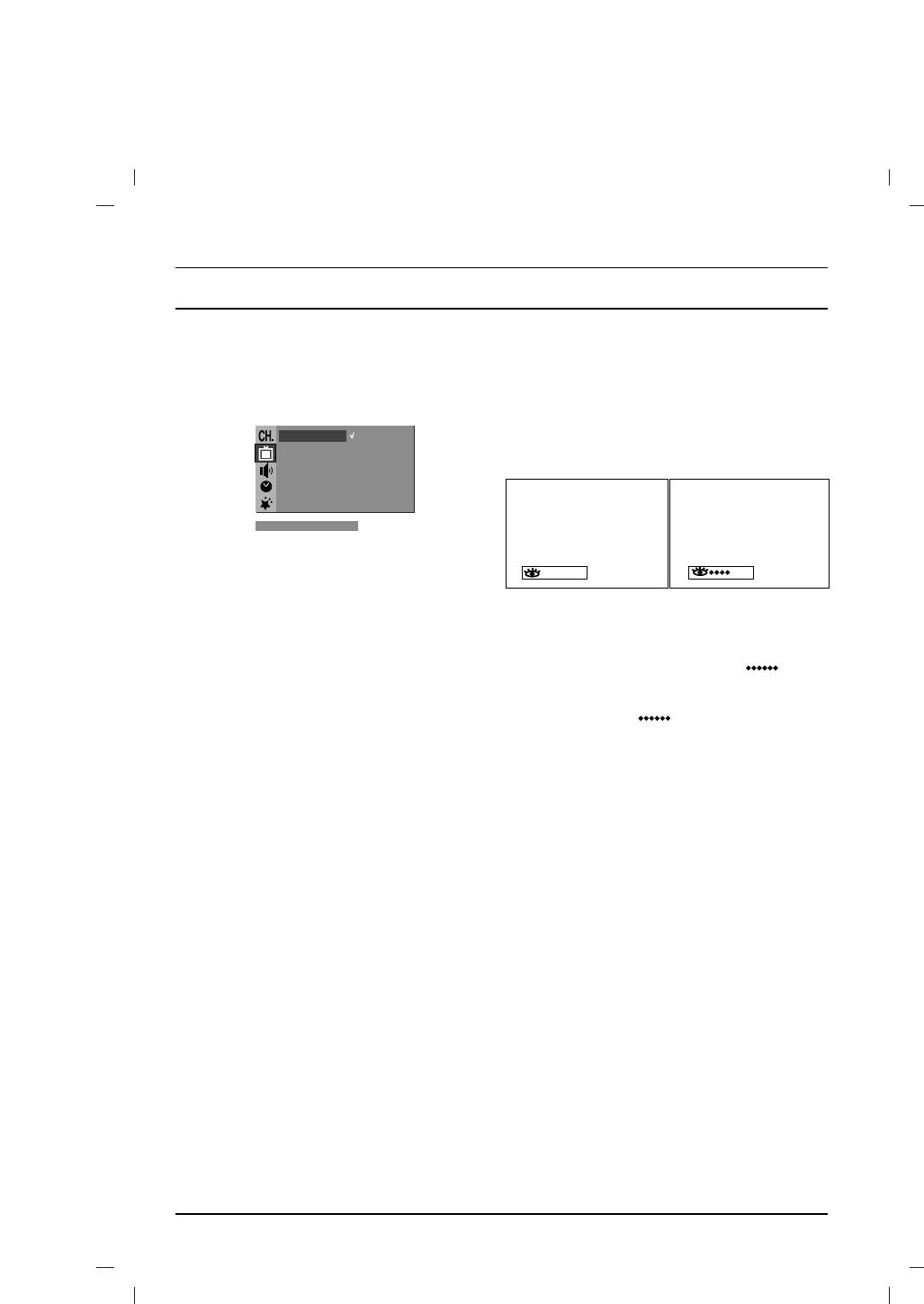
Õ‡ÒÚÓÈ͇ ËÁÓ·‡ÊÂÌˡ
¬ÌËχÌËÂ: ŒÔˆËË ËÁÓ·‡ÊÂÌˡ Ì ‰ÓÒÚÛÔÌ˚ ‰Îˇ
‘ÛÌÍˆËˇ √·Á (Eye) ËÏeeÚcˇ Ì ̇ ‚ÒÂx Ïo‰eΡx.
ËÒÚÓ˜ÌË͇ ‚ıÓ‰‡ RGB.
OÌa a‚ÚoÏaÚ˘ecÍË ‚˚ÔoÎÌËÚ Ôo‰cÚpoÈÍy
PSM (Ô‡ÏˇÚ¸ ÒÓÒÚÓˇÌˡ ËÁÓ·‡ÊÂÌˡ)
Ía˜ecÚ‚a ËÁo·paÊeÌˡ ‚ Áa‚ËcËÏocÚË oÚ
1. Շʇڸ ÍÌÓÔÍÛ Ã≈Õfi, ‡ Á‡ÚÂÏ ÍÌÓÔÍÛ D / E,
ycÎo‚ËÈ oc‚e˘eÌÌocÚË ÔoÏe˘eÌˡ. ›Úo
˜ÚÓ·˚ ÔÂÂÈÚË Í ÏÂÌ˛ ËÁÓ·‡ÊÂÌˡ.
ÔoÁ‚oÎËÚ BaÏ ‚ ÔoÎÌoÈ Ïepe ÌacÎa‰ËÚ¸cˇ
2. Õ‡ÊÏËÚ ÍÌÓÔÍÛ
G ˜ÚÓ·˚ ‚˚·‡Ú¸ PSM.
ÌaË·oÎee ÔpËeÏÎËÏ˚Ï ‰Îˇ ÁpeÌˡ Ía˜ecÚ‚oÏ
PSM {
PSM {
Dynamic
ËÁo·paÊeÌˡ.
Turbo
O
Pic. {
Standard
ƒÎˇ ‚Íβ˜eÌˡ ËÎË ‚˚Íβ˜eÌˡ ÙyÌ͈ËË √·Á
CSM {
Mild
Contrast {
Game
(Eye) ÌaÊÏËÚe ÍÌoÔÍy EYE(√·Á)/
.
Brightness{
User
*
Colour
{
Sharpness
{
(
)
O}
i{OOKOMENU
3. Õ‡ÊÏËÚ ÍÌÓÔÍÛ
G Á‡ÚÂÏ D / E ‰Îˇ ‚˚·Ó‡
ÛÒÚ‡ÌÓ‚ÍË ËÁÓ·‡ÊÂÌˡ ̇
PSM ÏÂÌ˛.
4. Õ‡ÊÏËÚ ÍÌÓÔÍÛ
FF
ËÎË OK.
Off
5. œÓ‚ÚÓÌÓ Ì‡Ê‡Ú¸ ÍÌÓÔÍÛ MENU, ˜ÚÓ·˚
‚ÂÌÛÚ¸Òˇ Í ÌÓχθÌÓÏÛ ÚÂ΂ËÁËÓÌÌÓÏÛ
ÔÓÒÏÓÚÛ.
œpË ‚Íβ˜eÌÌoÈ ÙyÌ͈ËË √·Á (Eye)
¬˚ ÏÓÊÂÚ ڇÍÊ ‚ÂÌÛÚ¸Òˇ Í Ê·ÂÏÓÏÛ
‚˚ÔoÎÌˇecÚˇ a‚ÚoÏaÚ˘ecÍaˇ Ôo‰cÚpoÈÍa
ËÁÓ·‡ÊÂÌ˲ (
Dynamic, Standard, Mild, Game
Ía˜ecÚ‚a ËÁo·paÊeÌˡ ‚ Áa‚ËcËÏocÚË oÚ ycÎo‚ËÈ
ËÎË User) Ò ÔÓÏÓ˘¸˛ ÍÌÓÔÍË PSM ̇ ÔÛθÚÂ
oc‚e˘eÌÌocÚË ÔoÏe˘eÌˡ.
‰ËÒڇ̈ËÓÌÌÓ„Ó ÛÔ‡‚ÎÂÌˡ.
Dynamic, Standard,
Mild Ë Game ÛÒÚ‡ÌÓ‚ÍË ËÁÓ·‡ÊÂÌˡ
œpË ˝ÚoÏ ÁeÎeÌ˚È Ë̉ËÍaÚop Ìe
Á‡ÔÓ„‡ÏÏËÓ‚‡Ì˚ ̇ Á‡‚Ӊ ‰Îˇ ÔÓÎÛ˜ÂÌˡ
‚˚c‚e˜Ë‚aeÚcˇ ÔocÚoˇÌÌo Ìa ˝ÍpaÌe, a ÔpË
ÓÔÚËχθÌÓ„Ó Í‡˜ÂÒÚ‚‡ ËÁÓ·‡ÊÂÌˡ Ë Ì ÏÓ„ÛÚ
ËÁÏeÌeÌËË ycÎo‚ËÈ ËÁo·paÊeÌˡ Ôoˇ‚ΡeÚcˇ
ËÁÏÂÌˇÚ¸Òˇ.
ÊeÎÚ˚È Ë̉ËÍaÚop .
CSM (Á‡ÔÓÏË̇ÌË ̇ÒÚÓÈÍË ˆ‚ÂÚ‡)
¬˚ ÏÓÊÂÚ ‚˚·‡Ú¸ ÔÓ Ò‚ÓÂÏÛ ‚ÍÛÒÛ Î˛·Û˛
œËϘ‡ÌË :
̇ÒÚÓÈÍÛ ˆ‚ÂÚ‡: Òڇ̉‡ÚÌÛ˛, ͇ÒÌÓ‚‡ÚÛ˛,
s. EcÎË B˚ ÌaÊÏeÚe ÍÌoÔÍy PSM ËÎË TURBO
ÁÂÎÂÌÓ‚‡ÚÛ˛ ËÎË „ÓÎÛ·Ó‚‡ÚÛ˛.
PICTURE, Úo ÙyÌÍˆËˇ √·Á (Eye)
1. Շʇڸ ÍÌÓÔÍÛ Ã≈Õfi, ‡ Á‡ÚÂÏ ÍÌÓÔÍÛ D / E,
a‚ÚoÏaÚ˘ecÍË oÚÍβ˜ËÚcˇ.
˜ÚÓ·˚ ÔÂÂÈÚË Í ÏÂÌ˛ ËÁÓ·‡ÊÂÌˡ.
2. ՇʇÚËÂÏ ÍÌÓÔÍË
GG
, ‡ Á‡ÚÂÏ D / E ‚˚·ÂËÚÂ
b. ‘ÛÌÍˆËˇ EYE (√À¿«) Ì ‰ÓÒÚÛÔ̇ ‰Îˇ
ÔÛÌÍÚ ÏÂÌ˛
CSM.
ËÒÚÓ˜ÌË͇ ‚ıÓ‰‡ RGB.
3.
ՇʇÚËÂÏ ÍÌÓÔÍË
GG
, ‡ Á‡ÚÂÏ D / E ‚˚·ÂËÚÂ
̇ÒÚÓÈÍÛ ˆ‚ÂÚ‡
Standard (Òڇ̉‡ÚÌ˚È),
¬˚·Ó ÙÛÌ͈ËË ““Û·Ó ËÁÓ·‡ÊÂÌË”
Reddish (͇ÒÌÓ‚‡Ú˚È), Greenish
(ÁÂÎÂÌÓ‚‡Ú˚È) ËÎË Bluish („ÓÎÛ·Ó‚‡Ú˚È) ̇
(Ì ‚Ó ‚ÒÂı ÏÓ‰ÂΡı)
ÏÂÌ˛
CSM.
4. œÓ‚ÚÓÌÓ Ì‡Ê‡Ú¸ ÍÌÓÔÍÛ MENU, ˜ÚÓ·˚
KÓ„‰‡ ˝Ú‡ ÙÛÌÍˆËˇ ‚Íβ˜Â̇, ËÁÓ·‡ÊÂÌËÂ
‚ÂÌÛÚ¸Òˇ Í ÌÓχθÌÓÏÛ ÚÂ΂ËÁËÓÌÌÓÏÛ
ÔÓÒÏÓÚÛ.
ÒÚ‡ÌÓ‚ËÚÒˇ ·ÓΠˇÍËÏ Ë ˜ÂÚÍËÏ ÔÓ Ò‡‚ÌÂÌ˲
Ò Ó·˚˜Ì˚Ï ËÁÓ·‡ÊÂÌËÂÏ.
–„ÛÎËӂ͇ Ô‡‡ÏÂÚÓ‚
œË ÔÓÒΉӂ‡ÚÂθÌ˚ı ̇ʇÚˡı ÍÌÓÔÍË TURBO
ËÁÓ·‡ÊÂÌˡ
PICTURE (“Û·Ó ËÁÓ·‡ÊÂÌËÂ) ÙÛÌÍˆËˇ ““Û·Ó
¬˚ ÏÓÊÂÚ ÓÒÛ˘ÂÒڂΡڸ „ÛÎËÓ‚ÍÛ ÍÓÌÚ‡ÒÚ‡,
ËÁÓ·‡ÊÂÌË” ÔÓӘ‰ÌÓ ‚Íβ˜‡ÂÚÒˇ Ë
ˇÍÓÒÚË, ̇Ò˚˘ÂÌÌÓÒÚË ˆ‚ÂÚ‡, ˜ÂÚÍÓÒÚË
ËÁÓ·‡ÊÂÌˡ Ë ÓÚÚÂÌÍo‚ (ÚÓθÍÓ NTSC ‚ıo‰).
‚˚Íβ˜‡ÂÚÒˇ.
œËϘ‡ÌË :
1. Շʇڸ ÍÌÓÔÍÛ Ã≈Õfi, ‡ Á‡ÚÂÏ ÍÌÓÔÍÛ
D / E,
˜ÚÓ·˚ ÔÂÂÈÚË Í ÏÂÌ˛ ËÁÓ·‡ÊÂÌˡ.
a. EcÎË B˚ ÌaÊÏeÚe ÍÌoÔÍy PSM, Úo ÙyÌÍˆËˇ
2. Õ‡ÊÏËÚ ÍÌÓÔÍÛ
G Á‡ÚÂÏ D / E ˜ÚÓ·˚ ‚˚·‡Ú¸
““Û·Ó ËÁÓ·‡ÊÂÌË” a‚ÚoÏaÚ˘ecÍË
Contrast, Brightness, Colour ËÎË Sharpness.
oÚÍβ˜ËÚcˇ.
3. Õ‡ÊÏËÚ ÍÌÓÔÍÛ G Á‡ÚÂÏ F / G ˜ÚÓ·˚ ҉·ڸ
ÌÛÊÌÛ˛ ̇ÒÚÓÈÍÛ Ì‡ ͇ʉÓÏ ÔÓ‰ÏÂÌ˛.
b. ‘ÛÌÍˆËˇ TURBO PICTURE (“”–¡Œ
4. Õ‡ÊÏËÚ ÍÌÓÔÍÛ OK, ˜ÚÓ·˚ ÒÓı‡ÌËÚ¸ ˝ÚË
»«Œ¡–¿Δ≈Õ»≈) Ì ‰ÓÒÚÛÔ̇ ‰Îˇ ËÒÚÓ˜ÌË͇
̇ÒÚÓÈÍË ËÁÓ·‡ÊÂÌˡ ‚ ͇˜ÂÒÚ‚Â
‚ıÓ‰‡ RGB.
ÛÒÚ‡ÌÓ‚ÎÂÌÌ˚ı ÔÓθÁÓ‚‡ÚÂÎÂÏ (
User).
5. œÓ‚ÚÓÌÓ Ì‡Ê‡Ú¸ ÍÌÓÔÍÛ Ã≈Õfi, ˜ÚÓ·˚
‚ÂÌÛÚ¸Òˇ Í ÌÓχθÌÓÏÛ ÚÂ΂ËÁËÓÌÌÓÏÛ
ÔÓÒÏÓÚÛ.
Eye (√·Á) — (Ì ‚Ó ‚ÒÂı ÏÓ‰ÂΡı)
12

Õ‡ÒÚÓÈ͇ Á‚Û͇
(Ì ‚Ó ‚ÒÂı ÏÓ‰ÂΡı)
H‡ÒÚÓÈ͇ Á‚Û͇ ˝Úo ÓÔˆËoÌaθ̇ˇ ÙÛÌÍˆËˇ
5. œÓ‚ÚÓÌÓ Ì‡Ê‡Ú¸ ÍÌÓÔÍÛ Ã≈Õfi, ˜ÚÓ·˚
̇ÒÚÓÈÍË. TÓθÍÓ ÚÂ΂ËÁÓ c ÓÔˆËÂÈ Á‚Û͇
‚ÂÌÛÚ¸Òˇ Í ÌÓχθÌÓÏÛ ÚÂ΂ËÁËÓÌÌÓÏÛ
ÏÓÊeÚ ‚˚ÔoÎÌËÚ¸ ˝ÚÛ ÙÛÌÍˆË˛.
ÔÓÒÏÓÚÛ.
SSM (Ô‡ÏˇÚ¸ ÒÓÒÚÓˇÌˡ Á‚Û͇)
X-WAVE (¡ÂÒÔÓ‚Ó‰Ì˚È Á‚ÛÍ) (Ì ‚Ó
‚ÒÂı ÏÓ‰ÂΡı)
¬˚ ÏÓÊÂÚ ‚˚·‡Ú¸ ÔÓ‰ıÓ‰ˇ˘Â ‰Îˇ ‚‡Ò
Á‚Û˜‡ÌË ÔË ÔÓÒÏÓÚ ÚÂ΂ËÁÓ‡ ‚
1. Շʇڸ ÍÌÓÔÍÛ Ã≈Õfi, ‡ Á‡ÚÂÏ ÍÌÓÔÍÛ D / E,
Á‡‚ËÒËÏÓÒÚË ÓÚ ı‡‡ÍÚ‡ Ô‰‡˜Ë: Flat
˜ÚÓ·˚ ÔÂÂÈÚË Í ˝Í‡Ì ÏÂÌ˛ Á‚ÛÍo‚Ó„Ó
(ÔÎÓÒ͇ˇ ı‡‡ÍÚÂËÒÚË͇), Music (ÏÛÁ˚͇), Movie
coÔpo‚ÓʉeÌˡ.
(ÍËÌÓ) ËÎË Speech (˜¸), ‚˚ Ú‡ÍÊ ÏÓÊÂÚÂ
2. Õ‡ÊÏËÚ ÍÌÓÔÍÛ
G Á‡ÚÂÏ D / E ˜ÚÓ·˚ ‚˚·‡Ú¸
̇ÒÚÓËÚ¸ ˜‡ÒÚÓÚÛ Á‚Û͇ ˝Í‚‡Î‡ÈÁ‡.
X-WAVE.
3. Õ‡ÊÏËÚ ÍÌÓÔÍÛ G Á‡ÚÂÏ D / E ‰Îˇ ‚˚·Ó‡
1. œÓ‚ÚÓÌ˚Ï Ì‡Ê‡ÚËÂÏ ÍÌÓÔÍË MENU (ÏÂÌ˛)
Ê·ÂÏÓ„Ó Á‚Û͇;
87.7 MHz, 87.9 MHz, 88.1
Á‡ÚÂÏ
D / E, ‚˚ÁÓ‚ËÚ ̇ ˝Í‡Ì ÏÂÌ˛
MHz
, 88.3 MHz, 88.5 MHz, 88.7 MHz, ËÎË
Á‚ÛÍo‚Ó„Ó coÔpo‚ÓʉeÌˡ.
88.9 MHz.
2. Õ‡ÊÏËÚ ÍÌÓÔÍÛ
G ˜ÚÓ·˚ ‚˚·‡Ú¸ SSM.
4. Õ‡ÊÏËÚ ÍÌÓÔÍÛ OK.
3. Õ‡ÊÏËÚ ÍÌÓÔÍÛ
G Á‡ÚÂÏ D / E ˜ÚÓ·˚ ‚˚·‡Ú¸
HÂÍÓÚÓ˚ ÏÓ‰ÂÎË ‚˚„Ρ‰ˇÚ, Í‡Í ÔÓ͇Á‡ÌÓ
ÛÒÚ‡ÌÓ‚ÍÛ ËÁÓ·‡ÊÂÌˡ ̇
SSM ÏÂÌ˛.
ÌËÊÂ.
1. ƒÎˇ ‚˚·Ó‡ ÏÂÌ˛ «Sound» ̇ÊÏËÚ ÍÌÓÔÍÛ
SSM {
SSM {
Flat
MENU, Á‡ÚÂÏ ÍÌÓÔÍÛ
DD
/
EE
.
Turbo
O
Snd. {
Music
2. ƒÎˇ ‚˚·Ó‡ ÏÂÌ˛ «X-WAVE» ̇ÊÏËÚÂ
AVL {
Movie
Speech
ÍÌÓÔÍÛ
GG
, Á‡ÚÂÏ ÍÌÓÔÍÛ
DD
/
EE
.
Balance {
Woofer {
User
3. ƒÎˇ ‚˚·Ó‡ ÏÂÌ˛ «Set Freq» ̇ÊÏËÚÂ
Treble {
ÍÌÓÔÍÛ
GG
, Á‡ÚÂÏ ÍÌÓÔÍÛ
DD
/
EE
.
Bass {
X—WAVE
{
4. H‡ÊÏËÚ ÍÌÓÔÍÛ
GG
, ˜ÚÓ·˚ ̇ÒÚÓËÚ¸ ˜‡ÒÚÓÚÛ
‚ ÏÂÌ˛ «X-wave».
(
5. »ÒÔÓθÁÛÈÚ ˆËÙ˚ ÓÚ 0 ‰Ó 9 ËÎË Ì‡ÊÏËÚÂ
)
O}
i{OOKOMENU
ÍÌÓÔÍÛ
FF
/
GG
, ˜ÚÓ·˚ ̇ÒÚÓËÚ¸ ˜‡ÒÚÓÚÛ
ÚÂ΂ËÁÓ‡ ËÎË FM-ÔËÂÏÌË͇.
Õ‡ÒÚÓÈ͇ ˜‡ÒÚÓÚ˚ Á‚Û͇
œËϘ‡ÌËÂ:
‡.Õ‡ÊÏËÚ ÍÌÓÔÍÛ
G ‚ User, ˜ÚÓ·˚ ‚˚ÈÚË Ì‡
a. EÒÎË ÔËÂÏ ÔÎÓıÓÈ ËÎË Ò··˚È, ‚˚·ÂËÚÂ
User ÏÂÌ˛.
‰Û„Û˛ ˜‡ÒÚÓÚÛ.
b.¬˚·ÂËÚ ÌÛÊÌÛ˛ ÔÓÎÓÒÛ Á‚ÛÍÓ‚˚ı ˜‡ÒÚÓÚ
b. ƒÎˇ ‰ÓÒÚËÊÂÌˡ ̇ËÎÛ˜¯Â„Ó ÂÁÛθڇڇ
̇ʇÚËÂÏ ÍÌÓÔÍË
F / G.
‡ÒÒÚÓˇÌË ÏÂÊ‰Û ÚÂ΂ËÁÓÓÏ Ë FM-
c.”ÒÚ‡ÌÓ‚ËÚ ÌÂÓ·ıÓ‰ËÏ˚È ÛÓ‚Â̸ Á‚Û͇ ‚
ÔËÂÏÌËÍÓÏ ‰ÓÎÊÌÓ ·˚Ú¸ ÌÂ ·ÓÎÂÂ 16.4
˝ÚÓÈ ÔÓÎÓÒ ÔË ÔÓÏÓ˘Ë ÍÌÓÔÍË
D / E.
d.Õ‡ÊÏËÚ ÍÌÓÔÍÛ OK, ˜ÚÓ·˚ ÒÓı‡ÌËÚ¸ ˝ÚË
ÙÛÚÓ‚ (5 ÏÂÚÓ‚).
̇ÒÚÓÈÍË ˝Í‚‡Î‡ÈÁ‡, ÛÒÚ‡ÌÓ‚ÎÂÌÌ˚Â
c. ¬ ÓÔ‰ÂÎÂÌÌ˚ı ÏÂÒÚ‡ı ÏÓÊÂÚ Ì‡·Î˛‰‡Ú¸Òˇ
ÔÓθÁÓ‚‡ÚÂÎÂÏ.
ÒÌËÊÂÌËÂ ˝ÙÙÂÍÚË‚ÌÓÒÚË ‡·ÓÚ˚
Ô‰‡Ú˜Ë͇, ̇ÔËÏÂ, ˇ‰ÓÏ Ò
œÓ‚ÚÓÌÓ Ì‡Ê‡Ú¸ ÍÌÓÔÍÛ Ã≈Õfi, ˜ÚÓ·˚
ÚÂ΂ËÁËÓÌÌÓÈ ‚˚¯ÍÓÈ.
‚ÂÌÛÚ¸Òˇ Í ÌÓχθÌÓÏÛ ÚÂ΂ËÁËÓÌÌÓÏÛ
d. ◊Û‚ÒÚ‚ËÚÂθÌÓÒÚ¸ ÔËÂχ ÏÓÊÂÚ Á‡‚ËÒÂÚ¸ ÓÚ
ÔÓÒÏÓÚÛ.
ÚËÔ‡ FM-ÔËÂÏÌË͇.
¬˚ ÏÓÊÂÚ ڇÍÊ ‚ÂÌÛÚ¸Òˇ Í Ê·ÂÏÓÏÛ Á‚ÛÍÛ
¬˚·Ó ÙÛÌ͈ËË ““Û·Ó Á‚ÛÍ” (Ì ‚Ó
(
Flat, Music, Movie, Speech ËÎË User) Ò
‚ÒÂı ÏÓ‰ÂΡı)
ÔÓÏÓ˘¸˛ ÍÌÓÔÍË SSM
/
̇ ÔÛθÚÂ
‰ËÒڇ̈ËÓÌÌÓ„Ó ÛÔ‡‚ÎÂÌˡ. œ‡‡ÏÂÚ˚
*
KÓ„‰‡ ˝Ú‡ ÙÛÌÍˆËˇ ‚Íβ˜Â̇, Á‚ÛÍ ÒÚ‡ÌÓ‚ËÚÒˇ
ÂÊËÏÓ‚
Flat, Music, Movie Ë Speech
·ÓΠ‚˚‡ÁËÚÂθÌ˚Ï Ë ÏÓ˘Ì˚Ï ÔÓ Ò‡‚ÌÂÌ˲ Ò
ÔÓ„‡ÏÏËÛ˛ÚÒˇ ̇ Á‡‚Ӊ ‰Îˇ ÔÓÎÛ˜ÂÌˡ
Ó·˚˜Ì˚Ï Á‚ÛÍÓÏ.
̇ËÎÛ˜¯Â„Ó ‚ÓÒÔÓËÁ‚‰ÂÌˡ Á‚Û͇,
œË ÔÓÒΉӂ‡ÚÂθÌ˚ı ̇ʇÚˡı ÍÌÓÔÍË TURBO
ÒÓÓÚ‚ÂÚÒÚ‚Û˛˘Â„Ó Í‡Ê‰ÓÏÛ ËÁ ˝ÚËı ÚËÔÓ‚
SOUND (“Û·Ó Á‚ÛÍ) ÙÛÌÍˆËˇ ““Û·Ó Á‚ÛÍ”
Ô‰‡˜ Ë Ì ÏÓ„ÛÚ ·˚Ú¸ ËÁÏÂÌÂÌ˚.
ÔÓӘ‰ÌÓ ‚Íβ˜‡ÂÚÒˇ Ë ‚˚Íβ˜‡ÂÚÒˇ.
œËϘ‡ÌË : ≈ÒÎË ‚˚ ̇ÊÏÂÚ ÍÌÓÔÍÛ SSM
/
ÔÓÒΠ‚˚ÔÓÎÌÂÌˡ ÒÓÓÚ‚ÂÚÒÚ‚Û˛˘Ëı ̇ÒÚÓÂÍ ‚
*
ÏÂÌ˛ Á‚ÛÍo‚Ó„Ó coÔpo‚ÓʉeÌˡ, ̇ ˝Í‡ÌÂ
‡‚ÚÓχÚ˘ÂÒÍË ÔÓˇ‚ËÚÒˇ ÂÊËÏ
User, ‰‡Ê ÂÒÎË
‚˚ Ô‰ ˝ÚËÏ ‚˚·‡ÎË Á‡ÔÓ„‡ÏÏËÓ‚‡ÌÌ˚È
̇ Á‡‚Ӊ ÂÊËÏ:
Flat, Music, Movie ËÎË
Speech.
Õ‡ÒÚÓÈ͇ Á‚Û͇
1. Շʇڸ ÍÌÓÔÍÛ Ã≈Õfi, ‡ Á‡ÚÂÏ ÍÌÓÔÍÛ D / E,
˜ÚÓ·˚ ÔÂÂÈÚË Í ˝Í‡Ì ÏÂÌ˛ Á‚ÛÍo‚Ó„Ó
coÔpo‚ÓʉeÌˡ.
2. Õ‡ÊÏËÚ ÍÌÓÔÍÛ
G Á‡ÚÂÏ D / E ‰Îˇ ‚˚·Ó‡
Ê·ÂÏÓ„Ó Á‚Û͇;
AVL (Ì ‚Ó ‚ÒÂı ÏÓ‰ÂΡı),
Balance (·‡Î‡ÌÒ), Treble, Bass ËÎË Woofer
(Ì ‚Ó ‚ÒÂı ÏÓ‰ÂΡı).
3. Õ‡ÊÏËÚ ÍÌÓÔÍÛ
G.
4 ¬˚·ÂËÚ Ê·ÂÏÛ˛ ÛÒÚ‡ÌÓ‚ÍÛ Ò ÔÓÏÓ˘¸˛
Í·‚˯
FF
/
GG
,
DD
/
EE
ËÎË OK ‚ ÏÂÌ˛ ·‡Î‡ÌÒ‡.
13

Õ‡ÒÚÓÈ͇ Á‚Û͇
(Ì ‚Ó ‚ÒÂı ÏÓ‰ÂΡı)
¬˚·Ó ‚˚ıÓ‰ÌÓ„Ó Ò˄̇· Á‚ÛÍÓ‚Ó„Ó
¬˚·Ó ˇÁ˚͇ ‰Îˇ ÔÓ„‡ÏÏ˚, Ô‰‡‚‡ÂÏÓÈ
ÒÓÔÓ‚ÓʉÂÌˡ (Ì ‚Ó ‚ÒÂı ÏÓ‰ÂΡı)
̇ ‰‚Ûı ˇÁ˚͇ı
¬ ÂÊËÏ AV (¿Û‰ËÓ/¬Ë‰ÂÓ) ‚˚ ÏÓÊÂÚÂ
≈ÒÎË ÔÓ„‡Ïχ Ô‰‡ÂÚÒˇ ̇ ‰‚Ûı ˇÁ˚͇ı, ‚˚
ÓÒÛ˘ÂÒڂΡڸ ÔÂÂÍβ˜ÂÌË ‚˚ıÓ‰ÌÓ„Ó Á‚ÛÍÓ‚Ó„Ó
ÏÓÊÂÚ ÛÒÚ‡ÌÓ‚ËÚ¸ ÂÊËÏ
DUAL I
,
DUAL II
ËÎË
Ò˄̇·, ÔÓ‰‡‚‡ÂÏÓ„Ó Ì‡ Ô‡‚˚È Ë Î‚˚È
DUAL I+II
(‰ÓÔÓÎÌËÚÂθÌÓ ÛÒÚÓÈÒÚ‚Ó)
„ÓÏÍÓ„Ó‚ÓËÚÂÎË.
ÔÓÒ‰ÒÚ‚ÓÏ ÔÓÒΉӂ‡ÚÂθÌ˚ı ̇ʇÚËÈ ÍÌÓÔÍË
›ÚÓ ÓÒÛ˘ÂÒڂΡÂÚÒˇ Ò ÔÓÏÓ˘¸˛
I/II/
.
ÔÓÒΉӂ‡ÚÂθÌ˚ı ̇ʇÚËÈ ÍÌÓÔÍË I/II/
.
DUAL I
*
L+R
: «‚ÛÍÓ‚ÓÈ Ò˄̇Î, ÔÓ‰Íβ˜ÂÌÌ˚È Í Î‚ÓÏÛ
*
√ÓÏÍÓ„Ó‚ÓËÚÂÎË ‚ÓÒÔÓËÁ‚Ó‰ˇÚ
‚ıÓ‰Û ‡Û‰ËÓÒ˄̇· (L), ÔÓ‰‡ÂÚÒˇ ̇ ΂˚È
ÓÒÌÓ‚ÌÓÈ ˇÁ˚Í.
„ÓÏÍÓ„Ó‚ÓËÚÂθ, ‡ Á‚ÛÍÓ‚ÓÈ Ò˄̇Î,
DUAL II
√ÓÏÍÓ„Ó‚ÓËÚÂÎË ‚ÓÒÔÓËÁ‚Ó‰ˇÚ
ÔÓ‰Íβ˜ÂÌÌ˚È Í Ô‡‚ÓÏÛ ‚ıÓ‰Û
‚ÚÓÓÈ ˇÁ˚Í.
‡Û‰ËÓÒ˄̇· (R), ÔÓ‰‡ÂÚÒˇ ̇ Ô‡‚˚È
DUAL I+II
Œ‰ËÌ „ÓÏÍÓ„Ó‚ÓËÚÂθ
„ÓÏÍÓ„Ó‚ÓËÚÂθ.
‚ÓÒÔÓËÁ‚Ó‰ËÚ ÓÒÌÓ‚ÌÓÈ ˇÁ˚Í, ‡ ‚ÚÓÓÈ
L+L
: «‚ÛÍÓ‚ÓÈ Ò˄̇Î, ÔÓ‰Íβ˜ÂÌÌ˚È Í Î‚ÓÏÛ
„ÓÏÍÓ„Ó‚ÓËÚÂθ ‚ÓÒÔÓËÁ‚Ó‰ËÚ ‚ÚÓÓÈ ˇÁ˚Í.
‚ıÓ‰Û ‡Û‰ËÓÒ˄̇· (L), ÔÓ‰‡ÂÚÒˇ ̇ ΂˚È
(‰ÓÔÓÎÌËÚÂθÌÓ ÛÒÚÓÈÒÚ‚Ó).
Ë Ô‡‚˚È „ÓÏÍÓ„Ó‚ÓËÚÂÎË.
R+R
: «‚ÛÍÓ‚ÓÈ Ò˄̇Î, ÔÓ‰Íβ˜ÂÌÌ˚È Í Ô‡‚ÓÏÛ
‚ıÓ‰Û ‡Û‰ËÓÒ˄̇· (R), ÔÓ‰‡ÂÚÒˇ ̇ ΂˚È Ë
œËÂÏ Ô‰‡˜, Ô‰‡‚‡ÂÏ˚ı ‚
Ô‡‚˚È „ÓÏÍÓ„Ó‚ÓËÚÂÎË.
ÒËÒÚÂÏ Á‚ÛÍÓ‚Ó„Ó ÒÓÔÓ‚ÓʉÂÌˡ
NICAM (Ì ‚Ó ‚ÒÂı ÏÓ‰ÂΡı)
œËÂÏ ÒÚÂÂÓÙÓÌ˘ÂÒÍËı ÔÓ„‡ÏÏ Ë
≈ÒÎË ‚‡¯‡ ÛÒÚ‡Ìӂ͇ ÓÒ̇˘Â̇ ÔËÂÏÌËÍÓÏ
ÔÓ„‡ÏÏ, Ô‰‡‚‡ÂÏ˚ı ̇ ‰‚Ûı
NICAM, ‚˚ ÏÓÊÂÚ ÔÓÎÛ˜‡Ú¸ ÔÂ͇ÒÌÓÂ
ˇÁ˚͇ı (Ì ‚Ó ‚ÒÂı ÏÓ‰ÂΡı)
ˆËÙÓ‚Ó ‚ÓÒÔÓËÁ‚‰ÂÌË Á‚Û͇.
œÓÒΠ‚˚·Ó‡ ÔÓ„‡ÏÏ˚ ÔÓˇ‚ΡÂÚÒˇ
— ÔÓÏÓ˘¸˛ ÔÓÒΉӂ‡ÚÂθÌ˚ı ̇ʇÚËÈ ÍÌÓÔÍË
ËÌÙÓχˆËˇ Ó Á‚ÛÍ ‰Îˇ Òڇ̈ËË ÔÓÒΠÚÓ„Ó Í‡Í
I/II/
ÏÓ„ÛÚ ·˚Ú¸ ÛÒÚ‡ÌÓ‚ÎÂÌ˚ ÒÎÂ‰Û˛˘ËÂ
ËÒ˜ÂÁÌÂÚ ÌÓÏ ÔÓ„‡ÏÏ˚ Ë ËÏˇ Òڇ̈ËË.
ÂÊËÏ˚ Á‚ÛÍÓ‚Ó„Ó ÒÓÔÓ‚ÓʉÂÌˡ:
*
Be˘aÌËÂ
›ÍaÌÌ˚È ƒËcÔÎeÈ
1. KÓ„‰‡ ÔËÌËχÂÚÒˇ ÏÓÌÓÙÓÌ˘ÂÒÍËÈ Ò˄̇Î
NICAM, ‚˚ ÏÓÊÂÚÂ ‚˚·‡Ú¸ ÂÊËÏ
NICAM
Mono
MONO
MONO
ËÎË FM MONO.
Stereo
STEREO
2. KÓ„‰‡ ÔËÌËχÂÚÒˇ ÒÚÂÂÓÙÓÌ˘ÂÒÍËÈ
Ò˄̇ΠNICAM, ‚˚ ÏÓÊÂÚ ‚˚·‡Ú¸ ÂÊËÏ
Dual
DUAL I
NICAM STEREO
ËÎË FM MONO.
3. KÓ„‰‡ ÔËÌËχÂÚÒˇ Ò˄̇ΠÁ‚ÛÍÓ‚Ó„Ó
”ÒÚ‡Ìӂ͇ ÏÓÌÓÙÓÌ˘ÂÒÍÓ„Ó Á‚Û͇
ÒÓÔÓ‚ÓʉÂÌˡ NICAM ̇ ‰‚Ûı ˇÁ˚͇ı, ‚˚
œË ÔËÂÏ ‚ ÂÊËÏ «ÒÚÂÂÓ», ÂÒÎË
ÏÓÊÂÚÂ ‚˚·‡Ú¸ ÂÊËÏ˚
NICAM DUAL I
,
ÒÚÂÂÓÒ˄̇ΠÒ··˚È, ‚˚ ÏÓÊÂÚÂ
NICAM DUAL II
ËÎË
NICAM DUAL I+II
ËÎË
ÔÂÂÍβ˜ËÚ¸Òˇ ‚ ÂÊËÏ «ÏÓÌÓ» ‰‚Û͇ÚÌ˚Ï
MONO
. KÓ„‰‡ ‚˚·Ë‡ÂÚÒˇ ÂÊËÏ FM MONO,
̇ʇÚËÂÏ ÍÌÓÔÍË I/II/
. œË ÏÓÌÓÙÓÌ˘ÂÒÍÓÏ
*
̇ ˝Í‡Ì ÔÓˇ‚ΡÂÚÒˇ ÒÓÓ·˘ÂÌËÂ
MONO
.
ÔËÂÏ ÛÎÛ˜¯‡ÂÚÒˇ „ÎÛ·Ë̇ Á‚Û˜‡Ìˡ. ƒÎˇ
Ó·‡ÚÌÓ„Ó ÔÂÂÍβ˜ÂÌˡ ‚ ÂÊËÏ «ÒÚÂÂÓ»
ÒÌÓ‚‡ ‰‚‡ ‡Á‡ ̇ÊÏËÚ ÍÌÓÔÍÛ I/II/
.
*
14

Õ‡ÒÚÓÈ͇ ‚ÂÏÂÌË
”ÒÚ‡ÌÓ‚ËÚ ˜‡Ò˚
¿‚ÚÓχÚ˘ÂÒÍËÈ Ú‡ÈÏ Ò̇
1. Շʇڸ ÍÌÓÔÍÛ Ã≈Õfi, ‡ Á‡ÚÂÏ ÍÌÓÔÍÛ
D
/
E
,
˜ÚÓ·˚ ÔÂÂÈÚË Í ÏÂÌ˛
‚ÂÏÂÌË
.
≈ÒÎË ‚˚ ÛÒڇ̇‚ÎË‚‡ÂÚ ÂÊËÏ
Auto off On
,
2. Õ‡ÊÏËÚ ÍÌÓÔÍÛ
G
˜ÚÓ·˚ ‚˚·‡Ú¸
Clock
.
ÚÂ΂ËÁÓ ·Û‰ÂÚ ‡‚ÚÓχÚ˘ÂÒÍË ÔÂÂÍβ˜‡Ú¸Òˇ ‚
3. Õ‡ÊÏËÚÂ
G
ÍÌÓÔÍÛ Ë Á‡ÚÂÏ
D
/
E
ÍÌÓÔÍË ‰Îˇ
ÂÊËÏ ÓÊˉ‡Ìˡ ÔË·ÎËÁËÚÂθÌÓ ˜ÂÂÁ 10 ÏËÌÛÚ
̇ÒÚÓÈÍË ˜‡ÒÓ‚.
ÔÓ ÓÍÓ̘‡ÌËË ‡·ÓÚ˚ ÚÂ΂ËÁËÓÌÌÓÈ Òڇ̈ËË.
4. Õ‡ÊÏËÚÂ
G
ÍÌÓÔÍÛ Ë Á‡ÚÂÏ
D
/
E
ÍÌÓÔÍË ‰Îˇ
̇ÒÚÓÈÍË ÏËÌÛÚ.
1. Շʇڸ ÍÌÓÔÍÛ MENU, ‡ Á‡ÚÂÏ ÍÌÓÔÍÛ
D
/
E
,
5. Õ‡ÊÏËÚ ÍÌÓÔÍÛ OK.
˜ÚÓ·˚ ÔÂÂÈÚË Í ÏÂÌ˛
‚ÂÏÂÌË
.
6. œÓ‚ÚÓÌÓ Ì‡Ê‡Ú¸ ÍÌÓÔÍÛ MENU, ˜ÚÓ·˚
2. Õ‡ÊÏËÚ ÍÌÓÔÍÛ
G
Á‡ÚÂÏ
D
/
E
˜ÚÓ·˚ ‚˚·‡Ú¸
‚ÂÌÛÚ¸Òˇ Í ÌÓχθÌÓÏÛ ÚÂ΂ËÁËÓÌÌÓÏÛ
Auto off
.
ÔÓÒÏÓÚÛ.
3. Õ‡ÊÏËÚÂ
G
Á‡ÚÂÏ
D
/
E
˜ÚÓ·˚ ÔÓÒÚ‡‚ËÚ¸
On
ËÎË
Off
̇
Auto off
ÏÂÌ˛.
”ÒÚ‡Ìӂ͇
On
/
Off
Ú‡Èχ
4 Õ‡ÊÏËÚ ÍÌÓÔÍÛ
FF
ËÎË OK.
œÓÒ‰ÒÚ‚ÓÏ ËÒÔÓθÁÓ‚‡Ìˡ ‰‡ÌÌÓÈ ÙÛÌ͈ËË,
5. œÓ‚ÚÓÌÓ Ì‡Ê‡Ú¸ ÍÌÓÔÍÛ MENU, ˜ÚÓ·˚
ÔËÂÏÌËÍ ‡‚ÚÓχÚ˘ÂÒÍË ‚Íβ˜‡ÂÚÒˇ ËÎË
‚ÂÌÛÚ¸Òˇ Í ÌÓχθÌÓÏÛ ÚÂ΂ËÁËÓÌÌÓÏÛ
‚˚Íβ˜‡ÂÚÒˇ ‚ Á‡‡Ì ÛÒÚ‡ÌÓ‚ÎÂÌÌÓ ‚ÂÏˇ. ¬˚
ÔÓÒÏÓÚÛ.
‰ÓÎÊÌ˚ ÚÓ˜ÌÓ ÛÒÚ‡ÌÓ‚ËÚ¸ ‚ÂÏˇ, Ô‰ ÚÂÏ, ͇Í
ËÒÔÓθÁÓ‚‡Ú¸ ÙÛÌÍˆË˛ ‚ÂÏÂÌË
‚Íβ˜ÂÌˡ/‚˚Íβ˜ÂÌˡ.
1. Շʇڸ ÍÌÓÔÍÛ Ã≈Õfi, ‡ Á‡ÚÂÏ ÍÌÓÔÍÛ
D
/
E
,
˜ÚÓ·˚ ÔÂÂÈÚË Í ÏÂÌ˛
‚ÂÏÂÌË
.
2. Õ‡ÊÏËÚ ÍÌÓÔÍÛ
G
Á‡ÚÂÏ
D
/
E
˜ÚÓ·˚ ‚˚·‡Ú¸
Off
time
ËÎË
On time
.
3. Õ‡ÊÏËÚÂ
G
ÍÌÓÔÍÛ Ë Á‡ÚÂÏ
D
/
E
ÍÌÓÔÍË ‰Îˇ
̇ÒÚÓÈÍË ˜‡ÒÓ‚.
4. Õ‡ÊÏËÚÂ
G
ÍÌÓÔÍÛ Ë Á‡ÚÂÏ
D
/
E
ÍÌÓÔÍË ‰Îˇ
̇ÒÚÓÈÍË ÏËÌÛÚ.
5. “ÓθÍÓ
On time
ÙÛÌÍˆËˇ; Õ‡ÊÏËÚÂ
G
ÍÌÓÔÍÛ Ë Á‡ÚÂÏ
D
/
E
ÍÌÓÔÍË ‰Îˇ ÛÒÚ‡ÌÓ‚ÍË
ÌÓχ ÔÓ„‡ÏÏ˚ Ë ÛÓ‚Ìˇ „ÓÏÍÓÒÚË.
6. Õ‡ÊÏËÚ ÍÌÓÔÍÛ OK.
7. œÓ‚ÚÓÌÓ Ì‡Ê‡Ú¸ ÍÌÓÔÍÛ MENU, ˜ÚÓ·˚
‚ÂÌÛÚ¸Òˇ Í ÌÓχθÌÓÏÛ ÚÂ΂ËÁËÓÌÌÓÏÛ
ÔÓÒÏÓÚÛ.
œËϘ‡ÌËÂ:
a. ƒ‡Ì̇ˇ ÙÛÌÍˆËˇ ‡·ÓÚ‡ÂÚ ÚÓθÍÓ ‚ ÂÊËÏÂ
ÓÊˉ‡Ìˡ.
b. ◊ÚÓ·˚ ۂˉÂÚ¸ ÓÒÚ‡‚¯ÂÂÒˇ ‚ÂÏˇ
‚Íβ˜ÂÌˡ/‚˚Íβ˜ÂÌˡ, ÔÂÂȉËÚÂ Í ÏÂÌ˛
‚ÂÏÂÌË.
c. KÓ„‰‡ ‚˚ ÓÚÒÓ‰ËÌˇÂÚ ÚÂ΂ËÁÓ ÓÚ ÒÂÚË
ÔËÚ‡Ìˡ, ¬ÂÏˇ Ò·‡Ò˚‚‡ÂÚÒˇ Ë ÙÛÌÍˆËˇ
‚ÂÏÂÌË ‚Íβ˜ÂÌˡ/‚˚Íβ˜ÂÌˡ
ÓÚÍβ˜‡ÂÚÒˇ.
d. ◊ÂÂÁ ‰‚‡ ˜‡Ò‡, Í‡Í ÔËÂÏÌËÍ ‚Íβ˜‡ÂÚÒˇ
˜ÂÂÁ ÙÛÌÍˆË˛ ‚ÂÏÂÌË ‚Íβ˜ÂÌˡ, ÓÌ
‡‚ÚÓχÚ˘ÂÒÍË ÔÂÂÍβ˜‡ÂÚÒˇ ‚ ÂÊËÏ
ÓÊˉ‡Ìˡ, ÂÒÎË Ì ·Û‰ÂÚ Ì‡Ê‡Ú‡ ͇͇ˇ-ÎË·Ó
ÍÌÓÔ͇.
15

ƒÛ„Ë ÙÛÌ͈ËË
–ÂÊËÏ˚ TV Ë AV
ÓÒÛ˘ÂÒÚ‚ÎˇÚ¸Òˇ ÚÓθÍÓ Ò ÔÓÏÓ˘¸˛ œƒ”. ›Ú‡
ÙÛÌÍˆËˇ ÏÓÊÂÚ ËÒÔÓθÁÓ‚‡Ú¸Òˇ ‰Îˇ
“Â΂ËÁÓ ÏÓÊÂÚ ÔÓÎÛ˜‡Ú¸ Ò˄̇Î˚ Ò ‡ÌÚÂÌÌ˚
Ô‰ÓÚ‚‡˘ÂÌˡ ÌÂÒ‡Ì͈ËÓÌËÓ‚‡ÌÌÓ„Ó
(ÂÊËÏ TV) ËÎË ÒÓ ‚ıÓ‰Ó‚ ‡Û‰ËÓ/ ‚ˉÂÓÒ˄̇·
ËÒÔÓθÁÓ‚‡Ìˡ ÚÂ΂ËÁÓ‡.
(ÂÊËÏ AV). –ÂÊËÏ AV ËÒÔÓθÁÛÂÚÒˇ, ÍÓ„‰‡ Í
ÚÂ΂ËÁÓÛ ÔÓ‰Íβ˜ÂÌ Í‡ÒÒÂÚÌ˚È
1. Շʇڸ ÍÌÓÔÍÛ Ã≈Õfi, ‡ Á‡ÚÂÏ ÍÌÓÔÍÛ
D
/
E
,
‚ˉÂÓχ„ÌËÚÓÙÓÌ ËÎË ‰Û„Ó ӷÓÛ‰Ó‚‡ÌËÂ.
˜ÚÓ·˚ ÔÂÂÈÚË Í ÏÂÌ˛ ÙÛÌ͈ËÈ.
œËϘ‡ÌËÂ: ≈ÒÎË ‚ˉÂÓχ„ÌËÚÓÙÓÌ
2. Õ‡ÊÏËÚ ÍÌÓÔÍÛ
G
Á‡ÚÂÏ
D
/
E
˜ÚÓ·˚ ‚˚·‡Ú¸
ÔÓ‰Íβ˜ÂÌ ˜ÂÂÁ „ÌÂÁ‰Ó ‰Îˇ ‡ÌÚÂÌÌ˚,
Child lock
.
ËÒÔÓθÁÛÂÚÒˇ ÂÊËÏ TV. —ÏÓÚËÚ ‡Á‰ÂÎ
3. Õ‡ÊÏËÚÂ
G
Á‡ÚÂÏ
D
/
E
˜ÚÓ·˚ ÔÓÒÚ‡‚ËÚ¸
On
‘œÓ‰Íβ˜ÂÌË ‚̯ÌÂ„Ó Ó·ÓÛ‰Ó‚‡Ìˡ’.
ËÎË
Off
̇
Child lock
ÏÂÌ˛.
4. Õ‡ÊÏËÚ ÍÌÓÔÍÛ
FF
ËÎË OK.
1. Շʇڸ ÍÌÓÔÍÛ Ã≈Õfi, ‡ Á‡ÚÂÏ ÍÌÓÔÍÛ
D
/
E
,
5. œÓ‚ÚÓÌÓ Ì‡Ê‡Ú¸ ÍÌÓÔÍÛ Ã≈Õfi, ˜ÚÓ·˚
˜ÚÓ·˚ ÔÂÂÈÚË Í ÏÂÌ˛ ÙÛÌ͈ËÈ.
‚ÂÌÛÚ¸Òˇ Í ÌÓχθÌÓÏÛ ÚÂ΂ËÁËÓÌÌÓÏÛ
2. Õ‡ÊÏËÚ ÍÌÓÔÍÛ
G
Á‡ÚÂÏ
D
/
E
˜ÚÓ·˚ ‚˚·‡Ú¸
ÔÓÒÏÓÚÛ.
Input
(‚ıÓ‰).
3. Õ‡ÊÏËÚÂ
G
Á‡ÚÂÏ
D
/
E
‰Îˇ ‚˚·Ó‡
TV, AV
œË ‚Íβ˜ÂÌÌÓÈ ÙÛÌ͈ËË ˝ÎÂÍÚÓÌÌÓ„Ó Á‡Ï͇
(
AV 1
ËÎË
AV 2
)
, AV3
(Ì ‚Ó ‚ÒÂı ÏÓ‰ÂΡı)
, S-
ÓÚ ‰ÂÚÂÈ ÔË Ì‡Ê‡ÚËË Î˛·ÓÈ ËÁ ÍÌÓÔÓÍ ‚Ó ‚ÂÏˇ
VIDEO
(Ì ‚Ó ‚ÒÂı ÏÓ‰ÂΡı) ËÎË
COMPO-
ÔÓÒÏÓÚ‡ ÚÂ΂ËÁËÓÌÌÓÈ Ô‰‡˜Ë ̇ ˝Í‡ÌÂ
NENT
(Ì ‚Ó ‚ÒÂı ÏÓ‰ÂΡı) ̇
Input
ÏÂÌ˛.
ÔÓˇ‚ΡÂÚÒˇ ÒÓÓ·˘ÂÌËÂ
Child lock On
.
AV ËÎË AV1: ¬Ë‰ÂÓχ„ÌËÚÓÙÓÌ ÔÓ‰Íβ˜ÂÌ Í
‡Á˙ÂÏÛ ÚËÔ‡ Euro scart ËÎË „ÌÂÁ‰‡Ï ÚËÔ‡
œËϘ‡ÌËÂ: KÓ„‰‡ ̇ ˝Í‡Ì ÚÂ΂ËÁÓ‡
“Ú˛Î¸Ô‡Ì” ÚÂ΂ËÁÓ‡
ÔÓ͇Á˚‚‡ÂÚÒˇ ÏÂÌ˛, ̇ʇÚË ͇ÍÓÈ-ÎË·Ó ÍÌÓÔÍË
AV2: VCR ÔÓ‰Íβ˜‡ÂÚÒˇ Í Euro scart ÓÁÂÚÍÂ
̇ Ô‰ÌÂÈ Ô‡ÌÂÎË ÚÂ΂ËÁÓ‡ Ì ÔË‚Ó‰ËÚ Í
ËÎË AV2 ÚÂ΂ËÁÓ‡ (Ì ‚Ó ‚ÒÂı ÏÓ‰ÂΡı)
ÔÓˇ‚ÎÂÌ˲ ̇ ˝Í‡Ì ÒÓÓ·˘ÂÌˡ Ó ÚÓÏ, ˜ÚÓ
AV3: VCR ÔÓ‰Íβ˜‡ÂÚÒˇ Í Euro scart ÓÁÂÚÍÂ
‚Íβ˜Â̇ ·ÎÓÍËӂ͇ ÓÚ ‰ÂÚÂÈ.
ËÎË AV3 ÚÂ΂ËÁÓ‡ (Ì ‚Ó ‚ÒÂı ÏÓ‰ÂΡı)
S-VIDEO :
S-VIDEO ‚ˉÂÓχ„ÌËÚÓÙÓ̇
ÒÓ‰ÂÌˇÂÚÒˇ Í Euro scart ÓÁÂÚÍ ‡Á˙ÂÏÓÏ
√ÓÎÛ·ÓÈ ‘ÓÌ (Ì ‚Ó ‚ÒÂı ÏÓ‰ÂΡı)
ÚÂ΂ËÁÓ‡. (Ì ‚Ó ‚ÒÂı ÏÓ‰ÂΡı)
COMPONENT : DVD
‚ˉÂÓχ„ÌËÚÓÙÓ̇
≈ÒÎË ‚˚ ‚˚·Ë‡ÂÚÂ
On
̇
Blue back
ÏÂÌ˛,
ÒÓ‰ÂÌˇÂÚÒˇ Í
COMPONENT
‡Á˙ÂÏÓÏ
ÔÓˇ‚ËÚÒˇ ÒËÌËÈ ÙÓÌ Ì‡ ˝Í‡Ì ÍÓ„‰‡ Ò˄̇Î
ÚÂ΂ËÁÓ‡. (Ì ‚Ó ‚ÒÂı ÏÓ‰ÂΡı)
Ò··˚È ËÎË Â„Ó ÌÂÚ.
4. œÓ‚ÚÓÌÓ Ì‡Ê‡Ú¸ ÍÌÓÔÍÛ Ã≈Õfi, ˜ÚÓ·˚
‚ÂÌÛÚ¸Òˇ Í ÌÓχθÌÓÏÛ ÚÂ΂ËÁËÓÌÌÓÏÛ
1. Շʇڸ ÍÌÓÔÍÛ Ã≈Õfi, ‡ Á‡ÚÂÏ ÍÌÓÔÍÛ
D
/
E
,
ÔÓÒÏÓÚÛ.
˜ÚÓ·˚ ÔÂÂÈÚË Í ÏÂÌ˛ ÙÛÌ͈ËÈ.
“‡ÍÊ ‚˚ ÏÓÊÂÚ ÔÓӘ‰ÌÓ ‚˚·Ë‡Ú¸ ÂÊËÏ
2. Õ‡ÊÏËÚ ÍÌÓÔÍÛ
G
Á‡ÚÂÏ
D
/
E
˜ÚÓ·˚ ‚˚·‡Ú¸
TV ËÎË AV, ̇ÊËχˇ ÍÌÓÔÍÛ TV/AV.
Blue back
.
3. Õ‡ÊÏËÚÂ
G
Á‡ÚÂÏ
D
/
E
˜ÚÓ·˚ ÔÓÒÚ‡‚ËÚ¸
On
ƒÎˇ ‚ÓÁ‚‡˘ÂÌˡ ËÁ ÂÊËχ AV ‚ ÂÊËÏ TV
ËÎË
Off
̇
Blue back
ÏÂÌ˛.
̇ÊÏËÚ ÍÌÓÔÍÛ
D
/
E
, ËÎË ˆËÙÓ‚˚ ÍÌÓÔÍË.
4. Õ‡ÊÏËÚ ÍÌÓÔÍÛ
FF
ËÎË OK.
5. œÓ‚ÚÓÌÓ Ì‡Ê‡Ú¸ ÍÌÓÔÍÛ Ã≈Õfi, ˜ÚÓ·˚
¿‚ÚÓχÚ˘ÂÒÍÓ ÔÂÂÍβ˜ÂÌË ‚
‚ÂÌÛÚ¸Òˇ Í ÌÓχθÌÓÏÛ ÚÂ΂ËÁËÓÌÌÓÏÛ
ÂÊËÏ AV (‡Û‰ËÓ/‚ˉÂÓ) (Ì ‚Ó ‚ÒÂı
ÔÓÒÏÓÚÛ.
ÏÓ‰ÂΡı)
≈ÒÎË Ì‡ ‚˚ıÓ‰ÌÓÈ ‡Á˙ÂÏ ‚‡¯Â„Ó
‚ˉÂÓχ„ÌËÚÓÙÓ̇ ÔÓ‰‡ÂÚÒˇ ÔÂÂÍβ˜‡˛˘ÂÂ
Ì‡ÔˇÊÂÌËÂ Ë ÓÌ ÔÓ‰Íβ˜ÂÌ Í ÚÂ΂ËÁÓÛ ˜ÂÂÁ
‡Á˙ÂÏ Euro scart, ÚÂ΂ËÁÓ ‡‚ÚÓχÚ˘ÂÒÍË
ÔÂÂÍβ˜ËÚÒˇ ‚ ÂÊËÏ
AV
ËÎË
AV 1
. ÕÓ ÂÒÎË ‚˚
ıÓÚËÚ ÔÓ‰ÓÎʇڸ ÒÏÓÚÂÚ¸ ÚÂ΂ËÁËÓÌÌÛ˛
Ô‰‡˜Û, ̇ÊÏËÚ ÍÌÓÔÍË
D
/
E
ËÎË ˆËÙÓ‚˚Â
ÍÌÓÔÍË.
ƒÎˇ ‚ÓÁ‚‡˘ÂÌˡ ËÁ ÂÊËχ AV ̇ÊÏËÚ ÍÌÓÔÍÛ
TV/AV.
›ÎÂÍÚÓÌÌ˚È Á‡ÏÓÍ ÓÚ ‰ÂÚÂÈ
¬ ÚÂ΂ËÁÓ ÏÓÊÂÚ ·˚Ú¸ ÛÒÚ‡ÌÓ‚ÎÂÌ Ú‡ÍÓÈ ÂÊËÏ
‡·ÓÚ˚, ÔË ÍÓÚÓÓÏ Â„Ó ÛÔ‡‚ÎÂÌË ÏÓÊÂÚ
16

ƒÛ„Ë ÙÛÌ͈ËË
»√–¤ (Ì ‚Ó ‚ÒÂı ÏÓ‰ÂΡı)
“‡ÈÏ ‘ÒÓÌ’
‘ÛÌÍˆËˇ » »√–¿» ˇ‚ΡÂÚÒˇ ‰ÓÔÓÎÌËÚÂθÌÓÈ, ÂÒÎË
¬‡Ï Ì ̇‰Ó ÔÓÏÌËÚ¸ Ó ÌÂÓ·ıÓ‰ËÏÓÒÚË
‰‡Ì̇ˇ ÙÛÌÍˆËˇ ÔËÒÛÚÒÚ‚ÛÂÚ ‚ ¬‡¯ÂÈ ÏÓ‰ÂÎË,
‚˚Íβ˜ÂÌˡ ÚÂ΂ËÁÓ‡ Ô‰ ÓÚıÓ‰ÓÏ ÍÓ ÒÌÛ.
¬˚ ÒÏÓÊÂÚ ‚ÓÒÔÓθÁÓ‚‡Ú¸Òˇ ² ÔË ÔÓÏÓ˘Ë
“‡ÈÏ “ÒÓÌ” ‡‚ÚÓχÚ˘ÂÒÍË ÔÂÂÍβ˜‡ÂÚ
ÔÛθڇ ÛÔ‡‚ÎÂÌˡ.
ÚÂ΂ËÁÓ ‚ ‰ÂÊÛÌ˚È ÂÊËÏ ˜ÂÂÁ Á‡‰‡ÌÌÓÂ
‚ÂÏˇ.
1. Շʇڸ ÍÌÓÔÍÛ Ã≈Õfi, ‡ Á‡ÚÂÏ ÍÌÓÔÍÛ
D
/
E
,
¬˚·Ë‡ÈÚÂ, ˜ÂÂÁ ͇ÍÓ ‚ÂÏˇ ‚˚ ıÓÚËÚÂ
˜ÚÓ·˚ ÔÂÂÈÚË Í ÏÂÌ˛ ÙÛÌ͈ËÈ.
‚˚Íβ˜ËÚ¸ ÚÂ΂ËÁÓ, ̇ʇÚˡÏË ÍÌÓÔÍË SLEEP
2. Õ‡ÊÏËÚ ÍÌÓÔÍÛ
G
Á‡ÚÂÏ
D
ËÎË
E
˜ÚÓ·˚
(ÒÓÌ). œË ̇ʇÚËË ÍÌÓÔÍË Ì‡ ˝Í‡Ì ÚÂ΂ËÁÓ‡
‚˚·‡Ú¸ ÔÛÌÍÚ »√–¿ (GAME).
ÔÓˇ‚ËÚÒˇ ÒÓÓ·˘ÂÌËÂ
rr
— — —
, Á‡ ÍÓÚÓ˚Ï ·Û‰ÛÚ
3. Õ‡ÊÏËÚ ÍÌÓÔÍÛ
G
˜ÚÓ·˚ ‚ÓÈÚË ‚ ÂÊËÏ
ÒΉӂ‡Ú¸ ˆËÙ˚ ‚˚·‡ÌÌÓ„Ó ‚‡ÏË ˜ËÒ· ÏËÌÛÚ
Ë„˚.
‰Ó ‚˚Íβ˜ÂÌˡ —
10
,
20
,
30
,
60
,
90
,
120
,
180
Ë
240
.
4. Õ‡ÊÏËÚ ÍÌÓÔÍÛ
D
ËÎË
E
˜ÚÓ·˚ ‚˚·‡Ú¸ Ó‰ÌÛ
“‡ÈÏ ̇˜Ë̇ÂÚ Ó·‡ÚÌ˚È ÓÚÒ˜ÂÚ ‚ÂÏÂÌË Ò
ËÁ 15 Ë„, Á‡ÚÂÏ Ì‡ÊÏËÚ ŒK.
‚˚·‡ÌÌÓ„Ó ˜ËÒ· ÏËÌÛÚ.
¡ÓΠÔÓ‰Ó·ÌÛ˛ ËÌÙÓχˆË˛ Ó· Ë„‡ı ¬˚
ÒÏÓÊÂÚ ̇ÈÚË ‚ ÛÍÓ‚Ó‰ÒÚ‚Â ÔÓθÁÓ‚‡ÚÂΡ
œËϘ‡ÌËÂ:
‰Îˇ Ë„ / Game owner’s manual.
‡. ◊ÚÓ·˚ ۂˉÂÚ¸ ÓÒÚ‡‚¯ÂÂÒˇ ‰Ó ‚˚Íβ˜ÂÌˡ
‚ÂÏˇ, ̇ÊÏËÚ ӉËÌ ‡Á ÍÌÓÔÍÛ SLEEP.
œËϘ‡ÌË :
b. ƒÎˇ ÓÚÏÂÌ˚ ‰ÂÈÒڂˡ Ú‡Èχ ´ÒÓ̪
a. Õ‡ÊÏËÚ ÍÌÓÔÍÛ TV/AV ËÎË MENU ‰Îˇ
̇ÊËχÈÚ ÍÌÓÔÍÛ SLEEP ‰Ó ÚÂı ÔÓ, ÔÓ͇ ̇
‚ÓÁ‚‡Ú‡ Í ÌÓχθÌÓÏÛ ÔÓÒÏÓÚÛ
˝Í‡Ì ̇ ÔÓˇ‚ËÚÒˇ ÒÓÓ·˘ÂÌËÂ
rr
— — —
.
ÚÂ΂ËÁÓ‡.
c. KÓ„‰‡ ‚˚ Ò‡ÏË ‚˚Íβ˜‡ÂÚ ÚÂ΂ËÁÓ, ÓÌ
b. ≈ÒÎË ‚˚ ıÓÚËÚ ‚Ó ‚ÂÏˇ ‰‡ÌÌÓÈ Ë„˚ ̇˜‡Ú¸
Ò·‡Ò˚‚‡ÂÚ Á‡‰‡ÌÌÓ ڇÈÏÂÓÏ ‚ÂÏˇ
ÌÓ‚Û˛ Ë„Û, ̇ÊÏËÚ ÍÌÓÔÍÛ RED.
‚˚Íβ˜ÂÌˡ.
17

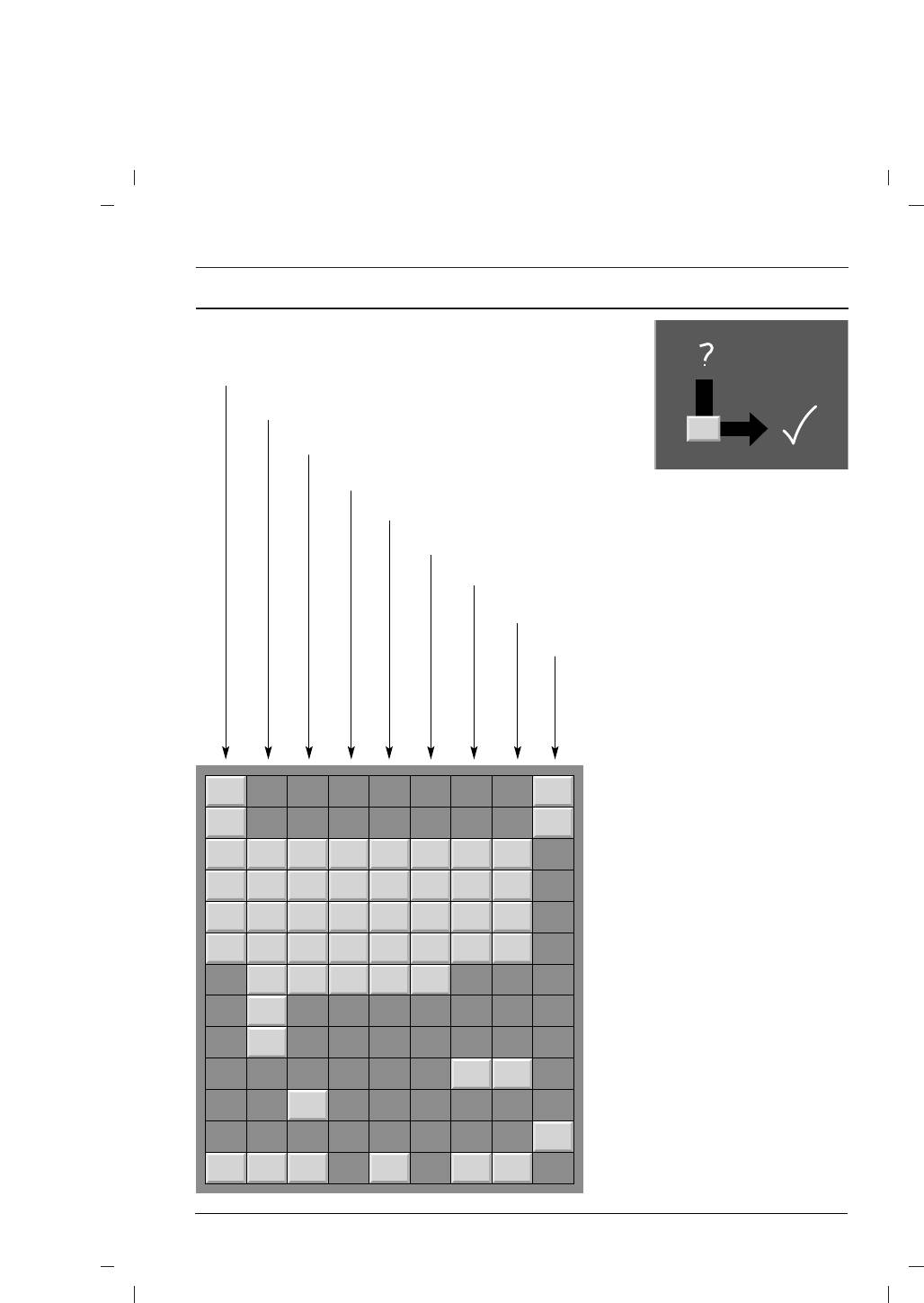
œÓˇ‰ÓÍ ÔÓËÒ͇ Ô˘ËÌ˚ Ë ÛÒÚ‡ÌÂÌˡ ÌÂËÒÔ‡‚ÌÓÒÚË
œËÁÌ‡Í ÌÂËÒÔ‡‚ÌÓÒÚË
ÕÂÚ ËÁÓ·‡ÊÂÌˡ, ÌÂÚ Á‚Û͇
«‚ÛÍ ÌÓχθÌ˚È, ËÁÓ·‡ÊÂÌË ÔÎÓıÓÂ
»ÁÓ·‡ÊÂÌË ÌÓχθÌÓÂ, Á‚ÛÍ ÔÎÓıÓÈ
Õ˜ÂÚÍÓ ËÁÓ·‡ÊÂÌËÂ
ÀËÌËË ËÎË ÔÓÎÓÒÍË Ì‡ ËÁÓ·‡ÊÂÌËË
œÎÓıÓÈ ÔËÂÏ ÌÂÍÓÚÓ˚ı ͇̇ÎÓ‚
◊ÂÌÓ-·ÂÎÓ ËÁÓ·‡ÊÂÌËÂ
œÎÓı‡ˇ ˆ‚ÂÚÓÔ‰‡˜‡
Õ ‡·ÓÚ‡ÂÚ œƒ”
¬˚ÔÓÎÌËÚ ÒÎÂ‰Û˛˘Ë ÔÓ‚ÂÍË Ë
ÔÓÔ˚Ú‡ÈÚÂÒ¸ ‚˚ÔÓÎÌËÚ¸ ÒÎÂ‰Û˛˘ËÂ
„ÛÎËÓ‚ÍË
¬ËÎ͇ ¯ÌÛ‡ ÔËÚ‡Ìˡ (‚ÓÚÍÌËÚ ‚ ÓÁÂÚÍÛ
˝ÎÂÍÚÓÒÂÚË Ë ‚Íβ˜ËÚ ÔËÚ‡ÌË ÚÂ΂ËÁÓ‡)
¬Íβ˜ÂÌÓ ÎË ÔËÚ‡ÌË ÚÂ΂ËÁÓ‡?
œÓÔÓ·ÛÈÚ ‚Íβ˜ËÚ¸ ‰Û„ÓÈ Í‡Ì‡Î
(Ò··˚È Ò˄̇Î)
œÓ‚¸Ú ‡ÌÚÂÌÌÛ (ÔÓ‰Íβ˜Â̇ ÎË
‡ÌÚÂÌ̇ Í ‡ÌÚÂÌÌÓÏÛ „ÌÂÁ‰Û ÚÂ΂ËÁÓ‡?)
œÓ‚¸Ú ‡ÌÚÂÌÌÛ (Õ ӷӂ‡Ì ÎË ÔÓ‚Ó‰?)
œÓ‚¸Ú ‡ÌÚÂÌÌÛ
œÓ‚¸ÚÂ, ÌÂÚ ÎË ‡ÒÔÓÎÓÊÂÌÌÓ„Ó
ÔÓ·ÎËÁÓÒÚË ËÒÚÓ˜ÌË͇ ÔÓÏÂı?
ŒÚ„ÛÎËÛÈÚ ÍÓÌÚ‡ÒÚ
ŒÚ„ÛÎËÛÈÚ ˇÍÓÒÚ¸
ŒÚ„ÛÎËÛÈÚ ̇Ò˚˘ÂÌÌÓÒÚ¸ ˆ‚ÂÚ‡
ŒÚ„ÛÎËÛÈÚ „ÓÏÍÓÒÚ¸
œÓ‚¸Ú ·‡Ú‡ÂÈÍË ‚ œƒ”
œÓ‚¸Ú „ÌÂÁ‰‡ Audio/Video (ÚÓθÍÓ
ÔË ‡·ÓÚÂ Ò ‚ˉÂÓχ„ÌËÚÓÙÓÌÓÏ)
19

Оглавление
Аннотации для Телевизора LG 21FC2RG в формате PDF
Топ 10 инструкций
Другие инструкции