
|
|||||||||||
|
|||||||||||
|
Первичная подготовка терминала (Aisino V80)
|
Основные узлы терминала и функциональные особенности: |
|
|
1. Слот для SIM отмечен красным цветом |
|
|
1. Для включения/выключения терминала удерживайте «красную клавишу». 2. Для ввода копеек нажмите «#» 3. Для вывода QR-кода на чек в момент его отображения на экране нажмите «#» 4. Для переключения регистра символов нажмите одновременно «F2« 5. Для вывода терминала из режима сна требуется нажать «любую клавишу». |
|
|
CTLS (бесконтактный) считыватель по контуру экрана. Карту требуется прислонять к экрану терминала. |
Процедура подготовки терминала состоит из трех основных шагов:
1. Загрузка параметров (инициализация)
2. Загрузка ключей
3. Финальная проверка работоспособности
|
1. Загрузка параметров (инициализация) |
|
|
Включите терминал, удерживайте «красную клавишу». Нажмите «5» |
|
|
Нажмите «3» настройки канала связи. |
|
|
Нажмите «1» сеть |
|
|
Выберите нужный интерфейс.
|
|
Подключение по СИМ: |
||
|
Нажмите «1» для включения модема. |
||
|
1.«Мобильный инетернет» — Включает адаптер GPRS терминала («On» / «Off»). 2. «Модем», информационное поле. Отображает модель встроенного GPRS модема. Может быть пустым. 3. «Оператор», информационное поле. Отображает наименование оператора. 4. «IP» информационное поле. Отображает IP, который присвоен терминалу. 5. «Настройки SIM» подменю. Содержит стандартные настройки (APN, Логин, Пароль). Меню доступно при выключенном модеме.
|
||
|
Подключение по WiFi: |
|
|
Нажмите «1», чтобы включить wi-fi адаптер. Вид переключателя изменится на включён («On»). |
|
|
Нажмите «3» доступные сети для поиска WiFi сетей. |
|
|
Выберите сеть к которой требуется подключится. |
|
|
Введите пароль сети и нажмите зеленую кнопку ВНИМАНИЕ! Переключение регистра производится путем одновременного нажатия (F2) |
|
|
При успешном подключении: В пункте «2» Сеть. Справа будет указана сеть к которой подключен терминал. |
|
|
Для того чтобы узнать параметры сети к которой подключились. Войдите в меню Сеть — настройка LAN 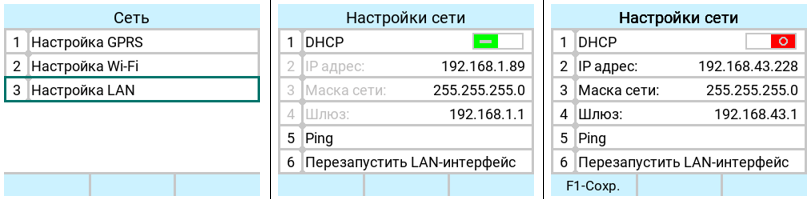
|
|
Подключение по Ethernet (Кабельный интернет): |
|
|
Нажмите «3» Настройка LAN |
|
|
1. «DHCP», переключатель. Включает/выключает обращение терминала к серверу DHCP локальной сети. Если переключатель находится в положении «On» , поля [2], [3], [4] меню неактивны и отображают параметры сети, автоматически назначенные службой DHCP роутера. 2. «IP адрес», поле ввода/поле отображения. IP-адрес терминала в локальной сети. 3. «Маска сети», поле ввода/поле отображения. Маска локальной сети. 4. «Шлюз», поле ввода/поле отображения. IP-адрес роутера в локальной сети. 5. «Ping», команда. Запускает утилиту проверки целостности и качества интернет-соединения. По умолчанию использует подключение к публичному DNS-серверу Google (8.8.8.8). 6. «Перезапустить LAN-интерфейс», команда. Предусмотрена для принудительного перезапуска LAN-интерфейса во внештатных ситуациях. |
|
1. Загрузка параметров (инициализация) |
|
|
После настройки связи, вернитесь в «Административное меню» |
|
|
Нажмите «2» Инициализация |
|
|
Нажмите «2» Настройки |
|
|
Проверьте настройки параметризации.
После проверки настроек выйдите в предыдущее меню |
|
|
Нажмите «1» Инициализация |
|
|
Терминал начнет загрузку профиля По завершении загрузки и примирении настроек терминал перезапустит приложение. ПРИМЕЧАНИЕ! Если возникла ошибка, решение ищите здесь. |
|
2. Загрузка ключей (Загркза ключей с СЗК, привязка и загрузка с хоста) |
|||||||||||||||||
|
Войдите в главное меню, для этого нажмите «5» и введите пароль «028510». В главном меню нажмите «1» PINPAD |
|||||||||||||||||
|
Нажмите «2» Загрузка ключей с СЗК |
|||||||||||||||||
|
ВНИМАНИЕ! Меню может отличаться |
Проверьте корректность настроек после нажмите «1» Загрузка
|
||||||||||||||||
|
При выполнении команды «заугрузка» на экране последовательно выводятся сообщения 
После того как ключи с СЗК успешно загрузились требуется выйти в предыдущее меню (PINPAD).
Ключи успешно загружены в терминал. ПРИМЕЧАНИЕ! Если возникла ошибка, решение ищите здесь. |
|
3. Финальная проверка работоспособности |
|
|
Проведите тестовые транзакции |
1) Оплата на 1руб 2) Отмена/Возврат 1руб 3) Оплата СБП 1руб 4) Возврат СБП 1руб 5) Оплата на превышение средств по карте (Свыше 5000р) 6) Сверка итогов |
|
Убедитесь, что данные на шапке чека такие же как и в заявке. |
1) Название организации 2) Адрес 3) ТИД |
Причины купить Acronex Aisino-V80SE platform в интернет-магазине TEHPOS
- Гарантия низких цен и быстрая доставка в Дербент
- Вы можете купить Acronex Aisino-V80SE platform по выгодной цене с доставкой в Дербент или оформить самовывоз с нашего склада
- Предпродажная подготовка б/у оборудования и гарантия на все товары от 3 до 24 месяцев
- Служба техподдержки для решения любых вопросов
- Нашли дешевле? Сообщите нам любым удобным способом и мы постараемся сделать более выгодное предложение!
Купить Acronex Aisino-V80SE platform в Дербенте совсем несложно — добавьте его в корзину и оформите заказ в интернет-магазине TEHPOS или по телефону . В карточке товара посмотрите фото, отзывы покупателей и подробные характеристики, чтобы не промахнуться с выбором. Инструкцию на русском языке для Acronex Aisino-V80SE platform, руководство пользователя и программное обеспечение скачайте во вкладке «Загрузки».
В Бахчисарай, Джанкой, Евпатория, Керчь, Симферополь, Севастополь, Феодосия, Черноморское, Ялта и другие населенные пункты Республики Крым доставка занимает не более 5 дней! Доставка в Сочи не более 3 дней.
Для тех, кто хочет купить Acronex Aisino-V80SE platform оптом, мы предлагаем выгодные условия — подробности уточняйте у менеджеров по телефону или отправьте запрос через форму обратной связи.
| Основные | |
|
Совместимость |
Aisino V80SE |
|
Цвет |
Черный |
| Масса и габариты | |
|
Габариты площадки, мм |
— |
Уважаемые покупатели! Пожалуйста, перед покупкой проверяйте описание товара на официальном сайте производителя. Внешний вид, комплектация и характеристики могут быть изменены производителем без предварительного уведомления.
Сообщить об ошибке в описании
Способы доставки в Дербент
Курьерские службы
- СДЭК
- EMS Почта России
- DPD
- Курьер сервис экспресс
- Boxberry
Транспортные компании
- ПЭК
- Деловые линии
- Байкал-Сервис
- КИТ
- Энергия
Варианты оплаты
- Переводы с карты на карту
- Система быстрых платежей
- Оплата картой онлайн
- Оплата на расчетный счет
Остались вопросы?
Дополнительную информацию о доставке и оплате уточняйте по телефону горячей линии 8 (800) 550-90-96 (звонок по России бесплатный).
Aisino V80 — это недорогой стационарный POS-терминал, который обладает прекрасным функционалом. Современный дизайн и компактный корпус в дополнении с высокой производительностью делает модель Aisino V80se идеальной для сети магазинов, бутиков, баров, кафе, парикмахерских, отделений банков, страховых компаний.
Характеристики
Производитель
АТОЛ
Количество проголосовавших
2
Сумма оценок
9
Рейтинг
3.35
Представляем эффективный инструмент для вашего бизнеса — терминал AISINO_V71_i_V80_SE.
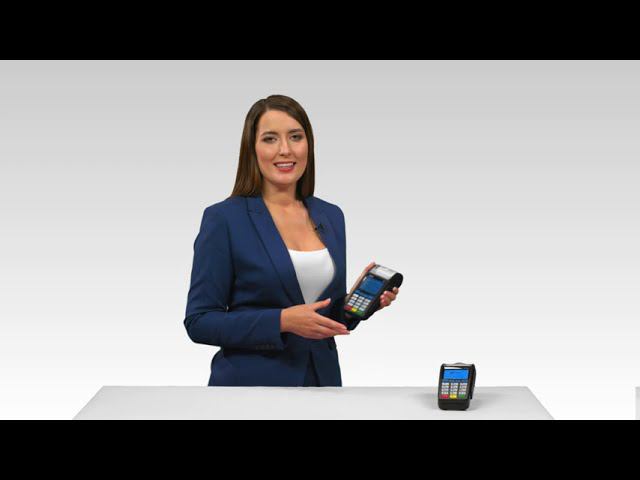
В ролике мы расскажем, как легко и быстро начать работу с терминалом, проводить административные операции и операции с банковскими картами.
Для подключения эквайринга ПСБ перейдите по ссылке https://www.psbank.ru/Business/Acquiring/Trade?tab=1# или просто напишите нам на [email protected].
Круглосуточно с любым вопросом вы можете обратиться к сотрудникам нашего банка по бесплатному телефону 8 (800) 555-30-81
⇒ Видео подборки:
⇒Расскажите об этом видео AISINO_V71_i_V80_SE: инструкция по работе с терминалами, своим друзьям в социальных сетях.
Код для вставки плеера:
Для того чтобы включить терминал Aisino, необходимо выполнить следующие шаги:
- Нажмите и удерживайте кнопку «Отмена/Включение/Выключение» на терминале в течение 3-4 секунд.
- После этого на экране терминала появится графическая заставка «Aisino».
- Терминал автоматически связывается с центром обновления программного обеспечения и, при необходимости, загружает доступные обновления.
- Возможна перезагрузка терминала для применения обновлений.
- Как запустить терминал
- Как запустить терминал через терминал
- Как включить терминал Aisino v80
- Полезные советы и рекомендации
- Выводы
Как запустить терминал
Существуют несколько способов запустить терминал Aisino:
- Щелкните правой кнопкой мыши по значку «Пуск» на панели задач.
- В открывшемся выпадающем меню выберите «Терминал Windows» или «Терминал Windows Администратор».
- В расширенном меню выберите «Командная строка» или нажмите комбинацию клавиш Ctrl + Shift + 2 на клавиатуре.
Как запустить терминал через терминал
Если вам требуется вход на сервер через терминал и работа в консольном режиме, выполните следующие действия:
- Нажмите комбинацию клавиш Ctrl + Alt + F1 для перехода в консольный режим.
- Если вы хотите вернуться в графический интерфейс, нажмите комбинацию клавиш Ctrl + Alt + F7.
- Для запуска терминала в графическом режиме нажмите комбинацию клавиш Ctrl + Alt + T.
В случае использования терминала Aisino v80, процесс включения терминала немного отличается:
- Нажмите и удерживайте кнопку «Отмена/Включение/Выключение» на терминале в течение 3-4 секунд.
- После этого на экране терминала появится графическая заставка «Aisino».
- Терминал автоматически связывается с центром обновления программного обеспечения и, при необходимости, загружает доступные обновления.
Полезные советы и рекомендации
- При возникновении проблем с включением терминала, рекомендуется обратиться к документации или технической поддержке Aisino.
- Перед включением терминала убедитесь, что он подключен к источнику питания.
- Регулярно обновляйте программное обеспечение терминала Aisino, чтобы получить доступ к последним функциям и исправлениям ошибок.
Выводы
Включение терминала Aisino является простой операцией, которая может быть выполнена с помощью нажатия кнопки «Отмена/Включение/Выключение». Для запуска терминала можно воспользоваться ярлыком в меню «Пуск» или выполнить команду в командной строке. В случае необходимости работы в консольном режиме, можно войти в систему через терминал. Рекомендуется регулярно обновлять программное обеспечение терминала для обеспечения безопасности и обновления функциональности.
Как включается терминал PAX
Чтобы включить или выключить терминал PAX, необходимо нажать и удерживать клавишу «X» на протяжении более 5 секунд. После этого терминал включится и можно будет начать работу с ним. Если нужно выключить терминал, то также следует нажать и удерживать клавишу «X». Отображение на экране терминала поменяется, и появится запрос на подтверждение выключения. После подтверждения, терминал будет выключен. Включение и выключение терминала PAX происходит достаточно просто и быстро, что упрощает работу с ним. Это надежное и удобное устройство, которое используется в различных сферах деятельности, где необходимо проводить оплату с использованием банковских карт. Включение и выключение терминала PAX — одна из базовых операций, с которой следует ознакомиться перед его использованием.
Сколько по времени заряжается кассовый аппарат
Время зарядки кассового аппарата зависит от его батареи. В среднем, для полного восстановления емкости батареи требуется примерно 2-3 часа. Важно отметить, что некоторые кассовые аппараты имеют функцию одновременной зарядки и работы от сети электропитания. Таким образом, во время зарядки кассовый аппарат может продолжать выполнять свои функции без простоев. Это очень удобно, поскольку не требует выключения аппарата и поддерживает его работу непрерывной. Однако, если батарея полностью разрядилась и требуется полное восстановление ее емкости, лучше дать аппарату отдых и оставить его заряжаться без одновременной работы. Таким образом, кассовый аппарат будет готов к использованию со свеже-заряженной батареей и продолжит свою работу без перебоев.
Как включить терминал Тинькофф S920
Терминал Тинькофф S920 — это банковский терминал, который используется для проведения финансовых операций. Для его использования необходимо правильно включить его.
Для начала подготовьте терминал S920, сняв заднюю крышку. Находится там слот для сим-карты, которую вам потребуется вставить.
Чтобы включить или выключить терминал Тинькофф S920, выполните следующие действия. Нажмите и удерживайте клавишу «X» в течение более 5 секунд. После этого на дисплее появится логотип Тинькофф, и терминал будет готов к работе.
Если вы желаете выключить терминал, нажмите и удерживайте клавишу «X» также в течение более 5 секунд. После этого экран погаснет, что будет означать, что терминал выключен.
Таким образом, вы сможете успешно включить или выключить терминал Тинькофф S920 и использовать его для проведения различных финансовых операций.
Сколько по времени заряжается хром мини
Chrom Mini заряжается примерно за 60 минут с использованием USB TYPE C. Разъем для зарядки расположен на нижней части устройства. Уровень заряда аккумулятора указывается светодиодным индикатором, расположенным на передней стороне устройства. Он меняет свой цвет в зависимости от уровня заряда аккумулятора.

POS-терминал AISINO — ПРОВЕДЕНИЕ ОПЛАТЫПодробнее

POS-терминал AISINO — ВЫКЛЮЧЕНИЕ ТЕРМИНАЛАПодробнее

POS-терминалы AISINO — меню АдминистратораПодробнее

Банковский платежный терминал Aisino V71, переноснойПодробнее
POS-терминал AISINO — проведение операций возврата, отменыПодробнее

Как провести оплату на терминале AisinoПодробнее
Как проводить основные операции на платежном терминалеПодробнее
Видео инструкция по работе с терминаломПодробнее
Aisino V80SE Countertop POS TerminalПодробнее
Как перевести в режим работы с кассой терминал IngenicoПодробнее
Первая помощь POS-терминалу при сбое связиПодробнее

Мошенничество при оплате через пос-терминалПодробнее

Инструкция по работе с терминалом для кондукторовПодробнее
Замена чековой ленты на POS терминале Ingenico ict220Подробнее
Как сделать полный отчет и сверку итоговПодробнее
Новости
POS-терминал AISINO — ПРОВЕДЕНИЕ ОПЛАТЫSee more
POS-терминал AISINO — НАЧАЛО РАБОТЫSee more
POS-терминал AISINO — СВЕРКА ИТОГОВSee more
POS-терминал AISINO — ВЫКЛЮЧЕНИЕ ТЕРМИНАЛАSee more
POS-терминалы AISINO — меню АдминистратораSee more
Банковский платежный терминал Aisino V71, переноснойSee more
POS-терминал AISINO — проведение операций возврата, отменыSee more
Как провести оплату на терминале AisinoSee more
Как проводить основные операции на платежном терминалеSee more
Видео инструкция по работе с терминаломSee more
Aisino V80SE Countertop POS TerminalSee more
Как перевести в режим работы с кассой терминал IngenicoSee more
Подключение Aisino V37 к ЭвоторуSee more
Первая помощь POS-терминалу при сбое связиSee more
Мошенничество при оплате через пос-терминалSee more
Инструкция по работе с терминалом для кондукторовSee more
Замена чековой ленты на POS терминале Ingenico ict220See more
Как сделать полный отчет и сверку итоговSee more
Actual
—>
-
Главная
-
Банк ПСБ
-
AISINO_V71_i_V80_SE: инструкция по работе с терминалами
Просмотров: 1 038
Банк ПСБ
29 сентября 2020
Сейчас смотрят
00:05:16
Банк ПСБ
2 года назад
1 038 просмотров
AISINO_V71_i_V80_SE: инструкция по работе с терминалами
00:12:39
Putra Empi
2 года назад
3 412 198 просмотров
film semi jepang no sensor
00:02:13
Scorp1on
2 года назад
1 319 просмотров
Как Заменить Текстуры карты в csgo | Как изменить карту в ксго
00:00:13
JJSOFT
1 год назад
46 470 просмотров
FORZA HORIZON 5! ГОНКИ В FORZA HORIZON 5! ДРИФТ В FORZA HORIZON 5! FORZA HORIZON 4!
Популярные видео
СОСЕД ПРЕСТУПНИК Пытается Нас УБИТЬ !
8 часов назад
Слава Комиссаренко «Спасибо, у меня всё | Амстердам #17»
9 часов назад
skibidi toilet 60
1 день назад
Beatrise пародия: 3 сентября Михаил Шифутинский
1 день назад
Скибиди туалет напал на Леру
2 дня назад
Наташ, проснись! Мы все уронили 😂 #юмор #shorts #шастун #импровизаторы
1 день назад
HIGHLIGHTS | Arsenal vs Manchester United (3-1) | Odegaard, Rice, Gabriel Jesus seal victory!
20 часов назад
КАМАРО — ПРОЩАЙ! Последнее видео с МАШИНОЙ! Что было в контейнере…? (4 серия)
1 день назад
⚡️ При ПОБЕГЕ из окопа – УБИВАЮТ: пленный десантник рассказал правду о командовании ВС РФ
13 часов назад
Как задобрить маму #shorts #iribaby
8 часов назад
ЭТОТ СЕРИАЛ ОТРАЗИТСЯ ИСКРАМИ СОЛНЦА В ВАШЕМ СЕРДЦЕ! ИЗУМИТЕЛЬНАЯ КАРТИНА! Змеи и лестницы
1 день назад
ФОРМУЛИРОВКИ РОСКОСМОСА 😂 #кстати #выпуск9
1 день назад
Как ВОСКРЕСИТЬ утопленника с Америки. JEEP.
1 день назад
Бедный Бенчик 🙀 #симба #анимация #fnaf
8 часов назад
Copyright ©
Video-muzika.ru
На нашем портале вы можете посмотреть самые популярные и свежие ролики за 2019 год
info@video-muzika.ru Почта для обратной связи , жалоб и предложений
POS-терминалы AISINO — меню АдминистратораПодробнее
00:05:16
Банк ПСБ
2 года назад
1 038 просмотров
AISINO_V71_i_V80_SE: инструкция по работе с терминалами
00:12:39
Putra Empi
2 года назад
3 412 198 просмотров
film semi jepang no sensor
00:02:13
Scorp1on
2 года назад
1 319 просмотров
Как Заменить Текстуры карты в csgo | Как изменить карту в ксго
00:00:13
JJSOFT
1 год назад
46 470 просмотров
FORZA HORIZON 5! ГОНКИ В FORZA HORIZON 5! ДРИФТ В FORZA HORIZON 5! FORZA HORIZON 4!
Популярные видео
СОСЕД ПРЕСТУПНИК Пытается Нас УБИТЬ !
8 часов назад
Слава Комиссаренко «Спасибо, у меня всё | Амстердам #17»
9 часов назад
skibidi toilet 60
1 день назад
Beatrise пародия: 3 сентября Михаил Шифутинский
1 день назад
Скибиди туалет напал на Леру
2 дня назад
Наташ, проснись! Мы все уронили 😂 #юмор #shorts #шастун #импровизаторы
1 день назад
HIGHLIGHTS | Arsenal vs Manchester United (3-1) | Odegaard, Rice, Gabriel Jesus seal victory!
20 часов назад
КАМАРО — ПРОЩАЙ! Последнее видео с МАШИНОЙ! Что было в контейнере…? (4 серия)
1 день назад
⚡️ При ПОБЕГЕ из окопа – УБИВАЮТ: пленный десантник рассказал правду о командовании ВС РФ
13 часов назад
Как задобрить маму #shorts #iribaby
8 часов назад
ЭТОТ СЕРИАЛ ОТРАЗИТСЯ ИСКРАМИ СОЛНЦА В ВАШЕМ СЕРДЦЕ! ИЗУМИТЕЛЬНАЯ КАРТИНА! Змеи и лестницы
1 день назад
ФОРМУЛИРОВКИ РОСКОСМОСА 😂 #кстати #выпуск9
1 день назад
Как ВОСКРЕСИТЬ утопленника с Америки. JEEP.
1 день назад
Бедный Бенчик 🙀 #симба #анимация #fnaf
8 часов назад
Copyright ©
Video-muzika.ru
На нашем портале вы можете посмотреть самые популярные и свежие ролики за 2019 год
info@video-muzika.ru Почта для обратной связи , жалоб и предложений
Корпорация АйсиноОснованная в 2007 году, компания Aerowell Electronic Technology (Beijing) Co., Ltd. является основным членом Aerospace Information Co., Ltd. (SHA: 600271) и ведущим поставщиком электронных платежных терминалов и решений в Китае. Компания имеет уставный капитал в 120 миллионов юаней, более 300 команд НИОКР, более 200 патентов и продукцию более чем в 60 странах мира. Их официальный webсайт Айсино.com.
Каталог руководств пользователя и инструкций для продуктов Aisino можно найти ниже. Продукция Aisino запатентована и зарегистрирована под торговой маркой Корпорация Айсино.
Контактная информация:
Адрес: 3-й этаж, корпус 2, Аэрокосмический информационный парк, № 18 Xingshikou Road, район Хайдянь, Пекин. Почтовый индекс: 100195
Телефон:
- 010-88048130
- 400-108-8166
Поиск
Откройте для себя универсальный POS-терминал A99 Android от Aisino. В данном руководстве пользователя представлена информация о его функциях, компонентах и инструкции по использованию. Узнайте о его передней и задней камерах, считывателе магнитных карт, сенсорном дисплее и многом другом. Исследуйте возможности эффективного управления транзакциями и операциями с помощью этого мощного POS-терминала.
Узнайте, как использовать терминал OWLV66 v66 MiniPOS с помощью этого подробного руководства пользователя. Откройте для себя его функции, включая бесконтактное распознавание, сканирование штрих-кода, считывание карт IC и многое другое. Зарядка всего за 3 часа для портативных и эффективных транзакций. Идеально подходит для различных видов бизнеса.
Узнайте, как использовать облачный терминал Android A78, из этого руководства пользователя, в котором содержится информация о соответствии FCC. С легкостью подключайтесь к облачным приложениям и службам. Начните работу, следуя предоставленным пошаговым инструкциям.
Руководство пользователя терминала A80 Android MiniPOS содержит подробные инструкции по использованию и развертыванию интеллектуального POS-терминала OWL-A80. Узнайте о функциях устройства, инструкциях по использованию и мерах предосторожности. Поддерживайте оптимальную работу терминала Aisino MiniPOS, следуя приведенным инструкциям.
Узнайте, как настроить и использовать POS-терминал A75 Pro Android с помощью этого подробного руководства пользователя. Оснащенное мощным четырехъядерным процессором, сканером штрих-кода и аккумулятором с длительным сроком службы, это устройство идеально подходит для предприятий любого размера. Следуйте пошаговым инструкциям и настройте пользовательский интерфейс, чтобы легко управлять запасами, обрабатывать транзакции и создавать отчеты. Этот терминал, соответствующий требованиям Федеральной комиссии по связи (FCC) и предлагающий несколько вариантов подключения, представляет собой надежное и универсальное решение для предприятий розничной торговли и гостиничного бизнеса. Загрузите руководство пользователя прямо сейчас.
Руководство пользователя беспроводного POS-терминала Aisino V73 содержит основные меры предосторожности и инструкции по установке, использованию и обслуживанию беспроводного POS-терминала V73. С подробным описанием продуктов и кратким руководством пользователи могут легко настроить и использовать OWLV73.
Это руководство пользователя содержит подробные инструкции по использованию mPOS-терминала Aisino VM30. Руководство включает меры предосторожности и список необходимых принадлежностей для оптимальной работы. Продукт соответствует требованиям FCC, и его модификации должны быть одобрены, чтобы избежать аннулирования прав пользователя.
Узнайте, как безопасно и правильно использовать интеллектуальный POS-терминал Aisino A80, из этого подробного руководства пользователя. В этом руководстве рассматриваются меры безопасности, сетевые службы и конкретные конфигурации модели OWLA80. Избегайте повреждения устройства и обеспечьте его правильную работу с помощью этих важных инструкций.
Это тоже интересно: