
АТОЛ Smart.Lite — терминал сбора данных для автоматизации товарного учета на предприятиях торговли, складского хранения, логистики. Ориентирован на малый и средний бизнес. Предприниматели могут использовать его на выставках, культурно-развлекательных мероприятиях для регистрации посетителей, вокзалах, аэропортах, поездах для контроля багажа и пассажирских билетов, в курьерской службе, сервисных центрах, жилищно-коммунальных службах для автоматизации их работы. В нашем материале — обзор и подробная инструкция по использованию терминала сбора данных АТОЛ Smart.Lite.
Подскажем, какая модификация ТСД АТОЛ Smart.Lite подойдет для вашего бизнеса.
Оставьте заявку и получите консультацию в течение 5 минут.
Описание ТСД АТОЛ Smart.Lite
Терминал работает на базе 4-ядерного процессора MTK (MT6580) с частотой 1,3 ГГц и ОС Android 7.0 (можно перейти на Windows). Ресурсы памяти ограничены 2 ГБ и 16 ГБ для оперативной и энергонезависимой соответственно (объем последней можно расширить путем установки флешки). ТСД оснащен сканером двумерных штрихкодов, разработанным компанией «АТОЛ» (опционально поставляется с OEM-модулем Zebra 4710). Характеристики АТОЛ Smart.Lite позволяют поддерживать работу с маркированными товарами и алкоголем.
Базовая комплектация
Проведем краткий обзор содержимого упаковки — помимо самого АТОЛ Smart.Lite, в ней находятся:
- съемный литий-ионный аккумулятор (5 200 мАч);
- блок питания;
- USB-кабель;
- ремень на руку.
Опционально ТСД поставляется с камерой и модулем 3G. Производитель предлагает приобрести кредл-зарядку и запасной аккумулятор, если пользователь планирует круглосуточную эксплуатацию терминала.
Возможности подключения
АТОЛ Smart.Lite оснащен разъемом microUSB, который используется для подключения к ПК или другому внешнему оборудованию (с помощью кабеля, поставляемого в базовом комплекте). Беспроводные интерфейсы:
- Wi-Fi 802.11 b/g/n;
- Bluetooth.
Отдельные модификации комплектуются модулем 3G, который позволяет воспользоваться мобильным интернетом для связи с периферией. Слот для SIM-карты находится под аккумулятором.
Если ПК не видит АТОЛ Smart.Lite, нужно проверить целостность интерфейсного кабеля, разъема или наличие беспроводной связи (зависит от способа подключения). Неполадки могут быть не только аппаратными, но и программными.
Внешний вид
Корпус терминала изготовлен из черного пластика. Устройство выдерживает падения на бетонный пол с высоты до 1,5 м. При использовании ремешка на запястье риск повреждения ТСД из-за выскальзывания из рук сокращается. Корпус защищен от влаги и пыли по классу IP64.
АТОЛ Smart.Lite — терминал клавиатурного типа. Оснащен 25 физическими кнопками (с подсветкой) для ввода данных. Устройство имеет 4-дюймовый сенсорный экран с разрешением 480 × 800. Опционально поставляется с камерой на 8 Мп. Она позволяет делать фото товаров и поврежденной упаковки.
АТОЛ Smart.Lite — компактный и легкий терминал. Его вес — всего 320 г, размеры — 210 × 68 × 28 мм. Устройство сохраняет работоспособность при температуре от −10 до +50 °C.
Питание оборудования
Мобильный терминал комплектуется съемным литий-ионным аккумулятором емкостью 5 200 мАч. Одного заряда АКБ достаточно для поддержания автономной работы в течение 10 часов. А если устройство эксплуатируется не слишком интенсивно, то проработает без электросети еще дольше.
Аккумулятор заряжается от внешнего блока питания (5 В, 2 А), который поставляется в базовом комплекте. Пополнить ресурс батареи можно отдельно от терминала, если приобрести докстанцию.
Программное обеспечение
Драйвер для АТОЛ Smart.Lite можно скачать в Центре загрузок на сайте компании-производителя. Там же представлены:
- Windows-совместимый дистрибутив SP Flash Tool (последняя версия);
- драйвер для сканирующего модуля терминала;
- декларация и сертификат соответствия;
- памятка с перечнем символик штрихкодов, поддерживаемых SE4710.
В Центре загрузок также представлено полное руководство пользователя и история изменения версий прошивки для АТОЛ Smart.Lite. При необходимости ее можно обновить. На момент написания статьи актуальны прошивки:
- B0881_F1_ATOL_V1.1.2_20201224 — для модели с камерой и 3G;
- B0881_C1_ATOL_V1.1.2_20201013 — для стандартной модификации.
Если возникнут проблемы со скачиванием и установкой программного обеспечения для ТСД, обратитесь к официальному представителю «АТОЛ».
АТОЛ Smart.Lite: настройка сканера терминала
Представляем краткое описание утилиты сканирования, установленной на АТОЛ Smart.Lite. Она состоит из нескольких разделов — в каждом выполняется настройка определенных параметров:
- Scan Test. Здесь можно проверить работу сканирующего модуля. После считывания кода на экране отобразятся сведения: порядковый номер сканирования, тип штрихкода и закодированная в нем информация. При необходимости можно выделить все данные или удалить их.
- Barcode Module Setting. Состоит из двух подразделов: Moudle Setting (можно выбрать необходимые типы штрихкодов) и Settings Detail (для настройки параметров в каждом типе кодов, считанном ТСД АТОЛ Smart.Lite).
Основная настройка сканера терминала АТОЛ Smart.Lite выполняется в разделе Scan Setting. Он состоит из следующих подразделов:
- Max scan time/Data Receive Method — можно выставить время задержки считывания и указать, по какому типу работает сканирующий модуль;
- Success notification/Fail notification — позволяет установить звуковое оповещение или вибрацию при успешном сканировании или ошибке (когда код не определяется АТОЛ Smart.Lite);
- Scankey Enable — в этом подразделе можно отключить основные или боковые кнопки сканирования;
- Scan Delay Setting — осуществляется настройка задержки при отправке отсканированных данных в режиме Keyboard Event;
- User Definition Prefix Char/Suffix Char — выполняется настройка префикса/суффикса отсканированных данных;
- Broadcast Setting — осуществляется настройка специальных сообщений в режиме Broadcast Event;
- On Screen Scan Button — пользователь может активировать виртуальную кнопку сканирования; она будет отображаться на экране;
- Character Modify — выполняется настройка разных значений, когда в штрихкоде, считанном сканером, присутствуют символы не в кодировке ASCII.
- Setting Lock — используется для блокировки возможности изменения настроек сканирования; можно сменить пароль к этой блокировке.
Если АТОЛ Smart.Lite не сканирует штрихкоды, обратитесь в службу техподдержки или сервисный центр.
Подскажем, какая программа для ТСД из нашего каталога подойдет для вашего бизнеса.
Оставьте заявку и получите консультацию в течение 5 минут.
ТСД АТОЛ Smart.Lite: лицензия на универсальный клиент для Android
В комплекте поставки с ТСД АТОЛ Smart.Lite может быть включена лицензия на универсальный клиент для Android — ПО DataMobile. Это программный продукт, разработанный компанией «Сканпорт». Можно приобрести пожизненную лицензию или подписку с ограниченным сроком действия.
ПО DataMobile интегрируется с известными товароучетными системами, поэтому можно организовать, например, подключение АТОЛ Smart.Lite к ПК с программой «Далион», разработанной на базе платформы «1С: Предприятие 8.3». Для настройки DataMobile достаточно проставить отметки напротив нужных параметров.
Компания «Сканпорт» разработала 4 версии ПО с определенным набором функций. В любой момент можно перейти на старшую версию по разнице в цене. Скачивание DataMobile на ТСД АТОЛ Smart.Lite доступно через Play Market.
АТОЛ Smart.Lite и «1С розница»: интеграция с товароучетной системой
При использовании DataMobile АТОЛ Smart.Lite и «1С: Розница» совместимы, а также возможно взаимодействие с другими конфигурациями платформы, включая те, где поддерживается работа с алкоголем и маркированными товарами. Интеграция универсального ПО и товароучетной системы осуществляется без установки промежуточных баз и конфигураций — софт имеет открытые форматы обмена данными. Другие программные решения для ТСД:
- «Mobile SMARTS: Курьер» — для автоматизации доставки товаров;
- «Mobile SMARTS: Магазин 15» — для оптимизации бизнес-процессов в торговых точках и другие.
Вышеперечисленные программные продукты также интегрируются с платформой «1С». Например, их можно использовать для автоматизации учета движения лекарственных препаратов в учреждениях здравоохранения (организовать подключение АТОЛ Smart.Lite со специализированным софтом к ПК с «1С: Больничная аптека» и настроить обмен данными между ними). Как подключить АТОЛ Smart.Lite к «1С», зависит от типа ПО, используемого на терминале.
ТСД АТОЛ Smart.Lite: отзывы
ТСД АТОЛ Smart.Lite имеет множество положительных отзывов — большая часть исходит от представителей малого бизнеса. Функциональности устройства достаточно для решения задач в небольших торговых точках, на складах и других предприятиях. Этот ТСД неоднократно занимал лидирующие места в рейтинге аппаратных решений для штрихкодирования, разработанном для микробизнеса.
В своих комментариях пользователи выделяют качественную сборку, отзывчивость дисплея, компактность и легкость устройства. Объема памяти достаточно для работы с большим количеством номенклатуры — до 200 тысяч позиций. Отрицательные отзывы связаны с отсутствием 4G и недостаточной герметичностью корпуса. ТСД полностью защищен от пыли, а вот работать под проливным дождем с ним нельзя.
Оцените, насколько полезна была информация в статье?
АТОЛ Smart.Lite — это ТСД, используемый для оптимизации учета товаров на торговых предприятиях, складах и логистических терминалах. Модель разработана для обеспечения потребностей малого и среднего бизнеса. Основными сферами использования являются выставки, культурно-развлекательные мероприятия, вокзалы, аэропорты, почтовые службы и т.д.
ТСД функционирует на основе 4-х ядерного процессора MTK с частотой 1,3 ГГц, на базе ОС Android 7.0. Объём памяти составляет 2 гигабайта для оперативной и 16 гигабайт для энергонезависимой памяти. Конструкцией ТСД предусмотрен 2D сканер штрих-кодов с возможностью распознавания маркировочных кодов, включая алкогольную и табачную продукцию.
Стандартная комплектация
Кроме самого ТСД АТОЛ Smart.Lite, в стандартную комплектацию входят:
-
Аккумуляторная батарея на 5200 мАч.
-
Блок питания.
-
USB-шнур.
-
Ремешок для удобной переноски.
Дополнительно ТСД можно доукомплектовать камерой и 3G модулем.
Также изготовитель рекомендует пользователям покупать дополнительную аккумуляторную батарею и кредл-подставку.
Возможности подсоединения
В АТОЛ Smart.Lite предусмотрен microUSB порт, применяемый для подсоединения к ПК, либо иному внешнему устройству. А также беспроводные интерфейсы:
-
Wi-Fi 802.11 b/g/n.
-
Bluetooth.
Расширенная комплектация предусматривает наличие 3G-модуля, необходимого для выхода в интернет, а также для взаимодействия с периферийным оборудованием. Отсек для СИМ-карты расположен под аккумуляторной батареей.
Если основное устройство не может распознать АТОЛ Smart.Lite, то требуется, в первую очередь, убедиться в целостности кабеля и порта. В случае беспроводного подключения, необходимо убедиться в наличии связи. Также следует помнить, что неполадки могут носить не только аппаратный, но и программный характер.
Внешний вид ТСД
Корпус ТСД выполнен из прочного, противоударного пластика чёрного цвета, что позволяет выдерживать падения на твёрдую поверхность с высоты до 1,5 метров. К тому же (во избежание падений) комплектацией устройства предусмотрено наличие специального запястного ремешка. Степень пылевлагозащиты у АТОЛ Smart.Lite составляет IP64. Модель оснащена встроенной, подсвечиваемой клавиатурой на 25 клавиш, а также 4-х дюймовым сенсорным дисплеем 480х800. Опционально можно доукомплектовать устройство камерой на 8 Мп.
Терминал отличается небольшим размером (210х68х28мм) и весом (320г). Может работать в широком температурном диапазоне от -10 до +50°С.
Питание устройства
Для обеспечения автономной работы ТСД комплектуется съёмной аккумуляторной батареей на 5200 мАч, что обеспечивает до 10 часов активной работы. Также допускается работа от станции и от внешнего блока питания на 5 В, 2 А.
Все необходимые для работы драйверы и другое ПО можно найти в Центре загрузок на портале компании-производителя. Здесь же приведено полное пособие по использованию оборудования.
АТОЛ Smart.Lite: настройка сканера терминала
Ниже мы привели краткое описание программы считывания инсталлированной на АТОЛ Smart.Lite. В неё входит несколько разделов, в каждом из которых можно произвести настройку конкретных характеристик:
-
Scan Test. В данном разделе можно осуществить проверку работы сканирующего модуля. После распознавания кода, на дисплее появится следующая информация: порядковый номер считывания, тип штрих-кода и зашифрованные в нём сведения. В случае необходимости, можно удалить выбранные данные.
-
Barcode Module Setting.
-
Главная настройка сканера на ТСД АТОЛ Smart.Lite производится во вкладке Scan Setting. В него входят следующие подразделы:
-
Max scan time/Data Receive Method — здесь можно настраивать время отсрочки распознавания, а также выставить тип работы сканирующего модуля.
-
Success notification/Fail notification — даёт возможность выставить на действия звуковое сопровождение или вибросигнал.
-
Scankey Enable — в данном разделе можно выключить главные и боковые клавиши распознавания.
-
Broadcast Setting — производится настройка специализированных сообщений в режиме Broadcast Event.
-
On Screen Scan Button — участник может запустить виртуальную клавишу считывания и она будет визуализироваться на дисплее.
-
Character Modify — производится настройка разнообразных значений, когда в штрих-коде, распознанном сканером, имеются символы не в кодировке ASCII.
-
Setting Lock — применяется для блокирования возможности смены настроек считывания, можно произвести смену пароля к этой блокировке.
Если АТОЛ Smart.Lite не распознаёт штрих-коды, обратитесь в службу технической поддержки, либо в СЦ.
ТСД АТОЛ Smart.Lite: отзывы
ТСД АТОЛ Smart.Lite получил множество положительных отзывов от покупателей.
Модель имеет достаточный функционал для возможности решения задач в мелких магазинах, складах и других организациях. Данный ТСД много раз получал первые места в рейтинге аппаратных решений для штрих-кодирования.
Среди основных достоинств выделяют высокое качество сборки, чувствительный сенсор, компактность, и лёгкость использования оборудования. Ресурса памяти хватает для работы с большим количеством номенклатуры (до 200 000 позиций). Среди недостатков отмечается отсутствие 4G и невысокую герметичностью корпуса. Так, защитных свойств хватает для работы в пыльных помещениях, но недостаточно для работы под проливным дождём.
Данный материал носит информационный характер. ООО «Компания Интегро» не несет ответственности за актуальность предоставленной информации и возможные последствия.
Наш каталог продукции
У нас Вы найдете широкий ассортимент товаров в сегментах кассового, торгового, весового, банковского и офисного оборудования
АТОЛ — один из крупнейших российских производителей оборудования и программного обеспечения для бизнеса. Модель ТСД АТОЛ Smart Lite пользуется популярностью, благодаря относительно невысокой стоимости. Предлагаем подробнее рассмотреть его характеристики, и узнать, подходит ли он для вашего бизнеса.
Основные характеристики АТОЛ Smart Lite
ТСД АТОЛ Smart Lite — пожалуй, самая популярная модель терминалов среди отечественного оборудования. Причины его успеха — это бюджетная стоимость и востребованный функционал. Сферы применения терминала достаточно широки:
- розничная торговля;
- логистика;
- склады;
- транспорт;
- индустрия развлечений.
АТОЛ Smart Lite весит 320 г. Небольшой вес делает его очень удобным при длительных операциях: рука меньше устает. Дополнительное преимущество — наладонный ремешок, который входит в комплектацию терминала. Габариты ТСД 21*6,8*2,8 см — чуть больше обычного смартфона.
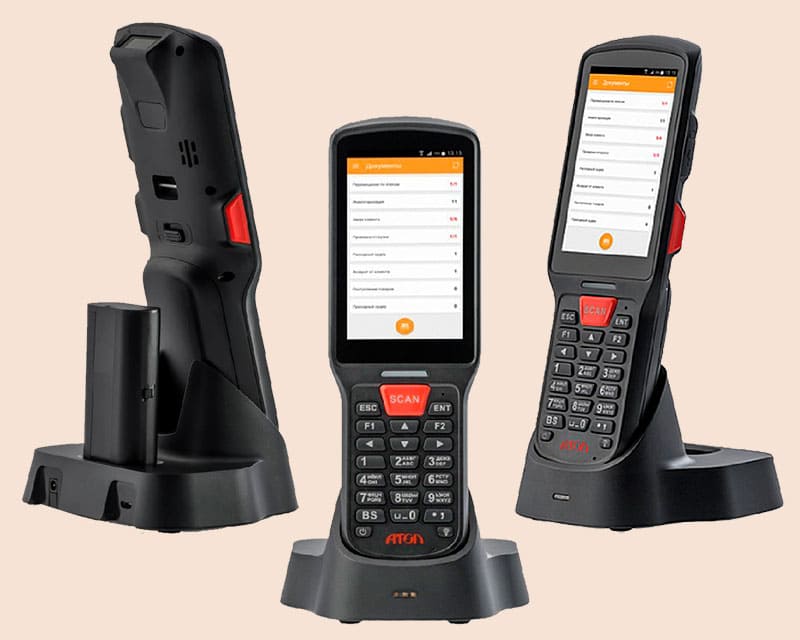
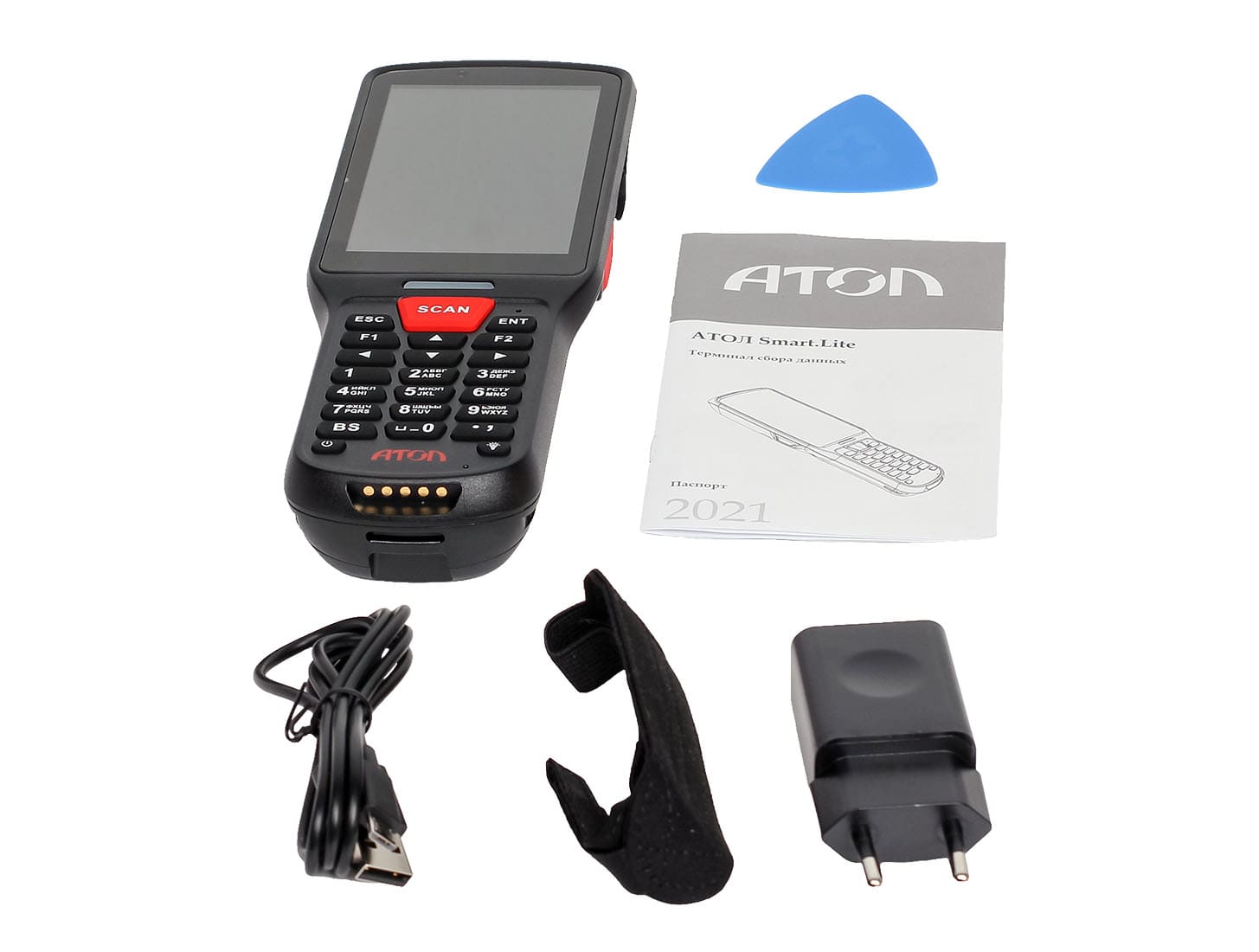
В комплекте с терминалом идут блок питания, шнур с USB-разъемом и ремешок на руку. В качестве дополнительных аксессуаров можно докупить, защитное стекло, резиновый бампер для защиты от падений, запасной блок питания и коммуникационно-зарядную подставку.
|
Нужна помощь с подбором ТСД? Оставляйте заявку, чтобы с вами связались менеджеры и помогли определиться с моделью терминала и подобрали ПО для автоматизации вашего бизнеса. |
Оставить заявку |
Технические характеристики АТОЛ Smart Lite
При создании модели производитель ориентировался на запросы пользователей: технические характеристики, удобство работы и стоимость. Предустановленная ОС — Android 7.0, наиболее привычная для российских пользователей.
Модуль для сканирования Zebra 4710 предназначен для чтения двухмерной кодировки и хорошо читает даже повреждённые и выцветшие коды. Сканер может читать коды с экрана телефона. Дальность сканирования внушительная, до 76 см.
АТОЛ Smart Lite производится в двух вариантах:
- С поддержкой 3G, Wi-Fi, Bluetooth и камерой.
- С беспроводной связью по Bluetooth и Wi-Fi, без камеры.
Другие характеристики у моделей совпадают.
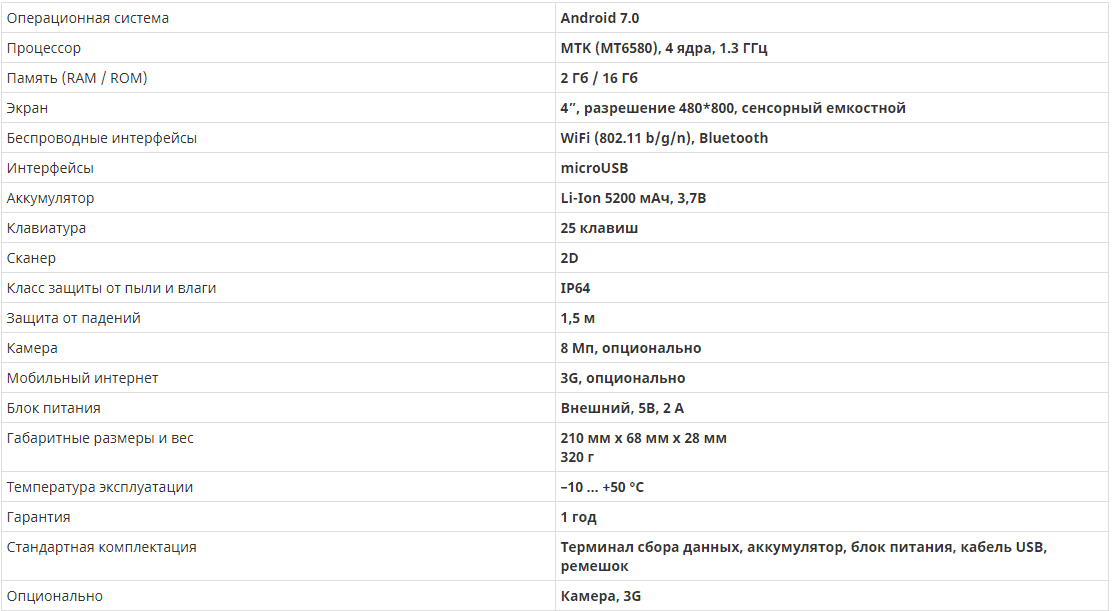
Экран размером 52х85 мм имеет разрешение 480х800 пикселей. Экран достаточно яркий, чтобы работать в солнечную погоду. Поддержана работа в перчатках, поэтому работнику не придется постоянно снимать перчатки, чтобы использовать экранный интерфейс.
АТОЛ Smart Lite присвоен класс IP64: он защищен от попадания пыли и воздействия брызг. Если терминал в защитном резиновом бампере, производитель гарантирует отсутствие ущерба, если терминал упадет с высоты до 1,5 м. Рабочая температура терминала от -10 до +50 градусов Цельсия.
Аккумулятор на 5200 мАч дает заряд для работы на 8 и более часов. Если потребности предприятия выше, можно докупить дополнительную батарею и заменять ее при необходимости.
Четырехъядерный процессор MT6580 с частотой 1,3 ГГц отвечает за быстродействие ТСД. 2Gb RAM обеспечивают высокую скорость вычислений, а в памяти на 16 Gb можно хранить номенклатуры даже в 200 000 позиций.
Программное обеспечение АТОЛ Smart Lite
Операционная система, используемая в терминале — Android 7.0, но предусматривает возможный переход на Windows. В качестве программы для ТСД имеется утилита Barcode Utility. Она позволяет произвести основные настройки работы сканера: выключить чтение 1D‑ или 2D‑кодов, установить клавиши включения сканера, отрегулировать подсветку. С помощью утилиты можно проверить работу терминала, проверяя в таблице результат сканирования штрихкодов.
В качестве программы для автоматизации процессов компании производитель предлагает использовать программу Data Mobile: с ее использованием АТОЛ собрал статистику по тому, сколько занимают процессы с автоматизацией и без нее.
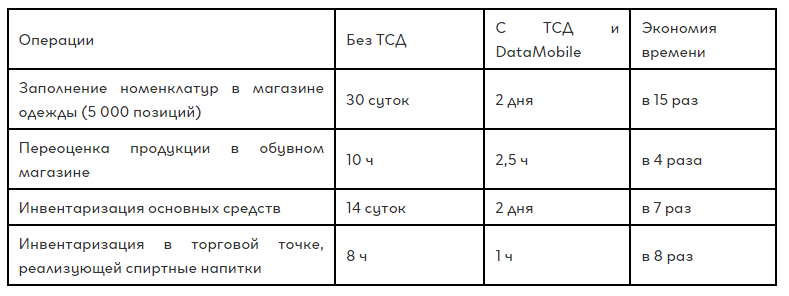
Как видно по этим данным, внедрение автоматизации с ТСД экономически оправданно, так как экономит время и силы сотрудников. Помимо этого, автоматизация положительно скажется на точности учета. Если вам нужно подобрать оборудование для предприятия или внедрить программу для автоматизации, оставляйте заявку на сайте. Наш менеджер свяжется с вами и поможет подобрать решение.
Получить консультацию

3
Мы рады вам представить наш новый терминал сбора данных
АТОЛ Smart.Lite. Мобильный терминал сбора данных АТОЛ Smart.Lite –
незаменимое устройство для тех, кому нужна автоматизация
основных бизнес-процессов товарного учета: приемки, отгрузки,
комплектации заказов, продажи по образцам, инвентаризации
склада и основных средств, списания и т.п.
Терминал предназначен для работы в торговых залах, небольших
складах при магазинах, в логистике. Может быть использован
в аэропортах, вокзалах, в поездах и электричках для контроля
пассажирских билетов и багажа. На выставках и мероприятиях —
для учета посетителей, а также в качестве мобильного рабочего
места для курьеров, сервисных специалистов, представителей
жилищно-коммунальных структур и т.п.
Общие технические характеристики
Операционная система
Android 7.0
Процессор
MTK (MT6580), 4 ядра, 1.3 ГГц
Память (RAM / ROM)
2 Гб / 16 Гб
Экран
4”, разрешение 480*800, сенсорный емкостной
Беспроводные интерфейсы
WiFi (802.11 b/g/n), Bluetooth
Интерфейсы
microUSB
Аккумулятор
Li-Ion 5200 мАч, 3,7В
Клавиатура
25 клавиш
Сканер
2D
Класс защиты от пыли и влаги
IP64
Защита от падений
1,5 м
Камера
8 Мп, опционально
Мобильный интернет
3G, опционально
Блок питания
Внешний, 5В, 2 А
Габаритные размеры и вес
210 мм x 68 мм x 28 мм, 320 г
Температура эксплуатации
–10 … +50 °C
Гарантия
1 год
Стандартная комплектация
Терминал сбора данных, аккумулятор, блок питания, кабель USB, ремешок
Опционально
Камера, 3G

4
5
Внешний вид устройства
Вид сзади
4
2
5
3
6
7
1. разъем microUSB
2. динамик
3. боковые кнопки сканирования
4. камера (опционально)
5. крепления для ремешка
6. фиксатор крышки
аккумулятора
7. крышка аккумулятора
1. сканирующий модуль
2. сенсорный экран
3. кнопка включения\выключения
4. кнопка включения\выключения
подсветки клавиатуры
5. разъем microUSB
6. кнопка сканирования
7. LED индикатор зарядки
8. разъем для кредла
9. клавиатура
10. индикатор сканирования
11. кнопка перезагрузки (Reset)
1
Внешний вид устройства
Вид в проекции
1
7
11
10
6
5
2
3
4
9
8

6
7
Начало работы
Установка аккумулятора
Установка SD карты / SIM карты (опционально)
Комплект поставки содержит:
• терминал сбора данных
• аккумулятор
• адаптер питания
• USB кабель
• ремешок
Для установки аккумулятора нужно поднять держатель крышки вверх и снять крышку. После
этого надо установить аккумулятор как показано на рисунке. Вынимать аккумулятор надо
в обратной последовательности.
Если вам нужно увеличить объем внутренней памяти, то вы можете установить дополнительно
SD карту. Для этого надо вставить SD карту как показано на рисунке ниже (нижний слот). Если вы
приобрели устройство с поддержкой 3G (опционально), то в верхний слот вы можете вставить
SIM карту сотового оператора для возможности использовать ее для передачи данных.

8
9
Подключение к WiFi сетям
Перезагрузка терминала
Зарядка аккумулятора
Рабочий стол
Включение устройства
Для подключения к WiFi надо зайти в «Настройки» — «Wi-Fi». Далее выбрать нужную вам сеть –
сети могут быть открытыми (без пароля), так и закрытыми (с паролем).
Если вам надо перезагрузить терминал, то надо нажать и удерживать
кнопку Power
, после
этого выбрать Reboot. Если по каким-то причинам терминал завис и не реагирует на нажа-
тия кнопок клавиатуры, то вы можете взять скрепку, например, и перезагрузить его нажав на
кнопку Reset.
Для зарядки аккумулятора надо вставить USB кабель в адаптер питания и подключить в сеть.
После это вы сможете наблюдать, что процесс зарядки пошел. Об этом будет свидетельство-
вать индикатор зарядки на самом терминале или же значок
в Android.
После включения терминала вы увидите вот такой рабочий стол. В дальнейшем его можно
настроить, добавить или убрать нужные вам иконки.
После установки аккумулятора надо нажать и несколько секунд удерживать кнопку Power.
1. Bluetooth
2. WiFi
3. Заряд аккумулятора
4. Время
1
4
3
2

10
11
Подсветка клавиатуры
1. Scan Test
2. Barcode Module Setting
Описание утилиты сканирования
Если вы находитесь в темном месте и вам не видно
клавиш, то вы можете включить подсветку клавиату-
ры нажав на данную кнопку
В данном разделе вы можете проверить работу сканирующего модуля. После удачного ска-
нирования вы увидите следующую информацию: порядковый номер сканирования, тип ШК,
информацию зашифрованную в этом ШК.
Moudle Setting
В данном разделе вы можете включить сразу все ШК нажав на ползунок All types или же перейти
в раздел All Moudules Setting и включить конкретный ШК, который нужен вам.
— Settings Detail
В данном разделе вы можете
настроить в каждом типе ШК
определенные параметры.
С помощью меню в верхнем правом углу вы можете:
Select all
– выделить все отсканированные ШК
Selected Erase
– удалить все выделенные ШК
Release Select
– отменить выделение уже выделенных ШК

12
13
3. Scan Setting
3. Scan Setting
Max scan time / Data Receive Method
В данном разделе вы можете настроить задержку
времени сканирования, а также настроить по какому
типу будет работать сканирующий модуль.
Success notification / Fail notification
Здесь можно настроить оповещение при удачном/
неудачном сканировании (звук или вибрация)
Scankey Enable
Здесь вы можете отключить кнопки сканирования
(основные и боковые).
Scan Delay Setting
Здесь можно настроить задержку при отправке от-
сканированных данных в режиме Keyboard Event.

14
15
User Definition Prefix Char / Suffix Char
Здесь можно настроить префикс/суффикс
при отправке отсканированных данных.
Character Modify
Здесь можно настроить разные значения,
когда в отсканированном ШК есть символы
не в кодировке ASCII.
On Screen Scan Button
Здесь можно включить виртуальную кнопку сканиро-
вания, которая будет отображаться на экране.
Broadcast Setting
Здесь можно настроить специальные сообщения
в режиме Broadcast Event.
Setting Lock
Здесь можно заблокировать возможность измене-
ния настроек сканирования. Также можно поменять
пароль для этой блокировки.
3. Scan Setting
3. Scan Setting
- Загрузите установочный файл
- Подключите ТСД к компьютеру по USB
- Cкопируйте файл apk в память устройства, например, в папку «Download»
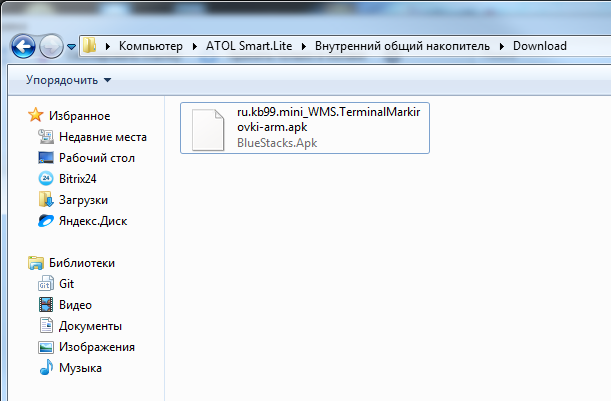
Для установки приложения на устройстве нужно разрешить установку приложений из неизвестных источников.
- Перейдите в настройки ТСД (Меню — Настройки), раздел «Безопасность»

- Включите параметр «Неизвестные источники»

- Откройте диспетчер файлов (Меню — Диспетчер файлов)
- Откройте папку «Download»
- Установите приложение.

После успешной установки в настройках безопасности можно вернуть параметр «Неизвестные источники» в исходное состояние.