
Компания XPrinter специализируется на выпуске оборудования для печати чеков, этикеток, бирок и ярлыков. Принтеры этого бренда востребованы в ретейле, логистике, организации грузовых перевозок, складском хранении, общепите, медобслуживании и других сферах. Рассказываем, как установить носитель в принтер Xprinter, подключить его и настроить параметры печати.
Установка носителя в принтер Xprinter
В ассортименте компании представлены две категории принтеров: для печати чеков и этикеток. Первые устанавливаются на кассовых узлах и подключаются к POS-системе, вторые работают под управлением компьютера или ноутбука, используются на складах, в розничных точках и офисах. В каталоге преобладают модели с поддержкой прямой термопечати. Выбор расходных материалов зависит от типа принтера и его задач:
- чековые ленты;
- наклейки с подложкой или без нее;
- непрерывные этикет-ленты или с разделителем (зазором, перфорацией, черной меткой).
Онлайн-кассы под ключ за 1 день
- Готовый комплект: Касса, ФН, ОФД и услуги
- Выгодно — рассрочка на отличных условиях
- Служба поддержки 24/7
Подберем решение под ваши задачи!
Печатные материалы для термопринтера поставляются в рулонах и имеют особую структуру. Верхний слой бумаги чувствителен к высокой температуре. При воздействии нагретой термоголовки этикетка темнеет, и на ней проявляются заданные в программе символы: тексты, штрихкод и т. д.
Процедуру установки рулона в принтер рассмотрим на примере Xprinter XP-365B:
- Извлеките шпиндель и вставьте его в рулон с этикетками.
- Установите катушку во внутреннее крепление, чтобы шпиндель был надежно зафиксирован в пазах. Сторона для печати должна быть обращена вверх.

- Пропустите конец ленты через направляющие и отрегулируйте ширину бумаги.
- Закройте крышку до щелчка.
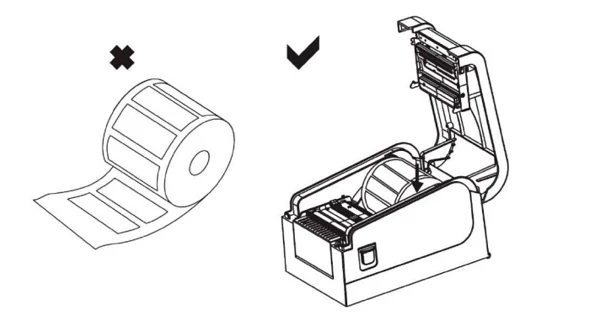
Принтер поддерживает этикетки разных размеров. Если используется узкая лента, ширина печати регулируется с помощью ограничителей.
Этикетки можно печатать в режиме отделения. При установке носителя необходимо вручную отсоединить край основы от наклейки и продеть его через шпиндель, после чего поднять рычаг отделителя, чтобы ролик прижал подложку.
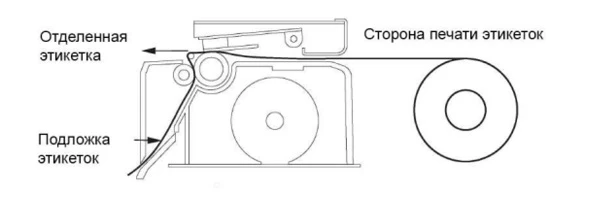
В Xprinter XP-365B отделитель установлен по умолчанию. В некоторых моделях, например в XP-420B, он предусмотрен в качестве опции. Модуль отделения для этого принтера поставляется отдельно, и пользователю необходимо установить его самостоятельно по инструкции.
Подача этикеток возможна с внешнего держателя (например, если используется рулон нестандартного размера). Ленту в этом случае необходимо пропустить через щель на задней стенке термопринтера.
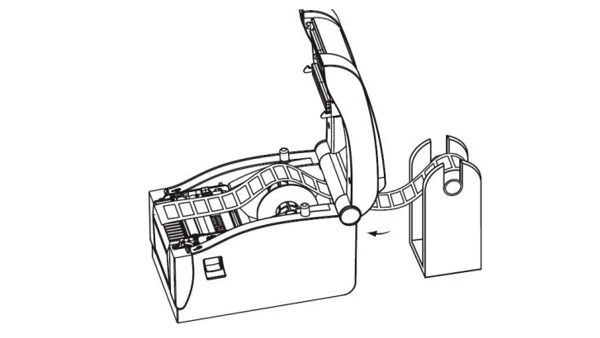
Для загрузки чековой ленты предполагается тот же порядок действий, что и для установки этикеток.
Как подключить принтер Xprinter к компьютеру и установить драйвер
Принтеры Xprinter подключаются к внешнему оборудованию по кабелю USB или RS-232. В некоторых моделях, например в XP-365B и XP-370B, предусмотрен параллельный порт. В Xprinter XP-235B опционально доступен модуль беспроводной связи Bluetooth. Принтер XP-420B оснащен интерфейсом Ethernet, который позволяет организовать удаленную печать с разных ПК в локальной сети.
Все устройства поставляются в комплекте со шнуром USB и готовы к работе сразу после распаковки. Как подключить принтер Xprinter к компьютеру и ноутбуку по кабелю:
- Отключите питание устройства и подсоедините его к ПК через USB или RS-232.
- Нажмите на кнопку включения и дождитесь, когда на корпусе загорится индикатор.
Для настройки Xprinter необходимо установить драйвер на ПК:
- Запустите Установщик и подтвердите согласие с условиями лицензионного соглашения.
- В приветственном окне выберите команду «Установить драйверы принтера» и нажмите «Далее».
- Укажите интерфейс подключения. После установки драйвера появится окно.

- Поставьте галочку «Использовать этот принтер по умолчанию» и нажмите «Далее».
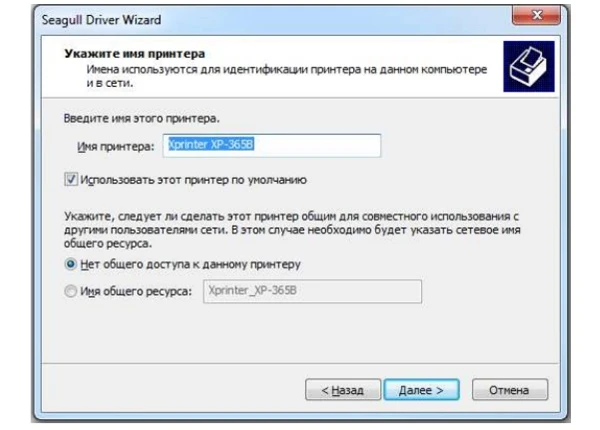
На этом установка драйвера завершена. Если оборудование успешно подключено и настроено в системе, оно появится во вкладке «Устройства и принтеры». Драйвер доступен для бесплатного скачивания на официальном сайте, также он представлен на CD-диске из комплекта поставки.
Настройка термопринтера Xprinter
После подключения оборудования и установки драйвера необходимо отрегулировать размеры шаблона этикетки. Рассмотрим, как настроить параметры печати на термопринтере Xprinter:
- Откройте Панель управления, зайдите во вкладку «Оборудование и звук» → «Устройства и принтеры».
- Правой кнопкой мыши кликните по иконке принтера.
- В контекстном меню отметьте галочкой пункт «Использовать по умолчанию».
- Перейдите в раздел «Настройка печати».
- Откройте вкладку «Параметры печати» и нажмите кнопку «Изменить».

- Укажите параметры этикетки.

- Нажмите ОК и «Применить».
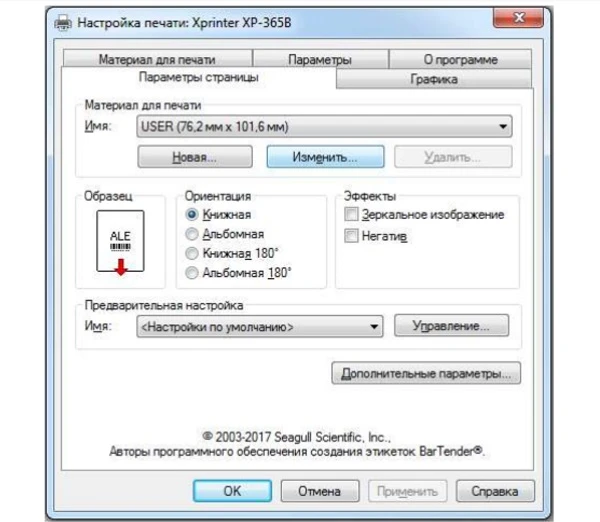
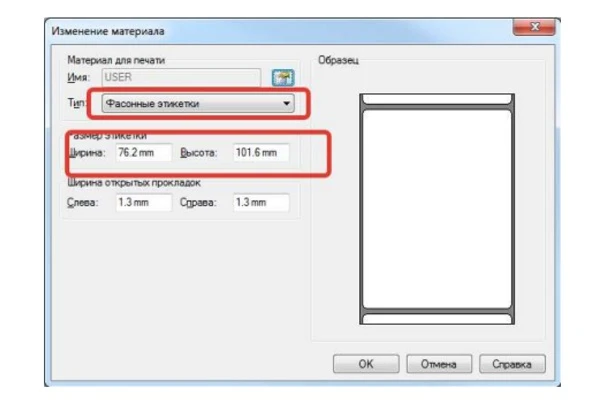
На этом настройка шаблона завершена.
Самодиагностика
Термопринтеры Xprinter отличаются простым интерфейсом. Они не имеют встроенного дисплея, а на панели управления, как правило, предусмотрены всего две кнопки — подачи этикеток (FEED) и паузы (PAUSE). Все настройки принтера осуществляются с помощью этих клавиш. Перед началом работы необходимо запустить самодиагностику:
- Выключите питание.
- Убедитесь, что рулон бумаги установлен правильно, и крышка принтера закрыта.
- Нажмите кнопку FEED и одновременно включите питание.
Удерживайте кнопку FEED до того момента, пока принтер не напечатает отчет по самодиагностике.
Калибровка
Калибровка датчика зазора/черной метки выполняется при настройке нового принтера, при изменении типа этикетки, а также после инициализации (сброса настроек до заводских). Порядок действий для разных моделей может немного отличаться. Для калибровки термопринтера XP-365B необходимо:
- Выключить питание.
- Нажать и удерживать клавишу PAUSE.
- Включить питание.
Принтер автоматически откалибрует чувствительность датчика зазора и сохранит длину этикетки в памяти.
Инициализация
Эта процедура используется для очистки оперативной памяти и восстановления настроек термопринтера по умолчанию. Как выполнить инициализацию для XP-370B:
- Выключите питание.
- Нажмите одновременно и удерживайте кнопки PAUSE и FEED.
- Включите питание принтера.
- Когда загорится индикатор POWER (синий) и погаснет значок ERROR (красный), отпустите обе кнопки.
Настройки принтера восстанавливаются до значений по умолчанию. После этого необходимо откалибровать датчик зазора.
Установим и настроим принтер Xprinter за один день
Оставьте заявку и получите консультацию в течение 5 минут.
Как скачать BarTender для Xprinter и использовать его для печати этикеток
В комплекте с каждым принтером Xprinter поставляется CD-диск с драйверами и программой BarTender для создания и печати этикеток. Демонстрационная версия программы с полным набором инструментов доступна до 30 дней. По окончании этого срока можно выбрать один из двух вариантов: приобрести лицензионный ключ или продолжить использовать ПО BarTender UltraLite с ограниченной функциональностью.
Бесплатная версия редактора содержит готовые шаблоны и позволяет создавать собственный дизайн: добавлять тексты, изображения, линейные и двумерные штрихкоды. Главный недостаток BarTender UltraLite, отличающий его от платных версий, — отсутствие инструментов для создания этикеток с переменными данными. Софт нельзя интегрировать с внешними базами, поэтому всю информацию в шаблоны придется вводить вручную. Это ПО подойдет для небольших предприятий, где этикетки печатаются нерегулярно и малыми тиражами.
Платный софт Starter поддерживает работу с переменной информацией из файлов Excel или CSV. Редакция Professional предполагает полный набор функций для взаимодействия с сетевыми источниками информации: базами данных, электронными таблицами и текстовыми файлами.
Самые старшие версии — Automation и Enterprise — позволяют полностью автоматизировать управление печатью этикеток со штрихкодами. Они содержат дополнительные инструменты для интеграции со сторонними платформами и ПО.
Демонстрационную версию BarTender для Xprinter можно скачать на официальном сайте разработчика — Seagull Scientific. Если вы уже пользовались бесплатным 30-дневным периодом, повторно активировать его на том же ПК не получится.
Мы предлагаем широкий выбор принтеров Xprinter и расходных материалов для печати этикеток и чеков. Наши специалисты подберут модель с учетом бюджета и персональных запросов. Также вы сможете воспользоваться комплексной услугой по подключению и настройке принтера. Она включает в себя интеграцию устройства с внешним оборудованием, установку драйверов и создание типового шаблона этикетки. Все работы выполняются удаленно в удобное для вас время.
Александр Киреев
Эксперт отдела автоматизации и развития бизнеса Online-kassa.ru. Бизнес-тренер и аналитик, отвечает за работу с ключевыми клиентами.
Оцените, насколько полезна была информация в статье?
Наш каталог продукции
У нас Вы найдете широкий ассортимент товаров в сегментах
кассового, торгового, весового, банковского и офисного оборудования.
Посмотреть весь каталог
Компания XPrinter специализируется на создании техники для печати этикеток, бирок и самоклеящихся наклеек. Их оборудование на сегодняшний день востребовано в таких областях, как оптовая и розничная торговля, логистические предприятия, грузоперевозки, складское хозяйство, общественное питание и пр. В этой статье мы расскажем, как подключать Xprinter 365B и выполнить настройку его печати. Также вы узнаете, какие расходные материалы используются для работы с аппаратом.
Установка ленты этикеток в Xprinter XP-365B
Бумага для работы на термопринтере поставляется в удобном рулонном формате. Верхний слой стикеров чувствителен к теплу и реагирует на горячую термоголовку. В результате поверхность этикетки точечно темнеет и на ней появляются различные элементы, включая текст, штриховой код и т. д.
Чтобы установить рулон расходных материалов стоит выполнить несколько несложных действий:
- Извлеките шпиндель из устройства и вставьте его в рулон термоэтикеток.
- Выполните установку катушки во внутреннее крепление таким образом, чтобы шпиндель попал и зафиксировался в специальных пазах. Учтите, что сторона для нанесения информации должна располагаться вверху.
- Пропустите конец этикеточной ленты термоэтикеток через направляющие устройства и выполните регулировку ширины материала.
- Закройте до щелчка крышку аппарата.
Устройство может работать со стикерами разных габаритов. Используя тонкую ленту, можно регулировать ширину печати посредством ограничителей.
Возможна печать в режиме отделения. Для этого стоит самостоятельно снять край стикера и пропустить его через шпиндель, после чего поднять рычаг, чтобы посредством ролика прижать основу.
Этикетки могут подаваться и из внешнего источника (например, при применении рулона большего размера). Техника установки чековой ленты аналогична установке ролика с наклейками.
Как выполнить подключение и настройку Xprinter XP-365B
Xprinter могут подключаться к основным устройствам различными путями, как правило, через USВ или же COM порт, в зависимости от модификации. Например, XP-365B и XP-370B в стандартной комплектации поставляются с параллельным портом. Учтите, что в некоторых модификациях предлагается дополнительный модуль связи блютуз, позволяющий осуществить подключение без кабеля.
Чтобы подключить Xprinter к ПК или ноутбуку с помощью кабеля, сначала отключите принтер от сети. Затем подсоедините кабель к компьютеру. Закрепив его, включите устройство и дождитесь, пока на его корпусе загорится светодиод. Оборудование будет готово к работе сразу же после распаковки, так как все аппараты комплектуются USB-шнуром.
Для того чтобы приступить к процессу печати на Xprinter, необходимо загрузить и установить соответствующее ПО (драйверы) на ноутбук или персональный компьютер. Для этого советуем выполнить следующие действия:
1. Переходим на сайт https://www.seagullscientific.com/support/downloads/drivers/xprinter/ и скачиваем драйвер.
2. Запускаем установочный файл .exe
3. Следуем инструкциям установщика, в конце откроется окно «Контроль учетных записей» — в нем необходимо нажать «Да»


4. Откроется окно установщика самого драйвера, выбираем «Установить драйвер принтера», указываем USB порт подключения (принтер необходимо включить во время установки драйвера


5. В следующем окне можно ничего не менять, жмем Далее
6. Проверяем параметры и нажимаем готово

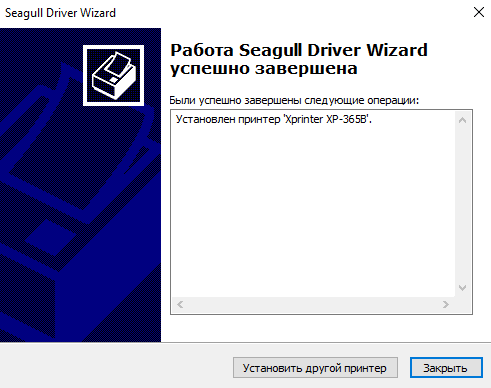
7. Ждем завершения процесса установки
Настройка печати этикеток на термопринтере Xprinter XP-365B
После того как аппарат подключен, следует произвести настройку шаблона наклейки. Ниже рассмотрено, как осуществить данный процесс поэтапно
1. Ищем в поиске Принтеры и Сканеры

2. Находим установленный драйвер и нажимаем по нему, переход в раздел «Управление»

3. Ищем пункт настройки печати и кликаем по нему

4. В окне ищем раздел «Параметры страницы » и переходим в него. Указываем необходимый размер этикетки, в качестве примера указано 58х40, можно создать новый или изменить существующий

Диагностика термопринтера Xprinter XP-365B
Термопринтеры Xprinter – это техника, которая отличается максимально простым и понятным для пользователя интерфейсом. Аппараты производитель не оснащает экраном, а на панели присутствует всего пара кнопок, используемых для подачи стикеров и приостановки печати.
Для того чтобы выполнить самодиагностику оборудования, мы рекомендуем:
- Отключить аппарат от питания.
- Убедиться, что лента этикеток правильно установлена, а крышка аппарата плотно закрыта (до щелчка).
- Нажать кнопку подачи термоэтикеток и одновременно с этим включите питание устройства.
- Удерживайте кнопку для подачи самоклеек, пока техника не произведет печать отчета по диагностике.
Какие этикетки нужны для Xprinter XP-365B
Для начала работы необходимо изучить основные характеристиками выбранной модели принтера. XP-365B наносит информацию методом прямой термопечати, что позволяет получать этикетки различной ширины — от 16 до 76 мм — при ширине рулона до 80 мм и диаметре внешнего рулона 85 мм. Благодаря используемой технологии печати обеспечивается высокая скорость работы (достигает 127 мм/с) при базовом разрешении 203 dpi. Замена ролика — несложный процесс, не требующий от пользователя каких-то специальных знаний.
Из анализа технических характеристик видно, что данное устройство подходит для использования с термоэтикетками с такими параметрами:
- Ширина — от 20 до 80 мм и длина от 20 мм до 1778 мм,
- Допустимый диаметр рулона — до 82 мм.
- Материал – этикетки из термобумаги ТОП и ЭКО.
Кроме того, следует отметить, что в процессе печати не используется риббон.
В каталоге компании «Азтек» мы предлагаем самоклейки подходящего размера для Xprinter XP-365B с доставкой во все регионы России. Кроме того, у нас в наличии имеются расходные материалы для других моделей устройств.
Профессиональная настройка принтера-этикеток Xprinter XP-365B: решение проблем с компанией «Азтек»
Если вы столкнулись с проблемами при печати на термопринтере XPrinter и не смогли решить их самостоятельно, не беспокойтесь. Наши специалисты из компании Азтек готовы вам помочь. Мы сделаем все возможное, чтобы ваше оборудование вновь функционировало эффективно и без сбоев. Для получения дополнительной информации о нашей услуге и способах обращения за помощью, пожалуйста, перейдите https://supershtrih.ru/services_printer.
Рекомендуем
Если вы купили эти печатные системы, поздравляем. Сделали правильный выбор. Если ещё нет, советуем приобрести. Работа с любым из принтеров этикеток и штрих кода Xprinter xp365b или TSC TE200 проста, интуитивно понятна. Расскажем в этой статье, как их настроить, подключить. Это позволит сориентироваться в процессе в первом приближении.
Принтер для печати этикеток Xprinter xp365b

Перед тем, как его настроить, нужно заправить в корпус рулон бумаги. Он вставляется на шпиндель, последний отправляется во внутреннее крепление. При этом печатная сторона рулона остается обращенной вверх. Далее загружается рулон самоклеек для режима отделения этикетки и бумажной подложки. Крышка оборудования закрывается.
Подключение техники начинается с подсоединения кабеля питания, кабеля передачи данных к компьютеру. Путем нажатия кнопок FEED, PAUSE можно активировать 5 вспомогательных программ (утилит включения). Они используются для включения, настройки, а также тестирования агрегата xp365b.
Чтобы настроить принтер этикеток Xprinter, важно вначале запустить процесс самодиагностики устройства нажатием FEED и одновременным подключением системы к розетке. По завершении диагностики кнопку нужно отпустить.
Далее при настройке нового агрегата проводится калибровка датчика зазора с целью сброса его чувствительности в момент включения питания. Эта процедура производится также после установки рулона самоклеек, отличающихся типом от предыдущих. При этом используется кнопка PAUSE. Процедуре калибровки предшествует операция инициализации принтера. Она нужна для очищения оперативной памяти устройства, возврата к базовым настройкам «по умолчанию». Работа с принтером этикеток Xprinter xp365b начинается после установки драйверов.
TSC TE200

До того момента, как вы решите настроить принтер этикеток TSC, необходимо подробно изучить инструкцию. В статье мы даем примерные рекомендации. Подключение этого устройства схоже с действиями для Xprinter xp365b.
Вначале к агрегату подключаются шнуры питания, передачи данных USB. Затем оборудование подсоединяется к розетке. Выполняется загрузка бумажной ленты непосредственно на шпиндель перемотки, его фиксация. Конец ленты протягивается через печатающую головку, крепится на бумажном сердечнике.
Далее по аналогии с предыдущим прибором необходимо загрузить самоклеящиеся этикетки в рулоне. Выполнить разные манипуляции по протяжке (печатной стороной вверх), фиксации рулона бумажных наклеек, соблюдению расположения зазора и черной метки. После закрытия крышки устройства нужно использовать ПО для диагностики “Diagnostic Tool”. Она позволяет установить тип датчика носителя, а также его отрегулировать. Затем выполняется калибровка датчика высечки и черной метки. При необходимости можно предусмотреть монтаж внешнего крепления для самоклеек.
Работа с TSC TE200 начинается после запуска 6-ти утилит, которые активируются при подключении техники к розетке. Программы позволяют устанавливать, а также тестировать оборудование. Среди утилит – ПО для калибровки и регулировки датчика зазора и черной метки, самостоятельной диагностики агрегата, его входа в режим дампа (когда символика печатается в 2 столбца для проверки и отладки программы). Еще предусмотрены утилиты инициализации системы, настройки датчика черной метки как датчика носителя, его последующей калибровки.
Непонятно, как настроить принтер этикеток? Рекомендуем обращаться к нашим специалистам.
Инструкции
-
POS-принтеры или принтеры чеков – это устройства, используемые в системах автоматизации торговли. Их используют для печати товарных чеков, билетов, счетов, квитанций, купонов, заказов, маршрутов доставки и других документов. Принтер чеков интегрируется с другими устройствами единой POS-системы – он может быть подключен к сенсорному моноблоку, компьютеру или ноутбуку.
-
Инструкция по установке Xprinter N160II, Q260III
POS-принтеры или принтеры чеков – это устройства, используемые в системах
автоматизации торговли. Их используют для печати товарных чеков, билетов, счетов,
квитанций, купонов, заказов, маршрутов доставки и других документов. Принтер чеков
интегрируется с другими устройствами единой POS-системы – он может быть подключен
к сенсорному моноблоку, компьютеру или ноутбуку. -
Инструкция по установке Xprinter XP-350B, XP-365B
Принтеры штрих-кодов и этикеток занимают важное место в процессе автоматизации
торгово-складской деятельности. Принтеры штрих-кода помогут снабдить штрих-
кодовыми этикетками товары, не имеющие промышленной штрих-кодовой маркировки. В
основном принтер этикеток устанавливается товароведу, на приемке товара. Если товар
незаштрихован, создается внутримагазинный штрих-код, распечатывается и наклеивается
на товар. Только после этого товар поступает в торговый зал – это закон при
автоматизации магазинов. -
Печать чека через Webkassa
Печать чека через онлайн-кассу Webkassa (web-версия) (принтеры 58мм и 80мм) (печать строго через браузер Google Chrome).
-
Сопряжение сканера с ресивером (беспроводные)
В комплекте с беспроводными сканерами идут ресиверы в виде флешки (PP-5055R, PP-6208RB) или станции (PP-5066RT). При отсоединении сканера от ресивера требуется сопряжение устройств.