

Важно: с 2023 года устанавливается новый порядок расчёта с бюджетом в виде единого налогового платежа. Из-за этого изменились сроки уплаты налогов и взносов, подробности смотрите в нашем календаре бухгалтера.
Индивидуальный предприниматель может заплатить свои налоги и страховые взносы, не выходя из дома и без предварительного посещения инспекции. Оплата налогов ИП онлайн доступна всем, включая тех, кто не имеет профилей на портале государственных услуг или сайте ФНС. Способы платежа самые разные — расчётный счёт предпринимателя, карточка физлица, электронные кошельки и даже счёт мобильного телефона.
Формирование квитанции
ФНС на своём официальном портале nalog.ru предлагает множество сервисов для частных лиц и бизнеса. Среди прочего предприниматель может создать квитанцию на оплату налогов или страховых взносов. Для этого на сайте налоговой службы нужно найти раздел, посвящённый ИП, а далее действовать в соответствии с нашей пошаговой инструкцией.
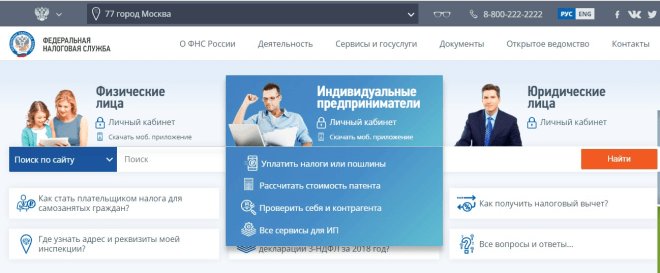
Шаг 1. Общие параметры
На сайте ФНС в блоке информации, предназначенной для предпринимателей, надо перейти по ссылке «Уплатить налоги или пошлины». Из предложенных сервисов нужен первый — «Уплата налогов, страховых взносов».
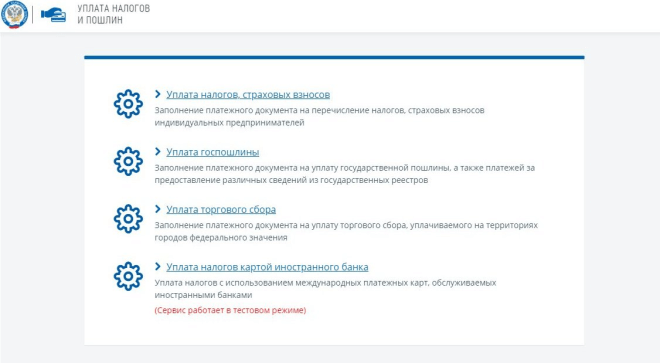
Далее нужно выбрать, за кого будет внесена сумма. Предприниматель может платить за себя сам, то есть перевести деньги с собственной карты или счёта. В этом случае выбирается «Уплата за себя». Но нередко отчисления производятся со счёта иного лица — такой вариант также законом не запрещён. Если за предпринимателя платит кто-то другой, нужно выбрать «Уплата за третье лицо».
Перед формированием квитанции необходимо согласиться на обработку сайтом налоговой службы персональных данных. Для этого следует включить «галочку» напротив этой опции и нажать кнопку «Продолжить».
В следующем окне необходимо выбрать, какие именно будут произведены платежи. Они делятся на два группы:
- Имущественные налоги и НДФЛ предпринимателя. Расчёт этих сумм и формирование квитанции производится ИФНС. Чтобы заплатить налоги онлайн, ИП нужно знать уникальный идентификационный номер (УИН) квитанции.
- Прочие налоги, которые предприниматель рассчитывает самостоятельно. В эту группу, например, входят отчисления по УСН, а также страховые взносы. Сформировать квитанцию ИП должен сам, заполнив все реквизиты.
Шаг 2. Внесение реквизитов
Прежде всего нужно выбрать вид расчётного документа:
- платёжный документ — подходит для оплаты как онлайн, так и через банк;
- платёжное поручение — только для перевода онлайн.
Затем из справочников выбираются реквизиты получателя: код ИФНС и ОКТМО. Последний может быть определён автоматически, если отметить эту опцию и внести адрес объекта. Его также необходимо выбрать из справочника. В этом же окне следует отметить, находятся ли ИФНС и ОКТМО в одном районе.
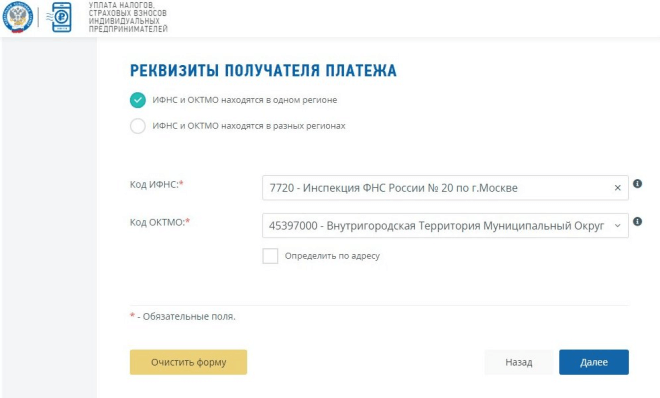
Пора переходить к заполнению реквизитов. Обязательным является код бюджетной классификации (КБК). О КБК для уплаты налогов по УСН читайте здесь. Если он известен, его нужно вписать в соответствующее поле. Но если вы не знаете код, можно заполнить три остальных параметра — вид, наименование и тип платежа. В таком случае КБК будет определён автоматически.
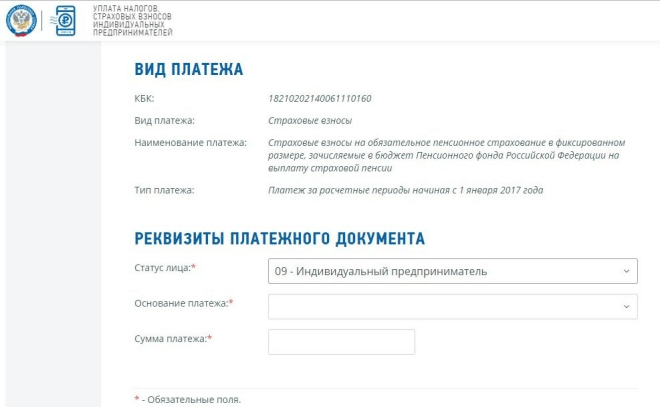
На следующем экране указывается:
- статус лица – для индивидуального предпринимателя это код «09»;
- основание – «ТП» для оплаты за текущий год, «ЗД» – если задолженность гасится добровольно, «ТР» — перевод недоимки по требованию ИФНС и другие;
- налоговый период;
- сумма.
В последнем окне необходимо вписать фамилию, имя и отчество предпринимателя, его ИНН и адрес (путём выбора его элементов из списка). Тут же нужно отметить, совпадает ли адрес с реальным местом жительства.
Шаг 3. Уплата
После внесения всех данных надо нажать кнопку «Уплатить», после чего вы увидите краткую информацию о предстоящем платеже. Ниже можно выбрать способ исполнения:
- Банковская карта.
- Сайт кредитной организации или платёжной системы.
- Формирование бумажной квитанции для оплаты офлайн.
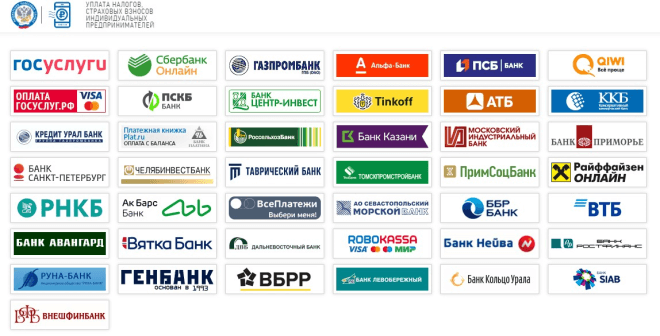
При выборе пункта 2 сервис предложит множество вариантов, которыми можно оплатить обязательные страховые взносы и налоги ИП в режиме онлайн. Среди них интернет-сервисы разных банков, портал госуслуг, система QIWI и агрегатор платежей «Робокасса».
Далее нужно действовать в соответствии с выбранным методом оплаты. Если это карта, введите её данные в платёжную форму, как обычно. При выборе интернет-банкинга нужно авторизоваться в личном кабинете и перечислить деньги по сформированному документу.
Платёж через портал госуслуг
Перечислить свои налоги можно через портал госуслуг, причём не имеет значения, зарегистрирован на нём предприниматель или нет. Однако если речь об отчислениях, которые он рассчитывает сам, сначала надо сформировать квитанцию по приведённой выше инструкции.
Преимущество сайта государственных услуг заключается в дополнительных способах оплаты. Это электронные кошельки Webmoney и ЭЛПЛАТ, а также платёж со счёта мобильного телефона. Кроме того, здесь есть возможность перечислить средства с банковской карты без комиссии.
Заплатить налоги через портал госуслуг можно двумя способами:
- после формирования квитанции выбрать в качестве метода оплаты сайт кредитной организации и кликнуть на иконку «Госуслуги»;
- скопировать на сайте ФНС УИН сформированной квитанции и найти её на портале gosuslugi.ru. Для этого нужно перейти на нём на вкладку «Оплата», выбрать раздел «Оплата по квитанции» и ввести УИН в поисковом поле.
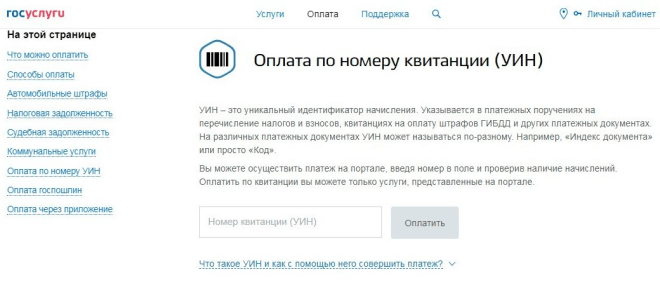
Система покажет параметры платежа и предложит его оплатить. Перед этим она спросит у пользователя email – на него будет направлен электронный чек.
Минус оплаты без авторизации на портале госуслуг в том, что данные не сохраняются. Чтобы информация о платеже попала в историю операций, нужно войти в свою учётную запись (если она есть).
Оплата с расчётного счёта
Оплата налогов и взносов ИП онлайн также возможна непосредственно с расчётного счёта через интернет-банк. Такие услуги своим бизнес-клиентам сегодня предоставляют все кредитные организации.
Поручения на стандартные платежи формируются в упрощённом порядке. Как правило, не приходится вбивать подробные реквизиты получателя, КБК и иные параметры. Достаточно выбрать вид платежа и указать нужную сумму. Более того, нередко банки даже сами считают отчисления ИП, исходя из суммы выручки и применяемой системы налогообложения, а также напоминают, когда, куда и сколько нужно перечислить.
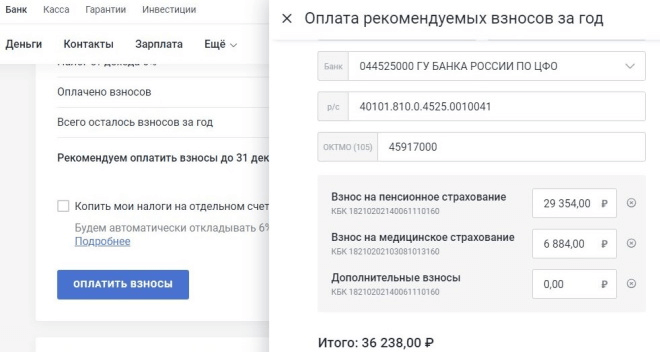
Однако такие услуги могут не входить в выбранный тариф обслуживания. Но есть другой способ — сформировать квитанцию на сайте ФНС, а в сервисе банка найти её по УИК и оплатить с расчётного счёта.
Если же такой вариант не подходит, то придётся сформировать поручение на оплату самостоятельно. Впрочем, сделать это в интернет-банке не составит большого труда, важно лишь верно указать все реквизиты:
- номер, вид документа и дату его составления;
- статус плательщика (ИП — «09»);
- сумму к переводу цифрами и прописью;
- данные предпринимателя (заполняются автоматически);
- параметры получателя — достаточно выбрать его из списка, и реквизиты будут подгружены из справочников;
- основание для оплаты;
- налоговый период.
Итак, оплатить налоги, а также взносы в ПФР и на медицину, которые за себя платит любой ИП, можно онлайн. Надёжный способ — сформировать квитанцию в специальном сервисе ФНС. Это сведёт к минимуму риск ошибок, ведь почти все параметры, включая адреса, КБК, номер счёта, загружаются автоматически из разных информационных систем и справочников.
Месяц бухгалтерского обслуживания в подарок
Мы в соцсетях: Телеграм, ВКонтакте, Дзен — анонсы статей, новости по регистрации и ведению бизнеса
Обязательные страховые взносы обязаны платить и ИП на общей системе налогообложения, и те, кто работает на спецрежиме. Исключение есть только для самозанятых.
Речь о взносах не за сотрудников, а за самого индивидуального предпринимателя. Именно эти деньги влияют на пенсию ИП и позволяют ему пользоваться бесплатной медициной по ОМС.
До 2014 года страховые взносы были действительно фиксированными и одинаковыми для всех, кто их платит. Затем вступили в силу поправки в законодательство, которые поменяли порядок исчисления взносов, и взносы перестали быть фиксированными. С тех пор часть взносов стала зависеть от дохода предпринимателя.
С 2017 года страховые взносы ИП регулируются главой 34 Налогового кодекса и платятся не во внебюджетные фонды, а в территориальные налоговые инспекции по месту регистрации ИП.
А с 2018 года название «фиксированные взносы» вообще убрали из нормативных документов (но для удобства взносы продолжают называть фиксированными). По сути, сейчас фиксированные взносы — это просто минимальная сумма, которую должен заплатить каждый ИП за год.
Итак, страховые взносы ИП за себя делятся следующим образом:
«фиксированные», то есть те, которые не зависят от выручки (одинаковы для всех ИП)
1% от дохода свыше 300 000 рублей в год.
Раньше сумма страховых выплат ИП зависела от МРОТ, но с 2018 года она к нему не привязана.
Если доход предпринимателя составляет 300 000 рублей в год или меньше, то фиксированные взносы на 2021 год составят:
в Пенсионный фонд — 32 448 ₽;
в Федеральный фонд обязательного медицинского страхования — 8 426 ₽.
Всего: 40 874 ₽.
Код бюджетной классификации (КБК) для фиксированных взносов:
пенсионное страхование — 182 1 02 02140 06 1110 160
медицинское страхование — 182 1 02 02103 08 1013 160
Помимо фиксированной суммы, тем индивидуальным предпринимателям, которые зарабатывают более 300 000 рублей в год, надо платить дополнительные взносы в ПФР — 1% от суммы дохода.
Например, если ИП за год заработал 1 миллион рублей, работая по упрощённой системе налогообложения, он платит 6% налога и дополнительные взносы в ПФР будет рассчитывать следующим образом:
(1 000 000 – 300 000) × 1% = 7 000
В 2020 году сумма страховых взносов не может быть больше 259 584 рублей. Ограничение для дополнительного взноса с дохода от 300 тысяч рублей — 227 136 рублей. С учётом ОМС общая сумма взносов за 2020 год составит не более 268 010 рублей.
Дополнительные пенсионные взносы платят на тот же КБК, что и фиксированные, — 182 1 02 02140 06 1110 160.
ИП должен сделать страховые взносы за расчётный период не позднее 31 декабря текущего календарного года — кроме взносов в размере 1% с дохода, превышающего 300 000 рублей.
Дополнительные пенсионные взносы платятся до 1 июля следующего года.
Периодичность уплаты фиксированных страховых взносов не определена — установлены только крайние сроки оплаты. Поэтому предприниматель вправе самостоятельно определить порядок перечисления взносов в течение года.
Делать взносы можно как с определённой периодичностью (ежемесячно, ежеквартально), так и в произвольно выбранные даты. При этом необязательно каждый раз перечислять одинаковые суммы. Также можно перечислить всю сумму страховых взносов единовременно в последний день срока (31 декабря и 1 июля соответственно).
В 2021 и 2022 годах надо будет заплатить взносы до следующей даты включительно:
31 декабря 2021 года (фиксированная часть взносов);
1 июля 2021 года (уплата 1% за 2020 год);
1 июля 2022 года (уплата 1% за 2021 год).
Если индивидуальный предприниматель работает не с начала календарного года или прекратил свою деятельность до окончания года, то сумма страховых взносов определяется пропорционально отработанным месяцам.
За неполный месяц фиксированный размер взносов будет пропорционален количеству календарных дней этого месяца до даты официального прекращения деятельности в качестве ИП.
Даже если индивидуальный предприниматель за год не заработал вообще ничего, он не освобождается от уплаты фиксированных страховых взносов. Если вы не хотите платить и сохранять статус предпринимателя, то надо официально закрыть ИП.
Если у ИП нет сотрудников, то сдавать отчёты по страховым взносам за себя он не должен. Суммы, которые идут на пенсионное и медицинское страхование, прописываются в обычной декларации. Налоговая проверяет транзакции и передаёт все данные в фонды.
Освобождение ИП от уплаты страховых взносов за период предусматривается в следующих случаях:
прохождение военной службы по призыву;
уход одного из родителей за каждым ребёнком до достижения им возраста полутора лет;
уход, осуществляемый трудоспособным лицом за инвалидом I группы, ребёнком-инвалидом или за лицом, достигшим возраста 80 лет;
проживание супругов военнослужащих, проходящих военную службу по контракту, вместе с супругами в местностях, где они не могли работать;
проживание за границей супругов работников, направленных, в частности, в дипломатические представительства и консульские учреждения Российской Федерации, международные организации, перечень которых утверждается Правительством РФ.
Дата публикации: 15.01.2024 16:33
Налогоплательщики, зарегистрированные в качестве индивидуальных предпринимателей, с момента регистрации и до даты снятия с учета обязаны перечислять за себя страховые взносы. Взносы уплачиваются даже в случае отсутствия ведения финансово-хозяйственной деятельности.
Уточним, что страховые взносы для предпринимателей с годовым доходом менее 300 тысяч рублей в 2023 году составляли фиксированную сумму 45842 рублей за год. Оплатить ее можно было в любое время в течение года, но крайний срок по закону — 31 декабря 2023 года. Поскольку этот день был выходным, то внести сумму страховых взносов за предыдущий год необходимо было не позднее 9 января 2024 года.
С 2023 года, в связи с ведением института единого налогового счета, налогоплательщики перечисляют все налоги на единый налоговый счет. Таким образом, все денежные средства отражаются на счете, сальдо которого может быть нулевым, положительным или отрицательным.
Отрицательное сальдо возникает, когда возникла недоплата по какому-либо налогу или сбору, т.е. у налогоплательщика образовалась задолженность. Наличие налогового долга является основанием для блокировки счетов и даже может явиться поводом для решения об исключении индивидуального предпринимателя из Единого государственного реестра предпринимателей, в случае если такой индивидуальный предприниматель имеет непогашенную задолженность и не предоставляет отчетность более 15 месяцев.
Узнать о суммах уплаченных налогов и произвести их оплату помогут электронные сервисы ФНС России.
Подробно ознакомиться с информацией о начисленных и уплаченных налогах пользователи могут в разделе «ЕНС» интернет–сервиса ФНС России «Личный кабинет индивидуального предпринимателя». В данный раздел можно перейти с главной страницы кабинета, нажав кнопку «Детали», далее во вкладке «Платежи/Операции» ознакомиться с информацией.
Рассчитать суммы к уплате также можно с помощью сервиса «Калькулятор расчета страховых взносов», который позволяет рассчитать сумму как за полный год, так и за часть года в случае, если ИП зарегистрирован не с начала календарного года.
Уплатить указанную сумму задолженности можно с помощью Личного кабинета ИП в разделе «Единый налоговый счет» — «Мой баланс» — «Сумма к уплате» — «Оплатить». Также возможна оплата с помощью сервиса «Личный кабинет налогоплательщика для физических лиц» через раздел «Налоги», нажав кнопку «Пополнить баланс».
Оплату также можно произвести, воспользовавшись электронным сервисом «Уплата налогов и пошлин» (Главная – Сервисы – Все сервисы), через раздел «Уплата налогов и пошлин индивидуальных предпринимателей».
Уплатить налоги можно также непосредственно в учреждениях банка, заполнив платежное поручение.
Следует отметить, что если предприниматель, получил доход свыше 300 тысяч рублей , то ему необходимо уплатить страховые суммы в размере 1% с суммы превышения не позднее 1 июля 2024 года.

Как осуществляется навигация в СберБизнес?
Мы отказались от многоуровневого запутанного дерева с десятками раскрывающихся подпунктов. В новом интернет-банке есть несколько основных разделов для работы с основными функциями (см. скриншот главной страницы экрана): Платежи и переводы, Счета и выписки, Кредиты, Контрагенты, Продукты и услуги. Продукты и услуги представлены в разделе Магазин. Для перехода в данный раздел необходимо в главном меню выбрать Продукты и услуги › Все продукты.
В разделе Продукты и услуги представлены банковские и другие услуги для предпринимателей. Панель навигации находится с левой стороны и предназначена для перехода на главную страницу и в интернет-банк со старым дизайном, для настройки программы и завершения работы с ней.

Что делать, если в организации сменился владелец учетной записи?
В этом случае зарегистрируйте новую учётную запись. Для этого оформите Заявление на внесение изменений в юридическое дело и договор ДБО и укажите информацию о новом пользователе. При необходимости удалите доступ текущего пользователя к интернет-банку. После этого предоставьте заявление в банк по месту заключения договора на дистанционное банковское обслуживание. Скачать заявление вы можете по ссылке.
Если вы пользуетесь способом подтверждения операций с использованием токена, вам также будет необходимо создать новый запрос на сертификат под чистым контейнером на токене (ПИН).
Оплачиваю покупку бизнес-картой, но показывает, что денег на счете нет. Почему?
Проверьте лимиты
В меню выберите Бизнес-карты. На открывшейся странице перейдите на вкладку Карты. Из списка выпущенных карт выберите карту в статусе Активна, по которой проходит оплата. Если лимиты не установлены, нажмите кнопку Установите лимит. В открывшейся форме заполните заявление и нажмите кнопку Создать. После этого запросите СМС-код на ваш телефон с помощью кнопки Получить СМС-код, введите его в появившееся поле и нажмите кнопку . Теперь ваше заявление отправлено в банк. Как только оно будет обработано, лимиты вступят в силу.
Обратитесь в службу поддержки
Если лимиты уже установлены, но оплатить покупку так и не удалось, обратитесь в службу поддержки по телефону 8 800 5555 777 и выберите тему звонка под номером 2.
Как сменить номер телефона для получения одноразовых СМС-паролей?
Чтобы сменить номер телефона, вы можете подать заявление:
- • в отделение Сбербанка по месту ведения счёта;
- • в отделение Сбербанка по месту заключения договора на дистанционное банковское обслуживание, если счёт не открыт.
Для этого скачайте Заявление на внесение изменений в юридическое дело и договор ДБО и предоставьте в банк.
Сбербанк Онлайн – это очень удобный и универсальный сервис, предоставляющий клиенту множество всевозможных функций. Одной из самых востребованных и популярных из них является оплата различных счетов. Как именно можно их оплатить и что для этого нужно – читайте в этой статье.
Необходимые условия для платежа
Подключение Сбербанк Онлайн
Как оплатить счет через Сбербанк Онлайн?
Сроки зачисления оплаты по счету
Необходимые условия для платежа
Для того, чтобы совершить оплату за оказанную услугу или приобретенный товар, необходимы всего две вещи:
- Все реквизиты платежа. Обычно они предоставляются в полном объеме, но, если чего-то нет, придется отдельно запрашивать информацию у контрагента.
- Достаточная сумма на счету.
Помимо сказанного, также, что вполне логично, требуется доступ к сервису Сбербанк Онлайн. Для этого нужно быть клиентом Сбербанка и, предварительно, пройти регистрацию. Если все условия выполняются, то совершить оплату не составит труда. На всю процедуру уходит максимум полчаса (с учетом перепроверки данных). Если выполнять подобные платежи нужно будет регулярно, то есть смысл сохранить операцию в шаблонах или даже подключить автоплатеж.
Подключение Сбербанк Онлайн
Для подключения Сбербанк Онлайн необходимо:
- Зайти на официальный сайт рассматриваемой финансовой организации.
- В правом верхнем углу найти значок личного кабинета и нажать на него.
- Нажать на кнопку регистрации на открывшейся странице авторизации в личном кабинете.
- Ввести номер карты Сбербанка и нажать на клавишу «Продолжить».
- На номер телефона, который привязан к рассматриваемой карте, придет СМС-уведомление с кодом. Его нужно будет ввести в появившемся окне и еще раз нажать на кнопку «Продолжить».
- В новом окне клиент получит логин и пароль для авторизации в системе. В дальнейшем их можно будет поменять, установив любой вариант из тех, которые подходят клиенту.
- После этого следует вернуться к окну авторизации и ввести логин с паролем. Нажать на кнопку «Войти».
- На номер телефона еще раз придет СМС-сообщение с проверочным кодом. Его вводят в открывшемся окне. После этого клиент получает полный доступ к системе.


Как оплатить счет через Сбербанк Онлайн?
Оплатить счет можно, фактически, двумя способами – онлайн с телефона или также онлайн, но с компьютера. Несмотря на тот факт, что платежи с телефона могут показаться удобнее за счет отсутствия привязки к определенному месту, рекомендуется хотя бы первый раз совершать оплату при помощи компьютера. В дальнейшем операцию можно сохранить в шаблонах и использовать как в компьютере, так и в мобильном телефоне. Выделяют два основных варианта платежей – по названию организации или по реквизитам. Рассмотрим оба.
Перевод организации
Данный вариант по многим причинам считается приоритетным. Не нужно вводить большую часть реквизитов, меньше вероятность ошибки, проще искать и так далее. Единственный недостаток, нужной организации/фирмы/компании может просто не существовать в справочнике Сбербанка. Как следствие, придется вводить все данные вручную. Но сначала рассмотрим вариант платежей по названию организации:
- Зайти в систему, как это было показано выше.
- Перейти на закладку «Переводы и платежи».
- Пролистать страницу вниз до строки поиска.
- Ввести название нужной организации/компании/фирмы. В теории, ее можно найти и вручную, среди предложенных категорий, однако намного быстрее сразу искать по названию.
- Найти нужную организацию и выбрать ее.
- Заполнить все требуемые реквизиты. Большая их часть «подтянется» сама, однако данные плательщика, сумма платежа и некоторая другая информация заполняется автоматически только в некоторых случаях.
- После заполнения данных нужно их перепроверить и подтвердить операцию. Для этого придет очередное СМС-уведомление.


Оплата по реквизитам
Оплата счета через Сбербанк возможна и по реквизитам. Актуально это только в том случае, если подходящей компании нет в справочнике. Для этого, нужно:
- Зайти в личный кабинет.
- Перейти в раздел платежей.
- Выбрать категорию.
- Заполнить реквизиты (на этот раз абсолютно все).
- Перепроверить данные. Учитывая тот факт, что автоматически в данном случае ничего не заполняется, проверять нужно очень тщательно.
- Ввести сумму платежа и подтвердить операцию.
Рассмотрим на примере одной из компании по установке окон — Евроокна.
На специальной странице «Оплата» указаны все необходимые реквизиты. Есть возможность их скопировать в форму платежа Сбербанка.
Другие способы
Существуют и другие способы оплаты счетов. Они актуальны в том случае, если доступа к компьютеру или телефону нет. Кроме того, альтернативными вариантами часто предпочитают пользоваться люди, которые не очень хорошо работают в интернете.
В отделении Сбербанка
Самый простой, но и самый неудобный вариант. Простота заключается в том, что клиенту практически ничего не нужно делать – все сделает оператор. Останется только передать деньги или совершить платеж карточкой. А неудобство заключается в том, что придется искать ближайшее отделение, как-то туда добираться и ждать своей очереди. Краткая инструкция:
- Выбрать подходящее отделение. Например, при помощи специального сервиса на сайте банка.
- Лично туда явиться, захватив с собой счет (реквизиты платежа), деньги/карту и документ, удостоверяющий личность.
- Дождаться своей очереди.
- Объяснить суть обращения оператору/менеджеру.
- Дождаться оформления документов.
- Оплатить счет.
- Получить квитанцию об оплате.

В терминале Сбербанка
Общий принцип схож одновременно с оплатой в отделении банка и через Сбербанк Онлайн. Сначала нужно найти подходящий банкомат. Сделать это можно при помощи того же сервиса, который показан выше. Далее вставляем карту и выбираем пункт, касающийся платежей и переводов. Вносим все необходимые реквизиты и подтверждаем операцию.
Размер комиссии
Размер комиссии напрямую зависит от способа оплаты:
- Через Сбербанк Онлайн: 1% от суммы, но не более 1000 рублей.
- Через терминал/банкомат: 1-2% от суммы, но не более 2000 рублей. Минимальный платеж не может быть меньше 20 рублей.
- Через кассу в отделении банка: 3%, но не менее 15 рублей. Максимальный предел – 2,5 тысяч рублей.
Сроки зачисления оплаты по счету
Как доказывает практика, средства зачисляются получателю буквально мгновенно, иногда – в течение нескольких минут. В редких случаях – до 1 суток. И только в отдельных ситуациях, когда возникают какие-то проблемы, срок может растягиваться до 3-5 дней.