
54073
Если в предыдущей статье мы рассматривали больше внешний вид, характеристики и возможности наружных точек доступа TP-Link CPE510, то в этой статье поговорим о их настройках. Это профессиональные устройства, и желательно, чтобы их настраивали профессионалы. Нужно соблюдать порядок установки и подключения для сохранения гарантии, так же необходимо соблюдать местные правила в отношении использования радиочастот, каналов, мощности сигнала. Так как в зависимости от региона, могут быть установлены разные ограничения. Об этом написано сразу при входе в настройки TP-Link CPE510.
Поэтому, если вы хотите построить сеть из нескольких наружных точек доступа, на большое расстояние, то лучше обратится к специалистам. В этой статье я просто ознакомлю вас с некоторыми возможностями этих наружных точек доступа. Покажу, как выполнить вход в панель управления TP-Link CPE510, и настроить эти устройства в двух режимах «Точка доступа» и «Клиент». Именно в этих режимах чаще всего настраивают данные устройства. В том числе для установки Wi-Fi соединения на большом расстоянии (до 15 километров).
Так как это наружные точки доступа, и они будут установлены с наружной стороны здания, то желательно заранее продумать схему подключения и проложить все необходимые кабеля. Так же изготовить кронштейн для крепления самого устройства. Сделать заземление.
В большинстве случаев, к TP-Link CPE510 будет идти один сетевой кабель. От маршрутизатора (провайдера), или к маршрутизатору, компьютеру, или другому устройству. Питание по PoE (по сетевому кабелю). Это сильно упрощает процесс монтажа.
Как настроить Wi-Fi соединение на большое расстояние?
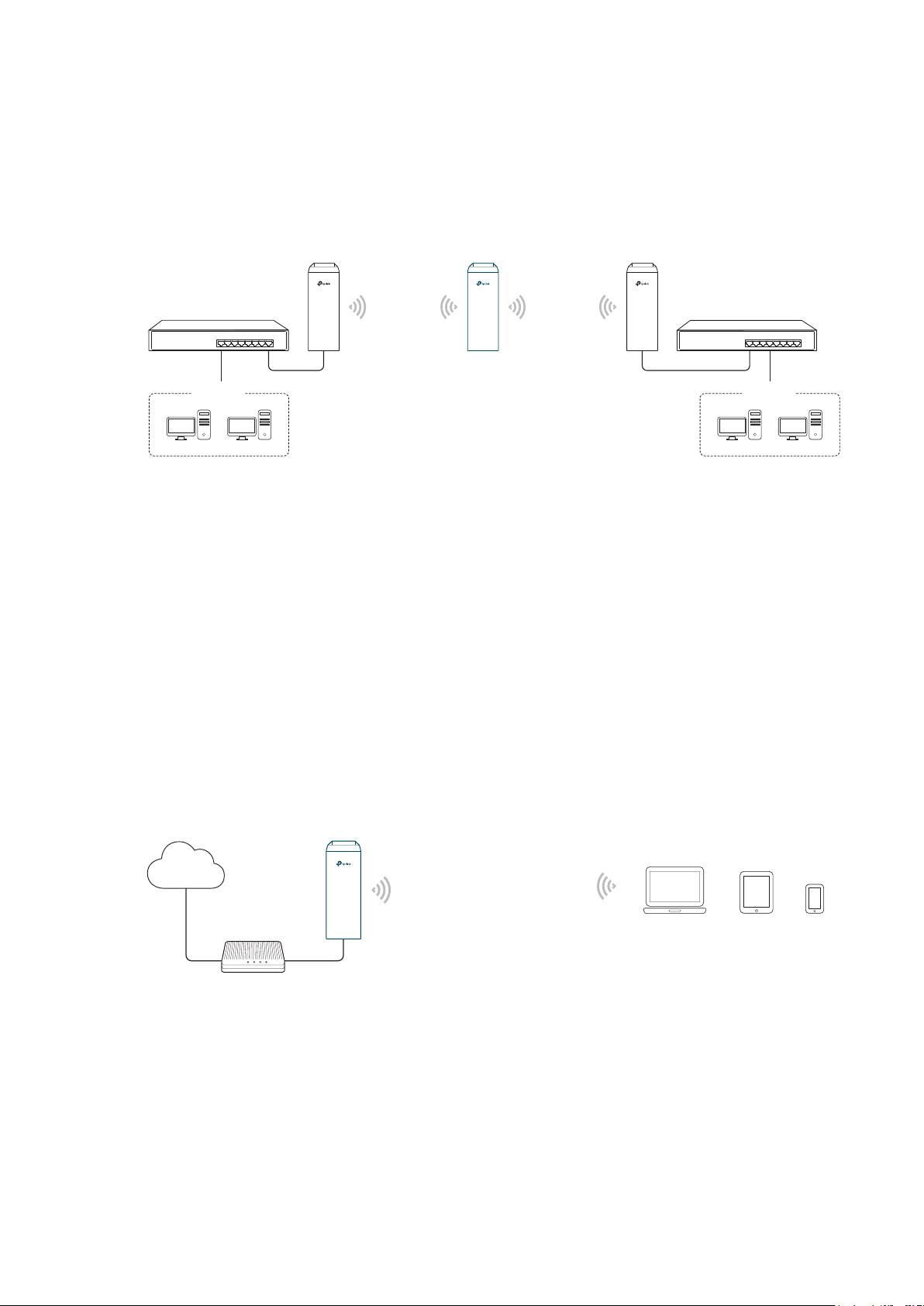
Понадобится две точки доступа. Например, TP-Link CPE510. Их нужно закрепить на двух зданиях таким образом, чтобы они были в зоне прямой видимости. И направить примерно друг на друга. Когда уже все будет настроено, то можно будет более точно настроить их ориентируясь по показателям в панели управления. Одна ТД будет настроена в режиме «Точка доступа» (передавать сигнал), а вторая как «Клиент» (принимать сигнал).

Если рассматривать конкретно модель CPE510, то их можно соединить на расстоянии до 15 километров.
Как зайти в настройки наружной точки доступа TP-Link?
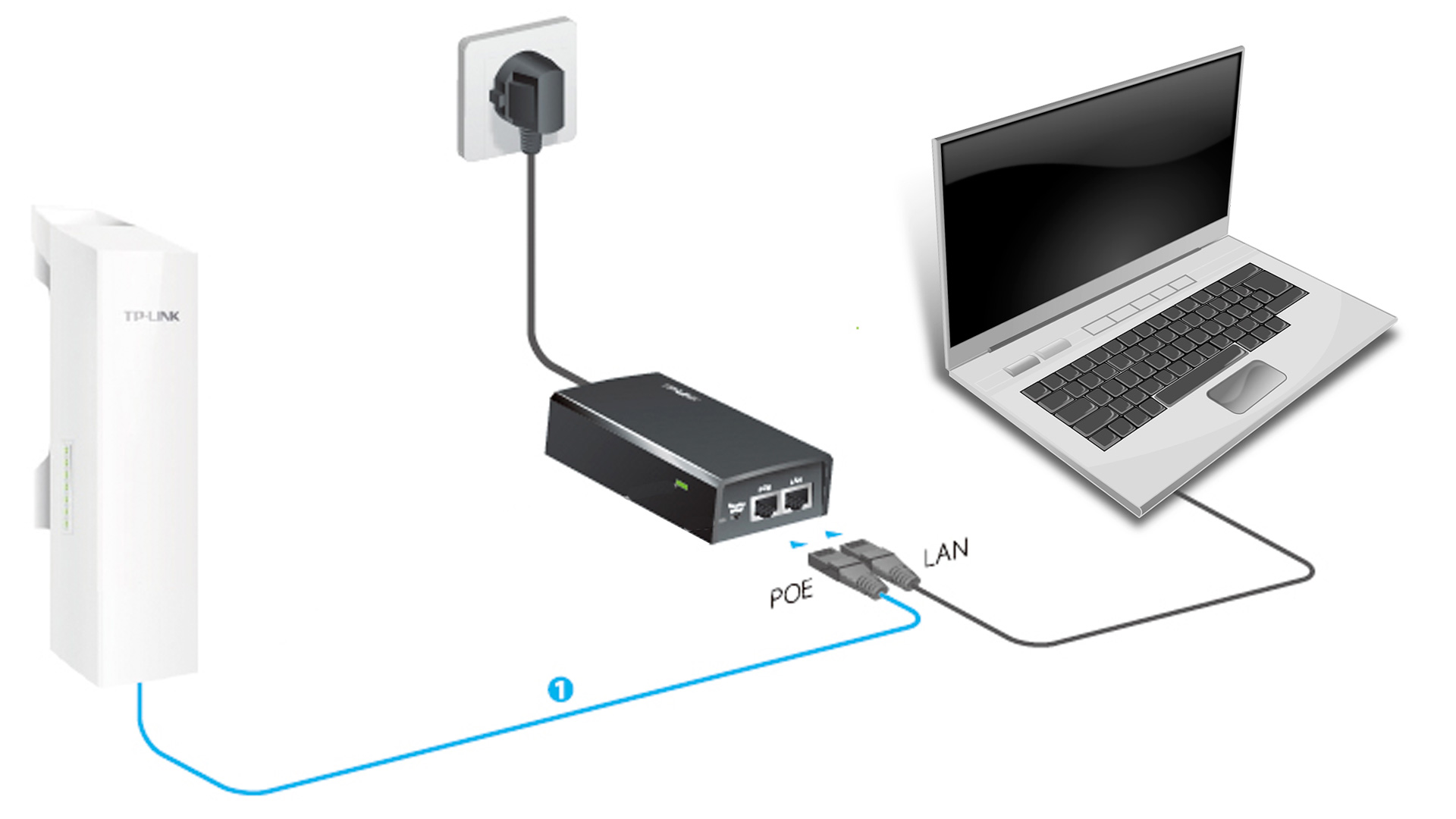
Чтобы выполнить вход в настройки TP-Link CPE510, нужно сначала настроить параметры сетевой карты компьютера. Но перед этим можете подключить устройство к компьютеру. Нужно два сетевых кабеля. Первый подключаем на адаптере в порт POE, и в порт LAN0 (POE IN) на точке доступа. А второй кабель подключаем на адаптере в порт LAN и к компьютеру, или ноутбуку.

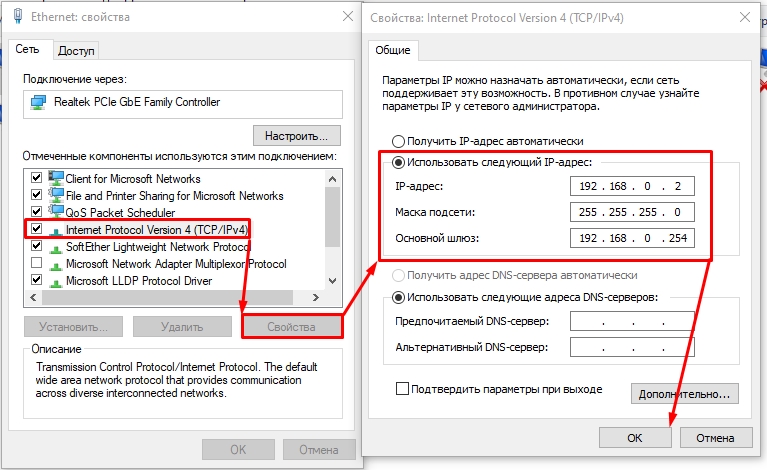
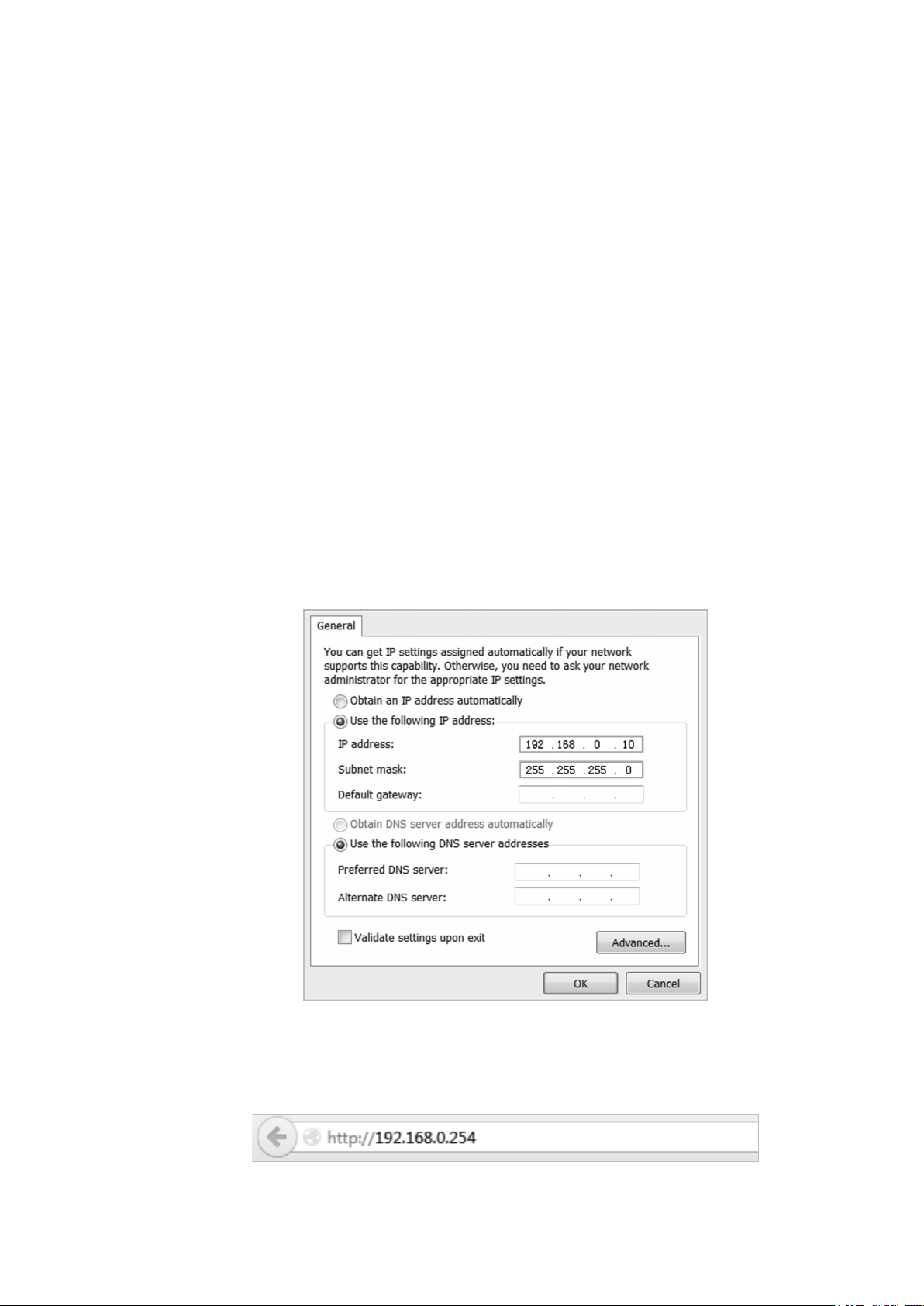
В свойствах сетевого адаптера (Ethernet), для протокола IPv4 нужно прописать статические адреса. IP-адрес прописываем например 192.168.0.2, маска подсети будет выставлена автоматически, а в поле основной шлюз указываем 192.168.0.254.

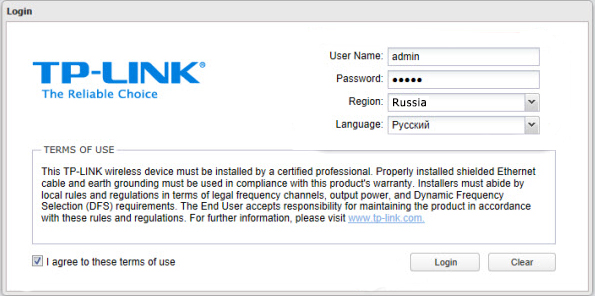
Заводской IP-адрес TP-Link CPE510 – 192.168.0.254. Логин и пароль – admin/admin. Открываем браузер и переходим по адресу http://192.168.0.254. На первой странице указываем логин и пароль (admin/admin), выбираем регион и язык панели управления. Читаем правила использования, ставим галочку приняв их и продолжаем нажав на кнопку «Login».

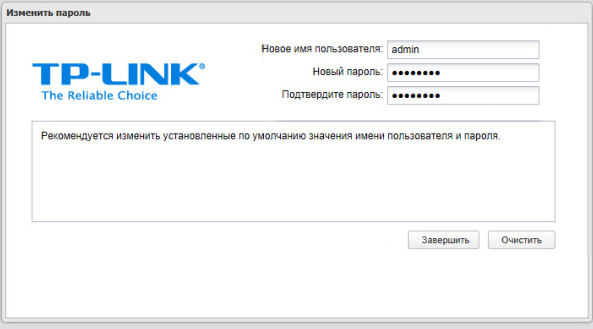
Дальше устройство предложит изменить заводской пароль admin на более сложный. Указываем два раза новый пароль и нажимаем на кнопку «Завершить».

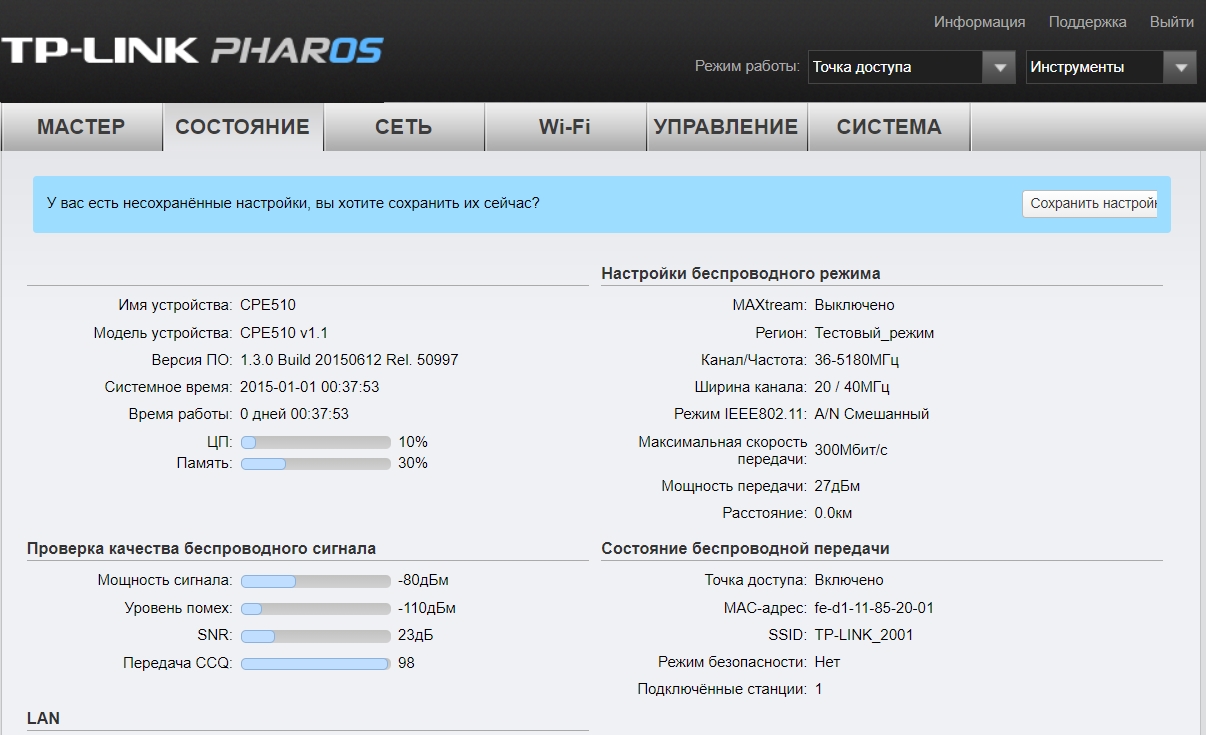
Откроется панель управления PHAR OS.

Дальше просто меняем режим работы точки доступа и настраиваем ее.
Настройка TP-Link CPE510 в режиме «Точка доступа»
В панели управления, в разделе «Мастер» выбрав режим «Точка доступа» нажимаем на кнопку «Далее».

В настройках LAN ничего не меняем, просто нажимаем «Далее».
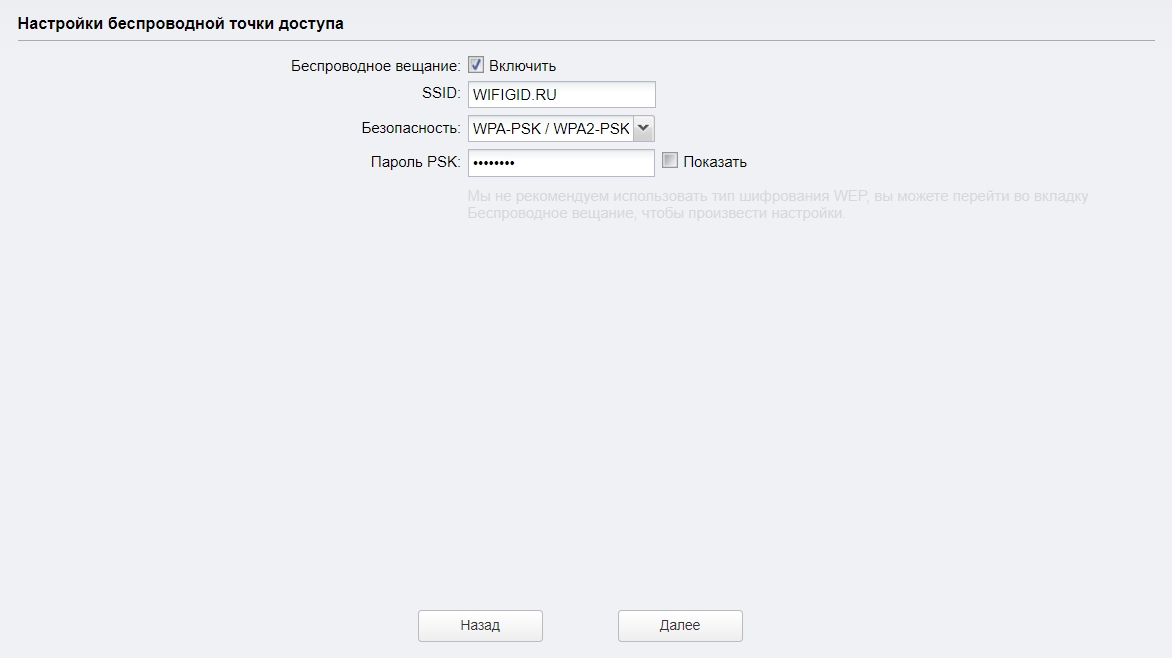
На следующем этапе нужно настроить беспроводную точку доступа. Сменить имя сети и другие параметры. Установить пароль, если необходимо.

Проверяем все параметры и нажимаем на кнопку «Завершить».
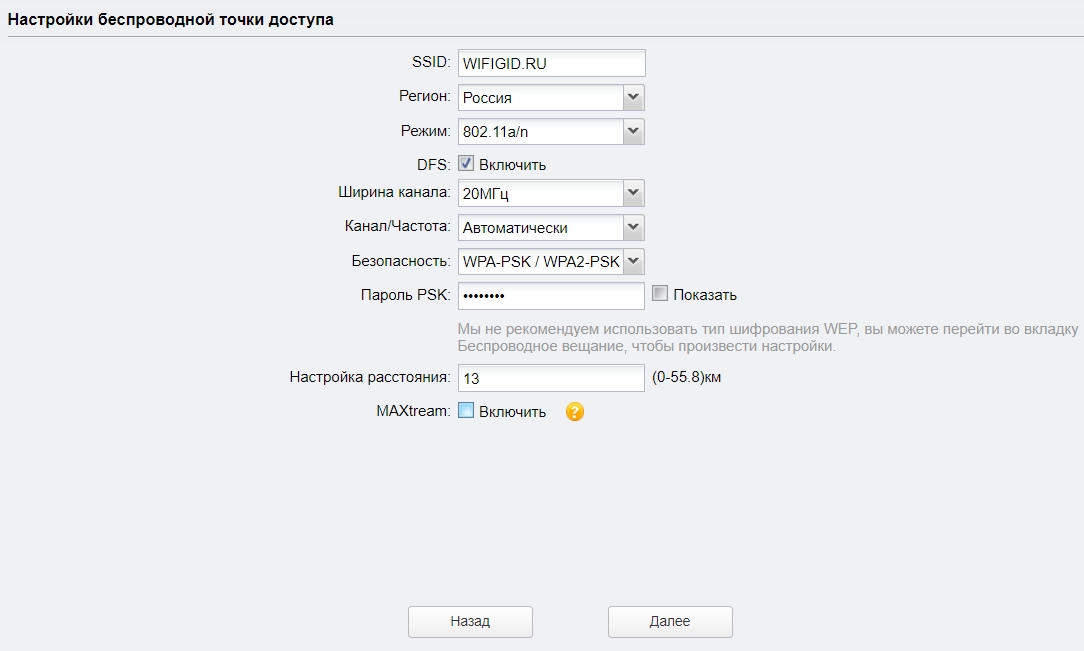
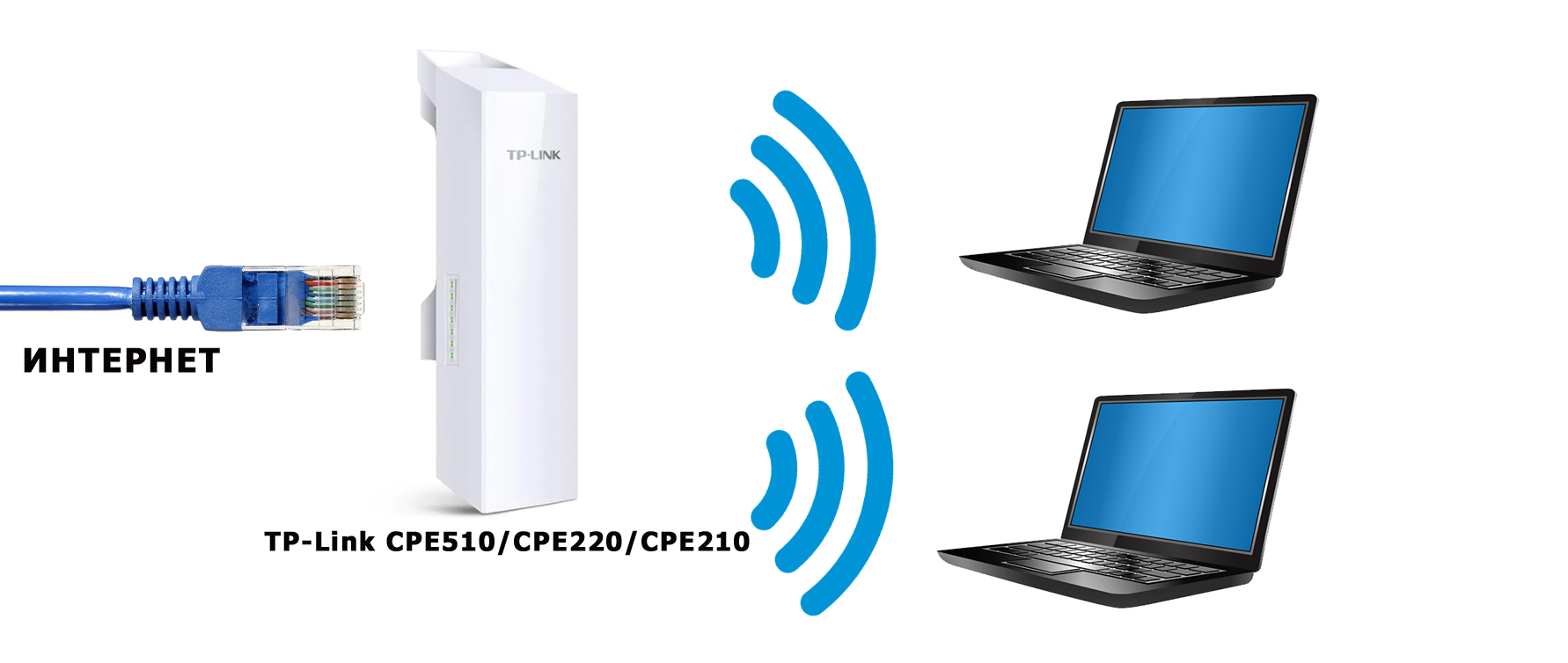
После сохранения настроек эту точку доступа можно отключить от компьютера. Установить ее на кронштейн (если она еще не установлена). Так как это точка доступа, то она будет передавать интернет. Значит его нужно подключить. Интернет подключаем от маршрутизатора (или другого устройства) в LAN порт на адаптере.
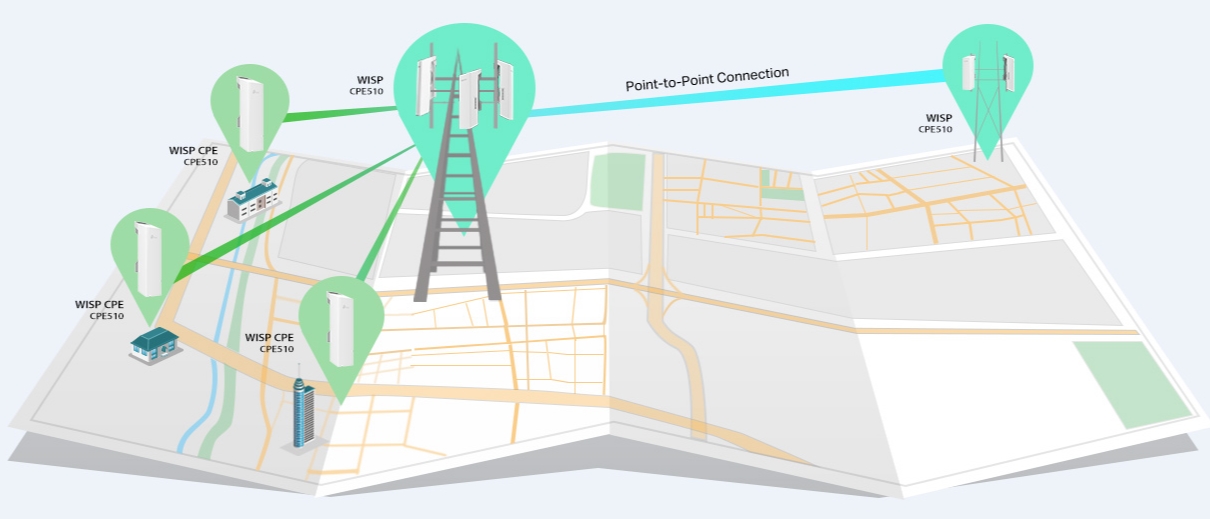
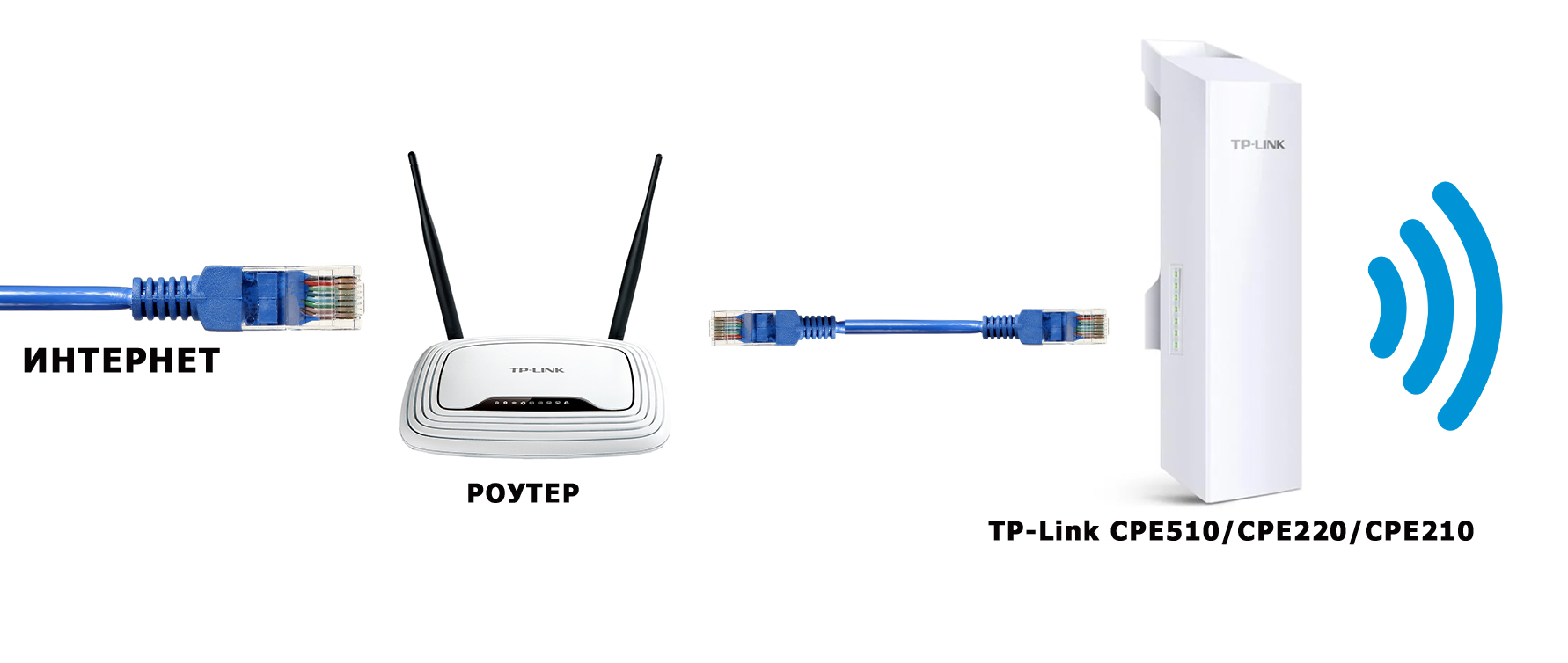
Получится примерно такая схема:

В настройках, в разделе «Wi-Fi» можно изменить разные параметры беспроводной сети. В том числе канал, мощность передатчика и т. д. Настроек там много. Так же советую поставить галочку возле пункта «Автоматически (Применить в 0-27.9км)».

Не забудьте сохранить настройки.
Режим работы «Клиент» (прием сигнала)
Вторую точку доступа (на втором конце) нужно настроить в режиме клиента. Перед настройкой ее нужно направить на источник сигнала (в нашем случае, это первая ТД). Подключаемся к ней, заходим в настройки и переключаемся в режим «Клиент».

Меняем последнюю цифру IP-адреса. Чтобы он отличался от IP-адреса точки доступа.

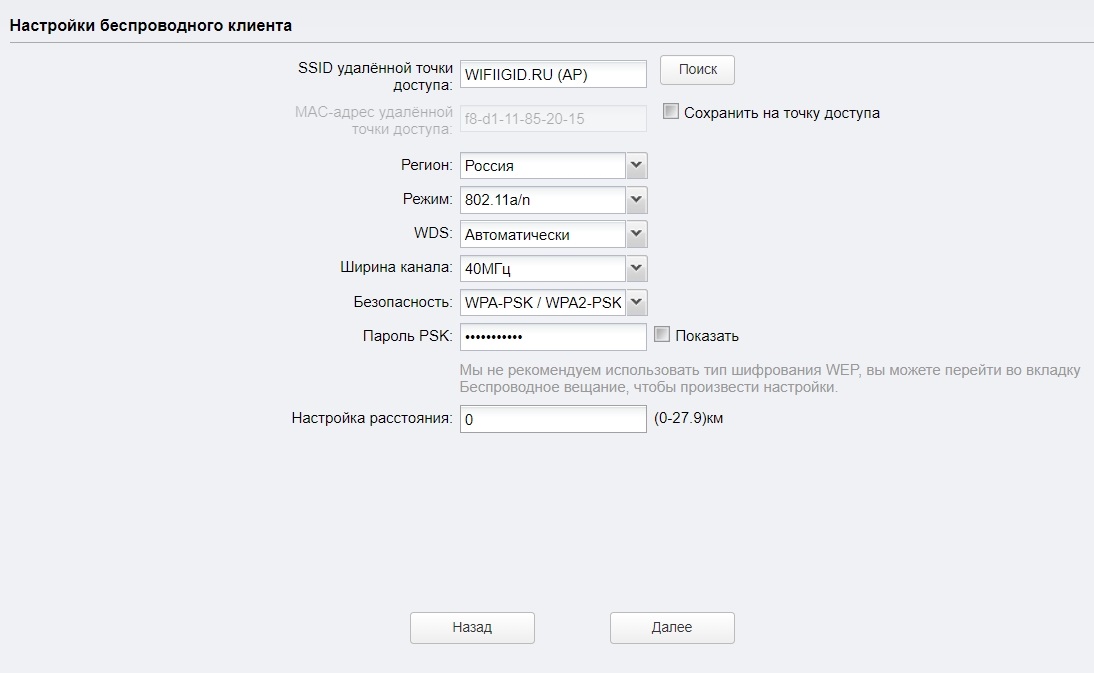
В следующем окне нажимаем на кнопку «Поиск». Из списка выбираем нашу точку доступа.

Если она защищена паролем, то вводим его и сохраняем настройки. Наша точка доступа в режиме клиента подключится к главной Wi-Fi сети. От клиента можно кабелем подключить интернет к маршрутизатору, или напрямую к компьютеру.
Всем привет на портале WiFiGid! Сегодня мы поговорим про одну из самых популярных точек доступа – модель TP-Link CPE510. В общем они все примерно одинаковые, поэтому данная статья подойдет и для пользователей других моделей: CPE520, CPE220 и CPE210. Они имеют одинаковую операционную систему PHAROS, подключаются и настраиваются одинаково. Есть пара отличий в характеристиках, но об этом чуть позже.
Брал я ее для раздачи интерната на большую территорию, но данные модели подойдут и для других вариантов использования. Я все описал максимально подробно. Так как данное устройство будет работать на улице, и есть вероятность удара молнии или короткого замыкания, то советую читать все очень внимательно от самого начала и до конца. Поехали!
Содержание
- Плюсы, минусы и мое мнение
- ШАГ 1: Распаковка и комплектация
- ШАГ 2: Порты и подключение
- ШАГ 4: Настройка
- Точка доступа
- Клиент/Ретранслятор (Усилитель)/ Мост
- Точка доступа с маршрутизатором
- Беспроводной клиент (WISP)
- ШАГ 5: Боевая установка
- Настройка DHCP
- Мульти SSID (Несколько Wi-Fi сетей)
- Фильтрация MAC-адресов
- Обновление прошивки
- Характеристики и сравнение с CPE220 и CPE210
- Эмулятор
- Руководство пользователя
- Видео
- Задать вопрос автору статьи
Плюсы, минусы и мое мнение
- Работает в разных режимах: точка доступа, клиент, повторитель, мост, обычный роутер, подключение к WISP. Про эти режимы я подробно расскажу ниже.
- Очень удобная и понятная прошивка. Если честно она мне понравилась даже больше, чем на обычных домашних роутерах.
- Прочный корпус из PBT пластика, а не из ABS.
- Режим защиты от влаги и пыли по стандарту IPX
- Есть регулировка мощности сигнала от 0 до 20 дБм (или 100 мВт).
- Поддержка MIMO 2х2.
- Две встроенные двухполяризационные антенны по 13 дБи.
- TP-LINK Pharos MAXtream TDMA – данный режим позволяет работать сразу с несколькими точками доступа.
- PoE питание и дополнительный обычный LAN порт.
- Поддержка 5 ГГц. Младшие модели CPE220 и CPE210 работают с 2,4 ГГц.
- Процессор Qualcomm Atheros с тактовой частотой 560 МГц позволяет отлично переваривать большое количество устройств.
- MAXtream TDMA – данный режим позволяет уменьшить конфликты большого количества точек доступа. Также это позволяет улучшить связь и пропускную способность сети. Запатентованная технология, которая работает только с TP-Link точками доступа. Но её можно отключить.
- Защита от ударов молний.
- Защита от электростатического разряда.
- Поддержки ширины канала в 5, 10, 20 и 40 МГц.
- Работает на расстоянии до 15 километров.
- Функция автоматической отправки журнала событий на почту.
- Есть возможность настроить мульти-SSID – несколько разделенных по VLAN вай-фай сетей.
- Дополнительные функции: Ping Watch Dog, DDNS, агент SNMP, подключение WEB-сервера, SSH-сервер, фильтрация MAC-адресов.
- Очень смешная цена у CPE
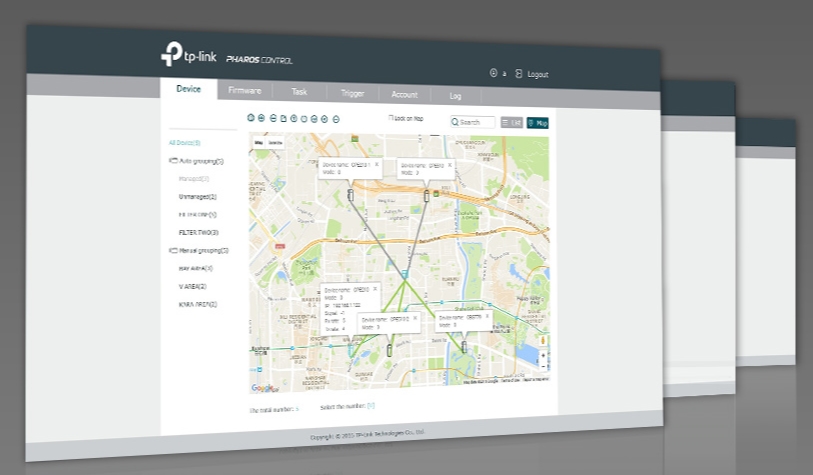
- Pharos Control – программа для управления несколькими точками.
- В режиме роутера не поддерживает L2TP и PPTP типы подключения.
- Нет фильтрации по URL.
Сразу скажу, что я точкой доступа очень доволен. Во-первых, она очень просто и легко подключается. Даже простой пользователь с легкостью её настроит. Во-вторых, внутри стоит очень удобный интерфейс. В-третьих, антенна действительно может покрыть достаточно большую территорию. Я её установил на кронштейн на базе, и она покрывает всю территорию. В-четвертых, брал её за 4200 рублей – согласитесь, даже роутеры стоят дороже. При подключении до 20 устройств, работает стабильно, не греется и не отваливается. Система позволяет мониторить большое количество данных и отправлять их на почту.
Если вы используете несколько точек доступа от TP-Link, то для удобства управления есть специальное приложение Pharos Control.
ШАГ 1: Распаковка и комплектация
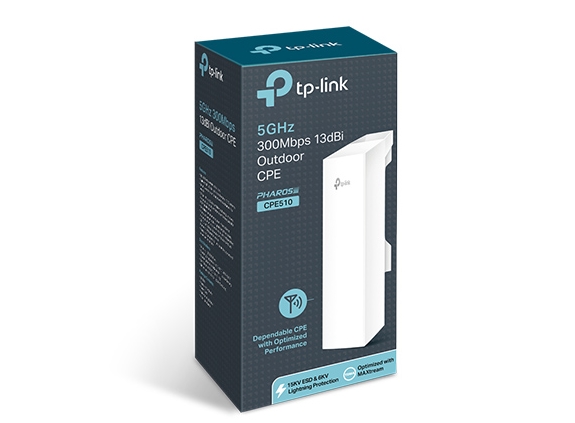
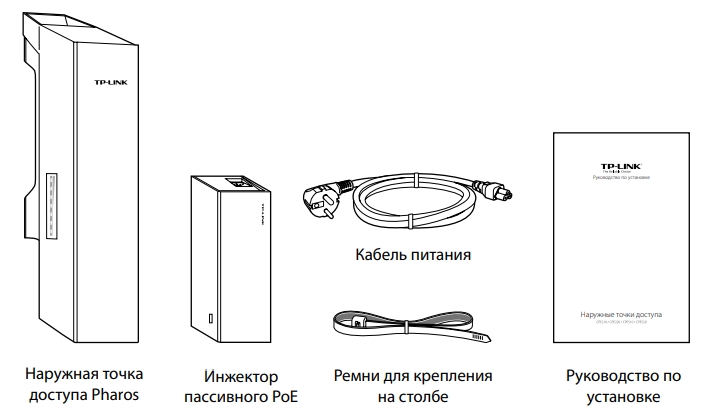
Итак, у в комплекте идет достаточно небольшая коробка. Давайте её распакуем и посмотрим, что же внутри:
- Само устройство.
- Блок питания
- Кабель питания.
- Стяжки.
- Гарантийный талон.
- Руководство пользователя.
И другие не очень важные бумажки. Корпус белый, сделанный из качественного пластика. Точка доступа может спокойно работать в уличных условиях. Корпус выполнен с защитой IPX5.
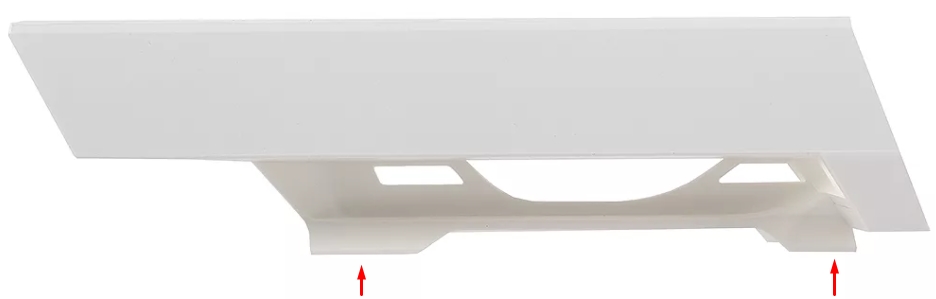
Снизу можно заметить специальные держатели, с помощью которых можно повесить устройство на кронштейн. Именно для этого в коробке есть стяжки. Устройство способно работать в самых экстремальных условиях от -40 до +70 градусов по Цельсию.
Как я понял, корпус сделан не из дешевого ABS пластика, который используется везде. А из прочного и стойкого PBT. Сбоку есть индикация:
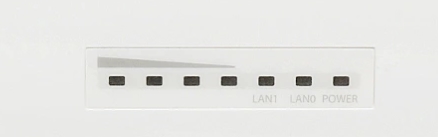
- Первые четыре лампочки – это индикация порога в дБм:
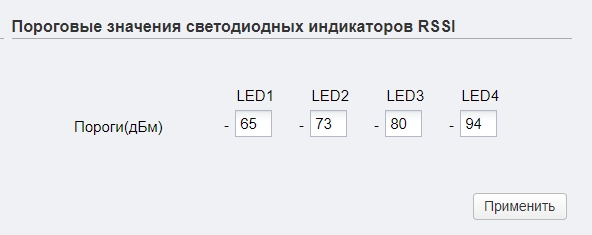
- 65 дБм.
- 73 дБм.
- 80 дБм
- 94 дБм
- LAN 0-1 – подключение к локальным портам.
- POWER – питания.
Порог индикации можно будет изменить в настройках, в разделе «Система», подраздел «Пороговые значения светодиодных индикаторов RSSI».
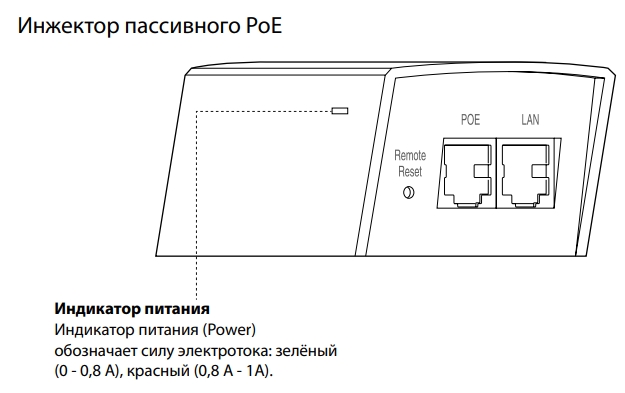
Если посмотреть на инжектор, то можно также увидеть индикатор питания, который может гореть и обозначать силу электротока:
- Зеленый (0-0,8А).
- Красный (0,8-1А).
ШАГ 2: Порты и подключение
Давайте рассмотрим все порты на точке доступа и сразу её подключим. Снизу мы можем увидеть:
- Терминал заземления
- LAN порт с пассивным питанием PoE.
- Обычные LAN порт.
- Reset – кнопка для сброса точки доступа до заводской конфигурации. Для этого её нужно зажать на 10 секунд при включенном устройстве.
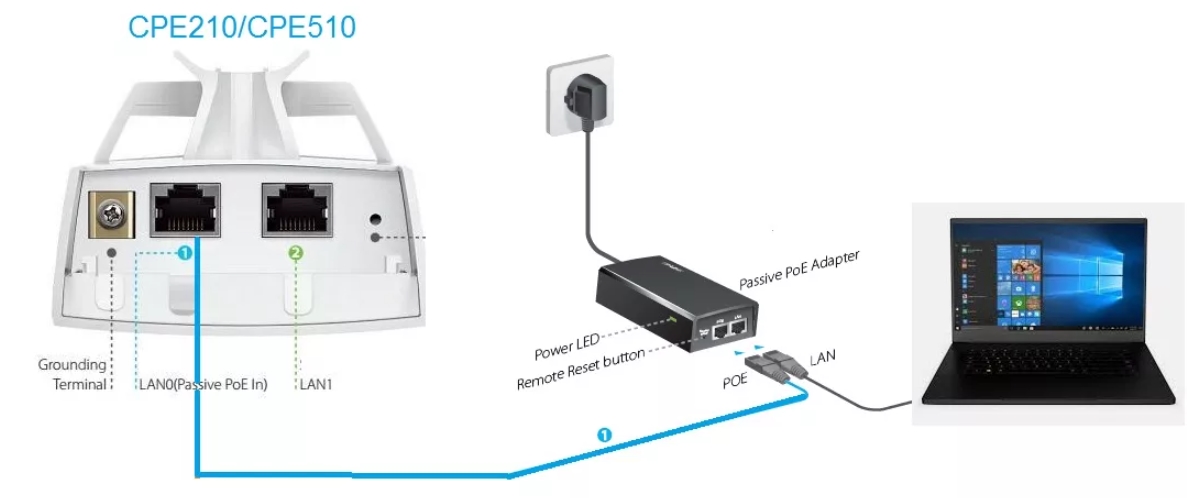
Для настройки вам нужно будет подключить ноутбук или компьютер к точке доступа по схеме выше. Для этого вам понадобятся два сетевых Ethernet кабеля. Один подключаем от «PoE In» точки доступа к аналогичному PoE блока питания. Второй кабель просто подключаем к ноутбуку.
Обычно данное устройство настраивают в двух режимах: точка доступа и клиент. То есть одно раздает Wi-Fi, а второе к нему подключается. Можно использовать вообще один аппарат, а подключаться к вай-фай с роутеров, телефонов, ноутбуков или других устройств. Отлично подойдет для раздачи интернета в промышленных зонах, на складах и в крупных предприятиях.
По умолчанию в прошивке не включен DHCP, поэтому для входа в настройки устройства нужно будет прописать статический IP в сетевой конфигурации ноутбука или компьютера.
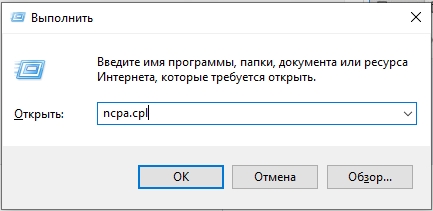
- Нажмите одновременно на клавиши «Win» и «R» и введите команду:
ncpa.cpl
- Откройте свойства Ethernet подключения.
- Нажмите один раз по IPv4 и зайдите в «Свойства». Далее установите галочку для ручной конфигурации. Вводим значения:
- IP-адрес – 192.168.0.2
- Маска подсети – 255.255.255.0 (Установится автоматический)
- Основной шлюз – 192.168.0.254
ШАГ 4: Настройка
- Теперь открываем браузер и в адресную строку вводим адрес точки доступа:
192.168.0.254
ПРИМЕЧАНИЕ! Если будут проблемы с входом, то добавьте в начало строки «http://», чтобы получилось так – http://192.168.0.254
- Вас также попросят ввести:
- Логин – admin
- Пароль – admin
- Выберите регион, а также язык. Обязательно выделите галочку ниже и нажмите по кнопке «Login».
- После этого язык панели изменится на русский, и вам будет предложено изменить пароль от админки.
- Мы попадем на вкладку «Состояния», чтобы приступить к настройке нажмите по первому разделу «МАСТЕР».
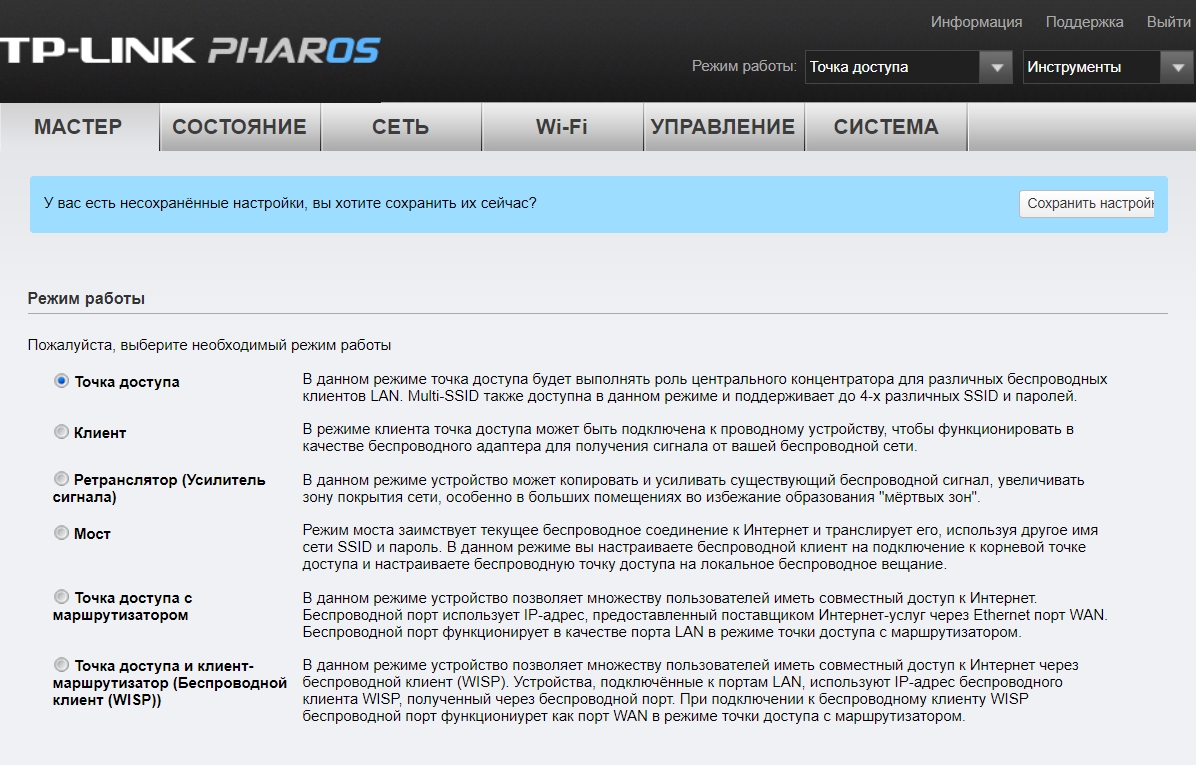
Далее вы увидите несколько режимов, в которых может работать наше устройство. Давайте поподробнее разберем каждый, а вы уже на примере сможете выбрать тот, который нужен именно вам.
Точка доступа
Для подключения к интернету мы будем использовать основной маршрутизатор, к которому и будет подключен интернет. Далее от LAN порт роутера идет подключение к тому же порту на TP-Link CPE510. И уже точка доступа будет раздавать Wi-Fi на другие устройства. Все настройки DHCP будет раздавать роутер, а не точка доступа.
Когда вы выберите этот пункт, вам предложат изменить IP адрес устройства – оставляем значение как есть и переходим к следующему шагу.
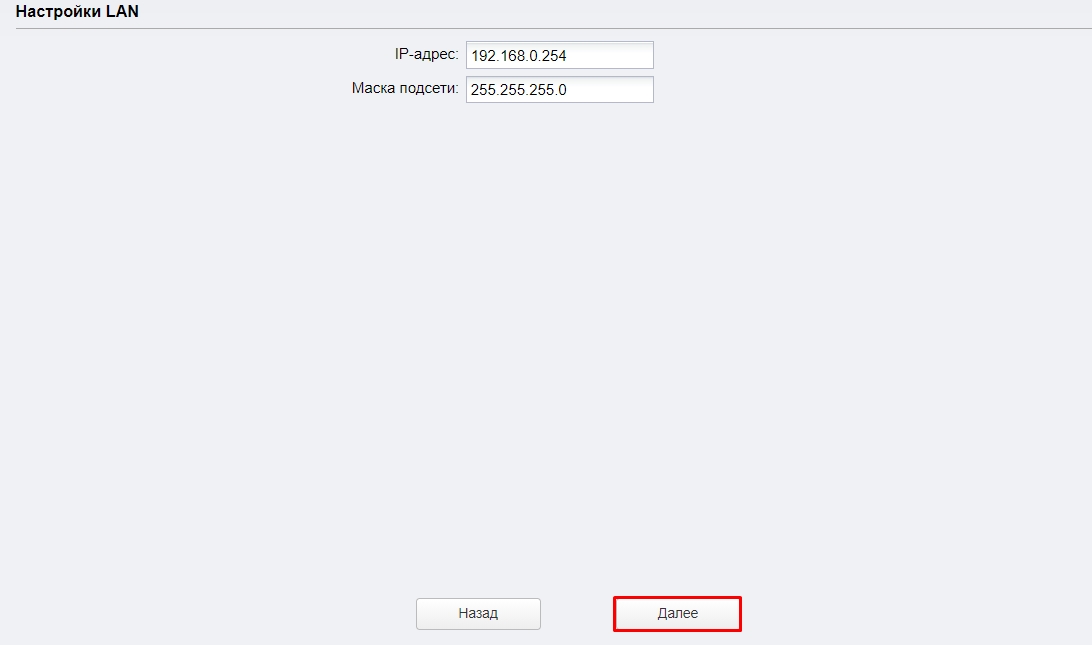
Теперь давайте пройдемся по настройкам:
- SSID – имя вай-фай сети.
- Регион – установите ваш регион.
- Режим – оставляем значение по умолчанию.
- DFS – включаем.
- Ширину канала – ставим 20/40 или 20 МГц.
- Канал/Частота – Автоматически.
- Безопасность – WPA-PSK / WPA2-PSK.
- Пароль PSK – вводим ключ от вайфай.
- Настройка расстояния – если вы не знаете точное расстояние, то установите значение 0.
- MAXtream – как я понял, это собственная разработка от TP-Link, которая увеличивает расстояние работы беспроводной сети. Проблема всех этих разработок, что они могут криво работать со сторонними устройствами, так что я бы её выключил. Но ради теста, можете попробовать – если будут проблемы с подключением, то выключите.
Клиент/Ретранслятор (Усилитель)/ Мост
В режиме «Клиента» точка доступа подключается к сторонней Wi-Fi сети роутера, а раздает его по проводу. К проводу можно подключить не только одно устройство (компьютер или ноутбук), но и другой роутер. Роутер должен быть подключен к WAN порту, а в настройках интернет подключения (WAN) выбрать DHCP (Динамический IP).
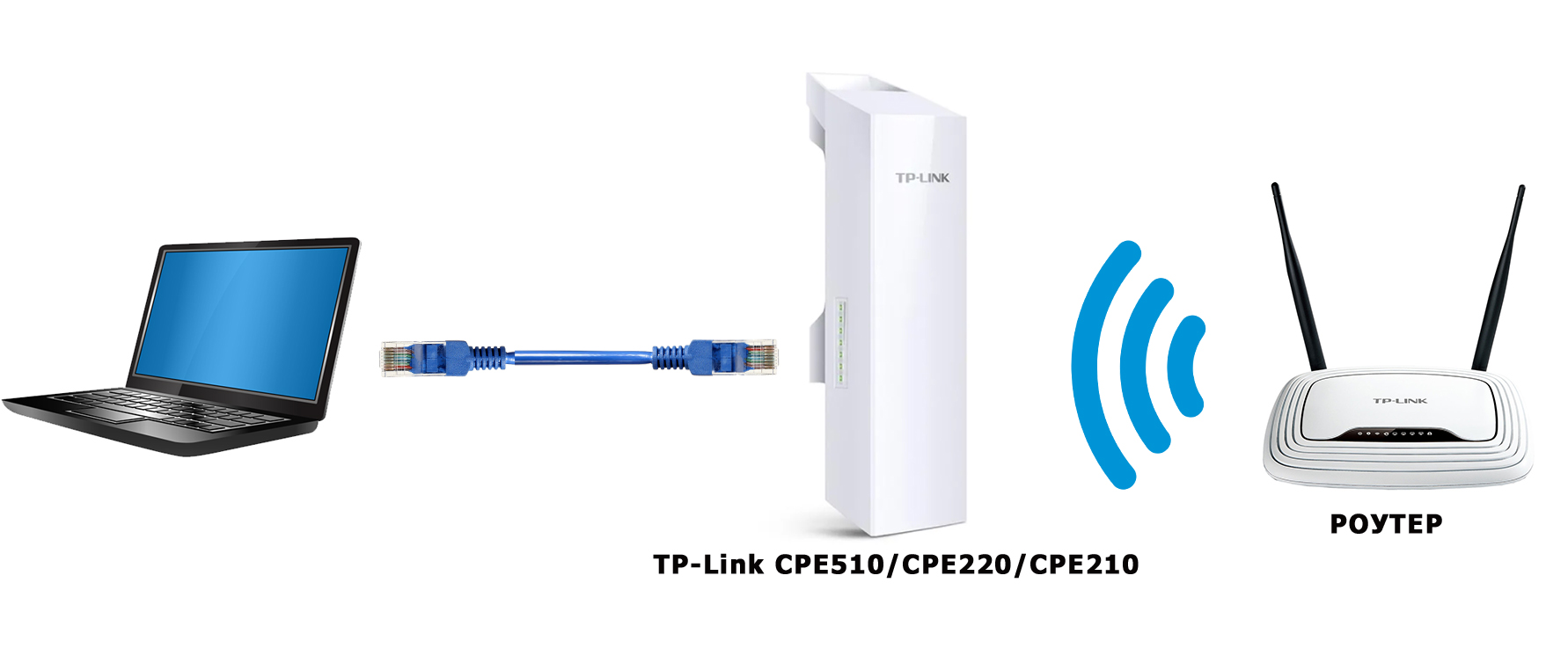
В режиме «Ретранслятор (Усилитель сигнала)» точка доступа подключается к роутеру или другой точке доступа и усиливает сигнал в данной области, полностью копируя данную Wi-Fi сеть. Режим «Моста» повторяет то же самое подключение, но есть одно отличие – в таком режиме точка доступа будет раздавать самостоятельную Wi-Fi сеть.
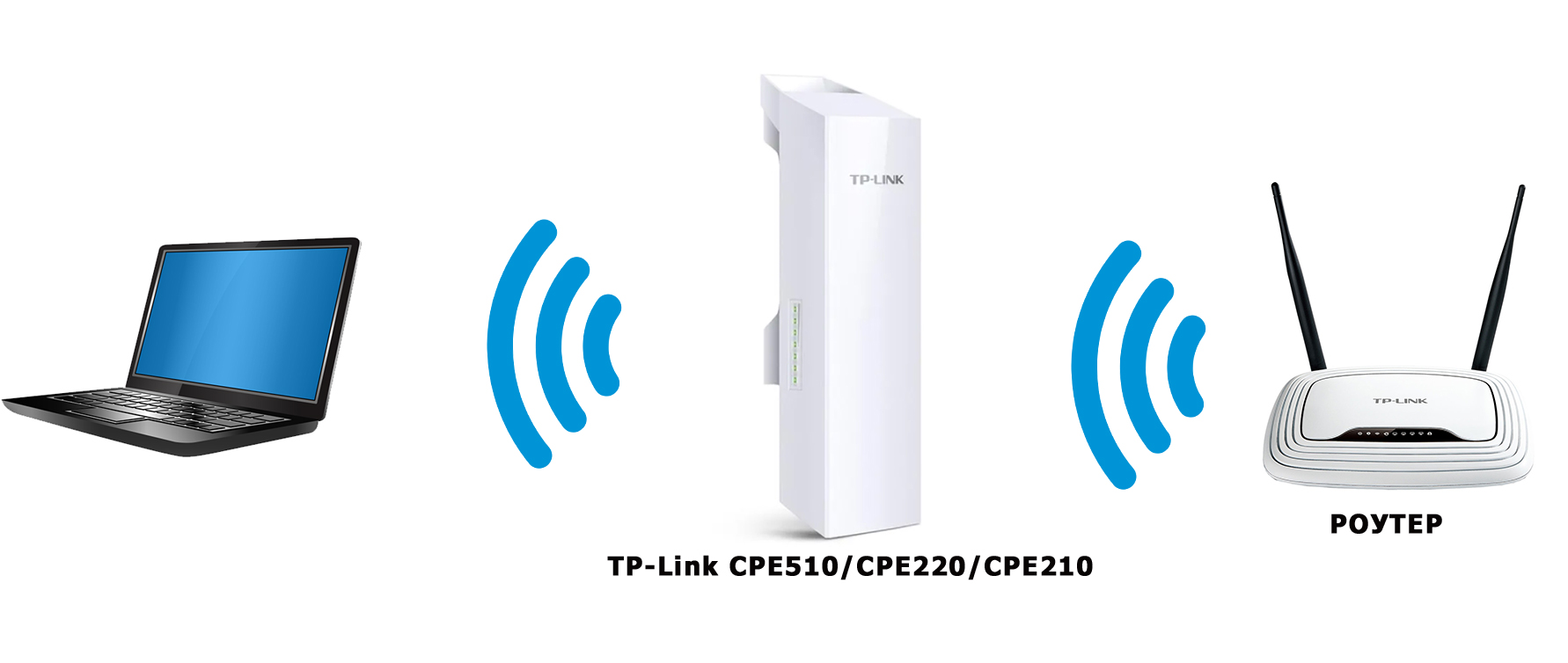
Если вы используете в качестве основной точки доступа такую же модель (TP-Link CPE510/CPE220/CPE210/CPE520), то вам нужно изменить IP-адрес и поменять одну цифру. То есть будет так:
- Точка доступа – 192.168.0.254
- Клиент – 192.168.0.253
Если вы будете подключаться к Wi-Fi роутера или другого подобного устройства, то вам нужно узнать IP-адрес этого аппарата и сделать аналогичные действия – установить такой же IP, но изменить последнюю цифру. Также в роутере зайдите в раздел LAN-клиентов и установите статический, зарезервированный адрес для этой точки доступа в режиме клиента.
СОВЕТ! Если будут проблемы с коннектом, то после настройки перейдите в раздел «Сеть» и установите «Тип подключения» в «Динамический» режим. То есть данная точка доступа будет получать IP от другого устройства. На нем должен быть включен DHCP-сервер.
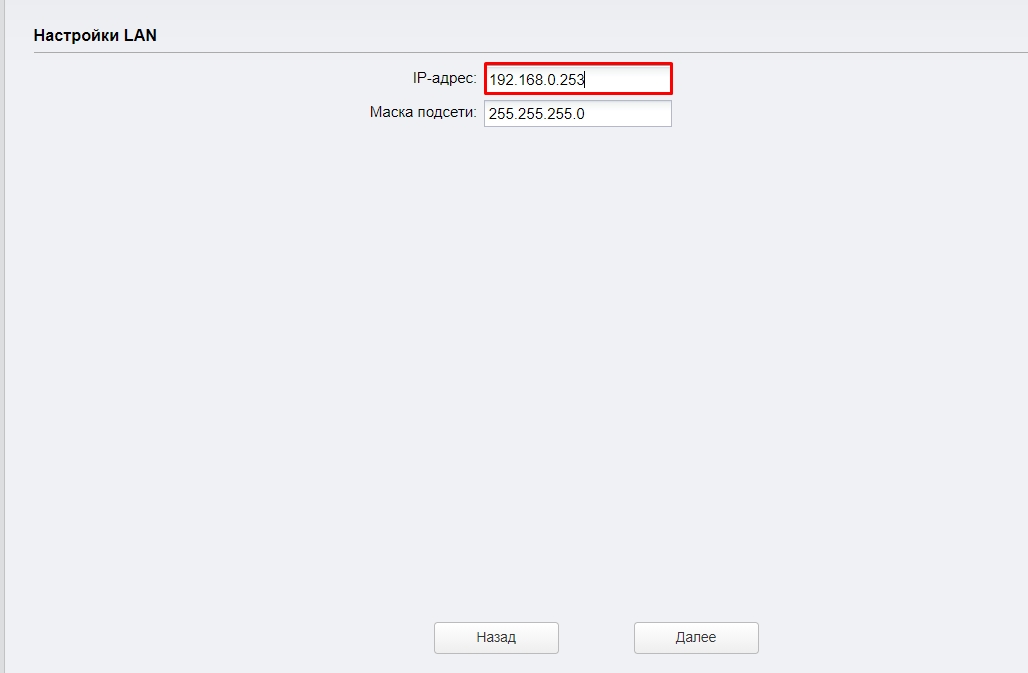
На следующем этапе нам нужно подключиться к вай-фай – для этого жмем по кнопке «Поиск». Находим нашу сеть, и вводим «Пароль PSK». Для первичной настройки держите оба устройства на расстоянии не более 5 метров.
Если вы используете режим моста, то нам нужно ввести самостоятельные настройки Wi-Fi сети с именем и паролем. Можно также вообще выключить вещание, тогда интернет будет раздаваться только по проводу.
Точка доступа с маршрутизатором
В данном режиме TP-Link CPE510 работает как обычный роутер – подключается к кабелю провайдера и раздает интернет по вай-фай.
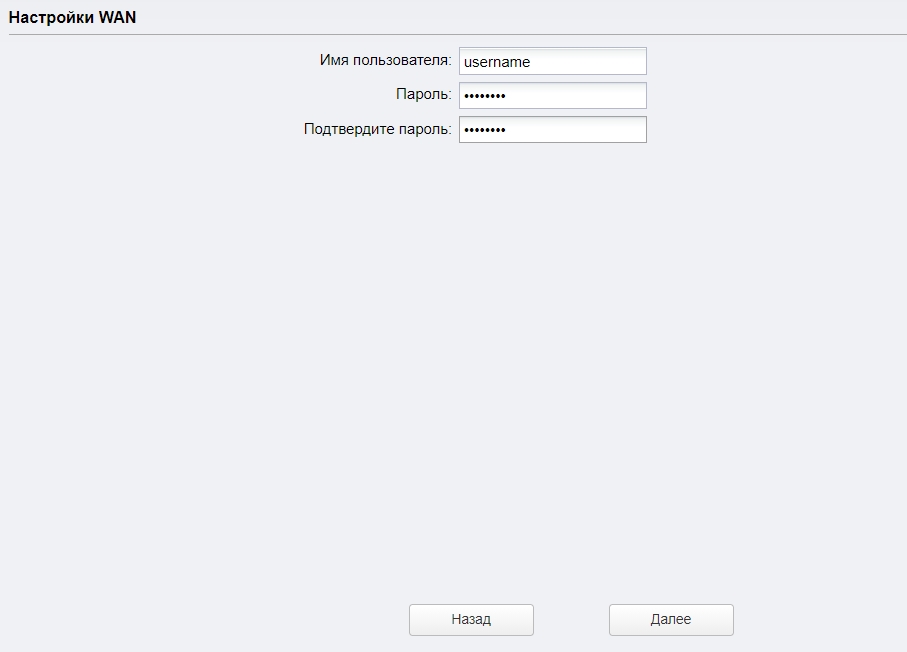
Как видите, аппарат поддерживает только три типа подключения: динамический, статический IP и PPPoE. Берем договор от провайдера, где указаны определённые данные, которые нужны для коннекта к интернету.
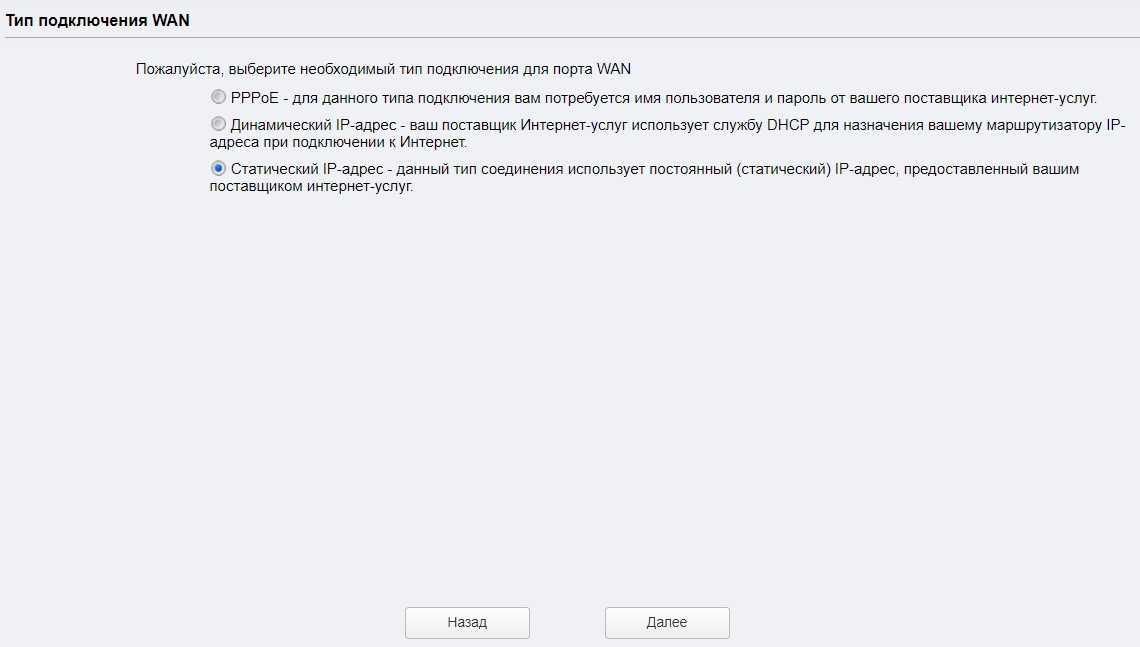
Вводим эти данные.
В конце останется настроить вай-фай. Ставим настройки как на картинке ниже.
Беспроводной клиент (WISP)
В данном подключении точка доступа подключается к WISP-антенне провайдера и уже потом раздает вай-фай на свои устройства.
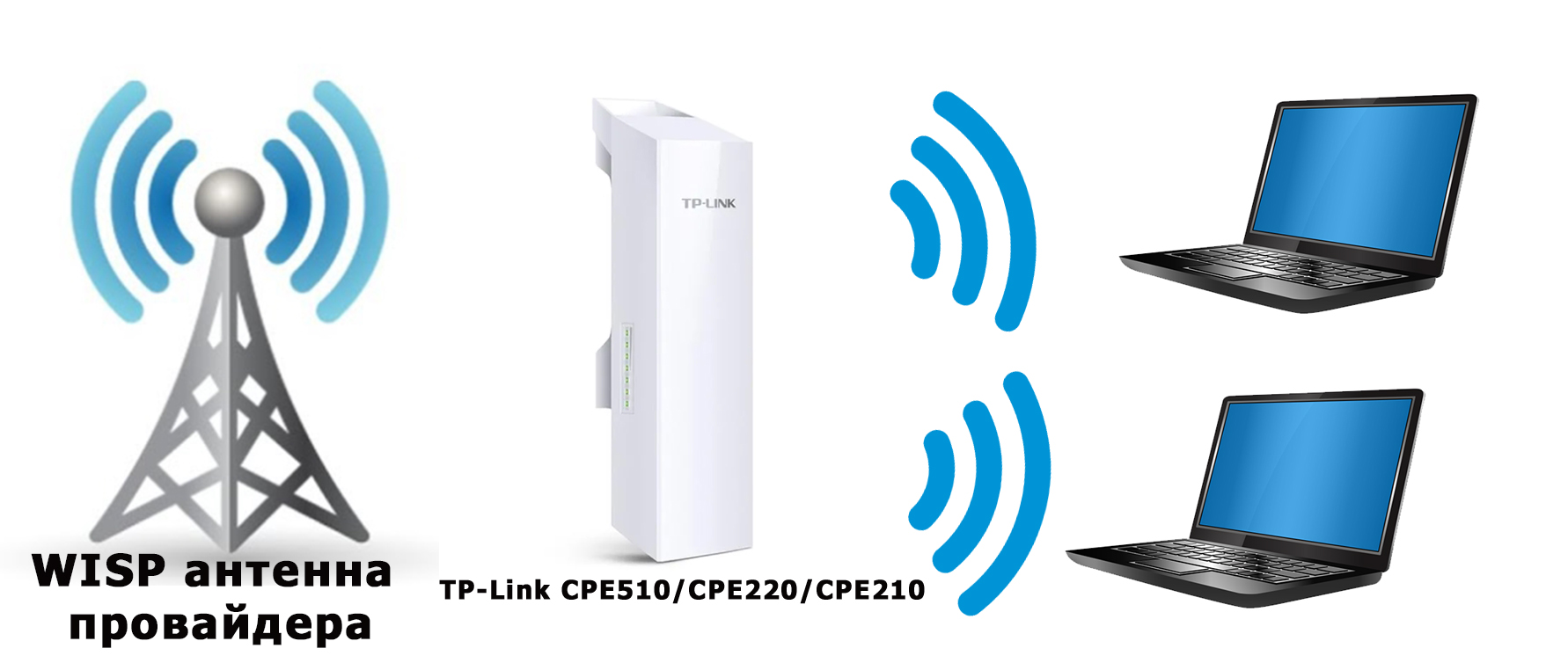
Для подключения к интернету нужно будет указать тип подключения и ввести данные. Если в договоре по этому поводу ничего нет, то указываем «Динамический IP-адрес».
С помощью «Поиска» подключаемся к сети провайдера, введя пароль.
И в самом конце вводим настройки своей локальной Wi-Fi сети, которую вы будете использовать. Интернет также будет раздаваться по LAN портам.
ШАГ 5: Боевая установка
Все прошлые манипуляции мы выполняли в домашних условиях. Теперь я расскажу про подключение точки доступа в боевых. Смотрите, оба порта на устройстве экранированы, и не просто так.
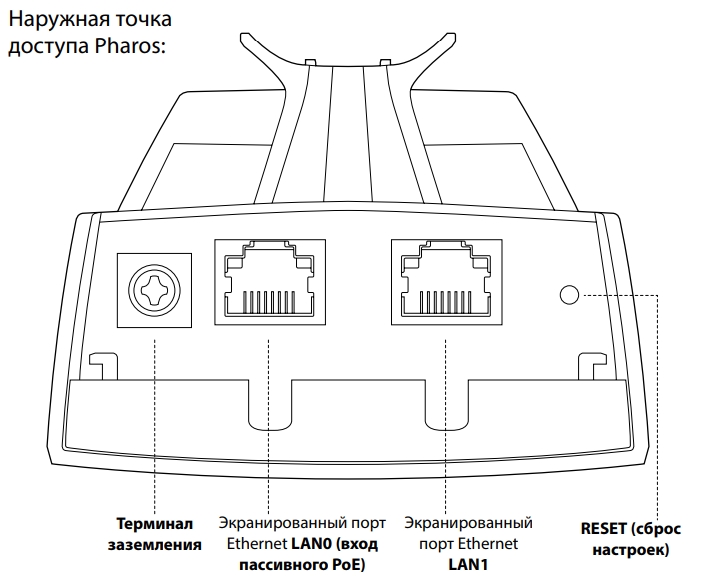
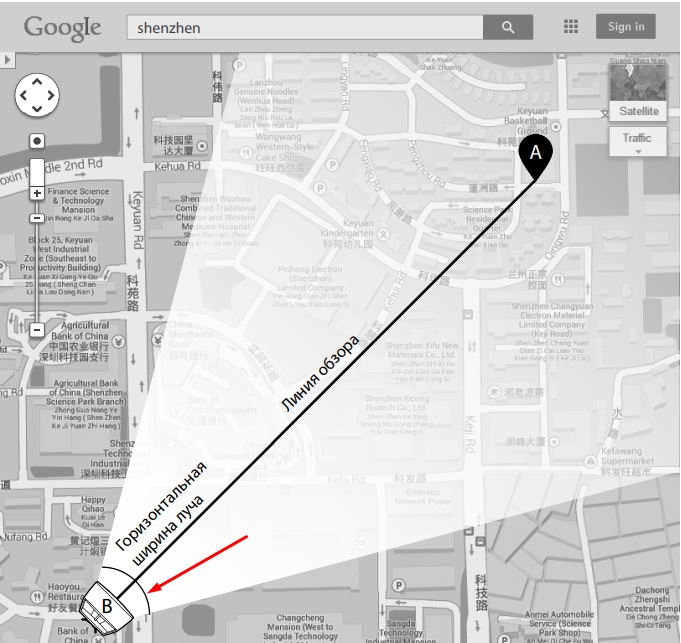
Для установки нам понадобится кронштейн. Если вы используете две точки доступа, то вам нужно установить их так, чтобы они были четко направлены друг на друга. Особенно это касается режима моста, повторителя, клиента. Лучше устанавливать максимально высоко таким образом, чтобы на пути радиоволны было как можно меньше препятствий. Напоминаю, что любые препятствия глушат сигнал. Особенно это касается толстых стен и металлических преград.
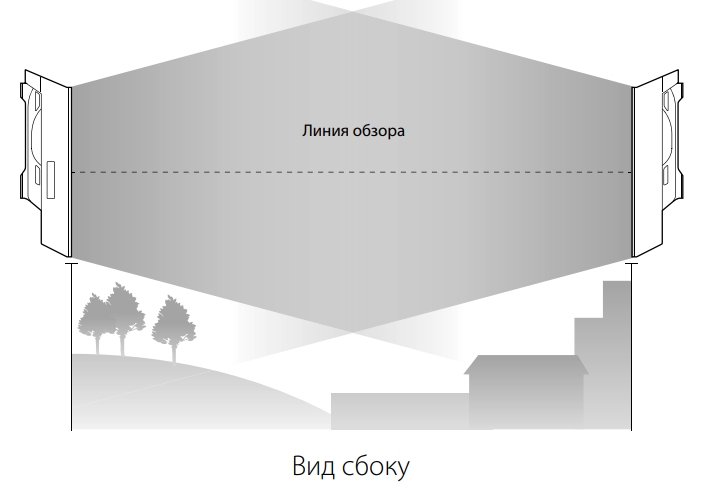
Так как у разных моделей CPE разный показатель коэффициента усиления, то и размер луча разный.
| CPE210 | CPE220 | CPE510 | CPE520 | |
| Горизонтальная ширина (в градусах) | 70 | 45 | 45 | 50 |
Подключение аналогичное, как мы и делали все в самом начале, но будут пару отступлений.
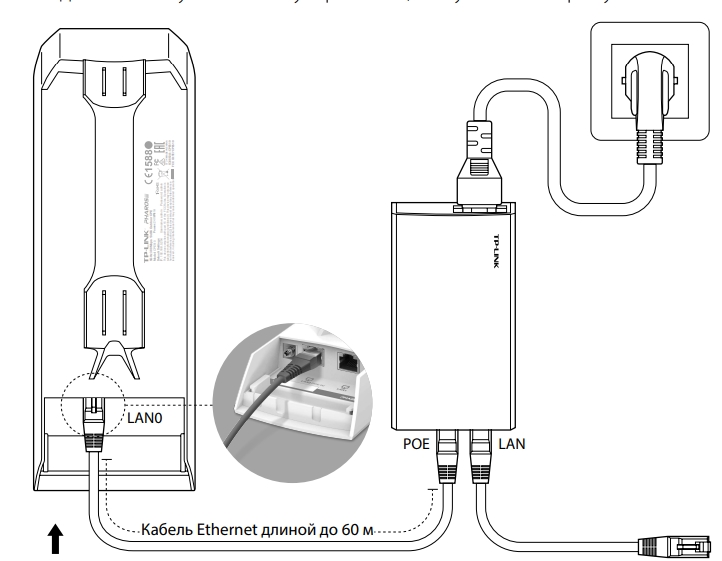
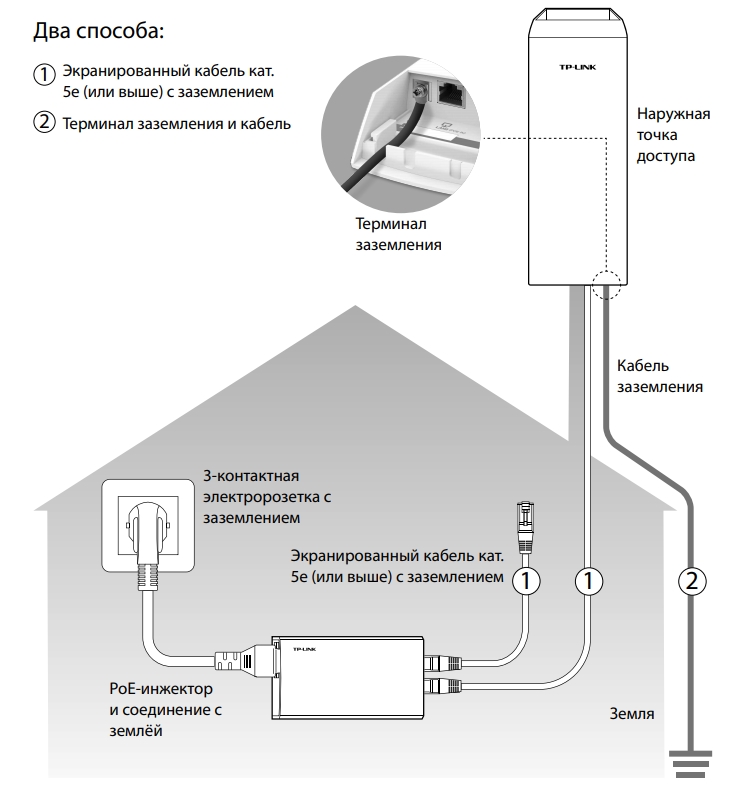
Для подключения к LAN0 от POE In нужно использовать кабель с заземлением категории 5E или выше. Также желательно, чтобы он был экранированным. Но земля будет работать только в том случае, если инжектор подключен к розетке с землей.
На кронштейн антенну можно прикрутить стяжками. После подключения к антенне обязательно закройте нижнюю часть с портами специальной крышкой. Кабель питания должен быть не больше 60 метров.
Но есть и второй способ – подключить обычный кабель и использовать провод заземления, подключив его от терминала заземления к основной земле.
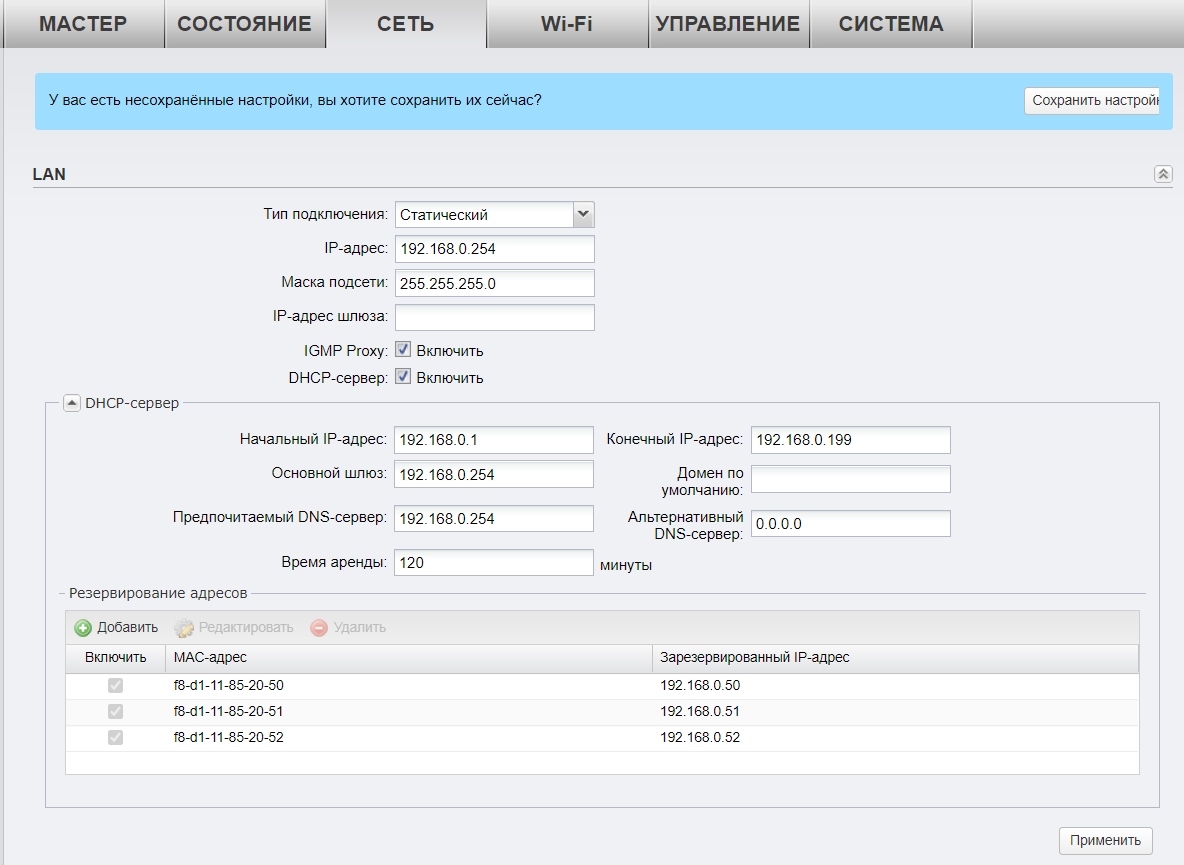
Настройка DHCP
В разделе «Сеть» можно более детально установить IP-адрес устройства. Если вы подключаетесь к основному роутеру, или другой точке доступа с включенным DHCP-сервером, то можно в типе подключения установить «Динамическое» получение IP.
В режиме клиента, ретранслятора (усилителя) или Моста можно будет вручную ввести IP, маску и шлюз. Тут также можно включить DHCP-сервер для своих устройств. В режиме усилителя его включать не стоит. Ниже можно зарезервировать IP-адреса для локальных устройств.
Мульти SSID (Несколько Wi-Fi сетей)
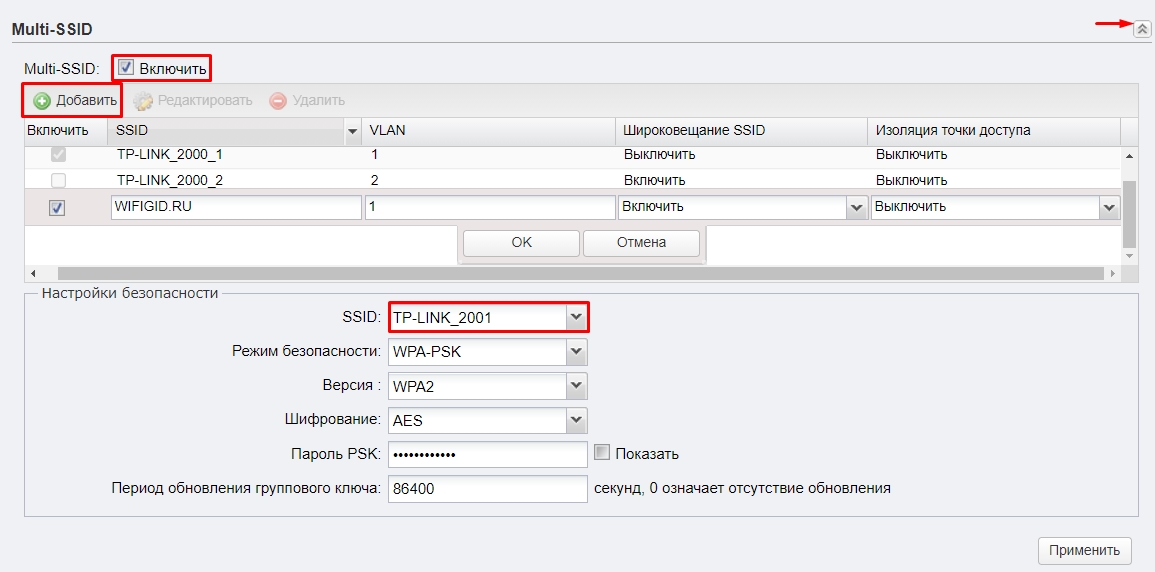
Если у вас большое предприятие, то вы в теории можете разделить несколько отделов, подключив их к разным Wi-Fi сетям.
- Для этого переходим в «Wi-Fi».
- Включаем «Multi-SSID».
- Нажимаем по кнопке «Добавить».
- Вводим название в поле «SSID». Указываем номер VLAN – разные VLAN это как бы разные сети, которые не могут контактировать друг с другом. Широковещание «SSID» – это видимость сети в эфире. Если выключить эту функцию, то сеть станет невидимой, а подключаться к ней нужно будет вручную, вводя имя и пароль. Изоляция точки доступа – это функция, которая изолирует клиентов друг от друга, то есть они не видят друг друга в сети. Эта функция нужна для открытых точек доступа, чтобы избежать взлома одного клиента другим.
- Нажимаем «ОК».
- Ниже выбираем «SSID». Указываем режим безопасности, версию, тип шифрования и вводим пароль.
Фильтрация MAC-адресов
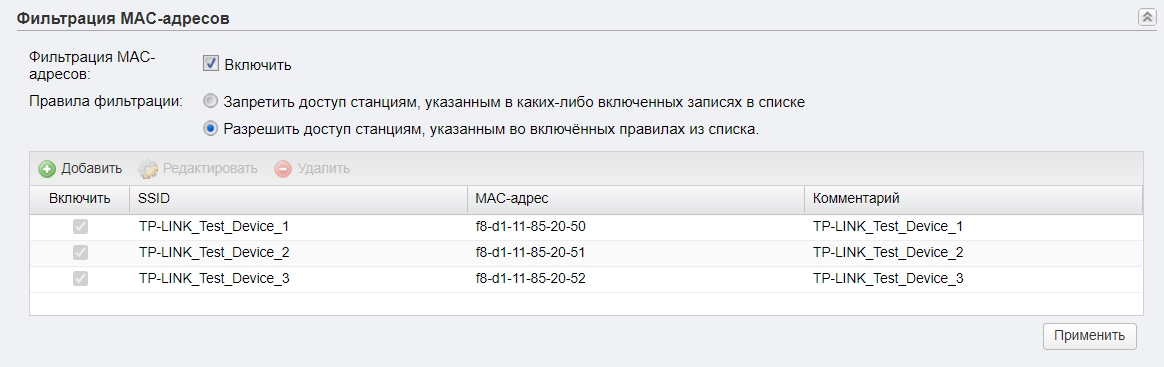
Также находится в разделе «Wi-Fi». Позволяет создать белый или черный список устройств, которым можно или запрещено подключаться к беспроводной сети. Максимально увеличивает безопасность, так как по определенным правилам сторонние устройства, даже зная пароль, не смогут подключиться к сети.
Обновление прошивки
ВНИМАНИЕ! Обновлять прошивку можно только при подключении по проводу.
- Заходим на официальную страницу аппарат.
- Выбираем свою аппаратную версию – её можно подсмотреть на этикетке на корпусе.
- Нажимаем по разделу «Встроенное ПО».
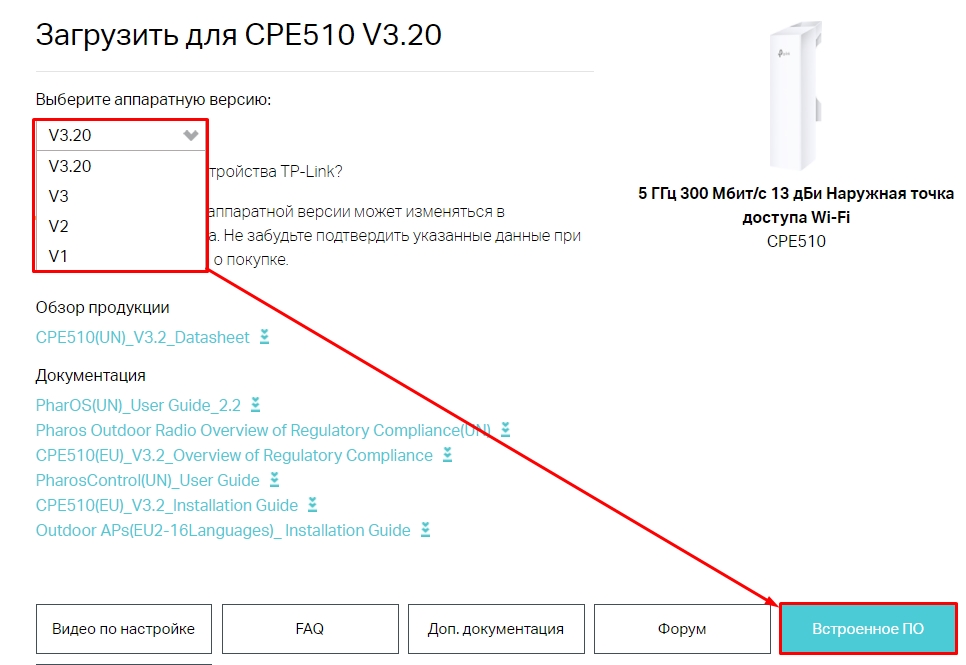
- Пролистываем ниже и скачиваем самую свежую прошивку.
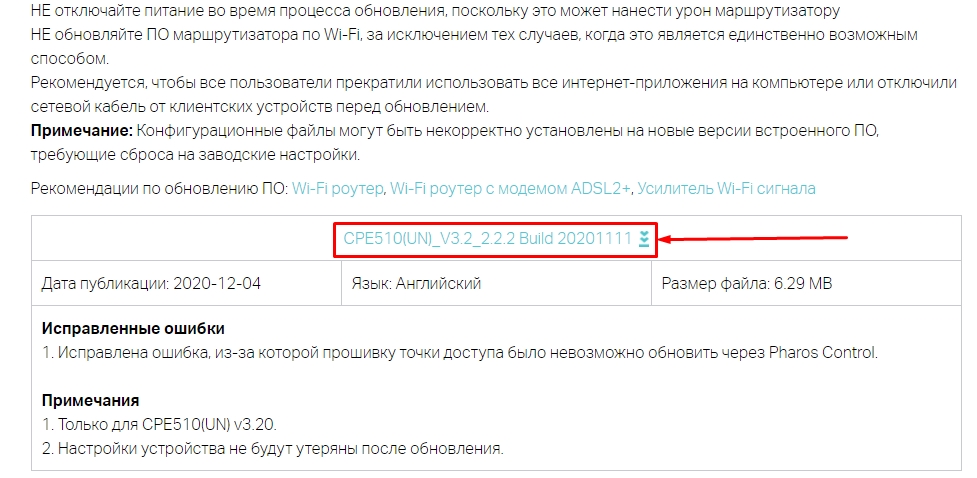
- Переходим в «Систему», листаем до подраздела «Обновление встроенного ПО», нажимаем «Обзор», выбираем файл с прошивкой. Если вы до этого скачали архив, то обязательно его разархивируйте.
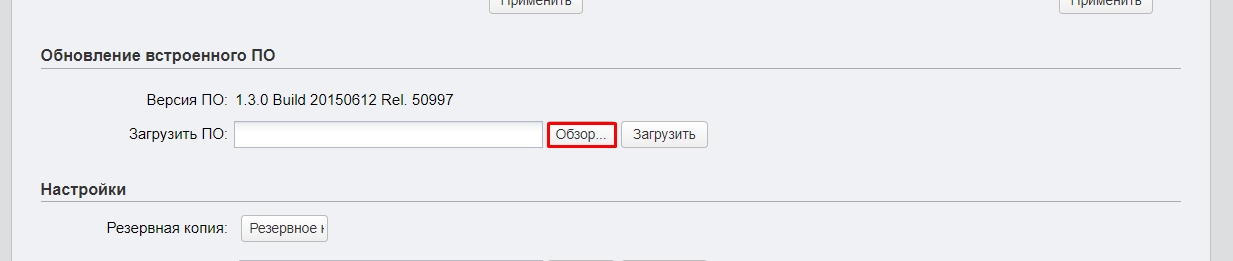
- Кликаем по кнопке «Загрузить» и ждем.
Характеристики и сравнение с CPE220 и CPE210
| CPE510 | CPE220 | CPE210 | |
| MIMO | 2х2 | ||
| Мощность (дБи) | 13 | 12 | 9 |
| Антенна (дБи) | 13 | 12 | 9 |
| Dual Ethernet | нет | есть | нет |
| Частота | 5 ГГц | 2,4 ГГц | |
| Максимальная скорость | До 300 Мбит в секунду | ||
| Ширина канала | 5/10/20/40 МГц | ||
| Питание | Passive PoE 24 В | ||
| Защита от статического удара | 15 кВ | ||
| Защита от ударов молнии | 6 кВ | ||
| Заземление | есть |
Эмулятор
Ссылка на эмуляторы
Руководство пользователя
Видео

User Guide
For TP-Link Pharos Series Products
CPE210 / CPE220 / CPE510 / CPE520 / CPE610
WBS210 / WBS510
1910012510 REV 3.0.2
December 2018

CONTENTS
About this User Guide …………………………………………………………………………………………… 1
Overview ………………………………………………………………………………………………………………… 2
1 Operation Modes …………………………………………………………………………………………….. 3
1.1 Access Point ……………………………………………………………………………………………………………………………… 4
1.2 Client …………………………………………………………………………………………………………………………………………… 5
1.3 Repeater (Range Extender) …………………………………………………………………………………………………….. 6
1.4 Bridge …………………………………………………………………………………………………………………………………………. 7
1.5 AP Router …………………………………………………………………………………………………………………………………… 7
1.6 AP Client Router (WISP Client) ……………………………………………………………………………………………….. 8
2 Quick Start ……………………………………………………………………………………………………….. 9
2.1 Check the System Requirements …………………………………………………………………………………………10
2.2 Log In to the Device ………………………………………………………………………………………………………………..10
2.3 Set Up the Wireless Network …………………………………………………………………………………………………11
Access Point ……………………………………………………………………………………………………………………………….. 12
Client …………………………………………………………………………………………………………………………………………… 16
Repeater (Range Extender) ………………………………………………………………………………………………………. 19
Bridge …………………………………………………………………………………………………………………………………………… 23
AP Router …………………………………………………………………………………………………………………………………….. 27
AP Client Router (WISP Client) …………………………………………………………………………………………………. 32
3 Monitor the Network ……………………………………………………………………………………..38
3.1 View the Device Information ………………………………………………………………………………………………….39
3.2 View the Wireless Settings …………………………………………………………………………………………………….39
3.3 View Wireless Signal Quality………………………………………………………………………………………………….40
3.4 View Radio Status ……………………………………………………………………………………………………………………41
3.5 View the LAN Settings …………………………………………………………………………………………………………….43
3.6 View the WAN Settings …………………………………………………………………………………………………………..43

3.7 Monitor Throughput ………………………………………………………………………………………………………………..44
3.8 Monitor Stations ………………………………………………………………………………………………………………………44
3.9 Monitor Interfaces …………………………………………………………………………………………………………………..45
3.10 Monitor ARP Table …………………………………………………………………………………………………………………..46
3.11 Monitor Routes ………………………………………………………………………………………………………………………..46
3.12 Monitor DHCP Clients ……………………………………………………………………………………………………………..47
3.13 Monitor Dynamic WAN ……………………………………………………………………………………………………………47
4 Configure the Network …………………………………………………………………………………. 49
4.1 Configure WAN Parameters …………………………………………………………………………………………………..50
4.2 Configure LAN Parameters ……………………………………………………………………………………………………57
Access Point/Client/Repeater/Bridge Mode …………………………………………………………………………. 57
AP Router/AP Client Router Mode …………………………………………………………………………………………… 60
4.3 Configure Management VLAN ………………………………………………………………………………………………62
4.4 Configure the Forwarding Feature ……………………………………………………………………………………….62
4.5 Configure the Security Feature …………………………………………………………………………………………….66
4.6 Configure Access Control ……………………………………………………………………………………………………..69
4.7 Configure Static Routing ………………………………………………………………………………………………………..70
4.8 Configure Bandwidth Control ………………………………………………………………………………………………..71
4.9 Configure IP & MAC Binding …………………………………………………………………………………………………..73
5 Configure the Wireless Parameters …………………………………………………………… 75
5.1 Configure Basic Wireless Parameters …………………………………………………………………………………76
5.2 Configure Wireless Client Parameters ………………………………………………………………………………..78
5.3 Configure Wireless AP Parameters ………………………………………………………………………………………82
5.4 Configure Multi-SSID ………………………………………………………………………………………………………………88
5.5 Configure Wireless MAC Filtering ………………………………………………………………………………………..90
5.6 Configure Advanced Wireless Parameters …………………………………………………………………………91
6 Manage the Device ……………………………………………………………………………………….. 94
6.1 Manage System Logs ……………………………………………………………………………………………………………..95

6.2 Specify the Miscellaneous Parameters ……………………………………………………………………………….96
6.3 Configure Ping Watch Dog …………………………………………………………………………………………………….97
6.4 Configure Dynamic DNS …………………………………………………………………………………………………………98
6.5 Configure Web Server…………………………………………………………………………………………………………….99
6.6 Configure SNMP Agent ……………………………………………………………………………………………………….. 100
6.7 Configure SSH Server …………………………………………………………………………………………………………. 102
6.8 Configure RSSI LED Thresholds ………………………………………………………………………………………… 102
7 Configure the System ………………………………………………………………………………… 104
7.1 Configure Device Information ……………………………………………………………………………………………. 105
7.2 Configure Location Information ………………………………………………………………………………………… 105
7.3 Configure User Account ……………………………………………………………………………………………………… 105
7.4 Configure Time Settings …………………………………………………………………………………………………….. 106
7.5 Update Firmware ………………………………………………………………………………………………………………….. 108
7.6 Configure Other Settings ……………………………………………………………………………………………………. 109
8 Use the System Tools ………………………………………………………………………………… 110
8.1 Configure Ping ……………………………………………………………………………………………………………………… 111
8.2 Configure Traceroute ………………………………………………………………………………………………………….. 111
8.3 Test Speed ……………………………………………………………………………………………………………………………. 112
8.4 Survey ……………………………………………………………………………………………………………………………………. 113
8.5 Analyze Spectrum ………………………………………………………………………………………………………………… 115

About this User Guide
This User Guide contains information for setup and management of TP-Link Pharos series
products. Please read this guide carefully before operation.
When using this guide, please notice that features of the product may vary slightly depending on
the model and software version you have, and on your location, language, and internet service
provider. All screenshots, images, parameters and descriptions documented in this guide are used
for demonstration only.
Some models featured in this guide may be unavailable in your country or region. For local sales
information, visit
The information in this document is subject to change without notice. Every effort has been made
in the preparation of this document to ensure the accuracy of the contents, but all statements,
information, and recommendations in this document do not constitute the warranty of any kind,
express or implied. Users must take full responsibility for their application of any products.
http://www.tp-link.com
.
Convention
Unless otherwise noted, the introduction in this guide takes CPE510 as an example.
More Info
The latest software, management app and utility can be found at Download Center at
https://www.tp-link.com/support
The Quick Installation Guide can be found where you find this guide or inside the package of the
product.
Specifications can be found on the product page at
.
https://www.tp-link.com
.
Our Technical Support contact information can be found at the Contact Technical Support page at
https://www.tp-link.com/support
To ask questions, find answers, and communicate with TP-Link users or engineers, please visit
https://community.tp-link.com
.
to join TP-Link Community.
1

Overview
is TP-Link’s next generation outdoor product series dedicated to long-distance
outdoor wireless networking solutions.
is a powerful Web-based operating system, which is integrated into all Pharos series
products.
New features of Pharos series products are listed as follows:
• Provides User-friendly UI design.
• TP-Link Pharos MAXtream (Time-Division-Multiple-Access) technology improves product
performance in throughput, capacity and latency, which are ideal for point-to-multipoint
applications.
• Supports multiple operation modes: Access Point, Client, Repeater (Range Extender), Bridge, AP
Router and AP Client Router (WISP Client).
• Provides system-level optimization for long-distance wireless transmission.
• Supports selectable bandwidth of 5/10/20/40MHz.
• Supports easy antenna alignment with Wireless Signal Indicators on Web interface.
• Provides Throughput Monitor, Spectrum Analyzer, Speed Test and Ping tools.
• Supports discovery and management via Pharos Control application.
2

1
The Pharos series products support six operation modes to satisfy user’s diversified
network requirements. This chapter introduces typical usage scenarios of different
modes, including:
1.1 Access Point
1.2 Client
1.3 Repeater (Range Extender)
1.4 Bridge
1.5 AP Router
1.6 AP Client Router (WISP Client)
Operation Modes
3

1.1 Access Point
In AP mode, the device acts as a central hub and provides wireless access point for
wireless clients, thus the AP mode is applicable to the following three scenarios.
Meanwhile, Multi-SSID function can be enabled in this mode, providing up to four wireless
networks with different SSIDs and passwords.
Scenario 1
Access Point
LAN: 192.168.7.2
Internet
Router
LAN: 192.168.7.1
AP Client Router
LAN: 192.168.0.254
WAN: Dynamic IP
Network requirements: Establish the network coverage in the remote areas without long-
distance cabling.
The device in the network: In the adjacent town covered by wired network, ISP (Internet
Service Provider) can put up a device in AP mode to access the internet and transform
wired signal into wireless one. In the remote area, users can put up a device in AP Client
Router mode to access the wireless network.
Advantages: Transmit data wirelessly across a long distance and reduce the cabling cost.
Scenario 2
Access Point Client
LAN: 192.168.0.254 LAN: 192.168.0.2
Switch
Oce Oce
4
Switch
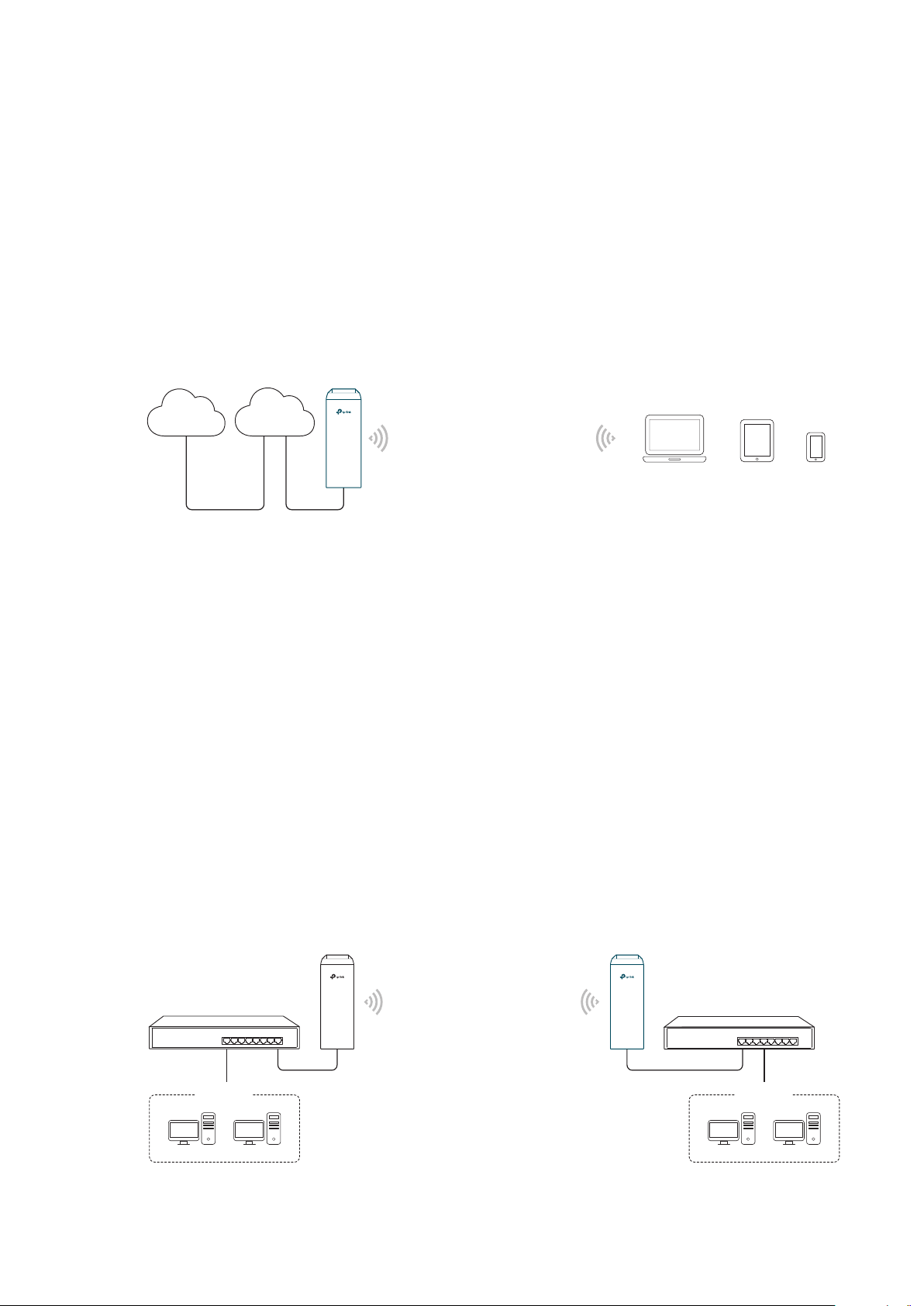
Network requirements: Combine two separate office networks into one.
The device in the network: The device in AP mode connects to one office network
and creates a wireless network. The device in Client mode connects to the other office
network and the wireless network.
Advantages: Establish a point-to-point WLAN across a long distance to achieve the
connectivity between two networks and avoid the cabling trouble.
Scenario 3
Internet
Network requirements: Establish wireless network coverage in the campus, community,
industrial park or public place to provide wireless access for users.
The device in the network: With the access to campus wired network or other wired local
area networks, the device in AP mode provides the wireless access for wireless clients,
such as smart phones, laptops and tablets to connect to the network.
Advantages: Enrich the access ways of local area network and extend the network
coverage.
1.2 Client
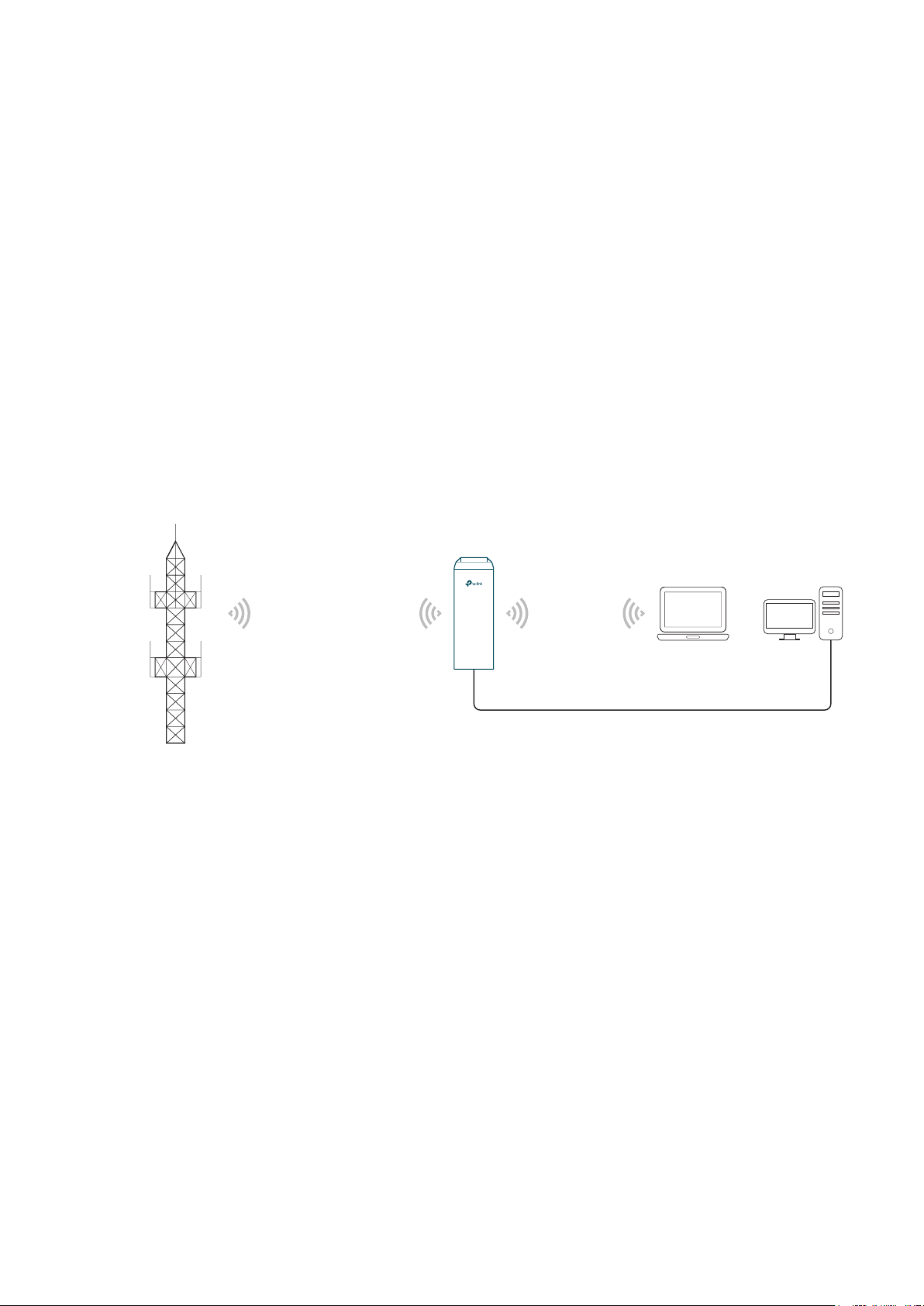
Wired Local
Area Network
Access Point
Laptop/Tablet/Smartphone
For the device in Client mode, the most common usage scenario is point-to-point
networking. The device is used to transform wireless signal into wired one.
Access Point
LAN: 192.168.0.254
Switch
Oce Oce
5
Client
LAN: 192.168.0.2
Switch
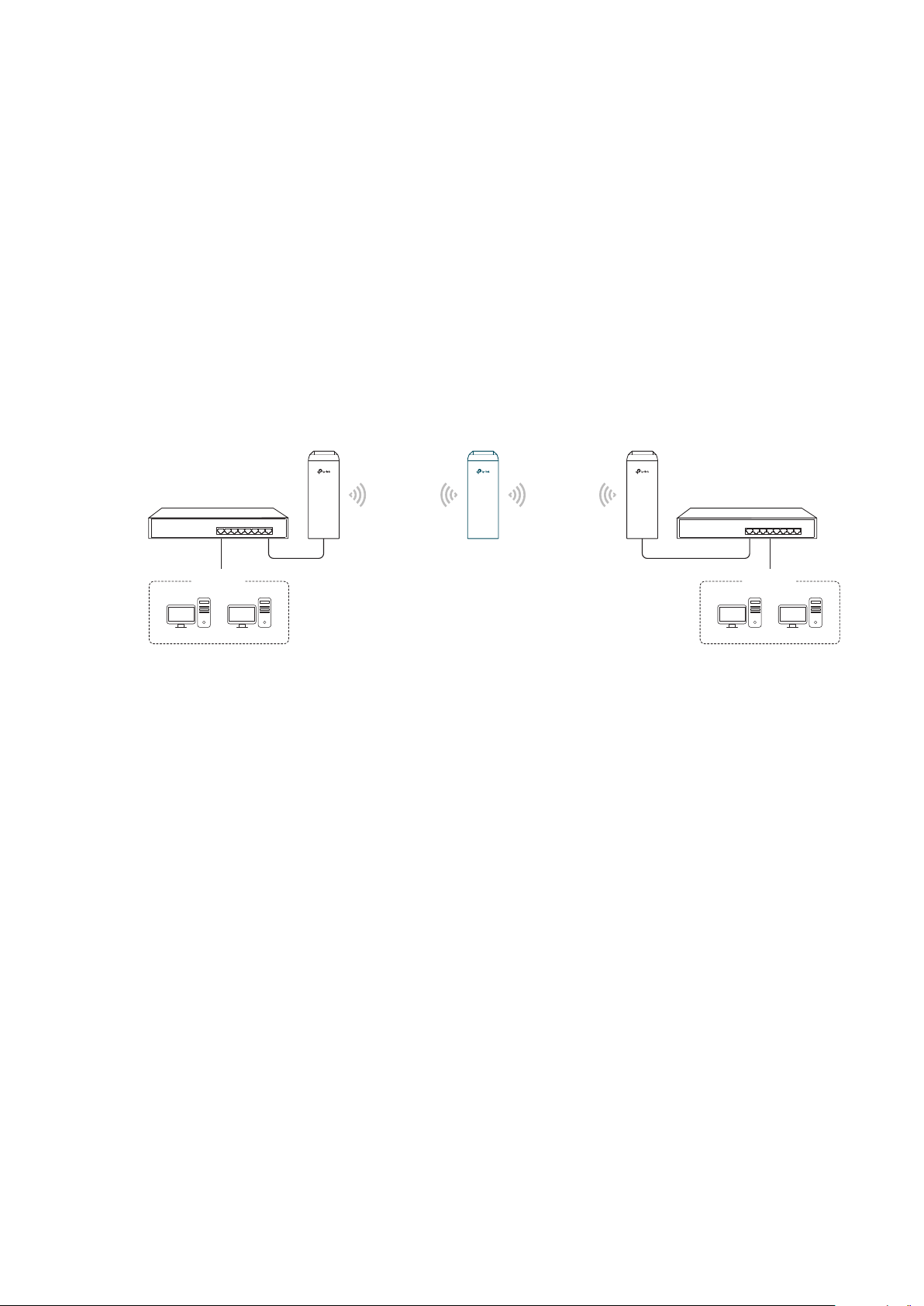
Network requirements: Help the wired devices to connect to the wireless network.
The device in the network: In Client mode, the device actually serves as a wireless adapter
to receive the wireless signal from root AP or Station. In this case, wired devices can
access the wireless network by connecting to the device in Client mode.
1.3 Repeater (Range Extender)
The device in Repeater mode can extend wireless coverage of an existing wireless
network. The SSID and encryption type of the device should be the same as those of the
root AP.
Access Point Client
LAN: 192.168.0.254
Switch
Oce Oce
SSID: abc
Repeater
LAN: 192.168.0.2 LAN: 192.168.0.3
SSID: abc
Switch
Network requirements: Repeat wireless signal and extend the wireless network coverage.
The device in the network: If you want to combine two networks via wireless connection
but the distance is beyond the networks’ wireless coverage range, you can put one or
more devices in Repeater mode along the path to repeat the wireless signal and extend
the wireless transmission range.
6
1.4 Bridge
The device in Bridge mode can extend wireless coverage of an existing wireless network.
The SSID and encryption type of the device can be different from those of root AP.
Access Point Client
LAN: 192.168.0.254
Switch
Oce Oce
SSID: abc
Bridge
LAN: 192.168.0.2 LAN: 192.168.0.3
SSID: 123
Switch
Network requirements: Extend the wireless network to eliminate the wireless signal-blind
areas. Users can use different SSID and encryption type from those of the root AP device
to access the network.
The device in the network: Similar to the Repeater mode, the Bridge mode is used to
enhance the exiting wireless signal. However, the difference is that the extended wireless
network has its own SSID and encryption type different from those of root AP.
1.5 AP Router
The device in AP Router mode serves as a normal home wireless router but provides a
wider wireless network range.
Internet
Modem
Network requirements: Establish the wireless network coverage in the campus,
community, industrial park or other public places and so on.
The device in the network: The device in AP Router mode connects to root ADSL/Cable
AP Router
Laptop/Tablet/Smartphone
7
Modem for internet access. Meanwhile, it creates a wireless network for the wireless
clients to connect to the internet.
Note:
In this mode, the device cannot be managed directly through the port connected to ADSL/Cable
Modem. To manage the device, you can connect the management host to the device wirelessly or
via the other LAN port.
1.6 AP Client Router (WISP Client)
In AP Client Router mode, the device access the internet provided by WISP (Wireless
Internet Service Provider) through wireless connection. For the downstream clients, the
device serves as a normal home wireless router. It can provide wired connection and
wireless connection simultaneously.
AP Client Router
WISP
LAN: 192.168.0.254
WAN: Dynamic IP
WISP’s network
User Network
Network requirements: Get internet service from WISP.
The device in the network: The device in Client Router Mode connects to WISP wirelessly
for internet service. It provides both wired access and wireless access for the clients.
8

2
This chapter introduces how to quickly build a wireless network in different operation
modes. Follow the steps below:
2.1 Check the System Requirements
2.2 Log In to the Device
2.3 Set Up the Wireless Network
Quick Start
9
2.1 Check the System Requirements
Operating System:
Microsoft Windows XP, Windows Vista, Windows 7, Windows 8, Windows 10, Linux, or
Mac OS X.
Web Browser
Google Chrome, Safari, Firefox, and Apple Safari. IE browsers are not recommended.
2.2 Log In to the Device
Before configuring the device, you need to access the PharOS configuration interface.
Follow the steps below:
1. Connect your PC to the device.
2. Set the IP address of your PC as static IP address on 192.168.0.X subnet (X ranges from
2 to 253, e.g.192.168.0.10).
3. Launch a web browser on and enter the management IP address of the device
(192.168.0.254 by default) in the address bar to load the login page of the PharOS
configuration interface.
10
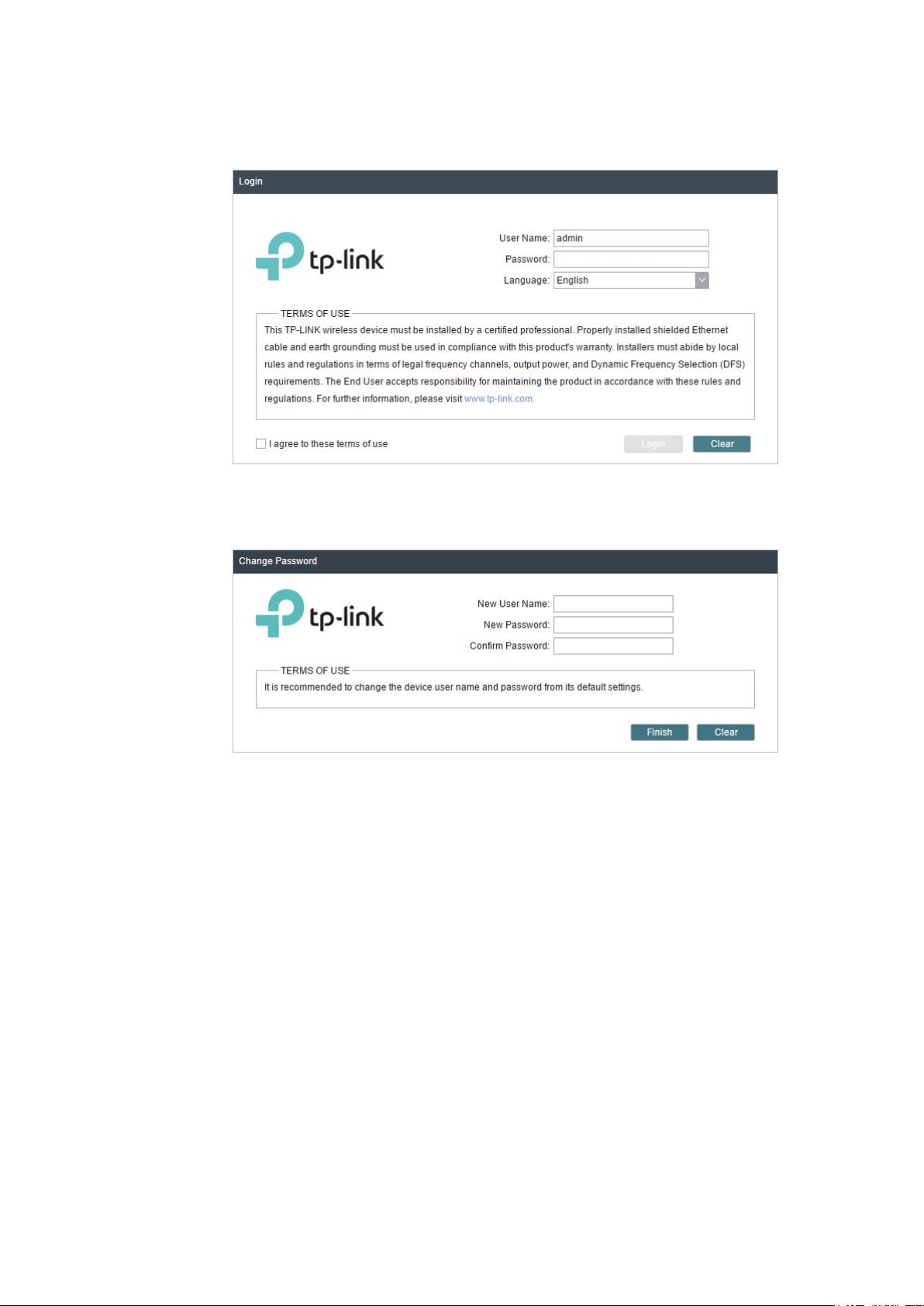
4. Use admin for both of
User Name
and
Password
. Select the appropriate language from
the Language drop-down list. Read and agree the terms of use, then click
5. Create a new username and password for network security. Click
PharOS.
Login
Finish
to log in to the
.
2.3 Set Up the Wireless Network
You can use the Quick Setup wizard to quickly configure your device step by step. Choose
the suitable operation mode according to your network environment and follow the step-
by-step instructions.
11

Access Point
Follow the steps below to configure the device as Access Point mode:
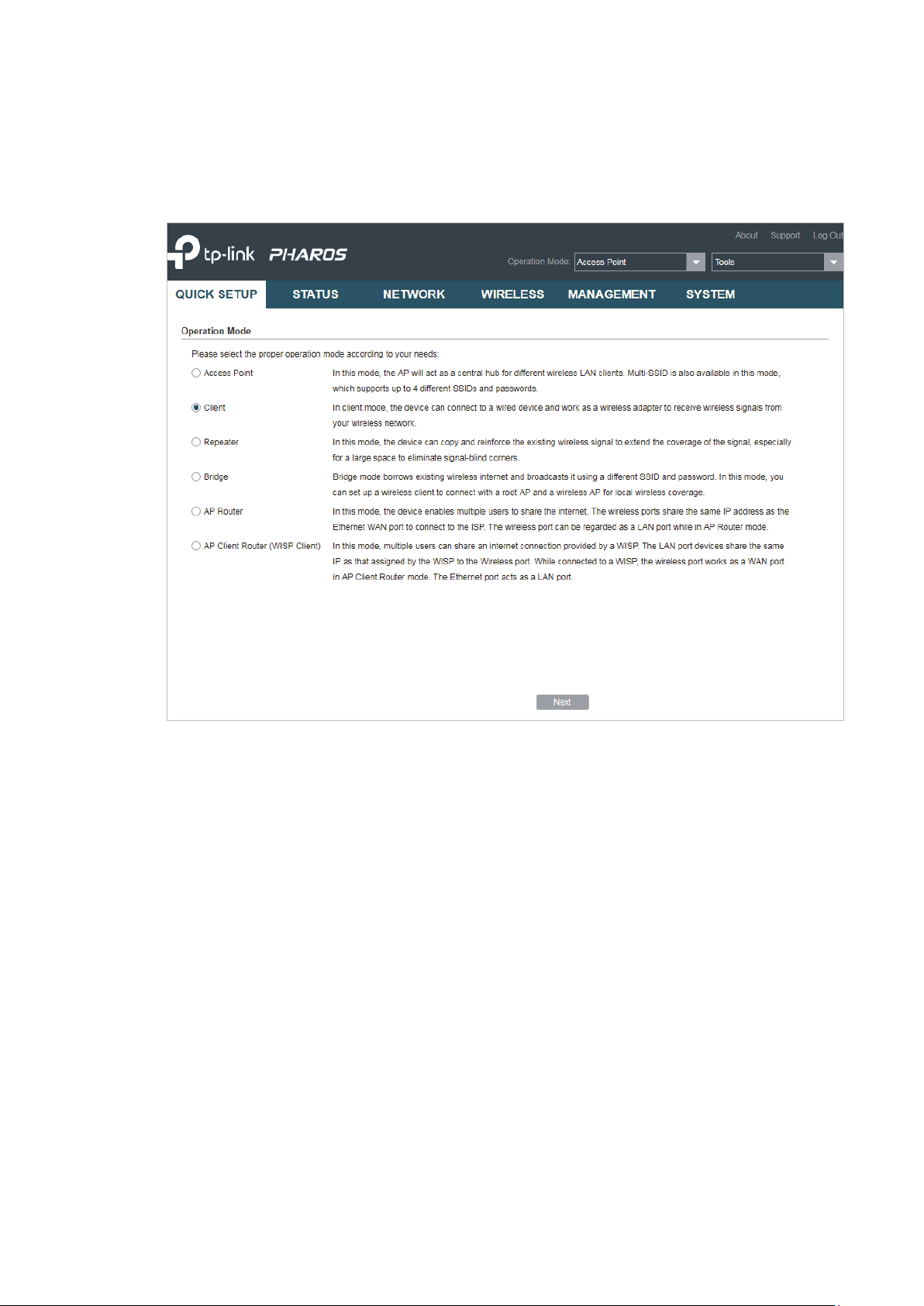
1. Go to the QUICK SETUP page, select
Access Point
and click
Next
.
12
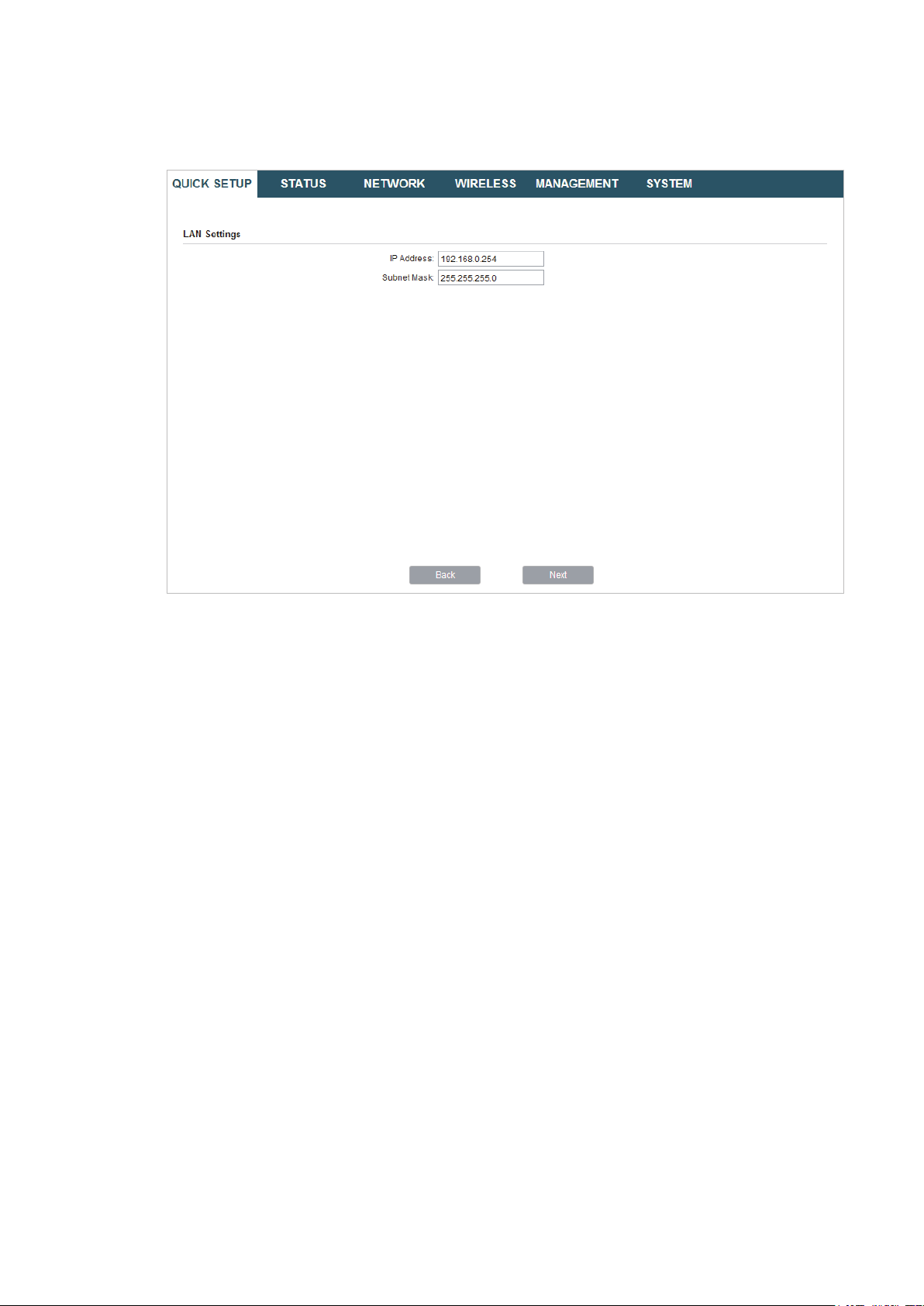
2. In the LAN Settings section, specify the LAN IP address and the Subnet Mask for the
device. Then, click
Next
.
13
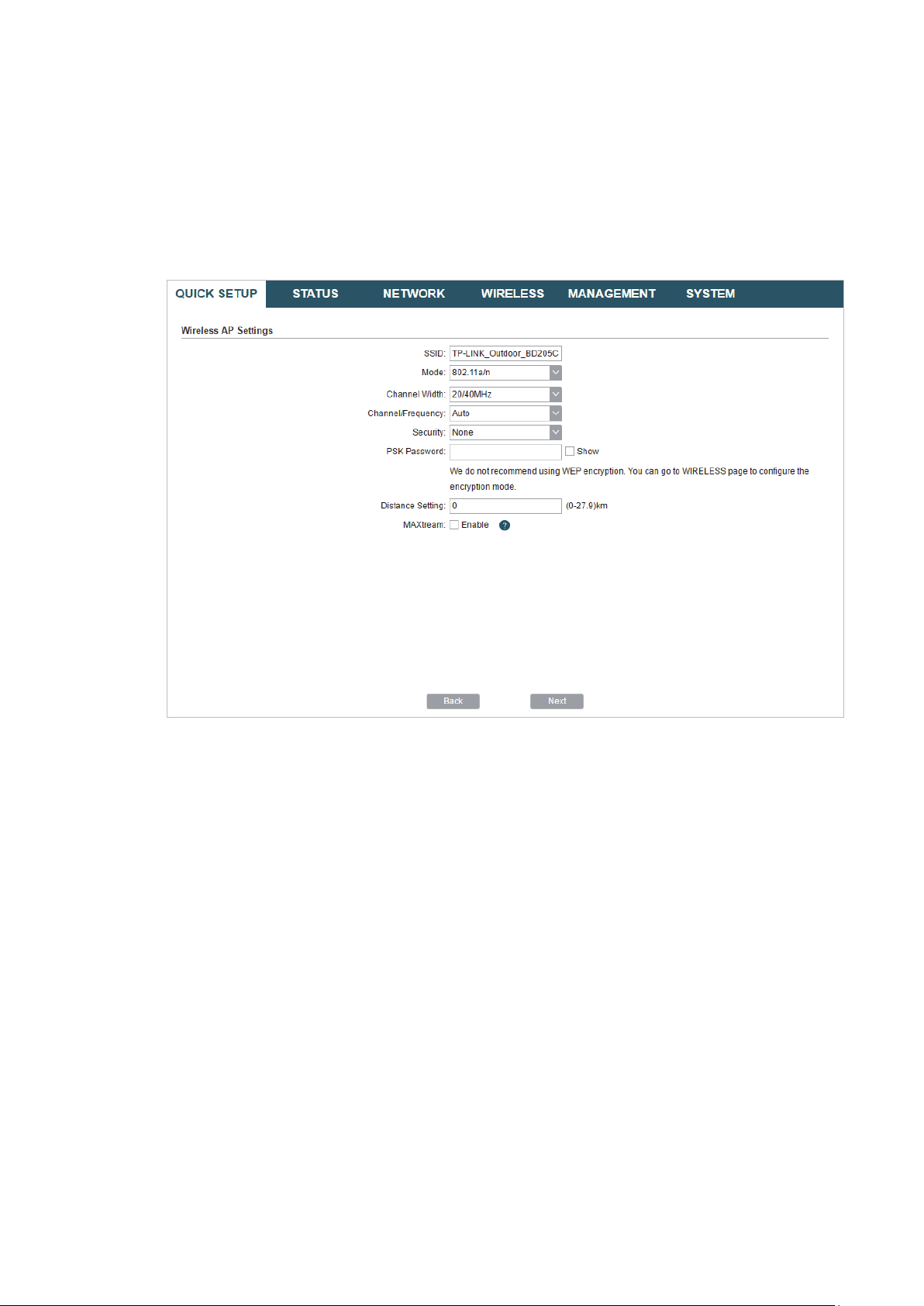
3. In the Wireless AP Settings section, specify the basic wireless parameters to create a
wireless network. Click
Next
.
Tips:
It is recommended to specify
·
You can keep the default settings or specify the parameters according to your need. For details,
·
refer to
5. Configure the Wireless Parameters
Security
as WPA-PSK/WPA2-PSK for the network security.
.
14
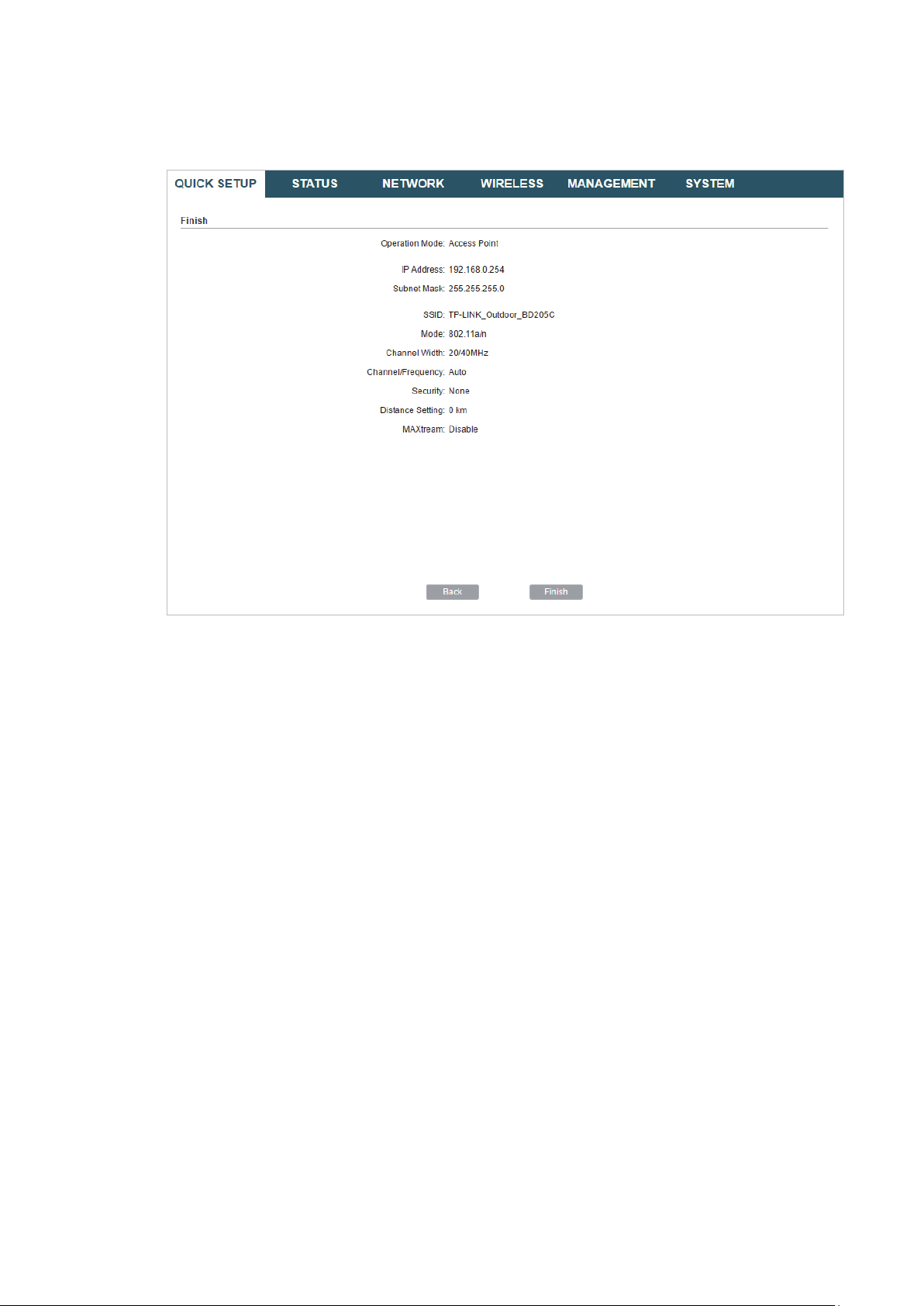
4. In the Finish section, review the configurations and click
setup.
Finish
to complete the quick
5. Connect the device according to your network topology and use it normally.
15
Client
Follow the steps below to configure the device as Client mode:
1. Go to the QUICK SETUP page, select
Client
and click
Next
.
16

2. In the LAN Settings section, specify the LAN IP Address and the Subnet Mask for the
device. Then, click
Next
.
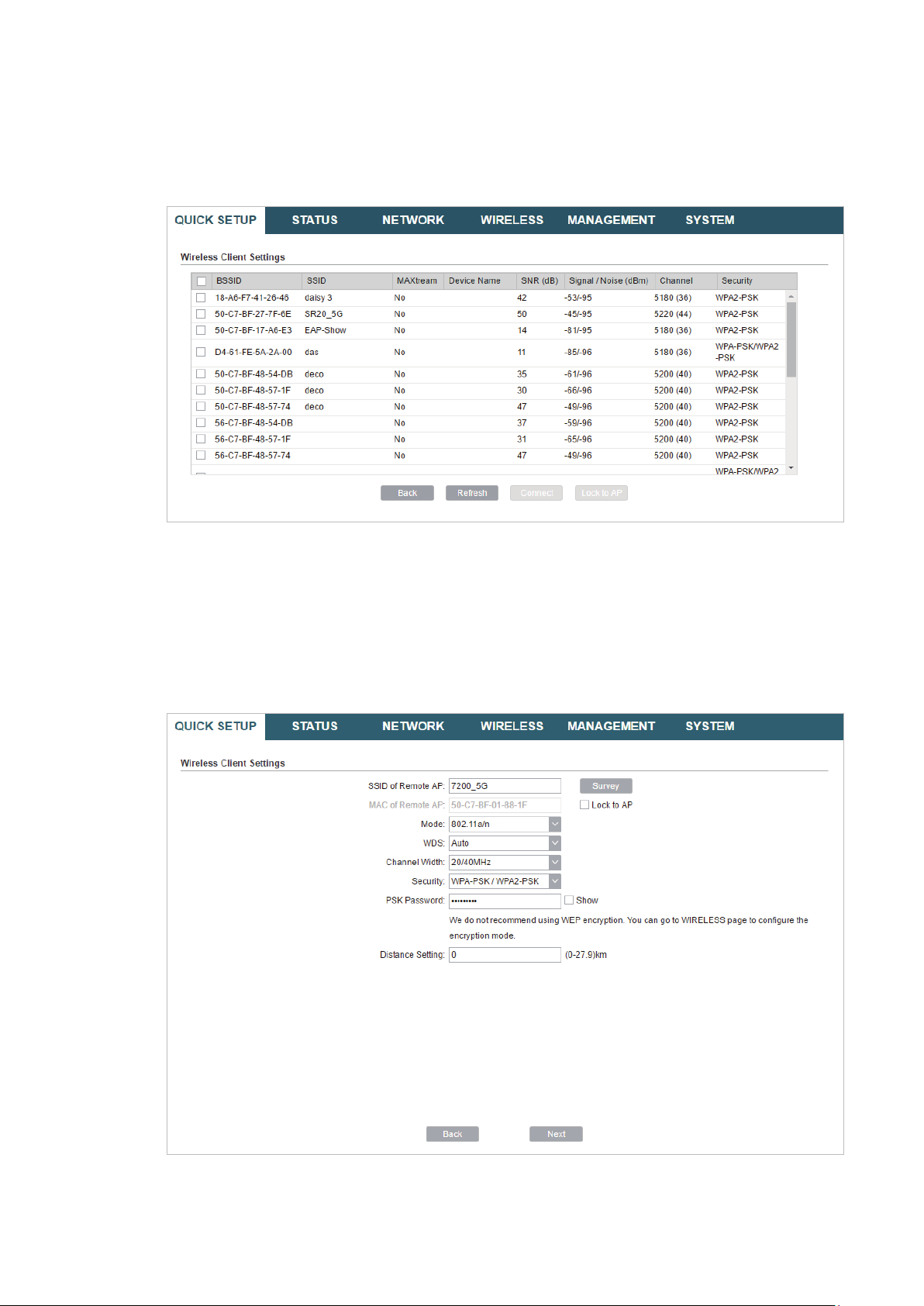
3. In the Wireless Client Settings section, click
network.
Survey
to search for the upstream wireless
4. Select the desired wireless network and click
17
Connect
.
Tips:
There may be two or more networks with the same SSID in the AP list. Click
the SSID and AP simultaneously, which can make the device connect to the specific AP next
time.
Lock to AP
to select
5. In the Wireless Client Settings section, specify the wireless parameters to connect to
the specified wireless network. Click
Next
.
Note:
Make sure that
Other parameters set in this page and those of the upstream wireless network should be
compatible with each other. For details, refer to
Security
and
PSK Password
are the same as the upstream wireless network’s.
5. Configure the Wireless Parameters
.
18

6. In the Finish section, review the configurations and click
setup.
Finish
to complete the quick
7. Connect the device according to your network topology and use it normally.
Repeater (Range Extender)
Follow the steps below to configure the device as Repeater (Range Extender) mode:
19

1. Go to the QUICK SETUP page, select
Repeater
and click
Next
.
2. In the LAN Settings section, specify the LAN IP address and the Subnet Mask for the
device. Then, click
Next
.
20
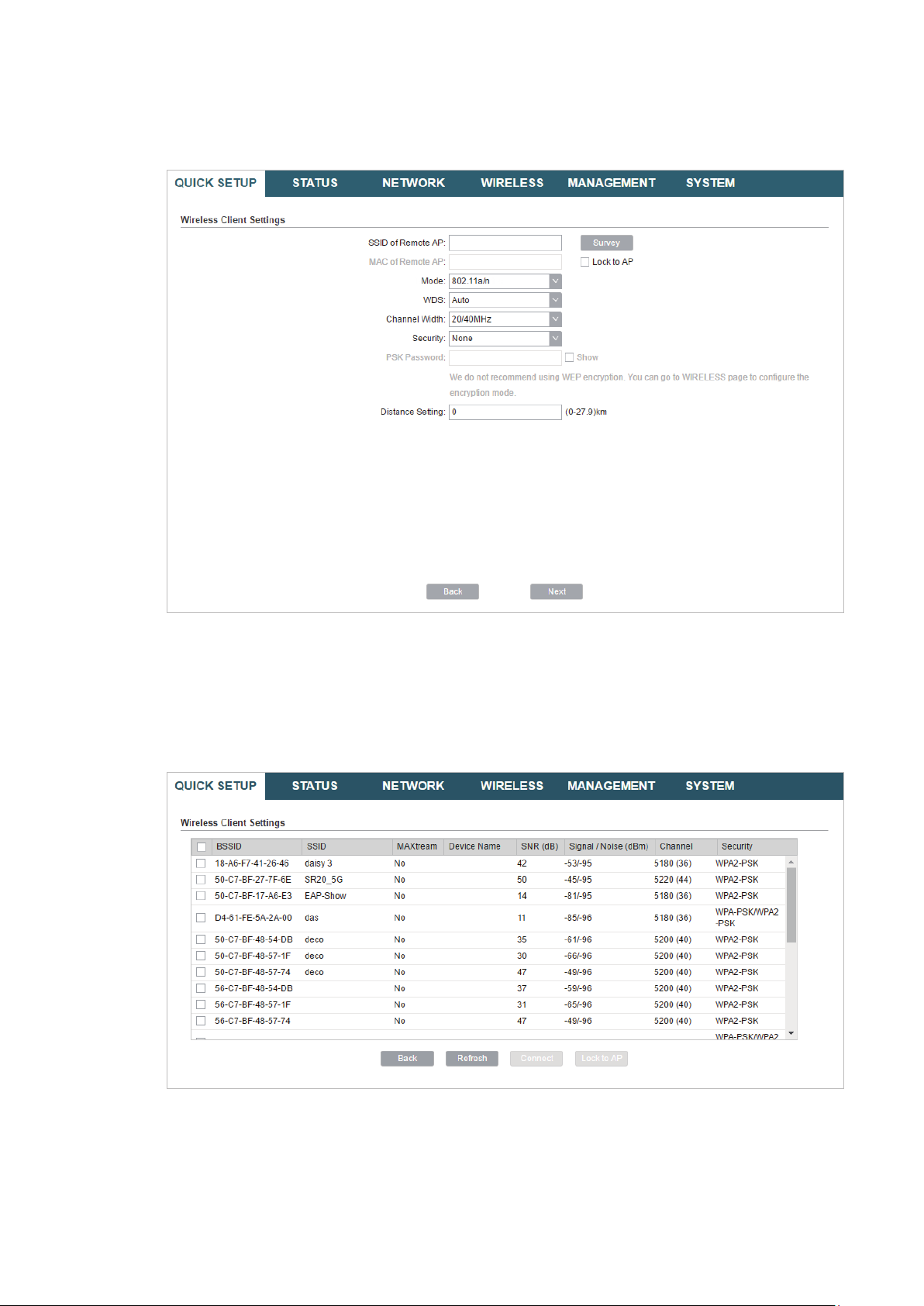
3. In the Wireless Client Settings section, click
network.
Survey
to search for the upstream wireless
4. Select the desired wireless network and click
Connect
.
Tips:
There may be two or more networks with the same SSID in the AP list. Click
the SSID and AP simultaneously, which can make the device connect to the specific AP next
time.
Lock to AP
to select
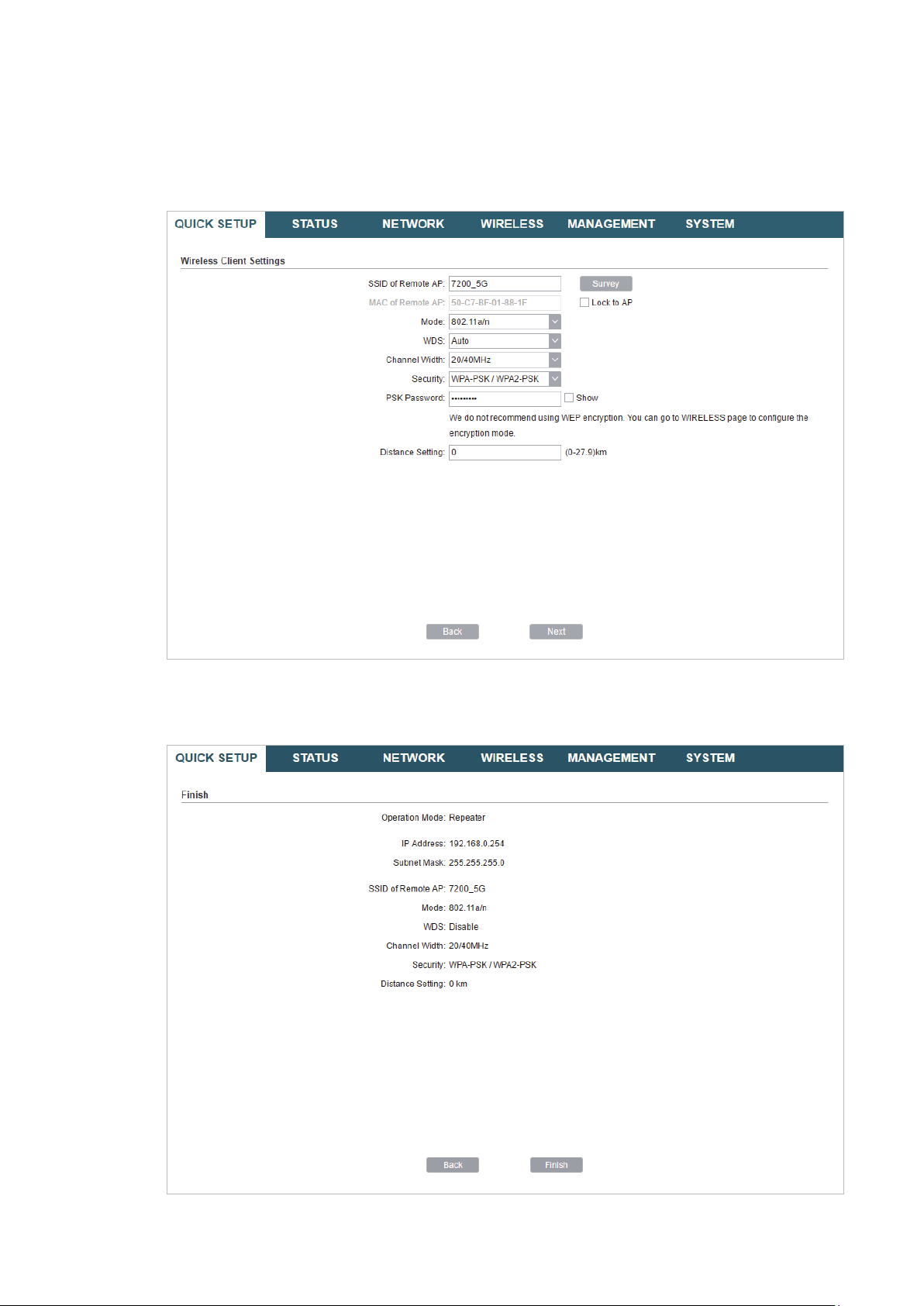
5. In the Wireless Client Settings section, specify the wireless parameters to connect to
the specified wireless network. Click
Next
21
.
Note:
Make sure that
Other parameters set in this page and those of the upstream wireless network should be
compatible with each other. For details, refer to
Security
and
PSK Password
are the same as the upstream wireless network’s.
5. Configure the Wireless Parameters
.
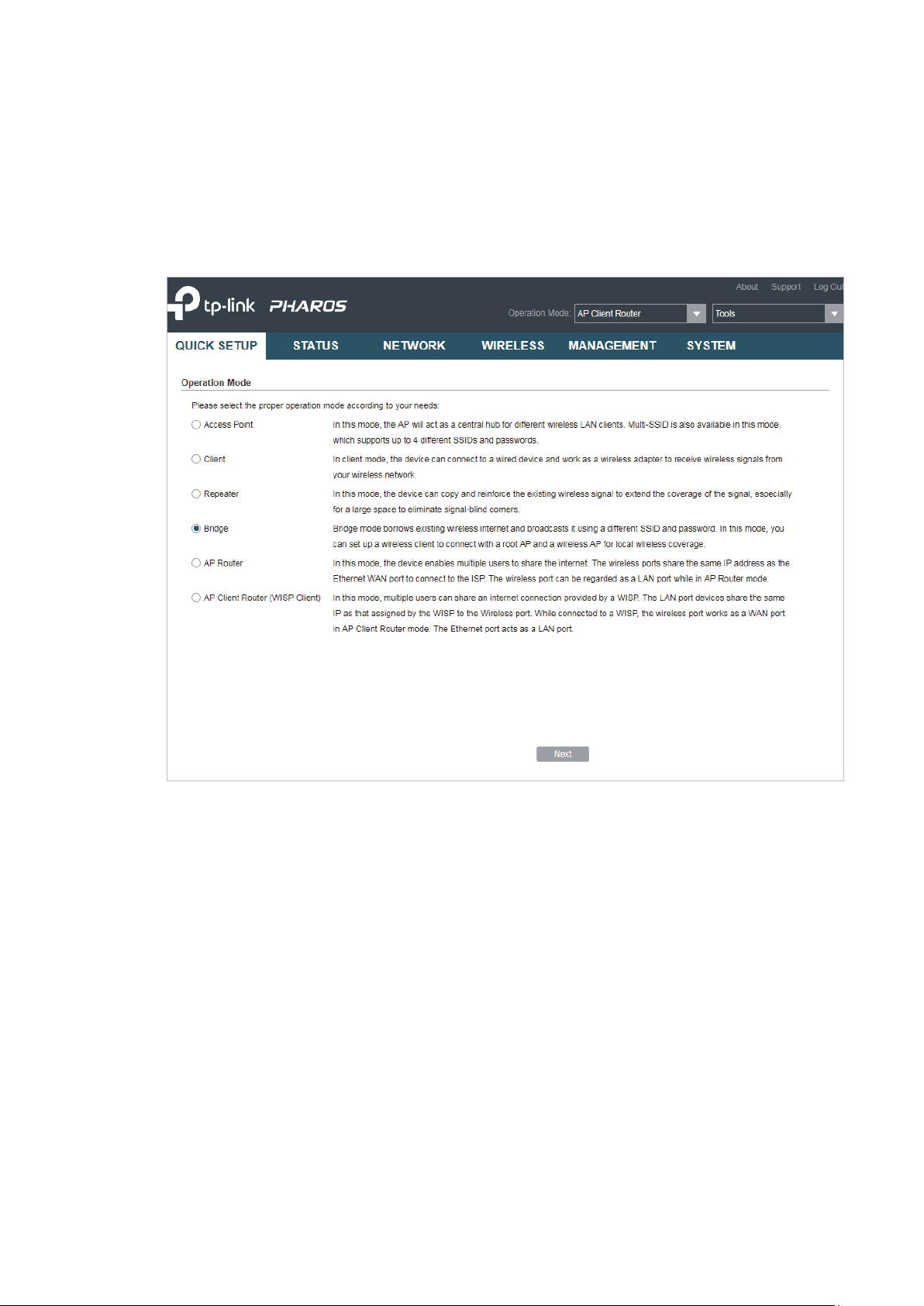
6. In the Finish section, review the configurations and click
setup.
Finish
to complete the quick
22
7. Connect the device according to your network topology and use it normally.
Bridge
Follow the steps below to configure the device as Bridge mode:
1. Go to the QUICK SETUP page, select
Bridge
and click
Next
.
23
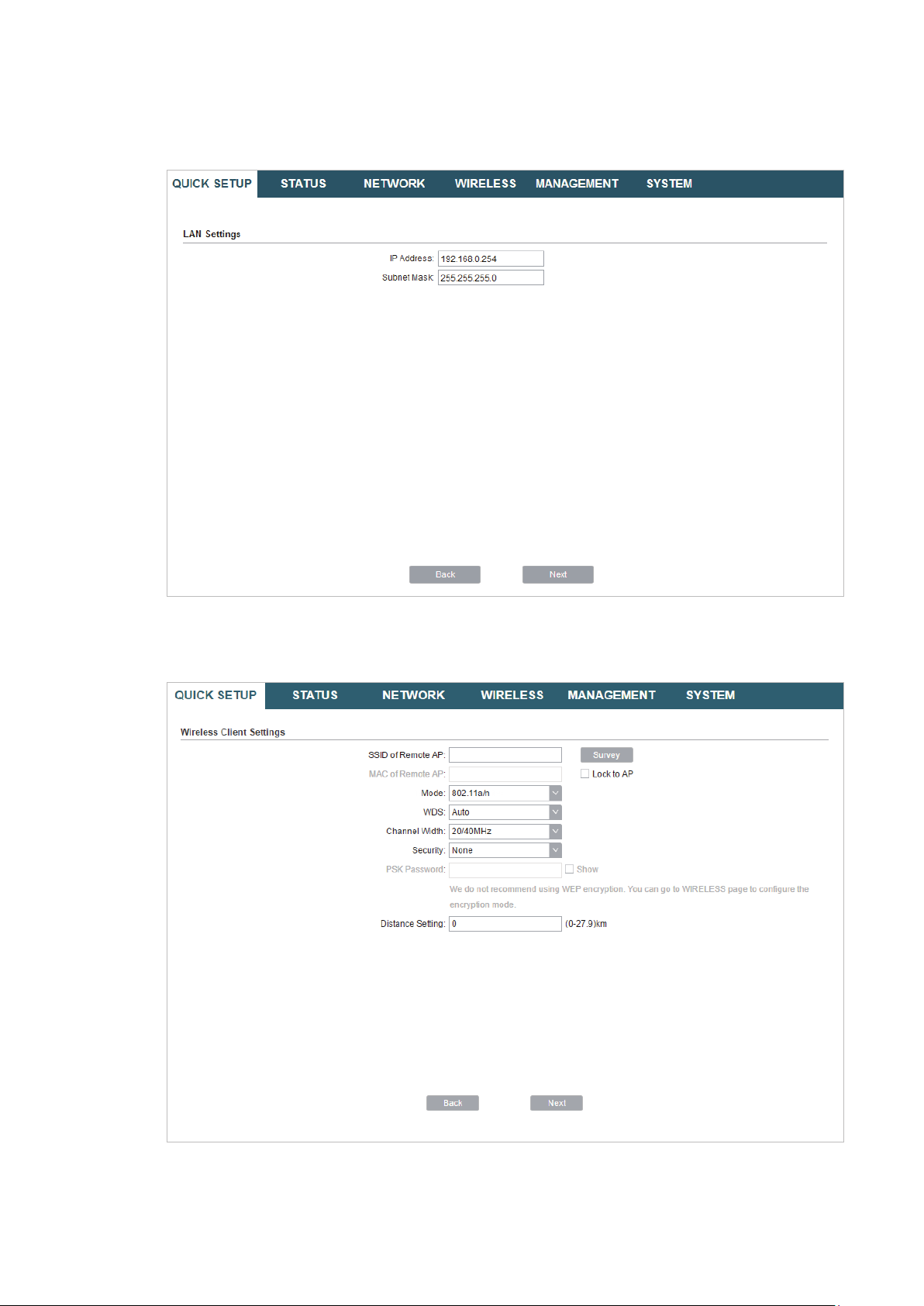
2. In the LAN Settings section, specify the LAN IP address and the Subnet Mask for the
device. Then, click
Next
.
3. In the Wireless Client Settings section, click
network.
Survey
to search for the upstream wireless
4. Select the desired wireless network and click
24
Connect
.

Tips:
There may be two or more networks with the same SSID in the AP list. Click
the SSID and AP simultaneously, which can make the device connect to the specific AP next
time.
Lock to AP
to select
5. In the Wireless Client Settings section, specify the wireless parameters to connect to
the specified wireless network. Click
Next
.
Note:
Make sure that the
Other parameters set in this page and those of the upstream wireless network should be
compatible with each other. For details, refer to
Security
and
PSK Password
are the same as the upstream wireless network’s.
5. Configure the Wireless Parameters
.
25
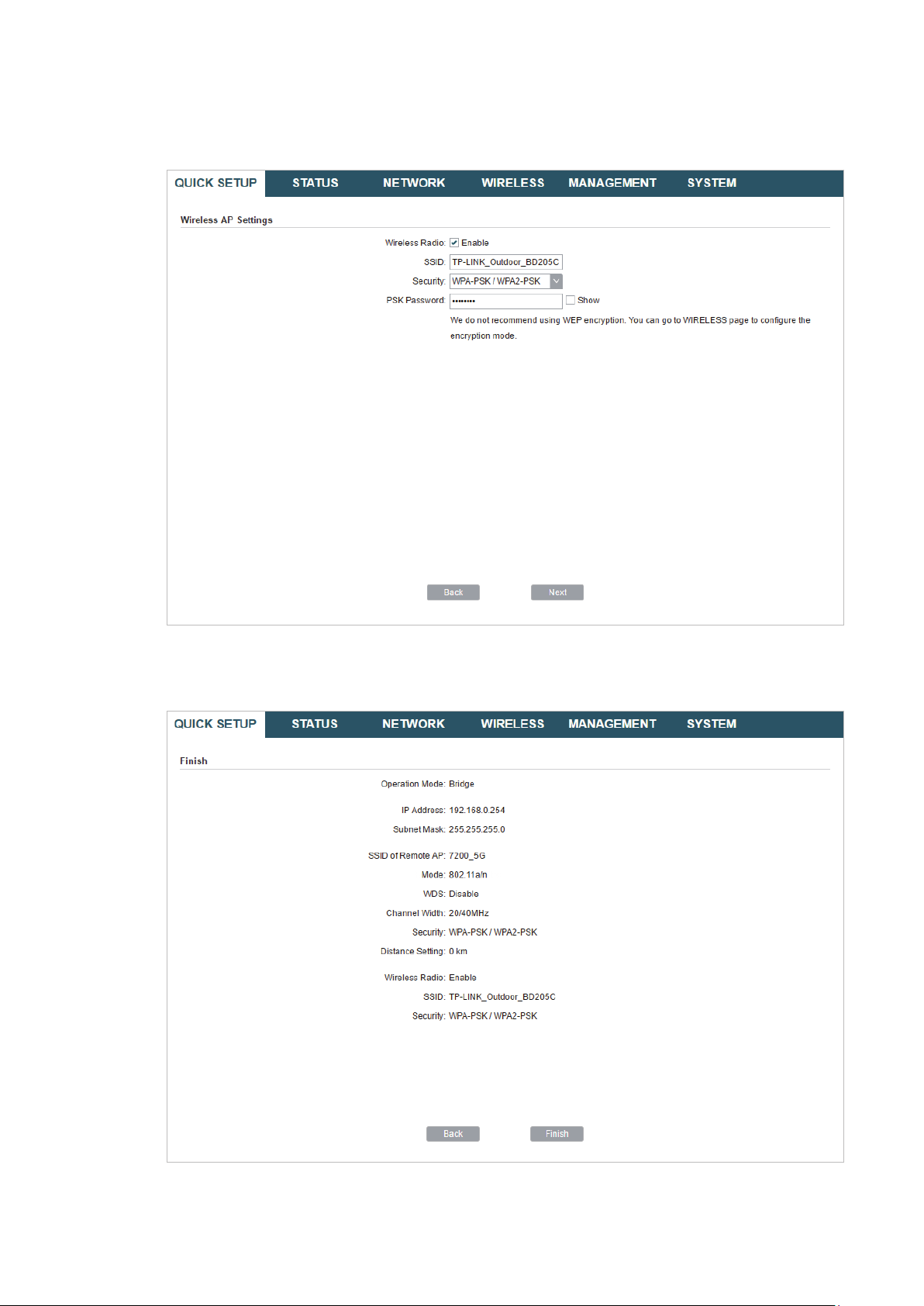
6. In the Wireless AP Settings section, specify the parameters to create a new wireless
network for the downstream clients. Click
Next
.
7. In the Finish section, review the configurations and click
setup.
Finish
to complete the quick
8. Connect the device according to your network topology and use it normally.
26
Loading…
Настройка беспроводного видеонаблюдения
В этой статье инструкция о настройке беспроводного видеонаблюдения. Создание wi — fi моста будем осуществлять на базе точек доступа TP-Link CPE510.
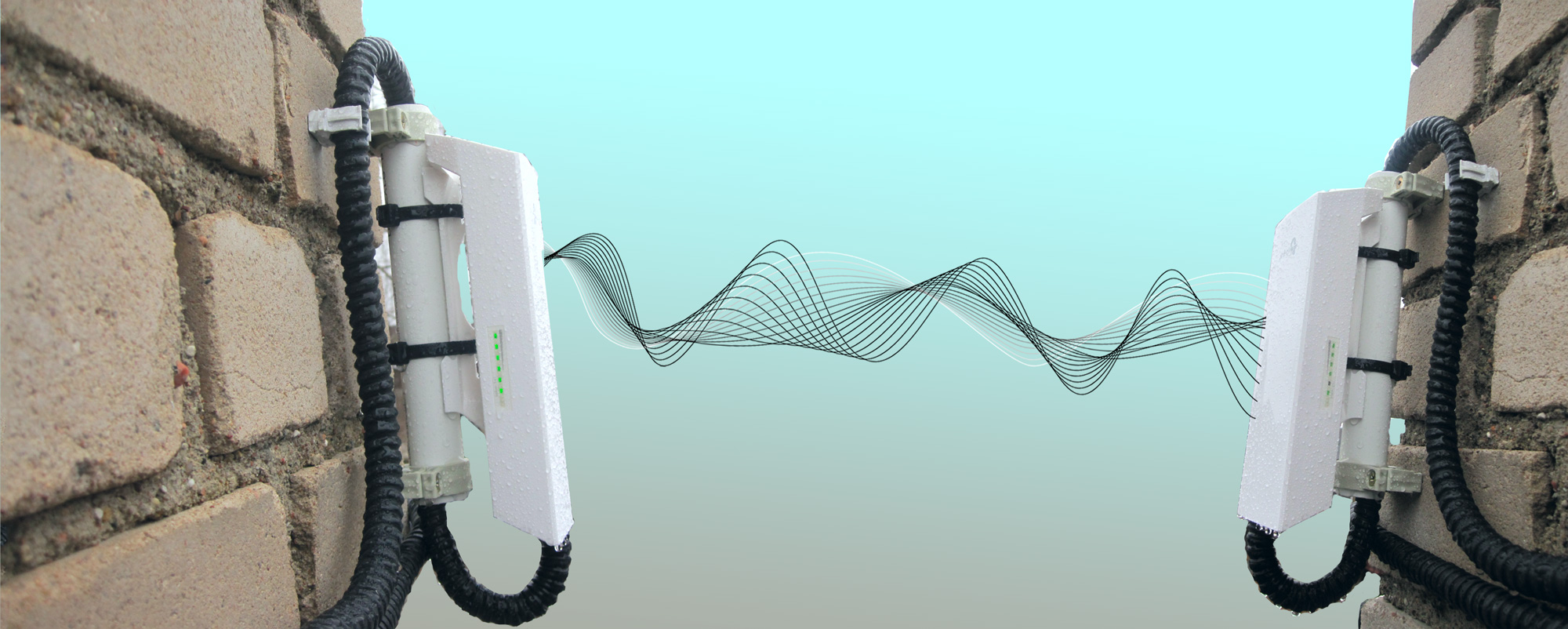
Почему именно модель CPE510, а не более бюджетные 210 или 220 ?, Просто 510-я точка доступа работает в диапазоне частот от 5000, до 5700 МГц,
а 210-я точка доступа, напротив, работает на частоте 2400 МГц — на которой работают и подавляющее большинство сегодняшних роутеров.
В населенном пункте, где куча беспроводных сетей, работающих на частоте 2400 МГц, а так же все 13 каналов этой частоты так же забиты — то
надежной связи ждать на этой частоте не приходится.
А диапазон частот в районе 5000 — пока еще относительно не занят
По подключению все просто: питание и данные к точке доступа поступают через РОЕ инжектор, который идет в комплекте, антенну закрепляем хомутами
Разъем LAN РОЕ инжектора Подключаем Сетевым кабелем к ноутбуку.
Видеоинструкция о подключении и настройке беспроводного видеонаблюдения на базе уличных точек доступа (Wi-Fi антенн)
Настройка точки доступа
По умолчанию Точки доступа TP-LINK имеют ip адрес 192.168.0.254. Что бы зайти через браузер на ВЕБ интерфейс точки, необходимо что бы и компьютер был
в одной подсети с антенной.
В адресной строке браузера прописываю ip адрес дочки доступа, это 192.168.0.254, открывается окно входа, где надо указать логин и пароль,
По умолчанию это будет admin admin, затем укажите язык интерфейса и регион, кстати это важно, поскольку Рабочие частоты могут изменяться в зависимости
от ограничений тех стран, в которых данное устройство используется.
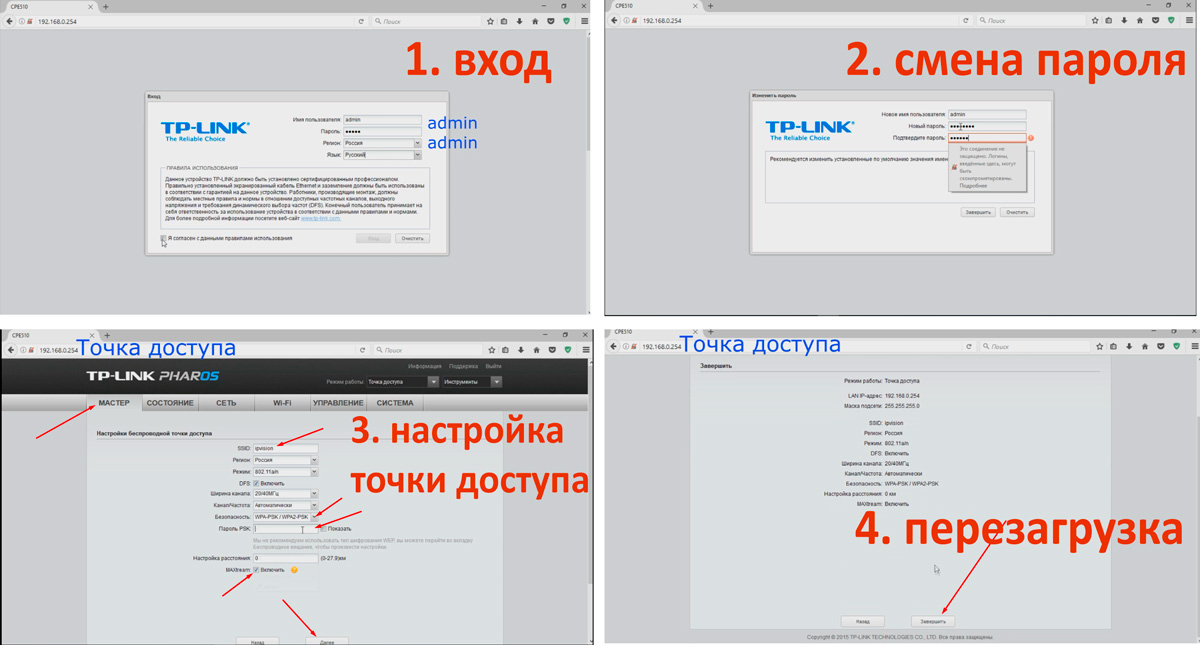
В следующем окне настойчиво будет предложенно создать свой уникальный пароль
После выбираем вкладку Мастер для быстрой настройки. Ставим точку в пункте точка доступа.
IP адрес и Маску подсети не меняем, жмем далее
На этом шаге быстрой настройки обзавём нашу сеть, например, ipvision
Создаю пароль для нашей беспроводной сети
Здесь же можно настроить расстояние, в нашем случае это будет 0 км, ставим галочку на MAXtream, жмем далее, для вступления в силу изменений
точка пошла перезагружаться
А теперь настраиваем клиента
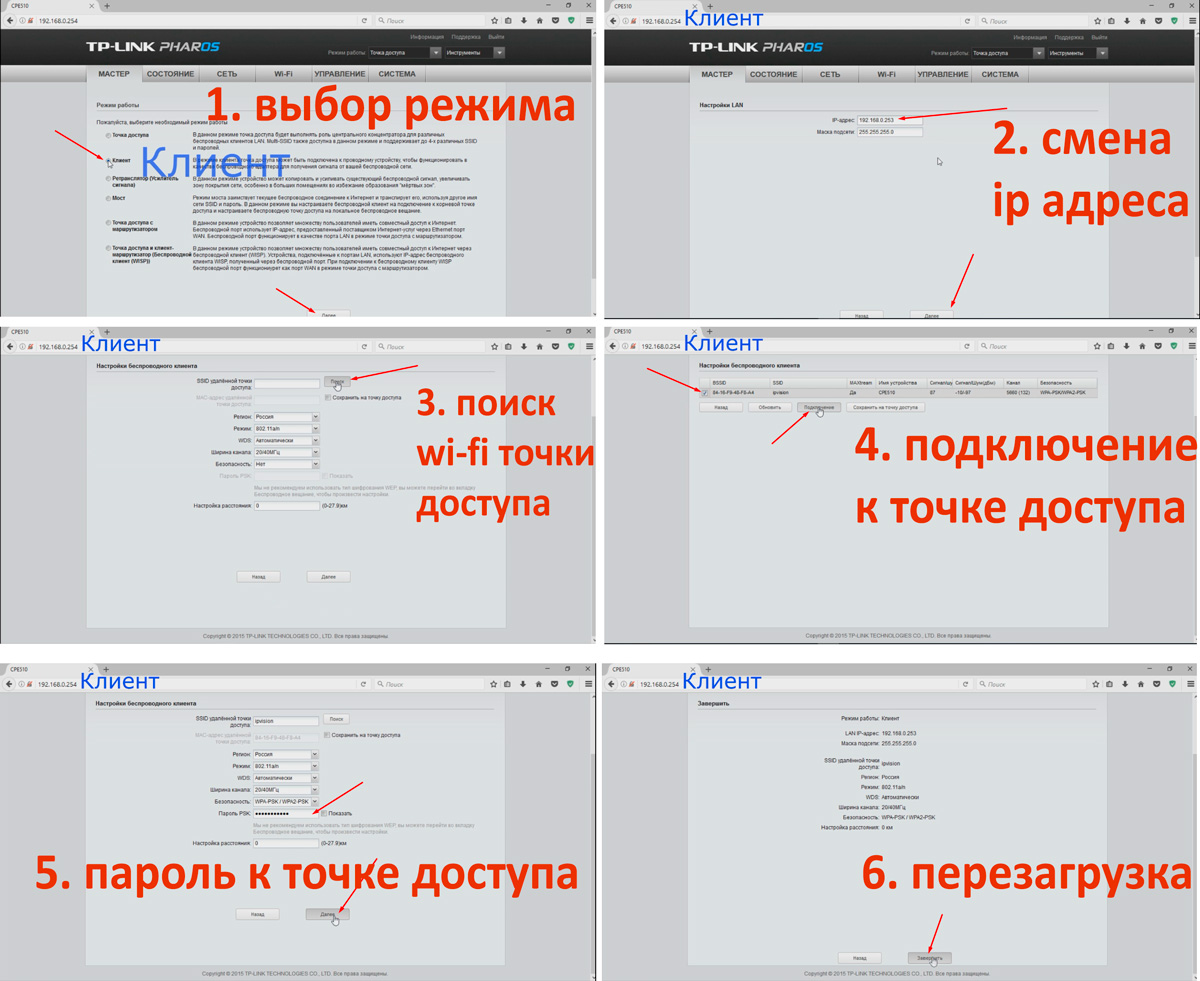
Вторую точку доступа надо настроить в режиме клиент и законнектить с первой антенной
Повторяем процедуру активации как и с первой точкой доступа, Но в меню быстрой настройки выбираем режим работы Клиент, жмем далее
Здесь меняем ip адрес, я сменил на 192.168.0.253, в следующей странице жмем поиск. Нашли беспроводную точку доступа с названием ipvision
Подключаемся к ней и вводим пароль для подключения по wi fi и при необходимости расстояние между точками
После нажатия кнопики Завершить — наш клиент так же уходит в перезагрузку
Настройка функции восстановления связи при рассоединении wi-fi (WATCH DOG)
Так же хочу показать настройку очень важной функции, а именно функция перезагрузки устройства при при потере сигнала wi fi, так называемая WATCH DOG.
В первую строку указываю ip адрес нашего клиента (192.168.0.253), в строке Интервал PING и задержка начала — указываю минимально допустимые значения,
Количество сбоев до перезагрузки — не меняю.
Затем захожу в Клиент и повторяю процедуру, однако в этом случае в строку ip адрес указываю адрес точки доступа, а именно 192.168.0.254
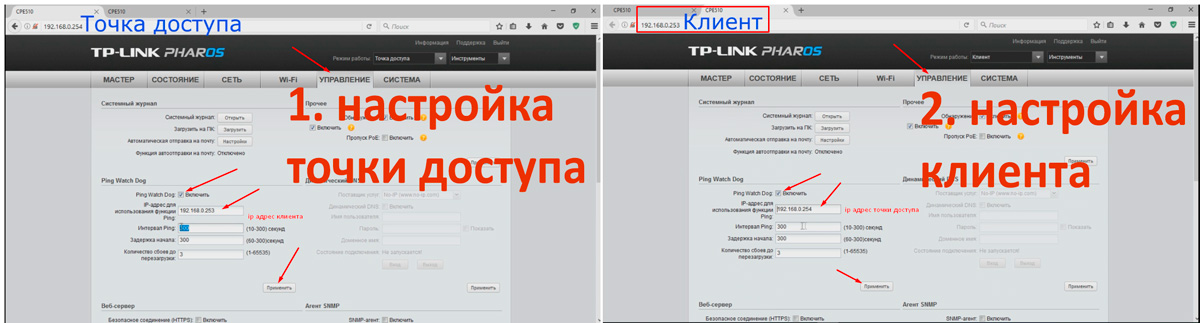
Хочу обратить ваше внимание, что если функция WATCH DOG активирована, то антенны должны быть включены обе, иначе, при отсутствии пинга, одна из связанных
антенн будет постоянно уходить в перезагрузку и вы не сможете зайти на веб интерфейс.
Точка доступа TP-LINK CPE510, белый
Нет в наличии
Последний раз товар был 21 апреля
- Входной интерфейс: 10/100BASE-TX
- Стандарты Wi-Fi 802.11: Wi-Fi 2 (a), Wi-Fi 4 (n)
- Частоты Wi-Fi: 5 ГГц
- Класс WiFi: N300
- Особенности: PoE
- Антенны: 1х внутренние
Появились вопросы о товаре?
- Входной интерфейс: 10/100BASE-TX
- Стандарты Wi-Fi 802.11: Wi-Fi 2 (a), Wi-Fi 4 (n)
- Частоты Wi-Fi: 5 ГГц
- Класс WiFi: N300
- Особенности: PoE
- Антенны: 1х внутренние
Появились вопросы о товаре?
Нет в наличии
Последний раз товар был 21 апреля
Нет в наличии
Последний раз товар был 21 апреля