
Инструкция Ubiquiti NanoStation M2
Инструкция Ubiquiti NanoStation M2
Комплектация

1. Подключите NanoStation к PoE-адаптеру, используя порт Power Over Ethernet. Затем соедините порт LAN NanoStation с локальной сетью или напрямую с компьютером. Обратите внимание, что все соединения (кабели PoE и LAN) следует выполнить до подключения PoE-адаптера к источнику питания.

2. Введите в адресной строке браузера IP-адрес устройства http://192.168.1.20, который указан на упаковке. Если адрес был изменен DHCP-сервером, рекомендуется использовать программу UBNT Discovery, которая автоматически найдет устройство по MAC-адресу и покажет его текущий IP-адрес
3. Введите логин и пароль в окне авторизации. По умолчанию используются ubnt для логина и ubnt для пароля. Если устройство уже настраивалось ранее, вам потребуется ввести измененные логин и пароль.

Если вы забыли логин или пароль, можно выполнить сброс устройства до заводских настроек, удерживая кнопку Reset в течение нескольких секунд. Это вернет все настройки к исходным значениям по умолчанию.

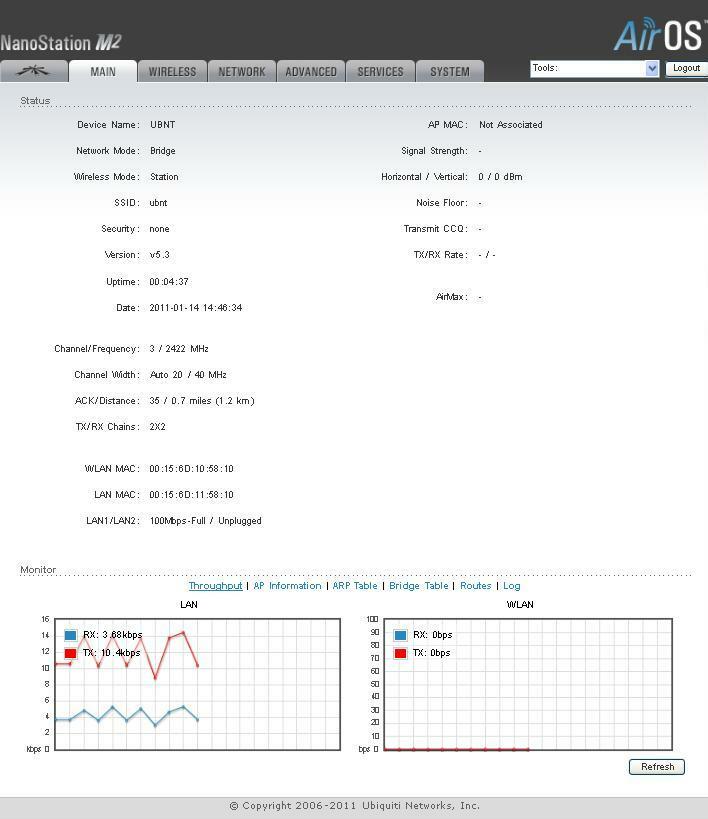
4. После успешной авторизации вы окажетесь на главной странице интерфейса программного обеспечения, где представлена общая информация о NanoStation, включая MAC-адрес, имя устройства и время работы. Ниже на странице доступны разделы с дополнительной информацией.

Страница Ubiquiti

AirMax — это запатентованная технология TDMA-поллинга от Ubiquiti, которая повышает устойчивость к помехам и увеличивает максимально возможное количество подключенных пользователей, при условии, что все устройства поддерживают AirMax.
AirMax Priority — функция доступная для Station и Station WDS, позволяющая устанавливать размер временных интервалов, выделяемых каждому клиенту. Чем выше приоритет, тем больше времени выделяется для передачи данных.
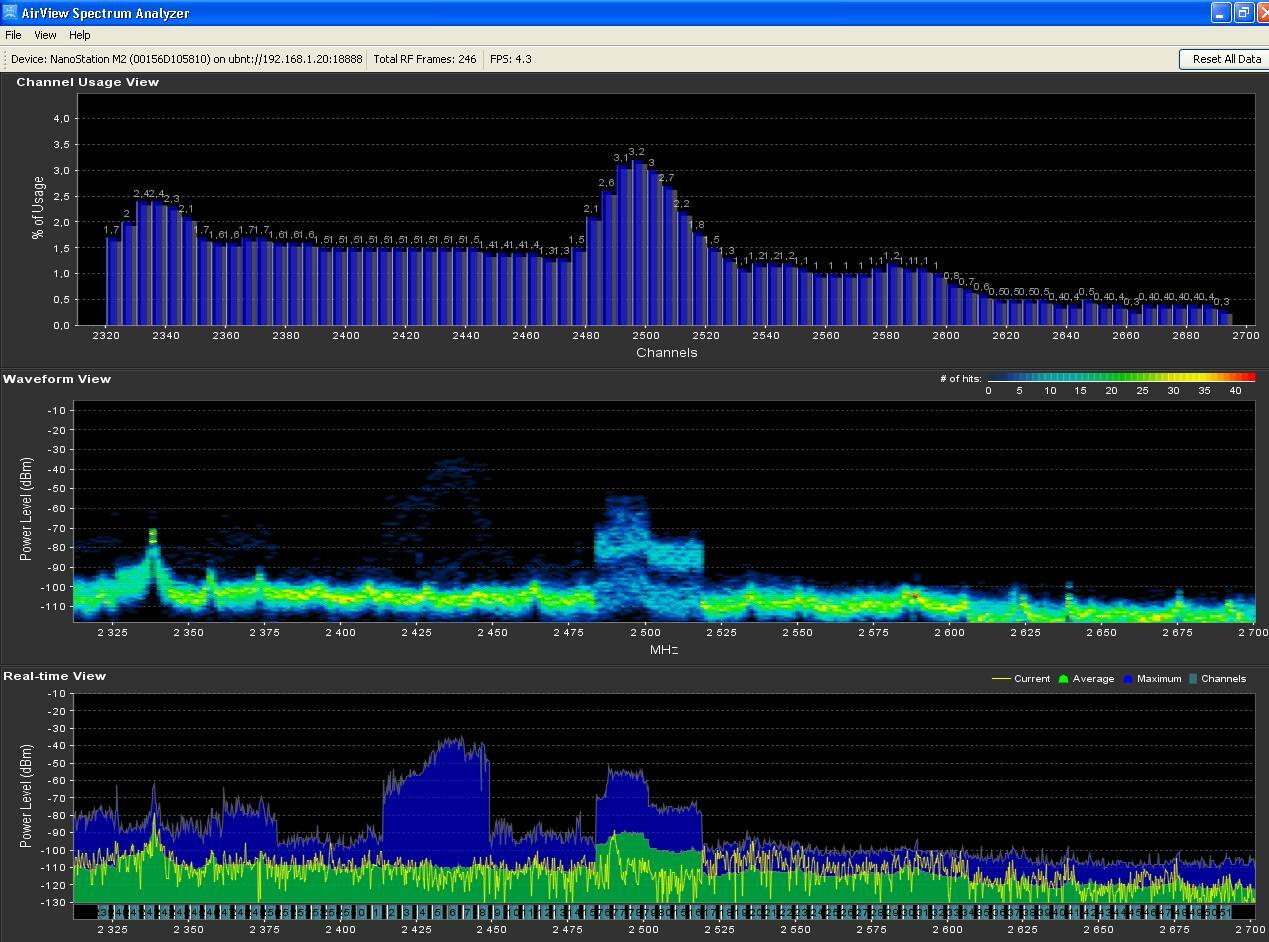
AirView — встроенный анализатор спектра в NanoStation, который позволяет анализировать загруженность радиочастотного спектра и выбирать оптимальный канал для работы.
AirView Port — указывает порт, используемый для работы утилиты.
Launch AirView — кнопка запуска анализатора спектра в NanoStation.

Вкладка WIRELESS

Wireless Mode — определяет беспроводной режим работы устройства:
- Station — режим клиента, который подключается к точке доступа. В этом режиме устройство функционирует как абонентская станция, подключаясь к точке доступа с уникальным SSID и направляя весь трафик на LAN-интерфейс.
- Station WDS (Wireless Distribution System) — режим, используемый для подключения к базовой станции, работающей в режиме Access Point WDS. Этот режим поддерживает шифрование WPA/WPA2 и является полностью прозрачным для всех протоколов второго уровня, что обеспечивает функционирование как мост.
- Access Point — режим точки доступа стандарта 802.11, предназначенный для обеспечения доступа к сети беспроводным клиентам.
- Access Point WDS — режим точки доступа, который позволяет создать прозрачный мост второго уровня с устройствами в режиме Station WDS, обеспечивая бесшовное подключение и расширение сети.
- WDS Peers — Введите MAC-адреса устройств WDS в поля WDS Peers. Для режима точка-точка достаточно одного MAC-адреса, в то время как для соединения точка-многоточка можно указать до шести адресов. В режиме AP WDS опция «Auto» позволяет автоматически устанавливать связь с WDS пирами, если они не заданы явно. При включении этой функции устройства автоматически выберут пиры по SSID. Для работы WDS все устройства должны использовать одну и ту же частоту, ширину канала и настройки безопасности.
- SSID — Идентификатор, используемый для идентификации 802.11 беспроводной сети в режимах Access Point или Access Point WDS. Подключенные устройства будут получать широковещательные пакеты от точки доступа, использующей данный SSID.
- Hide SSID — Опция, позволяющая скрыть или показать SSID в режиме Access Point для предотвращения его обнаружения другими устройствами.
- Для поиска доступных точек доступа используйте кнопку «Select» (кроме режима Access Point). Выберите нужную сеть из списка и нажмите кнопку для подключения. Кнопка «Scan» обновляет список доступных сетей, позволяя выбрать наиболее подходящую.

Lock to AP MAC — используется в режимах Station и Station WDS для подключения к определённой базовой станции при наличии нескольких с одинаковым SSID. Зная MAC-адрес, можно стабильно подключаться к выбранной станции и избегать перехода на другие базовые станции.
Country Code — страна, в которой будет использоваться устройство. Настройки, такие как ширина спектра канала, ограничение выходной мощности и список доступных каналов, будут автоматически адаптированы согласно местным нормам и регуляциям.
IEEE 802.11 Mode — настройка позволяет выбрать режим работы устройства:
— A/N Mixed — подключение к сетям, работающим по стандартам 802.11a и 802.11n.
— B/G/N Mixed — для подключения к сетям, соответствующим стандартам 802.11b, 802.11g, 802.11n.
Channel Width — настройка ширины спектра канала, доступные опции:
— 5 MHz
— 10 MHz
— 20 MHz — установлено по умолчанию
— 40 MHz
— Auto 20/40 MHz — для улучшения совместимости, доступно только в режимах Station или Station WDS.
Channel Shifting — функция смещения частоты канала для повышения безопасности сети, делает Wi-Fi сети, организованные на оборудовании Ubiquiti, невидимыми.
Frequency, MHz — выбор частоты для режима Access Point. Опция «Auto» автоматически выбирает канал, основываясь на текущем использовании и уровне шума.
Extension Channel — используется в режимах AP или AP WDS с шириной канала 40MHz, позволяет использовать два канала одновременно, улучшая производительность.
Channel Scan List, MHz — в режимах Station и Station WDS ограничивает сканирование только выбранными каналами.
Frequency List, MHz — используется, когда частота установлена в режим «Auto», анализируются только перечисленные частоты; в AirSelect используются указанные каналы.
Output Power — установка максимального уровня мощности передатчика устройства в dBm.
Max TX Rate, Mbps — максимальная скорость передачи данных, с которой NanoStation передает беспроводные пакеты.
Вкладка Network

Bridge Mode — в режиме моста NanoStation транслирует все пакеты данных между сетевыми интерфейсами. Это решение обеспечивает полную прозрачность: интерфейсы WLAN и LAN функционируют в рамках одного сетевого сегмента.
Bridge IP Address — устройство может быть настроено для использования статического IP-адреса или для получения адреса автоматически через DHCP.
Должен быть выбран один из способов присвоения IP адреса:
DHCP — выберите эту опцию для получения динамического IP адреса
Static — выберите эту опцию для назначения статического IP адрес.
IP Address — IP адрес устройства (доступно только в режиме Static). Этот адрес будет использоваться для подключения и управления устройством.
Netmask (маска сети) — эта величина определяющая, какая часть IP-адреса узла сети относится к адресу сети, а какая к адресу самого узла в этой сети.
Gateway IP — Обычно это IP адрес роутера через который осуществляется доступ в интернет.
Primary/Secondary DNS IP — The Domain Name System (DNS) — Эти поля определяют IP адреса серверов к которым NanoStaion обращается как к источникам перевода.
MTU — определяет максимальный размер пакета байт, который может быть передан на канальном уровне.
DHCP Fallback — IP -при невозможности получения IP адреса от DHCP сервера используется этот IP адрес.
DHCP Fallback Netmask — маска сети при невозможности получения IP адреса от DHCP сервера.
Auto IP Aliasing — создает автоматически генерируемый IP адрес для соответствия WLAN/LAN интерфейсу
IP Aliases (IP псевдонимы) — могут быть настроены как для внутренней так и для внешней сети. Настройка производится в окне конфигурации.

IP Address — дополнительный IP-адрес для LAN или WLAN интерфейса, используемый для маршрутизации или управления устройством.
Netmask — маска сети, определяющая адресное пространство для указанного IP-адреса.
Comments — текстовое поле для комментариев, связанных с настройкой IP-адреса.
Enabled — переключатель, который активирует или деактивирует использование данного IP-адреса.
Изменения в настройках IP-адреса можно сохранить, нажав кнопку Save, или отменить, выбрав Cancel.
Spanning Tree Protocol — использует IEEE 802.1d Spanning Tree Protocol (STP) для создания сетевой топологии без петель, автоматически определяя наилучший путь для передачи данных и предотвращая образование сетевых петель.
Router Mode

Router Mode — В режиме маршрутизатора роли LAN и WLAN интерфейсов зависят от режима работы беспроводной сети.
AP/AP WDS — Беспроводной интерфейс и беспроводные клиенты рассматриваются как локальные, а Ethernet-интерфейс подключается к внешней сети.
Station/Station WDS — Беспроводной интерфейс и беспроводные клиенты считаются внешней сетью, а LAN-интерфейс и все подключенные к нему устройства относятся к внутренней сети.
По умолчанию проводные и беспроводные клиенты маршрутизируются из внутренней сети во внешнюю. NAT работает.
WLAN Network Settings
IP Address — этот IP-адрес назначается WLAN-интерфейсу, подключенному к внутренней сети согласно одному из вышеописанных режимов работы. Этот IP используется как IP-адрес шлюза для маршрутизации во внутренней сети и для настройки NanoStation.
Netmask — определяет, какая часть IP-адреса узла сети относится к адресу сети, а какая к адресу самого узла в этой сети.
Primary/Secondary DNS IP — The Domain Name System (DNS) — эти поля указывают IP-адреса серверов, к которым NanoStation обращается для перевода доменных имен.
MTU — определяет максимальный размер пакета байт, который может быть передан на канальном уровне.
Gateway IP — обычно это IP-адрес роутера, через который осуществляется доступ в интернет.
Enable DMZ — эта зона может быть включена и использоваться как место для размещения таких сервисов, как Web, Proxy, E-mail серверы, чтобы они могли обслуживать локальную сеть и быть изолированными от нее для обеспечения высокой безопасности.
DMZ Management Port — порт веб-интерфейса для устройства, используемый для хоста устройства, если опция DMZ Management Port активирована.
DMZ IP — хост, подключенный к внутренней сети, указанный в поле DMZ IP адрес, будет доступен из внешней сети.
PPPoE
PPPoE: Point-to-Point Protocol over Ethernet (PPPoE) — виртуальное частное и безопасное подключение между двумя системами.
PPPoE Username — имя пользователя для подключения к серверу (на PPPoE сервере должны быть соответствующие настройки).
PPPoE Password — пароль для подключения к серверу.
Show — установите этот флажок для отображения символов пароля PPPoE.
PPPoE MTU/MRU — максимальный размер передаваемого/принимаемого блока данных в байтах, инкапсулируемого трафика, проходящего через PPP туннель.
PPPoE Encryption — включение/выключение использования шифрования MPPE.
Auto IP Aliasing — создаёт автоматически генерируемый IP-адрес для соответствия WLAN/LAN интерфейсу.
IP Aliases (IP псевдонимы) — могут быть настроены как для внутренней, так и для внешней сети. Настройка производится в окне конфигурации, которое доступно после нажатия кнопки «Configure».
IP Address — альтернативный IP-адрес для LAN или WLAN интерфейса, используемый для маршрутизации или управления устройством.
Netmask — адресное пространство для конкретного IP Aliases.
Comments — информационное поле для комментария к IP Aliases.
Enabled — флажок, включающий или выключающий определённый IP Aliases. IP Aliases могут быть сохранены кнопкой Save или отменены кнопкой Cancel.
Change MAC Address — данная функция позволяет легко изменить MAC-адрес интерфейса.
LAN Network Settings
IP Address — этот IP-адрес назначается LAN интерфейсу, подключенному к внутренней сети согласно одному из вышеописанных режимов работы. Этот IP используется как IP-адрес шлюза для маршрутизации во внутренней сети и для настройки NanoStation.
Netmask — определяет, какая часть IP-адреса узла сети относится к адресу сети, а какая к адресу самого узла в этой сети.
Enable NAT — позволяет пересылать пакеты с LAN интерфейса на IP беспроводного интерфейса и затем осуществлять маршрутизацию на клиентов, расположенных в ЛС.
Enable NAT Protocol — если NAT активен, то данные могут быть модифицированы для прохождения через роутер. Для того чтобы предотвратить модификацию специфических пакетов (SIP, PPTP, FTP, RTSP), снимите отметку с нужного.
MTU — определяет максимальный размер пакета байт, который может быть передан на канальном уровне.
Enable DHCP Server — DHCP-сервер присваивает IP-адреса клиентам, подключённым к интерфейсу.
Range Start/End — диапазон, определяющий список IP-адресов DHCP-сервера.
Lease Time — срок аренды IP-адреса, выдаваемого DHCP-сервером. Значение устанавливается в секундах, максимум 172800.
Enable DNS Proxy — функция позволяет пересылать запросы DNS от устройств, находящихся во внутренней сети, к DNS-серверу.Port Forwarding — опция позволяет перенаправлять отпределенные порты из внутренней сети во внешнюю.

Private IP — IP-адрес устройства во внутренней сети, к которому нужно получить доступ из внешней сети.
Private Port — TCP/UDP порт приложения, работающего на устройстве во внутренней сети.
Type — тип протокола, который должен перенаправляться из внутренней сети.
Public Port — TCP/UDP порт устройства NanoStation, который будет перенаправлять подключение из внешней сети на устройство во внутренней сети.
Comments — текстовое поле для комментария.
Enabled — флажок, включающий или выключающий правило перенаправления.
Настройки VLAN сети
Enable VLAN — включает возможность использования виртуальных сетей.
VLAN ID — значение, присваиваемое каждому устройству. VLAN ID представляет отдельную виртуальную сеть.
VLAN Network — определяет, какому интерфейсу будет назначен присвоенный VLAN ID.
Настройки Multicast Routing
При поддержке Multicast (многоадресной отправки), приложения могут посылать одну копию каждого пакета группе устройств, которые хотят его принять.
Enable Multicast Routing — активирует пропускание многоадресных пакетов между внешней и внутренней сетями.
Настройки Firewall
Firewall может быть активирован на NanoStation с помощью функции Enable Firewall. Настроить фаервол можно, нажав Configure.

Action — выбор между правилами ACCEPT или DROP. Если выбрать ACCEPT, пакеты будут проходить без изменений. Если выбрать DROP, пакеты будут отклоняться.
Interface — интерфейс, на котором осуществляется фильтрация (WLAN, LAN или PPP).
IP Type — указание протокола, на котором работает правило (IP, ICMP, TCP, UDP, P2P).
Source IP/mask — источник пакетов, это IP устройства, которое посылает пакеты.
Source Port — TCP/UDP порт источника пакета.
Destination IP/mask — IP адрес точки назначения пакета, это IP адрес устройства, которому адресован пакет.
Destination Port — порт назначения TCP/UDP пакета.
Comments — поле для короткого комментария.
On — флажок, включающий или выключающий правило.
Not — операторы, инвертирующие значения полей Source IP/mask, Source Port, Destination IP/mask, Destination Port.
Static Routes

В этом разделе вы можете вручную добавить статичные правила маршрутизации в таблицу System Routing, что позволит указать конкретные IP-адреса, которые проходят через определенный шлюз.
Для каждой записи должны быть указаны следующие параметры:
- Target Network IP
- Netmask
- Gateway IP
- Комментарий
- Галочка ON для включения правила.
После этого нажмите кнопку Save для сохранения изменений или Cancel для отмены.
Enable Traffic Shaping — контроль пропускной способности устройства.
Advanced

Эта вкладка содержит расширенные настройки маршрутизации и беспроводного интерфейса.
RTS Threshold — определяет размер передаваемого пакета, который используется для управления потоками трафика через точку доступа.
Fragmentation Threshold — максимальный размер пакета до его разделения на несколько пакетов. Диапазон значений составляет от 256 до 2346 байт или отключено. Использование Fragmentation Threshold может увеличить надежность передачи кадров.
Distance — расстояние в милях или километрах, настраиваемое с помощью ползунка или ввода значения. Изменение расстояния корректирует параметр ACK Timeout в соответствии с заданным расстоянием.
ACK Timeout — временной промежуток распознавания. Когда станция получает пакет данных, она посылает ACK пакет точке доступа (при отсутствии ошибки). Если станция не получает ACK пакет от точки доступа в установленный промежуток времени, она повторяет отправку пакета.
Auto Adjust — включает автоматическую настройку параметра ACK Timeout.
Aggregation — часть стандарта 802.11n, позволяющая отправлять несколько кадров за одно подключение к среде, объединяя их в один большой кадр.
Frames — количество кадров в объединенном кадре.
Bytes — размер объединенного кадра в байтах.
Multicast Data — включает передачу многоадресного трафика. По умолчанию отключена.
Enable Installer EIRP Control — контроль эффективно изотропно излучаемой мощности (EIRP).
Enable Extra Reporting — позволяет выводить дополнительную информацию в управляющих кадрах 802.11. Обычно используется для идентификации системы и статуса в утилитах для обнаружения и операционных систем маршрутизаторов.
Sensitivity Threshold, dBm — минимальный уровень сигнала для клиента, при котором возможно подключение к точке. Клиенты с уровнем сигнала ниже этой величины будут отключены.
Advanced Ethernet Settings
Enable PoE Passthrough — устройство позволяет передавать питание PoE с основного порта на второстепенный, что позволяет, например, запитать IP-камеру.
Enable Autonegotiation — автоматическое согласование параметров передачи с противоположной стороной, таких как скорость и дуплекс. В этом процессе устройства обмениваются информацией о своих параметрах и выбирают наиболее быстрый режим передачи, поддерживаемый обоими устройствами. Если вы хотите установить эти параметры вручную, отключите эту функцию и выберите необходимые значения:
Link Speed, Mbps — выберите максимальную скорость передачи данных. Есть два варианта: 10Mbps или 100Mbps. Если вы используете очень длинный Ethernet кабель, скорость соединения в 10Mbps обеспечит лучшую стабильность.
Enable Full Duplex — выбор режима дуплекса. Если включено, устройство работает в полном дуплексе (позволяет двустороннюю передачу данных одновременно). Если отключено, устройство будет работать в режиме полудуплекса (позволяет двустороннюю передачу данных, но не одновременно).
Signal LED Thresholds — индикаторы на задней панели устройств с AirOS v5.3 могут загораться при достижении уровня сигнала, указанного в соответствующих полях. Это позволяет техникам устанавливать клиентские устройства без необходимости подключения к ним (например, для настройки положения антенны).
- LED 1 (красный) будет включаться, если уровень сигнала достигнет значения в этом поле.
- LED 2 (желтый) будет включаться, если уровень сигнала достигнет значения в этом поле.
- LED 3 (зеленый) будет включаться, если уровень сигнала достигнет значения в этом поле.
- LED 4 (зеленый) будет включаться, если уровень сигнала достигнет значения в этом поле.
Вкладка Services
Конфигурация сервисов таких как: SNMP, SSH, System Log и Ping Watchdog.

Ping Watchdog включает на устройстве NanoStation режим периодического пинга указанного IP-адреса. Если определенное количество ответов не приходит, устройство перезагружается.
IP Address To Ping — IP-адрес хоста для контроля связи.
Ping Interval — время в секундах между запросами. По умолчанию 300 секунд.
Startup Delay — время задержки в секундах до первого запроса. По умолчанию 300 секунд.
Startup Delay — значение должно быть не менее 60 секунд.
Failure Count to Reboot — количество пропущенных ответов, после которых устройство будет перезагружено. Если количество запросов не будет получено в течение времени, установленного в Startup Delay, Ping Watchdog перезагрузит устройство.
Simple Network Management Protocol (SNMP) используется для мониторинга подключаемых к сети устройств, требующих внимания администратора.
SNMP — агент для мониторинга устройства с использованием Simple Network Management Protocol (протокол обмена информацией для управления сетевыми устройствами).
Enable SNMP Agent — включение SNMP.
SNMP Community — здесь можно указать SNMP-группу
.
Contact — информация для связи при экстренной ситуации.
Location — место расположения устройства.
Web Server — здесь можно настроить веб-сервер устройства.
Use Secure Connection (HTTPS) — использовать режим безопасности HTTPS. По умолчанию отключен.
Secure Server Port — TCP/IP порт веб-сервера HTTPS.
Server Port — TCP/IP порт веб-сервера HTTP.
Session Timeout — максимальное время паузы до окончания сессии. После окончания нужно заново авторизоваться, используя учетные данные.
SSH Server — здесь можно сконфигурировать параметры SSH.
Enable SSH Server — включение доступа через SSH протокол.
Server Port — TCP/IP порт SSH.
Enable Password Authentication — если включено, для доступа к устройству по SSH нужна учетная запись администратора, в ином случае нужен ключ авторизации.
Authorized Keys — для указания файла ключа доступа по SSH.
Telnet Server — конфигурация параметров Telnet сервера.
Enable Telnet Server — включает Telnet доступ.
Server Port — TCP/IP порт Telnet.
The Network Time Protocol (NTP) — сетевой протокол для синхронизации часов компьютера.
Enable NTP Client — включение NTP.
NTP Server — IP-адрес NTP сервера.
Enable Dynamic DNS — включение динамического DNS. Dynamic DNS сервис обеспечивает оповещение DNS сервера в реальном времени о любых изменениях IP-адреса устройства, обеспечивая доступ через доменное имя даже если IP устройства изменился.
Host Name — имя динамического DNS.
Username — имя пользователя динамического DNS.
Password — пароль динамического DNS.
System Log
Enable Log — эта опция включает ведение системного журнала. По умолчанию опция отключена.
Enable Remote Log — активация функции отправки сообщений системного журнала на сервер.
Remote Log IP Address — IP-адрес сервера хранения журнала.
Remote Log Port — TCP/IP порт сервера хранения системного журнала.
Вкладка System содержит административные опции.

Device Name — имя устройства NanoStation
Interface Language — выбор языка веб-интерфейса
Date Setting
- Timezone — выбор часового пояса.
- Enable Startup Date — позволяет редактировать дату запуска устройства.
- Startup Date — дата запуска устройства.
System Accounts
- Administrator Username — имя пользователя с правами администратора.
- Current Password — пароль администратора. Необходим для изменения пароля и имени пользователя администратора.
- New Password — поле ввода нового пароля.
- Verify Password — поле для повторного ввода пароля.
- Enable Read-Only Account — включение аккаунта с правами только для чтения.
- Read-Only Username — имя пользователя для учетной записи с правами только для чтения.
- New Password — новый пароль для учетной записи с правами только для чтения.
Мы рассмотрели процесс настройки Ubiquiti NanoStation M2: подключение к PoE-адаптеру и локальной сети, ввод IP-адреса в браузере для доступа к интерфейсу, авторизация с логином и паролем по умолчанию, настройка SSID, частот и режима работы. Обсудили важность выбора правильного режима (Station, Station WDS, Access Point) и настроек безопасности. Для упрощения настройки и обнаружения устройства используйте программу UBNT Discovery, которая автоматически определяет NanoStation M2 по MAC-адресу и показывает текущий IP-адрес.
Программа для подключения к Ubiquiti
- UBNT Discovery
2015-08-31 16:59
Статьи
WiFi
Настройка ubiquiti m2 как и ubiquiti loco m2 настройка начинается с обновления прошивки устройства до последней версии.
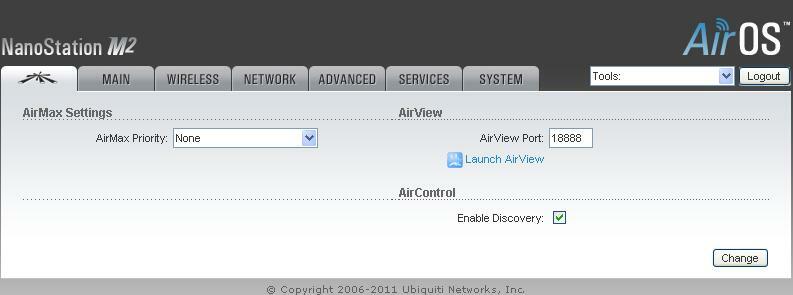
Кроме того, нельзя не упомянуть о двух интересных встроенных функциях ubiquiti m2, которыми можно воспользоваться.
AirView – с помощью этой функции в ubiquiti настройка и сканирование радиочастотного эфира.
AirMax – протокол для оптимизации работы в сети точка-многоточка, специально разработанный компанией Ubiquiti Networks для беспроводной передачи данных.
Настройка ubiquiti nanostation m2 и Loco M2
Приступим к настройке Ubquiti NanoStation M2/Loco M2:
1. Подключаем устройство ubiquiti nanostation к локальной сети или к вашему персональному компьютеру через порт PoE (порт POE), порт LA, подождем некоторое время, пока система загрузится.
2. Вобьем в адресную строку информацию об IP адресе изначально здесь установлено значение 192.168.1.20
3. После авторизации мы сразу должны попасть в главное меню устройства, для этого используем уже готовый логин и пароль ubnt/ubnt, для ubiquiti m2 по умолчанию.
Main:
- Поле Device name — название устройства
- Wireless mode —в каком из возможных режимов Station (клиент) или Acsses Point (точка доступа) функционирует.
- SSID — название беспроводной сети
- Seсurity — какой вид шифрования данных используется в настоящий момент.
- Version — какая версия прошивки установлена на устройстве, при необходимости обновляем.
- Channel width — ширина канала.
- Signal strength —мощность сигнала, который получается от точки доступа.
- AirMax — указхывает на качество соединения
4. Переходим ко второй вкладке Wireless. Здесь вы увидите несколько полей. Расшифруем значение каждого из них.
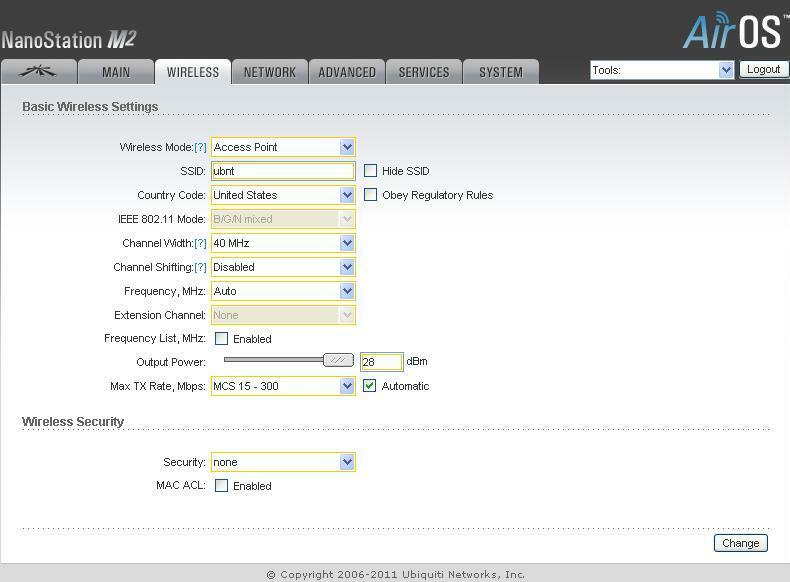
Поле Wireless Mode
— здесь мы видим переменные значения Access Point и Station – то есть точка доступа и абонентское устройство соответственно. В ubiquiti nanostation если вы выбираете режим WDS, то вам становится доступна настройка одной беспроводной сети, используя сразу нескольких точек доступа.
SSID
– здесь мы указываем название создаваемой сети, произвольно
В поле Country Code находим страну вашего местонахождения.
Channel Width — в этом поле указываем пропускную способность (ширину канала), выбираем необходимое значение в диапазоне 5- 40 МГц
Channel shifting в этом поле оставляем указанное по умолчанию значение Disabled
Frequency –настройка рабочей частоты, на которой будет функционировать наш канал. Советуем указать ее.
Extension Channel – работает по умолчанию при включенных режимах Access Point или Access Point WDS с шириной канала 40 МГц. Эта функция ubiquiti nanostation позволит вам создать два параллельных канала по 20 МГц, но использовать ее нужно с осторожностью, поскольку плюсом является увеличение пропускной способности каналов, но при этом оборудование, функционирующее на соседних каналах, начинает работать с перебоями.
Frequency List используйте эту функцию для того чтобы просканировать доступный диапазон частот и установить точку доступа на ubiquiti m2
Output Power – уровень мощности, с которой будет передаваться сигнал. Стандартно установим не более 18db, так как в противном случае передатчик более высокой мощности придется зарегистрировать.
Max Data Rate, Mbps – можно выбрать автоматический режим, либо задать фиксированные параметры скорости передачи данных.
Security – безопасная передача данных в зашифрованном виде. Включается, чтобы оградить созданную сеть от постороннего доступа. Рекомендуем выбрать самый надежный режим передачи WPA2-AES.
Теперь настройка режима Клиента
Изменяем настройки Ubiquiti NanoStation M2/Loco M2
1. Настройка ubiquiti nanostation m2 в режиме клиента упрощается, поскольку сначала мы проделываем те же манипуляции настройки ubiquiti nanostation, что и в пункте 1-3 написанной выше инструкции.
2. Открываем третью вкладку Network и заменяем адрес хоста в зависимости от установленных у вас параметров примеру 192.168.1.20 на на 192.168.1.21
3. Примените настройки. После этой манипуляции устройство будет перезагружено. После перезагрузки в строке вашего браузера введите новый адрес.
4. В поле Wireless Mode нужно установить Station. Убедитесь, что это так.
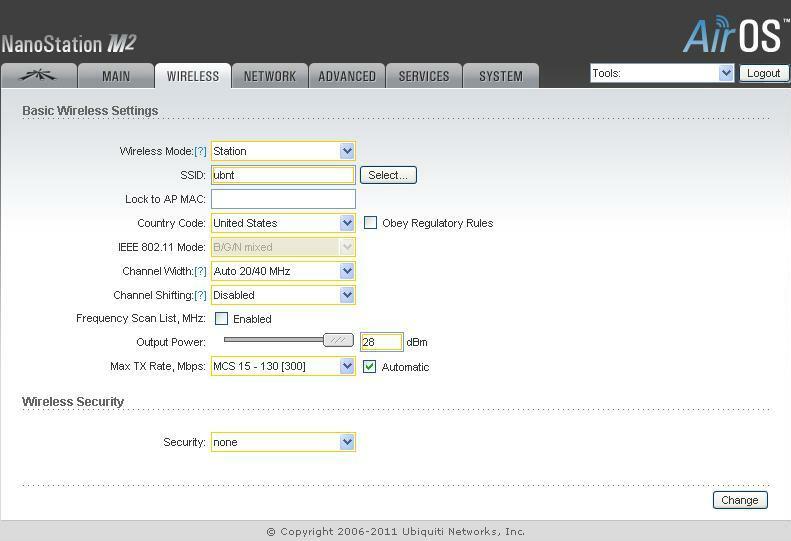
5. Теперь нам нужно будет нажать Select для поиска точки доступа. Она должна открыться во вновь открывшемся окне. Таким образом.
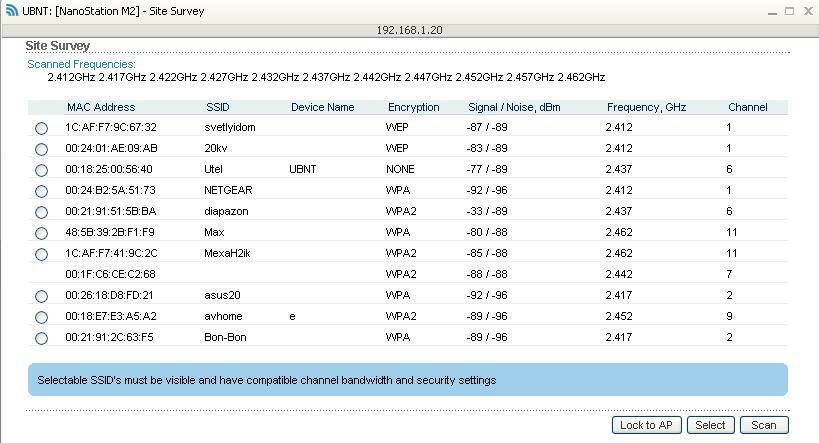
6. Поставьте галочку и скопируйте полученную точку доступа (MAC-адрес) в поле Lock to AP MAC. Нажмите изменить и сохранить.
7. Открываем следующую вкладку — Advanced.
8. Distance
– на страничке мы устанавливаем этот параметр в зависимости от расстояния до нашей точки доступа.
9. ACK Timeout – этот параметр не трогаем, оставляем как есть.
10. Галочка Auto Adjust обозначает заданную автоконфигурацию параметра ACK Timeout.
Готово! На этом настройка Ubiquiti NanoStation M2 и Loco M2 завершена.
[forms ID=29]
Настройка NanoStation M2

В данной статье рассказывается об основных функциях и возможностях NanoStation M2, а также приводится пример настройки NanoStation M2 с описанием основных параметров.
Перед началом обзора и описания настроек NanoStation M2 была поставлена самая последняя версия прошивки v5.3, доступная на тот момент. Стоит отметить, что данная версия софта по сравнению с предыдущими, была сильно доработана, и в ней появилось много новых функций. Во первых, стоит отметить, что Ubiquiti Networks решила вынести в отдельный раздел настройку своей фирменной технологии AirMax, а также встроенный спектроанализатор AirView.

Кратко скажем несколько слов про AirMax и AirView.
•AirMax — это набор технологий, позволяющих улучшить возможности приоретизации трафика, а также оптимизировать работу устройств с схеме «точка—многоточка».
• AirView — спектроанализатор на основе NanoStation M2, позволяющий сканировать радиоэфир с целью выбора оптимальной рабочей частоты.

Перейдем непосредственно к настройкам NanoStation M2.
Настраиваем первое устройство в режим Access Point (Точка доступа).
1. Подключаем NanoStation M2 к устройству PoE (порт POE), порт LAN подключаем к локальной сети либо непосредственно к компьютеру (устройству необходимо несколько минут для загрузки операционной системы).
В адресной строке браузера набираем http://192.168.1.20 (IP-адрес указан на упаковке изделия).
В появившемся окне авторизации вводим логин и пароль по умолчанию: ubnt (логин), ubnt (пароль). Если вы уже настраивали устройство или его настраивали в сервисе, возможно, вам понадобится ввести тот логин и пароль, которые были присвоены ранее. Если вы их не помните, необходимо перезагрузить устройства при помощи кнопки Reset (под крышкой устройства).
Внимание! При перезагрузке устройства все настройки «сбрасываются» к заводским (по умолчанию). В случае корректной авторизации, вы попадаете на главную страницу Main управляющего этим устройством программного обеспечения.

2. Переходим в закладку Wireless.
В пункте Wireless Mode выбираем режим Access Point.

3. Присваиваем точке доступа SSID (идентификатор сети) для того, чтобы в дальнейшем при подключении абонентских станций мы выбрали именно нашу точку доступа.
• В поле Country Code можно оставить по умолчанию United States или поставить Compliance Test, это даст Вам возможность использовать максимальную мощность передатчика и расширенный диапазон частот. Данный параметр отвечает за нормы и стандарты, принятые в различных странах дляWiFi-оборудования.
• Параметр Channel Width определяет ширину спекра, от этого значения зависит пропускная способность: 40 МГц до 300 Мбит/с, 20 МГц до 130 Мбит/с, 10 МГц до 65 Мбит/с, 5 МГц до 32,5 Мбит/с.
• Параметр Channel shifting по умолчанию имеет значение Disabled, он позволяет перенести центральную частоту рабочего канала на несколько МГц вверх или вниз для уменьшения помех от других источников WiFi.
• Значение Frequency определяет рабочий канал (частоту), на котором будет работать точка доступа.
• Параметр Extension Channel включен по умолчанию только при использовании режимов Access Point или Access Point WDS с шириной канала 40 МГц. Это позволяет системе использовать для передачи данных два канала в 20 МГц одновременно с целью увеличения пропускной способности.
• Значение Frequency List позволяет выбрать определенные частотные каналы, доступные для сканирования при поиске точек доступа (применяется для режимов Station и Station WDS).
• В поле Output Power выставляем выходную мощность передатчика.
• В поле Max TX Rate можно задать фиксированную скорость передачи данных или выбрать Automatic. Это позволит выбирать оптимальную скорость, исходя из условий качества связи.
При необходимости защиты вашей сети от несанкционированного доступа в разделе Wireless Security можно выбрать необходимый режим шифрования. Если вы не знакомы с представленными режимами шифрования, советуем вам настроить точки с использованием WPA2-AES.
4. Нажимаем кнопку Change, а затем в верхней части активной закладки кнопку Apply для сохранения изменений.
Настраиваем второе устройство NanoStation M2 в режим «StatIon».
1. Подключаем NanoStation M2 к компьютеру, как было указано выше в пунктах с 1 по 3.
Так как IP-адрес этого устройства идентичен первому, необходимо поменять его, например, на 192.168.1.21. Для этого переходим в раздел Network и меняем IP-адрес.
Не забудьте после этого сохранить настройки.

После перезагрузки устройства Вы сможете попасть в меню для последующей настройки уже по новому IP-адресу.
2. Переходим в закладку Wireless.
В пункте Wireless Mode выбираем режим Station, после этого в окне должны появиться дополнительные элементы.

3. Нажимаем кнопку Select, в появившемся окне будут отображаться все точки доступа, которые смогла найти наша абонентская точка NanoStation M2.

Напротив нужной точки доступа ставим точку и нажимаем Lock to AP для копирования mac-адреса в поле Lock to AP MAC, нажимаем Select.
4. После этого необходимо вставить ранее скопированный mac в поле Lock to AP MAC и нажать кнопку Change, а затем Apply для сохранения изменений.
Внимание! Если у точки доступа включено шифрование, абонентская точка сама определит какое именно и предложит ввести ключ.
Все последующие устройства подключаются к Access Point точно таким же образом.
Для организации канала связи между двумя точками, находящимися на небольшом расстоянии и в прямой видимости идеально подходят точки доступа Ubiquiti Nanostation Loco m2.
Комплект устройства состоит из:
| Точка доступа | 1 шт. |
| Пластиковая стяжка | 1 шт. |
| Кабель питания | 1 шт. |
| Блок питания | 1 шт. |
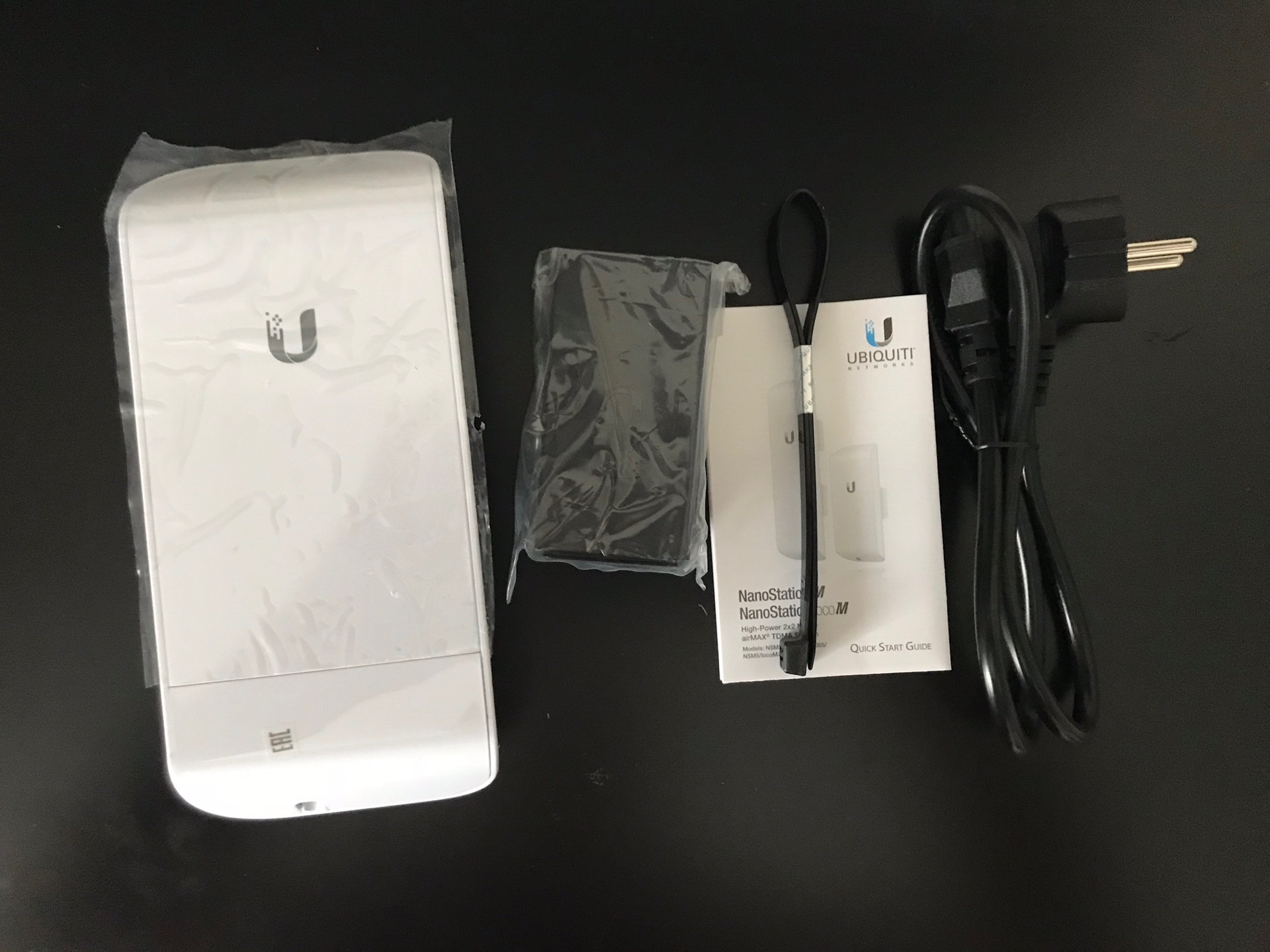
Точка доступа имеет встроенную MIMO-антенну с усилением 8 дБи и двойной поляризацией.
Приступим к настройкам оборудования. Первоначальную настройку рекомендуем выполнить на столе, это позволит сразу проверить работоспособность устройств.
1. Настройка в режиме точки доступа.
Устройство имеет по умолчанию IP адрес: 192.168.1.20 и логин/пароль: ubnt.
Для того что бы подключиться к устройству присвоим IP адрес нашего компьютера 192.168.1.11

Заходим в любой браузер и вводим адрес 192.168.1.20

Вводим логин и пароль по умолчанию ubnt, выбираем страну и язык, ставим галочку и нажимаем Login. Попадаем на главную страницу.
Рекомендуем сразу сменить IP адрес устройства, для этого переходим на вкладку Network и меняем параметр IP Adress на свой, у нас будет 192.168.1.200
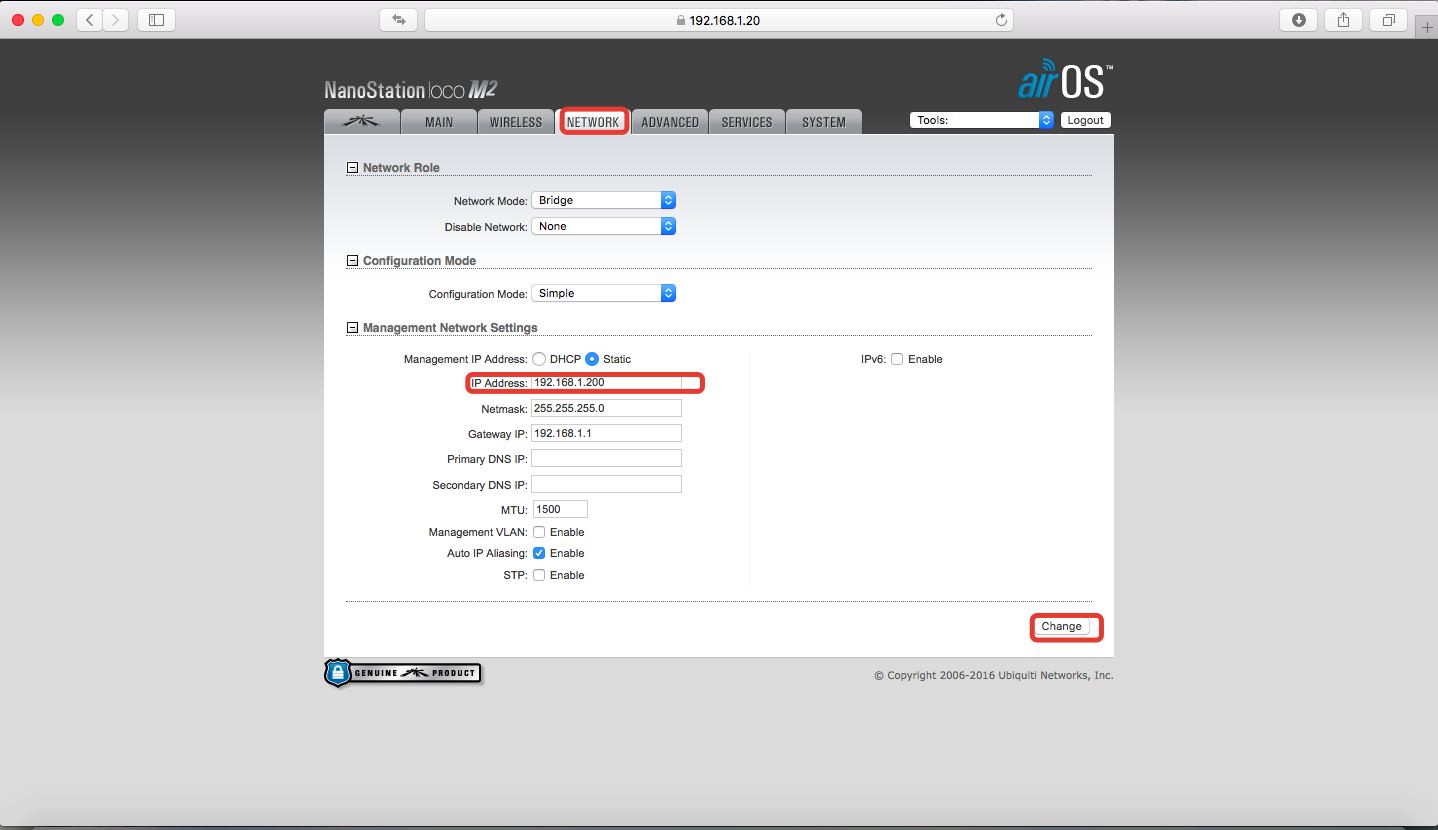
Нажимаем Change

При первом изменение настроек устройство попросит сменить пароль, вводим текущий ubnt и 2 раза свой новый пароль. Нажимаем Change, после чего устройство перезагрузиться и будем доступно по новому адресу 192.168.1.200

После перезагрузки вводим логин и новый пароль.
Далее переходим на вкладку Wireless

Wireless mode выбираем Access Point (режим точки доступа)
Ставим галочку WDS
Вводим название нашей сети, в нашем случае это Buywifi и ставим галочку
Hide SSID (лучше поставить ее после монтажа, когда вторая точка уже будет подключена)
Country Code мы выбрали Russia, но если требуется разблокировать больше частот и увеличить мощность, лучше выбрать USA
IEEE 802.11 Mode оставляем по умолчанию B/G/N mixed — те все доступные
Chanel Width — ширина канала, чем шире канал — тем больше пропускная способность и больше вероятность ошибок, и наоборот.
Frequency, MHz — выбор частоты канала Можно оставить Auto или выбрать свободный сканируя эфир утилитой AirView.
Output Power — мощность передатчика (не оставляйте мощность на максимальной, после настройки моста рекомендуется уменьшить до оптимальных значений)
Data Rate Module — оставляем по умолчанию Default.
Max TX Rate — модуляция передачи. Влияет на скорость передачи таким же образом, как и ширина канала. Лучше оставить в «Auto».
В настройках Wireless Security выбираем тип шифрования WPA2-AES и вводим пароль который потребуется для подключения к этой точке доступа.
Далее нажимаем Change и Apply устройство перезагрузиться и будет работать в режиме точки доступа.
2. Настройка в режиме Клиента.
Подключаем 2 точку доступа и вводим адрес 192.168.1.20
Вводим логин и пароль по умолчанию ubnt, выбираем страну и язык, ставим галочку и нажимаем Login. Попадаем на главную страницу.
Так же сразу меняем IP адрес 2 точки на 192.168.1.201

Нажимаем Change, меняем пароль по умолчанию и Apply.

Устройство перезагрузиться и будет доступна по адресу 192.168.1.201.
Вводим логин и новый пароль, далее переходим на вкладку Wireless.
В поле SSID нажимаем Select, откроется новое окно и наша точка начнет сканировать доступные сети.

Находим нашу, которую создали при настройке первой точки доступа (у нас buywifi) выбираем ее и нажимаем Lock to AP.
Далее нажимаем Change и Apply, устройство опять перезагрузиться.
После перезагрузки вводим логин\пароль и если устройство подключилось к точке доступа, мы увидим шкалу сигнала.

Включаем фирменный протокол airMAX.
Переходим на первую вкладку и в поле airMAX Priority и выставляем High.

Далее нажимаем Change и Apply, устройство перезагрузиться.
В целях повышения безопасности, можно спрятать имя сети и настроить на точке доступа фильтрацию по Mac адресам, что бы к нашему устройству могли подключаться только известные устройства.
Для этого зайдем на точку доступа (у нас это 192.168.1.200)
Переходим на вкладку Wireless и ставим галочку Hide SSID что бы скрыть имя сети.

Далее внизу ставим галочку MAC ACL, параметр Policy — Allow и нажимаем ACL.
В новом окне вбиваем разрешенный MAC адреса, которым можно подключаться к этой точке доступа, нажимаем Add и Save.
После нужно так же применить настройки, нажимаем Change и Apply.
На этом настройка моста завершена. Мы рекомендуем так же всегда обновлять прошивки до последней версий. Как обновить прошивку Ubiquiti можно прочитать в нашей статье.
Данная инструкция подходитдля всех устройсва Ubiquiti серии

Максим aka WisH
Высшее образование по специальности «Информационные системы». Опыт работы системным администратором — 5 лет.
Задать вопрос
Иногда требуется передать сигнал куда-то, где нет интернета и тянуть его туда долго, дорого или бессмысленно. В этом случае используют какое-то оборудование, которое способно передавать сигнал на расстоянии. Можно построить сетку и на репитерах, но при большом их количестве неизбежны потери сигнала и падение скорости. Лучше используйте NanoStation Loco M2, которая способна работать как мост, точка доступа, передатчик и приемник. Такой способ позволит передать интернет на приличное расстояние.
Содержание
- Обзор NanoStation Loco M2
- Характеристики
- Режимы работы
- Подключение и первый вход
- Настройка режимов
- Точка доступа
- Клиент
- Как обновить прошивку устройства
- Сброс до заводских настроек
Обзор NanoStation Loco M2
Ubiquiti NanoStation Loco M2 может использоваться несколькими способами:
- Точка доступа. Обычный роутер с чуть более мощными антеннами. Нет смысла покупать аппарат с такими характеристиками для подобного использования. Есть модели дешевле и практичнее.
- Режим моста. Этот способ раскрывает все преимущества девайса. Позволяет передавать беспроводной сигнал на большие расстояния, где их поймает другой девайс и станет раздавать интернет, как обычный роутер.
Представьте, что вместо того, чтобы тянуть провод через весь участок, вы можете просто закупить пару таких девайсов и установить их в нужных точках. Это сэкономит вам кучу времени, а также уберет волнение по поводу исправности провода и его безопасности.
Характеристики
Теперь поговорим о характеристиках аппарата. Среди них стоит отметить следующие:
- Стандарт Wi-Fi: 4 (802.11n);
- Частота работы передатчика: 2.4 ГГц;
- Скорость вайфай: 150 Мбит/с;
- Мощность основного передатчика маршрутизатора: 23 dBm;
- Режимы работы: мост, повторитель, точка доступа, режим клиента;
- Протоколы обеспечения безопасности: WPA, WPA2;
- Тип антенны: внутренняя, не снимается;
- Коэффициент усиления антенны: 8.2 dBm, 8.5 dBi;
- Ethernet: 1 порт;
- Скорость передачи данных Ethernet: 100 Мбит/с;
- Поддержка Mesh: нет;
- DHCP: есть;
- Многопотоковая передача данных: MIMO 2×2;
- Диапазон рабочих температур: -20℃ ~ 70℃;
- Влажность воздуха: 5% – 95% без конденсации.
Теперь еще раз посмотрите на характеристики. Использовать это оборудование по такой цене в качестве Wi-Fi роутера неразумно.
У него есть только один порт для подключения кабеля, зато избыточно мощные передатчик и антенны. При этом, скорость он обеспечивает не самую большую.

Режимы работы
Теперь поговорим о режимах работы устройства. Их несколько:
- Точка доступа;
- Повторитель;
- Мост.
Про первый пункт нет смысла рассказывать. Он представляет собой обычный маршрутизатор, который стоит дома у всех. Повторитель немного интереснее. Он как бы дублирует основную сеть, полностью повторяя сигнал. Можно использовать Ubiquiti NanoStation Loco M2 и так, мощные передатчики позволят расширить зону покрытия основной сети.
Основной способ использования таких девайсов – это в режиме моста. Такое использование позволяет передавать сигнал на несколько километров. Производитель заявляет, что в случае с парой таких девайсов, стабильная связь обеспечивается на расстоянии до 5 километров. При этом скорость между основной сетью и вторичной уменьшается в два раза.

Репитер является клоном основной сети, тогда как мост образует собственную подсеть с возможностью присвоить уникальное имя и пароль.
Если вам необходимо расширить сеть на пару десятков метров, то используйте репитер. Мост применяется в тех случаях, когда требуется передать сигнал гораздо дальше. При этом на новом месте организуется другая беспроводная сеть со своим паролем. Только обмен данными между такими двумя точками моста режет скорость в два раза из-за постоянного потока данных.
Подключение и первый вход
Долго расписывать подключение к компьютеру нет смысла, оно происходит по той же схеме, что и у других подобных устройств. Сначала подготовьте к подключению компьютер и правильно настройте сетевую карту. Для этого правой кнопкой щелкните по значку компьютера в правом нижнем углу, в выпавшем меню выберите «Параметры сети и интернет». Откроется окно, в котором щелкните по «Настройка параметров адаптера».
В появившемся окне нажмите на активное соединение правой кнопкой и выберите «Свойства». Откроется еще одно окошко, здесь дважды нажмите на «Протокол Интернета версии 4 (TCP/IPv4)». Теперь осталось только поставить адрес 192.1681.21 или какой-то подобный. Главное, не ставьте 20 в конце, потому что этот адрес зарезервирован за роутером.
Теперь открывайте окно любого браузера и в верхней строки пишите IP по умолчанию: 192.1681.20. Открывает первое окно, вводит логин и пароль, по умолчанию это ubnt. Внизу поставьте галочку о согласии со всеми условиями. Дальше сразу откроется основное окно, никаких быстрых настроек тут нет.

Настройка режимов
Теперь вы попали в основное окно изменения параметров устройства. Дальнейшие действия зависят от того, в каком качестве собираетесь использовать маршрутизатор. Сначала приведем пример использования в качестве обычной точки доступа, потому что так потребуется настроить первый аппарат, который будет передавать сигнал интернета дальше.
Точка доступа
Переходим в верхнем меню в раздел Wireless. В Wireless mode выбираем Access Point (режим точки доступа), не забываем проставить в следующей строке галочку WDS. Дальше введите имя в разделе SSID и пароль в Wireless Security для своей будущей сети.
Для пароля ставим следующие настройки:
- Security — ставим WPA2-AES.
- WPA Autentification тип авторизации — PSK.
- WPA Preshared Key — вводим пароль.

Включите airMAX, если оба устройства на мосту будут одинаковыми и от этой фирмы. Это позволит улучшить качество сигнала, что увеличит расстояние передачи данных и снизит число сбоев.
Если вы будете подключать станцию к сети, где роутер автоматически раздает адреса, то стоит проставить настройки на вкладке сети. Перейдите в «Network» и в поле «Bridge IP Address» поставьте DHCP.

Клиент
Теперь переходим к настройке второй станции, которая будет играть роль клиента. Подключитесь к ней с компьютера, используя тот же алгоритм. Лучше сразу поменять её адрес в «Network» или поставить автоматическое его получение. Теперь переходим на вкладку Wireless и выбираем режим работы Station. Окно немного изменится и рядом с SSID появится Select. Нажмите на эту кнопку и выберите сеть из списка. Введите пароль, если его задавали.

Теперь примените все настройки и сохраните изменения. После этого перезагрузите устройство и посмотрите на главную страницу.

На главной странице можно посмотреть силу сигнала, его качество и остальные данные по подключению.

Как обновить прошивку устройства
Лучше всегда держать самую новою прошивку на устройстве, чтобы не было проблем со сбоями и ошибками. Найти на официальном сайте нужный раздел сложно, так что сразу приведем прямую ссылку на нужное устройство. Переходите по ней и загружайте последнее доступное обновление.

Теперь перейдите в сам браузер и откройте раздел SYSTEM, посмотрите в Firmware Version и сравните со скачанным вариантом. Если скачали такую же версию, то обновлять нет смысла. Если нет, то нажмите на кнопку напротив поля Upload Firmware Version и укажите путь до загруженного файла. Нажмите на Upload, дождитесь окончания загрузки и установки. Устройство несколько раз перезагрузиться.
Прошивать можно только при кабельном подключении. При соединении по беспроводной сети этого делать нельзя.
Сброс до заводских настроек
Если у вас пропал доступ к устройству или оно начало вести себя странно, лучше будет сбросить его до заводских настроек. Для этого нажмите и удерживайте кнопку Reset до тех пор, пока индикаторы с тыльной части устройства не “моргнут”. Обычно на это хватает 10 секунд. После этого зайдите по стандартному адресу, заканчивающемуся на 20. Пароль тоже поменялся на стандартный. Заново настройте все параметры на устройстве.
Ubiquiti NanoStation Loco M2 является мощным средством для передачи данных на большие расстояния. Используйте его, если хотите настроить обмен данными между двумя удаленными точками. Для других целей покупать такую технику избыточно, потому что основные сильные стороны в виде передатчика, антенн и технологии обмена данными, задействованы не будут.