
Примечание. Вы также можете настроить усилитель в режиме Точки доступа, чтобы преобразовывать уже существующую проводную сеть в беспроводную.
Итак, необходимо выполнить следующие действия:
-
Подсоедините усилитель сигнала к розетке.
- Подсоедините усилитель сигнала к розетке, расположенный рядом с вашим модемом/роутером.
- Подождите, пока индикатор питания Power не будет гореть постоянно.

-
Установите соединение с усилителям сигнала.
Подключите компьютер к Wi-Fi сети усилителя сигнала TP-Link_Extender.
Примечание. Для подключения через проводное соединение используйте сетевой кабель, соединив порт на усилителе сигнала и порт на сетевой карте вашего компьютера.
-
Зайдите в настройки усилителя сигнала.
- Откройте любой браузер. В адресной строке перейдите по адресу 192.168.0.254 или http://tplinkrepeater.net.
- Придумайте пароль для входа в настройки усилителя сигнала.
- Нажмите Начало для продолжения.
Примечание. Настройка усилителя сигнала может быть произведена также ещё 2-мя способами:
Способ 1: C помощью кнопки WPS
- Нажмите кнопку WPS на вашем модеме/роутере.
- В течении 2 минут зажмите кнопку WPS на усилителе сигнала на 1 секунду. Индикатор сигнала должен перестать мигать и начать гореть постоянно. Это означает что подключение выполнено успешно.
- Усилитель сигнала использует имя сети вашего модема/роутера с окончанием _EXT, а также тот же пароль, что и у вашего модема/роутера. Если вы хотите изменить имя сети усилителя сигнала, то необходимо зайти в настройки усилителя сигнала через браузер.
Способ 2: Через приложение Tether
- Загрузите приложение Tether через Google Play или AppStore.
- Подключите смартфон к сети усилителя сигнала TP-Link_Extender.
- Запустите приложение и выберите ваш усилитель. Создайте пароль для входа в систему.
- Следуйте пошаговым инструкциям для завершения настройки. Индикатор сигнала должен начать гореть постоянно. Это означает, что подключение выполнено успешно.
-
Выберите вашу домашнюю сеть Wi-Fi.
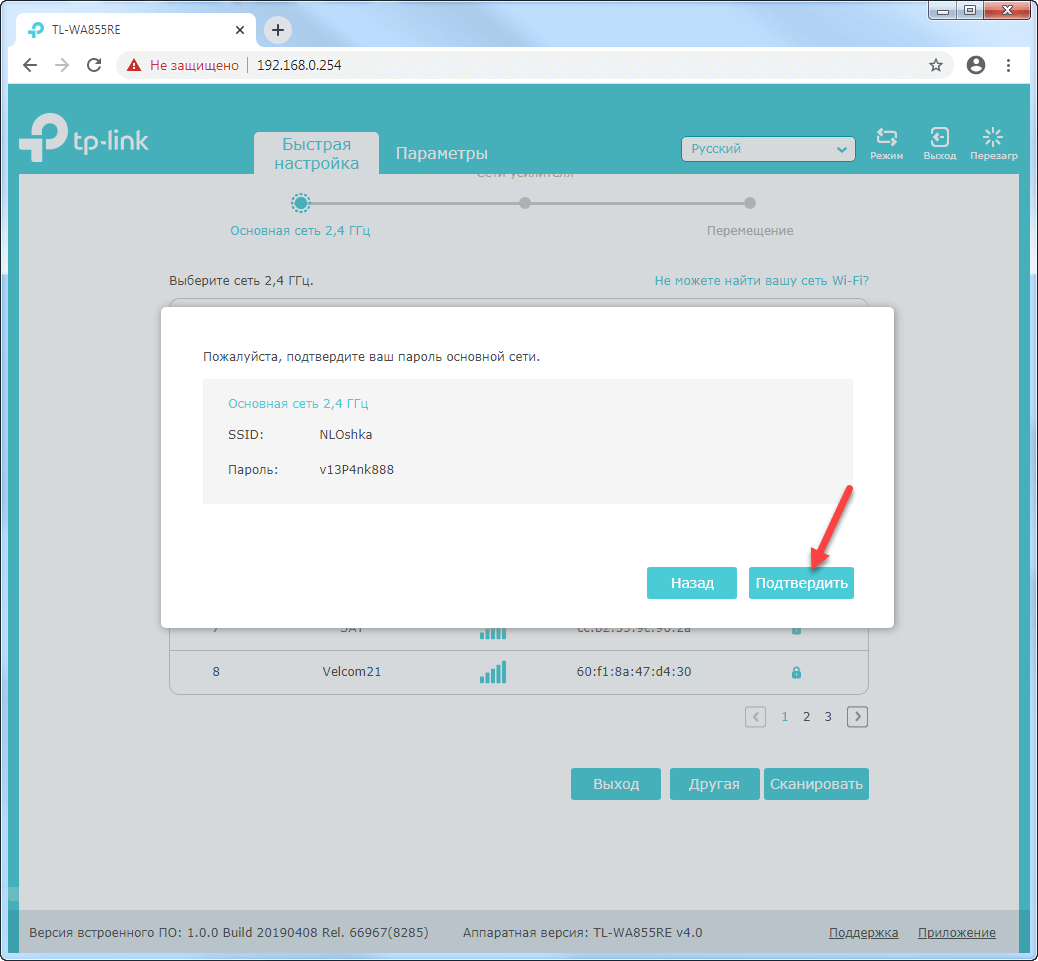
- После авторизации откроется вкладка Быстрая настройка. Вам необходимо выбрать из списка вашу домашнюю сеть Wi-Fi, сигнал который вы хотите усилить, и ввести от неё пароль.
- После ввода пароля нажмите Далее.
- Появится окно с подтверждением, нажмите Подтвердить.
-
Измените данные для сети Wi-Fi усилителя сигнала.
- Появится страница с названием сети Wi-Fi усилителя сигнала и его паролем. На данной странице вы можете изменить название сети Wi-Fi усилителя.
- Обратите внимание, усилитель сигнала использует имя вашей домашней сети с окончанием _EXT, а также тот же пароль, что и у вашей домашней сети.
- Нажмите Далее для продолжения.
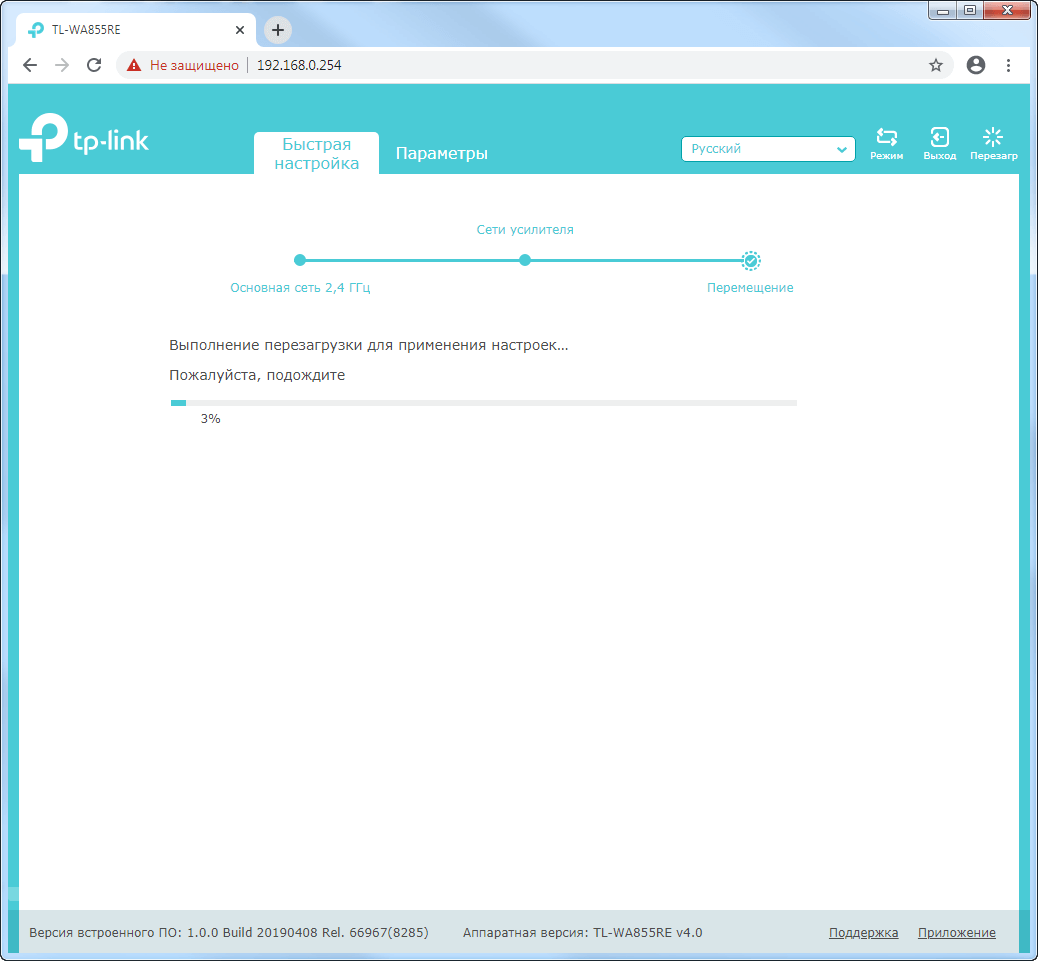
- Далее усилитель сигнала перезагрузится.
-
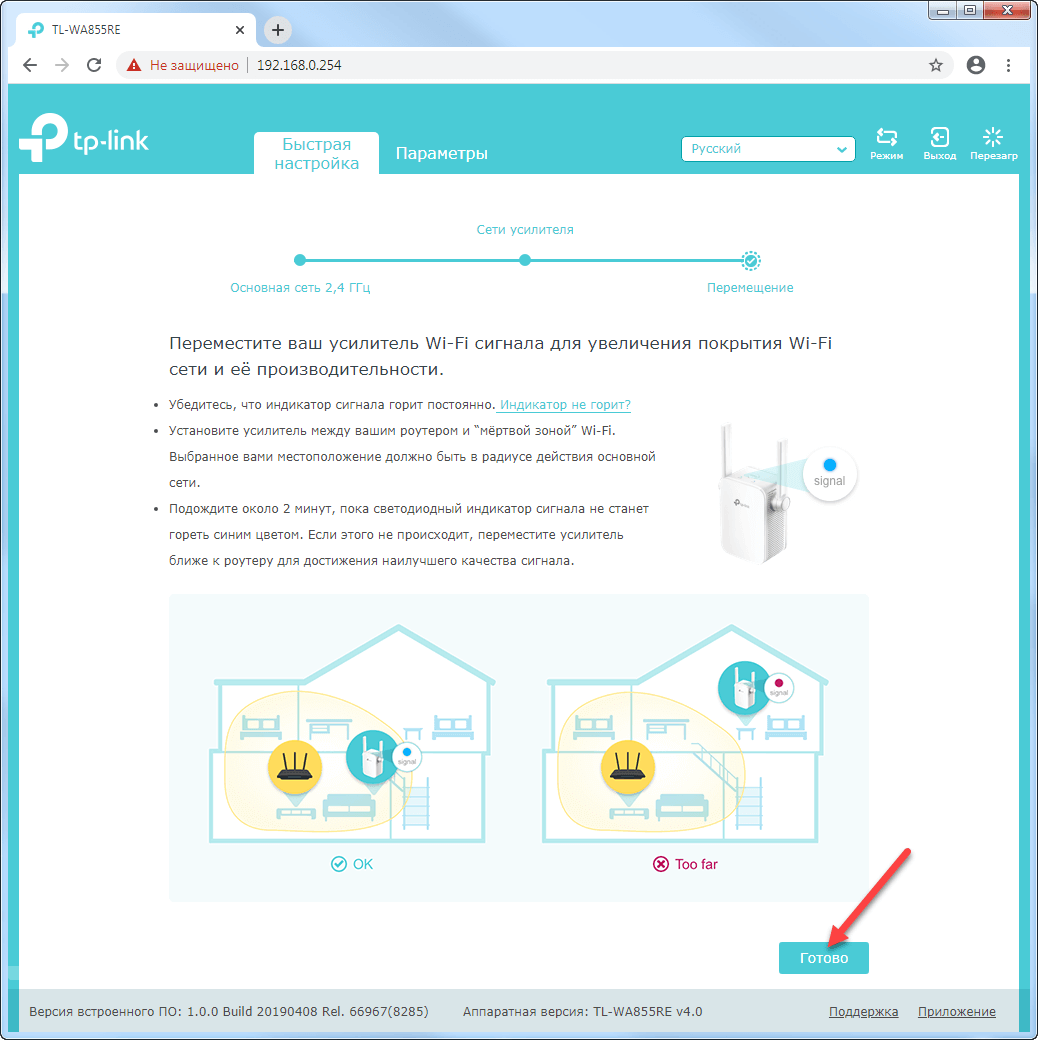
Переместите усилитель сигнала.
- Установите усилитель сигнала примерно посередине между вашим модемом и «мертвой зоной» Wi-Fi. Выбранное вами местоположение должно находится в зоне покрытия вашей домашней сети Wi-Fi.
- Подождите около 2 минут, пока светодиодный индикатор сигнала не станет гореть синим цветом. Если этого не происходит, переместите усилитель ближе к модему для достижения наилучшего качества сигнала.
- Далее нажмите Готово.
Описание индикаторов
Название Состояние Обозначение (Режим усилителя Wi-Fi сигнала) Signal (Сигнал) Синий Усилитель подключен к с беспроводной сети роутера и находится в наилучшем местоположении. Красный Низкий уровень сигнала. Попробуйте переместить усилитель ближе к модема/роутера. Мигает Выполняется WPS соединение. Не горит Беспроводное соединение не установлено. Power (Питание) Горит/не горит Усилитель включен или выключен. Мигает Выполняется запуск системы или обновление ПО. -
Завершите настройку усилителя сигнала Wi-Fi.
- Подключитесь к сети Wi-Fi усилителя.
- После подключения, поставьте галочку в поле Я подключен к расширенной сети.
- Для завершения настроек нажмите Завершить.
-
Всё готово!
На этом шаге настройка закончена.





Список часто задаваемых вопросов
-
Как выполнить сброс настроек усилителя сигнала?
Не отключая питания усилителя, удерживая кнопку RESET в течение 1 секунды с помощью булавки. Усилитель перезагрузится.
-
Что делать, если индикатор сигнала не горит постоянно после настройки через браузер или через приложение Tether?
- Возможно, вы ввели неправильный пароль сети Wi-Fi для вашего домашнего модема/роутера в ходе настройки. Проверьте правильность пароля и повторите попытку.
- Удостоверьтесь, что усилитель сигнала находится рядом с вашим модемом/роутером, желательно в пределах 5 метров друг от друга и вдали от крупных электроприборов.
- Попробуйте выполнить настройку с помощью кнопки WPS.
- Сбросьте настройки усилителя и выполните настройку снова.
-
Что делать, если я не могу войти в веб-интерфейс усилителя сигнала?
- Убедитесь, что ПК или смартфон подключены к сети усилителя сигнала, а не к сети модема/роутера. Если ваш модем/роутер и усилитель используют одно имя сети, подключите ваш ПК к усилителю с помощью сетевого кабеля Ethernet или используйте приложение Tether.
- Укажите в настройках IP и DNS на вашем компьютере Получить IP и DNS-адрес автоматически.
- Проверьте, правильно ли вы ввели в адресной строке http://tplinkrepeater.net или 192.168.0.254. 192.168.0.254 используется только для усилителей с заводскими настройками по умолчанию.
- Попробуйте использовать другой браузер и повторите попытку.
- Перезагрузите усилитель и повторите попытку.

User Guide
300Mbps Wi-Fi Range Extender
TL-WA855RE
REV2.0.0 1910011994

Contents
About This Guide ……………………………………………………………………………………………1
Chapter 1. Get to Know About Your Extender . . . . . . . . . . . . . . . . . . . . . . . . .2
1. 1. Product Overview. . . . . . . . . . . . . . . . . . . . . . . . . . . . . . . . . . . . . . . . . . . . . . . . . . . . . . . . . . . . 3
1. 2. Appearance . . . . . . . . . . . . . . . . . . . . . . . . . . . . . . . . . . . . . . . . . . . . . . . . . . . . . . . . . . . . . . . . . 3
1. 2. 1. LED Explanation. . . . . . . . . . . . . . . . . . . . . . . . . . . . . . . . . . . . . . . . . . . . . . . . . . . . . . . 4
1. 2. 2. Port and Button Description . . . . . . . . . . . . . . . . . . . . . . . . . . . . . . . . . . . . . . . . . . . 4
Chapter 2. Set Up Internet Connection . . . . . . . . . . . . . . . . . . . . . . . . . . . . . . .5
2. 1. Quick Setup . . . . . . . . . . . . . . . . . . . . . . . . . . . . . . . . . . . . . . . . . . . . . . . . . . . . . . . . . . . . . . . . . 6
2. 1. 1. Method One: Via the WPS Button . . . . . . . . . . . . . . . . . . . . . . . . . . . . . . . . . . . . . . 6
2. 1. 2. Method Two: Via a Web Browser . . . . . . . . . . . . . . . . . . . . . . . . . . . . . . . . . . . . . . 6
2. 2. Position Your Extender . . . . . . . . . . . . . . . . . . . . . . . . . . . . . . . . . . . . . . . . . . . . . . . . . . . . . . 10
Chapter 3. Customize Your Network . . . . . . . . . . . . . . . . . . . . . . . . . . . . . . . . 11
3. 1. Check Internet Status. . . . . . . . . . . . . . . . . . . . . . . . . . . . . . . . . . . . . . . . . . . . . . . . . . . . . . . 12
3. 2. Configure Wireless Network . . . . . . . . . . . . . . . . . . . . . . . . . . . . . . . . . . . . . . . . . . . . . . . . 12
3. 3. Change LAN Settings . . . . . . . . . . . . . . . . . . . . . . . . . . . . . . . . . . . . . . . . . . . . . . . . . . . . . . . 14
3. 4. Specify DHCP Server Settings . . . . . . . . . . . . . . . . . . . . . . . . . . . . . . . . . . . . . . . . . . . . . . 15
3. 5. Adjust Wi-Fi Coverage . . . . . . . . . . . . . . . . . . . . . . . . . . . . . . . . . . . . . . . . . . . . . . . . . . . . . . 16
3. 6. Set Access Control . . . . . . . . . . . . . . . . . . . . . . . . . . . . . . . . . . . . . . . . . . . . . . . . . . . . . . . . . 16
Chapter 4. More Features of Your Extender. . . . . . . . . . . . . . . . . . . . . . . . . 19
4. 1. Use Your Extender as a Wireless Adapter. . . . . . . . . . . . . . . . . . . . . . . . . . . . . . . . . . . . 20
4. 2. Transform Your Existing Wired Network to a Wireless One . . . . . . . . . . . . . . . . . . . 20
4. 2. 1. To Set Up the Extender as an Access Point . . . . . . . . . . . . . . . . . . . . . . . . . . . 20
4. 2. 2. To Connect Your Wireless Devices to the Extender via WPS. . . . . . . . . . . 21
Chapter 5. Manage Your Extender . . . . . . . . . . . . . . . . . . . . . . . . . . . . . . . . . 23
5. 1. Set Up System Time . . . . . . . . . . . . . . . . . . . . . . . . . . . . . . . . . . . . . . . . . . . . . . . . . . . . . . . . 24
5. 2. Control LEDs . . . . . . . . . . . . . . . . . . . . . . . . . . . . . . . . . . . . . . . . . . . . . . . . . . . . . . . . . . . . . . . 24
5. 3. Power Schedule . . . . . . . . . . . . . . . . . . . . . . . . . . . . . . . . . . . . . . . . . . . . . . . . . . . . . . . . . . . . 25
5. 4. Upgrade the Firmware . . . . . . . . . . . . . . . . . . . . . . . . . . . . . . . . . . . . . . . . . . . . . . . . . . . . . . 26
5. 5. Backup and Restore Configuration Settings . . . . . . . . . . . . . . . . . . . . . . . . . . . . . . . . . 26
5. 6. Change Login Password . . . . . . . . . . . . . . . . . . . . . . . . . . . . . . . . . . . . . . . . . . . . . . . . . . . . 27
5. 7. System Log. . . . . . . . . . . . . . . . . . . . . . . . . . . . . . . . . . . . . . . . . . . . . . . . . . . . . . . . . . . . . . . . . 28
FAQ ……………………………………………………………………………………………………………….. 29

About This Guide
This guide is a complement to Quick Installation Guide. The Quick Installation Guide
provides instructions for quick internet setup, while this guide contains details of each
function and demonstrates how to configure them.
When using this guide, please notice that features of the extender may vary slightly
depending on the model and software version you have, and on your location, language,
and internet service provider. All screenshots, images, parameters and descriptions
documented in this guide are used for demonstration only.
Conventions
In this guide the following conventions are used:
Convention Description
Underlined
Underlined words or phrases are hyperlinks. You can click to redirect to a website or a
specific section.
Teal
>
Note:
Tips:
symbols on the web
page
Contents to be emphasized and texts on the web page are in teal, including the menus,
items, buttons, and so on.
The menu structures to show the path to load the corresponding page. For example,
Advanced > Wireless > MAC Filtering means the MAC Filtering function page is under the
Wireless menu that is located in the Advanced tab.
Ignoring this type of note might result in a malfunction or damage to the device.
Indicates important information that helps you make better use of your device.
•
click to edit the corresponding entry.
•
click to delete the corresponding entry.
More Info
The latest software, management app and utility are available from the Download
Center at www.tp-link.com/support.
The Quick Installation Guide can be found where you find this guide or inside the
package of the range extender.
Specifications can be found on the product page at http://www.tp-link.com.
A Technical Support Forum is provided for you to discuss our products at
http://forum.tp-link.com.
Our Technical Support contact information can be found at Contact Technical Support
page at www.tp-link.com/support.
1

Chapter 1
Get to Know About Your
Extender
This chapter introduces what the extender can do and its appearance.
It contains the following sections:
• Product Overview
• Appearance

Chapter 1
Get to Know About Your Extender
1. 1. Product Overview
Bring Dead Zones Back to Life
Tired of Wi-Fi “dead zones”? The TP-Link extender is connected to your router
wirelessly, strengthening its signal and expanding its coverage into areas that could not
otherwise be reached. The device also reduces signal interference to ensure reliable
Wi-Fi coverage throughout your home or office.
Easy Installation & Quick Position
The extender works with any standard wireless router. Instantly connect the extender
to a router by pressing the router’s WPS button (if available) followed by the extender’s
RE/WPS button. Alternatively, follow the Quick Setup instructions on the extender’s
web management page.
Once the extender is connected to a router, you can relocate it to your preferred location
with no further configuration required. The intelligent signal light can help to find the
best location.
Easy Management with the TP-Link Tether App
Tether provides a simple, intuitive way to access and manage your extender with your
smart devices.
1. 2. Appearance
3

Chapter 1
Get to Know About Your Extender
1. 2. 1. LED Explanation
You can check the extender’s working status by following the LED Explanation table.
Name Status Indication
The extender is connected to your router’s wireless network
and is in a suitable location.
The extender is experiencing poor signal strength. Try
relocating it closer to your router.
Signal
Power
Blue
Red
Flashing WPS connection is being established.
Off No wireless connection has been established.
On The extender is on.
Flashing The system is starting up or firmware is being upgraded.
Off The extender is off.
1. 2. 2. Port and Button Description
Ports or Buttons Description
Press the WPS button on your host router, and immediately press the WPS
WPS Button
Reset (Hole) Use a pin to press and hold the Reset button to reset the extender.
button on the extender. The Signal LED of the extender should change to solid
blue, indicating successful WPS connection.
Ethernet Port
Connect your Ethernet-only device to the Ethernet port of the extender to join
the Wi-Fi network.
4

Chapter 2
Set Up Internet Connection
This chapter informs you how to boost your host wireless coverage. Please follow the
step-by-step instructions to set up the internet connection.
It contains the following sections:
• Quick Setup
• Position Your Extender

Chapter 2
Set Up Internet Connection
2. 1. Quick Setup
Power on
Plug the extender into an electrical outlet next to your host router, and then wait until
the Power LED is solid on.
Connect to the host network
There are two ways to connect to the host network: via the WPS button or via a web
browser. Using the WPS button is an easier way to extend your host network. We
recommend you to use this way if your router has a WPS button. The button might look
like one of these: | | .
2. 1. 1. Method One: Via the WPS Button
1. Press the WPS button on your host router, and then press the WPS button on the
extender within 2 minutes.
WPS
Tips:
• Some ISP gateways disable the WPS function by default. If the WPS connection fails, please refer to
Method Two: Via a Web Browser.
• For more information about using WPS button on your host router, please refer to the router
manufacturer’s user guide.
2. Wait until the Signal LED changes to solid blue, which indicates that the WPS
connection is successful. If it doesn’t, please refer to Method Two: Via a Web Browser.
3. Enjoy! Connect to the extended network and enjoy internet. The extended network
shares the same SSID (network name) and password as those of your host network.
Tips:
Since the performance of the extended network will be affected by the distance between the extender
and host router, we recommend that you relocate your extender by referring to Position Your Extender.
2. 1. 2. Method Two: Via a Web Browser
1. Connect your computer to the extender’s wireless network.
6

Chapter 2
Set Up Internet Connection
Tips:
Before connecting, please find the SSID (network name) on the label of the extender.
• For Windows Users
1 ) Unplug the Ethernet cable from your computer (if any).
2 ) Click the Wi-Fi icon on the taskbar and connect to the extender’s wireless
network: TP-Link_Extender.
Connections are available
Wireless Network Connection
TP-Link_Extender
√
Connect automatically Connect
MyHome
• For Mac OS X Users
1 ) Unplug the Ethernet cable from your computer (if any).
2 ) Click the Wi-Fi icon in the top right corner of the screen, and connect to the
extender’s network: TP-Link_Extender.
Wi-Fi: On
Tu rn Wi-Fi O
TP-Link_Extender
MyHome
Join Other Network…
Create Network…
Open Network Preferences…
2. Follow the instructions of Quick Setup Wizard to connect the extender to your host
router.
1 ) Launch a web browser, enter http://tplinkrepeater.net or http://192.168.0.254
in the address field, and then create a password for future login attempts, and
click Start.
7

Tips:
Set Up Internet Connection
Chapter 2
If the login window does not appear, please refer to FAQ.
2 ) Select your host router’s 2.4GHz SSID (network name), enter its password (NOT
the password you just created for logins), and click Next.
3 ) Either keep the default SSID (network name) or customize it for the extended
network, and then click Next.
4 ) Verify your wireless settings and click Save. The Signal LED should turn solid
blue.
8

Chapter 2
Set Up Internet Connection
5 ) Enjoy! Connect to the extended network and enjoy internet. The extended
network shares the same wireless password as that of your host network, but
may have different network name if you have customized the SSID during the
configuration.
Tips:
Since the performance of the extended network will be affected by the distance between the extender
and host router, we highly recommend you to relocate your extender referring to Position Your Extender.
9

Chapter 2
Set Up Internet Connection
2. 2. Position Your Extender
Please follow the instructions below to achieve optimal performance of the extender.
1. Plug the extender into an electrical outlet between your host router and the Wi-Fi
“dead“ zone. The location you choose must be within the range of your existing host
network.
2. Wait until the Signal LED is lit and solid blue. If not, relocate it closer to the host router
to achieve better signal quality.
Blue: Good location
Red: Too far away
Host Network
Host Router Clients
Tips:
To minimize signal interference, please choose a location which is far away from Bluetooth devices and
other household electronic devices, such as cordless phones, microwave ovens and baby monitors.
Extended Network
10
Loading…
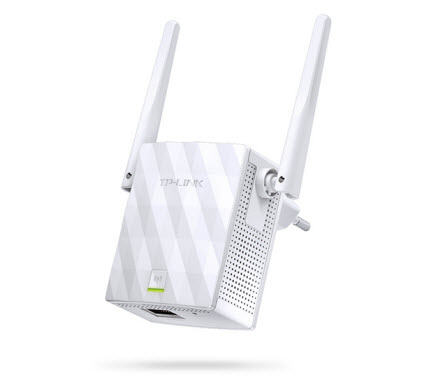
В данной статье будет показано каким образом при помощи усилителя беспроводного сигнала TP-Link TL-WA855RE можно увеличить радиус действия домашней беспроводной сети Wi-Fi.
Самый простой способ подключения — это просто включить усилитель беспроводного сигнала TP-Link TL-WA855RE в розетку 220V, после чего нажать на кнопку на лицевой стороне, а затем нажать кнопку wps на Вашем домашнем модеме, после чего на усилителе беспроводного сигнала TP-Link TL-WA855RE будет мигать индикатор, а когда он загорится стабильно — сеть будет продублирована и усилена. Но такой способ не всегда срабатывает, по этому в данной статье будет показана подробная ручная настройка.
Примечание: для того, чтобы подключиться к TP-Link TL-WA855RE, для его последующей перенастройки, необходимо установить с ним сетевое соединение по локальной сети. При настройке репитера использовалась ОС Windows 7 с браузером Google Chrome. Обращаем Ваше внимание, для входа в настройки TP-Link TL-WA855RE используется ip-адрес «192.168.0.254», или «tplinkrepeater.net.»
Шаг 1
После подключения усилителя беспроводного сигнала к сетевой карте компьютера открываем браузер и вводим в адресную строку 192.168.0.254 и нажимаем Enter, как показано на рисунке 1. Далее в открывшемся окне в оба поля нужно ввести admin маленькими буквами и нажать кнопку Login, как на рисунке 2.
Шаг 2
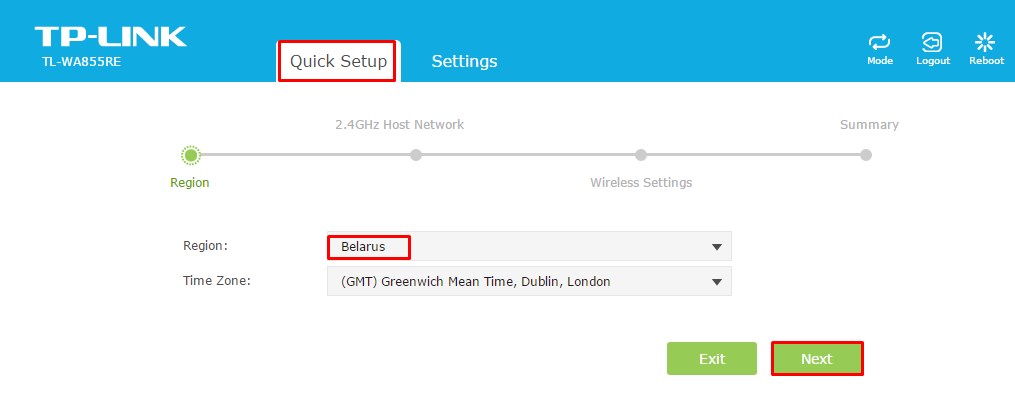
Теперь перейдём непосредственно к настройке. Усилитель беспроводного сигнала TP-Link TL-WA855RE предлагает нам возможность быстрой настройки, для этого выбираем верхнюю вкладку «Quick Setup», выбираем регион «Belarus» и модем указать часовой пояс после чего нажимаем «Next».
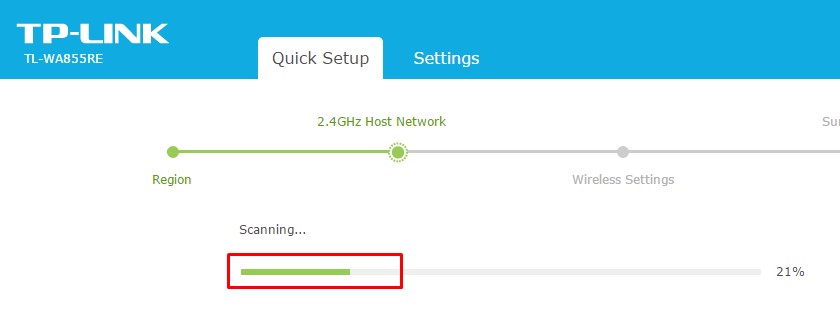
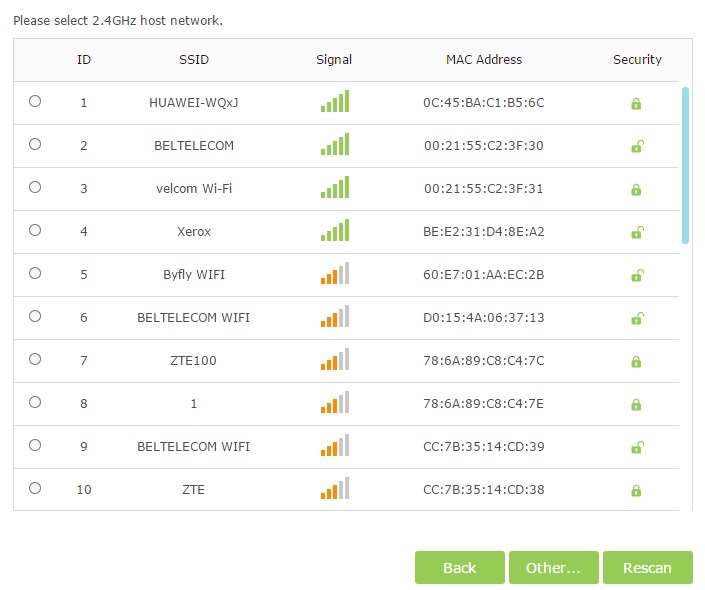
После нажатия на «Next», усилитель беспроводного сигнала TP-Link TL-WA855R проведёт сканирование на наличие доступных беспроводных сетей и после этого на экране отобразит все доступные.
Шаг 3
Теперь нужно выбрать Вашу сеть, которую требуется расширить и ввести пароль. Пароль должен быть точно таким же как и от самой сети Wi-Fi, которую Вы хотите усилить. После ввода пароля нажимаем кнопку «Next».
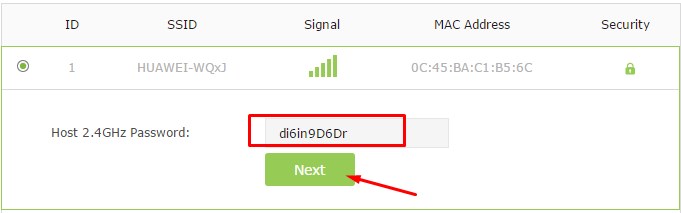
В следующем окне можно задать имя новой точке доступа, но лучше оставить всё по умолчанию и тогда не будет путаницы.
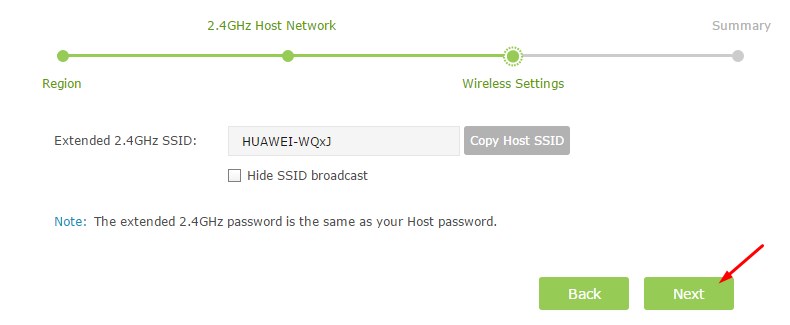
Если Вы ввели верный пароль и всё прошло успешно, то вы увидите вот такое окно, в котором нужно нажать «Save», после чего произойдёт сохранение настроек.
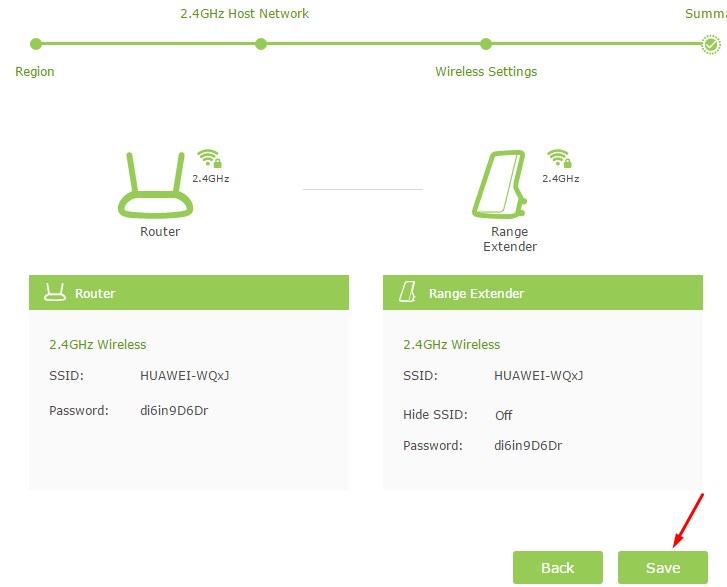
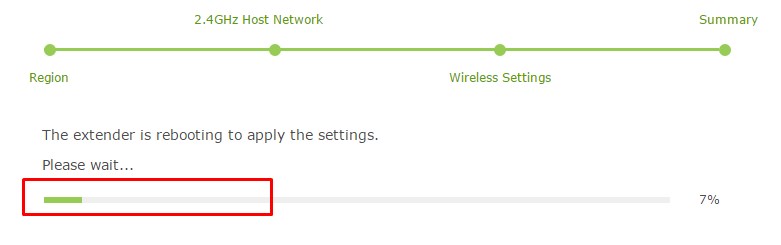
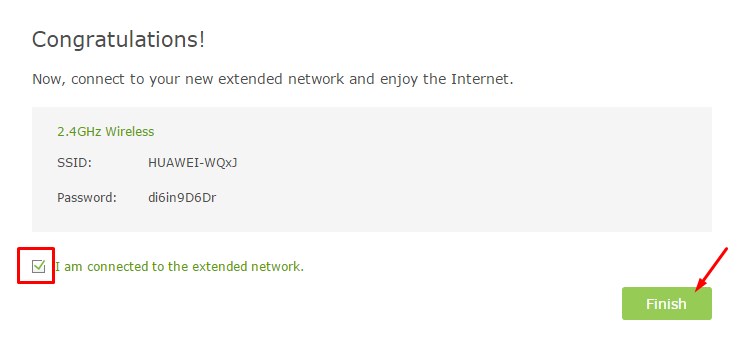
Теперь мы видим, что настройка прошла успешно и остаётся лишь согласиться с тем, что всё мы сделали верно, для этого нужно поставить птичку в поле «I am connected…» и нажать кнопку «Finish».
Теперь можно воспользоваться Wi-Fi в тех местах своего дома, где до этого был слабый сигнал.
Примечание: усилитель беспроводного сигнал TP-Link TL-WA855RE необходимо разместить в том месте, где сигнал Вашей беспроводной сети начинает угасать.
Усилитель беспроводного сигнала TP-Link TL-WA855RE был предоставлен магазином
Юридическим лицам
Доставка
Оплата товара
Оплата кредита
Оплата рассрочки
Вопросы и ответы
Как купить товар
Доставка
Оплата
Гарантия
Защита техники
Обмен? Легко!
Покупка в кредит
Покупка в рассрочку
Советы по выбору
Наклейка пленок
О корпорации «Центр»
Контакты
Партнеры
События
Юридическим лицам
Арендодателям
Отзывы о магазине
Вакансии
Наши магазины
8-800-100-3000
Искать в kcentr
Сравнение
Избранное
Корзина
Акции
Каталог товаров
Ноутбуки и компьютеры
Сетевое оборудование
Wi-Fi роутеры (маршрутизаторы)
TP-LINK
Код товара: 1229454


Краткие характеристики
Тип
Wi-Fi усилитель сигнала (репитер)
Перейти к характеристикам
Нет в наличии
Характеристики
Отзывы
Инструкции и документация
1
Аксессуары
Все товары TP-LINK
Все wi-fi роутеры (маршрутизаторы) TP-LINK
Инструкции Wi-Fi-усилитель сигнала (репитер) TP-LINK TL-WA855RE
Wi-Fi-усилитель сигнала (репитер) TP-LINK TL-WA855RE инструкция на русском языке
Адреса магазинов
С нами выгодно
Акции
С нами удобно
Сервисный центр
Установка и настройка
Оплата кредита
Оплата рассрочки
Доставка
Юридическим лицам
8-800-100-3000
8:00 — 17:00 МСК
Бесплатный звонок по России
kcentr.ru — официальный Интернет-магазин Корпорации «Центр» — российской розничной торговой сети по продаже
бытовой техники и электроники известных мировых производителей.
© 1990 — 2025, Корпорация «Центр»
Политика конфиденциальности
Информация на сайте не является публичной офертой