
В комментариях к другим подобным статьям я вижу очень много разных вопросов связанных с использованием беспроводных TWS наушников. Больше всего разных непонятных моментов возникает именно с китайскими наушниками. Дело в том, что с такими наушниками очень редко идет инструкция на русском или украинском языке. В лучшем случае на английском, а в худшем на китайском, или ее вообще нет. А работают эти наушник не всегда стабильно, да и не всегда понятно, как они вообще работают и как ими пользоваться. В том плане, что практически у всех по-разному организовано управление, подключение, синхронизация и т. д.
Формат таких наушников нельзя назвать простым (ниже я подробно расскажу как они работают). Даже популярные производители-гиганты делают такие наушники с некоторыми проблемами (в виде рассинхронизации, обрывов соединения), а наши друзья из Китая штампуют их по несколько долларов за штуку и особо не переживают за качество и удобство использования.
Я решил написать небольшую инструкцию на русском языке по использованию беспроводных TWS наушников. В основном речь пойдет о наушниках из Китая. Это у нас популярные модели TWS i7, i7s, i8, i9, TWS i9s (5.0), i10, i11, i12, i18, F9. Что касается наушников от более известных производителей типа JBL, Xiaomi, Haylou, QCY и т. д., то по ним вопросов меньше. Ну и там есть инструкции, поддержка, да и по качеству они лучше, с этим трудно поспорить.
В этой статья я отвечу на несколько популярных вопросов:
- Как работают TWS наушники.
- Как включить или выключить TWS наушники.
- Как подключить TWS наушники к телефону, ноутбуку, или другому устройству. Отдельно рассмотрим как подключить оба наушника.
- Как пользоваться TWS наушниками, как носить их, как управлять музыкой и вызовами.
- Как заряжать TWS наушники от кейса. Как заряжать сам кейс. Как понять, что наушники заряжаются и как узнать уровень заряда кейса и самих наушников.
Как работают?
TWS расшифровывается как True Wireless Stereo (настоящее беспроводное стерео). Два наушника полностью беспроводные, соединяются с устройством и между собой по Bluetooth. TWS наушники состоят их зарядного кейса и двух отдельных наушников, правого и левого. В кейс встроенный аккумулятор, который заряжается. А наушник в свою очередь заряжаются от кейса. Кейс используется в качестве зарядки и чехла для хранения и переноса наушников.

Работают эти наушник очень просто. После включения правого и левого наушника (автоматически, после изъятия из кейса, или вручную) происходит синхронизация наушников. Они соединяются друг с другом по Bluetooth. После чего их (как пару, в режиме стерео) можно подключить к источнику звука (телефону, ноутбуку) используя Bluetooth соединение. При необходимости можно включить только один наушник и подключить его к устройству.
Как включить или выключить TWS наушники?
Как правило все наушники автоматически включаются после того, как мы достаем их из зарядного кейса (когда разрывается контакт между наушником и кейсом). И выключаются, когда мы кладем их в кейс и начинается процесс зарядки.
Так же включить и выключить наушники можно вручную. Как это сделать: нужно на 4-5 секунд зажать кнопку на одном из наушников. Практически всегда звучит команда Power Off (повер офф), или что-то на китайском и оба наушника выключаются. Для включения наушников так же нужно зажать кнопку на 4-5 секунд. Прозвучит команда Power On (повер он) и наушники заработает. Включать нужно каждый наушник отдельно.

На фото выше показаны I7s и i30 (копия AirPods). На i12 i11 i10 i9s это выглядит так же. Кнопка может быть как сенсорная, так и аппаратная. Здесь особой разницы нет. Зажали на 5 секунд – наушник включился. Зажали еще на 5 секунд – наушник выключился.
Как подключить оба TWS наушника?
Процесс подключения практически всех беспроводных TWS наушников выглядит так:
- Достать наушники из кейса. Если они не включились автоматически – включить их вручную.
- Подождать несколько секунд, чтобы наушники синхронизировались. Обычно это происходит очень быстро. В результате, как правили, индикатор мигает (чаще всего красно-синим цветом) только на одном наушнике. Так же на некоторых моделях звучит команда Connected (конектед).
- Зайти в настройки Блютуз на телефоне или ноутбуке, включить его, из списка доступных устройств выбрать наушники.
- Через пару секунд наушники подключаться к устройству и ими можно пользоваться.
К телефону
- Достаньте наушники из кейса и включите их, если они не включились автоматически. Если вы уже подключали наушники к каким-то устройствам, и после включения они автоматически подключились, а вы хотите подключить их к другому устройству, то их сначала нужно отключить (удалить на устройстве, к которому они подключились). Практически всегда (в зависимости от модели), когда наушники синхронизированы между собой и готовы к подключению, на одном наушнике мигает индикатор (красным-синим, или просто синим цветом).

- На телефоне зайдите в настройки, в раздел Bluetooth. Если он выключен – включите.
- В списке доступных устройств должны отображаться наши наушники. Как правило название соответствует модели (i8, i9, i10, i11, i12 и т. д.). У меня i7s TWS. Нажимаем на них и они подключаться к телефону. На примере iPhone:
На Android все точно так же (на примере i12):
В дальнейшем наушники будут автоматически подключаться к этому устройству после их включения (извлечения из кейса).


Если у вас iPhone и наушники последних моделей из Китая, то возможно наушники поддерживаю быстрое подключение. Когда после включения наушников на Айфоне сразу появляется анимация с предложением подключить наушники (как в случае с подключением оригинальных AirPods). При чем сначала они называются как AirPods, а затем как I7s TWS.

Если телефон не видит наушники, то ознакомьтесь с этой инструкцией: почему телефон не видит беспроводные наушники по Bluetooth.
Если не удается подключить оба наушника одновременно, а подключается только левый либо правый наушник – смотрите эту статью: Наушники TWS i7, i8, i9, i10, i11, i12 – не работает один наушник, не подключается. Синхронизация правого и левого китайского наушника между собой.
К компьютеру
Более подробно этот процесс показан в отдельной статье: как подключить Bluetooth наушники к компьютеру или ноутбуку на Windows 10.
С подключением наушников мы разобрались. Устанавливать подключение нужно только один раз, в дальнейшем они будут подключаться автоматически, пока вы их не удалите на устройстве (например, перед подключением к другому устройству). После этого процесс сопряжения придется выполнить заново.
На всякий случай оставлю еще ссылку на инструкцию по подключению наушников к другому устройству (при смене устройства).
Как пользоваться?
Пользоваться TWS Bluetooth наушниками очень просто. Подключили их к своему телефону или компьютеру, вставили в уши и готово. Если хотите отключить наушники, просто выключите их вручную (инструкция есть выше в статье), или спрячьте их в кейс, они сами выключаться (иногда бывает проблема, что они автоматически не выключаются, подробнее об этом здесь).
Еще очень часто спрашивают, как носить эти наушник? Честно говоря, даже не знаю как ответить на этот вопрос 🙂 Просто вставляем в уши и носим. Кейс прячем в сумку или в карман. Можно дома оставить, если вы не надолго уходите.
Как управлять музыкой или звонками?
Практически на всех подобных наушниках есть функциональные кнопки. Они могут быть как сенсорные, так и аппаратные (обычные).
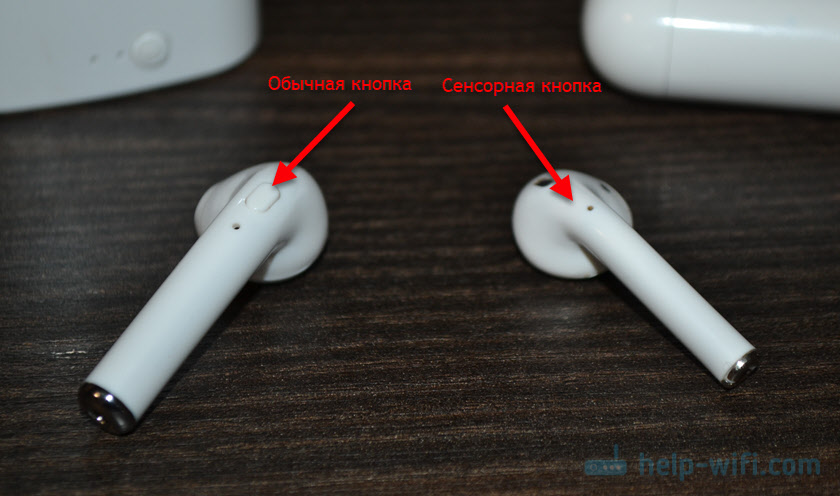
Они используются для управления работой наушников (включение/выключение, синхронизация, сброс настроек) и для управления воспроизведением музыки и видео, а так же для управления вызовами при подключении к телефону.
На разных моделях беспроводных наушников эти кнопки могут работать по-разному. Но чаще всего они выполняют следующие задачи:
- При воспроизведении музыки или видео одно короткое нажатие по кнопке на любом наушнике ставит воспроизведение на паузу. Еще одно короткое нажатие активирует воспроизведение.
- Два коротких нажатия – следующий трек. Или два коротких нажатия по правому наушнике – следующий трек. По левому наушнику – предыдущий трек. На некоторых моделях предыдущий трек можно включить сделав три нажатия по кнопке. На моих I7s, например, тройное нажатие по правому наушнику уменьшает громкость, а по левому – увеличивает. А следующий/предыдущий трек активируется нажатием и удержанием кнопки 2-3 секунды.
- Для вызова голосового ассистента (Siri, Google, Cortana) обычно нужно сделать три коротки нажатия по кнопке на правом или левом наушнике.
- Управление вызовами: во время поступления вызова его можно принять одним коротким нажатием по одному из наушников. Если вы хотите отклонить вызов – подержите кнопку нажатой около 3 секунд. Чтобы завершить вызов, нужно один раз нажать на кнопку.
Как заряжать TWS наушники – подробная инструкция
Почему-то очень много вопросов связанных именно с зарядкой. Не очень понимаю почему, так как там нет ничего сложно. Конечно, если все работает и ничего не сломалось. Если вы все делаете правильно, но наушники не заряжаются, то я рекомендую не тратить время и сразу ознакомиться со статьей, в которой я рассказал о всех возможных проблемах: не заряжается правый или левый наушник, кейс от наушников.
Зарядка кейса
В случае с TWS наушниками мы заряжаем кейс. А наушники заряжаются от кейса. Для зарядки кейса нужно просто подключить его к источнику питания. Для этого используйте кабель, который идет в комплекте (можно взять какой-то другой), и адаптер питания от телефона, планшета, можно просто подключить в USB-порт компьютера, повербанка и наушник будут заряжаться. Как правило в наушниках разъем Micro USB, Lightning, или USB Type-C.
О том, что идет зарядка, можно понять по индикатору на кейсе. На I7s, например, он мигает красным цветом. При полной зарядке перестает мигать. Все зависит от модели. На некоторых индикатор сначала горит оранжевым цветом, а после полной зарядки зеленым. Реакция по индикатору (если он есть) должна быть после подключения питания.

Если у вас проблемы с зарядкой кейса, то смотрите статью по ссылке выше. Но как показывает практика, если кейс перестал заряжаться и смена источника питания и кабеля не помогает, то это аппаратная поломка.
Зарядка наушников
Практически на всех моделях наушники заряжаются всегда, когда находятся в кейсе. Есть несколько моделей, на кейсе которых есть кнопка питания, с помощью которой можно включить или отключить зарядку наушников. Выглядит это вот так:

Но, повторюсь, такая кнопка есть лишь на некоторых моделях (i7, i7 mini, TWS i12). Во всех других случаях мы просто кладем наушник в кейс и они начинают заряжаться. При условии, что кейс у нас заряжен. На кейсе может быть кнопка, но она может выполнять другие функции. Например, активировать отображение уровня заряда кейса и/или наушников. Выполнять управление наушниками (сброс, синхронизация).
О том, что наушники начали заряжаться обычно можно понять по изменившемуся состоянию индикатора на кейсе, внутри кейса, наушниках. Он либо начинает мигать, либо меняет цвет. Так, например, когда наушники заряжаются, индикатор на кейсе может гореть синим цветом, или зеленым. А когда заряжены – индикатор гаснет. А наушники в процессе зарядки могут подсвечиваться красным цветом.

По индикаторам всегда можно понять, когда TWS наушники заряжаются или заряжены.
Сколько нужно заряжать наушники?
До полной зарядки, или сколько вам удобно. Здесь какого-то конкретного времени нет. Это зависит от самих наушников, насколько они были разряжены, какой износ батареи и т. д. То же самое касается кейса. В характеристиках на сайте или в инструкции производитель обычно указывает примерное время до полной зарядки наушников и кейса. А так же время работы наушников от одного заряда и сколько раз можно зарядить наушники от кейса. Тут все индивидуально, нужно смотреть по каждой модели отдельно.
Как проверить уровень заряда наушников и кейса?
Не на всех TWS наушниках есть подробная индикация заряда самих наушников и кейса. На некоторых моделях уровень заряда каждого наушника отображается на отдельном экране, или с помощью индикаторов.

Посмотреть уровень заряда наушников можно на самом устройстве, к которому они подключены. На Айфоне эта информация отображается в специальном виджете. На Android в статус баре или в настройках Блютуз возле самих наушников.

На компьютере уровень заряда батареи можно посмотреть в параметрах Bluetooth.

На этом все. Надеюсь, моя универсальная инструкция для TWS наушников вам пригодилась. Если у вас остались какие-то вопросы, вы не смогли решить проблему, или найти необходимую информацию – пишите в комментариях. Так же буду раз видеть ваши дополнения к этой статье и решения из личного опыта.

-
Описание
-
Videos
Содержание: скрывать
- 3 Как носить
- 4 Подключить и подключить
- 5 Повторное подключение
- 6 Музыка управления
- 7 Активный голосовой помощник
- 8 Ответить/повесить трубку/отклонить вызов
- 9 Сброс
- 10 Документация
- FAQ Вопросы-ответы
Как носить
1. Вставьте часть ушной крышки в ушной канал.

2. Повесьте силиконовую дужку за ухом.
3. Удерживая корпус, поверните его назад, чтобы принять устойчивое и удобное положение.

Подключить и подключить
1. Одновременно выньте оба наушника из зарядного чехла.
2. Откройте Bluetooth и поиск,
3. затем нажмите «Хейлоу Т17 Р» or «Хайлоу Т17 Л» для завершения подключения.

Повторное подключение
1. Поместите наушники обратно в чехол для зарядки, чтобы выключить их и зарядить.
2. Откройте чехол для зарядки, и наушники автоматически подключаться

Музыка управления
1. При воспроизведении музыки Надеть наушники один раз: Играть
2. При воспроизведении музыки Снять наушники один раз: пауза

ИЛИ,
При воспроизведении музыки коснитесь наушника один раз: Играть
Когда при воспроизведении музыки коснитесь наушника один раз: пауза
ИЛИ,
Нажмите R наушники дважды: Переключиться на следующую песню
Нажмите L наушники дважды: Sведьма на предыдущую песню
Активный голосовой помощник
В режиме ожидания Нажмите (любой) наушник Три раза

Ответить/повесить трубку/отклонить вызов
При поступлении вызова:

1. Ответить / Положить трубку вызов: коснитесь (любого) наушника консолидировать
2. Отклонить вызов: длительное нажатие (любого) наушника для 1.5s
Сброс
1. Выньте наушники из зарядного чехла.
2. Длинная печать сенсорная панель снова для 15s

3. Длительное нажатие сенсорная панель в течение 4.5 с, и они отключатся после того, как загорятся красные индикаторы на 2s
4. Длительное нажатие сенсорная панель снова для 15s
5. Затем отпустите после того, как красный и белый индикаторы наушников дважды мигнут попеременно и погаснут.
6. Поместите их обратно в зарядный чехол.
7. Очистить запись сопряжения Bluetooth устройства, и завершить сброс

Вопрос-ответ
- Какова продолжительность работы наушников на одном заряде?
- Наушники обеспечивают до 6 часов воспроизведения музыки при одной зарядке. Зарядный футляр позволяет дополнительно заряжать наушники до 4 раз, обеспечивая до 24 часов общей работы.
- Поддерживают ли наушники функцию быстрой зарядки?
- Да, наушники поддерживают быструю зарядку. За 10 минут зарядки вы получаете до 2 часов воспроизведения музыки.
- Можно ли использовать наушники для звонков и есть ли у них шумоподавление?
- Да, наушники оборудованы встроенными микрофонами для четких звонков. Они также оснащены технологией шумоподавления, обеспечивающей кристально чистый звук в любой обстановке.
- Как удобно управлять функциями наушников?
- Наушники оснащены сенсорными панелями для удобного управления воспроизведением музыки, ответами на звонки, активации голосового помощника и переключения режимов.
- Каков уровень защиты наушников от влаги и пота?
- Наушники имеют защиту от брызг воды и пота по стандарту IPX5, что обеспечивает надежную защиту во время спортивных занятий и активного образа жизни.
Videos: Haylou T17

Как пользоваться беспроводными наушниками из Китая: инструкция на русском языке
Подробная инструкция к беспроводным наушникам из Китая поможет быстро подключить периферийное устройство к смартфону. Изучение правил эксплуатации предотвратит ошибочные действия, уменьшающие срок службы гаджета.
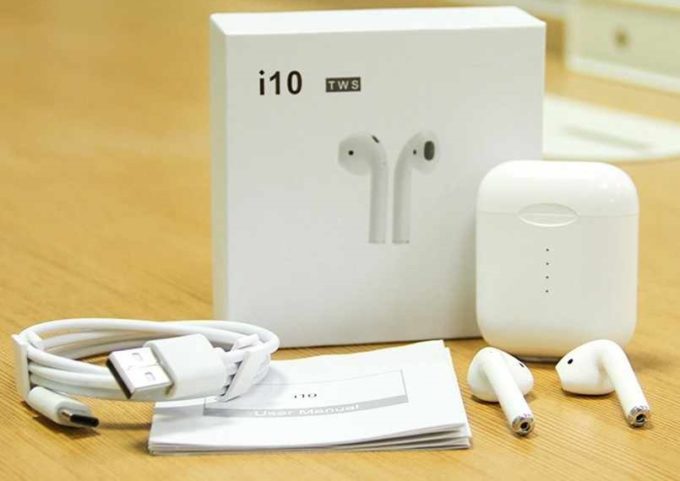
Органы управления китайских блютуз наушников
Если в открытой упаковочной коробочке лежит инструкция на русском к беспроводным китайским наушникам, существенные проблемы отсутствуют. Однако перевод иероглифов вызывает затруднения.
На площадке Алиэкспресс представлены наушники известных брендов (Lenowo) и продукция новых производителей (Defunct). Найти инструкцию для копии Xiaomi Redmi Airdots не сложно. Однако отдельные изделия headset предназначены для внутреннего рынка, поэтому подобная ситуация не является редкостью. Изучение типичных инженерных решений поможет решить задачу.
Крупной механической кнопкой включают и выключают гаджет. Удержанием (двойным или тройным нажатием) переключают треки. «Качелькой» или колесиком регулируют уровень громкости. Для активизации шумоподавления и других дополнительных функций конструкцию дополняют отдельными кнопками.
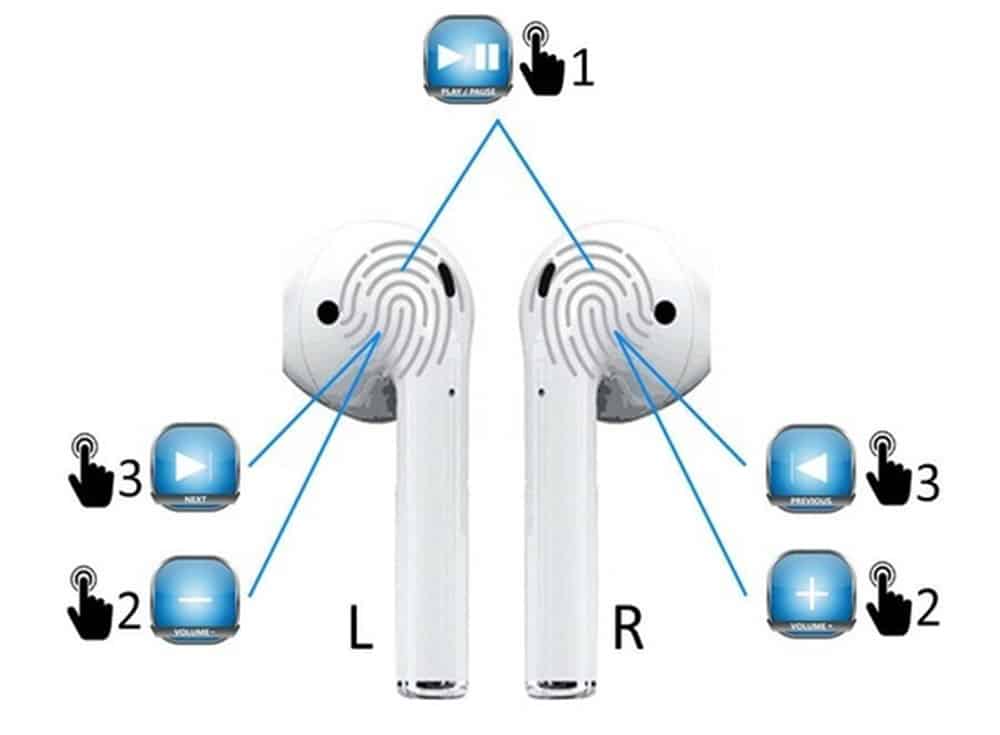
Особенности управления сенсорными панелями:
- одно касание – старт воспроизведения (пауза);
- 2-3 нажатия или свайпы вперед (назад) – переход на следующий (предыдущий) трек;
- свайп вверх и вниз увеличивает и уменьшает громкость соответственно.
Сенсорные площадки устанавливают под корпусом, на поверхности механической кнопки. В отдельных моделях такими элементами оснащают левый и правый наушник.
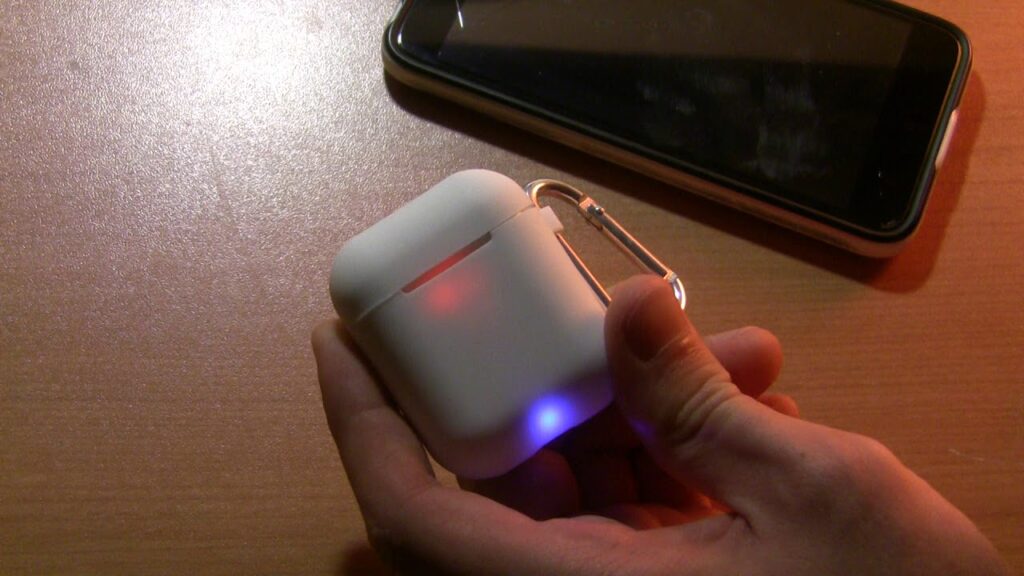
Световая индикация подтверждает активизацию функций, сообщает о состоянии заряда аккумуляторной батареи:
- красный цвет – необходима зарядка АКБ;
- зеленый – процесс пополнения запаса энергии завершен;
- мигание – включен режим сопряжения с источником сигнала;
- постоянное свечение – смартфон подключен.
Комбинированную схему управления можно изучить на примере Huawei Freebuds Pro – модели категории True Wireless. Встроенные сенсоры сделаны с применением резистивной технологи, поэтому для выполнения отдельных операций требуется небольшое давление. Сжатие ножки двумя пальцами один раз активизирует:
- воспроизведение трека;
- паузу;
- ответ на телефонный звонок и завершение разговора.
Эта модель автоматически определяет начало пользования. После вставления гаджета в ухо аудиосигнал перенаправляется с встроенных динамиков смартфона на беспроводные китайские наушники.
Отдельные функции выполняют системы управления (индикации), установленные в кейсе. При открытии крышки включается поиск и сопряжение с мобильным устройством. Встроенной кнопкой активизируют подключение к другому источнику сигнала (режим «мультипойнт»). Уровень заряда батареи отображается на встроенном ЖК-экране либо несколькими светодиодами.
Расширенные возможности пользователю предоставляет применение приложения. Производители предлагают соответствующее программное обеспечение бесплатно. На фирменном сайте или в соответствующем магазине можно найти версию для устройства с операционной системой Android и iOS.
Возможности специальной программы:
- тонкая настройка графическим эквалайзером частотных характеристик тракта воспроизведения;
- применение музыкальных шаблонов Pop, Bass, Rock и др.;
- отдельная регулировка громкости каждого наушника;
- проверка заряда аккумуляторов;
- сопряжение с разными моделями блютуз гарнитуры;
- сопровождение анимированными подсказками для работы с отдельными функциями;
- звуковое оповещение пользователя о минимальном критическом уровне заряда;
- активизация «прозрачности», шумоподавления, других специальных режимов;
- переназначение установленных жестов системы управления.
Меню на русском языке упрощает работу с приложением.
Как правильно пользоваться наушниками
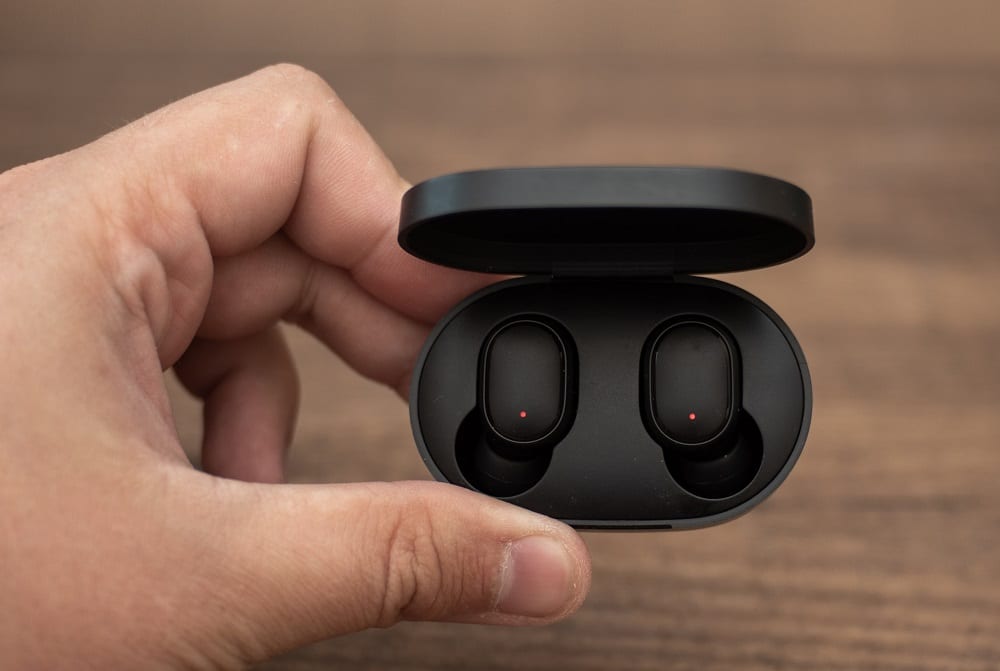
На стадии поиска проверяют совместимость гарнитуры с подключаемыми устройствами, условиями эксплуатации. Компактная модель с миниатюрным аккумулятором работает без подзарядки не более 8 часов. Автономность улучшает применение кейса с встроенной батареей.
Расход энергии зависит от версии Bluetooth. Длительность рабочего цикла наушников HBQ i7 TWS (BT 4.2), на 1,5-2 часа меньше по сравнению с аналогом (BT 5.1). Батарея разряжается быстрее при температуре ниже 0°C. При воспроизведении музыкальных произведений электроэнергии надо больше по сравнению с телефонным разговором.
Радиус действия, указанный в сопроводительной документации, следует оценивать реалистично. Прохождение сигнала затрудняют препятствия, сильные электромагнитные помехи.
Корректное обращение с гаджетом описано в официальном руководстве по эксплуатации. По типовому алгоритму выполняют следующие действия:
- открывают упаковку;
- проверяют комплектность, отсутствие повреждений;
- пополняют заряд АКБ;
- подключают источник сигнала;
- устанавливают специальное приложение, чтобы управлять расширенными настройками.
Даже при наличии прочного корпуса гаджет можно повредить сильным ударом. Выход из строя могут спровоцировать следующие внешние воздействия:
- вибрации;
- перегрев;
- высокий уровень влажности;
- интенсивное электромагнитное излучение.
Уровень защищенности изделия от пыли и влажности определяют по стандартам ГОСТ 14254. Соответствующий класс указывают кодом IP. Цифровая часть обозначает способность устройства сохранять работоспособность в определенных условиях. При маркировке IP67 герметичная конструкция наушников предотвращает проникновение внутрь мельчайших механических частиц. Такой гаджет можно погружать в воду на глубину более метра при продолжительности процедуры до 30 минут.
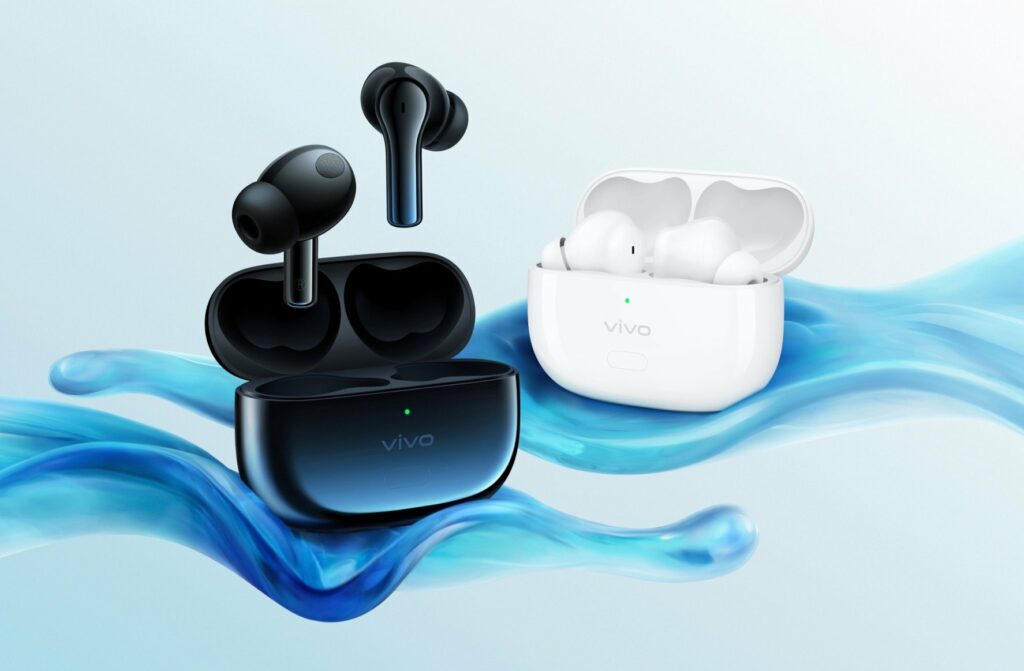
Для хранения производители указывают рекомендованный температурный диапазон и максимальную влажность. Не следует отставлять на длительное время наушники (headphones) под прямыми лучами солнца.
Разработчики совершенствуют программное обеспечение. Для сохранения работоспособности гаджета и улучшения функций требуется своевременно выполнять обновление ПО. Для сброса настроек нажимают основную кнопку на гаджете или на кейсе. Удерживают переключатель 10-15 сек до изменения световой индикации или получения специального голосового сообщения.
Как подключить TWS-гарнитуру к телефону или ПК
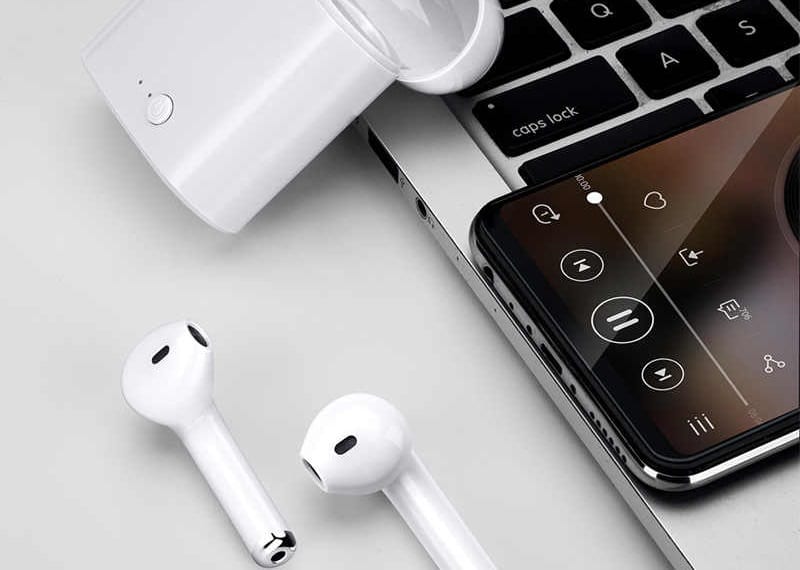
Для подключения применяют следующий алгоритм:
- заряжают и включают гаджет;
- активизируют Bluetooth на смартфоне;
- включают режим сопряжения;
- находят наушники в перечне настроек, подтверждают тапом подсоединение.
Порядок действий для сопряжения указан в инструкции производителя. Типовые способы приведены в следующем перечне:
- открытие крышки кейса;
- извлечение наушников из футляра (Lentel TWS);
- нажимание сенсоров (i11, i12 стандартные и mini).
Активизация сопряжения сопровождается изменением цвета сигнального индикатора.
Для подключения наушников к ПК (ноутбуку) с ОС Windows 10 открывают боковую панель. Функциональная иконка размещена в нижнем правом углу экрана. В сервисном окне отображается состояние Buetooth на отдельной пиктограмме.
На следующем этапе выполняют рассмотренные действия для активации сопряжения: открывают крышку кейса, нажимают кнопку или др. Первая процедура занимает больше времени, чем последующие подключения.
В разделе «Bluetooth и другие устройства» панели управления Windows нажимают виртуальную клавишу «Добавление». Выбирают наушники с активированным режимом сопряжения. Разрешают подключение. Всплывающее сообщение подтвердит завершение процесса настройки.
Если в ПК отсутствует встроенный модуль Bluetooth, покупают специальный адаптер. Это устройство вставляют в разъем USB. Компьютер в автоматическом режиме выполнит распознавание и подключение нового устройства.
Как заряжать беспроводные наушники и кейс TWS гарнитуры
Для выполнения это процедуры применяют кабель из комплекта поставки:
Подключают кабель к наушникам (кейсу). Второй штекер USB – к соответствующему разъему ПК, поуэрбанка или сетевого адаптера. Специальным переходником можно подсоединить гаджет к бортовой сети автомобиля через гнездо прикуривателя.
Процесс зарядки отображается:
- изменением цвета индикатора;
- количеством загорающихся светодиодов;
- графическим изображением на встроенном экране или в специальном приложении.
О низком уровне заряда сообщает звуковой сигнал, мигание индикатора или изменение цвета.
Кейс можно заряжать, как пауэрбанк или вместе с размещенными внутри наушниками. Для подключения к внешнему источнику применяют кабели из комплекта. Выпускают модели, которые поддерживают функцию беспроводной зарядки. В этом случае для выполнения процедуры кейс размещают на специальной платформе.
Сколько заряжать наушники первый раз?
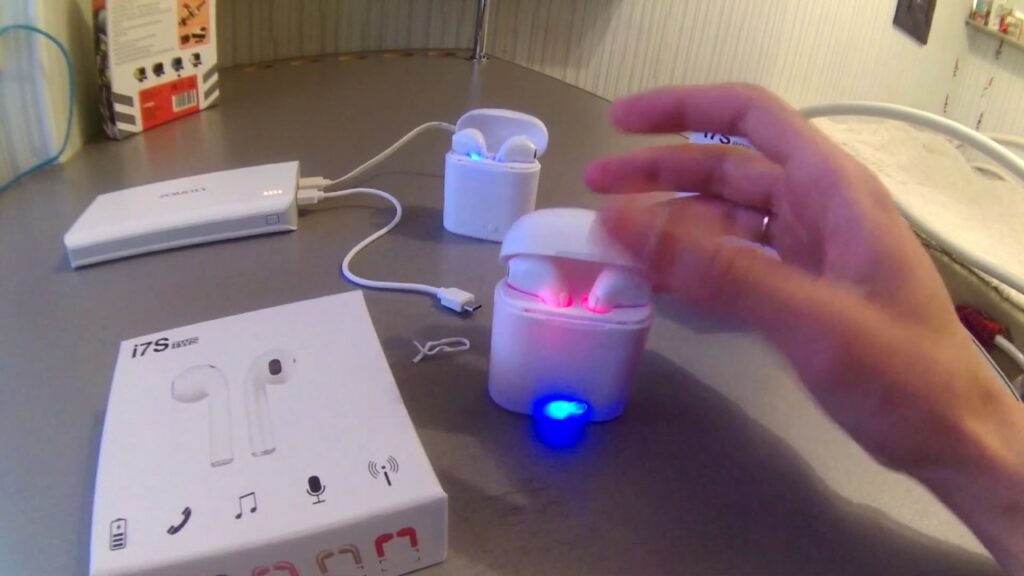
Чтобы продлить срок службы аккумуляторов перед началом эксплуатации разряжают наушники (кейс) до минимального уровня. Далее применяют стандартный алгоритм действий с пополнением энергетического запаса до 100%. В последующем рекомендуется поддерживать уровень заряда в диапазоне 20-80%.
Тщательное изучение инструкции необходимо для эксплуатации наушников без поломок и лишних проблем. Следует обратить внимание на особенности модели, указанные в сопроводительной документации. Для тщательного ознакомления с отдельными рабочими операциями можно использовать тематические видело материалы.
Радиоинженер (по первому высшему образованию). С раннего детства слушаю разнообразную музыку. Всегда интересовался звуковоспроизводящей аппаратурой, которую обновлял множество раз. Я увлеченный любитель и музыка по жизни всегда со мной. Увлекаюсь HI-Fi уже более 20 лет.
Источник
Обзор TWS-наушников QCY T17: сбалансированное устройство с игровым режимом
Здравствуйте друзья. Сегодня познакомлю вас с новинкой от компании QCY. Несмотря на большую нумерацию, по сравнению с QCY T13, по всех характеристикам это младшая модель, но со своими фишками. Но обо всем далее. Итак, встречайте QCY T17.
Характеристики и описание
В процессе обзора буду периодически сравнивать с QCY T13, как продукт одного производителя и на одинаковой платформе, как заявлено. Для начала посмотрим характеристики заявленные производителем.
- Производитель:QCY
- Модель: Т17
- Шумоподавление: ENC
- С микрофоном: Да 4 штуки
- Кнопки управления: Сенсорные
- Поддержка APP: Нет
- Тип связи:Bluetooth 5.1
- Батарея:380mAh
- Время работы: около7.5часов
- Кодеки:AAC/SBC
- Профили:HFP/A2DP/AVRCP
- Диаметр драйверов: 6мм
- Выход на рынок:2021
- Цвет:Black
Если верить документации, то оба устройства собраны с использованием Bluetooth чипсета от Jieli с поддержкой версии 5.1 и кодеков AAC/SBC. Если сравнить с Т13 моделью, видим, что здесь немного меньше заявленное время работы, отсутствует быстрая зарядка, нет поддержки приложения и драйвер меньшего диаметра. Но зато, в отличии от старшей модели заявлен Low latency mode, то есть режим с меньшей задержкой звука.
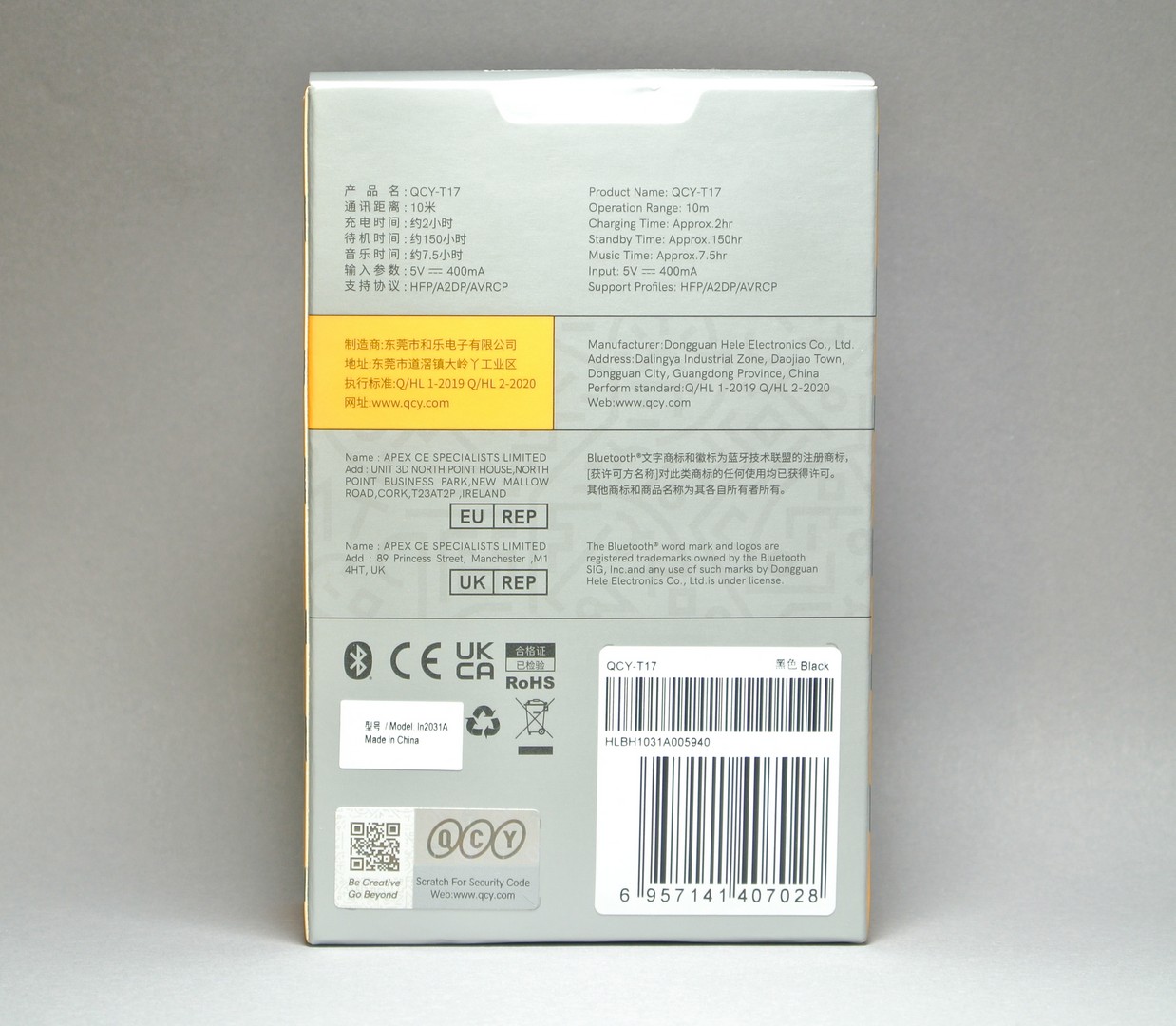
Поступает новинка в точно такой же упаковке, как и предыдущая попавшая ко мне модель, где на лицевой части упаковки изображено устройство и вынесены его основные плюсы. В данной модели выделили именно режим уменьшенной задержки звука. А на задней части упаковки покупатель увидит немного технической информации об устройстве.

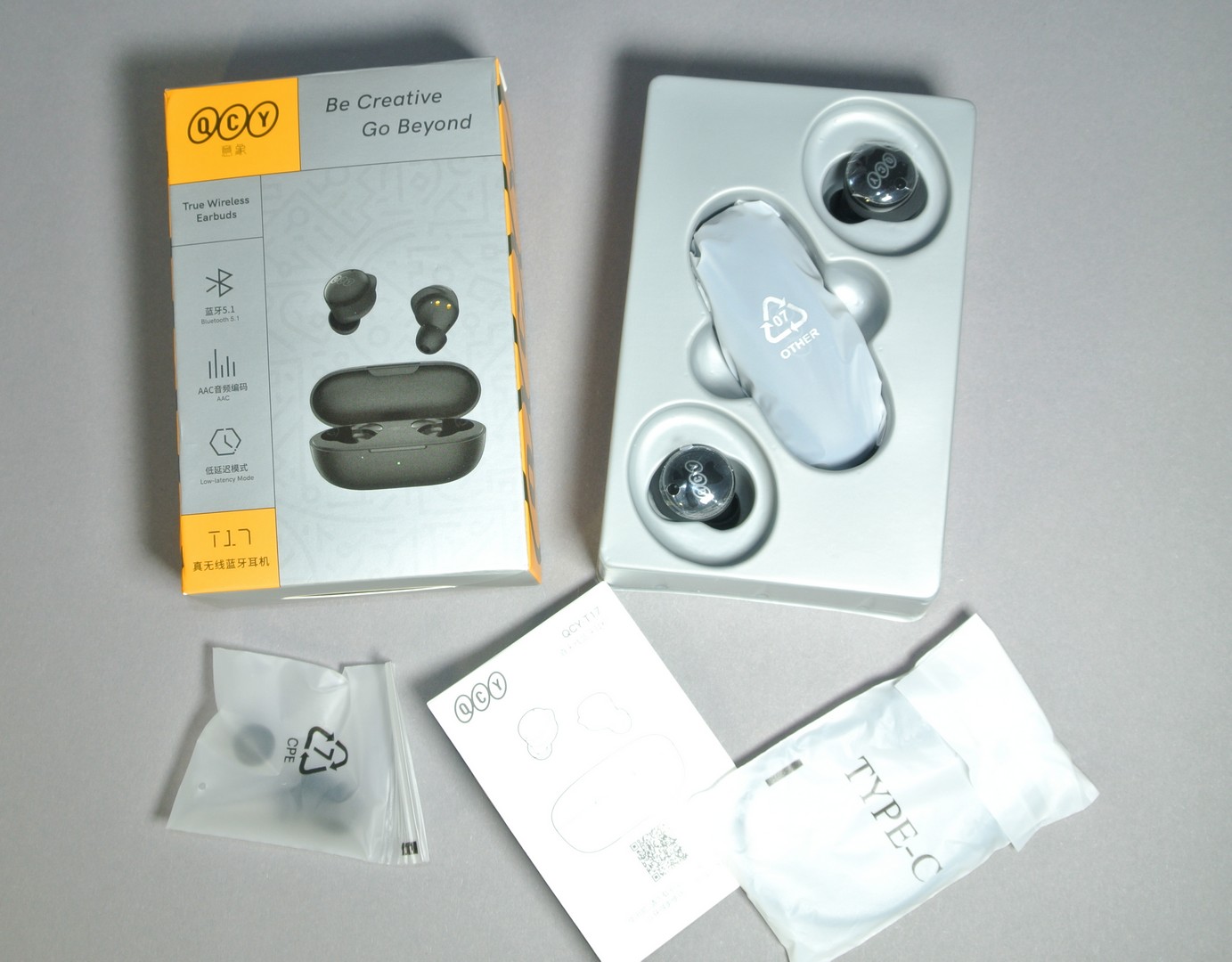
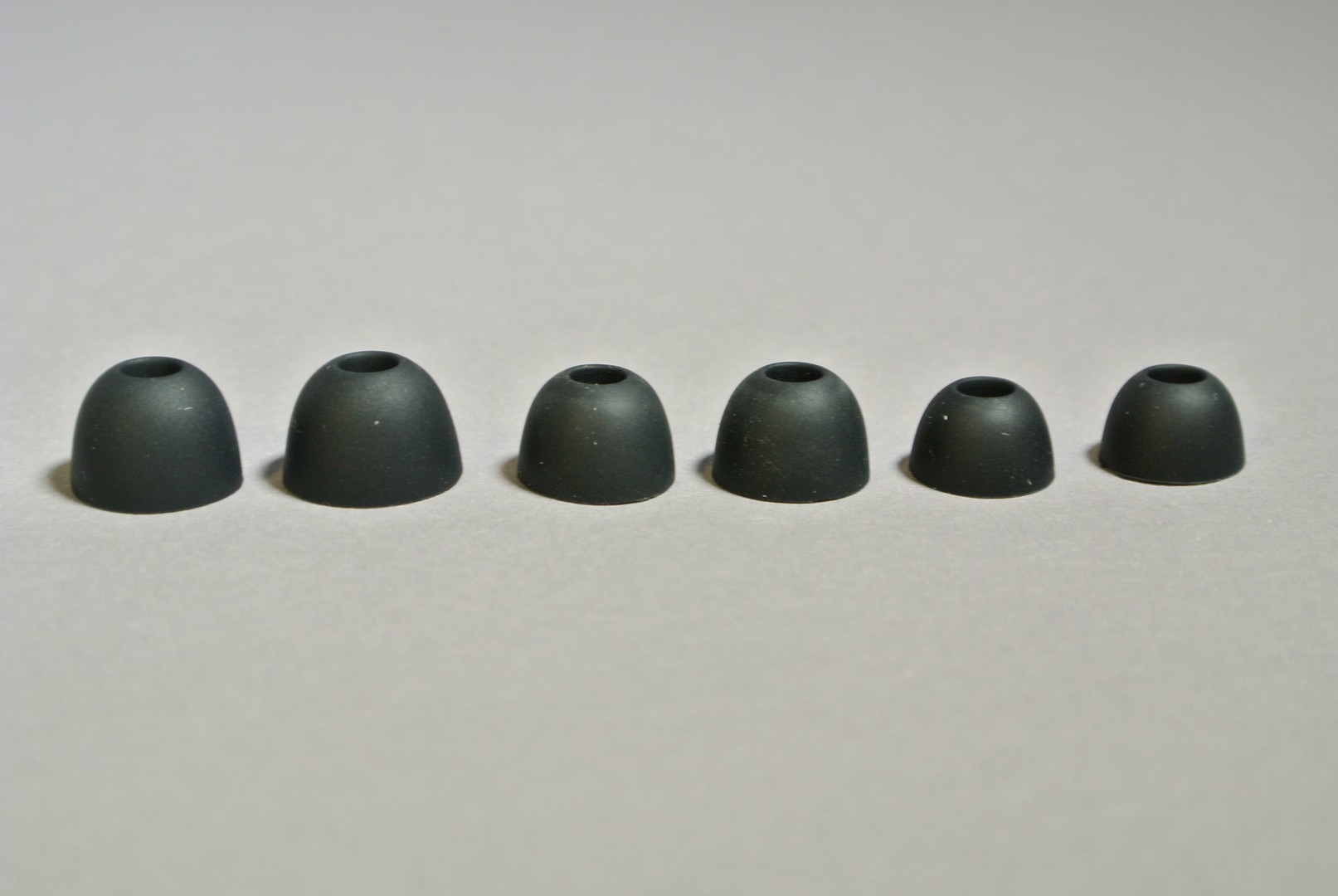
Комплектация также не отличается от предшественника, в коробке у нас в пластиковом ложе расположились наушники, зарядный кейс, набор амбушюр, зарядный кабель type-C и немного макулатуры. Хотя, инструкция вещь нужная в таких устройствах, так как никогда не знаешь как производитель решил поменять управление.
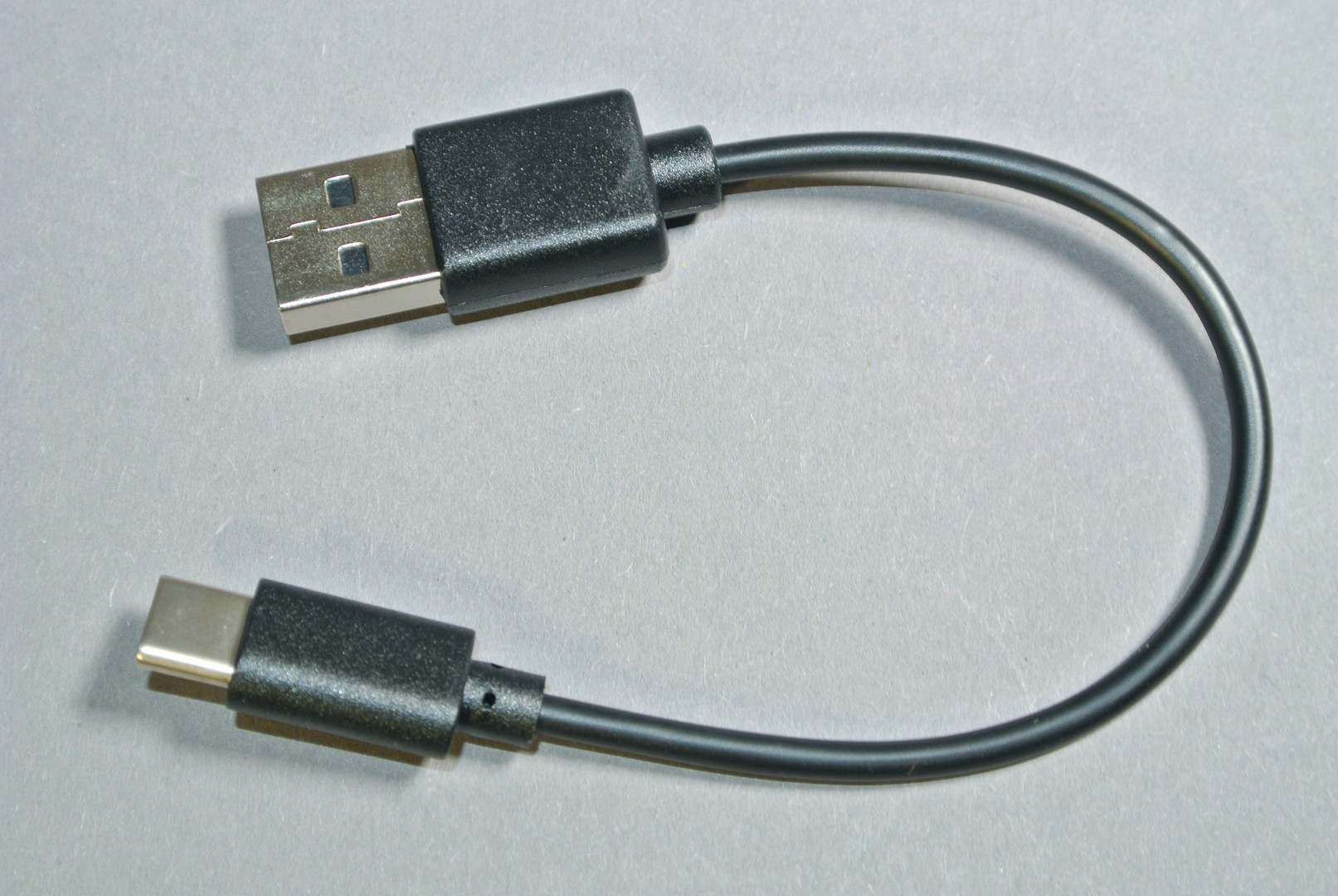
Наушники были покрыты защитными пленками сверху и снизу, не забывайте снимать пленку с контактов зарядки ). Кабель небольшой длины, амбушюры резиновые, трех размеров.
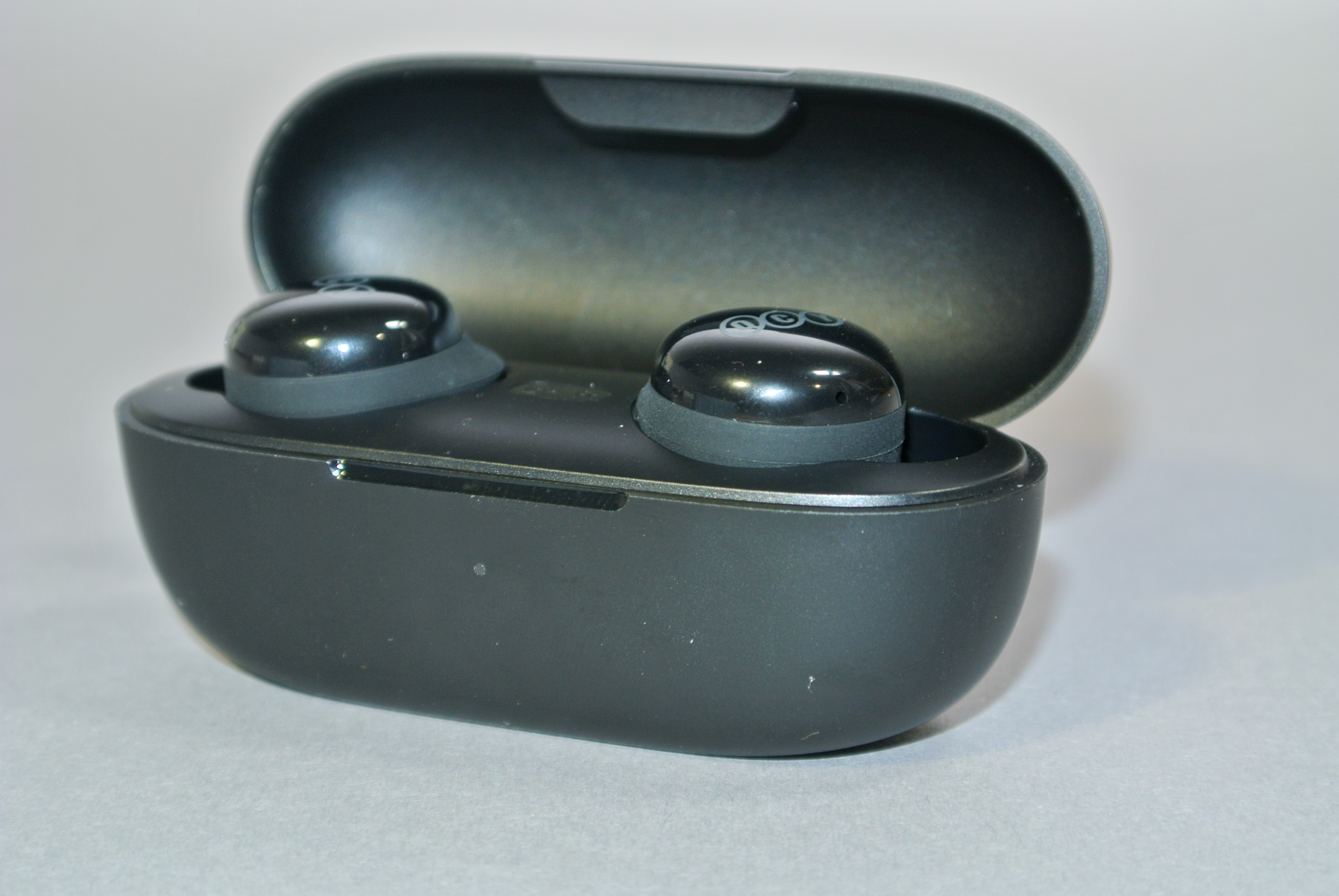
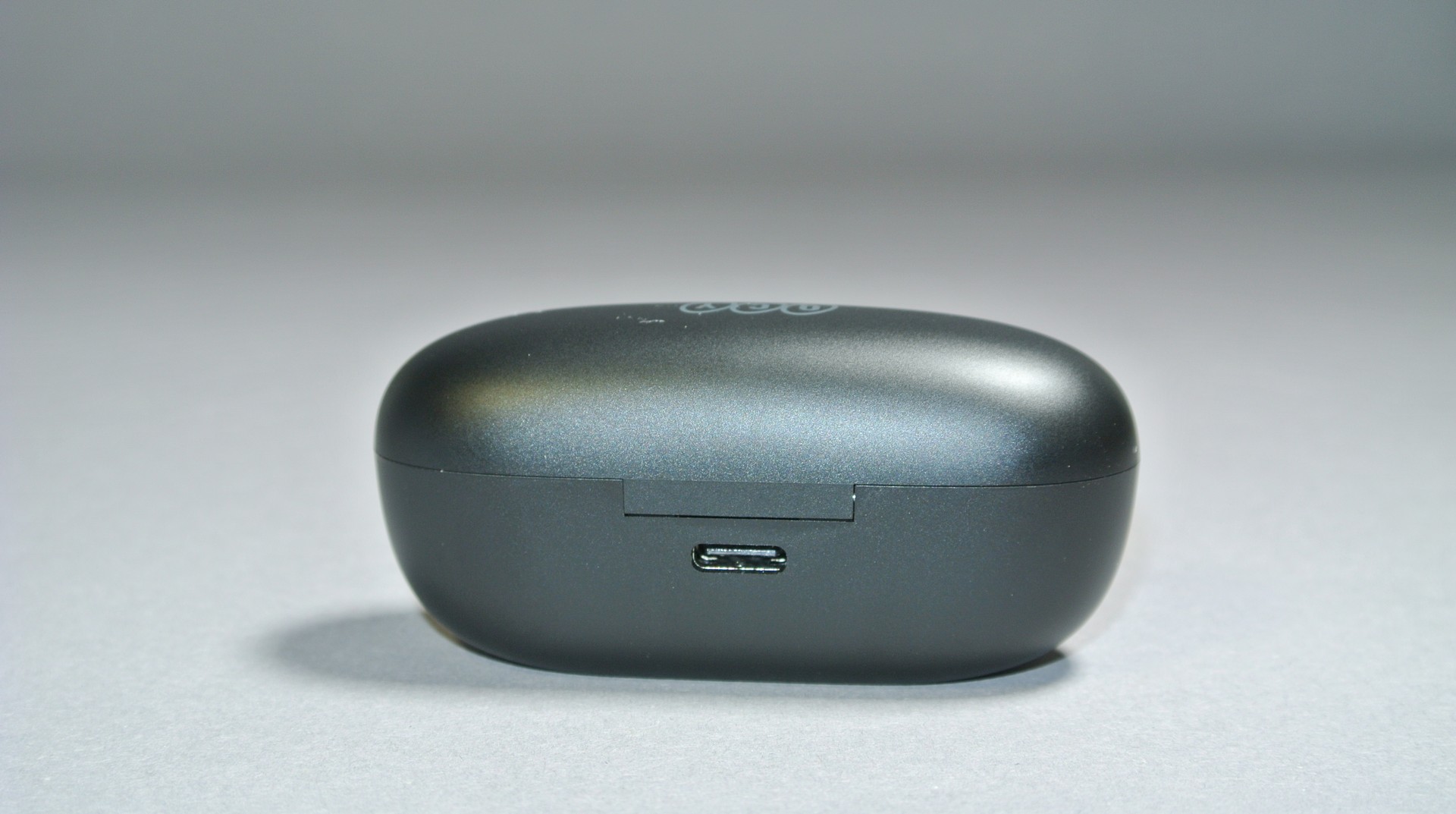
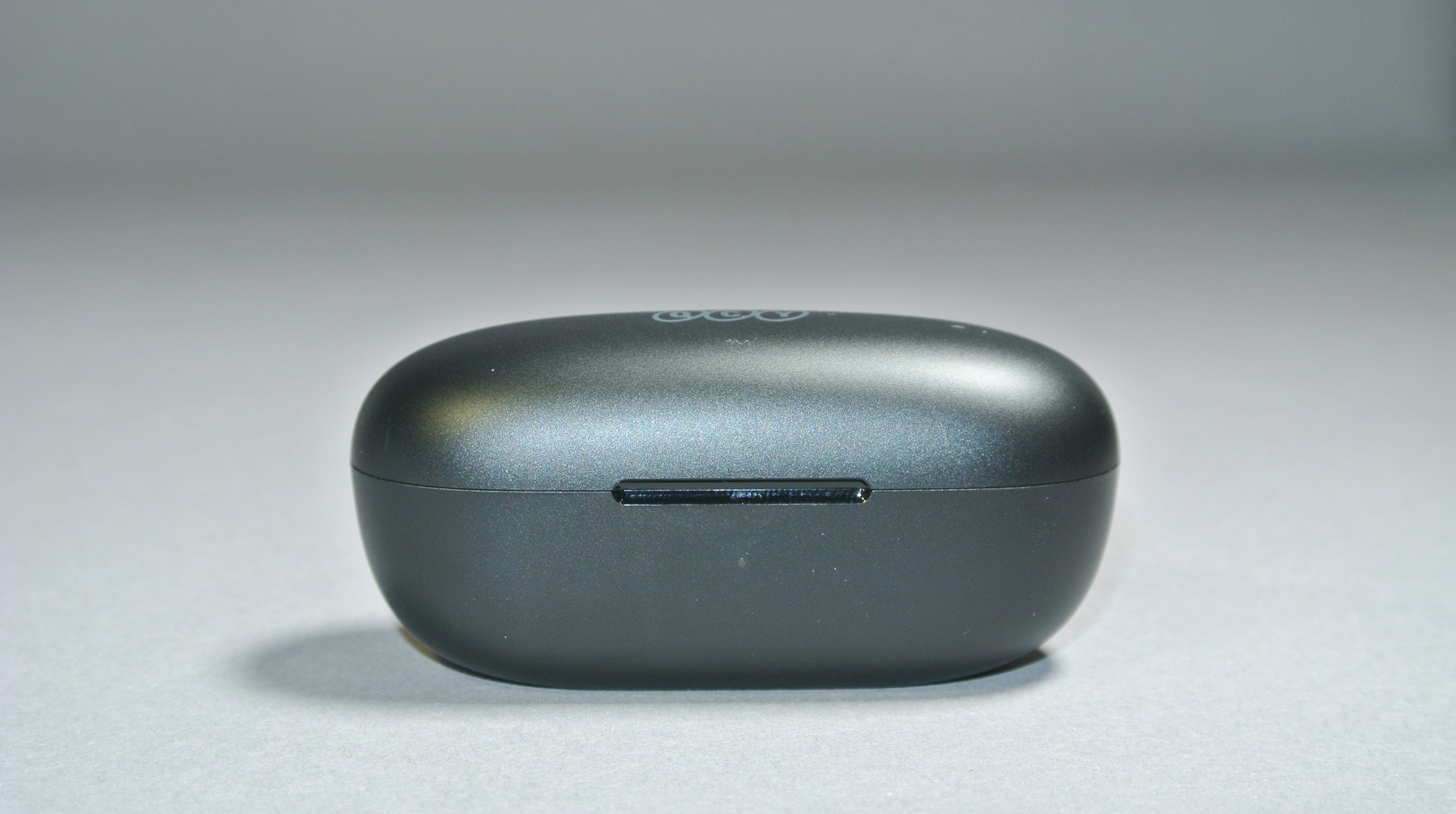
Кейс выполнен не в привычном квадратном стиле, а больше похож на большую фасолину, по стилю перекликается с comfort buds от 1More. Используется полуматовый пластик не собирающий отпечатки. На передней части кейса видна небольшая щель для удобства открытия крышки, а под ней расположился небольшой индикатор уровня заряда, видимый только в процессе работы. На тыльной части кейса расположилось гнездо зарядки.
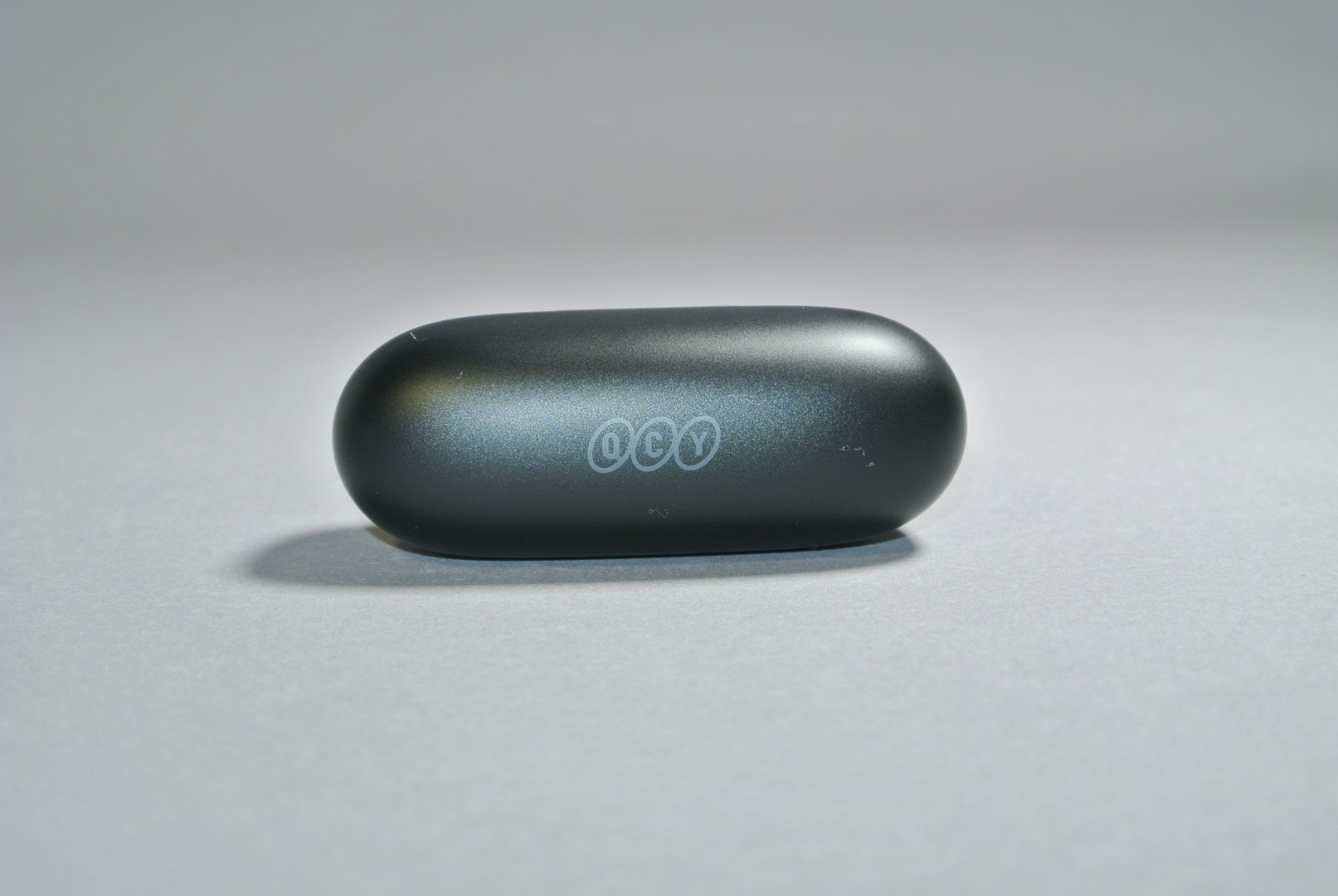
На крышке кейса разместился логотип компании, нижняя часть нас встречает наклейкой с технической информацией и номером модели.
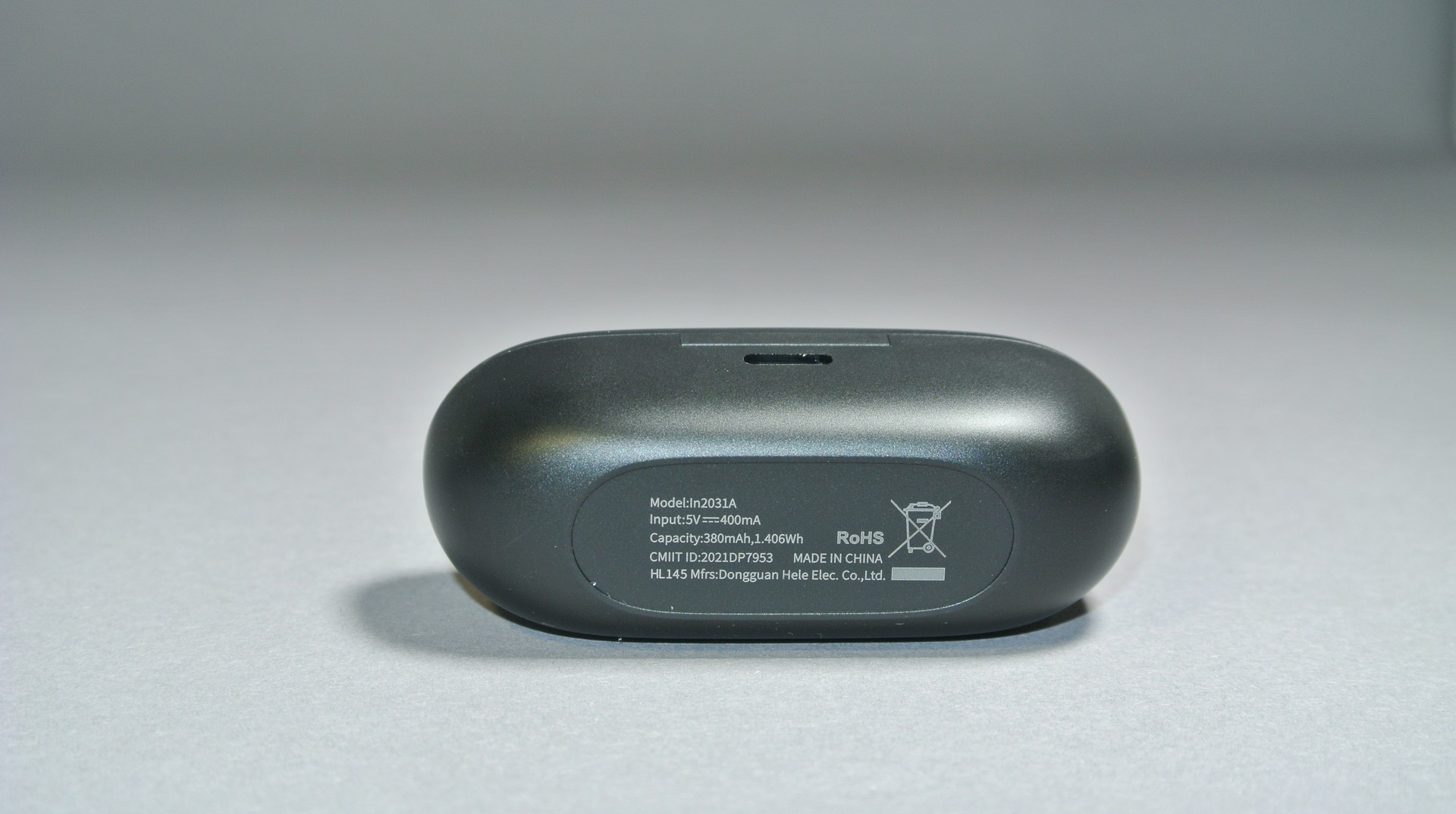
Индикатор кейса загорается красным когда уровень заряда опускается ниже определенного уровня, в процессе зарядки моргает синим цветом.
Внутри зарядного кейса видны гнезда для обоих наушников, нанесено указание где правый и где левый наушник, хотя из-за формы наушников перепутать все равно не получится.
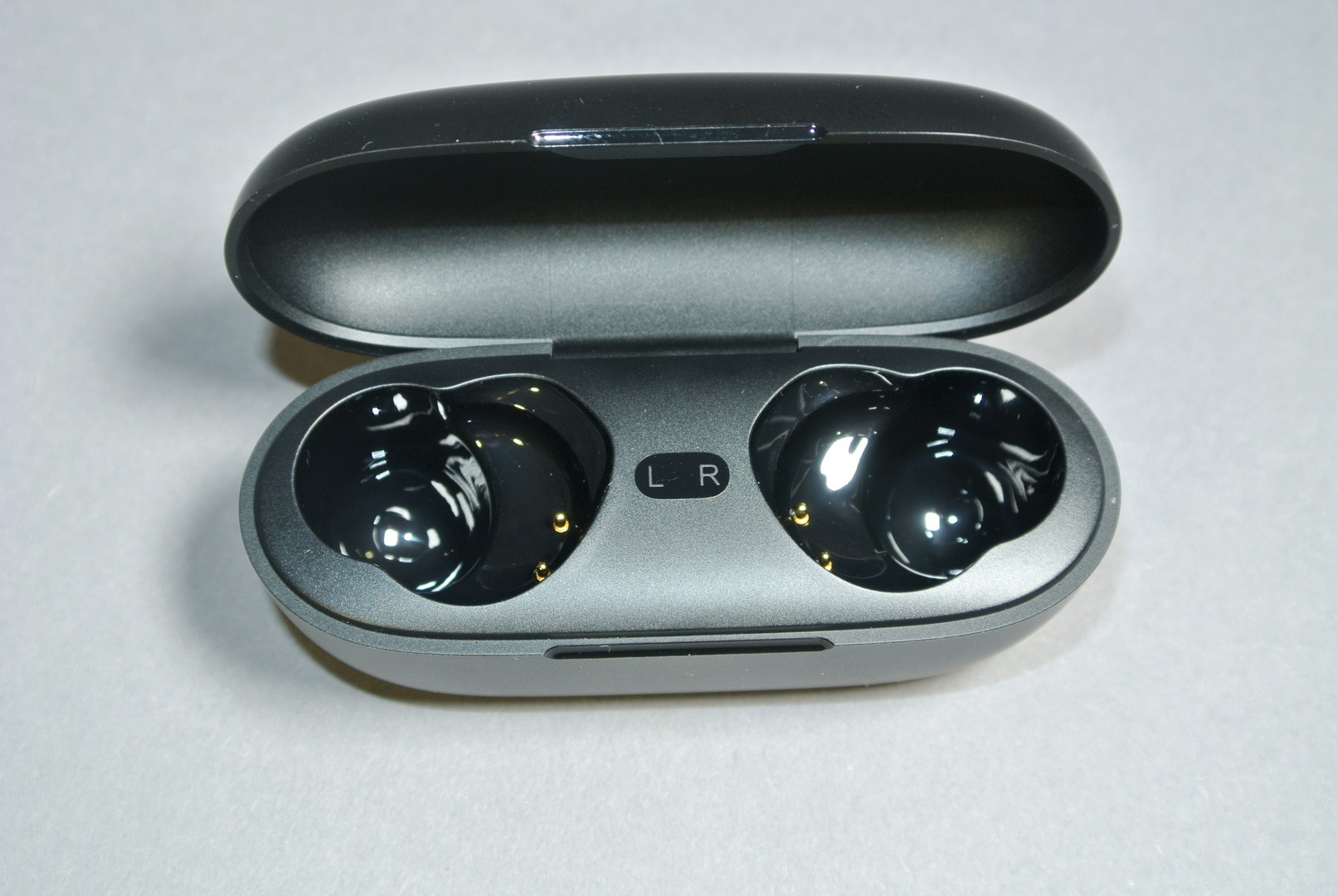
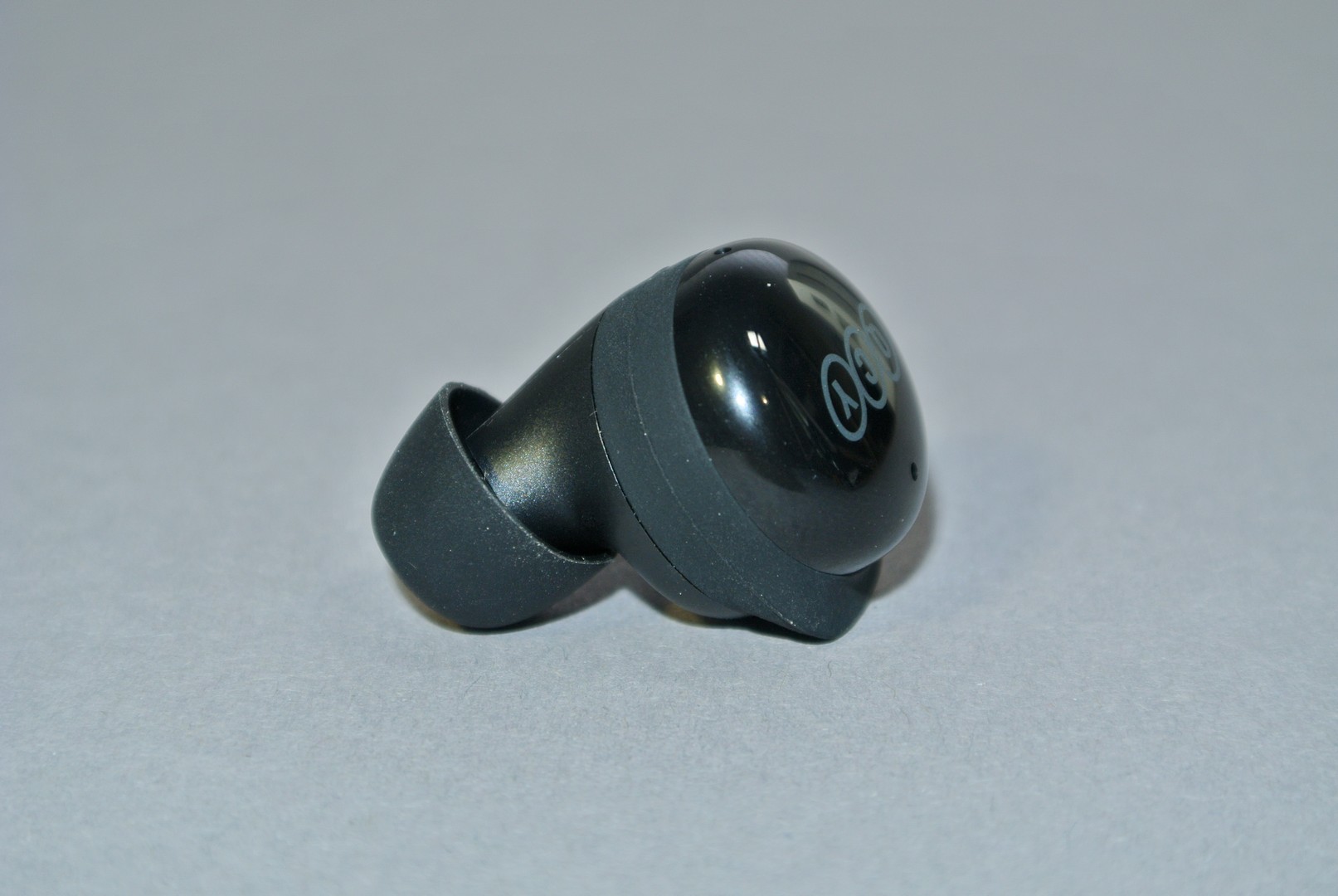
Наушники QCY Y17 внешне отличаются от большинства моделей а-ля Airpods. Корпус имеет округлую форму и на первый взгляд казался очень неудобным. Но как оказалось, это обманчиво. В обзоре на Т13 я писал, что они очень удобны в посадке, так вот модель Т17 может в этом посоперничать. А все благодаря небольшому размеру и резиновому плавнику на корпусе наушника, который отлично фиксирует наушник в ушной раковине.
На тыльной стороне корпуса звукоизлучателя, под логотипом находится сенсорная площадка для управления гарнитурой, ниже виднеется светодиодный индикатор. Данный индикатор показывает состояние сопряжения устройства, а также сигнализирует о низком уровне заряда. Также на этих двух фото видно тот самый резиновый плавник на корпусе наушника. Ниже индикатора имеется едва видное отверстие для микрофона.

На внутренней части корпуса наушников разместились контакты зарядки и еще один микрофон.
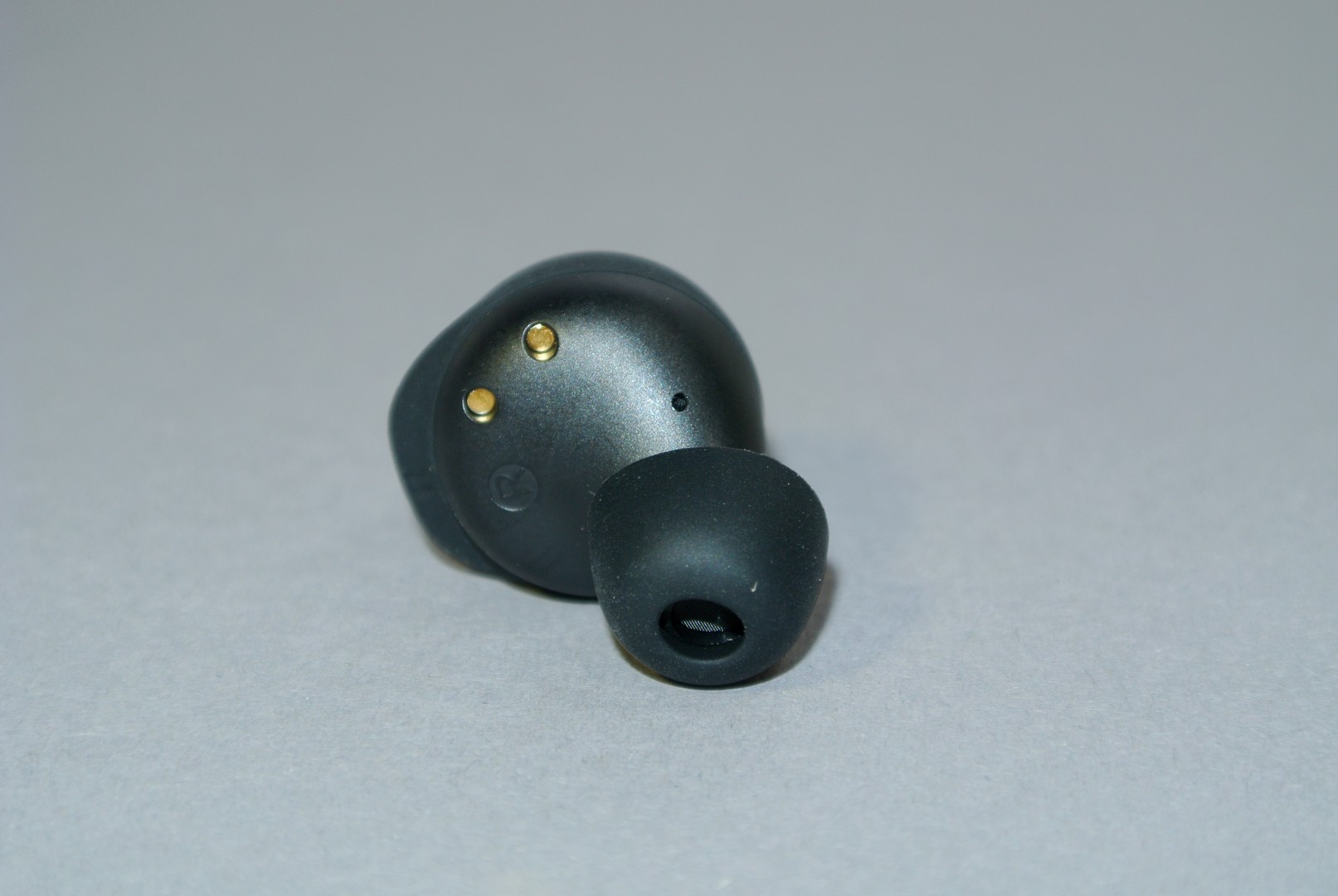
Звуковод короткий, сверху прикрыт сеточкой. Крепление амбушюр позволяет использовать насадки от сторонних производителей.
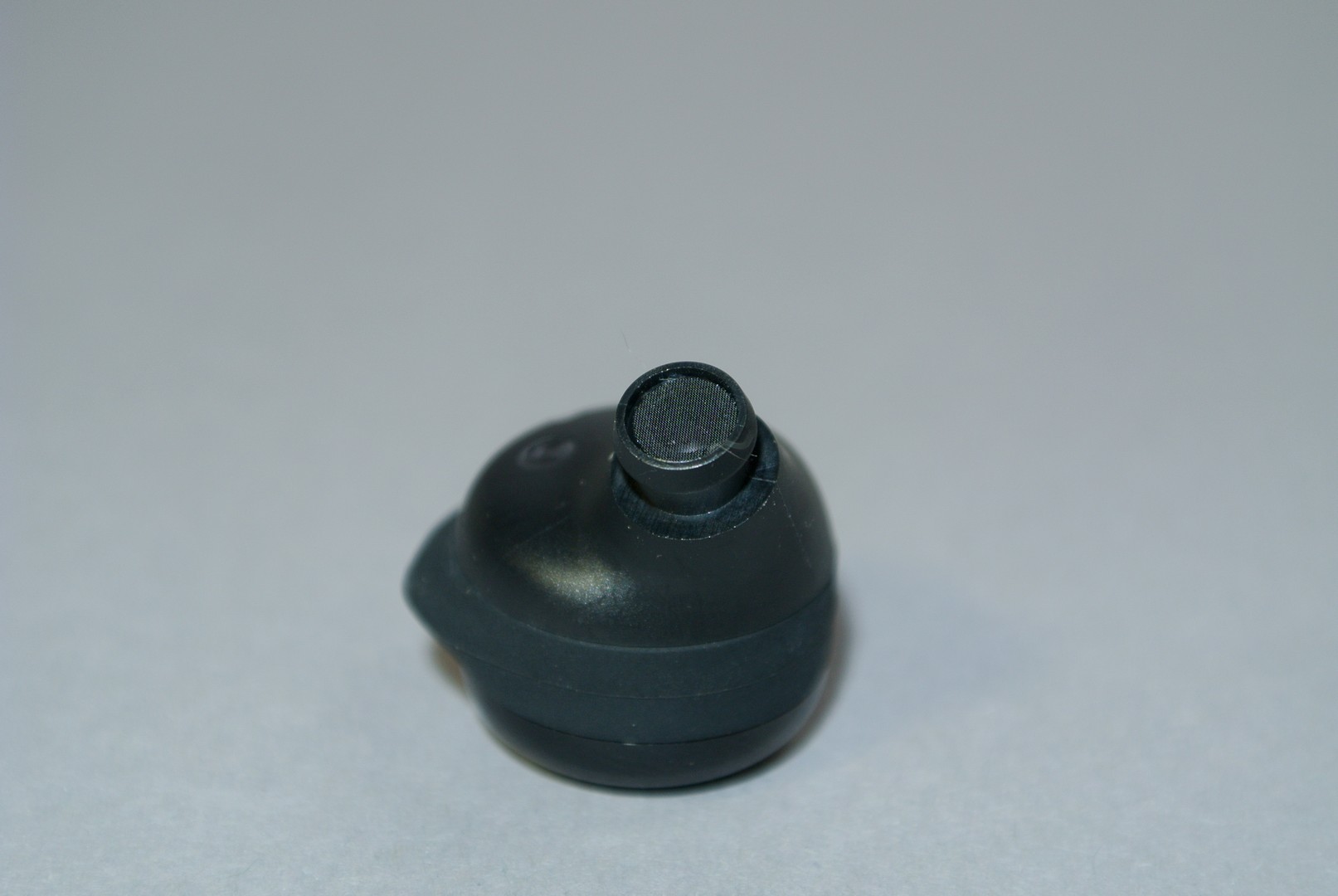

Фото устройства на живом человеке .
Работа устройства и выводы
Для активации устройства открываем кейс, достаем хотя бы один наушник и запускаем поиск на телефоне или другом устройстве. Несмотря на то, что официально данная гарнитура еще не поддерживается приложением, в приложении можно переключать треки и ставить музыку на паузу. Как и прошлая модель, данные наушники умеют работать независимо друг от друга, то есть каждый из них может быть главным. Функция мультипоинт тут не поддерживается, так что если хотите пользоваться на нескольких устройствах в одном месте, то придется где-то отключать Bluetooth. Гарнитура без проблем подключилась к моим телефонам, компьютеру и тв-боксу.

При подключении к телефону выставился сразу AAC кодек, но как предупреждает производитель на некоторых устройствах с Android 9 гарнитура может подключатся с использованием SBС кодека.
Управление в данной гарнитуре решили не перегружать, так что запомнить базовые команды будет несложно. Чтобы было понятнее, взял скрин со страницы продавца.
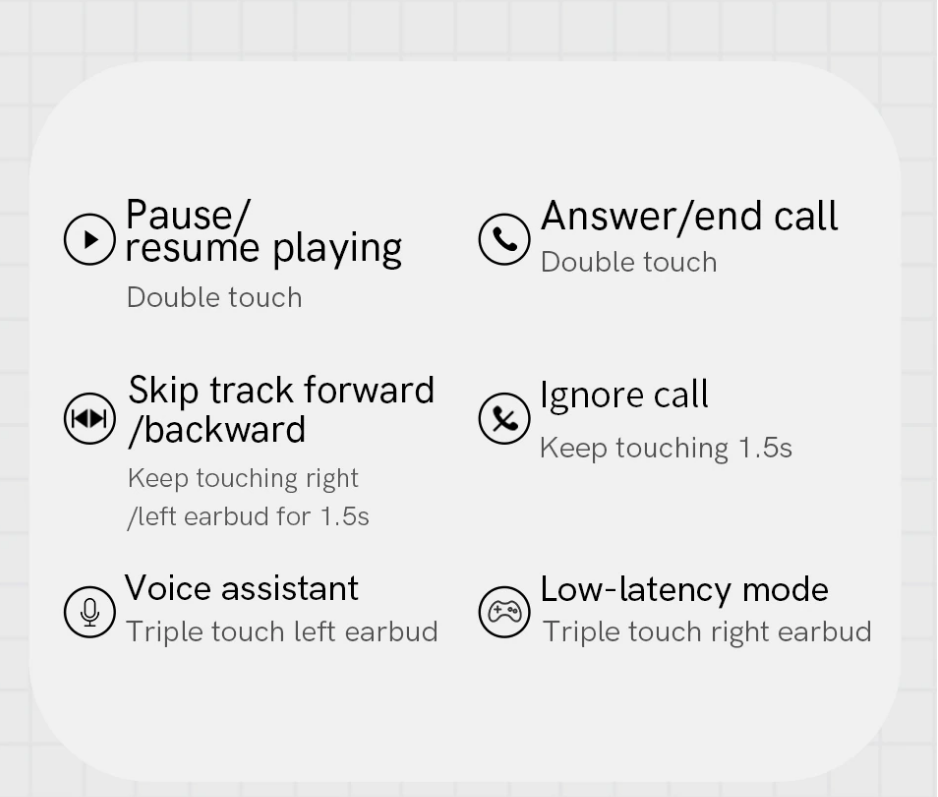
Данные наушники довольно молчаливы, о переключении режимов говорит только несколько бипов в наушнике. Кстати о режиме low latency, возможно я не в те игры играю, но особой разницы при его активации я не заметил. Задержек при просмотре видео на компьютере замечено не было.
Емкость встроенной батареи немного меньше, чем у Т13, но полных 6 часов музыки мне удалось выжать из них без проблем. Это хорошая тенденция, когда бюджетные гарнитуры имеют такое время работы.
В качестве телефонной гарнитуры QCY-T17 показала себя хорошо, конечно гарнитуры с микрофоном на ножке, как по мне дают лучшую чувствительность, но к этой претензий у меня нет. В помещении и на улице собеседник слышит меня хорошо, если погода не особо ветреная. Дальности работы хватает по стандартной 3х-комнатной квартире, использовал ее для рабочих митингов по skype и просто прослушивания музыки.
Музыка – это наверное основное для чего приобретаются такие наушники. Если сравнить с T13, но на мой вкус они немного проигрывают. Здесь хорошее чистое звучание, нет искажений на большой громкости. Но лично мне не хватает здесь низких частот, они присутствуют, но нет глубины баса что ли. Он получается более плоским, чем, например, в предыдущей модели. Возможно, это связано с меньшим диаметром драйвера, а возможно с их настройкой. Также более выражены высокие частоты, по сравнению со средними и низами. Вокал в некоторых композициях получается более резким, чем хотелось бы. В целом звучание подходит для большинства музыкальных стилей, но у каждого свои предпочтения.
В итоге у QCY опять получилось интересное и сбалансированное устройство, по характеристикам похожее на QCY T13, но с немного меньшим функционалом и немного другой эргономикой. Но тем не менее, благодаря резиновым накладкам и малому весу, наушники плотно сидят в ушах и не пытаются выпасть. Хотя, из всего бывают исключения. В сумме хороший звук, хорошая автономность за реальную цену. Хотелось бы еще поддержки приложения, но возможно с каким-то обновлением это появится. Всем спасибо за внимание, тестирование микрофона QCY-T17 можно услышать в видео.
Источник
Беспроводные наушники стали неотъемлемой частью современной жизни, предлагая удобство и свободу передвижения. Однако для того, чтобы полностью раскрыть их потенциал, важно правильно настроить и использовать устройство. В этой статье мы рассмотрим основные шаги, которые помогут вам разобраться с функционалом беспроводных наушников.
Ключевая фраза, которую мы разберем, – это «T17-naushniki-besprovodnye-instrukcziya-na-russkom». Она указывает на конкретную модель наушников и наличие инструкции на русском языке. Это особенно полезно для пользователей, которые предпочитают работать с руководствами на родном языке.
Мы подробно расскажем, как подключить наушники к устройству, настроить звук и решить возможные проблемы. Следуя нашей инструкции, вы сможете наслаждаться качественным звуком и комфортом, которые предлагают беспроводные наушники.
В данной статье представлено руководство на русском языке, которое поможет вам разобраться с основными функциями и особенностями наушников T17. Следуя рекомендациям, вы сможете быстро подключить устройство, настроить звук и избежать возможных ошибок в процессе использования.
Основные шаги для настройки
- Включите наушники, удерживая кнопку питания в течение 3 секунд.
- Активируйте режим сопряжения, нажав и удерживая кнопку Bluetooth до появления индикации.
- Найдите устройство в списке доступных Bluetooth-устройств на вашем смартфоне или компьютере.
- Подтвердите подключение и начните использование.
Важно: перед первым использованием убедитесь, что наушники полностью заряжены. Для зарядки используйте только оригинальный кабель, идущий в комплекте.
Если у вас возникли трудности, обратитесь к разделу «Устранение неполадок» в инструкции или свяжитесь с поддержкой производителя.
Как правильно включить и выключить устройство
Перед использованием наушников убедитесь, что они заряжены. Это позволит избежать внезапного отключения во время работы. Если устройство новое, возможно, потребуется активация, которая также выполняется через кнопку питания.
Шаги для включения и выключения
- Найдите кнопку питания на корпусе наушников. Обычно она расположена на одной из чашек или на центральном блоке управления.
- Для включения нажмите и удерживайте кнопку питания в течение 2-5 секунд, пока не загорится индикатор.
- Для выключения повторите то же действие: удерживайте кнопку до тех пор, пока индикатор не погаснет.
Важно: Если наушники не включаются, проверьте уровень заряда батареи. Возможно, устройство полностью разряжено и требует подключения к зарядному устройству.
Примечание: Некоторые модели автоматически выключаются после определенного периода бездействия. Это помогает экономить заряд батареи.
| Действие | Время удержания кнопки |
|---|---|
| Включение | 2-5 секунд |
| Выключение | 2-5 секунд |
Подключение к смартфону или ноутбуку
Беспроводные наушники стали неотъемлемой частью современной жизни, обеспечивая удобство и свободу движений. Для их использования важно правильно подключить устройство к смартфону или ноутбуку. Этот процесс прост, но требует соблюдения определенных шагов.
Подключение к смартфону или ноутбуку начинается с активации функции Bluetooth на обоих устройствах. Убедитесь, что наушники находятся в режиме сопряжения, который обычно включается длительным нажатием кнопки питания. После этого можно перейти к настройкам Bluetooth на вашем устройстве и выбрать наушники из списка доступных.
Основные шаги для подключения
- Включите Bluetooth на смартфоне или ноутбуке.
- Переведите наушники в режим сопряжения.
- Выберите наушники в списке доступных устройств.
- Подтвердите подключение.
Важно: Если наушники не отображаются, убедитесь, что они заряжены и находятся в зоне действия Bluetooth. Также рекомендуется удалить ранее сохраненные устройства из списка подключений, чтобы избежать конфликтов.
Совет: Для стабильного соединения держите устройства на расстоянии не более 10 метров друг от друга. Это поможет избежать потери сигнала и прерываний звука.
| Устройство | Действие |
|---|---|
| Смартфон | Перейти в настройки Bluetooth |
| Ноутбук | Открыть параметры Bluetooth в системе |
Настройка звука для комфортного использования
Правильная настройка звука в беспроводных наушниках позволяет добиться максимального комфорта при использовании. Качество звучания напрямую влияет на восприятие музыки, фильмов или звонков, поэтому важно уделить внимание этому процессу.
Для начала убедитесь, что наушники подключены к устройству корректно. Далее можно перейти к тонкой настройке параметров звука, чтобы адаптировать их под ваши предпочтения и особенности слуха.
Основные шаги для настройки звука
- Откройте настройки звука на вашем устройстве.
- Выберите эквалайзер и настройте частоты в соответствии с вашими предпочтениями.
- Проверьте баланс между правым и левым динамиком.
- Настройте громкость на комфортном уровне.
Важно: если вы используете наушники для звонков, убедитесь, что микрофон настроен правильно. Это поможет избежать проблем с качеством связи.
Совет: для более точной настройки используйте специализированные приложения, которые предлагают дополнительные функции, такие как шумоподавление или усиление басов.
Использование функции шумоподавления
Функция шумоподавления в беспроводных наушниках позволяет значительно улучшить качество звука, устраняя фоновые шумы. Это особенно полезно в шумных местах, таких как общественный транспорт, кафе или аэропорты. Технология активного шумоподавления (ANC) анализирует внешние звуки и создает противоположные сигналы, которые нейтрализуют нежелательные шумы.
Для активации функции шумоподавления обычно достаточно нажать соответствующую кнопку на наушниках или использовать приложение управления. Некоторые модели также автоматически включают ANC при обнаружении высокого уровня фонового шума. Это делает использование наушников более комфортным и позволяет сосредоточиться на музыке или разговоре.
Преимущества функции шумоподавления
- Улучшение качества звука: Фоновые шумы не мешают восприятию музыки или голоса.
- Повышение комфорта: Снижение уровня шума уменьшает усталость при длительном использовании.
- Универсальность: Подходит для использования в различных условиях, от офиса до путешествий.
Важно помнить, что функция шумоподавления может потреблять больше энергии, поэтому время работы наушников от одного заряда может сократиться. Однако большинство современных моделей оптимизированы для работы с ANC без значительного снижения автономности.
Уход за наушниками и их очистка
Правильный уход за наушниками – залог их долговечности и комфортного использования. Регулярная очистка помогает предотвратить накопление грязи, пыли и бактерий, которые могут повлиять на качество звука и гигиену. Важно учитывать, что разные типы наушников требуют индивидуального подхода в уходе.
Для поддержания чистоты наушников необходимо использовать подходящие средства и методы. Неправильная очистка может привести к повреждению внутренних компонентов или ухудшению внешнего вида устройства. Следуя простым рекомендациям, вы сможете сохранить функциональность и эстетику ваших наушников на долгое время.
Основные рекомендации по очистке
- Используйте мягкую ткань для удаления пыли и загрязнений с поверхности наушников.
- Избегайте использования агрессивных химических средств, которые могут повредить материалы.
- Для очистки сеточки динамиков используйте зубочистку или мягкую кисточку.
Порядок очистки наушников
- Отключите наушники от устройства.
- Аккуратно удалите видимую грязь с помощью сухой ткани.
- Очистите труднодоступные места кисточкой или ватной палочкой.
- Протрите наушники слегка влажной тканью, если это необходимо.
| Тип наушников | Рекомендации по очистке |
|---|---|
| Вкладыши | Регулярно меняйте силиконовые насадки и очищайте их теплой водой. |
| Накладные | Протирайте амбушюры мягкой тканью, избегая попадания влаги внутрь. |
Решение частых проблем при подключении
Подключение беспроводных наушников может вызывать трудности даже у опытных пользователей. Часто проблемы связаны с неправильной настройкой устройства, отсутствием сопряжения или слабым сигналом Bluetooth. В таких случаях важно знать основные шаги для устранения неполадок.
Если наушники не подключаются к устройству, первым делом убедитесь, что они заряжены и включены. Проверьте, активирован ли режим сопряжения и доступен ли Bluetooth на вашем смартфоне или компьютере. Эти простые действия могут решить большинство проблем.
Основные шаги для устранения неполадок
- Проверьте заряд наушников и устройства.
- Убедитесь, что Bluetooth включен на обоих устройствах.
- Перезагрузите наушники и устройство для сброса настроек.
- Удалите наушники из списка сопряженных устройств и подключите заново.
Важно: Если проблема сохраняется, обновите прошивку наушников или проверьте совместимость с вашим устройством. Иногда причиной может быть устаревшее программное обеспечение.
| Проблема | Решение |
|---|---|
| Нет звука | Проверьте громкость и подключение к устройству. |
| Прерывистый сигнал | Убедитесь, что между устройствами нет препятствий. |
| Не удается подключить | Сбросьте настройки наушников и повторите попытку. |
Следуя этим рекомендациям, вы сможете быстро устранить большинство проблем с подключением беспроводных наушников.
Зарядка аккумулятора и время работы
Зарядка аккумулятора – важный аспект использования беспроводных наушников. Современные модели оснащены литий-ионными аккумуляторами, которые обеспечивают длительное время работы без подзарядки. Для зарядки используется USB-кабель или беспроводная зарядка, в зависимости от модели.
Время работы зависит от емкости аккумулятора и интенсивности использования. В среднем, беспроводные наушники работают от 5 до 20 часов на одном заряде. Некоторые модели поддерживают функцию быстрой зарядки, которая позволяет получить несколько часов работы после короткого времени подключения к источнику питания.
Рекомендации по эксплуатации
- Используйте только оригинальные зарядные устройства.
- Избегайте полного разряда аккумулятора.
- Храните наушники в прохладном месте, чтобы продлить срок службы батареи.
| Модель | Время работы (часы) | Время зарядки (минуты) |
|---|---|---|
| Модель A | 12 | 90 |
| Модель B | 18 | 120 |
Использование мультимедийных кнопок
Мультимедийные кнопки на беспроводных наушниках значительно упрощают управление воспроизведением музыки, звонками и другими функциями. Они позволяют быстро переключать треки, регулировать громкость и отвечать на звонки без необходимости использования смартфона. Это особенно удобно во время занятий спортом, вождения или выполнения других задач, когда руки заняты.
Чтобы эффективно использовать мультимедийные кнопки, важно ознакомиться с инструкцией вашей модели наушников. Каждая кнопка может выполнять несколько функций в зависимости от количества нажатий или продолжительности удержания. Например, двойное нажатие может переключать трек, а удержание – активировать голосовой помощник.
Основные функции мультимедийных кнопок
- Регулировка громкости: Увеличение или уменьшение уровня звука.
- Переключение треков: Переход к следующему или предыдущему треку.
- Управление звонками: Принятие или завершение вызова.
- Активация голосового помощника: Быстрый доступ к Siri, Google Assistant или другому помощнику.
Использование мультимедийных кнопок делает взаимодействие с беспроводными наушниками более комфортным и интуитивно понятным. Освоив их функции, вы сможете максимально эффективно использовать свои наушники в повседневной жизни.