
-
-
Настоящие беспроводные стереонаушники FlipStore i12

Характеристики
Настоящая беспроводная стереосистема (TWS), настоящий дизайн без проводов, отдельные левый и правый каналы, звук HIFI

Действия по использованию наушников и особые инструкции
- Включите зарядное устройство: Переключите переключатель на зарядном устройстве. Синий или красный индикатор на устройстве загорится, подтверждая, что зарядка готова к использованию.
- Откройте зарядный кейс: Осторожно откройте верхнюю крышку зарядного кейса и извлеките наушники.
- Важное замечание: Убедитесь, что вы включили переключатель зарядного устройства перед открытием кейса. Это необходимо для автоматического включения наушников, что позволит им перейти в режим сопряжения.
- Автоматическое выключение наушников: Когда наушники помещены обратно в зарядный кейс, они автоматически выключаются и начинают зарядку. Это предотвращает ненужное расходование заряда и помогает сохранить наушники в рабочем состоянии.
- Отдельное подключение наушников: Наушники i12 TWS можно подключать по отдельности. Это позволяет использовать их как моно-гарнитуру, если нужно.
- Автоматическое отключение: Беспроводные наушники i12 TWS автоматически отключаются через 5 минут без подключения к устройству. Это помогает экономить заряд и предотвращает нежелательное потребление энергии.
- Режим зарядки: Убедитесь, что наушники правильно установлены в зарядном кейсе, чтобы они начали заряжаться. Время зарядки наушников составляет около 70 минут.
- Индикация зарядки: Когда наушники заряжаются, красный индикатор на кейсе будет постоянно гореть. Как только зарядка завершена, индикатор гаснет.
Описание сенсорной функции наушников
-
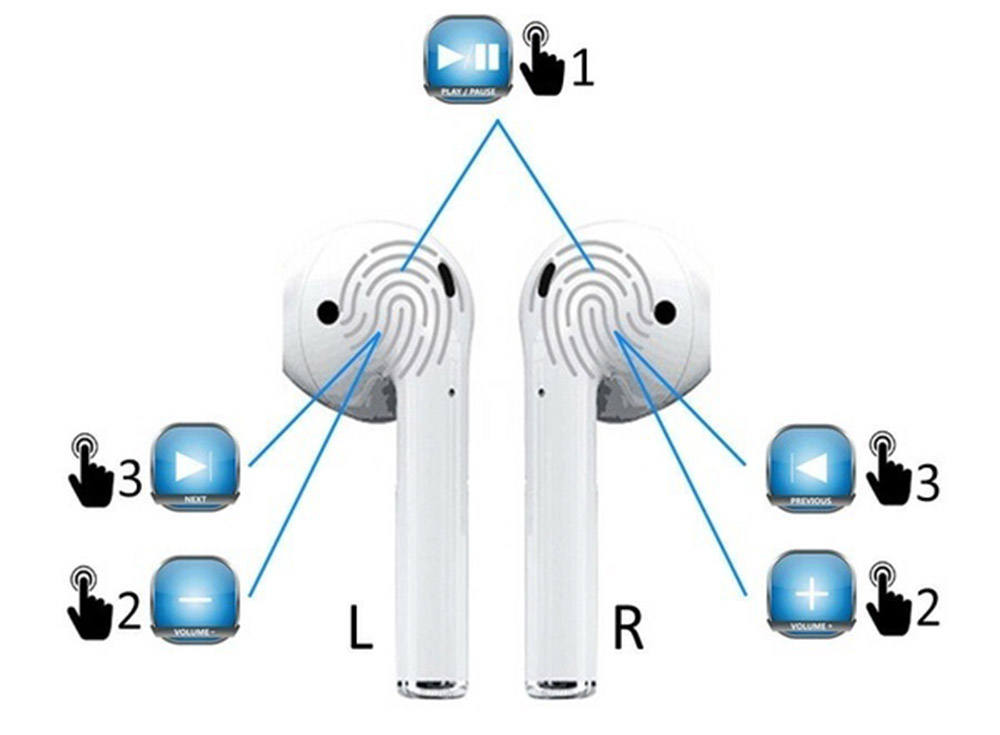
- Ответ на звонок: Коснитесь любого наушника (левого или правого) один раз, чтобы принять звонок.
- Управление громкостью: Для уменьшения громкости удерживайте левый наушник, а для увеличения — правый.
- Переключение трека: Коснитесь левого наушника, чтобы перейти к следующей песне.
- Управление воспроизведением: Для воспроизведения или приостановки музыки нажмите любой наушник один раз.
- Сири и голосовые команды: Дважды коснитесь правого наушника, чтобы активировать голосового помощника Siri.
- Отклонить вызов: Удерживайте кнопку на любом наушнике в течение 2 секунд, чтобы отклонить входящий вызов.
- Повешать трубку: Нажмите любой наушник один раз, чтобы завершить разговор.
Время работы и зарядка:
- Время работы: Время воспроизведения музыки составляет около 2-3 часов, время разговора — до 4 часов, в режиме ожидания — до 6 часов.
- Емкость аккумулятора: Аккумулятор наушников — 35 мАч, зарядного кейса — 300 мАч.
- Время зарядки: Наушники заряжаются за 70 минут, зарядный кейс — 1 час.
- Процесс зарядки: Когда наушники заряжаются, красный индикатор мигает, а когда зарядка завершена — индикатор гаснет. Во время зарядки кейса синий индикатор горит постоянно.
Зарядка:
- Зарядное устройство может полностью зарядить наушники до 4 раз.
Предупреждения
- Не подвергайте наушники сильному давлению и избегайте их повреждения. Храните их вдали от влаги и источников тепла.
- Для предотвращения помех избегайте использования наушников рядом с Wi-Fi роутерами, маршрутизаторами или другими устройствами, генерирующими высокочастотные сигналы.
- Рабочий диапазон наушников составляет 10-15 метров. Для лучшего качества связи обеспечьте прямую видимость между подключенными устройствами, без препятствий.
Выводы
- Пылезащитный экран наушников
- Многофункциональная сенсорная кнопка
- микрофон
- Порт зарядки Зарядный порт зарядного устройства
Предупреждение RF:
Устройство прошло проверку на соответствие стандартам безопасности радиочастотного излучения. Оно может использоваться в условиях переносного воздействия без каких-либо ограничений.Предупреждение FCC
Это устройство соответствует требованиям части 15 правил Федеральной комиссии по связи (FCC). Его эксплуатация возможна при соблюдении двух условий:
- Устройство не должно создавать помех, которые могут повлиять на нормальную работу других устройств.
- Устройство должно быть способно принимать любые помехи, включая те, которые могут вызвать его неисправности.
Обратите внимание, что любые изменения или модификации устройства, не одобренные производителем, могут лишить пользователя права на его эксплуатацию.
Примечание: Устройство было протестировано и признано соответствующим стандартам цифровых устройств класса B, установленным частью 15 правил FCC. Эти стандарты обеспечивают адекватную защиту от вредных помех при установке устройства в жилых помещениях. Устройство генерирует, использует и может излучать радиочастотную энергию, и если оно установлено или используется неправильно, может создавать помехи для радиосигналов или телевидения. Однако гарантии отсутствия помех при конкретной установке нет.
Если это устройство вызывает помехи в приеме радио или телевидения, которые можно выявить путем включения и выключения устройства, пользователю рекомендуется предпринять следующие шаги для устранения проблемы:
- Измените ориентацию или расположение антенны.
- Увеличьте расстояние между устройством и приемником.
- Подключите устройство к другой розетке, отличной от той, к которой подключен приемник.
- Обратитесь к дилеру или квалифицированному специалисту по радио/телевидению для консультации.
Это устройство было проверено на соответствие требованиям радиочастотной безопасности и может использоваться без ограничений в условиях переносного использования.
-


Инструкции
Китайские копии AirPods серии i просты в управлении, но требуют знания некоторых тонкостей по зарядке и подключению. Иногда удачно подключенные к телефону наушники почему-то со временем перестают подключаться, теряется связь с одним из наушников или возникают другие проблемы. Поэтому далее мы рассмотрим, как заряжать и подключать наушники серии i, какие могут быть проблемы с подключением и как они решаются. Эта инструкция подойдет для наушников от i7 до i12 TWS разных модификаций.
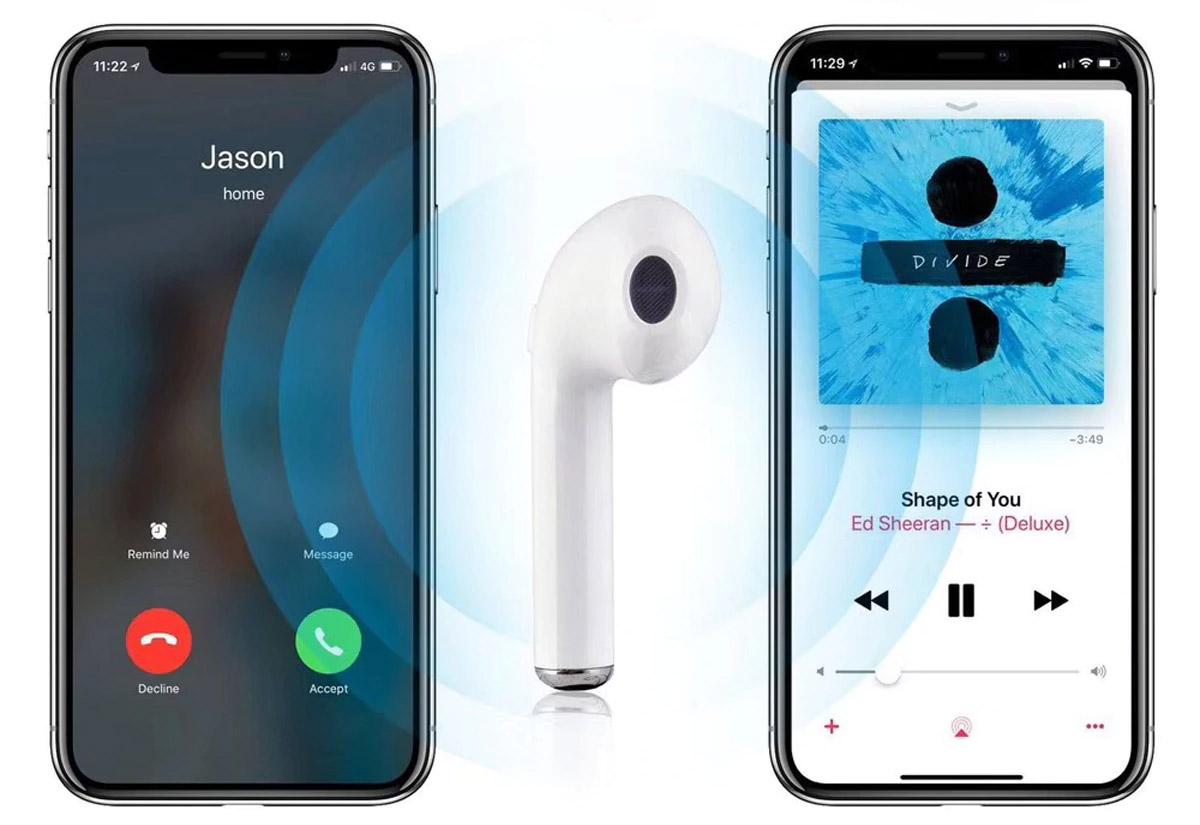
До того, как подключать наушники i7, i8, i9 и другие к телефону, их необходимо полностью зарядить. Обратите внимание, что зарядку не рекомендуется проводить сторонними зарядными устройствами, а наушники с кнопкой выключения перед зарядкой необходимо выключить. Есть два основных способа зарядки для наушников разного типа: через зарядный кабель и в кейсе. Рассмотрим их подробнее.
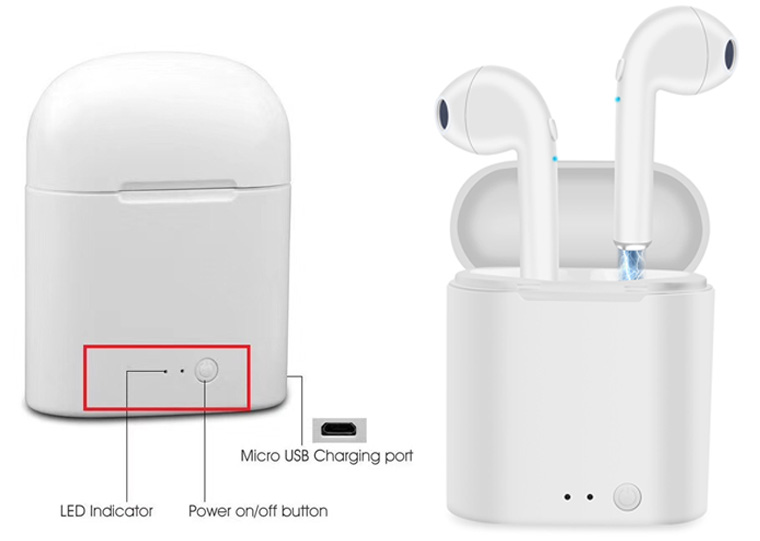
Зарядка наушников через кабель
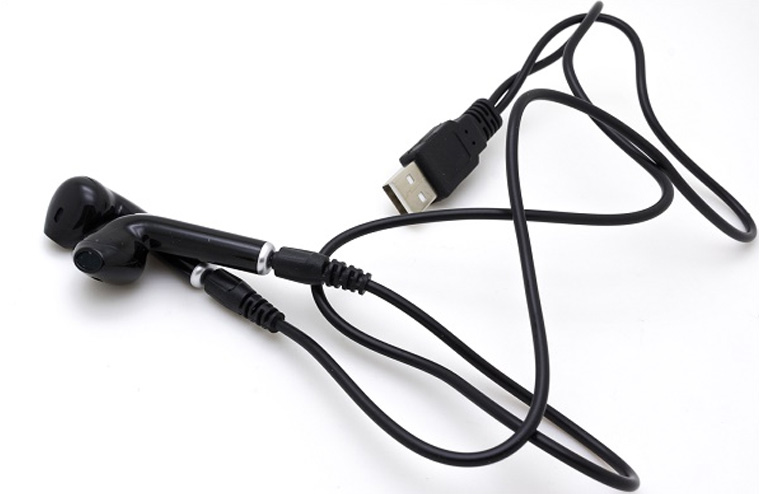
Этот способ подойдет вашим наушникам, если в комплекте идет специальный кабель с двумя штекерами на одном конце и USB-разъемом на другом конце. Для зарядки проделайте следующие шаги:
- Подключите оба штекера одного конца кабеля к наушникам.
- Вставьте USB-разъем к устройству, через которое планируете зарядить наушники. Это может быть ноутбук, настольный компьютер, Power Bank или другое устройство.
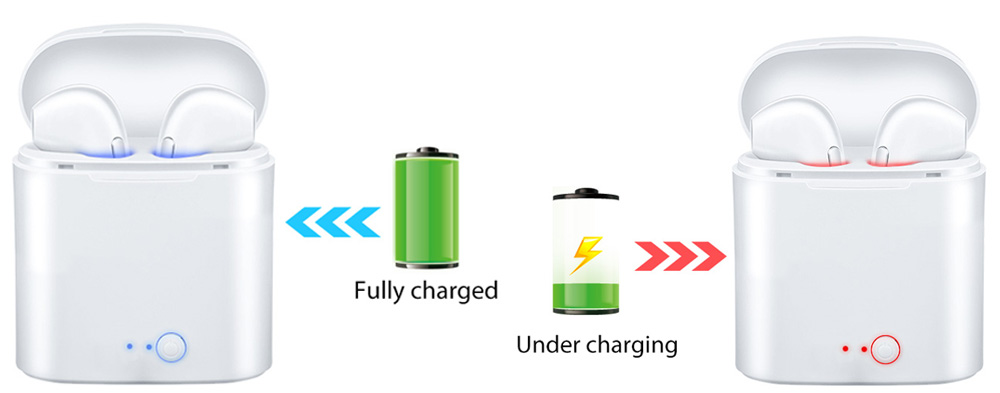
- Отключите наушники тогда, когда изменится цвет индикаторов (например, с красного на синий) или они перестанут мигать (в разных моделях по-разному).

Зарядка наушников через кейс
- Подключите зарядный кейс при помощи идущего в комплекте USB-кабеля к источнику питания: ноутбуку, настольному ПК, пауэрбанку и пр.
- При смене цвета или способа свечения индикаторов отсоедините кабель от кейса и от источника питания.
- Поместите наушники в ячейки кейса и закройте крышку. Если предусмотрена кнопка для зарядки (например, когда вы хотите зарядить наушники i7S), нажмите ее для старта зарядки, а также в том случае, если вы хотите прекратить зарядку раньше времени. Смена цвета или способа свечения индикаторов будет означать, что наушники полностью зарядились. В некоторых моделях возможно заряжать одновременно наушники и кейс.
Как подключить беспроводные наушники i7, i8, i9 TWS
Подключение наушников серии i может вызвать определенные сложности. Поэтому ниже мы рассмотрим способы подключения одного и двух наушников сразу, а также обсудим возможные проблемы подключения. Процедуру подключения к телефону вам нужно сделать только один раз, так как в дальнейшем наушники будут подключаться к нему автоматически. Исключение бывает при подключении гарнитуры к разным устройствам, из-за чего может потребоваться выбирать нужное устройство из списка вручную.
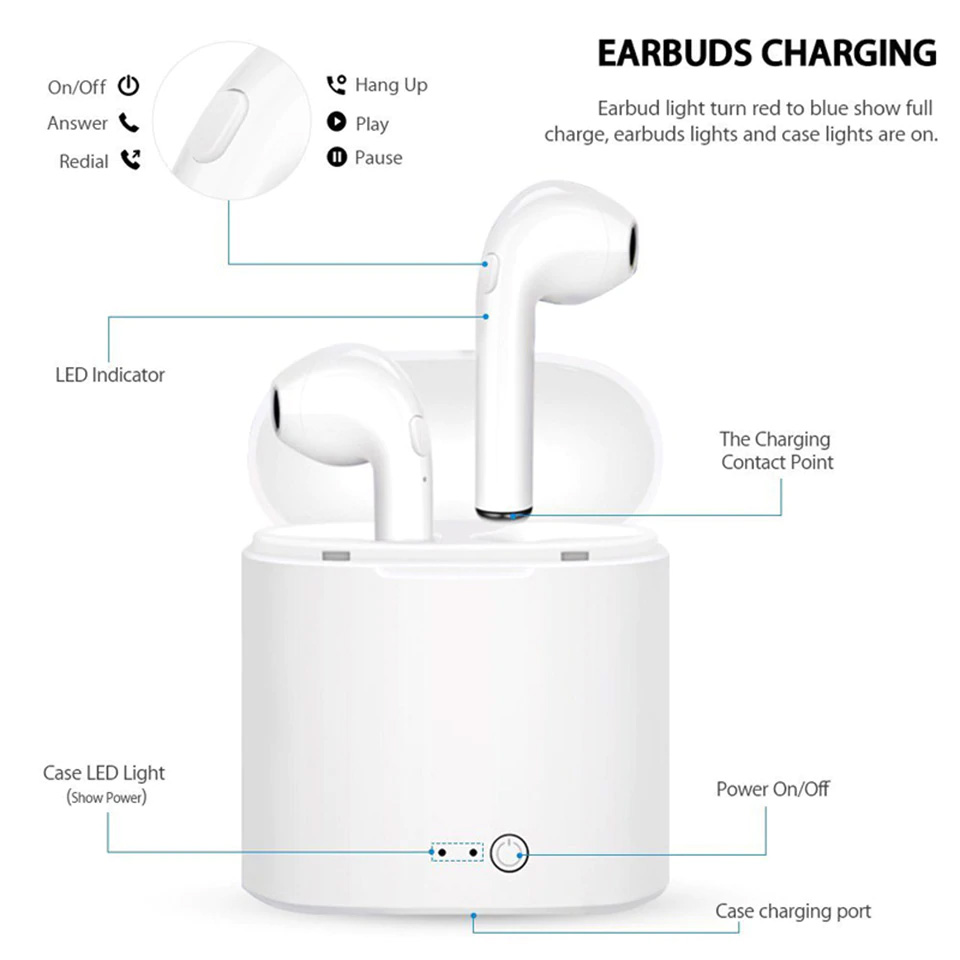
Как подключить один наушник
- Для подключения одного наушника, зажмите кнопку на нем и подержите ее до тех пор, пока наушник не загорится синим и красным светом. Это означает, что наушник готов к сопряжению.
- На телефоне включите поиск устройств по Bluetooth. Когда телефон построит список доступных устройств, выберите в нем ваши наушники и выполните сопряжение.
- Дождитесь, пока прекратится быстрое мигание индикаторов.
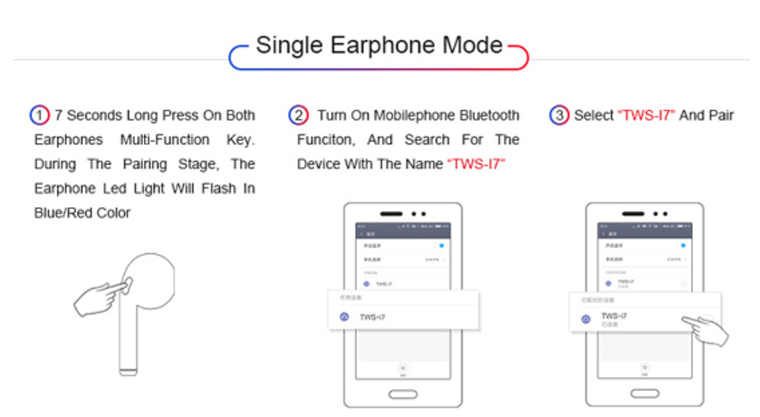
Как подключить оба наушника
- Одновременно зажмите и удерживайте кнопки на обоих наушниках до тех пор, пока индикатор не начнет попеременно мигать синим и красным.
- Дважды щелкните по кнопке главного наушника (в этих моделях обычно правый). При успешном сопряжении главный наушник будет по-прежнему мигать синим и красным, а ведомый — синим.
- На телефоне включите поиск устройств по Bluetooth. Когда телефон построит список доступных устройств, выберите в нем ваши наушники и выполните сопряжение. В случае успешной синхронизации с телефоном наушники будут медленно мигать синим светом.
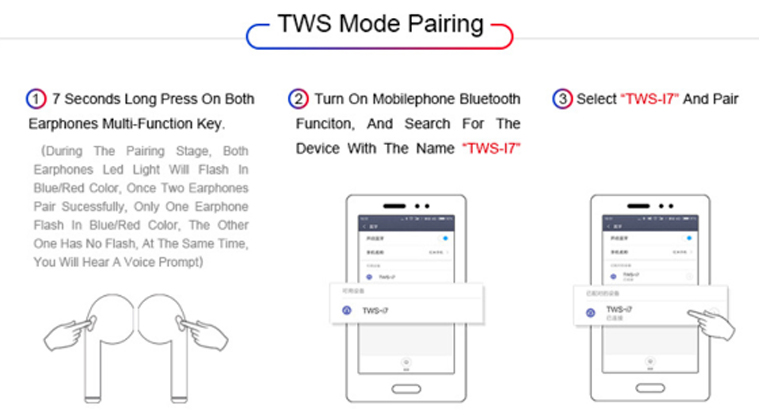
В некоторых моделях i7-i9 оба наушника подключаются так:
- Одновременно зажмите кнопку на обоих наушниках. Они начнут мигать, а затем один из них погаснет. Это означает, что наушники готовы к сопряжению.
- На телефоне включите поиск устройств по Bluetooth. Когда телефон построит список доступных устройств, выберите в нем ваши наушники и выполните сопряжение. Если вы увидите в списке подключенных устройств сразу два наушника с подписью R и L, то выберите R, то есть правый наушник. После этого зажмите на несколько секунд кнопку на левом наушнике (как на выключение) и тем же способом включите его. После этого наушники должны синхронизироваться друг с другом. Если этого не произошло, выключите оба наушника и проделайте все сначала.
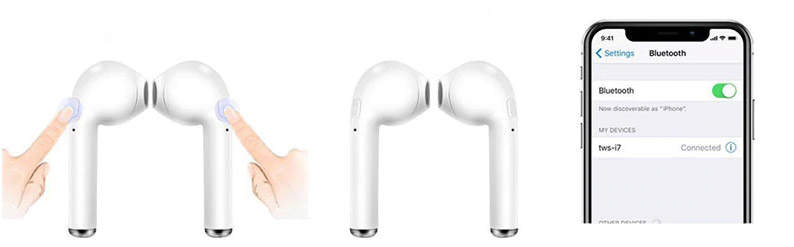
Этапы подключения в беспроводных наушниках i7, i8, i9, а также в следующих поколениях сопровождаются голосовыми командами на английском языке и звуковыми сигналами. Если наушники при включении «не подали голоса», значит они подвисли. О решении этой проблемы мы поговорим ниже.
Инструкция по подключению наушников i10 TWS
В наушниках i10 главным чаще всего является левый наушник. В этой модели основное отличие от младших моделей заключается в том, что наушники синхронизируются друг с другом сами. Для их подключения к телефону проделайте следующее:
- Достаньте наушники из кейса. Наушники автоматически входят в фазу сопряжения, поэтому дополнительно ничего нажимать не нужно.
- Зайдите в настройки bluetooth-соединений на своем телефоне и найдите там наушники (могут называться не i10, a AirPods). При необходимости нажмите на телефоне кнопку «Обновить», «Поиск» или что-то похожее. Выполните подключение устройств. Ваши наушники готовы к работе. Если вы захотите их выключить, просто уберите в кейс.
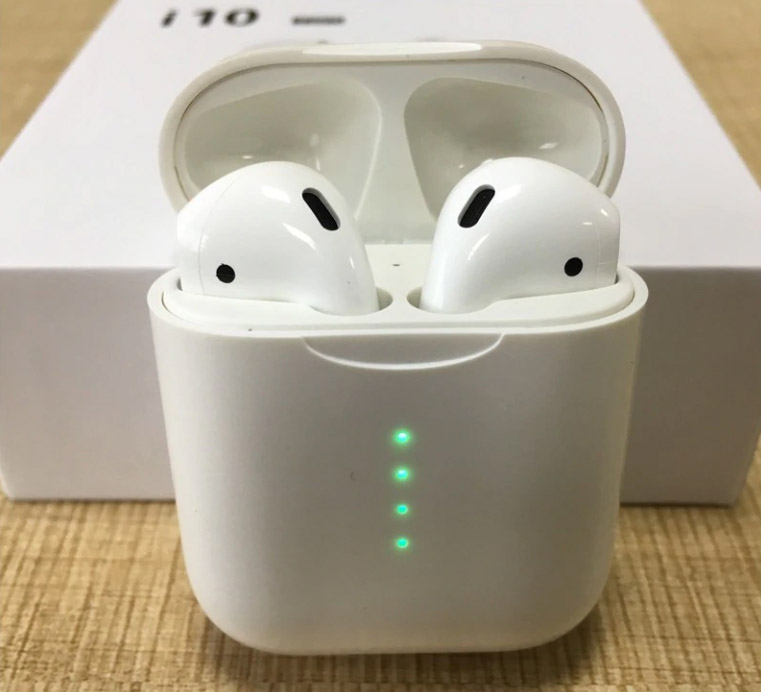
Обратите внимание, что физически к телефону подключается только один наушник i10. Причем если вы уберете в кейс ведомый наушник, то можете спокойно пользоваться одним главным. Но если вы уберете главный наушник, тогда оба перестанут работать. Микрофон находится только в главном наушнике, поэтому если убрать его в карман, то по ведомому наушнику слышать собеседника вы будете, но ответить ему не сможете.
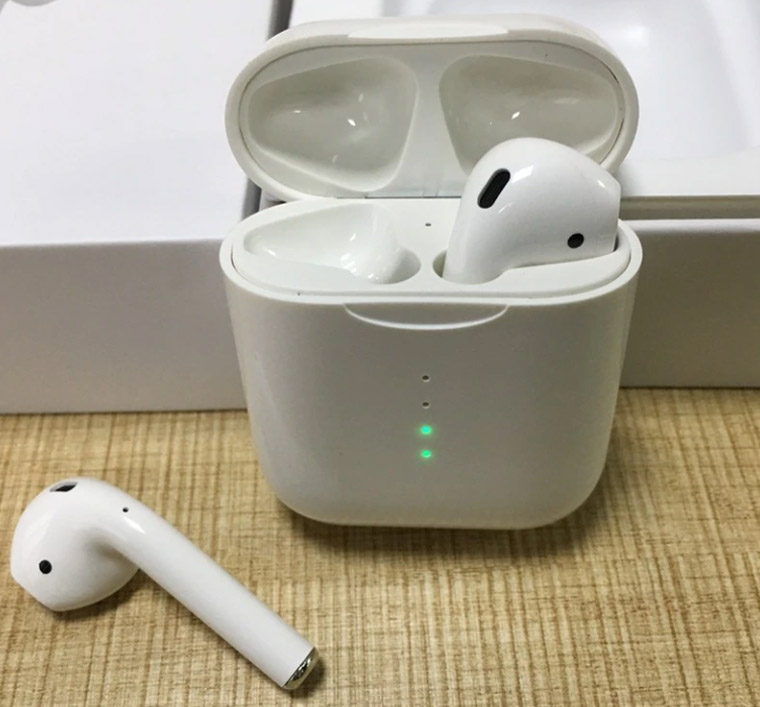
Шаги выше нужно проделать только один раз. Наушники i10 запоминают подключенные устройства и подключаются к последнему из них автоматически. Если вы часто переподключаете их к разным устройствам, то тогда наушники могут «запутаться». В этом случае вам потребуется выбрать из списка нужное для подключения устройство.

Инструкция по подключению беспроводных наушников i11, i12 TWS
В наушниках i11 и i12 используется уже два микрофона — по одному в каждом наушнике. Поэтому вы можете не только использовать для разговора любой из наушников, но и подключить один наушник к одному смартфону, а другой к другому. Некоторые поступают так из экономии, чтобы не покупать две пары наушников, или потому, что им удобнее пользоваться одним наушником.
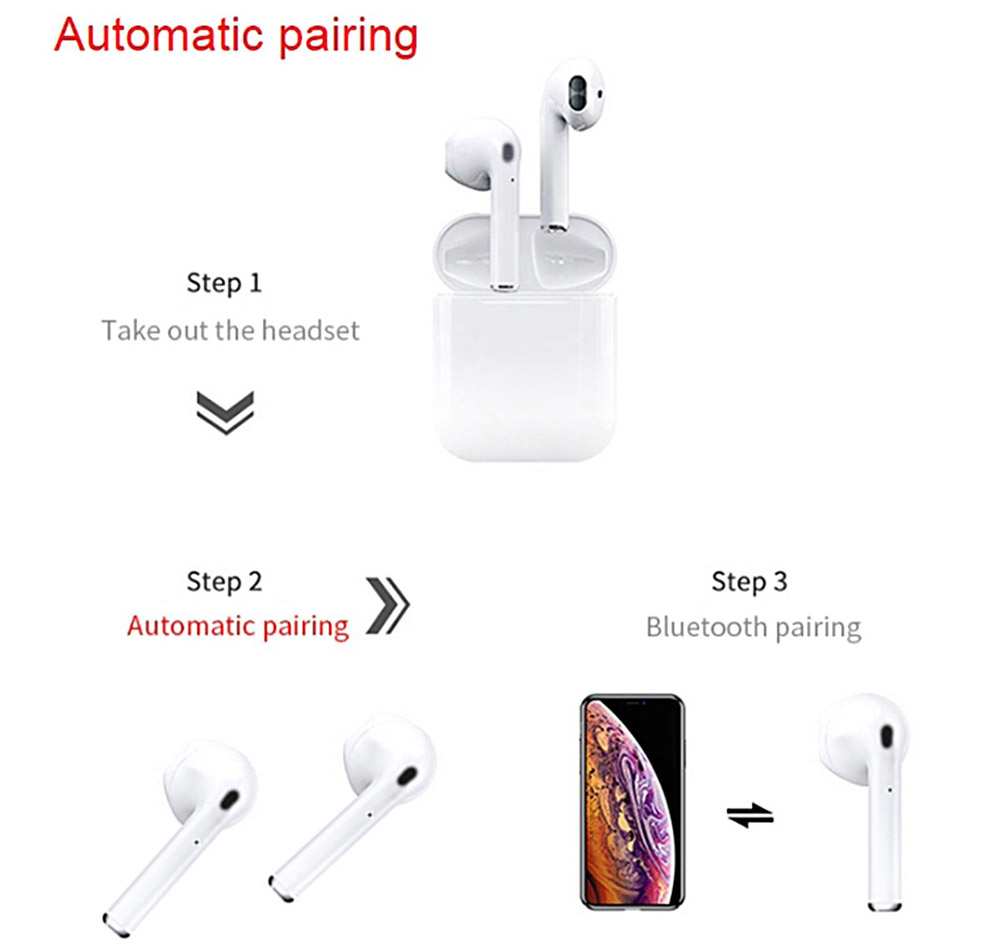
Для подключения наушников проделайте следующее:
- Достаньте наушники из кейса. На одном из наушников автоматически будут попеременно мигать синий и красный светодиоды, что говорит о готовности к сопряжению с телефоном.
- Зайдите в настройки bluetooth-соединений на своем телефоне и найдите там наушники. При необходимости нажмите на телефоне кнопку «Обновить», «Поиск» или похожую команду. Выполните подключение устройств. Ваши наушники готовы к работе. Если вы захотите их выключить, просто уберите в кейс.
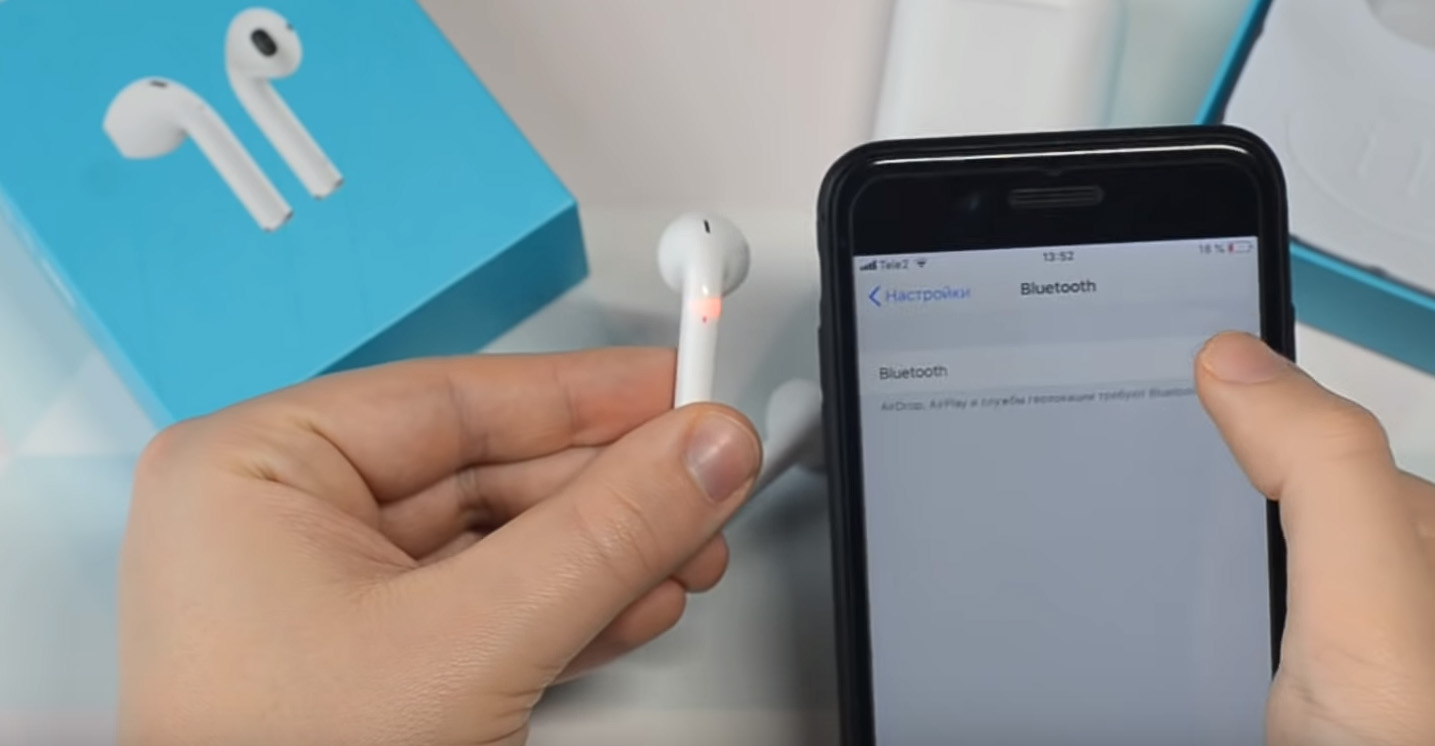
Если вы подключите один наушник к одному телефону, а другой к другому, сброс настроек для перенастройки наушников осуществляется пятикратным касанием к сенсорам наушников.
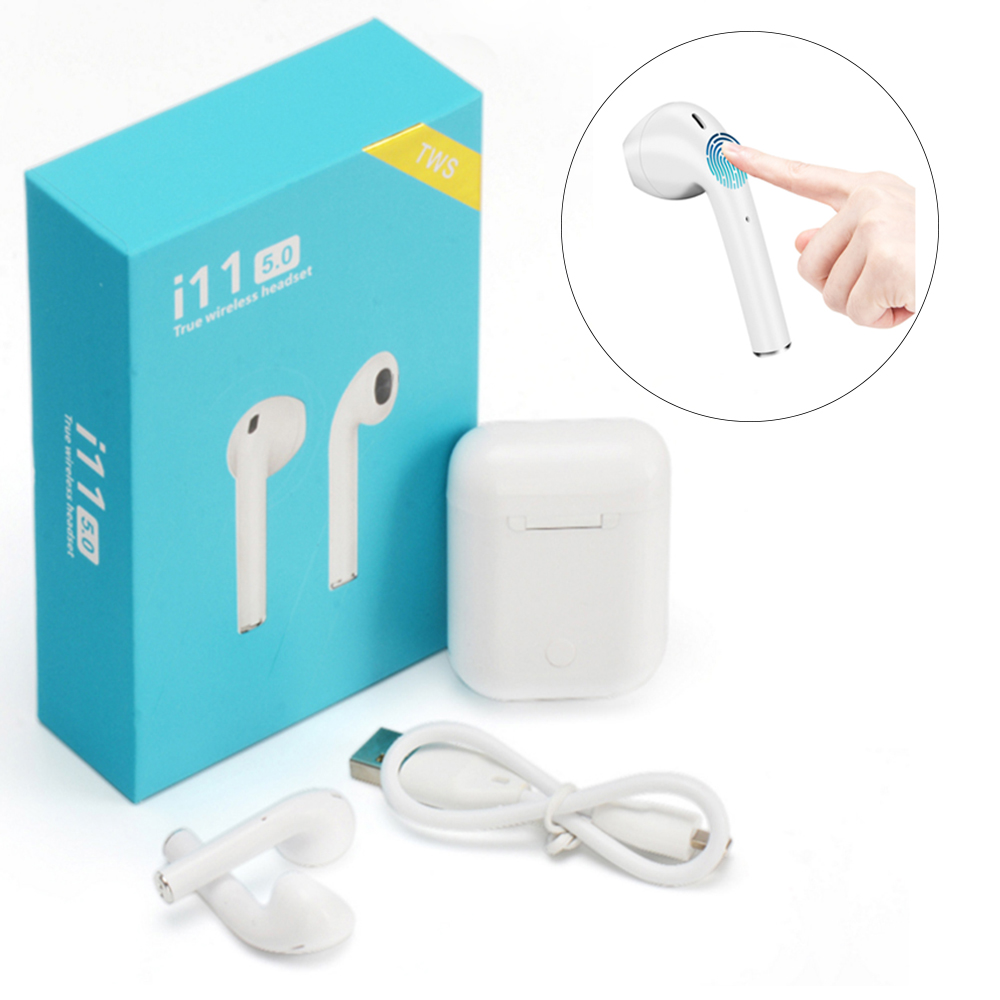
Проблемы с подключением наушников i7-i12
В беспроводных наушниках i7-i12 могут возникнуть такие проблемы с подключением:
- телефон не видит наушники;
- в наушниках нет привычных голосовых команд;
- наушники не подключаются к телефону;
- подключается только один из наушников;
- наушники подключились, но со временем потеряли связь и не хотят подключаться снова.
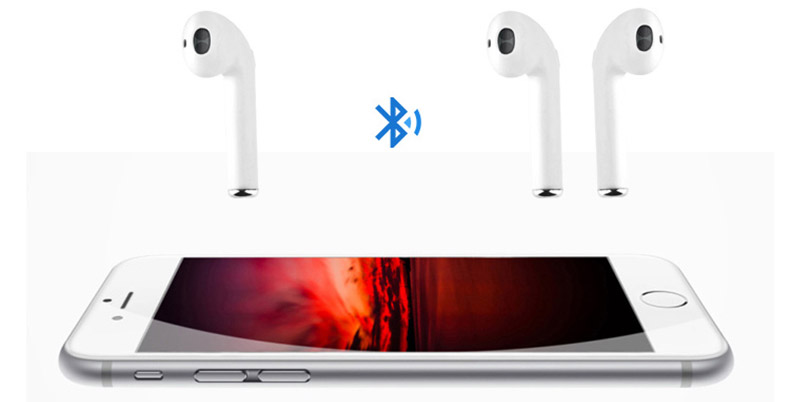
Разберем действия, которые помогут вам решить эти проблемы:
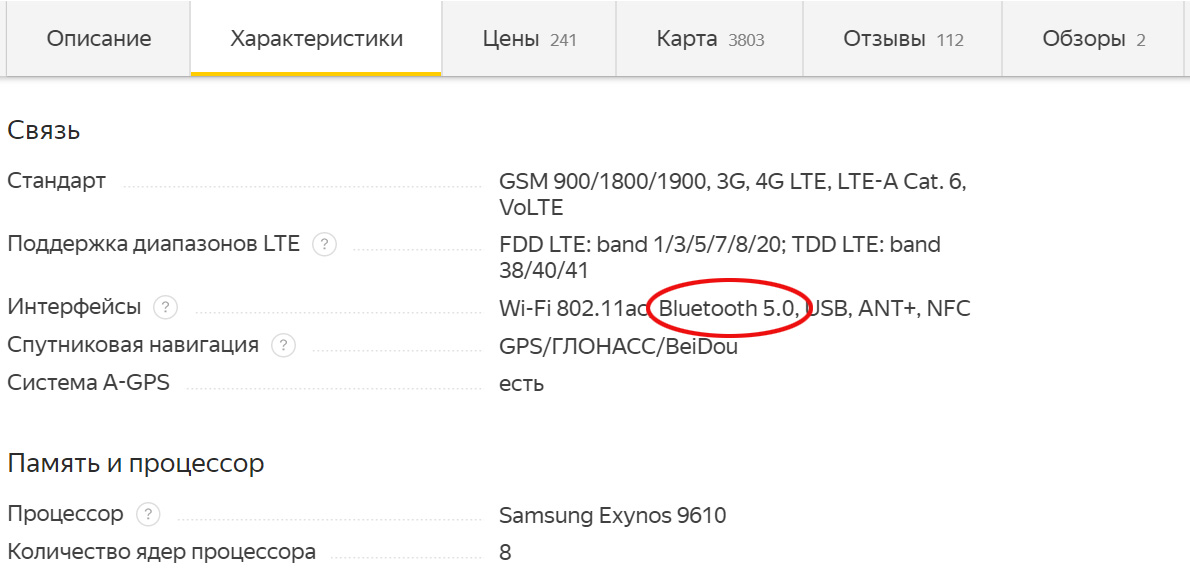
- Проверьте версию Bluetooth на своем телефоне. Для наушников i7, i8 и i9 требуется Bluetooth не менее 4.2, для наушников i10, i11, i12 — 5.0. Узнать версию блютуза можно из документации к телефону или по названию вашей модели. Вбейте его в строке поиска Яндекс.Маркета, найдите соответствующую модель телефона, перейдите на вкладку характеристик и найдите версию Bluetooth в разделе «Связь».
- Убедитесь, что при выборе устройств, подключенных через Bluetooth, вы выбрали именно ваши наушники, а не другое устройство.
- Убедитесь в работоспособности модуля Bluetooth на телефоне. Для этого подключите по блютузу любое другое доступное устройство или проверьте наушники на другом телефоне.
- Полностью зарядите наушники, если не сделали этого сразу.
- Если сопряжение с телефоном не произошло, подключился только один наушник или гарнитура не подает голосовых команд, выполните перезапуск наушников. Для этого на большинстве моделей нужно одновременно зажать кнопку на каждом наушнике и удерживать ее 5 секунд (на поздних моделях 5 раз коснуться сенсоров). После этого нужно начать все сначала.
- Если один из наушников потерял связь с телефоном и не желает восстанавливать ее перечисленными выше способами, надо сделать следующее. Полностью разрядите наушники (вытащите их из кейса и оставьте на несколько часов). На телефоне в настройках блютуза в строке с названием ваших наушников выберите «Забыть устройство». После этого поместите наушники в заряженный кейс. Они снова начнут работать.
- Если наушники упорно не желают соединяться с телефоном, проверьте их на других телефонах. Ничего и там? Возможно, что вам попался бракованный товар.
Мы рассмотрели основные сложности, которые возникают при работе с беспроводными наушниками i7-i12 TWS. Воспроизведение обычно проблем не вызывает и требует только запоминания конкретных нажатий на кнопку в ранних моделях или касаний сенсора в поздних моделях для переключения трека, приема звонка или набора последнего номера.
Если приведенные выше инструкции к наушникам i7-i12 вам не помогли, это не означает, что ваша гарнитура сломана. У наушников этой серии много производителей и моделей внутри каждой группы (i7S, i9Х, i10MAX и пр.), поэтому и способы подключения могут быть разными. Попробуйте поискать инструкцию именно к вашей модели и производителю.
Остались вопросы? Задавайте их в комментарии, и мы постараемся ответить на них.
The recently launched i12 TWS Airpods may be the most affordable alternative to the popular Apple AirPods so far. Adapt’s advanced True Wireless Stereo (TWS) technology that they have inside, in addition to having the left and right channels separately, are points that add power to this new product. But those who are using these Bluetooth headsets for the first time, should have no idea how they work, so the next question goes into the world: how to use the i12 TWS Airpods? Well, don’t worry, here is a special operating instruction on how to use these earphones, and we’ll show it to you in this i12 TWS Manual.
If you are interested in purchasing them, these earbuds are available in the official Amazon store.
What’s Inside
i12 TWS Specs Sheet
| Model | i12 TWS |
| Weight | Earbuds: 4 grams each |
| Waterproof/IP ratings | IPX5 |
| Bluetooth version | V5.0 |
| Range/Distance | 15 to 25 meters |
| Connectivity Port/
Charging Cable |
Type-C |
| Audio Decoding | AAC |
| Speaker frequency
response |
20Hz – 20kHz |
| Battery Life | Earbuds: 5 hours |
| Charging Time | Earbuds: About 70 minutes |
| App Support | No |
| Controls/Features | Play and pause a song, play the next and previous song, voice assistant, turn the volume up and down |
| Accessories | Charging case, user manual, USB cable |
| Price | 10 USD |
i12 TWS Accessories
The earbuds come with the following accessories:
- Charging case.
- User manual.
- USB cable.

i12 TWS Manual | Guide & Troubleshooting
How To Turn On And Off?
Turn On
Automatically: Open the lid of the charging case and take the earbuds out. After that, the earbuds will turn on automatically.
Turn Off
Automatically: Place the earbuds into the charging case and close its lid. After that, the earbuds will turn off automatically.
Manually: Press and hold the multifunction touch sensor on both earbuds for about a couple of seconds.
How To Pair The Earbuds?
To Android And iOS Devices
Step 1: Open the lid of the charging case and take the earbuds out. After that, the earbuds will turn on automatically and pair with each other.
When a red and blue/red light starts flashing in one of the earbuds, it means that they will be ready to pair with any device.
Step 2: Unlock the desired device.
Step 3: Go to the device’s settings.
Step 4: Turn on Bluetooth on the desired device.
Step 5: Search for a new device.
Step 6: Select the i12 or TWS earbuds. If a password is needed, type “0000”.
After that, the flashing light on the earbud will turn off, and the pairing will be done.
To Windows (PC)
Step 1: Turn on the Window’s Bluetooth.
Step 2: Go to the settings.
Step 3: Go to “Bluetooth and other devices”.
Step 4: Click on “Add device”.
Step 5: Click on Bluetooth.
Step 6: Open the lid of the charging case and take the earbuds out. After that, the earbuds will turn on automatically and pair with each other.
When a red and blue/red light starts flashing in one of the earbuds, it means that they will be ready to pair with any device.
Step 7: Select the i12 or TWS earbuds. If a password is needed, type “0000”.
After that, the flashing light on the earbud will turn off, and the pairing will be done.

How To Control These Earbuds? – Stereo Mode
There are different i12 TWS Airpods available on the market. Since it’s not a registered name, it is used by different Chinese manufacturers. As a result, buyers have different touch control functions. Here are some models with different touch control functions:
NOTE: The multifunction touch sensor is placed on the top outside part of the stem of the earbuds.
Model 1
- Play or pause a song: Press the multifunction touch sensor on any of the earbuds one time.
- Play the next song: While listening to music, press the multifunction touch sensor on the left earbud three times.
- Play the previous song: While listening to music, press the multifunction touch sensor on the right earbud three times.
- Turn the volume up: Press the multifunction touch sensor on the right earbud two times.
- Turn the volume down: Press the multifunction touch sensor on the left earbud two times.
- Answer an incoming call: Press the multifunction touch sensor on any of the earbuds one time.
- End a call: Press the multifunction touch sensor on any of the earbuds one time.
- Reject an incoming call: Press the multifunction touch sensor on any of the earbuds two times.
- Activate the voice assistant: Press and hold the multifunction touch sensor on any of the earbuds for about 3 seconds.
Model 2
- Play or pause a song: Press the multifunction touch sensor on any of the earbuds one time.
- Play the next song: While listening to music, press the multifunction touch sensor on the right earbud three times.
- Play the previous song: While listening to music, press the multifunction touch sensor on the left earbud three times.
- Turn the volume up: Press the multifunction touch sensor on the right earbud two times.
- Turn the volume down: Press the multifunction touch sensor on the left earbud two times.
- Answer an incoming call: Press the multifunction touch sensor on any of the earbuds one time.
- End a call: Press the multifunction touch sensor on any of the earbuds one time.
- Reject an incoming call: Press the multifunction touch sensor on any of the earbuds two times.
- Call the last contacted person: Press the multifunction touch sensor on any of the earbuds one time.
- Activate the voice assistant: Press and hold the multifunction touch sensor on any of the earbuds for about 3 seconds.

How To Activate The Mono Mode?
To activate or deactivate the mono mode in these earbuds, all you have to do is pair the earbuds to the device and take out one of the earbuds from the charging case. It will start working by itself.
How To Charge The Earbuds?
Earbuds
To charge the earbuds, all you have to do is place them into the charging case and close its lid. The earbuds will start charging automatically.
Charging Case
To charge the charging case, all you have to do is connect the case to a USB charger or charging port. It will start charging automatically.
What Do The Lights Mean?
Earbuds
- A red and blue/red light flashing in one of the earbuds: The earbuds will be ready to pair with any device.
- Said blue light turns off: The earbuds are connected to the device.
- A red light on while on the charging case: The earbuds are charging.
- Said red light turns off while on the charging case: The earbuds are charging.
- A red light turns off and turns blue: The pairing information was deleted.
- A red light on for 1 second while resetting: The earbuds are resetting.
Charging Case
Model 1
- A red light flashing while charging: The case is charging.
- A red light on while charging: The case is charging.
- The red light turns off while charging: The case is fully charged.
- A light turns on and off while resetting: The earbuds are resetting.
Model 2
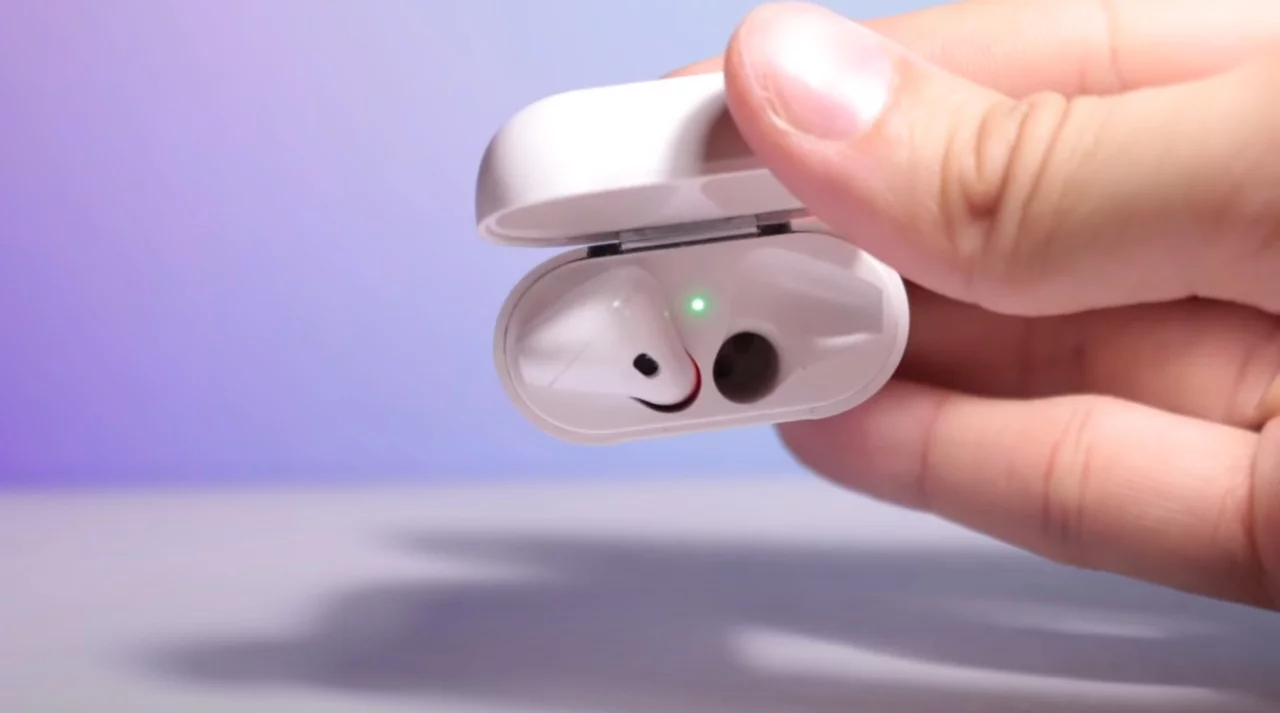
- A red/green light flashes 1 time: The case has about 25% of battery.
- A red/green light flashes 2 times: The case has about 50% of battery.
- A red/green light flashes 3 times: The case has about 75% of battery.
- A red/green light flashes 4 times: The case has about 100% of battery.
- A light turns on and off while resetting: The earbuds are resetting.
How To Wear These Earbuds?
Step 1: Take both earbuds out of the charging case.
Step 2: Identify the left and right earbuds.
Step 3: Choose the ear tips that best suit your ears.
Step 4: Insert the headphones into the inner canal of the ears.
Step 5: Rotate for the best possible comfort and best fit, and make sure that the microphone is pointing to the mouth.
How To Reset And Re-Pair These Earbuds?
NOTE: To ensure a good result, make sure that the earbuds are fully charged.
Step 1: Go to the device’s settings.
Step 2: Delete the i12 or TWS earbuds from the devices’ Bluetooth list.
Step 3: Turn off Bluetooth on the device.
Step 4: Open the lid of the charging case and take the earbuds out. After that, the earbuds will turn on automatically and pair with each other.
When a red and blue/red light starts flashing in one of the earbuds, it means that they will be ready to pair with any device.
Step 5: Press the multifunction touch sensor in one of the earbuds 5 times. A red light will be on for a second and then turn off. This will reset the earbud.
Step 6: Press the multifunction touch sensor in the other earbud 5 times. A red light will be on for a second and then turn off. This will reset the earbud.
Step 7: Place the earbuds into the charging case and close its lid. After that, the earbuds will turn off automatically.
Step 8: Open the lid of the charging case and take the earbuds out. After that, the earbuds will turn on automatically and pair with each other.
When a red and blue/red light starts flashing in one of the earbuds, it means that they will be ready to pair with any device.
Step 9: Turn on Bluetooth on the desired device.
Step 10: Search for a new device.
Step 11: Select the i12 or TWS earbuds. If a password is needed, type “0000”.
After that, the flashing light on the earbud will turn off, and the pairing will be done.

How To Delete The Pairing Information?
In case the paired information needs to be deleted, it is done as follows:
Model 1
In pairing mode, press the multifunction touch sensor for a couple of seconds, until the LED light turns red.
Model 2
Step 1: Go to the device’s settings.
Step 2: Delete the i12 or TWS earbuds from the devices’ Bluetooth list.
Step 4: Place the earbuds into the charging case and close its lid. After that, the earbuds will turn off automatically.
Step 5: Press the button on the back of the charging case two times. This will reset the earbuds, and a light on the case will turn on and off.
Step 6: Open the lid of the charging case and take the earbuds out. After that, the earbuds will turn on automatically and pair with each other.
When a red and blue/red light starts flashing in one of the earbuds, it means that they will be ready to pair with any device.
Step 7: Select the i12 or TWS earbuds. If a password is needed, type “0000”.
After that, the flashing light on the earbud will turn off, and the pairing will be done.
How To Change The Language?
Step 1: Make sure that the charging case and the earbuds have battery.
Step 2: Go to the device’s settings.
Step 3: Delete the i12 or TWS earbuds from the devices’ Bluetooth list.
Step 4: One the lid of the charging case and take one of the earbuds.
Step 5: After a few seconds, press the multifunction touch sensor 4 times.
Step 6: Place the earbud into the charging case.
Step 7: Repeat the process with the other earbud.
Since the i12 TWS Airpods aren’t the same earphone for everyone (it has different models and different manufacturers), the instructions will be different for every model.
The above process is the same, you just have to press 5 times or 6 times frequently to change the language. In other words, just keep pressing until to hear the language you want.

Do These Earbuds Have An App?
Sadly, these earbuds don’t have an app support.
Some Common Problems & Troubleshooting
Left / Right / One side of the earbuds has stopped working
If this happens, it may be because it is low on battery or it did not connect correctly with the device. To fix this, you can do the following:
- Try charging the earbud that is not working or both, placing them in the charging case.
- Try factory resetting the earbuds.
- Check if the earbuds are operating within a normal working range
If that doesn’t work, the earbud is probably faulty, and I can go for a refund or replacement of it.
Left / Right / One side of the earbuds has a low volume
If this happens, it may be because the earbuds are dirty or the volume is set low. To fix this, you can do the following:
- Try cleaning the earbud using a cotton swab or carefully clean the mesh with a pin.
- Try factory resetting the earbuds.
The microphone is not working
If this happens, it can be because the microphone is muted, or the earbuds are badly positioned. To fix this, you can do the following:
If the microphone is muted, check the device microphone volume. If that doesn’t work, that means that there might be a defect in the earbuds, so try replacing them or getting a refund.
The earbuds are not connecting to Windows/laptop/PC
If the earbuds are earbuds not connecting, it can be because the Bluetooth on the computer has a pairing problem. To fix this, you can do the following:
- Try disabling Bluetooth from nearby devices >>> then activate the pairing mode of the earbuds, pair and connect earbuds from Settings >>> Bluetooth & other devices >>> Add a new device >>>> Select Bluetooth.
- Try uninstalling and reinstalling the Bluetooth driver, or updating the Bluetooth driver. All can be done in Manage >>> Device Manager, reset earbuds (if available), and then repeat the step.
- Try resetting the earbuds.

FAQs
Are the Noise Buds VS102 Neo waterproof?
No, the Noise Buds VS102 Neo are not waterproof (IPX6 and up). They have a rating of IPX5, which means they’re protected against some water projected from a nozzle.
Do the Noise Buds VS102 Neo have a microphone?
Yes, the earbuds come with integrated microphones.
Do the Noise Buds VS102 Neo have a low latency/gaming mode?
Yes, these earbuds have a low latency/gaming mode.
Can the Noise Buds VS102 Neo connect to PCs and laptops?
Yes, these earbuds can connect to PCs and laptops.
Are the Noise Buds VS102 Neo noise-canceling?
No, these earbuds don’t come with noise-cancellation technology.
8824
Среди китайских беспроводных TWS Bluetooth наушников есть большое количество разных производителей и моделей. Из-за невысокой цены эти наушник пользуются большой популярностью. Но один из главных минусов этих наушников – отсутствие инструкции на русском языке (или на другом, необходимом языке). Не редко инструкция отсутствует вообще, или там нет нужной информации. И после покупки китайских TWS наушников на том же AliExpress у многих возникают вопросы, а как работают эти наушники, как их подключить к телефону или компьютеру и т. д. Чаще всего это наушники i7, I7 Mini, i7s, i8, i9, i10, i11, i12, i13, i17, i18, i30, F9 и другие модели.
В этой статье я постараюсь сделать подробную инструкцию по подключению TWS наушников i7, i7s, i8, i9, i10, i11, i12, i13, i17, i18, i30, F9 к разным устройствам: телефонам на Android, iPhone, ноутбукам и компьютерам на Windows 11, 10. Очень сложно сделать одну, универсальную инструкцию, так как наушники даже одинаковой модели, например F9, но от разных продавцов могут работать по-разному. Об этом я уже рассказывал в статье беспроводные TWS наушники: как включить, подключить, пользоваться, заряжать.
Если вы уже подключили, или пытались подключить свои TWS наушники, но у вас проблема с подключением правого или левого наушника, когда подключается только один наушник, тогда смотрите эту статью: наушники TWS i7, i8, i9, i10, i11, i12 – не работает один наушник, не подключается. Синхронизация правого и левого китайского наушника между собой. Там я писал как синхронизировать китайские TWS наушники и сделать на них сброс. На этой странице будет просто инструкция по подключению.
Так же хочу добавить, что эта инструкция будет написана на моем личном опыте, так как у меня есть две пары таких наушников: i7s и i30 (качественная копия AirPods). А так же мне приходилось подключать наушники i9, i12, YODELI i7s и HQB-Q32.
Инструкция по подключению наушников F9, i7, i8, i9, i10, i11, i12, i13, i17, i18, i30
- Зарядите наушники. Или убедитесь, что они заряжены и работают (включаются).
- Достаньте оба наушника из зарядного кейса. В большинстве случаев наушники включаются автоматически. Об этом сигнализирует индикатор на каждом наушнике, или звуковой сигнал (команда).

Если наушники не включились, то включите их зажав кнопку (на большинстве моделей она сенсорная) на каждом наушнике на несколько секунд.
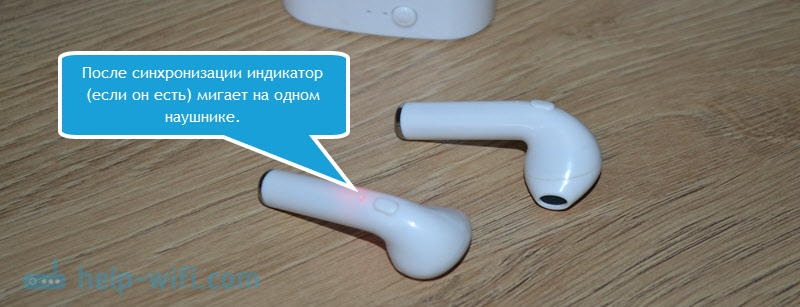
- Сразу после включения наушники должны автоматически синхронизироваться между собой (правый и левый наушник подключаются друг к другу, чтобы работать в стерео режиме). Чаще всего на наушниках i7, i8, i9 и других похожих моделях после синхронизации индикатор продолжает мигать только на одном наушнике (обычно это синий, или красно-синий светодиод).

Он говорит о том, что наушники готовы к подключению.
- После того как TWS Bluetooth наушники синхронизировались, их можно подключать к устройству. Зайдите в настройки Bluetooth на своем телефоне Android, iPhone или компьютере и включите Bluetooth.
- В списке доступных устройств выберите наушники. У меня, например, они называются «i7S-TWS».

Имя наушников может быть разным. Видел случаи, когда они назывались просто TWS.
- Наушники поключаться к устройству и начнут работать. Вы можете слушать музыку, смотреть видео, играть в игры, отвечать на телефонные звонки и т. д. Микрофон на наушниках так же будет работать. После подключения индикаторы на этих наушниках перестают мигать.


Чтобы отключить наушники, просто выключите их зажав кнопки на несколько секунд, или положите наушники в зарядной футляр (они должны отключиться автоматически). Так как наушники уже сопряжены с вашим устройством, то при следующем подключении вам нужно просто достать их из футляра (включить) и они подключаться к устройству автоматически.
Важный момент: чтобы ваше устройство смогло увидеть наушники и подключить их, на наушниках должен быть активирован режим подключения. Они не должны быть подключены к другим устройствам.
Как подключить наушники TWS к телефону на Android?
- Откройте настройки Bluetooth на телефоне и включите его.

- Достаньте наушники из зарядного кейса. Если они не включаться автоматически – включите вручную зажав кнопки на 3 секунды.
- Если наушники включены и не подключены к другим устройствам, то телефон их увидит и отобразит в списке доступных устройств. Выберите свои наушники в списке. В нашем случае мы подключаем наушники I7-TWS.

- Наушники будут подключены и возле них будет отображаться надпись «Подключено для вызовов и воспроизведения аудио».

Так же возле них, или в статусбаре может отображаться уровень заряда наушников.


Процесс подключения наушников i7, 9, 12 и т. д. не сложный. Можно разобраться даже без инструкции. Часто люди жалуются на то, что телефон не видит беспроводные наушники. И по своему опыту могу сказать, чаще всего причины две: первая, когда наушники вообще не включаются (например, разрядились или сломались, с ними такое бывает не редко), а из-за отсутствия индикаторов не совсем понятно, включены они, или нет. И вторая причина, когда TWS наушники после включения не переходят в режим сопряжения, или автоматически подключаются к устройству, к которому они подключались раньше.
Подключение к iPhone
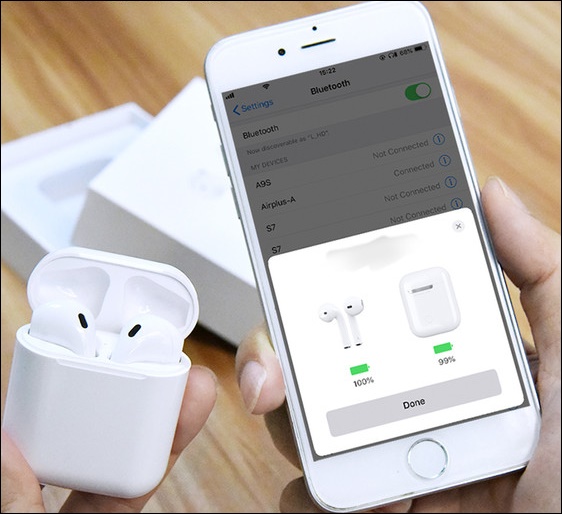
iPhone так же неплохо дружит с дешевыми китайскими наушниками. Процесс подключения практически ничем не отличается от Android. Но некоторые модели наушников, например мои i7s iPhone определяет как AirPods и предлагает подключить их через всплывающее окно. Достаточно просто включить Bluetooth на iPhone и достать наушники из кейса (включить). После чего появится всплывающее окно с предложением подключить наушники.
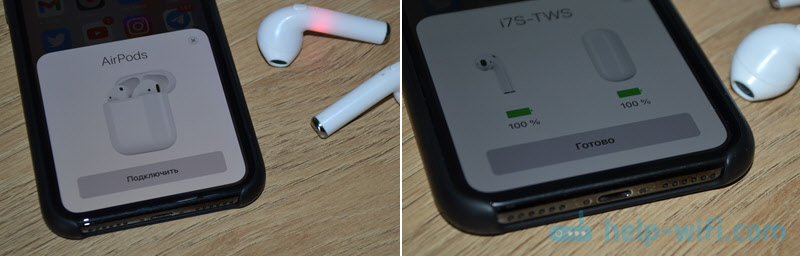
Все отлично подключается и даже отображается уровень заряда. Правда, как я понимаю, уровень заряда кейса отображается неправильно. Вряд ли он соединяется с телефоном.
Если ваши наушники i7, i8, i9, i10, i11, i12, F9 не подключаются через всплывающее окно, тогда сделайте так:
- Достаньте наушники из зарядного кейса.
- Откройте на Айфоне настройки Bluetooth. Включите его, если он выключен.
- В списке «Другие устройства» нажмите на свои наушники. Я подключал к Айфону модель i7S.

- Наушники будут сопряжены с iPhone и сразу начнут работать.

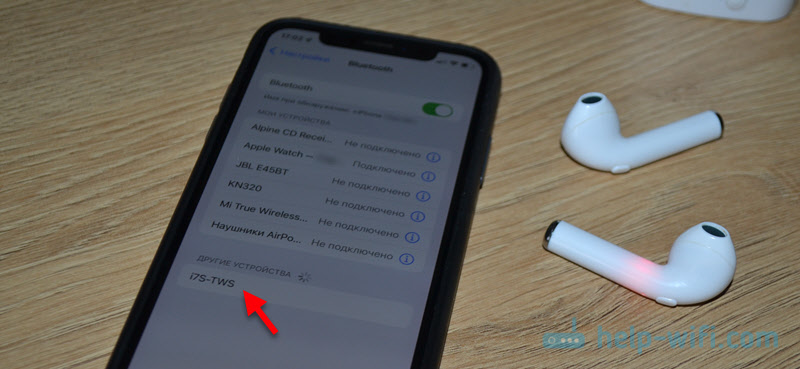

С iPhone хорошо работают все наушники, которые я проверял. С разными версиями Bluetooth: 5.0, 5.1, 5.2. TWS E6S, E7S, TW01, Baseus WM01 и другие.
Если не получилось подключить, или у вас другие наушники, то можете посмотреть еще эту инструкцию: как подключить беспроводные наушники к телефону.
Подключение к ноутбуку или компьютеру на Windows 11, 10
На примере Windows 11:
- Нужно открыть «Параметры». Я обычно нажимаю правой кнопкой мыши на меню пуск и выбираю «Параметры».
- В разделе «Bluetooth и устройства» включаем Bluetooth и нажимаем на «Добавить устройство». Если у вас нет параметров Bluetooth, тогда смотрите эту статью: не работает Bluetooth в Windows 11 на ноутбуке или компьютере.

- Откроется еще одно окно, в котором нужно нажать на «Bluetooth». Начнется поиск устройств.
- Включите наушники (достаньте их из кейса).
- Выберите наушники в списке доступных устройств.

- После подключения наушники будут готовы к использованию.
Надпись «Подключенный голос, музыка» возле наушников означает, что вы можете выводить на них звук и использовать встроенной в наушниках микрофон. Но микрофон в моих i7S, да и в других моделях китайских недорогих беспроводных наушников не очень хорошего качества.


Если после подключения наушников i7, i7s, i8, i9, i10, i11 и т. д. Windows не выводит на них звук, то решение вы можете посмотреть в отдельной статье: нет звука в Bluetooth наушниках (колонке) в Windows 11. Если не удается подключить наушники, то смотрите подробную инструкцию: как подключить Bluetooth наушники в Windows 11.
Несколько полезных ссылок для тех, у кого установлена Windows 10:
- Как включить и настроить Bluetooth на ноутбуке с Windows 10
- Как подключить Bluetooth наушники к компьютеру или ноутбуку на Windows 10
- Bluetooth наушники не воспроизводят звук с ноутбука. Не отображаются в устройствах воспроизведения Windows
Так как беспроводных TWS наушников много, все они разные и подключаются к разным устройствам, то очень сложно написать инструкцию, которая бы охватывала все эти устройства. Поэтому, вы в комментариях всегда можете задать вопрос и я вам обязательно отвечу. Только укажите модель наушников (если названия и модели у них нет – прикрепите фото, или оставьте ссылку на AliExpress) и подробно напишите в чем проблема.
На чтение 5 мин Просмотров 33.1к. Опубликовано
Обновлено
Беспроводные наушники i12 TWS стали мегапопулярными не столько благодаря своему внешнему сходству с Apple AirPods, сколько благодаря очень низкой стоимости — менее 1000 рублей. Я уже 2 года регулярно пользуюсь подобными моделями и выкладываю на wifika.ru свои отзывы про те или иные беспроводные наушники, поэтому не мог пройти мимо такой распространенной Bluetooth гарнитуры. Долго сегодня рассматривать TWS i12 не будем, а сразу будем разбираться, как их подключить к смартфону. Поскольку все подобные наушники, даже купленные в отечественных магазинах, родом из Китая, инструкция на русском языке для i12 TWS отсутствует. Тем полезнее будет данная статья для наших читателей, не владеющих иностранным
Инструкция, как пользоваться беспроводными наушниками TWS i12, будет краткой, но емкой — все, как вы любите. Постараюсь в сжатом виде максимально рассказать, как их подключить к смартфону и управлять им по Bluetooth.

Как подключить i12 TWS к телефону
Для подключения беспроводных наушников i12 TWS к смартфону необходимо:
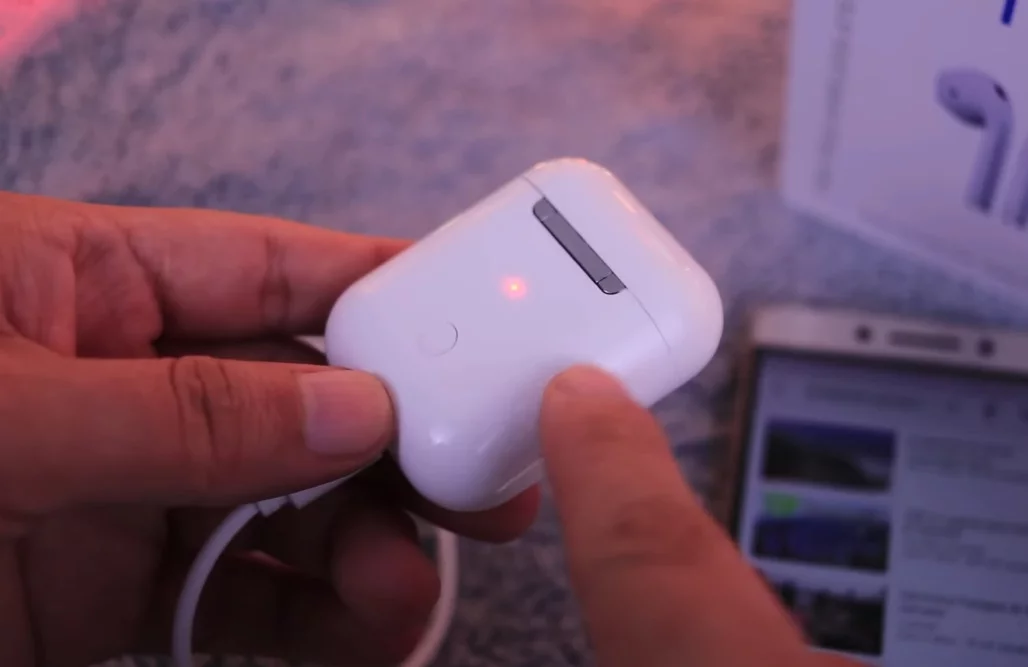
- Нажать на кнопку на кейсе, чтобы замигали сине-красные лампочки. Это нужно, чтобы гарнитура еще при нахождении внутри бокса включилась и модули синхронизировались между собой.
- Открыть крышку и вынуть наушники
- Включить Bluetooth на телефоне, найти и нажать на устройство с названием «i12»
- Слушать музыку через наушники
Для выключения достаточно либо выключить блютуз на смартфоне, либо поместить беспроводную гарнитуру обратно в чехол.

Также наушники i12 TWS можно использовать отдельно друг от друга с разными девайсами. Для этого надо достать сначала один модуль и подключить его к одному смартфону. А потом второй и сконнектить его с другим телефоном, ноутбуков, ТВ и т.д.
Как пользоваться кнопками i12 TWS для управления музыкой и вызовами
- Для ответа на звонок, а также для старта или остановки воспроизведения музыки нужно один раз кратко коснуться сенсорной кнопки на любом из наушников i12
- Краткое двойное касание правого наушники — увеличение громкости звука
- Двойное касание левого — сделать звук потише
- Тройное касание правого — откат на предыдущий трек
- 3 раза нажать на левый — переход к следующему треку
- Длительное нажатие (около 3 секунд) на любой из наушников — вызов голосового помощника Siri, Google Assistent и т.д.
- Если зажать сенсор на 5 секунд, то наушники выключатся

Время работы наушников
- В режиме разговора одного заряда i12 TWS хватит на 4 часа
- При прослушивании музыки наушники протянут 2-3 часа
- В режиме ожидания — 6 часов
Как заряжать i12 TWS?
- Полное восполнение энергии футляра и самих наушников i12 составит около 60-70 минут
- Емкость батареи кейса — 300 mAh
- Емкость аккумуляторов в наушниках — 35 mAh
- Без промежуточной подзарядки чехла наушники можно запитать 4 раза
Для зарядки наушников i12 TWS используется стандартный кабель Lightning, который кладется в комплект к любому мобильному гаджету Apple. Его аналог также идет вместе с беспроводной гарнитурой.
Лампочки индикации на корпусе беспроводной гарнитуры i12
- Во время зарядки наушников горит красный свет
- Когда заряжается чехол, на нем светится голубая лампочка
- Мигание наушников синим и красным цветом означает, что они находятся в состоянии ожидания подключения к телефону
Предупреждение
- Наушники i12 TWS не имеют влагозащиты, держите их подальше от воды
- Также для максимального комфорта рекомендуется не использовать беспроводную гарнитуру рядом с wifi роутером
- Наушники корректно работают только в прямой видимости от подключенного устройства и на отдалении не более 10 метров
Отзыв о беспроводных наушниках i12 TWS
Теперь отойдем от сухих фактов и цифр. Я попользовался наушниками i12 TWS несколько дней и составил о них свое впечатление, которым поделюсь с вами. Не знаю, есть ли смыл говорить о том, что сделаны они очень дешево и похожи на оригинальные Apple AirPods лишь отдаленно? Я тоже хотел бы получить за 1000 рублей то же качество — и сборки, и по звуку. Но пока что чуда не произошло — это все те же дешманские китайские наушники, у которых люфтит крышка и имеются неровные стеки между элементами корпуса кейса и самих модулей.
Однако, не все так плохо — прогресс по сравнению с первыми попытками скопировать Apple на лицо. Во-первых, они опознаются в iPhone как оригинальные AirPods, и это как минимум прикольно.
Во-вторых, они вполне хорошо реагируют на сенсорную кнопку управления и действительно неплохо звучат за свою цену. Мне они сильно напомнили i9s, только у тех кнопка была физической. А найти отличий от i11 TWS из нашего прошлого обзора мне так и не удалось. По-моему, одно и то же.
Наверняка, те, кто покупает i12 TWS, отдают себе отчет, что не стоит ждать от этих беспроводных наушников каких-то высот во внешнем качестве исполнения и богатства в звучании. Но можно смело сказать, что своих денег они стоят. И вполне подойдут в качестве первых наушников или для ребенка. Если потеряет, то не так жалко. Можно купить сразу несколько штук «на развес» и выдавать по мере их выхода из строя.
Видео обзор TWS наушников i12
Актуальные предложения:
Задать вопрос
- 10 лет занимается подключением и настройкой беспроводных систем
- Выпускник образовательного центра при МГТУ им. Баумана по специальностям «Сетевые операционные системы Wi-Fi», «Техническое обслуживание компьютеров», «IP-видеонаблюдение»
- Автор видеокурса «Все секреты Wi-Fi»
-
Troubleshooting
-
Bookmarks
Quick Links
How to turn on or off the i12 TWS?
•
Turn on: The two i12 TWS Earpods will automatically turn on and pair after
removing them from the charging case.
•
Turn off: Press and hold the back of the sensor for 10 to 20 seconds. You will hear
a beep indicating that the earphone has turned off.
The TWS i12 Ear-pods
User Guide
Taken from the website www.thephonetalks.com
Related Manuals for tws i12
Summary of Contents for tws i12
-
Page 1
Taken from the website www.thephonetalks.com How to turn on or off the i12 TWS? • Turn on: The two i12 TWS Earpods will automatically turn on and pair after removing them from the charging case. • Turn off: Press and hold the back of the sensor for 10 to 20 seconds. You will hear… -
Page 2
How to pair the i12 TWS to any product? The two i12 TWS Earpods will automatically turn on and pair with any smart device if it has Bluetooth On. To know if the connection was made, the left earphones will flash blue and the red LED of the right earphones will turn off when paired successfully, in addition the “connected”… -
Page 3
LED light turns red. How to play music with the i12 TWS? Note: There are different i12 TWS Earpods available on the market. Since it is not a registered name, it is used by different Chinese manufacturers. As a result, buyers have different touch control functions. -
Page 4
• Triple tap on left: next • Call Siri: Press and hold the power button for 3 seconds during playback mode. How to answer phone calls with i12 TWS earphones? • Answer/end call: Press the back of the earphone once. -
Page 5
How to charge i12 TWS? i12 TWS Headphone charging Put the headphones in the slot of the charging case, and then turn on the charging case. The LED indicator will flash red and turn off after a full charge. Charging the battery box (charging case) -
Page 6
around the box while the box light is blue, when they catch connection with the box, they will light up red. Use a paper towel or a tissue, do some folds and attach it inside the box top lid. Place the earphones and close the lid. Just try moving them around the box while the box light is running blue when they catch connection with the box, they will light up red.
Сегодня всё большую популярность приобретают беспроводные гарнитуры. Особенно востребованным стало устройство от компании Эйпл — AirPods. В данной статье поговорим о других устройствах, которые очень похожи на продукт Apple. Вы узнаете, чем отличаются вкладыши i12 TWS от аналогов, а также найдете к ним инструкцию на русском языке.
Содержание
- Обзор беспроводных наушников i12 TWS
- Инструкция на русском языке по подключению гарнитуры i12 TWS к смартфону
- Каким образом пользоваться наушниками TWS i12
- Способ заряжать беспроводную гарнитуру
- Достоинства и недостатки наушников i12 TWS
Обзор беспроводных наушников i12 TWS
AirPods является примером для большинства новых моделей блютуз наушников, которые сегодня существуют на рынке. Главным сходством является кейс для зарядки и их хранения.
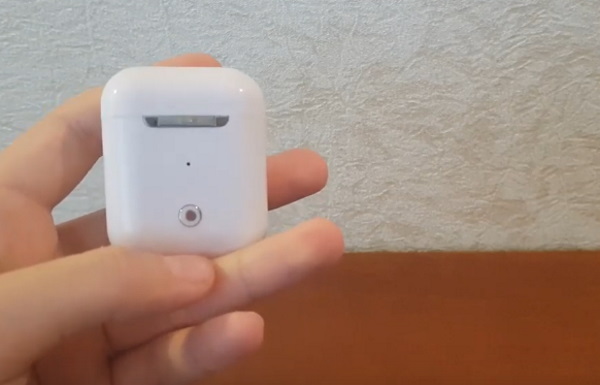
Но в модели i12 TWS он не настолько функционален, как у устройства от Эйпл. Когда в кейсе заканчивается заряд, подключается Lightning и он питается от сети.
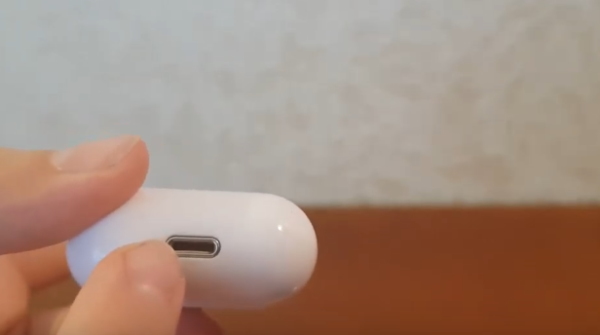
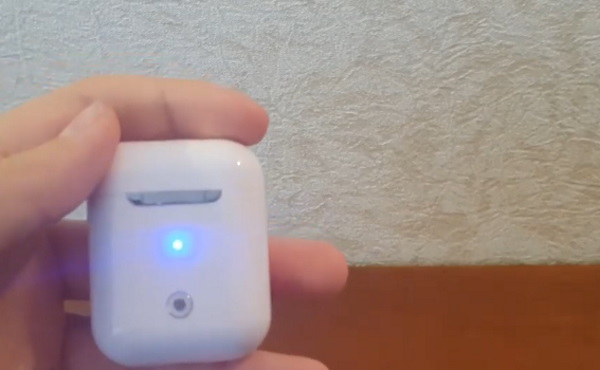
Подзарядка наушников через чехол, согласно инструкции, осуществляется только после их помещения и нажатия на кнопку. Она расположена на центре корпуса.
В комплект к наушникам входит кабель для зарядки и руководство пользователя. В котором, к сожалению, нет русского языка. Так как производитель данного устройства является китайской компанией, то и в инструкции вы найдёте только китайский (а также английский в качестве международного). Краска, которой нанесены узоры кейса и самих наушников i12 TWS — низкого качества. Из-за чего через несколько месяцев активного использования начинают становиться заметны потёртости. Рекомендуется покупать для кейса дополнительный чехол.
Читайте также: Как подключить блютуз наушники к телефону.
Инструкция на русском языке по подключению гарнитуры i12 TWS к смартфону
Процесс подключения беспроводных наушников i12 идентичен с AirPods. Чтобы устройство приготовилось к сопряжению с мобильным телефоном, оба наушника нужно достать из кейса.
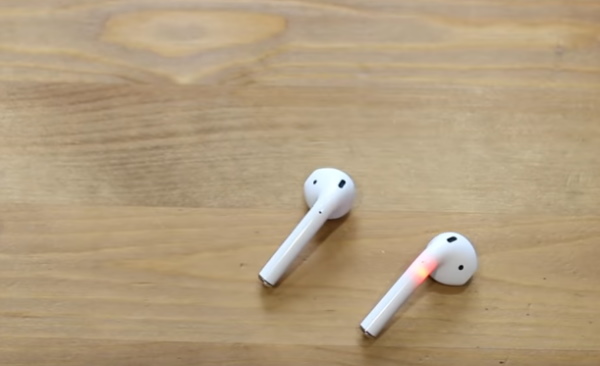
В их корпусе вы сразу же увидите разноцветное сияние. Можно переходить к настройке в вашем мобильном телефоне.
Следуйте нашей пошаговой инструкции на русском языке:
- В смартфоне откройте окно блютуз. Для этого в меню быстрого доступа нажмите и удерживайте эту иконку;
Нажмите на кнопку Bluetooth в окне быстрого доступа - В списке обнаруженных Bluetooth модулей должно отобразиться имя наушников;

Найдите имя устройства, которое отобразится в списке устройств - Выберите i12 TWS, чтобы произошло сопряжение.
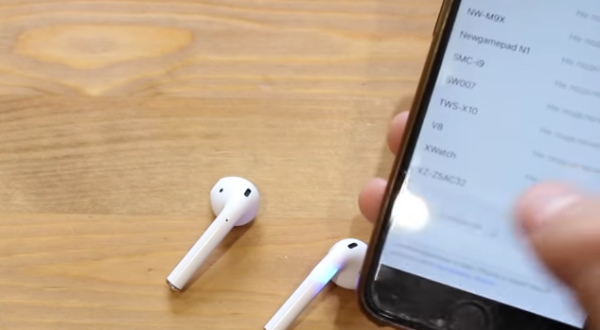
Когда соединение будет установлено, индикаторы на вкладышах сразу же перестанут мигать.
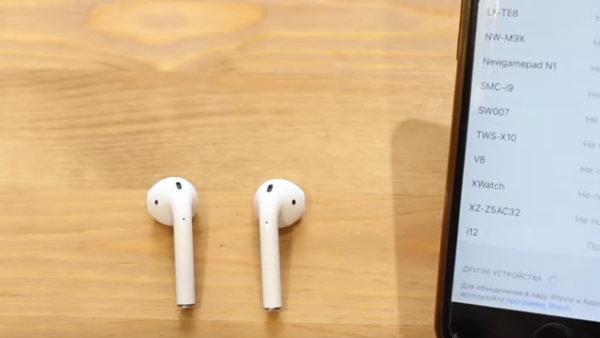
В этом случае можно проверить, подключились ли они — включите музыку в плеере смартфона. На каждом наушнике есть сенсорная кнопка. Она достаточно быстро реагирует на прикосновение и позволяет управлять проигрыванием мелодии. Допустим, если в смартфоне запущен плеер (или работает в фоновом режиме), то начать проигрывание вы можете одним нажатием на сенсорную панель гарнитуры.
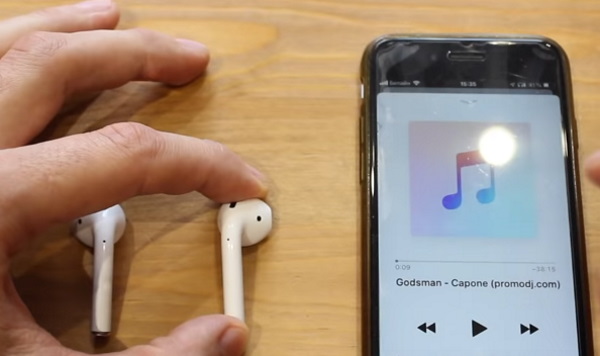
Управлять наушниками TWS i12 достаточно просто. Вам даже не понадобится инструкция на русском, чтобы во всём разобраться самому. Манипулировать проигрыванием можно кнопкой на любом вкладыше. Они также позволяют регулировать уровень громкости музыки. Для этого нужно нажать на панель 2 раза. При этом звук станет тише, если вы будете нажимать кнопку на левом. Если то же сделать на правом, звук станет громче.
Каким образом пользоваться наушниками TWS i12
Беспроводные устройства могут также вызывать помощницу Siri на вашем мобильном телефоне. Для этого необходимо удерживать сенсорную панель любого наушника в течение 2-3 секунд.
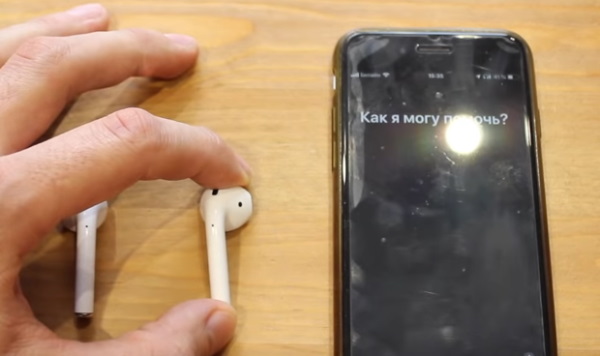
На экране сразу же появится диалоговое окно с помощницей. Если в поездке вы прослушали некоторое время музыку в i12 TWS и хотите убрать их, то выключить можно долгим удерживанием по сенсорной кнопке. Зажмите и удерживайте её в течение 5 секунд. Сработает индикатор и устройство выключится.
Таким образом, их можно просто положить в карман для того, чтобы послушать плеер позже. При этом вы сохраните заряд кейса, о чем упомянуто в инструкции. Если наушники поместит в него, они начнут заряжаться. Даже если поместить их выключенными, они автоматически войдут в режим подзарядки. Определить, что наушники заряжен до предела помогает индикатор, расположенный в центре кейса. Как только он погаснет — устройство полностью заряжено.
Вот что также указано в руководстве пользователя к устройству (в переводе на русский):
| Параметры i12 TWS: | Пояснение: |
|---|---|
| Режим прослушивания музыки без перерывов. | Способны работать приблизительно до 2 часов 30 минут. |
| Время зарядки. | От 1 до 1.5 часов. |
Неоригинальные наушники под таким же названием работают в два раза меньше в активном режиме.
Это может быть полезным: Как подключить оба наушника i7 TWS.
Способ заряжать беспроводную гарнитуру
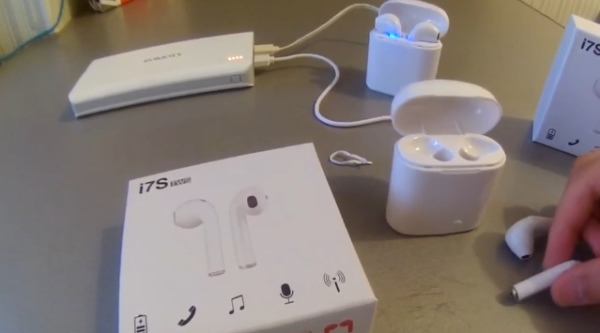
Рано или поздно, но нам придётся заряжать вкладыши i12 TWS. И этот процесс также практически идентичен с наушниками Apple. Заряжать их можно при помощи кабеля, который идёт в комплекте. Один его конец является Lightning коннектором, который должен подключаться к зарядному кейсу. Второй оснащён распространённым коннектором USB. Поэтому зарядить наушники можно при помощи компьютера, ноутбука или зарядного устройства от мобильного телефона.
Достоинства и недостатки наушников i12 TWS
В плане внешнего вида устройство i12 TWS очень близко к оригинальным AirPods. Но большинству пользователей не нравится звук, который они воспроизводят. И в частности это относится к басам. Хотя в целом низкие частоты звучат неплохо. Также из-за того, что микрофон расположен на внешней части вкладыша посередине, собеседник не всегда нас хорошо слышит. Если вам нужны более детальные технические характеристики, переведите инструкцию от беспроводных наушников модели TWS i12 на русский при помощи Google Translate или Яндекс Переводчика.
По мнению специалистов, гарнитура i12 TWS – наиболее качественный клон Apple AirPods на сегодняшний день. Использование инновационной технологии «True Wireless Stereo» (TWS), возможность отдельного использования правого и левого вкладыша, качественный звук и прочие бонусы привлекают к модели внимание множество потенциальных пользователей. Если вы используете устройство впервые, тогда вы можете испытывать трудности. Но не беспокойтесь, ниже мы представим инструкцию по работе с этими вкладышами. И подробно расскажем, каким образом подключить беспроводные наушники модели i12 TWS к вашему смартфону.
Содержание
- Характеристики Bluetooth-гарнитуры i12 TWS
- Каким образом включить и выключить беспроводные наушники
- Как правильно подключить i12 TWS к мобильному телефону
- Сепаратное (монофоническое) сопряжение одного наушника со смартфоном
- Зарядка беспроводных вкладышей i12 TWS
- Воспроизведение музыки через Bluetooth-наушники
- Ответ на звонок с гарнитурой i12 TWS без телефона
- Заключение
Характеристики Bluetooth-гарнитуры i12 TWS
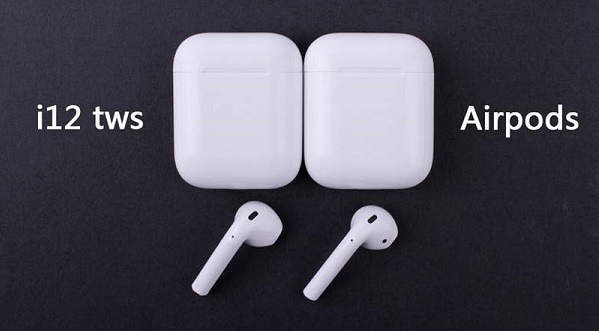
Несмотря на то, что наушники i12 TWS являются клоном AirPods, к ним самим создаются уже немало клонов, существенно уступающих в качестве звука и продолжительности работы.
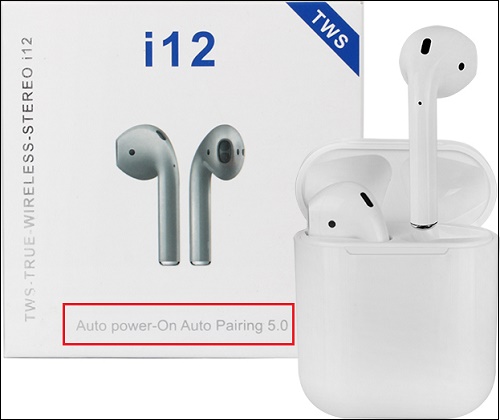
Самый первый признак дешёвой копии – это отсутствие на передней стороне коробке надписи «Auto Power On Auto Pairing 5.0», а на задней стороне – перечня технических характеристик устройства. Коробка низкобюджетной копии сзади и по бокам пуста.
Что до технических характеристик гарнитуры i12 TWS, которую можно легко подключить к смартфону, то они следующие:
| Характеристики: | Параметры: |
|---|---|
| Тип устройства: | Беспроводные наушники |
| Блютуз: | 5.0 |
| Частотный диапазон: | 20-20 000 Гц |
| Чувствительность: | 108 +- 3 Дб |
| Тип управления: | Сенсор |
| Расстояние: | До 15 метров |
| Время работы: | При прослушивании музыки 3-4 часа |
| В режиме ожидания: | До 100 часов |
| Время зарядки: | До 2 часов |
| Шумоподавление: | Да |
| Поддержка помощника: | Да |
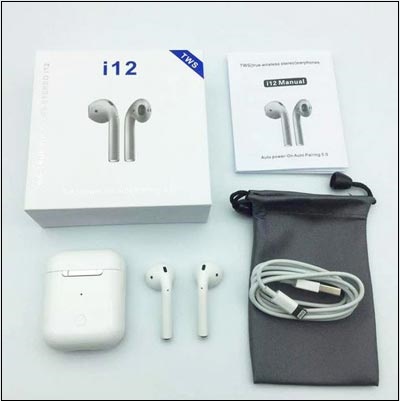
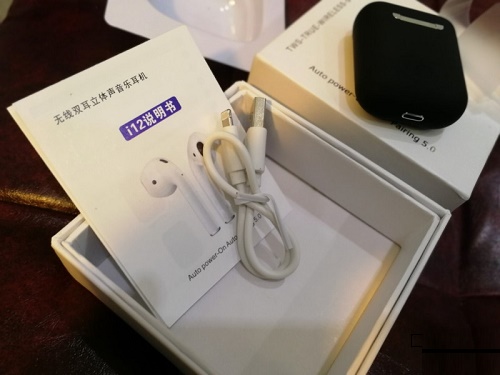
В комплект устройства обычно входит наушники, бокс, кабель для зарядки и специальный тканевый кармашек.
Это полезно знать: как отличить оригинал Эпл Airpods от подделки.
Каким образом включить и выключить беспроводные наушники
Два наушника i12 TWS включатся и автоматически подключатся друг к другу после извлечения из зарядного бокса.
Для выключения наушников достаточно зажать на несколько секунд (обычно 5-6) их многофункциональную сенсорную кнопку.
Как правильно подключить i12 TWS к мобильному телефону
Наушники i12 TWS поддерживают как общее бинауральное (2 вкладыша), так и сепаратное подключение одного вкладыша к телефону. Перед сопряжением не забудьте их зарядить, вставив в бокс на 1-2 часа.
Для коннекта с мобильным устройством необходимо сделать следующее:
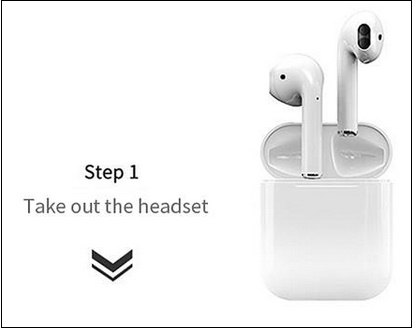
- Извлеките оба наушника из бокса;

- Наушники замигают красным и синим цветом и выполнят автоматическое сопряжение друг с другом;

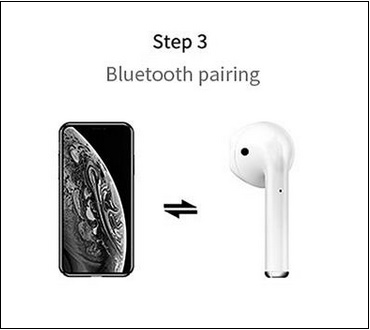
- Включите ваш телефон, и активируйте на нём подключение по Bluetooth;
- Выполните поиск ближайших устройств блютуз, и найдите гарнитуру i12 TWS;
- Тапните на них в списке найденных устройств;

- Телефон выполнит подключение к наушникам, после чего появится сообщение «Подключено» (Connected);
- Беспроводные вкладыши отобразятся в списке подключенных устройств.
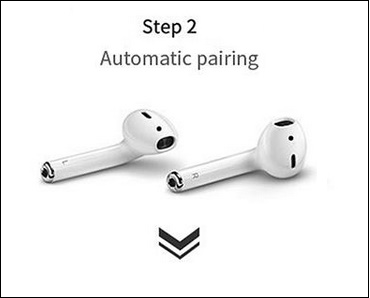
Если два наушника не сопряжены друг с другом, удалите информацию об наушниках в данных блютуз-подключения вашего телефона. Затем нажмите и удерживайте кнопку питания обоих вкладышей в течение 5 секунд для перехода в режим сопряжения. Левый наушник i12 TWS будет мигать синим цветом. Красный индикатор правого погаснет после выполнения успешного сопряжения правого и левого вкладыша.
Беспроводное устройство отключится, если не удастся выполнить сопряжение в течение 5 минут.
Это может быть полезным: Как подключить гарнитуру Jabra к телефону.
Сепаратное (монофоническое) сопряжение одного наушника со смартфоном
Процедура подключения одного наушника китайской модели i12 TWS к мобильному телефону состоит в следующем:
- Извлеките один из вкладышей из зарядного бокса, вкладыш замигает красным и синим цветом;·
- Включите ваш телефон, и активируйте на нём Bluetooth;
- Выполните поиск ближайших устройств блютуз, и найдите наш наушник;
- Тапните на него, после чего будет выполнено подключение устройств;
- После этого появится сообщение «Подключено» (Connected).
Зарядка беспроводных вкладышей i12 TWS
Вставьте наушники в зарядный бокс, затем подключите к нему один конец кабеля. Второй конец вставьте в зарядное устройство или любой сподручный ЮСБ-разъём (подойдёт и ЮСБ-разъём ноутбука).
Включите зарядное устройство, светодиодный индикатор начнет мигать красным и погаснет после полной зарядки.
При зарядке батарейного блока с помощью кабеля ЮСБ светодиодный индикатор на i12 TWS горит желтым и зеленым. Светодиодный индикатор мигнёт один раз когда достигнет 25% зарядки, два раза – 50%, три раза – 75%, и четыре раза – 100% зарядки.
Воспроизведение музыки через Bluetooth-наушники
Управление сводится в трем простым пунктам:
- Воспроизведение или пауза: нажмите многофункциональную сенсорную кнопку один раз;
- Следующая песня: три нажатия на многофункциональной кнопке правых беспроводных наушников;
- Предыдущая песня: три нажатия на многофункциональной кнопке левого устройства.
Ответ на звонок с гарнитурой i12 TWS без телефона
Чтобы управлять входящими вызовами на i12 TWS:
- Ответ или завершение вызова: нажмите один раз на многофункциональную кнопку вкладышей;
- Отклонить вызов: нажмите два раза на многофункциональную кнопку наушников.
Рекомендуем к прочтению: Не приходят уведомления на Amazfit Bip.
Заключение
В нашем материале мы разобрали функционал гарнитуры. А также привели описание шагов, позволяющих выполнить подключение беспроводных китайских наушников i12 TWS к вашему мобильному телефону. При покупке данного девайса опасайтесь более дешёвых и низкокачественных подделок. Качество их работы существенно ниже, и они могут испортить общее впечатление от работы с устройством.
Airpods i12 — популярный выбор для тех, кому нужны беспроводные наушники, простые в использовании и обеспечивающие высокое качество звука. Тем не менее, для тех, кто плохо знаком с этим продуктом, понимание того, как его использовать, может быть немного сложным. Вот где приходит руководство пользователя i12 Airpods. Это подробное руководство предоставляет пользователям всю информацию, необходимую им для начала работы с беспроводными наушниками i12 TWS. В этом руководстве содержится все, что нужно знать пользователям, от сопряжения наушников с устройством до использования сенсорной функции. Airpods i12 разработаны с использованием технологии Bluetooth 5.0, что делает их совместимыми с любым устройством с поддержкой Bluetooth, включая телефоны, компьютеры и домашние кинотеатры. Они также водонепроницаемы, пыленепроницаемы и устойчивы к поту, что делает их идеальными для использования во время тренировок или активного отдыха. Независимо от того, являетесь ли вы новичком или опытным меломаном, руководство пользователя i12 Airpods является важным ресурсом для всех, кто хочет получить максимальную отдачу от своих беспроводных наушников.
i12 TWS Беспроводные наушники
i12 TWS Беспроводные наушники
- Bluetooth: 5.0
- Жанр: смешанный
- Цвет: Белый
- Индекс водонепроницаемости: IPX5
- Устойчивость к дождю: Да
- Пыленепроницаемость: Да
- Устойчивость к поту: Да
- Диапазон Bluetooth: 15-25 метров
- Автономность: 12 часа
- Автономность: 12 часа
- Совместимость: Работает с любым устройством с поддержкой Bluetooth (телефон, компьютер, домашний кинотеатр и т. д.)
- Способ зарядки корпуса: USB-кабель
- Марка: inpods, electro, другие
ФУНКЦИИ
- Многофункциональная сенсорная кнопка
- Микрофон: Да
- Автоматическое включение
- Автоматическое сопряжение: Да
- Функциональность Siri / Google Assistant
- Отображение срока службы батареи: Да
СОВЕТЫ ПО СОПРЯЖЕНИЮ УСТРОЙСТВА
Левый и правый наушники активируются через Bluetooth и могут использоваться вместе или по отдельности.
- Шаг 1. Нажмите кнопку зарядного чехла (загорится синий или красный свет)
- Шаг 2: Откройте крышку корпуса и выньте наушники. Важное примечание: включите зарядный футляр перед открытием крышки, чтобы наушники могли включиться и подключиться к нашему устройству.
- Шаг 3: Активируйте Bluetooth на своем устройстве, найдите имя i12 в раскрывающемся списке и щелкните его, чтобы начать соединение.
- беспроводные наушники автоматически отключаются при отключении от Bluetooth-устройства более 5 минут.
ИСПОЛЬЗОВАНИЕ СЕНСОРНЫХ ФУНКЦИЙ:
- Функция вызова: Нажмите один раз на любой наушник, чтобы ответить на звонок или повесить трубку.
- Контроль громкости: Дважды одновременно нажмите на один или другой наушник, чтобы увеличить или уменьшить громкость. Режим музыки: нажмите один раз на один из наушников, когда музыкальная ода активна, чтобы приостановить или возобновить воспроизведение.
- Следующая / Предыдущая функция: Нажмите 3 раза одновременно на один из наушников, чтобы перейти к следующей или предыдущей дорожке.
Что делать, если сопряжение не удалось?
Если сопряжение не удалось, возможно, синхронизация не была выполнена должным образом. В этом случае начните сначала. Первый шаг заключается во включении зарядного футляра до включения наушников. Затем выньте наушники из футляра и включите функцию Bluetooth на вашем устройстве. Если все эти шаги были соблюдены, спаривание должно работать.
Наушники подключены, но работает только один из них, что мне делать?
Если на этапе сопряжения работает только один из наушников, доступно несколько решений.
Решение №1: Первое, что нужно сделать, поскольку наушники не зависят друг от друга (их можно использовать по отдельности или вместе), это нажать на оба наушника одновременно, пока вы не услышите голосовое сообщение о том, что они выключены. После того, как ваши наушники выключены. Повторите предыдущий шаг, чтобы снова включить их и линчевали вместе. Тогда вы сможете слышать звук, исходящий из обоих наушников.
Решение №2: Если все эти шаги не помогли, вам следует зарядить наушники с помощью зарядного футляра, поскольку заряд аккумулятора, указанный в момент синхронизации, касается всего комплекта. Следовательно, возможно, что в одном наушнике остался заряд, а в другом его недостаточно для правильной работы. После зарядки повторите все предыдущие шаги еще раз с самого начала, и все должно работать.
Даже после того, как я попробовал все вышеперечисленные методы, мои наушники по-прежнему не работают
Если ваши наушники по-прежнему не синхронизируются должным образом, это может быть заводской дефект или, возможно, один из наушников поврежден. В этом случае обратитесь в службу поддержки клиентов, чтобы попытаться найти решение.
Другие топовые руководства по электротехнике:
- electro i12 TWS Беспроводные наушники
- Беспроводные наушники imperii с зарядной базой
- Беспроводные наушники imperii с зарядной базой Bluy
Характеристики
| Технические характеристики изделия | Подробнее |
|---|---|
| Бренд | инподы, электро, другие |
| Модель | i12 TWS Беспроводные наушники |
| Версия Bluetooth | 5.0 |
| Цвет | Белый |
| Индекс водонепроницаемости | IPX5 |
| Сопротивление дождю | Да |
| Пылеустойчивость | Да |
| Сопротивление поту | Да |
| Диапазон Bluetooth | 15-25 метров |
| Срок службы батареи | 12 часа |
| Совместимость | Работает с любым устройством с поддержкой Bluetooth (телефон, компьютер, домашний кинотеатр и т. д.) |
| Метод зарядки кейса | USB-кабель |
| функции | Многофункциональная сенсорная кнопка, микрофон, автоматическое включение, автоматическое сопряжение, функция Siri/Google Assistant, индикатор заряда батареи |
| Вызов функции | Коснитесь один раз любого наушника, чтобы принять вызов или повесить трубку. |
| Контроль громкости | Дважды одновременно нажмите на один или другой наушник, чтобы увеличить или уменьшить громкость. |
| Режим музыки | Нажмите один раз на один из наушников, когда музыкальный режим активен, чтобы приостановить или возобновить воспроизведение. |
| Следующая/предыдущая функция | Коснитесь одновременно 3 раза одного из наушников, чтобы перейти к следующему или предыдущему треку. |
FAQS
как выключить устройство?
Нажмите и удерживайте заднюю часть датчика в течение 10–20 секунд. Вы услышите звуковой сигнал, указывающий на то, что наушники выключились.
когда вы кладете их обратно в футляр, и индикатор CASE загорается и горит синим в течение нескольких минут, что это значит?
1- Когда гарнитура i12 TWS используется в обычном режиме, светодиод гарнитуры мигает синим цветом.
2- Когда используется гарнитура i12 TWS, если индикатор наушников горит красным, а не синим, это означает, что батарея разряжена и гарнитуру необходимо зарядить.
Почему он не будет держать изменения? Я получил в подарок. Пользовался 2 часа, батарея сдохла. Отличный продукт, если бы они просто держали заряд.
Они должны удерживать заряд, возможно, кабель не получает нужное количество объема.tagе. Если у вас есть, вы можете попробовать использовать кабель молнии. И заряжать всю ночь. Если это не сработает, пожалуйста, верните его в Amazon, чтобы можно было отправить другой.
Совместим с телефонами Android?
Да, наушники совместимы с телефонами Android. Спасибо, что посмотрели!
Как подключиться к планшету amazon fire 8?
Откройте AirPods, нажмите и удерживайте кнопку на задней панели. На планшете появится опция подключения
Это идет с Airpods
наушники поставляются с чехлом для зарядки и двумя вкладышами
Будут ли они подключаться к ноутбуку?
Да, I12 TWS может подключаться к ноутбуку, планшету и настольному компьютеру. Чтобы подключить I12 к вашему устройству, закройте крышку и снова откройте ее, чтобы перевести ее в режим сопряжения. Затем перейдите в меню «ПУСК», нажмите «НАСТРОЙКИ», затем нажмите «УСТРОЙСТВА», включите Bluetooth и нажмите «Добавить Bluetooth». Затем подождите, пока на экране не отобразится I12, затем щелкните его один раз, чтобы подключить устройство.
Как я могу контролировать громкость
Вы можете управлять громкостью с подключенного устройства
как вы можете пропустить или перемотать песню — он говорит, что 2/3 касаются любого наушника, но это просто делает громкость выше или ниже
●Воспроизведение/Пауза: нажмите кнопку питания один раз
●Следующая песня: трижды нажмите кнопку питания правого наушника.
●Предыдущая песня: трижды нажмите кнопку питания левого наушника.
Поместится ли чехол в чехлы для аэродромов?
Да, подойдет.
Будет ли это работать с iPhone 13?
Да, это будет работать с iPhone 13
Как контролировать громкость i12 Airpods?
Вы можете управлять громкостью с подключенного устройства.
Как выключить i12 Airpods?
Нажмите и удерживайте заднюю часть датчика в течение 10–20 секунд. Вы услышите звуковой сигнал, указывающий на то, что наушники выключились.
Что делать, если во время сопряжения работает только один из наушников?
Нажмите на оба наушника одновременно, пока не услышите голосовое сообщение о том, что они ВЫКЛЮЧЕНЫ. После выключения наушников повторите предыдущий шаг, чтобы снова включить их и синхронизировать. Если все эти действия не сработали, зарядите наушники с помощью зарядного кейса, так как указанный в момент синхронизации заряд батареи относится ко всему комплекту.
Что делать, если сопряжение не удалось?
Если сопряжение не удалось, начните сначала. Включите зарядный футляр, чтобы включить наушники, выньте наушники из футляра и включите функцию Bluetooth на вашем устройстве. Если все эти шаги были соблюдены, сопряжение должно работать.
Как использовать сенсорную функцию i12 Airpods?
Чтобы использовать сенсорную функцию i12 Airpods, коснитесь один раз любого наушника, чтобы принять вызов или повесить трубку, дважды одновременно коснитесь одного или другого наушника, чтобы увеличить или уменьшить громкость, коснитесь один раз одного из наушников, когда музыка режим активен, чтобы приостановить или возобновить воспроизведение, и нажмите 3 раза одновременно на одном из наушников, чтобы перейти к следующему или предыдущему треку.
Как подключить i12 Airpods к моему устройству?
Чтобы подключить i12 Airpods к вашему устройству, сначала включите чехол для зарядки, затем выньте наушники и активируйте Bluetooth на своем устройстве. Найдите имя i12 в раскрывающемся списке и нажмите на него, чтобы начать подключение.
Как долго работает батарея i12 Airpods?
Время автономной работы i12 Airpods составляет 12 часов.
Каков радиус действия Bluetooth у i12 Airpods?
Радиус действия Bluetooth i12 Airpods составляет 15-25 метров.
electro i12 TWS Беспроводные наушники
Нажмите, чтобы прочитать больше электронных руководств
i12 TWS Wireless Earbuds Руководство пользователя [PDF]