
Беспроводные TWS наушники: как включить, подключить, пользоваться, заряжать?
380474
В комментариях к другим подобным статьям я вижу очень много разных вопросов связанных с использованием беспроводных TWS наушников. Больше всего разных непонятных моментов возникает именно с китайскими наушниками. Дело в том, что с такими наушниками очень редко идет инструкция на русском или украинском языке. В лучшем случае на английском, а в худшем на китайском, или ее вообще нет. А работают эти наушник не всегда стабильно, да и не всегда понятно, как они вообще работают и как ими пользоваться. В том плане, что практически у всех по-разному организовано управление, подключение, синхронизация и т. д.
Формат таких наушников нельзя назвать простым (ниже я подробно расскажу как они работают). Даже популярные производители-гиганты делают такие наушники с некоторыми проблемами (в виде рассинхронизации, обрывов соединения), а наши друзья из Китая штампуют их по несколько долларов за штуку и особо не переживают за качество и удобство использования.
Я решил написать небольшую инструкцию на русском языке по использованию беспроводных TWS наушников. В основном речь пойдет о наушниках из Китая. Это у нас популярные модели TWS i7, i7s, i8, i9, TWS i9s (5.0), i10, i11, i12, i18, F9. Что касается наушников от более известных производителей типа JBL, Xiaomi, Haylou, QCY и т. д., то по ним вопросов меньше. Ну и там есть инструкции, поддержка, да и по качеству они лучше, с этим трудно поспорить.
В этой статья я отвечу на несколько популярных вопросов:
- Как работают TWS наушники.
- Как включить или выключить TWS наушники.
- Как подключить TWS наушники к телефону, ноутбуку, или другому устройству. Отдельно рассмотрим как подключить оба наушника.
- Как пользоваться TWS наушниками, как носить их, как управлять музыкой и вызовами.
- Как заряжать TWS наушники от кейса. Как заряжать сам кейс. Как понять, что наушники заряжаются и как узнать уровень заряда кейса и самих наушников.
Как работают?
TWS расшифровывается как True Wireless Stereo (настоящее беспроводное стерео). Два наушника полностью беспроводные, соединяются с устройством и между собой по Bluetooth. TWS наушники состоят их зарядного кейса и двух отдельных наушников, правого и левого. В кейс встроенный аккумулятор, который заряжается. А наушник в свою очередь заряжаются от кейса. Кейс используется в качестве зарядки и чехла для хранения и переноса наушников.

Работают эти наушник очень просто. После включения правого и левого наушника (автоматически, после изъятия из кейса, или вручную) происходит синхронизация наушников. Они соединяются друг с другом по Bluetooth. После чего их (как пару, в режиме стерео) можно подключить к источнику звука (телефону, ноутбуку) используя Bluetooth соединение. При необходимости можно включить только один наушник и подключить его к устройству.
Как включить или выключить TWS наушники?
Как правило все наушники автоматически включаются после того, как мы достаем их из зарядного кейса (когда разрывается контакт между наушником и кейсом). И выключаются, когда мы кладем их в кейс и начинается процесс зарядки.
Так же включить и выключить наушники можно вручную. Как это сделать: нужно на 4-5 секунд зажать кнопку на одном из наушников. Практически всегда звучит команда Power Off (повер офф), или что-то на китайском и оба наушника выключаются. Для включения наушников так же нужно зажать кнопку на 4-5 секунд. Прозвучит команда Power On (повер он) и наушники заработает. Включать нужно каждый наушник отдельно.

На фото выше показаны I7s и i30 (копия AirPods). На i12 i11 i10 i9s это выглядит так же. Кнопка может быть как сенсорная, так и аппаратная. Здесь особой разницы нет. Зажали на 5 секунд – наушник включился. Зажали еще на 5 секунд – наушник выключился.
Как подключить оба TWS наушника?
Процесс подключения практически всех беспроводных TWS наушников выглядит так:
- Достать наушники из кейса. Если они не включились автоматически – включить их вручную.
- Подождать несколько секунд, чтобы наушники синхронизировались. Обычно это происходит очень быстро. В результате, как правили, индикатор мигает (чаще всего красно-синим цветом) только на одном наушнике. Так же на некоторых моделях звучит команда Connected (конектед).
- Зайти в настройки Блютуз на телефоне или ноутбуке, включить его, из списка доступных устройств выбрать наушники.
- Через пару секунд наушники подключаться к устройству и ими можно пользоваться.
К телефону
- Достаньте наушники из кейса и включите их, если они не включились автоматически. Если вы уже подключали наушники к каким-то устройствам, и после включения они автоматически подключились, а вы хотите подключить их к другому устройству, то их сначала нужно отключить (удалить на устройстве, к которому они подключились). Практически всегда (в зависимости от модели), когда наушники синхронизированы между собой и готовы к подключению, на одном наушнике мигает индикатор (красным-синим, или просто синим цветом).

- На телефоне зайдите в настройки, в раздел Bluetooth. Если он выключен – включите.
- В списке доступных устройств должны отображаться наши наушники. Как правило название соответствует модели (i8, i9, i10, i11, i12 и т. д.). У меня i7s TWS. Нажимаем на них и они подключаться к телефону. На примере iPhone:

На Android все точно так же (на примере i12):

В дальнейшем наушники будут автоматически подключаться к этому устройству после их включения (извлечения из кейса).


Если у вас iPhone и наушники последних моделей из Китая, то возможно наушники поддерживаю быстрое подключение. Когда после включения наушников на Айфоне сразу появляется анимация с предложением подключить наушники (как в случае с подключением оригинальных AirPods). При чем сначала они называются как AirPods, а затем как I7s TWS.

Если телефон не видит наушники, то ознакомьтесь с этой инструкцией: почему телефон не видит беспроводные наушники по Bluetooth.
Если не удается подключить оба наушника одновременно, а подключается только левый либо правый наушник – смотрите эту статью: Наушники TWS i7, i8, i9, i10, i11, i12 – не работает один наушник, не подключается. Синхронизация правого и левого китайского наушника между собой.
К компьютеру
Более подробно этот процесс показан в отдельной статье: как подключить Bluetooth наушники к компьютеру или ноутбуку на Windows 10.
С подключением наушников мы разобрались. Устанавливать подключение нужно только один раз, в дальнейшем они будут подключаться автоматически, пока вы их не удалите на устройстве (например, перед подключением к другому устройству). После этого процесс сопряжения придется выполнить заново.
На всякий случай оставлю еще ссылку на инструкцию по подключению наушников к другому устройству (при смене устройства).
Как пользоваться?
Пользоваться TWS Bluetooth наушниками очень просто. Подключили их к своему телефону или компьютеру, вставили в уши и готово. Если хотите отключить наушники, просто выключите их вручную (инструкция есть выше в статье), или спрячьте их в кейс, они сами выключаться (иногда бывает проблема, что они автоматически не выключаются, подробнее об этом здесь).
Еще очень часто спрашивают, как носить эти наушник? Честно говоря, даже не знаю как ответить на этот вопрос 🙂 Просто вставляем в уши и носим. Кейс прячем в сумку или в карман. Можно дома оставить, если вы не надолго уходите.
Как управлять музыкой или звонками?
Практически на всех подобных наушниках есть функциональные кнопки. Они могут быть как сенсорные, так и аппаратные (обычные).
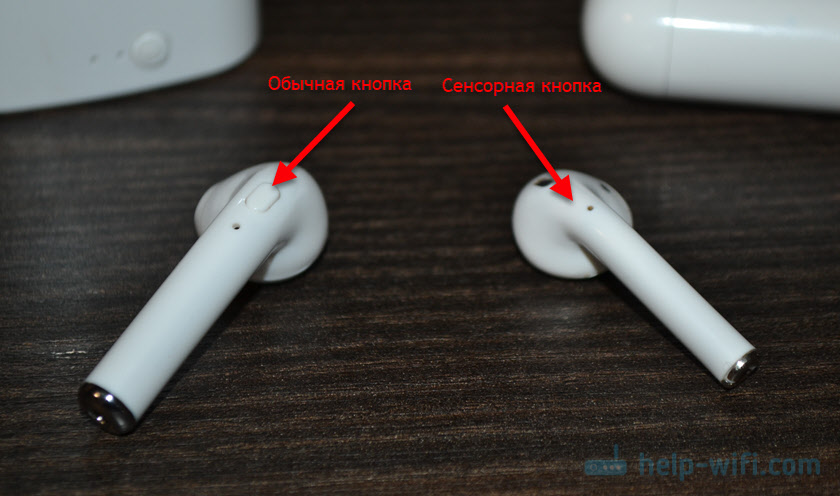
Они используются для управления работой наушников (включение/выключение, синхронизация, сброс настроек) и для управления воспроизведением музыки и видео, а так же для управления вызовами при подключении к телефону.
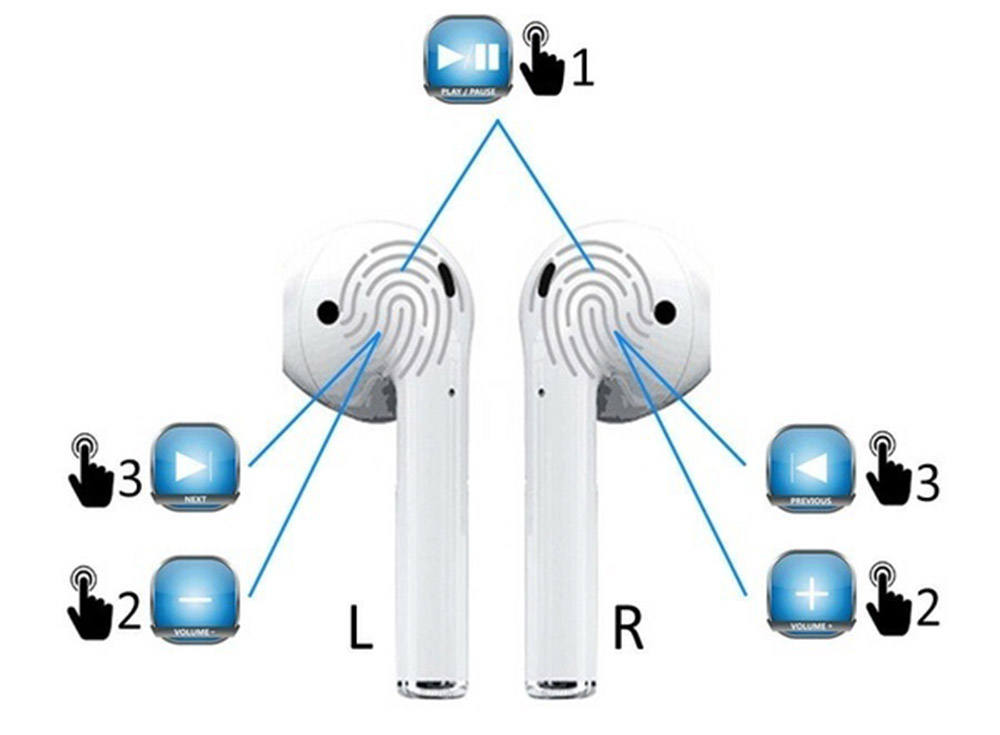
На разных моделях беспроводных наушников эти кнопки могут работать по-разному. Но чаще всего они выполняют следующие задачи:
- При воспроизведении музыки или видео одно короткое нажатие по кнопке на любом наушнике ставит воспроизведение на паузу. Еще одно короткое нажатие активирует воспроизведение.
- Два коротких нажатия – следующий трек. Или два коротких нажатия по правому наушнике – следующий трек. По левому наушнику – предыдущий трек. На некоторых моделях предыдущий трек можно включить сделав три нажатия по кнопке. На моих I7s, например, тройное нажатие по правому наушнику уменьшает громкость, а по левому – увеличивает. А следующий/предыдущий трек активируется нажатием и удержанием кнопки 2-3 секунды.
- Для вызова голосового ассистента (Siri, Google, Cortana) обычно нужно сделать три коротки нажатия по кнопке на правом или левом наушнике.
- Управление вызовами: во время поступления вызова его можно принять одним коротким нажатием по одному из наушников. Если вы хотите отклонить вызов – подержите кнопку нажатой около 3 секунд. Чтобы завершить вызов, нужно один раз нажать на кнопку.
Как заряжать TWS наушники – подробная инструкция
Почему-то очень много вопросов связанных именно с зарядкой. Не очень понимаю почему, так как там нет ничего сложно. Конечно, если все работает и ничего не сломалось. Если вы все делаете правильно, но наушники не заряжаются, то я рекомендую не тратить время и сразу ознакомиться со статьей, в которой я рассказал о всех возможных проблемах: не заряжается правый или левый наушник, кейс от наушников.
Зарядка кейса
В случае с TWS наушниками мы заряжаем кейс. А наушники заряжаются от кейса. Для зарядки кейса нужно просто подключить его к источнику питания. Для этого используйте кабель, который идет в комплекте (можно взять какой-то другой), и адаптер питания от телефона, планшета, можно просто подключить в USB-порт компьютера, повербанка и наушник будут заряжаться. Как правило в наушниках разъем Micro USB, Lightning, или USB Type-C.
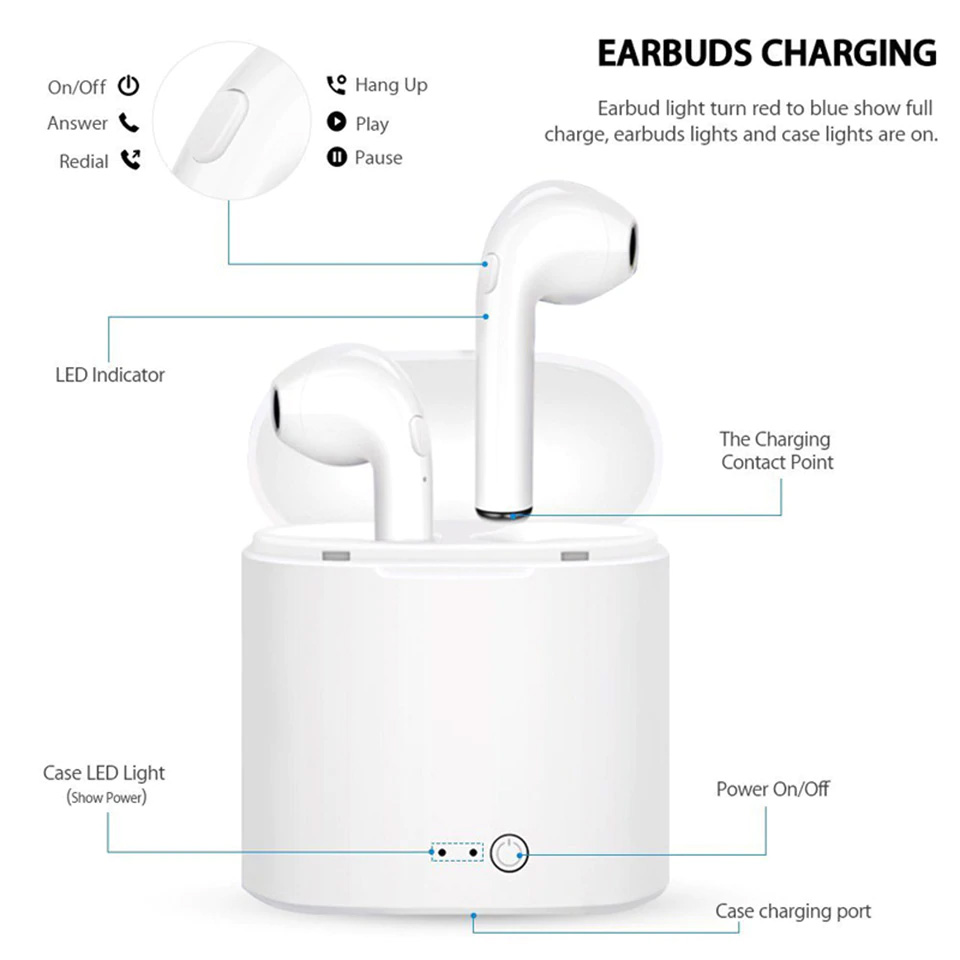
О том, что идет зарядка, можно понять по индикатору на кейсе. На I7s, например, он мигает красным цветом. При полной зарядке перестает мигать. Все зависит от модели. На некоторых индикатор сначала горит оранжевым цветом, а после полной зарядки зеленым. Реакция по индикатору (если он есть) должна быть после подключения питания.

Если у вас проблемы с зарядкой кейса, то смотрите статью по ссылке выше. Но как показывает практика, если кейс перестал заряжаться и смена источника питания и кабеля не помогает, то это аппаратная поломка.
Зарядка наушников
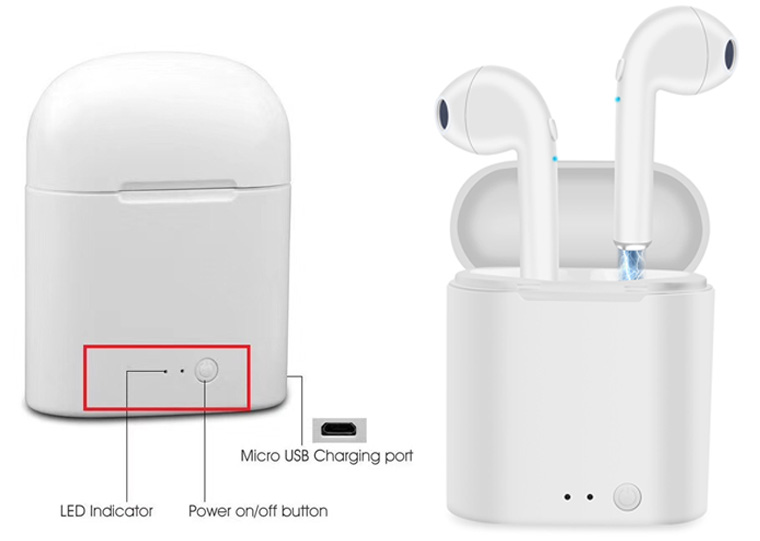
Практически на всех моделях наушники заряжаются всегда, когда находятся в кейсе. Есть несколько моделей, на кейсе которых есть кнопка питания, с помощью которой можно включить или отключить зарядку наушников. Выглядит это вот так:

Но, повторюсь, такая кнопка есть лишь на некоторых моделях (i7, i7 mini, TWS i12). Во всех других случаях мы просто кладем наушник в кейс и они начинают заряжаться. При условии, что кейс у нас заряжен. На кейсе может быть кнопка, но она может выполнять другие функции. Например, активировать отображение уровня заряда кейса и/или наушников. Выполнять управление наушниками (сброс, синхронизация).
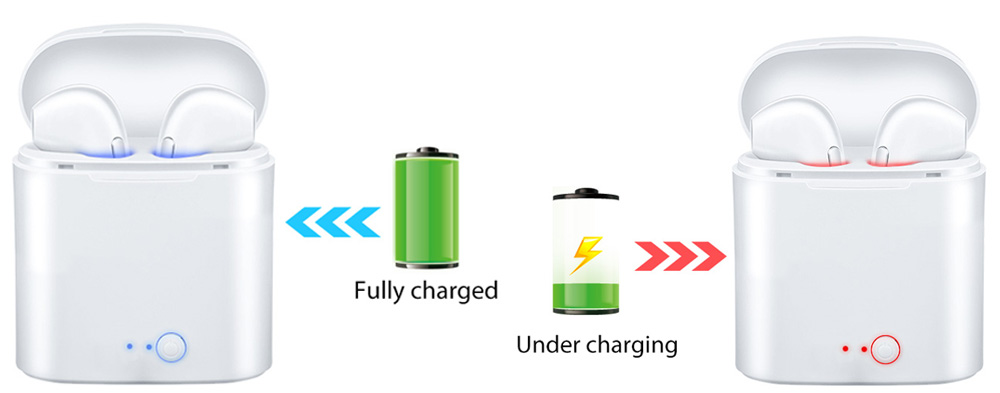
О том, что наушники начали заряжаться обычно можно понять по изменившемуся состоянию индикатора на кейсе, внутри кейса, наушниках. Он либо начинает мигать, либо меняет цвет. Так, например, когда наушники заряжаются, индикатор на кейсе может гореть синим цветом, или зеленым. А когда заряжены – индикатор гаснет. А наушники в процессе зарядки могут подсвечиваться красным цветом.

По индикаторам всегда можно понять, когда TWS наушники заряжаются или заряжены.
Сколько нужно заряжать наушники?
До полной зарядки, или сколько вам удобно. Здесь какого-то конкретного времени нет. Это зависит от самих наушников, насколько они были разряжены, какой износ батареи и т. д. То же самое касается кейса. В характеристиках на сайте или в инструкции производитель обычно указывает примерное время до полной зарядки наушников и кейса. А так же время работы наушников от одного заряда и сколько раз можно зарядить наушники от кейса. Тут все индивидуально, нужно смотреть по каждой модели отдельно.
Как проверить уровень заряда наушников и кейса?
Не на всех TWS наушниках есть подробная индикация заряда самих наушников и кейса. На некоторых моделях уровень заряда каждого наушника отображается на отдельном экране, или с помощью индикаторов.

Посмотреть уровень заряда наушников можно на самом устройстве, к которому они подключены. На Айфоне эта информация отображается в специальном виджете. На Android в статус баре или в настройках Блютуз возле самих наушников.

На компьютере уровень заряда батареи можно посмотреть в параметрах Bluetooth.

На этом все. Надеюсь, моя универсальная инструкция для TWS наушников вам пригодилась. Если у вас остались какие-то вопросы, вы не смогли решить проблему, или найти необходимую информацию – пишите в комментариях. Так же буду раз видеть ваши дополнения к этой статье и решения из личного опыта.
Оценка этой статьи по мнению читателей:
Беспроводные наушники продолжают активно вытеснять устаревшие «провода» с того момента, как Apple выпустила первый iPhone без 3.5 мм разъема.
Несмотря на все недостатки проводных наушников, у них есть одно большое преимущество — подключить их к смартфону сможет даже 3-летний ребенок. А вот с беспроводными наушниками иногда не могут справится даже опытные пользователи смартфонов.
В этой короткой инструкции мы расскажем, как же подключить любые беспроводные наушники к телефону, а затем предоставим развернутый комментарий.
Как подключить беспроводные наушники к телефону?
Шаг 1. Если вы купили TWS-наушники с зарядным кейсом, тогда откройте его и не доставая наушников, зажмите на 2-3 секунды небольшую кнопку на самом кейсе.
Шаг 2. Если наушники поставляются без кейса или же на нем нет никаких кнопок, тогда вставьте наушники в уши (или наденьте на голову) и зажмите кнопку или сенсорные панели на наушниках на 7 секунд.
Шаг 3. Откройте настройки на смартфоне и перейдите в пункт Bluetooth.
Шаг 4. Телефон начнет поиск bluetooth-устройств и как только вы обнаружите в списке доступных устройств свои наушники, выберите их, тапнув по названию.
Шаг 5. Готово! Важно отметить, что эти шаги необходимо пройти только один раз (или при первом подключении к новому устройству). В дальнейшем наушники будут автоматически подключаться к смартфону, как только вы будете извлекать их из кейса или включать питание.
Комментарии на инструкцию по подключению Bluetooth-наушников к телефону
Если у вас возникли проблемы или вопросы по какому-либо из этих пунктов, тогда читайте далее более подробную инструкцию с иллюстрациями и комментариями.
Шаг 1-2. Или как перевести беспроводные наушники в режим сопряжения
Для начала определитесь, какие именно у вас наушники. Если это полностью беспроводные TWS-наушники с зарядным кейсом, тогда внимательно посмотрите на кейс, нет ли на нем кнопки.
Посмотрите, где может размещаться эта кнопка и как она выглядит на примере Apple AirPods:
Если такая кнопка есть, тогда откройте крышку кейса и зажмите на 2-3 секунды эту кнопку. Вы увидите, как светодиодный индикатор внутри кейса начнет быстро мигать белым цветом. Это означает, что наушники находятся в режиме сопряжения и доступны для подключения к любому устройству.
Такие кнопки есть на многие моделях, включая:
- Apple AirPods и AirPods Pro
- Huawei FreeBuds 3
- Honor FlyPods
Если такой кнопки нет (Xiaomi AirDots, Sony WF-1000XM3 и др.) или ваши наушники вообще не имеют зарядного кейса, тогда:
- При наличии механической кнопки на наушниках, зажмите эту кнопку на 7 секунд, пока светодиодный индикатор на наушниках не начнет мигать белым цветом
- При сенсорном управлении, зажмите сенсоры на двух наушниках одновременно и подержите 5-7 секунд, пока также не увидите мигающий белым цветом индикатор
Теперь можно переходить к следующим шагам.
Шаг 3-4. Сопряжение беспроводных наушников со смартфоном
Для подключения Bluetooth-наушников к Android-смартфонам, нужно перейти к управлению Bluetooth. Для этого необходимо либо опустить шторку уведомлений и нажать иконку в виде маленькой шестеренки, либо опустить шторку уведомлений и зажать на 2 секунды иконку Bluetooth:
Когда вы оказались в настройках Bluetooth, просто подождите, пока ваши наушники появятся в списке доступных устройств и выберите их:
После этого наушники подключатся к смартфону.
Пользователям iPhone нужно проделать примерно такую же процедуру:
- Перейти в Настройки iPhone
- Выбрать пункт Bluetooth
- В разделе Другие устройства появятся ваши наушники
- Выбираем их и готово!
Основная проблема, возникающая при подключении беспроводных наушников к смартфону
Если не считать редкие случаи брака или поломки, единственная проблема заключается в том, что пользователь не может перевести Bluetooth-наушники в режим сопряжения. Ведь только в этом режиме наушники могут обнаружить другие устройства и подключиться к ним.
Если ваши наушники не переходят в режим сопряжения по приведенной инструкции (хотя работает это в 99% случаев), тогда поищите в интернете или в инструкции к устройству, как именно на нем включается режим сопряжения (или режим согласования). Для этого введите в поисковую строку фразу «как перевести <модель наушников> в режим сопряжения».
Также не забывайте…
Многие Bluetooth-наушники имеют свои собственные приложения для смартфонов, с помощью которых можно обновлять прошивку устройства, добавляя новые возможности, или настраивать различные функции.
Ниже вы можете увидеть пример таких приложений для Android-смартфонов:
| Бренд наушников | Официальное приложение |
| Huawei | AI Life, FreeBuds Lite |
| JBL | My JBL Headphones |
| Samsung | Galaxy Buds Plugin |
| Sennheiser | Sennheiser Smart Control |
| Sony | Sony Headphones Connect |
P.S. Не забудьте подписаться в Telegram на наш научно-популярный сайт о мобильных технологиях, чтобы не пропустить самое интересное!
Для многих людей беспроводные наушники стали спасением. Они не путаются в кармане, контакты в проводе не перетираются, кот не будет грызть их. И случайно порезать ножницами такие наушники будет проблематично. Но что еще есть в таких наушниках, кроме свободы от проводов?
Предлагаем вместе разобраться, в чем беспроводные наушники лучше обычных.
А если вы только думаете о том, чтобы приобрести себе этот девайс, мы поможем вам определиться. На нашем сайте вы найдете большой выбор беспроводных наушников по самым низким ценам.
Функции беспроводных наушников
Беспроводные наушники избавляют нас от путающихся шнуров. Но это не все, чем они могут похвастаться. С беспроводными наушниками можно не доставать телефон из кармана, чтобы переключить трек, изменить громкость или ответить на звонок. Достаточно лишь сделать пару манипуляций с наушниками. Удобно, особенно в условиях сибирской зимы  Разберемся же со всеми функциями, которые могут быть в беспроводных наушниках.
Сенсорное управление. Для переключения трека, изменения громкости, остановки музыки, ответа на звонок достаточно сделать несколько действий с наушниками, чтобы получить нужный результат. Но здесь важно заранее проверить, есть ли у наушников такие возможности, не все их поддерживают.
Автоподключение. Наушники автоматически подключаются к устройству, с которым ранее уже были сопряжены. Достаточно включить Bluetooth и убедиться, что устройство находится в радиусе подключения.
Гарнитура. Беспроводные наушники можно использовать для разговоров. В них встроены несколько микрофонов, позволяющих общаться с собеседником, не доставая из кармана телефон.
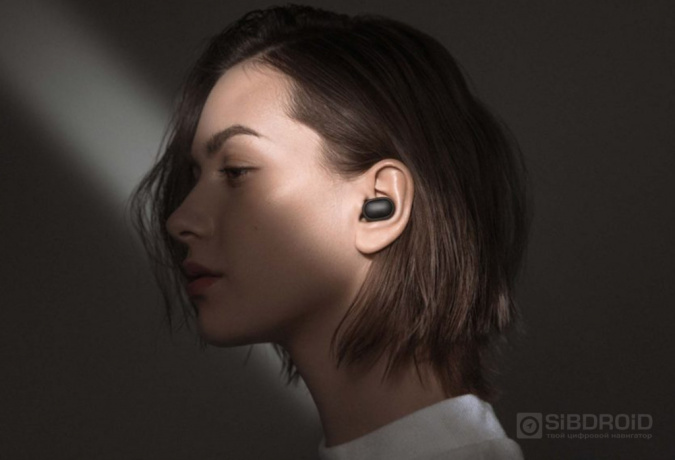
Автопауза. Одна из лучших функций, которая есть в наушниках. Внезапно кто-то подошел и заговорил, наушник случайно выпал, и ты пропустил любимый момент в песне, потому что отвлекся. Ужасно, придется заново переслушивать. На этот случай в наушник встроены специальные датчики, которые срабатывают, когда гаджет вынимается из уха. Проигрывание музыки останавливается и начинается снова только когда наушник снова окажется в ухе.
Шумоподавление. Вторая лучшая функция. Всю ее прелесть понимаешь, когда едешь в шумном метро или идешь по оживленной улице. Включаешь шумоподавление — минимум внешних шумов, максимум звука из гаджета.
Multipoint. Можно подключаться сразу к двум устройствам. Это полезно для тех, кто носит с собой два телефона или слушает урок на ноутбуке, но при этом остается на связи со смартфоном.
Голосовой помощник. Через гаджет можно отдавать команды голосовому помощнику, не доставая смартфон лишний раз.
Все эти функции выполняются через разные комбинации нажатия на кнопки на наушниках. В зависимости от задачи, которую нужно выполнить, выбирается наушник, правый или левый, а затем делается нужное количество нажатий с нужной длительностью удержания.
Как подключить беспроводные наушники к смартфону
Процесс подключения наушников довольно простой.
-
Включаем наушники одновременным нажатием на каждый
-
Активируем Bluetooth на смартфоне
-
Сканируем доступные для подключения устройства
-
Сопрягаем найденные сканером наушники с телефоном
Победа, наушники подключены, музыка играет, вы прекрасны.
Как заряжать беспроводные наушники
Заряда беспроводных наушников хватает примерно на 3 часа автономного использования. Потом их нужно ставить на зарядку. Способ зарядки зависит от особенностей конструкции наушники. Есть Bluetooth-наушники, соединенные между собой, а есть полностью беспроводные, так называемые True wireless. Посмотрим, как заряжаются оба вида.
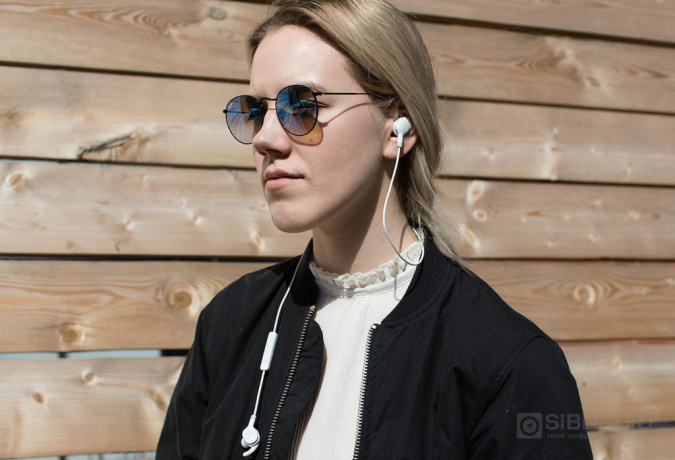
Первый вид наушников заряжается через USB-кабель. В большинстве случаев, гаджет имеет разъем MicroUSB, реже — Type-C и другие виды.
В комплекте с каждой парой True wireless идет кейс для хранения, он же выполняет функцию портативной зарядки. Его хватает в среднем на 3-4 полных зарядки устройства. Когда заряд кончается и в кейсе, он заряжается с помощью обычного USB-кабеля.
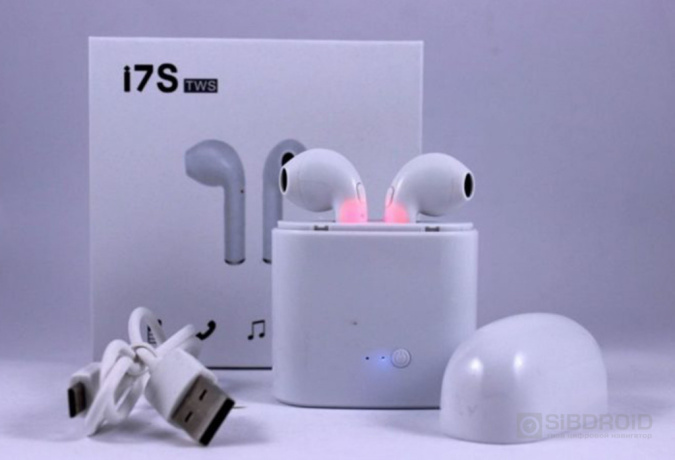
На кейсах есть световой индикатор, который показывает, в какой стадии находится зарядка. Красный цвет — заряд идет, зеленый цвет — устройство заряжено. У некоторых моделей есть дополнительные датчики в самих наушниках. Они начинают гореть во время зарядки и меняют цвет, когда зарядка прекращается. Иногда они могут мигать, что тоже говорит о 100%-ой зарядке наушников.
Как итог
Функционал беспроводных наушников впечатляет, а заряда может хватить на неторопливую прогулку с прослушиванием подкастов или несколько часов работы под любимые песни вместо голосов коллег. Но как бы хороши ни были такие наушники, у каждого человека есть выбор, какими ему пользоваться.
Лайк — лучшее спасибо!
А вы пользуетесь беспроводными наушниками? Напишите в комментариях!
Типы беспроводных наушников
Любые беспроводные наушники объединяет способ подключения — через Bluetooth. Ключевая разница между гаджетами — в форм-факторе, от которого зависит способ ношения наушников.
Внутриканальные
Такие наушники размещают внутри слухового канала с помощью амбушюр из силикона или резины. Некоторые модели можно закрепить на ухе с помощью специальных дужек или лепестков.

Внутриканальные наушники, прозванные в народе затычками, бывают также в виде отдельных модулей или с силиконовой перемычкой, на которой также размещают пульт управления. Второй вариант удобен тем, что гаджет можно повесить на шею и не переживать, что наушники потеряются. Время работы большинства внутриканальных наушников от одного заряда — от 2,5 до 7 часов.
Вкладыши
Такие наушники размещают в ушной раковине и ею и фиксируются. Дополнительных способов крепления у них нет. Время автономной работы у вкладышей схоже с внутриканальными моделями.

Накладные
Чаши таких наушников располагаются поверх ушной раковины, значительно или почти полностью закрывая их. Чаши соединяет оголовье. В чашах размещаются более ёмкие аккумуляторы, поэтому на одном заряде накладные модели могут проработать 20–40 часов.

Полноразмерные
У таких наушников чаши полностью охватывают ушные раковины, за счёт чего создают хорошую шумоизоляцию. Как и накладные, полноразмерные модели могут проработать на одном заряде около двух дней.

Как подготовить наушники к подключению
Перед тем как подключить новые наушники к телефону, нужно подготовить оба устройства.
- Сначала зарядите наушники.
- Затем включите Bluetooth на смартфоне. Проще всего это сделать, если смахнуть вниз верхнюю шторку на главном экране и нажать на иконку «синезуба».
На iPhone процесс подготовки выглядит аналогично. Вам нужно включить Bluetooth.
Как подключить беспроводные наушники к Android-телефону
Способ подключения к Android-устройствам зависит от типа наушников. Внутриканальные и вкладыши достаточно просто извлечь из зарядного кейса — они запустят синхронизацию автоматически. Как правило, в этот момент на наушниках начинают мигать световые индикаторы.
На накладных и полноразмерных обычно есть кнопка включения, которая запускает поиск Bluetooth-устройств. Иногда для запуска синхронизации кнопку включения нужно удерживать при включении, иногда — уже после включения повторно нажать и удержать до звукового сигнала.
Как синхронизировать наушники со смартфоном:
Шаг 1/4
Перейдите в меню Bluetooth и нажмите кнопку «Обновить».
Шаг 2/4
Дождитесь, когда в списке доступных устройств появится строчка с названием наушников, и нажмите на неё.
Шаг 3/4
Появится окошко с запросом на подключение — нажмите кнопку «Принять».
Шаг 4/4
Через несколько секунд наушники появятся в списке подключённых устройств.
Как подключить беспроводные наушники к iPhone
Если вы подключаете наушники стороннего производителя, например китайские Xiaomi Buds или южнокорейские Samsung Buds, готовые к подключению гаджеты отобразятся в списке доступных устройств. Вам останется лишь нажать на кнопку «Подключить».
С фирменными наушниками Apple AirPods всё ещё проще. Если у вас первая версия наушников, нужно открыть крышку зарядного чехла с наушниками, поднести его к айфону и нажать кнопку на кейсе. Последние модели подключаются к iPhone без физических кнопок.
Шаг 1/2
Откройте крышку кейса и поднесите к айфону. Дождитесь, когда на экране появится изображение наушников и кнопка «Подключить». Нажмите на неё.
Шаг 2/2
После короткой анимации AirPods подключатся к iPhone.
Подходят ли AirPods к Android-смартфонам
И да, и нет. AirPods вполне можно синхронизировать со смартфонами на «Андроиде». Процесс подключения ничем не будет отличаться от описанного выше. Однако имейте в виду — часть функций наушников окажется недоступной:
- Вы не сможете управлять голосовым помощником Siri — он «живёт» на iPhone.
- Музыка не будет автоматически прерываться после того, как вы извлечёте наушники из ушей.
- Не получится отследить на смартфоне уровень заряда наушников — сделать это можно будет только через сторонние приложения.
В интернет-магазине МТС вы можете выгодно купить беспроводные наушники всех форматов и от самых разных производителей — себе или в подарок.
Инструкции
Китайские копии AirPods серии i просты в управлении, но требуют знания некоторых тонкостей по зарядке и подключению. Иногда удачно подключенные к телефону наушники почему-то со временем перестают подключаться, теряется связь с одним из наушников или возникают другие проблемы. Поэтому далее мы рассмотрим, как заряжать и подключать наушники серии i, какие могут быть проблемы с подключением и как они решаются. Эта инструкция подойдет для наушников от i7 до i12 TWS разных модификаций.
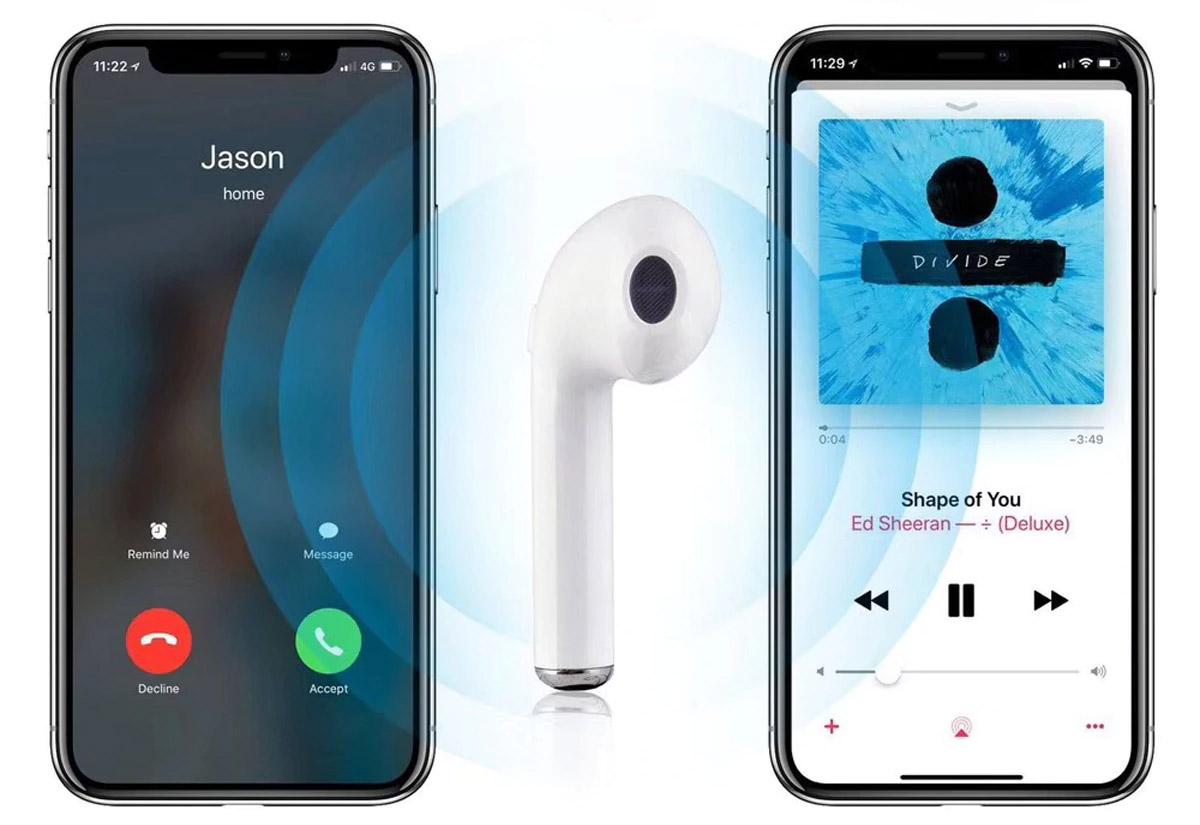
До того, как подключать наушники i7, i8, i9 и другие к телефону, их необходимо полностью зарядить. Обратите внимание, что зарядку не рекомендуется проводить сторонними зарядными устройствами, а наушники с кнопкой выключения перед зарядкой необходимо выключить. Есть два основных способа зарядки для наушников разного типа: через зарядный кабель и в кейсе. Рассмотрим их подробнее.
Зарядка наушников через кабель
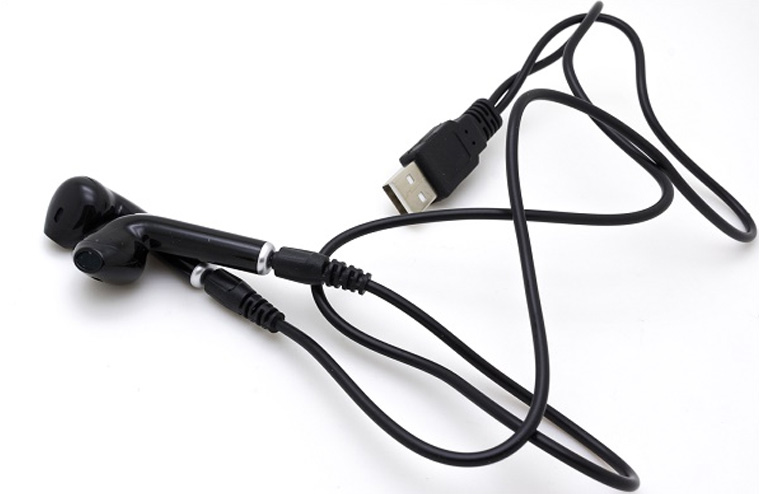
Этот способ подойдет вашим наушникам, если в комплекте идет специальный кабель с двумя штекерами на одном конце и USB-разъемом на другом конце. Для зарядки проделайте следующие шаги:
- Подключите оба штекера одного конца кабеля к наушникам.
- Вставьте USB-разъем к устройству, через которое планируете зарядить наушники. Это может быть ноутбук, настольный компьютер, Power Bank или другое устройство.
- Отключите наушники тогда, когда изменится цвет индикаторов (например, с красного на синий) или они перестанут мигать (в разных моделях по-разному).

Зарядка наушников через кейс
- Подключите зарядный кейс при помощи идущего в комплекте USB-кабеля к источнику питания: ноутбуку, настольному ПК, пауэрбанку и пр.
- При смене цвета или способа свечения индикаторов отсоедините кабель от кейса и от источника питания.
- Поместите наушники в ячейки кейса и закройте крышку. Если предусмотрена кнопка для зарядки (например, когда вы хотите зарядить наушники i7S), нажмите ее для старта зарядки, а также в том случае, если вы хотите прекратить зарядку раньше времени. Смена цвета или способа свечения индикаторов будет означать, что наушники полностью зарядились. В некоторых моделях возможно заряжать одновременно наушники и кейс.
Как подключить беспроводные наушники i7, i8, i9 TWS
Подключение наушников серии i может вызвать определенные сложности. Поэтому ниже мы рассмотрим способы подключения одного и двух наушников сразу, а также обсудим возможные проблемы подключения. Процедуру подключения к телефону вам нужно сделать только один раз, так как в дальнейшем наушники будут подключаться к нему автоматически. Исключение бывает при подключении гарнитуры к разным устройствам, из-за чего может потребоваться выбирать нужное устройство из списка вручную.
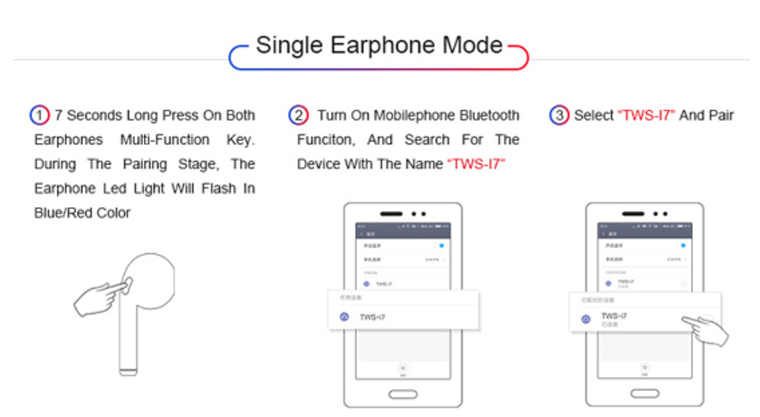
Как подключить один наушник
- Для подключения одного наушника, зажмите кнопку на нем и подержите ее до тех пор, пока наушник не загорится синим и красным светом. Это означает, что наушник готов к сопряжению.
- На телефоне включите поиск устройств по Bluetooth. Когда телефон построит список доступных устройств, выберите в нем ваши наушники и выполните сопряжение.
- Дождитесь, пока прекратится быстрое мигание индикаторов.
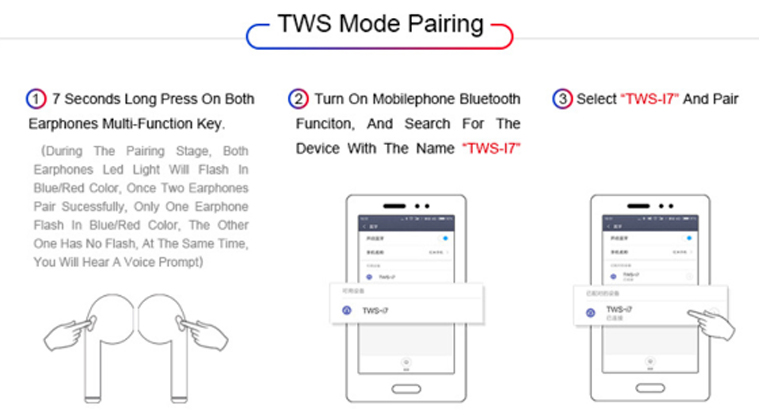
Как подключить оба наушника
- Одновременно зажмите и удерживайте кнопки на обоих наушниках до тех пор, пока индикатор не начнет попеременно мигать синим и красным.
- Дважды щелкните по кнопке главного наушника (в этих моделях обычно правый). При успешном сопряжении главный наушник будет по-прежнему мигать синим и красным, а ведомый — синим.
- На телефоне включите поиск устройств по Bluetooth. Когда телефон построит список доступных устройств, выберите в нем ваши наушники и выполните сопряжение. В случае успешной синхронизации с телефоном наушники будут медленно мигать синим светом.
В некоторых моделях i7-i9 оба наушника подключаются так:
- Одновременно зажмите кнопку на обоих наушниках. Они начнут мигать, а затем один из них погаснет. Это означает, что наушники готовы к сопряжению.
- На телефоне включите поиск устройств по Bluetooth. Когда телефон построит список доступных устройств, выберите в нем ваши наушники и выполните сопряжение. Если вы увидите в списке подключенных устройств сразу два наушника с подписью R и L, то выберите R, то есть правый наушник. После этого зажмите на несколько секунд кнопку на левом наушнике (как на выключение) и тем же способом включите его. После этого наушники должны синхронизироваться друг с другом. Если этого не произошло, выключите оба наушника и проделайте все сначала.
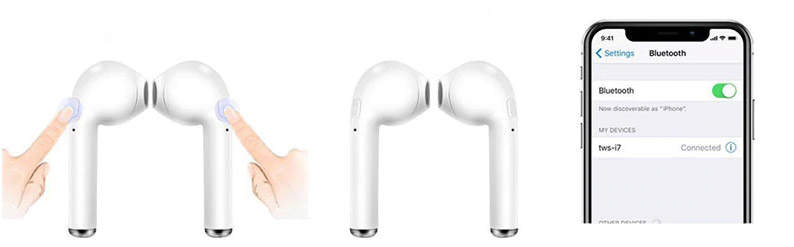
Этапы подключения в беспроводных наушниках i7, i8, i9, а также в следующих поколениях сопровождаются голосовыми командами на английском языке и звуковыми сигналами. Если наушники при включении «не подали голоса», значит они подвисли. О решении этой проблемы мы поговорим ниже.
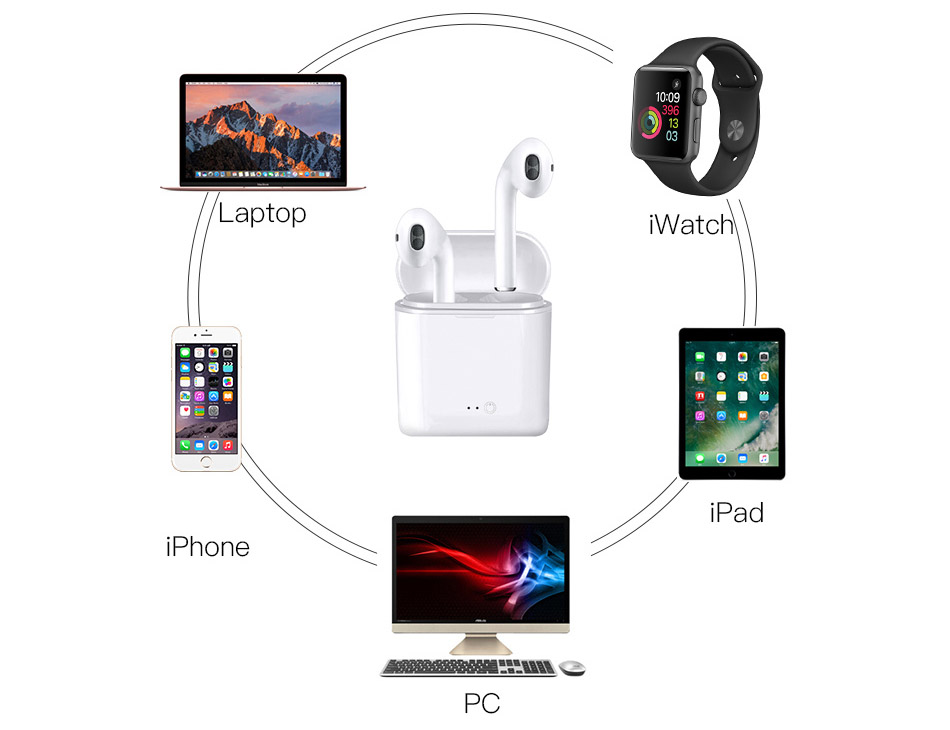
Инструкция по подключению наушников i10 TWS
В наушниках i10 главным чаще всего является левый наушник. В этой модели основное отличие от младших моделей заключается в том, что наушники синхронизируются друг с другом сами. Для их подключения к телефону проделайте следующее:
- Достаньте наушники из кейса. Наушники автоматически входят в фазу сопряжения, поэтому дополнительно ничего нажимать не нужно.
- Зайдите в настройки bluetooth-соединений на своем телефоне и найдите там наушники (могут называться не i10, a AirPods). При необходимости нажмите на телефоне кнопку «Обновить», «Поиск» или что-то похожее. Выполните подключение устройств. Ваши наушники готовы к работе. Если вы захотите их выключить, просто уберите в кейс.
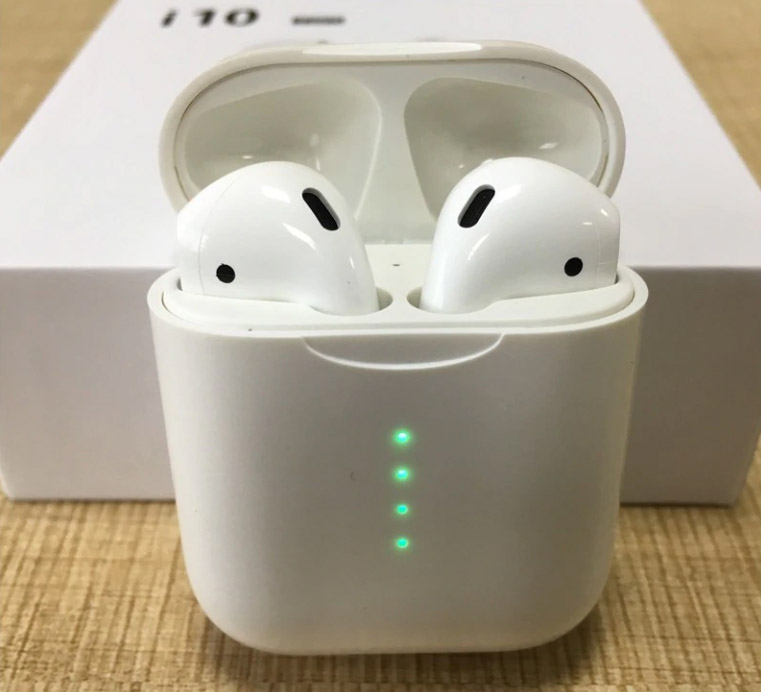
Обратите внимание, что физически к телефону подключается только один наушник i10. Причем если вы уберете в кейс ведомый наушник, то можете спокойно пользоваться одним главным. Но если вы уберете главный наушник, тогда оба перестанут работать. Микрофон находится только в главном наушнике, поэтому если убрать его в карман, то по ведомому наушнику слышать собеседника вы будете, но ответить ему не сможете.
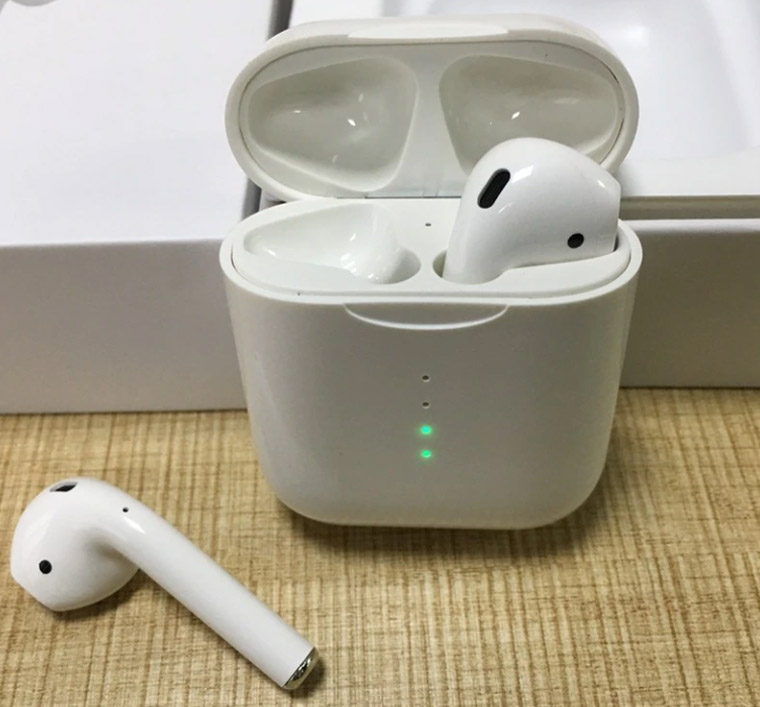
Шаги выше нужно проделать только один раз. Наушники i10 запоминают подключенные устройства и подключаются к последнему из них автоматически. Если вы часто переподключаете их к разным устройствам, то тогда наушники могут «запутаться». В этом случае вам потребуется выбрать из списка нужное для подключения устройство.

Инструкция по подключению беспроводных наушников i11, i12 TWS
В наушниках i11 и i12 используется уже два микрофона — по одному в каждом наушнике. Поэтому вы можете не только использовать для разговора любой из наушников, но и подключить один наушник к одному смартфону, а другой к другому. Некоторые поступают так из экономии, чтобы не покупать две пары наушников, или потому, что им удобнее пользоваться одним наушником.
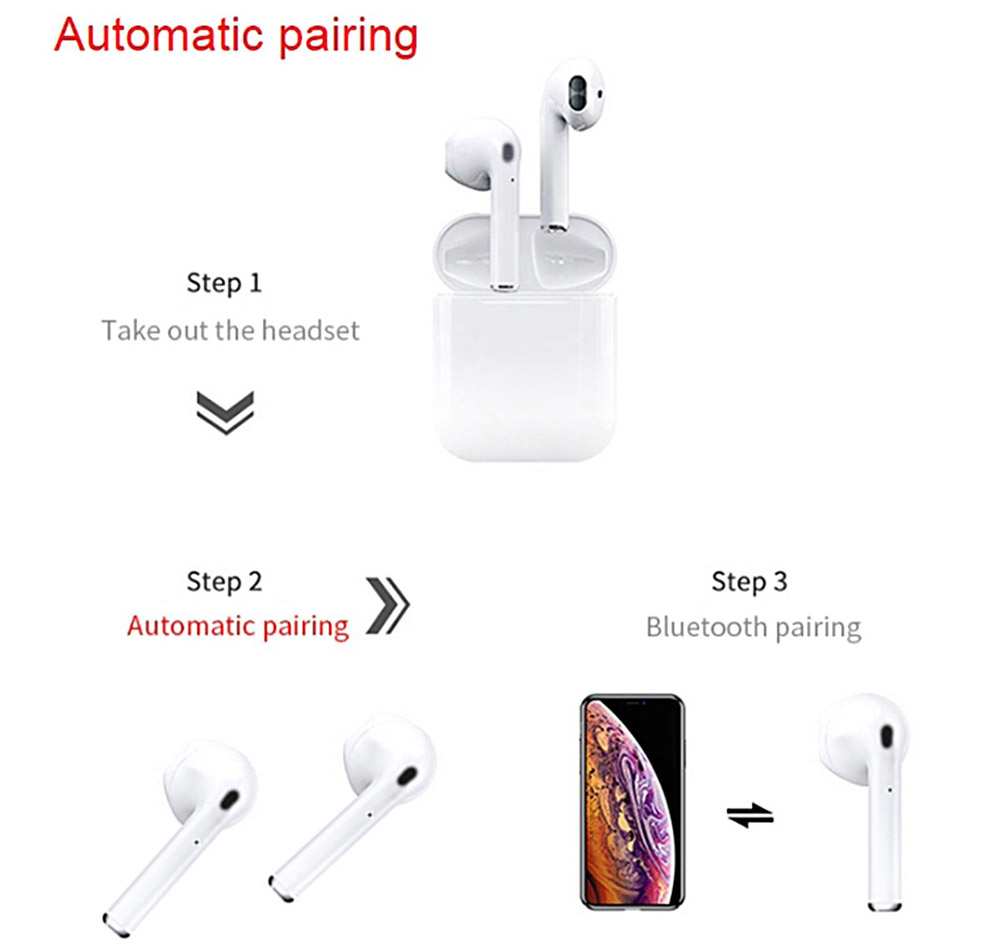
Для подключения наушников проделайте следующее:
- Достаньте наушники из кейса. На одном из наушников автоматически будут попеременно мигать синий и красный светодиоды, что говорит о готовности к сопряжению с телефоном.
- Зайдите в настройки bluetooth-соединений на своем телефоне и найдите там наушники. При необходимости нажмите на телефоне кнопку «Обновить», «Поиск» или похожую команду. Выполните подключение устройств. Ваши наушники готовы к работе. Если вы захотите их выключить, просто уберите в кейс.
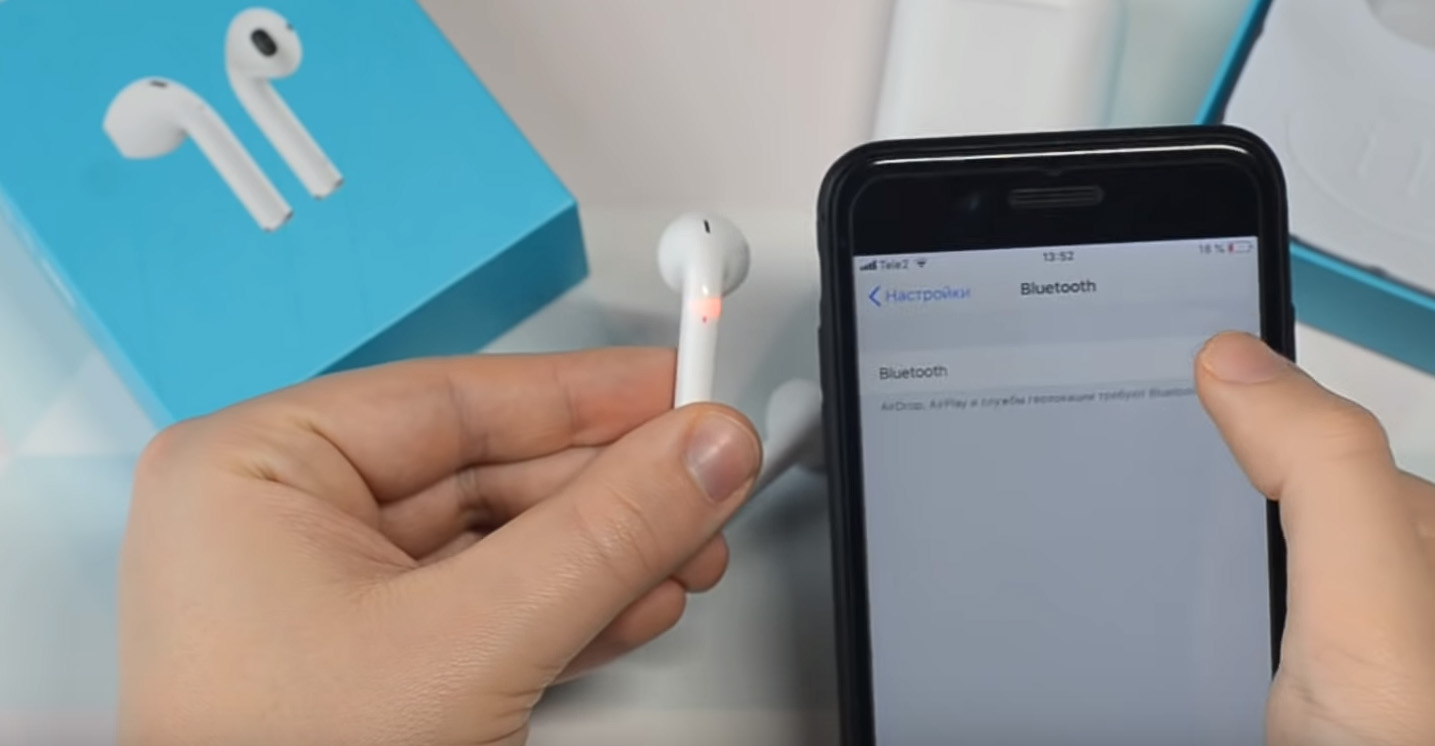
Если вы подключите один наушник к одному телефону, а другой к другому, сброс настроек для перенастройки наушников осуществляется пятикратным касанием к сенсорам наушников.
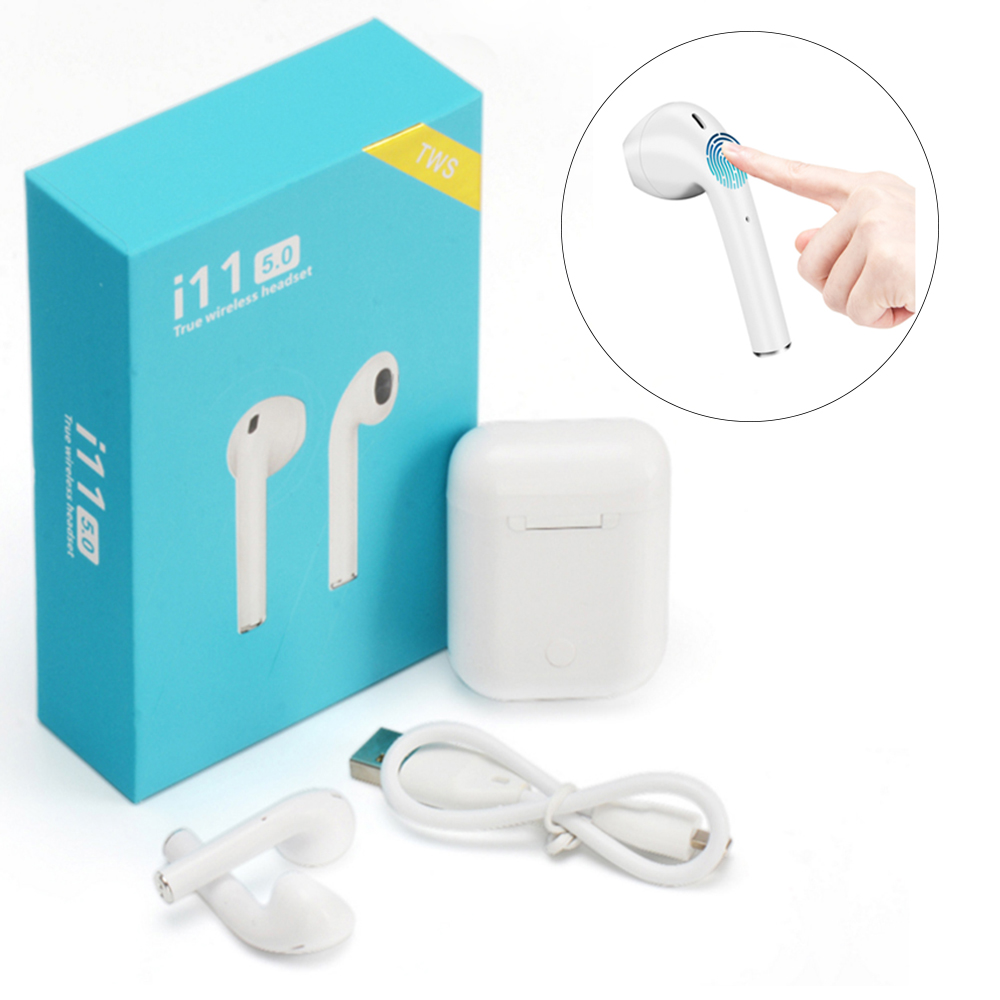
Проблемы с подключением наушников i7-i12
В беспроводных наушниках i7-i12 могут возникнуть такие проблемы с подключением:
- телефон не видит наушники;
- в наушниках нет привычных голосовых команд;
- наушники не подключаются к телефону;
- подключается только один из наушников;
- наушники подключились, но со временем потеряли связь и не хотят подключаться снова.
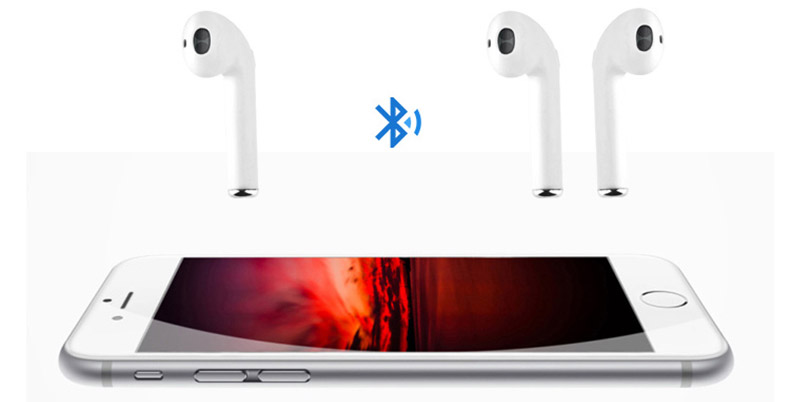
Разберем действия, которые помогут вам решить эти проблемы:
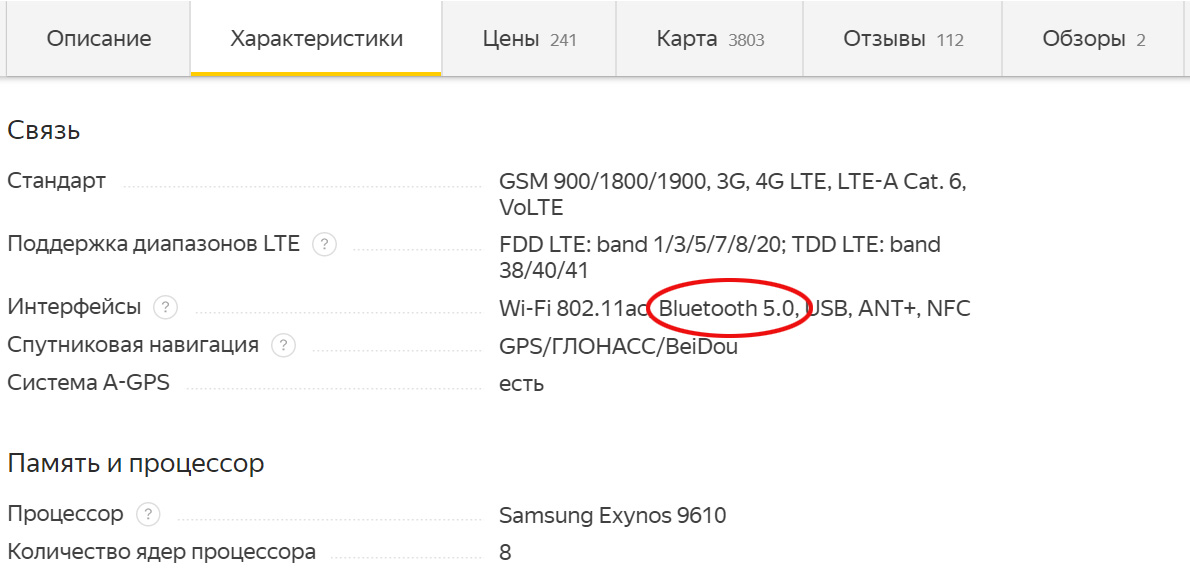
- Проверьте версию Bluetooth на своем телефоне. Для наушников i7, i8 и i9 требуется Bluetooth не менее 4.2, для наушников i10, i11, i12 — 5.0. Узнать версию блютуза можно из документации к телефону или по названию вашей модели. Вбейте его в строке поиска Яндекс.Маркета, найдите соответствующую модель телефона, перейдите на вкладку характеристик и найдите версию Bluetooth в разделе «Связь».
- Убедитесь, что при выборе устройств, подключенных через Bluetooth, вы выбрали именно ваши наушники, а не другое устройство.
- Убедитесь в работоспособности модуля Bluetooth на телефоне. Для этого подключите по блютузу любое другое доступное устройство или проверьте наушники на другом телефоне.
- Полностью зарядите наушники, если не сделали этого сразу.
- Если сопряжение с телефоном не произошло, подключился только один наушник или гарнитура не подает голосовых команд, выполните перезапуск наушников. Для этого на большинстве моделей нужно одновременно зажать кнопку на каждом наушнике и удерживать ее 5 секунд (на поздних моделях 5 раз коснуться сенсоров). После этого нужно начать все сначала.
- Если один из наушников потерял связь с телефоном и не желает восстанавливать ее перечисленными выше способами, надо сделать следующее. Полностью разрядите наушники (вытащите их из кейса и оставьте на несколько часов). На телефоне в настройках блютуза в строке с названием ваших наушников выберите «Забыть устройство». После этого поместите наушники в заряженный кейс. Они снова начнут работать.
- Если наушники упорно не желают соединяться с телефоном, проверьте их на других телефонах. Ничего и там? Возможно, что вам попался бракованный товар.
Мы рассмотрели основные сложности, которые возникают при работе с беспроводными наушниками i7-i12 TWS. Воспроизведение обычно проблем не вызывает и требует только запоминания конкретных нажатий на кнопку в ранних моделях или касаний сенсора в поздних моделях для переключения трека, приема звонка или набора последнего номера.
Если приведенные выше инструкции к наушникам i7-i12 вам не помогли, это не означает, что ваша гарнитура сломана. У наушников этой серии много производителей и моделей внутри каждой группы (i7S, i9Х, i10MAX и пр.), поэтому и способы подключения могут быть разными. Попробуйте поискать инструкцию именно к вашей модели и производителю.