
Настройка Ubiquiti Rocket M2 RocketM2
Ubiquiti Rocket M2 является стандартом де-факто для построения надежных и беспроводных сетей. Используемая фирменная технология TDMA позволяет избежать основного недостатка всех Wi-Fi устройств других производителей — коллизий. Обладает устройство современной MIMO технологией, благодаря которой вы сможете избежать большинство проблем, связанных с сигналом. Wi-Fi точка доступа Ubiquiti Rocket M2 предназначена для обеспечения связью небольшого офиса, городского участка, частного сектора.
2.4 ГГц
28 дБм
150+ Мбит/с
18.07.2012
Создание распределенной беспроводной сети с использованием оборудования Ubiquiti Networks Inc. (США)
В современных условиях высокоскоростной доступ в Интернет становится одним из важнейших требований как для частных лиц, так и для организаций. Если необходимо подключить объекты, располагающиеся в нескольких километрах друг от друга, решением проблемы может стать создание распределенной сети, основанной на использовании беспроводных технологий.
Постановка задачи:
Здание управления в коттеджном поселке имеет высокоскоростное подключение к сети Интернет. Требуется подключить отдельные коттеджи к единой сети с использованием беспроводной связи на расстоянии до 1.5-2 километров и для каждого коттеджа обеспечить возможность беспроводного подключения клиентских устройств.
Выбор оборудования.
В качестве базовой станции будет использоваться беспроводная точка доступа Ubiquiti Rocket M2. Антенна выбирается с учетом условий требуемой дальности связи и может быть как всенаправленной (Omni), так и секторной. Подключение клиентских устройств обеспечивается миниатюрными точками доступа Ubiquiti PicoStation 2 с внешней всенаправленной антенной.
Рисунок 1. Схема подключения устройств беспроводной сети
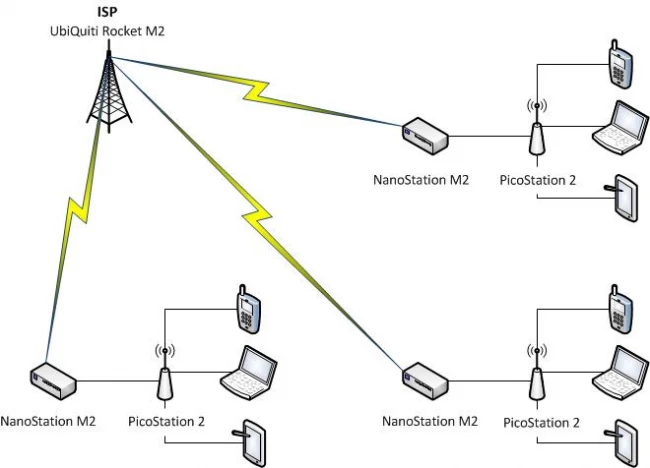
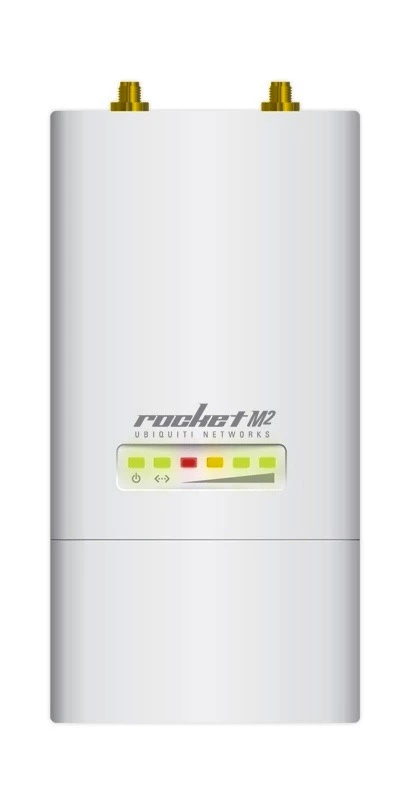
Рисунок 2. Точка доступа Ubiquiti Rocket M2, Ubiquiti NanoStation M2, Ubiquiti PicoStation 2
Шаг 1. Настройка UbiQuiti Rocket M2
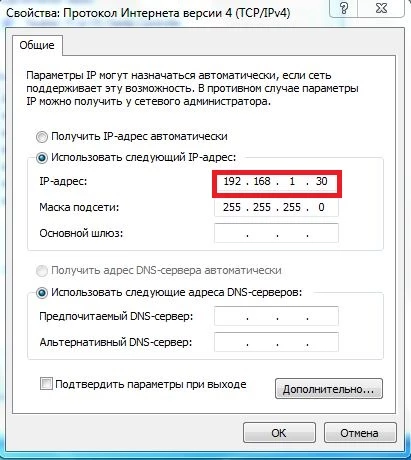
Первоначальное подключение осуществляется с использованием стандартного LAN-кабеля. Любое устройство Ubiquiti с заводскими параметрами имеет IP-адрес 192.168.1.20. Компьютеру, с которого будет производиться наладка, необходимо присвоить адрес в той же подсети.
Рисунок 3. Настройка IP-адреса компьютера.
После подключения устройства необходимо открыть браузер и в строке адреса набрать http://192.168.1.20. Откроется стартовая страница WEB-интерфейса устройства, в котором необходимо указать параметры аутентификации.
Рисунок 4. Стартовая страница WEB-интерфейса.
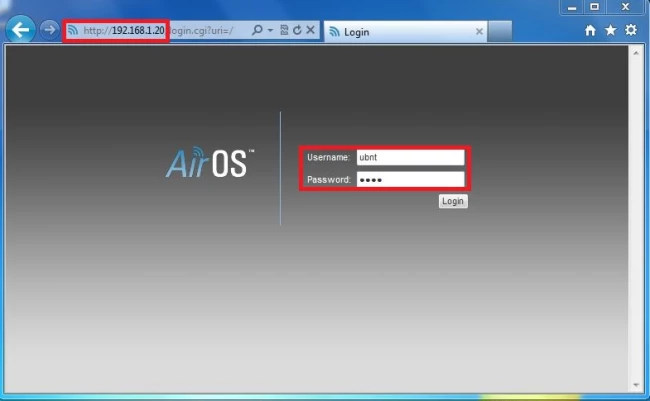
Рисунок 5. Изменение параметров аутентификации.
Теперь можно приступать к параметрам точки доступа. Для этого необходимо открыть закладку «Wireless», указать режим работы (Access Point WDS), идентификатор SSID, код страны, используемую частоту канала. Указываем параметры шифрования беспроводного канала связи в соответствии со своими задачами и ключ безопасности. После внесения всех требуемых изменений нажимаем кнопку Change. Чтобы применить изменения к устройству, необходимо дополнительно нажать кнопку Apply в появившейся вверху строке. Такая процедура относится ко всем действиям в WEB-консоли управления.
Рисунок 6. Настройка беспроводной сети центральной точки доступа.
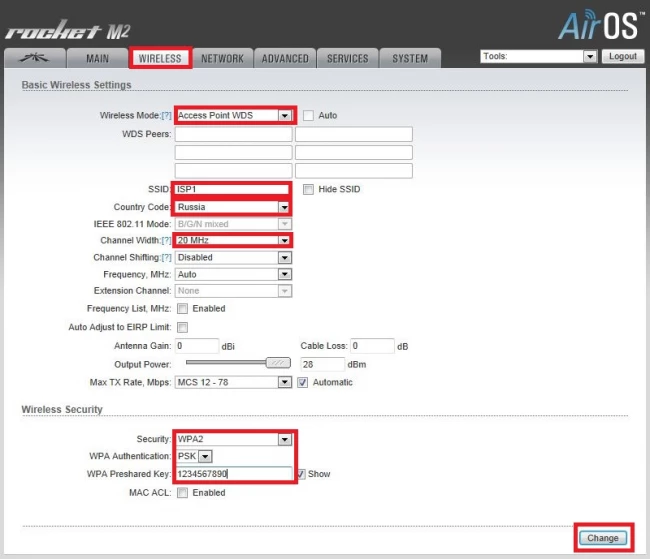
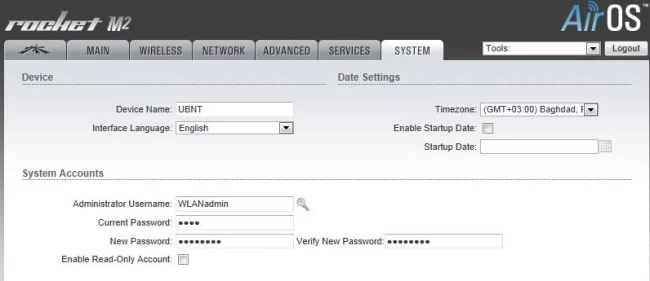
Рисунок 7. Применение новых параметров.

Теперь необходимо скорректировать сетевые параметры устройства. Для этого следует перейти в раздел Network, указать режим работы устройства и параметры IP-адреса. Мы выбрали получение адреса с DHCP-сервера провайдера.
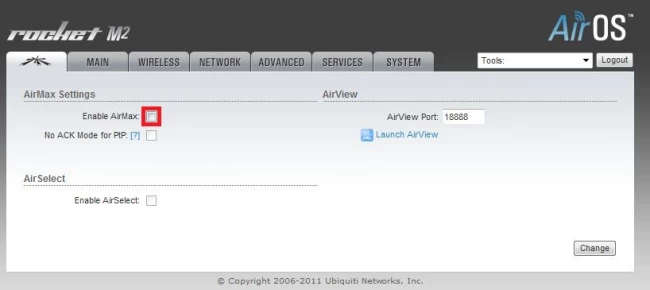
После этого необходимо зайти в первую закладку и отключить использование технологии AirMax, чтобы к центральному каналу могли подключаться не только станции Ubiquiti, но и клиентские устройства.
Рисунок 8. Отключение технологии AirMax для центральной точки доступа.
На этом действия завершены, осталось проверить работоспособность. Подключаемся к кабелю сети провайдера. Включаем беспроводной адаптер ноутбука и ищем сеть с нужным нам идентификатором (SSID). После ввода ключа ноутбук подключается к сети.
Рисунок 9. Настройки сетевых параметров.
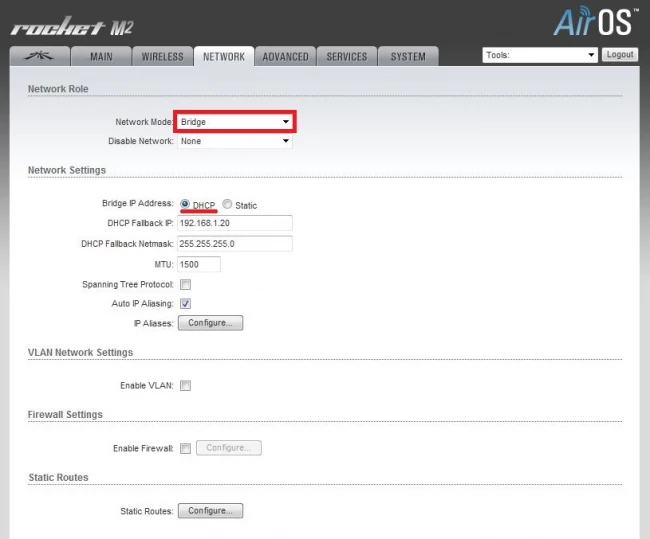
Рисунок 10. Проверка подключения.
Шаг 2. Настройка приемной станции UbiQuiti NanoStation M2
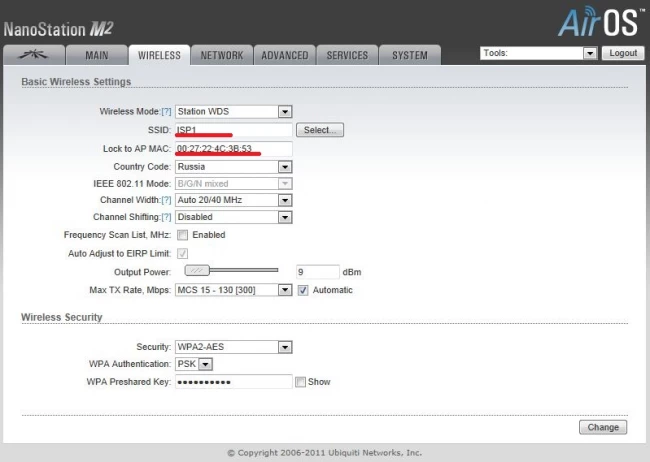
Начальное подключение и наладка аутентификации для приемной станции UbiQuiti NanoStation M2 выполняются аналогично действиям, описанным в шаге 1. Только после этого необходимо выбрать идентификатор (SSID) центральной точки, нажав кнопку Select и выбрав в появившемся списке доступных сетей требуемую. Для подтверждения выбора сети в окне необходимо нажать кнопку Lock to AP. После этого идентификатор SSID и MAC-адрес появятся на закладке Wireless. После применения выбранных настроек можно приступать к параметрам сети.
Рисунок 11. Настройка беспроводной сети приемной станции.
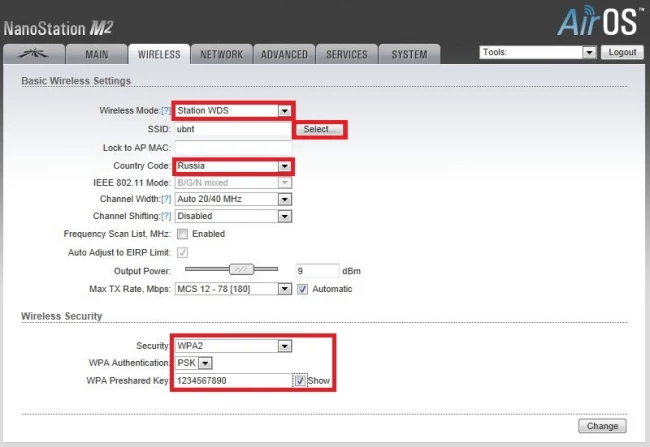
Рисунок 12. Выбор и привязка.
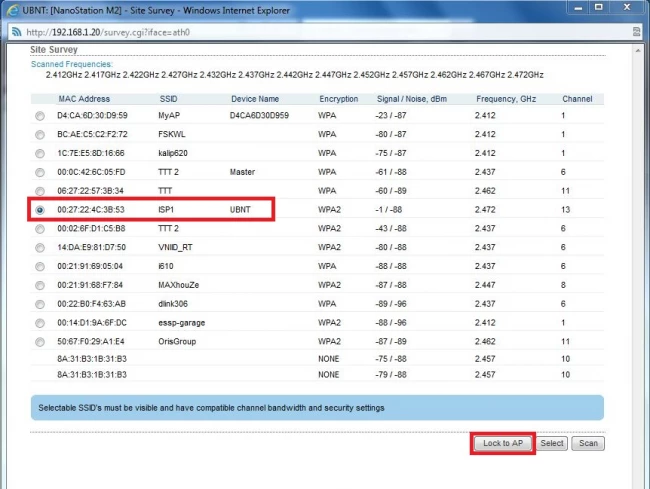
Рисунок 13. Окончательная настройка беспроводной сети приемной станции.
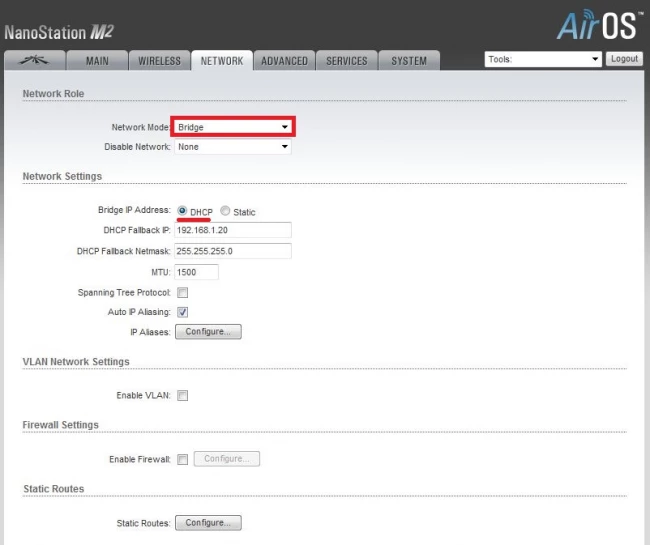
Сетевые параметры настраиваются полностью аналогично первому устройству. Режим работы сети – прозрачный мост (Bridge), получение IP-адреса – по DHCP. Не забываем про настройки fallback-адреса, чтобы избежать возможных конфликтов.
Рисунок 14. Настройки сетевых параметров приемной станции.
Настройки приемной станции завершены. Последний шаг – наладка точки доступа для подключения клиентских устройств.
Шаг 3. Настройка клиентской точки доступа
Первоначальное подключение и наладка аутентификации для Ubiquiti PicoStation 2 выполняются аналогично действиям, описанным в шаге 1. Если всё было выполнено в соответствии с инструкцией, ноутбук должен подключиться к сети Интернет.
Рисунок 15. Настройки беспроводной сети клиентской точки доступа.
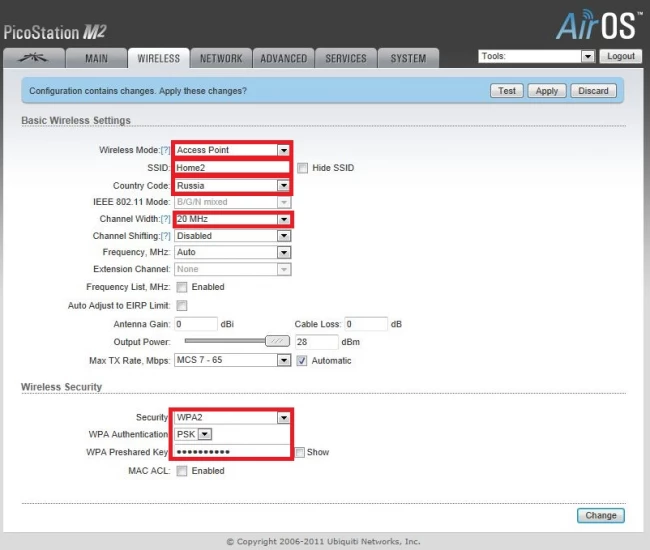
Рисунок 16. Настройки внешнего сетевого интерфейса клиентской точки доступа.
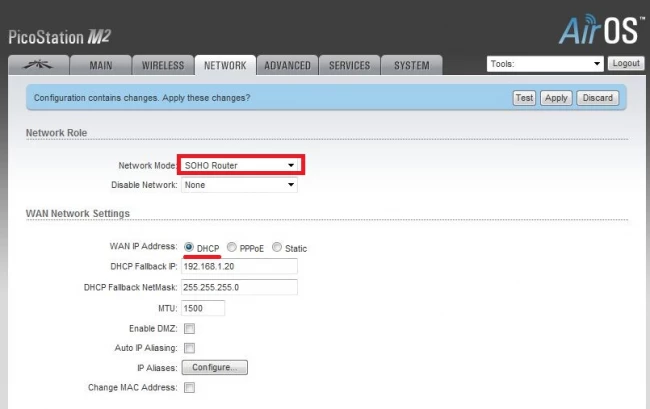
Рисунок 17. Настройки внутренней (беспроводной) сети.
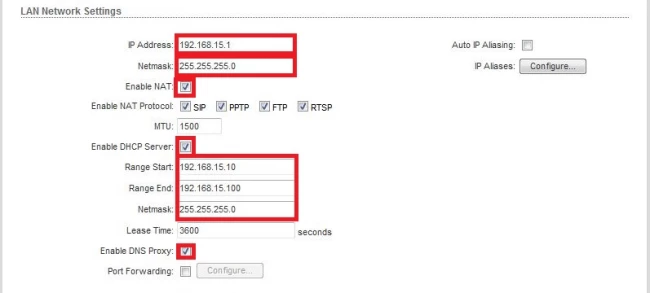
Рисунок 18. Проверка подключения.
На этом настройка одного сегмента беспроводной распределенной сети завершена. Для подключения каждого нового коттеджа понадобятся устройства Ubiquiti NanoStation M2 и Ubiquiti PicoStation 2, подключение которых осуществляется так же, как описано в шагах 2 и 3.
Защищенная беспроводная точка доступа Rocket M2 Titanium – это улучшенная версия хорошо зарекомендовавшего себя Rocket M2. Главным отличием от предшественника является алюминиевый корпус, который не только предоставляет дополнительную защиту от негативных внешних воздействий, но и положительно влияет на радиоизоляцию устройства, экранируя электронную часть от помех и наводок.
Как и свой аналог, устройство имеет один порт типа FastEthernet, однако инженеры добавили в сетевой интерфейс Rocket M2 Titanium еще один разъем Ethernet с большей пропускной способностью – до 1 Гб/с. Кроме этого, к привычным двум коннекторам типа RP-SMA был добавлен дополнительный — для подключения GPS-антенны. Использование последней совместно с другими аналогичными устройствами позволяет синхронизировать передачу данных, тем самым уменьшая риск потери пакетов.
|
Информация и прошивки |
|
|---|---|
| Прошивка | airOS stable firmware |
| Документация | Datasheet Rocket M |
Для оптимизации работы канала также используется фирменный поллинговый протокол airMax, который позволяет эффективно функционировать сетям с большим количеством клиентов.
Мощная вычислительная часть Rocket M2 Titanium делает возможной быструю обработку всех поступающих пакетов, тем самым улучшая качество связи даже в высоконагруженных сетях типа PtMP.
Встроенная airOS предоставляет доступ к удобному и понятному web-интерфейсу. Все необходимые для настройки сети параметры доступны из графического режима, но также возможна настройка посредством SSH.
Технические характеристики Ubiquiti Rocket M2 Titanium:
| Процессор | Atheros MIPS 74KC, 550 МГц |
|---|---|
| Оперативная память | 128 MB SDRAM, 8MB Flash |
| Сетевой интерфейс |
1х10/100/1000 BASE-TX (кат.5, RJ-45) Ethernet интерфейс 1х10/100 BASE-TX (кат.5, RJ-45) Ethernet интерфейс |
| Ширина канала | 5/10/20/40 МГц |
| Рабочий диапазон: | 2412-2462 МГц (802.11n) |
| Зона покрытия | Более 50 км при внешнем размещении |
| Программное обеспечение | AirOS |

Характеристики RM2-Ti
- Дальность: В зависимости от установленной антенны
- Мощность: 28 дБм
- Усиление: —
- Частота: 2.4 ГГц
- Пропускная способность: 150+ Мбит/с
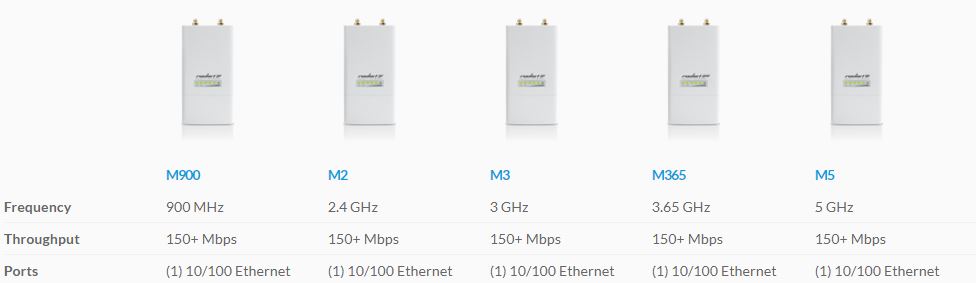
Технические характеристики Rocket M2 Titanium Ubiquiti Networks (UBNT)
| Процессор | Atheros MIPS 74KC, 550 МГц |
|---|---|
| Оперативная память | 128 MB SDRAM, 8MB Flash |
| Сетевой интерфейс |
1х10/100/1000 BASE-TX (кат.5, RJ-45) Ethernet интерфейс 1х10/100 BASE-TX (кат.5, RJ-45) Ethernet интерфейс |
| Ширина канала | 5/10/20/40 МГц |
| Рабочий диапазон: | 2412-2462 МГц (802.11n) |
| Зона покрытия | Более 50 км при внешнем размещении |
| Программное обеспечение | AirOS |
Спецификация передатчика/приемника Rocket M2 Titanium Ubiquiti Networks (UBNT)
|
Скорость передачи |
Мощность передатчика | Чувствительность | Погрешность | |
| 802.11 g | 1-24 Мбит/с | 28 dBm | -97 dBm (мин.) | +/- 2dB |
| 36 Мбит/с | 26 dBm | -80 dBm | +/- 2dB | |
| 48 Мбит/с | 25 dBm | -77 dBm | +/- 2dB | |
| 54 Мбит/с | 24 dBm | -75 dBm | +/- 2dB | |
| 802.11 n (airmax) | MCS0 | 28 dBm | -91 dBm | +/- 2dB |
| MCS1 | 28 dBm | -89 dBm | +/- 2dB | |
| MCS2 | 28 dBm | -87 dBm | +/- 2dB | |
| MCS3 | 28 dBm | -83 dBm | +/- 2dB | |
| MCS4 | 27 dBm | -79 dBm | +/- 2dB | |
| MCS5 | 25 dBm | -73 dBm | +/- 2dB | |
| MCS6 | 23 dBm | -70 dBm | +/- 2dB | |
| MCS7 | 22 dBm | -68 dBm | +/- 2dB | |
| MCS8 | 28 dBm | -88 dBm | +/- 2dB | |
| MCS9 | 28 dBm | -84 dBm | +/- 2dB | |
| MCS10 | 28 dBm | -81 dBm | +/- 2dB | |
| MCS11 | 28 dBm | -83 dBm | +/- 2dB | |
| MCS12 | 27 dBm | -79 dBm | +/- 2dB | |
| MCS13 | 25 dBm | -70 dBm | +/- 2dB | |
| MCS14 | 23 dBm | -67 dBm | +/- 2dB | |
| MCS15 | 22 dBm | -65 dBm | +/- 2dB |
Физичекие и климатические параметры Rocket M2 Titanium Ubiquiti Networks (UBNT)
| Размеры | 160 х 80 х 44 мм |
|---|---|
| Вес | 0,35 кг |
| Материал корпуса | литой алюминий |
| Максимальная потребляемая мощность | 6,5 Вт |
| Блок питания | 48 В, 0.5 А. Поставляется с инжектором. |
| Способ питания | PoE. Напряжение подается через Ethernet (пара 4 и 5 — положительная, 7 и 8 — отрицательная) |
| Температура окружающей среды рабочая | -30.. +75 °С |
| Влажность | от 5 до 95% (с конденсацией) |
| Испытания на вибрации | ETSI300-019-1.4 |
| Сертификат соответствия | FCC 15.247, IC RS210, CE |
| Антенна | Отсутствует |
| Разъем для подключения внешней антенны | 2 x RPSMA (водонепроницаемые) |
|
Вес, кг |
0.5 |
|
Размеры, мм |
160х80х30 |
|
Стандарты Wi-Fi |
802.11b, 802.11g, 802.11n |
|
Ширина радиоканала, МГц |
5, 8, 10, 20, 30, 40 |
|
Выходная мощность передатчика |
28dBM для 2,4 ГГц |
Описание
Содержание:
- Что такое Rocket M2
- О торговой марке Ubiquiti
- Преимущества модели Rocket M2
- Режимы работы Rocket M2
- Как подключить Rocket M2
Что такое Rocket M2
Роутер Ubiquiti Rocket M2 — это мощное устройство для наружного использования, которое является частью продуктовой линейки Ubiquiti Networks. Он предназначен для создания беспроводных точек доступа в сетях класса ISP (интернет-провайдеры) и поддерживает стандарт Wi-Fi 802.11n.
Rocket M2 часто используется в сочетании с секторными антеннами, такими как AM-2G15-120, для создания мощных точек доступа с широким покрытием. Это делает его популярным выбором для интернет-провайдеров и организаций, которым требуется надежное беспроводное соединение на большие расстояния.
Всепогодный роутер AirMax Ubiquiti Rocket M2 для секторной антенны AirMax служит стандартом, фактически необходимым для установления высоконадежных беспроводных Wi-Fi сетей.
Инструкция на AirMax Ubiquiti Rocket M2 — скачать
О торговой марке Ubiquiti
Ubiquiti Networks — это бренд, который стал синонимом доступного и функционального сетевого оборудования. Они известны тем, что предлагают продукты, которые легко настраивать и использовать, делая высокоскоростное интернет-соединение доступным для всех. Благодаря своему подходу к инновациям и ценообразованию, Ubiquiti позволяет пользователям наслаждаться надежными сетевыми решениями без необходимости переплачивать за бренд или сложные технологии. Это делает их популярным выбором как для индивидуальных потребителей, так и для бизнес-клиентов, стремящихся к эффективности и экономии.
Преимущества модели Rocket M2
Беспроводной роутер Ubiquiti Rocket M2 имеет особенные технические параметры, наличие которых в данном устройстве позволяет напрочь забыть о коллизиях, которые являются основным недостатком сетей AirMax. Рокет М2 разработан с учетом современной MIMO технологии, которая значительно минимизирует проблемы, сопутствующие установлению высокого сигнала. Использование данной точки UBNT целесообразно в условия небольшого городского участка, сельского поселения или в частном секторе. Рекомендуется к использованию с базовой антенной AirMAX AM-2G15-120.
Идеально совместим с точками доступа всего семейства продуктов Юбикьюти.
Частотный диапазон: Работает на частоте 2.4 GHz.
Производительность: Обеспечивает высокую пропускную способность благодаря поддержке стандарта 802.11n.
Мощность передатчика: Высокая мощность обеспечивает большую дальность сигнала.
Поддержка AirMAX: Использует технологию AirMAX для улучшения производительности и уменьшения задержек.
Прочность: Устойчив к атмосферным воздействиям, что делает его идеальным для наружного размещения.
Универсальность: Совместим с различными антеннами Ubiquiti для разнообразных сценариев использования.
Режимы работы Rocket M2
Роутер Ubiquiti Rocket M2 для системы AirMax поддерживает несколько режимов работы:
- Access Point (AP): Режим точки доступа, который позволяет устройствам подключаться к сети через WiFi.
- Station: Режим клиента, в котором устройство подключается к другой точке доступа.
- AP Repeater: Режим репитера, который расширяет действующую WiFi-сеть.
- Bridge: Режим моста, который соединяет две сети в одну, обеспечивая беспроводное соединение между ними.
- Router: Режим роутера, который управляет трафиком между различными сетями и распределяет IP-адреса.
Для настройки режима работы используйте веб-интерфейс устройства, где вы сможете выбрать нужный режим и сконфигурировать его параметры в соответствии с вашими требованиями.
Как подключить Rocket M2
Чтобы подключить роутер Ubiquiti Rocket M2, выполните следующие шаги:
- Установите роутер на мачту или стену с помощью крепежных элементов.
- Подключите Ethernet-кабель от роутера к источнику питания PoE (Power over Ethernet).
- Подсоедините другой конец Ethernet-кабеля к вашему сетевому оборудованию (например, к коммутатору или маршрутизатору).
- Настройте роутер через веб-интерфейс, используя IP-адрес, указанный в руководстве пользователя.
- Сохраните настройки и перезагрузите устройство для применения изменений.
Не забудьте также настроить беспроводную сеть в соответствии с вашими требованиями и местными особенностями. Для более детальной информации обратитесь к руководству пользователя.
Если по какой-то причине данное оборудование не решает стоящих перед Вами задач — рекомендуем обратить внимание на другие позиции данного производителя, представленные в нашем магазине: Loco M2, Nanostation M2, UniFi-AP, UniFi-AP-LR.
Производитель оставляет за собой право вносить технические и функциональные изменения. Более полная и точная информация о свойствах Товара, его параметрах и особенностях — на сайте производителя.
Мы готовы организовать оперативную отгрузку выбранного Вами беспроводного оборудования со склада нашего интернет-магазина как по России (Хабаровск, Москва, Санкт-Петербург, Новосибирск, Екатеринбург, Нижний Новгород, Казань, Крым, Сахалин, Камчатка), так и в Казахстан (Алма-Ата, Караганда, Шымкент), Узбекистан (Ташкент, Самарканд, Бухара, Фергана, Андижан, Наманган, Нукусв), Туркменистан в течение 1-2 дней.
Выгодную цену на товар, отгрузку со склада в Хабаровске, большие скидки, отличное качество и широкий выбор сопутствующего беспроводного оборудования — все это вы найдете и можете купить в нашем интернет-магазине в Хабаровске. Более подробную информацию о товаре вы можете получить онлайн, обратившись к консультантам компании «Портал Услуг».
Описание Ubiquiti Rocket M2 (RocketM2)
Ubiquiti Rocket M2 (RocketM2) разработан специально для создания мощных базовых станций, с применением вшешних антенн линейки airMAX Sector и дальних мостов, с применением антенны RocketDish.
Повышенная входная/выходная мощность, технология MIMO и использование технолоии ЭйрМакс позволяют достичь невероятной производительности станции даже на большом расстоянии! (150 Мбит/с на расстоянии до 50 километров).
Монтаж точки доступа Rocket M2 на секторные антенны airMAX или тарелку RocketDish прост настолько, что справится даже новичок. Необходимо просто поставить Rocket M на разъёмы и привинтить коаксиальные провода, которые поставляются вместе с антенной.
Настройка Rocket M2 производится с помошью новейшего программного обеспечения от компании Ubiquiti Networks (UBNT) — AirOS v5 имеет предельно простой интерфейс, но вместе с тем содержит множество настроек для опытных пользователей, которые помогут произвести тонкую настройку базовой станции.
Особенности Ubiquiti Rocket M2 (RocketM2)
- 5 гигабитных портов RJ45
- Passive PoE passthrough
- Возможность питания с помощью блока питания или свитча с раздачей питания
- Возможность настройки портов для коммутации второго уровня на скорости линии
- 260 000 пак/с для пакетов размером 64 байта
- 1 Гбит/с для пакетов размером 1518 байт
Совместимое оборудование: защитный кожух RF elements RockShield (RockShield)
Технические характеристики
| ОСНОВНЫЕ ХАРАКТЕРИСТИКИ | |
| Процессор | Atheros MIPS 24KC, 400 МГц |
| ОЗУ | 128 MБ SDRAM |
| ПЗУ | 8 MБ Flash |
| Сетевой интерфейс | 1х 10/100 Мбит/с BASE-TX Ethernet (RJ-45) |
| Ширина канала | 5/10/20/40 МГц |
| Рабочий диапазон | 2412–2462 МГц (802.11b/g/n) |
| Выходная мощность | До 20 дБм для РФ (до 28 дБм для других стран) |
| Зона покрытия | Более 50 км при внешнем размещении |
| Программное обеспечение | AirOS |
| Физические и климатические параметры | |
| Размеры | 160 х 80 х 30 мм |
| Вес | 0,5 кг |
| Материал корпуса | Устойчивый к УФ лучам пластик для наружного применения |
| Максимальная потребляемая мощность | 6,5 Вт |
| Блок питания | 24 В, 1 А (инжектор в комплекте) |
| Способ питания | PoE. Напряжение подается через Ethernet (пины: 4, 5 (+); 7, 8 (-)) |
| Температура окружающей среды рабочая | -30.. +75 °С |
| Влажность | 5.. 95% (с конденсацией) |
| Испытания на вибрации | ETSI300-019-1.4 |
| Антенна | Отсутствует |
| Разъём для подключения внешней антенны | 2 x RP-SMA (водонепроницаемые) |
Технические характеристики Ubiquiti Rocket M2
| Линейка | Ubiquiti Rocket M |
| Рабочая частота | 2.4 ГГц |
| Стандарт радио в основе | 802.11n |
| Тип антенны | Внешняя |
| Коэффициент усиления антенны | — |
| Поддержка MIMO | 2×2 |
| Постоянный анализ эфира | Нет |
| Активная фильтрация | Нет |
| Металлический корпус | Нет |
| GPS-синхронизация | Нет |
| Выходная мощность | 28 дБм |
| Кол-во портов Ethernet (RJ45) | 1 |
| Скорость Ethernet (RJ45) | 100 |
| Порт SFP | Нет |
| Питание по PoE | Passive PoE 24 В |
| Раздача PoE-питания | Нет |
| Межсетевой экран (Firewall) | Да |
| DHCP-сервер | Да |
| Частота процессора | 400 МГц |
| 3G/4G-модем | Нет |
| Рабочая температура (от) | -30 °C |
| Рабочая температура (до) | +75 °C |
| Мощность передатчика для России | 20 дБм |
Спецификация передатчика/приёмника
|
Скорость передачи |
Мощность передатчика |
Чувствительность | Погрешность | |
| 802.11 b/g | 1–24 Мбит/с | 28 дБм | -97 дБм (мин.) | +/- 2 дБ |
| 36 Мбит/с | 26 дБм | -80 дБм | +/- 2 дБ | |
| 48 Мбит/с | 25 дБм | -77 дБм | +/- 2 дБ | |
| 54 Мбит/с | 24 дБм | -75 дБм | +/- 2 дБ | |
| 802.11 n (airMAX) | MCS0 | 28 дБм | -96 дБм | +/- 2 дБ |
| MCS1 | 28 дБм | -95 дБм | +/- 2 дБ | |
| MCS2 | 28 дБм | -93 дБм | +/- 2 дБ | |
| MCS3 | 28 дБм | -92 дБм | +/- 2 дБ | |
| MCS4 | 27 дБм | -90 дБм | +/- 2 дБ | |
| MCS5 | 25 дБм | -86 дБм | +/- 2 дБ | |
| MCS6 | 23 дБм | -83 дБм | +/- 2 дБ | |
| MCS7 | 22 дБм | -77 дБм | +/- 2 дБ | |
| MCS8 | 28 дБм | -74 дБм | +/- 2 дБ | |
| MCS9 | 28 дБм | -95 дБм | +/- 2 дБ | |
| MCS10 | 28 дБм | -93 дБм | +/- 2 дБ | |
| MCS11 | 28 дБм | -90 дБм | +/- 2 дБ | |
| MCS12 | 27 дБм | -87 дБм | +/- 2 дБ | |
| MCS13 | 25 дБм | -84 дБм | +/- 2 дБ | |
| MCS14 | 23 дБм | -79 дБм | +/- 2 дБ | |
| MCS15 | 22 дБм | -75 дБм | +/- 2 дБ |
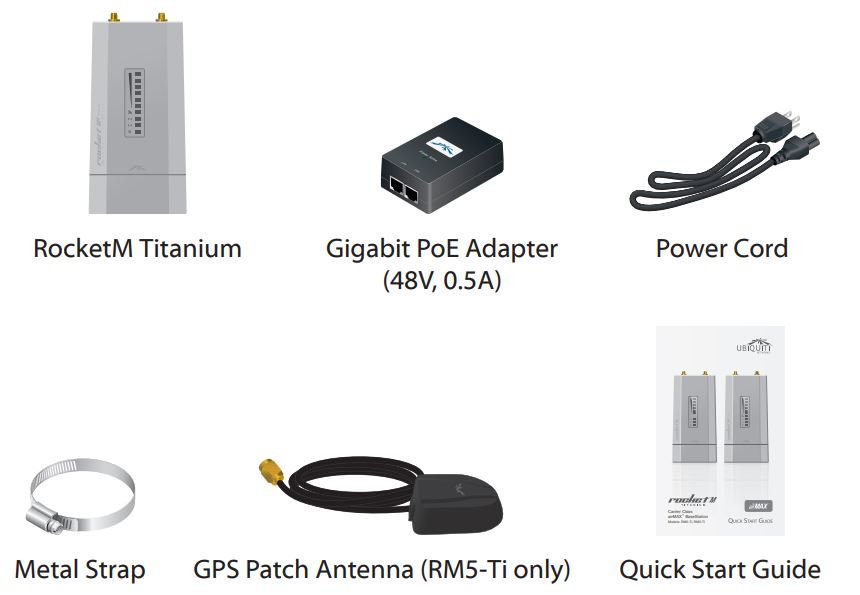
Комплект поставки
| Радиоустройство | 1 шт. |
| Металлический хомут-стяжка | 1 шт. |
| Блок питания со встроенным PoE-инжектором | 1 шт. |
| Шнур блока питания | 1 шт. |
-
Производитель:
Ubiquiti -
Выгружать:
Array -
Наличие на складе:
Да -
В пути на склад:
Да -
Наличие (для сортировки) НЕ МЕНЯТЬ! IS_AVAIL:
1 -
(служебное) флаги наличия AVAIL_FLAGS:
31 -
(служебное) Галки наличия:
Array -
Товар участвует в акции:
Нет
