
ДМС (добровольное медицинское страхование) является разновидностью личного страхования (ст. 934 ГК РФ), по условиям которого:
- страховщик обязуется выплатить обусловленную договором страховую сумму в случае наступления в жизни названного в договоре гражданина (застрахованного лица) предусмотренного договором события (страхового случая);
- страхователь обязуется уплатить страховщику обусловленную договором страховую премию.
Рассмотрим, какие возможности для учета ДМС есть в программе «1С:ЗУП» КОРП релиз 3.1.21 («1С:Зарплата и управление персоналом» КОРП).
Какие возможности в разрезе учета ДМС дает «1С:ЗУП» КОРП, релиз 3.1.21?
- Настройки условий договора организации со страховыми компаниями.
- Новая форма настроек, параметры договора объединены в группы.
- Новая опция «Используются расширения программ страхования».
- Развитие удержаний с сотрудников страховой премии за себя и родственников.
- Добавлена печатная форма «Заявления на удержание» страховой премии по полису ДМС.
- Удобное включение опции использования удержаний по ДМС.
Разберем каждую функцию в отдельности.
1. Настройки условий договоров организаций со страховыми компаниями
Подбор персонала и охрана труда – в одной программе!
Расширьте горизонты знаний о программе «1С:ЗУП»
Подробнее
В «Учетной политике» организации и на рабочем месте «Медицинское страхование» есть возможность посмотреть и настроить основные параметры действующих договоров или тех, что были ранее заключены.
Для этого нужно открыть форму организации во вкладке «Учетная политика» в разделе «Настройка».

Перейдя по ссылке «Медицинское страхование», можно открыть список страховых компаний, с которыми действует или ранее был заключен договор добровольного медицинского страхования сотрудников и их семей.

Если вам необходимо открыть параметры договоров организации со всеми страховыми компаниями, в разделе «Кадры» на рабочем месте «Медицинское страхование» укажите организацию и далее перейдите по гиперссылке «Параметры договоров».

Если вы хотите посмотреть «Параметры договора» организации с конкретной страховой компанией, на рабочем месте «Медицинское страхование» укажите не только организацию, но и страховую компанию.

2. Новая форма настроек, параметры договора объединены в группы
Чтобы в программу было удобно вносить договоры ДМС, их данные объединены по группам:
- Условия договора
- Программы страхования
- Возрастные коэффициенты повышения
- Настройки удержания
- Email адреса.
Оцените функционал «1С:ЗУП» КОРП бесплатно!
Получите 30 дней бесплатного доступа к программе, чтобы убедиться в пользе решения для вашей работы!
Получить доступ
Условия договора
Сюда входят следующие параметры:
- Открепление сотрудников, находящихся в отпуске по уходу за ребенком. При установленной опции программа автоматически предлагает открепить сотрудников, которым оформлен отпуск по уходу за ребенком.
- Расширения для программ. При установленной опции доступно прикрепление сотрудников и членов их семей к расширениям страховых программ (дополнительным пакетам услуг).
- Возможность добавлять к дате прикрепления N дней. Если указать количество дней, программа автоматически добавляет к текущей дате указанное количество дней, и ставит эту дату в списках на прикрепление.

Программы страхования
В этой группе можно зафиксировать основную программу страхования, которая указана в договоре между организацией и страховой компанией. Всем сотрудникам организации при формировании списков на прикрепление автоматически подставляется эта программа страхования. В случае необходимости программу страхования сотрудникам можно изменить.

Возрастные коэффициенты повышения
Здесь фиксируется зависимость коэффициента повышения стоимости страховой премии от возраста застрахованного лица. При прикреплении сотрудников и членов их семей программа автоматически пересчитывает стоимость полиса в зависимости от их возраста.

Настройки удержаний
В это группе указано, как программа должна удерживать из заработной платы сотрудников организации стоимость страховки для каждой страховой компании:
- Удерживать/не удерживать из зарплаты стоимость страхования сотрудника и членов его семьи.
- Периодичность удержаний.
- Полностью или частично удерживается стоимость страхования.
- Процент удержания;
- Вид удержания;
- Удерживать стоимость полиса сотрудника;
- Удерживать стоимость полиса родственников сотрудника.

E-mail адреса
Здесь указывают адреса страховой компании. «1С:ЗУП» КОРП автоматически формирует электронные письма на перечисленные адреса и вкладывает файлы со списками на прикрепление/открепление сотрудников и членов их семей.

3. Новая опция «Используются расширения программ страхования»
Зачастую в программу ДСМ включен стандартный набор медицинских услуг. Может быть такое, что одному сотруднику нужна стоматология, а другому – госпитализация. Часто страховые компании дают сотрудникам возможность выбрать подходящий пакет дополнительных услуг – расширения программ.
Чтобы контролировать условия договора было удобно, в «1С:ЗУП» КОРП появилась опция «Используются расширения программ страхования». Если сотрудникам и членам их семьи предусмотрена возможность подключить пакет дополнительных услуг, в программе устанавливается галочка рядом с этой опцией.

Если установить опцию в документах «Прикрепление к программам страхования», то появится возможность выбрать расширение для сотрудников и членов их семей.

4. Настройки удержаний
Можно выбрать следующие опции:
- Удерживать/не удерживать из зарплаты стоимость страхования сотрудника и его членов семьи.
-
Периодичность удержаний:
- единовременно;
- ежемесячно;
- по графику.
- Применяется частичное удержание стоимости страхования и процент удержания.
- Вид удержания (можно применять разные для разных договоров и страховых компаний).
- Удерживать стоимость полиса сотрудника;
- Удерживать стоимость полиса родственников сотрудника.
Настройки удержаний применяются автоматически, но можно их изменить в документах «Прикрепление к программам страхования».

Периодичность удержаний
Если в настройках указать удержание «по умолчанию», то при прикреплении сотрудников к программам страхования устанавливается одинаковая периодичность и график удержания по ДМС. Периодичность для сотрудника можно изменить при прикреплении.
Есть несколько способов удержания страховой премии ДМС из зарплаты:
- Единовременно при начислении заработной платы.
- Ежемесячно в размере суммы, указанной при прикреплении сотрудника к ДМС.
- По графику. Суммы и месяц удержаний указывают при прикреплении сотрудника к ДМС.
Вид удержания
Для того чтобы в расчетных ведомостях и расчетных листках отдельными строками отражались удержания по разным договорам со страховыми компаниями, в «Параметрах договоров» и документах «Прикрепление к программам страхования» используют разные виды удержаний.
За кого удерживать стоимость ДМС?
В параметрах договора организации со страховой компанией указывают, стоимость каких полисов удерживать с сотрудника в зарплату – за самого себя или за родственников.
5. Добавлена печатная форма «Заявления на удержание» страховой премии по полису ДМС
«1С:ЗУП» КОРП автоматически удерживает из зарплаты сотрудника полную или частичную стоимость указанных полисов.
При прикреплении сотрудника к ДМС стало возможным распечатать «Заявление на удержание». В заявлении автоматически отражается:
- сумма удержания;
- расшифровка сумм к удержанию;
- график удержания.

6. Удобное включение опции использования удержаний по ДМС.
Чтобы включить возможность удержаний с сотрудников стоимости страхования, устанавливают опцию «Используются удержания ДМС из зарплаты» в любой из форм:


Если включить опцию «Используются удержания ДМС из зарплаты» вид удержания «Настройка»/ «Удержания»/ «Удержание за ДМС» создастся автоматически. Такой вид удержания используется при прикреплении сотрудников к программам ДМС.

Узнайте больше о возможностях программы
Закажите бесплатную демонстрацию «1С:ЗУП» КОРП.
Заказать демонстрацию
Какие возможности предоставляет «1С:Зарплата и управление персоналом КОРП» HR-специалистам для учета ДМС и других льгот сотрудников – рассмотрим в данной статье.
Функционал системы 1С:ЗУП КОРП позволяет:
-
Поддерживать работу с договорами со страховыми компаниями, можно вести учет нескольких страховых компаний и программ страхования
-
Учитывать пакеты дополнительных услуг, например, стоматологии и увеличения зоны вызова скорой помощи
-
Назначать разным категориям сотрудников различные пакеты страховых услуг, учитывать грейд при их назначении
-
Страховать членов семей сотрудников
-
Частично удерживать страховые премии с сотрудников
-
Вовремя страховать новых сотрудников, откреплять уволенных, отправлять актуальные списки в страховую компанию
-
Иметь точную информацию по затратам на страхование по всей компании
Льготы общие и индивидуальные в 1С:ЗУП КОРП
Льготы в 1С:ЗУП КОРП делятся на две категории:
-
Общие
-
Индивидуальные
Общие льготы назначаются всем сотрудникам или группам сотрудников и учитываются ежемесячно – при расчёте заработной платы. Примером таких льгот может быть компенсация расходов на проезд.
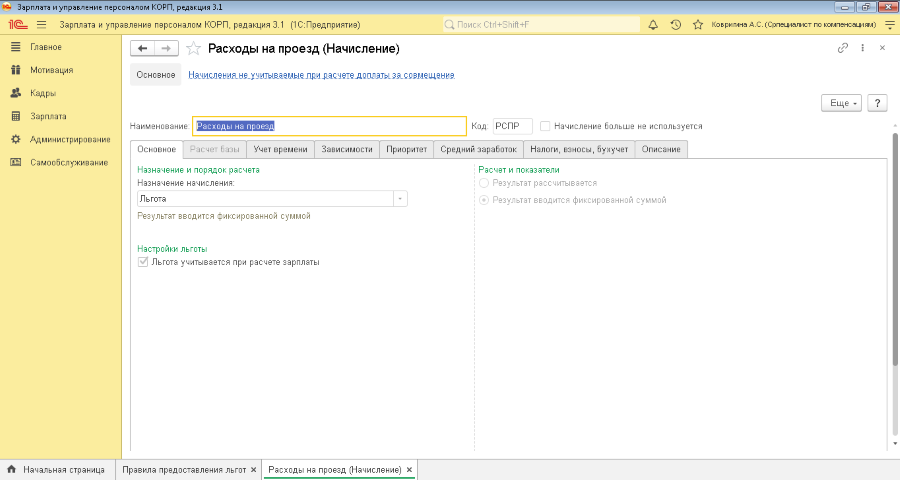
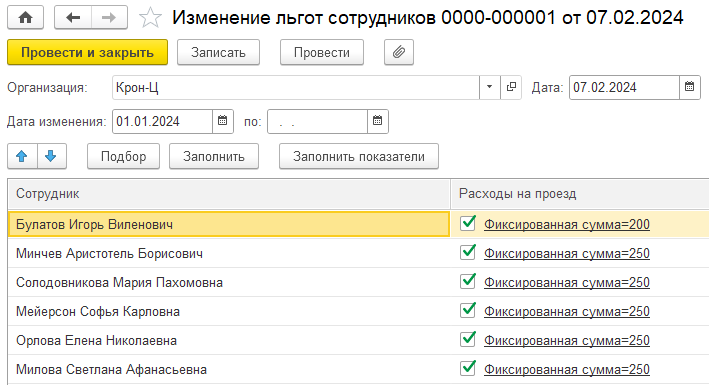
Размер льгот может быть фиксированным, а может зависеть от грейдов и категории сотрудника.
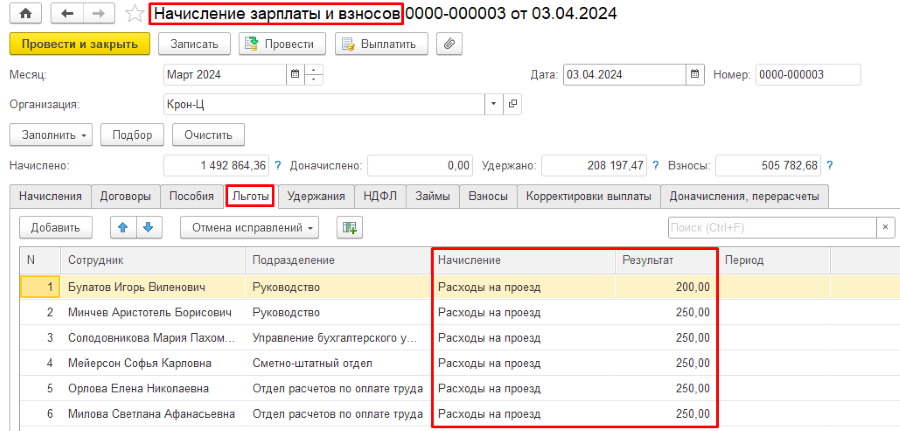
В документе «Начисление зарплаты и взносов» на вкладке «Льготы» это начисление отражается отдельно от остальной заработной платы.
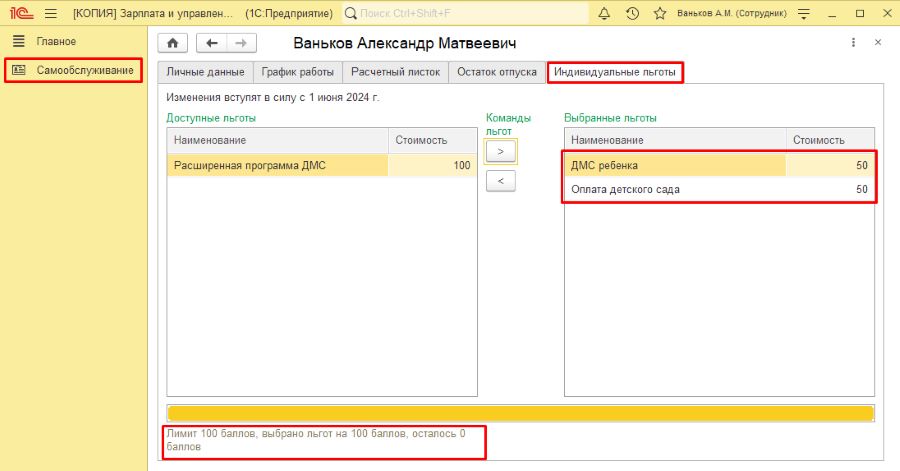
Индивидуальные льготы сотрудник выбирает сам в пределах лимита.
Система 1С:ЗУП КОРП позволяет присвоить каждой льготе баллы и задать ограничения, например, на 100 баллов на льготы для одного сотрудника.
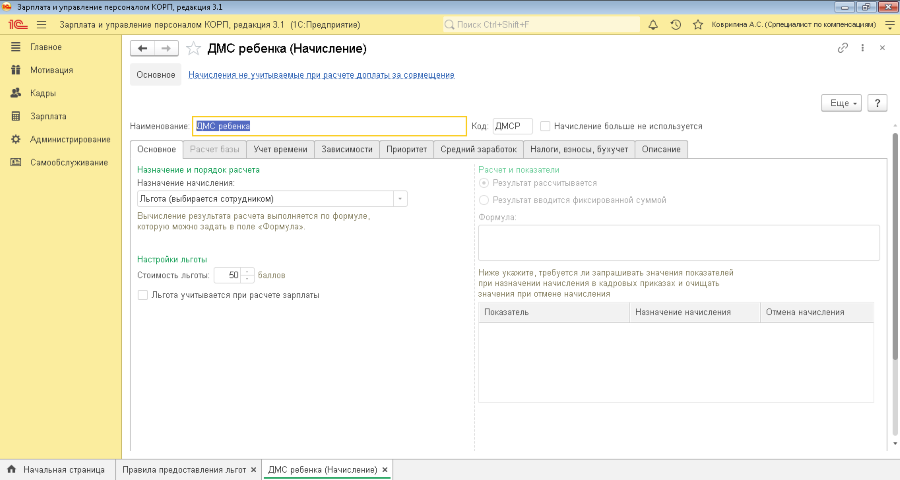
Функционал индивидуальных льгот в 1С:ЗУП КОРП позволяет компаниям предоставляет сотрудникам только необходимые им льготы, что, в свою очередь, способствует оптимизации этих статей затрат.
Сотрудник может выбрать льготы самостоятельно в разделе «Самообслуживание».
ДМС в 1С:ЗУП КОРП
Дополнительное медицинское страхование – это частный случай льгот. Система 1С:ЗУП КОРП делает работу с полисами ДМС прозрачной: позволяет работать с нескольким страховыми одновременно, вовремя актуализировать списки сотрудников для страховых компаний и владеть точной информацией по затратам.
Работа с полисами ДМС в 1С:ЗУП КОРП происходит следующим образом:
После внесения контрагентов (страховых компаний) и заключения договоров, в систему вносятся программы страхования. В нашем примере три варианта – «Стандарт», «Комфорт» и «Люкс», – которые отличаются по составу услуг и по размеру страховой премии.

Далее сотрудники прикрепляются к этим программам вручную или автоматически – в зависимости от выбранных параметров.
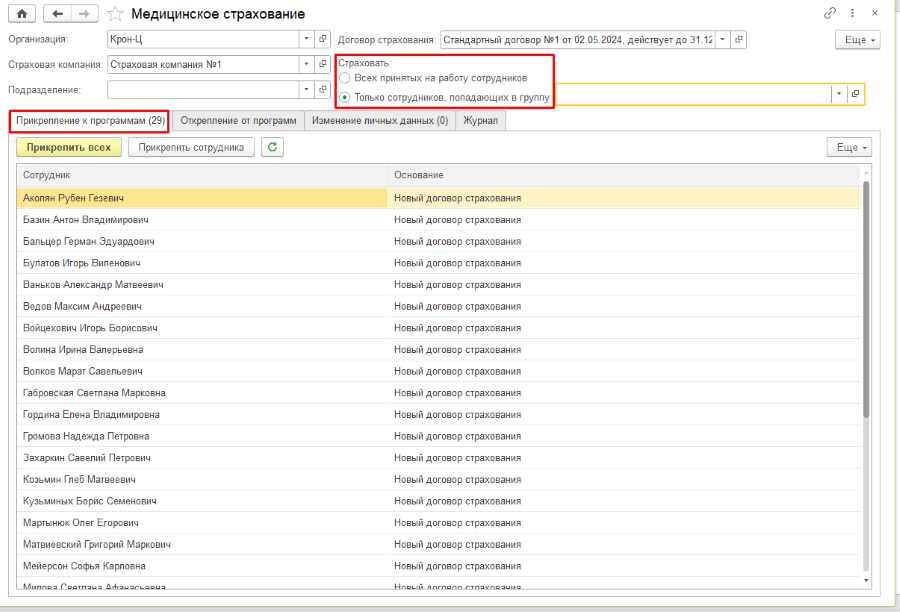
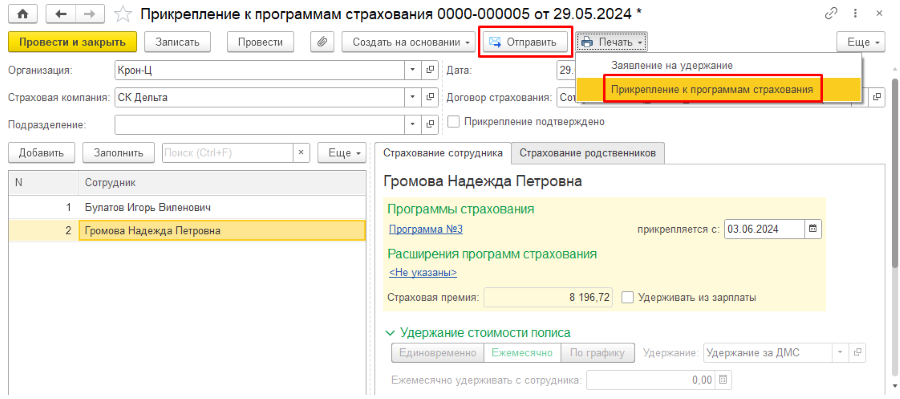
После прикрепления сотрудников система позволяет автоматически сформировать и отправить письмо в страховую компанию – по одной кнопке. Для этого должна быть внесена электронная почта ответственного лица со стороны страховой компании.
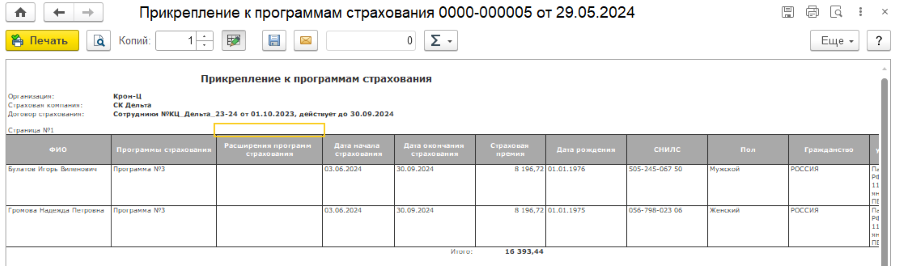
Список сотрудников с необходимыми данными для страховой компании будет сформирован автоматически – на основании данных в системе.
Таким образом, использование системы 1С:ЗУП КОРП минимизирует вероятность ошибок при передаче информации в страховые компании и значительно сокращает временные затраты на работу с полисами ДМС.
«1С: Зарплата и управление персоналом КОРП» позволяет вести учет добровольного медицинского страхования сотрудников — ДМС. Инструкция поможет настроить программы страхования и удержание суммы страховой премии из зарплаты сотрудников, подключить дополнительные пакеты медицинских услуг.

Активация функционала ДМС в «1С:ЗУП КОРП»
Чтобы активировать функционал ДМС в программе «1С:ЗУП КОРП» перейдите на вкладку «Настройки» в раздел «Кадровый учет» и отметьте пункт «Проводится медицинское страхование сотрудников».

Активация функционала ДМС в «1С:ЗУП КОРП»
Когда настройки будут выполнены, в разделе «Кадры» отобразится пункт «Медицинское страхование».
Программы медицинского страхования в 1С:Зарплата и управление персоналом
Далее необходимо внести программы страхования и их расширения в соответствующие справочники «Программы медицинского страхования» и «Расширения программ медицинского страхования».

Окно «Программы медицинского страхования»
Если планируется удерживать стоимость страхования с сотрудников, во вкладке «Настройки»-«Кадровый учет» поставьте галочку «Используются удержания ДМС из зарплаты».

Активация удержания ДМС из зарплаты сотрудников
Прикрепление сотрудников к программам страхования
Затем к программам страхования прикрепляются сотрудники. Это можно сделать в разделе «Кадры» — «Медицинское страхование». По ссылке «Настройки по умолчанию» настраиваются параметры программ медицинского страхования.

Прикрепление сотрудников к ДМС
В разделе «Условия договора» можно:
- указать, чтобы сотрудники могли пользоваться расширениями программ страхования;
- откреплять от ДМС сотрудников, которые находятся в отпуске по уходу за ребенком;
- добавлять дни к дате прикрепления.
Расширения программ страхования предусматривают использование пакетов дополнительных услуг. Если программой страхования предусматриваются такие пакеты, то чтобы их подключить, нужно поставить галочку в пункте «Используются расширения программ страхования».

Раздел «Условия договора» в настройках медицинского страхования
В документе «Прикрепление к программе страхования» выбираются расширения программ медицинского страхования для сотрудников и его родственников.

Выбор расширений программ ДМС
Настройки удержания стоимости медицинского страхования
В «Настройках удержания» можно указать будет ли удерживаться из зарплаты сотрудников стоимость медицинского страхования. В этом же разделе устанавливается периодичность, процент, вид удержания. Указывается, стоимость какого полиса удерживается: сотрудника или родственника.
Периодичность удержания выбирается из трех видов:
- единовременно при выплате зарплаты;
- ежемесячно указанную сумму удержания;
- по графику указанную сумму удержания.

Настройка удержаний сумм страхового полиса
Если есть необходимость, можно распечатать «Заявление на удержание». В нем заполняется удержанная сумма страховой премии и график удержания.

Заявление об удержании суммы страховой премии
Раздел «Программы страхования» содержит информацию по программам ДМС. Здесь можно указать программу, которая используется в качестве основной.

Раздел «Программы страхования»
Установка возрастных коэффициентов повышения страховой пенсии
В разделе «Возрастные коэффициенты повышения» указываются коэффициенты повышения страховой премии, которые зависят от возраста страхуемого. Если они указаны, стоимость полиса будет рассчитываться автоматически, учитывая возраст сотрудника.

Раздел «Возрастные коэффициенты повышения»
Передача данных о сотрудниках в страховую компанию
В разделе «Email-адреса» заполняются адреса страховых компаний для передачи данных о сотрудниках.

Заполнение адресов страховых компаний
По кнопке «Отправить» автоматически будет сформировано письмо и отправлено в страховую компанию.

Кнопка отправки письма в страховую компанию
Список сотрудников программа формирует автоматически на основе введенных данных.

Сформированный список прикрепленных сотрудников для отправки в страховую компанию
Содержание:
1. Настройка вида начисления в 1С и назначение его сотрудницам в плановом порядке
2. Ввод видов сдельных работ и расценок на них в 1С Зарплата и Управление Персоналом 8
3. Настройка в 1С шаблона документа «Бригадный наряд»
4. Заполнение документа Бригадный наряд в 1С Зарплата и Управление Персоналом 8
5. Начисление и расчет зарплаты сотрудниц
Здравствуйте, коллеги! В этой статье поговорим о том, как в 1С отразить начисление вознаграждения по бригадному наряду.

Какие же действия нам необходимо выполнить, чтобы правильно, быстро и четко отразить начисления в 1С? Всего пару последовательных шагов, чтобы верно провести все документы.
Перейдем к разбору пошаговых действий.
1. Настройка вида начисления в 1С и назначение его сотрудницам в плановом порядке
Для начисления сдельной оплаты труда необходимо в настройках расчета зарплаты в 1С («Настройка → Расчет зарплаты → Настройка состава начислений и удержаний») на закладке «Почасовая оплата» установить флажок «Применение почасовой оплаты», а на закладке «Прочие начисления» – флажок «Сдельный заработок» (рис. 1).

Рис. 1
При этом в плане видов начислений в 1С будут доступны предопределенные виды начислений – Сдельный заработок (для работающих по окладу) и Сдельный заработок (для работающих по часовому тарифу), т.е. данные виды начислений в программе 1С 8.3 ЗУП уже настроены и готовы к использованию (рис. 2). По умолчанию формулы этих видов начислений предполагают начисление оклада или оплаты по часовой тарифной ставке, если они окажутся больше, чем сдельная оплата труда в 1С. При необходимости данные формулы можно редактировать.

Рис. 2
Виды начислений Сдельный заработок (для работающих по окладу) и Сдельный заработок (для работающих по часовому тарифу) могут быть назначены сотрудникам в плановом порядке документами:
· Прием на работу (раздел «Кадры – Приемы, переводы, увольнения – Создать – Прием на работу»);
· Прием на работу списком (раздел «Кадры – Приемы, переводы, увольнения – Создать – Прием на работу списком»);
· Кадровый перевод (раздел «Кадры – Приемы, переводы, увольнения – Создать – Кадровый перевод»);
· Кадровый перевод списком (раздел «Кадры – Приемы, переводы, увольнения – Создать – Кадровый перевод списком»);
· Перевод к другому работодателю (раздел «Кадры – Все кадровые документы – Создать – Перевод к другому работодателю»);
· Начальная штатная расстановка (раздел «Главное – Данные на начало эксплуатации –Создать – Начальная штатная расстановка»), которая позволяет зарегистрировать данные работающих сотрудников при начале работы в программе;
· Изменение мест работы (раздел «Кадры – Изменение оплаты сотрудников – Создать – Изменение мест работы»), который доступен, если в настройках расчета зарплаты в 1С (раздел «Настройка – Расчет зарплаты») установлен флажок «Используются краткосрочные изменения оплаты труда в зависимости от выполняемой работы». Документ дает возможность изменения плановых начислений сотрудников в соответствии с особенностями оплаты труда на конкретном рабочем месте, на котором они выполняют работу;
· Изменение оплаты труда (раздел «Кадры – Изменение оплаты сотрудников – Создать – Изменение оплаты труда»);
· Изменение плановых начислений (раздел «Кадры – Изменение оплаты сотрудников –Создать – Изменение плановых начислений»);
· Назначение планового начисления (раздел «Кадры – Изменение оплаты сотрудников – Создать – Назначение планового начисления»);
· Восстановление в должности (раздел «Кадры – Приемы, переводы, увольнения – Создать – Восстановление в должности»);
· Отпуск по уходу за ребенком (раздел «Кадры – Приемы, переводы, увольнения – Создать – Отпуск по уходу за ребенком»);
· Возврат из отпуска по уходу (раздел «Кадры – Приемы, переводы, увольнения – Создать – Возврат из отпуска по уходу»);
· Изменение условий оплаты отпуска в 1С по уходу за ребенком (раздел «Кадры – Приемы, переводы, увольнения – Создать – Изменение условий оплаты отпуска в 1С по уходу за ребенком»);
· Назначение подработки (раздел «Кадры – Подработки – Создать – Назначение подработки»).
В нашем примере сотрудницы ООО «Швейная фабрика» Дудина Т.М. и Веселова А.П. работают в организации швеями. Часовая тарифная ставка сотрудниц одинакова и составляет 100 руб.
В документе «Прием на работу» (рис. 3) на закладке «Главное» указывается график работы несмотря на то, что заработная плата сотрудника зависит лишь от объема выполненных работ на основе сдельных расценок. Исходя из указанного графика отработанное сотрудником время будет рассчитываться с учетом зарегистрированных отклонений (например, больничный, простои, отпуска и т.д.). На закладке «Оплата труда» в 1С указываются плановые начисления, которые назначаются сотруднику при приеме на работу. В нашем примере выберите вид начисления в 1С «Сдельный заработок». В колонке «Показатели» укажите размер часовой тарифной ставки сотрудника – 100 руб. Если используется вид начисления «Сдельный заработок» (для работающих по окладу), то в колонке «Показатели» укажите оклад сотрудника.

Рис. 3
2. Ввод видов сдельных работ и расценок на них в 1С Зарплата и Управление Персоналом 8
В справочнике «Виды работ сотрудников» (раздел «Настройка – Виды работ») (рис. 4) перечисляются все виды работ, которые выполняются сотрудниками при сдельной оплате труда, и сведения о расценках на них. История изменения расценок сохраняется. Для удобства группировки существует возможность создать группы работ (как в нашем примере – «Костюм женский»). Для дальнейшего удобства заполнения документа по регистрации выполненных объемов работ в карточке вида работы в 1С можно указать аналитику (тогда она будет автоматически заполняться в документе из нее).

Рис. 4
3. Настройка в 1С шаблона документа «Бригадный наряд»
Для регистрации сдельного наряда бригады в шаблонах ввода исходных данных необходимо настроить шаблон нового документа (или отредактировать предопределенный шаблон «Сдельные работы»).
1. Раздел «Настройка – Шаблоны ввода исходных данных».
2. Кнопка «Создать».
3. В поле «Наименование» укажите наименование шаблона для обозначения его в списке. В нашем примере – «Бригадный наряд» (рис. 5).
4. В поле «Представление» укажите название документа, который будет вводиться по данному шаблону.
5. В поле «Подсказка» укажите подсказку, которая будет отображаться в форме документа, введенному по данному шаблону.
6. На закладке «Виды работ»:
· в разделе «Виды работ» в зависимости от положения переключателя виды работ, данные по которым будут в последующем вводиться, могут быть заполнены непосредственно в документе «Бригадный наряд» (как в нашем примере) или могут быть выбраны заранее в этой форме (в самом шаблоне);
· в разделе «Выполненные работы вводятся» укажите, как предполагается регистрировать сдельные работы: за один день – тогда документом можно будет зарегистрировать работы, выполненные только в один определенный день; за произвольный интервал (сводно) – все зарегистрированные документом работы будут отнесены к произвольно выбранному интервалу (как в нашем примере);
· в разделе «Объем выполненных работ» установите переключатель в положение «Распределяется по списку сотрудников». При таком положении переключателя в документе появляются две закладки: «Выполненные работы» и «Сотрудники». Если переключатель установлен в положение «Вводится по каждому сотруднику», то данные по работам будут регистрироваться персонально по каждому сотруднику;
· по умолчанию общая сумма за выполненный объем работ будет распределяться между указанными сотрудниками поровну. В разделе «Распределение стоимости выполненных работ» (при установленном переключателе «Распределяется по списку сотрудников» в разделе «Объем выполненных работ») имеется возможность настройки распределения заработка по сотрудникам:
a) Пропорционально коэффициентам – сдельные работы распределяются с учетом коэффициента трудового участия каждого сотрудника;
b) Пропорционально размерам тарифных ставок – сдельные работы распределяются с учетом тарифных ставок сотрудников;
c) Пропорционально отработанному времени – при распределении оплаты за выполненные работы между сотрудниками будет учитываться отработанное ими время. При этом отработанное время будет заполняться в документе автоматически согласно данным, имеющимся в программе (графикам, документам — отклонениям, табелям). Указанное в документе время используется только для распределения суммы по нему. В последующих расчетах это время не участвует;
d) Распределять только заработок сверх тарифа – если сдельный заработок больше итога по тарифу, то распределяется только разница между ними и добавляется к сумме по тарифу. В противном случае распределение не меняется (распределяется вся сумма заработка).
Примечание
Можно выбрать как одну из возможностей распределения, так и все одновременно. Результат распределения в последствии можно будет отредактировать при необходимости.
7. На закладке «Дополнительно» отражаются дополнительные настройки шаблона. Например, одним документом может вводиться значение как для одного сотрудника, так сразу для нескольких (в этом случае в документе будет доступно не поле для ввода одного значения, а таблица для ввода нескольких значений). Либо можно предусмотреть другие способы указания аналитики в документе – распределение сумм по способам отражения в бухучете и подразделениям затрат (указанная в документе аналитика в последствии будет учитываться при заполнении документа Отражение зарплаты в бухучете).
8. Кнопка «Записать и закрыть».

Рис. 5
4. Заполнение документа Бригадный наряд в 1С Зарплата и Управление Персоналом 8
Регистрация выполненных объемов работ, оплачиваемых по сдельным расценкам, производится с помощью документа, шаблон для которого был настроен выше.
1. Раздел «Зарплата – Данные для расчета зарплаты».
2. Нажмите на кнопку «Создать» и из предложенного перечня документов выберите документ «Бригадный наряд».
3. В полях «За период с» и «по» укажите период, за который регистрируется выполненный объем работ (рис. 6).
4. В поле «Дата» укажите дату регистрации документа в информационной базе.
5. Поле «Организация» заполняется по умолчанию. Если в информационной базе зарегистрировано более одной организации, то необходимо выбрать ту организацию, в которой работает сотрудник (сотрудники), труд которого (которых) оплачивается по бригадному наряду.
6. В поле «Подразделение» выберите подразделение, в котором числится сотрудник (числятся сотрудники, если они работают в одном подразделении). Если сотрудники числятся в разных подразделениях, то поле «Подразделение» заполнять не нужно.
7. В поле «Подразделение учета затрат» можно уточнить подразделение, которое будет использоваться при отражении сумм в бухгалтерском учете.
8. На закладке «Выполненные работы» по кнопке «Добавить» следует заполнить табличную часть документа:
· в столбце «Вид работ» следует указать выполненные сотрудниками виды работ. В нашем приведенном примере – «Машинная вышивка» и «Вшивание рукавов»;
· столбец «Счет, субконто» автоматически заполняется указанными в карточках видов работ значениями. В противном случае укажите способы отражения сумм в бухгалтерском учете для формирования проводок;
· в столбце «Расценка» автоматически указывается расценка на выполненные работы;
· в столбце «Объем выполненных работ» вручную следует указать объем работ, которые сотрудники выполнили по бригадному наряду;
· в столбце «Сумма» автоматически подсчитывается сумма оплаты за каждый вид работы.
9. На закладке «Сотрудники»:
· столбец «Сотрудник» можно заполнить автоматически по кнопке «Заполнить» или вручную по кнопке «Подбор» или «Добавить» путем множественного выбора из справочника «Сотрудники»;
· в столбце «Коэффициент» вручную следует указать коэффициент трудового участия. Распределение между сотрудниками осуществляется с учетом индивидуального вклада каждого сотрудника. По умолчанию коэффициент трудового участия равен 1. В нашем примере в табличной части Сотрудники установите вручную значения КТУ: Дудиной Т.М. – 1, Веселовой А.П. – 1,2;
· столбец «Тарифная ставка» заполняется автоматически согласно сведениям о сотруднике;
· в столбце «Отработано» автоматически указывается отработанное время сотрудников за указанный период с учетом зарегистрированных отклонений. Объем отработанного времени и размер тарифной ставки сотрудника заполняются также с учетом подразделения, если оно указано в шапке документа;
· столбец «Сумма» заполняется также автоматически. Оплата за выполненные работы распределяется между сотрудниками с учетом коэффициента трудового участия, тарифной ставки и отработанного времени.
10. В поле «Всего выполнено работ на сумму» автоматически отражается итоговая сумма выполненных работ. В нашем примере – 70 000 руб.
11. Кнопка «Провести и закрыть».

Рис. 6
В августе 2018 г. Дудина Т.М. отработала 176 часов, Веселова А.П. — 184 часа. Часовая тарифная ставка сотрудниц одинакова и составляет 100 руб. За выполненную работу Веселовой А.П. установлен повышенный КТУ = 1,2.
Сумма к начислению по наряду составляет:
5. Начисление и расчет зарплаты сотрудниц
Начисление заработной платы по сдельным нарядам (исходя из аккордной оплаты труда) производится с помощью документа «Начисление зарплаты и взносов» (раздел «Зарплата – Начисление зарплаты и взносов») (рис. 7).

Рис. 7
Вот мы с Вами подробно разобрали каждое действие, которое нам следует выполнить, чтобы правильно отразить все начисления вознаграждений по бригадному наряду.
Итог – на данном примере мы наглядно показали, что четкие шаги действий приводят к правильному результату!
Однако, хочется отметить тот факт, что существует очень много сложных моментов, поэтому если у Вас вдруг возникнут вопросы – Вы всегда можете нам позвонить или написать. Мы всегда на связи и рады помочь!
Специалист компании ООО «Кодерлайн»
Митницкая Наталья Васильевна
Добро пожаловать!
Создайте аккаунт, чтобы получить доступ
к расширенным возможностям Бухэксперт
Какой раздел вам наиболее интересен
Пароль будет выслан на указанный email
Уже зарегистрированы? Войти
Нажимая на кнопку «Зарегистрироваться»,
я подтверждаю принадлежность мне сообщенных при регистрации сведений, их достоверность,
даю согласие на
обработку моих персональных данных
и подтверждаю ознакомление с
политикой их обработки.