
Отчеты в 1С:ERP позволяют вывести сводную информацию для получения показателей по различным аналитикам. В типовом функционале существует множество отчетов, доступных для редактирования, что во многом решает проблемы пользователей, но если необходим отчет по данным, которых нет в типовых вариантах и нет необходимости налаживать связь между различными документами, справочниками или регистрами сведений, возможно использовать функционал Универсальных отчетов.
Универсальный отчет позволяет получить необходимые данные для анализа, поиска ошибок, имеет гибкую систему настроек.
Рассмотрим структуру универсального отчета, построение отчета по документу, тонкости настроек (пример на основе анализа справочника Номенклатура).
Найти универсальный отчет можно следующими способами:
1. Перейти в раздел НСИ и администрирование → Печатные формы отчеты и обработки → Универсальный отчет.

Рисунок 1 — Печатные формы, отчеты и обработки
2. Выбрать любой раздел (Продажи, Закупки, Склад и доставка и пр.) и перейти к списку отчетов. Например, раздел Закупки → Отчеты по закупкам → Все отчеты.

Рисунок 2 — Все отчеты
Далее в Отчетах выбрать Не включенные в разделы и найти Универсальный отчет:

Рисунок 3 — Универсальный отчет
В форме универсального отчета необходимо указать период (если это отчет предполагает период), за который выбираются данные, тип объекта данных, имя объекта данных, и какие данные по объекту необходимо выбрать (основные реквизиты или данные табличной части).

Рисунок 4 — Форма универсального отчета
Разберем пример построения отчета по справочнику Номенклатура. Необходимо получить отчет, с помощью которого можно произвести анализ по определенным отборам.

Рисунок 5 — Универсальный отчет Справочник номенклатура
В шапке отчета указываем Тип данных – справочник, Имя объекта данных – номенклатура, Имя таблицы – основные данные.
Настройки отчета выполняются через меню Настройки. Вид настроек – Расширенный.

Рисунок 6 — Настройки универсального отчета
На вкладке Фильтры можно устанавливать отборы. Например, по виду номенклатуры.

Рисунок 7 — Настройки универсального отчета. Отборы
На вкладке Поля и сортировки можно указать поля, которые будут выводиться в отчете и поля, по которым будет выполняться сортировка.

Рисунок 8 — Настройки универсального отчета. Поля и сортировки
На вкладке Структура можно настраивать группировку данных. Например, можно указать для группировки поле Тип номенклатуры.

Рисунок 9 — Настройки универсального отчета. Группировки

Рисунок 10 — Результат формирования универсального отчета с отбором и группировкой
Разберем пример построения отчета для документа Ведомость в банк. Необходимо получить отчет, в котором анализируются ведомости в банк по способам расчета, в разрезе сотрудников с указанием сумм к выплате.
В шапке отчета указываем период, Тип данных – Документ, Имя объекта данных – Ведомость в банк, Имя таблицы – Зарплата.

Рисунок 11 — Универсальный отчет – Документ Ведомость в банк
Далее переходим в настройки на вкладку Структура.Необходимо создать новую структуру данных, поэтому группировку Детальные записи удаляем. По кнопке Добавить добавляем объекты, которые должны группироваться в отчете. Для данной задачи это будет: Организация, Способ выплаты, Зарплатный проект, Сотрудник.

Рисунок 12 — Новая структура отчета
При данной структуре отчета получаем следующий результат:

Рисунок 13 — Универсальный отчет – Документ Ведомость в банк
В данной инструкции приведены примеры построения отчета по документу и справочнику. На практике встречается необходимость построения отчета по регистрам и т.п. Алгоритм настройки отчета в таком случае схож с тем, который продемонстрирован в данных примерах.
Материал подготовлен в конфигурации «1C:ERP» 2.5.17.95; версия платформы – 8.3.25.1286.
Нужна помощь
консультанта или программиста 1С?
Наши специалисты готовы решить ваши задачи!
Получить консультацию
Содержание:
1. Где находится универсальный отчет в 1С 8.3
2. Как создать универсальный отчет 8.3
3. Настройка универсального отчета в 1С 8.3
4. Определение источника данных 1С для универсального отчета
5. Диаграмма в отчете
Часто у пользователей программных продуктов 1С Предприятие возникает необходимость создать какой-либо отчет, который не предусмотрен типовым функционалом системы. В этом случае на помощь пользователю приходит стандартная функция системы — «Универсальный отчет» в 1С 8.3. Именно созданию универсальных отчетов 8.3, на примере системы 1С 8 ERP, посвящена эта статья.
1. Где находится универсальный отчет в 1С 8.3
В общем случае универсальный отчет 8.3 можно создать через команду «Все функции» в разделе «Отчеты» (Рис. 1).
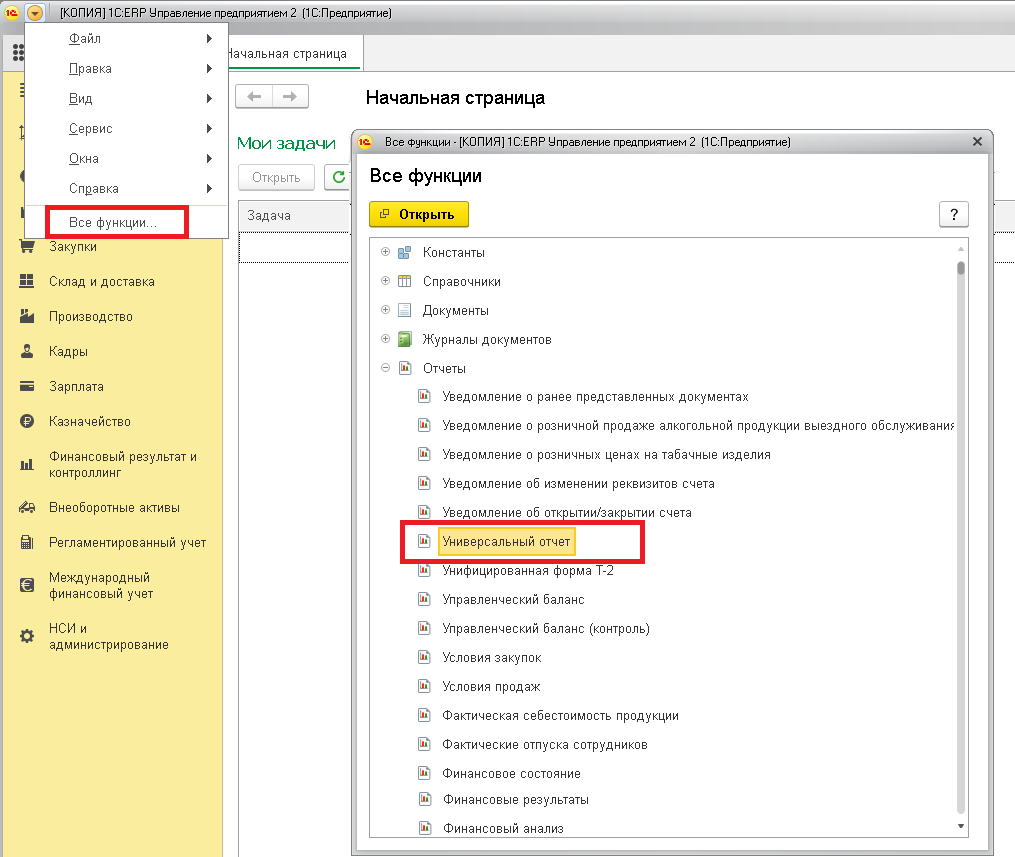
Рис. 1. Вызов Универсального отчета
В свою очередь команда «Все функции» становится доступной из раздела «Сервис»/«Параметры» (Рис. 2).

Рис. 2. Отображение команды «Все функции»
2. Как создать универсальный отчет 8.3
Рассмотрим пример создания универсального отчета. Для этого при помощи функционала Универсального отчета в 1С 8.3 создадим отчет аналогичный типовому отчету – «Ведомость по товарам на складах».

Рис. 3.Отчет «Ведомость по товарам на складах»
Информация для данного отчета содержится в регистре накоплений в 1С 8.3 «Товары на складах» (Рис. 4).

Рис. 4. Информация в регистре «Товары на складах»
Укажем данный регистр в шапке Универсального отчета. Также укажем, что нас интересуют в 1С остатки и обороты, и нажмем кнопку Сформировать универсальный отчет (Рис. 5).

Рис. 5. Поля ввода источника данных и показателей
Система сформирует отчет, в котором будет отражено движение по складам. Но этот отчет будет иметь много «лишних» столбцов и не будет сгруппирован по складам. Для того чтобы он приобрел вид отчета «Ведомость по товарам на складах», его надо дополнительно настроить.
3. Настройка универсального отчета в 1С 8.3
Для того чтобы войти в окно настроек, необходимо нажать кнопки «Настройки…» (Рис. 6).

Рис. 6. Вход в форму настроек
В открывшемся окне на вкладке «Структура» кликаем на строке «Номенклатура, Характеристики …». После открытия следующего окна «Настройка группировки» мы выбираем только две позиции – Склад и Помещение (Рис. 7).

Рис. 7.Создание структуры отчета (первый уровень)
Таким образом мы сформировали первый уровень иерархии отчета. Теперь выделяем курсором строку «Склад, Помещение» и нажимаем кнопку «Добавить». В открывшемся окне «Выбор поля отчета» выбираем строку «Номенклатура» (Рис. 8).

Рис. 8. Создание структуры отчета (второй уровень)
Таким образом, мы начали формирование второго уровня иерархии отчета. Аналогично описанному выше, мы щелкаем мышкой на строке «Номенклатура» и, в открывшемся окне, при помощи кнопки «Добавить» добавляем позиции «Характеристика» и «Серия».

Данные операции позволят получить нам отчет, структура которого ближе к отчету «Ведомость по товарам на складах». Но все же необходима дополнительная оптимизация, а именно: нам необходимо скрыть лишние колонки «К отгрузке» и добавить в универсальный отчет информацию по артикулу товара. Для этого перейдем на вкладку «Поля и сортировки», добавим артикул и снимем все флажки «К отгрузке» (Рис. 9).

Рис. 9. Вкладка Поля и сортировки
После этого переформируем отчет. Получившийся вариант отчета (Рис. 10) по составу информации и структуре очень близок к исходному отчету «Ведомость по товарам на складах» (Рис. 3).

Рис. 10. Итоговый Универсальный отчет
В завершение можно сохранить получившийся вариант отчета (Рис. 11).
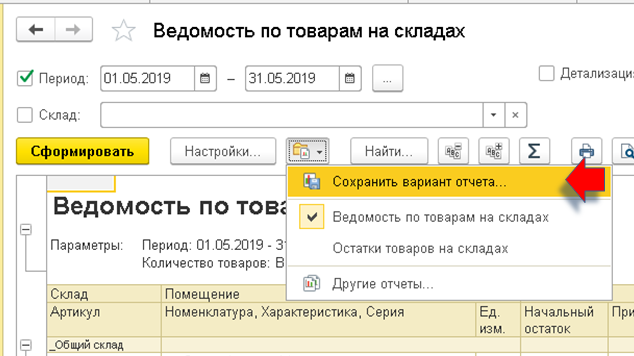
Рис. 11. Сохранение варианта отчета
4.Определение источника данных 1С для универсального отчета
Одним из вопросов при создании универсального отчета является определение источника данных 1С для этого отчета. Например, как мы определили, что для нашего отчета необходимо использовать регистр накопления в 1С 8.3 «Товары на складах»?
Зайдем в один из документов «Приобретение товаров и услуг», который, как можно предположить, формирует движения по складам, и нажмем кнопку «Отчеты» (Рис. 12). В появившемся меню выберем пункт «Движения документа» (Рис. 12).

Рис. 12. Документ «Приобретение товаров и услуг»
На экране откроется окно, в котором будут отражены все регистры, в которых данный документ произвел изменения (Рис. 13).

Рис. 13. Движения документа
Из перечисленных регистров выбираем тот, который содержит всю необходимую нам информацию, и на его основании создаем универсальный отчет.
5. Диаграмма в отчете
В завершение расскажем, как добавить в отчет диаграмму, и как ее настроить.
Диаграмма добавляется в окне настроек Универсального отчета в разделе «Еще» (Рис. 14).

Рис. 14. Добавление диаграммы в структуру отчета
После того как выбран данный пункт меню, в структуре отчета появится значок диаграммы (Рис. 15).

Рис. 15. Диаграмма в структуре отчета
После того как отчет будет переформирован, в его нижней части появится вновь добавленная диаграмма (Рис. 16). В нашем случае голубой столбец диаграммы соответствует совокупному количеству товара на начало выбранного периода (начальный остаток), розовый столбец – это совокупный приход, желтый столбец – это совокупный расход, а зеленый столбец – это совокупное количество товара на конец периода (конечный остаток).

Рис. 16. Диаграмма в структуре отчета
Диаграмму можно дополнительно настроить. В данном примере мы добавили детализацию по складам (Рис. 17-19).

Рис. 17. Добавление поля отчета
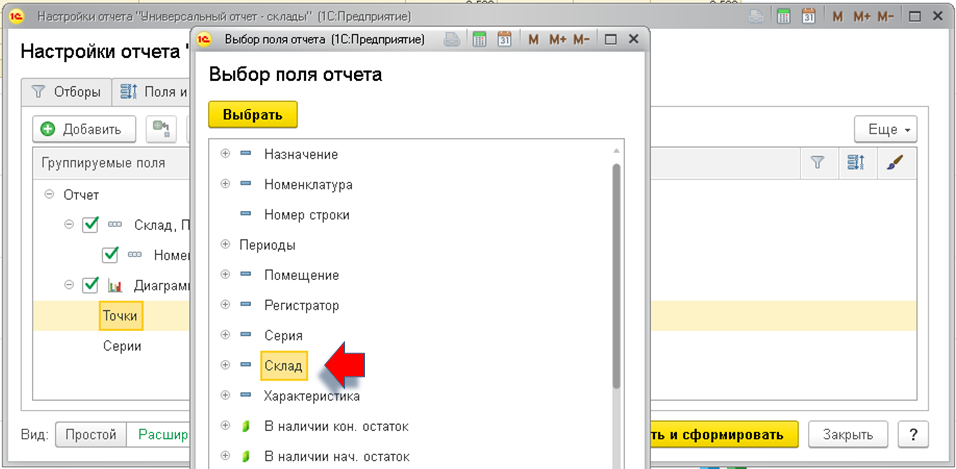
Рис. 18. Выбор параметра детализации

Рис. 19. Параметр детализации в структуре отчета
После того как отчет будет переформирован, изменится и диаграмма (Рис. 20).

Рис. 20. Диаграмма с детализацией по складам
Если навести курсор на отдельный столбец диаграммы, то система укажет нам детальную информацию по выбранному столбцу (Рис. 21).

Рис. 21. Расшифровка данных диаграммы
В диаграмму можно добавить заголовок (Рис. 22).

Рис. 22. Создание заголовка диаграммы
Теперь в отчете выводится заголовок диаграммы (Рис. 23).

Рис. 23. Заголовок диаграммы
В заключение хочется сказать, что типовой функционал системы 1С 8 ERP предоставляет большие возможности в части формирования отчетов и их визуализации. Данный функционал системы постоянно совершенствуется и расширяется. Мы надеемся, что данная статья будет полезна для тех пользователей системы, у кого недостаточно времени самостоятельно изучить все возможности системы 1С 8 ERP.
Специалист компании ООО «Кодерлайн»
Андрей Бычков.
Универсальные отчеты в 1С:ERP: особенности и пример настройки
Универсальный отчет в 1С:ERP — это инструмент для получения сводных данных для анализа показателей по разным аналитикам. В стандартном функционале много отчетов, но иногда требуется отчет по данным, которых нет в типовых вариантах, без настройки связей между документами, справочниками и регистрами сведений. В таких ситуациях можно использовать функционал универсальных отчетов
Универсальный отчет в 1С:ERP позволяет формировать информацию на основе оперативных данных и настраивать отчеты для решения управленческих задач. Отчеты делятся на три типа: оперативные, регламентированные и бюджетные. Кроме того, представление отчета можно изменить с помощью настроек и использовать для получения информации по различным типам данных системы.
Чтобы найти универсальный отчет, перейдите в раздел «НСИ и администрирование», затем «Печатные формы отчеты и обработки» и выберите «Отчеты» или перейдите в нужную подсистему (закупки, продажи, склад и т. п.). Затем выберите «Все отчеты» внизу страницы.
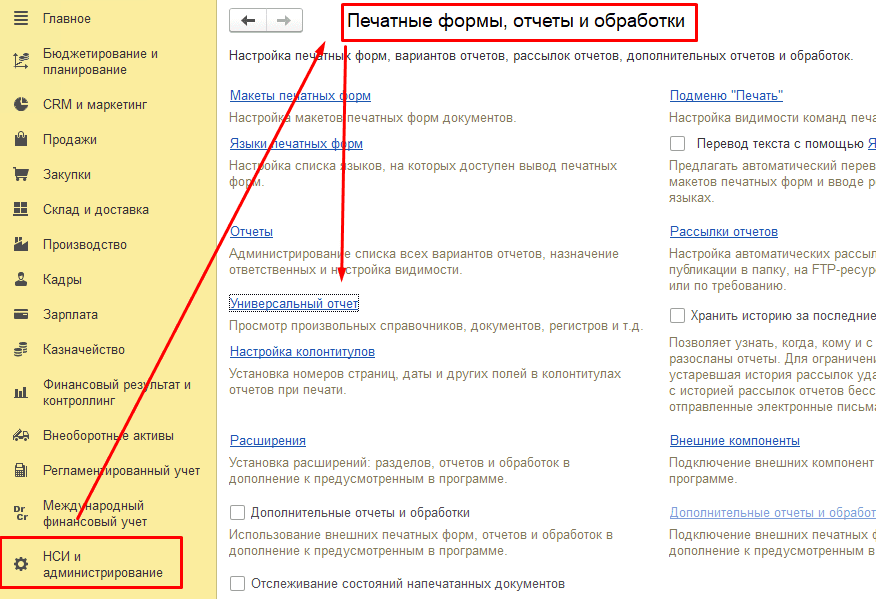
В открывшемся списке отчетов выберите «Универсальный отчет». Здесь нужно указать период (если требуется), тип объекта данных, вид объекта данных и данные, которые необходимо выбрать (например, конкретный документ, справочник или регистр).

Пример построения отчета «Удержания и выплаты по исполнительным листам за период»
-
Перейдите в раздел «НСИ и администрирование» → «Печатные формы отчеты и обработки» → «Отчеты»
-
В списке отчетов найдите «Универсальный отчет» и откройте его форму.
-
В отчете выберете регистр накопления Движения Доходы/Расходы — Прочие активы/пассивы.
-
Настройте дополнительные отборы по организации и статье активов/пассивов.


Чтобы сохранить настройки универсального отчета в 1С:ERP, выполните следующие шаги:
- В отчете перейдите в форму «Изменение варианта отчета» по кнопке «Настройки» — переключатель «Расширенные настройки» — кнопка «Еще» — «Настройки для технического специалиста».
- Из формы «Изменение варианта отчета» вызовите команду «Сохранить настройки»: кнопка «Еще» — «Сохранить настройки».

- В форме сохранения настройки в файл укажите:
- имя файла — название настройки, например, «Реквизиты контрагентов»;
- тип файла — документ XML (*.xml).
- Нажмите кнопку «Сохранить».
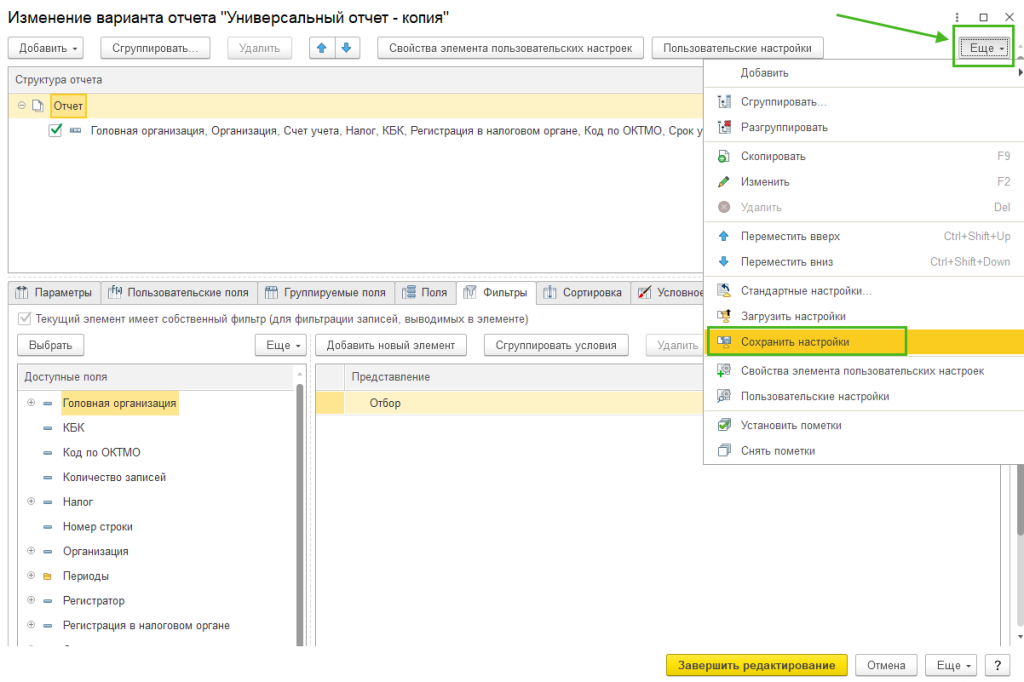
Теперь настройки универсального отчета сохранены в файл с расширением .xml.
Универсальный отчет в 1С:ERP — это мощный инструмент для анализа данных, обладающий гибкой системой настроек и используемый для поиска ошибок и анализа данных. Универсальные отчеты упрощают работу пользователей и повышают эффективность работы предприятия.
Если вам нужна помощь или консультации по автоматизации и оптимизации бизнес-процессов вашего предприятия, то обращайтесь в Центр консалтинговых проектов. Наши эксперты готовы предложить вам лучшие решения и поддержку.
Подписывайтесь на нас в ВК и в Телеграме чтобы быть в курсе последних новостей и обновлений!
Универсальный отчет в 1с ERP
Отчеты в 1С:ERP позволяют вывести сводную информацию для получения показателей по различным аналитикам. В типовом функционале существует множество отчетов, доступных для редактирования, что во многом решает проблемы пользователей, но если необходим отчет по данным, которых нет в типовых вариантах и нет необходимости налаживать связь между различными документами, справочниками или регистрами сведений, возможно использовать функционал универсальных отчетов. Универсальный отчет позволяет получить необходимые данные для анализа, поиска ошибок, имеет гибкую систему настроек.
Рассмотрим структуру универсального отчета, построение отчета по документу, тонкости настроек (пример на основе анализа справочника номенклатуры).
Настройки универсального отчета в 1с ERP
Чтобы найти универсальный отчет необходимо:
-
в разделе НСИ и администрирование – Печатные формы отчеты и обработки – Отчеты
или перейти в любую подсистему (закупки, продажи, склад и т.п) например переходим в закупки – отчеты по закупкам – все отчеты (внизу)

Рисунок 1 — Все отчеты
Далее в Отчетах выбираем Все разделы и находим Универсальный отчет:

Рисунок 2 — Универсальный отчет
В форме универсального отчета необходимо указать период (если это отчет предполагает период), за который выбираются данные, тип объекта данных, вид объекта данных, и какие данные по объекту необходимо выбрать (конкретный документ, справочник, регистр и т.д).

Рисунок 3 — Форма универсального отчета
Но мы разберем пример построения отчета по справочнику Номенклатура. Нам необходимо получить отчет, с помощью которого необходимо произвести анализ по определенным отборам.

Рисунок 4 — Универсальный отчет Справочник номенклатура
Для этого отчета не указываем период (т.к. это справочник), тип данных – справочник, имя объекта данных – номенклатура.
Настройки можно производить через меню настройки – расширенный.
Открыть поля и сортировки, выбрать необходимые значения для отчета.

Рисунок 5 — Универсальный отчет Справочник номенклатура – Поля и сортировки
Если, например, нас интересует какой-то определенный вид номенклатуры, можем поставить во вкладке Фильтры – Отборы.

Рисунок 6 — Универсальный отчет Справочник номенклатура – Фильтры – Отборы

Рисунок 7 — Универсальный отчет Справочник номенклатура – Поля и сортировки (с отбором)
Возьмем Универсальный отчет, где тип объекта, например, Ведомость в банк. Необходимо получить отчет, в котором анализируются ведомости в банк по способам расчета, в разрезе сотрудников с указанием сумм к выплате, настройка отчета может выглядеть следующим образом (указываем период, тип данных – документ, вид объекта данных – ведомость в банк):

Рисунок 8 — Универсальный отчет – Документ Ведомость в банк
Необходимо создать новую структуру данных, поэтому группировку Детальные записи удаляем. По кнопке Добавить создаем новую группировку данных – указываем самый высокий уровень группировки (Организация). В нашем примере отчет будет рассмотрен на примере группировок. Но также имеется возможность создания новой таблицы и/или диаграммы. Далее строим необходимую структуру. По кнопке Добавить – Новая группировка добавляем объекты, которые должны группироваться в отчете. Для данной задачи это будет: Способ выплаты, Зарплатный проект, Сотрудник. При этом каждый раз создаем новую группировку.

Рисунок 9 — Структура отчета
При данной структуре отчета получаем следующий вид:

Рисунок 10 — Универсальный отчет – Документ Ведомость в банк
В данной статье приведены примеры построения отчета по документу и справочнику. На практике встречается необходимость построения отчета по регистрам и т.п. Алгоритм настройки отчета в таком случае схож с тем, который продемонстрирован в данных примерах.
ТЕГИ: Универсальный отчет в 1с ERP, Настройки универсального отчета в 1с ERP
Создание Универсального отчета для расшифровки «Книги продаж» в разделах «Декларации по НДС»
-
Абашева Елена
Консультант по регламентированному учету и заработной плате
Практически каждый бухгалтер хоть раз сталкивался в своей работе с проблемой расхождения суммы выручки и НДС из разделов «Декларации по НДС» и «Книги продаж». В данной статье мы расскажем вам, как настроить Универсальный отчет, чтобы проанализировать и сравнить заполнение этих разделов.
Книга продаж формируется на основании регистра накопления «НДС продажи», поэтому можно настроить Универсальный отчет, задав отбор с уникальными параметрами для заполнения в отчете сумм из регистра накопления по разделам декларации.
Универсальный отчет в «1С:ERP» можно найти, открыв «Функции для технического специалиста» – «Универсальный отчет (Отчеты)»:
.png)
В отчете нужно выбрать регистр накопления «НДС Продажи» и открыть настройки, переключившись на «Расширенный» вид, для изменения структуры отчета. Переходим на закладку «Структура» и удаляем текущую настройку:
.png)
Далее необходимо добавить поля отчета: «Организация», «Вид ценности», «Событие»:
.png)
.png)
Для группируемого поля записываем заголовок:
.png)
Для установки отбора для данной группировки переходим в пункт «Еще» – «Прочее» – «Изменить вариант отчета»:
.png)
Далее выделяем нужную группировку и переходим на закладку «Отбор» для выбора уникальных параметров, по которым (из нашего примера) заполняется сумма строки 10 раздела 3 «Декларации НДС». По команде «Завершить редактирование» закрываем настройки:
.png)
С заданной нами настройкой отчет выглядит следующим образом:
.png)
Далее создаем столько группировок, сколько заполнено в «Декларации НДС» строк по разделам. Например, у нас что создано 8 группировок, расшифровывающих книгу продаж:
.png)
Так выглядит сформированный отчет с заданным отбором:
.png)
.png)
В настройках отчета на закладке «Оформление» указываем название отчета:
.png)
Сохраняем в программе вариант Универсального отчета. Для этого переходим по команде «Еще» – «Варианты отчета» – «Сохранить»:
.png)
Указываем наименование отчета и выбираем, кто будет иметь к нему доступ: только автор или конкретные выбранные пользователи:
.png)
Указываем расположение отчета в разделах программы:
.png)
Чтобы понять, какие уникальные параметры регистра накопления «НДС Продажи» заполняют строки «Декларации НДС, можно расшифровать строку декларации и перейти в документ из сформированного отчета. Например, посмотрим параметры регистра накопления «НДС Продажи» для заполнения строки 10 раздела 3 «Декларации НДС»:
.png)
Если из документа перейти в отчет «Движения документа», в регистре накопления «НДС Продажи» можно увидеть заполнение параметров «Вид ценности» и «Событие»:
.png)
Надеемся, данная небольшая инструкция оказалось вам полезной. Не забывайте, что эксперты компании «СИТЕК» регулярно публикую на сайте статьи и материалы в помощь бухгалтерам и техническим специалистам, работающим с различными программами 1С. Вы можете подписаться на нашу рассылку, чтобы всегда оперативно узнавать о новых публикациях.
Подпишитесь на нашу рассылку
и получите еще больше статей от экспертов по 1С!
По мере публикации статей, но не чаще
одного раза в неделю.