
В этой статье расскажем, как установить и активировать приложение КОМПАС 3D. Вы узнаете, где можно скачать приложение, как правильно его установить, а также как активировать лицензию с помощью ключа активации. Все шаги подробно описаны, чтобы у вас не возникло трудностей.
КОМПАС 3D: установка и активация
КОМПАС 3D — это мощное программное обеспечение для проектирования и создания трехмерных моделей. Если вы хотите начать работу с этим приложением, первым шагом будет его установка и активация. В этой статье мы подробно разберем, как это сделать.
Важно: Вы можете приобрести ключ активации КОМПАС 3D у нас на сайте всего за 1390 ₽, а также скачать установочный файл приложения. Это гарантирует, что вы получите официальную версию приложения и сможете активировать ее без проблем.
Шаг 1: Скачивание КОМПАС 3D
Для начала необходимо скачать установочный файл КОМПАС 3D. Вы можете сделать это на нашем сайте:
1. Перейдите к товару КОМПАС 3D.
2. Нажмите кнопку «Скачать x64» и дождитесь завершения загрузки.

Шаг 2: Установка приложения
После скачивания установочного файла выполните следующие действия:
1. Откройте скачанный файл двойным щелчком мыши.
2. Внутри ISO образа лежит установочный .exe файл, запустите его для начала установки.

3. Нажмите «Запустить», после чего Разрешите данному приложению вносить изменения — нажмите «Да».


4. После непродолжительной загрузки, откроется раздел с выбором «Участвовать в программе улучшения качества ПО», можно снять галочку и нажать «Далее»

5. На этом этапе выберите тип установки «Полная», примите условия лицензионного соглашения, а так же можете изменить место установки программы, мы будем использовать по умолчанию — диск С:\Program Files\. После чего нажмите «Установить», для запуска процесса.

6. Дождитесь окончания установки, это может занять некоторое время, в процессе будут устанавливаться пакеты и различные компоненты нужные для работы КОМПАС 3D.


Шаг 3: Активация приложения
После установки приложения появится окно с необходимостью активировать его.
1. Нажмите «Активировать».

2. Запустится приложение Аскон. Перейдите в раздел «Активация».

3. Введите ключ активации, который вы приобрели у нас. После чего нажмите «Далее» и завершите процесс активации.

Шаг 4: Проверка лицензии
Чтобы убедиться, что приложение активировано успешно, выполните следующие действия:
1. Откройте КОМПАС 3D.

2. Перейдите в раздел «Справка» и выберите пункт «О программе».

3. В открывшемся окне вы увидите информацию о вашей лицензии.

Теперь вы готовы к работе с КОМПАС 3D!
Лицензионный ключ активации Компас-3D от
Компас 3D — это программное обеспечение для трехмерного моделирования и проектирования от компании АСКОН. Широко используется в машиностроении, архитектуре, электронике и дизайне. Следуйте этому гиду, чтобы установить последнюю версию — Компас 3D v20.
Шаг 1: Получите установочный файл Компас 3D v20 с официального сайта АСКОН. Перейдите на страницу загрузки, чтобы найти ссылки на загрузку для вашей операционной системы.
Шаг 2: После скачивания файла откройте его и запустите установку. Вам нужно будет выбрать язык, настройки и путь установки. Следуйте инструкциям на экране.
Шаг 3: После завершения установки запустите Компас 3D v20. Можно найти ярлык на рабочем столе или в меню «Пуск». Дважды кликните для открытия программы.
Поздравляем! Теперь у вас установлен Компас 3D v20. Рекомендуется изучить документацию для полного понимания всех возможностей программы.
Шаг 1: Скачайте установочный файл

Чтобы скачать установочный файл, выполните следующее:
- Откройте ваш браузер и перейдите на сайт Компас 3D.
- Найдите раздел «Скачать Компас 3D».
- Перейдите на страницу загрузки программы.
- Нажмите на ссылку для скачивания установочного файла Компас 3D v20.
- Выберите место для сохранения файла.
- Дождитесь завершения загрузки установочного файла Компас 3D v20.
4.Завершение установки
| 4. | Выбор языка |
| 5. | Выбор настроек |
После установки Компас 3D v20 можно начать использовать программу для разработки и проектирования трехмерных моделей.
Шаг 3: Выбор языка установки

При установке Компас 3D v20 вы можете выбрать язык интерфейса программы. Это позволит вам работать с программой на предпочитаемом языке.
Для выбора языка установки выполните следующие действия:
- Запустите установочный файл Компас 3D v20.
- После запуска появится окно выбора языка установки.
- В списке доступных языков выберите желаемый язык, например, Русский.
- Нажмите кнопку «Далее», чтобы продолжить установку на выбранном языке.
После выбора языка установки программа будет установлена на выбранном языке, а интерфейс будет отображаться на выбранном языке каждый раз при запуске программы.
Установка Компас 3D v20 доступна на нескольких языках, что позволяет пользователям работать с программой на удобном для них языке.
Шаг 4: Принять лицензионное соглашение

Перед установкой программы Компас 3D v20 необходимо ознакомиться и принять лицензионное соглашение. Это важный шаг, который гарантирует законность использования программного обеспечения.
Чтобы принять лицензионное соглашение, вам необходимо ознакомиться с его условиями. Пожалуйста, прочитайте соглашение внимательно.
Важно отметить, что лицензионное соглашение может содержать условия, запрещающие использование программы в коммерческих целях или требующие обязательного указания авторства при ее использовании.
После ознакомления с условиями лицензионного соглашения отметьте, что согласны и желаете продолжить установку Компас 3D v20.
Для подтверждения нажмите «Я принимаю условия лицензионного соглашения». При необходимости можно сохранить копию на компьютере.
После принятия соглашения нажмите «Далее» для перехода к следующему шагу установки.
Шаг 5: Указать место установки

Прежде чем установить Компас 3D v20, выберите папку на компьютере для установки программы.
Для установки программы на определенный диск или в определенную папку, выберите нужный вариант. Если устанавливаете на системный диск (обычно это диск С), выберите папку «Program Files» или другую по вашему желанию.
После выбора места установки, нажмите кнопку «Далее» для перехода к следующему шагу.
|
На скриншоте показано диалоговое окно для выбора места установки программы. Введите путь вручную или выберите папку с помощью кнопки «Обзор». |
В отличие от недалекого прошлого, в наше время компьютеры внедрились не только в жизнь обычных людей, способствуя решению простеньких задач: развлечься, пообщаться, узнать рецепт блюда, но и в профессиональные круги. Например, любой инженер без особого труда может установить себе на компьютер программу «КОМПАС-3D» и выполнять все чертежи именно в ней, а не используя старую добрую бумагу, карандаш и линейку. Это, несомненно, хорошо, но для начала программу нужно инсталлировать, как это было замечено ранее.
В этой статье рассказано, как установить «КОМПАС-3D V16», однако это совсем не значит, что вы не сможете применить данное руководство к другим версиям программы. Возможно, отличаться будут некоторые элементы интерфейса установщика, а в остальном инструкция общая.
Начало установки
Первым делом, до того, как устанавливать «КОМПАС», необходимо сделать некоторые приготовления:
- Загрузите на свой компьютер установочный файл. Делать это необходимо исключительно с официального сайта разработчика, так как на других ресурсах возрастает шанс установить взломанную версию ПО, напичканную всяческими вирусами.
- После того как вы загрузите установочный файл, его необходимо найти. По умолчанию все загружаемые файлы сохраняются в папке «Загрузки», если вы меняли путь для сохранения, то перейдите в ту, которую выбирали самостоятельно.
- Открыв папку с установщиком, который подписан KOMPAS_16.0.10×64.exe, вам необходимо его запустить от имени администратора. Для этого достаточно нажать ПКМ по названию и выбрать соответствующий пункт в появившемся меню.
После этого откроется окно инсталлятора, соответственно, можно переходить непосредственно к установке ПО.
Выбор параметров установки
Итак, перед вами находится окно инсталлятора. Теперь перейдем непосредственно к тому, как установить «КОМПАС» на компьютер:
- В первую очередь вас попросят указать папку для временных файлов. По умолчанию она располагается на системном диске в директории Temp, вы же можете изменить путь к ней, нажав по кнопке с изображением желтой папки. Рекомендуется ничего не изменять и просто нажать кнопку ОК.
- Начнется распаковка этих самых временных файлов в указанную директорию. Дождитесь завершения данного процесса.
- Появится меню установщика, в котором, выбрав нужную вам категорию (машиностроительную, приборостроительную, строительную или электрик), вы можете установить узкоспециализированную версию программы. Мы же в инструкции будем устанавливать обычную версию, соответственно, нажмите «Установить КОМПАС-3D V16».
- Снова подождите, пока установщик применит выбранные параметры и отобразит окно «Мастера установки». В нем вам надо нажать кнопку «Далее».
- Появится окно с лицензионным соглашением. Вам его необходимо принять, иначе установка не продолжится. Для этого установите галочку напротив соответствующего пункта и нажмите кнопку «Далее».
- Введите свое имя и название организации. Если вы собираетесь использовать ПО в домашних условиях, тогда второе поле оставьте пустым.
- Теперь вам на выбор предложено выбрать тип установки: «Полная» или «Выборочная». Второй вариант подразумевает выбор или отказ от дополнительных компонентов. Если вы разбираетесь во многих аспектах черчения, тогда выбирайте второй пункт и определите нужные для вас инструменты, в противном случае установите отметку напротив «Полная» и нажмите кнопку «Далее».
- Остается лишь указать папку, в которую будут помещены все файлы программного обеспечения. Если вы не знаете, куда именно хотите их разместить, выберите путь по умолчанию и нажмите кнопку «Далее».
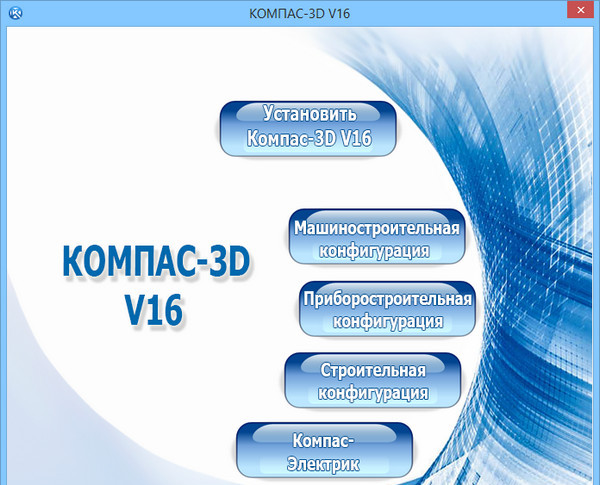
Это еще не конец инструкции, как установить «КОМПАС», но самые важные действия мы уже проделали.
Завершение установки
Все приготовления сделаны, теперь остается лишь нажать кнопку «Установить», после чего запустится соответствующий процесс. В зависимости от мощности вашего компьютера он может длиться долго или завершиться спустя нескольких минут.
Как только полоса прогресса дойдет до конца, вы можете завершить установку и закрыть окно инсталлятора, для этого нажмите кнопку «Готово». Вот теперь вы знаете, как установить «КОМПАС» на свой компьютер.
Заключение
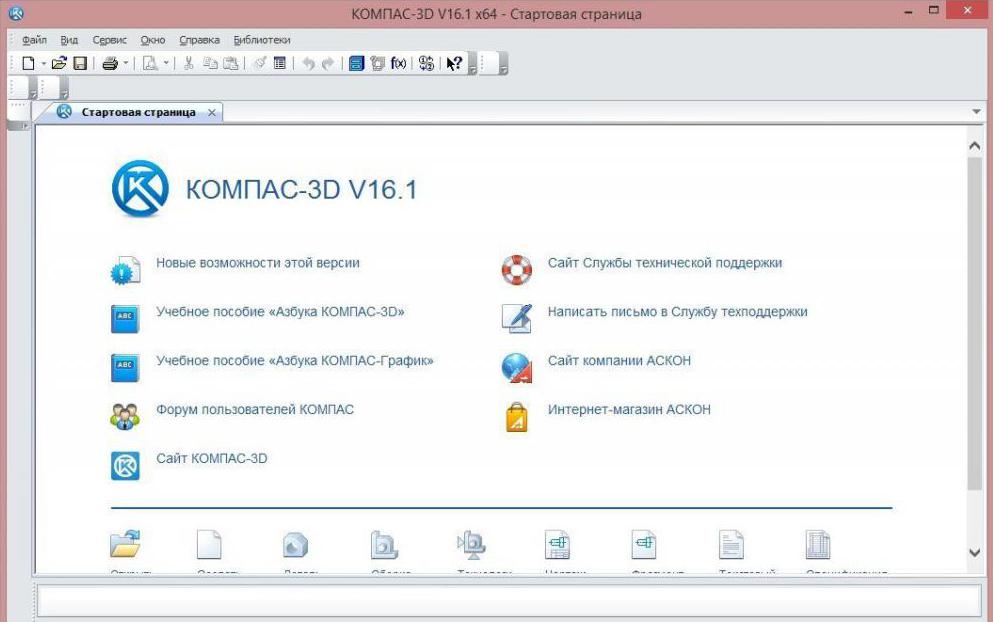
Установленный «КОМПАС-3D» можно запустить из меню «Пуск» или же с рабочего стола, нажав двойным кликом по ярлыку программы. После этого появится приветственное окно, где вам расскажут, как пользоваться приложением.
Содержание
- Не ставится Компас 3D
- Ошибка Microsoft Net Framework 5100
- Причины возникновения ошибки 5100
- Последствия ошибки 5100 Net Framework в работе системы
- Устранение ошибки Net Framework 5100
- Программный способ решения проблемы
- Самостоятельное исправление неполадок
- Удаление всех фреймворков
- NET Framework 4.7 Не поддерживается в этой системе Windows 10
- NET Framework 4.7 Не поддерживается в этой операционной системе
- Компонент идет в комплекте с Виндовс
- Обновление Windows
- Системные требования
- Не лицензионный Windows
- Помогла ли вам эта статья?
- Поделиться статьей в социальных сетях:
- Еще статьи по данной теме:
Не ставится Компас 3D
Вылетает синий экран при установке компаса 3D на Windows 10 May 2020 Update
Код ошибки: PAGE-FAULT_IN_NONPAGED_AREA
он вылетает только при установке компаса в других программах и больше нигде его нет
на Windows 10 1909 компас ставится и работает
а на последнем обновлении Windows 10 2004 не ставится
Вот инструкция от АСКОН.
ПРОБЛЕМА:
При установке КОМПАС-3D v18.1 или более ранних версий на ОС Windows 10 версии 2004 возникает критическая ошибка системы.
Код остановки: PAGE_FAULT_IN_NONPAGED_AREA
Вызвало проблему: aksfridge.sys
РЕШЕНИЕ:
1) Выполните «выборочную установку» КОМПАС-3D, исключив ветку «Программы ключа защиты».
2) Выполните установку драйвера Sentinel HASP версии 8.11
2.1) Загрузите необходимый Вам архив драйвера:
Для КОМПАС-3D v18.1 Home
https://sd7.ascon.ru/Public/Utils/Sentinel HASP/latest_driver/ (haspdinst_trial_v18Home.zip)
2.2) Распакуйте архив
2.3) Запустите файл сценария установки драйвера HASP_install.cmd от Администратора
Если компьютер является рабочей станицей получающей лицензии с сервера лицензий и используется КОМПАС-3D версий v17 или v18 установка драйвера Sentinel HASP не требуется.
ВАЖНО: Возможно, что при установке КОМПАС-3D с отключением ветки «Программы ключа защиты» драйвер всё равно устанавливается, что приводит к ошибке.
В этом случае используйте один из следующих вариантов решения этой проблемы:
а) Перед выполнением установки КОМПАС-3D удалить ветку реестра
HKLMSoftwareMicrosoftWindowsCurrentVersionInstallerInProgress
Источник
Ошибка Microsoft Net Framework 5100
Что представляет собой ошибка компас Microsoft Net Framework 5100? С этим вопросом может столкнуться абсолютно любой пользователь, который пользуется операционной системой Windows, а кроме того рядом стандартных программ для этой платформы. На практике, речь идет о возникновении сбоя из-за ряда возможных предшествующих факторов. Именно поэтому, при появлении такого уведомления, рекомендуется рассмотреть все возможные варианты неполадок, а кроме того разобраться с порядком исправления последствий.
Причины возникновения ошибки 5100
Ошибка 5100 Net Framework может появляться по абсолютно разным причинам, связанным с работой системы. На практике, можно выделить следующие возможные ситуации для проявления данного сбоя:
Каждая упомянутая выше причина станет следствием проявления соответствующей ошибки при попытках выполнить те или иные действия при взаимодействии с системой на своем компьютере, ноутбуке или ином устройстве. Именно поэтому, при работе с такими утилитами, не рекомендуется совершать необдуманные манипуляции.
Важно! Многие по ошибке считают, что для последующей полноценной работы требуется полностью переустановить Виндовс, однако, это заблуждение, и есть более рациональные и менее трудоемкие способы борьбы с проблемой.
Последствия ошибки 5100 Net Framework в работе системы
Как уже было сказано ранее, переустанавливать платформу в этой ситуации не требуется, однако, и бездействовать явно не стоит, иначе вы столкнетесь с рядом последствий проявления такого сбоя, а именно:
Это лишь минимальные последствия, с которыми вы можете столкнуться в случае возникновения сбоя 5100 Net Framework, что впоследствии нередко приводит к более неприятным моментам.
Важно! Чтобы не сталкиваться с последствиями проявления таких ошибок, вы должны заблаговременно уточнить признаки, которые могут указывать на скорое проявление сбоя и ошибки в работе программного компонента.
Устранение ошибки Net Framework 5100
Для того чтобы избавиться от этого навязчивого сбоя, пользователи могут воспользоваться сразу несколькими методами борьбы. На практике, вы сможете выполнить следующие манипуляции:
Разумеется, если мы затрагиваем вопрос с переустановкой операционной системы, то здесь требуется существенное количество свободного времени, а кроме того необходимые навыки, чтобы правильно выполнить последовательную инсталляцию. Также, если речь идет про переустановку Виндовс, рекомендуется во избежание проблем полностью форматировать жесткий диск.
Важно! Наиболее простой метод устранения проблемы, это откат системы до резервной копии, однако, если запись отсутствует, то вы не сможете ничего сделать, именно поэтому, рекомендуется регулярно создавать текущее сохранение безопасных настроек.
Не стоит забывать о том, что программное обеспечение Net Framework обеспечивает массу полезных действий для работоспособности системы, из-за чего необходимо регулярно поддерживать утилиту в исправном состоянии, а кроме того не допускать появление сбоев и ошибок. Впоследствии это позволит вам избежать ненужной головной боли, а кроме того массы дополнительных манипуляций в попытках реанимировать прежнюю функциональность системы на своем компьютере, ноутбуке, либо ином активном устройстве.
Источник
Программный способ решения проблемы
Использование софта достаточно простое. Скачиваем архив и запускаем ехе.файл.
Принимаем условия лицензионного соглашения и кликаем «Далее».
Запустится установка утилиты.
После запустится диагностика, поиск и исправление проблемы.
По выполнению операции жмём «Готово» и перезагружаем ПК.
Самостоятельное исправление неполадок
Чтобы самостоятельно решить данную проблему, необходимо вручную удалить все фреймворки, скачать и установить новые. Для этого кликаем «Пуск», «Панель управления», «Программы»,«Удаление программ».
Находим и удаляем фреймворки.
После переходим на сайт http://net-framework.ru/ и загружаем нужные дистрибутивы.
Удаление всех фреймворков
Скачать NET Framework Cleanup Tool для Windows (7/8/10)
Стоит отметить, что удалять один фреймворк не рекомендуется, так как это приведет к неработоспособности всех остальных. Поэтому запускаем полную очистку. После удаления перезагружаем ПК. Устанавливаем все новые дистрибутивы по очерёдности от самой меньшей.
Источник
NET Framework 4.7 Не поддерживается в этой системе Windows 10
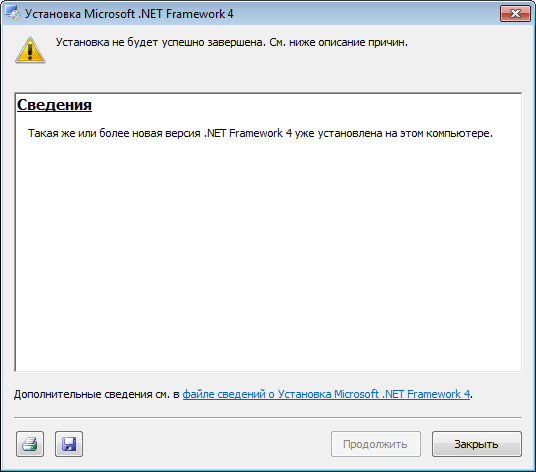
Для правильной работы некоторым играм, программам и службам в Windows, нужен NET Framework. В системе Windows 10 можно установить несколько разных версий NET Framework. Дело в том, когда в системе много версий NET Framework, и мы устанавливаем к примеру NET Framework 4.7, то у нас может возникнуть ошибка, что он не поддерживается в этой операционной системе.
Разберем в этой инструкции, что делать и как исправить, когда при установке NET Framework 4.7 появляется сообщение об ошибке, что он поддерживается в этой операционной системе Windows 10.
NET Framework 4.7 Не поддерживается в этой операционной системе
Нажмите Win+R и введите regedit, чтобы открыть редактор реестра. В редакторе перейдите по пути:
Ниже список версий NET Framework по тому значению, которое мы запоминали в скобках в имени Release. Если, к примеру, у вас установлен NET Framework 4.8, то вы не сможете установить NET Framework 4.7 более старой версии.
Конечно, если вам очень сильно нужно установить 4.7, то нужно удалить более новую версию NET Framework, но в этом нет необходимости, так как более новая включает в себя всё, что есть в старой. Если после удаления удаления новой версии, выдается ошибка, что NET Framework 4.7 не поддерживается в этой системе, то вы должны опять проверить версии в реестре.
Источник
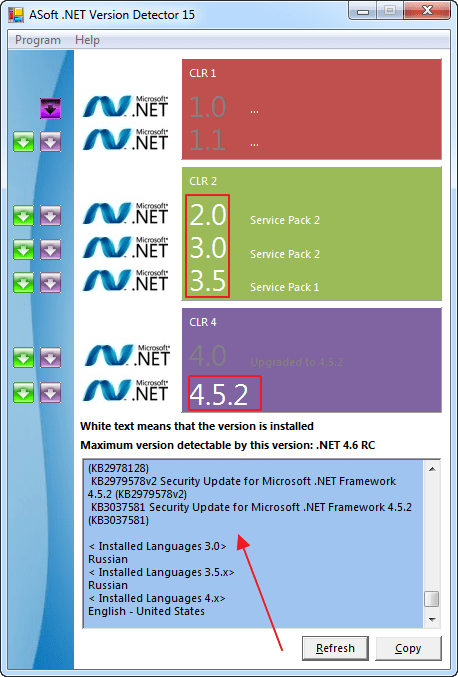
Можно конечно посмотреть информацию в списке установленных программ Windows, но там информация отображается не всегда корректно.
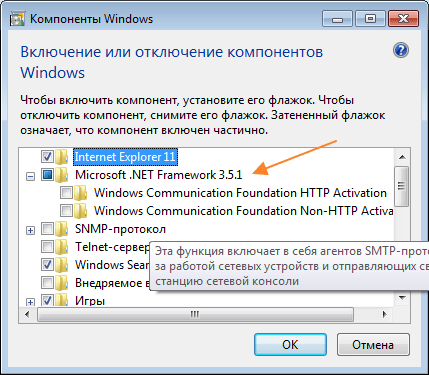
Компонент идет в комплекте с Виндовс
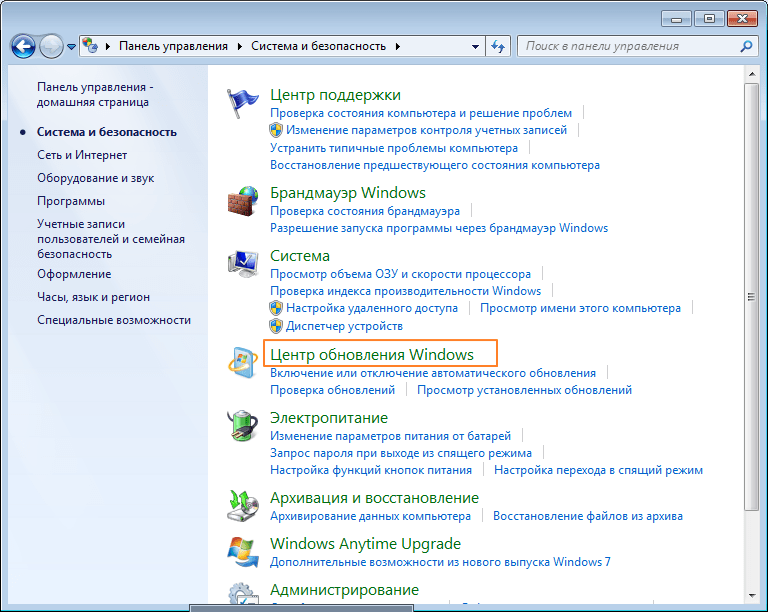
Обновление Windows
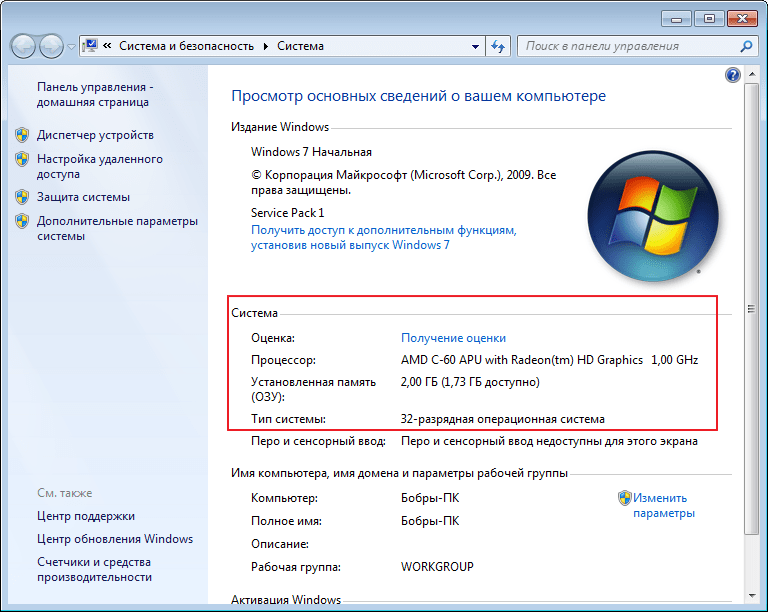
Системные требования
Теперь смотрим, соответствует ли наша система минимальным требованиям. Посмотреть это можно в свойствах компьютера.
Выбираем «All version» и в жмем «Cleanup Now». Когда удаление окончиться перегружаем компьютер.
Не лицензионный Windows
На этом все, надеюсь, что ваша проблема благополучно решилась
Помимо этой статьи, на сайте еще 12367 инструкций.
Добавьте сайт Lumpics.ru в закладки (CTRL+D) и мы точно еще пригодимся вам.
Отблагодарите автора, поделитесь статьей в социальных сетях.
Помогла ли вам эта статья?
Поделиться статьей в социальных сетях:
Еще статьи по данной теме:
спасбо. долго мучлся но тк и не нашел решения, потмо наткнулся на ваш сайт, прочитал все, пошел пытаться установить его и все получилось^^
Отличный совет. Все по пунктам сделал — все установилось без проблем. Админу и автору спасибо за отличную статью!
У меня ни чего не получается
Влад, на каком именно этапе у вас возникают проблемы?
Не раскрыто решение проблемы в пункте, где уже на компьютере зашита данная программа более ранней версии. Как тогда поступить, если на компе версия 3:5:1, а нужна версия 4:6:2?
Я короч уже не знаю чё делать, у меня в край офигел комп у него только версия 3.5.1 и все версии установлена как бы, но я открываю приложение пишет что вам надо установить 4.0.3.3139, Просто капец я уже незнаю что делать зашёл компоненты и приложения убрал галочку на 3.5.1 перезагружаю комп а там опять она стоит, Скачиваю нет фрамеворк там пишет что не установлена доконца, ничего не получаетяс
Здравствуйте, Магомед. Не могли бы Вы уточнить версию своей операционной системы и характеристики компьютера. Возможно, он не поддерживает версию 4.0.3.3139, поэтому и устанавливается только 3.5.1, поскольку она является последней в своем поколении. Главное напишите модель своего процессора и мы попытаемся помочь решить Вашу проблему.
Не устанавливается NET.4 Перепробовал все, что почитал на сайтах. Любую версию NET устанавливает, а 4-ю не устанавливает. В связи с этим есть отключение работы модуля устранения неполадок.
У меня Windows 7 расширенная, с ключом активации. Так как система не убита до конца, обновления сделать не получится, значит переустанавливать Windows?
Спасибо.
Николай.
Добрый день.
У меня проблема установки версии 4,0 и выше…
Источник
Компас 3D v20 – мощное программное обеспечение, разработанное для создания и моделирования трехмерных объектов. Это инструмент, необходимый многим профессионалам, работающим в области инженерного проектирования. Установка программы может показаться сложной задачей для начинающих, но на самом деле это достаточно просто. В данной статье мы расскажем о подробной инструкции по установке Компас 3D v20. Следуйте этим шагам, чтобы быстро и легко начать использовать программу.
Шаг 1: Перед началом установки Компас 3D v20 убедитесь, что ваш компьютер соответствует системным требованиям программы. Убедитесь, что у вас установлена операционная система Windows 7/8/10 (32 или 64-бит), а также имеется минимум 2 ГБ оперативной памяти и свободное место на жестком диске не менее 5 ГБ.
Шаг 2: Скачайте установочный файл Компас 3D v20 с официального сайта разработчика. Обычно он предоставляется в формате .exe или .msi.
Шаг 3: Запустите установочный файл, следуя инструкциям на экране. Во время установки может потребоваться указать путь для установки программы, а также выбрать нужные вам компоненты для установки. Убедитесь, что выбрали все необходимые компоненты и нажмите кнопку «Установить».
Шаг 4: После завершения установки Компас 3D v20 откройте программу. Вам может потребоваться ввести лицензионный ключ или зарегистрироваться на сайте разработчика, чтобы получить активацию программы. Следуйте инструкциям, чтобы закончить процесс активации.
Шаг 5: Поздравляю! Теперь вы можете начать использовать Компас 3D v20 для создания и моделирования трехмерных объектов. Исследуйте возможности программы и не стесняйтесь экспериментировать с различными функциями!
Следуя этой подробной инструкции, установка Компас 3D v20 станет простым и быстрым процессом. Начните использовать эту мощную программу прямо сейчас и откройте для себя новые возможности в области трехмерного моделирования!
Содержание
- Компас 3D v20: основные возможности
- Системные требования для установки Компас 3D v20
- Покупка Компас 3D v20: лицензия или бесплатная версия?
- Загрузка и установка Компас 3D v20
- Регистрация и активация Компас 3D v20
- Настройка и начало работы с Компас 3D v20
- Обучение и дополнительные материалы по работе с Компас 3D v20
- Возможные проблемы при установке и использовании Компас 3D v20
Компас 3D v20: основные возможности
Одной из главных особенностей Компас 3D v20 является его простота и удобство использования. Благодаря интуитивно понятному интерфейсу и доступным инструментам, даже начинающие пользователи могут легко освоить программу и начать создавать свои проекты.
Компас 3D v20 предоставляет возможность создавать трехмерные модели в различных форматах — от простых деталей и сборочных единиц до сложных машин и оборудования. С помощью программы вы сможете создавать модели с заданными параметрами, редактировать их, добавлять и изменять элементы, проводить сборку, а также делать прочие манипуляции с объектами.
Для удобства работы в программе Компас 3D v20 существует множество инструментов и функций, которые делают процесс проектирования более эффективным. Вы можете использовать различные типы линий, окружностей и дуг, выполнять соединения между компонентами, применять различные операции с объектами и многое другое.
Компас 3D v20 также предлагает возможность проводить анализ и симуляцию моделей. Вы можете проверять прочность и надежность вашего проекта, а также проводить различные расчеты. Это поможет вам обнаружить и исправить возможные ошибки и проблемы еще до начала производства.
В целом, Компас 3D v20 — это мощное и удобное программное обеспечение, которое поможет вам создать и воплотить свои трехмерные идеи в реальность. Благодаря его функциям и возможностям, вы сможете проектировать и моделировать сложные объекты, проводить анализ и симуляцию и сэкономить время и ресурсы на этапе производства.
Установите Компас 3D v20 и откройте для себя мир трехмерного проектирования уже сегодня!
Системные требования для установки Компас 3D v20
Чтобы установить Компас 3D v20 на вашем компьютере, обратите внимание на следующие системные требования:
- Операционная система: Windows 10/8/7 (64-разрядная версия)
- Процессор: Intel Core i5 или выше
- Оперативная память: не менее 4 ГБ
- Свободное место на жестком диске: не менее 10 ГБ
- Видеокарта: с поддержкой OpenGL 3.0 или выше
Также рекомендуется иметь стабильное интернет-соединение для скачивания и активации программы. Убедитесь, что ваш компьютер соответствует указанным требованиям перед установкой Компас 3D v20.
Покупка Компас 3D v20: лицензия или бесплатная версия?
Приобретение лицензии позволяет получить доступ ко всем функциям и возможностям Компас 3D v20, а также обеспечивает клиента всесторонней поддержкой и обновлениями программного обеспечения.
Лицензия Компас 3D v20 может быть приобретена у официальных дилеров компании АСКОН или на официальном веб-сайте компании. Стоимость лицензии может варьироваться в зависимости от выбранной версии программы, типа лицензии и региона.
Тем не менее, АСКОН также предлагает бесплатную версию программы под названием «Компас-3D Home», предназначенную для некоммерческого использования. Однако, в бесплатной версии имеются ограничения по функциональности и возможностям по сравнению с полной платной версией Компас 3D v20.
Если вы нуждаетесь в полном наборе функций Компас 3D v20 для профессионального использования, рекомендуется приобрести лицензированную версию программы.
Покупка лицензии Компас 3D v20 обеспечит вам возможность полноценно работать с программой, получать поддержку и обновления, а также воспользоваться всеми преимуществами данного программного обеспечения.
Загрузка и установка Компас 3D v20
Для того чтобы установить программу Компас 3D v20 на свой компьютер, вам необходимо следовать нескольким простым шагам. Ниже приведены подробные инструкции:
1. Перейдите на официальный сайт компании СПО «График-Сервис» — www.grafserv.com.
2. На главной странице сайта найдите раздел «Продукты» или «Программы» и выберите раздел «Компас 3D v20».
3. На странице программы найдите ссылку для загрузки Компас 3D v20. Нажмите на эту ссылку.
4. Дождитесь окончания загрузки файла установщика программы. Обычно загрузка занимает несколько минут, в зависимости от скорости интернет-соединения.
5. После завершения загрузки, найдите загруженный файл установщика на вашем компьютере. Обычно файл сохраняется в папку «Загрузки» или «Downloads».
6. Запустите файл установщика Компас 3D v20. Для этого дважды кликните на файле или щелкните правой кнопкой мыши и выберите опцию «Открыть».
7. В появившемся окне установщика следуйте инструкциям, отвечая на вопросы и выбирая опции, необходимые для установки программы.
8. По завершению процесса установки, запустите Компас 3D v20 с помощью ярлыка на рабочем столе или через меню «Пуск».
Теперь вы можете начать использовать Компас 3D v20 и получать все преимущества этой мощной программы для трехмерного моделирования!
Регистрация и активация Компас 3D v20
Для полноценного использования функционала программы Компас 3D v20 необходимо зарегистрировать и активировать вашу копию.
Для регистрации и активации Компас 3D v20 выполните следующие действия:
- Перейдите на официальный сайт программы Компас 3D.
- Найдите раздел «Регистрация» и перейдите в него.
- Заполните регистрационную форму, указав ваше имя, электронную почту и другую необходимую информацию.
- После заполнения формы нажмите на кнопку «Отправить» для завершения регистрации.
- После успешной регистрации вам будет отправлено письмо с данными для активации программы на указанную вами электронную почту.
- Откройте полученное письмо и скопируйте код активации.
- Вернитесь в программу Компас 3D v20 и выберите опцию «Активация» в меню «Настройки».
- В появившемся окне вставьте скопированный код активации и нажмите кнопку «Активировать».
- После успешной активации вы сможете полноценно использовать все функции и возможности программы Компас 3D v20.
Помните, что регистрация и активация Компас 3D v20 обязательны для законного использования программы и получения всех обновлений и поддержки от разработчика.
Важно: Храните свои регистрационные данные и код активации в надежном месте, чтобы в случае необходимости восстановить доступ к программе.
Теперь, когда вы знаете, как зарегистрировать и активировать Компас 3D v20, вы можете приступить к использованию программы и извлекать максимальную пользу из ее функционала.
Настройка и начало работы с Компас 3D v20
Перед началом использования Компас 3D v20 необходимо выполнить несколько важных настроек, а также ознакомиться с основными функциями программы.
1. Установка программы:
| а) | Скачайте установочный файл Компас 3D v20 с официального сайта. |
| б) | Запустите установку и следуйте инструкциям мастера установки. |
| в) | После завершения установки, запустите программу. |
2. Создание нового проекта:
Для создания нового проекта в Компас 3D v20 выполните следующие действия:
| а) | Откройте меню «Файл». |
| б) | Выберите пункт «Создать новый проект». |
| в) | Укажите название и расположение проекта. |
| г) | Нажмите кнопку «Создать». |
3. Основные функции программы:
Компас 3D v20 предоставляет широкие возможности для работы с трехмерными моделями. Вот некоторые из основных функций:
- Создание 3D-моделей и чертежей;
- Редактирование и изменение параметров моделей;
- Создание сборочных единиц и механизмов;
- Применение различных материалов и текстур;
- Анализ и проверка моделей на прочность и работоспособность;
- Экспорт и импорт моделей в различные форматы.
Ознакомьтесь с документацией и руководством пользователя, чтобы получить полное представление о возможностях Компас 3D v20 и научиться использовать их эффективно.
Обучение и дополнительные материалы по работе с Компас 3D v20
После установки Компас 3D v20 вы, возможно, захотите ознакомиться с различными функциями и возможностями этого программного обеспечения. Для этого есть несколько вариантов:
|
Официальная документация На сайте разработчика Компас 3D v20 вы найдете официальную документацию, которую можно загрузить и изучить. Эта документация содержит подробные инструкции по всем аспектам работы с программой. |
Видеоуроки и онлайн-курсы Существуют различные видеоуроки и онлайн-курсы, которые помогут вам освоить Компас 3D v20. Некоторые из них находятся на официальном сайте Компас, а другие созданы независимыми экспертами. |
|
Форумы и сообщества Вы также можете присоединиться к форумам и сообществам, где обсуждаются вопросы, связанные с Компас 3D v20. Здесь вы сможете задать свои вопросы и получить ответы от опытных пользователей и экспертов. |
Книги и учебники Если вы предпочитаете более традиционный способ обучения, то можете искать книги и учебники по Компас 3D v20. Эти источники информации могут быть полезны для углубленного изучения программы. |
Используя эти дополнительные материалы, вы сможете более эффективно работать с Компас 3D v20 и получать максимальную отдачу от этого программного обеспечения.
Возможные проблемы при установке и использовании Компас 3D v20
При установке и использовании Компас 3D v20 могут возникать следующие проблемы:
1. Конфликты с другими программами. Если на вашем компьютере уже установлены другие CAD-программы, может возникнуть конфликт между ними и Компасом 3D v20. В этом случае рекомендуется удалить или отключить другие программы перед установкой Компаса.
2. Неверная версия или неподдерживаемая операционная система. Убедитесь, что ваша операционная система совместима с Компасом 3D v20. Если вы устанавливаете программу на устаревшую версию операционной системы, возможны ошибки и неполадки.
3. Ограничения лицензии. Если вы используете пробную версию Компаса 3D v20, возможны ограничения в функциональности или сроке использования. Если у вас есть лицензия на полную версию, убедитесь, что она активирована и действительна.
4. Проблемы с установкой компонентов. Некоторые компоненты Компаса 3D v20 могут потребоваться для его полноценного функционирования. Если в процессе установки возникают ошибки или предупреждения относительно отсутствия или повреждения компонентов, попробуйте установить их отдельно или обратитесь к службе поддержки.
5. Технические проблемы. В некоторых случаях проблемы могут быть связаны с техническими характеристиками вашего компьютера, такими как недостаточное пространство на жестком диске, низкая производительность процессора или несовместимость с видеокартой. Перед установкой Компаса 3D v20 убедитесь, что ваш компьютер соответствует требованиям системы.
6. Неверная настройка параметров. Если после установки Компаса 3D v20 возникают проблемы при его использовании, возможно, вам необходимо проверить и настроить определенные параметры программы. Обратитесь к документации или службе поддержки для получения дополнительной информации по настройке Компаса.
Если вы столкнулись с какими-либо проблемами при установке или использовании Компаса 3D v20, рекомендуется обратиться в службу поддержки, чтобы получить помощь и решение проблемы.
Компас 3D v20 — мощное программное обеспечение для создания трехмерных моделей и чертежей. Эта программа позволяет инженерам и дизайнерам проектировать и моделировать различные изделия с высокой точностью. Установка Компас 3D v20 несложна, но требует выполнения нескольких шагов.
Первый шаг — загрузка установочного файла. Посетите официальный сайт Компас 3D и найдите страницу с загрузкой последней версии программы. Скачайте установочный файл на свой компьютер. Если вы новичок, рекомендуется загрузить версию программы с демонстрационными данными, чтобы лучше понять возможности Компас 3D v20.
Второй шаг — запуск установки. Зайдите в папку, куда вы загрузили установочный файл Компас 3D v20, и найдите его. Нажмите дважды на файл, чтобы запустить процесс установки. Последуйте инструкциям на экране и выберите путь для установки программы. Рекомендуется выбрать стандартный путь, если вы не знаете, какой путь выбрать.
Третий шаг — завершение установки. После того, как установка будет завершена, запустите программу Компас 3D v20 из стартового меню или рабочего стола. Теперь у вас есть возможность создавать трехмерные модели, модифицировать существующие изделия и многое другое. Программа предлагает обширный набор инструментов и функций для работы с трехмерными объектами.
Установка Компас 3D v20 не займет много времени, но откроет перед вами мир трехмерного моделирования и проектирования. Не забудьте ознакомиться с руководством пользователя и дополнительными материалами, чтобы лучше использовать все возможности программы Компас 3D v20. Начните создавать уникальные и инновационные изделия уже сегодня!
Требования к системе

Перед установкой Компас 3D v20, убедитесь, что ваша система соответствует следующим требованиям:
| Операционная система: | Windows 7/8/10 (64-разрядная версия) |
| Процессор: | Intel Core i3 4-го поколения или выше |
| Оперативная память: | 4 ГБ или более |
| Свободное место на жестком диске: | 10 ГБ или более |
| Графическая карта: | Поддержка OpenGL 3.0 или выше |
| Разрешение экрана: | 1280×1024 или выше |
Убедитесь, что ваша система соответствует этим требованиям, чтобы гарантировать правильную работу Компас 3D v20.
Подготовка к установке

Перед тем, как начать установку Компас 3D v20, необходимо выполнить несколько подготовительных шагов.
Во-первых, убедитесь, что ваш компьютер соответствует системным требованиям программы. Установка Компас 3D v20 требует операционную систему Windows 7, 8 или 10, процессор Intel Core i3 или выше, 4 Гб оперативной памяти и 10 Гб свободного места на жестком диске.
Во-вторых, перед установкой рекомендуется создать резервную копию важных данных. Хотя установка программы обычно не приводит к потере файлов, всегда лучше быть в безопасности и иметь копию важных документов и данных.
В-третьих, отключите антивирусное программное обеспечение или любые другие защитные программы. Некоторые антивирусные программы могут блокировать установку Компас 3D v20 или исполняемые файлы, связанные с программой. Поэтому рекомендуется временно отключить антивирус программу или добавить исключение для установочных файлов в ней.
Теперь, когда вы подготовлены, вы можете переходить к процессу установки Компас 3D v20 на свой компьютер.
Скачивание установочного файла

Перед тем, как начать установку Компас 3D v20, вам необходимо скачать установочный файл программы. Для этого выполните следующие шаги:
|
1. |
Перейдите на официальный сайт Компас 3D. |
|
2. |
Пройдите регистрацию на сайте и авторизуйтесь. |
|
3. |
После авторизации откройте страницу загрузки программы. |
|
4. |
Выберите версию Компас 3D v20 и нажмите кнопку «Скачать». |
|
5. |
Дождитесь окончания загрузки установочного файла. |
Теперь вы готовы приступить к установке программы Компас 3D v20.
Установка Компас 3D v20

|
Шаг 1: Перейдите на официальный сайт Компас 3D v20 и загрузите установочный файл программы. |
|
Шаг 2: Откройте загруженный файл и следуйте инструкциям мастера установки. |
|
Шаг 3: Выберите язык установки и принимайте условия лицензионного соглашения. |
|
Шаг 4: Выберите папку, в которой будет установлен Компас 3D v20, и нажмите «Установить». |
|
Шаг 5: Дождитесь завершения установки. Это может занять некоторое время в зависимости от характеристик вашего компьютера. |
|
Шаг 6: После завершения установки запустите Компас 3D v20 и выполните необходимые настройки. |
Теперь у вас установлена последняя версия Компас 3D — Компас 3D v20! Получайте удовольствие от использования этого мощного инструмента для создания 3D-моделей и проектирования!
Активация программы
После успешной установки программы Компас 3D v20 на ваш компьютер, необходимо активировать ее для полноценной работы. Активация позволит вам получить все функции и возможности программы.
Для активации Компаса 3D v20 вам понадобится лицензионный ключ. Если у вас уже имеется ключ, то в открывшемся окне активации вам нужно будет ввести его в соответствующее поле. Если ключа у вас нет, вы можете приобрести его на официальном сайте Компас 3D.
Запустите программу Компас 3D v20 и в главном меню выберите пункт «Активация». Откроется окно активации, где вы увидите поле для ввода лицензионного ключа. Введите ключ в это поле и нажмите на кнопку «Активировать».
Если ключ введен верно, программа будет активирована и вы сможете начать работу. В случае ошибки при вводе ключа, убедитесь, что вы вводите все символы верно.
Если у вас возникли какие-либо проблемы с активацией программы, обратитесь в службу поддержки Компас 3D для получения помощи.
Обновление до последней версии

Для обновления Компас 3D до последней версии, следуйте этим простым шагам:
- Перейдите на официальный сайт Компас 3D.
- Найдите раздел «Скачать» или «Обновления».
- Выберите версию программы, соответствующую вашей операционной системе.
- Нажмите на ссылку для загрузки файлов обновления.
- Дождитесь завершения загрузки файлов.
- Запустите загруженный файл обновления.
- Следуйте инструкциям мастера установки для обновления программы.
- После завершения установки, перезапустите Компас 3D.
Теперь вы имеете последнюю версию Компас 3D и можете наслаждаться всеми новыми возможностями и улучшениями, предоставленными разработчиками. Удачного использования!
Решение возможных проблем

Установка нового программного обеспечения иногда может встретиться с некоторыми проблемами. Вот несколько решений для возможных проблем, с которыми вы можете столкнуться при установке Компас 3D v20:
1. Проверьте системные требования: Убедитесь, что ваш компьютер соответствует требованиям, указанным в документации программы. Если ваша система не соответствует требованиям, вам может потребоваться обновить аппаратное обеспечение или операционную систему.
2. Отключите антивирусное программное обеспечение: Ваше антивирусное программное обеспечение может блокировать установку Компас 3D v20. Попробуйте временно отключить антивирус и повторить попытку установки.
3. Запустите установку от имени администратора: Если у вас нет прав для установки программного обеспечения, попробуйте запустить установку от имени администратора. Щелкните правой кнопкой мыши по файлу установки и выберите «Запустить от имени администратора».
4. Проверьте целостность загрузочного файла: Если у вас возникают ошибки во время установки, попробуйте проверить целостность загрузочного файла. Файл мог быть поврежден в процессе загрузки или копирования. Повторно загрузите файл и попытайтесь установить его снова.
5. Свяжитесь с технической поддержкой: Если все вышеперечисленные решения не помогли, не стесняйтесь обратиться в техническую поддержку Компас 3D. Они смогут предложить дополнительные решения для вашей конкретной проблемы.
Следуя этим рекомендациям, вы сможете успешно установить Компас 3D v20 и наслаждаться всеми его возможностями.