
Как начать использовать электронную подпись (ЭП или ЭЦП) на компьютере? Чтобы начать подписывать документы с помощью электронной подписи, её владельцу потребуется подготовить своё рабочее место: установить криптопровайдер, скачать и настроить плагин для веб-браузера. После с помощью криптопровайдера установить на компьютер сертификат ЭЦП. Рассмотрим, как это сделать.
Как подготовиться к установке ЭЦП на компьютер
В статьях об электронной подписи мы используем аббревиатуры «ЭП» и «ЭЦП». ЭЦП — это электронная цифровая подпись. Это старое название электронной подписи (ЭП).
Для получения электронной подписи необходимо обратиться в удостоверяющий центр (УЦ). Руководители юрлиц, индивидуальные предприниматели и нотариусы получают квалифицированные сертификаты ЭП в Удостоверяющем центре ФНС России или в офисах доверенных лиц УЦ ФНС. Квалифицированные электронные подписи для физических лиц выпускают в УЦ, которые аккредитованы Министерством цифрового развития, связи и массовых коммуникаций Российской Федерации (Минцифры).
Строго говоря, в УЦ клиенту передают не электронную подпись, а средства для её создания: сертификат ЭП и закрытый ключ (который чаще всего владельцы ЭП создают сами на своём рабочем месте). С их помощью пользователь формирует подпись самостоятельно при подписании электронного документа. Зачастую владельцу ЭП нужно подготовить своё рабочее место не только к применению подписи, но и к созданию закрытого ключа перед получением квалифицированного сертификата в коммерческом удостоверяющем центре:
- Установить на компьютер, который будет использован для подписания документов, криптографическую программу — криптопровайдер.
- Настроить веб-браузер: установить и настроить браузерный плагин. Это позволит не только использовать ЭП для подписания документов на компьютере, но и применять подпись на различных государственных порталах, торговых площадках и в системах ЭДО.
- Установить драйверы для работы с USB-токеном.
После этого можно начать установку сертификата электронной подписи на компьютер.
Зачем нужен криптопровайдер
Средство криптографической защиты информации (СКЗИ) или программный криптопровайдер — это программа, которая выполняет криптографические операции и вычисляет ЭП. Чтобы пользователь мог генерировать и хранить ЭП, сертификат электронной подписи нужно установить в систему. Сделать это можно как с помощью стандартных средств операционной системы (если она поддерживает такие функции), так и с помощью криптопровайдера.
Для работы с квалифицированной электронной подписью чаще всего используются два криптопровайдера: КриптоПро CSP и ViPNet CSP.
Не рекомендуется использовать на одном компьютере два и более программных криптопровайдера. В этом случае они могут конфликтовать, что приведёт к трудноустранимым ошибкам при работе с ЭП.
В этой статье мы рассмотрим только принцип установки сертификата электронной подписи при помощи КриптоПро CSP.
Системные требования для КриптоПро CSP
Последние версии КриптоПро CSP работают почти со всеми операционными системами: с Windows, macOS, Linux и другими. Уточнить, какая версия криптопровайдера подойдёт для вашей ОС, можно на сайте производителя.
Где скачать КриптоПро CSP
У КриптоПро CSP есть бесплатная 90-дневная лицензия. Пока она действует, программный криптопровайдер работает в полнофункциональном режиме. После того как срок действия бесплатной лицензии закончится, пользователю нужно купить новую лицензию на криптопровайдер.
Бесплатную лицензию получают при первом запуске КриптоПро CSP, дистрибутив которого можно скачать на сайте КриптоПро. Для этого пользователь должен:
- Зарегистрироваться на сайте. Если пользователь уже зарегистрирован, ему потребуется пройти авторизацию.
- В меню на главной странице сайта перейти по пути «Продукты» → «КриптоПро CSP» → «Загрузка файлов» и принять условия лицензионного соглашения.
- На открывшейся странице выбрать и скачать версию программы, которая подойдёт для операционной системы на вашем компьютере.
Чтобы установить КриптоПро CSP на компьютер, запустите скачанный файл и нажмите кнопку «Установить» в открывшемся окне. После завершения установки перезагрузите ПК.
Приобрести лицензию КриптоПро CSP для дальнейшего использования можно на сайте компании «Астрал». Заполните форму обратной связи, чтобы наш менеджер перезвонил вам и помог подобрать подходящую версию криптопровайдера.
Как установить сертификат ЭП на компьютер с помощью КриптоПро CSP
Чтобы установить сертификат электронной подписи на компьютер, можно загрузить сертификат ЭП в систему с помощью криптопровайдера. Для этого пользователю потребуется:
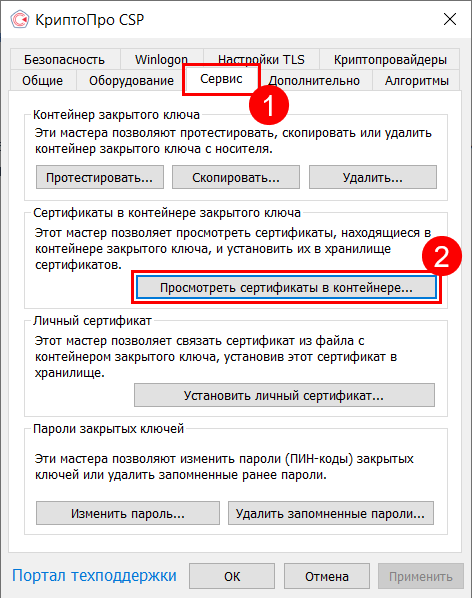
- Открыть меню «Пуск», перейти в раздел «Все программы» и открыть КриптоПро CSP.
- Открыть вкладку «Сервис» и нажать кнопку «Просмотреть сертификат в контейнере».
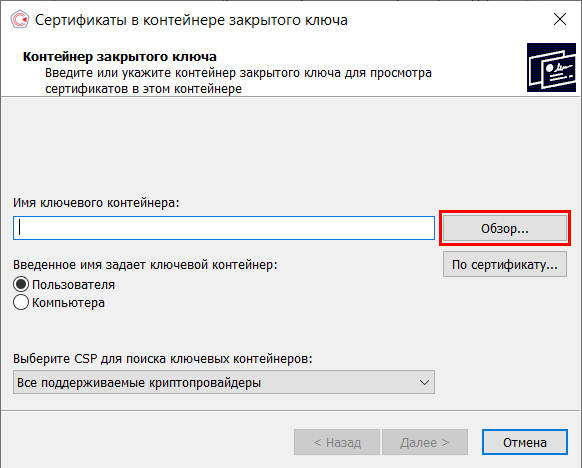
- В открывшемся окне нажать кнопку «Обзор», чтобы найти ключевой контейнер.
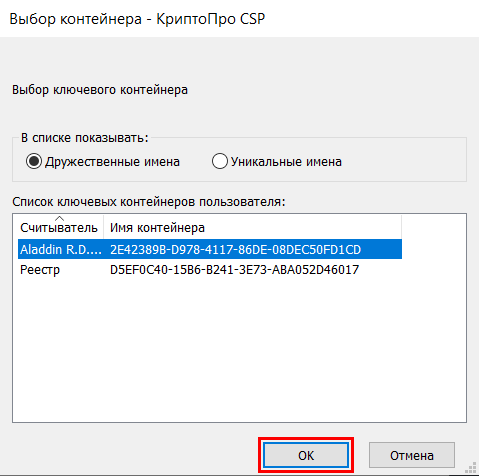
- После появится окно со списком доступных контейнеров. Пользователю нужно выбрать один из них и нажать кнопку «ОК».
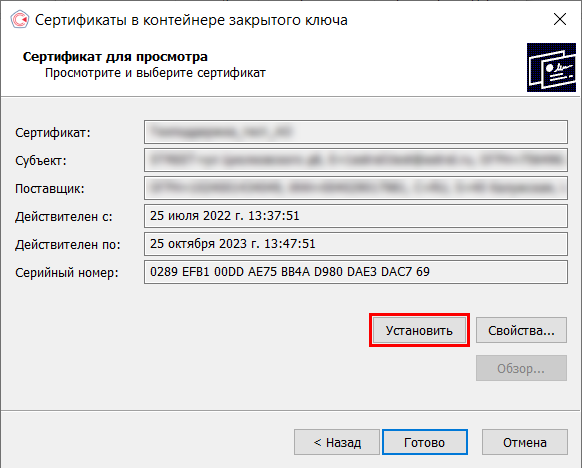
- После того как поля с информацией о сертификате ЭП автоматически заполнятся, нужно нажать кнопку «Установить».
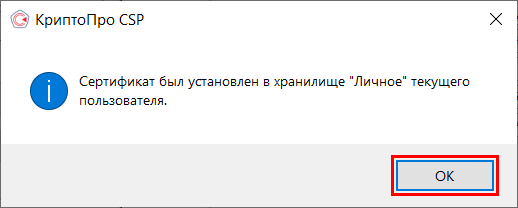
- Если установка прошла успешно, программа укажет пользователю, в какое хранилище был установлен сертификат. Пользователю нужно нажать кнопку «ОК» для завершения процесса.
Если на этом этапе система выдаёт ошибку «Сертификат в контейнере отсутствует», вы можете получить открытую часть ключа в вашем УЦ и продолжить установку сертификата далее согласно инструкции.
Как упростить установку сертификата ЭП на компьютер
Столкнулись с трудностями при установке сертификата ЭЦП на личный компьютер? Вам помогут сотрудники компании «Астрал». Все, кто выпустил электронную подпись с помощью продуктов Астрал Подпись и 1С-ЭТП, могут заказать услугу удалённой настройки рабочего места.
Чтобы оказать услугу, наш сотрудник должен получить удалённый доступ к вашему компьютеру. После подключения к вашему рабочему месту специалист подготовит его к применению ЭП:
- Настроит работу криптопровайдера.
- Проверит настройки защищённого носителя ЭП.
- Скорректирует настройки браузера.
- Удостоверится в том, что плагин для использования электронной подписи в браузере работает так, как нужно.
Вместе с сотрудником вы сможете проверить электронную подпись на любой электронной торговой площадке.
Минимальная стоимость услуги составляет 1 тысячу рублей. , и наш менеджер свяжется с вами, чтобы ответить на дополнительные вопросы и уточнить детали заказа.
Для чего нужно СКЗИ КриптоПро?
КриптоПро CSP (Cryptography Service Provider) – это криптопровайдер для программ подписи и шифрования, без которых подписание документов электронной подписью невозможно. Средство криптозащиты (СКЗИ) «КриптоПро CSP» понадобится пользователю для работы с ЭП, он позволяет создавать контейнеры ЭП, шифровать и защищать данные.
Купить «КриптоПро» можно на сайте производителя: https://cryptopro.ru/buy или у официальных представителей в вашем городе. Срок использования бесплатной демо-лицензии «КриптоПро» составляет 3 месяца.
↓ Как установить КриптоПро?
↓ Как установить ЭП для самостоятельной работы?
↓ Как скопировать сертификат электронной подписи?
↓ Как проверить срок окончания сертификата подписи?
↓ В каком случае осуществляется перевыпуск ЭП?
Как установить КриптоПро?
- Зайдите на сайт разработчика КриптоПРО в раздел «Центр загрузки» (меню -> Скачать). Выберите продукт «КриптоПро CSP» (рис.1).
- Для скачивания файла установки зарегистрируйтесь на сайте, это бесплатно. Введите Email, пароль, ваши Ф.И.О. и контактные данные (рис.2). Дайте согласие на обработку персональных данных. Нажмите «Регистрация».
- Выберите и скачайте сертифицированную версию «КриптоПро CSP» 5.0 для вашей операционной системы.
- Запустите установочный файл CSPSetup.exe. Нажмите «Установить» (рис.3). При купленной лицензии введите данные своей компании с бланка лицензии.
- При завершении установки всех компонентов криптопровайдера Мастер сообщит об успешной установке. Нажмите кнопку <Готово> для выхода из программы установки. Для дальнейшей корректной работы перезагрузите ПК.
- ВНИМАНИЕ! Для использования КриптоПро CSP после окончания срока демо-лицензии (3 мес.) нужно приобрести лицензию на продление у самого разработчика КриптоПро или у организации, имеющей право распространения продукта. Для указания номера своей лицензии КриптоПро CSP воспользуйтесь кнопкой <Ввод лицензии> на вкладке «Общие» панели управления КриптоПро CSP. Откроется окно «Сведения о пользователе» (рис.4).
Как установить ЭП для самостоятельной работы?
- Запустите программу СКЗИ «КриптоПро CSP». На закладке «Сервис» нажать кнопку <Просмотреть сертификаты в контейнере> (рис.1)
- Вставьте носитель с сертификатом ЭП и нажмите кнопку <Обзор> (рис.2)
- В появившемся списке выберите нужный сертификат и нажмите кнопку <ОК> (рис.3)
- В окне нажмите кнопку <Далее> и в следующем окне – кнопку <Установить> (рис.4)
Как скопировать сертификат электронной подписи?
Если ваш сертификат является экспортируемым, то его можно скопировать на другой носитель или в Реестр вашего ПК. Для этого:
- В программе «КриптоПро CSP» открыть вкладку Сервис, нажать кнопку <Скопировать…> (рис.1)
- В появившемся окне (рис.2) кнопкой <Обзор> выбрать из списка нужный сертификат. Введите пароль от него для копирования (рис.3)
- Укажите имя нового сертификата и место, куда хотите его скопировать: это может быть Реестр вашего ПК или носитель Рутокен (рис.4). Задайте пароль к новому сертификату.
- При успешном копировании в окне появится сообщение, нажмите <ОК>.
Как проверить срок окончания сертификата подписи?
Узнать срок окончания ЭП можно двумя способами:
1й способ: В программе «КриптоПро CSP» открыть вкладку Сервис, нажать кнопку <Посмотреть сертификаты в контейнере>, затем <Обзор>, выбрать нужный сертификат. Кнопка Далее> — в строчке «Действителен по» будет дата и время окончания данного сертификата (рис.1).
2й способ: В браузере Internet Explorer: Сервис -> Свойства обозревателя -> Содержание -> Сертификаты в закладке «Личные» (рис.2). Выберите из списка нужный сертификат, в подробной информации о нем можно увидеть срок действия (рис.3).
В каком случае осуществляется перевыпуск ЭП?
Сертификаты ключей ЭП, выданные сотруднику, как правило, действительны в течение 12-15 месяцев с момента их генерации (в зависимости от УЦ). Плановый перевыпуск ЭП осуществляется по истечении этого срока действия ЭП.
К внеплановому перевыпуску может относиться:
- утеря или выход из строя ключевого носителя;
- блокировка пароля ключевого носителя из-за многократного неверного ввода пароля;
- смена наименования/формы собственности юридического лица в ЕГРЮЛ;
- смена адреса местонахождения общества/ИП;
- смена фамилии сотрудника-владельца ЭП и т.д.
Для установки личного сертификата электронной подписи компании используйте один из способов:
- Установка сертификата автоматически с выбором хранилища
- Установка сертификата вручную с выбором хранилища
- Установка сертификата через «Личный сертификат»
1. Установка сертификата автоматически с выбором хранилища
1. Для того, чтобы установить личный сертификат, откройте «КриптоПро CSP» (Рис. 1).
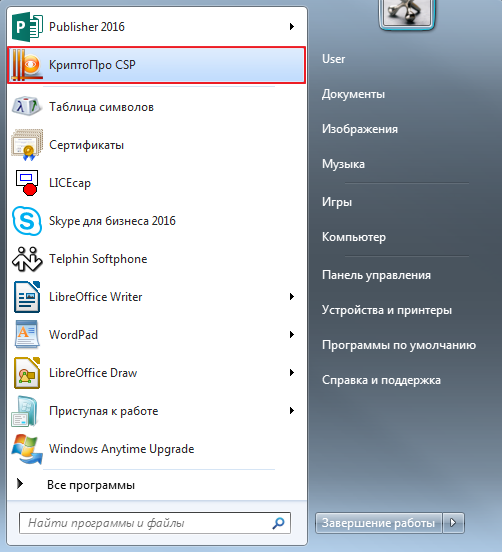
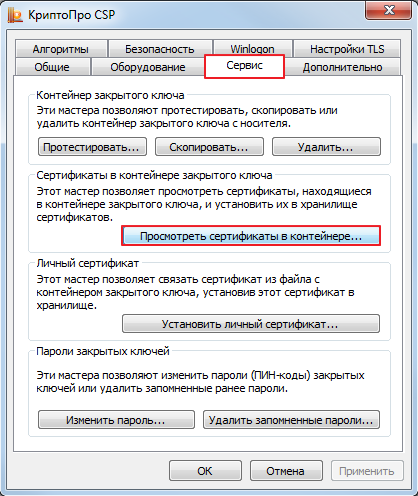
2. В открывшейся программе перейдите во вкладку «Сервис», затем нажмите «Просмотреть сертификаты в контейнере» (Рис. 2).
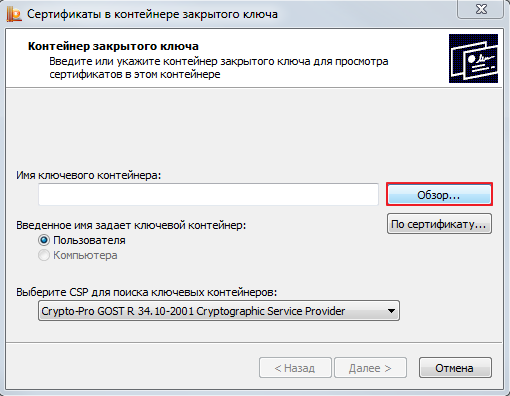
3. В открывшемся окне нажмите кнопку «Обзор» (Рис. 3).
4. Выберите ключевой контейнер из списка и нажмите кнопку «Ок» (Рис. 4).
5. В окне «Сертификаты в контейнере закрытого ключа» нажмите кнопку «Далее» (Рис. 5).
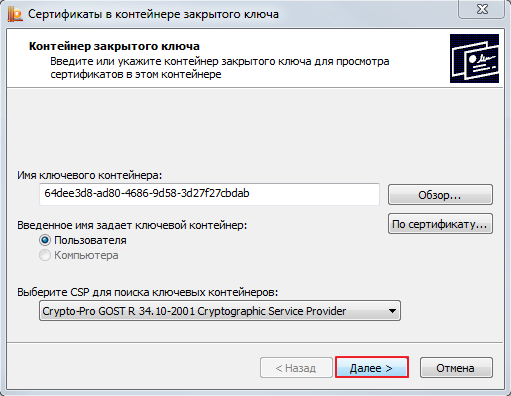
6. Затем нажмите кнопку «Установить» (Рис. 6).
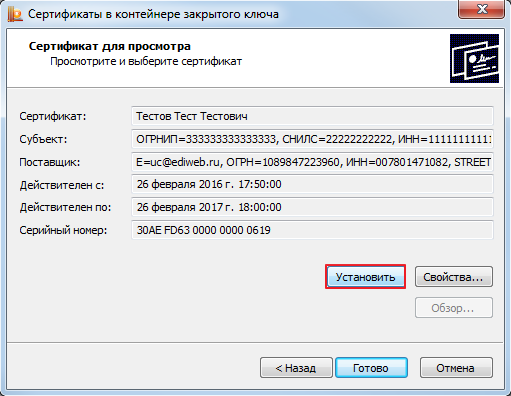
7. Сертификат установится в хранилище «Личные» текущего пользователя.
2. Установка сертификата вручную с выбором хранилища
Для установки личного сертификата (сертификата вашей организации) вручную выполните следующие действия.
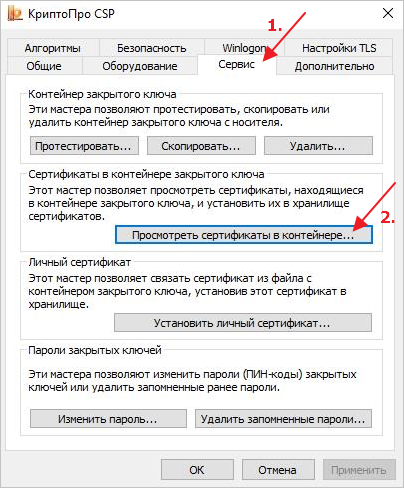
На рабочем столе нажмите кнопку «Пуск», выберите «Панель управления», затем «КриптоПро CSP». В появившемся окне «КриптоПро CSP» перейдите на вкладку «Сервис» и нажмите кнопку «Посмотреть сертификаты в контейнере» (Рис. 7).
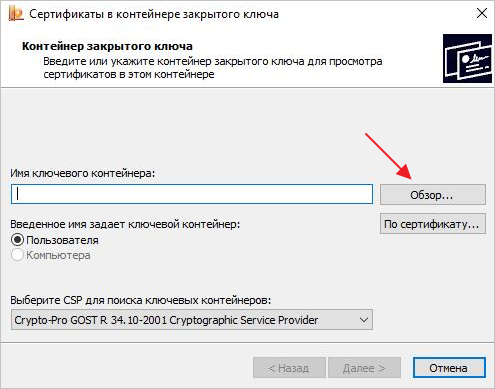
В открывшемся окне нажмите кнопку «Обзор» (Рис. 8).
Выберите нужный контейнер и нажмите кнопку «Ок» (Рис. 9).
В следующем окне кликните по кнопке «Далее» (Рис. 10).
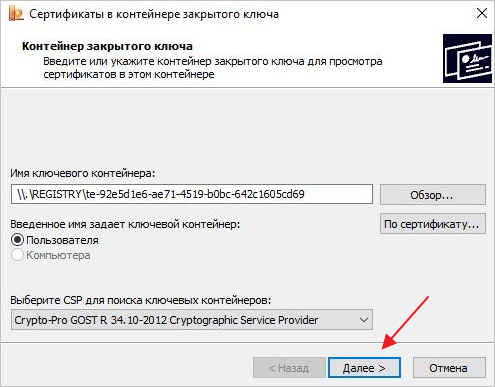
Нажмите кнопку «Свойства» (Рис. 11).
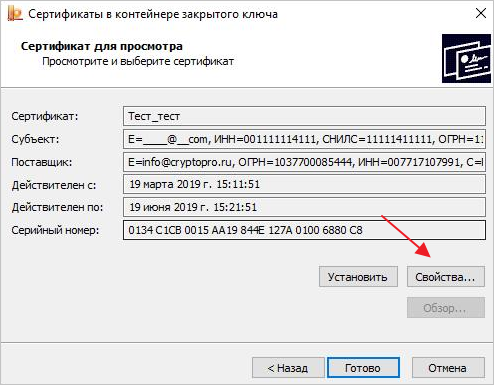
Если информация не подгрузилась, значит выбрали не тот контейнер (Рис. 9). Вернитесь «назад» и выберите другой контейнер, пока не подгрузятся данные в окне согласно рисунку 11.
В открывшемся окне нажмите кнопку «Установить сертификат» (Рис. 12).
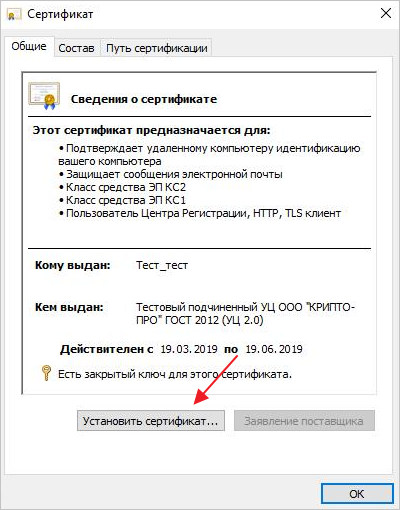
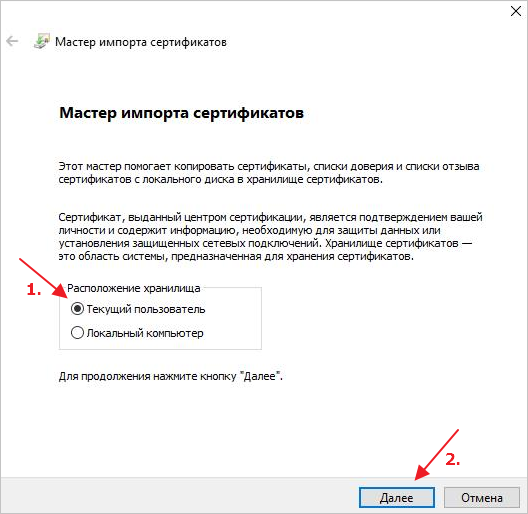
Выберите расположение хранилища «Текущий пользователь» и нажмите «Далее» (Рис. 13).
Укажите расположение сертификата вручную, выбрав «Поместить все сертификаты в следующее хранилище» и нажмите кнопку «Обзор» для выбора хранилища сертификатов (Рис. 14).
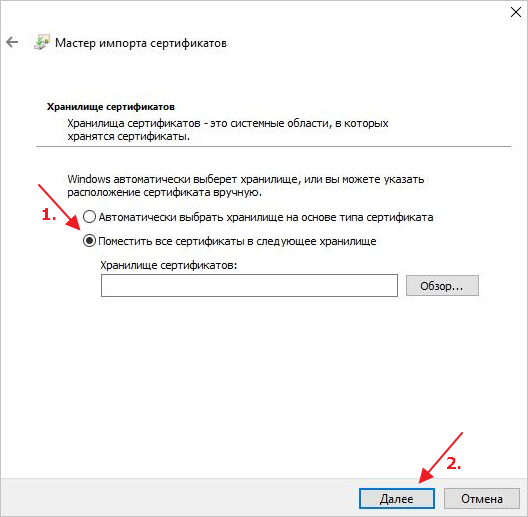
Выберите «Личное» и нажмите «Ок» (Рис. 15).
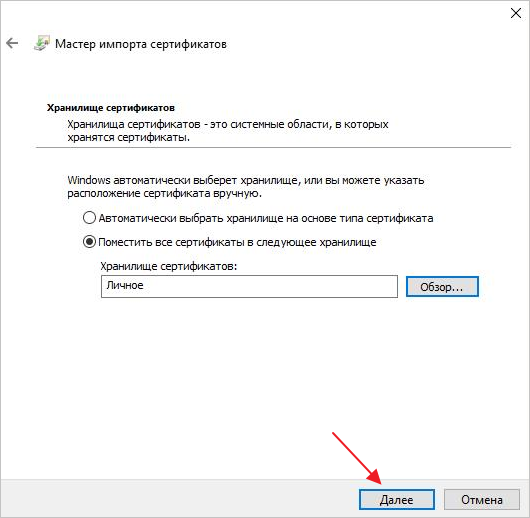
Нажмите кнопку «Далее» (Рис. 16).
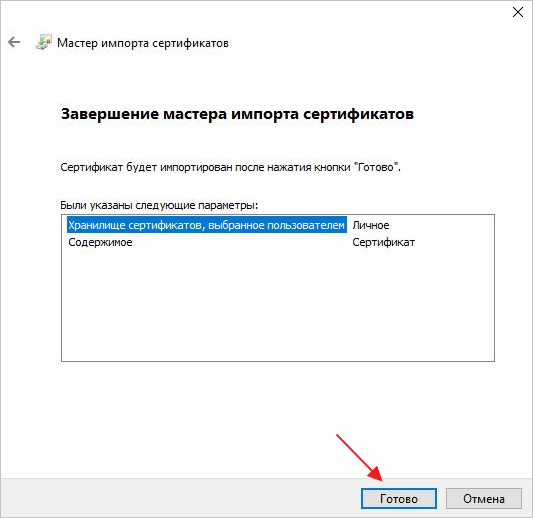
Нажмите кнопку «Готово» (Рис. 17).
Нажмите кнопку «Ок» (Рис. 18).
3. Установка сертификата через «Личный сертификат»
Для установки личного сертификата (сертификата вашей организации) через «Личный сертификат» выполните следующие действия.
На рабочем столе нажмите кнопку «Пуск», выберите «Панель управления», затем «КриптоПро CSP». В появившемся окне «КриптоПро CSP» перейдите на вкладку «Сервис» и нажмите кнопку «Установить личный сертификат» (Рис. 19).
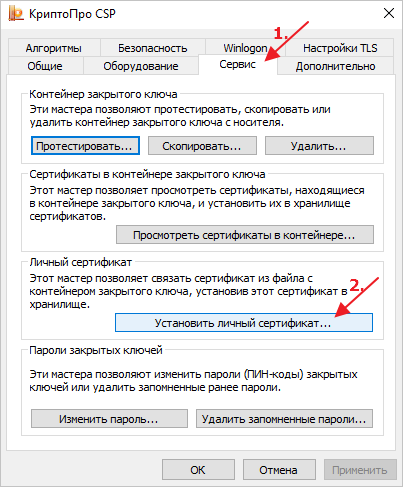
В открывшемся окне нажмите кнопку «Обзор» (Рис. 20).
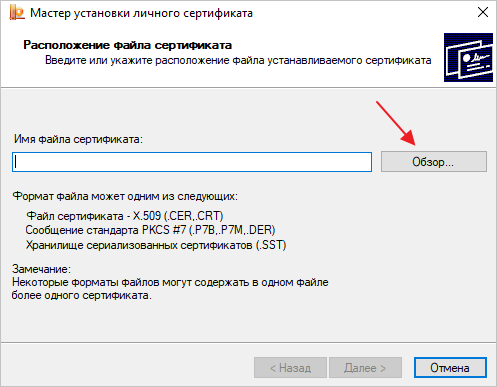
Выберите нужный сертификат и нажмите кнопку «Открыть» (Рис. 21).
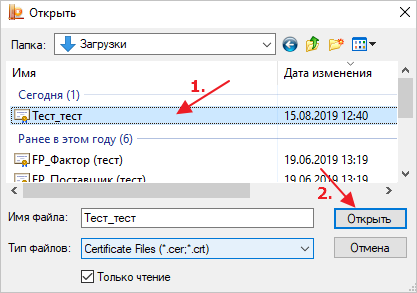
В следующем окне нажмите кнопку «Далее» (Рис. 22).
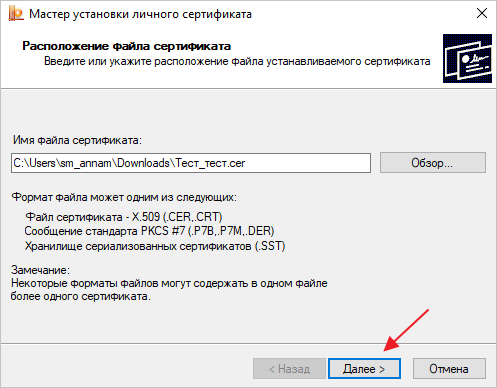
Нажмите кнопку «Далее» (Рис. 23).
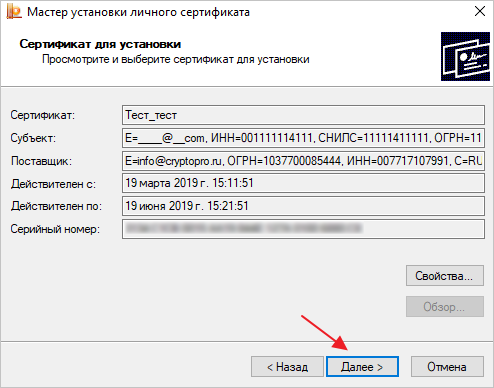
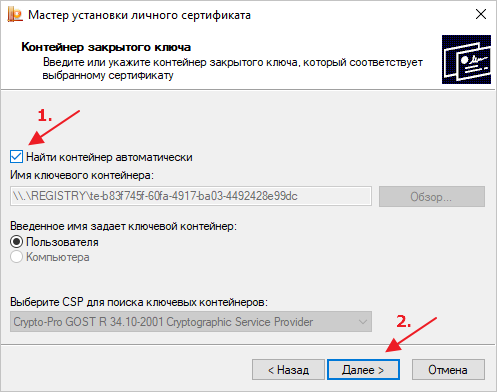
В открывшемся окне отметьте поле «Найти контейнер автоматически» (1) и нажмите кнопку «Далее» (2) (Рис. 24).
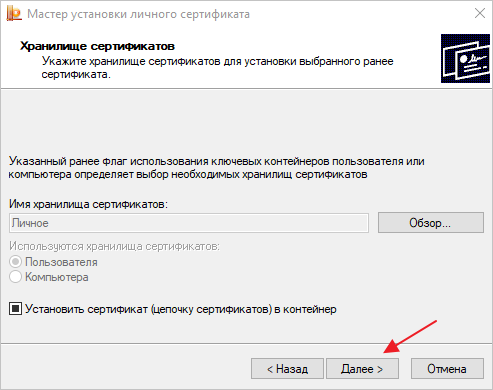
В окне «Хранилище сертификатов» нажмите кнопку «Далее» (Рис. 25).
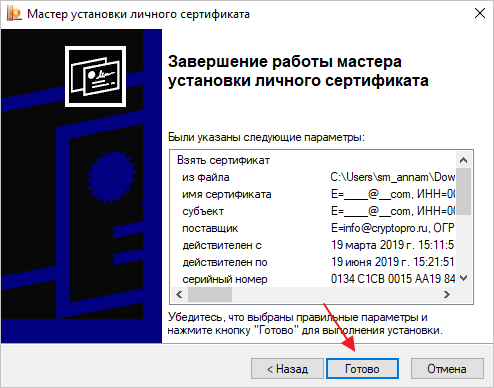
Нажмите «Готово» (Рис. 26).
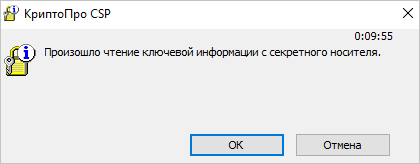
Отобразятся сообщения о чтении ключевой информации и произведении записи информации, нажмите «Ок» (Рис. 27, 28).
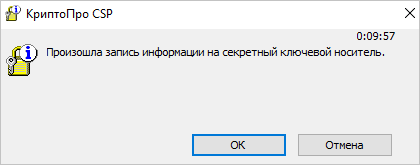
Если ранее сертифкат уже был в хранилище, то система предложит заменить его. Нажмите кнопку «Да» (Рис. 29).
Сертификат будет установлен.
Как установить сертификат ЭЦП на компьютер
03 сентября 2018

Электронной подписью (ЭП) называют реквизит документа, подтверждающий отсутствие информационных изменений в документе электронного типа, внесенных после того, как он был создан. Также ЭП фиксирует авторство, гарантируя принадлежность определенному владельцу. Таким образом, сертификат электронной подписи удостоверяет причастность проверочного ключа к лицу, владеющему подписью, и выдается в удостоверяющем центре.
Типы ключей ЭП
После фиксации подлинности, каждый владелец становится обладателем двух типов ключа – закрытого и открытого, при этом:
- Закрытый ключ электронной подписи – это инструмент для заверения документа, созданного в электронном виде. Закрытый ЭП должен храниться в тайне без доступа к нему посторонних лиц.
- Открытый ключ – связан с закрытым, и выполняет функцию дополнительного проверочного инструмента, фиксирующего подлинность документа.
Как гласит Федеральный закон о ЭП, подписи делятся на простые, а также усиленные, которые, в свою очередь, подразделяются на квалифицированные и не имеющие квалификации. Простая – представляет собой код, пароль или иное средство для заверения процесса создания конкретным исполнителем. Усиленная подпись без квалификации – это криптографическое преобразование на основе закрытого ключа, дающее право обнаружить внесенные изменения. Когда говорят об усиленной квалификационной подписи, то практически подразумевают аналог той, которая нанесена собственноручно.
Следует знать, что контролирующими органами признается юридическая сила лишь той документации, на которую нанесена квалифицированная подпись. Любым участником электронного взаимодействия может использоваться подпись любого образца на свое усмотрение, помимо тех случаев, когда государственными нормами закреплен ее определенный вид.
Как установить сертификат электронной подписи
Для установки ЭЦП на персональном компьютере потребуется загрузить необходимое программное обеспечение и следовать инструкции по установке. Для этого:
- Инсталлируем на компьютер программу для генерации ЭЦП – КриптоПро CSP.
- Запускаем программу одним из способов. Можно воспользоваться Панелью управления или открыть меню «Программы», найдя нужную позицию через поиск.
- Запускаем ее от лица администратора, найдя вкладку «Сервис».
- Ищем в меню закладку «Посмотреть сертификаты».
- В обзорном окне необходимо ознакомиться с данными о контейнере и считывателе и подтвердить действие соответствующей кнопкой.
- Следующее окошко о «Сертификатах в контейнере закрытого ключа» игнорируем, нажимая кнопку «Далее», и выходим на данные пользователя, в которых следует выбрать закладку «Свойства».
- Нажимаем кнопку установки нового сертификата.
- Следующий шаг – помещение сертификатов в хранилище, для чего следует нажать «Обзор» с переходом в папку с личными данными.
- Подтверждаем факт выполнения всех операций кнопкой «Готово».
Плагины от КриптоПро CSP
Существование специальных плагинов позволит создать и проверить подписи, при этом программа работает абсолютно с любым браузером. Пользователю открывается возможность заверять любые файлы электронного документооборота, производить заверение веб-страниц и всех отправляемых с ПК документов, а также личных сообщений.
Настройка ЭЦП
Чтобы обеспечить полноценное и безопасное функционирование ЭП, нужно ее верно настроить и активировать. Поэтому помимо КриптоПро, необходимо наличие программ и драйверов для обеспечения стабильной работы. Среди них:
- Драйвер Рутокен – запускаем установочный файл, производим изымание идентификатора, перезагружаем ПК. Уже имея на компьютере КриптоПро CSP, устанавливаем корневой сертификат, скачанный с официального сайта.
- Инсталлируем личный сертификат, пользуясь закладкой «Сервис» в КриптоПро.
- Привязываем ключ к сертификату в автоматическом режиме или руководствуясь указанием УЦ.
- Устанавливаем, распространяемую Microsoft, программу Капиком, следуя стандартным инструкциям.
Надежность применения ЭЦП находится на весьма высоком уровне, что позволяет ЭЦП быть приравненной к собственноручному росчерку пера. Кроме того, шанс ее подделки считается более низким, чем вероятность имитации личной подписи человека, а значит, практически равен нулю.