
Организовать видеонаблюдение за дачным участком просто необходимо, ведь такая недвижимость чаще всего подвергается вандализму и кражам. Самый простой и доступный способ – установить камеру. Но одной камеры недостаточно, видеонаблюдение – это комплексная система.
Локальное хранилище для камеры рассматривать не будем. Это прошлый век, к тому же злоумышленники могут прихватить с собой жесткий диск, регистратор или системный блок ПК, на котором будут храниться записи.
Чтобы такого не произошло, нужно сохранять запись во внешнем удаленном хранилище. Использовать в таких целях обычный компьютер не очень хорошо, так как ему придется все время быть включенным, комплектующие для бытовых системных блоков на это не рассчитаны, к тому же он будет потреблять много энергии.
Что понадобится для настройки видеонаблюдения
Одной камеры не хватит, понадобится чуть больше оборудования. Вот так выглядит минимальный комплект оборудования для подключения проводной системы видеонаблюдения:
- IP-камеры;
- роутер;
- кабель витой пары;
- розетки rj-45.
И, конечно, должен быть выход в интернет.
Если камер больше четырех, то потребуется специальный коммутатор для установки полноценной локальной сети. Дело в том, что обычный роутер оборудован четырьмя разъемами RJ-45, больше в него воткнуть нельзя. Можно взять модель с большим количеством разъемов или подключить 4 проводные камеры, а остальные приобрести с WiFi модулем и подключить их без проводов.
Варианты записи
Записывать видео постоянно достаточно накладно по трем причинам:
- оборудование работает круглосуточно, потребляя электроэнергию;
- обычно в сельской местности нет проводного интернета, а стоимость мобильного достаточно высока;
- нет никакого смысла вести запись, когда в кадре ничего не происходит. Затем в этом огромном массиве данных крайне трудно найти что-то полезное.
Альтернатива – «умная» запись. Чтобы камера включалась по движению или звуку, необходимо использовать соответствующее оборудование. Вот варианты:
- Можно купить обычную камеру и поставить в качестве выключателя датчик движения. Это самый ужасный способ с технической точки зрения. Датчики такого типа срабатывают далеко не всегда, большинство из них нельзя настроить. Это кустарщина, которая не сработает в нужный момент.
- Обычную камеру можно подключить по сети к сервису Ivideon. Системы умного облачного видеонаблюдения сами включат запись, когда на картинке будет движение или камера зарегистрирует звук. На выбор есть четыре тарифа для домашнего видеонаблюдения. Минус этого способа в том, что потребуется дополнительно использовать ПК или видеорегистратор, на котором будет установлена специальная программа Ivideon.
- Также можно приобрести умную камеру Nobelic или другие камеры со встроенной прошивкой Ivideon. Она сама может определять движение и у нее есть встроенный микрофон для активации по звуку. Камеры может вести запись в облачный архив, но вы также можете использовать локальное хранение данных — флеш накопитель на самой камере. Это удобно, ведь в случае обрыва интернет-соединения камера продолжит вести запись уже на собственную флешку. А когда связь восстановится, устройство вернется к обычной облачной записи. В случае обнаружения движения или звуковой активации вам придет сообщение (пуш-уведомление) с коротким изображением происходящего в кадре. Некоторые модели этой компании оборудованы динамиком, на него можно слать сообщения для двусторонней связи (функция Push-to-talk).
И, конечно, хранить записи лучше на облачном хранилище. Ведь на удаленном сервере записи будут надежно зашифрованы и защищены от любого внешнего воздействия — кражи, порчи, искажений, стихийного бедствия. Это современное и удобное решение. У нас есть тарифы, которые включают эту услугу.
Подключаем удаленное видеонаблюдение за дачей
Установите камеры и прокиньте провода к ним от роутера. Чтобы упростить монтаж, можно использовать беспроводные устройства, но их радиус действия органичен. Роутер у вас должен быть с модемом, если нет проводного интернета. В таком случае настроить его для работы должны при покупке. Видеонаблюдение на даче через телефон – не очень удобное, вам придется подключить смартфон к компьютеру и держать оба включенными постоянно. Лучше воспользоваться модемом, он дешевле, потребляет меньше энергии и не будет сложностей с подключением.
В случае, если у вас отсутствует проводное подключение к Интернету, можно использовать LTE-антенну, усиливающую сигнал мобильного интернета. Для подключения антенны можно использовать сим-карту любого российского оператора связи. Такие устройства также есть в нашем магазине.
Выдаем уникальный IP каждой камере
Начнем с того, что нужно настроить и подключить камеру видеонаблюдения на даче. По очереди подключайте камеры к компьютеру через Ethernet разъем. Далее выполняем следующие действия:
- В окне «Параметры адаптера» появится новое подключение, нужно кликнуть на него правой кнопкой мыши и выбрать «Свойства» на пункте «IP версии 4».
- Теперь нужно задать постоянный адрес устройству. Выглядит он так: 192.168.X.Y. X – это подсеть, она должна быть общей у всех устройств в локальной сети. Y – любое свободное число в диапазоне 1-255. Учтите, что последняя переменная должна быть уникальной для каждого устройства. В данном случае мы назначаем адрес компьютера.
- Маска подсети стандартная: 255.255.255.0.
- В поле «Основной шлюз» нужно указать IP адрес камеры, он написан на упаковке. Если его нет, то попробуйте найти его на сайте производителя. Сохраняем и закрываем.
- Далее через любой браузер по IP адресу камеры заходим в ее родной веб-интерфейс, он есть у любого устройства такого типа. Получить доступ к нему можно по логину и паролю. Они тоже указываются на упаковке.
- Найдите пункт «Фиксированный TCP\IP» и поставьте галочку напротив него. Вам предложат ввести IP адрес, на который камера будет отзываться. Введите его по той же схеме, что описана во втором пункте. Теперь смените пароль и логин доступа, а то в такой защите не будет смысла.
- После сохранения настроек подключите камеру к роутеру.
Настройка роутера
IP видеонаблюдение на даче будет готово только тогда, когда мы зададим роутеру статичный IP. Такую услугу можно заказать у провайдера, но бывают нюансы, когда местный поставщик услуг вообще не предоставляет внешнего IP, даже динамического. К счастью, если вы подключаете сервис облачного видеонаблюдения Ivideon, такая настройка вам уже не понадобится — сервис работает с любыми настройками IP адресов.
Если получить внешний «белый» статичный IP нельзя, то можно воспользоваться сервисами типа DynDNS – подойдет любой DNS сервер с соответствующей услугой. Стоит это не дорого. Он обеспечит вам удаленное соединение со всеми устройствами в локальной сети через интернет.
Если вы используете мобильный интернет, то настройка никак не отличается, а мобильные провайдеры всегда охотно предоставляют услугу выделенного IP.
Чтобы присвоить каждой камере свой постоянный IP через роутер, нужно зайти на его веб интерфейс и найти пункт DHCP. В нем необходимо создать на каждую камеру правило. Пропишите в настройках к ним MAC-адреса и уникальные IP к каждому устройству.
Онлайн видеонаблюдение на даче будет неполноценным без доступа к каждой отдельной камере извне. Чтобы получить доступ к ним, в веб-интерфейсе роутера нужно найти настройки NAT. На каждую камеру нужно создать виртуальный сервер и назначить отдельный порт. Таким образом, меняя порт, вы сможете подключаться через роутер с любого устройства к своим камерам. Это также нужно для взаимодействия с различными приложениями.
IP видеонаблюдение на даче через 3G модем
Чтобы сделать видеонаблюдение через интернет для дачи, также можно воспользоваться специальным роутером с 3G модемом. Это очень удобно, если в вашей местности нет проводного интернета. Его настраивают, как и обычный роутер, только в нем будем вмонтирован модем с сим-картой. Все настройки подключения к интернету должны быть произведены на стороне провайдера.
Советы
Покупайте камеры видеонаблюдения только у сертифицированных дилеров.
Онлайн видеонаблюдение на даче не должно быть скрытным. Согласно законодательству РФ, запись с камер скрытого наблюдения нельзя считать вещественным доказательством. Очень редко суд принимает их, но надеяться на такое не стоит.
После подключения видеонаблюдения через интернет нередко возникает проблема, на которую мало кто обращает внимание. Всей этой системе требуется питание. Обидно будет, если в момент вторжения на вашу собственность отключится электричество. Даже если вы запитаны по надежным новым кабелям, злоумышленники сами могут отрезать дом от электричества. Так что все ваши устройства должны подключаться к блоку бесперебойного питания с аккумулятором. Иначе кусачки и пара резиновых перчаток сведут на нет любую охранную систему.
Видеонаблюдение на даче
Время на прочтение7 мин
Количество просмотров56K
Обратились ко мне за помощью. Задача стояла: подключить и настроить комплект видеонаблюдения на даче. Опыт в этой сфере был минимальный, баловался дома с USB камерами. И на работе была уже настроенная система с отдельным сервером. Представление было как устроено видеонаблюдение, благо есть опыт в IT сфере.
Для статьи я старался найти оригиналы фото устройств. У некоторых качество хромает. Остальные будут взяты с интернета.
Установку видеонаблюдения начали в 2019 году. Вносили изменения вплоть до конца 2021 года. Интересное началось, когда заказчик захотел проверять камеры из дома.
Часть 1 — монтаж, подключение, настройка
Начнем со знакомства «виновника» маленького приключения.
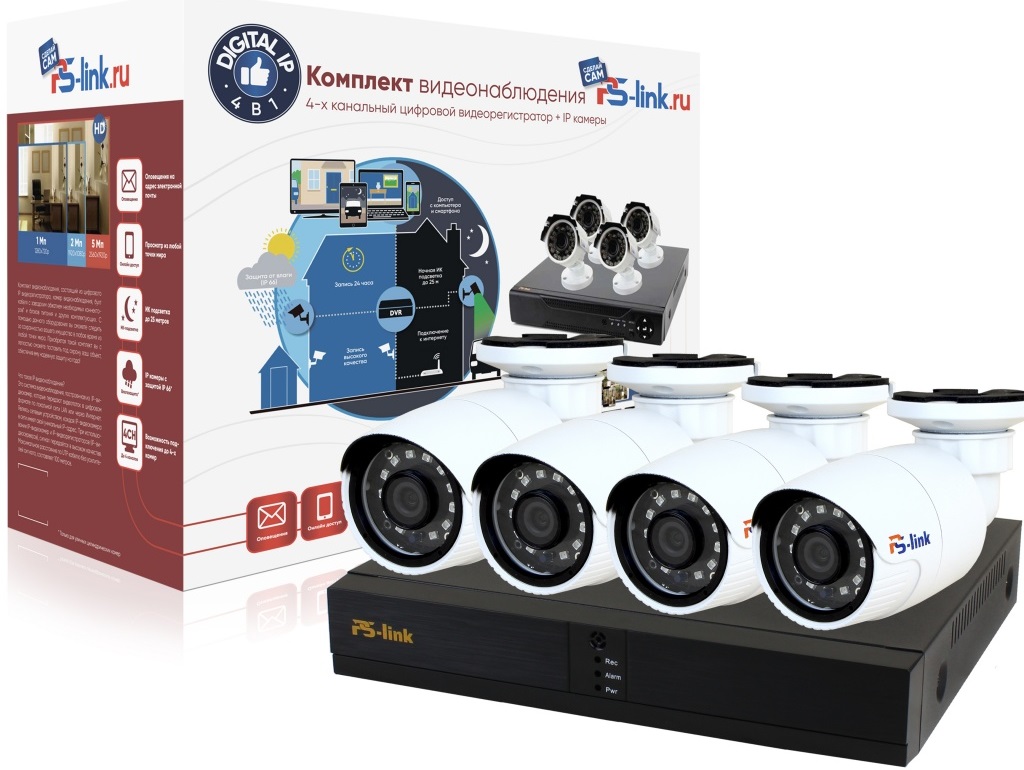
Комплект похожий. В состав комплекта входит:
-
Видеорегистратор с жестким диском и встроенным POE
-
4 уличные IP камеры с ИК-подсветкой
-
Мышь
-
4 провода по 10м (возможно заказчик отдельно приобретал)
По времени установки не было ограничений. Желательно было успеть до того, как на даче начнутся ремонтные работы внутри дома. Справились с этим заданием за пару дней.
Выбрали оптимальные точки для камер и принялись крепить к обшивке дома. Наружная часть дома была сделана из черепицы (Если честно не разбираюсь в стройматериалах). Сверлили ее аккуратно, а то в запасе была только одна штучка такого покрытия. Основа дома была из дерева. Через нее и утеплитель было легко проделать отверстия и попасть внутрь.
После установки каждой камеры, она проверялась на работоспособность. Чтоб можно было переобжать провод до завершения монтажных работ. В итоге все подключили к видеорегистратору без проблем. Осталось только его настроить.
Перевод прошивки у видеорегистратора был на корявом Русском. Иногда смысл какого-нибудь пункта не совпадал с его названием. На ютубе нашли настройки с похожей прошивкой, в некоторых случаях ориентировались по значкам в меню. Ну и танцы с бубном никто не отменял.
Настройка заключалась в оптимальном использовании места на жестком диске. Чтоб не было лишнего видео, и не затерлись важные моменты. Видеорегистратор поддерживает детекцию движения. Настраивается он выделением квадратов на видео, по которым определяет изменения картинки. Единственный минус, нету предварительной буферизации видео. После детекции начинает запись с задержкой.
В целом получилось отлично. Все работает как надо. Никто не пострадал. Я получил опыт в установке видеонаблюдения, а заказчик слежку за своей дачной территорией. Отметили это дело и разошлись.
Часть 2 — все хорошо, но хочется лучше
Ну а кому не хочется лучше. В очередной раз обращаются ко мне. Все работает замечательно, но вот хочется дома в городе, лежа на диванчике смотреть, что творится на даче.
Пораскидав мыслями, еще раз изучив видеорегистратор. Есть у него подключение через порт Ethernet. Значит к интернету подключим. Вопрос следующий, как смотреть камеры удаленно по web-интерфейсу? Связь с интернетом можно настроить, только через роутер с поддержкой 3G/4G модема. Но за серым IP адресом не попадешь на видеорегистратор. Нашлось два способа.
Способ 1. Лежал у меня без надобности Raspberry Pi 2. Можно установить его, и через хамачи настроить подключение.
Способ 2. Тот который мы использовали. Оказался в том, что видеорегистратор имеет свое облачное хранилище на xmeye. А также есть и приложение для андроид.
Долго не думая, принялись за поиск роутера и USB модема. Выбрали роутер, не помню какой марки, но это и не важно, мы сдали его обратно в магазин. А USB модем выбирался проще, по сотовой связи что ловит лучше на даче. Им оказался мегафон.

Начали все это дело подключать в связку: видеорегистратор — роутер — USB модем. Началось самое печальное, как ни пробовал настроить подключение на роутере, он не подключался к интернету.
Я подумал, что придется отказаться от этой затеи с интернетом. А может дело в прошивке? Осталось рискнуть и поискать свежую прошивку на роутер. И действительно нашлась. Но даже после обновления, интернет никак не хотел работать.
USB модем действительно был из последних моделей. И скорее всего еще не успели выпустить прошивку с поддержкой нового устройства. Печально, но я решил не сдаваться и предложил пробовать другой роутер, хотя было неловко.
Мы сдали тот роутер и я подобрал другой. Который видите ниже.

В очередной раз из коробки подключить не удалось. Ищем прошивку. Прошиваем. И наконец нам удается достигнуть цели! С души прям камень упал. Оно работает!
К интернету подключили. На видеорегистраторе добавили учетную запись пользователя. Пришло время настроить приложение на андроид XMEye
Подключение оказалось простым. В видеорегистраторе где информация о системе, есть два QR кода. Один с серийным номером, другой на установку приложения. После добавления в приложение устройства по серийному номеру, запросило логин/пароль. Авторизовавшись под учеткой пользователя мы увидели камеры.
Приложение простое в работе. Есть просмотр камер онлайн. Можно смотреть старые записи. Можно загрузить запись на телефон или сделать снимок. А так же некоторые настройки видеорегистратора, которые доступны с учетной записи админа. Но они не были интересны, т.к. все уже было настроено как надо.
Ну и как же без минусов. Тариф, который устроил, был с лимитным интернетом. Бывало, что кто-нибудь трафик использовал через Wi-Fi и до конца месяца камеры не были доступны.
Вот закончилась встреча. Все рады. Я понял, что надо тщательнее подбирать роутер или USB-модем для совместимости. На крайний случай всегда можно вернуть товар. Заказчик доволен. Отметили это дело и разошлись.
Часть 3 — время спустя
Это будет не большая промежуточная часть. Проблемы с видеонаблюдением не кончились. Роутер время от времени зависал и только перезагрузка спасала. Но не всегда на дачу ездит заказчик, чтоб перезагрузить роутер.
Сменили оператора с мегафона на мтс. Там безлимитный интернет, оказалось ловит тоже хорошо. Был один нюанс, не сразу подключился интернет. Как оказалось, USB модем имел свой локальный IP адрес, который конфликтовал с роутером. Пришлось на роутере сменить подсеть, а вместе с ним и перенастраивать видеорегистратор.
После сброса сетевых настроек камер, все настройки детекции движения остались. А это было самое главное. Меньше потратили бы время на настройку. Хотя все настройки заранее нафоткали на телефон. Искали в меню как перенастроить подключение камер. Прошел уже год как минимум все позабылось. Оказалось отдельного пункта нету в меню, настройка только через мастер установки.
Осталось разобраться с зависанием роутера. После устранения этой проблемы, я испытал эйфорию. По ощущениям, как прошел заброшенный квест. И об этом в следующей части.
Часть 4 — малинка
Меня атаковали постоянные жалобы на зависание. И можно ли что-то с этим сделать. В основном происходило зимой и заказчик думал, может надо другой роутер, у которого диапазон рабочей температуры побольше. Я если честно не нашел такой, или плохо искал. И вообще считал что дело в самом роутере. Периодически надо его перезагружать, тем более если работает с USB модемом.
Идея была такая. Установить на даче мой Raspberry Pi 2, который до сих пор был без надобности (наигрался). И настроить его на перезагрузку роутера, через telnet. Заодно по VPN можно подключить к моему домашнему серверу. Идея супер. Обоим понравилась. Только из всего предложенного я не знал как настроить перезагрузку роутера.
Благодаря гуглу я нашел решение. Expect. Для меня это было открытием.
Expect поддерживает механизм регулярных выражений и основные возможности программирования, позволяющие простым скриптам эффективно управлять такими программами как telnet, ftp, и ssh, не обладающими встроенным скрипт-языком, макросами, или другими механизмами программирования.
https://ru.wikipedia.org/wiki/Expect
Договорились о встрече, чтоб съездить установить и настроить. Было начало декабря, морозно. Нужно было часть настроек сделать дома. Дачу никто не отапливал, поэтому будет холодно настраивать.
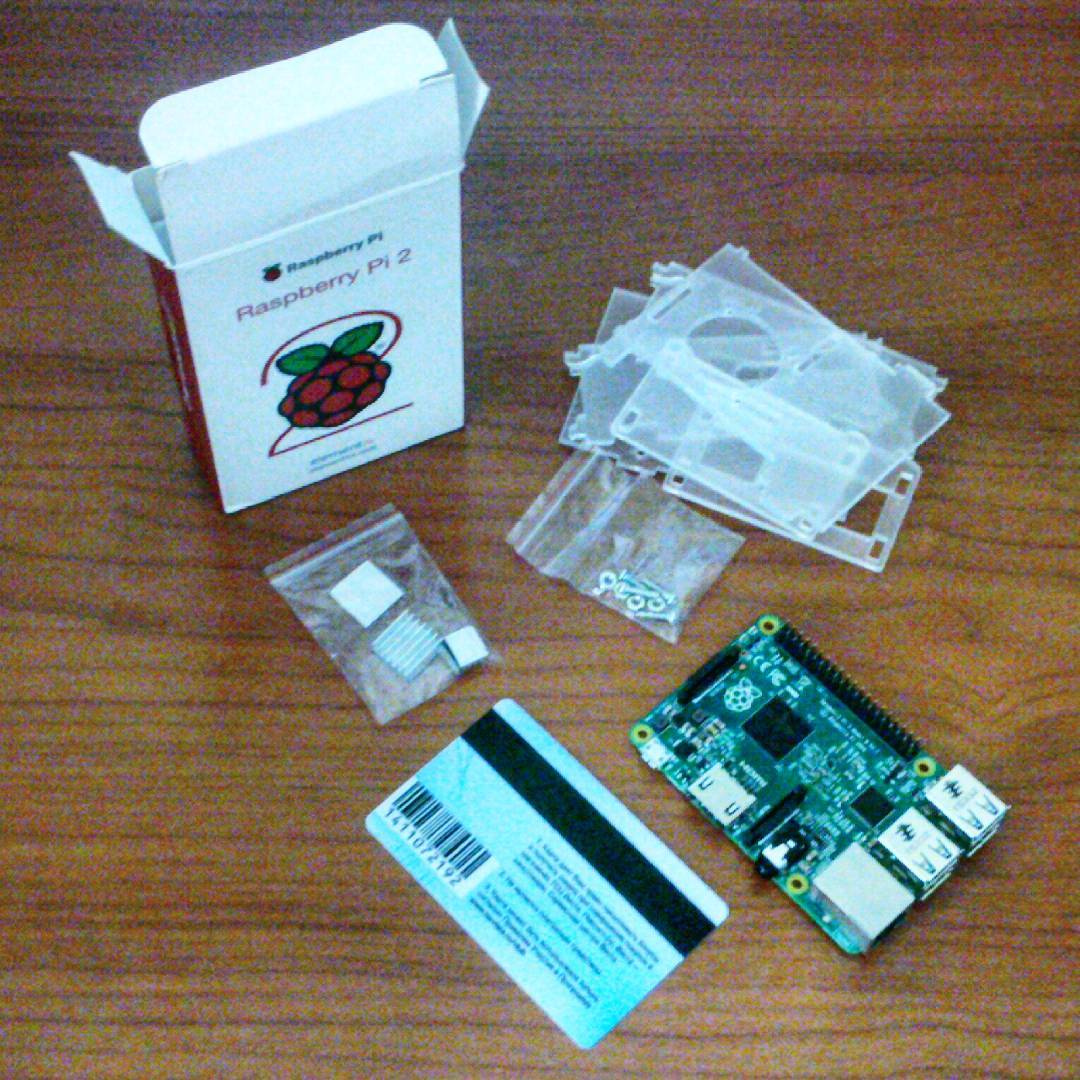
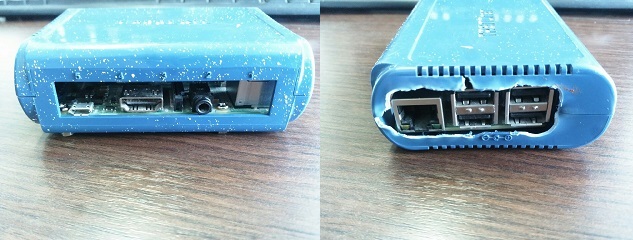
К этому моменту старый корпус развалился. И я сделал импровизированный из нерабочего свича. Выглядит этот франкенштейн сейчас вот так
В качестве ОС выбрал Raspbian Stretch. Скачал я его из архива.
Настраивал систему через SSH, т.к. под рукой не было ничего с HDMI входом. Для включения SSH на малине, нужно создать пустой файл в корне флешки с именем «ssh». После первой настройки осталось напичкать скриптами. Сразу отступлюсь, подключить к домашнему серверу по PPTP не удалось, скорее всего данный протокол не дружит с серыми IP адресами. Поэтому настраивали хамачи.
Первый скрипт «ping.sh» содержал проверку интернет соединения, а затем проверку соединения VPN. Выглядит это так:
#!/bin/bash

# Есть интернет?
if ! /bin/ping -c 1 8.8.8.8
then
# Нету. Перезагружаем роутер
/home/pi/router.sh
fi


# Есть интернет?
if /bin/ping -c 1 8.8.8.8
then

# Есть. А есть VPN подключение? (IP моего сервера в хамачи изменен)
if ! /bin/ping -c 1 25.25.25.25
then
# Нету. Перезапускаем хамачи
/etc/init.d/logmein-hamachi restart
fi

fi
Скрипт для загрузки я скопировал из вики, чтоб настроить его уже на месте.
Приехали на дачу. Подключили малину. Подключили ноутбук. В настройках роутера включил telnet. Пробуем подключиться. И вуаля, есть приглашение на ввод логина.
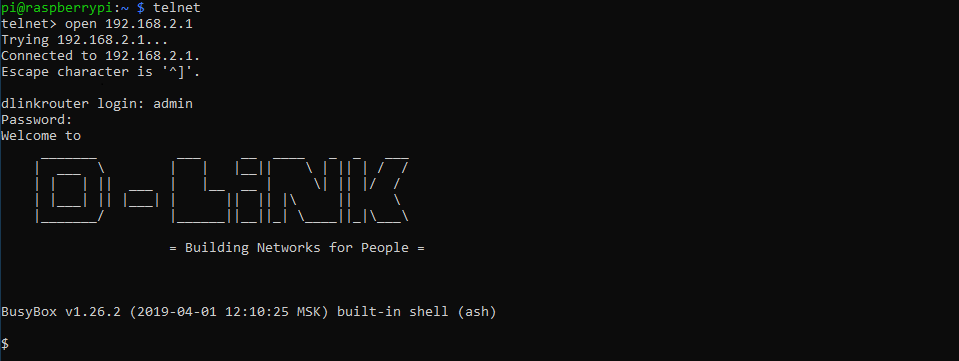
Есть контакт. Далее настраиваю реакции скрипта на регулярные выражения. Представив, как скрипт будет взаимодействовать с роутером. И на примере как я подключаюсь вручную, настроил. Запускаю. Не подключается и выдает ошибку. Далеко ходить не надо было. Как оказалось не хватало установленного telnet клиента на малине.
Устанавливаю клиент. Запускаю скрипт. Молчание, скрипт завершает работу без ошибок. Ждем перезагрузки роутера. Урааа! Работает!
Скрипт перезагрузки роутера «router.sh» получился таким для D-Link DIR-620S:
#!/usr/bin/expect -f

# Открываем telnet сессию на удалённом сервере, и ждем запроса имени пользователя.
spawn telnet 192.168.2.1

expect "dlinkrouter login:"
# Посылаем имя пользователя и ждем запроса пароля.
send "admin\r"

expect "Password:"
# Посылаем пароль и ждем приглашения ввода командного интерпретатора.
send "password\r"

expect "$"
# Посылаем команду, и ждем следующего приглашения ввода командного интерпретатора.
send "reboot\r"

expect eof
Отправка команды выхода не нужна, т.к. при перезагрузке, соединение сбрасывается. И на последок настройка крона:
SHELL=/bin/bash

#Перезагрузка каждый день в 6 утра
0 6 * * * /sbin/reboot

#Проверка интернета при старте системы
@reboot /home/pi/ping.sh

#Проверка интернета каждый час
0 * * * * /home/pi/ping.sh
Еще несколько раз протестировав скрипты, убедились в работоспособности решения проблемы. И вы думаете на этом все? Пока да. Доступ к камерам ни разу не пропадал до сих пор.
Хамачи настраивается довольно таки легко, через dpkg. Пакетный файл можно скачать тут: https://www.vpn.net/linux называется logmein-hamachi_*.*.*.***-*_armhf.deb
Подключение к серверам хамачи:
sudo hamachi login
Добавление в группу (заранее настроенную в личном кабинете):
sudo hamachi do-join ***-***-***
Добавляем в автозагрузку:
sudo update-rc.d logmein-hamachi defaults
Заключение
Заказчик был мой друг. После того, как мы настроили первый раз систему, не ожидал что ее затронем не раз. Прошло два года, а по ощущениям как было вчера. Есть у него идея увеличить кол-во камер, для охвата большей территории. Как поступит просьба о помощи, я продолжу эту историю (не в рамках статьи).
Главное не забывать на даче отдыхать. Спасибо за внимание.
UPD: Борьба с низкой температурой.
Роутер и малинка были помещены в коробку. С расчетом на то, что выделяемого тепла устройствами хватит в замкнутом пространстве. И на всякий случай поместили пару мешочков с влаговпитывающими шариками, взял с работы из коробки нового принтера.
Можно проверить температуру процессора малинки, командой:
vcgencmd measure_temp
Температура процессора в холод достигала 17 ‘C
Сейчас допустим на улице -6 ‘C, а температура малинки 25’C
Все это с учетом, что малинка работает без нагрузки.
Практически каждый дачник сталкивался с проблемой краж на садовых участках, а также другими мелкими или крупными пакостями со стороны соседей. На охрану, состоящую в основном из пенсионеров, надежды мало, а без доказательств предъявить кому-нибудь претензии довольно сложно. Выходом станет установка нескольких камер наружного наблюдения, один только их вид заставит злоумышленников задуматься. В сегодняшнем обзоре редакции Homius вы узнаете, как самостоятельно выбрать оборудование и грамотно организовать видеонаблюдение для дачи своими руками.
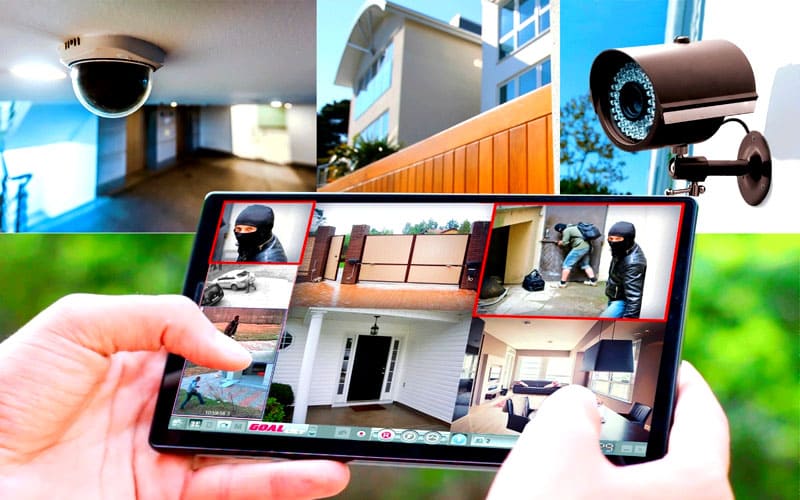
Содержание статьи
- 1 Специфика организации системы видеонаблюдения на даче
- 2 Подготовительный этап
- 3 Схема расположения видеокамер и прочего оборудования
- 4 Компоновка системы видеонаблюдения
- 4.1 Камеры и видеорегистратор
- 4.2 Кабели данных, электропроводка и источники питания
- 4.3 ИК-подсветка и датчики движения
- 5 Монтаж системы видеонаблюдения на даче
- 5.1 Прокладка электропроводов и кабелей данных
- 5.2 Монтаж основного оборудования
- 5.3 Дополнительные элементы системы
- 5.4 Настройка вывода изображения
- 5.4.1 Компьютер или телефон
- 5.4.2 Через интернет
- 5.5 Тестирование
- 6 Как усилить сигнал с помощью антенны
- 6.1 Сборка антенны-усилителя
- 7 Несколько слов в завершение
Специфика организации системы видеонаблюдения на даче
Организация любой системы видеонаблюдения имеет свою специфику, которая зависит от того, на каком объекте предпринимаются меры безопасности. То же самое относиться к даче. В первую очередь, используемое оборудование должно работать в самых различных температурных режимах, поскольку дома на дачных участках в зимний период чаше всего не отапливаются. Во-вторых, корпуса всех элементов системы должны не только нормально функционировать вне помещений при различных погодных условиях, но и противостоять разрушительным проявлениям вандализма. Устанавливать простейшее оборудование бессмысленно, поскольку именно оно в первую очередь подвергается порче со стороны злоумышленников. Также необходимо тщательно продумать места установки камер и рекордера.
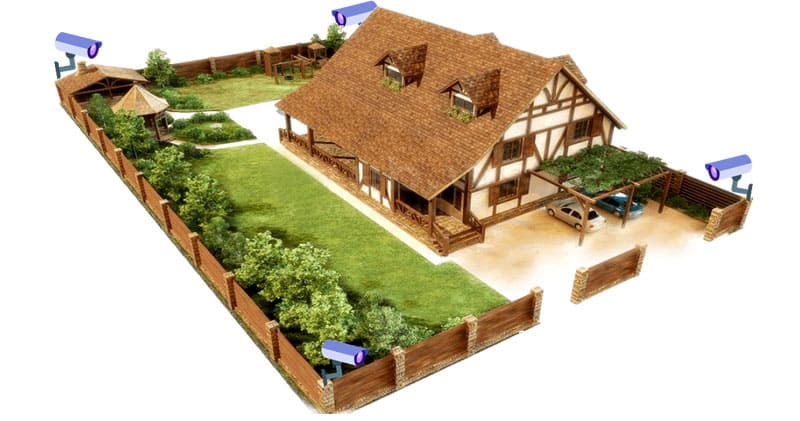
Несмотря на то, что современные системы видеонаблюдения могут вести запись и посылать тревожные сигналы через интернет и GSM-модули, владелец дачи не всегда имеет возможность своевременно прибыть на место и предотвратить правонарушение. По этой причине камеры наблюдения необходимо тщательно маскировать или устанавливать в труднодоступных местах. Можно на виду разместить муляж, а напротив — настоящее оборудование. В результате, злоумышленник, уворачиваясь от поддельной камеры, попадёт в поле зрения реального видеозаписывающего устройства. Также рекомендуется установить на участке дополнительные осветительные приборы, инфракрасное оборудование и датчики движения.

Подготовительный этап
Подготовительный этап очень важен, поскольку нужно определиться с оборудованием и основными нюансами его монтажа. Необходимо решить:
- откуда и каким образом будет вестись наблюдение;
- требуемое количество видеокамер, расход кабеля и прочих материалов;
- наличие дополнительного оборудования;
- время наблюдения (круглосуточно или определённый период времени);
- только видео или вместе со звуком;
- порядок монтажа кабеля и питания оборудования;
- порядок защиты оборудования от злоумышленников и негативного воздействия окружающей среды.
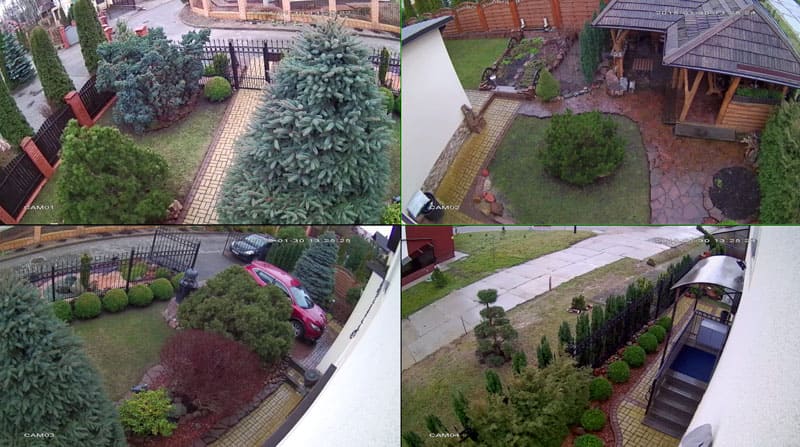
Камеры видеонаблюдения могут быть для внутреннего и наружного использования. От места их расположения зависит необходимое количество кабеля и прочих расходных материалов.
Схема расположения видеокамер и прочего оборудования
При создании на дачном участке охранной системы важно учесть не только количество камер и требуемое оборудование, но и такой важный фактор, как параметры видеозаписывающих устройств и место их размещения. Камеры наружного наблюдения, в зависимости от модели, имеют определённый угол обзора и дальность действия. По этим показателям и определяется контролируемая зона. Средства видеонаблюдения необходимо размещать таким образом, чтобы максимально уменьшить количество мест, не попадающих в объектив. Также нужно монтировать оборудование таким образом, чтобы движущийся объект всё время находился в поле зрения наблюдателя. Не менее важно исключить возможность засветки камер от сильных источников света: солнце, прожектор, фары автотранспорта. Для этого необходимо не только учесть место установки оборудования, но и высоту, и угол наклона корпуса. Самая распространённая схема установки камер — по углам участка и дома, с таким учётом, чтобы полностью контролировался периметр.
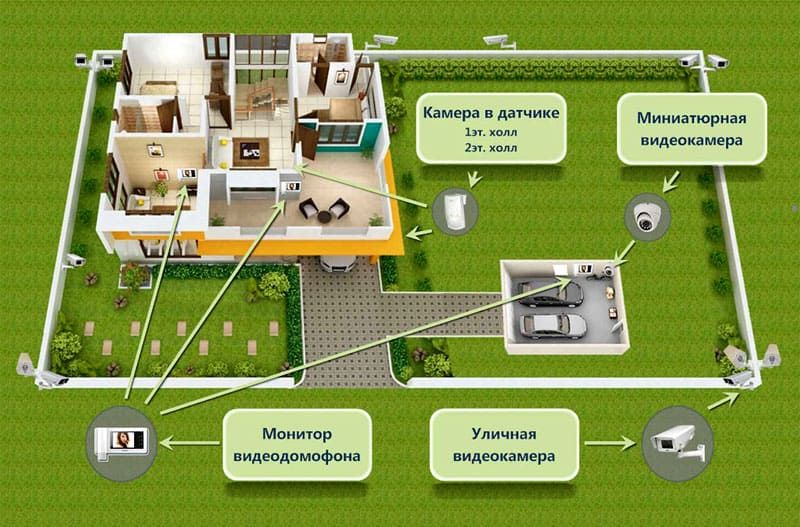
Компоновка системы видеонаблюдения
Прежде чем организовывать видеонаблюдение на даче, нужно знать из чего оно состоит, какое минимальное количество оборудования необходимо. Комплектация, а также выбор дополнительного оснащения, во многом зависит от задач, которые ставятся перед охранной системой. Это может быть: просто фиксация нарушений, круглосуточная или кратковременная съёмка, работа в любое время суток или только в определённый период, возможность передачи данных на расстояние и одновременная отсылка тревожного сигнала. В комплект системы видеонаблюдения входит:
- камеры;
- видеорегистратор или рекордер;
- монитор;
- устройство передачи данных;
- кабели;
- сервер (хранение данных);
- роутер;
- специальное ПО;
- источник питания (электросеть или аккумуляторные батареи);
- дополнительное оборудование (ИК-подсветка, прожектора, датчики движения и т.п.).

Камеры и видеорегистратор
Создавая у себя на даче систему видеонаблюдения нужно особое внимание уделить камерам, от которых зависит качество получаемого изображения и общая стоимость комплекта. На выбор камер влияет и место их установки (внутри дома или снаружи). При покупке оборудования для наружного использования нужно обратить внимание на следующие характеристики:
- тип камеры (цифровая, беспроводная, автономная, аналоговая);
- антивандальное исполнение корпуса;
- антибликовое покрытие защитного стекла;
- возможность работы при низких температурах;
- возможность инфракрасной съёмки (ночной режим);
- оптимальное разрешение 1920×1080 пикселей (для цифровых камер) и 900-1000 ТВЛ (аналоговое оборудование);
- широкий угол обзора или возможность поворота камеры;
- наличие микрофона и динамиков.


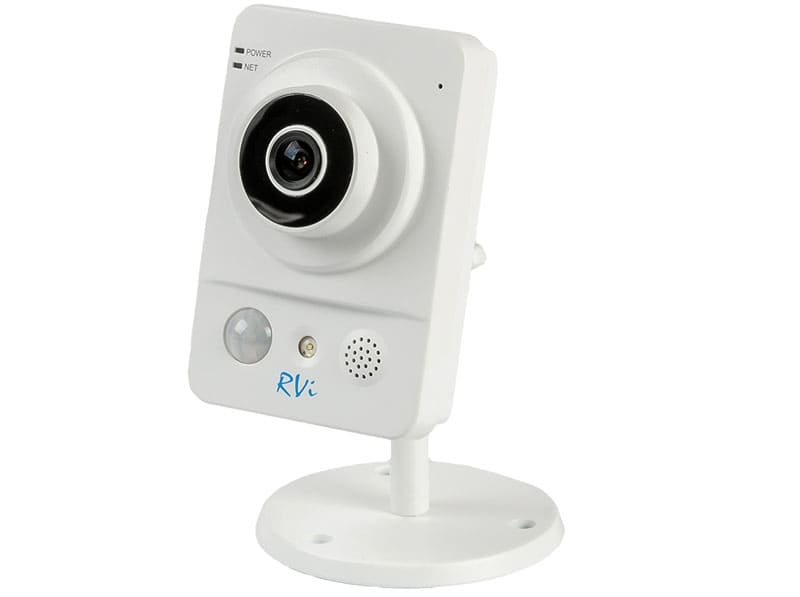
На заметку! Использование IP-камер со специальным датчиком позволяют экономить пространство на жёстком диске и электроэнергию, поскольку запись включается только при обнаружении движения. Но они могут работать в разных режимах.
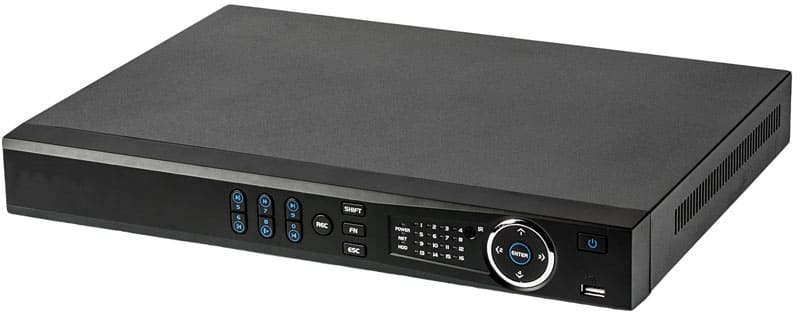
Очень важным элементом в системе видеонаблюдения является рекордер, DVR или видеорегистратор. Среднестатистическое оборудование такого типа:
- Позволяет принимать и передавать аудио-видеосигналы с 4-16 камер наблюдения различного типа.
- Записывает принимаемый сигнал на жёсткий диск, который приобретается отдельно.
- Даёт возможность переносить данные на Flash или Micro SD-card, подключать оптическую мышь и прочее оборудование (чем больше USB-портов, тем лучше).
- Подключается к системному блоку, роутеру, а, следовательно, к LAN и Wi-Fi-сетям.
- Передает аудио и видеосигнал на телевизор или монитор.
- Подача SOS сигнала по электронной почте, на автоответчик, FTP и SMS через SIM-card.
- Управляет положением видеокамер (в случае наличия такой функции).
- Возможность управления с компьютера или смартфона, при наличии специального ПО.
Кабели данных, электропроводка и источники питания
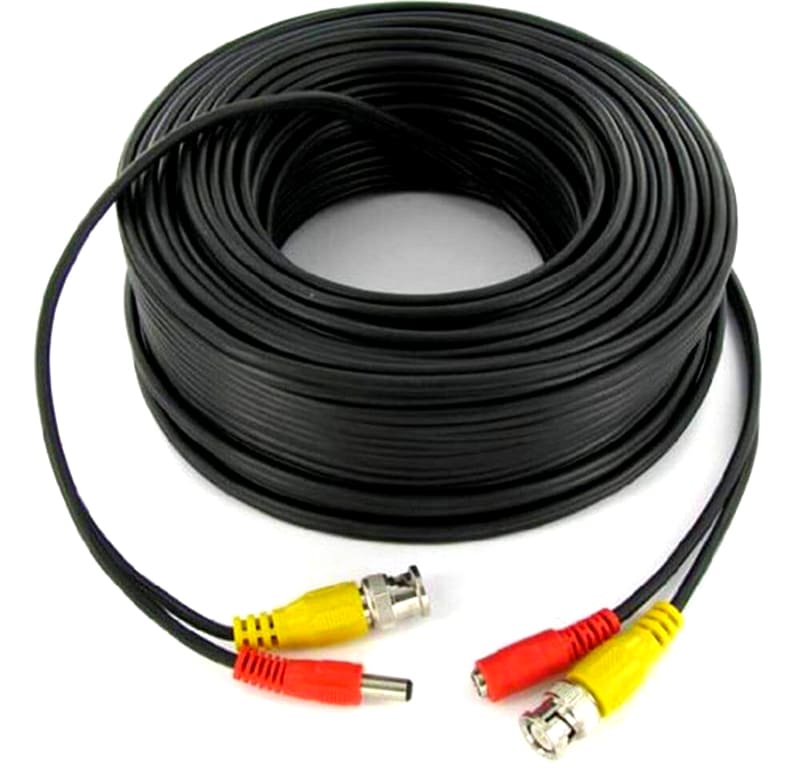
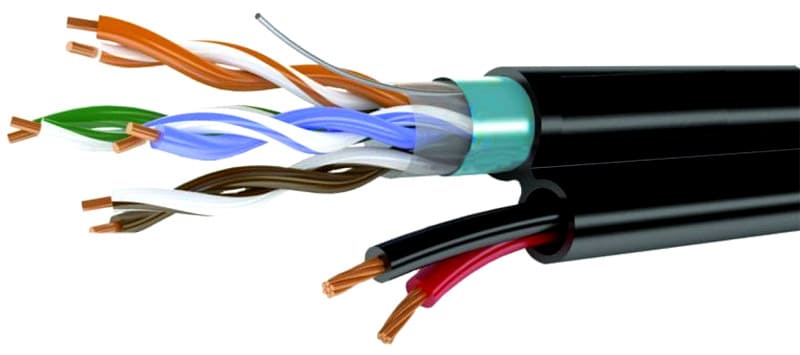
Если вы выбрали проводную систему видеонаблюдения, то вам не обойтись без покупки и прокладки проводов для питания и для передачи данных. С одной стороны, это самая малозатратная часть проекта, тем не менее, имеются определённые нюансы, которые нужно обязательно учитывать, особенно, при установке видеокамер на улице. При организации видеонаблюдения используются разные виды кабеля, от выбора которых зависит качество работы системы и передачи данных. Чаще всего применяется коаксиальный кабель, особенно для подключения аналогового оборудования. Он имеет центральную медную жилу, окружённую диэлектриком и защитным экраном. Кабель обладает хорошей помехоустойчивостью. Для подключения IP-камер используется так называемая «витая пара», которая представляет собой восемь тонких проводов, переплетённых между собой попарно, и покрытых общей защитной оболочкой из меди. Благодаря такой конструкции снижается негативное воздействие электромагнитных помех. USB-кабель используется для подключения IP-камер с соответствующим разъёмом. Подходит для оборудования, удалённого на расстояние не более 5 м. Также используется комбинированный кабель, который, по сути, является коаксиальным, но объединённым с двумя или четырьмя проводниками. Применяют для подключения микрофонов или подводки питания к камерам наблюдения.
Как правило, бытовые системы видеонаблюдения запитываются от местной электросети с напряжением 220 В, поэтому необходима установка преобразователя, понижающего его до требуемых 12 В. Этот момент очень важен, поскольку электроника обычно выходит из строя именно из-за резких скачков напряжения. То же самое относится и к источникам бесперебойного питания (ИБП), которые не только позволяют оборудованию работать в автономном режиме, но и предотвращают отключение видеонаблюдения в случае отказа электросети.
ИК-подсветка и датчики движения
Для того, чтобы все объекты на картинке были опознаваемы в любое время дня и ночи, рекомендуется оснастить систему видеонаблюдения дополнительными приборами освещения. В частности, если нет возможности установить камеры наблюдения с функцией «ночное видение», то можно, и желательно, смонтировать ИК-подсветку.
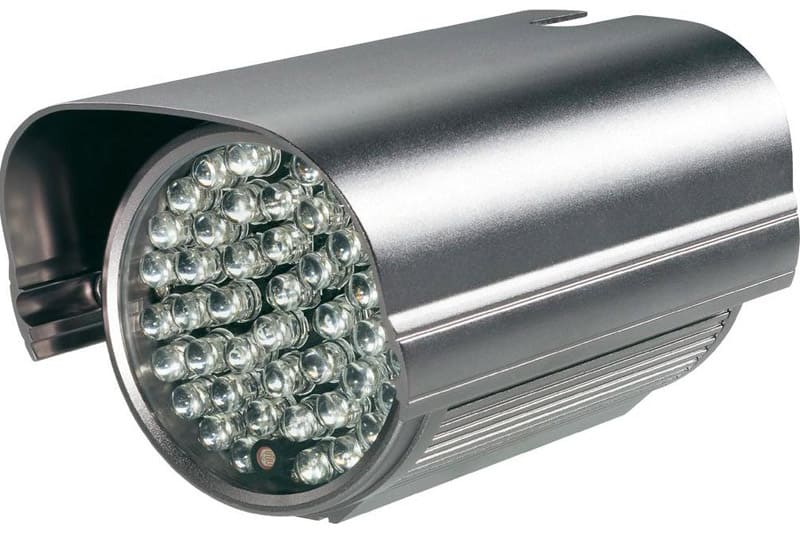
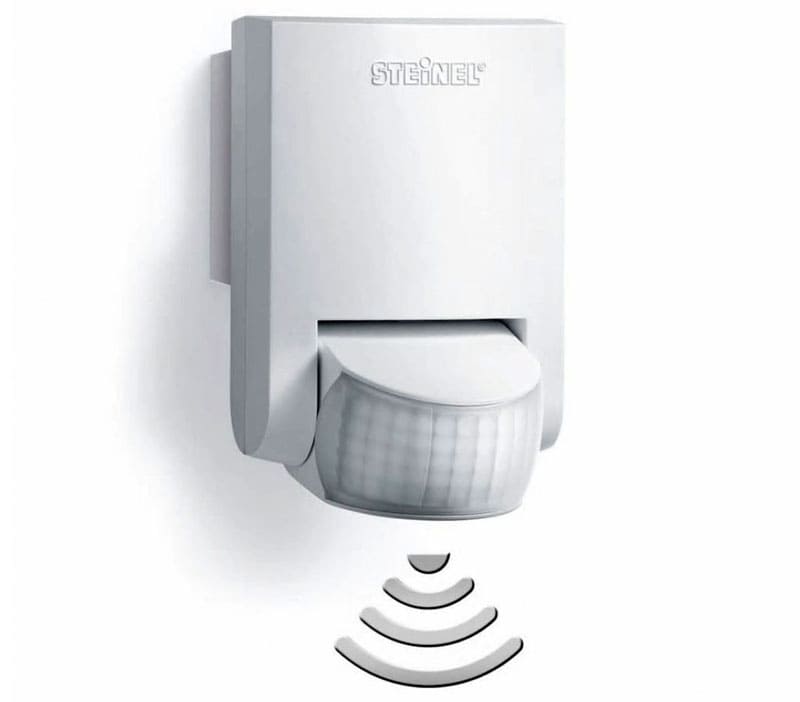
Так же поможет сделать систему видеонаблюдения более эффективной использование датчиков движения. При грамотной настройке они позволят включать освещение и видеокамеры при попадании в зону действия прибора объектов больше собаки крупного размера. Так можно экономить место на жёстком диске и электроэнергию.
Монтаж системы видеонаблюдения на даче
Подбор и покупка оборудования для создания системы видеонаблюдения это лишь 30%. Остальные 70% приходятся на прокладку кабельных коммуникаций, монтаж, настройку камер, рекордера и средств передачи данных. Вот эти моменты мы и рассмотрим.
Прокладка электропроводов и кабелей данных
Существует два способа прокладки кабелей систем видеонаблюдения:
- открытый. Кабельные трассы прокладываются по периметру участка (ограждение или опоры). В этом случае нужно обеспечить защиту кабелей при помощи специальных гофрошлангов, труб или коробов;
- скрытый. Кабельные коммуникации обустраиваются под землей или в стенах. Также, как и в первом случае, нужно обеспечить кабелям дополнительную защиту и при помощи тех же средств.
Линии системы видеонаблюдения должны устраиваться на расстоянии не менее 400 мм от силовых кабелей. Это позволит защитить трансляцию с камер от электромагнитных помех. Прокладку коммуникаций необходимо начинать от наиболее удалённой точки. Длину кабеля рассчитывают с небольшим запасом.
Монтаж основного оборудования
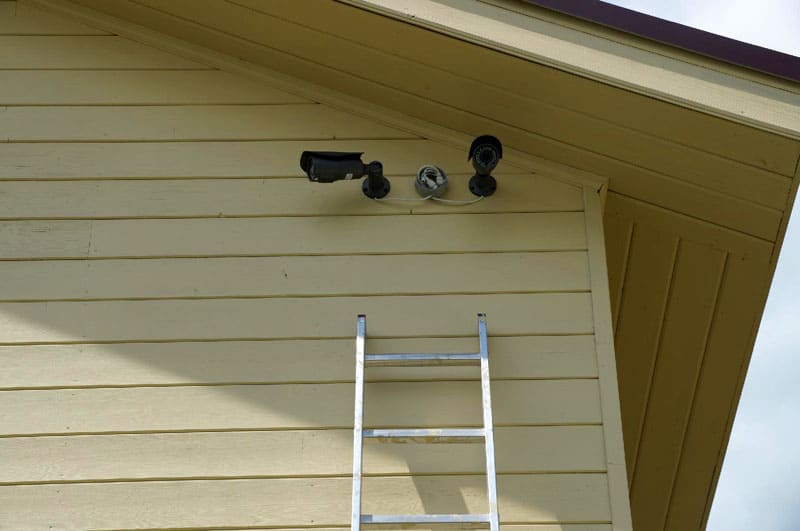
После прокладки кабельных коммуникаций можно приступать монтажу основного оборудования (камеры, регистратор, дополнительное освещение, датчики движения и т.п.). Видеокамеры должны не только обеспечить хороший обзор дачного участка и помещений в доме, но и быть практически незаметными для нарушителей. Размещать наружные камеры нужно на высоте не менее 3 м, а крепление выполнять при помощи специальных кронштейнов: стационарных или наклонно-поворотных. Также к ним должен быть хороший доступ для проверки, настройки или ремонта.

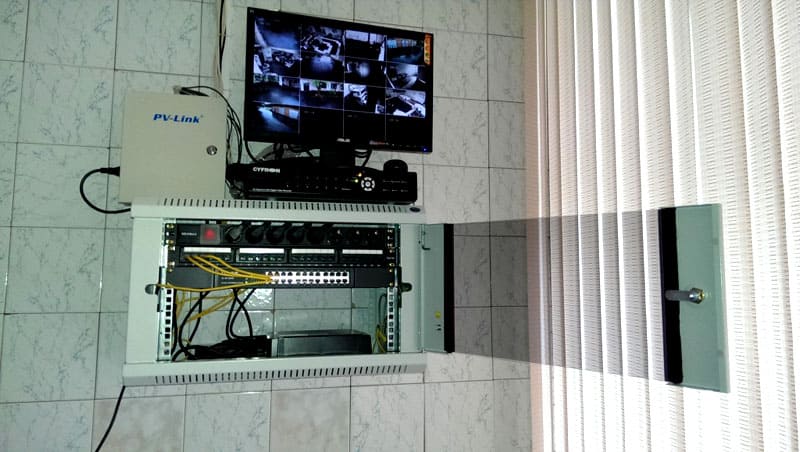
Видеорегистратор и жёсткий диск лучше устанавливать в труднодоступном, защищённом, сухом и хорошо проветриваемом месте. Подключение к камерам происходит через коммутатор или свич при помощи кабелей со специальными разъёмами. Главное, следовать инструкции к оборудованию и ничего не перепутать. После подключения можно подавать питание. Сначала оно подаётся на регистратор, а потом – на видеокамеры. Также в систему подключается монитор, клавиатура, мышь и роутер.
Дополнительные элементы системы
Рекомендуется оснастить систему видеонаблюдения дополнительными осветительными приборами, датчиками движения и ИК-подсветкой. Эти устройства помогут получать хорошую картинку в любое время дня и ночи. Главное, чтобы свет от прожектора одной камеры не попадал на другую. Это приведёт к засветке.

Настройка вывода изображения
После того, как все компоненты видеосистемы наблюдения подключены между собой и к электросети, можно и нужно переходить к регулировке оборудования. От правильной настройки зависит качество приёма аудио-видеосигнала и вывода изображения на экран компьютера, телефон или планшет. К тому же, существует несколько способов передачи картинки: проводной, GSM-сигнал и Wi-Fi. В стандартную настройку входит установка даты и времени на каждом элементе системы, форматирование дисков, отладка камер и видеозаписи, а также открытие удалённого доступа. Для настройки системы существуют специальные программы, облегчающие задачу.
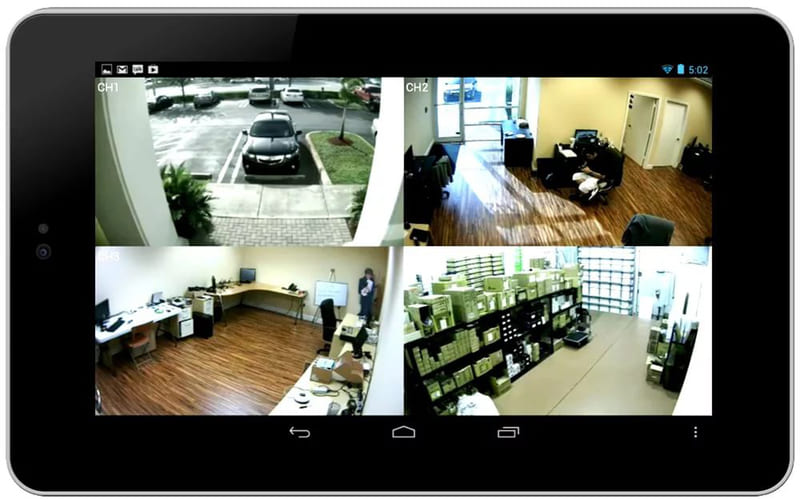
Компьютер или телефон
После включения и настройки камер наблюдения, аудио-видеосигнал поступает на регистратор или DVR. Там он записывается на жёсткий диск. Далее, изображение и звук передаётся на другие принимающие устройства: на ПК, ноутбук, планшет или смартфон. Самый простой и бюджетный вариант, это передача данных по LAN-кабелю. Однако, лучше воспользоваться роутером, к которому через Wi-Fi по локальной сети может быть одновременно подключен ПК, ноутбук, планшет или смартфон. Для этого достаточно в роутере прописать постоянный IP-адрес видеорегистратора. Доступ к DVR осуществляется с помощью предварительно установленного ПО категории CMS (Camera Management System – система управления камерами). Существует большое количество платных и бесплатных универсальных и русифицированных программ. Данное ПО позволяет:
- выполнять настройку видеорегистратора;
- управлять всеми функциями видеокамер;
- записывать передаваемый аудио-видеосигнал и редактировать видеофайлы;
- сообщать пользователю о потере сигнала, скачке электроэнергии, обнаружении движения;
- выводить в онлайн-режиме изображение с одной или нескольких камер и просматривать записанные видеофайлы.
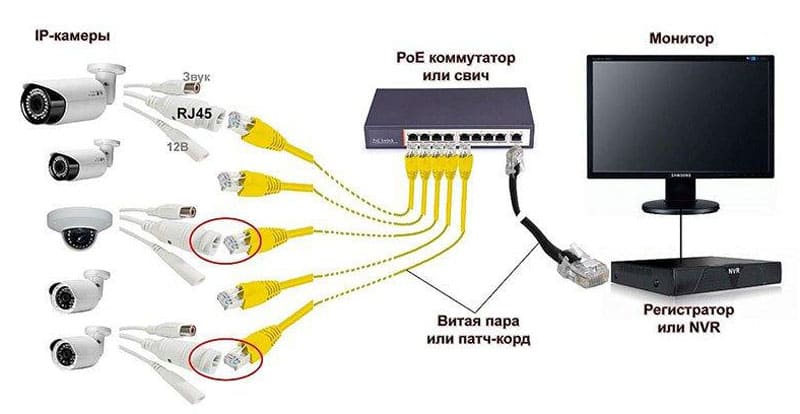
Через интернет
Работа с системой видеонаблюдения через «облачный» сервис — более современный и удобный способ, который позволяет просматривать изображение удалённо через ПК или смартфон. Схема взаимодействия с облаком следующая: камера – DVR – роутер – клиент. В этом случае изображение с камер передаётся сразу к «облачному» серверу, что позволяет удалённо наблюдать за происходящим на дачной территории и в доме. Для этого необходим DVR или камеры с поддержкой технологии 2P2. Что хорошо — не потребуется статический IP-адрес, достаточно зайти в меню, отметив соответствующий пункт, и запись будет непосредственно в «облако».
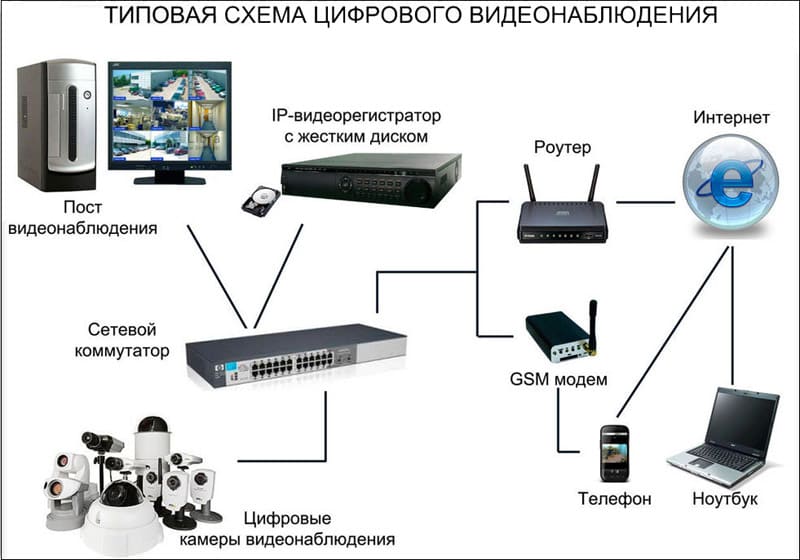
К сведению! Для получения стабильного изображения, необходим канал передачи со скоростью не менее 1 Мбит/с (чем больше, тем лучше).
Тестирование
Последний этап создания системы видеонаблюдения — тестирование. Желательно провести проверку оборудования ещё до начала окончательного монтажа. Можно собрать систему в уменьшенном варианте и проверить работоспособность комплекта. Это позволит в самом начале выявить и исправить все недостатки. После монтажа системы необходимо также провести тестирование. В процессе проверки осуществляется запуск всего оборудования и его работа на различных режимах. При необходимости проводится корректировка и установка дополнительных элементов (ИК-подсветки, прожекторов и датчиков движения). Профессионалы, тестируя системы видеонаблюдения, используют специальное программное обеспечение и оборудование.

Как усилить сигнал с помощью антенны
Для беспроводного контроля системы видеонаблюдения требуется либо проводной интернет, который в дачных посёлках является редкостью, либо 3G-модем. Стандартный модем, как правило, работает на частотах до 2100 МГц, что бывает недостаточно. Поэтому нужно как-то усилить его приёмо-передающие возможности, а для этого потребуется усилитель сигнала, например, антенна Харченко. Её можно сделать своими руками из следующих материалов:
- антенный провод (порядка 6 м);
- соединитель для проводов;
- медная проволока диаметром 1-6 мм;
- пластиковый колпачок от шариковой ручки;
- паяльник, олово и канифоль;
- отрезок гетинакса с медным покрытием или фанеры с алюминиевой фольгой.

Сборка антенны-усилителя
Когда всё подготовлено, можно переходить к непосредственному изготовлению усилителя сигнала. При сборке не торопитесь, соблюдайте элементарные правила безопасности.
| Изображение | Описание процесса |

|
Берём кусок медной проволоки и размечаем его, делая риски через 37,1 мм. Остаток не отрезаем |
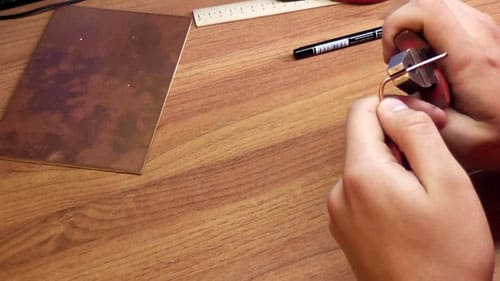
|
Сгибаем проволоку по отметкам под углом 90º |

|
Должна получиться вот такая конструкция из двух квадратов. Посередине оставляем щель около 2,5 мм. Оставшийся «хвостик» также сгибаем под углом 90º перпендикулярно контуру |

|
Теперь берем гетинаксовую плиту с медной фольгой с одной стороны |

|
На стороне без фольги делаем разметку для нахождения центра |
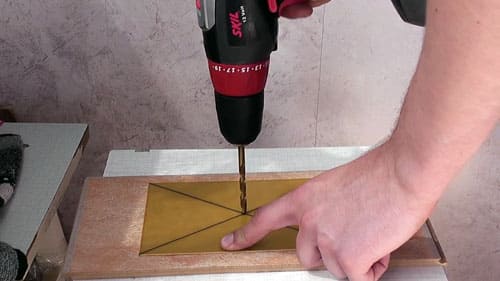
|
Сверлим по центру отверстие под колпачок |
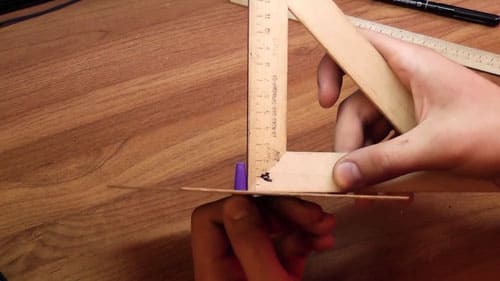
|
Колпачок должен выглядывать на 17 мм над поверхностью плитки |

|
В колпачке под углом около 45º сверлим отверстие под высокочастотный кабель |
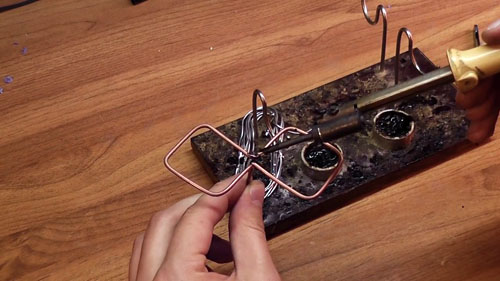
|
Пропаиваем места присоединения кабеля к контуру так, как показано на фото |
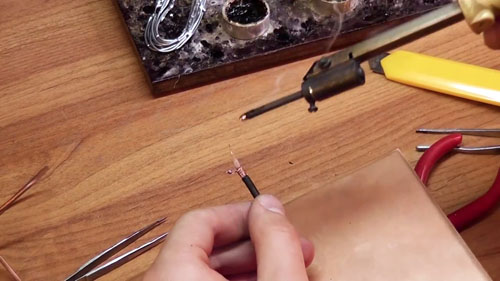
|
Зачищаем и облуживаем центральную жилу и экран кабеля |

|
Припаиваем кабель к контуру антенны, причём экран крепим к стороне с «хвостиком» |
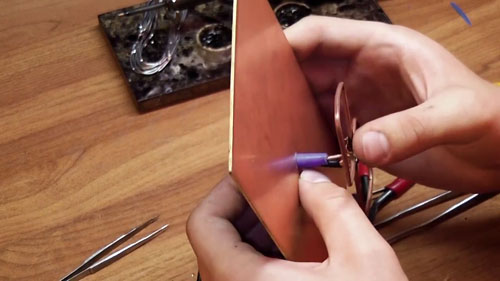
|
Пропускаем кабель в колпачок и вставляем в него же контур антенны, как показано на фото |
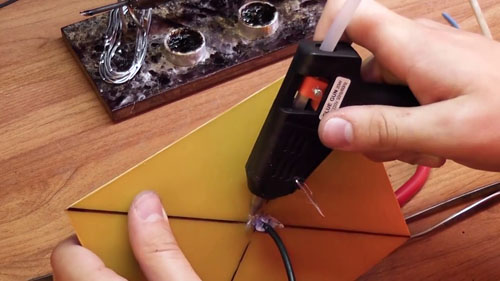
|
Фиксируем всё при помощи термопистолета и силиконового клея |
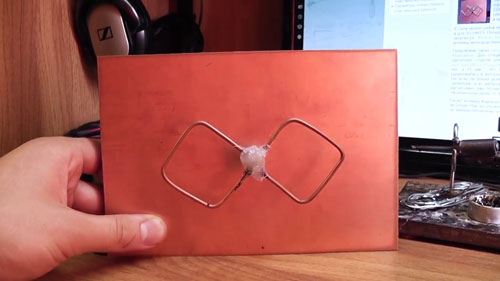
|
Готовая конструкция должна выглядеть и устанавливаться в таком же положении, как на фото. Другой конец кабеля чаще всего наматывают на 3G-модем или при помощи специального штекера подключают к роутеру |
Несколько слов в завершение
Видеонаблюдение в наше время всё больше становиться необходимостью, чем прихотью, ведь каждый хочет обезопасить себя и своё имущество. Создать такую систему по силу каждому человеку хоть немного знакомому с компьютером. Для её обустройства можно пригласить специалистов, воспользоваться готовым комплектом с инструкцией или приобрести оборудование по отдельности, подгоняя систему под свои потребности и возможности. Если наша статья была для вас полезной, то оцените её и поделитесь своим мнением в форме для комментариев.
Предыдущая
Бытовая техникаСушим бельё с удобством: чем хороши напольные сушилки
Следующая
Бытовая техникаСам себе мебельная фабрика: ручной фрезер по дереву
Безопасность жилища, автомобиля и другой собственности всегда в приоритете. Не всегда владелец имеет возможность находиться рядом, поэтому спрос на системы слежения только растет. Вопреки сложившемуся стереотипу, не всегда нужен профессионал, чтобы собрать и подключить оборудование. Разберемся, как установить видеонаблюдение самостоятельно.
Статья написана в ознакомительных целях. Самостоятельная работа с электрикой без имеющегося опыта и профессионализма может быть опасной для жизни из-за ударов током и повлечь за собой последствия в виде пожаров и т.п. Редакция не несет ответственности за действия читателей.
Все о самостоятельном монтаже видеонаблюдения
Как составить проект
Выбор технологии наблюдения
Этапы монтажа проводной системы
— Укладка кабеля
— Установка камер
— Подключение видеорегистратора
— Настройка оборудования
Особенности установки беспроводных систем
Проектирование системы
Начинать нужно с проекта, в котором будут указаны охраняемые участки, количество видеооборудования. Сначала надо определить число зон наблюдения. Это территория, попадающая под обзор. Не стоит гнаться за количеством, чтобы «видеть все». Это дорого и нецелесообразно. В число зон видеонаблюдения надо включить только места, где может быть незаконное проникновение или возможно причинение ущерба.
Для квартиры это будет входная дверь, окна, места, где хранятся ценности. Для частных домов и дач — ворота или калитка, дверь в дом, вход в гараж или хозяйственные постройки. В любом случае надо предусмотреть обзор самых «опасных» мест и подумать, где поставить камеры. Они должны быть расположены так, чтобы обзор был максимальным. Его не должны закрывать крупные предметы типа деревьев, высоких заборов, столбов.
Для каждой из зон подбирается тип и количество видеокамер. Так, для наблюдения за периметром участка подойдет оборудование с малым обзорным углом, на входе лучше ставить фронтальные приборы с хорошим разрешением. Нужно также определить, где именно будут закреплены камеры. Это могут быть столбы, специально установленные опоры, стена дома. Важно, чтобы устройства были надежно защищены от атмосферных явлений и порчи человеком.
Выбор технологии: аналоговая или IP
Организация видеонаблюдения возможна с использованием одной из двух технологий: аналоговой или IP. Разберем каждый вариант
Аналоговая
Предполагается использование аналоговых видеокамер. Бытует мнение, что их разрешение слишком низкое. Однако, современные модели вполне сравнимы по качеству изображения с тем, что выдает цифровое оборудование. Достоинства аналога заключаются в невысокой цене, простом монтаже и наладке. Но есть и недостатки. Аналоговый сигнал требует оцифровки перед тем, как его перенаправят в компьютер или на жесткий диск. Для этого используется видеорегистратор.
Функционал аналога ниже, чем у цифры, но чаще всего этого вполне достаточно для наблюдения. Аналоговую схему выбирают, если не требуется видеоаналитика и не нужна запись в облако. Она хороша для бесперебойной работы камер по простым схемам с расстояния 150-500 м без использования дополнительных усилителей.
Что понадобится для сборки аналоговой схемы
- Видеокамеры для сбора и передачи информации.
- Регистратор либо плата захвата, с помощью которых оцифровывается сигнал.
- Кабель: используется провод коаксиального типа либо витая пара.
- Источник питания, бывает автономным или отключаемым.
- Жесткий диск, используется для хранения собранной информации.
- Разъемы для соединений. С витыми парами используются передатчики пассивного типа, с коаксиальными проводами устанавливаются BNC-коннекторы.
В некоторых случаях понадобится еще и роутер. Он нужен для работы с локальными сетями и для удаленного наблюдения.
IP-система
Схема строится на использовании IP-видеокамер. Это самодостаточные устройства, получающие, обрабатывающие и записывающие видеосигнал. Для их работы не нужен регистратор. Они транслируют на монитор качественную картинку. Есть возможность беспроводного подключения, тогда изображение доступно в любой точке мира. Информация записывается в облачный сервис. Это безусловные плюсы цифровой схемы. Ее основные недостатки — высокая цена и несовместимость приборов от разных брендов.
Цифру выбирают, если требуется качественное масштабируемое изображение и необходимость хранения собранной информации в облаке.
Основные элементы IP-схемы
- Цифровая видеокамера.
- Кабель: только витая пара.
- Коммутатор либо роутер для подключения IP-видеокамеры к локальной сети.
- Соединительные разъемы. Коннектор класса RJ 45. Если используется технология РОЕ, ставится четырехпарная витая пара и РОЕ коммутатор.
- Блок питания на 12 В, отключаемый либо автономный. Можно подавать питание через РОЕ свич.
Дополнительно могут быть установлены жесткий диск и видеорегистратор. Их ставят для записи собранной информации.
Этапы монтажа проводной системы
Непосредственно к монтажу приступают после того, как была составлена схема и в соответствии с ней выбраны и закуплены все элементы. Поэтапно разберем, как самостоятельно установить видеонаблюдение.
1. Укладка кабеля
Элементы системы соединяются кабельными магистралями. Для аналога используется специальный кабель коаксиального типа. Он защищен от помех экранирующим покрытием. Для цифры укладывают витые пары. Это сплетенные пары проводов-проводников. Переплетение снижает электромагнитные помехи. В обоих случаях укладку начинают с самых удаленных точек. Последними прокладываются трассы к расположенным вблизи объектам.
Кабели соединяют камеры с видеорегистратором. В зависимости от условий, используют два варианта трассы.
- Скрытый. Провода укладываются внутрь стен или под землю. Это лучший способ защитить их от намеренной или случайной порчи. Для монтажа используют специальные гофрированные трубы, в которые помещаются кабели. Можно сэкономить и уложить их в металлопластиковые водопроводные трубы. Так часто поступают те, кто собирает видеонаблюдение своими руками.
- Открытый. Провода укладывают на установленные опоры, можно класть их вдоль стен, заборов. В таком случае обязательна дополнительная защита от атмосферных воздействий, качественная изоляция. Если монтируется «воздушный» участок, его длина не может быть больше 50 м.
Общее правило для открытых и скрытых трасс: размещение на расстоянии не меньше 0,4 м от силовых кабелей. Иначе сильные помехи будут мешать трансляции с видеокамер. Если все-таки приходится размещать их на меньшем расстоянии, используют заземленный рукав из металла или диэлектрический кабель-канал.
2. Как самостоятельно установить камеру видеонаблюдения
Видеокамеры закрепляются в каждой намеченной на схеме точке. Для этого используются надежные крепежи, чтобы оборудование не вибрировало в ветреную погоду. Желательно накрыть уличные приборы специальными защитными кожухами, это продлит срок их службы. Не рекомендуется устанавливать устройства на металлические держатели. В грозу они могут сработать как громоотвод, что очень нежелательно.
Подключение аналогового оборудование простое. Для этого используется разъем-тюльпан. Желтый и белый провода подключаются к источнику сигнала, красный — питания. Цифровые приборы подключаются двумя коннекторами RJ 45, напряжение подается силовым проводом.
3. Установка и подключение видеорегистратора
Регистратор должен постоянно работать, поэтому надо создать для него нормальные условия. Размещают его в сухом хорошо проветриваемом помещении. Нельзя допускать перегрева оборудования, это может привести к его поломке. Подключать его несложно. Важно не перепутать разъемы, предназначенные для разных устройств. Видеорегистратор с технологией РОЕ дороже, но проще в установке. К нему не надо подключать силовой кабель.
Если такая функция не предусмотрена, отдельно прокладывается провод, подающий напряжение. Он подключается через специальный разъем. В этом случае важна полярность подключения. Все стыки и разъемы надежно изолируются. После того как все приборы подключены, подается питание. Сначала на регистратор, затем на камеры.
4. Настройка оборудования
Начинают с установки правильной даты и точного времени на каждом из работающих устройств. Часовой пояс роутера и остальных приборов должны совпадать. Затем форматируются жесткий диск, на который планируется запись информации. После этого выполняются настройки каждой камеры. Нужно отрегулировать угол поворота и наклона, чтобы площадь обзора была максимально большой. После этого настраивается видеозапись с каждого устройства, и при необходимости проводится настройка удаленного доступа. Система видеонаблюдения готова к работе.
Установка беспроводной системы, и как подключиться к камере видеонаблюдения через телефон
Беспроводные IP-камеры устанавливаются проще. Для их монтажа не требуется прокладка кабелей. Комплект такого оборудования включает видеокамеру, одну или несколько, блок питания и приемное устройство с монитором. Последнее также может записывать собранную информацию. Камеры оснащаются миниатюрным передатчиком, работающим в СВЧ диапазоне. Он передает сигнал. Приборы монтируются на выбранных местах, обеспечиваются питанием и подключаются приемному блоку.
Более совершенные устройства оснащены модулем GPM. Он дает возможность удаленного доступа, в том числе смотреть камеры видеонаблюдения через телефон. Владелец в любое время через смартфон может подключаться к оборудованию и наблюдать за происходящим. Зафиксировав несанкционированные действия, камера отправит ему SMS-сообщение. Такие приборы еще проще в установке. Они не нуждаются в регистраторе, запись ведется на карту памяти. Их ставят на выбранное место, подводят питание, запускают и настраивают.
Есть видеокамеры, работающие с использованием технологии Wi-Fi. Они имеют свой IP-адрес, это дает возможность подключаться к ним через точку доступа или через интернет. Собранная информация отправляется в облако, что предполагает наличие сервера. В домашних условиях это может быть компьютер со специальным ПО. В этом случае видеокамеры устанавливаются, подключаются к источнику питания и компьютеру, настраиваются.
Оглавление:
- Как организовывается видеонаблюдение через телефон
- Преимущества и недостатки видеонаблюдения через телефон
- Какие камеры нужны для подключения видеонаблюдения через телефон
- Топ 9 камер для подключения через телефон
- Как настроить видеонаблюдение через телефон
- Приложения для удаленного видеонаблюдения
Видеонаблюдение стало привычной частью нашей жизни. Развитие технологий делает его применение все более простым и удобным для конечных пользователей. Беспроводная передача интернет-сигнала и современные смартфоны позволяют всегда быть в курсе происходящего перед видеокамерой, находясь на сколь угодно большом расстоянии от нее.
Из этого материала вы узнаете все самое главное о том, как организовать видеонаблюдение через телефон, подобрать нужную технику, настроить приложения для вывода сигнала на смартфон и каких главных ошибок надо избегать.
Как организовывается видеонаблюдение через мобильный телефон
Способ №1. Через DDNS-сервис или ip-адрес видеорегистратора, или видеокамеры. Так появляется возможность получить к ним удаленный доступ с любого компьютера или смартфона. Данные хранятся на картах памяти видеоустройств.
Способ №2. Подключение через P2P идентификатор или статический адрес к облачному сервису. Услуга платная, но имеет ряд преимуществ. Видеофайлы хранятся на виртуальном диске компании, предоставляющей «облако». Таким образом, можно не беспокоиться о том, как хранить информацию, а также свободно просматривать ее в любой момент, независимо от того, где вы находитесь.
Способ №3. Удаленное соединение происходит по P2P сервису. Каждому устройству присуждается уникальный идентификатор. Он дает пользователю возможность осуществлять видеонаблюдение через телефон из любой точки мира, даже если Интернет-провайдер присвоил вам динамический IP.
Преимущества и недостатки видеонаблюдения через телефон
Прежде, чем устанавливать видеонаблюдение через телефон, стоит получше изучить все его плюсы и минусы.
.jpg)
Начнем со слабых сторон.
- Невозможность передачи данных без хорошего Интернет-соединения. Конечно, во всех смартфонах есть 3G и 4G. Но, если вы оказались там, где сигнал слабый, у вас не получится подключиться к серверу или передача данных будет неуспешной.
- Для подключения вашего мобильного устройства к камере, понадобится специальное приложение, которое требует достаточно большой объем памяти.
- Просмотр данных с камеры значительно истощает аккумулятор вашего смартфона, который будет быстро терять заряд. Чтобы не остаться с выключенным девайсом, придется приобрести power bank для оперативной подзарядки.
- При видеонаблюдении через телефон можно подключаться только к одной камере. Такова специфика работы приложений. Это может вызвать неудобства у тех, кому важно следить сразу за несколькими объектами.
10 шагов, которые помогут
выбрать добросовестного подрядчика
Поможет сохранить
бюджет и уложиться в сроки проекта
Для получения доступа к файлам, оставьте свой телефон:
Нажимая на кнопку ниже, Вы даёте согласие на обработку персональных данных и соглашаетесь с Политикой конфиденциальности.
Уже скачали 11 507
Перейдем к списку преимуществ видеонаблюдения через смартфон.
- Доступность в использовании для всех пользователей. Не надо быть технически продвинутым человеком, чтобы смотреть на телефоне съемку с камеры видеонаблюдения через установленное приложение.
- Удобство. Тонкие и легкие, современные гаджеты всегда под рукой: в кармане, на рабочем столе, на приборной панели автомобиля. В любой момент можно подключиться к камере и проверить, что происходит в помещении, за которым вы следите.
- Скорость операций. Чтобы открыть приложение и подключиться к сервису, понадобится буквально несколько минут. Вам не придется задерживаться из-за этого или выделять специальное время на просмотр данных. В пробке, во время обеда, процедур – легко совмещать это с другими делами.
- За относительно небольшие деньги вы получаете гарантию того, что в вашем доме или офисе все под контролем.
Какие камеры нужны для подключения видеонаблюдения через телефон
Камеры видеонаблюдения представлены широким ассортиментом, из которого вы сможете выбрать вариант, который подходит вам и по цене, и по техническим характеристикам. Прежде всего, стоит обратить внимание на модели, специально предназначенные для подключения к смартфонам. Благодаря технологии P2P они могут передавать сигнал по беспроводным сетям: 3G и 4G на любые устройства.
.jpg)
Подойдут и модели камер, не специализированные на видеонаблюдении через телефон. Их можно подключить к смартфону, но обходным путем: сначала цифровая камера настраивается так, чтобы информация шла на компьютер, а уже на нем налаживается связь с вашим мобильным устройством. При наличии Интернета и специального приложения на гаджете.
Первый способ подключения более простой технически и более удобный как в организации процесса, так и при использовании. Кроме того, применение специальных камер с протоколом P2P позволит получить другие приятные бонусы этих устройств.
- Запись осуществляется только, когда в кадр попадают движущиеся объекты.
- Возможно голосовое общение.
- Отправка уведомлений о тех или иных событиях (например, перемещениях в комнате) на электронную почту или с помощью SMS.
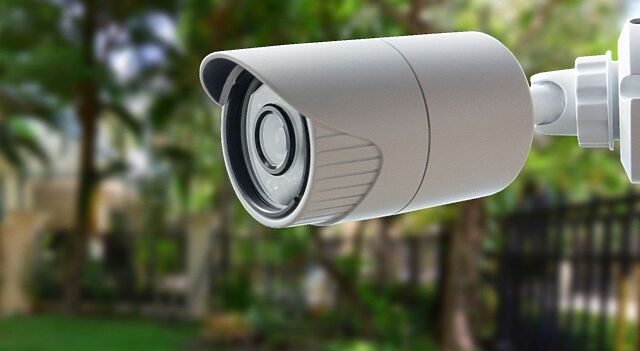
Основное преимущество подключения обычных цифровых камер через компьютер заключается только в их меньшей стоимости. В остальном такой способ более трудоемкий, так как связан с настраиванием специального ПО и другими дополнительными действиями. Какой бы вариант вы ни выбрали, прежде всего, надо решить вопрос с Интернетом в местах размещения камер.
Если его сигнал недостаточно качественный, передача видеофайлов будет очень медленной, а просмотр в онлайн режиме вообще невозможен. Придется обойтись отправкой SMS-уведомлений и фото.
Определившись с типом камеры, конкретную модель выбирайте под ваши запросы, исходя из специфики ситуации. Хотя, в большинстве случаев, запросы примерно одинаковые. Необходимо присматривать за оставленным дома ребенком или за порядком в офисе, на каком-либо рабочем объекте.
Топ 9 камер для подключения через телефон
Эти IP-камеры специально предназначены для видеонаблюдения через телефон. Разберем подробнее характеристики каждой из них.
HiWatch DS-I200(D) (2.8 mm)
Предназначена для размещения на улице. Цилиндрический корпус снабжен трехосевым кронштейном, что позволяет легко повернуть его в нужную сторону. Разрешение 2 мегапикселя. Съемная оптика. Объектив 4 мм дает обзор 90°. По желанию устанавливается оптика 2.8 или 6 мм для обзора, соответственно, 90° и 54°.
- Надежная защита от внешних условий
Модель максимально приспособлена к работе в различных климатических зонах. Корпус с повышенной пылевлагозащитой выдерживает диапазон температур от -40°С до +60°С и продолжает функционировать даже под водой. Кабели защищены от внешнего воздействия благодаря тому, что проходят по специальному каналу внутри кронштейна.
- Видеопотоки с разным разрешением
Их частота 25 кадров/сек. Первый — с высоким разрешением — идеален для просмотра на месте и записи, второй, с более низким разрешением, оптимален для передачи по Интернету, так как это занимает меньше трафика и ускоряет процесс. Качество Full HD позволяет рассмотреть мелкие детали, например, лица людей.
- Автоматическое улучшение картинки
При помощи функции BLC нейтрализуется задняя засветка, а 3DNR убирает «зернистое» изображение. Оптимальная контрастность настраивается в цифровом динамическом диапазоне DWDR.
- Качественная съемка при любом освещении
Двухмегапиксельная оптическая матрица со светочувствительностью 0,01 лк. Автоматическое переключение на ночной режим осуществляется в заданное время или по датчику уровня освещенности. В режиме недостаточного количества света активизируется монохромный тип съемки и EXIR-подсветка дальностью 30 метров.
- Вариативность электрического питания
Камеру можно подключить к электричеству через блок питания DC в 12В. Второй вариант, более простой и удобный — PoE. Одна витая пара служит и для передачи сигнала, и для электропитания.
- Современные кодеки для сжатия видео
Версии кодеков H.265/265+ позволяют значительно уменьшать объем информации, сохраняя приемлемое качество. Технология фокусирования на выделенной области ROI позволяет сохранить именно в ней более высокое разрешение.
HiWatch DS-I400(С) (2.8 мм)
Объектив 2.8 mm, разрешение 4 Мп, частота 20 кадров в секунду, при более низком — 25 кадров/сек. Два отдельно настраиваемых видеопотока. Детализированное изображение, не теряющее качества при передаче благодаря видеокодеку H.265+ и подобным ему.
- Сменная оптика
Камера комплектуется объективами 2.8 мм, 4 мм или 6 мм. Фокусное расстояние обратно пропорционально углу обзора. Например, при значении 2.8 мм он составит 98 градусов.
- Адаптация к различным погодным условиям
Герметичный водонепроницаемый металлический корпус можно монтировать на территориях практически с любым климатом. Кабели надежно прячутся в каналы кронштейна.
- Оптимизация качества изображения
«Снежок», возникающий при недостаточном освещении, автоматически нейтрализуется благодаря функции 3DNR. BLC решает проблему задней засветки.
- Оптимизация контрастности
Благодаря функции WDR 120 дБ два кадра с разной выдержкой накладываются друг на друга. Это решает проблему высокой контрастности на слишком темных или, наоборот, пересвеченных зонах. Автоматическая экспозиция позволяет видеть детали на разных участках кадра.
- Опциональный уровень разрешения на разных участках
На основном потоке функция ROI дает возможность устанавливать приоритетную область с большим разрешением, где наиболее принципиальны мелкие детали. Такое распределение позволяет сжимать видеофайл, сохраняя его информативность.
- Качественная видеосъемка в любое время дня
EXIR подсветка автоматически включается благодаря датчику освещенности или в заданное время. Дальность составляет 30 метров и обеспечивает равномерное освещение по всему кадру. Режим дневной и ночной съемки сменяются посредством встроенного ИК-фильтра.
- Подключение питания по витой паре
Технология PoE позволяет подключать оборудование через витую пару, по которой передается как видеосигнал, так и электропитание.
ITP-LINK Tapo C310
Внешняя камера с разрешением 3 Мп, которое гарантирует высокое качество изображения. Ночная съемка объектов на расстоянии до 30 метров при полном отсутствии освещения. Запись сохраняется на карте памяти microSD, объем до 128 ГБ. Возможно подключение по кабелю Ethernet или беспроводное по Wi-Fi.
Функция включения звуковых и световых сигналов для защиты от преднамеренных повреждений; отправки push-уведомлений при возникновении движущихся объектов. Двустороннее аудиосообщение и возможность управления через Google Ассистент.
Главные преимущества:
- Интеллектуальная, удобная, крепкая.
- Антивандальная защита в любое время суток.
- Отправка сообщений на смартфон при фиксации движения.
- Матрица с разрешением 3 Мп.
- Подключение по Wi-fi или проводу Ethernet.
- Корпус класса IP66, выдерживающий любые погодные условия.
- Микрофон и динамик для аудиосвязи.
- Возможность записи видео на карту памяти объемом до 128 ГБ.
- Качественная ночная съемка на расстоянии 30 метров.
- Встроенная сигнализация.
Dahua DH-IPC-HFW2431SP-S-0280B
Четырехмегапиксельная камера со светочувствительностью 0.008 лк и технологией Starlight гарантирует качественную видеофиксацию при любом освещении. В условиях дефицита света автоматически срабатывает инфракрасная подсветка на расстояние до 30 метров. Металлический корпус обладает всеми качествами для долговечной службы камеры на открытых площадках: герметичен и устойчив к высоким температурам (от -40°С до +60°С).
Отличительные особенности:
- Масса: 0.48 кг.
- Габариты: 166x70x70 мм.
- Камера — 1 шт.
- Разрешение 4 Мп. Оптимизация качества изображения за счет аппаратного WDR 120 дБ и 3DNR, убирающего эффект «снега». При недостаточной освещенности автоматическое регулирование пересвета и другие функции.
- Прямое подключение к облачным сервисам и приложениям для смартфонов (iOS, Android). Доступ к видео со смартфона в любое время.
- Уведомления о тревожных событиях на телефон.
- Установка четырех зон обнаружения движения, использование масок приватности (до четырех).
- Назначение областей особого контроля и интеллектуальный онлайн анализ видео.
- Понятный интерфейс настройки через OSD меню, питание по витой паре (технология PoE).
- Возможность установки карты памяти объемом до 256 Гб, функция записи и хранения файлов с тревожными событиями.
- Умное сжатие видеофайлов кодеком H.265, функция выделения приоритетных областей ROI.
HiWatch DS-I203(D) (2.8 мм)
Надежная двухмегапиксельная камера с объективом 4 мм. Металлический корпус купольного типа соответствует стандартам герметичности IP67, выдерживает высокие температуры. Оптимальна для установки как на благоустроенных территориях, так и на нежилых участках, и в помещениях с повышенной влажностью, загрязненностью и т.д.
- Сменная оптика
Устройство продается с объективом 2.8 мм или 4 мм, который фиксируется на крепление м12. При необходимости новую оптику можно легко установить самостоятельно.
- Автоматическое улучшение качества изображения
Двухпоточная видеосъемка. Один поток с более высоким разрешением (2 Мп) предназначен для наблюдения в реальном времени. Второй (с более низким) оптимален для передачи по Интернету. За наилучшие контрастность и четкость отвечает динамический диапазон DWDR, а 3DNR обеспечивает шумоподавление и нейтрализует фоновую засветку.
- Детализированная видеосъемка 24/7
Переход в ночной режим съемки происходит механически благодаря ИК-фильтру или автоматически в заданное время или по датчику освещенности. Подсветка EXIR работает в радиусе 30 метров и обеспечивает грамотное распределение света.
- Опциональное питание
Камера может быть подключена к БП 12В или монтироваться с витой парой, по которой будет пропускаться и электроэнергия, и сигнал. Второй вариант более экономичен и менее энергозатратен.
- Компрессия видео современными кодеками
Используются кодеки H.264/264+/265/265+. Объем файлов уменьшается без ущерба качеству изображения. На основном потоке можно установить зоны максимального разрешения для наблюдения за важными объектами.
Dahua DH-IPC-HDW2230TP-AS-0280B
Светочувствительность 0.005 лк позволяет снимать цветное видео при недостаточном освещении. В полной темноте срабатывает ИК-подсветка на расстоянии 30 метров и включается монохромный режим. Купольный корпус исполнен с соблюдением стандартов герметичности IP67, выдерживает погружение в воду, а также испытание сильными морозами.
Главные характеристики камеры:
- Габариты: 100x100x109 мм
- Масса: 0.39 кг
- Возможность настройки облачного P2P сервиса, совместимость с приложениями для смартфонов (Android / iOS). Функция дистанционного управления настройками.
- Запись звука благодаря встроенному микрофону.
- Оптимизация качества изображения: снижение уровня «шума» функцией 3DNR, автоматическая настройка контрастности DWDR, нейтрализация засветки впереди и сзади кадра.
- Съемка цветного видео даже в условиях недостаточной освещенности благодаря фирменной технологии Starlight.
- Возможность назначения четырех зон фиксации движения, для которых задаются свои настройки чувствительности, а также четырех зон с повышенным разрешением (технология ROI).
- Интеллектуальный анализ картинки для фиксации подозрительных событий в заданных зонах и пересечениях линии.
- Отправка сообщений напрямую на смартфон в случаях подозрительных или тревожных происшествий, функция быстрого подключения к камере и просмотра видео в режиме реального времени.
- Возможность установки карты памяти размером до 256 Гб для сохранения информации при невозможности отправки файлов на сервер.
- Подключение электропитания по витой паре (технология PoE).
Dahua DH-IPC-HFW2230SP-S-0280B
Внешняя камера с корпусом цилиндрической формы. Разрешение 2 Мп, светочувствительность 0.005 лк. Технология Starlight позволяет получать цветное информативное изображение даже при минимальном количестве света. В полной темноте автоматически срабатывает ИК подсветка, покрывающая расстояние 30 метров.
- Надежная конструкция
Металлический корпус защищает камеру от попадания влаги, пыли, других загрязнений благодаря герметичности стандарта IP67. Выдерживает различные атмосферные условия, в том числе низкие и высокие температуры (от -40°С до +60°С). Кабели надежно укрываются в каналах кронштейна.
- Легкая замена оптики
Объектив 2.8 мм (обзор 11 градусов) или 3.6 мм (обзор 91 градус) на выбор можно просто установить на крепление м12.
- Подключение питания по витой паре
Кроме стандартного подключения к источнику энергии от БП 12В, есть возможность подсоединения одного кабеля и для питания, и для передачи сигнала (PoE).
- Сохранение данных на камере
Для этого предусмотрена установка карты памяти объемом до 256 Гб. Это гарантирует, что информация не утеряется, даже при проблемах соединения с сервером.
- Автоматическая оптимизация изображения
Электронный динамический диапазон DWDR обеспечивает качественное видео при неидеальном освещении. Функция 3DNR отвечает за автоматическое шумоподавление.
- Интеллектуальная компрессия файлов
Двухпоточная видеосъемка с частотой 25 кадров/сек. Сжатие осуществляется кодеками H.265/264. Функция обозначения участков повышенной важности ROI, на которых устанавливается повышенное разрешение. Это делает видеофайлы удобными для передачи, но не ухудшает их информативности.
- Фиксация тревожных событий
Автоматический интеллектуальный анализ видео и фиксация подозрительных событий на отдельных областях и линиях.
- Удаленное управление.
При видеонаблюдении через телефон пользователь имеет возможность заходить в настройки, открывать видео и получать оповещения в приложении смартфона.
IPTRONIC IPT-IPL1080BM(2,8)P
Совмещается с ПО большинства производителей.
Камера для внешнего монтажа с герметичным корпусом (класс IP67). Разрешение матрицы 2 Мп, варифокальный объектив 2,8-12 мм, матрица 1/2.8″ SONY Starvis Back-illuminated CMOS Sensor. Микропроцессор Hi-Silicon 3516C, функция оптимизации видео WDR (120dB) и ИК-подсветка дальностью 40 метров обеспечивают съемку видео высокого качества (с разрешением 1920×1080 (30 к/с) в любых условиях освещенности. Возможность записи аудиосигнала. Слот для карты microSD объемом до 512Gb.
Главные достоинства камеры: функции Антитуман и ROI, автоматическое шумоподавление, ИК-подсветка, разрешение FullHD 1920*1080 (2 Мп) гарантируют информативную съемку помещений любого типа.
RVi-1NCT2120 (2.8) white
Уличная камера с фиксированным объективом 2.8 мм. Рассчитана на использование в различных погодных условиях (от -40°С до +60° С).
Разрешение матрицы 2 Мп (1920×1080), скорость видео 25 к/с. Автоматическая электронная стабилизация видео, ИК-подсветка дальностью до 30 метров. Вариативное подключение от сети 12В или по технологии PoE.
Компрессия видео реализуется кодеками H.265+, H.265, позволяющими уменьшать объем файлов, сохраняя их высокое качество и детализацию.
Как настроить видеонаблюдение через телефон?
Подключение специальных камер для видеонаблюдения через телефон по технологии P2P не представляет особой сложности. Это довольно просто сделать, следуя указаниям в инструкциях. Более трудоемкий процесс: наладка стандартных IP-камер для настройки видеонаблюдения через смартфон. Поэтому поговорим об этом подробнее.
.jpg)
Для этого необходимы:
- Камера.
- Роутер (или компьютер с подключением к Интернету).
Для начала вам понадобится установить специальную программу или зарегистрироваться в одном из облачных сервисов. Их довольно много. Один из самых популярных: idom24, специализирующийся на видеонаблюдении по Интернету. При регистрации надо вбить данные камеры и выполнить другие шаги, указанные на сайте. Для подключения камеры и получения доступа надо знать IP роутера или компьютера. Теперь вы сможете просматривать видео с ПК или смартфона.
Второй вариант: скачать специальное приложение сразу на смартфон. Выбор бесплатных и платных программ довольно велик. В первых придется привыкнуть к рекламным роликам и банерам, а также смириться с тем, что они могут создавать задержки в использовании приложения. При наладке подключения вводится IP-адрес и номер порта.
Чаще всего применяется технология RTSP. Алгоритм довольно простой и доступен практически каждому человеку, даже не имеющему богатого опыта взаимодействия с техникой.
Каждый сам выбирает, какой способ подключения для него оптимален. В применении облачных сервисов есть свои плюсы. Некоторые из них предоставляют платные услуги (абонентская плата около 50-100 рублей в месяц), которые значительно упрощают вам организацию видеонаблюдения через телефон. Например, можно хранить архив файлов, шифровать данные при передаче и т.д. Если эти опции для вас важны, то имеет смысл платить за них.
Самое главное для корректного подключения: верно ввести точный IP-адрес, номера портов и т.д. В остальном процесс не должен создать сложностей.
Приложения для удаленного видеонаблюдения
Для Android
Поговорим о наиболее распространенном и удобном приложении IP Webcam. Оно бесплатное. Множество пользователей уже успели убедиться в его удобстве, оптимальном наборе функций и надежной работе. Программа позволяет превращать смартфон в камеру видеонаблюдения, как на улице, так и в помещении.
.jpg)
Среди всех возможностей приложения каждый сам выбирает те, которые ему подходят. Назовем характеристики видео, которые пользователь можно настраивать самостоятельно.
- разрешение изображения;
- качество записи видео;
- ориентация кадра;
- запись аудиодорожки;
- отключение спящего режима, чтобы видео записывалось непрерывно.
Также в меню приложения можно установить опцию блокировки любых оповещений, чтобы никакие сигналы не прерывали процесс съемки.
Для защиты данных вход в приложение осуществляется только по логину и паролю.
Для iOS
Здесь назовем приложение Presence. Его главные преимущества: бесперебойная запись качественного видео в различных условиях, а также простота в использовании. Самый существенный недостаток: оно занимает довольно много места в памяти смартфона.
Как и в предыдущей программе, здесь практически все настройки можно изменить под себя. Среди них: включение по таймеру, запись без остановки; съемка с нескольких камера, а также фиксация только движущихся объектов. Записанные файлы можно скачать и перенести на другое устройство или автоматически пересылать на указанный электронный адрес. Это позволит существенно сэкономить место в памяти телефона или на встроенной карте памяти.
Разработчики позаботились об интуитивно понятном интерфейсе. Отдельно отметим действительно высокое качество изображения. Все это делает Presence лидером среди аналогичных приложений для iOS.