
Привет друзья! Недавно я наблюдал, как один мой приятель (опытный пользователь) долго не мог загрузить с флешки обычный компьютер, получилось это у него только тогда, когда он вошёл в БИОС и выставил в параметре «Boot Priority» первым устройством свою загрузочную флешку.
Хочу сказать, что у стационарных компьютеров, как и ноутбуков, тоже существуют горячие клавиши для вызова меню загрузки (Boot Menu) компьютера. Какая именно клавиша отвечает за вызов такого меню, зависит от модели материнской платы.
Как загрузить с флешки компьютер с материнской платой ASRock
При включении компьютера обычно на мониторе выходит заставка или логотип (название) модели материнской платы, в нашем случае материнка — ASRock.

Обычно вместе с логотипом материнской платы в правом нижнем углу монитора выходит информация о том, какие горячие клавиши отвечают за вход в меню загрузки или БИОС, но на некоторых моделях материнских плат такая информация отсутствует.
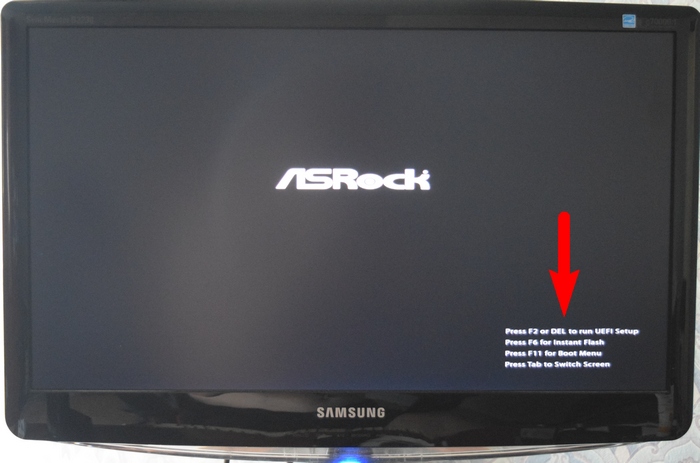
В нашем случае материнская плата ASRock и войти в меню загрузки (Boot Menu) можно нажав клавишу F11 сразу после включения компьютера.
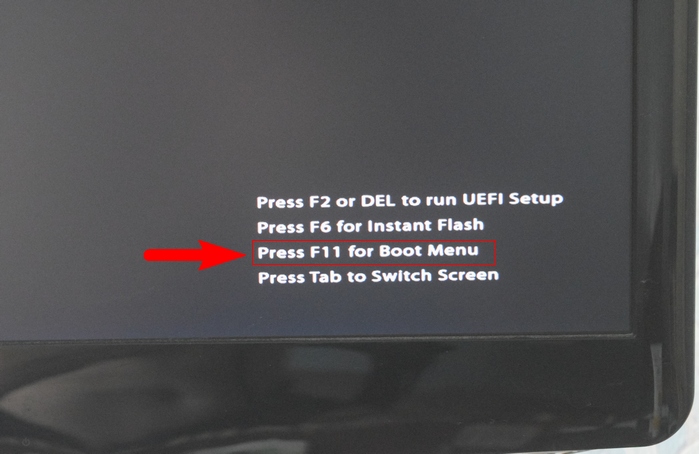

После нажатия клавиши F11 появится вот такое загрузочное меню, в котором вы сможете выбрать любой подсоединённый к компьютеру накопитель: жёсткий диск, переносной USB-диск, флешку, DVD-ROM.

Если клавиша F11 по каким-либо причинам не сработает, то жмите клавишу F2 или Del, в результате откроются настройки БИОСа. На начальной вкладке вы увидите параметр «Boot Priority», в котором вручную можно выбрать устройство для загрузки компьютера.


Вот в принципе и всё.
В конце статьи даю вам список горячих клавиш для входа в меню загрузки (Boot Menu) и БИОС UEFI.

Установка операционной системы Windows 10 может быть достаточно простой задачей, особенно при использовании флешки и настройке через BIOS на материнской плате ASRock. В этой статье мы предоставим вам пошаговую инструкцию, позволяющую выполнить установку без лишних сложностей.
Для начала процесса установки вам понадобится флешка с операционной системой Windows 10, а также компьютер с материнской платой ASRock. Важно установить флешку в один из портов USB компьютера перед его включением. Затем, при включении компьютера, нажмите определенную клавишу (обычно это F2 или Del), чтобы открыть BIOS.
Когда BIOS откроется, найдите раздел «Boot» или «Загрузка» и выберите «Boot Priority» или «Приоритет загрузки». Затем выберите «USB», чтобы сделать флешку основным устройством загрузки. После этого сохраните изменения и выйдите из BIOS.
Теперь ваш компьютер будет загружаться с флешки, и вы увидите экран установки Windows 10. Следуйте инструкциям на экране, чтобы выбрать язык и нажмите «Далее». Затем нажмите «Установить сейчас», чтобы начать процесс установки.
Выберите вашу версию Windows 10, прочитайте и принимайте лицензионное соглашение. Затем выберите раздел, на который вы хотите установить операционную систему, и нажмите «Далее». Подождите, пока процесс установки не завершится, и перезагрузите компьютер.
Поздравляем, вы успешно установили Windows 10 с флешки на компьютер через BIOS на материнской плате ASRock! Теперь вы можете наслаждаться работой в новой операционной системе.
Установка Windows 10 с флешки на компьютер:
Шаг 1: Подготовка флешки
Сначала вам нужно подготовить флешку для установки Windows 10. Скачайте с официального сайта Microsoft инструмент для создания загрузочной флешки. Запустите инструмент и выберите опцию «Создать установочный носитель (USB-флешка, DVD или ISO-файл) для другого компьютера». Следуйте инструкциям инструмента для создания загрузочной флешки.
Шаг 2: Вход в BIOS
Подключите загружаемую флешку к компьютеру и перезагрузите его. Во время загрузки нажмите соответствующую клавишу для входа в настройки BIOS. Обычно это клавиши F2, F10, F12 или Del. Если вы не знаете, какая клавиша нужна для вашего компьютера, обратитесь к руководству пользователя или интернету.
Шаг 3: Установка загрузочного устройства
В настройках BIOS найдите раздел, отвечающий за установку загрузочного устройства. Откройте этот раздел и убедитесь, что загрузочная флешка является первым устройством в списке. Если это не так, переместите флешку на первое место при помощи клавиш навигации. Сохраните изменения и выйдите из BIOS.
Шаг 4: Установка Windows 10
Перезагрузите компьютер с помощью загрузочной флешки. Компьютер загрузится с флешки и запустит процесс установки Windows 10. Следуйте инструкциям на экране, чтобы завершить установку. Обратите внимание на выбор раздела для установки и следуйте указаниям инсталлятора.
Шаг 5: Завершение установки
После завершения установки Windows 10 перезагрузите компьютер и удалите загрузочную флешку. Компьютер загрузится с жесткого диска, и вы сможете наслаждаться новой операционной системой Windows 10.
Подготовка к установке:
Перед началом установки Windows 10 с флешки на компьютер, необходимо выполнить несколько подготовительных шагов:
1. Проверка системных требований:
Убедитесь, что ваш компьютер соответствует минимальным системным требованиям для установки Windows 10. Для этого ваш компьютер должен иметь:
- Процессор не ниже 1 ГГц;
- Оперативную память объемом не менее 2 ГБ;
- Свободное место на жестком диске объемом не менее 20 ГБ;
- Графическую карту с поддержкой DirectX 9 или выше;
- Монитор с разрешением 800×600 пикселей;
- Интернет-соединение для установки обновлений и активации Windows 10.
2. Создание загрузочной флешки:
Подготовьте флешку объемом не менее 8 ГБ, на которую будет записан образ Windows 10. Для создания загрузочной флешки можно воспользоваться утилитой Rufus или Windows USB/DVD Download Tool.
3. Резервное копирование данных:
Перед установкой Windows 10 рекомендуется сделать резервную копию важных данных на внешний накопитель или в облачное хранилище. В процессе установки может потребоваться форматирование и удаление данных с жесткого диска, поэтому резервное копирование поможет сохранить все важные файлы и настройки.
4. Проверка наличия драйверов:
Проверьте доступность драйверов для вашего компьютера на официальном сайте производителя. При установке Windows 10 может потребоваться установка новых или обновление существующих драйверов.
Выполнив все эти подготовительные шаги, можно переходить к установке Windows 10 с флешки на компьютер через BIOS на ASRock.
Настройка BIOS на ASRock:
Перед установкой Windows 10 с флешки на компьютер ASRock необходимо выполнить определенные настройки в BIOS. Вот пошаговая инструкция, как это сделать:
- Перезагрузите компьютер и нажмите клавишу DEL или F2 (зависит от модели) во время появления логотипа ASRock, чтобы войти в BIOS.
- В основном меню BIOS найдите вкладку Boot или Boot Sequence и выберите ее.
- В этой вкладке найдите опцию Boot Option Priorities или Boot Priority и выберите ее.
- В списке устройств выберите USB Device или Removable Media и установите его в качестве первого загрузочного устройства.
- Сохраните изменения и выйдете из BIOS, выбрав опцию Save & Exit.
После того, как вы настроили BIOS на ASRock, ваш компьютер будет загружаться с флешки, и вы сможете установить Windows 10 с помощью установочного образа.
Создание загрузочной флешки:
Для установки Windows 10 с флешки на компьютер, вам нужно создать загрузочный носитель с операционной системой. Вот пошаговая инструкция:
| Шаг 1: | Подготовьте флешку. Пожалуйста, обратите внимание, что весь материал на флешке будет удален. Поэтому, если на флешке есть важные данные, сделайте их резервную копию перед началом. |
| Шаг 2: | Скачайте установочный образ Windows 10 с официального сайта Microsoft или получите его от другого надежного источника. |
| Шаг 3: | Скачайте и установите программу Rufus или аналогичное программное обеспечение для создания загрузочных флешек. |
| Шаг 4: | Откройте программу Rufus и подключите флешку к компьютеру. |
| Шаг 5: | В программе выберите создание загрузочного диска с помощью образа (.iso) и нажмите на кнопку «С подключенным устройством». |
| Шаг 6: | Выберите скачанный образ Windows 10 (.iso файл) и нажмите кнопку «Открыть». |
| Шаг 7: | Настройте параметры загрузочного диска (необходимый размер файловой системы, название тома и т. д.). |
| Шаг 8: | Нажмите кнопку «Начать» для начала процесса создания загрузочной флешки. |
| Шаг 9: | Подождите, пока Rufus создаст загрузочную флешку с операционной системой Windows 10. |
| Шаг 10: | После завершения процесса, вам будет предложено сохранить отчет. Независимо от вашего решения, флешка уже будет готова к использованию для установки Windows 10 на компьютер. |
Теперь у вас есть загрузочная флешка с Windows 10, и вы готовы приступить к установке этой операционной системы.
Установка операционной системы Windows 10:
Перед началом процесса установки Windows 10 убедитесь, что на компьютере установлена ASRock материнская плата и у вас есть загрузочная флешка с операционной системой Windows 10.
Шаг 1. Подготовка к установке
1.1 Подключите флешку с Windows 10 к компьютеру.
1.2 Включите компьютер и нажмите клавишу Del или F2, чтобы войти в BIOS.
1.3 Внимательно изучите разделы BIOS и найдите раздел «Boot».
1.4 В разделе «Boot» выберите «Boot Option Priorities».
1.5 Убедитесь, что флешка с Windows 10 находится на первом месте в списке устройств загрузки. Если она не на первом месте, переместите ее на первое место.
1.6 Сохраните изменения и выйдите из BIOS.
Шаг 2. Загрузка операционной системы
2.1 Перезагрузите компьютер.
2.2 Когда экран загрузки появится, удерживайте нажатой клавишу F11, чтобы вызвать меню выбора устройства загрузки.
2.3 Выберите флешку с Windows 10 из списка устройств загрузки и нажмите Enter.
Шаг 3. Установка Windows 10
3.1 После загрузки с флешки, выберите язык, формат даты и времени, а также раскладку клавиатуры и нажмите «Далее».
3.2 Нажмите кнопку «Установить сейчас» и прочтите и принимайте условия лицензионного соглашения операционной системы Windows 10.
3.3 Выберите тип установки «Пользовательская: только установка Windows (для опытных пользователей)» и нажмите «Далее».
3.4 Выберите диск, на котором будет установлена операционная система Windows 10, и нажмите «Далее».
3.5 Дождитесь окончания процесса установки Windows 10.
3.6 После завершения установки компьютер автоматически перезагрузится и вы сможете начать использовать операционную систему Windows 10.
Теперь у вас есть подробная инструкция по установке операционной системы Windows 10 на компьютер через BIOS на ASRock материнской плате. Следуйте указанным шагам и наслаждайтесь работой современной операционной системы Windows 10!
Переустановка операционной системы Windows 10 может понадобиться в различных ситуациях: если ваш компьютер работает медленно, если у вас возникли проблемы с системой, или если вы хотите начать все с чистого листа. В данной статье мы рассмотрим, как переустановить Windows 10 с флешки через BIOS ASRock UEFI.
Большинство современных компьютеров используют BIOS ASRock UEFI вместо старого BIOS, поэтому мы сосредоточимся именно на этом. Во-первых, вам понадобится загрузочная флешка с Windows 10. Чтобы создать ее, вам потребуется образ Windows 10 и специальная утилита для записи образа на флешку.
Подключите флешку к компьютеру и запустите его. Во время загрузки нажмите клавишу DEL или F2 (зависит от модели компьютера), чтобы войти в BIOS ASRock UEFI. Внутри BIOS выберите раздел «Boot» и установите загрузочную флешку в качестве первого устройства загрузки. После этого сохраните изменения и выйдите из BIOS.
После перезагрузки компьютера он должен загрузиться с флешки. Выберите язык установки и нажмите «Далее». Затем выберите «Установка» и следуйте инструкциям на экране. Во время установки вам может потребоваться указать раздел, на котором будет установлена операционная система. Обычно это раздел «C:», но у вас могут быть и другие разделы. Выберите нужный раздел и продолжайте установку.
После завершения установки Windows 10 перезагрузите компьютер и удалите загрузочную флешку. Теперь ваш компьютер должен загружаться с установленной операционной системой Windows 10. Не забудьте установить все необходимые драйверы и программы для вашего компьютера.
Как переустановить Windows 10 с флешки
Для начала вам потребуется создать загрузочную флешку с установочным образом Windows 10. Для этого вам понадобится другой компьютер с доступом к интернету и программой для создания загрузочной флешки, например Rufus или Microsoft Media Creation Tool.
- Подключите флешку к компьютеру, на котором вы хотите переустановить Windows 10.
- Зайдите в BIOS вашего компьютера, нажав определенную клавишу при его запуске (обычно это Del или F2). В настройках BIOS найдите раздел, отвечающий за загрузку (Boot).
- Установите приоритет загрузки с флешки выше, чем со встроенного жесткого диска. Обычно это делается путем перетаскивания флешки вверх в списке устройств загрузки.
- Сохраните изменения в BIOS и перезагрузите компьютер.
- При запуске компьютера с флешки появится экран установки Windows 10. Следуйте инструкциям на экране, чтобы выбрать язык, регион и другие параметры установки.
- Выберите опцию «Установить» и следуйте инструкциям, чтобы выбрать диск для установки Windows 10.
- Дождитесь завершения установки Windows 10. В процессе установки компьютер может перезагружаться несколько раз.
- После завершения установки введите ключ активации Windows 10, если у вас есть такой ключ.
- Настройте личные параметры вашей новой установки Windows 10, такие как имя пользователя, пароль и настройки конфиденциальности.
После завершения всех шагов ваш компьютер будет переустановлен с флешки и будет работать на новой версии Windows 10.
Методы переустановки Windows 10
Периодически, пользователи операционной системы Windows 10 сталкиваются с необходимостью переустановки системы. Это может быть вызвано различными причинами, такими как сбои в работе системы, заражение вирусами или просто желание обновить операционную систему до новейшей версии. В данной статье рассмотрим несколько методов переустановки Windows 10.
1. Переустановка с использованием встроенной функции обновления системы
Переустановка Windows 10 с использованием встроенной функции обновления системы – один из самых простых методов. Для этого необходимо открыть меню «Параметры» (щелчок по значку «Пуск» и выбор раздела «Настройки»), далее выбрать раздел «Обновление и безопасность» и перейти во вкладку «Восстановление». Тут можно выбрать опцию «Сброс этого ПК» и следовать инструкциям на экране.
2. Переустановка с использованием флешки с образом Windows 10
Если встроенная функция обновления не помогла, можно попробовать переустановить Windows 10, используя флешку с образом операционной системы. Для этого необходимо создать загрузочную флешку с образом Windows 10, вставить ее в компьютер и перезагрузить систему. Затем необходимо выбрать загрузку с флешки в BIOS, запустить установку Windows 10 и следовать инструкциям на экране.
3. Переустановка с использованием созданного диска восстановления
Еще одним методом переустановки Windows 10 является использование созданного диска восстановления. Для этого необходимо предварительно создать диск восстановления с помощью специального инструмента, доступного в настройках системы. После создания диска необходимо вставить его в компьютер и перезагрузить систему. Затем выбрать загрузку с диска восстановления в BIOS, запустить процесс восстановления системы и следовать инструкциям на экране.
Это только несколько методов переустановки операционной системы Windows 10. При выборе метода необходимо учитывать особенности и требования каждого из них, а также делать резервные копии важных данных перед началом процедуры переустановки. Поэтому перед принятием решения о переустановке, стоит обратиться к руководствам и справочным материалам, предоставляемым разработчиком операционной системы.
ASRock UEFI: особенности и настройки
Одной из особенностей ASRock UEFI является возможность работы в графическом интерфейсе, который удобен и понятен даже для новичков. Вам не придется использовать клавиши-стрелки и клавишу Enter для выбора нужных параметров, так как ASRock UEFI поддерживает манипуляцию с помощью мыши.
ASRock UEFI также предлагает широкий спектр настроек, позволяющих оптимизировать работу системы под конкретные потребности пользователя. Вы можете настроить параметры питания, разгон процессора, скорость вентиляторов и т. д. Это дает вам полный контроль над вашей системой и позволяет достичь максимальной производительности.
При установке операционной системы с флешки через ASRock UEFI вам необходимо сначала создать загрузочную флешку с файлами установки Windows 10. Затем, в настройках BIOS, выберите флешку как устройство загрузки и перезагрузите компьютер. ASRock UEFI автоматически обнаружит наличие загрузочной флешки и произведет установку операционной системы.
ASRock UEFI также обеспечивает безопасность системы. Вы можете настроить пароль для доступа к BIOS и запретить загрузку операционной системы без ввода пароля. Это позволит защитить вашу систему от несанкционированного доступа и сохранить ваши данные в безопасности.
В целом, ASRock UEFI обладает всеми необходимыми функциями для настройки и управления вашим компьютером. Благодаря графическому интерфейсу и широкому спектру настроек, вы сможете легко настроить систему под свои нужды и обеспечить ее стабильную и эффективную работу.
Установка Windows 10 с флешки
В этой пошаговой инструкции подробно описано, как установить Windows 10 с USB флешки на компьютер или ноутбук. Руководство подойдет и в тех случаях, когда чистая установка ОС осуществляется с диска DVD, каких-либо принципиальных отличий не будет. Также, в конце статьи имеется видео об установке Windows 10, просмотрев которую некоторые шаги можно будет лучше понять. Также доступен отдельный материал: Как установить Windows 11 с флешки.
По состоянию на май 2021 при загрузке Windows 10 для установки способами, описанными ниже, загружается версия Windows 10 21H1. Если у вас уже была установлена лицензионная Windows 10 на компьютере или ноутбуке, полученная любым способом, вводить ключ продукта при установке не требуется (следует нажать «У меня нет ключа продукта» на соответствующем этапе). Подробнее об особенностях активации в статье: Активация Windows 10 (вы можете работать и без активации, см. Использование Windows 10 без активации). Если вам требуется лишь исправить проблемы с установленной ОС, при этом она запускается, можно использовать более простой метод: Как сбросить Windows 10 на заводские настройки или автоматическая переустановка ОС.
Создание загрузочного накопителя для установки
Первый шаг — это создание загрузочного USB накопителя (или DVD диска) с установочными файлами Windows 10. Если у вас есть лицензия ОС (или лицензионная система ранее была установлена на компьютере или ноутбуке), то лучший путь сделать загрузочную флешку — использовать официальную утилиту от Microsoft, доступную по адресу https://www.microsoft.com/ru-ru/software-download/windows10 (пункт «Скачать средство сейчас»). Дополнительные способы загрузить оригинальный Windows 10 описаны в статье Как скачать Windows 10 ISO с сайта Microsoft.
Процесс создания загрузочной флешки Windows 10 с оригинальным образом в программе от Майкрософт состоит из следующих шагов:
- После запуска официальной утилиты Майкрософт Media Creation Tool, примите условия лицензии, выберите пункт «Создать установочный носитель», затем укажите язык и версию Windows 10. На текущий момент времени достаточно выбрать «Windows 10» и созданная флешка или ISO образ будет содержать редакции Windows 10 Профессиональная, Домашняя и для одного языка, выбор редакции происходит в процессе установки системы. Почти для всех современных устройств желательно выбирать версию x64.

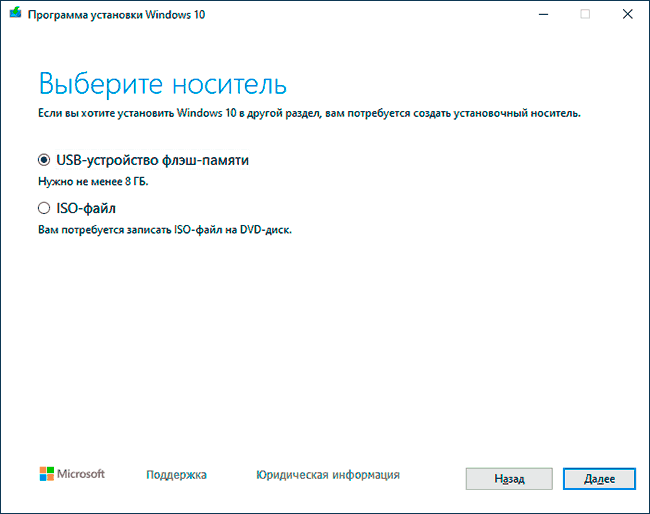
- В следующем окне выберите «USB-устройство флэш-памяти», затем укажите подключенную флешку (данные с неё будут удалены) и дождитесь, когда файлы установки Windows 10 будут загружены и записаны на флешку. С помощью этой же утилиты можно скачать оригинальный ISO образ системы для записи на диск. По умолчанию утилита предлагает скачать именно ту версию и редакцию Windows 10 (будет стоять отметка о загрузке с рекомендованными параметрами), обновление до которой возможно на данном компьютере (с учетом текущей ОС).

В тех случаях, когда у вас есть собственный образ ISO Windows 10, вы можете создать загрузочный накопитель самыми разными способами: для UEFI — простым копированием содержимого ISO-файла на флешку, отформатированную в файловой системе FAT32, с помощью бесплатных программ, таких как Rufus (популярное и удобное решение), UltraISO или командной строки. Подробнее о различных методах в отдельной инструкции Загрузочная флешка Windows 10.
Подготовка к установке, загрузка компьютера или ноутбука с флешки
Прежде чем начать устанавливать систему, позаботьтесь о своих личных важных данных (в том числе, с рабочего стола). В идеале, они должны быть сохранены на внешний накопитель, отдельный жесткий диск на компьютере или на «диск D» — отдельный раздел на жестком диске при его наличии.
Ещё один шаг, прежде чем приступить к установке — поставить загрузку с флешки или диска в БИОС (UEFI) компьютера или ноутбука. Для этого, перезагрузите компьютер (лучше именно перезагрузка, а не выключение-включение, поскольку функции быстрой загрузки Windows во втором случае могут помешать выполнить нужные действия) и:
- Либо зайдите в БИОС (UEFI) и установите установочный накопитель первым в списке устройств загрузки. Вход в БИОС обычно осуществляется нажатием Del (на стационарных компьютерах) или F2 (на ноутбуках) до начала загрузки операционной системы. Подробнее — Как поставить загрузку с флешки в БИОС.
- Либо используйте Boot Menu (это предпочтительнее и удобнее) — специальное меню, из которого можно выбрать, с какого накопителя следует загрузиться в этот раз, также вызывается специальной клавишей после включения компьютера. Подробнее — Как зайти в Boot Menu.
После загрузки с дистрибутива Windows 10, вы увидите надпись «Press any key to boot from CD ort DVD» (появляется не всегда) на черном экране. Нажмите любую клавишу и подождите, пока не запустится программа установки. Возможная проблема на этом этапе и её решение: БИОС/UEFI не видит загрузочную флешку Windows 10.

Процесс установки Windows 10 на компьютер или ноутбук
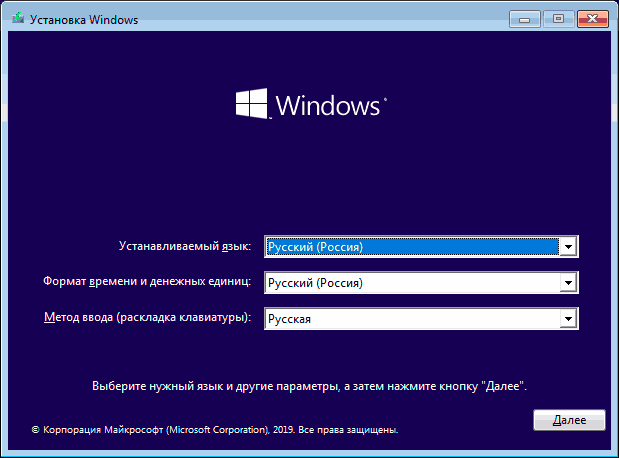
- На первом экране программы установки вам будет предложено выбрать язык, формат времени и метод ввода с клавиатуры — можно оставить значения по умолчанию, русский язык.
- Следующее окно — кнопка «Установить», которую и следует нажать для продолжения, а также пункт «Восстановление системы» внизу, который в рамках этой статьи рассматриваться не будет, но очень полезен в некоторых ситуациях.
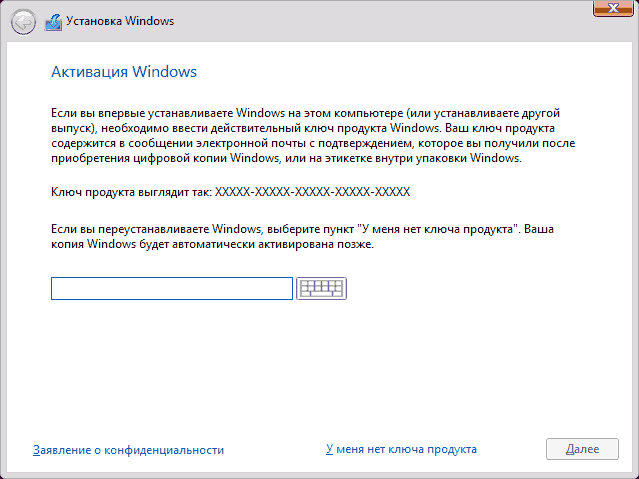
- Вы попадете в окно ввода ключа продукта для активации Windows 10. В большинстве случаев, кроме тех, когда вы отдельно приобретали ключ продукта, достаточно нажать «У меня нет ключа продукта». Активация произойдет автоматически после подключения к Интернету, если ранее на этом компьютере или ноутбуке уже была установлена лицензионная Windows 10. Дополнительные варианты действий и когда их применять описаны в разделе «Дополнительная информация» в конце руководства.
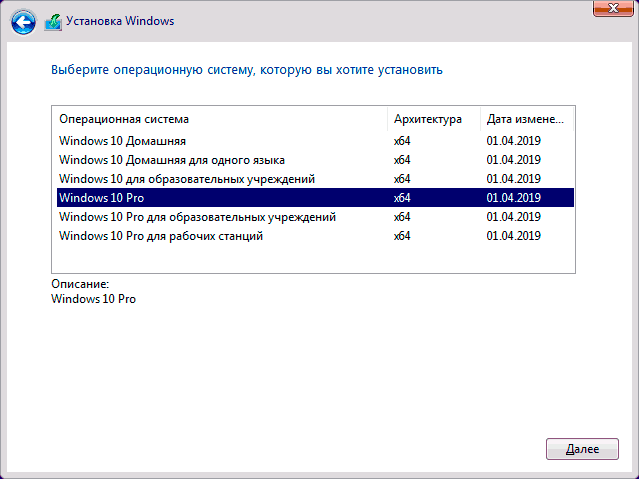
- Следующий шаг (может не появиться, если редакция была определена по ключу, в том числе из UEFI) — выбор редакции Windows 10 для установки. Выбирайте тот вариант, который был ранее был установлен (если требуется активация закрепленной цифровой лицензии).
- Прочтите условия лицензионного соглашения и примите их. После того, как это было сделано, нажмите кнопку «Далее».
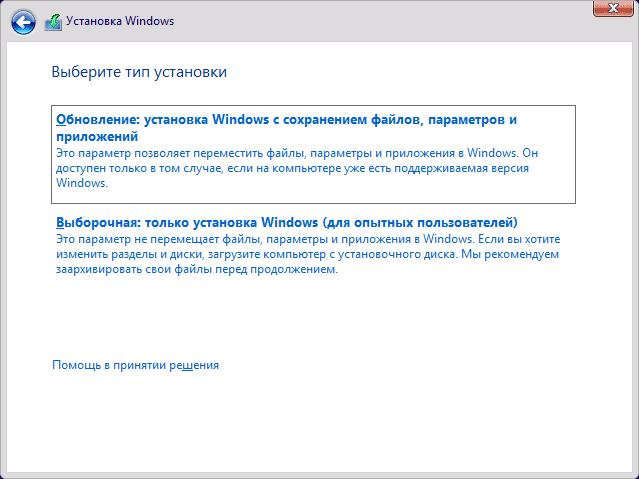
- Один из самых главных пунктов — выбор типа установки Windows 10. Есть два варианта: Обновление (возможно выполнить только в случае установки новой системы, когда на диске установлена старая версия ОС) — в данном случае сохраняются все параметры, программы, файлы предыдущей установленной системы, а сама старая система сохраняется в папку Windows.old (но этот вариант не всегда возможно запустить). То есть данный процесс аналогичен простому обновлению, здесь рассматриваться не будет. Выборочная установка — данный пункт позволяет выполнить чистую установку, не сохраняя (или сохраняя частично) файлы пользователя, а во время установки можно разбить диски на разделы, отформатировать их, тем самым очистив компьютер от файлов предыдущей Windows. Именно этот метод и будет описан.
- После указания выборочной установки, вы попадете в окно выбора раздела диска для установки (возможные ошибки установки на данном этапе описаны далее). При этом, если это не новый жесткий диск или SSD, вы увидите куда большее количество разделов, чем до этого видели в проводнике, пример показан на скриншоте. Постараюсь пояснить варианты действий (также в видео в конце инструкции я подробно показываю и рассказываю, что и как можно сделать в данном окне).


- Если на вашем компьютере несколько физических дисков, они будут отображаться как Диск 0, Диск 1 и далее. Каждый может иметь несколько разделов. Независимо от того, на какой диск вы устанавливаете Windows 10, Диск 0 будет использован для записи системных файлов, скрытых разделов и загрузчика. Поэтому, в идеале, устанавливать ОС именно на Диск 0 (в противном случае, если этот диск отключить, система на другом диске стартовать не будет). Если, к примеру, вы приобрели новый SSD и он отображается как Диск 1, вы можете попробовать найти в БИОС отдельный пункт для указания очередности жестких дисков и поставить SSD на первое место, либо поменять шлейфы SATA (если используется этот интерфейс) межу двумя дисками, чтобы нужный диск стал отображаться в программе установки как Диск 0.
- Если у вас производителем была предустановлена Windows, то помимо системных разделов на Диске 0 (их количество и размеры могут отличаться 100, 300, 450 Мб), вы увидите еще один (обычно) раздел размером 10-20 гигабайт. Я не рекомендую каким-либо образом затрагивать его, так как он содержит образ восстановления системы, позволяющий быстро вернуть компьютер или ноутбук в заводское состояние при возникновении такой необходимости. Также не следует изменять зарезервированные системой разделы (кроме тех случаев, когда вы решили полностью очистить жесткий диск).
- Как правило, при чистой установке системы, она ставится на раздел, соответствующий диску C, с его форматированием (или удалением). Чтобы сделать это, выберите данный раздел (определить его можно по размеру), нажмите «Форматировать». А после этого, выбрав его же, нажмите «Далее» для продолжения установки Windows 10. При появлении сообщений о невозможности установки на этот раздел, нажмите по сообщению, чтобы получить информацию об ошибке (они рассмотрены далее в инструкции). Данные на других разделах и дисках затронуты не будут. Если до установки Windows 10 у вас на компьютере была установлена Windows 7 или XP, более надежным вариантом будет удалить раздел (но не форматировать), выделить появившуюся неразмеченную область (незанятое пространство на диске) и нажать «Далее» для автоматического создания необходимых системных разделов программой установки (или использования уже имеющихся при их наличии).
- Если пропустить форматирование или удаление и выбрать для установки раздел, на котором уже установлена ОС, то предыдущая установка Windows будет помещена в папку Windows.old, а ваши файлы на диске C затронуты не будут (но будет достаточно много мусора на жестком диске).
- Оптимальный метод: если на вашем системном диске (Диск 0) нет ничего важного, вы можете полностью удалить все разделы этого диска по одному, выбрать единое незанятое пространство на Диске 0 и нажать кнопку «Далее» это позволит избежать почти любых ошибок и проблем. Создать диск D (если требуется) вы сможете уже после установки системы.
- Если предыдущая система установлена на разделе или диске C, а для установки Windows 10 вы выберете другой раздел или диск, то в результате у вас на компьютере будет установлено одновременно две операционных системы с выбором нужной при загрузке компьютера.
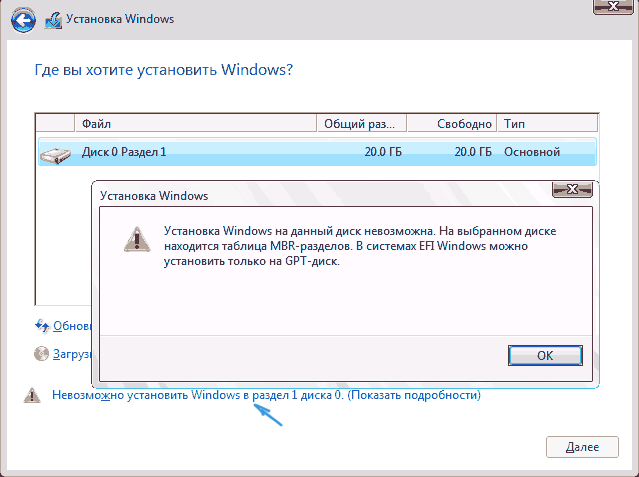
Примечание: если при выборе раздела на диске вы видите сообщение, что невозможно установить Windows 10 на этот раздел, нажмите по этому тексту, а затем, в зависимости от того, каков будет полный текст ошибки, используйте следующие инструкции: Диск имеет стиль разделов GPT при установке, На выбранном диске находится таблица MBR-разделов, в системах EFI Windows можно установить только на GPT-диск, Нам не удалось создать новый или найти существующий раздел при установке Windows 10
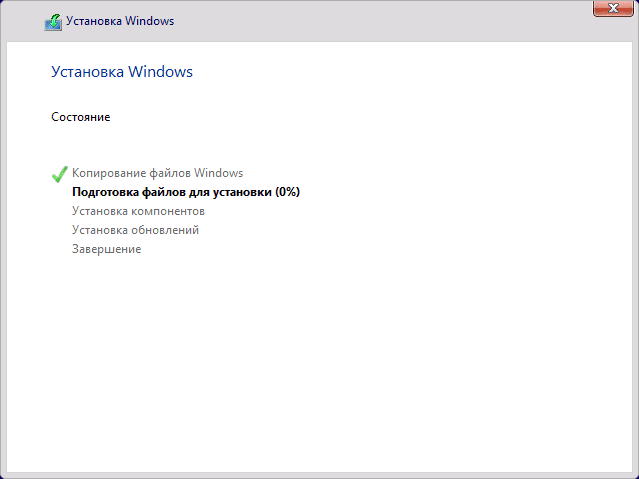
- После выбора вашего варианта раздела для установки, нажмите кнопку «Далее». Начнется копирование файлов Windows 10 на компьютер.
- После перезагрузки некоторое время действий от вас не потребуется — будет происходить «Подготовка», «Настройка компонентов». При этом компьютер может перезагружаться, а иногда «зависать» с черным или синим экраном. В этом случае просто ожидайте, это нормальный процесс — иногда затягивающийся на часы. Важно: если после перезагрузки у вас вновь запускается программа установки Windows 10, просто поставьте загрузку с жесткого диска или SSD в БИОС или Windows Boot Manager в UEFI, либо отключите флешку, либо не нажимайте любую клавишу, когда появляется запрос об этом.
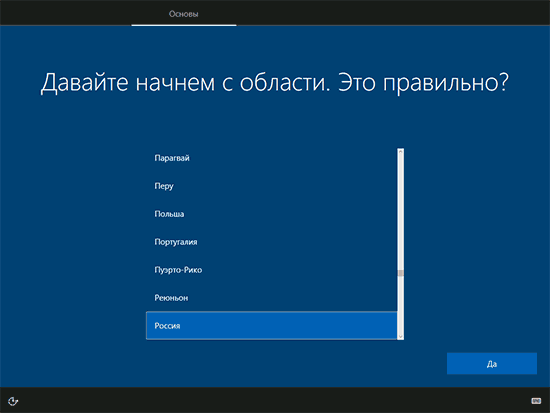
- Следующий этап — настройка основных параметров системы. Первый пункт — выбор региона.
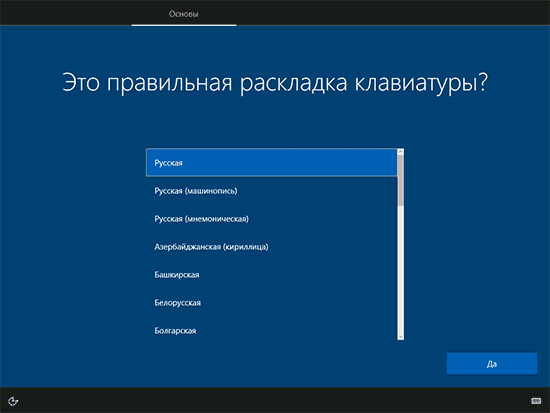
- Второй этап — подтверждение правильности раскладки клавиатуры.
- Затем программа установки предложит добавить дополнительные раскладки клавиатуры. Если вам не требуются варианты ввода кроме русского и английского, пропустите этот шаг (английский присутствует по умолчанию).
- При наличии активных сетевых адаптеров, вам будет предложено подключиться к Интернету. Вы можете сделать это, особенно если планируется использовать учетную запись Майкрософт. Если вам требуется локальная учетная запись — я бы рекомендовал не подключаться к сети до окончания установки Windows 10. Для этого нажмите по пункту «У меня нет Интернета» и «Продолжить ограниченную установку» в следующем окне.
- При наличии подключения к Интернету, будет предложено два варианта настройки Windows 10 — для личного использования или для организации (используйте этот вариант только если нужно подключить компьютер к рабочей сети, домену и серверам Windows в организации). Обычно следует выбрать вариант для личного использования.
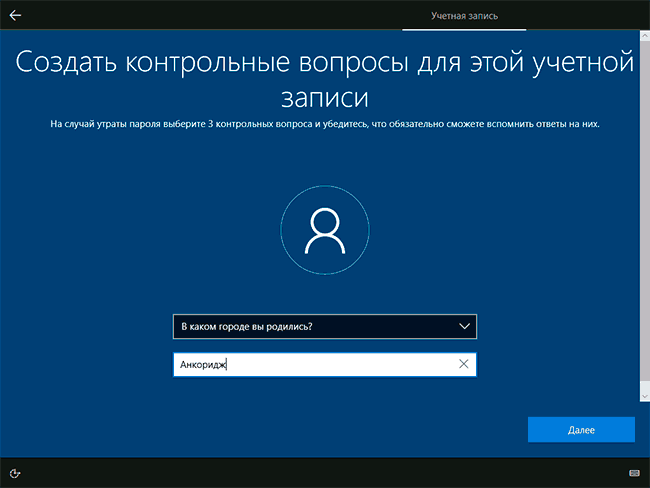
- На следующем этапе установки происходит настройка учетной записи Windows 10. При наличии активного Интернет-подключения предлагается настроить учетную запись Майкрософт или ввести существующую. Можно нажать «Автономная учетная запись» внизу слева для создания локальной учетной записи (в Windows 10 Домашняя последних версий нет пункта «Автономная учетная запись», но её создание все равно возможно, см. Как создать автономную учетную запись при установке Windows 10). При отсутствии подключения к Интернету создается локальная учетная запись. При установке Windows 10 последних версий после ввода логина и пароля потребуется также задать контрольные вопросы для восстановления пароля при утере.
- При использовании учетной записи Майкрософт вы увидите предложение использовать ПИН-код для входа в систему. Также будет предложено настроить OneDrive.
- При выборе Автономной учетной записи, вам еще раз сообщат о преимуществах использования учетной записи Майкрософт (отказываемся), а затем потребуется ввести имя пользователя компьютера. Не вводите имя Администратор, так как оно закреплено за скрытой системной учетной записью. Созданный вами пользователь с любым именем в любом случае будет администратором Windows 10.
- Введите пароль для учетной записи, подтвердите его, а затем выберите и укажите ответы на контрольные вопросы, которые будут использоваться в случае, если вы забудете ваш пароль.
- Вам будет предложено включить журнал действий Windows 10 — новую функцию, хранящую историю используемых программ, документов, сайтов с возможностью доступа с других устройств с той же учетной записью Майкрософт. Включать или отключить — на ваше усмотрение.
- И завершающий этап настройки — настройка параметров конфиденциальности Windows 10, включающих в себя передачу данных о местоположении, распознавание речи, передачу данных диагностики и создание вашего рекламного профиля. Внимательно прочтите и отключите то, что вам не нужно. Я отключаю все пункты, но если у вас ноутбук или планшет, можно рекомендовать оставить включенными Местоположение и Поиск устройства, это может помочь найти его в случае потери.
- Вслед за этим начнется последний этап — настройка и установка стандартных приложений, подготовка Windows 10 к запуску, на экране это будет выглядеть как надпись: «Это может занять несколько минут». По факту, это может занять минуты и даже часы, особенно на «слабых» компьютерах, не стоит принудительно выключать или перезагружать его в этот время.
- И, наконец, вы увидите рабочий стол Windows 10 — система установлена успешно, можно приступать к ее настройке и изучению.





Видео инструкция по установке Windows 10 с USB флешки
В предлагаемой видео инструкции я постарался наглядно показать все нюансы и весь процесс установки Windows 10 от начала до конца.
Иногда продемонстрированные шаги могут незначительно отличаться, но процесс остается достаточно понятным, а пояснения, появляющиеся на экране в ходе установки, позволяют определить следующие необходимые действия.
Действия после установки ОС на компьютер
Первое, чем следует озаботиться после чистой установки системы на компьютер — это установка драйверов. При этом, Windows 10 сама загрузит многие драйверы устройств при наличии подключения к Интернету. Большинство драйверов будут работать исправно, но на всякий случай учитывайте, что их можно загрузить:
- Для ноутбуков — с официального сайта производителя ноутбука, в разделе поддержка, для вашей конкретной модели ноутбука. При этом, даже если на официальном сайте есть драйверы только для Windows 8.1, 8 и 7, их можно устанавливать и в Windows 10, обычно они будут работать. См. Как установить драйверы на ноутбук
- Для ПК — с сайта производителя материнской платы для вашей модели.
- Для видеокарты — с соответствующих сайтов NVIDIA или AMD (или даже Intel), в зависимости от того, какая видеокарта используется. См. Как обновить драйверы видеокарты.
Второе рекомендуемое мною действие — после успешной установки всех драйверов и активации системы, но еще до установки программ, создать полный образ восстановления системы (встроенными средствами ОС или с помощью сторонних программ), чтобы в будущем значительно ускорить переустановку Windows при необходимости.
Если после чистой установки системы на компьютер что-то не работает (например, Windows 10 не видит второй жесткий диск) или требуется что-то настроить (например, разделить диск на C и D), с большой вероятностью вы сможете найти возможные решения проблемы у меня на сайте в разделе, посвященному Windows 10, или используйте поиск по сайту в меню, задав вопрос своими словами: с большой вероятностью решение будет найдено.
Источник